

この機械を使用する前にこのマニュアルを注意深く読み、将来の参照のために便利に保ちます。 安全かつ正しい使用のために、必ずこのマニュアルでの安全情報を機械を使用する前にお読みください。

このマニュアルには、このマシンの動作と使用に関する詳細な手順や注意事項が含まれています。 安全・安心のために、機械を使用する前にこのマニュアルを注意深くお読みください。 マニュアルを手作業で保管して、素早く参照してください。
予告なく変更される場合があります。 いかなる場合においても、当社は機械の取扱いや操作による作業を行なうことにより直接的・間接的な、特別な、事件または結果的に生じた損害に対しても責任を持って対応いたします。
マニュアルのイラストは機械と若干異なります。 一部の国では、特定のオプションが利用できなくなる場合があります。 詳しくは、ローカルディーラーにお問い合わせください。
マニュアルでは2種類のサイズの表記が採用されています。 このマシンでは、インチバージョンを参照します。
良いコピー品質のために、サプライヤーはあなたが本物のインクをサプライヤーから使用することを勧めます。
サプライヤーは、あなたのオフィス製品サプライヤーから純正部品以外の部分の使用に起因する可能性のあるいかなる損害または費用については責任を負いません。
120V、60Hzの3.6Aまたはより少し。 電源コードを電源に接続してください。 電源の詳細については、「電力接続」を参照してください。
導入・電源・商標

マシンでやりたいことに関連するマニュアルを参照してください。
❖こちらの機械について
必ず、このマニュアルで安全情報を読み上げていただきたい。 マシンの機能導入をマニュアルで行います。 また、制御パネルの説明や機械の使用手順の策定、テキスト入力方法、CD-ROMのインストール方法を説明します。
❖一般的な設定ガイド
ユーザツールの設定を記述し、登録するFAX番号やメールアドレス、ユーザーコードなどの帳簿の手順にアドレスを付けます。 また、機械の接続方法の説明についてはこのマニュアルを参照してください。
一般的な問題を解決するためのガイドを提供し、紙やプリントカートリッジなどの消耗品の交換方法について説明します。
マニュアルは機械の管理者のためです。 管理者が改ざんされるからデータを保護したり、機械の不正使用を防ぐために使用できるセキュリティファンク-ションについて説明します。 また、管理者登録手続きやユーザー認証の設定などについてもこのマニュアルを参考にしてください。
Copier関数と操作の説明 また、原本を置く方法についてのexpla-諸国のためのこのマニュアルを参照してください。
機能と操作を記述します。
プリンター機能と操作を説明します。
スキャナー機能と操作を説明します。
ネットワーク環境の面でマシンの設定と操作方法を説明し、提供されたソフトウェアを使用します。 このマニュアルでは、全てのモデルをカバーしており、このマシンで利用できなくなる機能や設定の説明が含まれています。 サポートされているオペレーティングシステムに関する画像、イラスト、および情報については、このマシンのそれらと若干異なる場合があります。

PDFファイルとしてマニュアルを編集します。 ✓以下のソフトウェア製品が一般名で利用する。
製品名 一般的な名前
DeskTopBinder Lite *1およびDesktopBinder Professionalの特長
ScanRouter EX Professional *1、Scan- Router EX Enterprise※1(スキャニング・ルータEX)
ScanRouter デリバリーソフトウェア
❖その他のマニュアル ・卓上バインダー・*1 任意

このセクションでは、このマシンの機能を紹介します。
リファレンス p.14 「オプション」
複写機、ファシミリ(オプション)、プリンター、スキャナーファンクティオンのマシンです。


印刷せずにFAXで送信できます。
パソコンからFAXをネットワーク(Ethernet、IEEE 1394(IPv4以上1394)に送ったり、無線LANへ送信したりできます。電話回線経由でファックス転送を行います。

受信者のメール広告のドレス(インターネットFAX送信)を指定することで、電子メールでファックス文書を送ることができます。 インターネットFAX、またはパソコン(インターネット FAX 受付)にて送信された書類を受領できます。 IPアドレス(IP-Fax 送信)を使用して、IPファックスの宛先を指定することでFAX文書を送ることができます。 インターネットFAX(IP-Fax受付)にて、郵送いたします。
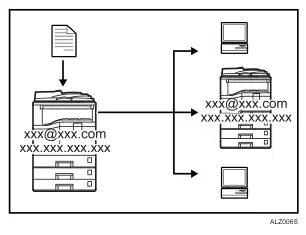
❖インターネットFAX · ❖IP-Fax(IP-Fx)

ネットワーク上でスキャナを使うことができます。


マシンの管理や文書の保護により、情報漏洩を防ぐことができます。

マシンの設定を変更し、接続されたコンピューターからステータスを監視できます。

Web Image Monitorを使用すると、コンピューター上でWebブラウザを使用してマシンを構成および操作できます。 また、コンピュータ上で管理者用のSmartDeviceMonitorをインストールしてマシンを構成および操作することもできます。 Web Image Monitor を使用して、アドレス帳に情報を登録し、マシンの設定を指定して機械の状態を容易に確認することができます。 Web Image Monitorを使用すると、初期設定(システムセット- tings,プリンタ機能,FAXの機能,ネットワークの設定,セキュリティ設定 /certifi-cate Management,Eメール通知)を確認できます。印刷ジョブの制御やプリント作業ジャーナルの表示、認証を使用して機械内のデータを保護することができます。 また、アドレス帳に情報を登録するために管理者向けSmartDeviceMonitorを利用することもできます。
リファレンス 管理者ヘルプWebイメージモニターの助けのための一般設定ガイドSmartDeviceMonitor

紙に埋め込まれたパターンを印刷して、コピーを防止することができます。




A この装置のアンテナは、conjunc で共同配置または動作してはならない
他のアンテナか送信機とのtion。
B この装置はFCC RFの放射の露出限界にのためのセットを定める従います
制御されていない環境。 エンドユーザーは、RF露出の遵守を満たすための特定の動作指示に従う必要があります。
このデバイスは、FCC規則の15の一部に準拠しています。 操作は、次の2つの条件に従う: (1)この装置が有害な干渉を引き起こしないかもしれません(2) このデバイスは、不必要な動作を引き起こす可能性がある干渉を含む受信されたあらゆる干渉をac-受け入れなければならない。

カナダのユーザーに注意: こちらのB級のデジタル機器はカナダICES-003に準拠しています。 操作は、次の2つの条件に従うものとします。 (1)このデバイスが干渉を起こさない場合がありますし、2 この装置には、デバイスの望ましくない動作を引き起こす可能性がある妨害を含むあらゆる干渉を受け入れる必要があります。 IEEE802.11bインターフェイスユニットH:このデバイスは、カナダのRSS-210に準拠しています。 認証/登録番号の前の「IC:」という用語は、業界カナダの技術仕様が満たされたことをのみ示します。 ライセンスサービスへの無線干渉を防ぐため、このデバイスは屋内で操作し、窓から離れたところまで遮蔽を最大限に発揮するように設計されています。 屋外に設置されている装置(または送信アンテナ)は、ライセンス- ing. 他のユーザーに潜在的な無線干渉を減らすために、アンテナタイプとその利益は、同等の点率的に放射された電力(EIRP)が成功した通信のために必要以上のものではないことを選択されるべきです。 この装置は最大限の利益を持つアンテナと作動するように設計されていました [0.00] dBi.(ドビ) アンテナは、レガラ・インダストリアルカナダの断崖に禁止されています。 必要なアンテナ インピーダンスはあります [50] ノムス。

不利な懸念のル・utilisateurs auカナダ Avertissement: チェット・アカレイルヌネリケ・デ・ラ・クラッセ B est コンフォーメーション ア ラノルドム NMB-003 du Can-ada L'utilization de ce dispositif est autorisée seulementaux条件 suivantes: (1) il ne doit pas produire de brouillage et (2) l'utilisateur du Dispositif doit è receiveer tout blailage radioélectrique reçu, même si ce brouileage est susce pusetible de comple composed duff chef bufees tra gure z ve sulf. IEEE 802.11bインターフェイスユニットタイプH:Ceのdispositifestは、ラノームCNR-210 D'Industrieカナダで最も適合します。 L'expression«IC:» アバンギャン・ルヌメロドモログ/登録看板 le s spécifications 技術d'Industrie カナダのオンテレは、再び観客を尊敬します。 プールエンペッチャークセッツアレイルは、デュブロイラジサービスファワラントl'objetデューヌライセンス、il doit être utiliséà l’intérieur etデベロイト・エトル・プラチェロイン·デ·フェネレアルト·デフロンド·ブラインドアージュmaximal. Si le matériel (ou son antenne d'émission)est installe à l'extérieur, il doit faire l’objet d’une licence. Afin de réduire ルリシク・ドレンス オーユトレルテアトル、le type d'antenne et son Gain doivent étre chois de façon à ce que la puissance isotrope rayonne e.r.e.) ne soit pas supérie nau reuseuer che composare a esa confor este fuckedue コミュニケーション チェ・ディポジフは、エッテコンソームがフォンクションナーのエイベックヌアンテンナンアントを注ぎます。 [0.00] dBi.Uneアンテンヌ・アイアント・ウンゲインとエレヴェ地方の最も厳しい条件下にあるパールズ・レジグメントD'Industrie Canada。L'impédance D'antenneは、estを要求 [50] ノムス。

このマニュアルでは、次のシンボルを使用します。
重要な安全注意事項を提示します。 これらのノートを無視すると、深刻な怪我や死につながる可能性があります。 必ずお読みください。 マニュアルの「安全情報」セクションで見つけることができます。
重要な安全注意事項を提示します。 これらのノートを無視すると、適度なかマイナーな怪我や機械への損傷または特性に生じる可能性があります。 必ずお読みください。 マニュアルの「安全情報」セクションで見つけることができます。
マシンの使用時に注意点を提示し、紙の誤った原因や原物への損傷、データの損失などの説明。 必ずこれらの説明をお読みください。 動作前に必要な情報や準備を示す記号です。
マシンの機能の補足説明、およびユーザーエラーを解決するためのinstruc-tionsを示す。
セクションの最後にこのシンボルが配置されています。 ファー・サーの関連情報を見つけることができる場所を示します。 [ ] マシンのディスプレイパネルに表示されるキーの名前を示します。 ツイート マシンのコントロールパネルにキーの名前を記します。

この機械を使うと、次の安全上の注意は必ず溶かして下がるはずです。
このマニュアルでは、次の重要なシンボルが使用されます。
指示が続く場合、死亡または重大な傷害をもたらすことができる潜在的に危険な状況を示す。
指示が続く場合、または未成年者や適度な怪我を生じる可能性がある危険な状況を示す。


エナジースターパートナーとして、エネルギー効率のENERGY STARガイドラインに則った機械モデルが合致することを決定しました。
エナジースターガイドラインは、エネルギー効率の高いオフィス機器の開発・導入のための国際省エネシステムの構築を目指しており、地球温暖化などの環境問題解決に取り組んでいます。
エナジースターのエネルギー効率性に関するガイドラインに製品が合致する場合、パートナーはENERGY STARロゴを機械モデルに配置します。
スリープモードなどの省エネ機能により、オフィスの設備管理に関連した環境負荷を低減する製品です。
しばらくの間使用しないと、自動的に消費電力を削減します(デフォルト設定:1分)。 エナジースタープログラムで「スリープモード」と呼ばれます。 パソコンやFAXでの印刷は、このモードで利用可能です。) これらのモードのいずれかにあるときにこの製品を操作したい場合は、動作スイッチをオンにします。
睡眠モード パワー消費量 3.3Wh以下
デフォルト間隔 1分
回復時間 5秒
リファレンス スリープモードへの間隔を変更する方法については、「タイマーを離れた自動」、一般設定ガイドを参照してください。
エナジースタープログラムの「ENERGY STAR」では、環境にやさしいリサイクル紙の使用をおすすめします。 推奨紙のご購入は、販売表にお問い合わせ下さい。
❖睡眠モード

このセクションでは、このマシンの使用を開始する方法について説明します。 部品ガイド
コンポーネントの名前と関数を紹介します。

7. フロントカバー マシンの内部に開く 8. 操作スイッチ 電源をオンにするためにプレス (インディ-カモライトアップ). 電源オフをオンにするには、もう一度押します(インジケータが消える)。 9. コントロールパネル 「コントロールパネル」を参照してください。 10. 内部トレイ コピーまたは印刷紙とFAXのメッセージ- esはここに顔を届けます。 紙のジャムが起こるとき、前部カバーを開けて下さいそしてそれからこの皿を開けて下さい。 11. ペーパートレイ 1 紙をロードします。 12. 複式アパートの単位(任意) 両面印刷中のフリップ紙。 13. ペーパー皿を下げて下さい(任意) 紙をロードします。


1. コントロールパネルの角度調整ボタン 対のトロリー パネルの角度を調節することを可能にします。 2. トレイをバイパス 表紙、厚板、またはカスのトーンサイズ用紙に印刷するためにこれを使用します。 3. 1枚のバイパストレイ これを普通、太く、またはcus-の音の大きさのペーパーで印刷するために使用して下さい。またはOHPの透明物。 4. エクステンダー パーパストレイにパ-8.5"×11"サイズLより大きい場合、このエクステンダーを引き出します。 5. 右カバー ジャムを取除くためにこのカバーを開けて下さい-ごとの。 6. 右カバー/底面の右のカバーを下げて下さい ジャムを取除くためにこのカバーを開けて下さい-ごとの。 7. 封筒レバー コピーや封筒に印刷するときに使用する。
スタート


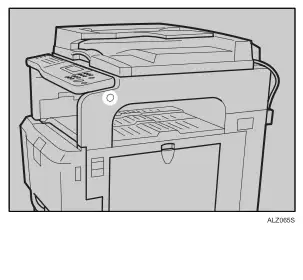
コントロールパネルの角度調整ボタンを押して、制御盤の傾きを調整できます。
ボタン。 コントロールパネルを傷つけるので、 ツイート マシンの右側にあるコントロールパネル調整ボタンを押します。
部品ガイド

B コントロール パネルを上方に傾け、そして調節ボタンを解放して下さい
パネルを締めて下さい。

C コントロールパネルを下方に傾けるために、調整ボタンを押してロック解除します
パネルを、そしてそれからそれを置きに締めるまで穏やかに調節します。
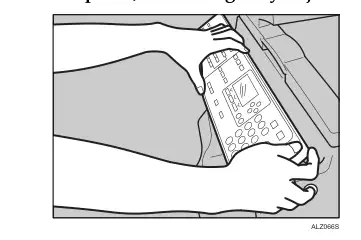
コントロールパネルと機械の隙間に巻き込まれた指を手に取っては、注意しておいてください。
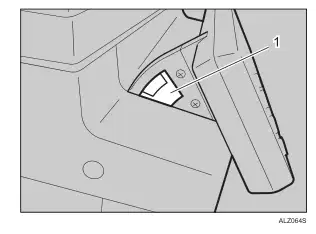
スタート・ギャップをつくろう

プリントシートがカールされていれば、出力トレイガイドを抜く。
❖出力トレイガイドの使用
クリックするまでの出力トレイガイドをプルアップします。

❖出力トレイガイドでプッシュする
出力トレイガイドでプッシュします。
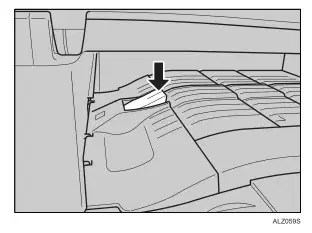
部品ガイド

主要オプション部品の名前と関数を紹介します。
外部オプションの説明を説明します。
スタート

ボード、IEEE 1394インターフェイス板、IEee 802.11b無線LAN基板、ブルー歯ユニット。 (※)コピーデータセキュリティユニットが機械にインストールされている場合は、使用できません。
スキャナーおよびFAX機能。
部品ガイド

マシンのコントロールパネルを全選択で表示します。
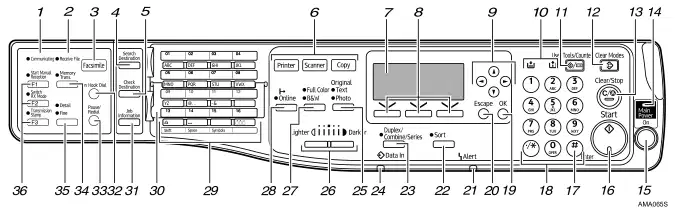
1. コミュニケーションインジケータ データの送信または再送時のリット。 2. ファイルインジケータを受信する (facsimi- leモード) メモリがファイルを受信したときに、リムースを残します。 メモリロックファイル用のフラッシュ。 「サブスティキュベーター受付」、ファクシミール参照 3. {フラクシミール} キーワード facsimile機能を有効にするためにプレス。 Facsimile 参照を参照してください。 4. {目的地を検索} キー(スキャナーとファクシミリモード) 目的地のレジスを検索するプレス - 宛先リストにtered. 5. {目的地をチェック} キー(スキャナーとファクシミリモード) 指定された宛先をチェックするためにプレス. 6. 機能キー プリンター、スキャナー、コピーのいずれかの機能の操作画面を表示するプレス。 選択された機能のインジケータがオンになります。 7. ディスプレイパネル 運用状況とメッセージが表示されます。 「ディスプレイ」を参照してください。
スタート

23.23 日 { 複式アパート/コンビイン/シリーズキー(コピアモード)
コントロールパネル

30. 速いダイヤルのフリップ版 プレートを下に傾けて、{から変更するクイックダイヤル01キーワードクイックダイヤル16主旨を プレートを傾けて、{から変更するクイックダイヤル17キーワードクイックダイヤル32主旨を 31. {求人情報} キー(スキャナーとファクシミリモード) 送信されたデータに関するステータス情報を取得するには、プレスを押してください。 32. {ホックのダイヤル} キー(facsimileモード) ダイヤルしながらFAXラインに文字盤とデータトーンを聞きながら、ハンドセットがホックオフだったようにしてください。 詳しくは、「On Hook Dial」をご覧ください。 33. {パーユース/レッドアル} キー(facsimileモード)
34. {記憶トランス} キー(facsimileモード) メモリー伝送を行なうためにプレス。 「メモリー伝送」、ファクシマイル参照 35. {ソリューション} キー(facsimileモード) プレスでFAXの解像度を明記してください。 「Resolution」、ファクシミールのリファレンスを参照してください。 36. ユーザー機能キー(facsimileモード) これらのキーに頻繁に使用される関数を割り当てることができます。 一般的な設定/広告 - ちょうど、一般の設定ガイドを参照してください。 デフォルトでは、次の関数が登録されます。{F1マニュアル受付を開始F2スイッチ受信モード {F3交通アクセス
リファレンス p.19 「ディスプレイ」p.24「パワーを追いかける」p。29 “テキストの入力”
スタート

ディスプレイパネルは、機械の状態、エラーメッセージ、および機能メニューを表示します。 ディスプレイパネルの項目を選択または指定すると、

ディスプレイ

基本認証、Windowsの認証、LDAP認証、または統合サーバー認証が有効になっている場合、認証画面が表示されます。 有効なユーザー名とパスワードを入力するだけで、マシンが操作可能です。 ユーザコード認証を有効にした場合、有効なユーザー コードを入力するまではマシンを使用できません。 マシンをご使用の場合、"logged in." 使用することができません。マインは「脱退」です。 息子が無許可で機械の使用を防ぐため、マシンをご使用になったときに常にログオフします。
ユーザーコード。 ユーザー認証の詳細については、管理者にお問い合わせください。 ユーザコード認証に入力するユーザーコードは数値レジスです。
アドレス帳に「ログインユーザ名」として設定しました。
ログインユーザ名とログインパスワード。
ユーザ認証が有効になっている場合、次の画面が表示されます。

A ユーザコード(8桁)を入力し、その後にキーを押します。 {OK} キー。
ユーザ認証を有効にした場合は、ドライバーのプロパティ画面にユーザーコードを指定します。 ドライバーの操作は、運転者のヘルプを参照してください。
スタート

認証画面が表示された場合
基本認証、Windows Au-の復調、LDAP認証、または統合サーバー認証がena- bledの場合にログインするには、次の手順を使用します。 ツイート ログインユーザー名を入力して、ログイン名を押します {OK} キー。

B ログインパスワードを入力し、ログインボタンを押してください {OK} キー。

ユーザが認証されると、ap-pearsを使っている関数の画面です。
基本認証、Windowsの認証、LDAP認証、または統合サーバー認証が有効になっているときにログアウトする手順は以下のとおりです。 ツイート プレス {ユーザーツール/カウンダ} キー。 B プレス [ログアウト].

C プレス [はい].


基本認証、Windowsの認証、LDAP認証、またはIn-tegration Server認証が有効になっている場合、ドライバーの特性画面で暗号化設定を行い、ログインユーザー名とパスワードを指定します。 ドライバーのセットアップ手順については、ドライバのヘルプを参照してください。
ユーザ認証を有効にしたときにログインするには、次の手順を使用します。 ツイート [ログイン]をクリックします。 B ログインユーザー名とパスワードを入力し、クリックします {OK}.
クリック [ログアウト] ユーザー認証が有効になったときにログアウトします。
スタート

このデフォルト設定。 設定手順については、「機能優先度」、Gener-al Settings Guideを参照してください。 機能アップグレードオプションがインストールされていない場合、TWAINスキャンのみ
対応可能 ✓機能アップグレードが表示されるように、次のイラストは画面が表示されます
オプションをインストールします。

特定の期間が経過した後に、関数優先で指定された画面は自動的に表示されます。 「システムリセット」と呼ばれる機能です。 システムリセット時間を変更できます。 「システム自動設定タイマー」、一般設定ガイドで変更します。
モードの変更・変更方法システムリセット

このセクションでは、電源をオン/オフする方法について説明します。
パワー「オン」でしばらくの間使用しなければ、その消費を仮定します。 「タイマーを自動オフ」、一般設定ガイドを参照してください。
主力を次の通りにして下さい: A 電源コードが確実に壁コンセントに差し込まれていることを確認してください。 B ターン “aオン」機械の背部で主要な電源スイッチ。
主力インジケーターが点灯します。
スタート・フォローアップ電源供給

電源をオンにする
そのため、ドライヘッドによるハードディスクやメモリまたはノズルの詰まりに損傷が生じることがあり、故障につながる可能性があります。 ✓「機能的なerのために再起動が必要である」というメッセージが
ror..."が表示され、指示に従って押します [再スタート] プロセスが完了した後、画面の右手角をボットからトームします。 ✓「温度アラート」メッセージが表示された場合、インストールサイトを確認してください。 のために
詳細は「機械環境」をご覧ください。 ✓あなたは、将来的に日付に「設定日」を意図してセットしている場合, 機械
印刷開始やスイッチを切った後に初期化するために、通常よりも時間がかかることがあります。 この場合、マシンをオフに切り替えないでください。代わりに、10分くらい待ってください。
次のように電源をオンにします。 A 操作スイッチを押して下さい。 インジケーターがオンになります。

主力スイッチはあります。 オフの場合、オンにします。

電源を次の通り消して下さい: A 露出ガラスカバー、AFDまたはARDFが下落していることを確認してください。 B 操作スイッチを押して下さい。 インジケータが消えます.
スタート

電源をオンにする
主力を次の通り消して下さい:
chineの主力スイッチ。 そのため、ハードディスクやメモリを損傷したり、誤動作につながる可能性があります。 (※)印刷が完了すると、印字ヘッドをカバーします。 回転前
機械は、機械10秒を保障しま終わりの印刷の後で印字ヘッドをカバーします。 動力を抜く前に主力スイッチをオフにするように確かめて下さい
プラグ。 そのため、ハードディスクやメモリに損傷を与える可能性があるため、故障につながる可能性があります。 ツイート インジケータが点灯していないことを確認してください。 B マシンの背面にメイン電源スイッチをオフにします。
主力インジケーターが出てきます。
FAXや印刷物のジョブをキャンセルし、受信していないファックス文書にコピーする場合があります。 何らかの理由でこのスイッチをオフにする必要がある場合は、次の点を念頭に置いてください。 ✓100%が画面上の利用可能なメモリとして表示されていることを確認してください-
電源スイッチを外すか、またはパワーコードのプラグを抜く。 メモリ内のFAXファイルは、メイン電源スイッチをオフにするか、電源コードを抜いた後、1時間削除されます。 「電源オフ/停電時」のトラブルシュートをご覧ください。 ✓インジケーターが消えません, しかし、たとえ場合でも直接ダイヤルモードでフラッシュ

この機械は次の省エネ機能を備えています。
スリープモードを自動入力し、しばらく使用しないと電源のコンランスを減らします。 「オートオフ」と呼ばれる機能です。 オートオフ時間を変更できます。 「タイマーを自動オフ」、一般設定ガイドを参照してください。
スタート・フォローアップオートオフ

文字を入力する方法について説明します。 テキストを入力する
文字を入力するとカーソル位置に表示します。 カーソル位置に既に文字の振れがない場合、入力したキャラクターは前に表示されます。


数字を入力するために使用します。
❖{クイックダイヤル01/17} キーへの {クイックダイヤル09/25} キー(A~Z)
上記を押して、大文字と小文字を入力します。
❖{クリア/ストップ} キーワード
カーソル位置で文字を削除します。 カーソルが文字の右側に置かれても、線の右端にあるキャラクターを削除できます。
カーソルを上下左右にシフトします。
ダウンワード。 .例えば、{クイックダイヤル01/17キーワードは、クイックダイヤル01主旨を
ワンタッチスイッチプレートが下方に傾け、 {クイックダイヤル17プレートが傾き上がっている場合は、キーを押してください。
{ を使って文字を入力することができますクイックダイヤル01/17とりあえずクイックダイヤル09/25鍵を握る 手紙を入力するには、必須の文字が表示されるまでキーを押し続けます。 コントロールパネルで選択した言語は、どの文字が入力できるかを判断します。 キーボードには2種類あります。 各タイプでは、次の言語で使われる文字を入力することができます。
タイプ B 英語、フランス語、ドイツ語、イタリア語、スペイン語、オランダ語、ノルウェー語、スウェーデン語、ポルトガル語、フィンランド
C型ポーランド語、ハンガリー語、チェコ
ご利用いただけない場合がございます。

A プレス {シフト} 上部と下部の切り替えにキー。
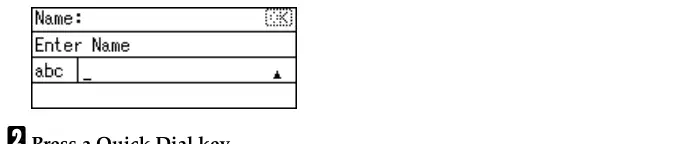
B クイックダイヤルキーを押します。
文字が入るとカーソルを1つのスペースに沿って移動します。

❖キーボードタイプ A
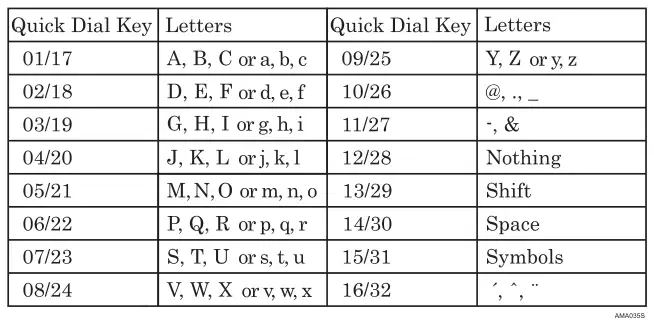
テキストを入力する

❖キーボードタイプ B
基本文字を表示するために、次のクイックダイヤルキーのいずれかを押して {を押します速いダイヤル 16/32様々なバリエーションをお選び下さい。
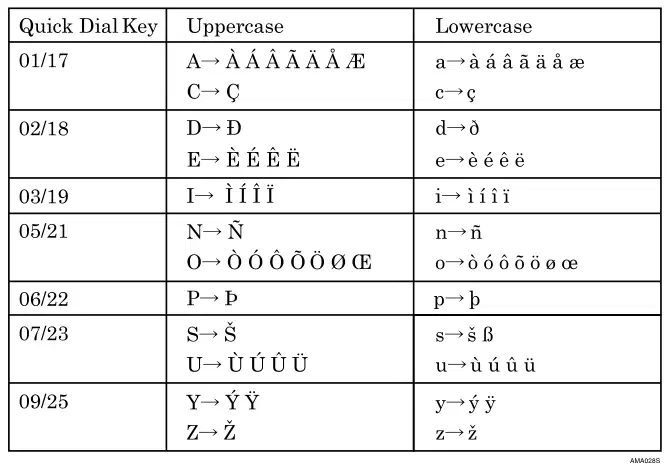
テキストを入力する

❖キーボードタイプ C
このキーボードタイプでは、ポーランド語やハンガリー語、チェコ語の文字を入力することができます。 基本的な文字を表示するには、以下の表に対応するクイックダイヤルキーインディを押下します。 バリアントフォームを選択したら、{を押します。速いダイヤル 16/32}.
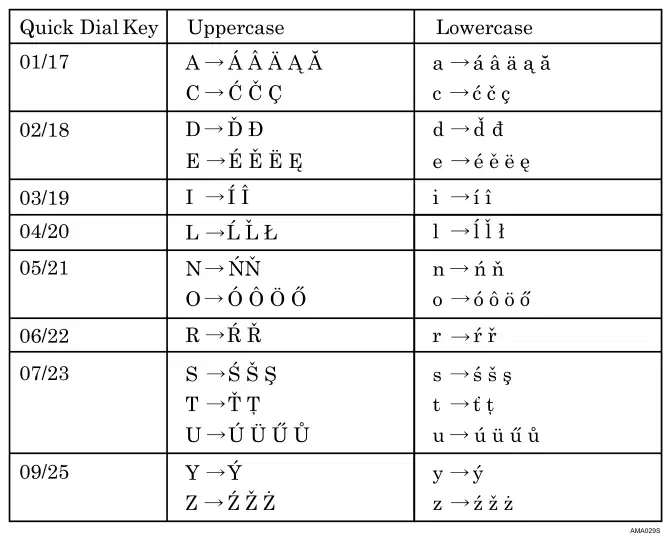
テキストを入力する

❖キーボードタイプD
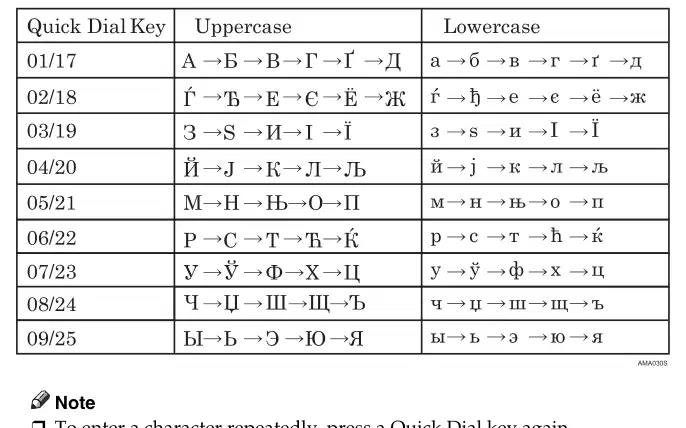
このキーボードタイプでは、ロシア文字を入力することができます。 プレスシフトサイリル文字モードを入力するキーです。 手紙を入力するには、下の表に示されているコールスプーディングクイックダイヤルキーを押します。 必須文字が表示されるまでキーを押し続けます。
入る。
A プレス {シンボル} キー。
シンボルが現れます。 ツイート シンボルを選択するためのキーを押します。

テキストを入力する

C プレス {OK}キー。
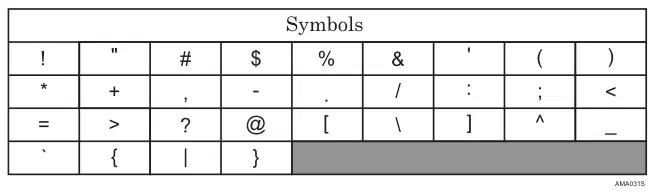
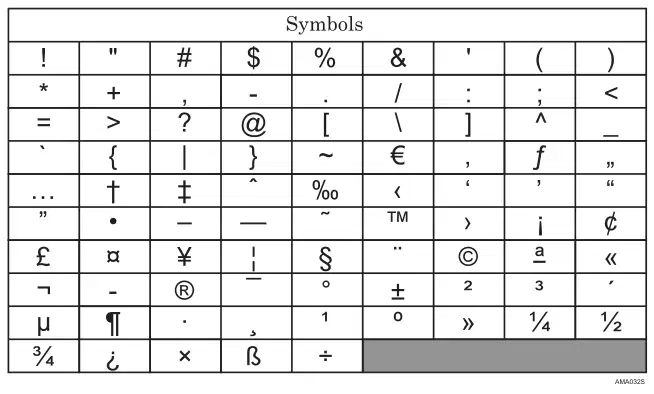
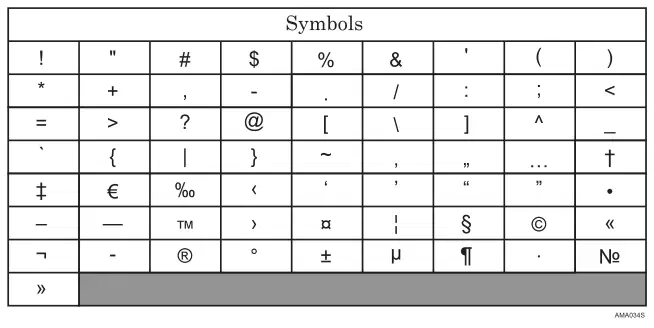
シンボルを入力し、カーソルをシフトします。 選択したキーボードタイプによっては、次の対称のボルスを入力できます。
❖キーボードタイプ A
❖キーボードタイプ B
テキストを入力する

❖キーボードタイプ C

❖キーボードタイプD
テキストを入力する

A 番号キーを押します。
数字が入力され、カーソルは移動します。
A プレス {W} または {V} カーソルを文字に移動して削除します。

B プレス {クリア/ストップ} キー。

カーソル位置で文字を削除します。
テキストを入力する

登録されたユーザーテキストを、選択して使用することができます。 [プロファイル/変更/デルユーザーテキスト]. . ユーザーテキストの登録については、「プログラム/変更/削除」を参照してください。 ツイート プレス {シフト} [ユーザーテキスト] を表示するためのキー。

B プレス {U} または {T} 使用するユーザーテキストを選択し、次に押す
{OK}キー。

C 選択したユーザーテキストを変更するには、プレスで変更します {シフト}キー、そしてそれから
プレス {OK}キー。

テキストを入力する

ドスとドンッツ、コピー用紙のセクションです。 ドスとドンッツ
下記の項目は、本機の使用中に続く必要があります。
chineの主力スイッチ。 そのため、ハードディスクやメモリを損傷したり、印刷ヘッドにインクが乾いたり、ノズルの詰まりを引き起こしたりする可能性があります。 動力コードを抜くか、または主要な電源スイッチをオフにするので
画面に示すように、残りのメモリスペースが100%であることを確認してください。 「電源を切る」と「主力から追い抜く」を参照してください。 (※)スキャンが継続して終了すると、露出ガラスは温かくなることがあります。
故障ではありません。 船の周囲に温かみのある空間が感じられます。 これは、元によって引き起こされる -
空気をはがらせ、機能不全ではないです。 ✓機械が使用されていない場合およびスタンバイモードでは、あなたは小さいを聞くことができます
ノイズ内部。 映像安定化プロセスによって引き起こされ、故障ではありません。 動力を消さないで機械が作動しているとき。 ✓機械が凝縮の形態でよいコピー映像を作り出さないかもしれない
急速温度変化による側。 動作中は、機械のカバーを開けない。 いったん、誤って
フィードが起こることがあります。 動力がオンになったとき機械を動かすのはない。 ✓機械が不適切か、またはマシンの故障が発生した場合は、設定
失う可能性があります。 必ず機械の設定のメモを確かめてください。 製造者は機械から生じるあらゆる損失か損傷のために責任を負わないものとします-
マシンの故障、設定を喪失または使用。 ✓印刷に加えて、機械の電力がいつであるときインクも消費されます
ヘッド洗浄、プリントカートリッジの設置 (※)冷やすと、よりインクが使われます。

温度や湿度の変化は、フォームに結露を引き起こす可能性があります。
印刷物の質に影響を与えることができます。 任意結露のヒーターを使用して、コンデンサーを最小にすることができます
昼間と夜の間に気温が大きく異なる気候で機械を使用する時のtion。
リファレンス p.26 「電源オフ」p.27「主力を追い払う」
エクステンダー

CD-ROMに含まれているソフトウェアおよびユーティリティ
3つのCD-ROMは、このマシンに付属しています。 「プリンタードライバーとユーティリティ」、「スキャン・ナー/ポストスクリプトのドライバやユーティリティ」および「マニュアル」。 PSドライバーは「スキャナー/ポストスクリプトドライバとユーティリティ」に保存されます。 マニュアルは「マニュアル」でPDF形式で保存されます。 以下は3つの別々のCD-ROMに含まれています。
❖フォントマネージャー 2000
既にシステムに存在するフォントを新規画面のフォントをインストールしたり、整理して管理する。 フォントマネージャー2000の詳細については、CD-ROMのマニュアルを参照してください。 “プリンタドライバとユーティリティ”.
❖管理者向けスマートデバイスモニター
ネットワークプリンタの管理を行うシステム管理者向け
❖クライアント向けデスクトップバインダー・スマートデバイスモニター
ユーザがネットワークプリントステータスを管理するため。
任意IEEE 1394インターフェイス単位のため。 詳しくは、オプションのIEEE 1394インターフェイスユニットで提供されるReadmeファイルまたはマニュアルを参照してください。
PDFファイル(ポータブルドキュメントフォーマット)を読み込みます。
❖Mac用プリンタユーティリティ
このユーティリティは、ユーザーがさまざまなフォントをダウンロードし管理したりすることができます。また、プリンタの管理. このユーティリティの詳細については、PostScript Supplementを参照してください。
フォーマット。 Acrobat Readerの使用方法については、Adobe Flash Playerのオンラインヘルプを参照してください。
リファレンス 管理者ヘルプデスク トップバインダー スマートデバイスクライアントのためのスマートデバイスモニターは、Acrobat Readerオンラインヘルプ
❖1394 ユーティリティ · ❖アクロバットリーダー

CD-ROMの内容を見るには、以下の手順に従ってください。 ツイート CD-ROMをCD-ROMドライブにインサートします。
インストーラーが起動します。 ツイート [CD-ROMをブラウズ]をクリックします。
エクスプローラーはCD-ROMのコンテンツを起動し、表示します。
印刷は、お使いのオペレーティングシステム用のプリンタードライバーのインストールが必要です。 CD-ROMに「プリンタードライバーとユーティリティ」をラベル付けしたドライバは以下の通りです。
プリンター言語 PCL 6 PCL 5c RPCS PostScript 3
Windows 95 *1 OKOK ※12
Windows 98 *2 OK OK OK ※12
Windows Me *3 OK OK OKOK *12
Windows 2000 *4 OK OK ※13
Windows XP *5 OK OK ※13
Windowsサーバー2003 *6 OK は良いです*13を
Windows NT 4.0 *7 OK ※11 可 ※10OK ※10 OK ※1*12
Mac OS *8 – - 可 ※12
Mac OS X *9 – - 可
*1マイクロソフト・ウインドウズ95オペレーティング システム*2のMicrosoft Windows 98オペレーティング システム*3 Microsoft Windowsミレニアム版*4マイクロソフト・ウィンドウズ2000年の高度サーバー マイクロソフト・Windows 2000年サーバー 専門 *5マイクロソフト・窓 XPの専門家マイクロソフト・ウィンザーXPの家版*6マイクロソフト・ウィンド サーバー2003標準版マイクロソフト・バージョン2004年のエンタープライズ版*7マイクロソフト・ウインドWindows NTサーバオペレーティングシステム版4.0、マイクロソフト・インクルードx86プロセッサを使用してコンピュータでマイクロソフト・ワールド・システムversion 4.0。 ※8 は、Mac OS(Mac OS X Classicモード)の8.6~9.2バージョンです。 *9 MacOS 10.1以降 (Native mode)※10 サービスパック4以上が必要です。 ※11 はサービスパック6以降が必要です。
エクステンダー

CD-ROMに含まれているソフトウェアおよびユーティリティ
※12 ラベル付きCD-ROMにAdobe PostScript 3プリンタドライバとPostScriptプリンターの説明(PPD)ファイルが含まれている「スキャナー/ポストスクリプトドライバーおよびユーティリティ」。 *13 ポストスクリプトプリンタの説明(PPD)ファイルは、CD-ROMに「スキャンナー/投稿スクリプトのドライバーとユーティリティ」が記載されています。 *14 ラベル付きCD-ROMにAdobe PostScriptプリンタの説明(PPD)インストーラが「スキャンナー/ポストスクリプトドライバとユーティリティ」含まれています。
❖PCLプリンタードライバー
パソコン用プリンタードライバー(PCL5c、PCL6)はCD-ROMに付属しています。 パソコンがプリンター言語で通信できるようにします。
❖RPCSプリンター運転者
プリンタードライバーは、コンピュータがプリンタの言語を操作できるようにします。 従来のユーザーインターフェースに加えて、別のプリセットユーザインタフェースが提供されます。
❖Adobe PostScript プリンタードライバーと PPD ファイル
アドビのPostScriptプリンタードライバーとPPDファイルは、このマシンで提供されるCD-ROMに含まれています。 Adobe PostScript プリンタードライバーは、コンピューターがプリンタ言語を使用してプリンターと通信できるようにします。 PPDファイルにより、プリンタードライバーが特定のプリンタ機能を有効にすることができます。
このマシンで提供されるCD-ROMにPPDファイルが含まれています。 PPDファイルにより、プリンタードライバーが特定のプリンタ機能を有効にすることができます。
この場合、PCL6をインストールすることなくPCL5cをインストールすることが出来ます。
リファレンス 「機械の準備」プリンター参照のポストスクリプト3補足
❖PPDファイル

このセクションでは、TWAINドライバのファイルパスとシステム要件について説明します。 スキャナーでオリジナルをスキャンするドライバーが必要です。 マシンをネットワークTWAINスキャナとして使用するために、このドライバをインストールする必要があります。
このマシンで提供されるCD-ROMラベル「スキャンナー/ポストスクリプトドライバとユーティリティ」に次のドライバーが含まれている: \DRIVERS\TWAIN ドライバーズ
付録・・・・ファイルパス · ❖システム要件

CD-ROMに含まれているソフトウェアおよびユーティリティ
こちらのドライバーはLAN-Fax機能を利用することができます。
❖ファイルパス · ❖システム要件

このセクションでは、DeskTopBinder Liteのファイルパスとシステム要件について説明します。 DeskTopBinderは、スキャンファイルやアプリリサイオンで作成されたファイル、既存のスキャンファイルを統合し管理するためのクライアントコンピュータにインストールすることです。 このソフトウェアを使用すると、保存したファイルを表示などのスキャンファイルを格納するためのさまざまな機能を使用することができます。 また、ScanRouter のデ・ライブリー ソフトウェアでは、配信サーバーに格納されているファイルを表示したり、保存されたファイルを他の機能を使用することもできます。 卓上型ライトを搭載したソフトウェアの詳細については、「Desk- TopBinder Lite」を参照してください。
このマシンで提供されるCD-ROMラベル「スキャンナー/ポストスクリプトドライバとユーティリティ」に次のドライバーが含まれている: \UTILITY\VDESK2

CD-ROMに含まれているソフトウェアおよびユーティリティ
管理者向けSmartDeviceMonitorは、TCP/IPとIPX/SPXを使用してネットワークプリンタを監視するアプリケーションです。 IPアドレスを使用して複数のネットワークプリンタを監視できます。 このアプリカの tion を使用するネットワーク管理者が推奨します。
管理者のためのSmartDeviceMonitorは、CD-ROMラベル「プリンタドライバとユーティリティ」の次のフォルダに格納されます。 ネットワーク\DEVMON\ADMIN\DISK1
オペレーティング システム議定書の積み重ね
Windows 95/98/Me Windows 95 の 98/私と提供される TCP/IP
Windows 95/98/Me と提供される IPX/SPX
Windows 95/98 で提供されている NetWare の顧客は
Windows 95/98 で提供されているノベルクライアント
Windows 2000 の TCP/IP は Windows 2000年と提供しました
Windows 2000 で提供される IPX/SPX
Windows 2000 で提供されている NetWare の顧客
Windows 2000またはWindows NTで提供されているノベルクライアント
Windows XP の TCP/IP は、Windows XP で提供しました
Windows XP で提供されている IPX/SPX
Windows XP で提供されている NetWare クライアント
Windows XP で提供されているノベルクライアント
Windowsサーバー2003年と提供されるWindowsサーバー2003 TCP/IP
Windows Server 2003 で提供 IPX/SPX
NetWare Windows Server 2003 で提供されているクライアント
Windows Server 2003 で提供されているノベルクライアント
Windows NT 4.0 TCP/IP は、Windows NT で提供しました。
Windows NT で IPX/SPX が提供しました
Windows NT で提供されている NetWare の顧客サービス
Windows 2000またはWindows NTで提供されているノベルクライアント
リファレンス ネットワークガイド SmartDevice管理者ヘルプのためのモニター
❖ファイルパス · ❖利用可能な機能

DeskTopBinder-SmartDeviceMonitor for Clientを使用すると、アプリケーションで作成したファイルやスキャナとスキャンした画像、および既存の画像を1つのドキュメントとして管理し印刷することができます。
クライアント用のDeviceMonitorは、CD-ROMラベル「プリンタドライバとユーティリティ」の次のフォルダに格納されます。 ネットワーク\DEVMON\CLIENT\DISK1
❖プリンタードライバーの動作環境
クライアント向けスマートデバイスモニター クライアント向けSmartDeviceMonitorを含む、VM TopBinder。 デスクヘルプを見る-
クライアント向けTopBinder-SmartDeviceMonitor
付録・・・・ファイルパス

運用手順のインストール
付属の「マニュアル」CD-ROMには、HTML形式のマニュアルが搭載されています。 使用するマニュアルをインストールします。
Netscape Navigator 4.05以降バージョン。 MacintoshでHTMLのマニュアルを閲覧することもできます。 ツイート [マニュアルのインストール]をクリックします。 B 表示される指示に従って要求するマニュアルを取付けて下さい。 C インストールが完了したら、[完了]をクリックします。 D [修正]をクリックします。
terのハードドライブを、そして「Setup.exe」を実行します。 インストールしたマニュアルを削除するには、 [スタート] メニュー, クリック [プログラム], その後
[商品名]データをアンインストールします。

付属のCD-ROMには、HTMLユーザーマニュアルのPDF版が含まれています。
パソコンにインストールします。
付録・・・・ファイルパス

インストールされた操作指示を開く
インストールしたマニュアルの開き方について説明しています。

デスクトップアイコンを使ってマニュアルを開く方法について説明します。 ツイート デスクトップのアイコンをダブルクリックします。
ブラウザが開き、マニュアルが表示されます。
このセクションでは、マニュアルを手動で開く方法について説明します [スタート] メニュー ツイート [スタート]メニューで[プログラム](Windows XP:[すべてのプログラム])のポイントを、
[製品名] をクリックし、表示するマニュアルをクリックします。 ブラウザが開き、マニュアルが表示されます。
異なる可能性があります。

付属のCD-ROMからマニュアルを開く方法について説明します。 ツイート [マニュアルを読む]をクリックします。 B 閲覧したいマニュアルのタイトルをクリックします。
ブラウザが開き、マニュアルが表示されます。
エクステンダー

推奨用紙サイズと種類、使用不可紙およびペーパーストレージについて説明します。
各トレイに次の制限が適用されます。
❖ペーパー皿 1
用紙の種類と重量
メートル版インチ版のペーパー容量
スタンダードペーパー 60-105g/m2(16-28lb)
A3L, B4JISL *1 , A4KL, B5JISKL *1 , A5K, 11” × 17”L *1 , 81/2” × 14”L *1 , 81/4” × 14”L *2 , 81/2” × 11”L *1 , 81/2” × 11”K,
A3L *1 , B4JISL *1 , A4L *1 , A4K, B5JISKL *1 , A5K *1 , 11” × 17”L, 81/2” × 14”L,
81/4” × 14”L *2 , 81/2” × 11”KL,
81/2” × 51/2”K *1 , 71/4” × 101/2”L *1 , 8” × 13”L *1 , 81/2” × 13”L, 81/4” × 13”L *1 , 8KL *1 , 16K KL *1
81/2” × 51/2”K *1 , 71/4” × 101/2”L *1 , 8” × 13”L *1 , 81/2” × 13”L, 81/4” × 13”L *1 , 8KL *1 , 16KKL *1
※1 ユーザツールの用紙サイズを変更し、変更した紙サイズのコーデックにペーパートレイをセットします。 ※2 プリンター機能では使用できません。
❖紙トレイ2・3(オプション)
用紙の種類と重量
メートル版インチ版のペーパー容量
A3L, B4JISL, A4KL, B5JISKL *1 , A5L *1 , 11 × 17L, 81/2” × 14”L, 81/4 × 14L *1 , 81/2” × 11”KL, 51/2 × 81/2L *1 , 8 × 13L *1 , 81/2 × 13L *1 , 81/4 × 13L *1 , 8kL *1 , 16kKL *1
スタンダードペーパー 60-105g/m2(16-28lb)
※1 ユーザツールの用紙サイズを変更し、紙トレイに新しい用紙のサイズをセットします。 ※2 プリンタ機能では使用できません。
コピー用紙・250枚/500枚

用紙の種類と重量
メートル版インチ版のペーパー容量
スタンダードペーパー 60-105g/m2(16-28lb)
A3L, B4JISL *1 , A4L, A4K *1 , B5JISKL *1 , A5L, A5K *1 , B6JISL *3 , A6L *2 , 11” × 17”L *1 , 81/2” × 14”L *1 , 81/4” × 14”L *3 ,
A3L *1 , B4JISL *1 , A4KL *1 , B5JISKL *1 , A5KL *1 , B6JISL *3 , A6L *2 , 11” × 17”L, 81/2” × 14”L *1 , 81/4” × 14”L *3 , 81/2” × 11”L, 81/2” × 11”K *1 ,
81/2” × 11”KL *1 , 51/2” × 81/2”L *1 , 71/4” × 101/2”KL *1 , 8” × 13”L, 81/2” × 13”L *1 , 81/4” × 13”L *1 , 8KL *1 , 16KKL *1
51/2” × 81/2”L, 71/4” × 101/2”KL *1 , 8” × 13”L *1 , 81/2” × 13”L *1 , 81/4” × 13”L *1 , 8KL *1 , 16KKL *1
厚紙105-163g/m2(28-43.4lb)
A3L, B4JISL *1 , A4L, A4K *1 , B5JISKL *1 , A5L, A5K *1 , B6JISL *3 , A6L *2 , 11” × 17”L *1 , 81/2” × 14”L *1 , 81/4” × 14”L *3 ,
A3L *1 , B4JISL *1 , A4KL *1 , B5JISKL *1 , A5KL *1 , B6JISL *3 , A6L *2 , 11” × 17”L, 81/2”×14”L *1 , 81/4” × 14”L *3 , 81/2” × 11”L, 81/2” × 11”K *1 ,
81/2” × 11”KL *1 , 51/2” × 81/2”L *1 , 71/4” × 101/2”KL *1 , 8” × 13”L, 81/2” × 13”L *1 , 81/4” × 13”L *1 , 8KL *1 , 16KKL *1
51/2” × 81/2”L, 71/4” × 101/2”KL *1 , 8” × 13”L *1 , 81/2” × 13”L *1 , 81/4” × 13”L *1 , 8KL *1 , 16KKL *1
ポストカード 100×148mmL*2 40枚
ラベル紙(粘着ラベル)
B4JISL、A4L 30枚
封筒 C5 EnvL、C6 envL、41/2」×91/2」L、37/8" × 7/2」L * 4
※1 プレス{q}キーを押して、トレイに読み込まれた用紙のサイズを選択します。 ※2 選択する{q}キーを押して下さい [カスタムサイズ]、そしてそれから番号のキーを使用して習慣のペーパー サイズを置いて下さい。 ※3 プリンタ機能では使用できません。 ※4 紙を積む際は、紙トレイの限界マークよりもスタック上部が高まらないことを確認してください。

❖1枚のバイパストレイ
用紙の種類と重量
メートル版インチ版のペーパー容量
スタンダードペーパー 60-105g/m2(16-28lb)
A3L *1 , B4JISL *1 , A4KL *1 , B5JISKL *1 , A5KL *1 , B6JISL *3 , A6L *2 , 11 × 17L *1 , 81/2” × 14”L *1 , 81/4 × 14L *3 , 81/2” × 11”KL *1 , 51/2 × 81/2L *1 , 71/4 × 101/2KL *1 , 8 × 13L *1 , 81/2 × 13L *1 , 81/4 × 13L *1 , 8kL *1 , 16kKL *1
厚紙105-220g/m2(28-58.5lb)
A3L *1 , B4JISL *1 , A4KL *1 , B5JISKL *1 , A5KL *1 , B6JISL *3 , A6L *2 , 11 × 17L *1 , 81/2” × 14”L *1 , 81/4 × 14L *3 , 81/2” × 11”KL *1 , 51/2 × 81/2L *1 , 71/4 × 101/2KL *1 , 8 × 13L *1 , 81/2 × 13L *1 , 81/4 × 13L *1 , 8kL *1 , 16kKL *1
OHPの透明物 A4L、81/2」× 11L 1シート
ポストカード 100×148mmL*2 1枚
ラベル紙(粘着ラベル)
B4JISL、A4L 1シート
封筒 C5 EnvL、C6 envL、41/2」×91/2」L、37/8" × 7/2」L 1シート
※1 プレス{q}キーを押して、トレイに読み込まれた用紙のサイズを選択します。 ※2 選択する{q}キーを押して下さい [カスタムサイズ]、そしてそれから番号のキーを使用して習慣のペーパー サイズを置いて下さい。 ※3 プリンタ機能では使用できません。
L.への道 ✓手動でそれをロードするときにカスタムサイズの用紙のサイズを指定する必要があります
バイパストレイ。 *2枚の複数のシートが発生したら、紙表をシートで読み込む。 (※)OHPの透明度をコピーするには、ワンシートバイパストレイを使用してください。 詳しくは、
「バイパストレイからコピーする」 参照をコピーします。 (※)粘着ラベルシートを1枚ずつ貼り合わせます。 詳しくは「コピーリング」をご覧ください。
トレイをバイパスする、参照のコピー。
コピー用紙・1枚・1シート

*2 OHPの透明度をロードするとき、誤った部分を防ぐため、両側をチェックします。
シートを正しく配置します。 船舶用OHPの積み込み時、選択 [OHP(透明)] 紙として
1枚のバイパストレイにタイプします。 詳しくは「バイパストレイからコピー」をご覧ください。 ❒ ❒ [OHP(透明)] 紙の1枚バイパス用の用紙タイプとして指定
トレイはA4Kまたは81/2「×14」のみにコピーできます。 表紙(バイパストレイ)を積むとき:105-163g/m2 (28-43.4lb.)、片面
バイパストレイ:105-220g/m2(28-58.5lb。)、または粘着ラベルは、紙皿の限界マークよりもスタックの上が高まっていないことを確認してください。 紙の厚みや条件により用紙容量が異なります。 注:厚紙(バイパストレイ)105-163g/m2 (28-43.4lb.)、1枚ずつ
パストレイ:105-220g/m2(28-58.5lb。)、選択 [厚紙] バイパストレイまたは1枚のバイパストレイ用の紙タイプとして。 詳しくは「バイパストレイからコピー」をご覧ください。 メモレターヘッド紙にコピーすると、配置の向きが異なります
ご使用中の機能。 「オリエンテーション・フィックス紙または2枚のパッド/ 1」を参照してください。 *2以上の同一の方向に同じサイズの紙を積む場合
皿は、機械自動的にペーパーから動く使用の最初のトレイが他の皿に移ります。 「オートトレイ切替」と呼ばれる機能です。 (ただし、トレイがリサイクルされたり特殊な紙を作った場合は、他のトレーの設定は自動トレイの切替と同じでなければなりません。) コピー数が多い時にペーパーを再補充するためにコピーランを中断する保存します。 「コピア機能」、一般設定ガイド、「トレイペーパーの設定」、「ジェラルセッティングガイド」を参照してください。
エクステンダー

このセクションでは、このマシンで使用できない紙について説明します。
コピー用紙


IEC 60417に従うでは、この機械は主要な電源スイッチのための次の記号を使用します:
a パワーオンを意味します。
b パワーオフを意味します。
日报社(7月27日)

SGC 1506/GS 106/LD215c/Aficio 615C EN USA B229-7787型機
ユーザーまたはスタッフが通常1日以内に回答します。あなたの質問が次の人の助けにもなります。
最初の質問を投稿しましょう。他のユーザーや当チームが回答します。


