


この製品を使用する前に、このマニュアルを慎重に読み、将来の参考のために便利です。 安全のため、このマニュアルの指示に従ってください。

このマニュアルは、このマシンの動作とメンテナンスに関する詳細な手順が含まれています。 この機械から最大限の汎用性を得るために、すべてのオペレータは慎重にこのマニュアルで指示を読み、従う必要があります。 マニュアルは機械の近くの便利な場所に保管してください。
ご使用前に安全情報をお読みください。 米国の安全およびPREVENTING EQUIPMENT PROBLEMSに関する重要な情報が含まれています。
一部イラストは機械と若干異なります。
一部の国では、特定のオプションが利用できなくなる場合があります。 詳しくは、ローカルディーラーにお問い合わせください。
オペレータ安全:
この機械はオフィス/EPDの使用のために安全クラスIレーザー装置、考慮されます。 機械は15のミリワワット、760 - 800ナノメートル波長、GaAIAsレーザーダイオードを含んでいます。 直接(または間接反射)レーザービームとの目の接触は深刻な眼の損傷を引き起こすかもしれません。 安全予防と連動機構は、オペレータへのレーザービーム曝露を防止するために設計されている。
マシンの裏側に次のラベルが付いております。
レーザーの安全:
光学ハウジングユニットは工場や設備の設置場所でのみ修理できます。 レーザーサブシステムは、認定された顧客エンジニアによってフィールドに置き換えられます。 レーザーシャーシは現場で修理できません。 従って顧客のエンジニアは光学サブシステムの取り替えが要求されるとき工場かサービス デポにすべてのシャーシおよびレーザーの副システムを戻すために方向します。
このマニュアルで指定されたもの以外の手順の制御や調整または性能の使用は、危険な放射線曝露を引き起こす可能性があります。
マニュアルでは2種類のサイズの表記が採用されています。 このマシンではメトリックバージョンを参照します。
コピー品質の良いため、Ricohは本物のリコートナーを使用することをお勧めします。
貴金属は、お客様のリコーのオフィス製品の純正部品以外の部品の使用に起因する可能性のあるいかなる損害や費用についても責任を負いません。
電源:
電源コードを電源に接続してください。 電源の詳細は、⇒P.229 「パワーコネクション」.
導入 · 220-240V、50/60Hzの8A

「製品は、EMC指令89/336/EECおよび低電圧指令73 / 23 / EECの要件に準拠しています。」
IEC 60417に従うでは、この機械は主要な電源スイッチのための次の記号を使用します:
a パワーオンを意味します。
c スタンディング・バイ
代表取締役社長 小野 俊一
適合宣言

法令により複写禁止されている項目のコピーは行いません。 現地法で、銀行の請求書や収益スタンプ、債券、株式証明書、銀行書類作成、チェック、パスポート、運転免許証などは禁止されています。 本書のカラーコピーサンプルは、効果を印刷する為の実際のコピーとは若干異なります。 実際のコピーから色が若干異なります。 偽造銀行法案の作成を防ぐ機能を搭載しています。 銀行請求書に似たオリジナル画像は、正しくコピーされないことがあります。

ご使用の機器をご利用の際は、以下の安全対策を必ず行ってください。
このマニュアルでは、次の重要なシンボルが使用されます。
指示がなければ、潜在的に危険な状況を示す 続いていない、死亡または重大な怪我を招く可能性があります。
指示が続く場合、または未成年者や適度な怪我を生じる可能性がある危険な状況を示す。


エナジースターパートナーとして、エネルギー効率のENERGY STARガイドラインに則った機械モデルが合致することを決定しました。
エナジースターガイドラインは、エネルギー効率の高いオフィス機器の開発・導入のための国際省エネシステムの構築を目指しており、地球温暖化などの環境問題解決に取り組んでいます。
エナジースターのエネルギー効率性に関するガイドラインに製品が合致する場合、パートナーはENERGY STARロゴを機械モデルに配置します。
省エネ機能の手段により、オフィス設備面に関連した環境負荷を低減する製品です。


エナジースタープログラムの「ENERGY STAR」では、環境にやさしいリサイクル紙の使用をおすすめします。推奨用紙については販売代理店にお問い合わせください。

このマニュアルでは、次のシンボルが使用されます。
R 警告: このシンボルは、この記号の指示に従って機械を誤ったときに死または深刻な怪我を引き起こす可能性のある潜在的に危険な状況を示しています。 必ず、安全情報セクションで説明されているすべての指示をお読みください。
R 注意: このシンボルは、この記号の指示に従って機械を誤って使用したときに個人的な怪我を含むことのないmi-または適当な傷害か特性損傷をもたらすかもしれない潜在的に危険な状況を示します。 必ず、安全情報セクションに記載されているすべての指示をお読みください。 上記の声明は、あなたの安全のためのメモです。
準備方法 このシンボルは、オペレーションの前に必要となる事前の知識や準備を示すものです。
制限事項 このシンボルは、数値制限や組み合わせて使えない機能、特定の関数が使用できない条件を示します。

[ ] マシンパネル表示に表示されるキー。
マシンの操作パネルに組み込まれたキー


操作スイッチをオンにし、メイン電源が点灯している場合はチェックします。 オフの場合、オンにします。


この機械は次の選択と提供することができます:

. . 5. 20 ビン選別機のステープラー ソート、スタック、ステープルコピー。


1. スクリーンコントラストノブ 再生の明るさを変更できます。 2. {特別な付属品} キーワード この機械に使用されていないキーです。 3. {ユーザーツール} キーワード デフォルト設定を変更するには、プレスを押します。 郵便番号:211 「ユーザーツール」. 4. {調整/メモリー} キーワード 画像を調節したり、色のバランスを調整したり、ユーザーカラーを作ったりするプレス。 ⇒ P.131(P) 「調整・色記憶」. 5. {参加プログラム} キーワード プログラムモードを選択するためにプレスします。 ページの先頭へ 「プログラム」. 6. エディタペン(オプション) エリアを設計するために使用して下さい。 エディタペンはオプションの編集キットに含まれています。 7. {再コール} キーワード 以前に選択したコピージョブをリコールするプレス。
8. {エネルギー セーバー} キーワード プレスを押してエネルギーセーバーモードを入力/終了します。 特許出願中 「エネルギー保存モード」. 9. {モードをクリア} キーワード 以前に入力したセットをクリアするプレス。 10. {インタールプト} キーワード 中断されたコピーを作るためにプレス. ページの先頭へ 「インタールプコピー」. 11. {カウンター} キーワード プレスで作ったコプの総数を表示します。 12. 主な電力インジケータ 電源スイッチがオンになったときに、このインジケーターは点灯し、スイッチをオフにしたときにオフになります。 13. インジケーター 操作時、このインジケーターがオンになっていると、スイッチをオフにすると消えます。 14. 操作スイッチ 電源をオンにするためにこのスイッチを押して下さい() オン インジケータが点灯します。). 電源オフをオンにするには、このスイッチが再び押します( オン インジケータがオフになります).


タッチパネル表示では、キーや指示、メッセージが表示されるようになります。 ディスプレイのキーを押すと、関数を選択または選択解除し、選択したモードのデータを入力することができます。 間違いを犯し、現在のセットの非表示を希望する場合 - tings, {を押してください。モードをクリア主旨を
パネルの表示。 それ以外の場合は、表示が破損する可能性があります。

terは(counter up)をカウントするか、ダウン数 (counter down) で計算します。 設定を変更したい場合、⇒P.213 「システム設定」.

コピー設定を1つ以上設定すると、選択した最後の項目は画面に残ります。


ユーザカラーサンプルです。 基本色を組み合わせて、自分のカラー(ユーザーカラー)を作ることができます。
効果。


電源をオンにする
機械を始動させるために、操作スイッチをオンにするために押して下さい。
しばらくの間は機械を使用しないで下さい。 詳しくは、⇒ P.52 「エネルギー保存モード」, ⇒ P.213 「システム設定」.
この機械は操作スイッチおよび主要な電源スイッチを備えています。
❖操作スイッチ(操作パネルの右側)
マシンをアクティブにするために、このスイッチを押します。 機械を暖めたら、コピーを作ることができます。
❖主要な電源スイッチ(機械の左側)
長時間の期間に機械が使用されないとき、主要な電源スイッチを断ち切って下さい。

A 電源コードがしっかりと壁コンセントに差し込まれていることを確認してください。 B 電源スイッチをオンにします。
-電源スイッチ


A 操作スイッチを押してオンインジケータが進むようにします。
主力スイッチがオンになっている場合。 オフの場合、オンにします。 船長効果内容(約8.5分)のウォームアップ期間を、オートでご使用いただけます。
機能を始めて下さい。 ページの先頭へ 「自動スタート」.

A ユーザコードを番号キーで入力します。 それから押します {#} キー。
モードキーワード明確な/停止コピー後も、キーを同時に行います。
リファレンス ユーザーコードの設定方法、⇒P.217 「一般的な特徴」.
機械はエネルギー保存装置モードにあります。 ツイート 任意のキーを押します。
機械は準備された状態に戻ります。
文書の送り装置で、またはプラテンカバーか文書のフィーダーが開くとき。
基本情報

電源をオンにする
A 操作スイッチを押してオンインジケータがオフになります。
A 電源スイッチをOFFにします。
操作パネルの主な電源インジケータが消えます。

機械は標準的なサイズのorig-のinalsとして次のサイズそして方向を検出します:
❖露出ガラスにオリジナルを置いたとき
メトリック版 A3L、B4L、A4LK、B5LKの81/2」×13" L
Inch version 11"×17"L, 10"×14"L, 81/2"×13"L, 81/2"×11"LK
❖ドキュメントフィーダーに元のものをロードするとき

メトリック版 A3L、B4L、A4LK、B5LKのAK、B6LKは、81/2」×13" L、8 1/2」×11 " L、11"×17" L、12"×81/2「 K
Inch version 11"×17"L, 81/2"×14"L, 81/2"×11"LK, 51/2"×81/2"LK, 11"×15"L, A4LK, 10"×14"L, 8"×13"L, 8"×10"L
リファレンス 文書の送り装置が処理できるものについての情報のために、⇒ P.239 「ドキュメントフィーダー(オプション)」.
基本情報

オリジナル

A プラテンカバーや文書の送り装置を持ち上げます。 B 露出ガラスに本来の顔を置きます。 元のものでなければなりません
左角に並べ替える。

基本情報

ドキュメントフィーダーのオリジナルスタックをロードする
オリジナルのスタックをドキュメントフィーダに差し込むことができます。 エクスポージャーガラスから、それぞれに供給され除去されます。
文書の送り装置のための月面オリジナル」. . (※)インサートをしてから、オリジナルを押したままにしないでください。 ✓オリジナルは、元のテーブルから露出ガラスに供給されず、
それらを引きます。 ✓元のフィードが完全にフェースされるまで、ドキュメントフィーダーを持ち上げないでください。 ツイート それらをロードする前に、元のカールや折り目、またはクレアゼを修正します。 B インサート元のインジケータが点灯していることを確認してください。露出ガラスはクリアです
オリジナル

C ガイドをオリジナルサイズに調整します。

D 元の文書をInsert Origiまで送り状にロードします。
ナインディケータがオフになります。

基本情報

ドキュメントフィーダーで1つのオリジナルを一度に読み込みます
ドキュメントフィーダーに一度だけ元の設定をすれば、第2とサブス・クエントのオリジナルは {を押して自動的にフェードしてコピーすることができます。スタート主旨を
それらを引きます。 ✓元のフィードが完全にフェースされるまで、ドキュメントフィーダーを持ち上げないでください。 ツイート それらをロードする前に、元のカールや折り目、またはクレアゼを修正します。 B インサート元のインジケータが点灯していることを確認してください。露出ガラスはクリアです
オリジナル

C ガイドをオリジナルサイズに調整します。 D オリジナルのフェーサーをドキュメントフィーダーにロードして、Insert Originalまで
インジケータがオフになります.
注文して、元の最後のページから始めてください。 オリジナルのガイドは、元の正面玄関に触れなければなりません。 ツイート プレス {スタート} キー。

F 元のフィードが供給されると自動給餌インジケータは点灯します。次の読み込み
オリジナル。 オリジナルは自動で送り、コピーされます。

ユーザツールでオリジナル。
基本情報

文書の送り装置で別のサイズの原物を読み込む
準備方法 この機能を使用するには、ユーザーツールで ADF ミックスサイズモードを選択する必要があります。 特許出願中 「デュプレックス/ADF/ソーター」. . 異なる標準サイズのオリジナルをスタック(例:) A4、B5等)を文書の送り装置に。 エクスポージャーガラスから、それぞれに供給され除去されます。
制限事項 ✓この機能で設定できる元の重量は52 - 81g/m2、14です-
20ポンド。 ✓小型のオリジナルは少し串刺されるかもしれません。


オリジナルサイズからコピーする場合は、元のサイズのコピーがよく整列されるようにしてください。
制限事項 (※)カスタムサイズオリジナルを露出ガラスに貼っていただく必要があります。
リファレンス 標準的なサイズについての細部については機械を検出できます、⇒ P.16を大きさで分類して下さい 「標準サイズオリジナル」.

縦のサイズ 50 - 297mm (1mmのステップで)、2.0" - 11.7」 (0.1"のステップでは)
横のサイズ 50 - 432mm (1mmのステップで)、2.0" - 17」(0.1"のステップに)
A コピー用紙サイズを選択します。 B [カスタムサイズOrig.]キーを押します。
C [Orig] が必ず確認してください。 ホーライズ。)キーが選択されます。 水平サイズを入力してください
数字キーで [#] キーを押します。

値。
基本情報

カスタムサイズのオリジナルをめっき
D [Orig] を押します。 Vert.] キーをキーで入力し、数字のキーと縦のサイズを書き入れて下さい
[#] キーを押します。 E [OK] キーを押します。 F 露出ガラスにオリジナルを置き、それから出版物を押して下さい {スタート} キー。

折り紙カバーを外して、大(A3,11インチ×17インチの)のオーリグインタルをコピーすることができます。

傷つかない顔。 板カバーをリセットするには、プレートの蓋とコピアーの穴のピンを調整します。 それから、プラテンのカバーをコピアーに押します。

基本情報

基本手順
A 露出ガラスや文書の送り装置にオリジナルを置きます。 B [Auto Color Select]、[Text/Photo]、【Auto Paper Select】、
サイズ] 鍵が選択されます。

新規番号


コピーランを再開し、プレス [履歴] キー。 メモ:コピー後、機械が初期状態に戻すには {クリア
モード主旨を
コピーのコントラストに画像密度が影響します。 これらの機能を使用すると、元の画像と一致するコピーをイメージ密度を制御することができます。 必要な選択をし、元の配置して {を押しますスタート主旨を
機械はイメージ密度を自動的に制御します。
⇒ P.30 「カラーモードの選択」. B [Auto Image 密度] キーを押します。

コピー

より暗いかライターのコピーを要求すれば、イメージ密度をあなた自身調節して下さい。 ツイート [Auto Image 密度] キーが選択されている場合は、それをキャンセルするためにそれを押します。 B ご希望の色密度レベルを押します。

原本を汚した背景(新聞など)でコピーするときに使用します。 背景をマスクしながら、前面密度を調整できます。 ツイート 自動カラー選択モードを選択した場合は、別の色モードを選択してキャンセルします。
⇒ P.30 「カラーモードの選択」. B [Auto Image 密度] キーを押します。

C ご希望の色密度レベルを押します。
基本手順

オリジナルとコピーの要件に最適なカラーモードを選択します。
本体は、元の色が部分であるか否かを自動的に検出します。 黒と白のみのオリジナルは、黒・白でコピーされます。 一部の色領域を持つオリジナはフルカラーモードでコピーされます。
ing 自動色の選択モードは仕事を完了するために長い時間をとります。 ツイート [Auto Color Select]キーが選択されていることを確認してください。

B オリジナルを置き、それから出版物を押して下さい {スタート} キー。
コピーは色をフルにします。

B オリジナルを置き、それから出版物を押して下さい {スタート} キー。
コピー

コピーを黒で作れます。 ツイート [黒の & 白] キーを押します。

B オリジナルを置き、それから出版物を押して下さい {スタート} キー。
ひとつのカラーでコピーする機能です。
グリーン、ベージュ、マリンブルー、ピンク、パープル CMS15 ユーザーカラー:最大 15 色を手動で混合し、メモリに保存することができます。
⇒ P.147 「数字キーで手動で色を混合する」.
スキャンした色(オプション):元の色のスキャンができます。 特許出願中 「缶詰色」.

A [単色]キーを押します。 B 色を選択します。
基本手順

C [OK] キーを押します。 D オリジナルを置き、それから出版物を押して下さい {スタート} キー。

コピー

この機能を使用するには、オプションの編集キットが必要です。
繰り返します。 (※)単色コピー時、スキャンしたカラーがより軽くなる場合があります。 ツイート [単色]キーを押します。 B 元の場所を置き、次に[缶詰の色]キーを押して下さい。

基本手順・スキャンカラー

C エディタペンでスキャンしたい画像の色を押下します。


2つの方法が利用できます:
選択された色と領域の黒部分を2つ目のカラーで再現します。
グリーン、ブルー、イエロー、シアン、マゼンタ、グリーン、オレンジ、マリン ブルー、ベージュ、ピンク、パープルとユーザーカラー 以下のいずれかの色の黒い部分をコピーすることができます:レッド、緑、
青、黄色、シアン、マゼンタ、黄色い緑、オレンジ、海洋の青い、ベージュ、ピンク、紫色およびユーザー色
❖レッド&ブラック
オリジナルの赤地、黒色で他の部分を再現。
コピー・・・・カラーコピー


A [ツインカラー]キーを押します。 B オリジナルカラーパーツをコピーしたい色を選択します。
C 異なる色で黒い部分をコピーしたい場合は、[黒の変更]キーを押します。
[OK] キーを押します。 E [OK] キーを押します。 F オリジナルを置き、それから出版物を押して下さい {スタート} キー。
赤. この調整は色消去か色の転換に影響を与えます。 ⇒ P.142(P.142) 「イメージ調整」. A [ツインカラー]キーを押します。 B [赤と黒のカラー]キーを押し、[OK] キーを押してください。

基本手順

C オリジナルを置き、それから出版物を押して下さい {スタート} キー。
コピーとオリジナルとの相性を最適化するには、元の画像タイプを選択します。
「カラー調整」.
フルカラーモードが選択され、コピーの好みをオリジナルにマイズする時に自動的にこのモードを選択します。 ツイート [オートオリグ] を押します。 タイプ 選択] キー。

B オリジナルを置き、それから出版物を押して下さい {スタート} キー。
テキストや写真を含むオリジナルエリアを自動的に検出します。 テキストモードを使用してコピーされたテキスト領域で、写真はフォトモードでコピーされます。
コピー

A [テキスト/写真]キーが選択されていることを確認してください。

文字、線径グラム、文字から成るオリジナルをコピーするのに適していますが、写真画像ではありません。 ツイート [テキスト] キーを押します。

B オリジナルを置き、それから出版物を押して下さい {スタート} キー。
基本手順

絵、写真、スクリーン文字/範囲から成るオリジナルをコピーするモードですが、固形文字ではなく、本来はそのままに使えます。

B 写真モードを選択します。 C オリジナルを置き、それから出版物を押して下さい {スタート} キー。
ハイライトペン、インクジェットプリンターから印刷される原物または地図で書かれている元のこの機能を使用して下さい。 ツイート [特別オリジナル]キーを押します。
コピー

B [Highlight Pen]、[Iconet output]、および[Map]キーからオリジナルタイプを選択します。

C オリジナルを置き、それから出版物を押して下さい {スタート} キー。
オリジナルサイズと再現率に基づいて、コピー用紙の適切なサイズの選択。
本体は、オリジナルサイズや再現率に基づいてコピー用紙の適切なサイズの自動的に選択します。
リファレンス この機能と併用できない関数については、⇒P.121 「コンビネーションチャート」.
サイズとタイプ。 この場合、手動でサイズを選択します。 ✓トレイ2と3で厚手のコピー用紙をセットできます。 設定後、
紙の重さを指定します。 紙の重さを指定する方法については、「トレイ用紙タイプ」⇒P.213をご覧ください。 「システム設定」. A [Auto Paper Select]キーが選択されていることを確認してください。

基本手順

コピー用紙を手動で選択できます。 ツイート コピー用紙を選択します。

オリジナルがセット(ランドスケープまたはポートレート)の方向は、コピーした紙と異なっている場合、この機能はオリジナルの画像を90°回転させ、コピー用紙に収まる。 自動用紙選択時、自動減退/拡大時に機能します。 特許出願中 「一般的な特徴」
コピー・画像回転

紙や粘着ラベル、OHPの透明物、カスタムサイズの用紙にコピーするためにバイパストレイを使用してください。 また、すでにコピーされている紙の裏側にコピーするためにバイパストレイを使用します。

紙の可搬型 普通用紙(64〜105g/m2、17~28lb)
厚紙(105〜157g/m2、28~42lb)
余分厚いペーパー(157 - 256g/m2、42 - 68のlb)
L: A3, B4, A4, B5, A5, B6, A6, 11" × 17", 12" × 18", 13" × 19"
L: 81/2" × 11", 81/2" × 51/2", 10" × 14", 11" × 17", 12" × 18", 13" × 19", A3
K: 81/2" × 11", 81/2" × 51/2", A4
シート数を1回設定可能
※1 コピー後、紙をパッケージに返します。
基本手順

以下のいずれかの設定またはキーを選択します。
OHPの透明度にシートを差し込みます。

✓複数のシートを一度にセットすると、それらの間に空気が吹くようにそれらをファンにします
ローディング。 (※)コピー用紙をカールして、軽くロールアウトすると、カールが外れます。 ✓OHPの透明度にコピーすると、コピー側で貼り付けます。 (※)コピー用紙を制限マークの上に積み込みません。 ✓コピー用紙が曲げられたら、バイパストレイに紙をセットする前にそれを修正してください。 場合
曲がった部分は修正されていない、紙の誤りが発生する可能性があります。 ✓オプションの選別機がインストールされている場合、厚手のコピーまたはOHPに
トランスペアは、代わりに最初のビンでではなく、証拠トレイに配信されません。 仕様書のカスタムサイズ用紙の設定時、必ずプレス後にサイズを設定してください。 [カッツ]
トームサイズ キー。
コピー

に、⇒ P.49 「紙の裏側にコピー」. A バイパストレイを開きます。

B [ノーマル]、[厚さ]、[太い部分を外す]、または[OHP]キーを押します。
OHPの透明度にスリップシートを差し込みます。

C [OK] キーを押します。
基本手順


D 用紙のガイドを紙サイズに調整します。
操作パネル。 紙のガイドが用紙サイズに一致していることを確かめて下さい。 紙ガイドの場合
紙サイズに正しく調整されていない、紙がツルや1枚の誤った場合がある可能性があります。 ✓大きなコピー用紙(A4L、81/2」×11" L)で、EX-を振ります
入札者。 ツイート 紙をバイパストレイに挿し込み、停止するまで。 ご希望の側面
コピーは、顔をアップする必要があります。 F オリジナルを置き、それから出版物を押して下さい {スタート} キー。
es,コピー用紙が下落します。
コピー

準備方法 頻繁に使用するカスタム用紙サイズをキーに登録できます [カスタム1], [カスタム2]と [カスタム3] ユーザーツールを使って。 ページの先頭へ 「システム設定」.

C [カスタムサイズ]キーを押します。 D [カスタム1]、[Custom2]、[Custom3]または[エントサイズ]キーを選択します。
基本手順

E 選択したら [サイズを入力] ステップで D、横のペーパー サイズをと入れて下さい
数値キーを押して、[#] キーを押します。

キー。 G [OK] キーを押します。 H 用紙のガイドを紙サイズに調整します。

紙サイズに正しく調整されていない、紙がツルや1枚の誤った場合がある可能性があります。 いわん 紙をバイパストレイにインサートします。 J オリジナルを置き、それから出版物を押して下さい {スタート} キー。
コピー

A3を作ること、11" × 17" 完全な傷のコピー
パストレイの紙ガイドをA3(11)より大きいサイズにスライドさせることで、A3 11"× 17"フルブレッドコピーモードが自動的に選択されます。 このモードでは、A3, 11”× 17′′のフルブリードコピーを12インチ×1 18インチのまたは13インチx 19インチ紙で作ることができます。 A3、11インチ×17インチのサイズコピーをカラーバックグラウンド(例:)で作ることに便利です。 資料ダウンロード

自動的に幅方向Lに変わります。 A3,11”×17′′のフルブリードコピーが作成されると、元の画像はコピーされます
中央に。
基本手順

✓バイパストレイの紙ガイドをスライドさせることで、マシンはA3、11"×に入ります
17" 自動的に十分にbleedコピーするモード。

コピー・・・・左ガイド

既にコピーした紙の裏側にコピーできます。
「デュプレックス」. . ✓元のコピー用紙を正しいdiに置くことを確認してください-
必要な結果を達成するために、アクション。

✓紙の問題のために二重コピーができない場合は、紙を置きます
裏面にコピーするバイパストレイ、バックサイドで再びコピーします。
基本手順

✓OHPの透明物、半透明紙、広告のためにこの機能を使用することはできません
ラベルとポストカードを重ねる。 既にコピーした紙は、他の機械で使用しないでください。 ✓コピー用紙が曲げられたら、バイパストレイに紙を置く前にそれを修正してください。 場合
曲が修正されていない、紙の誤りが発生する可能性があります。 ツイート バイパストレイを開きます。 B 紙をバイパストレイにインサートします。

必要な結果を達成するために方向。 ページの先頭へ 「紙の裏側にコピー」. C [ノーマル]、[厚さ]または[太いものの外へ]キーを押します。 D [Duplex Back] キーを押します。

サイズを入力してください。 詳しくは、⇒ P.45 「バイパストレイでカスタムサイズの紙にコピー」. E [OK] キーを押します。 F 用紙のガイドを紙サイズに調整します。

紙サイズに正しく調整されていない、紙がツルや1枚の誤った場合がある可能性があります。 ジグス オリジナルを置き、それから出版物を押して下さい {スタート} キー。
コピー

マシンは、サイズごとに選択したパ-と元のサイズの適切な再現率を選択することができます。


B 露出ガラスや文書の送り装置にオリジナルを置きます。 C コピー用紙サイズ(例)を選択してください。 A4 のL, 81/2" × 11"L). D プレス {スタート} キー。 オリジナルイメージを拡大、または縮小してセスに収まる
コピー用紙を選定
基本手順

コピーやプレス後に一定期間マシンを操作しない場合は、{エネルギー セーバー主キー、表示は出てきますおよび機械はエネルギー保存装置モードに入ります。 プレスするときは、エネルギー セーバー元の文書がロードされるとき、またはプラテンのカバーか文書送り装置が開く場合、機械は準備された状態に戻ります。 エネルギー保存モードでは、機械より少ない電気を使用します。 ツイート プレス {エネルギー セーバー} 省エネルギーモードに入るキー。
最後のコピーやプリント作業が終了してから90分後に自動で切るマシンです。 マシンがオートオフモードにあるときにコピーを作成したい場合は、操作スイッチを押します。
リファレンス デフォルト間隔を変更する方法については、⇒ P.213の「自動タイマー」を参照してください。 「システム設定」.
コピー

利用するインタールプトコピーの実行を中断し、緊急に必要なコピーを作成するキー。

リファレンス この機能と併用できない他の関数については、⇒P.121 「コンビネーションチャート」. A プレス {インタールプト} キー。 機械はコピー操業を停止し、貯えます
準備が整った状態に戻る前に、メモリの設定を提示します。
B 前のオリジナルを取り除きます。 露出ガラスにオリジナルを置きます
割込みコピー用のドキュメントフィーダーに。 C コピーを作ろう D 割込みコピー完了後、プレス {インタールプト} 再びキー。 とりあえず
マシンは、以前のコピー設定をリコールします。 E 元の元を置き、出版物を押して下さい {スタート} 前の実行を再開するキー。
基本手順


プレスするスタートウォームアップ期間中のキー、{スタートウォームアップ期間を過ぎて、キーが点滅し機械がコピーを開始します。 ツイート ウォームアップ期間中にコピー設定を設定します。 B プレス {スタート} キー。

以前のジョブ設定を自動的に保存します。 以前のジョブと同じ設定でコピーしたい場合、{{再コール主旨を いわゆるジョブ設定を変更することもできます。
コピー

マシンメモリで最大5つの頻繁に使用したコピージョブ設定を保存し、将来的に使うためにそれらをリコールすることができます。

A メモリーにしたいコピー設定を設定します。 B プレス {参加プログラム} キー。
D 設定を保存したいプログラム番号を選択します。
書き過ぎたい、またはしない。 プレス [はい] または [いいえ] キー。
基本手順


編集] キーを押し、{{}を押して参加プログラム主旨を ✓プログラムに保存されているエリア編集の設定を思い出した後、変更できます
と。 ただし、エリア/グループを追加または削除することはできません。 ツイート [リコール]キーを押します。

C 思い出したいプログラム番号を選択します。 保存された設定は無効です-
プレイ。
コピー

プレスすることで [モードの確認] キーは、選択したモードを一目で確認できます。

プレスすることでカウンターマシンのカウンターを点検できます。

基本手順


リファレンス この機能と併用できない他の関数については、⇒P.121 「コンビネーションチャート」.
チャシリング. . オリジナルの紙やコピー用紙のサイズに関係なく、比を選ばせます。 とりあえず
コピーやマージンがコピーに表示されない場合があります。 ✓100%に戻り、プレス [100%] キー。

A [Reduce/Enlarge]キーを押します。 B [プリセットR/E /ズーム]キーが選択されていることを確認してください。
コピー

C 必要な比率を選択します。 D オリジナルを置き、それから出版物を押して下さい {スタート} キー。

A [Reduce/Enlarge]キーを押します。 B [プリセットR/E /ズーム]キーが選択されていることを確認してください。
D オリジナルを置き、それから出版物を押して下さい {スタート} キー。
減衰/拡大


1%のステップで、再生比率を25%から400%に変更できます。
一部の比率、画像の部分はコピーされず、空白マージンがコピーにap-梨になります。 ✓100%に戻り、プレス [100%] キー。 ✓あなたは、目的の比率の近くにあるプリセット比を選択し、その後プレスすることができます
[ズーム] キーと比率を調節し、 [+] または [-] キー。 (※)比率を2つ設定する方法があります。
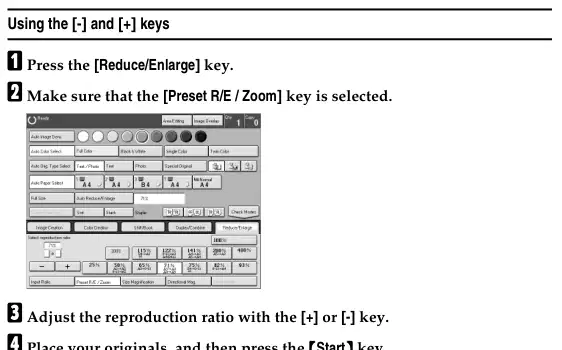
A [Reduce/Enlarge]キーを押します。 B [プリセットR/E /ズーム]キーが選択されていることを確認してください。
C [+] または [-] キーで再現率を調整します。 D オリジナルを置き、それから出版物を押して下さい {スタート} キー。
コピー


A [Reduce/Enlarge]キーを押します。 B [入力比率]キーを押します。
C 数字キーで再現率を入力。

コピー画像のオリジナルの長さと長さを入力すると、適切な再現率が自動的に選択されます。
一部の比率、画像の部分はコピーや空白マージンがap-梨をコピーする可能性があります。
減衰/拡大

25%から400%までの比率を選べる 999mm (メトリック版)、99.99(インチバージョン)まで入力可能 ツイート [Reduce/Enlarge]キーを押します。 B [サイズ拡大]キーを押します。 C 元のサイズを数字キーで入力し、[#] キーを押します。

D コピー用紙サイズを番号キーで入力し、[#] キーを押します。
新規の比率を入力してください。 ツイート オリジナルを置き、それから出版物を押して下さい {スタート} キー。
コピー


一部の比率、画像の部分はコピーや空白マージンがap-梨をコピーする可能性があります。 ツイート [Reduce/Enlarge]キーを押します。 B [直方向のMag.]キーを押します。 C [直接] を必ず確認してください。 マグネ(%)] キーが選択されます。 D 数値キーで水平比を入力し、[#] キーを押します。

減衰/拡大

E 数値キーで縦比を入力し、[#] キーを押します。

F オリジナルを置き、それから出版物を押して下さい {スタート} キー。


*2計算比率が最大値以上、最小比未満の場合
比率の範囲内で自動的に補正されます。 しかし、一部の ra- tios では、画像の部分がコピーされていないか空白マージンはコピーに表示されることがあります。
コピー

A [Reduce/Enlarge]キーを押します。 B [直方向のMag.]キーを押します。 C [D] を押します。 サイズ マグ。(mm)のキー。 D 番号キーで水平な元のサイズを入力し、それから出版物を押して下さい

[#] キー。

[#] キー。 F 数値キーで縦の元のサイズを入力し、[#]を押します
キー。

G 縦コピー用紙サイズを番号キーで入力し、次に押します
[#] キー。 H オリジナルを置き、それから出版物を押して下さい {スタート} キー。
減衰/拡大


オリジナルのイメージを複数のシートに拡大することができます。 ポスターを作るのに便利なこの func- tion。
(約15mm、0.6インチ) シートを貼ってポスターを作る(大きめのシート)したいなら、マージンを切り出します。

✓水平方向とページ数の異なる比率や数値を指定できます
制限事項 ❒ ❒ [自動用紙選択] キーは選択され、この機能を使用することはできません。 ノートパソコンのファイルや、ポスターモード用のドキュメントフィーダーは使用できません。 オリジナルを上手に
露出ガラス。 ノートパソコンのオリジナルをポスターモードに使うと、空白のページが表示される
ふりがな
コピー

目的のページ数を入力すると、機械は自動的にコピーに適した拡大率を計算します。 ツイート コピー用紙サイズを選択します。 B [Reduce/Enlarge]キーを押します。 C [Poster Mode]キーを押します。

マシンはフルカラーモードに自動的に切り替えます。 ダイバーシティ [ページ数]キーが選択されていることを確認してください。 E ページの数を入力してください。

縦方向の指示。 ✓400%以上の拡大でページ数が一致した場合、
空白のページが消えます。 フィフ [#] キーを押します。 G オリジナルを置き、プレス {スタート} キー。
目的の拡大比を入力すると、機械は自動的にコピーページの必要な数を計算します。 ツイート コピー用紙サイズを選択します。 B [Reduce/Enlarge]キーを押します。
減衰/拡大

C [Poster Mode]キーを押します。 D [直接]を押します。 マグ.(%)]キー。 E 比率を入力してください。

縦方向の指示。 フィフ [#] キーを押します。 G オリジナルを置き、それから出版物を押して下さい {スタート} キー。
コピー


片面のオリジナルから両面コピーを2枚ずつ作れます。
制限事項 (※)次の種類のコピー用紙は使用できません。

コピー番号 入力 B4 かより小さい: 50 枚の A3 - A5:20 シート

コピー番号の入力 81/2」× 14"またはより小さい:50枚11" × 17" - 51/2」×1/8/2」:20シート
✓コピーの裏面にある画像は、結合マージンだけによってシフトされます。 ✓バインディングマージンの幅と位置を変更できます。 ✓デフォルトの結合マージンを変更できます。
デュプレックス

リファレンス この機能と併用できない他の関数については、⇒P.121 「コンビネーションチャート」.
❖結果のコピー画像は、配置する方向に応じて異なります
オリジナル(縦方向) K または幅方向 L).

※1 イラストは、前面と後方でコピーした画像の指示を提示し、方向に配送しない。 ツイート [複素/コンビイン]キーを押します。

コピー

B [1 サイドド]を押します→2 サイドドキー

C オリジの数字に応じて[Even]キーまたは [Odd]キーを押します。
ナツ。
左ブランク。 ✓原本数がわからない場合は、プレス [自動カウント] キー、
そしてそれから出版物 [スタートカウント] キー。 自動カウント機能を使用するには、オプションのドキュメントフィーダーが必要です。 ダイバーシティ [OK] キーを押します。 E ドキュメントフィーダーにオリジナルを置き、それから出版物を押して下さい {スタート} キー。
デュプレックス


両面のコピーを2枚ずつ重ねる機能です。 ツイート [複素/コンビイン]キーを押します。

B [2 サイドド]を押します→2 サイドドキー
C ドキュメントフィーダーにオリジナルを置き、それから出版物を押して下さい {スタート} キー。
コピー


本や雑誌の面談ページをコピーする機能を使って、コピー用紙の両側にコピーします。
用紙サイズをコピーして、フルサイズのコピー(100%)にしてください。 • メトリックバージョン


11" × 17" L 81/2" × 11" K(2-sided)
81/2" × 11" L 51/2" × 81/2" K(2-sided)
デュプレックス

B 縦方向の選択 K コピー用紙。 C [本] を押します→2 サイドドキー

D 露出ガラスにオリジナルを置き、それから出版物を押して下さい {スタート} キー。

片面と両面のコピーを3ページパンフレットから1枚ずつ作成します。
コピー

用紙サイズをコピーして、フルサイズのコピー(100%)にしてください。 • メトリックバージョン


11" × 17" L 81/2" × 11" K(2-sided)
81/2" × 11" L 51/2" × 81/2" K(2-sided)
B 縦方向の選択 K コピー用紙。 C [マルチ] を押します→2 サイドドキー
D ドキュメントフィーダーにオリジナルを置き、それから出版物を押して下さい {スタート} キー。
デュプレックス


境界線(ブック)の2つの面から片側コピーを生成します。
リファレンス この機能と併用できない関数については、⇒P.121 「コンビネーションチャート」.
用紙サイズをコピーして、フルサイズのコピー(100%)にしてください。 • メトリックバージョン

11" × 17" L 81/2" × 11" K× 2 sheets
81/2" × 11" L 51/2" × 81/2" K× 2 sheets
コピー・ オリジナルコピー用紙


B 縦方向の選択 K コピー用紙。 C [本] を押します→1 サイドキー
D オリジナルを置き、それから出版物を押して下さい {スタート} キー。
シリーズコピス

この機能を使用するには、オプションのドキュメントフィーダーが必要です。

リファレンス この機能と併用できない他の関数については、⇒P.121 「コンビネーションチャート」. A [複素/コンビイン]キーを押します。

B 縦方向の選択 K コピー用紙。 C [2 サイドド]を押します→1 サイドキー
D ドキュメントフィーダーにオリジナルを置き、それから出版物を押して下さい {スタート} キー。
コピー

この機能を使用するには、オプションのドキュメントフィーダーが必要です。

片面のオリジナルを1枚に自動で組み合わせる機能です。
機能。 ✓ Combine機能を利用すると、自動減退/拡大が選択されます。
マット。
リファレンス この機能と併用できない他の関数については、⇒P.121 「コンビネーションチャート」.


コンバイン


B 横幅を選択 L コピー用紙。 C [Combine 2 オリジナル] キーを押します。
D ドキュメントフィーダーにオリジナルを置き、それから出版物を押して下さい {スタート} キー。
コピー

この機能を使用するには、オプションのドキュメントフィーダーが必要です。

リファレンス この機能と併用できない他の関数については、⇒P.121 「コンビネーションチャート」. A [複素/コンビイン]キーを押します。

B 横幅を選択 L コピー用紙。 C [Combine 4 オリジナル] キーを押します。
D ドキュメントフィーダーにオリジナルを置き、それから出版物を押して下さい {スタート} キー。
コンバイン


角や端に画像を移動したり、中央に移動することができます。 コピー用紙が元のものより大きいときこの機能は有用です。
中央にコピー。 ツイート [シフト/ブック]キーを押します。 B [シフト]キーを押します。

コピー

C 画像をシフトしたい方向を選択します。


左または右に画像をシフトすることで、余白を作ることができます。 コピーを結合したいときにこの関数は便利です。

画像をシフトする

✓証拠金の幅のデフォルトは、次のようになります。 このデフォルト設定を変更できます
ユーザーツールを使って。 特許出願中 「一般的な特徴」.

✓余白が多すぎると削除したい領域は消去されることがあります。
リファレンス この機能と併用できない他の関数については、⇒P.121 「コンビネーションチャート」. A [シフト/ブック]キーを押します。 B [マージンアジャメント]キーを押します。

C コピー用紙の正面側と裏面にマージンを入れます。
es は必須の設定です。 正しいマージンを作るために、プレス [←] 表示される数字までキー
必要な設定に達する。
コピー

D [OK] キーを押します。 E オリジナルを置き、それから出版物を押して下さい {スタート} キー。
画像をシフトする


コピー


リファレンス これらの機能と併用できない他の関数については、⇒P.121 「コンビネーションチャート」.
ナレーションサイズと再現率

A [シフト/ブック]キーを押します。 B [センター・アーラーゼ]、[ボーダー・消去]、または[センタ/ボーダー エアリース]キーを押します。
エルアーゼ

C 余白の幅を[+]または [-]キーを押すことで消去します。

コピー

この機能を使用するには、オプションのドキュメントフィーダーが必要です。

リファレンス この機能と併用できない他の関数については、⇒P.121 「コンビネーションチャート」.

サイドド1でフロントカバーモードを使用するとき → 1 味方されたモード
カバーシート


C ドキュメントフィーダーにオリジナルを置き、それから出版物を押して下さい {スタート} キー。
2つの味方された前部カバー モードを使用するとき → 1 味方されるか2味方された → 2 味方されたモード
A 入る 2味方される→1 味方されるか2味方された→2 味方されたモード。 ⇒ P.72 サイド2 → 2 ふりがな
ed"の または ⇒ P.78 サイド2 → 1 味方された」. B 手順に従ってください A へ Bオン⇒ P.89 「フロントカバーモードを1つで使うとき」
サイド → 1 味方されたモード」. C [イメージ] または[ブランク] キーを、最初の逆の側かどうかに応じて選択します。
オリジナルはイメージを持ちません。

D [OK] キーを押します。 E ドキュメントフィーダーにオリジナルを置き、それから出版物を押して下さい {スタート} キー。
コピー

この機能を使用するには、オプションのドキュメントフィーダーが必要です。


[コピー]、最後のページはバックカバーシートにコピーされます。 選択する [ブランク]最後のコピー後にカバーシートを差し込みます。 (※表紙は、コピー用紙のサイズと方向が同一である必要があります。) カバーシートはバイパストレイから供給されるべきです。 表紙は厚切りまたは太極細モードでコピーされます。 ✓空白のカバーモードを選択した場合は、バックカバーはコピーとしてカウントされません。
リファレンス この機能と併用できない他の関数については、⇒P.121 「コンビネーションチャート」.
カバーシート


フロント&バックカバーモードを1面で使用する場合 → 1 味方されたモード
C [Copy] または [Blank] キーを選択して、バックコブにコピーするかを選択します。
. . D ドキュメントフィーダーにオリジナルを置きます。 E プレス {スタート} キー。
フロント& バックカバーモードを 2 つのサイドで使用する場合 → 1 味方されるか2味方された → 2 味方されたモード
A 入る 2味方される→1 味方されるか2味方された→2 味方されたモード。 ⇒ P.72 サイド2 → 2 ふりがな
ed"の または ⇒ P.78 サイド2 → 1 味方された」. B 手順に従ってください A へ C 前の手順で。
コピー

C [イメージ] または [ブランク] キーを押します。
オリジナルはイメージを持ちません。

D [イメージ] または [ブランク] キーを押します。
最後のオリジナルはイメージを持っているか、またはない。 E [OK] キーを押します。 F 手順に従ってください D とりあえず E 前の手順で。
カバーシート


オリジナルカラーをコピーに変える機能です。
白色、スキャニングカラー(オプション)は1色のみ選択可能です。 ✓色に変換することができる:黄色、オレンジ、赤、マゼンタ、緑、シアン、
青、黄色緑、黒、白、ベージュ、ピンク、マリンブルー、パープル、ユーザーカラー、スキャニング色(オプション)のこの機能は、変換される色のより少なく敏感なものにすることができます。
「ナロー」から「ワイド」まで5レベル以内に調整できます。 ⇒ P.142(P.142) 「Im-年齢調整」. . 例えば、赤が色として変換されると「ナロー」は赤のみの変換で、「ワイド」すると他の色の変更を近づける。 ✓この機能はフルカラーモードで使用できます。 ✓色変換とカラー消去を一緒に使用する場合、あなたはのみ選択することができます
これらの機能の1つのためのスキャンされた色(選択)。 ツイート [カラークリエイション]キーを押します。
コピー


C オリジナルカラー(色を変換する)を選択します。
D 新規カラー(色を変換する)を選択します。 E 複数の色を変換したい場合、繰り返し手順 C とりあえず D.
カラークリエイション


オリジナル画像から選択された色を消去する機能です。
スキャンした色(オプション)は、一度に1つのスキャニングカラーのみ選択できます。 ✓この機能は、消去される色に敏感なもの以上またはより少ない作ることができます。 でん
「ナロー」から「ワイド」まで5レベル以内に調整できます。 ⇒ P.142(P.142) 「イメージ調整」. . 例えば、赤が消す色として選択されると、「Nar- row」は消去されただけに赤い結果になり「Wide」は他の色の削除を近づけます。 ✓カラーアーゼと色変換を一緒に使用する場合、あなたはのみ選択することができます
これらの機能の1つのためのスキャンされた色(選択)。 ツイート [カラークリエイション]キーを押します。 B [カラーアーゼ]キーを押します。

コピー


D [OK]キーを押します E オリジナルを置き、それから出版物を押して下さい {スタート} キー。

選択した色の背景でコピーする機能です。
genta、緑、シアン、青、黄色の緑色、黒、ベージュ、ピンク、マリンブルー、プルパープ、スキャニングカラー(オプション)、ユーザー色( *このモードでは、写真や画像の色調が変更される可能性があります
背景の色に。 ツイート [カラークリエイション]キーを押します。
カラークリエイション


コピー


この関数は、色付きのテキスト部分と背景部を別々にコピーします。
背景は、指定したテキストカラーでコピーされます。 ✓テキスト(画像)と背景色:黄色で選択できるカラー、
マゼンタ、シアン、緑、赤、オレンジ、海洋の青、ベージュ、黄色緑色、ピンク、パープル、黒、白、スキャニングカラー(オプション)、およびユーザー色A [カラークリエイション]キーを押します。 B [タイプマスク]キーを押します。

カラークリエイション

D 背景の色を選択し、[OK]キーを押します。

コピー


この関数はイメージの輪郭だけをコピーします。
モード。 ✓輪郭色として選択できるカラー:黄色、オレンジ、赤、マゼンタ
緑、シアン、青、黄色の緑の黒いベージュ、ピンク、海洋青い、紫色は色(選択)をスキャンし、ユーザー 色をスキャンしました。 ツイート [イメージ作成]キーを押します。 B [アウトラインイメージ]キーを押します。

映像制作


D [OK] キーを押します。 E オリジナルを置き、それから出版物を押して下さい {スタート} キー。

コピーイメージ要素のエッジを囲むシャドウを追加します。 ブロックシャドウまたはオフセットシャドーを選択できます。

コピー

元の方向は、以下の通り影の位置を決定します。


A [イメージ作成]キーを押します。 B [Shadow Image]キーを押します。
映像制作

C [ブロック] キーまたは[オフセット]キーを押します。

D [+] キーまたは[-]キーを押すことで幅を調整します。 E [Same Color Halftone]キーが選択されていることを確認してください。 F [OK] キーを押します。 G オリジナルを置き、それから出版物を押して下さい {スタート} キー。

A [イメージ作成]キーを押します。 B [Shadow Image]キーを押します。
C [ブロック] キーまたは[オフセット]キーを押します。 D [+] キーまたは[-]キーを押すことで幅を調整します。
コピー

E [影色/密度]キーを押します。

F 色の選択をし、[OK]キーを押します。
映像制作


選択された角度でコピーイメージをスラントする機能です。

*25°Cから+45°まで、角度を選ばせます。 状況によっては、画像の一部が失われる場合があります。 ツイート [イメージ作成]キーを押します。 B [スラントイメージ]キーを押します。

コピー

C 矢印キーを押すことで角度を調整します。

注意: プレスによる [ ] または [ ] キーは、角度の数は5°ステップで調節することができます。 プレスによる [ ] または [ ] キーは、1°のステップで角度の数を調整することができます。 キャンセルは、角を外すために [クリア] キー。 ダイバーシティ [OK] キーを押します。 E オリジナルを置き、それから出版物を押して下さい {スタート} キー。
映像制作


オリジナルの鏡像をイメージした作品です。

コピー


C オリジナルを置き、それから出版物を押して下さい {スタート} キー。

この機能は、元の画像の一部を繰り返しコピーします。
コピー用紙。 ──原物のイメージを以下のように繰り返して指定する方法は3つあります。
映像制作

✓数字を入力することの説明、⇒P.10 「数字の入力」. . ✓コピー用紙の1枚に収まることができる繰り返し画像の数
コピー用紙サイズ、コピー紙の利息および拡大/還元率に基づいて自動的に計算されます。 ノートブックのコピー用紙サイズ、コピー紙向きおよび拡大/
繰り返し画像の部分をカットする場合があります。 ✓D.Size Mag.(mm)キーまたはEditor Areaキー、一部をご使用の場合
入力した値に応じて繰り返し画像が切り離されることがあります。

A [イメージ作成]キーを押します。 B [Repeat Image]キーを押します。
C [D] を押します。 サイズ マグ。(mm)のキー。
コピー

D 番号キーで横および縦の長さを、そしてそれから入れて下さい
[#] キーを押します。

5mm, 0.2より、画像はうまく繰り返されない場合があります。 ツイート [OK] キーを押します。 F オリジナルを置き、それから出版物を押して下さい {スタート} キー。

A コピー用紙サイズを選択します。 B [イメージ作成]キーを押します。 C [Repeat Image]キーを押します。
映像制作

D [画像数]キーを押します。

E 1〜15の間の水平および垂直番号を入力し、次に押します
[#] キー。


A [イメージ作成]キーを押します。 B [Repeat Image]キーを押します。
コピー

C 露出ガラスにオリジナルを置き、その後[編集エリア]を押します。
キー。

制限事項 ドキュメントフィーダーにオリジナルをロードすることはできません。 ダイバーシティ エリアの反対角を繰り返して斜めにマークします。
映像制作


オリジナル画像を補完的な色にコピーする機能です。 オリジナルと黒、白の部分をそのまま使用すれば逆転します。
エリアは白に変わります。色が選択されたカラーに変更されます。 ✓ツインカラーモード(赤と黒のコピー)でコピーすると、白い部分が
黒に変わります。黒の部分は白、赤色に変更されます。 ツイート [イメージ作成]キーを押します。

コピー


C オリジナルを置き、それから出版物を押して下さい {スタート} キー。
映像制作

ペーパー皿。 改善がない場合、カールを少なくして紙のコピーに変更します。
リファレンス この機能と併用できない他の関数については、⇒P.121 「コンビネーションチャート」.
この機能を使用するには、オプションの20ビン選別機が必要です。

12 3 12 3 12 3 12 3
各自のコピーを各ビンに配送し、コピーはセットに入れられます。

✓OHPの透明度や注文サイズの用紙は、ソートモードで使用することはできません。 ✓機械がインサート時に自動でソートモードを選択することができます
文書の送り装置で2つ以上の原物を作り、それぞれオリジナルから2枚以上コピーを作って下さい。 特許出願中 「デュプレックス/ADF/ソーター」.
コピー


B ドキュメントフィーダーにオリジナルをロードします。 C プレス {スタート} キー。
この機能を使用するには、オプションの20ビン選別機が必要です。

12 3 11 1 22 2 33 3
オリジナルコピーは、同じビンに配送されます。

✓OHPの透明度や注文サイズの用紙は、ソートモードで使用することはできません。
仕上げ


B ドキュメントフィーダーにオリジナルをロードします。 C プレス {スタート} キー。
この機能を使用するには、オプションの20ビン選別機が必要です。

各コピーセットは、それぞれ別々にステープリングできます。
異なる場合、ステープルは希望するポジションにならない場合があります。 設定モードを選択したら、自動でソートモードを選択します。 ✓StackモードでStapleモードを使用することはできません。 ✓StapleモードのOHP透明度またはカスタムサイズの用紙を使用することはできません。 ✓紙の異なる幅を延ばすことはできません。
コピー

──原始が配置されたオリエンテーションの関係
固定位置は以下に示します。

特定商取引法に基づく表示

リファレンス ストールを追加したい場合は、⇒P.201 “d スタプルの追加. . スタンプが刻印されたら⇒P.203 “e ジャムのステープルを取り除く」.
仕上げ

この機能を使用するには、オプションのドキュメントフィーダーが必要です。

B ドキュメントフィーダーにオリジナルをロードします。 C プレス {スタート} キー。

A ソートモードのコピーが完了したら、ステージポジションを選択します。
コピー

◀: これらのモードは一緒に使用できます。 #: これらのモードは、いくつかの制限で一緒に使用することができます。 →: 元のモードは上書きされ、新しく選択したモードでアクティブです。 ∙: これらのモードは一緒に使用できません。
裏面トレイコピー/デュプレックスバック
オリジナル画像タイプ選択
自動オリジナルタイプ選択
オートイメージ密度 -- ̇→✩✩✩✩✩✩✩✩✩✩✩✩✩✩✩✩✩✩✩✩✩✩✩✩✩手動画像密度 ◀- -
オートカラーセレクト ✗✩-→→→ →→→ Single# #✩✩✩✩✩→→→→~→→●→→=→→#✩✩✩✩✩✩✩✩✩✩✩黒&白→→〜→→?単色→→~→→+→→彡→→☆ツインカラー→→⇒→→->→→★→→◆自動オリジナルタイプ選択→→ →→-→✩✩✩✩✩✩✩✩✩✩✩✩✩✩✩✩✩✩✩
✩✩✩✩✩✩✩→-- ✩✩✩✩✩✩✩✩✩✩✩✩✩✩✩✩✩✩✩
オートペーパーセレクト ✩✩✩✩✩✩✩✩✩-→✩✩→→ →→ 自動減力/拡大 ✩✩✩✩✩✩✩✩✩→~→→ Interインタールプコピー
設定されたものを再呼び出しした後- tings
裏面トレイコピー/デュプレックスバック
✩✩✩✩✩✩✩✩✩→# ✩✩-- # ✩✩✩✩✩✩✩✩✩✩
Sort ✩✩# # ✩✩✩✩✩✩✩✩✩# -- →→# ✩✩✩✩✗✩✩✩✩✩ Stack ✩✩# # ✩✩✩✩✩✩✩✩✩# →-- →✗✩✩✩✩✗✩✩✩✩✩ Staple ✩✩# # ✩✩✩✩✩✩✩✩✩# →→-- -- ✩✩✩✩✗✩✩✩✩✩
カスタムサイズオリジナル ✩✩✩✩✩✩✩✩✩✗✗✩✩✩✩✩✩✩- -
✩✩✩✩✩✩✩✩✩✩→✩✩✩✩✩✩✩✩-- →→→✩✩✩✩✩
寸法 マジネーション ✩✩✩✩✩✩✩✩✩✩→✩✩✩✩✩✩✩✩→- →→→方向マニフィア - tion
✩✩✩✩✩✩✩✩✩✩→✩✩✩✩✩✩✩✩→→-- →✩✩✩✩✩
Poster Mode ✩✩✗✩✩✩✩✩✩✗→✗✩# ✗✗✗✗✗→→→-- ✗✗✗✗✗

裏面トレイコピー/デュプレックスバック
オリジナル画像タイプ選択
自動オリジナルタイプ選択
センタリング/コーナリング ✩✩✩✩✩✩✩✩✩✗✩✩✩✩✩✩✩✩✩✩✩✩✗--- ◀→→
Margin Adjustment ✩✩✩✩✩✩✩✩✩✩✩✩✩✩✩✩✩✗✗✩✩✩✗✩-- ✩✩✩ Center Erase ✩✩✩✩✩✩✩✩✩✩✩✩✩✩✩✩✩✩✗✩✩✩✗→✩-- →→ Center/Border Erase ✩✩✩✩✩✩✩✩✩✩✩✩✩✩✩✩✩✩✗✩✩✩✗→✩→-- → Border Erase ✩✩✩✩✩✩✩✩✩✩✩✩✩✩✩✩✩✩✗✩✩✩✗→✩→→--
Book → 1 Sided ✩✩✩✩✩✩✩✩✩✗✗✩✩✩✩✩✩✩✗✩✩✩✗✗✩✩✩✩ 2 Sided→ 1 Sided ✩✩✩✩✩✩✩✩✩✩✩✩✩✩✩✩✩✩✗✩✩✩✗✩✩✩✩✩
Original# ✩✩✩✩✩✩✩✗✩✩✩✗✗✩✩✩✩ # ✩✩✩✩✩✩✩✗✩✩✩✗✗✩✩✩✩ 4 Originals ✩✩✩✩✩✩✩✩✩✗
1 Sided→ 2 Sided ✩✩✩✩✩✩✩✩✩✩✩✩✩→✩✩✩✩✗✩✩✩✗✩✩✩✩✩ 2 Sided→ 2 Sided ✩✩✩✩✩✩✩✩✩✩✩✩✩→✩✩✩✩✗✩✩✩✗✩✩✩✩✩ Book→ 2 Sided ✩✩✩✩✩✩✩✩✩✗✗✩✩→✩✩✩✩✗✩✩✩✗✗✩✩✩✩ Multi → 2 Sided ✩✩✩✩✩✩✩✩✩✗✗✩✩→✩✩✩✩✗✩✩✩✗✗✩✩✩✩ Cover Sheet ✩✩✩✩✩✩✩✩✩✩✩✗✩# ✩✗✩✩✗✩✩✩✗✩✩✩✩✩ Image Overlay ✗✩✗✩✩✩✩✗✩✩✗✗✗✩✗✗✗✗✗✩✗✗✗✗✩✗✗✗
Color Conversion ✩✩✗✩✗✗✗✩✩✩✩✩✩✩✩✩✩✩✩✩✩✩✩✩✩✩✩✩ Color Erase ✩✩✗✩✩✩✗✩✩✩✩✩✩✩✩✩✩✩✩✩✩✩✩✩✩✩✩✩ Color Background ✩✩✗✩✩✩✩✩✩✩✩✩✩✩✩✩✩✩✩✩✩✩✩✩✩✩✩✩
Type Mask ✩✩✗✩✗✗✗✗✗✩✩✩✩✩✩✩✩✩✩✩✩✩✩✩✩✩✩✩ Outline Image ✩✩✩✩✩✩✗✩✩✩✩✩✩✩✩✩✩✩✩✩✩✩✩✩✩✩✩✩ Shadow Image ✩✩✩✩✩✩✩✩✩✩✩✩✩✩✩✩✩✩✩✩✩✩✗✩✩✩✩✩ Slanted Image ✩✩✩✩✩✩✩✩✩✩✩✩✩✩✩✩✩✩✩✩✩✩✗✩✩✩✩✩
Positive/Negative ✩✩✩✩✩✩✩✩✩✩✩✩✩✩✩✩✩✩✩✩✩✩✩✩✩✩✩✩ Repeat Image ✩✩✩✩✩✩✩✩✩# ✗✩✩✩✩✩✩✩✩✩✩✩✗✗✗✗✗✗ Program User Color -- Color Adjustment ✩✩✩✩✗✗✗✩✩✩✩✩✩✩✩✩✩✩✩✩✩✩✩✩✩✩✩✩ Color Balance Adjustment ✩✩✩✩✩✩✩✩✩✩✩✩✩✩✩✩✩✩✩✩✩✩✩✩✩✩✩✩ Image Adjustment ✩✩✩✩✩✩✩✩✩✩✩✩✩✩✩✩✩✩✩✩✩✩✩✩✩✩✩✩

2 味方される → 1 味方されたコンバイン 2 元
1 味方される → 2 味方された2 → 2 サイドブック → 2 味方される
ブックス → 1 味方される
多国籍 → 2 味方される
自動画像密度 ✩✩✩✩✩✩✩✩✩→✩✩✩✩✩✩✩✩✩✩✩✩✩✩手動イメージ密度 の装飾 →
オートカラーセレクト ✩✩✩✩✩✩✩✩✩→→→ →→→フルカラー ✩✩✩✩✩✩✩✩✩ →→ Black→→ →→→1色→→→⇒2色→✩✩✩✩✩✩✩✩✩+→ Twin=→→自動オリジナルタイプ選択→→〜→ Original●オリジナルイメージ型セレクション→→->→→?→→>✩→[]→✩(✩→)→✩✩✩✩# Twin→¥ Twin→◆
設定をリコールした後に ✩✩✩✩✩✩✩✩✩✩✩✩✩✩✩✩✩✩✩✩✩✩✩✩
バック # # ## # # →
Sort ✩✩✩✩✩✩✩✩✩→✩✩✩✩✩✩✩✩✩✩✩✩✩✩ Stack ✩✩✩✩✩✩✩✩✗→✩✩✩✩✩✩✩✩✩✩✩✩✩✩ Staple ✩✩✩✩✩✩✩✩✩→✩✩✩✩✩✩✩✩✩✩✩✩✩✩
注文のサイズ 元 ✗✗✗✗✗✗✗✗✗→✩✩✩✩✩✩✩✩✩✩✩✩✩✩
大きさ マジネーション ✩✩✩✩✩✩✩✩✩→✩✩✩✩✩✩✩✩✩✩✩✩✩✩方向マニフィング →→ポスターモード ✗✗✗✗✗✗✗✗✗ →
センタリング/コーナリング ✗✩✗✗✩✩✗✗✩→→
Center→→→Border Erase →→

2 味方される → 1 味方されたコンバイン 2 元
1 味方される → 2 味方された2 → 2 サイドブック → 2 味方される
ブックス → 1 味方される
多国籍 → 2 味方される
Book → 1 Sided -- →→→→→→→✗→✩✩✩✩✗✗✗✗✗✗✩✩✩✩ 2 Sided→ 1 Sided →-- →→→→→→✩→✩✩✩✩✩✩✩✩✩✩✩✩✩✩
オリジナル2本→→→-→→ →→→↑→→★4本→〜→→~→→●→→✗→→
1 Sided→ 2 Sided →→→→-- →→→✩→✩✩✩✩✩✩✩✩✩✩✩✩✩✩ 2 Sided→ 2 Sided →→→→→-- →→✩→✩✩✩✩✩✩✩✩✩✩✩✩✩✩ Book→ 2 Sided →→→→→→-- →✗→✩✩✩✩✗✗✗✗✗✗✩✩✩✩ Multi → 2 Sided →→→→→→→-- ✗→✩✩✩✩✗✗✗✗✗✗✩✩✩✩ Cover Sheet ✗✩✗✗✩✩✗✗-- →✩✩✩✩✩✩✩✩✩✗✩✩✩✩ Image Overlay ✗✗✗✗✗✗✗✗✗-- ✩✩✩✗✗✗✗✗✗✗✗✩✩✩
Color Conversion ✩✩✩✩✩✩✩✩✩→-- ✩✩→✗✩✩✩✩✩✩✩✩✩ Color Erase ✩✩✩✩✩✩✩✩✩→✩-- ✩→✗✩✩✩✩✩✩✩✩✩ Color Background ✩✩✩✩✩✩✩✩✩→✩✩-- →✗✩✩✩✩✩✩✩✩✩
Type Mask ✗✩✗✗✩✩✗✗✩→→→→-- ✗✩✩✩✩✩✩✗✗✗ Outline Image ✗✩✗✗✩✩✗✗✩→✗✗✗✗-- ✩✩✩✩✩✩✗✗✗ Shadow Image ✗✩✗✗✩✩✗✗✩→✩✩✩✩✩-- ✩✩✩✩✩✩✩✩ Slanted Image ✗✩✗✗✩✩✗✗✩→✩✩✩✩✩✩-- ✩✩# ✩✩✩✩
Mirror Image ✗✩✗✗✩✩✗✗✩→✩✩✩✩✩✩✩-- ✩✩✩✩✩✩
正/負の→→→-- - ✩✩✩✩✩ 繰り返し画像 ✗✩✗✗✩✩✗✗✗→~→# ✩✩-〜-- プログラム ユーザーカラー -- - -- -- -- 色調整 ✩✩✩✩✩✩✩✩✩✩✩✩✩ →→→→+ - ?色バランス調節 ✩✩✩✩✩✩✩✩✩✩✩✩✩->→- .

イメージオーバーレイとは?
マシンにオプションの編集キットがある場合、背景画像元の部分をオーバーレイできます。

被曝ガラスの右側に置かれます。 その後、背景画像元の(元はバックグラウンドイメージになります)を ex- のガラス左に配置します。

B [Image Overlay]キーを押します。

C 背景元のサイズがA4、81/2でなければ」 × 11"、押します[変更]キーを、
背景の元のサイズを選択します。

D [ScanStart] キーを押します。 E エディタペンで最初のポイントをマークします。 F スポットエリアの反対角をマークします。
G [選択の確認]キーを押します。 H 画像を編集したい場合、 [Edit Overlay Image] キーを押します。 I 色/画像調整を調整したい場合は、[Col]を押します。 /イメージ広告-
ちょうど。)キー。

画像オーバーレイ(オプション)

イメージオーバーレイとは?
J 必要な調整をして下さい。
注意: 事例集:イメージ密度、⇒P.28 「コピーイメージ密度の調整」. . マイクロソフトカラーモード、⇒P.30 「カラーモードの選択」. . 代表的なタイプ、⇒ P.36 「オリジナル画像タイプ」を選択. . 事例集(PDF) 「イメージ調整」. . 仕様:カラー調整、⇒P.140 「カラー調整」. . ✓カラーバランス調整、⇒P.131 「カラーバランス調整」. K [OK] キーを押します。 L カラー作成を調整したい場合は、[カラークリエイション]キーを押します。 M 必要な調整をして下さい。

オリジナル。

詳しくは、⇒ P.128 「背景編集」. . ✓基本設定を変更したい場合は、 [基本設定] キー。 のために
詳細情報、⇒ P.130 「基本設定」. R プレス {スタート} キー。

選択した画像を編集できます。

B [コール]を押します。 /Image Adjust.(イメージ調整)キー。 C 必要な調整をして下さい。
注意: 事例集:イメージ密度、⇒P.28 「コピーイメージ密度の調整」. . マイクロソフトカラーモード、⇒P.30 「カラーモードの選択」. . 代表的なタイプ、⇒ P.36 「オリジナル画像タイプ」を選択. . 事例集(PDF) 「イメージ調整」. . 仕様:カラー調整、⇒P.140 「カラー調整」. . ✓カラーバランス調整、⇒P.131 「カラーバランス調整」. D [OK] キーを押します。
画像オーバーレイ(オプション)


A [編集の背景]キーを押します。 B [カラークリエイション]キーを押します。 C 必要な調整をして下さい。
背景を編集する

ジョブ設定を変更できます。 ツイート [基本設定]キーを押します。

画像オーバーレイ(オプション)

色のバランス
この機能は、イエロー、マゼンタ、シアンとブラックカラーバランスを調整することでコピーの全体的な色調を制御することができます。 トーンの9レベルが利用可能です。

B [カラーバランスAdj.]キーが選択されていることを確認してください。
C カラーバランスを調整し、[OK]キーを押します。

調節および色の記憶
メモリーに色バランスを設定し、使用したい時にリコールできます。
A カラーバランスを変更()⇒ P.131 「カラーバランス調整」), しかし、そうではありません
[OK] キーを押します。 B [カラーバランスプログラム]キーを押します。

C [プログラム]キーを押します。 D この設定の番号を選択します。


B [カラーバランスAdj.]キーが選択されていることを確認してください。 C [カラーバランスプログラム]キーを押します。
D [Recall]キーが選択されていることを確認してください。
色のバランス

調節および色の記憶
試行錯誤で色バランスを調整することで、多くのコピーが必要になる可能性があります。 カラーバランスサンプリング機能により、9つのサンプルを2枚に作成できます。 各シートの最初のサンプルは、現在のカラーバランス(標準)を使用します。 固定数のステップで1つのトナー色を変更した後に各サンプル。
× 17"Lシート。 ✓色バランスサンプルの選択は、調整をリセットしません。
バランスを大きく変えながら、多くのサンプルを作る。 サンプルは、サンプルに再生成されるがコピー上にないコピアーの範囲の外で色収差を生じる可能性があります。 例えば、黄色が+3に調整され、サンプル±4を選択した場合、イエローの試料は黄色+7と–1でコピーされますが、最終コピーの調整を+7に設定することはできません。 (※)サンプルはイラストに表示されている通りです。

B [カラーバランスAdj.]キーが選択されていることを確認してください。

C [カラーバランスサンプル]キーを押します。

D 密度の範囲(標準は現在の設定です)を選択します。
E 露出ガラスにオリジナルを置きます。 F [Print Start]キーを押します。
色のバランス

調節および色の記憶


B [カラーバランスAdj.]キーが選択されていることを確認してください。
C [カラーバランスサンプル]キーを押します。 D 密度の範囲(標準は現在の設定です)を選択します。
E 露出ガラスにオリジナルを置きます。
色のバランス

調節および色の記憶
F [サンプルエリア選択]キーを押します。

[OK] キーを押します。

エリアの中心。


色のバランス

調節および色の記憶
色の円に、隣接する色を混ぜて3枚の単色まで変更できます。 例えば、黄色はオレンジ色に赤く変化して緑が緑色になるようにする。 この色を含む画像の領域のみが変更されることに注意してください。

B [カラー調整]キーを押します。 C カラーサークルから調整したいカラーキーを選択します。


キー。 ✓黄色を作る場合は、より緑色に表示したいと思うなら、プレス [←] キー。 ツイート [OK] キーを押します。
色調整

調節および色の記憶
画像調整のデフォルト設定を変更できます。
ソフト/シャープ 画像のエッジをイメージをより鮮明にしたり、より柔らかくするために調整できます。
コントラスト 軽量部品と画像の暗い部分間のコントラストを調整できます。
背景密度 あなたは、バックグラウンドの密度制御を調整することができます。
✓新聞やオリジナルをダーク背景にコピーする場合、広告 -
背景密度だけをより軽い設定に。
✓元の部分が強調ペンでマークされている場合、調整します
背景密度を濃く設定します。 しかし、強調ペンの色が重複しにくいため、異なる色や一部の色のコピーはできないことがあります。
パステル トニーのコピーを作れます。
U.C.R.(株) 調節 フル カラーのモードで黒い部品をより明確にする黒のトナー密度を調整できます。
✓この設定を、レターのコピーしたいときにより暗い設定に調整します
黒で部分がはっきりと。
オリジナルのイメージが暗くなれば、より軽い設定にこの設定を調節して下さい。
.C.S.(アット) (自動車色Se-のlection) 感受性
オリジナルの色領域がAuto Color Selectモードにあるかどうかを検知する際に感度を調整できます。 「B&W」値に設定すると、黒元としてオリジナルを検知する可能性が高まっています。 「フルカラー」は、色元のオージーナを検出する可能性が高いマシンを引き起こします。
テキスト/フォトモードで元の文字と写真の部分を検出するとき感度を調整できます。 元の文字と写真の部分が正しく区別されていない場合は、この設定を調整します。
テキスト/写真のSensitivi-ty


リファレンス 詳しくは、⇒ P.142 「イメージ調整」. D [OK] キーを押します。
ご入力いただいた内容の調整は使用いたしません。 しかし、{を押す前に選択した設定や機能がすべてあります。調整/メモリーそれでもキーは適用されます。
画像調整

調節および色の記憶
テキスト/写真の感度機能は、電源オフまたは {を押すことによってクリアされませんモードをクリア主旨を 上記の設定で書き過ぎた場合のみキャンセルされます。 ツイート プレス {調整/メモリー} キー。

リファレンス 詳しくは、⇒ P.142 「イメージ調整」. D [OK] キーを押します。
ご入力いただいた内容の調整は使用いたしません。 しかし、{を押す前に選択した設定や機能がすべてあります。調整/メモリーそれでもキーは適用されます。

ベースカラーに加えて、最大15色まで記憶にカスタマイズした色を保存できます(ユーザーカラー)。
リファレンス 色のサンプルのため、⇒ P.11 「カラーサンプルチャート」.
正しく色をつけ、結果は異なります。 ✓混合色の総割合が低すぎると、接合されない場合があります。
紙はイメージ密度の変化を正しく生じます。 ✓画像タイプにより、ユーザカラーの外観が若干異なります
選択済み(例) 撮影、テキストなど。

B [プロファイル] を押します。 ユーザーカラーキー
プログラム ユーザー色

調節および色の記憶
C 色の保存を希望するキーを選択します。

E 色の密度を2つの方法で変更できます。 [+-keys] キーを押します。

✓ 数字キーでパーセンテージを入力します。 プレス [入力比率] キー。

F 繰り返しステップ E 各色は[OK]キーを押します。 G [OK] キーを押します。

B [プロファイル] を押します。 ユーザーカラーキー C ユーザーの色を格納したい番号を選択します。
プログラム ユーザー色

調節および色の記憶

E 調整したい色を選択します。 F 数値キーで密度を入力し、[#] キーを押します。

作成した色を調べるために、User Colorのサンプルを印刷することができます。

17" Lシート。 ツイート プレス {調整/メモリー} キー。
B [プロファイル] を押します。 ユーザーカラーキー
C プレス {スタート} キー。
プログラム ユーザー色

調節および色の記憶

エリア編集とは?
マシンにオプションの編集キットがある場合、異なる処理される画像またはそれらに適用された効果を持つ領域を選択できます。 以下に示す例を示します。 事例:

グループと呼ぶ効果

画像を編集すると、記憶にスキャンして削除したり、エリアを選択して編集し、その領域が再生成されるかを選択したりします。 基本手順は、以下の要約です。 詳細は、この秒の残りの部分で行われます。
エリア編集モードを入力します。
プレス [エリア編集] キー。
B 地域を指定する。
⇒ P.153 「指定エリア」.
C モードを選択します。
⇒ P.165 「指定エリアのモードの選択」.
D 異なる処理領域(オプション)を指定します。
CとDを繰り返します。
E コピーイメージ。
プレススタート主旨を
エリア編集(オプション)

グループで同じグループに配置します。 ✓異なる領域は、それらが異なる場所に置くことによって異なって処理される可能性があります
グループ
エリアの指定


1. 連絡窓口 こちらのメッセージや指示が現れます。 2. ディスプレイエリア 画面が表示されます。 3. エリア形状/フレーム/ライン エリア形状やフレーム形状、ラインを選択します。 4. 編集をキャンセルする エリア編集を終了します。 5. スキャン開始 オリジナルのスキャンを繰り返します。 6. 映像の肖像 現在閲覧している元の部分や拡大表示されているもの。 7. 拡大する 約2,200万トンの拡大で約3倍に増加する。最大4倍は、約394%が大きくなる。
どんな硬いか鋭い目的と。 常にエディタペンを使用してください。 ✓エディでポイントをマークするとき-
カーソルのペンは、カーソルの位置がかなり右ではないかもしれません。 この場合、矢印キーをディスプレイに押下することでカーソルを小さな段に移動します。
画面上の画像に表示されている画像をズームインします。
エリア編集(オプション)


エリア編集部形状長方形(⇒P.156) 「長方形」.)
直角ポリゴン(⇒P.157) 「直角ポリゴンとポリゴン」.)
ポリゴン(⇒P.157) 「直角ポリゴンとポリゴン」.)
フレーム/ライン長方形フレーム(⇒P.160) 「長方形フレーム」.)
直角ポリゴンフレーム(⇒P.160) 「直角多角フレームとポリゴンフレーム」.)
ポリゴンフレーム(⇒P.160) 「直角ポリゴンフレームとポリゴン枠」.)
画面上のスキャンされた画像は以下の通りです。

エリアの指定


A 露出ガラスにオリジナルを置きます。 B [エリア編集]キーを押します。
閉鎖したループ、多閉されたループ、ライン、フレーム)。 ツイート [選択の確認]キーを押します。
エリア編集(オプション)

F [エリア編集]キーを押し、設定を指定し、[OK]を押して[OK]をクリックします。
キー。
リファレンス 詳しくは、⇒ P.165 「指定エリアのモードの選択」. G プレス {スタート} キー。

A 露出ガラスにオリジナルを置きます。 B [エリア編集]キーを押します。 C [R.A] を押します。 ポリゴン(Polygon)または[Polygon]キー。 D エディタペンで最初のポイントをマークします。 E 次のポイントをマークします。
フリガナ フィフ 最後のポイントを作った後、[選択の確認]キーを押します。 G [エリア編集]キーを押し、設定を指定し、[OK] キーを押してください。

リファレンス 詳しくは、⇒ P.165 「指定エリアのモードの選択」. H プレス {スタート} キー。
エリアの指定

制限事項 ✓閉じたループでエリアを指定すると、追加を指定することはできません
選択ツールの領域。
画像を埋め込む。 ツイート 露出ガラスにオリジナルを置きます。 B [エリア編集]キーを押します。 C [閉じたループ]キーを押します。 D クローズドループ内のポイントに触れる。

E [選択の確認]キーを押します。 F [エリア編集]キーを押し、設定を指定し、[OK] キーを押してください。
リファレンス 詳しくは、⇒ P.165 「指定エリアのモードの選択」. G プレス {スタート} キー。
制限事項 ✓マルチクローズドループでエリアを指定すると、任意の addi-
他選択用具が付いている条件区域。 ツイート 露出ガラスにオリジナルを置きます。 B [エリア編集]キーを押します。 C [マルチクローズドループ]キーを押します。

エリア編集(オプション)

D ご希望の外部エリア内のポイントを押下します。

E 異なる治療をしたい内部エリア内のポイントを押します。
リファレンス 詳しくは、⇒ P.165 「指定エリアのモードの選択」. H プレス {スタート} キー。
エリアの指定


A 露出ガラスにオリジナルを置きます。 B [エリア編集]キーを押します。 C [Frame/Line] キーを押します。 D [長方形]キーを押します。
E エディタペンで最初のポイントをマークします。 F 選択したいエリアの反対角を斜めにマークします。 G [選択の確認]キーを押します。 H [エリア編集]キーを押し、設定を指定し、[OK] キーを押してください。
リファレンス 詳しくは、⇒ P.165 「指定エリアのモードの選択」. I プレス {スタート} キー。

A 露出ガラスにオリジナルを置きます。 B [エリア編集]キーを押します。 C [Frame/Line] キーを押します。
エリア編集(オプション)

D [直角ポリゴン]キーまたは[Polygon]キーを押します。

E エディタペンで最初のポイントをマークします。 F 次のポイントをマークします。 G 最後のポイントを作った後、[選択の確認]キーを押します。 H [エリア編集]キーを押し、設定を指定し、[OK] キーを押してください。
リファレンス 詳しくは、⇒ P.165 「指定エリアのモードの選択」. I プレス {スタート} キー。

A 露出ガラスにオリジナルを置きます。 B [エリア編集]キーを押します。 C [Frame/Line] キーを押します。 D [行] キーを押します。
E エディタペンで最初のポイントをマークします。
エリアの指定

F 次のポイントをマークします。 G 最後のポイントをマークした後、 [選択の確認] キーを押します。

H [エリア編集]キーを押し、設定を指定し、[OK] キーを押してください。
リファレンス 詳しくは、⇒ P.165 「指定エリアのモードの選択」. I プレス {スタート} キー。
エリア編集(オプション)


1つのエリアのポイント数が30です。 (※)指定可能なエリアの数は、次のとおりです。
同じ効果を「グループ」と呼びます。ポリゴンを使用して、急な角度のような領域形状を指定したい場合は

*:4mm(0.2”)
エリアが別の領域を重ねると、指定したジョブ設定は重複した部分に適用される。 その結果、これらの領域はコピーされない場合があります。
エリアの指定

(※ただし、地域を含むエリア(以下参照)は許可されます。 設計開始-
最外側のエリアで。

以下に該当する条件下で、以下の操作が可能です。
マークされた最後のポイントは、自動的にキャンセルされます。 ✓右角のポリゴンモードに領域を設計する場合は、マークするようにしてください
正しい角度を作るポイント。 マッチしないポイントをマークすると、エディタが自動的に正しい角度を作るようにします。 ✓三角領域を設計したい場合、ポリゴンモードを使用してください。 ノートの閉鎖したループモードか多閉鎖されたループ モード、機械がde-を断らないかもしれないです
これまで、ポイントはメモリに保存されず、エリア編集を終了するまでクリアされていない。 これにより、指定できるエリアの最大数に影響します。 ノート: 閉じたループモード、マルチクローズド・ループモードおよびフレーム/ラインモードは決してありません
長方形モード、直角のポリゴンモードおよび一度に1つのグループのための多角モードと使用されます。 ✓エリアを正確に整列する必要がある場合は、エンに表示されているグリッドを持つことができます。
大きい表示。 グリッド間隔はディスプレイのスケールにマッチします。
エリア編集(オプション)

指定エリアのモードの選択
リファレンス エリア編集用のモードは、面積形状によって異なります。 ⇒ P.182(P.182) 「エリア編集のためのコンビネーションチャート」. . エリア編集で一緒に使用できない機能については、⇒P.182 「エリア編集のためのCombina- tion Chart」. . 指定されたエリアに1つ以上のモードを設定できますが、制限事項はあります。 ⇒ P.182 「エリア編集のためのコンビネーションチャート」. . モードの7パターンまで設定できます。
グループ1 - 20。 20グループで最大7つのジョブパターンを選択できます。 7パターンを設定した後、コピアーは前のグループを選ばせるだけになります。 1グループの設定を変更した場合、同じジョブパターンで他のすべてのグループの設定を変更する。 ただし、塗装・色背景・フレーム/ラインを設定している場合は、1グループでの色を変更しても他のグループには影響しません。 (最大15色まで選択可能) (※内線にセットできるモードは、次の通りです。
モードは幅および色です。 ✓Color/Imageアジャメントのデフォルト設定:
エリアの部分がうまくいかない、または輪郭は不均一になる可能性があります。

✓モードを設定する方法は、基本的にはイメージ全体と同じです。 細部のため、
エリア編集(オプション)

指定エリアのモードの選択


指定されたエリアをブランクアウトする機能です。


D [OK] キーを押します。 E プレス {スタート} キー。
エリア編集(オプション)

指定エリアのモードの選択
指定された場所以外は、この機能がすべて空白にします。


D [OK] キーを押します。 E プレス {スタート} キー。


幅は選択できる機能です。 .Frame/Lineの幅:

D [OK] キーを押します。
エリア編集(オプション)

外部指定エリアのモードの選択


エリア編集(オプション)

外部指定エリアのモードの選択

D 応募したいエフェクトを選択し、[OK]キーを押します。 E プレス {スタート} キー。

エリア編集のための配給チャート. . ✓シフトと保存エリアを一緒に設定し、1つの面積以上を指定する場合
このモードでは、指定されたすべてのアーイースを含む最小サイズの長方形が以下のようにシフトされます。

エリア編集(オプション)

全体像の基本的な設定を変更

C [OK] キーを押します。

エリア編集を終了するまでのメモリを要約します。

エリア編集(オプション)

エリアのチェック・変更
C [変更設定]キーを押します。 D モードを変更し、[OK]キーを押します。

注意: 事例:カラー/イメージ調整、⇒P.128 「カラー/イメージ調整」. . マイクロソフトカラークリエイション、 ⇒ P.94 「カラークリエイション」. . 事例集(PDF) 「イメージクリエイション」. . 仕様:カラー調整、⇒P.140 「カラー調整」. . 基本設定 ⇒ P.174 「イメージの基本的な設定を組み立てる」. . エリアを削除 ⇒ P.168 「エリアを削除」. . 船上エリア、⇒P.169 「セーブエリア」. E [前回]キーを押します。


エリア編集(オプション)

エリアのチェック・変更

C [エリアを削除] キーを押します。 D [はい] キーを押します。
E [前回]キーを押します。


E [前回]キーを押します。
エリア編集(オプション)


エリア編集の終了

指定されたエリアで利用できる機能。
B 指定されたエリアの外に利用できる機能。
エリア内で一緒に選ぶことができるC関数。
D 機能 各形状で使用可能。
E 機能全体像に使用可能。 ◀: これらのモードは一緒に使用できます。 #: これらのモードは、いくつかの制限で一緒に使用することができます。 →: 元のモードは上書きされ、新しく選択したモードのみがアクティブです。 ∙: これらのモードは一緒に使用できません。
カラーモードカラークリエイションイメージ作成
オリジナル画像タイプ選択
Image # - ✩ → ✩
Full Color # ✩ ✗ ✩ -- →→→✩ →✩ Black&White # ✩ ✩ ✩ →-- →→✩ →→✩ ✩ →✩ Single Color # ✩ ✩ ✩ →→-- →✩ →→✩ ✩ →✩ Twin Color # ✩ ✩ ✩ →→→-- ✩ →→✗ ✩ →✗ ✩
Original ✩ - ✩ → ✩
Type Mask # ✩ ✩ ✗ ✩ ✗ ✗ ✗ ✩ -- →→→→✗ ✩ Color Conversion # ✩ ✗ ✗ ✗ ✩ →-- ✩ ✩ →✗ ✩ Color Erase # ✩ ✗ ✩ →✩ -- ✩ →✗ ✩ Color Background # ✩ →✩ ✩ -- →✗ ✩ Paint # ✩ ✗ →→→→-- ✗ ✩
Image ✗ - ✗- ✗

エリア編集のためのコンビネーションチャート
カラーモードカラークリエイションイメージ作成
オリジナル画像タイプ選択
# ✩로시 # 아사이지점 ✩라 선택 ✩( #) ✩ (→ ȫ →) [ ✩] ✩ : ✩
✗ ✗ / ✗(→) ✩ (→) →→→→▼→→彡→→☆彡色彩バランス調整 #✨ ̇ ȫ й ֧ → →→ →→→ → ε→ →→ →/ → 아사이지로시✗ ♀️
センター・アーラーゼ、センター/ボーダー・アーセ、ボーダー 消去
デュプレックス/コンビイン ∙ 自動ペーパー選択 ‧バイパストレイコピー ◯ プログラム † 中断されたコピー △ ✗ ✗

C D 新しく選択したモードイメージ調整
直角のポリゴン フレーム
U.S.R.(イ・ス) 調整
Image ✩ - ✩ [ ] ✩ → ✩ ( ) ✩ : ✩
Full Color ✩ →✩ -- Black&White ✩ ✗ ✩ ✩ →✩ -- Single Color ✩ ✗ ✩ ✩ →✩ -- Twin Color ✩ ✗ ✩ ✩ →✩ --
✩ ✩ - ✩
Type Mask ✗ ✩ ✗ ✗ ✩ ✗ ✗ ✗ ✩ →✩ ✩ ✩ ✗ ✗ -- Color Conversion ✩ →✩ ✩ ✩ ✗ ✗ -- Color Erase ✩ →✩ ✩ ✩ ✗ ✗ -- Color Background ✩ →✩ -- Paint ✗ ✩ ✗ ✩ ✩ ✗ ✗ ✩ ✩ →✩ --
Outline Image ✗ ✩ ✗ ✗ ✩ ✩ ✗ ✗ ✩ →✩ ✩ ✩ ✗ ✗ -- Shadow Image ✩ →✩ ✩ ✩ ✗ ✗ -- Slanted Image ✩ →✩ ✗ -- Mirror Image ✩ →✩ ✗ -- Positive/Negative ✩ →✩ ✩ ✩ ✗ ✗ --
Soft/Sharp -- ✩ →✩ -- Contrast ✩ -- ✩ →✩ -- Background Density ✩ ✩ -- ✩ →✩ -- Pastel ✩ ✩ ✩ -- ✩ →✩ -- U.C.R Adjustment ✩ -- ✩ →✩ -- Text/Photo Sensitivity ✩ -- ✩ ✩ ✩ →✩ --
✗ ✩ - ✩- ✩ -- ✩ [ ] ✩ : ✩ ( ) ✩ → ✩( ́∀`) . -- -- -- ? ✩

エリア編集のためのコンビネーションチャート

ポスターモード ⋅ 自動減衰/拡大 ◀ センター/コーナリング、3月-ジン調整
デュプレックス/コンビイン ∙ 自動ペーパー選択 ⋅ トレイコピーをバイパスする ̇ プログラム ‧インタールプコピー ◯ ソート/スタック/ステープル (オプション) ◀

エリア編集(オプション)

マシンがあなたが望むように作動しない場合
以下をチェックしてください。
操作スイッチがオンになったときには何も起こりません。
電源スイッチは点灯していますか?
→ 電源スイッチをオンにします。
B ペーパートレイは空です。 紙をロードして下さい。 特許出願中 “B ローディングのペーパー」.
Dのトナー カートリッジはal-ほとんどの空です。 またはトナーのcon-tainerは空です。
トナーを追加します。 特許出願中 “D トナーカートリッジの変更」.
M ドア/カバーは開きます。 ドア/カバーを閉じます。
x みせが発生します。 誤った紙を取り除きます。 特許出願中 “x クリアリング・ミセフェド.
d 機械はステープルを加えるように指示します。
ストールを追加。 特許出願中 “d スタプルの追加.
マシンは、あなたのユーザーコードを入力するように指示します。
マシンは、ユーザーコードモードに設定されます。 ユーザコードを入力してください。 特許出願中 「一般的な特徴」.
とりあえず エネルギー セーバー のは、インディカ・トゥールがオンです。
マシンは、省エネ状態下にあります。
→ プレスエネルギー セーバー主旨を 特許出願中 「エネルギー保存モード」.
ミスフィードは頻繁に発生します。 紙トレイの正しい種類の用紙ですか?
→ 用紙サイズと重量は、この機械の仕様内でなければなりません。
紙トレイに折り畳まれ、しわがついたり、湿ったり、または巻き毛した用紙はありますか?
→ 常に乾いた、紙を捨てられた。
紙トレイに正しくセットされている用紙ですか?
→ 常に紙を正しく読み込む。
紙や機械に異物が誤った部分はありますか?
→ 紙道が、紙や他の材料の誤った後に完全にクリアされていることを確認してください。
スタプルは全く出ません。
スタンプに詰め込まれたストプルがあります。
→ ジャムのステープルを取除いて下さい。 特許出願中 “e ジャムのスタプルを除去する」.
新しいステープルカートリッジをロードした後、ストプルはあなたがスタッパーを使用するしようとする最初の数回注射されないかもしれません。
EまたはH、Lはサービス担当者に問い合わせます。
条件の行為

本体は、元のサイズを検知できません。
露出ガラスにカスタムサイズオリジナルを置きます。
オリジナルの水平サイズと縦サイズのどちらかを入力。 ページの先頭へ 「バイパストレイでカスタムサイズの紙にコピー」.
手動でペーパーを選ぶ、自動用紙選択モードではなく。
自動減退/拡大モードを使用しないで下さい。
オリジナルを選ばせましょう。
マシンは、元のディレク-ションをチェックするためにあなたを指示します。
コピー用紙と同じ方向に元の配置します。
紙サイズを調べる機械指示します。
適切な用紙サイズを選択します。
紙を並べ替えることができません。
ソートモードで使用できる適切な用紙サイズを選択します。 ⇒ P.116(P) の特長 「ソート」.
本体は、このサイズ用紙を積み重ねることができません。
Stackモードで使用できる適切な用紙サイズを選択します。 ⇒ P.117(P) 「スタック」.
コピーセット番号の入力はできません。
コピー数量を最大で変更できます。 特許出願中 「一般的な特徴」.
機械は複式アパートの皿を置くために指示します。
二重皿を正しくリセットします。 ツイート 「部品へのガイド」.
マシンはあなたを待って指示します。
機械をウォームアップするのを待ってください。
パネル表示は消えます。 プレスエネルギー セーバー省エネモードのキャンセルキー
操作スイッチをオンにします。
スクリーンのコントラストを調節して下さい。 ⇒ P.7の特長 「操作パネル」.
上記行為を行なうと問題が解決しない場合は、サービス担当者にお問い合わせください。
トラブルシューティング・ 条件の行為

欲しいとコピエスが作れない
コピーは汚れます。 映像密度が濃くなりすぎます。 映像密度を調節して下さい。 特許出願中 「コピーイメージ密度の調整」.
背景のdensi-をty調整します。 ⇒ P.142(P.142) 「イメージ調整-メンタル」.
露出ガラスかdocu-のメント送り装置ベルトは汚れます。
それらをきれいにして下さい。 特許出願中 「機械のメイン・テーニング」
元の画像の逆側がコピーされます。
映像密度が濃くなりすぎます。 映像密度を調節して下さい。 特許出願中 「コピーイメージ密度の調整」.
ブラック&ホワイトコピーモードまたはシングルカラーモードを選択した場合は、元の裏面に黒い紙を置き、Auto Image Densi- tyモードを選択します。
背景の密度を軽くします。 ⇒ P.142(P.142) 「イメージ調整-メンタル」.
過去のオリジナルをコピーする際にシャドウがコピーされます。
映像密度が濃くなりすぎます。 映像密度を調節して下さい。 特許出願中 「コピーイメージ密度の調整」.
背景のdensi-をty調整します。 ⇒ P.142(P.142) 「イメージ調整-メンタル」.
オリジナルの方向を異なるところに置く。
テープを曲げて、限界の部分に留める。
コピーも軽くて、 オリジナルは、低コントラストのイメージを持っています。
映像密度を調節して下さい。 特許出願中 「コピーイメージ密度の調整」. . 映像密度が光りすぎます。
湿気があるか、または荒い穀物のペーパーは使用されます
紙を粗粒で使わずに乾いた紙を使用。
問題はアクションを引き起こす

コピーイメージが透明でない オリジナル画像タイプは、正しく選択できません。
オリジナルのイム年齢タイプを選択 特許出願中 「コピーイメージ密度の調整」.
ソフト/シャープ機能で画像の鋭さを調整します。 ⇒ P.142(P.142) 「画像広告の正当化」.
コピーをするときに、同じコピーエリアは汚れています。
露出ガラスかdocu-のメント送り装置ベルトは汚れます。
それらをきれいにして下さい。 特許出願中 「機械のメイン・テーニング」.
Enlargeモードを使うと、コピーのマージンにシャドウが現れます。
露出ガラスの全面面面積がスキャンされたため、シャドウは出現する可能性があります。
ボーダー消去モードを選択します。 ⇒ P.86(P) 「消去」.
コピーは空白、画像の部分がコピーされていない。
元の部分は、コルリクトリーを置かないでください。
オリジナルを正しく配置します。
紙の不適切なサイズは、セ-を選択します。
適切な用紙サイズを選択します。
選択した再生ra-tioは用紙サイズに一致しません。
適切なreprodeuc-のtion比を選択します。
il-の光沢に示すように、コピー上にモワールパターンが生成されます。
テキストモードを選択 選択して下さい自動元のタイプSe-のlectモードか写真モードを。 ⇒ P.36の特長 「オリジナル・インメ年齢タイプ」の選定.
元の線画像は、それぞれに重なり合うことがあります。
わずかな角度で、必ずガラスを放置してください。
画像をシャープに調整します。 ⇒ P.142(P.142) 「イメージ調整-メンタル」.
コピーの色調は、元のものから異なるです。
色の残高が正しく設定されていない
カラーバランスを調整します。 ⇒ P.131(P) 「カラーバランス調整-」.
オートカラーキャリブレーション(A.C.)を実行します。 ⇒ P.142(P.142) 「Im-年齢調整」.
コピーの色調は、元のものと全く異なる。
不適切な色設定。 オートカラーキャリブレーション(A.C.)を実行します。 ⇒ P.142(P.142) 「イメージ調整」.
オートカラーキャリブレーションを実行することで、プロムを正しくできない場合は、サービス担当者にお問い合わせください。

欲しいとコピエスが作れない
文字部分や原物の写真部は正しく分けられません。
オリジナルは画面文字や低密度の文字を持っています。
テキスト/写真のSensi-を「テキスト」レベルに調整します。 ⇒ P.142(P.142) 「イメージ調整」.
オリジナルは、高いコントラスト写真を持っています。
テキスト/写真の先生を「フォト」レベルに調整します。 ⇒ P.142(P.142) 「イメージ調整」. . オリジナルのフォトハフ-は、通常の薄いスペースで細い線のシーケンスをしています。
オリジナルカラーパーツは、オートカラーセレクトモードで黒色でコピーします。
オリジナルイメージには、小・薄い色が入ります。
A.C.S を調節して下さい。 感度を「フルカラー」に。 ⇒ P.142(P.142) 「イメージ調整」.
オリジナルカラー部分は、オートカラーセレクトモードで色をコピーします。
マシンは、フルカラーのオリジナルとして黒と白画面画像(newspa- perなど)を検出する可能性があります。
ブラックモードとホワイトモードを選択します。 特許出願中 「ブラック&ホワイトコピーモード」.
A.C.S を調節して下さい。 レベルを「B&W」に感度。 ⇒ P.142(P.142) 「イメージ調整」.
コピーイメージは膨らみです。 映像密度が光りすぎます。 映像密度を調節して下さい。 特許出願中 「コピーイメージ密度の調整」.
紙の不適切な種類が読み込まれています。
紙トレイに正しい種類の用紙をロードします。
粗粒、コーティングされたか、または1枚のパッドを弱めて下さい。
トナーは動き出します。 トナーを追加します。 特許出願中 “D トナーカートリッジの変更」.
変更モードでは、元の画像の部分はコピーされません。
余白は幅が広い。 ユーザツールで、狭いマージンを設定します。 特許出願中 「Gener-al Features」の特長.
繰り返し画像モードでは、元の画像を繰り返すことはありません。
不適切な再生ra-tioが選択されます。
適切なreprodeuc-のtion比を選択します。
上記行為を行なうと問題が解決しない場合は、サービス担当者にお問い合わせください。
問題はアクションを引き起こす

リファレンス 紙サイズについて、設定できる ⇒ P.235 「メインフレーム」.
コピーがカールされている場合は、トレイにコピー用紙をオンにします。 改善がない場合、カールを少なくして紙のコピーに変更します。 (※)積み込み前のコピー用紙にカールを塗ります。 船積前にシートの間に空気を得るために、 ATMFanコピー用紙。 *2面のコピーをする場合は、紙トレイに紙を積み込みません。
逆の側面。 バイパストレイを使用してください。 ページの先頭へ 「紙の裏側にコピー」.
トラブルシューティング


A 紙トレイを止めてから取り出します。 B ロックレバーを押しながら、サイドフェンスを開きます。
C 紙を正方形にし、皿でそれを荷を積んで下さい。
Bのローディングのペーパー


A プレス {ダウン} 点灯していない場合はキー。

シートを取除いて下さい、もしあれば。
トラブルシューティング


C 左の端に沿ってトレイに紙を置きます。
Bのローディングのペーパー

トナー(シアン、マゼンタ、イエロー、ブラック)の4種類があります。 Dが点灯すると、トナーを追加する時間です。

設定がクリアされます。 マシンがトナーを追加するための指示をした後に、常にトナーを追加します。 注意: 使用トナーは使用していません。 マシンを傷つける。 正しいカラートナーを必ず追加してください。 ✓Dが現れた後、まだ20枚ほどのコピーを作ることができます。 ここは、取得するのに良い時間です
新しいトナー カートリッジは準備ができた。 ツイート マシンのフロントカバーを開きます。 B ノブを右回りに回し、図の位置に表示します。

トラブルシューティング

Dはトナー カートリッジを変えます

E 装着するタイミングで新しいトナーカートリッジを投入します。
F ノブを後ろに回し、正面玄関の閉口。
Mマーク。


コピー設定はクリアされます。 誤ったことを防ぐため、ma内の紙の傷跡を残さない
チャイン。 紙の誤った場合は、サービス担当者にお問い合わせください。 *2不正行為をクリアする場合は、全てのユニットとレバーが返されることを確認してください。
オリジナルポジションとカバーは全てクローズしています。 紙の誤った場合、文書フィーダーに元の元を触れない
マシンで。 マシンがコピーされた元のものや、未確認のものを判断できない場合。
紙の誤った場所を示す表示です。

トラブルシューティング


A、B、C、D または Z が表示されている場合:
A マシンのフロントカバーを開きます。 B ステッカー(付)を貼ってもらえる x 一番上)誤りを取り除く方法を説明する
イラストに示すように、フロントカバー内のフェードペーパー。

C ステッカーの指示に従って誤った紙を取除いて下さい。
R が表示される場合:
条件20のビンの選別機はstaplerを置きます。 ツイート ソーダのトップカバーを開きます。 B ステッカー(付)を貼ってもらえる x 上部)削除する方法を説明する
イラストに示すように20ビンの選別機ステッカー上の誤った紙。

C ステッカーの指示に従って誤った紙を取除いて下さい。
x クリアリング ミフィード

P が表示されるとき:
条件付き文書の送り装置。 ツイート ステッカー(付)を貼ってもらえる x 上部)削除する方法を説明する
イラストに示すように、文書の送り装置上の誤った紙。

B ステッカーの指示に従って誤った紙を取除いて下さい。

大容量トレイ。 ツイート ステッカー(付)を貼ってもらえる x 上部)削除する方法を説明する
イラストに示すように、大容量トレイの紙を誤った。
B ステッカーの指示に従って誤った紙を取除いて下さい。
トラブルシューティング


十分なジャムが発生する可能性があります。 ツイート 選別機のステープラーの前面カバーを開けて下さい、R3ホールダーを引っ張り、それから引き出して下さい
ステプラユニット。

D 矢印方向に空の補充を解除します。
d ステープルの追加

E カートリッジのそれとの新しい補充に矢印マークを合わせ、押します
クリックが聞こえるまで、カートリッジに新しい補充。

H クリックが聞こえるまで、カートリッジを後方に回します。
I R3ホルダーを元の位置に戻って返却します。
J 選別機のステープラーの前面カバーを閉めて下さい。
トラブルシューティング

e ジャムのステープルを取除くこと
トレイに紙をコピーします。 改善がない場合、カールを少なくして紙のコピーに変更します。 ジェームズ・ストールを取除いた後、ステープルは最初の数を排出されないかもしれません
スタンプを使うと、 ツイート 選別機のステープラー フロントカバーを開き、矢印ディでダイヤルをオンにします。
ストールユニットが止まるまで反応します。

B R3ホルダーを引っ張り、ステープルユニットを引き出す。

E フェーズプレートの右側にロックをプッシュして、位相板を開きます。

G クリックが聞こえるまで、フェーズプレートを元の位置に返却します。
I クリックが聞こえるまで、カートリッジを後方に回します。
トラブルシューティング

e ジャムのステープルを取除くこと
J R3ホルダーを元の位置に返却します。

K 選別機のステープラーの前面カバーを閉めて下さい。

トラブルシューティング

用紙サイズの変更

リファレンス 各トレイにセットできる用紙サイズ、重量および容量については⇒ P.235 「メインフレーム」. A 紙トレイが使用されていないことを確認してください。 B 紙トレイを止めてから取り出します。

D 紙を正方形にし、皿でそれを荷を積んで下さい。

マシンの設定を変更する
サイズ。

F 紙トレイを止めてから押します。 G プレス {ユーザーツール} キー。
リファレンス 用紙サイズの変更方法、 ⇒ P.209 「ユーザーツールで用紙サイズをチャング」.


A 手順に従ってください A へ Eオン⇒ P.207 “1スタッフ トレイ用紙サイズ. B 紙サイズセレクターでトレイのサイズを新しい用紙サイズの調整します。
p を押し、{ユーザーツール主旨を 特許出願中 「ユーザーツールで用紙サイズをチャング」. C 紙トレイを止めてから押します。

A 手順に従ってください A へ Fオン⇒ P.207 “1スタッフ トレイ用紙サイズ. B プレス {ユーザーツール} キー。
用紙サイズの変更

マシンの設定を変更する

D トレイ用紙サイズが表示されるまで、[次へ]キーを押します。 E トレイを選択するために[変更]キーを押します。
F 用紙サイズを選択し、[OK]キーを押します。 G プレス {ユーザーツール} ユーザツールから退出するキー。

このセクションは、このマシンの変更のキー演算子です。 マシンのデフォルト設定を変更またはセットできます。

B [システム設定] キーまたは[コピア機能]キーを押します。
ユーザーツール

マシンの設定を変更する

データ。

A ユーザツールの設定を変更した後、 {ユーザーツール} キー。
とりあえずモードをクリアプレスキーを押します。

リファレンス ユーザーツールへのアクセス方法の詳細については、⇒ P.211 「ユーザーツールへのアクセス」.
機能優先 操作時の設定をオンまたはシステムリセットタイマーモードがオンになった直後に表示されるモードを指定できます。
パネルトーンキーが押下したときに音色を鳴らす。 ビーパーは、オンまたはオフにすることができます。
準備/トーン パワーアップ後にコピーランの準備ができたら、マシンがビープ音かどうかを選択します。
✓「パネルトーン」がオフに設定されている場合、ビーパーは音をしません
「Ready/Tone」がオンに設定されている場合。
自動タイマー 機械は選択された時間の後であなたの仕事が終了した後エネルギーを節約するために自動的に消えます。 「オートオフ」と呼ばれる機能です。 1~240分から設定できます。
省エネレベル 機械はあなたの仕事が終えられた後自動的に低い電力モードに入りますある特定の時間。 今回設定した時間は1~240回です。
タイマーを離れた制御のパネル
機械は選択された時間の後であなたの仕事が終えられた後エネルギー保存モードを自動的に入れます。 10~990秒間(10秒以内)、またはオフに設定できます。 省エネモードでは、パネルのディスクプレイがオフになります。
ユーザーツール・ メニューの説明

マシンの設定を変更する
制御パネルオフレベル
マシンは、ジョブが終了した後に自動的にエネルギー保存モードに入ります。
3つのエネルギー節約レベルは利用できます:
システムリセットタイマー(プリンターオプション再入力)
機械は選択された時間の後であなたの仕事が終えられた後自動的にその優先されるモードに、ある特定の時間を戻します。 10秒から990秒(10秒間)、またはオフに設定できます。
機能リセットタイマー(プリンターオプション再入力)
インターリーブプリントがオンになっていて、マシンは別のジョブを印刷する間印刷の仕事が出てきたとき、この遅延では優先的に印刷作業に切り替える前に機械の待機時間がどのくらいかを規定しています。
10~990秒で設定できます。
トレイ用紙サイズ 紙皿にセットしたコピー用紙のサイズを選択します。
紙トレイでは、用紙サイズが正しく検出されないためペーパーの誤りが発生することがあります。
リファレンス 詳しくは、⇒ P.235 「メインフレーム」.
ペーパートレイ優先度 次の条件でデフォルトとして選択される紙トレーを選択できます。
メニューの説明


2つ以上のトレイで同じサイズの紙をロードする場合、マシンau-tomaticallyは別のトレイにシフトして使用中の皿がペーパーから実行されるとき。 設定またはキャンセルは可能です。
(※エリア編集モードではこの機能は使用できません。)
トレイ用紙タイプ 2と3でセットしたコピーペーパーの重さを指定できます。
3 サイドフルブリード このモードがオフの場合、元の4つの側面の狭いマージンはコピーされません。
電源を入れると、マージン1、2、3がコピーされます。
(※1)大手エッジマージン(第4版)はキャンセルできません。
基準の端面マージンが膨らむ可能性があることの ms4mm、0.16"
ユーザーツール

マシンの設定を変更する
トレイのカスタムサイズをバイパス
パストレイでコピーをするときにカスタムサイズの用紙を登録できます。
A プレス [変更] キー。
B 番号キーで横のサイズを入力し、それから出版物を押して下さい
[#] キー。
C 数値キーで縦のサイズを入力し、それから出版物を押して下さい [#]
キー。
インターリーブプリント(プリンターオプション再)
この機能を有効にして、プリントジョブを優先的にします。 プリントジョブが進行中になると、印刷作業中に現在のジョブは一時的にサスペンドされます。
コピーカウント表示 コピーカウンターは、作成されるコピーの数(上)または残されたコピー数(下落)を表示するために設定することができます。
表示色の設定表示エディタの色を変更できます。
キー オペレータは「オン」を選ぶ場合、キー 演算子を知っているオペレーターだけをac-システム設定とコピアーフェアの歯で「主操作ツール」に必要とします。
(※「On」を選択した場合は、キー演算子コードを登録する必要があります。
AOF(ケップ・アット) 注意: (※)本機能に関する詳細は、サービス担当者にお問い合わせください。
メニューの説明

リファレンス ユーザーツールへのアクセス方法の詳細については、⇒ P.211 「ユーザーツールへのアクセス」.
自動ペーパーはプリオリティーを選びます
デフォルトでは、自動ペーパーセレクトはマシンがオンまたはモードをクリアしたときにのみ選択されます。 キャンセルは可能です。
ADS優先度(FC/ツイン)
デフォルトでは、手動イメージ密度は機械がオンまたはモードをクリアしたときにちょうどフル カラーモードで選択されます。 自動画像密度が選択されるように、この設定をセルできます。
ADS優先度(B&W/SC)
デフォルトでは、オートイメージ密度は黒と白で選択され、単一色および対のカラーモードがオンまたは時モードをクリアされるちょうど。 キャンセルは可能です。
元のタイプ優先度 機械がオンまたはモードがクリアされたときだけ自動的に選択される元イメージのタイプ(自動原物のタイプ選択モード、テキスト/写真モード、映像モードか特別なオリジナル・モード)を選ぶことができます。
色優先 マシンがオンまたはモードをクリアしたときに自動的に選択される色モード(自動色の選択モード、フル カラーモード、または黒&白モード)を選択できます。
スペシャルオリグ 優先度 機械がオンまたはモードをクリアしたときに自動的に選択される特別な元のタイプ(ハイライトペン、インクジェット出力、か地図)を選ぶことができます。
ユーザーツール・ メニューの説明

マシンの設定を変更する
マシンがオンまたはモードをクリアしたときに自動的に選択されるオートテキスト/フォトモードで、写真タイプ(プレスプリント、光沢のある写真、または2ndジェナー-エーション)を選択することができます。
写真タイプ(写真) 選択されたフォトモードの「印刷」「光沢のある写真」または「第2次ジェナー-エーション」を、マ・チェインがオンになったり、モードクリアした時に自動的に選択できます。
コピーレセプター 作業が完了した後に自動的に初期状態に戻ります。 10〜990秒の時刻を設定できます。また、この機能をオフにすることができます。
選択する [おん] または [終了] キー。
B 選択する時 [おん], 番号キーで時間を入力してください。 それから
プレス [#] キー。
1~999までのコピー数量を最大に指定できます。
コピー後に元の削除を忘れてしまったときにキートーンが鳴ります。
✓「パネルトーン」がオフに設定されている場合、ビーパーは音をしません
「オリジナルトーン」がオンに設定されている場合。
フロントサイドマージン調整。
選択されているフロント側のマージン調整モードと幅を調整できます。
この設定を変更できます。
メニューの説明 ・写真タイプ(自動テキスト/フォト)・最大コピー数量

バックサイドマージン広告-ちょうど。
バックサイドマージン調整のデフォルトとして、選択されている辺の余白方向と幅を調整できます。
この設定を変更できます。
1→2 複式アパートの自動証拠金は調節します。
1つの味方された→ 2のサイドド モードを使用するとき、機械は裏側の余白を自動的に置きます。
頻繁に使う2つの再現率まで設定可能。
A プレス [設定] キー。
B 選択する [ユーザー比率 1] または [ユーザー比率2] キー。
C 番号キーで希望する比率を入力し、次に押します
[OK] キー。
初期モード設定 機械がオンまたはモードをクリアしたときにプログラムの設定を再コールするために機械を置くことができます。
エディタグリッドを表示する(オプション)
ディスプレイエディタでグリッドスナップをオンまたはオフにすることができます。 グリッドは、直角形状のマークを付与するのに役立ちます。
エリア形状優先度指定領域を設計する場合は、指定された最初の形を選択することができます。
A 選択する [長方形], [R.A.ポリゴン], [ポリゴン], [閉じたループ]または [マルチ] クローズド・ループ キー。
ブラック&ホワイトのコピーモードを選択すると、元のタイプ優先設定に関係なくテキストモードを選択できます。
ユーザーツール・ メニューの説明

マシンの設定を変更する
画像回転 同じサイズのコピー用紙にコピーするとき、自動ペーパーの選択またはオートリデュース/拡大モードの異なるオリエンタ-tionは90度で即年齢を回します。
Re- peat Image でマージンを追加
余白を加えるか、またはないかどうかを選ぶことができます。
FC用優先トレイ フルカラーモードでコピーすると、選択した紙皿の用紙を使用することができます。
キー オペレータは機械の使用を管理するためにこれらの用具を使用します。
キー。
リファレンス 主要なオペレータ コード、⇒ P.213についての細部のため 「システム設定」.
各カラーモードにユーザーコードを割り当てることができます。 オペレータは各色モード(フル カラー、黒及び白の単一、対色の)を使用する前に自分のユーザー コードを書き入れなければなりません。
マシンは、各ユーザコードで作成したコピーの数を保ちます。
ご希望のカラーモードを選択します。
メニューの説明 ・アクセス可能なモードセット- ting


B ユーザコードを番号キーで入力し、その後に押します [#]
C 色モードを選択します。 [フルカラー], [黒と白], [シングル]または
C ユーザコードを番号キーで入力し、その後に押します [#]
D から色モードを選択します。 [フルカラー], [黒と白], [シングル]または
B クリアしたいユーザーコードを選択します。
C ページのすべてのユーザーコードをクリアしたい場合は、 [Se-]
ユーザーツール

マシンの設定を変更する
カウンターマネージャー(23)カウンターリストプリント
すべてのユーザコードに対してデータを印刷することができます。
A プレス [カウンターリストプリント] キー。
B プレス [印刷開始] キー。
各ユーザコードで作成したコピー数を確認できます。 つまり、各コードのカウンターをクリアすることができます。
A プレス [リセットカウンター] キー。
B ユーザコードを、必要な番号キーで入力します。
コピーの件数を確認してください。
Cプレス [OK] キー。
Dプレス [はい] キー。
すべてのユーザーコードのカウンターをリセットできます。
A プレス [すべて削除] キー。
B プレス [はい] キー。
背景デンス。 エイディーズ・エス (FC/ツイン)
フルカラーモードでのオートイメージ密度レベルは、より軽くても濃い(5段階)でも作れます。
.C.S.(アット) 優先度 自動カラー選択モードで色画像や黒、白のイメージがプリオリティ検出されるかどうかを選択できます。
色感度 色の消去、色変換またはツインカラー(赤と黒)モードでは、機能が消えたり変換されるかにより敏感になることができます。 5レベル(「ナロー」から「ワイド」)まで調整できます。
例えば、赤が消去または変換される色として選択されている場合、「矢印」は、赤いだけを消去するか、あるいは変換され、他の色の「ワイド」は削除されたり、変換されてから赤に近いです。

プロセス ブラック フルカラーでコピーするとき、4色(黄色、マゼンタ、シアン、ブラック)はデフォルトでは使用されます。 3色(黄色、マゼンタ、シアン)のみが使用されるように変更できます。
インクジェット出力モードの設定
インクジェット出力モードのためのイメージの調節のタイプを指定します:
黄色を強調したい場合は、選択1。
赤と黄色を強調したい場合は、2を選択します。
赤と青を強調したい場合は、3を選択します。
複式アパートの皿の自動ゆとり
片面のオリジナルから2枚ずつコピーを作製するときは、最後の原本が奇数ページの場合、最後にコピーは自動的に逆側の空白で配送されます。 キャンセルは可能です。
SADF自動リセットタイマー
ドキュメントフィーダーに一度だけ元のものを置いたとき、 自動供給 元の時刻のインジケータライトは、ドキュメントフィーダーが別の元に準備されていることを示すために供給されます。 1秒から99秒まで設定できます。
ADF 原紙の種類をフィードに変換すると、薄いペーパーを使用します。 ドキュメントフィーダーに薄い元の(40〜52g/m2、11-14lb)を傷つけないようにするにはこの機能を選択します。
ユーザーツール・ メニューの説明 · メニューの説明

マシンの設定を変更する
ADF はデフォルトでサイズを混合しました。ドキュメントフィーダーでは、異なるサイズのオリジナルが一度に配置することはできません。 キャンセルは可能です。
選択するなら [おん]コピー速度が低下します。
✓異なる長さのオリジナルを置くとき、すべての元のものはフラッシュでなければなりません
文書の送り装置の背部塀を使って。
✓小さなオリジナルは少し串刺されるかもしれません。
ADF自動紙Se-lect
デフォルトでは、ドキュメントフィーダに元のものをロードするときにAuto Paper Selectが選択されます。 キャンセルは可能です。
フルカラーコピーソート- ing
フルカラーモードでソート、スタック、またはステープリングを無効にして、フル カラーコピーの品質を最大化できます。
自動ソートモード ドキュメントフィーダーに2つ以上のオリジナルをロードし、それぞれオリジナルのコピーを作成したときに自動で選別するボタンが選択できます。
特別なモード あなたのサービスエンジニアによって置かれるスペシャル・モードを思い出させるために使用して下さい。
メニューの説明

特定の色のトーンが強い場合やコピーの色調は、元のものと異なる場合は、4つの基本的な色のバランスを調整するために以下の手順を実行します。
A プレス [自動色の口径測定] キー。
B マシンにプリンターオプションがインストールされている場合は、コピーモードを選択します。
またはプリンターモードは、そしてそれから出版物を押します [おん] キー。
Cプレス [印刷開始] キー。
D 露出ガラスにテストパターンを置き、それから出版物
[スキャン開始] キー。
制限事項 ドキュメントフィーダーにテストパターンをロードできません。
✓前の設定に戻り、プレス [修正] 設定]
キー。
ユーザーツール・コピーモード/プリンターモード

マシンの設定を変更する

ドッツとドンズ

環境の結節が性能に大きく影響を及ぼすため、機械の位置は慎重に選択する必要があります。

スタッフ

マシンを置く場所
示されるように整理を渡す力源の近くで機械を置いて下さい。

サービスの担当者。

露出ガラス、板紙または文書の送り装置ベルトが汚れている場合は、必要に応じてコピーを作成できないことがあります。 汚れたものを見つけると、それらをきれいにしてください
マシンに入ったり、プラスチック部品を溶かすしたりするなど、故障が起きる可能性があります。 注意:このマニュアルで指定された部分以外は、掃除しないでください。 そのような部品
サービスの担当者が清掃される必要があります。 (※)軟らかで、湿った布を貼り合わせた機械。 それから乾燥した布でそれを拭き取ります
水を取除きます。


スタッフ


マシンを維持


スタッフ

用品の用途と保管


スタッフ

本体
❖構成:
❖プロセス:
乾式静電搬送システム
❖決断:
❖卒業:
❖原物:
❖元のサイズ:
❖コピー用紙のサイズ:
❖コピー用紙の重量:

❖コピー用紙容量:
3枚 500枚のトレイ(トレイ1、2、3枚) トーレをバイパス (250枚)
❖コピー速度(フルサイズ):
❖フルカラー(4色)
標準モード OHP/Thick モード余分厚いモード
(A4K、81/2」×11" K) 13部/分 5.5部/4部/分のコピー
(A3L, 11インチ×17インチ) 6.5部/分 2.5部/分の2部/分で
❖黒、黄色、マゼンタ、シアン:
標準モード OHP/Thick モード余分厚いモード
(A4K、81/2」×11" K) 51部/分 8.5部 /分 5.5部/分の
(A3L, 11インチ×17インチ) 24部/分 4部/分の2.5部/分で
❖青(マゼンタ+シアン)、緑(黄色 + シアン):
標準モード OHP/Thick モード余分厚いモード
(A4K、81/2」×11" K) 17部/分 7部/5部/分のコピー
(A3L, 11インチ×17インチ) 8.5コピー/分 3.5枚/分 2.5部/分
❖赤 (黄色 + マゼンタ), ブラック + シアン:
標準モード OHP/Thick モード余分厚いモード
(A4K、81/2」×11" K) 13部/分 6部/分の4.5部/min
(A3L, 11インチ×17インチ) 6.5部/分 3部/分の2部/min
❖黒+黄色:
標準モード OHP/Thick モード余分厚いモード
(A4K、81/2」×11" K) 17部/分 7部/5部/分のコピー
(A3L, 11インチ×17インチ) 8.5コピー/分 3.5枚/分 2.5部/分
❖ブラック+マゼンタ:
標準モード OHP/Thick モード余分厚いモード
(A4K、81/2」×11" K) 16.5 コピー/分 6 部/分 4.5 部
(A3L, 11インチ×17インチ) 8.5部/分 3枚/分 2枚/分の2
仕様

❖コピータイム:
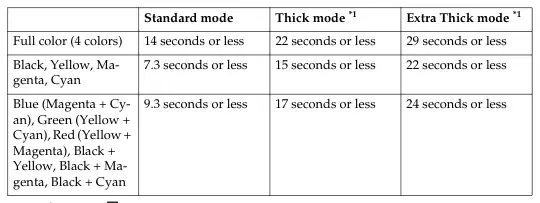
標準モード 厚いモード*1余分厚くモード※1
フルカラー(4色) 14秒以内 22秒以下 29秒未満
7.3秒以下 15秒以内 22秒未満
青(マゼンタ+シアン)、緑(黄色 + シアン), 赤 (黄 + マゼンタ), ブラック + 黒 + Ma- ジェナタ, ブラック & Cyan
9.3秒以下 17秒以内 24秒未満
(A4、81/2"×11」K) 露出ガラスにオリジナルをセットし、フルサイズのコピーを行う場合※1 バイパストレイを使用する際は数秒かかります。
❖未生産区域:
❖トナー補充:
❖ウォームアップ時間:
8.5分程度(20°C、68°F)
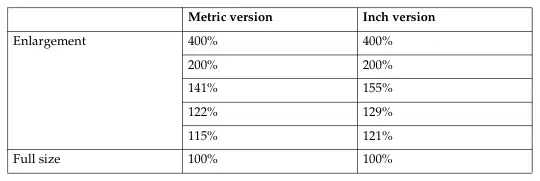
❖再生産の比率:
5 拡大・7削減
本体・カートリッジ(340g/カートン)


❖パワー消費量:

※1 フルシステム: 文書の送り装置、20箱の選別機および大容量皿が付いている本体。
❖音力レベル
本体のみシステム完成 ※3
スタンバイは54dB (A)より少しより55のdBを(a)立てて下さい
69.9dB (A)未満の72 dB(A)以内の印刷中に
❖音圧レベル ※2
スタンバイ 37dB未満(A)
55.1dB未満の印刷中(A)
※1 ISO7779に準拠した上記測定値は、演算値のことです。 ※2 オペレータの位置で測定します。 ※3 完全なシステムは本体、文書の送り装置、選別機の彫版および大容量皿から成っています。
❖寸法(W) × D × 露出ガラスまでH:
750 × 780 × 980mm, 29.6" × 30.8" × 38.6"
❖重量:
詳しくはこちら 245kg、540.2ポンド
仕様・ 本体のみ

❖元の供給:
自動逆文書送り - ARDFモード自動ドキュメントフィード- ADFモード半自動ドキュメント供給- SADFモード
❖元のサイズ:
A3L - B6KL (ARDF モードで使用されることができません) 11" × 17」 L - 51/2」× 8 1/2」 KL
❖元の重量:
❖設定する元の数の最大値:
50枚(80g/m2、20ポンド)
❖元のセット:
顔をアップ、トップのファーストシート
❖元の輸送:
❖最高のパワー消費量:
45W(本体から電源を供給)
❖重量:
10.5kg未満、23.2ポンド
❖寸法(W) × D × H):
610 × 507 × 130mm, 24.1" × 20.0" × 5.2"
文書の送り装置(選択) · 1 つのフラット ベルト

❖ビンの数:
20 の箱 + 証拠の皿
❖ビン(ノーマルモード):のための用紙サイズ:
❖ビンのためのペーパー重量:
❖ビン容量(ノーマルモード):
❖速度容量(正常なモード):
2-50枚(80g/m2、20ポンド)
❖証拠の皿容量:
250枚/A4以上(80g/m2、20ポンド) 200枚/B4以上のサイズ(80グラム/平方メートル、20ポンド)
❖最高のパワー消費量:
60W(本体から電源を供給)
❖重量:
65kg, 143.3 lb
仕様

20 ビン選別機スタプラ(オプション)
❖寸法(W) × D × H):
600 × 615 × 980mm, 23.7" × 24.3" × 38.6"

❖用紙サイズ:
A4 K, 81/2" × 11" K
❖ペーパー重量:
❖ペーパー容量:
1,500枚(80g/m2、20ポンド)
❖パワー消費量:
詳しくはこちら 40W(本体から電源を供給)
❖寸法(W) × D × H):
390 × 500 × 390mm, 15.4" × 19.7" × 15.4"
❖重量:
詳しくはこちら 17kg、37.5ポンド
仕様

現職の仕事をしている間、別の機能を使って他のジョブを実行できます。 これにより、機械がどの様に使われているかに関係なく効率的に作業を処理できます。 例えば: • マシンは任意のモードでプリントデータを受信することができます。 マルチアクセスと呼ばれるような複数の関数を同時に実行します。
制限事項 (※)インタールプコピー中にマルチアクセスは使用できません。
「コピー」です。 インターリーブプリントは、⇒P.213で見る 「システム設定」.
多アクセス


✗ ✗( ) ✗ ( *)
✗ ✗ (^) ✗(*゚∀゚)
Sort ❍ ❍ ✗ ✗ ✩ ✩ *3 *3 ✗ ✗
✗ ✗ 3 ✗
✩ ✩ → → →→ → →
印刷の印刷 ̇ *4*2 *3 ‧ ※7*7
Sort ✩ ✩ ✗ ✗ ✩ → *3 *3 ✗ ✗
✗ ✗ → *3 ✗
Stand by *6 *6 *5 *5 → ✗ ✗
スキャンする ! → → →→ → →
◀...これらの関数を一緒に使うことができるのは、 ・・・ファンは、現在のジョブを関数キーまたは {で割ることができる。インタールプト後続の仕事を進めるキー →...現在のジョブが fin- ished の後に自動的に別のジョブが開始されることを意味します。 ──現在ジョブがフィンッシュされた後、手動で別の仕事をスタートしなければならないのは(つまり) これらの機能は一緒に使用できません。 ※1 エリア編集やイメージオーバーレイを操作する場合、利用できません。 ※2 厚紙や太い用紙にコピーすると、利用できません。 ※3 紙が20ビン選別機に残っている場合、削除するか、次の操作方法の動作を行わない。 ※4 同時進行と出力は両方とも連動して行います。 ※5 プレス時に {プリンター/スキャナー次回の運営は、キーで行います。 ※6 プレス時に {インタールプト次回の運営は、キーで行います。 ※7 厚紙や太い用紙にコピーすると、*3をご覧ください。
仕様・サンプル操作


248 EE GB B023

ライコー株式会社 〒107-8544 東京都港区南青山一丁目15番5号 ジャパン・FAX番号:03-5479-3111
U.S.A. RICOH CORPORATION5 Dedrick Place West Caldwell, ニュージャージー07006 電話: +1-973-882-2000
スペイン ライコーエスパニャス.A。 エイバダ。 リットルの火星、12-14、08005 バルセロナ 電話:+34-(0)93-295-7600
オランダ ライコー ヨーロッパ B.V。 グルエンエラ 3、1186 AA、アムステルヴェン電話:+31-(0)20-5474111
イタリアン RICOHイタリア SpA Via della Metallurgia 12, 37139 Verona 電話: +39-045-8181500
イギリス ライコーウク株式会社 リコーハウス、1つのプランツリークレセント、フェルトハム、ミドルセックス、TW13 7HG電話:+44-(0)20-8261-4000
ホンコン 代表取締役社長 台東区、台中ビル18階、金海路181号、香港電話:+852-2862-2888
ドイツのドイツ RICOH DEUTSCHLAND GmbH, オーストラリア
シンガポール ライコーアジアパシフィック 260 Orchard Road, #15-01/02 The Heeren, シンガポール238855 電話: +65-830-5888
フランチェスコ ライコー・フランセ 383、アベニューデュジェラルデゴールレBP 307-92143クラムアートセドックス電話:+33(0)1-40-94-38-38
オランダEE GB B023-8600で印刷
6513 営業指示・海外関連会社
よくあるトラブル、考えられる原因、対処法。
| 問題 | 考えられる原因 | 対処法 | |
|---|---|---|---|
| 操作スイッチがオンになったときには何も起こりません。 | 電源スイッチは点灯していますか? → 電源スイッチをオンにします。 | p.202 | |
| B ペーパートレイは空です。 | 紙をロードして下さい。 ⇒ P.192 「B ローディングペーパー」 | p.202 | |
| Dのトナー カートリッジはal-ほとんどの空です。 またはトナーのcon-tainerは空です。 | トナーを追加します。 ⇒ P.196 「トナーカートリッジを変えるD」。 | p.202 | |
| M ドア/カバーは開きます。 | ドア/カバーを閉じます。 | p.202 | |
| x みせが発生します。 | 誤った紙を取り除きます。 ⇒ P.198 「x クリアリング ミッフェ」 | p.202 | |
| d 機械はステープルを加えるように指示します。 | ストールを追加。 ⇒ P.201 「d スタプルの追加」 | p.202 | |
| マシンは、あなたのユーザーコードを入力するように指示します。 | マシンは、ユーザーコードモードに設定されます。 ユーザコードを入力してください。 ⇒ P.217「一般機能」 | p.202 | |
| 省エネ型インディカ・トアは、 | マシンは、省エネ状態下にあります。 → {Energy Saver} キーを押します。 ⇒ P.52「エネルギー保存モード」 | p.202 | |
| ミスフィードは頻繁に発生します。 | 紙トレイの正しい種類の用紙ですか? → 用紙サイズと重量は、この機械の仕様内でなければなりません。 | p.202 | |
| ミスフィードは頻繁に発生します。 | 紙トレイに折り畳まれ、しわがついたり、湿ったり、または巻き毛した用紙はありますか? → 常に乾いた、紙を捨てられた。 | p.202 | |
| ミスフィードは頻繁に発生します。 | 紙トレイに正しくセットされている用紙ですか? → 常に紙を正しく読み込む。 | p.202 | |
| ミスフィードは頻繁に発生します。 | 紙や機械に異物が誤った部分はありますか? → 紙道が、紙や他の材料の誤った後に完全にクリアされていることを確認してください。 | p.202 | |
| スタプルは全く出ません。 | スタンプに詰め込まれたストプルがあります。 → ジャムのステープルを取除いて下さい。 ⇒ P.203 「ジャムのスタプを取除く」 | p.202 | |
| スタプルは全く出ません。 | 新しいステープルカートリッジをロードした後、ストプルはあなたがスタッパーを使用するしようとする最初の数回注射されないかもしれません。 | p.202 | |
| E または H か L はライトです | サービスの担当者にお問い合わせください。 | p.202 | |
| 本体は、元のサイズを検知できません。 | 露出ガラスにカスタムサイズオリジナルを置きます。 | p.203 | |
| 本体は、元のサイズを検知できません。 | オリジナルの水平サイズと縦サイズのどちらかを入力。 ⇒ P.45 「バイパストレイでカスタムサイズの紙にコピー」 | p.203 | |
| 本体は、元のサイズを検知できません。 | 手動でペーパーを選ぶ、自動用紙選択モードではなく。 | p.203 | |
| 本体は、元のサイズを検知できません。 | 自動減退/拡大モードを使用しないで下さい。 | p.203 | |
| 本体は、元のサイズを検知できません。 | オリジナルを選ばせましょう。 | p.203 | |
| マシンは、元のディレク-ションをチェックするためにあなたを指示します。 | コピー用紙と同じ方向に元の配置します。 | p.203 | |
| 紙サイズを調べる機械指示します。 | 適切な用紙サイズを選択します。 | p.203 | |
| 紙を並べ替えることができません。 | ソートモードで使用できる適切な用紙サイズを選択します。 ⇒ P.116 「Sort」の一覧です。 | p.203 | |
| 本体は、このサイズ用紙を積み重ねることができません。 | Stackモードで使用できる適切な用紙サイズを選択します。 ⇒ P.117 “Stack” の特長 | p.203 | |
| コピーセット番号の入力はできません。 | コピー数量を最大で変更できます。 ⇒ P.217「一般機能」 | p.203 | |
| 機械は複式アパートの皿を置くために指示します。 | 二重皿を正しくリセットします。 ⇒ P.4「部品へのガイド」 | p.203 | |
| マシンはあなたを待って指示します。 | 機械をウォームアップするのを待ってください。 | p.203 | |
| パネル表示は消えます。 | エナジーセーバーモードをキャンセルするには、{エネルギー保存値}キーを押します。 | p.203 | |
| パネル表示は消えます。 | 操作スイッチをオンにします。 | p.203 | |
| パネル表示は消えます。 | スクリーンのコントラストを調節して下さい。 ⇒ P.7 「操作パネル」 | p.203 | |
| コピーは汚れます。 | 映像密度が濃くなりすぎます。 | 映像密度を調節して下さい。 ⇒ P.28 「コピーイメージ密度の調整」 | p.204 |
| コピーは汚れます。 | 背景のdensi-をty調整します。 ⇒ P.142 「イメージ調整」 | p.204 | |
| コピーは汚れます。 | 露出ガラスかdocu-のメント送り装置ベルトは汚れます。 | それらをきれいにして下さい。 ⇒ P.230 「機械のメイン・テーニング」 | p.204 |
| 元の画像の逆側がコピーされます。 | 映像密度が濃くなりすぎます。 | 映像密度を調節して下さい。 ⇒ P.28 「コピーイメージ密度の調整」 | p.204 |
| 元の画像の逆側がコピーされます。 | ブラック&ホワイトコピーモードまたはシングルカラーモードを選択した場合は、元の裏面に黒い紙を置き、Auto Image Densi- tyモードを選択します。 | p.204 | |
| 元の画像の逆側がコピーされます。 | 背景の密度を軽くします。 ⇒ P.142 「イメージ調整」 | p.204 | |
| 過去のオリジナルをコピーする際にシャドウがコピーされます。 | 映像密度が濃くなりすぎます。 | 映像密度を調節して下さい。 ⇒ P.28 「コピーイメージ密度の調整」 | p.204 |
| 過去のオリジナルをコピーする際にシャドウがコピーされます。 | 背景のdensi-をty調整します。 ⇒ P.142 「イメージ調整」 | p.204 | |
| 過去のオリジナルをコピーする際にシャドウがコピーされます。 | オリジナルの方向を異なるところに置く。 | p.204 | |
| 過去のオリジナルをコピーする際にシャドウがコピーされます。 | テープを曲げて、限界の部分に留める。 | p.204 | |
| コピーも軽くて、 | オリジナルは、低コントラストのイメージを持っています。 | 映像密度を調節して下さい。 ⇒ P.28 「コピーイメージ密度の調整」 | p.204 |
| コピーも軽くて、 | 映像密度が光りすぎます。 | p.204 | |
| コピーも軽くて、 | 湿気があるか、または荒い穀物のペーパーは使用されます | 紙を粗粒で使わずに乾いた紙を使用。 | p.204 |
| コピーイメージが透明でない | オリジナル画像タイプは、正しく選択できません。 | オリジナルのイム年齢タイプを選択 ⇒ P.28 「コピーイメージ密度の調整」 | p.205 |
| コピーイメージが透明でない | ソフト/シャープ機能で画像の鋭さを調整します。 ⇒ P.142 「画像広告」 | p.205 | |
| コピーをするときに、同じコピーエリアは汚れています。 | 露出ガラスかdocu-のメント送り装置ベルトは汚れます。 | それらをきれいにして下さい。 ⇒ P.230「機械のメイン・テーリング」 | p.205 |
| Enlargeモードを使うと、コピーのマージンにシャドウが現れます。 | 露出ガラスの全面面面積がスキャンされたため、シャドウは出現する可能性があります。 | ボーダー消去モードを選択します。 ⇒ P.86 「消去」 | p.205 |
| コピーは空白、画像の部分がコピーされていない。 | 元の部分は、コルリクトリーを置かないでください。 | オリジナルを正しく配置します。 | p.205 |
| コピーは空白、画像の部分がコピーされていない。 | 紙の不適切なサイズは、セ-を選択します。 | 適切な用紙サイズを選択します。 | p.205 |
| コピーは空白、画像の部分がコピーされていない。 | 選択した再生ra-tioは用紙サイズに一致しません。 | 適切なreprodeuc-のtion比を選択します。 | p.205 |
| il-の光沢に示すように、コピー上にモワールパターンが生成されます。 yy y | テキストモードを選択 | 選択して下さい自動元のタイプSe-のlectモードか写真モードを。 ⇒ P.36 「オリジナル・インキ年齢タイプ」の選定 | p.205 |
| il-の光沢に示すように、コピー上にモワールパターンが生成されます。 yy y | 元の線画像は、それぞれに重なり合うことがあります。 | わずかな角度で、必ずガラスを放置してください。 | p.205 |
| il-の光沢に示すように、コピー上にモワールパターンが生成されます。 yy y | 画像をシャープに調整します。 ⇒ P.142 「イメージ調整」 | p.205 | |
| コピーの色調は、元のものから異なるです。 | 色の残高が正しく設定されていない | カラーバランスを調整します。 ⇒ P.131「カラーバランス調整」 | p.205 |
| コピーの色調は、元のものから異なるです。 | オートカラーキャリブレーション(A.C.)を実行します。 ⇒ P.142 「Im- 年齢調整」 | p.205 | |
| コピーの色調は、元のものと全く異なる。 | 不適切な色設定。 | オートカラーキャリブレーション(A.C.)を実行します。 ⇒ P.142 「画像調整」 オートカラーキャリブレーションを実行することで、プロムを正しくできない場合は、サービス担当者にお問い合わせください。 | p.205 |
| 文字部分や原物の写真部は正しく分けられません。 | オリジナルは画面文字や低密度の文字を持っています。 | テキスト/写真のSensi-を「テキスト」レベルに調整します。 ⇒ P.142 「画像調整」 | p.206 |
| 文字部分や原物の写真部は正しく分けられません。 | オリジナルは、高いコントラスト写真を持っています。 | テキスト/写真の先生を「フォト」レベルに調整します。 ⇒ P.142 「画像調整」 | p.206 |
| 文字部分や原物の写真部は正しく分けられません。 | オリジナルのフォトハフ-は、通常の薄いスペースで細い線のシーケンスをしています。 | p.206 | |
| オリジナルカラーパーツは、オートカラーセレクトモードで黒色でコピーします。 | オリジナルイメージには、小・薄い色が入ります。 | A.C.S を調節して下さい。 感度を「フルカラー」に。 ⇒ P.142 「画像調整」 | p.206 |
| オリジナルカラー部分は、オートカラーセレクトモードで色をコピーします。 | マシンは、フルカラーのオリジナルとして黒と白画面画像(newspa- perなど)を検出する可能性があります。 | ブラックモードとホワイトモードを選択します。 ⇒ P.31 「ブラック&ホワイト」 コピーモード | p.206 |
| オリジナルカラー部分は、オートカラーセレクトモードで色をコピーします。 | A.C.S を調節して下さい。 レベルを「B&W」に感度。 ⇒ P.142 「画像調整」 | p.206 | |
| コピーイメージは膨らみです。 | 映像密度が光りすぎます。 | 映像密度を調節して下さい。 ⇒ P.28 「コピーイメージ密度の調整」 | p.206 |
| コピーイメージは膨らみです。 | 紙の不適切な種類が読み込まれています。 | 紙トレイに正しい種類の用紙をロードします。 粗粒、コーティングされたか、1パーあたりパッドを弱めるとコピーが汚されることがあります。 | p.206 |
| コピーイメージは膨らみです。 | トナーは動き出します。 | トナーを追加します。 ⇒ P.196 「トナーカートリッジを変えるD」。 | p.206 |
| 変更モードでは、元の画像の部分はコピーされません。 | 余白は幅が広い。 | ユーザツールで、狭いマージンを設定します。 ⇒ P.217「Gener-al Features」の特長 | p.206 |
| 繰り返し画像モードでは、元の画像を繰り返すことはありません。 | 不適切な再生ra-tioが選択されます。 | 適切なreprodeuc-のtion比を選択します。 | p.206 |
ユーザーまたはスタッフが通常1日以内に回答します。あなたの質問が次の人の助けにもなります。
最初の質問を投稿しましょう。他のユーザーや当チームが回答します。


