

コピーの参照
この機械を使用する前にこのマニュアルを注意深く読み、将来の参照のために便利に保ちます。 安全かつ正しい使用のために、必ず安全にお読みください。
ユーザーツール(コピア/ドキュメントサーバー機能)
マシンを使用する前に「一般設定ガイド」の情報をご覧いただけます。
トラブルシューティング・コピーの接続・仕様

このマニュアルには、このマシンの動作と使用に関する詳細な手順や注意事項が含まれています。 あなたへ
安全・安心、機械使用前にマニュアルをよくお読みください。 マニュアルを手元に保つ
予告なく変更される場合があります。 いかなる場合も、会社は自由になります-
処理や操作の結果、直接的・間接的な、特別な、事件または結果的に生じる損害を可能とする
一部の国では、特定のオプションが利用できなくなる場合があります。 詳しくは、ローカルディーラーにお問い合わせください。
このマニュアルで指定されたもの以外の手順の制御や調整または性能の使用
マシンのモデル名は、次のページでは表示されません。 お使いのMの型を確認してください。
マニュアルでは2種類のサイズの表記が採用されています。 このマシンではメトリックバージョンを参照します。
部品の使用に起因する可能性のあるいかなる損害または費用についても、リコーは責任を負いません。
電源コードを電源に接続してください。 電力について詳しく
一部の国では、特定の種類が利用できなくなる場合があります。 詳しくは、ローカルディーラーにお問い合わせください。
マニュアルのイラストは機械と若干異なります。
コピー品質の良いため、Ricohは本物のリコートナーを使用することをお勧めします。
このマニュアルを読む前に、シャイン。 (詳細はP.3をご覧ください) 「機械タイプ」.)
ソースは、一般設定ガイドの「電源接続」を参照してください。
純正のリコー部品は、お客様のリコールオフィス製品に比べます。
危険な放射線曝露につながる可能性があります。
クイックリファレンスの場所。
機械を食べること。
電源・導入事例

下記のマニュアルでは、この機械の操作手順を記述しています。 特定の機能については、マニュアルの関連部分を参照してください。
PDFファイル CD-ROM2枚をご用意しました。
❖一般的な設定ガイド
マシンの概要を提供し、システム設定(トレイペーパーの設定など)、ドキュメントサーバー機能およびトラブルシューティングについて説明します。
このマニュアルは、このマシンの管理者向けです。 管理者が改ざんされたデータを保護するために使用できるセキュリティファンク-のtionsを記述するか、またはマシンが不正な使用を防ぐことができます。 また、管理者登録手続きやユーザー認証の設定などについてもこのマニュアルを参考にしてください。
❖ネットワークガイド(PDFファイル) - CD-ROM1
ネット作業環境でプリンタの設定や操作に関する情報を提供したり、ソフトウェアを使用してもたらします。 このマニュアルでは、全てのモデルをカバーしています。そのため、モデルに利用できなくなる機能や設定が含まれています。 お使いのモデルのイメージ、イラスト、機能、およびサポートされているオペレーティングシステムは異なります。
❖コピーリファレンス(このマニュアル)
機械のコピアー機能のための操作、機能およびトラブルシューティングを記述して下さい。
マシンのプリンター機能に対するシステム設定、操作、関数およびトラブルシューティングについて説明します。
❖スキャナーのリファレンス(PDFファイル - CD-ROM1)
マシンのスキャン・ナー機能に対する操作、関数およびトラブルシューティングについて説明します。
❖セキュリティの参照 · ❖プリンター参照

❖卓上バインダーライトのマニュアル
❖その他のマニュアル

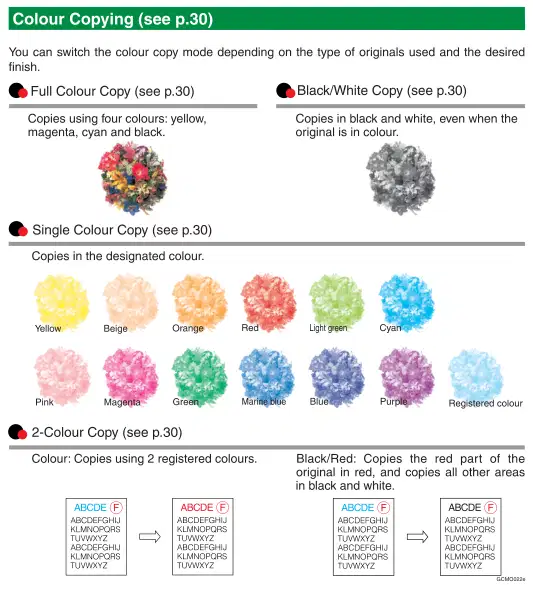



マシンの種類やオプションにより機能が異なります。 p.4 「オプションの設定を要求する関数再」を参照してください。







法令により複製禁止されている商品、または印刷を行わないこと。 銀行のノート、収益スタンプ、債券、株式証明書、銀行のドラフト、チェック、パスポート、運転免許証などは、次の項目をコピーまたは印刷することは一般的に禁止されています。 前回はガイドとしてのみ意味され、包括的ではありません。 完全性・正確性について、一切の責任を負わないものとします。 特定の項目をコピーまたは印刷する適法性をcon-cerning質問がある場合は、あなたの法的顧問に相談してください。 実際のコピーの色と若干異なる場合がございます。 カラーキーやカラーサークルの色は、実際のコピーの色と若干異なります。 偽造銀行法案の作成を防ぐ機能を搭載しています。 銀行請求書に似たオリジナル画像は、正しくコピーされないことがあります。

このマニュアルでは、次のシンボルを使用します。
R 警告: このシンボルは、この記号の下のインストラク・ションを追っていなければ死や重傷が起きる可能性がある潜在的に危険な状況を示しています。 必ず、すべての説明書をお読みください。これらは、[全般設定ガイド]の「安全情報」セクションに含まれています。
R 注意: このシンボルは、この記号の指示に従って機械を誤って使用したときに個人的な怪我を含むことのないmi-または適当な傷害か特性損傷をもたらすかもしれない潜在的に危険な状況を示します。 必ず、設定ガイドの「安全情報」セクションに含まれているすべての指示をお読みください。 •警告と注意は、あなたの安全のためにメモです。
準備方法 上記の記号は、オペレーションの前に事前に知識や準備が必要です。
制限事項 このシンボルは、数値制限や組み合わせて使えない機能、特定の関数が使用できない条件を示します。
リファレンス このシンボルは、関連する情報が見つかる場所を示しています。
[ ] マシンのディスプレイパネルに表示されるキー。
マシンのコントロールパネルに組み込まれたキー

コピー速度により異なる2機種のマシンです。 どのモデルを保有しているか確認するには、このマニュアルの内側のフロントカバーを参照してください。
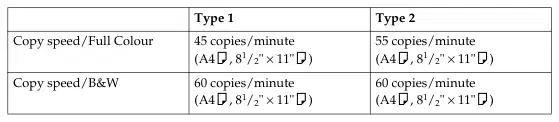
コピー速度/フルカラー 45枚/分(A4K、81/2」×11インチ)
コピー/分(A4K、81/2」×11" K)
コピー速度/B&W 60部(A4K、81/2」×11インチ)
60部/分(A4K、81/2」×11インチ)

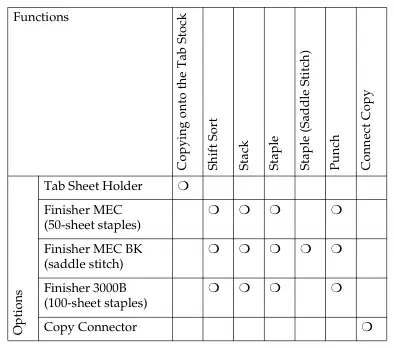
特定の機能には、特別な機械構成と追加のオプションが必要です。 下の表をご覧ください。 必須オプション

マシンのコントロールパネルを全搭載したイラストです。
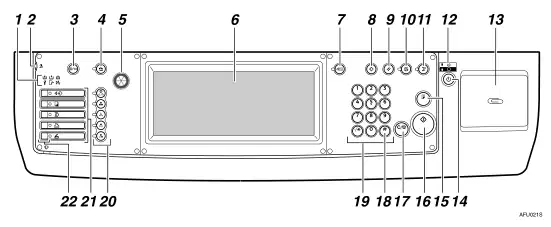
ランプを {調整/プログラムカラー主が喜ぶ 5. カラーサークル 色を調整するときにこれを参照してください。 p.93「コールアジャメント」を参照してください。 6. ディスプレイパネル 操作状況、エラーメッセージ、機能メニューを表示します。 「ディスプレイパンエル」を見る 一般的な設定ガイド. 7. {モードをチェックする} キーワード 入るコピージョブセットのチェックをプレスします。 8. {参加プログラム} キーワード プログラムを保存またはリコールするプレス p.91「プログラム」をご覧ください。 9. {モードをクリア} キーワード 以前に入力したコピージョブ設定をクリアするプレス。

10. {エネルギー セーバー} キーワード プレスでエネルギー保存モードに切り替えます。 「省エネ」を見る 一般的なセット- tingsガイド. 11. {インタールプト} キーワード コピーを作るために長いコピージョブを割くためにプレス. p.20 「インタールプコピー」を参照してください。 12. 主要なパワーインジケータ、指標 スイッチがオフになったときにメインの電源インジケーターは、電源をオンにして消えます。 とりあえず オン スイッチがオフになったときにインジケータは、操作のイオン切り替えをオンにして消えます。
しばらくの間 オン インジケータは点滅しています。 ハードディスクが故障する可能性があります。 13. クリップトレイ クリップとステープルを保持します。 14. 操作スイッチ 電源をオンにするためにこのスイッチを押して下さい() オン インジケータが点灯します。). 電源オフをオンにするには、このスイッチが再び押します( オン インジケータがオフになります). 見る 「パワーを追いかける」, 一般的な設定ガイド. 15. {サンプルコピー} キーワード 長いコピー実行を開始する前に、このキーを使用して単一のサンプルのコピーを作成します。 複数のコピーを作成する前に、サンプルのコピーを確認し、画像量- ITY設定に必要な変更を加えることにより、時間と紙を保存できます。 p.44「サンプルコピー」を参照してください。 16. {スタート} キーワード コピーを開始するには、プレス ドキュメントサーバーモードでスキャン・ニングおよび印刷を開始するには、プレスします。 17. {クリア/ストップ} キーワード

関数項目はセレクターキーとして機能します。 アイテムを軽く押すことで選択または指定できます。 ディスプレイパネルの項目を選択または指定すると、次のように強調されます。 鍵は使用できません。
alフィニッシャーMECBK(サドルステッチ)と大容量トレイ(LCT)は、内部で固定されます。
❖初期コピー表示
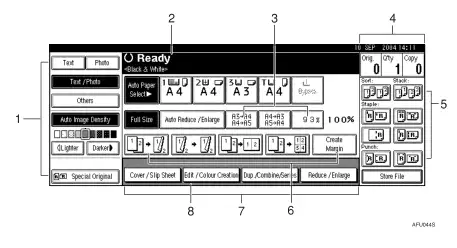



オリジナル
ペンカラーの再現が難しい 使用する色によっては、コピーに出てくるものではなく、異なるカラーとして出ている場合があります。
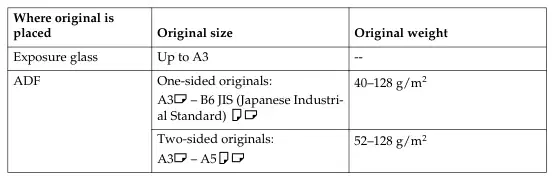
A3L – B6 JIS(和工業-アルスタンダード) KL
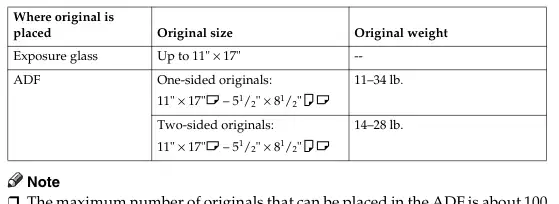
11" × 17"L – 51/2" × 81/2"KL
11" × 17"L – 51/2" × 81/2"KL
13.8–21.7 lb.
❖メトリックバージョン · ❖インチ版

機器。
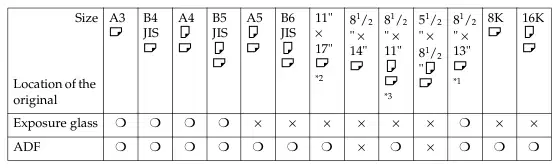
81/2 " × 11" K L *3
51/2 " × 81/2 "K L
81/2 " × 13" L *1
万博ガラス ❍ ❍ ××××
ADF ❍ × ❍ × ❍ ❍ ❍
※1 ユーザツール(システム設定)で、81/2×13・81/4」「8」×1×13から選択できます。 ※2 11インチ×17インチのLから8KLまでの検出可能な用紙サイズを切り替えたい場合は、サービス担当者にお問い合わせください。 ※3 81/2」×11「KL~16KKL」から検出可能な用紙サイズを切り替えたい場合は、サービス担当者にお問い合わせください。
原物・めっき ❖メトリックバージョン

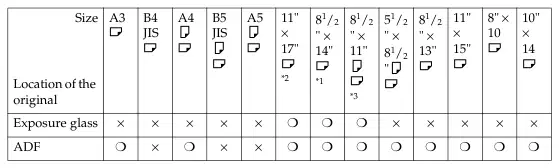
81/2 " × 14" L *1
81/2 " × 11" K L *3
51/2 " × 81/2 "K L
万博ガラス××××
ADF ❍ × ❍ × × ❍
※1 検出可能な用紙サイズを81/2」×14「L~81/2」(L)×13インチ(L)から切り替えたい場合は、サービス担当者にお問い合わせください。 ※2 11インチ×17インチL~11インチ×15インチの検出可能な用紙サイズを切り替えたい場合は、サービス担当者にご相談ください。 ※3 検出可能な用紙サイズを81/2」×11「L~8」「10」から切り替えたい場合は、サービス担当者にお問い合わせください。
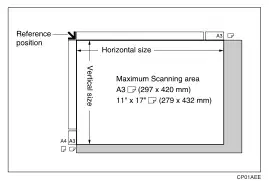
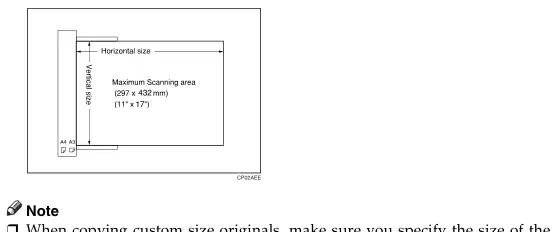
オリジナル 未だに、画像が正しくコピーされない場合があります。 p.17「カス・トムサイズのオリジナルを好みます」
オリジナル・・・・インチ版 · ❖万博ガラス

ADFや露出ガラスにオリジナルを正しく配置しても、原物の4つの側面で数ミリのマージンはコピーされないことがあります。
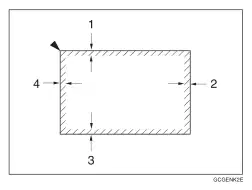
オリジナルをめっきする

例えば、A3Kor 11"× 17"K オリジナルをStallple func-tionで選択:
液状とインクを完全に乾燥させる。 露出ガラスを汚す可能性があるため、漂流したコピーが生じる。
リファレンス オリジナルサイズは、p.9「オリジナル」をご覧ください。
ADF を使用する場合は、 origi-nal の顔を上に配置します。 露出ガラスをご使用の際は、元の顔が下ろします。
自動ペーパー選択かプリセットの再 duce/Enlarge 機能が付いている元のオリエンテーション機能は。 ツイート プレス [特製オリジナル].
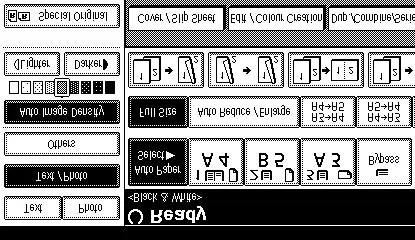
B [ ] または [ 】 を選択し、[OK] を押します。
オリジナルをめっきする

自動文書の送り装置で原物を置くこと
リファレンス 関連するデフォルト設定については、p.156「コピーを注入/ガラスモードのダウン」を参照してください。 ツイート ADFを持ち上げます。
設定は、次の状況に応じて行われるべきです。
❖オリジナルを作ったら
❖原物を一つずつ置くとき:
p.15 「SADF」
それ以外の場合、ADFカバーは開きまたは破損する可能性があります。
❖同じ元のものを置くとき
30°未満 それ以外の場合は、元のサイズが検出されない場合があります-正しくed. ツイート オリジナルの顔を上に配置
❖カスタムサイズのオリジナルを置くとき:
p.17 「カスタムサイズのオリージナをプレース」
露出ガラス。 左のスケールで揃える必要があります。
ADFのサイドガイドに制限マークをつけます。 最後のページは下にあるはずです。 ✓2面の折り目をコピーするとき
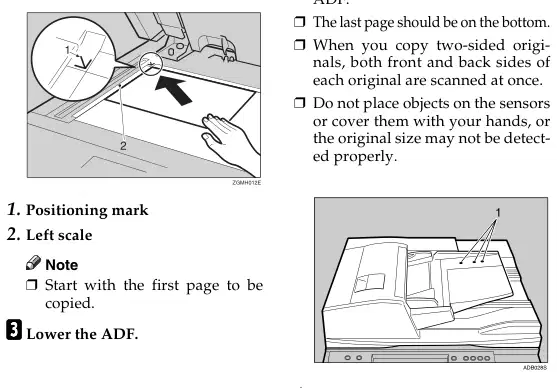
ナツ、各原物の前後の両側を一度にスキャンします。 ✓センサーにオブジェクトを配置しない
または、手元のサイズが検出されないかもしれない-きちんと隠すか。
オリジナルをめっきする

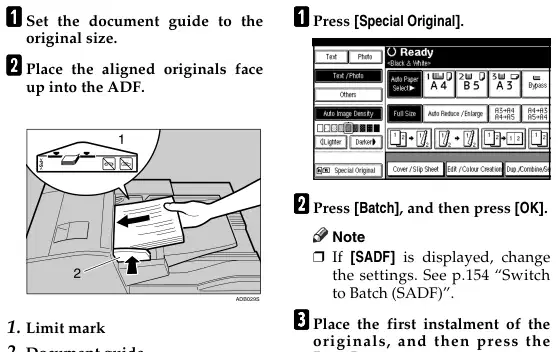
B [バッチ]を押し、[OK]を押してください。
設定。 p.154「バッチへの切り替え(SADF)」を参照してください。 C C 第一の碑を置きます
オリジナルをプレスし、 {スタート} キー。 D オリジナルがフェードした後、
次のインスタルメントを配置します。
ADF にそれらを配置する前に、インサル。 複数のシートを防止するため
プレックス機能を設定し、{{#オリジナルがスキャンされた後、キーを押下しました。 ツイート プレス {スタート} キー。
一度に供給されると、ADFに入れる前にオリジナを扇風します。 オリジナルの品揃えを四角に並べて配置します。
SADF
バッチモードは、元のファイルを ADF にインストールメントで配置しても、1 つのドキュメントとして 100 ページ以上をコピーすることができます。
SADFモードでは、オージーの nal が ADF に 1 つのページずつ置いた場合でも、各ページに自動的に fed されます。
準備方法 SADF関数を使用するには、そのようなユーザーツール(コピア/ドキュメントサーバー機能)を設定します。 [SADF] プレス時に再生されない 【特製オリジナル】. . p.154「バッチへの切り替え(SADF)」を参照してください。
半透明紙、1枚ずつ。
オリジナルをめっきする

✓配置できるオリジナルのサイズ
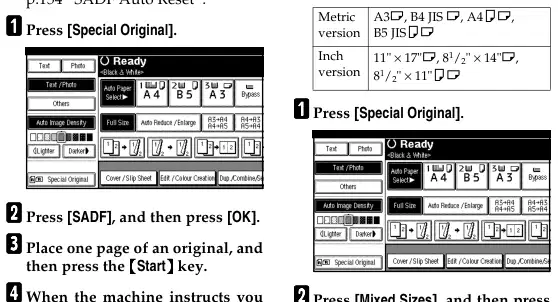
リファレンス 関連するデフォルト設定については、p.154「SADF Auto Reset」を参照してください。 ツイート プレス [特製オリジナル].
この関数を一緒に使用して次のようになります。
A3L、B4 JIS L、A4KL、 B5 ジスカル
11" × 17"L, 81/2" × 14"L, 81/2" × 11"KL
B [SADF] を押し、[OK] を押してください。 C オリジナルページを1つ配置し、
それから出版物 {スタート} キー。 D 機械を指示するとき
別の元を置くために、次のページを置きます。 2つ目以降は、{を押しなくても自動的にフィードされます。スタート主旨を
原本をそのままに。
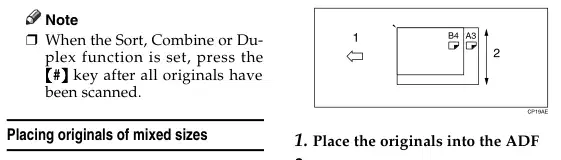
プレックス機能を設定し、{{#オリジナルがスキャンされた後、キーを押下しました。
ADFのトーゲスerに同じ幅の異なるサイズのオリジナルを置くとき、機械は自動的に元のサイズを確認し、コピーを作ります。
ADF で立ち上がる。 F プレス {スタート} キー。
ADF の異なるサイズのナミクスと混合サイズ機能を使用しないコピーを作る、元の画像の一部はコピーされない場合があります。また紙が詰まります。
オリジナルをめっきする

オリジナルサイズをカスタムにする場合は、元のサイズを指定します。
297mm(5.1インチ~11.6")、128〜432 mmの水平線サイズはこの機能で置くことができます。 ツイート プレス [特製オリジナル].
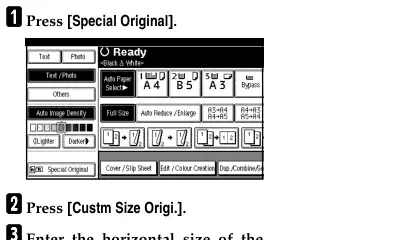
B プレス[標準サイズオリジ]. C 水平方向のサイズを入力してください
元の数字キーを使って、それから[#]を押して下さい。
[クリア] または {クリア/ストップ値がキーで、再び値を入力します。 ダイバーシティ オリジの縦のサイズを入力してください。
数字キーを使って、 [#] を押します。 E プレス [OK] 2回 F オリジナルを置き、それから出版物を押して下さい
とりあえず {スタート} キー。
オリジナルをめっきする

オリジナルをめっきする

基本手順
準備方法 ユーザーコード認証が設定されている場合、ユーザコードを入力する画面が表示されます。 ユーザコードを番号キーで入力し、{{}を押します。#主旨を 基本認証、ウィン・ドーズ認証、またはLDAP認証が設定された場合は、authenti- cation画面が表示されます。 ログインユーザー名とユーザパスワードを入力し、を押します。 [ログイン]. . 「認証画面が表示された場合」を参照してください。 一般的な設定ガイド.
残ります。
残りは、{{}を押しますモードをクリア設定を入力する前にキーを押してください。 C C オリジナルを置きます。
リファレンス p.13 「オリジナルを好みます」D 必要な設定を行います。
リファレンス ユーザーコードについては、「Authentica- tion Information」を参照してください。 一般的な設定ガイド.
yは番号キーを使っています。
設定できるのは1~999の間です。 フィフ プレス {スタート} キー。
g/m2 (34 lb.)または重く、ユーザーツールの「ペーパー厚設定」の下に紙の厚さを指定します。 「紙厚の設定」を参照してください。 遺伝子設定ガイド. A 必ず「d Ready の一覧
コピーが始まります。
ディスプレイに。 他の関数が表示されている場合は、{{}を押します。コピー主旨を
露出ガラス、プレス{#オリジナルがスキャンされた後、キー (※)お顔を下ろす
❖初期コピー表示
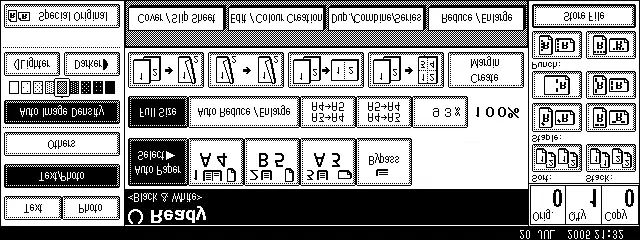
マシンを使用して終了したときに、認証やLDAPの認証がセットされているか、常にログオフして、機械の使用から無許可で承認されたユーザーを防ぐことができます。

E 表示があなたに促すとき
そのためには、元々のセットを再び配置してください。 F プレス {スタート} キー。
-操作方法
❖多重機械の停止のため
コピーラン プレスクリア/ストップ主旨を
❖機械を初期に返すため
刺身は復元され、機械が残っている場所からコピーを続けます。
コピー後の状態 プレスモードをクリア主旨を
❖入力した値のクリア時
マシンがコピーを継続する場合
プレスクリア/ストップキーワード [クリア] ディスプレイに。
A オリジナルを好みに置く
❖設定を確認する
コピー B プレス {スタート} キー。
プレスモードをチェックする主旨を
マシンは、以前のジョブを停止し、新しいオリジナルをコピーを開始します。 C C コピーが完了したら、再-
長いコピージョブを中断して、必要なコピーを速やかに行わせるようにします。 ツイート プレス {インタールプト} キー。
オリジナルやコピーを移動 D プレス {インタールプト} 再びキー。
とりあえず インタールプト インジケータが出てきます。 前のコピージョブの設定は復元され、マシンが削除した場所からコピーを継続します。
とりあえず インタールプト インジケータライト。
ビーパー音とエラーメッセージ- セージがコピー後に露出ガラスに残っている場合は表示されます。
A 元のものを削除
コピーして、コピーしたいオリジナルを置きます。 B プレス {スタート} キー。
コピーが始まります。 C C コピーが完了したら、再-
主軸。
オリジナルやコピーを移動します。 D プレス {インタールプト} 再びキー。
とりあえず インタールプト インジケータがオフになります。
コピー

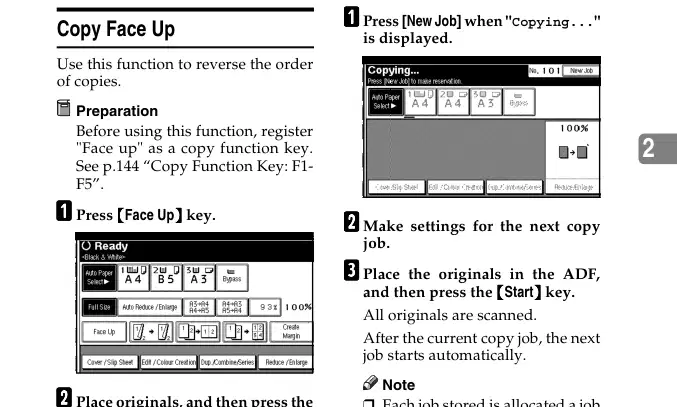
コピーの注文を逆転させるには、この関数を使用します。
準備方法 この機能を使用する前に、コピー関数キーとして「顔を上げ」を登録します。 p.144「コピー機能キー:F1- F5」を参照してください。 ツイート プレス {顔をアップ} キー。
そしてそれから出版物 {スタート} キー。 オリジナルは全てスキャンされます。 コピージョブが現在の後、次のジョブは自動的に起動します。
{スタート} キー。
求人画面に表示されている件数。 注意:ディスプレイをカールに切り替える
レンタルコピージョブプレス [募集職種], フォロー [印刷]と、そしてそれから [終了].
コピー中に次のコピージョブの設定を行なうことができます。 長いコピージョブが進行中であり、フィンッシュに待ちたくない場合は、この関数を使用して次のコピージョブの設定をアドヴァンスで行うことができます。 現在のコピージョブの fin- が ishes の場合、次のジョブは自動的に開始されます。
プリセットジョブのコンテントの確認と変更ができます。 プリセットジョブを解除することもできます。 ツイート プレス [ジョブを予約].
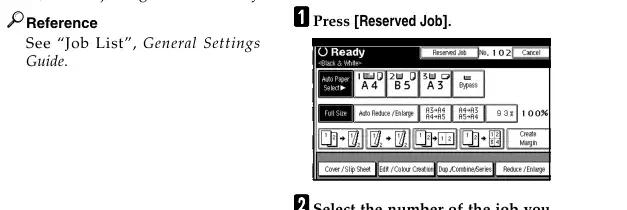
確認・変更したい
基本手順

C プレス [Check / Change Job].
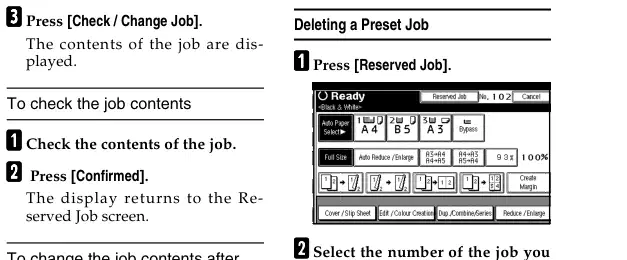
A 求人情報 B プレス [確認済み].
チェック後にジョブ内容を変更する
削除したい。 C [ジョブを削除] を押します。 D プレス [削除].
A 求人情報 B コンテンツを変更し、その後にその内容を変更する
画面がRe-のジョブ画面に戻ります。
プレス [確認済み]. C プレス [変更].
画面がRe-のジョブ画面に戻ります。
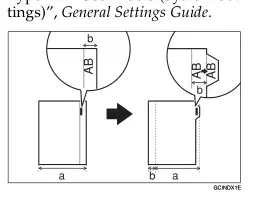
タブストックにコピーできます。
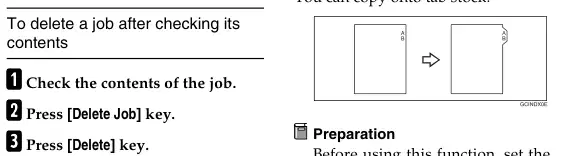
A 求人情報 B [ジョブを削除] キーを押します。 C プレス [削除] キー。
準備方法 この関数を使用する前に、タブストックのトレイを設定し、インデックスタブのposi- tionを設定します。 「ユーザーツール(システムセット- tings)」の「パパータイプ」を参照してください。 一般的な設定ガイド.
画面がRe-のジョブ画面に戻ります。
コピー

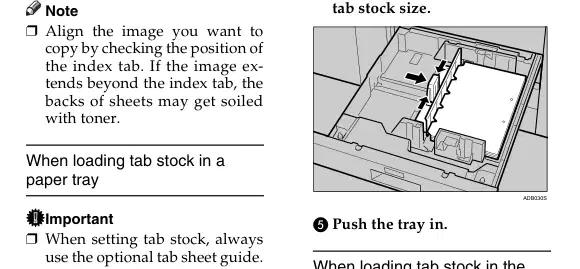
A タブの在庫をロードします。
D バックガイドを移動して調整
タブシートガイドは、タブストックサイズに合わせて行います。
インデックスタブの位置をチェックしてコピーします。 インデックスタブを超えてイメージが切れると、シートの後ろはトナーで土をつける場合があります。
オプションのタブシートガイドを使用します。 ツイート ペーパートレイをcom引きます-
バイパストレイにタブストックをロードするとき
ふりがな。 B タブシートガイドを添付
A パストレイを外します。 B タブの在庫をとり込みます
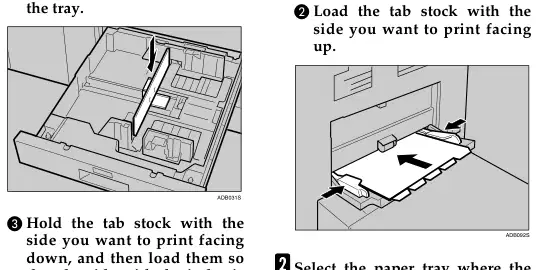
面を裏返し、インデックスを持つ側がタブシートガイドに対しているようにそれらを読みます。
タブストックが設定されています。 C オリジナルを置き、それから出版物を押して下さい
{スタート} キー。 タブストックは、トップタブから始まる常にフィードされます。
基本手順

❖紙からタブストックをフィードするとき
マシンが準備ができたらすぐにコピーが開始されます。 ツイート 「選択」時に設定をします
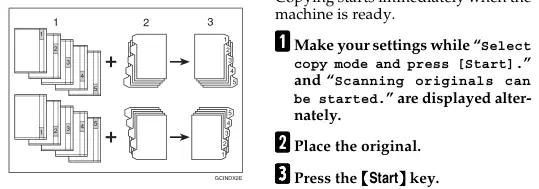
コピーモードとプレス[スタート]。そして「スキャン元の開始」が、変更時に表示されます。 B オリジナルを置きます。 C プレス {スタート} キー。
マシンは元のスキャンをします。 マシンが準備完了したら、自動的にコピーが開始されます。
❖バイトからタブストックをフィードするとき
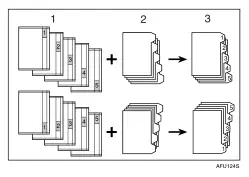
コピー

バイパストレイからコピーする
パストレイを使用して、OHPの透明シーズや厚紙、薄いペーパーなどのspe-cial用紙にコピーし、1皿あたりpa-で読み込まれないコピー用紙を使用できます。
✓サイズ以外のサイズのコピー時
上記に示すものは用紙サイズを指定する必要があります。 p.26 「標準サイズの用紙にコピーするとき」とp.26「カスタムサイズ紙へのコピー時」を参照してください。 ✓OHPの透明性にコピーするには、
準備方法 バイパストレイからコピーするときは、 [1 サイドド]→1 味方された) コピーする [Dup./Combine/Series] の検索結果. . 初期設定を変更できます。 p.143「デュプレックスモード優先度」を参照してください。
紙の薄片は72g/m2(約16lb.)、または127 g / m2(およそ34ポンド。)以上で、用紙の種類をふるいにする必要があります。 p.27 「特別紙にコピーするとき」を参照してください。 ✓OHPのトランスペアの印刷時-
条件は、トレイのガイドを「A4K」または「81/2」× 11" K」に調整し、指定するようにします [用紙サイズ] ユーザーツール ✓ 元帳を上に配置する場合-
正しく詰まること、折り目または供給しない長さは本当です。 特別紙にコピーするとき
粘着ラベルなど、常に「顔をアップ」する。 紙の誤った「顔ダウン」を選択した場合は、OC-cur. p.156「コピーを注入する/バイパスモードでダウン」を参照してください。 ✓色OHPの透明物を使用しないでください-
ガラスを必ず送り、コピーが顔面下に届くようにしたいと、「Face down」を選択し「Copy Face Up/Down in Glass Mode」(コピーフェイスアップ・ダウン)とユーザーツールの[Bバイパスモード]にある「Eject Copy Face UP / Down In Bypass Mode(コピーフェイスアウト)」を選択します。 詳しくは、 一般的な設定ガイド. . ✓OHPのトランスペアレンスを選択した場合
溶融したコーティングが簡単にあるシーズ。
または厚紙2は「特製用紙」では、コピーが顔を下回ることはできません。 ✓タブストックを選択した場合、
バイパストレイは以下の通りです。
コピーを配信して、顔をアップしました。 (※458を超える紙をご使用の場合)
寸法はmm、18.1インチ、コピーが切り替わっておらず ✓シートの最大枚数
(※用紙サイズは、ご希望の紙サイズからお選びいただけます。)
コピーをバイパスし、p.161「Bypass Tray Copy」を参照してください。 マシンは自動的にデットできます
パストレイに読み込むことができるのは用紙の種類によって異なります。 上限1回につき、数字が上限を超えてはならない。 ✓使用することをお勧めします
標準的なサイズのコピー用紙として次のサイズをtect:
A3L, A4L, A5L, B4 JISL, B5 JISL, B6 JISL
4000ANSIの内腔またはより明るい頭プロジェクターOHPの透明物を写し出します。
11" × 17"L, 81/2" × 11"L, 51/2" × 81/2"L

C 用紙の種類とサイズを選択します。
標準サイズの用紙にコピーするとき
A プレス {#} キー。
「バイパストレイペーパー」画面が表示されます。 ツイート プレス [サイズの選択]. C 用紙サイズを選択します。 D プレス [OK] 2回
ビープ音を聴くまで顔面のコピーし、用紙サイズに紙ガイドを配置したい。
カスタムサイズの用紙にコピーするとき
A プレス {#} キー。 B プレス [カスタムサイズ]. C 縦型サイズをパの垂直に入力-
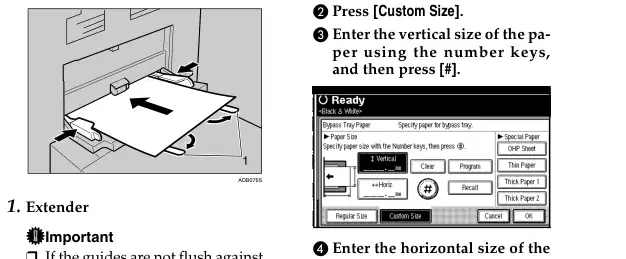
数値キーを使って、 [#] を押します。
番号キーを使用して紙をし、[#]を押します。
コピー用紙、イメージスケーリングやミスフィードが起こることがあります。
プレス [ホライズ]. . 仕様書の登録
マーク、そうしないとイメージスキューイングや偽物が起こることがあります。 ✓拡張器をスップに引き出す-
入る、出版物 [プログラム]それから出版物 [終了]. E プレス [OK].
港のペーパー サイズ A4L、81/2」× 11" L.より大きい。 ✓マルチシートを避けるための紙
フィード。
コピー

バイパストレイからコピーする
特殊紙にコピーする場合
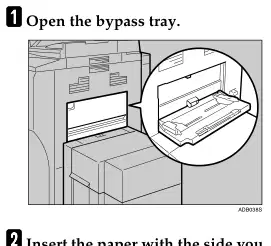
リファレンス 封筒のsup-ポートサイズの詳細については、「Rec - ommended用紙のサイズとタイプ」を参照してください。 一般的な設定ガイド. A パストレイを開き、
A プレス {#} キー。 B 「特製」の用紙の種類を選択
紙。 C プレス [OK]. D オリジナルを置き、それから出版物を押して下さい
ビーパー音まで顔をコピーしたい側で封筒を入れます。 B 紙ガイドを封筒に合わせる
とりあえず {スタート} キー。
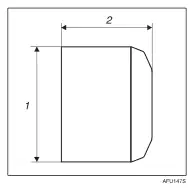
lopeの側面。 C プレス {#} キー。 D プレス [カスタムサイズ]. E 封筒の縦のサイズを入力してください。
プレス#全てが折りたむらの後にキーをスキャンしました。 ツイート コピージョブが終了したら、
プレス {モードをクリア} 設定をクリアするキー。
lopeは番号キーを使って、[#]を押します。 F 水平方向のサイズを入力してください
数値キーを使用してエンベロープをし、[#]を押します。
露出ガラス、左のスケールに並ぶ最下のラインが付いている原物を置く。 ✓ ADFにオリジナルを置いたとき、
測定の開口部折り返しを含む封筒のサイズ。
ADF にインサートされたボトムラインでオリジナルを置きます。 注意:封筒を差し込むとき、必ず
折り返しを解除し、ペーパーフィードのディアクションに反対するそれらを配置するために。
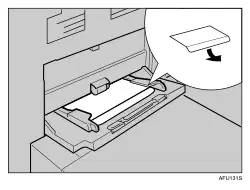
型。 H プレス [OK].

スタートキー コピージョブが終了したら、
プレス {モードをクリア} 設定をクリアするキー。
コピー

A3、11"を作る× 17」完全なブリードコピ
A3、11"× 17" 12" × 18」の紙でフルブリードコピーを作成できます。 A3、11インチ×17インチのカラー背景でサイズコピーを作るのに便利です。 カタ・ログアウト)
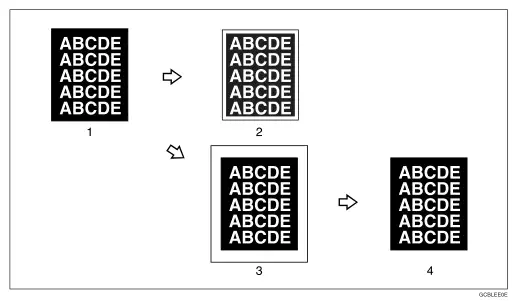
中央に。 ✓この機能はバイパストレイでのみ使用できます。

ワントナーカラーでコピーしますが、ベージュ、オレンジ、赤、ライトグリーン、ピンク、緑、マリンブルーとパープルは2色からコピーできます。
オリジナルに最も適したカラーモードを選択し、要求の内容をコピーします。
リファレンス 色の画像については、p.iiiを参照してください。 “このマシンでできること 「このセクションでは、次の基本関数が明示的に説明されています。
❖2色のコピー
❖自動カラー選択
オリジナルカラーを自動的に判断し、フルカラーまたはブラック/ホワイトのコピーをします。
弊社の登録色とカラー。 • 2色のコピー(赤と黒)は、赤い部分を黒くまたは白で結合します。
tionは、機械元の中央部分を調べることによってフル カラーか黒および白でコピーするか決定します。 そのため、名刺などの小形オリジナルを黒と白で検出することができます。 小さなフルカラーのオリジナルをコピーするときは、フルカラーコピーを選ぶことをお勧めします。
オレンジとパープルに近い色が赤で認識されます。 「Erase Color」と「Con-vert Colors」で、この調整が有効になります。 p.156「周囲の感度」を参照してください。 ツイート カラーキーの種類を選択します。
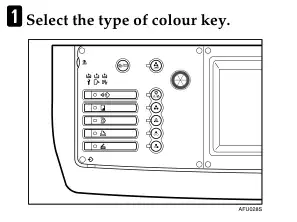
❖フルカラーコピー
黄色、マジナタ、シアン、黒を重ねるコピス。
オリジナルカラーの黒ずみにこだわったコピス。
❖シングルカラーコピー
指定された色にコピーします。
コピー・・・・黒/白のコピー

いつかシングルカラーキーワード
いつか [2色] プレス
A プレス [色変更]. B プレス [黒のポピオン], その後
黒色に置き換えるカラーを選択します。
基本色([基本カラー]、 [ユーザーカラー])
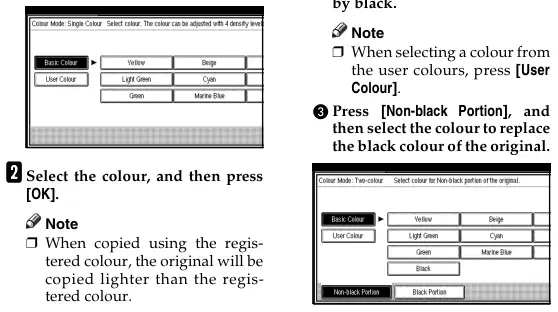
ユーザーカラー、プレス [ユーザーカラー]. C プレス[黒のポションなし]、および
元の黒い色を取り替える色のそれから選んで下さい。
文字色は、元の色のレジスカラーよりも軽くコピーされます。 プレス [ライター] または [ダークアー]と
D プレス [OK] 2回
4つのステップの密度を調節できます。
いつか2色カラーキーワード
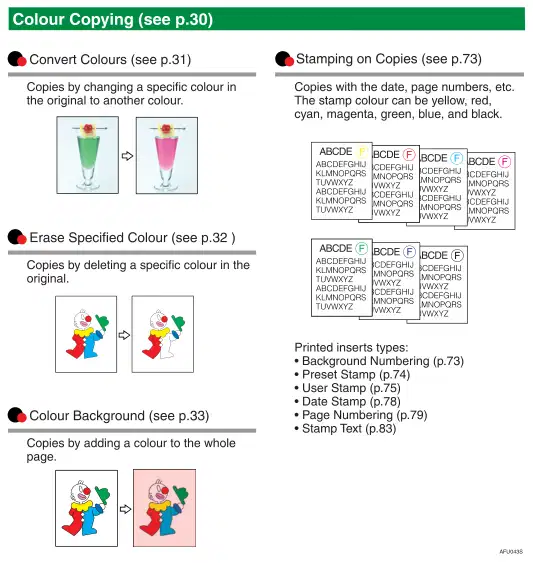
オリジナルカラーを色に変えて、コピスが異なる色へと変身します。
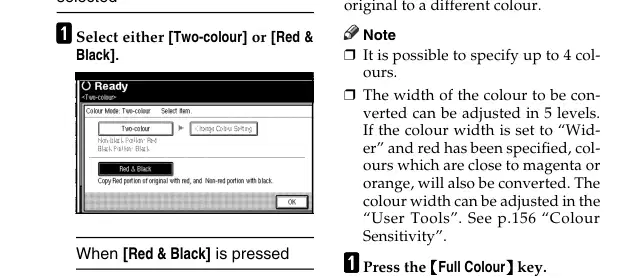
スタッフ ✓色がconになる幅
転換されたは5つのレベルで調節することができます。 カラー幅が「Wid- er」と赤にセットされている場合は、マゼンタやオレンジに近いコ・オブ・ザも変換されます。 「ユーザーツール」でカラー幅を調整できます。 p.156「周囲の感度」を参照してください。 ツイート プレス {フルカラー} キー。
A プレス [OK].
色機能

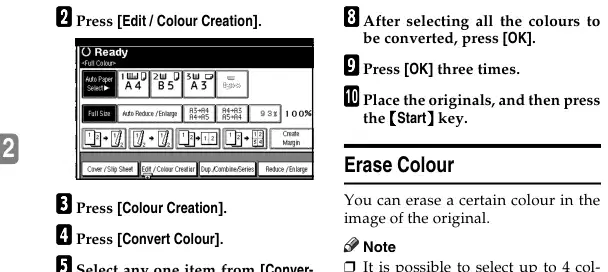
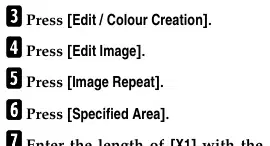
B プレス [編集/カラークリエイション]
変換され、[OK]を押します。 I プレス [OK] 3回 J オリジナルを置き、それから出版物を押して下さい
C プレス [コールクリエイション]. D プレス [変換色]. E [Conver-] から 1 つの項目を選択
元の画像に特定の色を消すことができます。
sion 1] to [Conversion 4].
スタッフ ✓色が削除される幅-
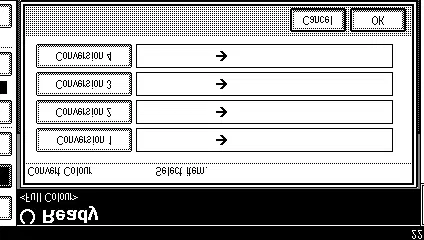
edは5つのレベルで調節することができます。 色の幅が「Wider」と赤にセットされている場合、マゼンタやアンジェに近い色も削除されます。 弊社の幅は「ユーザーツール」で調整できます。 p.156「周囲の感度」を参照してください。 ツイート プレス [編集/カラークリエイション]
F 変換する色を選択します。 G 新規色を選択
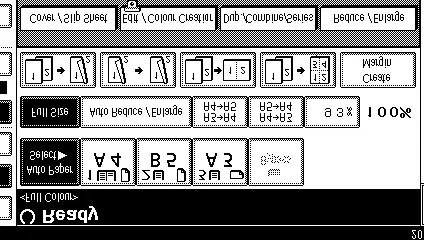
変換。
4つのレベルの各色。 変更したい時
変換色、プレスから [変換1] へ [変換4] 選択を繰り返します。 より一層変化する時
B プレス [コールクリエイション]. C プレス[アーゼカラー] D 削除する色を選択します。
2色以上、EをGに繰り返します。
選択されたキー(highlight-ed)を押して下さい。 (※4色を一度に消すことができます。)
A プレス [ユーザーカラー]. B 登録したコから選ぶ-
それから[OK]を押します。
コピー

E プレス [OK] 2回 F オリジナルを置き、それから出版物を押して下さい
削除される色。 F プレス [OK] 2回 G オリジナルを置き、それから出版物を押して下さい
とりあえず {スタート} キー。
とりあえず {スタート} キー。
ページ全体に色を加えてコピス。
tionは、元の全体にオーバープリントされ、画像の色が変更される可能性があります。 ツイート プレス [編集/カラークリエイション]
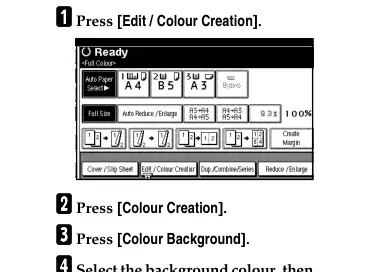
B プレス [コールクリエイション]. C プレス[背景をクール]。 D 背景色を選択し、
プレス [OK].
4つのレベルの各色。 キャンセルは可能です。
選択されたキー(highlight-ed)を押して下さい。
A プレス [ユーザーカラー]. B 登録された色を選択し、
それから[OK]を押して下さい。
色機能

プレス[自動画像密度]をキャンセルする
調整可能な3種類があります。
❖自動画像密度
機械はイメージ密度を自動的に調節します。
映像密度。
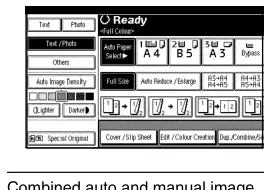
❖手動イメージ密度
オリジナルの総密度を9単位で調整できます。
❖自動および手動イメージを結合しました
密度: 原本を汚した背景(ニュースペーパーなど)でコピーするときに使用します。 背景を変化させずに残しながら、フォアグラウンド密度を調整できます。
自動および手動イメージ密度を結合しました
選択します。 B プレス [ライター]または[ダーク]を調整するには
A 必ず [ 自動画像密度] が
選択します。
映像密度。
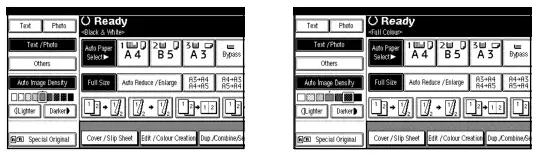
コピー・手動イメージ密度・自動画像密度

マシンをマップオリジナルスキャンに構成できます。
オリジナルにマッチする8種類のタイプを1つ選びます。
機械は高く軽いペンで印が付いている文書をコピーするために機械を構成できます。
原本がテキストのみを含んだとき(写真なし)。
❖テキスト/写真
インクジェットペーパーのdocu-mentsをコピーするときは、文書の色バランスに適切なインクジェット出力を指定します。 インクジェット出力の3種類があります。 p.157「InkJet Type」を見る
原本がテキストと一緒に写真グラフや画像を含むとき。
繊細な写真や写真を再現したい時。
リファレンス p.142 「オリジナル型ディスプレイ」p.142「元の写真タイプ優先- ty」(A) 適切なキーを押して選択します
オリジナルタイプ。
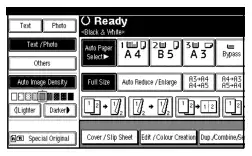
プレス [その他] 選択したいならまず [発生], [売る], [地図], [ハイライトペンまたは [インクジェット出力].
元の型キーが表示されない場合
原本がコピー(ジェネラ・エション)の場合、写し画像をシャープに再現して明確に再現することができます。
A プレス[オリジナルタイプ] B オリジナルのタイプを選択し、
それから[OK]を押して下さい。
ペンシルに軽いラインを持っている、または意図的にコピーされたスリップを再現したいとき。 より大きなクラリタイでコピーされると、ファントラインがコピーされます。

コピー用紙を選択するには2つの方法があります。
❖自動ペーパー選択
機械は折り目印のサイズおよび再生の比率に基づいて自動的にコピー用紙の適したサイズを選びます。
❖マニュアル用紙選択
紙トレイ、バイパストレイ、大容量トレイ(LCT)からコピーしたい用紙を選択します。
リファレンス p.12 「検出が難しい大きさ」
自動ペーパー選択(100%の比率でコピーするとき)。

露出ガラス A3L、B4 JISL、A4KL、 B5 JISKL
アドフ A3L、B4ジスル、A4KL、 B5ジスクール、A5K、11"× 17」L、81/2 " × 11" KL
原紙の大きさと向きをオリジナリティに置いたところ
万博ガラス 11" × 17」L、81/2」× 14「L、 81/2」×1 「×11」KL
ADF A3L, A4KL, 11" × 17"L, 81/2" × 14"L, 81/2" × 11"KL
✓紙トレイのみにセット [表示なし] または [リサイクル紙] 用紙の種類と
もセット [はい] オートペーパー選択を自動用紙に適用するには、Auto Paper Select機能を選択します。 「トレイペーパー設定」の「紙タイプ」を参照してください。 一般的な設定ガイド.
コピー・・・・メトリックバージョン · ❖インチ版

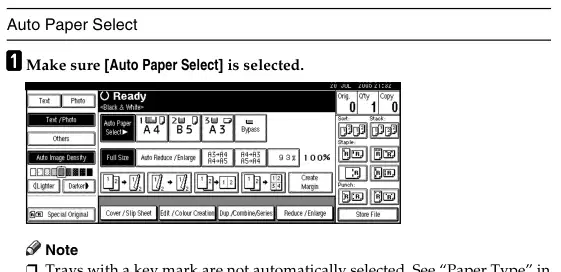
A [Auto Paper Select] が選択されていることを確認してください。
「トレイペーパー設定」 一般的な設定ガイド.
A ペーパー皿、バイパスの皿またはLCTを選んで下さい。
選択した紙トレイがハイライトされます。
リファレンス p.25 「バイパストレイからコピーする」
用紙タイプのキーが表示されていない場合
A プレス[自動用紙選択]. B 用紙の種類を選択します。
コピアー機能・マニュアルペーパーセレクト

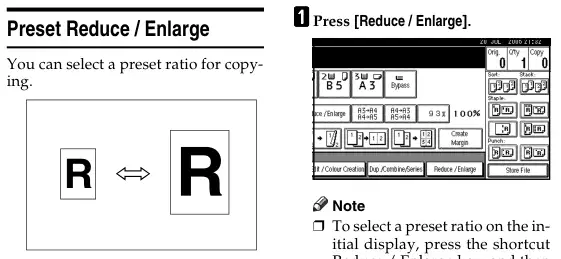
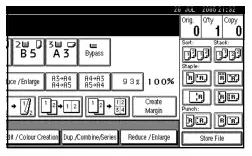
初期表示、ショートカットの減衰/拡大キーを押し、ステップDに進みます。 ツイート プレス [拡大] or [Reduce]. C 比率を選択し、[OK]を押します。 D オリジナルを置き、それから出版物を押して下さい
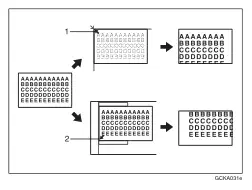
オリグインタルのスキャン方法により、リデュース/エンラードのベースポイントが異なります。 露出ガラスにオリージ・ナが置かれるとき、左上隅はベースポイントです。 ADFに置いた場合、左下隅はベースポイントです。
{スタート} キー。
-マージン関数を作成
作成マージンを使用して、中央を基準として使用して元のサイズの im-年齢から 93% に減らします。 この関数を初期表示のショートカットキーに割り当てることができます。 減力・拡大機能と組み合わせることで、リデュース/エン-の大きなコピーをマージンで提供することもできます。
コピー・・・・ベースポイント

プレス [マージンの作成] 初期値
B 比率を入力してください。
ディスプレイ。
比率を選定する [n] とりあえず [o]
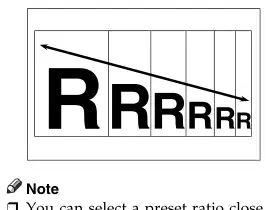
A プリセット比を閉じる
[Reduce] または[Enlarge] を使用した比率。 B 比率をさらに調節して下さい、使用して
[n]または [o].
B 結合したくない場合
減退/拡大ファンク-のtionと、元の配置し、そして{を押して下さいスタート主旨を
1%の増分の比率。 プレス・保有 [n] または [o] 店内のクレメンツに10%変更。 ✓もしあなたが誤ってエンタメを持っている場合-
比率をtered、それを私達-のingは逆にして下さい [n] または [o].
1%の増分の再生ra-tioを変更できます。
数値キーを使用して比率を入力する
A プレス [Mag.] 比率:。 B 数値を使用して比率を入力してください
キー。 C プレス [#]. D プレス [OK]. C オリジナルを置き、それから出版物を押して下さい
とりあえず {スタート} キー。
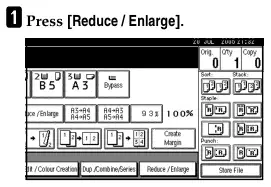
比率に使用して下さい [Reduce] の一覧 または [大]、そしてそれからそれを更に調節して下さい、使用して [n] または [o]. A プレス [Reduce / Enlarge].
機械は選ぶペーパーおよび元のサイズに基づいて適切なateの再生比率を選ぶことができます。
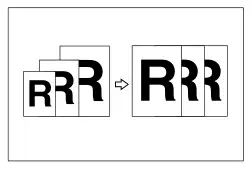
コピアー機能

A プレス[自動減退/拡大]
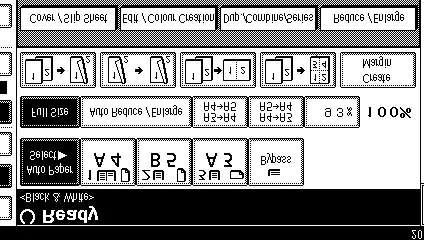
この機能を使って。 船舶用自動減圧・入出力時
大きい、あなたが使用できる元のサイズとオリエンテーションのための次のテーブルを参照してください。
オリジナルが配置される場所
オリジナルサイズとオリエンテーション
露出ガラス A3L、B4 JISL、A4KL、 B5 JISKLの81/2」×13" L
とりあえず {スタート} キー。
アドフ A3L、B4ジスル、A4KL、 B5ジスクール、A5KLのB6ジスカル、11"× 17」リットル、81/2 "KL、10 / 2" × 13" L
原本の長さやコピーに基づいて、増幅または削減比率を計算することができます。
オリジナルが配置される場所
オリジナルサイズとオリエンテーション
万博ガラス11" × 17」L、81/2」× 14「L、 81/2」の× 11KL
ADF A3L, A4LK, 11" × 17"L, 81/2" × 14"L, 81/2" × 11"KL, 51/2" × 81/2"KL, 10" × 14"L, 71/4" × 101/2"L
オリジナルとコピーを「a」で比較して "A" にすることで。 ツイート プレス [Reduce / Enlarge].
リファレンス p.12 「検出が難しい大きさ」
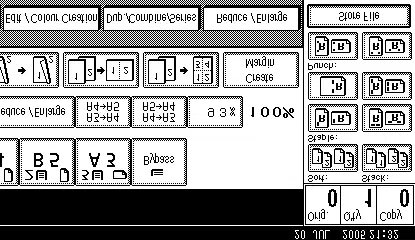
B プレス [仕様] 比率:。
コピー・・・・メトリックバージョン · ❖インチ版

比率の近い使用 [Reduce] の一覧 または [拡大]、そしてそれからそれを更に調節して下さい、使用して [n] または [o]. A プレス [Reduce / Enlarge].
数値キーを使用して、[#]を押します。
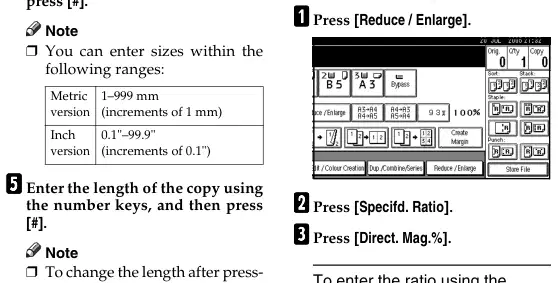
B プレス [仕様] 比率:。 C プレス [ダイレクト] マグ.%
番号キーを押し、[#]を押してください。
数値キーを使用して比率を入力する
うつり [#], 選択 [オリジナル] または [コピー]、そして長さを書き入れて下さい。 フィフ プレス [OK] 2回 G オリジナルを置き、それから出版物を押して下さい
A プレス [横]. B 数値を使用して比率を入力してください
キーを押し、[#]を押してください。 C プレス [Vertical]. D 数値を使用して比率を入力してください
とりあえず {スタート} キー。
キーを押し、[#]を押してください。 E プレス [OK].
品種は、異なる再生比率で縮小または拡大することができます。, ホリ-ズームと垂直.
比率を指定するには [n] とりあえず [o]
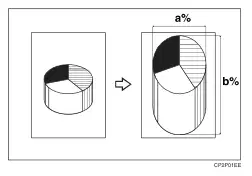
A プレス [With なし]. B プレス [横]. C 比率を調節する [n)または
[o].
1%の増分の比率。 プレス・保有 [n] または [o] 店内のクレメンツに10%変更。
a: 横比 b:縦比率
コピアー機能

✓もしあなたが誤ってエンタメを持っている場合-
比率をtered、それを私達-のingは逆にして下さい [n] または [o]. D プレス [Vertical]. E 比率を調節する [n)または
低い範囲:
[o]. F プレス [OK]. D プレス [OK]. E オリジナルを置き、それから出版物を押して下さい
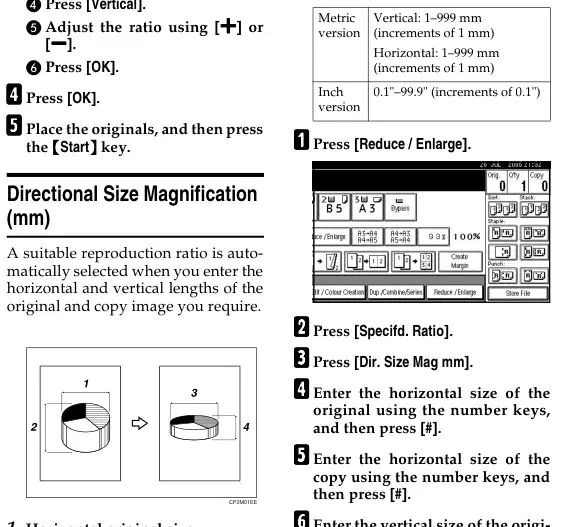
必要に応じて、複製比率は、必要な元の横の長さと垂直方向長さを入力するときに自動で選択され、コピー画像が要求されます。
B プレス [仕様] 比率:。 C プレス [Dir.] サイズ マグ mm)。 D 水平方向のサイズを入力してください
元の数字キーを使って、それから[#]を押して下さい。 E 水平方向のサイズを入力してください
数値キーを使用してコピーし、[#]を押します。 F オリジの縦のサイズを入力してください。
数字キーを使って、 [#] を押します。 G コピーの縦のサイズを入力してください
数値キーを使用して、[#]を押します。
準備方法 表紙の縦と横のサイズ、およびそのコピーを示したように指定します。
変更したいキー、新しい値を入力してください。 ヒアリング プレス [OK] 2回 I オリジナルを置き、それから出版物を押して下さい
とりあえず {スタート} キー。
コピー

マシンは、元のデータをメモリにスキャンし、自動的にコピーのIESをソートすることができます。
リファレンス 関連デフォルト設定: p.155 「Stack Function」p.154「メモリーフルオートスキャン Re- Start」(左)p.159 “Rotate sort: Auto Paper Continue” P.142 “Auto Tray Switching”
この機能の皿。 ツイート [ソート] または [ルートの並び替え] を押します。
男女別段のセットとして組み立てられます。
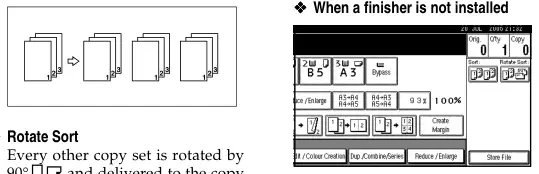
コピーセットは90°KLで回転し、コピートレイにお届けします。
❖フィニッシャー3000B (100-
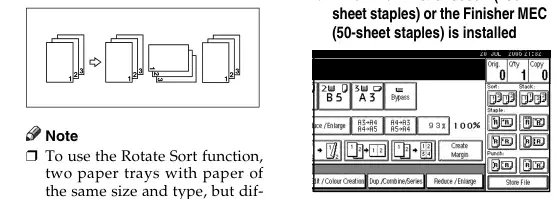
同じサイズの紙とタイプを2つのペーパートレイが、dif-ファーレントの向き(KL)は、再要求されます。 参照してください。 "Paper Type: Tray1- 4"、 一般的な設定ガイド.
コピアー機能・ ❖シフトソート · ❖注文する

❖フィニッシャーMEC BK (サドル)
ステッチ)は取付けられます
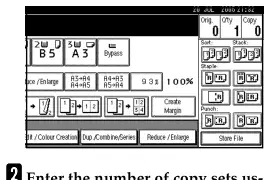
長いコピー実行を行う前に、この関数を使用してコピー設定を確認できます。
ソート機能がオンになっているとき。 ツイート ソートと他のネッツを選択
sary関数は、元の値を置きます。 B プレス {サンプルコピー} キー。
数字キーを歌う。
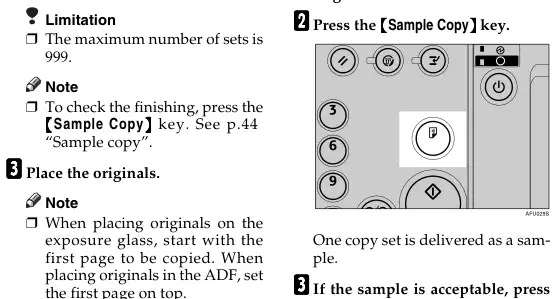
{サンプルコピー主旨を p.44「サンプルコピー」を参照してください。 C C オリジナルを置きます。
露出ガラス、コピーする最初のページから始めて下さい。 ADFにオリジナルを貼るときは、先頭ページを設定します。 オリジナルのものを上に配置するとき
sam-pleとして1つのコピーセットが提供されます。 C C サンプルが受け入れられれば、出版物
[印刷] コピーの指定番号は、サンプルコピー用のマイナス1です。
露出ガラスまたは ADF us-のingバッチ機能、出版物 {#オリジナルがスキャンされた後、キーを押下しました。 ダイバーシティ プレス {スタート} キー。
結果をチェックし、必要に応じてコピーセットの調整をステップAに戻します。 テープル、デュプレックス、コピーオリエンテーション、スタンプ、マージン調整の設定を変更できます。カバー/スリップシート. ただし、機能の組み合わせによっては特定の設定を変更できないことがあります。
リファレンス p.44 「サンプルコピー」p.45「セット数のチャング」
コピー

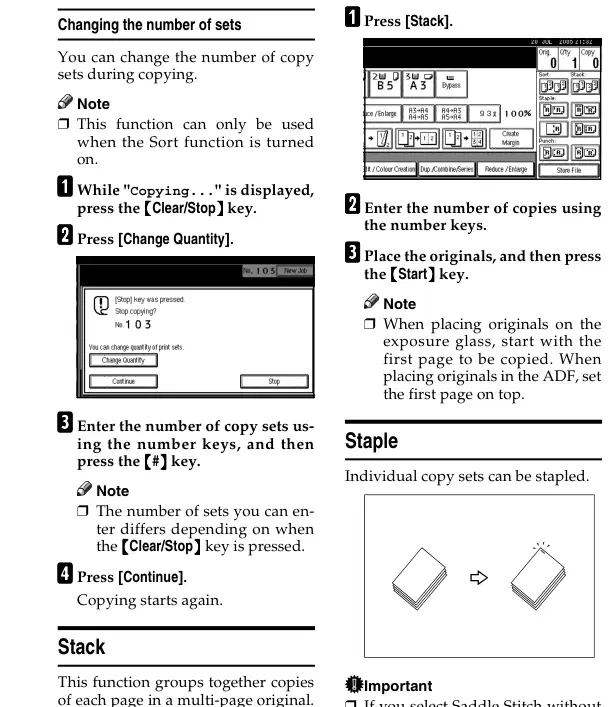
コピー時にセットのコピー数を変更できます。
ソート機能がオンになっているとき。 ツイート 「コピーリング...」が表示される間、
プレス {クリア/ストップ} キー。 B プレス [数量変更].
露出ガラス、コピーする最初のページから始めて下さい。 ADFにオリジナルを貼るときは、先頭ページを設定します。
番号キーを鳴らし、それから押します {#} キー。
terは { のときによって異なるクリア/ストッププレスキーを押します。 ダイバーシティ プレス [Continue].
このページの各ページのコピーを複数ページオリジナルでまとめた機能です。 分離の容易さのために、他のページスタックはシフトされます。
フィニッシャーMECBK(サドルステッチ)にセパラーカートリッジをセットしたサドルスティッチ用のステッピングカートリッジを持ち、紙の誤りが発生することがあります。
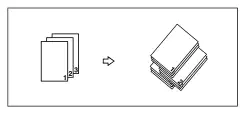
この機能を使って。
コピアー機能

❖フィニッシャーMEC(50枚のステープル)
リファレンス p.155 「位置を調節する(左上)」p.155「ポジションの安定化 (下段左)」p.154 “選択位置決め (右上の順)” p.156 “位置を置き換える (底面右) を選択
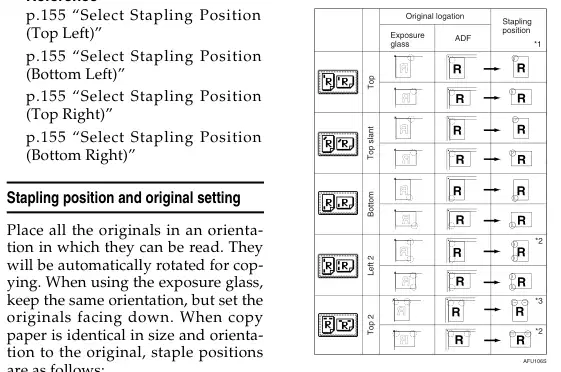
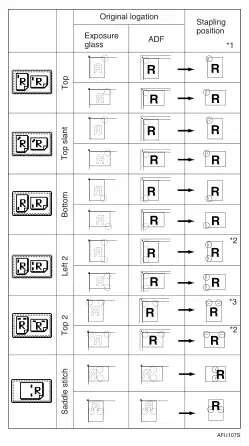
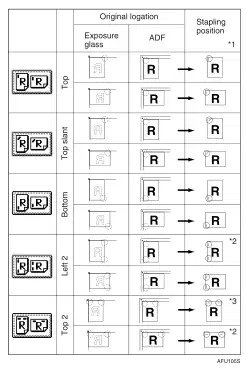
オリジンを全て読み取れるオレンタ・ションに置きます。 それらは自動的に警官-のyingのために回ります。 露出ガラスを使うと、同じ方向に保ちながら、元の面を下ろす。 コピー用紙がサイズとオリエンタの元の部分に同一である場合、ストール位置は次の通りです。
❖フィニッシャーMECBK(サドルステッチ)
❖フィニッシャー3000B (100-シートのステープル)
コピー

※1 上記表は、ポシのテーピングを主軸に示します。 紙の向きは配達方向を示すものではありません。 ※2 A3、B4 JISサイズ用紙にコピーするとこの位置でステープルすることはできません。 ※3 A3、B4 JISサイズの用紙に貼付したい方は選択 [ ] それから「トップ2」を選びます。 ツイート スタンドプリングポシの1つを選択-
露出ガラス、コピーする最初のページから始めて下さい。 ADFにオリジナルを貼るときは、先頭ページを設定します。 オリジナルのものを上に配置するとき
露出ガラスまたは ADF us-のingバッチ機能、出版物 {#オリジナルがスキャンされた後、キーを押下しました。
ミッション
❖フィニッシャー3000B (100シートのステープル)、
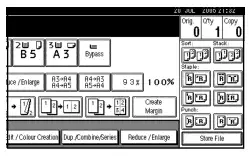
❖フィニッシャーMECBK(サドルステッチ)
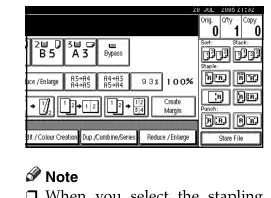
位置は、ソート関数がau-tomatically選択されます。
リファレンス p.46 「Stapling position and original settings」 B コピー数を入力してください。
とりあえず {スタート} キー。
コピアー機能

パンチ穴をコピーで作れます。
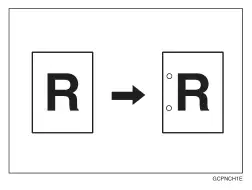
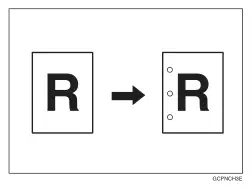
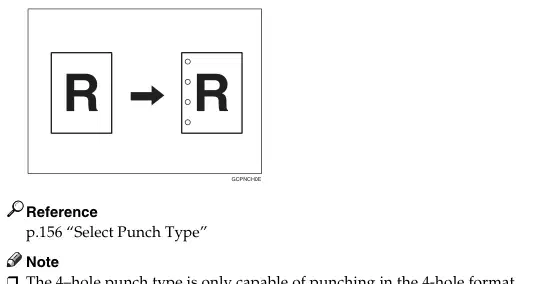

✓オリジナリティと位置する方向の関係
パンチ穴の位置は、次の通りです。
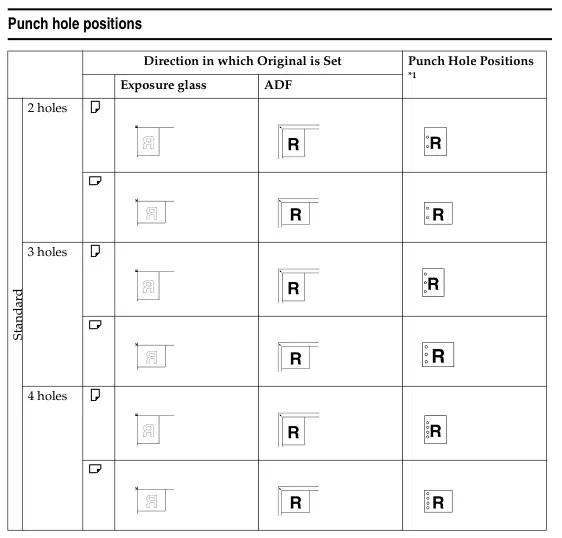
オリジナルがセットパンチ穴位置の方向※1露出ガラスADF
コピアー機能

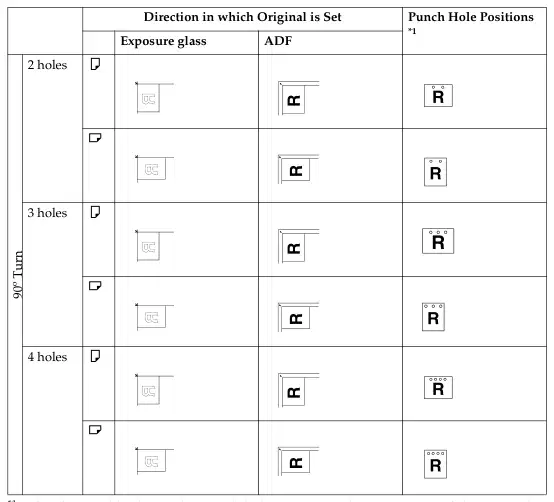
オリジナルがセットパンチ穴位置の方向※1露出ガラスADF
※1 上記表はパンチ穴の位置を示しています。 紙の向きは配達方向を示すものではありません。 ツイート パンチ穴の1つを選択します。
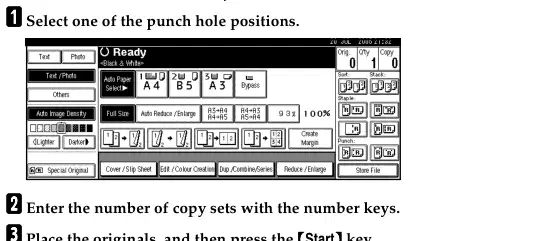
B コピーセットの番号を数字キーで入力します。 C オリジナルを置き、それから出版物を押して下さい {スタート} キー。
コピー

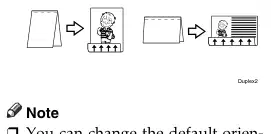
オリエンテーションを選択することができます。 • トップトップへ
二重コピーの2種類があります。
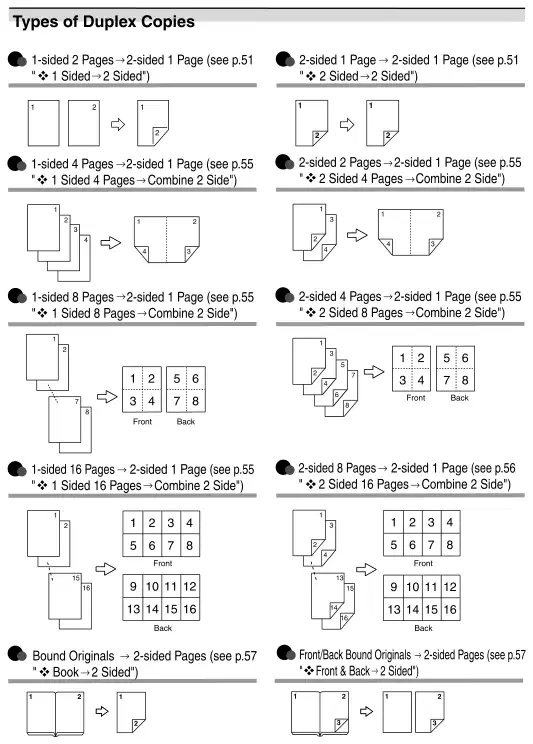
❖1 味方される→2 味方される
コピー2ページを片面にまとめました。
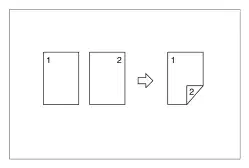
❖2 味方される→2 味方される
コピー1 2面ページを2面にまとめました。
ユーザーツールで表示する p.143 「二重モードにおけるコピーオリエンテーション」とp.143「複素オレンディアン-ステーション」を参照してください。 ツイート プレス [オリエンテーション], オレンを選択-
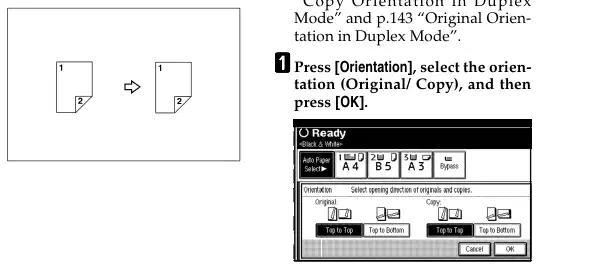
tation(オリジナル/コピー)を押して[OK]を押します。
コピアー機能・デュプレックス1

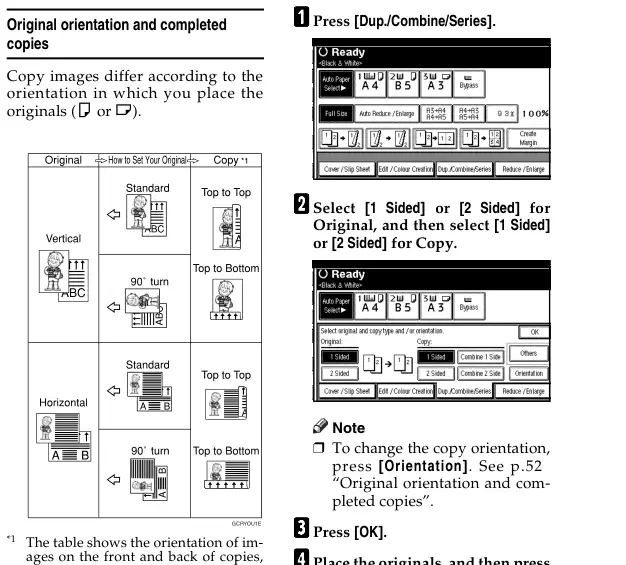
コピー画像は、元の配置(KまたはL)の方向によって異なります。
オリジナルで、[1つのサイド]または[2のサイドド]を選択してコピーします。
プレス [オリエンテーション]. . p.52 「オリジナルオリエンテーションとcom-プリーツコピー」を参照してください。 C C プレス [OK]. D オリジナルを置き、それから出版物を押して下さい
※1 表は、納品の方向ではなくコピーの前面と後ろに反する年齢を表します。
とりあえず {スタート} キー。
この機能を使って。 ✓最大紙重量
露出ガラス、コピーする最初のページから始めて下さい。 ADFにオリジナルを貼るときは、先頭ページを設定します。 オリジナルのものを上に配置するとき
複式アパートのコピーと使用することができます 64 - 127.9 g/m2、17.1 - 34.1lb。
リファレンス p.67 「マージン調整」 関連デフォルト設定:p.147 “バックマギン: 左/右” p.147 "フロントマージン:トップ / ボット-トム"
露出ガラスまたは ADF us-のingバッチ機能、出版物 {#オリジナルがスキャンされた後、キーを押下しました。
コピー

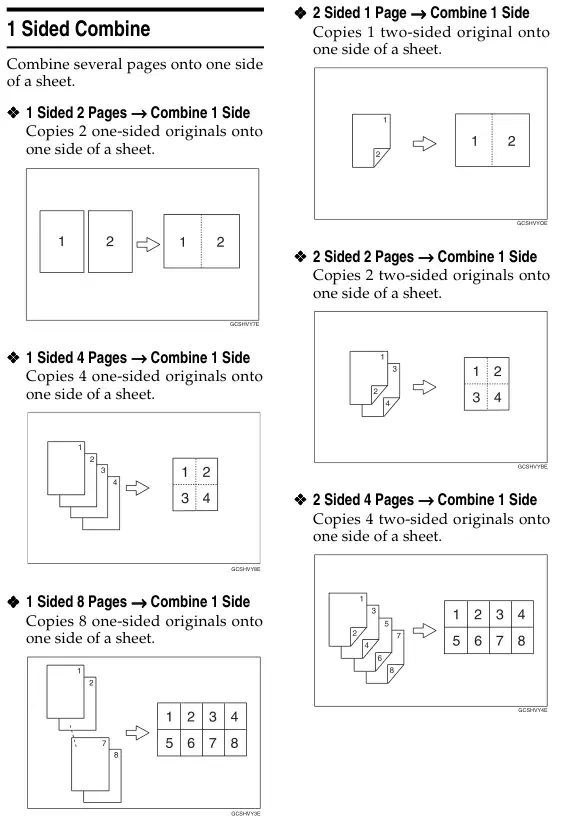
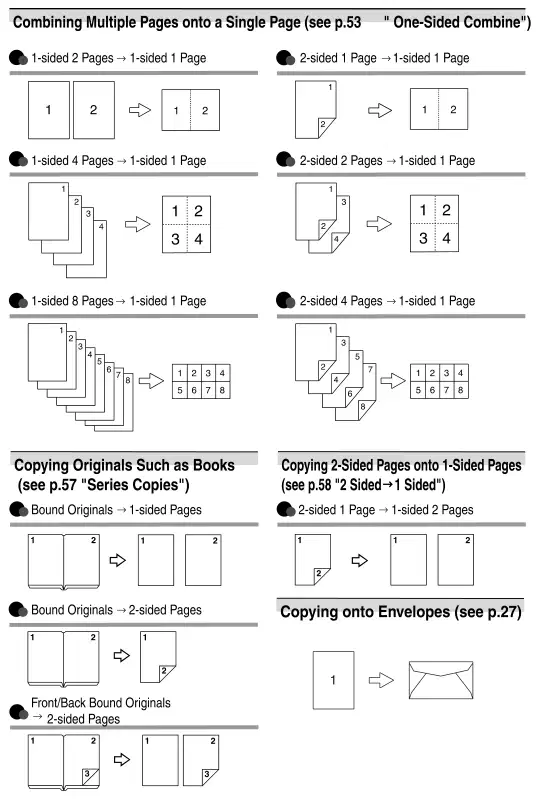
❖2 サイド 1 ページ → 結合して下さい 1側面
シートの片側に1枚ずつオリジナルをコピー。
シートの片側に複数のページを結合します。
❖1 サイド 2 ページ → 結合して下さい 1側面
シートの片側に2枚ずつオリジナルをコピー。
❖2 サイド2 ページ → 結合して下さい 1側面
シートの片側に2枚ずつオリジナルをコピー。
❖1 枚 4ページ → 結合して下さい 1側面
シートの片側に4つの片面オリジナルをコピーします。
❖2 サイド 4 ページ → 結合して下さい 1側面
シートの片側に4枚組オリジナルをコピー。
❖1 枚 8ページ → 結合して下さい 1側面
シートの片側に8枚ずつオリジナルをコピー。
コピアー機能

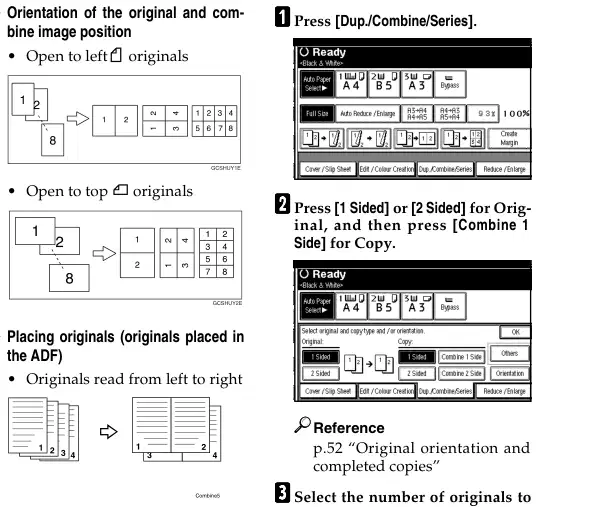
B Orig の [1 サイド] または [2 サイドド] を押します。
シールを押下し、コピー用の[Combine 1 Side]を押します。
リファレンス p.52 「オリジナルオリエンテーションと完成コピー」C オリジナル数を選ばせて
組み合わせる。 D 用紙サイズを選択します。 E プレス [OK]. F オリジナルを置き、それから出版物を押して下さい
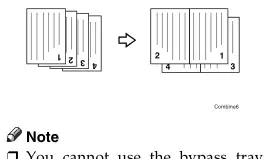
とりあえず {スタート} キー。
この機能を使って。
リファレンス 関連デフォルト設定: p.148 “コンビネのアーゼオリジナルシャドウ”p.149 「コピオーダーイン Combine」p.150「コンベニューライン・バイン」
コピー

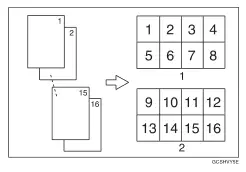
❖1 枚 16ページ → 結合して下さい 2側面
コピー16枚の片面オリジナルをシートに、8ページずつ。
オリジナルを2枚のシートにまとめる
❖1 枚 4ページ → 結合して下さい 2側面
コピー4枚のオリジナルをシートに貼り合わせ、片面2ページずつ。
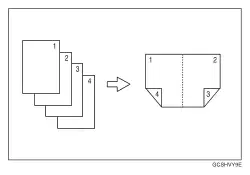
❖2 サイド 4 ページ → 結合して下さい 2側面
シートに2枚のオリジナルをコピーし、片面2ページずつ。
❖1 枚 8ページ → 結合して下さい 2側面
シートに8枚のオリジナルを1枚ずつ、片面4ページ。
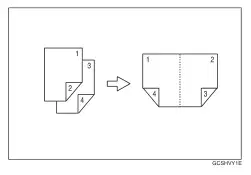
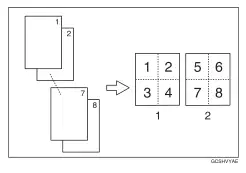
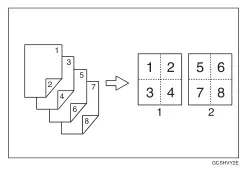
❖2 サイド 8 ページ → 結合して下さい 2側面
シートに4枚の2面オリジナル、片側4ページ。
コピアー機能

❖2 枚入り 16ページ → 結合して下さい 2側面
B Orig の [1 サイド] または [2 サイドド] を押します。
シートに8枚の2枚組オリジナル、片面8ページ。
シールを押下し、コピー用の[Combine 2 Side]を押します。
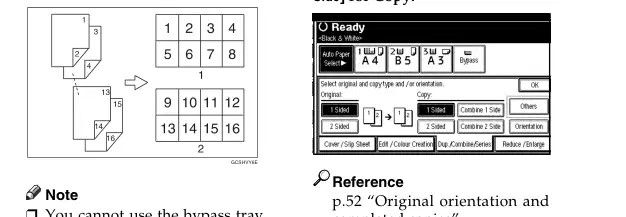
リファレンス p.52 「オリジナルオリエンテーションと完成コピー」C オリジナル数を選ばせて
この機能を使って。
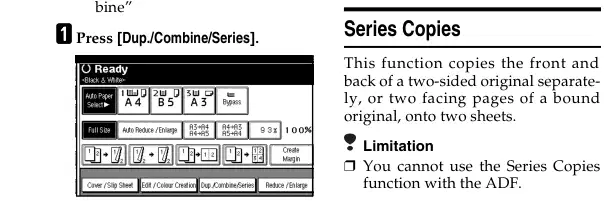
リファレンス 関連デフォルト設定: p.148 “コンビネのアーゼオリジナルシャドウ” P.149 「コピオーダー・イン・コム-バイン」p.150「コンベニューライン」A プレス [Dup./Combine/Series]
組み合わせる。 D 用紙サイズを選択します。 E プレス [OK]. F オリジナルを置き、それから出版物を押して下さい
とりあえず {スタート} キー。
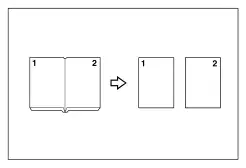
この関数は、二つの面の元の別々に前後をコピーします。または2つの境界元のページに直面しているページが、2枚のシート上にコピーされます。
コピー

❖ブックス→1 味方される
2ページ目でオリジナルを2枚ずつまとめました。
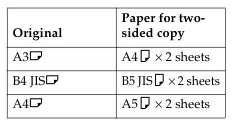
B4 JISL B5 JISK × 2枚
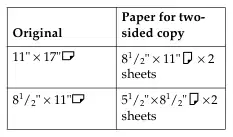
11" × 17"L 81/2" × 11"K × 2 sheets
❖ブックス→2 味方される
シートに2ページずつのオリジナルを1枚、片面のページでコピーします。
81/2" × 11"L 51/2" × 81/2"K × 2 sheets
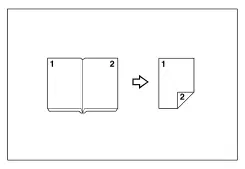
✓次のテーブルを折りたむように見える
片面コピーを100%比率で作るときに、用紙サイズをシールしてコピーします。
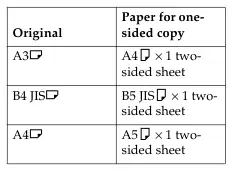
❖フロント&バック→2 味方される
シートの両側に2ページのスプレッドを元の両面でコピーします。
B4 JISL B5 JISK×1 両面シート
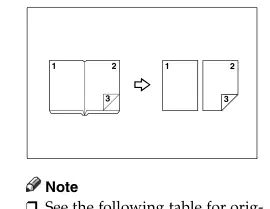
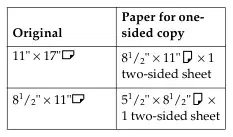
11"× 17" L 81/2」 × 11 " K ×1 2面シート
81/2」× 11" L 5 1/2」 × 81/2 " Kの×1 2面シート
両面コピーを100%比率で作ると、紙サイズはそのままにコピーします。

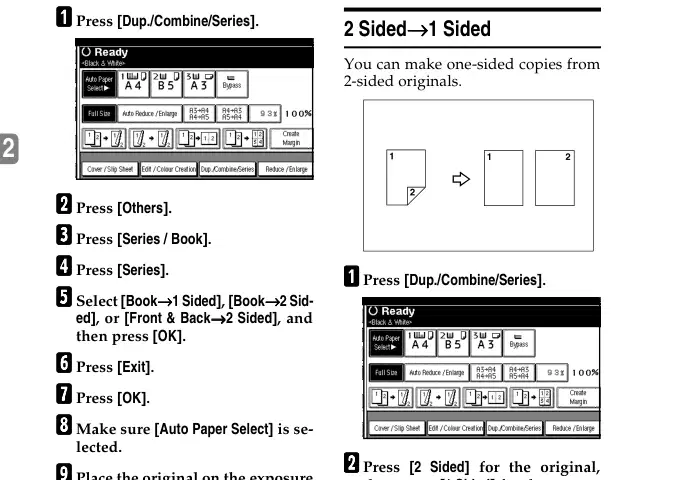
B プレス [その他]. C プレス [シリーズ/ブック]. D プレス [シリーズ]. E [ブック]を選択→1 面目], [本→2 ふりがな
ed)、または [フロント&バック→2 サイドド], [OK]を押します. F プレス [終了]. G プレス [OK]. H [Auto Paper Select]が se であることを確かめて下さい
コピーの[1つのサイド]を押します。
ガラス、それから出版物 {スタート} キー。
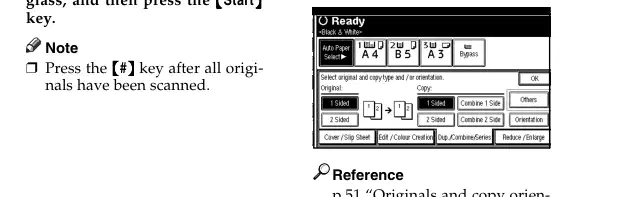
リファレンス p.51 「オリジナルとコピーオリエンテーション」C [OK] キーを押します。 D オリジナルをセットし、プレス
{スタート} キー。
コピー

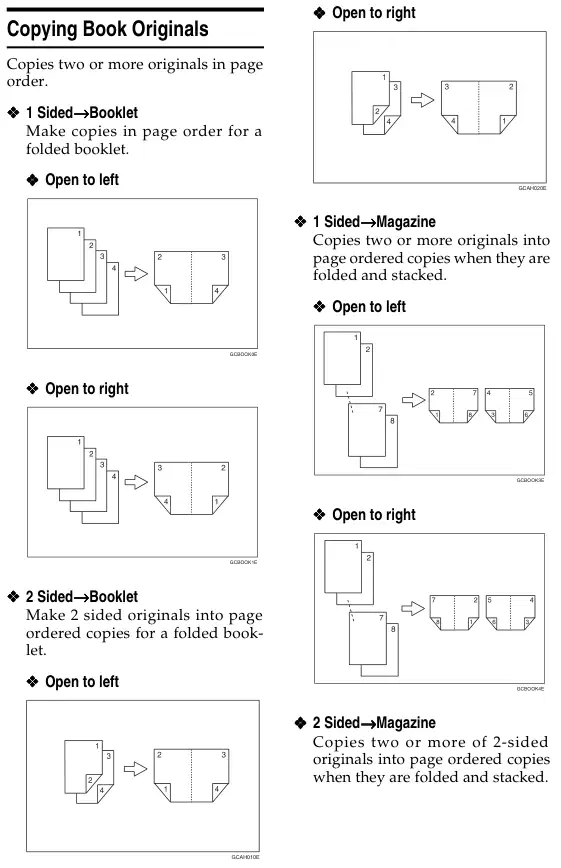
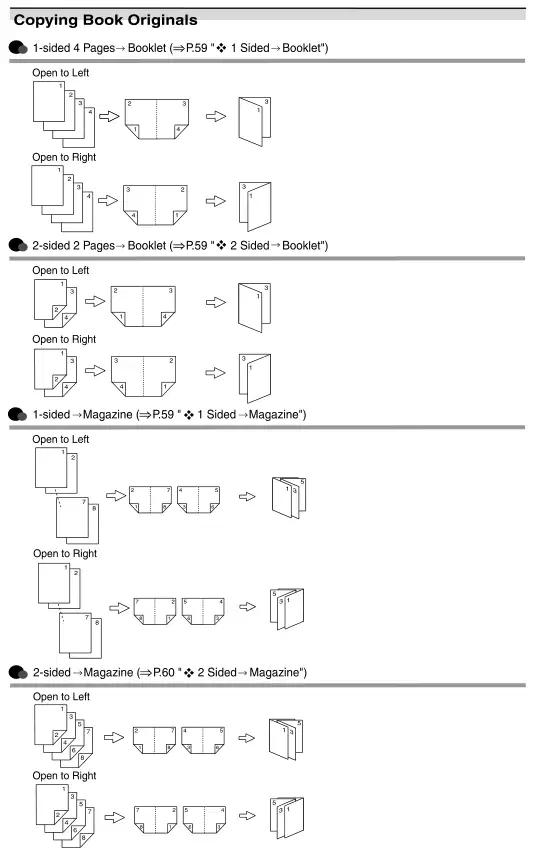
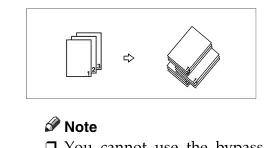
折り畳まれた小冊子の注文をページ単位でコピーします。
折りたんだり、積み重なったときに2枚以上のオリジナルをページで注文したコピーにまとめます。
折り畳まれた本を2枚ずつページに並べてコピーしてみよう。
2 枚のオリジナルを折り畳み、積み重ねるときに注文したコピーにまとめます。
コピアー機能

❖左から開く
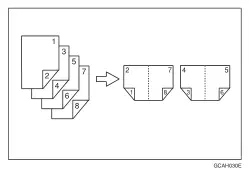
マグアジンを作るために折りたむとスタックコピー。
❖左から開く
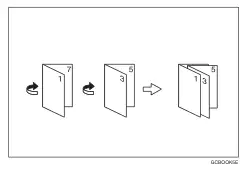
❖右から開く
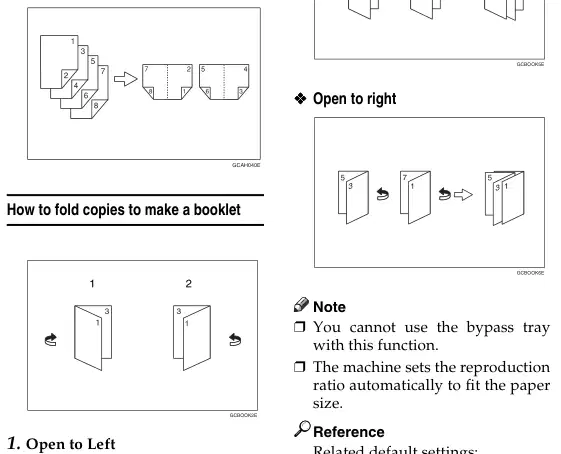
この機能を使って。 機体は再現性を発揮します
リファレンス 関連デフォルト設定: p.148 “Conbineのアーゼオリジナルシャドウ” P.150 「コンベインでの分離ライン」 A [左へ開く]または[右に開きます]を選択します。
右)ユーザーツールで。
コピー

リファレンス p.148 「オリエンテーション:ブックレット、雑誌」B プレス [Dup./Combine/Series] C プレス [その他]. D プレス [シリーズ/ブック]. E プレス [ブック]. F 選択 [1]→ブックレット: [2つのサイドド]→-
気孔ガラス、バッチモードまたはSADFモード。 ✓サンプルと組み合わせることはできません
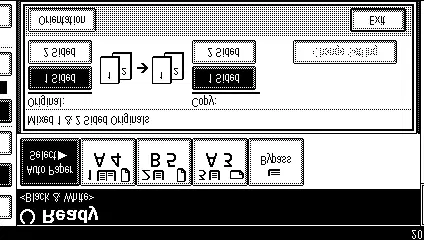
コピーまたは指定機能。 ツイート プレス [Dup./Combine/Series] B プレス [その他]. C プレス [1&2サイドド] D オリジナルを置きます。 E オリジナルの種類を選択します。
ブックレット・サイドド→雑誌「2つの味方された」→雑誌「」を押下して、[OK]を押します。 G プレス [終了]. H プレス [OK]. I 紙を選ぶ J オリジナルを置き、それから出版物を押して下さい
とりあえず {スタート} キー。
F コピーの種類を選択します。 G プレス[終了]2回 H プレス [OK]. I プレス {スタート} キー。 J 次の原物を置くと、その後
露出ガラスまたは ADF us-のingバッチ機能、出版物 {#オリジナルがスキャンされた後、キーを押下しました。
繰り返しステップ E へ I.
シートの両側に、元の2種類と片面、2つのタイプをコピーできます。
コピーページを手動で変更したい場合、または、間違ったページを終了します。 ❒ ❒[複素印刷用ページを仕様]
選択によって保存される仕事のための機能が利用できます [保存ファイル].
コピアー機能

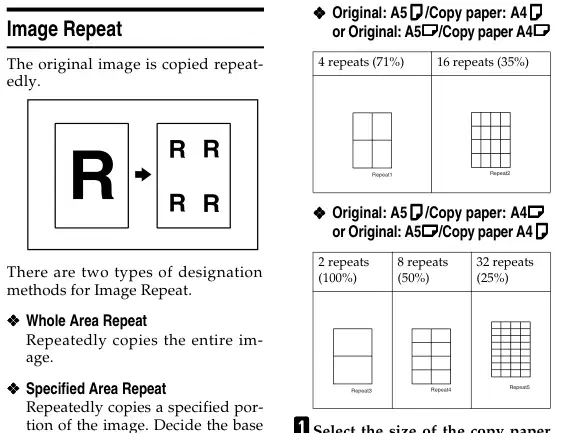
Image Repeatの2種類の指定方法があります。
繰り返し、画像の特定ポーションをコピーします。 エリアのベースポイントを決定し、長さと幅を指定してから、領域の場所を指定します。
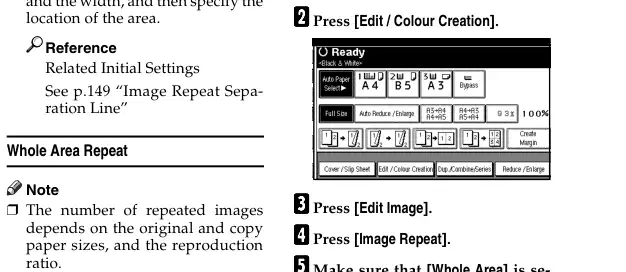
再生比率 B プレス [編集/カラークリエイション]
リファレンス 関連初期設定 p.149 「イメージリピートセパレーションライン」参照
C プレス [画像編集]. D プレス [イメージの繰り返し]. E [ホールエリア]が se であることを確かめて下さい
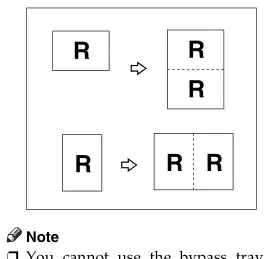
原紙やコピー用紙サイズ、再現率によります。
選択したら、[OK]を押します。 F プレス [OK] 2回 G 元の場所を置き、それから出版物を押して下さい
とりあえず {スタート} キー。
コピー

番号キーを押して、[#]を押します。 I [X2]の長をとって入力します。
コピーをEx-の穴ガラスから作っているときだけこの機能を使うことができます。
番号キーを押して、[#]を押します。 J [X2]の長をとって入力します。
番号キーを押して、[#]を押します。 K プレス [OK] 3回 L 露出にオリジナルを置きます
点 X2、Y2 デター- で設定された長さは画像の繰り返し領域を鉱山します。 - エディットコピー.
ガラス、それから出版物 {スタート} キー。
制限事項 ✓所定のエリアは使用できません
ADFから繰り返します。
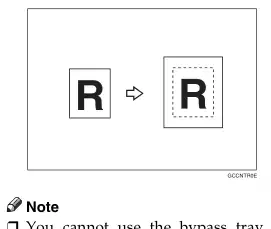
オリジナルイメージを1枚ずつコピーして表示します。
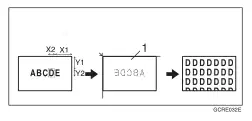
ベースポイント(X1、Y1)および長さと幅(X2、Y2)。
range of X1: 0~412 mm (0”~16.2”), X2: 20~432 mm (0.8”~17.0”), Y1: 0~277 mm (0”~10.8”), and Y2: 20~297 mm (0.8”~11.6”). B コピー用紙のサイズを選択します。
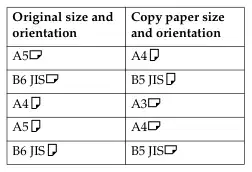
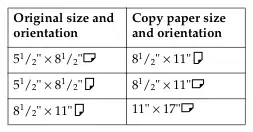
この機能を使って。 ✓原本のための次の表を参照してください。
100%の比率を使用してペーパー サイズおよびオリエンタ tionsをコピーして下さい:
再生比率 C プレス [編集/カラークリエイション] D プレス [画像編集]. E プレス [イメージの繰り返し]. F プレス [指定エリア]. G [X1]の長をとって入力します。
番号キーを押して、[#]を押します。
コピアー機能・ ❖メトリックバージョン

中央にイメージを移動してコピーを作成できます。
51/2" × 81/2"L 81/2" × 11"K
51/2" × 81/2"K 81/2" × 11"L
81/2" × 11"K 11" × 17"L
✓ A5L、B6のサイズのオリジナル
JISKL、51/2」×81/2「露出ガラスに正しく検出できません。 手動でコピーパ-を選択するか、またはADFに元のものを置くことを確認してください。
リファレンス 関連デフォルト設定: p.149 “ダブルコピス分離ライン” A プレス [編集/カラークリエイション]
この機能を使って。 ✓オリジナルサイズとオリエンテーションのための
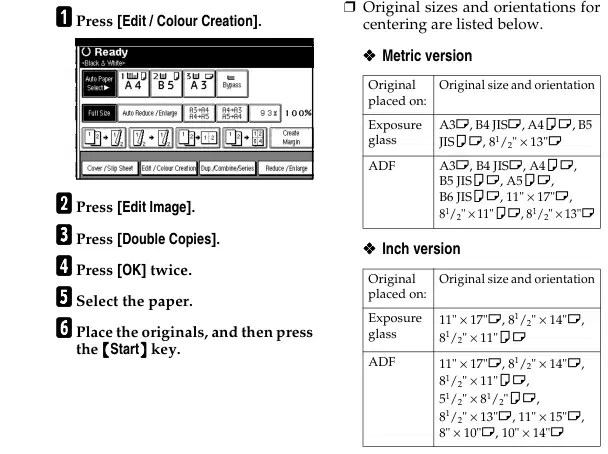
A3L、B4 ジスル、A4KL、 B5 ジスクール、81/2」×13" L
広告 A3L、B4ジスル、A4KL、 B5ジスクレン、A5KLのB6ジスカル、11" × 17」Lの81/2」× 11 " KL、8 1/2」× 13" L
B プレス [画像編集]. C プレス [ダブルコピス]. D プレス [OK] 2回 E 紙を選ぶ F オリジナルを置き、それから出版物を押して下さい
11" × 17"L, 81/2" × 14"L, 81/2" × 11"KL
ADF 11" × 17"L, 81/2" × 14"L, 81/2" × 11"KL, 51/2" × 81/2"KL, 81/2" × 13"L, 11" × 15"L, 8" × 10"L, 10" × 14"L
コピー・・・・インチ版

A 紙を選ぶ B プレス [編集/カラークリエイション]
❒ ❒ [2色] (通常) が選択されます。
元のビーの白い部分は黒と黒い部分が白で、色付きの部分は指定された色のコピーされます。 ❒ ❒ [赤と黒] 選択されている、白
オリジナルパーツは黒、部分と赤の部分が白で青色部も赤く染まります。 ツイート プレス [編集/カラークリエイション]
C プレス [画像編集]. D プレス [センター]. E プレス [OK] 2回 F オリジナルを置き、それから出版物を押して下さい
とりあえず {スタート} キー。
B プレス [画像編集]. C プレス [ポジティブ/ネガティブ]. D プレス [OK] 2回 E オリジナルを置き、それから出版物を押して下さい
オリジナルが黒と白の場合には、画像は反転されます。
とりあえず {スタート} キー。
鏡に映るような、左から右へ画像を反転することでコピス。
コピー画像は反転します。 元の色が色のものなら、各カラーの密度や濃さ、明るさはリバースされ、反転して- 無料の色にedされます。 ❒ ❒シングルカラーキーワードを選択
ed、コピー画像は白と指定色でコピーされます。
A プレス [編集/カラークリエイション] B プレス [画像編集].
コピアー機能

C プレス [ミラーイメージ]. D プレス [OK] 2回 E 元の場所を置き、それから出版物を押して下さい
オリジナルのスキャン位置を移動できます。
{スタート} キー。
カットでフルイメージコピーを作れます。上下左右のマージンが下にあります。 オリジナルにイメージをフル活用できる機能です。
上下に30mmまで(片面1mm以内)、左右方向へ。
準備方法 この機能を使用する前に、登録 [3 エッジフルブリード] コピーファンク-のtionキーとして。 p.144「コピーファンク- tion キー: F1-F5」を参照してください。 ツイート プレス [編集/カラークリエイション]
B プレス [画像編集]. C [3 エッジ フルブリード] キーを押します。 D プレス [OK] 2回 E オリジナルを置き、それから出版物を押して下さい
とりあえず {スタート} キー。
コピー

B プレス [画像編集]. C プレス [スキャン位置] . D スキャン位置をセットする
結合の余白を作ることができます。
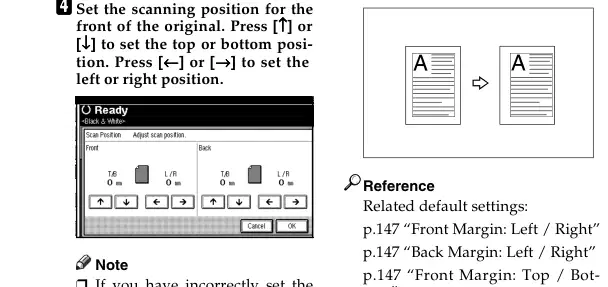
オリジナルフロント プレス [↑]または [↓] 上または下ポシのtionを置くため。 プレス [←]または [→]左または右の位置を設定するために。
リファレンス 関連デフォルト設定: p.147 “フロントマージン: 左/右” p.143 「バックマーギン: 左右」p.147「前方マージン : トップ / ボット-トーム」p。147 "背面マージン、トップ / Bot-トム" p.14 "1 Sided→2 サイドドオートマージン:3月〜GINT"
位置、と一致するreadjust [↑], [↓], [←] または [→]. . ✓設定する必要はありません
元の後ろのスキャンされた位置は、Fをステップに行きます。 ツイート スキャン位置をセットする
オリジナルをバック。 プレス [↑]または [↓] 上または下ポシのtionを置くため。 プレス [←]または [→]左または右の位置を設定するために。 それから[OK]を押します。
結合の証拠:
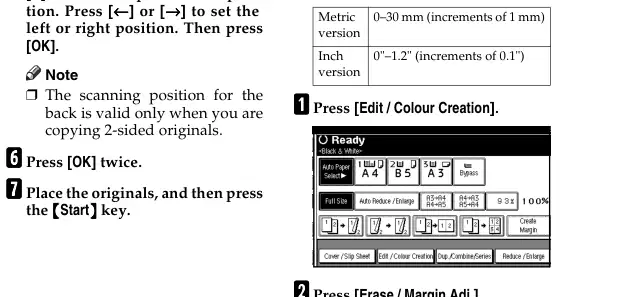
A プレス [編集/カラークリエイション]
2面のオリジナルをコピーする場合のみ、バックが有効です。 フィフ プレス [OK] 2回 G オリジナルを置き、それから出版物を押して下さい
B プレス [消去/マージン・アドジ].
コピアー機能

C プレス[マージン調整] D フロントにバインディングマージンを設定
元の画像の中央と/またはすべての4つの側面を消去できます。 この関数は、次のモードになります。
ページ。 プレス [←]と [→]左右のマージンを設定し、[[]↓]と [↑] 上と下限のマージンを設定する際に。
コピーから元のエッジマージンを消去します。
プレス [←], [→], [↓], [↑] 設定する。 ✓指定不要の場合
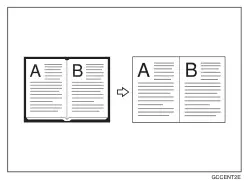
バックサイドページ用のマージン、ステップFに進みます。 ツイート バックのための結合証拠金を設定します
サイドページ。 プレス [←]と [→]左右のマージンを設定し、[[]↓]と [↑] set- が一番上のマージンと下端のマージンを結びます。
ページの先頭へ [複素] または [複素] Combine の指定を選択します。 フィフ プレス [OK] 3回 G オリジナルを置き、それから出版物を押して下さい
コピーから元のセンターマージンを消去します。
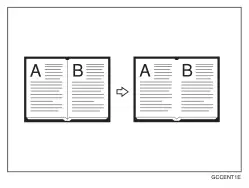
とりあえず {スタート} キー。
コピー・・・・ボーダー · ❖セントラル・センター

❖センター/ボーダー
コピーから元のセンターとエッジマージンを消去します。
慣性指向と消去領域は次の通りです。
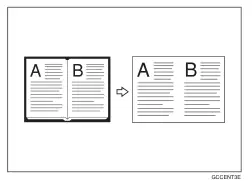
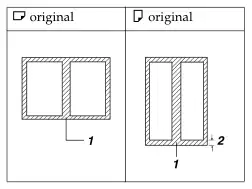
コピー画像の指定エリアを消去します。
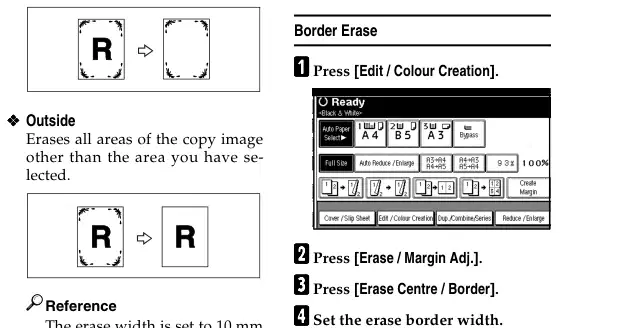
A プレス [編集/カラークリエイション]
選択された領域以外のコピー画像のすべてのエリアを消去します。
B プレス [消去/マージン・アドジ]. C プレス[消去センター/ボーダー] D 消去境界幅を設定します。
リファレンス 消去幅はデフォルトで10mm(0.4")に設定されます。 ユーザツールでこの設定を変更できます。 p.148 「消去センター幅」p.148「消去ボーダー幅」
A プレス[サメ幅]。
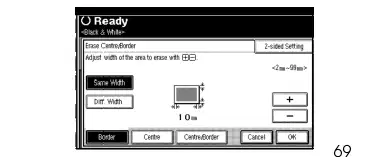
コピアー機能・ ❖サインイン

リング [n]と [o].
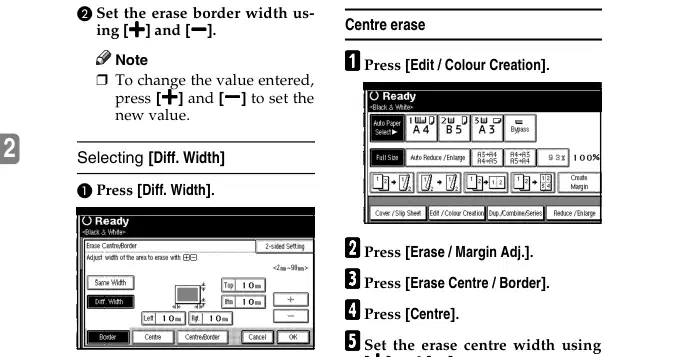
A プレス [編集/カラークリエイション]
プレス [n] とりあえず [o] 新たな価値をセットする。
B プレス [消去/マージン・アドジ]. C プレス[消去センター/ボーダー] D プレス [センター]. E 消去センターの幅をセットする
[n]と [o]. F プレス [2 サイド設定], その後
B 境界線のキーを押します
変更したい、そして消去境界幅を設定したら私たち- ing [n]と [o]. E プレス [2 サイド設定], その後
プレス [裏面].
プレス [裏面].
オリジナの裏にあるセンターで、H.ステップに進みます。 ジグス 消去センターの幅をセット
オリジナの裏面に、Gをステップします。 フィフ 消去境界幅をセットする
オリジナルをバック。
オリジナルをバック。 G プレス [OK] 3回 H オリジナルを置き、それから出版物を押して下さい
元のものは2面の折り紙をコピーするときにのみ有効です。 ヒアリング プレス [OK] 3回 I オリジナルを置き、それから出版物を押して下さい
とりあえず {スタート} キー。
とりあえず {スタート} キー。
コピー

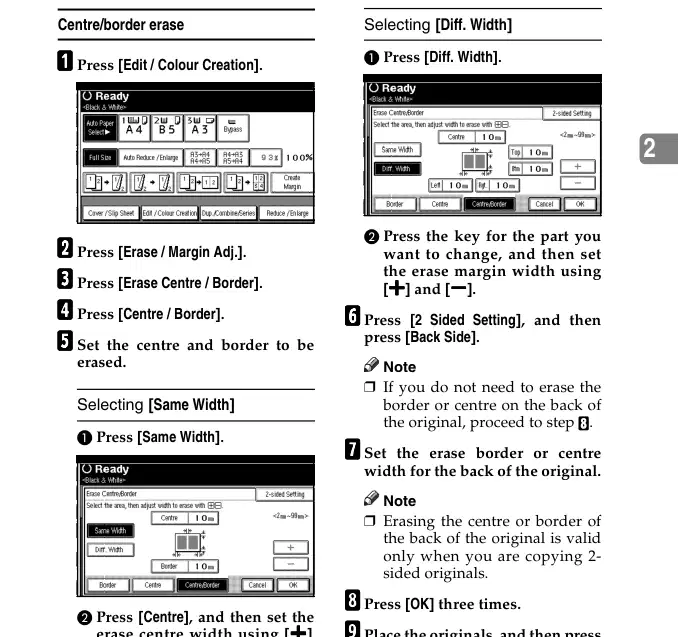
A プレス [編集/カラークリエイション]
B プレス [消去/マージン・アドジ]. C プレス[消去センター/ボーダー] D プレス [センター/ボーダー]. E センターと境界を設定
変更したい、そして削除の余白の幅を[を使って置きなさい]n]と [o]. F プレス [2 サイド設定], その後
元の裏面または中央に、H.ステップを進みます。 ジグス 消去境界または中央を設定する
原本の裏面は、2枚先をコピーするときにのみ有効です。 ヒアリング プレス [OK] 3回 I オリジナルを置き、それから出版物を押して下さい
B [センター]を押し、次に設定します
消去センター幅を使用して[n]と [o]. C [Border]を押し、次に設定します
とりあえず {スタート} キー。
境界線幅を消去する [[]n]と [o].
コピアー機能

バックにイメージをつけて、Kのステップへ。 ジ・ア [X1]、[Y1]、[X2]の値を入力
chineはスキャン(X1、Y1)を始め、スキャンを停止する場所(X2、Y2)を開始します。
バックの[Y2]と。
mm, 0 – 17". B プレス [編集/カラークリエイション]
オリジナル2枚のコピー時に有効です。 フリガナ プレス [OK].
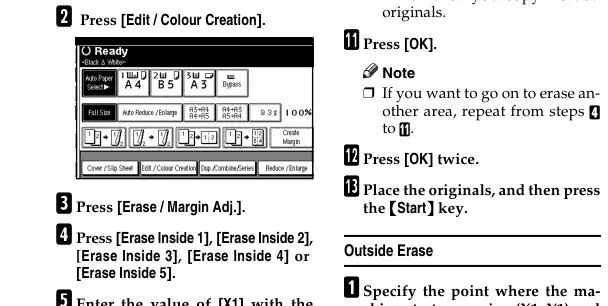
他エリアは、ステップDからKに繰り返します。 フリガナ プレス [OK] 2回 M オリジナルを置き、それから出版物を押して下さい
C プレス [消去/マージン・アドジ]. D プレス [1内消去], [2中消去]
[中身3],[内線4]または【外出5】. E [X1] の値を入力
chineはスキャン(X1、Y1)を始め、スキャンを停止する場所(X2、Y2)を開始します。
数値キーを押して、[#]を押します。
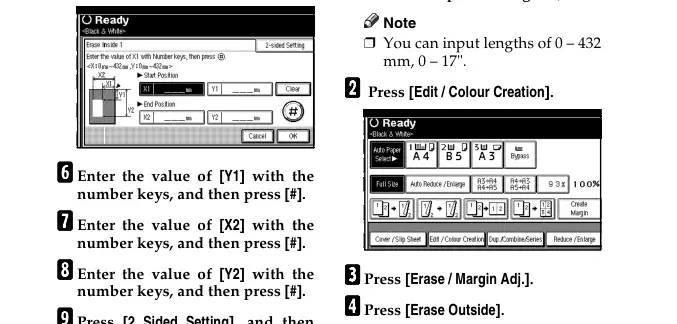
mm, 0 – 17". B プレス [編集/カラークリエイション]
数値キーを押して、[#]を押します。 G [X2] の値を入力
数値キーを押して、[#]を押します。 H [Y2] の値を入力
C プレス [消去/マージン・アドジ]. D プレス[外から消去]。
数値キーを押して、[#]を押します。 I プレス [2 サイド設定], その後
プレス [裏面].
コピー

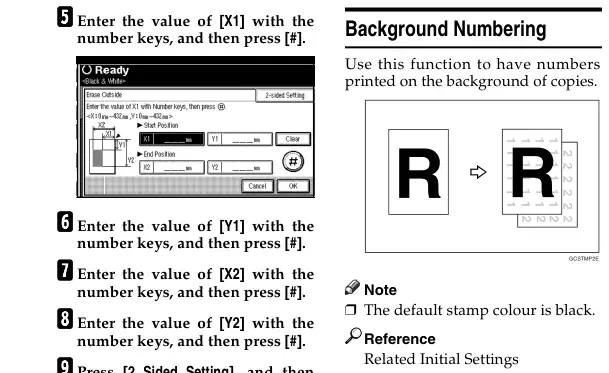
数値キーを押して、[#]を押します。
コピーの背景に数字を印刷するこの機能を使用します。
数値キーを押して、[#]を押します。 G [X2] の値を入力
数値キーを押して、[#]を押します。 H [Y2] の値を入力
数値キーを押して、[#]を押します。 I プレス [2 サイド設定], その後
リファレンス 関連初期設定 p.150 “背景番号” A プレス [編集/カラークリエイション]
プレス [裏面].
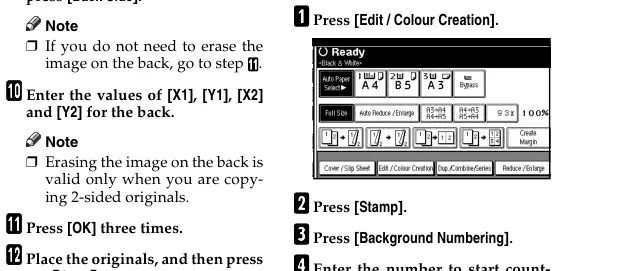
バックにイメージをつけて、Kのステップへ。 ジ・ア [X1]、[Y1]、[X2]の値を入力
コピー時のみ有効- 2面のオリジナルをコピーする場合。 フリガナ プレス [OK] 3回 L オリジナルを置き、それから出版物を押して下さい
B プレス [スタンプ]. C プレス[背景番号]。 D カウント開始までの番号を入力してください。
とりあえず {スタート} キー。
数字キーでから
プレス [クリア] または {クリア/ストップ新規登録番号を入力してください。 ツイート プレス [OK] 3回 F 元の場所を置き、それから出版物を押して下さい
{スタート} キー。
コピアー機能

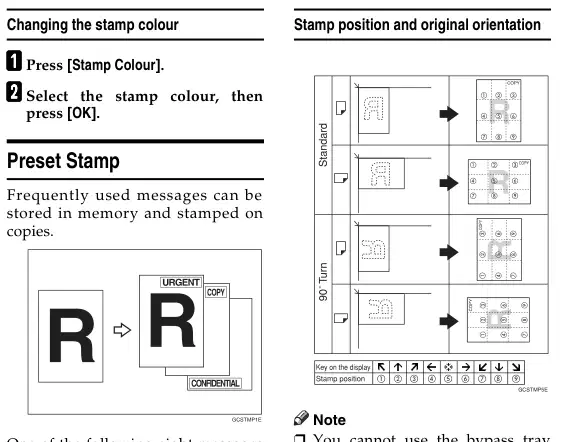
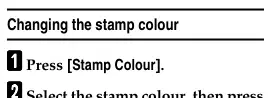
A プレス [スタンプカラー]. B スタンプの色を選択し、
よく使われるメッセージは、メモリに保存されコピーにスタンプされます。
下記の8つのメッセージのうち、枠のコピーに「COPY」、「URGENT」、「PRIORITY」「PRELIMINARY」、『内部使用のみ』『CONFI- DENTIAL』、『DRAFT』を押下できます。
この機能を使って。 ✓メッセージは1つだけスタンプできます
時を刻む。 ✓デフォルトのスタンプカラーは黒です。
リファレンス p.150 「スタンプ優先」p.150「スタンプ言語」(スタンプ)p. 150 “Stamp Position” P.151 『Stamp Format』p.160『Stamp Color』(スタンプカラー)A プレス [編集/カラークリエイション]
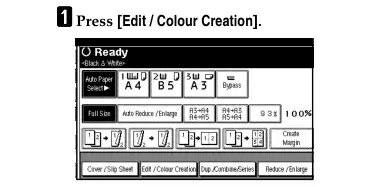
コピー

B プレス [スタンプ]. C プレス [プリセットスタンプ]. D メッセージを入力 E プレス [全ページ]または[1次のみ]へ
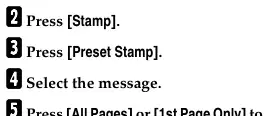
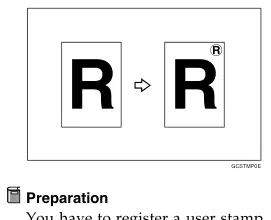
登録されたスタンプをコピーにプリントします。
プリントページを選択します。
スタンプのポジション、サイズ、密度。 p.75「スタンプカラーを張る」とp.75 「スタンピングポジション、サイズ、密度のチャング」を参照してください。 フィフ 全てをきちんと指定した後
準備方法 ご利用者スタンプを登録して、利用前に登録してください。 p.76「ユーザスタンプのプログラミング」を参照してください。
設定を押下し、[OK]を押します。 G プレス [OK] 2回 H オリジナルを置き、それから出版物を押して下さい
とりあえず {スタート} キー。
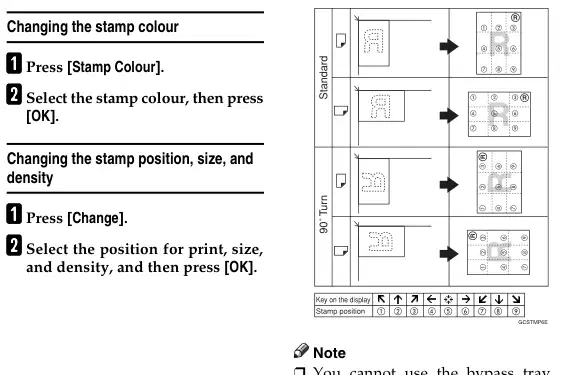
A プレス [スタンプカラー]. B スタンプカラーを選択し、プレス
A プレス [変更]. B 印刷、サイズの位置を選んで下さい
密度を押下し、[OK]を押します。
この機能を使って。 ✓メッセージは1つだけスタンプできます
時を刻む。 ✓デフォルトのスタンプカラーは黒です。
コピアー機能

リファレンス 関連デフォルト設定: p.151 “スタンプ位置1 - 4” p.152 “スタンプフォーマット1 - 4-4” p。152 “スタンプカラー1〜4” A プレス [編集/カラークリエイション]
A プレス [スタンプカラー]. B スタンプカラーを選択し、プレス
[OK].
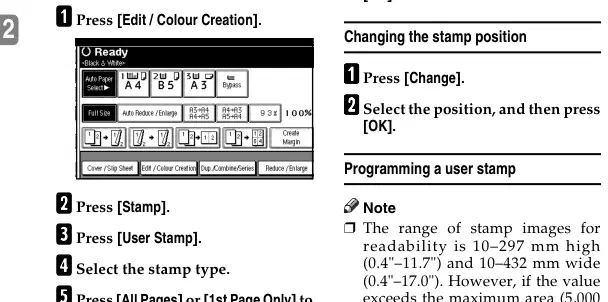
A プレス [変更]. B 位置を選択し、それから出版物
B プレス [スタンプ]. C プレス [ユーザースタンプ]. D スタンプの種類を選択します。 E プレス [全ページ]または[1次のみ]へ
読みやすくは10〜297mmの高さ(0.4~11.7インチ)、10〜432 mm幅(0.4〜17.0)です。 ただし、最大面積(5,000mm2, 7.75インチ2)を超える場合、範囲に自動的に調整されます。
プリントページを選択します。
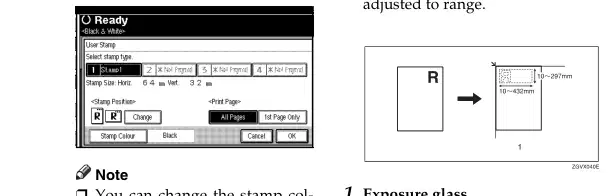
我々の位置と場所。 p.76「スタンプカラーのチャング」とp.76 「切手ポジションをちゃんとした」を参照してください。 フィフ 設定完了後、
機能が選択されます。
プレス [OK]. G プレス [OK] 2回 H オリジナルを置き、それから出版物を押して下さい
とりあえず {スタート} キー。
コピー

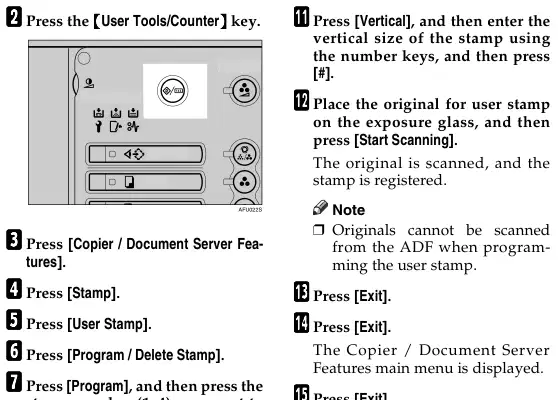
数字キーを使用してスタンプの縦サイズを押下し、[#]を押します。 L ユーザスタンプのオリジナルを置きます
露出ガラスに「スキャン開始」を押します。 オリジナルはスキャンされ、スタンプが登録されます。
プログラムから- ユーザスタンプを歌うとき ADF から。 ツイート プレス [終了]. N プレス [終了].
チャシリング D プレス [スタンプ]. E プレス [ユーザースタンプ]. F プレス [プログラム/スタンプを削除]. G プレス [プログラム], その後、プレス
Copier/Document Server の主なメニューが表示されます。 ツイート プレス [終了].
スタンプ番号(1–4)をプログラムしたい。
設定を終了し、コピーする準備が整います。
m は既に設定済みです。 ✓スタンプ番号が既にある場合
使用中、機械を上書きしたいとお尋ねします。 プレス [はい] または [いいえ]. H ユーザスタンプ名を入力
機能が選択されます。 B プレス {ユーザーツール/カウンダ} キー。
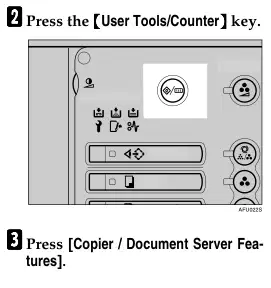
ディスプレイパンのレターキー。 文字数10個まで登録できます。
リファレンス 「テキストを入力」 一般的なセット- tingsガイド I プレス [OK]. J 水平方向のサイズを入力してください
番号キーを使用してスタンプを押し、[#]を押してください。
コピアー機能

D プレス [スタンプ]. E プレス [ユーザースタンプ]. F プレス [プログラム/スタンプを削除]. G [削除]を押し、それから押します
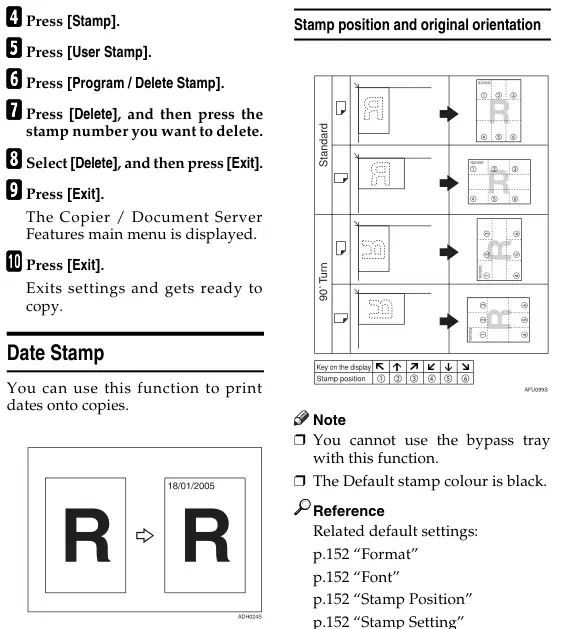
削除したいスタンプ番号。 H [削除] を選択し、[終了] を押します。 I プレス [終了].
Copier/Document Server の主なメニューが表示されます。 ジ・ア プレス [終了].
コピーに日付を印刷するためにこの機能を使うことができます。
この機能を使って。 ✓デフォルトのスタンプカラーは黒です。
リファレンス 関連デフォルト設定: p.152 “Format” p.154 「Font」p.152「Stamp Position」(スタンプの設定) p.156 "Size" p. 152 “Superimpose” p。152 “Stamp Color” “Timer Settings”, 一般的な設定ガイド
コピー

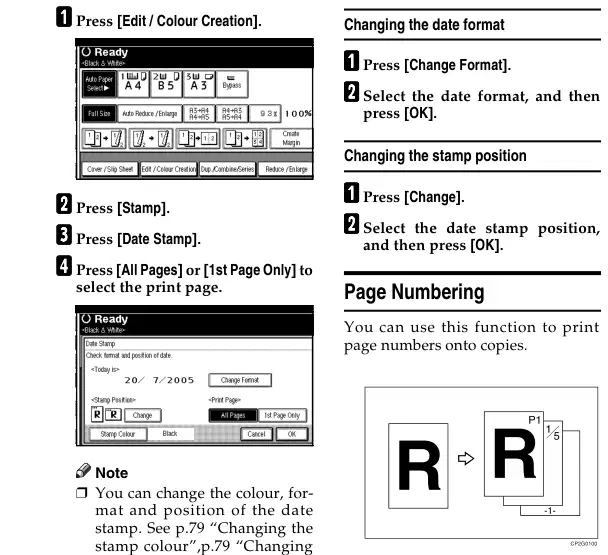
A プレス [編集/カラークリエイション]
A プレス [フォーマットを変更]. B 日付形式を選択し、その後
B プレス [スタンプ]. C プレス [日付スタンプ]. D プレス [全ページ]または[1次のみ]へ
このページの数字をコピーに印刷するために、この機能を使うことができます。
スタンプのマットと位置。 p.79 「スタンプカラーのチャング」p.79「日付フォーマットの変更」、「P.79 スタンプ位置のチャンブ-」を参照してください。 ツイート 設定完了後、
プレス [OK]. F プレス [OK] 2回 G オリジナルを置き、それから出版物を押して下さい
とりあえず {スタート} キー。

A プレス [スタンプカラー]. B スタンプカラーを選択し、プレス
[OK].
コピアー機能

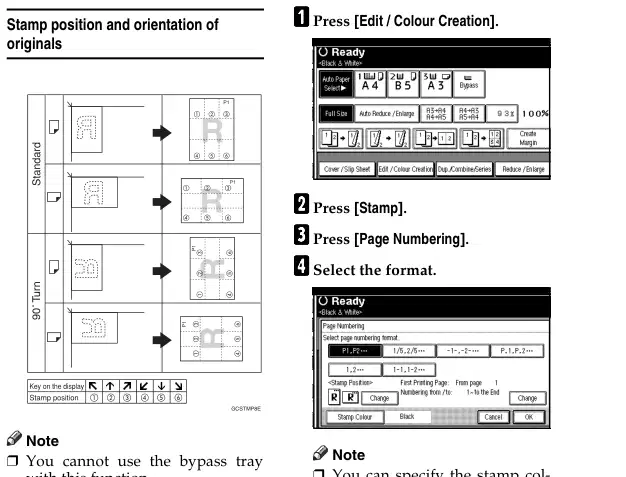
A プレス [編集/カラークリエイション]
B プレス [スタンプ]. C プレス [ページ番号]. D フォーマットを選択します。
この機能を使って。 ✓デフォルトのスタンプカラーは黒です。
スタンプやページを押下し、番号付けを行います。 p.80「スタンプコ-私たちの」、p.81 「切手位置のチャングー」(第1号の印刷ページを仕様し番号を開始します)を参照してください。 ツイート 設定完了後、
リファレンス 関連デフォルト設定: p.153 “スタンプフォーマット” p.163 “フォント” p.01.30“大きさ” p。153 「デュプレックスバックページ スタンピング- ing Position」p.15 3「Comでのページ番号を入力- bine」 p. 153 “シートの指定にスタンプ” ps.154 “Stamp position” p :153 “Superimpose” p
プレス [OK]. F プレス [OK] 2回 G オリジナルを置き、それから出版物を押して下さい
とりあえず {スタート} キー。
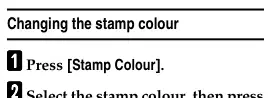
A プレス [スタンプカラー]. B スタンプカラーを選択し、プレス
[OK].
コピー

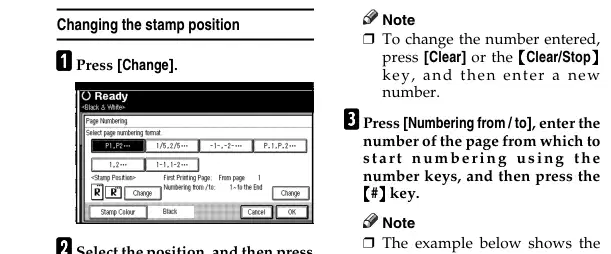
プレス [クリア] または {クリア/ストップ新規登録をし、新しい番号を入力してください。 C C プレス [/から], 入力
番号キーを使用して数値化を開始するページ数、およびその後のプレス {#} キー。
最初に「2」として印刷ページを先頭に、「3」というスタート番号が現れます。
[OK].
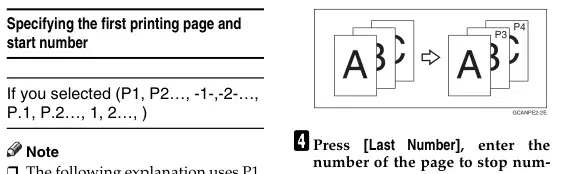
選択した場合(P1、P2...、1 -、2- ...、P.1、 P.2...、 1、2...)
数字キーを使用してnum-の賭けを停止するページ数、およびそれから出版物を押して下さい {#} キー。
プチオ... たとえば。 手順は他の選択と同じです。 ツイート 右側の[変更]を押します。 B プレス [最初の印刷ページ], その後、en-
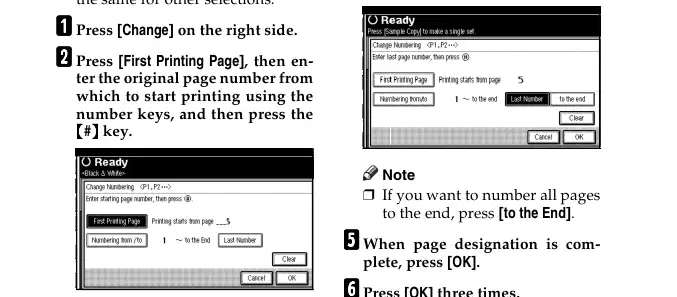
元のページ番号を、それから押します数字キーを使用して印刷を始めるためにからter {#} キー。
最後まで、プレス [終了]. E ページ指定がcomの場合
plete, [OK]を押します。 F プレス [OK] 3回
コピアー機能

選択した場合(1/5、2/5...)
元のページ数のキーを使って、それから出版物を押して下さい {#} キー。 F ページ指定がcomの場合
ディスプレイの側面。 B プレス [最初の印刷ページ], その後、en-
plete, [OK]を押します。
元のページ番号を、それから押します数字キーを使用して印刷を始めるためにからter {#} キー。
うつり [OK]プレス [変更]それから、そして再度数字を書き入れて下さい。 ジグス プレス [OK] 3回
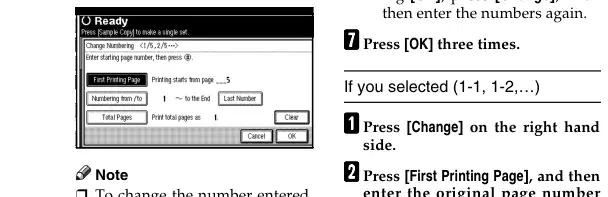
サイド。 Bプレス [ 最初の印刷ページ ]、およびその後
元のページ番号を入力して、数字キーを使用して印刷を開始し、それから出版物を押して下さい {#} キー。
プレス [クリア] または {クリア/ストップ新規登録をし、新しい番号を入力してください。 C C プレス [/から], その後、入力 -
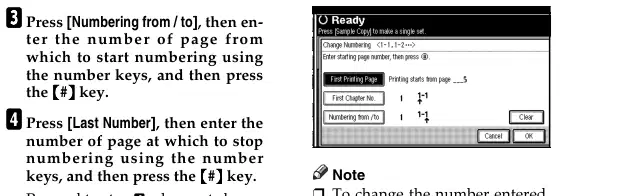
から番号キーを使用して数値化を開始するためにページ数をterし、それから出版物を押して下さい {#} キー。 D プレス [Last Number], その後、入力します
番号キーを使用して数値化を停止するページ数、およびその後のプレス {#} キー。 変更しないときDをステップに進みます- ing.
プレス [クリア] または {クリア/ストップ新規登録をし、新しい番号を入力してください。 C C プレス [第1章], 入力
[終了]. . 最後の数字は最終ページです
番号キーを使用して数値化を開始し、それから押しますからチャプター数 {#} キー。
印刷される数。 例えば、例えば [全ページ] ページの7ページまで印刷したい場合、10個入り [7] として [最終号]. . ✓通常、あなたはする必要はありません
9999 から番号を先頭に表示する
このページの先頭へ
コピー

番号キーを使用して数値化を開始するページ番号を入力し、それから押します {#} キー。 E ページ指定がcomの場合
テキストはクリアされます。 型テキストを保存するために、それらをプログラムすることができます。 p.91「プログラム」をご覧ください。
リファレンス 関連デフォルト設定: p.153 “Font”p.15 3 “Stamp Position” p.154 「Stamp Setting」p.154「Size」(大きさ) p.159 “Superimpose” p。154 “Standamp Color”) A プレス [編集/カラークリエイション]
plete, [OK]を押します。 F プレス [OK] 3回
重要なテキストをコプアイの64文字までスタンプできます。
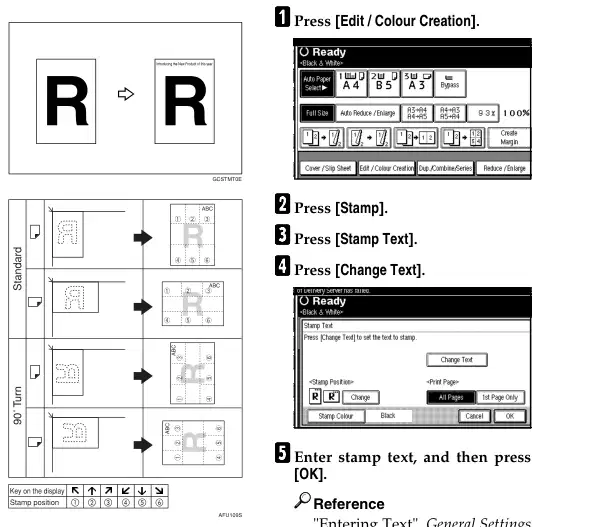
B プレス [スタンプ]. C プレス [スタンプテキスト]. D プレス [テキストの変更].
リファレンス 「テキストを入力」 一般的な設定ガイド
コピアー機能

F プレス [全ページ]または[1次のみ]へ
選択する時 [コピー], [wheth] - [WH]-
er フロントとバックカバーは片面または両面をコピーします。 「トレイペーパー設定」の「フロントカバーシートトレイ」「バックカバーシートトレー」をご覧ください。 一般的な設定ガイド.
プリントページを選択します。 G プレス [OK]. H オリジナルを置き、それから出版物を押して下さい
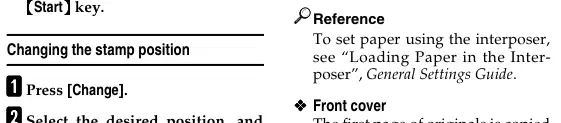
リファレンス インターポザーを使って紙をセットするには、「間仕切りの用紙に貼る」を参照してください。 一般的な設定ガイド.
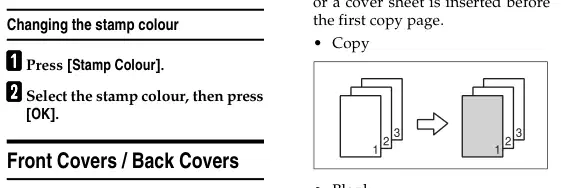
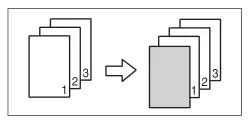
オリジナルの最初のページは、所定の表紙にコピーするか、最初のコピーページにカバーシートを差し込みます。 • コピー
それから[OK]を押して下さい。
A プレス [スタンプカラー]. B スタンプカラーを選択し、プレス
異なる紙の追加ページを追加したり、既存のページのコピーを別の用紙にすることでカバーシートを作成するためにこの機能を使うことができます。
準備方法 この機能を選択する前に、フロントカバーシートのトレイを設定します。 「トレイペーパー設定」の「フロントカバーシートトレイ」「バックカバーシートトレー」をご覧ください。 一般的な設定ガイド.
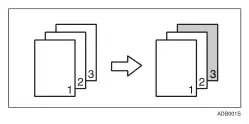
オリジナルの最終ページは、所定の表紙にコピーするか、最後のページ後にカバーシートを差し込みます。 • コピー
コピー1枚の用紙としてサイズと向き。 ✓バイパストレイは使用できません
この機能を使って。
コピー・・・・バックカバー

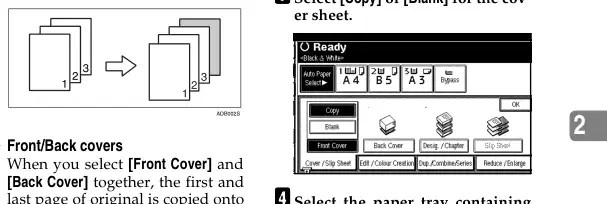
選択する [フロントカバー] とりあえず [バックカバー] 一緒に、元の最初と最後のページは指定されたカバーシート紙にコピーされます。 • コピー
原本をコピーする用紙は、オンにし、[OK]を押します。 E ADFにオリジナルを置き、
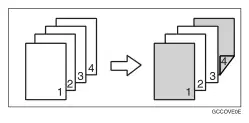
そしてそれから出版物 {スタート} キー。
オリジナルのセル・テージページをスリップシートにコピーする機能を使うことができます。
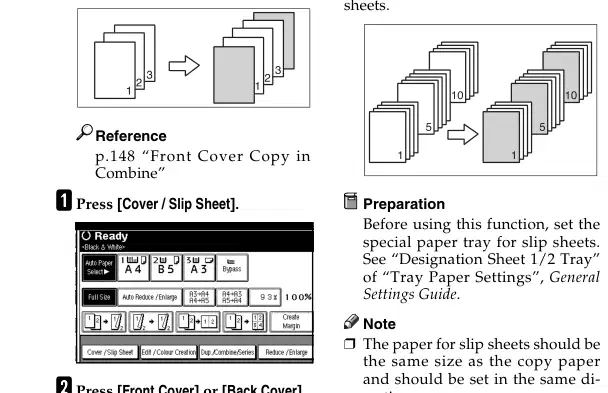
リファレンス p.148 「コンビネーションのフロントカバーコピー」A プレス[カバー/シート]
準備方法 この機能を使用する前に、スリップシート用の特殊紙トレイを設定します。 「トレイペーパー設定」の「指定シート1/2トレー」をご覧ください。 一般的な設定ガイド.
コピー用紙と同じサイズで、同じディクションにセットする必要があります。
B プレス[フロントカバー]または [バックカバー]。
コピアー機能

▸「インターポザー」を選択した場合
設定の「シート2トレイをデザインする」には、この機能にスペシファイブが含まれているスリップシートではコピーできません。 ✓バイパストレイを選択することはできません
手順 D へ F. H プレス [OK] 2回 I 紙トレイを含んだものを選択します。
シート紙用でオリジナをコピーします。 (※100ページまでは、最大で指定できます。)
オリジナルをコピーする用紙。 J オリジナルを置き、それから出版物を押して下さい
とりあえず {スタート} キー。
リファレンス インターポザーを使って紙をセットするには、「Interpos-erで紙を読み込む」を参照してください。 一般的な設定ガイド. A プレス[カバー/シート]
この func- tion で指定したページは、コピーシートの前面に表示されます。
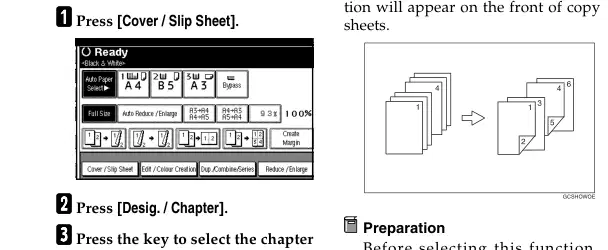
B プレス [詳細] / 章]. C チャプターを選択するためのキーを押します
準備方法 この機能を選択する前に、 [Dup./Combine/Series] の検索結果 キーおよび選択の二重(1味方された→2側面に付き)モードか結合して下さい。
番号。
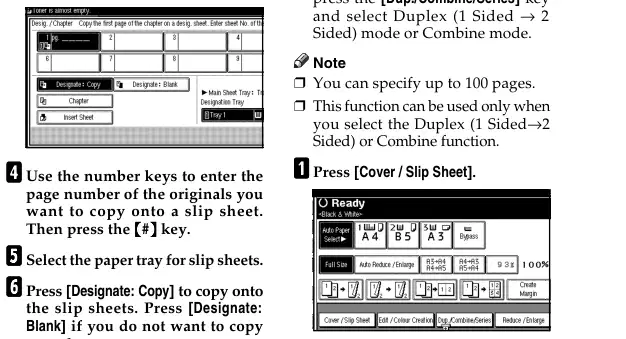
デュプレックス(1面→2面)またはコンバインの関数を選択します。 ツイート プレス[カバー/シート]
シートにコピーしたいオリジナルページ数。 それから押します {#} キー。 E 紙トレイをスリップシートに選ばせます。 F プレス[指定:コピー]を押して、
スリップシート。 それらをコピーしたくない場合は、[指定:空白]を押します。
コピー

B プレス [詳細] / 章]. C プレス [カプター]. D ページの先頭へ
リファレンス インターポッサーを使用する際の用紙の設定方法の詳細については、「Interposerで紙を貼る」を参照してください。 一般的な設定ガイド. A プレス[カバー/シート]
番号キーを使用して最初の章の。 それから、出版物 {#} キー。 E 別のページを指定するには、繰り返します。
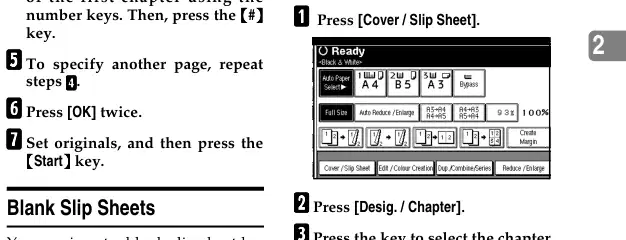
手順 D. F プレス [OK] 2回 G オリジナルをセットし、それから出版物を押して下さい
B プレス [詳細] / 章]. C チャプターを選択するためのキーを押します
空白のシートをセットできます。- または指定されたページ後に
番号。 D プレス [インサートシート]. E 紙トレイをスリップシートに選ばせます。 F スリップシートを差し込むために[Before]を選択
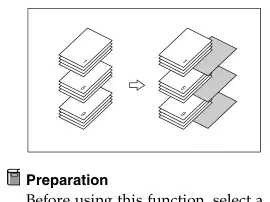
希望するページの前に。 ご希望のページからシートを差し込むには、[After]を選択します。 番号キーでページ番号を入力します。 それから[#]を押します。 G プレス[インサート数量]、使用
準備方法 この機能を使用する前に、スリップシートのトレイを選択します。 「トレイペーパー設定」の「スリップシートトレイ」を参照してください。 一般的な設定ガイド.
インサートしたいシートの数を入力するキー数。 それから[#]を押します。 H 別の場所を指定する
シートを差し込む、繰り返し手順 D へ G. I 終了したら指定-
コピー用紙と同じサイズの、同じディレックの配下でも設定できます。 ✓最大100ページまで指定可能
すべての設定をすると、[OK] を押します。 J プレス [OK]. K 紙トレイを含んだものを選択します。
(チャプター)
オリジナルをコピーする用紙。 L オリジナルを置き、それから出版物を押して下さい
{スタート} キー。
コピアー機能

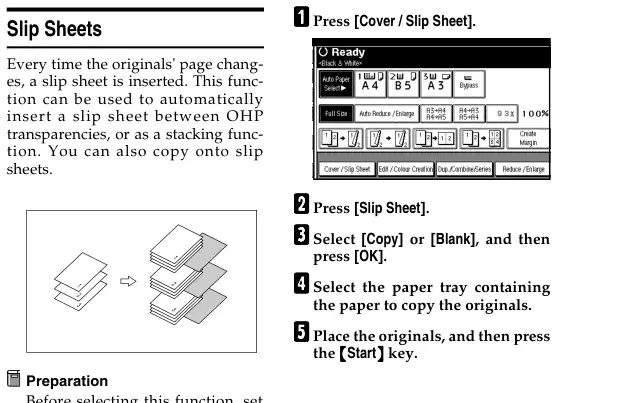
A プレス[カバー/シート]
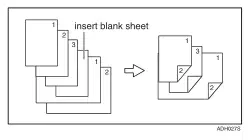
オリジナルページを常に変更-e、スリップシートが差し込まれます。 この func- tion は、OHP の透明物とスタックファンクティッド・ションを自動で入れるために使用されます。 シートにコピーすることもできます。
B プレス[シート]。 C [コピー] または [ブランク] を選択し、次に
原本をコピーする紙。 E オリジナルを置き、それから出版物を押して下さい
準備方法 この機能を選択する前に、シートのトレイをスリップします。 「トレイ紙セット- tings」の「スリップシートトレイ」を参照してください。 一般的な設定ガイド.
コピー用紙やOHPの透明度としてオリエンテーションを行います。
❖OHP のトランスペアレンスを使用するとき
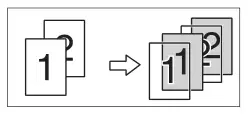
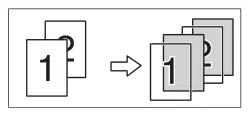
コピー

ドキュメントサーバーでデータを保存する
ドキュメントサーバーでは、記憶に文書を保存し、必要に応じて印刷することができます。
リファレンス ユーザ名、ファイル名、パスワードの登録方法や変更方法については、「ユーザー名を登録または変更する」を参照してください。 遺伝子設定ガイド. C プレス [OK]. D オリジナルを置きます。
損失。 ハードディスクに保存された重要なデータはバックアップする必要があります。 会社は、データの損失につながる可能性のあるいかなる損害についても責任を負わないものとします。
リファレンス 配置できるオリジナルの種類や、それらを配置する方法の詳細については、「Placing Originals」をご覧ください。 ツイート スキャン設定をするための
erは3日後にset-tingデフォルトで削除されます。 保存したデータを自動削除する期間を指定できます。 設定の詳細については、「アドミニスト・トートツール」の「自動削除ファイル」を参照してください。 一般的な設定ガイド. A [ストアファイル] を押します。
オリジナル
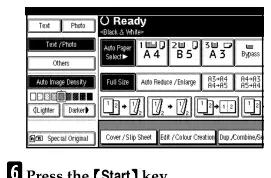
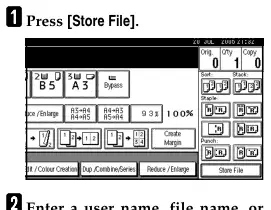
F プレス {スタート} キー。
コピーが配信され、オリジナルはスキャンしてメモリに保存されます。
必要に応じてパスワード。
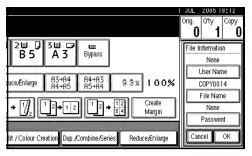
{クリア/ストップ主旨を 舗装されたスキャンジョブを再開するには、プレス [Con- 小さな] 確認のdis-プレイで。 保存した画像を削除し、ジョブをキャンセルするには、プレス [トップ]. . オリジナルのものを上に配置するとき
露出ガラス、プレス{#オリジナルがスキャンされた後、キーを押下しました。

ドキュメントが持っていることを確認するため
保存されている、{{}を押しますDocu- ment Serverの特長ドキュメント選択画面を表示するキーです。 マシンが印刷されるとき
コピーのier関数を使用して保存された文書, あなたが別のコピードキュメントを格納する前に印刷が終了するまで待ちます. 保管文書を印刷する
「印刷保存文書」 一般的な設定ガイド.
コピー

頻繁に使用されるコピージョブ設定を機械メモリに保存し、将来の使用のためにそれらをリコールすることができます。
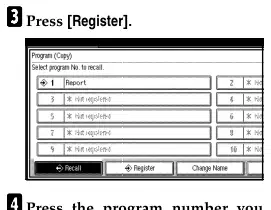
または、モードがクリアされたりリセットされるときに設定するデフォルトモードでは、10番をプログラムするか、操作スイッチがオンになっているすぐにaf-terを起動します。 p.143 「初期モードの変更」を参照してください。 (※)Paperの設定は、
保存したい。
用紙サイズ。 ただし、複数の紙トレイが含まれている場合 - 同じサイズの用紙にする場合は、まずユーザーツール(Sys-tem Settings)で優先するトレイを選択します。 「トレイパー1設定」の「Paper Tray優先度」を参照してください。 一般的な設定ガイド. . ✓プログラムがターンで削除されません。
m の横に、既に設定がすでにあります。
リファレンス p.92 「保存したプログラムのチャング」E プログラム名を入力
電源オフまたは {を押しますモードをクリア主旨を 別のプログラムで削除または上書きするときにのみ、セルドできます。
ディスプレイパネルの文字キー。 文字数が40文字まで入力できます。
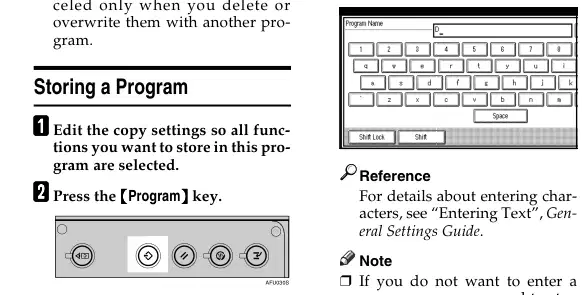
このプログラムに保管したいのは、選択されます。 B プレス {参加プログラム} キー。
リファレンス 文字入力の詳細は、「テキストを入力する」を参照してください。 遺伝子設定ガイド.
プログラム名、ステップFに進みます。
参加プログラム

F プレス [OK].
D プレス [はい].
設定が正常に保存されると、mインジケーターはプログラム番号およびpro-グラム名で表示されます。 Af- ter a while, スクリーンは初期のコピー表示に戻ります.
プログラムは削除され、画面は初期のコピー表示に戻ります。
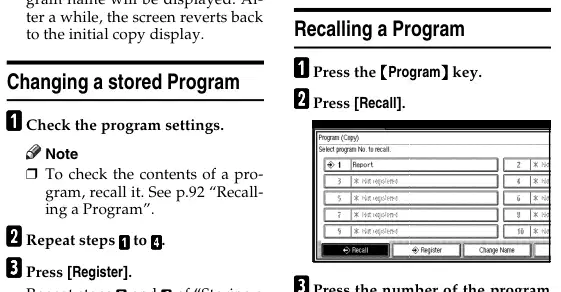
A プレス {参加プログラム} キー。 B プレス [リコール].
グラム、それを思い出させます。 p.92 「リコール-プログラム」を参照してください。 ツイート 繰り返しステップ A へ D. C プレス [登録].
繰り返し手順 EとFの「プログラムを保管する」。
思い出したい。 保存した設定が表示されます。
プログラムが削除されます。
m の横に、既に設定がすでにあります。 ダイバーシティ オリジナルを置き、それから出版物を押して下さい
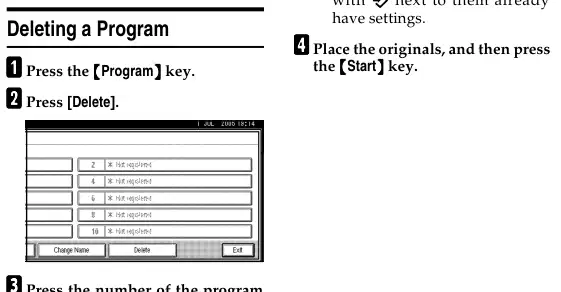
A プレス {参加プログラム} キー。 B プレス [削除].
削除したい。
コピー

カラー調整
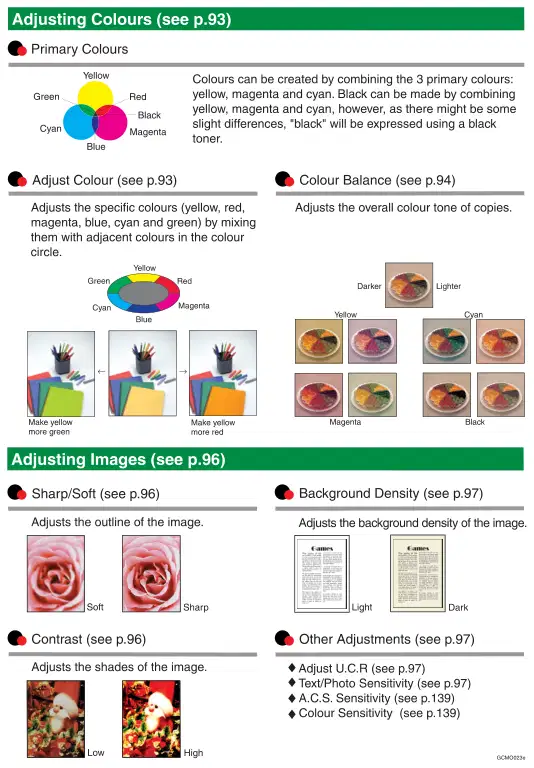
色の円に隣接する色を混ぜて、最大3枚のカラーを変更できます。
[→].
リファレンス 映像調整機能の種類や例については、p.iii「このMa-chineでできること」をご覧ください。 ”.
コントロール パネル。 ツイート プレス [OK].
グラム色色の調整時にキーが点灯します。 ✓調整設定は解除されます。
黄色、赤、マゼンタ、青、シアン、または緑色の同時に。 ✓この機能は、
与えられた値と初期値は、自動クリアが実行されたとき {モードをクリア電源が切れた時、キーを押しました。
キー。
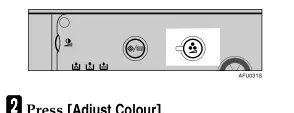
B プレス [色を調整].
カラーサークルが表示されます。 C C 広告したい色を選択
ちょうど。 3色まで選択できます。
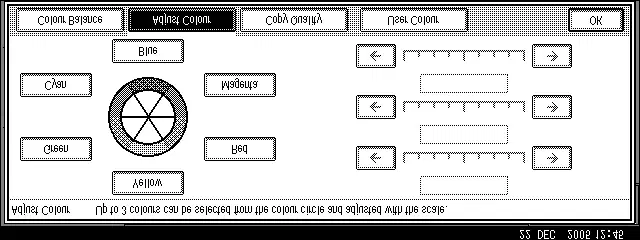

全体コピーが赤みや青色の場合、全体的なカラートーンを調整できます。
✓調整設定は解除されます。
与えられた値と、自動クリアが実行されたときに初期値はリセットされます。 {モードをクリア電源が切れた時、キーを押しました。
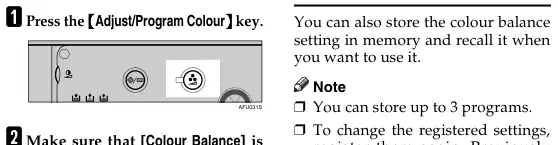
リファレンス 年齢調整機能の種類と例については、p.iii「このMa-chineでできること」を参照してください。 ”. A プレス {調整/プログラムカラー} キー。
メモリーのカラーバランス設定を保存し、使用したい時にリコールすることもできます。
再度登録してください。 事前登録設定は、上書きされます。
選択します。
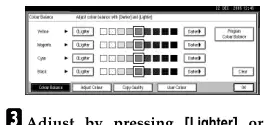
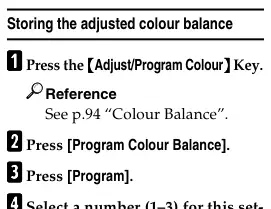
リファレンス p.94「クールバランス」を参照してください。 ツイート プレス [プログラムカラーバランス]. C プレス [プログラム]. D このセットでナンバー(1~3)を選択
[ダークアー]
ed設定。 p.94「Colour Balance Program」をご覧ください。 ダイバーシティ プレス [OK].
ツイート 選択した番号にカラーバランスの設定が登録されます。
グラム色カラーバーのカラーを調節するときは、キーが点灯します。
m が表示されるキーは、以前に登録された set- tings を上書きします。 p.95 参照 “登録設定の変更” ツイート プレス [OK].
カラー調整/プログラム

D プレス [OK]. E オリジナルを置き、それから出版物を押して下さい
Adjust/プログラムカラーを押下
とりあえず {スタート} キー。
選択して、 [プログラムカラーバランス]を押します。
与えられた値と、自動クリアが実行されたときに初期値はリセットされます。 {モードをクリア電源が切れた時、キーを押しました。
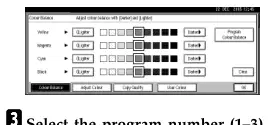
C プログラム番号を選択(1–3)
変更したい設定 登録された色相差が表示されます。 ダイバーシティ 登録設定を変更します。 E 登録した設定が終わったら
キー。 B [カラーバランス]が持つことを確認してください
選択され、次に[プログラムカラーバランス]を押します。 C [削除]を押し、次に選択します
変更、プレス [プログラムカラーバル-アンス]. F プレス [プログラム], その後、選択します
削除したいプログラム。 D プレス [はい]. E プレス [OK].
書き過ぎるプログラム番号。 G プレス [登録].
設定を変更します。 ヒアリング プレス [OK].
Adjust/プログラムカラーを押下
キー。 B [カラーバランス]が必ずあることを確認してください
選択して、 [プログラムカラーバランス]を押します。 C [リコール]がされていることを確認してください
選択し、使用するプログラムを選択します。
カラーバランス

✓調整設定は解除されます。
リファレンス 年齢調整機能の種類と例については、p.iii「このMa-chineでできること」を参照してください。 ... 下記の画像調整タイプを製作できます。
与えられた値と、自動クリアが実行されたときに初期値はリセットされます。 {モードをクリア電源が切れた時、キーを押しました。 ツイート プレス {調整/プログラムカラー}
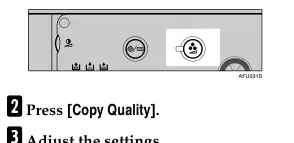
キー。
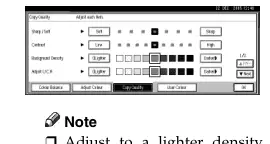
❖シャープ/ソフト
画像をイメージの輪郭を調節します。
画像をシェードを調整します。
B プレス [コピー品質]. C 設定を調整します。
背景密度をイメージの調整します。
❖U.C.R を調節して下さい。
黒いトナーの量をイメージで鮮やかに表現するために調節して下さい。
A [ソフト]を押すか、または
[シャープ]
❖テキスト/写真の感受性

テキストと写真の部分に画像を judg- ing 標準レベルを調整します。
B プレス [OK].
接地密度」はそれぞれ広告-ちょうどであることができます。 しかし、その調整は他の調節機能のレベルに影響を与えることができます。 ✓画像の量を調整するとき-
A プレスで調整する[ロー]または
[ハイ]。
ity, {のインジケータ広告・プログラムカラー鍵が点灯します。
B プレス [OK].

背景密度の調整
テキスト/写真の感度を調整する
A [ライター]を押すか、または
[ダークアー]
A プレス [T.次へ B [テキスト] を押すか、または
[写真]
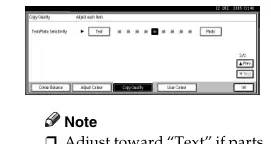
新聞や紙の再生など、暗い質感をオリジナルにコピーするとき。 より暗い密度に合わせて下さい
テキストの部分は、フェードまたはクリアされていない。 リントの輪郭が暗くなると「写真」に合わせます。 C C プレス [OK].
マーカーやハイライトのカラーを暗くするとき。 しかし、強調表示器ペンの色は再発するのが難しい。 使用するコ-によって、コピーに出てくるか、異なる色として出ている可能性があります。 ツイート プレス [OK].
U.C.R の調整
A [ライター]を押すか、または
[ダークアー]
B プレス [OK].
画像調整

黄色、マジナタ、シアン、黒の密度を調整することで生成された色を登録できます。 登録された色を名前付け、登録した色の印刷も可能です。
✓ユーザーカラーのサンプルプリントは、
A4K、81/2」×11" KサイズページまたはA3L 11 " × 17" L サイズのページで作って下さい。 ✓ユーザーカラーサンプルを印刷する
カウンターは、全角でカウントされます。
yel-の低密度、マゼンタ、シアンおよび黒は255%以下であるように。 ──レジの総密度がいつ~
テラコ色は256%以上で、255%に補正されます。 ユーザカラーでコピーする場合、
ユーザーの色を格納する。
細かい色合いは、ma-chineの状態に応じて異なる場合があります。 正確な再現のために
既に表示されている色名で表示される番号を選択した場合、変更します。 ダイバーシティ 使用する色を、
元の値、入力した値は機械によって補正され、コプ- iesは最適な値を組み合わせて作られています。 そのため、「テキスト」と「写真」を使ってコピーすると色差が若干減る場合があります。 (※15色まで)
[基本色] からベース。 選択した色の各色の密度が表示されます。

カラー調整/プログラム

間違ったdensi-を入力すれば
ty,プレス [クリア] または {クリア/ストップ正しい密度を入力し、キーを押して下さい。 ✓BとCを繰り返して
それぞれのコ-の密度を、番号キーで指定します。 p.99 参照 "数字キーで手動で色を混合"
多色カラーの密度を指定します。
ユーザーカラーから選ぶ
色を名前変更するとき
A プレス [ユーザーカラー]. B 登録したコから選ぶ-
A プレス [名前を変更]. B 色の名前を入力してください
スタッフ E 色の密度を指定します。
(最大16文字) を押して、[OK]を押します。
リファレンス 「テキストを入力」 一般的なセット- tingsガイド. F 密度と名前をチェック
利用方法 [n] [o]
A パーセントで密度を指定する-
年数(%) 使用 [n]または [o].
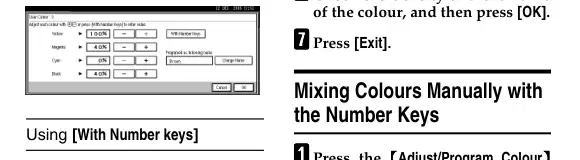
色のカラーを押下し、[OK]を押します。 G プレス [終了].
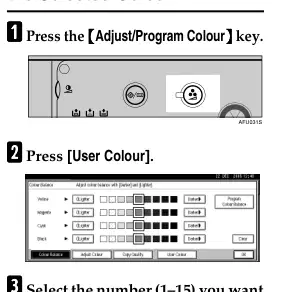
A プレス [番号キーで]. B ご希望の色を選択
キー。 B プレス [ユーザーカラー]. C 番号を選択(1–15)
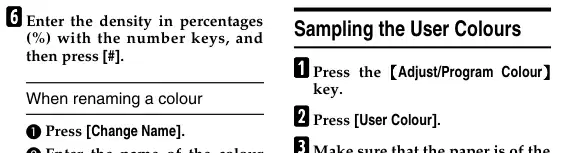
調節するため。 C パーセンシーで密度を入力してください。
es (%)は、番号キーを使用して、[#]を押します。
ユーザの色を格納したい。
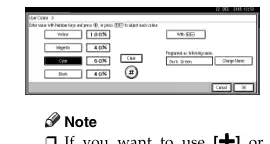
既に表示されている色名で表示される番号を選択した場合、変更します。 ダイバーシティ プレス [カスタム設定]. E ご希望の色を選択
[o]プレス 【付き添い】 n o].
調節して下さい。
ユーザーカラー

(%)は、数字キーで押下し、[#]を押します。
キー。 B プレス [ユーザーカラー]. C 紙がそのものであることを確かめて下さい
A プレス [名前を変更]. B 色の名前を入力してください
(最大16文字まで)、次に[OK]を押します。
正しいサイズを押下し、[ユーザーカラーのプリントサンプル]を押します。 ユーザカラーのサンプルは標準トレイに外れています。
リファレンス 「テキストを入力」 一般的なセット- tingsガイド. G 各色の名前をチェックし、
A4K、81/2」×11" KシートまたはA3Lの11" × 17" Lシート。
それから[OK]を押します。
多色カラーの密度を指定する。 ヒアリング プレス [終了].
現在はプログラムで設定されたり、現在使用中の登録色をしたりする。 ツイート プレス {調整/プログラムカラー}
キー。 B プレス [ユーザーカラー]. C プレス [削除]. D ユーザーのコリング数を選択します。
削除したい。 E プレス [削除]. F プレス [終了].
カラー調整/プログラム

コネクトコピーとは?
コピーを接続すると、ケーブルで2台のマシンを一緒に接続できます。 1台のマシン(メイン機械)にコピージョブを設定したら、データを他の(サブマシン)へ転送して、同時にコピーを作ることができます。
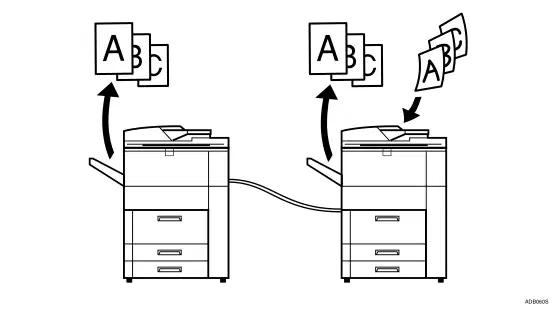
❖生産性を向上するための高速コピー
❖時間の損失を減らすこと
紙のジャムで1台の機械が止まるか、またはトナーかペーパーから動かせば他の機械は自動的に取り引きそして仕事を終えることができます。

サブマシン。
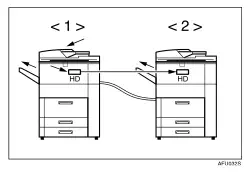
コピーをコネクト

コネクトコピーとは?

ディスプレイパネルは、マシンの状態、エラーメッセージおよび機能メニューを表示します。
❖初期コピー表示
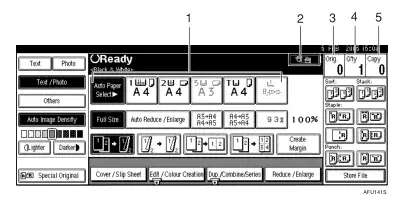
両マシンにセットされた用紙のサイズ、種類および向きを表示します。
B [ ] 初期のコピー表示からコネクト・コピーの表示に切り替えるプレス
C 原本数
本体のメモリにスキャンした元の数を表示します。
D セットの数
コピーのセット数を表示します。
E コピー数
本体のコピー数を表示します。 ディスプレイのこの部分を押して、2つのマニッシュのためのコピーの数を表示します。
❖接続コピー中の表示
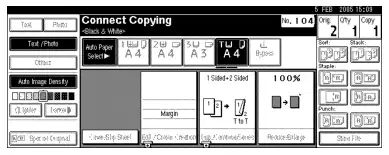
コピー・用紙選択を接続する

コピーディスプレイパネルを接続
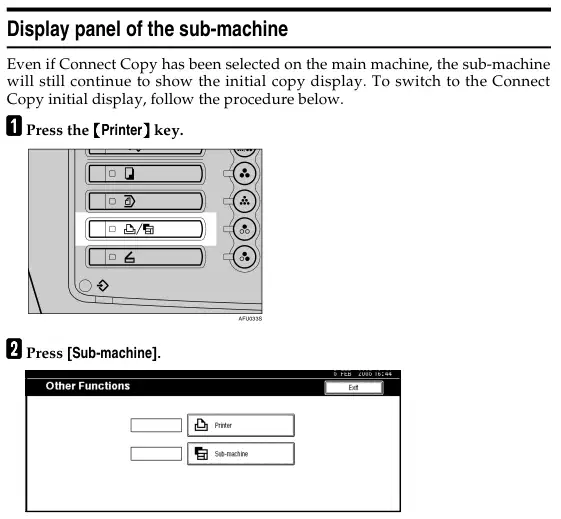
本体にConnect Copyを選択しても、サブマシンは引き続き初期のコピー表示を続けます。 接続コピー初期表示に切り替えるには、以下の手順に従ってください。 ツイート プレス {プリンター} キー。
サブマシンにConnect Copyの初期表示が表示されます。
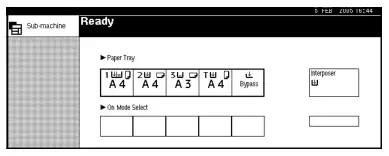

プレスすることで、EI-のサーマシーンからコネクトコピーを選択 [ ]. . 押下した機械 [ ] コピー設定をコネクトして、メインマシンになり、サブマシンがもう一方です。

制限事項 関空からコネクトコピーがセ-
選択された、あなたはメインマシン上のすべての操作の配給を遂行しなければなりません。
チャイン。
かどうか [ ] または表示されません。 p.144「コピーキー表示」を参照してください。 ツイート 必ず「d Ready の一覧
主要な機械に歌って下さい。
ディスプレイに。

接続コピーを使用する前に、設定は有効性を保ちます。 しかし、もしオプションのフィン・アイザーがメインとサブマシンにインストールされていない場合、スタック、ステープルおよびパンチファンクエンティッドは自動的にdisa- bledです。 ATM/現金自動預け払い機
B プレス [ ] メインとして使用したいマシンで. . [ ] とりあえず、2台のマシンが接続されます。
[ ] 再び主要な機械で。

yは番号キーを使っています。
999を設定できる。 ✓もしあなたが間違って入力したのであれば
値、{{}を押しますクリア/ストップまずは、キーを押してもう一度入力してください。
コピーを接続する・ ❖サブマシン · ❖主要な機械

✓原本数のとき
C コピーを両方から収集する
コピーは小さめで、メインのマカインのみにコピーを行います。 フィフ プレス {スタート} 主のキー
主およびサブマシン。
本体とサブマシンの違い ✓歯の機械がひれをしないかもしれない
マシン。 原本がスキャンした後、メインのマインでコピーが開始されます。 本体からのデータ転送が完了すると、サブマシン上でコピーが始まります。
コピーを同時に発行する。 ✓Sort/Stapleの使用時
機能、コピーはセットの数によって2台の機械間で分けられます。 マウスピースのセットを処理するときに、不正な1枚が起こると、その特定のセットの再主人を引き継ぐために他のマインでは不可能です。
露出ガラスにオリジナルをめっき
A 次回のオリジナルをいつか配置するか
機械はスキャンを-最初の1つにすることを終えました。 プレス {スタート} キー。 B すべてのページがいつあるか
-コピー出力の順序
スキャン、プレス {#} キー。
❖ソート/ステープルでコピーする場合
機能: (例) 6組のオリジナルをコピーする
コピーを開始します。
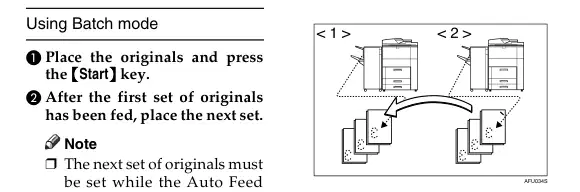
とりあえず {スタート} キー。 B オリジナルセットを1つにした後
自動フィードインジケータが点灯している間、設定されます。 スキャンやコピーを中止する
プレスクリア/ストップ本体のキーを押して、指示に従って表示します。
リファレンス p.15 「バッチ」
Connect Copyの利用

❖Stack関数でコピーする場合
(例)3ページのオリジナルの各ページを2枚作成する
マシンは、ジョブ完了後に自動的に回転します。 「オートオフ」と呼ばれます。 コピーモードを接続すると、サブマシンが自動的にオフになります。
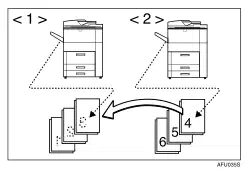
リファレンス 「タイマーを離れた自動車」 一般的な設定ガイド
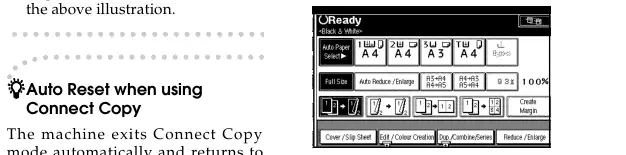
マシンの出口は、コピーモードを自動的に接続し、特定のpe-riodがジョブコンプレーション後に中断された後初期状態に戻ります。 「オートリセット」と呼ばれます。
マシンは標準コピーモードに戻ります。
Connect Copyモードのタイミングでシャインが有効です。 プレス・プレスモードをクリア}
メインマシンのユーザーツールでタイマー設定をリセットします。 ✓自動リセット時間がオートリセット時
メインマシンのキー、Con-nect Copyモードはキャンセルされ、メインマシンが初期状態に戻ります。
中断コピージョブを処理すると、サブマシンが元のポジションに戻り、インタールプコピージョブをキャンセルします。
コピー・自動オフを接続して下さい

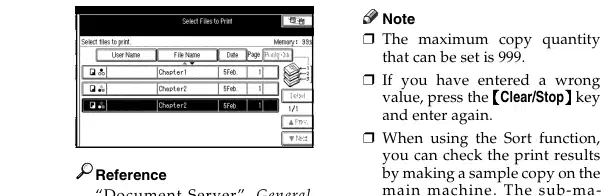
設定は、Eステップに進みます。 複数のファイルを選択する場合、
ドキュメントサーバーに保存されている文書をConnect Copyで印刷できます。
押すことでファイル名や印刷注文を確認することができます [T] とりあえず [U] リストをスクロールする。 プレス [ファイルの選択] に戻る
印刷するファイルを選択します。 ツイート プレス [ ]. 鍵が強調され、2台のマシンを接続します。 フィフ 必要な回数を入力してください。
文書が保存される。 ツイート プレス {ドキュメントサーバー} キー。 B 印刷するドキュメントを選択します。
選択した文書は、高照度です。
yは番号キーを使っています。
999を設定できる。 ✓もしあなたが間違っていたら
値、{{}を押しますクリア/ストップまずは、キーを押してもう一度入力してください。 ✓ソート機能を使用する際、
本体にサンプルコピーをすることで、印刷結果を確認することができます。 サブマ・シンは、サンプルコピーを作成するために使用できません。 ジグス プレス {スタート} キー。
リファレンス 「ドキュメントサーバ」 一般的な設定ガイド C 選択したいなら、ステップを繰り返します
より多くの文書。 文書は、それらが選択された順番に印刷されます。
ドキュメントサーバーに保存されている文書からコピーします。 サブマシン上でコピーすると、ドキュメントがメインマシンから転送されると始まります。 印刷を停止するには、プレス
ハイライトされた docu- のコメントを押して、選択をキャンセルします。 希望またはderでもう一度選択してください。 ✓すべてのあなたの se-
{クリア/ストップ本体のキーを押して、画面上の指示に従ってください。 (※)コピーの枚数が異なる場合
{を押すことで、選択モードをクリア主旨を ダイバーシティ プリントを変更する必要がある場合
本体とサブマシンに。 ✓歯の機械が終了しない
設定、 [印刷の設定] を押します。
同時にコピーする。
Connect Copyの利用

現在のジョブがメインのマインで進行中のときに、次のコネクトコピージョブの設定をすることができます。 現職が終了したら、次のジョブは自動的に開始します。
マシン。 スキャンが開始されます。 現在のジョブが fin- ished の直後に、次のジョブは automati- cally を開始します。
ADFにオリジナルを置いたとき
「新規ジョブ」を押して予約を行なうと表示されます。
A 主要な機械スキャン
オリジナル データを転送が完了すると、サブマシン上でコピーが始まります。
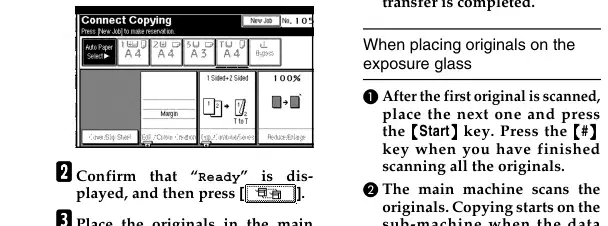
次回の1つを置き、プレス {スタート} キー。 プレス {#} オリジナルのスキャンが完了したら、キーを押します。 B 主要な機械スキャン
再生し、[]を押します。 C オリジナルをメインに置きます
オリジナル データを転送が完了すると、サブマシン上でコピーが始まります。
マシン。
リファレンス p.9 「オリジナルを好みます」を参照してください。 ダイバーシティ 「Ready」がdisであることを確認
再生し、ジョブの設定を行います。
リファレンス p.21 「Job Preset」の発表
コピーをコネクト

コピージョブフローを接続
ジョブフローは、2台のマシンの状態によって異なります。
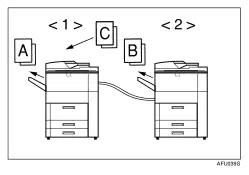
ダイヤルB マシン<1>。 また、元のAで終了したときにオリジナルBをコピーし始めます。
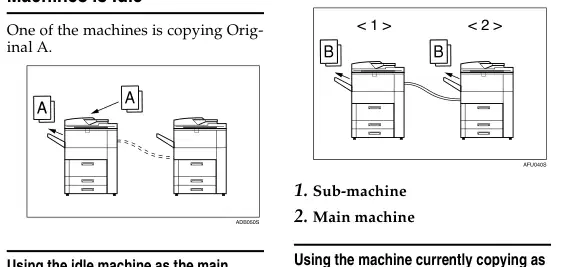
本体としてコピーしているマシン(コネクトコピー:ジョブプリセット)
コピーの設定をコネクトする
オリジナルB機<2>。(アイドルマシン)
オリジナルB機<1>(現在使用中の機械)。
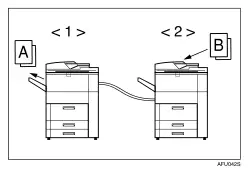
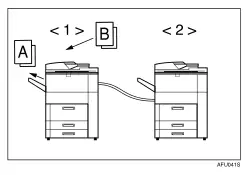

B 機械<1>が終えられたとき
オリジナルAで、コネクトコピーを有効化し、両方のマシンが元のBのコピーを開始しています。
オリジナルAでコピーを開始-元のC.
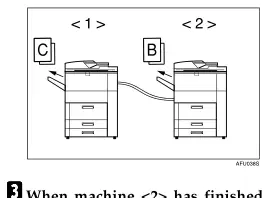
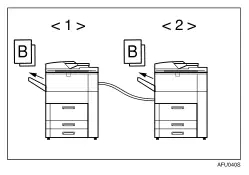
オリジナルBで、オリジナルのCをコピーし始めます。
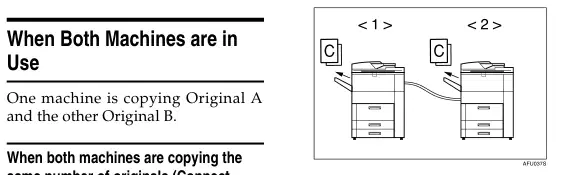
オリジナルAと他Bをコピーする1台のマシン。
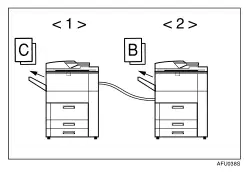
同一のオリジナル数をコピーする機械(コネクトコピー:ジョブプリセット)
コピーの設定をコネクトする
マシン上の元のC <1>。
コピーをコネクト

コピージョブフローを接続
複数のオリジナルをコピーする機械が1台ある場合(コネクトコピー:ジョブプリセット)
マシン上の元のC <1>。
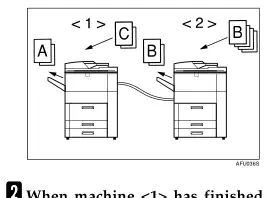
オリジナルAでコピーを開始-元のC. 機械<1>機械の<の前に元のCのそれを割り当てることをコピーすることを終えて下さい;2&gdt;原物B、機械及びlteと終わります;1 >。元Cのre主演者をコピーするために引き継ぎます。

こちらのセクションでは、Connect Copyの2台のマシンでシステム設定を説明します。
リファレンス 「ユーザーツール(システム設定)」を参照してください。 一般的な設定ガイド.
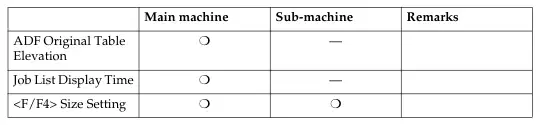
無効です。 サブマシンでユーザーツールにアクセスするには、Connect Copyモードから最初の出口を選択します。 ・・・メインとサブマシンはそれぞれ独立しています。 ←: 本体のセッティングは、両機種に適用される。 —: 設定に関係しない。 $: 関数に依存します。
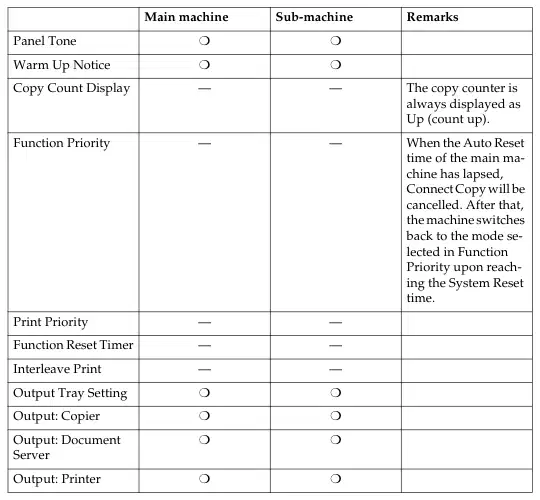
コピーカウント表示 — - コピーカウンターは、常にUp(count up)として表示されます。
機能優先 — - メインマインのオートリセット時間が中断されたとき、コネクトコピーはキャンセルされます。 その後、マシンは到達時に機能優先度で選択されたモードのセ-に戻ってシステムをリセット時間にします。
コピーを接続する・ ❖一般的な機能

メインおよびサブマシンのシステム設定
❖トレイ紙の設定
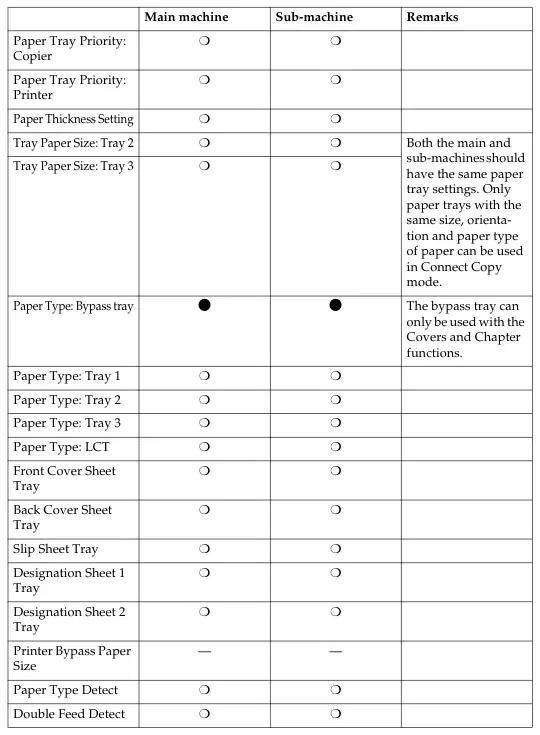
トレイ用紙サイズ:トレイ2 ↑メインとサブマシンの両方が同じペーパートレイの設定を持っている必要があります。 同じサイズの紙トレイのみ、オリエンタ・ションと用紙の種類はコネクトコピーモードで使用できます。
用紙の種類: バイパストレイ $のバイパストレイは、カバーとチャプター機能でのみ使用できます。

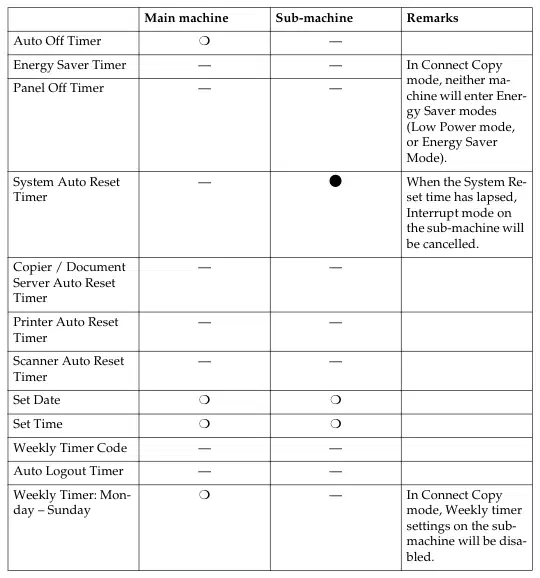
エネルギーセーバータイマー — コピーモードを接続する際、マインはエンナー・ギー・サバイザーモード(低電力モードまたはエネルギー保存モード)を入力することはありません。
— システム再設定した時刻が経過すると、サブマシンのインタールプモードはキャンセルされます。
・・・Copyモードを接続すると、サブマシンのウィークリータイマー設定が無効になります。
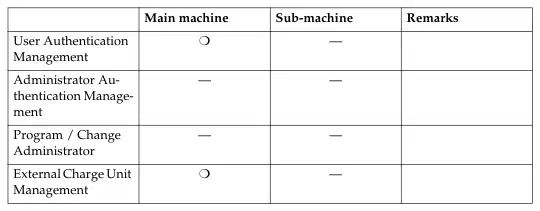
コピーを接続する・ ❖タイマー設定 · ❖管理者ツール

メインおよびサブマシンのシステム設定
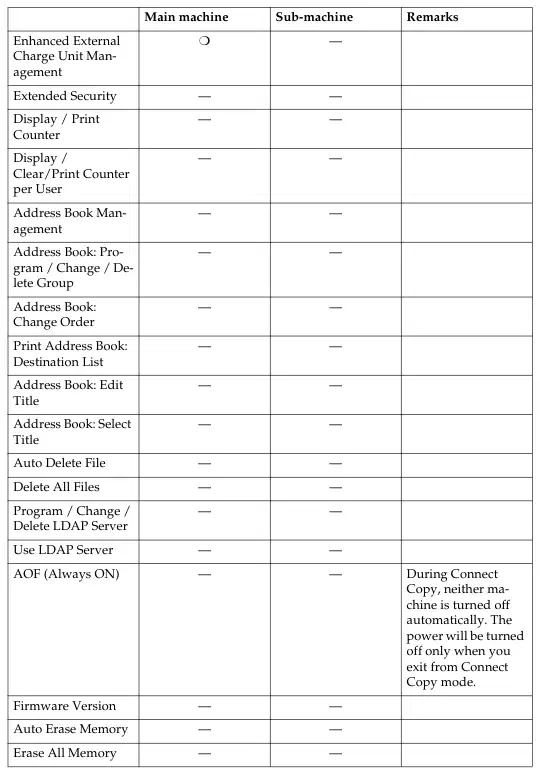
AOF(常に ON) — Connect Copyの期間中、ma-chineが自動的にオフになります。 接続コピーモードから退出すると電源がオフになります。

このセクションでは、コピアー/ドキュメントサーバーの機能が2つのマニオンで説明しています。 コネクトコピー中に。
リファレンス p.133 “ユーザーツール (コピア / ドキュメントサーバー機能)”を参照してください。
無効です。 サブマシンでユーザーツールにアクセスするには、Connect Copyモードから最初の出口を選択します。 ・・・メインとサブマシンはそれぞれ独立しています。 ←: 本体のセッティングは、両機種に適用される。 —: 設定に関係しない。 $: 関数に依存します。
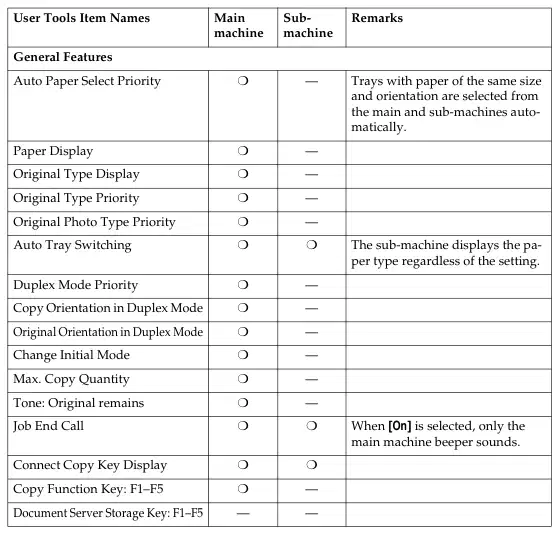
自動ペーパー選択優先順位 — 同じサイズの紙と向きのトレイズは、メインおよびサブマシンの自動成熟から選択されます。
自動トレイ スイッチング時 サブマシンは、設定に関係なく、1つのタイプごとにパ-を表示します。
求人募集終了のお知らせ [おん] 本体のビーパー音だけ、選択されます。
コピーをコネクト

主要なおよびサブ・マシンのコピアー/文書サーバー特徴
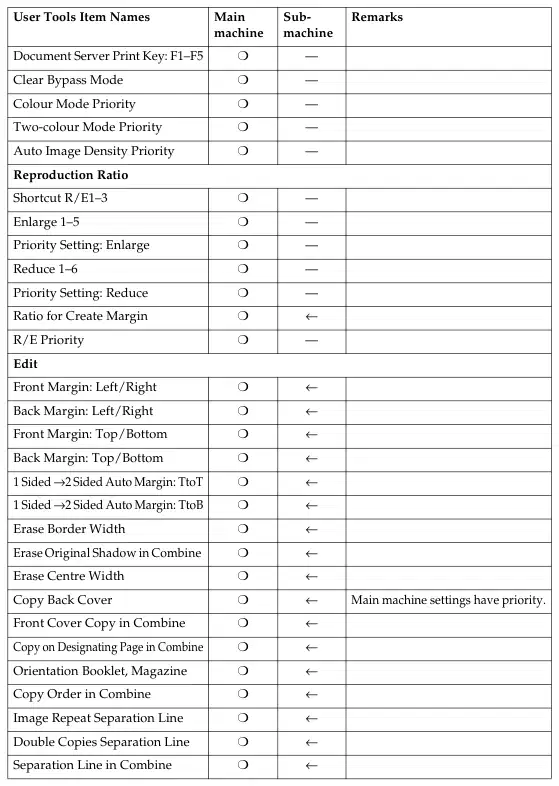
1 サイド →2 サイドド 自動マージン: TtoT ↑ ←
1 サイド →2 サイドド 自動マージン: TtoB ↑ ←
バックカバーをコピーする←メインマシンの設定が優先されます。

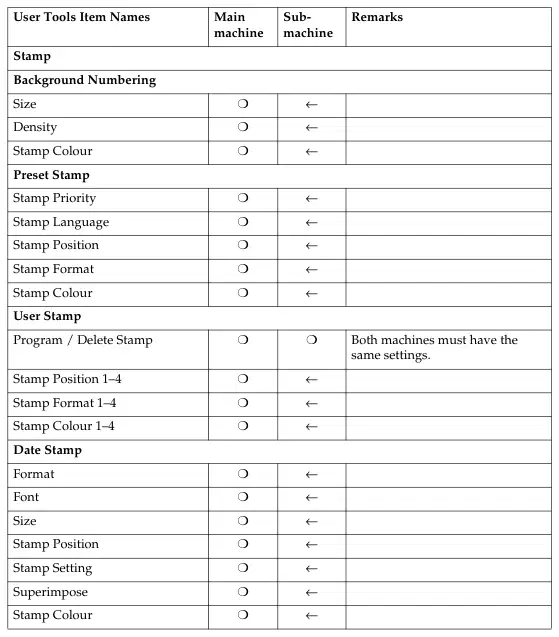
プログラム/削除 スタンプ ↑ どちらのマシンも同じ設定を持っている必要があります。
コピーをコネクト

主要なおよびサブ・マシンのコピアー/文書サーバー特徴
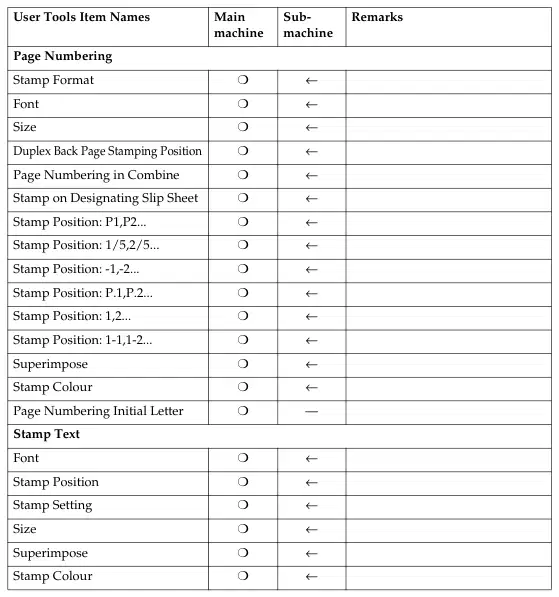


ソートを回転: 自動ペーパー Continue — この機能は、ユーザーツール(システム設定)で自動トレイの切り替え時に有効です。
メモリーフルオートスキャン再起動←メインマシンの設定が優先されます。
コピーをコネクト

マシンがあなたが望むように作動していない場合
以下は、共通メッセージの説明が含まれています。 他のメッセージが表示される場合は、指示に従って表示します。
元のサイズを検出できません。
不規則なサイズか習慣のサイズの原物は置かれます。 p.12 「検出が難しい大きさ」を参照してください。
露出ガラスにオリジナルを置きます。 p.14 「万博ガラスにオリジナルを塗る」を参照してください。
手動でサイズを指定します。
自動減衰/En-の大きい機能を使用しないで下さい。
オリジナルオリエンテーションをチェックしてください。
原画と同じ向きにコピー用紙はありません。
コピー用紙と同じオリエンテーションで元の場所を置きます。
用紙サイズを確認してください。 紙サイズが不規則にセットされます。
プレススタート厳選された紙にキーとコピーが始まります。
回転するソートは、この画像サイズでは利用できません。
Ro- tate sortが選択されていない紙サイズを選択します。
適切な用紙サイズを選択します。 p.163「ソート」を参照してください。
スタンスリング能力が上回っています。
セットあたりのシート数は、ステープルの容量- ity.
スタンプの容量を確認してください。 p.165「ステープル」を参照してください。
デュプレックスは、この用紙サイズでは使用できません。
デュプレックス機能を使用した場合、紙サイズは使用できません。
適切な用紙サイズを選択します。 p.170「デュプレックス」を参照してください。
設定の最大数 *
コピー数が最大コピー数量を発行します。
コピー数量を最大変更できます。 p.143 参照 "マックス。 コピー数量。
用紙の種類や厚みが一致しません。 正しい用紙の種類や厚紙を設定したり、設定を変更したりします。
紙の実サイズは、紙トレイに積み込まれた用紙のサイズが異なります。
プレスクリア/ストップ主旨を コピーが停止する場合、適切な用紙をユーザーツールで印刷する紙タイプを選択するか、またはその使用方法を選択します。
メッセージ原因ソリューション

オリジナルは別の機能によってスキャンされます。
ドキュメントサーバの func- tion は使用中。
処理中のジョブをキャンセルするには、プレス [終了], そして、{を押しますDoc-ument Serverの使い方主旨を 続いて、{{}を押します。クリア/ストップ主旨を メッセージ「[Stop]キーが押されたとき。保存をストップ」が表示されますので、プレス [トップ].
この関数を使用する権限はありません。
この機能の使用は、認証されたユーザーにのみ制限されます。
管理者に連絡する
認証が失敗しました。
ご入力いただいたログインユーザー名またはパスワードが正しくありません。
正しいログインユーザ名とパスワードの入力をユーザーに通知します。
マシンは、認証をフォームに送信できません。
管理者に連絡する
選択したファイルには、ユーザがアクセス権限を持たないファイル(s)が含まれています。 プリヴィ・レッグにアクセスしたファイルのみが拒否されますのでご注意ください。
権限のないファイルを削除するようにしました。
ファイルクレアの tor またはファイル管理者によって削除できます。 削除を許可されていないファイルを削除するには、ファイルの作成者に連絡してください。
「降水リストのアップ...お待ちください。指定先(s)または送信者の名がクリアされています」ap- pears、および操作は不可能です。
宛先リストは、管理者向けSmartDeviceMonitorを使用してネットワークから更新されます。
メッセージを消えるまで待ちます。 メッセージを表示している間、電源を切らないでください。
上下左右の行程により、動作再開ができるまでは遅延が生じる場合があります。 画面が表示されている間は操作できません。
トラブルシューティング・ メッセージ原因ソリューション

マシンがあなたが望むように作動していない場合
サブマシンに接続できません。 サブマ・チャインの状態を確認してください。
Lインジケータが点灯します。 プレス [終了] 本体に、ディスクプレイの指示に従ってください。 サブマシンのハードディスクは故障しています。
サブマシンから印刷できません。 サブマ・チャインの状態を確認してください。
紙の誤った部分は、サブマシンやトナーまたは他の供給が補充される必要がある上でoc-硬化しています。
指示に従って表示します。
リファレンス 「トナーの追加」 一般的な設定ガイド
「ミセフェドをクリアする」 一般的な設定ガイド
「紙をロードする」 一般的なセット- tingsガイド
カバーが開いているサブマシンのディスプレイインディネコが表示された場合、指示に従って表示します。
サブマシンのユーザーツールメニューが開きます。
プレスユーザーツール/カウンダユーザーのツールメニューを閉じるキー
サブマシンは、インタールプモードです。
サブマシンは、In- terruptモードです。
プレスインタールプトサブマシンのキーでInterruptモードを終了します。 詳しくは、⇒p.20 「インタールプコピー」をご覧ください。
サブマシンは同じ用紙の設定はありません。
2台のマシンに紙の種類やトレイの設定は一致しません。
同じ設定を両方にします。 マニッシュ.
サブマシンのカバーシートの設定は、メインマシンと異なる。
2台のマシンのカバー設定は一致しません。
サブマシンのスリップシートの設定は、メインマシンと異なる。
2台のマシンのシート設定は一致しません。
サブマシンの指定シートの設定は、メインマシンと異なる。
2台の機械の指定シートの設定は一致しません。
❖コピーをコネクト · メッセージ原因ソリューション

サブマシンが同じ紙セットを持っていないので、このトレイは無傷です。
2台のマシンに紙トレイの設定は一致しません。
同じ設定を両方にします。 マニッシュ.
サブマシンにスタンプデータはありません。
サブマシン上のスタンプデータを削除しました。
サブマシンで再びスタンプをプログラムします。
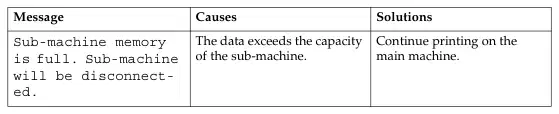
サブマシンから印刷できません。 サブマシンは接続解除されます。
電源異常や通信エラーにより、サブマシンを停止しました。
本体を使ってコピーを続けてください。
サブマシンの主力はオフです。
サブマ・シインの主力をオンにします。
[ ] 未再生は行いません。
コネクトコピーで使用できない機能がメインマシン(ドキュメントサーバの文書の最初のページを格納またはコピーするなど)に選択されます。
本体に選択した機能のキャンセル
本体は、内部のひもモードです。
プレスインタールプトサブマシンのキーでInterruptモードを終了します。
Connect Copy Key Display の設定はオフです。
選択する [おん] 接続コピーキー表示の設定のため。
2台の機械を接続するケーブルは傷つきます。
サービスの担当者にお問い合わせください。
Lが点灯します。 指示に従って表示します。
[ ] はがつまみです。 Connect Copyで使用できない機能がセットされています。
プレスモードをクリア設定をクリアするキーです。
トラブルシューティング・ メッセージ原因ソリューション · 問題はソリューションの原因

マシンがあなたが望むように作動していない場合
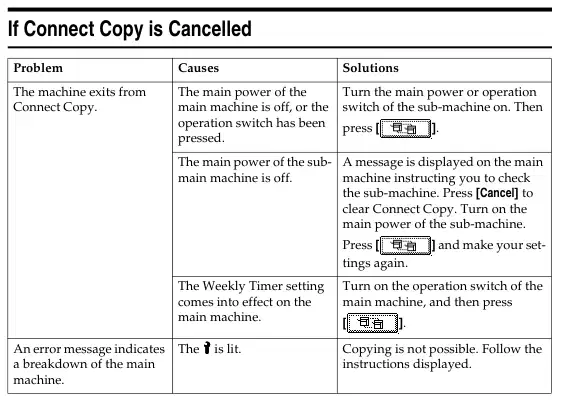
本体の主力がオフ、または操作スイッチは押されました。
サブマシンのメイン電源または操作スイッチをオンにします。 それから
サブメインマシンの主力はオフです。
サブマシンをチェックするために指示するメインマシンにメッセージが表示されます。 プレス [キャンセル] コピーをクリアする サブマシンの主力をオンにします。
週単位のタイマー設定は、メインマシンに効果をもたらします。
主要な機械の操作スイッチを始動させ、そして出版物を押して下さい
エラーメッセージは、メインマシンの故障を示します。
Lが点灯します。 コピー不可 指示に従って表示します。

応答がない場合
オリジナルスキャンは進行中です。
プレスクリア/ストップ本体のキーを押して、プレス [はい].
プレス [ ]
コピーは進行中です。
紙の誤りは、OC-メインまたはサブマシンのいずれかでカールしています。
指示に従って表示します。
リファレンス 「ミセフェドをクリアする」 一般的な設定ガイド
「ジャムのステープルを除去する」 一般的な設定ガイド
「パンチ廃棄物の回収」 遺伝子設定ガイド
カバーが開いているサブマシンのディスプレイインディネコが表示された場合、指示に従って表示します。
コピーのキャンセルは、{{}を押します。クリア/ストップ主軸のキーを押して、 [はい].
紙の誤ったことは、機械またはトナーまたは他の供給が補充される必要があるかどうかをOC-カールしています。
指示に従って表示します。
リファレンス 「トナーの追加」 一般的な設定ガイド
「ミセフェドをクリアする」 一般的な設定ガイド
「紙をロードする」 一般的なセット- tingsガイド
「ステープルの追加」 一般的なセット- tingsガイド
「パンチ廃棄物の除去」 遺伝子設定ガイド
コピーのキャンセルは、{{}を押します。クリア/ストップ主軸のキーを押して、 [はい].
紙の誤りは、刻印時にOC-硬化しています。
ジャム紙を外しました。
リファレンス 「ジャムのステープルを除去する」 一般的な設定ガイド
コピーのキャンセルは、{{}を押します。クリア/ストップ主軸のキーを押して、 [はい].
トラブルシューティング・ 問題はソリューションの原因

クリアコピスができない
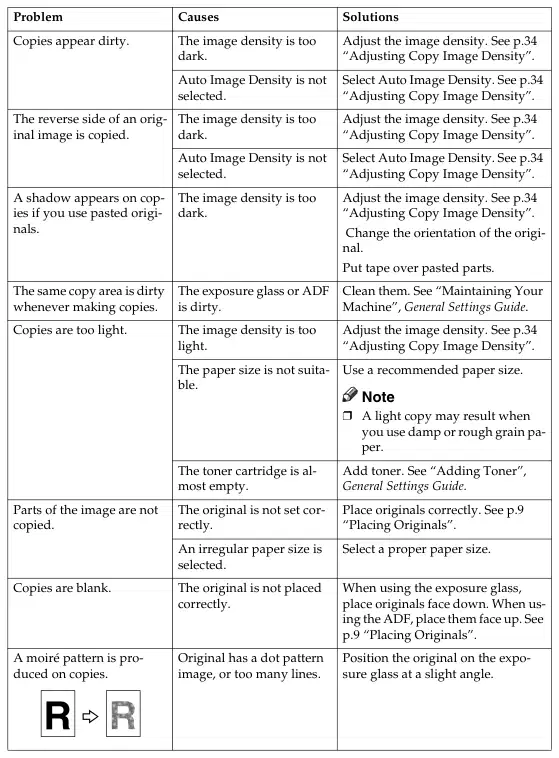
コピーは汚れます。 映像密度が濃くなりすぎます。
映像密度を調節して下さい。 p.34 「コピーイメージ密度を調整する」を参照してください。
選択して下さい自動イメージ密度。 p.34 「コピーイメージ密度を調整する」を参照してください。
折り目のイメージの逆側がコピーされます。
映像密度を調節して下さい。 p.34 「コピーイメージ密度を調整する」を参照してください。
選択して下さい自動イメージ密度。 p.34 「コピーイメージ密度を調整する」を参照してください。
過去のオリジナを使っているとコプ・アイズにシャドウが現れます。
映像密度を調節して下さい。 p.34 「コピーイメージ密度を調整する」を参照してください。
コピーをするときに、同じコピーエリアは汚れています。
それらをきれいにして下さい。 「機械の維持」を参照してください。 一般的な設定ガイド.
コピーも軽くて、 映像密度が光りすぎます。
映像密度を調節して下さい。 p.34 「コピーイメージ密度を調整する」を参照してください。
トナーを追加します。 「トナーの追加」を参照してください。 一般的な設定ガイド.
コピーはブランクです。 元の部分は正しく置かれません。
露出ガラスを使うと、元のものを下に置きます。 ADF を ing すると、それらが直面する。 p.9 「オリジナルを好みます」を参照してください。
オリジナルはドットパターンイメージ、または複数のラインを持っています。
わずかな角度で、必ずガラスを放置してください。

コピーは、固定されません。 スタンプに詰め込まれたストプルがあります。
ジャムのストールを取除いて下さい。 「リムーバブルジャムテープル」を見る 一般的な設定ガイド.
ストプルは、あなたがスタプラーを使用するしようとする最初の数回を注射しないかもしれません。
コピーの有効期限は、証明書容量を発行します。
スタンプの容量を確認してください。 p.165「ステープル」を参照してください。
コピー用紙は回収されます。 トレイにコピー用紙をオンにします。
紙詰まりが頻繁に起こります。 紙サイズはコルレックではありません。
正しい用紙サイズを設定します。 「用紙サイズの変更」を参照してください。 一般的な設定ガイド.
紙の実サイズは、紙トレイに積み込まれた用紙のサイズが異なります。
プレスクリア/ストップ主旨を コピーが停止する場合、適切な用紙をユーザーツールで印刷する紙タイプを選択するか、またはその使用方法を選択します。
sever-al関数を結合することはできません。
選択された関数は一緒に使用できません。
機能の組み合わせを確認し、設定を再度確認します。
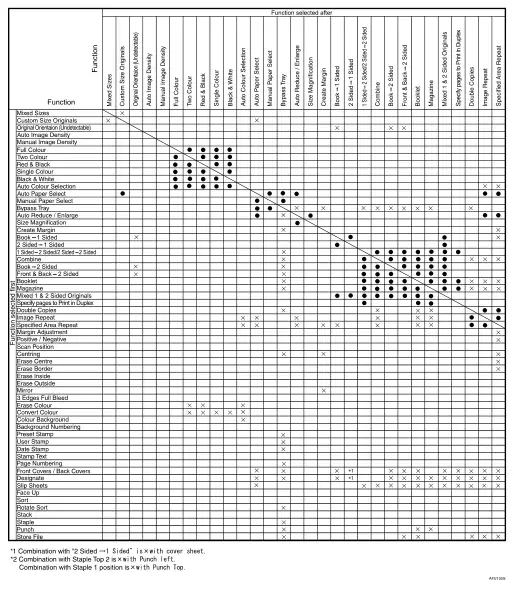
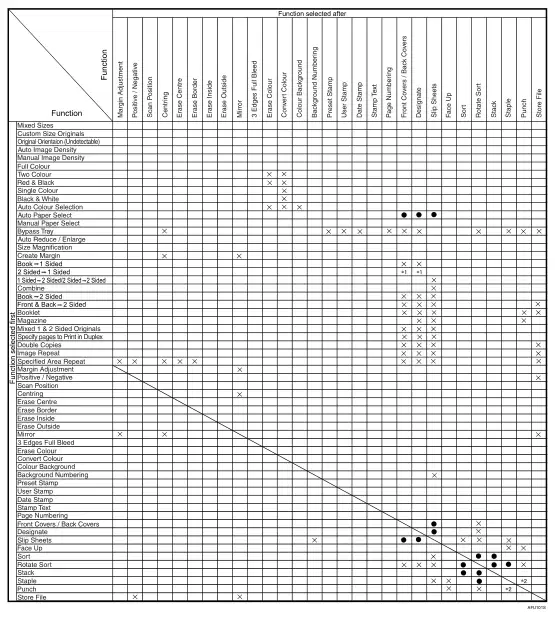
リファレンス ⇒ p.159 「コビネーションチャート」
ソートすると、ページは2つのブロックに分割されます。
記憶はソートの途中でいっぱいになり、2つのブロックにページが配信されました。
メモリがいっぱいになるとコピーを中断できます。 ⇒ p.154 「メモリーフルオートスキャン再始動」
コピーモードが2つで、元の画像の部分はコピーされません。
オリジナルとコピー用紙の組み合わせは、コルレックではありません。
A4 K オリジナルとA4 の A5 オリジナル (100%比率で使用する場合)
ボーダー、センター、またはCen-tre/Borderモードでは、元の画像の部分はコピーされません。
余りに広い消去のmar-ジンを置いています。
ユーザーツールでより狭いマージンを設定します。 2〜99 mmのマージンを設定できます。
原本は正しくスキャンされません。
オリジナルを正しく設定します。
変更モードでは、元の画像の部分はコピーされません。
余りに広い消去のmar-ジンを置いています。
ユーザーツールでより狭いマージンを設定します。
結合位置の反対側に余白スペースが不足している
トラブルシューティング・ 問題はソリューションの原因

欲しいとコピエスが作れない
Image Repeatモードでは、元のイメージはコプ- ied繰り返しではありません。
コピー用紙をオリジナックと同じサイズで選択するか、適切な再現率を選択しなかったか。
オリジナルよりもコピー用紙を大きく選択します。
適切な再現率を選択します。
スタンプ位置が間違っています。
紙の向きが間違っています。
紙の向きとスタンプの位置を確認してください。
Combine を使うと、画像の部分はコピーされません。
元のサイズとコピー用紙に一致しない再現率を指定しました。
マニュアルペーパーセレクトモードを使用して再現率を指定すると、元の比率やコピー用紙にマッチすることを確認してください。
Combineモードを使用する前の比率。
コピーの注文は、コルレックではありません。
オリジナルの品揃えは、直行注文で行います。
ADFにオリジナルを積み重ねるときは、最後のページが一番下にあるはずです。
必ずガラスにオリジナルを貼ると、コピーする最初のページから始めます。
複式アパートを使うと、左/右がセリドでなくてもコピーを上/下書きする。あるいはトップ/ボトムは選択しても左/横にコピーされる。
間違った方向に元のものを置く。
正しいオーエンテーションでオリジナルを置きます。
ペーパーはstaplingとdu-のingの印刷を出力しません。
スタンプ機能を使用しながら印刷を止めた場合、プレス中には紙が貼り切れない場合があります。
プレスリセットコピー設定をキーでキャンセルし、ステープリングを含む。
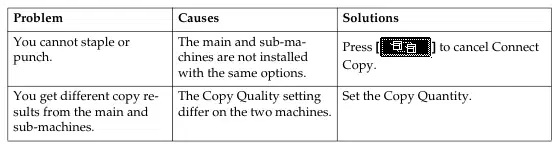
メインとサブマの顎は同じオプションでインストールされていません。
メインとサブマシンから異なるコピー再Sultsを取得します。
コピー品質の設定は2台のマシンによって異なります。
問題はソリューションの原因 · ❖コピーをコネクト

自動スキャンの再起動」)への [はい]メモリーがいっぱいになった場合でも、メモリオーバーフローメッセージが表示されません。 マシンは、スキャンされた元のコピーを最初に作成し、残りのオリジナルを自動的にスキャンしてコピーします。 これにより、結果のソートされたページが順次生成されません。
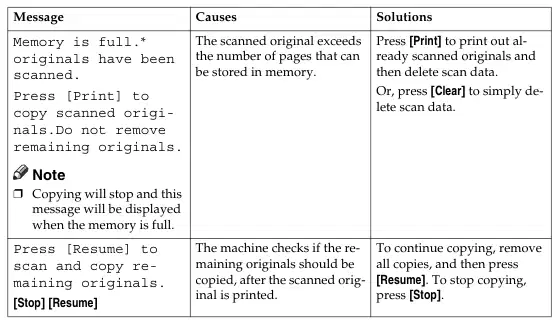
スキャンされた元のページは、メモリに保存できるページの数を超えます。
プレス [印刷] スキャンした元のファイルを印刷して、スキャンデータを削除します。
スキャンされたオリジックなナリスをコピーするには、[印刷]を押します。残りの元の削除はしないでください。
または、出版物 [クリア] 単にデータをスキャンする許可を解除します。
メモリがいっぱいになったときにメッセージが表示されます。
マシンは、スキャンされたオーリグインシールが印刷されると再メインのオリジナルをコピーする必要がある場合をチェックします。
コピーを続行するには、すべてのコピーを削除してからプレスします [履歴]. . コピーを止めて、プレス [トップ].
トラブルシューティング・フォローコピーをコネクト

ユーザツールメニュー(コピア/ドキュメントサーバー機能)
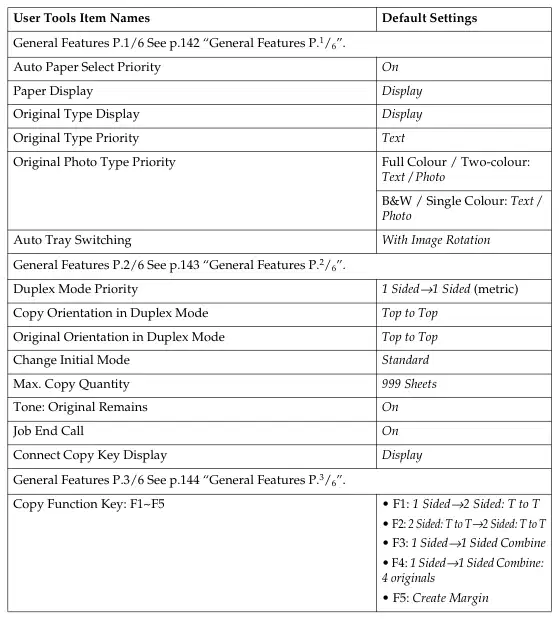
概要の特徴 P.1/6 p.142 「一般的な特徴P.1 / 6」を参照してください。
元の写真のタイプ優先順位のフル カラー/2色: テキスト/写真
P.2/6 概要機能P.143「基本特徴P.2/3」参照
複式アパートモード優先度 1 味方される→1 味方される (メトリック)
P.3/6 概要機能P.144「基本特徴P.3/ 6」を参照してください。

ユーザーツール(コピア/ドキュメントサーバー機能)
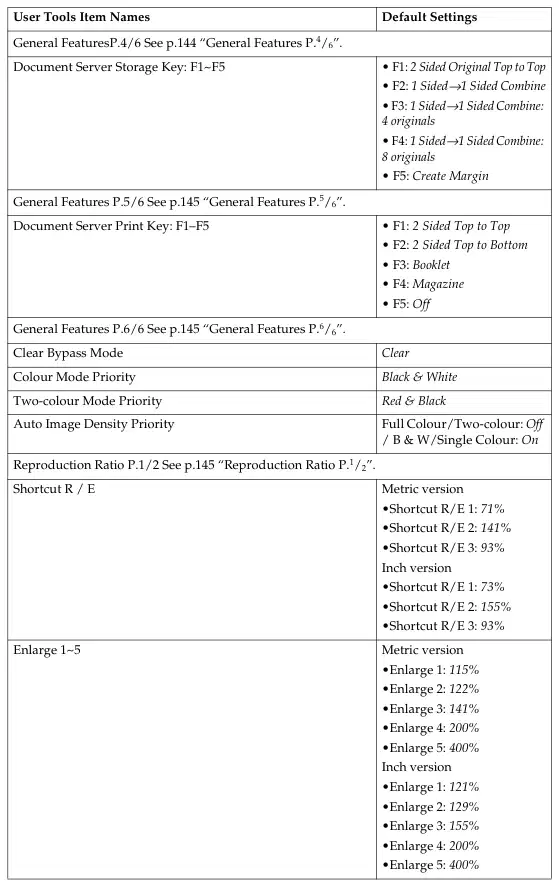
概要機能P.4/6 P.144「一般的な特長P. 4/6」を参照してください。
P.5/6 概要機能P.145「基本特徴P.5/ 6」を参照してください。
概要の特徴 P.6/6 p.145 「一般的な特徴P.6 / 6」を参照してください。
自動画像密度優先度フルカラー/ツーカラー: オフ / B&W/シングルカラー: オン
再現率 P.1/2 p.145「再生産比率P.1/2」参照

ユーザツールメニュー(コピア/ドキュメントサーバー機能)
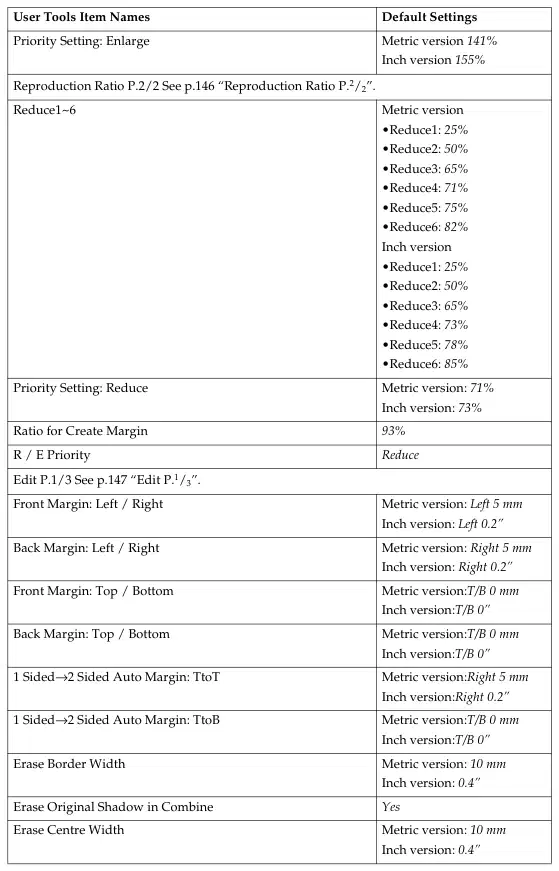
再現率 P.2/2 p.146「Reproduction Ratio P.1/2」参照
P.1/3 編集 P.147 「P.1/3を編集」を参照してください。
1 Sided→2 は自動マージンを味方しました:TtoTのメートル版:直角 5mm
1 Sided→2 は自動マージンを味方しました: TtoB のメートル版:外径: 0 mm

ユーザーツール(コピア/ドキュメントサーバー機能)
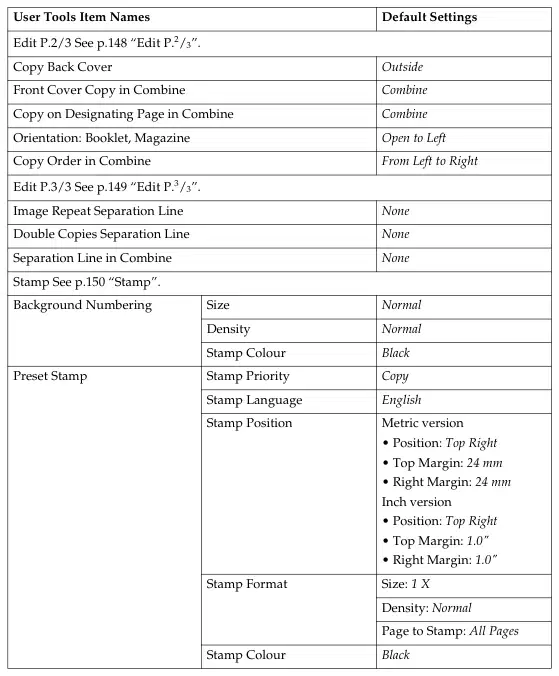
P.2/3 編集 P.148 「P.2-3」を参照してください。
P.3/3 編集 P.149 「P.3-3」を参照してください。

ユーザツールメニュー(コピア/ドキュメントサーバー機能)
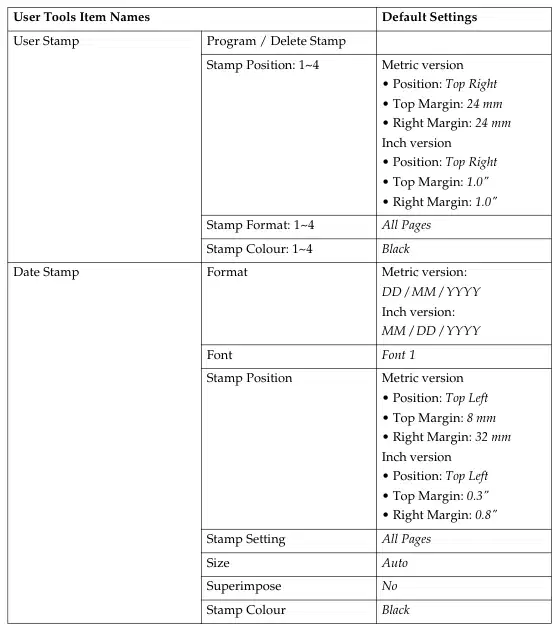

ユーザーツール(コピア/ドキュメントサーバー機能)
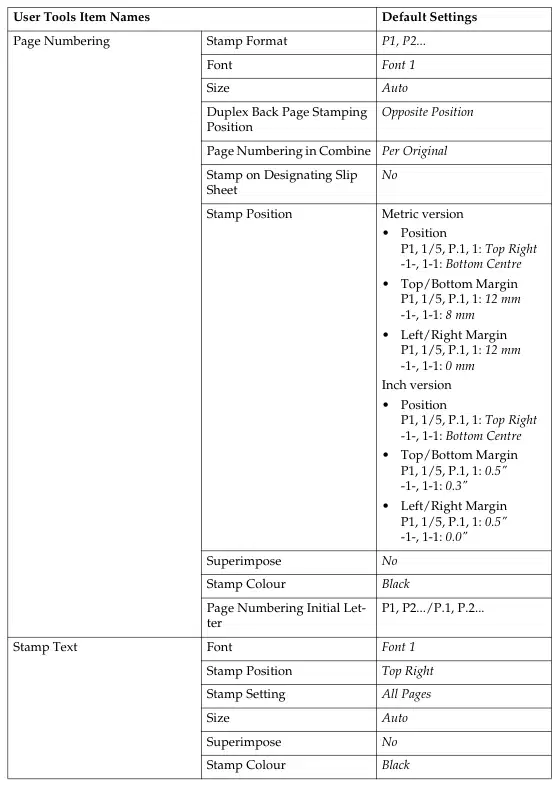

ユーザツールメニュー(コピア/ドキュメントサーバー機能)
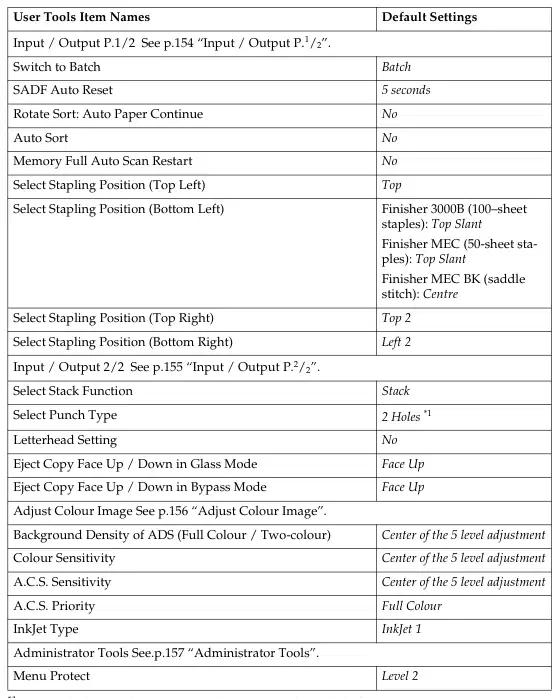
入力/出力 P.1/2 参照 p.154 「入力/出力P.1/2」。
位置(左下)フィニッシャー3000B (100-シートストール):を刻印して下さい トップスラント
入力/出力 2/2 参照 p.155 「入力/出力 P.2/2」。
コピーを注入して下さいガラス モードの直面/下 顔をアップ
コピーを注入して下さい バイパス モードの顔/ダウンで直面します 顔をアップ
ADSの背景密度(フルカラー/ツーカラー) 5レベルの調整の中心
※1 4ホールパンチタイプは4~穴フォーマットでのみ打ちます。

ユーザーツール(コピア/ドキュメントサーバー機能)
本機の責任者は、この機械を担当する。 ユーザツールを使用すると、マシンのデフォールトの設定を変更できます。
dows 認証、またはLDAP 認証が設定されていると、au- の区切られた画面は再生されません。 ログイン名とパスワードを入力し、を押します [ログイン]. B プレス [コピア/ドキュメントサーバーフェー]
初期コピー表示 af- ter すべての設定が終了します。 複写機機能の設定が可能なシステム設定について解説しています。 特定商取引法に基づく表示 ✓ユーザーと作る変更
チャシリング Copier/Document Server 機能メニューが表示されます。 C C 設定したいメニューを選択します。
主要な電源スイッチまたは操作スイッチがオフになっている場合でも、ツールは効果を保ちます。モードをクリアプレスキーを押します。
各メニューの設定表示が表示されます。
リファレンス 詳細は、「ユーザーツール(システム設定)」の「デフォルト設定の変更」を参照してください。 一般的な設定ガイド.
リファレンス p.133 「ユーザーツールメニュー(コピア/ドキュメントサーバーフェア・チュール)」を参照してください。 ダイバーシティ 下記の設定を変更します。
ディスプレイパネルの指示をし、[OK]を押します。
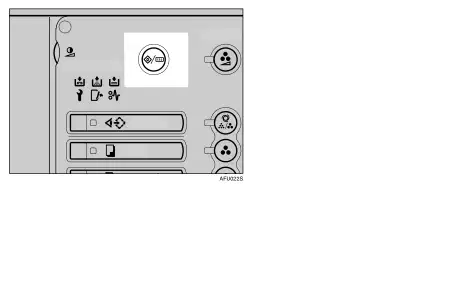
A プレス {ユーザーツール/カウンダ} キー。
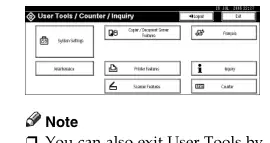
ユーザはメインメニューのap-pearsをツールします。

ユーザーツール(コピア/ドキュメントサーバー機能)へのアクセス
デフォルト設定を変更した後、
[終了] をユーザーツールメインメニューに押します。 ユーザツールの変更はcom-pleteで、マシンのコピーが準備できます。
プレスユーザーツール/コウンター主旨を

ユーザーツール(コピア/ドキュメントサーバー機能)
選択するなら [ハイド]、表示はあります
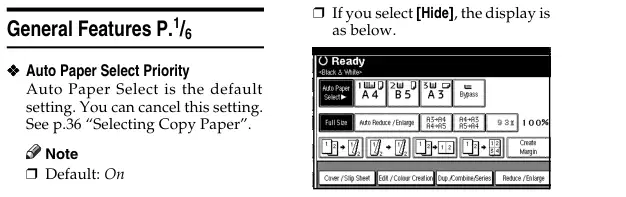
自動ペーパー選択はデフォルト設定です。 キャンセルは可能です。 p.36「コピー用紙の選択」を参照してください。
❖オリジナルタイプ優先度
初期表示に示されているavay-bleの紙トレイとサイズを持つことができます。
マシンがオンまたはリセットされたり、モードをクリアしたときに有効に元のタイプを選択できます。
以下に示す。 プレス [1回オートパ] ペーパー サイズを表示するため。
❖オリジナルフォトタイプ優先度
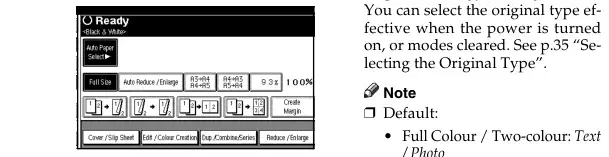
電源がオンになったとき、またはモードクリアされた元のタイプEF-の感染を選択することができます。 p.35「オリジナルタイプを選ばせる」をご覧ください。
❖元のタイプ表示
初期表示にオリジナルのタイプを記載できます。
❖自動トレイの切換え
2つ以上のトレイに同じサイズの紙をロードすると、最初のトレーが1枚のPa-から実行されると自動的にマシンは他のものへシフトします(Auto Paper Selectがse- lectedの場合)。この機能は「自動トレイスイッチ」と呼ばれます。 このセット- tingは、オートトレイの切り替えや使用を行わないかを指定します。
❖ペーパー表示

設定 ユーザーツールで変更できる
❒【画像回転付き】 コピーする
❒[終了] 紙トレイが切れるとき
自動トレイの切換え機能を使用するとき。
紙のコピーは中断され、メッセージ「1枚ずつロード」が表示されます。
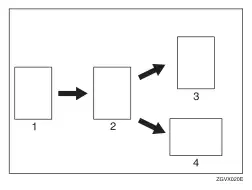
❖複式アパートモード優先度
電源がオンになったときに有効のDu-プレックス機能の種類、またはモードをクリアすることができます。
❖複式アパートモードのコピーオリエンテーション
コピー先を2枚ずつ作成する際に、コピーの向きを設定できます。
同じサイズの紙をロードし、2つ以上のトレイで同じオリエンテーションに入った場合は、Auto Tray Switch-ingとコピーします。 用紙が同じ大きさでない場合、または同一の方向にない場合はコピーを中断し、「紙をロード」というメッセージが表示されます。
❖二重モードの元のオリエンテーション
コピーを2枚作ると元のオリエンテーションを設定できます。
❖初期モードの変更
電源がオンになったとき、またはモードはクリアされると、標準モードやプログラムNo.10を選択することができます。
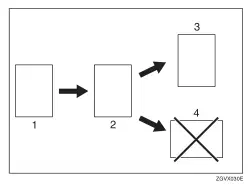
❖マックス。 コピー数量
1~999の間で最大コピー量を設定できます。
オリジナルAF-TERコピーを外すことを忘れた場合、ビーパー(キートーン)は鳴ります。

ユーザーツール(コピア/ドキュメントサーバー機能)
tem Settings(テム設定)は [終了]音が鳴らない、トーン:オリジナルは設定のまま。 「一般機能」で「パネルトーン」を見る 一般的な設定ガイド.
❖ジョブエンドコール
コピーが完了すると、ビーパー音が鳴るのを選ぶことができます。
tem Settings(テム設定)の設定は [おん]、機械がペーパーから出た紙トレイや紙の誤りフィードなど、理由での仕事を完了しなかったことを通知するためにビープします。
頻繁に使用される関数を F1 から F5 に機能させるように割り当てることができます。 割り当てられた関数を変更することもできます。
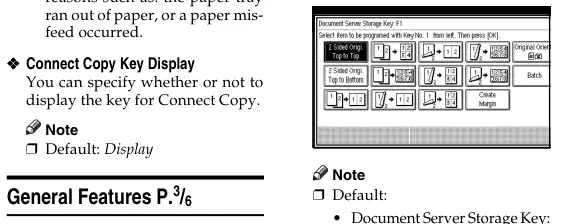
鍵をコネクトコピーに表示するか否かを指定できます。
頻繁に使用される関数を F1 から F5 に機能させるように割り当てることができます。
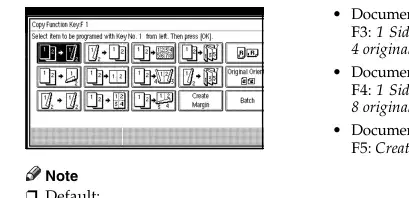

設定 ユーザーツールで変更できる
❖色モード優先度
選択して、マインがオンにしたりリセットしたりモードをクリアしたときに「オートカラーセレクト」、「フル カラー」または「ブラック&ホワイト」の優先順位を付けることができます。
頻繁に使用される関数を F1 から F5 に機能させるように割り当てることができます。 割り当てられた関数を変更することもできます。
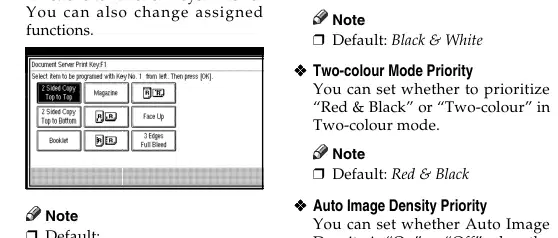
二つのカラーモードで「赤と黒」または「二色」を優先するかどうかを設定できます。
マシンがオン、リセットまたはモードをクリアしたときにオートイメージ密度は「オン」か「オフ」かどうかを設定できます。
機能を選択、フルカラー/ツーカラーの設定が有効となります。
再生産率 P. 1 / 2
❖明確なバイパスモード
❖ショートカットR / E
マシンがオン、リセットまたはモードをオフにしたときに「クリア」や「クリアしない」のバイパストレイセット-タイツに設定できます。
固定減速比/拡大比率以外の3つのfre-のquently使用済みResmo / Enlarge ra-tiosまで登録し、初期表示にそれらを示していることができます。 ご登録いただいたリダクション・アンリミテッド比率を変更することもできます。 選択時に減速/大幅比が設定されていない場合 [ショートカットR / E 1], [ショートカットR / E 2]または [ショートカットR / E 3], 数値キーを使用して比率を入力します。.

ユーザーツール(コピア/ドキュメントサーバー機能)
プレスすることで、利用可能なエン・エクスモーメント比率をカスタマイズできます。 [再発/拡大], フォロー [拡大].
プレスすることで、利用可能な再誘導比をカスタマイズできます [Reduce/Enlarge] の一覧, フォロー [Reduce] の一覧.
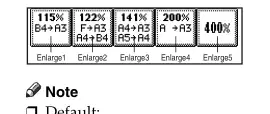
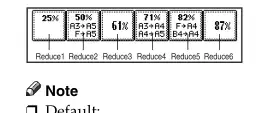
tio(ティオ), 数字キーを使用して比率を入力します。 (101〜400%).
tio(ティオ)、番号のキーを使用して比率を(25から99%の範囲で)入れて下さい。
優先度に比率を設定できます。 [Reduce/Enlarge] の一覧 押下され、続いて [拡大].
優先度に比率を設定できます。 [Reduce/Enlarge] の一覧 押下され、続いて [Reduce] の一覧.
❖拡大する1-5 · ❖1-6を削減して下さい

設定 ユーザーツールで変更できる
❖作成証拠金比率
ショートカットキーでCreate Mar-ginを登録するときにResmo / Enlargeのra-tioを設定できます。
コピーの正面側には、マージンアジャメンテーション機能を使ってトップとボトムマージンを指定できます。
❖R / E優先度
ディスプレイパネルに優先するタブを指定します。 [Reduce/Enlarge] の一覧 プレスです。
コピーの裏面にマージン調整機能を使用してトップとボトムマージンを指定できます。
左と右マージンのコピー前面にマージを指定できます。マーギン調整機能です。
❖1 味方される→2 味方された自動証拠金: TtoT
1面→2面の複素関数を使うと、バック側のマージンを指定できます。 マージンは「同じ値」にセットされます。バックマージン:左/右”.
左と右マージンのコピー先にあるマークを、マーギン調整機能に指定できます。
❖1 味方される→2 味方された自動証拠金: TtoB
1面→2面の複素関数を使うと、バック側のマージンを指定できます。 マークは「マージン」と同じ値に設定されます。バックマージン:トップ/ボトム”.

ユーザーツール(コピア/ドキュメントサーバー機能)
❖消去境界幅
この関数を使って消去された境界マージンの幅を指定できます。
❖コピーバックカバー
バックカバーをコピーする際には、裏表(外側)か内側(横ページ)の外にあるかどうかを指定できます。
❖組み合わせてオリジナルシャドウを消去
Combine Copy または Magazine Copyモードでは、各自の4つのエッジを囲む3mm 0.1"消去するかどうかを指定できます。
❖Combineのフロントカバーコピー
フロントカバー機能の切り取りをするとフロントカバーシートに合わせたコピーができます。
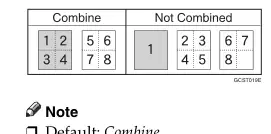
❖消去センターの幅
この機能を使用して消去されたセンターマージンの幅を指定できます。
❖このページのデザインをComでコピーする-
ビーネ 指定された紙にまとめたコピーを作成できます。
Maga- zine または Booklet関数を使うと、コピーの向きを選択できます。
リファレンス p.60 「ブックレットを作るためにコピーを折り畳む方法」

設定 ユーザーツールで変更できる
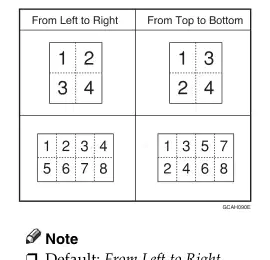
❖Combineで注文をコピーする
Combine関数を右または上から下へ左にすると、コピー注文を設定できます。
固体または壊れたラインを指定すると、mmは分離線の幅として表示されません。
❖二重コピス分離ライン
分離ラインを私たちから選択できます。- ing ダブルコピエス関数: None、Solid、Broken A、B Bro-ken B、またはCrop Marks. • なし
❖イメージの繰り返し分離ライン
Image Repeat関数: None、Solid、Broken B、Crop Marks を使って分離行と色を選択できます。 • なし
ソリッドラインや壊れた線が指定されているとき、分離行の幅として表示されません。

ユーザーツール(コピア/ドキュメントサーバー機能)
❖コンバインの分離ライン
分離行を私たちから選択できます。- コンバイン関数の: None, Solid, Broken A, Broけん B、または Crop Marks. p.53「1つのサイドコンビネーション」とp.55 「2 サイドコム・バイン」を参照してください。 • なし
数字のブラーのサイズを設定できます。
num-のビット密度を設定できます。
数字のブラーの色を設定できます。
スタンプタイプをチョイスできます。 [プリセットスタンプ] プレスです。 p.74「プリセットスタンプ」を参照してください。
固体または壊れたラインが指定されたときmmは分離ラインの幅として表示されません。
スタンプの言語を選ばせます。
スタンプが印刷される位置を設定できます。 矢印キーを押して位置を調整します。

設定 ユーザーツールで変更できる
スタンププリントカラーを設定します。
❖プログラム/スタンプの削除
ユーザーは、これらのスタンプのデザインを登録したり変更したり削除することができます。
お気に入りのデザインでスタンプを押さえます。 p.76「プログラムを歌う」を参照してください。
スタンプのサイズ、密度、印刷画面を調節できます。 • サイズ スタンプのサイズを置くことができます。
リファレンス ユーザスタンプを削除する方法については、p.77「ユーザースタンプを削除」を参照してください。
❖スタンプの位置 1 - 4
スタンプが印刷される位置を設定できます。 矢印キーを押して位置を調整します。
画像を上回る。 どの部分がラップをオーバーするかはチェックできません。 ──照明:イメージは
スタンプで見られた。 ──ライトベスト:イメージが現れます
より軽い設定よりもクリア。 • 印刷ページ 最初のページにスタンプがプリントされているか、すべてのページのスタンプを使用できます。
❖スタンプカラー · ❖スタンプ形式

ユーザーツール(コピア/ドキュメントサーバー機能)
❖スタンプ形式 1 - 4
ユーザーが1〜4個の既に登録した連絡先を調節することができます。 • スタンプページは、すべてのページのスタンプをプリントするか、最初のページにのみ設定します。
❖スタンプカラー 1 - 4
ユーザスタンプカラー(1~4)に登録された色を設定します。
このページの先頭ページや全てのページに印刷された日付を使用できます。
日付スタンプサイズを設定できます。
Date スタンプ関数の日付形式を選択できます。
画像を黒部分を重ねる白で印刷された日付スタンプが使えます。
Date Stamp フォントを選択します。
印刷時に優先色を設定できます。
数値化機能。
スタンプが印刷される位置を設定できます。 矢印キーを押して位置を調整します。

設定 ユーザーツールで変更できる
日报社(7月27日) スタンプ位置: 1/5、2/5... スタンプの位置:–1 –、2–... スタンプ位置: P.1、P.2。 スタンプ位置: 1, 2 ... スタンプ位置:1〜1、1〜2 ... スタンプが印刷される位置を設定できます。 矢印キーを押して位置を調整します。
優先するページ番号形式を選べます。 [ページ番号] プレスです。
ページの番号は白で印刷されています。画像の黒い部分を重ねるところです。
ページ番号フォントを選択することができます。
ページの番号のサイズを設定できます。
印刷時に優先色を設定できます。
❖二重背部ページは位置を押すこと
❖ページ番号 初期文字
デュプレックスバックページの番号が印刷されたUbuntu機能のポジションを設定できます。
「P.1、P.2 ...」と「S.1, S.2...」の文字を番号付けするページを選択することができます。
❖Combineでページ番号
CombineとPage Numbering機能を使ってページ番号を設定できます。
テキストのフォントをスタンプテキストモードで選択できます。
❖スリップシートの設計のスタンプ
画面番号を「コピー」と「ページナンバー機能のトーゲス」にセットした、デオニケート関数を使用するときにスリップシート上に印刷できます。
スタンプが印刷される位置を設定できます。

ユーザーツール(コピア/ドキュメントサーバー機能)
このページの先頭ページや全てのページにテキストを印刷することができます。
回転選別中に必要な方向の紙が切れているときにコピーを続けてできます。 p.43「Rotateソート」を参照してください。
スタンプテキストモードで印刷されたスタンプのサイズを選択できます。
ページの番号が印刷されています。-画像をオーバーラップブラック部分としてネガティブなものとして.
テキストを印刷する際に、選択した優先色を設定できます。
マシンがオンになった時、または機能のクリア時に、[ソート]関数を選択するかを指定できます。
❖バッチ(SADF)への切り替え
プレス時に表示されているバッチやSADF機能を選択できます。 【特製オリジナル】. . p.15 “Batch” を参照してください。
❖記憶完全な自動スキャンの再起動
オリジナルをスキャンしながらメモリがいっぱいになると、マシンは最初にスキャンした元のものをコピーし、自動的に生成されたスキャン残った元を自動的にプロにコピーします。 この機能を有効にまたは無効にすることができます。
❖SADFの自動リセット
SADFモードでは、元の元がフィードされた後に特定の時間内にオリジナルを設定する必要があります。 3秒から99分の1秒単位で調整できます。

設定 ユーザーツールで変更できる
選択するなら [はい]:
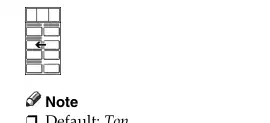
❖位置をステープリング(右上の)
初期表示の右下にある固定するタイプを指定します。
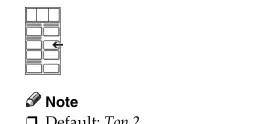
❖位置を刻むことを選ぶ(左上の)
初期表示の左上キーに示すように、ステープリングの種類を指定します。
この機能を使用する。
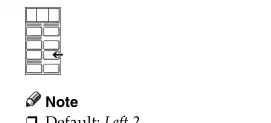
❖位置を合わせる(右下)
初期表示の右下にある固定するタイプを指定します。
この機能を使用する。
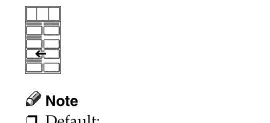
❖位置を刻むことを選ぶ(左のボトム)
初期表示の左下キーに示すように、ステープリングの種類を指定します。
この機能を使用する。
❖Stack 関数を選択
初期のdis-プレイでStackやRotateソートが優先されているかどうかを指定します。
この機能を使用する。
この機能を使用する。

ユーザーツール(コピア/ドキュメントサーバー機能)
❖パンチの種類を選択
初期表示に示されるパンチの種類を指定します。
紙面のパージや厚手の紙2は「特製用紙」では、コピーが顔を下回ることはできません。 ✓タブストックを選択した場合、
この機能を使用する。
コピーが顔を上げていない。
選択する [はい] この機能のために、機械はイメージをcor-のrectly回します。
❖ADSの背景密度(フルコル-)
弊社 / 2色 背景密度は調整-テクスチャとコピーをスキップする. フルカラーまたは2色で最大5レベルまで背景密度を調整できます。
原紙・用紙の配置方法により、印刷が正しくない場合があります。
リファレンス 手紙の紙を使うときは、ペーパーオーエンに注意してください。 「紙を貼る」の「オリエンテーション・固定用紙又は2枚綴り紙」をご覧ください。 一般的なセット- tingsガイド.
赤い色のトーンを「Twocolor(赤と黒)」で調節できます。この色は、「Col- Our Convert」に変換し、5つのレベルにカラースペシフィが発射されます。
❖皮のコピーはガラスで直面/下を塗ります
モード 露出ガラスに元の配置をコピーする際に、コピーが配信される方法を指定できます。
正式なコメント ✓色幅が上がってきたとき
「Wider」に設定し、削除する色は赤で、マゼンタとオレンジに近いすべての色がdelet- edです。 「Narrower」に設定すると、赤色が削除されます。
❖コピーを注入して下さい/バイパスで上下に直面します
モード バイパスモードでコピーする際に、どのコピーが配信されるかを指定できます。
❖文字ヘッド設定 · 正式なコメント · ❖色 感受性

設定 ユーザーツールで変更できる
❖.C.S.(アット) 感度:
この5ステップ設定では、黒いと白のオリジナルと「オートカラーセレクト」が選択されたときにフルカラーオリジナルの品揃えをクリアするために使用される標準のレベルを決定します。
❖.C.S.(アット) 優先順位
「オートカラーセレクト」が選択されたときに「ブラック&ホワイト」「フルカラー」のコピー優先順位を決定します。
インクジェットペーパーのdocu-mentsをコピーするときは、文書の色に適切な最終的なイメージの質を指定して下さい。 この設定は、選択した後に効果- tive [インクジェット出力] 以下は [その他].
通常のコ-当社のインクジェットプリンターで印刷されたものを選択し、 [インキジェット 1]. . ✓画像の赤みを増加させ、選択します
[InkJet 2] の検索結果. . ✓画像の青みを増加させ、選択します
[インキジェット 3].
ユーザツールの設定を変更し、未認証のユーザーを防ぐことができます。 詳細は、管理者のtorを参照してください。
正式なコメント · ❖InkJetタイプ · ❖メニューの保護

ユーザーツール(コピア/ドキュメントサーバー機能)

組み合わせチャート
組み合わせチャートは、機能が一緒に使用できるを示しています。 チャートで使用されるシンボルを以下の表に示します。
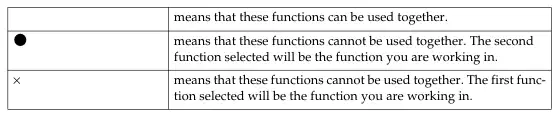
$ は、これらの関数が一緒に使用できないことを意味します。 選択した2番目の関数は、あなたが働いている機能になります。
× は、これらの関数が一緒に使用できないことを意味します。 最初に選択した func- tion は、あなたが働いている関数になります。

仕様

コピー中に1枚ずつ2枚のオリジナルを切り替えることはできません。
❖混合されたサイズモード
❖トレイのコピーをバイパス
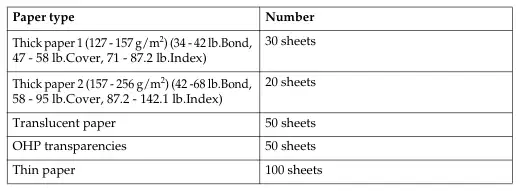
厚紙1(127〜157g/m2) (34 - 42lb.Bond、47 - 58 ポンド.Cover, 71 - 87.2 lb.Index 30枚
厚紙2(157〜256g/m2) (42~68lb.Bond、58 - 95 ポンド.Cover, 87.2 - 142.1 lb.Index 20枚
❖プリセットの拡大/削減
補足情報・ ❖バッチモード

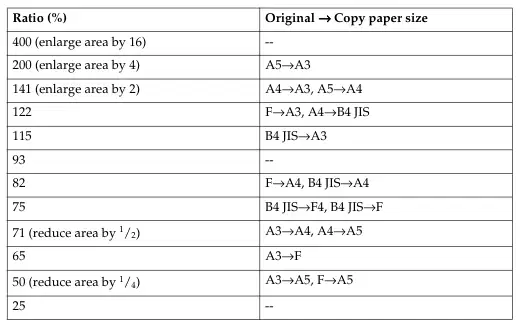
141(拡大面積2) A4→A3、AF→A4
75 B4 JIS→F4, B4 JIS→F
71(1/2による減らされた区域) A3→A4、A5
50(1/4) A3→A5、F→A5)
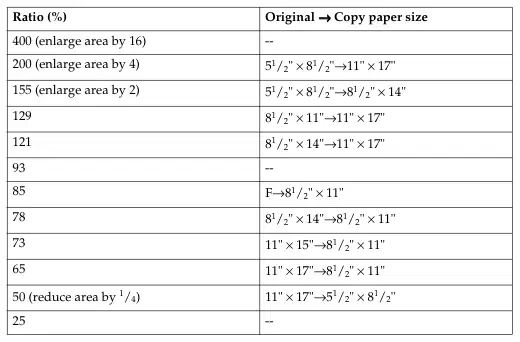
200 (enlarge area by 4) 51/2" × 81/2"→11" × 17"
155 (enlarge area by 2) 51/2" × 81/2"→81/2" × 14"
129 81/2" × 11"→11" × 17"
121 81/2" × 14"→11" × 17"
85 F→81/2" × 11"
78 81/2" × 14"→81/2" × 11"
73 11" × 15"→81/2" × 11"
65 11" × 17"→81/2" × 11"
50 (reduce area by 1/4) 11" × 17"→51/2" × 81/2"

指定した再現率は25~400%です。
❖方向サイズ拡大
トレイに置くことができるコピーの数は以下の通りです。 容量を超えた場合は、トレイからコピーを外します。
用紙サイズとコピー先の方向数
B4 またはより小さい、A4 か大きい 500 シート(80 g/m2) (20 lb)。
A3、B5または250枚(80g/m2)を小さめにして下さい(2lb)。
用紙サイズとコピー先の方向数
500枚(80g/m2) (20lb)
A4KL, B5KL, A5KL, B6L, A6L, 81/2" × 11"KL, 51/2" × 81/2"KL
A3L, B4L, 11" × 17"L, 81/2" × 14"L, 12" × 18"L 250 sheets (80 g/m2) (20 lb.)
フィニッシャー3000B (100–シートのステープル)
3、000シート(80 g/m2) (20 lb)
A4K, B5K, 81/2" × 11"K
A3L, B4L, A4L, B5L, 11" × 17"L, 81/2" × 14"L, 81/2" × 11"L, 12" × 18"L 1, 500 sheets (80 g/m2) (20 lb.)
A5K, 51/2" × 81/2"K 500 sheets (80 g/m2) (20 lb.)
A5L, 51/2" × 81/2"L 100 sheets (80 g/m2) (20 lb.)

用紙サイズとコピー先の方向数
250枚(80g/m2) (20lb)
A4KL, B5KL, A5KL, B6L, A6L, 81/2"×11"KL, 51/2"×81/2"KL
A3L, B4L, 11" × 17"L, 81/2" × 14"L, 12" × 18"L 50 sheets (80 g/m2) (20 lb.)
フィニッシャーMEC(50枚のステープル)
3,000枚(80g/m2) (20lb)
A4K, 81/2" × 11"K
A3L, B4L, A4L, B5KL, 11" × 17"L, 81/2" × 14"L, 81/2" × 11"L, 12" × 18"L 1,500 sheets (80 g/m2) (20 lb.)
A5K 500枚(80g/m2) (20lb)
A5L、B6L、A6L、51/2」×81/2" L 100シート(80 g/m2) (20 lb)
250枚(80g/m2) (20lb)
B4L, A4KL, B5KL, A5KL, B6L, A6L, 81/2"×11"KL, 51/2"×81/2"KL
A3L, B4L, 11" × 17"L, 81/2" × 14"L, 12" × 18"L 50 sheets (80 g/m2) (20 lb.)
フィニッシャーMECBK(サドルステッチ)
2,000枚(80g/m2)
A4K, 81/2"×11"K
A3L, B4L, A4L, B5KL, 11"×17"L, 81/2"×14"L, 81/2"×11"L, 12"×18"L 1,000 sheets (80 g/m2) (20 lb.)
A5K 500枚(80g/m2) (20lb)
A5L、B6L、A6L、51/2」×81/2" L 100シート(80 g/m2) (20 ポンド)
15枚(80g/m2) (20lb)
A3L, B4L, A4L, B5L, 11"×17"L, 81/2"×14"L, 81/2"×11"L, 12"×18"L

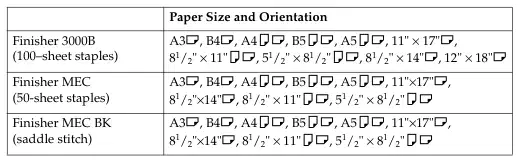
A3L, B4L, A4KL, B5KL, A5KL, 11" × 17"L, 81/2" × 11"KL, 51/2" × 81/2"KL, 81/2" × 14"L, 12" × 18"L
A3L, B4L, A4KL, B5KL, A5KL, 11"×17"L, 81/2"×14"L, 81/2" × 11"KL, 51/2" × 81/2"KL
A3L, B4L, A4KL, B5KL, A5KL, 11"×17"L, 81/2"×14"L, 81/2" × 11"KL, 51/2" × 81/2"KL
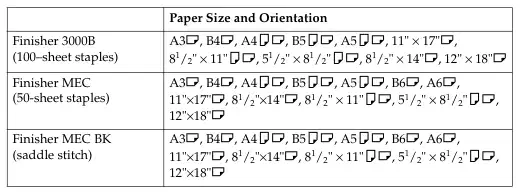
A3L, B4L, A4KL, B5KL, A5KL, 11" × 17"L, 81/2" × 11"KL, 51/2" × 81/2"KL, 81/2" × 14"L, 12" × 18"L
A3L, B4L, A4KL, B5KL, A5KL, B6L, A6L, 11"×17"L, 81/2"×14"L, 81/2" × 11"KL, 51/2" × 81/2"KL, 12"×18"L
A3L, B4L, A4KL, B5KL, A5KL, B6L, A6L, 11"×17"L, 81/2"×14"L, 81/2" × 11"KL, 51/2" × 81/2"KL, 12"×18"L
補足情報・ ❖スタック · ❖スタプル

❖フィニッシャー3000B (100-シートのステープル)
ペーパー サイズおよびオリエンテーションのステープラー容量
A4KL、B5KLの81/2」×11" KL 100シート
A3L, B4L, 11" × 17"L, 81/2" × 14"L 50 sheets
❖フィニッシャーMEC(50枚のステープル)
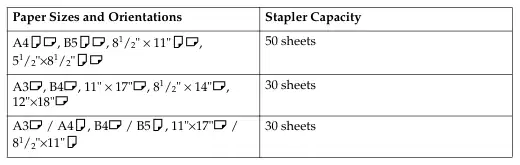
A4KL, B5KL, 81/2" × 11"KL, 51/2"×81/2"KL
A3L, B4L, 11" × 17"L, 81/2" × 14"L, 12"×18"L 30 sheets
A3L/A4K、B4L/B5Kの11"×17」 L/81/2」×11」 K 30シート
仕様

❖フィニッシャーMECBK(サドルステッチ)
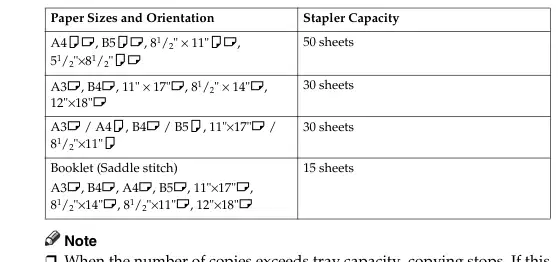
A4KL, B5KL, 81/2" × 11"KL, 51/2"×81/2"KL
A3L, B4L, 11" × 17"L, 81/2" × 14"L, 12"×18"L 30 sheets
A3L/A4K、B4L/B5Kの11"×17」 L/81/2」×11」 K 30シート
A3L, B4L, A4L, B5L, 11"×17"L, 81/2"×14"L, 81/2"×11"L, 12"×18"L
コピーをシフトトレイから削除し、コピーの再開を行います。 • 固定シートのトレイ容量は以下の通りです。(紙重量:80g/m2、20lb)
❖フィニッシャー3000B (100-シートのステープル)
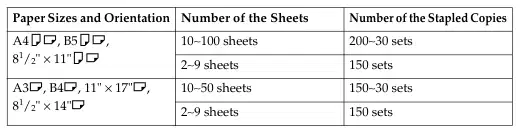
用紙サイズとシートのオリエンテーション番号 彫刻されたコピーの数
A4KL、B5KLの81/2」×11" KL 10〜100枚 200~30セット
A3L, B4L, 11" × 17"L, 81/2" × 14"L 10∼50 sheets 150∼30 sets
❖フィニッシャーMEC(50枚のステープル)
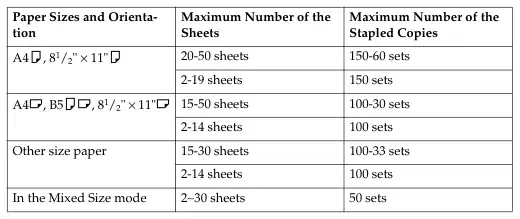
A4K、81/2」×11" K 20-50シート150-60セット
A4L、B5KLの81/2」×11" L 15-50シート100-30セット
混合サイズモード〜230枚 50セット
補足情報

❖フィニッシャーMECBK(サドルステッチ)
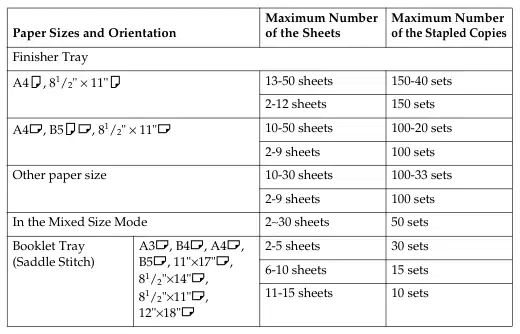
A4K、81/2」×11" K 13-50シート150-40セット
A4L、B5KLの81/2」×11" L 10-50シート100-20セット
混合サイズモード〜230枚 50セット
A3L, B4L, A4L, B5L, 11"×17"L, 81/2"×14"L, 81/2"×11"L, 12"×18"L
コピー中に、固定位置を変更することはできません。 元のイメージが回転すると、90°で固定方向のターンができます。 「トップ」または「ボトム」を選択した場合、元のものと同じオリエンタの断片を持つ紙がロードされていない場合、画像は回転し、同じサイズの用紙と異なる方向を選択します。 特定のステープリング設定では、回転機能を使用できません。 フィニッシャーMEC BK(サドルステッチ)でSaddle Stitch機能を選択したら、マシンは中央に紙をストールして折り畳み、ペーパーが折れます。 雑誌モードのサドルステッチ機能を選択した場合、紙をストールし、本のように折りたたんで折る機械がペーパーフォールドを提供します。
仕様・2パンチング

❖フィニッシャーMECBK(サドルステッチ)、フィニチャーメック(50枚のステープル)
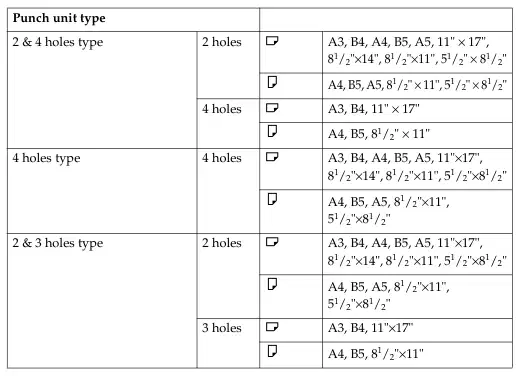
2 & 4 holes type 2 holes L A3, B4, A4, B5, A5, 11" × 17", 81/2"×14", 81/2"×11", 51/2" × 81/2"
K A4, B5, A5, 81/2" × 11", 51/2" × 81/2"
K A4, B5, 81/2" × 11"
4 holes type 4 holes L A3, B4, A4, B5, A5, 11"×17", 81/2"×14", 81/2"×11", 51/2"×81/2"
K A4, B5, A5, 81/2"×11", 51/2"×81/2"
2 & 3 holes type 2 holes L A3, B4, A4, B5, A5, 11"×17", 81/2"×14", 81/2"×11", 51/2"×81/2"
K A4, B5, A5, 81/2"×11", 51/2"×81/2"
K A4, B5, 81/2"×11"
❖フィニッシャー3000B (100-シートのステープル)
2&4穴タイプ2ホールL A3、B4 JIS、A4、B5JIS、A5、B6 JIS、a6、11"×17」、81/2 "×14", 8 1/2「×11」、51/2」×81/2」
K A4, B5 JIS, A5, 81/2" × 11", 51/2" × 81/2"
4穴 L A3、B4 JIS 11インチ×17インチ
K A4, B5 JIS, 81/2" × 11"
4穴タイプ4ホールL A3、B4 JIS、A4、B5 JIS、AF、B6JIS、11"×17」、81/2「×14」、 8 1/2 "×11」、「 51/2」×81/2」
K A4, B5 JIS, A5, 81/2"×11", 81/2"×51/2"
2及び3穴のタイプ2の穴L A3、B4 JIS、A4、B5 JIS、AK5、B6 JIS、a6、11"×17」、81/2「×14」、 81/2」×11、51/2」x81/2」
K A4, B5 JIS, A5, 81/2"×11", 51/2"×81/2"
3穴L A3、B4 JIS 11"×17」
K A4, B5 JIS, 81/2"×11"
補足情報・ パンチユニットタイプ

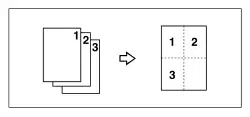
仕様・2デュプレックス · ❖コンバイン

❖書籍オリジナルをコピーする
用紙サイズ、比率、方向により繰り返した画像の部分はコピーできません。 「カスタムサイズオリジナル」でこの機能を使うと、ベースポイントから縦長や横長を指定することで望む領域の画像を繰り返しコピーできます。 この場合、露出ガラスにオリジナルを置きます。
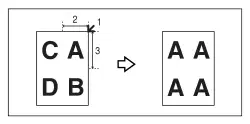
補足情報・ ❖繰り返します

原本は、紙の積み込みから異なる方向にセットされますが、90°(回転コピー)で画像を回転させません。
消去されたマージンの幅は、再生比率によって異なります。 元のサイズが次のチャートにリストされているサイズの異なる場合、消去されたマージンはシフトされる可能性があります。 •メトリックバージョン
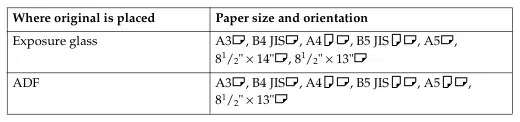
露出ガラス A3L、B4 JISL、A4KL、 B5 JISKLのA5L、81/2」× 14" L、 8 1/2」 × 13 " L
アドフ A3L、B4ジスル、A4KL、 B5ジスクール、A5KLの81/2」×13" L
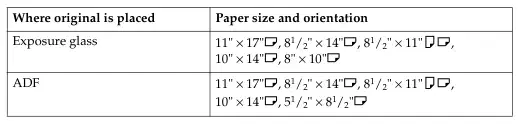
Exposure glass 11" × 17"L, 81/2" × 14"L, 81/2" × 11"KL, 10" × 14"L, 8" × 10"L
ADF 11" × 17"L, 81/2" × 14"L, 81/2" × 11"KL, 10" × 14"L, 51/2" × 81/2"L
コピーした画像が重なりすぎると、部分はパターンを上回る可能性があります。

Combine モードでページ番号が使用される場合、ページの数字は以下のように印刷されます。 • ページ番号: 1 つの元のページ数: コンバインの関数に1つのサイドド/ 2 を組み合わせて
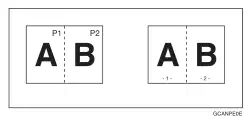
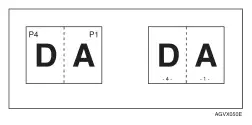
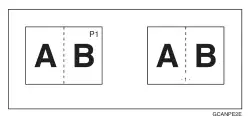
補足情報・ ❖日程スタンプ · ❖ページ番号

複素(トップから上位)機能と組み合わせて「P1、P2」または「1/n、2/n」の形式を選択した場合、次のようになります。
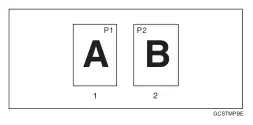
❖フロントカバー、バックカバー
「Combine(1 Sided→2 Sided)」を選択した場合、指定したページは必ず章モードと同じ方法でコピーの正面にコピーされます。
スリップシートにコピーしないと、カウントされたコプの個数から除外されます。
仕様・2設計者 · ❖スリップシート

補足情報・ ❖コピーをコネクト






「製品は、EMC指令89/336/EECおよびその修正の要求に従います。」
上記以外の製品名は、同一の目的のみで、その商標が認められている可能性があります。
代表取締役社長 小野 浩一
IEC 60417に従うでは、この機械は主要な電源スイッチのための次の記号を使用します:
再帰的および低電圧指令73/23 / EECとその修正命令。
それぞれの企業 これらすべての権利を一切の禁止します。
Acrobat®は、アドビシステムズ株式会社の登録商標です。
a パワーオンを意味します。
c スタンディング・バイ
適合宣言・商標

操作手順 コピー参照
17/F.、湖南帝国プラザ、第728ヤン・アンウェストロード
ライコーアジアパシフィック
青の建物、マリーナビレッジ、
エイバダ。 リトルタルマー、12-14、
ビア・デラ・メタルジャージャ 12,
ライコー中国有限公司
ライコーエスパニャス.A。
上海、P.C。:200050
260 Orchard Road, #15-01/02 The Heeren, オーストラリア
ツイート ボックス 114、NL-1180 AC Am-
5 ドリックプレイスウエストカルドウェル、ニュージャージー 07006
383, アベニュー・デュ・ジェラル・デ・ゴールレBP 307-92143 Clamart Cedex
1 平面ツリークレセント, フェltham, Middlesex, TW13 7HG
オランダで印刷
講師紹介 ツイート Keesomlaan 1, ケソムラアン
D-65936 フランクフルト
ライコー ヨーロッパ B.V。
ライコー・フランセ
ライコーウク株式会社
よくあるトラブル、考えられる原因、対処法。
| 問題 | 考えられる原因 | 対処法 | |
|---|---|---|---|
| [ ] は再生されません。 | サブマシンの主力はオフです。 | サブマ・シインの主力をオンにします。 | p.140 |
| [ ] は再生されません。 | コネクトコピーで使用できない機能がメインマシン(ドキュメントサーバの文書の最初のページを格納またはコピーするなど)に選択されます。 | 本体に選択した機能のキャンセル | p.140 |
| [ ] は再生されません。 | 本体は、内部のひもモードです。 | サブマシンの{Interrupt}キーを押して、インタールプモードを終了します。 | p.140 |
| [ ] は再生されません。 | Connect Copy Key Display の設定はオフです。 | [On] を選択して、コネクトコピーキー表示の設定を選択します。 | p.140 |
| [ ] は再生されません。 | 2台の機械を接続するケーブルは傷つきます。 | サービスの担当者にお問い合わせください。 | p.140 |
| [ ] は再生されません。 | Lが点灯します。 | 指示に従って表示します。 | p.140 |
| [ ] がフェード表示されます。 | Connect Copyで使用できない機能がセットされています。 | {Clear Modes} キーを押して設定をクリアします。 | p.140 |
| マシンは、コネクトコピーから出ます。 | 本体の主力がオフ、または操作スイッチは押されました。 | サブマシンのメイン電源または操作スイッチをオンにします。 それから [ ]を押します。 | p.141 |
| マシンは、コネクトコピーから出ます。 | サブメインマシンの主力はオフです。 | サブマシンをチェックするために指示するメインマシンにメッセージが表示されます。 [キャンセル]を押してコピーをクリアします。 サブマシンの主力をオンにします。 [ ]を押して、セットをもう一度作ってください。 | p.141 |
| マシンは、コネクトコピーから出ます。 | 週単位のタイマー設定は、メインマシンに効果をもたらします。 | 本体の操作スイッチをオンにして[]を押します。 | p.141 |
| エラーメッセージは、メインマシンの故障を示します。 | Lが点灯します。 | コピー不可 指示に従って表示します。 | p.141 |
| プレス時に応答がない場合 [ ] | オリジナルスキャンは進行中です。 | 本体の{Clear/Stop}キーを押し、[はい]を押してください。 | p.142 |
| プレス時に応答がない場合 [ ] | コピーは進行中です。 | p.142 | |
| プレス時に応答がない場合 [ ] | 紙の誤りは、OC-メインまたはサブマシンのいずれかでカールしています。 | 指示に従って表示します。 参照 “Misfeedsをクリア”, 一般設定ガイド「ジャムテッドステープルの除去」, [全般の設定]ガイド 「パンチ廃棄物を削除する」, Gen- eral Settings Guide サブマシンの表示インディが開いている場合は、指示に従ってください. | p.142 |
| プレス時に応答がない場合 [ ] | コピーをキャンセルするには、メインのマインで{Clear/Stop}キーを押し、[はい]を押してください。 | p.142 | |
| プレス時に応答がない場合 [ ] | 紙の誤りは、刻印時にOC-硬化しています。 | ジャム紙を外しました。 参照 “ジャムのステープルを取り除く”, 一般的な設定ガイドは、コピーをキャンセルするには, メインマイン上の{Clear/Stop}キーを押します, そして、[はい]を押してください. | p.142 |
| コピーは汚れます。 | 映像密度が濃くなりすぎます。 | 映像密度を調節して下さい。 p.34 「コピーイメージ密度を調整する」を参照してください。 | p.143 |
| コピーは汚れます。 | 自動画像密度は選択されません。 | 選択して下さい自動イメージ密度。 p.34 「コピーイメージ密度を調整する」を参照してください。 | p.143 |
| 折り目のイメージの逆側がコピーされます。 | 映像密度が濃くなりすぎます。 | 映像密度を調節して下さい。 p.34 「コピーイメージ密度を調整する」を参照してください。 | p.143 |
| 折り目のイメージの逆側がコピーされます。 | 自動画像密度は選択されません。 | 選択して下さい自動イメージ密度。 p.34 「コピーイメージ密度を調整する」を参照してください。 | p.143 |
| 過去のオリジナを使っているとコプ・アイズにシャドウが現れます。 | 映像密度が濃くなりすぎます。 | 映像密度を調節して下さい。 p.34 「コピーイメージ密度を調整する」を参照してください。 オリジナの向きを変えます。 テープを貼り合わせたパーツに貼り付ける。 | p.143 |
| コピーをするときに、同じコピーエリアは汚れています。 | 露出ガラスやAFDが汚れている。 | それらをきれいにして下さい。 「マシンの維持」、一般設定ガイドを参照してください。 | p.143 |
| コピーも軽くて、 | 映像密度が光りすぎます。 | 映像密度を調節して下さい。 p.34 「コピーイメージ密度を調整する」を参照してください。 | p.143 |
| コピーも軽くて、 | 紙サイズは、スーツケースの傷ではありません。 | 推奨用紙サイズを使用してください。 注意: 湿気があるか、または粗い穀物のpa-/の使用とき軽いコピーは起因するかもしれません。 | p.143 |
| コピーも軽くて、 | トナーカートリッジはal-最も空です。 | トナーを追加します。 「トナーの追加」、一般設定ガイドを参照してください。 | p.143 |
| コピーされていない部分 | オリジナルはコルリクリーをセットしていません。 | オリジナルを正しく配置します。 p.9 「オリジナルを好みます」を参照してください。 | p.143 |
| コピーされていない部分 | 紙サイズが不規則に選定されます。 | 適切な用紙サイズを選択します。 | p.143 |
| コピーはブランクです。 | 元の部分は正しく置かれません。 | 露出ガラスを使うと、元のものを下に置きます。 ADF を ing すると、それらが直面する。 p.9 「オリジナルを好みます」を参照してください。 | p.143 |
| コピーにモイレパターンを生成します。 | オリジナルはドットパターンイメージ、または複数のラインを持っています。 | わずかな角度で、必ずガラスを放置してください。 | p.143 |
| コピーは、固定されません。 | スタンプに詰め込まれたストプルがあります。 | ジャムのストールを取除いて下さい。 「Re- move Jammed Staples」、一般設定ガイドを参照してください。 注意:ジャムを取除いた後、ステープルは、あなたがスタプラーを使用するしようとする最初の数回注射しないかもしれません。 | p.144 |
| コピーは、固定されません。 | コピーの有効期限は、証明書容量を発行します。 | スタンプの容量を確認してください。 p.165「ステープル」を参照してください。 | p.144 |
| コピーは、固定されません。 | コピー用紙は回収されます。 | トレイにコピー用紙をオンにします。 | p.144 |
| 紙詰まりが頻繁に起こります。 | 紙サイズはコルレックではありません。 | 正しい用紙サイズを設定します。 「用紙サイズの変更」、一般設定ガイドを参照してください。 | p.144 |
| 紙詰まりが頻繁に起こります。 | 紙の実サイズは、紙トレイに積み込まれた用紙のサイズが異なります。 | {Clear/Stop} キーを押します。 コピーが停止する場合、適切な用紙をユーザーツールで印刷する紙タイプを選択するか、またはその使用方法を選択します。 | p.144 |
| sever-al関数を結合することはできません。 | 選択された関数は一緒に使用できません。 | 機能の組み合わせを確認し、設定を再度確認します。 参照 ⇒ p.159 「コビネーションチャート」 | p.144 |
| ソートすると、ページは2つのブロックに分割されます。 | 記憶はソートの途中でいっぱいになり、2つのブロックにページが配信されました。 | メモリがいっぱいになるとコピーを中断できます。 ⇒ p.154 「メモリーフルオートスキャン再始動」 | p.144 |
| コピーモードが2つで、元の画像の部分はコピーされません。 | オリジナルとコピー用紙の組み合わせは、コルレックではありません。 | A4 K オリジナルとA4 の A5 オリジナル (100%比率で使用する場合) | p.144 |
| ボーダー、センター、またはCen-tre/Borderモードでは、元の画像の部分はコピーされません。 | 余りに広い消去のmar-ジンを置いています。 | ユーザーツールでより狭いマージンを設定します。 2〜99 mmのマージンを設定できます。 | p.144 |
| ボーダー、センター、またはCen-tre/Borderモードでは、元の画像の部分はコピーされません。 | 原本は正しくスキャンされません。 | オリジナルを正しく設定します。 | p.144 |
| 変更モードでは、元の画像の部分はコピーされません。 | 余りに広い消去のmar-ジンを置いています。 | ユーザーツールでより狭いマージンを設定します。 | p.144 |
| 変更モードでは、元の画像の部分はコピーされません。 | 結合位置の反対側に余白スペースが不足している | p.144 | |
| Image Repeatモードでは、元のイメージはコプ- ied繰り返しではありません。 | コピー用紙をオリジナックと同じサイズで選択するか、適切な再現率を選択しなかったか。 | オリジナルよりもコピー用紙を大きく選択します。 | p.145 |
| Image Repeatモードでは、元のイメージはコプ- ied繰り返しではありません。 | 適切な再現率を選択します。 | p.145 | |
| スタンプ位置が間違っています。 | 紙の向きが間違っています。 | 紙の向きとスタンプの位置を確認してください。 | p.145 |
| Combine を使うと、画像の部分はコピーされません。 | 元のサイズとコピー用紙に一致しない再現率を指定しました。 | マニュアルペーパーセレクトモードを使用して再現率を指定すると、元の比率やコピー用紙にマッチすることを確認してください。 Combine モードを使用する前に、正しい再現率を選択します。 | p.145 |
| コピーの注文は、コルレックではありません。 | オリジナルの品揃えは、直行注文で行います。 | ADFにオリジナルを積み重ねるときは、最後のページが一番下にあるはずです。 | p.145 |
| コピーの注文は、コルレックではありません。 | 必ずガラスにオリジナルを貼ると、コピーする最初のページから始めます。 | p.145 | |
| 複式アパートを使うと、左/右がセリドでなくてもコピーを上/下書きする。あるいはトップ/ボトムは選択しても左/横にコピーされる。 | 間違った方向に元のものを置く。 | 正しいオーエンテーションでオリジナルを置きます。 | p.145 |
| ペーパーはstaplingとdu-のingの印刷を出力しません。 | スタンプ機能を使用しながら印刷を止めた場合、プレス中には紙が貼り切れない場合があります。 | {Reset} キーを押し、コピー設定をキャンセルします。 | p.145 |
| ストールやパンチは出来ません。 | メインとサブマの顎は同じオプションでインストールされていません。 | [ ]を押して、コネクトコピーをキャンセルします。 | p.145 |
| メインとサブマシンから異なるコピー再Sultsを取得します。 | コピー品質の設定は2台のマシンによって異なります。 | コピー数量を設定します。 | p.145 |
ユーザーまたはスタッフが通常1日以内に回答します。あなたの質問が次の人の助けにもなります。
最初の質問を投稿しましょう。他のユーザーや当チームが回答します。


