

DSc428/DSc435/DSC445の特長
コピーの参照


このマニュアルには、このマシンの動作と使用に関する詳細な手順や注意事項が含まれています。 安全・安心のために、機械を使用する前にこのマニュアルを注意深くお読みください。 マニュアルを手作業で素早く参照してください。
ご使用前に、本機の安全で正しい使用については、「一般設定ガイド」で安全情報を必ずお読みください。
予告なく変更される場合があります。 いかなる場合においても、当社は機械の取扱いや操作による作業を行なうことにより直接的・間接的な、特別な、事件または結果的に生じた損害に対しても責任を持って対応いたします。
マニュアルのイラストは機械と若干異なります。
一部の国では、特定のオプションが利用できなくなる場合があります。 詳しくは、ローカルディーラーにお問い合わせください。
このマニュアルで指定されたもの以外の手順の制御や調整または性能の使用は、危険な放射線曝露を引き起こす可能性があります。
マシンのモデル名は、次のページでは表示されません。 マニュアルを読む前に、あなたのマインの種類を確認してください。 (詳細は、p.3「機械式」をご覧ください)
一部の国では、特定の種類が利用できなくなる場合があります。 詳しくは、ローカルディーラーにお問い合わせください。
マニュアルでは2種類のサイズの表記が採用されています。 このマシンではメトリックバージョンを参照します。
良いコピー品質のために、サプライヤーはあなたが本物のトナーをサプライヤーから使用することを勧めます。
サプライヤーは、あなたのオフィス製品サプライヤーから純正部品以外の部分の使用に起因する可能性のあるいかなる損害または費用については責任を負いません。
220~240V、50/60Hz、7A以上
電源コードを電源に接続してください。 電源の詳細については、「パワーコネクション」を参照してください。
導入・電源

下記のマニュアルでは、この機械の操作手順を記述しています。 特定の機能については、マニュアルの関連部分を参照してください。
PDFファイル CD-ROM2枚をご用意しました。
❖一般的な設定ガイド
マシンの概要を提供し、システム設定(トレイペーパーの設定など)、ドキュメントサーバー機能およびトラブルシューティングについて説明します。 アドレス帳の手順は、FAX番号やメールアドレスを登録するなどを参照してください。
このマニュアルは、このマシンの管理者向けです。 管理者が改ざんされたデータを保護するために使用できるセキュリティファンク-のtionsを記述するか、またはマシンが不正な使用を防ぐことができます。 また、管理者登録手続きやユーザー認証の設定などについてもこのマニュアルを参考にしてください。
❖ネットワークガイド(PDFファイル) - CD-ROM1
ネット作業環境でプリンタの設定や操作に関する情報を提供したり、ソフトウェアを使用してもたらします。 このマニュアルでは、全てのモデルをカバーしています。そのため、モデルに利用できなくなる機能や設定が含まれています。 お使いのモデルのイメージ、イラスト、機能、およびサポートされているオペレーティングシステムは異なります。
❖コピーリファレンス(このマニュアル)
機械のコピアー機能のための操作、機能およびトラブルシューティングを記述して下さい。
❖ファクシマイル参照<基本機能とgt。
マシンのfac-シマイル機能に対する操作、関数およびトラブルシューティングについて説明します。
❖のファックス参照<高度な機能とgt。
ライン設定やID登録手続きなどの高度なファクシミリ機能について説明します。
マシンのプリンター機能に対するシステム設定、操作、関数およびトラブルシューティングについて説明します。
❖セキュリティの参照 · ❖プリンター参照

❖スキャナーのリファレンス(PDFファイル - CD-ROM1)
マシンのスキャン・ナー機能に対する操作、関数およびトラブルシューティングについて説明します。
❖卓上バインダーライトのマニュアル
❖その他のマニュアル




マシンの種類やオプションにより機能が異なります。 p.4 「オプションの設定を要求する関数再」を参照してください。








法令により複製禁止されている商品、または印刷を行わないこと。 銀行のノート、収益スタンプ、債券、株式証明書、銀行のドラフト、チェック、パスポート、運転免許証などは、次の項目をコピーまたは印刷することは一般的に禁止されています。 前回はガイドとしてのみ意味され、包括的ではありません。 完全性・正確性について、一切の責任を負わないものとします。 特定の項目をコピーまたは印刷する適法性をcon-cerning質問がある場合は、あなたの法的顧問に相談してください。 実際のコピーの色と若干異なる場合がございます。 カラーキーやカラーサークルの色は、実際のコピーの色と若干異なります。 偽造銀行法案の作成を防ぐ機能を搭載しています。 銀行請求書に似たオリジナル画像は、正しくコピーされないことがあります。

このマニュアルでは、次のシンボルを使用します。
R 警告: このシンボルは、この記号の下のインストラク・ションを追っていなければ死や重傷が起きる可能性がある潜在的に危険な状況を示しています。 必ず、すべての説明書をお読みください。これらは、[全般設定ガイド]の「安全情報」セクションに含まれています。
R 注意: このシンボルは、この記号の指示に従って機械を誤って使用したときに個人的な怪我を含むことのないmi-または適度な傷害か特性損傷をもたらすかもしれない潜在的に危険な状況を示します。 必ず、設定ガイドの「安全情報」セクションに含まれているすべての指示をお読みください。 •警告と注意は、あなたの安全のためにメモです。
準備方法 上記の記号は、オペレーションの前に事前に知識や準備が必要です。
制限事項 このシンボルは、数値制限や組み合わせて使えない機能、特定の関数が使用できない条件を示します。
リファレンス このシンボルは、関連する情報が見つかる場所を示しています。
[ ] マシンのディスプレイパネルに表示されるキー。
マシンのコントロールパネルに組み込まれたキー

コピー速度により異なる3機種のマシンです。 どのモデルを保有しているか確認するには、このマニュアルの内側のフロントカバーを参照してください。

コピー速度/B&W 28枚/分(A4K、81/2」×11インチ)
35部/分(A4K、81/2」×11インチ)
45枚/分(A4K、81/2」×11インチ)
コピー速度/フルカラー 24枚入(A4K、81/2」×11インチ)
28枚/分(A4K、81/2」×11インチ)
35部/分(A4K、81/2」×11インチ)

特定の機能には、特別な機械構成と追加のオプションが必要です。 下の表をご覧ください。 必須オプション
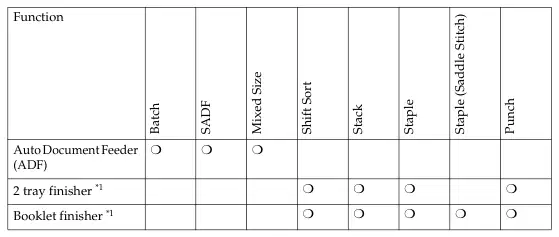
※1 フィニッシャーを取り付けるには、紙トレイユニットが必要です。

マシンのコントロールパネルを全搭載したイラストです。
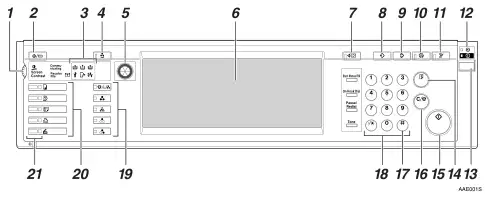
ランプを {調整/プログラムカラー主が喜ぶ 5. カラーサークル 色を調整するときにこれを参照してください。 p.87 「コールアジャメント」を参照してください。 6. ディスプレイパネル 操作状況、エラーメッセージ - es,関数メニューを表示します。 「ディスプレイパネル」を見る 一般的な設定ガイド. 7. {モードをチェックする} キーワード 入るコピージョブセットのチェックをプレスします。 8. {参加プログラム} キーワード 頻繁に使用される設定を登録する、または登録した設定をリコールするためにプレスします。 p.85「プログラム」をご覧ください。 9. {モードをクリア} キーワード 前のコピージョブセットをクリアするプレス-タイツ.

スイッチは、 オン インジケータがオンまたはフラッシュです。. ハードディスクが故障する可能性があります。 13. 操作スイッチ 電源をオンにするためにプレス(その オン 陰部-のカスターはオンに変わります)。 電源オフをオンにするには、もう一度押します( オン インジケータがオフになります). 「パワーを追いかける」を参照してください。 一般的なセット- tingsガイド. 14. {サンプルコピー} キーワード 複数のセットを飾る前にプリント品質をチェックするために、コピーや印刷の1組を作るためにプレス。 p.43「サンプルコピー」を参照してください。 15. {スタート} キーワード コピーを開始するには、プレス ドキュメントサーバー機能を使用して保存された文書のスキャン・ニングまたは印刷を開始するプレス。 16. {クリア/ストップ} キーワード

関数項目はセレクターキーとして機能します。 アイテムを軽く押すことで選択または指定できます。 ディスプレイパネルの項目を選択または指定すると、次のように強調されます。 鍵は使用できません。
フィニッシャーと2つのトレイ紙ユニットが設置されています。
❖初期コピー表示




オリジナル
コピーに出てくるか、色が違うものになる場合があります。
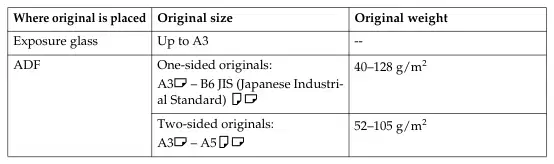
A3L – B6 JIS(和工業-アルスタンダード) KL
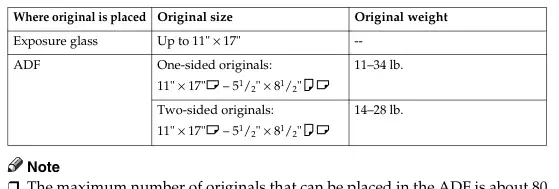
11" × 17"L – 51/2" × 81/2"KL
11" × 17"L – 51/2" × 81/2"KL
g/m2, 13.8–21.5 lb.
❖メトリックバージョン · ❖インチ版

機器。
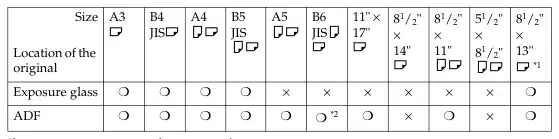
81/2」×13" L *1 元の位置
51/2" × 81/2" KL
万博ガラス ❍ ❍ ××××
ADF ❍ *2 ❍ × ❍ × ❍
※1 ユーザツール(システム設定)で、81/2×13・81/4」「8」×1×13から選択できます。 ※2 B6 JISサイズの両面の原本は検出できません。
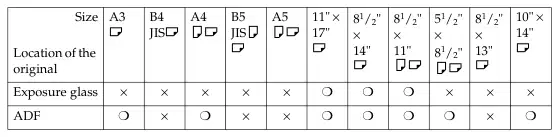
51/2" × 81/2" KL
万博ガラス × × ××××
ADF ❍ × ❍ × × ❍ × ❍
原物・めっき ❖メトリックバージョン · ❖インチ版


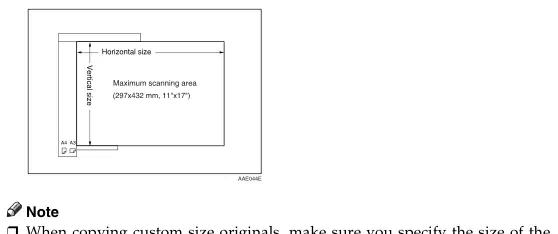
オリジナル 未だに、画像が正しくコピーされない場合があります。 p.17「カス・トムサイズのオリジナルを好みます」
オリジナル・・・・万博ガラス

ADFや露出ガラスにオリジナルを正しく配置しても、原物の4つの側面で数ミリのマージンはコピーされないことがあります。

オリジナルをめっきする

例えば、A3Kor 11"× 17"K オリジナルをStaple関数で選択:
液状とインクを完全に乾燥させる。 この注意を払わないと、爆発のガラスが汚れてしまうため、傷ついたコピーが生じる可能性があります。

リファレンス オリジナルサイズは、p.9「オリジナル」をご覧ください。
トーンオリジナルや大きめの原本をコピーするのに便利です。 元のオリエンテーションを次の方法で設定できます。
オリエンテーションがコピーパ-/リミネーションと同じであるとき、この関数を選択します。
A3K、B4 JISKor 11"× 17"Kサイズオリジナルをコピーする コピー画像を90°回転させる。 これは、Staple、複式アパート、コンビネーション、またはスタンプ機能を使用して大規模なオリジナルをコピーするのに便利です。
自動ペーパー選択かプリセットの再 duce/Enlarge 機能が付いている元のオリエンテーション機能は。 ツイート プレス [特製オリジナル].
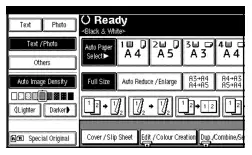
オリジナルをめっきする

B オリジナルオリエンテーションを選択します。

カバーまたは ADF は強制的に。 それ以外の場合、ADFカバーは開きまたは破損する可能性があります。
カバーまたは ADF 30°以上。 さもなければ、折り目の内径はコルリクトリーを検出しないかもしれません。 ツイート オリジナルの顔を上に配置
A 土地に原宿を置きます-
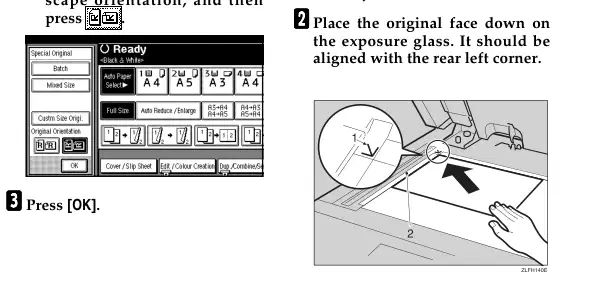
露出ガラス。 左角に並べて配置します。
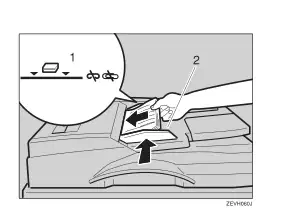
ADF.
オリジナルをめっきする

オリジナルサイズ B 整列された元の顔を置きます
ADF にアップ。
設定は、次の状況に応じて行われるべきです。
❖オリジナルを作ったら
❖原物を一つずつ置くとき:
p.16 「SADF」
❖同じ元のものを置くとき
❖カスタムサイズのオリジナルを置くとき:
p.17 「カスタムサイズのオリージナをプレース」
ADF にそれらを配置する前に、インサル。 複数のシートを防止するため
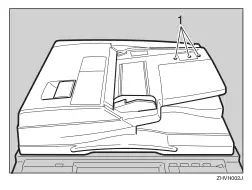
ADFのサイドガイドに制限マークをつけます。 ✓最終ページはボットにする必要があります-
一度に供給されると、ADFに入れる前にオリジナを扇風します。 オリジナルの品揃えを四角に並べて配置します。
トーム。 ✓センサーにオブジェクトを配置しない
または、手元のサイズが検出されないかもしれない-きちんと隠すか。 また、露出ガラスカバーにイシンを置いていないため故障の原因となります。
バッチモードは、元のファイルを ADF にインスタルメントに配置しても 80 ページを超えるオリジナルのドキュメントを 1 つ以上コピーすることができます。
半透明紙、1枚ずつ。
オリジナルをめっきする

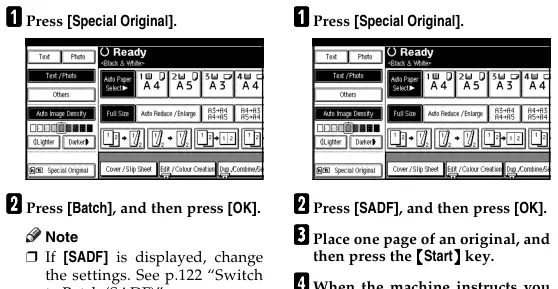
B [バッチ]を押し、[OK]を押してください。
B [SADF] を押し、[OK] を押してください。 C オリジナルページを1つ配置し、
それから出版物 {スタート} キー。 D 機械を指示するとき
設定。 p.122「バッチ(SADF)」への切り替え C C 第一の碑を置きます
別の元を置くために、次のページを置きます。 2つ目以降は、{を押しなくても自動的にフィードされます。スタート主旨を
オリジナルをプレスし、 {スタート} キー。 D オリジナルがフェードした後、
プレックス機能が設定され、プレス {#} 元のすべてのスキャンが終わったらキー。 F プレス {スタート} キー。
プレックス機能を設定し、{{#オリジナルがスキャンされた後、キーを押下しました。 ✓あなたは、ma-を時間を調整することができます
次回のオリジナルに準備が整えられる前に、シャインは待ちます。 p.122「SADFオートリセット」を参照してください。
SADFモードでは、オージーの nal が ADF に 1 つのページずつ置いた場合でも、各ページに自動的に fed されます。
ADFのトーゲスerに同じ幅の異なるサイズのオリジナルを置くとき、機械は自動的に元のサイズを確認し、コピーを作ります。
準備方法 SADF関数を使用するには、そのようなユーザーツール(コピア/ドキュメントサーバー機能)を設定します。 [SADF] プレス時に表示 【特製オリジナル】. . p.122「バッチ(SADF)」への切り替え
ADF の異なるサイズのナミクスと混合サイズ機能を使用しないコピーを作る、元の画像の一部はコピーされない場合があります。また紙が詰まります。
リファレンス 関連するデフォルト設定については、p.114 "ショートカットR/E"を参照してください。
オリジナルをめっきする

✓コピー速度とスキャンスピード
遅くなる可能性があります。 ──2つのDIFのオリジナルを作れるよ~
オリジナルサイズをカスタムにする場合は、元のサイズを指定します。
一度に受精するサイズ。 ✓できる元のサイズ
この関数を使用して一緒に配置する:
297mm(5.1インチ~11.6")、128〜432 mmの水平線サイズはこの機能で置くことができます。 ツイート プレス [特製オリジナル].

A3L、B4 JIS L、A4KL、 B5 ジスカル
11" × 17"L, 81/2" × 14"L, 81/2" × 11"KL
B プレス[標準サイズオリジ]. C 水平方向のサイズを入力してください
元の数字キーを使って、それから[#]を押して下さい。
原本をそのままに。
[クリア] または {クリア/ストップ値がキーで、再び値を入力します。 ダイバーシティ オリジの縦のサイズを入力してください。
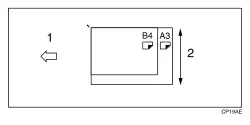
数字キーを使って、 [#] を押します。 E プレス [OK]. F オリジナルを置き、それから出版物を押して下さい
とりあえず {スタート} キー。
ADF で立ち上がる。 F プレス {スタート} キー。
オリジナルをめっきする

オリジナルをめっきする

基本手順
準備方法 ユーザーコード認証が設定されている場合、ユーザコードを入力する画面が表示されます。 ユーザコードを番号キーで入力し、{{}を押します。#主旨を ユーザーコードについては、「認証インフォーメーション」を参照してください。 一般的な設定ガイド.
リファレンス p.13 「オリジナルを好みます」D 必要な設定を行います。 E 必要な回数を入力してください。
yは番号キーを使っています。
基本認証、ウィン・ドーズ認証、またはLDAP認証が設定された場合は、authenti- cation画面が表示されます。 ログインユーザー名とユーザパスワードを入力し、を押します。 [ログイン]. . 「認証画面が表示された場合」を参照してください。 一般的な設定ガイド. A 必ず「d Ready の一覧
999を設定できる。 フィフ プレス {スタート} キー。
コピーが始まります。
露出ガラス、プレス{#オリジナルがスキャンされた後、キー (※)お顔を下ろす
ディスプレイに。 他の関数が表示されている場合は、{{}を押します。コピー主旨を
❖初期コピー表示
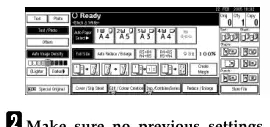
残ります。
残りは、{{}を押しますモードをクリア設定を入力する前にキーを押してください。

E 表示があなたに促すとき
そのためには、元々のセットを再び配置してください。 F プレス {スタート} キー。
-操作方法
❖多重機械の停止のため
コピーラン プレスクリア/ストップ主旨を
❖機械を初期に返すため
刺身は復元され、機械が残っている場所からコピーを続けます。
コピー後の状態 プレスモードをクリア主旨を
❖入力した値のクリア時
マシンがコピーを継続する場合
プレスクリア/ストップキーワード [クリア] ディスプレイに。
A オリジナルを好みに置く
❖設定を確認する
コピー B プレス {スタート} キー。
プレスモードをチェックする主旨を
マシンは、以前のジョブを停止し、新しいオリジナルをコピーを開始します。 C C コピーが完了したら、再-
長いコピージョブを中断して、必要なコピーを速やかに行わせるようにします。
オリジナルやコピーを移動 D プレス {インタールプト} 再びキー。
とりあえず インタールプト インジケータが出てきます。 前のコピージョブの設定は復元され、マシンが削除した場所からコピーを継続します。
制限事項 ✓Interrupt Copyは使用できません
元のFAXがスキャンされるとき。 ツイート プレス {インタールプト} キー。
とりあえず インタールプト インジケータライト。
スキャンが中断される場合
ビーパー音とエラーメッセージ- セージがコピー後に露出ガラスに残っている場合は表示されます。
A 元のものを削除
コピーして、コピーしたいオリジナルを置きます。 B プレス {スタート} キー。
コピーが始まります。 C C コピーが完了したら、再-
主軸。
オリジナルやコピーを移動します。 D プレス {インタールプト} 再びキー。
とりあえず インタールプト インジケータがオフになります。
コピー

コピー中に次のコピージョブの設定を行なうことができます。 長いコピージョブが進行中であり、それを fin-ish に待ちたくない場合は、この関数を使用して次のコピージョブの設定をアドヴァンスで行うことができます。 現在のコピージョブの fin- が ishes の場合、次のジョブは自動的に開始されます。 ツイート 「コピーリング...」のとき、プレス [NextJob] を
一覧表示
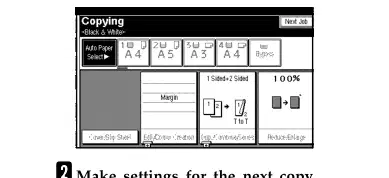
求人情報 C オリジナルの ADF を置きます。
そしてそれから出版物 {スタート} キー。 オリジナルは全てスキャンされます。 ダイバーシティ プレス [印刷]
初期のコピー表示に戻ります。 コピージョブが現在の後、次のジョブは自動的に起動します。
プレスによる現在のコピージョブ [印刷]へ. . プレスすることでプリセットジョブに表示を切り替えることができます [保存する].
基本手順

パストレイを使用して、OHPの透明シーズや厚紙、薄いペーパーなどのspe-cial用紙にコピーし、1皿あたりpa-で読み込まれないコピー用紙を使用できます。
✓シートの最大枚数
紙の種類により、1回で読み込むことができます。 シートの最大枚数が上限を超えない。 ✓いくつかの種類の封筒は、可能性があります
準備方法 バイパストレイからコピーするときは、 [1 サイド] コピーする [Dup./Combine/Series] の検索結果 (例) [1 サイド] → [1 サイド].)
誤ったしわを起こさせます。 この場合、ヒューズユニットのグリーンレバーを押します。 p.26 「封筒にコピーするとき」を参照してください。 また、封筒の正面を下方に置くようにしてください。 全長433mm、またはラグの
標準的なサイズのコピー用紙として次のサイズをtect:
er、きちんと詰まることか、または供給しない可能性が高い。 ✓コピー時のプリント速度
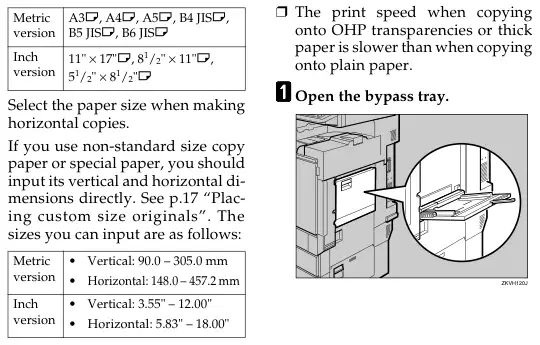
A3L, A4L, A5L, B4 JISL, B5 JISL, B6 JISL
OHPの透明物や厚紙に、文面をコピーするときよりも遅くなります。 ツイート バイパストレイを開きます。
11" × 17"L, 81/2" × 11"L, 51/2" × 81/2"L
水平コピー。 ✓標準外サイズのコピーを使用する場合
紙や特殊用紙、縦と横のディメンズを直接入力する必要があります。 p.17「Plac- ing カスタムサイズのオリジナル」を参照してください。 入力できるサイズは以下の通りです。
✓OHPのトランスペアにコピーする場合-
用紙の番号は128g/m2(約34lb)以上、紙の種類を指定する必要があります。 p.24 「OHP トランスパージョンや厚紙にコピーするとき」を参照してください。 ✓用紙サイズを指定する必要があります
紙(トレーシングペーパー等)を59g/m2未満の厚さに使用する場合
コピー

バイパストレイからコピーする
標準サイズの用紙にコピーするとき
ビープ音を聴くまで顔面のコピーし、用紙サイズに紙ガイドを配置したい。
A プレス {#} キー。
「バイパストレイペーパー」画面が表示されます。 ツイート プレス [サイズの選択].

C 用紙サイズを選択します。 D プレス [OK] 2回
コピー用紙、イメージスケーリングやミスフィードが起こることがあります。
カスタムサイズの用紙にコピーするとき
A プレス {#} キー。 B プレス [カスタムサイズ].
マークすると、イメージスキューイングやミスフィードが起こることがあります。 ✓拡張器をスップに引き出す-
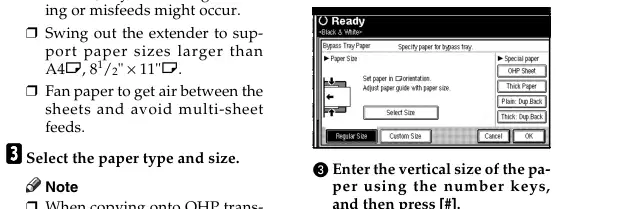
港のペーパー サイズ A4L、81/2」× 11" L.より大きい。 ✓Fan紙は、その間の空気を得る
シートを枚数で送ります。 C C 用紙の種類とサイズを選択します。
数値キーを使って、 [#] を押します。 D 水平方向のサイズを入力してください
パージェンシーや厚紙、p.24「OHPの透明物または厚い用紙にコピーするとき」を参照してください。 ✓裏面にコピーする場合
番号キーを使用して紙を押下し、[#]を押します。
紙の「Pa- per」の裏側にあるコピー時 - p.25参照
プレス [ホライズ].

仕様書の登録
入る、出版物 [プログラム]それから出版物 [終了].
ガイドを用紙サイズに調整します。 B OHP トランスペアを装着
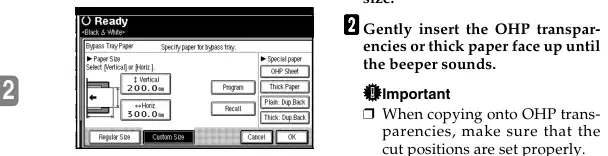
音が鳴るまで、体や厚紙を顔に。
パージは、カット位置が適切に設定されていることを確認してください。 紙の不正行為、ファンを避けるため
E プレス [OK]. D オリジナルを置き、それから出版物を押して下さい
トレイに積み込む前に紙を貼る。 C C プレス {#} キー。 D [OHPシート]または[紙厚]を選択します。
とりあえず {スタート} キー。
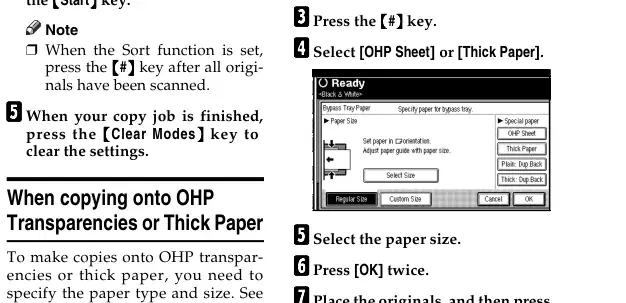
プレス#全てが折りたむらの後にキーをスキャンしました。 ツイート コピージョブが終了したら、
プレス {モードをクリア} 設定をクリアするキー。
E 用紙サイズを選択します。 F プレス [OK] 2回 G オリジナルを置き、それから出版物を押して下さい
OHPの透明度や厚紙にコピーを作成するには、用紙の種類とサイズを指定する必要があります。 p.23 「標準サイズ用紙にコピーするとき」p.23「カスタムサイズの紙にコピーする場合」を参照してください。
とりあえず {スタート} キー。
パージェンシー、コピーしたシートを1つずつ削除します。 ヒアリング コピージョブが終了したら、
このmanufactur- erによってなされるparencies。
プレス {モードをクリア} 設定をクリアするキー。
外部トレイを出力トレイとして使用しなくても、OHPの透明物やバイパストレイから厚紙にコピーするときはトレー。
コピー

バイパストレイからコピーする
❖最下まで
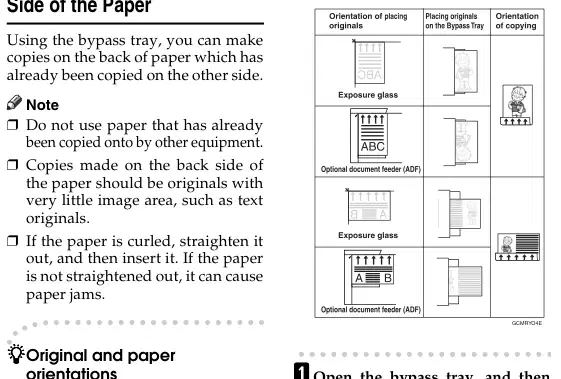
パストレイを使うと、すでにコピーした紙の裏面にコピーを作れます。
他機器にコピー ✓裏側に作られたおおい
テキストの原本など、非常に小さな画像領域でオリジナルでなければなりません。 ──もし、紙がカールされていればまっすぐに
それからそれを差し込みます。 紙がまっすぐにされていない場合、用紙のジャムを引き起こす可能性があります。
ガイドを用紙サイズに調整します。 B コピーした紙を貼り付ける
一人当たりのオリジンを優先する。
❖トップトップへ
ビーパー音まで顔をコピーしたい側で。 C プレス {#} キー。 D 用紙サイズを選択します。 E [Plain: Dup.Back] または [Thick:
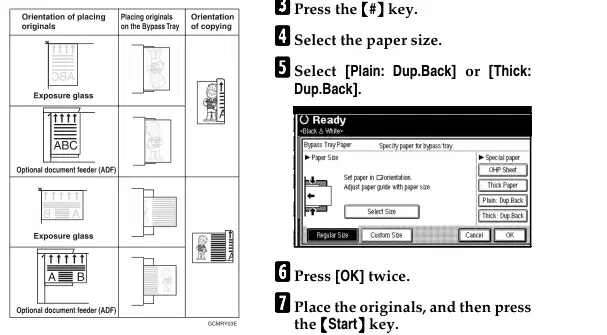
F プレス [OK] 2回 G オリジナルを置き、それから出版物を押して下さい
オリエンテーション

スタートキー G コピージョブが終了したら、
プレス {モードをクリア} 設定をクリアするキー。
露出ガラス、左のスケールに並ぶ最下のラインが付いている原物を置く。 ✓ ADFにオリジナルを置いたとき、
ADF にインサートされたボトムラインでオリジナルを置きます。 注意:封筒を差し込むとき、必ず
折り返しを解除し、ペーパーフィードのディアクションに反対するそれらを配置するために。
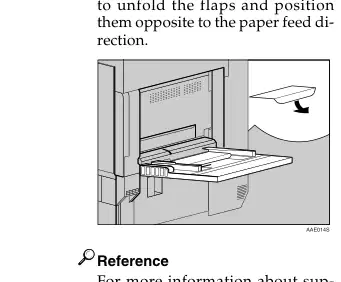
リファレンス 封筒のsup-ポートサイズの詳細については、「Rec - ommended用紙のサイズとタイプ」を参照してください。 一般的な設定ガイド. A パストレイを開き、
ビーパー音まで顔をコピーしたい側で封筒を入れます。 B 紙ガイドを封筒に合わせる
lopeの側面。 C プレス {#} キー。 D 用紙サイズを選択し、次にse-
用紙の種類は「紙」の文字を当てます。 E プレス [OK].
コピー

A3、11"を作る× 17」完全なブリードコピ
A3、11"× 17" 12" × 18」の紙でフルブリードコピーを作成できます。 A3、11インチ×17インチのカラー背景でサイズコピーを作るのに便利です。 カタ・ログアウト)
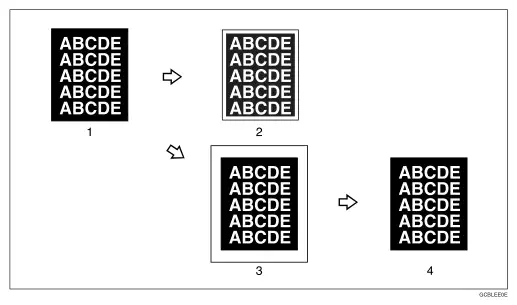
中央に。 ✓この機能はバイパストレイでのみ使用できます。

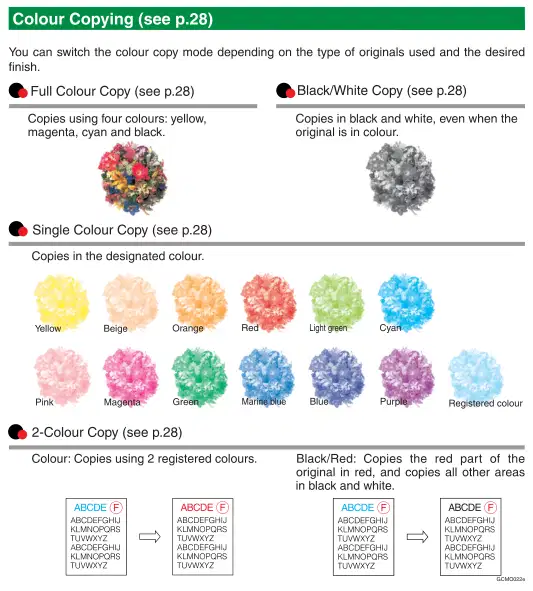
オリジナルに最も適したカラーモードを選択し、要求の内容をコピーします。
リファレンス 色の画像については、p.iiiを参照してください。 “このマシンでできること 「このセクションでは、次の基本関数が明示的に説明されています。
オレンジとパープルに近い色が赤で認識されます。 「Erase Color」と「Con-vert Colors」で、この調整が有効になります。 p.123 “Colour 感度” A カラーキーの種類を選択します。

❖自動カラー選択
オリジナルカラーを自動的に判断し、フルカラーまたはブラック/ホワイトのコピーをします。
❖フルカラーコピー
黄色、マジナタ、シアン、黒を重ねるコピス。
オリジナルカラーの黒ずみにこだわったコピス。
❖シングルカラーコピー
指定された色にコピーします。
いつかシングルカラーキーワード
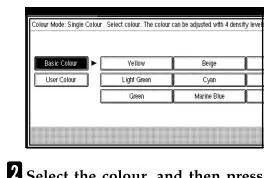
ワントナーカラーでコピーしますが、ベージュ、オレンジ、赤、ライトグリーン、ピンク、緑、マリンブルーとパープルは2色からコピーできます。
基本色([基本カラー]、 [ユーザーカラー])
❖2色のコピー
弊社の登録色とカラー。
[OK].
コピー・・・・黒/白のコピー

C プレス[黒のポションなし]、および
元の黒い色を取り替える色のそれから選んで下さい。
文字色は、元の色のレジスカラーよりも軽くコピーされます。 プレス [ライター] または [ダークアー]と

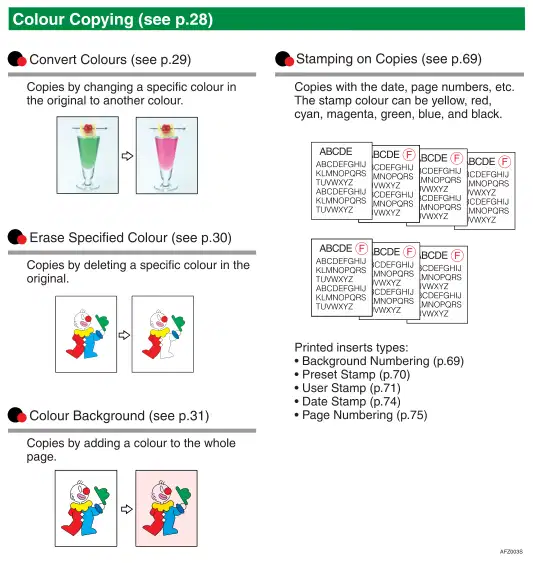
オリジナルカラーを色に変えて、コピスが異なる色へと変身します。
スタッフ ✓色がconになる幅
転換されたは5つのレベルで調節することができます。 カラー幅が「Wid- er」と赤にセットされている場合は、マゼンタやオレンジに近いコ・オブ・ザも変換されます。 「ユーザーツール」でカラー幅を調整できます。 p.123 “Colour 感度” A プレス {フルカラー} キー。 B プレス [編集/カラークリエイション]
A プレス [OK].
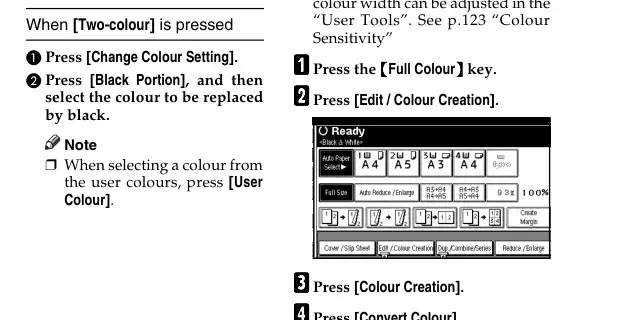
A プレス [色変更]. B プレス [黒のポピオン], その後
ユーザーカラー、プレス [ユーザーカラー].
C プレス [コールクリエイション]. D プレス [変換色].
色機能

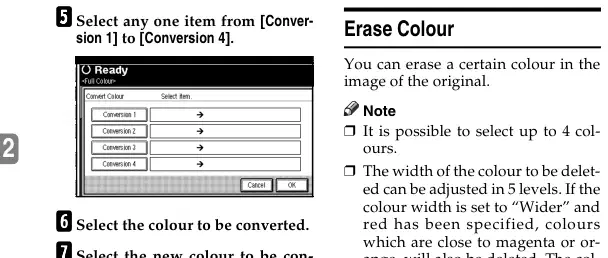
sion 1] to [Conversion 4].
元の画像に特定の色を消すことができます。
スタッフ ✓色が削除される幅-
edは5つのレベルで調節することができます。 色の幅が「Wider」と赤にセットされている場合、マゼンタやアンジェに近い色も削除されます。 弊社の幅は「ユーザーツール」で調整できます。 p.123 “Colour 感度” A プレス [編集/カラークリエイション]
F 変換する色を選択します。 G 新規色を選択
変換。
4つのレベルの各色。 変更したい時

変換色、プレスから [変換1] へ [変換4] 選択を繰り返します。 より一層変化する時
2色以上、EをGに繰り返します。
B プレス [コールクリエイション]. C プレス[アーゼカラー] D 削除する色を選択します。
A プレス [ユーザーカラー]. B 登録したコから選ぶ-
それから[OK]を押します。 H 色の選び方を全て選択した後
変換され、[OK]を押します。 I プレス [OK] 3回. J オリジナルを置き、それから出版物を押して下さい
選択されたキー(highlight-ed)を押して下さい。 (※4色を一度に消すことができます。) ツイート プレス [OK] 全選択後
とりあえず {スタート} キー。
削除される色。 F プレス [OK] 2回 G オリジナルを置き、それから出版物を押して下さい
とりあえず {スタート} キー。
コピー

ページ全体に色を加えてコピス。
tionは、元の全体にオーバープリントされ、画像の色が変更される可能性があります。 ツイート プレス [編集/カラークリエイション]
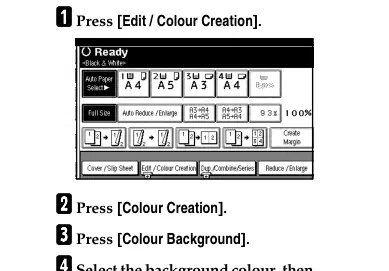
B プレス [コールクリエイション]. C プレス[背景をクール]。 D 背景色を選択し、
プレス [OK].
4つのレベルの各色。 キャンセルは可能です。
選択されたキー(highlight-ed)を押して下さい。
A プレス [ユーザーカラー]. B 登録された色を選択し、
それから[OK]を押して下さい。 E プレス [OK] 2回 F オリジナルを置き、それから出版物を押して下さい
とりあえず {スタート} キー。
色機能


A キャンセルするには、[Auto Image Density]を押してください。 B プレス [ライター]または[ダークア]を調整するには
❖自動画像密度
映像密度。
機械はイメージ密度を自動的に調節します。
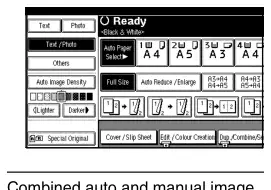
❖手動イメージ密度
オリジナルの総密度を9単位で調整できます。
❖自動および手動イメージを結合しました
密度: 原本を汚した背景(ニュースペーパーなど)でコピーするときに使用します。 背景を変化させずに残しながら、フォアグラウンド密度を調整できます。
自動および手動イメージ密度を結合しました
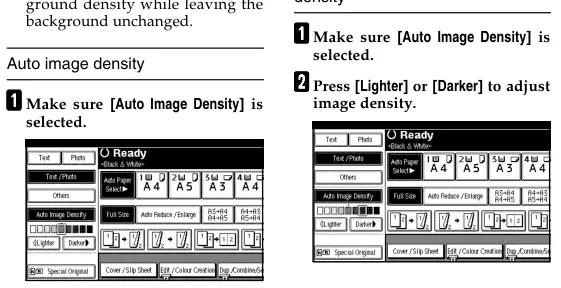
選択します。 B プレス [ライター]または[ダーク]を調整するには
A 必ず [ 自動画像密度] が
コピー

マシンをマップオリジナルスキャンに構成できます。 「オリジナル型ディスプレイ」を「表示」(コピア/Docu-ment Server のユーザーツールメニューから)に設定されている場合は、「その他」メニューから「マップ」を選択します。 「オリジナルタイプディスプレイ」を「非表示」に設定している場合は、「オリジナルタイプのメニューから地図」を選択します。
オリジナルの6種類の中から、次の6種類のタイプをお選びください。
原本がテキストのみを含んだとき(写真なし)。
❖テキスト/写真
原本がテキストと一緒に写真グラフや画像を含むとき。
リファレンス p.111 「オリジナル型ディスプレイ」p.111「元の写真タイプ優先- ty」A 適切なキーを押して選択します
デリカテッセンの写真を再現する必要がある場合、写真や絵を描いてください。
オリジナルタイプ。
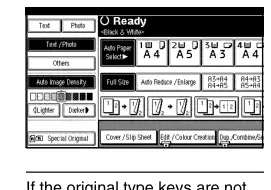
元の型キーが表示されない場合
A プレス[オリジナルタイプ] B オリジナルのタイプを選択し、
それから[OK]を押して下さい。
原本がコピー(ジェネラ・エション)の場合、写し画像をシャープに再現して明確に再現することができます。
ペンシルに軽いラインを持っている、または意図的にコピーされたスリップを再現する必要がある場合。 より大きなクラリタイでコピーされると、ファントラインがコピーされます。

コピー用紙を選択するには2つの方法があります。
❖自動ペーパー選択
機械は折り目印のサイズおよび再生の比率に基づいて自動的にコピー用紙の適したサイズを選びます。
❖マニュアル用紙選択
紙トレイ、バイパストレイ、大容量トレイ(LCT)からコピーしたい用紙を選択します。
リファレンス p.11 「検出が難しい大きさ」p.111「ペーパーディスプレイ」
自動ペーパー選択(100%の比率でコピーするとき)。

露出ガラス A3L、B4 JISL、A4KL、 B5 JISKL
アドフ A3L、B4ジスル、A4KL、 B5ジスクール、A5K、11"× 17」L、81/2 " × 11" KL
原紙の大きさと向きをオリジナリティに置いたところ
万博ガラス 11" × 17」L、81/2」× 14「L、 81/2」×1 「×11」KL
ADF A3L, A4KL, 11" × 17"L, 81/2" × 14"L, 81/2" × 11"KL
✓紙トレイのみにセット [表示なし] または [リサイクル紙] 用紙の種類と
もセット [はい] オートペーパー選択を自動用紙に適用するには、Auto Paper Select機能を選択します。 「トレイペーパー設定」の「紙タイプ:皿1~4」(Paper Type:Tray 1〜4)を参照してください。 一般的な設定ガイド. . ✓Auto Paper すべての紙トレイが他のものに設定されている場合は、選択できません 【ノーザン】
ディスプレイ または [リサイクル紙].
コピー・・・・メトリックバージョン · ❖インチ版

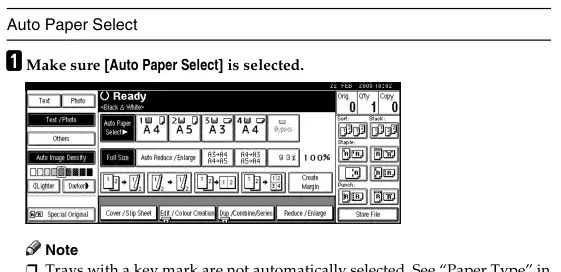
A [Auto Paper Select] が選択されていることを確認してください。
「トレイペーパー設定」 一般的な設定ガイド.
A ペーパー皿、バイパスの皿またはLCTを選んで下さい。
選択した紙トレイがハイライトされます。
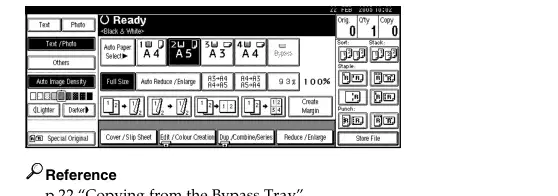
用紙タイプのキーが表示されていない場合
A プレス[自動用紙選択]. B 用紙の種類を選択します。
コピアー機能・マニュアルペーパーセレクト

原本(LまたはK)の向きがコピーしている紙と異なっている場合、この機能はオリジナル画像を90°回転させ、コピー用紙に取り付けます。 [Auto Paper Select] または[Auto Reduction/Enlarge]が選択されたときにこの関数は動作します。 p.34「Auto Paper Select」p.38 「オート・リデュース/エン・ラージ」を参照してください。

この設定が[イメージの回転を解除]または[オフ]に変更されている場合は、回転コピー機能を使用できません。 p.111「オートトレイスイッチ」を参照してください。 (※A3、B4 JISまたはA3に充填する際には転写コピー機能を使用することはできません。)
11" × 17」、81/2」× 14"サイズのペーパー。 そのためには、Lオリエンのオリジナルを置いてください。
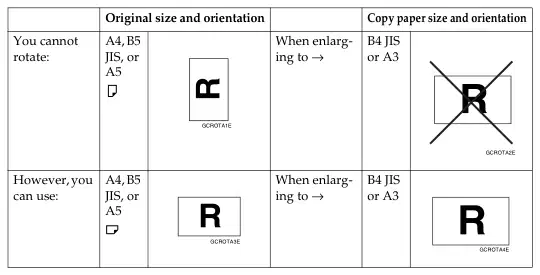
オリジナルサイズとオリエンテーション 用紙のサイズや向きをコピー
*2トレイフィニッシャーを使用する際は、回転コピー機能を使用できません。
いつか [2], [トップ2] または [パンチ] スタンプをつけて選ぶ p.45 「Staple」,p.49「Punch」を参照してください。 ✓ブックレットフィニッシャーを使用する場合は、回転コピー機能を使用できません。
いつか [2], [トップ2] または [センター] スタンプをつけて選ぶ
コピー・-Rotatedcopy


初期表示、ショートカットの減衰/拡大キーを押し、ステップDに進みます。 ツイート プレス [拡大] or [Reduce]. C 比率を選択し、[OK]を押します。 D オリジナルを置き、それから出版物を押して下さい
オリグインタルのスキャン方法により、Resmo/Enlargeの基本ポイントが異なります。 露出ガラスにオリージ・ナが置かれるとき、左上隅はベースポイントです。 ADFに置いた場合、左下隅はベースポイントです。
{スタート} キー。
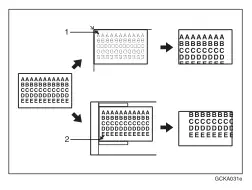
-マージン関数を作成
作成マージンを使用して、中央を基準として使用して元のサイズの im-年齢から 93% に減らします。 この関数を初期表示のショートカットキーに割り当てることができます。 機能の縮小/拡大機能を組み合わせることで、リデュース・エンラーグコピーをマージンで提供することもできます。
コピアー機能・ ❖ベースポイント

プレス [マージンの作成] 初期値
B 比率を入力してください。
ディスプレイ。
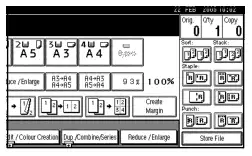
比率を選定する [n] とりあえず [o]
A プリセット比を閉じる
[Reduce] または[Enlarge] を使用した比率。 B 比率をさらに調節して下さい、使用して
[n]または [o].
B 結合したくない場合
機能の縮小/拡大、元の配置およびそれから {を押して下さいスタート主旨を
1%の増分の比率。 プレス・保有 [n] または [o] 店内のクレメンツに10%変更。 ✓もしあなたが誤ってエンタメを持っている場合-
比率をtered、それを私達-のingは逆にして下さい [n] または [o].
1%の増分の再生ra-tioを変更できます。
数値キーを使用して比率を入力する
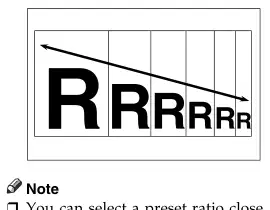
A プレス [Mag.] 比率:。 B 数値を使用して比率を入力してください
キー。 C プレス [#]. D プレス [OK]. C オリジナルを置き、それから出版物を押して下さい
とりあえず {スタート} キー。
比率に使用して下さい [Reduce] の一覧 または [大]、そしてそれからそれを更に調節して下さい、使用して [n] または [o]. A プレス [Reduce / Enlarge].
機械は選ぶペーパーおよび元のサイズに基づいて適切なateの再生比率を選ぶことができます。
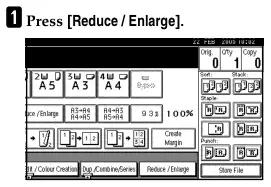
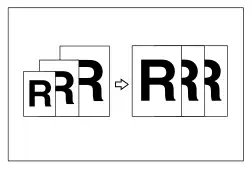
コピー

A プレス[自動減退/拡大]
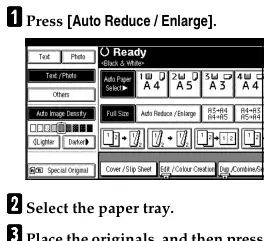
この機能を使って。 船舶用自動車の減衰・拡大をする場合
オリジナルのサイズとオリエンテーションの次の表を参照してください。
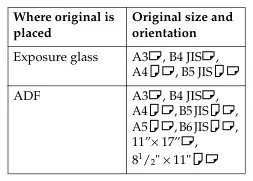
露出ガラス A3L、B4 JISL、A4KL、 B5 JISKL
アドフ A3L、B4ジスル、A4KL、 B5ジスクール、A5KL,B6ジスカル、11"× 17 "リットル、81/2」× 11インチ
とりあえず {スタート} キー。
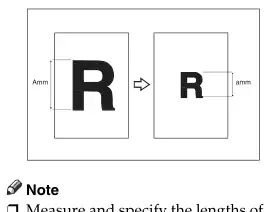
原本の長さやコピーに基づいて、増幅または削減比率を計算することができます。
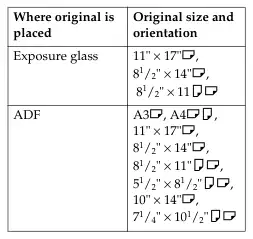
万博ガラス11" × 17」L、81/2」× 14「L、 81/2」の× 11KL
ADF A3L, A4LK, 11" × 17"L, 81/2" × 14"L, 81/2" × 11"KL, 51/2" × 81/2"KL, 10" × 14"L, 71/4" × 101/2"KL
✓回転コピーは使用できません
オリジナルとコピーを「a」で比較して "A" にすることで。 ツイート プレス [Reduce / Enlarge].
B4 JIS、A3または81/2」×14"に拡大する機能11" × 17". B4 JIS、A3または81/2」×14インチx17インチのサイズコピー用紙に貼り合わせるとL方向のオリジナルを置きます。
リファレンス p.11 「検出が難しい大きさ」 ADFのオリジナルを同時に配置できます。 p.16 「混合シズのオリジナルを組み合わせる」を参照してください。
B プレス [仕様] 比率:。
コピアー機能・ ❖メトリックバージョン · ❖インチ版

比率の近い使用 [Reduce] の一覧 または [拡大]、そしてそれからそれを更に調節して下さい、使用して [n] または [o]. A プレス [Reduce / Enlarge].
数値キーを使用して、[#]を押します。

B プレス [仕様] 比率:。 C プレス [ダイレクト] マグ.%
番号キーを押し、[#]を押してください。
数値キーを使用して比率を入力する
うつり [#], 選択 [オリジナル] または [コピー]、そして長さを書き入れて下さい。 フィフ プレス [OK] 2回 G オリジナルを置き、それから出版物を押して下さい
A プレス [横]. B 数値を使用して比率を入力してください
キーを押し、[#]を押してください。 C プレス [Vertical]. D 数値を使用して比率を入力してください
とりあえず {スタート} キー。
キーを押し、[#]を押してください。 E プレス [OK].
品種は、異なる再生比率で縮小または拡大することができます。, ホリ-ズームと垂直.
比率を指定するには [n] とりあえず [o]
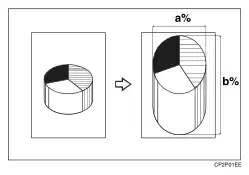
A プレス [With なし]. B プレス [横]. C 比率を調節する [n)または
[o].
1%の増分の比率。 プレス・保有 [n] または [o] 店内のクレメンツに10%変更。
a: 横比 b:縦比率
コピー

✓もしあなたが誤ってエンタメを持っている場合-
比率をtered、それを私達-のingは逆にして下さい [n] または [o]. D プレス [Vertical]. E 比率を調節する [n)または
低い範囲:
[o]. F プレス [OK]. D プレス [OK]. E オリジナルを置き、それから出版物を押して下さい
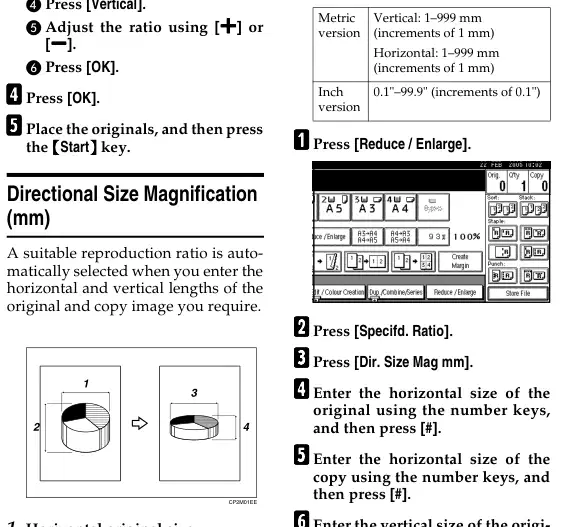
必要に応じて、複製比率は、必要な元の横の長さと垂直方向長さを入力するときに自動で選択され、コピー画像が要求されます。
B プレス [仕様] 比率:。 C プレス [Dir.] サイズ マグ mm)。 D 水平方向のサイズを入力してください
元の数字キーを使って、それから[#]を押して下さい。 E 水平方向のサイズを入力してください
数値キーを使用してコピーし、[#]を押します。 F オリジの縦のサイズを入力してください。
数字キーを使って、 [#] を押します。 G コピーの縦のサイズを入力してください
数値キーを使用して、[#]を押します。
準備方法 表紙の縦と横のサイズ、およびそのコピーを示したように指定します。
変更したいキー、新しい値を入力してください。 ヒアリング プレス [OK] 2回 I オリジナルを置き、それから出版物を押して下さい
とりあえず {スタート} キー。
コピアー機能

マシンは、元のデータをメモリにスキャンし、自動的にコピーのIESをソートすることができます。
リファレンス 関連デフォルト設定: p.123 “Stack Functionを選択” p.122 「メモリーフルオートスキャン Re- Start」p.121「Rotate sort: Auto Paper Continue」(自動紙の切り替え) P.111

この機能の皿。 ツイート [ソート] または [ルートの並び替え] を押します。
男女別段のセットとして組み立てられます。
❖フィニッシャーがインストールされていない場合
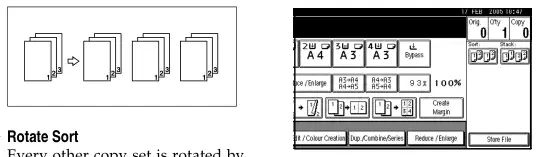
コピーセットは90°KLで回転し、コピートレイにお届けします。
❖2トレイフィニッシャーがインストールされるとき
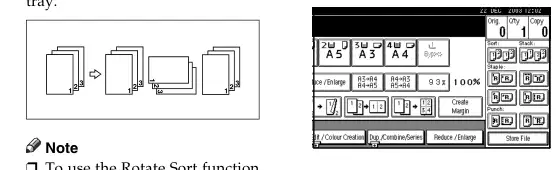
同じサイズの紙とタイプを2つのペーパートレイが、dif-ファーレントの向き(KL)は、再要求されます。 「紙の種類:Tray1- 4」を参照してください。 一般的な設定ガイド. . ✓バイパストレイは使用できません
この機能を使って。
コピー・・・・シフトソート · ❖注文する

❖冊子フィニッシャーがインストールされるとき

長いコピー実行を行う前に、この関数を使用してコピー設定を確認できます。
ソート機能がオンになっているとき。 ツイート ソートと他のネッツを選択
sary関数は、元の値を置きます。 B プレス {サンプルコピー} キー。
押された、表示するユーザー・ツールを使用して下さい [ルートソート]. . p.123「Stack Function」を選択します。 ツイート コピー数を入力してください。
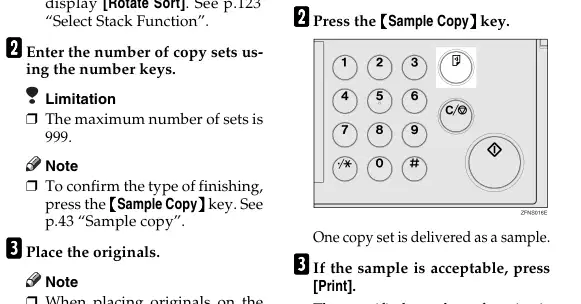
プレスサンプルコピー主旨を p.43「サンプルコピー」を参照してください。 C C オリジナルを置きます。
コピーセットをサンプルとしてお届けいたします。 C C サンプルが受け入れられれば、出版物
[印刷] コピーの指定番号は、校正用コピー用のマイナス1です。
露出ガラス、コピーする最初のページから始めて下さい。 ADFにオリジナルを貼るときは、先頭ページを設定します。 オリジナルのものを上に配置するとき
露出ガラスまたは ADF us-のingバッチ機能、出版物 {#オリジナルがスキャンされた後、キーを押下しました。 ダイバーシティ プレス {スタート} キー。
結果をチェックし、必要に応じてコピーセットの調整をステップAに戻します。 テープル、デュプレックス、コピーオリエンテーション、スタンプ、マージン調整の設定を変更できます。カバー/スリップシート. ただし、機能の組み合わせによっては特定の設定を変更できないことがあります。
コピアー機能

スタック
コピー時にセットのコピー数を変更できます。
各ページシフトごとにコピスを組み立てることができます。
❖フィニッシャーがインストールされるとき
複数のページ元の各ページのコプアイをまとめた機能です。 分離の容易さのために、他のページスタックはシフトされます。
プレス {クリア/ストップ} キー。 B プレス [数量変更].
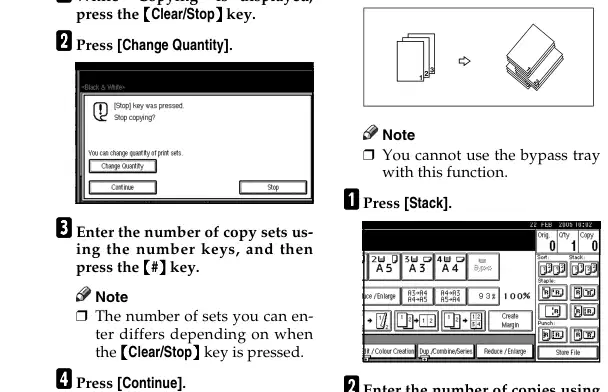
この機能を使って。 ツイート プレス [スタック].
番号キーを鳴らし、それから押します {#} キー。
terは { のときによって異なるクリア/ストッププレスキーを押します。 ダイバーシティ プレス [Continue].
コピーは再び始まります。
とりあえず {スタート} キー。
露出ガラス、コピーする最初のページから始めて下さい。 ADFにオリジナルを貼るときは、先頭ページを設定します。 オリジナルのものを上に配置するとき
露出ガラスまたは ADF us-のingバッチ機能、出版物 {#オリジナルがスキャンされた後、キーを押下しました。
コピー

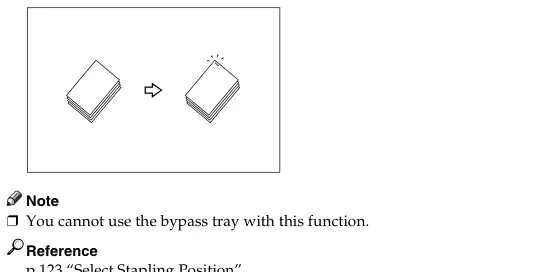
個々のコピーセットは、固定することができます。
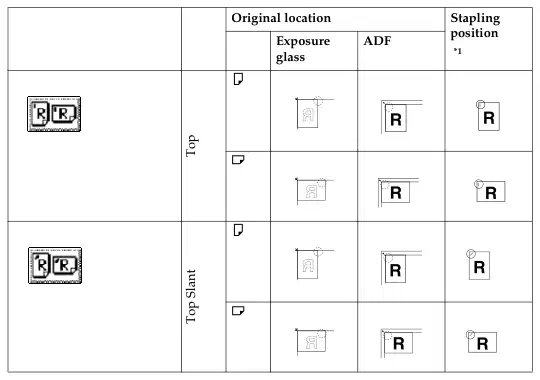
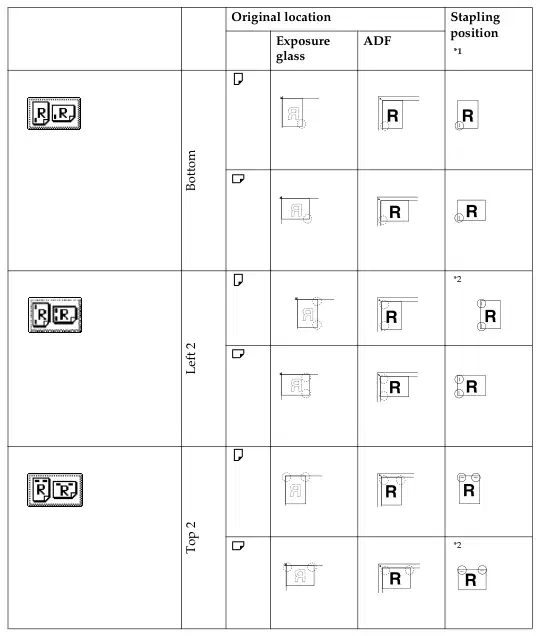
オリジナリティを全て読み取れる方向に置きます。 コピー用に自動的に回転します。 コピー用紙がサイズとオリエンテーションで同一の場合、ストール位置は次の通りです。
❖2 皿のフィニッシャー
コピアー機能

コピー

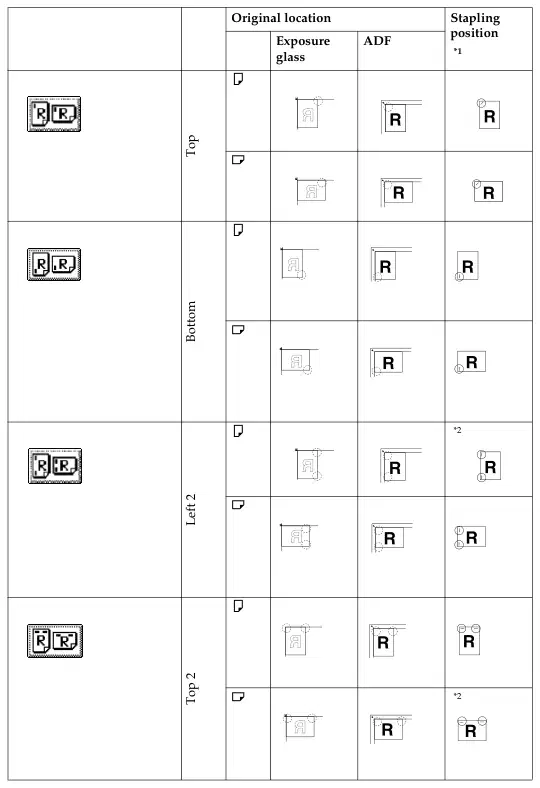
コピアー機能・ ❖ブックレットフィニッシャー


※1 配送の向きではなく、固定位置を示す表です。 ※2 A3、B4 JISまたは11インチ×17インチ・81/2型×14インチのサイズ用紙は使用できません。 ツイート 固定位置の1つを選択します。
❖2 皿のフィニッシャー
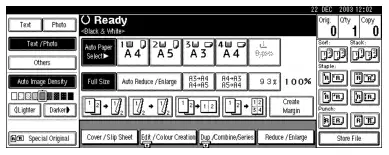
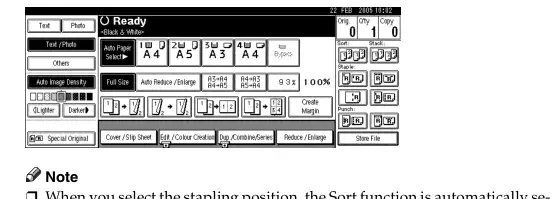
選択された。
リファレンス p.45 「Stapling position and original settings」p.131「Staple」B コピーセットの番号をキーで入力します。 C オリジナルを置き、それから出版物を押して下さい {スタート} キー。
コピー・・・・ブックレットフィニッシャー

コピーする。 ADFにオリジナルを貼るときは、先頭ページを設定します。 (※)露出ガラスやAFDにオリジナルを貼る際
バッチ関数、{{}を押します#オリジナルがスキャンされた後、キーを押下しました。
パンチ穴をコピーで作れます。
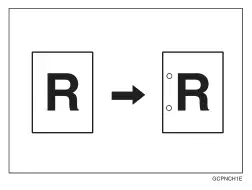
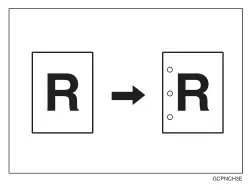
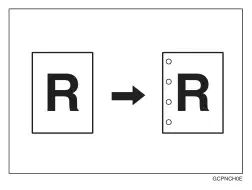

パンチ穴の位置は、次の通りです。
❖2 皿のフィニッシャー
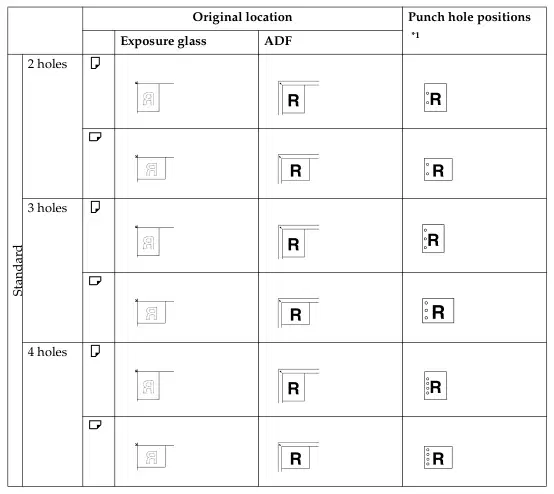
コピー

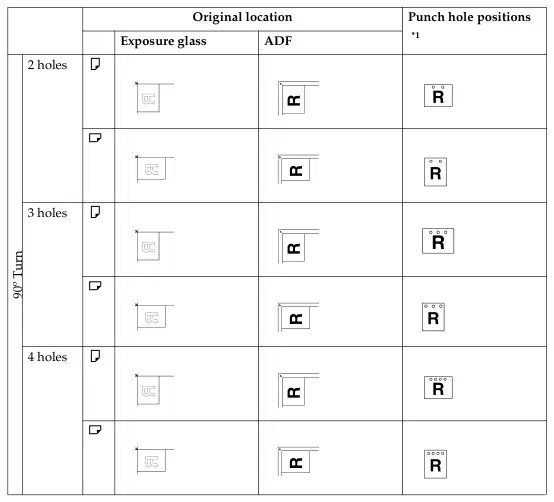
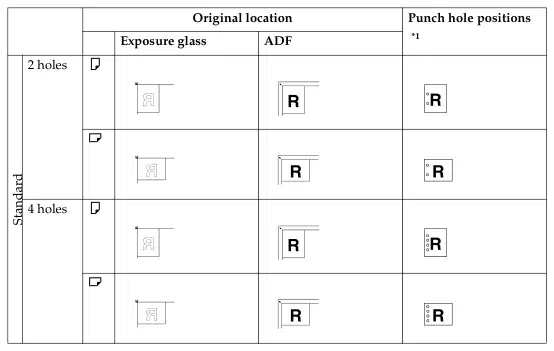
コピアー機能・ ❖ブックレットフィニッシャー

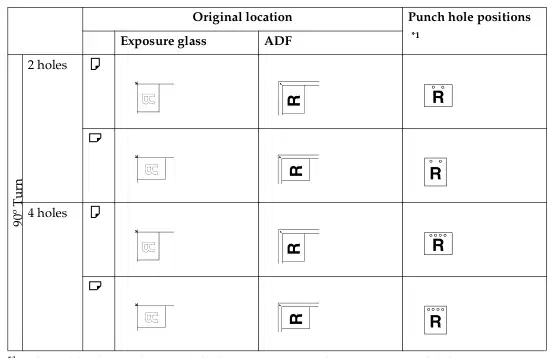
※1 パンチ穴の位置は、配送の方向ではなく表示されます。 ツイート パンチ穴の1つを選択します。
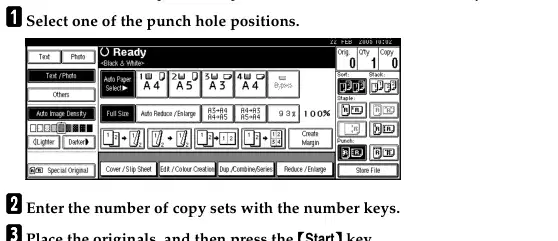
B コピーセットの番号を数字キーで入力します。 C オリジナルを置き、それから出版物を押して下さい {スタート} キー。
コピー

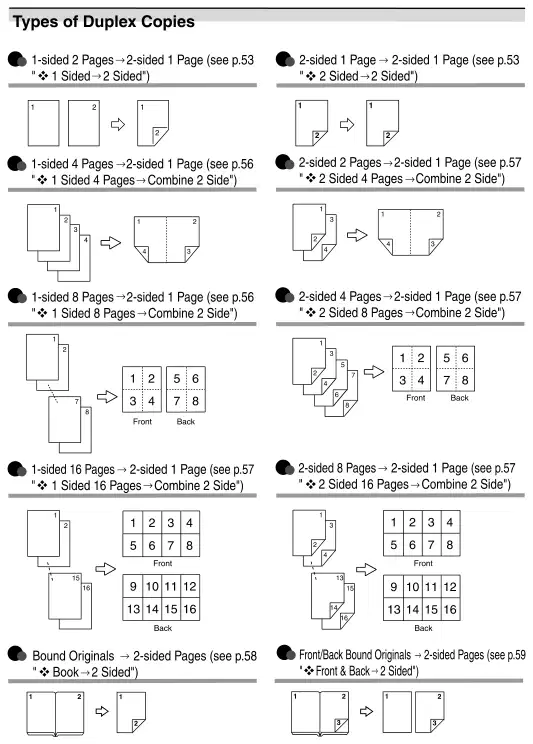
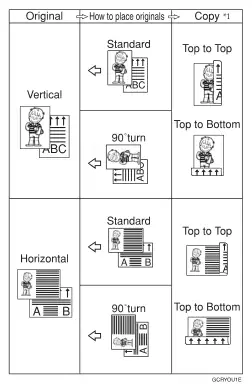
複式アパートのコプ-iesの3つのタイプがあります:
コピー画像は、オリジナ(縦Kまたは横L)を配置する方向によって異なります。
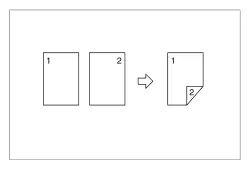
❖1 味方される→2 味方される
コピー2ページを片面にまとめました。
❖2 味方される→2 味方される
コピー1 2面ページを2面にまとめました。
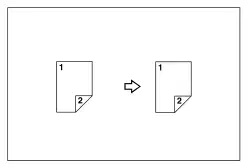
※1 納品されたコプの向きではなく、コピーの前面と後ろに入る年齢を指すテーブルです。
❖2 味方される→1 味方される
2つのページに2枚のオリジナルをコピーします。
この機能を使って。 ✓最大紙重量
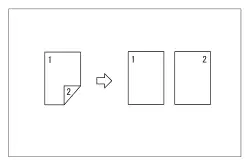
複式アパートのコピーと使用することができます 60-105 g/m2、16–28ポンド。
リファレンス p.68 「マージン調整」 関連デフォルト設定:p.115「フロント・マーギン:左/右」p.11 “バック・マージン:左折/右側” p.116 “前面のマージン :トップ/ボット- トム” P.116 "後方マージン(上/下)
コピアー機能

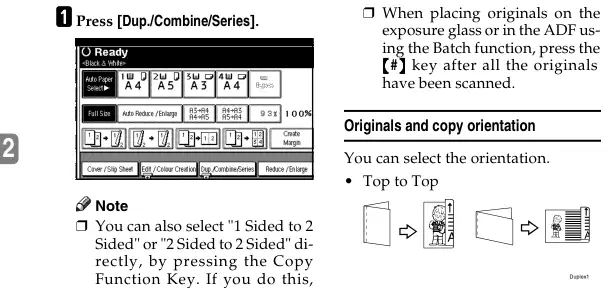
露出ガラスまたは ADF us-のingバッチ機能、出版物 {#オリジナルがスキャンされた後、キーを押下しました。
オリエンテーションを選択することができます。 • トップトップへ
サイドド("2 Sided to 2 Sided")、コピー機能キーを押すことでリクトリート。 これを行えば、Dをステップに進みます。 ツイート [1 サイド]または[2 サイドド]を選択します。
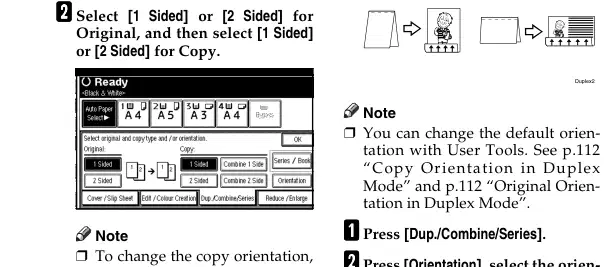
オリジナルで、[1つのサイド]または[2のサイドド]を選択してコピーします。
ユーザーツールで表示する p.112 「二重モードにおけるコピーオリエンテーション」とp.112「複素モードでのオリジナルオレンディ-ステーション」を参照してください。 ツイート プレス [Dup./Combine/Series] B プレス [オリエンテーション], オレンを選択-
プレス [オリエンテーション]. . p.54「オリジナルとコピーオリエンタ- tion」を参照してください。 C C プレス [OK]. D オリジナルを置き、それから出版物を押して下さい
tation(Original/Copy)を押して、[OK]を押します。
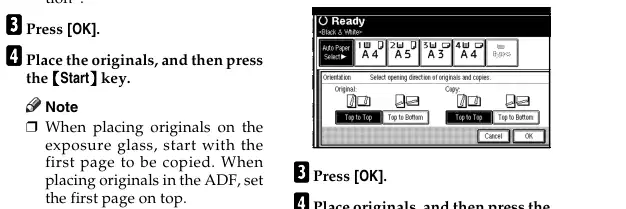
露出ガラス、コピーする最初のページから始めて下さい。 ADFにオリジナルを貼るときは、先頭ページを設定します。
C プレス [OK]. D オリジナルを置き、それから出版物を押して下さい
{スタート} キー。
コピー

❖オリジナルとコンプリートのオリエンテーション
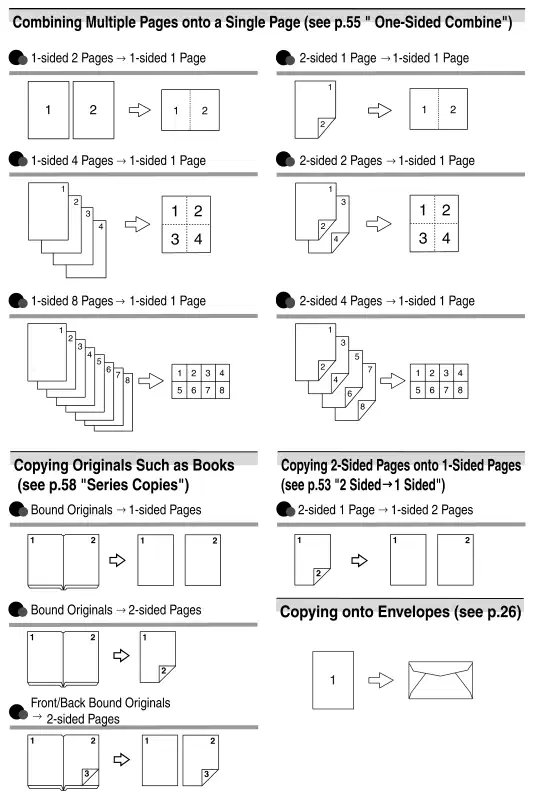
シートの片側に複数のページを結合します。
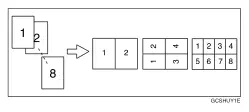
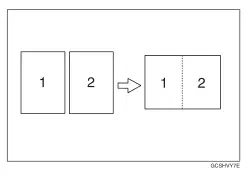
❖1 サイド 2 ページ → 結合して下さい 1側面
シートの片側に2枚ずつオリジナルをコピー。
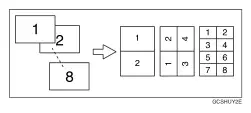
❖オリジナルをめっき(元々に置いた)
❖1 枚 4ページ → 結合して下さい 1側面
シートの片側に4つの片面オリジナルをコピーします。
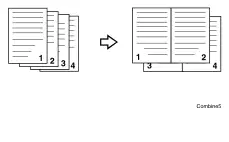
❖1 枚 8ページ → 結合して下さい 1側面
シートの片側に8枚ずつオリジナルをコピー。
❖2 サイド 1 ページ → 結合して下さい 1側面
シートの片側に1枚ずつオリジナルをコピー。
❖2 サイド2 ページ → 結合して下さい 1側面
シートの片側に2枚ずつオリジナルをコピー。
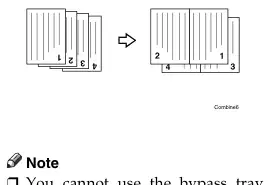
❖2 サイド 4 ページ → 結合して下さい 1側面
シートの片側に4枚組オリジナルをコピー。
❖2 サイド 8 ページ → 結合して下さい 1側面
シートの片側に8枚の2面オリジナルをコピー。
この機能を使って。
コピアー機能

リファレンス 関連デフォルト設定: p.116 「コンビンのアーゼオリジナルシャドウ」p.117 “コピオーダーイン Combine” p.118 “コンベニューラインのコンベア” A プレス [Dup./Combine/Series]
とりあえず {スタート} キー。
オリジナルを2枚のシートにまとめる
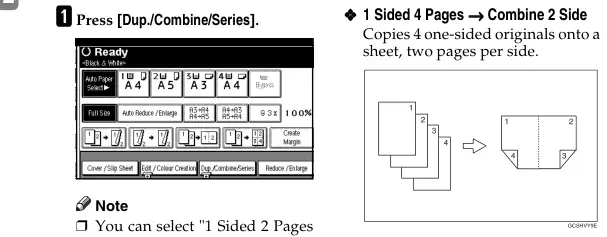
❖1 枚 4ページ → 結合して下さい 2側面
コピー4枚のオリジナルをシートに貼り合わせ、片面2ページずつ。
→ 1つの側面を結合して下さい」または「1つは4ページ→のコンバインの1側面味方しましたり- ingは機能キーをコピーします。 この場合、F.ステップに進みます。 ツイート Orig の [1 サイド] または [2 サイドド] を押します。
❖1 枚 8ページ → 結合して下さい 2側面
シートに8枚のオリジナルを1枚ずつ、片面4ページ。
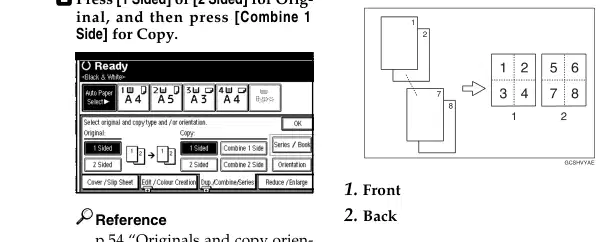
シールを押下し、コピー用の[Combine 1 Side]を押します。
リファレンス p.54 「オリジナルとコピーオリエンテーション」C オリジナル数を選ばせて
結合し、そしてそれから出版物[OK]を押して下さい。 D 用紙サイズを選択します。 E プレス [OK].
コピー

❖1 枚 16ページ → 結合して下さい 2側面
❖2 枚入り 16ページ → 結合して下さい 2側面
コピー16枚の片面オリジナルをシートに、8ページずつ。
シートに8枚の2枚組オリジナル、片面8ページ。
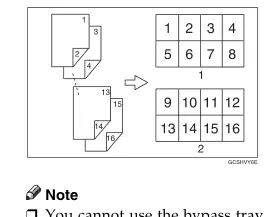
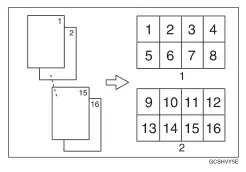
この機能を使って。
❖2 サイド 4 ページ → 結合して下さい 2側面
リファレンス 関連デフォルト設定: p.55 「オリジナルオリエンテーションと画像位置を組み合わせる」p.116 “コンバインの消去元のシャドウ” p.117 “コピオーダーインコム-バイン” p.01 “コンベニューラインの分離ライン”
シートに2枚のオリジナルをコピーし、片面2ページずつ。
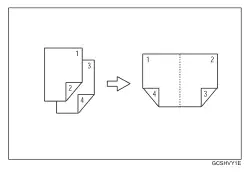
❖2 サイド 8 ページ → 結合して下さい 2側面
シートに4枚の2面オリジナル、片側4ページ。
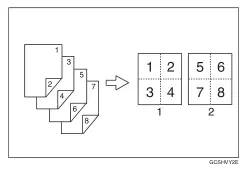
コピアー機能

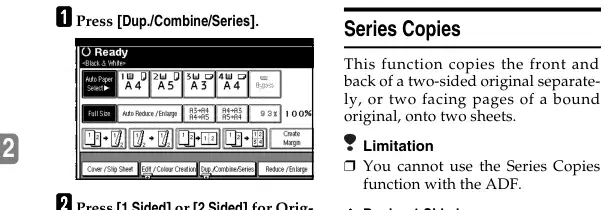
この関数は、二つの面の元の別々に前後をコピーします。または2つの境界元のページに直面しているページが、2枚のシート上にコピーされます。
B Orig の [1 サイド] または [2 サイドド] を押します。
❖ブックス→1 味方される
シールを押下し、コピー用の[Combine 2 Side]を押します。
2ページ目でオリジナルを2枚ずつまとめました。
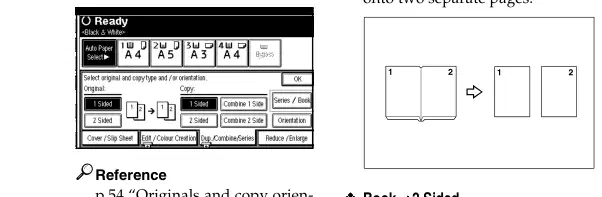
リファレンス p.54 「オリジナルとコピーオリエンテーション」C オリジナル数を選ばせて
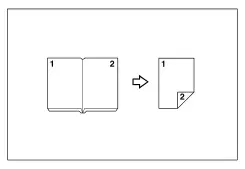
❖ブックス→2 味方される
シートに2ページずつのオリジナルを1枚、片面のページでコピーします。
結合し、そしてそれから出版物[OK]を押して下さい。 D 用紙サイズを選択します。 E プレス [OK]. F オリジナルを置き、それから出版物を押して下さい
とりあえず {スタート} キー。
コピー

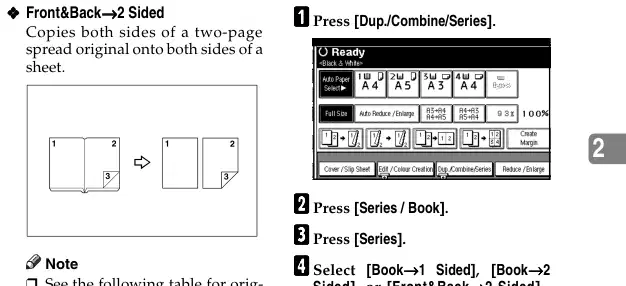
シートの両側に2ページのスプレッドを元の両面でコピーします。
B プレス [シリーズ/ブック]. C プレス [シリーズ]. D [ブック]を選択→1 面目], [本→2
サイドド)、または [フロント&バック]→2 サイドド], [OK]を押します. E プレス [OK]. F [Auto Paper Select]が se であることを確かめて下さい
100%の比率を使用してペーパー サイズをinalおよびコピーして下さい。
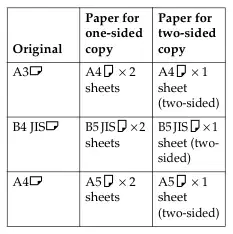
ガラス、それから出版物 {スタート} キー。
B4 JISL B5 JISK × 2枚
ナツはスキャンされています。
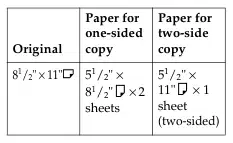
81/2" × 11"L 51/2" × 81/2"K × 2 sheets
51/2」× 11" Kの×1シート(2味方される)
✓バイパストレイは使用できません
サイドまたはフロント&バック→2の両面で
コピアー機能・ ❖メトリックバージョン · ❖インチ版


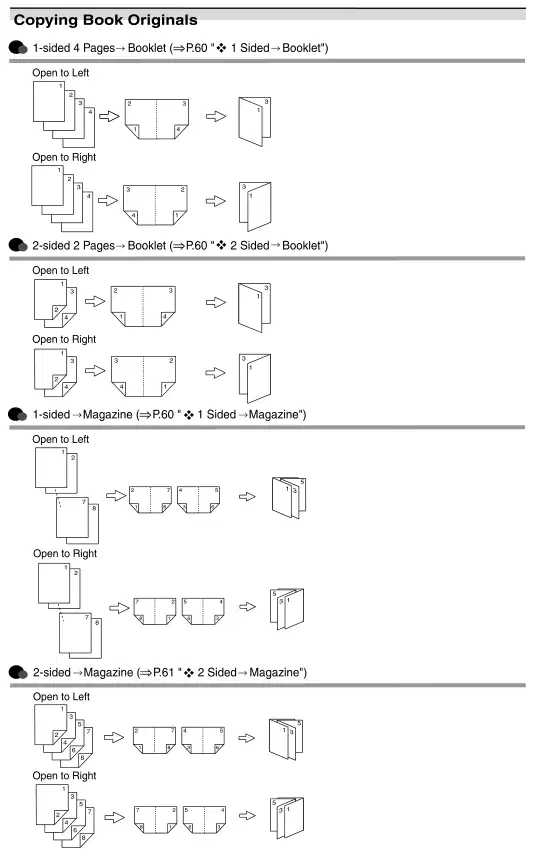
折り畳まれた小冊子のコピーをページ単位で作って下さい。
雑誌ページ注文コピー(折り畳みと積み重ね時)に2枚以上のオリジナルをコピス。
折り畳まれた小冊子のコピーを注文したページに2つのサイドドオリジナルを作る。
コピー

❖2 味方される→雑誌掲載
雑誌ページオーダーコピー(折り畳みと積み重ね時)に2枚以上の両面オリジナルをコピス。
❖左から開く
❖左から開く
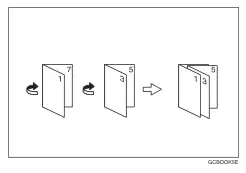
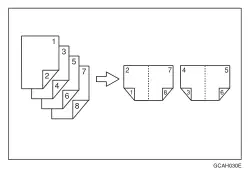
❖右から開く
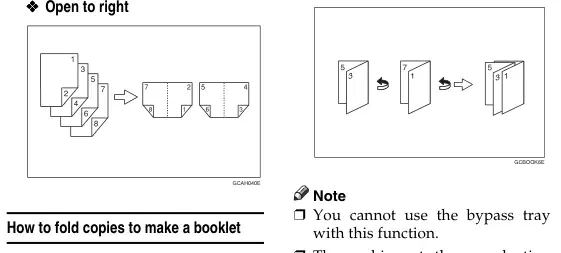
この機能を使って。 機体は再現性を発揮します
用紙サイズに合わせて自動的に比率。
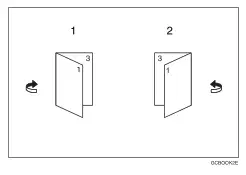
リファレンス 関連デフォルト設定: p.116 「コンビンのアーゼオリジナルシャドウ」 A [左へ開く]または[右に開きます]を選択します。
ユーザーツールを使って。
リファレンス p.117 「オリエンテーション:ブックレット、雑誌」B プレス [Dup./Combine/Series] C プレス [シリーズ/ブック].
コピアー機能

D プレス [ブック]. E 選択 [1]→ブックレット: [2つのサイドド]→-
p.117 「イメージリピートセパレーションライン」を見る
ブックレット・サイドド→雑誌「2つの味方された」→雑誌「」を押下して、[OK]を押します。 F プレス [OK]. G 紙を選ぶ H オリジナルを置き、それから出版物を押して下さい
原寸、用紙サイズ・再現率によります。 下記表をご覧ください。
とりあえず {スタート} キー。
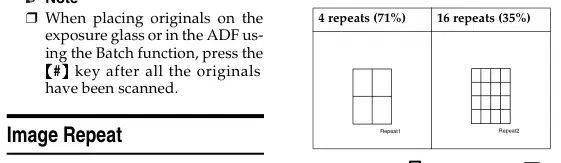
露出ガラスまたは ADF us-のingバッチ機能、出版物 {#オリジナルがスキャンされた後、キーを押下しました。
オリジナル画像は繰り返しコピーされます。
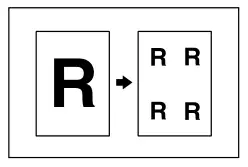
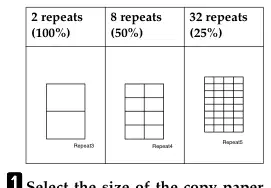
Image Repeatの2種類の指定方法があります。
❖エリア全体での繰り返し
再生比率 B プレス [編集/カラークリエイション]
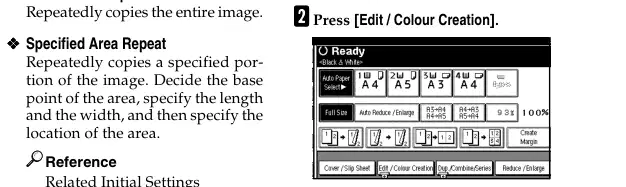
繰り返し、画像の特定ポーションをコピーします。 エリアのベースポイントを決定し、長さと幅を指定してから、領域の場所を指定します。
コピー

C プレス [画像編集]. D プレス [イメージの繰り返し]. E [ホールエリア]が se であることを確かめて下さい
C プレス [編集/カラークリエイション] D プレス [画像編集]. E プレス [イメージの繰り返し]. F プレス [指定エリア]. G [X1]の長をとって入力します。
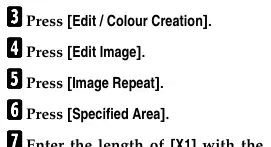
選択したら、[OK]を押します。 F プレス [OK] 2回 G 元の場所を置き、それから出版物を押して下さい
番号キーを押して、[#]を押します。 H [Y1]の長をとって入力します。
とりあえず {スタート} キー。
番号キーを押して、[#]を押します。 I [X2]の長をとって入力します。
コピーをEx-の穴ガラスから作っているときだけこの機能を使うことができます。
番号キーを押して、[#]を押します。 J [Y2]の長を入力
番号キーを押して、[#]を押します。 K プレス [OK] 3回 L 露出にオリジナルを置きます
点 X2、Y2 デター- で設定された長さは画像の繰り返し領域を鉱山します。 - エディットコピー.
ガラス、それから出版物 {スタート} キー。
制限事項 ✓所定のエリアは使用できません
ADFから繰り返します。
オリジナルイメージを1枚に2回コピーして表示します。
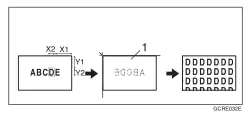
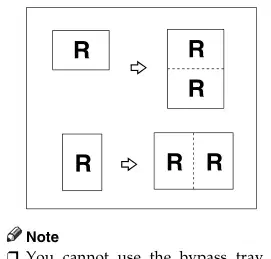
ベースポイント(X1、Y1)および長さと幅(X2、Y2)。
of X1: 0~412mm (0”~16.2”), X2: 20~432mm (0.8”~17.0”), Y1: 0~277mm (0”~10.8”), and Y2: 20~297mm (0.8”~11.6”). B コピー用紙のサイズを選択します。
この機能を使って。 ✓原本のための次の表を参照してください。
100%の比率を使用してペーパー サイズおよびオリエンタ tionsをコピーして下さい:
再生比率
コピアー機能


とりあえず {スタート} キー。
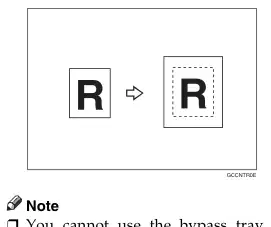
中央にイメージを移動してコピーを作成できます。
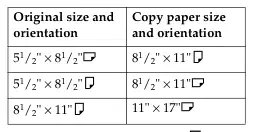
51/2" × 81/2"L 81/2" × 11"K
51/2" × 81/2"K 81/2" × 11"L
81/2" × 11"K 11" × 17"L
✓ A5KL、B6のサイズのオリジナル
JISKL、51/2」×81/2「露出ガラスに正しく検出できません。 手動でコピーパ-を選択するか、またはADFに元のものを置くことを確認してください。
この機能を使って。 ✓オリジナルサイズとオリエンテーションのための
以下に、センシングを記載します。
リファレンス 関連デフォルト設定: p.118 “ダブルコピエス分離ライン” A プレス [編集/カラークリエイション]
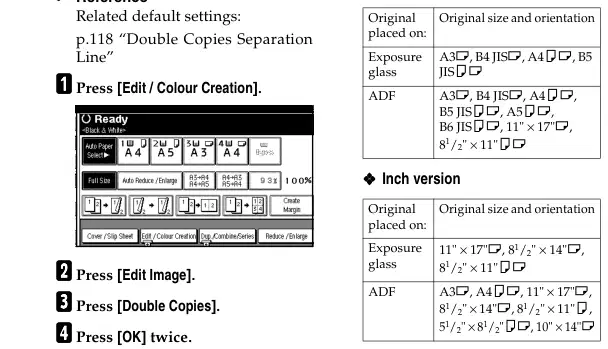
A3L、B4 ジスル、A4KL、 B5 ジスクール
アドフ A3L、B4ジスル、A4KL、 B5ジスクール、A5KLのB6ジスカル、11"× 17 "リットル、81/2」× 11インチ
11" × 17"L, 81/2" × 14"L, 81/2" × 11"KL
B プレス [画像編集]. C プレス [ダブルコピス]. D プレス [OK] 2回
ADF A3L, A4KL, 11" × 17"L, 81/2" × 14"L, 81/2" × 11"K, 51/2" × 81/2"KL, 10" × 14"L

A 紙を選ぶ B プレス [編集/カラークリエイション]
❒ ❒ [2色] (通常) が選択されます。
元のビーの白い部分は黒と黒い部分が白で、色付きの部分は指定された色のコピーされます。 ❒ ❒ [赤と黒] 選択されます、

元の白部分が黒になり、黒い部分と赤の部は白色になります。青色の部分は色で赤くなります。 ツイート プレス [編集/カラークリエイション]
C プレス [画像編集]. D プレス [センター]. E プレス [OK] 2回 F オリジナルを置き、それから出版物を押して下さい
とりあえず {スタート} キー。
B プレス [画像編集]. C プレス [ポジティブ/ネガティブ]. D プレス [OK] 2回 E 紙を選ぶ F オリジナルを置き、それから出版物を押して下さい
オリジナルが黒と白の場合には、画像は反転されます。
とりあえず {スタート} キー。
鏡に映るような、左から右へ画像を反転することでコピス。
コピー画像は反転します。 元の色が色のものなら、各カラーの密度や濃さ、明るさはリバースされ、反転して- 無料の色にedされます。 ❒ ❒シングルカラーキーワードを選択
ed、コピー画像は白と指定色でコピーされます。
A プレス [編集/カラークリエイション]
コピアー機能

B プレス [画像編集]. C プレス [ミラーイメージ]. D プレス [OK] 2回 E 元の場所を置き、それから出版物を押して下さい
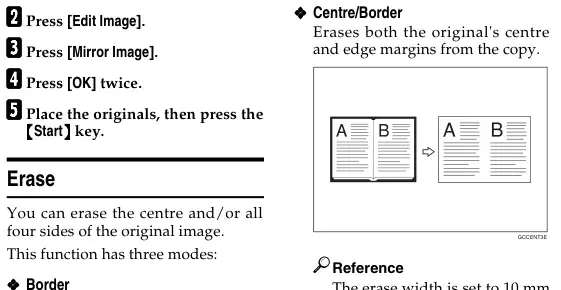
コピーから元のセンターとエッジマージンを消去します。
元の画像の中央と/またはすべての4つの側面を消去できます。 この機能は3つのモードを備えています:
リファレンス 消去幅はデフォルトで10mm(0.4")に設定されます。 ユーザツールでこの設定を変更できます。 p.116 「消去センター幅」p.116「消去ボーダー幅」
コピーから元のエッジマージンを消去します。
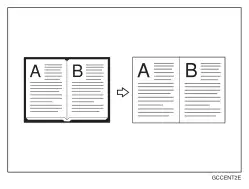
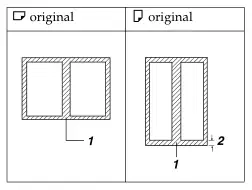
慣性指向と消去領域は次の通りです。
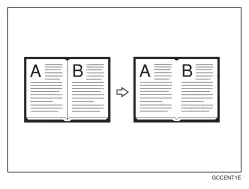
コピーから元のセンターマージンを消去します。
コピー・・・・ボーダー · ❖セントラル・センター


A プレス [編集/カラークリエイション]
A プレス [ディフ] 幅]。 B 境界線のキーを押します
変更したい、そして消去境界幅を設定したら私たち- ing [n]と [o].
B プレス [消去/マージン・アドジ]. C プレス [消去]. D 消去境界幅を設定します。
C プレス [OK]. E プレス [OK] 2回 F オリジナルを置き、それから出版物を押して下さい
A プレス[サメ幅]。 B 消去境界幅を設定-
とりあえず {スタート} キー。
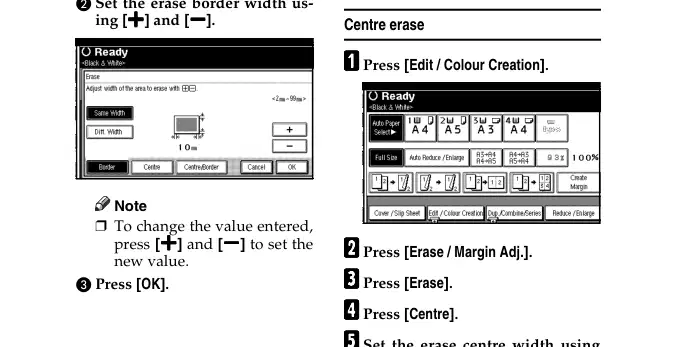
リング [n]と [o].
A プレス [編集/カラークリエイション]
プレス [n] とりあえず [o] 新たな価値をセットする。 C C プレス [OK].
B プレス [消去/マージン・アドジ]. C プレス [消去]. D プレス [センター]. E 消去センターの幅をセットする
[n]と [o], [OK]を押します. F プレス [OK] 2回 G オリジナルを置き、それから出版物を押して下さい
とりあえず {スタート} キー。
コピアー機能

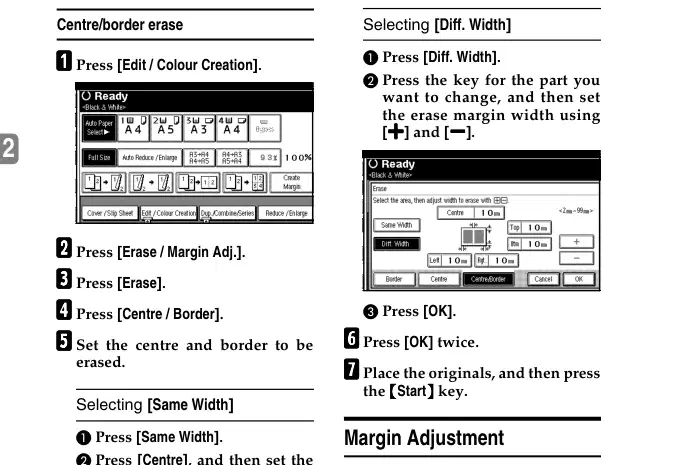
A プレス [編集/カラークリエイション]
A プレス [ディフ] 幅]。 B パーツのキーを押します
変更したい、そして削除の余白の幅を[を使って置きなさい]n]と [o].
B プレス [消去/マージン・アドジ]. C プレス [消去]. D プレス [センター/ボーダー]. E センターと境界を設定
C プレス [OK]. F プレス [OK] 2回 G オリジナルを置き、それから出版物を押して下さい
A プレス[サメ幅]。 B [センター]を押し、次に設定します
消去センター幅を使用して[n]と [o].
結合の余白を作ることができます。
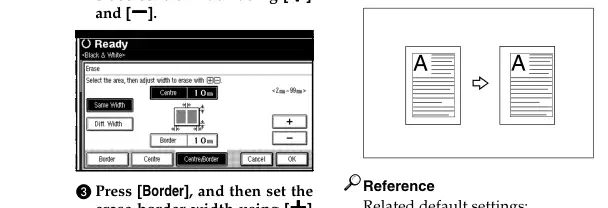
C [Border]を押し、次に設定します
リファレンス 関連デフォルト設定: p.115 “フロントマージン: 左/右” p.11 “バックマーギン: 左右” p。116 「前方マージン : トップ/ボット-」p.116 "戻るマージン、トップ/ボトム" p.116 “1 Sided→2 サイドドオートマージン:3月〜7日”
境界線幅を消去する [[]n]と [o]. D プレス [OK].
コピー

とりあえず {スタート} キー。
結合の証拠:
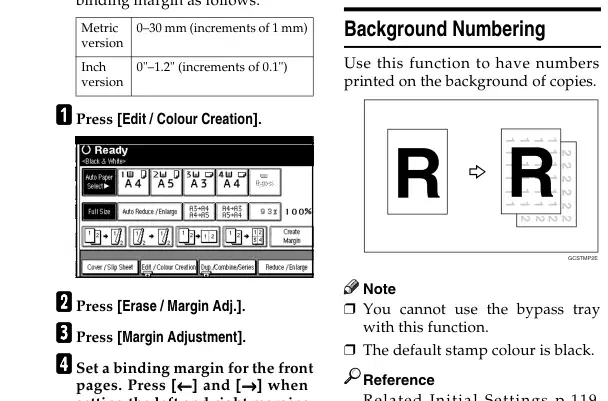
コピーの背景に数字を印刷するこの機能を使用します。
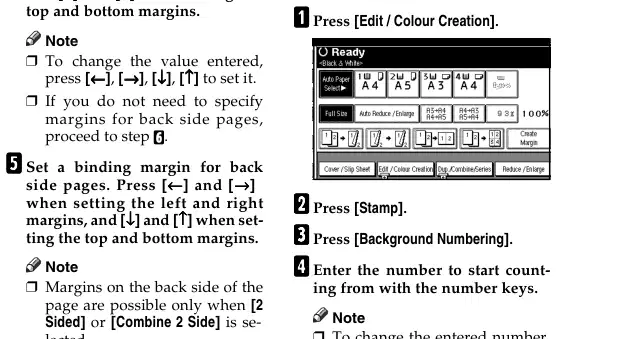
A プレス [編集/カラークリエイション]
B プレス [消去/マージン・アドジ]. C プレス[マージン調整] D フロントにバインディングマージンを設定
この機能を使って。 ✓デフォルトのスタンプカラーは黒です。
リファレンス 関連初期設定 p.119 “背景番号” A プレス [編集/カラークリエイション]
ページ。 プレス [←]と [→]左右のマージンを設定し、[[]↓]と [↑] 上と下限のマージンを設定する際に。
プレス [←], [→], [↓], [↑] 設定する。 ✓指定不要の場合
バックサイドページ用のマージン、ステップFに進みます。 ツイート バックのための結合証拠金を設定します
サイドページ。 プレス [←]と [→]左右のマージンを設定し、[[]↓]と [↑] set- が一番上のマージンと下端のマージンを結びます。
B プレス [スタンプ]. C プレス[背景番号]。 D カウント開始までの番号を入力してください。
ページの先頭へ [2 サイド] または 【コンバイン2面】 は、- 選択されます。 フィフ プレス [OK] 3回.
プレス [クリア] または {クリア/ストップ新規登録番号を入力してください。
コピアー機能

E プレス [OK] 3回. F 元の場所を置き、それから出版物を押して下さい
{スタート} キー。
A プレス [スタンプ]. B スタンプカラーを選択し、プレス
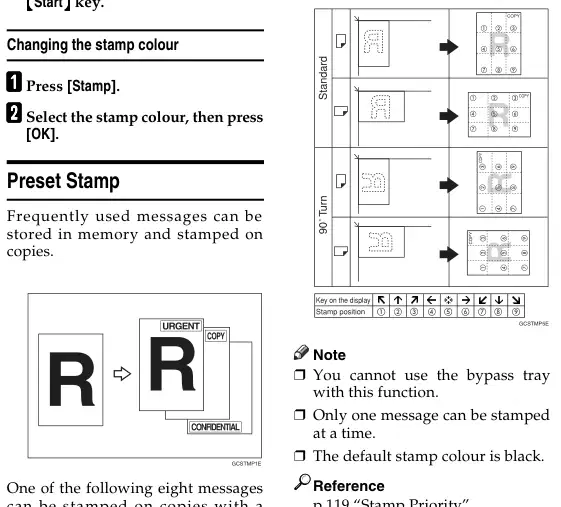
よく使われるメッセージは、メモリに保存されコピーにスタンプされます。
この機能を使って。 ✓メッセージは1つだけスタンプできます
時を刻む。 ✓デフォルトのスタンプカラーは黒です。
下記の8つのメッセージのうち、枠のコピーに「COPY」、「URGENT」、「PRIORITY」「PRELIMINARY」、『内部使用のみ』『CONFI- DENTIAL』、『DRAFT』を押下できます。
リファレンス p.119 「スタンプ優先」p.119「スタンプ・ランゲージ」(第1回) P.119 “Stamp Format” p.120 『Stamp Color』 A プレス [編集/カラークリエイション]
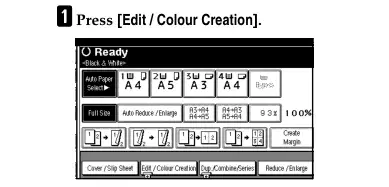
コピー

B プレス [スタンプ]. C プレス [プリセットスタンプ]. D メッセージを入力 E プレス [全ページ]または[1次のみ]へ
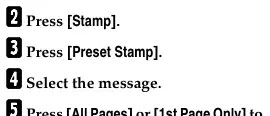
登録されたスタンプをコピーにプリントします。
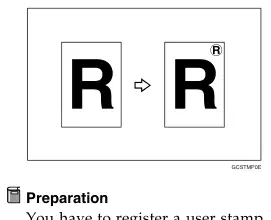
プリントページを選択します。
スタンプのスイリ、サイズおよび密度。 p.71「スタンプカラーのチャング」を参照してください。 p.71「スタンプ位置、サイズ、密度の変更」を参照してください。 フィフ 全てをきちんと指定した後
準備方法 ご利用者スタンプを登録して、利用前に登録してください。 p.72「ユーザスタンプをプログラムする」を参照してください。
設定を押下し、[OK]を押します。 G プレス [OK] 2回 H オリジナルを置き、それから出版物を押して下さい
とりあえず {スタート} キー。
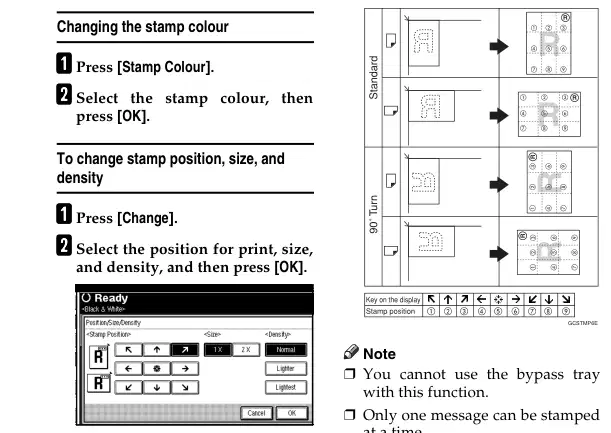
A プレス [スタンプカラー]. B スタンプの色を選択し、
A プレス [変更]. B 印刷、サイズの位置を選んで下さい
密度を押下し、[OK]を押します。
この機能を使って。 ✓メッセージは1つだけスタンプできます
時を刻む。 ✓デフォルトのスタンプカラーは黒です。
コピアー機能

リファレンス 関連デフォルト設定: p.120 “スタンプ位置1 - 4” p. 120 “スタンプフォーマット1 - 4-4” p。120 “スタンピングカラー:1〜4” A プレス [編集/カラークリエイション]
A プレス [スタンプカラー]. B スタンプカラーを選択し、プレス
[OK].
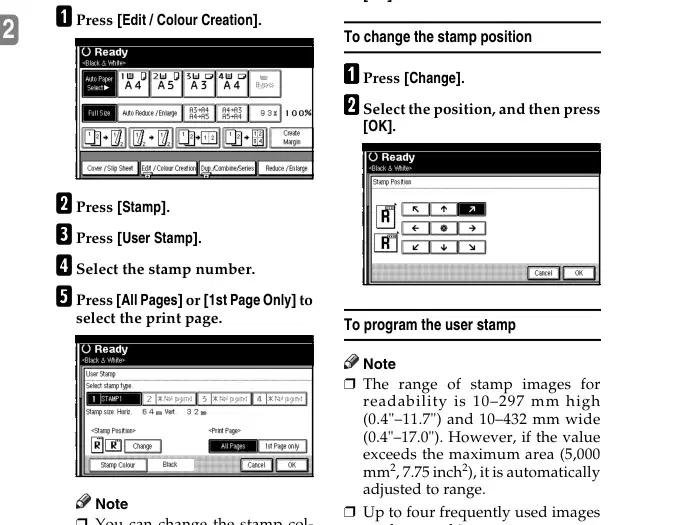
A プレス [変更]. B 位置を選択し、それから出版物
B プレス [スタンプ]. C プレス [ユーザースタンプ]. D スタンプ番号を選択します。 E プレス [全ページ]または[1次のみ]へ
読みやすくは10〜297mmの高さ(0.4~11.7インチ)、10〜432 mm幅(0.4〜17.0)です。 ただし、最大面積(5,000mm2, 7.75インチ2)を超える場合、範囲に自動的に調整されます。 ✓最大4つの頻繁に使用される画像
我々の位置と場所。 p.72「スタンプのコ-を刻む」をご覧ください。p.72 「切手の位置を変えるために」を参照してください。 フィフ 設定完了後、
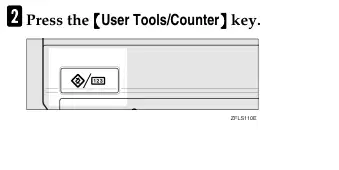
機能が選択されます。 B プレス {ユーザーツール/カウンダ} キー。
プレス [OK]. G プレス [OK] 2回 H オリジナルを置き、それから出版物を押して下さい
とりあえず {スタート} キー。
コピー

L ユーザスタンプのオリジナルを置きます
チャシリング
露出ガラスに「スキャン開始」を押します。 オリジナルはスキャンされ、スタンプが登録されます。
プログラムから- ユーザスタンプを歌うとき ADF から。 ツイート プレス [終了]. N プレス [終了].
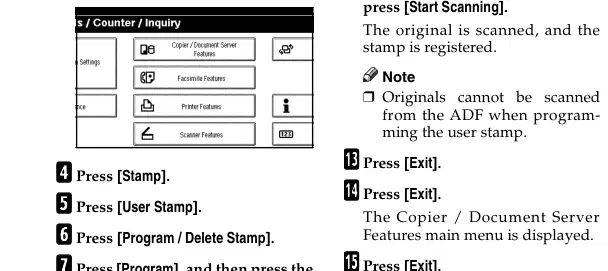
D プレス [スタンプ]. E プレス [ユーザースタンプ]. F プレス [プログラム/スタンプを削除]. G プレス [プログラム], その後、プレス
Copier/Document Server の主なメニューが表示されます。 ツイート プレス [終了].
スタンプ番号(1–4)をプログラムしたい。
設定を終了し、コピーする準備が整います。
m は既に設定済みです。 ✓スタンプ番号が既にある場合
使用中、機械を上書きしたいとお尋ねします。 プレス [はい] または [いいえ]. H ユーザスタンプ名を入力
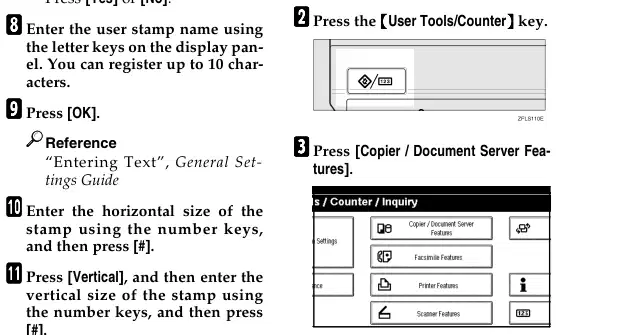
機能が選択されます。 B プレス {ユーザーツール/カウンダ} キー。
ディスプレイパンのレターキー。 文字数10個まで登録できます。 I プレス [OK].
リファレンス 「テキストを入力」 一般的なセット- tingsガイド J 水平方向のサイズを入力してください
番号キーを使用してスタンプを押し、[#]を押してください。 K [Vertical]を押し、次に入力します
数字キーを使用してスタンプの縦サイズを押下し、[#]を押します。
コピアー機能

D プレス [スタンプ]. E プレス [ユーザースタンプ]. F プレス [プログラム/スタンプを削除]. G [削除]を押し、それから押します

削除したいスタンプ番号。 H [削除] を選択し、[終了] を押します。 I プレス [終了].
Copier/Document Server の主なメニューが表示されます。 ジ・ア プレス [終了].
コピーに日付を印刷するためにこの機能を使うことができます。
この機能を使って。 ✓デフォルトのスタンプカラーは黒です。
リファレンス 関連デフォルト設定: p.120 “Format” p.121 「Font」p.121「Stamp Position」(スタンプの設定) p.12 『Size』 p.123 “Superimpose” p。121 “Stamp Color” “Timer Settings”, 一般的な設定ガイド
コピー

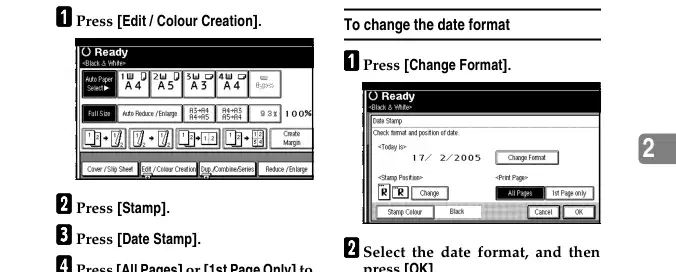
A プレス [編集/カラークリエイション]
B プレス [スタンプ]. C プレス [日付スタンプ]. D プレス [全ページ]または[1次のみ]へ
プレス [OK].
プリントページを選択します。
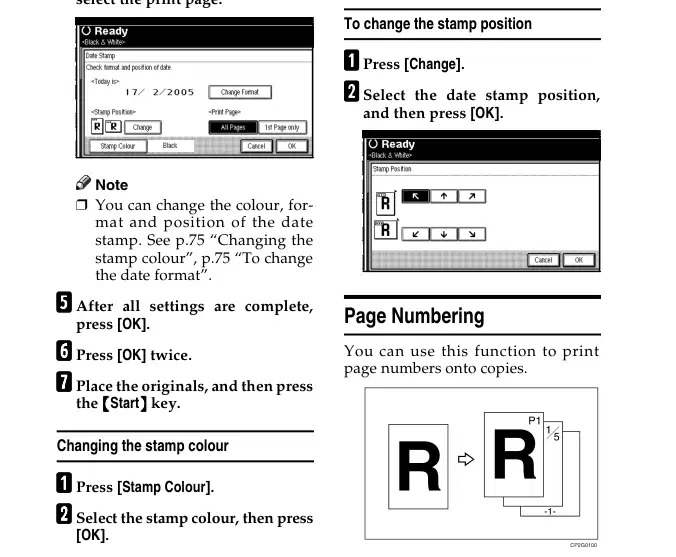
スタンプのマットと位置。 p.75 「スタンプカラーのチャング」p.75「日付形式を変更するには」を参照してください。 ツイート 設定完了後、
プレス [OK]. F プレス [OK] 2回 G オリジナルを置き、それから出版物を押して下さい
このページの数字をコピーに印刷するために、この機能を使うことができます。
A プレス [スタンプカラー]. B スタンプカラーを選択し、プレス
コピアー機能

p.121 「Com-bineでのページ番号」p.122「Stamp Position」(スタンプ)p. 122 “Superimpose” p.121“Stamp Color” A プレス [編集/カラークリエイション]
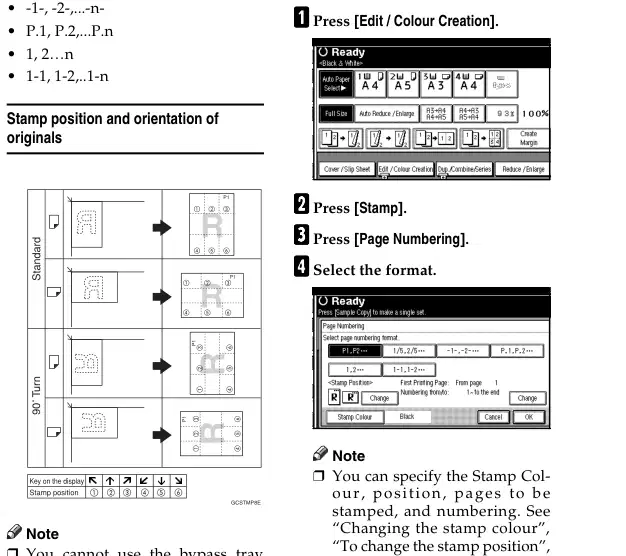
B プレス [スタンプ]. C プレス [ページ番号]. D フォーマットを選択します。
スタンプやページを押下し、番号付けを行います。 「スタンプカラーのチャング」、「スタンプ位置を変更する」、最初の印刷ページと開始番号を指定します。 ツイート 設定完了後、
この機能を使って。 ✓デフォルトのスタンプカラーは黒です。
プレス [OK]. F プレス [OK] 2回 G オリジナルを置き、それから出版物を押して下さい
とりあえず {スタート} キー。
コピー

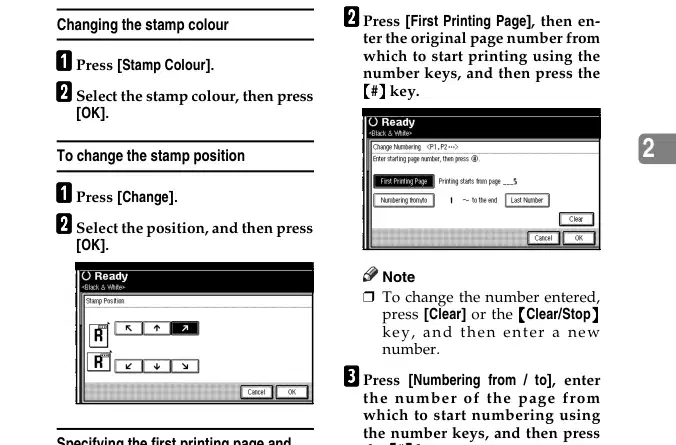
元のページ番号を、それから押します数字キーを使用して印刷を始めるためにからter {#} キー。
A プレス [スタンプカラー]. B スタンプカラーを選択し、プレス
A プレス [変更]. B 位置を選択し、それから出版物
プレス [クリア] または {クリア/ストップ新規登録をし、新しい番号を入力してください。 C C プレス [/から], 入力
番号キーを使用して数値化を開始するページ数、およびその後のプレス {#} キー。
選択した場合(P1、P2...、1 -、2- ...、P.1、 P.2...、 1、2...)
最初に「2」として印刷ページを先頭に、「3」というスタート番号が現れます。
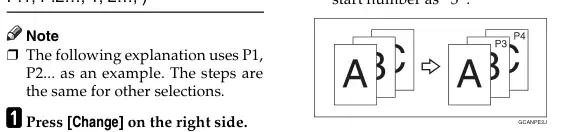
プチオ... たとえば。 手順は他の選択と同じです。 ツイート 右側の[変更]を押します。
コピアー機能

特定商取引法に基づく表示
プレス [クリア] または {クリア/ストップ新規登録をし、新しい番号を入力してください。 C C プレス [/から], その後、入力 -
数字キーを使用してnum-の賭けを停止するページ数、およびそれから出版物を押して下さい {#} キー。
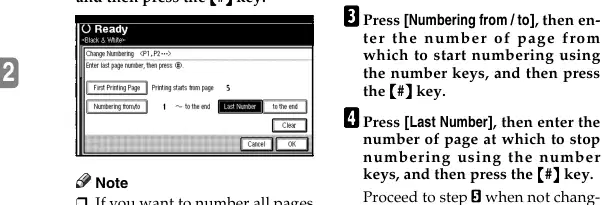
から番号キーを使用して数値化を開始するためにページ数をterし、それから出版物を押して下さい {#} キー。 D プレス [Last Number], その後、入力します
番号キーを使用して数値化を停止するページ数、およびその後のプレス {#} キー。 変更しないとき、E ステップに進みます。
最後まで、プレス [終了]. E ページ指定がcomの場合
plete, [OK]を押します。 F プレス [OK] 3回.
[終了]. . 最後の数字は最終ページです
印刷される数。 例えば、例えば [全ページ] ページの7ページまで印刷したい場合、10個入り [7] として [最終号]. . ✓通常、あなたはする必要はありません
選択した場合(1/5、2/5...)
ディスプレイの側面。 B プレス [最初の印刷ページ], その後、en-
このページの先頭へ ツイート プレス [全ページ], 全ページの入力
元のページ番号を、それから押します数字キーを使用して印刷を始めるためにからter {#} キー。
元のページ数のキーを使って、それから出版物を押して下さい {#} キー。 F ページ指定がcomの場合
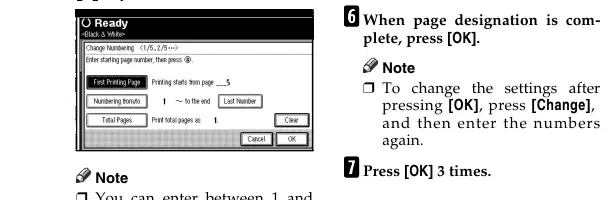
プレス [OK]プレス [変更]それから、そして再度数字を書き入れて下さい。 ジグス プレス [OK] 3回.
原画番号の9999が印刷開始します。
コピー

選択した場合(1-1,1-2,...)
右手にプレス[変更]
異なる紙の追加ページを追加したり、既存のページのコピーを別の用紙にすることでカバーシートを作成するためにこの機能を使うことができます。
元のページ番号を入力して、数字キーを使用して印刷を開始し、それから出版物を押して下さい {#} キー。
準備方法 この機能を選択する前に、フロントカバーシートのトレイを設定します。 「トレイペーパー設定」の「カバーシートトレイ」をご覧ください。 一般的な設定ガイド.
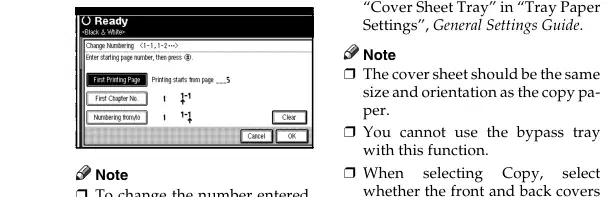
コピー1枚の用紙としてサイズと向き。 ✓バイパストレイは使用できません
この機能を使って。 (※コピーを選択する際には、フロントとバックカバーが片面または両面にコピーされているかを選択します。 「トレイペーパー設定」の「カバーシートトレイ」をご覧ください。 一般的な設定ガイド.
プレス [クリア] または {クリア/ストップ新規登録をし、新しい番号を入力してください。 C C プレス [第1章], 入力
番号キーを使用して数値化を開始し、それから押しますからチャプター数 {#} キー。
オリジナルの最初のページは、所定の表紙にコピーするか、最初のコピーページにカバーシートを差し込みます。 • コピー
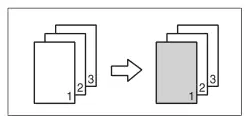
9999 から番号を先頭に表示する ダイバーシティ プレス [/から], and
それから、番号キーを使用して番号を出すために開始するページ番号を書き入れて下さいそして次に出版物を押します {#} キー。 E ページ指定がcomの場合
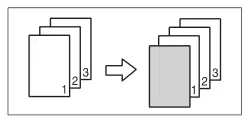
plete, [OK]を押します。 F プレス [OK] 3回.
コピアー機能・ ❖フロントカバー

オリジナルの最初のページと最後のページは、所定の表紙にコピーされます。 • コピー
オリジナルのセル・テージページをスリップシートにコピーする機能を使うことができます。

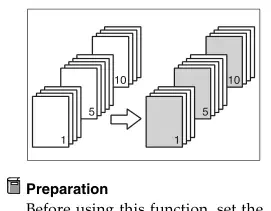
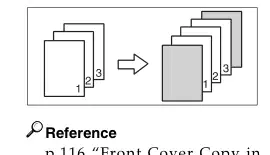
準備方法 この機能を使用する前に、スリップシート用の特殊紙トレイを設定します。 「トレイ紙セット- tings」の「カバーシートトレイ」「スリップシートトレイ」をご覧ください。 一般的な設定ガイド.
リファレンス p.116 「コンビネでフロントカバーコピー」A プレス[カバー/シート]
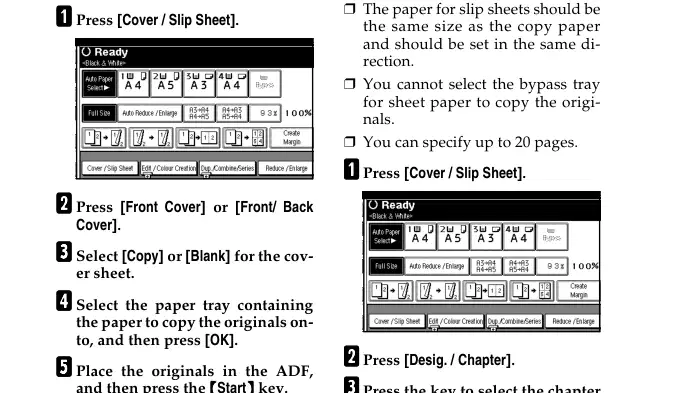
コピー用紙と同じサイズで、同じディクションにセットする必要があります。 ✓バイパストレイを選択することはできません
シート紙用でオリジナをコピーします。 (※20ページまでは、指定可能です。) ツイート プレス[カバー/シート]
カバー:。 C 選択する [コピー] or [ブランク] のコーブ用 -
原本をコピーする用紙は、オンにし、[OK]を押します。 E ADFにオリジナルを置き、
B プレス [詳細] / 章]. C チャプターを選択するためのキーを押します
そしてそれから出版物 {スタート} キー。
番号。
コピー・・・・フロント/バックカバー

元の場所は、番号キーでスリップシートにコピーしたいと思うので、それから押します {#} キー。 E 別のページを指定するには、繰り返します。
デュプレックス(1面→2面)またはファンクの断線を結合するとき。 ツイート プレス[カバー/シート]
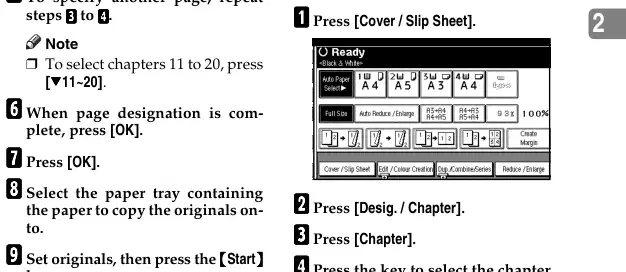
plete, [OK]を押します。 G プレス [OK]. H 含まれているペーパー皿を選ぶ
B プレス [詳細] / 章]. C プレス [カプター]. D チャプターを選択するためのキーを押します
原本をコピーする紙は、 I オリジナルをセットし、それから出版物を押して下さい {スタート}
キー。
番号キーを使用して最初の章の。 それから、出版物 {#} キー。 F 別のページを指定するには、繰り返します。
この func- tion で指定したページは、コピーシートの前面に表示されます。
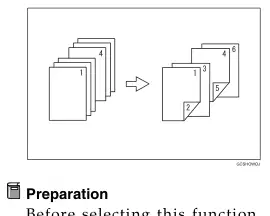
手順 D へ E.
plete, [OK]を押します。 H プレス [OK]. I オリジナルをセットし、それから出版物を押して下さい
準備方法 この機能を選択する前に、 [Dup./Combine/Series] の検索結果 キーおよび選択の二重(1味方された→2側面に付き)モードか結合して下さい。
{スタート} キー。
コピアー機能

シート 特別紙に。 p.24 「OHP トランスパージョンや厚紙にコピーするとき」を参照してください。 ✓パパーは、元に配信されます-
オリジナルページを常に変更-e、スリップシートが差し込まれます。 この func- tion は、OHP の透明物とスタックファンクティッド・ションを自動で入れるために使用されます。 シートにコピーすることもできます。
OHPの透明物やバイパストレイから厚紙にコピーするとき、出力トレイとして exter- nal トレイを使用しないことを指定しても、外部トレー。 ツイート プレス[カバー/シート]
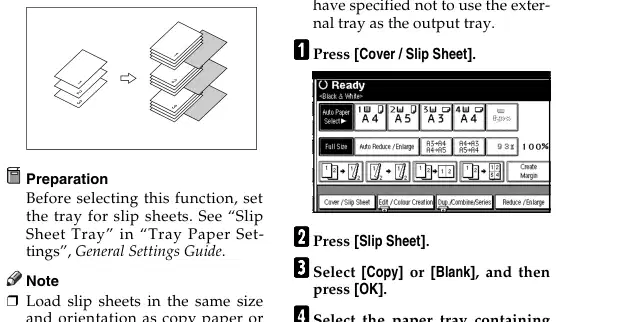
準備方法 この機能を選択する前に、シートのトレイをスリップします。 「トレイ紙セット- tings」の「スリップシートトレイ」を参照してください。 一般的な設定ガイド.
B プレス[シート]。 C [コピー] または [ブランク] を選択し、次に、[コピー]
コピー用紙やOHPの透明度としてオリエンテーションを行います。
シートペーパーは、オリジナをコピーします。 OHPのトランスペアレンスを使用する場合は、バイパストレイを開きます。 ツイート オリジナルを置き、それから出版物を押して下さい
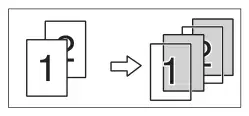
❖OHP のトランスペアレンスを使用するとき
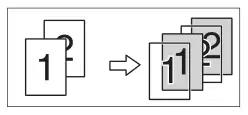
とりあえず {スタート} キー。
コピー

ドキュメントサーバーでデータを保存する
ドキュメントサーバーでは、記憶に文書を保存し、必要に応じて印刷することができます。
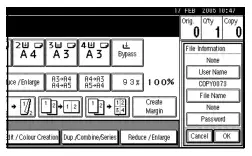
リファレンス ユーザ名、ファイル名、パスワードの登録方法や変更方法については、「ユーザー名を登録または変更する」を参照してください。 遺伝子設定ガイド. C プレス [OK]. D オリジナルを置きます。
損失。 ハードディスクに保存された重要なデータはバックアップする必要があります。 会社は、データの損失につながる可能性のあるいかなる損害についても責任を負わないものとします。
リファレンス 配置できるオリジナルの種類や、それらを配置する方法の詳細については、「Placing Originals」をご覧ください。 ツイート スキャン設定をするための
erは3日後にset-tingのデフォルトで削除されます。 保存したデータを自動削除する期間を指定できます。 設定の詳細については、「アドミニスト・トートツール」の「自動削除ファイル」を参照してください。 一般的な設定ガイド. A [ストアファイル] を押します。
オリジナル
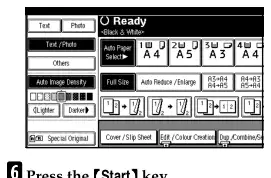
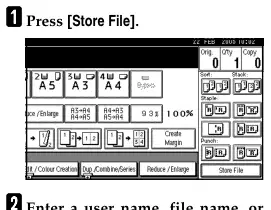
F プレス {スタート} キー。
オリジナルはスキャンしてメモリに保存されます。
必要に応じてパスワード。
{クリア/ストップ主旨を 舗装されたスキャンジョブを再開するには、プレス [Con- 小さな] 確認のdis-プレイで。 保存した画像を削除し、ジョブをキャンセルするには、プレス [トップ]. . オリジナルのものを上に配置するとき
露出ガラス、プレス{#オリジナルがスキャンされた後、キーを押下しました。

ドキュメントが持っていることを確認するため
保存されている、{{}を押しますDocu- ment Serverの特長ドキュメント選択画面を表示するキーです。 マシンが印刷されるとき
コピーのier関数を使用して保存された文書, あなたが別のコピードキュメントを格納する前に印刷が終了するまで待ちます. 保管文書を印刷する
「印刷保存文書」 一般的な設定ガイド.
コピー

頻繁に使用されるコピージョブ設定を機械メモリに保存し、将来の使用のためにそれらをリコールすることができます。
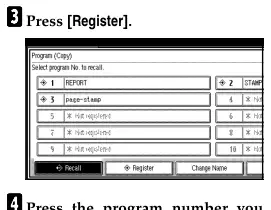
または、モードがクリアされたりリセットされるときに設定するデフォルトモードでは、10番をプログラムするか、操作スイッチがオンになっているすぐにaf-terを起動します。 p.112 「初期モードの変更」を参照してください。 (※)Paperの設定は、
保存したい。
用紙サイズ。 ただし、複数の紙トレイが含まれている場合 - 同じサイズの用紙をingする場合は、あらかじめユーザーツール(システム設定)で処理するトレイは最初に選択されます。 「トレイペーパー設定」の「Pa- per Tray優先度」を参照してください。 一般的な設定ガイド. . ✓プログラムがターンで削除されません。
m の横に、既に設定がすでにあります。
リファレンス p.86 「保存したプログラムのチャング」E プログラム名を入力
電源オフまたは {を押しますモードをクリア主旨を 別のプログラムで削除または上書きするときにのみ、セルドできます。
ディスプレイパネルの文字キー。 文字数が40文字まで入力できます。
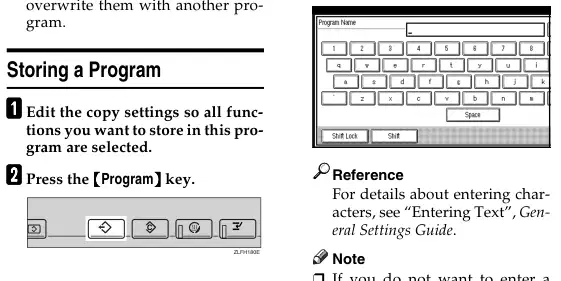
このプログラムに保管したいのは、選択されます。 B プレス {参加プログラム} キー。
リファレンス 文字入力の詳細は、「テキストを入力する」を参照してください。 遺伝子設定ガイド.
プログラム名、ステップFに進みます。
参加プログラム

F プレス [OK].
D プレス [はい].
設定が正常に保存されると、プログラム名はreg-isteredプログラム番号の右側に再生されません。 ディスプレイは、しばらくの間最初のコピー表示に戻ります。
プログラムは削除され、表示は初期のコピーの表示に戻ります。
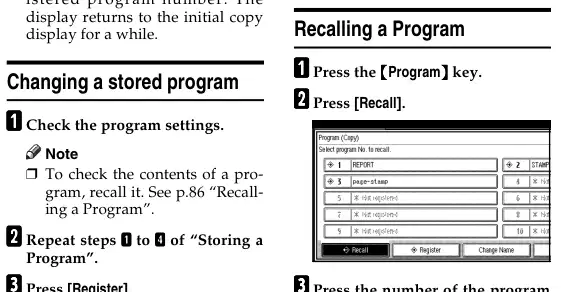
A プレス {参加プログラム} キー。 B プレス [リコール].
グラム、それを思い出させます。 p.86 「リコール-プログラムを歌う」を参照してください。 ツイート 繰り返しステップ A へ D の “Storing a”
思い出したい。 保存した設定が表示されます。
繰り返し手順 EとFの「プログラムを保管する」。
プログラムが削除されます。
m の横に、既に設定がすでにあります。 ダイバーシティ オリジナルを置き、それから出版物を押して下さい

A プレス {参加プログラム} キー。 B プレス [削除].
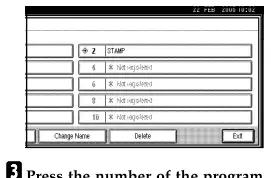
削除したい。
コピー

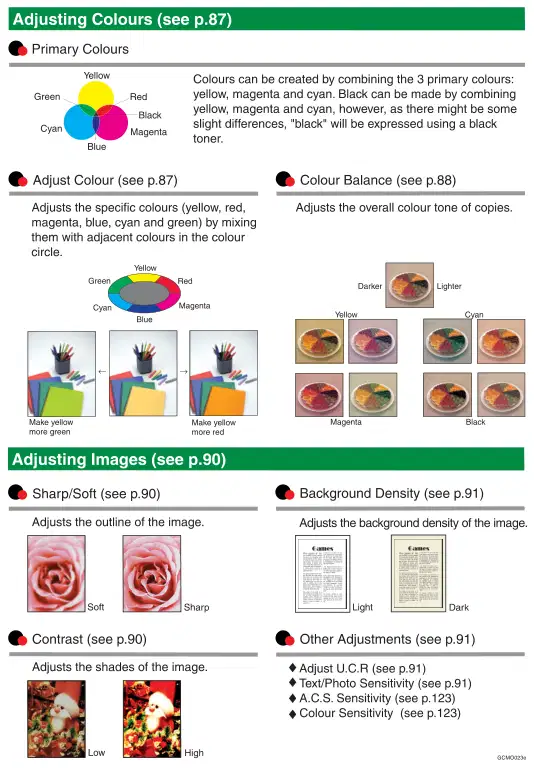
カラー調整
色の円に隣接する色を混ぜて、最大3枚のカラーを変更できます。
E プレス [OK].
リファレンス 映像調整機能の種類や例については、p.iii「このMa-chineでできること」をご覧ください。 ”.
グラム色色の調整時にキーが点灯します。 ✓調整設定は解除されます。
与えられた値と初期値は、自動クリアが実行されたとき {モードをクリア電源が切れた時、キーを押しました。
黄色、赤、マゼンタ、青、シアン、または緑色の同時に。 ✓この機能は、
キー。
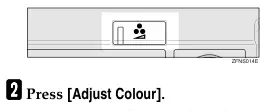
カラーサークルが表示されます。 C C 広告したい色を選択
ちょうど。 3色まで選択できます。
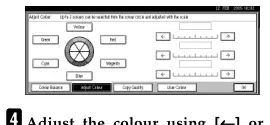
[→].
コントロール パネル。

全体コピーが赤みや青色の場合、全体的なカラートーンを調整できます。
✓調整設定は解除されます。
与えられた値と、自動クリアが実行されたときに初期値はリセットされます。 {モードをクリア電源が切れた時、キーを押しました。
リファレンス 年齢調整機能の種類と例については、p.iii「このMa-chineでできること」を参照してください。 ”. A プレス {調整/プログラムカラー}
メモリーのカラーバランス設定を保存し、使用したい時にリコールすることもできます。
キー。

再度登録してください。 事前登録設定は、上書きされます。
選択します。
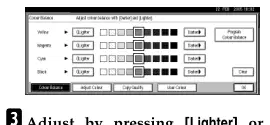
Adjust/プログラムカラーを押下
主。
[ダークアー]
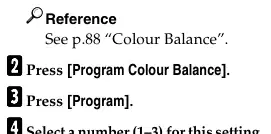
リファレンス p.88「クールバランス」を参照してください。 ツイート プレス [プログラムカラーバランス]. C プレス [プログラム]. D この設定で、数字(1–3)を選択します。
ed設定。 p.88「Colour Balance Program」をご覧ください。 ダイバーシティ プレス [OK].
選択した番号にカラーバランスの設定が登録されます。
グラム色カラーバーのカラーを調節するときは、キーが点灯します。
m が表示されるキーは、以前に登録された set- tings を上書きします。 p.89 「登録設定の変更」を参照してください。 ツイート プレス [OK].
カラー調整/プログラム

D プレス [OK]. E オリジナルを置き、それから出版物を押して下さい
Adjust/プログラムカラーを押下
とりあえず {スタート} キー。
選択して、 [プログラムカラーバランス]を押します。
与えられた値と、自動クリアが実行されたときに初期値はリセットされます。 {モードをクリア電源が切れた時、キーを押しました。
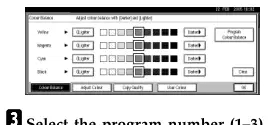
C プログラム番号を選択(1–3)
変更したい設定 登録された色相差が表示されます。 ダイバーシティ 登録設定を変更します。 E 登録した設定が終わったら
キー。 B [カラーバランス]が持つことを確認してください
選択され、次に[プログラムカラーバランス]を押します。 C [削除]を押し、次に選択します
変更、プレス [プログラムカラーバル-アンス]. F プレス [プログラム], その後、選択します
削除したいプログラム。 D プレス [はい]. E プレス [OK].
書き過ぎるプログラム番号。 G プレス [登録].
設定を変更します。 ヒアリング プレス [OK].
Adjust/プログラムカラーを押下
キー。 B [カラーバランス]が必ずあることを確認してください
選択して、 [プログラムカラーバランス]を押します。 C [リコール]がされていることを確認してください
選択し、使用するプログラムを選択します。
カラーバランス

✓調整設定は解除されます。
リファレンス 年齢調整機能の種類と例については、p.iii「このMa-chineでできること」を参照してください。 ... 下記の画像調整タイプを製作できます。
与えられた値と、自動クリアが実行されたときに初期値はリセットされます。 {モードをクリア電源が切れた時、キーを押しました。 ツイート プレス {調整/プログラムカラー}
キー。
❖シャープ/ソフト

画像をイメージの輪郭を調節します。
画像をシェードを調整します。
B プレス [コピー品質]. C 設定を調整します。
背景密度をイメージの調整します。
❖U.C.R を調節して下さい。
黒いトナーの量をイメージで鮮やかに表現するために調節して下さい。
A [ソフト]を押すか、または
[シャープ]

❖テキスト/写真の感受性
テキストと写真の部分に画像を judg- ing 標準レベルを調整します。
B プレス [OK].
接地密度」はそれぞれ広告-ちょうどであることができます。 しかし、その調整は他の調節のレベルの機能に影響を与えることができます。 ✓画像の量を調整するとき-
A プレスで調整する[ロー]または
[ハイ]。
ity, {のインジケータ広告・プログラムカラー鍵が点灯します。
B プレス [OK].

背景密度の調整
テキスト/写真の感度を調整する
A [ライター]を押すか、または
[ダークアー]
A プレス [T.次へ B [テキスト] を押すか、または

[写真]
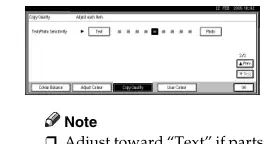
新聞や紙の再生など、暗い質感をオリジナルにコピーするとき。 より暗い密度に合わせて下さい
テキストの部分は、フェードまたはクリアされていない。 リントの輪郭が暗くなると「写真」に合わせます。 C C プレス [OK].
マーカーやハイライトのカラーを暗くするとき。 しかし、強調表示器ペンの色は再発するのが難しい。 使用するコ-によって、コピーに出てくるか、異なる色として出ている可能性があります。 ツイート プレス [OK].
U.C.R の調整
A [ライター]を押すか、または
[ダークアー]
B プレス [OK].
画像調整

黄色、マジナタ、シアン、黒の密度を調整することで生成された色を登録できます。 登録された色を名前付け、登録した色の印刷も可能です。
✓ユーザーカラーのサンプルプリントは、
A4K、81/2」×11" KサイズページまたはA3L 11 " × 17" L サイズのページで作って下さい。 ✓ユーザーカラーサンプルを印刷する
カウンターは、全角でカウントされます。
Adjust/プログラムカラーを押下
キー。

yel-の低密度、マゼンタ、シアンおよび黒は255%以下であるように。 ──レジの総密度がいつ~
テラコ色は256%以上で、255%に補正されます。 ユーザカラーでコピーする場合、
ユーザーの色を格納する。
細かい色合いは、ma-chineの状態に応じて異なる場合があります。 正確な再現のために
既に表示されている色名で表示される番号を選択する際に変更します。 ダイバーシティ 使用する色を、
元の値、入力した値は機械によって補正され、コプ- iesは最適な値を組み合わせて作られています。 そのため、「テキスト」と「写真」を使ってコピーすると色差が若干減る場合があります。 (※15色まで)
[基本色] からベース。 選択した色の各色の密度が表示されます。

カラー調整/プログラム

間違ったdensi-を入力すれば
ty,プレス [クリア] または {クリア/ストップ正しい密度を入力し、キーを押して下さい。 ✓BとCを繰り返して
それぞれのコ-の密度を、番号キーで指定します。 p.93「数字キーで手動で色を混ぜる」を参照してください。
多色カラーの密度を指定します。
ユーザーカラーから選ぶ
色を名前変更するとき
A プレス [ユーザーカラー]. B 登録したコから選ぶ-
A プレス [名前を変更]. B 色の名前を入力してください
スタッフ E 色の密度を指定します。
(最大16文字) を押して、[OK]を押します。
リファレンス 「テキストを入力」 一般的なセット- tingsガイド. F 密度と名前をチェック
利用方法 [n] [o]
A パーセントで密度を指定する-
年数(%) 使用 [n]または [o].

色のカラーを押下し、[OK]を押します。 G プレス [終了].
A プレス [番号キーで]. B ご希望の色を選択
キー。 B プレス [ユーザーカラー]. C 番号を選択(1–15)
調節するため。 C パーセンシーで密度を入力してください。
es (%)は、番号キーを使用して、[#]を押します。
ユーザの色を格納したい。
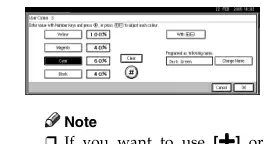
既に表示されている色名で表示される番号を選択する際に変更します。 ダイバーシティ プレス [カスタム設定]. E ご希望の色を選択
[o]プレス 【付き添い】 n o].
調節して下さい。
ユーザーカラー


(%)は、数字キーで押下し、[#]を押します。
キー。 B プレス [ユーザーカラー]. C 紙がそのものであることを確かめて下さい
A プレス [名前を変更]. B 色の名前を入力してください
(最大16文字まで)、次に[OK]を押します。
正しいサイズを押下し、[ユーザーカラーのプリントサンプル]を押します。 ユーザカラーのサンプルは標準トレイに外れています。
リファレンス 「テキストを入力」 一般的なセット- tingsガイド. G 各色の名前をチェックし、
A4K、81/2」×11" KシートまたはA3Lの11" × 17" Lシート。
それから[OK]を押します。
多色カラーの密度を指定する。 ヒアリング プレス [終了].
現在はプログラムで設定されたり、現在使用中の登録色をしたりする。 ツイート プレス {調整/プログラムカラー}
キー。 B プレス [ユーザーカラー]. C プレス [削除]. D ユーザーのコリング数を選択します。
削除したい。 E プレス [削除]. F プレス [終了].
カラー調整/プログラム

マシンがあなたが望むように作動していない場合
以下は、共通メッセージの説明が含まれています。 他のメッセージが表示される場合は、指示に従って表示します。
元のサイズを検出できません。
不規則なオリジナルが配置されます。 p.11 「大きさのdif- フィカルトを検出する」を参照してください。
露出ガラスにカスタムサイズのオリジナルを置きます。 p.14 「万博ガラスにオリジナルを塗る」を参照してください。
オリジナルサイズの水平・縦のサイズを入力してください。 p.14 「万博ガラスにオリジナルを塗る」を参照してください。
ペーパーを手動で選択して下さい、自動用紙の選択機能と。
自動減衰/En-の大きい機能を使用しないで下さい。
オリジナルは置かれません。 オリジナルを置きます。
オリジナルオリエンテーションをチェックしてください。
原画と同じ向きにコピー用紙はありません。
コピー用紙と同じオリエンテーションで元の場所を置きます。
用紙サイズを確認してください。 紙サイズが不規則にセットされます。
プレススタート厳選された紙にキーとコピーが始まります。
回転するソートは、この画像サイズでは利用できません。
Ro- tate sortが選択されていない紙サイズを選択します。
適切な用紙サイズを選択します。 p.129「ソート、回転数のソート」、「スタック」を参照してください。
パンチングペーパーは、このサイズの紙を打つことはできません。
パンチ機能は、用紙サイズのセリットで使用できません。
パンチモード:A3L、B4 JISL、A4KL、 B5JISKL、10"×17」L、81/2 "×14" L、8 1/2」×11「 KL. 上記サイズのいずれかを選択します。
スタンスリング能力が上回っています。
セットあたりのシート数は、ステープルの容量- ity.
スタンプの容量を確認してください。 p.131「ステープル」を参照してください。
メッセージ原因ソリューション

パスパーは、このサイズにつきません。
紙サイズでスタプル機能を使用することはできません。
スタプル機能で使用できる用紙サイズを選択します。 p.131「ステープル」を参照してください。
デュプレックスは、この用紙サイズでは使用できません。
デュプレックス機能を使用した場合、紙サイズは使用できません。
適切な用紙サイズを選択します。 p.134「デュプレックス」を参照してください。
設定の最大数 *
コピー数が最大コピー数量を発行します。
コピー数量を最大変更できます。 p.112 参照 "Max" コピー数量。
コピーできません。 別の関数で Orig- inal がスキャンされます。
ドキュメントサーバの func-tion は使用中です。
処理中のジョブをキャンセルするには、プレス [終了], そして、{を押しますDoc-ument Serverの使い方主旨を 続いて、{{}を押します。クリア/ストップ主旨を メッセージ「[Stop]キーを押したとき。 保存を停止する?が表示されますので、プレス [トップ].
この関数を使用する権限はありません。
この機能の使用は、認証されたユーザーのみに制限されます。
管理者に連絡する
認証が失敗しました。
ご入力いただいたログインユーザー名またはパスワードが正しくありません。
正しいログインユーザ名とパスワードの入力をユーザーに通知します。
マシンは、認証をフォームに送信できません。
管理者に連絡する
選択したファイルには、ユーザがアクセス権限を持たないファイル(s)が含まれています。 プリヴィ・レッグにアクセスしたファイルのみが拒否されますのでご注意ください。
権限のないファイルを削除するようにしました。
ファイルがファイルを作成する人によって削除することができます。 許可されていないファイルを削除するには、ファイルを作成した人に連絡してください。
トラブルシューティング・ メッセージ原因ソリューション

クリアコピスができない
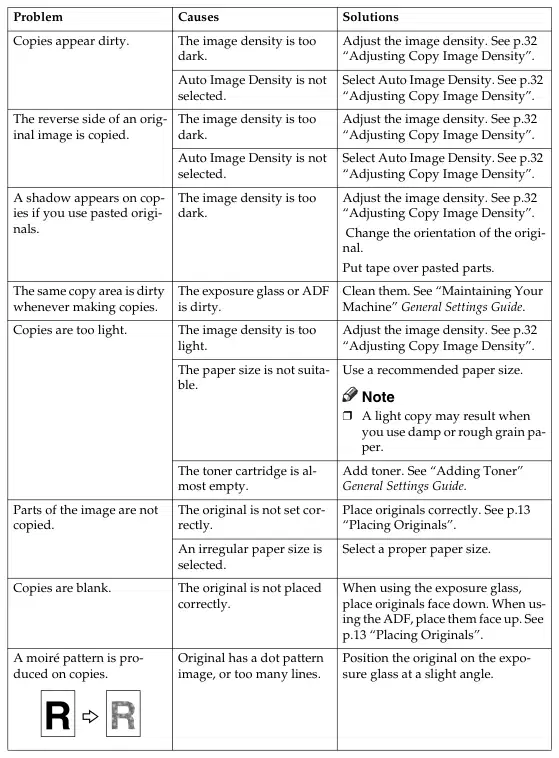
コピーは汚れます。 映像密度が濃くなりすぎます。
映像密度を調節して下さい。 p.32 「コピーイメージ密度を調整する」を参照してください。
選択して下さい自動イメージ密度。 p.32 「コピーイメージ密度を調整する」を参照してください。
折り目のイメージの逆側がコピーされます。
映像密度を調節して下さい。 p.32 「コピーイメージ密度を調整する」を参照してください。
選択して下さい自動イメージ密度。 p.32 「コピーイメージ密度を調整する」を参照してください。
過去のオリジナを使っているとコプ・アイズにシャドウが現れます。
映像密度を調節して下さい。 p.32 「コピーイメージ密度を調整する」を参照してください。
コピーをするときに、同じコピーエリアは汚れています。
それらをきれいにして下さい。 「機械の維持」を見る 一般的な設定ガイド.
コピーも軽くて、 映像密度が光りすぎます。
映像密度を調節して下さい。 p.32 「コピーイメージ密度を調整する」を参照してください。
トナーを追加します。 「トナーの追加」を参照してください。 一般的な設定ガイド.
コピーはブランクです。 元の部分は正しく置かれません。
露出ガラスを使うと、元のものを下に置きます。 ADF を ing すると、それらが直面する。 p.13 「オリジナルを好みます」を参照してください。
オリジナルはドットパターンイメージ、または複数のラインを持っています。
わずかな角度で、必ずガラスを放置してください。

このセクションでは、予期しないコピー結果の原因と救済について説明します。
コピーは、固定されません。 スタンプに詰め込まれたストプルがあります。
ジャムのストールを取除いて下さい。 「再移動ジャムのステープル」を見る一般的な設定ガイド.
ストプルは、あなたがスタプラーを使用するしようとする最初の数回を注射しないかもしれません。
コピーの有効期限は、証明書容量を発行します。
スタンプの容量を確認してください。 p.131「ステープル」を参照してください。
コピー用紙は回収されます。 トレイにコピー用紙をオンにします。
主人公は、偽りなくposi-のtionedです。
オリジナルは正しく配置されません。
オリジナルは正しい位置に配置されていることを確認します。 p.45「ステープル」を参照してください。
sever-al関数を結合することはできません。
選択された関数は一緒に使用できません。
機能の組み合わせを確認し、設定を再度確認します。
p.125「コンビネーションチャート」を参照してください。
ソートすると、ページは2つのブロックに分割されます。
記憶はソートの途中でいっぱいになり、2つのブロックにページが配信されました。
メモリがいっぱいになるとコピーを中断できます。 p.122「メモリーフルオートスキャン再スタート」を参照してください。
ペーパーはstaplingとdu-のingの印刷を出力しません。
スタンプ機能を使用しながら印刷を止めた場合、プリント中にシートが押印されていない場合は、ステープルユニットに残すことができます。
プレスモードをクリア主キーとセルのコピー設定、ステープリングなど。
選択されたものではなく、色が変化しました。
色の範囲が「Wider」に設定され、赤色を選択している場合-ed, magen-taやオレンジなどのカラーは変更される場合があります。
カラー幅を設定することで色範囲を調整します。 p.123「カラーイメージを調整する」をご覧ください。
消去モードをご使用の際は、色が選択されない状態になります。
色の範囲が「Wider」に設定され、赤色を選択している場合-ed, magen-taやオレンジなどのカラーは変更される場合があります。
カラー幅を設定することで色範囲を調整します。 p.123「カラーイメージを調整する」をご覧ください。
トラブルシューティング・フォロー基本情報 · 問題はソリューションの原因

欲しいとコピエスが作れない
A4 K オリジナルとA4 の A3L を A5 オリジナルの品に選んでください。 p.63「ドーブルコピス」をご覧ください。
二重コピエス機能を使うと、元の画像の部分はコピーされません。
オリジナルとコピーパ-コンビネーションはコルレックではありません。
ボーダー、センター、またはCentre/Border関数を使用する場合は、オリジナ画像の部分がコピーされません。
ワイド消去されたマージンを設定。
余白の幅を狭くさせます。 299mmの調整が可能です。 詳しくは、P.115「Edit P.1/3」の「Erase Border 幅」「消去センター幅」をご覧ください。
オリジナルを正しく配置します。
原本は正しくスキャンされません。
オリジナルを正しく配置します。
証拠金調整機能を利用すると、元の画像の部分はコピーされません。
ワイド消去されたマージンを設定。
ユーザーツールでより狭いマージンを設定します。 の幅をセットできます。0~30 mm (0〜1.2) p.115「フロントマージン:左/右」、p.116 「前火星:トップ/ボトム」、頁115 “後月:左右”, pp.116 “戻る証拠金:上/下旬”
結合位置の反対側に余白スペースが欠如しています。
Image Re- peat 機能を利用すると、元のイメージは繰り返しコピーされません。
同じサイズのコピー用紙をオリジナックにするか、適切な再現率を選択しなかったか。
オリジナルよりも大きいサイズのコピー用紙を選択します。
適切な再現率を選択します。
スタンプ位置が間違っています。
紙の向きが間違っています。
紙の向きとスタンプの位置を確認してください。


雑誌やブックレット機能を使ってコピーを本に折り込むことはできません。
Combine機能を利用すると、画像の部分はコピーされません。
原本やコピー用紙のサイズに一致しない再現率を指定しました。
マニュアルペーパーセレクト機能で再現率を指定すると、比率マッチを確かめる- esオリジナルやコピー用紙のコピー紙が必ず確認できる。
ADF に元のスタックを置くと、最後のページが下部にあるはずです。
必ずガラスにオリジナルを貼ると、コピーする最初のページから始めます。
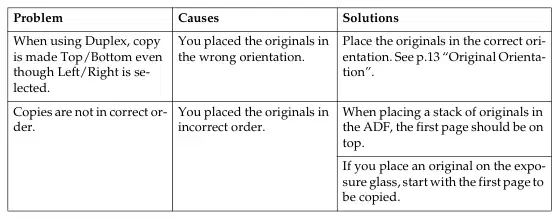
複素系を使うと、左/右がセリドであってもコピーはトップ/ボトムスになります。
元のものを正しいori-のentationに置きます。 p.13 「オリジナル・オレンタ- tion」を参照してください。
ADFにオリジナルを積み重ねる際は、最初のページが上にあるはずです。
必ずガラスにオリジナルを貼ると、コピーする最初のページから始めます。
トラブルシューティング・フォローコンバイン · ❖デュプレックス

欲しいとコピエスが作れない
自動スキャンの再起動」)への [はい]メモリーがいっぱいになった場合でも、メモリオーバーフローメッセージが表示されません。 マシンは、スキャンされた元のコピーを最初に作成し、残りのオリジナルを自動的にスキャンしてコピーします。 これにより、結果のソートされたページが順次生成されません。

スキャンされた元のページは、メモリに保存できるページの数を超えます。
プレス [印刷] スキャンした元のファイルを印刷して、スキャンデータを削除します。
スキャンされたオリジナをコピーするために[印刷]を押します。 残った元の削除はしないでください。
または、出版物 [クリア] 単にデータをスキャンする許可を解除します。
メモリがいっぱいになったときにメッセージが表示されます。
マシンは、スキャンされたオーリグインシールが印刷されると再メインのオリジナルをコピーする必要がある場合をチェックします。
コピーを続行するには、すべてのコピーを削除してからプレスします [履歴]. . コピーを止めて、プレス [トップ].

トラブルシューティング

ユーザツールメニュー(コピア/ドキュメントサーバー機能)

P.1/5 概要機能P.111「基本特徴P.1/6」参照。
元のタイプ優先順位のフル カラー/2色: テキスト/写真
元の写真のタイプ優先度テキスト/写真: プリントフォト
P.2/5 概要機能P.112「基本特徴P.2/6」参照
複式アパートモード優先度 1 味方される→1 味方される (メトリック)
P.3/5 概要機能P.113「一般的な特長P.3 / 5」を参照してください。

ユーザーツール(コピア/ドキュメントサーバー機能)

概要機能 P.4/5 p.113 「一般的な特長P.4 / 5」を参照してください。
文書サーバー貯蔵のキー:F1~F5 • F1: 2 味方された原物トップへ
P.5/5 概要機能P.113「一般的な特長P.5 / 5」を参照してください。
自動画像密度の優先順位フル カラー/2色: オフ
再現率 P.1/2 p.114 「再生産比率P.1/2」参照

ユーザツールメニュー(コピア/ドキュメントサーバー機能)

再現率 P.2/2 p.114 “Reproduction Ratio P. 2/2”
P.1/2 編集 P.115 「P.1/3を編集」を参照してください。
1 Sided→2 は自動マージンを味方しました:TtoTのメートル版:右5mm インチ版:右 0.2"
1 Sided→2 は自動マージンを味方しました: TtoB のメートル版:T/B 0mmの インチ版:T/B 0”

ユーザーツール(コピア/ドキュメントサーバー機能)

P.2/2 編集 P.116 「P.2/3」参照
P.3/3 編集 P.117 「P.3-3」を参照してください。

ユーザツールメニュー(コピア/ドキュメントサーバー機能)


ユーザーツール(コピア/ドキュメントサーバー機能)


ユーザツールメニュー(コピア/ドキュメントサーバー機能)

ADS(フルカラー/ツーカラー)センターの5レベル調整の背景密度

ユーザーツール(コピア/ドキュメントサーバー機能)
本機の責任者は、この機械を担当するキー・オペレーターです。 ユーザツールを使用すると、マシンのデフォールトの設定を変更できます。
C 設定したいメニューを選択します。
各メニューの設定表示が表示されます。
リファレンス p.103「ユーザーツールメニュー(コピア/ドキュメントサーバーフェア・チュール)」を参照してください。 ダイバーシティ 下記の設定を変更します。
初期コピー表示 af- ter すべての設定が終了します。 複写機機能の設定が可能なシステム設定について解説しています。 特定商取引法に基づく表示 ✓ユーザーと作る変更
ディスプレイパネルの指示をし、[OK]を押します。
主要な電源スイッチまたは操作スイッチがオフになっている場合でも、ツールは効果を保ちます。モードをクリアプレスキーを押します。
デフォルト設定を変更した後、
[終了] をユーザーツールメインメニューに押します。 ユーザツールの変更はcom-pleteで、マシンのコピーが準備できます。
リファレンス 詳細は、「ユーザーツール(システム設定)」の「デフォルト設定の変更」を参照してください。 一般的な設定ガイド.

チャシリング Copier/Document Server 機能メニューが表示されます。

設定 ユーザーツールで変更できる
選択するなら [ハイド]、表示はあります

自動ペーパー選択はデフォルト設定です。 キャンセルは可能です。 p.34 「コピー用紙の選択」を参照してください。
❖オリジナルタイプ優先度
初期表示に示されているavay-bleの紙トレイとサイズを持つことができます。
電源がオンになったり、モードをクリアした時に元のタイプEF-の感染を選択することができます。 p.33 「オリジナルタイプを選ばせるSe-」を参照してください。
以下に示す。 プレス [1回オートパ] ペーパー サイズを表示するため。
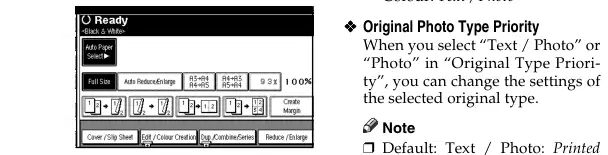
「オリジナルタイプ優先」の「テキスト/写真」「フォト」を選択すると、選択した元のタイプの設定を変更できます。
❖元のタイプ表示
初期表示にオリジナルのタイプを記載できます。
❖自動トレイの切換え
2つ以上のトレイに同じサイズの紙をロードすると、最初のトレーが1枚のPa-から実行されると自動的にマシンは他のものへシフトします(Auto Paper Selectがse- lectedの場合)。この機能は「自動トレイスイッチ」と呼ばれます。 このセット- tingは、オートトレイの切り替えや使用を行わないかを指定します。
❖ペーパー表示

ユーザーツール(コピア/ドキュメントサーバー機能)
❖初期モードの変更
電源がオンになったとき、またはモードはクリアされると、標準モードやプログラムNo.10を選択することができます。
自動トレイの切換え機能を使用するとき。 ❒ ❒【画像の回転なし】 おすすめ
同じサイズの紙をロードし、2つ以上のトレイで同じオリエンテーションに入った場合は、Auto Tray Switch-ingとコピーします。 用紙が同じ大きさでない場合、または同一の方向にない場合はコピーを中断し、「紙をロード」というメッセージが表示されます。 ❒ ❒[終了] 紙トレイが切れるとき
❖マックス。 コピー数量
1~999の間で最大コピー数量を設定できます。
紙のコピーは中断され、メッセージ「1枚ずつロード」が表示されます。
オリジナルAF-TERコピーを外すことを忘れた場合、ビーパー(キートーン)は鳴ります。
❖複式アパートモード優先度
tem Settings(テム設定)は [終了]音が鳴らない、トーン:オリジナルは設定のまま。 「一般機能」で「パネルトーン」を見る 一般的な設定ガイド.
電源がオンになったときに有効のDu-プレックス機能の種類、またはモードをクリアすることができます。
❖ジョブエンドコール
コピーが完了すると、ビーパー音が鳴るのを選ぶことができます。
❖複式アパートモードのコピーオリエンテーション
コピー先を2枚ずつ作成する際に、コピーの向きを設定できます。
tem Settings(テム設定)の設定は [おん]、機械がペーパーから出た紙皿か紙のジャムは起こる理由のために仕事を完了しなかったことを知らせるためにビープします。
❖二重モードの元のオリエンテーション
コピーを2枚作ると元のオリエンテーションを設定できます。

設定 ユーザーツールで変更できる
頻繁に使用される関数を F1 から F5 に機能させるように割り当てることができます。

❖明確なバイパスモード
マシンがオン、リセットまたはモードをオフにしたときに「クリア」や「クリアしない」のバイパストレイセット-タイツに設定できます。
❖色モード優先度
選択して、マインがオンにしたりリセットしたりモードをクリアしたときに「オートカラーセレクト」、「フル カラー」または「ブラック&ホワイト」の優先順位を付けることができます。
頻繁に使用される関数を F1 から F5 に機能させるように割り当てることができます。 割り当てられた関数を変更することもできます。
❖2色モード優先度
二つのカラーモードで「赤と黒」または「二色」を優先するかどうかを設定できます。
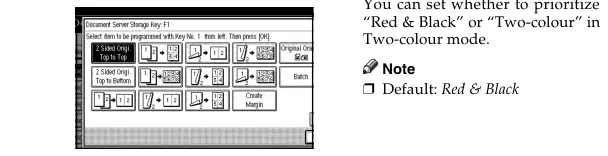

ユーザーツール(コピア/ドキュメントサーバー機能)
❖自動画像密度優先度
マシンがオン、リセットまたはモードをクリアしたときにオートイメージ密度は「オン」か「オフ」かどうかを設定できます。
機能を選択、フルカラー/ツーカラーの設定が有効となります。
固定減速比以外の3つのfre-のquently使用減退/拡大ra-チオスを登録し、初期表示にそれらを示していることができます。 ご登録済みのRe- duce/Enlarge比率も変更できます。 選択時に減速比/拡大比が設定されていない場合 [ショートカットR / E 1], [ショートカットR / E 2]または [ショートカットR / E 3], 数値キーを使用して比率を入力します。.
tio(ティオ), 数字キーを使用して比率を入力します。 (101〜400%).
優先度に比率を設定できます。 [Reduce/Enlarge] の一覧 押下され、続いて [拡大].
プレスすることで、利用可能なエン・エクスモーメント比率をカスタマイズできます。 [再発/拡大], フォロー [拡大].

プレスすることで、利用可能な再誘導比をカスタマイズできます [Reduce/Enlarge] の一覧, フォロー [Reduce] の一覧.
❖ショートカットR/E · ❖拡大する1-5 · ❖1-6を削減して下さい

設定 ユーザーツールで変更できる
tio(ティオ)、番号のキーを使用して比率を(25から99%の範囲で)入れて下さい。
左と右マージンのコピー前面にマージを指定できます。マーギン調整機能です。
優先度に比率を設定できます。 [Reduce/Enlarge] の一覧 押下され、続いて [Reduce] の一覧.
❖作成証拠金比率
左と右マージンのコピー先にあるマークを、マーギン調整機能に指定できます。
ショートカットキーでCreate Mar-ginを登録するときにResmo/Enlargeのra-tioを設定できます。
ディスプレイパネルに優先するタブを指定します。 [Reduce/Enlarge] の一覧 プレスです。
❖R/E優先度

ユーザーツール(コピア/ドキュメントサーバー機能)
❖消去境界幅
コピーの正面側には、マージンアジャメンテーション機能を使ってトップとボトムマージンを指定できます。
この関数を使って消去された境界マージンの幅を指定できます。
❖組み合わせてオリジナルシャドウを消去
Combine Copy または Magazine Copyモードでは、各自の4つのエッジを囲む3mm 0.1"消去するかどうかを指定できます。
コピーの裏面にマージン調整機能を使用してトップとボトムマージンを指定できます。
❖消去センターの幅
この機能を使用して消去されたセンターマージンの幅を指定できます。
❖1 味方される→2 味方された自動証拠金: TtoT
1面→2面の複素関数を使うと、バック側のマージンを指定できます。 マージンは「同じ値」にセットされます。バックマージン:左/右”.
❖1 味方される→2 味方された自動証拠金: TtoB
1面→2面の複素関数を使うと、バック側のマージンを指定できます。 マークは「マージン」と同じ値に設定されます。バックマージン:トップ/ボトム”.
mm(0.06")は、固体または壊れた線を指定する際に分離ラインの幅として表示されません。
❖Combineのフロントカバーコピー
フロントカバー機能の切り取りをするとフロントカバーシートに合わせたコピーができます。

設定 ユーザーツールで変更できる
❖Combineで注文をコピーする
❖イメージの繰り返し分離ライン
Combine関数を右または上から下へ左にすると、コピー注文を設定できます。
Image Repeat関数: None、Solid、Broken B、Crop Marks を使って分離行と色を選択できます。 • なし

❖紙の意匠コピー
指定された紙にまとめたコピーを作成できます。
❖このページのデザインをComでコピーする-
ビーネ 指定された紙にまとめたコピーを作成できます。
低、赤、シアン、マゼンタ、グリーン、ブルー、ブラックの 試料分離ラインはスペックできません。
使用するときに通知 [なし]. . 印刷: 黒と白の
Maga- zine または Booklet関数を使うと、コピーの向きを選択できます。
印刷は、黒色で行われます。 「単色」では、指定の色で行います。「二色の」(標準)の印刷は、指定された白地の私達のコ-に行なわれます; そして「2つのカラー(赤と黒い)」では、印刷が黒く行われるようになります。
リファレンス p.61 「雑誌を作るためにコピーを折り畳み、展開する方法」

ユーザーツール(コピア/ドキュメントサーバー機能)
(※)約1.5mmのイメージ
印刷: 黒と白の
ソリッドラインや壊れた線を指定する際に、分離行の幅として表示されません。
印刷は、黒色で行われます。 「単色」では、指定の色で行います。「二色の」(標準)の印刷は、指定された白地の私達のコ-に行なわれます; そして「2つのカラー(赤と黒い)」では、印刷が黒く行われるようになります。 (※)約1.5mmのイメージ
❖二重コピス分離ライン
分離ラインを私たちから選択できます。- ing ダブルコピエス関数: None、Solid、Broken A、B Bro-ken B、またはCrop Marks. • なし
ソリッドラインや壊れた線が指定されているとき、分離行の幅として表示されません。
❖コンバインの分離ライン
分離行を私たちから選択できます。- コンバイン関数の: None, Solid, Broken A, Broけん B、または Crop Marks. p.55「1 サイドコンビネーション」とp.56 「2 サイドコム・バイン」を参照してください。 • なし
低、赤、シアン、マゼンタ、グリーン、ブルー、ブラックの 試料分離ラインはスペックできません。
使用するときに通知 [なし].

設定 ユーザーツールで変更できる
低、赤、シアン、マゼンタ、グリーン、ブルー、ブラックの 試料分離ラインはスペックできません。
スタンプタイプをチョイスできます。 [プリセットスタンプ] プレスです。 p.70 “プリセットスタンプ” を参照してください。
使用するときに通知 [なし]. . 印刷: 黒と白の
印刷は、黒色で行われます。 「単色」では、指定の色で行います。「二色の」(標準)の印刷は、指定された白地の私達のコ-に行なわれます; そして「2つのカラー(赤と黒い)」では、印刷が黒く行われるようになります。 (※)約1.5mmのイメージ
スタンプの言語を選ばせます。
ソリッドラインや壊れた線が指定されているとき、分離行の幅として表示されません。
スタンプが印刷される位置を設定できます。 矢印キーを押して位置を調整します。

数字のブラーのサイズを設定できます。
num-ブラーの密度を設定できます。
スタンプのサイズ、密度、印刷画面を調節できます。 • サイズ スタンプのサイズを置くことができます。
数字のブラーの色を設定できます。

ユーザーツール(コピア/ドキュメントサーバー機能)
画像を上回る。 どの部分がラップをオーバーするかはチェックできません。 ──照明:イメージは
スタンプで見られた。 ──ライトベスト:イメージが現れます
より軽い設定よりもクリア。 • スタンプのページ 最初のページまたはすべてのページに印刷されたスタンプを持つことができます。
❖スタンプ形式 1 - 4
ユーザーが1〜4個の既に登録した連絡先を調節することができます。 • スタンプページは、すべてのページのスタンプをプリントするか、最初のページにのみ設定します。
スタンププリントカラーを設定します。
ユーザスタンプカラー(1~4)に登録された色を設定します。
❖プログラム/スタンプの削除
ユーザーは、これらのスタンプのデザインを登録したり変更したり削除することができます。
お気に入りのデザインでスタンプを押さえます。 p.72「ユーザスタンプをプログラムする」を参照してください。
Date スタンプ関数の日付形式を選択できます。
リファレンス ユーザスタンプを削除する方法については、p.73「ユーザースタンプを削除」を参照してください。
❖スタンプの位置 1 - 4
スタンプが印刷される位置を設定できます。 矢印キーを押して位置を調整します。
❖スタンプカラー · ❖フォーマット

設定 ユーザーツールで変更できる
Date Stamp フォントを選択します。
印刷時に優先色を設定できます。
数値化機能。
スタンプが印刷される位置を設定できます。 矢印キーを押して位置を調整します。
優先するページ番号形式を選べます。 [ページ番号] プレスです。
ページ番号フォントを選択することができます。
ページの番号のサイズを設定できます。
このページの先頭ページや全てのページに印刷された日付を使用できます。
❖二重背部ページは位置を押すこと
デュプレックスバックページの番号が印刷されたUbuntu機能のポジションを設定できます。
日付スタンプサイズを設定できます。
❖Combineでページ番号
CombineとPage Numbering機能を使ってページ番号を設定できます。
画像を黒部分を重ねる白で印刷された日付スタンプが使えます。

ユーザーツール(コピア/ドキュメントサーバー機能)
❖指定スリップシートのスタンプ
画面番号を「コピー」と「ページナンバー機能のトーゲス」にセットした、デオニケート関数を使用するときにスリップシート上に印刷できます。
回転選別中に必要な方向の紙が切れているときにコピーを続けてできます。 p.42「Rotateソート」を参照してください。
日报社(7月27日) スタンプ位置: 1/5、2/5... スタンプ位置:–1 –、2–... スタンプ位置: P.1、P.2。 スタンプ位置: 1, 2 ... スタンプ位置:1〜1、1〜2 ... スタンプが印刷される位置を設定できます。 矢印キーを押して位置を調整します。
ページの番号は白で印刷されています。画像の黒い部分を重ねるところです。
印刷時に優先色を設定できます。
マシンがオンになった時、または機能のクリア時に、[ソート]関数を選択するかを指定できます。
❖バッチ(SADF)への切り替え
プレス時に表示されているバッチやSADF機能を選択できます。 【特製オリジナル】. . p.15 “Batch” を参照してください。
❖記憶完全な自動スキャンの再起動
オリジナルをスキャンしながらメモリがいっぱいになると、マシンは最初にスキャンした元のものをコピーし、自動的に生成されたスキャン残った元を自動的にプロにコピーします。 この機能を有効にまたは無効にすることができます。
❖SADFの自動リセット
SADFモードでは、元の元がフィードされた後に特定の時間内にオリジナルを設定する必要があります。 3秒から99分の1秒単位で調整できます。

設定 ユーザーツールで変更できる
リファレンス 手紙の紙を使うときは、ペーパーオーエンに注意してください。 「紙を貼る」の「オリエンテーション・固定用紙又は2枚綴り紙」をご覧ください。 一般的なセット- tingsガイド.
❖ADSの背景密度(フルコル-)
弊社 / 2色 背景密度は調整-テクスチャとコピーをスキップする. フルカラーまたは2色で最大5レベルまで背景密度を調整できます。
❖Stack 関数を選択
初期のdis-プレイでStackやRotateソートが優先されているかどうかを指定します。
この機能を使用するには、
赤い色のトーンを「Twocolor(赤と黒)」で調節できます。この色は、「Col- Our Convert」に変換し、5つのレベルにカラースペシフィが発射されます。
❖位置を合わせる
初期表示に示されているトップ2のステープルまたはボット-トームを優先して指定します。
正式なコメント ✓色幅が上がってきたとき
フィニッシャーは、この機能を使用する必要があります。
「Wider」に設定し、削除する色は赤で、マゼンタとオレンジに近いすべての色がdelet- edです。 「Narrower」に設定すると、赤色が削除されます。
選択する [はい] この機能のために、機械はイメージをcor-のrectly回します。
❖.C.S.(アット) 感度:
この5ステップ設定では、黒いと白のオリジナルと「オートカラーセレクト」が選択されたときにフルカラーオリジナルの品揃えをクリアするために使用される標準のレベルを決定します。
原紙・用紙の配置方法により、印刷が正しくない場合があります。
正式なコメント · ❖色 感受性 · ❖文字ヘッド設定

ユーザーツール(コピア/ドキュメントサーバー機能)
❖.C.S.(アット) 優先順位
「オートカラーセレクト」が選択されたときに「ブラック&ホワイト」「フルカラー」のコピー優先順位を決定します。
ユーザツールの設定を変更し、未認証のユーザーを防ぐことができます。 詳細は、管理者のtorを参照してください。
正式なコメント · ❖メニューの保護

組み合わせチャート
組み合わせチャートは、機能が一緒に使用できるを示しています。 チャートで使用されるシンボルを以下の表に示します。

$ は、これらの関数が一緒に使用できないことを意味します。 選択した2番目の関数は、あなたが働いている機能になります。
× は、これらの関数が一緒に使用できないことを意味します。 最初に選択した func- tion は、あなたが働いている関数になります。
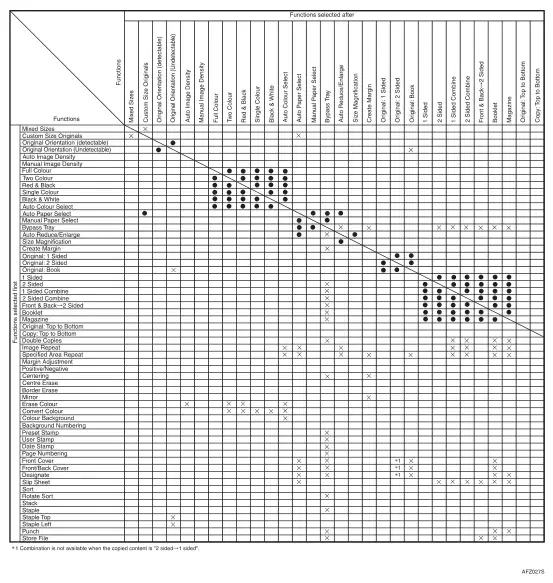


仕様

❖混合されたサイズモード
❖トレイのコピーをバイパス

141(拡大面積2) A4→A3、AF→A4
75 B4 JIS→F4, B4 JIS→F
71(1/2による減らされた区域) A3→A4、A5
50(1/4) A3→A5、F→A5)
補足の指定 · ❖プリセットの拡大/赤 · ❖メトリックバージョン


200 (enlarge area by 4) 51/2" × 81/2"→11" × 17"
155 (enlarge area by 2) 51/2" × 81/2"→81/2" × 14"
129 81/2" × 11"→11" × 17"
121 81/2" × 14"→11" × 17"
85 F→81/2" × 11"
78 81/2" × 14"→81/2" × 11"
73 11" × 15"→81/2" × 11"
65 11" × 17"→81/2" × 11"
50 (reduce area by 1/4) 11" × 17"→51/2" × 81/2"
❖方向サイズ拡大

❖ソート、回転数の並び替え、スタック

A3L、B4 ジスル、A4KL、 B5 ジスクール、A5K、11" × 17」L、81/2 "× 14" L、 8 1/2」× 11「KL
A3L、B4 ジスル、A4KL、V5 ジスクール、11" × 17" Lの81/2」× 14 " L、8 1/2」× 11" KL
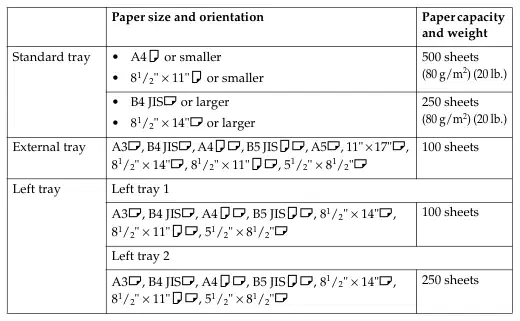
外部トレイ A3L、B4 JISL、A4KL、 B5 JISKL、10"×17 " L、81/2」 × 14「L、 8 1/2」×11 「KL、51/2」×81/2」(L 100枚)
A3L, B4 JISL, A4KL, B5 JISKL, 81/2" × 14"L, 81/2" × 11"KL, 51/2" × 81/2"L
A3L, B4 JISL, A4KL, B5 JISKL, 81/2" × 14"L, 81/2" × 11"KL, 51/2" × 81/2"L
補足の指定

用紙サイズと向き 紙容量および重量
2 皿のフィニッシャーのフィニッシャの転位の皿 1
A4KL、B5 JISKL の A5K の 81/2」× 11" KL 500シート(80 g/m2) (20ポンド)
A3L、B4 JISL 11"× 17」L、81/2」×1 14 " L 250 シート(80 g/m2) (20ポンド)
フィニッシャーシフトトレイ2(ステープルなし)
A4K, 81/2" × 11"K 2000 sheets (80 g/m2) (20 lb.)
A3L、B4 JISL、A4L、 B5 JISKL、11"×17" L、81/2」 × 14 " L、 8 1/2」× 11「L 750 シート(80 g/m2) (20ポンド)
A5K 500枚(80g/m2) (20lb)
フィニッシャーシフトトレイ2(ステープル)
A4K, 81/2" × 11"K 1500 sheets (80 g/m2) (20 lb.)
A3L、B4 JISL、A4L、 B5 JISKL、11"×17" L、81/2」 × 14 " L、 8 1/2」× 11「L 750 シート(80 g/m2) (20ポンド)
A4KL、B5 JISKL 81/2」×11" KL 1000シート(80 g/m2) (20 lb)
A3L、B4 JISL 11"× 17」L、81/2」×1 14 " L 500 シート(80 g/m2) (20ポンド)
A3L, B4 JISL, A4L, 11" × 17"L, 81/2" × 14"L, 81/2" × 11"L (80 g/m2) (20 lb.)
引き起こされる。


2 皿のフィニッシャー A4KL、B5 JISKL 81/2」× 11" KL 2–50シート
A3L、B4 JISL 11" × 17」L、81/2」×14「L 2~30枚
冊子フィニチャー A4KL、B5 JISKL 81/2」×11" KL 2–50シート
A3L、B4 JISL 11" × 17」L、81/2」×14「L 2–25シート
A3L, B4 JISL, A4L, 11" × 17"L, 81/2" × 11"L, 81/2" × 14"L
補足の指定 · ❖スタプル

フィニッシャートレイの入札。 (※)コピー数がトレイ容量を超えた場合、コピーストップ。 こんな感じで
コピーをシフトトレイから削除し、コピーの再開を行います。 • 固定シートのトレイ容量は以下の通りです。(紙重量:80g/m2、20lb)

A4KL、B5 JISKLの81/2」×11" KL •10-50枚: 50-10セット
A3L、B4 JISL 11"× 17」L、81/2」×1 14 " L •10–30 枚: 25-8 セット
A4K、81/2」×11" K • 15-50 枚: 100–30 セット
A4L、B5 JISKL、81/2」×11" L •15-50枚: 50–15セット
A3L、B4 JISL 11"× 17」L、81/2」×1 14 " L •15-30 枚: 50–25 セット
A4KL、B5 JISKLの81/2」×11" KL 1000シートか30セット
A3L、B4 JISL 11" × 17」 L、81/2」× 14「L 500シートまたは30セット
A3L, B4 JISL, A4L, 11" × 17"L, 81/2" × 11"L, 81/2" × 14"L
インチ版 81/2」× 11"
仕様・メトリック版 A4


2穴4ホールタイプ2穴L A3-B5 JIS、11インチ×17
K A4-A5, 81/2" × 11"
4穴 L A3、B4 JIS 11インチ×17インチ
K A4, B5 JIS, 81/2" × 11"
4穴タイプ4ホールL A3-B5 JIS、11インチ×17インチ
K A4-A5, 81/2" × 11"
2穴3ホールタイプ2穴L A3-B5 JIS、11インチ×17
K A4-A5, 81/2" × 11"
3穴 L A3、B4 JIS 11インチ×17インチ
K A4, B5 JIS, 81/2" × 11"
補足の指定 · ❖パンチング


2穴タイプ2ホールL A3、A4、B4 JIS、B5JIS、11"×17」×1/8 " × 14", 81/2」× 11インチ
K A4, B5 JIS, 81/2" × 11"
仕様・2デュプレックス · ❖コンバイン

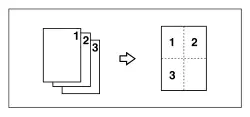
用紙サイズ、比率、方向により繰り返した画像の部分はコピーできません。
原本は、紙の積み込みから異なる方向にセットされますが、90°(回転コピー)で画像を回転させません。

消去されたマージンの幅は、再生比率によって異なります。 元のサイズが次のチャートにリストされているサイズの異なる場合、消去されたマージンはシフトされる可能性があります。 •メトリックバージョン
原紙の大きさと向きをオリジナリティに置いたところ
露出ガラス A3L、B4 JISL、A4KL、 B5 JISKL
アドフ A3L, B4 ジスル, A4KL,B5 ジスクール, A5KL

万博ガラス 11" × 17」L、81/2」× 14「L、 81/2」×1 「×11」KL
ADF 11" × 17"L, 81/2" × 14"L, 81/2" × 11"KL, 10" × 14"L, 51/2" × 81/2"L
コピーした画像が重なりすぎると、部分はパターンを上回る可能性があります。

Combine モードでページ番号が使用される場合、ページの数字は以下のように印刷されます。 • ページ番号: 1 つの元のページ数: コンバインの関数に1つのサイドド/ 2 を組み合わせて
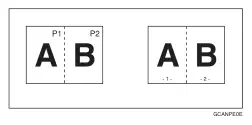
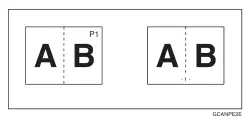
補足の指定 · ❖日程スタンプ · ❖ページ番号

複素(トップから上位)機能と組み合わせて[P1, P2]または[1/n、2/n]を選択した場合、次のページ番号が印刷されます。
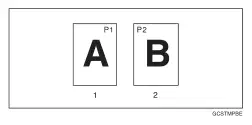
❖フロントカバー、フロント/バックカバー
スリップシートにコピーしないと、カウントされたコプの個数から除外されます。
仕様・2スリップシート






144 GB GB B180-7501A

「製品は、EMC指令89/336/EECおよびその修正のディリクティブと低電圧指向73 / 23 / EECとその変更指示」の要件に準拠しています。
IEC 60417に従うでは、この機械は主要な電源スイッチのための次の記号を使用します:
a パワーオンを意味します。
b パワーオフを意味します。
c スタンディング・バイ
Acrobat®は、Adobe Systems Incorporatedの登録商標です。
適合宣言・商標・著作権©2004-2006

オランダで印刷
NRGグループPLC
DSc428・DSc435・DSC445
よくあるトラブル、考えられる原因、対処法。
| 問題 | 考えられる原因 | 対処法 | |
|---|---|---|---|
| コピーは汚れます。 | 映像密度が濃くなりすぎます。 | 映像密度を調節して下さい。 p.32 「コピーイメージ密度を調整する」を参照してください。 | p.111 |
| コピーは汚れます。 | 自動画像密度は選択されません。 | 選択して下さい自動イメージ密度。 p.32 「コピーイメージ密度を調整する」を参照してください。 | p.111 |
| 折り目のイメージの逆側がコピーされます。 | 映像密度が濃くなりすぎます。 | 映像密度を調節して下さい。 p.32 「コピーイメージ密度を調整する」を参照してください。 | p.111 |
| 折り目のイメージの逆側がコピーされます。 | 自動画像密度は選択されません。 | 選択して下さい自動イメージ密度。 p.32 「コピーイメージ密度を調整する」を参照してください。 | p.111 |
| 過去のオリジナを使っているとコプ・アイズにシャドウが現れます。 | 映像密度が濃くなりすぎます。 | 映像密度を調節して下さい。 p.32 「コピーイメージ密度を調整する」を参照してください。 オリジナの向きを変えます。 テープを貼り合わせたパーツに貼り付ける。 | p.111 |
| コピーをするときに、同じコピーエリアは汚れています。 | 露出ガラスやAFDが汚れている。 | それらをきれいにして下さい。 「マシンの維持」 概要設定ガイドを参照してください。 | p.111 |
| コピーも軽くて、 | 映像密度が光りすぎます。 | 映像密度を調節して下さい。 p.32 「コピーイメージ密度を調整する」を参照してください。 | p.111 |
| コピーも軽くて、 | 紙サイズは、スーツケースの傷ではありません。 | 推奨用紙サイズを使用してください。 注意: 湿気があるか、または粗い穀物のpa-/の使用とき軽いコピーは起因するかもしれません。 | p.111 |
| コピーも軽くて、 | トナーカートリッジはal-最も空です。 | トナーを追加します。 「トナーの追加」の一般設定ガイドを参照してください。 | p.111 |
| コピーされていない部分 | オリジナルはコルリクリーをセットしていません。 | オリジナルを正しく配置します。 p.13 「オリジナルを好みます」を参照してください。 | p.111 |
| コピーされていない部分 | 紙サイズが不規則に選定されます。 | 適切な用紙サイズを選択します。 | p.111 |
| コピーはブランクです。 | 元の部分は正しく置かれません。 | 露出ガラスを使うと、元のものを下に置きます。 ADF を ing すると、それらが直面する。 p.13 「オリジナルを好みます」を参照してください。 | p.111 |
| コピーにモイレパターンを生成します。 | オリジナルはドットパターンイメージ、または複数のラインを持っています。 | わずかな角度で、必ずガラスを放置してください。 | p.111 |
| コピーは、固定されません。 | スタンプに詰め込まれたストプルがあります。 | ジャムのストールを取除いて下さい。 「再移動ジャムのステープル」一般設定ガイドを参照してください。 注意:ジャムを取除いた後、ステープルは、あなたがスタプラーを使用するしようとする最初の数回注射しないかもしれません。 | p.112 |
| コピーは、固定されません。 | コピーの有効期限は、証明書容量を発行します。 | スタンプの容量を確認してください。 p.131「ステープル」を参照してください。 | p.112 |
| コピーは、固定されません。 | コピー用紙は回収されます。 | トレイにコピー用紙をオンにします。 | p.112 |
| 主人公は、偽りなくposi-のtionedです。 | オリジナルは正しく配置されません。 | オリジナルは正しい位置に配置されていることを確認します。 p.45「ステープル」を参照してください。 | p.112 |
| sever-al関数を結合することはできません。 | 選択された関数は一緒に使用できません。 | 機能の組み合わせを確認し、設定を再度確認します。 p.125「コンビネーションチャート」を参照してください。 | p.112 |
| ソートすると、ページは2つのブロックに分割されます。 | 記憶はソートの途中でいっぱいになり、2つのブロックにページが配信されました。 | メモリがいっぱいになるとコピーを中断できます。 p.122「メモリーフルオートスキャン再スタート」を参照してください。 | p.112 |
| ペーパーはstaplingとdu-のingの印刷を出力しません。 | スタンプ機能を使用しながら印刷を止めた場合、プリント中にシートが押印されていない場合は、ステープルユニットに残すことができます。 | {Clear Modes}キーと缶-セルのコピー設定を押下します。 | p.112 |
| 選択されたものではなく、色が変化しました。 | 色の範囲が「Wider」に設定され、赤色を選択している場合-ed, magen-taやオレンジなどのカラーは変更される場合があります。 | カラー幅を設定することで色範囲を調整します。 p.123「カラーイメージを調整する」をご覧ください。 | p.112 |
| 消去モードをご使用の際は、色が選択されない状態になります。 | 色の範囲が「Wider」に設定され、赤色を選択している場合-ed, magen-taやオレンジなどのカラーは変更される場合があります。 | カラー幅を設定することで色範囲を調整します。 p.123「カラーイメージを調整する」をご覧ください。 | p.112 |
| 二重コピエス機能を使うと、元の画像の部分はコピーされません。 | オリジナルとコピーパ-コンビネーションはコルレックではありません。 | A4 K オリジナルとA4 の A3L を A5 オリジナルの品に選んでください。 p.63「ドーブルコピス」をご覧ください。 | p.113 |
| ボーダー、センター、またはCentre/Border関数を使用する場合は、オリジナ画像の部分がコピーされません。 | ワイド消去されたマージンを設定。 | 余白の幅を狭くさせます。 299mmの調整が可能です。 詳しくは、P.115「Edit P.1/3」の「Erase Border 幅」「消去センター幅」をご覧ください。 オリジナルを正しく配置します。 | p.113 |
| ボーダー、センター、またはCentre/Border関数を使用する場合は、オリジナ画像の部分がコピーされません。 | 原本は正しくスキャンされません。 | オリジナルを正しく配置します。 | p.113 |
| 証拠金調整機能を利用すると、元の画像の部分はコピーされません。 | ワイド消去されたマージンを設定。 | ユーザーツールでより狭いマージンを設定します。 の幅をセットできます。0~30 mm (0〜1.2) p.115「フロントマージン:左/右」、p.116 「前火星:トップ/ボトム」、頁115 “後月:左右”, pp.116 “戻る証拠金:上/下旬” | p.113 |
| 証拠金調整機能を利用すると、元の画像の部分はコピーされません。 | 結合位置の反対側に余白スペースが欠如しています。 | p.113 | |
| Image Re- peat 機能を利用すると、元のイメージは繰り返しコピーされません。 | 同じサイズのコピー用紙をオリジナックにするか、適切な再現率を選択しなかったか。 | オリジナルよりも大きいサイズのコピー用紙を選択します。 | p.113 |
| Image Re- peat 機能を利用すると、元のイメージは繰り返しコピーされません。 | 適切な再現率を選択します。 | p.113 | |
| スタンプ位置が間違っています。 | 紙の向きが間違っています。 | 紙の向きとスタンプの位置を確認してください。 | p.113 |
| 雑誌やブックレット機能を使ってコピーを本に折り込むことはできません。 | オリジナルマガジンフォーマットを組み合わせて、コルリクトリートは設定されていません。 | 設定を変更します。 p.117 「オリエンテーション:ブックレット、雑誌」 | p.114 |
| Combine機能を利用すると、画像の部分はコピーされません。 | 原本やコピー用紙のサイズに一致しない再現率を指定しました。 | マニュアルペーパーセレクト機能で再現率を指定すると、比率マッチを確かめる- esオリジナルやコピー用紙のコピー紙が必ず確認できる。 注意: Combine関数を使用する前に正しい再現率を選択します。 | p.114 |
| コピーは正しいか、またはderでではありません。 | オリジナルは誤りの注文に置かれます。 | ADF に元のスタックを置くと、最後のページが下部にあるはずです。 | p.114 |
| コピーは正しいか、またはderでではありません。 | 必ずガラスにオリジナルを貼ると、コピーする最初のページから始めます。 | p.114 | |
| 複素系を使うと、左/右がセリドであってもコピーはトップ/ボトムスになります。 | 元の部分を間違った方向に置く。 | 元のものを正しいori-のentationに置きます。 p.13 「オリジナル・オレンタ- tion」を参照してください。 | p.114 |
ユーザーまたはスタッフが通常1日以内に回答します。あなたの質問が次の人の助けにもなります。
最初の質問を投稿しましょう。他のユーザーや当チームが回答します。


