

一般的な設定ガイド
この機械を使用する前にこのマニュアルを注意深く読み、将来の参照のために便利に保ちます。 安全かつ正しい使用のために、
ご使用前に必ず「コピーリファレンス」で安全情報をお読みください。

このマニュアルには、このマシンの動作と使用に関する詳細な手順や注意事項が含まれています。 あなたへ
安全および利点は、機械を使用する前にこのマニュアルを注意深く読みます。 マニュアルを手元に保つ
予告なく変更される場合があります。 いかなる場合も、会社は自由になります-
処理や操作の結果、直接的・間接的な、特別な、事件または結果的に生じる損害を可能とする
一部の国では、特定のオプションが利用できなくなる場合があります。 詳しくは、ローカルディーラーにお問い合わせください。
この機械はオフィス/EDPの使用のために安全クラス1レーザー装置、考慮されます。 マシンには5〜5本が含まれています。
ミリワット、760-800ナノメートル波長、GaAIAsレーザーダイオード。 直接(または間接反映される)の目接触
レーザービームで深刻な目の損傷を引き起こす可能性があります。 安全予防と連動機構
このマニュアルで指定されたもの以外の手順の制御または調整や性能の使用
マシンのモデル名は、次のページでは表示されません。 お使いのMの型を確認してください。
マニュアルでは2種類のサイズの表記が採用されています。 このマシンではメトリックバージョンを参照します。
サプライヤーは部品の使用から起因するかもしれないあらゆる損傷か費用について責任を負わないものとします
電源コードを電源に接続してください。 電源について詳しく知る
一部の国では、特定の種類が利用できなくなる場合があります。 詳しくは、ローカルディーラーにお問い合わせください。
良いコピー品質のために、サプライヤーはあなたが本物のトナーをサプライヤーから使用することを勧めます。
オペレータへの可能なレーザー光線の露出を防ぐように設計されていました。
マニュアルのイラストは機械と若干異なります。
このマニュアルを読む前に、シャイン。 (詳細はP.iiiをご覧ください) 「機械タイプ」.)
あなたのオフィス プロダクトが付いている製造者からの純正の部品以外。
マシンの裏側に次のラベルが付いております。
コピー参照の「電源接続」を参照してください。
危険な放射線曝露につながる可能性があります。
クイックリファレンスの場所。
機械を食べること。
レーザーの安全:
電源・導入事例

下記のマニュアルでは、この機械の操作手順を記述しています。 特定の機能については、マニュアルの関連部分を参照してください。
❖一般的な設定ガイド(このマニュアル)
マシンの概要を提供し、システム設定(紙トレイ、キー操作ツールなど)を記述し、トラブルシューティングを行います。 アドレス帳の手順は、FAX番号やメールアドレスを登録するなどを参照してください。
❖ネットワークガイド(PDFファイル) - CD-ROM1
ネット作業環境で機械やコンピュータの設定手順を記述します。
機械のコピアー機能のための操作、機能およびトラブルシューティングを記述して下さい。
❖ファクシマイル参照<基本機能とgt。
マシンのfac-シマイル機能に対する操作、関数およびトラブルシューティングについて説明します。
❖のファックス参照<高度な機能とgt。
高度な機能とキー演算子の設定を記述します。
❖プリンター参照 1
マシンのプリンター機能のためのシステム設定と操作を記述します。
❖プリンター参照2(PDFファイル - CD-ROM1)
マシンのプリント・er機能に対する操作、関数およびトラブルシューティングについて説明します。
❖スキャナーのリファレンス(PDFファイル - CD-ROM1)
マシンのスキャン・ナー機能に対する操作、関数およびトラブルシューティングについて説明します。
❖コピーの参照

❖卓上バインダーライトのマニュアル
❖ScanRouter V2 Lite のマニュアル
❖その他のマニュアル

コピー速度により異なる2機種のマシンです。
※1 18部/分(オプション紙トレイユニットから給餌)

以下は、このマシンの機能とそれらに関する詳細な情報を含む関連するマヌ・アルスを紹介します。 ※印の製品はオプションです。 オプション製品の詳細については、p.13「オプション」を参照してください。またはローカルディーラーにお問い合わせください。
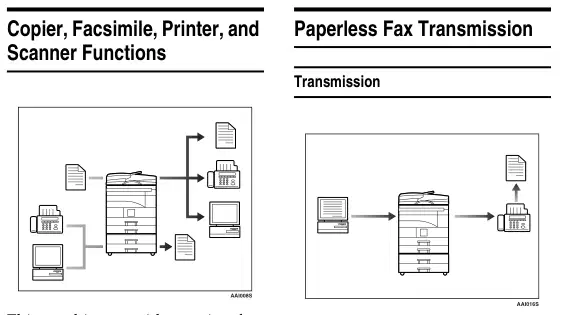

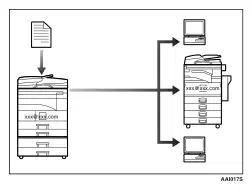
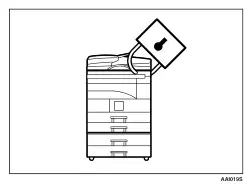
セキュリティ機能により、ネットワーク経由でのアクセス許可や不正なアクセスなしにドークのメンツをコピーしないようにします。 p.97 「セキュリティ」を参照してください。
プリンター・スキャナー、FAXユニットを設置する場合
❖セキュリティ機能

拡張ボードがインストールされると、Webブラウザはavaa-bleのみです。








1. . この製品を使用するすべてのユーザーのためのNetBSDの著作権通知:この製品は、NetBSDオペレーティングシステムが含まれています。ほとんどの部分では、Netzillaオペレーティングシステムを構成するソフトウェアはパブリックドメインではありません。その著者は自分の著作権を保持しています。 以下のテキストは、NetBSD ソースコードの多くに使用される著作権表示を示しています。 ファイルの/バイナリごとに適用される正確な著作権表示については、ソースコードツリーを必ず相談してください。 ソースコードは、 http://www.netbsd.org/ ネットBSD Foundation, Inc. 株式会社NetBSD スタッフ募集

ソースおよびバイナリーフォームで再配布と使用, モディファなし- tion は、次の条件が満たされていることを許可されています:
ソースコードの再配布は、上記の著作権表示を保持する必要があります。
条件および次の免責条項。
B バイナリフォームでの再配布は、上記の著作権表示を複製しなければなりません。
配布物に付属する文書や資料の、以下の免責事項について記載します。
C このソフトウェアの機能または使用を言及するすべての広告材料は、
下記のアクセシビリティーを表示: 本製品は、NetBSD Foundation, Inc.が開発したソフトウェアを含みます。 とその貢献者。
D NetBSD Foundationの名前、およびその名をネザールします。

佐blotron(Version 0.82) 2000年ジンジャーアライアンス株式会社 本製品にインストールされているアプリケーションソフトウェアには、サブロトロンソフトウェアバージョン0.82(以下「Sablotron 0.82」)が含まれており、製品のメーカーによる変更を加えています。 ジンジャーアライアンス株式会社(Gin-ger Alliance Ltd.)が発行するサブロトロン 0.82のコードは、ジェージング・アライアンス株式会社が提供するオリジナルのコードから生成されています。 b) 製品のメーカーは、Salblotron 0.82を含むこの製品の適用ソフトウェアの保証とサポートを提供し、プロド・クート製造業者がGerger Alliance Ltd.を生成し、Sablo-トロン0.82の初期開発者であるこれらの義務から無料で提供します。 c) サムロン 0.82およびその変更は、Mozilla Public License Version 1.1(以下「MPL 1.1」といいます。)の条項で利用でき、この製品のap-plicationソフトウェアは、MPL1.1に定義されている「Larger Work」(大作業)」を構成するものとします。 変更されたSalblotron 0.82を除いて、この製品のアプリケーションソフトウェアは、別々の同意メントの下で製品メーカーによってライセンスされています。 d) Sablotron 0.82の修正されたコードのソースコードは、次の形式で利用できます。 http://support-download.com/services/device/sablot/notice082.html

e) Sablotronソフトウェアのソースコードは、以下の通り利用可能です。 http://www.ginger- オールインクルード. . f) MPL 1.1 は、次の機能で利用できます。 http://www.mozilla.org/MPL-1.1.html
CMU libsasl Tim Martin Rob Earhart Rob Siemborski (c) 2001年 カーネギーメロン大学. スタッフ募集 ソースおよびバイナリーフォームで再配布と使用, モディファなし- tion は、次の条件が満たされていることを許可されています:
ソースコードの再配布は、上記の著作権表示を保持する必要があります。
条件および次の免責条項。
B バイナリフォームでの再配布は、上記の著作権表示を複製しなければなりません。
配布物に付属する文書や資料の、以下の免責事項について記載します。
C 「カーネギーメロン大学」の名前は、内観やプロに使用してはならない。
事前の書面による許可なく、このソフトウェアから派生した製品を表します。 許可またはその他の法的情報については、下記までご連絡ください。
テクノロジー移転カーネギーメロン大学 5000 Forbes Avenue Pittsburgh、PA 15213-3890 (412)268-4387、FAX:(412) 268-7395 技術トランスファー@andrew.cmu.edu
D どんな形の再配布も、次のアクセシビリティを保持しなければならない -
edgment:「カーン・エギーメロン大学(Carn-egie Mellon University)でサービスコンピューティングによって開発されたソフトウェアを含みます。http://www.cmu.edu/computing/)。」カーネギーメロン大学は、商材の完全性およびフィットネスの保証を含むこのソフトウェアに関してすべての保証を主張し、イベントでは、いかなる特別な、間接的または対的な損害や使用、データまたは利益が損失につながるあらゆる損傷に対して、任意の特殊、非方向性またはコンシーケンシャル障害のために責任を負わないものとします。契約、怠慢行為または他の有害行動のいずれかであれ、本ソフトウェアの使用に関連して生じるか、またはその性能に関連する関連に起因する。

個人情報保護に関する基本方針 RSA Data Security スタッフ募集
本ソフトウェアをコピーして使用するためのライセンスは、RSA Data Security, Inc. に識別されるものとして付与されます。 MD4メッセージダイジェストアルゴリズムは、このソフトウェアまたはこの機能について言及するか参照するすべての材料で。
ライセンスは、このような作品が「RSAデータセキュリティ株式会社」から提供されているデリバティブ作品を制作・利用する権利も付与されます。 MD4メッセージダイジェストアルゴリズムは、すべての材料の言及または得られた作業を参照します。
RSAデータセキュリティ株式会社 本ソフトウェアのマーチャント性、または特定の目的のためにこのソフトウェアの適合性のどちらについても表明しません。 どんな種類の明白なか、または黙示の保証なしで「あります」提供されます。
これらの通知は、この文書および/またはソフトウェアのどの部分でも保持されなければなりません。
個人情報保護に関する基本方針 RSAデータセキュリティ株式会社 1991年 制作 スタッフ募集
本ソフトウェアをコピーして使用するためのライセンスは、RSA Data Security, Inc. に識別されるものとして付与されます。 MD5メッセージダイジェストアルゴリズムは、このソフトウェアまたはこの機能について言及するか参照するすべての材料で。
ライセンスは、このような作品が「RSAデータセキュリティ株式会社」から提供されているデリバティブ作品を制作・利用する権利も付与されます。 MD5メッセージダイジェストアルゴリズムは、すべての材料の言及または得られた作業を参照します。
RSAデータセキュリティ株式会社 本ソフトウェアのマーチャント性、または特定の目的のためにこのソフトウェアの適合性のどちらについても表明しません。 どんな種類の明白なか、または黙示の保証なしで「あります」提供されます。
これらの通知は、この文書および/またはソフトウェアのどの部分でも保持されなければなりません。

下記のシンボルは、このマニュアルで使用されます。
R 警告: このシンボルは、この記号の指示に従って機械を誤ったときに死または深刻な怪我を引き起こす可能性のある潜在的に危険な状況を示しています。 必ず、安全情報セクションで説明されているすべての指示をお読みください。
R 注意: このシンボルは、この記号の指示に従って機械を誤って使用したときに個人的な怪我を含むことのないmi-または適度な傷害か特性損傷をもたらすかもしれない潜在的に危険な状況を示します。 必ず、安全情報セクションに記載されているすべての指示をお読みください。 ※上記は、お客様の安全に関する注意事項です。
準備方法 動作前に必要な情報や準備を示す記号です。
制限事項 このシンボルは、数値制限や組み合わせて使えない機能、特定の関数が使用できない条件を示します。
[ ] マシンのディスプレイパネルに表示されるキー。
マシンのコントロールパネルに組み込まれたキー
この機械の主要な選択肢は、このマニュアルで従うと呼びます: • 自動文書フィーダー → ADF

エナジースターパートナーとして、エネルギー効率のENERGY STARガイドラインに則った機械モデルが合致することを決定しました。
エナジースターガイドラインは、エネルギー効率の高いオフィス機器の開発・導入のための国際省エネシステムの構築を目指しており、地球温暖化などの環境問題解決に取り組んでいます。
エナジースターのエネルギー効率性に関するガイドラインに製品が合致する場合、パートナーはENERGY STARロゴを機械モデルに配置します。
省エネ機能の手段により、オフィス設備管理に関連した環境負荷を低減する製品です。


回復時間 10秒未満 10秒以内
エナジースタープログラムの「ENERGY STAR」では、環境にやさしいリサイクル紙の使用をおすすめします。 推奨紙のご購入は、販売表にお問い合わせ下さい。



部品ガイド
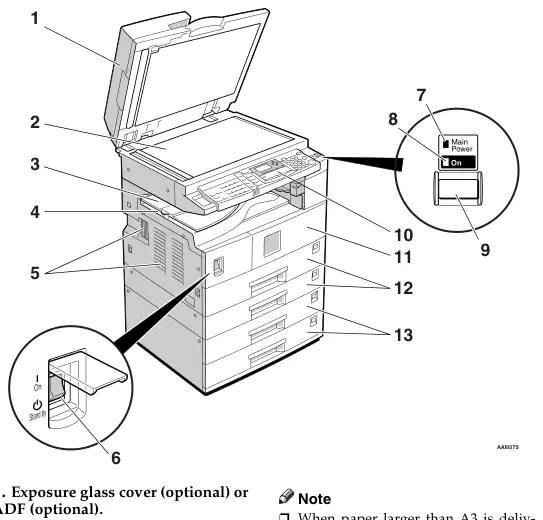
ered、リリース1のビントレイスタンドをし、それから皿延長を引き出して下さい。 4. 内部トレイ コピー、印刷用紙またはFAXのメッセージがここに配信されます。 5. 換気穴 過熱を防止します。 それらの近くでオブジェクトを置くか、それらを引き出すことによって換気穴を妨げないでください。 マシンが過熱した場合、故障が発生する可能性があります。

スタート

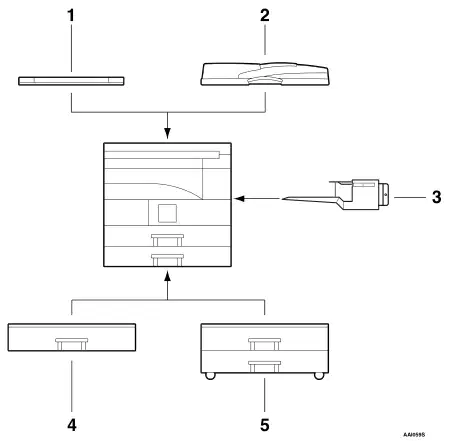
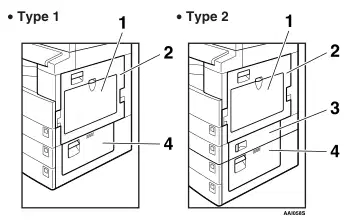
型2(MFP)。
おすすめ商品

facsimile 関数を使うことができます。
プリンターやスキャナー機能を使うことができます。
Cの平行港IEEE 1284インターフェイス板
IEEE 1284ケーブルに接続できます。
D IEEE 1394インターフェイスボード
IEEE 1394ケーブルに接続できます。
E IEEE802.11b無線LANボード
無線LANインターフェースをインストールできます。
インターフェイスを拡大することができます。
PostScript3 を使うことができます。
インターフェイス板、IEEE 1394のインタフェース・ボード、IEee 802.11b無線LAN板、Bluetoothの単位。

マシンのコントロールパネルを全選択で表示します。
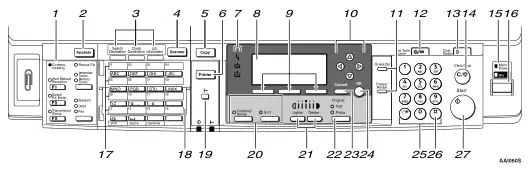
3 4 5 6 7 8 9 13 10 11 12 14
リファレンス ファクシマイル参照<基本機能とgt。 とりあえず のファックス参照<高度な機能とgt。 2. {フラクシミール} キーワード facsimile機能を有効にするためにプレス。 3. スキャナー/FAX機能キー
リファレンス スキャナーの参照, ファクシミール参照 - インフルエンザ<基本機能とgt。 と のファックス参照<高度な機能とgt。 4. {スキャナ} キーワード スキャナー機能を有効にするためにプレス。 5. {コピー} キーワード コピー機能を有効にするためにプレス。 6. {プリンター} キーワード プリンター機能を有効にするためにプレス。 7. インジケーター エラーや機械の状態を表示します。 h: エラーインジケーター。 おすすめ ネットワークガイド p.85 「x クリアリング ミフィード」を参照してください。 B: ペーパー表示器を荷造ります。 おすすめ コピー参照-エンス. . D:トナーの表示器を加えて下さい。 おすすめ コピー参照-エンス.
リファレンス ファクシマイル参照<基本機能とgt。 とりあえず のファックス参照<高度な機能とgt。 12. {ユーザーツール/カウンダ} キーワード
コントロールパネル

22. {オリジナルタイプ} キーワード プレスで登録されたオリジナルのタイプを選択 [オリジナルタイプ1(テキスト)] または 【オリジナルタイプ2(写真)】. . 元のタイプが選択されるとき- ed、対応するインジケーターライト。 23. {キャンセル} キーワード 操作をキャンセルするか、または前の表示に戻すためにプレス。 24. {OK} キーワード 選択した項目または入力された数値を設定するためにプレスします。 25. ナンバーキー 数値を入力するようにプレスします。 26. {#} キーワード 選択した項目または入力された数値を設定するためにプレスします。 27. {スタート} キーワード コピー、印刷、スキャンの開始または送信を開始するプレス。
インジケータが点灯または点滅している間、スイッチ。 そのため、メモリを損傷する可能性があります。 16. 操作スイッチ 電源をオンにするために押します。 オンディのカスターライト。 電源オフを切るには、もう一度押します。 17. クイックダイヤルキー 登録された宛先をワンタッチで選択するか、文字と記号を入力するかを押します。 18. 速いダイヤルのフリップ版 このプレートを下にフリップして、クイックダイヤルキー01から16へアクセスします。 までそれをクリップしてください 17〜32. 19. {ライン上} キーワード
リファレンス プリンター参照 1 とりあえず プリンター Ref-erence 2 20. Copier機能キー
リファレンス コピーの参照 21. {ライター} とりあえず {ダーク} キーキー プレスで画像密度の設定を変更します。 5つの要素で画像密度を選択し、より軽くてダークに。
スタート

ディスプレイパネルは、機械の状態、エラーメッセージ、および機能メニューを表示します。

ディスプレイの項目を選択または指定すると、そのように強調表示されます。
このセクションでは、ディスプレイを読み、選択キーを使用する方法について説明します。
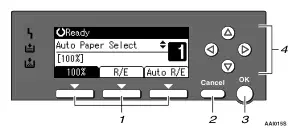
コントロールパネル

次のキーはすべての画面に共通します。
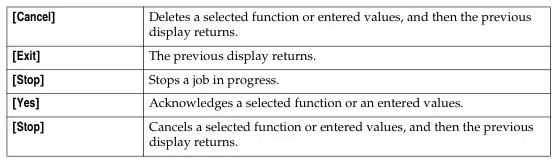
[キャンセル] 選択した関数を削除したり、入力した値を削除します。そして以前の表示が返されます。
[はい] 選択した関数または入力された値の認識
[トップ] 選択した関数または入力された値のキャンセル、および以前の表示を返します。
スタート・フォローアップ主要リスト

モードの変更
このデフォルト設定を変更できます。 p.28 「Function優先順位」を参照してください。
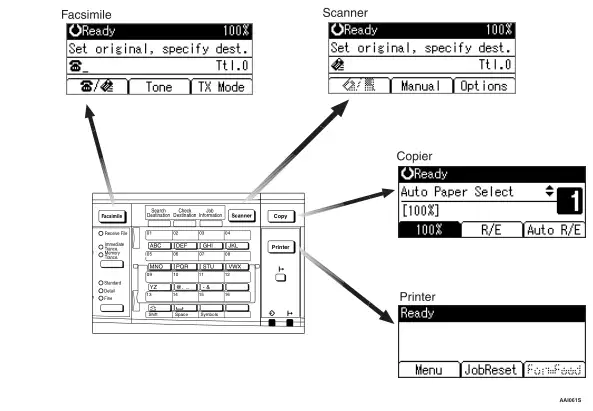

一定期間経過後に、ジョブがフィンを塗ったときに機械は自動的に初期状態に戻ります。 「システムリセット」と呼ばれる機能です。
複合機能操作・システムリセット

モード] 優先順位を優先します。 ドキュメントが配信される出力トレイを指定できます。 詳細はこちら
多アクセス

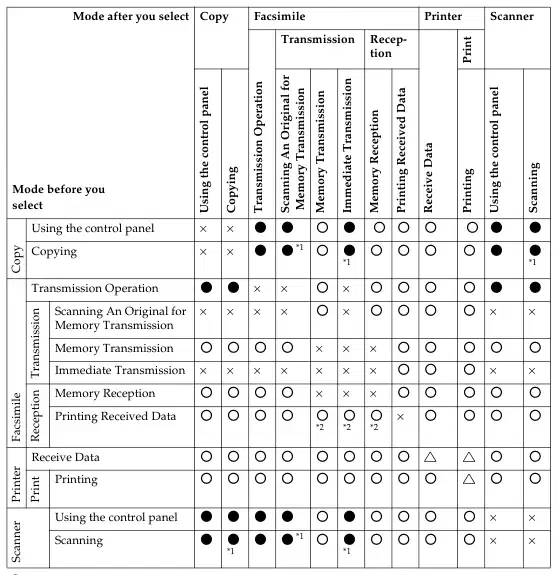
印刷優先時に「インターリーブ」に設定されたときに機能の互換性を示します。 p.28「印刷優先度」を参照してください。
コントロールパネルを使用して × $ $ b $ b b b B $ $ $
コピー × $ 1 B + 1 b =
トランスミッションオペレーション $ $ × b xbの× bのb $ $ $
横幅×奥行×高さ×長さ×奥行き×奥底面×奥部
記憶伝達 b b b x ××b b b
即時送信× X × × B b x × ×
メモリレセプション Bb b x × X×B b b b
印刷受信データ b b bb b b B b b *2 b *3 x b b
受信データ b b bb b b c b b v 1 b
印刷 b b b c b bb b b v b b g b b
コントロールパネルを使用して $ $ $の$ b $ BbのB x ×
スキャン $ 1 $の1 $の*1 B $の* 1 bのB xの×
b...これらの関数が一緒に使用できるのは、同じです。 $...ファンは、現在のジョブを関数キーで中断して後続の作業に進むことができます。 1...現在ジョブが終了した後に自動的に別のジョブが開始されるのは、 ×...現在のジョブが終了した後、手動で別の仕事をスタートしなければならないのは(つまりこれらの関数を一緒に使用することはできません)。 ※1 前職書類がスキャンされると、文書をスキャンできます。 ※2 並列受付中、受信が終了するまでは、その後の作業を中断します。
機能操作を組み合わせる・-Functionの互換性

ユーザツールメニュー(システム設定)
リファレンス インターフェイス設定とファイル転送の詳細については、を参照してください ネットワークガイド. . 並列インターフェースの詳細については、参照してください プリンター参照2.
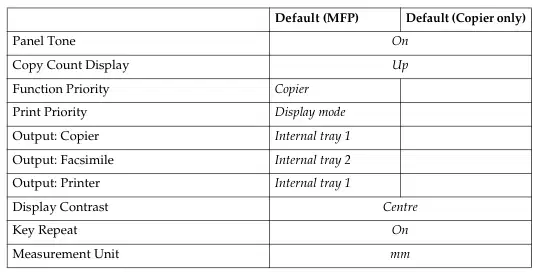
❖概要機能(p.28「全般的特徴」参照)
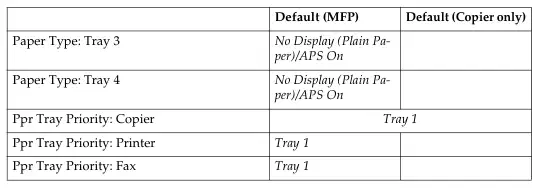
❖トレイペーパー設定(p.30「トレイ紙の設定」参照)
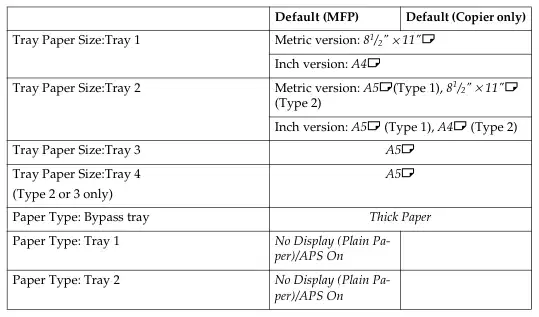
トレイ用紙サイズ:トレー1メトリックバージョン: 81/2" × 11"L
トレイ用紙サイズ:トレイ2メトリックバージョン: A5L(タイプ1)、 81/2" × 11"L(タイプ2)

ユーザーツール(システム設定)
おすすめ ネットワークガイド.
❖インターフェイス設定 · ❖ファイル転送

ユーザツールメニュー(システム設定)
❖キー オペレータ用具(p.34「キーのオペレータ・ツール」を見て下さい)

ユーザーツール(システム設定)
本機の責任者は、この機械を担当するキー・オペレーターです。 ユーザーツールを使用すると、デフォルトを変更または設定できます。
または {T}それから出版物を押して下さい {OK} キー。
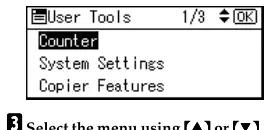
通常の操作からフェールします。 ユーザーが終了したときに、Al-方法がユーザーツールを終了します。 p.27 「ユーザーツールの終了」を参照してください。 ✓ユーザーと作る変更
そしてそれから出版物 {OK} キー。
主要な電源スイッチまたは操作スイッチがオフになっている場合でも、ツールは効果を保ちます。モードをクリアプレスキーを押します。
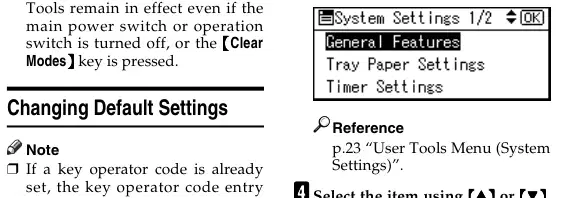
リファレンス p.23 「ユーザーツールメニュー(システム設定)」 ダイバーシティ アイテムの選定 {U} または {T},
設定すると、キー演算子コードのエントリの表示が表示されます。 鍵のオペレータコードを入力し、{OK主旨を p.34「キー・オペレーター コード」を参照してください。 ツイート プレス {ユーザーツール/カウンダ} キー。
そしてそれから出版物 {OK} キー。
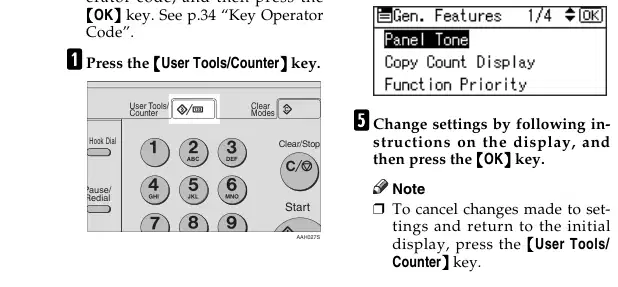
ディスプレイの指示、そしてそれから出版物 {OK} キー。
tings と初期表示に戻り、{{}を押します。ユーザーツール/カウンター主旨を

ユーザーツール(システム設定)へのアクセス
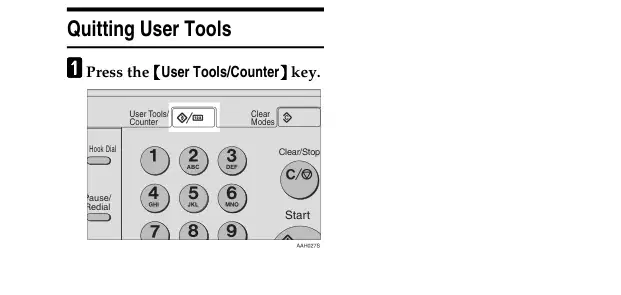

ユーザーツール(システム設定)
リファレンス ユーザーツールにアクセスするには、p.26「ユーザーツール(システム設定)へのアクセス」を参照してください。
キーが押下されたときにビーパー(キートーン)の音。
❖コピーカウント表示
コピーカウンターは、作成されるコピーの数(カウントアップ)を表示したり、まだ作っているコピー数(count down)を表示するように設定できます。
操作スイッチがオンになった直後に表示するモード、またはシステムリセットモードをONにすると指定できます。
各モードのプリント優先度を設定します。
リファレンス p.21 「マルチアクセス」
5枚まで *2は機械にオプションの内部トレイがインストールされている場合、仕様書を使用できます。
❖パネルトーン · ❖機能優先順位 · ❖プリント優先度

設定 ユーザーツールで変更できる
どの文書が配信されるかをトレイに指定できます。
どの文書が配信されるかをトレイに指定できます。
どの文書が配信されるかをトレイに指定できます。
上記に指定します。
表示の明るさを調整できます。
キーリピート機能を使うかどうかを選択できます。
測定を「mm」と「inch」の間で切り替えることができます。
制限事項 ✓内部トレイ2は、出力トレイとして使用できません。
バイパストレイ。
❖ディスプレイコントラスト · ❖キーの繰り返し · ❖測定ユニット

ユーザーツール(システム設定)
❖トレイ用紙サイズ:皿1–4
紙トレイでは、正しい用紙サイズが検出されていないため、誤ったことが起こることがあります。
紙サイズは、セレクターの用紙のサイズが優先されます。 用紙サイズが紙のサイズのセレクターに表示されていないサイズの紙をロードする場合
ペーパートレイは、セレクターをpに設定します。

設定 ユーザーツールで変更できる
リファレンス p.88 「用紙サイズをチャング」
紙や厚紙、OHPのみのこだわり
出力用紙に紙を供給するトレイを指定できます。
出力用紙に紙を供給するトレイを指定できます。
出力用紙に紙を供給するトレイを指定できます。

ユーザーツール(システム設定)
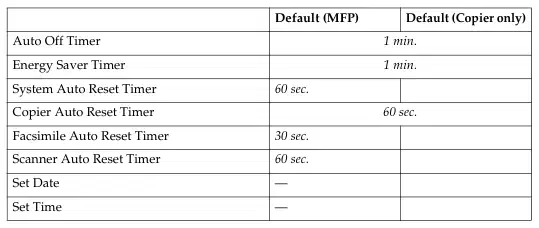
❖タイマーを離れた自動
指定された期間が経過した後、ジョブ完了後、機械は自動的にエネルギーを節約するためにオフになります。 「オートオフ」と呼ばれる機能です。 自動オフ操作後の機械の状態は「モードを解除するか、またはスリープモード」と呼ばれます。 自動オフタイマーの場合、オートオフ前に経過時間を指定します。
秒数。 エラーメッセージが表示された場合は、自動オフが動作しない場合があります。
❖エネルギー セーバーのタイマー
作業が終了した後に自動的にローパワーモードに入り、選択した時間経過。
エネルギー セーバーモード。
❖システム自動調整タイマー
システムリセット設定は、動作が進行中でないときのファンク- tion セットの画面を自動的に切り替えます。または中断されたジョブをクリアしたときに自動的にします。 この設定では、システムリセット間隔を決定します。 p.28 「Function優先順位」を参照してください。
数字キー。

設定 ユーザーツールで変更できる
❖Copierの自動調整のタイマー
コピー機モードがリセットされる前に、エラーに時間を指定します。
コードエントリー画面。 デフォルト: オン, 60秒 ✓10〜999秒のタイムは、数字キーを使って設定できます。
❖Facsimile自動リセットタイマー(facsi Mile)
設定した時刻を、facsimileモードがリセットされる前に再燃する時間を指定します。
❖スキャナ自動リセットタイマー(スキャナー)
スキャナー機能がリセットされる前に、経過時間を指定します。
コードエントリー画面。 デフォルト: オン, 60秒 ✓10〜999秒のタイムは、数字キーを使って設定できます。
マシンの内部クロックの番号キーを使用して日付を設定します。
マシンの内部クロックのキーで時間を設定します。
移行タイムゾーンに現在の時刻が下落します。 しばらくしてからもう一度時間を設定したり、サービス担当者に問い合わせたりしてください。
❖設定日 · ❖設定時間

ユーザーツール(システム設定)
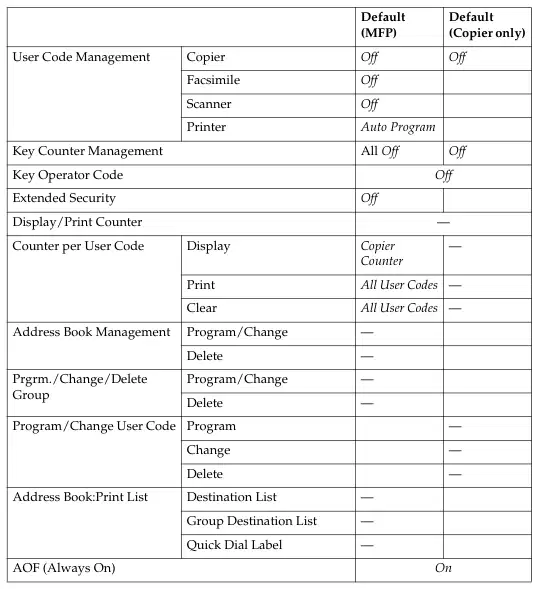
主演者は、次の項目を設定しなければなりません。 設定や詳細情報については、キー演算子にお問い合わせください。 設定を成形する際にキー演算子プログラムがキーのオペレータコードであることを推奨します。 p.34「キー・オペレーター コード」を参照してください。
❖ユーザーコード管理
ユーザのコードを設定することで、マシンを使用する人を制御できます。 ユーザーコードは、ユーザー コード管理のために登録する必要があります。 p.45 "ユーザーコード(MFP)" を参照してください。
ドライバーから入力したユーザコード。
❖鍵カウンター管理
ユーザーが制限されているかどうかを指定するには、キーカウンターを使用してください。
設定します。
❖キー オペレータ コード
パスワード(最大)を使わないかどうかを指定します。 キー演算子コードのキー オペレータ・ツール設定を制御する 8 つの数字)。
オペレータ コードの表示。

設定 ユーザーツールで変更できる
セキュリティ機能を使用するかどうかを指定します。
p.34「キー・オペレーター コード」を参照してください。
リファレンス セキュリティの詳細については、p.97「セキュリティ」を参照してください。
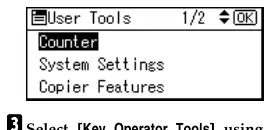
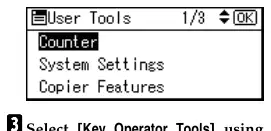
プレスユーザーツール/カウンダ主旨を
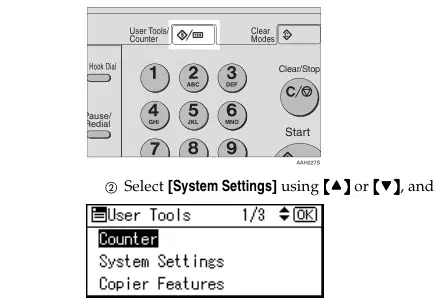
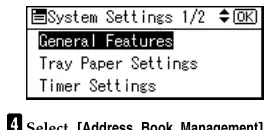
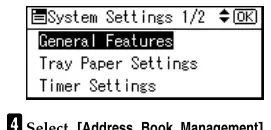
B 選択 [システム設定] {U} または {T} を使用して、{{D} を押します。OK主旨を
C 選択 [キー オペレータ用具] {U} または {T} を使用して、{{D} を押します。OK}
キー。
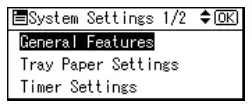
❖拡張セキュリティ · ❖ディスプレイ/印刷カウンター

ユーザーツール(システム設定)
D 選択 [表示/印刷カウンター] {U} または {T} を使用して、{{D} を押します。OK}
キー。

Eプレス [印刷].
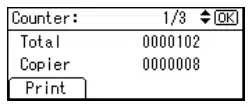
F プレス {スタート主旨を
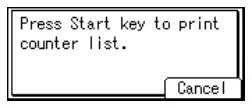
G プレスユーザーツール/カウンダ主旨を
❖ユーザーコードごとのカウンター
ユーザコードでアクセスしたプリントの数を表示し、その値を 0 に設定することができます。

設定 ユーザーツールで変更できる
❖アドレス帳管理
管理者向けデバイスモニター(プリンターオプション) ✓Webでアドレス帳にデータを登録して管理することもできます
ブラウザ。 Webブラウザのヘルプを参照してください。
❖プログラム・変更 ユーザーコード(コピアー機能付き機械のみ)
ユーザーコードを登録、変更、削除できます。 これらの操作に関する詳細は、p.39「ユーザーコード(コピア機能付きマシンのみ)」を参照してください。
管理者向けデバイスモニター(プリンターオプション) (※Webブラウザでユーザ(destinations)をグループ化することもできます。 Webサイトを見る
ブラウザのヘルプ。

ユーザーツール(システム設定)
アイテムを{U}または {T}で選択し、{{D}を使用して項目を選択し、[{M]を押します。OK主旨を
B プレススタート主旨を
リストは印刷します。
❖AOF (常にオン)
Auto Off を使用するかどうかを指定します。

ユーザーコード(コピアー機能付き機械のみ)
特定のユーザーにコピアー機能を制限し、コピアッケーの機能の使用をチェックするユーザーコードを登録します。
利用方法 {U} または {T}それから出版物を押して下さい {OK} キー。

または {T}それから出版物を押して下さい {OK} キー。
番号キーを押して、 {OK} または {#} キー。
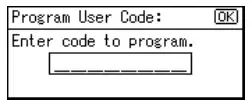
「プログラムされた」メッセージ ap- pears、および「ユーザー コード」の表示は戻ります。 ジグス プレス {ユーザーツール/カウンダ} キー。
{U} または {T}それから出版物を押して下さい {OK} キー。
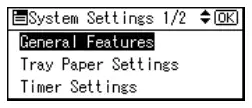

ユーザーツール(システム設定)
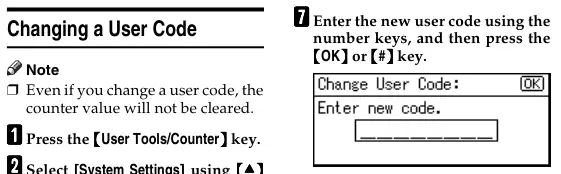
番号キーを押して、 {OK} または {#} キー。
カウンター値がクリアされない ツイート プレス {ユーザーツール/カウンダ} キー。 B [システム設定] を選択 {U}
または {T}それから出版物を押して下さい {OK} キー。 C [キー オペレータツール] を選択
「プログラムされた」メッセージ ap- pears、および「ユーザー コード」の表示は戻ります。 ヒアリング プレス {ユーザーツール/カウンダ} キー。
{U} または {T}それから出版物を押して下さい {OK} キー。 D [プログラム/変更 ユーザーコード] を選択します。
利用方法 {U} または {T}それから出版物を押して下さい {OK} キー。 E [変更] を選択 {U} または {T},
そしてそれから出版物 {OK} キー。 F 登録したユーザーコードを入力してください
複数の func-tions に登録されるコード。 削除されたユーザコードによるユーザーコントロールは、もはや不可能です。 ツイート プレス {ユーザーツール/カウンダ} キー。 B [システム設定] を選択 {U}
数値キーを使って変更したい、そしてそれから出版物を {OK} または {#} キー。
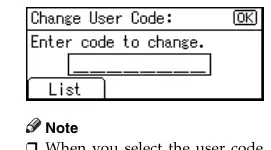
または {T}それから出版物を押して下さい {OK} キー。 C [キー オペレータツール] を選択
{U} または {T}それから出版物を押して下さい {OK} キー。 D [プログラム/変更 ユーザーコード] を選択します。
利用方法 {U} または {T}それから出版物を押して下さい {OK} キー。 E [削除] を選択 {U} または {T},
ユーザーコードリストから、プレス [一覧]. . {U} や {T} を使って変更したいユーザコードを選択し、{OKキーワード
そしてそれから出版物 {OK} キー。

ユーザーコード(コピアー機能付き機械のみ)
コード] 利用 {U} または {T}それから出版物を押して下さい {OK} キー。
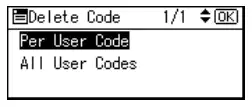
各ユーザコードのカウンターを確認できます。 ツイート プレス {ユーザーツール/カウンダ} キー。 B [システム設定] を選択 {U}
または {T}それから出版物を押して下さい {OK} キー。 C [キー オペレータツール] を選択
選択する [すべてのユーザーコード]確認メッセージが表示されます。 プレス [はい], そして、私はステップに進みます. ジグス 登録したユーザーコードを入力してください
{U} または {T}それから出版物を押して下さい {OK} キー。 D [ユーザーコードごとのカウント] を選択します。
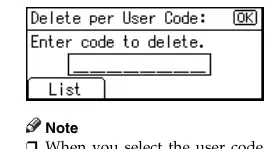
番号キーを使用して削除し、その後押します {OK} または {#} キー。
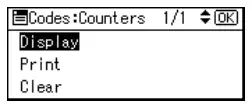
{U} または {T}それから出版物を押して下さい {OK} キー。 E 用途別[表示]を選択 {U} または {T},
そしてそれから出版物 {OK} キー。
ユーザーコードリストから、プレス [一覧]. . {V} を使用して削除したいユーザーコードを選択し、{OK主旨を 確認メッセージが表示されます。 ヒアリング プレス [はい].
各ユーザコードのカウンターが表示されます。 フィフ プレス {ユーザーツール/カウンダ} キー。
「削除」メッセージが表示され、その後「ユーザーコード」表示が返されます。 いわん プレス {ユーザーツール/カウンダ} キー。

ユーザーツール(システム設定)

A プレス {ユーザーツール/カウンダ} キー。 B [システム設定] を選択 {U}
ユーザコードごとにカウンターを印刷できます。 ツイート プレス {ユーザーツール/カウンダ} キー。 B [システム設定] を選択 {U}
または {T}それから出版物を押して下さい {OK} キー。 C [キー オペレータツール] を選択
または {T}それから出版物を押して下さい {OK} キー。 C [キー オペレータツール] を選択
{U} または {T}それから出版物を押して下さい {OK} キー。 D [ユーザーコードごとのカウント] を選択します。
{U} または {T}それから出版物を押して下さい {OK} キー。 D [ユーザーコードごとのカウント] を選択します。
{U} または {T}それから出版物を押して下さい {OK} キー。 E [Clear] を選択 {U} または {T},
{U} または {T}それから出版物を押して下さい {OK} キー。 E [印刷] を選択 {U} または {T} とりあえず
そしてそれから出版物 {OK} キー。 確認メッセージが表示されます。 フィフ プレス [はい].
それから出版物 {OK} キー。 F プレス {スタート} キー。
「Counterがクリア済み」メッセージが表示され、「Codes:counters」の表示を返します。 ジグス プレス {ユーザーツール/カウンダ} キー。
カウンターリストがプリントアウトします。 ジグス プレス {ユーザーツール/カウンダ} キー。

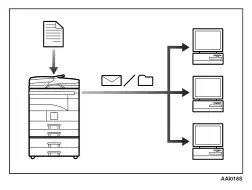
アドレス帳では、FAX番号やメールアドレスなどのユーザー情報を登録することで、一緒に男女別ができます。
リファレンス p.44 「スキャン・ナー機能を利用するとき」p.44「送信者インフォーメーション登録」•プログラムグループでは、選択したユーザー(宛先)を長期間表示するために使用します。 登録されたFAX先とメールのdestina-tionsをグループ化して、より適切に管理できます。 業務内容については、p.73「グループへの運命の登録」をご覧ください。
メモリ。 メモリ障害が起きていると失ってしまうことがあります。 会社は、データ損失に起因するいかなる損害についても責任を負わないものとします。
データ利用 [住所管理ツール] 管理者向けスマートデバイスモニター アドレス帳をご利用の際は、バックアップデータをおすすめします。
❖会員登録する項目
リファレンス SmartDevice- 管理者向けモニターと、どのようにしてインストールするかの詳細については、「詳細」を参照してください。 プリンター参照 1. . 操作手順については、管理者ヘルプのSmartDeviceMonitorを参照してください。 アドレス帳のfol-ローイング項目を登録して管理できます。
リファレンス p.44 「国名登録」p.44「Sender In-Factorsの構成について」•FAX設定
リファレンス p.44 「FAX機能を利用する際」 • 電子メール設定
❖登録された項目を管理する
リファレンス p.44 「FAX機能を利用する際」p.44「スキャン・ナー関数利用時」p。44 “Sender In-フォーメーションの検証”
リファレンス p.45 「ユーザーコード(MFP)」
アドレス帳

ユーザーツール(システム設定)
❖スキャナー機能を利用する場合
❖宛先名を登録する
リファレンス p.64 「メールの宛先」
リファレンス p.45 「ユーザーコード(MFP)」
❖ファクシミリ機能を利用する場合
❖スキャナー機能を利用する場合
登録を Sender として設定できます。 [おん] 電子メールアドレス これをすると、スキャンファイルをメールで送信する際には、送信元アドレスとして使用できます。 • ユーザー名 ユーザー名 ユーザ名を登録します。 宛先リストから送信erを選択する際に便利です。 また、メールのFromフィールドにユーザ名 automati- 呼び出しが現れます。
リファレンス p.55 「FAX Destination」 • アドレス帳にメールアドレスを登録するメール設定 インターネットFAXのドキュメントを送るには、デスティーナ・ションリストから目的地を選択して下さい。そのためメールアドレスを指定できます。
リファレンス p.45 「ユーザーコード(MFP)」•メール設定 電子メールアドレスを登録します。 スキャナー機能を使用して、e-mailでスキャンファイルを送信する際には、送信元アドレスとして使用できます。 また、メールの送信元アドレスの自動的に表示されている。
リファレンス p.64 「メールの宛先」
リファレンス p.64 「メール宛先」 送信者のパスワードの設定で、送信者名義の誤用を防ぐことができます。

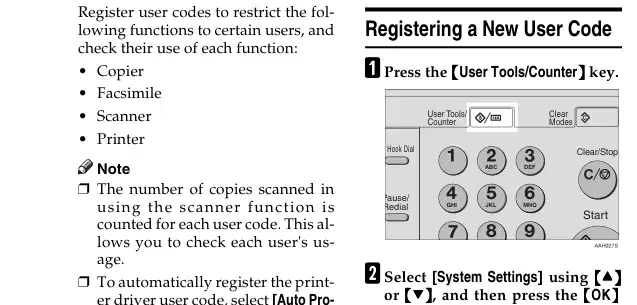
各ユーザコードに対してスキャナ関数をカウントします。 ユーザーの年齢を調べるには、このアルロースです。 印刷物を自動的に登録する
erドライバのユーザコード、選択 [自動プログラム] ユーザーコード管理のプリンターのため。 ユーザーツールで設定したユーザーコードを使用するには、選択します [おん]. . プリンタードライバー用のUser Toolsに登録しているユーザーコードを設定します。 p.34 「ユーザーコード管理」を参照してください。
または {T}それから出版物を押して下さい {OK} キー。
リファレンス プリンタードライバーのユーザーコードの設定について詳しくは、 プリンター参照 1 プリンタードライバーヘルプ
{U} または {T}それから出版物を押して下さい {OK} キー。
ユーザコードは同じです。 ユーザコードの変更または削除をした場合、そのコードに関連付けられている man- の年齢データと制限は無効になります。
利用方法 {U} または {T}それから出版物を押して下さい {OK} キー。
ユーザーコード(MFP)

ユーザーツール(システム設定)
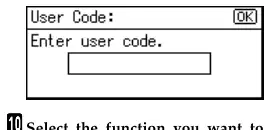
ユーザコードを入力
または {T}それから出版物を押して下さい {OK} キー。
番号キーを押して、 {OK} キー。
J ご希望の機能を選択します。
数値キーまたはクイックダイヤルキーを使用してプログラムし、その後押したい {OK} キー。
ユーザコードをセットして利用する {V}それから出版物を押して下さい {OK} キー。
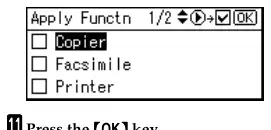
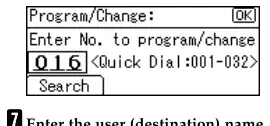
K プレス {OK} キー。
「プログラムされた」メッセージ ap- pears、および「アドレス帳」の表示は戻ります。 フリガナ プレス {ユーザーツール/カウンダ} キー。
数字キーとクイックダイヤルキーを使用して、その後、 {OK} キー。
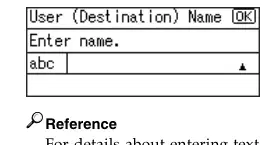
A プレス {ユーザーツール/カウンダ} キー。 B [システム設定] を選択 {U}
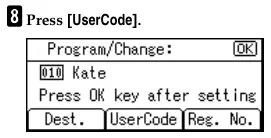
リファレンス テキスト入力の詳細については、p.95「テキストのエンタリング」を参照してください。 ヒアリング [UserCode] を押します。
または {T}それから出版物を押して下さい {OK} キー。 C [キー オペレータツール] を選択
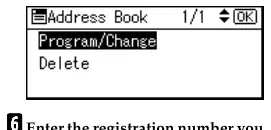
{U} または {T}それから出版物を押して下さい {OK} キー。 D [アドレス帳管理]を選択
利用方法 {U} または {T}それから出版物を押して下さい {OK} キー。 E [プログラム/変更] を選択 {U}
または {T}それから出版物を押して下さい {OK} キー。

D プレス {OK} キー。

番号キーまたはクイックダイヤルキーを使用して変更したい目的地、およびその後プレスします {OK} キー。
登録されたユーザコードを名前で選択する検索
E 目的地を選択
利用したい {U} または {T}それから出版物を押して下さい {OK} キー。
A プレス [検索].

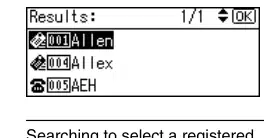
B 名称で検索する
{U} または {T}それから出版物を押して下さい {OK} キー。
宛先リストから登録したユーザーコードを選択する検索
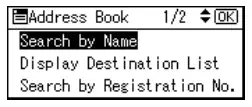
A プレス [検索]. B [表示先リスト] を選択
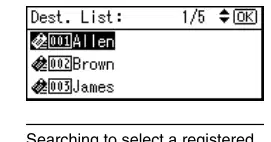
利用方法 {U} または {T}それから出版物を押して下さい {OK} キー。 C 目的地を選択
C 必殺技のキャラクターを入力してください-
数字キーとクイックダイヤルキーを変更し、その後プレスしたいという小さなこと {OK} キー。
利用したい {U} または {T}それから出版物を押して下さい {OK} キー。
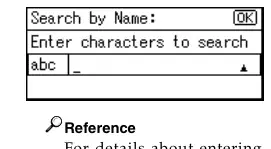
登録番号で登録したユーザーコードを選択するための検索
リファレンス テキスト入力の詳細については、p.95「テキストのエンタリング」を参照してください。
A プレス [検索]. B [登録番号から探す]
利用方法 {U} または {T}それから出版物を押して下さい {OK} キー。
ユーザーコード(MFP)

ユーザーツール(システム設定)
C 登録番号を入力してください
登録されたユーザーコードをFAX番号で選択する検索
番号キーを使用して変更したい目的地の、そしてそれから押します {OK} または {#} キー。
A プレス [検索]. B [FAX番号から探す] で選ぶ
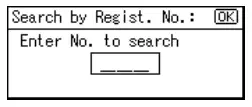
{U} または {T}それから出版物を押して下さい {OK} キー。 C 郵便番号を入力してください
番号キーを使用して変更したい宛先、その後のプレス {OK} キー。
D プレス {OK} キー。

ユーザコードで登録したユーザー コードを選択するための検索
A プレス [検索]. B [ユーザーコードで検索] を選択
D プレス {OK} キー。
うつり {U} または {T}それから出版物を押して下さい {OK} キー。 C desti のユーザコードを入力してください。

番号キーを変更したい国 - そして、その後プレス {OK} または {#} キー。

E 目的地を選択
利用したい {U} または {T}それから出版物を押して下さい {OK} キー。
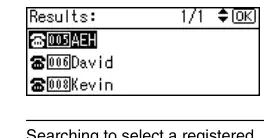
D プレス {OK} または {#} キー。

ご登録いただいたユーザーコードをメールアドレスで選択する検索
E プレス {OK} キー。
A プレス [検索]. B [メールアドレスから探す]
利用方法 {U} または {T}それから出版物を押して下さい {OK} キー。

C 電子メールアドレスを入力してください
番号キーとクイックダイヤルキーを使用して変更したい目的地、そしてその後プレスします {OK} キー。
番号キーを押して、 {OK} キー。
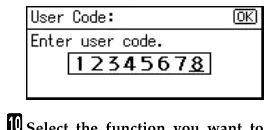
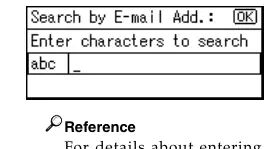
ユーザコードを、使用するために変更します。 {V} それから出版物を押して下さい {OK} キー。
リファレンス テキスト入力の詳細については、p.95「テキストのエンタリング」を参照してください。 ダイバーシティ プレス {OK} キー。
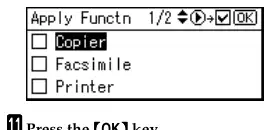

K プレス {OK} キー。
「プログラムされた」メッセージ ap- pears、および「アドレス帳」の表示は戻ります。 フリガナ プレス {ユーザーツール/カウンダ} キー。
E 目的地を選択
利用したい {U} または {T}それから出版物を押して下さい {OK} キー。
A プレス {ユーザーツール/カウンダ} キー。 B [システム設定] を選択 {U}
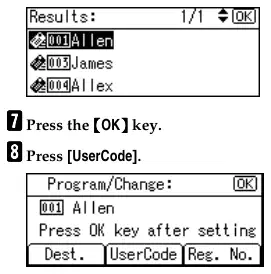
G プレス {OK} キー。 H [UserCode] を押します。
または {T}それから出版物を押して下さい {OK} キー。 C [キー オペレータツール] を選択
{U} または {T}それから出版物を押して下さい {OK} キー。 D [アドレス帳管理]を選択
利用方法 {U} または {T}それから出版物を押して下さい {OK} キー。 E [プログラム/変更] を選択 {U}
または {T}それから出版物を押して下さい {OK} キー。
ユーザーコード(MFP)

ユーザーツール(システム設定)
宛先リストから登録したユーザーコードを選択する検索
数値キーまたはクイックダイヤルキーを使用して削除し、その後押します {OK} キー。
A プレス [検索]. B [表示先リスト] を選択
登録されたユーザコードを名前で選択する検索
利用方法 {U} または {T}それから出版物を押して下さい {OK} キー。 C 目的地を選択
A プレス [検索]. B 名称で検索する
削除したい {U} または {T}それから出版物を押して下さい {OK} キー。
{U} または {T}それから出版物を押して下さい {OK} キー。 C 必殺技のキャラクターを入力してください-
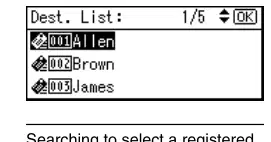
数字キーとクイックダイヤルキーを消去し、その後にプレスしたいという小さなこと {OK} キー。
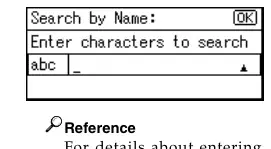
登録番号で登録したユーザーコードを選択するための検索
A プレス [検索]. B [登録番号から探す]
利用方法 {U} または {T}それから出版物を押して下さい {OK} キー。 C 登録番号を入力してください
リファレンス テキスト入力の詳細については、p.95「テキストのエンタリング」を参照してください。 ダイバーシティ プレス {OK} キー。
削除したい目的地の番号キーを使用して、それから押します {OK} または {#} キー。

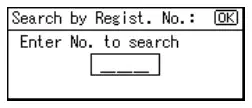
E 目的地を選択
削除したい {U} または {T}それから出版物を押して下さい {OK} キー。
D プレス {OK} キー。
ユーザコードで登録したユーザー コードを選択するための検索

A プレス [検索]. B [ユーザーコードで検索] を選択
うつり {U} または {T}それから出版物を押して下さい {OK} キー。

C desti のユーザコードを入力してください。
E 目的地を選択
番号キーを使用して削除したい国、そしてそれから押します {OK} または {#} キー。
削除したい {U} または {T}それから出版物を押して下さい {OK} キー。
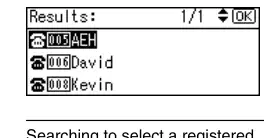
D プレス{OK} または {#}キー。
ご登録いただいたユーザーコードをメールアドレスで選択する検索
A プレス [検索]. B [メールアドレスから探す]
利用方法 {U} または {T}それから出版物を押して下さい {OK} キー。 C 電子メールアドレスを入力してください
E プレス {OK} キー。
登録されたユーザーコードをFAX番号で選択する検索
番号キーとクイックダイヤルキーを使用して削除したい宛先、その後プレスします {OK} キー。
A プレス [検索]. B [FAX番号から探す] で選ぶ
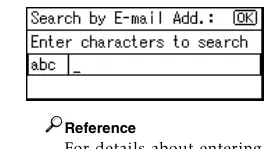
{U} または {T}それから出版物を押して下さい {OK} キー。 C 郵便番号を入力してください
番号キーを使用して削除したい宛先、およびその後のプレス {OK} キー。
リファレンス テキスト入力の詳細については、p.95「テキストのエンタリング」を参照してください。 ダイバーシティ プレス {OK} キー。
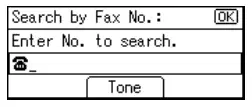
D プレス {OK} キー。
ユーザーコード(MFP)

ユーザーツール(システム設定)
E 目的地を選択
削除したい {U} または {T}それから出版物を押して下さい {OK} キー。
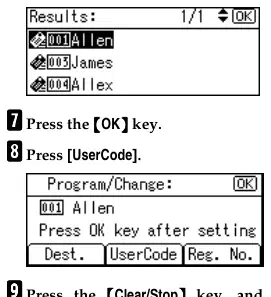
カウンターは、各関数のユーザコードを未ダーにチェックできます。 ツイート プレス {ユーザーツール/カウンダ} キー。 B [システム設定] を選択 {U}
または {T}それから出版物を押して下さい {OK} キー。 C [キー オペレータツール] を選択
G プレス {OK} キー。 H [UserCode] を押します。
{U} または {T}それから出版物を押して下さい {OK} キー。 D [ユーザーコードごとのカウント] を選択します。
{U} または {T}それから出版物を押して下さい {OK} キー。 E 用途別[表示]を選択 {U} または {T},
そしてそれから出版物 {OK} キー。
それから出版物 {OK} キー。
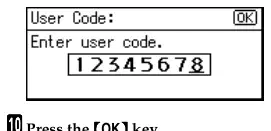
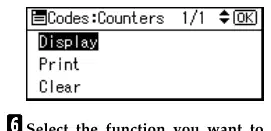
J プレス {OK} キー。
利用するカウンターを表示 {U} または {T}それから出版物を押して下さい {OK} キー。
「プログラムされた」メッセージ ap- pears、および「アドレス帳」の表示は戻ります。 フリガナ プレス {ユーザーツール/カウンダ} キー。
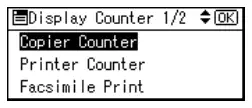
各ユーザコードのカウンターが表示されます。 ジグス プレス {ユーザーツール/カウンダ} キー。

C プレス {スタート} キー。
カウンターリストがプリントアウトします。
各ユーザコードのカウンターを印刷する
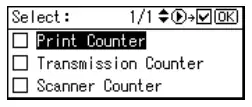
各ユーザコードで作成したカウンターをプリントアウトできます。 [印刷カウンター], [送信カウンター]または [スキャナーカウンター]. A プレス {ユーザーツール/カウンダ} キー。 B [システム設定] を選択 {U}
A [ユーザーコードごとに] を選択 {U}
または {T}それから出版物を押して下さい {OK} キー。 B したいユーザーコードを入力してください
カウンターを印刷して、それから出版物をして下さい {OK} キー。
または {T}それから出版物を押して下さい {OK} キー。 C [キー オペレータツール] を選択
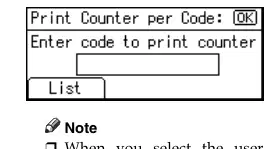
{U} または {T}それから出版物を押して下さい {OK} キー。 D [ユーザーコードごとのカウント] を選択します。
{U} または {T}それから出版物を押して下さい {OK} キー。 E [印刷] を選択 {U} または {T},
ユーザーコードリストからコードを入力、プレス [一覧]. . {V} を使ってカウンターを印刷したいユーザコードを選択し、{OK主旨を C C ご希望の機能を選択
そしてそれから出版物 {OK} キー。
すべてのユーザーコードのカウンターを印刷する
A [すべてのユーザーコード] を選択 {U}
カウンターをプリントしてご使用ください。 {V}それから出版物を押して下さい {OK} キー。
または {T}それから出版物を押して下さい {OK} キー。
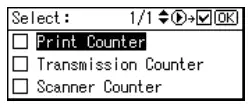
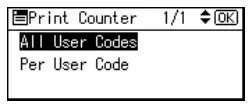
D プレス {スタート} キー。
B ご希望の機能を選択
カウンターリストがプリントアウトします。 フィフ プレス {ユーザーツール/カウンダ} キー。
カウンターをプリントしてご使用ください。 {V}それから出版物を押して下さい {OK} キー。
ユーザーコード(MFP)

ユーザーツール(システム設定)

A プレス {ユーザーツール/カウンダ} キー。 B [システム設定] を選択 {U}
A [ユーザーコードごとに] を選択 {U}
または {T}それから出版物を押して下さい {OK} キー。 B したいユーザーコードを入力してください
または {T}それから出版物を押して下さい {OK} キー。 C [キー オペレータツール] を選択
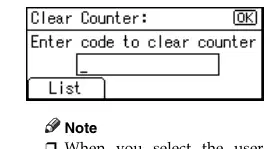
カウンターをクリアし、それから押します {OK} キー。
{U} または {T}それから出版物を押して下さい {OK} キー。 D [ユーザーコードごとのカウント] を選択します。
{U} または {T}それから出版物を押して下さい {OK} キー。 E [Clear] を選択 {U} または {T},
そしてそれから出版物 {OK} キー。
ユーザーコードリストからコードを入力、プレス [一覧]. . {V} を使ってカウンターをクリアしたいユーザコードを選択し、{OK主旨を C C ご希望の機能を選択
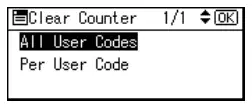
すべての使用コードのカウンターをクリアするには
A [すべてのユーザーコード] を選択 {U}
または {T}それから出版物を押して下さい {OK} キー。
カウンターをクリアする {V}それから出版物を押して下さい {OK} キー。
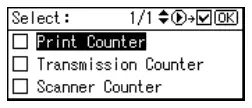
B ご希望の機能を選択
カウンターをクリアしてご使用ください。 {V}それから出版物を押して下さい {OK} キー。
確認メッセージが表示されます。 ダイバーシティ プレス [はい].
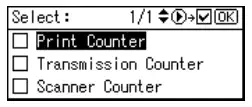
「Counterがクリア済み」メッセージが表示され、「Codes:counters」のdis-再生を返します。 フィフ プレス {ユーザーツール/カウンダ} キー。
確認メッセージが表示されます。 C C プレス [はい].
「カウンターがクリア済み」メッセージが表示され、その後「コード:カウンダ」の表示を再回転します。

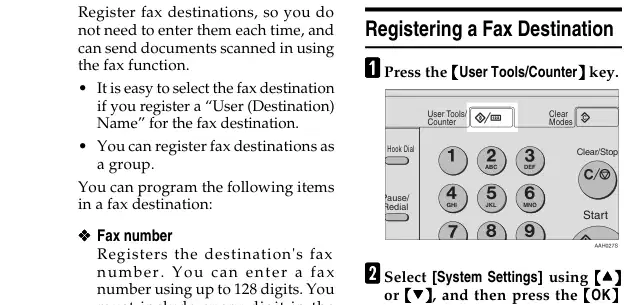
宛先のFAX番号を登録します。 最大128桁のFAX番号を入力することができます。 数字にすべての桁を必ず含める必要があります。 数字に加えて、FAX番号を入力するにはシンボルが利用できます。
または {T}それから出版物を押して下さい {OK} キー。
この機能では、受信したメッセージに受信機の名前を他の端で印刷することができます。 このページの一番上に名前が印刷され、「To:」で前段に押印します。
{U} または {T}それから出版物を押して下さい {OK} キー。
FAX機能を利用してメール送信する場合
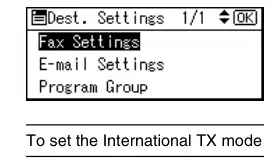
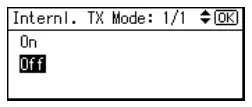
❖国際TXモード
国際TXモードを国際的に設定するとき [おん]、機械トランスミットは伝達速度を減らすことによってもっと注意深く留めます。 しかし、通信時間が増加します。
利用方法 {U} または {T}それから出版物を押して下さい {OK} キー。
ファックスの目的地・ ❖ラベルのインサート

ユーザーツール(システム設定)
または {T}それから出版物を押して下さい {OK} キー。
{T}それから出版物を押して下さい {OK} キー。
数値キーまたはクイックダイヤルキーを使用してプログラムし、その後押したい {OK} キー。
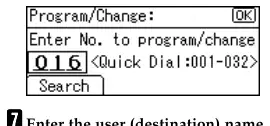
A プレス [オプション].
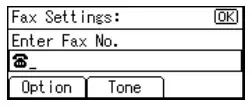
数字キーとクイックダイヤルキーを使用して、その後、 {OK} キー。
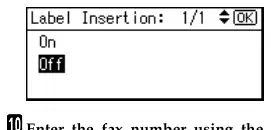
B [On] または[Off] を選択します。 {U} または
{T}それから出版物を押して下さい {OK} キー。
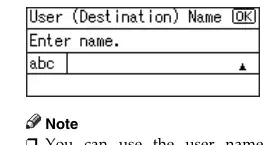
選択するときFAX detina-tion. ✓ユーザーコードを登録できます
ユーザ名以降。 詳細は、p.45「ユーザーコード(MFP)」を参照してください。
リファレンス テキスト入力の詳細については、p.95「テキストのエンタリング」を参照してください。

K プレス {キャンセル} キー。 L プレス {OK} キー。
ラベルのインサートを設定する
Label Insertion が On に設定されている場合、受信者の名はFAX メッセージに印刷されます。 ツイート [On] または[Off] を選択します。 {U} または
「プログラムされた」メッセージ ap- pears、および「アドレス帳」の表示は戻ります。 ツイート プレス {ユーザーツール/カウンダ} キー。
{T}それから出版物を押して下さい {OK} キー。
A プレス {ユーザーツール/カウンダ} キー。 B [システム設定] を選択 {U}
または {T}それから出版物を押して下さい {OK} キー。 C [キー オペレータツール] を選択
番号キーを押して、 {OK} キー。
{U} または {T}それから出版物を押して下さい {OK} キー。 D [アドレス帳管理]を選択
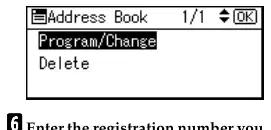
利用方法 {U} または {T}それから出版物を押して下さい {OK} キー。 E [プログラム/変更] を選択 {U}
または {T}それから出版物を押して下さい {OK} キー。 F ご登録番号を入力してください
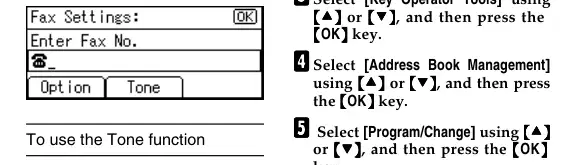
この関数は、マシンがパルスダイヤルラインに接続されるときにトーン信号を送信することができます(例えば: トーンのダイアルリング線に特別なserv-氷を使用する)。 ツイート プレス [トーン]. B ご希望の番号を入力してください
数値キーまたはクイックダイヤルキーを使用して変更し、その後押します {OK} キー。
登録されたFAX先を名前で選ぶために検索
数値キーを使用してトーンダイヤル。 トーンは表示中の「0」として表示されます。
A プレス [検索].

C プレス {OK} キー。
ファックスの宛先

ユーザーツール(システム設定)
B 名称で検索する
宛先リストから登録したFAX先を選択するために検索
{U} または {T}それから出版物を押して下さい {OK} キー。
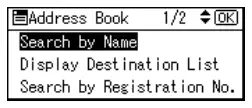
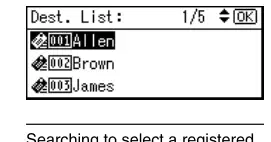
A プレス [検索]. B [表示先リスト] を選択
利用方法 {U} または {T}それから出版物を押して下さい {OK} キー。 C 目的地を選択
C 必殺技のキャラクターを入力してください-
利用したい {U} または {T}それから出版物を押して下さい {OK} キー。
数字キーとクイックダイヤルキーを変更し、その後プレスしたいという小さなこと {OK} キー。
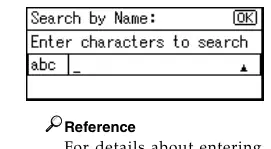
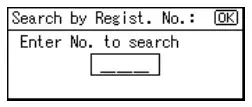
登録番号で登録したFAX先を選択するための検索
リファレンス テキスト入力の詳細については、p.95「テキストのエンタリング」を参照してください。 ダイバーシティ プレス {OK} キー。
A プレス [検索]. B [登録番号から探す]
利用方法 {U} または {T}それから出版物を押して下さい {OK} キー。 C 登録番号を入力してください
番号キーを使用して変更したい目的地の、そしてそれから押します {OK} または {#} キー。
E 目的地を選択
利用したい {U} または {T}それから出版物を押して下さい {OK} キー。
D プレス {OK} キー。

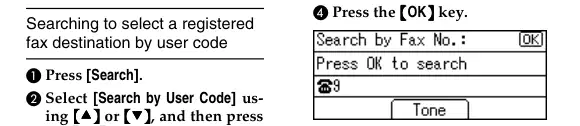
ユーザコードで登録したFAX先を選択するための検索
A プレス [検索]. B [ユーザーコードで検索] を選択
うつり {U} または {T}それから出版物を押して下さい {OK} キー。 C desti のユーザコードを入力してください。
E 目的地を選択
利用したい {U} または {T}それから出版物を押して下さい {OK} キー。
番号キーを変更したい国 - そして、その後プレス {OK} または {#} キー。
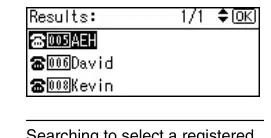
D プレス {OK} または {#} キー。
ご登録いただいたFAX先をメールアドレスで選択する検索
A プレス [検索]. B [メールアドレスから探す]
利用方法 {U} または {T}それから出版物を押して下さい {OK} キー。 C 電子メールアドレスを入力してください
E プレス {OK} キー。
番号キーとクイックダイヤルキーを使用して変更したい目的地、そしてその後プレスします {OK} キー。
ご登録いただいたFAX先をファックス番号で選ぶ
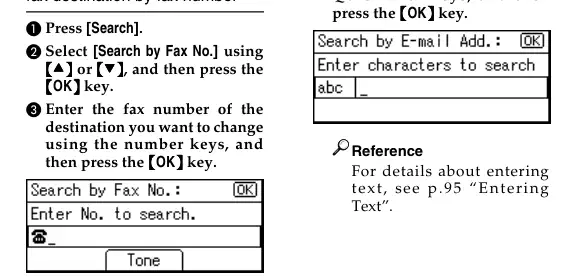
A プレス [検索]. B [FAX番号から探す] で選ぶ
{U} または {T}それから出版物を押して下さい {OK} キー。 C 郵便番号を入力してください
番号キーを使用して変更したい宛先、その後のプレス {OK} キー。
リファレンス テキスト入力の詳細については、p.95「テキストのエンタリング」を参照してください。
ファックスの宛先

ユーザーツール(システム設定)
D プレス {OK} キー。
L プレス {OK} キー。
「プログラムされた」メッセージ ap- pears、および「アドレス帳」の表示は戻ります。 ツイート プレス {ユーザーツール/カウンダ} キー。
E 目的地を選択
変更したい、そしてそれから出版物 {OK} キー。
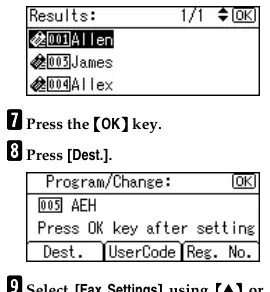
A プレス {ユーザーツール/カウンダ} キー。 B [システム設定] を選択 {U}
または {T}それから出版物を押して下さい {OK} キー。 C [キー オペレータツール] を選択
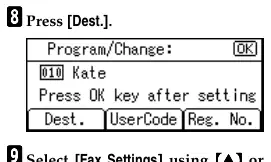
G プレス {OK} キー。 H プレス [Dest.]
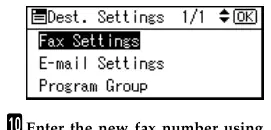
{U} または {T}それから出版物を押して下さい {OK} キー。 D [アドレス帳管理]を選択
利用方法 {U} または {T}それから出版物を押して下さい {OK} キー。 E [プログラム/変更] を選択 {U}
または {T}それから出版物を押して下さい {OK} キー。 F ご登録番号を入力してください
{T}それから出版物を押して下さい {OK} キー。
数値キーまたはクイックダイヤルキーを使用して削除し、その後押します {OK} キー。
登録されたFAX先を名前で選ぶために検索
番号キーを押し、それから押します {OK} キー。
A プレス [検索]. B 名称で検索する
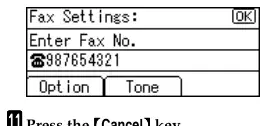
{U} または {T}それから出版物を押して下さい {OK} キー。
K プレス {キャンセル} キー。

C 必殺技のキャラクターを入力してください-
C 目的地を選択
数字キーとクイックダイヤルキーを消去し、その後にプレスしたいという小さなこと {OK} キー。
削除したい {U} または {T}それから出版物を押して下さい {OK} キー。
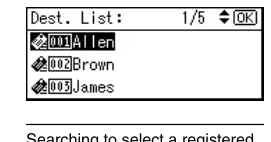
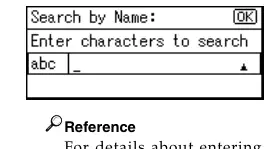
登録番号で登録したFAX先を選択するための検索
リファレンス テキスト入力の詳細については、p.95「テキストのエンタリング」を参照してください。 ダイバーシティ プレス {OK} キー。
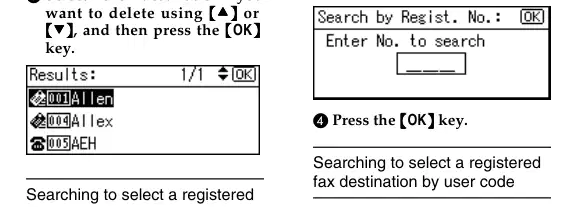
A プレス [検索]. B [登録番号から探す]
利用方法 {U} または {T}それから出版物を押して下さい {OK} キー。 C 登録番号を入力してください
削除したい目的地の番号キーを使用して、それから押します {OK} キー。
E 目的地を選択
削除したい {U} または {T}それから出版物を押して下さい {OK} キー。
ユーザコードで登録したFAX先を選択するための検索
宛先リストから登録したFAX先を選択するために検索
A プレス [検索]. B [ユーザーコードで検索] を選択
うつり {U} または {T}それから出版物を押して下さい {OK} キー。
A プレス [検索]. B [表示先リスト] を選択
利用方法 {U} または {T}それから出版物を押して下さい {OK} キー。
ファックスの宛先

ユーザーツール(システム設定)
C desti のユーザコードを入力してください。
E 目的地を選択
番号キーを使用して削除したい国、そしてそれから押します {OK} または {#} キー。
削除したい {U} または {T}それから出版物を押して下さい {OK} キー。
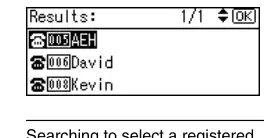
D プレス {OK} または {#} キー。
ご登録いただいたFAX先をメールアドレスで選択する検索
A プレス [検索]. B [メールアドレスから探す]
利用方法 {U} または {T}それから出版物を押して下さい {OK} キー。 C 電子メールアドレスを入力してください
E プレス {OK} キー。
ご登録いただいたFAX先をファックス番号で選ぶ
番号キーとクイックダイヤルキーを使用して削除したい宛先、その後プレスします {OK} キー。
A プレス [検索]. B [FAX番号から探す] で選ぶ
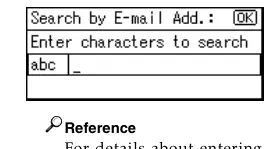
{U} または {T}それから出版物を押して下さい {OK} キー。 C 郵便番号を入力してください
番号キーを使用して削除したい宛先、およびその後のプレス {OK} キー。
リファレンス テキスト入力の詳細については、p.95「テキストのエンタリング」を参照してください。 ダイバーシティ プレス {OK} キー。
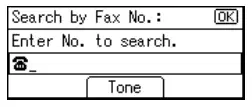
D プレス {OK} キー。

E 目的地を選択
削除したい {U} または {T}それから出版物を押して下さい {OK} キー。
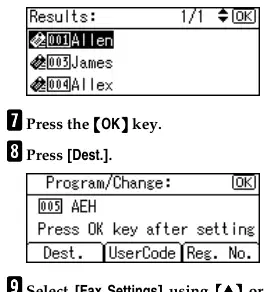
G プレス {OK} キー。 H プレス [Dest.]
{T}それから出版物を押して下さい {OK} キー。
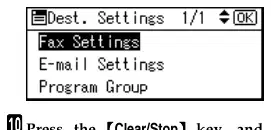
それから出版物 {OK} キー。
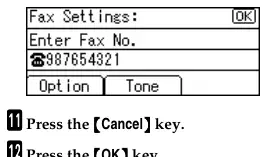
K プレス {キャンセル} キー。 L プレス {OK} キー。
「プログラムされた」メッセージ ap- pears、および「アドレス帳」の表示は戻ります。 ツイート プレス {ユーザーツール/カウンダ} キー。
ファックスの宛先

ユーザーツール(システム設定)
{U} または {T}それから出版物を押して下さい {OK} キー。
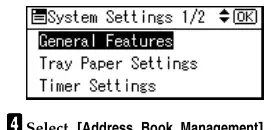
利用方法 {U} または {T}それから出版物を押して下さい {OK} キー。
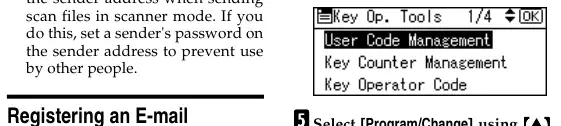
E 選択 [ プログラム/変更] {U} を使って
または {T}それから出版物を押して下さい {OK} キー。
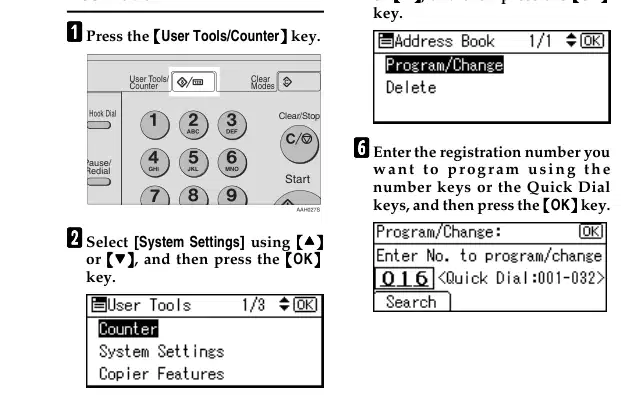
数値キーまたはクイックダイヤルキーを使用してプログラムし、その後押したい {OK} キー。
または {T}それから出版物を押して下さい {OK} キー。

J アドレスをメールアドレスに入力
数字キーとクイックダイヤルキーを使用して、その後、 {OK} キー。
数字キーとクイックダイヤルキー、そしてそれから押します {OK} キー。
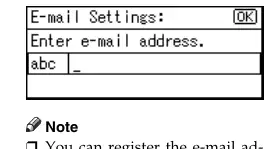
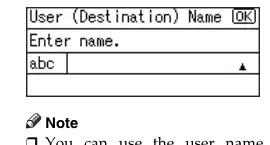
最大128文字のドレス。 ✓グループ登録時、歯の
送信先アドレスを選択するとき。 ✓ユーザーコードを登録できます
erメールの宛先をグループに追加できます。 p.74「グループへの目的地の登録」
ユーザ名以降。 詳細は、p.45「ユーザーコード(MFP)」を参照してください。
リファレンス テキスト入力の詳細については、p.95「テキストのエンタリング」を参照してください。 ヒアリング プレス [Dest.]
送信者としてメールアドレスを使用する
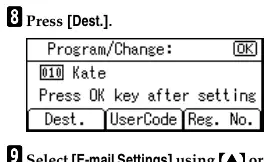
A [On] を選択 {U} または {T},
そしてそれから出版物 {OK} キー。
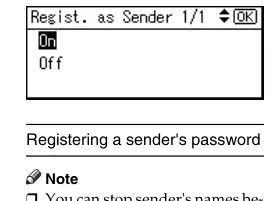
{T}それから出版物を押して下さい {OK} キー。
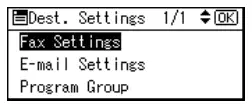
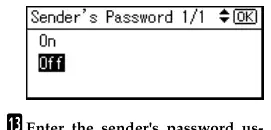
送信- erのパスワードを設定することでアクセスする。 ✓この機能は利用できません
インターネットFAXでメールを送る
電子メールの宛先

ユーザーツール(システム設定)
A [On] を選択 {U} または {T},
そしてそれから出版物 {OK} キー。
または {T}それから出版物を押して下さい {OK} キー。 F ご登録番号を入力してください

数値キーまたはクイックダイヤルキーを使用して変更し、その後押します {OK} キー。
B 送信者のパスワードを入力してください
番号キーを使用して、それから押します {OK} キー。
登録されたメールアドレスを名前で選択する検索
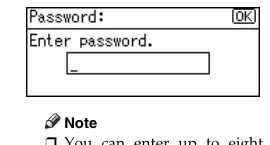
A プレス [検索].
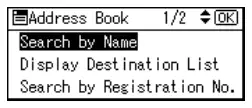
B 名称で検索する
数字。 フリガナ プレス {キャンセル} キー。 L プレス {OK} キー。
{U} または {T}それから出版物を押して下さい {OK} キー。
「プログラムされた」メッセージ ap- pears、および「アドレス帳」の表示は戻ります。 ツイート プレス {ユーザーツール/カウンダ} キー。
C 必殺技のキャラクターを入力してください-
数字キーとクイックダイヤルキーを変更し、その後プレスしたいという小さなこと {OK} キー。
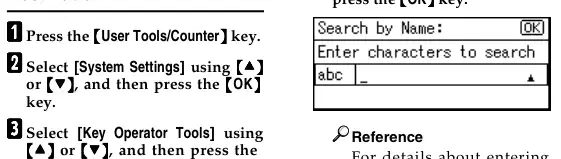
A プレス {ユーザーツール/カウンダ} キー。 B [システム設定] を選択 {U}
または {T}それから出版物を押して下さい {OK} キー。 C [キー オペレータツール] を選択
リファレンス テキスト入力の詳細については、p.95「テキストのエンタリング」を参照してください。
{U} または {T}それから出版物を押して下さい {OK} キー。 D [アドレス帳管理]を選択
利用方法 {U} または {T}それから出版物を押して下さい {OK} キー。

D プレス {OK} キー。
C 登録番号を入力してください
番号キーを使用して変更したい目的地の、そしてそれから押します {OK} または {#} キー。
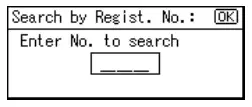
E 目的地を選択
利用したい {U} または {T}それから出版物を押して下さい {OK} キー。
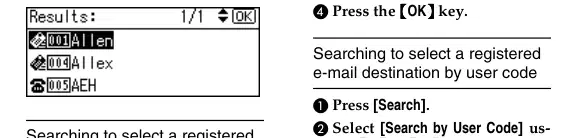
ユーザコードで登録したメールアドレスを選択するための検索
A プレス [検索]. B [ユーザーコードで検索] を選択
宛先リストから登録したメールアドレスを選択するために検索
うつり {U} または {T }それから出版物を押して下さい {OK} キー。 C desti のユーザコードを入力してください。
A プレス [検索]. B [表示先リスト] を選択
番号キーを使って変更したい国、そしてそれから出版物を押下して下さい {OK} または {#} キー。
利用方法 {U} または {T}それから出版物を押して下さい {OK} キー。 C 目的地を選択
利用したい {U} または {T}それから出版物を押して下さい {OK} キー。
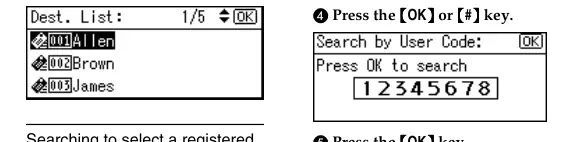
D プレス {OK} または {#} キー。
登録したメールアドレスを登録番号で選択する検索
E プレス {OK} キー。
A プレス [検索]. B [登録番号から探す]
利用方法 {U} または {T}それから出版物を押して下さい {OK} キー。
電子メールの宛先

ユーザーツール(システム設定)
C 電子メールアドレスを入力してください
ご登録いただいたメールアドレスをFAX番号で選択する検索
番号キーとクイックダイヤルキーを使用して変更したい目的地、そしてその後プレスします {OK} キー。
A プレス [検索]. B [FAX番号から探す] で選ぶ
{U} または {T}それから出版物を押して下さい {OK} キー。 C 郵便番号を入力してください
番号キーを使用して変更したい宛先、その後のプレス {OK} キー。
リファレンス テキスト入力の詳細については、p.95「テキストのエンタリング」を参照してください。 ダイバーシティ プレス {OK} キー。
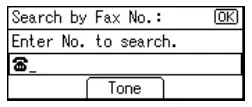
D プレス {OK} キー。
E 目的地を選択
利用したい {U} または {T}それから出版物を押して下さい {OK} キー。
E 目的地を選択
利用したい {U} または {T}それから出版物を押して下さい {OK} キー。
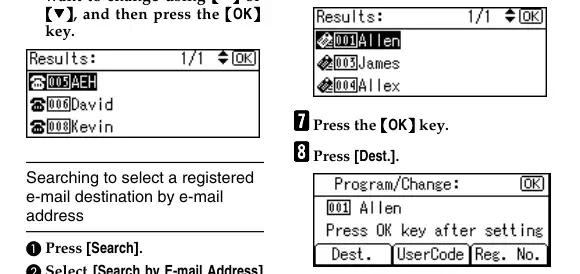
G プレス {OK} キー。 H プレス [Dest.]
ご登録メールアドレスから登録したメール先を選択するための検索
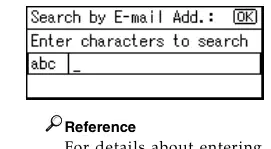
A プレス [検索]. B [メールアドレスから探す]
利用方法 {U} または {T}それから出版物を押して下さい {OK} キー。

N プレス {キャンセル} キー。 O プレス {OK} キー。
{T}それから出版物を押して下さい {OK} キー。
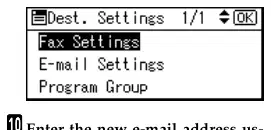
「プログラムされた」メッセージ ap- pears、および「アドレス帳」の表示は戻ります。 ツイート プレス {ユーザーツール/カウンダ} キー。
数字キーとクイックダイヤルキーを歌う、そしてそれから押します {OK} キー。 K 電子メールアドレスをそのまま使用する場合
A プレス {ユーザーツール/カウンダ} キー。 B [システム設定] を選択 {U}
送信者を選択し、[オン]を選択します。 {U} または {T}それから出版物を押して下さい {OK} キー。 いつか [終了] 選択され、ステップNに進みます。
または {T}それから出版物を押して下さい {OK} キー。 C [キー オペレータツール] を選択
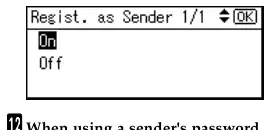
{U} または {T}それから出版物を押して下さい {OK} キー。 D [アドレス帳管理]を選択
利用方法 {U} または {T}それから出版物を押して下さい {OK} キー。 E [プログラム/変更] を選択 {U}
[On] を選択 {U} または {T}それから出版物を押して下さい {OK} キー。 いつか [終了] 選択され、ステップNに進みます。
または {T}それから出版物を押して下さい {OK} キー。 F ご登録番号を入力してください
数値キーまたはクイックダイヤルキーを使用して削除し、その後押します {OK} キー。
登録されたメールアドレスを名前で選択する検索
A プレス [検索]. B 名称で検索する
番号キーを鳴らし、それから押します {OK} キー。
{U} または {T}それから出版物を押して下さい {OK} キー。

電子メールの宛先

ユーザーツール(システム設定)
C 必殺技のキャラクターを入力してください-
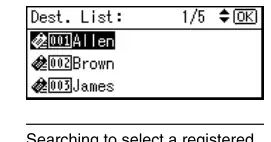
宛先リストから登録したメールアドレスを選択するために検索
数字キーとクイックダイヤルキーを消去し、その後にプレスしたいという小さなこと {OK} キー。
A プレス [検索]. B [表示先リスト] を選択
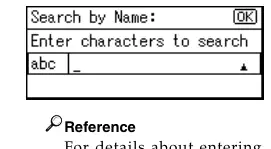
利用方法 {U} または {T}それから出版物を押して下さい {OK} キー。 C 目的地を選択
削除したい {U} または {T}それから出版物を押して下さい {OK} キー。
リファレンス テキスト入力の詳細については、p.95「テキストのエンタリング」を参照してください。 ダイバーシティ プレス {OK} キー。
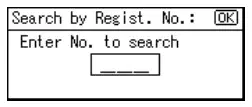
登録番号で登録メールアドレスを選択するための検索
E 目的地を選択
削除したい {U} または {T}それから出版物を押して下さい {OK} キー。
A プレス [検索]. B [登録番号から探す]
利用方法 {U} または {T}それから出版物を押して下さい {OK} キー。 C 登録番号を入力してください
削除したい目的地の番号キーを使用して、それから押します {OK} または {#} キー。
D プレス {OK} キー。

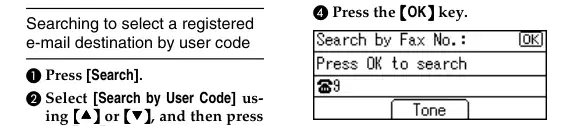
ユーザコードで登録したメールアドレスを選択するための検索
A プレス [検索]. B [ユーザーコードで検索] を選択
うつり {U} または {T}それから出版物を押して下さい {OK} キー。 C desti のユーザコードを入力してください。
E 目的地を選択
削除したい {U} または {T}それから出版物を押して下さい {OK} キー。
番号キーを使用して削除したい国、そしてそれから押します {OK} または {#} キー。
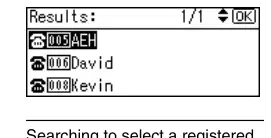
D プレス {OK} または {#} キー。
ご登録メールアドレスから登録したメール先を選択するための検索
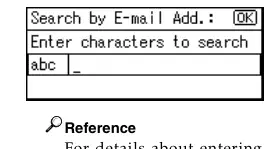
A プレス [検索]. B [メールアドレスから探す]
利用方法 {U} または {T}それから出版物を押して下さい {OK} キー。 C 電子メールアドレスを入力してください
E プレス {OK} キー。
ご登録いただいたメールアドレスをFAX番号で選択する検索
番号キーとクイックダイヤルキーを使用して削除したい宛先、その後プレスします {OK} キー。
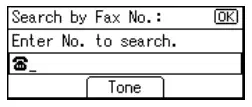
A プレス [検索]. B [FAX番号から探す] で選ぶ
{U} または {T}それから出版物を押して下さい {OK} キー。 C 郵便番号を入力してください
番号キーを使用して削除したい宛先、およびその後のプレス {OK} キー。
リファレンス テキスト入力の詳細については、p.95「テキストのエンタリング」を参照してください。
電子メールの宛先

ユーザーツール(システム設定)
D プレス {OK} キー。
L プレス {キャンセル} キー。 M プレス {OK} キー。
「プログラムされた」メッセージ ap- pears、および「アドレス帳」の表示は戻ります。 ナラ・ニ プレス {ユーザーツール/カウンダ} キー。
E 目的地を選択
削除したい {U} または {T}それから出版物を押して下さい {OK} キー。
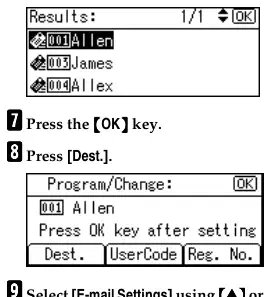
G プレス {OK} キー。 H プレス [Dest.]
{T}それから出版物を押して下さい {OK} キー。
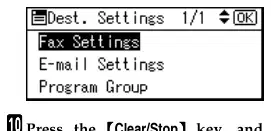
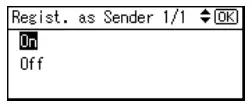
それから出版物 {OK} キーワード K [Off] を選択 {U} または {T}と
それから出版物 {OK} キー。

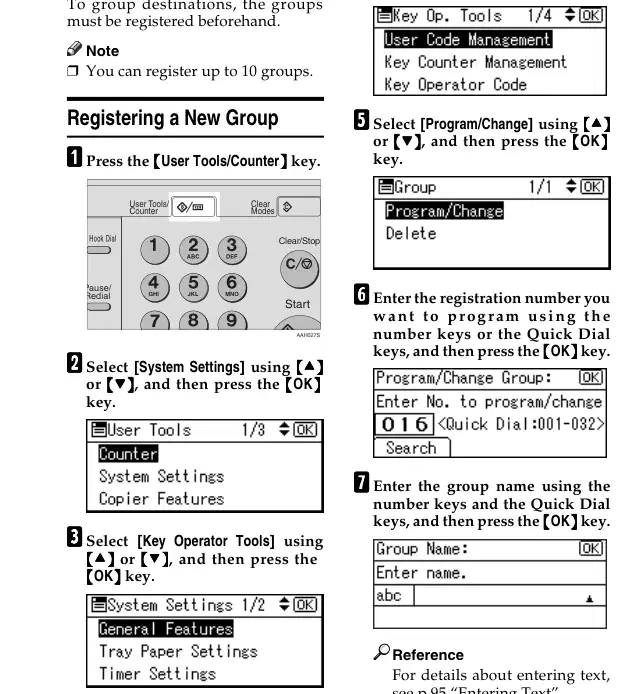
グループへの運命の登録
宛先をグループに登録して、各グループの登録FAXやメール、フォルダを簡単に管理できます。 団体の目的地へは、事前にグループ登録が必要です。
利用方法 {U} または {T}それから出版物を押して下さい {OK} キー。
または {T}それから出版物を押して下さい {OK} キー。
数値キーまたはクイックダイヤルキーを使用してプログラムし、その後押したい {OK} キー。
または {T}それから出版物を押して下さい {OK} キー。
数字キーとクイックダイヤルキー、そしてそれから押します {OK} キー。
{U} または {T}それから出版物を押して下さい {OK} キー。
リファレンス テキスト入力の詳細については、p.95「テキストのエンタリング」を参照してください。

ユーザーツール(システム設定)
H プレス {OK} キー。
「プログラムされた」メッセージのap- pears、そして「グループ」dis再生リターン。 いわん プレス {ユーザーツール/カウンダ} キー。
数字キーとクイックダイヤルキーを使用して、その後、 {OK} キー。
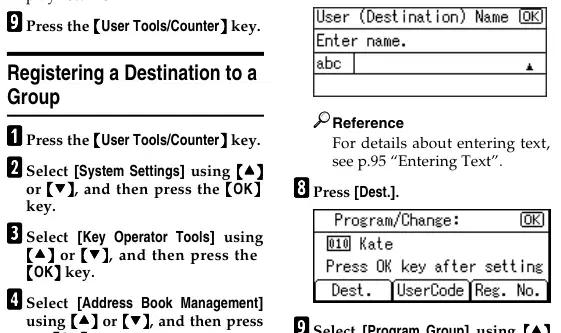
A プレス {ユーザーツール/カウンダ} キー。 B [システム設定] を選択 {U}
リファレンス テキスト入力の詳細については、p.95「テキストのエンタリング」を参照してください。 ヒアリング プレス [Dest.]
または {T}それから出版物を押して下さい {OK} キー。 C [キー オペレータツール] を選択
{U} または {T}それから出版物を押して下さい {OK} キー。 D [アドレス帳管理]を選択
利用方法 {U} または {T}それから出版物を押して下さい {OK} キー。 E [プログラム/変更] を選択 {U}
または {T}それから出版物を押して下さい {OK} キー。
または {T}それから出版物を押して下さい {OK} キー。
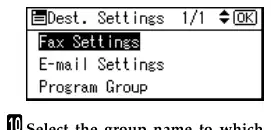
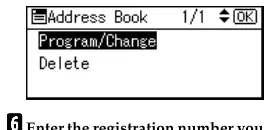
会員登録をしたい {V}それから出版物を押して下さい {OK} キー。
数値キーまたはクイックダイヤルキーを使用してプログラムし、その後押したい {OK} キー。
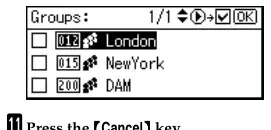
K プレス {キャンセル} キー。

グループへの運命の登録
L プレス {OK} キー。
B 名称で検索する
{U} または {T}それから出版物を押して下さい {OK} キー。
「プログラムされた」メッセージ ap- pears、および「アドレス帳」の表示は戻ります。 ツイート プレス {ユーザーツール/カウンダ} キー。

C 必殺技のキャラクターを入力してください-
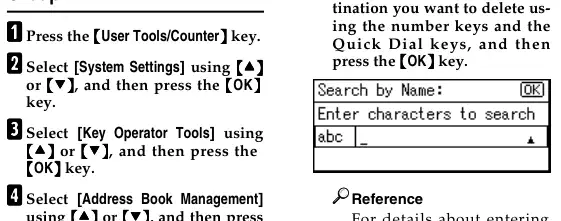
数字キーとクイックダイヤルキーを消去し、その後にプレスしたいという小さなこと {OK} キー。
A プレス {ユーザーツール/カウンダ} キー。 B [システム設定] を選択 {U}
または {T}それから出版物を押して下さい {OK} キー。 C [キー オペレータツール] を選択
{U} または {T}それから出版物を押して下さい {OK} キー。 D [アドレス帳管理]を選択
リファレンス テキスト入力の詳細については、p.95「テキストのエンタリング」を参照してください。 ダイバーシティ プレス {OK} キー。
利用方法 {U} または {T}それから出版物を押して下さい {OK} キー。 E [プログラム/変更] を選択 {U}
または {T}それから出版物を押して下さい {OK} キー。 F ご登録番号を入力してください
数値キーまたはクイックダイヤルキーを使用して削除し、その後押します {OK} キー。
E 目的地を選択
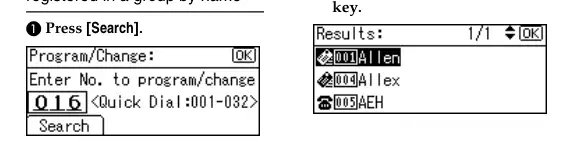
グループに登録する目的地を選択するために検索
削除したい {U} または {T}それから出版物を押して下さい {OK} キー。

ユーザーツール(システム設定)
宛先リストからグループに登録する目的地を選択するために検索
ユーザコードでグループに登録する目的地を選択するための検索
A プレス [検索]. B [表示先リスト] を選択
A プレス [検索]. B [ユーザーコードで検索] を選択します。
利用方法 {U} または {T}それから出版物を押して下さい {OK} キー。 C 目的地を選択
利用方法 {U} または {T}それから出版物を押して下さい {OK} キー。 C ユーザーのコードを入力してください
削除したい {U} または {T}それから出版物を押して下さい {OK} キー。
行先は、番号キーを使用して拒否し、その後押します {OK} または {#} キー。
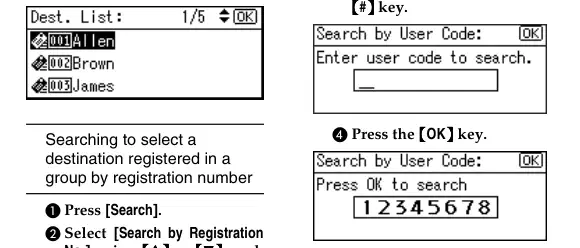
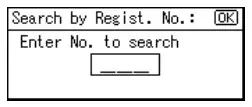
会員登録番号でグループに登録する目的地を選択するための検索
A プレス [検索]. B 選択 [登録による検索]
ナンバー) 使用 {U} または {T}それから出版物を押して下さい {OK} キー。 C 登録番号を入力してください
E プレス {OK} キー。
団体登録先をFAX番号で選択する検索
削除したい目的地の番号キーを使用して、それから押します {OK} または {#} キー。
A プレス [検索]. B 選択する [FAX番号で探す] 私たち -
うつり {U} または {T}それから出版物を押して下さい {OK} キー。 C 郵便番号を入力してください
行先は、番号キーを使用して拒否し、その後押します {OK} キー。
D プレス {OK} キー。
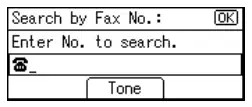

グループへの運命の登録
D プレス {OK} キー。
D プレス {OK} キー。
E 目的地を選択
E 目的地を選択
削除したい {U} または {T}それから出版物を押して下さい {OK} キー。
削除したい {U} または {T}それから出版物 {OK} キー。
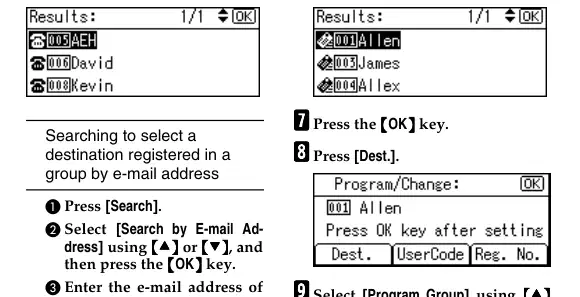
G プレス {OK} キー。 H プレス [Dest.]
電子メールアドレスでグループに登録する目的地を選択するために検索
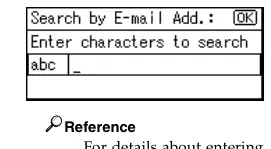
A プレス [検索]. B 選択する [電子メールによる検索]
ドレス) 使用 {U} または {T}それから出版物を押して下さい {OK} キー。 C 電子メールアドレスを入力してください
番号キーとクイックダイヤルキーを使用して削除したい目的地、そしてその後押します {OK} キー。
または {T}それから出版物を押して下さい {OK} キー。
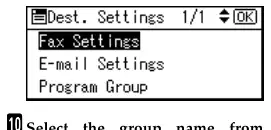
削除したいもの {W}それから出版物を押して下さい {OK} キー。 K プレス {キャンセル} キー。 L プレス {OK} キー。
テキスト入力の詳細については、p.95「テキストのエンタリング」を参照してください。
「プログラムされた」メッセージ ap- pears、および「アドレス帳」の表示は戻ります。 ツイート プレス {ユーザーツール/カウンダ} キー。

ユーザーツール(システム設定)
C 必殺技のキャラクターを入力してください-
数字キーとクイックダイヤルキーを使用して表示したいスチング、その後プレス {OK} キー。
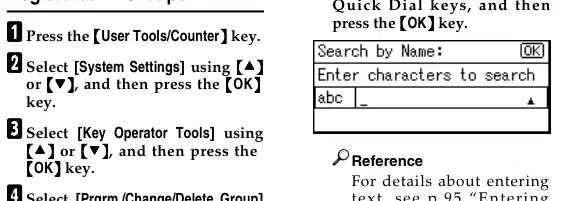
A プレス {ユーザーツール/カウンダ} キー。 B [システム設定] を選択 {U}
または {T}それから出版物を押して下さい {OK} キー。 C [キー オペレータツール] を選択
{U} または {T}それから出版物を押して下さい {OK} キー。 D [Prgrm./Change/Delete Group] を選択
リファレンス テキスト入力の詳細については、p.95「テキストのエンタリング」を参照してください。 ダイバーシティ プレス {OK} キー。
利用方法 {U} または {T}それから出版物を押して下さい {OK} キー。 E [プログラム/変更] を選択 {U}

または {T}それから出版物を押して下さい {OK} キー。 F ご登録番号を入力してください
数字キーまたはクイックダイヤルキーを使用して表示したい、そしてそれから出版物を {OK} キー。
E ご希望のグループを選択します。
ディスプレイ使用 {U} または {T}それから出版物を押して下さい {OK} キー。
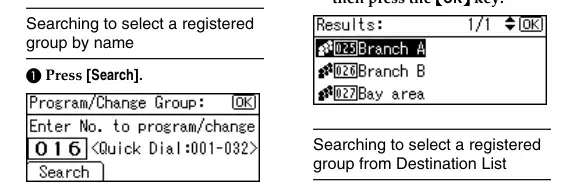
宛先リストから登録グループを選択する検索
B 名称で検索する
A プレス [検索]. B [表示先リスト] を選択
{U} または {T}それから出版物を押して下さい {OK} キー。
利用方法 {U} または {T}それから出版物を押して下さい {OK} キー。


グループへの運命の登録
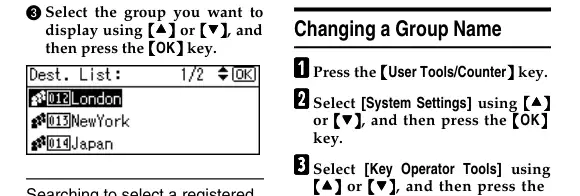
ディスプレイ使用 {U} または {T}それから出版物を押して下さい {OK} キー。
A プレス {ユーザーツール/カウンダ} キー。 B [システム設定] を選択 {U}
または {T}それから出版物を押して下さい {OK} キー。 C [キー オペレータツール] を選択
{U} または {T}それから出版物を押して下さい {OK} キー。 D [Prgrm./Change/Delete Group] を選択
登録番号で登録グループを選択するための検索
A プレス [検索]. B [登録番号から探す]
利用方法 {U} または {T}それから出版物を押して下さい {OK} キー。 E [プログラム/変更] を選択 {U}
利用方法 {U} または {T}それから出版物を押して下さい {OK} キー。 C 登録番号を入力してください
または {T}それから出版物を押して下さい {OK} キー。 F ご登録番号を入力してください
数値キーを使用して再生を解除したいグループのうち、それから押します {OK} または {#} キー。
数値キーとクイックダイヤルキーを使用して変更し、その後押します {OK} キー。

登録されたグループ名で選択する検索
A プレス [検索].
D プレス {OK} キー。 G プレス {OK} キー。 H プレス [ユーザー].

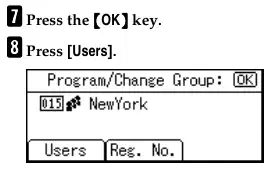
B 名称で検索する
{U} または {T}それから出版物を押して下さい {OK} キー。
指定したグループ内のユーザ名(宛先)がすべて表示されます。 いわん プレス {ユーザーツール/カウンダ} キー。

ユーザーツール(システム設定)
C 必殺技のキャラクターを入力してください-
C ご希望のグループを選択します。
数字キーとクイックダイヤルキーを変更し、その後プレスしたいという小さなこと {OK} キー。
変更による利用 {U} または {T}それから出版物を押して下さい {OK} キー。
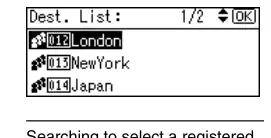
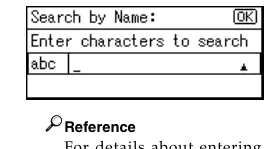
登録番号で登録グループを選択するための検索
リファレンス テキスト入力の詳細については、p.95「テキストのエンタリング」を参照してください。 ダイバーシティ プレス {OK} キー。
A プレス [検索]. B [登録番号から探す]
利用方法 {U} または {T}それから出版物を押して下さい {OK} キー。 C 登録番号を入力してください
数値キーを使って変更したいグループのうち、 {OK} または {#} キー。
E ご希望のグループを選択します。

変更による利用 {U} または {T}それから出版物を押して下さい {OK} キー。
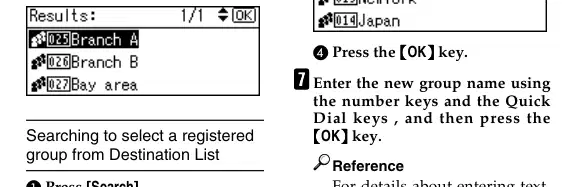
D プレス {OK} キー。 G 新規グループ名を入力
数字キーおよび速いダイヤルのキーは、それから押します {OK} キー。
宛先リストから登録グループを選択する検索
リファレンス テキスト入力の詳細については、p.95「テキストのエンタリング」を参照してください。 ヒアリング プレス {OK} キー。
A プレス [検索]. B [表示先リスト] を選択
利用方法 {U} または {T}それから出版物を押して下さい {OK} キー。
「プログラムされた」メッセージのap- pears、そして「グループ」dis再生リターン。 いわん プレス {ユーザーツール/カウンダ} キー。

グループへの運命の登録
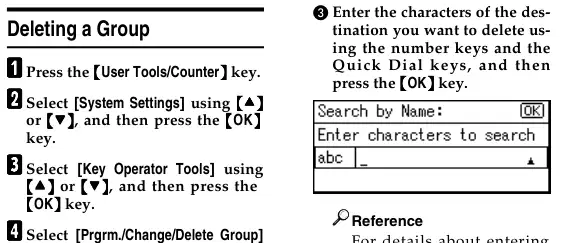
数字キーとクイックダイヤルキーを消去し、その後にプレスしたいという小さなこと {OK} キー。
A プレス {ユーザーツール/カウンダ} キー。 B [システム設定] を選択 {U}
または {T}それから出版物を押して下さい {OK} キー。 C [キー オペレータツール] を選択
{U} または {T}それから出版物を押して下さい {OK} キー。 D [Prgrm./Change/Delete Group] を選択
リファレンス テキスト入力の詳細については、p.95「テキストのエンタリング」を参照してください。 ダイバーシティ プレス {OK} キー。
利用方法 {U} または {T}それから出版物を押して下さい {OK} キー。 E [削除] を選択 {U} または {T},
そしてそれから出版物 {OK} キー。 F ご登録番号を入力してください
数値キーまたはクイックダイヤルキーを使用して削除し、その後押します {OK} キー。
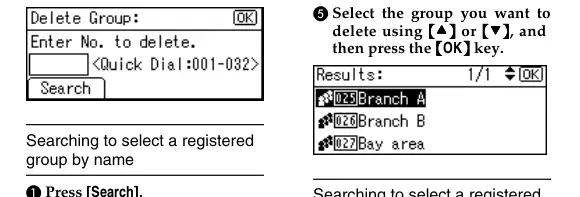
削除使用 {U} または {T}それから出版物を押して下さい {OK} キー。
A プレス [検索]. B 名称で検索する
宛先リストから登録グループを選択する検索
{U} または {T}それから出版物を押して下さい {OK} キー。
A プレス [検索]. B [表示先リスト] を選択
利用方法 {U} または {T}それから出版物を押して下さい {OK} キー。

ユーザーツール(システム設定)
C ご希望のグループを選択します。
削除使用 {U} または {T}それから出版物を押して下さい {OK} キー。
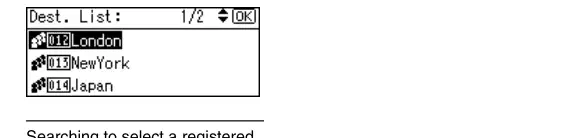
登録番号で登録グループを選択するための検索
A プレス [検索]. B [登録番号から探す]
利用方法 {U} または {T}それから出版物を押して下さい {OK} キー。 C 登録番号を入力してください
削除したいグループで、番号キーを使用して削除し、その後に押します {OK} または {#} キー。
D プレス {OK} キー。
確認メッセージのap-pears. ジグス プレス [はい].
「削除」メッセージが表示され、その後「グループ」が再表示します。 ヒアリング プレス {ユーザーツール/カウンダ} キー。

マシンがあなたが望むように作動していない場合
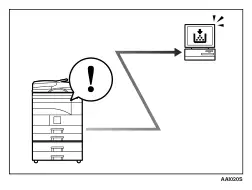
一般的な問題やメッセージの説明を以下のグラフで示します。 他のメッセージが表示された場合、指示に従って表示します。
p.i「この機械のマニュアル」を参照してください。
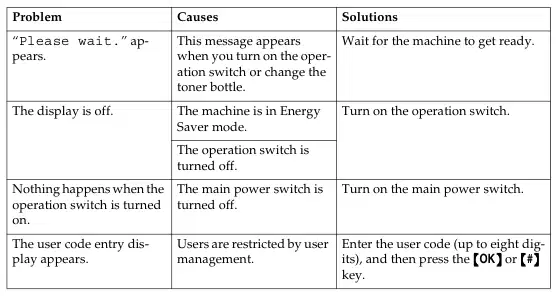
操作のイオンスイッチをオンにするか、またはトナーびんを変えるときこのメッセージは現れます。
ディスプレイはオフです。 機械はエネルギー保存装置モードにあります。
操作スイッチがオンになったときには何も起こりません。
ユーザコード(8桁まで)を入力し、{{}を押します。OKまたは、#主旨を

主力インジケーターは点滅し続け、押下時にオフしません。
これはフォロー- ing ケースで発生します。
マシンが通信しているかどうかをチェックします。-コンピューターでネッキング.
原画は紙の裏側にプリント-を施す。
紙を誤って読み込める場合があります。
紙を正しくロードします。 プリント面に4~1本ずつ紙を積んで、印刷側のトレイをバイパスします。
ミスフィードは頻繁に発生します。 トレイのサイドフェンスはロックされない場合があります。
サイドフェンスがロックされていることを確認してください。 p.88 「用紙サイズの変更」
トレイの端フェンスは正しく設定されていない場合があります。
エンドフェンスを適切に設定します。 p.88「用紙サイズの変更」を参照してください。
用紙サイズセレクターに表示されていないサイズの1枚の紙を積んだりする場合があります。
自動的に検出できないサイズの紙を使用する場合は、トレイペーパー設定を使用して用紙サイズを設定します。 p.30「トレイ用紙サイズ:トレー1~4」とp.107 “コピーペーパー” を参照してください。
誤った紙が再移動してもエラーメッセージは残っています。
誤ったメッセージが表示された場合は、必要に応じてcov-erを開いたり閉じるまで残します。
紙をクリアし、正面カバーを開けて閉じます。 p.85「x クリアリング ミフィード」を参照してください。
オペラのコードをキーに忘れて。
— 担当サービス担当者にお問い合わせください。
トラブルシューティング・ 問題はソリューションの原因

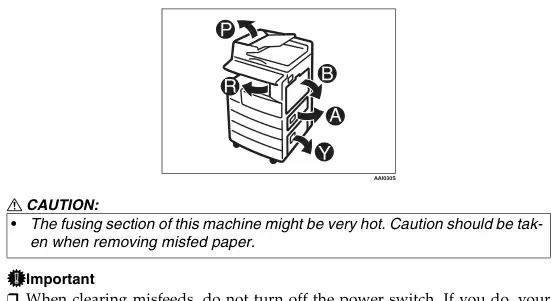
コピー設定はクリアされます。 誤ったことを防ぐため、ma内の紙の傷跡を残さない
チャイン。 紙の誤った場合は、サービス担当者にお問い合わせください。
該当するエリア。 A、B、P、R、Yの次のチャートを参照してください。 ✓右に誤った紙を除去する方法を説明するステッカーを見つけることができます
カバー。 マシンが元のリセットを指示するとき、供給にそれらをリセット
位置。 ディスプレイは、元の数が返ってくる表示されます。
x クリアリング ミフィード

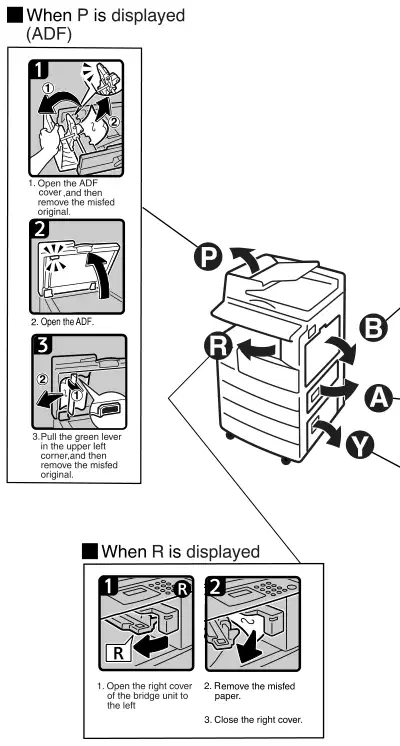
トラブルシューティング

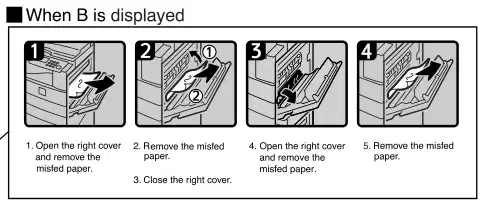
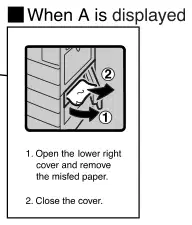
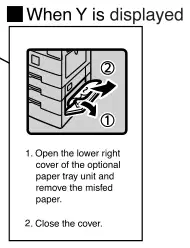
x クリアリング ミフィード

準備方法 必ず、ユーザーツールと用紙サイズセレクターで紙のサイズを選択して下さい。 いない場合は、不正行為が起きる可能性があります。 p.30「トレイ用紙サイズ:トレイ1~4」を参照してください。
11インチ×17インチのサイズ紙を使用した場合
A バックフェンスをから引きます
トレイ。
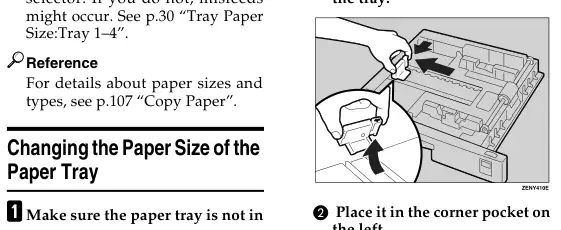
リファレンス 用紙サイズや種類については、p.107「コピーペーパー」を参照してください。
利用する。 B ペーパートレイをゆっくりと引き出す-
左から。
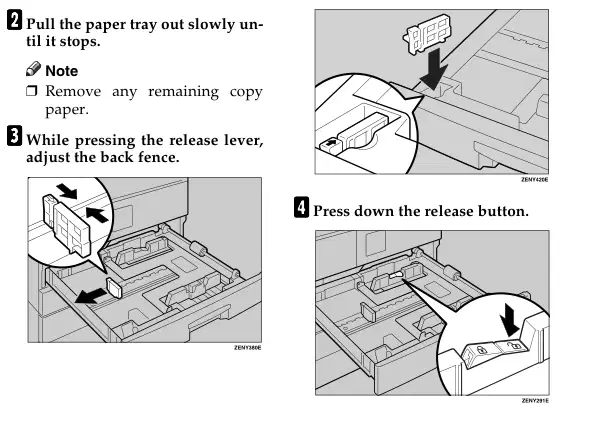
トラブルシューティング

用紙サイズの変更
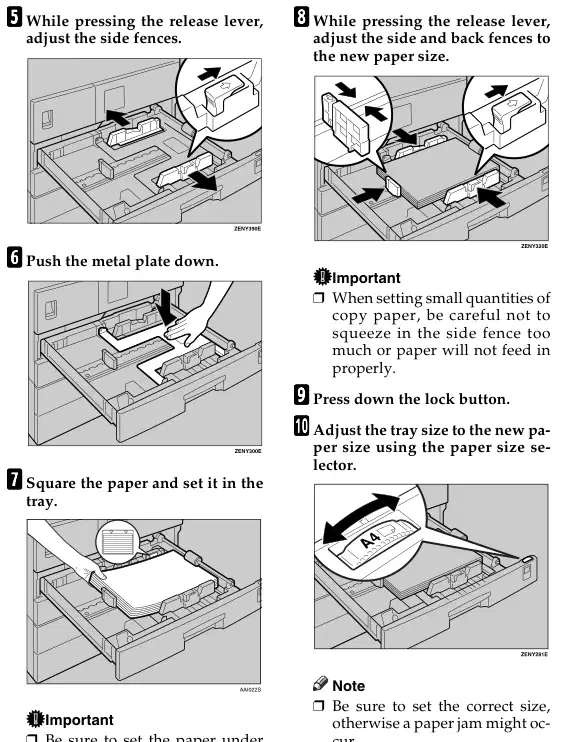
側面および背部塀を新しい用紙サイズに調節して下さい。
コピー用紙は、側面の塀で絞ることに気を付けないし、ペーパーが正しく供給しません。 いわん ロックボタンを押します。 J トレイのサイズを新しいパに調整する-
紙のジャムは、OC-カールかもしれません。 フリガナ 紙トレイを押下する
ローラー。 ✓lim-上の紙をスタックしないでください
停止します。
マークします。


A 紙トレイが入っていないことを確認してください
利用する。 B 紙トレイを抜く
F 用紙を正方形にし、それをで置きます
側面および背部塀を新しい用紙サイズに調節して下さい。
トラブルシューティング

用紙サイズの変更
コピー用紙は、側面の塀で絞ることに気を付けないし、ペーパーが正しく供給しません。 ヒアリング ロックボタンを押します。 I トレイのサイズを新しいパに調整する-
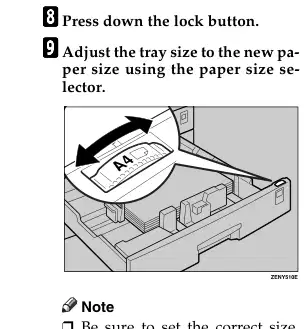
紙のジャムは、OC-カールかもしれません。 ジ・ア 紙トレイを押下する
停止します。

トラブルシューティング

その他の機能

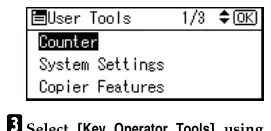
すべての機能に使われる全カウンター val- ue を表示できます。 ツイート プレス {ユーザーツール/カウンダ} キー。
表示に使われる言語を変更できます。 デフォルトでは英語が設定されます。 ツイート プレス {ユーザーツール/カウンダ} キー。
{T}それから出版物を押して下さい {OK} キー。
{T}それから出版物を押して下さい {OK} キー。
A4または81/2」×11より大きいへの用紙サイズ。 ダイバーシティ プレス {スタート} キー。
「プログラムされた」メッセージ ap- pears、および「ユーザーツール」の表示が返されます。 ダイバーシティ プレス {ユーザーツール/カウンダ} キー。
カウンターリストがプリントアウトします。

その他の機能

テキストを入力する
文字を入力する方法について説明します。 チャラ - ter を入力すると、カーソル位置に表示されます。 既にカーソル位置にある文字がある場合、その前に新たに入力したchar-の演技が現れます。
❖{W} または {V}
カーソルを左右に移動させる

数字を入力するために使用します。
文字を入力するには、クイックダイヤルキー01/17から09/25を使用します。 手紙を入力するには、キーをもう一度押すと、それが現れます。
❖クイックダイヤル01/17からクイックダイヤル09/25(A)
Z に) これらを押して、上文字と下文字を入力する。
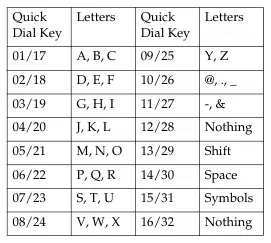
❖{シフト} キー(速いダイヤル13/29)
上部と下部の切り替えに使用します。
❖{スペース} キー(クイックダイヤル14/30)
スペースを入力するためにプレス。
❖{クリア/ストップ} キーワード
カーソル位置で文字を削除します。 カーソルが文字の右側に置かれても、行末にあるチャラクターを削除できます。


カーソルキーを押して、 {OK} キー。
B クイックダイヤルキーを押します。
A から B
文字が入るとカーソルを1つのスペースに沿って移動します。
A 数字キーを押します。
繰り返しステップB. (※)キャラクターを投入するには、{W}を押してください。
数字が入力され、カーソルは移動します。
または {V} でカーソルを入力したい文字に移動します。
または {V} でカーソルを入力したい文字に移動します。
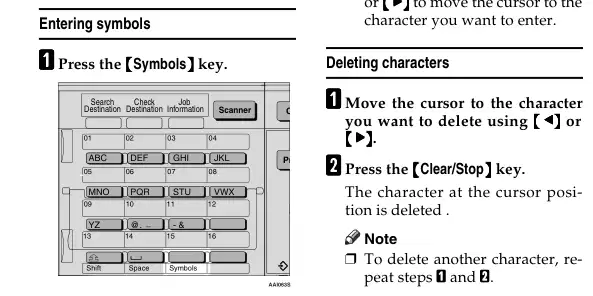
削除したい {W} または {V}. B プレス {クリア/ストップ} キー。
カーソルのposi- tionで文字が削除されます。
テキストを入力する

セキュリティ
機密情報は、許可なくコピーされるリスクやネットワークによる不正なアクセスの対象に常にあります。 そのような侵入から文書を保護するため、パスワードのみを設定できますが、セキュリティを強化するために拡張されたセキュリティー機能も使用できます。 文書の保護を強化する必要がある場合は、Ex-入札セキュリティ機能をお勧めします。
❖メモリに残っている画像データの保護
メモリに残っている画像データを保護します。 コピーまたはプリントジョブがcom-pletedである場合、もしくはジョブをキャンセルした場合、データは安全です。
❖電話回線による不正なアクセスから保護
受入は、facsimileの呼び出しのみを受け付けます。
ac- の末コードを使用して文書セキュリティを管理するための重要な機能を保護します。 p.34「キー・オペレーター コード」を参照してください。
変更しました。 機能をオフにして設定を変更します。
準備方法 拡張セキュリティ設定は、システムの設定のキー演算子コードで設定されたキーオペレータ コードが6つ以上のディグを持っている限り利用できません。 p.34「キー・オペレーター コード」を参照してください。
t、私達は選ぶことを推薦します [終了: すべて] 重要なオペレータコードをプログラミングするとき。
❖管理者の認証

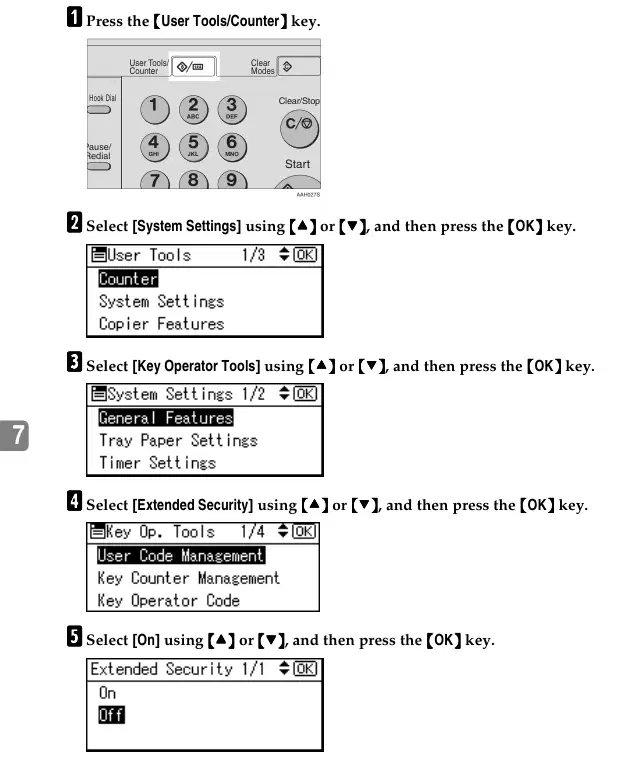
B [システム設定] を選択 {U} または {T}それから出版物を押して下さい {OK} キー。
C [キー オペレータツール] を選択 {U} または {T}それから出版物を押して下さい {OK} キー。
D [拡張セキュリティ] を選択 {U} または {T}それから出版物を押して下さい {OK} キー。
E [On] を選択 {U} または {T}それから出版物を押して下さい {OK} キー。
「プログラムされた」メッセージが表示されます。その後、「ユーザーツール」の表示が再回転します。 フィフ プレス {ユーザーツール/カウンダ} キー。
セキュリティ

運用環境・注意事項
この機械のための保証は装置が un der を次の条件使用している前提で保障されます:

セキュリティ

本体ユニット
❖構成:
❖感光性のタイプ:
❖元のスキャン:
CCDによる1次元ソリッドスキャンシステム
❖コピープロセス:
乾式静電搬送システム
❖開発:
乾式2成分磁気ブラシ開発システム
❖ヒューズ:
ヒート ロール圧力システム
❖決断:
❖万博ガラス:
静止型原爆タイプ
❖元の参照の位置:
❖ウォームアップ時間:
主力スイッチから 15秒以内 (20 °C) 操作スイッチ 10秒以下 (20°C未満)
❖原物:
❖最高の原寸:

❖コピー用紙のサイズ:
❖コピー用紙の重量:
❖未生産区域:
❖コピータイム:
6.5秒以下(A4K、81/2」×11" K 100%の皿からの供給 1)
❖再生の比率:
プリセットの再現率:

ズーム:50%から1%のステップで200%まで。
仕様

❖連続コピー数:
❖コピー用紙容量:
❖パワー消費量:

ウォームアップ 1,280 W未満 1,280W
最大 1,280 W未満 1,280W以下
※1 任意FAXユニット、プリンター/スキャナーユニット、紙トレイユニットを備えた本体。
❖寸法(W) × D × H 露出ガラスまで:
Type 1: 550 × 568 × 420 mm, 21.65" × 22.36" × 16.54" Type 2: 550 × 568 × 558 mm, 21.65" × 22.36" × 21.97"
本体のみ完全システム ※3
スタンバイ40dB (A) 40のdB (a)
印刷時 59dB (A) 66のdB (a)
本体のみ完全システム ※3
スタンバイ 26dB (A) 26のdB (a)
印刷時 46dB (A) 55dB (a)
※1 ISO7779に準拠した上記測定値が実際の値となります。 ※2 オペレーターの位置で測定 ※3 完全システムには、本体のオプションが設置されているものがあります。
❖重量:
本体ユニット

オリジナルを上回る
❖モード:
❖元のサイズ:
❖元の重量:
❖オリジナルの設定の数:
❖最高のパワー消費量:
❖寸法(W) × D × H):
❖重量:
仕様

❖ビンの数:
❖用紙サイズ:
❖ペーパー容量:
100枚(80g/m2、20ポンド)
❖ペーパー重量:
❖最高のパワー消費量:
❖寸法(W) × D × H)
❖重量:
2 kg (4ポンド)以下
❖ペーパー重量:
❖用紙サイズ:
A3L, B4 JISL, A4KL, B5 JISKL, A5L, 11" × 17"L, 81/2" × 14"L, 81/2" × 13"L, 81/2" × 11"KL, 81/4" × 13"L, 8" × 13"L, 71/4" × 101/2"KL, 81/4" × 14"L, 51/2" × 81/2" L, 8KL, 16KKL
❖最高のパワー消費量:
23 W (本体から電源を供給)
❖ペーパー容量:
500枚(80g/m2、20lb)
❖寸法(W) × D × H):
550 × 520 × 134 mm, 21.7” × 20.5” × 5.36”
おすすめ商品

❖重量:
12 kg (26 lb)以下
❖ペーパー重量:
❖用紙サイズ:
A3L, B4 JISL, A4KL, B5 JISKL, A5L, 11" × 17"L, 81/2" × 14"L, 81/2" × 13"L, 81/2" × 11"KL, 81/4" × 13"L, 8" × 13"L, 71/4" × 101/2"KL, 81/4" × 14"L, 51/2" × 81/2" L, 8KL, 16KKL
❖最高のパワー消費量:
28 W (本体から電源を供給)
❖ペーパー容量:
500枚(80g/m2、20lb)× 2本
❖寸法(W) × D × H):
550 × 520 × 271 mm, 21.7” × 20.5” × 10.7”
❖重量:
25 kg (55 lb)以下
仕様

各トレイに次の制限が適用されます。
メートル版インチ版のペーパー重量の用紙容量
紙トレイ1(タイプ1)
A3L, B4JISL, A4KL, B5JISKL, A5K, 11" × 17"L, 81/2" × 14"L, 81/2" × 13"L, 81/4" × 14"L, 81/4" × 13"L, 8" × 13"L, 81/2" × 11"KL, 71/4" × 101/2"KL, 51/2" × 81/2"K, 8KL *3 , 16KKL *4
紙トレイ1、2(タイプ2)
ユーザツールや用紙サイズセレクターを使って。 p.88「用紙サイズの変更」を参照してください。
ペーパー皿の単位(任意)
A3L , B4JISL , A4KL , B5JISKL , A5L , 11" × 17"L, 81/2" × 14"L, 81/2" × 13"L, 81/4" × 14"L, 81/4" × 13"L, 8" × 13"L, 81/2" × 11"KL, 71/4" × 101/2"KL, 51/2" × 81/2"L, 8KL *3 , 16KKL *4
ユーザーツールまたは用紙サイズセレクターを使って。 p.88「用紙サイズの変更」を参照してください。
コピー用紙

メートル版インチ版のペーパー重量の用紙容量
A3L、B4JISL 52 - 162 g/m2、14 – 43ポンド10枚*1
A4KL, B5JISKL, A5KL、B6JISL
11" × 17"L *2 , 81/2" × 14"L, 81/2" × 13"(F4)L,81/4" × 14"L, 81/4" × 13" L, 8" × 13"(F)L, 81/2" × 11"KL, 71/4" × 101/2"KL, 51/2" × 81/2"L, 8KL *3 , 16KKL *4
A3L、B4JISL 60~157g/m2 16〜42lb 10枚 ※1
A4KL, B5JISKL, A5KL、B6JISL
11" × 17"L, 81/2" × 14"L, 81/2" × 13" L, 81/4" × 13"L, 8" × 13"L, 81/2" × 11"KL, 71/4" × 101/2"KL, 51/2" × 81/2"L, 8KL *3 , 16KKL *4
おすすめ コピーの参照.
半透明紙(A3L、B4JISL)、OHPのトランスペアレンス
半透明紙(A4KL、B5JISK L)
粘着ラベル(B4JISL、A4L) 1枚
封筒(C5、C6、DL、モンキール、コマーシャル#10)
※1 紙重量:80g/m2、20lb*2 バイパストレイにカスタムサイズ用紙を設定した場合、サイズを指定できます。 おすすめ コピーの参照. . ※3 8K(Ba-Kai)=267×390mm、10.6インチ×15.4インチ*4 16K(Shi-Lui-KAI) = 195 × 267 mm、7.7" x 10.6」 *5 1枚のシートを1枚ずつセットします。 おすすめ コピーの参照.
紙トレイの用紙スタックを上回ります。 改善がない場合、カールを少なくして紙のコピーに変更します。
に L. *2サイズと同一方向の用紙を2つ以上読み込む場合
皿は、機械自動的にペーパーから動く使用の皿がとき別のトレイに移ります。 この機能は自動トレイの切換えと呼ばれます。 コピーを大量に作っても紙を再補充するために、コピーが実行されるのをひいて保存します。 キャンセルは可能です。

リファレンス 紙を加えるには、 コピーの参照. . 用紙サイズを変更するには、p.88「紙のサイズの変更」を参照してください。

誤った場合がある。
ぼやけた。 既にコピーされたか、または印刷されるペーパーを使用しないで下さい。
コピー用紙

ペーパー。 高温・高湿度、低温度の状況下
歯および低い湿気の状態、プラスチック袋の店のペーパー。
仕様




114 AE AE B259-6508

IEC 60417に従うでは、この機械は主要な電源スイッチのための次の記号を使用します:
a パワーオンを意味します。
c スタンディング・バイ
日报社(7月27日)

DSm620/LD120/Aficio 2020 の型
DSm616/LD116/Aficio 2016年 の型
印刷される中国
この取扱説明書で参照されているリンク(メーカー、サポート、ダウンロード等)。
よくあるトラブル、考えられる原因、対処法。
| 問題 | 考えられる原因 | 対処法 | |
|---|---|---|---|
| 「お待ちください」ap-pears. | 操作のイオンスイッチをオンにするか、またはトナーびんを変えるときこのメッセージは現れます。 | 準備が整うために機械のための待って下さい。 | p.95 |
| ディスプレイはオフです。 | 機械はエネルギー保存装置モードにあります。 | 操作スイッチをオンにします。 | p.95 |
| ディスプレイはオフです。 | 操作スイッチがオフになります。 | p.95 | |
| 操作スイッチがオンになったときには何も起こりません。 | 電源スイッチは、電源を切る。 | 電源スイッチをオンにします。 | p.95 |
| ユーザコードのエントリーが無効に再生されます。 | 利用者は、ユーザー管理によって制限されます。 | ユーザコード(8 dig-まで)を入力し、{OK} キーまたは {#}キーを押します。 | p.95 |
| 主力インジケーターは点滅し続け、押下時にオフしません。 | これはフォロー- ingの場合で発生します。: •機械は外的な装置とcommu-のnicatingです。 | マシンが通信しているかどうかをチェックします。-コンピューターでネッキング. | p.96 |
| 原画は紙の裏側にプリント-を施す。 | 紙を誤って読み込める場合があります。 | 紙を正しくロードします。 プリント面に4~1本ずつ紙を積んで、印刷側のトレイをバイパスします。 | p.96 |
| ミスフィードは頻繁に発生します。 | トレイのサイドフェンスはロックされない場合があります。 | サイドフェンスがロックされていることを確認してください。 p.88 「用紙サイズの変更」 | p.96 |
| ミスフィードは頻繁に発生します。 | トレイの端フェンスは正しく設定されていない場合があります。 | エンドフェンスを適切に設定します。 p.88「用紙サイズの変更」を参照してください。 | p.96 |
| ミスフィードは頻繁に発生します。 | 用紙サイズセレクターに表示されていないサイズの1枚の紙を積んだりする場合があります。 | 自動的に検出できないサイズの紙を使用する場合は、トレイペーパー設定を使用して用紙サイズを設定します。 p.30「トレイ用紙サイズ:トレー1~4」とp.107 “コピーペーパー” を参照してください。 | p.96 |
| 誤った紙が再移動してもエラーメッセージは残っています。 | 誤ったメッセージが表示された場合は、必要に応じてcov-erを開いたり閉じるまで残します。 | 紙をクリアし、正面カバーを開けて閉じます。 p.85「x クリアリング ミフィード」を参照してください。 | p.96 |
| オペラのコードをキーに忘れて。 | — | サービスの担当者にお問い合わせください。 | p.96 |
ユーザーまたはスタッフが通常1日以内に回答します。あなたの質問が次の人の助けにもなります。
最初の質問を投稿しましょう。他のユーザーや当チームが回答します。


