JA
Ricoh logo
公式取扱説明書

Ricoh FW770

92 ページ·2.5 MB·複合機·PDF·ENDEFRITNLJA
Ricoh FW770
目次 2181セクション <グラフィック> · <グラフィック> · FW770 · 操作手順 · … 表示非表示
<グラフィック>p.1<グラフィック>p.1FW770p.1操作手順p.1<グラフィック>p.1<グラフィック>p.1この製品を使用する前に、このマニュアルを慎重に読み、将来の参考のために便利です。p.1この製品を使用する前に、このマニュアルを慎重に読み、将来の参考のために便利です。p.1この製品を使用する前に、このマニュアルを慎重に読み、将来の参考のために便利です。p.1安全のため、このマニュアルの指示に従ってください。p.1ライコー株式会社p.2ライコー株式会社p.2ライコー株式会社p.2東京メトロ南青山1丁目15番5号p.2東京都港区赤坂10-3-6 107-8544p.2<グラフィック>p.2<グラフィック>p.2海外関連会社p.2海外関連会社p.2U.S.A.p.2U.S.A.p.2U.S.A.p.2U.S.A.p.2ライコー株式会社p.2ライコー株式会社p.25 ドリックの場所p.2ウエストカルドウェル、ニュージャージー07006p.2Phone: +1-973-882-2000p.2オランダp.2オランダp.2ライコー ヨーロッパ B.V。p.2ライコー ヨーロッパ B.V。p.2グルエンエラ 3、1186 AA、アムステルヴェンp.2Phone: +31-(0)20-5474111p.2イギリスp.2イギリスp.2ライコーウク株式会社p.2ライコーウク株式会社p.2リコー ハウス,p.21 プラーンツリークレセント, フェルトハム,p.2ミドルセックス、TW13 7HGp.2Phone: +44-(0)20-8261-4000p.2ドイツのドイツp.2ドイツのドイツp.2RICOH DEUTSCHLAND グムブp.2RICOH DEUTSCHLAND グムブp.2メルヘンハルレリー 38-40,p.265760 エスカボンドp.2Phone: +49-(0)6196-9060p.2フランチェスコp.2フランチェスコp.2ライコー・フランセp.2ライコー・フランセp.2383, アベニュー・デュ・ジェヌラル・デ・ゴールp.2BP 307-92143 ClamartのCedexp.2Phone: +33-(0)-821-01-74-26p.2スペインp.2スペインp.2ライコーエスパニャス.A。p.2ライコーエスパニャス.A。p.2エイバダ。 リトルタルマー、12-14、p.208005 バルセロナp.2Phone: +34-(0)93-295-7600p.2イタリアンp.2イタリアンp.2RICOH ITALIA SPA(リコー・イタリア)p.2RICOH ITALIA SPA(リコー・イタリア)p.2ビア・デラ・メタルジャージャ 12,p.2ヴェローナの37139p.2Phone: +39-045-8181500p.2ホンコンp.2ホンコンp.2代表取締役社長p.2代表取締役社長p.2台東ビル21階p.2181, ジョンストンロードp.2ワンチャイ香港p.2Phone: +852-2862-2888p.2シンガポールp.2シンガポールp.2ライコーアジアパシフィックp.2ライコーアジアパシフィックp.2260 オーチャード・ロード、p.2#15-01/02 ヒーレン,p.2シンガポール 238855p.2Phone: +65-830-5888p.2日本で印刷p.2AE AEp.2B047-8608p.2導入事例p.3導入事例p.3導入事例p.3このマニュアルは、このマシンの動作とメンテナンスに関する詳細な手順が含まれています。 に...p.3このマニュアルは、このマシンの動作とメンテナンスに関する詳細な手順が含まれています。 に...p.3ご使用前に安全情報をお読みください。 重要な情報rが含まれています...p.3注意:p.3注意:p.3注意:p.3注意:p.3一部イラストは機械と若干異なります。p.3一部の国では、特定のオプションが利用できなくなる場合があります。 詳しくは、ローカルの連絡先にお問い合わせください。p.3警告:p.3警告:p.3この男で指定されたもの以外の手順の制御や調整または性能の使用...p.3この男で指定されたもの以外の手順の制御や調整または性能の使用...p.3マニュアルでは2種類のサイズの表記が採用されています。 このマシンではメトリックのverを参照します。...p.3マニュアルでは2種類のサイズの表記が採用されています。 このマシンではメトリックのverを参照します。...p.3マニュアルでは2種類のサイズの表記が採用されています。 このマシンではメトリックのverを参照します。...p.3コピー品質の良いため、Ricohは本物のリコートナーを使用することをお勧めします。p.3コピー品質の良いため、Ricohは本物のリコートナーを使用することをお勧めします。p.3コピー品質の良いため、Ricohは本物のリコートナーを使用することをお勧めします。p.3部品の使用に起因する可能性のあるいかなる損害や費用についても、リコーは責任を負わないものとします。p.3部品の使用に起因する可能性のあるいかなる損害や費用についても、リコーは責任を負わないものとします。p.3部品の使用に起因する可能性のあるいかなる損害や費用についても、リコーは責任を負わないものとします。p.3電源の出力p.3電源の出力p.3220V - 240V, 50/60Hz, 7Ap.3220V - 240V, 50/60Hz, 7Ap.3電源コードを電源に接続してください。 電源について詳しく知るp.3シンボルがスイッチの開閉に用いられるところ、IEC60417に準拠して下を意味します。p.4シンボルがスイッチの開閉に用いられるところ、IEC60417に準拠して下を意味します。p.4シンボルがスイッチの開閉に用いられるところ、IEC60417に準拠して下を意味します。p.4シンボルがスイッチの開閉に用いられるところ、IEC60417に準拠して下を意味します。p.4パワーオンを意味します。p.4パワーオンを意味します。p.4パワーオンを意味します。p.4c は STAND BY を意味します。p.4c は STAND BY を意味します。p.4日报社(1993)年1月20日p.4日报社(1993)年1月20日p.4株式会社リコーp.4安全情報p.5安全情報p.5安全情報p.5ご使用の機器をご利用の際は、以下の安全対策を必ず行ってください。p.5ご使用の機器をご利用の際は、以下の安全対策を必ず行ってください。p.5運転中の安全p.5運転中の安全p.5このマニュアルでは、次の重要なシンボルが使用されます。p.5このマニュアルでは、次の重要なシンボルが使用されます。p.5<テーブル>p.6<テーブル>p.6<テーブル>p.6<テーブル>p.6<テーブル>p.6<テーブル>p.6<テーブルボディ>p.6<テーブル行>p.6•電源コードを直接壁コンセントに接続し、延長コードを使用しないでください。p.6•電源コードを直接壁コンセントに接続し、延長コードを使用しないでください。p.6•電源コードを直接壁コンセントに接続し、延長コードを使用しないでください。p.6•電源コードを直接壁コンセントに接続し、延長コードを使用しないでください。p.6•このマニュアルの内側の前面カバーに記載されている電源に機械を接続するだけです。p.6•このマニュアルの内側の前面カバーに記載されている電源に機械を接続するだけです。p.6• 複数の配線を避けて下さい。p.6• 複数の配線を避けて下さい。p.6•電源コードに損傷、破損または変更を加えないでください。 重い物体を置かないでください...p.6•電源コードに損傷、破損または変更を加えないでください。 重い物体を置かないでください...p.6•あなたの手のぬれたが付いている電源コードを差し込んで下さいまたは抜かないで下さい。 それ以外の場合、電気ショックはオクア...p.6•あなたの手のぬれたが付いている電源コードを差し込んで下さいまたは抜かないで下さい。 それ以外の場合、電気ショックはオクア...p.6•電源ケーブルまたはプラグのビーコンがない場合、電力プラグ(プラグを引っ張ることによって)を接続して下さい。p.6•電源ケーブルまたはプラグのビーコンがない場合、電力プラグ(プラグを引っ張ることによって)を接続して下さい。p.6•電源ケーブルまたはプラグのビーコンがない場合、電力プラグ(プラグを引っ張ることによって)を接続して下さい。p.6• 壁コンセントが機械の近くで、そして自由にアクセス可能であることを確認してください。p.6• 壁コンセントが機械の近くで、そして自由にアクセス可能であることを確認してください。p.6•電源をオフにし、任意の場合の電力プラグを切断(プラグを引っ張ることにより、ケーブルではなく)...p.6•電源をオフにし、任意の場合の電力プラグを切断(プラグを引っ張ることにより、ケーブルではなく)...p.6•この機械に修正を離れてまたは試みないで下さい。 火災、電気器具の危険性があります。p.6•この機械に修正を離れてまたは試みないで下さい。 火災、電気器具の危険性があります。p.6• 有害な電気衝撃またはレーザーの放射線の露出を避けるため、カバーやスクレイは削除しないでください。p.6• 有害な電気衝撃またはレーザーの放射線の露出を避けるため、カバーやスクレイは削除しないでください。p.6•機械のある部分は高圧で、電気衝撃を与えることができます。 あと、もし...p.6•機械のある部分は高圧で、電気衝撃を与えることができます。 あと、もし...p.6•欠陥か欠陥が付いている機械を使用して保たないで下さい。 サービスの担当者にお問い合わせください。p.6•欠陥か欠陥が付いている機械を使用して保たないで下さい。 サービスの担当者にお問い合わせください。p.6• マシンが損傷や故障した場合、煙が出ていると、奇妙な匂いまたは...p.6• マシンが損傷や故障した場合、煙が出ていると、奇妙な匂いまたは...p.6•金属物や容器を水を保持しない(例えば。 vases, 花鍋, ガラス) 上の ザ· T...p.6•金属物や容器を水を保持しない(例えば。 vases, 花鍋, ガラス) 上の ザ· T...p.6• こぼれのトナーか使用されたトナーを焼却しないで下さい。 開いたに露出したときにトナー粉は点火するかもしれません...p.6• こぼれのトナーか使用されたトナーを焼却しないで下さい。 開いたに露出したときにトナー粉は点火するかもしれません...p.6• 弊社正規販売店または適切な回収場所にて処分が可能です。p.6• 弊社正規販売店または適切な回収場所にて処分が可能です。p.6• ローカル規則に従って使用されたトナーのカートリッジを処分して下さい。p.6• ローカル規則に従って使用されたトナーのカートリッジを処分して下さい。p.6<テーブル>p.7<テーブル>p.7<テーブル>p.7<テーブル>p.7<テーブル>p.7<テーブル>p.7<テーブルボディ>p.7<テーブル行>p.7• ソケットからプラグを抜くと、コードやカウシンの損傷を避けるためにプラグを握ります...p.7• ソケットからプラグを抜くと、コードやカウシンの損傷を避けるためにプラグを握ります...p.7• ソケットからプラグを抜くと、コードやカウシンの損傷を避けるためにプラグを握ります...p.7• ソケットからプラグを抜くと、コードやカウシンの損傷を避けるためにプラグを握ります...p.7• 装置を動かす前に壁の出口からの電源コードを抜いて下さい。 平等を動かす間...p.7• 装置を動かす前に壁の出口からの電源コードを抜いて下さい。 平等を動かす間...p.7•機械が長い間使用されないとき、電源コードを抜く。p.7•機械が長い間使用されないとき、電源コードを抜く。p.7• 限られたスペースで機械を使うと、連続的な空気の転換があることを確かめて下さい。p.7• 限られたスペースで機械を使うと、連続的な空気の転換があることを確かめて下さい。p.7•機械を湿気および塵から離れた保ちます。 火災や電気ショックが起こることがあります。p.7•機械を湿気および塵から離れた保ちます。 火災や電気ショックが起こることがあります。p.7• 機械を不安定か傾いた表面に置くないで下さい。 オーバープルすると、それは私が原因する可能性があります...p.7• 機械を不安定か傾いた表面に置くないで下さい。 オーバープルすると、それは私が原因する可能性があります...p.7•機械を動かした後、キャスターの据え付け品とそれを固定して下さい。 それ以外の場合は、マシンが移動する可能性があります...p.7•機械を動かした後、キャスターの据え付け品とそれを固定して下さい。 それ以外の場合は、マシンが移動する可能性があります...p.7•雨、雪などの湿気や湿った天候から装置を保護します。p.7•雨、雪などの湿気や湿った天候から装置を保護します。p.7• 紙クリップ、ステープル、またはその他の小さな金属オブジェクトが機器内の落下を許可しないでください。p.7• 紙クリップ、ステープル、またはその他の小さな金属オブジェクトが機器内の落下を許可しないでください。p.7• 紙を転用しないでください。 アルミ箔、カーボン製紙などの導電性は使用しないでください。p.7• 紙を転用しないでください。 アルミ箔、カーボン製紙などの導電性は使用しないでください。p.7・飲食・飲み込み禁止p.7・飲食・飲み込み禁止p.7• トナー(使用または未利用)と子供達の恩恵を受け止めてください。p.7• トナー(使用または未利用)と子供達の恩恵を受け止めてください。p.7•環境上の理由から、機器の処分や家屋敷での供給廃棄物を排出しないでください...p.7•環境上の理由から、機器の処分や家屋敷での供給廃棄物を排出しないでください...p.7• 流紙を取除くとき、それは非常に熱いかもしれないので溶解セクションに触れないで下さい。p.7• 流紙を取除くとき、それは非常に熱いかもしれないので溶解セクションに触れないで下さい。p.7•それは非常に熱いであることができるので機械の中の反湿気スイッチに触れないで下さい。p.7•それは非常に熱いであることができるので機械の中の反湿気スイッチに触れないで下さい。p.7•機械の内部は非常に熱くすることができます。 ラベルの部分に触れないでください。p.7•機械の内部は非常に熱くすることができます。 ラベルの部分に触れないでください。p.7• 紙のロールは重くなり、積み込み時に注意が必要です。p.7• 紙のロールは重くなり、積み込み時に注意が必要です。p.7•この製造者の部品および消耗品を使用して安全のためにテストされました。 おすすめの商品p.7•この製造者の部品および消耗品を使用して安全のためにテストされました。 おすすめの商品p.7• 当社の製品は、品質と機能性の高い基準を満たして設計され、我々は再び...p.7• 当社の製品は、品質と機能性の高い基準を満たして設計され、我々は再び...p.7•この装置は修飾されたサービス人員によって取付けられていることだけです。p.7•この装置は修飾されたサービス人員によって取付けられていることだけです。p.7エナジースタープログラムp.8エナジースタープログラムp.8<テーブル>p.8<テーブル>p.8<テーブル>p.8<テーブルボディ>p.8<テーブル行>p.8エナジースターパートナーとして、このマシンモデルがエネルギースターガイドを満たしていると判断しました。p.8エナジースターパートナーとして、このマシンモデルがエネルギースターガイドを満たしていると判断しました。p.8<テーブル>p.8<テーブル>p.8<テーブルボディ>p.8<テーブル行>p.8エナジースターガイドラインは、開発のための国際省エネシステムを確立するつもりです...p.8エナジースターガイドラインは、開発のための国際省エネシステムを確立するつもりです...p.8エナジースターのエネルギー効率性に関するガイドラインに製品が合致する場合、パートナーはその場で行うべきでしょう。p.8この製品は、オフィス機器に関連した環境への影響を減らすために設計されました...p.8•モードを離れた自動車p.8•モードを離れた自動車p.8•モードを離れた自動車p.8エネルギーを節約するために、この製品は、最後のコピーまたはプリンの後に自動的に1分オフになります。p.8オートオフモードに入る前にデフォルト間隔を変更する方法は、「自動オフタイム」を参照してください。p.8仕様p.8仕様p.8仕様p.8<テーブル>p.8<テーブル>p.8<テーブル>p.8<テーブルボディ>p.8<テーブル行>p.8FW770p.8<テーブル行>p.8<テーブル行>p.8自動モードを離れたp.8パワー消費量p.81.0 Wp.8<テーブル行>p.8デフォルト間隔p.830分p.8- リサイクルされたペーパーp.8- リサイクルされたペーパーp.8おすすめのリサイクル用紙の種類については、販売店やサービス担当者にお問い合わせください。p.8このマニュアルを読む方法p.9このマニュアルを読む方法p.9シンボルp.9シンボルp.9このマニュアルでは、次のシンボルが使用されます。p.9このマニュアルでは、次のシンボルが使用されます。p.9このシンボルは、死や深刻な負傷につながる可能性のある潜在的に危険な状況を示しています...p.9このシンボルは、マイナーまたは中程度の結果をもたらす可能性のある潜在的に危険な状況を示しています...p.9※上記は、お客様の安全に関する注意事項です。p.9この命令が続くと、紙は誤ってしまいそうなので、原本は破損しているか、それともデータmなのか・・・p.9動作前に必要となる事前の知識や準備を示す記号です。p.9このシンボルは、操作の注意点や誤動作後に取り込む行動を示すものです。p.9このシンボルは、数値制限や組み合わせて使用できない機能、または条件を...p.9このシンボルは参照を表します。p.9マシンパネル表示に表示されるキー。p.9マシンの操作パネルに組み込まれたキー。p.9コンテンツの表p.10部品ガイド 1p.10コピアー外面 1p.10操作パネル 3p.101. . 基本情報p.10電源をオンにする 5p.10電源をオンにする 5p.10電源を切って下さい 5p.10おすすめオリジナル 6p.10未推奨のオリジナル 7p.10原物のリードとサイドエッジのノート 7p.10推奨紙 8p.10反湿気のヒーター9p.10トナー 10p.10トナー10の処理p.10トナーの貯蔵 10p.10使用されたトナー 10p.102. . コピーp.10基本コピー(シートへのコピリング)11p.10ロールフィーダー(オプション)15を使用してp.10後部テーブル17を使用してp.10ロールペーパー(選択)にコピー19p.10セミ・シンクロ切断 19p.10プリセット切断 22p.10可変切断 23p.10ロール切断レール(オプション)25を使用してp.103. . コピー設定p.10にほんと他のメディアをコピー 27p.10ヒューズの温度を手動で調節して下さい 28p.10コピーのイメージ密度を調節して下さい 29p.10同じ元の30の複数のコピエを作るp.10リードエッジマージン31を設定するp.10部分的なコピー 32p.10プログラミング設定 あなたはしばしば使用 35p.10A)プログラム キー 35p.10B) デフォルト設定36を変更するp.10ユーザーツール 38p.10設定 ユーザーツール40で変更できますp.114. . あなたのコピアーを維持p.11使用されたトナーびん45を変更して下さいp.11トナー48を加えるp.11ロール用紙のサイズの変更 52p.11ロール紙のホールダー52を取除くことp.11ロールペーパー ホールダー52を置くことp.11紙のロールをローディング 54p.11ローディング A 新しいロールのオント紙の切断柵(選択) 59p.115. . トラブルシューティングp.11何かが間違っている場合61p.11インジケータが61を点灯している場合p.11ジャムが発生した場合 62p.11原本が62番出口でジャムをしているならp.11シート紙がフィードインスロット63でジャムされている場合p.11紙口64でシートペーパーがジャムされている場合p.11ロール紙ジャム65の場合p.11ロールペーパージャム67が見つからない場合p.11その他 70p.11絶対に何も起こらない 70p.11何かが起こるのだが、ペーパーかRFを置いて下さい 70に現れない選択して下さいp.11ジャムがよく発生した場合 70p.11コピーが間違っている場合 70p.11白斑 出現 70p.11クレアレス71p.11警官は犬を耳に着いた71p.11コピーに黒い縞が現れます71p.11毎日の維持 72p.11露出ガラスをきれいにして下さい及びプラテン版72p.11ドッツ&ドンズ73p.11あなたのコピアーを置く場所 74p.11機械環境 74p.11電力関係 75p.11マシンへのアクセス 76p.116. . 仕様p.11コピアー 77p.11オプション 78p.11部品ガイドp.13部品ガイドp.13部品ガイドp.13コピアー外面p.13コピアー外面p.13<グラフィック>p.13<グラフィック>p.13<グラフィック>p.131. ロックp.131. ロックp.131. ロックp.13ユニットを開くにはロック(1a&1b)を絞ります。 ユニットを開き、使用したトナーボトルを空にし、...p.132. フロント カバーp.132. フロント カバーp.13トナーカートリッジにアクセスするためにカバー(および単位)を開けて下さい。p.133. 元のテーブルp.133. 元のテーブルp.13オリジナルの顔を上手に配置してください。 曲がらないようなオリジナルの硬いコピーをしたいなら、th...p.134. 元のガイドp.134. 元のガイドp.13オリジナルをコピアに送り出すと、ガイドを使ってオリジナルのストレートを守りましょう。p.135. 操作のパネルp.135. 操作のパネルp.13fi P.3 「操作パネル」p.13fi P.3 「操作パネル」p.136. 後部テーブルp.136. 後部テーブルp.13ここまでは、原本をふんだんに置いています。p.137. ロール送り装置(選択)p.137. ロール送り装置(選択)p.13ロールからコピアーまで紙をフィードします。p.138. ペーパーガイドp.138. ペーパーガイドp.13ガイドを使用してコピー用紙を直接キープして、コピアに送ります。p.139. バイパスのテーブルp.139. バイパスのテーブルp.13コピーを1つずつ作ってみたいに、このテーブルを使う。p.1310. テーブル(選択)p.1310. テーブル(選択)p.13コピー機とロールフィーダを保有します。p.1311. 主要なスイッチp.1411. 主要なスイッチp.14コピー機をオン/オフにするためにこのスイッチを使用して下さい。 複写機は、約3分程度で温まる必要があります。p.1412. コピー出口ガイドp.1412. コピー出口ガイドp.14コピーが出てから落ちていないことを確認してください。p.14図に示すように手動ポケットを設定します。p.14図に示すように手動ポケットを設定します。p.1413. 反湿気のヒータースイッチp.1413. 反湿気のヒータースイッチp.14湿気が高ければ、紙ロールトレイの用紙は水分を吸収し、効果をもたらすことができます。p.14操作のパネルp.15操作のパネルp.15<グラフィック>p.15<グラフィック>p.15<グラフィック>p.151. 機能インジケーターp.151. 機能インジケーターp.151. 機能インジケーターp.15これらのインジケータは、現在編集している設定を表示, サイクルを機能キーを押します...p.15•ペーパー長さがセットされるとき上の表示器(紙の長さのインジケータ)ライト。p.15•ペーパー長さがセットされるとき上の表示器(紙の長さのインジケータ)ライト。p.15•ペーパー長さがセットされるとき上の表示器(紙の長さのインジケータ)ライト。p.15• 主要な証拠金が置かれるとき中間の表示器(鉛の端表示装置)ライト。p.15• 主要な証拠金が置かれるとき中間の表示器(鉛の端表示装置)ライト。p.15•コピーの数がセットされているとき、ボトムインジケータ(コピーカウンターインジケータ)ライト。p.15•コピーの数がセットされているとき、ボトムインジケータ(コピーカウンターインジケータ)ライト。p.152. ペーパー長さの表示p.152. ペーパー長さの表示p.15ロールフィーダーが送るペーパーの長さを示します。p.15プリセットカットp.15プリセットカットp.15プリセットカットp.15ロールフィーダーのプリセット紙の長さをスクロールするプレス。p.15カット選択p.15カット選択p.15カット選択p.15セミシンクロカットまたはプリセット/可変カットオンとオフを切り替えます。p.155. エネルギー セーバーp.155. エネルギー セーバーp.155. エネルギー セーバーp.15マシンが待ち時間の状態にあることを示しています(エネルギー節約)。 キーを押します 9.p.156. トラブルシューティングの表示器p.156. トラブルシューティングの表示器p.157. 待ち合わせp.157. 待ち合わせp.157. 待ち合わせp.15コピーの準備が整っていないことを示します。p.158. 準備(d)、セットの原物(R)は、ペーパーを(K)置きます、選ぶバイパスして下さい(a)p.158. 準備(d)、セットの原物(R)は、ペーパーを(K)置きます、選ぶバイパスして下さい(a)p.158. 準備(d)、セットの原物(R)は、ペーパーを(K)置きます、選ぶバイパスして下さい(a)p.15いつかp.15モード/エネルギー節約p.15モード/エネルギー節約p.15モード/エネルギー節約p.15設定を解除します。 3秒以上キーを押したまま、コピエ...p.15省エネモードを出て、もう一度このキーを押します。p.15参加プログラムp.15参加プログラムp.15参加プログラムp.15プログラムをリコールまたは設定することができます。p.15設定を保存した後にプログラムインジケータ(LED)ライト。p.15機能選択p.16機能選択p.16機能選択p.16編集している設定を変更するためにプレスします。 インジケータが現在の選択は、表示器によって表示されます...p.16• ペーパー長さp.16• ペーパー長さp.16• ペーパー長さp.16• リードエッジp.16• リードエッジp.16• コピーカウンターp.16• コピーカウンターp.16オリジナルの選択した部分をコピーするためにも使われます。p.16+p.16+p.16+p.16編集される値を高めるためにプレス。p.16編集中の値が減少するプレス。p.1613. 鉛の端/コピーカウンターp.1613. 鉛の端/コピーカウンターp.1613. 鉛の端/コピーカウンターp.16証拠金の設定とコピーの数を表示します。p.1614. ロール送り装置p.1614. ロール送り装置p.1614. ロール送り装置p.16ロールフィーダー1または2を選択したときに点灯します。p.16RF 選択/カットp.16RF 選択/カットp.16RF 選択/カットp.16ペーパーフィードタイプ(ロールフィーダーオプションがインストールされている場合)を選択するために使用します。 プレスも止まり...p.16コピーメディアp.16コピーメディアp.16コピーメディアp.16使用するコピー用紙の種類を選択するためにプレス.p.16複写機は、それに応じてより多くのまたはより少ない熱を適用します。p.16•トップインジケータ-透明紙の表示器p.16•トップインジケータ-透明紙の表示器p.16•トップインジケータ-透明紙の表示器p.16• 最下の表示器-フィルムのインジケーターp.16• 最下の表示器-フィルムのインジケーターp.16緊急停止p.16緊急停止p.16緊急停止p.16コピープロセスを直ちに停止するためにプレス。p.16オリジナルがコピアーに立ち向かうと、ご使用ください。p.16このキーを押すと操作を止めた場合、元の紙と用紙の両方を削除してください。p.1618. 密度p.1618. 密度p.1618. 密度p.16コピーが持つ密度レベルを表示します。p.16左キーを押してコピーライターを軽くします。p.16コピーを暗くするために右キーを押します。p.16ペーパー供給p.16ペーパー供給p.16ペーパー供給p.16紙をフィードするプレス。p.16ペーパー供給の表示器(LED)は機械がロール紙をフィードする準備ができたらつきます。p.16クリア/ストップp.16クリア/ストップp.16クリア/ストップp.16番号を入力すると、キャンセルを押します。p.16コピー中、プレスでコピーを止めます。p.161.基本p.171.基本p.17電源をオンにするp.17電源をオンにするp.17電源をオンにするp.17機械をオンにするために、主要なスイッチを押して下さい。p.17機械をオンにするために、主要なスイッチを押して下さい。p.17主力で電源をオンにして下さいp.17主力で電源をオンにして下さいp.17A 電源コードがしっかりとコンセントに差し込まれていることを確認してください。p.17A 電源コードがしっかりとコンセントに差し込まれていることを確認してください。p.17A 電源コードがしっかりとコンセントに差し込まれていることを確認してください。p.17A 電源コードがしっかりとコンセントに差し込まれていることを確認してください。p.17B 主スイッチをオンにします。p.17B 主スイッチをオンにします。p.17電源を切って下さいp.17電源を切って下さいp.17主スイッチを消す。p.17主スイッチを消す。p.17主スイッチを消す。p.17主スイッチを消す。p.17おすすめのオリジナルp.18おすすめのオリジナルp.18• 範囲21g/mの重量と元のセットをすることができますp.18• 範囲21g/mの重量と元のセットをすることができますp.18• 範囲21g/mの重量と元のセットをすることができますp.18• 範囲21g/mの重量と元のセットをすることができますp.18・914円3,000mm(W¥L)、36インチ ¥118」と210円(W\L)・8.5インチのサイズでオリジナルセットをお選びいただけます。p.18・914円3,000mm(W¥L)、36インチ ¥118」と210円(W\L)・8.5インチのサイズでオリジナルセットをお選びいただけます。p.18• 原物のカールを次の範囲内で固定します。p.18• 原物のカールを次の範囲内で固定します。p.18• 先端および下がる端のカールのため:R50mm (2.0")以上、H20mm (0.8)またはより少しp.18• 先端および下がる端のカールのため:R50mm (2.0")以上、H20mm (0.8)またはより少しp.18• 先端および下がる端のカールのため:R50mm (2.0")以上、H20mm (0.8)またはより少しp.18• 全ペーパーのカールのため:f30mm (1.2")以上p.18• 全ペーパーのカールのため:f30mm (1.2")以上p.18• 次の原物をコピーするときは、後部テーブルに置きます。p.18• 次の原物をコピーするときは、後部テーブルに置きます。p.18fi P.17 「リアテーブルを使う」p.18fi P.17 「リアテーブルを使う」p.18• 厚い原物(0.19mm~3mm)p.18• 厚い原物(0.19mm~3mm)p.18• 厚い原物(0.19mm~3mm)p.18• 折りたむことができないオリジナル。p.18• 折りたむことができないオリジナル。p.18・幅297mm以下、長さ1,200mm以上(48インチ)p.18・幅297mm以下、長さ1,200mm以上(48インチ)p.18• 下記の原本をコピーする際には、キャリアシート(オプション)を使用して設定します。p.18• 下記の原本をコピーする際には、キャリアシート(オプション)を使用して設定します。p.18• 海賊オリジナルp.18• 海賊オリジナルp.18• 海賊オリジナルp.18• 折りたまれたオリジナルp.18• 折りたまれたオリジナルp.18• タップまたは貼り付けられたオリジナルp.18• タップまたは貼り付けられたオリジナルp.18•中心の右か左に一流の端40mm (1.6")の近くで穴がある原物p.18•中心の右か左に一流の端40mm (1.6")の近くで穴がある原物p.18• 犬が耳を傾けたオリジナルp.18• 犬が耳を傾けたオリジナルp.18• 創作、トーン、クリップアウトのオリジナルp.18• 創作、トーン、クリップアウトのオリジナルp.18• ワビの原物p.18• ワビの原物p.18• 原産品p.18• 原産品p.18• 先端がまっすぐでない原物p.18• 先端がまっすぐでない原物p.18• カールドローイングp.18• カールドローイングp.18ノン推奨のオリジナルp.19ノン推奨のオリジナルp.19・原本の種類は、以下のタイプを推奨しません。p.19・原本の種類は、以下のタイプを推奨しません。p.19・原本の種類は、以下のタイプを推奨しません。p.19・原本の種類は、以下のタイプを推奨しません。p.19• ぬれた原物p.19• ぬれた原物p.19• ぬれた原物p.19• 段ボールの原物は、主要なエッジに立ち往生p.19• 段ボールの原物は、主要なエッジに立ち往生p.19•クリップまたはステープルのオリジナルp.19•クリップまたはステープルのオリジナルp.19•ぬれたインクか白いアウトが付いている原物p.19•ぬれたインクか白いアウトが付いている原物p.19• カーボン紙p.19• カーボン紙p.19• 紙やフィルム以外の材料で作られたオリジナルp.19• 紙やフィルム以外の材料で作られたオリジナルp.19(熱感度紙、アルミ箔など)p.19原物のリード・サイドエッジのノートp.19原物のリード・サイドエッジのノートp.19原画の先頭と側面をマージンは、図のようにコピーされません。p.19原画の先頭と側面をマージンは、図のようにコピーされません。p.19• a=0±3mm (0.12”)p.19• a=0±3mm (0.12”)p.19• a=0±3mm (0.12”)p.19• b1+b2<0±2mm (0.08”) (A1L)p.19• b1+b2<0±2mm (0.08”) (A1L)p.19推奨紙p.20推奨紙p.20・本コピアーで使用できる標準用紙サイズは、以下に示します。p.20・本コピアーで使用できる標準用紙サイズは、以下に示します。p.20・本コピアーで使用できる標準用紙サイズは、以下に示します。p.20・本コピアーで使用できる標準用紙サイズは、以下に示します。p.20<テーブル>p.20<テーブル>p.20<テーブルボディ>p.20<テーブル行>p.20メトリックバージョンp.20インチ版p.20バイパスp.20ロールフィーダーp.20<テーブル行>p.20A0p.20E (36"¥48")p.20Kp.20Kp.20<テーブル行>p.20A1p.20D (24"¥36")p.20KLp.20KLp.20<テーブル行>p.20A2p.20C (18"¥24")p.20KLp.20KLp.20<テーブル行>p.20A3p.20B (12"¥18")p.20KLp.20KLp.20<テーブル行>p.20A4p.20A (9"¥12")p.20Kp.20Kp.20• 用紙の非標準サイズにコピーをする場合は、コピー紙表にペーパーを設定します。p.20• 用紙の非標準サイズにコピーをする場合は、コピー紙表にペーパーを設定します。p.20•このコピアーのために適したペーパーの重量:51g/mp.20•このコピアーのために適したペーパーの重量:51g/mp.20・次の種類の紙や紙のジャムが起こることは一切ありません。p.20・次の種類の紙や紙のジャムが起こることは一切ありません。p.20• 曲がり、折られるか、または折り目が付けられたペーパーp.20• 曲がり、折られるか、または折り目が付けられたペーパーp.20• 曲がり、折られるか、または折り目が付けられたペーパーp.20• トーン紙p.20• トーン紙p.20• 穴があいたペーパーp.20• 穴があいたペーパーp.20•非滑らかなペーパーp.20•非滑らかなペーパーp.20• スリッパ紙p.20• スリッパ紙p.20• 硬さが低い薄い紙p.20• 硬さが低い薄い紙p.20•熱感度紙、アートペーパーなどのコーティングの任意の種類で用紙にコピーをしないでください。p.20•熱感度紙、アートペーパーなどのコーティングの任意の種類で用紙にコピーをしないでください。p.20不具合が起きる可能性があります。p.20• 端か角で強いカールが付いているペーパーを使用しないで下さい。 (セルは5mm以上(1/4"))...p.20• 端か角で強いカールが付いているペーパーを使用しないで下さい。 (セルは5mm以上(1/4"))...p.20• フィルムにコピーを制作するときは、コピーガイド1枚のシートに配達されたコピーを取り出す。p.20• フィルムにコピーを制作するときは、コピーガイド1枚のシートに配達されたコピーを取り出す。p.20• 天然トレース紙(すべてのパルプ、半透明ペーパー)に35%の相対湿度でコピーする場合...p.20• 天然トレース紙(すべてのパルプ、半透明ペーパー)に35%の相対湿度でコピーする場合...p.20紙が5分以上荷物から残っていたら、最初の1000mm(39.3")を取り除きます。p.20紙が5分以上荷物から残っていたら、最初の1000mm(39.3")を取り除きます。p.20紙が5分以上荷物から残っていたら、最初の1000mm(39.3")を取り除きます。p.20B コピーが波状または白い斑点で出た場合、自然トラッシングではなく半透明紙を使用してください。p.20B コピーが波状または白い斑点で出た場合、自然トラッシングではなく半透明紙を使用してください。p.20C 常に使用しないと袋に紙を保管します。p.20C 常に使用しないと袋に紙を保管します。p.20• 長い期間のために使用されていなければ密封されたポリビニル袋でペーパーを貯えて下さい。p.20• 長い期間のために使用されていなければ密封されたポリビニル袋でペーパーを貯えて下さい。p.20湿気が取れると、紙はカールや波で、紙のジャムや画像の一部を起こさない...p.20•高温条件下で高い湿度の紙を使用する場合は、必要な量だけを取り出します。p.21•高温条件下で高い湿度の紙を使用する場合は、必要な量だけを取り出します。p.21反湿気のヒーターp.21反湿気のヒーターp.21•湿気が高いとき、ペーパー ロール トレイの紙は湿気を吸収するかもしれません。それはTに効果をもたらすことができます...p.21•湿気が高いとき、ペーパー ロール トレイの紙は湿気を吸収するかもしれません。それはTに効果をもたらすことができます...p.21•湿気が高いとき、ペーパー ロール トレイの紙は湿気を吸収するかもしれません。それはTに効果をもたらすことができます...p.21•湿気が高いとき、ペーパー ロール トレイの紙は湿気を吸収するかもしれません。それはTに効果をもたらすことができます...p.21トナーp.22トナーp.22処理のトナーp.22処理のトナーp.22<テーブル>p.22<テーブル>p.22<テーブル>p.22<テーブル>p.22<テーブル>p.22<テーブルボディ>p.22<テーブル行>p.22•使用トナー、トナーびんまたはトナー カートリッジを焼却しません。p.22•使用トナー、トナーびんまたはトナー カートリッジを焼却しません。p.22• 開いた炎に露出されるときトナー塵は点火するかもしれません。p.22• 使用されるトナーおよび使用済みトナーカートリッジのローカル規則に従って処分して下さい。p.22<テーブル>p.22<テーブル>p.22<テーブル>p.22<テーブル>p.22<テーブルボディ>p.22<テーブル行>p.22・飲食・飲み込み禁止p.22・飲食・飲み込み禁止p.22• トナー(使用または未利用)、トナーボトル、および子供達のリーチからトナーカートリッジを保管してください。p.22<テーブル>p.22<テーブル>p.22<テーブル>p.22<テーブル>p.22<テーブルボディ>p.22<テーブル行>p.22•この製造者の部品および消耗品を使用して安全のためにテストされました。 おすすめの商品p.22•この製造者の部品および消耗品を使用して安全のためにテストされました。 おすすめの商品p.22・推奨する以外のトナーを使用する場合は、不具合が発生する場合があります。p.22・推奨する以外のトナーを使用する場合は、不具合が発生する場合があります。p.22・推奨する以外のトナーを使用する場合は、不具合が発生する場合があります。p.22•トナーを加えたい場合p.22•トナーを加えたい場合p.22トナーの貯蔵p.22トナーの貯蔵p.22• 冷やかで暗い場所でトナーカートリッジを水平に貯えて下さい。p.22• 冷やかで暗い場所でトナーカートリッジを水平に貯えて下さい。p.22• 冷やかで暗い場所でトナーカートリッジを水平に貯えて下さい。p.22• 冷やかで暗い場所でトナーカートリッジを水平に貯えて下さい。p.22•長時間の暑い日にあなたの車にトナーカートリッジを残さない、またはどこにもt ...p.22•長時間の暑い日にあなたの車にトナーカートリッジを残さない、またはどこにもt ...p.22・熱にさらされるトナーを保管しないでください。p.22・熱にさらされるトナーを保管しないでください。p.22•トナーびんに重く目的を置くないで下さい。p.22•トナーびんに重く目的を置くないで下さい。p.22使用されたトナーp.22使用されたトナーp.22•トナーは再使用できません。p.22•トナーは再使用できません。p.22•トナーは再使用できません。p.22•トナーは再使用できません。p.22• 使用されるトナーをビニール袋に入れ、ローカル規則に従ってそれを処分して下さい。p.22• 使用されるトナーをビニール袋に入れ、ローカル規則に従ってそれを処分して下さい。p.222. コピーp.232. コピーp.23基本コピー(シートへのコピリング)p.23基本コピー(シートへのコピリング)p.23紙にコピーするために、バイパステーブルまたはロールフィーダーを使用します。p.23紙にコピーするために、バイパステーブルまたはロールフィーダーを使用します。p.23原紙・製紙の可搬型p.23原紙・製紙の可搬型p.23バイパステーブルを使うと、バイパス表に1枚の紙を一度置いておきます。p.23コピー用紙をカールすると、下方に面したカールで配置します。p.23A0サイズ(36インチ48インチの)紙をセットすると、端が床に触れず汚れてしまいないようにしてください。p.23右と左の違いが異なっているとき、斜めに切られた紙を使用しないでください...p.23<グラフィック>p.23紙の両側に同時にコピーすることはできません。p.23コピーが作れる前に、機械の加熱は3分程度必要です。 と...p.23紙を置き、元の(バイパスの皿かロール送り装置から)置く。 両方をセットしたら...p.23コピーテーブルに傾けたり、重物を置くことはしないでください。p.23コピー完了後、最大25枚まで保存できます。p.23<テーブル>p.23<テーブル>p.23<テーブル>p.23<テーブル>p.23<テーブルボディ>p.23<テーブル行>p.23• コピー中に、元のコピアーに固執した場合は、「緊急停止」キーを押します。p.23• コピー中に元のコピアーに立ち往生させる場合は、プレスp.23<グラフィック>p.23•このキーを押すことで操作を停止すると、元の紙と用紙の両方を外します。p.23主スイッチをオンにします。p.24主スイッチをオンにします。p.24主スイッチをオンにします。p.24B 必ずその旨を確かめるp.24B 必ずその旨を確かめるp.24<グラフィック>p.24バイパストレイが選択されていることを確認してください。p.24C メディアタイプやコピー密度など、必要なコピー設定を選択します。p.24C メディアタイプやコピー密度など、必要なコピー設定を選択します。p.24D 用紙の幅に合わせて紙ガイドを設定します。p.24D 用紙の幅に合わせて紙ガイドを設定します。p.24E 紙をそのままに、停止するまではすぐにコピー機へスライドさせます。 コピー機はすぐに引きます。p.25E 紙をそのままに、停止するまではすぐにコピー機へスライドさせます。 コピー機はすぐに引きます。p.25<グラフィック>p.25紙を中心にして下さいp.25紙を中心にして下さいp.25F 必ずその旨を確かめるp.25F 必ずその旨を確かめるp.25G オリジナルガイドをセットして、オリジナルのサイズマークに合わせます。 オリジナルセットp.25G オリジナルガイドをセットして、オリジナルのサイズマークに合わせます。 オリジナルセットp.25H オリジナルは、オリジナルのテーブル(A)のすぐ下にある開口部から出ます。p.25H オリジナルは、オリジナルのテーブル(A)のすぐ下にある開口部から出ます。p.25コピーは、コピア(B)の上部にあるスロットから配送されます。p.26<グラフィック>p.26コピーが出てくると、同じ元の複数のコピーを作ったら、削除してfrを繰り返す...p.26マシンの後ろにコピーをキャッチしたい場合は、コピーデリバリー方向を変更してください。p.26マシンの後ろにコピーをキャッチしたい場合は、コピーデリバリー方向を変更してください。p.26コピー中に元のものを持たせたり、引き出すことはしません。 起源に重物を置くべきではないです。p.26コピー中に元のものを持たせたり、引き出すことはしません。 起源に重物を置くべきではないです。p.26コピー中に元のものを持たせたり、引き出すことはしません。 起源に重物を置くべきではないです。p.26紙を差し込み直した後に一定間隔で元のものを入らないと、紙は...p.26あなたがそれを使用した後、複写機が一定の時間でアイドルしている場合, マシンは、...p.26コピー機の初期設定をプリセットできます。p.26ロールフィーダー(オプション)の使用p.27ロールフィーダー(オプション)の使用p.27A いつかp.27A いつかp.27A いつかp.27A いつかp.27<グラフィック>p.27ペーパーフィードインジケータが点灯していることを確認してください。p.27B メディアタイプやコピー密度など、必要なコピー設定を選択します。p.27B メディアタイプやコピー密度など、必要なコピー設定を選択します。p.27プレスp.272つのロールフィーダー(オプション)を選択した場合は、いずれかのロールを選択します。p.272つのロールフィーダー(オプション)を選択した場合は、いずれかのロールを選択します。p.27Cプレスp.27Cプレスp.27D ガイドを開けて、紙の入り口に滑り込むから元の端を保ちます。p.27D ガイドを開けて、紙の入り口に滑り込むから元の端を保ちます。p.27E 必ずその旨を確かめてください。p.28E 必ずその旨を確かめてください。p.28F オリジナルのガイドを元の幅に合わせて設定します。p.28F オリジナルのガイドを元の幅に合わせて設定します。p.28Gセンターオリジナルp.28Gセンターオリジナルp.28H オリジナルは、オリジナルのテーブル(A)のすぐ下にあるオープンから来ています。 コピーは、frを配信されます...p.29H オリジナルは、オリジナルのテーブル(A)のすぐ下にあるオープンから来ています。 コピーは、frを配信されます...p.29リアテーブルの使用p.29リアテーブルの使用p.29下記のオリジナルをコピーすると、リアテーブルにセットします。p.29下記のオリジナルをコピーすると、リアテーブルにセットします。p.29• 厚い原物(0.19mm~3mm)。p.29• 厚い原物(0.19mm~3mm)。p.29• 厚い原物(0.19mm~3mm)。p.29• 折りたむことができないオリジナル。p.29• 折りたむことができないオリジナル。p.29・幅297mm以下、長さ1,200mm以上(48インチ)p.29・幅297mm以下、長さ1,200mm以上(48インチ)p.29リアテーブルを使うと、次の機能を使用できません。p.29リアテーブルを使うと、次の機能を使用できません。p.29•ロール紙で半シノクロカットp.29•ロール紙で半シノクロカットp.29•ロール紙で半シノクロカットp.29•部分的なコピーp.29•部分的なコピーp.29必要なコピー設定を選択します。p.29必要なコピー設定を選択します。p.29必要なコピー設定を選択します。p.29B 手動コピーのための、セットのペーパー。p.29B 手動コピーのための、セットのペーパー。p.29C ホルダーを引き出し、コピー出口ガイドで回します。p.29C ホルダーを引き出し、コピー出口ガイドで回します。p.29D オリジナルをインサートp.30D オリジナルをインサートp.30Eホールドと、コピアーの前面に読み出しされたオリジナルを持ち帰ります。p.30Eホールドと、コピアーの前面に読み出しされたオリジナルを持ち帰ります。p.30ロールペーパー(オプション)へのコピーp.31ロールペーパー(オプション)へのコピーp.31紙はロールフィーダーからコピアに供給されます。 ロールペーパーにコピーして、ロール紙を貼って...p.31紙はロールフィーダーからコピアに供給されます。 ロールペーパーにコピーして、ロール紙を貼って...p.31•半シネクロ切断p.31•半シネクロ切断p.31•半シネクロ切断p.31•プリセット切断p.31•プリセット切断p.31• 可変的な切断p.31• 可変的な切断p.31未使用のロールペーパーがコピアーに残っている場合、1000mm(39.4")を紙の端から切って下さい。...p.31未使用のロールペーパーがコピアーに残っている場合、1000mm(39.4")を紙の端から切って下さい。...p.31長いオリジナル、カールドローイング、または薄い原本(0.1mm未満)をコピーしたいとき...p.31<テーブル>p.31<テーブル>p.31<テーブル>p.31<テーブル>p.31<テーブルボディ>p.31<テーブル行>p.31• コピー中に、元のコピアーに固執した場合は、「緊急停止」キーを押します。p.31• コピー中に元のコピアーに立ち往生させる場合は、プレスp.31<グラフィック>p.31•このキーを押すことで操作を停止すると、元の紙と用紙の両方を外します。p.31セミシンクロ切断p.31セミシンクロ切断p.31この機能は、ロールペーパーを手動でカットしてそのかに近似する長さにします。p.31この機能は、ロールペーパーを手動でカットしてそのかに近似する長さにします。p.31半シネクロカットは、範囲内の切断長さを扱います。440〜3000mm、17.3インチ~118.0インチp.31半シネクロカットは、範囲内の切断長さを扱います。440〜3000mm、17.3インチ~118.0インチp.31コピー数を設定したら、Semi Synchro Cutは長さで自動的に処理できます。p.32セミシンクロ切断時、キャリアシートやリアテーブルは使用しないでください。 不具合が起きる可能性があります。p.32A プレスp.32A プレスp.32A プレスp.32<グラフィック>p.32とりあえずp.32B 必要なコピー設定を選択します。p.32B 必要なコピー設定を選択します。p.32C 必ずその旨を確かめるp.32C 必ずその旨を確かめるp.32Dプレスp.32Dプレスp.32Eプレスp.33Eプレスp.33F オリジナルのガイドを元の幅に合わせて設定します。p.33F オリジナルのガイドを元の幅に合わせて設定します。p.33Gセンターオリジナルp.33Gセンターオリジナルp.33H 元の裏面がテーブルの端を渡すようにちょうど、出版物を押して下さいp.34H 元の裏面がテーブルの端を渡すようにちょうど、出版物を押して下さいp.34<グラフィック>p.34コピーをキャンセルするには、プレスp.34コピーをキャンセルするには、プレスp.34コピーをキャンセルするには、例えば間違った青写真を入れたときには、p.34プレスせずにコピーを作ればp.34コピージョブをオリナ 元のサイズの異なるサイズを選択しても、この機能で繰り返すとき...p.34カット長さを設定し、プレスしたらp.34プリセット切断p.34プリセット切断p.34ロールペーパーを選択した長さにカットします。 紙は、その長さにカットされます。p.34ロールペーパーを選択した長さにカットします。 紙は、その長さにカットされます。p.34デフォルトプリセットカット長さは、次のようになります。 メートル版: 1189mm、841mm、594mm、420mm、297mm I.の...p.34デフォルトプリセットカット長さは、次のようになります。 メートル版: 1189mm、841mm、594mm、420mm、297mm I.の...p.34A プレスp.35A プレスp.35A プレスp.35<グラフィック>p.35とりあえずp.35B プレスp.35B プレスp.35C 必要なコピー設定を選択します。p.35C 必要なコピー設定を選択します。p.35Dプレスp.35Dプレスp.35<グラフィック>p.35ステップE、Fから続行p.35可変的な切断p.35可変的な切断p.35指定した長さにロールペーパーをカットします。p.35指定した長さにロールペーパーをカットします。p.35長さは280mmから3,000mm、11"への118に長さを切ることができます。p.35長さは280mmから3,000mm、11"への118に長さを切ることができます。p.35A プレスp.36A プレスp.36A プレスp.36B プレスp.36B プレスp.36Cプレスp.36Cプレスp.36<グラフィック>p.361mm(0.1)の段で設定を変更できます。p.36D 必要なコピー設定を選択します。p.36D 必要なコピー設定を選択します。p.36Eプレスp.36Eプレスp.36<グラフィック>p.36ステップEから続行p.36ロール切断レール(オプション)の使用p.37ロール切断レール(オプション)の使用p.37ロールカットレールは、ロールペーパーを使用してシートを切断することができます。 ルーセットを設定する方法のために...p.37ロールカットレールは、ロールペーパーを使用してシートを切断することができます。 ルーセットを設定する方法のために...p.37レールとダブルロッドの間には、紙を少し引き出して差し込みます。p.37レールとダブルロッドの間には、紙を少し引き出して差し込みます。p.37レールとダブルロッドの間には、紙を少し引き出して差し込みます。p.37B 欲しい紙の長さを引っ張ります。p.37B 欲しい紙の長さを引っ張ります。p.37C 片手で、紙を元のテーブルにしっかりと保持します。p.37C 片手で、紙を元のテーブルにしっかりと保持します。p.37D 一方、紙の刃を2本の棒とスライドに挟んで...p.38D 一方、紙の刃を2本の棒とスライドに挟んで...p.38E コピーをそのままにp.38E コピーをそのままにp.383. コピー設定p.393. コピー設定p.39媒体のコピーp.39媒体のコピーp.39半透明または紙やフィルムをトレースするコピーするには、p.39半透明または紙やフィルムをトレースするコピーするには、p.39<テーブル>p.39<テーブル>p.39<テーブルボディ>p.39<テーブル行>p.39用紙の種類p.39用紙の種類p.39用紙の種類p.39メディア設定p.39メディア設定p.39メディア設定p.39<テーブル行>p.39明白なペーパーp.39両方のインジケータがオフp.39<テーブル行>p.39映像p.39フィルムインジケーター上のp.39<テーブル行>p.39半透明紙p.39半透明インジケーターp.39<テーブル行>p.39重厚紙p.39半透明インジケーターp.39<テーブル行>p.39薄いペーパーp.39必要に応じてインジケータやフィルムの表示器はありません。p.39どのような種類の紙がわからない場合は、紙のパッケージのラベルをコンフィ...p.39A プレスp.39A プレスp.39A プレスp.39とりあえずp.39B いつかp.39B いつかp.39コピーメディア機能が正しく設定されている場合でも、テムによっては折りたむことがあります。p.39コピーメディア機能が正しく設定されている場合でも、テムによっては折りたむことがあります。p.39手動で溶解の温度を調整するp.40手動で溶解の温度を調整するp.40A プレスp.40A プレスp.40A プレスp.40A プレスp.40B ホールドダウンp.40B ホールドダウンp.40Cプレスp.40Cプレスp.40<グラフィック>p.40• 平紙:1234567p.40• 平紙:1234567p.40• 平紙:1234567p.40•半透明紙:1234p.40•半透明紙:1234p.40• 映画 : 1234p.40• 映画 : 1234p.40D 温度の設定を終えたら、出版物を押して下さいp.40D 温度の設定を終えたら、出版物を押して下さいp.40E 必要なコピー設定を選択し、コピーを開始します。p.40E 必要なコピー設定を選択し、コピーを開始します。p.40プレス時に選択した用紙タイプの新しい溶解温度がクリアされますp.40プレス時に選択した用紙タイプの新しい溶解温度がクリアされますp.40コピーイメージ密度の調節p.41コピーイメージ密度の調節p.41コピーを濃くしたり、軽くするためには密度の設定を変更します。 密度は14レベル(=7ではない)です。p.41コピーを濃くしたり、軽くするためには密度の設定を変更します。 密度は14レベル(=7ではない)です。p.41•標準的な密度のレベル(デフォルト)p.41•標準的な密度のレベル(デフォルト)p.41•標準的な密度のレベル(デフォルト)p.41• 3 層の暗闇p.41• 3 層の暗闇p.41• 10 のより軽いレベルp.41• 10 のより軽いレベルp.41密度をと置くことp.41インジケータは、一度に7つのレベルを示しています。 標準の画像密度から始めると、m...p.41インジケータは、一度に7つのレベルを示しています。 標準の画像密度から始めると、m...p.41より明るいノッチは、今ではレベルが設定されていることを示しています。 左のノッチよりも下がると、リグは...p.41<グラフィック>p.41コピー画像の密度を繰り返しながら変更すると、次のコピージョブがnで出てくる...p.41A プレスp.41A プレスp.41A プレスp.41B プレスするたびにp.41B プレスするたびにp.41同じ元の複数のコピエを作るp.42同じ元の複数のコピエを作るp.42コピー数をプリセットできます(1〜99) あなたが作ってみたいです。 繰り返しコピーは2つのを作ることを意味します...p.42コピー数をプリセットできます(1〜99) あなたが作ってみたいです。 繰り返しコピーは2つのを作ることを意味します...p.4299 までのプリセットができます。p.4299 までのプリセットができます。p.42プレスしないでくださいp.42A プレスp.42A プレスp.42A プレスp.42プレスするときp.42B コピー、シートペーパー(紙)で通常どおりに受け継がれp.42B コピー、シートペーパー(紙)で通常どおりに受け継がれp.42C コピーが出た場合は、削除してステップBを繰り返します。 待ち合わせp.42C コピーが出た場合は、削除してステップBを繰り返します。 待ち合わせp.42リードエッジマージンの設定p.43リードエッジマージンの設定p.43コピーのリーディングエッジでマージンを設定できます。p.43コピーのリーディングエッジでマージンを設定できます。p.43<グラフィック>p.43リードエッジの1mm、0.1インチの段で±99mm、±0.4.0mmまで設定できます。p.43リードエッジの1mm、0.1インチの段で±99mm、±0.4.0mmまで設定できます。p.43コピーイメージは、パステーブルを使用してコピーを作成するときに、末尾にシフトされます。p.43セミシンクロカットモードでは、用紙の長さは主要なマージン幅によって増加されます。p.43A プレスp.43A プレスp.43A プレスp.43B プレスp.43B プレスp.43値ゼロにするには、p.43C 原点からオリジナルをインサートします。p.43C 原点からオリジナルをインサートします。p.43リアテーブルで同じ結果を得ることができます。p.43部分的なコピーp.44部分的なコピーp.44部分コピー機能は、元の一部だけをコピーします。p.44部分コピー機能は、元の一部だけをコピーします。p.44元のフィードの方向に開始点と終了ポイントを入力する必要があります。p.44<グラフィック>p.44リアテーブルを使うと部分コピー機能を使用できません。p.44リアテーブルを使うと部分コピー機能を使用できません。p.44オリジナルコピー機能が150mm以上使用できません。p.44オリジナルコピー機能は1270mm以上で使用できます。p.44原始端の130mm以内にスタートポイントを設定した場合、コピアーは残留する。p.44スタートポイントと終点間の最小空き容量は30mmです。p.44スタートポイント(a)を設定した後に終了点をセットしない場合は、コピアーがその場で確認します。p.44セミシンクロ切断機能にエンドポイントを設定しない場合は、200mm fで紙を拡張します。p.44A ホールドダウンp.44A ホールドダウンp.44A ホールドダウンp.44コピーカウンター表示に「P」が点滅します。p.44B 紙をそのままに、停止するまでは、またはプレスします。p.45B 紙をそのままに、停止するまでは、またはプレスします。p.45C オリジナルを置きます。p.45C オリジナルを置きます。p.45Dプレスp.45Dプレスp.45「P」は、点滅しないままにします。p.45コピー機の受付を開始しました。p.45Eプレスp.45Eプレスp.45「P」は再び点滅します。p.45F 紙が配達された後、保持して下さいp.45F 紙が配達された後、保持して下さいp.45「P」が消えます。p.46プログラミング設定 頻繁に使用p.47プログラミング設定 頻繁に使用p.47よく使うプログラミング設定の2つの方法があります。p.47よく使うプログラミング設定の2つの方法があります。p.47A) 設定を格納するp.47B) デフォルト設定を最も頻繁に使用するものに変更します。 マシンをオンにしても...p.47A)プログラム キーp.47A)プログラム キーp.47プログラムキーの設定を歪めるp.47プログラムキーの設定を歪めるp.47頻繁に使うために1つの設定を保存できます。p.47頻繁に使うために1つの設定を保存できます。p.47頻繁に使うために1つの設定を保存できます。p.47A プレスp.47A プレスp.47A プレスp.47B 保存したい設定を入力p.47B 保存したい設定を入力p.47C コピーを作る。p.47C コピーを作る。p.47マシンは、ジョブ設定の種類を記憶します。p.47Dプレスp.47Dプレスp.47プログラムキーに保存された設定をリコールするp.48プログラムキーに保存された設定をリコールするp.48A プレスp.48A プレスp.48A プレスp.48A プレスp.48B 必要なコピー数を入力してくださいp.48B 必要なコピー数を入力してくださいp.48C コピーを作る。p.48C コピーを作る。p.48B) デフォルト設定を変更するp.48B) デフォルト設定を変更するp.48主スイッチを消す。p.48主スイッチを消す。p.48主スイッチを消す。p.48主スイッチを消す。p.48B 抱きながらp.48B 抱きながらp.48とりあえずp.48C 必要な設定を入力します。p.48C 必要な設定を入力します。p.48D は主要なスイッチを断ちます。p.49D は主要なスイッチを断ちます。p.49次回は、コピアーをオンにし、ステップでプログラムした設定p.49次回は、コピアーをオンにし、ステップでプログラムした設定p.49ユーザーツールp.50ユーザーツールp.50ユーザーのツールにアクセスして、次の調整を行います。p.50ユーザーのツールにアクセスして、次の調整を行います。p.50A1) 使用しないp.50A2) 半シネクロの切口調節;カットの長さを調節することを許可して下さい。p.50-25mm ~ +25mm (-1.0" ~ -1.0") (by 1mm or 0.1")p.50ロールフィーダーなし、A2)は使用していません。p.50A ホールドダウンp.50A ホールドダウンp.50A ホールドダウンp.50<グラフィック>p.50「コピーカウンター」表示に「A1」が点滅します。p.50B プレスp.50B プレスp.50Cプレスp.50Cプレスp.50<グラフィック>p.50ペーパー長表示は現在の値を示します。p.50D は使用しますp.51D は使用しますp.51Eプレスp.51Eプレスp.51Fプレスp.51Fプレスp.51設定 ユーザーツールで変更できるp.52設定 ユーザーツールで変更できるp.52このセクションは、このマシンの充電でキー演算子です。 町の変更や設定ができます。p.52このセクションは、このマシンの充電でキー演算子です。 町の変更や設定ができます。p.52ユーザーツールプログラムの入力方法については、p.52ユーザーツールプログラムの入力方法については、p.52• 溶解温度 1~Normal(+01)p.52• 溶解温度 1~Normal(+01)p.52• 溶解温度 1~Normal(+01)p.52• 溶解温度 1~Normal(+01)p.520:モード1、 1:モード2、2 2:モード3、3:モード4、4:モード5、5:5、モード6:6:モード7p.520:モード1、 1:モード2、2 2:モード3、3:モード4、4:モード5、5:5、モード6:6:モード7p.52デフォルト: 2p.52各モードの詳細については、サービス担当者にお問い合わせください。p.52• 温度を溶かす 2– High (+02)p.52• 温度を溶かす 2– High (+02)p.52• 温度を溶かす 2– High (+02)p.520:モード5、1:モード6、2:モード7、3:モード8p.520:モード5、1:モード6、2:モード7、3:モード8p.52デフォルト: 0p.52各モードの詳細については、サービス担当者にお問い合わせください。p.52• 温度 3–Low (+03)を溶かして下さいp.52• 温度 3–Low (+03)を溶かして下さいp.52• 温度 3–Low (+03)を溶かして下さいp.520:モード2、1:モード3、2:モード4、3:モード5p.520:モード2、1:モード3、2:モード4、3:モード5p.52デフォルト: 1p.52各モードの詳細については、サービス担当者にお問い合わせください。p.52• カウントアップ/ダウン(+04)p.52• カウントアップ/ダウン(+04)p.52• カウントアップ/ダウン(+04)p.520: カウントアップ, 1: ダウン数p.520: カウントアップ, 1: ダウン数p.52デフォルト: 0p.53• ビーパーオン/オフ(+05)p.53• ビーパーオン/オフ(+05)p.53• ビーパーオン/オフ(+05)p.530: オン, 1: すべてオフ, 2: Partially Offp.530: オン, 1: すべてオフ, 2: Partially Offp.53デフォルト:2(リードエッジマージンを使用する場合は、ビーパーが動作しません。)p.53•ペーパー供給の待ち時間の設定(+06)p.53•ペーパー供給の待ち時間の設定(+06)p.53•ペーパー供給の待ち時間の設定(+06)p.530: 2分、1:1分、2:3分、3時間4分、4:5分p.530: 2分、1:1分、2:3分、3時間4分、4:5分p.53デフォルト: 0p.53•手動供給の開始時刻の設定(+07)p.53•手動供給の開始時刻の設定(+07)p.53•手動供給の開始時刻の設定(+07)p.530: 2.0sec, 1: 0.7sec, 2: 1.0sec, 3: 3.0sec, 4: 4.0sec, 5: 5.0secp.530: 2.0sec, 1: 0.7sec, 2: 1.0sec, 3: 3.0sec, 4: 4.0sec, 5: 5.0secp.53デフォルト: 0p.53• リードエッジ増加/減少速度設定(+08)p.53• リードエッジ増加/減少速度設定(+08)p.53• リードエッジ増加/減少速度設定(+08)p.530: 0.10 sec, 1: 0.50 sec, 2: 0.25 sec, 3: 0.05 sec, 4: 0.02 secp.530: 0.10 sec, 1: 0.50 sec, 2: 0.25 sec, 3: 0.05 sec, 4: 0.02 secp.53デフォルト: 0p.53•自動リセット時間設定(+09)p.53•自動リセット時間設定(+09)p.53•自動リセット時間設定(+09)p.530:2分、1:1分、2:3分、3時間4分、4:5分、5秒なしp.530:2分、1:1分、2:3分、3時間4分、4:5分、5秒なしp.53デフォルト: 0p.53マシンは、ロールエンドインジケータがrepeaをコピーしながらライトした場合の自動リセットモードを入力することができません...p.53マシンは、トナーのエンドインジケータライトが点灯した場合に自動クリアを入力することができません。p.53•自動エネルギー保存モード(+10)p.54•自動エネルギー保存モード(+10)p.54•自動エネルギー保存モード(+10)p.540: なし, 1: はいp.540: なし, 1: はいp.54デフォルト: 0p.54機械はトナーの端の表示燈がなければ省エネモードに入ることができません。p.54•画面メッセージ設定(+11)p.54•画面メッセージ設定(+11)p.54•画面メッセージ設定(+11)p.540: なし, 1: "Pre heat", 2: 「こんにちは、私はあなたを愛します」、3:「0123456789」、「4:"Sleeping"、5:良い日を持っています。p.540: なし, 1: "Pre heat", 2: 「こんにちは、私はあなたを愛します」、3:「0123456789」、「4:"Sleeping"、5:良い日を持っています。p.54• リードエッジ増加/減少調整予備インターバル(+12)p.54• リードエッジ増加/減少調整予備インターバル(+12)p.54• リードエッジ増加/減少調整予備インターバル(+12)p.540: 3 間隔、1:1 間隔、2 2: 2 つの間隔、3:10 間隔p.540: 3 間隔、1:1 間隔、2 2: 2 つの間隔、3:10 間隔p.54デフォルト: 0p.54• 時間を離れた自動(+15)p.54• 時間を離れた自動(+15)p.54• 時間を離れた自動(+15)p.54デフォルト: 30minp.54デフォルト: 30minp.54以下の場合にオートオフは使用できません。p.54• 待機インジケータが点灯したときにp.54• 待機インジケータが点灯したときにp.54• 待機インジケータが点灯したときにp.54•トナーの端の表示器がで行くときp.54•トナーの端の表示器がで行くときp.54・正面玄関が開いているときp.54・正面玄関が開いているときp.54• コピー中にp.54• コピー中にp.54• 紙が誤った場合、SCコールの発音が出た場合p.54• 紙が誤った場合、SCコールの発音が出た場合p.54•機械がロール端の表示器ライトをコピーしている間、自動オフ モードに入ることができません。p.54•機械がロール端の表示器ライトをコピーしている間、自動オフ モードに入ることができません。p.54•半同期カットオリジナルスキャンモード(+18)p.55•半同期カットオリジナルスキャンモード(+18)p.55•半同期カットオリジナルスキャンモード(+18)p.550: ロールペーパー切口のキーを押すこと、 1: 元の再度先を刻むp.550: ロールペーパー切口のキーを押すこと、 1: 元の再度先を刻むp.55デフォルト: 0p.55•半同期カット長さ調整(+19)p.55•半同期カット長さ調整(+19)p.55•半同期カット長さ調整(+19)p.55デフォルト: 0p.55デフォルト: 0p.55•ペーパー長さ 上/下段設定(+20)p.55•ペーパー長さ 上/下段設定(+20)p.55•ペーパー長さ 上/下段設定(+20)p.550: ダウンカウント、 1: アップカウントp.550: ダウンカウント、 1: アップカウントp.55デフォルト: 0p.55•ペーパー長さ アップ/ダウン速度の設定(+21)p.55•ペーパー長さ アップ/ダウン速度の設定(+21)p.55•ペーパー長さ アップ/ダウン速度の設定(+21)p.550: 0.10秒、1:1 0.5秒、2:0.25秒、3:0.05秒、4:0.02秒、5: 0.01秒p.550: 0.10秒、1:1 0.5秒、2:0.25秒、3:0.05秒、4:0.02秒、5: 0.01秒p.55デフォルト: 0p.55•固定用紙サイズパターン設定(+22)p.55•固定用紙サイズパターン設定(+22)p.55•固定用紙サイズパターン設定(+22)p.55•任意ペーパー サイズの設定(+23 +32)p.55•任意ペーパー サイズの設定(+23 +32)p.55•任意ペーパー サイズの設定(+23 +32)p.55• 機能設定を離れた自動(+33)p.55• 機能設定を離れた自動(+33)p.55• 機能設定を離れた自動(+33)p.550: 無効に、1:有効p.550: 無効に、1:有効p.55デフォルト: 1p.55•より暗いイメージ密度(+37)p.55•より暗いイメージ密度(+37)p.55•より暗いイメージ密度(+37)p.55— ID レベル 1 ~ 7 ダークア イメージ密度と低コントラスト設定p.55—IDレベル8~14のシフト不可p.550: 標準的な密度 1: より暗いイメージの密度p.560: 標準的な密度 1: より暗いイメージの密度p.56デフォルト: 0p.564. あなたのコピアーを維持p.574. あなたのコピアーを維持p.57使用されたトナーびんの変更p.57使用されたトナーびんの変更p.57Eが表示された場合は、トナーボトルを変更します。p.57Eが表示された場合は、トナーボトルを変更します。p.57<テーブル>p.57<テーブル>p.57<テーブル>p.57<テーブル>p.57<テーブルボディ>p.57<テーブル行>p.57•使用トナー、トナーびんまたはトナー カートリッジを焼却しません。p.57•使用トナー、トナーびんまたはトナー カートリッジを焼却しません。p.57• 開いた炎に露出されるときトナー塵は点火するかもしれません。p.57• 使用されるトナーおよび使用済みトナーカートリッジのローカル規則に従って処分して下さい。p.57<テーブル>p.57<テーブル>p.57<テーブル>p.57<テーブル>p.57<テーブルボディ>p.57<テーブル行>p.57・飲食・飲み込み禁止p.57・飲食・飲み込み禁止p.57• トナー(使用または未利用)、トナーボトル、および子供達のリーチからトナーカートリッジを保管してください。p.57<テーブル>p.57<テーブル>p.57<テーブル>p.57<テーブル>p.57<テーブルボディ>p.57<テーブル行>p.57•この製造者の部品および消耗品を使用して安全のためにテストされました。 おすすめの商品p.57•この製造者の部品および消耗品を使用して安全のためにテストされました。 おすすめの商品p.57トナーボトルがオーバーフローすると、コピアー内を差し込みダメージを与えてしまう恐れがあります。 いつ...p.57トナーボトルがオーバーフローすると、コピアー内を差し込みダメージを与えてしまう恐れがあります。 いつ...p.57使用トナーは使用しないでください。 マシンを傷つける。p.57複写機の上部ユニットを開きます。p.57複写機の上部ユニットを開きます。p.57複写機の上部ユニットを開きます。p.57B マシンからコードを抜く。p.58B マシンからコードを抜く。p.58C コピー機の右側にドアを開け、そしてそれから慎重にプラスチックびんを取除きます。p.58C コピー機の右側にドアを開け、そしてそれから慎重にプラスチックびんを取除きます。p.58<グラフィック>p.58使用されるトナーをビニール袋に入れ、ローカル規則に従ってそれを処分して下さい。 いや、...p.58使用されるトナーをビニール袋に入れ、ローカル規則に従ってそれを処分して下さい。 いや、...p.58D 再びコピアーにボトルを置き、ドアを閉じます。p.58D 再びコピアーにボトルを置き、ドアを閉じます。p.58E はコードを本体に差し込みます。p.58E はコードを本体に差し込みます。p.58F 上位ユニットを閉じます。p.59F 上位ユニットを閉じます。p.59トナーを加えるp.60トナーを加えるp.60Dが表示された場合は、トナーを追加する時間です。p.60Dが表示された場合は、トナーを追加する時間です。p.60インジケーターが点滅し始めると、まだ約53フィートの紙をコピーすることができます (16 m, 27 81/2」¥11"...p.60<テーブル>p.60<テーブル>p.60<テーブル>p.60<テーブル>p.60<テーブルボディ>p.60<テーブル行>p.60•使用トナー、トナーびんまたはトナー カートリッジを焼却しません。p.60•使用トナー、トナーびんまたはトナー カートリッジを焼却しません。p.60• 開いた炎に露出されるときトナー塵は点火するかもしれません。p.60• 使用されるトナーおよび使用済みトナーカートリッジのローカル規則に従って処分して下さい。p.60<テーブル>p.60<テーブル>p.60<テーブル>p.60<テーブル>p.60<テーブルボディ>p.60<テーブル行>p.60・飲食・飲み込み禁止p.60・飲食・飲み込み禁止p.60• トナー(使用または未利用)、トナーボトル、および子供達のリーチからトナーカートリッジを保管してください。p.60<テーブル>p.60<テーブル>p.60<テーブル>p.60<テーブル>p.60<テーブルボディ>p.60<テーブル行>p.60•この製造者の部品および消耗品を使用して安全のためにテストされました。 おすすめの商品p.60•この製造者の部品および消耗品を使用して安全のためにテストされました。 おすすめの商品p.60推奨する以外のトナーを使用する場合は、不具合が発生する可能性があります。p.60推奨する以外のトナーを使用する場合は、不具合が発生する可能性があります。p.60トナーを追加する場合は、メインスイッチをオフにしないでください。 設定がクリアされます。p.60常にトナーを機械がトナーを加えるように指示した後にトナーを加えて下さい。p.60使用トナーは使用しないでください。 マシンを傷つける。p.60元のテーブルをロックするまで持ち上げます。p.60元のテーブルをロックするまで持ち上げます。p.60元のテーブルをロックするまで持ち上げます。p.60<グラフィック>p.60マシンにロールフィーダーがない場合、バイパステーブルを最初に引き下げます。p.60マシンにロールフィーダーがない場合、バイパステーブルを最初に引き下げます。p.60Bトナー カートリッジのカバーを開けて下さい。p.61Bトナー カートリッジのカバーを開けて下さい。p.61C 古いカートリッジをあなたに変えます。p.61C 古いカートリッジをあなたに変えます。p.61それから、カートリッジを右(A)に押しながら、左端を持ち上げるとカートリッジ(B)を除去します。p.61D ローカル規則に従ってプラスチック製の袋に古いトナーのカートリッジを置き、それの処分。p.61D ローカル規則に従ってプラスチック製の袋に古いトナーのカートリッジを置き、それの処分。p.61Eは新トナー カートリッジを軽く5から6回振って、塊を取り除くために揺ります。p.61Eは新トナー カートリッジを軽く5から6回振って、塊を取り除くために揺ります。p.61F 新しいカートリッジを取付けて下さい。 カートリッジに1つラベルを付けた白い円が直面していることを確認してください。p.61F 新しいカートリッジを取付けて下さい。 カートリッジに1つラベルを付けた白い円が直面していることを確認してください。p.61カートリッジがうまく設定されていることを確認してください。それでも、それをプッシュしないでください。p.62G シールの右端を取り出し、ゆっくりと取り除きます。p.62G シールの右端を取り出し、ゆっくりと取り除きます。p.62H トナーカートリッジを左にすべての方法を押します。p.62H トナーカートリッジを左にすべての方法を押します。p.62それから示されるようにトナーのカートリッジを全く方法回して下さい。p.62<グラフィック>p.62トナーカートリッジカバーを閉めることができなければ、トナーカートリッジの設定に問題があるかもしれません p.62トナーカートリッジカバーを閉めることができなければ、トナーカートリッジの設定に問題があるかもしれません p.62トナーカートリッジカバーとオリジナルテーブルを閉じます。p.62トナーカートリッジカバーとオリジナルテーブルを閉じます。p.62コピーの準備が整う前に、コピアーはウォームアップする瞬間を数回必要とします。p.63ロール用紙サイズの変更p.64ロール用紙サイズの変更p.64異なるシズをロードするとき、ロールペーパーホルダーの左右のサイズガイドを変更します。...p.64異なるシズをロードするとき、ロールペーパーホルダーの左右のサイズガイドを変更します。...p.64ロールペーパー ホルダーを調節するときに必ず指示に従ってください。 ロールを強制しないでください...p.64ロールペーパー ホルダーを調節するときに必ず指示に従ってください。 ロールを強制しないでください...p.64ロール紙ホルダーの取り外しp.64ロール紙ホルダーの取り外しp.64紙のホルダーを内側に押し、上向きにして取ります。p.64紙のホルダーを内側に押し、上向きにして取ります。p.64紙のホルダーを内側に押し、上向きにして取ります。p.64紙のホルダーを内側に押し、上向きにして取ります。p.64<グラフィック>p.64マグネットとホックを貼り合わせた紙ホルダーです。p.64マグネットとホックを貼り合わせた紙ホルダーです。p.64紙のホルダーは、このイラストで右にあります。p.64ロールペーパー ホールダーの設定p.64ロールペーパー ホールダーの設定p.64紙のホルダーにホックを(A)入れ、プロトルーシオンを(B)差し込みます。p.64紙のホルダーにホックを(A)入れ、プロトルーシオンを(B)差し込みます。p.64紙のホルダーにホックを(A)入れ、プロトルーシオンを(B)差し込みます。p.64紙のホルダーにホックを(A)入れ、プロトルーシオンを(B)差し込みます。p.64<グラフィック>p.64穴に突起がしっかりあることを確認してください。p.64穴に突起がしっかりあることを確認してください。p.64紙の左側を右クリックするだけでOK。p.64Bは窓の用紙サイズに一致します。p.64Bは窓の用紙サイズに一致します。p.64<グラフィック>p.64こちらのコピアーで使用できる標準紙サイズは、以下に示します。p.64<テーブル>p.65<テーブル>p.65<テーブルボディ>p.65<テーブル行>p.65メトリックバージョンp.65ロールフィーダーp.65<テーブル行>p.65A0p.65Kp.65<テーブル行>p.65A1p.65KLp.65<テーブル行>p.65A2p.65KLp.65<テーブル行>p.65A3p.65KLp.65<テーブル行>p.65A4p.65Kp.65ペーパーのローディング ロールp.66ペーパーのローディング ロールp.66C が表示された場合は、新しい紙のロールを取り付ける時間です。p.66C が表示された場合は、新しい紙のロールを取り付ける時間です。p.66<テーブル>p.66<テーブル>p.66<テーブル>p.66<テーブル>p.66<テーブルボディ>p.66<テーブル行>p.66• 紙のロールは重くなり、積み込み時に注意が必要です。p.66• 紙のロールは重くなり、積み込み時に注意が必要です。p.66•ロールペーパーを交換するか、または操作の後に誤った紙を削除する際に注意してください。p.66•機械の中の反湿気スイッチに触れないで下さい。 とても熱いです。p.66ペーパー ロールを取除くとき、ロールは紙ロールの両側に折ります持ち上がることを前に引き出すために巻き枠のホールダーを...p.66ペーパー ロールを取除くとき、ロールは紙ロールの両側に折ります持ち上がることを前に引き出すために巻き枠のホールダーを...p.66ロールフィーダーを引き出します。p.66ロールフィーダーを引き出します。p.66ロールフィーダーを引き出します。p.66B 空の紙ロールの両側を握り、ユニットから取除きます。p.66B 空の紙ロールの両側を握り、ユニットから取除きます。p.66C 紙のホルダー(A)にレバーを上げ、空のコアからロールホルダーを引き出す。p.67C 紙のホルダー(A)にレバーを上げ、空のコアからロールホルダーを引き出す。p.67D ペーパーホルダー(A)をロールコアに置き、レバー(B)を下げます。p.67D ペーパーホルダー(A)をロールコアに置き、レバー(B)を下げます。p.67<グラフィック>p.67紙ロールをそのままに、p.67紙ロールをそのままに、p.67E ペーパー ロールの両側を紙ホールドで握り、用紙ホルダーにしっかりと取付けて下さい。p.67E ペーパー ロールの両側を紙ホールドで握り、用紙ホルダーにしっかりと取付けて下さい。p.67<グラフィック>p.67紙ロールの折り返しは底にあるべきです。 以下をご覧ください。p.67紙ロールの折り返しは底にあるべきです。 以下をご覧ください。p.67該当する場合は、ロールペーパーの位置を調整し、レバーをロックします。p.68914mm(36)をセットすると、ロールペーパーの位置を調整するのが難しいかもしれません。 この場合、お持ち帰りください。p.68用紙サイズを変更する必要がある場合は、紙のホルダーを外すことはできません。 削除する方法について...p.68F は、フラップがローラーのゴム部分にほとんど供給されるまでゆっくりと紙ロールを回転させます(A...p.68F は、フラップがローラーのゴム部分にほとんど供給されるまでゆっくりと紙ロールを回転させます(A...p.68<グラフィック>p.69紙ノブを横から保持しないでください。 粘液油に触れる原因があります。 ターンする方法について...p.69紙ノブを横から保持しないでください。 粘液油に触れる原因があります。 ターンする方法について...p.69<グラフィック>p.69紙が緩みがないことを確認してください。 ローラーにまっすぐ入る。p.69紙のフラップがフィーダーとローラーの間に差し込まれていることを確認するために慎重に見ます。p.69ロール2の変更方法については、以下の図を参照してください。p.69G 紙(B)を握り、カッター(A)を滑らせます。p.69G 紙(B)を握り、カッター(A)を滑らせます。p.69<グラフィック>p.69カッターを片道だけ滑らせて下さい、そうでなければペーパー無駄は機械の中で積み重なるかもしれません。p.69カッターを片道だけ滑らせて下さい、そうでなければペーパー無駄は機械の中で積み重なるかもしれません。p.69H ノブを反時計回りに約1/4で紙の位置を調整します。p.69H ノブを反時計回りに約1/4で紙の位置を調整します。p.69ロールフィーダーを閉じます。p.70ロールフィーダーを閉じます。p.70ローディング A 新しいロールのオント紙切断レール(オプション)p.71ローディング A 新しいロールのオント紙切断レール(オプション)p.71レールを持ち上げます。p.71レールを持ち上げます。p.71レールを持ち上げます。p.71レールを持ち上げます。p.71B 支援からスプールを削除します。p.71B 支援からスプールを削除します。p.71C エンドキャップの1つを取り外し、スプールから古いロールをスライドさせます。p.71C エンドキャップの1つを取り外し、スプールから古いロールをスライドさせます。p.71Dはスプールの上の新しいロールを滑らせ、ロールの終わりに帽子を入れます。p.72Dはスプールの上の新しいロールを滑らせ、ロールの終わりに帽子を入れます。p.72E ホルダーにスプールを置き、紙が正面から転がるようにします。 それをすべての方法で押します。p.72E ホルダーにスプールを置き、紙が正面から転がるようにします。 それをすべての方法で押します。p.72F レールを下げます。p.72F レールを下げます。p.725. トラブルシューティングp.735. トラブルシューティングp.73何かが間違っている場合p.73何かが間違っている場合p.73複写機に問題がある場合、次のページをご覧ください。 サービスインジケータが点灯する場合...p.73複写機に問題がある場合、次のページをご覧ください。 サービスインジケータが点灯する場合...p.73インジケータが点灯している場合p.73インジケータが点灯している場合p.73操作パネルに表示されているインジケーターの1つが表示される場合は、適切なページとfをオンにします。p.73操作パネルに表示されているインジケーターの1つが表示される場合は、適切なページとfをオンにします。p.73<テーブル>p.73<テーブル>p.73<テーブルボディ>p.73<テーブル行>p.73何が現れているかp.73意味とはp.73何をすべきかp.73<テーブル行>p.73xp.73オリジナル紙やコピー用紙はどこかでジャムされます。p.73下記セクションを参照してください。p.73<テーブル行>p.73Lp.73複写機は技術者がいます。p.73サービスの担当者に電話をかけます。p.73<テーブル行>p.73Mp.73カバー、ユニット、または溶解部の蓋が開いていました。p.73閉じる。 プレスをしっかり押します。p.73<テーブル行>p.73Cp.73紙ロールは終了です。p.73紙の新しいロールを貼る。 フィピー・ピ54p.73<テーブル行>p.73Dp.73トナーカートリッジは空かほとんど空のです。p.73トナーカートリッジを取り替えて下さい。 フィピー・48p.73<テーブル行>p.73cp.73準備ができたインジケータライトまで待ちます。p.73待たせます。 異常に長時間滞在する場合、サービス担当者に連絡してください。p.73<テーブル行>p.73Ep.73ご使用のトナーボトルがいっぱいです。p.73ご使用のトナーボトルを空にします。 フィピー45.p.73ジャムが占領者の場合p.74ジャムが占領者の場合p.74元のが出口でジャムされている場合p.74元のが出口でジャムされている場合p.74紙や原紙がコピアーに立ち往生したら、オリジナルと用紙を両方取ります。p.74紙や原紙がコピアーに立ち往生したら、オリジナルと用紙を両方取ります。p.74紙や原紙がコピアーに立ち往生したら、オリジナルと用紙を両方取ります。p.74オリジナルテーブルをリフト。p.74オリジナルテーブルをリフト。p.74オリジナルテーブルをリフト。p.74B 非常に穏やかに供給口のスロットから元の引きます。 涙を流さないで注意p.74B 非常に穏やかに供給口のスロットから元の引きます。 涙を流さないで注意p.74C オリジナルテーブルを閉じる。 両側にしっかりとプレスして、クリックするだけで配置できます。p.74C オリジナルテーブルを閉じる。 両側にしっかりとプレスして、クリックするだけで配置できます。p.74シート紙がフィードインスロットでジャムされている場合p.75シート紙がフィードインスロットでジャムされている場合p.75<テーブル>p.75<テーブル>p.75<テーブル>p.75<テーブル>p.75<テーブル>p.75<テーブルボディ>p.75<テーブル行>p.75• 溶解ユニットは熱くすることができます。 ヒューズカバーの下には、部品に触れないでください。 必要であれば、...p.75• 溶解ユニットは熱くすることができます。 ヒューズカバーの下には、部品に触れないでください。 必要であれば、...p.75コピー機の各側面にロックを絞り、ユニットの持ち上げを行います。p.75コピー機の各側面にロックを絞り、ユニットの持ち上げを行います。p.75コピー機の各側面にロックを絞り、ユニットの持ち上げを行います。p.75B コピー用紙を抜く。 コピー機に紙の切れ目を残さない。p.75B コピー用紙を抜く。 コピー機に紙の切れ目を残さない。p.75C ユニットを閉じます。 両側にしっかりとプレスして、クリックするだけで配置できます。p.75C ユニットを閉じます。 両側にしっかりとプレスして、クリックするだけで配置できます。p.75紙口にシートペーパーが詰め込まれた場合p.76紙口にシートペーパーが詰め込まれた場合p.76<テーブル>p.76<テーブル>p.76<テーブル>p.76<テーブル>p.76<テーブル>p.76<テーブルボディ>p.76<テーブル行>p.76• 溶解ユニットは熱くすることができます。 ヒューズカバーの下には、部品に触れないでください。 必要であれば、...p.76• 溶解ユニットは熱くすることができます。 ヒューズカバーの下には、部品に触れないでください。 必要であれば、...p.76コピー機の各側面にロックを絞り、オリジナルタブー間のモールドユニットを持ち上げます。p.76コピー機の各側面にロックを絞り、オリジナルタブー間のモールドユニットを持ち上げます。p.76コピー機の各側面にロックを絞り、オリジナルタブー間のモールドユニットを持ち上げます。p.76B 溶解ユニットカバーを開けます。p.76B 溶解ユニットカバーを開けます。p.76C ゆっくりと紙を抜く。 内側にスクラップが残っている場合は、内部カバーを開けて...p.76C ゆっくりと紙を抜く。 内側にスクラップが残っている場合は、内部カバーを開けて...p.76D ユニットとカバーを閉じます。 両側にしっかりとプレスして、クリックするだけで配置できます。p.77D ユニットとカバーを閉じます。 両側にしっかりとプレスして、クリックするだけで配置できます。p.77ロール紙ジャムの場合p.77ロール紙ジャムの場合p.77マシンのどこにでもロールペーパーが詰まりた場合、あなたはまだどこでもthを削除するためにチェックする必要があるかもしれません...p.77マシンのどこにでもロールペーパーが詰まりた場合、あなたはまだどこでもthを削除するためにチェックする必要があるかもしれません...p.77<テーブル>p.77<テーブル>p.77<テーブル>p.77<テーブル>p.77<テーブルボディ>p.77<テーブル行>p.77•ロールペーパーを交換するか、または操作の後に誤った紙を削除する際に注意してください。p.77•ロールペーパーを交換するか、または操作の後に誤った紙を削除する際に注意してください。p.77•それは非常に熱いであることができるので機械の中の反湿気スイッチに触れないで下さい。p.77ロールフィーダーを開きます。p.77ロールフィーダーを開きます。p.77ロールフィーダーを開きます。p.77B ゆっくりと紙の端を引っ張ります。p.77B ゆっくりと紙の端を引っ張ります。p.77Cはロールペーパーの端を切るためにカッターノブ(A)を滑らせ、そしてジャムをかけられたペーパー(B)を除去しますp.77Cはロールペーパーの端を切るためにカッターノブ(A)を滑らせ、そしてジャムをかけられたペーパー(B)を除去しますp.77<グラフィック>p.78カッターを片道だけ滑らせて下さい、そうでなければペーパー無駄は機械の中で積み重なるかもしれません。p.78カッターを片道だけ滑らせて下さい、そうでなければペーパー無駄は機械の中で積み重なるかもしれません。p.78D 紙の端を見ることができるまで矢印の方向にペーパー ロールを回転させます。p.78D 紙の端を見ることができるまで矢印の方向にペーパー ロールを回転させます。p.78E ノブを反時計回り約1/4に回して、紙の位置を調整します。p.78E ノブを反時計回り約1/4に回して、紙の位置を調整します。p.78F ゆっくりと紙ロールを回転させ、ペーパーの端がロルのゴム部分に供給されるまで...p.78F ゆっくりと紙ロールを回転させ、ペーパーの端がロルのゴム部分に供給されるまで...p.78<グラフィック>p.78紙ノブを横から保持しないでください。 粘液油に触れる原因があります。 ターンする方法について...p.78紙ノブを横から保持しないでください。 粘液油に触れる原因があります。 ターンする方法について...p.78<グラフィック>p.79紙が緩みがないことを確認してください。 ローラーにまっすぐ入る。p.79紙のフラップがフィーダーとローラーの間に差し込まれていることを確認するために慎重に見ます。p.79Gはロールフィーダーを閉めます。p.79Gはロールフィーダーを閉めます。p.79ロールペーパージャムが見つからない場合p.79ロールペーパージャムが見つからない場合p.79ロールペーパーがロールフィーダーの内部に詰まりた場合、あなたはまだどこでもチェックする必要があるかもしれません...p.79ロールペーパーがロールフィーダーの内部に詰まりた場合、あなたはまだどこでもチェックする必要があるかもしれません...p.79<テーブル>p.79<テーブル>p.79<テーブル>p.79<テーブル>p.79<テーブルボディ>p.79<テーブル行>p.79• 溶解ユニットは熱くすることができます。 ヒューズカバーの下には、部品に触れないでください。 必要であれば、...p.79• 溶解ユニットは熱くすることができます。 ヒューズカバーの下には、部品に触れないでください。 必要であれば、...p.79•ロールペーパーを交換するか、または操作の後に誤った紙を削除する際に注意してください。p.79•それは非常に熱いであることができるので機械の中の反湿気スイッチに触れないで下さい。p.79ロールフィーダーを開きます。p.79ロールフィーダーを開きます。p.79ロールフィーダーを開きます。p.79B 紙の端を見ることができるまで矢印の方向にペーパー ロールを回転させます。p.79B 紙の端を見ることができるまで矢印の方向にペーパー ロールを回転させます。p.79C 刃先やはさみで紙の端を切ります。p.79C 刃先やはさみで紙の端を切ります。p.79D ペーパー(B)を握り、そしてカッター(A)を滑らせて下さい。p.80D ペーパー(B)を握り、そしてカッター(A)を滑らせて下さい。p.80<グラフィック>p.80カッターを片道だけ滑らせて下さい、そうでなければペーパー無駄は機械の中で積み重なるかもしれません。p.80カッターを片道だけ滑らせて下さい、そうでなければペーパー無駄は機械の中で積み重なるかもしれません。p.80E ノブを反時計回り約1/4に回して、紙の位置を調整します。p.80E ノブを反時計回り約1/4に回して、紙の位置を調整します。p.80F ゆっくりと紙ロールを回転させ、ペーパーの端がロルのゴム部分に供給されるまで...p.80F ゆっくりと紙ロールを回転させ、ペーパーの端がロルのゴム部分に供給されるまで...p.80<グラフィック>p.80紙ノブを横から保持しないでください。 粘液油に触れる原因があります。 ターンする方法について...p.80紙ノブを横から保持しないでください。 粘液油に触れる原因があります。 ターンする方法について...p.80<グラフィック>p.80紙が緩みがないことを確認してください。 ローラーにまっすぐ入る。p.80紙のフラップがフィーダーとローラーの間に差し込まれていることを確認するために慎重に見ます。p.81Gはロールフィーダーを閉めます。p.81Gはロールフィーダーを閉めます。p.81スタッフp.82スタッフp.82問題が起きる、または再発する場合、サービスを呼び出す前に次のチェックをしてください。p.82問題が起きる、または再発する場合、サービスを呼び出す前に次のチェックをしてください。p.82絶対に何も起こらないp.82絶対に何も起こらないp.82• 主要なスイッチはありますか。p.82• 主要なスイッチはありますか。p.82• 主要なスイッチはありますか。p.82• 主要なスイッチはありますか。p.82•電源コードは差し込まれていますか?p.82•電源コードは差し込まれていますか?p.82• ブレーカやヒューズは吹き出されましたか?p.82• ブレーカやヒューズは吹き出されましたか?p.82何かが起こるのに、ペーパーかRFを置いて下さい 決して現れないp.82何かが起こるのに、ペーパーかRFを置いて下さい 決して現れないp.82• コントロール パネルのインジケーターを確認します。 それらのいずれかが点灯している場合は、p.82• コントロール パネルのインジケーターを確認します。 それらのいずれかが点灯している場合は、p.82• コントロール パネルのインジケーターを確認します。 それらのいずれかが点灯している場合は、p.82• コントロール パネルのインジケーターを確認します。 それらのいずれかが点灯している場合は、p.82ジャムが頻繁に発生する場合p.82ジャムが頻繁に発生する場合p.82•あなたのペーパーは、湿気があるか、またはそう損なわれたですか。p.82•あなたのペーパーは、湿気があるか、またはそう損なわれたですか。p.82•あなたのペーパーは、湿気があるか、またはそう損なわれたですか。p.82•あなたのペーパーは、湿気があるか、またはそう損なわれたですか。p.82•機械に立ち往生する紙または他の物体のビットはありますか? そこにある場合は、それらを削除します。p.82•機械に立ち往生する紙または他の物体のビットはありますか? そこにある場合は、それらを削除します。p.82• 紙や原画をストレートに挿してみませんか? 常に紙をまっすぐに供給して下さい。p.82• 紙や原画をストレートに挿してみませんか? 常に紙をまっすぐに供給して下さい。p.82コピーが間違っている場合p.82コピーが間違っている場合p.82•コピーが暗くても光りすぎますか? 密度を調節して下さい(p.82•コピーが暗くても光りすぎますか? 密度を調節して下さい(p.82•コピーが暗くても光りすぎますか? 密度を調節して下さい(p.82•コピーが暗くても光りすぎますか? 密度を調節して下さい(p.82• コピーしている元のどんなものでも背景が汚れていますか? 露出を確かめて下さい...p.82• コピーしている元のどんなものでも背景が汚れていますか? 露出を確かめて下さい...p.82•イメージはスキュードですか? 紙や原本を機械にまっすぐ入れるようにしてください p.82•イメージはスキュードですか? 紙や原本を機械にまっすぐ入れるようにしてください p.82ホワイトスポット登場p.82ホワイトスポット登場p.82• コピー:コピー用紙を他の側面に直面して設定してみてください。p.82• コピー:コピー用紙を他の側面に直面して設定してみてください。p.82• コピー:コピー用紙を他の側面に直面して設定してみてください。p.82• コピー:コピー用紙を他の側面に直面して設定してみてください。p.82• リーディングエッジ:コピーペーパーの横方向を設定してみてください。p.82• リーディングエッジ:コピーペーパーの横方向を設定してみてください。p.82• 裏面: 登山エッジにカールを上昇させるようにしてください。 カールは、上に行くべきではありません...p.82• 裏面: 登山エッジにカールを上昇させるようにしてください。 カールは、上に行くべきではありません...p.82クリエイトp.83クリエイトp.83•コピー用紙の横方向を設定してみてください。p.83•コピー用紙の横方向を設定してみてください。p.83•コピー用紙の横方向を設定してみてください。p.83•コピー用紙の横方向を設定してみてください。p.83• コピーに長い折り目が現れた場合、コピー用紙の横方向を設定したり、コプを変更してみてください。p.83• コピーに長い折り目が現れた場合、コピー用紙の横方向を設定したり、コプを変更してみてください。p.83• 透明フィルムに作られたコピー上に折り目が現れた場合、あなたのフィルムシートの横方向を設定してみてください。p.83• 透明フィルムに作られたコピー上に折り目が現れた場合、あなたのフィルムシートの横方向を設定してみてください。p.83コピエスは犬を耳に着けますp.83コピエスは犬を耳に着けますp.83• コピー用紙を他の側面に面した状態で設定してみてください。p.83• コピー用紙を他の側面に面した状態で設定してみてください。p.83• コピー用紙を他の側面に面した状態で設定してみてください。p.83• コピー用紙を他の側面に面した状態で設定してみてください。p.83•コピー用紙が不貞であることを確認して下さい。p.83•コピー用紙が不貞であることを確認して下さい。p.83コピーに黒い縞が現れますp.83コピーに黒い縞が現れますp.83•露出ガラスがきれいであることを確認してから。p.83•露出ガラスがきれいであることを確認してから。p.83•露出ガラスがきれいであることを確認してから。p.83•露出ガラスがきれいであることを確認してから。p.83毎日のメンテナンスp.84毎日のメンテナンスp.84露出ガラスをきれいにし、プラテンプレートp.84露出ガラスをきれいにし、プラテンプレートp.84コピーとオリジナルテーブルを湿布で拭き、乾いた布で洗い流してください。p.84コピーとオリジナルテーブルを湿布で拭き、乾いた布で洗い流してください。p.84露出ガラスとオリジナルドライブローラーを湿布で拭き、乾いた状態で拭く。p.84<グラフィック>p.84板のプレートを湿布で拭き、乾いた布でふるいに。p.84ドッツ&ドンズp.85ドッツ&ドンズp.85<テーブル>p.85<テーブル>p.85<テーブル>p.85<テーブル>p.85<テーブル>p.85<テーブルボディ>p.85<テーブル行>p.85•機械を動かすとき、火か電気を避けるために壁の出口からの電源コードを抜いて下さい。p.85•機械を動かすとき、火か電気を避けるために壁の出口からの電源コードを抜いて下さい。p.85•機械が長い間使用されないとき、電源コードを抜く。p.85• 溶解ユニットの周囲や周りに触れないでください。 暑い日は、p.85• 溶解ユニットの周囲や周りに触れないでください。 暑い日は、p.85• 溶解ユニットの周囲や周りに触れないでください。 暑い日は、p.85・コピーを連続して作ってから、露出ガラスが温かく感じられます。 故障ではありません。p.85・コピーを連続して作ってから、露出ガラスが温かく感じられます。 故障ではありません。p.85・換気穴周辺エリアは温かみを感じることがあります。 これは排気空気によって引き起こされ、...p.85・換気穴周辺エリアは温かみを感じることがあります。 これは排気空気によって引き起こされ、...p.85• コピー中にメインスイッチをオフにしないでください。 スイッチをオフする前に、必ずthを確認してください...p.85• コピー中にメインスイッチをオフにしないでください。 スイッチをオフする前に、必ずthを確認してください...p.85•機械が原因によって引き起こされた内部の凝縮があるとよいコピー映像を作り出す失敗するかもしれません...p.85•機械が原因によって引き起こされた内部の凝縮があるとよいコピー映像を作り出す失敗するかもしれません...p.85• コピーしている間機械のカバーを開けないで下さい。 いったん、不正行為が起きる可能性があります。p.85• コピーしている間機械のカバーを開けないで下さい。 いったん、不正行為が起きる可能性があります。p.85・コピー中に機械を動かしないでください。p.85・コピー中に機械を動かしないでください。p.85• サプライヤーは機械の失敗に起因する損失か損傷のために責任を負わない。p.85• サプライヤーは機械の失敗に起因する損失か損傷のために責任を負わない。p.85・バイパステーブルに1枚以上紙を貼り合わせないでください。p.85・バイパステーブルに1枚以上紙を貼り合わせないでください。p.85•サイズマークを使用してコピーテーブルに紙を集中します。 それからペーパーをまっすぐにスライドさせて下さい。p.85•サイズマークを使用してコピーテーブルに紙を集中します。 それからペーパーをまっすぐにスライドさせて下さい。p.85• 紙の長いシートにコピーすると、軽くはコピアがそれを引っ張るようにシートを握ります。p.85• 紙の長いシートにコピーすると、軽くはコピアがそれを引っ張るようにシートを握ります。p.85• 両面コピーを作らないでください。p.85• 両面コピーを作らないでください。p.85• ユニットを開けると、その中に5分以内に閉じてから軽くなるようにしてください。p.85• ユニットを開けると、その中に5分以内に閉じてから軽くなるようにしてください。p.85・35枚のシートにコピーすると45円(90cm ¥115cm)以上、紙がドラッグしないことを確認してください。p.85・35枚のシートにコピーすると45円(90cm ¥115cm)以上、紙がドラッグしないことを確認してください。p.85• 紙が不均一な端または傾斜したエッジを持っている場合は、この端を最初に入れないでください。p.85• 紙が不均一な端または傾斜したエッジを持っている場合は、この端を最初に入れないでください。p.85・80インチ(2m)以上はコピーを作らないでください。p.85・80インチ(2m)以上はコピーを作らないでください。p.85・紙製本品を52.3g/m未満で差し入れないでください。p.85・紙製本品を52.3g/m未満で差し入れないでください。p.85あなたのコピアーを置く場所p.86あなたのコピアーを置く場所p.86認定技術者が設置するべきコピアー。 コピー機の輸送が必要な場合は...p.86認定技術者が設置するべきコピアー。 コピー機の輸送が必要な場合は...p.86出張のコピアーを、サービスセンターに電話せずにお持ちください。 あなたなら...p.86機械環境p.86機械環境p.86お使いの機械の位置は、環境条件が非常にカフェで選ばれるので慎重に選択する必要があります...p.86お使いの機械の位置は、環境条件が非常にカフェで選ばれるので慎重に選択する必要があります...p.86最適な環境条件p.86最適な環境条件p.86<テーブル>p.86<テーブル>p.86<テーブル>p.86<テーブル>p.86<テーブル>p.86<テーブルボディ>p.86<テーブル行>p.86•機械を湿気および塵から離れた保ちます。 火災や電気ショックが起こることがあります。p.86•機械を湿気および塵から離れた保ちます。 火災や電気ショックが起こることがあります。p.86• 機械を不安定か傾いた表面に置くないで下さい。 オーバープルすると、それは私が原因する可能性があります...p.86<テーブル>p.86<テーブル>p.86<テーブル>p.86<テーブル>p.86<テーブルボディ>p.86<テーブル行>p.86• 限られたスペースで機械を使うと、連続的な空気の転換があることを確かめて下さい。p.86• 限られたスペースで機械を使うと、連続的な空気の転換があることを確かめて下さい。p.86・温度:50 ̊~86 5°F(15 度〜30 °C)p.86・温度:50 ̊~86 5°F(15 度〜30 °C)p.86・温度:50 ̊~86 5°F(15 度〜30 °C)p.86•湿気:20から80% RHp.86•湿気:20から80% RHp.86• ozoneのビルドアップを避けるために、大きめで換気の良いrにこのコピアーをインストールしてください...p.86• ozoneのビルドアップを避けるために、大きめで換気の良いrにこのコピアーをインストールしてください...p.86• コピー機を強力でレベルベースに設定します。 複写機は、四半期内にレベルする必要があります...p.86• コピー機を強力でレベルベースに設定します。 複写機は、四半期内にレベルする必要があります...p.86避ける環境p.86避ける環境p.86•直射日光や強烈な光にさらされる場所(1500 lux以上)p.86•直射日光や強烈な光にさらされる場所(1500 lux以上)p.86•直射日光や強烈な光にさらされる場所(1500 lux以上)p.86•直射日光や強烈な光にさらされる場所(1500 lux以上)p.86• ほこりの区域p.86• ほこりの区域p.86•腐食性ガスが付いている区域p.86•腐食性ガスが付いている区域p.86•6500フィート(2000メートル)上の高度p.86•6500フィート(2000メートル)上の高度p.86• エリアは強い振動に傾向がありますp.87• エリアは強い振動に傾向がありますp.87• エアコンまたは近くのヒーターからの熱から冷気に直接露出した場所(Sud...p.87• エアコンまたは近くのヒーターからの熱から冷気に直接露出した場所(Sud...p.87• diazoのコピー機械の近くの場所。p.87• diazoのコピー機械の近くの場所。p.87電力関係p.87電力関係p.87<テーブル>p.87<テーブル>p.87<テーブル>p.87<テーブル>p.87<テーブル>p.87<テーブルボディ>p.87<テーブル行>p.87•このマニュアルの内側の前面カバーに記載されている電源に機械を接続するだけです。p.87•このマニュアルの内側の前面カバーに記載されている電源に機械を接続するだけです。p.87<テーブル>p.87<テーブル>p.87<テーブル>p.87<テーブル>p.87<テーブルボディ>p.87<テーブル行>p.87• 複数の配線を避けて下さい。p.87• 複数の配線を避けて下さい。p.87•電源コードに損傷、破損または変更を加えないでください。 重い物体を置かないでください...p.87•あなたの手のぬれたが付いている電源コードを差し込んで下さいまたは抜かないで下さい。 それ以外の場合、電気ショックはオクア...p.87<テーブル>p.87<テーブル>p.87<テーブル>p.87<テーブル>p.87<テーブルボディ>p.87<テーブル行>p.87• 壁コンセントが機械の近くで、そして自由にアクセス可能であることを確認してください。p.87• 壁コンセントが機械の近くで、そして自由にアクセス可能であることを確認してください。p.87<テーブル>p.87<テーブル>p.87<テーブル>p.87<テーブル>p.87<テーブルボディ>p.87<テーブル行>p.87•機械を動かすとき、火か電気を避けるために壁の出口からの電源コードを抜いて下さい。p.87•機械を動かすとき、火か電気を避けるために壁の出口からの電源コードを抜いて下さい。p.87•機械が長い間使用されないとき、電源コードを抜く。p.87<テーブル>p.87<テーブル>p.87<テーブル>p.87<テーブル>p.87<テーブルボディ>p.87<テーブル行>p.87• ソケットからプラグを抜くと、コードやカウシンの損傷を避けるためにプラグを握ります...p.87• ソケットからプラグを抜くと、コードやカウシンの損傷を避けるためにプラグを握ります...p.87• 複写機を電源に接続し、内部のフロントカバー上の仕様を満たします。p.87• 複写機を電源に接続し、内部のフロントカバー上の仕様を満たします。p.87• 複写機を電源に接続し、内部のフロントカバー上の仕様を満たします。p.87•電源コードに何も設定しないでください。p.87•電源コードに何も設定しないでください。p.87•電圧は10%以上変動してはならない。p.87•電圧は10%以上変動してはならない。p.87• 複写機が接地されていることを確認してください。p.87• 複写機が接地されていることを確認してください。p.87• プラグが電源コンセントにしっかりと差し込まれていることを確認してください。p.87• プラグが電源コンセントにしっかりと差し込まれていることを確認してください。p.87• 電源コンセントがコピー機の近くで、いつでも容易にアクセス可能であることを確認してください。p.88• 電源コンセントがコピー機の近くで、いつでも容易にアクセス可能であることを確認してください。p.88マシンへのアクセスp.88マシンへのアクセスp.88電源付近のコピアーを配置し、クリアランスを提示します。p.88電源付近のコピアーを配置し、クリアランスを提示します。p.88<グラフィック>p.881. . リア:60cm以上、23.7インチp.882. . 右:60cm以上、23.7インチp.883. . 左:60cm以上、23.7インチp.884. . 前部:100cm以上、40.0」p.886. 仕様p.896. 仕様p.89コイアp.89コイアp.89<テーブル>p.89<テーブル>p.89<テーブル>p.89<テーブルボディ>p.89<テーブル行>p.89設定p.89デスクトップp.89<テーブル行>p.89プロセスp.89乾式静電搬送システムp.89<テーブル行>p.89スキャンp.89固定光ファイバー配列上を移動するオリジナルp.89<テーブル行>p.89オリジナルp.89シートp.89<テーブル行>p.89元の参照の位置p.89インフォメーションp.89<テーブル行>p.89元のサイズp.89Maximum: 914mm (W) ¥ 3,000mm (L) (36" ¥ 118.0")p.89Maximum: 914mm (W) ¥ 3,000mm (L) (36" ¥ 118.0")p.89Minimum: A4 K (210 (W) ¥ 297mm (L)) (8.5" ¥ 11")p.89<テーブル行>p.89コピーサイズp.89Maximum: 914mm (W) ¥ 3,000mm (L) (36" ¥ 118.0")p.89Maximum: 914mm (W) ¥ 3,000mm (L) (36" ¥ 118.0")p.89Minimum: A4 K (210 (W) ¥ 297mm (L)) (8.5" ¥ 11")p.89<テーブル行>p.89ウォームアップタイムp.89室温3分以内(74°C)p.89<テーブル行>p.89ファーストコピーp.8921秒以内(A1 L , 23" ¥ 35",)p.89<テーブル行>p.89コピー速度p.891分あたり3600mm (141.7)p.89<テーブル行>p.89自動リセット時間p.892分(切符または1,3,4又は5分に設定)p.89<テーブル行>p.89再生比率p.89固定: 1 つから1p.89<テーブル行>p.89ペーパー供給p.89手動供給/任意ロール送り装置p.89<テーブル行>p.89トナー補充p.89カートリッジ システムp.89<テーブル行>p.89自己診断コードp.89LEDインジケータp.89<テーブル行>p.89電源の出力p.89北アメリカ: 120V、60Hz、12Ap.89北アメリカ: 120V、60Hz、12Ap.89ヨーロッパ: 220240V、50/60Hzの7Ap.89<テーブル行>p.89パワー消費量p.89最大1.4kWp.89<テーブル行>p.89騒音の放出p.89スタンバイ: 57dB以下p.89スタンバイ: 57dB以下p.89コピーサイクル:75dB以下(コピアのみ)p.89<テーブル行>p.89ISO7779 に従ってなされる測定p.89<テーブル行>p.89寸法(W ¥D)p.891,080mm ¥ 570mm ¥ 490mm (42.5" ¥ 22.4" ¥ 19.3")p.89<テーブル行>p.89体重計p.8979kg (174lb)p.89おすすめ商品p.90おすすめ商品p.90•ロール送り装置p.90•ロール送り装置p.90•ロール送り装置p.90•ロール送り装置p.90<テーブル>p.90<テーブル>p.90<テーブルボディ>p.90<テーブル行>p.90積載紙ロール数p.901ロール(タイプ780A)p.902ロール(タイプ780B)p.90<テーブル行>p.90受諾可能なロール サイズp.90Width: 210, 257, 297, 364, 420, 515, 594, 660, 728, 800, 841, 880, 914mmp.90Width: 210, 257, 297, 364, 420, 515, 594, 660, 728, 800, 841, 880, 914mmp.90ロール長さ:150mm以下p.90最高: 914mm (36")p.90最高: 914mm (36")p.90最小:210mm (8.5インチ)p.90Width: 210, 257, 297, 364, 420, 515, 594, 660, 728, 800, 841, 880, 914mmp.90Width: 210, 257, 297, 364, 420, 515, 594, 660, 728, 800, 841, 880, 914mmp.90ロール長さ:150mm以下p.90最高: 914mm (36")p.90最高: 914mm (36")p.90最小:210mm (8.5インチ)p.90<テーブル行>p.90ロール直径p.90170mm (6.7")p.90170mm (6.7")p.90<テーブル行>p.90ロール中心p.9075.7mm – 77mm(2.98" - 3.03")p.9075.7mm – 77mm(2.98" - 3.03")p.90<テーブル行>p.90寸法(W ¥D)p.901,200mm ¥ 720mm ¥ 775mm (48” ¥ 28.3” ¥ 30.5“)p.901,200mm ¥ 720mm ¥ 775mm (48” ¥ 28.3” ¥ 30.5“)p.90<テーブル行>p.90体重計p.9078kg (172lb)p.9086kg(189lb)p.90• サイドガイドタイプ770p.90• サイドガイドタイプ770p.90•テーブルタイプ770p.90•テーブルタイプ770p.90•ロール切断レールタイプ770p.90•ロール切断レールタイプ770p.90インデックスp.91Ap.91Bp.91Cp.91Dp.91Ep.91Gp.91Hp.91Ip.91Lp.91Mp.91Np.91Op.91Pp.91Rp.91Sp.92Tp.92Up.92Vp.92Wp.92
Page 1 of the Ricoh FW770 user manual — 操作手順
1ページ · クリックして拡大
1ページ

FW770

操作手順

図 - クリックして拡大
図 - クリックして拡大

この製品を使用する前に、このマニュアルを慎重に読み、将来の参考のために便利です。 安全のため、このマニュアルの指示に従ってください。

Page 2 of the Ricoh FW770 user manual — FW770 操作手順
2ページ · クリックして拡大
2ページ

ライコー株式会社 〒107-8544 東京都港区南青山一丁目15番5号 ジャパン電話:03-5479-3111

FW770 操作手順

海外関連会社

U.S.A. RICOH CORPORATION5 Dedrick Place West Caldwell, ニュージャージー07006 電話: +1-973-882-2000

スペイン ライコーエスパニャス.A。 エイバダ。 リットルの火星、12-14、08005 バルセロナ 電話:+34-(0)93-295-7600

オランダ ライコー ヨーロッパ B.V。 グルエンエラ 3、1186 AA、アムステルヴェン電話:+31-(0)20-5474111

イタリアン RICOHイタリア SpA Via della Metallurgia 12, 37139 Verona 電話: +39-045-8181500

イギリス ライコーウク株式会社 リコーハウス、1つのプランツリークレセント、フェルトハム、ミドルセックス、TW13 7HG電話:+44-(0)20-8261-4000

ホンコン 代表取締役社長 台東区、台中ビル18階、金海路181号、香港電話:+852-2862-2888

ドイツのドイツ RICOH DEUTSCHLAND GmbH, オーストラリア

シンガポール ライコーアジアパシフィック 260 Orchard Road, #15-01/02 The Heeren, シンガポール238855 電話: +65-830-5888

フランチェスコ ライコー・フランセ 383、アベニューデュジェラルデゴールレBP 307-92143クラムアートセドックス電話:+33(0)-821-01-74-26

印刷:日本AE AE B047-8608

Page 3 of the Ricoh FW770 user manual — 導入事例
3ページ · クリックして拡大
3ページ

このマニュアルは、このマシンの動作とメンテナンスに関する詳細な手順が含まれています。 この機械から最大限の汎用性を得るために、すべてのオペレータは慎重にこのマニュアルで指示を読み、従う必要があります。 マニュアルは機械の近くの便利な場所に保管してください。

ご使用前に安全情報をお読みください。 米国の安全およびPREVENTING EQUIPMENT PROBLEMSに関する重要な情報が含まれています。

一部イラストは機械と若干異なります。

一部の国では、特定のオプションが利用できなくなる場合があります。 詳しくは、ローカルディーラーにお問い合わせください。

このマニュアルで指定されたもの以外の手順の制御や調整または性能の使用は、危険な放射線曝露を引き起こす可能性があります。

マニュアルでは2種類のサイズの表記が採用されています。 このマシンではメトリックバージョンを参照します。

コピー品質の良いため、Ricohは本物のリコートナーを使用することをお勧めします。

貴金属は、お客様のリコーのオフィス製品の純正部品以外の部品の使用に起因する可能性のあるいかなる損害や費用についても責任を負いません。

220V - 240V, 50/60Hz, 7A

電源コードを電源に接続してください。 電源の詳細は、⇒P.75 「パワーコネクション」

導入事例 · 電源の出力

Page 4 of the Ricoh FW770 user manual — シンボルがスイッチの開閉に用いられるところ、IEC60417に準拠して下を意味します。
4ページ · クリックして拡大
4ページ

シンボルがスイッチの開閉に用いられるところ、IEC60417に準拠して下を意味します。

a パワーオンを意味します。

c スタンディング・バイ

代表取締役社長 小野 浩一

Page 5 of the Ricoh FW770 user manual — Rの注意:
5ページ · クリックして拡大
5ページ

安全情報

ご使用の機器をご利用の際は、以下の安全対策を必ず行ってください。

運転中の安全

このマニュアルでは、次の重要なシンボルが使用されます。

Rの警告:

指示がなければ、潜在的に危険な状況を示す 続いていない、死亡または重大な怪我を招く可能性があります。

Rの注意:

指示が続く場合、または未成年者や適度な怪我を生じる可能性がある危険な状況を示す。

Page 6 of the Ricoh FW770 user manual — Rの警告:
6ページ · クリックして拡大
6ページ

Rの警告:

  • 電源コードを直接壁コンセントに接続し、延長コードを使用しないでください。
  • マシンをこのマニュアルの内側の前面カバーに記載されている電源に接続します。
  • 多重配線を避けて下さい。
  • 電源コードに損傷、破損または変更を加えないでください。 重い物体をその上に置かないでください。硬いものや曲げる必要以上のものを引っ張ってください。 これらの行動は、電気ショックや火災を引き起こす可能性があります。
  • 手を濡らして電源コードを差し込み、プラグしないでください。 それ以外の場合、電気ショックが発生する可能性があります。
  • 電源ケーブルやプラグが消えたり、破損した場合(プラグを引っ張ることにより)電力プラグの取り外し。
  • 緊急時に簡単にプラグを抜くことができるので、壁コンセントが機械の近くにいて自由にアクセスできるようにしてください。
  • 電源を切って、次の条件のいずれかが存在する場合(プラグを引っ張ることによりケーブルではなく)電力の差し込みを接続します。
  • 機器に何かをこぼす。
  • 機器がサービスや修理が必要なことを疑う。
  • 機器のカバーが破損しています。
  • この機械に修正を離れてまたは試みないで下さい。 火災、電気ショック、爆発または視力の損失の危険があります。 レーザーシステムが搭載されている場合は、深刻な眼傷の危険性があります。
  • 有害な電気衝撃やレーザー放射線曝露を避けるため、このマニュアルで指定されたもの以外のカバーまたはネジは削除しないでください。
  • 機械は高圧で、電気衝撃を与えることができますある部品です。 また、レーザーシステムが搭載されている場合、直接(または間接)はレーザビームとの接触を反射すると深刻な眼の損傷を引き起こす可能性があります。 マシンがチェック、調整または修理する必要がある場合は、サービス担当者にお問い合わせください。
  • 故障や欠陥のある機械を使用しないでください。 サービスの担当者にお問い合わせください。
  • マシンが損傷や故障していると、煙が出てきたら、不思議な匂いまたは何かは異常に見えます。すぐに操作をオフにし、メイン電源スイッチをオンにして壁から電源コードを抜くことができます。 今後もこの条件で機械を使い続けること。 サービスの担当者にお問い合わせください。
  • 金属の物や容器を水を保持しない(例えば、) マシン上のvases、植木鉢、ガラス)。 マシン内を落下させると、火災や電気ショックが起こります。
  • こぼれのトナーか使用トナーを焼却しないで下さい。 開いた炎に露出したときトナー塵は点火するかもしれません。
  • 弊社正規販売店または適切な回収拠点にて処分が可能です。
  • ローカル規則に従って使用されたトナーのカートリッジを処分して下さい。
Page 7 of the Ricoh FW770 user manual — Rの注意:
7ページ · クリックして拡大
7ページ

Rの注意:

  • ソケットからプラグを抜くと、コードに損傷を与えたり火災や電気ショックを引き起こしないようにプラグを握ります。
  • 装置を動かす前に壁の出口からの電源コードを抜いて下さい。 装置を移動中、電源コードが機器の下に損傷されないことを注意する必要があります。
  • 長時間使用しないと電源コードを抜く。
  • 限られたスペースで機械を使う場合は、連続した空気の回転盤があることを確かめて下さい。
  • 湿気および塵から機械を離れた保ちます。 火災や電気ショックが起こることがあります。
  • マシンを不安定な面や傾斜した表面に置かないでください。 オーバープルすると怪我の原因となります。
  • 機械を動かした後、キャスターの据え付け品と固定して下さい。 それ以外の場合は、機械が個人的な傷害を引き起こすために移動するか、または降りるかもしれません。
  • 雨や雪など、湿気の多い天候から装置を保護します。
  • 紙クリップ、ステープル、またはその他の小さな金属オブジェクトが機器内で落ちるのを許可しないでください。
  • 紙を転用しないでください。 アルミ箔、カーボン製紙などの導電性用紙は使用しないでください。 それ以外の場合、火災が発生する可能性があります。
  • 食べない、またはトナーを飲み込むしないでください。
  • トナー(未使用)と、子供達の恩賜ボトルを保管してください。
  • 環境上の理由から、機器の処分や廃棄物を消費しないようにしてください。 ディスポーザルは、正規販売店または適切な回収拠点で行われることができます。
  • 紙を流さないと、溶断した部分に触れない。
  • 非常に熱いので機械の中の反湿気スイッチに触れないで下さい。
  • 機械の内部は非常に熱くすることができ。 「表面を熱い」を示すラベルが付いている部品に触れないで下さい。 それ以外の場合、個人的な火傷を引き起こす可能性があります。
  • 紙のロールは重くなり、積み込み時に注意しておいてください。
  • この製造者の部品および消耗品を使用して安全のためにこの機械テストされました。 これらは、指定した製品のみを使用することをお勧めします。
  • 当社の製品は、品質と機能性の高い基準を満たして設計されており、認定ディーラーで利用可能な消耗品のみを使用することをお勧めします。
  • 資格のあるサービス担当者が設置する装置です。
Page 8 of the Ricoh FW770 user manual — エナジースタープログラム
8ページ · クリックして拡大
8ページ

エナジースタープログラム

エナジースターパートナーとして、エネルギー効率のENERGY STARガイドラインに則った機械モデルが合致することを決定しました。

エナジースターガイドラインは、エネルギー効率の高いオフィス機器の開発・導入のための国際省エネシステムの構築を目指しており、地球温暖化などの環境問題解決に取り組んでいます。

エナジースターのエネルギー効率性に関するガイドラインに製品が合致する場合、パートナーはENERGY STARロゴを機械モデルに配置します。

省エネ機能の手段により、オフィス設備管理に関連した環境負荷を低減する製品です。

  • オートオフモード エネルギーを節約するために、この製品は最終コピーまたは印刷ジョブが完了した後に自動的に1分消えます。 印刷は、このモードで利用可能ですが、複写機を使用する場合にはメインスイッチを押します。 オートオフモードに入る前にデフォルト間隔を変更するには、「自動時間」⇒P.38「ユーザーツール」を参照してください。
FW770 自動モードを離れたパワー消費量1.0 W デフォルト間隔30分

こちらの機械でご使用いただけるお買い上げやサービス担当者に、推奨のリサイクル紙タイプをお知らせください。

❖仕様 · -リサイクルされたペーパー

Page 9 of the Ricoh FW770 user manual — シンボル
9ページ · クリックして拡大
9ページ

このマニュアルを読む方法

シンボル

このマニュアルでは、次のシンボルが使用されます。

R 警告: このシンボルは、この記号の指示に従って機械を誤ったときに死または深刻な怪我を引き起こす可能性のある潜在的に危険な状況を示しています。 必ず、安全情報セクションで説明されているすべての指示をお読みください。

R 注意: このシンボルは、この記号の指示に従って機械を誤って使用したときに個人的な怪我を含むことのないmi-または適度な傷害か特性損傷をもたらすかもしれない潜在的に危険な状況を示します。 必ず、安全情報セクションに記載されているすべての指示をお読みください。 ※上記は、お客様の安全に関する注意事項です。

準備方法 このシンボルは、オペレーションの前に必要となる事前の知識や準備を示すものです。

制限事項 このシンボルは、数値制限や組み合わせて使えない機能、特定の関数が使用できない条件を示します。

リファレンス このシンボルは参照を表します。

[ ] マシンパネル表示に表示されるキー。

マシンの操作パネルに組み込まれたキー

Page 10 of the Ricoh FW770 user manual — コンテンツの表
10ページ · クリックして拡大
10ページ

コンテンツの表

;GRAPHIC>p.1;GRAPHIC>p.1FW770p.1操作手順p.1;GRAPHIC>p.1;GRAPHIC>p.1この製品を使用する前に、このマニュアルを慎重に読み、将来の参考のために便利です。p.1この製品を使用する前に、このマニュアルを慎重に読み、将来の参考のために便利です。p.1この製品を使用する前に、このマニュアルを慎重に読み、将来の参考のために便利です。p.1安全のため、このマニュアルの指示に従ってください。p.1ライコー株式会社p.2ライコー株式会社p.2ライコー株式会社p.2東京メトロ南青山1丁目15番5号p.2東京都港区赤坂10-3-6 107-8544p.2;GRAPHIC>p.2;GRAPHIC>p.2海外関連会社p.2海外関連会社p.2U.S.A.p.2U.S.A.p.2U.S.A.p.2U.S.A.p.2ライコー株式会社p.2ライコー株式会社p.25 ドリックの場所p.2ウエストカルドウェル、ニュージャージー07006p.2Phone: +1-973-882-2000p.2オランダp.2オランダp.2ライコー ヨーロッパ B.V。p.2ライコー ヨーロッパ B.V。p.2グルエンエラ 3、1186 AA、アムステルヴェンp.2Phone: +31-(0)20-5474111p.2イギリスp.2イギリスp.2ライコーウク株式会社p.2ライコーウク株式会社p.2リコー ハウス,p.21 プラーンツリークレセント, フェルトハム,p.2ミドルセックス、TW13 7HGp.2Phone: +44-(0)20-8261-4000p.2ドイツのドイツp.2ドイツのドイツp.2RICOH DEUTSCHLAND グムブp.2RICOH DEUTSCHLAND グムブp.2メルヘンハルレリー 38-40,p.265760 エスカボンドp.2Phone: +49-(0)6196-9060p.2フランチェスコp.2フランチェスコp.2ライコー・フランセp.2ライコー・フランセp.2383, アベニュー・デュ・ジェヌラル・デ・ゴールp.2BP 307-92143 ClamartのCedexp.2Phone: +33-(0)-821-01-74-26p.2スペインp.2スペインp.2ライコーエスパニャス.A。p.2ライコーエスパニャス.A。p.2エイバダ。 リトルタルマー、12-14、p.208005 バルセロナp.2Phone: +34-(0)93-295-7600p.2イタリアンp.2イタリアンp.2RICOH ITALIA SPA(リコー・イタリア)p.2RICOH ITALIA SPA(リコー・イタリア)p.2ビア・デラ・メタルジャージャ 12,p.2ヴェローナの37139p.2Phone: +39-045-8181500p.2ホンコンp.2ホンコンp.2代表取締役社長p.2代表取締役社長p.2台東ビル21階p.2181, ジョンストンロードp.2ワンチャイ香港p.2Phone: +852-2862-2888p.2シンガポールp.2シンガポールp.2ライコーアジアパシフィックp.2ライコーアジアパシフィックp.2260 オーチャード・ロード、p.2#15-01/02 ヒーレン,p.2シンガポール 238855p.2Phone: +65-830-5888p.2日本で印刷p.2AE AEp.2B047-8608p.2導入事例p.3導入事例p.3導入事例p.3このマニュアルは、このマシンの動作とメンテナンスに関する詳細な手順が含まれています。 に...p.3このマニュアルは、このマシンの動作とメンテナンスに関する詳細な手順が含まれています。 に...p.3ご使用前に安全情報をお読みください。 重要な情報rが含まれています...p.3注意:p.3注意:p.3注意:p.3注意:p.3一部イラストは機械と若干異なります。p.3一部の国では、特定のオプションが利用できなくなる場合があります。 詳しくは、ローカルの連絡先にお問い合わせください。p.3警告:p.3警告:p.3この男で指定されたもの以外の手順の制御や調整または性能の使用...p.3この男で指定されたもの以外の手順の制御や調整または性能の使用...p.3マニュアルでは2種類のサイズの表記が採用されています。 このマシンではメトリックのverを参照します。...p.3マニュアルでは2種類のサイズの表記が採用されています。 このマシンではメトリックのverを参照します。...p.3マニュアルでは2種類のサイズの表記が採用されています。 このマシンではメトリックのverを参照します。...p.3コピー品質の良いため、Ricohは本物のリコートナーを使用することをお勧めします。p.3コピー品質の良いため、Ricohは本物のリコートナーを使用することをお勧めします。p.3コピー品質の良いため、Ricohは本物のリコートナーを使用することをお勧めします。p.3部品の使用に起因する可能性のあるいかなる損害や費用についても、リコーは責任を負わないものとします。p.3部品の使用に起因する可能性のあるいかなる損害や費用についても、リコーは責任を負わないものとします。p.3部品の使用に起因する可能性のあるいかなる損害や費用についても、リコーは責任を負わないものとします。p.3電源の出力p.3電源の出力p.3220V - 240V, 50/60Hz, 7Ap.3220V - 240V, 50/60Hz, 7Ap.3電源コードを電源に接続してください。 電源について詳しく知るp.3シンボルがスイッチの開閉に用いられるところ、IEC60417に準拠して下を意味します。p.4シンボルがスイッチの開閉に用いられるところ、IEC60417に準拠して下を意味します。p.4シンボルがスイッチの開閉に用いられるところ、IEC60417に準拠して下を意味します。p.4シンボルがスイッチの開閉に用いられるところ、IEC60417に準拠して下を意味します。p.4パワーオンを意味します。p.4パワーオンを意味します。p.4パワーオンを意味します。p.4c は STAND BY を意味します。p.4c は STAND BY を意味します。p.4日报社(1993)年1月20日p.4日报社(1993)年1月20日p.4株式会社リコーp.4安全情報p.5安全情報p.5安全情報p.5ご使用の機器をご利用の際は、以下の安全対策を必ず行ってください。p.5ご使用の機器をご利用の際は、以下の安全対策を必ず行ってください。p.5運転中の安全p.5運転中の安全p.5このマニュアルでは、次の重要なシンボルが使用されます。p.5このマニュアルでは、次の重要なシンボルが使用されます。p.5;lt;テーブル>p.6;lt;テーブル>p.6;lt;テーブル>p.6;lt;テーブル>p.6;lt;テーブル>p.6;lt;テーブル>p.6ベルト;テーブルボディ>。p.6ベルト;テーブルROW>。p.6•電源コードを直接壁コンセントに接続し、延長コードを使用しないでください。p.6•電源コードを直接壁コンセントに接続し、延長コードを使用しないでください。p.6•電源コードを直接壁コンセントに接続し、延長コードを使用しないでください。p.6•電源コードを直接壁コンセントに接続し、延長コードを使用しないでください。p.6•このマニュアルの内側の前面カバーに記載されている電源に機械を接続するだけです。p.6•このマニュアルの内側の前面カバーに記載されている電源に機械を接続するだけです。p.6• 複数の配線を避けて下さい。p.6• 複数の配線を避けて下さい。p.6•電源コードに損傷、破損または変更を加えないでください。 重い物体を置かないでください...p.6•電源コードに損傷、破損または変更を加えないでください。 重い物体を置かないでください...p.6•あなたの手のぬれたが付いている電源コードを差し込んで下さいまたは抜かないで下さい。 それ以外の場合、電気ショックはオクア...p.6•あなたの手のぬれたが付いている電源コードを差し込んで下さいまたは抜かないで下さい。 それ以外の場合、電気ショックはオクア...p.6•電源ケーブルまたはプラグのビーコンがない場合、電力プラグ(プラグを引っ張ることによって)を接続して下さい。p.6•電源ケーブルまたはプラグのビーコンがない場合、電力プラグ(プラグを引っ張ることによって)を接続して下さい。p.6•電源ケーブルまたはプラグのビーコンがない場合、電力プラグ(プラグを引っ張ることによって)を接続して下さい。p.6• 壁コンセントが機械の近くで、そして自由にアクセス可能であることを確認してください。p.6• 壁コンセントが機械の近くで、そして自由にアクセス可能であることを確認してください。p.6•電源をオフにし、任意の場合の電力プラグを切断(プラグを引っ張ることにより、ケーブルではなく)...p.6•電源をオフにし、任意の場合の電力プラグを切断(プラグを引っ張ることにより、ケーブルではなく)...p.6•この機械に修正を離れてまたは試みないで下さい。 火災、電気器具の危険性があります。p.6•この機械に修正を離れてまたは試みないで下さい。 火災、電気器具の危険性があります。p.6• 有害な電気衝撃またはレーザーの放射線の露出を避けるため、カバーやスクレイは削除しないでください。p.6• 有害な電気衝撃またはレーザーの放射線の露出を避けるため、カバーやスクレイは削除しないでください。p.6•機械のある部分は高圧で、電気衝撃を与えることができます。 あと、もし...p.6•機械のある部分は高圧で、電気衝撃を与えることができます。 あと、もし...p.6•欠陥か欠陥が付いている機械を使用して保たないで下さい。 サービスの担当者にお問い合わせください。p.6•欠陥か欠陥が付いている機械を使用して保たないで下さい。 サービスの担当者にお問い合わせください。p.6• マシンが損傷や故障した場合、煙が出ていると、奇妙な匂いまたは...p.6• マシンが損傷や故障した場合、煙が出ていると、奇妙な匂いまたは...p.6•金属物や容器を水を保持しない(例えば。 vases, 花鍋, ガラス) 上の ザ· T...p.6•金属物や容器を水を保持しない(例えば。 vases, 花鍋, ガラス) 上の ザ· T...p.6• こぼれのトナーか使用されたトナーを焼却しないで下さい。 開いたに露出したときにトナー粉は点火するかもしれません...p.6• こぼれのトナーか使用されたトナーを焼却しないで下さい。 開いたに露出したときにトナー粉は点火するかもしれません...p.6• 弊社正規販売店または適切な回収場所にて処分が可能です。p.6• 弊社正規販売店または適切な回収場所にて処分が可能です。p.6• ローカル規則に従って使用されたトナーのカートリッジを処分して下さい。p.6• ローカル規則に従って使用されたトナーのカートリッジを処分して下さい。p.6;lt;テーブル>p.7;lt;テーブル>p.7;lt;テーブル>p.7;lt;テーブル>p.7;lt;テーブル>p.7;lt;テーブル>p.7ベルト;テーブルボディ>。p.7ベルト;テーブルROW>。p.7• ソケットからプラグを抜くと、コードやカウシンの損傷を避けるためにプラグを握ります...p.7• ソケットからプラグを抜くと、コードやカウシンの損傷を避けるためにプラグを握ります...p.7• ソケットからプラグを抜くと、コードやカウシンの損傷を避けるためにプラグを握ります...p.7• ソケットからプラグを抜くと、コードやカウシンの損傷を避けるためにプラグを握ります...p.7• 装置を動かす前に壁の出口からの電源コードを抜いて下さい。 平等を動かす間...p.7• 装置を動かす前に壁の出口からの電源コードを抜いて下さい。 平等を動かす間...p.7•機械が長い間使用されないとき、電源コードを抜く。p.7•機械が長い間使用されないとき、電源コードを抜く。p.7• 限られたスペースで機械を使うと、連続的な空気の転換があることを確かめて下さい。p.7• 限られたスペースで機械を使うと、連続的な空気の転換があることを確かめて下さい。p.7•機械を湿気および塵から離れた保ちます。 火災や電気ショックが起こることがあります。p.7•機械を湿気および塵から離れた保ちます。 火災や電気ショックが起こることがあります。p.7• 機械を不安定か傾いた表面に置くないで下さい。 オーバープルすると、それは私が原因する可能性があります...p.7• 機械を不安定か傾いた表面に置くないで下さい。 オーバープルすると、それは私が原因する可能性があります...p.7•機械を動かした後、キャスターの据え付け品とそれを固定して下さい。 それ以外の場合は、マシンが移動する可能性があります...p.7•機械を動かした後、キャスターの据え付け品とそれを固定して下さい。 それ以外の場合は、マシンが移動する可能性があります...p.7•雨、雪などの湿気や湿った天候から装置を保護します。p.7•雨、雪などの湿気や湿った天候から装置を保護します。p.7• 紙クリップ、ステープル、またはその他の小さな金属オブジェクトが機器内の落下を許可しないでください。p.7• 紙クリップ、ステープル、またはその他の小さな金属オブジェクトが機器内の落下を許可しないでください。p.7• 紙を転用しないでください。 アルミ箔、カーボン製紙などの導電性は使用しないでください。p.7• 紙を転用しないでください。 アルミ箔、カーボン製紙などの導電性は使用しないでください。p.7・飲食・飲み込み禁止p.7・飲食・飲み込み禁止p.7• トナー(使用または未利用)と子供達の恩恵を受け止めてください。p.7• トナー(使用または未利用)と子供達の恩恵を受け止めてください。p.7•環境上の理由から、機器の処分や家屋敷での供給廃棄物を排出しないでください...p.7•環境上の理由から、機器の処分や家屋敷での供給廃棄物を排出しないでください...p.7• 流紙を取除くとき、それは非常に熱いかもしれないので溶解セクションに触れないで下さい。p.7• 流紙を取除くとき、それは非常に熱いかもしれないので溶解セクションに触れないで下さい。p.7•それは非常に熱いであることができるので機械の中の反湿気スイッチに触れないで下さい。p.7•それは非常に熱いであることができるので機械の中の反湿気スイッチに触れないで下さい。p.7•機械の内部は非常に熱くすることができます。 ラベルの部分に触れないでください。p.7•機械の内部は非常に熱くすることができます。 ラベルの部分に触れないでください。p.7• 紙のロールは重くなり、積み込み時に注意が必要です。p.7• 紙のロールは重くなり、積み込み時に注意が必要です。p.7•この製造者の部品および消耗品を使用して安全のためにテストされました。 おすすめの商品p.7•この製造者の部品および消耗品を使用して安全のためにテストされました。 おすすめの商品p.7• 当社の製品は、品質と機能性の高い基準を満たして設計され、我々は再び...p.7• 当社の製品は、品質と機能性の高い基準を満たして設計され、我々は再び...p.7•この装置は修飾されたサービス人員によって取付けられていることだけです。p.7•この装置は修飾されたサービス人員によって取付けられていることだけです。p.7エナジースタープログラムp.8エナジースタープログラムp.8;lt;テーブル>p.8;lt;テーブル>p.8;lt;テーブル>p.8ベルト;テーブルボディ>。p.8ベルト;テーブルROW>。p.8エナジースターパートナーとして、このマシンモデルがエネルギースターガイドを満たしていると判断しました。p.8エナジースターパートナーとして、このマシンモデルがエネルギースターガイドを満たしていると判断しました。p.8;lt;テーブル>p.8;lt;テーブル>p.8ベルト;テーブルボディ>。p.8ベルト;テーブルROW>。p.8エナジースターガイドラインは、開発のための国際省エネシステムを確立するつもりです...p.8エナジースターガイドラインは、開発のための国際省エネシステムを確立するつもりです...p.8エナジースターのエネルギー効率性に関するガイドラインに製品が合致する場合、パートナーはその場で行うべきでしょう。p.8この製品は、オフィス機器に関連した環境への影響を減らすために設計されました...p.8•モードを離れた自動車p.8•モードを離れた自動車p.8•モードを離れた自動車p.8エネルギーを節約するために、この製品は、最後のコピーまたはプリンの後に自動的に1分オフになります。p.8オートオフモードに入る前にデフォルト間隔を変更する方法は、「自動オフタイム」を参照してください。p.8仕様p.8仕様p.8仕様p.8;lt;テーブル>p.8;lt;テーブル>p.8;lt;テーブル>p.8ベルト;テーブルボディ>。p.8ベルト;テーブルROW>。p.8FW770p.8ベルト;テーブルROW>。p.8ベルト;テーブルROW>。p.8自動モードを離れたp.8パワー消費量p.81.0 Wp.8ベルト;テーブルROW>。p.8デフォルト間隔p.830分p.8- リサイクルされたペーパーp.8- リサイクルされたペーパーp.8おすすめのリサイクル用紙の種類については、販売店やサービス担当者にお問い合わせください。p.8このマニュアルを読む方法p.9このマニュアルを読む方法p.9シンボルp.9シンボルp.9このマニュアルでは、次のシンボルが使用されます。p.9このマニュアルでは、次のシンボルが使用されます。p.9このシンボルは、死や深刻な負傷につながる可能性のある潜在的に危険な状況を示しています...p.9このシンボルは、マイナーまたは中程度の結果をもたらす可能性のある潜在的に危険な状況を示しています...p.9※上記は、お客様の安全に関する注意事項です。p.9この命令が続くと、紙は誤ってしまいそうなので、原本は破損しているか、それともデータmなのか・・・p.9動作前に必要となる事前の知識や準備を示す記号です。p.9このシンボルは、操作の注意点や誤動作後に取り込む行動を示すものです。p.9このシンボルは、数値制限や組み合わせて使用できない機能、または条件を...p.9このシンボルは参照を表します。p.9マシンパネル表示に表示されるキー。p.9マシンの操作パネルに組み込まれたキー。p.9コンテンツの表p.10部品ガイド 1p.10コピアー外面 1p.10操作パネル 3p.101. . 基本情報p.10電源をオンにする 5p.10電源をオンにする 5p.10電源を切って下さい 5p.10おすすめオリジナル 6p.10未推奨のオリジナル 7p.10原物のリードとサイドエッジのノート 7p.10推奨紙 8p.10反湿気のヒーター9p.10トナー 10p.10トナー10の処理p.10トナーの貯蔵 10p.10使用されたトナー 10p.102. . コピーp.10基本コピー(シートへのコピリング)11p.10ロールフィーダー(オプション)15を使用してp.10後部テーブル17を使用してp.10ロールペーパー(選択)にコピー19p.10セミ・シンクロ切断 19p.10プリセット切断 22p.10可変切断 23p.10ロール切断レール(オプション)25を使用してp.103. . コピー設定p.10にほんと他のメディアをコピー 27p.10ヒューズの温度を手動で調節して下さい 28p.10コピーのイメージ密度を調節して下さい 29p.10同じ元の30の複数のコピエを作るp.10リードエッジマージン31を設定するp.10部分的なコピー 32p.10プログラミング設定 あなたはしばしば使用 35p.10A)プログラム キー 35p.10B) デフォルト設定36を変更するp.10ユーザーツール 38p.10設定 ユーザーツール40で変更できますp.114. . あなたのコピアーを維持p.11使用されたトナーびん45を変更して下さいp.11トナー48を加えるp.11ロール用紙のサイズの変更 52p.11ロール紙のホールダー52を取除くことp.11ロールペーパー ホールダー52を置くことp.11紙のロールをローディング 54p.11ローディング A 新しいロールのオント紙の切断柵(選択) 59p.115. . トラブルシューティングp.11何かが間違っている場合61p.11インジケータが61を点灯している場合p.11ジャムが発生した場合 62p.11原本が62番出口でジャムをしているならp.11シート紙がフィードインスロット63でジャムされている場合p.11紙口64でシートペーパーがジャムされている場合p.11ロール紙ジャム65の場合p.11ロールペーパージャム67が見つからない場合p.11その他 70p.11絶対に何も起こらない 70p.11何かが起こるのだが、ペーパーかRFを置いて下さい 70に現れない選択して下さいp.11ジャムがよく発生した場合 70p.11コピーが間違っている場合 70p.11白斑 出現 70p.11クレアレス71p.11警官は犬を耳に着いた71p.11コピーに黒い縞が現れます71p.11毎日の維持 72p.11露出ガラスの&をきれいにして下さい;プラテン版72p.11ドッツ &ドンズ73p.11あなたのコピアーを置く場所 74p.11機械環境 74p.11電力関係 75p.11マシンへのアクセス 76p.116. . 仕様p.11コピアー 77p.11オプション 78p.11部品ガイドp.13部品ガイドp.13部品ガイドp.13コピアー外面p.13コピアー外面p.13;GRAPHIC>p.13;GRAPHIC>p.13;GRAPHIC>p.131. ロックp.131. ロックp.131. ロックp.13ユニットを開くためにロック(1a& 1b)を絞ります。 ユニットを開き、使用したトナーボトルを空にし、...p.132. フロント カバーp.132. フロント カバーp.13トナーカートリッジにアクセスするためにカバー(および単位)を開けて下さい。p.133. 元のテーブルp.133. 元のテーブルp.13オリジナルの顔を上手に配置してください。 曲がらないようなオリジナルの硬いコピーをしたいなら、th...p.134. 元のガイドp.134. 元のガイドp.13オリジナルをコピアに送り出すと、ガイドを使ってオリジナルのストレートを守りましょう。p.135. 操作のパネルp.135. 操作のパネルp.13fi P.3 「操作パネル」p.13fi P.3 「操作パネル」p.136. 後部テーブルp.136. 後部テーブルp.13ここまでは、原本をふんだんに置いています。p.137. ロール送り装置(選択)p.137. ロール送り装置(選択)p.13ロールからコピアーまで紙をフィードします。p.138. ペーパーガイドp.138. ペーパーガイドp.13ガイドを使用してコピー用紙を直接キープして、コピアに送ります。p.139. バイパスのテーブルp.139. バイパスのテーブルp.13コピーを1つずつ作ってみたいに、このテーブルを使う。p.1310. テーブル(選択)p.1310. テーブル(選択)p.13コピー機とロールフィーダを保有します。p.1311. 主要なスイッチp.1411. 主要なスイッチp.14コピー機をオン/オフにするためにこのスイッチを使用して下さい。 複写機は、約3分程度で温まる必要があります。p.1412. コピー出口ガイドp.1412. コピー出口ガイドp.14コピーが出てから落ちていないことを確認してください。p.14図に示すように手動ポケットを設定します。p.14図に示すように手動ポケットを設定します。p.1413. 反湿気のヒータースイッチp.1413. 反湿気のヒータースイッチp.14湿気が高ければ、紙ロールトレイの用紙は水分を吸収し、効果をもたらすことができます。p.14操作のパネルp.15操作のパネルp.15;GRAPHIC>p.15;GRAPHIC>p.15;GRAPHIC>p.151. 機能インジケーターp.151. 機能インジケーターp.151. 機能インジケーターp.15これらのインジケータは、現在編集している設定を表示, サイクルを機能キーを押します...p.15•ペーパー長さがセットされるとき上の表示器(紙の長さのインジケータ)ライト。p.15•ペーパー長さがセットされるとき上の表示器(紙の長さのインジケータ)ライト。p.15•ペーパー長さがセットされるとき上の表示器(紙の長さのインジケータ)ライト。p.15• 主要な証拠金が置かれるとき中間の表示器(鉛の端表示装置)ライト。p.15• 主要な証拠金が置かれるとき中間の表示器(鉛の端表示装置)ライト。p.15•コピーの数がセットされているとき、ボトムインジケータ(コピーカウンターインジケータ)ライト。p.15•コピーの数がセットされているとき、ボトムインジケータ(コピーカウンターインジケータ)ライト。p.152. ペーパー長さの表示p.152. ペーパー長さの表示p.15ロールフィーダーが送るペーパーの長さを示します。p.15プリセットカットp.15プリセットカットp.15プリセットカットp.15ロールフィーダーのプリセット紙の長さをスクロールするプレス。p.15カット選択p.15カット選択p.15カット選択p.15セミシンクロカットまたはプリセット/可変カットオンとオフを切り替えます。p.155. エネルギー セーバーp.155. エネルギー セーバーp.155. エネルギー セーバーp.15マシンが待ち時間の状態にあることを示しています(エネルギー節約)。 キーを押します 9.p.156. トラブルシューティングの表示器p.156. トラブルシューティングの表示器p.157. 待ち合わせp.157. 待ち合わせp.157. 待ち合わせp.15コピーの準備が整っていないことを示します。p.158. 準備(d)、セットの原物(R)は、ペーパーを(K)置きます、選ぶバイパスして下さい(a)p.158. 準備(d)、セットの原物(R)は、ペーパーを(K)置きます、選ぶバイパスして下さい(a)p.158. 準備(d)、セットの原物(R)は、ペーパーを(K)置きます、選ぶバイパスして下さい(a)p.15いつかp.15モード/エネルギー節約p.15モード/エネルギー節約p.15モード/エネルギー節約p.15設定を解除します。 3秒以上キーを押したまま、コピエ...p.15省エネモードを出て、もう一度このキーを押します。p.15参加プログラムp.15参加プログラムp.15参加プログラムp.15プログラムをリコールまたは設定することができます。p.15設定を保存した後にプログラムインジケータ(LED)ライト。p.15機能選択p.16機能選択p.16機能選択p.16編集している設定を変更するためにプレスします。 インジケータが現在の選択は、表示器によって表示されます...p.16• ペーパー長さp.16• ペーパー長さp.16• ペーパー長さp.16• リードエッジp.16• リードエッジp.16• コピーカウンターp.16• コピーカウンターp.16オリジナルの選択した部分をコピーするためにも使われます。p.16+p.16+p.16+p.16編集される値を高めるためにプレス。p.16編集中の値が減少するプレス。p.1613. 鉛の端/コピーカウンターp.1613. 鉛の端/コピーカウンターp.1613. 鉛の端/コピーカウンターp.16証拠金の設定とコピーの数を表示します。p.1614. ロール送り装置p.1614. ロール送り装置p.1614. ロール送り装置p.16ロールフィーダー1または2を選択したときに点灯します。p.16RF 選択/カットp.16RF 選択/カットp.16RF 選択/カットp.16ペーパーフィードタイプ(ロールフィーダーオプションがインストールされている場合)を選択するために使用します。 プレスも止まり...p.16コピーメディアp.16コピーメディアp.16コピーメディアp.16使用するコピー用紙の種類を選択するためにプレス.p.16複写機は、それに応じてより多くのまたはより少ない熱を適用します。p.16•トップインジケータ-透明紙の表示器p.16•トップインジケータ-透明紙の表示器p.16•トップインジケータ-透明紙の表示器p.16• 最下の表示器-フィルムのインジケーターp.16• 最下の表示器-フィルムのインジケーターp.16緊急停止p.16緊急停止p.16緊急停止p.16コピープロセスを直ちに停止するためにプレス。p.16オリジナルがコピアーに立ち向かうと、ご使用ください。p.16このキーを押すと操作を止めた場合、元の紙と用紙の両方を削除してください。p.1618. 密度p.1618. 密度p.1618. 密度p.16コピーが持つ密度レベルを表示します。p.16左キーを押してコピーライターを軽くします。p.16コピーを暗くするために右キーを押します。p.16ペーパー供給p.16ペーパー供給p.16ペーパー供給p.16紙をフィードするプレス。p.16ペーパー供給の表示器(LED)は機械がロール紙をフィードする準備ができたらつきます。p.16クリア/ストップp.16クリア/ストップp.16クリア/ストップp.16番号を入力すると、キャンセルを押します。p.16コピー中、プレスでコピーを止めます。p.161.基本p.171.基本p.17電源をオンにするp.17電源をオンにするp.17電源をオンにするp.17機械をオンにするために、主要なスイッチを押して下さい。p.17機械をオンにするために、主要なスイッチを押して下さい。p.17主力で電源をオンにして下さいp.17主力で電源をオンにして下さいp.17A 電源コードがしっかりとコンセントに差し込まれていることを確認してください。p.17A 電源コードがしっかりとコンセントに差し込まれていることを確認してください。p.17A 電源コードがしっかりとコンセントに差し込まれていることを確認してください。p.17A 電源コードがしっかりとコンセントに差し込まれていることを確認してください。p.17B 主スイッチをオンにします。p.17B 主スイッチをオンにします。p.17電源を切って下さいp.17電源を切って下さいp.17主スイッチを消す。p.17主スイッチを消す。p.17主スイッチを消す。p.17主スイッチを消す。p.17おすすめのオリジナルp.18おすすめのオリジナルp.18• 範囲21g/mの重量と元のセットをすることができますp.18• 範囲21g/mの重量と元のセットをすることができますp.18• 範囲21g/mの重量と元のセットをすることができますp.18• 範囲21g/mの重量と元のセットをすることができますp.18・914円3,000mm(W¥L)、36インチ ¥118」と210円(W\L)・8.5インチのサイズでオリジナルセットをお選びいただけます。p.18・914円3,000mm(W¥L)、36インチ ¥118」と210円(W\L)・8.5インチのサイズでオリジナルセットをお選びいただけます。p.18• 原物のカールを次の範囲内で固定します。p.18• 原物のカールを次の範囲内で固定します。p.18• 先端および下がる端のカールのため:R50mm (2.0")以上、H20mm (0.8)またはより少しp.18• 先端および下がる端のカールのため:R50mm (2.0")以上、H20mm (0.8)またはより少しp.18• 先端および下がる端のカールのため:R50mm (2.0")以上、H20mm (0.8)またはより少しp.18• 全ペーパーのカールのため:f30mm (1.2")以上p.18• 全ペーパーのカールのため:f30mm (1.2")以上p.18• 次の原物をコピーするときは、後部テーブルに置きます。p.18• 次の原物をコピーするときは、後部テーブルに置きます。p.18fi P.17 「リアテーブルを使う」p.18fi P.17 「リアテーブルを使う」p.18• 厚い原物(0.19mm~3mm)p.18• 厚い原物(0.19mm~3mm)p.18• 厚い原物(0.19mm~3mm)p.18• 折りたむことができないオリジナル。p.18• 折りたむことができないオリジナル。p.18・幅297mm以下、長さ1,200mm以上(48インチ)p.18・幅297mm以下、長さ1,200mm以上(48インチ)p.18• 下記の原本をコピーする際には、キャリアシート(オプション)を使用して設定します。p.18• 下記の原本をコピーする際には、キャリアシート(オプション)を使用して設定します。p.18• 海賊オリジナルp.18• 海賊オリジナルp.18• 海賊オリジナルp.18• 折りたまれたオリジナルp.18• 折りたまれたオリジナルp.18• タップまたは貼り付けられたオリジナルp.18• タップまたは貼り付けられたオリジナルp.18•中心の右か左に一流の端40mm (1.6")の近くで穴がある原物p.18•中心の右か左に一流の端40mm (1.6")の近くで穴がある原物p.18• 犬が耳を傾けたオリジナルp.18• 犬が耳を傾けたオリジナルp.18• 創作、トーン、クリップアウトのオリジナルp.18• 創作、トーン、クリップアウトのオリジナルp.18• ワビの原物p.18• ワビの原物p.18• 原産品p.18• 原産品p.18• 先端がまっすぐでない原物p.18• 先端がまっすぐでない原物p.18• カールドローイングp.18• カールドローイングp.18ノン推奨のオリジナルp.19ノン推奨のオリジナルp.19・原本の種類は、以下のタイプを推奨しません。p.19・原本の種類は、以下のタイプを推奨しません。p.19・原本の種類は、以下のタイプを推奨しません。p.19・原本の種類は、以下のタイプを推奨しません。p.19• ぬれた原物p.19• ぬれた原物p.19• ぬれた原物p.19• 段ボールの原物は、主要なエッジに立ち往生p.19• 段ボールの原物は、主要なエッジに立ち往生p.19•クリップまたはステープルのオリジナルp.19•クリップまたはステープルのオリジナルp.19•ぬれたインクか白いアウトが付いている原物p.19•ぬれたインクか白いアウトが付いている原物p.19• カーボン紙p.19• カーボン紙p.19• 紙やフィルム以外の材料で作られたオリジナルp.19• 紙やフィルム以外の材料で作られたオリジナルp.19(熱感度紙、アルミ箔など)p.19原物のリード・サイドエッジのノートp.19原物のリード・サイドエッジのノートp.19原画の先頭と側面をマージンは、図のようにコピーされません。p.19原画の先頭と側面をマージンは、図のようにコピーされません。p.19• a=0±3mm (0.12”)p.19• a=0±3mm (0.12”)p.19• a=0±3mm (0.12”)p.19• b1+b2<0±2mm (0.08”) (A1L)p.19• b1+b2<0±2mm (0.08”) (A1L)p.19推奨紙p.20推奨紙p.20・本コピアーで使用できる標準用紙サイズは、以下に示します。p.20・本コピアーで使用できる標準用紙サイズは、以下に示します。p.20・本コピアーで使用できる標準用紙サイズは、以下に示します。p.20・本コピアーで使用できる標準用紙サイズは、以下に示します。p.20;lt;テーブル>p.20;lt;テーブル>p.20ベルト;テーブルボディ>。p.20ベルト;テーブルROW>。p.20メトリックバージョンp.20インチ版p.20バイパスp.20ロールフィーダーp.20ベルト;テーブルROW>。p.20A0p.20E (36"¥48")p.20Kp.20Kp.20ベルト;テーブルROW>。p.20A1p.20D (24"¥36")p.20KLp.20KLp.20ベルト;テーブルROW>。p.20A2p.20C (18"¥24")p.20KLp.20KLp.20ベルト;テーブルROW>。p.20A3p.20B (12"¥18")p.20KLp.20KLp.20ベルト;テーブルROW>。p.20A4p.20A (9"¥12")p.20Kp.20Kp.20• 用紙の非標準サイズにコピーをする場合は、コピー紙表にペーパーを設定します。p.20• 用紙の非標準サイズにコピーをする場合は、コピー紙表にペーパーを設定します。p.20•このコピアーのために適したペーパーの重量:51g/mp.20•このコピアーのために適したペーパーの重量:51g/mp.20・次の種類の紙や紙のジャムが起こることは一切ありません。p.20・次の種類の紙や紙のジャムが起こることは一切ありません。p.20• 曲がり、折られるか、または折り目が付けられたペーパーp.20• 曲がり、折られるか、または折り目が付けられたペーパーp.20• 曲がり、折られるか、または折り目が付けられたペーパーp.20• トーン紙p.20• トーン紙p.20• 穴があいたペーパーp.20• 穴があいたペーパーp.20•非滑らかなペーパーp.20•非滑らかなペーパーp.20• スリッパ紙p.20• スリッパ紙p.20• 硬さが低い薄い紙p.20• 硬さが低い薄い紙p.20•熱感度紙、アートペーパーなどのコーティングの任意の種類で用紙にコピーをしないでください。p.20•熱感度紙、アートペーパーなどのコーティングの任意の種類で用紙にコピーをしないでください。p.20不具合が起きる可能性があります。p.20• 端か角で強いカールが付いているペーパーを使用しないで下さい。 (セルは5mm以上(1/4"))...p.20• 端か角で強いカールが付いているペーパーを使用しないで下さい。 (セルは5mm以上(1/4"))...p.20• フィルムにコピーを制作するときは、コピーガイド1枚のシートに配達されたコピーを取り出す。p.20• フィルムにコピーを制作するときは、コピーガイド1枚のシートに配達されたコピーを取り出す。p.20• 天然トレース紙(すべてのパルプ、半透明ペーパー)に35%の相対湿度でコピーする場合...p.20• 天然トレース紙(すべてのパルプ、半透明ペーパー)に35%の相対湿度でコピーする場合...p.20紙が5分以上荷物から残っていたら、最初の1000mm(39.3")を取り除きます。p.20紙が5分以上荷物から残っていたら、最初の1000mm(39.3")を取り除きます。p.20紙が5分以上荷物から残っていたら、最初の1000mm(39.3")を取り除きます。p.20B コピーが波状または白い斑点で出た場合、自然トラッシングではなく半透明紙を使用してください。p.20B コピーが波状または白い斑点で出た場合、自然トラッシングではなく半透明紙を使用してください。p.20C 常に使用しないと袋に紙を保管します。p.20C 常に使用しないと袋に紙を保管します。p.20• 長い期間のために使用されていなければ密封されたポリビニル袋でペーパーを貯えて下さい。p.20• 長い期間のために使用されていなければ密封されたポリビニル袋でペーパーを貯えて下さい。p.20湿気が取れると、紙はカールや波で、紙のジャムや画像の一部を起こさない...p.20•高温条件下で高い湿度の紙を使用する場合は、必要な量だけを取り出します。p.21•高温条件下で高い湿度の紙を使用する場合は、必要な量だけを取り出します。p.21反湿気のヒーターp.21反湿気のヒーターp.21•湿気が高いとき、ペーパー ロール トレイの紙は湿気を吸収するかもしれません。それはTに効果をもたらすことができます...p.21•湿気が高いとき、ペーパー ロール トレイの紙は湿気を吸収するかもしれません。それはTに効果をもたらすことができます...p.21•湿気が高いとき、ペーパー ロール トレイの紙は湿気を吸収するかもしれません。それはTに効果をもたらすことができます...p.21•湿気が高いとき、ペーパー ロール トレイの紙は湿気を吸収するかもしれません。それはTに効果をもたらすことができます...p.21トナーp.22トナーp.22処理のトナーp.22処理のトナーp.22;lt;テーブル>p.22;lt;テーブル>p.22;lt;テーブル>p.22;lt;テーブル>p.22;lt;テーブル>p.22ベルト;テーブルボディ>。p.22ベルト;テーブルROW>。p.22•使用トナー、トナーびんまたはトナー カートリッジを焼却しません。p.22•使用トナー、トナーびんまたはトナー カートリッジを焼却しません。p.22• 開いた炎に露出されるときトナー塵は点火するかもしれません。p.22• 使用されるトナーおよび使用済みトナーカートリッジのローカル規則に従って処分して下さい。p.22;lt;テーブル>p.22;lt;テーブル>p.22;lt;テーブル>p.22;lt;テーブル>p.22ベルト;テーブルボディ>。p.22ベルト;テーブルROW>。p.22・飲食・飲み込み禁止p.22・飲食・飲み込み禁止p.22• トナー(使用または未利用)、トナーボトル、および子供達のリーチからトナーカートリッジを保管してください。p.22;lt;テーブル>p.22;lt;テーブル>p.22;lt;テーブル>p.22;lt;テーブル>p.22ベルト;テーブルボディ>。p.22ベルト;テーブルROW>。p.22•この製造者の部品および消耗品を使用して安全のためにテストされました。 おすすめの商品p.22•この製造者の部品および消耗品を使用して安全のためにテストされました。 おすすめの商品p.22・推奨する以外のトナーを使用する場合は、不具合が発生する場合があります。p.22・推奨する以外のトナーを使用する場合は、不具合が発生する場合があります。p.22・推奨する以外のトナーを使用する場合は、不具合が発生する場合があります。p.22•トナーを加えたい場合p.22•トナーを加えたい場合p.22トナーの貯蔵p.22トナーの貯蔵p.22• 冷やかで暗い場所でトナーカートリッジを水平に貯えて下さい。p.22• 冷やかで暗い場所でトナーカートリッジを水平に貯えて下さい。p.22• 冷やかで暗い場所でトナーカートリッジを水平に貯えて下さい。p.22• 冷やかで暗い場所でトナーカートリッジを水平に貯えて下さい。p.22•長時間の暑い日にあなたの車にトナーカートリッジを残さない、またはどこにもt ...p.22•長時間の暑い日にあなたの車にトナーカートリッジを残さない、またはどこにもt ...p.22・熱にさらされるトナーを保管しないでください。p.22・熱にさらされるトナーを保管しないでください。p.22•トナーびんに重く目的を置くないで下さい。p.22•トナーびんに重く目的を置くないで下さい。p.22使用されたトナーp.22使用されたトナーp.22•トナーは再使用できません。p.22•トナーは再使用できません。p.22•トナーは再使用できません。p.22•トナーは再使用できません。p.22• 使用されるトナーをビニール袋に入れ、ローカル規則に従ってそれを処分して下さい。p.22• 使用されるトナーをビニール袋に入れ、ローカル規則に従ってそれを処分して下さい。p.222. コピーp.232. コピーp.23基本コピー(シートへのコピリング)p.23基本コピー(シートへのコピリング)p.23紙にコピーするために、バイパステーブルまたはロールフィーダーを使用します。p.23紙にコピーするために、バイパステーブルまたはロールフィーダーを使用します。p.23原紙・製紙の可搬型p.23原紙・製紙の可搬型p.23バイパステーブルを使うと、バイパス表に1枚の紙を一度置いておきます。p.23コピー用紙をカールすると、下方に面したカールで配置します。p.23A0サイズ(36インチ48インチの)紙をセットすると、端が床に触れず汚れてしまいないようにしてください。p.23右と左の違いが異なっているとき、斜めに切られた紙を使用しないでください...p.23;GRAPHIC>p.23紙の両側に同時にコピーすることはできません。p.23コピーが作れる前に、機械の加熱は3分程度必要です。 と...p.23紙を置き、元の(バイパスの皿かロール送り装置から)置く。 両方をセットしたら...p.23コピーテーブルに傾けたり、重物を置くことはしないでください。p.23コピー完了後、最大25枚まで保存できます。p.23;lt;テーブル>p.23;lt;テーブル>p.23;lt;テーブル>p.23;lt;テーブル>p.23ベルト;テーブルボディ>。p.23ベルト;テーブルROW>。p.23• コピー中に、元のコピアーに固執した場合は、「緊急停止」キーを押します。p.23• コピー中に元のコピアーに立ち往生させる場合は、プレスp.23;GRAPHIC>p.23•このキーを押すことで操作を停止すると、元の紙と用紙の両方を外します。p.23主スイッチをオンにします。p.24主スイッチをオンにします。p.24主スイッチをオンにします。p.24B 必ずその旨を確かめるp.24B 必ずその旨を確かめるp.24;GRAPHIC>p.24バイパストレイが選択されていることを確認してください。p.24C メディアタイプやコピー密度など、必要なコピー設定を選択します。p.24C メディアタイプやコピー密度など、必要なコピー設定を選択します。p.24D 用紙の幅に合わせて紙ガイドを設定します。p.24D 用紙の幅に合わせて紙ガイドを設定します。p.24E 紙をそのままに、停止するまではすぐにコピー機へスライドさせます。 コピー機はすぐに引きます。p.25E 紙をそのままに、停止するまではすぐにコピー機へスライドさせます。 コピー機はすぐに引きます。p.25;GRAPHIC>p.25紙を中心にして下さいp.25紙を中心にして下さいp.25F 必ずその旨を確かめるp.25F 必ずその旨を確かめるp.25G オリジナルガイドをセットして、オリジナルのサイズマークに合わせます。 オリジナルセットp.25G オリジナルガイドをセットして、オリジナルのサイズマークに合わせます。 オリジナルセットp.25H オリジナルは、オリジナルのテーブル(A)のすぐ下にある開口部から出ます。p.25H オリジナルは、オリジナルのテーブル(A)のすぐ下にある開口部から出ます。p.25コピーは、コピア(B)の上部にあるスロットから配送されます。p.26;GRAPHIC>p.26コピーが出てくると、同じ元の複数のコピーを作ったら、削除してfrを繰り返す...p.26マシンの後ろにコピーをキャッチしたい場合は、コピーデリバリー方向を変更してください。p.26マシンの後ろにコピーをキャッチしたい場合は、コピーデリバリー方向を変更してください。p.26コピー中に元のものを持たせたり、引き出すことはしません。 起源に重物を置くべきではないです。p.26コピー中に元のものを持たせたり、引き出すことはしません。 起源に重物を置くべきではないです。p.26コピー中に元のものを持たせたり、引き出すことはしません。 起源に重物を置くべきではないです。p.26紙を差し込み直した後に一定間隔で元のものを入らないと、紙は...p.26あなたがそれを使用した後、複写機が一定の時間でアイドルしている場合, マシンは、...p.26コピー機の初期設定をプリセットできます。p.26ロールフィーダー(オプション)の使用p.27ロールフィーダー(オプション)の使用p.27A いつかp.27A いつかp.27A いつかp.27A いつかp.27;GRAPHIC>p.27ペーパーフィードインジケータが点灯していることを確認してください。p.27B メディアタイプやコピー密度など、必要なコピー設定を選択します。p.27B メディアタイプやコピー密度など、必要なコピー設定を選択します。p.27プレスp.272つのロールフィーダー(オプション)を選択した場合は、いずれかのロールを選択します。p.272つのロールフィーダー(オプション)を選択した場合は、いずれかのロールを選択します。p.27Cプレスp.27Cプレスp.27D ガイドを開けて、紙の入り口に滑り込むから元の端を保ちます。p.27D ガイドを開けて、紙の入り口に滑り込むから元の端を保ちます。p.27E 必ずその旨を確かめてください。p.28E 必ずその旨を確かめてください。p.28F オリジナルのガイドを元の幅に合わせて設定します。p.28F オリジナルのガイドを元の幅に合わせて設定します。p.28Gセンターオリジナルp.28Gセンターオリジナルp.28H オリジナルは、オリジナルのテーブル(A)のすぐ下にあるオープンから来ています。 コピーは、frを配信されます...p.29H オリジナルは、オリジナルのテーブル(A)のすぐ下にあるオープンから来ています。 コピーは、frを配信されます...p.29リアテーブルの使用p.29リアテーブルの使用p.29下記のオリジナルをコピーすると、リアテーブルにセットします。p.29下記のオリジナルをコピーすると、リアテーブルにセットします。p.29• 厚い原物(0.19mm~3mm)。p.29• 厚い原物(0.19mm~3mm)。p.29• 厚い原物(0.19mm~3mm)。p.29• 折りたむことができないオリジナル。p.29• 折りたむことができないオリジナル。p.29・幅297mm以下、長さ1,200mm以上(48インチ)p.29・幅297mm以下、長さ1,200mm以上(48インチ)p.29リアテーブルを使うと、次の機能を使用できません。p.29リアテーブルを使うと、次の機能を使用できません。p.29•ロール紙で半シノクロカットp.29•ロール紙で半シノクロカットp.29•ロール紙で半シノクロカットp.29•部分的なコピーp.29•部分的なコピーp.29必要なコピー設定を選択します。p.29必要なコピー設定を選択します。p.29必要なコピー設定を選択します。p.29B 手動コピーのための、セットのペーパー。p.29B 手動コピーのための、セットのペーパー。p.29C ホルダーを引き出し、コピー出口ガイドで回します。p.29C ホルダーを引き出し、コピー出口ガイドで回します。p.29D オリジナルをインサートp.30D オリジナルをインサートp.30Eホールドと、コピアーの前面に読み出しされたオリジナルを持ち帰ります。p.30Eホールドと、コピアーの前面に読み出しされたオリジナルを持ち帰ります。p.30ロールペーパー(オプション)へのコピーp.31ロールペーパー(オプション)へのコピーp.31紙はロールフィーダーからコピアに供給されます。 ロールペーパーにコピーして、ロール紙を貼って...p.31紙はロールフィーダーからコピアに供給されます。 ロールペーパーにコピーして、ロール紙を貼って...p.31•半シネクロ切断p.31•半シネクロ切断p.31•半シネクロ切断p.31•プリセット切断p.31•プリセット切断p.31• 可変的な切断p.31• 可変的な切断p.31未使用のロールペーパーがコピアーに残っている場合、1000mm(39.4")を紙の端から切って下さい。...p.31未使用のロールペーパーがコピアーに残っている場合、1000mm(39.4")を紙の端から切って下さい。...p.31長いオリジナル、カールドローイング、または薄い原本(0.1mm未満)をコピーしたいとき...p.31;lt;テーブル>p.31;lt;テーブル>p.31;lt;テーブル>p.31;lt;テーブル>p.31ベルト;テーブルボディ>。p.31ベルト;テーブルROW>。p.31• コピー中に、元のコピアーに固執した場合は、「緊急停止」キーを押します。p.31• コピー中に元のコピアーに立ち往生させる場合は、プレスp.31;GRAPHIC>p.31•このキーを押すことで操作を停止すると、元の紙と用紙の両方を外します。p.31セミシンクロ切断p.31セミシンクロ切断p.31この機能は、ロールペーパーを手動でカットしてそのかに近似する長さにします。p.31この機能は、ロールペーパーを手動でカットしてそのかに近似する長さにします。p.31半シネクロカットは、範囲内の切断長さを扱います。440〜3000mm、17.3インチ~118.0インチp.31半シネクロカットは、範囲内の切断長さを扱います。440〜3000mm、17.3インチ~118.0インチp.31コピー数を設定したら、Semi Synchro Cutは長さで自動的に処理できます。p.32セミシンクロ切断時、キャリアシートやリアテーブルは使用しないでください。 不具合が起きる可能性があります。p.32A プレスp.32A プレスp.32A プレスp.32;GRAPHIC>p.32とりあえずp.32B 必要なコピー設定を選択します。p.32B 必要なコピー設定を選択します。p.32C 必ずその旨を確かめるp.32C 必ずその旨を確かめるp.32Dプレスp.32Dプレスp.32Eプレスp.33Eプレスp.33F オリジナルのガイドを元の幅に合わせて設定します。p.33F オリジナルのガイドを元の幅に合わせて設定します。p.33Gセンターオリジナルp.33Gセンターオリジナルp.33H 元の裏面がテーブルの端を渡すようにちょうど、出版物を押して下さいp.34H 元の裏面がテーブルの端を渡すようにちょうど、出版物を押して下さいp.34;GRAPHIC>p.34コピーをキャンセルするには、プレスp.34コピーをキャンセルするには、プレスp.34コピーをキャンセルするには、例えば間違った青写真を入れたときには、p.34プレスせずにコピーを作ればp.34コピージョブをオリナ 元のサイズの異なるサイズを選択しても、この機能で繰り返すとき...p.34カット長さを設定し、プレスしたらp.34プリセット切断p.34プリセット切断p.34ロールペーパーを選択した長さにカットします。 紙は、その長さにカットされます。p.34ロールペーパーを選択した長さにカットします。 紙は、その長さにカットされます。p.34デフォルトプリセットカット長さは、次のようになります。 メートル版: 1189mm、841mm、594mm、420mm、297mm I.の...p.34デフォルトプリセットカット長さは、次のようになります。 メートル版: 1189mm、841mm、594mm、420mm、297mm I.の...p.34A プレスp.35A プレスp.35A プレスp.35;GRAPHIC>p.35とりあえずp.35B プレスp.35B プレスp.35C 必要なコピー設定を選択します。p.35C 必要なコピー設定を選択します。p.35Dプレスp.35Dプレスp.35;GRAPHIC>p.35ステップE、Fから続行p.35可変的な切断p.35可変的な切断p.35指定した長さにロールペーパーをカットします。p.35指定した長さにロールペーパーをカットします。p.35長さは280mmから3,000mm、11"への118に長さを切ることができます。p.35長さは280mmから3,000mm、11"への118に長さを切ることができます。p.35A プレスp.36A プレスp.36A プレスp.36B プレスp.36B プレスp.36Cプレスp.36Cプレスp.36;GRAPHIC>p.361mm(0.1)の段で設定を変更できます。p.36D 必要なコピー設定を選択します。p.36D 必要なコピー設定を選択します。p.36Eプレスp.36Eプレスp.36;GRAPHIC>p.36ステップEから続行p.36ロール切断レール(オプション)の使用p.37ロール切断レール(オプション)の使用p.37ロールカットレールは、ロールペーパーを使用してシートを切断することができます。 ルーセットを設定する方法のために...p.37ロールカットレールは、ロールペーパーを使用してシートを切断することができます。 ルーセットを設定する方法のために...p.37レールとダブルロッドの間には、紙を少し引き出して差し込みます。p.37レールとダブルロッドの間には、紙を少し引き出して差し込みます。p.37レールとダブルロッドの間には、紙を少し引き出して差し込みます。p.37B 欲しい紙の長さを引っ張ります。p.37B 欲しい紙の長さを引っ張ります。p.37C 片手で、紙を元のテーブルにしっかりと保持します。p.37C 片手で、紙を元のテーブルにしっかりと保持します。p.37D 一方、紙の刃を2本の棒とスライドに挟んで...p.38D 一方、紙の刃を2本の棒とスライドに挟んで...p.38E コピーをそのままにp.38E コピーをそのままにp.383. コピー設定p.393. コピー設定p.39媒体のコピーp.39媒体のコピーp.39半透明または紙やフィルムをトレースするコピーするには、p.39半透明または紙やフィルムをトレースするコピーするには、p.39;lt;テーブル>p.39;lt;テーブル>p.39ベルト;テーブルボディ>。p.39ベルト;テーブルROW>。p.39用紙の種類p.39用紙の種類p.39用紙の種類p.39メディア設定p.39メディア設定p.39メディア設定p.39ベルト;テーブルROW>。p.39明白なペーパーp.39両方のインジケータがオフp.39ベルト;テーブルROW>。p.39映像p.39フィルムインジケーター上のp.39ベルト;テーブルROW>。p.39半透明紙p.39半透明インジケーターp.39ベルト;テーブルROW>。p.39重厚紙p.39半透明インジケーターp.39ベルト;テーブルROW>。p.39薄いペーパーp.39必要に応じてインジケータやフィルムの表示器はありません。p.39どのような種類の紙がわからない場合は、紙のパッケージのラベルをコンフィ...p.39A プレスp.39A プレスp.39A プレスp.39とりあえずp.39B いつかp.39B いつかp.39コピーメディア機能が正しく設定されている場合でも、テムによっては折りたむことがあります。p.39コピーメディア機能が正しく設定されている場合でも、テムによっては折りたむことがあります。p.39手動で溶解の温度を調整するp.40手動で溶解の温度を調整するp.40A プレスp.40A プレスp.40A プレスp.40A プレスp.40B ホールドダウンp.40B ホールドダウンp.40Cプレスp.40Cプレスp.40;GRAPHIC>p.40• 平紙:1234567p.40• 平紙:1234567p.40• 平紙:1234567p.40•半透明紙:1234p.40•半透明紙:1234p.40• 映画 : 1234p.40• 映画 : 1234p.40D 温度の設定を終えたら、出版物を押して下さいp.40D 温度の設定を終えたら、出版物を押して下さいp.40E 必要なコピー設定を選択し、コピーを開始します。p.40E 必要なコピー設定を選択し、コピーを開始します。p.40プレス時に選択した用紙タイプの新しい溶解温度がクリアされますp.40プレス時に選択した用紙タイプの新しい溶解温度がクリアされますp.40コピーイメージ密度の調節p.41コピーイメージ密度の調節p.41コピーを濃くしたり、軽くするためには密度の設定を変更します。 密度は14レベル(=7ではない)です。p.41コピーを濃くしたり、軽くするためには密度の設定を変更します。 密度は14レベル(=7ではない)です。p.41•標準的な密度のレベル(デフォルト)p.41•標準的な密度のレベル(デフォルト)p.41•標準的な密度のレベル(デフォルト)p.41• 3 層の暗闇p.41• 3 層の暗闇p.41• 10 のより軽いレベルp.41• 10 のより軽いレベルp.41密度をと置くことp.41インジケータは、一度に7つのレベルを示しています。 標準の画像密度から始めると、m...p.41インジケータは、一度に7つのレベルを示しています。 標準の画像密度から始めると、m...p.41より明るいノッチは、今ではレベルが設定されていることを示しています。 左のノッチよりも下がると、リグは...p.41;GRAPHIC>p.41コピー画像の密度を繰り返しながら変更すると、次のコピージョブがnで出てくる...p.41A プレスp.41A プレスp.41A プレスp.41B プレスするたびにp.41B プレスするたびにp.41同じ元の複数のコピエを作るp.42同じ元の複数のコピエを作るp.42コピー数をプリセットできます(1〜99) あなたが作ってみたいです。 繰り返しコピーは2つのを作ることを意味します...p.42コピー数をプリセットできます(1〜99) あなたが作ってみたいです。 繰り返しコピーは2つのを作ることを意味します...p.4299 までのプリセットができます。p.4299 までのプリセットができます。p.42プレスしないでくださいp.42A プレスp.42A プレスp.42A プレスp.42プレスするときp.42B コピー、シートペーパー(紙)で通常どおりに受け継がれp.42B コピー、シートペーパー(紙)で通常どおりに受け継がれp.42C コピーが出た場合は、削除してステップBを繰り返します。 待ち合わせp.42C コピーが出た場合は、削除してステップBを繰り返します。 待ち合わせp.42リードエッジマージンの設定p.43リードエッジマージンの設定p.43コピーのリーディングエッジでマージンを設定できます。p.43コピーのリーディングエッジでマージンを設定できます。p.43;GRAPHIC>p.43リードエッジの1mm、0.1インチの段で±99mm、±0.4.0mmまで設定できます。p.43リードエッジの1mm、0.1インチの段で±99mm、±0.4.0mmまで設定できます。p.43コピーイメージは、パステーブルを使用してコピーを作成するときに、末尾にシフトされます。p.43セミシンクロカットモードでは、用紙の長さは主要なマージン幅によって増加されます。p.43A プレスp.43A プレスp.43A プレスp.43B プレスp.43B プレスp.43値ゼロにするには、p.43C 原点からオリジナルをインサートします。p.43C 原点からオリジナルをインサートします。p.43リアテーブルで同じ結果を得ることができます。p.43部分的なコピーp.44部分的なコピーp.44部分コピー機能は、元の一部だけをコピーします。p.44部分コピー機能は、元の一部だけをコピーします。p.44元のフィードの方向に開始点と終了ポイントを入力する必要があります。p.44;GRAPHIC>p.44リアテーブルを使うと部分コピー機能を使用できません。p.44リアテーブルを使うと部分コピー機能を使用できません。p.44オリジナルコピー機能が150mm以上使用できません。p.44オリジナルコピー機能は1270mm以上で使用できます。p.44原始端の130mm以内にスタートポイントを設定した場合、コピアーは残留する。p.44スタートポイントと終点間の最小空き容量は30mmです。p.44スタートポイント(a)を設定した後に終了点をセットしない場合は、コピアーがその場で確認します。p.44セミシンクロ切断機能にエンドポイントを設定しない場合は、200mm fで紙を拡張します。p.44A ホールドダウンp.44A ホールドダウンp.44A ホールドダウンp.44コピーカウンター表示に「P」が点滅します。p.44B 紙をそのままに、停止するまでは、またはプレスします。p.45B 紙をそのままに、停止するまでは、またはプレスします。p.45C オリジナルを置きます。p.45C オリジナルを置きます。p.45Dプレスp.45Dプレスp.45「P」は、点滅しないままにします。p.45コピー機の受付を開始しました。p.45Eプレスp.45Eプレスp.45「P」は再び点滅します。p.45F 紙が配達された後、保持して下さいp.45F 紙が配達された後、保持して下さいp.45「P」が消えます。p.46プログラミング設定 頻繁に使用p.47プログラミング設定 頻繁に使用p.47よく使うプログラミング設定の2つの方法があります。p.47よく使うプログラミング設定の2つの方法があります。p.47A) 設定を格納するp.47B) デフォルト設定を最も頻繁に使用するものに変更します。 マシンをオンにしても...p.47A)プログラム キーp.47A)プログラム キーp.47プログラムキーの設定を歪めるp.47プログラムキーの設定を歪めるp.47頻繁に使うために1つの設定を保存できます。p.47頻繁に使うために1つの設定を保存できます。p.47頻繁に使うために1つの設定を保存できます。p.47A プレスp.47A プレスp.47A プレスp.47B 保存したい設定を入力p.47B 保存したい設定を入力p.47C コピーを作る。p.47C コピーを作る。p.47マシンは、ジョブ設定の種類を記憶します。p.47Dプレスp.47Dプレスp.47プログラムキーに保存された設定をリコールするp.48プログラムキーに保存された設定をリコールするp.48A プレスp.48A プレスp.48A プレスp.48A プレスp.48B 必要なコピー数を入力してくださいp.48B 必要なコピー数を入力してくださいp.48C コピーを作る。p.48C コピーを作る。p.48B) デフォルト設定を変更するp.48B) デフォルト設定を変更するp.48主スイッチを消す。p.48主スイッチを消す。p.48主スイッチを消す。p.48主スイッチを消す。p.48B 抱きながらp.48B 抱きながらp.48とりあえずp.48C 必要な設定を入力します。p.48C 必要な設定を入力します。p.48D は主要なスイッチを断ちます。p.49D は主要なスイッチを断ちます。p.49次回は、コピアーをオンにし、ステップでプログラムした設定p.49次回は、コピアーをオンにし、ステップでプログラムした設定p.49ユーザーツールp.50ユーザーツールp.50ユーザーのツールにアクセスして、次の調整を行います。p.50ユーザーのツールにアクセスして、次の調整を行います。p.50A1) 使用しないp.50A2) 半シネクロの切口調節;カットの長さを調節することを許可して下さい。p.50-25mm ~ +25mm (-1.0" ~ -1.0") (by 1mm or 0.1")p.50ロールフィーダーなし、A2)は使用していません。p.50A ホールドダウンp.50A ホールドダウンp.50A ホールドダウンp.50;GRAPHIC>p.50「コピーカウンター」表示に「A1」が点滅します。p.50B プレスp.50B プレスp.50Cプレスp.50Cプレスp.50;GRAPHIC>p.50ペーパー長表示は現在の値を示します。p.50D は使用しますp.51D は使用しますp.51Eプレスp.51Eプレスp.51Fプレスp.51Fプレスp.51設定 ユーザーツールで変更できるp.52設定 ユーザーツールで変更できるp.52このセクションは、このマシンの充電でキー演算子です。 町の変更や設定ができます。p.52このセクションは、このマシンの充電でキー演算子です。 町の変更や設定ができます。p.52ユーザーツールプログラムの入力方法については、p.52ユーザーツールプログラムの入力方法については、p.52• 溶解温度 1~Normal(+01)p.52• 溶解温度 1~Normal(+01)p.52• 溶解温度 1~Normal(+01)p.52• 溶解温度 1~Normal(+01)p.520:モード1、 1:モード2、2 2:モード3、3:モード4、4:モード5、5:5、モード6:6:モード7p.520:モード1、 1:モード2、2 2:モード3、3:モード4、4:モード5、5:5、モード6:6:モード7p.52デフォルト: 2p.52各モードの詳細については、サービス担当者にお問い合わせください。p.52• 温度を溶かす 2– High (+02)p.52• 温度を溶かす 2– High (+02)p.52• 温度を溶かす 2– High (+02)p.520:モード5、1:モード6、2:モード7、3:モード8p.520:モード5、1:モード6、2:モード7、3:モード8p.52デフォルト: 0p.52各モードの詳細については、サービス担当者にお問い合わせください。p.52• 温度 3–Low (+03)を溶かして下さいp.52• 温度 3–Low (+03)を溶かして下さいp.52• 温度 3–Low (+03)を溶かして下さいp.520:モード2、1:モード3、2:モード4、3:モード5p.520:モード2、1:モード3、2:モード4、3:モード5p.52デフォルト: 1p.52各モードの詳細については、サービス担当者にお問い合わせください。p.52• カウントアップ/ダウン(+04)p.52• カウントアップ/ダウン(+04)p.52• カウントアップ/ダウン(+04)p.520: カウントアップ, 1: ダウン数p.520: カウントアップ, 1: ダウン数p.52デフォルト: 0p.53• ビーパーオン/オフ(+05)p.53• ビーパーオン/オフ(+05)p.53• ビーパーオン/オフ(+05)p.530: オン, 1: すべてオフ, 2: Partially Offp.530: オン, 1: すべてオフ, 2: Partially Offp.53デフォルト:2(リードエッジマージンを使用する場合は、ビーパーが動作しません。)p.53•ペーパー供給の待ち時間の設定(+06)p.53•ペーパー供給の待ち時間の設定(+06)p.53•ペーパー供給の待ち時間の設定(+06)p.530: 2分、1:1分、2:3分、3時間4分、4:5分p.530: 2分、1:1分、2:3分、3時間4分、4:5分p.53デフォルト: 0p.53•手動供給の開始時刻の設定(+07)p.53•手動供給の開始時刻の設定(+07)p.53•手動供給の開始時刻の設定(+07)p.530: 2.0sec, 1: 0.7sec, 2: 1.0sec, 3: 3.0sec, 4: 4.0sec, 5: 5.0secp.530: 2.0sec, 1: 0.7sec, 2: 1.0sec, 3: 3.0sec, 4: 4.0sec, 5: 5.0secp.53デフォルト: 0p.53• リードエッジ増加/減少速度設定(+08)p.53• リードエッジ増加/減少速度設定(+08)p.53• リードエッジ増加/減少速度設定(+08)p.530: 0.10 sec, 1: 0.50 sec, 2: 0.25 sec, 3: 0.05 sec, 4: 0.02 secp.530: 0.10 sec, 1: 0.50 sec, 2: 0.25 sec, 3: 0.05 sec, 4: 0.02 secp.53デフォルト: 0p.53•自動リセット時間設定(+09)p.53•自動リセット時間設定(+09)p.53•自動リセット時間設定(+09)p.530:2分、1:1分、2:3分、3時間4分、4:5分、5秒なしp.530:2分、1:1分、2:3分、3時間4分、4:5分、5秒なしp.53デフォルト: 0p.53マシンは、ロールエンドインジケータがrepeaをコピーしながらライトした場合の自動リセットモードを入力することができません...p.53マシンは、トナーのエンドインジケータライトが点灯した場合に自動クリアを入力することができません。p.53•自動エネルギー保存モード(+10)p.54•自動エネルギー保存モード(+10)p.54•自動エネルギー保存モード(+10)p.540: なし, 1: はいp.540: なし, 1: はいp.54デフォルト: 0p.54機械はトナーの端の表示燈がなければ省エネモードに入ることができません。p.54•画面メッセージ設定(+11)p.54•画面メッセージ設定(+11)p.54•画面メッセージ設定(+11)p.540: なし, 1: "Pre heat", 2: 「こんにちは、私はあなたを愛します」、3:「0123456789」、「4:"Sleeping"、5:良い日を持っています。p.540: なし, 1: "Pre heat", 2: 「こんにちは、私はあなたを愛します」、3:「0123456789」、「4:"Sleeping"、5:良い日を持っています。p.54• リードエッジ増加/減少調整予備インターバル(+12)p.54• リードエッジ増加/減少調整予備インターバル(+12)p.54• リードエッジ増加/減少調整予備インターバル(+12)p.540: 3 間隔、1:1 間隔、2 2: 2 つの間隔、3:10 間隔p.540: 3 間隔、1:1 間隔、2 2: 2 つの間隔、3:10 間隔p.54デフォルト: 0p.54• 時間を離れた自動(+15)p.54• 時間を離れた自動(+15)p.54• 時間を離れた自動(+15)p.54デフォルト: 30minp.54デフォルト: 30minp.54以下の場合にオートオフは使用できません。p.54• 待機インジケータが点灯したときにp.54• 待機インジケータが点灯したときにp.54• 待機インジケータが点灯したときにp.54•トナーの端の表示器がで行くときp.54•トナーの端の表示器がで行くときp.54・正面玄関が開いているときp.54・正面玄関が開いているときp.54• コピー中にp.54• コピー中にp.54• 紙が誤った場合、SCコールの発音が出た場合p.54• 紙が誤った場合、SCコールの発音が出た場合p.54•機械がロール端の表示器ライトをコピーしている間、自動オフ モードに入ることができません。p.54•機械がロール端の表示器ライトをコピーしている間、自動オフ モードに入ることができません。p.54•半同期カットオリジナルスキャンモード(+18)p.55•半同期カットオリジナルスキャンモード(+18)p.55•半同期カットオリジナルスキャンモード(+18)p.550: ロールペーパー切口のキーを押すこと、 1: 元の再度先を刻むp.550: ロールペーパー切口のキーを押すこと、 1: 元の再度先を刻むp.55デフォルト: 0p.55•半同期カット長さ調整(+19)p.55•半同期カット長さ調整(+19)p.55•半同期カット長さ調整(+19)p.55デフォルト: 0p.55デフォルト: 0p.55•ペーパー長さ 上/下段設定(+20)p.55•ペーパー長さ 上/下段設定(+20)p.55•ペーパー長さ 上/下段設定(+20)p.550: ダウンカウント、 1: アップカウントp.550: ダウンカウント、 1: アップカウントp.55デフォルト: 0p.55•ペーパー長さ アップ/ダウン速度の設定(+21)p.55•ペーパー長さ アップ/ダウン速度の設定(+21)p.55•ペーパー長さ アップ/ダウン速度の設定(+21)p.550: 0.10秒、1:1 0.5秒、2:0.25秒、3:0.05秒、4:0.02秒、5: 0.01秒p.550: 0.10秒、1:1 0.5秒、2:0.25秒、3:0.05秒、4:0.02秒、5: 0.01秒p.55デフォルト: 0p.55•固定用紙サイズパターン設定(+22)p.55•固定用紙サイズパターン設定(+22)p.55•固定用紙サイズパターン設定(+22)p.55•任意ペーパー サイズの設定(+23 +32)p.55•任意ペーパー サイズの設定(+23 +32)p.55•任意ペーパー サイズの設定(+23 +32)p.55• 機能設定を離れた自動(+33)p.55• 機能設定を離れた自動(+33)p.55• 機能設定を離れた自動(+33)p.550: 無効に、1:有効p.550: 無効に、1:有効p.55デフォルト: 1p.55•より暗いイメージ密度(+37)p.55•より暗いイメージ密度(+37)p.55•より暗いイメージ密度(+37)p.55— ID レベル 1 ~ 7 ダークア イメージ密度と低コントラスト設定p.55—IDレベル8~14のシフト不可p.550: 標準的な密度 1: より暗いイメージの密度p.560: 標準的な密度 1: より暗いイメージの密度p.56デフォルト: 0p.564. あなたのコピアーを維持p.574. あなたのコピアーを維持p.57使用されたトナーびんの変更p.57使用されたトナーびんの変更p.57Eが表示された場合は、トナーボトルを変更します。p.57Eが表示された場合は、トナーボトルを変更します。p.57;lt;テーブル>p.57;lt;テーブル>p.57;lt;テーブル>p.57;lt;テーブル>p.57ベルト;テーブルボディ>。p.57ベルト;テーブルROW>。p.57•使用トナー、トナーびんまたはトナー カートリッジを焼却しません。p.57•使用トナー、トナーびんまたはトナー カートリッジを焼却しません。p.57• 開いた炎に露出されるときトナー塵は点火するかもしれません。p.57• 使用されるトナーおよび使用済みトナーカートリッジのローカル規則に従って処分して下さい。p.57;lt;テーブル>p.57;lt;テーブル>p.57;lt;テーブル>p.57;lt;テーブル>p.57ベルト;テーブルボディ>。p.57ベルト;テーブルROW>。p.57・飲食・飲み込み禁止p.57・飲食・飲み込み禁止p.57• トナー(使用または未利用)、トナーボトル、および子供達のリーチからトナーカートリッジを保管してください。p.57;lt;テーブル>p.57;lt;テーブル>p.57;lt;テーブル>p.57;lt;テーブル>p.57ベルト;テーブルボディ>。p.57ベルト;テーブルROW>。p.57•この製造者の部品および消耗品を使用して安全のためにテストされました。 おすすめの商品p.57•この製造者の部品および消耗品を使用して安全のためにテストされました。 おすすめの商品p.57トナーボトルがオーバーフローすると、コピアー内を差し込みダメージを与えてしまう恐れがあります。 いつ...p.57トナーボトルがオーバーフローすると、コピアー内を差し込みダメージを与えてしまう恐れがあります。 いつ...p.57使用トナーは使用しないでください。 マシンを傷つける。p.57複写機の上部ユニットを開きます。p.57複写機の上部ユニットを開きます。p.57複写機の上部ユニットを開きます。p.57B マシンからコードを抜く。p.58B マシンからコードを抜く。p.58C コピー機の右側にドアを開け、そしてそれから慎重にプラスチックびんを取除きます。p.58C コピー機の右側にドアを開け、そしてそれから慎重にプラスチックびんを取除きます。p.58;GRAPHIC>p.58使用されるトナーをビニール袋に入れ、ローカル規則に従ってそれを処分して下さい。 いや、...p.58使用されるトナーをビニール袋に入れ、ローカル規則に従ってそれを処分して下さい。 いや、...p.58D 再びコピアーにボトルを置き、ドアを閉じます。p.58D 再びコピアーにボトルを置き、ドアを閉じます。p.58E はコードを本体に差し込みます。p.58E はコードを本体に差し込みます。p.58F 上位ユニットを閉じます。p.59F 上位ユニットを閉じます。p.59トナーを加えるp.60トナーを加えるp.60Dが表示された場合は、トナーを追加する時間です。p.60Dが表示された場合は、トナーを追加する時間です。p.60インジケーターが点滅し始めると、まだ約53フィートの紙をコピーすることができます (16 m, 27 81/2」¥11"...p.60;lt;テーブル>p.60;lt;テーブル>p.60;lt;テーブル>p.60;lt;テーブル>p.60ベルト;テーブルボディ>。p.60ベルト;テーブルROW>。p.60•使用トナー、トナーびんまたはトナー カートリッジを焼却しません。p.60•使用トナー、トナーびんまたはトナー カートリッジを焼却しません。p.60• 開いた炎に露出されるときトナー塵は点火するかもしれません。p.60• 使用されるトナーおよび使用済みトナーカートリッジのローカル規則に従って処分して下さい。p.60;lt;テーブル>p.60;lt;テーブル>p.60;lt;テーブル>p.60;lt;テーブル>p.60ベルト;テーブルボディ>。p.60ベルト;テーブルROW>。p.60・飲食・飲み込み禁止p.60・飲食・飲み込み禁止p.60• トナー(使用または未利用)、トナーボトル、および子供達のリーチからトナーカートリッジを保管してください。p.60;lt;テーブル>p.60;lt;テーブル>p.60;lt;テーブル>p.60;lt;テーブル>p.60ベルト;テーブルボディ>。p.60ベルト;テーブルROW>。p.60•この製造者の部品および消耗品を使用して安全のためにテストされました。 おすすめの商品p.60•この製造者の部品および消耗品を使用して安全のためにテストされました。 おすすめの商品p.60推奨する以外のトナーを使用する場合は、不具合が発生する可能性があります。p.60推奨する以外のトナーを使用する場合は、不具合が発生する可能性があります。p.60トナーを追加する場合は、メインスイッチをオフにしないでください。 設定がクリアされます。p.60常にトナーを機械がトナーを加えるように指示した後にトナーを加えて下さい。p.60使用トナーは使用しないでください。 マシンを傷つける。p.60元のテーブルをロックするまで持ち上げます。p.60元のテーブルをロックするまで持ち上げます。p.60元のテーブルをロックするまで持ち上げます。p.60;GRAPHIC>p.60マシンにロールフィーダーがない場合、バイパステーブルを最初に引き下げます。p.60マシンにロールフィーダーがない場合、バイパステーブルを最初に引き下げます。p.60Bトナー カートリッジのカバーを開けて下さい。p.61Bトナー カートリッジのカバーを開けて下さい。p.61C 古いカートリッジをあなたに変えます。p.61C 古いカートリッジをあなたに変えます。p.61それから、カートリッジを右(A)に押しながら、左端を持ち上げるとカートリッジ(B)を除去します。p.61D ローカル規則に従ってプラスチック製の袋に古いトナーのカートリッジを置き、それの処分。p.61D ローカル規則に従ってプラスチック製の袋に古いトナーのカートリッジを置き、それの処分。p.61Eは新トナー カートリッジを軽く5から6回振って、塊を取り除くために揺ります。p.61Eは新トナー カートリッジを軽く5から6回振って、塊を取り除くために揺ります。p.61F 新しいカートリッジを取付けて下さい。 カートリッジに1つラベルを付けた白い円が直面していることを確認してください。p.61F 新しいカートリッジを取付けて下さい。 カートリッジに1つラベルを付けた白い円が直面していることを確認してください。p.61カートリッジがうまく設定されていることを確認してください。それでも、それをプッシュしないでください。p.62G シールの右端を取り出し、ゆっくりと取り除きます。p.62G シールの右端を取り出し、ゆっくりと取り除きます。p.62H トナーカートリッジを左にすべての方法を押します。p.62H トナーカートリッジを左にすべての方法を押します。p.62それから示されるようにトナーのカートリッジを全く方法回して下さい。p.62;GRAPHIC>p.62トナーカートリッジカバーを閉めることができなければ、トナーカートリッジの設定に問題があるかもしれません p.62トナーカートリッジカバーを閉めることができなければ、トナーカートリッジの設定に問題があるかもしれません p.62トナーカートリッジカバーとオリジナルテーブルを閉じます。p.62トナーカートリッジカバーとオリジナルテーブルを閉じます。p.62コピーの準備が整う前に、コピアーはウォームアップする瞬間を数回必要とします。p.63ロール用紙サイズの変更p.64ロール用紙サイズの変更p.64異なるシズをロードするとき、ロールペーパーホルダーの左右のサイズガイドを変更します。...p.64異なるシズをロードするとき、ロールペーパーホルダーの左右のサイズガイドを変更します。...p.64ロールペーパー ホルダーを調節するときに必ず指示に従ってください。 ロールを強制しないでください...p.64ロールペーパー ホルダーを調節するときに必ず指示に従ってください。 ロールを強制しないでください...p.64ロール紙ホルダーの取り外しp.64ロール紙ホルダーの取り外しp.64紙のホルダーを内側に押し、上向きにして取ります。p.64紙のホルダーを内側に押し、上向きにして取ります。p.64紙のホルダーを内側に押し、上向きにして取ります。p.64紙のホルダーを内側に押し、上向きにして取ります。p.64;GRAPHIC>p.64マグネットとホックを貼り合わせた紙ホルダーです。p.64マグネットとホックを貼り合わせた紙ホルダーです。p.64紙のホルダーは、このイラストで右にあります。p.64ロールペーパー ホールダーの設定p.64ロールペーパー ホールダーの設定p.64紙のホルダーにホックを(A)入れ、プロトルーシオンを(B)差し込みます。p.64紙のホルダーにホックを(A)入れ、プロトルーシオンを(B)差し込みます。p.64紙のホルダーにホックを(A)入れ、プロトルーシオンを(B)差し込みます。p.64紙のホルダーにホックを(A)入れ、プロトルーシオンを(B)差し込みます。p.64;GRAPHIC>p.64穴に突起がしっかりあることを確認してください。p.64穴に突起がしっかりあることを確認してください。p.64紙の左側を右クリックするだけでOK。p.64Bは窓の用紙サイズに一致します。p.64Bは窓の用紙サイズに一致します。p.64;GRAPHIC>p.64こちらのコピアーで使用できる標準紙サイズは、以下に示します。p.64;lt;テーブル>p.65;lt;テーブル>p.65ベルト;テーブルボディ>。p.65ベルト;テーブルROW>。p.65メトリックバージョンp.65ロールフィーダーp.65ベルト;テーブルROW>。p.65A0p.65Kp.65ベルト;テーブルROW>。p.65A1p.65KLp.65ベルト;テーブルROW>。p.65A2p.65KLp.65ベルト;テーブルROW>。p.65A3p.65KLp.65ベルト;テーブルROW>。p.65A4p.65Kp.65ペーパーのローディング ロールp.66ペーパーのローディング ロールp.66C が表示された場合は、新しい紙のロールを取り付ける時間です。p.66C が表示された場合は、新しい紙のロールを取り付ける時間です。p.66;lt;テーブル>p.66;lt;テーブル>p.66;lt;テーブル>p.66;lt;テーブル>p.66ベルト;テーブルボディ>。p.66ベルト;テーブルROW>。p.66• 紙のロールは重くなり、積み込み時に注意が必要です。p.66• 紙のロールは重くなり、積み込み時に注意が必要です。p.66•ロールペーパーを交換するか、または操作の後に誤った紙を削除する際に注意してください。p.66•機械の中の反湿気スイッチに触れないで下さい。 とても熱いです。p.66ペーパー ロールを取除くとき、ロールは紙ロールの両側に折ります持ち上がることを前に引き出すために巻き枠のホールダーを...p.66ペーパー ロールを取除くとき、ロールは紙ロールの両側に折ります持ち上がることを前に引き出すために巻き枠のホールダーを...p.66ロールフィーダーを引き出します。p.66ロールフィーダーを引き出します。p.66ロールフィーダーを引き出します。p.66B 空の紙ロールの両側を握り、ユニットから取除きます。p.66B 空の紙ロールの両側を握り、ユニットから取除きます。p.66C 紙のホルダー(A)にレバーを上げ、空のコアからロールホルダーを引き出す。p.67C 紙のホルダー(A)にレバーを上げ、空のコアからロールホルダーを引き出す。p.67D ペーパーホルダー(A)をロールコアに置き、レバー(B)を下げます。p.67D ペーパーホルダー(A)をロールコアに置き、レバー(B)を下げます。p.67;GRAPHIC>p.67紙ロールをそのままに、p.67紙ロールをそのままに、p.67E ペーパー ロールの両側を紙ホールドで握り、用紙ホルダーにしっかりと取付けて下さい。p.67E ペーパー ロールの両側を紙ホールドで握り、用紙ホルダーにしっかりと取付けて下さい。p.67;GRAPHIC>p.67紙ロールの折り返しは底にあるべきです。 以下をご覧ください。p.67紙ロールの折り返しは底にあるべきです。 以下をご覧ください。p.67該当する場合は、ロールペーパーの位置を調整し、レバーをロックします。p.68914mm(36)をセットすると、ロールペーパーの位置を調整するのが難しいかもしれません。 この場合、お持ち帰りください。p.68用紙サイズを変更する必要がある場合は、紙のホルダーを外すことはできません。 削除する方法について...p.68F は、フラップがローラーのゴム部分にほとんど供給されるまでゆっくりと紙ロールを回転させます(A...p.68F は、フラップがローラーのゴム部分にほとんど供給されるまでゆっくりと紙ロールを回転させます(A...p.68;GRAPHIC>p.69紙ノブを横から保持しないでください。 粘液油に触れる原因があります。 ターンする方法について...p.69紙ノブを横から保持しないでください。 粘液油に触れる原因があります。 ターンする方法について...p.69;GRAPHIC>p.69紙が緩みがないことを確認してください。 ローラーにまっすぐ入る。p.69紙のフラップがフィーダーとローラーの間に差し込まれていることを確認するために慎重に見ます。p.69ロール2の変更方法については、以下の図を参照してください。p.69G 紙(B)を握り、カッター(A)を滑らせます。p.69G 紙(B)を握り、カッター(A)を滑らせます。p.69;GRAPHIC>p.69カッターを片道だけ滑らせて下さい、そうでなければペーパー無駄は機械の中で積み重なるかもしれません。p.69カッターを片道だけ滑らせて下さい、そうでなければペーパー無駄は機械の中で積み重なるかもしれません。p.69H ノブを反時計回りに約1/4で紙の位置を調整します。p.69H ノブを反時計回りに約1/4で紙の位置を調整します。p.69ロールフィーダーを閉じます。p.70ロールフィーダーを閉じます。p.70ローディング A 新しいロールのオント紙切断レール(オプション)p.71ローディング A 新しいロールのオント紙切断レール(オプション)p.71レールを持ち上げます。p.71レールを持ち上げます。p.71レールを持ち上げます。p.71レールを持ち上げます。p.71B 支援からスプールを削除します。p.71B 支援からスプールを削除します。p.71C エンドキャップの1つを取り外し、スプールから古いロールをスライドさせます。p.71C エンドキャップの1つを取り外し、スプールから古いロールをスライドさせます。p.71Dはスプールの上の新しいロールを滑らせ、ロールの終わりに帽子を入れます。p.72Dはスプールの上の新しいロールを滑らせ、ロールの終わりに帽子を入れます。p.72E ホルダーにスプールを置き、紙が正面から転がるようにします。 それをすべての方法で押します。p.72E ホルダーにスプールを置き、紙が正面から転がるようにします。 それをすべての方法で押します。p.72F レールを下げます。p.72F レールを下げます。p.725. トラブルシューティングp.735. トラブルシューティングp.73何かが間違っている場合p.73何かが間違っている場合p.73複写機に問題がある場合、次のページをご覧ください。 サービスインジケータが点灯する場合...p.73複写機に問題がある場合、次のページをご覧ください。 サービスインジケータが点灯する場合...p.73インジケータが点灯している場合p.73インジケータが点灯している場合p.73操作パネルに表示されているインジケーターの1つが表示される場合は、適切なページとfをオンにします。p.73操作パネルに表示されているインジケーターの1つが表示される場合は、適切なページとfをオンにします。p.73;lt;テーブル>p.73;lt;テーブル>p.73ベルト;テーブルボディ>。p.73ベルト;テーブルROW>。p.73何が現れているかp.73意味とはp.73何をすべきかp.73ベルト;テーブルROW>。p.73xp.73オリジナル紙やコピー用紙はどこかでジャムされます。p.73下記セクションを参照してください。p.73ベルト;テーブルROW>。p.73Lp.73複写機は技術者がいます。p.73サービスの担当者に電話をかけます。p.73ベルト;テーブルROW>。p.73Mp.73カバー、ユニット、または溶解部の蓋が開いていました。p.73閉じる。 プレスをしっかり押します。p.73ベルト;テーブルROW>。p.73Cp.73紙ロールは終了です。p.73紙の新しいロールを貼る。 フィピー・ピ54p.73ベルト;テーブルROW>。p.73Dp.73トナーカートリッジは空かほとんど空のです。p.73トナーカートリッジを取り替えて下さい。 フィピー・48p.73ベルト;テーブルROW>。p.73cp.73準備ができたインジケータライトまで待ちます。p.73待たせます。 異常に長時間滞在する場合、サービス担当者に連絡してください。p.73ベルト;テーブルROW>。p.73Ep.73ご使用のトナーボトルがいっぱいです。p.73ご使用のトナーボトルを空にします。 フィピー45.p.73ジャムが占領者の場合p.74ジャムが占領者の場合p.74元のが出口でジャムされている場合p.74元のが出口でジャムされている場合p.74紙や原紙がコピアーに立ち往生したら、オリジナルと用紙を両方取ります。p.74紙や原紙がコピアーに立ち往生したら、オリジナルと用紙を両方取ります。p.74紙や原紙がコピアーに立ち往生したら、オリジナルと用紙を両方取ります。p.74オリジナルテーブルをリフト。p.74オリジナルテーブルをリフト。p.74オリジナルテーブルをリフト。p.74B 非常に穏やかに供給口のスロットから元の引きます。 涙を流さないで注意p.74B 非常に穏やかに供給口のスロットから元の引きます。 涙を流さないで注意p.74C オリジナルテーブルを閉じる。 両側にしっかりとプレスして、クリックするだけで配置できます。p.74C オリジナルテーブルを閉じる。 両側にしっかりとプレスして、クリックするだけで配置できます。p.74シート紙がフィードインスロットでジャムされている場合p.75シート紙がフィードインスロットでジャムされている場合p.75;lt;テーブル>p.75;lt;テーブル>p.75;lt;テーブル>p.75;lt;テーブル>p.75;lt;テーブル>p.75ベルト;テーブルボディ>。p.75ベルト;テーブルROW>。p.75• 溶解ユニットは熱くすることができます。 ヒューズカバーの下には、部品に触れないでください。 必要であれば、...p.75• 溶解ユニットは熱くすることができます。 ヒューズカバーの下には、部品に触れないでください。 必要であれば、...p.75コピー機の各側面にロックを絞り、ユニットの持ち上げを行います。p.75コピー機の各側面にロックを絞り、ユニットの持ち上げを行います。p.75コピー機の各側面にロックを絞り、ユニットの持ち上げを行います。p.75B コピー用紙を抜く。 コピー機に紙の切れ目を残さない。p.75B コピー用紙を抜く。 コピー機に紙の切れ目を残さない。p.75C ユニットを閉じます。 両側にしっかりとプレスして、クリックするだけで配置できます。p.75C ユニットを閉じます。 両側にしっかりとプレスして、クリックするだけで配置できます。p.75紙口にシートペーパーが詰め込まれた場合p.76紙口にシートペーパーが詰め込まれた場合p.76;lt;テーブル>p.76;lt;テーブル>p.76;lt;テーブル>p.76;lt;テーブル>p.76;lt;テーブル>p.76ベルト;テーブルボディ>。p.76ベルト;テーブルROW>。p.76• 溶解ユニットは熱くすることができます。 ヒューズカバーの下には、部品に触れないでください。 必要であれば、...p.76• 溶解ユニットは熱くすることができます。 ヒューズカバーの下には、部品に触れないでください。 必要であれば、...p.76コピー機の各側面にロックを絞り、オリジナルタブー間のモールドユニットを持ち上げます。p.76コピー機の各側面にロックを絞り、オリジナルタブー間のモールドユニットを持ち上げます。p.76コピー機の各側面にロックを絞り、オリジナルタブー間のモールドユニットを持ち上げます。p.76B 溶解ユニットカバーを開けます。p.76B 溶解ユニットカバーを開けます。p.76C ゆっくりと紙を抜く。 内側にスクラップが残っている場合は、内部カバーを開けて...p.76C ゆっくりと紙を抜く。 内側にスクラップが残っている場合は、内部カバーを開けて...p.76D ユニットとカバーを閉じます。 両側にしっかりとプレスして、クリックするだけで配置できます。p.77D ユニットとカバーを閉じます。 両側にしっかりとプレスして、クリックするだけで配置できます。p.77ロール紙ジャムの場合p.77ロール紙ジャムの場合p.77マシンのどこにでもロールペーパーが詰まりた場合、あなたはまだどこでもthを削除するためにチェックする必要があるかもしれません...p.77マシンのどこにでもロールペーパーが詰まりた場合、あなたはまだどこでもthを削除するためにチェックする必要があるかもしれません...p.77;lt;テーブル>p.77;lt;テーブル>p.77;lt;テーブル>p.77;lt;テーブル>p.77ベルト;テーブルボディ>。p.77ベルト;テーブルROW>。p.77•ロールペーパーを交換するか、または操作の後に誤った紙を削除する際に注意してください。p.77•ロールペーパーを交換するか、または操作の後に誤った紙を削除する際に注意してください。p.77•それは非常に熱いであることができるので機械の中の反湿気スイッチに触れないで下さい。p.77ロールフィーダーを開きます。p.77ロールフィーダーを開きます。p.77ロールフィーダーを開きます。p.77B ゆっくりと紙の端を引っ張ります。p.77B ゆっくりと紙の端を引っ張ります。p.77Cはロールペーパーの端を切るためにカッターノブ(A)を滑らせ、そしてジャムをかけられたペーパー(B)を除去しますp.77Cはロールペーパーの端を切るためにカッターノブ(A)を滑らせ、そしてジャムをかけられたペーパー(B)を除去しますp.77;GRAPHIC>p.78カッターを片道だけ滑らせて下さい、そうでなければペーパー無駄は機械の中で積み重なるかもしれません。p.78カッターを片道だけ滑らせて下さい、そうでなければペーパー無駄は機械の中で積み重なるかもしれません。p.78D 紙の端を見ることができるまで矢印の方向にペーパー ロールを回転させます。p.78D 紙の端を見ることができるまで矢印の方向にペーパー ロールを回転させます。p.78E ノブを反時計回り約1/4に回して、紙の位置を調整します。p.78E ノブを反時計回り約1/4に回して、紙の位置を調整します。p.78F ゆっくりと紙ロールを回転させ、ペーパーの端がロルのゴム部分に供給されるまで...p.78F ゆっくりと紙ロールを回転させ、ペーパーの端がロルのゴム部分に供給されるまで...p.78;GRAPHIC>p.78紙ノブを横から保持しないでください。 粘液油に触れる原因があります。 ターンする方法について...p.78紙ノブを横から保持しないでください。 粘液油に触れる原因があります。 ターンする方法について...p.78;GRAPHIC>p.79紙が緩みがないことを確認してください。 ローラーにまっすぐ入る。p.79紙のフラップがフィーダーとローラーの間に差し込まれていることを確認するために慎重に見ます。p.79Gはロールフィーダーを閉めます。p.79Gはロールフィーダーを閉めます。p.79ロールペーパージャムが見つからない場合p.79ロールペーパージャムが見つからない場合p.79ロールペーパーがロールフィーダーの内部に詰まりた場合、あなたはまだどこでもチェックする必要があるかもしれません...p.79ロールペーパーがロールフィーダーの内部に詰まりた場合、あなたはまだどこでもチェックする必要があるかもしれません...p.79;lt;テーブル>p.79;lt;テーブル>p.79;lt;テーブル>p.79;lt;テーブル>p.79ベルト;テーブルボディ>。p.79ベルト;テーブルROW>。p.79• 溶解ユニットは熱くすることができます。 ヒューズカバーの下には、部品に触れないでください。 必要であれば、...p.79• 溶解ユニットは熱くすることができます。 ヒューズカバーの下には、部品に触れないでください。 必要であれば、...p.79•ロールペーパーを交換するか、または操作の後に誤った紙を削除する際に注意してください。p.79•それは非常に熱いであることができるので機械の中の反湿気スイッチに触れないで下さい。p.79ロールフィーダーを開きます。p.79ロールフィーダーを開きます。p.79ロールフィーダーを開きます。p.79B 紙の端を見ることができるまで矢印の方向にペーパー ロールを回転させます。p.79B 紙の端を見ることができるまで矢印の方向にペーパー ロールを回転させます。p.79C 刃先やはさみで紙の端を切ります。p.79C 刃先やはさみで紙の端を切ります。p.79D ペーパー(B)を握り、そしてカッター(A)を滑らせて下さい。p.80D ペーパー(B)を握り、そしてカッター(A)を滑らせて下さい。p.80;GRAPHIC>p.80カッターを片道だけ滑らせて下さい、そうでなければペーパー無駄は機械の中で積み重なるかもしれません。p.80カッターを片道だけ滑らせて下さい、そうでなければペーパー無駄は機械の中で積み重なるかもしれません。p.80E ノブを反時計回り約1/4に回して、紙の位置を調整します。p.80E ノブを反時計回り約1/4に回して、紙の位置を調整します。p.80F ゆっくりと紙ロールを回転させ、ペーパーの端がロルのゴム部分に供給されるまで...p.80F ゆっくりと紙ロールを回転させ、ペーパーの端がロルのゴム部分に供給されるまで...p.80;GRAPHIC>p.80紙ノブを横から保持しないでください。 粘液油に触れる原因があります。 ターンする方法について...p.80紙ノブを横から保持しないでください。 粘液油に触れる原因があります。 ターンする方法について...p.80;GRAPHIC>p.80紙が緩みがないことを確認してください。 ローラーにまっすぐ入る。p.80紙のフラップがフィーダーとローラーの間に差し込まれていることを確認するために慎重に見ます。p.81Gはロールフィーダーを閉めます。p.81Gはロールフィーダーを閉めます。p.81スタッフp.82スタッフp.82問題が起きる、または再発する場合、サービスを呼び出す前に次のチェックをしてください。p.82問題が起きる、または再発する場合、サービスを呼び出す前に次のチェックをしてください。p.82絶対に何も起こらないp.82絶対に何も起こらないp.82• 主要なスイッチはありますか。p.82• 主要なスイッチはありますか。p.82• 主要なスイッチはありますか。p.82• 主要なスイッチはありますか。p.82•電源コードは差し込まれていますか?p.82•電源コードは差し込まれていますか?p.82• ブレーカやヒューズは吹き出されましたか?p.82• ブレーカやヒューズは吹き出されましたか?p.82何かが起こるのに、ペーパーかRFを置いて下さい 決して現れないp.82何かが起こるのに、ペーパーかRFを置いて下さい 決して現れないp.82• コントロール パネルのインジケーターを確認します。 それらのいずれかが点灯している場合は、p.82• コントロール パネルのインジケーターを確認します。 それらのいずれかが点灯している場合は、p.82• コントロール パネルのインジケーターを確認します。 それらのいずれかが点灯している場合は、p.82• コントロール パネルのインジケーターを確認します。 それらのいずれかが点灯している場合は、p.82ジャムが頻繁に発生する場合p.82ジャムが頻繁に発生する場合p.82•あなたのペーパーは、湿気があるか、またはそう損なわれたですか。p.82•あなたのペーパーは、湿気があるか、またはそう損なわれたですか。p.82•あなたのペーパーは、湿気があるか、またはそう損なわれたですか。p.82•あなたのペーパーは、湿気があるか、またはそう損なわれたですか。p.82•機械に立ち往生する紙または他の物体のビットはありますか? そこにある場合は、それらを削除します。p.82•機械に立ち往生する紙または他の物体のビットはありますか? そこにある場合は、それらを削除します。p.82• 紙や原画をストレートに挿してみませんか? 常に紙をまっすぐに供給して下さい。p.82• 紙や原画をストレートに挿してみませんか? 常に紙をまっすぐに供給して下さい。p.82コピーが間違っている場合p.82コピーが間違っている場合p.82•コピーが暗くても光りすぎますか? 密度を調節して下さい(p.82•コピーが暗くても光りすぎますか? 密度を調節して下さい(p.82•コピーが暗くても光りすぎますか? 密度を調節して下さい(p.82•コピーが暗くても光りすぎますか? 密度を調節して下さい(p.82• コピーしている元のどんなものでも背景が汚れていますか? 露出を確かめて下さい...p.82• コピーしている元のどんなものでも背景が汚れていますか? 露出を確かめて下さい...p.82•イメージはスキュードですか? 紙や原本を機械にまっすぐ入れるようにしてください p.82•イメージはスキュードですか? 紙や原本を機械にまっすぐ入れるようにしてください p.82ホワイトスポット登場p.82ホワイトスポット登場p.82• コピー:コピー用紙を他の側面に直面して設定してみてください。p.82• コピー:コピー用紙を他の側面に直面して設定してみてください。p.82• コピー:コピー用紙を他の側面に直面して設定してみてください。p.82• コピー:コピー用紙を他の側面に直面して設定してみてください。p.82• リーディングエッジ:コピーペーパーの横方向を設定してみてください。p.82• リーディングエッジ:コピーペーパーの横方向を設定してみてください。p.82• 裏面: 登山エッジにカールを上昇させるようにしてください。 カールは、上に行くべきではありません...p.82• 裏面: 登山エッジにカールを上昇させるようにしてください。 カールは、上に行くべきではありません...p.82クリエイトp.83クリエイトp.83•コピー用紙の横方向を設定してみてください。p.83•コピー用紙の横方向を設定してみてください。p.83•コピー用紙の横方向を設定してみてください。p.83•コピー用紙の横方向を設定してみてください。p.83• コピーに長い折り目が現れた場合、コピー用紙の横方向を設定したり、コプを変更してみてください。p.83• コピーに長い折り目が現れた場合、コピー用紙の横方向を設定したり、コプを変更してみてください。p.83• 透明フィルムに作られたコピー上に折り目が現れた場合、あなたのフィルムシートの横方向を設定してみてください。p.83• 透明フィルムに作られたコピー上に折り目が現れた場合、あなたのフィルムシートの横方向を設定してみてください。p.83コピエスは犬を耳に着けますp.83コピエスは犬を耳に着けますp.83• コピー用紙を他の側面に面した状態で設定してみてください。p.83• コピー用紙を他の側面に面した状態で設定してみてください。p.83• コピー用紙を他の側面に面した状態で設定してみてください。p.83• コピー用紙を他の側面に面した状態で設定してみてください。p.83•コピー用紙が不貞であることを確認して下さい。p.83•コピー用紙が不貞であることを確認して下さい。p.83コピーに黒い縞が現れますp.83コピーに黒い縞が現れますp.83•露出ガラスがきれいであることを確認してから。p.83•露出ガラスがきれいであることを確認してから。p.83•露出ガラスがきれいであることを確認してから。p.83•露出ガラスがきれいであることを確認してから。p.83毎日のメンテナンスp.84毎日のメンテナンスp.84露出ガラスの&をきれいにして下さい;プラテン版p.84露出ガラスの&をきれいにして下さい;プラテン版p.84コピーとオリジナルテーブルを湿布で拭き、乾いた布で洗い流してください。p.84コピーとオリジナルテーブルを湿布で拭き、乾いた布で洗い流してください。p.84露出ガラスとオリジナルドライブローラーを湿布で拭き、乾いた状態で拭く。p.84;GRAPHIC>p.84板のプレートを湿布で拭き、乾いた布でふるいに。p.84ドッツ&ドンズp.85ドッツ&ドンズp.85;lt;テーブル>p.85;lt;テーブル>p.85;lt;テーブル>p.85;lt;テーブル>p.85;lt;テーブル>p.85ベルト;テーブルボディ>。p.85ベルト;テーブルROW>。p.85•機械を動かすとき、火か電気を避けるために壁の出口からの電源コードを抜いて下さい。p.85•機械を動かすとき、火か電気を避けるために壁の出口からの電源コードを抜いて下さい。p.85•機械が長い間使用されないとき、電源コードを抜く。p.85• 溶解ユニットの周囲や周りに触れないでください。 暑い日は、p.85• 溶解ユニットの周囲や周りに触れないでください。 暑い日は、p.85• 溶解ユニットの周囲や周りに触れないでください。 暑い日は、p.85・コピーを連続して作ってから、露出ガラスが温かく感じられます。 故障ではありません。p.85・コピーを連続して作ってから、露出ガラスが温かく感じられます。 故障ではありません。p.85・換気穴周辺エリアは温かみを感じることがあります。 これは排気空気によって引き起こされ、...p.85・換気穴周辺エリアは温かみを感じることがあります。 これは排気空気によって引き起こされ、...p.85• コピー中にメインスイッチをオフにしないでください。 スイッチをオフする前に、必ずthを確認してください...p.85• コピー中にメインスイッチをオフにしないでください。 スイッチをオフする前に、必ずthを確認してください...p.85•機械が原因によって引き起こされた内部の凝縮があるとよいコピー映像を作り出す失敗するかもしれません...p.85•機械が原因によって引き起こされた内部の凝縮があるとよいコピー映像を作り出す失敗するかもしれません...p.85• コピーしている間機械のカバーを開けないで下さい。 いったん、不正行為が起きる可能性があります。p.85• コピーしている間機械のカバーを開けないで下さい。 いったん、不正行為が起きる可能性があります。p.85・コピー中に機械を動かしないでください。p.85・コピー中に機械を動かしないでください。p.85• サプライヤーは機械の失敗に起因する損失か損傷のために責任を負わない。p.85• サプライヤーは機械の失敗に起因する損失か損傷のために責任を負わない。p.85・バイパステーブルに1枚以上紙を貼り合わせないでください。p.85・バイパステーブルに1枚以上紙を貼り合わせないでください。p.85•サイズマークを使用してコピーテーブルに紙を集中します。 それからペーパーをまっすぐにスライドさせて下さい。p.85•サイズマークを使用してコピーテーブルに紙を集中します。 それからペーパーをまっすぐにスライドさせて下さい。p.85• 紙の長いシートにコピーすると、軽くはコピアがそれを引っ張るようにシートを握ります。p.85• 紙の長いシートにコピーすると、軽くはコピアがそれを引っ張るようにシートを握ります。p.85• 両面コピーを作らないでください。p.85• 両面コピーを作らないでください。p.85• ユニットを開けると、その中に5分以内に閉じてから軽くなるようにしてください。p.85• ユニットを開けると、その中に5分以内に閉じてから軽くなるようにしてください。p.85・35枚のシートにコピーすると45円(90cm ¥115cm)以上、紙がドラッグしないことを確認してください。p.85・35枚のシートにコピーすると45円(90cm ¥115cm)以上、紙がドラッグしないことを確認してください。p.85• 紙が不均一な端または傾斜したエッジを持っている場合は、この端を最初に入れないでください。p.85• 紙が不均一な端または傾斜したエッジを持っている場合は、この端を最初に入れないでください。p.85・80インチ(2m)以上はコピーを作らないでください。p.85・80インチ(2m)以上はコピーを作らないでください。p.85・紙製本品を52.3g/m未満で差し入れないでください。p.85・紙製本品を52.3g/m未満で差し入れないでください。p.85あなたのコピアーを置く場所p.86あなたのコピアーを置く場所p.86認定技術者が設置するべきコピアー。 コピー機の輸送が必要な場合は...p.86認定技術者が設置するべきコピアー。 コピー機の輸送が必要な場合は...p.86出張のコピアーを、サービスセンターに電話せずにお持ちください。 あなたなら...p.86機械環境p.86機械環境p.86お使いの機械の位置は、環境条件が非常にカフェで選ばれるので慎重に選択する必要があります...p.86お使いの機械の位置は、環境条件が非常にカフェで選ばれるので慎重に選択する必要があります...p.86最適な環境条件p.86最適な環境条件p.86;lt;テーブル>p.86;lt;テーブル>p.86;lt;テーブル>p.86;lt;テーブル>p.86;lt;テーブル>p.86ベルト;テーブルボディ>。p.86ベルト;テーブルROW>。p.86•機械を湿気および塵から離れた保ちます。 火災や電気ショックが起こることがあります。p.86•機械を湿気および塵から離れた保ちます。 火災や電気ショックが起こることがあります。p.86• 機械を不安定か傾いた表面に置くないで下さい。 オーバープルすると、それは私が原因する可能性があります...p.86;lt;テーブル>p.86;lt;テーブル>p.86;lt;テーブル>p.86;lt;テーブル>p.86ベルト;テーブルボディ>。p.86ベルト;テーブルROW>。p.86• 限られたスペースで機械を使うと、連続的な空気の転換があることを確かめて下さい。p.86• 限られたスペースで機械を使うと、連続的な空気の転換があることを確かめて下さい。p.86・温度:50 ̊~86 5°F(15 度〜30 °C)p.86・温度:50 ̊~86 5°F(15 度〜30 °C)p.86・温度:50 ̊~86 5°F(15 度〜30 °C)p.86•湿気:20から80% RHp.86•湿気:20から80% RHp.86• ozoneのビルドアップを避けるために、大きめで換気の良いrにこのコピアーをインストールしてください...p.86• ozoneのビルドアップを避けるために、大きめで換気の良いrにこのコピアーをインストールしてください...p.86• コピー機を強力でレベルベースに設定します。 複写機は、四半期内にレベルする必要があります...p.86• コピー機を強力でレベルベースに設定します。 複写機は、四半期内にレベルする必要があります...p.86避ける環境p.86避ける環境p.86•直射日光や強烈な光にさらされる場所(1500 lux以上)p.86•直射日光や強烈な光にさらされる場所(1500 lux以上)p.86•直射日光や強烈な光にさらされる場所(1500 lux以上)p.86•直射日光や強烈な光にさらされる場所(1500 lux以上)p.86• ほこりの区域p.86• ほこりの区域p.86•腐食性ガスが付いている区域p.86•腐食性ガスが付いている区域p.86•6500フィート(2000メートル)上の高度p.86•6500フィート(2000メートル)上の高度p.86• エリアは強い振動に傾向がありますp.87• エリアは強い振動に傾向がありますp.87• エアコンまたは近くのヒーターからの熱から冷気に直接露出した場所(Sud...p.87• エアコンまたは近くのヒーターからの熱から冷気に直接露出した場所(Sud...p.87• diazoのコピー機械の近くの場所。p.87• diazoのコピー機械の近くの場所。p.87電力関係p.87電力関係p.87;lt;テーブル>p.87;lt;テーブル>p.87;lt;テーブル>p.87;lt;テーブル>p.87;lt;テーブル>p.87ベルト;テーブルボディ>。p.87ベルト;テーブルROW>。p.87•このマニュアルの内側の前面カバーに記載されている電源に機械を接続するだけです。p.87•このマニュアルの内側の前面カバーに記載されている電源に機械を接続するだけです。p.87;lt;テーブル>p.87;lt;テーブル>p.87;lt;テーブル>p.87;lt;テーブル>p.87ベルト;テーブルボディ>。p.87ベルト;テーブルROW>。p.87• 複数の配線を避けて下さい。p.87• 複数の配線を避けて下さい。p.87•電源コードに損傷、破損または変更を加えないでください。 重い物体を置かないでください...p.87•あなたの手のぬれたが付いている電源コードを差し込んで下さいまたは抜かないで下さい。 それ以外の場合、電気ショックはオクア...p.87;lt;テーブル>p.87;lt;テーブル>p.87;lt;テーブル>p.87;lt;テーブル>p.87ベルト;テーブルボディ>。p.87ベルト;テーブルROW>。p.87• 壁コンセントが機械の近くで、そして自由にアクセス可能であることを確認してください。p.87• 壁コンセントが機械の近くで、そして自由にアクセス可能であることを確認してください。p.87;lt;テーブル>p.87;lt;テーブル>p.87;lt;テーブル>p.87;lt;テーブル>p.87ベルト;テーブルボディ>。p.87ベルト;テーブルROW>。p.87•機械を動かすとき、火か電気を避けるために壁の出口からの電源コードを抜いて下さい。p.87•機械を動かすとき、火か電気を避けるために壁の出口からの電源コードを抜いて下さい。p.87•機械が長い間使用されないとき、電源コードを抜く。p.87;lt;テーブル>p.87;lt;テーブル>p.87;lt;テーブル>p.87;lt;テーブル>p.87ベルト;テーブルボディ>。p.87ベルト;テーブルROW>。p.87• ソケットからプラグを抜くと、コードやカウシンの損傷を避けるためにプラグを握ります...p.87• ソケットからプラグを抜くと、コードやカウシンの損傷を避けるためにプラグを握ります...p.87• 複写機を電源に接続し、内部のフロントカバー上の仕様を満たします。p.87• 複写機を電源に接続し、内部のフロントカバー上の仕様を満たします。p.87• 複写機を電源に接続し、内部のフロントカバー上の仕様を満たします。p.87•電源コードに何も設定しないでください。p.87•電源コードに何も設定しないでください。p.87•電圧は10%以上変動してはならない。p.87•電圧は10%以上変動してはならない。p.87• 複写機が接地されていることを確認してください。p.87• 複写機が接地されていることを確認してください。p.87• プラグが電源コンセントにしっかりと差し込まれていることを確認してください。p.87• プラグが電源コンセントにしっかりと差し込まれていることを確認してください。p.87• 電源コンセントがコピー機の近くで、いつでも容易にアクセス可能であることを確認してください。p.88• 電源コンセントがコピー機の近くで、いつでも容易にアクセス可能であることを確認してください。p.88マシンへのアクセスp.88マシンへのアクセスp.88電源付近のコピアーを配置し、クリアランスを提示します。p.88電源付近のコピアーを配置し、クリアランスを提示します。p.88;GRAPHIC>p.881. . リア:60cm以上、23.7インチp.882. . 右:60cm以上、23.7インチp.883. . 左:60cm以上、23.7インチp.884. . 前部:100cm以上、40.0」p.886. 仕様p.896. 仕様p.89コイアp.89コイアp.89;lt;テーブル>p.89;lt;テーブル>p.89;lt;テーブル>p.89ベルト;テーブルボディ>。p.89ベルト;テーブルROW>。p.89設定p.89デスクトップp.89ベルト;テーブルROW>。p.89プロセスp.89乾式静電搬送システムp.89ベルト;テーブルROW>。p.89スキャンp.89固定光ファイバー配列上を移動するオリジナルp.89ベルト;テーブルROW>。p.89オリジナルp.89シートp.89ベルト;テーブルROW>。p.89元の参照の位置p.89インフォメーションp.89ベルト;テーブルROW>。p.89元のサイズp.89Maximum: 914mm (W) ¥ 3,000mm (L) (36" ¥ 118.0")p.89Maximum: 914mm (W) ¥ 3,000mm (L) (36" ¥ 118.0")p.89Minimum: A4 K (210 (W) ¥ 297mm (L)) (8.5" ¥ 11")p.89ベルト;テーブルROW>。p.89コピーサイズp.89Maximum: 914mm (W) ¥ 3,000mm (L) (36" ¥ 118.0")p.89Maximum: 914mm (W) ¥ 3,000mm (L) (36" ¥ 118.0")p.89Minimum: A4 K (210 (W) ¥ 297mm (L)) (8.5" ¥ 11")p.89ベルト;テーブルROW>。p.89ウォームアップタイムp.89室温3分以内(74°C)p.89ベルト;テーブルROW>。p.89ファーストコピーp.8921秒以内(A1 L , 23" ¥ 35",)p.89ベルト;テーブルROW>。p.89コピー速度p.891分あたり3600mm (141.7)p.89ベルト;テーブルROW>。p.89自動リセット時間p.892分(切符または1,3,4又は5分に設定)p.89ベルト;テーブルROW>。p.89再生比率p.89固定: 1 つから1p.89ベルト;テーブルROW>。p.89ペーパー供給p.89手動供給/任意ロール送り装置p.89ベルト;テーブルROW>。p.89トナー補充p.89カートリッジ システムp.89ベルト;テーブルROW>。p.89自己診断コードp.89LEDインジケータp.89ベルト;テーブルROW>。p.89電源の出力p.89北アメリカ: 120V、60Hz、12Ap.89北アメリカ: 120V、60Hz、12Ap.89ヨーロッパ: 220240V、50/60Hzの7Ap.89ベルト;テーブルROW>。p.89パワー消費量p.89最大1.4kWp.89ベルト;テーブルROW>。p.89騒音の放出p.89スタンバイ: 57dB以下p.89スタンバイ: 57dB以下p.89コピーサイクル:75dB以下(コピアのみ)p.89ベルト;テーブルROW>。p.89ISO7779 に従ってなされる測定p.89ベルト;テーブルROW>。p.89寸法(W ¥D)p.891,080mm ¥ 570mm ¥ 490mm (42.5" ¥ 22.4" ¥ 19.3")p.89ベルト;テーブルROW>。p.89体重計p.8979kg (174lb)p.89おすすめ商品p.90おすすめ商品p.90•ロール送り装置p.90•ロール送り装置p.90•ロール送り装置p.90•ロール送り装置p.90;lt;テーブル>p.90;lt;テーブル>p.90ベルト;テーブルボディ>。p.90ベルト;テーブルROW>。p.90積載紙ロール数p.901ロール(タイプ780A)p.902ロール(タイプ780B)p.90ベルト;テーブルROW>。p.90受諾可能なロール サイズp.90Width: 210, 257, 297, 364, 420, 515, 594, 660, 728, 800, 841, 880, 914mmp.90Width: 210, 257, 297, 364, 420, 515, 594, 660, 728, 800, 841, 880, 914mmp.90ロール長さ:150mm以下p.90最高: 914mm (36")p.90最高: 914mm (36")p.90最小:210mm (8.5インチ)p.90Width: 210, 257, 297, 364, 420, 515, 594, 660, 728, 800, 841, 880, 914mmp.90Width: 210, 257, 297, 364, 420, 515, 594, 660, 728, 800, 841, 880, 914mmp.90ロール長さ:150mm以下p.90最高: 914mm (36")p.90最高: 914mm (36")p.90最小:210mm (8.5インチ)p.90ベルト;テーブルROW>。p.90ロール直径p.90170mm (6.7")p.90170mm (6.7")p.90ベルト;テーブルROW>。p.90ロール中心p.9075.7mm – 77mm(2.98" - 3.03")p.9075.7mm – 77mm(2.98" - 3.03")p.90ベルト;テーブルROW>。p.90寸法(W ¥D)p.901,200mm ¥ 720mm ¥ 775mm (48” ¥ 28.3” ¥ 30.5“)p.901,200mm ¥ 720mm ¥ 775mm (48” ¥ 28.3” ¥ 30.5“)p.90ベルト;テーブルROW>。p.90体重計p.9078kg (172lb)p.9086kg(189lb)p.90• サイドガイドタイプ770p.90• サイドガイドタイプ770p.90•テーブルタイプ770p.90•テーブルタイプ770p.90•ロール切断レールタイプ770p.90•ロール切断レールタイプ770p.90インデックスp.91Ap.91Bp.91Cp.91Dp.91Ep.91Gp.91Hp.91Ip.91Lp.91Mp.91Np.91Op.91Pp.91Rp.91Sp.92Tp.92Up.92Vp.92Wp.92
Page 11 of the Ricoh FW770 user manual — コンテンツの表
11ページ · クリックして拡大
11ページ

コンテンツの表

;GRAPHIC>p.1;GRAPHIC>p.1FW770p.1操作手順p.1;GRAPHIC>p.1;GRAPHIC>p.1この製品を使用する前に、このマニュアルを慎重に読み、将来の参考のために便利です。p.1この製品を使用する前に、このマニュアルを慎重に読み、将来の参考のために便利です。p.1この製品を使用する前に、このマニュアルを慎重に読み、将来の参考のために便利です。p.1安全のため、このマニュアルの指示に従ってください。p.1ライコー株式会社p.2ライコー株式会社p.2ライコー株式会社p.2東京メトロ南青山1丁目15番5号p.2東京都港区赤坂10-3-6 107-8544p.2;GRAPHIC>p.2;GRAPHIC>p.2海外関連会社p.2海外関連会社p.2U.S.A.p.2U.S.A.p.2U.S.A.p.2U.S.A.p.2ライコー株式会社p.2ライコー株式会社p.25 ドリックの場所p.2ウエストカルドウェル、ニュージャージー07006p.2Phone: +1-973-882-2000p.2オランダp.2オランダp.2ライコー ヨーロッパ B.V。p.2ライコー ヨーロッパ B.V。p.2グルエンエラ 3、1186 AA、アムステルヴェンp.2Phone: +31-(0)20-5474111p.2イギリスp.2イギリスp.2ライコーウク株式会社p.2ライコーウク株式会社p.2リコー ハウス,p.21 プラーンツリークレセント, フェルトハム,p.2ミドルセックス、TW13 7HGp.2Phone: +44-(0)20-8261-4000p.2ドイツのドイツp.2ドイツのドイツp.2RICOH DEUTSCHLAND グムブp.2RICOH DEUTSCHLAND グムブp.2メルヘンハルレリー 38-40,p.265760 エスカボンドp.2Phone: +49-(0)6196-9060p.2フランチェスコp.2フランチェスコp.2ライコー・フランセp.2ライコー・フランセp.2383, アベニュー・デュ・ジェヌラル・デ・ゴールp.2BP 307-92143 ClamartのCedexp.2Phone: +33-(0)-821-01-74-26p.2スペインp.2スペインp.2ライコーエスパニャス.A。p.2ライコーエスパニャス.A。p.2エイバダ。 リトルタルマー、12-14、p.208005 バルセロナp.2Phone: +34-(0)93-295-7600p.2イタリアンp.2イタリアンp.2RICOH ITALIA SPA(リコー・イタリア)p.2RICOH ITALIA SPA(リコー・イタリア)p.2ビア・デラ・メタルジャージャ 12,p.2ヴェローナの37139p.2Phone: +39-045-8181500p.2ホンコンp.2ホンコンp.2代表取締役社長p.2代表取締役社長p.2台東ビル21階p.2181, ジョンストンロードp.2ワンチャイ香港p.2Phone: +852-2862-2888p.2シンガポールp.2シンガポールp.2ライコーアジアパシフィックp.2ライコーアジアパシフィックp.2260 オーチャード・ロード、p.2#15-01/02 ヒーレン,p.2シンガポール 238855p.2Phone: +65-830-5888p.2日本で印刷p.2AE AEp.2B047-8608p.2導入事例p.3導入事例p.3導入事例p.3このマニュアルは、このマシンの動作とメンテナンスに関する詳細な手順が含まれています。 に...p.3このマニュアルは、このマシンの動作とメンテナンスに関する詳細な手順が含まれています。 に...p.3ご使用前に安全情報をお読みください。 重要な情報rが含まれています...p.3注意:p.3注意:p.3注意:p.3注意:p.3一部イラストは機械と若干異なります。p.3一部の国では、特定のオプションが利用できなくなる場合があります。 詳しくは、ローカルの連絡先にお問い合わせください。p.3警告:p.3警告:p.3この男で指定されたもの以外の手順の制御や調整または性能の使用...p.3この男で指定されたもの以外の手順の制御や調整または性能の使用...p.3マニュアルでは2種類のサイズの表記が採用されています。 このマシンではメトリックのverを参照します。...p.3マニュアルでは2種類のサイズの表記が採用されています。 このマシンではメトリックのverを参照します。...p.3マニュアルでは2種類のサイズの表記が採用されています。 このマシンではメトリックのverを参照します。...p.3コピー品質の良いため、Ricohは本物のリコートナーを使用することをお勧めします。p.3コピー品質の良いため、Ricohは本物のリコートナーを使用することをお勧めします。p.3コピー品質の良いため、Ricohは本物のリコートナーを使用することをお勧めします。p.3部品の使用に起因する可能性のあるいかなる損害や費用についても、リコーは責任を負わないものとします。p.3部品の使用に起因する可能性のあるいかなる損害や費用についても、リコーは責任を負わないものとします。p.3部品の使用に起因する可能性のあるいかなる損害や費用についても、リコーは責任を負わないものとします。p.3電源の出力p.3電源の出力p.3220V - 240V, 50/60Hz, 7Ap.3220V - 240V, 50/60Hz, 7Ap.3電源コードを電源に接続してください。 電源について詳しく知るp.3シンボルがスイッチの開閉に用いられるところ、IEC60417に準拠して下を意味します。p.4シンボルがスイッチの開閉に用いられるところ、IEC60417に準拠して下を意味します。p.4シンボルがスイッチの開閉に用いられるところ、IEC60417に準拠して下を意味します。p.4シンボルがスイッチの開閉に用いられるところ、IEC60417に準拠して下を意味します。p.4パワーオンを意味します。p.4パワーオンを意味します。p.4パワーオンを意味します。p.4c は STAND BY を意味します。p.4c は STAND BY を意味します。p.4日报社(1993)年1月20日p.4日报社(1993)年1月20日p.4株式会社リコーp.4安全情報p.5安全情報p.5安全情報p.5ご使用の機器をご利用の際は、以下の安全対策を必ず行ってください。p.5ご使用の機器をご利用の際は、以下の安全対策を必ず行ってください。p.5運転中の安全p.5運転中の安全p.5このマニュアルでは、次の重要なシンボルが使用されます。p.5このマニュアルでは、次の重要なシンボルが使用されます。p.5;lt;テーブル>p.6;lt;テーブル>p.6;lt;テーブル>p.6;lt;テーブル>p.6;lt;テーブル>p.6;lt;テーブル>p.6ベルト;テーブルボディ>。p.6ベルト;テーブルROW>。p.6•電源コードを直接壁コンセントに接続し、延長コードを使用しないでください。p.6•電源コードを直接壁コンセントに接続し、延長コードを使用しないでください。p.6•電源コードを直接壁コンセントに接続し、延長コードを使用しないでください。p.6•電源コードを直接壁コンセントに接続し、延長コードを使用しないでください。p.6•このマニュアルの内側の前面カバーに記載されている電源に機械を接続するだけです。p.6•このマニュアルの内側の前面カバーに記載されている電源に機械を接続するだけです。p.6• 複数の配線を避けて下さい。p.6• 複数の配線を避けて下さい。p.6•電源コードに損傷、破損または変更を加えないでください。 重い物体を置かないでください...p.6•電源コードに損傷、破損または変更を加えないでください。 重い物体を置かないでください...p.6•あなたの手のぬれたが付いている電源コードを差し込んで下さいまたは抜かないで下さい。 それ以外の場合、電気ショックはオクア...p.6•あなたの手のぬれたが付いている電源コードを差し込んで下さいまたは抜かないで下さい。 それ以外の場合、電気ショックはオクア...p.6•電源ケーブルまたはプラグのビーコンがない場合、電力プラグ(プラグを引っ張ることによって)を接続して下さい。p.6•電源ケーブルまたはプラグのビーコンがない場合、電力プラグ(プラグを引っ張ることによって)を接続して下さい。p.6•電源ケーブルまたはプラグのビーコンがない場合、電力プラグ(プラグを引っ張ることによって)を接続して下さい。p.6• 壁コンセントが機械の近くで、そして自由にアクセス可能であることを確認してください。p.6• 壁コンセントが機械の近くで、そして自由にアクセス可能であることを確認してください。p.6•電源をオフにし、任意の場合の電力プラグを切断(プラグを引っ張ることにより、ケーブルではなく)...p.6•電源をオフにし、任意の場合の電力プラグを切断(プラグを引っ張ることにより、ケーブルではなく)...p.6•この機械に修正を離れてまたは試みないで下さい。 火災、電気器具の危険性があります。p.6•この機械に修正を離れてまたは試みないで下さい。 火災、電気器具の危険性があります。p.6• 有害な電気衝撃またはレーザーの放射線の露出を避けるため、カバーやスクレイは削除しないでください。p.6• 有害な電気衝撃またはレーザーの放射線の露出を避けるため、カバーやスクレイは削除しないでください。p.6•機械のある部分は高圧で、電気衝撃を与えることができます。 あと、もし...p.6•機械のある部分は高圧で、電気衝撃を与えることができます。 あと、もし...p.6•欠陥か欠陥が付いている機械を使用して保たないで下さい。 サービスの担当者にお問い合わせください。p.6•欠陥か欠陥が付いている機械を使用して保たないで下さい。 サービスの担当者にお問い合わせください。p.6• マシンが損傷や故障した場合、煙が出ていると、奇妙な匂いまたは...p.6• マシンが損傷や故障した場合、煙が出ていると、奇妙な匂いまたは...p.6•金属物や容器を水を保持しない(例えば。 vases, 花鍋, ガラス) 上の ザ· T...p.6•金属物や容器を水を保持しない(例えば。 vases, 花鍋, ガラス) 上の ザ· T...p.6• こぼれのトナーか使用されたトナーを焼却しないで下さい。 開いたに露出したときにトナー粉は点火するかもしれません...p.6• こぼれのトナーか使用されたトナーを焼却しないで下さい。 開いたに露出したときにトナー粉は点火するかもしれません...p.6• 弊社正規販売店または適切な回収場所にて処分が可能です。p.6• 弊社正規販売店または適切な回収場所にて処分が可能です。p.6• ローカル規則に従って使用されたトナーのカートリッジを処分して下さい。p.6• ローカル規則に従って使用されたトナーのカートリッジを処分して下さい。p.6;lt;テーブル>p.7;lt;テーブル>p.7;lt;テーブル>p.7;lt;テーブル>p.7;lt;テーブル>p.7;lt;テーブル>p.7ベルト;テーブルボディ>。p.7ベルト;テーブルROW>。p.7• ソケットからプラグを抜くと、コードやカウシンの損傷を避けるためにプラグを握ります...p.7• ソケットからプラグを抜くと、コードやカウシンの損傷を避けるためにプラグを握ります...p.7• ソケットからプラグを抜くと、コードやカウシンの損傷を避けるためにプラグを握ります...p.7• ソケットからプラグを抜くと、コードやカウシンの損傷を避けるためにプラグを握ります...p.7• 装置を動かす前に壁の出口からの電源コードを抜いて下さい。 平等を動かす間...p.7• 装置を動かす前に壁の出口からの電源コードを抜いて下さい。 平等を動かす間...p.7•機械が長い間使用されないとき、電源コードを抜く。p.7•機械が長い間使用されないとき、電源コードを抜く。p.7• 限られたスペースで機械を使うと、連続的な空気の転換があることを確かめて下さい。p.7• 限られたスペースで機械を使うと、連続的な空気の転換があることを確かめて下さい。p.7•機械を湿気および塵から離れた保ちます。 火災や電気ショックが起こることがあります。p.7•機械を湿気および塵から離れた保ちます。 火災や電気ショックが起こることがあります。p.7• 機械を不安定か傾いた表面に置くないで下さい。 オーバープルすると、それは私が原因する可能性があります...p.7• 機械を不安定か傾いた表面に置くないで下さい。 オーバープルすると、それは私が原因する可能性があります...p.7•機械を動かした後、キャスターの据え付け品とそれを固定して下さい。 それ以外の場合は、マシンが移動する可能性があります...p.7•機械を動かした後、キャスターの据え付け品とそれを固定して下さい。 それ以外の場合は、マシンが移動する可能性があります...p.7•雨、雪などの湿気や湿った天候から装置を保護します。p.7•雨、雪などの湿気や湿った天候から装置を保護します。p.7• 紙クリップ、ステープル、またはその他の小さな金属オブジェクトが機器内の落下を許可しないでください。p.7• 紙クリップ、ステープル、またはその他の小さな金属オブジェクトが機器内の落下を許可しないでください。p.7• 紙を転用しないでください。 アルミ箔、カーボン製紙などの導電性は使用しないでください。p.7• 紙を転用しないでください。 アルミ箔、カーボン製紙などの導電性は使用しないでください。p.7・飲食・飲み込み禁止p.7・飲食・飲み込み禁止p.7• トナー(使用または未利用)と子供達の恩恵を受け止めてください。p.7• トナー(使用または未利用)と子供達の恩恵を受け止めてください。p.7•環境上の理由から、機器の処分や家屋敷での供給廃棄物を排出しないでください...p.7•環境上の理由から、機器の処分や家屋敷での供給廃棄物を排出しないでください...p.7• 流紙を取除くとき、それは非常に熱いかもしれないので溶解セクションに触れないで下さい。p.7• 流紙を取除くとき、それは非常に熱いかもしれないので溶解セクションに触れないで下さい。p.7•それは非常に熱いであることができるので機械の中の反湿気スイッチに触れないで下さい。p.7•それは非常に熱いであることができるので機械の中の反湿気スイッチに触れないで下さい。p.7•機械の内部は非常に熱くすることができます。 ラベルの部分に触れないでください。p.7•機械の内部は非常に熱くすることができます。 ラベルの部分に触れないでください。p.7• 紙のロールは重くなり、積み込み時に注意が必要です。p.7• 紙のロールは重くなり、積み込み時に注意が必要です。p.7•この製造者の部品および消耗品を使用して安全のためにテストされました。 おすすめの商品p.7•この製造者の部品および消耗品を使用して安全のためにテストされました。 おすすめの商品p.7• 当社の製品は、品質と機能性の高い基準を満たして設計され、我々は再び...p.7• 当社の製品は、品質と機能性の高い基準を満たして設計され、我々は再び...p.7•この装置は修飾されたサービス人員によって取付けられていることだけです。p.7•この装置は修飾されたサービス人員によって取付けられていることだけです。p.7エナジースタープログラムp.8エナジースタープログラムp.8;lt;テーブル>p.8;lt;テーブル>p.8;lt;テーブル>p.8ベルト;テーブルボディ>。p.8ベルト;テーブルROW>。p.8エナジースターパートナーとして、このマシンモデルがエネルギースターガイドを満たしていると判断しました。p.8エナジースターパートナーとして、このマシンモデルがエネルギースターガイドを満たしていると判断しました。p.8;lt;テーブル>p.8;lt;テーブル>p.8ベルト;テーブルボディ>。p.8ベルト;テーブルROW>。p.8エナジースターガイドラインは、開発のための国際省エネシステムを確立するつもりです...p.8エナジースターガイドラインは、開発のための国際省エネシステムを確立するつもりです...p.8エナジースターのエネルギー効率性に関するガイドラインに製品が合致する場合、パートナーはその場で行うべきでしょう。p.8この製品は、オフィス機器に関連した環境への影響を減らすために設計されました...p.8•モードを離れた自動車p.8•モードを離れた自動車p.8•モードを離れた自動車p.8エネルギーを節約するために、この製品は、最後のコピーまたはプリンの後に自動的に1分オフになります。p.8オートオフモードに入る前にデフォルト間隔を変更する方法は、「自動オフタイム」を参照してください。p.8仕様p.8仕様p.8仕様p.8;lt;テーブル>p.8;lt;テーブル>p.8;lt;テーブル>p.8ベルト;テーブルボディ>。p.8ベルト;テーブルROW>。p.8FW770p.8ベルト;テーブルROW>。p.8ベルト;テーブルROW>。p.8自動モードを離れたp.8パワー消費量p.81.0 Wp.8ベルト;テーブルROW>。p.8デフォルト間隔p.830分p.8- リサイクルされたペーパーp.8- リサイクルされたペーパーp.8おすすめのリサイクル用紙の種類については、販売店やサービス担当者にお問い合わせください。p.8このマニュアルを読む方法p.9このマニュアルを読む方法p.9シンボルp.9シンボルp.9このマニュアルでは、次のシンボルが使用されます。p.9このマニュアルでは、次のシンボルが使用されます。p.9このシンボルは、死や深刻な負傷につながる可能性のある潜在的に危険な状況を示しています...p.9このシンボルは、マイナーまたは中程度の結果をもたらす可能性のある潜在的に危険な状況を示しています...p.9※上記は、お客様の安全に関する注意事項です。p.9この命令が続くと、紙は誤ってしまいそうなので、原本は破損しているか、それともデータmなのか・・・p.9動作前に必要となる事前の知識や準備を示す記号です。p.9このシンボルは、操作の注意点や誤動作後に取り込む行動を示すものです。p.9このシンボルは、数値制限や組み合わせて使用できない機能、または条件を...p.9このシンボルは参照を表します。p.9マシンパネル表示に表示されるキー。p.9マシンの操作パネルに組み込まれたキー。p.9コンテンツの表p.10部品ガイド 1p.10コピアー外面 1p.10操作パネル 3p.101. . 基本情報p.10電源をオンにする 5p.10電源をオンにする 5p.10電源を切って下さい 5p.10おすすめオリジナル 6p.10未推奨のオリジナル 7p.10原物のリードとサイドエッジのノート 7p.10推奨紙 8p.10反湿気のヒーター9p.10トナー 10p.10トナー10の処理p.10トナーの貯蔵 10p.10使用されたトナー 10p.102. . コピーp.10基本コピー(シートへのコピリング)11p.10ロールフィーダー(オプション)15を使用してp.10後部テーブル17を使用してp.10ロールペーパー(選択)にコピー19p.10セミ・シンクロ切断 19p.10プリセット切断 22p.10可変切断 23p.10ロール切断レール(オプション)25を使用してp.103. . コピー設定p.10にほんと他のメディアをコピー 27p.10ヒューズの温度を手動で調節して下さい 28p.10コピーのイメージ密度を調節して下さい 29p.10同じ元の30の複数のコピエを作るp.10リードエッジマージン31を設定するp.10部分的なコピー 32p.10プログラミング設定 あなたはしばしば使用 35p.10A)プログラム キー 35p.10B) デフォルト設定36を変更するp.10ユーザーツール 38p.10設定 ユーザーツール40で変更できますp.114. . あなたのコピアーを維持p.11使用されたトナーびん45を変更して下さいp.11トナー48を加えるp.11ロール用紙のサイズの変更 52p.11ロール紙のホールダー52を取除くことp.11ロールペーパー ホールダー52を置くことp.11紙のロールをローディング 54p.11ローディング A 新しいロールのオント紙の切断柵(選択) 59p.115. . トラブルシューティングp.11何かが間違っている場合61p.11インジケータが61を点灯している場合p.11ジャムが発生した場合 62p.11原本が62番出口でジャムをしているならp.11シート紙がフィードインスロット63でジャムされている場合p.11紙口64でシートペーパーがジャムされている場合p.11ロール紙ジャム65の場合p.11ロールペーパージャム67が見つからない場合p.11その他 70p.11絶対に何も起こらない 70p.11何かが起こるのだが、ペーパーかRFを置いて下さい 70に現れない選択して下さいp.11ジャムがよく発生した場合 70p.11コピーが間違っている場合 70p.11白斑 出現 70p.11クレアレス71p.11警官は犬を耳に着いた71p.11コピーに黒い縞が現れます71p.11毎日の維持 72p.11露出ガラスの&をきれいにして下さい;プラテン版72p.11ドッツ &ドンズ73p.11あなたのコピアーを置く場所 74p.11機械環境 74p.11電力関係 75p.11マシンへのアクセス 76p.116. . 仕様p.11コピアー 77p.11オプション 78p.11部品ガイドp.13部品ガイドp.13部品ガイドp.13コピアー外面p.13コピアー外面p.13;GRAPHIC>p.13;GRAPHIC>p.13;GRAPHIC>p.131. ロックp.131. ロックp.131. ロックp.13ユニットを開くためにロック(1a& 1b)を絞ります。 ユニットを開き、使用したトナーボトルを空にし、...p.132. フロント カバーp.132. フロント カバーp.13トナーカートリッジにアクセスするためにカバー(および単位)を開けて下さい。p.133. 元のテーブルp.133. 元のテーブルp.13オリジナルの顔を上手に配置してください。 曲がらないようなオリジナルの硬いコピーをしたいなら、th...p.134. 元のガイドp.134. 元のガイドp.13オリジナルをコピアに送り出すと、ガイドを使ってオリジナルのストレートを守りましょう。p.135. 操作のパネルp.135. 操作のパネルp.13fi P.3 「操作パネル」p.13fi P.3 「操作パネル」p.136. 後部テーブルp.136. 後部テーブルp.13ここまでは、原本をふんだんに置いています。p.137. ロール送り装置(選択)p.137. ロール送り装置(選択)p.13ロールからコピアーまで紙をフィードします。p.138. ペーパーガイドp.138. ペーパーガイドp.13ガイドを使用してコピー用紙を直接キープして、コピアに送ります。p.139. バイパスのテーブルp.139. バイパスのテーブルp.13コピーを1つずつ作ってみたいに、このテーブルを使う。p.1310. テーブル(選択)p.1310. テーブル(選択)p.13コピー機とロールフィーダを保有します。p.1311. 主要なスイッチp.1411. 主要なスイッチp.14コピー機をオン/オフにするためにこのスイッチを使用して下さい。 複写機は、約3分程度で温まる必要があります。p.1412. コピー出口ガイドp.1412. コピー出口ガイドp.14コピーが出てから落ちていないことを確認してください。p.14図に示すように手動ポケットを設定します。p.14図に示すように手動ポケットを設定します。p.1413. 反湿気のヒータースイッチp.1413. 反湿気のヒータースイッチp.14湿気が高ければ、紙ロールトレイの用紙は水分を吸収し、効果をもたらすことができます。p.14操作のパネルp.15操作のパネルp.15;GRAPHIC>p.15;GRAPHIC>p.15;GRAPHIC>p.151. 機能インジケーターp.151. 機能インジケーターp.151. 機能インジケーターp.15これらのインジケータは、現在編集している設定を表示, サイクルを機能キーを押します...p.15•ペーパー長さがセットされるとき上の表示器(紙の長さのインジケータ)ライト。p.15•ペーパー長さがセットされるとき上の表示器(紙の長さのインジケータ)ライト。p.15•ペーパー長さがセットされるとき上の表示器(紙の長さのインジケータ)ライト。p.15• 主要な証拠金が置かれるとき中間の表示器(鉛の端表示装置)ライト。p.15• 主要な証拠金が置かれるとき中間の表示器(鉛の端表示装置)ライト。p.15•コピーの数がセットされているとき、ボトムインジケータ(コピーカウンターインジケータ)ライト。p.15•コピーの数がセットされているとき、ボトムインジケータ(コピーカウンターインジケータ)ライト。p.152. ペーパー長さの表示p.152. ペーパー長さの表示p.15ロールフィーダーが送るペーパーの長さを示します。p.15プリセットカットp.15プリセットカットp.15プリセットカットp.15ロールフィーダーのプリセット紙の長さをスクロールするプレス。p.15カット選択p.15カット選択p.15カット選択p.15セミシンクロカットまたはプリセット/可変カットオンとオフを切り替えます。p.155. エネルギー セーバーp.155. エネルギー セーバーp.155. エネルギー セーバーp.15マシンが待ち時間の状態にあることを示しています(エネルギー節約)。 キーを押します 9.p.156. トラブルシューティングの表示器p.156. トラブルシューティングの表示器p.157. 待ち合わせp.157. 待ち合わせp.157. 待ち合わせp.15コピーの準備が整っていないことを示します。p.158. 準備(d)、セットの原物(R)は、ペーパーを(K)置きます、選ぶバイパスして下さい(a)p.158. 準備(d)、セットの原物(R)は、ペーパーを(K)置きます、選ぶバイパスして下さい(a)p.158. 準備(d)、セットの原物(R)は、ペーパーを(K)置きます、選ぶバイパスして下さい(a)p.15いつかp.15モード/エネルギー節約p.15モード/エネルギー節約p.15モード/エネルギー節約p.15設定を解除します。 3秒以上キーを押したまま、コピエ...p.15省エネモードを出て、もう一度このキーを押します。p.15参加プログラムp.15参加プログラムp.15参加プログラムp.15プログラムをリコールまたは設定することができます。p.15設定を保存した後にプログラムインジケータ(LED)ライト。p.15機能選択p.16機能選択p.16機能選択p.16編集している設定を変更するためにプレスします。 インジケータが現在の選択は、表示器によって表示されます...p.16• ペーパー長さp.16• ペーパー長さp.16• ペーパー長さp.16• リードエッジp.16• リードエッジp.16• コピーカウンターp.16• コピーカウンターp.16オリジナルの選択した部分をコピーするためにも使われます。p.16+p.16+p.16+p.16編集される値を高めるためにプレス。p.16編集中の値が減少するプレス。p.1613. 鉛の端/コピーカウンターp.1613. 鉛の端/コピーカウンターp.1613. 鉛の端/コピーカウンターp.16証拠金の設定とコピーの数を表示します。p.1614. ロール送り装置p.1614. ロール送り装置p.1614. ロール送り装置p.16ロールフィーダー1または2を選択したときに点灯します。p.16RF 選択/カットp.16RF 選択/カットp.16RF 選択/カットp.16ペーパーフィードタイプ(ロールフィーダーオプションがインストールされている場合)を選択するために使用します。 プレスも止まり...p.16コピーメディアp.16コピーメディアp.16コピーメディアp.16使用するコピー用紙の種類を選択するためにプレス.p.16複写機は、それに応じてより多くのまたはより少ない熱を適用します。p.16•トップインジケータ-透明紙の表示器p.16•トップインジケータ-透明紙の表示器p.16•トップインジケータ-透明紙の表示器p.16• 最下の表示器-フィルムのインジケーターp.16• 最下の表示器-フィルムのインジケーターp.16緊急停止p.16緊急停止p.16緊急停止p.16コピープロセスを直ちに停止するためにプレス。p.16オリジナルがコピアーに立ち向かうと、ご使用ください。p.16このキーを押すと操作を止めた場合、元の紙と用紙の両方を削除してください。p.1618. 密度p.1618. 密度p.1618. 密度p.16コピーが持つ密度レベルを表示します。p.16左キーを押してコピーライターを軽くします。p.16コピーを暗くするために右キーを押します。p.16ペーパー供給p.16ペーパー供給p.16ペーパー供給p.16紙をフィードするプレス。p.16ペーパー供給の表示器(LED)は機械がロール紙をフィードする準備ができたらつきます。p.16クリア/ストップp.16クリア/ストップp.16クリア/ストップp.16番号を入力すると、キャンセルを押します。p.16コピー中、プレスでコピーを止めます。p.161.基本p.171.基本p.17電源をオンにするp.17電源をオンにするp.17電源をオンにするp.17機械をオンにするために、主要なスイッチを押して下さい。p.17機械をオンにするために、主要なスイッチを押して下さい。p.17主力で電源をオンにして下さいp.17主力で電源をオンにして下さいp.17A 電源コードがしっかりとコンセントに差し込まれていることを確認してください。p.17A 電源コードがしっかりとコンセントに差し込まれていることを確認してください。p.17A 電源コードがしっかりとコンセントに差し込まれていることを確認してください。p.17A 電源コードがしっかりとコンセントに差し込まれていることを確認してください。p.17B 主スイッチをオンにします。p.17B 主スイッチをオンにします。p.17電源を切って下さいp.17電源を切って下さいp.17主スイッチを消す。p.17主スイッチを消す。p.17主スイッチを消す。p.17主スイッチを消す。p.17おすすめのオリジナルp.18おすすめのオリジナルp.18• 範囲21g/mの重量と元のセットをすることができますp.18• 範囲21g/mの重量と元のセットをすることができますp.18• 範囲21g/mの重量と元のセットをすることができますp.18• 範囲21g/mの重量と元のセットをすることができますp.18・914円3,000mm(W¥L)、36インチ ¥118」と210円(W\L)・8.5インチのサイズでオリジナルセットをお選びいただけます。p.18・914円3,000mm(W¥L)、36インチ ¥118」と210円(W\L)・8.5インチのサイズでオリジナルセットをお選びいただけます。p.18• 原物のカールを次の範囲内で固定します。p.18• 原物のカールを次の範囲内で固定します。p.18• 先端および下がる端のカールのため:R50mm (2.0")以上、H20mm (0.8)またはより少しp.18• 先端および下がる端のカールのため:R50mm (2.0")以上、H20mm (0.8)またはより少しp.18• 先端および下がる端のカールのため:R50mm (2.0")以上、H20mm (0.8)またはより少しp.18• 全ペーパーのカールのため:f30mm (1.2")以上p.18• 全ペーパーのカールのため:f30mm (1.2")以上p.18• 次の原物をコピーするときは、後部テーブルに置きます。p.18• 次の原物をコピーするときは、後部テーブルに置きます。p.18fi P.17 「リアテーブルを使う」p.18fi P.17 「リアテーブルを使う」p.18• 厚い原物(0.19mm~3mm)p.18• 厚い原物(0.19mm~3mm)p.18• 厚い原物(0.19mm~3mm)p.18• 折りたむことができないオリジナル。p.18• 折りたむことができないオリジナル。p.18・幅297mm以下、長さ1,200mm以上(48インチ)p.18・幅297mm以下、長さ1,200mm以上(48インチ)p.18• 下記の原本をコピーする際には、キャリアシート(オプション)を使用して設定します。p.18• 下記の原本をコピーする際には、キャリアシート(オプション)を使用して設定します。p.18• 海賊オリジナルp.18• 海賊オリジナルp.18• 海賊オリジナルp.18• 折りたまれたオリジナルp.18• 折りたまれたオリジナルp.18• タップまたは貼り付けられたオリジナルp.18• タップまたは貼り付けられたオリジナルp.18•中心の右か左に一流の端40mm (1.6")の近くで穴がある原物p.18•中心の右か左に一流の端40mm (1.6")の近くで穴がある原物p.18• 犬が耳を傾けたオリジナルp.18• 犬が耳を傾けたオリジナルp.18• 創作、トーン、クリップアウトのオリジナルp.18• 創作、トーン、クリップアウトのオリジナルp.18• ワビの原物p.18• ワビの原物p.18• 原産品p.18• 原産品p.18• 先端がまっすぐでない原物p.18• 先端がまっすぐでない原物p.18• カールドローイングp.18• カールドローイングp.18ノン推奨のオリジナルp.19ノン推奨のオリジナルp.19・原本の種類は、以下のタイプを推奨しません。p.19・原本の種類は、以下のタイプを推奨しません。p.19・原本の種類は、以下のタイプを推奨しません。p.19・原本の種類は、以下のタイプを推奨しません。p.19• ぬれた原物p.19• ぬれた原物p.19• ぬれた原物p.19• 段ボールの原物は、主要なエッジに立ち往生p.19• 段ボールの原物は、主要なエッジに立ち往生p.19•クリップまたはステープルのオリジナルp.19•クリップまたはステープルのオリジナルp.19•ぬれたインクか白いアウトが付いている原物p.19•ぬれたインクか白いアウトが付いている原物p.19• カーボン紙p.19• カーボン紙p.19• 紙やフィルム以外の材料で作られたオリジナルp.19• 紙やフィルム以外の材料で作られたオリジナルp.19(熱感度紙、アルミ箔など)p.19原物のリード・サイドエッジのノートp.19原物のリード・サイドエッジのノートp.19原画の先頭と側面をマージンは、図のようにコピーされません。p.19原画の先頭と側面をマージンは、図のようにコピーされません。p.19• a=0±3mm (0.12”)p.19• a=0±3mm (0.12”)p.19• a=0±3mm (0.12”)p.19• b1+b2<0±2mm (0.08”) (A1L)p.19• b1+b2<0±2mm (0.08”) (A1L)p.19推奨紙p.20推奨紙p.20・本コピアーで使用できる標準用紙サイズは、以下に示します。p.20・本コピアーで使用できる標準用紙サイズは、以下に示します。p.20・本コピアーで使用できる標準用紙サイズは、以下に示します。p.20・本コピアーで使用できる標準用紙サイズは、以下に示します。p.20;lt;テーブル>p.20;lt;テーブル>p.20ベルト;テーブルボディ>。p.20ベルト;テーブルROW>。p.20メトリックバージョンp.20インチ版p.20バイパスp.20ロールフィーダーp.20ベルト;テーブルROW>。p.20A0p.20E (36"¥48")p.20Kp.20Kp.20ベルト;テーブルROW>。p.20A1p.20D (24"¥36")p.20KLp.20KLp.20ベルト;テーブルROW>。p.20A2p.20C (18"¥24")p.20KLp.20KLp.20ベルト;テーブルROW>。p.20A3p.20B (12"¥18")p.20KLp.20KLp.20ベルト;テーブルROW>。p.20A4p.20A (9"¥12")p.20Kp.20Kp.20• 用紙の非標準サイズにコピーをする場合は、コピー紙表にペーパーを設定します。p.20• 用紙の非標準サイズにコピーをする場合は、コピー紙表にペーパーを設定します。p.20•このコピアーのために適したペーパーの重量:51g/mp.20•このコピアーのために適したペーパーの重量:51g/mp.20・次の種類の紙や紙のジャムが起こることは一切ありません。p.20・次の種類の紙や紙のジャムが起こることは一切ありません。p.20• 曲がり、折られるか、または折り目が付けられたペーパーp.20• 曲がり、折られるか、または折り目が付けられたペーパーp.20• 曲がり、折られるか、または折り目が付けられたペーパーp.20• トーン紙p.20• トーン紙p.20• 穴があいたペーパーp.20• 穴があいたペーパーp.20•非滑らかなペーパーp.20•非滑らかなペーパーp.20• スリッパ紙p.20• スリッパ紙p.20• 硬さが低い薄い紙p.20• 硬さが低い薄い紙p.20•熱感度紙、アートペーパーなどのコーティングの任意の種類で用紙にコピーをしないでください。p.20•熱感度紙、アートペーパーなどのコーティングの任意の種類で用紙にコピーをしないでください。p.20不具合が起きる可能性があります。p.20• 端か角で強いカールが付いているペーパーを使用しないで下さい。 (セルは5mm以上(1/4"))...p.20• 端か角で強いカールが付いているペーパーを使用しないで下さい。 (セルは5mm以上(1/4"))...p.20• フィルムにコピーを制作するときは、コピーガイド1枚のシートに配達されたコピーを取り出す。p.20• フィルムにコピーを制作するときは、コピーガイド1枚のシートに配達されたコピーを取り出す。p.20• 天然トレース紙(すべてのパルプ、半透明ペーパー)に35%の相対湿度でコピーする場合...p.20• 天然トレース紙(すべてのパルプ、半透明ペーパー)に35%の相対湿度でコピーする場合...p.20紙が5分以上荷物から残っていたら、最初の1000mm(39.3")を取り除きます。p.20紙が5分以上荷物から残っていたら、最初の1000mm(39.3")を取り除きます。p.20紙が5分以上荷物から残っていたら、最初の1000mm(39.3")を取り除きます。p.20B コピーが波状または白い斑点で出た場合、自然トラッシングではなく半透明紙を使用してください。p.20B コピーが波状または白い斑点で出た場合、自然トラッシングではなく半透明紙を使用してください。p.20C 常に使用しないと袋に紙を保管します。p.20C 常に使用しないと袋に紙を保管します。p.20• 長い期間のために使用されていなければ密封されたポリビニル袋でペーパーを貯えて下さい。p.20• 長い期間のために使用されていなければ密封されたポリビニル袋でペーパーを貯えて下さい。p.20湿気が取れると、紙はカールや波で、紙のジャムや画像の一部を起こさない...p.20•高温条件下で高い湿度の紙を使用する場合は、必要な量だけを取り出します。p.21•高温条件下で高い湿度の紙を使用する場合は、必要な量だけを取り出します。p.21反湿気のヒーターp.21反湿気のヒーターp.21•湿気が高いとき、ペーパー ロール トレイの紙は湿気を吸収するかもしれません。それはTに効果をもたらすことができます...p.21•湿気が高いとき、ペーパー ロール トレイの紙は湿気を吸収するかもしれません。それはTに効果をもたらすことができます...p.21•湿気が高いとき、ペーパー ロール トレイの紙は湿気を吸収するかもしれません。それはTに効果をもたらすことができます...p.21•湿気が高いとき、ペーパー ロール トレイの紙は湿気を吸収するかもしれません。それはTに効果をもたらすことができます...p.21トナーp.22トナーp.22処理のトナーp.22処理のトナーp.22;lt;テーブル>p.22;lt;テーブル>p.22;lt;テーブル>p.22;lt;テーブル>p.22;lt;テーブル>p.22ベルト;テーブルボディ>。p.22ベルト;テーブルROW>。p.22•使用トナー、トナーびんまたはトナー カートリッジを焼却しません。p.22•使用トナー、トナーびんまたはトナー カートリッジを焼却しません。p.22• 開いた炎に露出されるときトナー塵は点火するかもしれません。p.22• 使用されるトナーおよび使用済みトナーカートリッジのローカル規則に従って処分して下さい。p.22;lt;テーブル>p.22;lt;テーブル>p.22;lt;テーブル>p.22;lt;テーブル>p.22ベルト;テーブルボディ>。p.22ベルト;テーブルROW>。p.22・飲食・飲み込み禁止p.22・飲食・飲み込み禁止p.22• トナー(使用または未利用)、トナーボトル、および子供達のリーチからトナーカートリッジを保管してください。p.22;lt;テーブル>p.22;lt;テーブル>p.22;lt;テーブル>p.22;lt;テーブル>p.22ベルト;テーブルボディ>。p.22ベルト;テーブルROW>。p.22•この製造者の部品および消耗品を使用して安全のためにテストされました。 おすすめの商品p.22•この製造者の部品および消耗品を使用して安全のためにテストされました。 おすすめの商品p.22・推奨する以外のトナーを使用する場合は、不具合が発生する場合があります。p.22・推奨する以外のトナーを使用する場合は、不具合が発生する場合があります。p.22・推奨する以外のトナーを使用する場合は、不具合が発生する場合があります。p.22•トナーを加えたい場合p.22•トナーを加えたい場合p.22トナーの貯蔵p.22トナーの貯蔵p.22• 冷やかで暗い場所でトナーカートリッジを水平に貯えて下さい。p.22• 冷やかで暗い場所でトナーカートリッジを水平に貯えて下さい。p.22• 冷やかで暗い場所でトナーカートリッジを水平に貯えて下さい。p.22• 冷やかで暗い場所でトナーカートリッジを水平に貯えて下さい。p.22•長時間の暑い日にあなたの車にトナーカートリッジを残さない、またはどこにもt ...p.22•長時間の暑い日にあなたの車にトナーカートリッジを残さない、またはどこにもt ...p.22・熱にさらされるトナーを保管しないでください。p.22・熱にさらされるトナーを保管しないでください。p.22•トナーびんに重く目的を置くないで下さい。p.22•トナーびんに重く目的を置くないで下さい。p.22使用されたトナーp.22使用されたトナーp.22•トナーは再使用できません。p.22•トナーは再使用できません。p.22•トナーは再使用できません。p.22•トナーは再使用できません。p.22• 使用されるトナーをビニール袋に入れ、ローカル規則に従ってそれを処分して下さい。p.22• 使用されるトナーをビニール袋に入れ、ローカル規則に従ってそれを処分して下さい。p.222. コピーp.232. コピーp.23基本コピー(シートへのコピリング)p.23基本コピー(シートへのコピリング)p.23紙にコピーするために、バイパステーブルまたはロールフィーダーを使用します。p.23紙にコピーするために、バイパステーブルまたはロールフィーダーを使用します。p.23原紙・製紙の可搬型p.23原紙・製紙の可搬型p.23バイパステーブルを使うと、バイパス表に1枚の紙を一度置いておきます。p.23コピー用紙をカールすると、下方に面したカールで配置します。p.23A0サイズ(36インチ48インチの)紙をセットすると、端が床に触れず汚れてしまいないようにしてください。p.23右と左の違いが異なっているとき、斜めに切られた紙を使用しないでください...p.23;GRAPHIC>p.23紙の両側に同時にコピーすることはできません。p.23コピーが作れる前に、機械の加熱は3分程度必要です。 と...p.23紙を置き、元の(バイパスの皿かロール送り装置から)置く。 両方をセットしたら...p.23コピーテーブルに傾けたり、重物を置くことはしないでください。p.23コピー完了後、最大25枚まで保存できます。p.23;lt;テーブル>p.23;lt;テーブル>p.23;lt;テーブル>p.23;lt;テーブル>p.23ベルト;テーブルボディ>。p.23ベルト;テーブルROW>。p.23• コピー中に、元のコピアーに固執した場合は、「緊急停止」キーを押します。p.23• コピー中に元のコピアーに立ち往生させる場合は、プレスp.23;GRAPHIC>p.23•このキーを押すことで操作を停止すると、元の紙と用紙の両方を外します。p.23主スイッチをオンにします。p.24主スイッチをオンにします。p.24主スイッチをオンにします。p.24B 必ずその旨を確かめるp.24B 必ずその旨を確かめるp.24;GRAPHIC>p.24バイパストレイが選択されていることを確認してください。p.24C メディアタイプやコピー密度など、必要なコピー設定を選択します。p.24C メディアタイプやコピー密度など、必要なコピー設定を選択します。p.24D 用紙の幅に合わせて紙ガイドを設定します。p.24D 用紙の幅に合わせて紙ガイドを設定します。p.24E 紙をそのままに、停止するまではすぐにコピー機へスライドさせます。 コピー機はすぐに引きます。p.25E 紙をそのままに、停止するまではすぐにコピー機へスライドさせます。 コピー機はすぐに引きます。p.25;GRAPHIC>p.25紙を中心にして下さいp.25紙を中心にして下さいp.25F 必ずその旨を確かめるp.25F 必ずその旨を確かめるp.25G オリジナルガイドをセットして、オリジナルのサイズマークに合わせます。 オリジナルセットp.25G オリジナルガイドをセットして、オリジナルのサイズマークに合わせます。 オリジナルセットp.25H オリジナルは、オリジナルのテーブル(A)のすぐ下にある開口部から出ます。p.25H オリジナルは、オリジナルのテーブル(A)のすぐ下にある開口部から出ます。p.25コピーは、コピア(B)の上部にあるスロットから配送されます。p.26;GRAPHIC>p.26コピーが出てくると、同じ元の複数のコピーを作ったら、削除してfrを繰り返す...p.26マシンの後ろにコピーをキャッチしたい場合は、コピーデリバリー方向を変更してください。p.26マシンの後ろにコピーをキャッチしたい場合は、コピーデリバリー方向を変更してください。p.26コピー中に元のものを持たせたり、引き出すことはしません。 起源に重物を置くべきではないです。p.26コピー中に元のものを持たせたり、引き出すことはしません。 起源に重物を置くべきではないです。p.26コピー中に元のものを持たせたり、引き出すことはしません。 起源に重物を置くべきではないです。p.26紙を差し込み直した後に一定間隔で元のものを入らないと、紙は...p.26あなたがそれを使用した後、複写機が一定の時間でアイドルしている場合, マシンは、...p.26コピー機の初期設定をプリセットできます。p.26ロールフィーダー(オプション)の使用p.27ロールフィーダー(オプション)の使用p.27A いつかp.27A いつかp.27A いつかp.27A いつかp.27;GRAPHIC>p.27ペーパーフィードインジケータが点灯していることを確認してください。p.27B メディアタイプやコピー密度など、必要なコピー設定を選択します。p.27B メディアタイプやコピー密度など、必要なコピー設定を選択します。p.27プレスp.272つのロールフィーダー(オプション)を選択した場合は、いずれかのロールを選択します。p.272つのロールフィーダー(オプション)を選択した場合は、いずれかのロールを選択します。p.27Cプレスp.27Cプレスp.27D ガイドを開けて、紙の入り口に滑り込むから元の端を保ちます。p.27D ガイドを開けて、紙の入り口に滑り込むから元の端を保ちます。p.27E 必ずその旨を確かめてください。p.28E 必ずその旨を確かめてください。p.28F オリジナルのガイドを元の幅に合わせて設定します。p.28F オリジナルのガイドを元の幅に合わせて設定します。p.28Gセンターオリジナルp.28Gセンターオリジナルp.28H オリジナルは、オリジナルのテーブル(A)のすぐ下にあるオープンから来ています。 コピーは、frを配信されます...p.29H オリジナルは、オリジナルのテーブル(A)のすぐ下にあるオープンから来ています。 コピーは、frを配信されます...p.29リアテーブルの使用p.29リアテーブルの使用p.29下記のオリジナルをコピーすると、リアテーブルにセットします。p.29下記のオリジナルをコピーすると、リアテーブルにセットします。p.29• 厚い原物(0.19mm~3mm)。p.29• 厚い原物(0.19mm~3mm)。p.29• 厚い原物(0.19mm~3mm)。p.29• 折りたむことができないオリジナル。p.29• 折りたむことができないオリジナル。p.29・幅297mm以下、長さ1,200mm以上(48インチ)p.29・幅297mm以下、長さ1,200mm以上(48インチ)p.29リアテーブルを使うと、次の機能を使用できません。p.29リアテーブルを使うと、次の機能を使用できません。p.29•ロール紙で半シノクロカットp.29•ロール紙で半シノクロカットp.29•ロール紙で半シノクロカットp.29•部分的なコピーp.29•部分的なコピーp.29必要なコピー設定を選択します。p.29必要なコピー設定を選択します。p.29必要なコピー設定を選択します。p.29B 手動コピーのための、セットのペーパー。p.29B 手動コピーのための、セットのペーパー。p.29C ホルダーを引き出し、コピー出口ガイドで回します。p.29C ホルダーを引き出し、コピー出口ガイドで回します。p.29D オリジナルをインサートp.30D オリジナルをインサートp.30Eホールドと、コピアーの前面に読み出しされたオリジナルを持ち帰ります。p.30Eホールドと、コピアーの前面に読み出しされたオリジナルを持ち帰ります。p.30ロールペーパー(オプション)へのコピーp.31ロールペーパー(オプション)へのコピーp.31紙はロールフィーダーからコピアに供給されます。 ロールペーパーにコピーして、ロール紙を貼って...p.31紙はロールフィーダーからコピアに供給されます。 ロールペーパーにコピーして、ロール紙を貼って...p.31•半シネクロ切断p.31•半シネクロ切断p.31•半シネクロ切断p.31•プリセット切断p.31•プリセット切断p.31• 可変的な切断p.31• 可変的な切断p.31未使用のロールペーパーがコピアーに残っている場合、1000mm(39.4")を紙の端から切って下さい。...p.31未使用のロールペーパーがコピアーに残っている場合、1000mm(39.4")を紙の端から切って下さい。...p.31長いオリジナル、カールドローイング、または薄い原本(0.1mm未満)をコピーしたいとき...p.31;lt;テーブル>p.31;lt;テーブル>p.31;lt;テーブル>p.31;lt;テーブル>p.31ベルト;テーブルボディ>。p.31ベルト;テーブルROW>。p.31• コピー中に、元のコピアーに固執した場合は、「緊急停止」キーを押します。p.31• コピー中に元のコピアーに立ち往生させる場合は、プレスp.31;GRAPHIC>p.31•このキーを押すことで操作を停止すると、元の紙と用紙の両方を外します。p.31セミシンクロ切断p.31セミシンクロ切断p.31この機能は、ロールペーパーを手動でカットしてそのかに近似する長さにします。p.31この機能は、ロールペーパーを手動でカットしてそのかに近似する長さにします。p.31半シネクロカットは、範囲内の切断長さを扱います。440〜3000mm、17.3インチ~118.0インチp.31半シネクロカットは、範囲内の切断長さを扱います。440〜3000mm、17.3インチ~118.0インチp.31コピー数を設定したら、Semi Synchro Cutは長さで自動的に処理できます。p.32セミシンクロ切断時、キャリアシートやリアテーブルは使用しないでください。 不具合が起きる可能性があります。p.32A プレスp.32A プレスp.32A プレスp.32;GRAPHIC>p.32とりあえずp.32B 必要なコピー設定を選択します。p.32B 必要なコピー設定を選択します。p.32C 必ずその旨を確かめるp.32C 必ずその旨を確かめるp.32Dプレスp.32Dプレスp.32Eプレスp.33Eプレスp.33F オリジナルのガイドを元の幅に合わせて設定します。p.33F オリジナルのガイドを元の幅に合わせて設定します。p.33Gセンターオリジナルp.33Gセンターオリジナルp.33H 元の裏面がテーブルの端を渡すようにちょうど、出版物を押して下さいp.34H 元の裏面がテーブルの端を渡すようにちょうど、出版物を押して下さいp.34;GRAPHIC>p.34コピーをキャンセルするには、プレスp.34コピーをキャンセルするには、プレスp.34コピーをキャンセルするには、例えば間違った青写真を入れたときには、p.34プレスせずにコピーを作ればp.34コピージョブをオリナ 元のサイズの異なるサイズを選択しても、この機能で繰り返すとき...p.34カット長さを設定し、プレスしたらp.34プリセット切断p.34プリセット切断p.34ロールペーパーを選択した長さにカットします。 紙は、その長さにカットされます。p.34ロールペーパーを選択した長さにカットします。 紙は、その長さにカットされます。p.34デフォルトプリセットカット長さは、次のようになります。 メートル版: 1189mm、841mm、594mm、420mm、297mm I.の...p.34デフォルトプリセットカット長さは、次のようになります。 メートル版: 1189mm、841mm、594mm、420mm、297mm I.の...p.34A プレスp.35A プレスp.35A プレスp.35;GRAPHIC>p.35とりあえずp.35B プレスp.35B プレスp.35C 必要なコピー設定を選択します。p.35C 必要なコピー設定を選択します。p.35Dプレスp.35Dプレスp.35;GRAPHIC>p.35ステップE、Fから続行p.35可変的な切断p.35可変的な切断p.35指定した長さにロールペーパーをカットします。p.35指定した長さにロールペーパーをカットします。p.35長さは280mmから3,000mm、11"への118に長さを切ることができます。p.35長さは280mmから3,000mm、11"への118に長さを切ることができます。p.35A プレスp.36A プレスp.36A プレスp.36B プレスp.36B プレスp.36Cプレスp.36Cプレスp.36;GRAPHIC>p.361mm(0.1)の段で設定を変更できます。p.36D 必要なコピー設定を選択します。p.36D 必要なコピー設定を選択します。p.36Eプレスp.36Eプレスp.36;GRAPHIC>p.36ステップEから続行p.36ロール切断レール(オプション)の使用p.37ロール切断レール(オプション)の使用p.37ロールカットレールは、ロールペーパーを使用してシートを切断することができます。 ルーセットを設定する方法のために...p.37ロールカットレールは、ロールペーパーを使用してシートを切断することができます。 ルーセットを設定する方法のために...p.37レールとダブルロッドの間には、紙を少し引き出して差し込みます。p.37レールとダブルロッドの間には、紙を少し引き出して差し込みます。p.37レールとダブルロッドの間には、紙を少し引き出して差し込みます。p.37B 欲しい紙の長さを引っ張ります。p.37B 欲しい紙の長さを引っ張ります。p.37C 片手で、紙を元のテーブルにしっかりと保持します。p.37C 片手で、紙を元のテーブルにしっかりと保持します。p.37D 一方、紙の刃を2本の棒とスライドに挟んで...p.38D 一方、紙の刃を2本の棒とスライドに挟んで...p.38E コピーをそのままにp.38E コピーをそのままにp.383. コピー設定p.393. コピー設定p.39媒体のコピーp.39媒体のコピーp.39半透明または紙やフィルムをトレースするコピーするには、p.39半透明または紙やフィルムをトレースするコピーするには、p.39;lt;テーブル>p.39;lt;テーブル>p.39ベルト;テーブルボディ>。p.39ベルト;テーブルROW>。p.39用紙の種類p.39用紙の種類p.39用紙の種類p.39メディア設定p.39メディア設定p.39メディア設定p.39ベルト;テーブルROW>。p.39明白なペーパーp.39両方のインジケータがオフp.39ベルト;テーブルROW>。p.39映像p.39フィルムインジケーター上のp.39ベルト;テーブルROW>。p.39半透明紙p.39半透明インジケーターp.39ベルト;テーブルROW>。p.39重厚紙p.39半透明インジケーターp.39ベルト;テーブルROW>。p.39薄いペーパーp.39必要に応じてインジケータやフィルムの表示器はありません。p.39どのような種類の紙がわからない場合は、紙のパッケージのラベルをコンフィ...p.39A プレスp.39A プレスp.39A プレスp.39とりあえずp.39B いつかp.39B いつかp.39コピーメディア機能が正しく設定されている場合でも、テムによっては折りたむことがあります。p.39コピーメディア機能が正しく設定されている場合でも、テムによっては折りたむことがあります。p.39手動で溶解の温度を調整するp.40手動で溶解の温度を調整するp.40A プレスp.40A プレスp.40A プレスp.40A プレスp.40B ホールドダウンp.40B ホールドダウンp.40Cプレスp.40Cプレスp.40;GRAPHIC>p.40• 平紙:1234567p.40• 平紙:1234567p.40• 平紙:1234567p.40•半透明紙:1234p.40•半透明紙:1234p.40• 映画 : 1234p.40• 映画 : 1234p.40D 温度の設定を終えたら、出版物を押して下さいp.40D 温度の設定を終えたら、出版物を押して下さいp.40E 必要なコピー設定を選択し、コピーを開始します。p.40E 必要なコピー設定を選択し、コピーを開始します。p.40プレス時に選択した用紙タイプの新しい溶解温度がクリアされますp.40プレス時に選択した用紙タイプの新しい溶解温度がクリアされますp.40コピーイメージ密度の調節p.41コピーイメージ密度の調節p.41コピーを濃くしたり、軽くするためには密度の設定を変更します。 密度は14レベル(=7ではない)です。p.41コピーを濃くしたり、軽くするためには密度の設定を変更します。 密度は14レベル(=7ではない)です。p.41•標準的な密度のレベル(デフォルト)p.41•標準的な密度のレベル(デフォルト)p.41•標準的な密度のレベル(デフォルト)p.41• 3 層の暗闇p.41• 3 層の暗闇p.41• 10 のより軽いレベルp.41• 10 のより軽いレベルp.41密度をと置くことp.41インジケータは、一度に7つのレベルを示しています。 標準の画像密度から始めると、m...p.41インジケータは、一度に7つのレベルを示しています。 標準の画像密度から始めると、m...p.41より明るいノッチは、今ではレベルが設定されていることを示しています。 左のノッチよりも下がると、リグは...p.41;GRAPHIC>p.41コピー画像の密度を繰り返しながら変更すると、次のコピージョブがnで出てくる...p.41A プレスp.41A プレスp.41A プレスp.41B プレスするたびにp.41B プレスするたびにp.41同じ元の複数のコピエを作るp.42同じ元の複数のコピエを作るp.42コピー数をプリセットできます(1〜99) あなたが作ってみたいです。 繰り返しコピーは2つのを作ることを意味します...p.42コピー数をプリセットできます(1〜99) あなたが作ってみたいです。 繰り返しコピーは2つのを作ることを意味します...p.4299 までのプリセットができます。p.4299 までのプリセットができます。p.42プレスしないでくださいp.42A プレスp.42A プレスp.42A プレスp.42プレスするときp.42B コピー、シートペーパー(紙)で通常どおりに受け継がれp.42B コピー、シートペーパー(紙)で通常どおりに受け継がれp.42C コピーが出た場合は、削除してステップBを繰り返します。 待ち合わせp.42C コピーが出た場合は、削除してステップBを繰り返します。 待ち合わせp.42リードエッジマージンの設定p.43リードエッジマージンの設定p.43コピーのリーディングエッジでマージンを設定できます。p.43コピーのリーディングエッジでマージンを設定できます。p.43;GRAPHIC>p.43リードエッジの1mm、0.1インチの段で±99mm、±0.4.0mmまで設定できます。p.43リードエッジの1mm、0.1インチの段で±99mm、±0.4.0mmまで設定できます。p.43コピーイメージは、パステーブルを使用してコピーを作成するときに、末尾にシフトされます。p.43セミシンクロカットモードでは、用紙の長さは主要なマージン幅によって増加されます。p.43A プレスp.43A プレスp.43A プレスp.43B プレスp.43B プレスp.43値ゼロにするには、p.43C 原点からオリジナルをインサートします。p.43C 原点からオリジナルをインサートします。p.43リアテーブルで同じ結果を得ることができます。p.43部分的なコピーp.44部分的なコピーp.44部分コピー機能は、元の一部だけをコピーします。p.44部分コピー機能は、元の一部だけをコピーします。p.44元のフィードの方向に開始点と終了ポイントを入力する必要があります。p.44;GRAPHIC>p.44リアテーブルを使うと部分コピー機能を使用できません。p.44リアテーブルを使うと部分コピー機能を使用できません。p.44オリジナルコピー機能が150mm以上使用できません。p.44オリジナルコピー機能は1270mm以上で使用できます。p.44原始端の130mm以内にスタートポイントを設定した場合、コピアーは残留する。p.44スタートポイントと終点間の最小空き容量は30mmです。p.44スタートポイント(a)を設定した後に終了点をセットしない場合は、コピアーがその場で確認します。p.44セミシンクロ切断機能にエンドポイントを設定しない場合は、200mm fで紙を拡張します。p.44A ホールドダウンp.44A ホールドダウンp.44A ホールドダウンp.44コピーカウンター表示に「P」が点滅します。p.44B 紙をそのままに、停止するまでは、またはプレスします。p.45B 紙をそのままに、停止するまでは、またはプレスします。p.45C オリジナルを置きます。p.45C オリジナルを置きます。p.45Dプレスp.45Dプレスp.45「P」は、点滅しないままにします。p.45コピー機の受付を開始しました。p.45Eプレスp.45Eプレスp.45「P」は再び点滅します。p.45F 紙が配達された後、保持して下さいp.45F 紙が配達された後、保持して下さいp.45「P」が消えます。p.46プログラミング設定 頻繁に使用p.47プログラミング設定 頻繁に使用p.47よく使うプログラミング設定の2つの方法があります。p.47よく使うプログラミング設定の2つの方法があります。p.47A) 設定を格納するp.47B) デフォルト設定を最も頻繁に使用するものに変更します。 マシンをオンにしても...p.47A)プログラム キーp.47A)プログラム キーp.47プログラムキーの設定を歪めるp.47プログラムキーの設定を歪めるp.47頻繁に使うために1つの設定を保存できます。p.47頻繁に使うために1つの設定を保存できます。p.47頻繁に使うために1つの設定を保存できます。p.47A プレスp.47A プレスp.47A プレスp.47B 保存したい設定を入力p.47B 保存したい設定を入力p.47C コピーを作る。p.47C コピーを作る。p.47マシンは、ジョブ設定の種類を記憶します。p.47Dプレスp.47Dプレスp.47プログラムキーに保存された設定をリコールするp.48プログラムキーに保存された設定をリコールするp.48A プレスp.48A プレスp.48A プレスp.48A プレスp.48B 必要なコピー数を入力してくださいp.48B 必要なコピー数を入力してくださいp.48C コピーを作る。p.48C コピーを作る。p.48B) デフォルト設定を変更するp.48B) デフォルト設定を変更するp.48主スイッチを消す。p.48主スイッチを消す。p.48主スイッチを消す。p.48主スイッチを消す。p.48B 抱きながらp.48B 抱きながらp.48とりあえずp.48C 必要な設定を入力します。p.48C 必要な設定を入力します。p.48D は主要なスイッチを断ちます。p.49D は主要なスイッチを断ちます。p.49次回は、コピアーをオンにし、ステップでプログラムした設定p.49次回は、コピアーをオンにし、ステップでプログラムした設定p.49ユーザーツールp.50ユーザーツールp.50ユーザーのツールにアクセスして、次の調整を行います。p.50ユーザーのツールにアクセスして、次の調整を行います。p.50A1) 使用しないp.50A2) 半シネクロの切口調節;カットの長さを調節することを許可して下さい。p.50-25mm ~ +25mm (-1.0" ~ -1.0") (by 1mm or 0.1")p.50ロールフィーダーなし、A2)は使用していません。p.50A ホールドダウンp.50A ホールドダウンp.50A ホールドダウンp.50;GRAPHIC>p.50「コピーカウンター」表示に「A1」が点滅します。p.50B プレスp.50B プレスp.50Cプレスp.50Cプレスp.50;GRAPHIC>p.50ペーパー長表示は現在の値を示します。p.50D は使用しますp.51D は使用しますp.51Eプレスp.51Eプレスp.51Fプレスp.51Fプレスp.51設定 ユーザーツールで変更できるp.52設定 ユーザーツールで変更できるp.52このセクションは、このマシンの充電でキー演算子です。 町の変更や設定ができます。p.52このセクションは、このマシンの充電でキー演算子です。 町の変更や設定ができます。p.52ユーザーツールプログラムの入力方法については、p.52ユーザーツールプログラムの入力方法については、p.52• 溶解温度 1~Normal(+01)p.52• 溶解温度 1~Normal(+01)p.52• 溶解温度 1~Normal(+01)p.52• 溶解温度 1~Normal(+01)p.520:モード1、 1:モード2、2 2:モード3、3:モード4、4:モード5、5:5、モード6:6:モード7p.520:モード1、 1:モード2、2 2:モード3、3:モード4、4:モード5、5:5、モード6:6:モード7p.52デフォルト: 2p.52各モードの詳細については、サービス担当者にお問い合わせください。p.52• 温度を溶かす 2– High (+02)p.52• 温度を溶かす 2– High (+02)p.52• 温度を溶かす 2– High (+02)p.520:モード5、1:モード6、2:モード7、3:モード8p.520:モード5、1:モード6、2:モード7、3:モード8p.52デフォルト: 0p.52各モードの詳細については、サービス担当者にお問い合わせください。p.52• 温度 3–Low (+03)を溶かして下さいp.52• 温度 3–Low (+03)を溶かして下さいp.52• 温度 3–Low (+03)を溶かして下さいp.520:モード2、1:モード3、2:モード4、3:モード5p.520:モード2、1:モード3、2:モード4、3:モード5p.52デフォルト: 1p.52各モードの詳細については、サービス担当者にお問い合わせください。p.52• カウントアップ/ダウン(+04)p.52• カウントアップ/ダウン(+04)p.52• カウントアップ/ダウン(+04)p.520: カウントアップ, 1: ダウン数p.520: カウントアップ, 1: ダウン数p.52デフォルト: 0p.53• ビーパーオン/オフ(+05)p.53• ビーパーオン/オフ(+05)p.53• ビーパーオン/オフ(+05)p.530: オン, 1: すべてオフ, 2: Partially Offp.530: オン, 1: すべてオフ, 2: Partially Offp.53デフォルト:2(リードエッジマージンを使用する場合は、ビーパーが動作しません。)p.53•ペーパー供給の待ち時間の設定(+06)p.53•ペーパー供給の待ち時間の設定(+06)p.53•ペーパー供給の待ち時間の設定(+06)p.530: 2分、1:1分、2:3分、3時間4分、4:5分p.530: 2分、1:1分、2:3分、3時間4分、4:5分p.53デフォルト: 0p.53•手動供給の開始時刻の設定(+07)p.53•手動供給の開始時刻の設定(+07)p.53•手動供給の開始時刻の設定(+07)p.530: 2.0sec, 1: 0.7sec, 2: 1.0sec, 3: 3.0sec, 4: 4.0sec, 5: 5.0secp.530: 2.0sec, 1: 0.7sec, 2: 1.0sec, 3: 3.0sec, 4: 4.0sec, 5: 5.0secp.53デフォルト: 0p.53• リードエッジ増加/減少速度設定(+08)p.53• リードエッジ増加/減少速度設定(+08)p.53• リードエッジ増加/減少速度設定(+08)p.530: 0.10 sec, 1: 0.50 sec, 2: 0.25 sec, 3: 0.05 sec, 4: 0.02 secp.530: 0.10 sec, 1: 0.50 sec, 2: 0.25 sec, 3: 0.05 sec, 4: 0.02 secp.53デフォルト: 0p.53•自動リセット時間設定(+09)p.53•自動リセット時間設定(+09)p.53•自動リセット時間設定(+09)p.530:2分、1:1分、2:3分、3時間4分、4:5分、5秒なしp.530:2分、1:1分、2:3分、3時間4分、4:5分、5秒なしp.53デフォルト: 0p.53マシンは、ロールエンドインジケータがrepeaをコピーしながらライトした場合の自動リセットモードを入力することができません...p.53マシンは、トナーのエンドインジケータライトが点灯した場合に自動クリアを入力することができません。p.53•自動エネルギー保存モード(+10)p.54•自動エネルギー保存モード(+10)p.54•自動エネルギー保存モード(+10)p.540: なし, 1: はいp.540: なし, 1: はいp.54デフォルト: 0p.54機械はトナーの端の表示燈がなければ省エネモードに入ることができません。p.54•画面メッセージ設定(+11)p.54•画面メッセージ設定(+11)p.54•画面メッセージ設定(+11)p.540: なし, 1: "Pre heat", 2: 「こんにちは、私はあなたを愛します」、3:「0123456789」、「4:"Sleeping"、5:良い日を持っています。p.540: なし, 1: "Pre heat", 2: 「こんにちは、私はあなたを愛します」、3:「0123456789」、「4:"Sleeping"、5:良い日を持っています。p.54• リードエッジ増加/減少調整予備インターバル(+12)p.54• リードエッジ増加/減少調整予備インターバル(+12)p.54• リードエッジ増加/減少調整予備インターバル(+12)p.540: 3 間隔、1:1 間隔、2 2: 2 つの間隔、3:10 間隔p.540: 3 間隔、1:1 間隔、2 2: 2 つの間隔、3:10 間隔p.54デフォルト: 0p.54• 時間を離れた自動(+15)p.54• 時間を離れた自動(+15)p.54• 時間を離れた自動(+15)p.54デフォルト: 30minp.54デフォルト: 30minp.54以下の場合にオートオフは使用できません。p.54• 待機インジケータが点灯したときにp.54• 待機インジケータが点灯したときにp.54• 待機インジケータが点灯したときにp.54•トナーの端の表示器がで行くときp.54•トナーの端の表示器がで行くときp.54・正面玄関が開いているときp.54・正面玄関が開いているときp.54• コピー中にp.54• コピー中にp.54• 紙が誤った場合、SCコールの発音が出た場合p.54• 紙が誤った場合、SCコールの発音が出た場合p.54•機械がロール端の表示器ライトをコピーしている間、自動オフ モードに入ることができません。p.54•機械がロール端の表示器ライトをコピーしている間、自動オフ モードに入ることができません。p.54•半同期カットオリジナルスキャンモード(+18)p.55•半同期カットオリジナルスキャンモード(+18)p.55•半同期カットオリジナルスキャンモード(+18)p.550: ロールペーパー切口のキーを押すこと、 1: 元の再度先を刻むp.550: ロールペーパー切口のキーを押すこと、 1: 元の再度先を刻むp.55デフォルト: 0p.55•半同期カット長さ調整(+19)p.55•半同期カット長さ調整(+19)p.55•半同期カット長さ調整(+19)p.55デフォルト: 0p.55デフォルト: 0p.55•ペーパー長さ 上/下段設定(+20)p.55•ペーパー長さ 上/下段設定(+20)p.55•ペーパー長さ 上/下段設定(+20)p.550: ダウンカウント、 1: アップカウントp.550: ダウンカウント、 1: アップカウントp.55デフォルト: 0p.55•ペーパー長さ アップ/ダウン速度の設定(+21)p.55•ペーパー長さ アップ/ダウン速度の設定(+21)p.55•ペーパー長さ アップ/ダウン速度の設定(+21)p.550: 0.10秒、1:1 0.5秒、2:0.25秒、3:0.05秒、4:0.02秒、5: 0.01秒p.550: 0.10秒、1:1 0.5秒、2:0.25秒、3:0.05秒、4:0.02秒、5: 0.01秒p.55デフォルト: 0p.55•固定用紙サイズパターン設定(+22)p.55•固定用紙サイズパターン設定(+22)p.55•固定用紙サイズパターン設定(+22)p.55•任意ペーパー サイズの設定(+23 +32)p.55•任意ペーパー サイズの設定(+23 +32)p.55•任意ペーパー サイズの設定(+23 +32)p.55• 機能設定を離れた自動(+33)p.55• 機能設定を離れた自動(+33)p.55• 機能設定を離れた自動(+33)p.550: 無効に、1:有効p.550: 無効に、1:有効p.55デフォルト: 1p.55•より暗いイメージ密度(+37)p.55•より暗いイメージ密度(+37)p.55•より暗いイメージ密度(+37)p.55— ID レベル 1 ~ 7 ダークア イメージ密度と低コントラスト設定p.55—IDレベル8~14のシフト不可p.550: 標準的な密度 1: より暗いイメージの密度p.560: 標準的な密度 1: より暗いイメージの密度p.56デフォルト: 0p.564. あなたのコピアーを維持p.574. あなたのコピアーを維持p.57使用されたトナーびんの変更p.57使用されたトナーびんの変更p.57Eが表示された場合は、トナーボトルを変更します。p.57Eが表示された場合は、トナーボトルを変更します。p.57;lt;テーブル>p.57;lt;テーブル>p.57;lt;テーブル>p.57;lt;テーブル>p.57ベルト;テーブルボディ>。p.57ベルト;テーブルROW>。p.57•使用トナー、トナーびんまたはトナー カートリッジを焼却しません。p.57•使用トナー、トナーびんまたはトナー カートリッジを焼却しません。p.57• 開いた炎に露出されるときトナー塵は点火するかもしれません。p.57• 使用されるトナーおよび使用済みトナーカートリッジのローカル規則に従って処分して下さい。p.57;lt;テーブル>p.57;lt;テーブル>p.57;lt;テーブル>p.57;lt;テーブル>p.57ベルト;テーブルボディ>。p.57ベルト;テーブルROW>。p.57・飲食・飲み込み禁止p.57・飲食・飲み込み禁止p.57• トナー(使用または未利用)、トナーボトル、および子供達のリーチからトナーカートリッジを保管してください。p.57;lt;テーブル>p.57;lt;テーブル>p.57;lt;テーブル>p.57;lt;テーブル>p.57ベルト;テーブルボディ>。p.57ベルト;テーブルROW>。p.57•この製造者の部品および消耗品を使用して安全のためにテストされました。 おすすめの商品p.57•この製造者の部品および消耗品を使用して安全のためにテストされました。 おすすめの商品p.57トナーボトルがオーバーフローすると、コピアー内を差し込みダメージを与えてしまう恐れがあります。 いつ...p.57トナーボトルがオーバーフローすると、コピアー内を差し込みダメージを与えてしまう恐れがあります。 いつ...p.57使用トナーは使用しないでください。 マシンを傷つける。p.57複写機の上部ユニットを開きます。p.57複写機の上部ユニットを開きます。p.57複写機の上部ユニットを開きます。p.57B マシンからコードを抜く。p.58B マシンからコードを抜く。p.58C コピー機の右側にドアを開け、そしてそれから慎重にプラスチックびんを取除きます。p.58C コピー機の右側にドアを開け、そしてそれから慎重にプラスチックびんを取除きます。p.58;GRAPHIC>p.58使用されるトナーをビニール袋に入れ、ローカル規則に従ってそれを処分して下さい。 いや、...p.58使用されるトナーをビニール袋に入れ、ローカル規則に従ってそれを処分して下さい。 いや、...p.58D 再びコピアーにボトルを置き、ドアを閉じます。p.58D 再びコピアーにボトルを置き、ドアを閉じます。p.58E はコードを本体に差し込みます。p.58E はコードを本体に差し込みます。p.58F 上位ユニットを閉じます。p.59F 上位ユニットを閉じます。p.59トナーを加えるp.60トナーを加えるp.60Dが表示された場合は、トナーを追加する時間です。p.60Dが表示された場合は、トナーを追加する時間です。p.60インジケーターが点滅し始めると、まだ約53フィートの紙をコピーすることができます (16 m, 27 81/2」¥11"...p.60;lt;テーブル>p.60;lt;テーブル>p.60;lt;テーブル>p.60;lt;テーブル>p.60ベルト;テーブルボディ>。p.60ベルト;テーブルROW>。p.60•使用トナー、トナーびんまたはトナー カートリッジを焼却しません。p.60•使用トナー、トナーびんまたはトナー カートリッジを焼却しません。p.60• 開いた炎に露出されるときトナー塵は点火するかもしれません。p.60• 使用されるトナーおよび使用済みトナーカートリッジのローカル規則に従って処分して下さい。p.60;lt;テーブル>p.60;lt;テーブル>p.60;lt;テーブル>p.60;lt;テーブル>p.60ベルト;テーブルボディ>。p.60ベルト;テーブルROW>。p.60・飲食・飲み込み禁止p.60・飲食・飲み込み禁止p.60• トナー(使用または未利用)、トナーボトル、および子供達のリーチからトナーカートリッジを保管してください。p.60;lt;テーブル>p.60;lt;テーブル>p.60;lt;テーブル>p.60;lt;テーブル>p.60ベルト;テーブルボディ>。p.60ベルト;テーブルROW>。p.60•この製造者の部品および消耗品を使用して安全のためにテストされました。 おすすめの商品p.60•この製造者の部品および消耗品を使用して安全のためにテストされました。 おすすめの商品p.60推奨する以外のトナーを使用する場合は、不具合が発生する可能性があります。p.60推奨する以外のトナーを使用する場合は、不具合が発生する可能性があります。p.60トナーを追加する場合は、メインスイッチをオフにしないでください。 設定がクリアされます。p.60常にトナーを機械がトナーを加えるように指示した後にトナーを加えて下さい。p.60使用トナーは使用しないでください。 マシンを傷つける。p.60元のテーブルをロックするまで持ち上げます。p.60元のテーブルをロックするまで持ち上げます。p.60元のテーブルをロックするまで持ち上げます。p.60;GRAPHIC>p.60マシンにロールフィーダーがない場合、バイパステーブルを最初に引き下げます。p.60マシンにロールフィーダーがない場合、バイパステーブルを最初に引き下げます。p.60Bトナー カートリッジのカバーを開けて下さい。p.61Bトナー カートリッジのカバーを開けて下さい。p.61C 古いカートリッジをあなたに変えます。p.61C 古いカートリッジをあなたに変えます。p.61それから、カートリッジを右(A)に押しながら、左端を持ち上げるとカートリッジ(B)を除去します。p.61D ローカル規則に従ってプラスチック製の袋に古いトナーのカートリッジを置き、それの処分。p.61D ローカル規則に従ってプラスチック製の袋に古いトナーのカートリッジを置き、それの処分。p.61Eは新トナー カートリッジを軽く5から6回振って、塊を取り除くために揺ります。p.61Eは新トナー カートリッジを軽く5から6回振って、塊を取り除くために揺ります。p.61F 新しいカートリッジを取付けて下さい。 カートリッジに1つラベルを付けた白い円が直面していることを確認してください。p.61F 新しいカートリッジを取付けて下さい。 カートリッジに1つラベルを付けた白い円が直面していることを確認してください。p.61カートリッジがうまく設定されていることを確認してください。それでも、それをプッシュしないでください。p.62G シールの右端を取り出し、ゆっくりと取り除きます。p.62G シールの右端を取り出し、ゆっくりと取り除きます。p.62H トナーカートリッジを左にすべての方法を押します。p.62H トナーカートリッジを左にすべての方法を押します。p.62それから示されるようにトナーのカートリッジを全く方法回して下さい。p.62;GRAPHIC>p.62トナーカートリッジカバーを閉めることができなければ、トナーカートリッジの設定に問題があるかもしれません p.62トナーカートリッジカバーを閉めることができなければ、トナーカートリッジの設定に問題があるかもしれません p.62トナーカートリッジカバーとオリジナルテーブルを閉じます。p.62トナーカートリッジカバーとオリジナルテーブルを閉じます。p.62コピーの準備が整う前に、コピアーはウォームアップする瞬間を数回必要とします。p.63ロール用紙サイズの変更p.64ロール用紙サイズの変更p.64異なるシズをロードするとき、ロールペーパーホルダーの左右のサイズガイドを変更します。...p.64異なるシズをロードするとき、ロールペーパーホルダーの左右のサイズガイドを変更します。...p.64ロールペーパー ホルダーを調節するときに必ず指示に従ってください。 ロールを強制しないでください...p.64ロールペーパー ホルダーを調節するときに必ず指示に従ってください。 ロールを強制しないでください...p.64ロール紙ホルダーの取り外しp.64ロール紙ホルダーの取り外しp.64紙のホルダーを内側に押し、上向きにして取ります。p.64紙のホルダーを内側に押し、上向きにして取ります。p.64紙のホルダーを内側に押し、上向きにして取ります。p.64紙のホルダーを内側に押し、上向きにして取ります。p.64;GRAPHIC>p.64マグネットとホックを貼り合わせた紙ホルダーです。p.64マグネットとホックを貼り合わせた紙ホルダーです。p.64紙のホルダーは、このイラストで右にあります。p.64ロールペーパー ホールダーの設定p.64ロールペーパー ホールダーの設定p.64紙のホルダーにホックを(A)入れ、プロトルーシオンを(B)差し込みます。p.64紙のホルダーにホックを(A)入れ、プロトルーシオンを(B)差し込みます。p.64紙のホルダーにホックを(A)入れ、プロトルーシオンを(B)差し込みます。p.64紙のホルダーにホックを(A)入れ、プロトルーシオンを(B)差し込みます。p.64;GRAPHIC>p.64穴に突起がしっかりあることを確認してください。p.64穴に突起がしっかりあることを確認してください。p.64紙の左側を右クリックするだけでOK。p.64Bは窓の用紙サイズに一致します。p.64Bは窓の用紙サイズに一致します。p.64;GRAPHIC>p.64こちらのコピアーで使用できる標準紙サイズは、以下に示します。p.64;lt;テーブル>p.65;lt;テーブル>p.65ベルト;テーブルボディ>。p.65ベルト;テーブルROW>。p.65メトリックバージョンp.65ロールフィーダーp.65ベルト;テーブルROW>。p.65A0p.65Kp.65ベルト;テーブルROW>。p.65A1p.65KLp.65ベルト;テーブルROW>。p.65A2p.65KLp.65ベルト;テーブルROW>。p.65A3p.65KLp.65ベルト;テーブルROW>。p.65A4p.65Kp.65ペーパーのローディング ロールp.66ペーパーのローディング ロールp.66C が表示された場合は、新しい紙のロールを取り付ける時間です。p.66C が表示された場合は、新しい紙のロールを取り付ける時間です。p.66;lt;テーブル>p.66;lt;テーブル>p.66;lt;テーブル>p.66;lt;テーブル>p.66ベルト;テーブルボディ>。p.66ベルト;テーブルROW>。p.66• 紙のロールは重くなり、積み込み時に注意が必要です。p.66• 紙のロールは重くなり、積み込み時に注意が必要です。p.66•ロールペーパーを交換するか、または操作の後に誤った紙を削除する際に注意してください。p.66•機械の中の反湿気スイッチに触れないで下さい。 とても熱いです。p.66ペーパー ロールを取除くとき、ロールは紙ロールの両側に折ります持ち上がることを前に引き出すために巻き枠のホールダーを...p.66ペーパー ロールを取除くとき、ロールは紙ロールの両側に折ります持ち上がることを前に引き出すために巻き枠のホールダーを...p.66ロールフィーダーを引き出します。p.66ロールフィーダーを引き出します。p.66ロールフィーダーを引き出します。p.66B 空の紙ロールの両側を握り、ユニットから取除きます。p.66B 空の紙ロールの両側を握り、ユニットから取除きます。p.66C 紙のホルダー(A)にレバーを上げ、空のコアからロールホルダーを引き出す。p.67C 紙のホルダー(A)にレバーを上げ、空のコアからロールホルダーを引き出す。p.67D ペーパーホルダー(A)をロールコアに置き、レバー(B)を下げます。p.67D ペーパーホルダー(A)をロールコアに置き、レバー(B)を下げます。p.67;GRAPHIC>p.67紙ロールをそのままに、p.67紙ロールをそのままに、p.67E ペーパー ロールの両側を紙ホールドで握り、用紙ホルダーにしっかりと取付けて下さい。p.67E ペーパー ロールの両側を紙ホールドで握り、用紙ホルダーにしっかりと取付けて下さい。p.67;GRAPHIC>p.67紙ロールの折り返しは底にあるべきです。 以下をご覧ください。p.67紙ロールの折り返しは底にあるべきです。 以下をご覧ください。p.67該当する場合は、ロールペーパーの位置を調整し、レバーをロックします。p.68914mm(36)をセットすると、ロールペーパーの位置を調整するのが難しいかもしれません。 この場合、お持ち帰りください。p.68用紙サイズを変更する必要がある場合は、紙のホルダーを外すことはできません。 削除する方法について...p.68F は、フラップがローラーのゴム部分にほとんど供給されるまでゆっくりと紙ロールを回転させます(A...p.68F は、フラップがローラーのゴム部分にほとんど供給されるまでゆっくりと紙ロールを回転させます(A...p.68;GRAPHIC>p.69紙ノブを横から保持しないでください。 粘液油に触れる原因があります。 ターンする方法について...p.69紙ノブを横から保持しないでください。 粘液油に触れる原因があります。 ターンする方法について...p.69;GRAPHIC>p.69紙が緩みがないことを確認してください。 ローラーにまっすぐ入る。p.69紙のフラップがフィーダーとローラーの間に差し込まれていることを確認するために慎重に見ます。p.69ロール2の変更方法については、以下の図を参照してください。p.69G 紙(B)を握り、カッター(A)を滑らせます。p.69G 紙(B)を握り、カッター(A)を滑らせます。p.69;GRAPHIC>p.69カッターを片道だけ滑らせて下さい、そうでなければペーパー無駄は機械の中で積み重なるかもしれません。p.69カッターを片道だけ滑らせて下さい、そうでなければペーパー無駄は機械の中で積み重なるかもしれません。p.69H ノブを反時計回りに約1/4で紙の位置を調整します。p.69H ノブを反時計回りに約1/4で紙の位置を調整します。p.69ロールフィーダーを閉じます。p.70ロールフィーダーを閉じます。p.70ローディング A 新しいロールのオント紙切断レール(オプション)p.71ローディング A 新しいロールのオント紙切断レール(オプション)p.71レールを持ち上げます。p.71レールを持ち上げます。p.71レールを持ち上げます。p.71レールを持ち上げます。p.71B 支援からスプールを削除します。p.71B 支援からスプールを削除します。p.71C エンドキャップの1つを取り外し、スプールから古いロールをスライドさせます。p.71C エンドキャップの1つを取り外し、スプールから古いロールをスライドさせます。p.71Dはスプールの上の新しいロールを滑らせ、ロールの終わりに帽子を入れます。p.72Dはスプールの上の新しいロールを滑らせ、ロールの終わりに帽子を入れます。p.72E ホルダーにスプールを置き、紙が正面から転がるようにします。 それをすべての方法で押します。p.72E ホルダーにスプールを置き、紙が正面から転がるようにします。 それをすべての方法で押します。p.72F レールを下げます。p.72F レールを下げます。p.725. トラブルシューティングp.735. トラブルシューティングp.73何かが間違っている場合p.73何かが間違っている場合p.73複写機に問題がある場合、次のページをご覧ください。 サービスインジケータが点灯する場合...p.73複写機に問題がある場合、次のページをご覧ください。 サービスインジケータが点灯する場合...p.73インジケータが点灯している場合p.73インジケータが点灯している場合p.73操作パネルに表示されているインジケーターの1つが表示される場合は、適切なページとfをオンにします。p.73操作パネルに表示されているインジケーターの1つが表示される場合は、適切なページとfをオンにします。p.73;lt;テーブル>p.73;lt;テーブル>p.73ベルト;テーブルボディ>。p.73ベルト;テーブルROW>。p.73何が現れているかp.73意味とはp.73何をすべきかp.73ベルト;テーブルROW>。p.73xp.73オリジナル紙やコピー用紙はどこかでジャムされます。p.73下記セクションを参照してください。p.73ベルト;テーブルROW>。p.73Lp.73複写機は技術者がいます。p.73サービスの担当者に電話をかけます。p.73ベルト;テーブルROW>。p.73Mp.73カバー、ユニット、または溶解部の蓋が開いていました。p.73閉じる。 プレスをしっかり押します。p.73ベルト;テーブルROW>。p.73Cp.73紙ロールは終了です。p.73紙の新しいロールを貼る。 フィピー・ピ54p.73ベルト;テーブルROW>。p.73Dp.73トナーカートリッジは空かほとんど空のです。p.73トナーカートリッジを取り替えて下さい。 フィピー・48p.73ベルト;テーブルROW>。p.73cp.73準備ができたインジケータライトまで待ちます。p.73待たせます。 異常に長時間滞在する場合、サービス担当者に連絡してください。p.73ベルト;テーブルROW>。p.73Ep.73ご使用のトナーボトルがいっぱいです。p.73ご使用のトナーボトルを空にします。 フィピー45.p.73ジャムが占領者の場合p.74ジャムが占領者の場合p.74元のが出口でジャムされている場合p.74元のが出口でジャムされている場合p.74紙や原紙がコピアーに立ち往生したら、オリジナルと用紙を両方取ります。p.74紙や原紙がコピアーに立ち往生したら、オリジナルと用紙を両方取ります。p.74紙や原紙がコピアーに立ち往生したら、オリジナルと用紙を両方取ります。p.74オリジナルテーブルをリフト。p.74オリジナルテーブルをリフト。p.74オリジナルテーブルをリフト。p.74B 非常に穏やかに供給口のスロットから元の引きます。 涙を流さないで注意p.74B 非常に穏やかに供給口のスロットから元の引きます。 涙を流さないで注意p.74C オリジナルテーブルを閉じる。 両側にしっかりとプレスして、クリックするだけで配置できます。p.74C オリジナルテーブルを閉じる。 両側にしっかりとプレスして、クリックするだけで配置できます。p.74シート紙がフィードインスロットでジャムされている場合p.75シート紙がフィードインスロットでジャムされている場合p.75;lt;テーブル>p.75;lt;テーブル>p.75;lt;テーブル>p.75;lt;テーブル>p.75;lt;テーブル>p.75ベルト;テーブルボディ>。p.75ベルト;テーブルROW>。p.75• 溶解ユニットは熱くすることができます。 ヒューズカバーの下には、部品に触れないでください。 必要であれば、...p.75• 溶解ユニットは熱くすることができます。 ヒューズカバーの下には、部品に触れないでください。 必要であれば、...p.75コピー機の各側面にロックを絞り、ユニットの持ち上げを行います。p.75コピー機の各側面にロックを絞り、ユニットの持ち上げを行います。p.75コピー機の各側面にロックを絞り、ユニットの持ち上げを行います。p.75B コピー用紙を抜く。 コピー機に紙の切れ目を残さない。p.75B コピー用紙を抜く。 コピー機に紙の切れ目を残さない。p.75C ユニットを閉じます。 両側にしっかりとプレスして、クリックするだけで配置できます。p.75C ユニットを閉じます。 両側にしっかりとプレスして、クリックするだけで配置できます。p.75紙口にシートペーパーが詰め込まれた場合p.76紙口にシートペーパーが詰め込まれた場合p.76;lt;テーブル>p.76;lt;テーブル>p.76;lt;テーブル>p.76;lt;テーブル>p.76;lt;テーブル>p.76ベルト;テーブルボディ>。p.76ベルト;テーブルROW>。p.76• 溶解ユニットは熱くすることができます。 ヒューズカバーの下には、部品に触れないでください。 必要であれば、...p.76• 溶解ユニットは熱くすることができます。 ヒューズカバーの下には、部品に触れないでください。 必要であれば、...p.76コピー機の各側面にロックを絞り、オリジナルタブー間のモールドユニットを持ち上げます。p.76コピー機の各側面にロックを絞り、オリジナルタブー間のモールドユニットを持ち上げます。p.76コピー機の各側面にロックを絞り、オリジナルタブー間のモールドユニットを持ち上げます。p.76B 溶解ユニットカバーを開けます。p.76B 溶解ユニットカバーを開けます。p.76C ゆっくりと紙を抜く。 内側にスクラップが残っている場合は、内部カバーを開けて...p.76C ゆっくりと紙を抜く。 内側にスクラップが残っている場合は、内部カバーを開けて...p.76D ユニットとカバーを閉じます。 両側にしっかりとプレスして、クリックするだけで配置できます。p.77D ユニットとカバーを閉じます。 両側にしっかりとプレスして、クリックするだけで配置できます。p.77ロール紙ジャムの場合p.77ロール紙ジャムの場合p.77マシンのどこにでもロールペーパーが詰まりた場合、あなたはまだどこでもthを削除するためにチェックする必要があるかもしれません...p.77マシンのどこにでもロールペーパーが詰まりた場合、あなたはまだどこでもthを削除するためにチェックする必要があるかもしれません...p.77;lt;テーブル>p.77;lt;テーブル>p.77;lt;テーブル>p.77;lt;テーブル>p.77ベルト;テーブルボディ>。p.77ベルト;テーブルROW>。p.77•ロールペーパーを交換するか、または操作の後に誤った紙を削除する際に注意してください。p.77•ロールペーパーを交換するか、または操作の後に誤った紙を削除する際に注意してください。p.77•それは非常に熱いであることができるので機械の中の反湿気スイッチに触れないで下さい。p.77ロールフィーダーを開きます。p.77ロールフィーダーを開きます。p.77ロールフィーダーを開きます。p.77B ゆっくりと紙の端を引っ張ります。p.77B ゆっくりと紙の端を引っ張ります。p.77Cはロールペーパーの端を切るためにカッターノブ(A)を滑らせ、そしてジャムをかけられたペーパー(B)を除去しますp.77Cはロールペーパーの端を切るためにカッターノブ(A)を滑らせ、そしてジャムをかけられたペーパー(B)を除去しますp.77;GRAPHIC>p.78カッターを片道だけ滑らせて下さい、そうでなければペーパー無駄は機械の中で積み重なるかもしれません。p.78カッターを片道だけ滑らせて下さい、そうでなければペーパー無駄は機械の中で積み重なるかもしれません。p.78D 紙の端を見ることができるまで矢印の方向にペーパー ロールを回転させます。p.78D 紙の端を見ることができるまで矢印の方向にペーパー ロールを回転させます。p.78E ノブを反時計回り約1/4に回して、紙の位置を調整します。p.78E ノブを反時計回り約1/4に回して、紙の位置を調整します。p.78F ゆっくりと紙ロールを回転させ、ペーパーの端がロルのゴム部分に供給されるまで...p.78F ゆっくりと紙ロールを回転させ、ペーパーの端がロルのゴム部分に供給されるまで...p.78;GRAPHIC>p.78紙ノブを横から保持しないでください。 粘液油に触れる原因があります。 ターンする方法について...p.78紙ノブを横から保持しないでください。 粘液油に触れる原因があります。 ターンする方法について...p.78;GRAPHIC>p.79紙が緩みがないことを確認してください。 ローラーにまっすぐ入る。p.79紙のフラップがフィーダーとローラーの間に差し込まれていることを確認するために慎重に見ます。p.79Gはロールフィーダーを閉めます。p.79Gはロールフィーダーを閉めます。p.79ロールペーパージャムが見つからない場合p.79ロールペーパージャムが見つからない場合p.79ロールペーパーがロールフィーダーの内部に詰まりた場合、あなたはまだどこでもチェックする必要があるかもしれません...p.79ロールペーパーがロールフィーダーの内部に詰まりた場合、あなたはまだどこでもチェックする必要があるかもしれません...p.79;lt;テーブル>p.79;lt;テーブル>p.79;lt;テーブル>p.79;lt;テーブル>p.79ベルト;テーブルボディ>。p.79ベルト;テーブルROW>。p.79• 溶解ユニットは熱くすることができます。 ヒューズカバーの下には、部品に触れないでください。 必要であれば、...p.79• 溶解ユニットは熱くすることができます。 ヒューズカバーの下には、部品に触れないでください。 必要であれば、...p.79•ロールペーパーを交換するか、または操作の後に誤った紙を削除する際に注意してください。p.79•それは非常に熱いであることができるので機械の中の反湿気スイッチに触れないで下さい。p.79ロールフィーダーを開きます。p.79ロールフィーダーを開きます。p.79ロールフィーダーを開きます。p.79B 紙の端を見ることができるまで矢印の方向にペーパー ロールを回転させます。p.79B 紙の端を見ることができるまで矢印の方向にペーパー ロールを回転させます。p.79C 刃先やはさみで紙の端を切ります。p.79C 刃先やはさみで紙の端を切ります。p.79D ペーパー(B)を握り、そしてカッター(A)を滑らせて下さい。p.80D ペーパー(B)を握り、そしてカッター(A)を滑らせて下さい。p.80;GRAPHIC>p.80カッターを片道だけ滑らせて下さい、そうでなければペーパー無駄は機械の中で積み重なるかもしれません。p.80カッターを片道だけ滑らせて下さい、そうでなければペーパー無駄は機械の中で積み重なるかもしれません。p.80E ノブを反時計回り約1/4に回して、紙の位置を調整します。p.80E ノブを反時計回り約1/4に回して、紙の位置を調整します。p.80F ゆっくりと紙ロールを回転させ、ペーパーの端がロルのゴム部分に供給されるまで...p.80F ゆっくりと紙ロールを回転させ、ペーパーの端がロルのゴム部分に供給されるまで...p.80;GRAPHIC>p.80紙ノブを横から保持しないでください。 粘液油に触れる原因があります。 ターンする方法について...p.80紙ノブを横から保持しないでください。 粘液油に触れる原因があります。 ターンする方法について...p.80;GRAPHIC>p.80紙が緩みがないことを確認してください。 ローラーにまっすぐ入る。p.80紙のフラップがフィーダーとローラーの間に差し込まれていることを確認するために慎重に見ます。p.81Gはロールフィーダーを閉めます。p.81Gはロールフィーダーを閉めます。p.81スタッフp.82スタッフp.82問題が起きる、または再発する場合、サービスを呼び出す前に次のチェックをしてください。p.82問題が起きる、または再発する場合、サービスを呼び出す前に次のチェックをしてください。p.82絶対に何も起こらないp.82絶対に何も起こらないp.82• 主要なスイッチはありますか。p.82• 主要なスイッチはありますか。p.82• 主要なスイッチはありますか。p.82• 主要なスイッチはありますか。p.82•電源コードは差し込まれていますか?p.82•電源コードは差し込まれていますか?p.82• ブレーカやヒューズは吹き出されましたか?p.82• ブレーカやヒューズは吹き出されましたか?p.82何かが起こるのに、ペーパーかRFを置いて下さい 決して現れないp.82何かが起こるのに、ペーパーかRFを置いて下さい 決して現れないp.82• コントロール パネルのインジケーターを確認します。 それらのいずれかが点灯している場合は、p.82• コントロール パネルのインジケーターを確認します。 それらのいずれかが点灯している場合は、p.82• コントロール パネルのインジケーターを確認します。 それらのいずれかが点灯している場合は、p.82• コントロール パネルのインジケーターを確認します。 それらのいずれかが点灯している場合は、p.82ジャムが頻繁に発生する場合p.82ジャムが頻繁に発生する場合p.82•あなたのペーパーは、湿気があるか、またはそう損なわれたですか。p.82•あなたのペーパーは、湿気があるか、またはそう損なわれたですか。p.82•あなたのペーパーは、湿気があるか、またはそう損なわれたですか。p.82•あなたのペーパーは、湿気があるか、またはそう損なわれたですか。p.82•機械に立ち往生する紙または他の物体のビットはありますか? そこにある場合は、それらを削除します。p.82•機械に立ち往生する紙または他の物体のビットはありますか? そこにある場合は、それらを削除します。p.82• 紙や原画をストレートに挿してみませんか? 常に紙をまっすぐに供給して下さい。p.82• 紙や原画をストレートに挿してみませんか? 常に紙をまっすぐに供給して下さい。p.82コピーが間違っている場合p.82コピーが間違っている場合p.82•コピーが暗くても光りすぎますか? 密度を調節して下さい(p.82•コピーが暗くても光りすぎますか? 密度を調節して下さい(p.82•コピーが暗くても光りすぎますか? 密度を調節して下さい(p.82•コピーが暗くても光りすぎますか? 密度を調節して下さい(p.82• コピーしている元のどんなものでも背景が汚れていますか? 露出を確かめて下さい...p.82• コピーしている元のどんなものでも背景が汚れていますか? 露出を確かめて下さい...p.82•イメージはスキュードですか? 紙や原本を機械にまっすぐ入れるようにしてください p.82•イメージはスキュードですか? 紙や原本を機械にまっすぐ入れるようにしてください p.82ホワイトスポット登場p.82ホワイトスポット登場p.82• コピー:コピー用紙を他の側面に直面して設定してみてください。p.82• コピー:コピー用紙を他の側面に直面して設定してみてください。p.82• コピー:コピー用紙を他の側面に直面して設定してみてください。p.82• コピー:コピー用紙を他の側面に直面して設定してみてください。p.82• リーディングエッジ:コピーペーパーの横方向を設定してみてください。p.82• リーディングエッジ:コピーペーパーの横方向を設定してみてください。p.82• 裏面: 登山エッジにカールを上昇させるようにしてください。 カールは、上に行くべきではありません...p.82• 裏面: 登山エッジにカールを上昇させるようにしてください。 カールは、上に行くべきではありません...p.82クリエイトp.83クリエイトp.83•コピー用紙の横方向を設定してみてください。p.83•コピー用紙の横方向を設定してみてください。p.83•コピー用紙の横方向を設定してみてください。p.83•コピー用紙の横方向を設定してみてください。p.83• コピーに長い折り目が現れた場合、コピー用紙の横方向を設定したり、コプを変更してみてください。p.83• コピーに長い折り目が現れた場合、コピー用紙の横方向を設定したり、コプを変更してみてください。p.83• 透明フィルムに作られたコピー上に折り目が現れた場合、あなたのフィルムシートの横方向を設定してみてください。p.83• 透明フィルムに作られたコピー上に折り目が現れた場合、あなたのフィルムシートの横方向を設定してみてください。p.83コピエスは犬を耳に着けますp.83コピエスは犬を耳に着けますp.83• コピー用紙を他の側面に面した状態で設定してみてください。p.83• コピー用紙を他の側面に面した状態で設定してみてください。p.83• コピー用紙を他の側面に面した状態で設定してみてください。p.83• コピー用紙を他の側面に面した状態で設定してみてください。p.83•コピー用紙が不貞であることを確認して下さい。p.83•コピー用紙が不貞であることを確認して下さい。p.83コピーに黒い縞が現れますp.83コピーに黒い縞が現れますp.83•露出ガラスがきれいであることを確認してから。p.83•露出ガラスがきれいであることを確認してから。p.83•露出ガラスがきれいであることを確認してから。p.83•露出ガラスがきれいであることを確認してから。p.83毎日のメンテナンスp.84毎日のメンテナンスp.84露出ガラスの&をきれいにして下さい;プラテン版p.84露出ガラスの&をきれいにして下さい;プラテン版p.84コピーとオリジナルテーブルを湿布で拭き、乾いた布で洗い流してください。p.84コピーとオリジナルテーブルを湿布で拭き、乾いた布で洗い流してください。p.84露出ガラスとオリジナルドライブローラーを湿布で拭き、乾いた状態で拭く。p.84;GRAPHIC>p.84板のプレートを湿布で拭き、乾いた布でふるいに。p.84ドッツ&ドンズp.85ドッツ&ドンズp.85;lt;テーブル>p.85;lt;テーブル>p.85;lt;テーブル>p.85;lt;テーブル>p.85;lt;テーブル>p.85ベルト;テーブルボディ>。p.85ベルト;テーブルROW>。p.85•機械を動かすとき、火か電気を避けるために壁の出口からの電源コードを抜いて下さい。p.85•機械を動かすとき、火か電気を避けるために壁の出口からの電源コードを抜いて下さい。p.85•機械が長い間使用されないとき、電源コードを抜く。p.85• 溶解ユニットの周囲や周りに触れないでください。 暑い日は、p.85• 溶解ユニットの周囲や周りに触れないでください。 暑い日は、p.85• 溶解ユニットの周囲や周りに触れないでください。 暑い日は、p.85・コピーを連続して作ってから、露出ガラスが温かく感じられます。 故障ではありません。p.85・コピーを連続して作ってから、露出ガラスが温かく感じられます。 故障ではありません。p.85・換気穴周辺エリアは温かみを感じることがあります。 これは排気空気によって引き起こされ、...p.85・換気穴周辺エリアは温かみを感じることがあります。 これは排気空気によって引き起こされ、...p.85• コピー中にメインスイッチをオフにしないでください。 スイッチをオフする前に、必ずthを確認してください...p.85• コピー中にメインスイッチをオフにしないでください。 スイッチをオフする前に、必ずthを確認してください...p.85•機械が原因によって引き起こされた内部の凝縮があるとよいコピー映像を作り出す失敗するかもしれません...p.85•機械が原因によって引き起こされた内部の凝縮があるとよいコピー映像を作り出す失敗するかもしれません...p.85• コピーしている間機械のカバーを開けないで下さい。 いったん、不正行為が起きる可能性があります。p.85• コピーしている間機械のカバーを開けないで下さい。 いったん、不正行為が起きる可能性があります。p.85・コピー中に機械を動かしないでください。p.85・コピー中に機械を動かしないでください。p.85• サプライヤーは機械の失敗に起因する損失か損傷のために責任を負わない。p.85• サプライヤーは機械の失敗に起因する損失か損傷のために責任を負わない。p.85・バイパステーブルに1枚以上紙を貼り合わせないでください。p.85・バイパステーブルに1枚以上紙を貼り合わせないでください。p.85•サイズマークを使用してコピーテーブルに紙を集中します。 それからペーパーをまっすぐにスライドさせて下さい。p.85•サイズマークを使用してコピーテーブルに紙を集中します。 それからペーパーをまっすぐにスライドさせて下さい。p.85• 紙の長いシートにコピーすると、軽くはコピアがそれを引っ張るようにシートを握ります。p.85• 紙の長いシートにコピーすると、軽くはコピアがそれを引っ張るようにシートを握ります。p.85• 両面コピーを作らないでください。p.85• 両面コピーを作らないでください。p.85• ユニットを開けると、その中に5分以内に閉じてから軽くなるようにしてください。p.85• ユニットを開けると、その中に5分以内に閉じてから軽くなるようにしてください。p.85・35枚のシートにコピーすると45円(90cm ¥115cm)以上、紙がドラッグしないことを確認してください。p.85・35枚のシートにコピーすると45円(90cm ¥115cm)以上、紙がドラッグしないことを確認してください。p.85• 紙が不均一な端または傾斜したエッジを持っている場合は、この端を最初に入れないでください。p.85• 紙が不均一な端または傾斜したエッジを持っている場合は、この端を最初に入れないでください。p.85・80インチ(2m)以上はコピーを作らないでください。p.85・80インチ(2m)以上はコピーを作らないでください。p.85・紙製本品を52.3g/m未満で差し入れないでください。p.85・紙製本品を52.3g/m未満で差し入れないでください。p.85あなたのコピアーを置く場所p.86あなたのコピアーを置く場所p.86認定技術者が設置するべきコピアー。 コピー機の輸送が必要な場合は...p.86認定技術者が設置するべきコピアー。 コピー機の輸送が必要な場合は...p.86出張のコピアーを、サービスセンターに電話せずにお持ちください。 あなたなら...p.86機械環境p.86機械環境p.86お使いの機械の位置は、環境条件が非常にカフェで選ばれるので慎重に選択する必要があります...p.86お使いの機械の位置は、環境条件が非常にカフェで選ばれるので慎重に選択する必要があります...p.86最適な環境条件p.86最適な環境条件p.86;lt;テーブル>p.86;lt;テーブル>p.86;lt;テーブル>p.86;lt;テーブル>p.86;lt;テーブル>p.86ベルト;テーブルボディ>。p.86ベルト;テーブルROW>。p.86•機械を湿気および塵から離れた保ちます。 火災や電気ショックが起こることがあります。p.86•機械を湿気および塵から離れた保ちます。 火災や電気ショックが起こることがあります。p.86• 機械を不安定か傾いた表面に置くないで下さい。 オーバープルすると、それは私が原因する可能性があります...p.86;lt;テーブル>p.86;lt;テーブル>p.86;lt;テーブル>p.86;lt;テーブル>p.86ベルト;テーブルボディ>。p.86ベルト;テーブルROW>。p.86• 限られたスペースで機械を使うと、連続的な空気の転換があることを確かめて下さい。p.86• 限られたスペースで機械を使うと、連続的な空気の転換があることを確かめて下さい。p.86・温度:50 ̊~86 5°F(15 度〜30 °C)p.86・温度:50 ̊~86 5°F(15 度〜30 °C)p.86・温度:50 ̊~86 5°F(15 度〜30 °C)p.86•湿気:20から80% RHp.86•湿気:20から80% RHp.86• ozoneのビルドアップを避けるために、大きめで換気の良いrにこのコピアーをインストールしてください...p.86• ozoneのビルドアップを避けるために、大きめで換気の良いrにこのコピアーをインストールしてください...p.86• コピー機を強力でレベルベースに設定します。 複写機は、四半期内にレベルする必要があります...p.86• コピー機を強力でレベルベースに設定します。 複写機は、四半期内にレベルする必要があります...p.86避ける環境p.86避ける環境p.86•直射日光や強烈な光にさらされる場所(1500 lux以上)p.86•直射日光や強烈な光にさらされる場所(1500 lux以上)p.86•直射日光や強烈な光にさらされる場所(1500 lux以上)p.86•直射日光や強烈な光にさらされる場所(1500 lux以上)p.86• ほこりの区域p.86• ほこりの区域p.86•腐食性ガスが付いている区域p.86•腐食性ガスが付いている区域p.86•6500フィート(2000メートル)上の高度p.86•6500フィート(2000メートル)上の高度p.86• エリアは強い振動に傾向がありますp.87• エリアは強い振動に傾向がありますp.87• エアコンまたは近くのヒーターからの熱から冷気に直接露出した場所(Sud...p.87• エアコンまたは近くのヒーターからの熱から冷気に直接露出した場所(Sud...p.87• diazoのコピー機械の近くの場所。p.87• diazoのコピー機械の近くの場所。p.87電力関係p.87電力関係p.87;lt;テーブル>p.87;lt;テーブル>p.87;lt;テーブル>p.87;lt;テーブル>p.87;lt;テーブル>p.87ベルト;テーブルボディ>。p.87ベルト;テーブルROW>。p.87•このマニュアルの内側の前面カバーに記載されている電源に機械を接続するだけです。p.87•このマニュアルの内側の前面カバーに記載されている電源に機械を接続するだけです。p.87;lt;テーブル>p.87;lt;テーブル>p.87;lt;テーブル>p.87;lt;テーブル>p.87ベルト;テーブルボディ>。p.87ベルト;テーブルROW>。p.87• 複数の配線を避けて下さい。p.87• 複数の配線を避けて下さい。p.87•電源コードに損傷、破損または変更を加えないでください。 重い物体を置かないでください...p.87•あなたの手のぬれたが付いている電源コードを差し込んで下さいまたは抜かないで下さい。 それ以外の場合、電気ショックはオクア...p.87;lt;テーブル>p.87;lt;テーブル>p.87;lt;テーブル>p.87;lt;テーブル>p.87ベルト;テーブルボディ>。p.87ベルト;テーブルROW>。p.87• 壁コンセントが機械の近くで、そして自由にアクセス可能であることを確認してください。p.87• 壁コンセントが機械の近くで、そして自由にアクセス可能であることを確認してください。p.87;lt;テーブル>p.87;lt;テーブル>p.87;lt;テーブル>p.87;lt;テーブル>p.87ベルト;テーブルボディ>。p.87ベルト;テーブルROW>。p.87•機械を動かすとき、火か電気を避けるために壁の出口からの電源コードを抜いて下さい。p.87•機械を動かすとき、火か電気を避けるために壁の出口からの電源コードを抜いて下さい。p.87•機械が長い間使用されないとき、電源コードを抜く。p.87;lt;テーブル>p.87;lt;テーブル>p.87;lt;テーブル>p.87;lt;テーブル>p.87ベルト;テーブルボディ>。p.87ベルト;テーブルROW>。p.87• ソケットからプラグを抜くと、コードやカウシンの損傷を避けるためにプラグを握ります...p.87• ソケットからプラグを抜くと、コードやカウシンの損傷を避けるためにプラグを握ります...p.87• 複写機を電源に接続し、内部のフロントカバー上の仕様を満たします。p.87• 複写機を電源に接続し、内部のフロントカバー上の仕様を満たします。p.87• 複写機を電源に接続し、内部のフロントカバー上の仕様を満たします。p.87•電源コードに何も設定しないでください。p.87•電源コードに何も設定しないでください。p.87•電圧は10%以上変動してはならない。p.87•電圧は10%以上変動してはならない。p.87• 複写機が接地されていることを確認してください。p.87• 複写機が接地されていることを確認してください。p.87• プラグが電源コンセントにしっかりと差し込まれていることを確認してください。p.87• プラグが電源コンセントにしっかりと差し込まれていることを確認してください。p.87• 電源コンセントがコピー機の近くで、いつでも容易にアクセス可能であることを確認してください。p.88• 電源コンセントがコピー機の近くで、いつでも容易にアクセス可能であることを確認してください。p.88マシンへのアクセスp.88マシンへのアクセスp.88電源付近のコピアーを配置し、クリアランスを提示します。p.88電源付近のコピアーを配置し、クリアランスを提示します。p.88;GRAPHIC>p.881. . リア:60cm以上、23.7インチp.882. . 右:60cm以上、23.7インチp.883. . 左:60cm以上、23.7インチp.884. . 前部:100cm以上、40.0」p.886. 仕様p.896. 仕様p.89コイアp.89コイアp.89;lt;テーブル>p.89;lt;テーブル>p.89;lt;テーブル>p.89ベルト;テーブルボディ>。p.89ベルト;テーブルROW>。p.89設定p.89デスクトップp.89ベルト;テーブルROW>。p.89プロセスp.89乾式静電搬送システムp.89ベルト;テーブルROW>。p.89スキャンp.89固定光ファイバー配列上を移動するオリジナルp.89ベルト;テーブルROW>。p.89オリジナルp.89シートp.89ベルト;テーブルROW>。p.89元の参照の位置p.89インフォメーションp.89ベルト;テーブルROW>。p.89元のサイズp.89Maximum: 914mm (W) ¥ 3,000mm (L) (36" ¥ 118.0")p.89Maximum: 914mm (W) ¥ 3,000mm (L) (36" ¥ 118.0")p.89Minimum: A4 K (210 (W) ¥ 297mm (L)) (8.5" ¥ 11")p.89ベルト;テーブルROW>。p.89コピーサイズp.89Maximum: 914mm (W) ¥ 3,000mm (L) (36" ¥ 118.0")p.89Maximum: 914mm (W) ¥ 3,000mm (L) (36" ¥ 118.0")p.89Minimum: A4 K (210 (W) ¥ 297mm (L)) (8.5" ¥ 11")p.89ベルト;テーブルROW>。p.89ウォームアップタイムp.89室温3分以内(74°C)p.89ベルト;テーブルROW>。p.89ファーストコピーp.8921秒以内(A1 L , 23" ¥ 35",)p.89ベルト;テーブルROW>。p.89コピー速度p.891分あたり3600mm (141.7)p.89ベルト;テーブルROW>。p.89自動リセット時間p.892分(切符または1,3,4又は5分に設定)p.89ベルト;テーブルROW>。p.89再生比率p.89固定: 1 つから1p.89ベルト;テーブルROW>。p.89ペーパー供給p.89手動供給/任意ロール送り装置p.89ベルト;テーブルROW>。p.89トナー補充p.89カートリッジ システムp.89ベルト;テーブルROW>。p.89自己診断コードp.89LEDインジケータp.89ベルト;テーブルROW>。p.89電源の出力p.89北アメリカ: 120V、60Hz、12Ap.89北アメリカ: 120V、60Hz、12Ap.89ヨーロッパ: 220240V、50/60Hzの7Ap.89ベルト;テーブルROW>。p.89パワー消費量p.89最大1.4kWp.89ベルト;テーブルROW>。p.89騒音の放出p.89スタンバイ: 57dB以下p.89スタンバイ: 57dB以下p.89コピーサイクル:75dB以下(コピアのみ)p.89ベルト;テーブルROW>。p.89ISO7779 に従ってなされる測定p.89ベルト;テーブルROW>。p.89寸法(W ¥D)p.891,080mm ¥ 570mm ¥ 490mm (42.5" ¥ 22.4" ¥ 19.3")p.89ベルト;テーブルROW>。p.89体重計p.8979kg (174lb)p.89おすすめ商品p.90おすすめ商品p.90•ロール送り装置p.90•ロール送り装置p.90•ロール送り装置p.90•ロール送り装置p.90;lt;テーブル>p.90;lt;テーブル>p.90ベルト;テーブルボディ>。p.90ベルト;テーブルROW>。p.90積載紙ロール数p.901ロール(タイプ780A)p.902ロール(タイプ780B)p.90ベルト;テーブルROW>。p.90受諾可能なロール サイズp.90Width: 210, 257, 297, 364, 420, 515, 594, 660, 728, 800, 841, 880, 914mmp.90Width: 210, 257, 297, 364, 420, 515, 594, 660, 728, 800, 841, 880, 914mmp.90ロール長さ:150mm以下p.90最高: 914mm (36")p.90最高: 914mm (36")p.90最小:210mm (8.5インチ)p.90Width: 210, 257, 297, 364, 420, 515, 594, 660, 728, 800, 841, 880, 914mmp.90Width: 210, 257, 297, 364, 420, 515, 594, 660, 728, 800, 841, 880, 914mmp.90ロール長さ:150mm以下p.90最高: 914mm (36")p.90最高: 914mm (36")p.90最小:210mm (8.5インチ)p.90ベルト;テーブルROW>。p.90ロール直径p.90170mm (6.7")p.90170mm (6.7")p.90ベルト;テーブルROW>。p.90ロール中心p.9075.7mm – 77mm(2.98" - 3.03")p.9075.7mm – 77mm(2.98" - 3.03")p.90ベルト;テーブルROW>。p.90寸法(W ¥D)p.901,200mm ¥ 720mm ¥ 775mm (48” ¥ 28.3” ¥ 30.5“)p.901,200mm ¥ 720mm ¥ 775mm (48” ¥ 28.3” ¥ 30.5“)p.90ベルト;テーブルROW>。p.90体重計p.9078kg (172lb)p.9086kg(189lb)p.90• サイドガイドタイプ770p.90• サイドガイドタイプ770p.90•テーブルタイプ770p.90•テーブルタイプ770p.90•ロール切断レールタイプ770p.90•ロール切断レールタイプ770p.90インデックスp.91Ap.91Bp.91Cp.91Dp.91Ep.91Gp.91Hp.91Ip.91Lp.91Mp.91Np.91Op.91Pp.91Rp.91Sp.92Tp.92Up.92Vp.92Wp.92
Page 12 of the Ricoh FW770 user manual — 設定 ユーザーツール40で変更できます
12ページ · クリックして拡大
12ページ
Page 12 of the Ricoh FW770 user manual — 設定 ユーザーツール40で変更できます
Page 13 of the Ricoh FW770 user manual — コピアー外面
13ページ · クリックして拡大
13ページ

部品ガイド

コピアー外面

図 - クリックして拡大
図 - クリックして拡大

1. ロック ユニットを開くにはロック(1a&1b)を絞ります。 使用されるトナーびんを空にし、詰められたpa-/取除くために単位を開けて下さい。 2. フロントカバー トナーカートリッジにアクセスするためにカバー(および単位)を開けて下さい。 3. オリジナルテーブル オリジナルの顔を上手に配置してください。 曲げられない剛体元のコピーをしたい場合、リアテーブル(6参照)を使用してください。 4. オリジナルガイド オリジナルをコピアに送り出すと、ガイドを使ってオリジナルのストレートを守りましょう。

5. 操作パネル ⇒ P.3 「オペレーション パネル」 6. . リアテーブルの場所の剛体はここに直面します。 7. . ロールフィーダー(オプション)は、ロールからコピアへの紙を供給します。 8. . 紙ガイドは、コピー用紙をそのままにしておくためのガイドを使用します。 9. . 表をバイパスする 1 つずつコピーしたいときにこのテーブルを使用します。 10.10.11 表(オプション)は、コピアーとロールフィーダを保有します。
Page 14 of the Ricoh FW770 user manual — 11. 主要なスイッチ
14ページ · クリックして拡大
14ページ
11. 主要なスイッチはコピアーをオン/オフにするためにこのスイッチを使用します。 長時間オフにしても、コピアーは3分程度温まる必要があります。
13. 湿気が高いとき、ペーパー ロールの皿のペーパーは湿気を吸収するかもしれませんあなたのコピーの質に影響を与えることができます。 防湿ヒーターは、この防止に役立ちます。 湿気が高いとき機械の後部左角にあるこのスイッチを、回して下さい。 ⇒ P.9 「反湿気のヒーター」
図 - クリックして拡大
図 - クリックして拡大
図 - クリックして拡大
図 - クリックして拡大
12. コピー出口ガイドは、コピーが出て行くと落ちないようにします。

数字。

図 - クリックして拡大
図 - クリックして拡大
Page 15 of the Ricoh FW770 user manual — 操作のパネル
15ページ · クリックして拡大
15ページ

操作のパネル

図 - クリックして拡大
図 - クリックして拡大
1. 機能インジケータ これらの指標は、現在編集している設定を示します, それらをサイクルにファンクションキーを押します.

6. トラブルシューティングインジケーター ⇒ P.61 「トラブルシューティング」 詳しくはお問い合わせください。 7. 待ちインジケータ コピーの準備が整っていないことを示します。 8. レディ (Ready)d)、セットの原物(R)、セットのペーパー(K), バイパス選択 (バイパスセレクト)a)インディカ・トア。 いつか フィードバック インジケータライトアップ、ペーパーを設定することができます。 設定用紙 左ライトのインジケーター、そしてそれから バイパス選択 にインディカ・トアが行く. 9. {モード/エネルギー節約} キーワード 設定を解除します。 3秒以上キーを押したままにすると、コピアーはエネルギーセーバーモードに入り、パワーを節約できます。 省エネモードを出て、もう一度このキーを押します。 10. {参加プログラム} キーワード プログラムをリコールまたは設定することができます。 設定を保存した後にプログラムインジケータ(LED)ライト。

  • 紙の長さが設定されているとき、トップインジケータ(ペーパー長さインジケータ)ライト。
  • 主要なマージンが設定されているときに中間インジケータ(エッジインジケータをリード)ライト。
  • コピー数が設定されているとき、下位インジケータ(コピーカウンター表示)ライト。 2. . ペーパー長さの表示 ロール送り装置は送る紙の長さを示します。 3. . { プリセットカットキープレス ロールフィーダーのプリセット紙の長さをスクロールします。 4. . { カット選択キー キーは、セミシンクロ切断またはプリセット/可変切り離しを回します。 5. . 省エネインジケータは、マシンが待機状態にあることを示しています(エネルギーセーバー). キーを押します 9.
Page 16 of the Ricoh FW770 user manual — 機能選択
16ページ · クリックして拡大
16ページ
11. { 関数 選択してください キーを押して編集する設定を変更します。 選択電流は、キーの上の指標によって示されます。
19. 紙のフィードキーを押して、紙に送ります。 ペーパー供給の表示器(LED)は機械がロール紙をフィードする準備ができたらつきます。 20. 日 { クリア/ストップキー 数字を入力すると、キャンセルを押します。 コピー中、プレスでコピーを止めます。
  • ペーパー長さ
  • リードエッジ
  • コピーカウンター また、元の選択した部分をコピーするために使用. 12.12.11 編集中の値が増加するキープレス 編集中の値が減少するプレス。 日・祝 リードエッジ/コピーカウンターインジケータは、マージンの設定とコピーの数を表示します。 日・祝 ロールフィーダーインジケーター あなたがロールフィーダを選択したときに点灯 1 または 2. 15. 日 { RF Select/Cut } ペーパーフィードタイプを選択するキー使用(ロールフィーダーオプションがインストールされている場合)。 また、コピージョブを停止するためにプレスします。 16.16 日 { コピーメディアキー キーを押して、使用するコピー用紙の種類を選択します。 複写機は、それに応じてより多くのまたはより少ない熱を適用します。
  • 最上位のインジケータ-透明紙の表示器
  • 下部インジケーターフィルムインジケータ17. { 緊急停止キーを押してコピープロセスをすぐに停止します。 オリジナルがコピアーに立ち向かうと、ご使用ください。 このキーを押すと操作を止めた場合、元の紙と用紙の両方を削除してください。 18. 日 密度インジケーターと{ i }、 { j }キーはコピーが持っている密度レベルを表示します。 左キーを押してコピーライターを軽くします。 コピーを暗くするために右キーを押します。
Page 17 of the Ricoh FW770 user manual — 電源を切って下さい
17ページ · クリックして拡大
17ページ

1. . 基本情報

電源をオンにする

機械をオンにするために、主要なスイッチを押して下さい。

主力で電源をオンにして下さい

A 電源コードが必ずあることを確認してください

壁にしっかりと差し込まれて-聞かせてください。 B メインスイッチをオンにします。

電源を切って下さい

A 主スイッチを消して下さい。

Page 18 of the Ricoh FW770 user manual — おすすめのオリジナル
18ページ · クリックして拡大
18ページ

おすすめのオリジナル

  • オリジナルは、21g/m 2(6lb)から157 g/m2(41ポンド)までの重量を重ねて設定できます。
  • オリジナルは914×3,000mm(W×L)、36インチ×110インチと210 × 297mm (W× L)、8.5」×11サイズで設定できます。 (供給できる最大幅:960mm、38.4インチ)
  • 原物のカールを次の範囲内で固定します。
  • 先端および下がる端のカールのため:R50mm (2.0")以上、H20mm (0.8)またはより少し
  • 紙全体にカール:φ30mm(1.2)以上
  • 下記のオリジナルをコピーすると、リアテーブルにセットしてください。 ⇒ P.17 “リヤテーブルを使う”
  • 厚手の原物(0.19mm~3mm)
  • 折りたむことができないオリジナル。
  • 全長約297mm(11インチ)未満のオリジナル。
  • 下記のオリジナルをコピーする際には、キャリアシート(オプション)を使用して設定します。
  • ピールオリジナル
  • 古き良きオリジナル
  • タップまたは貼り付けられたオリジナル
  • 中心の右か左に主要な端40mm (1.6")の近くで穴がある原物
  • 犬が耳を傾けたオリジナル
  • 創作、トーン、クリップアウトオリジナル
  • Wavyオリジナル
  • オリジナル
  • 先端がまっすぐでない原物
  • カールドローイングオリジナル

基本情報

Page 19 of the Ricoh FW770 user manual — 原物のリード・サイドエッジのノート
19ページ · クリックして拡大
19ページ

ノン推奨のオリジナル

  • オリジナルは、以下の種類を推奨しません。
  • ウェットオリジナル
  • 段ボールの原物は、主要なエッジに立ち往生
  • クリップまたはストール付きオリジナル
  • ぬれたインクか白いアウトが付いている原物
  • カーボン紙
  • 紙やフィルム以外の材料で作られたオリジナル(感熱紙、アルミ箔など)

原物のリード・サイドエッジのノート

  • 原画の先頭と側面をマージンは、図のようにコピーされません。
  • a=0 ± 3mm (0.12”)
  • b1+b2<0 ± 2mm (0.08”) (A1 L )

おすすめのオリジナル

Page 20 of the Ricoh FW770 user manual — A0 E (36" × 48") K K
20ページ · クリックして拡大
20ページ

推奨紙

  • こちらのコピアーで使用できる標準紙サイズは、以下に示します。

メートル版インチ版のバイパス ロール送り装置

A0 E (36" × 48") K K

A1 D (24" × 36") KL KL

A2 C (18" × 24") KL KL

A3 B (12" × 18") KL KL

A4 A (9" × 12") K K

  • 用紙の非標準サイズにコピーをする場合は、コピー紙表にペーパーを設定します。
  • このコピアーのために適したペーパーの重量: 51g/m 2、14lbへの134g/メートル2の36lb。
  • 紙や紙のジャムなど、次の種類の紙は使用しないでください。
  • 曲げ、折り目が付くか、または紙を塗った
  • トーン紙
  • 穴があいたペーパー
  • ノンスムース紙
  • スリッパペーパー
  • 硬さが低い薄紙
  • 熱感性のペーパー、アート ペーパー、アルミ ホイルおよびカーボン紙のようなコーティングのあらゆる種類のペーパーでコピーを作らないで下さい。 不具合が起きる可能性があります。
  • 縁や角に強いカールで紙を使用しないでください。 (40mm(1.5")以上の半径で20mm(3/4インチ)以上を落下するセル。)
  • フィルムにコピーを貼るときは、コピーガイド1枚のシートへ渡してフラットな面で貼り付けます。
  • 天然トレース紙(すべてのパルプ、半透明ペーパー)に35%以下の相対湿度でコピーする場合

A 紙が5分以上荷物から残っていたら、

コピー前の1000mm (39.3")。

B コピーが波状または白い斑点で出れば、代わりに半透明紙を使用してください

自然なトレースのペーパーの。

C 常に使用しないと袋に紙を保管します。 • 長い期間のために使用されていなければ密封されたポリビニル袋でペーパーを貯えて下さい。 湿気が取れると、紙はカールや波でコピーされない画像の用紙ジャムまたは部分を引き起こす可能性があります。

基本情報

Page 21 of the Ricoh FW770 user manual — 反湿気のヒーター
21ページ · クリックして拡大
21ページ
  • 高温下での紙をご使用の際は、袋から必要な用紙のみを取り出します。 バッグから全ての紙を取り出しないでください。

反湿気のヒーター

  • 湿気が高くなったら、ペーパー ロール皿の紙は湿気を吸収するかもしれません。それはあなたのコピーの質に影響を与えることができます。 防湿ヒーターは、この防止に役立ちます。 湿度が45%以上に達すると、このスイッチを「オン」に設定します。

推奨紙

Page 22 of the Ricoh FW770 user manual — 使用されたトナー
22ページ · クリックして拡大
22ページ

トナー

処理のトナー

Rの警告:

  • トナー、トナーびんまたはトナーのカートリッジを使用して焼却しないで下さい。
  • 開いた炎に露出したときトナー塵は点火するかもしれません。
  • 使用されるトナーおよび使用済みトナーカートリッジのローカル規則に従って処分して下さい。

Rの注意:

  • 食べない、またはトナーを飲み込むしないでください。
  • トナー(未使用)、トナーボトル、および子供達のトナーカートリッジを保管してください。

Rの注意:

  • この製造者の部品および消耗品を使用して安全のためにこの機械テストされました。 これらは、指定した製品のみを使用することをお勧めします。
  • 推奨する以外のトナーを使用する場合は、不具合が発生する可能性があります。
  • トナーを追加したい場合、⇒P.48「トナーの追加」

トナーの貯蔵

  • トナーカートリッジを冷やかで暗い場所で横に保管します。
  • 長時間の暑い日にあなたの車にトナーカートリッジを残さない、またはそれらが95°F以上の温度に従うことができる場所(35°C)。
  • 加熱に露出するトナーを保管しないでください。
  • トナーびんに重く物を置くべきではないです。

使用されたトナー

  • トナーは再使用できません。
  • 使用されるトナーをビニール袋に入れ、ローカル規則に従ってそれを処分して下さい。

基本情報

Page 23 of the Ricoh FW770 user manual — Rの注意:
23ページ · クリックして拡大
23ページ

2. . コピー

基本コピー(シートへのコピリング)

紙にコピーするために、バイパステーブルまたはロールフィーダーを使用します。

と ⇒ P.8 「おすすめ紙」. . ✓バイパステーブルを使用する場合は、バイパス表に1枚の紙を一度置く

紙の枚数が1枚以上で入れない (※コピー用紙をカールして下方には、カールが直面するような場合) ✓A0サイズ(36"×48")紙をセットすると、端が触れないことを確認してください

床を汚し、汚れたら、広い紙やフロアに他のカバーの部分を置く。 *2.異なり、斜めに切られた紙は使用しません。

右側と左の紙面は5mm(1/5")以上で、折りたむか紙詰まりが起こることがあります。

(※)紙の両側に同時にコピーすることはできません。 (※)前回にしてから3分ほどの温かみを出す機械が必要

コピーは作ることができます。 機械は暖まるときです 待望の待ち合わせ インジケータは点灯しますが、設定を編集したりコピー用紙をインサートしたり、元のものを入力することができます。 ノートブックは、オリジナルの(バイパストレイやロールフィーダーから)設定します。 いつまでも

コピー機は、それぞれ自動で設定します。 ✓コピーテーブルに傾けたり、重物を置くことはしません。 *2.コピー完了後、最大25枚まで保存できます。

Rの注意:

  • コピー中には、コピアーに固執するのであれば、「緊急停止」キーを押します。
  • このキーを押すと操作を止めた場合、元の紙と用紙の両方を削除してください。
Page 24 of the Ricoh FW770 user manual — 主スイッチをオンにします。
24ページ · クリックして拡大
24ページ
図 - クリックして拡大
図 - クリックして拡大

B ウェイトインジケータが消え、次に準備し、セットPaを確かめて下さい-

バイパストレイが選択されていることを確認してください。 C C メディアタイプやコピーデシなどの、必要なコピー設定を選択

. . D 紙の幅に合わせて用紙ガイドを設定します。
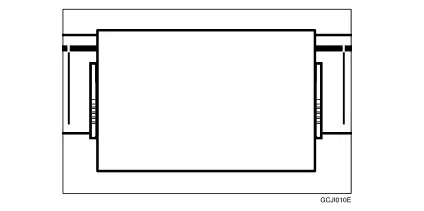
図 - クリックして拡大
図 - クリックして拡大

コピー

Page 25 of the Ricoh FW770 user manual — E 紙をそのままに、停止するまではすぐにコピー機へスライドさせます。 コピー機はすぐに引きます。
25ページ · クリックして拡大
25ページ

基本コピー(シートへのコピリング)

E 紙をそのままに、止まるまでまっすぐにスライドさせます。 受付は、早めに

それを引っ張って下さい。

図 - クリックして拡大
図 - クリックして拡大

コピー機に。これらのイラストは、オリジナルガイドや紙の案内などオプション機器でコピアーを表示します。 フィフ 設定元のインジケータがオンになっていることを確認してください。
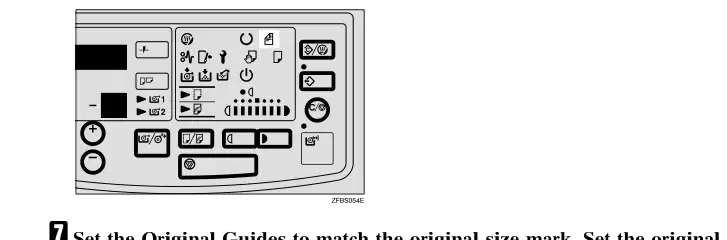
図 - クリックして拡大
図 - クリックして拡大

G オリジナルガイドをセットして、オリジナルのサイズマークに合わせます。 オリジナルセット

オリジナルガイドに沿って、コピアーに直進してスライドさせます。
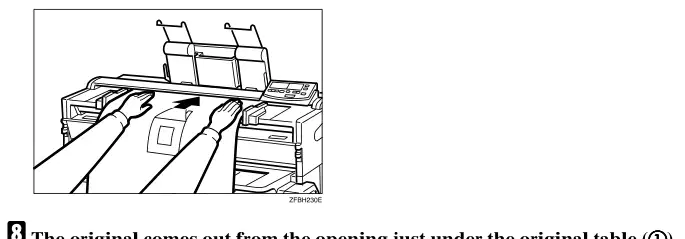
図 - クリックして拡大
図 - クリックして拡大

H オリジナルは、オリジナルのテーブルのすぐ下にある開口部から出ます()A).

Page 26 of the Ricoh FW770 user manual — コピーは、コピア(B)の上部にあるスロットから配送されます。
26ページ · クリックして拡大
26ページ

コピーは、コピア(B)の上部にあるスロットから配送されます。

図 - クリックして拡大
図 - クリックして拡大

コピーが出てくると、同じ元の複数のコピーを作ったら、再移動してCから繰り返します。

数字に示すように、実写方向。
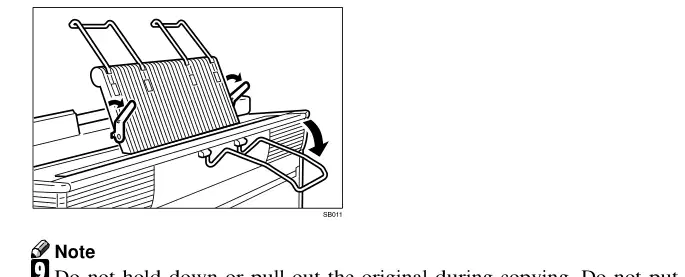
図 - クリックして拡大
図 - クリックして拡大

元のテーブルの重く目的。 ✓パを差し込みた後に一定間隔で元のものをインサートしない場合

紙は、自動的に排出されます。 (※中古車をご利用いただいた後、一定時間に複写機がアイドル状態の場合、機械再編

初期設定(オートリセット)に自身を設定します。 長時間使用していない場合は、オフ(オートオフ)をOFFにします。 ✓コピー機の初期設定をプリセットできます ⇒ P.36 「B」 ディーを変革

コピー・ 欠陥の設定」

Page 27 of the Ricoh FW770 user manual — ロールフィーダー(オプション)の使用
27ページ · クリックして拡大
27ページ

基本コピー(シートへのコピリング)

ロールフィーダー(オプション)の使用

A 待ち指標が消えて、準備とセットペーパーインジケーター

準備が整った状態に入ったコピアー。

図 - クリックして拡大
図 - クリックして拡大

ペーパーフィードインジケータが点灯していることを確認してください。 ツイート メディアタイプやコピーデシなどの、必要なコピー設定を選択

. . プレスRF 選択/カットロールフィーダーを選択するためのキー
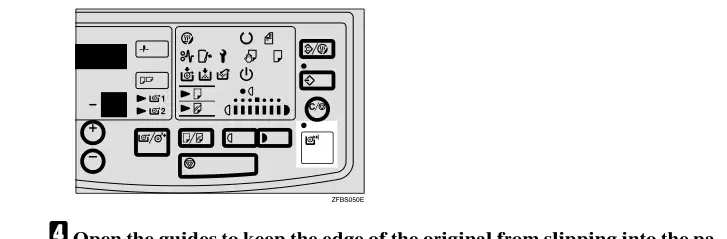
図 - クリックして拡大
図 - クリックして拡大

D ガイドを開き、元のエッジをパに滑り込むから保つために-

エントランスごとに
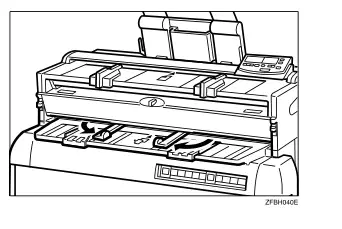
図 - クリックして拡大
図 - クリックして拡大
Page 28 of the Ricoh FW770 user manual — E 必ずその旨を確かめてください。
28ページ · クリックして拡大
28ページ

E 設定元のインジケータがオンになっていることを確認してください。

図 - クリックして拡大
図 - クリックして拡大

F オリジナルのガイドを元の幅に合わせて設定します。

図 - クリックして拡大
図 - クリックして拡大

G オリジナルテーブルに、オリジナルの顔を合わせる。 オリジナルをスライド

複写機が引き込みますまで、コピアーにまっすぐ。

図 - クリックして拡大
図 - クリックして拡大

コピー

Page 29 of the Ricoh FW770 user manual — リアテーブルの使用
29ページ · クリックして拡大
29ページ

基本コピー(シートへのコピリング)

H オリジナルは、オリジナルのテーブルのすぐ下にある開口部から来ています(A).

コピーは、コピアーの上部にあるスロットから配送されます()B).

図 - クリックして拡大
図 - クリックして拡大

リアテーブルの使用

  • 下記のオリジナルをコピーすると、リアテーブルにセットします。
  • 厚手のオリジナル(0.19mm〜3mm)。
  • 折りたむことができないオリジナル。
  • 全長約297mm(11インチ)未満のオリジナル。
  • 半径のシンクロカットとロール紙
  • 部分コピー A 必要なコピー設定を選択します。 B 手動コピーのための、セットのペーパー。 C ホルダーを引き出し、コピー出口ガイドで回します。
図 - クリックして拡大
図 - クリックして拡大
Page 30 of the Ricoh FW770 user manual — D オリジナルをインサート
30ページ · クリックして拡大
30ページ

D リアテーブルから元の顔をインサートします。

E 正面に読み、届けられたオリジナルを握り取る

複写機の

コピー

Page 31 of the Ricoh FW770 user manual — セミシンクロ切断
31ページ · クリックして拡大
31ページ

ロールペーパー(オプション)へのコピー

ロールペーパー(オプション)へのコピー

  • ロールフィーダーからコピアに紙を送ります。 次の機能を使用してロールペーパーにコピーすることができます。
  • セミシンクロ切断
  • プリセット切断
  • 可変的な切断

コピーを始める前に紙。 ✓ 長いオリジナル、カールされた原本をコピーしたい、または薄い元のものをコピーしたい場合

紙の入り口から元を離れたために、簡単に曲げることができる(0.1mm未満)。

図 - クリックして拡大
図 - クリックして拡大
  • コピー中には、コピアーに固執するのであれば、「緊急停止」キーを押します。
  • このキーを押すと操作を止めた場合、元の紙と用紙の両方を削除してください。

セミシンクロ切断

この機能により、ロールペーパーを手動で元のものまで近似する長さにカットできます。 オリジナルの長さを計測し、入力する手間が省きます。

~ 118.0".

Page 32 of the Ricoh FW770 user manual — コピー数を設定したら、Semi Synchro Cutは長さで自動的に処理できます。
32ページ · クリックして拡大
32ページ

✓コピー数を設定した場合、セミシンクロカットは自動的に処理できます

設定した長さで、最初のコピーをします。 (※)セミシンクロ切断時、キャリアシートやリアテーブルは使用しておりません。 ツイート

不具合が発生する可能性があります。 ツイート プレス {カット選択} キー(1)。

図 - クリックして拡大
図 - クリックして拡大

とりあえず セミシンクロ インジケータライトアップ(2). ツイート 必要なコピー設定を選択します。 C ウェイトインジケータがオフとレディ、セットペーパーイン -
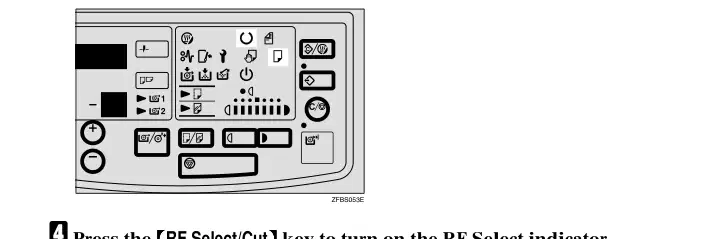
図 - クリックして拡大
図 - クリックして拡大

D プレス {RF 選択/カット} RF 選択インジケーターをオンにするキー。
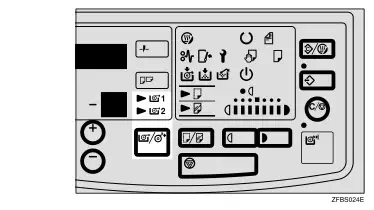
図 - クリックして拡大
図 - クリックして拡大

コピー

Page 33 of the Ricoh FW770 user manual — Eプレス
33ページ · クリックして拡大
33ページ

ロールペーパー(オプション)へのコピー

E プレス {ペーパー供給} キー。

図 - クリックして拡大
図 - クリックして拡大

F オリジナルのガイドを元の幅に合わせて設定します。

図 - クリックして拡大
図 - クリックして拡大

G オリジナルテーブルの上に、オリジナルの顔を上げます。 オリジナルストレートをスライド

複写機が引き出すまで、コピアに。
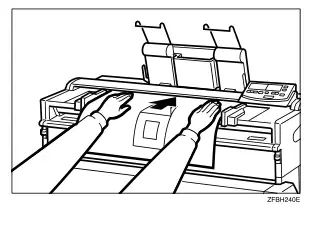
図 - クリックして拡大
図 - クリックして拡大
Page 34 of the Ricoh FW770 user manual — プリセット切断
34ページ · クリックして拡大
34ページ

H 元の行方エッジがテーブルの端を通過するだけ、プレス {RF

選択/カット} キー。

進行中のエーション、コピーとオリジナルを配信します。 メモ帳をコピーした際のキャンセルは、例えば誤った時に

青写真、 {{を押しますRF 選択/カット主旨を マシンは、オペラの断続を中断し、コピーと元の操作を提供します。 メモ {を押すことなくコピーを作成した場合RF 選択/カットコピー用紙

原寸+310mmで出ているかもしれません。 *2 コピージョブを異なる選択しても繰り返します。

元のサイズ、この機能は同じサイズのコピーを作るのに役立ちます。 ✓カット長さを設定し、 {を押しますRF 選択/カットエントリーするキー

繰り返しコピーサイクルはキーを押しません。 それ以外の場合は、コピージョブが中断されます。 コピージョブを繰り返したい場合は、{{ペーパー供給主旨を ジョブ設定の詳細については、SeeDを参照してください。

プリセット切断

ロールペーパーを選択した長さにカットします。 紙は、元のサイズに関係なくこの長さに切ります。

594mm、420mmの297mmインチ版:48.0、42.0、36.0」、24.0"、18.0」。 プリセットカット長さパターンの変更は、サービス名-ativeにお問い合わせください。

コピー

Page 35 of the Ricoh FW770 user manual — 可変的な切断
35ページ · クリックして拡大
35ページ

ロールペーパー(オプション)へのコピー

A プレス {プリセットカット} キー (1)。

図 - クリックして拡大
図 - クリックして拡大

とりあえず プリセット/可変 インジケータは、(2)と紙の長さの表示がデフォルトのプリセットカット長さを示しています。 (1189mmか48.0)。 ツイート プレス {プリセットカット} インジケータが値を表示するまで、数回キー

欲しい。 C 必要なコピー設定を選択します。 D プレス {RF のセレクト/カット} RF 選択インジケーターをオンにするキー。
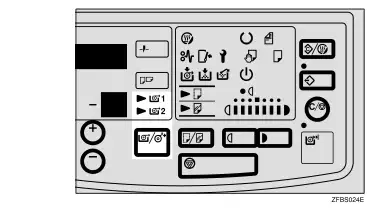
図 - クリックして拡大
図 - クリックして拡大

続行 E,F⇒P.21

可変的な切断

指定した長さにロールペーパーをカットします。

Page 36 of the Ricoh FW770 user manual — A プレス
36ページ · クリックして拡大
36ページ

A プレス {プリセットカット} キー(1)。 プリセット/可変インジケータ(2)ライトアップと

「パパー長」表示はデフォルトのプリセットカット長さを示しています。 (1189mmか48)。

図 - クリックして拡大
図 - クリックして拡大

B プレス {プリセットカット} 一番近い値を望むものに表示するキー。 C プレス {+} キーかキー {−} 一番適切な長さを指定するキー。
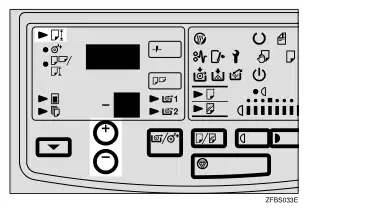
図 - クリックして拡大
図 - クリックして拡大

1mm(0.1)の段で設定を変更できます。 ダイバーシティ 必要なコピー設定を選択します。 E プレス {RF 選択/カット} RF 選択インジケーターをオンにするキー。
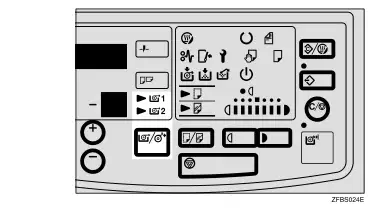
図 - クリックして拡大
図 - クリックして拡大

続行 E ⇒ P.21

コピー

Page 37 of the Ricoh FW770 user manual — ロール切断レール(オプション)の使用
37ページ · クリックして拡大
37ページ

ロールペーパー(オプション)へのコピー

ロール切断レール(オプション)の使用

ロールカットレールは、ロールペーパーを使用してシートを切断することができます。 ロール切断レールの設定方法、⇒P.59 「紙の切削レールに新しいロールをロードする(オプション)」 A 紙を少し引き出してレールとダブルロッドの間に差し込みます。

図 - クリックして拡大
図 - クリックして拡大

B ご希望の紙の長さを引き出します。

図 - クリックして拡大
図 - クリックして拡大

C 片手で、紙を元のテーブルにしっかりと保持します。

図 - クリックして拡大
図 - クリックして拡大
Page 38 of the Ricoh FW770 user manual — D 一方、紙の刃を2本の棒とスライドに挟んで...
38ページ · クリックして拡大
38ページ

D 一方、紙の刃を2枚ずつ入れる

レールの長さを横断してロッドとスライド。

図 - クリックして拡大
図 - クリックして拡大

E コピーを上に表示するようにします ⇒ P.27.(日) 紙面のカールを必ず確かめる

ダウン。
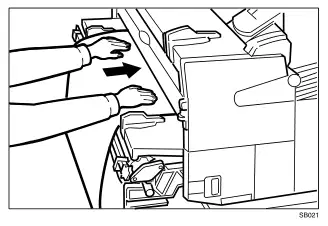
図 - クリックして拡大
図 - クリックして拡大

コピー

Page 39 of the Ricoh FW770 user manual — 3. . コピー設定
39ページ · クリックして拡大
39ページ

3. . コピー設定

媒体のコピー

紙やフィルムを透明またはトレースするコピーするには、{コピーメディア紙の種類にマッチするキーは、次の表を参照します。

図 - クリックして拡大
図 - クリックして拡大

薄いペーパー必要性があれば表示器かフィルムの表示器無し。

どのような用紙がわからない場合は、紙のパッケージのラベルを点検して確認します。 ツイート プレス {コピーメディア} 半透明またはフィルムの表示器をオンにするためのキー。

とりあえず 待望の待ち合わせ インジケータがオンといずれか トランスルーセント または 映像 インジケータライト。
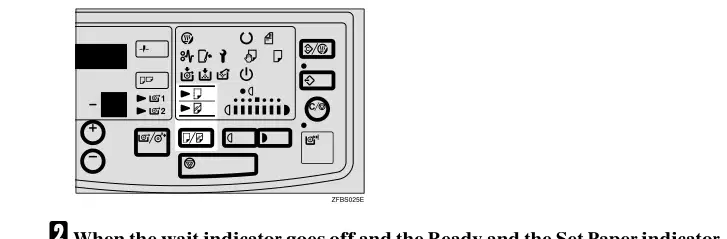
図 - クリックして拡大
図 - クリックして拡大

B 待ちインジケータが消えると、準備とセットペーパーの表示器

準備が整った状態に入ったコピアー。

温度や湿度に応じて硬化します。 このようにすると、ヒューズの温度を手動で調整します。 次のページを参照してください。

Page 40 of the Ricoh FW770 user manual — 手動で溶解の温度を調整する
40ページ · クリックして拡大
40ページ

手動で溶解の温度を調整する

A プレス {コピーメディア} 半透明またはフィルムの表示器をオンにするためのキー

欲しい。

図 - クリックして拡大
図 - クリックして拡大

B ダウンホールド {コピーメディア} ビープが3秒間キーで、 インジケーター

電流を溶かす温度を示します。 未点灯インジケーターは、現在の温度設定を示します。 C プレス {i} 温度を下げ、プレスするキー {j} キーへの

温度を増加して下さい。 温度レベル(7レベル)の数は、紙の種類によって異なります。
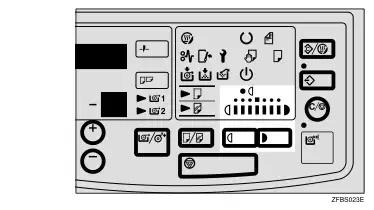
図 - クリックして拡大
図 - クリックして拡大
  • 平紙: 1234567
  • 半透明紙:1234
  • フィルム : 1234 D 温度設定が完了したら、{コピーメディアキーを押します。 E 必要なコピー設定を選択し、コピーを開始します。

プレスするモード/エネルギー節約主キーまたはメインスイッチをオフにします。

コピー設定

Page 41 of the Ricoh FW770 user manual — コピーイメージ密度の調節
41ページ · クリックして拡大
41ページ

コピーイメージ密度の調節

コピーイメージ密度の調節

  • コピーを濃くしたり、軽くするためには密度の設定を変更します。 密度は14レベル(=7ノッチ×2)です。
  • 標準密度レベル(デフォルト)
  • 3 ダークレベル
  • 10 階層の密度を{ i }と { j }キーで設定します。

映像密度は、中間ノッチが標準画像の密度に相当し、3つの右ノッチはより暗い密度に対応しており、左3つを軽くする。 ✓より明るいノッチは、今ではレベルが設定されています。 左より下がる場合は

最もノッチ、ライターコピーインジケータが点灯します。 インジケーターのノッチは、7つの最も軽いレベルに対応します。

図 - クリックして拡大
図 - クリックして拡大

✓コピーを繰り返しながら、コピーイメージ密度を変更する場合は次のコピージョブ

新規設定を予定しています。 ツイート プレス {i} または {j} コピー密度を調節するキー。
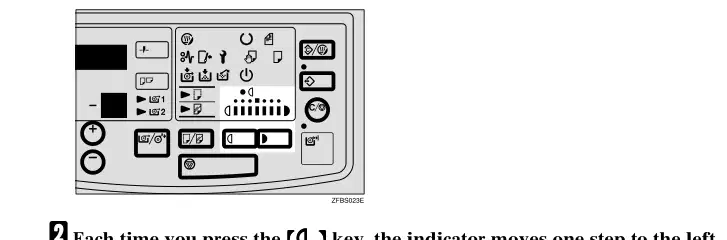
図 - クリックして拡大
図 - クリックして拡大

B プレスするたびに {i} キーは、インジケーターが左に1つのステップを移動します。

インジケータが左端に到達すると、右エッジとライターコピーインジケータライトに戻ります。

Page 42 of the Ricoh FW770 user manual — 同じ元の複数のコピエを作る
42ページ · クリックして拡大
42ページ

同じ元の複数のコピエを作る

コピー数をプリセットできます(1〜99) あなたが作ってみたいです。 繰り返したコプ-イイングは、元の2つ以上のコピーを作ることを意味します。 オリジナルコピーを1枚以上作るには、各コピー後に元のリロードが必要です。 ロールフィーダーがない場合、コピー用紙を各コピーにセットする必要があります。

機能。 鍵を2回押すとコピージョブが中断されます。 ツイート プレス {+} とりあえず {−} コピー数を指定するキー。

プレスするときは、クリア/ストップコピーの件数が1に返されます。

図 - クリックして拡大
図 - クリックして拡大

B シートペーパー(紙)でコピーを通常通り受ける⇒ P.11)、またはロールを使って

フィーダー (Feeder)⇒ P.19). C コピーが出た場合は、削除して繰り返します。 B. . セットPaを待ちます-

紙の新しいシートをロードする前に、インジケーターで軽くなると、オリジナルのものをリローディング前に設定元表示器が点灯するまで待ちます。

コピー設定

Page 43 of the Ricoh FW770 user manual — リードエッジマージンの設定
43ページ · クリックして拡大
43ページ

リードエッジマージンの設定

リードエッジマージンの設定

コピーのリーディングエッジでマージンを設定できます。

図 - クリックして拡大
図 - クリックして拡大

コピー用紙テーブル、またはプリセットカットモードの可変的な切り込み式

エッジ。 ✓コピーイメージは、使用してコピーを作成するときに、トレースエッジにシフトされます

パステーブル、またはプリセットカットモードまたは可変カットモードで。 *2セミシンクロカットモードでは、紙の長さが一流で増加

余白の幅。 ツイート プレス {機能選択} リードエッジインジケータが点灯するまでのキー。

図 - クリックして拡大
図 - クリックして拡大

B プレス {+} キーおよび {−} エッジマージンを指定するキー。

値がゼロになるには、{{}を押します。クリア/ストップ主旨を C C 先導的なエッジからオリジナルをインサートします。

リアテーブルで同じ結果を得ることができます。

Page 44 of the Ricoh FW770 user manual — 部分的なコピー
44ページ · クリックして拡大
44ページ

部分的なコピー

部分コピー機能は、元の一部だけをコピーします。 元のフィードの方向に開始点と終了ポイントを入力する必要があります。

図 - クリックして拡大
図 - クリックして拡大

150mmの。 ✓1270mm以上のオリジナル用の部分コピー機能を使うことができます。 オリジナルの先端の130mm以内にスタートポイントを設定した場合、

スタート地点として、コピアは先導的なエッジを捉えます。 ✓スタートポイントと終了点間の最小空き容量は30

ミリメートル。 (※開始点(a)を設定した後に終了ポイントをセットしない場合は、コピアーが

終点(b)として元の末尾の端を調べる。 ✓セミシンクロ切断機能のエンドポイントを設定しない場合、pa-

エンドポイント(cからd)の200mmで拡張します。 紙は、末尾から310mmまで伸びます。 ツイート ダウンホールド {機能選択} 3秒以上キー

コピーカウンター表示に「P」が点滅します。
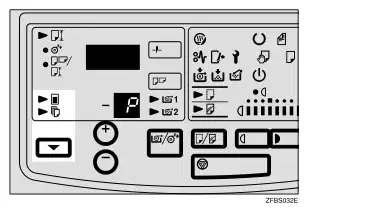
図 - クリックして拡大
図 - クリックして拡大

コピー設定

Page 45 of the Ricoh FW770 user manual — B 紙をそのままに、停止するまでは、またはプレスします。
45ページ · クリックして拡大
45ページ

B 紙をそのままに、停止するまでは、またはプレスします。 {RF 選択/

カット} RF 選択インジケーターをオンにするキー。

図 - クリックして拡大
図 - クリックして拡大

C オリジナルを置きます。 D プレス {機能選択} エリアの先端が警戒されるときキー-

edは元のテーブルカバーの端に達します。 「P」は、点滅しないままにします。 コピー機の受付を開始しました。
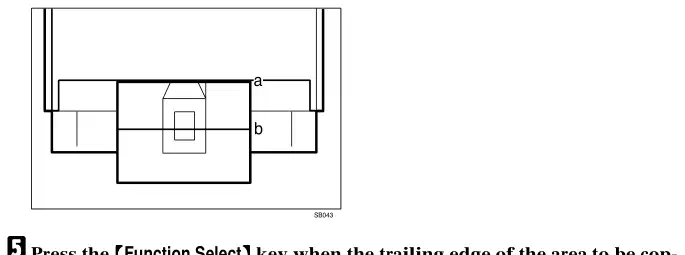
図 - クリックして拡大
図 - クリックして拡大

E プレス {機能選択} エリアのトレースエッジがコプになるときにキー -

edは元のテーブルカバーの端に達しました。 「P」は再び点滅します。
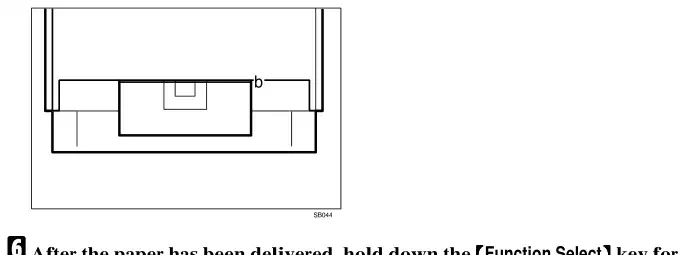
図 - クリックして拡大
図 - クリックして拡大

F 紙が納品された後、保管してください。 {機能選択} キーのための

機能をオフにする3秒。

部分的なコピー

Page 46 of the Ricoh FW770 user manual — 「P」が消えます。
46ページ · クリックして拡大
46ページ

「P」が消えます。

コピー設定

Page 47 of the Ricoh FW770 user manual — A)プログラム キー
47ページ · クリックして拡大
47ページ

プログラミング設定 頻繁に使用

プログラミング設定 頻繁に使用

よく使うプログラミング設定の2つの方法があります。 A) { 設定を保存します。参加プログラム主旨を このキーを押すと、設定が即座に再呼び出されます。 B) デフォルト設定を最も頻繁に使用するものに変更します。 マシンをオンにしたり、 {{を押したりするとモード/エネルギー節約ご利用いただくには、キーの設定を準備いたします。

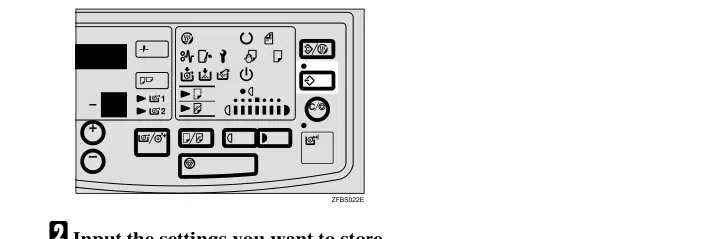
A)プログラム キー

図 - クリックして拡大
図 - クリックして拡大
図 - クリックして拡大
図 - クリックして拡大

B 保存したい設定を入力します。 C コピーを作って下さい。

マシンは、ジョブ設定の種類を記憶します。 ダイバーシティ プレス {参加プログラム} キー。

Page 48 of the Ricoh FW770 user manual — B) デフォルト設定を変更する
48ページ · クリックして拡大
48ページ

プログラムキーに保存された設定をリコールする

A プレス {参加プログラム} コピー前のキー。

図 - クリックして拡大
図 - クリックして拡大

B 必要なコピーの数を入力してください {+} とりあえず {—} キー。 C コピーを作って下さい。
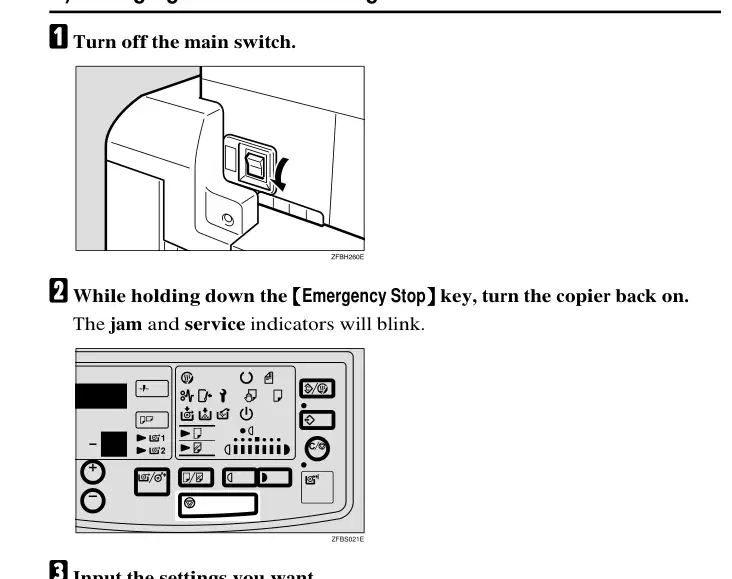
B) デフォルト設定を変更する

図 - クリックして拡大
図 - クリックして拡大

B ダウンしている間 {緊急停止} 鍵をつけて下さい、コピアーを戻して下さい。

C ご希望の設定を入力してください。

コピー設定

Page 49 of the Ricoh FW770 user manual — D は主要なスイッチを断ちます。
49ページ · クリックして拡大
49ページ

プログラミング設定 頻繁に使用

D 主スイッチを消して下さい。

C は効果をとります。

Page 50 of the Ricoh FW770 user manual — ユーザーツール
50ページ · クリックして拡大
50ページ

ユーザーツール

ユーザーのツールにアクセスして、次の調整を行います。 A1) 使用しない A2)セミシノクロカット調節; あなたは切断長さを調整することができます。 テープフィーダを使わずに25mm〜+25mm(−1.0~-1.0")、A2は使用していません。 ツイート ダウンホールド {参加プログラム} 3秒以上キー

図 - クリックして拡大
図 - クリックして拡大

「コピーカウンター」表示に「A1」が点滅します。 ツイート プレス {+} キー、表示の「A2」点滅 C プレス {機能選択} キー。
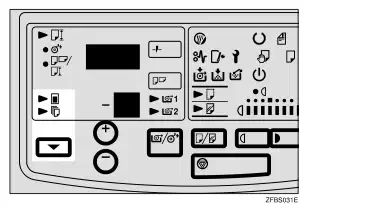
図 - クリックして拡大
図 - クリックして拡大

ペーパー長表示は現在の値を示します。

コピー設定

Page 51 of the Ricoh FW770 user manual — D は使用します
51ページ · クリックして拡大
51ページ

D 利用する {+} とりあえず {−} 値を変更するためのキー。

図 - クリックして拡大
図 - クリックして拡大

E プレス {参加プログラム} 戻り値のステップ B. F プレス {モード/エネルギー節約} このモードを終了させるキー。
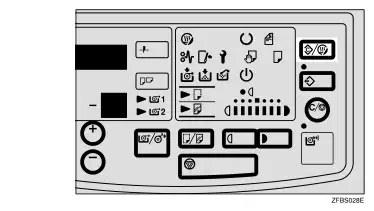
図 - クリックして拡大
図 - クリックして拡大

ユーザーツール

Page 52 of the Ricoh FW770 user manual — 設定 ユーザーツールで変更できる
52ページ · クリックして拡大
52ページ

設定 ユーザーツールで変更できる

このセクションは、このマシンの充電でキー演算子です。 マシンのデフォルト設定を変更またはセットできます。

キーを押し、{{}を押してクリア/ストップ3秒以上キーで

図 - クリックして拡大
図 - クリックして拡大
  • 溶解温度 1~Normal(+01) : 紙の溶融温度を選択します。

コピー設定

Page 53 of the Ricoh FW770 user manual — デフォルト: 0
53ページ · クリックして拡大
53ページ

設定 ユーザーツールで変更できる

デフォルト: 0 • ビーパーオン/オフ(+05): ビーパーは完全にオフにすることができます。マージン、複数のコピー、紙の長さを設定するためにオフにします。キーが押下されるたびにトーンを出すために左折します。

注意: ✓0:オン、1:すべてのオフ、2:部分的には[デフォルト]をオフします。2(ベッパーがリードエッジマージンを使用する場合に動作しません)• ペーパー供給の待ち時間の設定(+06): コピー機が元に戻す準備ができたら、あらかじめ設定した時間待ちとなります。 今回オリジナルがセットされていない場合は、コピー用紙をコピーせずに加工します。 所要時間は1, 2, 3, 4、5分に設定できます。

注意: *2分、1:1分、2:3分、3分、4:5分の1秒のデフォルト:0 • 手動供給の開始時刻の設定(+07): コピー用紙をセットした後、コピアは紙を引き出すローラーを始める前に秒数のプリセット番号が待ちます。 紙を揃えるチャンスがこの一時停止します。 時間は0.7、1,2、3、4、5秒に設定できます。

繰り返しコピーしながらライト。 ✓マシンは、トナーエンドインジケータライトが点灯した場合に自動クリアを入力することができません。

Page 54 of the Ricoh FW770 user manual — •自動エネルギー保存モード(+10)
54ページ · クリックして拡大
54ページ
  • 自動エネルギー保存モード(+10) : コピーにホットなユニットが必要です。 複写機がアイドル状態になると、時間を節約して熱く保たれたり、エネルギーを節約できるのも冷やすことができる。 この機能は自動で起動する設定ができますが、{クリアモード/エネルギーセーバーキーを3秒間押して保持することで自分で回転することもできます。

照明。 • ? スクリーンメッセージ設定(+11): 複写機がアイドルの場合、コピーカウンターはメッセージを表示することができます。 「予熱」「眠り」、「0123456789」、「良い日を過ごしたい」、5つのメッセージがあります。 このフェア・チャイレもオフにすることができます。

5. 日頃から良い一日を過ごしましょう。 • リードエッジ増加/減少調整暫定前間隔(+12) : { + }または{ − キーを押したままで機能設定を変更した場合、プリセット値によって設定が変更されます。 値が1、2、3、10の間隔に変更できます。
  • ウェイトインジケータが点灯したときに
  • トナーのエンドインジケータが点灯したときに
  • フロントドアが開いているとき
  • コピー中
  • 紙の誤った場合やSCコールが現れた場合
  • 繰り返しコピーしながらロールエンドインジケータライトが点灯した場合、マシンはオートオフモードを入力することができません。

コピー設定

Page 55 of the Ricoh FW770 user manual — •半同期カットオリジナルスキャンモード(+18)
55ページ · クリックして拡大
55ページ

設定 ユーザーツールで変更できる

  • セミシンクローカットオリジナルスキャンモード(+18) : ロールペーパー切り込みキーが、半円引切マークを渡すと適切なタイミングで押下するか、元の切れ目がスキャンされれば再入力しなければならないか、長さを測定します。
  • onds, 5: 0.01秒 デフォルト: 0
  • 固定用紙サイズパターン設定(+22) : 「プリセットカット」キーが押下したときに選択した固定紙サイズのパターンを選択します。 こちらの設定について詳しくは、サービス担当までお問い合わせ下さい。
  • 紙サイズ設定(+23~+1) : 23から32までは、用紙のサイズが10枚以上保存できます。この設定の詳細については、サービス担当者にお問い合わせください。
  • オートオフ機能の設定(+33) : この設定では、自動OFF機能を有効または無効にすることができます。
Page 56 of the Ricoh FW770 user manual — 0: 標準的な密度 1: より暗いイメージの密度
56ページ · クリックして拡大
56ページ

コピー設定

Page 57 of the Ricoh FW770 user manual — 4. . あなたのコピアーを維持
57ページ · クリックして拡大
57ページ

4. . あなたのコピアーを維持

使用されたトナーびんの変更

Eが表示された場合は、トナーボトルを変更します。

図 - クリックして拡大
図 - クリックして拡大
  • トナー、トナーびんまたはトナーのカートリッジを使用して焼却しないで下さい。
  • 開いた炎に露出したときトナー塵は点火するかもしれません。
  • 使用されるトナーおよび使用済みトナーカートリッジのローカル規則に従って処分して下さい。
  • トナー(未使用)、トナーボトル、および子供達のトナーカートリッジを保管してください。
  • この製造者の部品および消耗品を使用して安全のためにこの機械テストされました。 これらは、指定した製品のみを使用することをお勧めします。

ダメージを与える。 新規ボトルをインストールしたら、ホルダーに完全にセットされていることを確認してください。 注意: 使用トナーは使用していません。 マシンを傷つける。 ツイート 複写機の上部ユニットを開きます。
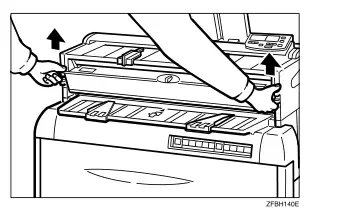
図 - クリックして拡大
図 - クリックして拡大
Page 58 of the Ricoh FW770 user manual — B マシンからコードを抜く。
58ページ · クリックして拡大
58ページ

B マシンからコードを抜く。

図 - クリックして拡大
図 - クリックして拡大

C コピー機の右側にドアを開け、慎重に取り除きます

プラスチックびん。

図 - クリックして拡大
図 - クリックして拡大

サイレンス ボトルを捨てないでください。 ダイバーシティ 再び、コピアーにボトルを置き、ドアを閉じます。
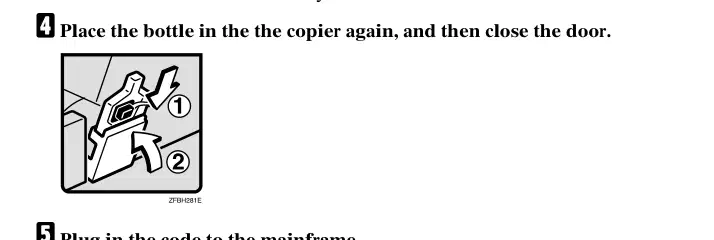
図 - クリックして拡大
図 - クリックして拡大

E コードをメインフレームに差し込みます。

あなたのコピアーを維持

Page 59 of the Ricoh FW770 user manual — F 上位ユニットを閉じます。
59ページ · クリックして拡大
59ページ

使用されたトナーびんの変更

F 上部ユニットを閉じます。

図 - クリックして拡大
図 - クリックして拡大
Page 60 of the Ricoh FW770 user manual — トナーを加える
60ページ · クリックして拡大
60ページ

トナーを加える

Dが表示された場合は、トナーを追加する時間です。 インジケーターが点滅し始めると、まだ約53フィートの紙をコピーすることができます(16 m、27 81/2 "×11"のサイズコピー)。 インジケータがオンに滞在する場合、新しいカートリッジをインストールするまでコピーすることはできません。

図 - クリックして拡大
図 - クリックして拡大
  • トナー、トナーびんまたはトナーのカートリッジを使用して焼却しないで下さい。
  • 開いた炎に露出したときトナー塵は点火するかもしれません。
  • 使用されるトナーおよび使用済みトナーカートリッジのローカル規則に従って処分して下さい。
  • トナー(未使用)、トナーボトル、および子供達のトナーカートリッジを保管してください。
  • この製造者の部品および消耗品を使用して安全のためにこの機械テストされました。 これらは、指定した製品のみを使用することをお勧めします。

クリアします。 マシンがトナーを追加するための指示をした後に、常にトナーを追加します。 注意: 使用トナーは使用していません。 マシンを傷つける。 ツイート 元のテーブルをロックするまで持ち上げます。
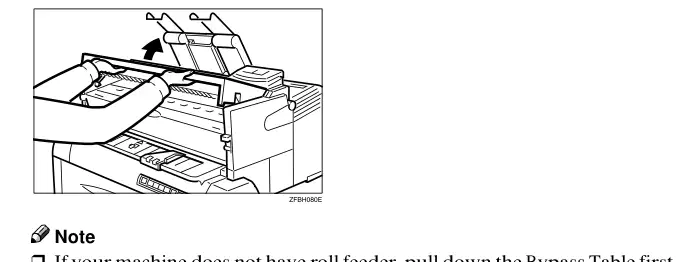
図 - クリックして拡大
図 - クリックして拡大

あなたのコピアーを維持

Page 61 of the Ricoh FW770 user manual — Bトナー カートリッジのカバーを開けて下さい。
61ページ · クリックして拡大
61ページ

B トナーのカートリッジ カバーを開けて下さい。

図 - クリックして拡大
図 - クリックして拡大

C 古いカートリッジをあなたに変えます。

それから、カートリッジを右(A)に押しながら、左端を持ち上げると再移動するカートリッジ(B)。
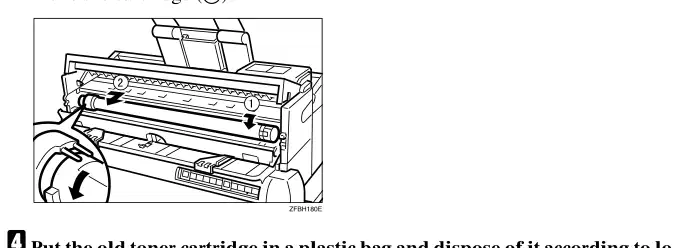
図 - クリックして拡大
図 - クリックして拡大

D 老朽化したトナーカートリッジをビニール袋に入れ、それの分解はlo-に従って置きます

カルレギュレーション。 E 腰を取除くために新しいトナーカートリッジ5から6回軽く揺るがして下さい。
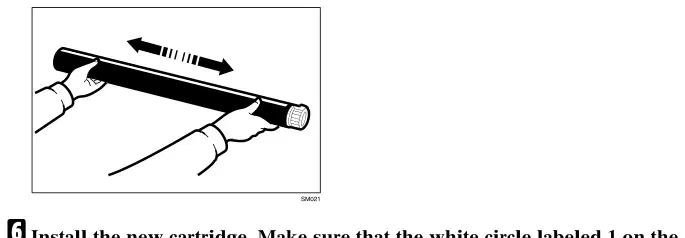
図 - クリックして拡大
図 - クリックして拡大

F 新しいカートリッジを取付けて下さい。 ラベル付きホワイトサークルが1つに分類されていることを確認してください

カートリッジを直面する。

トナーを加える

Page 62 of the Ricoh FW770 user manual — カートリッジがうまく設定されていることを確認してください。それでも、それをプッシュしないでください。
62ページ · クリックして拡大
62ページ

カートリッジがうまく設定されていることを確認してください。それでも、それをプッシュしないでください。

図 - クリックして拡大
図 - クリックして拡大

G シールの右端をとり、ゆっくりと取り除きます。

H トナーカートリッジを左に押します。

それから示されるようにトナーのカートリッジを全く方法回して下さい。
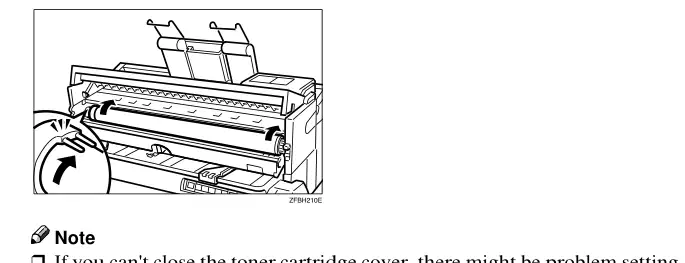
図 - クリックして拡大
図 - クリックして拡大

トナーのカートリッジ。 この場合、トナーカートリッジを再度セットして下さい。 いわん トナーカートリッジカバーとオリジナルテーブルを閉じます。

あなたのコピアーを維持

Page 63 of the Ricoh FW770 user manual — コピーの準備が整う前に、コピアーはウォームアップする瞬間を数回必要とします。
63ページ · クリックして拡大
63ページ

コピーの準備が整う前に、コピアーはウォームアップする瞬間を数回必要とします。

図 - クリックして拡大
図 - クリックして拡大

トナーを加える

Page 64 of the Ricoh FW770 user manual — クリックするまでホルダー。 B 紙サイズを勝手にマッチさせる-
64ページ · クリックして拡大
64ページ

ロール用紙サイズの変更

異なるサイズの紙ロールをロードするとき、ロールペーパーホルダーの左右のサイズガイドを変更します。

ロールペーパー ホールダーの設定

紙のホールドにホックをインサート-

に ()A), そして、プロトルーシを入力 (B).

ロールペーパー ホールダーを調節するとき低い。 巻き紙ホルダーを引っ張り、引き分けすることで強力に強制しないでください。 これにより、ホルダーを傷つける可能性があります。

図 - クリックして拡大
図 - クリックして拡大

穴にしっかりと。 ノートブックの左側をロックする

クリックするまでホルダー。 B 紙サイズを勝手にマッチさせる-

マグネットとホック。 ノートブックホルダーは右手にございます

ドウス

イラストはこちら
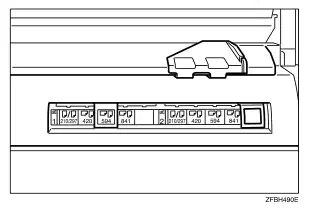
図 - クリックして拡大
図 - クリックして拡大

こちらのコピアーで使用できる標準用紙サイズは、低速表示です。

あなたのコピアーを維持

Page 65 of the Ricoh FW770 user manual — A0 K
65ページ · クリックして拡大
65ページ

ロール用紙サイズの変更

メトリックバージョンロールフィーダー

A0 K

A1 KL

A2 KL

A3 KL

A4 K

Page 66 of the Ricoh FW770 user manual — ZEDH390E
66ページ · クリックして拡大
66ページ

ペーパーのローディング ロール

C が表示された場合は、新しい紙のロールを取り付ける時間です。

Rの注意:

  • 紙のロールは重くなり、積み込み時に注意しておいてください。
  • 操作指示に従ってロール用紙を交換するか、または誤った紙を削除する際には注意してください。 さもなければ、怪我は内部の紙カッターから生じるかもしれません。
  • マシン内から反湿気スイッチに触れないでください。 とても熱いです。

削除する前に。 片面のみを持ち上げないでください。 マシンを傷つける可能性があります。

ZEDH390E

A ロールフィーダーを引き出します。 B 紙ロールの両面を持たせ、ユニットから取り出します。

あなたのコピアーを維持

Page 67 of the Ricoh FW770 user manual — C 紙のホルダー(A)にレバーを上げ、空のコアからロールホルダーを引き出す。
67ページ · クリックして拡大
67ページ

ペーパーのローディング ロール

C 紙のホルダーにレバーを上げます()A)、ロールホルダーを引き出します

空のコアから()B).

図 - クリックして拡大
図 - クリックして拡大

D 紙のホルダーをセット(A)ロールコアに、レバーを下げる(B).

図 - クリックして拡大
図 - クリックして拡大
図 - クリックして拡大
図 - クリックして拡大
Page 68 of the Ricoh FW770 user manual — 該当する場合は、ロールペーパーの位置を調整し、レバーをロックします。
68ページ · クリックして拡大
68ページ

✓ 適用可能であれば、ロールペーパーの位置を調節し、レバーを締めて下さい。

図 - クリックして拡大
図 - クリックして拡大

✓あなたは914mm(36)を設定したときにロールペーパーの位置を調整するのがほとんど難しいかもしれません

). この場合、紙のホルダーを取り出してロックレバーを解放します。 調整するAF-ター、ロールフィーダーに戻ってそれを置く。
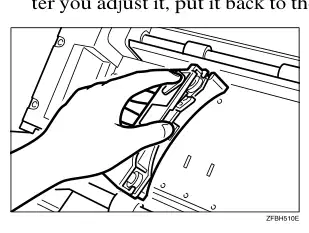
図 - クリックして拡大
図 - クリックして拡大

✓紙の所有者を切る力は、あなたが変更する必要がある場合

サイズごとに。 紙のホルダーを取り外して設定する方法は、⇒ P.52を参照してください。 「ロール用紙サイズを刻む」 F 折り返しがゴム部分にほとんど供給されるまでペーパー ロールをゆっくり回して下さい

ローラーの(A). ローラーのゴム部分に紙ロールの折り返しを給餌しながら、ペーパーノブ時計回りにします(B).
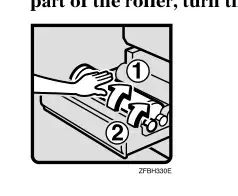
図 - クリックして拡大
図 - クリックして拡大

あなたのコピアーを維持

Page 69 of the Ricoh FW770 user manual — <グラフィック>
69ページ · クリックして拡大
69ページ

ペーパーのローディング ロール

図 - クリックして拡大
図 - クリックして拡大

オイル。 どんな害もなくノブをオンにする方法については、以下の図を参照してください。

(※)紙が緩みないと確認します。 ローラーにまっすぐ入る。 注意:紙のフラップが間に入っていることを確認するために注意深く見る

送り装置およびローラー。 ▸ロール2の変更方法については、以下の図を参照して下さい。
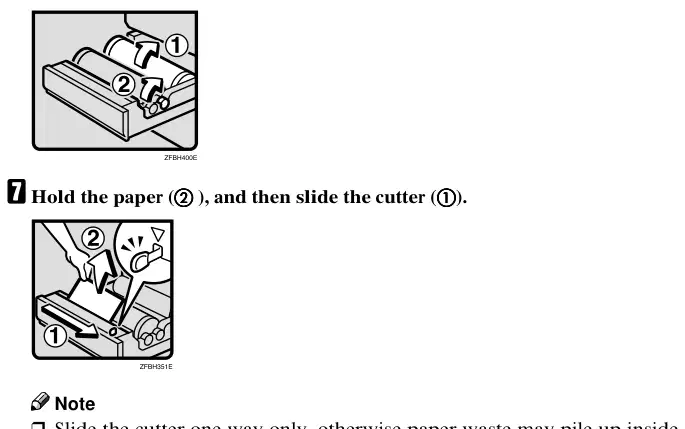
図 - クリックして拡大
図 - クリックして拡大

G 紙を握って下さい(B )、そしてカッターを滑らせて下さい(A).

マシン。 ヒアリング ノブを1/4程度に反時計回り、紙の位置を調整します。
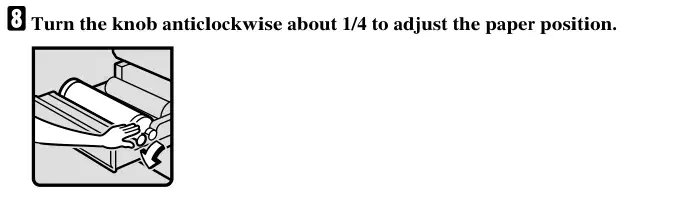
図 - クリックして拡大
図 - クリックして拡大
Page 70 of the Ricoh FW770 user manual — ロールフィーダーを閉じます。
70ページ · クリックして拡大
70ページ

I ロールフィーダーを閉じます。

あなたのコピアーを維持

Page 71 of the Ricoh FW770 user manual — ローディング A 新しいロールのオント紙切断レール(オプション)
71ページ · クリックして拡大
71ページ

ローディング A 新しいロールのオント紙切断レール(オプション)

ローディング A 新しいロールのオント紙切断レール(オプション)

A レールを持ち上げます。

図 - クリックして拡大
図 - クリックして拡大

B スプールをサポートから削除します。

図 - クリックして拡大
図 - クリックして拡大

C エンドキャップの1つを削除し、スプールをオフに古いロールをスライドさせます。
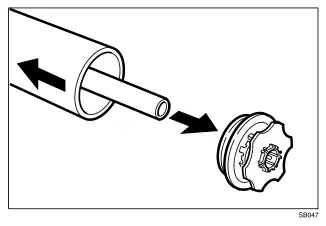
図 - クリックして拡大
図 - クリックして拡大
Page 72 of the Ricoh FW770 user manual — Dはスプールの上の新しいロールを滑らせ、ロールの終わりに帽子を入れます。
72ページ · クリックして拡大
72ページ

D スプールに新しいロールを滑らせ、ロールの端の上に帽子を入れて下さい。

図 - クリックして拡大
図 - クリックして拡大

E 紙が正面をロールアウトするようにホルダーの上にスプールを配置します。 すべてをプッシュする

道のり
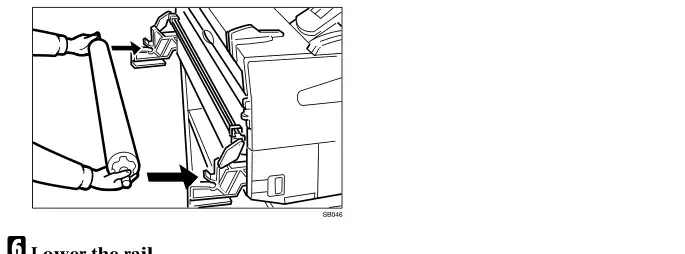
図 - クリックして拡大
図 - クリックして拡大

F レールを下げます。

図 - クリックして拡大
図 - クリックして拡大

あなたのコピアーを維持

Page 73 of the Ricoh FW770 user manual — インジケータが点灯している場合
73ページ · クリックして拡大
73ページ

5. . トラブルシューティング

何かが間違っている場合

複写機に問題がある場合、次のページをご覧ください。 サービスインジケータが点灯している場合は、次のセクションを参照してください。 コピーがコピアーに固執する場合、⇒P.62;複写機が起動しない場合や、コピーが見つからない場合は、→ P.70。

インジケータが点灯している場合

操作パネルに表示されているインジケーターの1つが表示される場合は、その指示に従って承認プライアページに移動します。

何が表示されるか

x 原本かコピー用紙はどこかで詰め込まれます。

下記セクションを参照してください。

L 複写機は技術者が必要です。 サービスの名称を「表現」と呼ぶ。

M Aカバー、ユニット、またはヒューズのユニットカバーが開いている。

閉じる。 プレスをしっかり押します。

C ペーパー ロールは終わります。 紙の新しいロールを貼る。 ⇒ P.54。

トナーカートリッジを取り替えて下さい。 ⇒ P.48 の特長

Dトナーカートリッジは空かほとんど空のです。

c 準備ができたインジケータライトまで待ちます。

待たせます。 長時間滞在する場合、サービス担当者に電話をかけます。

E ご使用のトナーボトルがいっぱいです。 ご使用のトナーボトルを空にします。 ⇒ P.45。

Page 74 of the Ricoh FW770 user manual — 元のが出口でジャムされている場合
74ページ · クリックして拡大
74ページ

ジャムが占領者の場合

元のが出口でジャムされている場合

か。 ツイート オリジナルテーブルをリフト。

図 - クリックして拡大
図 - クリックして拡大

B フィードアウトスロットからオリジナルを非常に優しく引きます。 涙を流さない

です。
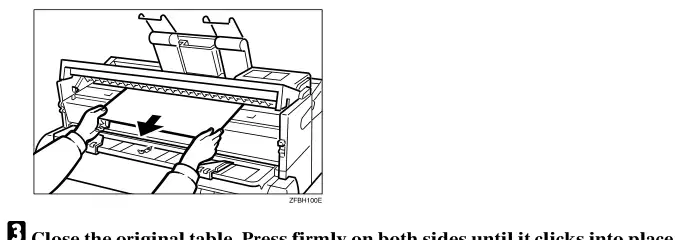
図 - クリックして拡大
図 - クリックして拡大

C オリジナルテーブルを閉じます。 両側にしっかりとプレスして、クリックするだけで配置できます。

図 - クリックして拡大
図 - クリックして拡大

トラブルシューティング

Page 75 of the Ricoh FW770 user manual — シート紙がフィードインスロットでジャムされている場合
75ページ · クリックして拡大
75ページ

シート紙がフィードインスロットでジャムされている場合

図 - クリックして拡大
図 - クリックして拡大
  • 溶解ユニットは熱くなり、 ヒューズカバーの下には、部品に触れないでください。 必要であれば、溶解ユニットが冷やすまで待ちます。

A コピー機の各側面にロックを絞り、ユニットの持ち上げを行います。

図 - クリックして拡大
図 - クリックして拡大

B コピー用紙を抜く。 コピー機に紙の切れ目を残さない。

図 - クリックして拡大
図 - クリックして拡大

C ユニットを閉じます。 両側にしっかりとプレスして、クリックするだけで配置できます。
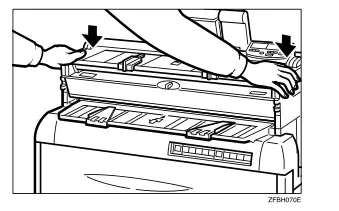
図 - クリックして拡大
図 - クリックして拡大

ジャムが占領者の場合

Page 76 of the Ricoh FW770 user manual — 紙口にシートペーパーが詰め込まれた場合
76ページ · クリックして拡大
76ページ

紙口にシートペーパーが詰め込まれた場合

図 - クリックして拡大
図 - クリックして拡大
  • 溶解ユニットは熱くなり、 ヒューズカバーの下には、部品に触れないでください。 必要であれば、溶解ユニットが冷やすまで待ちます。

A コピー機の各側面にロックを絞り、モールドユニットを持ち上げます。

オリジナルテーブルとバイパステーブルを組み合わせて、
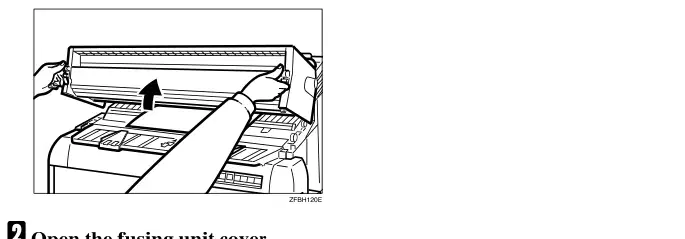
図 - クリックして拡大
図 - クリックして拡大

B 溶解ユニットカバーを開けます。

図 - クリックして拡大
図 - クリックして拡大

C 紙をゆっくりと引き出す。 内側にスクラップが残っている場合は、内部のコブを開けてください。

er、コピアーが冷やしてスクレープを外すのを待ちます。
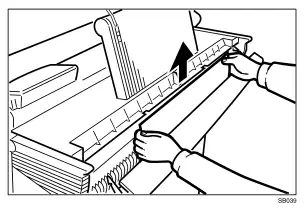
図 - クリックして拡大
図 - クリックして拡大

トラブルシューティング

Page 77 of the Ricoh FW770 user manual — ロール紙ジャムの場合
77ページ · クリックして拡大
77ページ

D ユニットとカバーを閉じます。 クリックするまで両側にしっかりと押します

配置。

図 - クリックして拡大
図 - クリックして拡大

ロール紙ジャムの場合

マシンのどこにでもロールペーパーが詰まりた場合、あなたはまだ紙の長さ全体を除去するためにすべての場所をチェックする必要があるかもしれません。
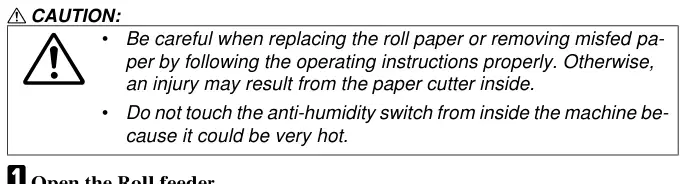
図 - クリックして拡大
図 - クリックして拡大
  • 操作指示に従ってロール用紙を交換するか、または誤った紙を削除する際には注意してください。 さもなければ、怪我は内部の紙カッターから生じるかもしれません。
  • 非常に熱いので機械の中の反湿気スイッチに触れないで下さい。

A ロールフィーダーを開きます。 B 紙の端をゆっくりと引き上げる。

図 - クリックして拡大
図 - クリックして拡大

C カッターノブを滑らせて下さい(A)ロールペーパーの端を切って、そして取除して下さい

ジャム紙()B)
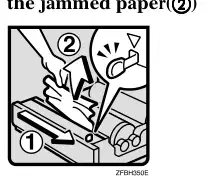
図 - クリックして拡大
図 - クリックして拡大

ジャムが占領者の場合

Page 78 of the Ricoh FW770 user manual — <グラフィック>
78ページ · クリックして拡大
78ページ

マシン。 ダイバーシティ 矢印の方向に紙ロールを回転させると、エッジが見えるまで

紙の

図 - クリックして拡大
図 - クリックして拡大

E ノブを1/4程度に反時計回り、紙の位置を調整します。

F 紙の端がこすに供給されるまでゆっくりとペーパーロールを回転させる-

ローラーのberの部品(A). ローラーのゴム部分に紙ロールの折り返しを給餌しながら、ペーパーノブ時計回りを回して下さい()B).
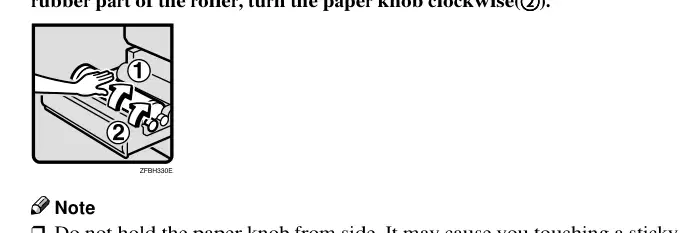
図 - クリックして拡大
図 - クリックして拡大

オイル。 どんな害もなくノブをオンにする方法については、以下の図を参照してください。

図 - クリックして拡大
図 - クリックして拡大

トラブルシューティング

Page 79 of the Ricoh FW770 user manual — Rの注意:
79ページ · クリックして拡大
79ページ

(※)紙が緩みないと確認します。 ローラーにまっすぐ入る。 注意:紙のフラップが間に入っていることを確認するために注意深く見る

送り装置およびローラー。 ジグス ロールフィーダーを閉じます。

ロールペーパージャムが見つからない場合

ロールペーパーがロールフィーダーの内部に詰まりた場合、あなたはまだ紙の長さ全体を除去するためにどこでもチェックする必要があるかもしれません。

Rの注意:

  • 溶解ユニットは熱くなり、 ヒューズカバーの下には、部品に触れないでください。 必要であれば、溶解ユニットが冷やすまで待ちます。
  • 操作指示に従ってロール用紙を交換するか、または誤った紙を削除する際には注意してください。 さもなければ、怪我は内部の紙カッターから生じるかもしれません。
  • 非常に熱いので機械の中の反湿気スイッチに触れないで下さい。

A ロールフィーダーを開きます。 B 矢印の方向に紙ロールを回転させると、エッジが見えるまで

紙の

C 刃先やはさみで紙の端を切ります。

ジャムが占領者の場合

Page 80 of the Ricoh FW770 user manual — D ペーパー(B)を握り、そしてカッター(A)を滑らせて下さい。
80ページ · クリックして拡大
80ページ

D 紙を握って下さい(B )、そしてカッターを滑らせて下さい(A).

図 - クリックして拡大
図 - クリックして拡大

マシン。 ツイート ノブを1/4程度に反時計回り、紙の位置を調整します。

図 - クリックして拡大
図 - クリックして拡大

F 紙の端がこすに供給されるまでゆっくりとペーパーロールを回転させる-

ローラーのber部分(A). ローラーのゴム部分に紙ロールの折り返しを給餌しながら、ペーパーノブ時計回りを回して下さい()B).
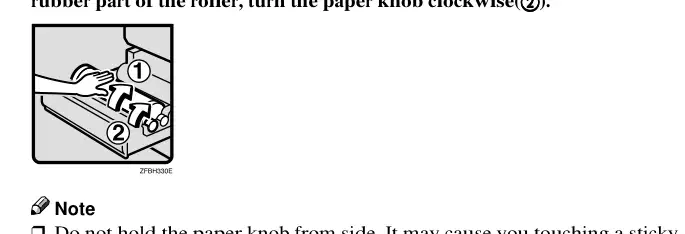
図 - クリックして拡大
図 - クリックして拡大
図 - クリックして拡大
図 - クリックして拡大

オイル。 どんな害もなくノブをオンにする方法については、以下の図を参照してください。

(※)紙が緩みないと確認します。 ローラーにまっすぐ入る。

トラブルシューティング

Page 81 of the Ricoh FW770 user manual — 紙のフラップがフィーダーとローラーの間に差し込まれていることを確認するために慎重に見ます。
81ページ · クリックして拡大
81ページ

注意:紙のフラップが間に入っていることを確認するために注意深く見る

送り装置およびローラー。 ジグス ロールフィーダーを閉じます。

ジャムが占領者の場合

Page 82 of the Ricoh FW770 user manual — ホワイトスポット登場
82ページ · クリックして拡大
82ページ

スタッフ

問題が起きた場合、サービス担当者を呼び出す前に以下を確認してください。 も、⇒P.73をチェックする良い考えです 「ドーズ&ドッツ」 紙や原本が、コピアーの取り扱いにマッチするかどうか確認するため。

絶対に何も起こらない

  • メインスイッチは?
  • 電源コードは差し込まれていますか?
  • ブレイクワーやヒューズは吹き出しましたか?

何かが起こるのに、ペーパーかRFを置いて下さい 決して現れない

  • コントロールパネルのインジケーターをチェックします。 それらのいずれかが点灯している場合は、⇒ P.61に変わります。 カバーやユニットが全てクローズされているかご確認ください。

ジャムが頻繁に発生する場合

  • 紙の折り目、湿気が悪くないですか? ⇒ P.8。
  • 紙や機械に立ち往生する他の物品のビットはありますか? そこにある場合は、それらを削除します。
  • 紙や原本をまっすぐに入れますか? 常に紙をまっすぐに供給して下さい。

コピーが間違っている場合

  • コピーが暗くても光りすぎない? 密度(⇒P.29)を調節して下さい。
  • コピーしている元のどんなものでも、背景は汚れていますか? 露出ガラスとプラテンがきれいにされていることを確認してください(⇒P.72)。
  • 映像はスキュードですか? 紙や原本を機械にまっすぐ入れるようにしてください。 オリジナルガイドとコピーガイド(オプション)をお持ちの方は、それらを使用してください。

ホワイトスポット登場

  • コピー:コピー用紙を他のサイドに面した状態で設定してみてください。
  • リードエッジ:コピー用紙の横方向を設定してみてください。
  • 末尾: 登山エッジにカールを上げてみてください。 カールは、ダウンしないでください。

トラブルシューティング

Page 83 of the Ricoh FW770 user manual — コピーに黒い縞が現れます
83ページ · クリックして拡大
83ページ

クリエイト

  • コピー用紙の横方向を設定してみてください。
  • コピーに長い折り目が現れた場合、コピー用紙の横方向を設定したり、コピーメディアの設定を変更してみてください。
  • 透明フィルムに貼られたコピーには、折り目が現れた場合は、フィルムシートの横方向を設定してみてください。

コピエスは犬を耳に着けます

  • コピー用紙を他の面に並べて設定してください。
  • コピー用紙が不貞であることを確認してください。

コピーに黒い縞が現れます

  • 露出ガラスがきれいであることをご確認ください。

スタッフ

Page 84 of the Ricoh FW770 user manual — 露出ガラスをきれいにし、プラテンプレート
84ページ · クリックして拡大
84ページ

毎日のメンテナンス

露出ガラスをきれいにし、プラテンプレート

コピーとオリジナルテーブルを湿布で拭き、乾いた布で洗い流してください。 露出ガラスとオリジナルドライブローラーを湿布で拭き、乾いた布でふるいに。

図 - クリックして拡大
図 - クリックして拡大

板のプレートを湿布で拭き、乾いた布でふるいに。

図 - クリックして拡大
図 - クリックして拡大

トラブルシューティング

Page 85 of the Ricoh FW770 user manual — Rの注意:
85ページ · クリックして拡大
85ページ

ドッツ&ドンズ

Rの注意:

  • 機械を動かせば、火か電気衝撃を避けるために壁の出口からの電源コードを抜いて下さい。
  • 長時間使用しないと電源コードを抜く。
  • 溶解ユニットの周りや周囲に触れないでください。 暑い日は、
  • コピーが連続して作られた後、露出ガラスは温かみを感じるかもしれません。 故障ではありません。
  • 換気穴周辺エリアは、温かみを感じることがあります。 排気空気による故障ではなく、異常な原因となります。
  • コピー中にメインスイッチをオフにしないでください。 本体スイッチをオフにする前に、コピーが完了していることを確認してください。
  • 温度変化による内部の結露がある場合、マシンは良好なコピー画像を生成できない可能性があります。
  • コピー中に機械のカバーを開けないでください。 いったん、不正行為が起きる可能性があります。
  • コピー中に機械を動かしないでください。
  • サプライヤーは機械の失敗、機械の設定の損失または使用に起因するあらゆる損失か損傷のために責任を負わない。
  • 紙の1枚以上はバイパステーブルの上に置かないでください。
  • サイズマークを使用してコピーテーブルに紙を集中します。 紙をそのままに、止まるまでまっすぐにスライドさせます。
  • 紙の長い板にコピーすると、シートを軽く保持してコピアがうまくいくように引きます。
  • 両面コピーは作らないでください。
  • ユニットを開けると、コピードラムを傷つけるのを防ぐため、5分以内に閉じてください。
  • シート35インチ×45インチの(90cm ×115cm)以上のコピーをする場合は、複写機が引き込まれるので床に直接ドラッグしないことを確認してください。 (床に紙を張ります。)
  • 紙に不均一な端や細目が付いたエッジがある場合、この端を最初に入れないでください。
  • 80インチ(2m)以上はコピーをしないでください。
  • 紙製本品を52.3g/m2(13.9lbまたは0.07mm厚)未満に差し込みません。 上記以外のお持ちの船券は、ご希望の航空会社シートをご利用ください。

ドッツ&ドンズ

Page 86 of the Ricoh FW770 user manual — 避ける環境
86ページ · クリックして拡大
86ページ

あなたのコピアーを置く場所

認定技術者が設置するべきコピアー。 コピー機を離れた場所へトランスポートする必要がある場合は、移動前にサービスセンターに電話をかけてください。 見学は、電話をかけずにオフィスを移動させることもできます。 その際、コピアー周辺エリアの温度・湿度・清潔感が性能に影響を及ぼす可能性があることを忘れないでください。 注意して新しいロカ - tionを選択し、以下のガイドラインに従ってください。

機械環境

環境の結節が性能に大きく影響を及ぼすため、機械の位置は慎重に選択する必要があります。

最適な環境条件

Rの注意:

  • 湿気および塵から機械を離れた保ちます。 火災や電気ショックが起こることがあります。
  • マシンを不安定な面や傾斜した表面に置かないでください。 オーバープルすると怪我の原因となります。

Rの注意:

  • 限られたスペースで機械を使う場合は、連続した空気の回転盤があることを確かめて下さい。
  • 温度:50°から86°F (15°への30°C)
  • 湿度: 20~80%RH
  • 可能オゾンの蓄積を避けるために、このコピアーを大きく設置し、換気された部屋で少なくとも1000 ft 3 /hour/person(30 m 3)の空気転換を保証します。 換気なしで、限られたスペースで長時間このマシンを使うとオッズ臭いがするかもしれません。 ワークスペースを快適に保つために、換気の良い状態にしておくことをお勧めします。
  • 強固でレベルベースにコピアーを配置します。 複写機は、左から右に5mmのインチ(10 mm)前後まで一定レベルでなければなりません。

避ける環境

  • 直射日光や強烈な光(1500ルクス以上)に露出した場所
  • ほこりの領域
  • 腐食性ガスが付いている区域
  • 6500フィート以上(2000メートル)の高度

トラブルシューティング

Page 87 of the Ricoh FW770 user manual — Rの注意:
87ページ · クリックして拡大
87ページ

あなたのコピアーを置く場所

  • エリアは強い振動に傾向があります
  • エアコンや熱から離れた場所に直接冷気に露出した場所には、近くのヒーター(温度変化がコピアー内の結露につながる場合があります)
  • diazoのコピー機の近くの場所。

電力関係

Rの警告:

  • マシンをこのマニュアルの内側の前面カバーに記載されている電源に接続します。

Rの警告:

  • 多重配線を避けて下さい。
  • 電源コードに損傷、破損または変更を加えないでください。 重い物体をその上に置かないでください。硬いものや曲げる必要以上のものを引っ張ってください。 これらの行動は、電気ショックや火災を引き起こす可能性があります。
  • 手を濡らして電源コードを差し込み、プラグしないでください。 それ以外の場合、電気ショックが発生する可能性があります。

Rの警告:

  • 緊急時に簡単にプラグを抜くことができるので、壁コンセントが機械の近くにいて自由にアクセスできるようにしてください。

Rの注意:

  • 機械を動かせば、火か電気衝撃を避けるために壁の出口からの電源コードを抜いて下さい。
  • 長時間使用しないと電源コードを抜く。

Rの注意:

  • ソケットからプラグを抜くと、コードに損傷を与えたり火災や電気ショックを引き起こしないようにプラグを握ります。
  • コピー機を電源に接続し、このマニュアルの内側の前面に仕様を満たします。
  • 電源コードに何も設定しないでください。
  • 電圧は10%以上変動しない。
  • 複写機が接地されていることを確認してください。
  • プラグをコンセントにしっかりと差し込みます。
Page 88 of the Ricoh FW770 user manual — マシンへのアクセス
88ページ · クリックして拡大
88ページ
  • 電源コンセントがコピー機に近く、いつでも簡単にアクセスできることを確認してください。

マシンへのアクセス

電源付近のコピアーを配置し、クリアランスを提示します。

1. リア: 60cm以上、23.7インチ2. 右:60cm以上、23.7インチ3 左:60cm以上、23.7インチ4 前部:100cm以上、40.0」

トラブルシューティング

Page 89 of the Ricoh FW770 user manual — 6. . 仕様
89ページ · クリックして拡大
89ページ

6. . 仕様

コイア

プロセス乾燥した静電気の移動システム

固定光ファイバー配列を上に移動するオリジナルスキャン

元の参照の位置の中心

元のサイズ 最高の914mm (W) × 3,000mm (L) (36" × 118.0")
最小限A4 K (210 (W) × 297mm (L)) (8.5" × 11")
コピーサイズ 最大914mm (W) × 3,000mm (L) (36" × 118.0")
最小限A4 K (210 (W) × 297mm (L)) (8.5" × 11")

ウォームアップタイム 74°F(23度)の室温3分以内

初回21秒以内(A1 L、23"×35")

コピー速度 3600mm (141.7")/分

自動リセット時間 2分(オフまたは1,3,4又は5分で設定できます)

再生産の比率は固定しました1~1

ペーパー供給の手動送り/任意ロール送り装置

トナー補充のカートリッジ システム

自己診断コードLED表示器

電源の北米120V, 60Hz, 12A
欧州連合220-240V, 50/60Hz, 7A

パワー消費量 最大1.4kW

騒音の排出はによる立場を指示します57dB以下
コピーサイクル75dB以下(コピアのみ)

ISO7779 に従ってなされる測定

Dimension (W × D × H) 1,080mm × 570mm × 490mm (42.5" × 22.4" × 19.3")

構成 卓上・原物シート・重量 79kg (174lb)

Page 90 of the Ricoh FW770 user manual — おすすめ商品
90ページ · クリックして拡大
90ページ

おすすめ商品

  • ロール送り装置

積載紙ロール数

1ロール(タイプ780A) 2本 (タイプ780B)

受諾可能なロール サイズの幅210, 257, 297, 364, 420, 515, 594, 660, 728, 800, 841, 880, 914mm
フリガナ210, 257, 297, 364, 420, 515, 594, 660, 728, 800, 841, 880, 914mm
ロール長さ150mm以下
ロール長さ150mm以下
最低価格:210mm (8.5")
最低価格:210mm (8.5")

直径 170mm (6.7")以内のロール径

Roll Core 75.7mm – 77mm(2.98" - 3.03") 75.7mm – 77mm(2.98" - 3.03")

Dimension (W × D × H) 1,200mm × 720mm × 775mm (48” × 28.3” × 30.5“)

1,200mm × 720mm × 775mm (48” × 28.3” × 30.5“)

重量 78kg (172lb) 86kg (189lb)

  • サイドガイドタイプ770
  • テーブルタイプ 770
  • ロール切断レールタイプ 770

仕様

Page 91 of the Ricoh FW770 user manual — コンテンツの表
91ページ · クリックして拡大
91ページ

コンテンツの表

;GRAPHIC>p.1;GRAPHIC>p.1FW770p.1操作手順p.1;GRAPHIC>p.1;GRAPHIC>p.1この製品を使用する前に、このマニュアルを慎重に読み、将来の参考のために便利です。p.1この製品を使用する前に、このマニュアルを慎重に読み、将来の参考のために便利です。p.1この製品を使用する前に、このマニュアルを慎重に読み、将来の参考のために便利です。p.1安全のため、このマニュアルの指示に従ってください。p.1ライコー株式会社p.2ライコー株式会社p.2ライコー株式会社p.2東京メトロ南青山1丁目15番5号p.2東京都港区赤坂10-3-6 107-8544p.2;GRAPHIC>p.2;GRAPHIC>p.2海外関連会社p.2海外関連会社p.2U.S.A.p.2U.S.A.p.2U.S.A.p.2U.S.A.p.2ライコー株式会社p.2ライコー株式会社p.25 ドリックの場所p.2ウエストカルドウェル、ニュージャージー07006p.2Phone: +1-973-882-2000p.2オランダp.2オランダp.2ライコー ヨーロッパ B.V。p.2ライコー ヨーロッパ B.V。p.2グルエンエラ 3、1186 AA、アムステルヴェンp.2Phone: +31-(0)20-5474111p.2イギリスp.2イギリスp.2ライコーウク株式会社p.2ライコーウク株式会社p.2リコー ハウス,p.21 プラーンツリークレセント, フェルトハム,p.2ミドルセックス、TW13 7HGp.2Phone: +44-(0)20-8261-4000p.2ドイツのドイツp.2ドイツのドイツp.2RICOH DEUTSCHLAND グムブp.2RICOH DEUTSCHLAND グムブp.2メルヘンハルレリー 38-40,p.265760 エスカボンドp.2Phone: +49-(0)6196-9060p.2フランチェスコp.2フランチェスコp.2ライコー・フランセp.2ライコー・フランセp.2383, アベニュー・デュ・ジェヌラル・デ・ゴールp.2BP 307-92143 ClamartのCedexp.2Phone: +33-(0)-821-01-74-26p.2スペインp.2スペインp.2ライコーエスパニャス.A。p.2ライコーエスパニャス.A。p.2エイバダ。 リトルタルマー、12-14、p.208005 バルセロナp.2Phone: +34-(0)93-295-7600p.2イタリアンp.2イタリアンp.2RICOH ITALIA SPA(リコー・イタリア)p.2RICOH ITALIA SPA(リコー・イタリア)p.2ビア・デラ・メタルジャージャ 12,p.2ヴェローナの37139p.2Phone: +39-045-8181500p.2ホンコンp.2ホンコンp.2代表取締役社長p.2代表取締役社長p.2台東ビル21階p.2181, ジョンストンロードp.2ワンチャイ香港p.2Phone: +852-2862-2888p.2シンガポールp.2シンガポールp.2ライコーアジアパシフィックp.2ライコーアジアパシフィックp.2260 オーチャード・ロード、p.2#15-01/02 ヒーレン,p.2シンガポール 238855p.2Phone: +65-830-5888p.2日本で印刷p.2AE AEp.2B047-8608p.2導入事例p.3導入事例p.3導入事例p.3このマニュアルは、このマシンの動作とメンテナンスに関する詳細な手順が含まれています。 に...p.3このマニュアルは、このマシンの動作とメンテナンスに関する詳細な手順が含まれています。 に...p.3ご使用前に安全情報をお読みください。 重要な情報rが含まれています...p.3注意:p.3注意:p.3注意:p.3注意:p.3一部イラストは機械と若干異なります。p.3一部の国では、特定のオプションが利用できなくなる場合があります。 詳しくは、ローカルの連絡先にお問い合わせください。p.3警告:p.3警告:p.3この男で指定されたもの以外の手順の制御や調整または性能の使用...p.3この男で指定されたもの以外の手順の制御や調整または性能の使用...p.3マニュアルでは2種類のサイズの表記が採用されています。 このマシンではメトリックのverを参照します。...p.3マニュアルでは2種類のサイズの表記が採用されています。 このマシンではメトリックのverを参照します。...p.3マニュアルでは2種類のサイズの表記が採用されています。 このマシンではメトリックのverを参照します。...p.3コピー品質の良いため、Ricohは本物のリコートナーを使用することをお勧めします。p.3コピー品質の良いため、Ricohは本物のリコートナーを使用することをお勧めします。p.3コピー品質の良いため、Ricohは本物のリコートナーを使用することをお勧めします。p.3部品の使用に起因する可能性のあるいかなる損害や費用についても、リコーは責任を負わないものとします。p.3部品の使用に起因する可能性のあるいかなる損害や費用についても、リコーは責任を負わないものとします。p.3部品の使用に起因する可能性のあるいかなる損害や費用についても、リコーは責任を負わないものとします。p.3電源の出力p.3電源の出力p.3220V - 240V, 50/60Hz, 7Ap.3220V - 240V, 50/60Hz, 7Ap.3電源コードを電源に接続してください。 電源について詳しく知るp.3シンボルがスイッチの開閉に用いられるところ、IEC60417に準拠して下を意味します。p.4シンボルがスイッチの開閉に用いられるところ、IEC60417に準拠して下を意味します。p.4シンボルがスイッチの開閉に用いられるところ、IEC60417に準拠して下を意味します。p.4シンボルがスイッチの開閉に用いられるところ、IEC60417に準拠して下を意味します。p.4パワーオンを意味します。p.4パワーオンを意味します。p.4パワーオンを意味します。p.4c は STAND BY を意味します。p.4c は STAND BY を意味します。p.4日报社(1993)年1月20日p.4日报社(1993)年1月20日p.4株式会社リコーp.4安全情報p.5安全情報p.5安全情報p.5ご使用の機器をご利用の際は、以下の安全対策を必ず行ってください。p.5ご使用の機器をご利用の際は、以下の安全対策を必ず行ってください。p.5運転中の安全p.5運転中の安全p.5このマニュアルでは、次の重要なシンボルが使用されます。p.5このマニュアルでは、次の重要なシンボルが使用されます。p.5;lt;テーブル>p.6;lt;テーブル>p.6;lt;テーブル>p.6;lt;テーブル>p.6;lt;テーブル>p.6;lt;テーブル>p.6ベルト;テーブルボディ>。p.6ベルト;テーブルROW>。p.6•電源コードを直接壁コンセントに接続し、延長コードを使用しないでください。p.6•電源コードを直接壁コンセントに接続し、延長コードを使用しないでください。p.6•電源コードを直接壁コンセントに接続し、延長コードを使用しないでください。p.6•電源コードを直接壁コンセントに接続し、延長コードを使用しないでください。p.6•このマニュアルの内側の前面カバーに記載されている電源に機械を接続するだけです。p.6•このマニュアルの内側の前面カバーに記載されている電源に機械を接続するだけです。p.6• 複数の配線を避けて下さい。p.6• 複数の配線を避けて下さい。p.6•電源コードに損傷、破損または変更を加えないでください。 重い物体を置かないでください...p.6•電源コードに損傷、破損または変更を加えないでください。 重い物体を置かないでください...p.6•あなたの手のぬれたが付いている電源コードを差し込んで下さいまたは抜かないで下さい。 それ以外の場合、電気ショックはオクア...p.6•あなたの手のぬれたが付いている電源コードを差し込んで下さいまたは抜かないで下さい。 それ以外の場合、電気ショックはオクア...p.6•電源ケーブルまたはプラグのビーコンがない場合、電力プラグ(プラグを引っ張ることによって)を接続して下さい。p.6•電源ケーブルまたはプラグのビーコンがない場合、電力プラグ(プラグを引っ張ることによって)を接続して下さい。p.6•電源ケーブルまたはプラグのビーコンがない場合、電力プラグ(プラグを引っ張ることによって)を接続して下さい。p.6• 壁コンセントが機械の近くで、そして自由にアクセス可能であることを確認してください。p.6• 壁コンセントが機械の近くで、そして自由にアクセス可能であることを確認してください。p.6•電源をオフにし、任意の場合の電力プラグを切断(プラグを引っ張ることにより、ケーブルではなく)...p.6•電源をオフにし、任意の場合の電力プラグを切断(プラグを引っ張ることにより、ケーブルではなく)...p.6•この機械に修正を離れてまたは試みないで下さい。 火災、電気器具の危険性があります。p.6•この機械に修正を離れてまたは試みないで下さい。 火災、電気器具の危険性があります。p.6• 有害な電気衝撃またはレーザーの放射線の露出を避けるため、カバーやスクレイは削除しないでください。p.6• 有害な電気衝撃またはレーザーの放射線の露出を避けるため、カバーやスクレイは削除しないでください。p.6•機械のある部分は高圧で、電気衝撃を与えることができます。 あと、もし...p.6•機械のある部分は高圧で、電気衝撃を与えることができます。 あと、もし...p.6•欠陥か欠陥が付いている機械を使用して保たないで下さい。 サービスの担当者にお問い合わせください。p.6•欠陥か欠陥が付いている機械を使用して保たないで下さい。 サービスの担当者にお問い合わせください。p.6• マシンが損傷や故障した場合、煙が出ていると、奇妙な匂いまたは...p.6• マシンが損傷や故障した場合、煙が出ていると、奇妙な匂いまたは...p.6•金属物や容器を水を保持しない(例えば。 vases, 花鍋, ガラス) 上の ザ· T...p.6•金属物や容器を水を保持しない(例えば。 vases, 花鍋, ガラス) 上の ザ· T...p.6• こぼれのトナーか使用されたトナーを焼却しないで下さい。 開いたに露出したときにトナー粉は点火するかもしれません...p.6• こぼれのトナーか使用されたトナーを焼却しないで下さい。 開いたに露出したときにトナー粉は点火するかもしれません...p.6• 弊社正規販売店または適切な回収場所にて処分が可能です。p.6• 弊社正規販売店または適切な回収場所にて処分が可能です。p.6• ローカル規則に従って使用されたトナーのカートリッジを処分して下さい。p.6• ローカル規則に従って使用されたトナーのカートリッジを処分して下さい。p.6;lt;テーブル>p.7;lt;テーブル>p.7;lt;テーブル>p.7;lt;テーブル>p.7;lt;テーブル>p.7;lt;テーブル>p.7ベルト;テーブルボディ>。p.7ベルト;テーブルROW>。p.7• ソケットからプラグを抜くと、コードやカウシンの損傷を避けるためにプラグを握ります...p.7• ソケットからプラグを抜くと、コードやカウシンの損傷を避けるためにプラグを握ります...p.7• ソケットからプラグを抜くと、コードやカウシンの損傷を避けるためにプラグを握ります...p.7• ソケットからプラグを抜くと、コードやカウシンの損傷を避けるためにプラグを握ります...p.7• 装置を動かす前に壁の出口からの電源コードを抜いて下さい。 平等を動かす間...p.7• 装置を動かす前に壁の出口からの電源コードを抜いて下さい。 平等を動かす間...p.7•機械が長い間使用されないとき、電源コードを抜く。p.7•機械が長い間使用されないとき、電源コードを抜く。p.7• 限られたスペースで機械を使うと、連続的な空気の転換があることを確かめて下さい。p.7• 限られたスペースで機械を使うと、連続的な空気の転換があることを確かめて下さい。p.7•機械を湿気および塵から離れた保ちます。 火災や電気ショックが起こることがあります。p.7•機械を湿気および塵から離れた保ちます。 火災や電気ショックが起こることがあります。p.7• 機械を不安定か傾いた表面に置くないで下さい。 オーバープルすると、それは私が原因する可能性があります...p.7• 機械を不安定か傾いた表面に置くないで下さい。 オーバープルすると、それは私が原因する可能性があります...p.7•機械を動かした後、キャスターの据え付け品とそれを固定して下さい。 それ以外の場合は、マシンが移動する可能性があります...p.7•機械を動かした後、キャスターの据え付け品とそれを固定して下さい。 それ以外の場合は、マシンが移動する可能性があります...p.7•雨、雪などの湿気や湿った天候から装置を保護します。p.7•雨、雪などの湿気や湿った天候から装置を保護します。p.7• 紙クリップ、ステープル、またはその他の小さな金属オブジェクトが機器内の落下を許可しないでください。p.7• 紙クリップ、ステープル、またはその他の小さな金属オブジェクトが機器内の落下を許可しないでください。p.7• 紙を転用しないでください。 アルミ箔、カーボン製紙などの導電性は使用しないでください。p.7• 紙を転用しないでください。 アルミ箔、カーボン製紙などの導電性は使用しないでください。p.7・飲食・飲み込み禁止p.7・飲食・飲み込み禁止p.7• トナー(使用または未利用)と子供達の恩恵を受け止めてください。p.7• トナー(使用または未利用)と子供達の恩恵を受け止めてください。p.7•環境上の理由から、機器の処分や家屋敷での供給廃棄物を排出しないでください...p.7•環境上の理由から、機器の処分や家屋敷での供給廃棄物を排出しないでください...p.7• 流紙を取除くとき、それは非常に熱いかもしれないので溶解セクションに触れないで下さい。p.7• 流紙を取除くとき、それは非常に熱いかもしれないので溶解セクションに触れないで下さい。p.7•それは非常に熱いであることができるので機械の中の反湿気スイッチに触れないで下さい。p.7•それは非常に熱いであることができるので機械の中の反湿気スイッチに触れないで下さい。p.7•機械の内部は非常に熱くすることができます。 ラベルの部分に触れないでください。p.7•機械の内部は非常に熱くすることができます。 ラベルの部分に触れないでください。p.7• 紙のロールは重くなり、積み込み時に注意が必要です。p.7• 紙のロールは重くなり、積み込み時に注意が必要です。p.7•この製造者の部品および消耗品を使用して安全のためにテストされました。 おすすめの商品p.7•この製造者の部品および消耗品を使用して安全のためにテストされました。 おすすめの商品p.7• 当社の製品は、品質と機能性の高い基準を満たして設計され、我々は再び...p.7• 当社の製品は、品質と機能性の高い基準を満たして設計され、我々は再び...p.7•この装置は修飾されたサービス人員によって取付けられていることだけです。p.7•この装置は修飾されたサービス人員によって取付けられていることだけです。p.7エナジースタープログラムp.8エナジースタープログラムp.8;lt;テーブル>p.8;lt;テーブル>p.8;lt;テーブル>p.8ベルト;テーブルボディ>。p.8ベルト;テーブルROW>。p.8エナジースターパートナーとして、このマシンモデルがエネルギースターガイドを満たしていると判断しました。p.8エナジースターパートナーとして、このマシンモデルがエネルギースターガイドを満たしていると判断しました。p.8;lt;テーブル>p.8;lt;テーブル>p.8ベルト;テーブルボディ>。p.8ベルト;テーブルROW>。p.8エナジースターガイドラインは、開発のための国際省エネシステムを確立するつもりです...p.8エナジースターガイドラインは、開発のための国際省エネシステムを確立するつもりです...p.8エナジースターのエネルギー効率性に関するガイドラインに製品が合致する場合、パートナーはその場で行うべきでしょう。p.8この製品は、オフィス機器に関連した環境への影響を減らすために設計されました...p.8•モードを離れた自動車p.8•モードを離れた自動車p.8•モードを離れた自動車p.8エネルギーを節約するために、この製品は、最後のコピーまたはプリンの後に自動的に1分オフになります。p.8オートオフモードに入る前にデフォルト間隔を変更する方法は、「自動オフタイム」を参照してください。p.8仕様p.8仕様p.8仕様p.8;lt;テーブル>p.8;lt;テーブル>p.8;lt;テーブル>p.8ベルト;テーブルボディ>。p.8ベルト;テーブルROW>。p.8FW770p.8ベルト;テーブルROW>。p.8ベルト;テーブルROW>。p.8自動モードを離れたp.8パワー消費量p.81.0 Wp.8ベルト;テーブルROW>。p.8デフォルト間隔p.830分p.8- リサイクルされたペーパーp.8- リサイクルされたペーパーp.8おすすめのリサイクル用紙の種類については、販売店やサービス担当者にお問い合わせください。p.8このマニュアルを読む方法p.9このマニュアルを読む方法p.9シンボルp.9シンボルp.9このマニュアルでは、次のシンボルが使用されます。p.9このマニュアルでは、次のシンボルが使用されます。p.9このシンボルは、死や深刻な負傷につながる可能性のある潜在的に危険な状況を示しています...p.9このシンボルは、マイナーまたは中程度の結果をもたらす可能性のある潜在的に危険な状況を示しています...p.9※上記は、お客様の安全に関する注意事項です。p.9この命令が続くと、紙は誤ってしまいそうなので、原本は破損しているか、それともデータmなのか・・・p.9動作前に必要となる事前の知識や準備を示す記号です。p.9このシンボルは、操作の注意点や誤動作後に取り込む行動を示すものです。p.9このシンボルは、数値制限や組み合わせて使用できない機能、または条件を...p.9このシンボルは参照を表します。p.9マシンパネル表示に表示されるキー。p.9マシンの操作パネルに組み込まれたキー。p.9コンテンツの表p.10部品ガイド 1p.10コピアー外面 1p.10操作パネル 3p.101. . 基本情報p.10電源をオンにする 5p.10電源をオンにする 5p.10電源を切って下さい 5p.10おすすめオリジナル 6p.10未推奨のオリジナル 7p.10原物のリードとサイドエッジのノート 7p.10推奨紙 8p.10反湿気のヒーター9p.10トナー 10p.10トナー10の処理p.10トナーの貯蔵 10p.10使用されたトナー 10p.102. . コピーp.10基本コピー(シートへのコピリング)11p.10ロールフィーダー(オプション)15を使用してp.10後部テーブル17を使用してp.10ロールペーパー(選択)にコピー19p.10セミ・シンクロ切断 19p.10プリセット切断 22p.10可変切断 23p.10ロール切断レール(オプション)25を使用してp.103. . コピー設定p.10にほんと他のメディアをコピー 27p.10ヒューズの温度を手動で調節して下さい 28p.10コピーのイメージ密度を調節して下さい 29p.10同じ元の30の複数のコピエを作るp.10リードエッジマージン31を設定するp.10部分的なコピー 32p.10プログラミング設定 あなたはしばしば使用 35p.10A)プログラム キー 35p.10B) デフォルト設定36を変更するp.10ユーザーツール 38p.10設定 ユーザーツール40で変更できますp.114. . あなたのコピアーを維持p.11使用されたトナーびん45を変更して下さいp.11トナー48を加えるp.11ロール用紙のサイズの変更 52p.11ロール紙のホールダー52を取除くことp.11ロールペーパー ホールダー52を置くことp.11紙のロールをローディング 54p.11ローディング A 新しいロールのオント紙の切断柵(選択) 59p.115. . トラブルシューティングp.11何かが間違っている場合61p.11インジケータが61を点灯している場合p.11ジャムが発生した場合 62p.11原本が62番出口でジャムをしているならp.11シート紙がフィードインスロット63でジャムされている場合p.11紙口64でシートペーパーがジャムされている場合p.11ロール紙ジャム65の場合p.11ロールペーパージャム67が見つからない場合p.11その他 70p.11絶対に何も起こらない 70p.11何かが起こるのだが、ペーパーかRFを置いて下さい 70に現れない選択して下さいp.11ジャムがよく発生した場合 70p.11コピーが間違っている場合 70p.11白斑 出現 70p.11クレアレス71p.11警官は犬を耳に着いた71p.11コピーに黒い縞が現れます71p.11毎日の維持 72p.11露出ガラスの&をきれいにして下さい;プラテン版72p.11ドッツ &ドンズ73p.11あなたのコピアーを置く場所 74p.11機械環境 74p.11電力関係 75p.11マシンへのアクセス 76p.116. . 仕様p.11コピアー 77p.11オプション 78p.11部品ガイドp.13部品ガイドp.13部品ガイドp.13コピアー外面p.13コピアー外面p.13;GRAPHIC>p.13;GRAPHIC>p.13;GRAPHIC>p.131. ロックp.131. ロックp.131. ロックp.13ユニットを開くためにロック(1a& 1b)を絞ります。 ユニットを開き、使用したトナーボトルを空にし、...p.132. フロント カバーp.132. フロント カバーp.13トナーカートリッジにアクセスするためにカバー(および単位)を開けて下さい。p.133. 元のテーブルp.133. 元のテーブルp.13オリジナルの顔を上手に配置してください。 曲がらないようなオリジナルの硬いコピーをしたいなら、th...p.134. 元のガイドp.134. 元のガイドp.13オリジナルをコピアに送り出すと、ガイドを使ってオリジナルのストレートを守りましょう。p.135. 操作のパネルp.135. 操作のパネルp.13fi P.3 「操作パネル」p.13fi P.3 「操作パネル」p.136. 後部テーブルp.136. 後部テーブルp.13ここまでは、原本をふんだんに置いています。p.137. ロール送り装置(選択)p.137. ロール送り装置(選択)p.13ロールからコピアーまで紙をフィードします。p.138. ペーパーガイドp.138. ペーパーガイドp.13ガイドを使用してコピー用紙を直接キープして、コピアに送ります。p.139. バイパスのテーブルp.139. バイパスのテーブルp.13コピーを1つずつ作ってみたいに、このテーブルを使う。p.1310. テーブル(選択)p.1310. テーブル(選択)p.13コピー機とロールフィーダを保有します。p.1311. 主要なスイッチp.1411. 主要なスイッチp.14コピー機をオン/オフにするためにこのスイッチを使用して下さい。 複写機は、約3分程度で温まる必要があります。p.1412. コピー出口ガイドp.1412. コピー出口ガイドp.14コピーが出てから落ちていないことを確認してください。p.14図に示すように手動ポケットを設定します。p.14図に示すように手動ポケットを設定します。p.1413. 反湿気のヒータースイッチp.1413. 反湿気のヒータースイッチp.14湿気が高ければ、紙ロールトレイの用紙は水分を吸収し、効果をもたらすことができます。p.14操作のパネルp.15操作のパネルp.15;GRAPHIC>p.15;GRAPHIC>p.15;GRAPHIC>p.151. 機能インジケーターp.151. 機能インジケーターp.151. 機能インジケーターp.15これらのインジケータは、現在編集している設定を表示, サイクルを機能キーを押します...p.15•ペーパー長さがセットされるとき上の表示器(紙の長さのインジケータ)ライト。p.15•ペーパー長さがセットされるとき上の表示器(紙の長さのインジケータ)ライト。p.15•ペーパー長さがセットされるとき上の表示器(紙の長さのインジケータ)ライト。p.15• 主要な証拠金が置かれるとき中間の表示器(鉛の端表示装置)ライト。p.15• 主要な証拠金が置かれるとき中間の表示器(鉛の端表示装置)ライト。p.15•コピーの数がセットされているとき、ボトムインジケータ(コピーカウンターインジケータ)ライト。p.15•コピーの数がセットされているとき、ボトムインジケータ(コピーカウンターインジケータ)ライト。p.152. ペーパー長さの表示p.152. ペーパー長さの表示p.15ロールフィーダーが送るペーパーの長さを示します。p.15プリセットカットp.15プリセットカットp.15プリセットカットp.15ロールフィーダーのプリセット紙の長さをスクロールするプレス。p.15カット選択p.15カット選択p.15カット選択p.15セミシンクロカットまたはプリセット/可変カットオンとオフを切り替えます。p.155. エネルギー セーバーp.155. エネルギー セーバーp.155. エネルギー セーバーp.15マシンが待ち時間の状態にあることを示しています(エネルギー節約)。 キーを押します 9.p.156. トラブルシューティングの表示器p.156. トラブルシューティングの表示器p.157. 待ち合わせp.157. 待ち合わせp.157. 待ち合わせp.15コピーの準備が整っていないことを示します。p.158. 準備(d)、セットの原物(R)は、ペーパーを(K)置きます、選ぶバイパスして下さい(a)p.158. 準備(d)、セットの原物(R)は、ペーパーを(K)置きます、選ぶバイパスして下さい(a)p.158. 準備(d)、セットの原物(R)は、ペーパーを(K)置きます、選ぶバイパスして下さい(a)p.15いつかp.15モード/エネルギー節約p.15モード/エネルギー節約p.15モード/エネルギー節約p.15設定を解除します。 3秒以上キーを押したまま、コピエ...p.15省エネモードを出て、もう一度このキーを押します。p.15参加プログラムp.15参加プログラムp.15参加プログラムp.15プログラムをリコールまたは設定することができます。p.15設定を保存した後にプログラムインジケータ(LED)ライト。p.15機能選択p.16機能選択p.16機能選択p.16編集している設定を変更するためにプレスします。 インジケータが現在の選択は、表示器によって表示されます...p.16• ペーパー長さp.16• ペーパー長さp.16• ペーパー長さp.16• リードエッジp.16• リードエッジp.16• コピーカウンターp.16• コピーカウンターp.16オリジナルの選択した部分をコピーするためにも使われます。p.16+p.16+p.16+p.16編集される値を高めるためにプレス。p.16編集中の値が減少するプレス。p.1613. 鉛の端/コピーカウンターp.1613. 鉛の端/コピーカウンターp.1613. 鉛の端/コピーカウンターp.16証拠金の設定とコピーの数を表示します。p.1614. ロール送り装置p.1614. ロール送り装置p.1614. ロール送り装置p.16ロールフィーダー1または2を選択したときに点灯します。p.16RF 選択/カットp.16RF 選択/カットp.16RF 選択/カットp.16ペーパーフィードタイプ(ロールフィーダーオプションがインストールされている場合)を選択するために使用します。 プレスも止まり...p.16コピーメディアp.16コピーメディアp.16コピーメディアp.16使用するコピー用紙の種類を選択するためにプレス.p.16複写機は、それに応じてより多くのまたはより少ない熱を適用します。p.16•トップインジケータ-透明紙の表示器p.16•トップインジケータ-透明紙の表示器p.16•トップインジケータ-透明紙の表示器p.16• 最下の表示器-フィルムのインジケーターp.16• 最下の表示器-フィルムのインジケーターp.16緊急停止p.16緊急停止p.16緊急停止p.16コピープロセスを直ちに停止するためにプレス。p.16オリジナルがコピアーに立ち向かうと、ご使用ください。p.16このキーを押すと操作を止めた場合、元の紙と用紙の両方を削除してください。p.1618. 密度p.1618. 密度p.1618. 密度p.16コピーが持つ密度レベルを表示します。p.16左キーを押してコピーライターを軽くします。p.16コピーを暗くするために右キーを押します。p.16ペーパー供給p.16ペーパー供給p.16ペーパー供給p.16紙をフィードするプレス。p.16ペーパー供給の表示器(LED)は機械がロール紙をフィードする準備ができたらつきます。p.16クリア/ストップp.16クリア/ストップp.16クリア/ストップp.16番号を入力すると、キャンセルを押します。p.16コピー中、プレスでコピーを止めます。p.161.基本p.171.基本p.17電源をオンにするp.17電源をオンにするp.17電源をオンにするp.17機械をオンにするために、主要なスイッチを押して下さい。p.17機械をオンにするために、主要なスイッチを押して下さい。p.17主力で電源をオンにして下さいp.17主力で電源をオンにして下さいp.17A 電源コードがしっかりとコンセントに差し込まれていることを確認してください。p.17A 電源コードがしっかりとコンセントに差し込まれていることを確認してください。p.17A 電源コードがしっかりとコンセントに差し込まれていることを確認してください。p.17A 電源コードがしっかりとコンセントに差し込まれていることを確認してください。p.17B 主スイッチをオンにします。p.17B 主スイッチをオンにします。p.17電源を切って下さいp.17電源を切って下さいp.17主スイッチを消す。p.17主スイッチを消す。p.17主スイッチを消す。p.17主スイッチを消す。p.17おすすめのオリジナルp.18おすすめのオリジナルp.18• 範囲21g/mの重量と元のセットをすることができますp.18• 範囲21g/mの重量と元のセットをすることができますp.18• 範囲21g/mの重量と元のセットをすることができますp.18• 範囲21g/mの重量と元のセットをすることができますp.18・914円3,000mm(W¥L)、36インチ ¥118」と210円(W\L)・8.5インチのサイズでオリジナルセットをお選びいただけます。p.18・914円3,000mm(W¥L)、36インチ ¥118」と210円(W\L)・8.5インチのサイズでオリジナルセットをお選びいただけます。p.18• 原物のカールを次の範囲内で固定します。p.18• 原物のカールを次の範囲内で固定します。p.18• 先端および下がる端のカールのため:R50mm (2.0")以上、H20mm (0.8)またはより少しp.18• 先端および下がる端のカールのため:R50mm (2.0")以上、H20mm (0.8)またはより少しp.18• 先端および下がる端のカールのため:R50mm (2.0")以上、H20mm (0.8)またはより少しp.18• 全ペーパーのカールのため:f30mm (1.2")以上p.18• 全ペーパーのカールのため:f30mm (1.2")以上p.18• 次の原物をコピーするときは、後部テーブルに置きます。p.18• 次の原物をコピーするときは、後部テーブルに置きます。p.18fi P.17 「リアテーブルを使う」p.18fi P.17 「リアテーブルを使う」p.18• 厚い原物(0.19mm~3mm)p.18• 厚い原物(0.19mm~3mm)p.18• 厚い原物(0.19mm~3mm)p.18• 折りたむことができないオリジナル。p.18• 折りたむことができないオリジナル。p.18・幅297mm以下、長さ1,200mm以上(48インチ)p.18・幅297mm以下、長さ1,200mm以上(48インチ)p.18• 下記の原本をコピーする際には、キャリアシート(オプション)を使用して設定します。p.18• 下記の原本をコピーする際には、キャリアシート(オプション)を使用して設定します。p.18• 海賊オリジナルp.18• 海賊オリジナルp.18• 海賊オリジナルp.18• 折りたまれたオリジナルp.18• 折りたまれたオリジナルp.18• タップまたは貼り付けられたオリジナルp.18• タップまたは貼り付けられたオリジナルp.18•中心の右か左に一流の端40mm (1.6")の近くで穴がある原物p.18•中心の右か左に一流の端40mm (1.6")の近くで穴がある原物p.18• 犬が耳を傾けたオリジナルp.18• 犬が耳を傾けたオリジナルp.18• 創作、トーン、クリップアウトのオリジナルp.18• 創作、トーン、クリップアウトのオリジナルp.18• ワビの原物p.18• ワビの原物p.18• 原産品p.18• 原産品p.18• 先端がまっすぐでない原物p.18• 先端がまっすぐでない原物p.18• カールドローイングp.18• カールドローイングp.18ノン推奨のオリジナルp.19ノン推奨のオリジナルp.19・原本の種類は、以下のタイプを推奨しません。p.19・原本の種類は、以下のタイプを推奨しません。p.19・原本の種類は、以下のタイプを推奨しません。p.19・原本の種類は、以下のタイプを推奨しません。p.19• ぬれた原物p.19• ぬれた原物p.19• ぬれた原物p.19• 段ボールの原物は、主要なエッジに立ち往生p.19• 段ボールの原物は、主要なエッジに立ち往生p.19•クリップまたはステープルのオリジナルp.19•クリップまたはステープルのオリジナルp.19•ぬれたインクか白いアウトが付いている原物p.19•ぬれたインクか白いアウトが付いている原物p.19• カーボン紙p.19• カーボン紙p.19• 紙やフィルム以外の材料で作られたオリジナルp.19• 紙やフィルム以外の材料で作られたオリジナルp.19(熱感度紙、アルミ箔など)p.19原物のリード・サイドエッジのノートp.19原物のリード・サイドエッジのノートp.19原画の先頭と側面をマージンは、図のようにコピーされません。p.19原画の先頭と側面をマージンは、図のようにコピーされません。p.19• a=0±3mm (0.12”)p.19• a=0±3mm (0.12”)p.19• a=0±3mm (0.12”)p.19• b1+b2<0±2mm (0.08”) (A1L)p.19• b1+b2<0±2mm (0.08”) (A1L)p.19推奨紙p.20推奨紙p.20・本コピアーで使用できる標準用紙サイズは、以下に示します。p.20・本コピアーで使用できる標準用紙サイズは、以下に示します。p.20・本コピアーで使用できる標準用紙サイズは、以下に示します。p.20・本コピアーで使用できる標準用紙サイズは、以下に示します。p.20;lt;テーブル>p.20;lt;テーブル>p.20ベルト;テーブルボディ>。p.20ベルト;テーブルROW>。p.20メトリックバージョンp.20インチ版p.20バイパスp.20ロールフィーダーp.20ベルト;テーブルROW>。p.20A0p.20E (36"¥48")p.20Kp.20Kp.20ベルト;テーブルROW>。p.20A1p.20D (24"¥36")p.20KLp.20KLp.20ベルト;テーブルROW>。p.20A2p.20C (18"¥24")p.20KLp.20KLp.20ベルト;テーブルROW>。p.20A3p.20B (12"¥18")p.20KLp.20KLp.20ベルト;テーブルROW>。p.20A4p.20A (9"¥12")p.20Kp.20Kp.20• 用紙の非標準サイズにコピーをする場合は、コピー紙表にペーパーを設定します。p.20• 用紙の非標準サイズにコピーをする場合は、コピー紙表にペーパーを設定します。p.20•このコピアーのために適したペーパーの重量:51g/mp.20•このコピアーのために適したペーパーの重量:51g/mp.20・次の種類の紙や紙のジャムが起こることは一切ありません。p.20・次の種類の紙や紙のジャムが起こることは一切ありません。p.20• 曲がり、折られるか、または折り目が付けられたペーパーp.20• 曲がり、折られるか、または折り目が付けられたペーパーp.20• 曲がり、折られるか、または折り目が付けられたペーパーp.20• トーン紙p.20• トーン紙p.20• 穴があいたペーパーp.20• 穴があいたペーパーp.20•非滑らかなペーパーp.20•非滑らかなペーパーp.20• スリッパ紙p.20• スリッパ紙p.20• 硬さが低い薄い紙p.20• 硬さが低い薄い紙p.20•熱感度紙、アートペーパーなどのコーティングの任意の種類で用紙にコピーをしないでください。p.20•熱感度紙、アートペーパーなどのコーティングの任意の種類で用紙にコピーをしないでください。p.20不具合が起きる可能性があります。p.20• 端か角で強いカールが付いているペーパーを使用しないで下さい。 (セルは5mm以上(1/4"))...p.20• 端か角で強いカールが付いているペーパーを使用しないで下さい。 (セルは5mm以上(1/4"))...p.20• フィルムにコピーを制作するときは、コピーガイド1枚のシートに配達されたコピーを取り出す。p.20• フィルムにコピーを制作するときは、コピーガイド1枚のシートに配達されたコピーを取り出す。p.20• 天然トレース紙(すべてのパルプ、半透明ペーパー)に35%の相対湿度でコピーする場合...p.20• 天然トレース紙(すべてのパルプ、半透明ペーパー)に35%の相対湿度でコピーする場合...p.20紙が5分以上荷物から残っていたら、最初の1000mm(39.3")を取り除きます。p.20紙が5分以上荷物から残っていたら、最初の1000mm(39.3")を取り除きます。p.20紙が5分以上荷物から残っていたら、最初の1000mm(39.3")を取り除きます。p.20B コピーが波状または白い斑点で出た場合、自然トラッシングではなく半透明紙を使用してください。p.20B コピーが波状または白い斑点で出た場合、自然トラッシングではなく半透明紙を使用してください。p.20C 常に使用しないと袋に紙を保管します。p.20C 常に使用しないと袋に紙を保管します。p.20• 長い期間のために使用されていなければ密封されたポリビニル袋でペーパーを貯えて下さい。p.20• 長い期間のために使用されていなければ密封されたポリビニル袋でペーパーを貯えて下さい。p.20湿気が取れると、紙はカールや波で、紙のジャムや画像の一部を起こさない...p.20•高温条件下で高い湿度の紙を使用する場合は、必要な量だけを取り出します。p.21•高温条件下で高い湿度の紙を使用する場合は、必要な量だけを取り出します。p.21反湿気のヒーターp.21反湿気のヒーターp.21•湿気が高いとき、ペーパー ロール トレイの紙は湿気を吸収するかもしれません。それはTに効果をもたらすことができます...p.21•湿気が高いとき、ペーパー ロール トレイの紙は湿気を吸収するかもしれません。それはTに効果をもたらすことができます...p.21•湿気が高いとき、ペーパー ロール トレイの紙は湿気を吸収するかもしれません。それはTに効果をもたらすことができます...p.21•湿気が高いとき、ペーパー ロール トレイの紙は湿気を吸収するかもしれません。それはTに効果をもたらすことができます...p.21トナーp.22トナーp.22処理のトナーp.22処理のトナーp.22;lt;テーブル>p.22;lt;テーブル>p.22;lt;テーブル>p.22;lt;テーブル>p.22;lt;テーブル>p.22ベルト;テーブルボディ>。p.22ベルト;テーブルROW>。p.22•使用トナー、トナーびんまたはトナー カートリッジを焼却しません。p.22•使用トナー、トナーびんまたはトナー カートリッジを焼却しません。p.22• 開いた炎に露出されるときトナー塵は点火するかもしれません。p.22• 使用されるトナーおよび使用済みトナーカートリッジのローカル規則に従って処分して下さい。p.22;lt;テーブル>p.22;lt;テーブル>p.22;lt;テーブル>p.22;lt;テーブル>p.22ベルト;テーブルボディ>。p.22ベルト;テーブルROW>。p.22・飲食・飲み込み禁止p.22・飲食・飲み込み禁止p.22• トナー(使用または未利用)、トナーボトル、および子供達のリーチからトナーカートリッジを保管してください。p.22;lt;テーブル>p.22;lt;テーブル>p.22;lt;テーブル>p.22;lt;テーブル>p.22ベルト;テーブルボディ>。p.22ベルト;テーブルROW>。p.22•この製造者の部品および消耗品を使用して安全のためにテストされました。 おすすめの商品p.22•この製造者の部品および消耗品を使用して安全のためにテストされました。 おすすめの商品p.22・推奨する以外のトナーを使用する場合は、不具合が発生する場合があります。p.22・推奨する以外のトナーを使用する場合は、不具合が発生する場合があります。p.22・推奨する以外のトナーを使用する場合は、不具合が発生する場合があります。p.22•トナーを加えたい場合p.22•トナーを加えたい場合p.22トナーの貯蔵p.22トナーの貯蔵p.22• 冷やかで暗い場所でトナーカートリッジを水平に貯えて下さい。p.22• 冷やかで暗い場所でトナーカートリッジを水平に貯えて下さい。p.22• 冷やかで暗い場所でトナーカートリッジを水平に貯えて下さい。p.22• 冷やかで暗い場所でトナーカートリッジを水平に貯えて下さい。p.22•長時間の暑い日にあなたの車にトナーカートリッジを残さない、またはどこにもt ...p.22•長時間の暑い日にあなたの車にトナーカートリッジを残さない、またはどこにもt ...p.22・熱にさらされるトナーを保管しないでください。p.22・熱にさらされるトナーを保管しないでください。p.22•トナーびんに重く目的を置くないで下さい。p.22•トナーびんに重く目的を置くないで下さい。p.22使用されたトナーp.22使用されたトナーp.22•トナーは再使用できません。p.22•トナーは再使用できません。p.22•トナーは再使用できません。p.22•トナーは再使用できません。p.22• 使用されるトナーをビニール袋に入れ、ローカル規則に従ってそれを処分して下さい。p.22• 使用されるトナーをビニール袋に入れ、ローカル規則に従ってそれを処分して下さい。p.222. コピーp.232. コピーp.23基本コピー(シートへのコピリング)p.23基本コピー(シートへのコピリング)p.23紙にコピーするために、バイパステーブルまたはロールフィーダーを使用します。p.23紙にコピーするために、バイパステーブルまたはロールフィーダーを使用します。p.23原紙・製紙の可搬型p.23原紙・製紙の可搬型p.23バイパステーブルを使うと、バイパス表に1枚の紙を一度置いておきます。p.23コピー用紙をカールすると、下方に面したカールで配置します。p.23A0サイズ(36インチ48インチの)紙をセットすると、端が床に触れず汚れてしまいないようにしてください。p.23右と左の違いが異なっているとき、斜めに切られた紙を使用しないでください...p.23;GRAPHIC>p.23紙の両側に同時にコピーすることはできません。p.23コピーが作れる前に、機械の加熱は3分程度必要です。 と...p.23紙を置き、元の(バイパスの皿かロール送り装置から)置く。 両方をセットしたら...p.23コピーテーブルに傾けたり、重物を置くことはしないでください。p.23コピー完了後、最大25枚まで保存できます。p.23;lt;テーブル>p.23;lt;テーブル>p.23;lt;テーブル>p.23;lt;テーブル>p.23ベルト;テーブルボディ>。p.23ベルト;テーブルROW>。p.23• コピー中に、元のコピアーに固執した場合は、「緊急停止」キーを押します。p.23• コピー中に元のコピアーに立ち往生させる場合は、プレスp.23;GRAPHIC>p.23•このキーを押すことで操作を停止すると、元の紙と用紙の両方を外します。p.23主スイッチをオンにします。p.24主スイッチをオンにします。p.24主スイッチをオンにします。p.24B 必ずその旨を確かめるp.24B 必ずその旨を確かめるp.24;GRAPHIC>p.24バイパストレイが選択されていることを確認してください。p.24C メディアタイプやコピー密度など、必要なコピー設定を選択します。p.24C メディアタイプやコピー密度など、必要なコピー設定を選択します。p.24D 用紙の幅に合わせて紙ガイドを設定します。p.24D 用紙の幅に合わせて紙ガイドを設定します。p.24E 紙をそのままに、停止するまではすぐにコピー機へスライドさせます。 コピー機はすぐに引きます。p.25E 紙をそのままに、停止するまではすぐにコピー機へスライドさせます。 コピー機はすぐに引きます。p.25;GRAPHIC>p.25紙を中心にして下さいp.25紙を中心にして下さいp.25F 必ずその旨を確かめるp.25F 必ずその旨を確かめるp.25G オリジナルガイドをセットして、オリジナルのサイズマークに合わせます。 オリジナルセットp.25G オリジナルガイドをセットして、オリジナルのサイズマークに合わせます。 オリジナルセットp.25H オリジナルは、オリジナルのテーブル(A)のすぐ下にある開口部から出ます。p.25H オリジナルは、オリジナルのテーブル(A)のすぐ下にある開口部から出ます。p.25コピーは、コピア(B)の上部にあるスロットから配送されます。p.26;GRAPHIC>p.26コピーが出てくると、同じ元の複数のコピーを作ったら、削除してfrを繰り返す...p.26マシンの後ろにコピーをキャッチしたい場合は、コピーデリバリー方向を変更してください。p.26マシンの後ろにコピーをキャッチしたい場合は、コピーデリバリー方向を変更してください。p.26コピー中に元のものを持たせたり、引き出すことはしません。 起源に重物を置くべきではないです。p.26コピー中に元のものを持たせたり、引き出すことはしません。 起源に重物を置くべきではないです。p.26コピー中に元のものを持たせたり、引き出すことはしません。 起源に重物を置くべきではないです。p.26紙を差し込み直した後に一定間隔で元のものを入らないと、紙は...p.26あなたがそれを使用した後、複写機が一定の時間でアイドルしている場合, マシンは、...p.26コピー機の初期設定をプリセットできます。p.26ロールフィーダー(オプション)の使用p.27ロールフィーダー(オプション)の使用p.27A いつかp.27A いつかp.27A いつかp.27A いつかp.27;GRAPHIC>p.27ペーパーフィードインジケータが点灯していることを確認してください。p.27B メディアタイプやコピー密度など、必要なコピー設定を選択します。p.27B メディアタイプやコピー密度など、必要なコピー設定を選択します。p.27プレスp.272つのロールフィーダー(オプション)を選択した場合は、いずれかのロールを選択します。p.272つのロールフィーダー(オプション)を選択した場合は、いずれかのロールを選択します。p.27Cプレスp.27Cプレスp.27D ガイドを開けて、紙の入り口に滑り込むから元の端を保ちます。p.27D ガイドを開けて、紙の入り口に滑り込むから元の端を保ちます。p.27E 必ずその旨を確かめてください。p.28E 必ずその旨を確かめてください。p.28F オリジナルのガイドを元の幅に合わせて設定します。p.28F オリジナルのガイドを元の幅に合わせて設定します。p.28Gセンターオリジナルp.28Gセンターオリジナルp.28H オリジナルは、オリジナルのテーブル(A)のすぐ下にあるオープンから来ています。 コピーは、frを配信されます...p.29H オリジナルは、オリジナルのテーブル(A)のすぐ下にあるオープンから来ています。 コピーは、frを配信されます...p.29リアテーブルの使用p.29リアテーブルの使用p.29下記のオリジナルをコピーすると、リアテーブルにセットします。p.29下記のオリジナルをコピーすると、リアテーブルにセットします。p.29• 厚い原物(0.19mm~3mm)。p.29• 厚い原物(0.19mm~3mm)。p.29• 厚い原物(0.19mm~3mm)。p.29• 折りたむことができないオリジナル。p.29• 折りたむことができないオリジナル。p.29・幅297mm以下、長さ1,200mm以上(48インチ)p.29・幅297mm以下、長さ1,200mm以上(48インチ)p.29リアテーブルを使うと、次の機能を使用できません。p.29リアテーブルを使うと、次の機能を使用できません。p.29•ロール紙で半シノクロカットp.29•ロール紙で半シノクロカットp.29•ロール紙で半シノクロカットp.29•部分的なコピーp.29•部分的なコピーp.29必要なコピー設定を選択します。p.29必要なコピー設定を選択します。p.29必要なコピー設定を選択します。p.29B 手動コピーのための、セットのペーパー。p.29B 手動コピーのための、セットのペーパー。p.29C ホルダーを引き出し、コピー出口ガイドで回します。p.29C ホルダーを引き出し、コピー出口ガイドで回します。p.29D オリジナルをインサートp.30D オリジナルをインサートp.30Eホールドと、コピアーの前面に読み出しされたオリジナルを持ち帰ります。p.30Eホールドと、コピアーの前面に読み出しされたオリジナルを持ち帰ります。p.30ロールペーパー(オプション)へのコピーp.31ロールペーパー(オプション)へのコピーp.31紙はロールフィーダーからコピアに供給されます。 ロールペーパーにコピーして、ロール紙を貼って...p.31紙はロールフィーダーからコピアに供給されます。 ロールペーパーにコピーして、ロール紙を貼って...p.31•半シネクロ切断p.31•半シネクロ切断p.31•半シネクロ切断p.31•プリセット切断p.31•プリセット切断p.31• 可変的な切断p.31• 可変的な切断p.31未使用のロールペーパーがコピアーに残っている場合、1000mm(39.4")を紙の端から切って下さい。...p.31未使用のロールペーパーがコピアーに残っている場合、1000mm(39.4")を紙の端から切って下さい。...p.31長いオリジナル、カールドローイング、または薄い原本(0.1mm未満)をコピーしたいとき...p.31;lt;テーブル>p.31;lt;テーブル>p.31;lt;テーブル>p.31;lt;テーブル>p.31ベルト;テーブルボディ>。p.31ベルト;テーブルROW>。p.31• コピー中に、元のコピアーに固執した場合は、「緊急停止」キーを押します。p.31• コピー中に元のコピアーに立ち往生させる場合は、プレスp.31;GRAPHIC>p.31•このキーを押すことで操作を停止すると、元の紙と用紙の両方を外します。p.31セミシンクロ切断p.31セミシンクロ切断p.31この機能は、ロールペーパーを手動でカットしてそのかに近似する長さにします。p.31この機能は、ロールペーパーを手動でカットしてそのかに近似する長さにします。p.31半シネクロカットは、範囲内の切断長さを扱います。440〜3000mm、17.3インチ~118.0インチp.31半シネクロカットは、範囲内の切断長さを扱います。440〜3000mm、17.3インチ~118.0インチp.31コピー数を設定したら、Semi Synchro Cutは長さで自動的に処理できます。p.32セミシンクロ切断時、キャリアシートやリアテーブルは使用しないでください。 不具合が起きる可能性があります。p.32A プレスp.32A プレスp.32A プレスp.32;GRAPHIC>p.32とりあえずp.32B 必要なコピー設定を選択します。p.32B 必要なコピー設定を選択します。p.32C 必ずその旨を確かめるp.32C 必ずその旨を確かめるp.32Dプレスp.32Dプレスp.32Eプレスp.33Eプレスp.33F オリジナルのガイドを元の幅に合わせて設定します。p.33F オリジナルのガイドを元の幅に合わせて設定します。p.33Gセンターオリジナルp.33Gセンターオリジナルp.33H 元の裏面がテーブルの端を渡すようにちょうど、出版物を押して下さいp.34H 元の裏面がテーブルの端を渡すようにちょうど、出版物を押して下さいp.34;GRAPHIC>p.34コピーをキャンセルするには、プレスp.34コピーをキャンセルするには、プレスp.34コピーをキャンセルするには、例えば間違った青写真を入れたときには、p.34プレスせずにコピーを作ればp.34コピージョブをオリナ 元のサイズの異なるサイズを選択しても、この機能で繰り返すとき...p.34カット長さを設定し、プレスしたらp.34プリセット切断p.34プリセット切断p.34ロールペーパーを選択した長さにカットします。 紙は、その長さにカットされます。p.34ロールペーパーを選択した長さにカットします。 紙は、その長さにカットされます。p.34デフォルトプリセットカット長さは、次のようになります。 メートル版: 1189mm、841mm、594mm、420mm、297mm I.の...p.34デフォルトプリセットカット長さは、次のようになります。 メートル版: 1189mm、841mm、594mm、420mm、297mm I.の...p.34A プレスp.35A プレスp.35A プレスp.35;GRAPHIC>p.35とりあえずp.35B プレスp.35B プレスp.35C 必要なコピー設定を選択します。p.35C 必要なコピー設定を選択します。p.35Dプレスp.35Dプレスp.35;GRAPHIC>p.35ステップE、Fから続行p.35可変的な切断p.35可変的な切断p.35指定した長さにロールペーパーをカットします。p.35指定した長さにロールペーパーをカットします。p.35長さは280mmから3,000mm、11"への118に長さを切ることができます。p.35長さは280mmから3,000mm、11"への118に長さを切ることができます。p.35A プレスp.36A プレスp.36A プレスp.36B プレスp.36B プレスp.36Cプレスp.36Cプレスp.36;GRAPHIC>p.361mm(0.1)の段で設定を変更できます。p.36D 必要なコピー設定を選択します。p.36D 必要なコピー設定を選択します。p.36Eプレスp.36Eプレスp.36;GRAPHIC>p.36ステップEから続行p.36ロール切断レール(オプション)の使用p.37ロール切断レール(オプション)の使用p.37ロールカットレールは、ロールペーパーを使用してシートを切断することができます。 ルーセットを設定する方法のために...p.37ロールカットレールは、ロールペーパーを使用してシートを切断することができます。 ルーセットを設定する方法のために...p.37レールとダブルロッドの間には、紙を少し引き出して差し込みます。p.37レールとダブルロッドの間には、紙を少し引き出して差し込みます。p.37レールとダブルロッドの間には、紙を少し引き出して差し込みます。p.37B 欲しい紙の長さを引っ張ります。p.37B 欲しい紙の長さを引っ張ります。p.37C 片手で、紙を元のテーブルにしっかりと保持します。p.37C 片手で、紙を元のテーブルにしっかりと保持します。p.37D 一方、紙の刃を2本の棒とスライドに挟んで...p.38D 一方、紙の刃を2本の棒とスライドに挟んで...p.38E コピーをそのままにp.38E コピーをそのままにp.383. コピー設定p.393. コピー設定p.39媒体のコピーp.39媒体のコピーp.39半透明または紙やフィルムをトレースするコピーするには、p.39半透明または紙やフィルムをトレースするコピーするには、p.39;lt;テーブル>p.39;lt;テーブル>p.39ベルト;テーブルボディ>。p.39ベルト;テーブルROW>。p.39用紙の種類p.39用紙の種類p.39用紙の種類p.39メディア設定p.39メディア設定p.39メディア設定p.39ベルト;テーブルROW>。p.39明白なペーパーp.39両方のインジケータがオフp.39ベルト;テーブルROW>。p.39映像p.39フィルムインジケーター上のp.39ベルト;テーブルROW>。p.39半透明紙p.39半透明インジケーターp.39ベルト;テーブルROW>。p.39重厚紙p.39半透明インジケーターp.39ベルト;テーブルROW>。p.39薄いペーパーp.39必要に応じてインジケータやフィルムの表示器はありません。p.39どのような種類の紙がわからない場合は、紙のパッケージのラベルをコンフィ...p.39A プレスp.39A プレスp.39A プレスp.39とりあえずp.39B いつかp.39B いつかp.39コピーメディア機能が正しく設定されている場合でも、テムによっては折りたむことがあります。p.39コピーメディア機能が正しく設定されている場合でも、テムによっては折りたむことがあります。p.39手動で溶解の温度を調整するp.40手動で溶解の温度を調整するp.40A プレスp.40A プレスp.40A プレスp.40A プレスp.40B ホールドダウンp.40B ホールドダウンp.40Cプレスp.40Cプレスp.40;GRAPHIC>p.40• 平紙:1234567p.40• 平紙:1234567p.40• 平紙:1234567p.40•半透明紙:1234p.40•半透明紙:1234p.40• 映画 : 1234p.40• 映画 : 1234p.40D 温度の設定を終えたら、出版物を押して下さいp.40D 温度の設定を終えたら、出版物を押して下さいp.40E 必要なコピー設定を選択し、コピーを開始します。p.40E 必要なコピー設定を選択し、コピーを開始します。p.40プレス時に選択した用紙タイプの新しい溶解温度がクリアされますp.40プレス時に選択した用紙タイプの新しい溶解温度がクリアされますp.40コピーイメージ密度の調節p.41コピーイメージ密度の調節p.41コピーを濃くしたり、軽くするためには密度の設定を変更します。 密度は14レベル(=7ではない)です。p.41コピーを濃くしたり、軽くするためには密度の設定を変更します。 密度は14レベル(=7ではない)です。p.41•標準的な密度のレベル(デフォルト)p.41•標準的な密度のレベル(デフォルト)p.41•標準的な密度のレベル(デフォルト)p.41• 3 層の暗闇p.41• 3 層の暗闇p.41• 10 のより軽いレベルp.41• 10 のより軽いレベルp.41密度をと置くことp.41インジケータは、一度に7つのレベルを示しています。 標準の画像密度から始めると、m...p.41インジケータは、一度に7つのレベルを示しています。 標準の画像密度から始めると、m...p.41より明るいノッチは、今ではレベルが設定されていることを示しています。 左のノッチよりも下がると、リグは...p.41;GRAPHIC>p.41コピー画像の密度を繰り返しながら変更すると、次のコピージョブがnで出てくる...p.41A プレスp.41A プレスp.41A プレスp.41B プレスするたびにp.41B プレスするたびにp.41同じ元の複数のコピエを作るp.42同じ元の複数のコピエを作るp.42コピー数をプリセットできます(1〜99) あなたが作ってみたいです。 繰り返しコピーは2つのを作ることを意味します...p.42コピー数をプリセットできます(1〜99) あなたが作ってみたいです。 繰り返しコピーは2つのを作ることを意味します...p.4299 までのプリセットができます。p.4299 までのプリセットができます。p.42プレスしないでくださいp.42A プレスp.42A プレスp.42A プレスp.42プレスするときp.42B コピー、シートペーパー(紙)で通常どおりに受け継がれp.42B コピー、シートペーパー(紙)で通常どおりに受け継がれp.42C コピーが出た場合は、削除してステップBを繰り返します。 待ち合わせp.42C コピーが出た場合は、削除してステップBを繰り返します。 待ち合わせp.42リードエッジマージンの設定p.43リードエッジマージンの設定p.43コピーのリーディングエッジでマージンを設定できます。p.43コピーのリーディングエッジでマージンを設定できます。p.43;GRAPHIC>p.43リードエッジの1mm、0.1インチの段で±99mm、±0.4.0mmまで設定できます。p.43リードエッジの1mm、0.1インチの段で±99mm、±0.4.0mmまで設定できます。p.43コピーイメージは、パステーブルを使用してコピーを作成するときに、末尾にシフトされます。p.43セミシンクロカットモードでは、用紙の長さは主要なマージン幅によって増加されます。p.43A プレスp.43A プレスp.43A プレスp.43B プレスp.43B プレスp.43値ゼロにするには、p.43C 原点からオリジナルをインサートします。p.43C 原点からオリジナルをインサートします。p.43リアテーブルで同じ結果を得ることができます。p.43部分的なコピーp.44部分的なコピーp.44部分コピー機能は、元の一部だけをコピーします。p.44部分コピー機能は、元の一部だけをコピーします。p.44元のフィードの方向に開始点と終了ポイントを入力する必要があります。p.44;GRAPHIC>p.44リアテーブルを使うと部分コピー機能を使用できません。p.44リアテーブルを使うと部分コピー機能を使用できません。p.44オリジナルコピー機能が150mm以上使用できません。p.44オリジナルコピー機能は1270mm以上で使用できます。p.44原始端の130mm以内にスタートポイントを設定した場合、コピアーは残留する。p.44スタートポイントと終点間の最小空き容量は30mmです。p.44スタートポイント(a)を設定した後に終了点をセットしない場合は、コピアーがその場で確認します。p.44セミシンクロ切断機能にエンドポイントを設定しない場合は、200mm fで紙を拡張します。p.44A ホールドダウンp.44A ホールドダウンp.44A ホールドダウンp.44コピーカウンター表示に「P」が点滅します。p.44B 紙をそのままに、停止するまでは、またはプレスします。p.45B 紙をそのままに、停止するまでは、またはプレスします。p.45C オリジナルを置きます。p.45C オリジナルを置きます。p.45Dプレスp.45Dプレスp.45「P」は、点滅しないままにします。p.45コピー機の受付を開始しました。p.45Eプレスp.45Eプレスp.45「P」は再び点滅します。p.45F 紙が配達された後、保持して下さいp.45F 紙が配達された後、保持して下さいp.45「P」が消えます。p.46プログラミング設定 頻繁に使用p.47プログラミング設定 頻繁に使用p.47よく使うプログラミング設定の2つの方法があります。p.47よく使うプログラミング設定の2つの方法があります。p.47A) 設定を格納するp.47B) デフォルト設定を最も頻繁に使用するものに変更します。 マシンをオンにしても...p.47A)プログラム キーp.47A)プログラム キーp.47プログラムキーの設定を歪めるp.47プログラムキーの設定を歪めるp.47頻繁に使うために1つの設定を保存できます。p.47頻繁に使うために1つの設定を保存できます。p.47頻繁に使うために1つの設定を保存できます。p.47A プレスp.47A プレスp.47A プレスp.47B 保存したい設定を入力p.47B 保存したい設定を入力p.47C コピーを作る。p.47C コピーを作る。p.47マシンは、ジョブ設定の種類を記憶します。p.47Dプレスp.47Dプレスp.47プログラムキーに保存された設定をリコールするp.48プログラムキーに保存された設定をリコールするp.48A プレスp.48A プレスp.48A プレスp.48A プレスp.48B 必要なコピー数を入力してくださいp.48B 必要なコピー数を入力してくださいp.48C コピーを作る。p.48C コピーを作る。p.48B) デフォルト設定を変更するp.48B) デフォルト設定を変更するp.48主スイッチを消す。p.48主スイッチを消す。p.48主スイッチを消す。p.48主スイッチを消す。p.48B 抱きながらp.48B 抱きながらp.48とりあえずp.48C 必要な設定を入力します。p.48C 必要な設定を入力します。p.48D は主要なスイッチを断ちます。p.49D は主要なスイッチを断ちます。p.49次回は、コピアーをオンにし、ステップでプログラムした設定p.49次回は、コピアーをオンにし、ステップでプログラムした設定p.49ユーザーツールp.50ユーザーツールp.50ユーザーのツールにアクセスして、次の調整を行います。p.50ユーザーのツールにアクセスして、次の調整を行います。p.50A1) 使用しないp.50A2) 半シネクロの切口調節;カットの長さを調節することを許可して下さい。p.50-25mm ~ +25mm (-1.0" ~ -1.0") (by 1mm or 0.1")p.50ロールフィーダーなし、A2)は使用していません。p.50A ホールドダウンp.50A ホールドダウンp.50A ホールドダウンp.50;GRAPHIC>p.50「コピーカウンター」表示に「A1」が点滅します。p.50B プレスp.50B プレスp.50Cプレスp.50Cプレスp.50;GRAPHIC>p.50ペーパー長表示は現在の値を示します。p.50D は使用しますp.51D は使用しますp.51Eプレスp.51Eプレスp.51Fプレスp.51Fプレスp.51設定 ユーザーツールで変更できるp.52設定 ユーザーツールで変更できるp.52このセクションは、このマシンの充電でキー演算子です。 町の変更や設定ができます。p.52このセクションは、このマシンの充電でキー演算子です。 町の変更や設定ができます。p.52ユーザーツールプログラムの入力方法については、p.52ユーザーツールプログラムの入力方法については、p.52• 溶解温度 1~Normal(+01)p.52• 溶解温度 1~Normal(+01)p.52• 溶解温度 1~Normal(+01)p.52• 溶解温度 1~Normal(+01)p.520:モード1、 1:モード2、2 2:モード3、3:モード4、4:モード5、5:5、モード6:6:モード7p.520:モード1、 1:モード2、2 2:モード3、3:モード4、4:モード5、5:5、モード6:6:モード7p.52デフォルト: 2p.52各モードの詳細については、サービス担当者にお問い合わせください。p.52• 温度を溶かす 2– High (+02)p.52• 温度を溶かす 2– High (+02)p.52• 温度を溶かす 2– High (+02)p.520:モード5、1:モード6、2:モード7、3:モード8p.520:モード5、1:モード6、2:モード7、3:モード8p.52デフォルト: 0p.52各モードの詳細については、サービス担当者にお問い合わせください。p.52• 温度 3–Low (+03)を溶かして下さいp.52• 温度 3–Low (+03)を溶かして下さいp.52• 温度 3–Low (+03)を溶かして下さいp.520:モード2、1:モード3、2:モード4、3:モード5p.520:モード2、1:モード3、2:モード4、3:モード5p.52デフォルト: 1p.52各モードの詳細については、サービス担当者にお問い合わせください。p.52• カウントアップ/ダウン(+04)p.52• カウントアップ/ダウン(+04)p.52• カウントアップ/ダウン(+04)p.520: カウントアップ, 1: ダウン数p.520: カウントアップ, 1: ダウン数p.52デフォルト: 0p.53• ビーパーオン/オフ(+05)p.53• ビーパーオン/オフ(+05)p.53• ビーパーオン/オフ(+05)p.530: オン, 1: すべてオフ, 2: Partially Offp.530: オン, 1: すべてオフ, 2: Partially Offp.53デフォルト:2(リードエッジマージンを使用する場合は、ビーパーが動作しません。)p.53•ペーパー供給の待ち時間の設定(+06)p.53•ペーパー供給の待ち時間の設定(+06)p.53•ペーパー供給の待ち時間の設定(+06)p.530: 2分、1:1分、2:3分、3時間4分、4:5分p.530: 2分、1:1分、2:3分、3時間4分、4:5分p.53デフォルト: 0p.53•手動供給の開始時刻の設定(+07)p.53•手動供給の開始時刻の設定(+07)p.53•手動供給の開始時刻の設定(+07)p.530: 2.0sec, 1: 0.7sec, 2: 1.0sec, 3: 3.0sec, 4: 4.0sec, 5: 5.0secp.530: 2.0sec, 1: 0.7sec, 2: 1.0sec, 3: 3.0sec, 4: 4.0sec, 5: 5.0secp.53デフォルト: 0p.53• リードエッジ増加/減少速度設定(+08)p.53• リードエッジ増加/減少速度設定(+08)p.53• リードエッジ増加/減少速度設定(+08)p.530: 0.10 sec, 1: 0.50 sec, 2: 0.25 sec, 3: 0.05 sec, 4: 0.02 secp.530: 0.10 sec, 1: 0.50 sec, 2: 0.25 sec, 3: 0.05 sec, 4: 0.02 secp.53デフォルト: 0p.53•自動リセット時間設定(+09)p.53•自動リセット時間設定(+09)p.53•自動リセット時間設定(+09)p.530:2分、1:1分、2:3分、3時間4分、4:5分、5秒なしp.530:2分、1:1分、2:3分、3時間4分、4:5分、5秒なしp.53デフォルト: 0p.53マシンは、ロールエンドインジケータがrepeaをコピーしながらライトした場合の自動リセットモードを入力することができません...p.53マシンは、トナーのエンドインジケータライトが点灯した場合に自動クリアを入力することができません。p.53•自動エネルギー保存モード(+10)p.54•自動エネルギー保存モード(+10)p.54•自動エネルギー保存モード(+10)p.540: なし, 1: はいp.540: なし, 1: はいp.54デフォルト: 0p.54機械はトナーの端の表示燈がなければ省エネモードに入ることができません。p.54•画面メッセージ設定(+11)p.54•画面メッセージ設定(+11)p.54•画面メッセージ設定(+11)p.540: なし, 1: "Pre heat", 2: 「こんにちは、私はあなたを愛します」、3:「0123456789」、「4:"Sleeping"、5:良い日を持っています。p.540: なし, 1: "Pre heat", 2: 「こんにちは、私はあなたを愛します」、3:「0123456789」、「4:"Sleeping"、5:良い日を持っています。p.54• リードエッジ増加/減少調整予備インターバル(+12)p.54• リードエッジ増加/減少調整予備インターバル(+12)p.54• リードエッジ増加/減少調整予備インターバル(+12)p.540: 3 間隔、1:1 間隔、2 2: 2 つの間隔、3:10 間隔p.540: 3 間隔、1:1 間隔、2 2: 2 つの間隔、3:10 間隔p.54デフォルト: 0p.54• 時間を離れた自動(+15)p.54• 時間を離れた自動(+15)p.54• 時間を離れた自動(+15)p.54デフォルト: 30minp.54デフォルト: 30minp.54以下の場合にオートオフは使用できません。p.54• 待機インジケータが点灯したときにp.54• 待機インジケータが点灯したときにp.54• 待機インジケータが点灯したときにp.54•トナーの端の表示器がで行くときp.54•トナーの端の表示器がで行くときp.54・正面玄関が開いているときp.54・正面玄関が開いているときp.54• コピー中にp.54• コピー中にp.54• 紙が誤った場合、SCコールの発音が出た場合p.54• 紙が誤った場合、SCコールの発音が出た場合p.54•機械がロール端の表示器ライトをコピーしている間、自動オフ モードに入ることができません。p.54•機械がロール端の表示器ライトをコピーしている間、自動オフ モードに入ることができません。p.54•半同期カットオリジナルスキャンモード(+18)p.55•半同期カットオリジナルスキャンモード(+18)p.55•半同期カットオリジナルスキャンモード(+18)p.550: ロールペーパー切口のキーを押すこと、 1: 元の再度先を刻むp.550: ロールペーパー切口のキーを押すこと、 1: 元の再度先を刻むp.55デフォルト: 0p.55•半同期カット長さ調整(+19)p.55•半同期カット長さ調整(+19)p.55•半同期カット長さ調整(+19)p.55デフォルト: 0p.55デフォルト: 0p.55•ペーパー長さ 上/下段設定(+20)p.55•ペーパー長さ 上/下段設定(+20)p.55•ペーパー長さ 上/下段設定(+20)p.550: ダウンカウント、 1: アップカウントp.550: ダウンカウント、 1: アップカウントp.55デフォルト: 0p.55•ペーパー長さ アップ/ダウン速度の設定(+21)p.55•ペーパー長さ アップ/ダウン速度の設定(+21)p.55•ペーパー長さ アップ/ダウン速度の設定(+21)p.550: 0.10秒、1:1 0.5秒、2:0.25秒、3:0.05秒、4:0.02秒、5: 0.01秒p.550: 0.10秒、1:1 0.5秒、2:0.25秒、3:0.05秒、4:0.02秒、5: 0.01秒p.55デフォルト: 0p.55•固定用紙サイズパターン設定(+22)p.55•固定用紙サイズパターン設定(+22)p.55•固定用紙サイズパターン設定(+22)p.55•任意ペーパー サイズの設定(+23 +32)p.55•任意ペーパー サイズの設定(+23 +32)p.55•任意ペーパー サイズの設定(+23 +32)p.55• 機能設定を離れた自動(+33)p.55• 機能設定を離れた自動(+33)p.55• 機能設定を離れた自動(+33)p.550: 無効に、1:有効p.550: 無効に、1:有効p.55デフォルト: 1p.55•より暗いイメージ密度(+37)p.55•より暗いイメージ密度(+37)p.55•より暗いイメージ密度(+37)p.55— ID レベル 1 ~ 7 ダークア イメージ密度と低コントラスト設定p.55—IDレベル8~14のシフト不可p.550: 標準的な密度 1: より暗いイメージの密度p.560: 標準的な密度 1: より暗いイメージの密度p.56デフォルト: 0p.564. あなたのコピアーを維持p.574. あなたのコピアーを維持p.57使用されたトナーびんの変更p.57使用されたトナーびんの変更p.57Eが表示された場合は、トナーボトルを変更します。p.57Eが表示された場合は、トナーボトルを変更します。p.57;lt;テーブル>p.57;lt;テーブル>p.57;lt;テーブル>p.57;lt;テーブル>p.57ベルト;テーブルボディ>。p.57ベルト;テーブルROW>。p.57•使用トナー、トナーびんまたはトナー カートリッジを焼却しません。p.57•使用トナー、トナーびんまたはトナー カートリッジを焼却しません。p.57• 開いた炎に露出されるときトナー塵は点火するかもしれません。p.57• 使用されるトナーおよび使用済みトナーカートリッジのローカル規則に従って処分して下さい。p.57;lt;テーブル>p.57;lt;テーブル>p.57;lt;テーブル>p.57;lt;テーブル>p.57ベルト;テーブルボディ>。p.57ベルト;テーブルROW>。p.57・飲食・飲み込み禁止p.57・飲食・飲み込み禁止p.57• トナー(使用または未利用)、トナーボトル、および子供達のリーチからトナーカートリッジを保管してください。p.57;lt;テーブル>p.57;lt;テーブル>p.57;lt;テーブル>p.57;lt;テーブル>p.57ベルト;テーブルボディ>。p.57ベルト;テーブルROW>。p.57•この製造者の部品および消耗品を使用して安全のためにテストされました。 おすすめの商品p.57•この製造者の部品および消耗品を使用して安全のためにテストされました。 おすすめの商品p.57トナーボトルがオーバーフローすると、コピアー内を差し込みダメージを与えてしまう恐れがあります。 いつ...p.57トナーボトルがオーバーフローすると、コピアー内を差し込みダメージを与えてしまう恐れがあります。 いつ...p.57使用トナーは使用しないでください。 マシンを傷つける。p.57複写機の上部ユニットを開きます。p.57複写機の上部ユニットを開きます。p.57複写機の上部ユニットを開きます。p.57B マシンからコードを抜く。p.58B マシンからコードを抜く。p.58C コピー機の右側にドアを開け、そしてそれから慎重にプラスチックびんを取除きます。p.58C コピー機の右側にドアを開け、そしてそれから慎重にプラスチックびんを取除きます。p.58;GRAPHIC>p.58使用されるトナーをビニール袋に入れ、ローカル規則に従ってそれを処分して下さい。 いや、...p.58使用されるトナーをビニール袋に入れ、ローカル規則に従ってそれを処分して下さい。 いや、...p.58D 再びコピアーにボトルを置き、ドアを閉じます。p.58D 再びコピアーにボトルを置き、ドアを閉じます。p.58E はコードを本体に差し込みます。p.58E はコードを本体に差し込みます。p.58F 上位ユニットを閉じます。p.59F 上位ユニットを閉じます。p.59トナーを加えるp.60トナーを加えるp.60Dが表示された場合は、トナーを追加する時間です。p.60Dが表示された場合は、トナーを追加する時間です。p.60インジケーターが点滅し始めると、まだ約53フィートの紙をコピーすることができます (16 m, 27 81/2」¥11"...p.60;lt;テーブル>p.60;lt;テーブル>p.60;lt;テーブル>p.60;lt;テーブル>p.60ベルト;テーブルボディ>。p.60ベルト;テーブルROW>。p.60•使用トナー、トナーびんまたはトナー カートリッジを焼却しません。p.60•使用トナー、トナーびんまたはトナー カートリッジを焼却しません。p.60• 開いた炎に露出されるときトナー塵は点火するかもしれません。p.60• 使用されるトナーおよび使用済みトナーカートリッジのローカル規則に従って処分して下さい。p.60;lt;テーブル>p.60;lt;テーブル>p.60;lt;テーブル>p.60;lt;テーブル>p.60ベルト;テーブルボディ>。p.60ベルト;テーブルROW>。p.60・飲食・飲み込み禁止p.60・飲食・飲み込み禁止p.60• トナー(使用または未利用)、トナーボトル、および子供達のリーチからトナーカートリッジを保管してください。p.60;lt;テーブル>p.60;lt;テーブル>p.60;lt;テーブル>p.60;lt;テーブル>p.60ベルト;テーブルボディ>。p.60ベルト;テーブルROW>。p.60•この製造者の部品および消耗品を使用して安全のためにテストされました。 おすすめの商品p.60•この製造者の部品および消耗品を使用して安全のためにテストされました。 おすすめの商品p.60推奨する以外のトナーを使用する場合は、不具合が発生する可能性があります。p.60推奨する以外のトナーを使用する場合は、不具合が発生する可能性があります。p.60トナーを追加する場合は、メインスイッチをオフにしないでください。 設定がクリアされます。p.60常にトナーを機械がトナーを加えるように指示した後にトナーを加えて下さい。p.60使用トナーは使用しないでください。 マシンを傷つける。p.60元のテーブルをロックするまで持ち上げます。p.60元のテーブルをロックするまで持ち上げます。p.60元のテーブルをロックするまで持ち上げます。p.60;GRAPHIC>p.60マシンにロールフィーダーがない場合、バイパステーブルを最初に引き下げます。p.60マシンにロールフィーダーがない場合、バイパステーブルを最初に引き下げます。p.60Bトナー カートリッジのカバーを開けて下さい。p.61Bトナー カートリッジのカバーを開けて下さい。p.61C 古いカートリッジをあなたに変えます。p.61C 古いカートリッジをあなたに変えます。p.61それから、カートリッジを右(A)に押しながら、左端を持ち上げるとカートリッジ(B)を除去します。p.61D ローカル規則に従ってプラスチック製の袋に古いトナーのカートリッジを置き、それの処分。p.61D ローカル規則に従ってプラスチック製の袋に古いトナーのカートリッジを置き、それの処分。p.61Eは新トナー カートリッジを軽く5から6回振って、塊を取り除くために揺ります。p.61Eは新トナー カートリッジを軽く5から6回振って、塊を取り除くために揺ります。p.61F 新しいカートリッジを取付けて下さい。 カートリッジに1つラベルを付けた白い円が直面していることを確認してください。p.61F 新しいカートリッジを取付けて下さい。 カートリッジに1つラベルを付けた白い円が直面していることを確認してください。p.61カートリッジがうまく設定されていることを確認してください。それでも、それをプッシュしないでください。p.62G シールの右端を取り出し、ゆっくりと取り除きます。p.62G シールの右端を取り出し、ゆっくりと取り除きます。p.62H トナーカートリッジを左にすべての方法を押します。p.62H トナーカートリッジを左にすべての方法を押します。p.62それから示されるようにトナーのカートリッジを全く方法回して下さい。p.62;GRAPHIC>p.62トナーカートリッジカバーを閉めることができなければ、トナーカートリッジの設定に問題があるかもしれません p.62トナーカートリッジカバーを閉めることができなければ、トナーカートリッジの設定に問題があるかもしれません p.62トナーカートリッジカバーとオリジナルテーブルを閉じます。p.62トナーカートリッジカバーとオリジナルテーブルを閉じます。p.62コピーの準備が整う前に、コピアーはウォームアップする瞬間を数回必要とします。p.63ロール用紙サイズの変更p.64ロール用紙サイズの変更p.64異なるシズをロードするとき、ロールペーパーホルダーの左右のサイズガイドを変更します。...p.64異なるシズをロードするとき、ロールペーパーホルダーの左右のサイズガイドを変更します。...p.64ロールペーパー ホルダーを調節するときに必ず指示に従ってください。 ロールを強制しないでください...p.64ロールペーパー ホルダーを調節するときに必ず指示に従ってください。 ロールを強制しないでください...p.64ロール紙ホルダーの取り外しp.64ロール紙ホルダーの取り外しp.64紙のホルダーを内側に押し、上向きにして取ります。p.64紙のホルダーを内側に押し、上向きにして取ります。p.64紙のホルダーを内側に押し、上向きにして取ります。p.64紙のホルダーを内側に押し、上向きにして取ります。p.64;GRAPHIC>p.64マグネットとホックを貼り合わせた紙ホルダーです。p.64マグネットとホックを貼り合わせた紙ホルダーです。p.64紙のホルダーは、このイラストで右にあります。p.64ロールペーパー ホールダーの設定p.64ロールペーパー ホールダーの設定p.64紙のホルダーにホックを(A)入れ、プロトルーシオンを(B)差し込みます。p.64紙のホルダーにホックを(A)入れ、プロトルーシオンを(B)差し込みます。p.64紙のホルダーにホックを(A)入れ、プロトルーシオンを(B)差し込みます。p.64紙のホルダーにホックを(A)入れ、プロトルーシオンを(B)差し込みます。p.64;GRAPHIC>p.64穴に突起がしっかりあることを確認してください。p.64穴に突起がしっかりあることを確認してください。p.64紙の左側を右クリックするだけでOK。p.64Bは窓の用紙サイズに一致します。p.64Bは窓の用紙サイズに一致します。p.64;GRAPHIC>p.64こちらのコピアーで使用できる標準紙サイズは、以下に示します。p.64;lt;テーブル>p.65;lt;テーブル>p.65ベルト;テーブルボディ>。p.65ベルト;テーブルROW>。p.65メトリックバージョンp.65ロールフィーダーp.65ベルト;テーブルROW>。p.65A0p.65Kp.65ベルト;テーブルROW>。p.65A1p.65KLp.65ベルト;テーブルROW>。p.65A2p.65KLp.65ベルト;テーブルROW>。p.65A3p.65KLp.65ベルト;テーブルROW>。p.65A4p.65Kp.65ペーパーのローディング ロールp.66ペーパーのローディング ロールp.66C が表示された場合は、新しい紙のロールを取り付ける時間です。p.66C が表示された場合は、新しい紙のロールを取り付ける時間です。p.66;lt;テーブル>p.66;lt;テーブル>p.66;lt;テーブル>p.66;lt;テーブル>p.66ベルト;テーブルボディ>。p.66ベルト;テーブルROW>。p.66• 紙のロールは重くなり、積み込み時に注意が必要です。p.66• 紙のロールは重くなり、積み込み時に注意が必要です。p.66•ロールペーパーを交換するか、または操作の後に誤った紙を削除する際に注意してください。p.66•機械の中の反湿気スイッチに触れないで下さい。 とても熱いです。p.66ペーパー ロールを取除くとき、ロールは紙ロールの両側に折ります持ち上がることを前に引き出すために巻き枠のホールダーを...p.66ペーパー ロールを取除くとき、ロールは紙ロールの両側に折ります持ち上がることを前に引き出すために巻き枠のホールダーを...p.66ロールフィーダーを引き出します。p.66ロールフィーダーを引き出します。p.66ロールフィーダーを引き出します。p.66B 空の紙ロールの両側を握り、ユニットから取除きます。p.66B 空の紙ロールの両側を握り、ユニットから取除きます。p.66C 紙のホルダー(A)にレバーを上げ、空のコアからロールホルダーを引き出す。p.67C 紙のホルダー(A)にレバーを上げ、空のコアからロールホルダーを引き出す。p.67D ペーパーホルダー(A)をロールコアに置き、レバー(B)を下げます。p.67D ペーパーホルダー(A)をロールコアに置き、レバー(B)を下げます。p.67;GRAPHIC>p.67紙ロールをそのままに、p.67紙ロールをそのままに、p.67E ペーパー ロールの両側を紙ホールドで握り、用紙ホルダーにしっかりと取付けて下さい。p.67E ペーパー ロールの両側を紙ホールドで握り、用紙ホルダーにしっかりと取付けて下さい。p.67;GRAPHIC>p.67紙ロールの折り返しは底にあるべきです。 以下をご覧ください。p.67紙ロールの折り返しは底にあるべきです。 以下をご覧ください。p.67該当する場合は、ロールペーパーの位置を調整し、レバーをロックします。p.68914mm(36)をセットすると、ロールペーパーの位置を調整するのが難しいかもしれません。 この場合、お持ち帰りください。p.68用紙サイズを変更する必要がある場合は、紙のホルダーを外すことはできません。 削除する方法について...p.68F は、フラップがローラーのゴム部分にほとんど供給されるまでゆっくりと紙ロールを回転させます(A...p.68F は、フラップがローラーのゴム部分にほとんど供給されるまでゆっくりと紙ロールを回転させます(A...p.68;GRAPHIC>p.69紙ノブを横から保持しないでください。 粘液油に触れる原因があります。 ターンする方法について...p.69紙ノブを横から保持しないでください。 粘液油に触れる原因があります。 ターンする方法について...p.69;GRAPHIC>p.69紙が緩みがないことを確認してください。 ローラーにまっすぐ入る。p.69紙のフラップがフィーダーとローラーの間に差し込まれていることを確認するために慎重に見ます。p.69ロール2の変更方法については、以下の図を参照してください。p.69G 紙(B)を握り、カッター(A)を滑らせます。p.69G 紙(B)を握り、カッター(A)を滑らせます。p.69;GRAPHIC>p.69カッターを片道だけ滑らせて下さい、そうでなければペーパー無駄は機械の中で積み重なるかもしれません。p.69カッターを片道だけ滑らせて下さい、そうでなければペーパー無駄は機械の中で積み重なるかもしれません。p.69H ノブを反時計回りに約1/4で紙の位置を調整します。p.69H ノブを反時計回りに約1/4で紙の位置を調整します。p.69ロールフィーダーを閉じます。p.70ロールフィーダーを閉じます。p.70ローディング A 新しいロールのオント紙切断レール(オプション)p.71ローディング A 新しいロールのオント紙切断レール(オプション)p.71レールを持ち上げます。p.71レールを持ち上げます。p.71レールを持ち上げます。p.71レールを持ち上げます。p.71B 支援からスプールを削除します。p.71B 支援からスプールを削除します。p.71C エンドキャップの1つを取り外し、スプールから古いロールをスライドさせます。p.71C エンドキャップの1つを取り外し、スプールから古いロールをスライドさせます。p.71Dはスプールの上の新しいロールを滑らせ、ロールの終わりに帽子を入れます。p.72Dはスプールの上の新しいロールを滑らせ、ロールの終わりに帽子を入れます。p.72E ホルダーにスプールを置き、紙が正面から転がるようにします。 それをすべての方法で押します。p.72E ホルダーにスプールを置き、紙が正面から転がるようにします。 それをすべての方法で押します。p.72F レールを下げます。p.72F レールを下げます。p.725. トラブルシューティングp.735. トラブルシューティングp.73何かが間違っている場合p.73何かが間違っている場合p.73複写機に問題がある場合、次のページをご覧ください。 サービスインジケータが点灯する場合...p.73複写機に問題がある場合、次のページをご覧ください。 サービスインジケータが点灯する場合...p.73インジケータが点灯している場合p.73インジケータが点灯している場合p.73操作パネルに表示されているインジケーターの1つが表示される場合は、適切なページとfをオンにします。p.73操作パネルに表示されているインジケーターの1つが表示される場合は、適切なページとfをオンにします。p.73;lt;テーブル>p.73;lt;テーブル>p.73ベルト;テーブルボディ>。p.73ベルト;テーブルROW>。p.73何が現れているかp.73意味とはp.73何をすべきかp.73ベルト;テーブルROW>。p.73xp.73オリジナル紙やコピー用紙はどこかでジャムされます。p.73下記セクションを参照してください。p.73ベルト;テーブルROW>。p.73Lp.73複写機は技術者がいます。p.73サービスの担当者に電話をかけます。p.73ベルト;テーブルROW>。p.73Mp.73カバー、ユニット、または溶解部の蓋が開いていました。p.73閉じる。 プレスをしっかり押します。p.73ベルト;テーブルROW>。p.73Cp.73紙ロールは終了です。p.73紙の新しいロールを貼る。 フィピー・ピ54p.73ベルト;テーブルROW>。p.73Dp.73トナーカートリッジは空かほとんど空のです。p.73トナーカートリッジを取り替えて下さい。 フィピー・48p.73ベルト;テーブルROW>。p.73cp.73準備ができたインジケータライトまで待ちます。p.73待たせます。 異常に長時間滞在する場合、サービス担当者に連絡してください。p.73ベルト;テーブルROW>。p.73Ep.73ご使用のトナーボトルがいっぱいです。p.73ご使用のトナーボトルを空にします。 フィピー45.p.73ジャムが占領者の場合p.74ジャムが占領者の場合p.74元のが出口でジャムされている場合p.74元のが出口でジャムされている場合p.74紙や原紙がコピアーに立ち往生したら、オリジナルと用紙を両方取ります。p.74紙や原紙がコピアーに立ち往生したら、オリジナルと用紙を両方取ります。p.74紙や原紙がコピアーに立ち往生したら、オリジナルと用紙を両方取ります。p.74オリジナルテーブルをリフト。p.74オリジナルテーブルをリフト。p.74オリジナルテーブルをリフト。p.74B 非常に穏やかに供給口のスロットから元の引きます。 涙を流さないで注意p.74B 非常に穏やかに供給口のスロットから元の引きます。 涙を流さないで注意p.74C オリジナルテーブルを閉じる。 両側にしっかりとプレスして、クリックするだけで配置できます。p.74C オリジナルテーブルを閉じる。 両側にしっかりとプレスして、クリックするだけで配置できます。p.74シート紙がフィードインスロットでジャムされている場合p.75シート紙がフィードインスロットでジャムされている場合p.75;lt;テーブル>p.75;lt;テーブル>p.75;lt;テーブル>p.75;lt;テーブル>p.75;lt;テーブル>p.75ベルト;テーブルボディ>。p.75ベルト;テーブルROW>。p.75• 溶解ユニットは熱くすることができます。 ヒューズカバーの下には、部品に触れないでください。 必要であれば、...p.75• 溶解ユニットは熱くすることができます。 ヒューズカバーの下には、部品に触れないでください。 必要であれば、...p.75コピー機の各側面にロックを絞り、ユニットの持ち上げを行います。p.75コピー機の各側面にロックを絞り、ユニットの持ち上げを行います。p.75コピー機の各側面にロックを絞り、ユニットの持ち上げを行います。p.75B コピー用紙を抜く。 コピー機に紙の切れ目を残さない。p.75B コピー用紙を抜く。 コピー機に紙の切れ目を残さない。p.75C ユニットを閉じます。 両側にしっかりとプレスして、クリックするだけで配置できます。p.75C ユニットを閉じます。 両側にしっかりとプレスして、クリックするだけで配置できます。p.75紙口にシートペーパーが詰め込まれた場合p.76紙口にシートペーパーが詰め込まれた場合p.76;lt;テーブル>p.76;lt;テーブル>p.76;lt;テーブル>p.76;lt;テーブル>p.76;lt;テーブル>p.76ベルト;テーブルボディ>。p.76ベルト;テーブルROW>。p.76• 溶解ユニットは熱くすることができます。 ヒューズカバーの下には、部品に触れないでください。 必要であれば、...p.76• 溶解ユニットは熱くすることができます。 ヒューズカバーの下には、部品に触れないでください。 必要であれば、...p.76コピー機の各側面にロックを絞り、オリジナルタブー間のモールドユニットを持ち上げます。p.76コピー機の各側面にロックを絞り、オリジナルタブー間のモールドユニットを持ち上げます。p.76コピー機の各側面にロックを絞り、オリジナルタブー間のモールドユニットを持ち上げます。p.76B 溶解ユニットカバーを開けます。p.76B 溶解ユニットカバーを開けます。p.76C ゆっくりと紙を抜く。 内側にスクラップが残っている場合は、内部カバーを開けて...p.76C ゆっくりと紙を抜く。 内側にスクラップが残っている場合は、内部カバーを開けて...p.76D ユニットとカバーを閉じます。 両側にしっかりとプレスして、クリックするだけで配置できます。p.77D ユニットとカバーを閉じます。 両側にしっかりとプレスして、クリックするだけで配置できます。p.77ロール紙ジャムの場合p.77ロール紙ジャムの場合p.77マシンのどこにでもロールペーパーが詰まりた場合、あなたはまだどこでもthを削除するためにチェックする必要があるかもしれません...p.77マシンのどこにでもロールペーパーが詰まりた場合、あなたはまだどこでもthを削除するためにチェックする必要があるかもしれません...p.77;lt;テーブル>p.77;lt;テーブル>p.77;lt;テーブル>p.77;lt;テーブル>p.77ベルト;テーブルボディ>。p.77ベルト;テーブルROW>。p.77•ロールペーパーを交換するか、または操作の後に誤った紙を削除する際に注意してください。p.77•ロールペーパーを交換するか、または操作の後に誤った紙を削除する際に注意してください。p.77•それは非常に熱いであることができるので機械の中の反湿気スイッチに触れないで下さい。p.77ロールフィーダーを開きます。p.77ロールフィーダーを開きます。p.77ロールフィーダーを開きます。p.77B ゆっくりと紙の端を引っ張ります。p.77B ゆっくりと紙の端を引っ張ります。p.77Cはロールペーパーの端を切るためにカッターノブ(A)を滑らせ、そしてジャムをかけられたペーパー(B)を除去しますp.77Cはロールペーパーの端を切るためにカッターノブ(A)を滑らせ、そしてジャムをかけられたペーパー(B)を除去しますp.77;GRAPHIC>p.78カッターを片道だけ滑らせて下さい、そうでなければペーパー無駄は機械の中で積み重なるかもしれません。p.78カッターを片道だけ滑らせて下さい、そうでなければペーパー無駄は機械の中で積み重なるかもしれません。p.78D 紙の端を見ることができるまで矢印の方向にペーパー ロールを回転させます。p.78D 紙の端を見ることができるまで矢印の方向にペーパー ロールを回転させます。p.78E ノブを反時計回り約1/4に回して、紙の位置を調整します。p.78E ノブを反時計回り約1/4に回して、紙の位置を調整します。p.78F ゆっくりと紙ロールを回転させ、ペーパーの端がロルのゴム部分に供給されるまで...p.78F ゆっくりと紙ロールを回転させ、ペーパーの端がロルのゴム部分に供給されるまで...p.78;GRAPHIC>p.78紙ノブを横から保持しないでください。 粘液油に触れる原因があります。 ターンする方法について...p.78紙ノブを横から保持しないでください。 粘液油に触れる原因があります。 ターンする方法について...p.78;GRAPHIC>p.79紙が緩みがないことを確認してください。 ローラーにまっすぐ入る。p.79紙のフラップがフィーダーとローラーの間に差し込まれていることを確認するために慎重に見ます。p.79Gはロールフィーダーを閉めます。p.79Gはロールフィーダーを閉めます。p.79ロールペーパージャムが見つからない場合p.79ロールペーパージャムが見つからない場合p.79ロールペーパーがロールフィーダーの内部に詰まりた場合、あなたはまだどこでもチェックする必要があるかもしれません...p.79ロールペーパーがロールフィーダーの内部に詰まりた場合、あなたはまだどこでもチェックする必要があるかもしれません...p.79;lt;テーブル>p.79;lt;テーブル>p.79;lt;テーブル>p.79;lt;テーブル>p.79ベルト;テーブルボディ>。p.79ベルト;テーブルROW>。p.79• 溶解ユニットは熱くすることができます。 ヒューズカバーの下には、部品に触れないでください。 必要であれば、...p.79• 溶解ユニットは熱くすることができます。 ヒューズカバーの下には、部品に触れないでください。 必要であれば、...p.79•ロールペーパーを交換するか、または操作の後に誤った紙を削除する際に注意してください。p.79•それは非常に熱いであることができるので機械の中の反湿気スイッチに触れないで下さい。p.79ロールフィーダーを開きます。p.79ロールフィーダーを開きます。p.79ロールフィーダーを開きます。p.79B 紙の端を見ることができるまで矢印の方向にペーパー ロールを回転させます。p.79B 紙の端を見ることができるまで矢印の方向にペーパー ロールを回転させます。p.79C 刃先やはさみで紙の端を切ります。p.79C 刃先やはさみで紙の端を切ります。p.79D ペーパー(B)を握り、そしてカッター(A)を滑らせて下さい。p.80D ペーパー(B)を握り、そしてカッター(A)を滑らせて下さい。p.80;GRAPHIC>p.80カッターを片道だけ滑らせて下さい、そうでなければペーパー無駄は機械の中で積み重なるかもしれません。p.80カッターを片道だけ滑らせて下さい、そうでなければペーパー無駄は機械の中で積み重なるかもしれません。p.80E ノブを反時計回り約1/4に回して、紙の位置を調整します。p.80E ノブを反時計回り約1/4に回して、紙の位置を調整します。p.80F ゆっくりと紙ロールを回転させ、ペーパーの端がロルのゴム部分に供給されるまで...p.80F ゆっくりと紙ロールを回転させ、ペーパーの端がロルのゴム部分に供給されるまで...p.80;GRAPHIC>p.80紙ノブを横から保持しないでください。 粘液油に触れる原因があります。 ターンする方法について...p.80紙ノブを横から保持しないでください。 粘液油に触れる原因があります。 ターンする方法について...p.80;GRAPHIC>p.80紙が緩みがないことを確認してください。 ローラーにまっすぐ入る。p.80紙のフラップがフィーダーとローラーの間に差し込まれていることを確認するために慎重に見ます。p.81Gはロールフィーダーを閉めます。p.81Gはロールフィーダーを閉めます。p.81スタッフp.82スタッフp.82問題が起きる、または再発する場合、サービスを呼び出す前に次のチェックをしてください。p.82問題が起きる、または再発する場合、サービスを呼び出す前に次のチェックをしてください。p.82絶対に何も起こらないp.82絶対に何も起こらないp.82• 主要なスイッチはありますか。p.82• 主要なスイッチはありますか。p.82• 主要なスイッチはありますか。p.82• 主要なスイッチはありますか。p.82•電源コードは差し込まれていますか?p.82•電源コードは差し込まれていますか?p.82• ブレーカやヒューズは吹き出されましたか?p.82• ブレーカやヒューズは吹き出されましたか?p.82何かが起こるのに、ペーパーかRFを置いて下さい 決して現れないp.82何かが起こるのに、ペーパーかRFを置いて下さい 決して現れないp.82• コントロール パネルのインジケーターを確認します。 それらのいずれかが点灯している場合は、p.82• コントロール パネルのインジケーターを確認します。 それらのいずれかが点灯している場合は、p.82• コントロール パネルのインジケーターを確認します。 それらのいずれかが点灯している場合は、p.82• コントロール パネルのインジケーターを確認します。 それらのいずれかが点灯している場合は、p.82ジャムが頻繁に発生する場合p.82ジャムが頻繁に発生する場合p.82•あなたのペーパーは、湿気があるか、またはそう損なわれたですか。p.82•あなたのペーパーは、湿気があるか、またはそう損なわれたですか。p.82•あなたのペーパーは、湿気があるか、またはそう損なわれたですか。p.82•あなたのペーパーは、湿気があるか、またはそう損なわれたですか。p.82•機械に立ち往生する紙または他の物体のビットはありますか? そこにある場合は、それらを削除します。p.82•機械に立ち往生する紙または他の物体のビットはありますか? そこにある場合は、それらを削除します。p.82• 紙や原画をストレートに挿してみませんか? 常に紙をまっすぐに供給して下さい。p.82• 紙や原画をストレートに挿してみませんか? 常に紙をまっすぐに供給して下さい。p.82コピーが間違っている場合p.82コピーが間違っている場合p.82•コピーが暗くても光りすぎますか? 密度を調節して下さい(p.82•コピーが暗くても光りすぎますか? 密度を調節して下さい(p.82•コピーが暗くても光りすぎますか? 密度を調節して下さい(p.82•コピーが暗くても光りすぎますか? 密度を調節して下さい(p.82• コピーしている元のどんなものでも背景が汚れていますか? 露出を確かめて下さい...p.82• コピーしている元のどんなものでも背景が汚れていますか? 露出を確かめて下さい...p.82•イメージはスキュードですか? 紙や原本を機械にまっすぐ入れるようにしてください p.82•イメージはスキュードですか? 紙や原本を機械にまっすぐ入れるようにしてください p.82ホワイトスポット登場p.82ホワイトスポット登場p.82• コピー:コピー用紙を他の側面に直面して設定してみてください。p.82• コピー:コピー用紙を他の側面に直面して設定してみてください。p.82• コピー:コピー用紙を他の側面に直面して設定してみてください。p.82• コピー:コピー用紙を他の側面に直面して設定してみてください。p.82• リーディングエッジ:コピーペーパーの横方向を設定してみてください。p.82• リーディングエッジ:コピーペーパーの横方向を設定してみてください。p.82• 裏面: 登山エッジにカールを上昇させるようにしてください。 カールは、上に行くべきではありません...p.82• 裏面: 登山エッジにカールを上昇させるようにしてください。 カールは、上に行くべきではありません...p.82クリエイトp.83クリエイトp.83•コピー用紙の横方向を設定してみてください。p.83•コピー用紙の横方向を設定してみてください。p.83•コピー用紙の横方向を設定してみてください。p.83•コピー用紙の横方向を設定してみてください。p.83• コピーに長い折り目が現れた場合、コピー用紙の横方向を設定したり、コプを変更してみてください。p.83• コピーに長い折り目が現れた場合、コピー用紙の横方向を設定したり、コプを変更してみてください。p.83• 透明フィルムに作られたコピー上に折り目が現れた場合、あなたのフィルムシートの横方向を設定してみてください。p.83• 透明フィルムに作られたコピー上に折り目が現れた場合、あなたのフィルムシートの横方向を設定してみてください。p.83コピエスは犬を耳に着けますp.83コピエスは犬を耳に着けますp.83• コピー用紙を他の側面に面した状態で設定してみてください。p.83• コピー用紙を他の側面に面した状態で設定してみてください。p.83• コピー用紙を他の側面に面した状態で設定してみてください。p.83• コピー用紙を他の側面に面した状態で設定してみてください。p.83•コピー用紙が不貞であることを確認して下さい。p.83•コピー用紙が不貞であることを確認して下さい。p.83コピーに黒い縞が現れますp.83コピーに黒い縞が現れますp.83•露出ガラスがきれいであることを確認してから。p.83•露出ガラスがきれいであることを確認してから。p.83•露出ガラスがきれいであることを確認してから。p.83•露出ガラスがきれいであることを確認してから。p.83毎日のメンテナンスp.84毎日のメンテナンスp.84露出ガラスの&をきれいにして下さい;プラテン版p.84露出ガラスの&をきれいにして下さい;プラテン版p.84コピーとオリジナルテーブルを湿布で拭き、乾いた布で洗い流してください。p.84コピーとオリジナルテーブルを湿布で拭き、乾いた布で洗い流してください。p.84露出ガラスとオリジナルドライブローラーを湿布で拭き、乾いた状態で拭く。p.84;GRAPHIC>p.84板のプレートを湿布で拭き、乾いた布でふるいに。p.84ドッツ&ドンズp.85ドッツ&ドンズp.85;lt;テーブル>p.85;lt;テーブル>p.85;lt;テーブル>p.85;lt;テーブル>p.85;lt;テーブル>p.85ベルト;テーブルボディ>。p.85ベルト;テーブルROW>。p.85•機械を動かすとき、火か電気を避けるために壁の出口からの電源コードを抜いて下さい。p.85•機械を動かすとき、火か電気を避けるために壁の出口からの電源コードを抜いて下さい。p.85•機械が長い間使用されないとき、電源コードを抜く。p.85• 溶解ユニットの周囲や周りに触れないでください。 暑い日は、p.85• 溶解ユニットの周囲や周りに触れないでください。 暑い日は、p.85• 溶解ユニットの周囲や周りに触れないでください。 暑い日は、p.85・コピーを連続して作ってから、露出ガラスが温かく感じられます。 故障ではありません。p.85・コピーを連続して作ってから、露出ガラスが温かく感じられます。 故障ではありません。p.85・換気穴周辺エリアは温かみを感じることがあります。 これは排気空気によって引き起こされ、...p.85・換気穴周辺エリアは温かみを感じることがあります。 これは排気空気によって引き起こされ、...p.85• コピー中にメインスイッチをオフにしないでください。 スイッチをオフする前に、必ずthを確認してください...p.85• コピー中にメインスイッチをオフにしないでください。 スイッチをオフする前に、必ずthを確認してください...p.85•機械が原因によって引き起こされた内部の凝縮があるとよいコピー映像を作り出す失敗するかもしれません...p.85•機械が原因によって引き起こされた内部の凝縮があるとよいコピー映像を作り出す失敗するかもしれません...p.85• コピーしている間機械のカバーを開けないで下さい。 いったん、不正行為が起きる可能性があります。p.85• コピーしている間機械のカバーを開けないで下さい。 いったん、不正行為が起きる可能性があります。p.85・コピー中に機械を動かしないでください。p.85・コピー中に機械を動かしないでください。p.85• サプライヤーは機械の失敗に起因する損失か損傷のために責任を負わない。p.85• サプライヤーは機械の失敗に起因する損失か損傷のために責任を負わない。p.85・バイパステーブルに1枚以上紙を貼り合わせないでください。p.85・バイパステーブルに1枚以上紙を貼り合わせないでください。p.85•サイズマークを使用してコピーテーブルに紙を集中します。 それからペーパーをまっすぐにスライドさせて下さい。p.85•サイズマークを使用してコピーテーブルに紙を集中します。 それからペーパーをまっすぐにスライドさせて下さい。p.85• 紙の長いシートにコピーすると、軽くはコピアがそれを引っ張るようにシートを握ります。p.85• 紙の長いシートにコピーすると、軽くはコピアがそれを引っ張るようにシートを握ります。p.85• 両面コピーを作らないでください。p.85• 両面コピーを作らないでください。p.85• ユニットを開けると、その中に5分以内に閉じてから軽くなるようにしてください。p.85• ユニットを開けると、その中に5分以内に閉じてから軽くなるようにしてください。p.85・35枚のシートにコピーすると45円(90cm ¥115cm)以上、紙がドラッグしないことを確認してください。p.85・35枚のシートにコピーすると45円(90cm ¥115cm)以上、紙がドラッグしないことを確認してください。p.85• 紙が不均一な端または傾斜したエッジを持っている場合は、この端を最初に入れないでください。p.85• 紙が不均一な端または傾斜したエッジを持っている場合は、この端を最初に入れないでください。p.85・80インチ(2m)以上はコピーを作らないでください。p.85・80インチ(2m)以上はコピーを作らないでください。p.85・紙製本品を52.3g/m未満で差し入れないでください。p.85・紙製本品を52.3g/m未満で差し入れないでください。p.85あなたのコピアーを置く場所p.86あなたのコピアーを置く場所p.86認定技術者が設置するべきコピアー。 コピー機の輸送が必要な場合は...p.86認定技術者が設置するべきコピアー。 コピー機の輸送が必要な場合は...p.86出張のコピアーを、サービスセンターに電話せずにお持ちください。 あなたなら...p.86機械環境p.86機械環境p.86お使いの機械の位置は、環境条件が非常にカフェで選ばれるので慎重に選択する必要があります...p.86お使いの機械の位置は、環境条件が非常にカフェで選ばれるので慎重に選択する必要があります...p.86最適な環境条件p.86最適な環境条件p.86;lt;テーブル>p.86;lt;テーブル>p.86;lt;テーブル>p.86;lt;テーブル>p.86;lt;テーブル>p.86ベルト;テーブルボディ>。p.86ベルト;テーブルROW>。p.86•機械を湿気および塵から離れた保ちます。 火災や電気ショックが起こることがあります。p.86•機械を湿気および塵から離れた保ちます。 火災や電気ショックが起こることがあります。p.86• 機械を不安定か傾いた表面に置くないで下さい。 オーバープルすると、それは私が原因する可能性があります...p.86;lt;テーブル>p.86;lt;テーブル>p.86;lt;テーブル>p.86;lt;テーブル>p.86ベルト;テーブルボディ>。p.86ベルト;テーブルROW>。p.86• 限られたスペースで機械を使うと、連続的な空気の転換があることを確かめて下さい。p.86• 限られたスペースで機械を使うと、連続的な空気の転換があることを確かめて下さい。p.86・温度:50 ̊~86 5°F(15 度〜30 °C)p.86・温度:50 ̊~86 5°F(15 度〜30 °C)p.86・温度:50 ̊~86 5°F(15 度〜30 °C)p.86•湿気:20から80% RHp.86•湿気:20から80% RHp.86• ozoneのビルドアップを避けるために、大きめで換気の良いrにこのコピアーをインストールしてください...p.86• ozoneのビルドアップを避けるために、大きめで換気の良いrにこのコピアーをインストールしてください...p.86• コピー機を強力でレベルベースに設定します。 複写機は、四半期内にレベルする必要があります...p.86• コピー機を強力でレベルベースに設定します。 複写機は、四半期内にレベルする必要があります...p.86避ける環境p.86避ける環境p.86•直射日光や強烈な光にさらされる場所(1500 lux以上)p.86•直射日光や強烈な光にさらされる場所(1500 lux以上)p.86•直射日光や強烈な光にさらされる場所(1500 lux以上)p.86•直射日光や強烈な光にさらされる場所(1500 lux以上)p.86• ほこりの区域p.86• ほこりの区域p.86•腐食性ガスが付いている区域p.86•腐食性ガスが付いている区域p.86•6500フィート(2000メートル)上の高度p.86•6500フィート(2000メートル)上の高度p.86• エリアは強い振動に傾向がありますp.87• エリアは強い振動に傾向がありますp.87• エアコンまたは近くのヒーターからの熱から冷気に直接露出した場所(Sud...p.87• エアコンまたは近くのヒーターからの熱から冷気に直接露出した場所(Sud...p.87• diazoのコピー機械の近くの場所。p.87• diazoのコピー機械の近くの場所。p.87電力関係p.87電力関係p.87;lt;テーブル>p.87;lt;テーブル>p.87;lt;テーブル>p.87;lt;テーブル>p.87;lt;テーブル>p.87ベルト;テーブルボディ>。p.87ベルト;テーブルROW>。p.87•このマニュアルの内側の前面カバーに記載されている電源に機械を接続するだけです。p.87•このマニュアルの内側の前面カバーに記載されている電源に機械を接続するだけです。p.87;lt;テーブル>p.87;lt;テーブル>p.87;lt;テーブル>p.87;lt;テーブル>p.87ベルト;テーブルボディ>。p.87ベルト;テーブルROW>。p.87• 複数の配線を避けて下さい。p.87• 複数の配線を避けて下さい。p.87•電源コードに損傷、破損または変更を加えないでください。 重い物体を置かないでください...p.87•あなたの手のぬれたが付いている電源コードを差し込んで下さいまたは抜かないで下さい。 それ以外の場合、電気ショックはオクア...p.87;lt;テーブル>p.87;lt;テーブル>p.87;lt;テーブル>p.87;lt;テーブル>p.87ベルト;テーブルボディ>。p.87ベルト;テーブルROW>。p.87• 壁コンセントが機械の近くで、そして自由にアクセス可能であることを確認してください。p.87• 壁コンセントが機械の近くで、そして自由にアクセス可能であることを確認してください。p.87;lt;テーブル>p.87;lt;テーブル>p.87;lt;テーブル>p.87;lt;テーブル>p.87ベルト;テーブルボディ>。p.87ベルト;テーブルROW>。p.87•機械を動かすとき、火か電気を避けるために壁の出口からの電源コードを抜いて下さい。p.87•機械を動かすとき、火か電気を避けるために壁の出口からの電源コードを抜いて下さい。p.87•機械が長い間使用されないとき、電源コードを抜く。p.87;lt;テーブル>p.87;lt;テーブル>p.87;lt;テーブル>p.87;lt;テーブル>p.87ベルト;テーブルボディ>。p.87ベルト;テーブルROW>。p.87• ソケットからプラグを抜くと、コードやカウシンの損傷を避けるためにプラグを握ります...p.87• ソケットからプラグを抜くと、コードやカウシンの損傷を避けるためにプラグを握ります...p.87• 複写機を電源に接続し、内部のフロントカバー上の仕様を満たします。p.87• 複写機を電源に接続し、内部のフロントカバー上の仕様を満たします。p.87• 複写機を電源に接続し、内部のフロントカバー上の仕様を満たします。p.87•電源コードに何も設定しないでください。p.87•電源コードに何も設定しないでください。p.87•電圧は10%以上変動してはならない。p.87•電圧は10%以上変動してはならない。p.87• 複写機が接地されていることを確認してください。p.87• 複写機が接地されていることを確認してください。p.87• プラグが電源コンセントにしっかりと差し込まれていることを確認してください。p.87• プラグが電源コンセントにしっかりと差し込まれていることを確認してください。p.87• 電源コンセントがコピー機の近くで、いつでも容易にアクセス可能であることを確認してください。p.88• 電源コンセントがコピー機の近くで、いつでも容易にアクセス可能であることを確認してください。p.88マシンへのアクセスp.88マシンへのアクセスp.88電源付近のコピアーを配置し、クリアランスを提示します。p.88電源付近のコピアーを配置し、クリアランスを提示します。p.88;GRAPHIC>p.881. . リア:60cm以上、23.7インチp.882. . 右:60cm以上、23.7インチp.883. . 左:60cm以上、23.7インチp.884. . 前部:100cm以上、40.0」p.886. 仕様p.896. 仕様p.89コイアp.89コイアp.89;lt;テーブル>p.89;lt;テーブル>p.89;lt;テーブル>p.89ベルト;テーブルボディ>。p.89ベルト;テーブルROW>。p.89設定p.89デスクトップp.89ベルト;テーブルROW>。p.89プロセスp.89乾式静電搬送システムp.89ベルト;テーブルROW>。p.89スキャンp.89固定光ファイバー配列上を移動するオリジナルp.89ベルト;テーブルROW>。p.89オリジナルp.89シートp.89ベルト;テーブルROW>。p.89元の参照の位置p.89インフォメーションp.89ベルト;テーブルROW>。p.89元のサイズp.89Maximum: 914mm (W) ¥ 3,000mm (L) (36" ¥ 118.0")p.89Maximum: 914mm (W) ¥ 3,000mm (L) (36" ¥ 118.0")p.89Minimum: A4 K (210 (W) ¥ 297mm (L)) (8.5" ¥ 11")p.89ベルト;テーブルROW>。p.89コピーサイズp.89Maximum: 914mm (W) ¥ 3,000mm (L) (36" ¥ 118.0")p.89Maximum: 914mm (W) ¥ 3,000mm (L) (36" ¥ 118.0")p.89Minimum: A4 K (210 (W) ¥ 297mm (L)) (8.5" ¥ 11")p.89ベルト;テーブルROW>。p.89ウォームアップタイムp.89室温3分以内(74°C)p.89ベルト;テーブルROW>。p.89ファーストコピーp.8921秒以内(A1 L , 23" ¥ 35",)p.89ベルト;テーブルROW>。p.89コピー速度p.891分あたり3600mm (141.7)p.89ベルト;テーブルROW>。p.89自動リセット時間p.892分(切符または1,3,4又は5分に設定)p.89ベルト;テーブルROW>。p.89再生比率p.89固定: 1 つから1p.89ベルト;テーブルROW>。p.89ペーパー供給p.89手動供給/任意ロール送り装置p.89ベルト;テーブルROW>。p.89トナー補充p.89カートリッジ システムp.89ベルト;テーブルROW>。p.89自己診断コードp.89LEDインジケータp.89ベルト;テーブルROW>。p.89電源の出力p.89北アメリカ: 120V、60Hz、12Ap.89北アメリカ: 120V、60Hz、12Ap.89ヨーロッパ: 220240V、50/60Hzの7Ap.89ベルト;テーブルROW>。p.89パワー消費量p.89最大1.4kWp.89ベルト;テーブルROW>。p.89騒音の放出p.89スタンバイ: 57dB以下p.89スタンバイ: 57dB以下p.89コピーサイクル:75dB以下(コピアのみ)p.89ベルト;テーブルROW>。p.89ISO7779 に従ってなされる測定p.89ベルト;テーブルROW>。p.89寸法(W ¥D)p.891,080mm ¥ 570mm ¥ 490mm (42.5" ¥ 22.4" ¥ 19.3")p.89ベルト;テーブルROW>。p.89体重計p.8979kg (174lb)p.89おすすめ商品p.90おすすめ商品p.90•ロール送り装置p.90•ロール送り装置p.90•ロール送り装置p.90•ロール送り装置p.90;lt;テーブル>p.90;lt;テーブル>p.90ベルト;テーブルボディ>。p.90ベルト;テーブルROW>。p.90積載紙ロール数p.901ロール(タイプ780A)p.902ロール(タイプ780B)p.90ベルト;テーブルROW>。p.90受諾可能なロール サイズp.90Width: 210, 257, 297, 364, 420, 515, 594, 660, 728, 800, 841, 880, 914mmp.90Width: 210, 257, 297, 364, 420, 515, 594, 660, 728, 800, 841, 880, 914mmp.90ロール長さ:150mm以下p.90最高: 914mm (36")p.90最高: 914mm (36")p.90最小:210mm (8.5インチ)p.90Width: 210, 257, 297, 364, 420, 515, 594, 660, 728, 800, 841, 880, 914mmp.90Width: 210, 257, 297, 364, 420, 515, 594, 660, 728, 800, 841, 880, 914mmp.90ロール長さ:150mm以下p.90最高: 914mm (36")p.90最高: 914mm (36")p.90最小:210mm (8.5インチ)p.90ベルト;テーブルROW>。p.90ロール直径p.90170mm (6.7")p.90170mm (6.7")p.90ベルト;テーブルROW>。p.90ロール中心p.9075.7mm – 77mm(2.98" - 3.03")p.9075.7mm – 77mm(2.98" - 3.03")p.90ベルト;テーブルROW>。p.90寸法(W ¥D)p.901,200mm ¥ 720mm ¥ 775mm (48” ¥ 28.3” ¥ 30.5“)p.901,200mm ¥ 720mm ¥ 775mm (48” ¥ 28.3” ¥ 30.5“)p.90ベルト;テーブルROW>。p.90体重計p.9078kg (172lb)p.9086kg(189lb)p.90• サイドガイドタイプ770p.90• サイドガイドタイプ770p.90•テーブルタイプ770p.90•テーブルタイプ770p.90•ロール切断レールタイプ770p.90•ロール切断レールタイプ770p.90インデックスp.91Ap.91Bp.91Cp.91Dp.91Ep.91Gp.91Hp.91Ip.91Lp.91Mp.91Np.91Op.91Pp.91Rp.91Sp.92Tp.92Up.92Vp.92Wp.92
Page 92 of the Ricoh FW770 user manual — コンテンツの表
92ページ · クリックして拡大
92ページ

コンテンツの表

;GRAPHIC>p.1;GRAPHIC>p.1FW770p.1操作手順p.1;GRAPHIC>p.1;GRAPHIC>p.1この製品を使用する前に、このマニュアルを慎重に読み、将来の参考のために便利です。p.1この製品を使用する前に、このマニュアルを慎重に読み、将来の参考のために便利です。p.1この製品を使用する前に、このマニュアルを慎重に読み、将来の参考のために便利です。p.1安全のため、このマニュアルの指示に従ってください。p.1ライコー株式会社p.2ライコー株式会社p.2ライコー株式会社p.2東京メトロ南青山1丁目15番5号p.2東京都港区赤坂10-3-6 107-8544p.2;GRAPHIC>p.2;GRAPHIC>p.2海外関連会社p.2海外関連会社p.2U.S.A.p.2U.S.A.p.2U.S.A.p.2U.S.A.p.2ライコー株式会社p.2ライコー株式会社p.25 ドリックの場所p.2ウエストカルドウェル、ニュージャージー07006p.2Phone: +1-973-882-2000p.2オランダp.2オランダp.2ライコー ヨーロッパ B.V。p.2ライコー ヨーロッパ B.V。p.2グルエンエラ 3、1186 AA、アムステルヴェンp.2Phone: +31-(0)20-5474111p.2イギリスp.2イギリスp.2ライコーウク株式会社p.2ライコーウク株式会社p.2リコー ハウス,p.21 プラーンツリークレセント, フェルトハム,p.2ミドルセックス、TW13 7HGp.2Phone: +44-(0)20-8261-4000p.2ドイツのドイツp.2ドイツのドイツp.2RICOH DEUTSCHLAND グムブp.2RICOH DEUTSCHLAND グムブp.2メルヘンハルレリー 38-40,p.265760 エスカボンドp.2Phone: +49-(0)6196-9060p.2フランチェスコp.2フランチェスコp.2ライコー・フランセp.2ライコー・フランセp.2383, アベニュー・デュ・ジェヌラル・デ・ゴールp.2BP 307-92143 ClamartのCedexp.2Phone: +33-(0)-821-01-74-26p.2スペインp.2スペインp.2ライコーエスパニャス.A。p.2ライコーエスパニャス.A。p.2エイバダ。 リトルタルマー、12-14、p.208005 バルセロナp.2Phone: +34-(0)93-295-7600p.2イタリアンp.2イタリアンp.2RICOH ITALIA SPA(リコー・イタリア)p.2RICOH ITALIA SPA(リコー・イタリア)p.2ビア・デラ・メタルジャージャ 12,p.2ヴェローナの37139p.2Phone: +39-045-8181500p.2ホンコンp.2ホンコンp.2代表取締役社長p.2代表取締役社長p.2台東ビル21階p.2181, ジョンストンロードp.2ワンチャイ香港p.2Phone: +852-2862-2888p.2シンガポールp.2シンガポールp.2ライコーアジアパシフィックp.2ライコーアジアパシフィックp.2260 オーチャード・ロード、p.2#15-01/02 ヒーレン,p.2シンガポール 238855p.2Phone: +65-830-5888p.2日本で印刷p.2AE AEp.2B047-8608p.2導入事例p.3導入事例p.3導入事例p.3このマニュアルは、このマシンの動作とメンテナンスに関する詳細な手順が含まれています。 に...p.3このマニュアルは、このマシンの動作とメンテナンスに関する詳細な手順が含まれています。 に...p.3ご使用前に安全情報をお読みください。 重要な情報rが含まれています...p.3注意:p.3注意:p.3注意:p.3注意:p.3一部イラストは機械と若干異なります。p.3一部の国では、特定のオプションが利用できなくなる場合があります。 詳しくは、ローカルの連絡先にお問い合わせください。p.3警告:p.3警告:p.3この男で指定されたもの以外の手順の制御や調整または性能の使用...p.3この男で指定されたもの以外の手順の制御や調整または性能の使用...p.3マニュアルでは2種類のサイズの表記が採用されています。 このマシンではメトリックのverを参照します。...p.3マニュアルでは2種類のサイズの表記が採用されています。 このマシンではメトリックのverを参照します。...p.3マニュアルでは2種類のサイズの表記が採用されています。 このマシンではメトリックのverを参照します。...p.3コピー品質の良いため、Ricohは本物のリコートナーを使用することをお勧めします。p.3コピー品質の良いため、Ricohは本物のリコートナーを使用することをお勧めします。p.3コピー品質の良いため、Ricohは本物のリコートナーを使用することをお勧めします。p.3部品の使用に起因する可能性のあるいかなる損害や費用についても、リコーは責任を負わないものとします。p.3部品の使用に起因する可能性のあるいかなる損害や費用についても、リコーは責任を負わないものとします。p.3部品の使用に起因する可能性のあるいかなる損害や費用についても、リコーは責任を負わないものとします。p.3電源の出力p.3電源の出力p.3220V - 240V, 50/60Hz, 7Ap.3220V - 240V, 50/60Hz, 7Ap.3電源コードを電源に接続してください。 電源について詳しく知るp.3シンボルがスイッチの開閉に用いられるところ、IEC60417に準拠して下を意味します。p.4シンボルがスイッチの開閉に用いられるところ、IEC60417に準拠して下を意味します。p.4シンボルがスイッチの開閉に用いられるところ、IEC60417に準拠して下を意味します。p.4シンボルがスイッチの開閉に用いられるところ、IEC60417に準拠して下を意味します。p.4パワーオンを意味します。p.4パワーオンを意味します。p.4パワーオンを意味します。p.4c は STAND BY を意味します。p.4c は STAND BY を意味します。p.4日报社(1993)年1月20日p.4日报社(1993)年1月20日p.4株式会社リコーp.4安全情報p.5安全情報p.5安全情報p.5ご使用の機器をご利用の際は、以下の安全対策を必ず行ってください。p.5ご使用の機器をご利用の際は、以下の安全対策を必ず行ってください。p.5運転中の安全p.5運転中の安全p.5このマニュアルでは、次の重要なシンボルが使用されます。p.5このマニュアルでは、次の重要なシンボルが使用されます。p.5;lt;テーブル>p.6;lt;テーブル>p.6;lt;テーブル>p.6;lt;テーブル>p.6;lt;テーブル>p.6;lt;テーブル>p.6ベルト;テーブルボディ>。p.6ベルト;テーブルROW>。p.6•電源コードを直接壁コンセントに接続し、延長コードを使用しないでください。p.6•電源コードを直接壁コンセントに接続し、延長コードを使用しないでください。p.6•電源コードを直接壁コンセントに接続し、延長コードを使用しないでください。p.6•電源コードを直接壁コンセントに接続し、延長コードを使用しないでください。p.6•このマニュアルの内側の前面カバーに記載されている電源に機械を接続するだけです。p.6•このマニュアルの内側の前面カバーに記載されている電源に機械を接続するだけです。p.6• 複数の配線を避けて下さい。p.6• 複数の配線を避けて下さい。p.6•電源コードに損傷、破損または変更を加えないでください。 重い物体を置かないでください...p.6•電源コードに損傷、破損または変更を加えないでください。 重い物体を置かないでください...p.6•あなたの手のぬれたが付いている電源コードを差し込んで下さいまたは抜かないで下さい。 それ以外の場合、電気ショックはオクア...p.6•あなたの手のぬれたが付いている電源コードを差し込んで下さいまたは抜かないで下さい。 それ以外の場合、電気ショックはオクア...p.6•電源ケーブルまたはプラグのビーコンがない場合、電力プラグ(プラグを引っ張ることによって)を接続して下さい。p.6•電源ケーブルまたはプラグのビーコンがない場合、電力プラグ(プラグを引っ張ることによって)を接続して下さい。p.6•電源ケーブルまたはプラグのビーコンがない場合、電力プラグ(プラグを引っ張ることによって)を接続して下さい。p.6• 壁コンセントが機械の近くで、そして自由にアクセス可能であることを確認してください。p.6• 壁コンセントが機械の近くで、そして自由にアクセス可能であることを確認してください。p.6•電源をオフにし、任意の場合の電力プラグを切断(プラグを引っ張ることにより、ケーブルではなく)...p.6•電源をオフにし、任意の場合の電力プラグを切断(プラグを引っ張ることにより、ケーブルではなく)...p.6•この機械に修正を離れてまたは試みないで下さい。 火災、電気器具の危険性があります。p.6•この機械に修正を離れてまたは試みないで下さい。 火災、電気器具の危険性があります。p.6• 有害な電気衝撃またはレーザーの放射線の露出を避けるため、カバーやスクレイは削除しないでください。p.6• 有害な電気衝撃またはレーザーの放射線の露出を避けるため、カバーやスクレイは削除しないでください。p.6•機械のある部分は高圧で、電気衝撃を与えることができます。 あと、もし...p.6•機械のある部分は高圧で、電気衝撃を与えることができます。 あと、もし...p.6•欠陥か欠陥が付いている機械を使用して保たないで下さい。 サービスの担当者にお問い合わせください。p.6•欠陥か欠陥が付いている機械を使用して保たないで下さい。 サービスの担当者にお問い合わせください。p.6• マシンが損傷や故障した場合、煙が出ていると、奇妙な匂いまたは...p.6• マシンが損傷や故障した場合、煙が出ていると、奇妙な匂いまたは...p.6•金属物や容器を水を保持しない(例えば。 vases, 花鍋, ガラス) 上の ザ· T...p.6•金属物や容器を水を保持しない(例えば。 vases, 花鍋, ガラス) 上の ザ· T...p.6• こぼれのトナーか使用されたトナーを焼却しないで下さい。 開いたに露出したときにトナー粉は点火するかもしれません...p.6• こぼれのトナーか使用されたトナーを焼却しないで下さい。 開いたに露出したときにトナー粉は点火するかもしれません...p.6• 弊社正規販売店または適切な回収場所にて処分が可能です。p.6• 弊社正規販売店または適切な回収場所にて処分が可能です。p.6• ローカル規則に従って使用されたトナーのカートリッジを処分して下さい。p.6• ローカル規則に従って使用されたトナーのカートリッジを処分して下さい。p.6;lt;テーブル>p.7;lt;テーブル>p.7;lt;テーブル>p.7;lt;テーブル>p.7;lt;テーブル>p.7;lt;テーブル>p.7ベルト;テーブルボディ>。p.7ベルト;テーブルROW>。p.7• ソケットからプラグを抜くと、コードやカウシンの損傷を避けるためにプラグを握ります...p.7• ソケットからプラグを抜くと、コードやカウシンの損傷を避けるためにプラグを握ります...p.7• ソケットからプラグを抜くと、コードやカウシンの損傷を避けるためにプラグを握ります...p.7• ソケットからプラグを抜くと、コードやカウシンの損傷を避けるためにプラグを握ります...p.7• 装置を動かす前に壁の出口からの電源コードを抜いて下さい。 平等を動かす間...p.7• 装置を動かす前に壁の出口からの電源コードを抜いて下さい。 平等を動かす間...p.7•機械が長い間使用されないとき、電源コードを抜く。p.7•機械が長い間使用されないとき、電源コードを抜く。p.7• 限られたスペースで機械を使うと、連続的な空気の転換があることを確かめて下さい。p.7• 限られたスペースで機械を使うと、連続的な空気の転換があることを確かめて下さい。p.7•機械を湿気および塵から離れた保ちます。 火災や電気ショックが起こることがあります。p.7•機械を湿気および塵から離れた保ちます。 火災や電気ショックが起こることがあります。p.7• 機械を不安定か傾いた表面に置くないで下さい。 オーバープルすると、それは私が原因する可能性があります...p.7• 機械を不安定か傾いた表面に置くないで下さい。 オーバープルすると、それは私が原因する可能性があります...p.7•機械を動かした後、キャスターの据え付け品とそれを固定して下さい。 それ以外の場合は、マシンが移動する可能性があります...p.7•機械を動かした後、キャスターの据え付け品とそれを固定して下さい。 それ以外の場合は、マシンが移動する可能性があります...p.7•雨、雪などの湿気や湿った天候から装置を保護します。p.7•雨、雪などの湿気や湿った天候から装置を保護します。p.7• 紙クリップ、ステープル、またはその他の小さな金属オブジェクトが機器内の落下を許可しないでください。p.7• 紙クリップ、ステープル、またはその他の小さな金属オブジェクトが機器内の落下を許可しないでください。p.7• 紙を転用しないでください。 アルミ箔、カーボン製紙などの導電性は使用しないでください。p.7• 紙を転用しないでください。 アルミ箔、カーボン製紙などの導電性は使用しないでください。p.7・飲食・飲み込み禁止p.7・飲食・飲み込み禁止p.7• トナー(使用または未利用)と子供達の恩恵を受け止めてください。p.7• トナー(使用または未利用)と子供達の恩恵を受け止めてください。p.7•環境上の理由から、機器の処分や家屋敷での供給廃棄物を排出しないでください...p.7•環境上の理由から、機器の処分や家屋敷での供給廃棄物を排出しないでください...p.7• 流紙を取除くとき、それは非常に熱いかもしれないので溶解セクションに触れないで下さい。p.7• 流紙を取除くとき、それは非常に熱いかもしれないので溶解セクションに触れないで下さい。p.7•それは非常に熱いであることができるので機械の中の反湿気スイッチに触れないで下さい。p.7•それは非常に熱いであることができるので機械の中の反湿気スイッチに触れないで下さい。p.7•機械の内部は非常に熱くすることができます。 ラベルの部分に触れないでください。p.7•機械の内部は非常に熱くすることができます。 ラベルの部分に触れないでください。p.7• 紙のロールは重くなり、積み込み時に注意が必要です。p.7• 紙のロールは重くなり、積み込み時に注意が必要です。p.7•この製造者の部品および消耗品を使用して安全のためにテストされました。 おすすめの商品p.7•この製造者の部品および消耗品を使用して安全のためにテストされました。 おすすめの商品p.7• 当社の製品は、品質と機能性の高い基準を満たして設計され、我々は再び...p.7• 当社の製品は、品質と機能性の高い基準を満たして設計され、我々は再び...p.7•この装置は修飾されたサービス人員によって取付けられていることだけです。p.7•この装置は修飾されたサービス人員によって取付けられていることだけです。p.7エナジースタープログラムp.8エナジースタープログラムp.8;lt;テーブル>p.8;lt;テーブル>p.8;lt;テーブル>p.8ベルト;テーブルボディ>。p.8ベルト;テーブルROW>。p.8エナジースターパートナーとして、このマシンモデルがエネルギースターガイドを満たしていると判断しました。p.8エナジースターパートナーとして、このマシンモデルがエネルギースターガイドを満たしていると判断しました。p.8;lt;テーブル>p.8;lt;テーブル>p.8ベルト;テーブルボディ>。p.8ベルト;テーブルROW>。p.8エナジースターガイドラインは、開発のための国際省エネシステムを確立するつもりです...p.8エナジースターガイドラインは、開発のための国際省エネシステムを確立するつもりです...p.8エナジースターのエネルギー効率性に関するガイドラインに製品が合致する場合、パートナーはその場で行うべきでしょう。p.8この製品は、オフィス機器に関連した環境への影響を減らすために設計されました...p.8•モードを離れた自動車p.8•モードを離れた自動車p.8•モードを離れた自動車p.8エネルギーを節約するために、この製品は、最後のコピーまたはプリンの後に自動的に1分オフになります。p.8オートオフモードに入る前にデフォルト間隔を変更する方法は、「自動オフタイム」を参照してください。p.8仕様p.8仕様p.8仕様p.8;lt;テーブル>p.8;lt;テーブル>p.8;lt;テーブル>p.8ベルト;テーブルボディ>。p.8ベルト;テーブルROW>。p.8FW770p.8ベルト;テーブルROW>。p.8ベルト;テーブルROW>。p.8自動モードを離れたp.8パワー消費量p.81.0 Wp.8ベルト;テーブルROW>。p.8デフォルト間隔p.830分p.8- リサイクルされたペーパーp.8- リサイクルされたペーパーp.8おすすめのリサイクル用紙の種類については、販売店やサービス担当者にお問い合わせください。p.8このマニュアルを読む方法p.9このマニュアルを読む方法p.9シンボルp.9シンボルp.9このマニュアルでは、次のシンボルが使用されます。p.9このマニュアルでは、次のシンボルが使用されます。p.9このシンボルは、死や深刻な負傷につながる可能性のある潜在的に危険な状況を示しています...p.9このシンボルは、マイナーまたは中程度の結果をもたらす可能性のある潜在的に危険な状況を示しています...p.9※上記は、お客様の安全に関する注意事項です。p.9この命令が続くと、紙は誤ってしまいそうなので、原本は破損しているか、それともデータmなのか・・・p.9動作前に必要となる事前の知識や準備を示す記号です。p.9このシンボルは、操作の注意点や誤動作後に取り込む行動を示すものです。p.9このシンボルは、数値制限や組み合わせて使用できない機能、または条件を...p.9このシンボルは参照を表します。p.9マシンパネル表示に表示されるキー。p.9マシンの操作パネルに組み込まれたキー。p.9コンテンツの表p.10部品ガイド 1p.10コピアー外面 1p.10操作パネル 3p.101. . 基本情報p.10電源をオンにする 5p.10電源をオンにする 5p.10電源を切って下さい 5p.10おすすめオリジナル 6p.10未推奨のオリジナル 7p.10原物のリードとサイドエッジのノート 7p.10推奨紙 8p.10反湿気のヒーター9p.10トナー 10p.10トナー10の処理p.10トナーの貯蔵 10p.10使用されたトナー 10p.102. . コピーp.10基本コピー(シートへのコピリング)11p.10ロールフィーダー(オプション)15を使用してp.10後部テーブル17を使用してp.10ロールペーパー(選択)にコピー19p.10セミ・シンクロ切断 19p.10プリセット切断 22p.10可変切断 23p.10ロール切断レール(オプション)25を使用してp.103. . コピー設定p.10にほんと他のメディアをコピー 27p.10ヒューズの温度を手動で調節して下さい 28p.10コピーのイメージ密度を調節して下さい 29p.10同じ元の30の複数のコピエを作るp.10リードエッジマージン31を設定するp.10部分的なコピー 32p.10プログラミング設定 あなたはしばしば使用 35p.10A)プログラム キー 35p.10B) デフォルト設定36を変更するp.10ユーザーツール 38p.10設定 ユーザーツール40で変更できますp.114. . あなたのコピアーを維持p.11使用されたトナーびん45を変更して下さいp.11トナー48を加えるp.11ロール用紙のサイズの変更 52p.11ロール紙のホールダー52を取除くことp.11ロールペーパー ホールダー52を置くことp.11紙のロールをローディング 54p.11ローディング A 新しいロールのオント紙の切断柵(選択) 59p.115. . トラブルシューティングp.11何かが間違っている場合61p.11インジケータが61を点灯している場合p.11ジャムが発生した場合 62p.11原本が62番出口でジャムをしているならp.11シート紙がフィードインスロット63でジャムされている場合p.11紙口64でシートペーパーがジャムされている場合p.11ロール紙ジャム65の場合p.11ロールペーパージャム67が見つからない場合p.11その他 70p.11絶対に何も起こらない 70p.11何かが起こるのだが、ペーパーかRFを置いて下さい 70に現れない選択して下さいp.11ジャムがよく発生した場合 70p.11コピーが間違っている場合 70p.11白斑 出現 70p.11クレアレス71p.11警官は犬を耳に着いた71p.11コピーに黒い縞が現れます71p.11毎日の維持 72p.11露出ガラスの&をきれいにして下さい;プラテン版72p.11ドッツ &ドンズ73p.11あなたのコピアーを置く場所 74p.11機械環境 74p.11電力関係 75p.11マシンへのアクセス 76p.116. . 仕様p.11コピアー 77p.11オプション 78p.11部品ガイドp.13部品ガイドp.13部品ガイドp.13コピアー外面p.13コピアー外面p.13;GRAPHIC>p.13;GRAPHIC>p.13;GRAPHIC>p.131. ロックp.131. ロックp.131. ロックp.13ユニットを開くためにロック(1a& 1b)を絞ります。 ユニットを開き、使用したトナーボトルを空にし、...p.132. フロント カバーp.132. フロント カバーp.13トナーカートリッジにアクセスするためにカバー(および単位)を開けて下さい。p.133. 元のテーブルp.133. 元のテーブルp.13オリジナルの顔を上手に配置してください。 曲がらないようなオリジナルの硬いコピーをしたいなら、th...p.134. 元のガイドp.134. 元のガイドp.13オリジナルをコピアに送り出すと、ガイドを使ってオリジナルのストレートを守りましょう。p.135. 操作のパネルp.135. 操作のパネルp.13fi P.3 「操作パネル」p.13fi P.3 「操作パネル」p.136. 後部テーブルp.136. 後部テーブルp.13ここまでは、原本をふんだんに置いています。p.137. ロール送り装置(選択)p.137. ロール送り装置(選択)p.13ロールからコピアーまで紙をフィードします。p.138. ペーパーガイドp.138. ペーパーガイドp.13ガイドを使用してコピー用紙を直接キープして、コピアに送ります。p.139. バイパスのテーブルp.139. バイパスのテーブルp.13コピーを1つずつ作ってみたいに、このテーブルを使う。p.1310. テーブル(選択)p.1310. テーブル(選択)p.13コピー機とロールフィーダを保有します。p.1311. 主要なスイッチp.1411. 主要なスイッチp.14コピー機をオン/オフにするためにこのスイッチを使用して下さい。 複写機は、約3分程度で温まる必要があります。p.1412. コピー出口ガイドp.1412. コピー出口ガイドp.14コピーが出てから落ちていないことを確認してください。p.14図に示すように手動ポケットを設定します。p.14図に示すように手動ポケットを設定します。p.1413. 反湿気のヒータースイッチp.1413. 反湿気のヒータースイッチp.14湿気が高ければ、紙ロールトレイの用紙は水分を吸収し、効果をもたらすことができます。p.14操作のパネルp.15操作のパネルp.15;GRAPHIC>p.15;GRAPHIC>p.15;GRAPHIC>p.151. 機能インジケーターp.151. 機能インジケーターp.151. 機能インジケーターp.15これらのインジケータは、現在編集している設定を表示, サイクルを機能キーを押します...p.15•ペーパー長さがセットされるとき上の表示器(紙の長さのインジケータ)ライト。p.15•ペーパー長さがセットされるとき上の表示器(紙の長さのインジケータ)ライト。p.15•ペーパー長さがセットされるとき上の表示器(紙の長さのインジケータ)ライト。p.15• 主要な証拠金が置かれるとき中間の表示器(鉛の端表示装置)ライト。p.15• 主要な証拠金が置かれるとき中間の表示器(鉛の端表示装置)ライト。p.15•コピーの数がセットされているとき、ボトムインジケータ(コピーカウンターインジケータ)ライト。p.15•コピーの数がセットされているとき、ボトムインジケータ(コピーカウンターインジケータ)ライト。p.152. ペーパー長さの表示p.152. ペーパー長さの表示p.15ロールフィーダーが送るペーパーの長さを示します。p.15プリセットカットp.15プリセットカットp.15プリセットカットp.15ロールフィーダーのプリセット紙の長さをスクロールするプレス。p.15カット選択p.15カット選択p.15カット選択p.15セミシンクロカットまたはプリセット/可変カットオンとオフを切り替えます。p.155. エネルギー セーバーp.155. エネルギー セーバーp.155. エネルギー セーバーp.15マシンが待ち時間の状態にあることを示しています(エネルギー節約)。 キーを押します 9.p.156. トラブルシューティングの表示器p.156. トラブルシューティングの表示器p.157. 待ち合わせp.157. 待ち合わせp.157. 待ち合わせp.15コピーの準備が整っていないことを示します。p.158. 準備(d)、セットの原物(R)は、ペーパーを(K)置きます、選ぶバイパスして下さい(a)p.158. 準備(d)、セットの原物(R)は、ペーパーを(K)置きます、選ぶバイパスして下さい(a)p.158. 準備(d)、セットの原物(R)は、ペーパーを(K)置きます、選ぶバイパスして下さい(a)p.15いつかp.15モード/エネルギー節約p.15モード/エネルギー節約p.15モード/エネルギー節約p.15設定を解除します。 3秒以上キーを押したまま、コピエ...p.15省エネモードを出て、もう一度このキーを押します。p.15参加プログラムp.15参加プログラムp.15参加プログラムp.15プログラムをリコールまたは設定することができます。p.15設定を保存した後にプログラムインジケータ(LED)ライト。p.15機能選択p.16機能選択p.16機能選択p.16編集している設定を変更するためにプレスします。 インジケータが現在の選択は、表示器によって表示されます...p.16• ペーパー長さp.16• ペーパー長さp.16• ペーパー長さp.16• リードエッジp.16• リードエッジp.16• コピーカウンターp.16• コピーカウンターp.16オリジナルの選択した部分をコピーするためにも使われます。p.16+p.16+p.16+p.16編集される値を高めるためにプレス。p.16編集中の値が減少するプレス。p.1613. 鉛の端/コピーカウンターp.1613. 鉛の端/コピーカウンターp.1613. 鉛の端/コピーカウンターp.16証拠金の設定とコピーの数を表示します。p.1614. ロール送り装置p.1614. ロール送り装置p.1614. ロール送り装置p.16ロールフィーダー1または2を選択したときに点灯します。p.16RF 選択/カットp.16RF 選択/カットp.16RF 選択/カットp.16ペーパーフィードタイプ(ロールフィーダーオプションがインストールされている場合)を選択するために使用します。 プレスも止まり...p.16コピーメディアp.16コピーメディアp.16コピーメディアp.16使用するコピー用紙の種類を選択するためにプレス.p.16複写機は、それに応じてより多くのまたはより少ない熱を適用します。p.16•トップインジケータ-透明紙の表示器p.16•トップインジケータ-透明紙の表示器p.16•トップインジケータ-透明紙の表示器p.16• 最下の表示器-フィルムのインジケーターp.16• 最下の表示器-フィルムのインジケーターp.16緊急停止p.16緊急停止p.16緊急停止p.16コピープロセスを直ちに停止するためにプレス。p.16オリジナルがコピアーに立ち向かうと、ご使用ください。p.16このキーを押すと操作を止めた場合、元の紙と用紙の両方を削除してください。p.1618. 密度p.1618. 密度p.1618. 密度p.16コピーが持つ密度レベルを表示します。p.16左キーを押してコピーライターを軽くします。p.16コピーを暗くするために右キーを押します。p.16ペーパー供給p.16ペーパー供給p.16ペーパー供給p.16紙をフィードするプレス。p.16ペーパー供給の表示器(LED)は機械がロール紙をフィードする準備ができたらつきます。p.16クリア/ストップp.16クリア/ストップp.16クリア/ストップp.16番号を入力すると、キャンセルを押します。p.16コピー中、プレスでコピーを止めます。p.161.基本p.171.基本p.17電源をオンにするp.17電源をオンにするp.17電源をオンにするp.17機械をオンにするために、主要なスイッチを押して下さい。p.17機械をオンにするために、主要なスイッチを押して下さい。p.17主力で電源をオンにして下さいp.17主力で電源をオンにして下さいp.17A 電源コードがしっかりとコンセントに差し込まれていることを確認してください。p.17A 電源コードがしっかりとコンセントに差し込まれていることを確認してください。p.17A 電源コードがしっかりとコンセントに差し込まれていることを確認してください。p.17A 電源コードがしっかりとコンセントに差し込まれていることを確認してください。p.17B 主スイッチをオンにします。p.17B 主スイッチをオンにします。p.17電源を切って下さいp.17電源を切って下さいp.17主スイッチを消す。p.17主スイッチを消す。p.17主スイッチを消す。p.17主スイッチを消す。p.17おすすめのオリジナルp.18おすすめのオリジナルp.18• 範囲21g/mの重量と元のセットをすることができますp.18• 範囲21g/mの重量と元のセットをすることができますp.18• 範囲21g/mの重量と元のセットをすることができますp.18• 範囲21g/mの重量と元のセットをすることができますp.18・914円3,000mm(W¥L)、36インチ ¥118」と210円(W\L)・8.5インチのサイズでオリジナルセットをお選びいただけます。p.18・914円3,000mm(W¥L)、36インチ ¥118」と210円(W\L)・8.5インチのサイズでオリジナルセットをお選びいただけます。p.18• 原物のカールを次の範囲内で固定します。p.18• 原物のカールを次の範囲内で固定します。p.18• 先端および下がる端のカールのため:R50mm (2.0")以上、H20mm (0.8)またはより少しp.18• 先端および下がる端のカールのため:R50mm (2.0")以上、H20mm (0.8)またはより少しp.18• 先端および下がる端のカールのため:R50mm (2.0")以上、H20mm (0.8)またはより少しp.18• 全ペーパーのカールのため:f30mm (1.2")以上p.18• 全ペーパーのカールのため:f30mm (1.2")以上p.18• 次の原物をコピーするときは、後部テーブルに置きます。p.18• 次の原物をコピーするときは、後部テーブルに置きます。p.18fi P.17 「リアテーブルを使う」p.18fi P.17 「リアテーブルを使う」p.18• 厚い原物(0.19mm~3mm)p.18• 厚い原物(0.19mm~3mm)p.18• 厚い原物(0.19mm~3mm)p.18• 折りたむことができないオリジナル。p.18• 折りたむことができないオリジナル。p.18・幅297mm以下、長さ1,200mm以上(48インチ)p.18・幅297mm以下、長さ1,200mm以上(48インチ)p.18• 下記の原本をコピーする際には、キャリアシート(オプション)を使用して設定します。p.18• 下記の原本をコピーする際には、キャリアシート(オプション)を使用して設定します。p.18• 海賊オリジナルp.18• 海賊オリジナルp.18• 海賊オリジナルp.18• 折りたまれたオリジナルp.18• 折りたまれたオリジナルp.18• タップまたは貼り付けられたオリジナルp.18• タップまたは貼り付けられたオリジナルp.18•中心の右か左に一流の端40mm (1.6")の近くで穴がある原物p.18•中心の右か左に一流の端40mm (1.6")の近くで穴がある原物p.18• 犬が耳を傾けたオリジナルp.18• 犬が耳を傾けたオリジナルp.18• 創作、トーン、クリップアウトのオリジナルp.18• 創作、トーン、クリップアウトのオリジナルp.18• ワビの原物p.18• ワビの原物p.18• 原産品p.18• 原産品p.18• 先端がまっすぐでない原物p.18• 先端がまっすぐでない原物p.18• カールドローイングp.18• カールドローイングp.18ノン推奨のオリジナルp.19ノン推奨のオリジナルp.19・原本の種類は、以下のタイプを推奨しません。p.19・原本の種類は、以下のタイプを推奨しません。p.19・原本の種類は、以下のタイプを推奨しません。p.19・原本の種類は、以下のタイプを推奨しません。p.19• ぬれた原物p.19• ぬれた原物p.19• ぬれた原物p.19• 段ボールの原物は、主要なエッジに立ち往生p.19• 段ボールの原物は、主要なエッジに立ち往生p.19•クリップまたはステープルのオリジナルp.19•クリップまたはステープルのオリジナルp.19•ぬれたインクか白いアウトが付いている原物p.19•ぬれたインクか白いアウトが付いている原物p.19• カーボン紙p.19• カーボン紙p.19• 紙やフィルム以外の材料で作られたオリジナルp.19• 紙やフィルム以外の材料で作られたオリジナルp.19(熱感度紙、アルミ箔など)p.19原物のリード・サイドエッジのノートp.19原物のリード・サイドエッジのノートp.19原画の先頭と側面をマージンは、図のようにコピーされません。p.19原画の先頭と側面をマージンは、図のようにコピーされません。p.19• a=0±3mm (0.12”)p.19• a=0±3mm (0.12”)p.19• a=0±3mm (0.12”)p.19• b1+b2<0±2mm (0.08”) (A1L)p.19• b1+b2<0±2mm (0.08”) (A1L)p.19推奨紙p.20推奨紙p.20・本コピアーで使用できる標準用紙サイズは、以下に示します。p.20・本コピアーで使用できる標準用紙サイズは、以下に示します。p.20・本コピアーで使用できる標準用紙サイズは、以下に示します。p.20・本コピアーで使用できる標準用紙サイズは、以下に示します。p.20;lt;テーブル>p.20;lt;テーブル>p.20ベルト;テーブルボディ>。p.20ベルト;テーブルROW>。p.20メトリックバージョンp.20インチ版p.20バイパスp.20ロールフィーダーp.20ベルト;テーブルROW>。p.20A0p.20E (36"¥48")p.20Kp.20Kp.20ベルト;テーブルROW>。p.20A1p.20D (24"¥36")p.20KLp.20KLp.20ベルト;テーブルROW>。p.20A2p.20C (18"¥24")p.20KLp.20KLp.20ベルト;テーブルROW>。p.20A3p.20B (12"¥18")p.20KLp.20KLp.20ベルト;テーブルROW>。p.20A4p.20A (9"¥12")p.20Kp.20Kp.20• 用紙の非標準サイズにコピーをする場合は、コピー紙表にペーパーを設定します。p.20• 用紙の非標準サイズにコピーをする場合は、コピー紙表にペーパーを設定します。p.20•このコピアーのために適したペーパーの重量:51g/mp.20•このコピアーのために適したペーパーの重量:51g/mp.20・次の種類の紙や紙のジャムが起こることは一切ありません。p.20・次の種類の紙や紙のジャムが起こることは一切ありません。p.20• 曲がり、折られるか、または折り目が付けられたペーパーp.20• 曲がり、折られるか、または折り目が付けられたペーパーp.20• 曲がり、折られるか、または折り目が付けられたペーパーp.20• トーン紙p.20• トーン紙p.20• 穴があいたペーパーp.20• 穴があいたペーパーp.20•非滑らかなペーパーp.20•非滑らかなペーパーp.20• スリッパ紙p.20• スリッパ紙p.20• 硬さが低い薄い紙p.20• 硬さが低い薄い紙p.20•熱感度紙、アートペーパーなどのコーティングの任意の種類で用紙にコピーをしないでください。p.20•熱感度紙、アートペーパーなどのコーティングの任意の種類で用紙にコピーをしないでください。p.20不具合が起きる可能性があります。p.20• 端か角で強いカールが付いているペーパーを使用しないで下さい。 (セルは5mm以上(1/4"))...p.20• 端か角で強いカールが付いているペーパーを使用しないで下さい。 (セルは5mm以上(1/4"))...p.20• フィルムにコピーを制作するときは、コピーガイド1枚のシートに配達されたコピーを取り出す。p.20• フィルムにコピーを制作するときは、コピーガイド1枚のシートに配達されたコピーを取り出す。p.20• 天然トレース紙(すべてのパルプ、半透明ペーパー)に35%の相対湿度でコピーする場合...p.20• 天然トレース紙(すべてのパルプ、半透明ペーパー)に35%の相対湿度でコピーする場合...p.20紙が5分以上荷物から残っていたら、最初の1000mm(39.3")を取り除きます。p.20紙が5分以上荷物から残っていたら、最初の1000mm(39.3")を取り除きます。p.20紙が5分以上荷物から残っていたら、最初の1000mm(39.3")を取り除きます。p.20B コピーが波状または白い斑点で出た場合、自然トラッシングではなく半透明紙を使用してください。p.20B コピーが波状または白い斑点で出た場合、自然トラッシングではなく半透明紙を使用してください。p.20C 常に使用しないと袋に紙を保管します。p.20C 常に使用しないと袋に紙を保管します。p.20• 長い期間のために使用されていなければ密封されたポリビニル袋でペーパーを貯えて下さい。p.20• 長い期間のために使用されていなければ密封されたポリビニル袋でペーパーを貯えて下さい。p.20湿気が取れると、紙はカールや波で、紙のジャムや画像の一部を起こさない...p.20•高温条件下で高い湿度の紙を使用する場合は、必要な量だけを取り出します。p.21•高温条件下で高い湿度の紙を使用する場合は、必要な量だけを取り出します。p.21反湿気のヒーターp.21反湿気のヒーターp.21•湿気が高いとき、ペーパー ロール トレイの紙は湿気を吸収するかもしれません。それはTに効果をもたらすことができます...p.21•湿気が高いとき、ペーパー ロール トレイの紙は湿気を吸収するかもしれません。それはTに効果をもたらすことができます...p.21•湿気が高いとき、ペーパー ロール トレイの紙は湿気を吸収するかもしれません。それはTに効果をもたらすことができます...p.21•湿気が高いとき、ペーパー ロール トレイの紙は湿気を吸収するかもしれません。それはTに効果をもたらすことができます...p.21トナーp.22トナーp.22処理のトナーp.22処理のトナーp.22;lt;テーブル>p.22;lt;テーブル>p.22;lt;テーブル>p.22;lt;テーブル>p.22;lt;テーブル>p.22ベルト;テーブルボディ>。p.22ベルト;テーブルROW>。p.22•使用トナー、トナーびんまたはトナー カートリッジを焼却しません。p.22•使用トナー、トナーびんまたはトナー カートリッジを焼却しません。p.22• 開いた炎に露出されるときトナー塵は点火するかもしれません。p.22• 使用されるトナーおよび使用済みトナーカートリッジのローカル規則に従って処分して下さい。p.22;lt;テーブル>p.22;lt;テーブル>p.22;lt;テーブル>p.22;lt;テーブル>p.22ベルト;テーブルボディ>。p.22ベルト;テーブルROW>。p.22・飲食・飲み込み禁止p.22・飲食・飲み込み禁止p.22• トナー(使用または未利用)、トナーボトル、および子供達のリーチからトナーカートリッジを保管してください。p.22;lt;テーブル>p.22;lt;テーブル>p.22;lt;テーブル>p.22;lt;テーブル>p.22ベルト;テーブルボディ>。p.22ベルト;テーブルROW>。p.22•この製造者の部品および消耗品を使用して安全のためにテストされました。 おすすめの商品p.22•この製造者の部品および消耗品を使用して安全のためにテストされました。 おすすめの商品p.22・推奨する以外のトナーを使用する場合は、不具合が発生する場合があります。p.22・推奨する以外のトナーを使用する場合は、不具合が発生する場合があります。p.22・推奨する以外のトナーを使用する場合は、不具合が発生する場合があります。p.22•トナーを加えたい場合p.22•トナーを加えたい場合p.22トナーの貯蔵p.22トナーの貯蔵p.22• 冷やかで暗い場所でトナーカートリッジを水平に貯えて下さい。p.22• 冷やかで暗い場所でトナーカートリッジを水平に貯えて下さい。p.22• 冷やかで暗い場所でトナーカートリッジを水平に貯えて下さい。p.22• 冷やかで暗い場所でトナーカートリッジを水平に貯えて下さい。p.22•長時間の暑い日にあなたの車にトナーカートリッジを残さない、またはどこにもt ...p.22•長時間の暑い日にあなたの車にトナーカートリッジを残さない、またはどこにもt ...p.22・熱にさらされるトナーを保管しないでください。p.22・熱にさらされるトナーを保管しないでください。p.22•トナーびんに重く目的を置くないで下さい。p.22•トナーびんに重く目的を置くないで下さい。p.22使用されたトナーp.22使用されたトナーp.22•トナーは再使用できません。p.22•トナーは再使用できません。p.22•トナーは再使用できません。p.22•トナーは再使用できません。p.22• 使用されるトナーをビニール袋に入れ、ローカル規則に従ってそれを処分して下さい。p.22• 使用されるトナーをビニール袋に入れ、ローカル規則に従ってそれを処分して下さい。p.222. コピーp.232. コピーp.23基本コピー(シートへのコピリング)p.23基本コピー(シートへのコピリング)p.23紙にコピーするために、バイパステーブルまたはロールフィーダーを使用します。p.23紙にコピーするために、バイパステーブルまたはロールフィーダーを使用します。p.23原紙・製紙の可搬型p.23原紙・製紙の可搬型p.23バイパステーブルを使うと、バイパス表に1枚の紙を一度置いておきます。p.23コピー用紙をカールすると、下方に面したカールで配置します。p.23A0サイズ(36インチ48インチの)紙をセットすると、端が床に触れず汚れてしまいないようにしてください。p.23右と左の違いが異なっているとき、斜めに切られた紙を使用しないでください...p.23;GRAPHIC>p.23紙の両側に同時にコピーすることはできません。p.23コピーが作れる前に、機械の加熱は3分程度必要です。 と...p.23紙を置き、元の(バイパスの皿かロール送り装置から)置く。 両方をセットしたら...p.23コピーテーブルに傾けたり、重物を置くことはしないでください。p.23コピー完了後、最大25枚まで保存できます。p.23;lt;テーブル>p.23;lt;テーブル>p.23;lt;テーブル>p.23;lt;テーブル>p.23ベルト;テーブルボディ>。p.23ベルト;テーブルROW>。p.23• コピー中に、元のコピアーに固執した場合は、「緊急停止」キーを押します。p.23• コピー中に元のコピアーに立ち往生させる場合は、プレスp.23;GRAPHIC>p.23•このキーを押すことで操作を停止すると、元の紙と用紙の両方を外します。p.23主スイッチをオンにします。p.24主スイッチをオンにします。p.24主スイッチをオンにします。p.24B 必ずその旨を確かめるp.24B 必ずその旨を確かめるp.24;GRAPHIC>p.24バイパストレイが選択されていることを確認してください。p.24C メディアタイプやコピー密度など、必要なコピー設定を選択します。p.24C メディアタイプやコピー密度など、必要なコピー設定を選択します。p.24D 用紙の幅に合わせて紙ガイドを設定します。p.24D 用紙の幅に合わせて紙ガイドを設定します。p.24E 紙をそのままに、停止するまではすぐにコピー機へスライドさせます。 コピー機はすぐに引きます。p.25E 紙をそのままに、停止するまではすぐにコピー機へスライドさせます。 コピー機はすぐに引きます。p.25;GRAPHIC>p.25紙を中心にして下さいp.25紙を中心にして下さいp.25F 必ずその旨を確かめるp.25F 必ずその旨を確かめるp.25G オリジナルガイドをセットして、オリジナルのサイズマークに合わせます。 オリジナルセットp.25G オリジナルガイドをセットして、オリジナルのサイズマークに合わせます。 オリジナルセットp.25H オリジナルは、オリジナルのテーブル(A)のすぐ下にある開口部から出ます。p.25H オリジナルは、オリジナルのテーブル(A)のすぐ下にある開口部から出ます。p.25コピーは、コピア(B)の上部にあるスロットから配送されます。p.26;GRAPHIC>p.26コピーが出てくると、同じ元の複数のコピーを作ったら、削除してfrを繰り返す...p.26マシンの後ろにコピーをキャッチしたい場合は、コピーデリバリー方向を変更してください。p.26マシンの後ろにコピーをキャッチしたい場合は、コピーデリバリー方向を変更してください。p.26コピー中に元のものを持たせたり、引き出すことはしません。 起源に重物を置くべきではないです。p.26コピー中に元のものを持たせたり、引き出すことはしません。 起源に重物を置くべきではないです。p.26コピー中に元のものを持たせたり、引き出すことはしません。 起源に重物を置くべきではないです。p.26紙を差し込み直した後に一定間隔で元のものを入らないと、紙は...p.26あなたがそれを使用した後、複写機が一定の時間でアイドルしている場合, マシンは、...p.26コピー機の初期設定をプリセットできます。p.26ロールフィーダー(オプション)の使用p.27ロールフィーダー(オプション)の使用p.27A いつかp.27A いつかp.27A いつかp.27A いつかp.27;GRAPHIC>p.27ペーパーフィードインジケータが点灯していることを確認してください。p.27B メディアタイプやコピー密度など、必要なコピー設定を選択します。p.27B メディアタイプやコピー密度など、必要なコピー設定を選択します。p.27プレスp.272つのロールフィーダー(オプション)を選択した場合は、いずれかのロールを選択します。p.272つのロールフィーダー(オプション)を選択した場合は、いずれかのロールを選択します。p.27Cプレスp.27Cプレスp.27D ガイドを開けて、紙の入り口に滑り込むから元の端を保ちます。p.27D ガイドを開けて、紙の入り口に滑り込むから元の端を保ちます。p.27E 必ずその旨を確かめてください。p.28E 必ずその旨を確かめてください。p.28F オリジナルのガイドを元の幅に合わせて設定します。p.28F オリジナルのガイドを元の幅に合わせて設定します。p.28Gセンターオリジナルp.28Gセンターオリジナルp.28H オリジナルは、オリジナルのテーブル(A)のすぐ下にあるオープンから来ています。 コピーは、frを配信されます...p.29H オリジナルは、オリジナルのテーブル(A)のすぐ下にあるオープンから来ています。 コピーは、frを配信されます...p.29リアテーブルの使用p.29リアテーブルの使用p.29下記のオリジナルをコピーすると、リアテーブルにセットします。p.29下記のオリジナルをコピーすると、リアテーブルにセットします。p.29• 厚い原物(0.19mm~3mm)。p.29• 厚い原物(0.19mm~3mm)。p.29• 厚い原物(0.19mm~3mm)。p.29• 折りたむことができないオリジナル。p.29• 折りたむことができないオリジナル。p.29・幅297mm以下、長さ1,200mm以上(48インチ)p.29・幅297mm以下、長さ1,200mm以上(48インチ)p.29リアテーブルを使うと、次の機能を使用できません。p.29リアテーブルを使うと、次の機能を使用できません。p.29•ロール紙で半シノクロカットp.29•ロール紙で半シノクロカットp.29•ロール紙で半シノクロカットp.29•部分的なコピーp.29•部分的なコピーp.29必要なコピー設定を選択します。p.29必要なコピー設定を選択します。p.29必要なコピー設定を選択します。p.29B 手動コピーのための、セットのペーパー。p.29B 手動コピーのための、セットのペーパー。p.29C ホルダーを引き出し、コピー出口ガイドで回します。p.29C ホルダーを引き出し、コピー出口ガイドで回します。p.29D オリジナルをインサートp.30D オリジナルをインサートp.30Eホールドと、コピアーの前面に読み出しされたオリジナルを持ち帰ります。p.30Eホールドと、コピアーの前面に読み出しされたオリジナルを持ち帰ります。p.30ロールペーパー(オプション)へのコピーp.31ロールペーパー(オプション)へのコピーp.31紙はロールフィーダーからコピアに供給されます。 ロールペーパーにコピーして、ロール紙を貼って...p.31紙はロールフィーダーからコピアに供給されます。 ロールペーパーにコピーして、ロール紙を貼って...p.31•半シネクロ切断p.31•半シネクロ切断p.31•半シネクロ切断p.31•プリセット切断p.31•プリセット切断p.31• 可変的な切断p.31• 可変的な切断p.31未使用のロールペーパーがコピアーに残っている場合、1000mm(39.4")を紙の端から切って下さい。...p.31未使用のロールペーパーがコピアーに残っている場合、1000mm(39.4")を紙の端から切って下さい。...p.31長いオリジナル、カールドローイング、または薄い原本(0.1mm未満)をコピーしたいとき...p.31;lt;テーブル>p.31;lt;テーブル>p.31;lt;テーブル>p.31;lt;テーブル>p.31ベルト;テーブルボディ>。p.31ベルト;テーブルROW>。p.31• コピー中に、元のコピアーに固執した場合は、「緊急停止」キーを押します。p.31• コピー中に元のコピアーに立ち往生させる場合は、プレスp.31;GRAPHIC>p.31•このキーを押すことで操作を停止すると、元の紙と用紙の両方を外します。p.31セミシンクロ切断p.31セミシンクロ切断p.31この機能は、ロールペーパーを手動でカットしてそのかに近似する長さにします。p.31この機能は、ロールペーパーを手動でカットしてそのかに近似する長さにします。p.31半シネクロカットは、範囲内の切断長さを扱います。440〜3000mm、17.3インチ~118.0インチp.31半シネクロカットは、範囲内の切断長さを扱います。440〜3000mm、17.3インチ~118.0インチp.31コピー数を設定したら、Semi Synchro Cutは長さで自動的に処理できます。p.32セミシンクロ切断時、キャリアシートやリアテーブルは使用しないでください。 不具合が起きる可能性があります。p.32A プレスp.32A プレスp.32A プレスp.32;GRAPHIC>p.32とりあえずp.32B 必要なコピー設定を選択します。p.32B 必要なコピー設定を選択します。p.32C 必ずその旨を確かめるp.32C 必ずその旨を確かめるp.32Dプレスp.32Dプレスp.32Eプレスp.33Eプレスp.33F オリジナルのガイドを元の幅に合わせて設定します。p.33F オリジナルのガイドを元の幅に合わせて設定します。p.33Gセンターオリジナルp.33Gセンターオリジナルp.33H 元の裏面がテーブルの端を渡すようにちょうど、出版物を押して下さいp.34H 元の裏面がテーブルの端を渡すようにちょうど、出版物を押して下さいp.34;GRAPHIC>p.34コピーをキャンセルするには、プレスp.34コピーをキャンセルするには、プレスp.34コピーをキャンセルするには、例えば間違った青写真を入れたときには、p.34プレスせずにコピーを作ればp.34コピージョブをオリナ 元のサイズの異なるサイズを選択しても、この機能で繰り返すとき...p.34カット長さを設定し、プレスしたらp.34プリセット切断p.34プリセット切断p.34ロールペーパーを選択した長さにカットします。 紙は、その長さにカットされます。p.34ロールペーパーを選択した長さにカットします。 紙は、その長さにカットされます。p.34デフォルトプリセットカット長さは、次のようになります。 メートル版: 1189mm、841mm、594mm、420mm、297mm I.の...p.34デフォルトプリセットカット長さは、次のようになります。 メートル版: 1189mm、841mm、594mm、420mm、297mm I.の...p.34A プレスp.35A プレスp.35A プレスp.35;GRAPHIC>p.35とりあえずp.35B プレスp.35B プレスp.35C 必要なコピー設定を選択します。p.35C 必要なコピー設定を選択します。p.35Dプレスp.35Dプレスp.35;GRAPHIC>p.35ステップE、Fから続行p.35可変的な切断p.35可変的な切断p.35指定した長さにロールペーパーをカットします。p.35指定した長さにロールペーパーをカットします。p.35長さは280mmから3,000mm、11"への118に長さを切ることができます。p.35長さは280mmから3,000mm、11"への118に長さを切ることができます。p.35A プレスp.36A プレスp.36A プレスp.36B プレスp.36B プレスp.36Cプレスp.36Cプレスp.36;GRAPHIC>p.361mm(0.1)の段で設定を変更できます。p.36D 必要なコピー設定を選択します。p.36D 必要なコピー設定を選択します。p.36Eプレスp.36Eプレスp.36;GRAPHIC>p.36ステップEから続行p.36ロール切断レール(オプション)の使用p.37ロール切断レール(オプション)の使用p.37ロールカットレールは、ロールペーパーを使用してシートを切断することができます。 ルーセットを設定する方法のために...p.37ロールカットレールは、ロールペーパーを使用してシートを切断することができます。 ルーセットを設定する方法のために...p.37レールとダブルロッドの間には、紙を少し引き出して差し込みます。p.37レールとダブルロッドの間には、紙を少し引き出して差し込みます。p.37レールとダブルロッドの間には、紙を少し引き出して差し込みます。p.37B 欲しい紙の長さを引っ張ります。p.37B 欲しい紙の長さを引っ張ります。p.37C 片手で、紙を元のテーブルにしっかりと保持します。p.37C 片手で、紙を元のテーブルにしっかりと保持します。p.37D 一方、紙の刃を2本の棒とスライドに挟んで...p.38D 一方、紙の刃を2本の棒とスライドに挟んで...p.38E コピーをそのままにp.38E コピーをそのままにp.383. コピー設定p.393. コピー設定p.39媒体のコピーp.39媒体のコピーp.39半透明または紙やフィルムをトレースするコピーするには、p.39半透明または紙やフィルムをトレースするコピーするには、p.39;lt;テーブル>p.39;lt;テーブル>p.39ベルト;テーブルボディ>。p.39ベルト;テーブルROW>。p.39用紙の種類p.39用紙の種類p.39用紙の種類p.39メディア設定p.39メディア設定p.39メディア設定p.39ベルト;テーブルROW>。p.39明白なペーパーp.39両方のインジケータがオフp.39ベルト;テーブルROW>。p.39映像p.39フィルムインジケーター上のp.39ベルト;テーブルROW>。p.39半透明紙p.39半透明インジケーターp.39ベルト;テーブルROW>。p.39重厚紙p.39半透明インジケーターp.39ベルト;テーブルROW>。p.39薄いペーパーp.39必要に応じてインジケータやフィルムの表示器はありません。p.39どのような種類の紙がわからない場合は、紙のパッケージのラベルをコンフィ...p.39A プレスp.39A プレスp.39A プレスp.39とりあえずp.39B いつかp.39B いつかp.39コピーメディア機能が正しく設定されている場合でも、テムによっては折りたむことがあります。p.39コピーメディア機能が正しく設定されている場合でも、テムによっては折りたむことがあります。p.39手動で溶解の温度を調整するp.40手動で溶解の温度を調整するp.40A プレスp.40A プレスp.40A プレスp.40A プレスp.40B ホールドダウンp.40B ホールドダウンp.40Cプレスp.40Cプレスp.40;GRAPHIC>p.40• 平紙:1234567p.40• 平紙:1234567p.40• 平紙:1234567p.40•半透明紙:1234p.40•半透明紙:1234p.40• 映画 : 1234p.40• 映画 : 1234p.40D 温度の設定を終えたら、出版物を押して下さいp.40D 温度の設定を終えたら、出版物を押して下さいp.40E 必要なコピー設定を選択し、コピーを開始します。p.40E 必要なコピー設定を選択し、コピーを開始します。p.40プレス時に選択した用紙タイプの新しい溶解温度がクリアされますp.40プレス時に選択した用紙タイプの新しい溶解温度がクリアされますp.40コピーイメージ密度の調節p.41コピーイメージ密度の調節p.41コピーを濃くしたり、軽くするためには密度の設定を変更します。 密度は14レベル(=7ではない)です。p.41コピーを濃くしたり、軽くするためには密度の設定を変更します。 密度は14レベル(=7ではない)です。p.41•標準的な密度のレベル(デフォルト)p.41•標準的な密度のレベル(デフォルト)p.41•標準的な密度のレベル(デフォルト)p.41• 3 層の暗闇p.41• 3 層の暗闇p.41• 10 のより軽いレベルp.41• 10 のより軽いレベルp.41密度をと置くことp.41インジケータは、一度に7つのレベルを示しています。 標準の画像密度から始めると、m...p.41インジケータは、一度に7つのレベルを示しています。 標準の画像密度から始めると、m...p.41より明るいノッチは、今ではレベルが設定されていることを示しています。 左のノッチよりも下がると、リグは...p.41;GRAPHIC>p.41コピー画像の密度を繰り返しながら変更すると、次のコピージョブがnで出てくる...p.41A プレスp.41A プレスp.41A プレスp.41B プレスするたびにp.41B プレスするたびにp.41同じ元の複数のコピエを作るp.42同じ元の複数のコピエを作るp.42コピー数をプリセットできます(1〜99) あなたが作ってみたいです。 繰り返しコピーは2つのを作ることを意味します...p.42コピー数をプリセットできます(1〜99) あなたが作ってみたいです。 繰り返しコピーは2つのを作ることを意味します...p.4299 までのプリセットができます。p.4299 までのプリセットができます。p.42プレスしないでくださいp.42A プレスp.42A プレスp.42A プレスp.42プレスするときp.42B コピー、シートペーパー(紙)で通常どおりに受け継がれp.42B コピー、シートペーパー(紙)で通常どおりに受け継がれp.42C コピーが出た場合は、削除してステップBを繰り返します。 待ち合わせp.42C コピーが出た場合は、削除してステップBを繰り返します。 待ち合わせp.42リードエッジマージンの設定p.43リードエッジマージンの設定p.43コピーのリーディングエッジでマージンを設定できます。p.43コピーのリーディングエッジでマージンを設定できます。p.43;GRAPHIC>p.43リードエッジの1mm、0.1インチの段で±99mm、±0.4.0mmまで設定できます。p.43リードエッジの1mm、0.1インチの段で±99mm、±0.4.0mmまで設定できます。p.43コピーイメージは、パステーブルを使用してコピーを作成するときに、末尾にシフトされます。p.43セミシンクロカットモードでは、用紙の長さは主要なマージン幅によって増加されます。p.43A プレスp.43A プレスp.43A プレスp.43B プレスp.43B プレスp.43値ゼロにするには、p.43C 原点からオリジナルをインサートします。p.43C 原点からオリジナルをインサートします。p.43リアテーブルで同じ結果を得ることができます。p.43部分的なコピーp.44部分的なコピーp.44部分コピー機能は、元の一部だけをコピーします。p.44部分コピー機能は、元の一部だけをコピーします。p.44元のフィードの方向に開始点と終了ポイントを入力する必要があります。p.44;GRAPHIC>p.44リアテーブルを使うと部分コピー機能を使用できません。p.44リアテーブルを使うと部分コピー機能を使用できません。p.44オリジナルコピー機能が150mm以上使用できません。p.44オリジナルコピー機能は1270mm以上で使用できます。p.44原始端の130mm以内にスタートポイントを設定した場合、コピアーは残留する。p.44スタートポイントと終点間の最小空き容量は30mmです。p.44スタートポイント(a)を設定した後に終了点をセットしない場合は、コピアーがその場で確認します。p.44セミシンクロ切断機能にエンドポイントを設定しない場合は、200mm fで紙を拡張します。p.44A ホールドダウンp.44A ホールドダウンp.44A ホールドダウンp.44コピーカウンター表示に「P」が点滅します。p.44B 紙をそのままに、停止するまでは、またはプレスします。p.45B 紙をそのままに、停止するまでは、またはプレスします。p.45C オリジナルを置きます。p.45C オリジナルを置きます。p.45Dプレスp.45Dプレスp.45「P」は、点滅しないままにします。p.45コピー機の受付を開始しました。p.45Eプレスp.45Eプレスp.45「P」は再び点滅します。p.45F 紙が配達された後、保持して下さいp.45F 紙が配達された後、保持して下さいp.45「P」が消えます。p.46プログラミング設定 頻繁に使用p.47プログラミング設定 頻繁に使用p.47よく使うプログラミング設定の2つの方法があります。p.47よく使うプログラミング設定の2つの方法があります。p.47A) 設定を格納するp.47B) デフォルト設定を最も頻繁に使用するものに変更します。 マシンをオンにしても...p.47A)プログラム キーp.47A)プログラム キーp.47プログラムキーの設定を歪めるp.47プログラムキーの設定を歪めるp.47頻繁に使うために1つの設定を保存できます。p.47頻繁に使うために1つの設定を保存できます。p.47頻繁に使うために1つの設定を保存できます。p.47A プレスp.47A プレスp.47A プレスp.47B 保存したい設定を入力p.47B 保存したい設定を入力p.47C コピーを作る。p.47C コピーを作る。p.47マシンは、ジョブ設定の種類を記憶します。p.47Dプレスp.47Dプレスp.47プログラムキーに保存された設定をリコールするp.48プログラムキーに保存された設定をリコールするp.48A プレスp.48A プレスp.48A プレスp.48A プレスp.48B 必要なコピー数を入力してくださいp.48B 必要なコピー数を入力してくださいp.48C コピーを作る。p.48C コピーを作る。p.48B) デフォルト設定を変更するp.48B) デフォルト設定を変更するp.48主スイッチを消す。p.48主スイッチを消す。p.48主スイッチを消す。p.48主スイッチを消す。p.48B 抱きながらp.48B 抱きながらp.48とりあえずp.48C 必要な設定を入力します。p.48C 必要な設定を入力します。p.48D は主要なスイッチを断ちます。p.49D は主要なスイッチを断ちます。p.49次回は、コピアーをオンにし、ステップでプログラムした設定p.49次回は、コピアーをオンにし、ステップでプログラムした設定p.49ユーザーツールp.50ユーザーツールp.50ユーザーのツールにアクセスして、次の調整を行います。p.50ユーザーのツールにアクセスして、次の調整を行います。p.50A1) 使用しないp.50A2) 半シネクロの切口調節;カットの長さを調節することを許可して下さい。p.50-25mm ~ +25mm (-1.0" ~ -1.0") (by 1mm or 0.1")p.50ロールフィーダーなし、A2)は使用していません。p.50A ホールドダウンp.50A ホールドダウンp.50A ホールドダウンp.50;GRAPHIC>p.50「コピーカウンター」表示に「A1」が点滅します。p.50B プレスp.50B プレスp.50Cプレスp.50Cプレスp.50;GRAPHIC>p.50ペーパー長表示は現在の値を示します。p.50D は使用しますp.51D は使用しますp.51Eプレスp.51Eプレスp.51Fプレスp.51Fプレスp.51設定 ユーザーツールで変更できるp.52設定 ユーザーツールで変更できるp.52このセクションは、このマシンの充電でキー演算子です。 町の変更や設定ができます。p.52このセクションは、このマシンの充電でキー演算子です。 町の変更や設定ができます。p.52ユーザーツールプログラムの入力方法については、p.52ユーザーツールプログラムの入力方法については、p.52• 溶解温度 1~Normal(+01)p.52• 溶解温度 1~Normal(+01)p.52• 溶解温度 1~Normal(+01)p.52• 溶解温度 1~Normal(+01)p.520:モード1、 1:モード2、2 2:モード3、3:モード4、4:モード5、5:5、モード6:6:モード7p.520:モード1、 1:モード2、2 2:モード3、3:モード4、4:モード5、5:5、モード6:6:モード7p.52デフォルト: 2p.52各モードの詳細については、サービス担当者にお問い合わせください。p.52• 温度を溶かす 2– High (+02)p.52• 温度を溶かす 2– High (+02)p.52• 温度を溶かす 2– High (+02)p.520:モード5、1:モード6、2:モード7、3:モード8p.520:モード5、1:モード6、2:モード7、3:モード8p.52デフォルト: 0p.52各モードの詳細については、サービス担当者にお問い合わせください。p.52• 温度 3–Low (+03)を溶かして下さいp.52• 温度 3–Low (+03)を溶かして下さいp.52• 温度 3–Low (+03)を溶かして下さいp.520:モード2、1:モード3、2:モード4、3:モード5p.520:モード2、1:モード3、2:モード4、3:モード5p.52デフォルト: 1p.52各モードの詳細については、サービス担当者にお問い合わせください。p.52• カウントアップ/ダウン(+04)p.52• カウントアップ/ダウン(+04)p.52• カウントアップ/ダウン(+04)p.520: カウントアップ, 1: ダウン数p.520: カウントアップ, 1: ダウン数p.52デフォルト: 0p.53• ビーパーオン/オフ(+05)p.53• ビーパーオン/オフ(+05)p.53• ビーパーオン/オフ(+05)p.530: オン, 1: すべてオフ, 2: Partially Offp.530: オン, 1: すべてオフ, 2: Partially Offp.53デフォルト:2(リードエッジマージンを使用する場合は、ビーパーが動作しません。)p.53•ペーパー供給の待ち時間の設定(+06)p.53•ペーパー供給の待ち時間の設定(+06)p.53•ペーパー供給の待ち時間の設定(+06)p.530: 2分、1:1分、2:3分、3時間4分、4:5分p.530: 2分、1:1分、2:3分、3時間4分、4:5分p.53デフォルト: 0p.53•手動供給の開始時刻の設定(+07)p.53•手動供給の開始時刻の設定(+07)p.53•手動供給の開始時刻の設定(+07)p.530: 2.0sec, 1: 0.7sec, 2: 1.0sec, 3: 3.0sec, 4: 4.0sec, 5: 5.0secp.530: 2.0sec, 1: 0.7sec, 2: 1.0sec, 3: 3.0sec, 4: 4.0sec, 5: 5.0secp.53デフォルト: 0p.53• リードエッジ増加/減少速度設定(+08)p.53• リードエッジ増加/減少速度設定(+08)p.53• リードエッジ増加/減少速度設定(+08)p.530: 0.10 sec, 1: 0.50 sec, 2: 0.25 sec, 3: 0.05 sec, 4: 0.02 secp.530: 0.10 sec, 1: 0.50 sec, 2: 0.25 sec, 3: 0.05 sec, 4: 0.02 secp.53デフォルト: 0p.53•自動リセット時間設定(+09)p.53•自動リセット時間設定(+09)p.53•自動リセット時間設定(+09)p.530:2分、1:1分、2:3分、3時間4分、4:5分、5秒なしp.530:2分、1:1分、2:3分、3時間4分、4:5分、5秒なしp.53デフォルト: 0p.53マシンは、ロールエンドインジケータがrepeaをコピーしながらライトした場合の自動リセットモードを入力することができません...p.53マシンは、トナーのエンドインジケータライトが点灯した場合に自動クリアを入力することができません。p.53•自動エネルギー保存モード(+10)p.54•自動エネルギー保存モード(+10)p.54•自動エネルギー保存モード(+10)p.540: なし, 1: はいp.540: なし, 1: はいp.54デフォルト: 0p.54機械はトナーの端の表示燈がなければ省エネモードに入ることができません。p.54•画面メッセージ設定(+11)p.54•画面メッセージ設定(+11)p.54•画面メッセージ設定(+11)p.540: なし, 1: "Pre heat", 2: 「こんにちは、私はあなたを愛します」、3:「0123456789」、「4:"Sleeping"、5:良い日を持っています。p.540: なし, 1: "Pre heat", 2: 「こんにちは、私はあなたを愛します」、3:「0123456789」、「4:"Sleeping"、5:良い日を持っています。p.54• リードエッジ増加/減少調整予備インターバル(+12)p.54• リードエッジ増加/減少調整予備インターバル(+12)p.54• リードエッジ増加/減少調整予備インターバル(+12)p.540: 3 間隔、1:1 間隔、2 2: 2 つの間隔、3:10 間隔p.540: 3 間隔、1:1 間隔、2 2: 2 つの間隔、3:10 間隔p.54デフォルト: 0p.54• 時間を離れた自動(+15)p.54• 時間を離れた自動(+15)p.54• 時間を離れた自動(+15)p.54デフォルト: 30minp.54デフォルト: 30minp.54以下の場合にオートオフは使用できません。p.54• 待機インジケータが点灯したときにp.54• 待機インジケータが点灯したときにp.54• 待機インジケータが点灯したときにp.54•トナーの端の表示器がで行くときp.54•トナーの端の表示器がで行くときp.54・正面玄関が開いているときp.54・正面玄関が開いているときp.54• コピー中にp.54• コピー中にp.54• 紙が誤った場合、SCコールの発音が出た場合p.54• 紙が誤った場合、SCコールの発音が出た場合p.54•機械がロール端の表示器ライトをコピーしている間、自動オフ モードに入ることができません。p.54•機械がロール端の表示器ライトをコピーしている間、自動オフ モードに入ることができません。p.54•半同期カットオリジナルスキャンモード(+18)p.55•半同期カットオリジナルスキャンモード(+18)p.55•半同期カットオリジナルスキャンモード(+18)p.550: ロールペーパー切口のキーを押すこと、 1: 元の再度先を刻むp.550: ロールペーパー切口のキーを押すこと、 1: 元の再度先を刻むp.55デフォルト: 0p.55•半同期カット長さ調整(+19)p.55•半同期カット長さ調整(+19)p.55•半同期カット長さ調整(+19)p.55デフォルト: 0p.55デフォルト: 0p.55•ペーパー長さ 上/下段設定(+20)p.55•ペーパー長さ 上/下段設定(+20)p.55•ペーパー長さ 上/下段設定(+20)p.550: ダウンカウント、 1: アップカウントp.550: ダウンカウント、 1: アップカウントp.55デフォルト: 0p.55•ペーパー長さ アップ/ダウン速度の設定(+21)p.55•ペーパー長さ アップ/ダウン速度の設定(+21)p.55•ペーパー長さ アップ/ダウン速度の設定(+21)p.550: 0.10秒、1:1 0.5秒、2:0.25秒、3:0.05秒、4:0.02秒、5: 0.01秒p.550: 0.10秒、1:1 0.5秒、2:0.25秒、3:0.05秒、4:0.02秒、5: 0.01秒p.55デフォルト: 0p.55•固定用紙サイズパターン設定(+22)p.55•固定用紙サイズパターン設定(+22)p.55•固定用紙サイズパターン設定(+22)p.55•任意ペーパー サイズの設定(+23 +32)p.55•任意ペーパー サイズの設定(+23 +32)p.55•任意ペーパー サイズの設定(+23 +32)p.55• 機能設定を離れた自動(+33)p.55• 機能設定を離れた自動(+33)p.55• 機能設定を離れた自動(+33)p.550: 無効に、1:有効p.550: 無効に、1:有効p.55デフォルト: 1p.55•より暗いイメージ密度(+37)p.55•より暗いイメージ密度(+37)p.55•より暗いイメージ密度(+37)p.55— ID レベル 1 ~ 7 ダークア イメージ密度と低コントラスト設定p.55—IDレベル8~14のシフト不可p.550: 標準的な密度 1: より暗いイメージの密度p.560: 標準的な密度 1: より暗いイメージの密度p.56デフォルト: 0p.564. あなたのコピアーを維持p.574. あなたのコピアーを維持p.57使用されたトナーびんの変更p.57使用されたトナーびんの変更p.57Eが表示された場合は、トナーボトルを変更します。p.57Eが表示された場合は、トナーボトルを変更します。p.57;lt;テーブル>p.57;lt;テーブル>p.57;lt;テーブル>p.57;lt;テーブル>p.57ベルト;テーブルボディ>。p.57ベルト;テーブルROW>。p.57•使用トナー、トナーびんまたはトナー カートリッジを焼却しません。p.57•使用トナー、トナーびんまたはトナー カートリッジを焼却しません。p.57• 開いた炎に露出されるときトナー塵は点火するかもしれません。p.57• 使用されるトナーおよび使用済みトナーカートリッジのローカル規則に従って処分して下さい。p.57;lt;テーブル>p.57;lt;テーブル>p.57;lt;テーブル>p.57;lt;テーブル>p.57ベルト;テーブルボディ>。p.57ベルト;テーブルROW>。p.57・飲食・飲み込み禁止p.57・飲食・飲み込み禁止p.57• トナー(使用または未利用)、トナーボトル、および子供達のリーチからトナーカートリッジを保管してください。p.57;lt;テーブル>p.57;lt;テーブル>p.57;lt;テーブル>p.57;lt;テーブル>p.57ベルト;テーブルボディ>。p.57ベルト;テーブルROW>。p.57•この製造者の部品および消耗品を使用して安全のためにテストされました。 おすすめの商品p.57•この製造者の部品および消耗品を使用して安全のためにテストされました。 おすすめの商品p.57トナーボトルがオーバーフローすると、コピアー内を差し込みダメージを与えてしまう恐れがあります。 いつ...p.57トナーボトルがオーバーフローすると、コピアー内を差し込みダメージを与えてしまう恐れがあります。 いつ...p.57使用トナーは使用しないでください。 マシンを傷つける。p.57複写機の上部ユニットを開きます。p.57複写機の上部ユニットを開きます。p.57複写機の上部ユニットを開きます。p.57B マシンからコードを抜く。p.58B マシンからコードを抜く。p.58C コピー機の右側にドアを開け、そしてそれから慎重にプラスチックびんを取除きます。p.58C コピー機の右側にドアを開け、そしてそれから慎重にプラスチックびんを取除きます。p.58;GRAPHIC>p.58使用されるトナーをビニール袋に入れ、ローカル規則に従ってそれを処分して下さい。 いや、...p.58使用されるトナーをビニール袋に入れ、ローカル規則に従ってそれを処分して下さい。 いや、...p.58D 再びコピアーにボトルを置き、ドアを閉じます。p.58D 再びコピアーにボトルを置き、ドアを閉じます。p.58E はコードを本体に差し込みます。p.58E はコードを本体に差し込みます。p.58F 上位ユニットを閉じます。p.59F 上位ユニットを閉じます。p.59トナーを加えるp.60トナーを加えるp.60Dが表示された場合は、トナーを追加する時間です。p.60Dが表示された場合は、トナーを追加する時間です。p.60インジケーターが点滅し始めると、まだ約53フィートの紙をコピーすることができます (16 m, 27 81/2」¥11"...p.60;lt;テーブル>p.60;lt;テーブル>p.60;lt;テーブル>p.60;lt;テーブル>p.60ベルト;テーブルボディ>。p.60ベルト;テーブルROW>。p.60•使用トナー、トナーびんまたはトナー カートリッジを焼却しません。p.60•使用トナー、トナーびんまたはトナー カートリッジを焼却しません。p.60• 開いた炎に露出されるときトナー塵は点火するかもしれません。p.60• 使用されるトナーおよび使用済みトナーカートリッジのローカル規則に従って処分して下さい。p.60;lt;テーブル>p.60;lt;テーブル>p.60;lt;テーブル>p.60;lt;テーブル>p.60ベルト;テーブルボディ>。p.60ベルト;テーブルROW>。p.60・飲食・飲み込み禁止p.60・飲食・飲み込み禁止p.60• トナー(使用または未利用)、トナーボトル、および子供達のリーチからトナーカートリッジを保管してください。p.60;lt;テーブル>p.60;lt;テーブル>p.60;lt;テーブル>p.60;lt;テーブル>p.60ベルト;テーブルボディ>。p.60ベルト;テーブルROW>。p.60•この製造者の部品および消耗品を使用して安全のためにテストされました。 おすすめの商品p.60•この製造者の部品および消耗品を使用して安全のためにテストされました。 おすすめの商品p.60推奨する以外のトナーを使用する場合は、不具合が発生する可能性があります。p.60推奨する以外のトナーを使用する場合は、不具合が発生する可能性があります。p.60トナーを追加する場合は、メインスイッチをオフにしないでください。 設定がクリアされます。p.60常にトナーを機械がトナーを加えるように指示した後にトナーを加えて下さい。p.60使用トナーは使用しないでください。 マシンを傷つける。p.60元のテーブルをロックするまで持ち上げます。p.60元のテーブルをロックするまで持ち上げます。p.60元のテーブルをロックするまで持ち上げます。p.60;GRAPHIC>p.60マシンにロールフィーダーがない場合、バイパステーブルを最初に引き下げます。p.60マシンにロールフィーダーがない場合、バイパステーブルを最初に引き下げます。p.60Bトナー カートリッジのカバーを開けて下さい。p.61Bトナー カートリッジのカバーを開けて下さい。p.61C 古いカートリッジをあなたに変えます。p.61C 古いカートリッジをあなたに変えます。p.61それから、カートリッジを右(A)に押しながら、左端を持ち上げるとカートリッジ(B)を除去します。p.61D ローカル規則に従ってプラスチック製の袋に古いトナーのカートリッジを置き、それの処分。p.61D ローカル規則に従ってプラスチック製の袋に古いトナーのカートリッジを置き、それの処分。p.61Eは新トナー カートリッジを軽く5から6回振って、塊を取り除くために揺ります。p.61Eは新トナー カートリッジを軽く5から6回振って、塊を取り除くために揺ります。p.61F 新しいカートリッジを取付けて下さい。 カートリッジに1つラベルを付けた白い円が直面していることを確認してください。p.61F 新しいカートリッジを取付けて下さい。 カートリッジに1つラベルを付けた白い円が直面していることを確認してください。p.61カートリッジがうまく設定されていることを確認してください。それでも、それをプッシュしないでください。p.62G シールの右端を取り出し、ゆっくりと取り除きます。p.62G シールの右端を取り出し、ゆっくりと取り除きます。p.62H トナーカートリッジを左にすべての方法を押します。p.62H トナーカートリッジを左にすべての方法を押します。p.62それから示されるようにトナーのカートリッジを全く方法回して下さい。p.62;GRAPHIC>p.62トナーカートリッジカバーを閉めることができなければ、トナーカートリッジの設定に問題があるかもしれません p.62トナーカートリッジカバーを閉めることができなければ、トナーカートリッジの設定に問題があるかもしれません p.62トナーカートリッジカバーとオリジナルテーブルを閉じます。p.62トナーカートリッジカバーとオリジナルテーブルを閉じます。p.62コピーの準備が整う前に、コピアーはウォームアップする瞬間を数回必要とします。p.63ロール用紙サイズの変更p.64ロール用紙サイズの変更p.64異なるシズをロードするとき、ロールペーパーホルダーの左右のサイズガイドを変更します。...p.64異なるシズをロードするとき、ロールペーパーホルダーの左右のサイズガイドを変更します。...p.64ロールペーパー ホルダーを調節するときに必ず指示に従ってください。 ロールを強制しないでください...p.64ロールペーパー ホルダーを調節するときに必ず指示に従ってください。 ロールを強制しないでください...p.64ロール紙ホルダーの取り外しp.64ロール紙ホルダーの取り外しp.64紙のホルダーを内側に押し、上向きにして取ります。p.64紙のホルダーを内側に押し、上向きにして取ります。p.64紙のホルダーを内側に押し、上向きにして取ります。p.64紙のホルダーを内側に押し、上向きにして取ります。p.64;GRAPHIC>p.64マグネットとホックを貼り合わせた紙ホルダーです。p.64マグネットとホックを貼り合わせた紙ホルダーです。p.64紙のホルダーは、このイラストで右にあります。p.64ロールペーパー ホールダーの設定p.64ロールペーパー ホールダーの設定p.64紙のホルダーにホックを(A)入れ、プロトルーシオンを(B)差し込みます。p.64紙のホルダーにホックを(A)入れ、プロトルーシオンを(B)差し込みます。p.64紙のホルダーにホックを(A)入れ、プロトルーシオンを(B)差し込みます。p.64紙のホルダーにホックを(A)入れ、プロトルーシオンを(B)差し込みます。p.64;GRAPHIC>p.64穴に突起がしっかりあることを確認してください。p.64穴に突起がしっかりあることを確認してください。p.64紙の左側を右クリックするだけでOK。p.64Bは窓の用紙サイズに一致します。p.64Bは窓の用紙サイズに一致します。p.64;GRAPHIC>p.64こちらのコピアーで使用できる標準紙サイズは、以下に示します。p.64;lt;テーブル>p.65;lt;テーブル>p.65ベルト;テーブルボディ>。p.65ベルト;テーブルROW>。p.65メトリックバージョンp.65ロールフィーダーp.65ベルト;テーブルROW>。p.65A0p.65Kp.65ベルト;テーブルROW>。p.65A1p.65KLp.65ベルト;テーブルROW>。p.65A2p.65KLp.65ベルト;テーブルROW>。p.65A3p.65KLp.65ベルト;テーブルROW>。p.65A4p.65Kp.65ペーパーのローディング ロールp.66ペーパーのローディング ロールp.66C が表示された場合は、新しい紙のロールを取り付ける時間です。p.66C が表示された場合は、新しい紙のロールを取り付ける時間です。p.66;lt;テーブル>p.66;lt;テーブル>p.66;lt;テーブル>p.66;lt;テーブル>p.66ベルト;テーブルボディ>。p.66ベルト;テーブルROW>。p.66• 紙のロールは重くなり、積み込み時に注意が必要です。p.66• 紙のロールは重くなり、積み込み時に注意が必要です。p.66•ロールペーパーを交換するか、または操作の後に誤った紙を削除する際に注意してください。p.66•機械の中の反湿気スイッチに触れないで下さい。 とても熱いです。p.66ペーパー ロールを取除くとき、ロールは紙ロールの両側に折ります持ち上がることを前に引き出すために巻き枠のホールダーを...p.66ペーパー ロールを取除くとき、ロールは紙ロールの両側に折ります持ち上がることを前に引き出すために巻き枠のホールダーを...p.66ロールフィーダーを引き出します。p.66ロールフィーダーを引き出します。p.66ロールフィーダーを引き出します。p.66B 空の紙ロールの両側を握り、ユニットから取除きます。p.66B 空の紙ロールの両側を握り、ユニットから取除きます。p.66C 紙のホルダー(A)にレバーを上げ、空のコアからロールホルダーを引き出す。p.67C 紙のホルダー(A)にレバーを上げ、空のコアからロールホルダーを引き出す。p.67D ペーパーホルダー(A)をロールコアに置き、レバー(B)を下げます。p.67D ペーパーホルダー(A)をロールコアに置き、レバー(B)を下げます。p.67;GRAPHIC>p.67紙ロールをそのままに、p.67紙ロールをそのままに、p.67E ペーパー ロールの両側を紙ホールドで握り、用紙ホルダーにしっかりと取付けて下さい。p.67E ペーパー ロールの両側を紙ホールドで握り、用紙ホルダーにしっかりと取付けて下さい。p.67;GRAPHIC>p.67紙ロールの折り返しは底にあるべきです。 以下をご覧ください。p.67紙ロールの折り返しは底にあるべきです。 以下をご覧ください。p.67該当する場合は、ロールペーパーの位置を調整し、レバーをロックします。p.68914mm(36)をセットすると、ロールペーパーの位置を調整するのが難しいかもしれません。 この場合、お持ち帰りください。p.68用紙サイズを変更する必要がある場合は、紙のホルダーを外すことはできません。 削除する方法について...p.68F は、フラップがローラーのゴム部分にほとんど供給されるまでゆっくりと紙ロールを回転させます(A...p.68F は、フラップがローラーのゴム部分にほとんど供給されるまでゆっくりと紙ロールを回転させます(A...p.68;GRAPHIC>p.69紙ノブを横から保持しないでください。 粘液油に触れる原因があります。 ターンする方法について...p.69紙ノブを横から保持しないでください。 粘液油に触れる原因があります。 ターンする方法について...p.69;GRAPHIC>p.69紙が緩みがないことを確認してください。 ローラーにまっすぐ入る。p.69紙のフラップがフィーダーとローラーの間に差し込まれていることを確認するために慎重に見ます。p.69ロール2の変更方法については、以下の図を参照してください。p.69G 紙(B)を握り、カッター(A)を滑らせます。p.69G 紙(B)を握り、カッター(A)を滑らせます。p.69;GRAPHIC>p.69カッターを片道だけ滑らせて下さい、そうでなければペーパー無駄は機械の中で積み重なるかもしれません。p.69カッターを片道だけ滑らせて下さい、そうでなければペーパー無駄は機械の中で積み重なるかもしれません。p.69H ノブを反時計回りに約1/4で紙の位置を調整します。p.69H ノブを反時計回りに約1/4で紙の位置を調整します。p.69ロールフィーダーを閉じます。p.70ロールフィーダーを閉じます。p.70ローディング A 新しいロールのオント紙切断レール(オプション)p.71ローディング A 新しいロールのオント紙切断レール(オプション)p.71レールを持ち上げます。p.71レールを持ち上げます。p.71レールを持ち上げます。p.71レールを持ち上げます。p.71B 支援からスプールを削除します。p.71B 支援からスプールを削除します。p.71C エンドキャップの1つを取り外し、スプールから古いロールをスライドさせます。p.71C エンドキャップの1つを取り外し、スプールから古いロールをスライドさせます。p.71Dはスプールの上の新しいロールを滑らせ、ロールの終わりに帽子を入れます。p.72Dはスプールの上の新しいロールを滑らせ、ロールの終わりに帽子を入れます。p.72E ホルダーにスプールを置き、紙が正面から転がるようにします。 それをすべての方法で押します。p.72E ホルダーにスプールを置き、紙が正面から転がるようにします。 それをすべての方法で押します。p.72F レールを下げます。p.72F レールを下げます。p.725. トラブルシューティングp.735. トラブルシューティングp.73何かが間違っている場合p.73何かが間違っている場合p.73複写機に問題がある場合、次のページをご覧ください。 サービスインジケータが点灯する場合...p.73複写機に問題がある場合、次のページをご覧ください。 サービスインジケータが点灯する場合...p.73インジケータが点灯している場合p.73インジケータが点灯している場合p.73操作パネルに表示されているインジケーターの1つが表示される場合は、適切なページとfをオンにします。p.73操作パネルに表示されているインジケーターの1つが表示される場合は、適切なページとfをオンにします。p.73;lt;テーブル>p.73;lt;テーブル>p.73ベルト;テーブルボディ>。p.73ベルト;テーブルROW>。p.73何が現れているかp.73意味とはp.73何をすべきかp.73ベルト;テーブルROW>。p.73xp.73オリジナル紙やコピー用紙はどこかでジャムされます。p.73下記セクションを参照してください。p.73ベルト;テーブルROW>。p.73Lp.73複写機は技術者がいます。p.73サービスの担当者に電話をかけます。p.73ベルト;テーブルROW>。p.73Mp.73カバー、ユニット、または溶解部の蓋が開いていました。p.73閉じる。 プレスをしっかり押します。p.73ベルト;テーブルROW>。p.73Cp.73紙ロールは終了です。p.73紙の新しいロールを貼る。 フィピー・ピ54p.73ベルト;テーブルROW>。p.73Dp.73トナーカートリッジは空かほとんど空のです。p.73トナーカートリッジを取り替えて下さい。 フィピー・48p.73ベルト;テーブルROW>。p.73cp.73準備ができたインジケータライトまで待ちます。p.73待たせます。 異常に長時間滞在する場合、サービス担当者に連絡してください。p.73ベルト;テーブルROW>。p.73Ep.73ご使用のトナーボトルがいっぱいです。p.73ご使用のトナーボトルを空にします。 フィピー45.p.73ジャムが占領者の場合p.74ジャムが占領者の場合p.74元のが出口でジャムされている場合p.74元のが出口でジャムされている場合p.74紙や原紙がコピアーに立ち往生したら、オリジナルと用紙を両方取ります。p.74紙や原紙がコピアーに立ち往生したら、オリジナルと用紙を両方取ります。p.74紙や原紙がコピアーに立ち往生したら、オリジナルと用紙を両方取ります。p.74オリジナルテーブルをリフト。p.74オリジナルテーブルをリフト。p.74オリジナルテーブルをリフト。p.74B 非常に穏やかに供給口のスロットから元の引きます。 涙を流さないで注意p.74B 非常に穏やかに供給口のスロットから元の引きます。 涙を流さないで注意p.74C オリジナルテーブルを閉じる。 両側にしっかりとプレスして、クリックするだけで配置できます。p.74C オリジナルテーブルを閉じる。 両側にしっかりとプレスして、クリックするだけで配置できます。p.74シート紙がフィードインスロットでジャムされている場合p.75シート紙がフィードインスロットでジャムされている場合p.75;lt;テーブル>p.75;lt;テーブル>p.75;lt;テーブル>p.75;lt;テーブル>p.75;lt;テーブル>p.75ベルト;テーブルボディ>。p.75ベルト;テーブルROW>。p.75• 溶解ユニットは熱くすることができます。 ヒューズカバーの下には、部品に触れないでください。 必要であれば、...p.75• 溶解ユニットは熱くすることができます。 ヒューズカバーの下には、部品に触れないでください。 必要であれば、...p.75コピー機の各側面にロックを絞り、ユニットの持ち上げを行います。p.75コピー機の各側面にロックを絞り、ユニットの持ち上げを行います。p.75コピー機の各側面にロックを絞り、ユニットの持ち上げを行います。p.75B コピー用紙を抜く。 コピー機に紙の切れ目を残さない。p.75B コピー用紙を抜く。 コピー機に紙の切れ目を残さない。p.75C ユニットを閉じます。 両側にしっかりとプレスして、クリックするだけで配置できます。p.75C ユニットを閉じます。 両側にしっかりとプレスして、クリックするだけで配置できます。p.75紙口にシートペーパーが詰め込まれた場合p.76紙口にシートペーパーが詰め込まれた場合p.76;lt;テーブル>p.76;lt;テーブル>p.76;lt;テーブル>p.76;lt;テーブル>p.76;lt;テーブル>p.76ベルト;テーブルボディ>。p.76ベルト;テーブルROW>。p.76• 溶解ユニットは熱くすることができます。 ヒューズカバーの下には、部品に触れないでください。 必要であれば、...p.76• 溶解ユニットは熱くすることができます。 ヒューズカバーの下には、部品に触れないでください。 必要であれば、...p.76コピー機の各側面にロックを絞り、オリジナルタブー間のモールドユニットを持ち上げます。p.76コピー機の各側面にロックを絞り、オリジナルタブー間のモールドユニットを持ち上げます。p.76コピー機の各側面にロックを絞り、オリジナルタブー間のモールドユニットを持ち上げます。p.76B 溶解ユニットカバーを開けます。p.76B 溶解ユニットカバーを開けます。p.76C ゆっくりと紙を抜く。 内側にスクラップが残っている場合は、内部カバーを開けて...p.76C ゆっくりと紙を抜く。 内側にスクラップが残っている場合は、内部カバーを開けて...p.76D ユニットとカバーを閉じます。 両側にしっかりとプレスして、クリックするだけで配置できます。p.77D ユニットとカバーを閉じます。 両側にしっかりとプレスして、クリックするだけで配置できます。p.77ロール紙ジャムの場合p.77ロール紙ジャムの場合p.77マシンのどこにでもロールペーパーが詰まりた場合、あなたはまだどこでもthを削除するためにチェックする必要があるかもしれません...p.77マシンのどこにでもロールペーパーが詰まりた場合、あなたはまだどこでもthを削除するためにチェックする必要があるかもしれません...p.77;lt;テーブル>p.77;lt;テーブル>p.77;lt;テーブル>p.77;lt;テーブル>p.77ベルト;テーブルボディ>。p.77ベルト;テーブルROW>。p.77•ロールペーパーを交換するか、または操作の後に誤った紙を削除する際に注意してください。p.77•ロールペーパーを交換するか、または操作の後に誤った紙を削除する際に注意してください。p.77•それは非常に熱いであることができるので機械の中の反湿気スイッチに触れないで下さい。p.77ロールフィーダーを開きます。p.77ロールフィーダーを開きます。p.77ロールフィーダーを開きます。p.77B ゆっくりと紙の端を引っ張ります。p.77B ゆっくりと紙の端を引っ張ります。p.77Cはロールペーパーの端を切るためにカッターノブ(A)を滑らせ、そしてジャムをかけられたペーパー(B)を除去しますp.77Cはロールペーパーの端を切るためにカッターノブ(A)を滑らせ、そしてジャムをかけられたペーパー(B)を除去しますp.77;GRAPHIC>p.78カッターを片道だけ滑らせて下さい、そうでなければペーパー無駄は機械の中で積み重なるかもしれません。p.78カッターを片道だけ滑らせて下さい、そうでなければペーパー無駄は機械の中で積み重なるかもしれません。p.78D 紙の端を見ることができるまで矢印の方向にペーパー ロールを回転させます。p.78D 紙の端を見ることができるまで矢印の方向にペーパー ロールを回転させます。p.78E ノブを反時計回り約1/4に回して、紙の位置を調整します。p.78E ノブを反時計回り約1/4に回して、紙の位置を調整します。p.78F ゆっくりと紙ロールを回転させ、ペーパーの端がロルのゴム部分に供給されるまで...p.78F ゆっくりと紙ロールを回転させ、ペーパーの端がロルのゴム部分に供給されるまで...p.78;GRAPHIC>p.78紙ノブを横から保持しないでください。 粘液油に触れる原因があります。 ターンする方法について...p.78紙ノブを横から保持しないでください。 粘液油に触れる原因があります。 ターンする方法について...p.78;GRAPHIC>p.79紙が緩みがないことを確認してください。 ローラーにまっすぐ入る。p.79紙のフラップがフィーダーとローラーの間に差し込まれていることを確認するために慎重に見ます。p.79Gはロールフィーダーを閉めます。p.79Gはロールフィーダーを閉めます。p.79ロールペーパージャムが見つからない場合p.79ロールペーパージャムが見つからない場合p.79ロールペーパーがロールフィーダーの内部に詰まりた場合、あなたはまだどこでもチェックする必要があるかもしれません...p.79ロールペーパーがロールフィーダーの内部に詰まりた場合、あなたはまだどこでもチェックする必要があるかもしれません...p.79;lt;テーブル>p.79;lt;テーブル>p.79;lt;テーブル>p.79;lt;テーブル>p.79ベルト;テーブルボディ>。p.79ベルト;テーブルROW>。p.79• 溶解ユニットは熱くすることができます。 ヒューズカバーの下には、部品に触れないでください。 必要であれば、...p.79• 溶解ユニットは熱くすることができます。 ヒューズカバーの下には、部品に触れないでください。 必要であれば、...p.79•ロールペーパーを交換するか、または操作の後に誤った紙を削除する際に注意してください。p.79•それは非常に熱いであることができるので機械の中の反湿気スイッチに触れないで下さい。p.79ロールフィーダーを開きます。p.79ロールフィーダーを開きます。p.79ロールフィーダーを開きます。p.79B 紙の端を見ることができるまで矢印の方向にペーパー ロールを回転させます。p.79B 紙の端を見ることができるまで矢印の方向にペーパー ロールを回転させます。p.79C 刃先やはさみで紙の端を切ります。p.79C 刃先やはさみで紙の端を切ります。p.79D ペーパー(B)を握り、そしてカッター(A)を滑らせて下さい。p.80D ペーパー(B)を握り、そしてカッター(A)を滑らせて下さい。p.80;GRAPHIC>p.80カッターを片道だけ滑らせて下さい、そうでなければペーパー無駄は機械の中で積み重なるかもしれません。p.80カッターを片道だけ滑らせて下さい、そうでなければペーパー無駄は機械の中で積み重なるかもしれません。p.80E ノブを反時計回り約1/4に回して、紙の位置を調整します。p.80E ノブを反時計回り約1/4に回して、紙の位置を調整します。p.80F ゆっくりと紙ロールを回転させ、ペーパーの端がロルのゴム部分に供給されるまで...p.80F ゆっくりと紙ロールを回転させ、ペーパーの端がロルのゴム部分に供給されるまで...p.80;GRAPHIC>p.80紙ノブを横から保持しないでください。 粘液油に触れる原因があります。 ターンする方法について...p.80紙ノブを横から保持しないでください。 粘液油に触れる原因があります。 ターンする方法について...p.80;GRAPHIC>p.80紙が緩みがないことを確認してください。 ローラーにまっすぐ入る。p.80紙のフラップがフィーダーとローラーの間に差し込まれていることを確認するために慎重に見ます。p.81Gはロールフィーダーを閉めます。p.81Gはロールフィーダーを閉めます。p.81スタッフp.82スタッフp.82問題が起きる、または再発する場合、サービスを呼び出す前に次のチェックをしてください。p.82問題が起きる、または再発する場合、サービスを呼び出す前に次のチェックをしてください。p.82絶対に何も起こらないp.82絶対に何も起こらないp.82• 主要なスイッチはありますか。p.82• 主要なスイッチはありますか。p.82• 主要なスイッチはありますか。p.82• 主要なスイッチはありますか。p.82•電源コードは差し込まれていますか?p.82•電源コードは差し込まれていますか?p.82• ブレーカやヒューズは吹き出されましたか?p.82• ブレーカやヒューズは吹き出されましたか?p.82何かが起こるのに、ペーパーかRFを置いて下さい 決して現れないp.82何かが起こるのに、ペーパーかRFを置いて下さい 決して現れないp.82• コントロール パネルのインジケーターを確認します。 それらのいずれかが点灯している場合は、p.82• コントロール パネルのインジケーターを確認します。 それらのいずれかが点灯している場合は、p.82• コントロール パネルのインジケーターを確認します。 それらのいずれかが点灯している場合は、p.82• コントロール パネルのインジケーターを確認します。 それらのいずれかが点灯している場合は、p.82ジャムが頻繁に発生する場合p.82ジャムが頻繁に発生する場合p.82•あなたのペーパーは、湿気があるか、またはそう損なわれたですか。p.82•あなたのペーパーは、湿気があるか、またはそう損なわれたですか。p.82•あなたのペーパーは、湿気があるか、またはそう損なわれたですか。p.82•あなたのペーパーは、湿気があるか、またはそう損なわれたですか。p.82•機械に立ち往生する紙または他の物体のビットはありますか? そこにある場合は、それらを削除します。p.82•機械に立ち往生する紙または他の物体のビットはありますか? そこにある場合は、それらを削除します。p.82• 紙や原画をストレートに挿してみませんか? 常に紙をまっすぐに供給して下さい。p.82• 紙や原画をストレートに挿してみませんか? 常に紙をまっすぐに供給して下さい。p.82コピーが間違っている場合p.82コピーが間違っている場合p.82•コピーが暗くても光りすぎますか? 密度を調節して下さい(p.82•コピーが暗くても光りすぎますか? 密度を調節して下さい(p.82•コピーが暗くても光りすぎますか? 密度を調節して下さい(p.82•コピーが暗くても光りすぎますか? 密度を調節して下さい(p.82• コピーしている元のどんなものでも背景が汚れていますか? 露出を確かめて下さい...p.82• コピーしている元のどんなものでも背景が汚れていますか? 露出を確かめて下さい...p.82•イメージはスキュードですか? 紙や原本を機械にまっすぐ入れるようにしてください p.82•イメージはスキュードですか? 紙や原本を機械にまっすぐ入れるようにしてください p.82ホワイトスポット登場p.82ホワイトスポット登場p.82• コピー:コピー用紙を他の側面に直面して設定してみてください。p.82• コピー:コピー用紙を他の側面に直面して設定してみてください。p.82• コピー:コピー用紙を他の側面に直面して設定してみてください。p.82• コピー:コピー用紙を他の側面に直面して設定してみてください。p.82• リーディングエッジ:コピーペーパーの横方向を設定してみてください。p.82• リーディングエッジ:コピーペーパーの横方向を設定してみてください。p.82• 裏面: 登山エッジにカールを上昇させるようにしてください。 カールは、上に行くべきではありません...p.82• 裏面: 登山エッジにカールを上昇させるようにしてください。 カールは、上に行くべきではありません...p.82クリエイトp.83クリエイトp.83•コピー用紙の横方向を設定してみてください。p.83•コピー用紙の横方向を設定してみてください。p.83•コピー用紙の横方向を設定してみてください。p.83•コピー用紙の横方向を設定してみてください。p.83• コピーに長い折り目が現れた場合、コピー用紙の横方向を設定したり、コプを変更してみてください。p.83• コピーに長い折り目が現れた場合、コピー用紙の横方向を設定したり、コプを変更してみてください。p.83• 透明フィルムに作られたコピー上に折り目が現れた場合、あなたのフィルムシートの横方向を設定してみてください。p.83• 透明フィルムに作られたコピー上に折り目が現れた場合、あなたのフィルムシートの横方向を設定してみてください。p.83コピエスは犬を耳に着けますp.83コピエスは犬を耳に着けますp.83• コピー用紙を他の側面に面した状態で設定してみてください。p.83• コピー用紙を他の側面に面した状態で設定してみてください。p.83• コピー用紙を他の側面に面した状態で設定してみてください。p.83• コピー用紙を他の側面に面した状態で設定してみてください。p.83•コピー用紙が不貞であることを確認して下さい。p.83•コピー用紙が不貞であることを確認して下さい。p.83コピーに黒い縞が現れますp.83コピーに黒い縞が現れますp.83•露出ガラスがきれいであることを確認してから。p.83•露出ガラスがきれいであることを確認してから。p.83•露出ガラスがきれいであることを確認してから。p.83•露出ガラスがきれいであることを確認してから。p.83毎日のメンテナンスp.84毎日のメンテナンスp.84露出ガラスの&をきれいにして下さい;プラテン版p.84露出ガラスの&をきれいにして下さい;プラテン版p.84コピーとオリジナルテーブルを湿布で拭き、乾いた布で洗い流してください。p.84コピーとオリジナルテーブルを湿布で拭き、乾いた布で洗い流してください。p.84露出ガラスとオリジナルドライブローラーを湿布で拭き、乾いた状態で拭く。p.84;GRAPHIC>p.84板のプレートを湿布で拭き、乾いた布でふるいに。p.84ドッツ&ドンズp.85ドッツ&ドンズp.85;lt;テーブル>p.85;lt;テーブル>p.85;lt;テーブル>p.85;lt;テーブル>p.85;lt;テーブル>p.85ベルト;テーブルボディ>。p.85ベルト;テーブルROW>。p.85•機械を動かすとき、火か電気を避けるために壁の出口からの電源コードを抜いて下さい。p.85•機械を動かすとき、火か電気を避けるために壁の出口からの電源コードを抜いて下さい。p.85•機械が長い間使用されないとき、電源コードを抜く。p.85• 溶解ユニットの周囲や周りに触れないでください。 暑い日は、p.85• 溶解ユニットの周囲や周りに触れないでください。 暑い日は、p.85• 溶解ユニットの周囲や周りに触れないでください。 暑い日は、p.85・コピーを連続して作ってから、露出ガラスが温かく感じられます。 故障ではありません。p.85・コピーを連続して作ってから、露出ガラスが温かく感じられます。 故障ではありません。p.85・換気穴周辺エリアは温かみを感じることがあります。 これは排気空気によって引き起こされ、...p.85・換気穴周辺エリアは温かみを感じることがあります。 これは排気空気によって引き起こされ、...p.85• コピー中にメインスイッチをオフにしないでください。 スイッチをオフする前に、必ずthを確認してください...p.85• コピー中にメインスイッチをオフにしないでください。 スイッチをオフする前に、必ずthを確認してください...p.85•機械が原因によって引き起こされた内部の凝縮があるとよいコピー映像を作り出す失敗するかもしれません...p.85•機械が原因によって引き起こされた内部の凝縮があるとよいコピー映像を作り出す失敗するかもしれません...p.85• コピーしている間機械のカバーを開けないで下さい。 いったん、不正行為が起きる可能性があります。p.85• コピーしている間機械のカバーを開けないで下さい。 いったん、不正行為が起きる可能性があります。p.85・コピー中に機械を動かしないでください。p.85・コピー中に機械を動かしないでください。p.85• サプライヤーは機械の失敗に起因する損失か損傷のために責任を負わない。p.85• サプライヤーは機械の失敗に起因する損失か損傷のために責任を負わない。p.85・バイパステーブルに1枚以上紙を貼り合わせないでください。p.85・バイパステーブルに1枚以上紙を貼り合わせないでください。p.85•サイズマークを使用してコピーテーブルに紙を集中します。 それからペーパーをまっすぐにスライドさせて下さい。p.85•サイズマークを使用してコピーテーブルに紙を集中します。 それからペーパーをまっすぐにスライドさせて下さい。p.85• 紙の長いシートにコピーすると、軽くはコピアがそれを引っ張るようにシートを握ります。p.85• 紙の長いシートにコピーすると、軽くはコピアがそれを引っ張るようにシートを握ります。p.85• 両面コピーを作らないでください。p.85• 両面コピーを作らないでください。p.85• ユニットを開けると、その中に5分以内に閉じてから軽くなるようにしてください。p.85• ユニットを開けると、その中に5分以内に閉じてから軽くなるようにしてください。p.85・35枚のシートにコピーすると45円(90cm ¥115cm)以上、紙がドラッグしないことを確認してください。p.85・35枚のシートにコピーすると45円(90cm ¥115cm)以上、紙がドラッグしないことを確認してください。p.85• 紙が不均一な端または傾斜したエッジを持っている場合は、この端を最初に入れないでください。p.85• 紙が不均一な端または傾斜したエッジを持っている場合は、この端を最初に入れないでください。p.85・80インチ(2m)以上はコピーを作らないでください。p.85・80インチ(2m)以上はコピーを作らないでください。p.85・紙製本品を52.3g/m未満で差し入れないでください。p.85・紙製本品を52.3g/m未満で差し入れないでください。p.85あなたのコピアーを置く場所p.86あなたのコピアーを置く場所p.86認定技術者が設置するべきコピアー。 コピー機の輸送が必要な場合は...p.86認定技術者が設置するべきコピアー。 コピー機の輸送が必要な場合は...p.86出張のコピアーを、サービスセンターに電話せずにお持ちください。 あなたなら...p.86機械環境p.86機械環境p.86お使いの機械の位置は、環境条件が非常にカフェで選ばれるので慎重に選択する必要があります...p.86お使いの機械の位置は、環境条件が非常にカフェで選ばれるので慎重に選択する必要があります...p.86最適な環境条件p.86最適な環境条件p.86;lt;テーブル>p.86;lt;テーブル>p.86;lt;テーブル>p.86;lt;テーブル>p.86;lt;テーブル>p.86ベルト;テーブルボディ>。p.86ベルト;テーブルROW>。p.86•機械を湿気および塵から離れた保ちます。 火災や電気ショックが起こることがあります。p.86•機械を湿気および塵から離れた保ちます。 火災や電気ショックが起こることがあります。p.86• 機械を不安定か傾いた表面に置くないで下さい。 オーバープルすると、それは私が原因する可能性があります...p.86;lt;テーブル>p.86;lt;テーブル>p.86;lt;テーブル>p.86;lt;テーブル>p.86ベルト;テーブルボディ>。p.86ベルト;テーブルROW>。p.86• 限られたスペースで機械を使うと、連続的な空気の転換があることを確かめて下さい。p.86• 限られたスペースで機械を使うと、連続的な空気の転換があることを確かめて下さい。p.86・温度:50 ̊~86 5°F(15 度〜30 °C)p.86・温度:50 ̊~86 5°F(15 度〜30 °C)p.86・温度:50 ̊~86 5°F(15 度〜30 °C)p.86•湿気:20から80% RHp.86•湿気:20から80% RHp.86• ozoneのビルドアップを避けるために、大きめで換気の良いrにこのコピアーをインストールしてください...p.86• ozoneのビルドアップを避けるために、大きめで換気の良いrにこのコピアーをインストールしてください...p.86• コピー機を強力でレベルベースに設定します。 複写機は、四半期内にレベルする必要があります...p.86• コピー機を強力でレベルベースに設定します。 複写機は、四半期内にレベルする必要があります...p.86避ける環境p.86避ける環境p.86•直射日光や強烈な光にさらされる場所(1500 lux以上)p.86•直射日光や強烈な光にさらされる場所(1500 lux以上)p.86•直射日光や強烈な光にさらされる場所(1500 lux以上)p.86•直射日光や強烈な光にさらされる場所(1500 lux以上)p.86• ほこりの区域p.86• ほこりの区域p.86•腐食性ガスが付いている区域p.86•腐食性ガスが付いている区域p.86•6500フィート(2000メートル)上の高度p.86•6500フィート(2000メートル)上の高度p.86• エリアは強い振動に傾向がありますp.87• エリアは強い振動に傾向がありますp.87• エアコンまたは近くのヒーターからの熱から冷気に直接露出した場所(Sud...p.87• エアコンまたは近くのヒーターからの熱から冷気に直接露出した場所(Sud...p.87• diazoのコピー機械の近くの場所。p.87• diazoのコピー機械の近くの場所。p.87電力関係p.87電力関係p.87;lt;テーブル>p.87;lt;テーブル>p.87;lt;テーブル>p.87;lt;テーブル>p.87;lt;テーブル>p.87ベルト;テーブルボディ>。p.87ベルト;テーブルROW>。p.87•このマニュアルの内側の前面カバーに記載されている電源に機械を接続するだけです。p.87•このマニュアルの内側の前面カバーに記載されている電源に機械を接続するだけです。p.87;lt;テーブル>p.87;lt;テーブル>p.87;lt;テーブル>p.87;lt;テーブル>p.87ベルト;テーブルボディ>。p.87ベルト;テーブルROW>。p.87• 複数の配線を避けて下さい。p.87• 複数の配線を避けて下さい。p.87•電源コードに損傷、破損または変更を加えないでください。 重い物体を置かないでください...p.87•あなたの手のぬれたが付いている電源コードを差し込んで下さいまたは抜かないで下さい。 それ以外の場合、電気ショックはオクア...p.87;lt;テーブル>p.87;lt;テーブル>p.87;lt;テーブル>p.87;lt;テーブル>p.87ベルト;テーブルボディ>。p.87ベルト;テーブルROW>。p.87• 壁コンセントが機械の近くで、そして自由にアクセス可能であることを確認してください。p.87• 壁コンセントが機械の近くで、そして自由にアクセス可能であることを確認してください。p.87;lt;テーブル>p.87;lt;テーブル>p.87;lt;テーブル>p.87;lt;テーブル>p.87ベルト;テーブルボディ>。p.87ベルト;テーブルROW>。p.87•機械を動かすとき、火か電気を避けるために壁の出口からの電源コードを抜いて下さい。p.87•機械を動かすとき、火か電気を避けるために壁の出口からの電源コードを抜いて下さい。p.87•機械が長い間使用されないとき、電源コードを抜く。p.87;lt;テーブル>p.87;lt;テーブル>p.87;lt;テーブル>p.87;lt;テーブル>p.87ベルト;テーブルボディ>。p.87ベルト;テーブルROW>。p.87• ソケットからプラグを抜くと、コードやカウシンの損傷を避けるためにプラグを握ります...p.87• ソケットからプラグを抜くと、コードやカウシンの損傷を避けるためにプラグを握ります...p.87• 複写機を電源に接続し、内部のフロントカバー上の仕様を満たします。p.87• 複写機を電源に接続し、内部のフロントカバー上の仕様を満たします。p.87• 複写機を電源に接続し、内部のフロントカバー上の仕様を満たします。p.87•電源コードに何も設定しないでください。p.87•電源コードに何も設定しないでください。p.87•電圧は10%以上変動してはならない。p.87•電圧は10%以上変動してはならない。p.87• 複写機が接地されていることを確認してください。p.87• 複写機が接地されていることを確認してください。p.87• プラグが電源コンセントにしっかりと差し込まれていることを確認してください。p.87• プラグが電源コンセントにしっかりと差し込まれていることを確認してください。p.87• 電源コンセントがコピー機の近くで、いつでも容易にアクセス可能であることを確認してください。p.88• 電源コンセントがコピー機の近くで、いつでも容易にアクセス可能であることを確認してください。p.88マシンへのアクセスp.88マシンへのアクセスp.88電源付近のコピアーを配置し、クリアランスを提示します。p.88電源付近のコピアーを配置し、クリアランスを提示します。p.88;GRAPHIC>p.881. . リア:60cm以上、23.7インチp.882. . 右:60cm以上、23.7インチp.883. . 左:60cm以上、23.7インチp.884. . 前部:100cm以上、40.0」p.886. 仕様p.896. 仕様p.89コイアp.89コイアp.89;lt;テーブル>p.89;lt;テーブル>p.89;lt;テーブル>p.89ベルト;テーブルボディ>。p.89ベルト;テーブルROW>。p.89設定p.89デスクトップp.89ベルト;テーブルROW>。p.89プロセスp.89乾式静電搬送システムp.89ベルト;テーブルROW>。p.89スキャンp.89固定光ファイバー配列上を移動するオリジナルp.89ベルト;テーブルROW>。p.89オリジナルp.89シートp.89ベルト;テーブルROW>。p.89元の参照の位置p.89インフォメーションp.89ベルト;テーブルROW>。p.89元のサイズp.89Maximum: 914mm (W) ¥ 3,000mm (L) (36" ¥ 118.0")p.89Maximum: 914mm (W) ¥ 3,000mm (L) (36" ¥ 118.0")p.89Minimum: A4 K (210 (W) ¥ 297mm (L)) (8.5" ¥ 11")p.89ベルト;テーブルROW>。p.89コピーサイズp.89Maximum: 914mm (W) ¥ 3,000mm (L) (36" ¥ 118.0")p.89Maximum: 914mm (W) ¥ 3,000mm (L) (36" ¥ 118.0")p.89Minimum: A4 K (210 (W) ¥ 297mm (L)) (8.5" ¥ 11")p.89ベルト;テーブルROW>。p.89ウォームアップタイムp.89室温3分以内(74°C)p.89ベルト;テーブルROW>。p.89ファーストコピーp.8921秒以内(A1 L , 23" ¥ 35",)p.89ベルト;テーブルROW>。p.89コピー速度p.891分あたり3600mm (141.7)p.89ベルト;テーブルROW>。p.89自動リセット時間p.892分(切符または1,3,4又は5分に設定)p.89ベルト;テーブルROW>。p.89再生比率p.89固定: 1 つから1p.89ベルト;テーブルROW>。p.89ペーパー供給p.89手動供給/任意ロール送り装置p.89ベルト;テーブルROW>。p.89トナー補充p.89カートリッジ システムp.89ベルト;テーブルROW>。p.89自己診断コードp.89LEDインジケータp.89ベルト;テーブルROW>。p.89電源の出力p.89北アメリカ: 120V、60Hz、12Ap.89北アメリカ: 120V、60Hz、12Ap.89ヨーロッパ: 220240V、50/60Hzの7Ap.89ベルト;テーブルROW>。p.89パワー消費量p.89最大1.4kWp.89ベルト;テーブルROW>。p.89騒音の放出p.89スタンバイ: 57dB以下p.89スタンバイ: 57dB以下p.89コピーサイクル:75dB以下(コピアのみ)p.89ベルト;テーブルROW>。p.89ISO7779 に従ってなされる測定p.89ベルト;テーブルROW>。p.89寸法(W ¥D)p.891,080mm ¥ 570mm ¥ 490mm (42.5" ¥ 22.4" ¥ 19.3")p.89ベルト;テーブルROW>。p.89体重計p.8979kg (174lb)p.89おすすめ商品p.90おすすめ商品p.90•ロール送り装置p.90•ロール送り装置p.90•ロール送り装置p.90•ロール送り装置p.90;lt;テーブル>p.90;lt;テーブル>p.90ベルト;テーブルボディ>。p.90ベルト;テーブルROW>。p.90積載紙ロール数p.901ロール(タイプ780A)p.902ロール(タイプ780B)p.90ベルト;テーブルROW>。p.90受諾可能なロール サイズp.90Width: 210, 257, 297, 364, 420, 515, 594, 660, 728, 800, 841, 880, 914mmp.90Width: 210, 257, 297, 364, 420, 515, 594, 660, 728, 800, 841, 880, 914mmp.90ロール長さ:150mm以下p.90最高: 914mm (36")p.90最高: 914mm (36")p.90最小:210mm (8.5インチ)p.90Width: 210, 257, 297, 364, 420, 515, 594, 660, 728, 800, 841, 880, 914mmp.90Width: 210, 257, 297, 364, 420, 515, 594, 660, 728, 800, 841, 880, 914mmp.90ロール長さ:150mm以下p.90最高: 914mm (36")p.90最高: 914mm (36")p.90最小:210mm (8.5インチ)p.90ベルト;テーブルROW>。p.90ロール直径p.90170mm (6.7")p.90170mm (6.7")p.90ベルト;テーブルROW>。p.90ロール中心p.9075.7mm – 77mm(2.98" - 3.03")p.9075.7mm – 77mm(2.98" - 3.03")p.90ベルト;テーブルROW>。p.90寸法(W ¥D)p.901,200mm ¥ 720mm ¥ 775mm (48” ¥ 28.3” ¥ 30.5“)p.901,200mm ¥ 720mm ¥ 775mm (48” ¥ 28.3” ¥ 30.5“)p.90ベルト;テーブルROW>。p.90体重計p.9078kg (172lb)p.9086kg(189lb)p.90• サイドガイドタイプ770p.90• サイドガイドタイプ770p.90•テーブルタイプ770p.90•テーブルタイプ770p.90•ロール切断レールタイプ770p.90•ロール切断レールタイプ770p.90インデックスp.91Ap.91Bp.91Cp.91Dp.91Ep.91Gp.91Hp.91Ip.91Lp.91Mp.91Np.91Op.91Pp.91Rp.91Sp.92Tp.92Up.92Vp.92Wp.92

Ricoh FW770について質問する

ユーザーまたはスタッフが通常1日以内に回答します。あなたの質問が次の人の助けにもなります。

Add your email to get notified when it’s answered — no spam, ever.

0 questions
Ricoh FW770に関する質問はまだありません

最初の質問を投稿しましょう。他のユーザーや当チームが回答します。

原本

Ricoh FW770 取扱説明書(PDF)

92 ページ·2.5 MB·複合機·PDF
上のページをクリックするとここに表示されます
ページ 1 / …
100%
ページを読み込み中…