

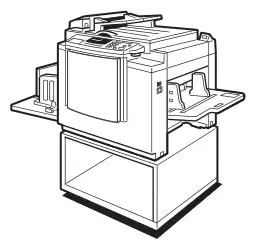
この製品を使用する前に、このマニュアルを慎重に読み、将来の参考のために便利です。 安全のため、このマニュアルの指示に従ってください。
操作手順

ライコー株式会社 〒3479-3111 東京都港区南青山1丁目15番5号
U.S.A. RICOH CORPORATION5 Dedrick Place West Caldwell, ニュージャージー07006 電話: +1-973-882-2000
スペイン ライコーエスパニャス.A。 エイバダ。 リットルの火星、12-14、08005 バルセロナ 電話:+34-(0)93-295-7600
オランダ ライコー ヨーロッパ B.V。 グルエンエラ 3、1186 AA、アムステルヴェン電話:+31-(0)20-5474111
イタリアン RICOHイタリア SpA Via della Metallurgia 12, 37139 Verona 電話: +39-045-8181500
イギリス ライコーウク株式会社 リコーハウス、1つのプランツリークレセント、フェルトハム、ミドルセックス、TW13 7HG電話:+44-(0)181-261-4000
ホンコン 代表取締役社長 中国海外ビル、139号室、香港湾仔道路、中国電話:+852-2862-2888
ドイツのドイツ RICOH DEUTSCHLAND GmbH, オーストラリア
シンガポール ライコーアジアパシフィック 260 Orchard Road, #15-01/02 The Heeren, シンガポール238855 電話: +65-830-5888
フランチェスコ ライコー・フランセ 383、アベニューデュジェラルデゴールレBP 307-92143クラムアートセドックス電話:+33(0)1-40-94-38-38
オランダEE GB C237-8600で印刷
JP1210/1250 営業指導・海外関係

このマニュアルは、このマシンの動作とメンテナンスに関する詳細な手順が含まれています。 この機械から最大限の汎用性を得るために、すべてのオペレータは慎重にこのマニュアルで指示を読み、従う必要があります。 マニュアルは機械の近くの便利な場所に保管してください。
ご使用前に安全情報をお読みください。 米国の安全およびPREVENTING EQUIPMENT PROBLEMSに関する重要な情報が含まれています。
一部イラストは機械と若干異なります。
一部の国では、特定のオプションが利用できなくなる場合があります。 詳しくは、ローカルディーラーにお問い合わせください。
マシンのモデル名は、次のページでは表示されません。 マニュアルを読む前に、あなたのマインの種類を確認してください。
一部の国では、特定の種類が利用できなくなる場合があります。 詳しくは、ローカルディーラーにお問い合わせください。
マニュアルでは2種類のサイズの表記が採用されています。 このマシンではメトリックバージョンを参照します。
プリント品質が良く、Ricohは本物のリコーマスターとインクを使用することをお勧めします。
貴金属は、お客様のリコーのオフィス製品の純正部品以外の部品の使用に起因する可能性のあるいかなる損害や費用についても責任を負いません。
電源コードを電源に接続してください。 電源の詳細については、⇒ P.112「パワーコネクション」を参照してください。
導入・電源

「製品は、EMC指令89/336/EECおよび低電圧指令73 / 23 / EECの要件に準拠しています。」
IEC 60417に従うでは、この機械は主要なスイッチのための次の記号を使用します:
a パワーオンを意味します。
b パワーオフを意味します。
代表取締役社長 小野 俊一
適合宣言

SilverV-gb.book Page i 月曜日、5月15、2000 3:32 PM
ご使用の機器をご利用の際は、以下の安全対策を必ず行ってください。
このマニュアルでは、次の重要なシンボルが使用されます。
指示が続く場合、死亡または重大な傷害をもたらすことができる潜在的に危険な状況を示す。
指示が続く場合、未成年者または適度な怪我や財産への損害が生じた場合、潜在的に危険な状況を示す。

SilverV-gb.book Page ii (月・祝) 5月15日(火) 3:32 PM

SilverV-gb.book ページ 3 月3日(月曜日)、5月15日(火)午後3時32分
このマニュアルでは、次のシンボルが使用されます。
R 警告: このシンボルは、この記号の指示に従って機械を誤ったときに死または深刻な怪我を引き起こす可能性のある潜在的に危険な状況を示しています。 必ず、安全情報セクションで説明されているすべての指示をお読みください。
R 注意: このシンボルは、この記号の指示に従って機械を誤って使用したときに個人的な怪我を含むことのないmi-または適度な傷害か特性損傷をもたらすかもしれない潜在的に危険な状況を示します。 必ず、安全情報セクションに記載されているすべての指示をお読みください。 ※上記は、お客様の安全に関する注意事項です。
準備方法 マシンを操作する前に必要な事前の知識や準備を示す記号です。
制限事項 このシンボルは、数値制限や組み合わせて使えない機能、特定の関数が使用できない条件を示します。
[ ] マシンのディスプレイパネルに表示されるキー。
マシンの操作パネルに組み込まれたキー
シンボル

SilverV-gb.book ページ iv 2000年5月15日 3:32
以下は、この機械の機能の迅速な概要であり、より多くの情報のためにこのマニュアルを見るための場所です
参照⇒ P.5 「標準印刷」.
O プリントイメージ位置を調整する
参照⇒ P.9 「プリントイメージ位置を調整する」.
O プリントイメージの密度を調整する
参照して下さい⇒ P.11 「プリントイメージの密度を調整する」.
参照して下さい⇒ P.12 「Tint Mode—ハーフトーン印刷」.
O クリアプリントを作る
参照⇒ P.13 「利用する」 フリガナ クリアなプリントを作るための鍵。.
O プリント速度の変更
参照⇒ P.14 「印刷速度のチャング」.
O プリセット比で削減・拡大
参照して下さい⇒ P.16 「プリセットの低減・拡大~プリセットによるラティオの使用削減とエンラージ化」.
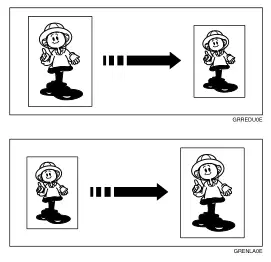
O 標準的な印刷 · O ハーフトーン印刷

SilverV-gb.book ページ v 月曜日、5月15日、2000 3:32 PM
O 消去センターとエッジマージン
参照⇒ P.18 「センター/エッジ・マージン」.
O エッジマージンの消去
参照⇒ P.20 「エッジ消去-エッジマージンを消す」.
O 過去の原物の影を消す
参照⇒ P.22 「シャドウ・アーラーゼの影を描き出す」.
O 厚紙や薄い紙の印刷
参照⇒ P.23 「厚紙・薄紙のプリント」.
O オリジナルタイプを選択
参照⇒ P.24 「オリジナルタイプ」の選定.
参照⇒ P.25 「エコノミモード・保存インク」.
O 一度に複数のオリジナルからの印刷
参照⇒ P.26 「オートサイクル~一回に複数のオリジナルからの印刷」.
O 同じ元のグループ印刷
参照⇒ P.28 「クラスモード~同じオリジナルからグループプリント」.
R
R R R
O 保存インク

SilverV-gb.book Page vi 月曜日、5月15日、2000 3:32 PM
O グループ印刷 異なるオリジナルから
参照して下さい⇒ P.30 「メモリーモード」とは、グループが異なるオリジナルから印刷する.
D C B
C D
O オリジナルをワンプリントに組み合わせる
参照 ⇒ P.33 「コンビネーション2つのオリジナルをワンプリントに組み込む」.
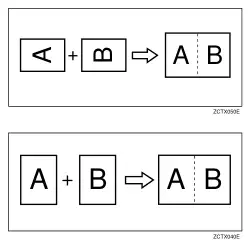
O スキップフィード印刷
参照 ⇒ P.37 「スキップフィード印刷」.
O メモリ内のプリント設定をストーリングする
参照⇒ P.38 「プログラム―記憶のプリント設定を抑える」.
O 秘密文書の印刷
参照⇒ P.42 「秘密文書を印刷するセキュリティモード」.
O カラープリントを作る
参照⇒ P.52 「色彩画の制作」.
O 2色刷り
参照して下さい⇒ P.54 「2色で印刷する」.

SilverV-gb.book Page vii 月曜日、5月15日、2000 3:32 PM
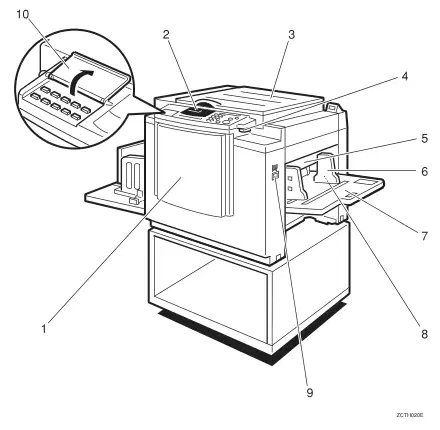

SilverV-gb.book Page viii 月曜日、5月15日、2000 3:32 PM
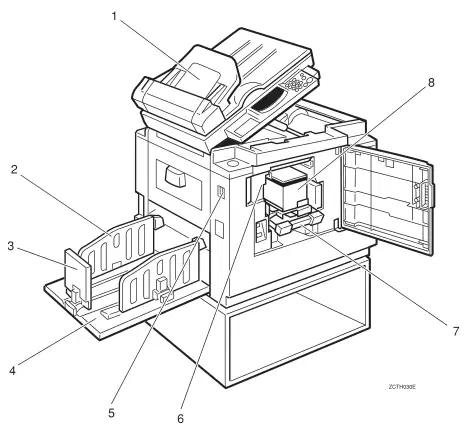

SilverV-gb.book Page ix (日本語) 5月15日(月・祝) 3:32 PM
O 30 原物文書の送り装置
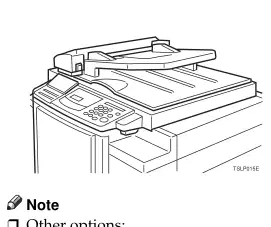

SilverV-gb.book ページ x 月曜日、5月15日、2000 3:32 PM
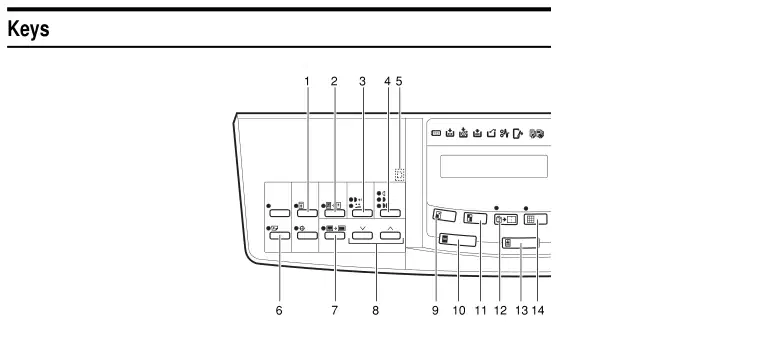
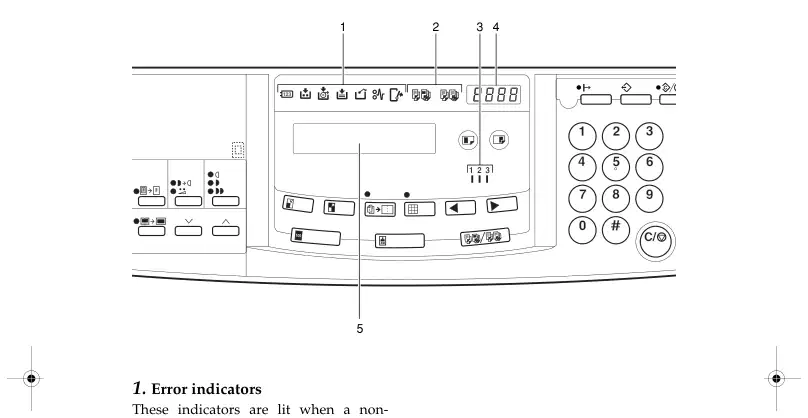
1. {セキュリティ} キーワード 秘密文書のプリントを作るためにプレス。 参照⇒ P.42 「秘密文書を印刷するセキュリティモード」. 2. {ペーストシャドウアーゼ} キーワード 貼り付けられた折り紙の影を消去するプレス - ナツ。 参照⇒ P.22 「シャドウ・アーラーゼ―ラズ- 過去の原物の影」. 3. {テント/経済} キーワード 半径プリントを作るためにプレス。 参照して下さい⇒ P.12 「Tint Mode—ハーフトーン印刷」. . インクを節約するためにプレス。 参照⇒ P.25 「エコノミモード・保存インク」. 4. {映像密度} キーワード 印刷を濃く、軽くするためにプレス。 参照して下さい⇒ P.11 「プリントイメージの密度を調整する」. 5. チェックインジケータ 選択時、このインジケータライト-後ろのカバーを持ち上げてキーの下にある(例えば) キーを押すことによってアクセスされた機能のいずれかまたは複数の . . ツイートセキュリティキーワードペーストシャドウアーゼ主軸等 カバーが下ろしても、これらの関数の1つ以上を選択しているかどうかを把握できます。 6. {スキップフィード} キーワード スキップフィード印刷を選択するためのプレス。 参照 ⇒ P.37 「スキップフィード印刷」.
7. {センター/エッジ 消去} キーワード 中央や端にSOL-ID画像を持つ本オリジナルを印刷するプレス。 参照⇒ P.18 「センター/エッジ・マージン」. 8. { } とりあえず { } キー(スクロールキー) プレスは、中央/エッジアーラーゼの紙や原画のサイズと方向を選択します。 9. {減衰量} キーワード プレスで画像の縮小 参照して下さい⇒ P.16 「プレセット削減・拡大~プリセット比率の低減と充実」. 10. {完全なサイズ} キーワード 印刷機をフルサイズに 11. {拡大する} キーワード 画像を拡大するプレス 参照して下さい⇒ P.16 「プレセット削減・拡大~プリセット比率の低減と充実」. 12. {コンバイン} キーワード オリジナルを1枚にまとめるプレス 参照 ⇒ P.33 「コンビネーション2つのオリジナルをワンプリントに組み込む」. 13. {オリジナルの種類} キーワード 文字、写真、またはレター/ポーを選択するためのプレス。 参照⇒ P.24 「オリジナルタイプ」の選定.

SilverV-gb.bookのページ xi Monday, May 15, 2000 3:32 PM
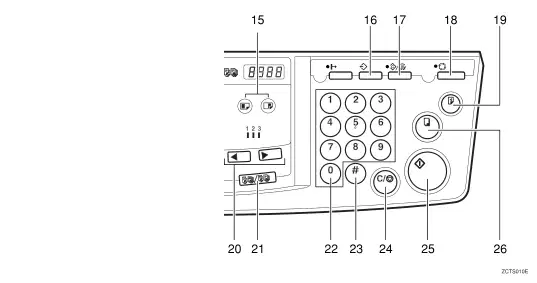
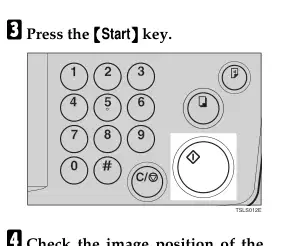
20. {W} とりあえず {V} キー(速度のキー) 印刷速度を調整するためにプレス。 参照⇒ P.14 「印刷速度のチャング」. 21. {メモリ/クラス} キーワード メモリまたはクラスモードを選択するためのプレス。 参照⇒ P.28 「クラスモード~同じオリジナルからグループプリント」または⇒ P.30 「メモリーモード」とは、異なるオリジナからの印刷をグループ化. 22. ナンバーキー 選択したモードのプリントやデータが望ましい数を入力するようにプレスします。 23. {q} キーワード 選択したモードでデータを入力するために使用します。 24. {クリア/ストップ} キーワード 数字を入力すると、入力した番号をキャンセルする コピー中、プレスでコピーを止めます。 25. {スタート} キーワード マスターを作るためにプレス. 26. {プリント} キーワード 印刷を開始するプレス。

SilverV-gb.book ページ xii 月曜日、5月15日、2000 3:32 PM




SilverV-gb.book ページ xvi 月曜日、5月15日、2000 3:32 PM

印刷用紙

ベースシートを押して{ペーストシャドウアーゼ主旨を 貼り付けの厚みが0.1mm以上で、貼られた部分間のスペースは2mm以下、0.08インチ未満の場合、印刷に影を当てる場合があります。 主軸に大胆な文字や固形画像を持っている元のものを使用する場合、
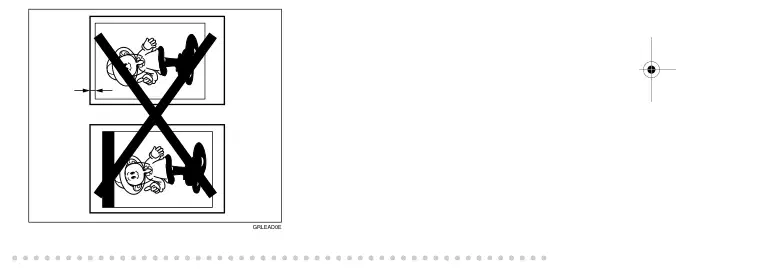
汚れたエッジでプリントを手に入れるかもしれません。 この場合、最も広いマージンを最初に差し込みます。または印刷速度を高めてください。 主要な端の第5mm、0.2"は印刷できません。 リードを確かめて下さい-
エッジマージンは5mm以上、0.2インチです。
操作・オリジナルプリント・

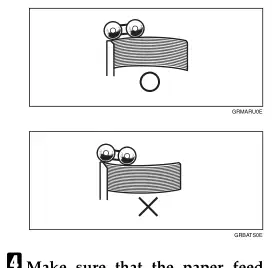
紙をセットする。 できないと、カールで紙を重ねて表示するようにしました。
トレイ。
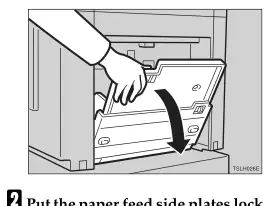
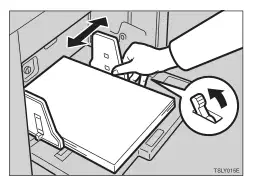
レバー。 紙サイズに合わせてサイドプレートを調整します。
側面の版はペーパー ライトに触れます-ly。 ロックレバーを戻します。
トレイ。
印刷の準備

プリントパ-サイズに合わせて移動します。
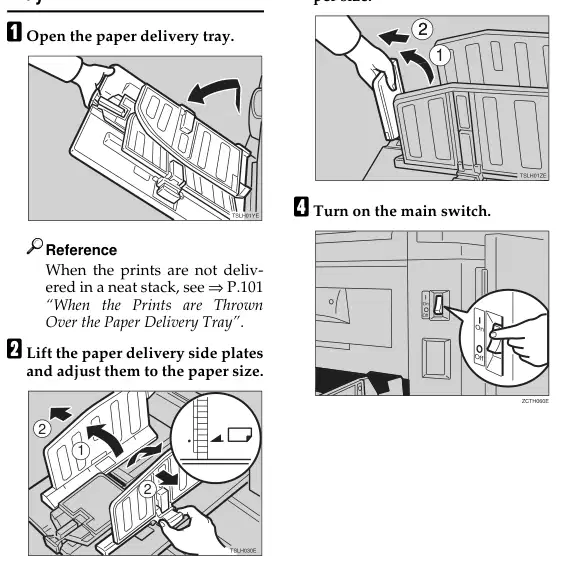
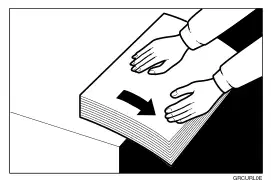
リファレンス プリントが重なりていないとき-きちんとしたスタックでered、⇒ P.101を参照してください。 「印刷が紙の配送トレイに投げられたとき」. B ペーパー配達側面の版を持ち上げて下さい
運営会社

B 元の顔を下ろす
露出ガラス。 原本は、右スケールのサイズのマークに従って中心にする必要があります。
このマニュアルでは、機械が印刷に使用するプロセスと標準のコピアマシンで使用される工程を区別するために「コピー」とは対照的に、「印刷」という言葉が使用されます。 コピーセットごとに、オリジナの標準的なコピアースキャンを行います。 こちらのマインは、オリジナルで一度スキャンしてこのマスターから複数のプリントを作れます。 この章では、あなたのマジンが有効であるという基本的なポインティング操作について説明します。
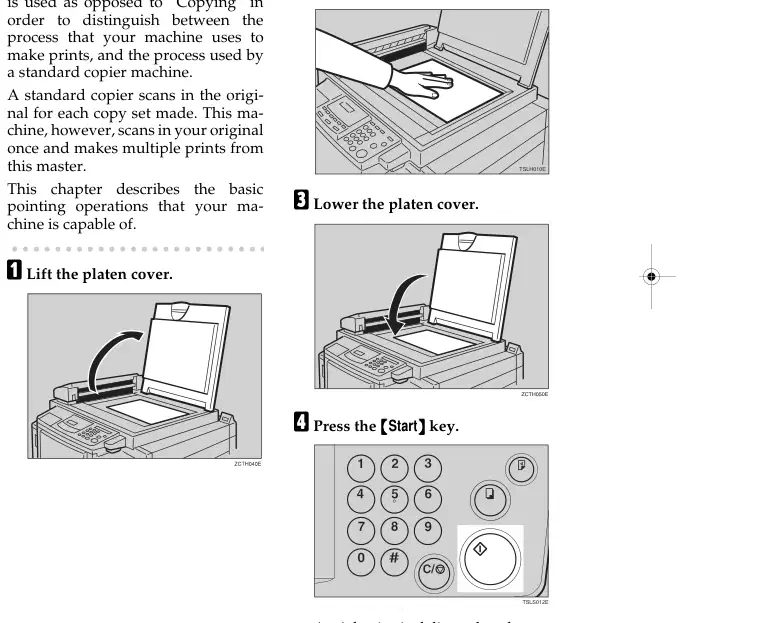
配送トレイ1枚にトライアルプリントを納入。
標準的な印刷・-Printing

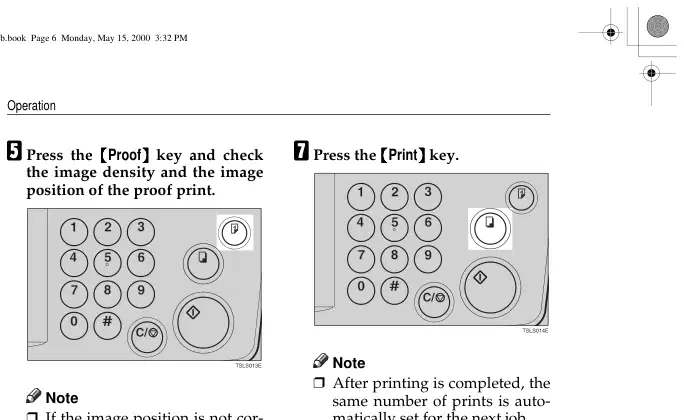
証拠の印刷物のイメージ密度そして画像の位置。
同じ数のプリントは、次のジョブに自動で設定されます。 マシンを止めて
リセット、{{}を使って調整する映像の位置鍵や細かい調整を施す。 参照⇒ P.9 「プリントイメージ位置を調整する」. . 映像密度が若干の場合
マルチプリント実行、{{{}を押しますクリア/ストップ主旨を マシンをインに返すために
印刷後の初期状態、{{モード/エネルギー節約主旨を
暗く、または光が、{W}か {V}キーを使用してイメージ密度を調節して下さい。 参照して下さい⇒ P.11 「プリントイメージの密度を調整する」. F 再印刷数を入力してください。
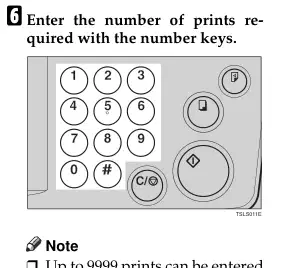
一度に。 ご入力いただいた番号を変更するには、
プレスクリア/ストップ新規登録をし、新しい番号を入力してください。

紙のフィードとペーパーデリバリートレイを修復
A 紙から用紙を外す
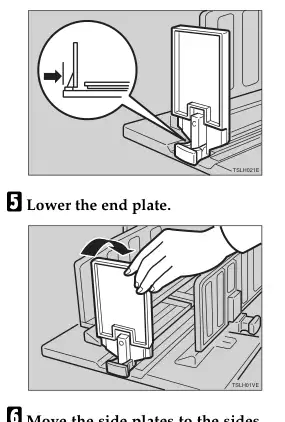
D プレートが板まで移動
フィードトレイ。
ハンドルはトレイの端で洗い流します。
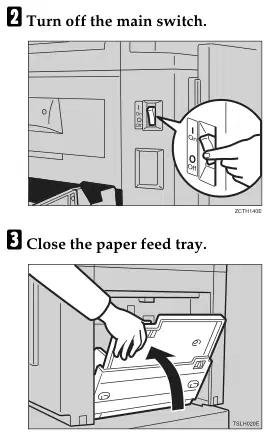
紙送りトレイは下がります。 ツイート 主スイッチを消して下さい。
それらを下げる。
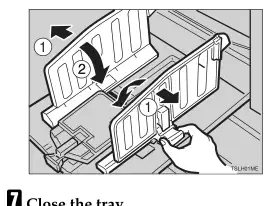
G トレイを閉じます。

印刷後一定期間機械を作動させない、または {を押したままにした場合モード/エネルギー節約3秒間キーでパネル表示がオフになり、マシンはエネルギーセーバーモードに入ります。 プレスするときは、モード/エネルギー節約再びキーを、機械は準備ができたcon ditionに戻ります。 エネルギー保存モードでは、機械より少ない電気を使用します。 「自動省エネ」の⇒ P.59 をご覧ください 「サービスプログラムメニュー」.
運営会社

プリントイメージ位置を調整する
マスター作成後、プリントイメージの位置を調節してニーズに合わせて調整できます。 二つの方法があります。
方向は、先頭の端で余白(5mm以上0.2")を残します。 余白がなければ、パパーはドラムの周りにラップして不正を犯す可能性があります。 右または左{映像の位置}
O 画像をシフトする
または後方 { を使ってイメージの位置をシフト映像の位置鍵を握る
O 画像をシフトする
キーは、圧縮された毎回0.5mm, 0.02程度画像をシフトします。 インジケータが変更されると、画像位置は5mm程度にシフトします。 0.2" ツイート プレス {証拠の証明} キーをチェックするキー
右または左 サイドトレイを細く調整ダイヤルしてイメージ位置を切ります。
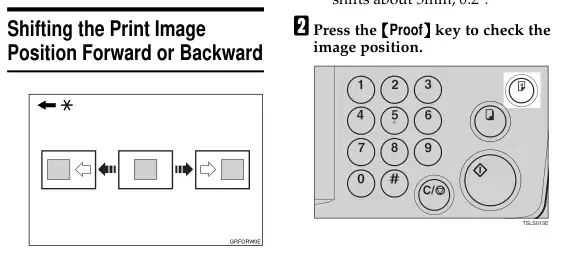
*ペーパー供給の方向 A 左を押します {映像の位置} キーワード
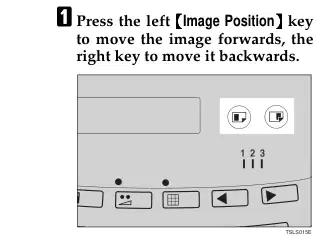
画像を転送するには、後方に移動する右キー。

それぞれの方法で約10mm、0.4インチまで供給。 スケールの各分割は2mm、0.08です。 ツイート ペーパー配達側面を調節して下さい
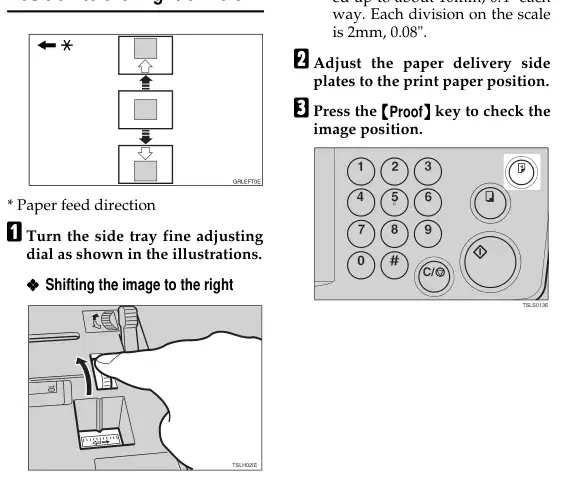
プリント用紙の位置にプレート。 C プレス {証拠の証明} キーをチェックするキー
O 左に画像をシフト
運営会社

プリントイメージの密度を調整する
プリントイメージのデニティを調節して、ニーズに合わせて調整できます。 二つの方法があります。
{W} または {V} キーを押します。 に-in-
O マスターを作る前に
速度を折り目を付けて下さい、出版物を押します {V} キー。 速度を減らすために、出版物を {W} キー。
画像を {で調整する映像密度主旨を
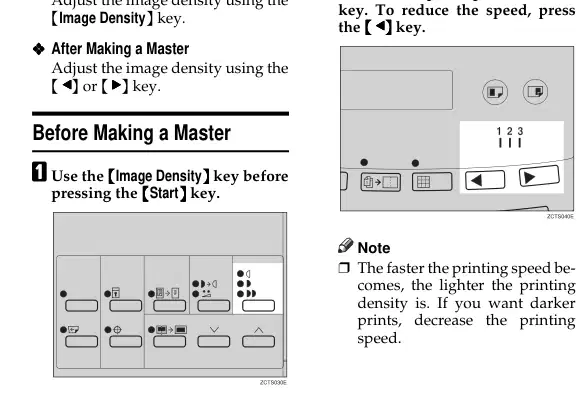
{W} または {V} キーを使用してイメージ密度を調整します。
印刷密度が軽くなる。 印刷を濃くしたいなら、印刷速度が低下します。

D 映像位置の確認
トライアルまたは証拠プリント。
リセット、{{}を使って調整する映像の位置キーワード:キー(例:P.9) 「プリントイメージ位置を正しに」)またはサイドトレイの細かい調整ダイヤル(⇒P.10を参照してください。 「プリントイメージを右または左にシフトする」). E プリント数を入力
利用するテント/経済プリントを半本化するキー ツイート プレス {テント/経済} 主は se-
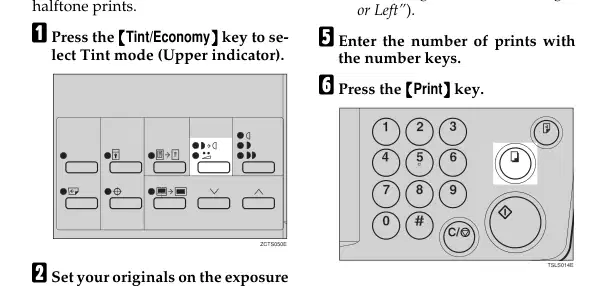
数字キー。 F プレス {プリント} キー。
ガラスまたはオプションの文書フィーダーで。 C プレス {スタート} キー。
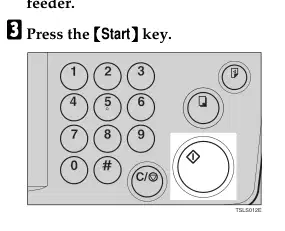
運営会社

ファインモード-クリアプリントの製作
利用するふりがなクリアプリントをキーに ツイート プレス {ふりがな} 選択するキー罰金
数字キー。 E プレス {プリント} キー。
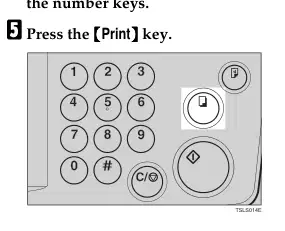
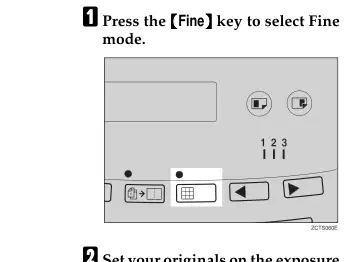
ガラスまたはオプションの文書フィーダーで。 C プレス {スタート} キー。 チェック
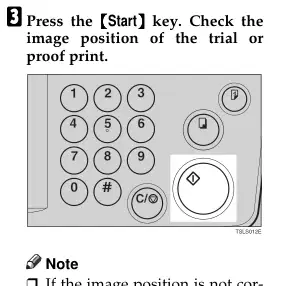
リセット、{{}を使って調整する映像の位置キーワード:キー(例:P.9) 「プリントイメージ位置を正しに」)またはサイドトレイの細かい調整ダイヤル(⇒P.10を参照してください。 「プリントイメージを右または左にシフトする」).

マシンのスピードをイメージ密度と印刷用紙で調節するために、{W}または {V}キーを使用します。 ツイート プレス {V} 増加するキー
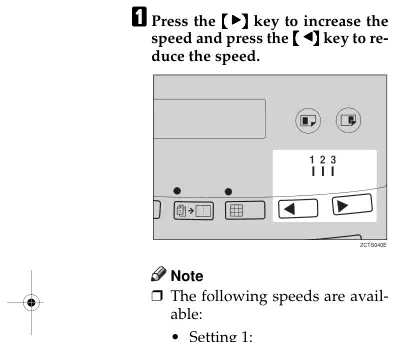
速度および出版物 {W} 速度を逆にするためにキー。
選択します。 印刷速度が速くなる
印刷密度が軽くなり、その逆も色濃くなります。
運営会社

マルチプリントラン中にマシンを停止する
複数のプリントラン中にマシンを停止し、次のオリジナルを印刷したいとき
印刷の数を変更したい、または完成したプリントをチェックする
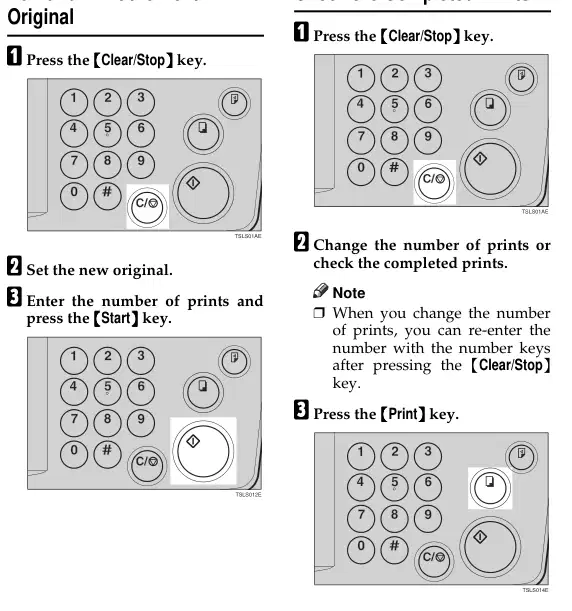
印刷の、{を押した後に番号キーで数を再入力できますクリア/ストップ主旨を C C プレス {プリント} キー。

印画の縮小や拡大が可能
プリント用のプリセット比を選ばせます。
以下に示すように:
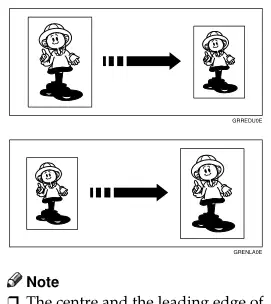
O 縮小(メトリック版)
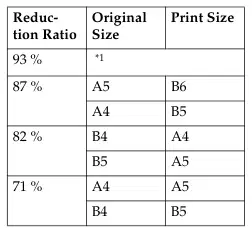
※1 プリントを端数が多い場合は、この比率を選択します。
この func- tion でプリントイメージが作られているとき、印刷画像はシフトしません。
O 削減(インチ版)
77 % 81/2" × 14" 81/2" × 11"
74 % 10" × 14" 81/2" × 11"
65 % 81/2" × 11" 51/2" × 81/2"
a: ペーパー供給の方向b:一定したI 7つの事前調整の比率の選択できます
※1 プリントを端数が多い場合は、この比率を選択します。
(3つの拡大の比率、4つの減少の比率)。 任意の比率を選べます
オリジナル・印刷用紙のサイズ。 一部の比率では、画像の部分が印刷されていないか、マージンはプリントに表示されません。

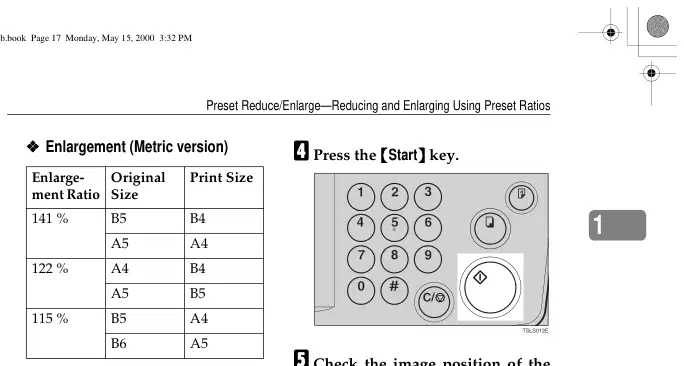
O 拡大(インチ版)
トライアルまたは証拠プリント。
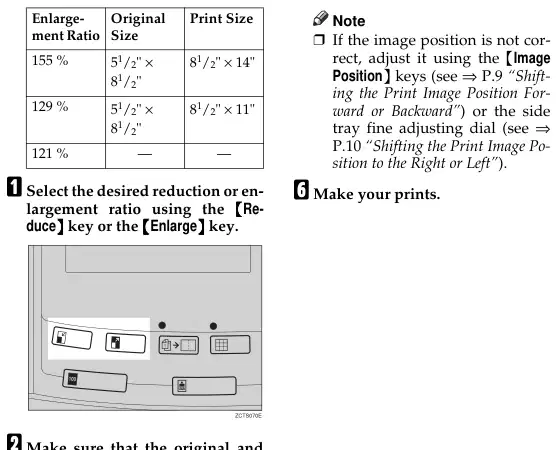
リセット、{{}を使って調整する映像の位置キーワード:キー(例:P.9) 「プリントイメージ位置のコピー- 対面または後方」)またはサイドトレイの細かい調整ダイヤル(⇒P.10参照) 「プリントイメージのポスションを右または左にシフトする」). F プリントを作ろう
155 % 51/2" × 81/2" 81/2" × 14"
129 % 51/2" × 81/2" 81/2" × 11"
大きい比率を使用して {再-デュス} キーかキー {拡大する} キー。
印刷用紙は正しいサイズです。 C 露出にオリジナルをセット
ガラスまたはオプションの文書フィーダーで。

厚い本や類似の原物からの印刷するとき、中央と端部に結合証拠金が印刷上のap-pearである可能性があります。 これを防止するため、以下の手順に従ってください。
センター/エッジ消去モードを選択するために2回。 チェックインジケータ 点滅し、
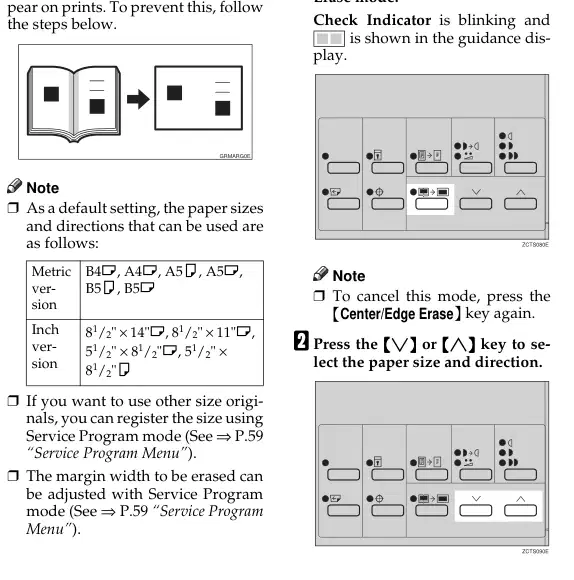
使用できる方向は以下の通りです。
B4L, A4L, A5K, A5L, B5K, B5L
{センター/エッジ 消去再びキーを ツイート プレス { } または { } 紙サイズと方向を選ばせるキー。
81/2" × 14"L, 81/2" × 11"L, 51/2" × 81/2"L, 51/2" × 81/2"K
別のサイズをオリージしたいなら
nalsはサービスプログラムモードを使用してサイズを登録できます(⇒ P.59を参照してください) 「サービスプログラムメニュー」). 消去される余白の幅はできます
サービスプログラムモード(⇒P.59参照)で調整して下さい 「サービスプログラムメニュー」).
運営会社

センター/エッジ・アーラーゼ - 消去センターとエッジ・マージン
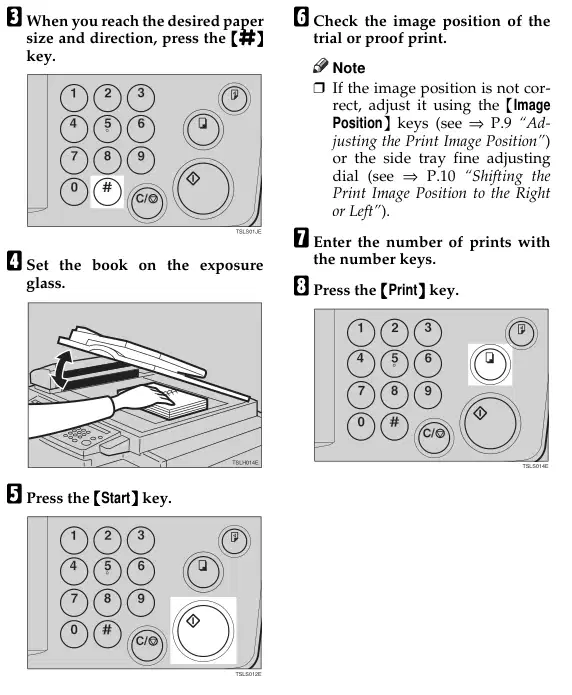
サイズおよび方向、出版物 {q} キー。
リセット、{{}を使って調整する映像の位置キーワード:キー(例:P.9) 「プリントイメージ位置を正しに」)またはサイドトレイの細かい調整ダイヤル(⇒P.10を参照してください。 「プリントイメージを右または左にシフトする」). G プリント数を入力
数字キー。 H プレス {プリント} キー。

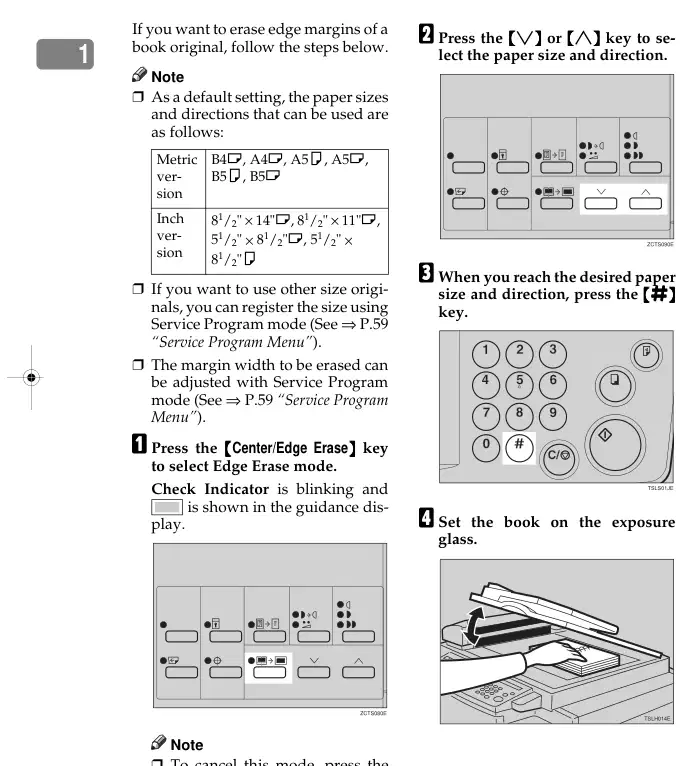
書籍オリジナルのエッジマージンを消去したい場合は、以下の手順に従ってください。
B プレス { } または { } 紙サイズと方向を選ばせるキー。
使用できる方向は以下の通りです。
B4L, A4L, A5K, A5L, B5K, B5L
81/2" × 14"L, 81/2" × 11"L, 51/2" × 81/2"L, 51/2" × 81/2"K
別のサイズをオリージしたいなら
サイズおよび方向、出版物 {q} キー。
nalsはサービスプログラムモードを使用してサイズを登録できます(⇒ P.59を参照してください) 「サービスプログラムメニュー」). 消去される余白の幅はできます
サービスプログラムモード(⇒P.59参照)で調整して下さい 「サービスプログラムメニュー」). A プレス {センター/エッジ 消去} キーワード
Edge 消去モードを選択 チェックインジケータ 点滅し、
{センター/エッジ 消去キーワード
運営会社

エッジ・アーリース - Edge マージンの消去
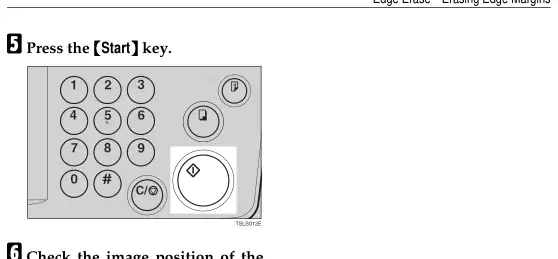
トライアルまたは証拠プリント。
リセット、{{}を使って調整する映像の位置キーワード:キー(例:P.9) 「プリントイメージ位置を正しに」)またはサイドトレイの細かい調整ダイヤル(⇒P.10参照) 「プリントイメージを右または左にシフトする」). G プリント数を入力
数字キー。 H プレス {プリント} キー。
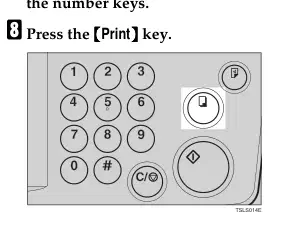

過去の原物の影を消したいなら、段差が低い。 ツイート 露出にオリジナルをセット
数字キー。 E プレス {プリント} キー。
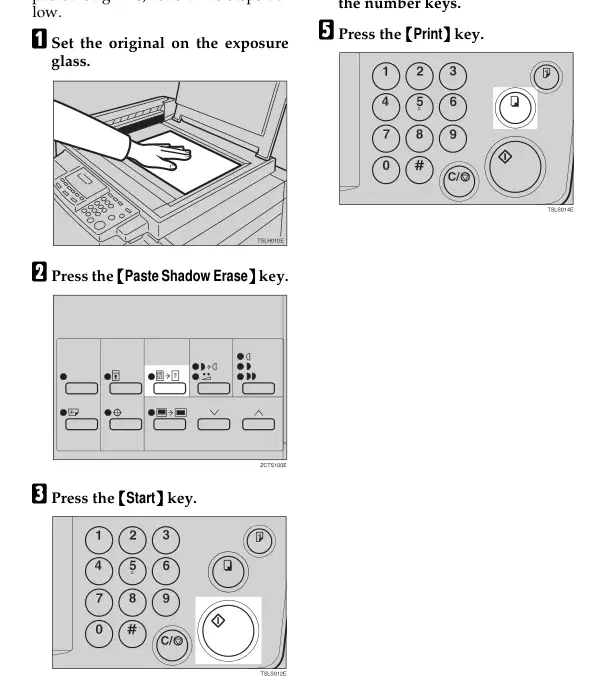
B プレス {ペーストシャドウアーゼ} キー。
運営会社

厚紙や薄い紙の印刷
厚手の(127.9〜209.3g/m2、34.0から55.6lb)、スタンドアッド(52.3〜127.9g / m2、13.9〜34.0ポンド)または薄い(47.1〜52.3g / M2、12.5〜13.9ポンド)紙をプリントするときは、次の手順を実行します。
紙の場合より小さい
B5、51/2」×81/2"および 81.4g/m2 (21.6 lb)より重い、薄いペーパー位置に供給のローラー圧力レバーを動かして下さい。 ツイート ペーパー送り側が必ず確認
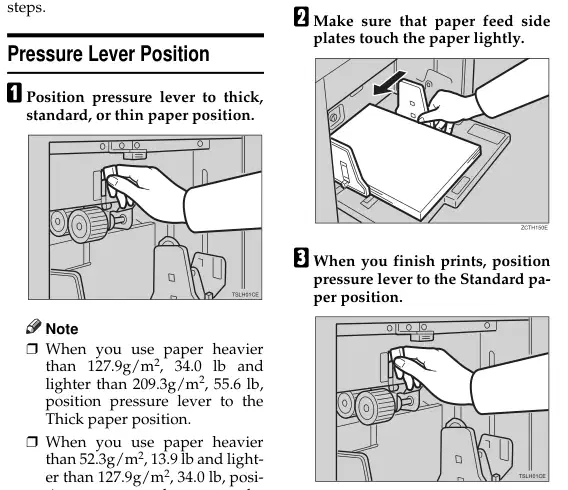
127.9g/m2、34.0 lbおよびより軽い209.3g/M2、55.6のlb、厚いペーパー位置への位置圧力レバー。 紙の重機を使うとき
52.3g/m2、13.9ポンドおよびライトer 127.9g / m2、34.0 lb、標準紙の位置へのposi-のtion圧力レバー。 紙の重機を使うとき
47.1g/m2、12.5ポンドおよびライトer 52.3g / m2、13.9 lbの薄いペーパー位置へのposi-tion圧力レバー。

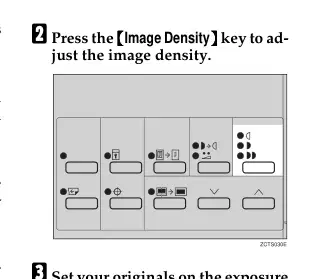
オリジナルの3種類の中から、次の3種類のタイプをお選びください。
撮影や写真の繊細なトーンをこのモードで再現できます。
オリジ・ナインが文字だけを含んでいるとき、このモードを選択します(写真なし)。
オリジ・ナツが写真や絵の文字を含むときにこのモードを選択します。
ガラスまたはオプションの文書フィーダーで。 D プレス {スタート} キー。
オリジナルをスクリーン印刷。 印刷するフォトモードを使用するとき
手紙とフォ・トゥグラフの原本は、文字がより軽くなります。 これを避けるには、 Let- ter/Photoモードを {で選択します。オリジナルの種類主旨を ツイート プレス {オリジナルの種類} キーへの
選択 写真モード。
トライアルまたは証拠プリント。
リセット、{{}を使って調整する映像の位置キーワード:キー(例:P.9) 「プリントイメージ位置のコピー- 対面または後方」)またはサイドトレイの細かい調整ダイヤル(⇒P.10を参照してください。 「プリントイメージのポスションを右または左にシフトする」). F プリントを作ろう

インクを保存したい場合、エコノミーモードを選択します。
トライアルまたは証拠プリント。
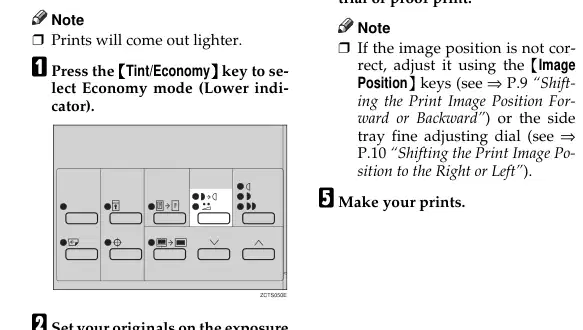
リセット、{{}を使って調整する映像の位置キーワード:キー(例:P.9) 「プリントイメージ位置のコピー- 対面または後方」)またはサイドトレイの細かい調整ダイヤル(⇒P.10を参照してください。 「プリントイメージのポスションを右または左にシフトする」). E プリントを作ろう
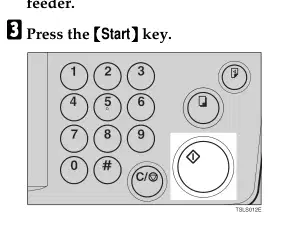
ガラスまたはオプションの文書フィーダーで。 C プレス {スタート} キー。
エコノミーモード-保存インク

利用する自動サイクルマスターを加工し、プリントを1ストロークで作ってもらうキーです。
メンターフィーダー、オリジナルを一つずつ配置する必要はありません。 オリジナルは、全てフィードされ、印刷が完成します。プリント主旨を 任意テープdis-を使用すれば
テープディスペンサーは、各印刷セットの最後のページが紙配達トレイに供給される後ペーパー積み重ねの上に用紙をストリップに入れます。 各印刷グループが終了したマークです。 ツイート 露出にオリジナルをセット
トライアルまたは証拠プリント。
リセット、{{}を使って調整する映像の位置キーワード:キー(例:P.9) 「プリントイメージ位置のコピー- 対面または後方」)またはサイドトレイの細かい調整ダイヤル(⇒P.10を参照してください。 「プリントイメージのポスションを右または左にシフトする」). E プレス {自動サイクル} キー。
ガラスまたはオプションの文書フィーダーで。
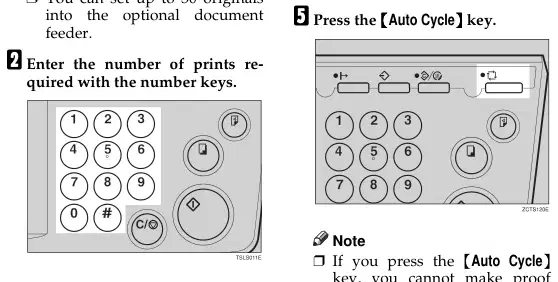
キーは、{{}を押すことで証拠のプリントを作ることができません。証拠の証明主旨を
運営会社

自動サイクル-一度に複数のオリジナルから印刷
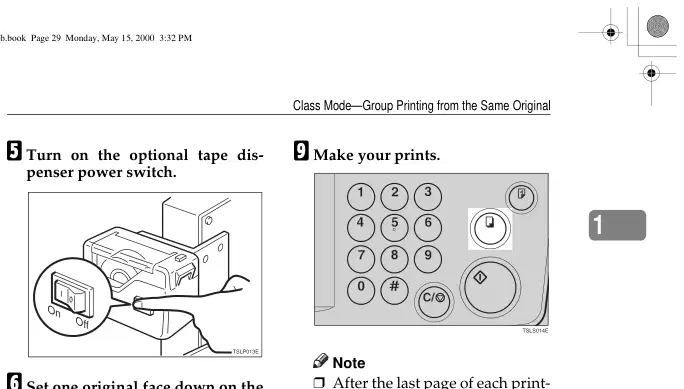
ペンサーは、テープディスペンサーの電源スイッチをオンにします。
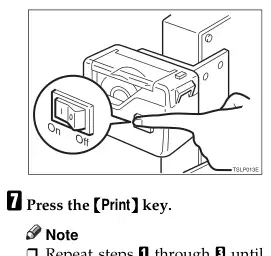
オリジナルは、必ずガラスにオリジナルのものをセットするとプリントされます。 オリジナルをオペにセットした場合
条件付き文書の送り装置、オリジナは供給され、印刷物は自動的に完了します。 設定の最終ページが終わったら
ペーパー配達皿に供給されて、任意テープディスペンサーは紙積み重ねの上ののペーパーのストリップを低下させます。 次回のシクルが始まります。

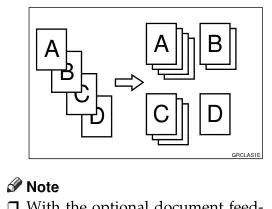
利用するメモリ/クラスプリントのセットをオリジナルから作ってみると良いですね。 各セットにプリント数が同じです。
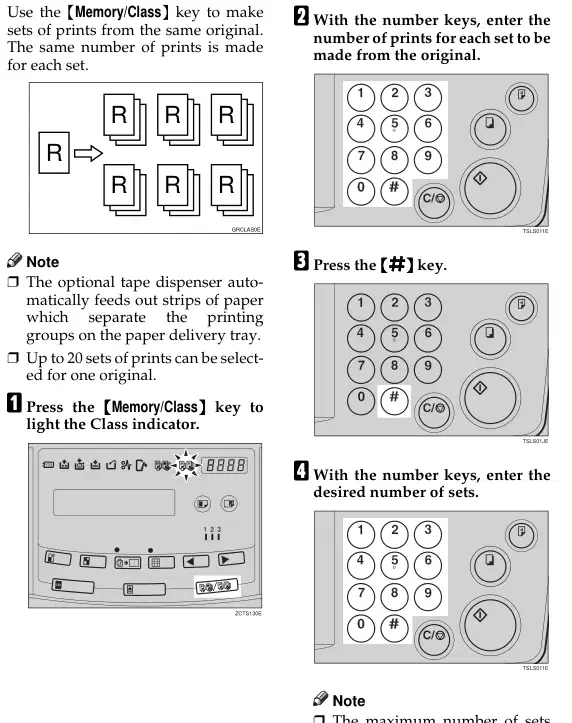
オリジナルから作れる各セットのプリント数
紙の配達皿に印字グループを分けるペーパーのストリップを合って下さい。 印刷の20セットまで選択可能
作れることは20です。
運営会社

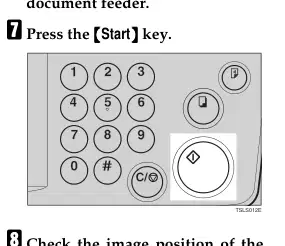
露出ガラスか任意文書の送り装置。 G プレス {スタート} キー。
ingセットはペーパー デ ・ ライブリーの皿に供給されます、テープディスペンサーは紙積み重ねの上のペーパーのストリップを低下させます。 電源スイッチがオンの時
条件テープディスペンサーがオフまたはテープディスペンサーは、各セットの後にグループ印刷サイクル停止あなたのマシンにインストールされていないです。 紙の配送トレイからプリントのセットを削除し、 {プリント次回のグループ印刷サイクルをスタートさせるには、キーを押してください。
トライアルまたは証拠プリント。
リセット、{{}を使って調整する映像の位置キーワード:キー(例:P.9) 「プリントイメージ位置のコピー- 対面または後方」)またはサイドトレイの細かい調整ダイヤル(⇒P.10を参照してください。 「プリントイメージのポスションを右または左にシフトする」).

利用するメモリ/クラスオリジナルプリントのセットを作るためのキー
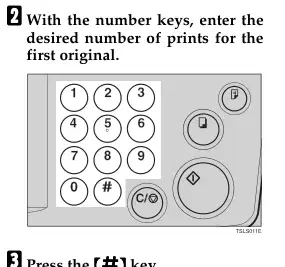
C プレス {q} キー。
er, あなたは、いくつかのオリジナルを設定し、一度にそれらのすべての印刷物を作ることができます. 参照⇒ P.48 「文書の送り装置が付いている記憶モード」. . 任意テープディスペンサーの自動車-
メモリー1で初めて作れるプリントの数を格納します。
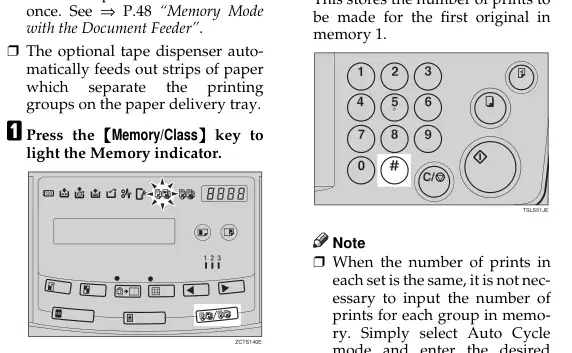
紙の配達皿に印字グループを分けるペーパーのストリップを合って下さい。 ツイート プレス {メモリ/クラス} キーへの
各セットは同じです。メモ- ryの各グループにプリント数を入力するネクセリではありません。 オートサイクルモードを選択し、希望する数を一度入力してください。
運営会社

メモリモード - グループ異なるオリジナルからの印刷
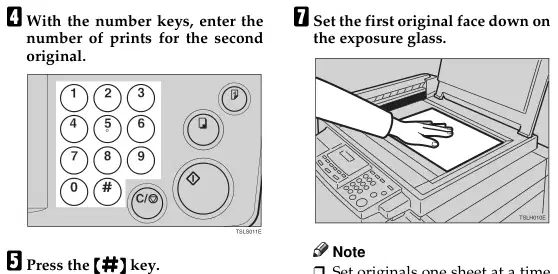
メモリー2の第2原画数を格納します。
記憶に保管したのと同じ順序で。 ヒアリング プレス {スタート} キー。
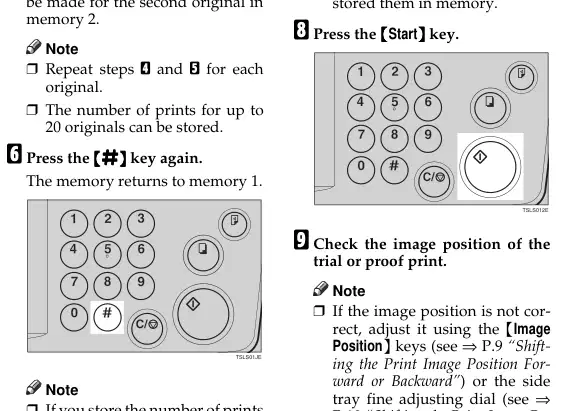
オリジナル。 までのプリント数
20枚のオリジナルを収納できます。 フィフ プレス {q} 再びキー。
リセット、{{}を使って調整する映像の位置キーワード:キー(例:P.9) 「プリントイメージ位置のコピー- 対面または後方」)またはサイドトレイの細かい調整ダイヤル(⇒P.10を参照してください。 「プリントイメージのポスションを右または左にシフトする」).
20 個のオリジナルでメモリ番号が 1 つに返ります。 {q} キーを押す必要はありません。

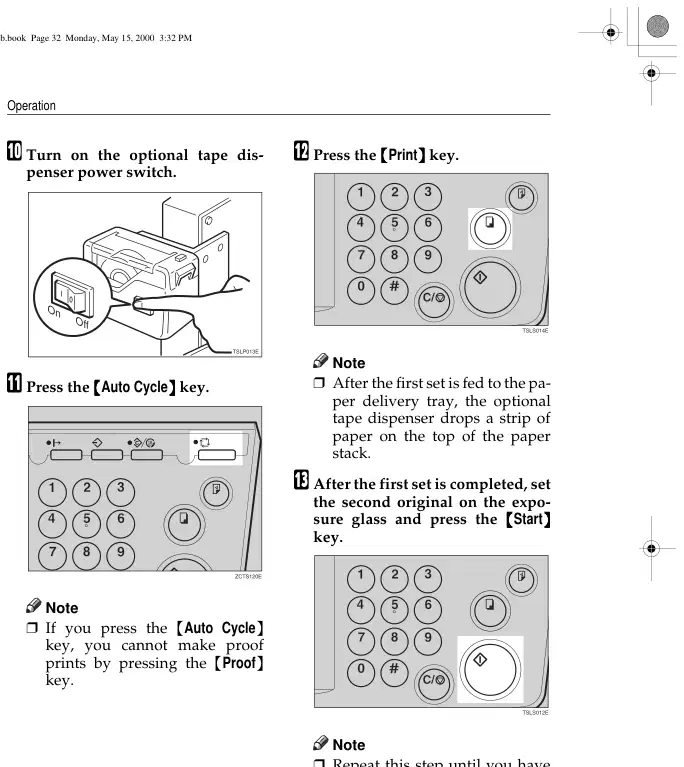
配達皿によって、任意テープディスペンサーはペーパー積み重ねの上の紙のストリップを低下させます。 ツイート 初回セット完了後、セット
エクセルで2番目オリジナルを確かめて、ガラスを押します {スタート} キー。
キーは、{{}を押すことで証拠のプリントを作ることができません。証拠の証明主旨を
終了する印刷。

ひとつのプリントに2つのオリジナルを組み合わせる
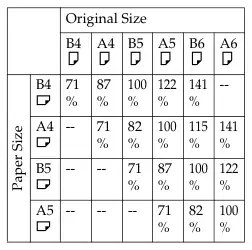
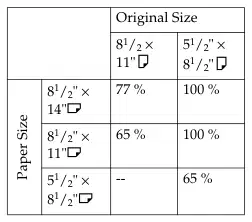
紙の枚数に2枚ずつプリントできます。 以下の図は、利用可能な紙リストとオリエンテーションを示しています。
利用率の推移
B
81/2 × 11"K 51/2" × 81/2"K
81/2" × 14"L 77 % 100 %
81/2" × 11"L 65 % 100 %
51/2" × 81/2"L
第一のマスターの長さが
元の値は、最小許容長さよりも長いです。または、最低許容長より短い場合は、コンバインのコピーモードが無効になります。 下記の表は、最大かつ最小限のマスター長さを与えます。
O メトリックバージョン · O インチ版

91 mm, 3.6" 198 mm, 7.7"
組み合わせの種類を選択するには、以下を参照してください。
91 mm, 3.6" 243 mm, 9.5"
実名:マスター長=原本
全長×拡大/還元比 〇 5mm未満の画像、0.2インチ
最初のオリグインタルのリーディングエッジに印刷されません。 また、原本2代目から4mm・0.16インチを超える画像は印刷されません。 主軸にイメージが近すぎると、先頭の原画(第2回オリジナ通り)に対しては5mm以上0.2mmで元のコピーを1枚ずつ使用してください。 異なるイメージセットを選択することができます。
B4ドラムA4ドラム
A4 LL → A4
キープレス数
3 B4 LL → B4
最初の2番目のオリジナのネッティング。 紙の送り側が必ず確認
4 71-141% (手動セット-のtings)
プレートは、コンビネーションコピス機能を使用するときに軽く紙に触れます。 プリントの適切な位置では、2つの元の画像が表示されない場合。
5 のコンバインの無し ——
B オリジナルの顔を1つずつセットします。
リファレンス この機能でオプションのdocu- mentフィーダーを使用する方法については、⇒ P.30を参照してください。 「メモリーモード」とは、グループが異なるオリジナルから印刷する.
プリントの主要部分に。

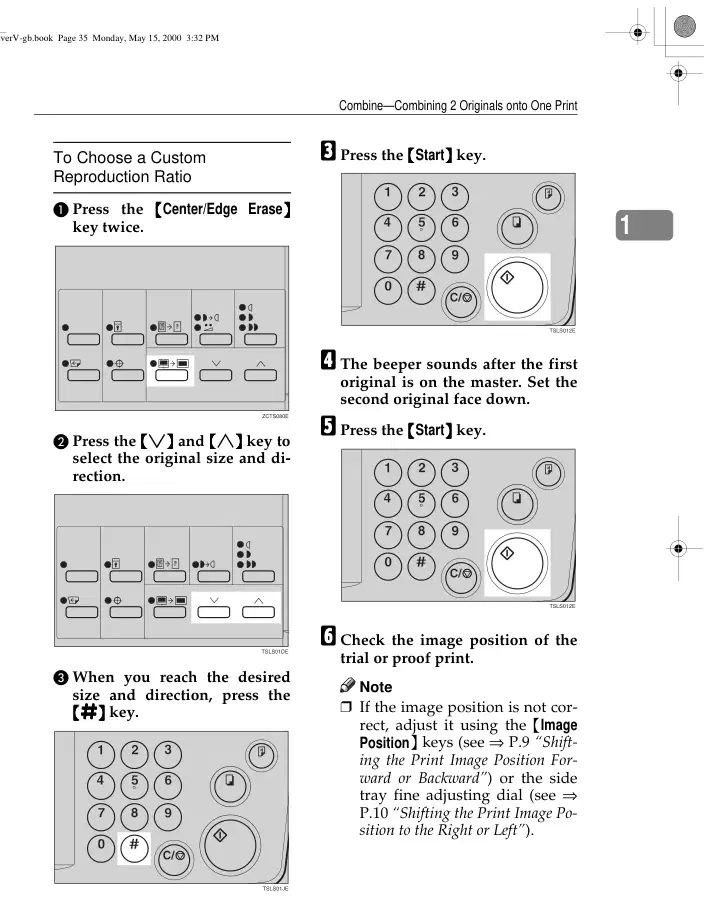
オリジナルはマスターに。 元の面を2つ目に置きます。 E プレス {スタート} キー。
B プレス { } とりあえず { } 元のサイズおよびdi-の辞退を選ぶキー。
サイズおよび方向、出版物 {q} キー。
リセット、{{}を使って調整する映像の位置キーワード:キー(例:P.9) 「プリントイメージ位置のコピー- 対面または後方」)またはサイドトレイの細かい調整ダイヤル(⇒P.10を参照してください。 「プリントイメージのポスションを右または左にシフトする」).

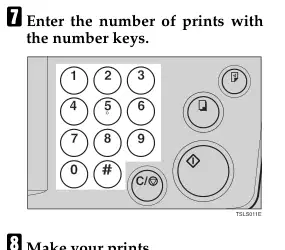
H プリントを作ろう
運営会社

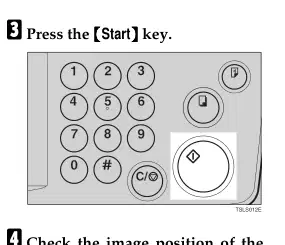
プリントの裏面が汚れている場合は、{{}を使って2つの印刷の間の時間を増やすことができます。スキップフィード主旨を デフォルト設定では、紙の1枚がドラムを2回回転させるとき。 しかし、ドラムの回転数を選ばせます。 紙の配送トレイから1枚ずつプリントを取消したり、2つの印刷の間に 1枚の用紙を差し込むことができます。 ツイート 露出にオリジナルをセット
ガラスまたはオプションの文書フィーダーで。 B ダウンしている間 {ツイート
トライアルまたは証拠プリント。
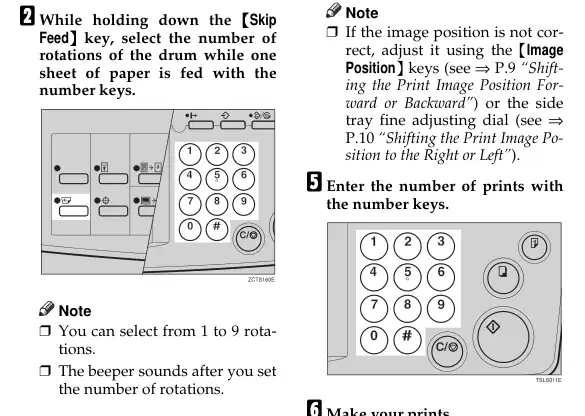
フィードバック} キーは、紙の1枚が番号キーで供給される間ドラムの回転数を選択します。
リセット、{{}を使って調整する映像の位置キーワード:キー(例:P.9) 「プリントイメージ位置のコピー- 対面または後方」)またはサイドトレイの細かい調整ダイヤル(⇒P.10を参照してください。 「プリントイメージのポスションを右または左にシフトする」). E プリント数を入力
F プリントを作ろう
スキップフィード印刷

マシンメモリで最大9種類のプリントジョブ設定を頻繁に保存し、将来的に使用するためにそれらをリコールすることができます。
C 数字キーで「0」と入力します。
スイッチを切るとき、クリア。 保存されたプログラムが非公開
とりあえず。 保存したプログラムを変更したい場合、上書きしてください。
D プレス {q} キー。
メモリに入る。 B プレス {参加プログラム} キー。
guid- ance displayに表示します。 ユーザプログラムがプロだった場合
検出された、プログラム番号が表示に表示されない。 保護されたユーザープログラムを変更するには、⇒ P.40を参照してください。 「プログラムのプロテクト」. . ユーザプログラムがすべてのプログラムを持っている場合
既にプログラムを含む数値は、ガイダンス表示に表示されています。
保護され、機械再-は準備された状態に変わります。
運営会社

プログラム— メモリ内のプリント設定を監視
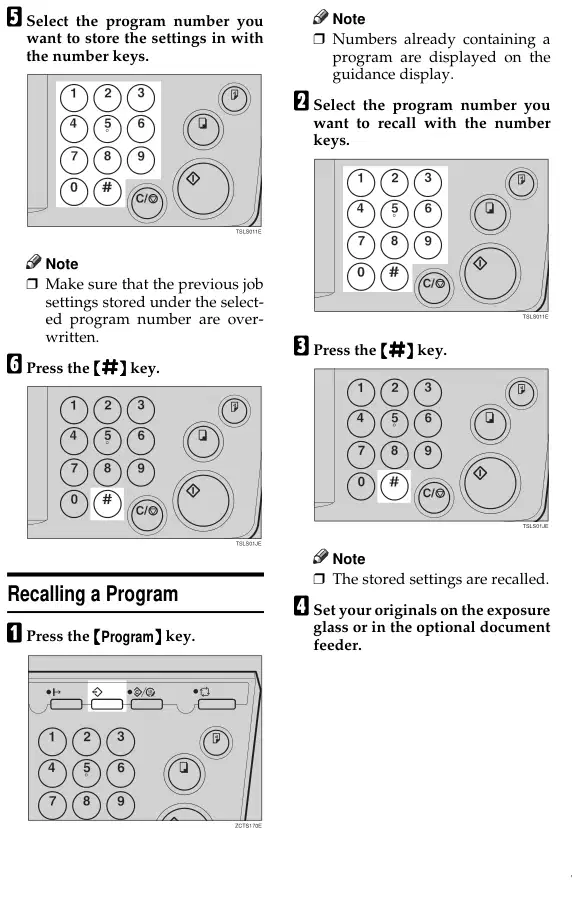
設定を番号キーで保存したい。
ガイダンス表示にプログラムが表示されます。 ツイート 選択したプログラム番号を選択します。
選択されたプログラム番号の下に保存されている設定は、上書きされます。 フィフ プレス {q} キー。

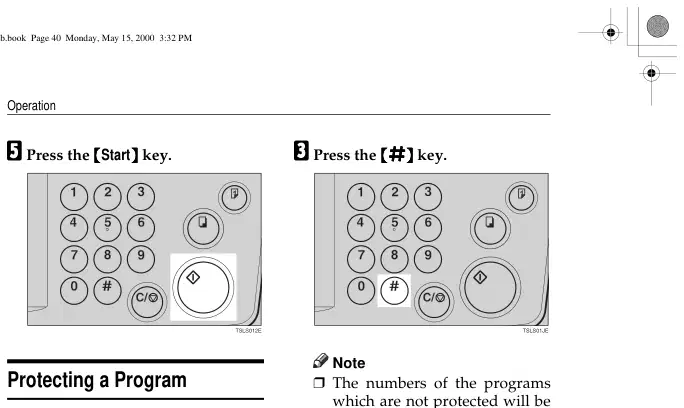
保護されていないものは、ガイドのdis-プレイに表示されます。 ダイバーシティ 選択したプログラム番号を選択します。
誰かがあなたのプログラムを書いてからないようにしたい場合は、次の手順を実行してください。 ツイート ダウンしている間 {クリア/
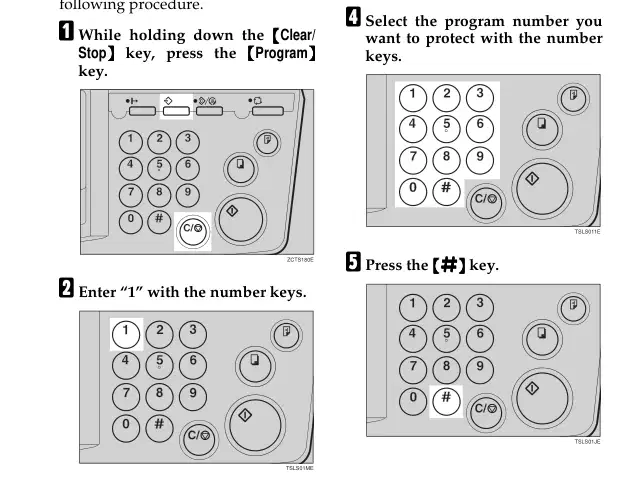
ストップ} キー、出版物 {参加プログラム} キー。

プログラム— メモリ内のプリント設定を監視
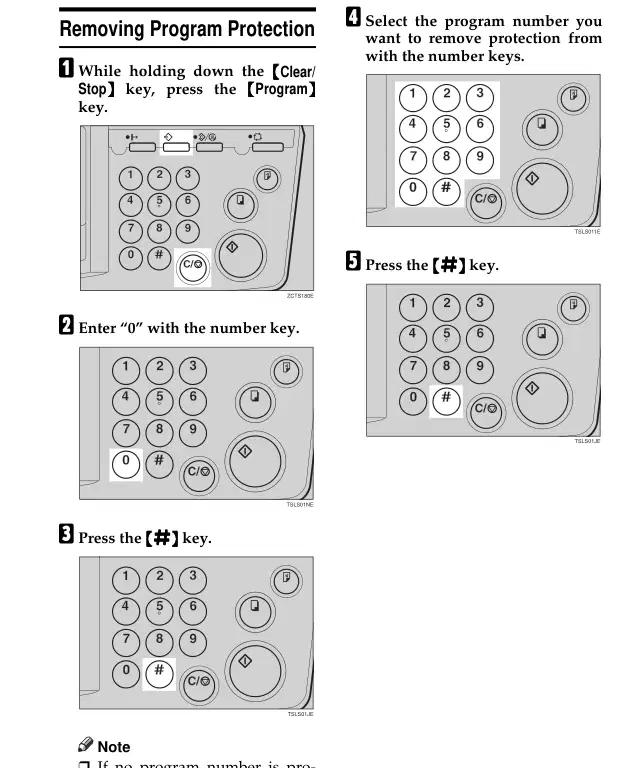
番号キーで保護を削除したい。
ストップ} キー、出版物 {参加プログラム} キー。
、機械準備ができた状態に戻って作り出される。

マスターから秘密文書のプリントをすることで、他人が防止する機能です。 例えば、機密情報でいくつかの文書を印刷したい場合は、印刷をした後にこの func- tion を使用してください。 ツイート プリントを作ろう B ダウンホールド {セキュリティ} キーのための
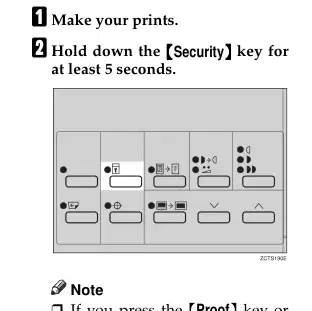
とりあえずプリント音の響きをセットした後、キーを押してプリントができなくなります。 セキュリティーをキャンセルできません。
メインスイッチをオフにしてもモード。 次回のマスターを作れば、Se-
キュリティモードはキャンセルされます。
運営会社

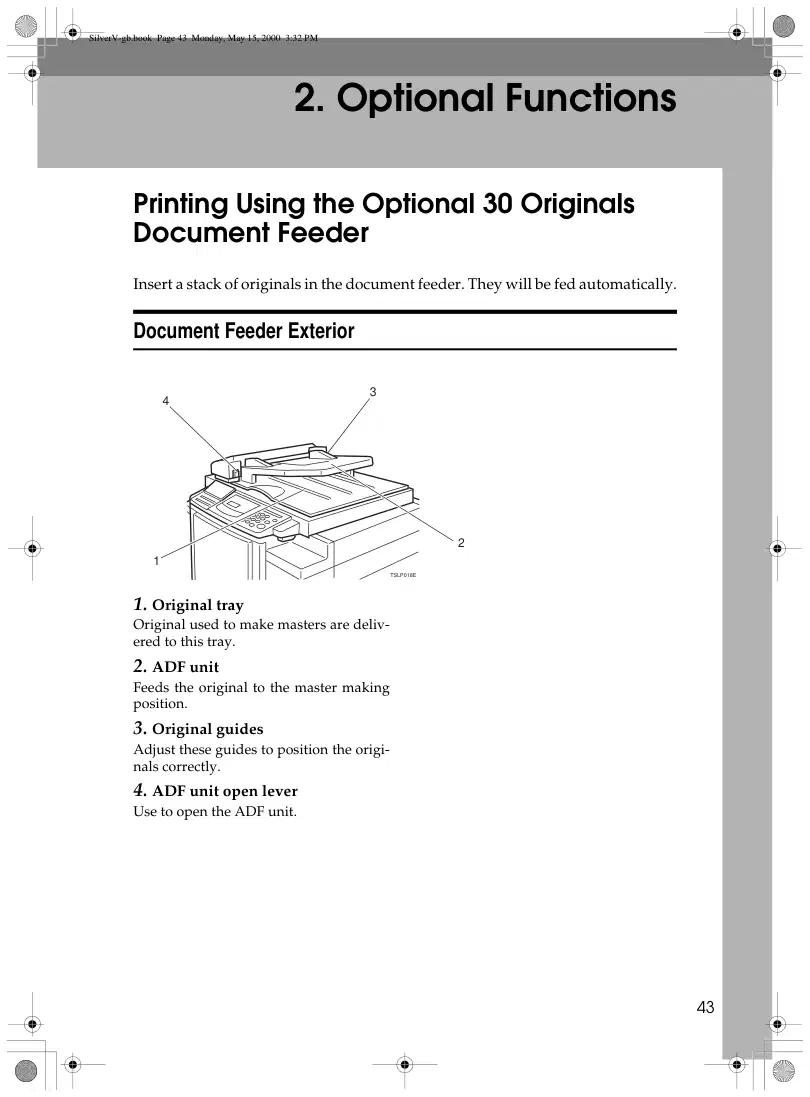
ドキュメントフィーダーのオリジナルをスタックにインサートします。 自動的に送ります。

ベースシートを押して{ペーストシャドウアーゼ主旨を ペーストの厚みが0.1mm以上で、貼り付けられた部分間のスペースは2mm以下、0.08インチ未満の場合、印刷に影を当てる場合があります。 主要な端の第5mm、0.2は印刷できません。 リードを確かめて下さい-
エッジマージンは5mm以上、0.2インチです。
オプション機能・オリジナルプリント・A

印刷 オプション30オリジナルドキュメントフィーダーを使用して
露出ガラスでは、元のセットを文書の送り装置に最初にスキャンします。 ツイート ガイドをオリジナルサイズに調整します。
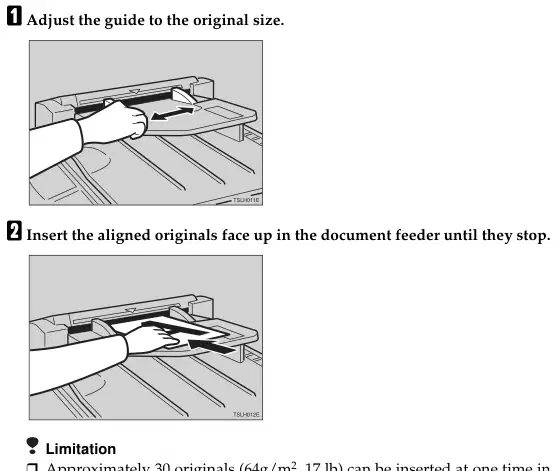
B 整列された元のものを文書の送り装置で停止するまで直面させます。
制限事項 実約30本(64g/m2, 17ポンド)を1回に投入可能
オリジナルの30個のドキュメントフィーダー。 最初に(トップ)オリジナルは、先頭に送ります。

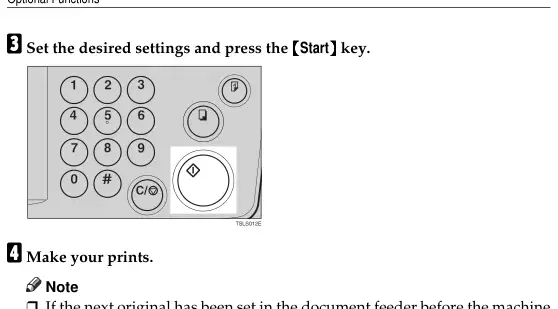
C 目的の設定をセットし、プレス {スタート} キー。
オリジナルが自動で送り、初回のプリント完了後、紙送トレイに試作版印刷を納品いたします。 次回のオリジナルトライアルプリントの画像位置をご確認ください。 必要に応じて、{{}を使って証拠プリントを作ろう証拠の証明再び画像の位置を確認するキーです。
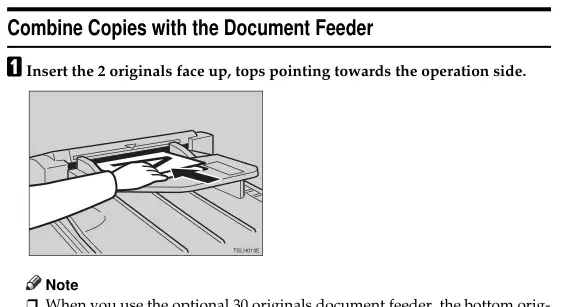
A 操作面に2つのオリジナルを合わせ、トップスがポイントする。
印刷の主要部分に、インールを印刷します。 ツイート 印刷用紙サイズと再現率をチェックしてください。
オプション機能

印刷 オプション30オリジナルドキュメントフィーダーを使用して
C プレス {コンバイン} 目的モードを選択するキー。
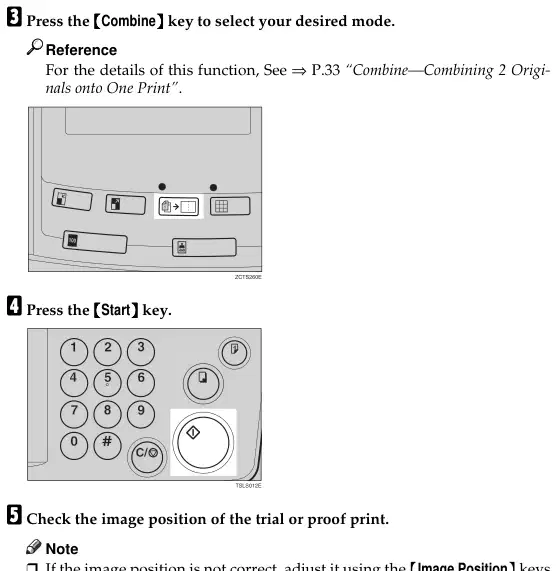
リファレンス この機能の詳細については、⇒ P.33を参照してください。 「コンビネーション2枚のオリジナをワンプリントに組み込む」.
E 試作品や校正プリントの画像位置を確認してください。
(詳細は⇒P.9をご覧ください) 「プリントイメージのポジションを転送または後方へシフトする」)またはサイドトレイの細かい調整ダイヤル(⇒P.10を参照してください。 「プリントイメージを右または左にシフトする」). 第一の原始がマスターに終わったら、第2代オリジナルはフェード。 オリジナルだけをセットすれば、初音の後にはビーパーが鳴ります
マスター。 オリジナルと目的のイメージの設定を2つ設定します。 それから、{{}を押しますスタート主旨を

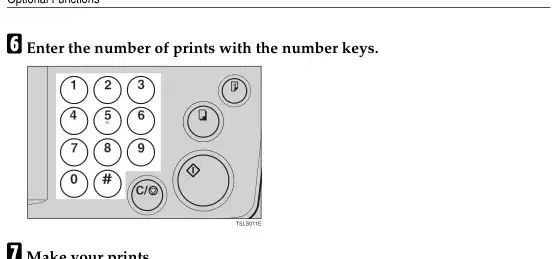
F 数字キーでプリント数を入力します。
G プリントを作ろう
umentの送り装置。 ツイート プレス {メモリ/クラス} メモリインジケーターを点灯させるキー。
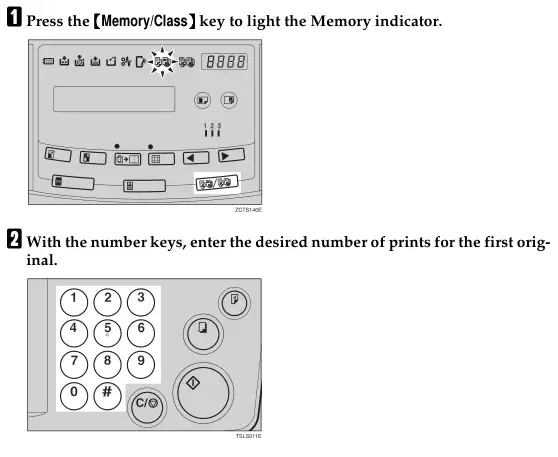
B ナンバーキーで、最初の折り目のための印刷の目的番号を入力してください。
オプション機能

印刷 オプション30オリジナルドキュメントフィーダーを使用して
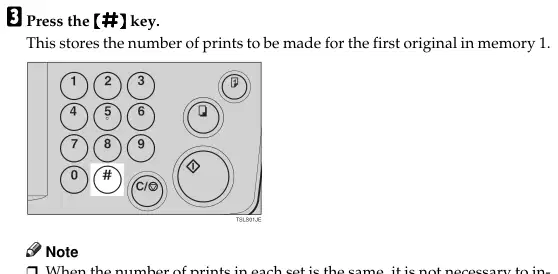
メモリー1で初めて作れるプリントの数を格納します。
各グループにメモリーのプリント数をセットします。 オートサイクルモードを選択し、希望する数を一度入力してください。 ダイバーシティ オリジナルのものをドキュメントフィーダーにセットします。
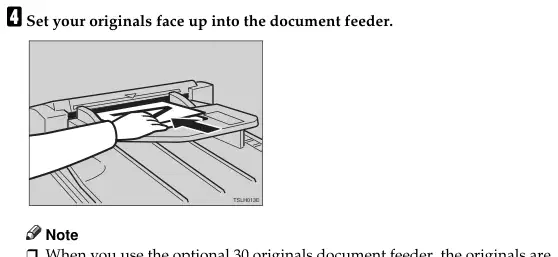
スタックの底から供給される。 元の部分が正しい順序で、最初に元を下地に置くことを確認してください。 ツイート プレス {スタート} キー。
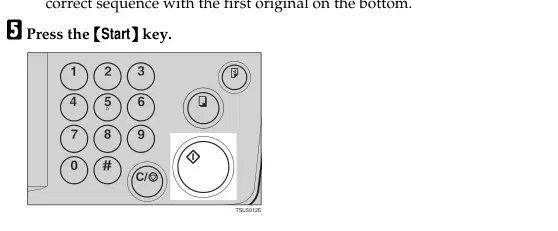

F 試作品や校正プリントの画像位置を確認してください。
(詳細は⇒P.9をご覧ください) 「プリントイメージのポジションを転送または後方へシフトする」)またはサイドトレイの細かい調整ダイヤル(⇒P.10を参照してください。 「プリントイメージを右または左にシフトする」). G 任意テープディスペンサーの電源スイッチをオンにします。
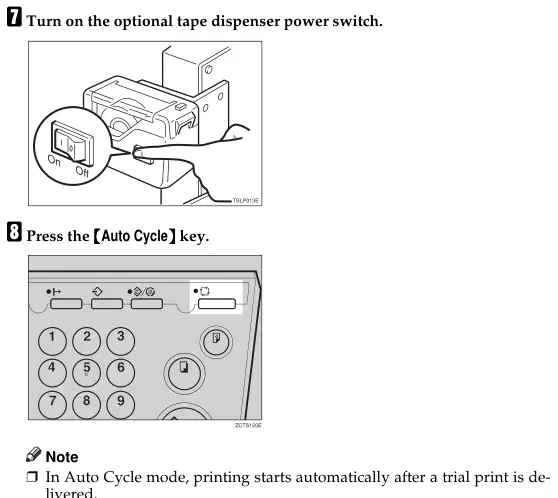
肝硬い。
オプション機能

印刷 オプション30オリジナルドキュメントフィーダーを使用して
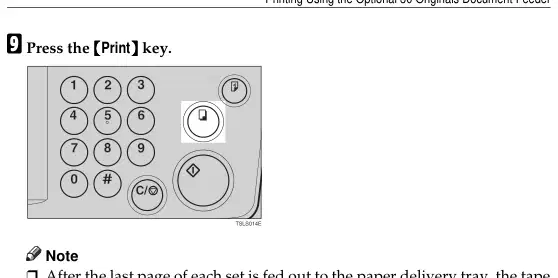
ディスペンサーは紙の積み重ねの上にペーパーのストリップを低下させます。 次回のシクルが始まります。

カラードラムユニット(赤、青、緑、茶色、黄色、紫、ネイビー、マロン、オレンジ、ティール、グレー)は標準の黒ユニットに加えてオプションとして利用できます。 プリントをコトさせるには、各色ごとに別のドラムユニットが必要です。
リセット、{{}を使って調整する映像の位置キーワード:キー(例:P.9) 「プリントイメージ位置のコピー- 対面または後方」)またはサイドトレイの細かい調整ダイヤル(⇒P.10を参照してください。 「プリントイメージのポスションを右または左にシフトする」). D プリントを作ろう
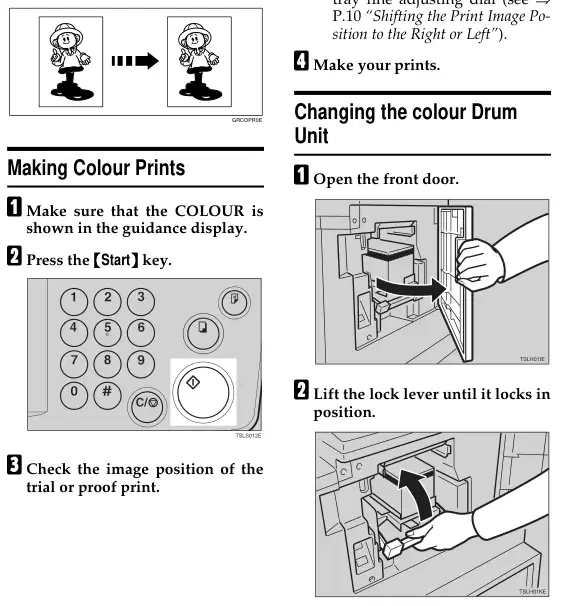
誘導表示に示される。 B プレス {スタート} キー。
オプション機能

任意色のドラムを使用して色刷
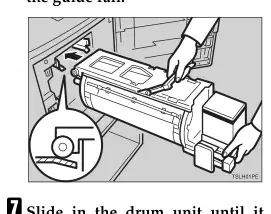
ガイドレール。
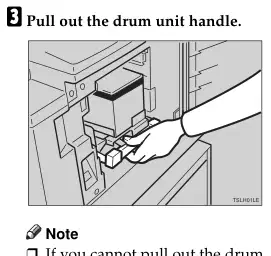
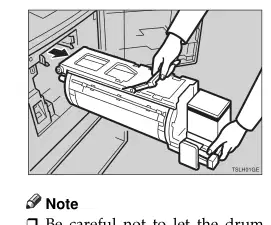
ユニットは、ドラム単位のハンドルを押します。その後、ドラムユニットを引き出します。 ダイバーシティ ドラムにレールを握り、
位置のロック。
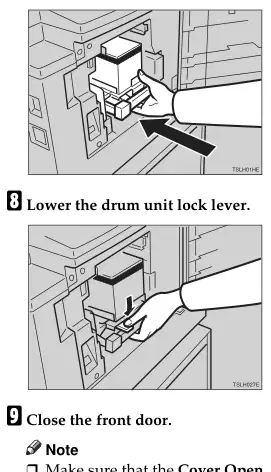
リリースを引っ張るときにドラムをスライドさせます。
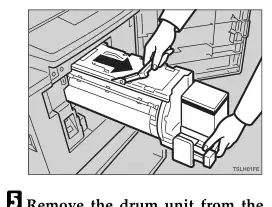
ドラム上に立たせたままのマシン。
インジケータ(M)がオフに、 カラフル guid-のance表示で示されます。
単位の落下。

トライアルまたは証拠プリント。
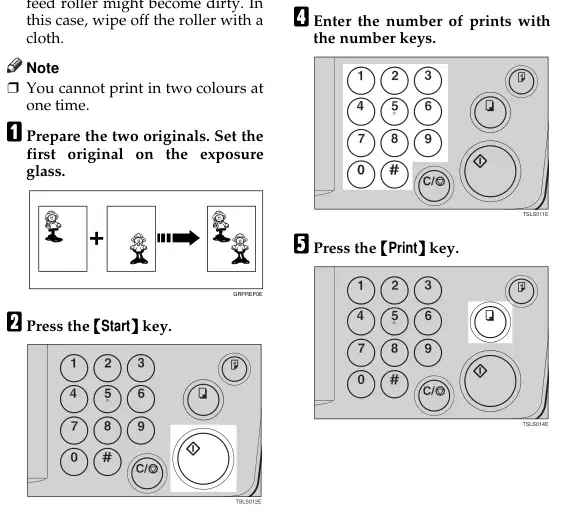
プリントを1色にすると、印刷の両側で別のカラーを印刷できます。
リセット、{{}を使って調整する映像の位置キーワード:キー(例:P.9) 「プリントイメージ位置のコピー- 対面または後方」)またはサイドトレイの細かい調整ダイヤル(⇒P.10を参照してください。 「プリントイメージのポスションを右または左にシフトする」). D プリント数を入力
インクを乾燥させるために再びそれらを印刷します。 印刷が乾燥しない場合、紙
フィードローラーが汚れている可能性があります。 この場合、ローラーを布で拭く。
オプション機能

任意色のドラムを使用して色刷
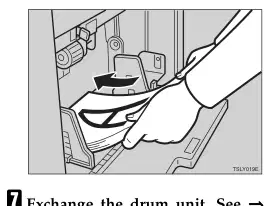
配達皿はそしてイラストで示されるようにペーパー供給の皿に再度置きました。
P.52 「カラードラムのチャング」 ユニット.
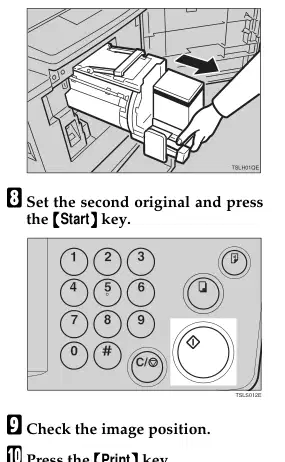
I 映像の位置を点検して下さい。 J プレス {プリント} キー。

オプション機能

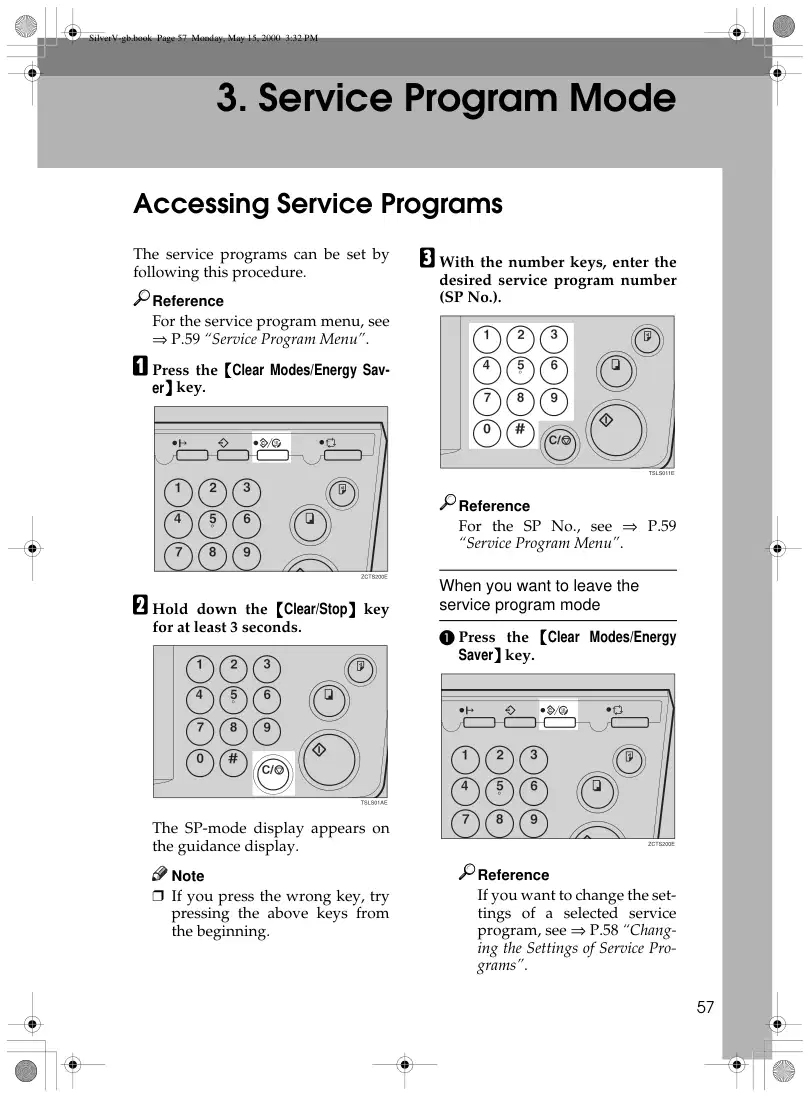
本サービスプログラムは、以下の手順で設定できます。
リファレンス サービスメニューは、⇒P.59をご覧ください。 「サービスプログラムメニュー」. A プレス {クリアモード/エナジーサヴ-
リファレンス SP番号は、⇒P.59を参照してください。 「サービスプログラムメニュー」.
サービスプログラムモードを離れたいとき
リファレンス 選択したサービスプログラムのセット- ティンを変更したい場合は、⇒ P.58を参照してください。 「Chang- ing サービスプログラムの設定」.

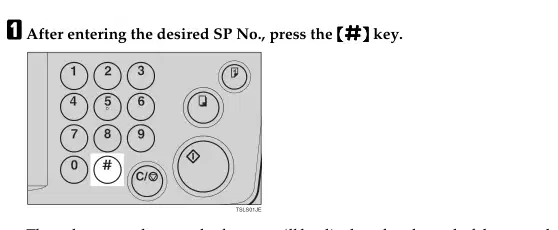
A 希望のSP番号を入力すると、プレス {q} キー。
工場で設定した値またはモードは、案内表示の2行目の終わりに表示されます。
キー。 それから、希望するSPのいいえを再度入力して下さい。 ツイート 目的の値またはモードを番号キーで入力します。
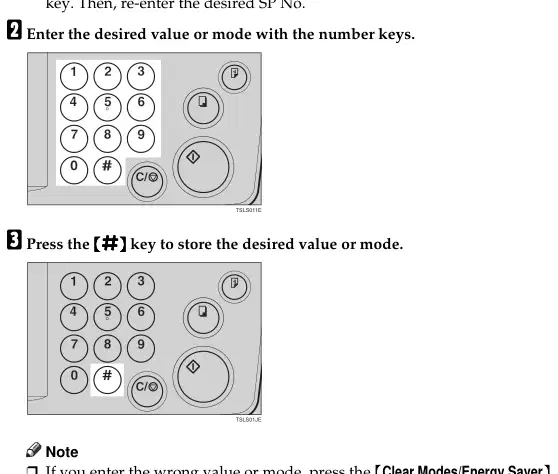
C プレス {q} 目的の値またはモードを保存するためのキー。
キー。 それから、Aを一歩足しに戻って行きます。
サービスプログラムモード

サービスプログラムの設定を変更
サービスプログラムモードを離れたいとき
A プレス {モード/エネルギー節約} キー。
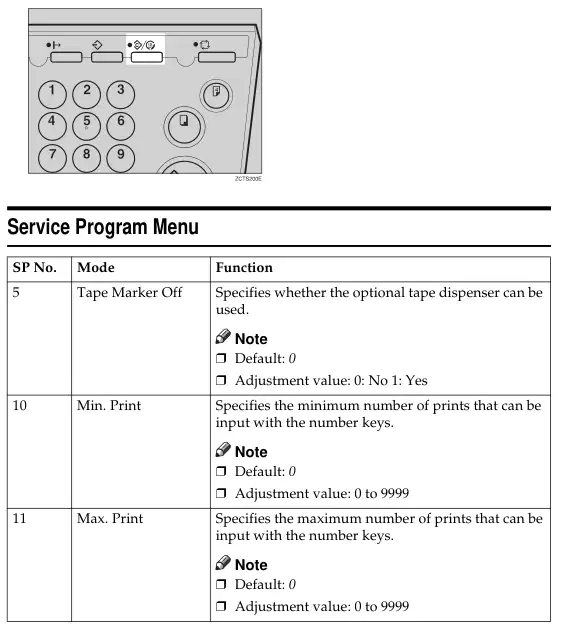
5テープ マーカーは任意テープディスペンサーが使用できるかどうか指定します。
10 分 印刷番号キーで入力できる最小数のプリントを指定します。
11 最高。 印刷番号キーで入力できる最大数のプリントを指定します。

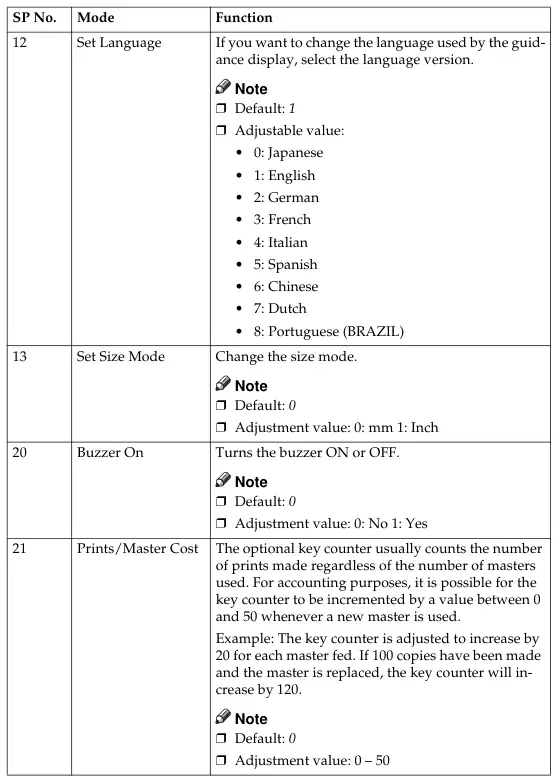
12 設定言語 guid-ance 表示で使われる言語を変更したい場合は、言語バージョンを選択します。
20 ブザーオン ターンバザー ON or OFF.
21 プリント/マスターコスト オプションのキーカウンターは、通常使用しているマスタの数に関係なく作られた印刷数をカウントします。 会計目的のために、新しいマスターが使用される場合、キーカウンターは0〜50の間で値によって増分されるようにすることができます。
例: マスターフェッドごとに20倍増するキーカウンターを調整します。 100部が作られてマスターを交換すると、キーカウンターは120枚で折ります。
サービスプログラムモード

サービスプログラムの設定を変更
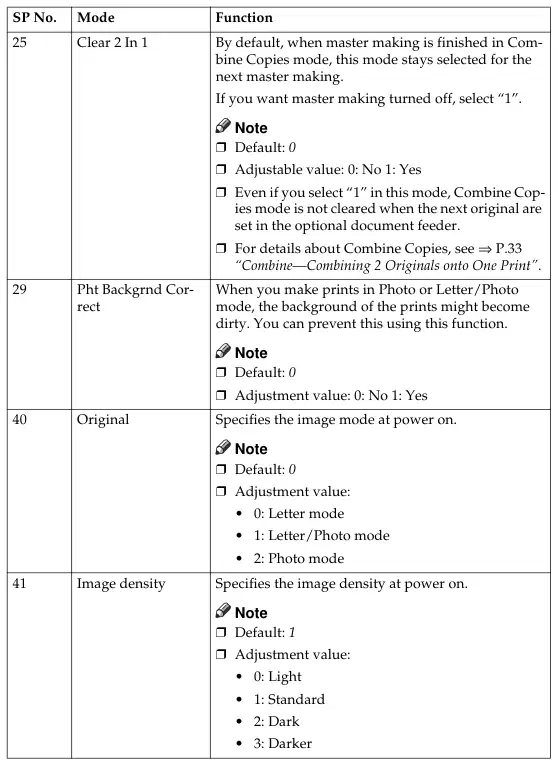
25 クリア2 1デフォルトでは、マスターがCom- bine Copiesモードで終了したときに、このモードは次のマスタ作成のために選択されます。
マスターがオフにしたいなら「1」を選択します。
この場合、このモードで「1」を選択してもCopを結合します。
iesモードは、次の元のオプションのドキュメントフィーダーに設定されたときにクリアされません。
詳細はコネクコパイのURLをご覧ください。
写真や文字/写真モードでプリントをすると、印刷の背景が汚れてしまうことがあります。 この機能でこの機能を防止することができます。
40 オリジナルは、電源で画像モードを指定します。
41 イメージ密度 パワーの画像密度を指定します。

スピノ モード機能
42 プリント速度は、電源の出力速度を指定します。
値の調整:
43 自動サイクルモード 電源で自動サイクルモードを選択しているかどうかを指定します。
81 質の開始いいえ。 マスター作成ごとに品質スタートモードが何回か選択できます。
品質スタート機能を設定すると、太字の Let- ter やソリッドイメージが軽微になる可能性があります。
82 スキップフィード番号 スキップフィード印刷機能を利用すると、紙の1枚が供給される間ドラム回転回数を選択できます。
84 露出ガラスに元の設定をすれば自動多コピーは {を押しますコンバインキーワードスタート同一の年齢は、同じ1枚にプリントされます。
Combine の詳細については、⇒ P.33を参照してください。 「コンビネ」
2つのオリジナルをワンプリントに組み合わせる.
サービスプログラムモード

サービスプログラムの設定を変更
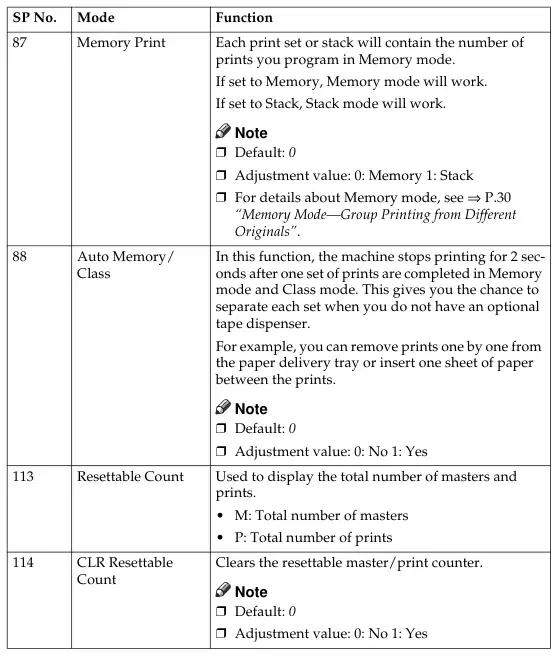
87メモリプリント 各印刷セットまたはスタックには、メモリーモードでプログラムする印刷物の数が含まれている。
メモリモードの詳細については、⇒ P.30を参照してください。
この機能では、メモリモードとクラスモードでプリントが完了した後、2秒間印刷を停止します。 テープディスペンサーがない場合、各セットを分離するチャンスを与えます。
例えば、紙の配送トレイから1枚ずつプリントを取消したり、印刷間で一枚の用紙に貼り付けたりすることができます。
113 マスターとプリントの合計数を表示するように使用されるリセットテーブルカウント。

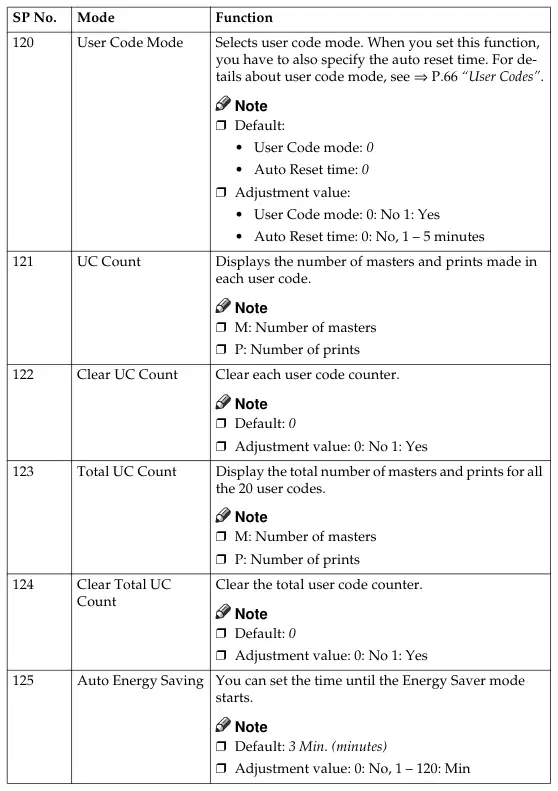
120 ユーザーコードモード ユーザ コードモードを選択します。 この関数を設定すると、自動リセット時間を指定する必要があります。 ユーザーコードモードに関するde-tailsについては、 ⇒ P.66 を参照してください。 「ユーザーコード」.
121 UCカウント 各ユーザコードで作られたマスターとプリントの数を表示します。
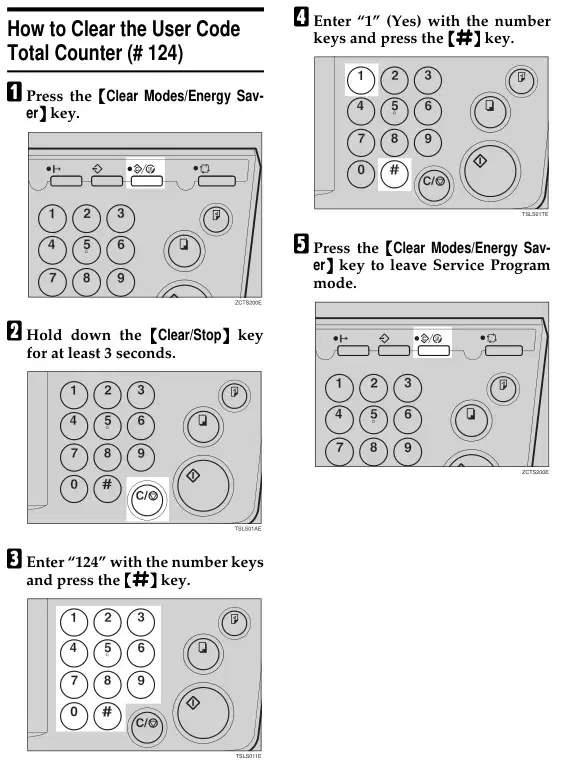
122 クリアUCカウント 各ユーザコードカウンターをクリアします。
123合計UCカウント 20ユーザコードのマスターとプリントの総数を表示します。
125 自動省エネ 省エネルギーモードが始まるまで時間を設定できます。
サービスプログラムモード

サービスプログラムの設定を変更
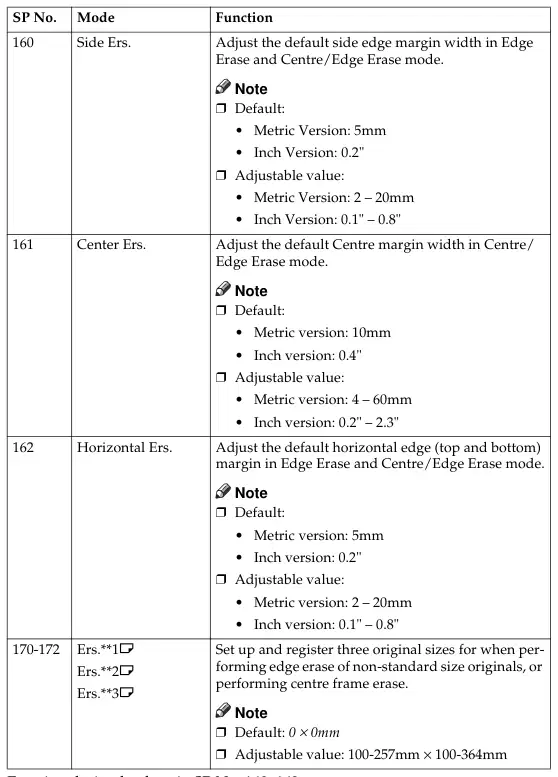
160 側人間。 Edge Erase および Centre/Edge Earase モードのデフォルトサイドエッジマージン幅を調整します。
161 センター長 センター/エッジ消去モードのデフォルトのセンターマージン幅を調整します。
162横の人間。 Edge Erase および Centre/Edge Erase モードのデフォルトの水平エッジ (上と下) マージンを調整します。
スタンダードサイズのオリジナルを成形したり、センターフレーム消去を実行したときに3つのオリジナルのサイズを設定し登録します。

マシンがユーザーコード機能を使用するように設定されている場合、オペレータは機械が動作することができるようにユーザ コードを入力する必要があります。 マシンは、各ユーザコードで作成したプリントの数を保ちます。 このモードでは、次の20のユーザーコード(固定)がマシンにアクセスするために使用することができます: 382, 191, 182, 173, 164, 155, 146, 137, 128, 119, 482, 291, 273, 264, 255, 246, 237, 228, 219
3秒以上。
C 番号キーで「120」を入力
マシンにアクセスし、コードをメモしてこのマニュアルからコードを黒くします。
プレス {q} キー。
次の手順では、ユーザコードモードを設定する方法について説明します。 ユーザコードが入力できる前に、これを実行する必要があります。 ツイート プレス {クリアモード/エナジーサヴ-
エル} キー。
キーを押し、それから押します {q} キー。
サービスプログラムモード

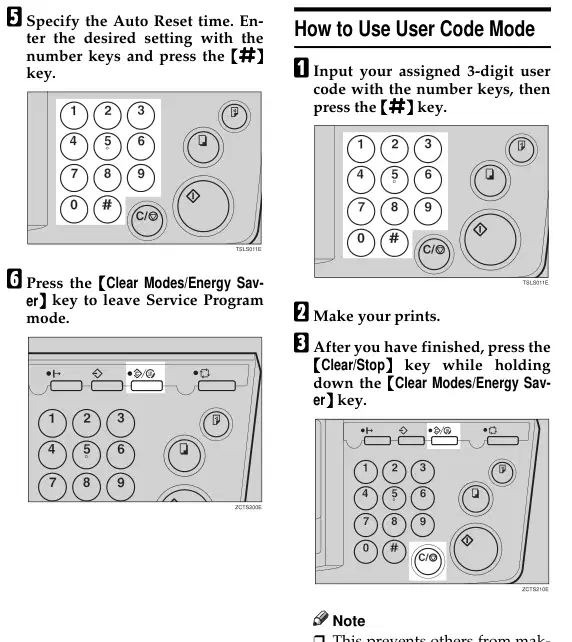
ter は番号のキーと目的の設定をし、押します {q} キー。
番号キーでコードを押下し、その後にキーを押します {q} キー。
{クリア/ストップ} キーを押しながら、 {クリアモード/エネルギーSav-er} キー。
ユーザコードを使ってプリントをすること。 この場合、この手順に従わないと
マシンは、自動リセット時間が期限切れになった場合を除き、コードの次のユーザーを要求しません。
ユーザーコード

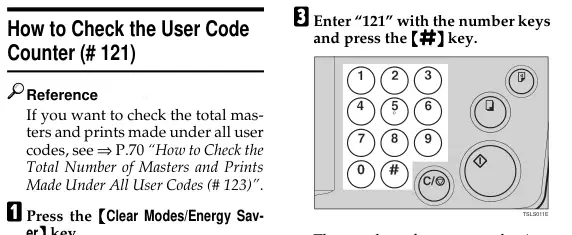
リファレンス すべてのユーザーコードで作られた合計のマス・ターとプリントをチェックしたい場合は、⇒ P.70を参照してください。 「すべてのユーザーコード(#123)で作られたマスターとプリントの総数を確認する方法」. A プレス {クリアモード/エナジーサヴ-
エル} キー。
ユーザコード「382」で作成したマスターやプリントの数がガイダンス表示に表示されます。 ダイバーシティ プレスを続けて下さい {q} ディスクへのキー
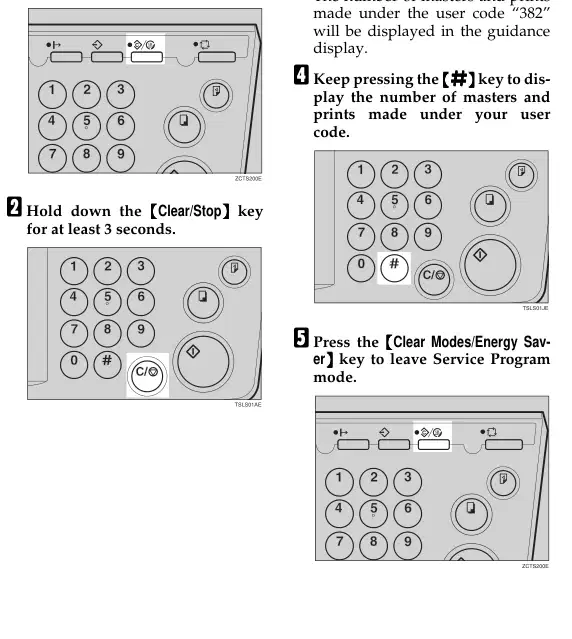
ユーザコードで作成したマスターやプリントの数を再生します。
サービスプログラムモード

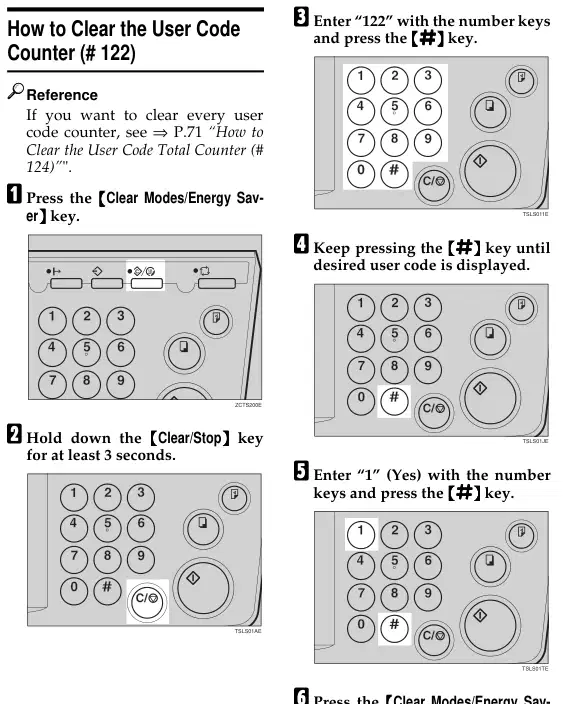
リファレンス ユーザコードのカウンタをクリアしたい場合は、⇒P.71を参照してください。 「ユーザーコードの合計カウンターをクリアする方法(#124)」". A プレス {クリアモード/エナジーサヴ-
F プレス{クリアモード/エネルギーSav-
エル} サービスプログラムモードを離れるキー。
ユーザーコード

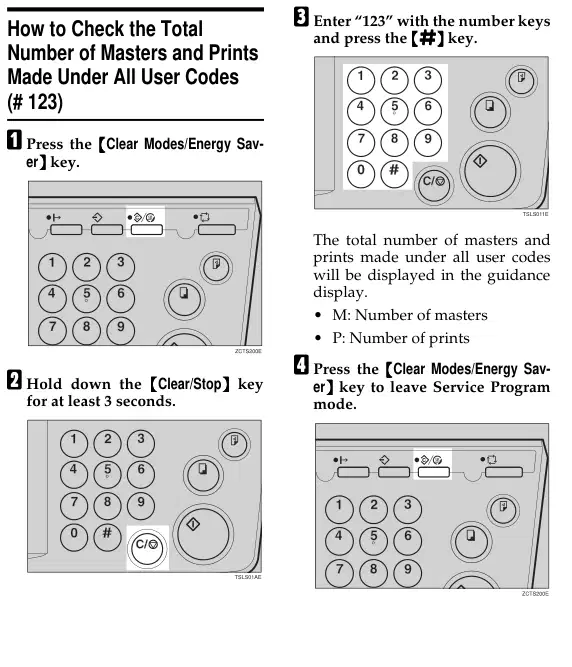
すべてのユーザーコード(# 123)で作られたマスターとプリントの合計番号を確認する方法
サービスプログラムモード

ユーザーコード

サービスプログラムモード

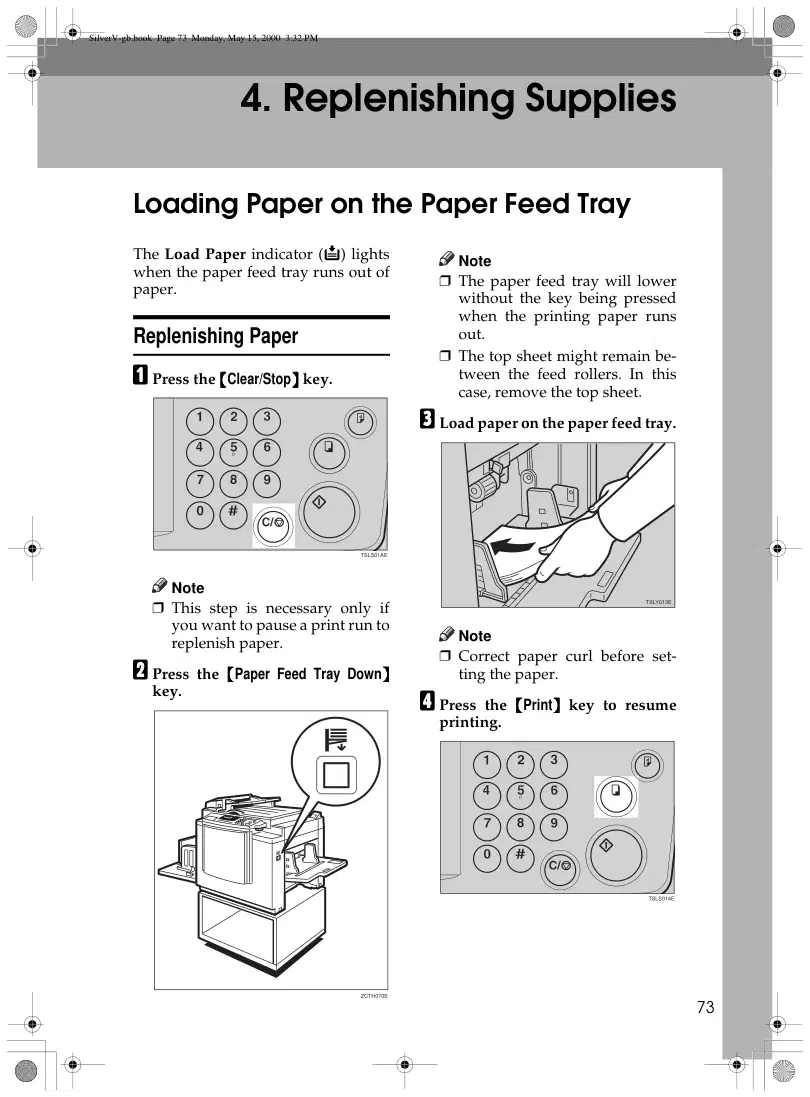
とりあえず ロードペーパー 紙送りトレイがペーパーから抜け出すときの表示器(B)ライト。
印刷用紙が切れるときにキーを押していない。 一番上のシートは残っているかもしれません。
フィードローラーを回転させます。 この場合、トップシートを外します。 C C 紙送りトレイに紙を積む。
印刷の実行を一時停止して、紙を再補充したい。 ツイート プレス {ペーパー供給の皿は下がります}

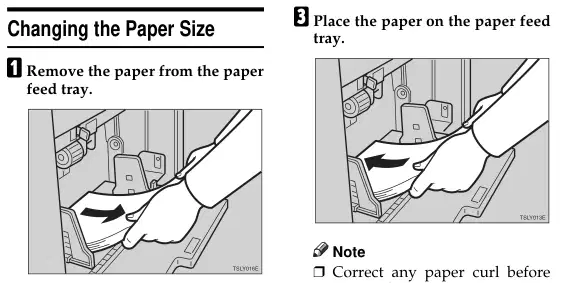
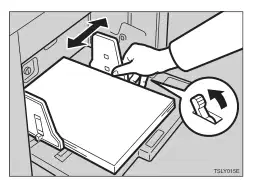
紙をセットする。 確かにサイドプレート
紙送りトレイは下がります。 ツイート ペーパー供給の側面の版ロックを置いて下さい
紙を軽く触れる。 鍵レバーを戻す ダイバーシティ サイドプレートとエンドを調節
レバー。 用紙サイズに合わせて紙送り側プレートを調整します。
プレート。
補充用品

インクインジケーターを追加(j)ライトするとき
とりあえず インクを追加 インク供給時の位置(j)ライト。
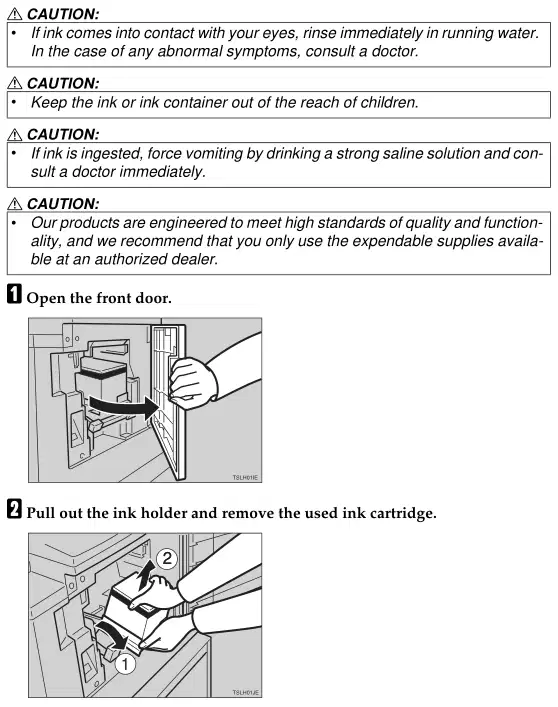
B インクホルダーを引き出し、使用済みインクカートリッジを削除します。

C 新しいインクカートリッジのキャップを外します。
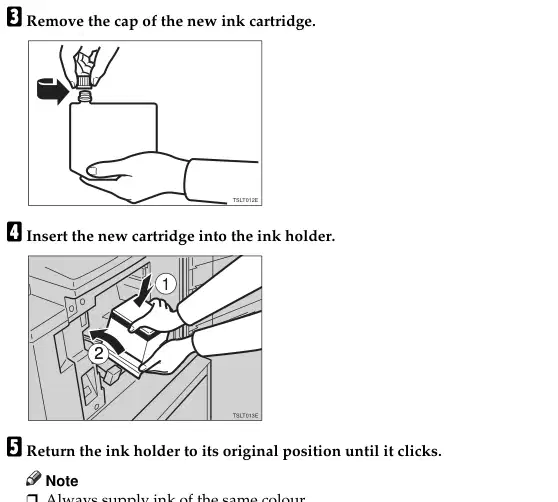
D インクホルダーに新しいカートリッジをインサートします。
E クリックするまで、インクホルダーを元の位置に返却します。
ガイド。
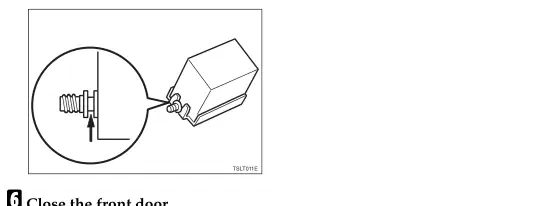
F 正面玄関を閉じる。
ドラムにインクを供給するために機械がidlingを始めます。
補充用品

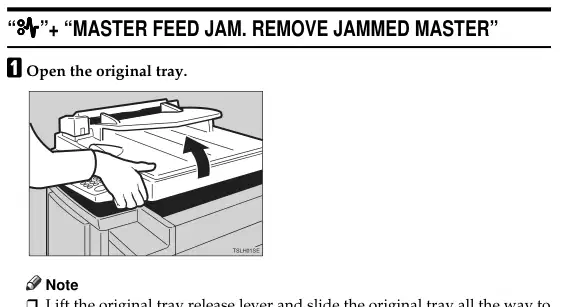
とりあえず マスターエンド マスターロールを交換する時間であるときインジケータ(C)が点灯します。 ツイート オリジナルトレイを開きます。
スプールを両方引き出して下さい。 すると、スプールを新しいマスターロールに差し込みます。
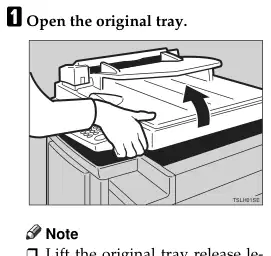
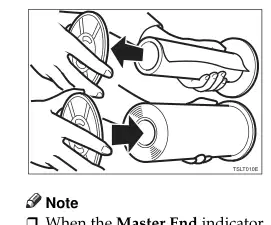
オリジナルのトレイを上下に持ち上げます。 ツイート 右側のカバーを開けます。
マスターロールを古いロールに残っている人も交換する必要があります。 ツイート 新しいマスターロールはposiでなければなりません-
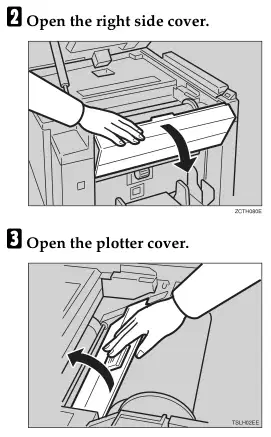
illustra-のtionで示されるように。
マスターロール交換

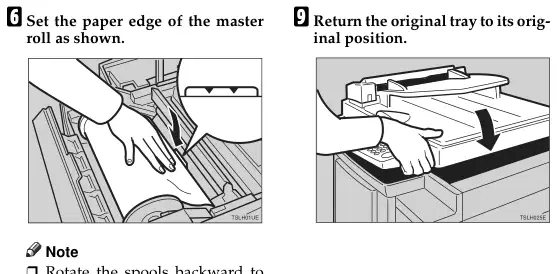
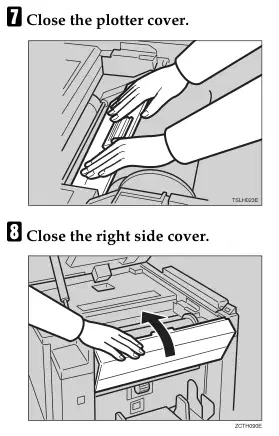
マスターにスラックをつけます。 ジグス プロッタカバーを閉じます。
補充用品

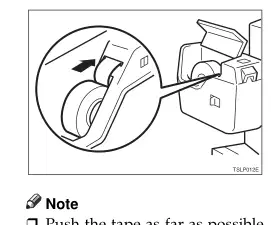
テープディスペンサーの新しいロールを(選択)めっきして下さい
分配スロットが止まるまで。
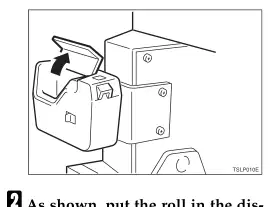
テープディスペンサーの電源スイッチがオフになっています。 ツイート テープのカバーを開けて下さい-
ペンサー。
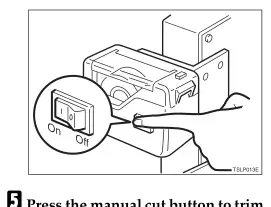
B 示されるように、ロールをdis-で置く
テープディスペンサー。
ペンサー。
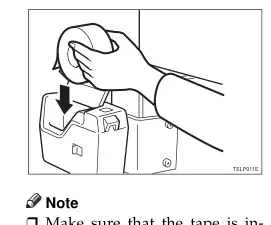
テープの先端を離れた。
適切な方向に押印。 正しい方向にない場合、テープディスペンサーは正しく動作しません。

補充用品

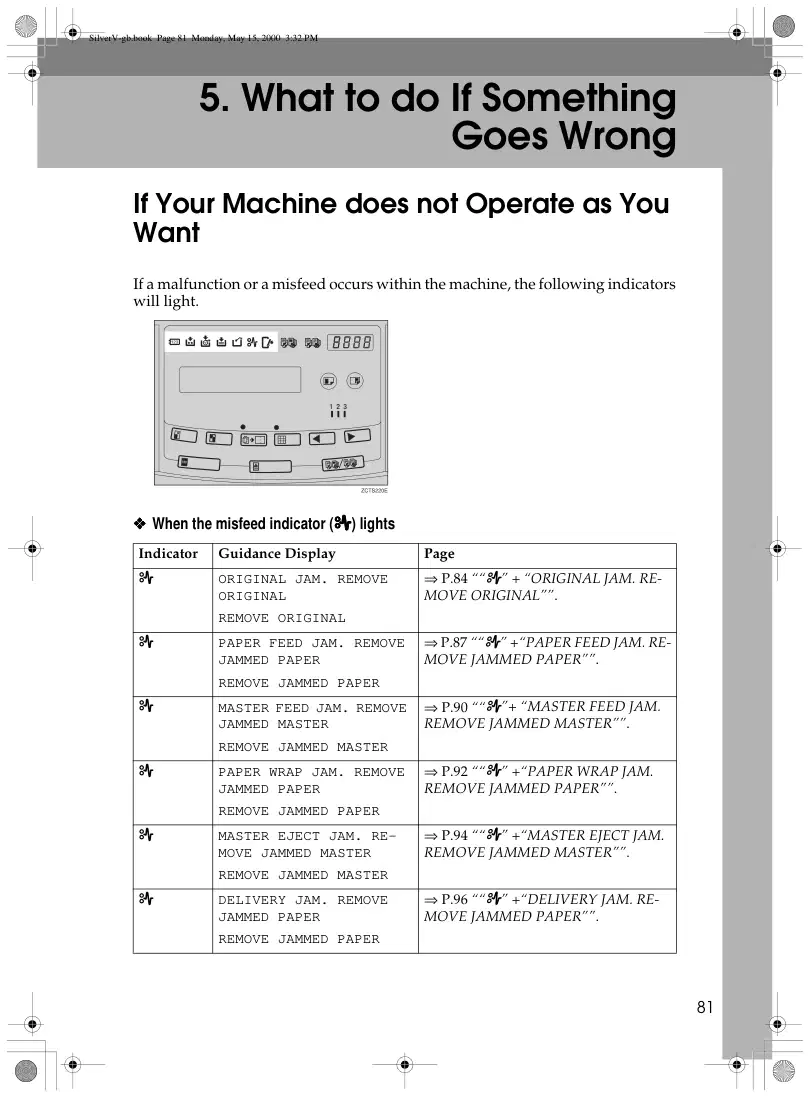
故障や誤った場合、機械内で発生する場合は次のインジケータが点灯します。
O 不正表示(誤認インジケーター)x)ライト
⇒ P.84 ““x「オリジナルジャム」 オリジナルをリムーブ」.
⇒ P.87 ““x「ペーパー供給の込み合い」 再移動ジャム紙」.
⇒ P.90 ““xマスターフィードジャム+「マスターフィーチャ」 ジャムマスターを取除いて下さい」.
⇒ P.92 ““x「紙の包囲ジャム」 ジャム紙を取除いて下さい」.
⇒ P.94 ““x「+」マスターのイジェクトジャム。 ジャムマスターを取除いて下さい」.
⇒ P.96 ““x「+」の配達ジャム。 再移動ジャム紙」.

何かが間違っている場合の対処

チャイン。 誤った部分をクリアすると、メインスイッチをオフにしないでください。 コピーを行なう
設定はクリアです。 誤った場合、サービス担当者にご連絡ください。
O 開いたカバー/単位の表示器(M)ライト
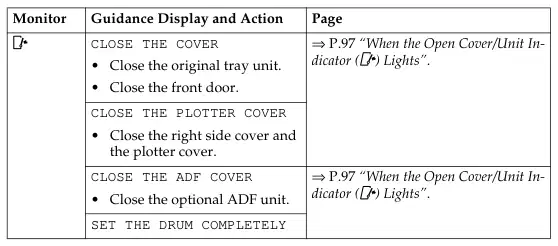
⇒ P.97 「オープンカバー/ユニットインディケーター(In-dicator)時」M) ライト」.
⇒ P.97 「オープンカバー/ユニットインディケーター(In-dicator)時」M) ライト」.
O 供給/交換インジケータが点灯する場合
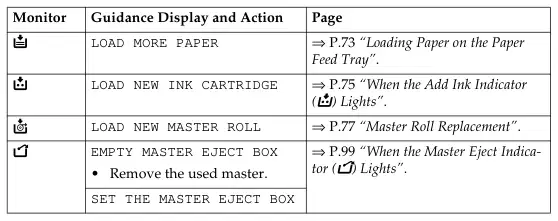
B はより多くのペーパー⇒ P.73を荷を積んで下さい 「紙の送りトレイに紙を貼る」.
J 負荷新しいインクカートリッジ ⇒ P.75 「インクインジケーターを追加したとき(Add Ink indicator)」(j) ライト」.
C 負荷新しいマスター ロール ⇒ P.77 「マスターロール交換」.
⇒ P.99 「マスターエジェクトインディカ・トア(Master Eject Indica-tor)」k) ライト」.
O 他の表示器が軽いとき
モニターガイド表示とアクションページ
Uはキーのカウンターを置きました ⇒ P.100 「他のインジケータライトが点灯する場合」.

マシンがあなたが望むように動作しない場合
O ガイダンス表示に次のメッセージが表示された場合
入ることのできる最大印刷数をサービスプログラムモードで指定します。 プリント数を変更します。
条件付きで使用できる最小限のプリントは、サービスプログラムモードによって指定されます。 プリント数を変更します。
オリジナルかどうか確認した後に、オリジナエルズをプリントします。
ID CODE ユーザーコードモードを入力します。 印刷する前に、ユーザコードを入力してください。
追加のPRINTSは、セキュリティモードを設定していません。 次のマスを作るなら
ter, セキュリティモードは解除されます。
マスターマキングハレド・マスターメイキングは、捕鯨する。
プレススタート主旨を
・案内表示にサービスコード(E-XX)が表示される場合
スイッチを切って、上から外へ。 サービスコードが再び表示される場合は、サービス担当者にお問い合わせください。
数回オフし、繰り返してから脱退を続けないでください。 マシンを脱いでください。 オリグを継続的に使用してマスターを作ると、I E04が表示されることがあります。
固体イメージを持っているインタル。 ケースでは、メインスイッチをオフにしてしばらく待ってください。
ガイダンスディスプレイ意味

何かが間違っている場合の対処
設定はクリアです。
-不正行為をクリアした後
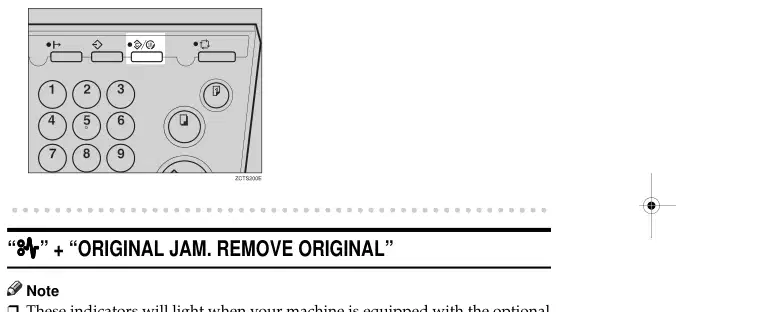
プレスモード/エネルギー節約エラーインジケーターをリセットするキーです。
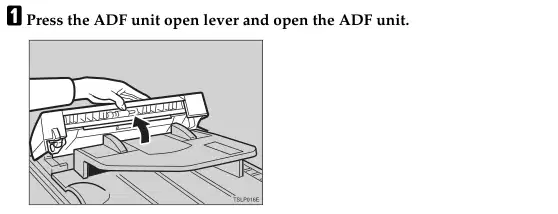
文書の送り装置。 ツイート ADFユニットのオープンレバーを押し、ADFユニットを開きます。

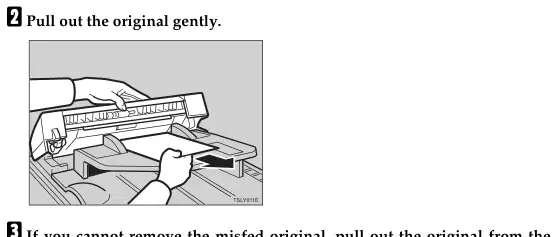
C ふっくら元の削除ができない場合は、オリジナルを引き出します。
元のトレイの側面は、オリジナルを取除きます。
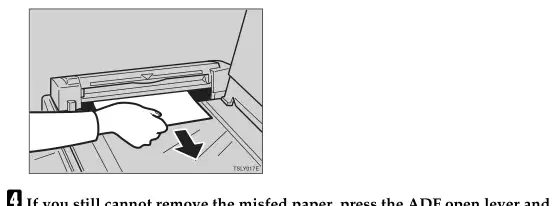
D 誤った紙を取らないままにしても、ADFオープンレバーを押しながらもOK
ADFユニットを開いて、元の削除を行います。
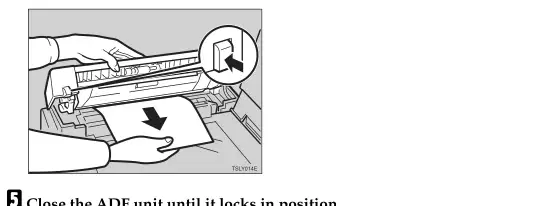
E 位置でロックされるまで ADF ユニットを閉じます。
x クリアリング ミフィード

何かが間違っている場合の対処
-元の不利益を防ぐため:
ベースシートを押して{ペーストシャドウアーゼ主旨を ペーストの厚みが0.1mm以上で、貼り付けられた部分間のスペースは2mm以下、0.08インチ未満の場合、印刷に影を当てる場合があります。 主要な端の第5mm、0.2"は印刷できません。 リードを確かめて下さい-
エッジマージンは5mm以上、0.2インチです。
任意文書の送り装置で元の別のサイズを混合しないa: 5mm、0.2" 。 汚れた場合は分離のローラーをきれいにして下さい。 (汚れた分離ローラーはスリップするかもしれません
元の不正行為を引き起こします。) 'I"は、オリジナルのストプルやクリップを取り除きます。 主人公のファン・オリジナリティ
クリップを削除しました。

オリジナルプリント・

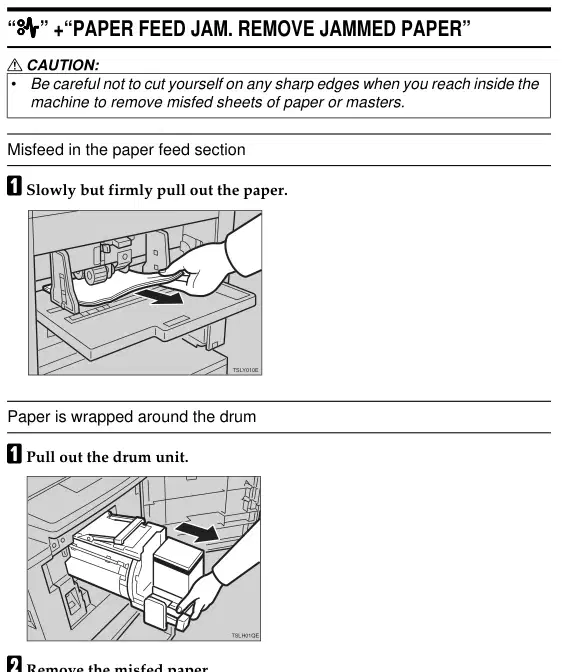
B 誤った紙を取り除きます。
x クリアリング ミフィード

何かが間違っている場合の対処
C ドラムユニットが位置でロックし、置くまでドラム単位を再入力して下さい
レバーを置いて下さい。
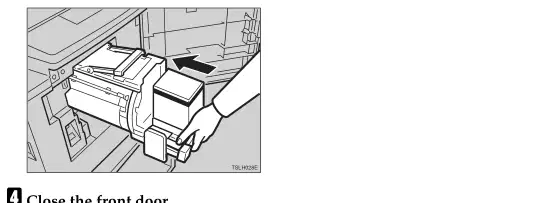
D 正面玄関を閉じる。
-紙の不利益を防ぐため:
紙がカールされているか、元の先端のマージンが狭すぎると、fol-ローイングアクションが必要です。 ・カール紙をご使用の際は、カルルの正しいものを記載してください。


x クリアリング ミフィード

何かが間違っている場合の対処
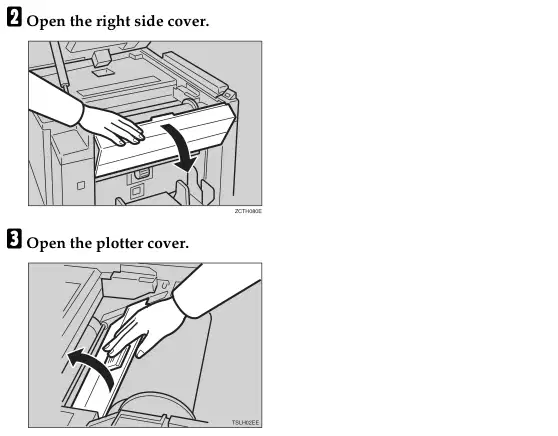
左から。 ツイート 右側のカバーを開けます。

D ミスフィードのマスターをステップで削除できない B とりあえず C, 取る
ドラムをとり、中からミスフィードのマスターを削除します。
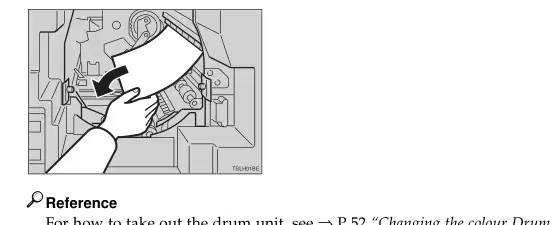
リファレンス ドラムユニットの取り出し方については、⇒P.52をご覧ください。 「カラードラムユニットのチャング」. E ドキュメントのフィード・ワーダーで元の不正が発生した場合は、ADFを押します。
レバーを開け、AFDユニットを開き、ミスシートを外します。
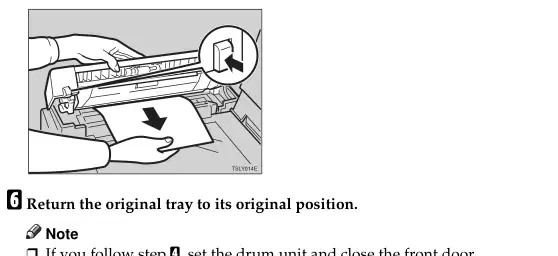
F 元のトレイを元の位置に戻します。
x クリアリング ミフィード

何かが間違っている場合の対処
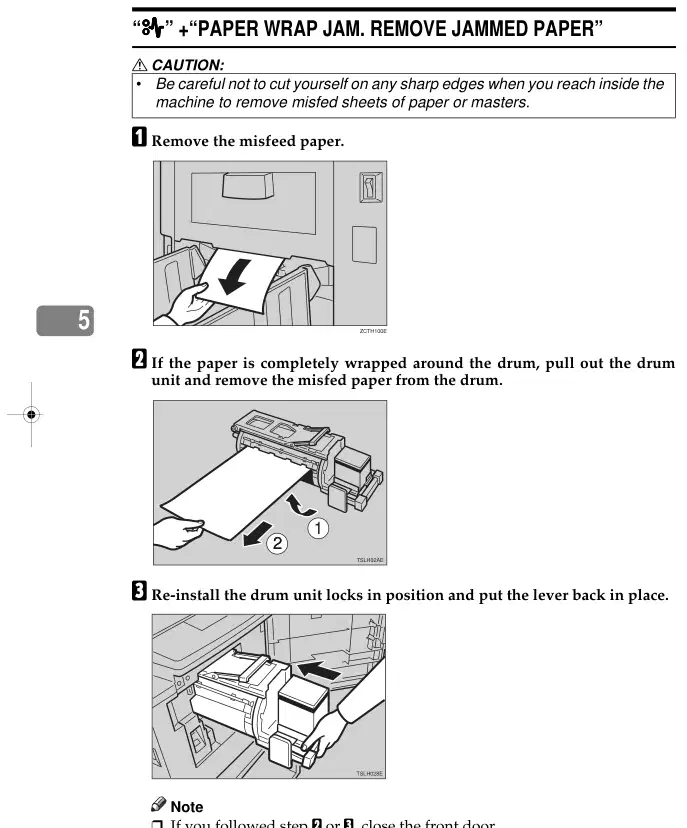
B ドラムの周りに紙が完全に包まれている場合、ドラムを抜く
ドラムから流された紙をユニット化し、除去します。
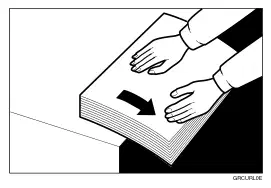
C ドラムユニットを固定して、レバーを所定の位置に置きます。

-紙の不利益を防ぐため:
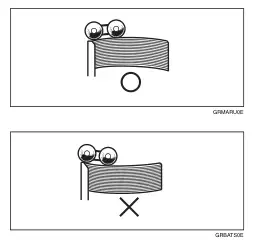
紙がカールされているか、元の先端のマージンが狭すぎると、fol-ローイングアクションが必要です。 ・カール紙をご使用の際は、カルルの正しいものを記載してください。
x クリアリング ミフィード

何かが間違っている場合の対処

A ミスフィードのマスターがどこにあるかチェックします。 ミスフィードのマスターを以下のように削除します。
マスターの不正行為が、マスタのエジェクトセクションで起こるとき
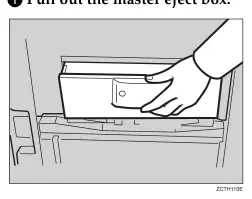
A マスターのエジェクト ボックスを引き出します。

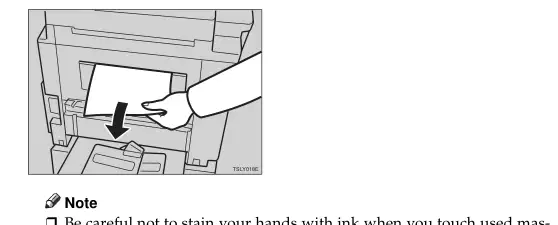
B ミスフィードのマスターを削除します。
ターズ。 C C マスターのエジェクトボックスを元の位置に返します。
ドラムにマスターの不正行為が起こるとき
A レバーを持ち上げてドラムユニットのロック解除と単位を引き出す。
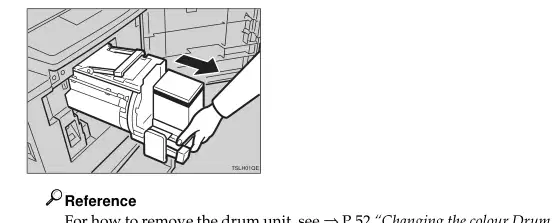
リファレンス ドラムユニットの削除方法については、⇒ P.52を参照してください。 「カラードラムユニットのチャング」. B ドラムユニットのハンドルをつかみ、ドラムからマスターを削除します。
x クリアリング ミフィード

何かが間違っている場合の対処
C マスタークランプからマスタを引き出します。
D ドラムユニットが位置でロックし、置くまでドラム単位を再入力して下さい
レバーを置いて下さい。
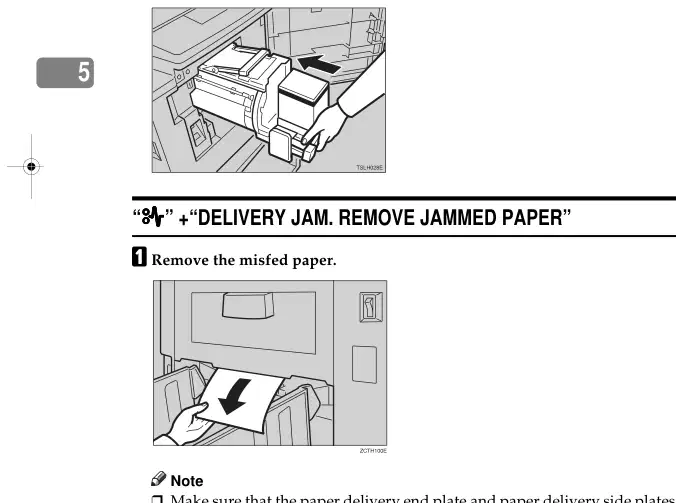
適切な位置にある。 現行の印刷速度でジャムが起きた場合は、用紙の配達を減らして下さい
速度。

開いたカバー/単位の表示器(M)がつきます時
MMakeは、次のドア/ユニットが閉鎖されていることを確認します。
位置でロックされるまで元のトレイを閉じます。
正面玄関を完全に閉じます。
O ADFユニット(オプション)
位置でロックされるまで ADF ユニットを閉じます。
O オリジナルトレイ · O フロントドア

何かが間違っている場合の対処
ドラムが完全に位置で設定されていることを確認してください。 • ドラムユニットを完全に配置して、位置のロックまで設定します。

マスターのイジェクトインジケータ(k)ライト
とりあえず マスターのイジェクト インジケータ(k)と指標 リセット マスターのエジェクト ボックスを空にするか、またはマスタのイジェクト箱を置く必要があるときそれが時である場合の表示燈。 ツイート マスターのエジェクトボックスを取り出し、使用したマスタを削除します。

使用されるマスターを取除くためにそれ。 それから、マスターを捨てて下さい。 ツイート マスターのエジェクト ボックスを再インストールします。 内側に触れるまで箱に入れます
ブラケット。
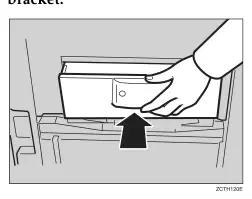

何かが間違っている場合の対処

鍵カウンター(オプション)は設定されません。 鍵のカウンターを入力します。

印刷が紙の配達トレイの上に投げられたとき
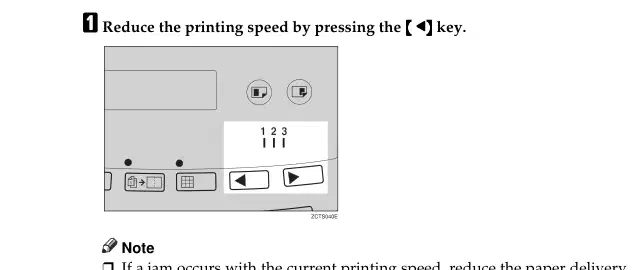
A プレスで印刷速度を削減 {W} キー。
速度。

何かが間違っている場合の対処
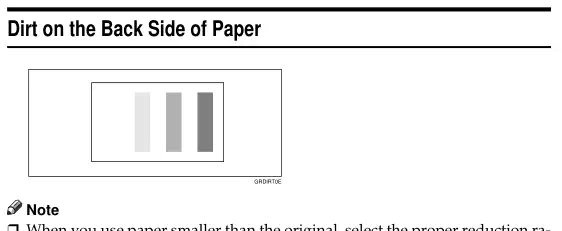
tio. それ以外の場合は、汚れた背景プリントが得られる可能性があります。 絵葉書などを使うと、背景が汚れているかもしれない
ポストカードはインクをよく吸収しません。 ‐高速で印刷する際に汚れた背景をプリントする可能性があり、
高温下。 ツイート 主スイッチを消して下さい。
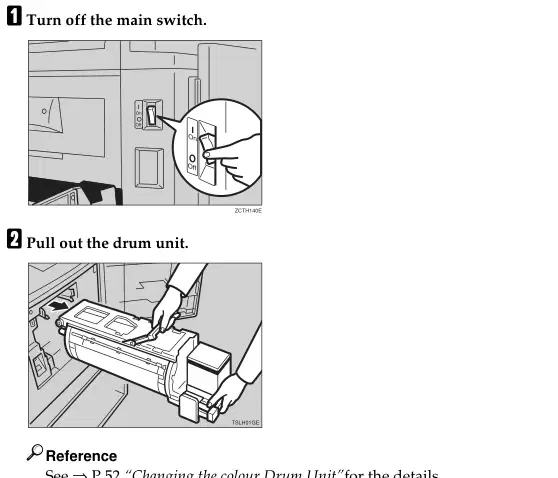
リファレンス 参照⇒ P.52 「カラードラムユニットのチャング」詳しくは

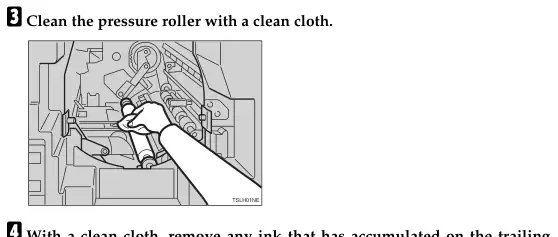
C クリーンな布で圧力ローラーを清掃します。
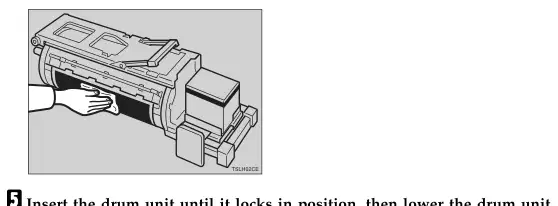
D きれいな布で、トレイルに蓄積したインクを取り除きます
ドラムユニットのエッジ。
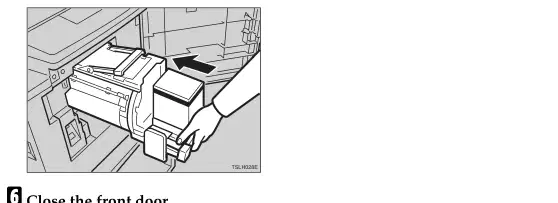
E ドラムユニットを所定の位置にロックし、ドラム単位の下部に
ロックレバー。
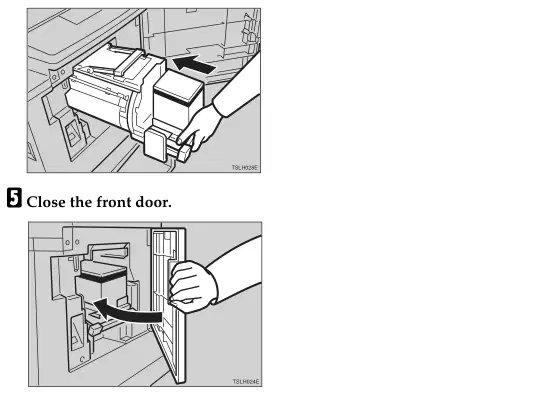
F 正面玄関を閉じる。
貧しい印刷

何かが間違っている場合の対処
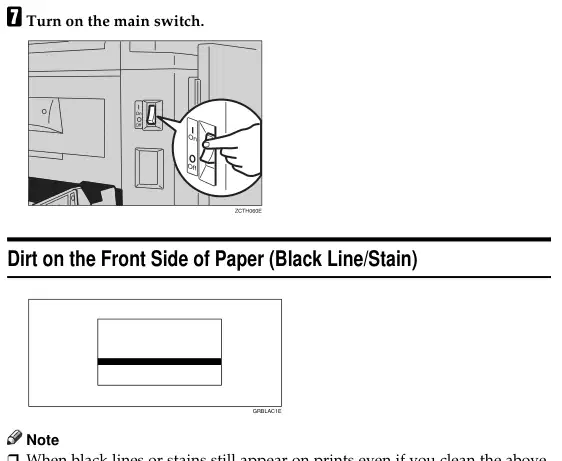
担当サービス担当者にご連絡下さい。 主軸付近のソリッドイメージエリアがない場合、または余白がない場合
元の、最長の端で5mm、0.2"の余白を作ります。 その他、紙の出口は汚れて印刷に黒い線を発生させる可能性があります。 汚れたら、プレートカバーを点検して清掃します。 (P.113 参照) 「プレートカバー」.)露出ガラスを点検し、汚れた場合それをきれいにして下さい。 (P.113 参照) 「エクスポージャーガラス」.)


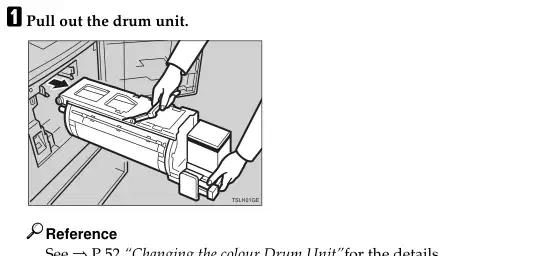
リファレンス 参照⇒ P.52 「カラードラムユニットのチャング」詳しくは
貧しい印刷

何かが間違っている場合の対処

C ドラムに立ち往生している紙を取り除きます。
D ドラムユニットを所定の位置にロックし、ドラム単位の下部に
ロックレバー。

オペレーションノート

注目の

オペレーションノート

注目の

マシンを置く場所
環境の結節が性能に大きく影響を及ぼすため、機械の位置は慎重に選択する必要があります。
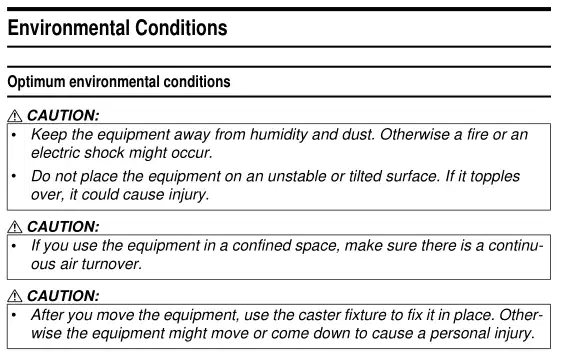
避ける環境

Rの警告:
示されるように整理を渡す力源の近くで機械を置いて下さい。
備考・O 本体フレーム · O 本体フレーム

プリント品質の高い維持のため、以下の部品とユニットを定期的に清掃します。
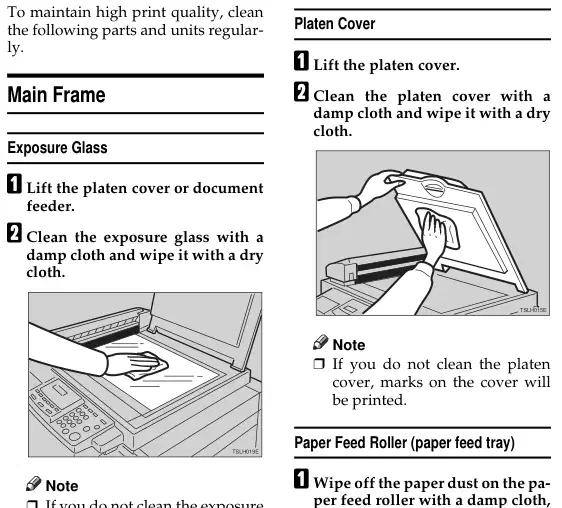
布を湿らせ、乾いた布で拭き取ります。
布を湿らせ、乾いた布で拭き取ります。
フィードローラーに湿布をつけて、乾いた布で拭きます。
ガラスのマークは、ガラスにプリントされます。
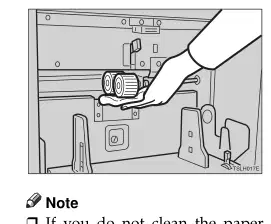
フィードローラ、紙の誤った発生がちです。
マシンを維持

布を湿らせ、乾いた布で拭き取ります。
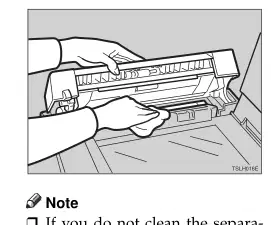
tionローラー、元の不用は起こる傾向にあります。
注目の

モードを一緒に使うことができるこの組み合わせチャートです。
H は、これらのモードを一緒に使用できることを意味します。
× は、これらのモードが一緒に使用できないことを意味します。
1 2 3 4 5 6 7 8 9 10 11 12 13 14
限界の1つの減少- X H H HH H H
寸法:mm×H X H H
3 オートサイクル H -- H H H h H HH H H
4 記憶モード H H -- × H H H Xの× H H
5クラスモード HH× -- H H H × H H
6 結合のコピス H H H - H H X × H H
7 センター/エッジ 消去 H H H h H -- H H X H H
8 タイプの元の H H HH H H -- H × Hの× H
9 イメージ密度 H H HH H H の H - X H H
10 ライン × H× X × × --H ×
11 オーバーレイ H H × X X H H H - H
12 エコノミーモード H H HH H H h H H - H
13 の密接なモード H H HH H H X H × H
14 ファインモード H H HH H H X H H
組み合わせチャート

注目の


フォトモード(砂パターン) 文字モード (標準モード) レター/フォトモード

O 印刷用紙のサイズ:
最大 268mm×388mm×10.5インチ×15.2インチ 90mm×148mm、3.6" ×5.9」
O リードエッジマージン:
5mm ± 3mm, 0.2" ± 0.12"
O 印刷物のペーパー重量:
47.1g/m2への209.3g/M2、12.5 lbから55.6のlb
O 印刷物の速度:
O 初回コピータイム(マスタープロセス時間):
29.0秒未満(A4L、81/2」×11インチ) (露出ガラス上にオリジナルを設定する場合)
O 第2コピータイム(初回プリント時間):
31.0秒未満(A4L、81/2「×11」L) (露出ガラス上にオリジナルを設定する場合)
O 色の印刷:
ドラムユニット交換システム(黒、赤、青、緑、茶色、黄色、紫、ネイビー、マーン、オレンジ、ティールとグレー)
O イメージの位置の調節:
O ペーパー供給の皿容量:
1,000枚(80g/m2、20ポンド)
O ペーパー配達皿容量:
1,000枚(80g/m2、20ポンド)
O マスターのイジェクト箱容量:
仕様・70名

O 寸法(W) × D × H):

O 重量:
O 騒音の放出*1:
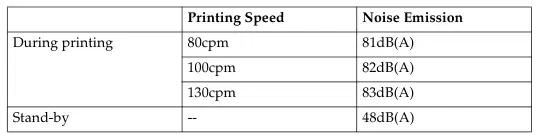
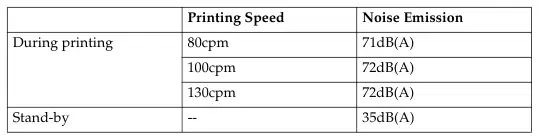
※1 ISO7779に準拠した上記測定は、実際のval-ueとなります。 ※2 オペレータの位置で測定します。
O 電源:
マニュアルの内側の正面カバーを参照してください。
本体・音力レベル・吸音圧レベル※2

O パワー消費量:
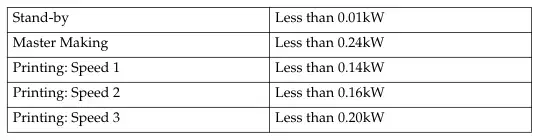
O 任意装置:
仕様

30 原物文書の送り装置
O 元のタイプ:
O 元の重量:
O 元のサイズ:
Max. 257mm × 364mm, 10.2" × 14.4" Min. 148mm × 105mm, 5.8" × 4.1"
O 初回コピータイム(マスタープロセス時間):
34秒未満(A4L、81/2」×11インチL)
O 第2コピータイム(初回プリント時間):
36秒以内(A4L、81/2」×11" L)
O 元の容量:
30枚(80g/m2、20ポンド)
シート

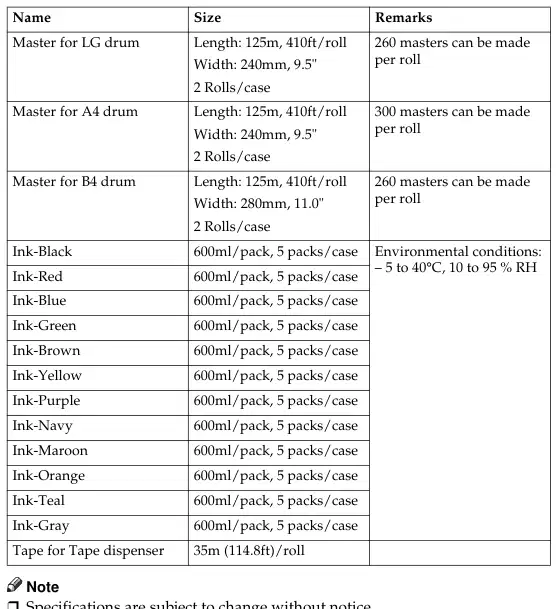
インク黒 600ml/pack、5パック/ケース 環境条件: - 5〜40°C、10~95%RH Ink-Red 600ml /パッケージ、5パック/箱
仕様



ユーザーまたはスタッフが通常1日以内に回答します。あなたの質問が次の人の助けにもなります。
最初の質問を投稿しましょう。他のユーザーや当チームが回答します。


