

一般的な設定ガイド
安全かつ正しい使用のために、この機械の安全情報を読み込んでください。
ユーザーツール(システム設定)
ご使用前にマニュアルを貼っていただく。

このマニュアルでは、このマシンの使用に関する操作とメモの詳細な指示について説明します。
この機械から最大限の汎用性を得るために、すべてのオペレータは慎重にこのマニュアルを読むように要求されます
予告なく変更される場合があります。 いかなる場合も、会社は自由になります-
処理や操作の結果、直接的・間接的な、特別な、事件または結果的に生じる損害を可能とする
一部の国では、特定のオプションが利用できなくなる場合があります。 詳しくは、ローカルディーラーにお問い合わせください。
この機械はオフィス/EDPの使用のために安全クラス1レーザー装置、考慮されます。 機械は2つを含んでいます
ガイアレーザーダイオード、5ミリワット、各エミッタの760-800ナノメートル波長。 直接(または間接)
)レーザービームとの目の接触は深刻な目損傷を引き起こすかもしれません。 安全注意事項および
操作へのレーザービーム露出を防止するために、メカニズムのインターロックが設計されていました-
このマニュアルで指定されたもの以外の手順の制御または調整や性能の使用
マシンのモデル名は、次のページでは表示されません。 お使いのMの型を確認してください。
一部の国では、特定の種類が利用できなくなる場合があります。 詳しくは、ローカルディーラーにお問い合わせください。
マニュアルでは2種類のサイズの表記が採用されています。 このマシンではメトリックバージョンを参照します。
サプライヤーは部品の使用から起因するかもしれないあらゆる損傷か費用について責任を負わないものとします
電源コードを電源に接続してください。 電源について詳しく知る
良いコピー品質のために、サプライヤーはあなたが本物のトナーをサプライヤーから使用することを勧めます。
指示に従って下さい。 マニュアルは機械の近くの便利な場所に保管してください。
マニュアルのイラストは機械と若干異なります。
このマニュアルを読む前に、シャイン。 (詳細はP.13をご覧ください) 「機械タイプ」.)
あなたのオフィス プロダクトが付いている製造者からの純正の部品以外。
マシンの裏側に次のラベルが付いております。
危険な放射線曝露につながる可能性があります。
P.132 を見る 「パワーコネクション」.
機械を食べること。
レーザーの安全:
トート
電源・導入事例

下記のマニュアルでは、この機械の操作手順を記述しています。 特定の機能については、マニュアルの関連部分を参照してください。
❖一般的な設定ガイド(このマニュアル)
マシンの概要を提供し、システム設定(紙トレイ、キーオペレーターツールなど)、ドキュメントサーバーの機能とトラブルシューティングについて説明します。 アドレス帳の手順は、FAX番号やメールアドレスを登録するなどを参照してください。
❖ネットワークガイド(PDFファイル) - CD-ROM1
ネット作業環境で機械やコンピュータの設定手順を記述します。
機械のコピアー機能のための操作、機能およびトラブルシューティングを記述して下さい。
❖ファクシマイル参照<基本機能とgt。
マシンのfac-シマイル機能に対する操作、関数およびトラブルシューティングについて説明します。
❖のファックス参照<高度な機能とgt。
高度な機能とキー演算子の設定を記述します。
❖プリンター参照 1
マシンのプリンター機能のためのシステム設定と操作を記述します。
❖プリンター参照2(PDFファイル - CD-ROM1)
マシンのプリント・er機能に対する操作、関数およびトラブルシューティングについて説明します。
❖スキャナーのリファレンス(PDFファイル - CD-ROM1)
マシンのスキャン・ナー機能に対する操作、関数およびトラブルシューティングについて説明します。
❖コピーの参照

❖卓上バインダーV2 Liteのマニュアル
❖ScanRouter V2 Lite のマニュアル
❖その他のマニュアル

以下は、このマシンの機能とそれらに関する詳細な情報を含む関連するマヌ・アルスを紹介します。 ※印の製品はオプションです。 オプション製品の詳細については、p.154「オプション」を参照してください。またはローカルディーラーにお問い合わせください。
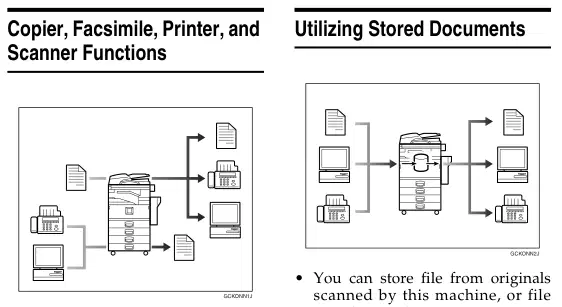

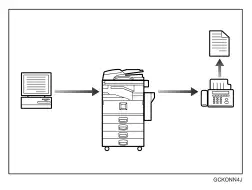
インターネットによるFAX送信・受付
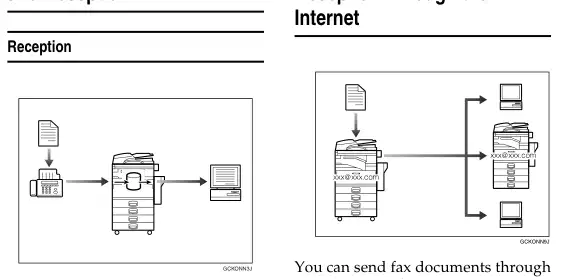
受信者のメールアドレス(インターネットFAX Transmis-sion)を指定することで、メールを通じてファックスの書類を送ることができます。 インターネットFAX、またはパソコン(インターネットファックス受付)にて送付された書類を受領できます。 おすすめ ファクシマイル参照<基本機能とgt。

機械・保護文書の高度化(セキュリティ機能)
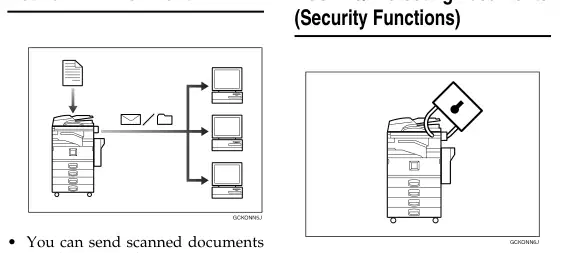
セキュリティ機能により、ネットワーク経由でのアクセス許可や不正なアクセスなしにドークのメンツをコピーしないようにします。 p.143 「セキュリティ」を参照してください。
❖延長保証機能
パスワードの設定により、文書は無許可で保護されます。 p.58「Se-好奇心拡張」をご覧ください。
❖セキュリティ機能

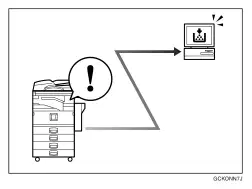



1. . この製品を使用するすべてのユーザーのためのNetBSDの著作権通知:この製品は、NetBSDオペレーティングシステムが含まれています。ほとんどの部分では、Netzillaオペレーティングシステムを構成するソフトウェアはパブリックドメインではありません。その著者は自分の著作権を保持しています。 以下のテキストは、NetBSD ソースコードの多くに使用される著作権表示を示しています。 ファイルの/バイナリごとに適用される正確な著作権表示については、ソースコードツリーを必ず相談してください。 ソースコードは、 http://www.netbsd.org/ ネットBSD Foundation, Inc. 株式会社NetBSD スタッフ募集

ソースおよびバイナリーフォームで再配布と使用, モディファなし- tion は、次の条件が満たされていることを許可されています:
ソースコードの再配布は、上記の著作権表示を保持する必要があります。
条件および次の免責条項。
B バイナリフォームでの再配布は、上記の著作権表示を複製しなければなりません。
配布物に付属する文書や資料の、以下の免責事項について記載します。
C このソフトウェアの機能または使用を言及するすべての広告材料は、
下記のアクセシビリティーを表示: 本製品は、NetBSD Foundation, Inc.が開発したソフトウェアを含みます。 とその貢献者。
D NetBSD Foundationの名前、およびその名をネザールします。
特定の事前の書面による許可なしに、このソフトウェアから派生した製品を支持または促進するために使用することができる。 本ソフトウェアは、NETBSD FOUNDATION, INC. が提供いたします。 そしてコントリビューターは「ある」であり、特定の目的のために水力CHANTABILITYおよび適性の保証が要求される非特急または黙示的な保証を含むあらゆる表現されたか否認します。 いかなる場合においても、基礎的またはコントリビューターは直接的な、間接的に、事件の事件、特別に、エキセム・プラリーや結果上の損害(を含むが制限なし- ED TO,代替品又はサービスの調達;使用の喪失、データ、利益および事業中断)しかし、その責任のいずれか理論上、結束中であっても厳密な責任、あるいはトート(無視または歯周回を含む)を、ソフトウェアの使用方法に起因するあらゆる方法で発生する。
ジンジャーアライアンス株式会社|100%のオーガニック素材で、 本製品にインストールされているアプリケーションソフトウェアには、サブロトロンソフトウェアバージョン0.82(以下「Sablotron 0.82」)が含まれており、製品のメーカーによる変更を加えています。 ジンジャーアライアンス株式会社、初期開発会社、サブロトロン0.82のコードは、ジェージング・アライアンス株式会社が提供するオリジナルのコードから抽出されました。 b) 製品のメーカーは、Salblotron 0.82を含むこの製品の適用ソフトウェアの保証とサポートを提供し、プロド・クート製造業者がGerger Alliance Ltd.を生成し、Sablo-トロン0.82の初期開発者であるこれらの義務から無料で提供します。 c) サムロン 0.82およびその変更は、Mozilla Public License Version 1.1(以下「MPL 1.1」といいます。)の条項で利用でき、この製品のap-plicationソフトウェアは、MPL1.1に定義されている「Larger Work」(大作業)」を構成するものとします。 変更されたSalblotron 0.82を除いて、この製品のアプリケーションソフトウェアは、別々の合意メントの下で製品メーカーによってライセンスされています。

d) Sablotron 0.82の修正されたコードのソースコードは、ht-tp://で利用可能です。サポートダウンロード.com/services/device/sablot/notice082.html e) Sablotronソフトウェアのソースコードは、以下の通り利用可能です。 http://www.ginger- オールインクルード f) MPL 1.1 は、次の機能で利用できます。 http://www.mozilla.org/MPL-1.1.html

カルネギーメロン大学のCMUリバサル・ティムマーティン・ロブ・イヤーハート、ロブシベラースキ(Rub Siemborski)が発表されました。 スタッフ募集 ソースおよびバイナリーフォームで再配布と使用, モディファなし- tion は、次の条件が満たされていることを許可されています:
ソースコードの再配布は、上記の著作権表示を保持する必要があります。
条件および次の免責条項。
B バイナリフォームでの再配布は、上記の著作権表示を複製しなければなりません。
配布物に付属する文書や資料の、以下の免責事項について記載します。
C 「カーネギーメロン大学」の名前は、内観やプロに使用してはならない。
事前の書面による許可なく、このソフトウェアから派生した製品を表します。 許可またはその他の法的情報については、下記までご連絡ください。
テクノロジー移転カーネギーメロン大学 5000 Forbes Avenue Pittsburgh、PA 15213-3890 (412)268-4387、FAX:(412) 268-7395 技術トランスファー@andrew.cmu.edu
D どんな形の再配布も、次のアクセシビリティを保持しなければならない -
edgment: 「この製品は、カーン・ギーメロン大学(Carne-gie Mellon University)でコンピューティングサービスによって開発されたソフトウェアを含みますhttp://www.cmu.edu/computing/)."
カルネギーメロン大学は、商法とフィットネスのすべての黙示の保証を含むこのソフトウェアに再ガードですべての保証を免責します。イベントでは、カーネギーメルロンの大学生が特別な間接的または合意的な損害や使用損失に起因するいかなる損傷に対しても責任を負わないものとします。, データまたは利益, CON-TRACTの行為のいずれかかどうか, 怠慢または他の致命的な行動, 関連するか、または本ソフトウェアの使用に関連して生じる.

個人情報保護方針 RSA Data Security スタッフ募集
本ソフトウェアをコピーして使用するためのライセンスは、RSA Data Security, Inc. に識別されるものとして付与されます。 MD4メッセージダイジェストアルゴリズムは、このソフトウェアまたはこの機能について言及するか参照するすべての材料で。
ライセンスは、このような作品が「RSAデータセキュリティ株式会社」から派生する機能を作るために付与され使用するためにも許可されます。 MD4メッセージダイジェストアルゴリズムは、すべての材料の言及または得られた作業を参照します。
RSAデータセキュリティ株式会社 本ソフトウェアのマーチャンタビリティ、または特定の目的のためにこのソフトウェアの適合性に関する表現は行いません。 どんな種類の明白なか、または黙示の保証なしで「あります」提供されます。
これらの通知は、この文書および/またはソフトウェアのどの部分でも保持されなければなりません。
個人情報に関するお問合せ RSA Data Security 1991年 制作 スタッフ募集
本ソフトウェアをコピーして使用するためのライセンスは、RSA Data Security, Inc. に識別されるものとして付与されます。 MD5メッセージダイジェストアルゴリズムは、このソフトウェアまたはこの機能について言及するか参照するすべての材料で。
ライセンスは、このような作品が「RSAデータセキュリティ株式会社」から派生する機能を作るために付与され使用するためにも許可されます。 MD5メッセージダイジェストアルゴリズムは、すべての材料の言及または得られた作業を参照します。
RSAデータセキュリティ株式会社 本ソフトウェアのマーチャンタビリティ、または特定の目的のためにこのソフトウェアの適合性に関する表現は行いません。 どんな種類の明白なか、または黙示の保証なしで「あります」提供されます。
これらの通知は、この文書および/またはソフトウェアのどの部分でも保持されなければなりません。

このマニュアルでは、次のシンボルを使用します。
R 警告: このシンボルは、この記号の下のこれらのインストラクション・エッセンスを追っていなければ死や重傷につながる可能性がある潜在的に危険な状況を示しています。 これらの指示を必ずお読みください。そのすべてが安全情報セクションで覆われているすべてのもの 一般的な設定ガイド.
R 注意: このシンボルは、この記号の下の指示に従っていないことによって機械を誤って使用する場合、ミ・ノルまたは適度な怪我や物的損傷を引き起こす可能性のある潜在的に危険な状況を示します。 必ず、安全情報セクションに含まれているすべての指示をお読みください。 一般的な設定ガイド. . ※上記は、お客様の安全に関する事項です。
準備方法 このシンボルは、操作の事前知識や準備が必須であることを意味します。
制限事項 このシンボルは、数値制限や組み合わせて使えない機能、特定の関数が使用できない条件を示します。
リファレンス このシンボルは、関連する情報が見つかる場所を示しています。
[ ] マシンのディスプレイパネルに表示されるキー。
マシンのコントロールパネルに組み込まれたキー

この機械を使うと、次の安全上の注意は必ず溶かして下がるはずです。
このマニュアルでは、次の重要なシンボルが使用されます。
指示がなければ、潜在的に危険な状況を示す 続いていない、死亡または重大な怪我を招く可能性があります。
指示が続く場合、または未成年者や適度な怪我を生じる可能性がある危険な状況を示す。


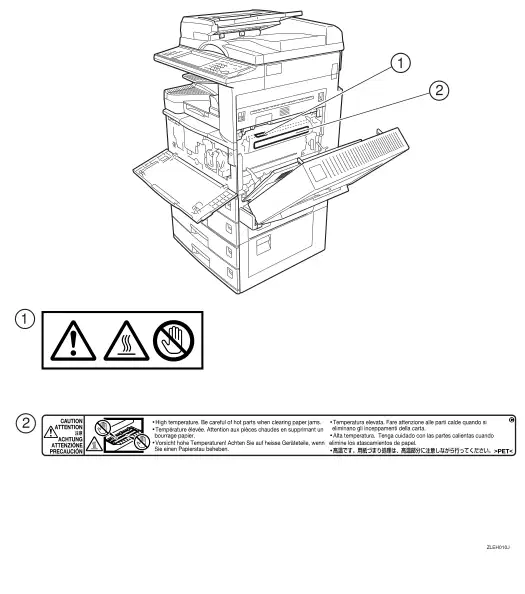
下記の位置でRWARNINGとRCAUTIONのラベルを貼っています。 安全のため、指示に従って機械を処理するために。

エナジースターパートナーとして、エネルギー効率のENERGY STARガイドラインに則った機械モデルが合致することを決定しました。
エナジースターガイドラインは、エネルギー効率の高いオフィス機器の開発・導入のための国際省エネシステムの構築を目指しており、地球温暖化などの環境問題解決に取り組んでいます。
エナジースターのエネルギー効率性に関するガイドラインに製品が合致する場合、パートナーはENERGY STARロゴを機械モデルに配置します。
省エネ機能の手段により、オフィス設備面に関連した環境負荷を低減する製品です。
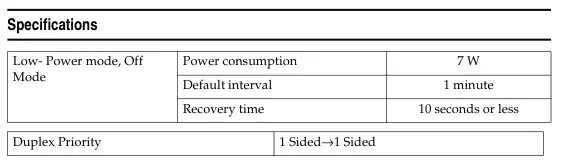
❖低電力モードおよびオフ モードか睡眠モード

エナジースタープログラムでは、複素機能を推奨しています。 保存- ing ペーパーリソース この機能は、環境への負担が少ないです。 該当する機械の場合、デュプレックス機能(片面のオリジナル→両面コプ-ies)は操作スイッチやメインパンクERスイッチがオンになっているときに優先的に選択できます。エネルギー セーバープレスキー、または自動リセット機
リファレンス デュプレックス優先モードの設定を変更するには、「Duplex Mode Pri-Ority」を参照してください。 コピーの参照.
エナジースタープログラムの「ENERGY STAR」では、環境に配慮したリサイクル紙の使用をおすすめします。 推奨紙の販売代理店にお問い合わせください。
❖複式アパート優先順位 · ❖リサイクルされたペーパー

コピー速度が異なる3機種のマシンです。 どのモデルを作ったか確かめるためには、内側のフロントカバーを参照してください。
タイプ1タイプ2型3形
コピー速度 22部/分(A4K、81/2」×11" K)
27部/分(A4K、81/2」×11インチ)
32枚/分(A4K、81/2」×11インチ)



部品ガイド
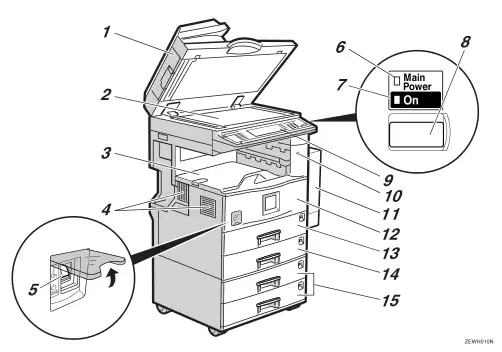
1. 露出ガラスカバー(任意)か自動文書の送り装置(ADF) (op-の条件) 露出ガラスに貼られたオリジナルの上に、露出ガラスカバーを下げます。 ADFをお持ちの方は、こちらでオリジナのスタックをロードしてください。 一つずつ自動で送ります。 (ADFのイラストが展示されています) 2. 万博ガラス オリジナルを顔に置きます。 3. 内部トレイ コピー、印刷用紙またはFAXのメッセージがここに配信されます。 4. 換気穴 過熱を防止します。 換気穴を指示しないでください。その周囲に何かを置くか、またはそれに対するオブジェクトの消去によって。 マシンが過熱した場合、故障が発生する可能性があります。
5. 主な電源スイッチ 操作スイッチをオンにした後、マシンが動作しない場合は、メイン電源スイッチがオンになっていることを確認します。 オフの場合、オンにします。 6. 主な電力インジケータ メインのpow- erスイッチがオンになっていると、スイッチをオフにしたときにオフに点灯します。 7. インジケーター 操作スイッチがオンになったら、スイッチをオフにするとこのインジケータライト。 8. 操作スイッチ 電源をオンにするためにこのスイッチを押して下さい() オン インジケータライトアップ)。 電源オフをオンにするには、このスイッチが再び押します( オン インジケータがオフになります).

スタート

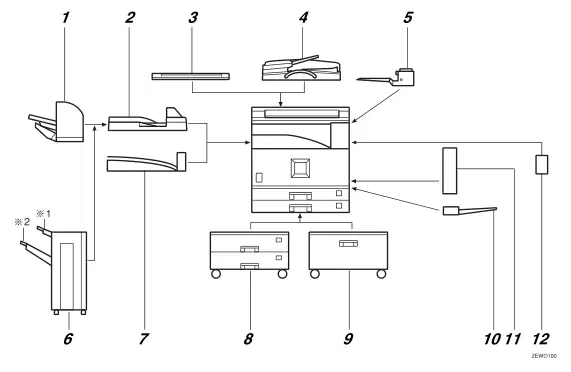
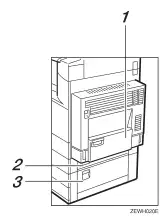
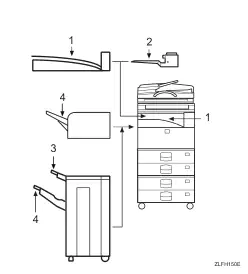
ソート、スタックおよびステープルのコピー。 2. 橋ユニット フィニッシャーにコピーを中継します。 3. 万博ガラスカバー オリジナルカバーを上回る 4. ADF オリジナルのスタックをロードします。 自動的に送ります。 5. 内部トレイ2 (1ビントレー) 出力トレイとして選択すると、コピーがフェースダウンされます。 6. 1000枚のシートフィニッシャー*1
ソート、スタックおよびステープルのコピー。 ※1:フィニッシャー上段トレイ*2 : フィニチャーシフトトレー 7. シフトソートトレイ コピーをソートしてスタックします。
部品ガイド

ドキュメントサーバー機能を使うことができます。
facsimile 関数を使うことができます。
Cプリンター/スキャナーユニット*2
プリンターやスキャナー機能を使うことができます。
D IEEE 1394インターフェイスボード*3
IEEE 1394ケーブルに接続します。
インターフェイスを拡大することができます。
Fファイル形式コンバータ*3
コピー機やプリンター機能で保存したドキュメントサーバからダウンロードできます。 p.42 「保存された文書のダウンロード」を参照してください。
G IEEE 802.1b無線LANボード ※3
無線LANインターフェースをインストールできます。
H USB 2.0 インターフェイスボード*3
さまざまな外部デバイスを接続できます。
I ユーザーアカウントがユニットを強化
ユーザーコードの数を増やすことができます。
入門・BFAXユニット・E Bluetooth※3

完全にすべてのオプションがインストールされているマシンのコントロールパネルが表示されます。
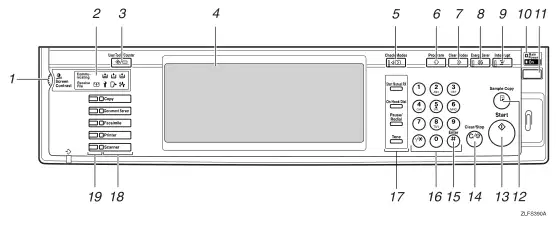
コントロールパネル

スタート

ディスプレイパネルは、機械の状態、エラーメッセージ、および機能メニューを表示します。
パネル。 コピー画面は、電源がオンになった後にデフォルトで表示されます。 下記の表示は、オプションが完全にインストールされているマシンを示しています。
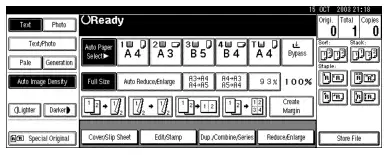
関数項目はセレクターキーとして機能します。 アイテムを軽く押すことで選択または指定できます。 ディスプレイパネルの項目を選択または指定すると、その旨を強調表示します。
. . 鍵は使用できません。
次のキーはすべての画面に共通します。
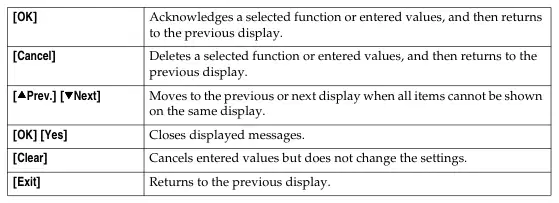
[OK] 選択した関数または入力された値が認識され、以前の表示に戻ります。
[キャンセル] 選択した関数を削除したり、入力した値を削除します。そして以前の表示に戻ります。
[U前のページ: [T次回の開催 同じ表示にすべての項目が表示されない場合、前後の表示に移動します。
[OK] 〔はい〕 表示されるメッセージの閉じる。
[クリア] 入力した値をキャンセルしても、設定を変更しません。
コントロールパネル・❖主要リスト

パワースイッチは2台あります。
❖操作スイッチ(右側)
電源を入れた後にすぐにスイッチをオンにします。 そのため、ハードディスクやメモリに損傷を与える可能性があるため、malfunc-のtionsにつながる。
コントロール パネル) プレス機を活性化させます。 機械を暖め終えたら、コピーを作ることができます。
❖主な電源スイッチ(左のM-
チャイン) このスイッチをオフにすると、コントロールパネルの右側にメインパワーインジケータがオフになります。 これをやっていると、機械の電源が完全にオフになります。 受信したFAX(オプション)が押下されると、このスイッチをオフにするとメモリ内のファックスファイルが失われる場合があります。 必要に応じてこのスイッチを使用する。
A 操作スイッチを押して下さい。
とりあえず オン インジケータが点灯します。.
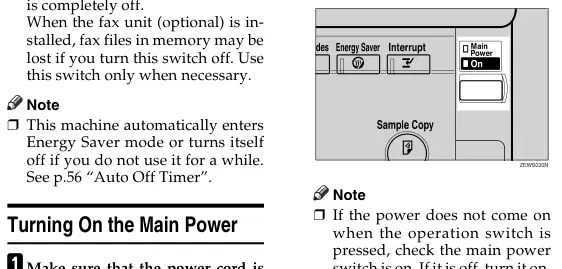
しばらくの間使用しないと、エネルギーセーバーモードまたはそれ自体をオフにします。 p.56「タイマーを自動オフ」参照
操作スイッチが押下されると、メイン電源スイッチのオンを確認します。 オフの場合、オンにします。
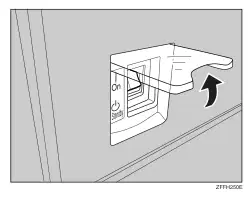
壁コンセントにしっかりと差し込みます。 B スイッチカバーを開け、それから
電源スイッチをオンにします。 主力インジケーターが点灯します。
スタート

電源をオンにする
ツイート B スイッチカバーを開け、そしてそれから
A 露出ガラスのコブを確かめて下さい-
erまたは ADFは、正しいposi-のtionにあります。 B 操作スイッチを押して下さい。
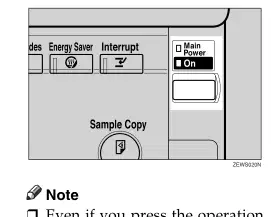
電源スイッチをOFFにします。 主力インジケーターが出てきます。
とりあえず オン インジケータが出てきます。
・FAXユニット(オプション)がない場合
上記は、FAX機能を利用しながら電源スイッチをOFFにするとファックスやプリントジョブの待機が解除され、受信していないFAX文書への送信もできます。 一部のリーの息子のためにこのスイッチをオフにする必要がある場合は、以下の手順に従ってください。
主電源スイッチを切るか、または力のコードのプラグを抜く前に表示で記憶できます。 メモリ内のFAXファイルは、メイン電源スイッチをオフにするか、電源コードを抜いた後、1時間削除されます。 「パワー障害報告」を参照してください。 ファクシミール参照<先進フェア-のtures>。. . ❒ ❒ オン インジケータは出て行くことはありません,
スイッチ時 オン インジケータは、ライトまたは点滅しています。 そのため、ハードディスクやメモのryに損傷をもたらす可能性があります。 ✓必ず主力をオフにしてください
pow- er プラグを抜く前にスイッチ。 ハードディスクやメモリに損傷を与える恐れがあります。
インストール


マシンは、ジョブが終了したときに自動的にオフになります。一定期間経過した後に自動で消失します。 「オートオフ」と呼ばれる機能です。
-エネルギーセーバーモード
操作後一定期間、または {を押すとマシンを使用できない場合エネルギー セーバー本体のキーは消え、機械がエネルギー保存モードに入ります。 プレスするときは、エネルギー セーバー再びキーを、機械は準備された状態に戻ります。 機械はエネルギー節約モードのより少ない電気を使用します。
p.56「タイマーを自動オフ」参照 ✓タイマー機能がオフ自動
マシンは、スイッチの前に待機します-コピーが完了した後にエネルギー保存モードまたは最後のオペレーションが実行されます。 p.56「タイマーを離れたパネル」を参照してください。
スタート

モードの変更

(※)コピー画面は、電源がオンになった後にデフォルトで表示されます。 変更できます
このデフォルト設定。 p.49 「Function優先順位」を参照してください。
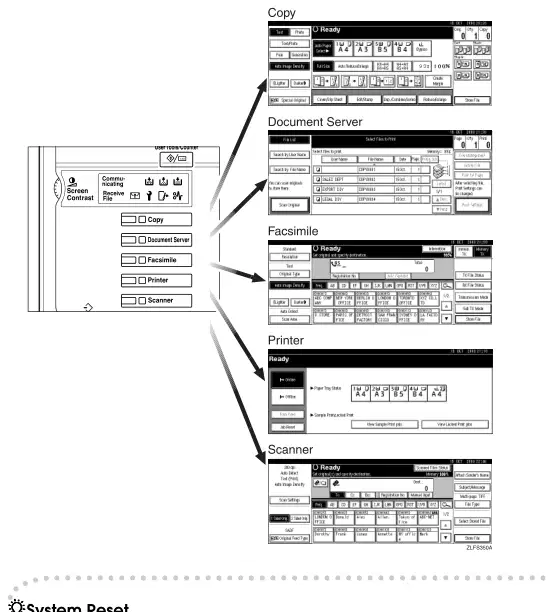
一定期間経過後に、ジョブがフィンを塗ったときに機械は自動的に初期状態に戻ります。 「システムリセット」という機能です。
複合機能操作・システムリセット

モード] 優先順位を優先します。 ✓内部トレイ2(1ビントレー)、シフトソートトレイ、500-シートフィニッシャーまたは
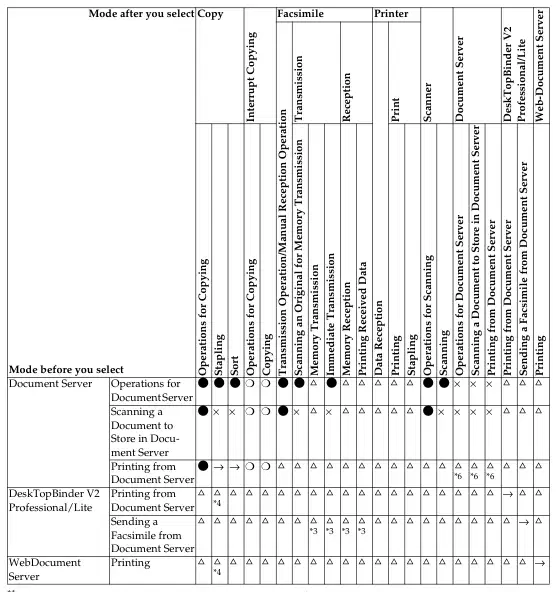
印刷優先時に「インター・リー」に設定された機能の互換性を示します。 p.50「印刷優先度」を参照してください。 |:同時運用が可能 $: 関連する関数キーが押され、リモートスイッチ(スキャナーの)が行われているときに動作を有効にします。 ・・・ {{}のとき、操作が有効になっています。インタールプト事前の操作を中断するためにキーを押します。 →前処理終了時、自動的に動作を行います。 ×:前回の運用終了時に動作を開始しなければならない。 (同時操作は不可)
マルチアクセス・機能の互換性

コピーを選択した後のモード
トランスミッション・オペレーション/マニュアル受付業務
ドキュメントサーバーに保存する文書のスキャン
記憶伝達のための原物スキャン
ドキュメントサーバからFacsimileを送信します
ドキュメントサーバーの操作
ドキュメントサーバからの印刷
ドキュメントサーバからの印刷
選択する前にモード
× × × ❍❍$ $ | $ | $ | | |
コピー操作のコピー
ステージング | ※1 → 1 →
*2 | →$ $
Sort | *1 → *1 → *1 ❍❍$ $
*2 | $ $
*2 →| | |
コピーのための中断されたコピー操作
❍❍❍× | × | × | | |
コピー&ペーストの加工・販売、受注生産、アフターサービス
$ $ $ ❍❍× × | × | $ | | |
記憶伝達のためのオリグ・インタルをスキャンする
× | × | × | | |
|
*3 | *3 | *3 | *7 | →
× | *3 × | *3 | × | →
|
*3 | *3 | *3 | *7 | →
|
*7 × | →
プリンターデータ受付 | | ||
印刷・加工 | | | ❍❍| → | |
*5 | →→|
*4 | *4 | |
スキャンのためのスキャナ操作
$ $ $ ❍❍$ $ | $ | × × $ $ $ | | |
Scanning × | × | × | | |

$ $ $ ❍❍$ $ | $ | $ $ × × × | | |
$ × × ❍❍$ × | × | $ × | | |
$ →→❍❍|
*4 | →| |
*3 | *3 | *3 | *3 | →|
*4 | →
※1 前職書類がスキャンされ、かつ同時に処理できる限り [次へ 求人情報] キーが現れます。 ※2 前回の書類のスキャンは、全てスキャンされます。 ※3 複数行が利用できる場合は、現在使用していない線を選択します。 その他、操作は不可能です。 ※4 スタンプ時に、現行ジョブの直後に自動的に印刷されます。 ※5 ご希望の場合は、ご指定いただけません。 ※6 プレス直後同時操作が可能 [次へ 求人情報] キー。 ※7 並列受付中、受信完了までは終了となります。
制限事項 複数の機能に対して、同時に利用できません。
多アクセス

プレス加工で印刷しながら、 ATM1000枚のフィニッシャーが設置されたマシン。
A4サイズより大きいペーパーのpling操作は、現在の印刷物の仕事の終わりの後でだけ(Shiftのソート皿が出力トレイとして指定されるため)続く仕事を始めます。 ✓Whileプリンティングは進行中、別の関数を使用してスキャンがもっとかかる場合があります
タイム。
複合機能操作

ドキュメントサーバとその他の機能の関係
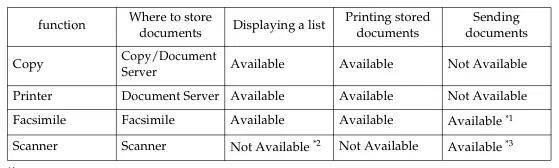
ドキュメントサーバとその他の機能の関係について、以下の表が説明します。
スキャナースキャナ不可 ※2 ご利用いただけません※3
※1 保存した書類は、facsimile関数を使って送ることができます。 「保存したファイルを保持する」を参照してください。 のファックス参照<高度な機能とgt。. . ※2 スキャナー機能で保存した書類を表示できます。 おすすめ スキャナーの参照 . . ※3 スキャナー機能を利用して保存した書類を送ることができます。 おすすめ スキャナーの参照.

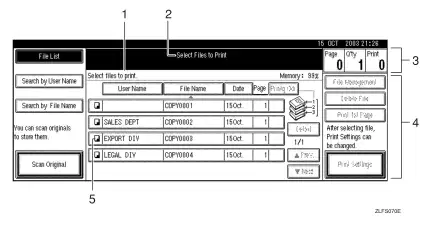
❖文書サーバー主要な表示
ドキュメントサーバに文書が保存されたときに、下のアイコンは機能を表示します。
機能 コピアーのFacsimileプリンター走査器
ドキュメントサーバ・アイコン --

ドキュメントサーバーの利用
erはデフォルトで3日(72時間)後に削除されるように設定されます。 保存したデータが自動的に削除される期間を指定できます。 p.63「ファイルの自動削除」を参照してください。 ✓保存したデータを記憶したくない場合
保存された文書は「COPY0001」、 「COPY00002」に自動的に名前付けられます。 指定したファイル名を変更できます。
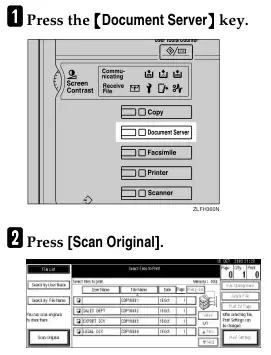
自動的に削除され、選択して下さい [いいえ] stor- のドキュメントを歌う前に、ファイルを削除する自動で。 選択する [はい] 後で、自動で保存されたデータは削除されます。 ツイート プレス {ドキュメントサーバー} キー。
ユーザ名を登録して、文書を保存したユーザーまたはユーザーのグループを識別できます。 割り当てるには、ユーザ名をユーザーコードに代入するか、または名前のdi-rectlyを入力することでユーザー名を登録できます。
リファレンス ユーザーコードの詳細については、p.68「ユーザー コード」を参照してください。
保存した文書のパスワードを設定し、他の人が印刷するのを防ぐためにそれを使用することができます。 文書のパスワードが設定されている場合は、ドキュメント横に表示します。
リファレンス ドキュメントサーバ機能を使用せずに文書を保存するには、それらのモードのマニュアルを参照してください。
何らかの障害のoc-カールを失います。 製造は、データの損失から生じるいかなる損害についても責任を負いません。
❖ファイル名 · ❖ユーザー名 · ❖パスワード

オリジナルの品揃えをしたら
露出ガラス、出版物 [スキャン完了] 元の全てがスキャンされた後。 印刷表示に表示されるファイルを選択します。
必要に応じてパスワード。
自動的に割り当てられます。
リファレンス p.34 「ユーザー名を登録または変更する」p.35「ファイル名を変更するために」p。35 “パスワードを設定したり、変更するには” D オリジナルを expo- に置く
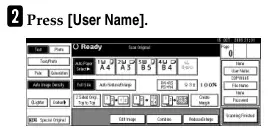
A プレス [スキャンオリジナル].
スキャン元の表示が現れます。 ツイート プレス [ユーザー名].
必ずガラスまたはADFにしてください。
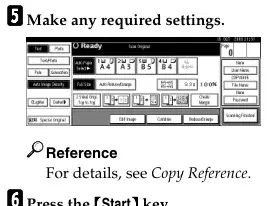
リファレンス 原本の種類や配置方法に関する情報については、 コピーの参照. E 必要な設定をしてください。
ユーザ名が既に登録されている場合は、変更ユーザー名の表示ap-の梨。 未登録のユーザー名を使用するには、プレス [非プログラム名]. . アドレス帳にユーザー名が登録されていない場合、ユーザ名(宛先)の入力画面が表示されます。
リファレンス p.68 「ユーザーコード」
リファレンス 詳しくは、 コピーの参照. F プレス {スタート} キー。
登録されたユーザー名をアドレス帳に使用する場合
ドキュメントはDoc-ument Serverに保存されます。
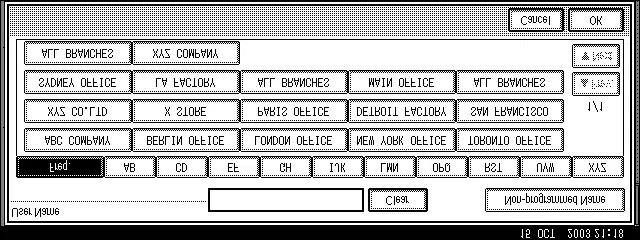
A 登録したユーザー名を選択します。
リストから [OK] を押します。
{クリア/ストップ主旨を 舗装されたスキャンジョブを再起動するには、プレス [Con- 小さな] 確認のdis-プレイで。 保存した画像を削除し、ジョブをキャンセルするには、 [トップ] キー。 ✓パスワードが設定された場合、ファイル名の左側にあるap-pears。
ユーザ名を未登録のユーザー名に変更するには、次のステップにプロが記載されています。
リファレンス p.68 「新規ユーザーコード登録」
ドキュメントサーバー

ドキュメントサーバーの利用
アドレス帳に未登録のユーザー名を使用するとき
プレス [OK].
A 未登録のユーザを入力する
名前、プレス[非プログラム名]。 B 新規ユーザ名を入力し、
ファイル名として指定します。 ドキュメントリストに各ファイル名の16文字のみが表示されることに注意してください。
それから[OK]を押して下さい。
リファレンス p.141 「テキストを入力」
リファレンス p.141 「テキストを入力」
アドレス帳にユーザー名が登録されていない場合
A プレス [スキャンオリジナル].
A 新規ユーザ名を入力し、
それから[OK]を押して下さい。
スキャン元の表示が現れます。 ツイート [パスワード]を押します。
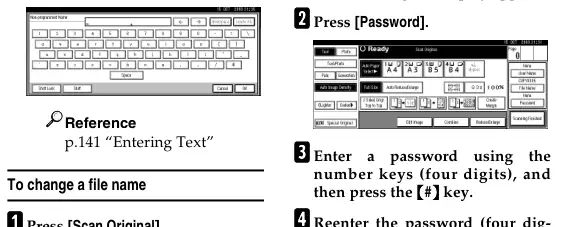
数字キー(四桁)を押下し、 {#} キー。 D パスワードの再入力(dig-four)
A プレス [スキャンオリジナル].
スキャン元の表示が現れます。 ツイート [ファイル名] を押します。
)確認のため、それから出版物 {#} キー。 E プレス [OK].
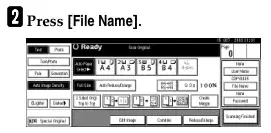
変更ファイル名の表示ap-の梨。 C C プレス [すべて削除] 古いを削除
ファイル名
不要な文字を削除します。

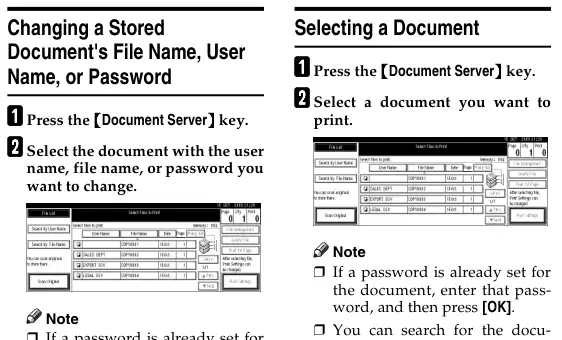
A プレス {ドキュメントサーバー} キー。 B ご希望のドキュメントを選択
A プレス {ドキュメントサーバー} キー。 B ユーザでドキュメントを選択
名前、ファイル名、パスワードの変更したい。
ドキュメントは、そのパスワードを入力し、その後のプレス [OK]. . ✓あなたは、docuを検索することができます-
メンタル使用 [ユーザー名で検索] または [ファイル名で検索] ディスプレイの左上にある。 p.37 「保存した避難所を探す」を参照してください。 ドキュメント名をソートできます。
ドキュメントは、そのパスワードを入力し、その後のプレス [OK]. C [ファイル管理] を押します。
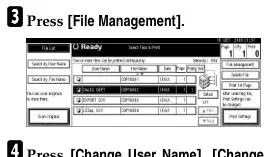
ユーザ名、ファイル名、日付でリストに表示します。 ドーク・メンドをソートするには、プレス [ユーザー名], [ファイル名]または [日程]. . ✓ドークを判断できない場合
ファイル名からコンテンツのメンタルを、チェック・イング目的でドキュメントの最初のページだけを印刷できます。 p.40 「印刷用ページ」をご覧ください。 ドキュメントの選定をキャンセルするには、
ファイル名: [パスワードの変更] E 新規ユーザー名、ファイルを入力してください
名前、または let- ter キーや番号キーを使用してパスワードを入力し、[OK]を押します。
リファレンス p.34 「ユーザー名を登録または変更する」p.35「ファイル名を変更するために」p。35 “パスワードを設定したり、変更するには” F プレス [OK].
もう一度押します。
ドキュメントサーバー

ドキュメントサーバーの利用
ピットステップ B 印刷したい順番で。
ments、使用 [U] とりあえず [T] それぞれの詳細を見る プレス [OK]. . 選択ファイルへ
プリント表示再登場。
コンテンツ ✓サイズや解像度が se-の場合
書類のプリントは同じではありません。印刷はできません。 ▸プリントを変更したいなら-
どちらでも使えます [ファイル名で検索] または [ユーザー名で検索] ドキュメントサーバーに保存されている文書を検索します。 保存した文書を優先またはderでリストすることもできます。
注文、選択をキャンセルし、必要な順序で文書を再確認します。 プレス・プレスモードをクリア}
書類の選考はキャンセルとなります。 プレスの場合 [プリントオダー], ドキュメント-
プリントオーダーのuments。
コンピュータ上でのプロフェッショナルまたは卓上バインダーV2 Lite、コンピューターを使用してDocu-メンテーションを検索して再配置することができます。
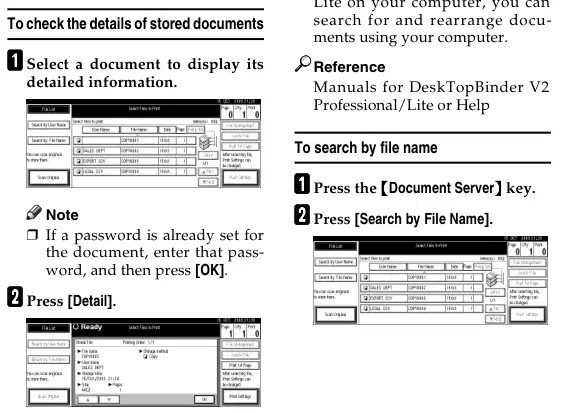
A プレス {ドキュメントサーバー} キー。 B プレス [ファイル名で検索].
ドキュメントは、そのパスワードを入力し、その後のプレス [OK]. B プレス [詳細].
ドキュメントの詳細な情報が表示されます。

E プレス [OK].
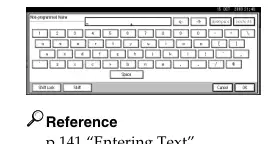
terキーを押して、[OK]を押します。 入る名前で始まるファイルだけが、[選択]ファイルに表示を印刷する表示されます。
入る名前で始まるファイルだけが、[選択]ファイルに表示を印刷する表示されます。
リファレンス p.141 「テキストを入力」
ドキュメントサーバー、プレス [ファイルリスト].
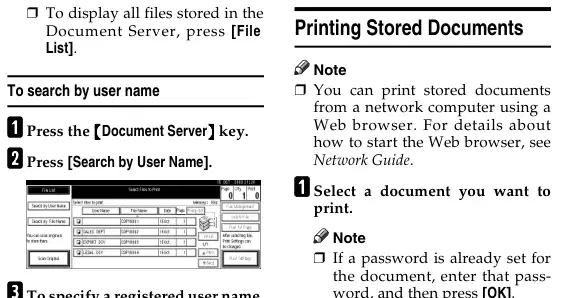
Webブラウザでネットワークコンピュータから。 Webブラウザの起動方法の詳細については、 ネットワークガイド. A ご希望のドキュメントを選択
A プレス {ドキュメントサーバー} キー。 B プレス [ユーザー名で検索].
ドキュメントは、そのパスワードを入力し、その後のプレス [OK]. . 複数のdocu-を印刷することができます
再生リストからユーザー名を選択し、[OK]を押します。
コンテンツ p.36 「ドキュメントの選択」を参照してください。 ツイート プリントセットを変更する必要がある場合
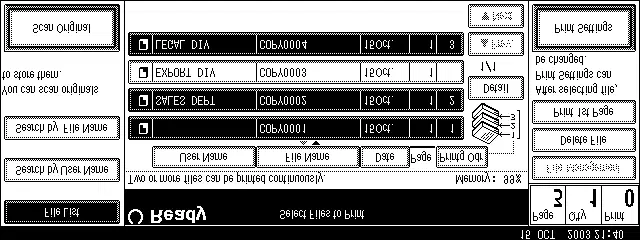
tings, [Print Settings]を押します。 印刷設定の表示が表示されます。 ユーザ名、ファイル名、および文書のプリント順が表示されます。
名前、プレス[非プログラム名]。 ユーザー名を入力し、[OK]を押します。
ドキュメントサーバー

ドキュメントサーバーの利用
複数の書類が複数ある場合
同時に印刷されると、最初にプリントされた文書のために作られた印刷物の設定は他のすべての書類に適用される。 複数のファイルを選択する場合、
印刷後、次の作業に応用したコピアーまたはプリンター機能再メイン。 facsimileモード、方法-になされる印刷物の設定は残しません。 複数のdocuを選択した場合
スクロールで選択したファイル名や印刷、または- derを確認できます。 [T] とりあえず [U]. . プレス [ファイルの選択] に戻る
ments、print設定は最初の文書にap- pliedままですが他のドキュメントには含まれません。 印刷物の設定項目はリストされています-
印刷するファイルを選択します。 ✓「ブックレット」「雑誌」、および「スタンプ」は、facsimileモードで保存されたdcu-のメンテーションには設定できません。 ✓「ブックレット」と「雑誌」が使える
低い。 各設定のプリント再Sultsの詳細については、参照してください コピーの参照.
複数の機能で保存された文書は設定されません。 C C 必須の番号を入力してください
数字キーを使ってプリントします。
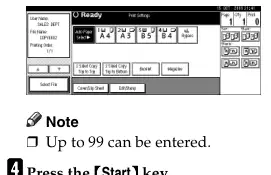
印刷開始。
ソート機能を使用して、プリントアウトで印刷結果を確認することができます。最初のセットのみを隠します。 p.40「サンプルコピー」を参照してください。 複数の書類が複数ある場合
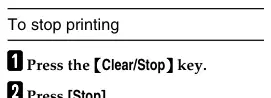
A プレス {クリア/ストップ} キー。 B プレス [ストップ].
同時に印刷すると、プリント注文を調整することで一組にまとめることができます。
❖結合のフォーマット · ❖カバーの処理 · ❖フィニッシュ

ドキュメント名をソートできます。
印刷中のコピー数を変更
ユーザ名、ファイル名、日付でリストに表示します。 ドーク・メンドをソートするには、プレス [ユーザー名], [ファイル名]または [日程]. . ドキュメント選択を解除するには、
制限事項 ✓コピーの数だけ
印刷設定で「ソート」機能を選択したときに変更。 ツイート プレス {クリア/ストップ} キー。 B プレス [数量変更]. C 新規のコピー数を入力してください。
もう一度押します。 ツイート プレス {サンプルコピー} キー。
[印刷]
数字キーを D プレス {#} キー。 E プレス [Continue].
ing と、Print Set- tings メニューに戻り、設定を変更します。
印刷は再起動します。
サンプルコピー
選択ファイルで選択したドキュメントの1ページ目を印刷して、表示をプリントするとコンテンツが確認できます。 複数のドキュメントを選択した場合は、各ページの先頭が印刷されます。 ツイート ドキュメントを選択します。
ソート機能を使用して複数のセットを印刷する場合、印刷注文やプリント設定は{最初のセットのみで印刷することで正しいですサンプルコピー主旨を
制限事項 ✓この機能は、使用することができる
ソート機能が選択されるとき。 ツイート ドキュメントを選択します。
ドキュメントは、そのパスワードを入力し、その後のプレス [OK]. . ✓あなたは、docuを検索することができます-
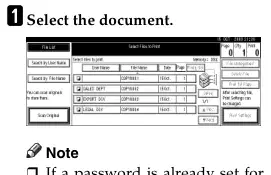
ご利用のメンタル [ユーザー名で検索] または [ファイル名で検索] ディスプレイの左上にある。 p.37 「保存されたドキュメントの検索」を参照してください。 ドキュメント名をソートできます。
ユーザ名、ファイル名、日付でリストに表示します。 ドーク・メンドをソートするには、プレス [ユーザー名], [ファイル名]または [日程]. . ドキュメント選択を解除するには、
ドキュメントは、そのパスワードを入力し、その後のプレス [OK]. . ✓あなたは、docuを検索することができます-
ご利用のメンタル [ユーザー名で検索] または [ファイル名で検索] ディスプレイの左上にある。 p.37 「保存されたドキュメントの検索」を参照してください。
もう一度押します。
ドキュメントサーバー

ドキュメントサーバーの利用
ドキュメント名をソートできます。
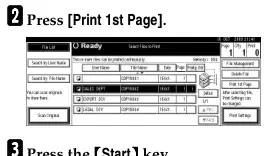
ユーザ名、ファイル名、日付でリストに表示します。 ドーク・メンドをソートするには、プレス [ユーザー名], [ファイル名]または [日程]. . ドキュメントが見つからない場合
お名前で、ドキュメントの最初のページを印刷して内容を確認することができます。 p.40 「印刷用ページ」をご覧ください。 特定商取引法に基づく表示
C プレス {スタート} キー。
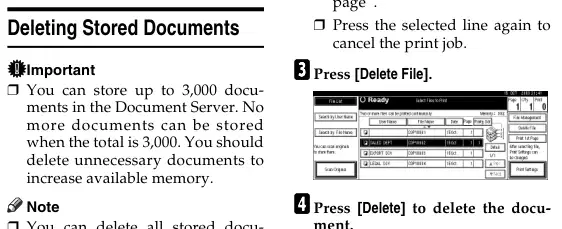
プリントジョブのキャンセル C C [ファイルを削除します] を押します。
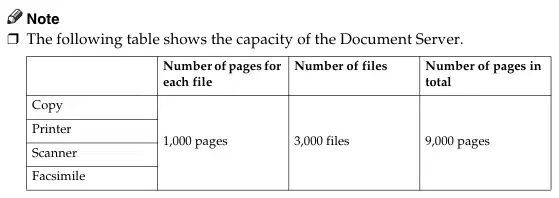
ドキュメントサーバーのコメント。 3,000円の合計で、より多くの書類を保管することはできません。 不要な文書を削除して、利用可能なメモリを増加させる必要があります。
インフォメーション
ユーザーツールで一度にコメントを投稿します。 p.64 を参照してください。 “すべてのファイルを削除します。”. 保管文書を削除できます。
Webブラウザでネットワークコンピュータから。 Webブラウザの起動方法の詳細については、 ネットワークガイド. A プレス {ドキュメントサーバー} キー。 B 削除するドキュメントを選択します。
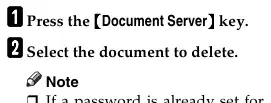
ドキュメントは、そのパスワードを入力し、その後のプレス [OK]. . 複数のdocuを削除できます。
一度にコメントを。 p.36 「Select-ing the Document」を参照してください。 ドキュメントを検索できます
ご利用にあたって [ユーザー名で検索] または表示の左上にあるファイル名で検索します。 p.37 「保存した避難所を探す」を参照してください。

保存された文書のダウンロード
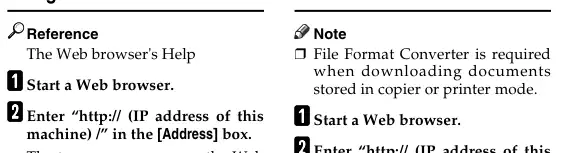
リファレンス WebブラウザのヘルプA Webブラウザを起動します。 B アドレス: http:// (IPアドレス)
複写機やプリンターモードで保存された資料をダウンロードする際に ツイート Webブラウザを起動します。 B アドレス: http:// (IPアドレス)
マシン)/"の[アドレス]ボックスに。 Webブラウザでトップページが表示されます。 C C [ドキュメントサーバー] をクリックします。
マシン)/"の[アドレス]ボックスに。 Webブラウザでトップページが表示されます。 C C [ドキュメントサーバー] をクリックします。
とりあえず [ドキュメント サーバー ファイル リスト] ap-の梨。
とりあえず [ドキュメント サーバー ファイル リスト] ap-の梨。
クリック [詳細], [サムネイル] または [アイコン] から [表示方法] リスト。 ダイバーシティ プロパティボタンをクリック
クリック [詳細], [サムネイル] または [アイコン] から [表示方法] リスト。 ダイバーシティ プロパティボタンをクリック
チェックしたいドキュメント。 その文書に関する情報が表示される。 ツイート ドキュメントのコンテンツをチェックします。
ダウンロードしたいドキュメント。 E [PDF]、[JPEG]、または[マルチページ]を選択します。
[ファイル形式] リストの TIFF
クリックして、表示 [画像を拡大].
スキャナーモードで保存された文書。 ❒ ❒[マルチページ TIFF] ご利用可能
ファイル形式コンバータがインストールされている場合。 フィフ [ダウンロード]をクリックします。 G [OK]をクリックします。
ドキュメントサーバー

ドキュメントサーバーの設定
❖コピアー/ドキュメント サーバーの機能 (「一般的な機能 4/4」を参照してください) コピー参照-
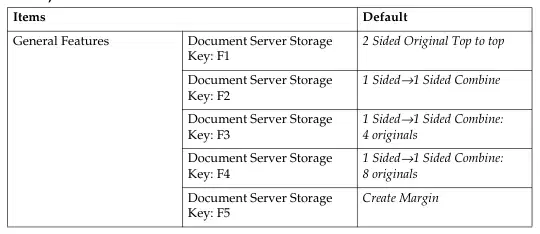
❖システム設定(p.49「全般機能」参照) p.53 「トレイペーパーの設定」(頁56)
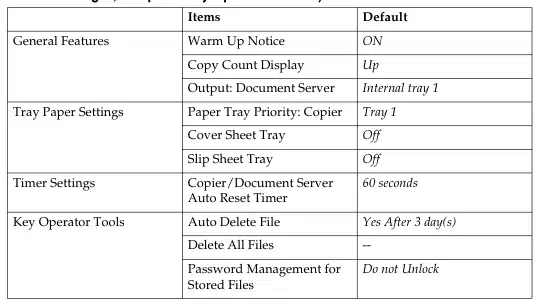
トレイ紙設定用紙トレイ優先度:コピアー トレイ 1
キー オペレータは自動削除 ファイルを用具を使います 3日以降

ドキュメントサーバー

ユーザツールメニュー(システム設定)
リファレンス インターフェイス設定とファイル転送の詳細については、「ユーザーツールメニュー(システムの設定)」を参照してください。 ネットワークガイド. . 並列インターフェースの詳細については、「システム設定(Parallel Connec-tion)」を参照してください。 プリンター参照2.
❖概要機能(p.49「全般的特徴」参照)
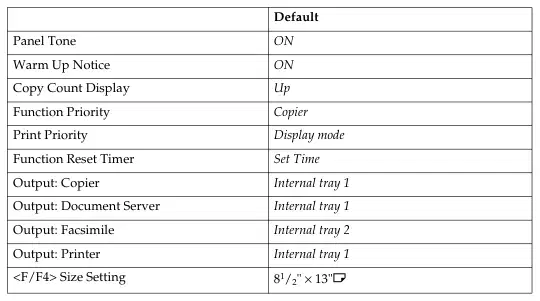
サイズ 設定 81/2」×13" L

ユーザーツール(システム設定)
❖トレイペーパー設定(p.53「トレイ紙の設定」参照)
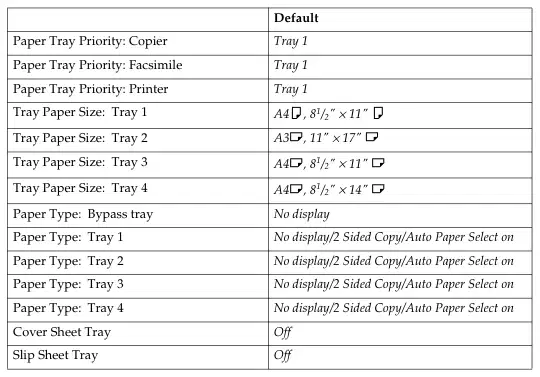
❖タイマー設定(p.56「Timer Settings」参照)
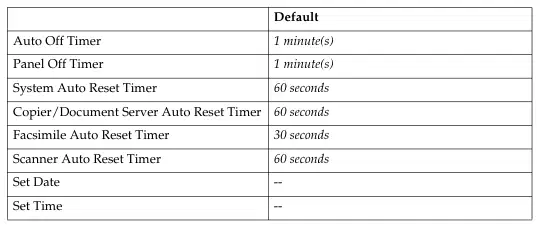
❖インターフェイス設定 · ❖ファイル転送

ユーザツールメニュー(システム設定)
❖キー オペレータ用具(p.57「キー オペレーター・ツール」参照)

ユーザーツール(システム設定)
本機の責任者は、この機械を担当する。 ユーザーツールを使用すると、デフォルトを変更または設定できます。
適切なキー。
リファレンス p.45 「ユーザーツールメニュー(システム設定)」D 設定を次のインサイドで変更する
通常の操作からフェールします。 ユーザーが終了したときに、Al-方法がユーザーツールを終了します。 p.48 参照 “ユーザーツールの終了” ✓ユーザーと作る変更
ディスプレイパネルの指示をし、[OK]を押します。
主要な電源スイッチまたは操作スイッチがオフになっている場合でも、ツールは効果を保ちます。エネルギー セーバーまたは、モードをクリアプレスキーを押します。
tings と初期表示に戻り、{{}を押します。ユーザーツール/カウンダ主旨を
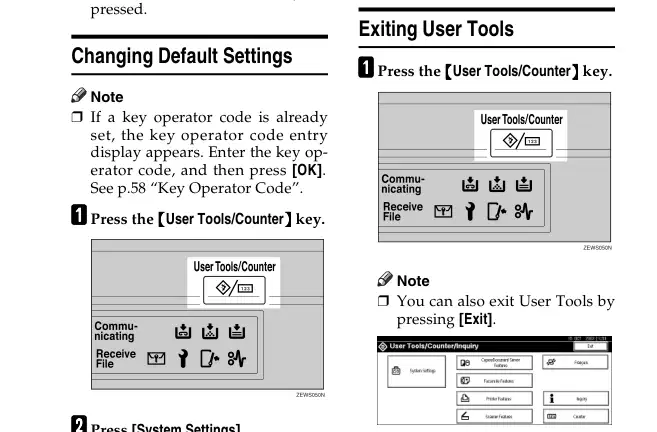
設定すると、キー演算子コードのエントリの表示が表示されます。 鍵のオペレータコードを入力し、その後押します [OK]. . p.58「キー・オペレーターコード」を参照してください。 ツイート プレス {ユーザーツール/カウンダ} キー。
B [システム設定] を押します。

設定 ユーザーツールで変更できる
リファレンス ユーザーツールにアクセスするには、p.48 "ユーザー ツール (システム設定) アクセス"を参照してください。
キーが押下されたときにビーパー(キートーン)の音。
❖ウォームアップ通知(コピア/ドキュメントサーバー)
マシンがAF-TERをコピーする準備ができたら、ビーパー音がエネルギー保存モードを残したり、電源を入れるときに聞こえます。
温まるアップ通知設定。 デフォルト: オン
❖コピーカウント表示(コピア/ドキュメントサーバー)
コピーカウンターは、作成されるコピーの数(カウントアップ)またはコピー数をまだ表示するように設定できます。
操作スイッチがオンになった直後に表示するモード、またはシステムリセットモードをONにすると指定できます。
❖パネルトーン · ❖機能優先順位

ユーザーツール(システム設定)
選択されたモードに優先度を印刷します。
リファレンス p.27 「マルチアクセス」
5枚まで ✓内部トレイ2(1ビントレー)、シフトソートトレイ、500-シートフィニッシャーまたは
❖機能調整タイマー
マルチアクセス機能(p.27「マルチアクセス」参照)を使用したときに、マシンがモードを変更する前に機械の待ち時間の長さを設定できます。 コピーを多く作っていて、各コピーの設定を変更する必要がある場合は便利です。 リセット期間を長く設定すると、他のファンクの断続を防ぐことができます。
オリティー(p.50「印刷優先」参照) 選択する時 [設定時間], 時間を入力します。 (3〜30秒、1秒で)
ments) 数字キーを使って。 デフォルト値は3秒です。
❖プリント優先度

設定 ユーザーツールで変更できる
どの文書が配信されるかをトレイに指定できます。
どの文書が配信されるかをトレイに指定できます。
どの文書が配信されるかをトレイに指定できます。
どの文書が配信されるかをトレイに指定できます。
上記に指定します。 出力トレイの詳細は、p.51「Output: Copier(コピアー)」を参照してください。

ユーザーツール(システム設定)
❖<F/F4> サイズ設定
現在、Fサイズは3種類あります。81/2×13"L, 81/4 "×13」Lと8インチ×13「L. ADFや露出ガラスカバーセンサーは、これら3種類のオリジナルを区別できません。 ADFやexpo- 確かにガラスカバーセンサーからFサイズを設定します。 自動ペーパー選択か自動減力/拡大はこの設定に基づいてFのサイズの原物に使用することができます。
制限事項 ✓現在のジョブをスペシファイの異なる機能ジョブで中断することはできません。
固定またはソートするフィス。 ✓現在のジョブを通常のコピージョブまたはfacsimile re-で中断できます。
コンセプト ジョブが中断されたときに使用される出力トレイは、フィニッシャーシフトトレーの種類や割込み用に指定された出力トレイによって異なります。
❖500枚のフィニッシャーがフィニチャーシフトトレイの場合:
❖1000-シートフィニッシャーがフィニチャーシフトトレイの場合:
ジョブに指定されたジョブは、出力トレイが指定されていない限りフィニッシャーシフトトレイへ納品されます。

設定 ユーザーツールで変更できる
出力用紙に紙を供給するトレイを指定できます。
出力用紙に紙を供給するトレイを指定できます。
出力用紙に紙を供給するトレイを指定できます。
紙トレイに読み込まれた用紙のサイズを選択します。
❖トレイ1、3、4で設定できる用紙サイズは以下の通りです。
❖トレイ2にセットできる用紙サイズは以下の通りです。
リファレンス p.120 「用紙サイズの変更」
紙トレイでは、正しい用紙サイズが検出されていないため、誤ったことが起こることがあります。

ユーザーツール(システム設定)
か。 用紙サイズを変更する必要がある場合は、サービス担当者にお問い合わせください。 用紙トレイのセレクターに紙サイズがセットされている場合は、紙と異なる
この設定のサイズは、文字盤の用紙サイズが優先されます。 用紙サイズが紙のサイズのセレクターに表示されていないサイズの紙をロードする場合
紙トレイは、文字を「」にセットします。 デフォルト:
p.120 「用紙サイズの変更」
ディスプレイを設定して、バイパストレイにどのような用紙が読み込まれているかを見ることができます。
❖バイパストレイに使用できる用紙の種類は以下の通りです。
紙のどのタイプの紙が各トレイに積み込まれているかを見ることができるように、表示を設定します。 印刷機能は、この情報を使用してトレイごとに自動的にパ-を選択します。
❖トレイ1、3、4で設定できる用紙の種類は以下の通りです。
❖トレイ2にセットできる用紙の種類は以下の通りです。
リファレンス

設定 ユーザーツールで変更できる
*2つの異なる紙に同じタイプの用紙とサイズが読み込まれるとき
トレイと2つのサイドコピー&トレイを1枚のサイドド・コピー用に指定したい、上段トレイは2個のサイド・コピー用のものを指定します。 トレイの1つがspeci-で、Paper Tray優先度にデフォルトとして提出されている場合、2つのSide Copyをそのトレイに割り当てます。 場合の用紙トレイに横にあるように見える [いいえ] オートペーパーセレクトで選ぶ
制限事項 ❒[自動用紙選択] 複写機機能のみ選択可能 【表示なし】
とりあえず [リサイクル紙] 選択します。 場合 [いいえ] 選択されます。自動用紙セレクトはトレイに有効ではありません。
❖カバーシートトレイ
カバーシートの設定の紙トレイを指定して表示することができます。 紙トレイを選択した後、表示タイミングとコピー方法を指定して2面のコピーも可能です。
および前部/背部カバー機能。 いつか [モード選択時] 選択され、カバーシートトレイの設定のみが表示されます
カバー機能やシートの機能が選択されるとき。 いつか [フルタイム] カバーシートトレイは、常に表示します。 ✓あなたは、二重にのみコピー方法を設定することができます [モード選択時] は、
選択された。
リファレンス 「コーバー」 コピーの参照
❖スリップシートトレイ
スリップシートを差し込みている紙トレイを指定して表示することができます。 紙トレイを選択した後、表示タイミングとコピー方法を指定して2面のコピーも可能です。
カバー機能やシートの機能が選択されるとき。
リファレンス 「スリップシート」 コピーの参照

ユーザーツール(システム設定)
❖タイマーを離れた自動
指定された期間が経過した後、ジョブ完了後、機械は自動的にエネルギーを節約するためにオフになります。 「オートオフ」と呼ばれる機能です。 自動オフ操作後の機械の状態は「モードを解除するか、または」スリープモードと呼ばれます。 自動オフタイマーの場合、オートオフ前に経過時間を指定します。
数キー 「オフモード」または「スリープモード」から、マシンは10分以内に使用できる
秒数。 エラーメッセージが表示された場合は、自動オフが動作しない場合があります。
❖タイマーを離れたパネル
コピーが終了または最後の操作を実行すると、マシンの待ち時間の設定をした後パネルをオフにする。
数字キー。
❖システム自動調整タイマー
システムリセット設定は、ファンクション優先順位でセットされた func- tion の画面を自動的に切り替えます。 業務が進行中、または中断されたジョブをクリアしたとき。 この設定では、システムリセット間隔を決定します。 p.49 「Function優先順位」を参照してください。
❖Copier/Document Server 自動リセットタイマー(コピアー・ドキュメントサーバー)
コピー機とドキュメントサーバーモードがリセットされる前に、エラーが発生する時間を指定します。
コードエントリー画面。 デフォルト: オン、60秒 ✓10〜999秒のタイムは、数字キーを使って設定できます。

設定 ユーザーツールで変更できる
❖Facsimile自動リセットタイマー(facsi Mile)
設定した時刻を、facsimileモードがリセットされる前に消去する時間を指定します。
❖スキャナ自動リセットタイマー(スキャナー)
スキャナー機能がリセットされる前に、経過時間を指定します。
コードエントリー画面。 デフォルト: オン、60秒 ✓10〜999秒のタイムは、数字キーを使って設定できます。
コピー機の内部時計の日付を番号キーで設定します。
コピー機の内部時計の番号キーを使って時間を設定します。
主演者は、次の項目を設定しなければなりません。 設定や詳細情報については、キー演算子にお問い合わせください。 キー演算子は、設定を1〜成形するときにキーオペレータコードをプログラムすることをお勧めします。 p.58「キー・オペレーターコード」を参照してください。
❖ユーザーコード管理
ユーザのコードを設定することで、マシンを使用する人を制御できます。 ユーザーコードは、ユーザー コード管理のために登録する必要があります。 p.68 「ユーザーコード」を参照してください。
プリンター/自動車プログラム ノートパソコン用のオートプログラムを使って、プリントログをそれぞれ保存できます。
ドライバーから入力したユーザコード。
❖設定日 · ❖設定時間

ユーザーツール(システム設定)
❖鍵カウンター管理
ユーザーが制限されているかどうかを指定するには、キーカウンターを使用してください。
❖外部充電ユニット管理
外部充電ユニットを使用して、使用料を管理します。
❖キー オペレータ コード
パスワード(最大)を使用するか、またはパスワードを使用しないかどうかを指定します。 キー演算子コードのキー オペレータ・ツール設定を制御する 8 つの数字)。
キー オペレータ コードの表示を必要として下さい。
セキュリティ機能を使用するかどうかを指定します。
p.58「キー・オペレーターコード」を参照してください。 (※拡張セキュリティ機能がオンになっている場合、表示パネルの右上にある日付左端にセキュリティーマークが表示されます。
リファレンス セキュリティの詳細については、p.143「セキュリティ」を参照してください。
プリンター/オフ · プリンター/オフ · ❖拡張セキュリティ

設定 ユーザーツールで変更できる
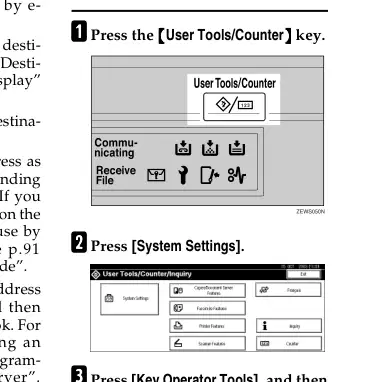
プレスユーザーツール/カウンダ主旨を
Bプレス [システム設定].
Cプレス [キー オペレータ用具].
Dプレス [表示/印刷カウンター].
Eプレス [印刷カウンターリスト].
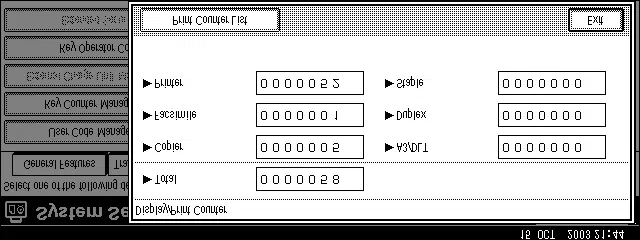
F プレス {スタート主旨を
Gプレス [終了].
❖ユーザーコードごとの表示/整理/印刷のカウンター
ユーザコードでアクセスしたプリントの数を表示し、その値を 0 に設定することができます。
❖ディスプレイ/印刷カウンター

ユーザーツール(システム設定)
印刷形式を選択します。
B リストを2つのページで印刷するには、選択します [2面の印刷].
C プレススタート主旨を
リストは印刷します。
❖アドレス帳管理
ユニットを強化し、最大500個のユーザーコードを登録できます。 ✓管理者向けSmartNetMonitorを使用してユーザーコードを登録することもできます(プリント)
er オプションが必要です。 (※Webブラウザでユーザーコードを登録することもできます。)

設定 ユーザーツールで変更できる
ブラウザのヘルプ。

ユーザーツール(システム設定)
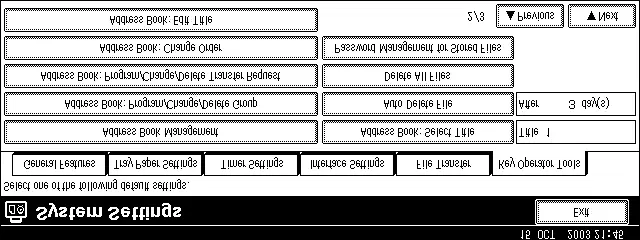
登録ユーザーの注文を変更します。(destinations)
アイテムを別のページに移動します。 例えば、PLANNING(プレーニング)からアイテムを移動することはできません。[OPQ]) 「DAILY」へ ([CD]).
プレスユーザーツール/カウンダ主旨を
Bプレス [システム設定].
Cプレス [キー オペレータ用具]それから出版物 [T次回の開催.
Dプレス [予約フォーム: 注文を変更].
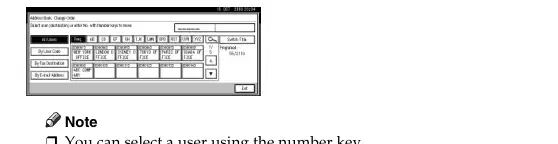
E 移動したいユーザ(宛先)キーを押します。
F 移動したい場所にいるユーザ(宛先)キーを押します。
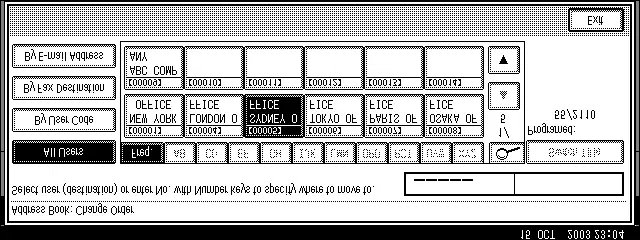
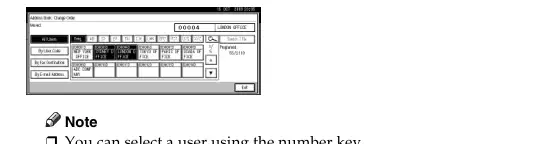
ユーザ(宛先)は、選択した場所に移動し、他のユーザーのキーもシフトします。

設定 ユーザーツールで変更できる
タイトルを編集して、簡単にユーザーを見つけることができます。
プレスユーザーツール/カウンダ主旨を
Bプレス [システム設定].
Cプレス [キー オペレータ用具]それから出版物 [T次回の開催.
Dプレス [Address Book: 編集タイトル].
E 変更したいタイトルキーを押します。
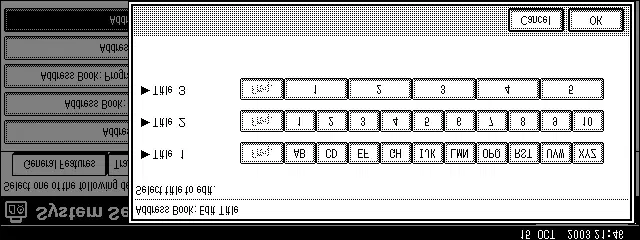
F 新規名を入力し、その後押します [OK].
Gプレス [OK].
Hプレス [終了].
ユーザを選択するタイトルを指定します。
❖ファイルの自動削除
ドキュメントサーバに保存されている文書が削除されるか、指定された期間経過後に保存されていないかどうかを指定します。
指定された期間。 選択するなら [いいえ]ドキュメントは自動的に削除されません。 選択するなら [はい]1日から180日までの日数を入力してください。
. . ✓デフォルトは3日間です。これは、ドキュメントが3日(72)削除されることを意味します
保存後時間)

ユーザーツール(システム設定)
❖すべてのファイルを削除します。
ドキュメントサーバーに保存されているすべての文書を削除します。
❖保存されたファイルのためのパスワード管理
文書の選択を確かめて下さい [ロック解除しない].
リファレンス p.145 「ロックされた文書の解除」p.145「ドキュメントセキュリティを一時的に無効化する」
❖AOF (常にオン)
Auto Off を使用するかどうかを指定します。
❖プログラム/変更 LDAP サーバー
LDAPサーバをプログラミングすることで、LDAPサーバーアドレス帳から直接メールの宛先を確認することができます。 スキャナーモードでのメールでスキャンファイルを送信する際には、この機能が利用できます。 識別名、サーバー名、検索ベース、ポート番号、認証、ユーザー名、パスワード、および検索オプションをプログラムし変更することができます。
リファレンス これらの操作の詳細については、p.101「プログラム/プログラミングLDAPサーバー」を参照してください。
❖LDAPサーバーを使用する
LDAPサーバを使用するかどうかを指定します。

アドレス帳では、FAX番号やメールアドレスなどのユーザー情報を登録することで、一緒に管理することができます。
リファレンス p.68 「ユーザーコード」 2. 害虫を保護します。
リファレンス p.67 「スキャナー機能を利用するとき」p.67「Sender Infor-mationの登録」3 グループ 選択したユーザー(宛先)が長くなるグループを表示するには、これを使用します。 登録されたFAXのdesti-国、電子メール先物、フォルダをグループ化して管理することができます。 業務内容については、p.93「グループへの運命の登録」をご覧ください。
ハードディスク ハードディスクの故障がいくつかある場合は、紛失することができます。 会社は、データ損失に起因するいかなる損害についても責任を負わないものとします。
SmartNetMonitor 管理者向け、アドレス帳データをバックアップできます。 アドレス帳をご利用の際は、バックアップデータをおすすめします。
リファレンス 管理者向けSmartNetMoni-のトートとインストール方法の詳細については、を参照してください。 プリンター参照 1. . 操作手順については、管理者ヘルプのSmartNetMonitorを参照してください。 アドレス帳のfol-ローイング項目を登録して管理できます。
❖会員登録する項目
リファレンス p.66 「destina- tion 名前とキー表示」p.67「Sender Infor- mationの登録」5 郵便番号
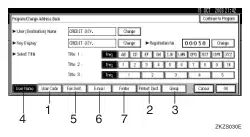
リファレンス p.66 「FAXファンク- tion」の利用時
❖登録された項目を管理する
アドレス帳

ユーザーツール(システム設定)
リファレンス p.66 「FAX func- tion」p.67「スキャナ機能を利用する時」p。67 “Sender Infor-mationの登録”
❖宛先名を登録し、
リファレンス p.68 「ユーザーコード」
❖ファクシミリ機能を利用する場合
リファレンス p.67 「スキャナー機能を利用する際」 • SMB
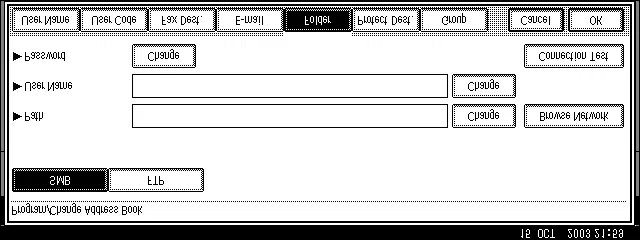
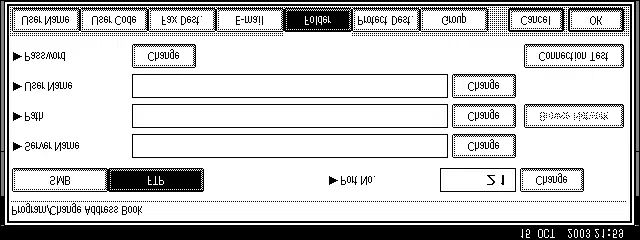
リファレンス p.74 「FAX Destination」 • アドレス帳にメールアドレスを登録する インターネットFAX送信には、先物キーを初期ファクチャ機能表示に表示するのでメールアドレスを指定することができます。
リファレンス p.80 「メールの宛先」

❖スキャナー機能を利用する場合
❖スキャナー機能を利用する場合
登録は、メールアドレスの「送信者」として設定できます。 これをすると、スキャンファイルをメールで送信する際には、送信元アドレスとして使用できます。 • ユーザー名 ユーザー名 ユーザ名とキー表示の名前を登録します。 送信者を添付ファイルから選択する際に便利です。 ユーザ名を登録して、スキャンされたファイルの状態で送信元に記録されます。 また、e-メールのフィールドからユーザ名が自動的にap-pearsを自動的に取得します。
リファレンス p.80 「メールの宛先」•フォルダ パス名、ユーザー名、パスワードを登録します。 共有フォルダに直接ファイルを送るには、初期のスキャナ機能表示に表示されるように宛先キーを選択します。そのためフォルダーを指定できます。 共有されたWindowsフォルダにファイルを送信する際にSMBを選択します。 FTPサーバにファイルをアップロードする際に、FTPを選択します。
リファレンス p.68 「ユーザーコード」•E-mail 電子メールアドレスを登録します。 スキャナー機能を使用して、e-mailでスキャンファイルを送信する際には、送信元アドレスとして使用できます。 また、メールの送信元アドレスの自動的に表示されている。 ユーザキーを At- tach Sender's Nameリストに表示するには、メールアドレスを登録する必要があります。
リファレンス p.83 「フォルダ登録」 保護コードを設定することで、マシンからフォルダーにアクセスする権限のない us- の er を停止できます。
リファレンス p.91 「プロテック・エミッションコード登録」
リファレンス p.80 「メールの宛先」 電子メール広告ドレスにプロセクションコードを設定することで、送信者の名義を誤用を防ぐことができます。
リファレンス p.91 「プロテック・エミッションコード登録」
アドレス帳

ユーザーツール(システム設定)
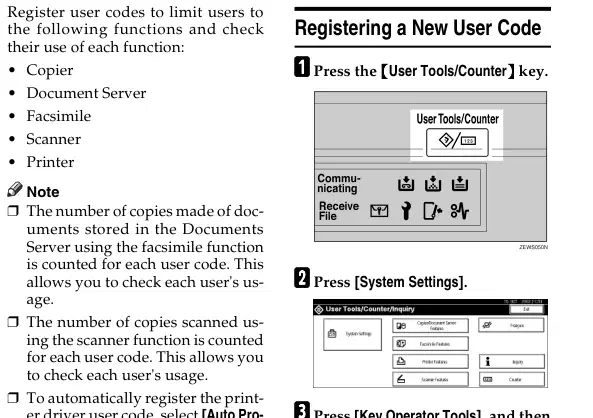
ユーザコードごとに facsimile 関数を使用して Documents Server に保存されたumentsがカウントされます。 これにより、各ユーザーの年齢確認ができます。 ✓コピーの数は、私たちをスキャンした -
それぞれのユーザコードに対してスキャナ関数をカウントします。 これにより、各ユーザーの利用状況を確認することができます。 印刷物を自動的に登録する
erドライバのユーザコード、選択 [自動プログラム] ユーザーコード管理のプリンターのため。 ユーザーツールで設定したユーザーコードを使用するには、選択します [ON]. . プリンタードライバー用のUser Toolsに登録しているユーザーコードを設定します。 p.57「ユーザーコード管理」を参照してください。
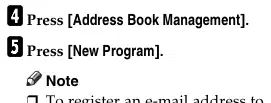
プレス [T.次へ D プレス [アドレス帳管理]. E プレス [新プログラム].
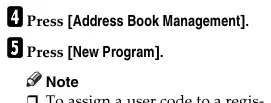
リファレンス プリンタードライバーのユーザーコードの設定について詳しくは、 プリンター参照 1 プリンタードライバーヘルプ
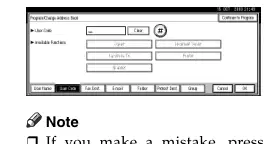
ユーザをtered、ユーザー(desti-国)キーを押します。そのユーザコードが登録されるか、番号の鍵を使って登録された数字を入力してください。 フィフ ユーザ情報を設定します。
ユーザコードは同じです。 ユーザコードの変更または削除をした場合、そのコードに関連付けられている man- の年齢データと制限は無効になります。
istered ユーザー、ステップ G.に進みます。

G [ユーザーコード] を押します。 H ユーザコードを入力
ユーザー名とキー表示を登録するには
数値キーを押して、[#]を押します。
A 右にある「変更」を押します
ユーザ名またはキー表示。 ユーザ名やキー表示のエントリーが表示されます。 ツイート ユーザー名またはキーの入力
再生し、[OK]を押します。
Docu- ment Server機能を使用して文書に割り当てられた名前。 そのためには、ユーザコードがnec-essaryでない。 p.31 「ドキュメントサーバ」
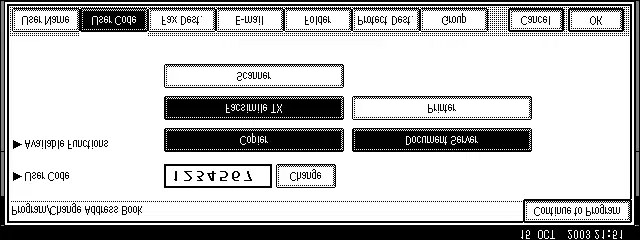
[クリア] または {クリア/ストップ鍵をつけて、もう一度コードを入力してください。 いわん 使用する関数を選択します。
利用可能な関数からユーザコードを使って。 J ユーザコードの登録を継続して、 [プログラムへの同意]を押し、[手順からステップを繰り返します F.
リファレンス p.141 「テキストを入力」
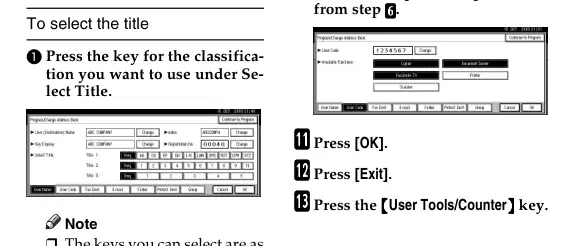
K プレス [OK]. L プレス [終了]. M プレス {ユーザーツール/カウンダ} キー。
各タイトルの詳細はページをご覧ください。
ユーザーコード

ユーザーツール(システム設定)
ユーザーコードの変更
A [ユーザーコード] を押します。 B [変更]を押し、次に入力します
新規ユーザコードは、番号キーを使っています。
カウンター値がクリアされない ツイート プレス {ユーザーツール/カウンダ} キー。 B [システム設定] を押します。 C [キー オペレータ用具]を押して下さい、そしてそれから
プレス [T.次へ D プレス [アドレス帳管理]. E 登録したユーザーコードを選択します。
C プレス [#].
利用可能な機能を変更する
変更したい。 ユーザキー(宛先)を押し、または番号の鍵を使用して登録した数字を入力します。
A [ユーザーコード] を押します。 B 鍵を押して func-を選択
有効にするべきtions。
すると、関数はena- bledです。 ジグス プレス [OK]. H プレス [終了]. I プレス {ユーザーツール/カウンダ} キー。

ユーザ名(宛先)またはキー表示を変更する
A 右にある「変更」を押します
ユーザ名(宛先)またはキー表示。 B ユーザ(宛先)を入力してください
名を押下して、[OK]を押します。
リファレンス p.141 「テキストを入力」
タイトルを変更するには
A クラシフィカのキーを押します-
タイトルから使用するのは、Se-lect Title.

ユーザを削除する(宛先)
A プレス [削除]. B ユーザ(宛先)を選択します。
削除したい。 ユーザキー(宛先)を押し、または登録したコードを入力してください。
複数の func-tions に登録されるコード。 削除されたユーザーコードによるユーザ制御は無効です。 ツイート プレス {ユーザーツール/カウンダ} キー。 B [システム設定] を押します。 C [キー オペレータ用具]を押して下さい、そしてそれから
プレス [T.次へ D プレス [アドレス帳管理].
スクリーン。 E プレス [終了]. F プレス {ユーザーツール/カウンダ} キー。
ユーザーコードを削除する
A ユーザ(宛先)を選択します。
削除されるコード ユーザキー(宛先)を押し、または登録したコードを入力してください。 ツイート [ユーザーコード] を押します。 C ユーザを削除するには、[変更]を押します
各関数のユーザコードで作成したプリント数を確認することができます。 ツイート プレス {ユーザーツール/カウンダ} キー。 B [システム設定] を押します。 C プレス [キー操作ツール]. D プレス [表示/クリア/印刷カウンター1個あたり
コードを押下し、[#]を押します。
D プレス [OK].
ユーザーコード E [印刷カウンター] を選択、[送信]
カウンター:または[スキャナーのカウンター]。 各ユーザコードap- pearの下の個々の機能使用のためのカウンター。
ユーザーコード
![Page 84 of the Ricoh LD122 user manual — ユーザーコード ] E 左からユーザーコードを選択します。](/cdn/reader/cc/cc690c72aa34bf1f5e0d024a7f976a9b776218c8c2bc7d65ecbbd882ac9b2777/images/page-84.webp?w=400)
ユーザーツール(システム設定)
[印刷カウンター]、[送信窓口]、および【スキャナーカウンター】からプリントしたい。 H プレス [印刷].
各ユーザコードで作成したプリント数を出力できます。 [印刷カウンター], [トランスミッション・コウンター] または [スキャナーカウンター].
すべてのユーザーコードのプリント数を印刷する
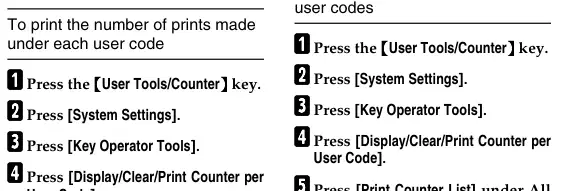
各ユーザコードで作成したプリント数を印刷する
A プレス {ユーザーツール/カウンダ} キー。 B [システム設定] を押します。 C プレス [キー操作ツール]. D プレス [表示/クリア/印刷カウンター1個あたり
A プレス {ユーザーツール/カウンダ} キー。 B [システム設定] を押します。 C プレス [キー操作ツール]. D プレス [表示/クリア/印刷カウンター1個あたり
ユーザーコード E プレス [印刷カウンターリスト] 全下
ユーザーコード。
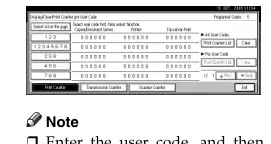
ディスプレイの側面。
プレス [#] ユーザコードがregis-teredである場合。 フィフ 機能の使用方法を選択
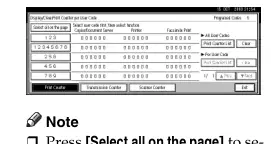
ページのすべてのユーザーコードを選択します。 フィフ プレス [印刷カウンターリスト] 1個あたり
[印刷カウンター]、[送信窓口]、および【スキャナーカウンター】からプリントしたい。 G プレス [印刷].
ユーザーコード。
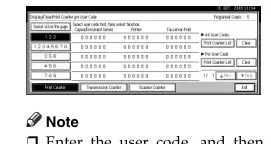
プレス [#] ユーザコードがregis-teredである場合。

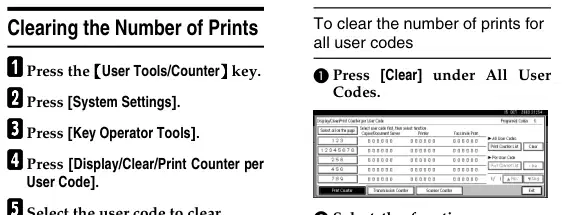
すべてのユーザーコードのプリント数をクリアするには
A プレス {ユーザーツール/カウンダ} キー。 B [システム設定] を押します。 C プレス [キー操作ツール]. D プレス [表示/クリア/印刷カウンター1個あたり
ユーザーコード E ユーザコードを選択してクリアします。
B 機能の使用方法を選択
[印刷コウンター]、[送信カウンター]、および【スキャナー窓口】からクリアしたい。 C プレス [OK].
ユーザーコードで作成したプリントの数をクリアするには
A ユーザコードをから選択する
ディスプレイの左側。
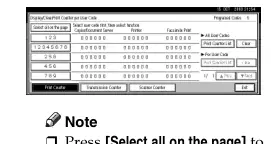
ページ上のすべてのユーザーコードを選択します。 ツイート ユーザごとの[クリア]を押します
コード。
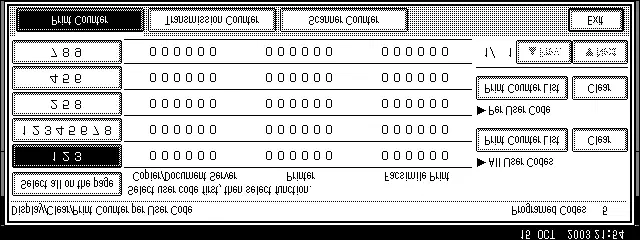
C 機能の使用方法を選択
[印刷コウンター]、[送信カウンター]、および【スキャナー窓口】からクリアしたい。 D プレス [OK].
ユーザーコード

ユーザーツール(システム設定)
オプションのG3インターフェースユニットがインストールされている場合は、各行ごとにラインタイプを選択できます。
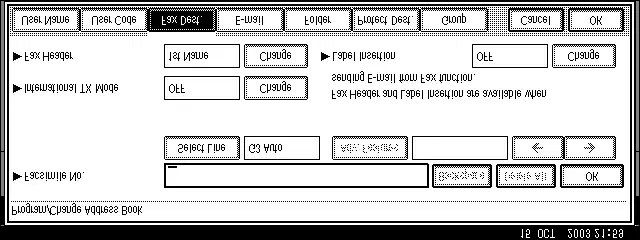
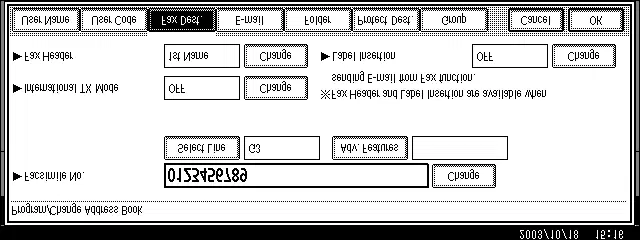
相手の受信をFAXメッセージにファックスヘッダーを印刷する選択ができます。 デフォルトは「1st Name」です。 おすすめ のファックス参照<高度な機能とgt。.
この機能では、受信したメッセージに受信機の名前を他の端で印刷することができます。 このページの一番上に名前が印刷され、「To」で前段に押印します。 後続の2行目と3番目の線に押印された標準メッセージも用意しています。
宛先のFAX番号を登録します。 最大128桁のFAX番号を入力することができます。 数字にすべての桁を必ず含める必要があります。
SUB コードを登録すると、Confidential Transmis- sionを使用して、「Sub Code」と呼ばれるシムのilar機能をサポートする他のファクチャへメッセージを送信できます。 この機能でSIDコード(送信者 ID)をプログラムすることもできます。 長い20桁までコードを使用できます。
メールでFAX機能を使ってメール送信する際にも印刷されます。 ✓標準プログラムをすることができます
マシンに登録されたものからメッセージが離脱します。 「標準メッセージのプログラミング、変更および削除」を参照してください。 のファックス参照<高度な機能とgt。.
SEPコードを登録することで、Polling Receptionを利用して他のFAX機から受信することができます。 この関数の下のパスワードを使いたい時にPWDコードをプログラムすることもできます。 長い20桁までコードを使用できます。
❖国際TXモード
国際TXモードを国際的に設定するとき [ON]、機械トランスミットは伝達速度を下げることによってより注意深く留めます。 しかし、通信時間が増加します。

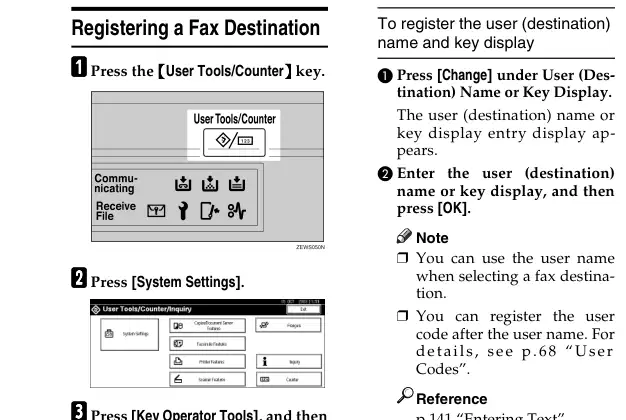
ユーザ名(宛先)とキー表示を登録する
錫) 名前かキーの表示。 ユーザ名(宛先)またはキー表示エントリの表示ap-の梨。 ツイート ユーザ(宛先)を入力してください
名またはキーの表示、および[OK]を押します。
選択するときFAX detina-tion. ✓ユーザー登録ができます
ユーザ名の後のコード。 詳しくは、p.68「ユーザーコード」をご覧ください。
プレス [T.次へ D プレス [アドレス帳管理]. E プレス [新プログラム].
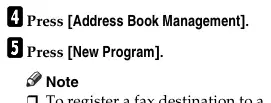
タイトルを選択するために
A タイトルでユーザーを関連付けるには、
タイトルキーを押します。
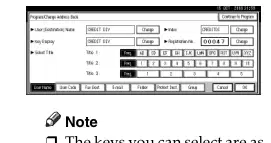
登録されたユーザ、ユーザー(宛先)キーを押します。または番号キーを使用して登録した数字を入力します。 フィフ ユーザーの情報を設定します。
登録ユーザは、ステップGに進みます。
各タイトルの1ページ以上
ファックスの宛先

ユーザーツール(システム設定)
G プレス [FAX Dest.] H FAX番号を入力
SEPコードをプログラムするには
A プレス [Adv.] 機能:、そしてそれから
数値キーを押して、[OK]を押します。
[SEPコード] を選択します。 B RX SEPの下の[変更]を押します
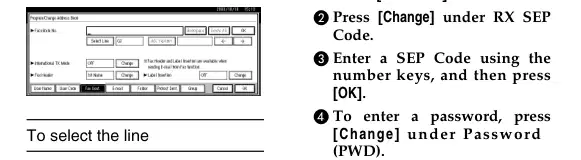
数値キーを押して、[OK]を押します。 D パスワードを入力するには、
[変更] パスワード (PWD) の下。 E パスワードを入力してください
A プレス [ラインの選択].
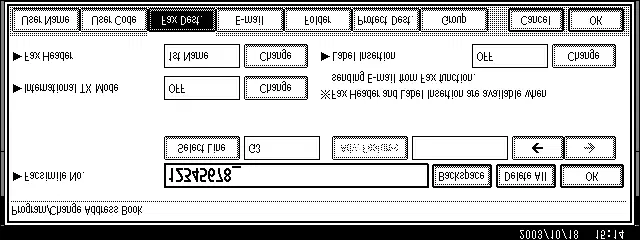
数値キーを押して、[OK]を押します。 F プレス [OK].
国際TXモードを設定する
B ラインを選択し、それから出版物
[OK].
A プレス [変更] インターナの下
条件TXモード。 B [OFF] または [ON] を選択し、[ON]
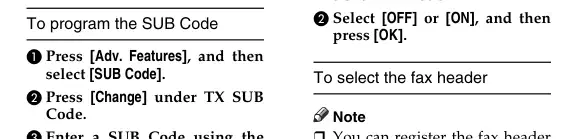
A プレス [Adv.] 機能:、そしてそれから
[サブコード] を選択します。 B プレス [変更] TX SUB
数値キーを押して、[OK]を押します。 D パスワードを入力するには、
プログラムFAXの名 偽物 - Facsimileの機能の設定下にあるtion。 おすすめ Fac- simile 参考 <先進フェア - tures>。. A ファックスヘッド下の「変更」を押します。
[変更] パスワード (SID) の下。 E パスワードを入力してください
数値キーを押して、[OK]を押します。 F プレス [OK].
. . B [1st Name] または [2nd name] を選択します。
それから[OK]を押します。

ラベルのインサートを設定する
Label Insertion が ON に設定されている場合、受信者の名前と標準メッセージはFAX メッセージに印刷されます。 ツイート ラベルの「変更」でプレス [Change]
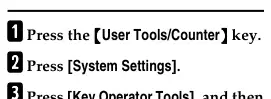
A プレス {ユーザーツール/カウンダ} キー。 B [システム設定] を押します。 C [キー オペレータ用具]を押して下さい、そしてそれから
注意. B [ON] を選択します。 C ライン2の下の[変更]を押します。 D 標準的なメッセージを選択する
プレス [T.次へ D プレス [アドレス帳管理]. E 登録したFAXのdestinaを選択
第二線にプリントする。 カスタマイズしたメッセージをスタンプするには、[カスタムメッセージ]を押します。
変更したいユーザのtion。 ユーザキー(宛先)を押し、または番号の鍵を使用して登録した数字を入力します。
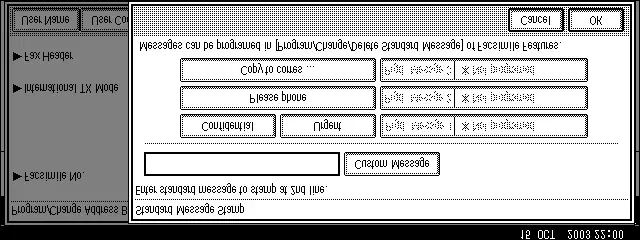
E メッセージを入力し、その後にメッセージを入力してください。
プレス [OK].
リファレンス p.141 「テキストを入力」 F プレス [OK]. G ライン3の「変更」を押します。 H 標準的なメッセージを選択し、
FAX番号の変更
A Facsimile で [変更] を押します
それから[OK]を押して下さい。 I プレス [OK]. I プレス [OK].
ナンバー
このFAX送信先をグループに追加できます。 p.93 「グループへの運命の登録」を参照してください。
B 新規FAX番号をご入力ください。
数字キーを歌って、[OK]を押します。
ファックスの宛先

ユーザーツール(システム設定)
線を切る
ファクシミリの変更のため
A プレス [ラインの選択].
A ファックスヘッド下の「変更」を押します。
. . B ファックスヘッダーを選択し、その後
プレス [OK].
ラベルのインサートを変更する
B ラインタイプを選択します。 C プレス [OK].
A ラベルの「変更」でプレス [Change]
注意. B ライン2の下の[変更]を押します。 C 新しい標準のmesを選択-
SUB コードを変更するには
sage, or press [カスタムメッセージ] 新しいメッセージを入力します。 D プレス [OK]. E ライン3の「変更」を押します。 F 新しい標準のmesを選択-
A プレス [Adv.] 機能:。 B プレス [サブコード]. C プレス [変更] TX SUB
コード。 D 新規のSUBコードを入力してください。
sage, その後、 [OK]を押します. G プレス [OK]. H プレス [OK].
それから[OK]を押して下さい。 E パスワード変更のため、プレス
[変更] パスワード (SID) の下。 F 新規パスワードを入力し、
それから[OK]を押して下さい。 G プレス [OK].
p.70 「ユーザ(desti- 国家)名やキー表示を変更します」
SEPコードを変更するには
A プレス [Adv.] 機能:。 B プレス [SEPコード]. C RX SEPの下の[変更]を押します
コード。 D 新規SEPコードを入力すると、
それから[OK]を押して下さい。 E パスワード変更のため、プレス
[変更] パスワード (PWD) の下。 F 新規パスワードを入力し、
それから[OK]を押して下さい。 G プレス [OK].

すべてのユーザ情報を削除する
A プレス [削除]. B ユーザーがde-したいユーザーを選択
ツイート ユーザキー(宛先)を押し、または番号の鍵を使用して登録した数字を入力します。 C C プレス [はい]. E プレス [終了].
指定された配送先、登録したパーソナルボックスへのメッセージなどはデリフ-eredできません。 任意の宛先を削除する前に、FAX機能の設定を確認してください。 ツイート プレス {ユーザーツール/カウンダ} キー。 B [システム設定] を押します。 C [キー オペレータ用具]を押して下さい、そしてそれから
p.71 「ユーザーコードを削除」を参照してください。 フィフ プレス {ユーザーツール/カウンダ} キー。
プレス [T.次へ D プレス [アドレス帳管理].
FAX番号のみ削除
A 宛先のファックスを選択
削除したい。 ユーザキー(宛先)を押し、または番号の鍵を使用して登録した数字を入力します。 ツイート プレス [FAX Dest.] C Facsimile で [変更] を押します
ナンバー D [すべて削除]を押し、それから押します
[OK].
E プレス [OK].
ファックスの宛先

ユーザーツール(システム設定)
プレス [T.次へ D プレス [アドレス帳管理]. E プレス [新プログラム].
登録したユーザ、ユーザー(宛先)キーを押します。または番号キーを使用して登録された数字を入力します。 フィフ ユーザーの情報を設定します。
登録したユーザが、G をステップに進みます。

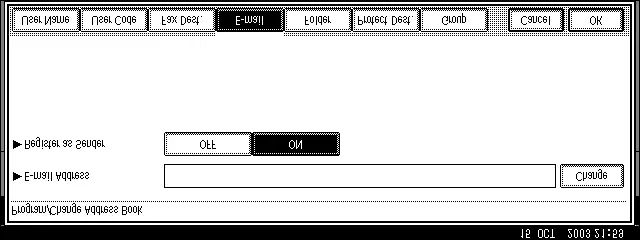
G プレス [メール]. H 電子メールの広告の下にある[変更]を押します
ユーザ名(宛先)とキー表示を登録する
ドレス。
A ユーザの[変更]を押します(Des-
錫) 名前かキーの表示。 ユーザ名(宛先)またはキー表示エントリの表示ap-の梨。 ツイート ユーザ(宛先)を入力してください
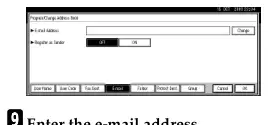
名またはキーの表示、および[OK]を押します。
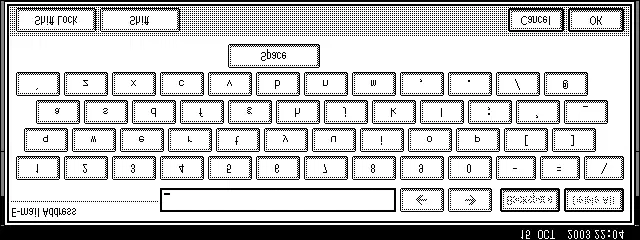
I メールアドレスを入力してください。
メールアドレスを入力してください
アドレスを選択すると、メールをお送りします。 ✓ユーザーコードを登録できます
A メールアドレスを入力してください。
ユーザ名以降。 詳細は p.68 「ユーザーコード」を参照してください。
リファレンス p.141 「テキストを入力」
B プレス [OK].
タイトルを選択するために
送信者としてメールアドレスを使用する
A タイトルでユーザーを関連付けるには、
タイトルキーを押します。
A プレス [ON] 登録時
送信者。 J プレス [OK].
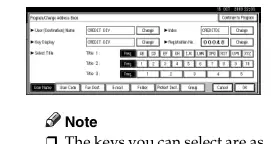
erメールの宛先をグループに追加できます。 p.93 「グループへの運命の登録」を参照してください。
各タイトルの詳細はページをご覧ください。
電子メールの宛先

ユーザーツール(システム設定)
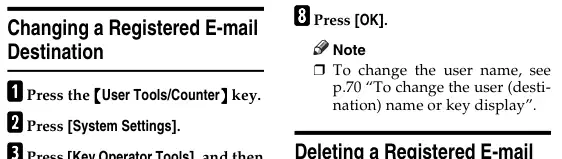
A プレス {ユーザーツール/カウンダ} キー。 B [システム設定] を押します。 C [キー オペレータ用具]を押して下さい、そしてそれから
p.70 「ユーザ(desti- 国家)名やキー表示を変更します」
プレス [T.次へ D プレス [アドレス帳管理]. E ご登録メールアドレスを入力してください
A プレス {ユーザーツール/カウンダ} キー。 B [システム設定] を押します。 C [キー オペレータ用具]を押して下さい、そしてそれから
変更したいユーザーをドレスアップします。 ユーザキー(宛先)を押し、または番号の鍵を使用して登録した数字を入力します。
プレス [T.次へ D プレス [アドレス帳管理].
電子メールアドレスのみ削除
A 電子メールアドレスを選択
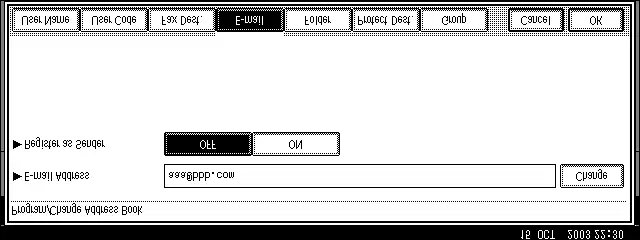
削除したい。 ユーザキー(宛先)を押し、または番号の鍵を使用して登録した数字を入力します。 ツイート プレス [メール]. C 電子メールで[変更]を押します
メールアドレス変更のため
A 電子メールで[変更]を押します
所在地: D [すべて削除]を押し、それから押します
所在地:
[OK]. E プレス [OK].
すべてのユーザ情報を削除する
A プレス [削除]. B ユーザーがde-したいユーザーを選択
B 電子メールアドレスを入力する
それから[OK]を押して下さい。
ツイート ユーザキー(宛先)を押し、または番号の鍵を使用して登録した数字を入力します。 C C プレス [はい]. E プレス [終了].
リファレンス p.141 「テキストを入力」

er, p.87 "FTPをCon- nectに使用"を参照してください。
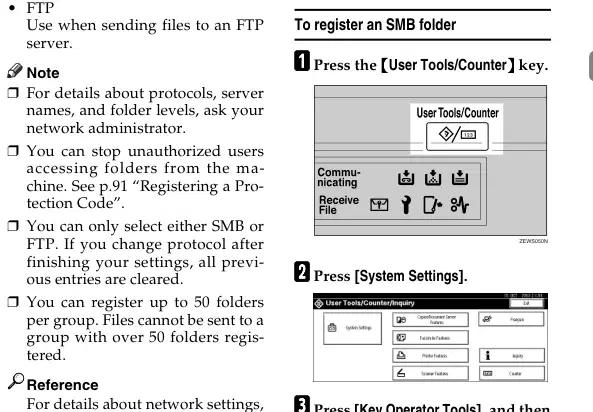
名前、フォルダレベルはネットワーク管理者に問い合わせます。 ✓不正な利用者を阻止することができます
行列からフォルダーにアクセスします。 p.91 参照 “プロセクションコードの登録” (※SMBのみ、またはSMBのいずれかを選択できる)
フィート 設定をクリアした後にプロトコルを変更した場合、すべてのプレビ-のエントリーが消去されます。 ✓50フォルダまで登録できます
グループ単位 ファイルが50以上のフォルダのレジスでグループに送信できません。
リファレンス ネットワーク設定の詳細については、 ネットワークガイド. . フォルダへのスキャンの詳細については、を参照してください スキャナーの参照.
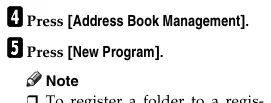
プレス [T.次へ D プレス [アドレス帳管理]. E プレス [新プログラム].
ユーザをtered、ユーザー(desti-国)キーを押します。または番号の鍵を使用して登録した数字を入力します。
フォルダを登録する

ユーザーツール(システム設定)
F ユーザーの情報を設定します。
タイトルを選択するために
A タイトルでユーザーを関連付けるには、
タイトルキーを押します。
tered ユーザー、ステップGに進みます。
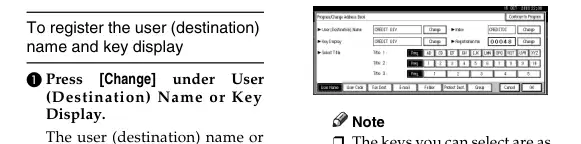
ユーザ名(宛先)とキー表示を登録する
A ユーザ(宛先)名またはキー表示の下の[変更]を押します。 ユーザ名(宛先)またはキー表示エントリの表示ap-の梨。 ツイート ユーザ(宛先)を入力してください
名またはキーの表示、および[OK]を押します。
フォルダ名。 ✓ユーザー登録ができます
ユーザ名の後のコード。 詳しくは、p.68「ユーザーコード」をご覧ください。
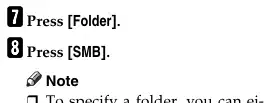
各タイトルの詳細はページをご覧ください。 ジグス プレス [Folder]. H プレス [SMB].
リファレンス p.141 「テキストを入力」
手動でパスを入力するか、ネットワークの閲覧でフォルダを見つけます。
リファレンス p.85 「manu- ally」p.85「ブラウザーネットワークを使用してフォルダを検索する」

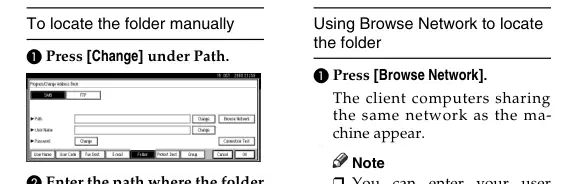
クライアントコンピューターは、同じネットワークをma-chineとして共有する機能が現れます。
B フォルダのパスを入力します。
あります。
押す前に名前とパスワード [ブラウスネットワーク]. . お客様がご利用の場合、ブラウザネットワークはクライアントのCOM-パターのみをリスト表示します。 ツイート クライアントコンピューターを選択します。
ドレス。 ✓パスをパスで入力できます
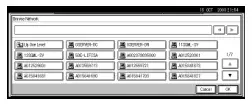
最大128文字まで C C プレス [OK].
フォルダを埋め込むと、
パスが正しいことではなく、メッセージが表示されます。 プレス [終了], そして再びパスを入力してください. ダイバーシティ ユーザー名の[変更]を押します。 E ユーザー名を入力し、その後にユーザ名を入力してください。
レベル間の切り替え C C ご希望のフォルダーを選択します。
会員登録 ログオン表示が表示されます。
プレス [OK].
フォルダへのアクセス権が付与されます。 フィフ パスワードの下の[変更]を押します。 G ユーザーのパスワードを入力し、
認証されたユーザー名とパスワード、ログオン表示は表示されます。 手順Fに進みます。 ダイバーシティ ユーザー名を入力してください。
それから[OK]を押して下さい。
フォルダへのアクセス権が付与されます。
フォルダを登録する

ユーザーツール(システム設定)
E ユーザーのパスワードを入力し、
それから[OK]を押して下さい。 ブラウザネットワーク表示が再登場します。
変更。
プロトコルを変更する
A プレス [FTP].
パスワードが正しいとは思えない、メッセージが表示されます。 プレス [終了]ユーザ名とパスワードを入力し、再度入力します。 フィフ プレス [OK]. I プレス [接続テスト] チェック
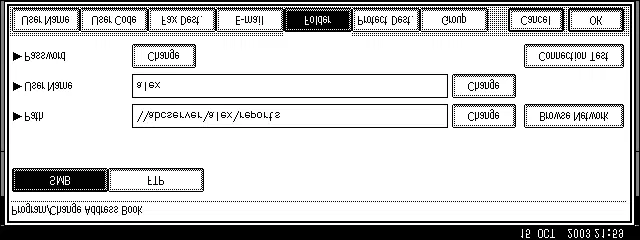
B 確認メッセージのメール
パスは正しく設定されます。 J プレス [終了].
梨. プレス [はい].
以前のプロトコルで行われたすべての設定をクリアします。 C C アイテムをもう一度入力してください。
設定を繰り返して、もう一度お試しください。 フリガナ プレス [OK].
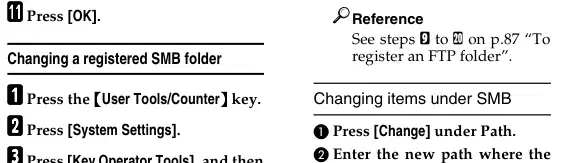
リファレンス p.87でTにステップを「FTPフォルダを登録する」参照してください。
A プレス {ユーザーツール/カウンダ} キー。 B [システム設定] を押します。 C [キー オペレータ用具]を押して下さい、そしてそれから
A パスの下の[変更]を押します。 B 新しいパスを入力
フォルダが配置され、[OK]を押します。
プレス [T.次へ D プレス [アドレス帳管理]. E 登録したユーザーの選択
新しいフォルダを指定するために作業します。 詳しくは、p.85「ブラウザネットワークを使用してフォルダを見つけます」を参照してください。 C C ユーザー名の[変更]を押します。 D 新規ユーザ名を入力し、
変更したいフォルダ ユーザキー(宛先)を押し、または番号の鍵を使用して登録した数字を入力します。
それから[OK]を押して下さい。 これは、フォルダにアクセスするためにau-thorizedのユーザー名です。 ツイート パスワードの下の[変更]を押します。 F 新規パスワードを入力し、
それから[OK]を押して下さい。

すべてのユーザ情報を削除する
パスは正しく設定されます。 I プレス [終了].
A プレス [削除]. B ユーザーがde-したいユーザーを選択
ツイート ユーザキー(宛先)を押し、または番号の鍵を使用して登録した数字を入力します。 C C プレス [はい]. E プレス [終了].
設定を繰り返して、もう一度お試しください。 ジ・ア プレス [OK].
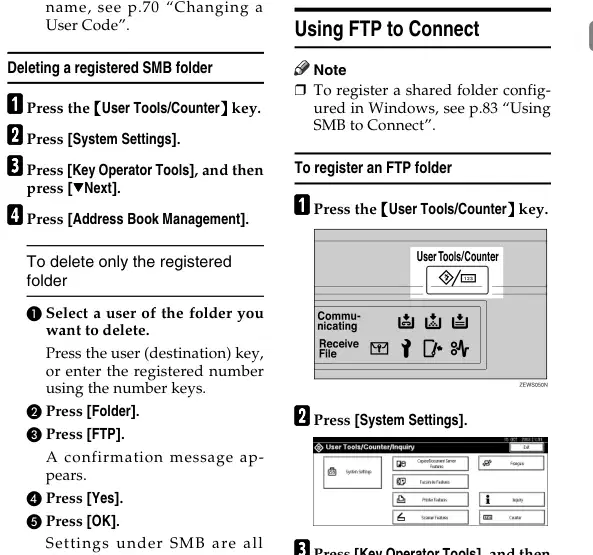
A プレス {ユーザーツール/カウンダ} キー。 B [システム設定] を押します。 C [キー オペレータ用具]を押して下さい、そしてそれから
Windowsで保護されているp.83「SMBを接続する」を参照してください。
プレス [T.次へ D プレス [アドレス帳管理].
削除したい。 ユーザキー(宛先)を押し、または番号の鍵を使用して登録した数字を入力します。 ツイート プレス [Folder]. C プレス [FTP].
確認メッセージのap-pears. ダイバーシティ プレス [はい]. E プレス [OK].
SMB の下の設定は全てクリアされます。
プレス [T.次へ D プレス [アドレス帳管理].
フォルダを登録する

ユーザーツール(システム設定)
E プレス [新プログラム].
タイトルを選択するために
A タイトルでユーザーを関連付けるには、
タイトルキーを押します。
ユーザをtered、ユーザー(desti-国)キーを押します。または番号の鍵を使用して登録した数字を入力します。 フィフ ユーザーの情報を設定します。
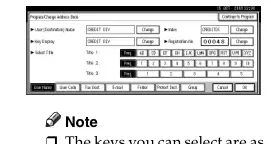
tered ユーザー、ステップGに進みます。
ユーザ名(宛先)とキー表示を登録する
A ユーザの[変更]を押します(Des-
錫) 名前かキーの表示。 ユーザ名(宛先)またはキー表示エントリの表示ap-の梨。 ツイート ユーザ(宛先)を入力してください
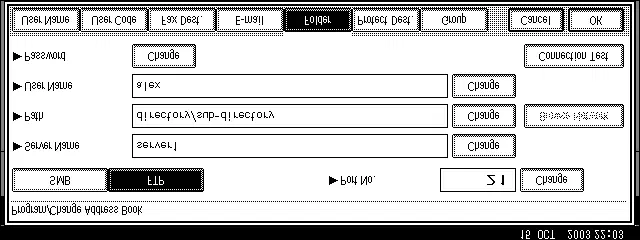
各タイトルの詳細はページをご覧ください。 ジグス プレス [Folder]. H プレス [FTP]. I サーバ名で[変更]を押します。
名またはキーの表示、および[OK]を押します。
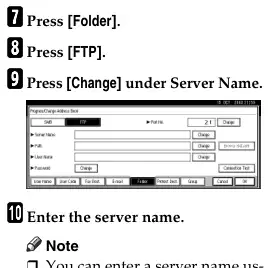
フォルダ名。 ✓ユーザー登録ができます
ユーザ名の後のコード。 詳しくは、p.68「ユーザーコード」をご覧ください。
リファレンス p.141 「テキストを入力」
最大64文字まで対応可能 フリガナ パスの下の[変更]を押します。 L パスを入力してください。

この形式を使用して: “/us- er/home/username”; または rela- の tive path, この形式の使用: “directory/sub-directory”. 去るなら、道の空白を
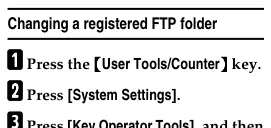
A プレス {ユーザーツール/カウンダ} キー。 B [システム設定] を押します。 C [キー オペレータ用具]を押して下さい、そしてそれから
ログインディレクトリは、現在の作業ディレクトリであると仮定されます。 ✓IP広告を入力することもできます-
プレス [T.次へ D プレス [アドレス帳管理]. E 登録したユーザーの選択
ドレス。 ✓最大でパスを入力することができます
変更したいフォルダ ユーザキー(宛先)を押し、または番号の鍵を使用して登録した数字を入力します。
128文字 ツイート プレス [OK].
プレス [変更] 港のいいえ。 ポート番号をキーで入力し、プレス [#]. . 1〜65535に入ることが出来ます。 ナラ・ニ ユーザー名の[変更]を押します。 O ユーザー名を入力し、その後にユーザ名を入力してください。
変更。
プレス [OK].
プロトコルを変更する
A プレス [SMB].
フォルダへのアクセスを相殺しました。 ツイート パスワードの下の[変更]を押します。 Q ユーザーのパスワードを入力し、
それから[OK]を押して下さい。 R プレス [接続テスト] チェック
B 確認メッセージのメール
パスは正しく設定されます。 S プレス [終了].
梨. プレス [はい].
以前のプロトコルで行われたすべての設定をクリアします。 C C アイテムをもう一度入力してください。
設定を繰り返して、もう一度お試しください。 ツイート プレス [OK].
リファレンス p.83でKにstepsHを参照してください。 “SMBフォルダを登録するには”.
フォルダを登録する

ユーザーツール(システム設定)
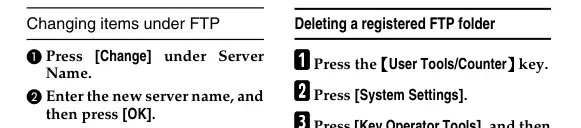
A プレス {ユーザーツール/カウンダ} キー。 B [システム設定] を押します。 C [キー オペレータ用具]を押して下さい、そしてそれから
それから[OK]を押して下さい。 C パスの下の[変更]を押します。 D 新しいパスを入力し、その後に新しいパスを入力してください。
プレス [T.次へ D プレス [アドレス帳管理].
プレス [OK]. E ユーザー名の[変更]を押します。 F 新規ユーザ名を入力し、
登録したフォルダのみ削除
それから[OK]を押して下さい。 これは、フォルダにアクセスするためにau-thorizedのユーザー名です。 ジグス パスワードの下の[変更]を押します。 H 新規パスワードを入力し、
A フォルダのユーザーを選択します。
削除したい。 ユーザキー(宛先)を押し、または番号の鍵を使用して登録した数字を入力します。 ツイート プレス [Folder]. C プレス [SMB].
それから[OK]を押して下さい。
確認メッセージのap-pears. ダイバーシティ プレス [はい]. E プレス [OK].
プレス [変更] 港のいいえ。 番号キーを使用して新しいポート番号を入力し、それから押します [#]. H プレス [接続テスト] チェック
FTPで設定が全てクリアされます。
パスは正しく設定されます。 I プレス [終了].
すべてのユーザ情報を削除する
A プレス [削除]. B ユーザーがde-したいユーザーを選択
設定を繰り返して、もう一度お試しください。 ジ・ア プレス [OK].
ツイート ユーザキー(宛先)を押し、または番号の鍵を使用して登録した数字を入力します。 C C プレス [はい]. E プレス [終了].
名前、p.70を参照してください。 “ユーザーコードのチャング” 参照してください。

保護コードを登録する
D プレス [アドレス帳管理]. E ユーザキー(宛先)を押します
保護コードを登録したい。 F プレス [Protect Dest.]
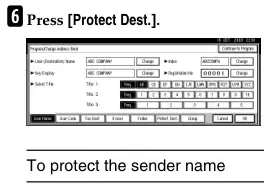
インターネットFAXでメールを送る
A プレス [Protect] 下 Sender's
お名前.
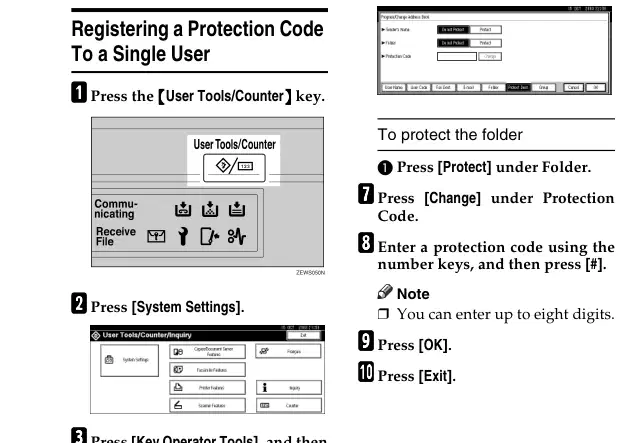
A フォルダの下にある[Protect]を押します。 G 保護下にあるプレス[変更]
数値キーを押して、[#]を押します。
プレス [T.次へ

ユーザーツール(システム設定)

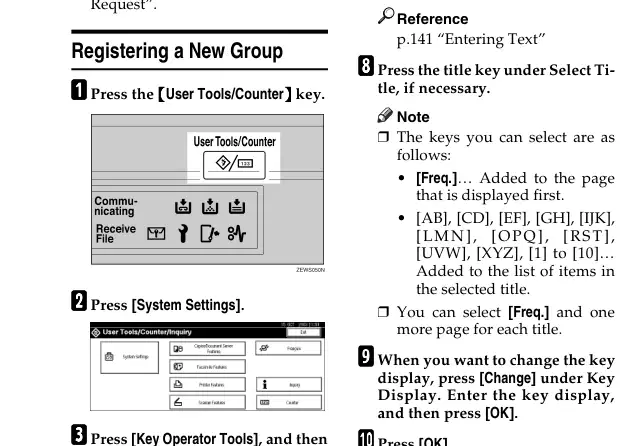
A プレス {ユーザーツール/カウンダ} キー。 B [システム設定] を押します。 C [キー オペレータ用具]を押して下さい、そしてそれから
プレス [T.次へ D プレス [アドレス帳: プログラム/変更/
保護コードを登録します。 F プレス [Protect Dest.]
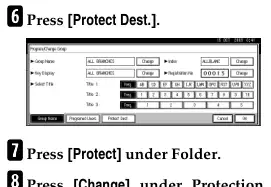
G フォルダの下にある[Protect]を押します。 H 保護下にあるプレス[変更]
数値キーを押して、[#]を押します。

グループへの運命の登録
宛先をグループに登録して、各グループの登録FAXやメール、フォルダを簡単に管理できます。 団体の目的地へは、事前にグループ登録が必要です。
グループを削除します。 E プレス [新プログラム]. F グループ名で[変更]を押します。
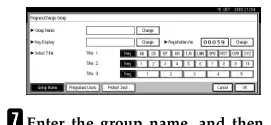
tion、50以上のフォルダのレジスをグループにスキャンファイルを送信することはできません。 ✓保護コードをセットできます
グループに登録しているフォルダへの不正なアクセスを防ぐ。 詳細は、p.61「アドレス帳:プログラム/変更・削除依頼」を参照してください。
プレス [OK]. キー表示名は自動で無彩色します。
各タイトルの詳細はページをご覧ください。 いわん キーを変更したいとき
ディスプレイ、キー表示の下の[変更]を押します。 キーの表示を入力し、[OK]を押します。 J プレス [OK].
プレス [T.次へ

ユーザーツール(システム設定)
グループから目的地を取り除く

目的地をグループに登録できます。 新規登録時に、グループを同時に登録することもできます。 ツイート プレス {ユーザーツール/カウンダ} キー。 B [システム設定] を押します。 C [キー オペレータ用具]を押して下さい、そしてそれから
A プレス {ユーザーツール/カウンダ} キー。 B [システム設定] を押します。 C [キー オペレータ用具]を押して下さい、そしてそれから
プレス [T.次へ D プレス [アドレス帳管理]. E ユーザ(宛先)を選択して再選択
グループから移動します。 ユーザキー(宛先)を押し、または番号の鍵を使用して登録した数字を入力します。 フィフ プレス [グループ]. G ハイライトされたグループキーを押します。
プレス [T.次へ D プレス [アドレス帳管理]. E ユーザ(宛先)を選択します。
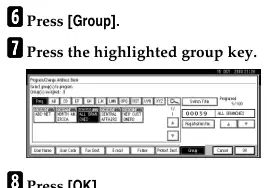
グループで登録する ユーザキー(宛先)を押し、または番号の鍵を使用して登録した数字を入力します。
H プレス [OK].
目的地を登録する
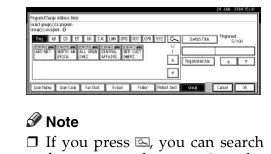
![Page 107 of the Ricoh LD122 user manual — グループ削除 ] E 必要なグループキーを押します](/cdn/reader/cc/cc690c72aa34bf1f5e0d024a7f976a9b776218c8c2bc7d65ecbbd882ac9b2777/images/page-107.webp?w=400)
グループへの運命の登録
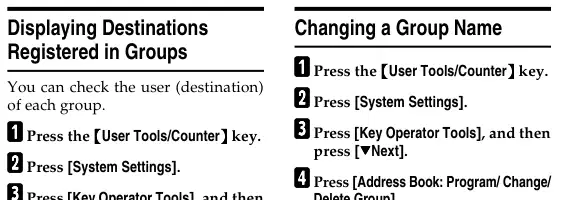
A プレス {ユーザーツール/カウンダ} キー。 B [システム設定] を押します。 C [キー オペレータ用具]を押して下さい、そしてそれから
各グループ(宛先)のユーザを確認できます。 ツイート プレス {ユーザーツール/カウンダ} キー。 B [システム設定] を押します。 C [キー オペレータ用具]を押して下さい、そしてそれから
プレス [T.次へ D プレス [アドレス帳: プログラム/変更/
プレス [T.次へ D [アドレス帳:プログラム/変更/削除グループ] を押します。 E データがどこにあるかを選択します。
変更。 F アイテムを入力してください。
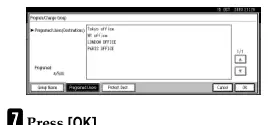
確認したい方は登録済みです。 F プレス [プログラムされたユーザー].
グループ名とキー表示を変更する
ユーザ名(宛先)がすべて表示されます。
A グループでプレス [変更]
名前かキーの表示。
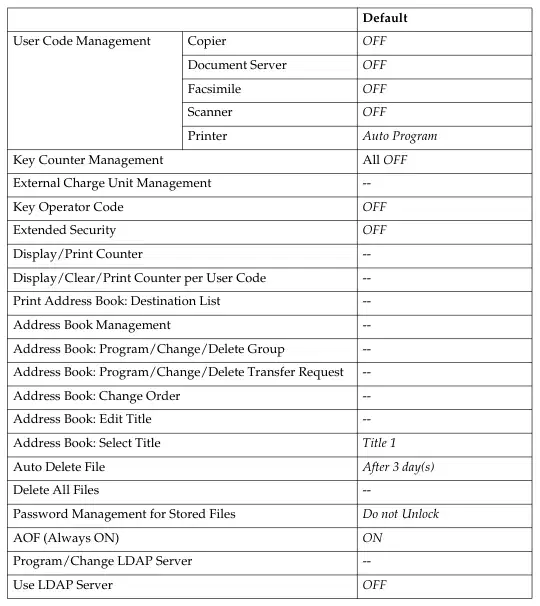
![Ricoh LD122 — グループ削除 ] E 必要なグループキーを押します diagram (page 107)](/cdn/reader/cc/cc690c72aa34bf1f5e0d024a7f976a9b776218c8c2bc7d65ecbbd882ac9b2777/images/rimg-20.webp)
G プレス [OK].
B 新規グループ名または
キー表示、および[OK]を押します。
タイトルを変更するには
A タイトルキーを押します。
タイトル。
登録番号変更のため
A プレス [変更] 下 Registra-
号:. B 番号キーを使用して新規登録番号を入力します。 C プレス [#]. G プレス [OK].

ユーザーツール(システム設定)
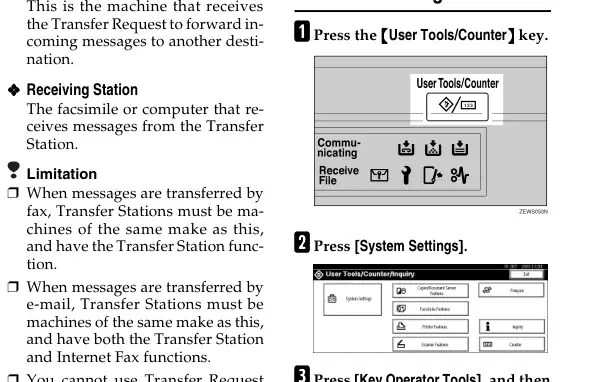
A プレス {ユーザーツール/カウンダ} キー。 B [システム設定] を押します。 C [キー オペレータ用具]を押して下さい、そしてそれから
プレス [T.次へ D プレス [アドレス帳: プログラム/変更 /
グループを削除します。 E プレス [削除]. F 脱したいグループキーを押します-
ツイート G プレス [はい].

転送リクエストを登録する
転送ステーションと受信ステーションをFAX機能のトランスファーリクエストで登録する方法について説明します。
ty(この機械)と転送のSta-のtionsは同一である必要があります。 *230までの受入れが可能です。
送迎ステーション1台あたりの駅。 トランスファーステーショングループを指定すると、グループはシン・グレの受信機としてカウントされます。
リクエストは、Poll- ing IDをプログラムし、転送レポートを設定する必要があります。 「ポーリングIDのプログラム」と「転送レポート」を参照してください。 機能とgtの高度なリファレンス<.
転送リクエストを受け取り、別の国に来るメッセージを送るマシンです。
転送ステーションからメッセージを受信するファクシミリまたはコンピュータ。
FAX、転送ステーションは同じように作るのと同じく、移動局ファンク- tion. ✓メッセージが転送されるとき
転送ステーションは、メールやトランスファーステーションが同じように作るマシンでなければならず、送金ステーションとインターネットFAXの両方の機能を持っています。 転送リクエストは使えません
転送ステーションのアドレス帳(クイックダイヤルまたはスピードダイヤル)でリクエストパーティーのファックス番号やメールアドレスをプログラミングせずに。
プレス [T.次へ D プレス [アドレス帳: プログラム/変更
/ 転送リクエストの削除] E プレス [新プログラム]. F 転送リクエストのインフォを設定
ツイート
❖送迎場所

ユーザーツール(システム設定)
I プレス [メール]. J アイテムを入力してください。 手順を見る H とりあえず I
転送リクエスト名とキー表示を登録するには
p.80 「メールの宛先登録」 K プレス[受入駅] L 受取場所を指定します。
A 転送中のプレス [変更]
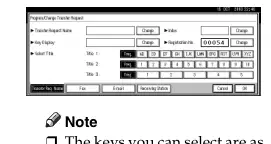
要求名か主表示。 ユーザ名(宛先)またはキー表示エントリの表示ap-の梨。 ツイート 転送リクエストを入力してください
名またはキーの表示、および[OK]を押します。
駅は、移動ステーションのクイックダイヤルキー、スピードダイアルまたはグループに保存された番号を使用します。
リファレンス p.141 「テキストを入力」
タイトルを選択するために
A 転送再を関連付けるには-
A プレス [qクイックダイヤル]。 B 保存した番号を入力してください
タイトルでクエスト名を押下し、Select Titleのタイトルキーを押します。
転送の高速ダイヤル-番号キーを使用して、tionを断ちます。 例えば、移転ステーションのクイックダイヤル01に格納されているデティ国を選択するためには、{0}{1}. C 追加再指定を行うため
受信ステーション、プレス [追加].
A プレス [qpの速度ダイヤル]。 B スピードダイヤルを入力
数字キー。 例えば、転送ステーションのスピードダイヤル12に格納されているデティ国を選択するためには、{1}{2}. C 追加再指定を行うため
各タイトルの詳細はページをご覧ください。 ジグス プレス [FAX]. H アイテムを入力してください。 手順を見る H とりあえず I
受信ステーション、プレス [追加].
p.75 「FAXのデスティ- 全国登録」
クイックダイヤル・スピードダイアル

転送リクエストを登録する
転送リクエスト名とキー表示を変更するには
A プレス [qppのグループダイヤル B グループ番号を入力
A 転送中のプレス [変更]
数字キー。 例えば、トランスファーステーションのグループ04に格納されているデティ国を選択するためには、{0}{4}. C 追加再指定を行うため
要求名か主表示。 B 新規送金リクエストを入力
名またはキーの表示、および[OK]を押します。
タイトルを変更するには
受信ステーション、プレス [追加]. M 指定した全てのものを
A タイトルキーを押します。
タイトル。
受取場所、プレス[OK] N プレス [終了].
送迎場所の変更のため
A プレス [FAX].
電子メールでメッセージが転送されると、C ステップに進みます。 ツイート 送迎場所の変更

A プレス {ユーザーツール/カウンダ} キー。 B [システム設定] を押します。 C [キー オペレータ用具]を押して下さい、そしてそれから
インフォメーション 手順を見る G とりあえず H p.77 「レジスを刻む- tered FAXの宛先」 C プレス [メール]. D 送迎場所の変更
プレス [T.次へ D プレス [アドレス帳: プログラム/変更/
インフォメーション 手順を見る G とりあえず H p.82 「レジス・テラルメールの宛先」に
受取場所の変更
tion/Receiving Station ユーザーを変更したい。 ユーザキー(宛先)を押し、または番号の鍵を使用して登録した数字を入力します。
A プレス[受入駅] B 受取場所を選択
変更したい。 C [クリア]を押して、番号を消去し、数字キーを使用して新しい数を入力します。 G プレス [OK]. H プレス [終了].
グループダイヤル

ユーザーツール(システム設定)

A プレス {ユーザーツール/カウンダ} キー。 B [システム設定] を押します。 C [キー オペレータ用具]を押して下さい、そしてそれから
プレス [T.次へ D プレス [アドレス帳: プログラム/変更/
転送リクエストの削除 E プレス [削除]. F 転送リクエストを選択
削除したい。 転送リクエストキーを押し、または番号の鍵を使用して登録した数を入力します。 ジグス プレス [はい]. H プレス [終了].

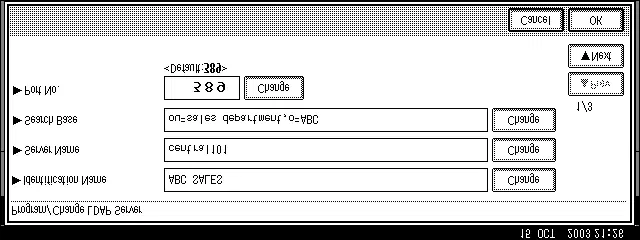
LDAPサーバをプログラミングすることで、LDAPサーバーアドレス帳から直接メールの宛先を確認することができます。 スキャナー機能を使用して、スキャンファイルを電子メールで送信する際に利用できる機能です。
D プレス [プログラム/変更 LDAP サーバー]. E アイテムを入力してください。
身分証明名を入力する
A プレス [変更] 下 Identifi-
引用名。
この機能を使用する設定。 p.64 「LDAP Server を使用する」を参照してください。 このページは、LDAP Ver-をサポートしているブラウザです。
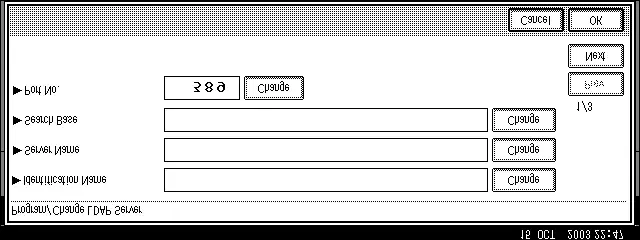
セクション2と3。 成功の検索を保証するために、
サーバ名とポート番号が正しく入力されていることを確認してください。 詳しくは、ネットワーク広告ミニストレータを尋ねてください。
B サーバのidentifica-を入力
tionの名前。 C プレス [OK].
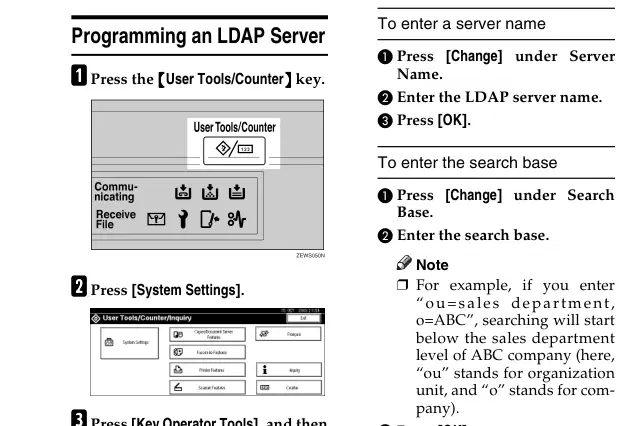
お名前. B LDAP サーバー名を入力します。 C プレス [OK].
「ou=sales Department, o=ABC」は、ABC社の営業部門レベル(以下「O」)の下から検索が開始されます。 C C プレス [OK].
プレス [T次へ: 2回.
プログラミング/チャンギングLDAPサーバー

ユーザーツール(システム設定)

A ポート番号の下の[変更]を押します。 B ポート番号を入力してください
番号キーを押し、[#]を押してください。
認証のカウント、アカウント名とパスワードを入力してください。 ✓ユーザー名を退場する場合
A プレス [次へ]. B [ON] または [High Security] を未入力に押す
パスワード空白、ユーザーはLDAPサーバーに接続しようとするパスワードのeve- ry時間を求めるプロンプトが表示されます。 ツイート プレス [次へ]. B ユーザー名の[変更]を押します。 C ユーザー名を入力し、その後にユーザ名を入力してください。
der認証。
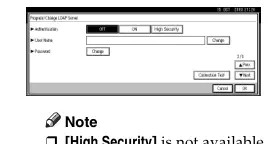
プレス [OK]. D パスワードの下の[変更]を押します。 E パスワードを入力し、パスワードを入力してください。
LDAP バージョン2. いつか [ON] または [高いセキュリティ]
プレス [OK].
LDAPサーバにアクセスするには、管理者アカウント名とパスワードが選択されます。 いつか [高いセキュリティ] 選択する-
接続をテストするために
A プレス [接続テスト].
接続テストを実施します。 ツイート プレス [終了].
ed、ネットワークに固有の一般的なパスワードを使うことができます。 これを行うと、serv- erも同じ設定が必要です。 詳しくは、ネットワーク管理者に問い合わせてください。
設定をチェックして、もう一度お試しください。
認証を設定する

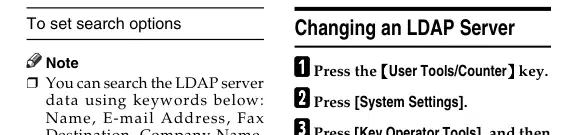
A プレス {ユーザーツール/カウンダ} キー。 B [システム設定] を押します。 C [キー オペレータ用具]を押して下さい、そしてそれから
キーワードを使用してデータ:氏名、メールアドレス、FAX Destination、会社名、部署名。 追加キーワードを指定できます。 LDAP データベースで事前定義する必要があります。 ツイート プレス [次へ] 2回. B Attribute の [変更] を押します。 C したい属性を入力してください
プレス [T次へ: 2回. D プレス [プログラム/変更 LDAP サーバー]. E アイテムを変更します。
識別名を変更するには
電子メールの広告-ドレスを検索し、[OK]を押します。 D キーディスでプレス [変更] -
A プレス [変更] 下 Identifi-
引用名。
プレイ。 E 属性の表示を入力します。
名を押下して、[OK]を押します。
B 新規登録を
サーバの名前。 C プレス [OK].
電子メールのアドレスをEメール番号でソートし、属性フィールドに「em- ployeeNo」とキー表示領域にある「従業員NO」を入力します。 フィフ プレス [OK]. G プレス [終了]. H プレス {ユーザーツール/カウンダ} キー。
サーバー名を変更する
A プレス [変更] サーバーの下
お名前. B LDAP サーバーを新規登録
お名前. C プレス [OK].
検索ベースを変更する
A プレス [変更] で検索
ベース。 B 新規検索ベースを入力してください。 C プレス [OK].
プログラミング/チャンギングLDAPサーバー

ユーザーツール(システム設定)
ポート番号を変更する
ユーザー名とパスワードを変更する
A ポート番号の下の[変更]を押します。 B 新規ポート番号を入力してください。
A プレス [次へ]. B ユーザー名の[変更]を押します。 C 新規ユーザ名を入力し、
数値キーを鳴らし、[#]を押します。
それから[OK]を押して下さい。 D パスワードの下の[変更]を押します。 E 新規パスワードを入力し、
A プレス [次へ]. B [ON] または [High Security] を選択した場合
それから[OK]を押して下さい。
authenti- cationをアクティブにしたい。 キャンセルするには、[オフ]を選択します。
LDAPサービスへのアクセス権を付与する権限を持つユーザです。 プレスできる [コネクション]
LDAP バージョンが2の場合 いつか [ON] または [高いセキュリティ]
LDAPサーバにアクセスするには、管理者アカウント名とパスワードが選択されます。 いつか [高いセキュリティ] 選択する-
試験について 新規設定のタイツが動作しているかどうかをチェックします。
検索オプションを変更する
ed、ネットワークに固有の一般的なパスワードを使うことができます。 これを行うと、serv- erも同じ設定が必要です。 詳しくは、ネットワーク管理者に問い合わせてください。
A プレス [次へ] 2回. B Attribute の [変更] を押します。 C 新規属性を入力し、その後に新しい属性を入力します。
プレス [OK]. D キーディスでプレス [変更] -
プレイ。 E 属性の新しいdisを入力してください。
再生名をクリックし、[OK]を押します。 F プレス [OK]. G プレス [終了]. H プレス {ユーザーツール/カウンダ} キー。
認証変更のため

マシンがあなたが望むように作動していない場合
一般的な問題やメッセージの説明を以下のグラフで示します。 他のメッセージが表示された場合、指示に従って表示します。
紙の容量の問題、推奨用紙を使用してください。 p.161「コピーパ-パー」参照
「お待ちください」ap-pears
操作のイオンスイッチをオンにするか、またはトナーびんを変えるときこのメッセージは現れます。
準備が整うために機械のための待って下さい。
ディスプレイはオフです。 画面コントラストノブは暗く位置に変わります。
画面のコントラストノブをライト位置に設定して、表示パンエルが正しく見えるようにします。
機械はエネルギー保存装置モードにあります。
プレスエネルギー セーバーセルエネルギーセーバーモードのキーです。
操作スイッチがオフになります。
操作スイッチをオンにします。
操作スイッチがオンになったときには何も起こりません。
電源スイッチは、電源を切る。
電源スイッチをオンにします。
記憶は完全です。 スキャンしたページや保存ファイルが多すぎる:ハードディスク容量は上回っています。
プレス [ファイル削除] 不要な文書を削除するために。
関数のステータスは、インディカ・トアが赤です。
赤のインジケータに関連付けられた機能は中断されました。
関数キーをインジケーターに合わせるを押します。 コントロールパネルに表示される指示に従ってください。
ユーザコードのエントリーが無効に再生されます。
利用者は、ユーザー管理によって制限されます。
ユーザコード(8桁まで)を入力し、その後にプレス [#].
問題はソリューションの原因

主力インディケーターは点滅し続け、押下時に電源を切らない。
これは、fol-ローイングケースで発生します。
露出ガラスカバーやAFDを閉じ、コンピューターと通信する機械かどうかを確認します。
オリジナル画像は、毎回パスの逆面に印刷されます。
紙のインコアを巻き込むことができます。
紙を正しくロードします。 印刷面にTray1-4をロードし、プリント側のLCTまたはバイパストレイへ。 p.110「オリエンテーション・ファイク紙又は2枚の用紙」を参照してください。
ミスフィードは、fre-quently.
トレイのサイドガイドはロックされない場合があります。
サイドガイドがロックされていることを確認してください。 p.120「用紙サイズの変更」を参照してください。
トレイのエンドガイドは、プロップをセットしない場合があります。
ガイドが適切に設定されていることを確認してください。 p.120「用紙サイズの変更」を参照してください。
用紙サイズセレクターに表示されていないサイズのロード・エド紙がある場合があります。
自動的に検出できないサイズの紙を使用する場合は、トレイペーパー設定を使用して用紙サイズを設定します。 p.53「トレイ用紙サイズ:トレー1~4」とp.161 「コピーペーパー」を参照してください。
誤った紙が削除しても、エラーメッセージ再メインは、
偽造された混乱が現れた場合-賢明なセージは、必要に応じてカバーを開閉するまで再メインです。
紙をクリアし、正面カバーを開けて閉じます。 p.114 「x クリアリング ミッフェ」を参照してください。
逆の和らげが置換され、/または誤った紙をリムーブしてもエラーメッセージは再メインです。
HDDがインストールされていない場合、これが発生する可能性があります。
プレススタート主旨を
二重モードで印刷できません。
デュプレックス印刷用のバイパストレイに1枚のパットを使用することはできません。
複式アパートの印刷のために、コピアー・モードかプリンター運転者とTray 1-4を選んで下さい。
[1 サイドコピー] 紙の種類:トレイ1-4のse-は選択されます。
選択する [2 サイドコピー] 用紙の種類:トレイ1-4. p.54「紙の種類:トレイ1~4」参照
キー演算子コードを忘れた場合
— 担当サービス担当者にお問い合わせください。
トラブルシューティング・ 問題はソリューションの原因

マシンがあなたが望むように作動していない場合
「スキャンされたページが最大を超えた」 番号。 スキャンしたpag-esをファイルとして保存したいですか?
スキャンしたページ数が、ドキュメントサーバーのファイルごとの容量を超えた。
スキャンしたページをファイルとして保存するには、プレス [保存ファイル]. . スキャンされたデータは、ドキュメントサーバーのファイルとして保存されます。 スキャンしたページを保存したくない場合は、プレス [いいえ]. . スキャンしたデータは削除されます。
パスワードを忘れてしまった場合 パスワード保護されたファイルにアクセスすることができます。
プレス [アンロック] ユーザーのツールで保存されたファイルのためのパスワード管理。 p.145 「暫定的に避難する Docu-ment Security」 を参照してください。
保存したすべてのドキュメントをユーザーツールで一度に削除できます。 p.64 参照 "すべてのファイルを削除します"。
保存された文書をすべて削除する前に、重要な書類がドキュメントサーバーに保存されていないことを確認してください。
ファイルが保存されているものが見つかりません。
ドキュメントサーバーの日付または時刻列:表示を印刷するファイルを選択します。
ドキュメントの内容は、最初のページで印刷します。 ドキュメントサーバーの文書行を押します:ファイルを選択して表示を印刷し、その後プレスします [第1ページを印刷] 偽りの低い {スタート主旨を
記憶は頻繁に満たします。 • プレス [ファイル削除] 選択した文書を in- crease に削除するには、利用可能なメモリ。
プリント品質を大きく見せるのは、印刷の品質が大きいです。
印刷品質をチェックして、最初のセットだけを出力してください。サンプルコピー主旨を
「もうひとつのファンク・ションで、オリジナルをスキャンしている」と表示されます。
複写機やスキャナー機能がご利用いただけます。 ジョブの進行をキャンセルするには、まずプレス [終了], そして、{を押しますコピーキーワードスキャナ主旨を 続いて、{{}を押します。クリア/ストップ主旨を 「[Stop]キーが押されたとき。印刷をストップ」と表示すると、プレス [トップ].
問題解決

リファレンス 用紙の種類やサイズについては、p.161「コピーペーパー」を参照してください。
紙トレイ2に特殊用紙を設定する
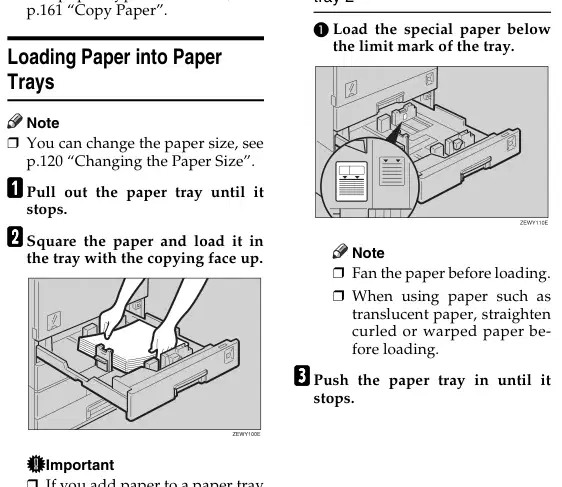
p.120 「用紙サイズの変更」 ツイート 紙トレイを抜くまで
半透明紙、カールまたは歪んだペーパーをまっすぐにして下さい-荷を額面します。 C C 紙トレイを押下する
紙が残っていると、誤ったことが起こることがあります。 ✓lim-上の紙をスタックしないでください
マークします。 *2少量の積載時
紙は、紙が適切に供給しないため、あまりにもタイトにサイドガイドを絞ることに注意してください。
トラブルシューティング

ローディングの前に。 C 紙トレイをそのまで押します
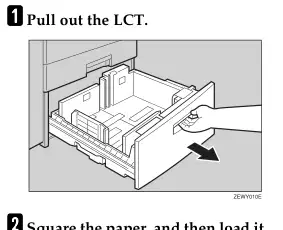
左右のトレイに、向きを合わせます。 ツイート LCTを引き出します。
停止します。
コピー面のトレイに。
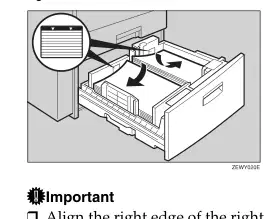
皿の右の端が付いているペーパー積み重ねをコピーして下さい。 ✓左端を並べる
トレイの左端に紙積み重ねをコピーします。 ✓lim-上の紙をスタックしないでください
マークします。
Bのローディングのペーパー

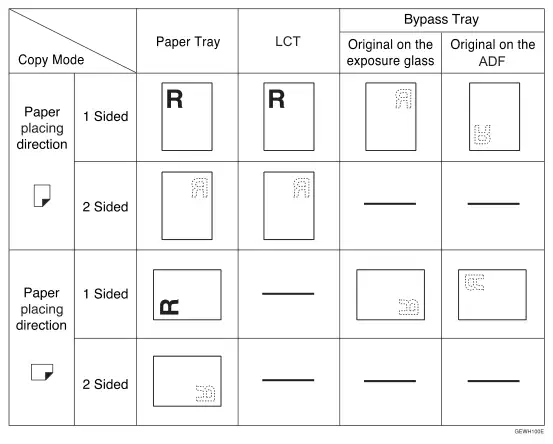
オリエンテーション修正(最下)または2面の紙(例えば、レターヘッドペーパー、パンチングペーパー、コピー用紙など)は、原本や紙が配置されている方法に応じて正しく印刷されない場合があります。 選択する [はい] 以下に示すように、Copier/Document Serverの機能の下で設定されたレターヘッドで(参照) コピーの参照). プリンター機能で印刷すると、plc-のingの向きは同じです。
トラブルシューティング

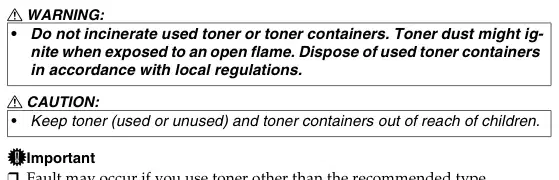
D が現れると、トナーを追加する時間です。
失う。 マシンがあなたを指示するときに必ずトナーを追加します。 ノートパソコンは、繰り返しインストールしてトナーボトルを外すことはありません。 これにより、トナーが得られる
漏れ。 ノートパソコンのボトルを揺さぶらない トナーを残しておくと、散らばるかもしれません。
ty."と “トナーボトルを置き換える” メッセージが表示されますが、トナーの耳に交換してコピーの品質不良を防ぎます。
リファレンス トナーの保管については、p.130「Toner Storage」を参照してください。
D のトナーを加えること

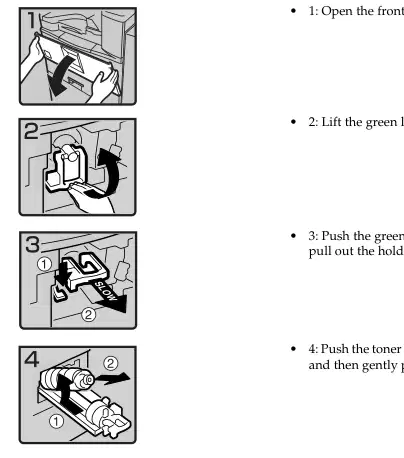
トラブルシューティング

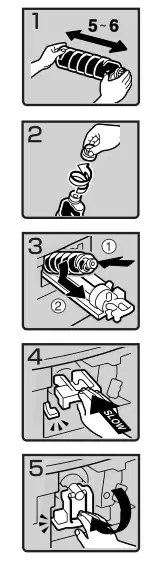
シェーキング。
インサートトナー


コピー設定が失われます。 誤ったことを防ぐため、ma内の紙の傷跡を残さない
チャイン。 紙の誤った場合、サービス担当者に問い合わせてください。
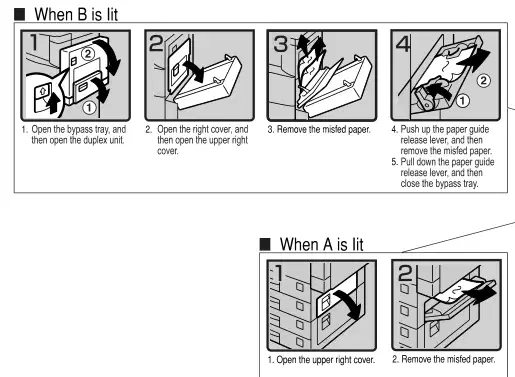
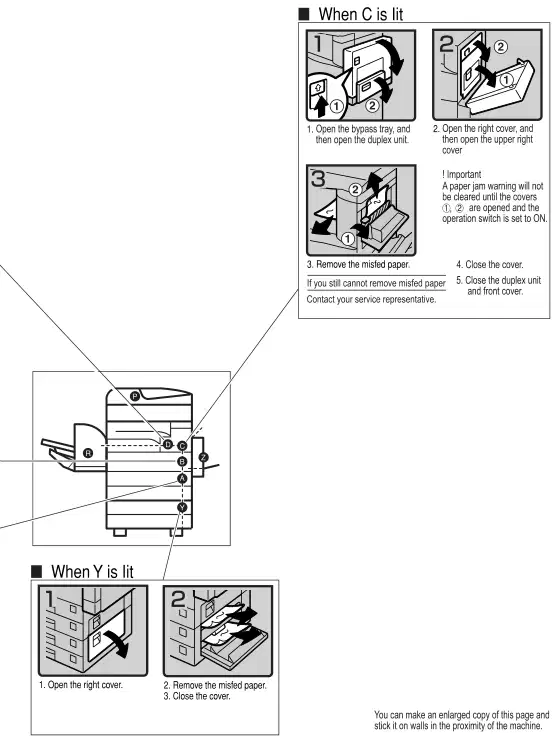
エリアが示されている。 下記の表を参照してください。: A, B, C, D, P, R, Y, Z はフィニッシャーの横、またはフロントカバー内にあるステッカーがどのように説明しているかを説明します
誤った紙を取除くため。
トラブルシューティング

x クリアリング ミフィード

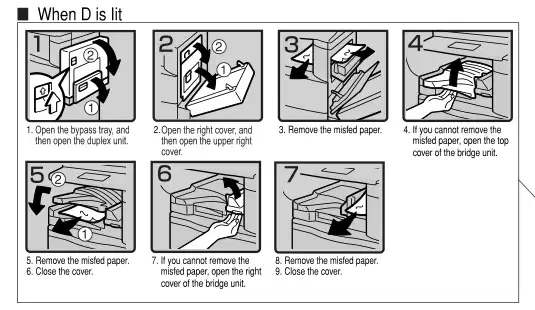
トラブルシューティング

x クリアリング ミフィード

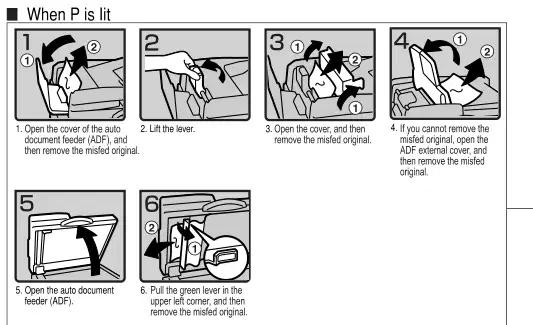
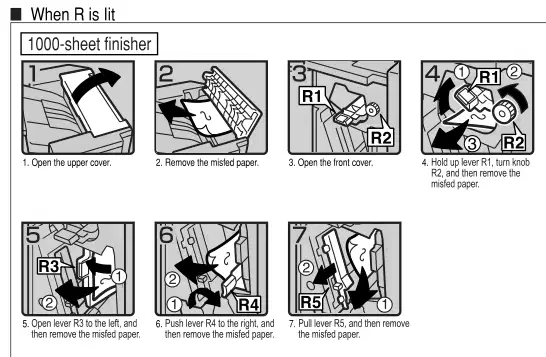
トラブルシューティング

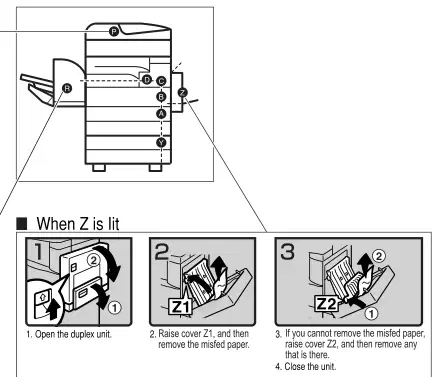
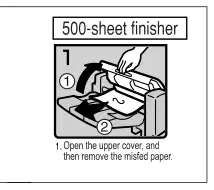
x クリアリング ミフィード

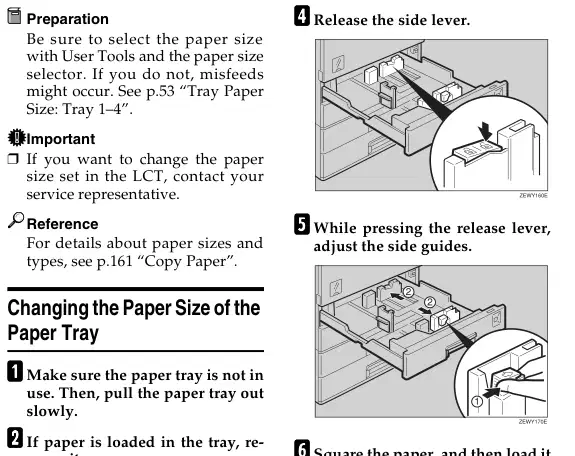
準備方法 必ず、ユーザーツールと用紙サイズセレクターで紙のサイズを選択して下さい。 いない場合は、不正行為が起きる可能性があります。 p.53「トレイ用紙サイズ:トレイ1~4」を参照してください。
LCT にセットされているサイズは、サービス担当者にお問い合わせください。
リファレンス 用紙サイズや種類については、p.161「コピーペーパー」をご覧ください。
利用する。 それから、ペーパー皿をゆっくり引き出して下さい。 B トレイに紙が積み込まれた場合、再
それを動かして下さい。 C リリースレバーを押しながら、
コピー面のトレイに。
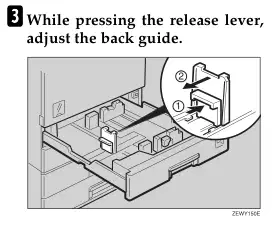
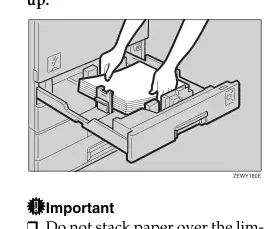
マークします。 ✓紙のスタックが確実になる
右側のガイドにふるいをつけます。
トラブルシューティング

用紙サイズの変更
バックガイドを新しい用紙サイズに調整します。
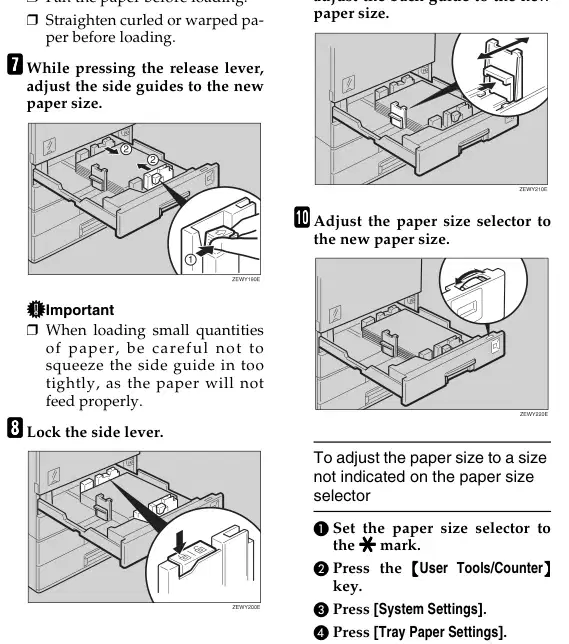
サイドガイドを新しい用紙サイズに調整します。
紙は、紙が適切に供給しないため、あまりにもタイトにサイドガイドを絞ることに注意してください。 ヒアリング サイドレバーを締めて下さい。
用紙サイズを紙のサイズのセレクターに示されていない大きさに調整するため
とりあえず p マーク。 B プレス {ユーザーツール/カウンダ}
キー。 C [システム設定] を押します。 D プレス [トレイ紙設定]. E プレス[トレイ用紙サイズ:トレー1],
【トレイ用紙サイズ:トレー2】、【1枚の皿Pa~3本/[トレイ紙のサイズ:トレイ4]。 F 必要なサイズを選択し、
それから[OK]を押して下さい。

G プレス [終了]または {ユーザーツール/
カウンター} ユーザツールを終了させるキー。
ディスプレイパネル。
トラブルシューティング

おすすめです。
リファレンス フィニッシャーの種類については、p.17「外部オプション」を参照してください。
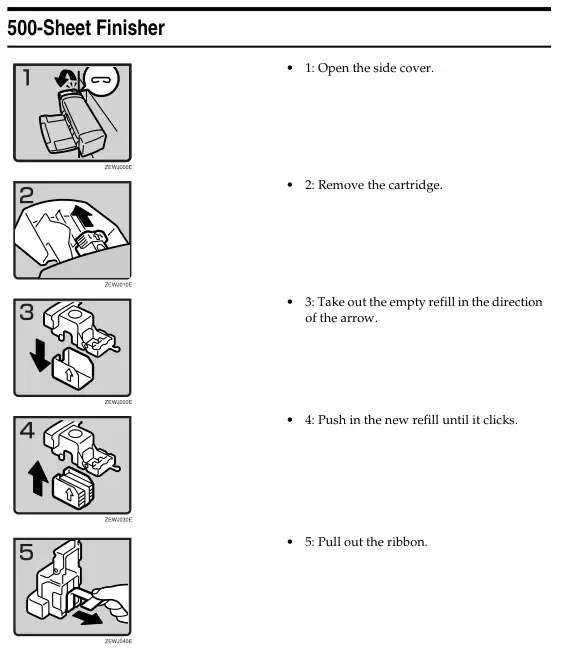
d ステープルの追加

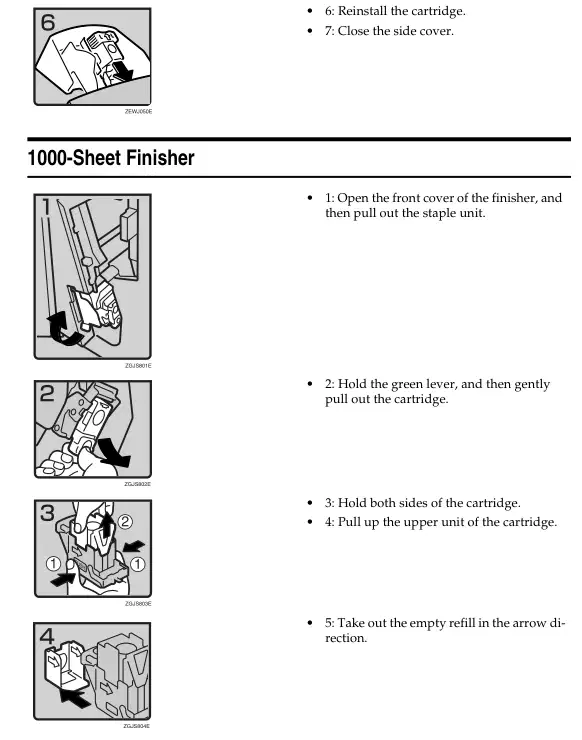
トラブルシューティング

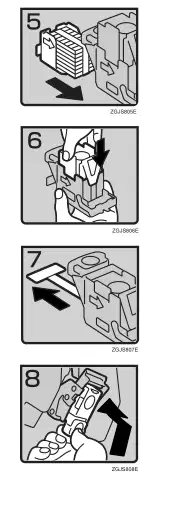
d ステープルの追加

トレイに。 改善がない場合、コピー用紙の硬さに変わります。 ✓500枚のフィニッシャーがインストールされると、ジャムストールを除去した後
plesは、あなたがstplerを使用するしようとする最初の数回を注射しません。
リファレンス フィニッシャーの種類については、p.17「外部オプション」を参照してください。
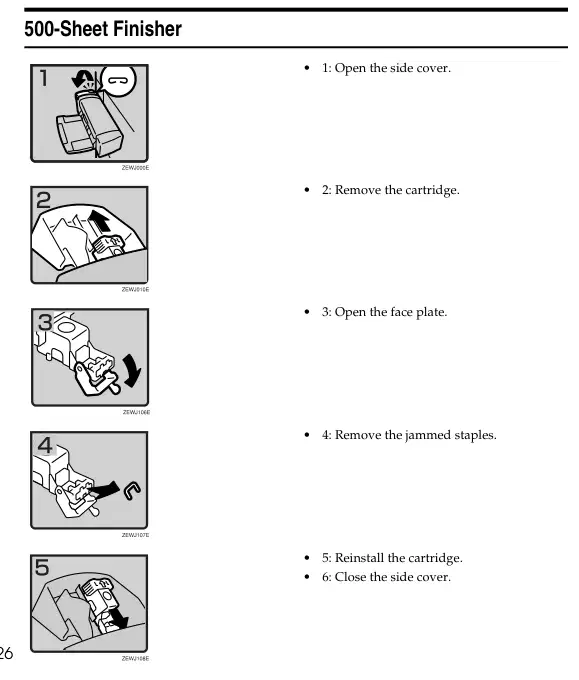
トラブルシューティング

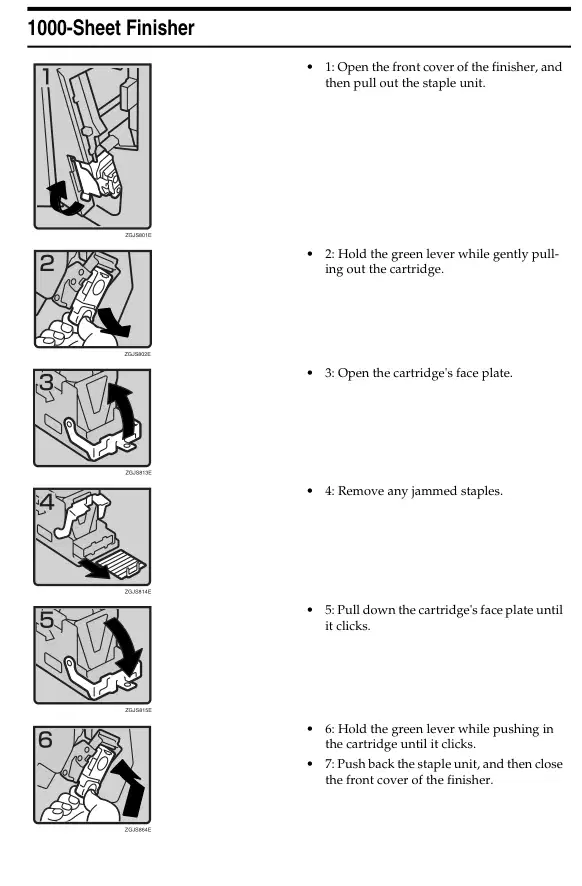
ジャムのステープルを取り除く

トラブルシューティング

ドスとドンッツ
インジケーターが点灯または点滅しています。 そのため、ハードディスクを損傷する可能性があります。 パワーコードを解明する

リファレンス トナーを追加するには、p.111「D Addingトナー」を参照してください。
注目の

マシンを置く場所
マシンの位置のケアを完全に選択してください。 環境条件は性能に大きく影響を与えます。
Rの注意:

電力関係
Rの警告:
破損したファイルや保存ファイルが失われる可能性があります。 ✓持株台を外さない 機体を強力に防ぐ
衝撃。 衝撃は、ハードディスクを損傷し、保存したファイルを紛失する可能性があります。 予報の混乱として-尿, ファイルは、アンにコピーする必要があります。- 他のコンピュータ.
注目の

マシンを置く場所
電源の近くで機械を置き、整理区域を示しました。
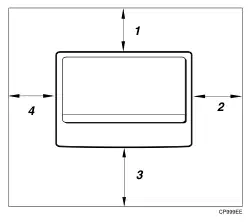
配給は、お客様のサービス担当者に問い合わせていただきます。

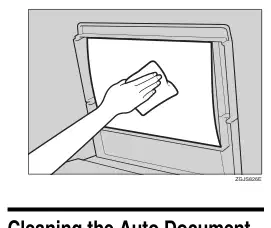
露出ガラス、暴露ガラスカバー、またはAFFベルトが汚れた場合は、クラリティーをコピーする場合があります。 汚れた部分を拭く。
❖機械をクリーニングして下さい
軟らかで、布を湿らせながら水を取り除くために乾いた布で拭きます。
薄くかベンゼンのようなganic溶媒。 そのような物質が内部側で機械やプラスチック部品を溶かすと、故障が発生することがあります。 ✓部品を洗浄しない
このマニュアルで明示的に指定します。 その他、サービス担当者が清掃するだけ。
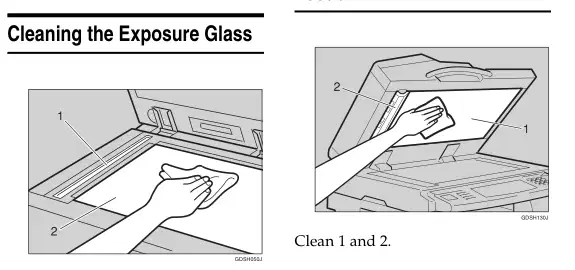
1と2をクリーンに
注目の

撮影導体ユニット(PCU)の交換
ディスプレイパネルに「フォトコンダクターユニットを交換」メッセージが表示された場合、PCU パネルの置換時間です。
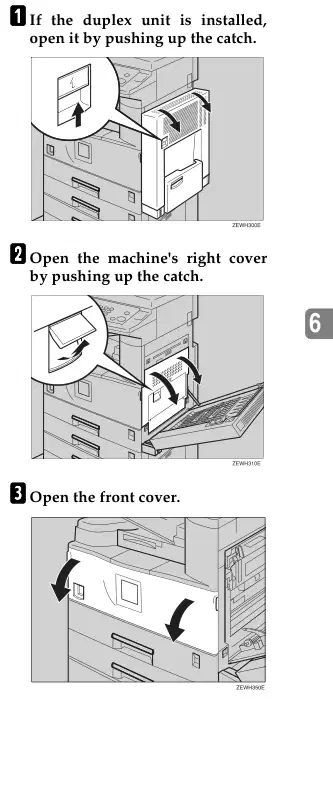
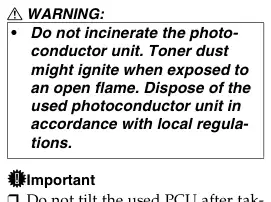
マシンから外へ。 気になる方は、トナーが漏れてしまうことがあります。 開発者の車が保持されていない
使用されるPCUを取っている間、tridge。 カートリッジがアンロックし、落ちる可能性があります。 PCUに触れない いったん、
コピー品質が低下する場合があります。 中古PCUを取り出して、
マシンがcom-pletely停止し、音をしないまで待ちます。 この注意を払わないと、障害が発生します。 注意:不正な行為があった場合、削除
中古PCUを服用する前に紙が誤った。 シールテープを必ず外してください
インストールする前に、新しいPCU. 取り付けたままにすると、故障が発生します。 ✓新しいPCUをインストールした後、
機械は1分をから最初のものにします。 この場合、フロントカバーを開かず、メイン電源スイッチをオフにしないでください。 万が一、故障が発生します。

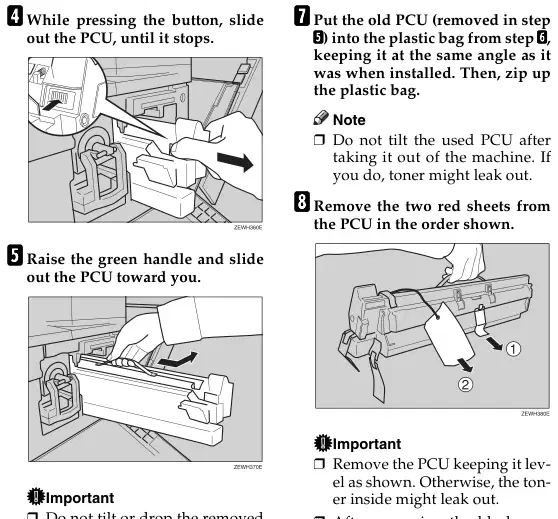
E)ステップからのポリ袋への Fインストール時に同じ角度で保持します。 それから、ビニール袋をzipアップして下さい。
マシンから取り出します。 気になる方は、トナーが漏れてしまうことがあります。 ヒアリング から2枚の赤いシートを取除いて下さい
el を示しました。 それ以外の場合は、内部のトン-エルが漏れる可能性があります。 ✓黒のプロを外した後-
ツイート 突然、それを動かすことはトナー漏出を引き起こします。 ✓トナーがいつ変更されない
セクションシートは、ユニットまたはグリーンパーツの内部に触れないでください。 いわん レールで新しいPCUをアライグ
PCUはインストールされていません。 フィフ 箱から新しいPCUを取りなさい
マシン内。 ユニットを全方向にスライドさせます。
ハンドルを握る間、プラスチック袋を再移動して下さい。
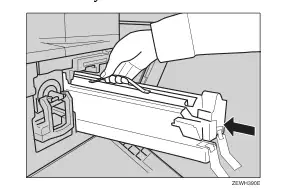
PCUを削除しました。 ✓ 側は触れない
PCU.
注目の

撮影導体ユニット(PCU)の交換
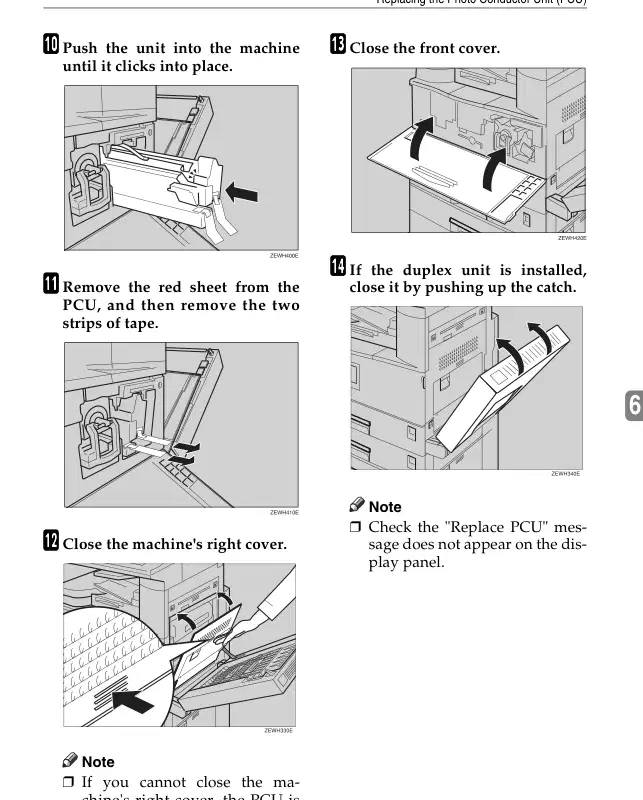
PCU はテープの 2 つのストリップを取除きます。
右カバーはPCUが正しくインストールされていない。 PCUをスライドさせて、クリックして配置するまで再びそれを押します。

A プレス[印刷お問い合わせリスト]
問い合わせ機能により、修理や注文トナーの電話番号が確認できます。 必ず、サービスエンジニアに以下の連絡先を頂けてください。
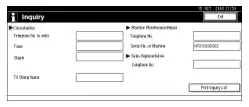
B プレス {スタート} キー。
問い合わせ情報を印刷します。 C C プレス [終了]. D プレス [終了].
表示に使われる言語を変更できます。 デフォルトでは英語が設定されます。 ツイート プレス {ユーザーツール/カウンダ} キー。
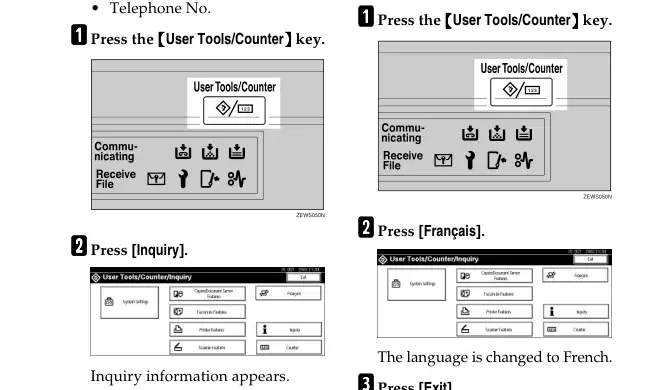
中国語(簡体)のフランス語に言語が変更されます。 C C プレス [終了].
フレンチメニューに、

すべての機能に使われる全カウンター val- ue を表示できます。 ツイート プレス {ユーザーツール/カウンダ} キー。
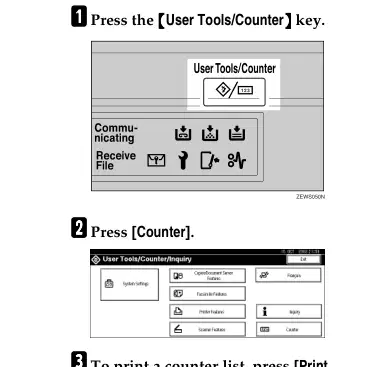
カウンターリスト
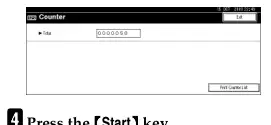
D プレス {スタート} キー。
カウンターリストがプリントアウトします。
カウンター

注目の

テキストを入力する
文字を入力する方法について説明します。 キャラクターを入力すると、カーソルの位置でap-pearsが現れます。 カーソルのpo-スニッションに既に文字が存在している場合は、入力したキャラクターはその前に現れます。
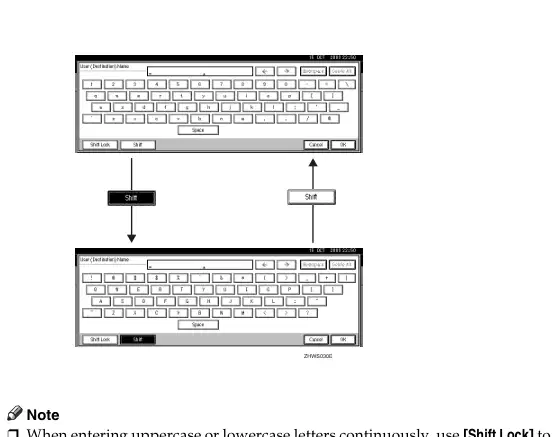
ケースをロックします。

A 上部のケースと下部を切り替えるには、[シフト]を押します。 B 入る文字を押します。
A [Backspace] または [Allを削除] を押して文字を削除します。
テキストを入力する

セキュリティ
機密情報は、許可なくコピーされるリスクやネットワークによる不正なアクセスの対象に常にあります。 そのような侵入から文書を保護するため、パスワードのみを設定できますが、セキュリティを強化するために拡張されたセキュリティー機能も使用できます。 文書の保護強化が必要な方は、拡張セキュリティ機能の使用をおすすめします。
❖保存された文書の保護
ドキュメントサーバーまたはロックされたプリントを使用して、パスワードで文書を保護します。 さらに、拡張セキュリティ機能によりパスワード生成されたクラックから保護できます。 p.143「拡張セキュリティ機能」を参照してください。
❖メモリに残っている画像データの保護
メモリに残っている画像データを保護します。 コピーまたはプリントジョブがcom-pletedである場合、もしくはジョブをキャンセルした場合、データは安全です。
❖電話回線による不正なアクセスから保護
受入は、facsimileの呼び出しのみを受け付けます。
ac- の末コードを使用して文書セキュリティを管理するための重要な機能を保護します。 p.58「キー・オペレーターコード」を参照してください。
パスワードの設定により、印刷や削除、またはdeliv- eringなどのドキュメント操作は権限のあるユーザーに制限され、他人に拒否することができます。 しかし、パスワードは割れる可能性があります。 拡張セキュリティ機能が使用される場合、間違ったパスワード10回を入力すると、その文書をロックし、不正なアクセスから保護します。 文書のロック解除は、p.145「鍵付きドキュメントをアンロック」を参照してください。 拡張セキュリティ機能で保護できる書類は、fol-Lows(すべての文書にはパスワードがこの func- tionを使用して保護されている必要があります)としてあります。
❖管理者の認証

❖ドキュメントサーバに保存される文書は以下の機能で保存します。
❖ロックされた印刷物機能を使用してプリンター ドライバーから貯えられる文書
リファレンス ドキュメントサーバの詳細は、p.31「Document Server」を参照してください。 プリントのロックについて詳しくは、「Locked Print」をご覧ください。 プリンター参照プリンタードライバーヘルプ
施錠。 (※拡張セキュリティ機能がオンになっている場合、配信サーバーの設定はできない)
変更する。 機能をオフにして設定を変更します。
準備方法 拡張セキュリティ設定は、システムの設定のキー演算子コードで設定されたキーオペレータ コードが6つ以上のディグを持っている限り利用できません。 p.58「キー・オペレーターコード」を参照してください。
t、私達は選ぶことを推薦します [すべての初期設定] 重要なオペレータコードをプログラミングするとき。 ツイート プレス {ユーザーツール/カウンダ} キー。 B ディスプレイパネルで、[システム設定]を押し、 [キー操作者] を押してください。
ツール C プレス [セキュリティを拡張]. [On]を押して、[OK]を押します。
拡張セキュリティ機能が有効化され、ディスプレイパネルの右上にあるセキュリティーマークが表示されます。
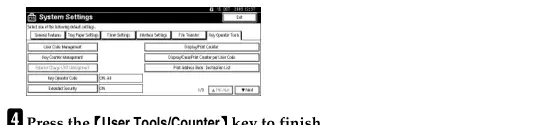
D プレス {ユーザーツール/カウンダ} 終わりへのキー。
セキュリティ

間違ったパスワードが複数回入力されたため、ロック解除した文書をアンロックし、権限のあるユーザーが再度アクセスできるようにします。 ツイート プレス {ユーザーツール/カウンダ} キー。 B ディスプレイパネルで、[システム設定]、 [キー操作ツール]、[T次へ
[保存したファイルに対するパスワード管理] を押します。 C [OK] を押します。
ドキュメントはロック解除されます。 ダイバーシティ プレス {ユーザーツール/カウンダ} 終わりへのキー。
パスワードを忘れた場合は、ドキュメントの保護を一時的に無効にすることができます。新しいパスワードの設定や削除などの操作で利用できる文書を作成できます。
rarilyファイルをロック解除し、再びパスワードで文書を保護します。
保護が無効になった場合のble。 ツイート プレス {ユーザーツール/カウンダ} キー。 B ディスプレイパネルで、[システム設定]、 [キー操作ツール]、[T次へ
[保存したファイルに対するパスワード管理] を押します。 C 一時的にロック解除ファイルの下に[アンロック]を押します。
新規パスワードを設定し、その時間内に文書に必要な操作を実行します。 書類は3分後にパスワードで保護された状態に自動的に戻ります。 ダイバーシティ プレス {ユーザーツール/カウンダ} 終わりへのキー。
セキュリティ

この機械のための保証は装置が un der を次の条件使用している前提で保障されます:
セキュリティ

運用環境・注意事項

セキュリティ

本体ユニット
❖構成:
❖感光性のタイプ:
OPCドラム(30)
❖元のスキャン:
CCDによる1次元ソリッドスキャンシステム
❖コピープロセス:
乾式静電搬送システム
❖開発:
乾式2成分磁気ブラシ開発システム
❖ヒューズ:
ヒート ロール圧力システム
❖決断:
❖万博ガラス:
静止型原爆タイプ
❖元の参照の位置:
❖ウォームアップ時間:
❖原物:
❖最高の原寸:

❖コピー用紙のサイズ:
❖コピー用紙の重量:
❖未生産区域:
❖コピータイム:
タイプ1、2:5.0秒以下タイプ3:4.5秒以内(A4K、81/2」×11" K、100%は、露出ガラス、テキストモード、自動画像密度の皿1から供給します)
仕様

❖再生の比率:
プリセットの再現率:
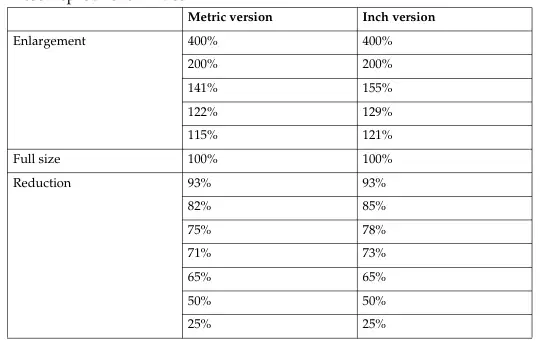
ズーム: 25から400%の1%ステップ(25〜200%、AFDでオリジナルを設定した場合)。
❖最高の連続コピー ランニング:
❖ペーパー容量:
本体・99枚

❖パワー消費量:
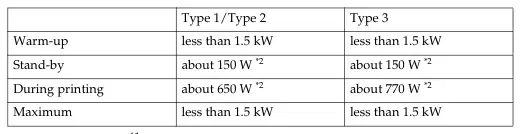
ウォームアップ1.5kW未満 1.5kW以下
スタンバイ約150W*2 約150W※2
約650W ※2 770 W※2の印刷中
1.5kW未満の最大1.5KW以下
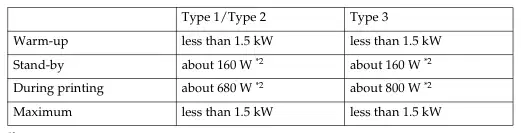
ウォームアップ1.5kW未満 1.5kW以下
スタンバイ 約160 W ※2 160W※2
印刷中 約680 W ※2 800W※2
1.5kW未満の最大1.5KW以下
※1 完全なシステムは本体、AFF、1000枚のシートフィニッシャー、デュプレックスユニット、内部トレイ2台、紙トレーユニット、FAXユニット、ISDN、追加のG3インタフェースユニット、拡張メモリ、JBIG機能アップグレードユニット、プリンターユニット、HDD、PHYおよびメモリーユニットで構成されています。 ※2 測定値が実際の値です。
❖寸法(W) × D × H 露出ガラスまで:
❖本体スペース(W) × D):
タイプ 1/タイプ 2 種類 3
スタンバイ 40dB (A)未満 40dB(A)以下
コピー 63dB (A)未満 66dB(A)以下
タイプ 1/タイプ 2 種類 3
スタンバイ 44dB (A)未満 44dB(A)以下
コピー 68.5dB (A)より少し70のdB (a)を
タイプ 1/タイプ 2 種類 3
スタンバイ 34dB (A)より少し34のdB (a)を
コピー 57dB (A)未満 60dB(A)以下
仕様

タイプ 1/タイプ 2 種類 3
スタンバイ 38dB (A)より少し38のdB (a)を
コピー 61dB (A)より少しより 64 dB (a)
※1 ISO7779に準拠した上記測定は、実際のval-uesです。 ※2 スタンドアの位置で測定。 ※3 完全なシステムは本体、AFD、1000枚のシートフィニッシャー、複式アパートの単位、内部トレイ2および紙皿ユニットから構成されます。
❖重量:
種類1,2,3:約 全長55kg、奥行き121.3lb。
本体ユニット

コピー用にこの元を上回る。
❖モード:
ADFモード、バッチ モード、SADFモードは、サイズ・モードを混合しましたり、注文のサイズのorigi-nalsモード
❖元のサイズ:
❖元の重量:
❖原物の最高数:
50枚(80g/m2、20ポンド)または11mm未満、0.43インチ
❖最高のパワー消費量:
50W未満(本体から供給)
❖寸法(W)×D×H):
550 × 470 × 130 mm, 21.7" × 18.6" × 5.2"
❖重量:
詳しくはこちら 10キロ、22.1ポンド。
仕様

❖用紙サイズ:
A3L, B4 JISL, A4KL, B5 JISK, 11" × 17"L, 11" × 14"L, 81/2" × 14"L, 81/2" × 11"KL, 81/2" × 13"L, 8" × 101/2"K
❖ペーパー重量:
❖積み重ね容量:
❖主力容量:
❖テープル紙のサイズ:
A3L, B4 JISL, A4KL, B5 JISK, 11" × 17"L, 11" × 15"L, 11" × 14"L, 10" × 14"L, 10" × 15"L, 81/2" × 14"L, 81/2" × 13"L, 81/2" × 11"KL, 8" × 101/2"K, 8" × 10"K, 101/2" × 71/4"K
❖テープル紙の重量:
❖主任位置:
1ポジション(左上)
❖パワー消費量:
48W(本体から電源供給)
❖寸法(W) × D × H):
350 × 490 × 230 mm, 13.8" × 19.3" × 9.1"
❖重量:
詳しくはこちら 10キロ、22.1ポンド。
おすすめ商品

フィニッシャー上部の皿:
❖用紙サイズ:
A3L, B4 JISL, A4KL, B5 JISKL, A5KL, B6 JISL, A6L, PostcardL, 11" × 17"L, 11" × 15"L, 11" × 14"L, 10" × 14"L, 10" × 15"L, 81/2" × 14"L, 81/2" × 11"KL, 101/2" × 71/4"KL, 8" × 13"L, 81/2" × 13"L, 81/4" × 13"L, 8" × 101/2"KL, 8" × 10"KL, 81/4" × 14"L, 51/2" × 81/2"KL
❖ペーパー重量:
❖積み重ね容量:
フィニッシャーシフトトレイ:
❖用紙サイズ:
A3L, B4 JISL, A4KL, B5 JISKL, 11" × 17"L, 11" × 14"L, 81/2" × 14"L, 81/2" × 11"KL, 101/2" × 71/4"L, 8" × 101/2"KL, 8" × 13L, 81/2" × 13"L, 81/4" × 13"L, 81/4" × 14"L, 51/2" × 81/2" KL
❖ペーパー重量:
❖積み重ね容量:
❖主力容量:
❖テープル紙のサイズ:
A3L, B4 JISL, A4KL, B5 JISKL, 11" × 17"L, 11" × 15"L, 11" × 14"L, 10" × 14"L, 10" × 15"L, 81/2" × 14"L, 81/2" × 11"KL, 101/2" × 71/4"KL, 8" × 13"L, 81/2" × 13"L, 81/4" × 13"L, 8" × 101/2"KL, 8" × 10"KL, 81/4" × 14"L
❖テープル紙の重量:
❖主任位置:
仕様

❖パワー消費量:
50W未満(本体から供給)
❖寸法(W) × D × H):
527 × 520 × 790 mm, 20.8" × 20.5" × 31.1"
❖重量:
詳しくはこちら 25キロ、 55.2ポンド。
❖ペーパー容量:
250枚(A4K、81/2」×11インチK以下) (80g/m2、20lb.) 125枚(B4 JISL、8 1/2」(14インチ以上) 80g/M2、20ポンド。
❖パワー消費量:
3.6 W (本体から供給される)
❖寸法(W) × D × H)
430 × 372 × 148 mm, 17" × 15" × 6"
❖重量:
詳しくはこちら 直径1.6 kg、3.5ポンド。
❖用紙サイズ:
A3L, B4 JISL, A4KL, B5 JISKL, A5L, 5 1/2" × 8 1/2"L, 7 1/4" × 10 1/2"KL, 8" × 10"KL, 8 1/2" × 11"KL, 8" × 13"L, 8 1/2" × 13"L, 81/2" × 14"L, 8 1/4" × 13"L, 11" × 17"L
❖ペーパー重量:
❖パワー消費量(最高):
35W(本体から電源供給)
❖寸法(W) × D × H):
90 × 495 × 455 mm, 3.6" × 19.5" × 17.9"
❖重量:
詳しくはこちら 6 kg、13.3 ポンド。
おすすめ商品

❖用紙サイズ:
❖ペーパー重量:
❖寸法(W) × D × H):
296 × 495 × 163 mm, 11.7" × 19.5" × 6.5"
❖ペーパー容量:
❖重量:
詳しくはこちら 2.5キロ、5.6ポンド。
❖寸法:
413 × 435 × 126 mm, 16.3" × 17.1" × 5.0"
❖重量:
3.6 kg, 7.9 lb.
❖ビンの数:
❖利用できるペーパー サイズ:
A3L, B4 JISL, A4KL, B5 JISKL, A5K, 11" × 17"L, 81/4" × 14"L, 81/2" × 14"L, 11" × 15"L, 11" × 14"L, 10" × 14"L, 10" × 15"L, 81/2" × 11"KL, 101/2" × 71/4" KL, 8" × 13"L, 81/2" × 13"L, 81/4" × 13"L, 8" × 101/2"KL, 8" × 10"KL, 51/2" × 81/2" L
❖ペーパー容量:
125枚(80g/m2、20ポンド)
❖ペーパー重量:
仕様

❖最高のパワー消費量:
15W未満(本体から供給)
❖寸法(W) × D × H):
530 × 410 × 120 mm, 20.9" × 16.2" × 4.7"
❖重量:
詳しくはこちら 1.1 kg、2.5ポンド。
❖用紙サイズ:
A4K, 81/2" × 11"K
❖ペーパー重量:
❖ペーパー容量:
2,000枚(80g/m2、20lb)
マックス。 40W(本体から電源供給)
❖寸法(W) × D × Hのオプション単位:
550 × 520 × 271 mm, 21.7" × 20.5" × 10.7"
❖重量:
詳しくはこちら 25キロ、 55.2ポンド。
❖ペーパー重量:
❖利用できるペーパー サイズ:
A3L, B4 JISL, A4KL, B5 JISKL, A5L, 11" × 17"L, 81/2" × 14"L, 81/2" × 11"KL, 51/2" × 81/2" L, 81/4" × 14"L, 11" × 14"L, 71/4" × 101/2" K, 8" × 13"L, 8" × 101/2"KL, 81/2" × 13"L, 81/4" × 13"L
❖最高のパワー消費量:
30W未満(本体から供給)
オプション・2パワー消費量

❖ペーパー容量:
500枚(80g/m2、20lb)× 2本
❖寸法(W) × D × H):
550 × 520 × 271 mm, 21.7" × 20.5" × 10.7"
❖重量:
詳しくはこちら 25キロ、 55.2ポンド。
仕様

各トレイに次の制限が適用されます。
用紙の種類と重量
メートル版のインチ・バージョンのペーパー容量
Tray 1 *10 60-90 g/m2 (16-24 lb.)
A3L、B4 JISL、A4KL、 B5 JISKL の A5L 500 シート
*1 11" ×17"L, 81/2" × 14"L, 81/2" × 11"KL, 8" × 13"L, 81/2" × 13"L, 81/4" × 13"L, 81/4" × 14"L, 11" × 14"L, 71/4" × 101/2"K, 8" × 101/2"KL, 51/2" × 81/2"L, 8KL, 16KKL
ペーパー皿の単位 *10
Tray 2 *10 60-90 g/m2 (16-24 lb.)
A3L、B4 JISL、A4KL、 B5 JISKL の A5L 500 シート
*1 B6 JISL, A6L, 11" × 17"L, 81/2" × 14"L, 81/2" × 11"KL, 51/2" × 81/2"L, 71/4" × 101/2" KL, 8" × 13"L, 81/2" × 13"L, 81/4" × 13"L, 8" × 10"KL, 81/4" × 14"L, 11" × 14"L, 8" × 101/2"KL, 11" × 15"L, 10" × 14"L, 10" × 15"L, 8KL, 16KKL
52-60 g/m2 (14-16 lb.)
A3L、B4 ジスル、A4KL、 B5 ジスクール、A5L *7
105-157 g/m2 (28-42 lb.)
*1 B6 JISL, A6L, 11" × 17"L, 81/2" × 14"L, 81/2" × 11"KL, 51/2" × 81/2"L, 71/4" × 101/2" KL, 8" × 13"L, 81/2" × 13"L, 81/4" × 13"L, 8" × 10"KL, 81/4" × 14"L, 11" × 14"L, 8" × 101/2"KL, 11" × 15"L, 10" × 14"L, 10" × 15"L, 8KL, 16KKL
半透明紙 A3L、B4 JISL、A4KL、 B5 JISKL
OHPのトランスペアレンス A4KL
ポストカード 100×148 mm
ラベル紙(粘着ラベル)
封筒 37/8" × 71/2」L、41/8」× 9 1/2」LのC5 EnvL、C6 envLのDL ENVL

用紙の種類と重量
メートル版のインチ・バージョンのペーパー容量
トレイをバイパスする *10 (任意)
52-90 g/m2 (14-24 lb.)
A3L, B4 JISL, 11" × 17"L, 81/2" × 14"L, 8" × 13"L, 81/2" × 13"L, 81/4" × 13"L, 81/4" × 14"L, 11" × 14"L, 11" × 15"L, 10" × 14"L, 10" × 15"L, 8KL
52-60 g/m2 (14-16 lb.)
A4KL、B5 JISKL の A5KL B6 JISL 100枚
*3 A6L, 81/2" × 11"KL, 51/2" × 81/2"L, 71/4" × 101/2"LK, 8" × 10"KL, 8" × 101/2"KL, 16KKL
A3L, B4 JISL, 11" × 17"L, 81/2" × 14"L, 8" × 13"L, 81/2" × 13"L, 81/4" × 13"L, 81/4" × 14"L, 11" × 14"L, 11" × 15"L, 10" × 14"L, 10" × 15"L, 8KL
105-157 g/m2 (28-42 lb.)
A4KL、B5 JISKL の A5KL B6 JISL 40枚
*3 A6L, 81/2" × 11"KL, 51/2" × 81/2"L, 71/4" × 101/2"KL, 8" × 10"KL, 8" × 101/2"KL, 16KKL
半透明紙 A3L、B4 JISL 10枚
A4KL、B5 JISKL 40枚 ※5
OHPの透明物 A4KL 10 シート *5
ポストカード 100×148mm 40枚 ※5
ラベル紙(粘着ラベル)
B4 JISL、A4L 1枚
封筒 37/8" × 71/2」L、41/8」× 9 1/2」LのC5 EnvL、C6 envLのDL ENVL
60-90 g/m2 (16-24lb.)
A4K, 81/2" × 11"K *6 2000 (1000 + 1000) sheets
※1 用紙サイズセレクターをpマークに置き、システム設定の紙のサイズを選択します。 「紙タイプ」を参照してください。 ※2 用紙サイズセレクターをpマークに置き、紙のサイズを指定します。 「紙トレイ2から切り出す」を参照してください。 コピーの参照 ※3 紙をバイパストレイに入れ、用紙サイズを選択します。 「標準サイズの用紙にコピーするとき」を参照してください。 コピーの参照

※4 パストレイに紙を置き、用紙サイズを指定します。 「カスタムサイズの用紙にコピーするとき」を参照してください。 コピーの参照 433 mm を超える紙が使用されると、伝搬時にクライスやフィードをしたりする可能性があります。 紙が正しく配置されていることを確認してください。 ※5 シートを1枚ずつ入れるのがおすすめです。 ※6 紙トレイガイドは固定です。 こちらのトレイに紙のサイズを変更したい場合は、サービス担当者にお問い合わせください。 *7 紙を積むとき、積み込み高さがペーパートレイの低い限界マークを超えないことを確認してください。2 p.108「紙トレイ2に特殊用紙をセットする」を参照してください。 ※8 A4Lより用紙サイズが大きい場合は10枚のシートを積みます。 A4Lより用紙サイズが小さくなったら100枚のシートを積みます。 ※9 厚紙サイズがA4Lより大きい場合は10枚のシートを積みます。 A4Lより厚紙サイズが小さくなると40枚のシートを積むことができます。 ※10 コピー用紙を積み込む際は、スタックの高さが限界マークを超えることはありません。 一度に読み込めるシートの最大枚数は、紙厚の厚みや条件によります。 ※11 厚紙(105g/m2、28lbまたは重ね)用紙にコピーする場合は、「濃厚紙」モードを選択します。 「紙トレイ2からコピー」 参照をコピーします。 ※12 任意HDDが設置されると最大600mm(23.6")の用紙サイズを使用可能です。
紙面がアップします。 ✓バイパストレイに紙を積むとき、ペーパーフェイスのコピー面を配置します
ダウン。 ✓バイパストレイを使用する際は、紙の向きをセットすることをお勧めします
. L. *2以上の同一の方向に同じサイズの紙を積む場合
皿は、機械自動的にペーパーから動く使用の最初のトレイが他の皿に移ります。 この機能は自動トレイの切換えと呼ばれます。 (ただし、1つのトレイの用紙タイプがリサイクルまたは特別紙の場合、他のトレイの設定は自動トレイスイッチングと同じでなければなりません。)これは大量のコピーを補うためにコピーランをひいてバックアップする内に保存します- IES. 「コピー用紙の選択」、「自動トレイ切替」を参照してください。 コピーの参照 ✓システム設定で選ぶことができる用紙の種類は、一般的なclassificaだけである-
ミッション 分類中のあらゆる種類の紙のコピー品質は、グアランテはありません。 詳細は p.167 「Unusable Paper」をご覧ください。
コピー用紙

ヒューズユニットのグリーンレバーを押します。 p.164 「封筒にコピーするとき」を参照してください。 ノート:紙トレイ2から大きなフラップをつけて、誤り防止に
フィード。 イラストは下記をご覧ください。
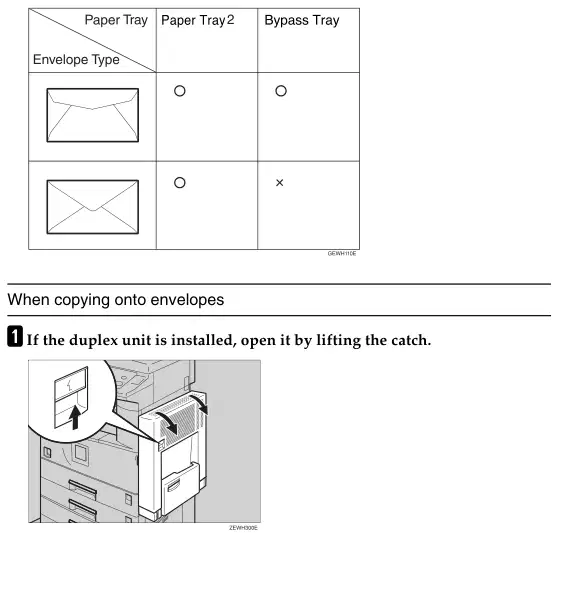
A 複式アパートユニットが設置されている場合は、キャッチを持ち上げて開きます。
仕様

B キャッチを持ち上げて右カバーを開きます。
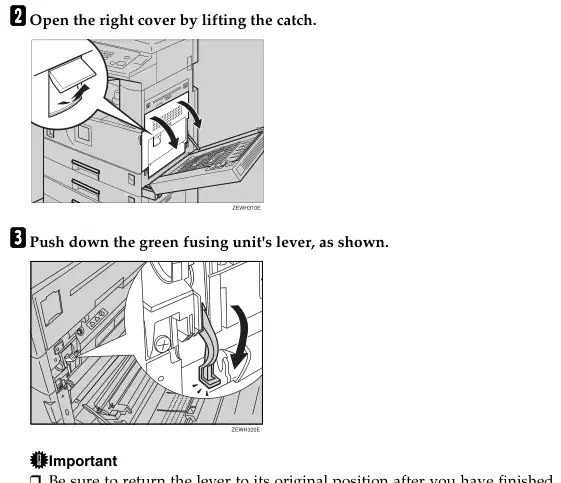
C 示すように緑の溶解の単位のレバーを、押します。
封筒にコピーする。 ノートブックを原本に返さずにプレーンペーパーへコピーすると
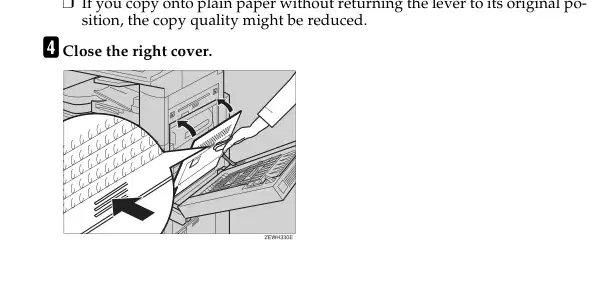
コピー品質が低下する場合があります。 ダイバーシティ 正しいカバーを閉じます。
コピー用紙

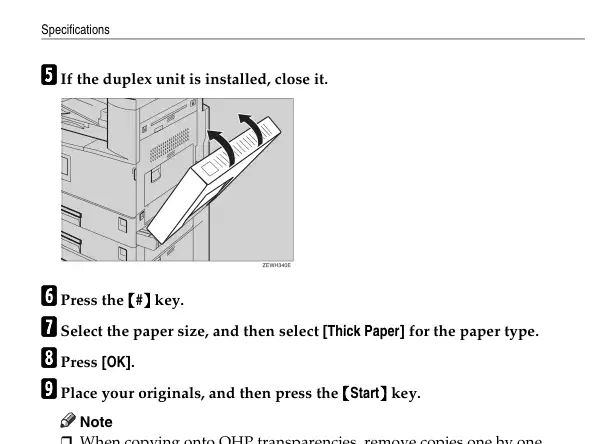
E 複式アパートユニットが設置されている場合は、閉じます。
F プレス {#} キー。 G 用紙サイズを選択し、紙の種類に「厚紙」を選択します。 H プレス [OK]. I オリジナルを置き、それから出版物を押して下さい {スタート} キー。
bels)、Staple、ShiftまたはAソート機能が使用できないことがあります。 ジ・ア コピージョブが終了したら、 {モードをクリア} 設定をクリアするキー
ツイート

あなたも。
湿気の状態、ビニール袋の店のペーパー。
コピー用紙


IEC 60417に従うでは、この機械は主要な電源スイッチのための次の記号を使用します:
a パワーオンを意味します。
c スタンディング・バイ
日报社(1993)年6月1日

DSm622/LD122 AG/Aficio 2022 の型
DSm627/LD127 AG/Aficio 2027 の型
印刷される中国
この取扱説明書で参照されているリンク(メーカー、サポート、ダウンロード等)。
よくあるトラブル、考えられる原因、対処法。
| 問題 | 考えられる原因 | 対処法 | |
|---|---|---|---|
| 「お待ちください」ap-pears | 操作のイオンスイッチをオンにするか、またはトナーびんを変えるときこのメッセージは現れます。 | 準備が整うために機械のための待って下さい。 | p.117 |
| ディスプレイはオフです。 | 画面コントラストノブは暗く位置に変わります。 | 画面のコントラストノブをライト位置に設定して、表示パンエルが正しく見えるようにします。 | p.117 |
| ディスプレイはオフです。 | 機械はエネルギー保存装置モードにあります。 | {Energy Saver} キーを押して、can-cel Energy Saverモードにします。 | p.117 |
| ディスプレイはオフです。 | 操作スイッチがオフになります。 | 操作スイッチをオンにします。 | p.117 |
| 操作スイッチがオンになったときには何も起こりません。 | 電源スイッチは、電源を切る。 | 電源スイッチをオンにします。 | p.117 |
| 記憶は完全です。 | スキャンしたページや保存ファイルが多すぎる:ハードディスク容量は上回っています。 | [ファイル削除]を押して、不要な文書を削除します。 | p.117 |
| 関数のステータスは、インディカ・トアが赤です。 | 赤のインジケータに関連付けられた機能は中断されました。 | 関数キーをインジケーターに合わせるを押します。 コントロールパネルに表示される指示に従ってください。 | p.117 |
| ユーザコードのエントリーが無効に再生されます。 | 利用者は、ユーザー管理によって制限されます。 | ユーザコード(8桁まで)を入力し、[#]を押します。 | p.117 |
| 主力インディケーターは点滅し続け、押下時に電源を切らない。 | これにより、溶融症例が低くなります。 •露出ガラスカバーまたはAFFは開いています。 •機械は外的な装置と伝達しています。 • ハードディスクがアクティブです。 | 露出ガラスカバーやAFDを閉じ、コンピューターと通信する機械かどうかを確認します。 | p.118 |
| オリジナル画像は、毎回パスの逆面に印刷されます。 | 紙のインコアを巻き込むことができます。 | 紙を正しくロードします。 印刷面にTray1-4をロードし、プリント側のLCTまたはバイパストレイへ。 p.110「オリエンテーション・ファイク紙又は2枚の用紙」を参照してください。 | p.118 |
| ミスフィードは、fre-quently. | トレイのサイドガイドはロックされない場合があります。 | サイドガイドがロックされていることを確認してください。 p.120「用紙サイズの変更」を参照してください。 | p.118 |
| ミスフィードは、fre-quently. | トレイのエンドガイドは、プロップをセットしない場合があります。 | ガイドが適切に設定されていることを確認してください。 p.120「用紙サイズの変更」を参照してください。 | p.118 |
| ミスフィードは、fre-quently. | 用紙サイズセレクターに表示されていないサイズのロード・エド紙がある場合があります。 | 自動的に検出できないサイズの紙を使用する場合は、トレイペーパー設定を使用して用紙サイズを設定します。 p.53「トレイ用紙サイズ:トレー1~4」とp.161 「コピーペーパー」を参照してください。 | p.118 |
| 誤った紙が削除しても、エラーメッセージ再メインは、 | 偽造された混乱が現れた場合-賢明なセージは、必要に応じてカバーを開閉するまで再メインです。 | 紙をクリアし、正面カバーを開けて閉じます。 p.114 「x クリアリング ミフィード」を参照してください。 | p.118 |
| 逆の和らげが置換され、/または誤った紙をリムーブしてもエラーメッセージは再メインです。 | HDDがインストールされていない場合、これが発生する可能性があります。 | プレス{Start}キー。 | p.118 |
| 二重モードで印刷できません。 | デュプレックス印刷用のバイパストレイに1枚のパットを使用することはできません。 | 複式アパートの印刷のために、コピアー・モードかプリンター運転者とTray 1-4を選んで下さい。 | p.118 |
| 二重モードで印刷できません。 | [1 サイドコピー]は、紙タイプ:トレイ1-4のse-選択です。 | 用紙の種類:トレイ1-4の[2つのサイドコピー]を選択します。 p.54「紙の種類:トレイ1~4」参照 | p.118 |
| キー演算子コードを忘れた場合 | — | サービスの担当者にお問い合わせください。 | p.118 |
| 「スキャンされたページが最大を超えた」 番号。 スキャンしたpag-esをファイルとして保存したいですか? | スキャンしたページ数が、ドキュメントサーバーのファイルごとの容量を超えた。 スキャンしたページをファイルとして保存するには、[ストア ファイル]を押します。 スキャンされたデータは、ドキュメントサーバーのファイルとして保存されます。 スキャンしたページを保存したくない場合は、[いいえ]を押します。 スキャンしたデータは削除されます。 | p.119 | |
| パスワードを忘れてしまった場合 | パスワード保護されたファイルにアクセスすることができます。 ユーザーのツールで保存されたファイルのためのパスワード管理の[アンロック]を押します。 p.145 「暫定的に避難する Docu-ment Security」 を参照してください。 保存したすべてのドキュメントをユーザーツールで一度に削除できます。 p.64 参照 "すべてのファイルを削除します"。 保存された文書をすべて削除する前に、重要な書類がドキュメントサーバーに保存されていないことを確認してください。 | p.119 | |
| ファイルが保存されているものが見つかりません。 | ドキュメントサーバーの日付または時刻列:表示を印刷するファイルを選択します。 | p.119 | |
| ファイルが保存されているものが見つかりません。 | ドキュメントの内容は、最初のページで印刷します。 ドキュメントサーバーの文書行: [ファイルを選択して表示を印刷]を選択し、[印刷1st Page]を押して{Start}キーで低くなります。 | p.119 | |
| 記憶は頻繁に満たします。 | • [ファイル削除]を押して、選択した文書を消去して利用可能なメモリをクリアします。 • スキャナー機能を使用して保存されたドキュメントを削除します。 スキャナーのリファレンスを参照してください。 | p.119 | |
| プリント品質を大きく見せるのは、印刷の品質が大きいです。 | 印刷品質をチェックして、最初のセットのみを出力します。{Sample Copy}キーです。 | p.119 | |
| 「もうひとつのファンク・ションで、オリジナルをスキャンしている」と表示されます。 | 複写機やスキャナー機能がご利用いただけます。 ジョブを進行中のキャンセルするには、まず[終了]を押して{Copy}キーまたは {Scanner} キーを押します。 次に、{Clear/Stop}キーを押します。 「[Stop]キーが押されたとき。印刷をストップ」と表示すると、[Stop(ストッパー)]を押します。 | p.119 |
ユーザーまたはスタッフが通常1日以内に回答します。あなたの質問が次の人の助けにもなります。
最初の質問を投稿しましょう。他のユーザーや当チームが回答します。


