JA
Ricoh logo
公式取扱説明書

Ricoh LD270

310 ページ·8.4 MB·複合機·PDF·ENDEFRITNLJA
Ricoh LD270
目次 278セクション 操作手順全般設定ガイド · 導入事例 · 重要事項 · 注意: · … 表示非表示
操作手順全般設定ガイドp.1導入事例p.2重要事項p.2注意:p.2注意:p.2注意:p.2この機械のためのマニュアルp.3コンテンツの表p.5このマニュアルを読む方法p.11シンボルp.11ディスプレイパネルp.12ユーザーツールへのアクセスp.13デフォルト設定を変更するp.13ユーザーツールの終了p.14メニューの保護p.141. . マシンを接続するp.15インターフェイスに接続するp.15Ethernet インターフェイスに接続するp.16USBインターフェイスに接続p.17IEEE 1284インターフェイスに接続するp.18IEEE802.11b(無線LAN)インターフェースに接続p.19セットアップ手順p.20接続の確認p.21信号の確認p.22ネットワーク設定p.23プリンタ/LAN-Faxを使用するために必要な設定p.23イーサネットp.23IEEE802.11b(無線LAN)p.24インターネットFAXでご利用いただくために必要な設定p.25イーサネットp.25IEEE802.11b(無線LAN)p.27設定 メール機能を使用する必要がありますp.28イーサネットp.28IEEE802.11b(無線LAN)p.30設定 フォルダ機能にスキャンを使用する必要がありますp.31イーサネットp.31IEEE802.11b(無線LAN)p.32ネットワーク配信スキャナを使用するために必要な設定p.33イーサネットp.33IEEE802.11b(無線LAN)p.34ネットワーク TWAINスキャナーを使用するために必要な設定p.35イーサネットp.35IEEE802.11b(無線LAN)p.36設定 ドキュメントサーバーを使用する必要がありますp.37イーサネットp.37IEEE802.11b(無線LAN)p.38ネットワーク設定を行うユーティリティを使用するp.39インターフェイス設定p.39ファイル転送p.44マシンを電話回線と電話に接続p.46電話回線の接続p.46ラインタイプの選択p.472. . システム設定p.49一般的な機能p.49出力トレイの設定p.52トレイ紙の設定p.53タイマー設定p.57インターフェイス設定p.59通信ネットワークp.59並列インターフェイスp.62IEEE 802.11bの特長p.63プリントリストp.64ファイル転送p.66管理者ツールp.73プログラム/変更/削除 LDAP サーバーp.81LDAPサーバのプログラム・変更p.81LDAPサーバのプログラム削除p.81LDAPサーバのプログラミングp.82身分証明名を入力するp.82サーバ名を入力するp.82検索ベースを入力するp.82ポート番号を入力するp.83SSL通信を開始p.83認証を設定するp.83ユーザー名とパスワードを入力するp.84接続をテストするためにp.84検索条件を設定するp.85検索オプションを設定するp.85メインおよびサブマシンのシステム設定p.87一般的な機能p.87トレイ紙の設定p.89タイマー設定p.90管理者ツールp.913. . Copier/Document Server の機能p.95一般的な機能p.95再生比率p.100編集p.102スタンプp.106背景番号p.106プリセットスタンプp.106ユーザースタンプp.108日程スタンプp.109ページ番号p.110スタンプテキストp.112入力/出力p.113ドキュメントサーバーの設定p.115主要なおよびサブマシンのコピアー/文書サーバー特徴p.116一般的な機能p.116再生比率p.118編集p.118スタンプp.121背景番号p.121プリセットスタンプp.121ユーザースタンプp.121日程スタンプp.122ページ番号p.122スタンプテキストp.123入力/出力p.1244. . ファクシマイルの特徴p.127一般的な機能p.127スキャン設定p.130設定を送信p.131受付設定p.134初期設定p.140受付ファイル設定p.145受付窓口メールp.146プログラム/変更/スキャンのサイズの削除p.147スキャンサイズを削除するp.149FAX情報登録p.150FAX情報登録p.151ファックスヘッダー登録p.151自分の名前を登録するp.152独自のFAX番号を登録するp.152ファックス情報の変更p.153FAX情報削除p.153フォワードp.154エンドレシーバのプログラミングp.155転送機能の終了p.157フォワードマークp.157パラメータ設定p.158ユーザーパラメータの変更p.164異なる処理をするための特別な送信者p.165認定受付p.166受付ファイルプリント数量p.167フォワードp.167プリント2面p.167記憶ロックp.168ペーパートレイp.168プログラミング/チャンギングスペシャル・スケジューラーp.169認定RX(承認受付)p.171受付ファイルプリントQtyp.171フォワードp.172プリント2面p.173記憶ロックp.173送り状/紙皿p.173プログラミング初期設定を特別入札者p.174特別な送信者を削除するp.177ボックス設定p.178プログラミング/チャンギングパーソナルボックスp.178パーソナルボックスの削除p.181プログラミング/チャンギング情報ボックスp.182情報ボックスの削除p.185プログラミング/チャンギングトランスファーボックスp.186転送ボックスの削除p.189ボックスリストを印刷するp.1905. . プリンターの特徴p.191リスト/テスト印刷物p.191設定ページを印刷するp.192設定ページを解釈するp.193メンテナンスp.195ソリューションp.196ホストインターフェイスp.200PCLメニューp.201PSメニューp.203PDFメニューp.2046. . スキャナ機能p.205一般的な設定p.205スキャン設定p.207設定を送信p.2097. . アドレスを登録し、ファクシマイル/スキャナー機能のユーザーp.211アドレス帳p.211アドレス帳の名称の管理p.214クイックダイヤルによるFAX送信p.214クイックダイヤルによるメール送信p.215スキャンしたファイルを共有フォルダに直接送信するp.215マシンから共有フォルダへの不正なユーザーアクセスを防止p.215ユーザと機械の使用を管理するp.216名称を登録するp.217名称を登録するp.217登録名の変更p.219登録番号変更のためp.219登録された氏名の削除p.220認証情報p.221ユーザーコードを登録するp.221ユーザーコードの変更p.223ユーザーコードの削除p.224利用者各社の窓口を表示p.225ユーザごとにカウンターを印刷するp.226すべての利用者の窓口を印刷するp.227プリント数のクリアp.228ファックスの宛先p.230ファックスの宛先p.232ファックスの宛先を登録するp.232ファックスの宛先変更p.233送信者としてFAX Destination を利用p.234FAX番号の変更p.234線を切るp.234SUB コードを変更するにはp.235SEPコードを変更するにはp.235国際TXモードを設定するp.235ファクシミリのヘッダーを選択するにはp.235ラベルのインサートを設定するp.236ファックスの宛先削除p.236IP-Fax の宛先p.238IP-Fax の宛先を登録するp.238登録されたIP-Faxの宛先を変更p.239送信者としてIP-Fax Destinationを使用することp.240IP-Fax の宛先を変更するためにp.240プロトコルを選択するにはp.240SUBコードをプログラムするにはp.241SEPコードをプログラムするにはp.241国際TXモードを設定するp.241ファクシミリのヘッダーを選択するにはp.241登録されたIP-Faxの宛先を削除p.242電子メールの宛先p.243電子メールの宛先を登録するp.243メールの宛先変更p.245送信者としてメールアドレスを使用するp.246電子メールの宛先を削除p.246フォルダを登録するp.247SMB を使用して接続p.247SMBフォルダを登録するp.248SMBフォルダを手動で見つけるp.250ブラウザネットワークを使用してSMBフォルダを見つけるp.250ログイン画面が表示される場合p.251SMBフォルダの変更p.251プロトコルを変更するp.252SMBの設定を変更するp.253SMB登録フォルダの削除p.253FTPで接続するp.254FTPフォルダを登録するp.254FTPフォルダの変更p.256プロトコルを変更するp.257FTPでアイテムを変更p.258FTPフォルダを削除p.258NCP を使用して接続p.259NCP フォルダーを登録するp.259NCP フォルダを手動で見つけるp.261ブラウザネットワークを使用してNCPフォルダを見つけるp.261NCP登録フォルダの変更p.262NCP の設定を変更するp.263プロトコルを変更するp.263NCPフォルダ削除p.264グループに名前を登録するp.265グループ登録p.265グループに名前を登録するp.266グループをグループに追加するp.268グループに登録された名前を表示p.269グループから名前を取消p.270グループを別のグループ内で削除するp.271グループ名の変更p.272グループ削除p.274保護コードを登録するp.275保護コードを1人で登録するp.275保護コードをグループユーザーに登録するp.277SMTP および LDAP 認証を登録するp.278SMTP認証p.278LDAP認証p.2808. . 他のユーザーツールp.283表示言語の変更p.283インフォメーションp.284カウンターp.286カウンター全体を表示p.2869. . エクステンダーp.287インストールされたソフトウェアに関する情報p.287エクスパットp.287ネットBSDp.288サブロトロンp.290JPEGライブラリp.290SASLp.291MD4p.292MD5p.292佐波(Ver 3.0.4)p.293RSA BSAFEの特長p.293SSL のオープンp.294SSH を開くp.296LDAPを開くp.301インデックスp.303
Page 1 of the Ricoh LD270 user manual — 操作手順全般設定ガイド
1ページ · クリックして拡大
1ページ
図 - クリックして拡大
図 - クリックして拡大

操作手順全般設定ガイド

図 - クリックして拡大
図 - クリックして拡大

この機械を使用する前にこのマニュアルを注意深く読み、将来の参照のために便利に保ちます。 安全・正しい利用については、必ず機械を使用する前に「本機について」の安全性情報を読み込んでください。

Page 2 of the Ricoh LD270 user manual — 導入事例
2ページ · クリックして拡大
2ページ

このマニュアルには、このマシンの動作と使用に関する詳細な手順や注意事項が含まれています。 安全・安心のために、機械を使用する前にこのマニュアルを注意深くお読みください。 マニュアルを手作業で素早く参照してください。

予告なく変更される場合があります。 いかなる場合においても、当社は機械の取扱いや操作による損傷を直接的・間接的に、特別な、事件または結果的な損害に対しても責任を持って対応いたします。

マニュアルのイラストは機械と若干異なります。

一部の国では、特定のオプションが利用できなくなる場合があります。 詳しくは、ローカルディーラーにお問い合わせください。

どの国にいるかに応じて、特定の単位は任意かもしれません。 詳しくは、ローカルディーラーにお問い合わせください。

このマニュアルで指定されたもの以外の手順の制御や調整または性能の使用は、危険な放射線曝露を引き起こす可能性があります。

マシンのモデル名は、次のページでは表示されません。 マニュアルを読む前に、あなたのマインの種類を確認してください。

  • タイプ1:8060/MP 6000/LD260/Aficio MP 6000のためのタイプ
  • タイプ2:8070/MP 7000/LD270/Aficio MP 7000のためのタイプして下さい
  • タイプ3:8080/MP 8000/LD280/Aficio MP 8000のためのタイプ

一部の国では、特定の種類が利用できなくなる場合があります。 詳しくは、ローカルディーラーにお問い合わせください。

マニュアルでは2種類のサイズの表記が採用されています。 このマシンでは、インチバージョンを参照します。

導入事例

Page 3 of the Ricoh LD270 user manual — この機械のためのマニュアル
3ページ · クリックして拡大
3ページ

この機械のためのマニュアル

マシンでやりたいことに関連するマニュアルを参照してください。

PDFファイルとしてマニュアルを編集します。 ✓国がどの国のものか、htmlマニュアルも記載されている。 にほんご

マニュアルを閲覧するには、Webブラウザをインストールする必要があります。

❖こちらの機械について

必ず、このマニュアルで安全情報を読み上げていただきたい。 マシンの機能導入をマニュアルで行います。 また、制御パネルの説明や機械の使用手順の策定、テキスト入力方法、CD-ROMのインストール方法を説明します。

一般的な問題の解決のためのガイドを提供し、紙やトナーおよび他の消耗品を交換する方法を説明してください。

❖コピー/ドキュメント サーバーの参照

Copier と Document Server の機能や操作の説明 また、オリジナルの配置方法の説明についてはこのマニュアルを参照してください。

機能と操作を記述します。

プリンター機能と操作を説明します。

スキャナー機能と操作を説明します。

ネットワーク環境の面でマシンの設定と操作方法を説明し、提供されたソフトウェアを使用します。 このマニュアルでは、全てのモデルをカバーしており、このマシンで利用できなくなる機能や設定の説明が含まれています。 サポートされているオペレーティングシステムに関する画像、イラスト、および情報については、このマシンのそれらと若干異なる場合があります。

❖一般的な設定ガイド

ユーザツールの設定を記述し、登録するFAX番号やメールアドレス、ユーザーコードなどの帳簿の手順にアドレスを付けます。 また、機械の接続方法の説明についてはこのマニュアルを参照してください。

このページでは5つのラベル/ショートテキストを表示
❖トラブルシューティング · ❖Facsimile リファレンス · ❖プリンター参照 · ❖スキャナーの参照 · ❖ネットワークガイド
Page 4 of the Ricoh LD270 user manual — この機械のためのマニュアル
4ページ · クリックして拡大
4ページ
  • マシンの管理者向けマニュアルです。 マシンの不正使用、データの改ざんや情報漏洩を防ぐために使用できるセキュリティ機能について説明します。 強化されたセキュリティのために、まず次の設定をすることをお勧めします。
  • デバイス証明書をインストールします。
  • SSL(Secure Sockets Layer)暗号化を有効にします。
  • Web Image Monitor を使用して管理者のユーザー名とパスワードを変更します。 詳しくは、「マシンの設定」、セキュリティリファレンスを参照してください。 セキュリティ機能の強化やユーザー認証、管理者認証の設定などは必ずこのマニュアルをお読みください。

❖PostScript 3 サプリメント

PostScript 3 の設定と使用方法の説明

「UNIXサプリメント」は、当ホームページにアクセスするか、正規販売店にお問い合わせください。

  • 卓上バインダーライトのマニュアル
  • DeskTopBinder Liteセットアップガイド
  • デスクトップバインダーの紹介ガイド
  • 自動文書リンクガイド

このマシンでは利用できなくなる機能と設定。 ✓以下のソフトウェア製品が一般名で利用する。

品名(商品名)お名前(必須) DeskTopBinder LiteとdesktopBinderプロフェッショナル*1デスクトップバインダー ScanRouter EX Professional*1、ScanRouterEX Enterprise※1 の仕様ScanRouter デリバリーソフトウェア
このページでは4つのラベル/ショートテキストを表示
❖セキュリティの参照 · ❖UNIX の補足 · ❖その他のマニュアル ・ *1 オプション
Page 5 of the Ricoh LD270 user manual — コンテンツの表
5ページ · クリックして拡大
5ページ

コンテンツの表

操作手順全般設定ガイドp.1導入事例p.2重要事項p.2注意:p.2注意:p.2注意:p.2この機械のためのマニュアルp.3コンテンツの表p.5このマニュアルを読む方法p.11シンボルp.11ディスプレイパネルp.12ユーザーツールへのアクセスp.13デフォルト設定を変更するp.13ユーザーツールの終了p.14メニューの保護p.141. . マシンを接続するp.15インターフェイスに接続するp.15Ethernet インターフェイスに接続するp.16USBインターフェイスに接続p.17IEEE 1284インターフェイスに接続するp.18IEEE802.11b(無線LAN)インターフェースに接続p.19セットアップ手順p.20接続の確認p.21信号の確認p.22ネットワーク設定p.23プリンタ/LAN-Faxを使用するために必要な設定p.23イーサネットp.23IEEE802.11b(無線LAN)p.24インターネットFAXでご利用いただくために必要な設定p.25イーサネットp.25IEEE802.11b(無線LAN)p.27設定 メール機能を使用する必要がありますp.28イーサネットp.28IEEE802.11b(無線LAN)p.30設定 フォルダ機能にスキャンを使用する必要がありますp.31イーサネットp.31IEEE802.11b(無線LAN)p.32ネットワーク配信スキャナを使用するために必要な設定p.33イーサネットp.33IEEE802.11b(無線LAN)p.34ネットワーク TWAINスキャナーを使用するために必要な設定p.35イーサネットp.35IEEE802.11b(無線LAN)p.36設定 ドキュメントサーバーを使用する必要がありますp.37イーサネットp.37IEEE802.11b(無線LAN)p.38ネットワーク設定を行うユーティリティを使用するp.39インターフェイス設定p.39ファイル転送p.44マシンを電話回線と電話に接続p.46電話回線の接続p.46ラインタイプの選択p.472. . システム設定p.49一般的な機能p.49出力トレイの設定p.52トレイ紙の設定p.53タイマー設定p.57インターフェイス設定p.59通信ネットワークp.59並列インターフェイスp.62IEEE 802.11bの特長p.63プリントリストp.64ファイル転送p.66管理者ツールp.73プログラム/変更/削除 LDAP サーバーp.81LDAPサーバのプログラム・変更p.81LDAPサーバのプログラム削除p.81LDAPサーバのプログラミングp.82身分証明名を入力するp.82サーバ名を入力するp.82検索ベースを入力するp.82ポート番号を入力するp.83SSL通信を開始p.83認証を設定するp.83ユーザー名とパスワードを入力するp.84接続をテストするためにp.84検索条件を設定するp.85検索オプションを設定するp.85メインおよびサブマシンのシステム設定p.87一般的な機能p.87トレイ紙の設定p.89タイマー設定p.90管理者ツールp.913. . Copier/Document Server の機能p.95一般的な機能p.95再生比率p.100編集p.102スタンプp.106背景番号p.106プリセットスタンプp.106ユーザースタンプp.108日程スタンプp.109ページ番号p.110スタンプテキストp.112入力/出力p.113ドキュメントサーバーの設定p.115主要なおよびサブマシンのコピアー/文書サーバー特徴p.116一般的な機能p.116再生比率p.118編集p.118スタンプp.121背景番号p.121プリセットスタンプp.121ユーザースタンプp.121日程スタンプp.122ページ番号p.122スタンプテキストp.123入力/出力p.1244. . ファクシマイルの特徴p.127一般的な機能p.127スキャン設定p.130設定を送信p.131受付設定p.134初期設定p.140受付ファイル設定p.145受付窓口メールp.146プログラム/変更/スキャンのサイズの削除p.147スキャンサイズを削除するp.149FAX情報登録p.150FAX情報登録p.151ファックスヘッダー登録p.151自分の名前を登録するp.152独自のFAX番号を登録するp.152ファックス情報の変更p.153FAX情報削除p.153フォワードp.154エンドレシーバのプログラミングp.155転送機能の終了p.157フォワードマークp.157パラメータ設定p.158ユーザーパラメータの変更p.164異なる処理をするための特別な送信者p.165認定受付p.166受付ファイルプリント数量p.167フォワードp.167プリント2面p.167記憶ロックp.168ペーパートレイp.168プログラミング/チャンギングスペシャル・スケジューラーp.169認定RX(承認受付)p.171受付ファイルプリントQtyp.171フォワードp.172プリント2面p.173記憶ロックp.173送り状/紙皿p.173プログラミング初期設定を特別入札者p.174特別な送信者を削除するp.177ボックス設定p.178プログラミング/チャンギングパーソナルボックスp.178パーソナルボックスの削除p.181プログラミング/チャンギング情報ボックスp.182情報ボックスの削除p.185プログラミング/チャンギングトランスファーボックスp.186転送ボックスの削除p.189ボックスリストを印刷するp.1905. . プリンターの特徴p.191リスト/テスト印刷物p.191設定ページを印刷するp.192設定ページを解釈するp.193メンテナンスp.195ソリューションp.196ホストインターフェイスp.200PCLメニューp.201PSメニューp.203PDFメニューp.2046. . スキャナ機能p.205一般的な設定p.205スキャン設定p.207設定を送信p.2097. . アドレスを登録し、ファクシマイル/スキャナー機能のユーザーp.211アドレス帳p.211アドレス帳の名称の管理p.214クイックダイヤルによるFAX送信p.214クイックダイヤルによるメール送信p.215スキャンしたファイルを共有フォルダに直接送信するp.215マシンから共有フォルダへの不正なユーザーアクセスを防止p.215ユーザと機械の使用を管理するp.216名称を登録するp.217名称を登録するp.217登録名の変更p.219登録番号変更のためp.219登録された氏名の削除p.220認証情報p.221ユーザーコードを登録するp.221ユーザーコードの変更p.223ユーザーコードの削除p.224利用者各社の窓口を表示p.225ユーザごとにカウンターを印刷するp.226すべての利用者の窓口を印刷するp.227プリント数のクリアp.228ファックスの宛先p.230ファックスの宛先p.232ファックスの宛先を登録するp.232ファックスの宛先変更p.233送信者としてFAX Destination を利用p.234FAX番号の変更p.234線を切るp.234SUB コードを変更するにはp.235SEPコードを変更するにはp.235国際TXモードを設定するp.235ファクシミリのヘッダーを選択するにはp.235ラベルのインサートを設定するp.236ファックスの宛先削除p.236IP-Fax の宛先p.238IP-Fax の宛先を登録するp.238登録されたIP-Faxの宛先を変更p.239送信者としてIP-Fax Destinationを使用することp.240IP-Fax の宛先を変更するためにp.240プロトコルを選択するにはp.240SUBコードをプログラムするにはp.241SEPコードをプログラムするにはp.241国際TXモードを設定するp.241ファクシミリのヘッダーを選択するにはp.241登録されたIP-Faxの宛先を削除p.242電子メールの宛先p.243電子メールの宛先を登録するp.243メールの宛先変更p.245送信者としてメールアドレスを使用するp.246電子メールの宛先を削除p.246フォルダを登録するp.247SMB を使用して接続p.247SMBフォルダを登録するp.248SMBフォルダを手動で見つけるp.250ブラウザネットワークを使用してSMBフォルダを見つけるp.250ログイン画面が表示される場合p.251SMBフォルダの変更p.251プロトコルを変更するp.252SMBの設定を変更するp.253SMB登録フォルダの削除p.253FTPで接続するp.254FTPフォルダを登録するp.254FTPフォルダの変更p.256プロトコルを変更するp.257FTPでアイテムを変更p.258FTPフォルダを削除p.258NCP を使用して接続p.259NCP フォルダーを登録するp.259NCP フォルダを手動で見つけるp.261ブラウザネットワークを使用してNCPフォルダを見つけるp.261NCP登録フォルダの変更p.262NCP の設定を変更するp.263プロトコルを変更するp.263NCPフォルダ削除p.264グループに名前を登録するp.265グループ登録p.265グループに名前を登録するp.266グループをグループに追加するp.268グループに登録された名前を表示p.269グループから名前を取消p.270グループを別のグループ内で削除するp.271グループ名の変更p.272グループ削除p.274保護コードを登録するp.275保護コードを1人で登録するp.275保護コードをグループユーザーに登録するp.277SMTP および LDAP 認証を登録するp.278SMTP認証p.278LDAP認証p.2808. . 他のユーザーツールp.283表示言語の変更p.283インフォメーションp.284カウンターp.286カウンター全体を表示p.2869. . エクステンダーp.287インストールされたソフトウェアに関する情報p.287エクスパットp.287ネットBSDp.288サブロトロンp.290JPEGライブラリp.290SASLp.291MD4p.292MD5p.292佐波(Ver 3.0.4)p.293RSA BSAFEの特長p.293SSL のオープンp.294SSH を開くp.296LDAPを開くp.301インデックスp.303
Page 6 of the Ricoh LD270 user manual — コンテンツの表
6ページ · クリックして拡大
6ページ

コンテンツの表

操作手順全般設定ガイドp.1導入事例p.2重要事項p.2注意:p.2注意:p.2注意:p.2この機械のためのマニュアルp.3コンテンツの表p.5このマニュアルを読む方法p.11シンボルp.11ディスプレイパネルp.12ユーザーツールへのアクセスp.13デフォルト設定を変更するp.13ユーザーツールの終了p.14メニューの保護p.141. . マシンを接続するp.15インターフェイスに接続するp.15Ethernet インターフェイスに接続するp.16USBインターフェイスに接続p.17IEEE 1284インターフェイスに接続するp.18IEEE802.11b(無線LAN)インターフェースに接続p.19セットアップ手順p.20接続の確認p.21信号の確認p.22ネットワーク設定p.23プリンタ/LAN-Faxを使用するために必要な設定p.23イーサネットp.23IEEE802.11b(無線LAN)p.24インターネットFAXでご利用いただくために必要な設定p.25イーサネットp.25IEEE802.11b(無線LAN)p.27設定 メール機能を使用する必要がありますp.28イーサネットp.28IEEE802.11b(無線LAN)p.30設定 フォルダ機能にスキャンを使用する必要がありますp.31イーサネットp.31IEEE802.11b(無線LAN)p.32ネットワーク配信スキャナを使用するために必要な設定p.33イーサネットp.33IEEE802.11b(無線LAN)p.34ネットワーク TWAINスキャナーを使用するために必要な設定p.35イーサネットp.35IEEE802.11b(無線LAN)p.36設定 ドキュメントサーバーを使用する必要がありますp.37イーサネットp.37IEEE802.11b(無線LAN)p.38ネットワーク設定を行うユーティリティを使用するp.39インターフェイス設定p.39ファイル転送p.44マシンを電話回線と電話に接続p.46電話回線の接続p.46ラインタイプの選択p.472. . システム設定p.49一般的な機能p.49出力トレイの設定p.52トレイ紙の設定p.53タイマー設定p.57インターフェイス設定p.59通信ネットワークp.59並列インターフェイスp.62IEEE 802.11bの特長p.63プリントリストp.64ファイル転送p.66管理者ツールp.73プログラム/変更/削除 LDAP サーバーp.81LDAPサーバのプログラム・変更p.81LDAPサーバのプログラム削除p.81LDAPサーバのプログラミングp.82身分証明名を入力するp.82サーバ名を入力するp.82検索ベースを入力するp.82ポート番号を入力するp.83SSL通信を開始p.83認証を設定するp.83ユーザー名とパスワードを入力するp.84接続をテストするためにp.84検索条件を設定するp.85検索オプションを設定するp.85メインおよびサブマシンのシステム設定p.87一般的な機能p.87トレイ紙の設定p.89タイマー設定p.90管理者ツールp.913. . Copier/Document Server の機能p.95一般的な機能p.95再生比率p.100編集p.102スタンプp.106背景番号p.106プリセットスタンプp.106ユーザースタンプp.108日程スタンプp.109ページ番号p.110スタンプテキストp.112入力/出力p.113ドキュメントサーバーの設定p.115主要なおよびサブマシンのコピアー/文書サーバー特徴p.116一般的な機能p.116再生比率p.118編集p.118スタンプp.121背景番号p.121プリセットスタンプp.121ユーザースタンプp.121日程スタンプp.122ページ番号p.122スタンプテキストp.123入力/出力p.1244. . ファクシマイルの特徴p.127一般的な機能p.127スキャン設定p.130設定を送信p.131受付設定p.134初期設定p.140受付ファイル設定p.145受付窓口メールp.146プログラム/変更/スキャンのサイズの削除p.147スキャンサイズを削除するp.149FAX情報登録p.150FAX情報登録p.151ファックスヘッダー登録p.151自分の名前を登録するp.152独自のFAX番号を登録するp.152ファックス情報の変更p.153FAX情報削除p.153フォワードp.154エンドレシーバのプログラミングp.155転送機能の終了p.157フォワードマークp.157パラメータ設定p.158ユーザーパラメータの変更p.164異なる処理をするための特別な送信者p.165認定受付p.166受付ファイルプリント数量p.167フォワードp.167プリント2面p.167記憶ロックp.168ペーパートレイp.168プログラミング/チャンギングスペシャル・スケジューラーp.169認定RX(承認受付)p.171受付ファイルプリントQtyp.171フォワードp.172プリント2面p.173記憶ロックp.173送り状/紙皿p.173プログラミング初期設定を特別入札者p.174特別な送信者を削除するp.177ボックス設定p.178プログラミング/チャンギングパーソナルボックスp.178パーソナルボックスの削除p.181プログラミング/チャンギング情報ボックスp.182情報ボックスの削除p.185プログラミング/チャンギングトランスファーボックスp.186転送ボックスの削除p.189ボックスリストを印刷するp.1905. . プリンターの特徴p.191リスト/テスト印刷物p.191設定ページを印刷するp.192設定ページを解釈するp.193メンテナンスp.195ソリューションp.196ホストインターフェイスp.200PCLメニューp.201PSメニューp.203PDFメニューp.2046. . スキャナ機能p.205一般的な設定p.205スキャン設定p.207設定を送信p.2097. . アドレスを登録し、ファクシマイル/スキャナー機能のユーザーp.211アドレス帳p.211アドレス帳の名称の管理p.214クイックダイヤルによるFAX送信p.214クイックダイヤルによるメール送信p.215スキャンしたファイルを共有フォルダに直接送信するp.215マシンから共有フォルダへの不正なユーザーアクセスを防止p.215ユーザと機械の使用を管理するp.216名称を登録するp.217名称を登録するp.217登録名の変更p.219登録番号変更のためp.219登録された氏名の削除p.220認証情報p.221ユーザーコードを登録するp.221ユーザーコードの変更p.223ユーザーコードの削除p.224利用者各社の窓口を表示p.225ユーザごとにカウンターを印刷するp.226すべての利用者の窓口を印刷するp.227プリント数のクリアp.228ファックスの宛先p.230ファックスの宛先p.232ファックスの宛先を登録するp.232ファックスの宛先変更p.233送信者としてFAX Destination を利用p.234FAX番号の変更p.234線を切るp.234SUB コードを変更するにはp.235SEPコードを変更するにはp.235国際TXモードを設定するp.235ファクシミリのヘッダーを選択するにはp.235ラベルのインサートを設定するp.236ファックスの宛先削除p.236IP-Fax の宛先p.238IP-Fax の宛先を登録するp.238登録されたIP-Faxの宛先を変更p.239送信者としてIP-Fax Destinationを使用することp.240IP-Fax の宛先を変更するためにp.240プロトコルを選択するにはp.240SUBコードをプログラムするにはp.241SEPコードをプログラムするにはp.241国際TXモードを設定するp.241ファクシミリのヘッダーを選択するにはp.241登録されたIP-Faxの宛先を削除p.242電子メールの宛先p.243電子メールの宛先を登録するp.243メールの宛先変更p.245送信者としてメールアドレスを使用するp.246電子メールの宛先を削除p.246フォルダを登録するp.247SMB を使用して接続p.247SMBフォルダを登録するp.248SMBフォルダを手動で見つけるp.250ブラウザネットワークを使用してSMBフォルダを見つけるp.250ログイン画面が表示される場合p.251SMBフォルダの変更p.251プロトコルを変更するp.252SMBの設定を変更するp.253SMB登録フォルダの削除p.253FTPで接続するp.254FTPフォルダを登録するp.254FTPフォルダの変更p.256プロトコルを変更するp.257FTPでアイテムを変更p.258FTPフォルダを削除p.258NCP を使用して接続p.259NCP フォルダーを登録するp.259NCP フォルダを手動で見つけるp.261ブラウザネットワークを使用してNCPフォルダを見つけるp.261NCP登録フォルダの変更p.262NCP の設定を変更するp.263プロトコルを変更するp.263NCPフォルダ削除p.264グループに名前を登録するp.265グループ登録p.265グループに名前を登録するp.266グループをグループに追加するp.268グループに登録された名前を表示p.269グループから名前を取消p.270グループを別のグループ内で削除するp.271グループ名の変更p.272グループ削除p.274保護コードを登録するp.275保護コードを1人で登録するp.275保護コードをグループユーザーに登録するp.277SMTP および LDAP 認証を登録するp.278SMTP認証p.278LDAP認証p.2808. . 他のユーザーツールp.283表示言語の変更p.283インフォメーションp.284カウンターp.286カウンター全体を表示p.2869. . エクステンダーp.287インストールされたソフトウェアに関する情報p.287エクスパットp.287ネットBSDp.288サブロトロンp.290JPEGライブラリp.290SASLp.291MD4p.292MD5p.292佐波(Ver 3.0.4)p.293RSA BSAFEの特長p.293SSL のオープンp.294SSH を開くp.296LDAPを開くp.301インデックスp.303
Page 7 of the Ricoh LD270 user manual — コンテンツの表
7ページ · クリックして拡大
7ページ

コンテンツの表

操作手順全般設定ガイドp.1導入事例p.2重要事項p.2注意:p.2注意:p.2注意:p.2この機械のためのマニュアルp.3コンテンツの表p.5このマニュアルを読む方法p.11シンボルp.11ディスプレイパネルp.12ユーザーツールへのアクセスp.13デフォルト設定を変更するp.13ユーザーツールの終了p.14メニューの保護p.141. . マシンを接続するp.15インターフェイスに接続するp.15Ethernet インターフェイスに接続するp.16USBインターフェイスに接続p.17IEEE 1284インターフェイスに接続するp.18IEEE802.11b(無線LAN)インターフェースに接続p.19セットアップ手順p.20接続の確認p.21信号の確認p.22ネットワーク設定p.23プリンタ/LAN-Faxを使用するために必要な設定p.23イーサネットp.23IEEE802.11b(無線LAN)p.24インターネットFAXでご利用いただくために必要な設定p.25イーサネットp.25IEEE802.11b(無線LAN)p.27設定 メール機能を使用する必要がありますp.28イーサネットp.28IEEE802.11b(無線LAN)p.30設定 フォルダ機能にスキャンを使用する必要がありますp.31イーサネットp.31IEEE802.11b(無線LAN)p.32ネットワーク配信スキャナを使用するために必要な設定p.33イーサネットp.33IEEE802.11b(無線LAN)p.34ネットワーク TWAINスキャナーを使用するために必要な設定p.35イーサネットp.35IEEE802.11b(無線LAN)p.36設定 ドキュメントサーバーを使用する必要がありますp.37イーサネットp.37IEEE802.11b(無線LAN)p.38ネットワーク設定を行うユーティリティを使用するp.39インターフェイス設定p.39ファイル転送p.44マシンを電話回線と電話に接続p.46電話回線の接続p.46ラインタイプの選択p.472. . システム設定p.49一般的な機能p.49出力トレイの設定p.52トレイ紙の設定p.53タイマー設定p.57インターフェイス設定p.59通信ネットワークp.59並列インターフェイスp.62IEEE 802.11bの特長p.63プリントリストp.64ファイル転送p.66管理者ツールp.73プログラム/変更/削除 LDAP サーバーp.81LDAPサーバのプログラム・変更p.81LDAPサーバのプログラム削除p.81LDAPサーバのプログラミングp.82身分証明名を入力するp.82サーバ名を入力するp.82検索ベースを入力するp.82ポート番号を入力するp.83SSL通信を開始p.83認証を設定するp.83ユーザー名とパスワードを入力するp.84接続をテストするためにp.84検索条件を設定するp.85検索オプションを設定するp.85メインおよびサブマシンのシステム設定p.87一般的な機能p.87トレイ紙の設定p.89タイマー設定p.90管理者ツールp.913. . Copier/Document Server の機能p.95一般的な機能p.95再生比率p.100編集p.102スタンプp.106背景番号p.106プリセットスタンプp.106ユーザースタンプp.108日程スタンプp.109ページ番号p.110スタンプテキストp.112入力/出力p.113ドキュメントサーバーの設定p.115主要なおよびサブマシンのコピアー/文書サーバー特徴p.116一般的な機能p.116再生比率p.118編集p.118スタンプp.121背景番号p.121プリセットスタンプp.121ユーザースタンプp.121日程スタンプp.122ページ番号p.122スタンプテキストp.123入力/出力p.1244. . ファクシマイルの特徴p.127一般的な機能p.127スキャン設定p.130設定を送信p.131受付設定p.134初期設定p.140受付ファイル設定p.145受付窓口メールp.146プログラム/変更/スキャンのサイズの削除p.147スキャンサイズを削除するp.149FAX情報登録p.150FAX情報登録p.151ファックスヘッダー登録p.151自分の名前を登録するp.152独自のFAX番号を登録するp.152ファックス情報の変更p.153FAX情報削除p.153フォワードp.154エンドレシーバのプログラミングp.155転送機能の終了p.157フォワードマークp.157パラメータ設定p.158ユーザーパラメータの変更p.164異なる処理をするための特別な送信者p.165認定受付p.166受付ファイルプリント数量p.167フォワードp.167プリント2面p.167記憶ロックp.168ペーパートレイp.168プログラミング/チャンギングスペシャル・スケジューラーp.169認定RX(承認受付)p.171受付ファイルプリントQtyp.171フォワードp.172プリント2面p.173記憶ロックp.173送り状/紙皿p.173プログラミング初期設定を特別入札者p.174特別な送信者を削除するp.177ボックス設定p.178プログラミング/チャンギングパーソナルボックスp.178パーソナルボックスの削除p.181プログラミング/チャンギング情報ボックスp.182情報ボックスの削除p.185プログラミング/チャンギングトランスファーボックスp.186転送ボックスの削除p.189ボックスリストを印刷するp.1905. . プリンターの特徴p.191リスト/テスト印刷物p.191設定ページを印刷するp.192設定ページを解釈するp.193メンテナンスp.195ソリューションp.196ホストインターフェイスp.200PCLメニューp.201PSメニューp.203PDFメニューp.2046. . スキャナ機能p.205一般的な設定p.205スキャン設定p.207設定を送信p.2097. . アドレスを登録し、ファクシマイル/スキャナー機能のユーザーp.211アドレス帳p.211アドレス帳の名称の管理p.214クイックダイヤルによるFAX送信p.214クイックダイヤルによるメール送信p.215スキャンしたファイルを共有フォルダに直接送信するp.215マシンから共有フォルダへの不正なユーザーアクセスを防止p.215ユーザと機械の使用を管理するp.216名称を登録するp.217名称を登録するp.217登録名の変更p.219登録番号変更のためp.219登録された氏名の削除p.220認証情報p.221ユーザーコードを登録するp.221ユーザーコードの変更p.223ユーザーコードの削除p.224利用者各社の窓口を表示p.225ユーザごとにカウンターを印刷するp.226すべての利用者の窓口を印刷するp.227プリント数のクリアp.228ファックスの宛先p.230ファックスの宛先p.232ファックスの宛先を登録するp.232ファックスの宛先変更p.233送信者としてFAX Destination を利用p.234FAX番号の変更p.234線を切るp.234SUB コードを変更するにはp.235SEPコードを変更するにはp.235国際TXモードを設定するp.235ファクシミリのヘッダーを選択するにはp.235ラベルのインサートを設定するp.236ファックスの宛先削除p.236IP-Fax の宛先p.238IP-Fax の宛先を登録するp.238登録されたIP-Faxの宛先を変更p.239送信者としてIP-Fax Destinationを使用することp.240IP-Fax の宛先を変更するためにp.240プロトコルを選択するにはp.240SUBコードをプログラムするにはp.241SEPコードをプログラムするにはp.241国際TXモードを設定するp.241ファクシミリのヘッダーを選択するにはp.241登録されたIP-Faxの宛先を削除p.242電子メールの宛先p.243電子メールの宛先を登録するp.243メールの宛先変更p.245送信者としてメールアドレスを使用するp.246電子メールの宛先を削除p.246フォルダを登録するp.247SMB を使用して接続p.247SMBフォルダを登録するp.248SMBフォルダを手動で見つけるp.250ブラウザネットワークを使用してSMBフォルダを見つけるp.250ログイン画面が表示される場合p.251SMBフォルダの変更p.251プロトコルを変更するp.252SMBの設定を変更するp.253SMB登録フォルダの削除p.253FTPで接続するp.254FTPフォルダを登録するp.254FTPフォルダの変更p.256プロトコルを変更するp.257FTPでアイテムを変更p.258FTPフォルダを削除p.258NCP を使用して接続p.259NCP フォルダーを登録するp.259NCP フォルダを手動で見つけるp.261ブラウザネットワークを使用してNCPフォルダを見つけるp.261NCP登録フォルダの変更p.262NCP の設定を変更するp.263プロトコルを変更するp.263NCPフォルダ削除p.264グループに名前を登録するp.265グループ登録p.265グループに名前を登録するp.266グループをグループに追加するp.268グループに登録された名前を表示p.269グループから名前を取消p.270グループを別のグループ内で削除するp.271グループ名の変更p.272グループ削除p.274保護コードを登録するp.275保護コードを1人で登録するp.275保護コードをグループユーザーに登録するp.277SMTP および LDAP 認証を登録するp.278SMTP認証p.278LDAP認証p.2808. . 他のユーザーツールp.283表示言語の変更p.283インフォメーションp.284カウンターp.286カウンター全体を表示p.2869. . エクステンダーp.287インストールされたソフトウェアに関する情報p.287エクスパットp.287ネットBSDp.288サブロトロンp.290JPEGライブラリp.290SASLp.291MD4p.292MD5p.292佐波(Ver 3.0.4)p.293RSA BSAFEの特長p.293SSL のオープンp.294SSH を開くp.296LDAPを開くp.301インデックスp.303
Page 8 of the Ricoh LD270 user manual — コンテンツの表
8ページ · クリックして拡大
8ページ

コンテンツの表

操作手順全般設定ガイドp.1導入事例p.2重要事項p.2注意:p.2注意:p.2注意:p.2この機械のためのマニュアルp.3コンテンツの表p.5このマニュアルを読む方法p.11シンボルp.11ディスプレイパネルp.12ユーザーツールへのアクセスp.13デフォルト設定を変更するp.13ユーザーツールの終了p.14メニューの保護p.141. . マシンを接続するp.15インターフェイスに接続するp.15Ethernet インターフェイスに接続するp.16USBインターフェイスに接続p.17IEEE 1284インターフェイスに接続するp.18IEEE802.11b(無線LAN)インターフェースに接続p.19セットアップ手順p.20接続の確認p.21信号の確認p.22ネットワーク設定p.23プリンタ/LAN-Faxを使用するために必要な設定p.23イーサネットp.23IEEE802.11b(無線LAN)p.24インターネットFAXでご利用いただくために必要な設定p.25イーサネットp.25IEEE802.11b(無線LAN)p.27設定 メール機能を使用する必要がありますp.28イーサネットp.28IEEE802.11b(無線LAN)p.30設定 フォルダ機能にスキャンを使用する必要がありますp.31イーサネットp.31IEEE802.11b(無線LAN)p.32ネットワーク配信スキャナを使用するために必要な設定p.33イーサネットp.33IEEE802.11b(無線LAN)p.34ネットワーク TWAINスキャナーを使用するために必要な設定p.35イーサネットp.35IEEE802.11b(無線LAN)p.36設定 ドキュメントサーバーを使用する必要がありますp.37イーサネットp.37IEEE802.11b(無線LAN)p.38ネットワーク設定を行うユーティリティを使用するp.39インターフェイス設定p.39ファイル転送p.44マシンを電話回線と電話に接続p.46電話回線の接続p.46ラインタイプの選択p.472. . システム設定p.49一般的な機能p.49出力トレイの設定p.52トレイ紙の設定p.53タイマー設定p.57インターフェイス設定p.59通信ネットワークp.59並列インターフェイスp.62IEEE 802.11bの特長p.63プリントリストp.64ファイル転送p.66管理者ツールp.73プログラム/変更/削除 LDAP サーバーp.81LDAPサーバのプログラム・変更p.81LDAPサーバのプログラム削除p.81LDAPサーバのプログラミングp.82身分証明名を入力するp.82サーバ名を入力するp.82検索ベースを入力するp.82ポート番号を入力するp.83SSL通信を開始p.83認証を設定するp.83ユーザー名とパスワードを入力するp.84接続をテストするためにp.84検索条件を設定するp.85検索オプションを設定するp.85メインおよびサブマシンのシステム設定p.87一般的な機能p.87トレイ紙の設定p.89タイマー設定p.90管理者ツールp.913. . Copier/Document Server の機能p.95一般的な機能p.95再生比率p.100編集p.102スタンプp.106背景番号p.106プリセットスタンプp.106ユーザースタンプp.108日程スタンプp.109ページ番号p.110スタンプテキストp.112入力/出力p.113ドキュメントサーバーの設定p.115主要なおよびサブマシンのコピアー/文書サーバー特徴p.116一般的な機能p.116再生比率p.118編集p.118スタンプp.121背景番号p.121プリセットスタンプp.121ユーザースタンプp.121日程スタンプp.122ページ番号p.122スタンプテキストp.123入力/出力p.1244. . ファクシマイルの特徴p.127一般的な機能p.127スキャン設定p.130設定を送信p.131受付設定p.134初期設定p.140受付ファイル設定p.145受付窓口メールp.146プログラム/変更/スキャンのサイズの削除p.147スキャンサイズを削除するp.149FAX情報登録p.150FAX情報登録p.151ファックスヘッダー登録p.151自分の名前を登録するp.152独自のFAX番号を登録するp.152ファックス情報の変更p.153FAX情報削除p.153フォワードp.154エンドレシーバのプログラミングp.155転送機能の終了p.157フォワードマークp.157パラメータ設定p.158ユーザーパラメータの変更p.164異なる処理をするための特別な送信者p.165認定受付p.166受付ファイルプリント数量p.167フォワードp.167プリント2面p.167記憶ロックp.168ペーパートレイp.168プログラミング/チャンギングスペシャル・スケジューラーp.169認定RX(承認受付)p.171受付ファイルプリントQtyp.171フォワードp.172プリント2面p.173記憶ロックp.173送り状/紙皿p.173プログラミング初期設定を特別入札者p.174特別な送信者を削除するp.177ボックス設定p.178プログラミング/チャンギングパーソナルボックスp.178パーソナルボックスの削除p.181プログラミング/チャンギング情報ボックスp.182情報ボックスの削除p.185プログラミング/チャンギングトランスファーボックスp.186転送ボックスの削除p.189ボックスリストを印刷するp.1905. . プリンターの特徴p.191リスト/テスト印刷物p.191設定ページを印刷するp.192設定ページを解釈するp.193メンテナンスp.195ソリューションp.196ホストインターフェイスp.200PCLメニューp.201PSメニューp.203PDFメニューp.2046. . スキャナ機能p.205一般的な設定p.205スキャン設定p.207設定を送信p.2097. . アドレスを登録し、ファクシマイル/スキャナー機能のユーザーp.211アドレス帳p.211アドレス帳の名称の管理p.214クイックダイヤルによるFAX送信p.214クイックダイヤルによるメール送信p.215スキャンしたファイルを共有フォルダに直接送信するp.215マシンから共有フォルダへの不正なユーザーアクセスを防止p.215ユーザと機械の使用を管理するp.216名称を登録するp.217名称を登録するp.217登録名の変更p.219登録番号変更のためp.219登録された氏名の削除p.220認証情報p.221ユーザーコードを登録するp.221ユーザーコードの変更p.223ユーザーコードの削除p.224利用者各社の窓口を表示p.225ユーザごとにカウンターを印刷するp.226すべての利用者の窓口を印刷するp.227プリント数のクリアp.228ファックスの宛先p.230ファックスの宛先p.232ファックスの宛先を登録するp.232ファックスの宛先変更p.233送信者としてFAX Destination を利用p.234FAX番号の変更p.234線を切るp.234SUB コードを変更するにはp.235SEPコードを変更するにはp.235国際TXモードを設定するp.235ファクシミリのヘッダーを選択するにはp.235ラベルのインサートを設定するp.236ファックスの宛先削除p.236IP-Fax の宛先p.238IP-Fax の宛先を登録するp.238登録されたIP-Faxの宛先を変更p.239送信者としてIP-Fax Destinationを使用することp.240IP-Fax の宛先を変更するためにp.240プロトコルを選択するにはp.240SUBコードをプログラムするにはp.241SEPコードをプログラムするにはp.241国際TXモードを設定するp.241ファクシミリのヘッダーを選択するにはp.241登録されたIP-Faxの宛先を削除p.242電子メールの宛先p.243電子メールの宛先を登録するp.243メールの宛先変更p.245送信者としてメールアドレスを使用するp.246電子メールの宛先を削除p.246フォルダを登録するp.247SMB を使用して接続p.247SMBフォルダを登録するp.248SMBフォルダを手動で見つけるp.250ブラウザネットワークを使用してSMBフォルダを見つけるp.250ログイン画面が表示される場合p.251SMBフォルダの変更p.251プロトコルを変更するp.252SMBの設定を変更するp.253SMB登録フォルダの削除p.253FTPで接続するp.254FTPフォルダを登録するp.254FTPフォルダの変更p.256プロトコルを変更するp.257FTPでアイテムを変更p.258FTPフォルダを削除p.258NCP を使用して接続p.259NCP フォルダーを登録するp.259NCP フォルダを手動で見つけるp.261ブラウザネットワークを使用してNCPフォルダを見つけるp.261NCP登録フォルダの変更p.262NCP の設定を変更するp.263プロトコルを変更するp.263NCPフォルダ削除p.264グループに名前を登録するp.265グループ登録p.265グループに名前を登録するp.266グループをグループに追加するp.268グループに登録された名前を表示p.269グループから名前を取消p.270グループを別のグループ内で削除するp.271グループ名の変更p.272グループ削除p.274保護コードを登録するp.275保護コードを1人で登録するp.275保護コードをグループユーザーに登録するp.277SMTP および LDAP 認証を登録するp.278SMTP認証p.278LDAP認証p.2808. . 他のユーザーツールp.283表示言語の変更p.283インフォメーションp.284カウンターp.286カウンター全体を表示p.2869. . エクステンダーp.287インストールされたソフトウェアに関する情報p.287エクスパットp.287ネットBSDp.288サブロトロンp.290JPEGライブラリp.290SASLp.291MD4p.292MD5p.292佐波(Ver 3.0.4)p.293RSA BSAFEの特長p.293SSL のオープンp.294SSH を開くp.296LDAPを開くp.301インデックスp.303
Page 9 of the Ricoh LD270 user manual — コンテンツの表
9ページ · クリックして拡大
9ページ

コンテンツの表

操作手順全般設定ガイドp.1導入事例p.2重要事項p.2注意:p.2注意:p.2注意:p.2この機械のためのマニュアルp.3コンテンツの表p.5このマニュアルを読む方法p.11シンボルp.11ディスプレイパネルp.12ユーザーツールへのアクセスp.13デフォルト設定を変更するp.13ユーザーツールの終了p.14メニューの保護p.141. . マシンを接続するp.15インターフェイスに接続するp.15Ethernet インターフェイスに接続するp.16USBインターフェイスに接続p.17IEEE 1284インターフェイスに接続するp.18IEEE802.11b(無線LAN)インターフェースに接続p.19セットアップ手順p.20接続の確認p.21信号の確認p.22ネットワーク設定p.23プリンタ/LAN-Faxを使用するために必要な設定p.23イーサネットp.23IEEE802.11b(無線LAN)p.24インターネットFAXでご利用いただくために必要な設定p.25イーサネットp.25IEEE802.11b(無線LAN)p.27設定 メール機能を使用する必要がありますp.28イーサネットp.28IEEE802.11b(無線LAN)p.30設定 フォルダ機能にスキャンを使用する必要がありますp.31イーサネットp.31IEEE802.11b(無線LAN)p.32ネットワーク配信スキャナを使用するために必要な設定p.33イーサネットp.33IEEE802.11b(無線LAN)p.34ネットワーク TWAINスキャナーを使用するために必要な設定p.35イーサネットp.35IEEE802.11b(無線LAN)p.36設定 ドキュメントサーバーを使用する必要がありますp.37イーサネットp.37IEEE802.11b(無線LAN)p.38ネットワーク設定を行うユーティリティを使用するp.39インターフェイス設定p.39ファイル転送p.44マシンを電話回線と電話に接続p.46電話回線の接続p.46ラインタイプの選択p.472. . システム設定p.49一般的な機能p.49出力トレイの設定p.52トレイ紙の設定p.53タイマー設定p.57インターフェイス設定p.59通信ネットワークp.59並列インターフェイスp.62IEEE 802.11bの特長p.63プリントリストp.64ファイル転送p.66管理者ツールp.73プログラム/変更/削除 LDAP サーバーp.81LDAPサーバのプログラム・変更p.81LDAPサーバのプログラム削除p.81LDAPサーバのプログラミングp.82身分証明名を入力するp.82サーバ名を入力するp.82検索ベースを入力するp.82ポート番号を入力するp.83SSL通信を開始p.83認証を設定するp.83ユーザー名とパスワードを入力するp.84接続をテストするためにp.84検索条件を設定するp.85検索オプションを設定するp.85メインおよびサブマシンのシステム設定p.87一般的な機能p.87トレイ紙の設定p.89タイマー設定p.90管理者ツールp.913. . Copier/Document Server の機能p.95一般的な機能p.95再生比率p.100編集p.102スタンプp.106背景番号p.106プリセットスタンプp.106ユーザースタンプp.108日程スタンプp.109ページ番号p.110スタンプテキストp.112入力/出力p.113ドキュメントサーバーの設定p.115主要なおよびサブマシンのコピアー/文書サーバー特徴p.116一般的な機能p.116再生比率p.118編集p.118スタンプp.121背景番号p.121プリセットスタンプp.121ユーザースタンプp.121日程スタンプp.122ページ番号p.122スタンプテキストp.123入力/出力p.1244. . ファクシマイルの特徴p.127一般的な機能p.127スキャン設定p.130設定を送信p.131受付設定p.134初期設定p.140受付ファイル設定p.145受付窓口メールp.146プログラム/変更/スキャンのサイズの削除p.147スキャンサイズを削除するp.149FAX情報登録p.150FAX情報登録p.151ファックスヘッダー登録p.151自分の名前を登録するp.152独自のFAX番号を登録するp.152ファックス情報の変更p.153FAX情報削除p.153フォワードp.154エンドレシーバのプログラミングp.155転送機能の終了p.157フォワードマークp.157パラメータ設定p.158ユーザーパラメータの変更p.164異なる処理をするための特別な送信者p.165認定受付p.166受付ファイルプリント数量p.167フォワードp.167プリント2面p.167記憶ロックp.168ペーパートレイp.168プログラミング/チャンギングスペシャル・スケジューラーp.169認定RX(承認受付)p.171受付ファイルプリントQtyp.171フォワードp.172プリント2面p.173記憶ロックp.173送り状/紙皿p.173プログラミング初期設定を特別入札者p.174特別な送信者を削除するp.177ボックス設定p.178プログラミング/チャンギングパーソナルボックスp.178パーソナルボックスの削除p.181プログラミング/チャンギング情報ボックスp.182情報ボックスの削除p.185プログラミング/チャンギングトランスファーボックスp.186転送ボックスの削除p.189ボックスリストを印刷するp.1905. . プリンターの特徴p.191リスト/テスト印刷物p.191設定ページを印刷するp.192設定ページを解釈するp.193メンテナンスp.195ソリューションp.196ホストインターフェイスp.200PCLメニューp.201PSメニューp.203PDFメニューp.2046. . スキャナ機能p.205一般的な設定p.205スキャン設定p.207設定を送信p.2097. . アドレスを登録し、ファクシマイル/スキャナー機能のユーザーp.211アドレス帳p.211アドレス帳の名称の管理p.214クイックダイヤルによるFAX送信p.214クイックダイヤルによるメール送信p.215スキャンしたファイルを共有フォルダに直接送信するp.215マシンから共有フォルダへの不正なユーザーアクセスを防止p.215ユーザと機械の使用を管理するp.216名称を登録するp.217名称を登録するp.217登録名の変更p.219登録番号変更のためp.219登録された氏名の削除p.220認証情報p.221ユーザーコードを登録するp.221ユーザーコードの変更p.223ユーザーコードの削除p.224利用者各社の窓口を表示p.225ユーザごとにカウンターを印刷するp.226すべての利用者の窓口を印刷するp.227プリント数のクリアp.228ファックスの宛先p.230ファックスの宛先p.232ファックスの宛先を登録するp.232ファックスの宛先変更p.233送信者としてFAX Destination を利用p.234FAX番号の変更p.234線を切るp.234SUB コードを変更するにはp.235SEPコードを変更するにはp.235国際TXモードを設定するp.235ファクシミリのヘッダーを選択するにはp.235ラベルのインサートを設定するp.236ファックスの宛先削除p.236IP-Fax の宛先p.238IP-Fax の宛先を登録するp.238登録されたIP-Faxの宛先を変更p.239送信者としてIP-Fax Destinationを使用することp.240IP-Fax の宛先を変更するためにp.240プロトコルを選択するにはp.240SUBコードをプログラムするにはp.241SEPコードをプログラムするにはp.241国際TXモードを設定するp.241ファクシミリのヘッダーを選択するにはp.241登録されたIP-Faxの宛先を削除p.242電子メールの宛先p.243電子メールの宛先を登録するp.243メールの宛先変更p.245送信者としてメールアドレスを使用するp.246電子メールの宛先を削除p.246フォルダを登録するp.247SMB を使用して接続p.247SMBフォルダを登録するp.248SMBフォルダを手動で見つけるp.250ブラウザネットワークを使用してSMBフォルダを見つけるp.250ログイン画面が表示される場合p.251SMBフォルダの変更p.251プロトコルを変更するp.252SMBの設定を変更するp.253SMB登録フォルダの削除p.253FTPで接続するp.254FTPフォルダを登録するp.254FTPフォルダの変更p.256プロトコルを変更するp.257FTPでアイテムを変更p.258FTPフォルダを削除p.258NCP を使用して接続p.259NCP フォルダーを登録するp.259NCP フォルダを手動で見つけるp.261ブラウザネットワークを使用してNCPフォルダを見つけるp.261NCP登録フォルダの変更p.262NCP の設定を変更するp.263プロトコルを変更するp.263NCPフォルダ削除p.264グループに名前を登録するp.265グループ登録p.265グループに名前を登録するp.266グループをグループに追加するp.268グループに登録された名前を表示p.269グループから名前を取消p.270グループを別のグループ内で削除するp.271グループ名の変更p.272グループ削除p.274保護コードを登録するp.275保護コードを1人で登録するp.275保護コードをグループユーザーに登録するp.277SMTP および LDAP 認証を登録するp.278SMTP認証p.278LDAP認証p.2808. . 他のユーザーツールp.283表示言語の変更p.283インフォメーションp.284カウンターp.286カウンター全体を表示p.2869. . エクステンダーp.287インストールされたソフトウェアに関する情報p.287エクスパットp.287ネットBSDp.288サブロトロンp.290JPEGライブラリp.290SASLp.291MD4p.292MD5p.292佐波(Ver 3.0.4)p.293RSA BSAFEの特長p.293SSL のオープンp.294SSH を開くp.296LDAPを開くp.301インデックスp.303
Page 10 of the Ricoh LD270 user manual — コンテンツの表
10ページ · クリックして拡大
10ページ
Page 10 of the Ricoh LD270 user manual — コンテンツの表
Page 11 of the Ricoh LD270 user manual — シンボル
11ページ · クリックして拡大
11ページ

このマニュアルを読む方法

シンボル

このマニュアルでは、次のシンボルを使用します。

重要な安全注意事項を提示します。 これらのノートを無視すると、深刻な怪我や死につながる可能性があります。 必ずお読みください。 これらは、このMa-chineについて「安全情報」セクションで見つけることができます。

重要な安全注意事項を提示します。 これらのノートを無視すると、適度なかマイナーな怪我や機械への損傷または特性に生じる可能性があります。 必ずお読みください。 本機について「安全情報」セクションでご覧いただけます。

マシンの使用時に注意点を提示し、紙の誤った原因や原物への損傷、データの損失などの説明。 必ずこれらの説明をお読みください。

マシンの機能の補足説明、およびユーザーエラーを解決するためのinstruc-tionsを示す。

セクションの最後にこのシンボルが配置されています。 ファー・サーの関連情報を見つけることができる場所を示します。 [ ] マシンのディスプレイパネルに表示されるキーの名前を示します。 ツイート マシンのコントロールパネルにキーの名前を記します。

Page 12 of the Ricoh LD270 user manual — BEY010S
12ページ · クリックして拡大
12ページ

ディスプレイパネル

ディスプレイパネルは、機械の状態、エラーメッセージ、および機能メニューを表示します。 関数項目はセレクターキーとして機能します。 アイテムを軽く押すことで選択または指定できます。 ディスプレイパネルの項目を選択または指定すると、

. . 鍵は使用できません。

パネル。 次の画面を表示するには、{{ユーザーツール/カウンダユーザツールメニューを表示し、その後プレスするキー [システム設定]. . システム設定メニュー画面を例にすると、マシンのコントロールパネルを使用する方法について説明します。

Ricoh LD270 — ディスプレイパネル diagram (page 12)
図 3

BEY010S

1. 様々な設定のメニュータブが表示されます。 設定を記述または変更したい表示するには、適切なメニュータブを押します。
2. 設定のリストが表示されます。 設定を記述または変更したい表示するには、リスト内の適切なエントリを選択します。 3. . このページは、ユーザーツールのメニューを閉じるためにこれを押します。
Page 13 of the Ricoh LD270 user manual — デフォルト設定を変更する
13ページ · クリックして拡大
13ページ

ユーザーツールへのアクセス

このページでは、ユーザーツールのメニューにアクセスする方法について説明します。 ユーザーツールを使用すると、デフォルトを変更または設定できます。

完了したらユーザーツール。 ✓メインの場合でも、ユーザーツールで作る変更は効果が残っています

電源スイッチまたは操作スイッチがオフになっているか、{エネルギー セーバーまたは、モードをクリアプレスキーを押します。

リファレンス p.4 「ユーザーツールの定量化」

デフォルト設定を変更する

このセクションでは、ユーザーツールの設定を変更する方法について説明します。

図 - クリックして拡大
図 - クリックして拡大

システム設定を変更するには、 [システム設定]. . Copier/Document Server の機能を変更するには、プレス [コピア/ドキュメントサーバ機能]. . ファクシマイル機能を変更するには、プレス 【FAX機能】. . プリンター機能を変更するには、プレス [プリンター機能]. . スキャナー機能を変更するには、プレス 【スキャナー機能】. . 表示言語を変更するには、プレス [日本語] または 〔英語〕. . メンテナンスや消耗品の注文、プレスのための連絡を取っている人を見つける [お問い合わせ]. . カウンターの確認のため、プレス [カウンター]. C メニュータブを選択します。

Page 14 of the Ricoh LD270 user manual — メニューの保護
14ページ · クリックして拡大
14ページ

D 表示の指示に従って設定を変更し、それから出版物を押して下さい

[OK].

とりあえずユーザーツール/カウンダ主旨を

ユーザーツールの終了

このセクションでは、ユーザーツールを終了する方法について説明します。 ツイート プレス {ユーザーツール/カウンダ} キー。

図 - クリックして拡大
図 - クリックして拡大

メニューの保護

  • メニュー保護機能を利用することで、ユーザツールの変更から未認証のユーザーを防ぐことができます。 メニュー 保護は、以下の各ユーザーツールメニューに指定できます。
  • Copier/Document Server の機能
  • ファクシマイルの特徴
  • プリンターの特徴
  • メニューの保護、管理者に連絡する細部のための走査器の特徴。
Page 15 of the Ricoh LD270 user manual — Rの注意:
15ページ · クリックして拡大
15ページ

1. . マシンを接続する

この章では、マシンをネットワークに接続し、ネットワーク設定を指定する方法について説明します。 インターフェイスに接続する

マシンのインターフェースを識別し、ネットワーク環境に応じて機械を接続する方法について説明します。

Rの注意:

  • フェライトコアを備えたネットワークインターフェースケーブルはRF干渉抑制に使用しなければなりません。
図 - クリックして拡大
図 - クリックして拡大
1. IEEE 1284ポート(オプション)は、IEEE1284インタフェースケーブルを接続するためのポートです。 2. . 100BASE-TX または 10BASE-T ケーブルを接続するための10BASE-t/100BASE-テキサス港。 ギガビットイーサネット(任意)が取付けられているとき1000BASE-T、100BASE-TXまたは10BASE-tケーブルを接続するための港。
3. USB 2.0ポートはUSB2.0インターフェースケーブルを接続します。 4. . 無線LANポート(オプション)のポートで、無線LANをご使用いただけます。

下記のオプション:IEEE 1284インタフェースボード、IEEE 802.11b無線LAN。

Page 16 of the Ricoh LD270 user manual — Ethernet インターフェイスに接続する
16ページ · クリックして拡大
16ページ

Ethernet インターフェイスに接続する

このセクションでは、Eth- ernetインターフェイスに10BASE-Tまたは100BASE-TXケーブルを接続する方法について説明します。

ernetケーブルループは、ケーブルのマシンの端から約15 cm(5.9インチ)である必要があります。

図 - クリックして拡大
図 - クリックして拡大

B マシンの電源スイッチが「オフ」であることを確認してください。 C イーサネットインターフェースケーブルを10BASE-T/100BASE-TXポートに接続します。
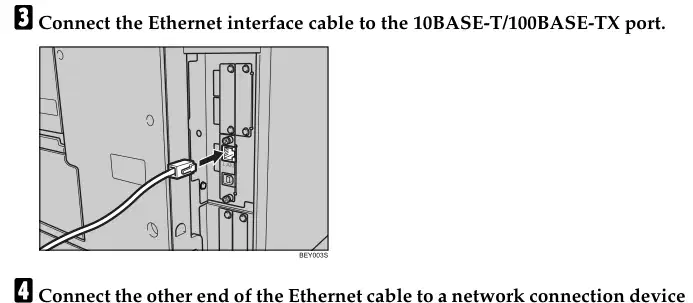
図 - クリックして拡大
図 - クリックして拡大

D ネットワーク接続装置にイーサネットケーブルのもう一方の端を接続して下さい

ハブなど。

マシンを接続する

Page 17 of the Ricoh LD270 user manual — USBインターフェイスに接続
17ページ · クリックして拡大
17ページ

インターフェイスに接続する

E マシンのメイン電源スイッチをオンにします。

図 - クリックして拡大
図 - クリックして拡大

マシンがネットワークに接続されると緑色に残ります。

100 BASE-TXが動作しているときに黄色に変わります。 10 BASE-Tが動作しているときにオフにします。

リファレンス 「パワーを追いかける」について、この機械「ネットワーク接続」については、プリンター参照

USBインターフェイスに接続

このセクションでは、USB 2.0 インターフェイスケーブルを USB 2.0 ポートに接続する方法について説明します。 ツイート USB 2.0 インターフェイス ケーブルを USB 2.0ポートに接続します。
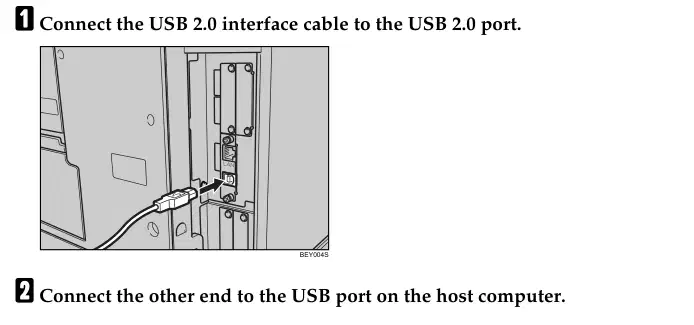
図 - クリックして拡大
図 - クリックして拡大

B ホストコンピューターのUSBポートに他のエンドを接続します。

インジケーター(緑色)・B表示器(黄色)

Page 18 of the Ricoh LD270 user manual — IEEE 1284インターフェイスに接続する
18ページ · クリックして拡大
18ページ

Windows Server 2003、Mac OS X v10.3.3以上。 •Mac OSの場合:Macintoshを使用するには、マシンはオプションのPostScript 3ユニットを装備する必要があります。 USB 2.0 が Mac OS X v10.3.3 以降で使用されている場合は、USB 2.0の転送速度をサポートされています。 プリンタードライバーのインストールに関する詳細は、「ローカルコネクション」をご覧ください。

プリンター参照。

リファレンス 「ローカルコネクション」、プリンター参照

IEEE 1284インターフェイスに接続する

このセクションでは、IEEE 1284インタフェースケーブルをIEEE1284インターフェイスボードに接続する方法について説明します。 ツイート マシンの電源スイッチが「オフ」であることを確認してください。

電源スイッチがオンになっている場合は、オフにします。 ツイート ホストコンピューターのメイン電源スイッチをオフにする C IEEE 1284インタフェースケーブルをIEEE1284ポートに接続します。

図 - クリックして拡大
図 - クリックして拡大

接続を行うには、IEEE 1284インタフェースボードに付属の変換コネクタ()を使用します。 ダイバーシティ ホストのコンプでインターフェイスコネクタにケーブルのもう一方の端を差し込みます-

パーカー。 コネクターの形状をコンピュータに確かめて下さい。 コンピュータにしっかりとコンテクターを固定します。 ツイート マシンの電源スイッチをオンにします。

マシンを接続する

Page 19 of the Ricoh LD270 user manual — IEEE802.11b(無線LAN)インターフェースに接続
19ページ · クリックして拡大
19ページ

インターフェイスに接続する

F ホストコンピューターをオンにします。

Windows 2000/XP/Vista および Windows Server 2003 を使用する場合、コンピューターがオンになっているときにプリンタードライバーのインストール画面が表示されます。 こんな場合は、クリックしてください。 [キャンセル] 画面上。

関係、プリンター参照。

リファレンス 「パワーを追いかける」、この機械について「並列接続で印刷する」、「プリンター参照

IEEE802.11b(無線LAN)インターフェースに接続

IEEE802.11b(無線LAN)のインターフェイスに接続する方法について説明します。

マシンは「インターフェイス設定」を参照してください。

リファレンス p.49 「インターフェイス設定」

Page 20 of the Ricoh LD270 user manual — セットアップ手順
20ページ · クリックして拡大
20ページ

IEEE802.11b(無線LAN)インターフェースの設定方法について説明します。 IEEE802.11b(無線LAN)を以下の手順に従って設定します。

図 - クリックして拡大
図 - クリックして拡大

Windows XP標準ドライバまたはユーティリティを使用してクライアント、またはインフラストラクチャモードを使用しない場合。 802.11Forは、コントロールパンから無線LANの設定方法について詳しく解説します。

マシンの上のエル, 「IEEE 802.11b」を参照してください。 802.11無線LANの設定方法については、

マシンのコントロールパネル、「ネットワーク設定を作るユーティリティを使用する」を参照してください。 設定項目の詳細は「IEEE802.11b」をご覧ください。

リファレンス p.53 「IEEE 802.11b」p.29「ネットワーク設定をするためのユーティリティを使用する」

マシンの接続・ セットアップ手順

Page 21 of the Ricoh LD270 user manual — ZGDH600J
21ページ · クリックして拡大
21ページ

インターフェイスに接続する

IEEE802.11b(無線LAN)インターフェースのチェック方法について説明します。 無線LAN接続を確認してください。 IEEE802.11bインターフェースユニットのLEDが点灯していることを確認してください。

❖インフラモードで使用する場合

ZGDH600J

1. [インターフェイス設定]/[ネットワーク ]画面の[ LANタイプ]が[IEEE802.11b]に設定されていない場合、メイン電源がオンになっている場合でも点灯しません。 2. . ネットワークに適切に接続されている場合、インフラモードのときはLEDが緑色です。 LEDが点滅している場合は、マシンはデバイスを検索します。

接続の確認

Page 22 of the Ricoh LD270 user manual — ZGDH600J
22ページ · クリックして拡大
22ページ

❖アドホックモード/802.11 adhocモードで使用する場合

ZGDH600J

1. IEEE802.11bインターフェースユニットが動作している場合、オレンジ色で点灯します。 2. . ネットワークに適切に接続されている場合、アドホックモードまたは802.11 adhocモードでLEDが緑色です。 LEDが点滅している場合は、マシンはデバイスを検索します。 LEDは数秒後に点灯します。 設定ページを印刷して、設定を検証します。

設定ページ。

リファレンス p.182 「設定ページを印刷する」

マシンの電波状況を確認する手順を説明します。 インフラモードで使用する場合は、制御パネルを使用して機械の電波スタウトを確認できます。

プレス [システム設定].

Bプレス [インターフェイス設定].

Cプレス [IEEE 802.11b].

Dプレス [無線LAN信号].

マシンの電波状況が表示されます。

E 電波状況確認後、プレス [終了].

F プレス {ユーザーツール/カウンダユーザツール/カウンター/イン-に戻るためのキー

お問い合わせフォーム

[ネットワーク] スクリーン。

マシンの接続・ 信号の確認

Page 23 of the Ricoh LD270 user manual — プリンタ/LAN-Faxを使用するために必要な設定
23ページ · クリックして拡大
23ページ

ネットワーク設定

このセクションでは、ユーザーツール(Sys-tem Settings)で変更できるネットワーク設定について説明します。 使用する機能や、接続する内部の文字に従って設定を行います。

システム管理者と一緒。

プリンタ/LAN-Faxを使用するために必要な設定

プリンターやLAN-Fax機能を使用するために必要な設定を一覧表示します。

プリンターやLAN-Fax機能を利用するために必要な設定を、イーサネット接続でリストします。 設定を指定する方法については、「インターフェイスの設定」と「ファイル転送」を参照してください。

見出し設定項目の設定要件

インターフェイス設定/ネットワーク機械IPv4の住所必要

インターフェイス設定/ネットワークIPv4のゲートウェイアドレス 必要に応じて

インターフェイス設定/ネットワーク機械IPv6の住所 要求に応じて

インターフェイス設定/ネットワークIPv6の出入口アドレス 要求に応じて

インターフェイス設定/ネットワーク IPv6 の無状態アドレスの自動構成要求として

インターフェイス設定/ネットワークDNS構成 必要に応じて

インターフェイス設定/ネットワークDDNSの構成 要求に応じて

インターフェイス設定/ネットワークのドメイン名 必要に応じて

インターフェイス設定/ネットワークのウィンズ構成 要求に応じて

インターフェイス設定/ネットワークの有効な議定書の必要性

インターフェイス設定/ネットワーク NCP 配達プロトコル 必要に応じて

インターフェイス設定/ネットワーク NW フレームのタイプ 要求に応じて

インターフェイス設定/ネットワークSMBコンピュータ名 必要に応じて

インターフェイス設定/ネットワークSMBのワークグループ 必要に応じて

インターフェイス設定/ネットワークのイーサネット速度 要求に応じて

インターフェイス設定/ネットワークLANタイプ必須

インターフェイス設定/ネットワークはSNMPv3コミュニケーションを要求したように許可します

ネットワーク設定・ イーサネット

Page 24 of the Ricoh LD270 user manual — IEEE802.11b(無線LAN)
24ページ · クリックして拡大
24ページ

見出し設定項目の設定要件

インターフェイス設定/ネットワークは要求に応じてSSL/TLSコミュニケーションを送信します

インターフェイス設定/ネットワークのホスト名 必須

インターフェイス設定/ネットワーク機械名 必須

ernetとIEEE802.11b(無線LAN)が接続されているので、選択したインターフェイスは優先的に設定されています。

リファレンス p.49 「インターフェイス設定」p.56「ファイル転送」

IEEE802.11b(無線LAN)

IEEE802.11b(無線LAN)接続でプリンタやLAN-Fax機能を使用するために必要な設定をリストします。 設定を指定する方法については、「インターフェイスの設定」と「ファイル転送」を参照してください。

見出し設定項目の設定要件

インターフェイス設定/ネットワーク機械IPv4の住所必要

インターフェイス設定/ネットワークIPv4のゲートウェイアドレス 必要に応じて

インターフェイス設定/ネットワーク機械IPv6の住所 要求に応じて

インターフェイス設定/ネットワークIPv6の出入口アドレス 要求に応じて

インターフェイス設定/ネットワーク IPv6 の無状態アドレスの自動構成要求として

インターフェイス設定/ネットワークDNS構成 必要に応じて

インターフェイス設定/ネットワークDDNSの構成 要求に応じて

インターフェイス設定/ネットワークのドメイン名 必要に応じて

インターフェイス設定/ネットワークのウィンズ構成 要求に応じて

インターフェイス設定/ネットワークの有効な議定書の必要性

インターフェイス設定/ネットワーク NCP 配達プロトコル 必要に応じて

インターフェイス設定/ネットワーク NW フレームのタイプ 要求に応じて

インターフェイス設定/ネットワークSMBコンピュータ名 必要に応じて

インターフェイス設定/ネットワークSMBのワークグループ 必要に応じて

インターフェイス設定/ネットワークLANタイプ必須

インターフェイス設定/ネットワークはSNMPv3コミュニケーションを要求したように許可します

インターフェイス設定/ネットワークは要求に応じてSSL/TLSコミュニケーションを送信します

マシンを接続する

Page 25 of the Ricoh LD270 user manual — インターネットFAXでご利用いただくために必要な設定
25ページ · クリックして拡大
25ページ

見出し設定項目の設定要件

インターフェイス設定/ネットワークのホスト名 必須

インターフェイス設定/ネットワーク機械名 必須

インターフェイス設定/IEEE 802.11bの通信モードの必要性

インターフェイス設定/IEEE 802.11b SSIDの設定 必要に応じて

インターフェイス設定/IEEE 802.11bチャネル 要求に応じて

インターフェイス設定/IEEE 802.11bの保安方法 要求に応じて

インターフェイス設定/IEEE 802.11bの伝送速度 要求に応じて

フェイスボードを設置しています。 イーサネットと無線LAN(IEEE802.11b)の両方が接続されている場合、選択したインターフェイスは優先されます。

リファレンス p.49 「インターフェイス設定」p.56「ファイル転送」

インターネットFAXでご利用いただくために必要な設定

このセクションでは、インターネットFAXを使用するために必要な設定をリストします。

このセクションでは、インターネットFAXで必要な設定をイーサネット接続にてリスト化します。 設定の指定方法の詳細については、「インターフェイスの設定」と「ファイル転送」を参照してください。

メニュー ユーザーツール設定要件

インターフェイス設定/ネットワーク機械IPv4の住所必要

インターフェイス設定/ネットワーク IPv4 ゲートウェイアドレス必須

インターフェイス設定/ネットワークDNS構成 必要に応じて

インターフェイス設定/ネットワークDDNSの構成 要求に応じて

インターフェイス設定/ネットワークのドメイン名 必要に応じて

インターフェイス設定/ネットワークのウィンズ構成 要求に応じて

インターフェイス設定/ネットワークの有効な議定書の必要性

インターフェイス設定/ネットワークのイーサネット速度 要求に応じて

インターフェイス設定/ネットワークLANタイプ必須

インターフェイス設定/ネットワークはSNMPv3コミュニケーションを要求したように許可します

ネットワーク設定・ イーサネット

Page 26 of the Ricoh LD270 user manual — インターネットFAXでご利用いただくために必要な設定
26ページ · クリックして拡大
26ページ

メニュー ユーザーツール設定要件

インターフェイス設定/ネットワークは要求に応じてSSL/TLSコミュニケーションを送信します

インターフェイス設定/ネットワークのホスト名 必須

ファイル転送 SMTP サーバー 必要

ファイル転送 SMTP の認証 要求に応じて

SMTPの前にファイル転送POP 要求に応じて

ファイル転送受信プロトコル 必要に応じて

ファイル転送POP3/IMAP4 設定 必要に応じて

ファイル転送管理者のメールアドレス 必須

ファイル転送 Eメール 通信ポート 必須

ファイル転送 Eメール受信 インターバル 必須

ファイル転送最大。 受付メールサイズ 必須

サーバでのファイル転送メールストレージ 必要に応じて

ファイル転送プログラム/変更/メールメッセージの削除

ファイル転送FAX Eメールアカウント 必須

設定する [活動内容]. ❒[LANタイプ] 無線LANインターフェースボードを設置すると表示されます。 場合

イーサネットと無線LAN(IEEE802.11b)の両方が接続され、選択した内部インターフェイスは優先されます。 上記以外の方は、必ず「In-」の送信をするためには、「www.smp.net/FAX Eメールアカウント」と明記してください。

ternet ファックス POPがSMTPの前に置かれる場合 [おん], また、受信プロの設定を作る-

tocol と POP3 / IMAP4設定 SMTP認証が設定される場合 [おん], また、アドミニストのための設定を作る-

電子メールのアドレスをtor's。 (※メール通信ポートとFAX E-mailアカウントは、または電子メールで指定する必要があります)

インターネットFAXの受信をします。 POPをSMTPの前に置く場合 [おん]POP3ポート番号をメールにチェック

コミュニケーションポート

リファレンス p.49 「インターフェイス設定」p.56「ファイル転送」

マシンの接続・必要に応じて

Page 27 of the Ricoh LD270 user manual — IEEE802.11b(無線LAN)
27ページ · クリックして拡大
27ページ

IEEE802.11b(無線LAN)

このセクションでは、IEEE 802.11b (無線LAN)接続でインターネットFAXを使用するために必要な設定をリストします。 設定の指定方法の詳細については、「インターフェイスの設定」と「ファイル転送」を参照してください。

メニュー ユーザーツール設定要件

インターフェイス設定/ネットワーク機械IPv4の住所必要

インターフェイス設定/ネットワーク IPv4 ゲートウェイアドレス必須

インターフェイス設定/ネットワークDNS構成 必要に応じて

インターフェイス設定/ネットワークDDNSの構成 要求に応じて

インターフェイス設定/ネットワークのドメイン名 必要に応じて

インターフェイス設定/ネットワークのウィンズ構成 要求に応じて

インターフェイス設定/ネットワークの有効な議定書の必要性

インターフェイス設定/ネットワークLANタイプ必須

インターフェイス設定/ネットワークはSNMPv3コミュニケーションを要求したように許可します

インターフェイス設定/ネットワークは要求に応じてSSL/TLSコミュニケーションを送信します

インターフェイス設定/ネットワークのホスト名 必須

インターフェイス設定/IEEE 802.11bの通信モードの必要性

インターフェイス設定/IEEE 802.11b SSIDの設定 必要に応じて

インターフェイス設定/IEEE 802.11bチャネル 要求に応じて

インターフェイス設定/IEEE 802.11bの保安方法 要求に応じて

インターフェイス設定/IEEE 802.11bの伝送速度 要求に応じて

ファイル転送 SMTP サーバー 必要

ファイル転送 SMTP の認証 要求に応じて

SMTPの前にファイル転送POP 要求に応じて

ファイル転送受信プロトコル 必要に応じて

ファイル転送POP3/IMAP4 設定 必要に応じて

ファイル転送管理者のメールアドレス 必須

ファイル転送 Eメール 通信ポート 必須

ファイル転送 Eメール受信 インターバル 必須

ファイル転送最大。 受付メールサイズ 必須

サーバでのファイル転送メールストレージ 必要に応じて

ファイル転送プログラム/変更/メールメッセージの削除

ファイル転送FAX Eメールアカウント 必須

ネットワーク設定・必要に応じて

Page 28 of the Ricoh LD270 user manual — 設定 メール機能を使用する必要があります
28ページ · クリックして拡大
28ページ

設定する [活動内容]. ❒[IEEE 802.11b] とりあえず [LANタイプ] 無線LANインターフェースが表示されるとき

基板設置 イーサネットと無線LAN(IEEE802.11b)が両方とも対称の場合、選択したインターフェイスは優先されます。 上記以外の方は、必ず「In-」の送信をするためには、「www.smp.net/FAX Eメールアカウント」と明記してください。

ternet ファックス POPがSMTPの前に置かれる場合 [おん], あなたはまた、Recepの設定を行う必要があります-

tionプロトコルとPOP3 / IMAP4設定。 SMTP認証が設定される場合 [おん]設定を行わなければならない

管理者のメールアドレス。 (※メール通信ポートとFAX E-mailアカウントは、または電子メールで指定する必要があります)

インターネットFAXの受信をします。 POPをSMTPの前に置く場合 [おん]POP3ポート番号をメールにチェック

コミュニケーションポート

リファレンス p.49 「インターフェイス設定」p.56「ファイル転送」

設定 メール機能を使用する必要があります

送信に必要な設定をメールにリストします。

Ethernetのコンセクションでメール送信に必要な設定をリストします。 設定を指定する方法については、「インターフェイスの設定」と「ファイル転送」を参照してください。

見出し設定項目の設定要件

インターフェイス設定/ネットワーク機械IPv4の住所必要

インターフェイス設定/ネットワーク IPv4 ゲートウェイアドレス必須

インターフェイス設定/ネットワークDNS構成 必要に応じて

インターフェイス設定/ネットワークDDNSの構成 要求に応じて

インターフェイス設定/ネットワークのドメイン名 必要に応じて

インターフェイス設定/ネットワークのウィンズ構成 要求に応じて

インターフェイス設定/ネットワークの有効な議定書の必要性

インターフェイス設定/ネットワークのイーサネット速度 要求に応じて

インターフェイス設定/ネットワークLANタイプ必須

マシンの接続・ イーサネット

Page 29 of the Ricoh LD270 user manual — 設定 メール機能を使用する必要があります
29ページ · クリックして拡大
29ページ

見出し設定項目の設定要件

インターフェイス設定/ネットワークはSNMPv3コミュニケーションを要求したように許可します

インターフェイス設定/ネットワークは要求に応じてSSL/TLSコミュニケーションを送信します

インターフェイス設定/ネットワークのホスト名 必須

ファイル転送 SMTP サーバー 必要

ファイル転送 SMTP の認証 要求に応じて

SMTPの前にファイル転送POP 要求に応じて

ファイル転送受信プロトコル 必要に応じて

ファイル転送POP3/IMAP4 設定 必要に応じて

ファイル転送管理者のメールアドレス 必須

ファイル転送 Eメール 通信ポート 必要に応じて

ファイル転送プログラム/変更/メールメッセージの削除

ファイル転送スキャナは必要なように間隔時間を残ります

走査器のファイル転送数 要求に応じて

押印。 イーサネットと無線LAN(IEEE802.11b)の両方が接続されている場合、選択したインターフェイスは優先されます。 設定時 [SMTP前のPOP] へ [おん]、またのための設定をします [受付実績]

フリガナ とりあえず [POP3 / IMAP4 設定]. . 設定時 [SMTP前のPOP] へ [おん], チェック [POP3] ポート番号 [メール]

通信港].

リファレンス p.49 「インターフェイス設定」p.56「ファイル転送」

ネットワーク設定・必要に応じて

Page 30 of the Ricoh LD270 user manual — IEEE802.11b(無線LAN)
30ページ · クリックして拡大
30ページ

IEEE802.11b(無線LAN)

IEEE802.11b(無線LAN)接続でメール送信に必要な設定を記載しています。 設定を指定する方法については、「インターフェイスの設定」と「ファイル転送」を参照してください。

見出し設定項目の設定要件

インターフェイス設定/ネットワーク機械IPv4の住所必要

インターフェイス設定/ネットワーク IPv4 ゲートウェイアドレス必須

インターフェイス設定/ネットワークDNS構成 必要に応じて

インターフェイス設定/ネットワークDDNSの構成 要求に応じて

インターフェイス設定/ネットワークのドメイン名 必要に応じて

インターフェイス設定/ネットワークのウィンズ構成 要求に応じて

インターフェイス設定/ネットワークの有効な議定書の必要性

インターフェイス設定/ネットワークLANタイプ必須

インターフェイス設定/ネットワークはSNMPv3コミュニケーションを要求したように許可します

インターフェイス設定/ネットワークは要求に応じてSSL/TLSコミュニケーションを送信します

インターフェイス設定/ネットワークのホスト名 必須

インターフェイス設定/IEEE 802.11bの通信モードの必要性

インターフェイス設定/IEEE 802.11b SSIDの設定 必要に応じて

インターフェイス設定/IEEE 802.11bチャネル 要求に応じて

インターフェイス設定/IEEE 802.11bの保安方法 要求に応じて

インターフェイス設定/IEEE 802.11bの伝送速度 要求に応じて

ファイル転送 SMTP サーバー 必要

ファイル転送 SMTP の認証 要求に応じて

SMTPの前にファイル転送POP 要求に応じて

ファイル転送受信プロトコル 必要に応じて

ファイル転送POP3/IMAP4 設定 必要に応じて

ファイル転送管理者のメールアドレス 必須

ファイル転送 Eメール 通信ポート 必要に応じて

ファイル転送プログラム/変更/メールメッセージの削除

ファイル転送スキャナは必要なように間隔時間を残ります

走査器のファイル転送数 要求に応じて

マシンの接続・必要に応じて

Page 31 of the Ricoh LD270 user manual — 設定 フォルダ機能にスキャンを使用する必要があります
31ページ · クリックして拡大
31ページ

押印。 イーサネットと無線LAN(IEEE802.11b)の両方が接続されている場合、選択したインターフェイスは優先されます。 設定時 [SMTP前のPOP] へ [おん]、またのための設定をします [受付実績]

フリガナ とりあえず [POP3 / IMAP4 設定]. . 設定時 [SMTP前のPOP] へ [おん], チェック [POP3] ポート番号 [メール]

通信港].

リファレンス p.49 「インターフェイス設定」p.56「ファイル転送」

設定 フォルダ機能にスキャンを使用する必要があります

このセクションでは、ファイル送信に必要な設定をリストします。

このセクションでは、Ethernet の connec- tion でファイルを送信するために必要な設定をリストします。 設定を指定する方法については、「インターフェイスの設定」と「ファイル転送」を参照してください。

見出し設定項目の設定要件

インターフェイス設定/ネットワーク機械IPv4の住所必要

インターフェイス設定/ネットワーク IPv4 ゲートウェイアドレス必須

インターフェイス設定/ネットワークDNS構成 必要に応じて

インターフェイス設定/ネットワークDDNSの構成 要求に応じて

インターフェイス設定/ネットワークのドメイン名 必要に応じて

インターフェイス設定/ネットワークのウィンズ構成 要求に応じて

インターフェイス設定/ネットワークの有効な議定書の必要性

インターフェイス設定/ネットワークのイーサネット速度 要求に応じて

インターフェイス設定/ネットワークLANタイプ必須

インターフェイス設定/ネットワークはSNMPv3コミュニケーションを要求したように許可します

インターフェイス設定/ネットワークは要求に応じてSSL/TLSコミュニケーションを送信します

インターフェイス設定/ネットワークのホスト名 必須

ファイル転送スキャナは必要なように間隔時間を残ります

走査器のファイル転送数 要求に応じて

ネットワーク設定・ イーサネット

Page 32 of the Ricoh LD270 user manual — IEEE802.11b(無線LAN)
32ページ · クリックして拡大
32ページ

押印。 イーサネットと無線LAN(IEEE802.11b)の両方が接続されている場合、選択したインターフェイスは優先されます。

リファレンス p.49 「インターフェイス設定」p.56「ファイル転送」

IEEE802.11b(無線LAN)

IEEE802.11b(無線LAN)接続でファイル送信に必要な設定を一覧表示します。 設定を指定する方法については、「インターフェイスの設定」と「ファイル転送」を参照してください。

見出し設定項目の設定要件

インターフェイス設定/ネットワーク機械IPv4の住所必要

インターフェイス設定/ネットワーク IPv4 ゲートウェイアドレス必須

インターフェイス設定/ネットワークDNS構成 必要に応じて

インターフェイス設定/ネットワークDDNSの構成 要求に応じて

インターフェイス設定/ネットワークのドメイン名 必要に応じて

インターフェイス設定/ネットワークのウィンズ構成 要求に応じて

インターフェイス設定/ネットワークの有効な議定書の必要性

インターフェイス設定/ネットワークLANタイプ必須

インターフェイス設定/ネットワークはSNMPv3コミュニケーションを要求したように許可します

インターフェイス設定/ネットワークは要求に応じてSSL/TLSコミュニケーションを送信します

インターフェイス設定/ネットワークのホスト名 必須

インターフェイス設定/IEEE 802.11bの通信モードの必要性

インターフェイス設定/IEEE 802.11b SSIDの設定 必要に応じて

インターフェイス設定/IEEE 802.11bチャネル 要求に応じて

インターフェイス設定/IEEE 802.11bの保安方法 要求に応じて

インターフェイス設定/IEEE 802.11bの伝送速度 要求に応じて

ファイル転送スキャナは必要なように間隔時間を残ります

走査器のファイル転送数 要求に応じて

フェイスボードを設置しています。 イーサネットと無線LAN(IEEE802.11b)の両方が接続されている場合、選択したインターフェイスは優先されます。

マシンを接続する

Page 33 of the Ricoh LD270 user manual — ネットワーク配信スキャナを使用するために必要な設定
33ページ · クリックして拡大
33ページ

リファレンス p.49 「インターフェイス設定」p.56「ファイル転送」

ネットワーク配信スキャナを使用するために必要な設定

このセクションでは、データがネットワークに配信するために必要な設定をリストします。

このセクションでは、データがネットワークにイーサネット接続で配信するために必要な設定をリストします。 設定を指定する方法については、「インターフェイスの設定」と「ファイル転送」を参照してください。

見出し設定項目の設定要件

インターフェイス設定/ネットワーク機械IPv4の住所必要

インターフェイス設定/ネットワークIPv4のゲートウェイアドレス 必要に応じて

インターフェイス設定/ネットワークDNS構成 必要に応じて

インターフェイス設定/ネットワークDDNSの構成 要求に応じて

インターフェイス設定/ネットワークのドメイン名 必要に応じて

インターフェイス設定/ネットワークのウィンズ構成 要求に応じて

インターフェイス設定/ネットワークの有効な議定書の必要性

インターフェイス設定/ネットワークのイーサネット速度 要求に応じて

インターフェイス設定/ネットワークLANタイプ必須

インターフェイス設定/ネットワークはSNMPv3コミュニケーションを要求したように許可します

インターフェイス設定/ネットワークは要求に応じてSSL/TLSコミュニケーションを送信します

インターフェイス設定/ネットワークのホスト名 必須

ファイル転送 配達オプション 必要に応じて

ファイル転送FAX RXファイル伝送 必要に応じて

ファイル転送スキャナは必要なように間隔時間を残ります

走査器のファイル転送数 要求に応じて

押印。 イーサネットと無線LAN(IEEE802.11b)の両方が接続されている場合、選択したインターフェイスは優先されます。 ❒ ❒ [配送オプション] 設定する [おん], IPv4アドレスが設定されていることを確認してください。

ネットワーク設定・ イーサネット

Page 34 of the Ricoh LD270 user manual — IEEE802.11b(無線LAN)
34ページ · クリックして拡大
34ページ

リファレンス p.49 「インターフェイス設定」p.56「ファイル転送」

IEEE802.11b(無線LAN)

IEEE802.11b(無線LAN)接続でデータをネットワークに配信するために必要な設定をリストします。 設定を指定する方法については、「インターフェイスの設定」と「ファイル転送」を参照してください。

見出し設定項目の設定要件

インターフェイス設定/ネットワーク機械IPv4の住所必要

インターフェイス設定/ネットワークIPv4のゲートウェイアドレス 必要に応じて

インターフェイス設定/ネットワークDNS構成 必要に応じて

インターフェイス設定/ネットワークDDNSの構成 要求に応じて

インターフェイス設定/ネットワークのドメイン名 必要に応じて

インターフェイス設定/ネットワークのウィンズ構成 要求に応じて

インターフェイス設定/ネットワークの有効な議定書の必要性

インターフェイス設定/ネットワークLANタイプ必須

インターフェイス設定/ネットワークはSNMPv3コミュニケーションを要求したように許可します

インターフェイス設定/ネットワークは要求に応じてSSL/TLSコミュニケーションを送信します

インターフェイス設定/ネットワークのホスト名 必須

インターフェイス設定/IEEE 802.11bの通信モードの必要性

インターフェイス設定/IEEE 802.11b SSIDの設定 必要に応じて

インターフェイス設定/IEEE 802.11bチャネル 要求に応じて

インターフェイス設定/IEEE 802.11bの保安方法 要求に応じて

インターフェイス設定/IEEE 802.11bの伝送速度 要求に応じて

ファイル転送 配達オプション 必要に応じて

ファイル転送FAX RXファイル伝送 必要に応じて

ファイル転送スキャナは必要なように間隔時間を残ります

走査器のファイル転送数 要求に応じて

フェイスボードを設置しています。 イーサネットと無線LAN(IEEE802.11b)の両方が接続されている場合、選択したインターフェイスは優先されます。 ❒ ❒ [配送オプション] 設定する [おん], IPv4アドレスが設定されていることを確認してください。

マシンを接続する

Page 35 of the Ricoh LD270 user manual — ネットワーク TWAINスキャナーを使用するために必要な設定
35ページ · クリックして拡大
35ページ

リファレンス p.49 「インターフェイス設定」p.56「ファイル転送」

ネットワーク TWAINスキャナーを使用するために必要な設定

本セクションでは、ネット作業環境下でTWAIN Scannerを使用するために必要な設定をリストしています。

ネットワークTWAINスキャナを使用するには、ネットワーク接続に必要な設定をリストします。 設定を指定する方法については、「インターフェイスの設定」と「ファイル転送」を参照してください。

見出し設定項目の設定要件

インターフェイス設定/ネットワーク機械IPv4の住所必要

インターフェイス設定/ネットワークIPv4のゲートウェイアドレス 必要に応じて

インターフェイス設定/ネットワークDNS構成 必要に応じて

インターフェイス設定/ネットワークDDNSの構成 要求に応じて

インターフェイス設定/ネットワークのドメイン名 必要に応じて

インターフェイス設定/ネットワークのウィンズ構成 要求に応じて

インターフェイス設定/ネットワークの有効な議定書の必要性

インターフェイス設定/ネットワークLANタイプ必須

インターフェイス設定/ネットワークのイーサネット速度 要求に応じて

インターフェイス設定/ネットワークはSNMPv3コミュニケーションを要求したように許可します

インターフェイス設定/ネットワークは要求に応じてSSL/TLSコミュニケーションを送信します

インターフェイス設定/ネットワークのホスト名 必須

押印。 イーサネットと無線LAN(IEEE802.11b)の両方が接続されている場合、選択したインターフェイスは優先されます。

リファレンス p.49 「インターフェイス設定」p.56「ファイル転送」

ネットワーク設定・ イーサネット

Page 36 of the Ricoh LD270 user manual — IEEE802.11b(無線LAN)
36ページ · クリックして拡大
36ページ

IEEE802.11b(無線LAN)

IEEE802.11b(無線LAN)接続でネットワークTWAINスキャナを使用するために必要な設定を一覧表示します。 設定を指定する方法については、「インターフェイスの設定」と「ファイル転送」を参照してください。

見出し設定項目の設定要件

インターフェイス設定/ネットワーク機械IPv4の住所必要

インターフェイス設定/ネットワークIPv4のゲートウェイアドレス 必要に応じて

インターフェイス設定/ネットワークDNS構成 必要に応じて

インターフェイス設定/ネットワークDDNSの構成 要求に応じて

インターフェイス設定/ネットワークのドメイン名 必要に応じて

インターフェイス設定/ネットワークのウィンズ構成 要求に応じて

インターフェイス設定/ネットワークの有効な議定書の必要性

インターフェイス設定/ネットワークLANタイプ必須

インターフェイス設定/ネットワークはSNMPv3コミュニケーションを要求したように許可します

インターフェイス設定/ネットワークは要求に応じてSSL/TLSコミュニケーションを送信します

インターフェイス設定/ネットワークのホスト名 必須

インターフェイス設定/IEEE 802.11bの通信モードの必要性

インターフェイス設定/IEEE 802.11b SSIDの設定 必要に応じて

インターフェイス設定/IEEE 802.11bチャネル 要求に応じて

インターフェイス設定/IEEE 802.11bの保安方法 要求に応じて

インターフェイス設定/IEEE 802.11bの伝送速度 要求に応じて

フェイスボードを設置しています。 イーサネットと無線LAN(IEEE802.11b)の両方が接続されている場合、選択したインターフェイスは優先されます。

リファレンス p.49 「インターフェイス設定」p.56「ファイル転送」

マシンを接続する

Page 37 of the Ricoh LD270 user manual — 設定 ドキュメントサーバーを使用する必要があります
37ページ · クリックして拡大
37ページ

設定 ドキュメントサーバーを使用する必要があります

こちらのセクションでは、ネットワーク環境下でドキュメントサーバー機能を使用するために必要な設定をリストしています。

このセクションでは、ドキュメントサーバー機能を使用するために必要な設定を Ethernet 接続でリストします。 設定を指定する方法については、「インターフェイスの設定」と「ファイル転送」を参照してください。

見出し設定項目の設定要件

インターフェイス設定/ネットワーク機械IPv4の住所必要

インターフェイス設定/ネットワークIPv4のゲートウェイアドレス 必要に応じて

インターフェイス設定/ネットワークDNS構成 必要に応じて

インターフェイス設定/ネットワークDDNSの構成 要求に応じて

インターフェイス設定/ネットワークのドメイン名 必要に応じて

インターフェイス設定/ネットワークのウィンズ構成 要求に応じて

インターフェイス設定/ネットワークの有効な議定書の必要性

インターフェイス設定/ネットワークのイーサネット速度 要求に応じて

インターフェイス設定/ネットワークLANタイプ必須

インターフェイス設定/ネットワークはSNMPv3コミュニケーションを要求したように許可します

インターフェイス設定/ネットワークは要求に応じてSSL/TLSコミュニケーションを送信します

インターフェイス設定/ネットワークのホスト名 必須

押印。 イーサネットと無線LAN(IEEE802.11b)の両方が接続されている場合、選択したインターフェイスは優先されます。

リファレンス p.49 「インターフェイス設定」p.56「ファイル転送」

ネットワーク設定・ イーサネット

Page 38 of the Ricoh LD270 user manual — IEEE802.11b(無線LAN)
38ページ · クリックして拡大
38ページ

IEEE802.11b(無線LAN)

IEEE802.11b(無線LAN)接続で、ドキュメントサーバー機能を使用するために必要な設定を一覧表示します。 設定を指定する方法については、「インターフェイスの設定」と「ファイル転送」を参照してください。

見出し設定項目の設定要件

インターフェイス設定/ネットワーク機械IPv4の住所必要

インターフェイス設定/ネットワークIPv4のゲートウェイアドレス 必要に応じて

インターフェイス設定/ネットワークDNS構成 必要に応じて

インターフェイス設定/ネットワークDDNSの構成 要求に応じて

インターフェイス設定/ネットワークのドメイン名 必要に応じて

インターフェイス設定/ネットワークのウィンズ構成 要求に応じて

インターフェイス設定/ネットワークの有効な議定書の必要性

インターフェイス設定/ネットワークLANタイプ 必要に応じて

インターフェイス設定/ネットワークはSNMPv3コミュニケーションを要求したように許可します

インターフェイス設定/ネットワークは要求に応じてSSL/TLSコミュニケーションを送信します

インターフェイス設定/ネットワークのホスト名 必須

インターフェイス設定/IEEE 802.11bの通信モードの必要性

インターフェイス設定/IEEE 802.11b SSIDの設定 必要に応じて

インターフェイス設定/IEEE 802.11bチャネル 要求に応じて

インターフェイス設定/IEEE 802.11bの保安方法 要求に応じて

インターフェイス設定/IEEE 802.11bの伝送速度 要求に応じて

フェイスボードを設置しています。 イーサネットと無線LAN(IEEE802.11b)の両方が接続されている場合、選択したインターフェイスは優先されます。

リファレンス p.49 「インターフェイス設定」p.56「ファイル転送」

マシンを接続する

Page 39 of the Ricoh LD270 user manual — ネットワーク設定を行うユーティリティを使用する
39ページ · クリックして拡大
39ページ

ネットワーク設定を行うユーティリティを使用する

このセクションでは、ユーティリティを使用してネットワーク設定を作成する方法について説明します。 また、WebイメージモニターやSmartDeviceMonitor for Adminなどのユーティリティを使用してネットワーク設定を指定することもできます。

tor, ネットワークガイド ✓SmartDeviceMonitor for Adminの使用に関する詳細は、「スマートデバイスを使用する」を参照してください。

副管理者向け、ネットワークガイド テルネットの利用に関する詳細は、「リモートメンテナンス」をご覧ください。

リファレンス 「Webイメージモニターの利用」ネットワークガイド「アドミン向けスマートデバイスモニターの使用」、「通信網によるリモートメンテナンス」

このセクションでは、ユーティリティを使用してインターフェイスの設定を作成する方法について説明します。 Webイメージモニター、SmartDeviceMonitor for Admin およびtelnet を使用して設定を変更します。

❖[ネットワーク] → [機械IPv4アドレス] → [自動保持器(DHCP)]

  • Webイメージモニター:設定を指定するために利用することができます。
  • 設定を指定するには、管理者向けSmartDeviceMonitor:Canが使用できます。
  • telnet:設定を指定するために使用できます。

❖[ネットワーク] → [機械IPv4アドレス] → [仕様] → [機械IPv4アドレス]

  • Webイメージモニター:設定を指定するために利用することができます。
  • 設定を指定するには、管理者向けSmartDeviceMonitor:Canが使用できます。
  • telnet:設定を指定するために使用できます。

❖[ネットワーク] → [機械IPv4アドレス] → [仕様] → [サブネットマスク]

  • Webイメージモニター:設定を指定するために利用することができます。
  • 設定を指定するには、管理者向けSmartDeviceMonitor:Canが使用できます。
  • telnet:設定を指定するために使用できます。

❖[ネットワーク] → [IPv4ゲートウェイアドレス]

  • Webイメージモニター:設定を指定するために利用することができます。
  • 設定を指定するには、管理者向けSmartDeviceMonitor:Canが使用できます。
  • telnet:設定を指定するために使用できます。

ネットワーク設定・ インターフェイス設定

Page 40 of the Ricoh LD270 user manual — ネットワーク設定を行うユーティリティを使用する
40ページ · クリックして拡大
40ページ

❖[ネットワーク] → [機械IPv6アドレス] → [構成のマニュアルアドレス]

  • Webイメージモニター:設定を指定するために利用することができます。
  • 設定を指定するには、管理者:Cannot 用の SmartDeviceMonitor を使用します。
  • telnet:設定を指定するために使用できます。

❖[ネットワーク] → [IPv6 ステートレスアドレス自動設定]

  • Webイメージモニター:設定を指定するために利用することができます。
  • 設定を指定するには、管理者:Cannot 用の SmartDeviceMonitor を使用します。
  • telnet:設定を指定するために使用できます。

❖[ネットワーク] → [DNS 構成] → [自動保持器(DHCP)]

  • Webイメージモニター:設定を指定するために利用することができます。
  • 設定を指定するには、管理者:Cannot 用の SmartDeviceMonitor を使用します。
  • telnet:設定を指定するために使用できます。

❖[ネットワーク] → [DNS 構成] → [仕様] → [DNSサーバー1] - [DNGサーバ3]

  • Webイメージモニター:設定を指定するために利用することができます。
  • 設定を指定するには、管理者:Cannot 用の SmartDeviceMonitor を使用します。
  • telnet:設定を指定するために使用できます。

❖[ネットワーク] → [DDNS 構成]

  • Webイメージモニター:設定を指定するために利用することができます。
  • 設定を指定するには、管理者:Cannot 用の SmartDeviceMonitor を使用します。
  • telnet:設定を指定するために使用できます。

❖[ネットワーク] → [ドメイン名] → [自動保持器(DHCP)]

  • Webイメージモニター:設定を指定するために利用することができます。
  • 設定を指定するには、管理者:Cannot 用の SmartDeviceMonitor を使用します。
  • telnet:設定を指定するために使用できます。

❖[ネットワーク] → [ドメイン名] → [仕様] → [ドメイン名]

  • Webイメージモニター:設定を指定するために利用することができます。
  • 設定を指定するには、管理者:Cannot 用の SmartDeviceMonitor を使用します。
  • telnet:設定を指定するために使用できます。

❖[ネットワーク] → [WINS 構成] → [プライマリウィンズサーバー]/[二次ウィンズ]

  • Webイメージモニター:設定を指定するために利用することができます。
  • 設定を指定するには、管理者:Cannot 用の SmartDeviceMonitor を使用します。
  • telnet:設定を指定するために使用できます。

マシンの接続・ サーバー

Page 41 of the Ricoh LD270 user manual — ネットワーク設定を行うユーティリティを使用する
41ページ · クリックして拡大
41ページ

❖[ネットワーク] → [WINS 構成] → [スコープID]

  • Webイメージモニター:設定を指定するために利用することができます。
  • 設定を指定するには、管理者:Cannot 用の SmartDeviceMonitor を使用します。
  • telnet:設定を指定するために使用できます。

❖[ネットワーク] → [効果的なプロトコル] → [IPv4]

  • Webイメージモニター:設定を指定するために利用することができます。
  • 管理者向けSmartDeviceMonitor:Admin用のスマートデバイスモニターがIPX/SPXを使用して機械と通信している場合、TCP / IP設定を行うことができます。
  • telnet:設定を指定するために使用できます。

❖[ネットワーク] → [効果的なプロトコル] → [IPv6]

  • Webイメージモニター:設定を指定するために利用することができます。
  • 設定を指定するには、管理者向けSmartDeviceMonitor:Canが使用できます。
  • telnet:設定を指定するために使用できます。

❖[ネットワーク] → [効果的なプロトコル] → [NetWare] の検索結果

  • Webイメージモニター:設定を指定するために利用することができます。
  • 管理者向けSmartDeviceMonitor:Admin用のスマートデバイスモニターがTCP/IPを使用して機械と通信している場合、IPX / SPX設定を行うことができます。
  • telnet:設定を指定するために使用できます。

❖[ネットワーク] → [効果的なプロトコル] → [SMB]

  • Webイメージモニター:設定を指定するために利用することができます。
  • 設定を指定するには、管理者向けSmartDeviceMonitor:Canが使用できます。
  • telnet:設定を指定するために使用できます。

❖[ネットワーク] → [効果的なプロトコル] → [アップルトーク]

  • Webイメージモニター:設定を指定するために利用することができます。
  • 設定を指定するには、管理者向けSmartDeviceMonitor:Canが使用できます。
  • telnet:設定を指定するために使用できます。

❖[ネットワーク] → [NCP デリバリープロトコル]

  • Webイメージモニター:設定を指定するために利用することができます。
  • 設定を指定するには、管理者向けSmartDeviceMonitor:Canが使用できます。
  • telnet:設定を指定するために使用できません。

❖[ネットワーク] → [NWフレームタイプ] → [自動選択]

  • Webイメージモニター:設定を指定するために利用することができます。
  • 設定を指定するには、管理者:Cannot 用の SmartDeviceMonitor を使用します。
  • telnet:設定を指定するために使用できます。

ネットワーク設定

Page 42 of the Ricoh LD270 user manual — ネットワーク設定を行うユーティリティを使用する
42ページ · クリックして拡大
42ページ

❖[ネットワーク] → [NWフレームタイプ] → [イーサネットII]

  • Webイメージモニター:設定を指定するために利用することができます。
  • 設定を指定するには、管理者:Cannot 用の SmartDeviceMonitor を使用します。
  • telnet:設定を指定するために使用できます。

❖[ネットワーク] → [NWフレームタイプ] → [イーサネット 802.2]

  • Webイメージモニター:設定を指定するために利用することができます。
  • 設定を指定するには、管理者:Cannot 用の SmartDeviceMonitor を使用します。
  • telnet:設定を指定するために使用できます。

❖[ネットワーク] → [NWフレームタイプ] → [イーサネット 802.3]

  • Webイメージモニター:設定を指定するために利用することができます。
  • 設定を指定するには、管理者:Cannot 用の SmartDeviceMonitor を使用します。
  • telnet:設定を指定するために使用できます。

❖[ネットワーク] → [NWフレームタイプ] → [イーサネットスナップ]

  • Webイメージモニター:設定を指定するために利用することができます。
  • 設定を指定するには、管理者:Cannot 用の SmartDeviceMonitor を使用します。
  • telnet:設定を指定するために使用できます。

❖[ネットワーク] → [SMBコンピュータ名]

  • Webイメージモニター:設定を指定するために利用することができます。
  • 設定を指定するには、管理者:Cannot 用の SmartDeviceMonitor を使用します。
  • telnet:設定を指定するために使用できます。

❖[ネットワーク] → [SMB ワーキンググループ]

  • Webイメージモニター:設定を指定するために利用することができます。
  • 設定を指定するには、管理者:Cannot 用の SmartDeviceMonitor を使用します。
  • telnet:設定を指定するために使用できます。

❖[ネットワーク] → [イーサネット速度]

  • Webイメージモニター:設定を指定するために使用できません。
  • 設定を指定するには、管理者:Cannot 用の SmartDeviceMonitor を使用します。
  • telnet:設定を指定するために使用できません。

❖[ネットワーク] → [LANタイプ] → [イーサネット]

  • Webイメージモニター:設定を指定するために利用することができます。
  • 設定を指定するには、管理者:Cannot 用の SmartDeviceMonitor を使用します。
  • telnet:設定を指定するために使用できます。

マシンを接続する

Page 43 of the Ricoh LD270 user manual — ネットワーク設定を行うユーティリティを使用する
43ページ · クリックして拡大
43ページ

❖[ネットワーク] → [LANタイプ] → [IEEE 802.11b]

  • Webイメージモニター:設定を指定するために利用することができます。
  • 設定を指定するには、管理者:Cannot 用の SmartDeviceMonitor を使用します。
  • telnet:設定を指定するために使用できます。

❖[ネットワーク] → [ホスト名]

  • Webイメージモニター:設定を指定するために利用することができます。
  • 設定を指定するには、管理者向けSmartDeviceMonitor:Canが使用できます。
  • telnet:設定を指定するために使用できます。

❖[ネットワーク] → [機械名]

  • Webイメージモニター:設定を指定するために利用することができます。
  • 設定を指定するには、管理者:Cannot 用の SmartDeviceMonitor を使用します。
  • telnet:設定を指定するために使用できます。

❖[IEEE 802.11b] → [通信モード]

  • Webイメージモニター:設定を指定するために利用することができます。
  • 設定を指定するには、管理者:Cannot 用の SmartDeviceMonitor を使用します。
  • telnet:設定を指定するために使用できます。

❖[IEEE 802.11b] → [SSID設定]

  • Webイメージモニター:設定を指定するために利用することができます。
  • 設定を指定するには、管理者:Cannot 用の SmartDeviceMonitor を使用します。
  • telnet:設定を指定するために使用できます。

❖[IEEE 802.11b] → [チャンネル]

  • Webイメージモニター:設定を指定するために利用することができます。
  • 設定を指定するには、管理者:Cannot 用の SmartDeviceMonitor を使用します。
  • telnet:設定を指定するために使用できます。

❖[IEEE 802.11b] → [セキュリティ方法]

  • Webイメージモニター:設定を指定するために利用することができます。
  • 設定を指定するには、管理者:Cannot 用の SmartDeviceMonitor を使用します。
  • telnet:設定を指定するために使用できます。

❖[IEEE 802.11b] → [伝送速度]

  • Webイメージモニター:設定を指定するために使用できません。
  • 設定を指定するには、管理者:Cannot 用の SmartDeviceMonitor を使用します。
  • telnet:設定を指定するために使用できます。

ネットワーク設定

Page 44 of the Ricoh LD270 user manual — ファイル転送
44ページ · クリックして拡大
44ページ

このセクションでは、ユーティリティを使用してファイル転送設定を作成する方法について説明します。 Webイメージモニター、SmartDeviceMonitor for Admin およびtelnet を使用して設定を変更します。

❖[ファイル転送] → [SMTPサーバー]

  • Webイメージモニター:設定を指定するために利用することができます。
  • 設定を指定するには、管理者:Cannot 用の SmartDeviceMonitor を使用します。
  • telnet:設定を指定するために使用できません。

❖[ファイル転送] → [SMTP認証]

  • Webイメージモニター:設定を指定するために利用することができます。
  • 設定を指定するには、管理者:Cannot 用の SmartDeviceMonitor を使用します。
  • telnet:設定を指定するために使用できません。

❖[ファイル転送] → [SMTP前のPOP]

  • Webイメージモニター:設定を指定するために利用することができます。
  • 設定を指定するには、管理者:Cannot 用の SmartDeviceMonitor を使用します。
  • telnet:設定を指定するために使用できません。

❖[ファイル転送] → [受信プロトコル]

  • Webイメージモニター:設定を指定するために利用することができます。
  • 設定を指定するには、管理者:Cannot 用の SmartDeviceMonitor を使用します。
  • telnet:設定を指定するために使用できません。

❖[ファイル転送] → [POP3 / IMAP4 設定]

  • Webイメージモニター:設定を指定するために利用することができます。
  • 設定を指定するには、管理者:Cannot 用の SmartDeviceMonitor を使用します。
  • telnet:設定を指定するために使用できません。

❖[ファイル転送] → [管理者のメールアドレス]

  • Webイメージモニター:設定を指定するために利用することができます。
  • 設定を指定するには、管理者:Cannot 用の SmartDeviceMonitor を使用します。
  • telnet:設定を指定するために使用できません。

❖[ファイル転送] → [メール通信ポート]

  • Webイメージモニター:設定を指定するために利用することができます。
  • 設定を指定するには、管理者:Cannot 用の SmartDeviceMonitor を使用します。
  • telnet:設定を指定するために使用できません。

マシンの接続・ ファイル転送

Page 45 of the Ricoh LD270 user manual — ファイル転送
45ページ · クリックして拡大
45ページ

❖[ファイル転送] → [メール受信間隔]

  • Webイメージモニター:設定を指定するために利用することができます。
  • 設定を指定するには、管理者:Cannot 用の SmartDeviceMonitor を使用します。
  • telnet:設定を指定するために使用できません。

❖[ファイル転送] → [最大値] 受付メールサイズ

  • Webイメージモニター:設定を指定するために利用することができます。
  • 設定を指定するには、管理者:Cannot 用の SmartDeviceMonitor を使用します。
  • telnet:設定を指定するために使用できません。

❖[ファイル転送] → [サーバーのメールストレージ]

  • Webイメージモニター:設定を指定するために利用することができます。
  • 設定を指定するには、管理者:Cannot 用の SmartDeviceMonitor を使用します。
  • telnet:設定を指定するために使用できません。

❖[ファイル転送] → [既定のユーザー名/パスワード (送信)]

  • Webイメージモニター:設定を指定するために利用することができます。
  • 設定を指定するには、管理者:Cannot 用の SmartDeviceMonitor を使用します。
  • telnet:設定を指定するために使用できません。

❖[ファイル転送] → [FAXメールアカウント]

  • Webイメージモニター:設定を指定するために使用できません。
  • 設定を指定するには、管理者:Cannot 用の SmartDeviceMonitor を使用します。
  • telnet:設定を指定するためには使用できません。

❖[ファイル転送] → [スキャンナーはインターバルタイムを回復]

  • Webイメージモニター:設定を指定するために使用できません。
  • 設定を指定するには、管理者:Cannot 用の SmartDeviceMonitor を使用します。
  • telnet:設定を指定するために使用できません。

❖[ファイル転送] → [スキャナーの保有台数]

  • Webイメージモニター:設定を指定するために使用できません。
  • 設定を指定するには、管理者:Cannot 用の SmartDeviceMonitor を使用します。
  • telnet:設定を指定するために使用できません。

ネットワーク設定

Page 46 of the Ricoh LD270 user manual — 電話回線の接続
46ページ · クリックして拡大
46ページ

マシンを電話回線と電話に接続

マシンを電話回線に接続し、ラインタイプを選択する方法について説明します。

電話回線の接続

マシンを電話回線に接続するには、スナップインモジュラー式コンネク-トアを使用してください。

図 - クリックして拡大
図 - クリックして拡大
1. 外部電話コネクタ2 G3インターフェイスユニットコネクタ 3. 余分G3インターフェイス単位のコネクター

マシンを接続する

Page 47 of the Ricoh LD270 user manual — ラインタイプの選択
47ページ · クリックして拡大
47ページ

マシンを電話回線と電話に接続

ラインタイプの選択

マシンが接続されているラインタイプを選択します。 トーンとパルスダイヤルの2種類があります。 管理者ツールを使用して、行の種類を選択します。

リファレンス p.130 「初期設定」

Page 48 of the Ricoh LD270 user manual — ラインタイプの選択
48ページ · クリックして拡大
48ページ

マシンを接続する

Page 49 of the Ricoh LD270 user manual — 2. . システム設定
49ページ · クリックして拡大
49ページ

2. . システム設定

この章では、システム設定メニューのユーザーツールについて説明します。 システム設定へのアクセス方法の詳細については、「ユーザーツールにアクセス」を参照してください。 一般的な機能

こちらのセクションでは、システム設定の「全般機能」メニューにあるユーザーツールについて説明します。 デフォルト設定は、 太字型.

❖プログラム/変更/ユーザーテキストの削除

設定した文字を「.com」や「Regards」など指定する際に頻繁に使う文字列を登録できます。 最長40項目まで登録可能です。 • プログラム/変更

プレス [システム設定].

B チェックする [主な特徴] 選択します。

Cプレス [プログラム/変更/削除] ユーザテキスト.

D チェックする [プログラム・変更] 選択します。

E 変更したいユーザーテキストを選択します。

新規ユーザテキストをプログラムするには、プレス [未プログラム].

Fプレス [OK].

Gプレス [終了]. . •削除

プレス [システム設定].

B チェックする [主な特徴] 選択します。

Cプレス [プログラム/変更/削除] ユーザテキスト.

Dプレス [削除].

E 削除したいユーザーテキストを選択します。

Fプレス [はい].

Gプレス [終了].

❖パネルのキー音

キーが押下されたときにビーパー(キートーン)の音。 デフォルト設定は オン.

❖ウォームアップビーパー(コピア/ドキュメントサーバー)

マシンがAF-TERをコピーする準備ができたら、ビーパー音がエネルギー保存モードを残したり、電源を入れると鳴り響くことができます。 デフォルト設定は オン.

Page 50 of the Ricoh LD270 user manual — 2. . システム設定
50ページ · クリックして拡大
50ページ

❖コピーカウント表示(コピア/ドキュメントサーバー)

コピーカウンターは、作成されるコピーの数(カウントアップ)またはコピー数をまだ表示するように設定できます。 デフォルト設定は アップスカート.

操作スイッチがオンになった直後に表示するモード、またはシステムリセットモードをONにすると指定できます。 デフォルト設定は コイア.

選択されたモードに優先度を印刷します。 デフォルト設定は ディスプレイモード. . いつか [インターリーブ] 選択すると、現在のプリントジョブが最大5枚のシートを割って中断されます。

❖機能調整タイマー

複数のアクセス機能を使うと、マシンがモードを変更する前に待機時間の長さを設定できます。 コピーを多く作っていて、各コピーの設定を変更する必要がある場合は便利です。 リセット期間を長く設定すると、他の機能からの中断を防ぐことができます。 デフォルト設定は 設定時間、3秒. . 選択する [設定時間]数字キーを使用して、時間(3〜30秒、1秒のコレメント)を入力します。

中断による動作時にシートの出力数を設定します。 デフォルト設定は 10枚.

このページでは4つのラベル/ショートテキストを表示
システム設定・ ❖機能優先順位 · ❖プリント優先度 · ❖インターリーブプリント
Page 51 of the Ricoh LD270 user manual — AMM005S
51ページ · クリックして拡大
51ページ
❖出力コピアー(コピアー)

どの文書が配信されるかをトレイに指定できます。

AMM005S

1. . トレイをコピーする 2. フィニッシャーアッパートレイ3。 フィニッシャーシフトトレイ

デフォルト設定は コピートレイ.

❖出力ドキュメントサーバ(文書サーバー)

どの文書が配信されるかをトレイに指定できます。 デフォルト設定は コピートレイ.

❖出力ファークシマイル(ファクシミール)

書類が届くトレイを指定します。 デフォルト設定は コピートレイ.

❖出力プリンター(プリンタ)

どの文書が配信されるかをトレイに指定できます。 プリンタードライバーにセットされた出力トレイは、以下の指定の出力トレイを優先します。 デフォルト設定は コピートレイ.

❖ADFオリジナルテーブルの上昇

オートドキュメントフィーダー(ADF)にオリジナルを置いた後、AF板を上げて設定します。 デフォルト設定は オリジナルセットの場合.

❖システムの状態/ジョブリスト表示時間

システムステータスとジョブリストの表示の期間を指定できます。 デフォルト設定は 時、15秒. . 選択する [おん]10秒~999秒間の表示時間を指定できます。

一般的な機能

Page 52 of the Ricoh LD270 user manual — 出力トレイの設定
52ページ · クリックして拡大
52ページ

画面上のキーやコントロールパネルが継続的に押し込まれた場合、操作の繰り返しを有効にまたは無効にすることができます。 デフォルト設定は ノーマル.

  • Z 折り畳みを指定すると、1 mm (0.1") の折れ位置を設定します。 各用紙サイズの折り畳み位置の設定範囲は以下に示します。
  • メトリックバージョン:
  • A3: 2 - 25 mm
  • B4 JIS:2~40mm
  • A4: 2 - 10 mm
  • 11 × 17: 2 - 20 mm
  • 8 1 / 2 × 14: 2-35 mm
  • インチ版:
  • A3: 0.1" - 1.0"
  • B4 JIS: 0.1" - 1.6"
  • A4: 0.1" - 0.4"
  • 11 × 17: 0.1" - 0.8"
  • 8 1 / 2 x 14: 0.1" - 1.4 " デフォルト設定は2 mm(メトリックバージョン)/0.1インチです。

ウォームアップビーパーの設定。 ✓InterleaveがPrint Prior-に設定されている場合、関数のResetタイマーの設定は無視されます。

. .

リファレンス p.3 「ユーザーツールの入手」「機能互換性」、「コピー/ドキュメントサーバー参照

出力トレイの設定

異なる機能によって。 ✓ステープルまたはシフトソートがブックレットフィニッシャーを搭載したマシンで選択されている場合、

3,000Sheet-100Sheeet Staple Finisher、または3000Sheets-50SheET StapleFinisher Upper Tray(フィニッシャーアッパートレイ)、Finishers Shift Tray (フィニッシュ・エル・ブックレットトレイ)に出力される。

システム設定・ ❖キーの繰り返し · ❖Z の折目の位置

Page 53 of the Ricoh LD270 user manual — トレイ紙の設定
53ページ · クリックして拡大
53ページ

トレイ紙の設定

このセクションでは、Sys-tem Settings の下のトレイペーパー設定メニューでユーザーツールについて説明します。 デフォルト設定は、 太字型.

❖ 紙トレイ優先度コピアー(コピア/ドキュメントサーバー)

出力用紙に紙を供給するトレイを指定できます。 デフォルト設定は トレイ 1.

❖ 紙トレイ優先度ファークシマイル(ファクシミール)

出力用の紙を供給するためのトレイを指定します。 デフォルト設定は トレイ 1. . オプションの LCT がインストールされている場合、 [LCT] 一覧表示

❖ 紙トレイ優先度プリンター(プリンタ)

出力用紙に紙を供給するトレイを指定できます。 デフォルト設定は トレイ 1.

❖トレイ用紙サイズトレイ2、トレー用紙サイズ:トレイ3

紙トレイに読み込まれた用紙のサイズを選択します。 紙サイズは、トレイ2/3に「オートスタディ」、「11×17L」、「11×15L」「10×15R」「81/2×14L」「8 1/2×13L」「 81/2×11K」「8/2×11L」「八1/4×14 L」「81/4×13l」「8×13」「L」「H」の3mm(オプション)で、幅広がり、約1m×5mm。 自動検出.

❖プリンター バイパスのペーパー サイズ

コンピュータからデータを印刷する際には、バイパストレイのサイズを指定できます。 紙サイズは、次の通りです。 “オートスタディ”, “11×17L”, 「81/2×14L」,「8 1/2×13L」「81/2 × 11K」「81/4×13R」「8×1L」「71/4×101/2K」「7/4×10/2L」、「51/2×81/2L」「A3L」「 A4K」「A4K」、『A4L』『A4HL・AK】、「AK」「B6L」「JIS 5L」「S」の2L(オプション) A4ツイート 水平方向に100.0-305.0mm(3.94"-12.0")のカスタムサイズと139.7-600.0mm(5.5 "-23.62")の間で指定できます。 3,000Sheet-100Sheeet Staple Finisherがインストールされている場合、次のdi-mensionsの紙はバイパストレイにロードできます。縦100.0-305.0 mm(3.9" - 12.0")と139.7〜458 mm (5.5 "-18.1")の間を水平方向的に読みます。

トレイ紙の設定

Page 54 of the Ricoh LD270 user manual — トレイ紙の設定
54ページ · クリックして拡大
54ページ
❖用紙の種類トレイをバイパス
  • ディスプレイを設定して、バイパストレイにどのような用紙が読み込まれているかを見ることができます。 バイパストレイに使用できる用紙の種類は以下の通りです。
  • ディスプレイなし
  • リサイクルされたペーパー
  • 印刷されたペーパー
  • 特別紙
  • 厚紙
  • プレパンチングペーパー
  • 色のペーパー 1
  • 色紙 2
  • ボンド紙
  • ニュースレター
  • 半透明紙
  • カードストック
  • OHP(透明性)
  • ラベルのペーパー デフォルト設定は表示しません。
❖用紙の種類トレイ 1
  • 紙のどのタイプの紙が各トレイに積み込まれているかを見ることができるように、表示を設定します。 印刷機能により、紙トレイを自動的に選択します。 設定できる用紙の種類は以下の通りです。
  • 用紙の種類
  • ディスプレイなし
  • リサイクルされたペーパー
  • 印刷されたペーパー
  • 特別紙
  • 厚紙
  • プレパンチングペーパー
  • 色のペーパー 1
  • 色紙 2
  • ボンド紙
  • ニュースレター
  • トランスルーセントペーパー 「パパータイプ」のデフォルト設定は表示されません。 「複素子のコピリング方法」のデフォルト設定は2つのサイドドコピーです。 「Apply Auto Paper Select」のデフォルト設定は はい です。

システム設定

Page 55 of the Ricoh LD270 user manual — トレイ紙の設定
55ページ · クリックして拡大
55ページ
❖用紙の種類トレイ2、用紙タイプ:トレイ3
  • 紙のどのタイプの紙が各トレイに積み込まれているかを見ることができるように、表示を設定します。 印刷機能により、紙トレイを自動的に選択します。 設定できる用紙の種類は以下の通りです。
  • 用紙の種類
  • ディスプレイなし
  • リサイクルされたペーパー
  • 印刷されたペーパー
  • 特別紙
  • 厚紙
  • プレパンチングペーパー
  • 色のペーパー 1
  • 色紙 2
  • ボンド紙
  • 半透明紙
  • Letterhead 「Paper Type」のデフォルト設定は表示されません。 「複素子のコピリング方法」のデフォルト設定は2つのサイドドコピーです。 「Apply Auto Paper Select」のデフォルト設定は はい です。

❖フロントカバーシートトレイ

カバーシートの設定の紙トレイを指定して表示することができます。 紙トレイを選択した後、表示タイミングとコピー方法を指定して2面のコピーも可能です。 デフォルト設定は オフ.

❖バックカバーシートトレイ

バックカバーをロードしたい紙トレイを指定します。設定の確認が表示されるようにします。 トレイを選択した場合は、確認タイミングとコピー方法を指定して、2面のコプ-イイングを指定します。 デフォルト設定は オフ.

❖スリップシートトレイ

インサートシートをロードしたい紙トレイを指定します。設定の確認が表示されるようにします。 トレイを選択した場合は、確認タイミングを指定します。 デフォルト設定は オフ.

❖指定シート1トレイ、指定シート2トレー

チャプターの分割シートをロードしたい紙トレイを指定します。設定の確認が表示されるようにします。 トレイをセリットした時に、確認タイミングとコピー方法を指定して、2つのサイドのコピーを行います。 デフォルト設定は オフ.

トレイ紙の設定

Page 56 of the Ricoh LD270 user manual — トレイ紙の設定
56ページ · クリックして拡大
56ページ

用紙サイズを変更する必要がある場合は、サービス担当者を戦術します。 *2つの異なる紙トレイに同じタイプの用紙とサイズの紙が積み込まれるとき

サイドドコピー2個用のトレイを指定したい。 トレイの1つが、Paper Tray優先度にデフォルトで指定されている場合、2つのサイドドコピーをそのトレイに割り当てます。 ノートはペーパートレイの横に現れます [終了] 選択する [適用自動用紙選択]. ❒[適用自動用紙選択] 複写機機能のみ選択可能 [無休]

プレイ とりあえず [リサイクル紙] 選択します。 場合 [いいえ] 選択され、自動ペーパーSe-のlectを皿のために有効ではないです適用して下さい。 ✓フロントカバーシートトレイの設定を使用しての関数は、前面カバー機能です

および前部/背部カバー機能。 仕様書1皿または指定シート2のトレイを使用する機能

設計。 ノートパソコン「フロントカバーシートトレイ」に『モード選択時』を設定した場合

カバーシートやスリップシートの使用を有効にしている場合にのみ、カバーシートとスリップシートを選択したトレイが「滑り止め」に表示されます。

リファレンス p.3 「ユーザーツールへのアクセス」 “タブストックへのコピー”, コピー/ドキュメント サーバーの参照 “会話”, 複写/文書サーバーリファレンス「スリップシート」, コピー&ドキュメントサーバの参考文献 “空白のスリッパ”, Copy/Document Server Reference

システム設定

Page 57 of the Ricoh LD270 user manual — タイマー設定
57ページ · クリックして拡大
57ページ

タイマー設定

このセクションでは、システム設定の下のタイマーの設定メニューでユーザーツールについて説明します。 デフォルト設定は、 太字型.

❖タイマーを離れた自動

指定された期間が経過した後、ジョブ完了後、機械は自動的にエネルギーを節約するためにオフになります。 「オートオフ」と呼ばれる機能です。 自動オフ操作後の機械の状態は「モードを解除するか、またはスリープモード」と呼ばれます。 自動オフタイマーの場合、オートオフ前に経過時間を指定します。 デフォルト設定は 1分. . タイムは10秒から240分まで、番号キーを使って設定できます。 エラーメッセージが表示された場合、オートオフは動作しません。

❖エネルギー セーバーのタイマー

コピーが終了した後、または最後の操作を実行するとマシンの待機時間を設定し、下部電源モードに切り替える前に待ち時間をを設定します。 数字キーを使って、1〜240分から設定できます。 デフォルト設定は 1分.

❖タイマーを離れたパネル

コピーが終了した後パネルを切る前に機械の待ち時間の設定か最後の操作は行なわれます。 スタンバイモードからコピーを作成するためのウォームアップ時間は、パネルオフレベル1と15秒間です。 タイムは10秒から240分まで、番号キーを使って設定できます。 デフォルト設定は 1分.

❖システム自動調整タイマー

システムリセット設定は、動作が進行中でないときのファンク- tion セットの画面を自動的に切り替えます。または中断されたジョブをクリアしたときに自動的にします。 この設定では、システムリセット間隔を決定します。 タイムは10〜999秒で、数字キーを使って設定できます。 デフォルト設定は 時、60秒.

❖Copier/文書サーバー自動調整タイマー(コピアー/ドキュメント サーバー)

コピー機とドキュメントサーバーモードがリセットされる前に、エラーが発生する時間を指定します。 場合 [終了] 選択されます、機械は自動的にユーザー コードの記入項目スクリーンに転換しません。 タイムは10〜999秒で、数字キーを使って設定できます。 デフォルト設定は 時、60秒.

❖Facsimile自動リセットタイマー(facsi Mile)

設定した時刻を、facsimileモードがリセットされる前に消去する時間を指定します。 タイムは、番号キーを使用して30〜999秒に設定できます。 デフォルト設定は 30秒.

タイマー設定

Page 58 of the Ricoh LD270 user manual — タイマー設定
58ページ · クリックして拡大
58ページ

❖プリンター 自動リセットタイマー(プリンタ)

プリンター機能がリセットされる前に、エラーに時間を指定します。 タイムは10〜999秒で、数字キーを使って設定できます。 デフォルト設定は 時、60秒.

❖スキャナ自動リセットタイマー(スキャナー)

スキャナー機能がリセットされる前に、経過時間を指定します。 場合 [終了] 選択されます、機械は自動的にユーザー コードの記入項目スクリーンに転換しません。 タイムは10〜999秒で、数字キーを使って設定できます。 デフォルト設定は 時、60秒.

コピー機の内部時計の日付を番号キーで設定します。 年・月・日を切り替えるには、プレス [←] とりあえず [→].

コピー機の内部時計の番号キーを使って時間を設定します。 24時間単位で入力してください。(1秒) 時間、分秒間変更のため、プレス [←] とりあえず [→].

❖自動ログアウトタイマー

ユーザーがログイン後に指定した期間のマシンを操作しないと、自動的にユーザがログアウトするかどうかを指定できます。 いつか [おん] 選択されます。, 時間は 60 〜 999秒に設定することができます, 1 つの sec- ond 増分で、, 数字キーを使用して. デフォルト設定時間は、 時、180秒.

❖週刊タイマーコード

時給期間の電力をオンにするためのパスワード(8桁以上)を設定し、マシンの電源をオフにします。 「On」を選択した場合は、パスワードを入力してください。 「on」を選択した場合、パスワードを入力すると「On」に電源を入れてもご使用できません。 「オフ」を選択した場合は、マシンに切り替えるパスワードを入力する必要はありません。電源スイッチをオンにするだけです。 デフォルト設定は オフ.

❖週刊タイマー月曜日~日曜日
  • 電源をON/OFFにすると毎日設定します。
  • 時間の力
  • 電源オフタイムは24時間体制で時刻を入力します。 数字キーで「時間」と「分」を入力。

リファレンス p.3 「ユーザーツールの活用」

システム設定・ ❖設定日 · ❖設定時間

Page 59 of the Ricoh LD270 user manual — 通信ネットワーク
59ページ · クリックして拡大
59ページ

インターフェイス設定

このセクションでは、システム設定の下の [インターフェイスの設定] メニューでユーザー ツールについて説明します。

通信ネットワーク

このセクションでは、インターフェイスセット- tings の下のネットワーク メニューでユーザーツールについて説明します。 デフォルト設定は、 太字型.

❖機械IPv4の住所

ネットワーク環境でこのマシンを使用する前に、IPアドレスとサブネットマスクを設定する必要があります。 選択する [仕様], 入力 [機械IPv4アドレス] とりあえず [サブネットマスク] "xxx.xxx.XXX" として、(x) は数字を示します。 選択する [仕様]、同じセットを置いていないようにして下さい [機械IPv4アドレス] ネットワーク上の別の機械のそれとして。 物理的なアドレス(MACアドレス)も表示されます。

❖IPv4ゲートウェイアドレス

ゲートウェイは2つのネットワーク間の接続または交換ポイントです。 ゲートウェイアドレスをゲートウェイとして使用するルーターまたはホストコンピューターに設定します。 デフォルト設定は 000.000.000.000

❖機械IPv6の住所

  • マシンのIPv6ネットワークアドレスを指定できます。
  • リンクローカルアドレス マシンの指定されたリンク-localアドレスが表示されます。
  • 手動設定アドレス 機械の手動で構成アドレスが表示されます。
  • ステートレスアドレス:1-5 指定のstateless住所は現われます。

❖IPv6ゲートウェイアドレス

マシンのIPv6ゲートウェイアドレスが表示されます。

❖IPv6 ステートレスアドレス自動設定

「IPv6 Stateless Address Autoconfiguration」を「Active」(アクティブ)または「Inac-tive(インアック・ツー)」に設定できます。 デフォルト設定は アクティブ.

インターフェイス設定

Page 60 of the Ricoh LD270 user manual — インターフェイス設定
60ページ · クリックして拡大
60ページ

DNS サーバーの設定を行います。 選択する [仕様], 入力 [DNSサーバー1] - [DNSサーバー3] IPアドレスとして “xxx.xxx.XXX”(“x” は数字を表します)。 デフォルト設定は 自動オーブン(DHCP).

DDNSの設定を指定できます。 デフォルト設定は アクティブ.

ドメイン名を指定できます。 デフォルト設定は 自動オーブン(DHCP). . 半角英数字63文字以上でドメイン名を入力してください。

WINSサーバーの設定を指定できます。 場合 [おん] 選択され、WINS Server IPv4アドレスを「xxx.xxx.XXX」に入力します("x"は数字を表します)。 DHCP が使用中の場合、DHCPの指定 [スコープID]. . エントリー [スコープID] 最大31文字の英数字で使用 デフォルト設定は オフ.

ネットワークで使用するプロトコルを選択します。 デフォルト設定は「IPv4」です。 アクティブ. . 「IPv6」のデフォルト設定は 活動的な. . 「NetWare」のデフォルト設定は アクティブ. . 「SMB」のデフォルト設定は アクティブ. . 「AppleTalk」のデフォルト設定は アクティブ.

❖NCP 配達プロトコル

NCP デリバリーのプロトコルを選択します。 デフォルト設定は TCP/IP優先度.

❖NWフレームタイプ

NetWare を使うときにフレームタイプを選択します。 デフォルト設定は 自動選択.

❖SMBコンピュータ名

SMB コンピューター名を指定します。 英数字15文字まで入力してください。 (※+,/:;=?[\])| ご入力いただけません。 RNPとrnpから始まるコンピュータ名の設定は禁止されています。 アルファベットの文字を上書きします。

このページでは6つのラベル/ショートテキストを表示
システム設定・ ❖DNS の設定 · ❖DDNS構成 · ❖ドメインネーム · ❖WINS 設定 · ❖有効な議定書
Page 61 of the Ricoh LD270 user manual — インターフェイス設定
61ページ · クリックして拡大
61ページ

❖SMB ワークグループ

SMB の作業グループを指定します。 英数字15文字まで入力してください。 (※) スペースが入らない アルファベットの文字を上書きします。

ネットワークへのアクセス速度を設定します。 ネットワーク環境に合った速度を選択します。 [自動選択] 通常は選択されるべきです。 デフォルト設定は 自動選択.

IEEE802.11bのオプションインターフェースユニットをインストールしたら、インターフェイス(IEEE)/802.11b (無線LAN)またはイーサネットを選択します。 デフォルト設定は イーサネット. . IEEE802.11bインターフェースユニットがインストールされているとき、 Ethernet とIEEE 802.11b (無線LAN)が両方とも、ma-chineに接続されている場合は、選択したインターフェイスには優先されます。

  • IPv4 アドレスを指定して、pingコマンドとのネットワーク接続を確認してください。 ネットワークに接続できない場合は、以下のチェックを行い、pingコマンドを再試行します。
  • プリンターのTCP/IPが有効になっているかご確認ください。
  • IPv4 アドレスを割り当てられたマシンがネットワークに接続されていることを確認します。
  • 指定された機器に同じIPv4アドレスが使用される可能性がある。

❖SNMPv3通信をパーミット

SNMPv3の暗号化された通信を設定します。 デフォルト設定は 暗号化/テキストクリア. . 設定した [暗号化のみ]、機械のためのパスワードを置く必要があります。

❖SSL/TLS通信を制限

SSL/TLS の暗号化された通信を設定します。 デフォルト設定は テキスト/クリアテキスト. . 設定した [Ciphertext のみ], あなたは、電子のためのSSL証明書をインストールする必要があります- マシナ.

ホスト名を指定します。 ホスト名を最大63文字まで入力してください。

マシン名を指定します。 最大31文字の英数字で機械名を入力します。

このページでは6つのラベル/ショートテキストを表示
インターフェイス設定・ ❖イーサネット速度 · ❖LANタイプ · ❖コマンドのペアリング · ❖ホスト名 · ❖機械名
Page 62 of the Ricoh LD270 user manual — 並列インターフェイス
62ページ · クリックして拡大
62ページ

並列インターフェイス

このセクションでは、インターフェイス設定の下のParallelインターフェイスメニューでユーザーツールについて説明します。 デフォルト設定は、 太字型.

並列インターフェースの制御信号のタイミングを設定します。 デフォルト設定は 外部の ACK.

❖並列通信速度

並列インターフェースの通信速度を設定します。 デフォルト設定は 高速化.

❖選択信号の状態

並列インターフェースの選択信号のレベルを設定します。 デフォルト設定は グレード.

領収書に入力プライム信号を検証または無効化するかどうかを設定します。 デフォルト設定は 活動的な.

並列インターフェースを使用する際、プリンタの応答モードをステータス取得リクエストに設定します。 デフォルト設定は オン. . 設定する [終了]双方向通信機能が無効になります。 従って、プリンター運転者はWindowsの自動検出機能の下で取付けられません。

印刷中にエラーをするように手順を設定します。 デフォルト設定は 求人受容優先度.

このページでは5つのラベル/ショートテキストを表示
システム設定・ ❖並列タイミング · ❖入力プライム · ❖双方向通信 · ❖信号制御
Page 63 of the Ricoh LD270 user manual — IEEE 802.11bの特長
63ページ · クリックして拡大
63ページ

IEEE 802.11bの特長

このセクションでは、インターフェイス設定の下の IEEE 802.11b メニューでユーザーツールについて説明します。 [IEEE 802.11b] 無線LANインターフェースボード(オプション)でこのマシンがインストールされている場合に表示されます。 設定を同時に確認して下さい。 デフォルト設定は、 太字型.

無線LANの通信モードを指定します。 デフォルト設定は インフラモード.

インフラモードまたは802.11アドホックモードでのアクセスポイントを区別するためにSSIDを指定します。 使用できる文字は、ASCII 0x20-0x7e (32バイト)です。 802.11bアドホックモードまたはアドホックモードで空白を指定すると、ASSIDが表示される。

  • 802.11bアドホックモードまたはアドホックモードを選択すると、チャンネルを指定します。 デフォルト設定は11です。 以下のチャンネルが利用可能です。
  • メトリックバージョン: 1-14
  • インチ版: 1-11
  • IEEE802.11b(無線LAN)の暗号化を指定します。 デフォルト設定はオフです。 [WEP ]に設定すると、必ず WEP キーを入力します。 [WPA ]に設定すると、暗号化方式と認証方法を設定します。 [通信モード] を[インフラモード]に設定すると、WPA(「WPA」)を指定できます。
  • WEP
  • WEP (暗号化) キーは、WEP(暗号化)キーを入力します。 64ビットWEP(暗号化)キーの場合、10個の16進数または5つのASCIIコード文字を入力します。 128ビットWEP(暗号化)キーの場合は、26個の16進数の数字または13 ASCIIコード文字を入力します。
  • WPA
  • WPA暗号化方式 「TKIP」または「CCMP(AES)」のいずれかを選択します。
  • WPA 認証 方法 「WPA-PSK」か「WPA802.1X」どちらかを選択します。 ASCII コードの 863 文字の「WPAPSK」を選択した場合は、あらかじめ共有されたキー (PSK) を入力します。
このページでは5つのラベル/ショートテキストを表示
インターフェイス設定・ ❖コミュニケーションモード · ❖SSID設定 · ❖チャンネル · ❖セキュリティ方法
Page 64 of the Ricoh LD270 user manual — プリントリスト
64ページ · クリックして拡大
64ページ

❖無線LAN信号

アクセスポイントの電波状況を、インフルストルック・チュードモードで表示します。 プレス時に電波状況が表示されます [無線LAN信号].

IEEE802.11b(無線LAN)の通信速度を指定します。 デフォルト設定は 自動選択.

❖工場出荷時のデフォルトを復元

IEEE802.11b(無線LAN)の設定をデフォルトに戻すことができます。

プリントリスト

ネットワーク環境に関連する項目を確認できます。 設定画面では、現在のネットワークの設定とネットワークのインフォレーションが表示されます。 ツイート [システム設定] を押します。 B [インターフェイス設定]を押します。

Ricoh LD270 — プリントリスト diagram (page 64)
図 14

C プレス [印刷リスト].

Ricoh LD270 — プリントリスト diagram (page 64)
図 15

D プレス {スタート} キー。

設定ページが印刷されます。

システム設定・ ❖伝達速度

Page 65 of the Ricoh LD270 user manual — プリントリスト
65ページ · クリックして拡大
65ページ

E プレス [終了]. F プレス {ユーザーツール/カウンダ} キー。

インターフェイス設定

Page 66 of the Ricoh LD270 user manual — ファイル転送
66ページ · クリックして拡大
66ページ

ファイル転送

このセクションでは、システムセット- tings の下のファイル転送メニューでユーザーツールについて説明します。 デフォルト設定は、 太字型.

保存された文書やスキャンしたドキュメントをScanRouterデリバリーサーバーに送信または無効化できます。 デフォルト設定は オフ. . ScanRouter デリバリーサーバーを使わないかどうかを指定すると、このオプションを設定します。 その際、ScanRouterデリバリーサーバーでI/Oデバイスを再登録する必要があります。

❖キャプチャサーバーIPv4アドレス

キャプチャサーバーIPv4アドレスを指定します。 媒体リンクボードがインストールされた際に、ScanRouterデリバリーサーバでキャップ・チャイズ機能を使うとこの設定が表示されます。

❖ファックス RXファイル転送

  • 異なる行で受信したFAXファイルを配信する方法を指定します。
  • ラインごとの設定
  • ライン 1
  • ライン2
  • ライン3
  • 電子メール
  • IP-Fax 動作環境に応じてラインが現れます。
  • RX ファイルデリバリー 各FAXラインのScanRouter Deliveryソフトウェアにファックス文書が送信されるかどうかを指定します。 デフォルト設定は、配信されません。
  • 納品時にプリントするスキャンロータの配送ソフトウェアに送信されたFAX文書が同時に印刷されるかどうかを指定します。 デフォルト設定はPrintではありません。
  • 納品ファイル 受信したFAX文書または、配送コード(ID/SUB/SEPコード)を含むファックスの書類のみがスキャンロイター配信ソフトウェアに送られるかどうかを指定します。 デフォルト設定は、Print Fileです。

システム設定・ ❖配達選択

Page 67 of the Ricoh LD270 user manual — ファイル転送
67ページ · クリックして拡大
67ページ
  • 配達失敗ファイル 受信したFAX文書がスキャンロイターの配信ソフトウェアに送信できない場合は、メモリに保存されます。 保存したファイルをプリントするには、[ファイルを印刷]を選択し、削除し、「ファイルの削除」を選択します。 マシンがScanRouterデリバリーソフトウェアにデータを送信できる場合は、自動的に行います。 データを削除する場合は、配布や印刷はできません。
  • プリントファイル
  • ファイルを削除します。

DNS が使用中の場合、ホスト名を入力してください。 DNSが使用されていない場合は、SMTPサーバーIPアドレスを入力します。 「ポート番号」のデフォルト設定は 25. . エントリー [サーバー名] 127文字まで使用。 スペースは使用できません。 エントリー [ポート番号] 1と65535の間で、数字キーを使って「{{}」を押します。#主旨を

  • SMTP認証(PLAIN、LOGIN、CRAMMD5、DIGEST-MD5)を構成できます。 SMTP サーバーにメールを送る際、ユーザー名とパスワードを入力する必要がある認証によりSMTPサーバーのセキュリティレベルが向上します。 SMTP サーバーが認証を必要とする場合は、[SMTP 認証]を [ On ] に設定し、[ユーザー名] , [ E-mailアドレス ] () , 「パスワード」 および [暗号化 ] インターネットFAXで管理者のメールアドレスに設定するユーザー名とパスワードを入力してください。 デフォルト設定はオフです。
  • SMTP認証
  • 英数字の文字数が最大191文字まで入力してください。 スペースは使用できません。 SMTP サーバータイプによっては、"realm" を指定する必要があります。 ユーザ名@realmでユーザー名を「@」に追加します。
  • 最大128文字の英数字で [メールアドレス] を入力します。 スペースは使用できません。
  • 最大128文字の英数字で[パスワード]を入力します。 スペースは使用できません。
  • 次のように暗号化を選択します。 [暗号化] - [自動]:認証方法がPLIN、LOGIN、CRAM-MD5、またはDIGEST-MD5)の場合 [暗号化 ] - [オン ]認証方法が CRAMMD5 または DIGEST-MD5の場合。 [暗号化 ] - [オフ ]認証方法がPLIN、またはLOGINの場合。

ファイル転送・ ❖SMTP サーバー · ❖SMTP認証

Page 68 of the Ricoh LD270 user manual — ファイル転送
68ページ · クリックして拡大
68ページ

❖SMTPの前にPOP

  • POP認証(SMTP前のPOP)の設定ができます。 SMTP サーバーにメールを送る際、認証用のPOPサーバーに接続することでSMTPサーバのセキュリティレベルが向上します。 SMTP サーバー経由でメールを送る前にPOPサーバー認証を有効にするには、SMTP の前の [ POP] を設定して[ On ]にします。 [ Authent の後の待ち時間] に指定された時刻の後に SMTP サーバーへメールが送信されます。 ) が経過しました。 デフォルト設定はオフです。 [ ] を選択した場合は、[ サーバー名 ] ([ POP3 / IMAP4 Settings ]) に入力します。 また、【POP3】のポート番号を[メール通信ポート]にチェックします。
  • 許可後待ち時間:300msec. . . ナンバーキーを使うと、[認証後待ち時間]を設定できます。 ] 1ミリ秒の増分でゼロから10,000ミリ秒。
  • ユーザー名は、最大191英数字で[ユーザー名]を入力します。 スペースは使用できません。
  • 電子メールアドレス [ メールアドレス] に最大128文字の英数字を入力します。 スペースは使用できません。
  • パスワードは最大128文字の英数字で[パスワード]を入力します。 スペースは使用できません。

インターネットFAXを受信するための受信プロトコルを指定します。 デフォルト設定は POP3.

❖POP3 / IMAP4設定

  • インターネットFAXを受信するためのPOP3/IMAP4サーバ名を指定します。 指定したPOP3/IMAP4サーバ名は[ SMTP前のPOP]に使用されます。 デフォルト設定はオートです。
  • DNSが使用中の場合は、ホスト名を入力してください。 DNSが使用されていない場合は、POP3/IMAP4またはサーバーIPv4アドレスを入力します。 POP3/IMAP4サーバ名を最大127文字で入力します。 スペースは入力できません。
  • 以下のように暗号化を選択します。
  • [暗号化 ] - [ 自動 ] パスワードの暗号化は、POP/IMAP サーバー設定に従って自動的にセットされます。
  • [暗号化 ] - [ 上の ] パスワードを暗号化します。
  • [暗号化 ] - [オフ ] パスワードを暗号化しないでください。

システム設定・ ❖受付プロトコル

Page 69 of the Ricoh LD270 user manual — ファイル転送
69ページ · クリックして拡大
69ページ

❖管理者のメールアドレス

  • スキャンした文書を電子メールで送信する場合には、送信者がこのアドレスに表示されていない場合。 インターネットFAX機能でメールを送る際、管理者のメールアドレスは送信者のアドレスとして次の条件下に表示されます。
  • 送信機は指定されず、機械のメールアドレスが登録されていない。
  • マシンのアドレス帳に指定された送信機が登録されていないため、機械のメールアドレスは登録されていません。 インターネットFAX機能で送信されたファイルに対して SMTP 認証を行うと、管理者のメールアドレスが「From:」ボックスに表示されます。 [ SMTP 認証] でユーザー名とメールアドレスを指定した場合は、この設定を必ず指定してください。 最大128文字以内に入力してください。 スキャンした文書をメールに送信する場合は、[自動送信者名を指定]が[オフ]の場合、送信者に指定します。

❖電子メール通信ポート

インターネットFAXを受信するためのポート番号を指定します。 指定したPOP3ポート番号が使用されます。 [SMTP前のPOP]. . POP3のデフォルト設定は 110. . IMAP4 のデフォルト設定は 143. . SMTP のデフォルト設定は 25. . 番号キーを使用して1〜65535の間でポート番号を入力し、{#主旨を

❖電子メール受信間隔

POP3またはIMAP4サーバ経由でインターネットFAXを受信するための時間間隔を、数分で指定します。 デフォルト設定は 当日15分. . 場合 [おん] 選択されます。時間間隔は2から1440まで1分単位で指定できます。

❖マックス。 受付メールサイズ

インターネットFAXを受信するための受信メールサイズを最大指定します。 デフォルト設定は 2 MB. . 1メガバイトの増分で1〜50MBのサイズを入力してください。

❖サーバーのメールストレージ

POP3またはIMAP4サーバで受信したインターネットFAXメールを格納するかどうかを指定します。 デフォルト設定は オフ.

❖デフォルトユーザー名/パスワード(送信)

Windows を実行しているコンピューターの共有フォルダーに直接スキャンファイルを送信するときに必要なユーザー名とパスワード、FTP サーバーまたは NetWare サーバーに指定できます。 最大128文字の英数字を入力してください。

ファイル転送

Page 70 of the Ricoh LD270 user manual — ファイル転送
70ページ · クリックして拡大
70ページ

❖プログラム/変更/メールメッセージの削除

インターネットFAXやスキャンファイルを添付ファイルとして送信する際に使用するメールのメッセージをプログラム、変更または削除することができます。 • プログラム/変更

プレス [システム設定].

Bプレス [ファイル転送].

Cプレス [T次回の開催.

Dプレス [プログラム/変更・メールメッセージ削除].

E チェックする [プログラム・変更] 選択します。

Fプレス [未プログラム].

Gプレス [変更].

H 名前を入力し、それから出版物をして下さい [OK].

英数字20文字まで入力してください。

プレス [編集].

新規ラインを立ち上げるには、プレス [OK] 電子メールメッセージ画面に戻り、その後のプレス [T] 行を選択して編集します。

Jプレス [編集].

K テキストを入力し、それから押します [OK].

テキストの5行まで入力してください。 各行は最大80個の英数字から構成できます。

Lプレス [OK].

Mプレス [終了]. . •削除

プレス [システム設定].

Bプレス [ファイル転送].

Cプレス [T次回の開催.

Dプレス [プログラム/変更・メールメッセージ削除].

Eプレス [削除].

F 削除するメールメッセージを選択します。

削除に関する確認メッセージが表示されます。

Gプレス [はい].

システム設定

Page 71 of the Ricoh LD270 user manual — ファイル転送
71ページ · クリックして拡大
71ページ

❖自動は送り主の名前を割り当てます

  • 送信メールを送る際の送信者の名前を指定しないかを設定します。 デフォルト設定はオフです。
  • [ ] を選択した場合は、指定したメールアドレスが「From:」ボックスに表示されます。 送信者のアドレスを指定しない場合は、管理者のメールアドレスが「From:」ボックスに表示されます。 ファクシミリ機能のメールでファイルを送る際に送信者を指定しない場合、またはマシンのアドレス帳に指定されたメールアドレスが登録されていない場合は、「From:」ボックスに表示されます。 マシンにメールアドレスがない場合、管理者のメールアドレスは「From:」ボックスに表示されます。
  • [ Off ]を選択した場合、指定したメールアドレスが「From:」ボックスに表示されますが、送信者のメールアドレスを指定せずに電子メールを送信することはできません。 FAX機能では、指定した送信者のメールアドレスが機械のアドレス帳に登録された場合はメールを送らないものとします。

❖FAXメールアカウント

  • インターネットFAXを受信するためのメールアドレス、ユーザー名、パスワードを指定します。
  • インフォメーション
  • 電子メールアドレス 最大128文字でメールアドレスを入力してください。
  • ユーザー名 191文字まで使用してユーザ名を入力します。
  • パスワード 半角128文字までパスワードを入力してください。
  • 受取しない

❖スキャナーは間隔時間を留まらせます

マシンがスキャンファイルを再送する前に待機する間隔を指定します。もし、配信サーバーやメールサーバに送信できない場合は、マシンの待ち時間を設定します。 デフォルト設定は 300秒. . 間隔時間は、番号キーを使用して、1秒単位で60〜900秒に設定できます。 スキャナー機能のセットです。

❖スキャナーの保有台数

スキャンファイルの最大回数を配信サーバーやメールサーバに再送します。 デフォルト設定は 3回(s). . 場合 [おん] 選択すると、数字キーを使って1〜99に回数を設定できます。 スキャナー機能のセットです。

ファイル転送

Page 72 of the Ricoh LD270 user manual — ファイル転送
72ページ · クリックして拡大
72ページ

リファレンス p.3 「ユーザーツールの活用」

システム設定

Page 73 of the Ricoh LD270 user manual — 管理者ツール
73ページ · クリックして拡大
73ページ

管理者ツール

このセクションでは、Sys- tem Settings の下の Administrator Tools メニューでユーザーツールについて説明します。 デフォルト設定は、 太字型. . 管理者ツールは、管理者が使用されます。 これらの設定を変更するには、管理者に連絡してください。 管理者認証の設定をする前に、アドミニストレータツール設定の指定をお勧めします。

❖アドレス帳管理

  • アドレス帳に登録された情報を追加、変更または削除することができます。 詳細は「アドレス帳」をご覧ください。
  • プログラム/変更 ユーザー名とユーザーコードを登録して変更できます。
  • 名前 名、キー表示、登録番号、タイトル選択を登録できます。
  • 投稿ナビゲーション Info ユーザコードを登録し、各ユーザーコードに利用可能な関数を指定できます。 また、メール送信やフォルダへのファイル送付、またはLDAPサーバーへのアクセス時に使用するためにユーザー名とパスワードを登録することもできます。
  • 保護 コードを登録できます。
  • 郵便番号 FAX番号、国際TXモード、ファクシミリヘッダ、ラベルのインサート、IP-Fax先物およびプロトコルを登録できます。
  • メールアドレス メールアドレスを登録できます。
  • フォルダ SMB、FTP、NCP、パス、接続テストを登録できます。
  • グループに追加 アドレス帳に登録された名前をグループに入れることができます。
  • Deleteアドレス帳から名前を削除できます。 2,000名まで登録できます。 ユーザコード500個まで登録できます。 また、WebイメージモニターやSmartDeviceMonitor for Adminを使用してアドレス帳に名前を登録して管理することもできます。

管理者ツール

Page 74 of the Ricoh LD270 user manual — 管理者ツール
74ページ · クリックして拡大
74ページ
❖ アドレス帳プログラム/変更・削除
  • アドレス帳に登録された氏名をグループに追加することができます。 各グループに登録された名前を簡単に管理できます。
  • プログラム・変更 グループ登録、変更ができます。
  • 名前 名、キー表示、登録番号、タイトル選択を登録できます。
  • ユーザ/グループ 各グループに登録された名前やグループを確認することができます。
  • 保護 コードを登録できます。
  • グループに追加 アドレス帳に登録されたグループをグループに入れることができます。
  • 削除アドレス帳からグループを削除できます。 団体100名まで登録可能です。 また、WebイメージモニターやSmartDeviceMonitor for Adminを使用してアドレス帳にグループを登録して管理することもできます。
❖ アドレス帳注文の変更

登録された氏名の注文を変更します。 同じページでアイテムの注文を並べ替えることができますが、別のページに項目を移動することはできません。 例えば、PLANNING(プレーニング)からアイテムを移動することはできません。[OPQ])「DAI-LY」へ[CD]).

プレス [システム設定].

Bプレス [管理者ツール].

Cプレス [予約フォーム: 注文を変更].

Ricoh LD270 — 管理者ツール diagram (page 74)
図 16

システム設定

Page 75 of the Ricoh LD270 user manual — 管理者ツール
75ページ · クリックして拡大
75ページ

D 名キーを押して移動します。

Ricoh LD270 — 管理者ツール diagram (page 75)
図 17

番号キーを使用して名前を選択できます。

E 移動したい場所にある名前キーを押します。

Ricoh LD270 — 管理者ツール diagram (page 75)
図 18

選択したユーザキーが選択された位置に移動し、現在指定するポジションのユーザー キーは転送または後方に移動します。 選択したユーザキーを先に動かせば、現在選択された位置のユーザー キーは後方に移動します。 選択したユーザキーを後方に移動すると、選択されたポジションで現在ユーザー キーが転送されます。

Ricoh LD270 — 管理者ツール diagram (page 75)
図 19

番号キーを使用して名前を選択することもできます。

管理者ツール

Page 76 of the Ricoh LD270 user manual — 管理者ツール
76ページ · クリックして拡大
76ページ
❖ プリントアドレス帳目的地リスト
  • アドレス帳に登録された宛先リストを印刷することができます。
  • タイトル1でプリントする 注文は、アドレス帳をタイトル1の順序に印刷します。
  • タイトル2でプリントする 注文書を「タイトル2」に印刷します。
  • タイトル3でプリントする 注文書のアドレス帳を3順に印刷します。
  • プリントグループダイヤルリスト グループアドレス帳を印刷します。

プレス [システム設定].

Bプレス [管理者ツール].

Cプレス [印刷アドレス帳: 宛先一覧].

D プリントフォーマットを選択します。

E リストを両面ページで印刷するには、選択します [2面の印刷].

F プレス {スタート主旨を

リストは印刷します。

❖ アドレス帳タイトルの編集

タイトルを編集して、簡単にユーザーを見つけることができます。

プレス [システム設定].

Bプレス [管理者ツール].

Cプレス [Address Book: 編集タイトル].

D 変更したいタイトルキーを押します。

Ricoh LD270 — 管理者ツール diagram (page 76)
図 20

システム設定

Page 77 of the Ricoh LD270 user manual — 管理者ツール
77ページ · クリックして拡大
77ページ

E 新規名を入力し、その後押します [OK].

Fプレス [OK].

❖ アドレス帳スイッチタイトル

タイトルを名前を選択するように指定します。 デフォルト設定は タイトル 1.

❖バックアップ/復元アドレス帳

  • マシンのアドレス帳を外部ストレージにバックアップしたり、外付け保存からバックアップコピーを復元することができます。
  • バックアップ 機械のアドレス帳を外部ストレージにバックアップできます。
  • 復元 あなたは、外部ストレージからアドレス帳のバックアップコピーを回復することができます。
  • フォーマット 外付けストレージを書けることができます。
  • メディア情報 外部ストレージの空き容量と占有スペースが表示されます。

❖ディスプレイ/プリントカウンター

  • 印刷回数を表示し、プリントすることを可能にします。
  • 表示/印刷カウンター 各機能(合計、コピアー、プリンター、A3/DLTの複式アパート、FAXの印刷は送ます/TX 合計、ファックス伝達および走査器を送って下さい)のための印刷物の数を表示します。
  • [ 印刷カウンターリスト ] 各機能で作られたプリントの数のリストを印刷します。

❖ユーザごとの表示/明確/印刷物のカウンター

  • ユーザコードでアクセスしたプリントの数を表示し、その値を 0 に設定することができます。 [ U 過去]と[ T 次へ]を押して、すべての印刷数を表示します。 印刷回数は、表示/プリントカウンターに示したカウンタ値と異なる場合があります。
  • すべてのユーザーのための印刷カウンターリスト ユーザーのすべてのカウンタ値を印刷します。
  • すべてのユーザーに対して、すべてのユーザーのカウンターをクリアします。
  • ユーザごとの印刷カウンターリスト 各ユーザーのカウンタ値を印刷します。
  • ユーザごとにクリアカウンターは、各ユーザーのカウンタ値を設定します。

管理者ツール

Page 78 of the Ricoh LD270 user manual — 管理者ツール
78ページ · クリックして拡大
78ページ

❖ユーザー認証管理

  • ユーザーコード Auth. ユーザーコード認証を使用して、利用可能な機能を制限し、使用方法を監視できます。 ユーザーコード認証を利用する場合は、ユーザコードを登録します。 プリンターPCコントロール機能を利用することで、プリンタドライバーで入力したコードに対応した印刷のログを得ることができます。 基本認証、Windows認証、LDAP認証および統合サーバーの認証の詳細については、管理者に相談してください。 制限する機能
  • コイア
  • ドキュメントサーバー
  • フラクシミール
  • プリンター
  • プリンター: PC制御
  • スキャナープリンタージョブ認証
  • エントリー
  • シンプル(制限)
  • シンプル (すべて)
  • 基本Auth.
  • Windows Auth.
  • LDAP Auth.
  • 統合Svr。 投稿ナビゲーション
  • デフォルト設定はオフです。

❖認証管理の強化

この機能の詳細については、管理者にお問い合わせください。

❖管理者認証管理

この機能の詳細については、管理者にお問い合わせください。

❖プログラム/変更管理者

この機能の詳細については、管理者にお問い合わせください。

❖鍵カウンター管理

  • キーカウンターで管理したい機能を指定できます。
  • コイア
  • ドキュメントサーバー
  • フラクシミール
  • プリンター
  • スキャナ

システム設定

Page 79 of the Ricoh LD270 user manual — 管理者ツール
79ページ · クリックして拡大
79ページ

拡張セキュリティ機能を使用するかどうかを指定できます。 拡張セキュリティ機能に関するデテールについては、管理者に相談してください。

❖ドキュメントサーバーでファイルを削除する自動

指定した期間に文書が保存されるか、削除されないかどうかを指定できます。 デフォルト設定は 当日3日(s). . 選択する [おん], その後保存された文書は、speci-の期間後に削除されます。 選択する [終了]ドキュメントは自動的に削除されません。 選択する [おん]1日から180日までの日数を入力してください。 デフォルトは3日間です。つまり、保存されている文書が3日(72時間)のaf-terを削除しています。

❖ドキュメントサーバー内のすべてのファイルを削除します。

ドキュメントサーバに保存されているファイルを削除します。サム・プルプリント、ロックされた印刷、ホールドプリント、およびプリンター機能下にある保存済み印刷物などです。 パスワードが常に設定されている場合でも、すべてのドキュメントは削除されます。 確認メッセージが表示されます。 すべての文書を削除するには、選択します [はい].

❖プログラム/変更/削除 LDAP サーバー

  • LDAPサーバーをプログラムし、直接LDAPサーバアドレス帳にメールの宛先を検索します。 スキャナーやFAX機能を使ってメールでスキャンファイルを送信する際には、この関数が使用可能です。
  • お名前(必須)
  • サーバー名
  • 拠点検索
  • 港番号
  • セキュア接続(SSL)を使用する
  • 認証
  • ユーザー名
  • パスワード
  • 条件検索
  • LDAP検索を開始するには、以下の項目が設定されていることを確認してください。 他項目については、環境を確認し、必要な変更を行います。
  • サーバー名
  • 拠点検索
  • 港番号
  • 認証
  • 検索条件 LDAPサーバを管理者ツールで使用するには、LDAPサーバーの[オン]を選択します。 LDAPバージョン2.0、3.0に対応 Ver 2.0は、高セキュリティ認証をサポートしていません。

管理者ツール・ ❖拡張セキュリティ

Page 80 of the Ricoh LD270 user manual — 管理者ツール
80ページ · クリックして拡大
80ページ

LDAPサーバが検索するかどうかを指定できます。 デフォルト設定は オフ. . 選択する [終了], [LDAP検索] 検索表示に表示されない

❖AOF (常にオン)

Auto Off を使用するかどうかを指定します。 デフォルト設定は オン.

本機にインストールしたソフトウェアのバージョンを確認することができます。

❖ネットワークセキュリティレベル

この機能の詳細については、管理者にお問い合わせください。

❖自動消去の記憶設定

この機能の詳細については、管理者にお問い合わせください。

❖すべての記憶を消去して下さい

この機能の詳細については、管理者にお問い合わせください。

❖すべてのログを削除します。

この機能の詳細については、管理者にお問い合わせください。

❖転送ログの設定

この機能の詳細については、管理者にお問い合わせください。

❖コピーデータのセキュリティ

この機能の詳細については、管理者にお問い合わせください。

❖プリントバックアップすべてのファイルを削除します。

プリントバックアップ文書を削除するには、プレス [はい].

❖プリントバックアップ圧縮の

バックアップしたいドキュメントの圧縮方法を設定します。 デフォルト設定は 高圧圧縮.

❖プリントバックアップデフォルトフォーマット

バックアップするドキュメントのデフォルト形式を設定します。 デフォルト設定は 印刷用.

❖プリントバックアップデフォルト決断

バックアップするドキュメントのデフォルト解像度を設定します。 デフォルト設定は 50 %.

リファレンス p.3 「ユーザーツールの入手」p.201「アドレス帳」p。216 “各ユーザのカウンターを印刷する”p.276 “カウンダ”

システム設定・ ❖LDAP検索 · ❖ファームウェアバージョン

Page 81 of the Ricoh LD270 user manual — プログラム/変更/削除 LDAP サーバー
81ページ · クリックして拡大
81ページ

プログラム/変更/削除 LDAP サーバー

LDAP サーバーの設定方法について説明します。

LDAPサーバのプログラム・変更

A [システム設定] を押します。 B プレス [管理者ツール], その後、押します [T次へ: 2回. C [プログラム/変更/削除] を押します。 D [プログラム・変更] が選択されていることを確認します。 E プログラムまたは変更したいLDAPサーバーを選択します。

サーバをプログラミングするときは、 [未プログラム]. F 各項目を必要に応じて設定します。 G 各項目を設定した後に[OK]を押します。

LDAPサーバの詳細については、「LDAPサーバーのプログラミング」を参照してください。 ヒアリング プレス [終了]. I プレス {ユーザーツール/カウンダ} キー。

リファレンス p.72 「LDAPサーバのプログラミング」

LDAPサーバのプログラム削除

A [システム設定] を押します。 B プレス [管理者ツール], その後、押します [T次へ: 2回. C [プログラム/変更/削除] を押します。 D プレス [削除]. E 削除したいLDAPサーバーを選択します。 F プレス [はい]. G プレス [終了]. H プレス {ユーザーツール/カウンダ} キー。

管理者ツール

Page 82 of the Ricoh LD270 user manual — LDAPサーバのプログラミング
82ページ · クリックして拡大
82ページ

LDAPサーバのプログラミング

LDAPサーバのプログラムについて説明しています。

身分証明名を入力する

A 「名前」の下の「変更」を押します。

LDAP検索操作のサーバー選択画面に表示されるLDAPサーバの名前を登録します。 ツイート サーバの識別名を入力します。 C プレス [OK].

サーバ名を入力する

A 「サーバー名」の「変更」を押します。

LDAP サーバーのホスト名またはIPv4アドレスを登録します。 ツイート LDAP サーバー名を入力します。 C プレス [OK].

検索ベースを入力する

A 「検索ベース」の「変更」を押します。

選択したフォルダに登録されたメールアドレスから検索を開始するルートフォルダーを選択します。 ツイート 検索ベースを入力してください。

例えば、検索対象がABC社の営業部である場合、「dc=sales Department, o=ABC」とエンター。 (この例では、説明はアクティブなディレクトリです。 「dc」は組織単位で、サーバ環境設定により「o」が必須となります。 登録が必要になった場合、未指定の検索はエラーになります。 サーバ環境を確認し、必要な仕様を入力してください。 C C プレス [OK].

システム設定

Page 83 of the Ricoh LD270 user manual — ポート番号を入力する
83ページ · クリックして拡大
83ページ

ポート番号を入力する

A 「ポート番号」の下の「変更」を押します。

LDAPサーバとの通信を行うためのポート番号を指定します。 環境に匹敵するポートを指定します。 ツイート ポート番号をキーで入力し、その後にプレスします。 {#} キー。

SSL が設定されるとき [おん]ポート番号は「636」に自動的に変更されます。

SSL通信を開始

A 「セキュア・コネクション(SSL)」で「オン」を押します。

SSL を使用して、LDAP サーバーと通信します。 SSL を使用するには、LDAP サーバーはSSL をサポートする必要があります。 SSL が設定されるとき [おん]ポート番号は「636」に自動的に変更されます。 こちらのマシンではSSLの設定を有効にする必要があります。 詳しくは、ネット・ワーク管理者にご相談ください。

A プレス [T.次へ B 「認証」の「セキュリティの強化」を押します。

LDAP サーバーへの検索リクエストを作成するには、管理者アカウントを使用して認証を行います。 認証設定は、サーバーの認証セット- tings に準拠する必要があります。 設定前にサーバーの設定を確認してください。 [高いセキュリティ] LDAP バージョン 3.0 のみでご利用いただけます。 いつか [高いセキュリティ] 管理者パスワードが暗号化されます。ネットワークに送信されるので、そのメッセージが表示されます。 いつか [おん] パスワードが入力された際に、パスワードは暗号化されます。

Ricoh LD270 — ポート番号を入力する diagram (page 83)
図 21

管理者ツール・ 認証を設定する

Page 84 of the Ricoh LD270 user manual — ユーザー名とパスワードを入力する
84ページ · クリックして拡大
84ページ

ユーザー名とパスワードを入力する

A プレス [T.次へ B 「ユーザー名」の下の「変更」を押します。

いつか [おん] または [高いセキュリティ] 認証設定で、管理者アカウント名とパスワードを使用します。 管理者アカウント名とパスワードを入力し、各個人またはそれぞれの検索で認証をする際には入力しないでください。 C C ユーザー名を入力し、[OK]を押します。

ユーザ名の設定の手順は、サーバ環境設定により異なります。 設定を行う前に、サーバー環境を確認してください。 例: ドメインネーム\ユーザー名、ユーザ名@ドメインの名前、CN=名前、OU =デバイス名、DC=サーバー名D 「パスワード」の「変更」を押します。 E パスワードを入力し、[OK]を押します。

LDAPサーバにアクセスするための管理者認証には、ユーザー名とパスワードが必要です。 ユーザ名とパスワードは、このマシンのアドレス帳で設定して、LDAPサーバーへの個々の認証アクセスを許可することができます。 Administra- tor Tools を使用して、使用したいユーザー名とパスワードを選択します。

接続をテストするために

A プレス [T.次へ B プレス [接続テスト].

LDAPサーバにアクセスして、適切な接続を確認します。 認証設定に従って、認証作業を確認してください。 接続テストを実施します。 C C プレス [終了].

接続テストが失敗した場合は、設定を確認し、もう一度お試しください。 この機能は検索条件や検索ベースをチェックしません。

システム設定

Page 85 of the Ricoh LD270 user manual — 検索条件を設定する
85ページ · クリックして拡大
85ページ

検索条件を設定する

A プレス [T次へ: 2回. B かどうか検索条件として使用する項目の [変更] を押してください。

ローリング:「氏名」「メールアドレス」、ファックス番号、「会社名」、「部署名」 典型的な検索キーワードとして属性を入力することができます。 入る-トリビュートを使用して、LDAP サーバーのアドレス帳を検索します。 C C 電子メールアドレスを検索する際に使用する属性を入力してください。

それから[OK]を押します。 サーバ環境に応じて属性値が変更される場合があります。 属性値がサーバー環境に照らされる前に、設定するかどうかを確認します。 アイテムを空白のままにすることができますが、LDAP サーバーアドレス帳からメールのアドレスを検索する際に属性は空白のままで残すことはできません。

検索オプションを設定する

A プレス [T次へ: 3回. B 「Attribute」の「Change(変更)」を押します。 C 電子メールアドレスを検索する際に使用する属性を入力してください。

それから[OK]を押します。 LDAP サーバーのデータを検索するには、名前、E-mailアドレス、FAX番号、会社名、部署名の入力など準備されたキーワード以外のキーワードを使用して、LDAPサーバーに登録されたキーワードの属性を指定し、検索中にコントロールパネルに表示されます。 例えば、従業員数でメールアドレスを検索するには、「エンプロエノ」をアトリビュートフィールドに「アンポリーヌ」とキー表示欄の「エンプロイイee No.」を入力します。 サーバ環境に応じて属性値が変更される場合があります。 設定前に、属性はサーバー環境に準じます。 ダイバーシティ 「キー表示」の下の[変更]を押します。

管理者ツール

Page 86 of the Ricoh LD270 user manual — 検索条件を設定する
86ページ · クリックして拡大
86ページ

E キーの表示を入力し、[OK]を押します。

登録された「キー表示」は、LDAP検索のキーワードとして表示されます。 •キー表示登録なし

Ricoh LD270 — 検索条件を設定する diagram (page 86)
図 22
  • 鍵の表示登録を使って
Ricoh LD270 — 検索条件を設定する diagram (page 86)
図 23

鍵は「属性」と「キー表示」が登録されていない限り検索画面に表示されない。 両方の登録をして、オプション検索をしてください。

システム設定

Page 87 of the Ricoh LD270 user manual — 一般的な機能
87ページ · クリックして拡大
87ページ

メインおよびサブマシンのシステム設定

メインおよびサブマシンのシステム設定

こちらのセクションでは、Connect Copyの2台のマシンでシステム設定について説明します。 コピーを進行中にあるとき、{ユーザーツール/カウンダサブマ・チャニンズのキーは無効になっています。 デフォルト設定を変更するには、まず最初にプレスします [コネクトコピー]、主要な機械の制御スクリーンで強調される、そして接続コピーの仕事を取り除き、それから要求された変更を作って下さい。

一般的な機能

接続コピーでメインとサブマニッシュのコピーの一般的な機能が使用されるデフォルトの設定は、説明されます。

❖プログラム/変更/ユーザーテキストの削除

  • 本体は、その上で作られた設定を適用する。 サブマシンはそれぞれ設定を適用する。

❖パネルのキー音

  • 本体は、その上で作られた設定を適用する。 サブマシンはそれぞれ設定を適用する。
  • 本体は、その上で作られた設定を適用する。 サブマシンはそれぞれ設定を適用する。

❖コピーカウント表示

  • メインおよびサブマシンで設定された接続コピーには影響しません。
  • コピーカウンターは、Up(count up)として常に表示されます。
  • メインおよびサブマシンで設定された接続コピーには影響しません。
  • 本体のオートリセット時間が経過すると、コネクトコピーがキャンセルされます。 その後、システムリセット時間に達すると機能優先順位で選択したモードに戻ります。
  • メインおよびサブマシンで設定された接続コピーには影響しません。
  • 本体のオートリセット時間が経過すると、コネクトコピーがキャンセルされます。 その後、システムリセット時間に達すると機能優先順位で選択したモードに戻ります。

❖ウォームアップビーパー · ❖機能優先順位 · ❖プリント優先度

Page 88 of the Ricoh LD270 user manual — メインおよびサブマシンのシステム設定
88ページ · クリックして拡大
88ページ

❖機能調整タイマー

  • メインおよびサブマシンで設定された接続コピーには影響しません。
  • メインおよびサブマシンで設定された接続コピーには影響しません。
❖出力コイア
  • 本体は、その上で作られた設定を適用する。 サブマシンはそれぞれ設定を適用する。
❖出力ドキュメントサーバー
  • 本体は、その上で作られた設定を適用する。 サブマシンはそれぞれ設定を適用する。
❖出力ファークシマイル(ファクシミール)
  • 本体は、その上で作られた設定を適用する。 サブマシンはそれぞれ設定を適用する。
❖出力プリンター
  • 本体は、その上で作られた設定を適用する。 サブマシンはそれぞれ設定を適用する。

❖ADFオリジナルテーブルの上昇

  • 本体は、その上で作られた設定を適用する。 サブマシンの設定は、接続コピーには影響しません。

❖システムの状態/ジョブリスト表示時間

  • 本体は、その上で作られた設定を適用する。 サブマシンはそれぞれ設定を適用する。
  • 本体は、その上で作られた設定を適用する。 サブマシンはそれぞれ設定を適用する。
  • 本体は、その上で作られた設定を適用する。 サブマシンはそれぞれ設定を適用する。
  • 両機種の設定を同一にします。
このページでは4つのラベル/ショートテキストを表示
システム設定・ ❖インターリーブプリント · ❖キーの繰り返し · ❖Z の折目の位置
Page 89 of the Ricoh LD270 user manual — トレイ紙の設定
89ページ · クリックして拡大
89ページ

メインおよびサブマシンのシステム設定

トレイ紙の設定

メインとサブマのチャイニーズをコピーするトレイペーパー設定でデフォルトがコネクトコピーに使用されます。

❖ 紙トレイ優先度コイア
  • 本体は、その上で作られた設定を適用する。 サブマシンはそれぞれ設定を適用する。
❖ 紙トレイ優先度ファークシマイル(ファクシミール)
  • 本体は、その上で作られた設定を適用する。 サブマシンはそれぞれ設定を適用する。
❖ 紙トレイ優先度プリンター
  • 本体は、その上で作られた設定を適用する。 サブマシンはそれぞれ設定を適用する。
❖トレイ用紙サイズトレイ2、トレー用紙サイズ:トレイ3
  • 本体は、その上で作られた設定を適用する。 サブマシンはそれぞれ設定を適用する。
  • メインとサブマシンの両方が同じペーパートレイの設定を持っている必要があります。 同じサイズの紙トレイ、向きと用紙の種類のみをコネクトコピーモードで使用できます。

❖プリンター バイパスのペーパー サイズ

  • 本体は、その上で作られた設定を適用する。 サブマシンはそれぞれ設定を適用する。
❖用紙の種類トレイをバイパス
  • バイパストレイは、カバーとチャプター機能でのみ使用できます。
❖用紙の種類トレイ 1
  • 本体は、その上で作られた設定を適用する。 サブマシンはそれぞれ設定を適用する。
  • 用紙サイズ、向き、およびタイプ設定は、現在メインとサブマシンの両方で作られたものに合わせて接続コピーに使用できます。 接続コピー機能から最も多くを取得するには、メインとサブマシンの両方で同じペーパー設定を作ることをお勧めします。
❖用紙の種類トレイ2、用紙タイプ:トレイ3
  • 本体は、その上で作られた設定を適用する。 サブマシンはそれぞれ設定を適用する。
  • 用紙サイズ、向き、およびタイプ設定は、現在メインとサブマシンの両方で作られたものに合わせて接続コピーに使用できます。 接続コピー機能から最も多くを取得するには、メインとサブマシンの両方で同じペーパー設定を作ることをお勧めします。
Page 90 of the Ricoh LD270 user manual — タイマー設定
90ページ · クリックして拡大
90ページ

❖フロントカバーシートトレイ

  • 本体は、その上で作られた設定を適用する。 サブマシンはそれぞれ設定を適用する。

❖バックカバーシートトレイ

  • 本体は、その上で作られた設定を適用する。 サブマシンはそれぞれ設定を適用する。

❖スリップシートトレイ

  • 本体は、その上で作られた設定を適用する。 サブマシンはそれぞれ設定を適用する。

❖指定シート1トレイ、指定シート2トレー

  • 本体は、その上で作られた設定を適用する。 サブマシンはそれぞれ設定を適用する。

タイマー設定

接続コピーでメインとサブマシンのコピーをTimer設定するデフォルトは、コネクトコピーに使用されます。

❖タイマーを離れた自動

  • 本体は、その上で作られた設定を適用する。 サブマシンの設定は、接続コピーには影響しません。

❖エネルギー セーバーのタイマー

  • メインおよびサブマシンで設定された接続コピーには影響しません。
  • コピーモードを接続すると、マシンはエネルギーセーバーモード(低電力モードまたは省エネルギーモード)を入力することはありません。

❖タイマーを離れたパネル

  • メインおよびサブマシンで設定された接続コピーには影響しません。
  • コピーモードを接続すると、マシンはエネルギーセーバーモード(低電力モードまたは省エネルギーモード)を入力することはありません。

❖システム自動調整タイマー

  • メインマシンで設定された設定は、接続コピーに影響を与えません。 割込みコピーにはサブマシンのみが使用できます。
  • システムリセット時間が経過すると、サブマシンのインタールプモードが解除されます。

❖Copier/文書サーバー自動調整タイマー

  • メインおよびサブマシンで設定された接続コピーには影響しません。

システム設定

Page 91 of the Ricoh LD270 user manual — 管理者ツール
91ページ · クリックして拡大
91ページ

メインおよびサブマシンのシステム設定

❖Facsimile自動リセットタイマー(facsi Mile)

  • メインおよびサブマシンで設定された接続コピーには影響しません。

❖プリンター自動調整タイマー

  • メインおよびサブマシンで設定された接続コピーには影響しません。

❖走査器の自動調整のタイマー

  • メインおよびサブマシンで設定された接続コピーには影響しません。
  • 本体は、その上で作られた設定を適用する。 サブマシンはそれぞれ設定を適用する。
  • 本体は、その上で作られた設定を適用する。 サブマシンはそれぞれ設定を適用する。

❖自動ログアウトタイマー

  • メインおよびサブマシンで設定された接続コピーには影響しません。

❖週刊タイマーコード

  • メインおよびサブマシンで設定された接続コピーには影響しません。
❖週刊タイマー月曜日~日曜日
  • 本体は、その上で作られた設定を適用する。 サブマシンの設定は、接続コピーには影響しません。
  • コピーモードを接続すると、サブマシンの週単位タイマー設定が無効になります。

管理者ツール

接続コピーでメインとサブマ-チャニッシュのコピーを編集する管理者ツールでのデフォルトはどのように使用されますか?

❖アドレス帳管理

  • メインおよびサブマシンで設定された接続コピーには影響しません。
❖ アドレス帳プログラム/変更・削除
  • メインおよびサブマシンで設定された接続コピーには影響しません。

❖設定日 · ❖設定時間

Page 92 of the Ricoh LD270 user manual — 管理者ツール
92ページ · クリックして拡大
92ページ
❖ アドレス帳注文の変更
  • メインおよびサブマシンで設定された接続コピーには影響しません。
❖ プリントアドレス帳目的地リスト
  • メインおよびサブマシンで設定された接続コピーには影響しません。
❖ アドレス帳タイトルの編集
  • メインおよびサブマシンで設定された接続コピーには影響しません。
❖ アドレス帳スイッチタイトル
  • メインおよびサブマシンで設定された接続コピーには影響しません。

❖バックアップ/復元アドレス帳

  • メインおよびサブマシンで設定された接続コピーには影響しません。

❖ディスプレイ/プリントカウンター

  • メインおよびサブマシンで設定された接続コピーには影響しません。

❖ユーザごとの表示/明確/印刷物のカウンター

  • メインおよびサブマシンで設定された接続コピーには影響しません。

❖ユーザー認証管理

  • 本体は、その上で作られた設定を適用する。 サブマシンの設定は、接続コピーには影響しません。

❖認証管理の強化

  • 本体は、その上で作られた設定を適用する。 サブマシンの設定は、接続コピーには影響しません。

❖管理者認証管理

  • 本体は、その上で作られた設定を適用する。 サブマシンの設定は、接続コピーには影響しません。

❖プログラム/変更管理者

  • 本体は、その上で行った設定を適用する。 サブマシンは、メインマシンで設定した設定をそのまま適用します。

システム設定

Page 93 of the Ricoh LD270 user manual — 管理者ツール
93ページ · クリックして拡大
93ページ

メインおよびサブマシンのシステム設定

❖鍵カウンター管理

  • 本体は、その上で行った設定を適用する。 サブマシンは、メインマシンで設定した設定をそのまま適用します。
  • メインおよびサブマシンで設定された接続コピーには影響しません。

❖ドキュメントサーバーでファイルを削除する自動

  • 本体は、その上で作られた設定を適用する。 サブマシンの設定は、接続コピーには影響しません。

❖ドキュメントサーバー内のすべてのファイルを削除します。

  • 本体は、その上で作られた設定を適用する。 サブマシンの設定は、接続コピーには影響しません。

❖プログラム/変更/削除 LDAP サーバー

  • メインおよびサブマシンで設定された接続コピーには影響しません。
  • メインおよびサブマシンで設定された接続コピーには影響しません。

❖AOF (常にオン)

  • メインおよびサブマシンで設定された接続コピーには影響しません。
  • 接続コピー中に、自動でマシンがオフになります。 接続コピーモードから退出すると電源がオフになります。
  • メインおよびサブマシンで設定された接続コピーには影響しません。

❖ネットワークセキュリティレベル

  • メインおよびサブマシンで設定された接続コピーには影響しません。

❖自動消去の記憶設定

  • メインおよびサブマシンで設定された接続コピーには影響しません。

❖すべての記憶を消去して下さい

  • メインおよびサブマシンで設定された接続コピーには影響しません。

❖拡張セキュリティ · ❖LDAP検索 · ❖ファームウェアバージョン

Page 94 of the Ricoh LD270 user manual — 管理者ツール
94ページ · クリックして拡大
94ページ

❖すべてのログを削除します。

  • 本体は、その上で作られた設定を適用する。 サブマシンはそれぞれ設定を適用する。

❖転送ログの設定

  • 本体は、その上で作られた設定を適用する。 サブマシンはそれぞれ設定を適用する。

❖コピーデータのセキュリティ

  • 本体は、その上で作られた設定を適用する。 サブマシンの設定は、接続コピーには影響しません。
❖プリントバックアップすべてのファイルを削除します。
  • メインおよびサブマシンで設定された接続コピーには影響しません。
❖プリントバックアップ圧縮の
  • メインおよびサブマシンで設定された接続コピーには影響しません。
❖プリントバックアップデフォルトフォーマット
  • メインおよびサブマシンで設定された接続コピーには影響しません。
❖プリントバックアップデフォルト決断
  • メインおよびサブマシンで設定された接続コピーには影響しません。

システム設定

Page 95 of the Ricoh LD270 user manual — 3. . Copier/Document Server の機能
95ページ · クリックして拡大
95ページ

3. . Copier/Document Server の機能

この章では、Copier/Document Server の機能メニューのユーザーツールについて説明します。 Copier/Document Serverの機能にアクセスする方法の詳細については、「ユーザーツールの追跡」を参照してください。 一般的な機能

このセクションでは、Copi- er/Document Serverの機能の下の一般的な機能メニューにあるユーザーツールについて説明します。 デフォルト設定は、 太字型.

❖自動画像密度優先度

  • マシンがオン、リセットまたはモードをクリアしたときにオートイメージ密度は「オン」か「オフ」かどうかを設定できます。
  • テキスト デフォルト設定は On です。
  • テキスト/写真 デフォルト設定はオンです。
  • Photo デフォルト設定はオフです。
  • デフォルト設定は On です。
  • 生成コピー デフォルト設定は On です。
  • コピー品質レベルをオリジナルタイプごとに調整できます。
  • テキスト デフォルト設定はノーマルです。
  • テキスト/写真 デフォルト設定はノーマルです。
  • Photo デフォルト設定は写真の印刷です。
  • デフォルト設定はノーマルです。
  • 生成コピー デフォルト設定はノーマルです。

❖コピー品質

Page 96 of the Ricoh LD270 user manual — 3. . Copier/Document Server の機能
96ページ · クリックして拡大
96ページ
  • オリジナルのタイプごとに画像密度レベルを調整できます。
  • テキスト デフォルト設定はノーマルです。
  • テキスト/写真 デフォルト設定はノーマルです。
  • デフォルト設定はノーマルです。
  • デフォルト設定はノーマルです。
  • 生成コピー デフォルト設定はノーマルです。

❖二重モードの元のオリエンテーション

コピーを2枚作ると元のオリエンテーションを設定できます。 デフォルト設定は トップトップへ.

❖複式アパートモードのコピーオリエンテーション

コピー先を2枚ずつ作成する際に、コピーの向きを設定できます。 デフォルト設定は トップトップへ.

❖マックス。 コピー数量

1~999の間で最大コピー量を設定できます。 デフォルト設定は 999枚.

❖自動トレイの切換え

  • 2つ以上のトレイに同じサイズの紙をロードすると、最初のトレーがペーパーから実行されると自動的にマシンは他のものへシフトします(Apply Auto Paper Select を選択した場合)。この機能は「Auto Tray Switching」と呼ばれます。 この設定は、オートトレイの切り替えや使用しないかどうかを指定します。
  • 画像回転で自動トレイの切替機能を使うとコピーします。
  • 画像回転なし 同じサイズの紙をロードし、2つ以上のトレイで同一の方向に貼り付けた場合、自動トレイ切り替えのみコピーします。 用紙が同じ大きさでない場合、または同一の方向にない場合はコピーを中断し、「紙をロード」というメッセージが表示されます。
  • 紙トレイがペーパーから外れたら、コピーを中断し、「紙のロード」というメッセージが表示されます。 デフォルト設定はイメージの回転とあります。

利用可能な紙トレイとサイズを、インチ文字表示に表示するを選択できます。 デフォルト設定は ディスプレイ.

コピアー/ドキュメント サーバーの機能・ ❖映像密度 · ❖ペーパー表示

Page 97 of the Ricoh LD270 user manual — 3. . Copier/Document Server の機能
97ページ · クリックして拡大
97ページ

❖元のタイプ表示

初期表示にオリジナルのタイプを記載できます。 デフォルト設定は ディスプレイ.

❖ トーンオリジナル・レメイン

コピー後に元の削除を忘れた場合、ビーパー(キートーン)は鳴ります。 デフォルト設定は オン. . ユーザーツール(システム設定)のパネルキーサウンドが [終了] ビーパーはトーンの不敬を鳴らしません: 元が設定したまま。

❖ジョブエンドコール

コピーが完了すると、ビーパー音がないかを選択できます。 ユーザーツール(システム設定)の設定パネルキーの音がない場合 [おん]コピーが中断された理由、紙トレイはペーパーから実行され、または紙のジャムoc-硬化したなどのジョブを完了しなかったことを通知するためにma-chineビープ。 デフォルト設定は オン.

❖コピーキーの表示を接続して下さい

鍵をコネクトコピーに表示するか否かを指定できます。 デフォルト設定は オン.

❖スイッチ元のカウンターの表示

オリジナルカウンター表示をお選びいただけます。 デフォルト設定は オリジナルシートカウンター.

❖機能をカスタマイズコイア

頻繁に使用した6つの機能をコピーする関数キーに割り当てることができます。

Ricoh LD270 — 3. . Copier/Document Server の機能 diagram (page 97)
図 24 · 3. . Copier/Document Server の機能

「関数をカスタマイズする: コピアー1」のデフォルト設定は 1 味方された→2 sid-ed:TtoT. . 「関数をカスタマイズする:コピアー2」のデフォルト設定は 2 面→2 面. . 「カスタマイズ機能:コピアー3」のデフォルト設定は 1 味方された→櫛2オーリグ. . 「カスタマイズ機能:コピアー4」のデフォルト設定は 1 味方された→櫛4オーニ. . 「カスタマイズ機能:コピアー5」のデフォルト設定は マージンの作成. . 「カスタマイズ機能:コピア6」のデフォルト設定は設定されていません。

一般的な機能

Page 98 of the Ricoh LD270 user manual — 3. . Copier/Document Server の機能
98ページ · クリックして拡大
98ページ
❖機能をカスタマイズドキュメント サーバーのストレージ

頻繁に6つの機能を文書サーバーのストレージ年齢キーに割り当てることができます。

Ricoh LD270 — 3. . Copier/Document Server の機能 diagram (page 98)
図 25 · 3. . Copier/Document Server の機能

「機能をカスタマイズする: 文書サーバーストレージ 1」のデフォルト設定は、 2 味方されたOrig。 トップトップへ. . 「機能をカスタマイズする: ドキュメント サーバーストレージ 2」のデフォルト設定は、 1 味方された→櫛2オーリグ. . 「機能をカスタマイズする: ドキュメント サーバーストレージ 3」のデフォルト設定は、 1 味方された→櫛4オーニ. . 「機能をカスタマイズする: 文書サーバーストレージ 4」のデフォルト設定は、 1 味方された→櫛8オーディグ. . 「機能をカスタマイズする: 文書サーバーストレージ 5」のデフォルト設定は、 マージンの作成. . 「機能をカスタマイズする: ドキュメント サーバーストレージ 6」のデフォルト設定は、設定されていない。

Copier/Document Server の機能

Page 99 of the Ricoh LD270 user manual — 3. . Copier/Document Server の機能
99ページ · クリックして拡大
99ページ
❖機能をカスタマイズ文書サーバー印刷物

頻繁に6つの機能を文書サーバーのプリント キーに割り当てることができます。

Ricoh LD270 — 3. . Copier/Document Server の機能 diagram (page 99)
図 26 · 3. . Copier/Document Server の機能

「機能をカスタマイズする: 文書サーバー印刷1」のデフォルト設定は デュプレックスプリントトップへ. . 「機能をカスタマイズする: 文書サーバーのプリント2」のためのデフォルト設定はあります 底への二重印刷物の上. . 「機能をカスタマイズする: 文書サーバーのプリント3」のためのデフォルト設定はあります ブックレット. . 「機能をカスタマイズする: 文書サーバープリント4」のデフォルト設定は 雑誌掲載. . 「機能をカスタマイズする: ドキュメント サーバー印刷 5」のデフォルト設定は、設定されていない。 「機能をカスタマイズする: ドキュメント サーバー印刷 6」のデフォルト設定は設定されていません。

リファレンス p.3 「ユーザーツールへのアクセス」「オリジナルタイプ設定を選択」、「コピー/ドキュメントサーバー参照」「コピーの画像を調整する」、コピー/ 文書サーバリファレンス “選択コピー用紙”, コピー/書類サーバ参考文献

一般的な機能

Page 100 of the Ricoh LD270 user manual — 再生比率
100ページ · クリックして拡大
100ページ

再生比率

このセクションでは、Cop- ier/Document Serverの機能の下のReproduction Ratioメニューでユーザーツールについて説明します。 デフォルト設定は、 太字型.

❖ショートカットR / E

固定減速比以外の最大3つの頻繁に使用済みリデュース/エンラーレシオを登録し、初期のdis-プレイで表示できます。 登録されたリダクション/エンラーレシオを変更することもできます。 “F1” のデフォルト設定は 71% (メトリック版)/ 73% (インチ版) “F2” のデフォルト設定は 141% (メトリック版)/ 155% (インチ版) 「F3」のデフォルト設定は 93%.

❖R / Eの比率

拡大と縮小率を指定できます。 [Reduce/Enlarge] の一覧 コピー機画面に押下します。

Ricoh LD270 — 再生比率 diagram (page 100)
図 27
  • メトリックバージョン
  • 25%
  • A3 → A5, B4 → B6 (50%)
  • A3 → A5, A4 → B6 (61%)
  • A3 → A4, B4 → B5 (71%)
  • B4 → A4, B5 → A5 (82%)
  • A3 → B4, A4 → B5 (87%)
  • 93%
  • B4 → A3, B5 → A4 (115%)
  • A4 → B4, A5 → B5 (122%)
  • A4 → A3, B5 → B4 (141%)
  • A5 → A3, B6 → B4 (200%)
  • 400%
  • ユーザーR / E比率(25-400%)

Copier/Document Server の機能

Page 101 of the Ricoh LD270 user manual — 再生比率
101ページ · クリックして拡大
101ページ
  • インチ版
  • 25%
  • 11" × 17" → 5 1 / 2 " × 8 1 / 2 " (50%)
  • 11" × 17" → 8 1 / 2 " × 11" (65%)
  • 11" × 15" → 8 1 / 2 " × 11" (73%)
  • 8 1 / 2 " × 14" → 8 1 / 2 " × 11" (78%)
  • 8 1 / 2 " × 13" → 8 1 / 2 " × 11" (85%)
  • 93%
  • 8 1 / 2 " × 14” → 11" × 17" (121%)
  • 8 1 / 2 " × 11" → 11" × 17" (129%)
  • 5 1 / 2 " × 8 1 / 2 " → 8 1 / 2 " × 14" (155%)
  • 5 1 / 2 " × 8 1 / 2 ” → 11" × 17" (200%)
  • 400%
  • ユーザーR / E比率(25-400%)

❖R/Eの比率優先順位

優先度に比率を設定できます。 [Reduce/Enlarge] の一覧 プレスです。 デフォルト設定は 71% (メトリック版)/ 73% (インチ版)

❖作成証拠金比率

Create Margin をショートカットキーに登録する際に、Resmo/Enlarge の比率を設定できます。 数字キーを使用して比率を入力(90〜99%の範囲)。 デフォルト設定は 93%.

リファレンス p.3 「ユーザーツールの活用」

再生比率

Page 102 of the Ricoh LD270 user manual — 編集
102ページ · クリックして拡大
102ページ

編集

  • このセクションでは、Copier/Document Server の機能の下の [編集] メニューでユーザーツールについて説明します。 デフォルト設定は太字型で表示されます。 結合証拠金の幅を、次の数字キーで入力します。
  • メトリックバージョン:0~30mm(1mm単位)
  • インチ版:0"-1.2」(0.1インチの増分)は、消去された余白の幅を次のようにキーで入力します。
  • メトリックバージョン:2〜99 mm(1mmの増分)
  • インチ版:0.1"-3.9" (0.1インチの増分で) 約1.5 mmのイメージは、固体または壊れたラインを指定する際に分離線の幅として表示されません。
❖ フロントマージン左/右

左と右余白をマージン調整モードのコピーの前面に指定できます。 デフォルト設定は 左、5 mm (メトリック版)/ 左、0.2" (インチ版)

❖ バックマージン左/右

左と右余白をマージン調整モードでコピーの裏側に指定できます。 デフォルト設定は 右、幅 5 mm (メトリック版)/ 右、0.2" (インチver- sion)

❖ フロントマージントップ / ボトム

マージンアジャスメントモードのコピーの前面にトップとボトムマージンを指定できます。 デフォルト設定は 温度: 0 mm (メトリック版)/ T / B: 0.0" (インチ版)

❖ バックマージントップ / ボトム

コピーの裏面にあるマージン調整モードにトップとボトムマージンをセットできます。 デフォルト設定は 温度: 0 mm (メトリック版)/ T / B: 0.0" (インチ版)

❖1 味方される→2 味方された自動証拠金: TtoT

1 側で 2 つのサイドのデュプレックスモード, あなたは、バック側のマージンを指定することができます. マージン:左/右」と同じ値に設定します。 デフォルト設定は 右、幅 5 mm (メトリック版)/ 右、0.2" (インチver- sion)

❖1 味方される→2 味方された自動証拠金: TtoB

1 側で 2 つのサイドのデュプレックスモード, あなたは、バック側のマージンを指定することができます. 「Back Margin: Top / Bottom」の値をセットしました。 デフォルト設定は 温度: 0 mm (メトリック版)/ T / B: 0.0" (インチ版)

Copier/Document Server の機能

Page 103 of the Ricoh LD270 user manual — GCAH090E
103ページ · クリックして拡大
103ページ

❖消去境界幅

この関数で消去された境界マージンの幅を指定できます。 デフォルト設定は 直径: 10 mm (メトリック版)/ 0.4" (インチ版)

❖組み合わせてオリジナルシャドウを消去

Combineモードでは、各自の4つのエッジを全て囲む3mm 0.1"境界マージンを消去するかどうかを指定できます。 デフォルト設定は オン.

❖消去センターの幅

消去されたセンターマージンの幅をこの関数で指定できます。 デフォルト設定は 直径: 10 mm (メトリック版)/ 0.4" (インチ版)

❖Combineのフロントカバーコピー

フロントカバーモードを選択する際にフロントカバーシートにコンバインドコピーを作れます。

GCST019E

デフォルト設定は コンバイン.

❖Combineで注文をコピーする

Combineモードのコピー注文を右または上からBot-tomに設定できます。

GCAH090E

デフォルト設定は 左から右へ.

❖オリエンテーションブックレット・マガジン

ブックレットやマグアジンモードを使うと、コピーの向きを選ばせます。 デフォルト設定は 左から開く.

❖Combineでページをデザインする

インサートされたシートにDesig./Chapterモードのコピーを組み合わせるかどうかを指定できます。 デフォルト設定は コンバイン.

編集

Page 104 of the Ricoh LD270 user manual — 編集
104ページ · クリックして拡大
104ページ

❖イメージの繰り返し分離ライン

Image Repeat関数: None、Solid、Broken B、Crop Marks を使って分離線を選択できます。 • なし

  • ソリッド
  • 壊れた A
  • ブローケン B
  • 作物マーク

デフォルト設定は なし.

❖二重コピス分離ライン

ノードのコンパイス機能:None、Solid、Broken B、Crop Marksで分離ラインを選択できます。 • なし

  • ソリッド
  • 壊れた A

Copier/Document Server の機能

Page 105 of the Ricoh LD270 user manual — 編集
105ページ · クリックして拡大
105ページ
  • ブローケン B
  • 作物マーク

デフォルト設定は なし.

❖コンバインの分離ライン

別れ線は、コンビネーション関数の「なし」、「ソル・イド」「壊れたA」、B(壊れ目)またはCrop Marksから選択できます。 • なし

  • ソリッド
  • 壊れた A
  • ブローケン B
  • 作物マーク

デフォルト設定は なし.

❖コピーバックカバー

バックカバーをコピーする際には、裏表(外側)か内側(横ページ)の外にあるかどうかを指定できます。 デフォルト設定は 外部リンク.

リファレンス p.3 「ユーザーツールへのアクセス」「ブックレット/雑誌」、「コピー/ドキュメントサーバー参照

編集

Page 106 of the Ricoh LD270 user manual — プリセットスタンプ
106ページ · クリックして拡大
106ページ

スタンプ

このセクションでは、Copier/Docu- ment Serverの機能の下のStampメニューでユーザーツールについて説明します。

リファレンス p.3 「ユーザーツールの活用」

背景番号

このページでは、Stampのバックグラウンド番号設定メニューでユーザーツールについて説明します。 デフォルト設定は、 太字型.

数字の大きさを設定できます。 デフォルト設定は ノーマル.

数値の密度を設定できます。 デフォルト設定は ノーマル.

プリセットスタンプ

このページでは、Sampの下のプリセットスタンプメニューでユーザーツールについて説明します。 デフォルト設定は、 太字型.

スタンプモードで印刷されたメッセージの言語を選択できます。 デフォルト設定は 英訳:.

優先順位のスタンプタイプを選ばせます [プリセットスタンプ] プレスです。 デフォルト設定は コピー.

各スタンプのプリント方法を指定できます。 •スタンプ位置 スタンプをプリントする場所を指定できます。 デフォルト設定は 右上のトップ.

このページでは6つのラベル/ショートテキストを表示
コピアー/ドキュメント サーバーの機能・ ❖寸法: · ❖密度: · ❖スタンプ言語 · ❖スタンプ優先順位 · ❖スタンプ形式
Page 107 of the Ricoh LD270 user manual — スタンプ
107ページ · クリックして拡大
107ページ
  • スタンプ位置 下記の通り、利用可能な範囲内のスタンピングの位置を調整できます。 メトリックバージョン:
  • 左上...T/B:4-144mm、L/R:4~144mm
  • 最上部中心...T/B:4-144mm、L/R:72-72mm
  • 最上位...T/B:4-144mm、L/R:4~144mm
  • 左の「センター」...T/B:72-72mm、L/R:4-144mm
  • 本体:T/B 72-72mm,L/R : 72-76mm
  • センタレ...T/B:72-72mm、L/R:4-144mm
  • 左の「Bottom」...T/B:4-144mm、L/R:4~144mm
  • ボトムセンター...T/B:4-144mm、L/R:72-72mm
  • 「Bottom Right」...T/B:4-144mm、L/R:4~144mm インチ版:
  • “Top Left”…T/B: 0.1"-5.7", L/R: 0.1"-5.7"
  • “Top Center”…T/B: 0.1"-5.7", L/R: 2.8"-2.8"
  • “Top Right”…T/B: 0.1"-5.7", L/R: 0.1"-5.7"
  • 左の「センター」...T/B:2.8"-2.8"、L/R:0.1"-5.7」
  • “Center”…T/B: 2.8"-2.8", L/R: 2.8"-2.8"
  • テンター右...T/B:2.8"-2.8", L/R: 0.1"-5.7」
  • 「左のボトム」...T/B:0.1"-5.7", L/R: 0.1"-5.6」
  • 「Bottom Center」...T/B:0.1"-5.7", L/R:2.8"-2.8"
  • 「Bottom Right」...T/B:0.1"-5.7", L/R: 0.1"-5.6"
  • サイズ スタンプのサイズを設定できます。 デフォルト設定は1Xです。
  • 密度スタンプを印刷するために使用されるパターンを置くことができます。
  • ノーマル 画像にスタンプを印刷します。 どの部分が重複するかは確認できません。
  • ライタースタンプでイメージを見える。
  • 最軽量のイメージは、より明るい設定よりも鮮明に見えます。 デフォルト設定はノーマルです。
  • スタンプ ページ1ページまたは全ページのスタンプを印刷できます。 デフォルト設定は全てのページです。

リファレンス 「プリセットスタンプ」、コピー/ドキュメントサーバー参照

スタンプ

Page 108 of the Ricoh LD270 user manual — ユーザースタンプ
108ページ · クリックして拡大
108ページ

ユーザースタンプ

このページでは、Stampのメニューからユーザーツールを説明します。 デフォルト設定は、 太字型.

❖プログラム/スタンプの削除

ユーザスタンプとしてこれらのデザインを登録、変更または削除することができます。 お好みのデザインで最大4種類のカスタムスタンプを登録できます。

❖スタンプ形式1のスタンプ フォーマット:2、切手のフォーマット:3のスタンプのフォーマット:4
  • 登録されたユーザスタンプ1~4のそれぞれが印刷されるかを指定できます。
  • スタンプ位置 ユーザースタンプのプリント場所を指定できます。 デフォルト設定はトップ右です。
  • スタンプ位置 以下に示す範囲内のユーザースタンプの位置を調整できます。 メトリックバージョン:
  • 左上...T/B:4-144mm、L/R:4~144mm
  • 最上部中心...T/B:4-144mm、L/R:72-72mm
  • 最上位...T/B:4-144mm、L/R:4~144mm
  • 左の「センター」...T/B:72-72mm、L/R:4-144mm
  • 本体:T/B 72-72mm,L/R : 72-76mm
  • センタレ...T/B:72-72mm、L/R:4-144mm
  • 左の「Bottom」...T/B:4-144mm、L/R:4~144mm
  • ボトムセンター...T/B:4-144mm、L/R:72-72mm
  • 「Bottom Right」...T/B:4-144mm、L/R:4~144mm インチ版:
  • “Top Left”…T/B: 0.1"-5.7", L/R: 0.1"-5.7"
  • “Top Center”…T/B: 0.1"-5.7", L/R: 2.8"-2.8"
  • “Top Right”…T/B: 0.1"-5.7", L/R: 0.1"-5.7"
  • 左の「センター」...T/B:2.8"-2.8"、L/R:0.1"-5.7」
  • “Center”…T/B: 2.8"-2.8", L/R: 2.8"-2.8"
  • テンター右...T/B:2.8"-2.8", L/R: 0.1"-5.7」
  • 「左のボトム」...T/B:0.1"-5.7", L/R: 0.1"-5.6」
  • 「Bottom Center」...T/B:0.1"-5.7", L/R:2.8"-2.8"
  • 「Bottom Right」...T/B:0.1"-5.7", L/R: 0.1"-5.6"
  • スタンプページは、すべてのページのスタンプを印刷するか最初のページにのみ表示するかどうかを設定します。 デフォルト設定は全てのページです。

Copier/Document Server の機能

Page 109 of the Ricoh LD270 user manual — 日程スタンプ
109ページ · クリックして拡大
109ページ

リファレンス 「ユーザースタンプ」、コピー/ドキュメントサーバー参照

日程スタンプ

このページでは、Stampのメニューにある「Date Stamp」でユーザーツールについて説明します。 デフォルト設定は、 太字型.

Date Stamp モードの日付形式を選択できます。 デフォルト設定は DD / MM / YYYY (メトリック版)/ MM / DD / YYYY (インチ版)

Date Stamp フォントを選択します。 デフォルト設定は フォント 1.

日付スタンプサイズを設定できます。 デフォルト設定は オートマチック.

画像を黒部分を重ねると、白で印刷された日付スタンプが使えます。 デフォルト設定は オフ.

  • Dateスタンプが印刷される方法を指定できます。
  • スタンプ位置 日付のスタンプを印刷する場所を指定できます。 デフォルト設定はトップ左です。
  • スタンプ位置 あなたが次のように利用可能な範囲内の日付スタンプの位置を調整することができます。 メトリックバージョン:
  • 左上...T/B:4-144mm、L/R:4~144mm
  • 最上部中心...T/B:4-144mm、L/R:72-72mm
  • 最上位...T/B:4-144mm、L/R:4~144mm
  • 左の「Bottom」...T/B:4-144mm、L/R:4~144mm
  • ボトムセンター...T/B:4-144mm、L/R:72-72mm
  • 時計ベルト右...T/B:4-144mm、L/R:4~144mm
このページでは6つのラベル/ショートテキストを表示
スタンプ・・・・フォーマット · ❖フォント · ❖寸法: · ❖スーパーポーズ · ❖スタンプの設定
Page 110 of the Ricoh LD270 user manual — ページ番号
110ページ · クリックして拡大
110ページ
  • インチ版:
  • “Top Left”…T/B: 0.1"-5.7", L/R: 0.1"-5.7"
  • “Top Center”…T/B: 0.1"-5.7", L/R: 2.8"-2.8"
  • “Top Right”…T/B: 0.1"-5.7", L/R: 0.1"-5.7"
  • 「左のボトム」...T/B:0.1"-5.7", L/R: 0.1"-5.6」
  • 「Bottom Center」...T/B:0.1"-5.7", L/R:2.8"-2.8"
  • 「Bottom Right」...T/B:0.1"-5.7", L/R: 0.1"-5.6"
  • スタンプページは、すべてのページのスタンプを印刷するか最初のページにのみ表示するかどうかを設定します。 デフォルト設定は全てのページです。

ページ番号

このページでは、スタンプの下のページ番号メニューでユーザーツールについて説明します。 デフォルト設定は、 太字型.

優先するページ番号形式を選べます。 [ページ番号] プレスです。 デフォルト設定は P1,P2....

ページ番号モードに印刷したページ数を選択できます。 デフォルト設定は フォント 1.

ページ番号モードに印刷されたスタンプのサイズを設定できます。 デフォルト設定は オートマチック.

❖二重背部ページは位置を押すこと

デュプレックスモードで印刷された複式アパートのバックページ番号の位置を設定できます。 デフォルト設定は オプトポジション.

❖Combineでページ番号

Combine関数とPage Numbering機能を使ってページ番号を設定できます。 デフォルト設定は 原本一.

❖スリップシートの設計のスタンプ

画面番号をスリップシートにプリントするオプションは、Dest-ignate関数がセットされたときに選択できます。 [コピー] ページ番号機能とページナンバー化機能を組み合わせて利用します。 デフォルト設定は オフ.

このページでは4つのラベル/ショートテキストを表示
コピアー/ドキュメント サーバーの機能・ ❖スタンプ形式 · ❖フォント · ❖寸法:
Page 111 of the Ricoh LD270 user manual — ページ番号
111ページ · クリックして拡大
111ページ
  • 各スタンプのプリント方法を指定できます。
  • スタンプ位置 スタンプをプリントする場所を指定できます。 「P1、P2」、「1/5、2/5」のパターンについては、「P.1、 P.2、---」と「1、2、 ---」にセットされたこの位置で工場から出荷されます。 「-1-、-2-」、「1-1」のパターンは、「Bottomの中心」に置かれるこの位置を機械持っています。 設定範囲は以下の通りです。
  • スタンプ位置 下記の通り、利用可能な範囲内のスタンピングの位置を調整できます。 メトリックバージョン:
  • 左上...T/B:4-144mm、L/R:4~144mm
  • 最上部中心...T/B:4-144mm、L/R:72-72mm
  • 最上位...T/B:4-144mm、L/R:4~144mm
  • 左の「Bottom」...T/B:4-144mm、L/R:4~144mm
  • ボトムセンター...T/B:4-144mm、L/R:72-72mm
  • 「Bottom Right」...T/B:4-144mm、L/R:4~144mm インチ版:
  • “Top Left”…T/B: 0.1"-5.7", L/R: 0.1"-5.7"
  • “Top Center”…T/B: 0.1"-5.7", L/R: 2.8"-2.8"
  • “Top Right”…T/B: 0.1"-5.7", L/R: 0.1"-5.7"
  • 「左のボトム」...T/B:0.1"-5.7", L/R: 0.1"-5.6」
  • 「Bottom Center」...T/B:0.1"-5.7", L/R:2.8"-2.8"
  • 「Bottom Right」...T/B:0.1"-5.7", L/R: 0.1"-5.6"

黒い部分を重ねると白で印刷されたページ番号が貼れます。 デフォルト設定は オフ.

❖ページ番号 初期文字

ページのプリント言語を切り替えます。 デフォルト設定は P1,P2.../P.1,P.2....

スタンプ・・・・スタンプ位置 · ❖スーパーポーズ

Page 112 of the Ricoh LD270 user manual — スタンプテキスト
112ページ · クリックして拡大
112ページ

スタンプテキスト

このページでは、スタンプテキストメニューのユーザーツールをStampで紹介しています。 デフォルト設定は、 太字型.

スタンプテキストフォントを選択することができます。 デフォルト設定は フォント 1.

スタンプテキストサイズを設定できます。 デフォルト設定は オートマチック.

スタンプテキストを白で印刷して、黒い部分が重なりてしまうとホワイトにプリントできます。 デフォルト設定は オフ.

  • スタンプテキストのプリント方法を指定できます。
  • スタンプ位置スタンプテキストを印刷する場所を指定できます。 デフォルト設定はトップ右です。
  • スタンプ位置:下記の通り、利用可能な範囲内でスタンプテキストの位置を調整できます。 メトリックバージョン:
  • 左上...T/B:4-144mm、L/R:4~144mm
  • 最上部中心...T/B:4-144mm、L/R:72-72mm
  • 最上位...T/B:4-144mm、L/R:4~144mm
  • 左の「Bottom」...T/B:4-144mm、L/R:4~144mm
  • ボトムセンター...T/B:4-144mm、L/R:72-72mm
  • 「Bottom Right」...T/B:4-144mm、L/R:4~144mm インチ版:
  • “Top Left”…T/B: 0.1"-5.7", L/R: 0.1"-5.7"
  • “Top Center”…T/B: 0.1"-5.7", L/R: 2.8"-2.8"
  • “Top Right”…T/B: 0.1"-5.7", L/R: 0.1"-5.7"
  • 「左のボトム」...T/B:0.1"-5.7", L/R: 0.1"-5.6」
  • 「Bottom Center」...T/B:0.1"-5.7", L/R:2.8"-2.8"
  • 「Bottom Right」...T/B:0.1"-5.7", L/R: 0.1"-5.6"
  • スタンプページは、すべてのページのスタンプを印刷するか最初のページにのみ表示するかどうかを設定します。 デフォルト設定は全てのページです。
このページでは5つのラベル/ショートテキストを表示
コピアー/ドキュメント サーバーの機能・ ❖フォント · ❖寸法: · ❖スーパーポーズ · ❖スタンプの設定
Page 113 of the Ricoh LD270 user manual — 入力/出力
113ページ · クリックして拡大
113ページ

入力/出力

このセクションでは、Copi- er/Document Serverの機能の下の入力/出力メニューでユーザーツールについて説明します。 デフォルト設定は、 太字型.

❖バッチへの切り替え

プレス時にバッチモードまたはSADFモードの表示を選択できます。 【特製オリジナル】 キー。 デフォルト設定は バッチ.

❖SADFの自動リセット

SADFモードでは、元の元が偽造された後指定時間内に設定する必要があります。 今回調整できる時間は3秒から99秒までです。 デフォルト設定は 5秒(s).

❖ 回転数自動ペーパー 続行
  • 回転時に必要な方向の紙が切れた場合、コピーを続けて指定します。 デフォルト設定はオフです。
  • コピーは、異なる方向のコピー用紙を使用して継続します。 コピージョブは、マシンを左にしても終了します。
  • 必要な方向の紙が動くとき、機械はコピーを止め、そしてコピー用紙を供給するために促します。 紙を積んだ後、機械がコピーし続けます。

❖ガラスモードの顔方法をコピーする

露出ガラスに置いたオーリグインをコピーする際に、どのコピーが配信されるかを指定できます。 デフォルト設定は 顔をアップ.

❖バイパスモードの顔メソッドをコピーする

By- パスモードでコピーする際に、どのコピーが配信されるかを指定できます。 デフォルト設定は 顔をアップ.

入力/出力

Page 114 of the Ricoh LD270 user manual — 入力/出力
114ページ · クリックして拡大
114ページ

❖記憶完全な自動スキャンの再起動

  • オリジナルをスキャンしながらメモリがいっぱいになると、マシンは最初にスキャンした元のコピーを作成でき、残りの原本を自動的にスキャンします。 デフォルト設定はオフです。
  • マシンをコピーにしないように、未添付のままにしておくことができますが、ページは順次表示されません。
  • メモリがいっぱいになると、マシンは操作を停止し、出力トレイに渡されたコピーページを削除できます。

選択する [はい] この機能では、機械が正しくイメージを回します。 デフォルト設定は ノーザン. . オリエンテーション修正(最下)または2面の紙は、原本や用紙が配置されている方法に応じて正しく印刷されない場合があります。

プライオリシティで初期表示に示されているトップ2のステープルまたはボトムを指定します。 3,000シートフィニッシャー、またはブックレットフィニチャーはこの機能を使用する必要があります。 「Staple Position 1」のデフォルト設定は トップ1. . 「Staple Position 2」のデフォルト設定は インフォメーション. . 「Staple Position 3」のデフォルト設定は 左2. . 「Staple Position 4」のデフォルト設定は トップ2.

パンチタイプ(2穴、3ホール)を優先して表示します。 3,000シートフィニッシャー、またはブックレットフィニチャーはこの機能を使用する必要があります。 「パンクタイプ1」のデフォルト設定は 2 穴左. . 「パンクタイプ2」のデフォルト設定は 2 穴トップ.

❖ 簡体字画面仕上げのタイプ

簡易画面の「タイプを仕上げる」に優先して表示するキーがどのキーであるかを選択できます。 「簡易画面: フィニッシングタイプ1」のデフォルト設定は未設定です。 「簡易画面: フィニッシングタイプ2」のデフォルト設定は未設定です。 「簡易画面: フィニッシングタイプ 3」のデフォルト設定は未設定です。

リファレンス 「オリエンテーション固定紙または2枚の用紙」、「バッチモード」、「コピー/ドキュメントサーバー参照」(ソート)、コピー/文書サーバリファレンス

このページでは4つのラベル/ショートテキストを表示
コピアー/ドキュメント サーバーの機能・ ❖文字ヘッド設定 · ❖スタプルポジション · ❖パンチタイプ
Page 115 of the Ricoh LD270 user manual — ドキュメントサーバーの設定
115ページ · クリックして拡大
115ページ

ドキュメントサーバーの設定

ドキュメントサーバーの設定

このセクションでは、ドキュメントサーバーのユーザーツールの設定について説明します。 詳細は、「システム設定」と「コピア/ドキュメントサーバー機能」を参照してください。

❖Copier/文書サーバーの特徴

概要の特徴は機能をカスタマイズします文書サーバー貯蔵2はOrigを味方しました。 トップトップへ
概要の特徴は機能をカスタマイズしますドキュメントサーバストレージ 1 つずつ → Comb 2 orig
概要の特徴は機能をカスタマイズしますドキュメントサーバストレージ 1 つずつ → Comb 4 orig
概要の特徴は機能をカスタマイズしますドキュメントサーバストレージ 1 つずつ → Comb 8 orig
概要の特徴は機能をカスタマイズしますドキュメントサーバーストレージ マージンを作成する
概要の特徴は機能をカスタマイズします文書サーバーの貯蔵は離れた
概要の特徴は機能をカスタマイズします文書サーバー印刷物の二重プリントトップへ
概要の特徴は機能をカスタマイズします文書サーバー印刷物の二重プリント最下の
概要の特徴は機能をカスタマイズしますドキュメント サーバープリントブックレット
概要の特徴は機能をカスタマイズしますドキュメント サーバープリントマガジン
概要の特徴は機能をカスタマイズします文書サーバーは印刷します

一般的な特徴ウォームアップビーパー オン

概要の特徴のコピーカウント表示 アップスカート

概要の特徴の出力ドキュメントサーバのコピートレイ

トレイ紙設定用紙トレイ優先度:コピアー トレイ 1

トレイ紙設定 フロントカバーシートトレイ オフ

トレイ紙設定バックカバーシートトレイ オフ

トレイ紙設定のスリップシートトレイ オフ

トレイ紙設定指定シート1トレー、指定シート2トレイ オフ

タイマーの設定のコピアー/文書サーバー自動調整のタイマー 60秒

管理者は、ドキュメントサーバーでファイルを自動的に削除する 3日(日)

管理者ツールは、ドキュメントサーバー内のすべてのファイルを削除します -

リファレンス p.3 「ユーザーツールの活用」

見出し項目 デフォルト · ❖システム設定 · 見出し項目 デフォルト

Page 116 of the Ricoh LD270 user manual — 一般的な機能
116ページ · クリックして拡大
116ページ

主要なおよびサブマシンのコピアー/文書サーバー特徴

このセクションでは、コピアー/ドキュメント サーバーの機能が 2 つのマニオンで 接続コピー中に記述されています。 コピーを繋ぐ途中で、{ユーザーツール/カウンダサブマ・チャニンズのキーは無効になっています。 デフォルトを変更する場合は、プレス [コネクトコピー] 本体のコントロール画面に逆のビデオが表示され、変更を行う前に接続コピーをクリアします。

一般的な機能

接続コピーでメインとサブマニッシュのコピーの一般的な機能が使用されるデフォルトの設定は、説明されます。

❖自動画像密度優先度

  • 本体は、その上で作られた設定を適用する。 サブマシンの設定は、接続コピーには影響しません。
  • 本体は、その上で作られた設定を適用する。 サブマシンの設定は、接続コピーには影響しません。
  • 本体は、その上で作られた設定を適用する。 サブマシンの設定は、接続コピーには影響しません。

❖二重モードの元のオリエンテーション

  • 本体は、その上で作られた設定を適用する。 サブマシンの設定は、接続コピーには影響しません。

❖複式アパートモードのコピーオリエンテーション

  • 本体は、その上で作られた設定を適用する。 サブマシンの設定は、接続コピーには影響しません。

❖マックス。 コピー数量

  • 本体は、その上で作られた設定を適用する。 サブマシンの設定は、接続コピーには影響しません。

❖自動トレイの切換え

  • 本体は、その上で作られた設定を適用する。 サブマシンはそれぞれ設定を適用する。

コピアー/ドキュメント サーバーの機能・ ❖コピー品質 · ❖映像密度

Page 117 of the Ricoh LD270 user manual — 主要なおよびサブマシンのコピアー/文書サーバー特徴
117ページ · クリックして拡大
117ページ

主要なおよびサブマシンのコピアー/文書サーバー特徴

  • 本体は、その上で作られた設定を適用する。 サブマシンの設定は、接続コピーには影響しません。

❖元のタイプ表示

  • 本体は、その上で作られた設定を適用する。 サブマシンの設定は、接続コピーには影響しません。
❖ トーンオリジナル・レメイン
  • 本体は、その上で作られた設定を適用する。 サブマシンの設定は、接続コピーには影響しません。

❖ジョブエンドコール

  • 本体は、その上で行った設定を適用する。 サブマシンは、メインマシンで設定した設定をそのまま適用します。
  • [ ] が選択されると、メインマシンのビーパー音だけ。

❖コピーキーの表示を接続して下さい

  • 本体は、その上で作られた設定を適用する。 サブマシンはそれぞれ設定を適用する。

❖スイッチ元のカウンターの表示

  • 本体は、その上で作られた設定を適用する。 サブマシンの設定は、接続コピーには影響しません。
❖機能をカスタマイズコイア
  • 本体は、その上で作られた設定を適用する。 サブマシンの設定は、接続コピーには影響しません。
❖機能をカスタマイズドキュメント サーバーのストレージ
  • 本体は、その上で作られた設定を適用する。 サブマシンの設定は、接続コピーには影響しません。
❖機能をカスタマイズ文書サーバー印刷物
  • 本体は、その上で作られた設定を適用する。 サブマシンの設定は、接続コピーには影響しません。

❖ペーパー表示

Page 118 of the Ricoh LD270 user manual — 編集
118ページ · クリックして拡大
118ページ

再生比率

接続コピーでメインとサブマニッシュのコピーを複製するリプロダクション比率が、どのようにデフォルトで使用されますか?

❖ショートカットR / E

  • 本体は、その上で作られた設定を適用する。 サブマシンの設定は、接続コピーには影響しません。

❖R / Eの比率

  • 本体は、その上で作られた設定を適用する。 サブマシンの設定は、接続コピーには影響しません。

❖R/Eの比率優先順位

  • 本体は、その上で作られた設定を適用する。 サブマシンの設定は、接続コピーには影響しません。

❖作成証拠金比率

  • 本体は、その上で作られた設定を適用する。 サブマシンの設定は、接続コピーには影響しません。

編集

接続コピーのメインとサブマシンをコピーする編集でデフォルトが説明されます。

❖ フロントマージン左/右
  • 本体は、その上で行った設定を適用する。 サブマシンは、メインマシンで設定した設定をそのまま適用します。
  • 本体にセットを施すと、メインマシンで設定します。
❖ バックマージン左/右
  • 本体は、その上で行った設定を適用する。 サブマシンは、メインマシンで設定した設定をそのまま適用します。
  • 本体にセットを施すと、メインマシンで設定します。
❖ フロントマージントップ / ボトム
  • 本体は、その上で行った設定を適用する。 サブマシンは、メインマシンで設定した設定をそのまま適用します。
  • 本体にセットを施すと、メインマシンで設定します。

Copier/Document Server の機能

Page 119 of the Ricoh LD270 user manual — 再生比率
119ページ · クリックして拡大
119ページ

主要なおよびサブマシンのコピアー/文書サーバー特徴

❖ バックマージントップ / ボトム
  • 本体は、その上で行った設定を適用する。 サブマシンは、メインマシンで設定した設定をそのまま適用します。
  • 本体にセットを施すと、メインマシンで設定します。

❖1 味方される→2 味方された自動証拠金: TtoT

  • 本体は、その上で行った設定を適用する。 サブマシンは、メインマシンで設定した設定をそのまま適用します。
  • 本体にセットを施すと、メインマシンで設定します。

❖1 味方される→2 味方された自動証拠金: TtoB

  • 本体は、その上で行った設定を適用する。 サブマシンは、メインマシンで設定した設定をそのまま適用します。
  • 本体にセットを施すと、メインマシンで設定します。

❖消去境界幅

  • 本体は、その上で行った設定を適用する。 サブマシンは、メインマシンで設定した設定をそのまま適用します。
  • 本体にセットを施すと、メインマシンで設定します。

❖組み合わせてオリジナルシャドウを消去

  • 本体は、その上で行った設定を適用する。 サブマシンは、メインマシンで設定した設定をそのまま適用します。

❖消去センターの幅

  • 本体は、その上で行った設定を適用する。 サブマシンは、メインマシンで設定した設定をそのまま適用します。

❖Combineのフロントカバーコピー

  • 本体は、その上で行った設定を適用する。 サブマシンは、メインマシンで設定した設定をそのまま適用します。

❖Combineで注文をコピーする

  • 本体は、その上で行った設定を適用する。 サブマシンは、メインマシンで設定した設定をそのまま適用します。
Page 120 of the Ricoh LD270 user manual — 再生比率
120ページ · クリックして拡大
120ページ
❖オリエンテーションブックレット・マガジン
  • 本体は、その上で行った設定を適用する。 サブマシンは、メインマシンで設定した設定をそのまま適用します。

❖Combineでページをデザインする

  • 本体は、その上で行った設定を適用する。 サブマシンは、メインマシンで設定した設定をそのまま適用します。

❖イメージの繰り返し分離ライン

  • 本体は、その上で行った設定を適用する。 サブマシンは、メインマシンで設定した設定をそのまま適用します。

❖二重コピス分離ライン

  • 本体は、その上で行った設定を適用する。 サブマシンは、メインマシンで設定した設定をそのまま適用します。

❖コンバインの分離ライン

  • 本体は、その上で行った設定を適用する。 サブマシンは、メインマシンで設定した設定をそのまま適用します。

❖コピーバックカバー

  • 本体は、その上で行った設定を適用する。 サブマシンは、メインマシンで設定した設定をそのまま適用します。
  • 本体にセットを施すと、メインマシンで設定します。

Copier/Document Server の機能

Page 121 of the Ricoh LD270 user manual — スタンプ
121ページ · クリックして拡大
121ページ

主要なおよびサブマシンのコピアー/文書サーバー特徴

スタンプ

接続コピーでメインとサブマシンのコピーをコピーするスタンプ内のデフォルトはどのように説明されます。

  • 本体は、その上で行った設定を適用する。 サブマシンは、メインマシンで設定した設定をそのまま適用します。
  • 本体は、その上で行った設定を適用する。 サブマシンは、メインマシンで設定した設定をそのまま適用します。
  • 本体は、その上で行った設定を適用する。 サブマシンは、メインマシンで設定した設定をそのまま適用します。
  • 本体は、その上で行った設定を適用する。 サブマシンは、メインマシンで設定した設定をそのまま適用します。
  • 本体は、その上で行った設定を適用する。 サブマシンは、メインマシンで設定した設定をそのまま適用します。

❖プログラム/スタンプの削除

  • 本体は、その上で行った設定を適用する。 サブマシンは、メインマシンで設定した設定をそのまま適用します。
❖スタンプ形式1のスタンプ フォーマット:2、切手のフォーマット:3のスタンプのフォーマット:4
  • 本体は、その上で行った設定を適用する。 サブマシンは、メインマシンで設定した設定をそのまま適用します。
このページでは8つのラベル/ショートテキストを表示
背景番号 · ❖寸法: · ❖密度: · プリセットスタンプ · ❖スタンプ言語 · ❖スタンプ優先順位 · ❖スタンプ形式 · ユーザースタンプ
Page 122 of the Ricoh LD270 user manual — 日程スタンプ
122ページ · クリックして拡大
122ページ
  • 本体は、その上で行った設定を適用する。 サブマシンは、メインマシンで設定した設定をそのまま適用します。
  • 本体は、その上で行った設定を適用する。 サブマシンは、メインマシンで設定した設定をそのまま適用します。
  • 本体は、その上で行った設定を適用する。 サブマシンは、メインマシンで設定した設定をそのまま適用します。
  • 本体は、その上で行った設定を適用する。 サブマシンは、メインマシンで設定した設定をそのまま適用します。
  • 本体は、その上で行った設定を適用する。 サブマシンは、メインマシンで設定した設定をそのまま適用します。
  • 本体は、その上で行った設定を適用する。 サブマシンは、メインマシンで設定した設定をそのまま適用します。
  • 本体は、その上で行った設定を適用する。 サブマシンは、メインマシンで設定した設定をそのまま適用します。
  • 本体は、その上で行った設定を適用する。 サブマシンは、メインマシンで設定した設定をそのまま適用します。
このページでは11以上のラベル/ショートテキストを表示
コピアー/ドキュメント サーバーの機能 · 日程スタンプ · ❖フォーマット · ❖フォント · ❖寸法: · ❖スーパーポーズ · ❖スタンプの設定 · ページ番号 · ❖スタンプ形式 · ❖フォント · ❖寸法:
Page 123 of the Ricoh LD270 user manual — スタンプテキスト
123ページ · クリックして拡大
123ページ

主要なおよびサブマシンのコピアー/文書サーバー特徴

❖二重背部ページは位置を押すこと

  • 本体は、その上で行った設定を適用する。 サブマシンは、メインマシンで設定した設定をそのまま適用します。

❖Combineでページ番号

  • 本体は、その上で行った設定を適用する。 サブマシンは、メインマシンで設定した設定をそのまま適用します。

❖スリップシートの設計のスタンプ

  • 本体は、その上で行った設定を適用する。 サブマシンは、メインマシンで設定した設定をそのまま適用します。
  • 本体は、その上で行った設定を適用する。 サブマシンは、メインマシンで設定した設定をそのまま適用します。
  • 本体は、その上で行った設定を適用する。 サブマシンは、メインマシンで設定した設定をそのまま適用します。

❖ページ番号 初期文字

  • 本体は、その上で行った設定を適用する。 サブマシンは、メインマシンで設定した設定をそのまま適用します。
  • 本体は、その上で行った設定を適用する。 サブマシンは、メインマシンで設定した設定をそのまま適用します。
  • 本体は、その上で行った設定を適用する。 サブマシンは、メインマシンで設定した設定をそのまま適用します。
  • 本体は、その上で行った設定を適用する。 サブマシンは、メインマシンで設定した設定をそのまま適用します。
このページでは6つのラベル/ショートテキストを表示
❖スタンプ位置 · ❖スーパーポーズ · スタンプテキスト · ❖フォント · ❖寸法: · ❖スーパーポーズ
Page 124 of the Ricoh LD270 user manual — 入力/出力
124ページ · クリックして拡大
124ページ
  • 本体は、その上で行った設定を適用する。 サブマシンは、メインマシンで設定した設定をそのまま適用します。

入力/出力

接続コピーでメインとサブマシンのコピーをコピーするスタンプ内のデフォルトはどのように説明されます。

❖バッチへの切り替え

  • メインおよびサブマシンで設定された接続コピーには影響しません。

❖SADFの自動リセット

  • 本体は、その上で作られた設定を適用する。 サブマシンの設定は、接続コピーには影響しません。
❖ 回転数自動ペーパー 続行
  • 本体は、その上で作られた設定を適用する。 サブマシンの設定は、接続コピーには影響しません。
  • ユーザツール(システム設定)で自動トレイの切り替えが「オン」に設定されると、この機能は有効です。

❖ガラスモードの顔方法をコピーする

  • メインおよびサブマシンで設定された接続コピーには影響しません。

❖バイパスモードの顔メソッドをコピーする

  • メインおよびサブマシンで設定された接続コピーには影響しません。

❖記憶完全な自動スキャンの再起動

  • 本体は、その上で行った設定を適用する。 サブマシンは、メインマシンで設定した設定をそのまま適用します。
  • 本体は、その上で行った設定を適用する。 サブマシンは、メインマシンで設定した設定をそのまま適用します。
  • 本体は、その上で作られた設定を適用する。 サブマシンの設定は、接続コピーには影響しません。
このページでは4つのラベル/ショートテキストを表示
コピアー/ドキュメント サーバーの機能・ ❖スタンプの設定 · ❖文字ヘッド設定 · ❖スタプルポジション
Page 125 of the Ricoh LD270 user manual — 入力/出力
125ページ · クリックして拡大
125ページ

主要なおよびサブマシンのコピアー/文書サーバー特徴

  • 本体は、その上で行った設定を適用する。 サブマシンは、メインマシンで設定した設定をそのまま適用します。
❖ 簡体字画面仕上げのタイプ
  • メインおよびサブマシンで設定された接続コピーには影響しません。
  • 接続コピー機能は、シンプルな表示から利用できません。

❖パンチタイプ

Page 126 of the Ricoh LD270 user manual — 入力/出力
126ページ · クリックして拡大
126ページ

Copier/Document Server の機能

Page 127 of the Ricoh LD270 user manual — 4. . ファクシマイルの特徴
127ページ · クリックして拡大
127ページ

4. . ファクシマイルの特徴

この章では、Facsimile のファンクションメニューでユーザーツールについて説明します。 Facsimileの機能にアクセスする方法の詳細については、「ユーザーツールへのアクセス」を参照してください。 一般的な機能

このセクションでは、Facsim- ile Featuresの下のGeneral Featureメニューでユーザーツールについて説明します。

❖クイックオペレーションキー(1-3)

  • 電源がオンになった直後にメニューにクイック操作キーとしてプログラムされた頻繁に使用される機能。 [ ] が選択されている場合は、クイック操作キーは次の項目でプログラムできます。
  • オン
  • マニュアルメールRX
  • 後で送信
  • 参加資格
  • テキスト
  • 受付 新着情報
  • TX結果のメール
  • BCC伝送
  • 聖なる。 新着情報
  • ファックスヘッダープリント
  • ラベルのインサート
  • クローズドネットワーク
  • サブコードTX
  • SEPコード受付
  • プリントメモリロック
  • TXファイルステータス
  • RX ファイルの状態
  • 学会誌
  • プリント保存されたRXファイル
  • TXステータスレポート
  • フォワード
  • RXモードを転換して下さい
  • オフ
Page 128 of the Ricoh LD270 user manual — 4. . ファクシマイルの特徴
128ページ · クリックして拡大
128ページ

クイックオペレーションキーに3つの機能までプログラムできます。 既に薄暗く表示される機能が設定されています。 Quick Operation キー 1 のデフォルト設定は未設定です。 クイックオペレーションキー2のデフォルト設定は TXファイルステータス. . クイックオペレーションキー3のデフォルト設定は RX ファイルの状態.

リストに表示するタイトルを選択します。 デフォルト設定は タイトル 1.

「検索宛先」で利用するリストを選択します。 アドレス帳から選択するか、またはLDAPサーバーを登録することができます。 デフォルト設定は アドレス帳.

❖通信ページ数

  • 送信と受信、表示の合計を確認します。
  • 送信:送信されたページの総数
  • 受付:受取されたページの総数

プレス 【FAX機能】.

B チェックする [主な特徴] 選択します。

Cプレス [通信ページ数].

D 表示を点検した後、出版物 [終了].

E プレスユーザーツール/カウンダ主旨を

❖音量を調節する

オン・ホックモードおよび即時のTransmis-のsionの間の音量を調節して下さい。 音量のデフォルト設定は、 レベル2.

  • 書類の配送と転送には、次の機能があります。
  • 個人箱
  • インフォメーションボックス
  • Box の設定の詳細については、「Box Settings」を参照してください。
❖ ボックス設定プリントリスト

現在登録しているパーソナルボックス、情報ボックス、転送ボックスのリストを印刷できます。

❖ホックモード解放の時間

この関数を使用して、On Hook ダイヤルを使って送信した後にHookモードをキャンセルする時間を指定します。 デフォルト設定は 3分.

このページでは4つのラベル/ショートテキストを表示
そばの特徴・❖スイッチタイトル · ❖目的地を検索 · ❖ボックス設定
Page 129 of the Ricoh LD270 user manual — 4. . ファクシマイルの特徴
129ページ · クリックして拡大
129ページ

リファレンス p.3 「ユーザーツールへのアクセス」p.168 “ボックス設定” 音量を調整する”, トラブルシューティング「特定の時間で終わる (後続), ファクシミール参照 "ファックスヘッダプリント", Facsimileリファレンス“ディスプレイを読み込みます, ファクスマイルの参考

一般的な機能

Page 130 of the Ricoh LD270 user manual — スキャン設定
130ページ · クリックして拡大
130ページ

スキャン設定

このセクションでは、Facsimile 機能の下の [スキャン設定] メニューでユーザーツールについて説明します。

❖プログラム/変更/スキャンのサイズの削除

頻繁に使用したスキャンサイズをプログラム、変更またはキャンセルできます。 スキャンサイズについて詳しくは、「プログラム/変更/削除」を参照してください。

リファレンス p.3 「ユーザーツールの入手」p.137「プログラム/変更/スキャンサイズ削除」

ファクシマイルの特徴

Page 131 of the Ricoh LD270 user manual — 設定を送信
131ページ · クリックして拡大
131ページ

設定を送信

このセクションでは、Facsimile 機能の下の [送信設定] メニューでユーザーツールについて説明します。

❖マックス。 電子メール サイズ

相手が受信できるメールメッセージの大きさに制限がある場合、またはデータ重度の電子メール送信による問題が発生した場合は、送ったメールのサイズを制限するためにセット-タイツを作成できます。 この関数がオンに設定されると、セットサイズを超えたメールのtransmis- sionは一元化されます。 デフォルト設定は オフ. . 電子メールがファイルサイズを超過する場合、エラーレポートは出力され、メールの削除されます。 電子メールが制限を超過しない場合でも、サーバー設定の要件を満たしていない場合は拒否される場合があります。

プレス 【FAX機能】.

Bプレス [設定を送信します].

Cプレス [最大値] 電子メールのサイズ].

Dプレス [おん].

Ricoh LD270 — 設定を送信 diagram (page 131)
図 28

E 番号キーを使用して、最大メールサイズを入力します。

Ricoh LD270 — 設定を送信 diagram (page 131)
図 29

電子メールの送信サイズは128〜102,400 KBの間で可能です。 間違いを犯すなら、プレス [クリア] または {クリア/ストップまずは、キーを押してもう一度入力してください。

Fプレス [OK].

設定を送信

Page 132 of the Ricoh LD270 user manual — 設定を送信
132ページ · クリックして拡大
132ページ

❖プログラム/変更/標準メッセージの削除

相手の元のページの最初のページの一番上に印刷されるプログラム標準メッセージ。 挨拶を送信するなどのメッセージのパーソナライズに便利です。 スタンダードメッセージの3つをプログラムできます。 「Confi- dential」、「Urgent」、「電話でお問合わせください。」「Copy to corres」は変更できません。 セクション"メッセージ。 手順は、プログラミングと変更の両方で同じです。

プレス 【FAX機能】.

Bプレス [設定を送信します].

Cプレス [プログラム/変更/標準メッセージの削除].

D チェックする [プログラム・変更] 選択します。

登録したメッセージを削除するには、プレス [削除].

Ricoh LD270 — 設定を送信 diagram (page 132)
図 30

E プログラムや変更したいメッセージを選択します。

登録したメッセージを削除するには、削除したいメッセージを選択し、それからプレスします [削除].

F 新規メッセージを入力してください。

テキスト入力の詳細については、「テキストのエンタリング」を参照してください。

Gプレス [OK].

参加登録をキャンセルするには、プレス [キャンセル].

Hプレス [終了].

プレスユーザーツール/カウンダ主旨を

ファクシマイルの特徴

Page 133 of the Ricoh LD270 user manual — 設定を送信
133ページ · クリックして拡大
133ページ

❖バックアップファイルTX設定

選択したフォルダに送信するかどうかを指定できます。 メモリ伝送で送られたファイルのバックアップ. 設定で [バックアップファイルTX設定] へ [おん] 宛先フォルダを選択し、選択したフォルダーに自動的に送信することができます。 メモリ伝送マシンのコントロールパネルを使用してファイル, WebイメージMoni-tor, DeskTopBinder, LAN-Fax. アドレス帳からバックアップファイル用の宛先フォルダを選択します。 デフォルト設定は オフ. . 設定した [バックアップファイルTX設定] へ [おん] しかし、バックアップファイルTXが失敗すると、ma-chineは自動的にバックアップファイルをプリントアウトします TX通信障害レポート。 通信障害報告については、「コミュニケーション失敗レポート」、ファクシミール参照をご覧ください。 パラメータ設定(スイッチ04、ビット1)を使用して、通信障害レポートを印刷しないかどうかを指定します。 バックアップファイルフォーマットは、スキャンからフォルダに送信されたファイルを指定したものと同じです。 パラメータ設定(switch: 21, bit: 3)を使用して、TIFFまたはPDFをファイルを送信する形式として選択します。 フォーマットは、TIFFに工場出荷時プリセットです。 パラメータ設定を使用して、赤字間隔(switch 35, bits 0-7)と最大値の差額(swaitch 36,bits 0~7)を指定できます。 初期間隔は工場出荷時15分まで設定可能。最大残数が192倍に抑えられます。 パラメータ設定(switch 37, bit 0)を使用すると、ma-chineがFAXまたはバックアップファイルを送信するのを送ったり待機している間、宛先フォルダがいっぱいになるかどうかを指定できます。

プレス 【FAX機能】.

Bプレス [設定を送信します].

Cプレス [バックアップファイルTX設定].

Dプレス [おん].

既にプログラムされているフォルダがある場合、フォルダー名が表示されます。 フォルダを変更したい場合は、プレス [フォルダー] 一歩進んだ。

E バックアップ用のフォルダを指定し、その後プレス [OK].

フォルダ名は右側に表示されます [フォルダー].

Fプレス [OK].

G プレスユーザーツール/カウンダ主旨を

リファレンス p.3 「ユーザーツールへのアクセス」p.148「パラメータ設定」『テキストの入力』について、このマシンについて、「コミュニケーション障害報告」、「FAX参照」「FAX値」

設定を送信

Page 134 of the Ricoh LD270 user manual — 受付設定
134ページ · クリックして拡大
134ページ

受付設定

このページでは、Fac-simile機能の下の「受信設定」メニューでユーザーツールについて説明します。

❖スイッチ受信モード

FAX の書類を受け取る方法を指定します。 デフォルト設定は オートレセプション.

❖プログラム スペシャル・シンダー

特別な送り主として、事前に特定の受信機をプログラミングすることで、異なる特殊送信者が処理できます。 スペシャル・シンダーのプログラム方法については、「異なる処理を特別送信者」を参照してください。

❖ プログラムスペシャル・シンダープリントリスト

特別入札リストを印刷することができます。

プレス 【FAX機能】.

Bプレス [受信設定].

Cプレス [プログラムスペシャル入札:プリントリスト].

D プレススタート主旨を

リストを印刷して {を押す前にキャンセルするにはスタートプレス・プレス [キャンセル] または {クリア/ストップ主旨を

E プレスユーザーツール/カウンダ主旨を

受信したFAX文書がプログラフィス受信機に転送されるかどうかを指定します。 デフォルト設定は オフ.

❖受付ファイル設定

受信した文書が保存されているか、ハードディスクに保存されていないままに印刷するかを選択します。 デフォルト設定は プリント. . 受信ファイルの設定の詳細については、「Reception File Settings」を参照してください。

そばの特徴・❖フォワード

Page 135 of the Ricoh LD270 user manual — 受付設定
135ページ · クリックして拡大
135ページ

❖保存された受信ファイルユーザ設定

管理者は、FAX文書が受信された後、機械に保存されているドキュメントを管理するために指定することができます。 管理者を指定するには、Web Image Mon- itorまたはDeskTopBinderを使用して文書を管理するための管理者ユーザーコードを入力します。 管理者のユーザーコードをアドヴァンス内の宛先リストに登録する必要があります。 この機能は、いつしか利用できません [店舗] 「Reception File Set- ting」で選択します。 このマシンと同じネットワーク環境下で動作するWebイメージモニターを使用することをお勧めします。 それ以外の場合、Webブラウザは開いておらずエラーが発生することがあります。 デフォルト設定は オフ.

プレス 【FAX機能】.

Bプレス [受信設定].

Cプレス [保存された受信ファイルユーザ設定].

D ユーザコードを使いたい場合は、 [おん].

E 指定したユーザーの宛先キーを押し、その後プレスします

[OK].

F 選択したユーザを確認し、それから押します [OK].

プログラムしたユーザが宛先リストから削除されると、「アドレス帳から削除」メッセージが表示されます。 再度ユーザーを入力してください。

G プレスユーザーツール/カウンダ主旨を システム設定のアドレス帳管理機能を使用してプログラムされたユーザーコードを削除した場合、Webイメージモニターを使って受信した文書を表示し保存することはできません。 選択する [終了] ユーザコードをステップで書き換えたり、ユーザー コードを再プログラムしたりします。

受付設定

Page 136 of the Ricoh LD270 user manual — 受付設定
136ページ · クリックして拡大
136ページ

❖SMTP RX ファイル配信設定

SMTP 経由で受信したメールのルーティングを可能にするシステムでこの機能が利用可能です。 デフォルト設定は オフ. . 認証メールアドレスが設定されている場合、承認されたアドレスに一致しないアドレスから受信したメールが破棄され、エラーメッセージはSMTPサーバーへ再設定されます。 認証されたメールアドレスは、次の例で説明したメールのオリグ・インテーターのアドレスと比べます。 ・ 認証メールアドレスを「@aaa」に設定する場合エイビーシー・ドットコム': [email protected]エイビーシー・ドットコム - 受け入れる[email protected]。電子メール: [email protected] - 受け付けていない abc@エイビーシー・ドットコム - メールでのメールが破棄される場合でも、エラーレポートは出力されません。

プレス [おん].

Ricoh LD270 — 受付設定 diagram (page 136)
図 31

Bプレス [変更]、そして承認されるために電子メールのアドレスを送って下さい。

Ricoh LD270 — 受付設定 diagram (page 136)
図 32

間違いを犯すなら、プレス [バックスペース]それから再度入って下さい。

Cプレス [OK] 週2回。

❖2 側面の印刷物

紙の両面にFAX文書が印刷されるかどうかを指定します。 デフォルト設定は オフ.

受取されたFAX文書の最初のページで、チェックマークが印刷されるかどうかを指定します。 デフォルト設定は オン.

そばの特徴・❖チェックマーク

Page 137 of the Ricoh LD270 user manual — 受付設定
137ページ · クリックして拡大
137ページ

中央マークが左下と各ページの上部の中央に印刷されるかどうかを指定します。 デフォルト設定は オン.

❖プリント受付時間

受領した日付、時刻およびファイル番号が受信されたFAX文書の下部に印刷されているかどうかを指定します。 デフォルト設定は オフ.

❖受付ファイルプリント数量

受信したFAX文書ごとに印刷するコピーの数を指定します。 • 1〜10 set(s) デフォルト設定は 1セット.

異なる紙トレイを使用して、プログラムされた送信者と他の送金者のFAX文書から受け取ったファックスのドキュメントを印刷するためにこの機能を使用します。 トレイ名の表示は、インストールされたオプションにより異なる場合があります。 デフォルト設定は 自動選択.

❖線のトレイを指定する

各行の紙トレイ(電話、インターネットFAX、IP-Fax)を指定します。 デフォルト設定は オフ.

プレス 【FAX機能】.

Bプレス [受信設定]それから出版物 [T次回の開催.

Cプレス [線のトレイを指定する].

Dプレス [おん].

Ricoh LD270 — 受付設定 diagram (page 137)
図 33

選択する [終了]受信したFAXはデフォルトのトレイに配信されます。

受付設定・2回センターマーク · ❖ペーパートレイ

Page 138 of the Ricoh LD270 user manual — 受付設定
138ページ · クリックして拡大
138ページ

E 線の種類を選択します。

Ricoh LD270 — 受付設定 diagram (page 138)
図 34

F 受信した紙を渡すトレイを選択し、次にプレス [OK].

別の行タイプを指定したい場合、ステップから繰り返します。

❖フォルダ転送結果レポート

フォルダ転送結果レポートが指定されたメールアドレスに送信されるかどうかを設定できます。フォルダーは、すべての送金元または特別送付者から送られる書類の転送先としてプログラムされます。 最初にフォルダー転送結果レポートの宛先を登録する必要があります。 「FAXの宛先登録」を参照してください。 複数の宛先に文書を転送するグループ目的地を指定します。 グループ内で最大500名まで指定可能 「グループに名前を登録する」を参照してください。 フォルダ転送結果報告が正常に送信されていない場合でも、このマシンにレポートは印刷されません。 デフォルト設定は 電子メール.

プレス 【FAX機能】.

Bプレス [受信設定].

Cプレス [T次回の開催.

Dプレス [Folder Transfer 結果報告].

E フォルダー転送結果レポートを送付するには、プレス [メール].

フォルダ転送結果レポートを送信しないために、プレス [メールが届かない]それから出版物 [OK].

F 通知のメールアドレスの宛先キーを押し、その後

プレス [OK].

G 選択した宛先を確認し、それから押します [OK].

H プレスユーザーツール/カウンダ主旨を

ファクシマイルの特徴

Page 139 of the Ricoh LD270 user manual — 受付設定
139ページ · クリックして拡大
139ページ

❖メモリロック受付

メモリーロックをオンにすると、受信した文書がメモの記憶に保存され自動的に印刷されません。 Mem- ory Lockモードでドキュメントが受信されると、機密ファイルインジケーターの点滅。 このドキュメントを印刷するには、メモリロックIDを入力してください。 IDのないユーザーは、文書を印刷できません。 不正な利用者が文書にアクセスしないようにします。 Mem- ory Lock を使用するには、メモリロック ID をプログラムし、メモリー ロックをオンにします。 メモリロックでのみ、特別な送信者から受け継がれている文書を保存するために、「異なる処理を特別にするための送信者にプログラム」と各送金主をプログラムします。 インターネットFAXではご利用いただけません。 デフォルト設定は オフ.

プレス 【FAX機能】.

Bプレス [受信設定]それから出版物 [T次回の開催.

Cプレス [T次回の開催.

Dプレス [メモリーロック受付].

E 選択 [おん] または [終了]それから出版物 [OK].

F プレス {ユーザーツール/カウンダ主旨を

リファレンス p.3 「ユーザーツールへのアクセス」p.135「Reception File Setting」(P.155) “特異的に処理する特別送信者” p.222 『FAX Destinationの登録』p.255 「グループへの名前の登録」

受付設定

Page 140 of the Ricoh LD270 user manual — 初期設定
140ページ · クリックして拡大
140ページ

初期設定

このセクションでは、Facsimile 機能の下の初期設定メニューでユーザーツールについて説明します。

ユーザーパラメータは、ニーズに合わせてさまざまな設定をカスタマイズできます。 パラメータ設定の詳細については、「パラメーターの設定」を参照してください。

❖パラメーター設定プリントリスト

パラメータ設定リストを印刷できます。 現在のユーザーパラメータ設定を参照するためにこのリストを印刷します。 ただし、全てのパラメータ設定は印刷されません。

プレス 【FAX機能】.

Bプレス [初期設定].

Cプレス [パラメーターの設定: プリントリスト].

D プレススタート主旨を

リストを印刷して {を押す前にキャンセルするにはスタートプレス・プレス [キャンセル] または {クリア/ストップ主旨を

E プレスユーザーツール/カウンダ主旨を

❖プログラム クローズド ネットワーク コード

クローズドネットワーク通信に必要なIDを登録します。

プレス 【FAX機能】.

Bプレス [初期設定].

Cプレス [プログラムクローズドネットワークコード].

D 番号キーを使用してIDを入力し、 [A] へ [F]それから出版物 [OK].

0~9、AからFまでの4桁の数字を登録(0000とFFFFを除く)。

Ricoh LD270 — 初期設定 diagram (page 140)
図 35

E プレスユーザーツール/カウンダ主旨を

そばの特徴・❖変数設定

Page 141 of the Ricoh LD270 user manual — 初期設定
141ページ · クリックして拡大
141ページ

❖プログラム メモリ ロック ID

メモリロック機能が有効化されるときに文書を印刷する前に入力するメモリーロックIDをプログラムします。

プレス 【FAX機能】.

Bプレス [初期設定].

Cプレス [プログラムメモリロックID].

D 番号キーを使用して ID を入力し、それから押します [OK].

メモリロックIDは、0000を除く4桁の番号で使用できます。

Ricoh LD270 — 初期設定 diagram (page 141)
図 36

間違いを犯すなら、プレス [クリア] または {クリア/ストッププレス前のキー [OK], そして、再び試してみてください.

E プレスユーザーツール/カウンダ主旨を

❖インターネットFAXの設定

インターネットFAXアイコンを表示するか、または表示する選択できます。 インターネットFAX送信時、アイコン表示に「オン」を設定。 デフォルト設定は オフ.

❖ダイヤル/プッシュ電話の選択

マシンがG3アナログラインに接続されたときに、この機能を使用して線タイプを選択します。 ダイアル・プッシュラインは、選択可能です。 オプションのG3インターフェースユニットがインストールされている場合、追加のG3ラインの設定が表示されます。 一部の地域ではこの機能が利用できません。

プレス 【FAX機能】.

Bプレス [初期設定].

Cプレス [ダイヤル/プッシュ電話].

Dプレス [プッシュボタン電話] または [ダイヤル電話(10PPS)] 行を選択し、その後

プレス [OK].

E プレスユーザーツール/カウンダ主旨を

初期設定

Page 142 of the Ricoh LD270 user manual — 初期設定
142ページ · クリックして拡大
142ページ

❖プログラムFAX情報

  • 他機械の表示に示されるプログラム情報およびレポートとして印刷されて。 下記情報をプログラムでご覧いただけます。
  • ファックスヘッダー
  • お名前(名)
  • FAX番号 FAX情報のプログラム方法については、「ファックス情報の登録」を参照してください。

❖H.323 を有効にする

IP-Fax 送信に H.323 が使用されるかどうかを指定します。 デフォルト設定は オフ.

IP-Fax 送信に SIP が使用されるかどうかを指定します。 デフォルト設定は オフ.

❖H.323 設定

IPv4アドレスまたはホスト名、およびゲート・キーパーのエイリアス電話番号を設定します。 選択する [おん] ユーザーパラメーターを使用して、ゲートキーパーザーバーを使用できます。 「パラメータ設定」を参照してください(34ビット、0)。 H.323 設定のエイリアス電話番号を登録するために、番号と記号(「#」および「*)」を使用できます。 これらの文字を正しく入力してください。

プレス 【FAX機能】.

Bプレス [初期設定].

Cプレス [H.323 設定].

Dプレス [変更] 各物件について

E IPv4アドレスまたはホスト名、エイリアス電話番号と

プレス [OK].

Fプレス [OK].

そばの特徴・❖SIPを有効にする

Page 143 of the Ricoh LD270 user manual — 初期設定
143ページ · クリックして拡大
143ページ

SIP サーバーの IPv4 アドレスまたはホスト名、SIP ユーザーネームを設定します。 選択する [おん] ユーザーパラメータを使用して、SIPサーバーを使用できます。 「パラメータ設定」を参照してください(34ビット1を切り替えます)。 英数字記号(下と上)、シンボル(以下「;」、「」という。)、「&」「=」「+」「$」「,」「-」「→」「"」「“”」「!”」「~」「!」・ 「~」「*」「#」「」(以下「)」、『[:]」「(」)」「%」「/」「@”)をSIP設定で SIPユーザー名の登録に利用することができます。 これらの文字を正しく入力してください。 数値と期間(「.」)を使用して、ゲート・キーパー、SIPサーバーおよびゲートウェイの正しい IPv4 アドレスを入力します。 正しいIPv4アドレスを取得するには、管理者に相談してください。

プレス 【FAX機能】.

Bプレス [初期設定].

Cプレス [SIP設定].

Dプレス [変更] 各物件について

プロキシサーバは、リクエストと応答を呼び出します。 リダイレクトサーバープロセスリクエスト先の問い合わせ レジスタサーバは、IPネット上でのユーザエージェント(電話やFAXなどで対応する)の位置情報を登録します。

E IPv4 アドレスまたはホスト名、SIP ユーザーの名前を入力し、[プレス]

[OK].

F SIP消化認証を実行するかどうかを指定します。

選択する [おん], 最大128文字でパスワードを入力してください。

Gプレス [OK].

❖プログラム/変更/ゲートウェイの削除

ゲートウェイをIP-Faxに送信するために登録、変更または削除します。 • プログラム/変更

プレス 【FAX機能】.

Bプレス [初期設定].

Cプレス [プログラム/変更/ゲートウェイ削除].

D チェックする [プログラム・変更] 選択します。

E ゲートウェイを押下して登録します。

新規ゲートウェイ登録時、プレス [未プログラム].

Ricoh LD270 — 初期設定 diagram (page 143)
図 37

初期設定・ ❖SIP設定

Page 144 of the Ricoh LD270 user manual — 初期設定
144ページ · クリックして拡大
144ページ

Fプレス [変更] プレフィックス

G 数値キーを使用してプレフィックスを入力し、次にプレス [OK].

既存のプレフィックスを変更するには、プレス [クリア], そして、新しいプレフィックスを入力します。. G3FAXへのゲートウェイで送信された書類は、プレフィックスを使用できます。 IP-Fax 番号とゲートウェイ固有のプレフィックスの最初の複数の数字が同一の場合、ゲートウェイの登録した桁を使用して文書を送信できます。 例えば、03と04の両方がゲートウェイ番号として登録されている場合は 0312345678 も指定されているため、事前に3を使ったゲートウェイ経由で文書を送信できます。 IP-Fax の宛先番号に関係なくゲートウェイを使用する場合は、プレフィックスを登録することなくゲートウェイアドレスのみ登録します。

H プロトコルを選択します。

Ricoh LD270 — 初期設定 diagram (page 144)
図 38

プレス [変更] ゲートウェイアドレス

J ゲートウェイアドレスを入力し、その後のプレス [OK].

Kプレス [OK]. . •削除

プレス 【FAX機能】.

Bプレス [初期設定].

Cプレス [プログラム/変更/ゲートウェイ削除].

Dプレス [削除]削除するゲートウェイを選択します。

Eプレス [削除] 確認メッセージに。

選択したゲートウェイを削除したくない場合は、プレス [削除しないでください].

Fプレス [終了].

G プレスユーザーツール/カウンダ主旨を

リファレンス p.3 「ユーザーツールへのアクセス」p.140「FAX情報登録」p 148 “パラメータ設定”p.158 “メモリーロック”

ファクシマイルの特徴

Page 145 of the Ricoh LD270 user manual — 受付ファイル設定
145ページ · クリックして拡大
145ページ

受付ファイル設定

受信した文書がハードディスクに保存されるか、保存せずにすぐに印刷するかを指定します。 保存した文書を繰り返し印刷したり、Web Image MonitorやDesk- TopBinderを使用してコンピュータに画像としてダウンロードすることができます。 保存せずに印刷を選択した場合、受けたたびに書類を印刷します。 配信サーバーに配布されたFAXを受信したように指定するシステム設定を使用している場合は、ハードディスクに保存できません。 ツイート プレス [FAXsimile 特徴]. B [受信設定] を押します。 C プレス [受信ファイルの設定]. D [印刷] または [ストア] を押し、[OK] を押してください。

Ricoh LD270 — 受付ファイル設定 diagram (page 145)
図 39

キャンセルは、プレス [キャンセル]. . ディスプレイは、ステップCのそれに戻ります。 いつか [店舗] 選択されているので、特定のメールアドレスにrecep-tionの通知を送信しないかどうかを選択できます。 受付の通知、プレス [デスティーナを通知する- tion] アドレス帳でプログラムされたインターネットFAXの宛先からメールアドレスを選択し、 更に、グループdestina-tionを登録することができます。 この場合、グループ内で最大500件まで指定できます。 ツイート プレス {ユーザーツール/カウンダ} キー。

受付ファイル設定

Page 146 of the Ricoh LD270 user manual — 受付窓口メール
146ページ · クリックして拡大
146ページ

保存された文書を印刷する。 「パラメータ設定」を参照してください。 ❒ ❒ [店舗] 選択され、通知の宛先が指定されます。, notifica-

所定のメールアドレス宛に書類受付の送付ができます。 ハードディスクに保存されたドキュメントは、受信および保存として分類されます。

ドキュメント。 ✓受領した書類が作成されている場合は、異なる設定に変更することはできません。

ハードディスクに保存されます。 異なる設定に変更するには、必要に応じてハードディスクに保存されたドキュメントを印刷し、削除します。 メモ受信した機密文書はメモリに保存されます。 プリントコンを使用する-

それらを印刷するための必須RXファイル機能。 ❒ ❒ [店舗] 選択されたメモリスペースは保存回数として使用されます

書類が増えます。 メモリスペースが不足すると、ハードディスクに保存されるドキュメントは増えません。 この場合、機械が印刷を開始し、古い文書を上書きします。 (※)約320ページまで受けた書類を保管できます。

A4サイズの標準的なか2,240ページ . . 資料の送付はできません。 (※)保存した文書は、ドキュメントサーバの表示から管理できません。 ✓Webイメージモニターを動作させると推奨されます。

この機械と同じネットワーク環境。 それ以外の場合、Webブラウザは開いておらずエラーが発生することがあります。

リファレンス p.148 「パラメータ設定」「印刷・削除 受領書類(保存書の受付ファイル)」、「FAX参照」

受付窓口メール

受領した書類が保存されると、通知先として設定されたメールアドレス宛にこのレポートをお送りします。

ファクシマイルの特徴

Page 147 of the Ricoh LD270 user manual — プログラム/変更/スキャンのサイズの削除
147ページ · クリックして拡大
147ページ

プログラム/変更/スキャンのサイズの削除

プログラム/変更/スキャンのサイズの削除

頻繁に使用されるスキャン サイズをプログラムして下さい。

新規サイズを記録する。 スキャンサイズを選択すると、カスタムサイズのオリジナルをスキャンできます。2つのカスタムサイズが利用可能です(プログラムのサイズ1およびプログラム サイズ2)。 事前にカスタムサイズをプログラムするために、これらの機能を使用します。 手順はプログラミングと変更の同じです。 2つのサイズまでプログラムできます。 水平方向の長さを128〜1200 mm、または5.5から47インチまで指定します。 ツイート プレス [FAXsimile 特徴]. B [スキャン設定] を押します。 C プレス [プログラム/変更/スキャンサイズ削除]. D [プログラムサイズ1]または[プログラムのサイズ2]を選択します。

Ricoh LD270 — プログラム/変更/スキャンのサイズの削除 diagram (page 147)
図 40
Page 148 of the Ricoh LD270 user manual — プログラム/変更/スキャンのサイズの削除
148ページ · クリックして拡大
148ページ

E 番号キーを使用して水平サイズを入力してください。

Ricoh LD270 — プログラム/変更/スキャンのサイズの削除 diagram (page 148)
図 41

プレスするたびに [mm] または [インチ]単位は「mm」と「inch」の切り替えです。 長蛇の入力とプレス [mm] または [インチ]、長さは単位(分裂が切り離される)に従って自動的に変えられます。 例えば、{{} を入力するとき2}, {2とりあえず0ミリ単位で「インチ」に変化する長さは、ディスプレイ上に表示されている。 プレスの場合 [mm] または [インチ] 再び「221mm」が表示されます。 間違いを犯すなら、プレス [クリア] または {クリア/ストップまずは、キーを押してもう一度お試しください。 スキャンサイズをキャンセルするには、プレス [キャンセル]. F 縦のサイズを選択し、[OK]を押します。

選択した単位によって表示された縦のサイズは異なります。 いつか [mm] 選択します。 [自動検出], [210 mm (A4)], [252mm (B4 JIS)], [297 mm (A3)], [216 mm (8 1/2)]と [279 mm (11)] 一覧へ いつか [インチ] 選択します。 [自動検出], [8.3インチ(A4)], [10.1インチ(B4 JIS)], [11.7インチ(A3)], [8.5インチ]と [11.0インチ] 一覧へ スキャンサイズをキャンセルするには、プレス [キャンセル]. G プレス [終了]. H プレス {ユーザーツール/カウンダ} キー。

ファクシマイルの特徴

Page 149 of the Ricoh LD270 user manual — スキャンサイズを削除する
149ページ · クリックして拡大
149ページ

プログラム/変更/スキャンのサイズの削除

スキャンサイズを削除する

プログラムされたスキャンサイズを削除します。 ツイート プレス [FAXsimile 特徴]. B [スキャン設定] を押します。 C プレス [プログラム/変更/スキャンサイズ削除]. D [削除]を押し、[プログラムサイズ1]または[プログラムのサイズ2]を選択します。

Ricoh LD270 — スキャンサイズを削除する diagram (page 149)
図 42

E プレス [削除].

削除をキャンセルするには、プレス [削除しないでください]. . ディスプレイは、ステップDのそれに戻ります。 フィフ プレス [終了]. G プレス {ユーザーツール/カウンダ} キー。

Page 150 of the Ricoh LD270 user manual — FAX情報登録
150ページ · クリックして拡大
150ページ

FAX情報登録

こちらのセクションでは、FAX情報について紹介しています。 送信やFAXの文書を受信する際に、他のパーティーに情報を送信することができます。 上記情報は、他の機械の表示に表示され、報告書として印刷されます。 下記の情報を送信できます。

ユーザパラメータリストをプログラムや設定を変更したときに印刷して保存しておくことを省略しました。 「パラメータ設定」を参照してください。 米国のFAXヘッダーには、行の電話番号が含まれている必要があります。

マシンが接続されています。 送信する全てのページのヘッダーに印刷されます。 アメリカで必須。

FAXヘッダーは、送信するFAXの全てのヘッダとして印刷されます。 ファックスヘッダーにお名前を記載してください。 FAX Header1 またはFAX Header2 をプログラムできます。 オリジンを送ったら、宛先リストにコピーしてもらうと、他のパーティーが受け取るドキュメント-umentでファックスヘッダーを印刷するかどうかを選択できます。 最大32文字の英数字と記号を使って「Fax Header」を登録できます。 文字、記号、数字、スペースを使用できます。 FAXヘッダーのプリントを行わないか、設定できます。 [FAXヘッダープリント] オプション . 「Fax Header Print」、ファクシミール リファレンスを参照してください。

送信またはFAXを受信したときに、自分の名前は他のパーティーに送信されます。 お名前は、名前をご記入ください。 上記は、他の機械の表示に表示され、報告書で印刷されます。 独自の名前は、他のマシンが同じメーカーであり、自分の名関数を持っている場合にのみ使用できます。 英数字20文字、記号を最大20個まで登録できます。

❖独自のFAX番号

送信者のFAX番号は、ファックスを送信する際の相手に送信されます。 受取されたfacsimile数は他の機械の表示で示され、レポートで印刷されます。 他社の機械メーカーに関係なく、この機能が利用できます。 最少20件、スペース、+の記号を使って「おうちFAX番号」を登録できます。

リファレンス p.148 「パラメータ設定」「ファックスヘッダプリント」、「ファクシマイル参照」

そばの特徴・❖ファックスヘッダー · ❖お名前(名)

Page 151 of the Ricoh LD270 user manual — FAX情報登録
151ページ · クリックして拡大
151ページ

FAX情報登録

A プレス [FAXsimile 特徴]. B [初期設定] を押します。 C プレス [プログラムFAX情報]. D 登録したいFAX情報を選択します。

Ricoh LD270 — FAX情報登録 diagram (page 151)
図 43

E お名前とFAX番号を登録します。 F プレス [終了]. G プレス {ユーザーツール/カウンダ} キー。

ファックスヘッダー登録

A [FAXヘッダ] が選択されていることを確認します。 B プレス [姓]または[2名]。

C 自分の名前とFAX番号を含むファクシミリヘッダーを入力し、その後に

プレス [OK].

FAX情報登録

Page 152 of the Ricoh LD270 user manual — 自分の名前を登録する
152ページ · クリックして拡大
152ページ

自分の名前を登録する

A プレス [名前を縫う]. B プレス [名前を縫う].

Ricoh LD270 — 自分の名前を登録する diagram (page 152)
図 44

C 自分の名前を入力し、[OK]を押します。

独自のFAX番号を登録する

A [おにぎりFAX番号]を押します。 B ラインタイプをプログラムに選択します。

Ricoh LD270 — 自分の名前を登録する diagram (page 152)
図 45

マシンに設置したオプション単位により表示が異なります。 C C 番号キーを使用して、独自のfacsimileの数字を入力した後にプレス

[OK]. + サインまたはスペースを入力するには、プレス [+] または [スペース].

ファクシマイルの特徴

Page 153 of the Ricoh LD270 user manual — FAX情報削除
153ページ · クリックして拡大
153ページ

ファックス情報の変更

A プレス [FAXsimile 特徴]. B [初期設定] を押します。 C プレス [プログラムFAX情報]. D 変更したいFAX情報を選択します。

ファックスヘッダーを変更するには、「FAXヘッダを登録」を参照してください。 自分の名前を変更するには、「自分の名を登録する」を参照してください。 独自のFAX番号を変更するには、「自分のファックス番号を登録する」を参照してください。 ツイート プレス [終了]. F プレス {ユーザーツール/カウンダ} キー。

リファレンス p.141 「FAXヘッダ登録」p.142「自分の名前を登録する」p。142 “独自のファックス番号の登録”

FAX情報削除

A プレス [FAXsimile 特徴]. B [初期設定] を押します。 C プレス [プログラムFAX情報]. D [FAXヘッダー]、[名を省略]、または[メールアドレス番号]を押して削除します。 E 削除したい項目を押します。 F [Backspace] または [Allを削除] を押し、[OK] を押してください。

自分のファクシマイルの番号を削除した場合、プレス [クリア] または {クリア/ストッププレスキー [OK]. G [終了]. H プレス {ユーザーツール/カウンダ} キー。

FAX情報登録

Page 154 of the Ricoh LD270 user manual — フォワード
154ページ · クリックして拡大
154ページ

フォワード

所定のエンドレシーバに受領し、転送する書類を印刷します。 たとえば、別のオフィスを訪問していると、その事務所に送られるドキュメントのコピーが欲しいという場合に便利です。 転送先として「フォルダ」を指定することもできます。

アドレス帳。 エンドレシーバーとしてプログラムされた転送ステーションを指定することはできません。 FAX番号、メールアドレス、IP-Fax先、フォルダは転送先として設定できます。 いつまでも [おん] 「受信設定」で「転送」を選択した場合、 [終了] この機能の転送先で選択されます。印刷は、フォワーディングではなく、パーフォームです。 送信者に応じてエンドレシーバーを変更したい場合、「プログラムスペシャル・センダー」で、送信者にエンドポイント受信機を指定します。 指定された送信者から受け取らない書類は、この func- tion で指定した宛先に送信されます。 転送された文書を印刷するかどうかを指定できます。 「パラメータ設定」を参照してください(スイッチ11、ビット6)。 目的地リストから先物として指定された宛先を削除しても、転送先の設定が削除されるため、再度登録する必要があります。 目的地が変更されると、新しい宛先に文書を送信します。 指定されたタイプの宛先がない場合、代替先として使用する目的地を設定できます。 「パラメータセット- tings」(スイッチ32、ビット0)を参照してください。 この func- tion の操作でクイックオペレーションキーのいずれかをプログラムできます。 転送用のフォルダを指定した場合は、転送に使用するファイルフォーマットを指定します。 「パラメータ設定」を参照してください。(スイッチ21ビット3).

リファレンス p.117 「全般的特徴」p.148「パラメータ設定」p。124 “受信の設定” p.155 “異なる処理に特別な送信者”

ファクシマイルの特徴

Page 155 of the Ricoh LD270 user manual — エンドレシーバのプログラミング
155ページ · クリックして拡大
155ページ

エンドレシーバのプログラミング

エンドレシーバーが増え、グループ宛先を使用します。 しかし、グループ内で最大500個のデシオンを指定できます。 ツイート プレス [FAXsimile 特徴]. B [受信設定] を押します。 C プレス [Forwarding]. D プレス [On].

Ricoh LD270 — エンドレシーバのプログラミング diagram (page 155)
図 46

既にプログラムされているエンドレシーバーがある場合、受信機名が表示されます。 受信機を変更したい場合、プレス [受取人] 手順 E. 転送をキャンセルするには、プレス [終了]手順Fに進みます。

フォワード

Page 156 of the Ricoh LD270 user manual — エンドレシーバのプログラミング
156ページ · クリックして拡大
156ページ

E 宛先リストを使用してエンドレシーバを指定し、[OK]を押します。

Ricoh LD270 — エンドレシーバのプログラミング diagram (page 156)
図 47

受信機名は右に表示されます [受取人]. . ディスプレイの左側にあるキーを押して、FAX番号、Eメールアドレス、IP-Fax先とフォルダの間の宛先を切り替えます。 システム設定メニューの管理者ツールでアドレス帳管理にあるフォルダ先を設定します。 「フォルダ登録」を参照してください。 転送用のフォルダを指定した場合は、転送に使用するファイルフォーマットを指定します。 「パラメータ設定」を参照してください。(スイッチ21ビット3). 間違いを犯すなら、プレス [クリア] プレスの前に [OK], そして、再び試してみてください. フィフ プレス [OK]. G プレス {ユーザーツール/カウンダ} キー。

リファレンス p.148 「パラメータ設定」p.237「フォルダ登録」

ファクシマイルの特徴

Page 157 of the Ricoh LD270 user manual — フォワードマーク
157ページ · クリックして拡大
157ページ

転送機能の終了

A プレス [FAXsimile 特徴]. B [受信設定] を押します。 C プレス [Forwarding]. D [オフ]を押し、[OK]を押してください。

Ricoh LD270 — 転送機能の終了 diagram (page 157)
図 48

E プレス {ユーザーツール/カウンダ} キー。

フォワードマーク

転送マークを受信機の文書に印刷することができます。 受信機は、転送されたと通常受信したdocu-の仕切り間で区別できます。

メモリ転送がフォルダの宛先に実行されると、この機能は利用できなくなります。

リファレンス p.148 「パラメータ設定」

フォワード

Page 158 of the Ricoh LD270 user manual — パラメータ設定
158ページ · クリックして拡大
158ページ

パラメータ設定

ユーザーパラメータは、ニーズに合わせてさまざまな設定をカスタマイズできます。 機能設定を変更するには、ユーザパラメータスイッチを設定します。

❖スイッチおよびビット

各ユーザーパラメータにはスイッチのセットがあり、各スイッチは8ビットで構成されており、「0」または「1」の値がそれぞれあります。 一番右はビット0で、左がビット7です。 「0」と「1」のビット値を変更することで、ニーズに合わせて設定を調整できます。 • スイッチ02

0 0 1 1 1 0 1 1

↓

7 6 5 4 3 2 1 0

❖ユーザーパラメータリスト

ユーザパラメータスイッチは、次のテーブルで概略されます。

スイッチビット項目 0 1

02 0 転送マークオフオン

02 3 TSIプリントオフオン

03 0 コミュニケーション結果報告書の自動印刷

03 2 記憶貯蔵のレポートの自動印刷

03 3 SEPコードRX Re-サービスレポートを自動的に印刷するかどうか。

03 4 SEPコードRX Re- sultレポートを自動的に印刷するかどうか。

03 5 Immediate TX再スルトレポートの自動印刷

03 7 ジャーナルオフの自動印刷

04 0 機密ファイルレポートの自動印刷

04 1 コミュニケーション障害自動印刷-尿報告と転写結果報告書

04 4 締約国をオフ・オンに表示

04 5 送信者の名前をレポートに含める

04 7 レポートの画像の一部を含まず

05 0 受取サービスコール(SC) 条件 (サブスティ・トゥット・レセプションのサービスコール時)

possi-ble (Recep- tion off) - なし

このページでは9つのラベル/ショートテキストを表示
ファクシマイル機能・オフオン・オフ・オン・オフセット・オフ On・オフ/オフ・オムン・オフ(サブステートRX)
Page 159 of the Ricoh LD270 user manual — パラメータ設定
159ページ · クリックして拡大
159ページ

スイッチビット項目 0 1

05 2、1 マシンが印刷できないときに受信を置換します(紙はジャムされず、すべてのペーパートレイは紙から実行されているため、トナーは空です。または全ての用紙の皿は注文外にあります)

0. 不条件に有効化(無料)
1. 独自の名前/おうちのFAX番号が受信されると有効
10. クローズドネットワークコードマッチの有効化
11. 障害者(受付)

05 5 プリントシートは、最も高い優先度を持つことに限定されています。

05 7 1つの紙の皿が空いているときでさえ空のトレイ警報(ペーパー エンティ警告)

07 0 機械がFAXを受け取るときビープ音を出すかどうか。

ビープは、ボイスメッセージを送信しないでください。

07 2 平行記憶伝達はで消えます

08 2 承認受信タイプ 検鏡から受け取る - 送信元を送るだけ。

指定された送信者以外のすべての文書を受信します。

10 印刷時の3ページの縮小

10 5 受信ファイルの設定オフ

10 6 送信結果を確認するために電子メール通知と印刷された再ポートの両方を使用して下さい

11 6 ローカルプリントを転送するとき

14 0 印刷文書は、自動電源オン受信(ナイトプリントモード)で受領

動作スイッチ(オフ)でターン-ING時

14 1 の長い文書伝達(Well Log)はで断ちます

14 3 機能が消えるときリセット

このページでは5つのラベル/ショートテキストを表示
パラメーター設定・オフオン・オフ・オン・即時印刷(On)
Page 160 of the Ricoh LD270 user manual — パラメータ設定
160ページ · クリックして拡大
160ページ

スイッチビット項目 0 1

15 0, 1, 2 利用可能な紙フィードトレイを選択します。 001:トレイ1

10. トレイ2
11. トレイ 3
100. トレイ 4
101. 大容量トレイ(LCT)

15 5 利用可能な紙フィードトレイを選択するかどうか。

17 2 プレスが必要なかどうか [追加] speci- が放送時に宛先を Destination キーで送り出す

17 3 元のスキャン時に設定をリセットするかどうか。

17 7 書類を受け取り、{スタートオリジナルがセットされていない場合、キー

オフ (doc-uments re-ceivedを押してから{スタート主旨

オン (docu-ments re- ceived) {を押した後にスタート主旨

18 0 プリント日付でファックスヘッダーオフ

18 1 プリント送信機の起源を ファックスヘッダーオフ

18 2 プリントファイル番号をFAXヘッダーオフ

18 3 プリントページ番号をFAXヘッダーオフ

19 0 ペーパー配達シフト機能(オフセット印刷)をオンに使用して下さい

19 1 並べ替えジャーナル オフ

20 0 LAN-Fax結果レポートの自動印刷。

このページでは6つのラベル/ショートテキストを表示
偽物の特徴・オフオン・ノーネズ-サリー・必需品・オフ・オン・オフ
Page 161 of the Ricoh LD270 user manual — TIFF PDF
161ページ · クリックして拡大
161ページ

スイッチビット項目 0 1

20 5,4,3,2 LAN-Faxドライバーを使用して印刷できないメモリに保存された文書の復号化時間

0000所要時間:約2分
00011分
00102分
00113分
01004分
0101徒歩約5分
01106分
01117分
1000八方尾根
1001所要時間:約9分
101010分
101111分
1100所要時間:約12分
1101所要時間:約13分
1110所要時間:約14分
1111所要時間:約15分

21 0 受付通知再送信の結果をプリントする

オフ(誤り時のみ印刷)

21 1 メール受信対応 acnowledg- メンリクエスト

21 3 ファイルの形式は、フォルダのdes-小さなものに転送

TIFF PDF

21 4 送信ジャーナルをメールオフ

21 6 表示ネットワークの間違いの表示(オン)

21 7 エラーメール通知をオフに送信します

22 0 電話回線(LINE)をご利用の際はFAX送信前にダイヤルトーンを検知

このページでは6つのラベル/ショートテキストを表示
パラメータ設定・オン・オフ・表示(OFF)・検出しない(Off)・検知する
Page 162 of the Ricoh LD270 user manual — パラメータ設定
162ページ · クリックして拡大
162ページ

スイッチビット項目 0 1

22 1 電話回線(LINE2)をご利用の際はFAX送信前にダイヤルトーンを検知

22 2 電話回線(LINE3)をご利用いただく際のFAX送信前にダイヤルトーンを検知

24 0 送信できない文書を保存-メモリにted

24 1 送信できない時間文書の長さはメモリに保存されます

24時間 72 時間

24 2 保存したファイルを保持するかどうかを永続的に いいえ はい

32 0 指定されたタイプの宛先がない場合、代替先を選択するために使用される優先順位のどの順序を選択します。

1. IP-Fax の宛先
1. メールアドレス
2. FAX番号
3. メールアドレス
2. フォルダ
3. IP-Fax の宛先
4. フォルダ
4. FAX番号

34 0 IP-Fax でゲートキーパーサーバーを使用

34 1 IP-Fax で SIP サーバーを使用

35 7, 6, 5, 4, 3, 2, 1, 0

バックアップファイル00000000を送信する際に、初期間隔:

00000001:

00000010:

00001111:

11111111:

このページでは15以上のラベル/ショートテキストを表示
ファクシマイル機能・検出(オフ)・検知(オン)・未発見(オフ)」・オンオフ・ペーパーアウトプット優先度・電子出力プリオリティー・アンドルト;プライオリティオーダー>、&<特異性注文>o。 ・0分(秒)・1分・2分・15分
Page 163 of the Ricoh LD270 user manual — パラメータ設定
163ページ · クリックして拡大
163ページ

スイッチビット項目 0 1

36 7, 6, 5, 4, 3, 2, 1, 0

バックアップファイルを送信すると、最大赤字数

00000000:

00000001:

00000010:

11000000:

11111111:

37 0 マシンがFAXまたはバックアップファイルを送信するのを送ったり待機している間、宛先フォルダがいっぱいになったら、バックアップファイルを送信を停止するかどうか

37 3、2 送信できないバックアップファイルを印刷するかどうか

0. プリントしないでください
1. 初回ページのみ印刷
10. ファイル全体を印刷する
このページでは7つのラベル/ショートテキストを表示
パラメーター設定・1回(s)・2時間(s)」・3回(秒)・195回(S)・254回(ス)・ いいえ はい
Page 164 of the Ricoh LD270 user manual — ユーザーパラメータの変更
164ページ · クリックして拡大
164ページ

ユーザーパラメータの変更

このセクションでは、パラメータの設定方法について説明します。

事前にお申し出ください。 ✓ユーザーパラメータリストを印刷して保存することをお勧めします

ユーザパラメータのプログラムまたは変更。 ✓前のpagに示されているもの以外のビットスイッチは変更しないでください-

エス. ツイート プレス [FAXsimile 特徴]. B [初期設定] を押します。 C プレス[パラメータ設定]を押します。 D 変更したいスイッチ番号を選択します。 E 変更したいビット番号を選択します。

ビット番号が押下されると、現在の値は1〜0の間で切り替わります。 ステップEから繰り返して、同じスイッチで別のビット番号を変更します。 フィフ プレス [OK].

これらの設定をキャンセルするには、プレス [キャンセル]. . ディスプレイは、ステップDのそれに戻ります。 ジグス 繰り返しステップ D 一歩を踏み出す E スイッチの設定を変更します。 H 設定完了後、[終了]を押します。 I プレス {ユーザーツール/カウンダ} キー。

ファクシマイルの特徴

Page 165 of the Ricoh LD270 user manual — ブランチ 1
165ページ · クリックして拡大
165ページ

異なる処理をするための特別な送信者

異なる処理をするための特別な送信者

  • こちらのセクションでは、スペシャル送信者の設定について説明します。 特定の送信者を事前にプログラミングすることで、各送金者に次の機能を設定できます。
  • 認定RX
  • フォワード
  • 受付ファイルプリントQty
  • プリント2面
  • 記憶ロック
  • 紙トレイは、送信者をプログラムするために独自の名前またはFAX番号を所有しています。 送信機が同じメーカーのマシンを持っている場合は、既に送信者としてプログラムされている独自の名前をプログラムします。 同じメーカーからマシンがない場合は、FAX番号をコピーして使用してください。 同じ設定をプログラムされたすべての番号に適用することが出来ます。 特別な送信者登録機能を使用して、必要に応じて個々の番号の設定をカスタマイズできます。 下記項目をプログラムできます。
  • スペシャル送信機最大30名まで登録可能 G3 を使用する場合は、最大 20 文字または各名を使用できます。
  • 複数行の宛先名とファクシミリの名前をプログラムするときは、複数の文字が識別する共通の順序をプログラムできます。

予定される宛先(名) プログラムされた身分証明の数

ヨルク支店

HONG KONGの枝

SYDNEYブランチ

予定される宛先(名) プログラムされた身分証明の数

ブランチ 1

  • ワイルドカードは最大30枚まで。 識別が比較されると空間は無視されます。 以下の機能にワイルドカードを使うことができます。
  • フォワード
  • スペシャル・スケジューラー
  • 正規のRX(承認受付) パートリー契約を使用する場合、メールアドレスの最初の24文字まで入力して、自分の名前やファクシミリ名として使用することができます。

部分的な一致を使用して

Page 166 of the Ricoh LD270 user manual — 認定受付
166ページ · クリックして拡大
166ページ

お名前、またはFAX番号をプログラムした 船舶用設備は、ポーリングレセプションと無料ポリンの区別できません。

特別送信者からの文書。 (※インターネットFAXでの受付では、次の機能を利用できません。)

  • 認定RX
  • 受付ファイルプリントQty
  • メモリーロック 送信者には最大24文字までプログラムできます。 ✓ インターネットFAX受信で転送、印刷2面、または紙トレイを使用するには

送信者のメールアドレスをプログラムします。 (※)ジャーナルで、自分の名前とFAX番号を確認できます。 あなたもできる

指定された送信者リストを使用して、プログラムされた特別な送信者にチェックを入れます。 ✓「初期設定」の特殊ベンダー機能に「オフ」を選択した場合、セット-

受信設定と同じになります。

認定受付

送信者を制限するためにこの機能を使用します。 マシンは、プログラムされた特別な送信者からFAXのみを受信し、そこに-受信するので、ジャンクメールなどの不要な文書を選別してファックス用紙の浪費を保存するのに役立ちます。

「認識設定」で「RX 認証済み」にて 「パラメータセット- tings」(スイッチ08、ビット2)を参照してください。 ✓プログラミングスペシャル送信者、承認されたRX機能が出力されない

「On」を選択しても、仕事がうまくいきます。 ✓「初期設定」で「承認RX」を選択した場合、設定は

受信設定と同じです。 ✓プログラムと同じ方法で特別な送信者を変更することができます。

リファレンス p.148 「パラメータ設定」

ファクシマイルの特徴

Page 167 of the Ricoh LD270 user manual — プリント2面
167ページ · クリックして拡大
167ページ

異なる処理をするための特別な送信者

受付ファイルプリント数量

指定した書類のコピーをプログラム送信者(特別送付人)から印刷します。 特別な送信者をプログラムしなければ、マシンは受け取ったすべての文書のコピー指定された番号を印刷します。

フォワード

受領した書類を印刷し、事前にその受信機に転送します。 フォルダの宛先を登録することができます。 特別送信者としてプログラムした送金元のみのFAX転送も可能です。

「受信設定」で「フォワード」。 注記「On」を「Forwarding」に指定して選択する [基本設定として同じ]、FAX

ドキュメントは「エンドレシーブを特定する」でプログラムされた受信機に転送されます。 ✓特別な送信者をプログラムしなければ、機械はすべてincom転送します-

「エンドレシーバの特定」で指定された他のエンド受信機に文書を ing。 ✓FAX先、インターネットファックス目的地、IP-Fax先または

先物として、先に進む目的地。 ✓アドレス帳管理機能を使用してフォルダの宛先を設定します

システム設定。 「フォルダ登録」を参照してください。

リファレンス p.144 「フォワード」p.148「パラメータ設定」p 237 “フォルダの登録”

プリント2面

紙の両側にプリントする。

Page 168 of the Ricoh LD270 user manual — ペーパートレイ
168ページ · クリックして拡大
168ページ

記憶ロック

印刷せずにメモリ内のプログラム送信者(特別送付人)から、ドキュメントを着信保存します。 メモリロックIDのない人は文書を印刷できません。そのため、この機能は秘密の文字を受け取った場合に便利です。 送信者をプログラムしなければ、メモリロック受信を使用してすべての送信者のFAX文書を受け取ります。

ingは無効です。

リファレンス p.130 「初期設定」

ペーパートレイ

プログラムされた送信者(特別送付人)から受けた書類と、異なる種類の紙に他の送金者の文書を印刷します。 例えば、青紙がトレイ1と白書に書かれている場合はトレー2で、青い紙のスペシャル・ステーラーから文書を印刷し、ホワイトペーパー上の他の送信者からのドキュメント-umentsをプリントすると、2つを堆積させるのを簡単にします。 特別な送信者をプログラムしなければ、機械はデフォルト紙トレイを使用してすべての送り主から受け取られた文書を出力します。

指定されたトレイ、機械がそれを分割した後に印刷するか、またはサイズを最小化します。 ✓バイパストレイの選択は、「スキャンアー」で用紙サイズを指定することができます

エイア。

リファレンス 「オリジナルを好みます」、Facsimile の参照

ファクシマイルの特徴

Page 169 of the Ricoh LD270 user manual — プログラミング/チャンギングスペシャル・スケジューラー
169ページ · クリックして拡大
169ページ

異なる処理をするための特別な送信者

プログラミング/チャンギングスペシャル・スケジューラー

特別送信者をプログラムし、変更する方法について説明しています。 ツイート プレス [FAXsimile 特徴]. B [受信設定] を押します。 C プレス [プログラムスペシャル・シンダー]. D [プログラム・変更]を選択 E 送信者を選択してプログラムまたは変更を行います。

Ricoh LD270 — プログラミング/チャンギングスペシャル・スケジューラー diagram (page 169)
図 49

F 送信者名を入力し、[OK]を押します。

独自の名前またはFAX番号を使用して、宛先名を入力してください。 ジグス プレス [完全合意]または[部分契約]。

Ricoh LD270 — プログラミング/チャンギングスペシャル・スケジューラー diagram (page 169)
図 50
Page 170 of the Ricoh LD270 user manual — プログラミング/チャンギングスペシャル・スケジューラー
170ページ · クリックして拡大
170ページ

H プログラムしたい項目を選択します。

Ricoh LD270 — プログラミング/チャンギングスペシャル・スケジューラー diagram (page 170)
図 51

プログラムしたい項目だけを選択する必要があります。 これらの設定をキャンセルするには、プレス [キャンセル]. . ディスプレイはステップEのそれに戻ります。 いわん プレス [OK].

特別入札プログラム 別の送信者をプログラムするために、ステップEから手順を繰り返します。 ジ・ア プレス [終了]. K プレス {ユーザーツール/カウンダ} キー。

リファレンス p.161 「承認RX(認可受付)」p.162「フォワーディング」p.161 “Reception File Print Qty” p.163 『Print 2 Sided』p.163 "Memory Lock" p.169 “Pper Tray per Sender”

ファクシマイルの特徴

Page 171 of the Ricoh LD270 user manual — 受付ファイルプリントQty
171ページ · クリックして拡大
171ページ

異なる処理をするための特別な送信者

認定RX(承認受付)

認定受付の指定方法について説明します。 特別な送信者をプログラミングするときに指定します。 ツイート プレス [送信者による承認受付] B [On] または [Off] を押し、[OK] を押してください。

Ricoh LD270 — 認定RX(承認受付) diagram (page 171)
図 52

受付ファイルプリントQty

受信ファイルプリントQtyを指定する方法について説明します。 特別な送信者をプログラミングするときに指定します。 ツイート プレス [RX ファイル印刷Qty/送り主]. B プレス [セット数].

Ricoh LD270 — 受付ファイルプリントQty diagram (page 171)
図 53 · 受付ファイルプリントQty

C 印刷数量を番号キーで入力し、[OK]を押します。

「RXファイルプリントQty」の「リセプション設定」 注意:間違いを犯すなら、プレス [クリア] または {クリア/ストッププレス前のキー

[OK], そして、再び試してみてください.

Page 172 of the Ricoh LD270 user manual — フォワード
172ページ · クリックして拡大
172ページ

フォワード

転送の指定方法について説明します。 特別な送信者をプログラミングするときに指定します。

上記2つ以上の先物は、グループ各目的地を利用します。 但し、グループ内で500の宛先を最大値で指定できます。 ツイート プレス [送信者1人]. B [On] または [Off] を選択します。

選択する [終了], ステップDに進みます.

Ricoh LD270 — フォワード diagram (page 172)
図 54

C 先物目的地の宛先キーを押し、[OK]を押してください。 D プレス [OK].

「管理者ツール」の「フォワード」 ▸ディスプレイの左側にあるキーを押して、目的地を切り替えます

FAX番号、メールアドレス、IP-Fax先、フォルダ。 ✓フォルダが転送先として指定されると、ファイルのfor-を設定できます。

転送のためのマット。 「パラメータ設定」を参照してください。(スイッチ21ビット3). ✓destinaから先を先に指定する目的地を削除-

tionリストは、転送先の設定が削除されるようにします。そのため、再度登録する必要があります。 目的地が変更されると、新しい宛先に文書を送信します。 スペシフィタイプの目的地がない場合、代替のdesti-国として使用される宛先を設定することができます。 「パラメータ設定」を参照してください。 (スイッチ 32, ビット 0). ✓ステップJを実行した後、"受信設定"の「強制」を設定

「On」。

ファクシマイルの特徴

Page 173 of the Ricoh LD270 user manual — 送り状/紙皿
173ページ · クリックして拡大
173ページ

異なる処理をするための特別な送信者

リファレンス p.148 「パラメータ設定」p.237「フォルダ登録」

プリント2面

このセクションでは、Print 2 Sided を指定する方法について説明します。 特別な送信者をプログラミングするときに指定します。 ツイート プレス [印刷 2 サイド・センダー]. B [On] または [Off] を押し、[OK] を押してください。

「受信設定」のサイドプリント

記憶ロック

メモリーロックの指定方法について説明します。 特別な送信者をプログラミングするときに指定します。 ツイート プレス [メモリーロックRX/ベンダー] B [On] または [Off] を押し、[OK] を押してください。

「管理者ツール」の「プログラムメモリロックID」

送り状/紙皿

ペーパートレイの指定方法について説明します。 特別な送信者をプログラミングするときに指定します。 ツイート プレス [1つのスレンダーごとの紙トレイ]. B 使用するトレイを選択し、[OK]を押します。

「受容設定」の「紙トレイ」。

Page 174 of the Ricoh LD270 user manual — プログラミング初期設定を特別入札者
174ページ · クリックして拡大
174ページ

プログラミング初期設定を特別入札者

このセクションでは、特別な入札の初期設定をプログラムする方法について説明します。 特別入札者の「初期設定」をプログラムします。 パストレイ用紙サイズも指定できます。 ツイート プレス [FAXsimile 特徴]. B [受信設定] を押します。 C プレス [プログラムスペシャル・シンダー]. D プレス [初期設定].

Ricoh LD270 — プログラミング初期設定を特別入札者 diagram (page 174)
図 55

E プログラムしたい機能を選択します。

Ricoh LD270 — プログラミング初期設定を特別入札者 diagram (page 174)
図 56

この機能では、「認証RX」は「受信設定- tings」と同じ設定になっています。 フィフ 認定RXと特殊RX機能のプログラムを行うには、[認証再-

受付方法:または[特別受信機能]

ファクシマイルの特徴

Page 175 of the Ricoh LD270 user manual — プログラミング初期設定を特別入札者
175ページ · クリックして拡大
175ページ

異なる処理をするための特別な送信者

G [On] または [Off] を押し、[OK] を押してください。

イラストは「Authorized RX」の表示を例に示します。

Ricoh LD270 — プログラミング初期設定を特別入札者 diagram (page 175)
図 57

H トレイ用紙サイズをバイパスするには、[紙のトレーのサイズ]を押します。

サイズからサイズを選ぶことができます [自動検出], [標準サイズ]または [カスタムサイズ]. . 選択する [自動検出], IとNの手順に進みます. 選択する [標準サイズ], I、J、Nの手順に進みます. 選択する [カスタムサイズ], IとKをNにステップする. いわん プログラムしたいサイズを選択します。

Ricoh LD270 — プログラミング初期設定を特別入札者 diagram (page 175)
図 58

選択する [標準サイズ]紙サイズを選択し、Nをステップに進みます。 選択する [カスタムサイズ], K.ステップに進みます。 ジ・ア 画面サイズからプログラムしたいサイズの項目を選択します。 K [Vertical] が選択されていることを確認してください。

Page 176 of the Ricoh LD270 user manual — プログラミング初期設定を特別入札者
176ページ · クリックして拡大
176ページ

L 紙の縦のサイズを番号キーで入力し、それから出版物を押して下さい

とりあえず {q} キー。

Ricoh LD270 — プログラミング初期設定を特別入札者 diagram (page 176)
図 59

100mm(4.0")から305 mm (12.0)までの縦のサイズを指定します。 305mm以上のサイズは、100mm以上で入ることができません。 プレスするたびに [mm] または [インチ]単位は「mm」と「inch」の切り替えです。 長蛇の列を入ると、プレスでユニットを変更します。 [mm] または [インチ]、それは自動的に変換されます(分が切り離される)。 ツイート 番号キーを使用して紙の水平サイズを入力し、次に

プレス {q} キー。

Ricoh LD270 — プログラミング初期設定を特別入札者 diagram (page 176)
図 60

水平方向サイズを140 mm(5.5")から600 mm(23.6)に指定します。 外径140mm以上のサイズは600mm以上で、 プレスするたびに [mm] または [インチ]単位は「mm」と「inch」の切り替えです。 長蛇の列を入ると、プレスでユニットを変更します。 [mm] または [インチ]、それは自動的に変換されます(分が切り離される)。 ナラ・ニ プレス [OK]. O プレス [終了]. P プレス {ユーザーツール/カウンダ} キー。

コールアイ。

ファクシマイルの特徴

Page 177 of the Ricoh LD270 user manual — 特別な送信者を削除する
177ページ · クリックして拡大
177ページ

異なる処理をするための特別な送信者

特別な送信者を削除する

このセクションでは、特別な送信者を削除する方法について説明します。 特別な送信者の「初期設定」を削除するために、この機能を使用します。 パストレイ用紙サイズも削除できます。 ツイート プレス [FAXsimile 特徴]. B [受信設定] を押します。 C プレス [プログラムスペシャル・シンダー]. D [削除]を押し、削除したい特別な送信者を選択します。 E プレス [削除].

特別送信者を退会する為には、プレス [削除しないでください]. . ディスプレイは、ステップDのそれに戻ります。 フィフ プレス [終了]. G プレス {ユーザーツール/カウンダ} キー。

Page 178 of the Ricoh LD270 user manual — プログラミング/チャンギングパーソナルボックス
178ページ · クリックして拡大
178ページ

ボックス設定

  • こちらのセクションでは、Box Settings について説明しています。 書類の配送と転送には、次の機能があります。
  • 個人箱
  • インフォメーションボックス
  • 転送ボックス

❖SUB コードとSEPコード

SUB コードとSEPコードは最大20桁のIDで、数字や#、*、スペースなどを含むことができます。 この機能を使用するには、ボックスとサブ/SEPコードをあらかじめプログラムする必要があります。 他の人は、文書を送ったり、保存されたドキュメントから取得したりできます。このボックスにはコードを使用します。

mation Box と Transfer Box は 150 です。 ✓2つのボックスに同じ箱コードを設定することはできません。 ✓ トランスミッションやプログラミングは、十分な空きがない場合に許可されない場合があります

左のメモリ。 左の空きメモリは、インストールされているオフ条件装置によって異なります。

プログラミング/チャンギングパーソナルボックス

  • パーソナルボックスのプログラム方法について説明します。 以下のいずれかの項目をプログラムできます。
  • ボックス名(必須) 最大20文字まで
  • SUB コード(必須) 20文字まで、数字0-9,「#」,スペースで構成されることが出来ます。
  • パスワード(オプション)最大20文字まで、数字0-9,「#」, 「*」の構成が可能で、スペースは1つ目となります。 パスワードをプログラミングするときは、ボックス名の前にマークが表示されます。
  • 受取人(任意) 各個人箱のための1つの配達先をプログラムできます。 Destination キーでプログラムされた配送先を指定します。 プレス [ ファクシマイル機能] . Bプレス [ 一般的な機能 ] . C プレス [ ボックス設定] .

ファクシマイルの特徴

Page 179 of the Ricoh LD270 user manual — ボックス設定
179ページ · クリックして拡大
179ページ

D [プログラム・変更] が選択されていることを確認します。 E 箱をプログラムに選ばせます。

新規ボックスをプログラミングするときは、プレス [未プログラム].

Ricoh LD270 — ボックス設定 diagram (page 179)
図 61

既にプログラムされているボックスを変更するには、それを押下してHのステップに進みます。 フィフ プレス [パーソナルボックス]. G ボックス名を入力し、[OK]を押します。 H サブコードを入力してください。

Ricoh LD270 — ボックス設定 diagram (page 179)
図 62

SUB コードを変更するには、プレス [クリア] または {クリア/ストップまずは、キーを押してもう一度お試しください。 ボックス名を変更するには、プレス [箱名], そして、ステップGから繰り返します. いわん 必要な設定を指定します。

パスワードやレシーバーをプログラムしたくない場合は、O の手順に進みます。 ジ・ア [パスワード]を押します。

ボックス設定

Page 180 of the Ricoh LD270 user manual — ボックス設定
180ページ · クリックして拡大
180ページ

K パスワードを入力し、[OK]を押します。

Ricoh LD270 — ボックス設定 diagram (page 180)
図 63

間違いを犯すなら、プレス [クリア] または {クリア/ストッププレス前のキー [OK], そして、再び試してみてください. フリガナ パスワードを再入力し、[OK]を押します。

間違いを犯すなら、プレス [クリア] または {クリア/ストッププレス前のキー [OK], そして、再び試してみてください. 押すとパスワードを変更する [OK]プレス [変更] 手順 KとLを繰り返し、またはプレス [キャンセル] 段差から繰り返して、J.をステップで繰り返す。 ツイート プレス [受信機]. N 目的地リストから選択し、[OK]を押します。

Ricoh LD270 — ボックス設定 diagram (page 180)
図 64

ディスプレイの左側にあるキーを押して、FAX番号、Eメールアドレス、IP-Fax先とフォルダの間の宛先を切り替えます。 ツイート プレス [OK]. P プレス [終了]. Q プレス {ユーザーツール/カウンダ} キー。

ファクシマイルの特徴

Page 181 of the Ricoh LD270 user manual — パーソナルボックスの削除
181ページ · クリックして拡大
181ページ

送信先。 (※FAXヘッダーは、納品書に記載されていない) 資料が届かない場合は、通信障害報告は

印刷された文書は機密受信ドキュメントとして保存されます。 ✓あなたは、あなたがそれらをプログラムするのと同じ方法でボックスを編集することができます。 但し、箱

そのままに、編集できない。 ✓登録後、宛先テーブルの目的地が削除された場合、de-

配信先の設定も削除されます。 また、配送先が変更されたら、変更した宛先に文書を送付します。 指定されたタイプの宛先がない場合、代替先として使用する目的地を設定できます。 「パラメータ設定」を参照してください。 (スイッチ 32, ビット 0).

リファレンス p.148 「パラメータ設定」「個人箱」「FAX参照」の『テキスト入力』について、このマシンについて

パーソナルボックスの削除

パーソナルボックスを削除する方法について説明します。

Ricoh LD270 — パーソナルボックスの削除 diagram (page 181)
図 65

ボックス設定

Page 182 of the Ricoh LD270 user manual — プログラミング/チャンギング情報ボックス
182ページ · クリックして拡大
182ページ

E パスワードがプログラムされている場合は、番号キーを使用してパスワードを入力してください。

それから[OK]を押します。

Ricoh LD270 — プログラミング/チャンギング情報ボックス diagram (page 182)
図 66

間違いを犯すなら、プレス [クリア] または {クリア/ストップまずは、キーを押してもう一度お試しください。 フィフ プレス [削除].

箱の削除をキャンセルするには、プレス [削除しないでください]. . ディスプレイは、ステップDのそれに戻ります。 ジグス プレス [終了]. H プレス {ユーザーツール/カウンダ} キー。

プログラミング/チャンギング情報ボックス

  • 情報ボックスの設定方法について説明します。 下記の項目を保管できます。
  • ボックス名(必須) 最大20文字まで
  • SEPコード(必須) 20文字まで、数字0-9,「#」,スペースで構成されることが出来ます。
  • パスワード(オプション)最大20文字まで、数字0-9,「#」, 「*」の構成が可能で、スペースは1つ目となります。 パスワードをプログラミングするときは、ボックス名の前にマークが表示されます。 プレス [ ファクシマイル機能] . Bプレス [ 一般的な機能 ] . C プレス [ ボックス設定] . D [プログラム/変更] が選択されていることを確認します。

ファクシマイルの特徴

Page 183 of the Ricoh LD270 user manual — プログラミング/チャンギング情報ボックス
183ページ · クリックして拡大
183ページ

E 箱をプログラムに選ばせて下さい。

新規ボックスをプログラミングするときは、プレス [未プログラム].

既にプログラムされているボックスを変更するには、それを押下し、Hのステップに進みます。 パスワードがプログラムされている場合は、パスワードを入力し、「パスワードを」を押してください。 [OK], その後、ステップHに進みます. フィフ プレス [インフォメーションボックス]. G ボックス名を入力し、[OK]を押します。 H SEPコードを入力してください。

Ricoh LD270 — プログラミング/チャンギング情報ボックス diagram (page 183)
図 67

SEPコードを変更するには、プレス [クリア] または {クリア/ストップまずは、キーを押してもう一度お試しください。 ボックス名を変更するには、プレス [箱名], そして、ステップGからproce- dureを繰り返す. いわん [パスワード]を押します。

パスワードをプログラムしたくない場合は、L のステップに進みます。

ボックス設定

Page 184 of the Ricoh LD270 user manual — プログラミング/チャンギング情報ボックス
184ページ · クリックして拡大
184ページ

J パスワードを入力し、[OK]を押します。

間違いを犯すなら、プレス [クリア] または {クリア/ストッププレス前のキー [OK], そして、再び試してみてください. フリガナ パスワードを再入力し、[OK]を押します。

間違いを犯すなら、プレス [クリア] または {クリア/ストッププレス前のキー [OK], そして、再び試してみてください. フリガナ プレス [OK]. M プレス [終了]. N プレス {ユーザーツール/カウンダ} キー。

そのままに、編集できない。 ✓登録後、目的地リストの宛先が削除された場合

配信先の設定も削除されます。 また、配送先が変更されたら、変更した宛先に文書を送付します。 指定されたタイプの宛先がない場合、代替先として使用する目的地を設定できます。 「パラメータ設定」を参照してください。 (スイッチ 32, ビット 0).

リファレンス p.148 「パラメータ設定」情報ボックス、ファクシマイル参照「テキストを入力する」、このマシンについて

ファクシマイルの特徴

Page 185 of the Ricoh LD270 user manual — 情報ボックスの削除
185ページ · クリックして拡大
185ページ

情報ボックスの削除

情報ボックスの削除方法について説明します。

Ricoh LD270 — 情報ボックスの削除 diagram (page 185)
図 68

E パスワードがプログラムされている場合は、番号キーを使用してパスワードを入力してください。

それから[OK]を押します。

間違いを犯すなら、プレス [クリア] または {クリア/ストップまずは、キーを押してもう一度お試しください。 フィフ プレス [削除].

箱の削除をキャンセルするには、プレス [削除しないでください]. . ディスプレイは、ステップDのそれに戻ります。 ジグス プレス [終了]. H プレス {ユーザーツール/カウンダ} キー。

ボックス設定

Page 186 of the Ricoh LD270 user manual — プログラミング/チャンギングトランスファーボックス
186ページ · クリックして拡大
186ページ

プログラミング/チャンギングトランスファーボックス

転送ボックスの設定方法について説明します。 マシンをFAX中継局に変える機能です。 転送ボックスとしてプログラムされたSUBコードと一致するサブコードで送信されるドキュメントは、再受信され、その後、プログラムした受信機に中継されます。 書類は複数の宛先へ送金できるため、遠方への発送時に電話代を負担します。

図 - クリックして拡大
図 - クリックして拡大
  • サブコードのリクエストパーティーを転送ボックスに割り当てます。 マシンが転送するドキュメントをしたい場合、SUB コード送信を使用して文書を送信し、このサブコードを指定してください。 パスワードもプログラムされている場合、このことを通知し、SIDコードとして入力するように依頼してください。 下記の項目を保管できます。
  • ボックス名(必須) 最大20文字
  • SUB コード(必須) 20文字まで、数字0-9,「#」,スペースで構成されることが出来ます。
  • エンドレシーバ(必須) 各ボックスに5つのエンドレシバー(文書が転送される運命)を保存できます。 先のリストでプログラムされた単一またはグループ宛先を使用してエンドレシーバを指定します。
  • パスワード(オプション)最大20文字まで、数字0-9,「#」, 「*」の構成が可能で、スペースは1つ目となります。 パスワードをプログラミングする際には、ボックス名の前にマークが表示されます。 プレス [ ファクシマイル機能] . Bプレス [ 一般的な機能 ] . C プレス [ ボックス設定] . D [プログラム/変更] が選択されていることを確認します。

ファクシマイルの特徴

Page 187 of the Ricoh LD270 user manual — プログラミング/チャンギングトランスファーボックス
187ページ · クリックして拡大
187ページ

E 箱をプログラムに選ばせて下さい。

新規ボックスをプログラミングするときは、プレス [未プログラム].

既にプログラムされているボックスを変更するには、それを押下し、Hのステップに進みます。 フィフ プレス [転送ボックス]. G ボックス名を入力し、[OK]を押します。 H サブコードを入力してください。

Ricoh LD270 — プログラミング/チャンギングトランスファーボックス diagram (page 187)
図 70

SUB コードを変更するには、プレス [クリア] または {クリア/ストップまずは、キーを押してもう一度お試しください。 ボックス名を変更するために、プレス [箱名], そして、ステップGから繰り返します. いわん 終了受信機のプログラムには、受信ステーションを選択します。

受入れ場所は5箇所まで保存できます。

ボックス設定

Page 188 of the Ricoh LD270 user manual — プログラミング/チャンギングトランスファーボックス
188ページ · クリックして拡大
188ページ

J 終了レシーバーをDestinationキーで指定し、[OK]を押します。

Ricoh LD270 — プログラミング/チャンギングトランスファーボックス diagram (page 188)
図 71

ディスプレイの左側にあるキーを使って、FAX先やインターネットファクシミリ先、IP-Fax先へ表示を変更できます。 受付場所は、団体の目的地として登録できます。 この場合、エンドレシーバー1-5を含む500人のパーティーがグループ内で指定できます。 別のエンドレシーバを登録するには、ステップIから繰り返します。 フリガナ パスワードのプログラムを行うには、[パスワード] を押します。

パスワードをプログラムしたくない方は、N のステップに進みます。 フリガナ パスワードを入力し、[OK]を押します。

間違いを犯すなら、プレス [クリア] または {クリア/ストッププレス前のキー [OK], そして、再び試してみてください. ツイート パスワードを再入力し、[OK]を押します。

間違いを犯すなら、プレス [クリア] または {クリア/ストッププレス前のキー [OK], そして、再び試してみてください. 押すとパスワードを変更する [OK]プレス [変更] 手順を繰り返して、LとMを押します。 [キャンセル] 段差Kから繰り返します。 ナラ・ニ プレス [OK]. O プレス [終了]. P プレス {ユーザーツール/カウンダ} キー。

ファクシマイルの特徴

Page 189 of the Ricoh LD270 user manual — 転送ボックスの削除
189ページ · クリックして拡大
189ページ

送信者へ。 ✓インターネットFAXの宛先とIP-Fax先を受付として指定する

駅。 資料の転送後、削除されます。 *2 この機能がオンに設定されると、マシンは受信したdocuをプリントアウトします。

転送したコメントと譲渡結果報告後、フィンを焼いた。 印刷を希望しない場合は、サービス担当者にお問い合わせください。 ✓プログラムされた受信機がマルチステップのグループ目的地である場合

転送、マルチステップのトランスファーが行われます。 詳しくは、サービス担当者にお問い合わせください。 ✓あなたは、あなたがそれらをプログラムするのと同じ方法でボックスを編集することができます。 ✓受信先で指定された宛先を削除した場合

宛先リスト、受信先の設定も削除されますので、再度登録する必要があります。 目的地が変更されると、新しい宛先に文書を送信します。 仕様の型番の宛先がない場合、代替国として使用する目的地を設定できます。 「パラメータ設定」を参照してください。 (スイッチ 32, ビット 0).

リファレンス p.148 「パラメータ設定」「テキスト入力」、「このマシンについて

転送ボックスの削除

転送ボックスを削除する方法について説明します。 ツイート プレス [FAXsimile 特徴]. B プレス [一般的な機能]. C [ボックス設定]を押します。 D [削除] を押し、削除したいボックスを選択します。

Ricoh LD270 — 転送ボックスの削除 diagram (page 189)
図 72

ボックス設定

Page 190 of the Ricoh LD270 user manual — ボックスリストを印刷する
190ページ · クリックして拡大
190ページ

E パスワードがプログラムされている場合は、番号キーを使用してパスワードを入力してください。

それから[OK]を押します。

間違いを犯すなら、プレス [クリア] または {クリア/ストップまずは、キーを押してもう一度お試しください。 フィフ プレス [削除].

特別送信者を退会する為には、プレス [削除しないでください]. . ディスプレイは、ステップDのそれに戻ります。 ジグス プレス [終了]. H プレス {ユーザーツール/カウンダ} キー。

ボックスリストを印刷する

Box List のプリント方法について説明します。 現在プログラムされたパーソナルボックス、情報箱- es、および転送ボックスを示すリストを印刷します。 ツイート プレス [FAXsimile 特徴]. B プレス [一般的な機能]. C プレス [ボックスの設定:プリントリスト]. D プレス {スタート} キー。

リストを印刷した後、Cのステップから始めることができます。 リストを印刷して {を押す前にキャンセルするにはスタートプレス・プレス [キャンセル] または {クリア/ストップ主旨を ディスプレイは、ステップCのそれに戻ります。 プレス後にリストを印刷するのをキャンセルするには、{スタートプレス・プレス [印刷の停止]. . ディスプレイは、ステップCのそれに戻ります。 ツイート プレス {ユーザーツール/カウンダ} キー。

ファクシマイルの特徴

Page 191 of the Ricoh LD270 user manual — 5. . プリンターの特徴
191ページ · クリックして拡大
191ページ

5. . プリンターの特徴

この章では、プリンタの機能メニューのユーザーツールについて説明します。 プリンタの機能へのアクセス方法の詳細については、「ユーザーツールにアクセス」を参照してください。 リスト/テスト印刷物

このセクションでは、プリンタフェアの tures の下にある Test Print メニューでユーザーツールについて説明します。 デフォルト設定は、 太字型. . システム設定リスト等をプリントするなど、テスト印刷に関する項目です。 印刷や機械の動作環境に関する設定を変更した場合、参照用の設定リストを印刷することをお勧めします。 印刷可能な文字やフォントの種類は、チェック用にプリントすることもできます。

設定画面とエラーログをプリントできます。

マシンの現在の設定値を印刷できます。

  • 印刷中に発生したすべてのエラーをリストするエラーログを印刷できます。 最近の50個のエラーは、誤りログに格納されます。 既に保存されている50個のエラーがある場合、新しいエラーが追加された場合は最も古いエラーが削除されます。 ただし、最も古いエラーが次の種類のプリントジョブに属している場合は削除されません。 代わりに、各ジョブタイプごとにエラーログにそれぞれ保存されます。それぞれのログに対して最大30まで保存します。 これらのプリントジョブのエラーログ情報をチェックすることができます。
  • サンプル プリント
  • ロックされた印刷物
  • ホールドプリント
  • 保存された印刷 自動ジョブのキャンセルと、コントロールパネルから手動で取り消されるジョブがプリントできます。

マシンの機能メニューを表示するメニュー一覧を印刷できます。

❖PCL の設定/フォントページ

現在の設定をプリントしてPCLフォントリストをインストールできます。

❖PS の設定/フォントページ

現在の設定をプリントして、PostScriptフォントリストをインストールできます。 任意 PostScript 3 ユニットが入力されたときにのみこのメニューを選択できます。

このページでは4つのラベル/ショートテキストを表示
❖複数リスト · ❖設定ページ · ❖エラーログ · ❖メニュー一覧
Page 192 of the Ricoh LD270 user manual — 設定ページを印刷する
192ページ · クリックして拡大
192ページ

❖PDF 設定/フォントページ

設定をプリントしてPDFフォントリストをインストールすることができます。 任意 PostScript 3 ユニットが入力されたときにのみこのメニューを選択できます。

六角ダンプモードで印刷できます。

リファレンス p.3 「ユーザーツールの活用」

設定ページを印刷する

設定ページを印刷する方法を説明します。 ツイート プレス[プリンター機能]。 B [リスト/テストプリント] の[設定ページ]を押します。

Ricoh LD270 — 設定ページを印刷する diagram (page 192)
図 73

設定ページが印刷されます。 但し、選択すれば [ヘックスダンプ]、設定は作られていますが、何も印刷されていません。 C C プレス {ユーザーツール/カウンダ} キー。

プリンター機能・ ❖六角ダンプ

Page 193 of the Ricoh LD270 user manual — 設定ページを解釈する
193ページ · クリックして拡大
193ページ

設定ページを解釈する

設定ページを説明します。

  • ユニット番号は、メーカーがボードに割り当てられたシリアルナンバーを表示します。
  • トータルメモリは、プリンターにインストールされたメモリー(SDRAM)の合計量を表示します。
  • ファームウェアバージョン
  • プリンターは、プリンタのファームウェアのバージョン番号を表示します。
  • システム ファームウェアのバージョン番号を表示します。
  • エンジンはプリンターエンジンのバージョン番号を表示します。
  • LCDC パネルの表示のバージョン番号を表示します。
  • ネットワークインターフェースのバージョン番号を表示します。
  • デバイス接続 この項目は、デバイスのオプションがインストールされたときに表示されます。
  • HDD:フォント/マクロダウンロードは、ハードディスクドライブの容量を表示します。
  • プリンター言語は、プリンタのドライバ言語のバージョン番号を表示します。
  • 接続機器は、インストールされたオプションの装置を表示します。

トレイペーパー設定メニューで作られた設定を表示します。

システムメニューで設定した表示

PCLメニューで設定した表示

PSメニューで設定した表示

PDFメニューで設定した表示

このページでは7つのラベル/ショートテキストを表示
リスト/テストプリント・プレイシステム参照 · ❖ペーパー入力 · ❖ソリューション · ❖PCLメニュー · ❖PSメニュー · ❖PDFメニュー
Page 194 of the Ricoh LD270 user manual — 設定ページを解釈する
194ページ · クリックして拡大
194ページ

Host インターフェイス メニューで設定を表示します。 DHCP がネットワーク上でアクティブになれば、実際の IP アドレス、サブネットマスクおよびゲートウェイのアドレスは設定ページ上の括弧に表示されます。

インターフェイス情報を表示します。

プリンター機能・ ❖ホストインターフェイス · ❖インターフェース情報

Page 195 of the Ricoh LD270 user manual — メンテナンス
195ページ · クリックして拡大
195ページ

メンテナンス

このページでは、プリンタフェアの下部にあるメンテナンスメニューでユーザーツールについて説明します。 デフォルト設定は、 太字型.

❖リスト/テスト印刷物ロック

鍵を締めることができます [リスト/テストプリント] メニュー デフォルト設定は オフ.

❖一時的なプリントジョブをすべて削除

一時的に機械に保存されている全てのプリントジョブを削除できます。

❖保存されたプリントジョブをすべて削除

マシンに保存されている全てのプリントジョブを削除できます。

リファレンス p.3 「ユーザーツールの活用」

メンテナンス

Page 196 of the Ricoh LD270 user manual — ソリューション
196ページ · クリックして拡大
196ページ

ソリューション

プリンター機能の下のシステムメニューにあるユーザーツールについて説明します。 デフォルト設定は、 太字型.

❖印刷エラーレポート

プリンターやメモリエラー時、OC-curs で印刷されたエラーレポートを出力するこの選択します。 デフォルト設定は オフ.

これを選択して、Auto Continueを有効にすることができます。 オンの場合、システムエラーが発生した後に印刷が続行されます。 デフォルト設定は オフ.

メモリーオーバーフローエラーレポートを印刷するこれを選択します。 デフォルト設定は プリントしないでください.

ジョブ分離を有効にできます。 フィニッシャー(オプション)がインストールされたときにのみ、このメニューを選択できます。 デフォルト設定は オフ.

❖自動削除一時的なプリントジョブ

プリントジョブを一時的に削除するかどうかを選択できます。 デフォルト設定は オフ. . 選択する [おん]オートファイル削除には最大200時間設定できます。

❖自動削除 保存されたプリントジョブ

印刷ジョブを自動的に削除する選択ができます。 デフォルト設定は 当日3日(s). . 選択する [おん]オートファイル削除用に最大180日設定できます。

❖初期印刷ジョブリスト

  • [ プリントジョブ]を押すと画面に表示される印刷ジョブリストの希望のタイプを設定できます。 デフォルト設定は、リストを完全です。
  • 完全なリストは機械で貯えられた印刷物の仕事のリストを表示します。
  • ユーザIDごとにリストは、マシンにファイルを保存したユーザー IDのリストを表示します。
このページでは4つのラベル/ショートテキストを表示
プリンター機能・ ❖オート・コンパス · ❖記憶流出 · ❖ジョブ分離
Page 197 of the Ricoh LD270 user manual — ソリューション
197ページ · クリックして拡大
197ページ
  • 文字優先度やフレーム優先度で使われるメモリの量を、用紙サイズまたは解像度に応じて選択できます。 デフォルト設定はフレーム優先度です。
  • フォント優先 この設定では、フォントを登録するためのメモリを使用します。
  • フレーム優先 この設定は、高速印刷用のフレームメモリを使用します。

両面印刷をセット。 デフォルト設定は オフ.

1つのコピー単位で1から999までのコピーの数を設定します。 デフォルト設定は「1コピー」です。 • 1-999 デフォルト設定は 1 コピー.

❖空白のページプリント

  • 空白のページを印刷するかどうかを選択できます。 デフォルト設定は On です。 下記の条件のいずれかに該当するページは空白と識別されます。
  • 映像はありません。
  • プリント可能なエリアの外には画像があります。
  • 空白文字のみ。

トナーの保存を適用するか、または適用しないか選ぶ。 デフォルト設定は オフ.

スプール画像を印刷する選択ができます。 com-パターから送信されたプリントジョブは、トランスミッションが完了したときに印刷できるビットマップ画像として機械のハードディスクに一時的に保存されます。 プリントジョブが1つ以上送信されると、スプールイメージはそれぞれ印刷されます。 デフォルト設定は オフ.

❖求人募集期間

複写機やスキャナーなどの機能が中断される前に、印刷ジョブを受信する機械の待機時間を指定できます。 デフォルト設定は ショート・ウェイト.

プリンター言語を指定できます。 デフォルト設定は オートマチック. . ポストスクリプト3ユニット(オプション)がインストールされたときのみ表示されます。

このページでは7つのラベル/ショートテキストを表示
システム・・・・記憶使用法 · ❖デュプレックス · ❖コピー · ❖トナーのセービング · ❖スプールイメージ · ❖プリンター言語
Page 198 of the Ricoh LD270 user manual — ソリューション
198ページ · クリックして拡大
198ページ

❖サブ用紙サイズ

自動置換用紙サイズ(A4.LT)機能を有効にできます。 デフォルト設定は オフ.

  • デフォルトの用紙サイズを選択できます。 選択できる用紙サイズは以下の通りです。
  • 11 × 17
  • 8 1 / 2 × 14
  • 8 1 / 2 × 11
  • 5 1 / 2 × 8 1 / 2
  • 7 1 / 4 × 10 1 / 2
  • 8 × 13
  • 8 1 / 2 × 13
  • 8 1 / 4 × 13
  • A3
  • B4 JIS
  • A4
  • B5 JIS
  • A5
  • B6 JIS
  • A6
  • カスタムサイズ デフォルト設定は A4 (メトリックバージョン)/8 1 / 2 × 11(インチ版)です。 パストレイに現在設定されている用紙サイズが適用されます。
  • 印刷時に元の画像を回転させることができます。 印刷時、元の画像は180度回転します。 そのため、転写や印刷用紙にオリエンテーションを要求する際には出力が予想されることはありません。 この機能を使うと、画像の回転を指定できます。 デフォルト設定はオフです。
  • オフ時、元の画像は180度回転します。
  • 自動検出 オート検知時、自動検出時に機械が自動的にレターヘッドやプリプリントされた紙を検出し、回転しません。
  • オン(横)時 (常に)にセットすると、マシンは回転しません。 印刷速度を低下させる機能です。

プリンター機能・ ❖ページサイズ · ❖文字ヘッド設定

Page 199 of the Ricoh LD270 user manual — ソリューション
199ページ · クリックして拡大
199ページ

❖トレイの設定優先順位をバイパス

2つのオプション(プリンタ)ドライバー/コマンドまたはマシン設定のどちらを指定できます。バイパストレイのサイズを決定するには優先されます。 デフォルト設定は ドライバー/コマンド.

❖エッジプリント

シート全体に印刷するかどうかを選択できます。 デフォルト設定は オフ. . 端に沿って5mmのマージンは正しく印刷されない場合があります。

❖デフォルトプリンター言語

プリンター言語を自動的に確認できない場合は、デフォルトのプリンタ言語を設定できます。 デフォルト設定は PCL. . ポストスクリプト3ユニット(オプション)がインストールされたときのみ表示されます。

紙トレイを切り替える設定ができます。 デフォルト設定は オフ.

マシンがホストコンピューターからコラート型インフォレーションを取得できない場合、デフォルトのコラタイプを設定します。 デフォルト設定は コラボレーション.

ホストコンピューターからステープルタイプインフォレーションが取得できない場合は、デフォルトストール型を設定します。 フィニッシャー(オプション)がインストールされたときのみ表示されます。 デフォルト設定は オフ.

マシンがプリンタランゲージを自動的に見つけられない場合は、デフォルトのパンチタイプを設定できます。 オプションのパンチがインストールされたときのみ、このメニューが表示されます。 フィニッシャータイプ、オリジナル織のエンテーションや用紙サイズ、オリエントタイプのものによって表示されたアイテムは異なります。 デフォルト設定は オフ.

リファレンス p.3 「ユーザーツールの入手」「紙をロードする」、トラブルシューティング

このページでは5つのラベル/ショートテキストを表示
システム・・・・トレイの切換え · ❖コラーゲンの種類 · ❖ステッピングタイプ · ❖パンチタイプ
Page 200 of the Ricoh LD270 user manual — ホストインターフェイス
200ページ · クリックして拡大
200ページ

ホストインターフェイス

このセクションでは、プリンタ機能の下のホストインターフェイスメニューでユーザーツールについて説明します。 デフォルト設定は、 太字型.

I/O Bufferのサイズを設定できます。 通常は、この設定を変更する必要はありません。 デフォルト設定は 128 KB.

印刷ジョブを終了する前に、マシンが待機する回数を設定できます。 別のポートからのデータが通常、プリントジョブの途中に到着すると、このタイムアウト期間を増加する必要があります。 デフォルト設定は 15秒.

リファレンス p.3 「ユーザーツールの活用」

プリンター機能・ ❖I/O バッファ · ❖I/O タイムアウト

Page 201 of the Ricoh LD270 user manual — PCLメニュー
201ページ · クリックして拡大
201ページ

PCLメニュー

プリンター機能のPCLメニューでユーザーツールを説明します。 デフォルト設定は、 太字型.

ページの向きを設定できます。 デフォルト設定は ポートレート.

ページの行数を設定できます。 • 5から128まで 1 デフォルト設定は 64 (メトリック版)/ 60 (インチ版)

デフォルトのフォントの保存場所を設定できます。 デフォルト設定は 住民の居住者. . フォントが機械にダウンロードされたときだけ、RAM、HDDおよびSDは選ぶことができます。

使用するデフォルトフォントのIDを設定できます。 • 0から63まで 1 デフォルト設定は 0.

選択したフォントに使用するポイントサイズを設定できます。 • 4.00から999.75まで0.25 この設定は、可変スペースフォントのみ有効です。 デフォルト設定は 12.00 ポイント.

選択したフォントの文字数を1インチごとに設定できます。 •0.01で0.44〜99.99 この設定は、固定スペースフォントのみ有効です。 デフォルト設定は 10.00 ピッチ.

選択したフォントのプリント文字セットを指定できます。 利用可能なオプションは次のとおりです。 Roman-8、ISO L1、ISOL2、ISOのL5、PC-8、PC8 D/N、PC-850、PC-852、PC 8 TK、Win L1は、L2を勝ちます、勝利L5は、PSテキスト、VNの米国、MS Publ、Math-8、MAPSth、VNi Math、Pifont、法的、ISO 4、ISO 6、ISO 11、ISO 15、ISO 17、ISO 21、ISO 16、ISO 9、ISO 5、ISO 64、ISO 7、ISO 12、ISO 3、ISO 2、ISO 1、ISO 10、ISO 98、ISO PC-8.

このページでは8つのラベル/ショートテキストを表示
PCLメニュー・ ❖オリエンテーション · ❖フォームライン · ❖フォントソース · ❖文字数 · ❖ポイント サイズ · ❖フォントピッチ · ❖シンボルセット
Page 202 of the Ricoh LD270 user manual — PCLメニュー
202ページ · クリックして拡大
202ページ

宅配便フォントタイプを選択できます。 デフォルト設定は 定休日:不定休.

❖A4の幅を拡張して下さい

印刷面積の幅を延長できます(PCLでA4シートの印刷時)。 デフォルト設定は オフ. . 設定がいつあるか [おん]、幅は81/2インチです。

❖LFにCRを差し込みます

オンに設定すると、キャリッジリターンは各ラインフィードに従います。CR = CR、LF = CR-LF、FF=CR - F。 デフォルト設定は オフ.

ドット単位で印刷解像度を設定できます。 デフォルト設定は 600 dpiの.

リファレンス p.3 「ユーザーツールの活用」

プリンター機能・ ❖クーリエフォント · ❖ソリューション

Page 203 of the Ricoh LD270 user manual — PSメニュー
203ページ · クリックして拡大
203ページ

PSメニュー

プリンター機能のPSメニューでユーザーツールを説明します。 デフォルト設定は、 太字型. . こちらのメニューは、オプションの PostScript 3 ユニットがインストールされている場合のみ表示されます。

  • データ形式を選択することができます。 デフォルト設定はTBCPです。 マシンを並列またはEtherTalk接続で操作するときは、この設定が有効ではありません。 並列接続で機械を操作する場合、またプリンタードライバーからバイナリデータが送信される場合、プリントジョブはキャンセルされます。 イーサネット接続でマシンを操作する場合、次の条件下ではプリントジョブがキャンセルされます。
  • プリンタードライバーのデータ形式はTBCPで、表示パネルに選択したデータフォーマットがバイナリーデータです。
  • プリンタードライバーのデータフォーマットはバイナリで、表示パネルに選択したデータ形式がTBCPです。

ドット単位で印刷解像度を設定できます。 デフォルト設定は 600 dpiの.

リファレンス p.3 「ユーザーツールの活用」

PSメニュー・ ❖データ形式 · ❖ソリューション

Page 204 of the Ricoh LD270 user manual — PDFメニュー
204ページ · クリックして拡大
204ページ

PDFメニュー

このページでは、プリンタの機能の対象となるPDFメニューでユーザーツールについて説明します。 デフォルト設定は、 太字型.

❖PDFパスワードの変更

  • PDF ダイレクトプリントを実行しているPDFファイル用のパスワードを設定します。
  • 現在のパスワード
  • パスワード
  • 新規パスワードの確認 Webイメージモニターでパスワードを設定できますが、この場合はネットワーク経由でパスワード情報を送信します。 セキュリティが優先されると、コントロールパネルからこのメニューを使用してパスワードを設定します。

❖PDFグループパスワード

  • 既に指定したグループパスワードは、deskTopBinder Liteで設定します。
  • 現在のパスワード
  • パスワード
  • 新規パスワードの確認 Webイメージモニターでパスワードを設定できますが、この場合はネットワーク経由でパスワード情報を送信します。 セキュリティが優先されると、コントロールパネルからこのメニューを使用してパスワードを設定します。

ドット単位で印刷解像度を設定できます。 デフォルト設定は 600 dpiの.

リファレンス p.3 「ユーザーツールの活用」

プリンター機能・ ❖ソリューション

Page 205 of the Ricoh LD270 user manual — 6. . スキャナ機能
205ページ · クリックして拡大
205ページ

6. . スキャナ機能

この章では、Scanner Features メニューのユーザーツールについて説明します。 スキャナ機能へのアクセス方法の詳細については、「ユーザーツールにアクセス」を参照してください。 一般的な設定

このセクションでは、Scanner の機能の下の [全般設定] メニューでユーザーツールについて説明します。 デフォルト設定は、 太字型.

マシンから受信した受信機のリストが表示された場合に使用するインデックスを設定します。 デフォルト設定は タイトル 1.

❖配信サーバーの宛先一覧を更新

プレス [配信サーバーの宛先一覧を更新] 配信サーバーから受信機を更新する。 この機能を使用するには、設定する必要があります [配送オプション] へ [おん].

LDAP サーバーからこのマシンのアドレス帳からデフォルト状態を検索するオブジェクト受信機を選択します。 LDAPサーバから検索するには、LDAPサーバーを登録する必要があります。 [システム設定] とセット [LDAP検索] へ [おん]. . デフォルト設定は アドレス帳.

❖TWAINスタンバイタイム

  • マシンが電子メールやファイルを送信するか、ドキュメントサーバーまたはネットワーク配信スキャナとして機能するために使用されるとき、TWAINスキャナーとしてのスキャン要求は、機械をネットワークのTWSAINスキャニング関数に切り替えます。 この設定は、マシンがネットワークTWAINスキャナー機能に切り替えるまで遅延を決定します。 デフォルト設定は、セットタイム、10秒です。
  • 設定時間: [セットタイム] が選択されたとき 10秒 (s)、番号キーで遅延時刻を入力することができます (3-30秒)。 機械は最後のキー操作の後でここに置かれる時間が渡るときネットワークTWAINの走査器機能に転換します。
  • [即時] を選択した場合は、マシンはネットワーク TWAIN スキャナ機能に一度切り替えます。

❖目的地一覧表示優先度 1

初期状態にあるときに表示するリストを選択します。 いずれかを選択できます [メール/フォルダ] または [配信サーバー]. . デフォルト設定は 配信サーバー.

❖スイッチタイトル · ❖目的地を検索

Page 206 of the Ricoh LD270 user manual — 6. . スキャナ機能
206ページ · クリックして拡大
206ページ

❖目的地一覧表示優先度2

マシンのアドレス帳で、デフォルトではどのアドレスブックが表示されるかを選択します。 いずれかを選択できます [メールアドレス] または [フォルダー]. . デフォルト設定は メールアドレス.

❖プリント&スキャナジャーナルを削除します

  • トランスミッション/納期を最大250回まで確認できます。 保存された伝送/配信結果が250に達すると、配送ジャーナルを印刷するかどうかを選択します。 デフォルト設定は On です。
  • 送信/配信ジャーナルが自動的に印刷されます。 印刷されたジャーナルは削除されます。
  • トランスミッション/デリバリーの結果は、新しい結果が保存されるように1つずつ削除されます。
  • 印刷しないでください:ジャーナルがいっぱいになると、送信/配信を無効化することはできません。 印刷すると、プリント後にすべてのレコードが削除されます。 印刷されていない場合、上限を超えるレコードは最古の記録から自動的に継承されます。 雑誌が印刷されている間、ステータス待ちのファイルには送信できません。

❖プリントスキャナジャーナル

スキャナージャーナルは印刷され、削除されます。

❖スキャナージャーナルの削除

印刷せずにスキャナージャーナルが削除されます。

リファレンス p.3 「ユーザーツールの活用」

スキャナ機能

Page 207 of the Ricoh LD270 user manual — スキャン設定
207ページ · クリックして拡大
207ページ

スキャン設定

このセクションでは、Scanner の機能の下の [スキャン設定] メニューでユーザーツールについて説明します。 デフォルト設定は、 太字型.

❖次へ進むための待ち時間: 露出ガラス

  • オリジナルを分割して、露出ガラスで個別にスキャンすると、[連続待ち]を選択し、[オフ]または[待機時間を設定]の順番が待っています。 デフォルト設定は、待ち時間60秒に設定されます。 スキャンからフォルダ画面に[オリジナルフィードタイプ]で [ SADF ]を選択した場合、[次オリグの待ち時間: ガラスを露出します。]の設定は無効になります。 スキャンからフォルダ画面に[オリジナルフィードタイプ]で [バッチ]を選択した場合、[次オリグの待ち時間。:露出ガラス ]の設定が無効になり、マシンは代わりに追加元のものを入れるのを待っています。 [待ち時間の設定] を選択した場合は、数字キーで追加のオリジナルをセットするための待機時間を秒(3-999)に入力します。 追加のオリジナルが配置され、{スタートファキーはこの時間内に押下されます。 スキャンを終了し、この時間内に{#}キーを押すことで送信を開始することができます。 指定した時刻が経過したら、自動的に送信が開始されます。 [連続待機]を選択した場合は、{# }キーが押されるまで追加オリジナルを待ちます。 追加のオリジナルが配置され、{スタート}キーを押します。 スキャンを終了し、{# }キーを押して送信を開始できます。 元のものを自動文書送り装置(ADF)に置くと、指定された設定に関係なく ADF のすべての元がスキャンされた後追加の原本を待つことなく伝送が開始されます。 紙の誤った場合や、機械が追加の原物を待ちながら次の操作のいずれかが行われた場合は、カウントダウンストップし、{ # }キーを押しているまで再び起動しません。
  • スキャン設定などの設定を変更
  • ADFの上部カバーを開く
  • { Interrupt } キーを押すと、コピーモードが有効になります。

スキャン設定

Page 208 of the Ricoh LD270 user manual — スキャン設定
208ページ · クリックして拡大
208ページ

❖次原始者への待ち時間:SADF

  • 元の分割と ADF で別々にスキャンして、単一のファイルを作成する場合は、[待機時間の設定] または [連続待ち時間を設定する] を順番の状態にします。 デフォルト設定は、待ち時間60秒に設定されます。 スキャン時に[元のフィードタイプ]に「SADF」が指定されている場合は、この設定を有効にします。 [待ち時間の設定] を選択した場合は、数字キーで追加のオリジナルをセットするための待機時間を秒(3-999)に入力します。 今回追加元のものがある場合、自動的にスキャンが開始されます。 スキャンを終了し、この時間内に{#}キーを押すことで送信を開始することができます。 指定した時刻が経過したら、自動的に送信が開始されます。 [連続待機]を選択した場合は、{# }キーが押下するまで追加オリジナルを待ちます。 追加のオリジナルが配置され、{スタート}キーを押します。 スキャンを終了し、{# }キーを押して送信を開始できます。 露出ガラスにオリジナルが置いた場合でも、所定の設定により機械が動作します。 しかし、露出ガラスにオリジナルの品物が置かれているたびに「スタート」キーを押してスキャンを開始する必要があります。 追加のオリジナルが配置され、{スタートファキーはこの時間内に押下されます。 スキャンを終了し、この時間内に{#}キーを押すことで送信を開始することができます。 指定した時刻が経過したら、自動的に送信が開始されます。 元のものを自動文書送り装置(ADF)に置くと、指定された設定に関係なく ADF のすべての元がスキャンされた後追加の原本を待つことなく伝送が開始されます。 紙の誤った場合や、機械が追加の原物を待ちながら次の操作のいずれかが行われた場合は、カウントダウンストップし、{ # }キーを押しているまで再び起動しません。
  • スキャン設定などの設定を変更
  • ADFの上部カバーを開く
  • { Interrupt } キーを押すと、コピーモードが有効になります。

リファレンス p.3 「ユーザーツールへのアクセス」 “バッチ, SADF”, スキャナー参照 “スキャン設定の項目”, スキャナリファレンス「オリジナルフィードタイプの設定」, スキャナー参考書 “1つのファイルとして元の複数のページをスキャン”, スキャナ参照

スキャナ機能

Page 209 of the Ricoh LD270 user manual — 設定を送信
209ページ · クリックして拡大
209ページ

設定を送信

このセクションでは、Scanner の機能の下の [送信設定] メニューでユーザーツールについて説明します。 デフォルト設定は、 太字型.

❖圧縮(黒&白)

黒と白のスキャンファイルを圧縮しないかどうかを選択します。 デフォルト設定は オン. . 圧縮はスキャンファイルを転送するために必要な時間を減らします。 ファイル転送に必要な時間は、ファイルサイズやネットワーク負荷により異なります。

❖圧縮(グレースケール)

複数のレベル(グレースケール)スキャンファイルを圧縮するかどうかを指定します。 デフォルト設定は オン、圧縮レベル 3. . 選択する [おん]圧縮レベルを1~5で指定できます。 圧縮率が低下するのはイメージ品質が良いですが、ファイル転送にかかる時間が増加します。 ファイル転送に必要な時間は、ファイルサイズやネットワーク負荷により異なります。

❖マックス。 電子メール サイズ

画面のイメージが刻印されているメールのサイズを制限するかどうかを選択します。 デフォルト設定は 日, 2048KB. . いつか [おん] 選択され、サイズ制限(128-102400 KB)を数字キーで入力します。 SMTP がサイズを制限する場合、その設定にマッチします。

❖ダイアド&メール送信

この機能は、いつだけ有効です [おん] 選択する [最大値] 電子メールのサイズ]. . 指定したサイズを超えた画像かどうかを選択します。 [最大値] 電子メールのサイズ] 複数のメールを分割して送信してください。 デフォルト設定は はい(最大)。 サイズ). . いつか [はい(最大)。 サイズ)] 選択され、最大入力します。 数字キーで2-500の部数。 いつか [マルチページ:TIFF] または [マルチページ:PDF] 選択する [ファイルタイプ]、イメージはたとえも分かれません [ページごとに] 選択します。 いつか [はい(最大)。 サイズ)] 一部の受信ファイルは、電子メールソフトウェアの種類に応じて復元できない場合があります。 いつか [いいえ] 選択され、そのサイズが制限を超えた場合はメールは送信されません。エラーメッセージが表示されます。 スキャンファイルが破棄されます。 SMTP サーバーの容量内でメールサイズを最大に設定します。

設定を送信

Page 210 of the Ricoh LD270 user manual — 設定を送信
210ページ · クリックして拡大
210ページ

❖電子メール情報 言語

タイトル、文書名、送信者の氏名などのメール情報が送られる言語を選択します。 英国英語、アメリカ英語、ドイツ語、フランス語、イタリア語、スペイン語、オランダ語、ポルトガル語、ポーランド語、チェコ語、スウェーデン語、フィンランド語、ハンガリー語、ノルウェー人、日本語、簡体字中国語、繁体字、ロシア語、ハングル語のいずれかを選択します。 デフォルト設定は 英国英語. . テンプレートのメールテキストは変更できません。

❖ナンバー シングルページファイル用のディジット

シリアル番号の数字を1ページファイル名に添付する設定を行います。 デフォルト設定は 4 ディジット.

❖保存ファイルメール方式

保存したファイルを送信するためのメール設定を指定します。 選択できます [ファイル送信] または [URLリンクを送信します]. . この設定は、次の場合に使用できます。デフォルトの設定は ファイルを送信する. . 選択する [ファイル送信]実際のファイルはメールに添付されています。 選択する [URLリンクを送信します], ファイルの位置へのリンクは、E-mailに添付されています。

リファレンス p.3 「ユーザーツールの活用」

スキャナ機能

Page 211 of the Ricoh LD270 user manual — 7. . アドレスを登録し、ファクシマイル/スキャナー機能のユーザー
211ページ · クリックして拡大
211ページ

7. . アドレスを登録し、ファクシマイル/スキャナー機能のユーザー

この章では、アドレス帳の宛先やユーザーを登録する方法について説明します。 システム設定へのアクセス方法の詳細については、「ユーザーツールにアクセス」を参照してください。 アドレス帳

アドレス帳のユーザー名やメールアドレスなどの登録は、簡単に管理できます。

種類のハードディスクの故障。 会社は、データ損失を生じるいかなる損害についても責任を負いません。 アドレス帳に次の項目を登録して管理できます。

ユーザ名とキー表示の登録ができます。 マシンのユーザ管理に必要な基礎的なインライン構造です。 アドレス帳にFAX番号またはメールアドレスを登録するには、事前にユーザー名や宛先名などの登録情報が必要です。

Ricoh LD270 — 7. . アドレスを登録し、ファクシマイル/スキャナー機能のユーザー diagram (page 211)
図 74

❖投稿ナビゲーション インフォメーション

特定のユーザーに特定の機能を制限し、各関数の使用を確認するため、ユーザーコードを登録できます。 ユーザ名やログインパスワードも登録して、メール送信時、フォルダへ送ったりLDAPサーバーにアクセスしたりできます。

Ricoh LD270 — 7. . アドレスを登録し、ファクシマイル/スキャナー機能のユーザー diagram (page 211)
図 75

❖お名前(漢字)

Page 212 of the Ricoh LD270 user manual — 7. . アドレスを登録し、ファクシマイル/スキャナー機能のユーザー
212ページ · クリックして拡大
212ページ

アドレスを登録し、ファクシマイル/スキャナー機能のユーザー

保護コードを設定して、送信者の名前が使用されているか、許可なくアクセスされたフォルダを止めることができます。

Ricoh LD270 — 7. . アドレスを登録し、ファクシマイル/スキャナー機能のユーザー diagram (page 212)
図 76

❖郵便番号

FAX番号、線、FAXヘッダーを登録し、ラベルの入力を選択することができます。 IP-Fax を使用する場合は、IP-Fac の宛先を登録してプロトコールを選択することができます。

Ricoh LD270 — 7. . アドレスを登録し、ファクシマイル/スキャナー機能のユーザー diagram (page 212)
図 77

アドレス帳にメールアドレスを登録することができます。

Ricoh LD270 — 7. . アドレスを登録し、ファクシマイル/スキャナー機能のユーザー diagram (page 212)
図 78

❖保護方法 · ❖電子メール

Page 213 of the Ricoh LD270 user manual — 7. . アドレスを登録し、ファクシマイル/スキャナー機能のユーザー
213ページ · クリックして拡大
213ページ

プロトコル、パス名、サーバー名の登録ができます。 • SMBの

Ricoh LD270 — 7. . アドレスを登録し、ファクシマイル/スキャナー機能のユーザー diagram (page 213)
図 79
  • FTP
Ricoh LD270 — 7. . アドレスを登録し、ファクシマイル/スキャナー機能のユーザー diagram (page 213)
図 80
  • NCP
Ricoh LD270 — 7. . アドレスを登録し、ファクシマイル/スキャナー機能のユーザー diagram (page 213)
図 81

❖グループに追加

ご登録いただいたメールアドレスやフォルダの宛先をグループにまとめて簡単に管理できます。

Ricoh LD270 — 7. . アドレスを登録し、ファクシマイル/スキャナー機能のユーザー diagram (page 213)
図 82

アドレス帳・・・・フォルダ

Page 214 of the Ricoh LD270 user manual — クイックダイヤルによるFAX送信
214ページ · クリックして拡大
214ページ

アドレスを登録し、ファクシマイル/スキャナー機能のユーザー

管理者向けSmartDeviceMonitorを使用すると、複数の名前を同時に登録できます。 ❒ ❒ [住所管理ツール] 管理者のためのSmartDeviceMonitorで、あなたはすることができます

バックアップアドレス帳データ。 アドレス帳をご利用の際は、バックアップデータをおすすめします。 ✓Webイメージモニターの使用に関する詳細は、ウェブ画像モニタを参照してください。

助けて。 ✓操作手順については、管理者ヘルプのSmartDeviceMonitorを参照してください。

リファレンス p.3 「ユーザーツールの活用」

アドレス帳の名称の管理

事前に名前とキーの表示を登録することで、ネームキーを選択するだけでメールやフォルダの宛先を指定することができます。

リファレンス p.207 「名前の登録」

クイックダイヤルによるFAX送信

アドレス帳にFAX番号を登録して、ファックス送信時にファクシミリ初期表示で示されているFAX先を選択することでのみ指定できます。 ラベルのインサートが「オン」に設定されている場合、受信機の名前と標準メッセージは、他の端に受信したときにFAXメッセージを出力されます。 アドレス帳にIP-Fax先を登録することで、初期FAX表示の宛先から選択するだけでデスティ国家を指定することができます。 登録されたIP-Fax番号は、送信者のIP-FAX番号として使用して印刷することができます。

リファレンス p.220 「ファックス・デスティネーション」

Page 215 of the Ricoh LD270 user manual — マシンから共有フォルダへの不正なユーザーアクセスを防止
215ページ · クリックして拡大
215ページ

クイックダイヤルによるメール送信

アドレス帳にメールアドレスを登録することで、インターネットFAXで文書を送る際のファックス初期表示から選択するだけでメールデブリケーションを指定することができます。 また、スキャナ機能を使用して文書を送るときに初期スキャナー表示に示した宛先を選択することでメールアドレスを指定することもできます。 登録されたメールアドレスは、送信者のアドレスとして利用でき、メールヘッダーの「From」欄に自動で送金元が入力されます。

リファレンス p.233 「メール宛先」

スキャンしたファイルを共有フォルダに直接送信する

パス名、ユーザー名、パスワードを登録した後は、共有フォルダにスキャナ機能を使用してファイルを送信するときに、初期のスキャナー表示で示されている宛先を選択することで、共有フォルダーに接続できます。 Windows を使用してフォルダーを共有するには、SMB プロトコルを選択します。 FTPサーバーにフォルダを登録するには、FTPプロトコルを選択します。 NetWare サーバーにフォルダーを登録するには、NCP プロトコルを選択します。

リファレンス p.237 「フォルダ登録」

マシンから共有フォルダへの不正なユーザーアクセスを防止

保護コードを登録した後、許可なく使用しているメールアドレスを防止するために保護の対象を指定することができます。 登録フォルダへの不正なアクセスを防ぐことができます。

リファレンス p.265 「保護コードの登録」

アドレス帳

Page 216 of the Ricoh LD270 user manual — ユーザと機械の使用を管理する
216ページ · クリックして拡大
216ページ

アドレスを登録し、ファクシマイル/スキャナー機能のユーザー

ユーザと機械の使用を管理する

  • ユーザーコードを登録して、次の機能にユーザーを制限し、各関数の使用を確認してください。
  • コイア
  • ドキュメントサーバー
  • フラクシミール
  • スキャナ
  • プリンター

リファレンス p.211 「認証情報」

Page 217 of the Ricoh LD270 user manual — 名称を登録する
217ページ · クリックして拡大
217ページ

名称を登録する

ユーザー名を含むユーザー情報を登録します。 送信先を選択するには、FAXやメールの送付時にユーザー名が便利です。 フォルダの宛先として使うこともできます。 2000名まで登録できます。

リファレンス p.3 「ユーザーツールの活用」

名称を登録する

名称の登録方法をご紹介します。 ツイート [システム設定] を押します。

Ricoh LD270 — 名称を登録する diagram (page 217)
図 83

B プレス [管理者ツール]. C プレス [アドレス帳管理]. D [プログラム・変更] が選択されていることを確認します。 E プレス [新プログラム]. F お名前の右にある[変更]を押します。

名前の入力表示が表示されます。 ジグス お名前を入力し、[OK]を押します。

名称を登録する

Page 218 of the Ricoh LD270 user manual — 名称を登録する
218ページ · クリックして拡大
218ページ

アドレスを登録し、ファクシマイル/スキャナー機能のユーザー

H 「タイトルを選択」で利用したい分類のキーを押します。

Ricoh LD270 — 名称を登録する diagram (page 218)
図 84

I プレス [OK]. J プレス {ユーザーツール/カウンダ} キー。

ドキュメントサーバーについて、「文書サーバの使用」、コピー/ドキュメント サーバーの参照を参照してください。 ✓選択できるキーは次のとおりです。

  • [ 有料 ] : まず表示するページに追加します。
  • [AB ] , [ CD ] ( EF ) ,[ GH ] [ IJK ]、 [LMN ]、[ OPQ ] ・ [ RST ] ✓ [有料]と各タイトルの1ページを選択することができます。

リファレンス 「テキスト入力」について、このマシン「ドキュメントサーバーの使用」、「コピー/文書サーバ参照

Page 219 of the Ricoh LD270 user manual — 登録名の変更
219ページ · クリックして拡大
219ページ

登録名の変更

名称変更の手順を説明します。 ツイート [システム設定] を押します。

B プレス [管理者ツール]. C プレス [アドレス帳管理]. D [プログラム・変更] が選択されていることを確認します。 E 変更したい登録名を選択します。

名キーを押し、または番号の鍵を使用して登録した数字を入力してください。 フィフ 名前やキーの表示を変更するには、名前の右側にある[変更]を押します。

またはキーの表示。 G 名やキーの表示を入力し、[OK]を押します。 H タイトルを変更するには、使用する分類のキーを押します。

タイトルを選択します。

氏名、メールアドレスまたはIP-Fax先

リファレンス 「テキストを入力」について、このマシンについて

登録番号変更のため

A 「登録番号」の右側に[変更]を押します。 B 番号キーを使用して新規登録番号を入力し、その後に押します

{#} キー。

名称を登録する

Page 220 of the Ricoh LD270 user manual — 登録された氏名の削除
220ページ · クリックして拡大
220ページ

アドレスを登録し、ファクシマイル/スキャナー機能のユーザー

登録された氏名の削除

このセクションでは、名前を削除する方法について説明します。 ツイート [システム設定] を押します。

B プレス [管理者ツール]. C プレス [アドレス帳管理]. D プレス [削除]. E 削除したい名前を選択します。

名キーを押し、または番号の鍵を使用して登録した数字を入力してください。 フィフ プレス [はい]. G プレス [終了]. H プレス {ユーザーツール/カウンダ} キー。

Page 221 of the Ricoh LD270 user manual — ユーザーコードを登録する
221ページ · クリックして拡大
221ページ

認証情報

以下は、ユーザコードの認証手順を記述します。

ユーザコードを削除し、そのコードに関連付けられた管理データと制限が無効になります。 ユーザーコードを登録して、次の機能にユーザーを制限し、各関数の使用を確認します。コピアー・ドキュメントサーバーのファクシミリスキャナプリンター

ユーザーコード。 これにより、各ユーザーの利用状況を確認することができます。 プリンタードライバーのユーザコードを自動的に登録するには、 [プリンター:PCコン-]

トロリー ユーザーコード認証のプリンター用。 ユーザーツールで設定したユーザコードを使用するには、プリンタドライバのユーザー・ツールに登録されたユーザー・コードを設定します。 プリンタードライバーのユーザーコードの設定について詳しくは、プリンタドライバを参照してください。

助けて。

リファレンス p.3 「ユーザーツールの入手」p.63「管理者ツール」

ユーザーコードを登録する

ユーザコードを登録する方法を説明します。 ツイート [システム設定] を押します。

認証情報

Page 222 of the Ricoh LD270 user manual — 認証情報
222ページ · クリックして拡大
222ページ

アドレスを登録し、ファクシマイル/スキャナー機能のユーザー

B プレス [管理者ツール]. C プレス [アドレス帳管理]. D [プログラム・変更] が選択されていることを確認します。 E 登録されたコード名、登録済みの名前を入力してください。

数値キーを使っている番号。 登録された氏名、FAX番号、ユーザーコード、フォルダー名、メールアドレス、IP-Fax先で検索できます。 フィフ プレス [Auth.] インフォメーション G 番号キーを使用してユーザコードを入力し、それから押します {#} キー。

Ricoh LD270 — 認証情報 diagram (page 222)
図 85

間違いを犯すなら、プレス [クリア] または {クリア/ストップ主旨を ヒアリング プレス [T次へ: 2回. I 利用可能なFuncからユーザーコードで使用できる関数を選択します。

ミッション

Ricoh LD270 — 認証情報 diagram (page 222)
図 86

J プレス [OK]. K プレス [終了]. L プレス {ユーザーツール/カウンダ} キー。

Page 223 of the Ricoh LD270 user manual — ユーザーコードの変更
223ページ · クリックして拡大
223ページ

リファレンス p.207 「名前の登録」

ユーザーコードの変更

このセクションでは、ユーザコードの変更方法について説明します。

B プレス [管理者ツール]. C プレス [アドレス帳管理]. D [プログラム・変更] が選択されていることを確認します。 E 変更したいユーザーコードを選択します。

名キーを押し、または番号の鍵を使用して登録した数字を入力してください。 登録された氏名、FAX番号、ユーザーコード、フォルダー名、メールアドレス、IP-Fax先で検索できます。 フィフ プレス [Auth.] インフォメーション G [変更] を押し、番号キーを使用して新しいユーザーコードを入力します。

Ricoh LD270 — ユーザーコードの変更 diagram (page 223)
図 87

H プレス {#} キー。

認証情報

Page 224 of the Ricoh LD270 user manual — ユーザーコードの削除
224ページ · クリックして拡大
224ページ

アドレスを登録し、ファクシマイル/スキャナー機能のユーザー

I 利用可能な関数を変更するには、[Auth] を押します。 情報]を押して、[[T次へ: 2回. J キーを押して、機能を選択して有効にします。

キーを押してハイライトし、機能が有効になります。 セクションの削除をするには、ハイライトされたキーを押します。 フリガナ プレス [OK]. L プレス [終了]. M プレス {ユーザーツール/カウンダ} キー。

お名前(必須)

リファレンス p.209 「登録名を刻む」

ユーザーコードの削除

このセクションでは、ユーザコードを削除する方法について説明します。

B プレス [管理者ツール]. C プレス [アドレス帳管理]. D [プログラム・変更] が選択されていることを確認します。 E 削除するコードの名前を選択します。

名キーを押し、または番号の鍵を使用して登録した数字を入力してください。 登録された氏名、FAX番号、ユーザーコード、フォルダー名、メールアドレス、IP-Fax先で検索できます。 フィフ プレス [Auth.] インフォメーション

Page 225 of the Ricoh LD270 user manual — 利用者各社の窓口を表示
225ページ · クリックして拡大
225ページ

G [変更]を押して、ユーザコードを削除し、[削除]を押します。 {#} キー。

H プレス [OK]. I プレス [終了]. J プレス {ユーザーツール/カウンダ} キー。

文字名を記入しました。

リファレンス p.210 「登録名削除」

利用者各社の窓口を表示

それぞれのユーザーに対してカウンターを表示する方法について説明します。 ツイート [システム設定] を押します。

B プレス [管理者ツール]. C プレス [表示/クリア/印刷カウンター1人] D [印刷カウンター]からプリントしたい機能の使用方法を選択し、[送信

カウンター:または[スキャナーのカウンター]。 各ユーザコードの下の個々の機能使用のためのカウンターが表示されます。

認証情報

Page 226 of the Ricoh LD270 user manual — ユーザごとにカウンターを印刷する
226ページ · クリックして拡大
226ページ

アドレスを登録し、ファクシマイル/スキャナー機能のユーザー

ユーザごとにカウンターを印刷する

それぞれのユーザーに対してカウンターを印刷する方法を説明します。 ツイート [システム設定] を押します。

B プレス [管理者ツール]. C プレス [表示/クリア/印刷カウンター1人] D 画面左側からユーザーコードを選択します。

Ricoh LD270 — ユーザごとにカウンターを印刷する diagram (page 226)
図 88

プレス [全てのページを選択] ページ上のすべてのユーザーコードを選択するために。 ツイート プレス [プリンターカウンターリスト] を「ユーザー」で押下します。

Ricoh LD270 — ユーザごとにカウンターを印刷する diagram (page 226)
図 89

ユーザコードを入力し、{を押します。#ユーザコードが登録されている場合は、

Page 227 of the Ricoh LD270 user manual — すべての利用者の窓口を印刷する
227ページ · クリックして拡大
227ページ

F [コピアカウンター]から印刷したい機能の使用方法を選択し、[プリンター

カウンター]、[FAX送信]、 [ファックスプリント]、【スキャナーカウンター】および [合計印刷]。 G プレス [印刷].

すべての利用者の窓口を印刷する

このページでは、全てのユーザーに対してカウンターを印刷する方法について説明します。 ツイート [システム設定] を押します。

B プレス [管理者ツール]. C プレス [表示/クリア/印刷カウンター1人] D 「全ユーザー」の「印刷カウンターリスト」を押します。

Ricoh LD270 — すべての利用者の窓口を印刷する diagram (page 227)
図 90

ユーザコードを入力し、{を押します。#ユーザコードが登録されている場合は、 ツイート [コピアカウンター]から印刷したい機能の使用方法を選択し、[プリンター

カウンター]、[FAX送信]、 [ファックスプリント]、【スキャナーカウンター】および [合計印刷]。 F プレス [印刷].

認証情報

Page 228 of the Ricoh LD270 user manual — プリント数のクリア
228ページ · クリックして拡大
228ページ

アドレスを登録し、ファクシマイル/スキャナー機能のユーザー

プリント数のクリア

カウンターをクリアする方法について説明しています。 ツイート [システム設定] を押します。

B プレス [管理者ツール]. C プレス [表示/クリア/印刷カウンター1人] D ユーザコードを選択してクリアします。 E ユーザーコードで作成したプリントの数をクリアするには、ユーザ コードを選択します。

ディスプレイの左側から。

プレス [全てのページを選択] ページ上のすべてのユーザーコードを選択するために。 フィフ プレス [Clear] を「Per User」で押下します。

Page 229 of the Ricoh LD270 user manual — プリント数のクリア
229ページ · クリックして拡大
229ページ

G [コピアカウンター]からクリアしたい機能の使用方法を選択し、[プリンター

カウンター]、[FAX送信]、 [ファックスプリント]、【スキャナーカウンター】、および [全カウンタ]。 H プレス [OK]. I すべてのユーザコードのプリント数をクリアするには、[Clear] を押します。

er.(アーズ) J [コピアカウンター]からクリアしたい機能の使用方法を選択し、[プリンター

カウンター]、[FAX送信]、 [ファックスプリント]、【スキャナーカウンター】、および [全カウンタ]。 K プレス [OK].

認証情報

Page 230 of the Ricoh LD270 user manual — ファックスの宛先
230ページ · クリックして拡大
230ページ

アドレスを登録し、ファクシマイル/スキャナー機能のユーザー

ファックスの宛先

  • FAX番号を入力する必要はありませんので、ファックス先を登録し、facsimile関数を使ってスキャンした文書を送信できます。
  • ファクシミリの宛先に「名前」と「キー表示」を登録すれば、FAX先を簡単に選択できます。
  • 団体としてFAXの宛先を登録することができます。 グループ登録の詳細については、「グループに名前を登録する」を参照してください。
  • 赤い機能から選択することでFAXの宛先を登録することができます。
  • ご登録いただいたFAX番号は、送信者のファックス番号としてご利用いただけます。 下記の2種類のFAX先があります。
  • ファックス 宛先 この選択して、電話ネットワーク上のFAXを送信します。
  • IP-Fax TCP/IP ネットワーク上でFAXをマシンに送信するためにこれを選択します。 ファイアウォールの背後にあるネットワークがあれば、FAXを別のネットワークに送信することはできません。 下記項目をFAX先でプログラムすることができます。

宛先のFAX番号を登録します。 最大128桁のFAX番号を入力することができます。 数字にすべての桁を必ず含める必要があります。

SUB コードを登録すると、Confidential Transmissionを使用して「サブコード」と呼ばれる同様の機能をサポートする他のファクシミリマシンにメッセージを送ることができます。 「SUBコード送信」、Facsimile 参照を参照してください。

SEPコードを登録することで、Polling Receptionを利用して他のFAX機から受信することができます。 「SEPコード受付」、ファクシミリの参考文献をご覧ください。

オプションのG3インターフェースユニットがインストールされている場合は、各行ごとにラインタイプを選択できます。

❖国際TXモード

国際TXモードを国際的に設定するとき [おん]、機械伝達速度を下げることによってより注意深く送信します。 しかし、通信時間が増加します。

相手が受け取るFAXメッセージにファックスヘッダーを印刷する選択ができます。 デフォルトは「1st Name」です。

このページでは5つのラベル/ショートテキストを表示
❖FAX番号 · ❖サブコード · ❖SEPコード · ❖ライン · ❖ファックスヘッダー
Page 231 of the Ricoh LD270 user manual — ファックスの宛先
231ページ · クリックして拡大
231ページ
  • ラベルのインサートを使用して、印刷先でプリントアウトしたシート上の宛先名などの情報を出力します。 以下にデータが印刷されます。
  • 宛先名 [FAX Destination]で指定された目的地の名前は、シートの上部にある前に「To」と印刷されます。
  • スタンダードメッセージ 「宛先名」で登録した2行の文をプリントします。 この機能を使用するには、FAX の宛先をプログラミングする際に [ On] にラベルインサートを設定し、[ Label Insertion] を押してファックス文書を送信してください。 FAX機能を利用してメール送信時にFAXヘッダーやラベルの入力も印刷します。 マシンに登録されたもの以外の標準メッセージのプログラムができます。 IP-Fax 宛先で次の項目をプログラムできます。

IP-Fax の宛先を登録します。 文字数最大128文字で登録できます。 IP-Fax を使用するときにこの設定をしなければなりません。 IP-Fax 機能が選択されている場合のみ設定します。

SUB コードを登録すると、Confidential Transmissionを使用して「サブコード」と呼ばれる同様の機能をサポートする他のファクシミリマシンにメッセージを送ることができます。 「SUBコード送信」、Facsimile 参照を参照してください。

SEPコードを登録することで、Polling Receptionを利用して他のFAX機から受信することができます。 「SEPコード受付」、ファクシミリの参考文献をご覧ください。

IP-Fax 送信用のプロトコルを選択します。 IP-Fax 機能が選択されている場合のみ設定します。

リファレンス p.255 「グループに名前を登録する」p.265「保護コードの登録」、「サブ コード送信」、ファクシミール参照 “SEP コード受信”, ファクシマイルリファレンス

このページでは6つのラベル/ショートテキストを表示
ファックスの目的地・ ❖ラベルのインサート · ❖IP-Fax(IP-Fx) · ❖サブコード · ❖SEPコード · ❖プロトコルを選択
Page 232 of the Ricoh LD270 user manual — 「SUB コード」「SEPコード」、インターナなどのオプションの設定を任意に指定します。
232ページ · クリックして拡大
232ページ

アドレスを登録し、ファクシマイル/スキャナー機能のユーザー

ファックスの宛先

こちらのセクションでは、FAX番号の登録方法について説明します。

ファックスの宛先を登録する

A [システム設定] を押します。

B プレス [管理者ツール]. C プレス [アドレス帳管理]. D [プログラム・変更] が選択されていることを確認します。 E ご登録希望のFAX先名を選択します。 お名前を押下

キー、または番号キーを使用して登録した数字を入力してください。 F プレス [FAX Dest.] G 「FAX Destination」の「変更」を押します。 H 番号キーを使用してFAX番号を入力し、[OK]を押します。

「ファックス・デスティネーション」

Ricoh LD270 — ファックスの宛先 diagram (page 232)
図 91

「SUB コード」「SEPコード」、インターナなどのオプションの設定を任意に指定します。

条件付きTXモード。 J プレス [OK].

Page 233 of the Ricoh LD270 user manual — ファックスの宛先変更
233ページ · クリックして拡大
233ページ

グループ グループ登録の詳細については、「グループ名を登録する」を参照してください。 ✓ 名前を登録するには、「名前の登録」を参照してください。

リファレンス p.207 「名前の登録」p.224「送信者としてFAX Destination を利用する」p。224 “行を変更するには” p.225 "SUB コードを変更するために" P.225 「SEPコードの変更へ」p 2.225 「国際TXモードを設定するには」p.01226 「ラベルの設定を行うために」p2.525 「グループにネームを付ける」

ファックスの宛先変更

A [システム設定] を押します。

B プレス [管理者ツール]. C プレス [アドレス帳管理]. D [プログラム・変更] が選択されていることを確認します。 E 変更したいFAX先の名前を選択します。

名キーを押し、または番号の鍵を使用して登録した数字を入力してください。 登録された氏名、FAX番号、フォルダ名、メール広告のドレス、IP-Fax先で検索できます。 フィフ プレス [FAX Dest.] G 設定を変更します。

ファックスの宛先

Page 234 of the Ricoh LD270 user manual — 送信者としてFAX Destination を利用
234ページ · クリックして拡大
234ページ

アドレスを登録し、ファクシマイル/スキャナー機能のユーザー

H プレス [OK].

お名前(必須)

リファレンス p.209 「登録名の変更」p.224「FAX番号変更へ」p。225 “SUBコードを変更するために” P.225 "SEPコードを変更するには"P.225 に “国際TXモードを設定するには” p.225 “ファックスヘッダーを選択するため” p。226 “ラベルのインサートを設定するには”

送信者としてFAX Destination を利用

A プレス [提案]. B 「名前をそのまま使う」の右側にある「送信者」を押します。

FAX番号の変更

A 「FAX Destination」の「変更」を押します。 B 番号キーを使用して新しいFAX番号を入力し、[OK]を押します。

線を切る

A プレス [ラインの選択].

Ricoh LD270 — 送信者としてFAX Destination を利用 diagram (page 234)
図 92 · 送信者としてFAX Destination を利用

B 行を選択し、[OK]を押します。

Page 235 of the Ricoh LD270 user manual — SUB コードを変更するには
235ページ · クリックして拡大
235ページ

SUB コードを変更するには

A プレス [Adv.] 機能]、そしてそれから押します[サブコード]。 B 「TX SUB コード」の「変更」を押します。 C 新規のSUBコードを入力し、[OK]を押します。 D パスワードを変更するには、「パスワード(SID)」の「変更」を押します。 E 新規パスワードを入力し、[OK]を押します。 F プレス [OK].

SEPコードを変更するには

A プレス [Adv.] 機能]、そして[SEPコード]を押します。 B 「RX SEPコード」の「変更」を押します。 C 新規SEPコードを入力し、[OK]を押します。 D パスワードを変更するには、「パスワード(PWD)」の「変更」を押します。 E 新規パスワードを入力し、[OK]を押します。 F プレス [OK].

国際TXモードを設定する

A 「国際TXモード」の「変更」を押します。 B [オフ] または [オン] を選択し、[OK] を押します。

ファクシミリのヘッダーを選択するには

クラウドファンクションのシステムセット-タイツでプログラムファクシミリ情報をFAXに登録することができます。 ツイート 「ファックスヘッダ」の「変更」を押します。 B [1st Name] または [2nd name] を選択し、[OK] を押します。

リファレンス p.140 「FAX情報登録」

ファックスの宛先

Page 236 of the Ricoh LD270 user manual — ラベルのインサートを設定する
236ページ · クリックして拡大
236ページ

アドレスを登録し、ファクシマイル/スキャナー機能のユーザー

ラベルのインサートを設定する

Label Insertion が ON に設定されている場合、受信したメッセージはFAX メッセージに出力されます。 ツイート 「ラベルのインサート」の下にある[変更]を押します。 B プレス [On]. C 「ライン2」の「変更」を押します。 D 新規のスタンダードメッセージを選択するか、【マニュアルエントリー】を押して新しい入力をしてください。

連絡する E 新規メッセージを入力し、[OK]を押します。 F プレス [OK]. G 「ライン3」の「変更」を押します。 H 新規のスタンダードメッセージを選択し、[OK]を押します。 I プレス [OK].

お名前(必須)

リファレンス p.209 「登録名を刻む」

ファックスの宛先削除

登録された個人箱は、例えば配送できません。 任意の宛先を削除する前に、FAX機能の設定を確認してください。 ツイート [システム設定] を押します。

B プレス [管理者ツール].

Page 237 of the Ricoh LD270 user manual — ラベルのインサートを設定する
237ページ · クリックして拡大
237ページ

C プレス [アドレス帳管理]. D [プログラム・変更] が選択されていることを確認します。 E 削除したいFAX先の名前を選択します。

名キーを押し、または番号の鍵を使用して登録した数字を入力してください。 登録された氏名、FAX番号、フォルダ名、メール広告のドレス、IP-Fax先で検索できます。 フィフ プレス [FAX Dest.] G 「FAX Destination」の「変更」を押します。 H プレス [すべて削除].

I プレス [OK] 2回 J プレス {ユーザーツール/カウンダ} キー。

お名前(必須)

リファレンス p.210 「登録名削除」

ファックスの宛先

Page 238 of the Ricoh LD270 user manual — IP-Fax の宛先
238ページ · クリックして拡大
238ページ

アドレスを登録し、ファクシマイル/スキャナー機能のユーザー

IP-Fax の宛先

IP-Fax の宛先を登録する方法について説明します。

. 。

リファレンス 「IP-Fax社による送信」ファクシミール参照

IP-Fax の宛先を登録する

A [システム設定] を押します。

B プレス [管理者ツール]. C プレス [アドレス帳管理]. D [プログラム・変更] が選択されていることを確認します。 E ご登録希望のIP-Fax先の名前を選択します。

名キーを押し、または番号の鍵を使用して登録した数字を入力してください。 フィフ プレス [FAX Dest.] G [ラインの選択] を押し、[H.323] または [SIP] を選択します。

H プレス [OK].

Page 239 of the Ricoh LD270 user manual — 登録されたIP-Faxの宛先を変更
239ページ · クリックして拡大
239ページ

I 「FAX Destination」の「変更」を押します。 J IP-Fax の宛先を入力してください。 K プレス [OK] 2回

リファレンス p.207 「名前登録」p.211「ユーザーコードの登録」pp.255 “グループに名前を登録する” テキストを入力”, このマシンについて

登録されたIP-Faxの宛先を変更

A [システム設定] を押します。

B プレス [管理者ツール]. C プレス [アドレス帳管理]. D [プログラム・変更] が選択されていることを確認します。 E 変更したいIP-Fax先の名称を選択します。

登録された氏名、FAX番号、フォルダ名、メール広告のドレス、IP-Fax先で検索できます。 フィフ プレス [FAX Dest.]

ファックスの宛先

Page 240 of the Ricoh LD270 user manual — 送信者としてIP-Fax Destinationを使用すること
240ページ · クリックして拡大
240ページ

アドレスを登録し、ファクシマイル/スキャナー機能のユーザー

G 「FAX Destination」の「変更」を押します。

Ricoh LD270 — 送信者としてIP-Fax Destinationを使用すること diagram (page 240)
図 93 · 送信者としてIP-Fax Destinationを使用すること

H 新規の宛先を入力し、[OK]を押します。 I プレス [OK]. J プレス [OK].

お名前(必須)

リファレンス p.209 「登録名を刻む」『テキスト入力』について、この機械について

送信者としてIP-Fax Destinationを使用すること

A プレス [提案]. B 「名前をそのまま使う」の下の「送信者」を押します。

IP-Fax の宛先を変更するために

A 「FAX Destination」の「変更」を押します。 B 新規の宛先を入力し、[OK]を押します。

プロトコルを選択するには

A プレス [ラインの選択]. B [H.323] または[SIP]を選択します。

Page 241 of the Ricoh LD270 user manual — SUBコードをプログラムするには
241ページ · クリックして拡大
241ページ

SUBコードをプログラムするには

A プレス [Adv.] 機能]、そしてそれから押します[サブコード]。 B 「TX SUB コード」の「変更」を押します。 C サブコードを入力し、[OK]を押します。 D パスワードを入力するには、「パスワード(SID)」の「変更」を押します。 E 番号キーを使用してパスワードを入力し、[OK]を押します。 F プレス [OK].

SEPコードをプログラムするには

A プレス [Adv.] 機能]、そして[SEPコード]を押します。 B 「RX SEPコード」の「変更」を押します。 C 番号キーを使用してSEPコードを入力し、[OK]を押します。 D パスワードを入力するには、「パスワード(PWD)」の「変更」を押します。 E 番号キーを使用してパスワードを入力し、[OK]を押します。 F プレス [OK].

国際TXモードを設定する

A 「国際TXモード」の「変更」を押します。 B [オフ] または [オン] を選択し、[OK] を押します。

ファクシミリのヘッダーを選択するには

A 「ファックスヘッダ」の「変更」を押します。 B [1st Name] または [2nd name] を選択し、[OK] を押します。

ファックスの宛先

Page 242 of the Ricoh LD270 user manual — 登録されたIP-Faxの宛先を削除
242ページ · クリックして拡大
242ページ

アドレスを登録し、ファクシマイル/スキャナー機能のユーザー

登録されたIP-Faxの宛先を削除

指定した配送先の宛先を削除した場合、登録した個人箱へのメッセージなどは配信できません。 任意の宛先を削除する前に、FAX機能の設定を確認してください。 ツイート [システム設定] を押します。

B プレス [管理者ツール]. C プレス [アドレス帳管理]. D [プログラム・変更] が選択されていることを確認します。 E 削除したいIP-Fax先の名前を選択します。 プレス

名キー、または登録した番号を数字の鍵で入力します。 登録された氏名、FAX番号、フォルダ名、メール広告のドレス、IP-Fax先で検索できます。 フィフ プレス [FAX Dest.] G 「FAX Destination」の「変更」を押します。 H プレス [すべて削除]. I プレス [OK] 2回 J プレス {ユーザーツール/カウンダ} キー。

お名前(必須)

リファレンス p.209 「登録名を刻む」

Page 243 of the Ricoh LD270 user manual — 電子メールの宛先を登録する
243ページ · クリックして拡大
243ページ

電子メールの宛先

  • このセクションでは、メールの宛先を登録し、変更して削除するための手順について説明します。 電子メールの宛先を登録して、いつでもメールアドレスを入力する必要はありません。スキャンファイルやFAX機能からメール送信できます。
  • 電子メールの宛先として「名前」と「キー表示」を登録する場合、メール先を簡単に選択できます。
  • 電子メールの宛先をグループとして登録することができます。
  • スキャンファイル送信時に、メールアドレスをスキャナモードで送るときには、Eメールアドレスが送信されます。 これをやりたい場合は、送信元アドレスに保護コードを設定して不正なアクセスを防止します。

アドレス帳。 「スキャンファイルを電子メールで送信」、スキャナーのリファレンスを参照してください。 ✓機械が電子メールで送信結果レポートを送信するために設定することができます

送信がいつ送られるか。 Facsimile 参照を参照してください。 トランスミズ・シジョンが送信されるたびに、メールによる伝送結果レポートを送るためにma-chineを設定できます。 Facsimile 参照を参照してください。

リファレンス p.3 「ユーザーツールへのアクセス」p.265「保護コードの登録」

電子メールの宛先を登録する

A [システム設定] を押します。

B プレス [管理者ツール]. C プレス [アドレス帳管理]. D [プログラム・変更] が選択されていることを確認します。

電子メールの宛先

Page 244 of the Ricoh LD270 user manual — 電子メールの宛先
244ページ · クリックして拡大
244ページ

アドレスを登録し、ファクシマイル/スキャナー機能のユーザー

E 登録したいメールアドレス名を選択します。 お名前を押下

キー、または番号キーを使用して登録した数字を入力してください。 F プレス [メール]. G プレス [変更].

Ricoh LD270 — 電子メールの宛先 diagram (page 244)
図 94

H メールアドレスを入力してください。

Ricoh LD270 — 電子メールの宛先 diagram (page 244)
図 95

I プレス [OK]. J [メール/インターネットFAX 宛先]または[インターネット FAX 目的地のみ]を選択します。 K インターネットFAXをご利用の場合は、「送信」を経由して利用しないかを指定してください。

SMTP サーバー。 L プレス [OK].

リファレンス p.207 「名前の登録」p.211「ユーザーコードの確認」p 256 “グループに氏名を登録する”

Page 245 of the Ricoh LD270 user manual — メールの宛先変更
245ページ · クリックして拡大
245ページ

メールの宛先変更

A [システム設定] を押します。

B プレス [管理者ツール]. C プレス [アドレス帳管理]. D [プログラム・変更] が選択されていることを確認します。 E 変更したいメールアドレスの名前を選択します。

名キーを押し、または番号の鍵を使用して登録した数字を入力してください。 登録された氏名、FAX番号、ユーザーコード、フォルダー名、メールアドレス、IP-Fax先で検索できます。 フィフ プレス [メール]. G 「メールアドレス」の「変更」を押します。

Ricoh LD270 — メールの宛先変更 diagram (page 245)
図 96

H 電子メールアドレスを入力し、[OK]を押します。 I プレス [OK].

リファレンス p.209 「登録名を刻む」『テキスト入力』について、この機械について

電子メールの宛先

Page 246 of the Ricoh LD270 user manual — 電子メールの宛先を削除
246ページ · クリックして拡大
246ページ

アドレスを登録し、ファクシマイル/スキャナー機能のユーザー

送信者としてメールアドレスを使用する

A プレス [提案]. B 「名前をそのまま使う」の下の「送信者」を押します。

電子メールの宛先を削除

A [システム設定] を押します。

B プレス [管理者ツール]. C プレス [アドレス帳管理]. D [プログラム・変更] が選択されていることを確認します。 E 削除したいメールアドレスの名前を選択します。

名キーを押し、または番号の鍵を使用して登録した数字を入力してください。 登録された氏名、FAX番号、ユーザーコード、フォルダー名、メールアドレス、IP-Fax先で検索できます。 フィフ プレス [メール]. G 「メールアドレス」の「変更」を押します。 H プレス [すべて削除]. I プレス [OK] 2回 J プレス {ユーザーツール/カウンダ} キー。

お名前(必須)

リファレンス p.210 「登録名削除」

Page 247 of the Ricoh LD270 user manual — SMB を使用して接続
247ページ · クリックして拡大
247ページ

フォルダを登録する

  • このセクションでは、フォルダを登録・変更・削除するための手順について説明します。 共有フォルダを登録することで、スキャンファイルを直接送信できます。 使用できるプロトコルには3種類あります。
  • SMB 共有されたWindowsフォルダにファイルを送信するための
  • FTP ファイルをFTPサーバーに送信する際に使用します。
  • NCP ファイルを NetWare サーバーに送信する際に使用します。

作業管理者。 ✓無許可のユーザーは、ma-からフォルダにアクセスしないようにすることができます

チャイン。 「保護コードの登録」を参照してください。 (※SMB、FTP、NCPのみのどちらかを選択可能です。 フィン後のプロトコルを変更した場合

設定をクリアすると、以前のエントリが全て消去されます。 ✓グループ内のフォルダの宛先を登録することができます。

リファレンス p.3 「ユーザーツールへのアクセス」p.265「保護コードの登録」

SMB を使用して接続

このセクションでは、SMB フォルダーを登録・変更・削除するための手順について説明します。

リファレンス p.244 「FTPをコネクトする」p.249「NCP を使って接続する」

フォルダを登録する

Page 248 of the Ricoh LD270 user manual — SMBフォルダを登録する
248ページ · クリックして拡大
248ページ

アドレスを登録し、ファクシマイル/スキャナー機能のユーザー

SMBフォルダを登録する

SMBフォルダの登録方法について説明します。 ツイート [システム設定] を押します。

B プレス [管理者ツール]. C プレス [アドレス帳管理]. D [プログラム・変更] が選択されていることを確認します。 E 登録したいフォルダ名を選択します。 名前キーを押して下さい、または

番号キーを使用して登録した数字を入力してください。 F プレス [Auth.] インフォメーション G プレス [T.次へ

Ricoh LD270 — SMBフォルダを登録する diagram (page 248)
図 97

H プレス [その他のAuthを仕様] 情報] 「Folder Authentication」の右側にある。 I 「ログインユーザー名」の「変更」を押します。 J ログインユーザー名を入力し、[OK]を押します。 K 「ログインパスワード」で[変更]を押します。 L パスワードを入力し、[OK]を押します。 M 確認するためにパスワードをもう一度入力し、[OK]を押します。

Page 249 of the Ricoh LD270 user manual — SMBフォルダを登録する
249ページ · クリックして拡大
249ページ

N プレス [Folder]. O プレス [SMB].

Ricoh LD270 — SMBフォルダを登録する diagram (page 249)
図 98

P パスを指定します。

手動でパスを指定する方法については、「SMBフォルダを手動で検索する」を参照してください。 ブラウザネットワークを使用してパスを指定する方法については、「ブラウザー ネットワークを使ってSMBフォルダを探し出す」を参照してください。 よくある質問 パスを正しくチェックするために[接続テスト]を押します。 R プレス [終了]. S プレス [OK]. T プレス [終了].

ネットワークを閲覧することでフォルダが開きます。 関わるテストが失敗したら、設定を点検し、再度試してみる。 特定商取引法に基づく表示

デフォルトユーザー名/パスワード(送信)で指定されたファイル転送設定が適用されます。 ユーザ認証が指定されている場合は、管理者に連絡してください。

リファレンス p.207 「名前登録」p.240「SMBフォルダを手動で検索する」p。240 “ブラウザネットワークを使用してSMBフォルダーを見つけるために”

フォルダを登録する

Page 250 of the Ricoh LD270 user manual — SMBフォルダを手動で見つける
250ページ · クリックして拡大
250ページ

アドレスを登録し、ファクシマイル/スキャナー機能のユーザー

SMBフォルダを手動で見つける

A 「Path」の下の「変更」を押します。 B フォルダが配置されているパスを入力します。 C プレス [OK].

入力したパスの形式が正しい場合は、メッセージが表示されます。 プレス [終了], そして再びパスを入力してください.

ブラウザネットワークを使用してSMBフォルダを見つける

このセクションでは、ブラウザネットワークを使用してSMBフォルダを見つける方法について説明します。 ツイート プレス [ブラウザネットワーク].

同じネットワーク上の作業グループが表示されます。 ネットワーク表示は、アクセス許可されているクライアントコンピューターのみをリストします。 ツイート ワークグループを選択します。

選択した作業グループ内のコンピューターが表示されます。 C C クライアントコンピューターを選択します。

フォルダを埋め込むと、

Ricoh LD270 — SMBフォルダを手動で見つける diagram (page 250)
図 99

プレスできます [1レベルまで] レベル間の切り替え ダイバーシティ 登録したいフォルダを選択します。 E [OK].

Page 251 of the Ricoh LD270 user manual — ログイン画面が表示される場合
251ページ · クリックして拡大
251ページ

ログイン画面が表示される場合

このセクションでは、ネットワークを閲覧することでフォルダーにアクセスしようとするとログイン画面が表示された場合にマシンにログインする方法について説明します。 フォルダ認証を指定していない場合、またはフォルダー認証に誤ったユーザー名やパスワードが入力されている場合はログイン画面が表示されます。 ツイート ログインユーザー名を入力し、[OK]を押します。

フォルダ認証に指定されたログインユーザー名を入力します。 ツイート パスワードを入力し、[OK]を押します。

選択したフォルダへのパスが表示されます。 メッセージが表示された場合、プレス [終了], ログインユーザ名とパスワードを入力し、再度入力します。

SMBフォルダの変更

登録されたSMBフォルダの設定を変更する手順について説明します。 ツイート [システム設定] を押します。

B プレス [管理者ツール]. C プレス [アドレス帳管理]. D [プログラム・変更] が選択されていることを確認します。 E 変更したいフォルダ名を選択します。

名キーを押し、または番号の鍵を使用して登録した数字を入力してください。 登録された氏名、FAX番号、ユーザーコード、フォルダー名、メールアドレス、IP-Fax先で検索できます。 フィフ プレス [Folder]. G 変更したい項目を選択します。

フォルダを指定すると、直接パスを入力するか、ネットワークを参照して選択します。 詳しくは、「SMBフォルダを手動で検索する」と「ブラウザネットワークを使用してSMBフォルダーを見つけるために」を参照してください。

フォルダを登録する

Page 252 of the Ricoh LD270 user manual — プロトコルを変更する
252ページ · クリックして拡大
252ページ

アドレスを登録し、ファクシマイル/スキャナー機能のユーザー

H パスを正しくチェックするために[接続テスト]を押します。 I プレス [OK]. J プレス [終了].

お名前(必須)

リファレンス p.209 「登録名をちゃんと」p.240「SMBフォルダを手動で見つける」p。240 “Browse Networkを使用してSMBフォルダーを見つけるために”

プロトコルを変更する

このセクションでは、プロトコルの変更方法について説明します。 ツイート [FTP] または [NCP] を押します。

Ricoh LD270 — プロトコルを変更する diagram (page 252)
図 100

B 確認メッセージが表示されます。 プレス [はい].

プロトコルを変更すると、以前のプロトタイプの下の全ての設定がクリアされます。 C C アイテムをもう一度入力してください。

リファレンス p.249 「NCP をコネクトする」p.244「FTP を使って接続する」

Page 253 of the Ricoh LD270 user manual — SMBの設定を変更する
253ページ · クリックして拡大
253ページ

SMBの設定を変更する手順について説明します。 ツイート パス名の[変更]を押します。 B フォルダが配置されているパスの名前を入力し、それから押します

[OK].

リファレンス p.240 「ブラウザネットワークを使用してSMBフォルダを見つける」

SMB登録フォルダの削除

登録されたSMBフォルダを削除する方法について説明します。 ツイート [システム設定]

B プレス [管理者ツール]. C プレス [アドレス帳管理]. D [プログラム・変更] が選択されていることを確認します。 E 削除したいフォルダー名を選択します。

名キーを押し、または番号の鍵を使用して登録した数字を入力してください。 登録された氏名、FAX番号、ユーザーコード、フォルダー名、メールアドレス、IP-Fax先で検索できます。 フィフ プレス [Folder]. G 現在選択されていないプロトコルを押します。

確認メッセージが表示されます。 ヒアリング プレス [はい]. I プレス [OK].

フォルダを登録する・ SMBの設定を変更する

Page 254 of the Ricoh LD270 user manual — FTPで接続する
254ページ · クリックして拡大
254ページ

アドレスを登録し、ファクシマイル/スキャナー機能のユーザー

J プレス [終了].

お名前(必須)

リファレンス p.210 「登録名削除」

FTPで接続する

このセクションでは、FTPフォルダを登録し、変更して削除するための手順について説明します。

ネクテス。 ✓NetWareサーバーにフォルダを登録するには、「NCPを接続する」を参照してください。

リファレンス p.237 「SMBをコネクトへ」p.249「NCPを利用して接続する」

FTPフォルダを登録する

このセクションでは、FTPフォルダを登録する方法について説明します。 ツイート [システム設定] を押します。

B プレス [管理者ツール]. C プレス [アドレス帳管理]. D [プログラム・変更] が選択されていることを確認します。 E 登録したいフォルダ名を選択します。

登録された氏名、FAX番号、ユーザーコード、フォルダー名、メールアドレス、IP-Fax先で検索できます。

Page 255 of the Ricoh LD270 user manual — FTPで接続する
255ページ · クリックして拡大
255ページ

F プレス [Auth.] 情報], そして、プレス [T.次へ G プレス [その他のAuthを仕様] 情報] 「Folder Authentication」の右側にある。 H 「ログインユーザー名」の「変更」を押します。 I ログインユーザー名を入力し、[OK]を押します。 J 「ログインパスワード」で[変更]を押します。 K パスワードを入力し、[OK]を押します。 L 確認するためにパスワードをもう一度入力し、[OK]を押します。 M プレス [Folder]. N プレス [FTP].

O 「サーバー名」の「変更」を押します。 P サーバ名を入力し、[OK]を押します。 Q 「Path」の下の「変更」を押します。 R パスを入力してください。 S プレス [OK]. T 「ポート番号」の下の「変更」を押します。 U ポート番号を入力してください。 V パスを正しくチェックするために[接続テスト]を押します。 W プレス [終了]. X プレス [OK]. Y プレス [終了].

フォルダを登録する

Page 256 of the Ricoh LD270 user manual — FTPフォルダの変更
256ページ · クリックして拡大
256ページ

アドレスを登録し、ファクシマイル/スキャナー機能のユーザー

名前"; または相対パス、この形式を使用して: “ディレクトリ/サブディレクトリ”. ✓パス空白を離れると、ログインディレクトリは現在のものと仮定されます

作業ディレクトリ。 (※IPv4アドレスも入力できます) (※最大256文字のパスを入力できます) 船舶番号変更のため、プレス [変更] 「ポート番号」の下 エントリー

ポート番号は、キーを使用して入力し、[{}]を押します。#とりあえず 船舶番号は1~65535の範囲内です。 関わるテストが失敗したら、設定を点検し、再度試してみる。 いつか [指定しない] FTPユーザー名とFTPパスワードが選択されます。

デフォルトユーザー名/パスワード(送信)で指定されたファイル転送設定が適用されます。 詳細は「ファイル転送」を参照してください。 ユーザ認証が指定されている場合は、管理者に連絡してください。

リファレンス p.56 「ファイル転送」p.207「名前の登録」

FTPフォルダの変更

A [システム設定] を押します。

B プレス [管理者ツール]. C プレス [アドレス帳管理]. D [プログラム・変更] が選択されていることを確認します。

Page 257 of the Ricoh LD270 user manual — プロトコルを変更する
257ページ · クリックして拡大
257ページ

E 変更したいフォルダ名を選択し、[フォルダー]を押します。

名キーを押し、または番号の鍵を使用して登録した数字を入力してください。 登録された氏名、FAX番号、ユーザーコード、フォルダー名、メールアドレス、IP-Fax先で検索できます。 フィフ プレス [Folder]. G 変更したい項目を選択します。 H パスを正しくチェックするために[接続テスト]を押します。 I プレス [OK]. J プレス [終了].

お名前(必須)

リファレンス p.209 「登録名を刻む」

プロトコルを変更する

このセクションでは、プロトコルの変更方法について説明します。 ツイート [SMB] または [NCP] を押します。

Ricoh LD270 — プロトコルを変更する diagram (page 257)
図 101

確認メッセージが表示されます。 ツイート プレス [はい].

プロトコルを変更すると、以前のプロトタイプの下の全ての設定がクリアされます。 C C アイテムをもう一度入力してください。

リファレンス p.237 「SMBをコネクトへ」p.249「NCPを利用して接続する」

フォルダを登録する

Page 258 of the Ricoh LD270 user manual — FTPでアイテムを変更
258ページ · クリックして拡大
258ページ

アドレスを登録し、ファクシマイル/スキャナー機能のユーザー

FTPでアイテムを変更

このセクションでは、登録したFTPフォルダを変更する方法について説明します。 ツイート 「ポート番号」の下の「変更」を押します。 B 新規ポート番号を入力し、その後のプレス {#}. C 「サーバー名」の「変更」を押します。 D サーバ名を入力し、[OK]を押します。 E 「Path」の下の「変更」を押します。 F 新規パスを入力し、[OK]を押します。

FTPフォルダを削除

このセクションでは、登録したFTPフォルダを削除する方法について説明します。 ツイート [システム設定] を押します。

B プレス [管理者ツール]. C プレス [アドレス帳管理]. D [プログラム・変更] が選択されていることを確認します。 E 削除したいフォルダー名を選択します。

名キーを押し、または番号の鍵を使用して登録した数字を入力してください。 登録された氏名、FAX番号、ユーザーコード、フォルダー名、メールアドレス、IP-Fax先で検索できます。 フィフ プレス [Folder]. G 現在選択されていないプロトコルを押します。

確認メッセージが表示されます。 ヒアリング プレス [はい]. I プレス [OK].

Page 259 of the Ricoh LD270 user manual — NCP を使用して接続
259ページ · クリックして拡大
259ページ

J プレス [終了].

リファレンス p.210 「登録名削除」

NCP を使用して接続

NCPフォルダを登録、変更および削除するための手順について説明します。

ネクテス。 ✓FTPサーバーにフォルダを登録するには、「FTPを使用して接続」を参照してください。

リファレンス p.237 「SMBをコネクトへ」p.244「FTPで接続する」

NCP フォルダーを登録する

NCP フォルダを登録する方法を説明します。 ツイート [システム設定] を押します。

B プレス [管理者ツール]. C プレス [アドレス帳管理]. D [プログラム・変更] が選択されていることを確認します。 E 登録したい名前を押下するか、登録番号を入力するか

数字キー。 登録された氏名、FAX番号、ユーザーコード、フォルダー名、メールアドレス、IP-Fax先で検索できます。

フォルダを登録する

Page 260 of the Ricoh LD270 user manual — NCP を使用して接続
260ページ · クリックして拡大
260ページ

アドレスを登録し、ファクシマイル/スキャナー機能のユーザー

F プレス [Auth.] 情報], そして、プレス [T.次へ G プレス [その他のAuthを仕様] 情報] 「Folder Authentication」の右側にある。 H 「ログインユーザー名」の「変更」を押します。 I ログインユーザー名を入力し、[OK]を押します。 J 「ログインパスワード」で[変更]を押します。 K パスワードを入力し、[OK]を押します。 L 確認するためにパスワードをもう一度入力し、[OK]を押します。 M プレス [Folder]. N プレス [NCP]. O 「コネクションタイプ」を選択します。

NDSツリーにフォルダを指定したい場合は、プレス [NDS]. . NetWareサーバーのフォルダをスペックアップしたい場合は、プレス [バインダー]. P フォルダを指定します。 Q プレス [OK]. R プレス [終了].

ユーザオブジェクトが配置されているコンテキストの名前で。 ユーザ名が「ユーザー」で、コンテキストの名前は「テキスト」である場合は、「ユーザ.context" パスワードを64文字まで入力できます。 ✓フォルダを指定するには、手動でパスを入力するか、または場所を探します

ネットワークを閲覧することでフォルダが開きます。 いつか [指定しない] NCP ユーザー名と NCP パスワードが選択されます。

デフォルトユーザー名/パスワード(送信)で指定されたファイル転送設定が適用されます。 詳細は「ファイル転送」を参照してください。 ユーザ認証が指定されている場合は、管理者に連絡してください。

リファレンス p.56 「ファイル転送」p.207 “名前の登録” p.251 “NCPフォルダを手動で見つけるために” P.252 “ブラウザネットワークを使用して、NCPフォルダーを見つけるには” テキストを入力します。”, このマシンについて

Page 261 of the Ricoh LD270 user manual — NCP フォルダを手動で見つける
261ページ · クリックして拡大
261ページ

NCP フォルダを手動で見つける

このセクションでは、NCP フォルダを手動で検索する方法について説明します。 ツイート 「Path」の下の「変更」を押します。 B フォルダが配置されているパスを入力します。 C [OK]. D パスを正しくチェックするために[接続テスト]を押します。 E プレス [終了].

ボリュームを含むコンテキストの名前は「context」で、音量名が「volume」であり、フォルダー名のフォルダ名は「folder」です。パスは「\tree\volume. コンテキストフォルダ。 (※接続タイプをセットする場合) [バインダー]サーバ名がネットワレサーバーの場合

つまり「サーバ」、ボリューム名は「volume」でフォルダの名前が「フォルダー」であり、「\server\volume\folder」となります。 (※最大256文字のパスを入力できます) 関わるテストが失敗したら、設定を点検し、再度試してみる。

ブラウザネットワークを使用してNCPフォルダを見つける

このセクションでは、ブラウザネットワークを使用してNCPフォルダを見つける方法について説明します。 ツイート プレス [ブラウザネットワーク]. B 「接続タイプ」を[NDS]に設定した場合、NDSツリー内の項目のリスト

と表示します。 「接続タイプ」を[Bindery]に設定すると、NetWareサーバー上の項目のリストが表示されます。 C NDSツリーまたはNetWareサーバーの宛先フォルダを検索します。

プレスできます [1レベルまで] レベル間の切り替え ダイバーシティ 登録したいフォルダを選択します。 E [OK].

リスト内の項目は正しく表示されない場合があります。 ✓100項目まで表示可能。

フォルダを登録する

Page 262 of the Ricoh LD270 user manual — NCP登録フォルダの変更
262ページ · クリックして拡大
262ページ

アドレスを登録し、ファクシマイル/スキャナー機能のユーザー

NCP登録フォルダの変更

このセクションでは、登録したNCPフォルダを変更する方法について説明します。 ツイート [システム設定] を押します。

B プレス [管理者ツール]. C プレス [アドレス帳管理]. D [プログラム・変更] が選択されていることを確認します。 E 変更したい登録フォルダのユーザーを選択します。

名キーを押し、または番号の鍵を使用して登録した数字を入力してください。 登録された氏名、FAX番号、ユーザーコード、フォルダー名、メールアドレス、IP-Fax先で検索できます。 フィフ プレス [Folder]. G 「コネクションタイプ」を選択します。

NDSツリーにフォルダを指定したい場合は、プレス [NDS]. . NetWareサーバーのフォルダをスペックアップしたい場合は、プレス [バインダー]. H フォルダを指定します。

フォルダを指定するには、手動でパスを入力するか、ネットワークを閲覧してフォルダーを見つけることもできます。 いわん パスを正しくチェックするために[接続テスト]を押します。 J プレス [OK]. K プレス [終了].

お名前(必須)

リファレンス p.209 「登録名を刻む」

Page 263 of the Ricoh LD270 user manual — NCP の設定を変更する
263ページ · クリックして拡大
263ページ

NCPの設定を変更する手順を説明します。 ツイート 接続の種類を選択します。 B パス名の[変更]を押します。 C フォルダが配置されているパスの名前を入力し、それから押します

[OK]. D パスが正しく設定されていることを確認するために[接続テスト]を押します。 E 必要な情報の変更をした場合には、[OK]を押します。 F プレス [終了].

業務内容

リファレンス p.251 「NCPフォルダを手動で見つける」p.252「ブラウザネットワークを使用して、NCPフォルダーを見つけるために」

プロトコルを変更する

このセクションでは、プロトコルの変更方法について説明します。 ツイート [SMB] または [FTP] を押します。 B 確認メッセージが表示されます。 プレス [はい].

プロトコルを変更すると、以前のプロトタイプの下の全ての設定がクリアされます。 C C アイテムをもう一度入力してください。

リファレンス p.237 「SMBをコネクトへ」p.244「FTPで接続する」

フォルダを登録する・ NCP の設定を変更する

Page 264 of the Ricoh LD270 user manual — NCPフォルダ削除
264ページ · クリックして拡大
264ページ

アドレスを登録し、ファクシマイル/スキャナー機能のユーザー

NCPフォルダ削除

このセクションでは、登録したNCPフォルダを削除する方法について説明します。 ツイート [システム設定] を押します。

B プレス [管理者ツール]. C プレス [アドレス帳管理]. D [プログラム・変更] が選択されていることを確認します。 E 削除したいフォルダのユーザーを選択します。

名キーを押し、または番号の鍵を使用して登録した数字を入力してください。 登録された氏名、FAX番号、ユーザーコード、フォルダー名、メールアドレス、IP-Fax先で検索できます。 フィフ プレス [Folder]. G 現在選択されていないプロトコルを押します。

確認メッセージが表示されます。 ヒアリング プレス [はい]. I プレス [OK]. J プレス [終了].

リファレンス p.210 「登録名削除」

Page 265 of the Ricoh LD270 user manual — グループ登録
265ページ · クリックして拡大
265ページ

グループに名前を登録する

グループに名前を登録する

名称をグループに登録する方法について説明しています。 グループに名前を登録して、各グループに対してメールアドレスやフォルダを簡単に管理できます。 グループに名前を追加するには、事前にグループを登録する必要があります。

登録された50フォルダ以上で。 (※10グループまで登録可能) (※グループ登録可能の宛先は500件です。)

グループ登録 詳しくは「保護コードの登録」をご覧ください。

リファレンス p.3 「ユーザーツールへのアクセス」p.265「保護コードの登録」

グループ登録

A [システム設定] を押します。

B プレス [管理者ツール]. C [アドレス帳:プログラム/変更/削除グループ] を押します。 D [プログラム・変更] が選択されていることを確認します。 E プレス [新プログラム].

Page 266 of the Ricoh LD270 user manual — グループに名前を登録する
266ページ · クリックして拡大
266ページ

アドレスを登録し、ファクシマイル/スキャナー機能のユーザー

F グループ名で[変更]を押します。

Ricoh LD270 — グループに名前を登録する diagram (page 266)
図 102

G グループ名を入力して、[OK]を押します。

キー表示名が自動設定されます。 ヒアリング 必要に応じて「タイトルを選択」の下のタイトルキーを押します。 I キー表示を変更したい場合、「キーディス」の下の「変更」を押します。

プレイ。 キーの表示を入力し、[OK]を押します。 J プレス [OK].

  • [ 有料 ] : まず表示するページに追加します。
  • [AB ] , [ CD ] ( EF ) , 【 GH 】 ,[ IJK ]、 [LMN ] [ OPQ ] ・ [ RST ] ✓ [有料]と各タイトルの1ページを選択することができます。

リファレンス 「テキストを入力」について、このマシンについて

グループに名前を登録する

アドレス帳に登録された名前をグループに入れることができます。 新規登録時に、グループを同時に登録することもできます。 ツイート [システム設定] を押します。

Page 267 of the Ricoh LD270 user manual — グループに名前を登録する
267ページ · クリックして拡大
267ページ

グループに名前を登録する

B プレス [管理者ツール]. C プレス [アドレス帳管理]. D [プログラム・変更] が選択されていることを確認します。 E グループで登録する名前を選択します。

名キーを押し、または番号の鍵を使用して登録した数字を入力してください。 登録された氏名、FAX番号、ユーザーコード、フォルダー名、メールアドレス、IP-Fax先で検索できます。 フィフ プレス [グループに追加]. G 名を付加したいグループを選択します。

Ricoh LD270 — グループに名前を登録する diagram (page 267)
図 103

選択したグループキーがハイライトされ、その名前はそれに追加されます。

Ricoh LD270 — グループに名前を登録する diagram (page 267)
図 104

H プレス [OK].

Page 268 of the Ricoh LD270 user manual — グループをグループに追加する
268ページ · クリックして拡大
268ページ

アドレスを登録し、ファクシマイル/スキャナー機能のユーザー

グループをグループに追加する

グループを別のグループに追加できます。 ツイート [システム設定] を押します。

B プレス [管理者ツール]. C [アドレス帳:プログラム/変更/削除グループ] を押します。 D [プログラム・変更] が選択されていることを確認します。 E 別のグループに入れたいグループを選択します。

グループキーを押し、または番号の鍵を使用して登録した数を入力します。 登録された氏名、FAX番号、ユーザーコード、フォルダー名、メールアドレス、IP-Fax先で検索できます。 フィフ プレス [グループに追加].

Page 269 of the Ricoh LD270 user manual — グループに登録された名前を表示
269ページ · クリックして拡大
269ページ

グループに名前を登録する

G 追加したいグループを選択します。

Ricoh LD270 — グループに登録された名前を表示 diagram (page 269)
図 105

選択したグループキーがハイライトされ、そのグループに追加されます。

Ricoh LD270 — グループに登録された名前を表示 diagram (page 269)
図 106

H プレス [OK].

グループに登録された名前を表示

各グループに登録された名前や団体名を確認することができます。 ツイート [システム設定] を押します。

B プレス [管理者ツール]. C [アドレス帳:プログラム/変更/削除グループ] を押します。 D [プログラム・変更] が選択されていることを確認します。

Page 270 of the Ricoh LD270 user manual — グループから名前を取消
270ページ · クリックして拡大
270ページ

アドレスを登録し、ファクシマイル/スキャナー機能のユーザー

E 確認したいメンバーが登録されているグループを選択します。

登録された氏名、FAX番号、ユーザーコード、フォルダー名、メールアドレス、IP-Fax先で検索できます。 フィフ プレス [プログラムされたユーザー/グループ].

登録されたお名前は、全て表示されます。 ジグス プレス [OK].

グループから名前を取消

A [システム設定] を押します。

B プレス [管理者ツール]. C プレス [アドレス帳管理]. D [プログラム・変更] が選択されていることを確認します。 E グループから削除する名前を選択します。

名キーを押し、または番号の鍵を使用して登録した数字を入力してください。 登録された氏名、FAX番号、ユーザーコード、フォルダー名、メールアドレス、IP-Fax先で検索できます。 フィフ プレス [グループに追加].

Page 271 of the Ricoh LD270 user manual — グループを別のグループ内で削除する
271ページ · クリックして拡大
271ページ

グループに名前を登録する

G 削除したいグループを選択します。

グループキーが選択され、その名前は削除されます。 ヒアリング プレス [OK].

グループを別のグループ内で削除する

A [システム設定] を押します。

B プレス [管理者ツール]. C [アドレス帳:プログラム/変更/削除グループ] を押します。 D [プログラム・変更] が選択されていることを確認します。 E 削除したいグループを選択します。

グループキーを押し、または番号の鍵の間に登録した数字を入力します。 登録された氏名、FAX番号、ユーザーコード、フォルダー名、メールアドレス、IP-Fax先で検索できます。 フィフ プレス [グループに追加].

グループが登録されているグループのキーはハイライト表示されます。

Page 272 of the Ricoh LD270 user manual — グループ名の変更
272ページ · クリックして拡大
272ページ

アドレスを登録し、ファクシマイル/スキャナー機能のユーザー

G 削除したいグループを選択します。

Ricoh LD270 — グループ名の変更 diagram (page 272)
図 107

グループキーが選択され、グループから削除されます。 ヒアリング [OK].

Ricoh LD270 — グループ名の変更 diagram (page 272)
図 108

グループ名の変更

A [システム設定] を押します。

B プレス [管理者ツール]. C [アドレス帳:プログラム/変更/削除グループ] を押します。 D [プログラム・変更] が選択されていることを確認します。

Page 273 of the Ricoh LD270 user manual — グループ名の変更
273ページ · クリックして拡大
273ページ

グループに名前を登録する

E 変更したいグループキーを押します。

登録された氏名、FAX番号、ユーザーコード、フォルダー名、メールアドレス、IP-Fax先で検索できます。 フィフ グループ名とキー表示を変更するには、[グループ] の下の [変更] を押します。

名前"または「キー表示」。

Ricoh LD270 — グループ名の変更 diagram (page 273)
図 109

G 新規グループ名やキー表示を入力し、[OK]を押します。 H タイトルを変更するには、タイトルキーを「Select Title」で押下します。 I 登録番号変更のため、「登録」の「変更」を押します。

いえ。 J 番号キーを使用して新規登録番号を入力します。 K プレス {#} キー。 L プレス [OK].

Page 274 of the Ricoh LD270 user manual — グループ削除
274ページ · クリックして拡大
274ページ

アドレスを登録し、ファクシマイル/スキャナー機能のユーザー

グループ削除

A [システム設定] を押します。

B プレス [管理者ツール]. C [アドレス帳:プログラム/変更/削除グループ] を押します。 D プレス [削除]. E 削除したいグループキーを押します。

登録された氏名、FAX番号、ユーザーコード、フォルダー名、メールアドレス、IP-Fax先で検索できます。 フィフ プレス [はい]. G プレス [終了].

Page 275 of the Ricoh LD270 user manual — 保護コードを1人で登録する
275ページ · クリックして拡大
275ページ

保護コードを登録する

保護コードを登録する

  • 保護コードを登録する方法について説明しています。 保護コードを設定することで、送信者の名前やフォルダにアクセスを停止することができます。 この機能を使って、次の操作を保護できます。
  • フォルダ フォルダーへの不正なアクセスを防ぐことができます。
  • 送信者の氏名の誤用を防ぐことができます。

リファレンス p.3 「ユーザーツールの入手」p.211「ユーザコードの確認」

保護コードを1人で登録する

A [システム設定] を押します。

B プレス [管理者ツール]. C プレス [アドレス帳管理]. D [プログラム・変更] が選択されていることを確認します。 E 登録したい保護コード名を選択します。

登録された氏名、FAX番号、ユーザーコード、フォルダー名、メールアドレス、IP-Fax先で検索できます。

Page 276 of the Ricoh LD270 user manual — 保護コードを登録する
276ページ · クリックして拡大
276ページ

アドレスを登録し、ファクシマイル/スキャナー機能のユーザー

F プレス [提案].

Ricoh LD270 — 保護コードを登録する diagram (page 276)
図 110

G 「名前をそのまま使う」の下の「宛先」または[送信者]を押します。

Ricoh LD270 — 保護コードを登録する diagram (page 276)
図 111

両方とも [目的地] とりあえず [送信者] 同時に選択できます。 ヒアリング 「プロット・オブジェクト」の「フォルダ・デスティネーション」「送信者」を押します。 I 「提案コード」の「変更」を押します。 J 番号キーを使用して保護コードを入力し、それから出版物をして下さい {#}. K プレス [OK]. L プレス [終了].

保護コードを指定せずに「提案」する。

Page 277 of the Ricoh LD270 user manual — 保護コードをグループユーザーに登録する
277ページ · クリックして拡大
277ページ

保護コードを登録する

保護コードをグループユーザーに登録する

保護コードをグループユーザーに登録する方法について説明します。 ツイート [システム設定] を押します。

B プレス [管理者ツール]. C [アドレス帳:プログラム/変更/削除グループ] を押します。 D [プログラム・変更] が選択されていることを確認します。 E 登録したいグループキーを押します。登録番号を入力してください。

数字キーを歌う。 F プレス [提案]. G 「Protection Object」の「Folder Destination」(フォルダドレッション)を押します。 H 「提案コード」の「変更」を押します。 I 番号キーを使用して保護コードを入力し、それから押します {#} キー。 J プレス [OK]. K プレス [終了].

保護コードを指定せずに「提案」する。

Page 278 of the Ricoh LD270 user manual — SMTP認証
278ページ · クリックして拡大
278ページ

アドレスを登録し、ファクシマイル/スキャナー機能のユーザー

SMTP および LDAP 認証を登録する

SMTP および LDAP 認証を登録する方法について説明しています。

SMTP認証

SMTP認証の登録方法について説明します。 アドレス帳に登録しているユーザ名とログインパスワードは、SMTPサーバーにアクセスする際に利用する登録ができます。 SMTP サーバーを使用するには、事前にプログラムする必要があります。

ファイル転送設定の SMTP 認証で指定したパスワードが適用されます。 詳細は「ファイル転送」を参照してください。 ユーザ認証が実行されている場合は、管理者に相談してください。 ツイート [システム設定] を押します。

B プレス [管理者ツール]. C プレス [アドレス帳管理]. D [プログラム・変更] が選択されていることを確認します。 E 登録したい名前を押下するか、登録番号を入力するか

数字キー。 登録された氏名、FAX番号、ユーザーコード、フォルダー名、メールアドレス、IP-Fax先で検索できます。 フィフ プレス [Auth.] インフォメーション G プレス [その他のAuthを仕様] 情報:SMTP認証の右側にある。

Page 279 of the Ricoh LD270 user manual — SMTP および LDAP 認証を登録する
279ページ · クリックして拡大
279ページ

SMTP および LDAP 認証を登録する

H 「ログインユーザー名」の「変更」を押します。

Ricoh LD270 — SMTP および LDAP 認証を登録する diagram (page 279)
図 112

I ログインユーザー名を入力し、[OK]を押します。 J 「ログインパスワード」で[変更]を押します。 K パスワードを入力し、[OK]を押します。 L 確認するためにパスワードをもう一度入力し、[OK]を押します。 M [OK].

幻の文字。 ✓パスワードは最大128文字まで入力できます。 ✓SMTP認証設定を変更し、ステップBをMに繰り返します。

リファレンス p.13 「ネットワーク設定」p.56「ファイル転送」p。207 “名前の登録” テキストを入力”, このマシンについて

Page 280 of the Ricoh LD270 user manual — LDAP認証
280ページ · クリックして拡大
280ページ

アドレスを登録し、ファクシマイル/スキャナー機能のユーザー

LDAP認証

LDAP認証の登録方法について説明します。 アドレス帳に登録しているユーザ名とログインパスワードは、LDAPサーバーにアクセスする際に利用する登録ができます。 LDAPサーバを使用するには、事前にプログラムする必要があります。

プログラム/管理者ツールの設定の LDAP Server を変更する際に指定したパスワードが適用されます。 ✓ユーザ認証が所定の場所にある場合は、管理者にご確認ください。 ツイート [システム設定] を押します。

B プレス [管理者ツール]. C プレス [アドレス帳管理]. D [プログラム・変更] が選択されていることを確認します。

登録された氏名、FAX番号、ユーザーコード、フォルダー名、メールアドレス、IP-Fax先で検索できます。 ツイート 登録したい名前を押下するか、登録番号を入力するか

数字キー。 F プレス [Auth.] 情報], そして、プレス [T.次へ G プレス [その他のAuthを仕様] LDAP認証の右側にある情報

Page 281 of the Ricoh LD270 user manual — LDAP認証
281ページ · クリックして拡大
281ページ

SMTP および LDAP 認証を登録する

H 「ログインユーザー名」の「変更」を押します。

Ricoh LD270 — LDAP認証 diagram (page 281)
図 113

I ログインユーザー名を入力し、[OK]を押します。 J 「ログインパスワード」で[変更]を押します。 K パスワードを入力し、[OK]を押します。 L 確認するためにパスワードをもう一度入力し、[OK]を押します。 M プレス [OK].

プログラム/管理者ツールの設定の LDAP Server を変更する際に指定したパスワードが適用されます。 ✓ユーザー名は最大128文字まで入力できます。 ✓LDAP認証設定を変更し、ステップBをMに繰り返します。

リファレンス p.207 「名前を登録する」「テキストを入力」、このマシンについて

Page 282 of the Ricoh LD270 user manual — LDAP認証
282ページ · クリックして拡大
282ページ

アドレスを登録し、ファクシマイル/スキャナー機能のユーザー

Page 283 of the Ricoh LD270 user manual — 8. . 他のユーザーツール
283ページ · クリックして拡大
283ページ

8. . 他のユーザーツール

初期設定では、カウンターを表示することで印刷された紙の数を言語に切り替えたりチェックしたりすることができます。 各設定へのアクセス方法の詳細については、「ユーザーツールの閲覧」を参照してください。 表示言語の変更

表示に使われる言語を変更できます。 デフォルトでは英語が設定されます。 ツイート プレス [Español].

Ricoh LD270 — 8. . 他のユーザーツール diagram (page 283)
図 114

スペイン語に言語が変更されます。 ツイート プレス [Salir].

Ricoh LD270 — 8. . 他のユーザーツール diagram (page 283)
図 115

スペイン語でメニューが現れます。

リファレンス p.3 「ユーザーツールの活用」

Page 284 of the Ricoh LD270 user manual — インフォメーション
284ページ · クリックして拡大
284ページ

インフォメーション

問い合わせ機能により、電話の修理やトナーなどの消耗品を注文することができます。 下記のサービスエンジニアにご連絡ください。

  • 電話番号 注文する
  • トナー
  • スタプル
  • スタプル(センター)
  • 電話番号
  • シリアル番号 機械の
  • 電話番号 プレス [ お問い合わせ ]

問い合わせ情報が表示されます。 ツイート プレス[印刷お問い合わせリスト]

Ricoh LD270 — インフォメーション diagram (page 284)
図 116
このページでは4つのラベル/ショートテキストを表示
他のユーザーツール・その他 ❖アクセサリー · ❖機械維持/修理 · ❖営業担当
Page 285 of the Ricoh LD270 user manual — インフォメーション
285ページ · クリックして拡大
285ページ

C プレス {スタート} キー。

問い合わせ情報プリントアウト ダイバーシティ プレス[終了]2回

リファレンス p.3 「ユーザーツールの活用」

インフォメーション

Page 286 of the Ricoh LD270 user manual — カウンター全体を表示
286ページ · クリックして拡大
286ページ

カウンター

カウンター全体を表示

どの機能に使われる合計のカウンター値を表示できます。 カウンターデータリストを印刷することもできます。 ツイート プレス [カウンター].

Ricoh LD270 — カウンター全体を表示 diagram (page 286)
図 117

B カウンターリストを印刷するには、[印刷カウンター]を押します。

Ricoh LD270 — カウンター全体を表示 diagram (page 286)
図 118

C プレス {スタート} キー。

カウンターリストがプリントアウトします。 ダイバーシティ プレス[終了]2回

リファレンス p.3 「ユーザーツールの活用」

他のユーザーツール

Page 287 of the Ricoh LD270 user manual — エクスパット
287ページ · クリックして拡大
287ページ

9. . エクステンダー

インストールされたソフトウェアに関する情報

エクスパット

  • コントローラー等を含むソフトウェア。 本製品にインストールされている「ソフトウェア」は、以下の条件下でエクセルパットを利用しています。
  • 製品メーカーは、製品開発会社であるexpat を含む製品のソフトウェアの保証とサポートを提供し、プロダクト製造業者がこれらの義務から無償で expat の初期開発者および著作権者を構成します。
  • このページは、http://expat.sourceforge.net/"rel="nofollow noopener" target=" blank">http://extrat.sourceForge.NET/</a>Copyright (c) 1998年、1999年、2000年のタイオープンソースソフトウェアセンターで公開されています。 クラーク・クーパー メンテナンスの手順 - Expat 許可は、本ソフトウェアおよび関連する文書ファイル(以下「ソフトウエア」)のコピーを入手し、使用権を制限することなく、ソフトウェアに取り扱うために、無償で付与されます。これには、このソフトウェアの使用、複製、変更、合併、出版、配布、サブライセンス、またはソフトウェアのコピーを取得したりする権利が限られず、以下の条件に従ってソフトウェアが提供されている人を承認します:上記の著作権通知とこの許諾事項はすべて、あるいは実質的な部分に含まれているものとします。 ソフトウェアは、商人の保証や特定の目的のためのフィットネスと非侵害を含むが限らず、あらゆる種類の明示的または黙示の保証なしで「そのまま」提供されます。 いかなる場合においても、著者または著作権者は契約の行為であれ、その権利を侵害するか否かを問わず、ソフトウェアや使用もしくはその他の取引に関連して生じたとしても、一切の請求、損害その他責任について責任を負いません。
Page 288 of the Ricoh LD270 user manual — ネットBSD
288ページ · クリックして拡大
288ページ

ネットBSD

1. . この製品を使用するすべてのユーザーのためのNetBSDの著作権通知:この製品は、NetBSDオペレーティングシステムが含まれています。ほとんどの部分では、Netzillaオペレーティングシステムを構成するソフトウェアはパブリックドメインではありません。その著者は自分の著作権を保持しています。 以下のテキストは、NetBSD ソースコードの多くに使用される著作権表示を示しています。 ファイルの/バイナリごとに適用される正確な著作権表示については、ソースコードツリーを必ず相談してください。 ソースコードは、 http://www.netbsd.org/ ネットBSD Foundation, Inc. 株式会社NetBSD スタッフ募集 ソースおよびバイナリーフォームで再配布と使用, モディファなし- tion は、次の条件が満たされていることを許可されています:

ソースコードの再配布は、上記の著作権表示を保持する必要があります。

条件および次の免責条項。

B バイナリフォームでの再配布は、上記の著作権表示を複製しなければなりません。

配布物に付属する文書や資料の、以下の免責事項について記載します。

C このソフトウェアの機能または使用を言及するすべての広告材料は、

下記のアクセシビリティーを表示: 本製品は、NetBSD Foundation, Inc.が開発したソフトウェアを含みます。 とその貢献者。

D NetBSD Foundationの名前、およびその名をネザールします。

特定の事前の書面による許可なしに、このソフトウェアから派生した製品を支持または促進するために使用することができる。 本ソフトウェアは、NETBSD FOUNDATION, INC. が提供いたします。 そしてコントリビューターは「ある」であり、特定の目的のために水力CHANTABILITYおよび適性の保証が要求されるように含まないを含む明白なか黙示的な保証。 いかなる場合においても、基礎的またはコントリビューターは直接的な、間接的に、事件の事件、特別に、エクセム・プラリーや結果上の損害(を含むが制限なし- ED TO,代替品又はサービスの調達;使用の喪失、データ、利益および事業中断)しかし、その責任のいずれか理論上、結束中であっても厳密な責任、あるいはトルト(無視または歯周回を含む)でそのようなソフトウェアの使用を認めた場合。

エクステンダー

Page 289 of the Ricoh LD270 user manual — ネットBSD
289ページ · クリックして拡大
289ページ

インストールされたソフトウェアに関する情報

  • 2.Authors Name List ここに記載されているすべての製品名は、それぞれの所有者の商標です。 下記の通知は、本文書に記載したソフトウェアのライセンス条件を満たす必要があります。
  • カリフォルニア大学バークレー校とコントリビューターが開発したソフトウェアです。
  • 本製品は、Jonathan R.が開発したソフトウェアです。 NetBSD プロジェクト用の石。
  • 本製品は、NetBSD Foundation, Inc.が開発したソフトウェアを含みます。 とその貢献者。
  • 本製品は、マヌエル・ブイアーが開発したソフトウェアです。
  • 本製品は、チャールズ・ハンナムが開発したソフトウェアを含みます。
  • 本製品は、Charles M社が開発したソフトウェアを含みます。 ハルナム。
  • 本製品は、Christopher G社が開発したソフトウェアを含みます。 ドメトリオ。
  • TooLs GmbHが開発したソフトウェアです。
  • 本製品は、Terrence R.が開発したソフトウェアを含みます。 ラムバート。
  • アダムグラスとチャールズハンナムが開発したソフトウェアです。
  • 本製品は、テオ・デ・ラアドットが開発したソフトウェアです。
  • 本製品は、Jonathan StoneとJason Rが開発したソフトウェアです。 NetBSD プロジェクトを対象とする。
  • 本製品は、カリフォルニア大学ローレンス・バークレー研究所とその貢献者によって開発されたソフトウェアを含みます。
  • Christos Zoulas社が開発したソフトウェアです。
  • 本製品は、Christopher G社が開発したソフトウェアを含みます。 NetBSD プロジェクトのためのデメトリオ。
  • ポール・クランケンブルクが開発したソフトウェアです。
  • アダムグラスが開発したソフトウェアです。
  • 本製品は、Jonathan Stoneが開発したソフトウェアです。
  • 本製品は、NetBSD プロジェクト用にJonathan Stoneが開発したソフトウェアを含みます。
  • ウィンニング戦略株式会社が開発したソフトウェアです。
  • 本製品は、NetBSD プロジェクト用にFrank van der Lindenが開発したソフトウェアです。
  • この製品は、フランク・ファン・ダーリンデンが開発したNetBSDプロジェクト用に開発されたソフトウェアを含みます。
  • 本製品は、Jason RによるNetBSDプロジェクト用に開発されたソフトウェアです。 トープ。
  • カリフォルニア大学バークレー校が開発したソフトウェア。
  • この製品は、カリフォルニア大学のChris Provenzano氏(カリフォルニア州立大学バークレー校)とコントリビューターが開発したソフトウェアです。
Page 290 of the Ricoh LD270 user manual — JPEGライブラリ
290ページ · クリックして拡大
290ページ

サブロトロン

ジンジャーアライアンス株式会社|100%のオーガニック素材で、 本製品にインストールされているアプリケーションソフトウェアには、サブロトロンソフトウェアバージョン0.82(以下「Sablotron 0.82」)が含まれており、製品のメーカーによる変更を加えています。 ジンジャーアライアンス株式会社、初期開発会社、サブロトロン0.82のコードは、ジェージング・アライアンス株式会社が提供するオリジナルのコードから抽出されました。 b) 製品のメーカーは、Salblotron 0.82を含むこの製品の適用ソフトウェアの保証とサポートを提供し、プロド・クート製造業者がGerger Alliance Ltd.を生成し、Sablo-トロン0.82の初期開発者であるこれらの義務から無料で提供します。 c) サムロン 0.82およびその変更は、Mozilla Public License Version 1.1(以下「MPL 1.1」といいます。)の条項で利用でき、この製品のap-plicationソフトウェアは、MPL1.1に定義されている「Larger Work」(大作業)」を構成するものとします。 変更されたSalblotron 0.82を除いて、この製品のアプリケーションソフトウェアは、別々の合意メントの下で製品メーカーによってライセンスされています。 d) Sablotron 0.82の修正されたコードのソースコードは、ht-tp://で利用可能です。サポートダウンロード.com/services/device/sablot/notice082.html e) Sablotronソフトウェアのソースコードは、以下の通り利用可能です。 http://www.ginger- オールインクルード f) MPL 1.1 は、次の機能で利用できます。 http://www.mozilla.org/MPL-1.1.html

JPEGライブラリ

  • 本製品にインストールされているソフトウェアは、独立系JPEGグループの仕事の一部に基づいています。

エクステンダー

Page 291 of the Ricoh LD270 user manual — SASL
291ページ · クリックして拡大
291ページ

インストールされたソフトウェアに関する情報

SASL

CMU libsasl Tim Martin Rob Earhart Rob Siemborski (c) 2001年 カーネギーメロン大学. スタッフ募集 ソースおよびバイナリーフォームで再配布と使用, モディファなし- tion は、次の条件が満たされていることを許可されています:

ソースコードの再配布は、上記の著作権表示を保持する必要があります。

条件および次の免責条項。

B バイナリフォームでの再配布は、上記の著作権表示を複製しなければなりません。

配布物に付属する文書や資料の、以下の免責事項について記載します。

C 「カーネギーメロン大学」の名前は、内観やプロに使用してはならない。

事前の書面による許可なく、このソフトウェアから派生した製品を表します。 許可またはその他の法的情報については、下記までご連絡ください。

テクノロジー移転カーネギーメロン大学 5000 Forbes Avenue Pittsburgh、PA 15213-3890 (412)268-4387、FAX:(412) 268-7395 技術トランスファー@andrew.cmu.edu

D どんな形の再配布も、次のアクセシビリティを保持しなければならない -

edgment:「カーン・エギーメロン大学(Carn-egie Mellon University)でサービスコンピューティングによって開発されたソフトウェアを含みます。http://www.cmu.edu/computing/)。」カーネギーメロン大学は、商材の完全性およびフィットネスの保証を含むこのソフトウェアに関してすべての保証を主張し、イベントでは、いかなる特別な、間接的または対的な損害や使用、データまたは利益が失われるものに起因するあらゆる損傷に対して、任意の特別に責任を持つ必要があります。契約、怠慢または他の有害行為の行動であれ、本ソフトウェアの使用に関連して生じるか、またはその性能に関する関連の問題から発生するであろう。

Page 292 of the Ricoh LD270 user manual — MD5
292ページ · クリックして拡大
292ページ

MD4

個人情報保護に関する基本方針 RSA Data Security スタッフ募集

本ソフトウェアをコピーして使用するためのライセンスは、RSA Data Security, Inc. に識別されるものとして付与されます。 MD4メッセージダイジェストアルゴリズムは、このソフトウェアまたはこの機能について言及するか参照するすべての材料で。

ライセンスは、このような作品が「RSA Data Security, Inc.」から提供されているデリバティブ作品を制作・利用する権利も付与されます。 MD4メッセージダイジェストアルゴリズムは、すべての材料の言及または得られた作業を参照します。

RSAデータセキュリティ株式会社 本ソフトウェアのマーチャンタビリティ、または特定の目的のためにこのソフトウェアの適合性に関する表現は行いません。 どんな種類の明白なか、または黙示の保証なしで「あります」提供されます。

これらの通知は、この文書および/またはソフトウェアのどの部分でも保持されなければなりません。

MD5

個人情報保護に関する基本方針 RSAデータセキュリティ株式会社 1991年 制作 スタッフ募集

本ソフトウェアをコピーして使用するためのライセンスは、RSA Data Security, Inc. に識別されるものとして付与されます。 MD5メッセージダイジェストアルゴリズムは、このソフトウェアまたはこの機能について言及するか参照するすべての材料で。

ライセンスは、このような作品が「RSA Data Security, Inc.」から提供されているデリバティブ作品を制作・利用する権利も付与されます。 MD5メッセージダイジェストアルゴリズムは、すべての材料の言及または得られた作業を参照します。

RSAデータセキュリティ株式会社 本ソフトウェアのマーチャンタビリティ、または特定の目的のためにこのソフトウェアの適合性に関する表現は行いません。 どんな種類の明白なか、または黙示の保証なしで「あります」提供されます。

これらの通知は、この文書および/またはソフトウェアのどの部分でも保持されなければなりません。

エクステンダー

Page 293 of the Ricoh LD270 user manual — RSA BSAFE®(サーサ・バザール)
293ページ · クリックして拡大
293ページ

インストールされたソフトウェアに関する情報

佐波(Ver 3.0.4)

SMB伝送では、Samba ver 3.0.4(以下「Samba 3.0.4」といいます)を使用しています。 アンドリュー・トンデル 1994-1998年 このプログラムはフリーソフトウェアです。このプログラムを再配布し、または無料ソフトウェア財団が公開するGNU General Public Licenseの条項の下で変更することができます。ライセンスのバージョン2のいずれか、または(オプション)後続版。 このプログラムは、それが有用であろうと、任意の保証なしで、それは希望に配布されます。 MERCHANTABILI-TYまたはFITNESSの黙示の保証なしには、パルサーポスのための. GNU 一般公衆ライセンスを本プログラムと共に参照してください。そうでない場合は、米国フリーソフトウェア財団(株)675マスアベニュー(Mass Ave)に書面にてお問い合わせください。

下記ホームページよりhttp://support-download.com/services/scbs は、

RSA BSAFE®(サーサ・バザール)

  • この製品は、RSA Security Inc.の暗号化またはセキュリティプロトコルソフトウェアであるRSA BSAFE ©を含んでいます。
  • RSA、BSAFEはRSA Security Inc.の登録商標です。 米国、その他国
  • RSA Security Inc.(RSA Security社)のセキュリティ対策 スタッフ募集
Page 294 of the Ricoh LD270 user manual — SSL のオープン
294ページ · クリックして拡大
294ページ

SSL のオープン

オープンソースのプロジェクトは、1998-2004年のオープンSSLプロジェクトの始まりです。 スタッフ募集

ソースおよびバイナリーフォームで再配布と使用, モディファなし- tion は、次の条件が満たされていることを許可されています:

1. ソースコードの再配布は、上記の著作権表示、条件および次の免責事項を保持しなければなりません。
2. バイナリフォームでの再配布は、上記の著作権表示を再現する必要があります, この条件と流通に提供される文書および/またはその他の資料の次の免責事項.
3. 本ソフトウェアの機能または使用に関するすべての広告資料は、次の認識を提示しなければなりません。 「この製品はOpenSSLツールキットで使用するために OpenSSL プロジェクトによって開発されたソフトウェアを含みます。 ( )http://www.openssl.org/)”
4. 「OpenSSL Toolkit」と「OpenSSL Project」という名称は、事前の書面による許可なく本ソフトウェアから派生した製品を支持または促進するために使用しないでください。 書面による許可については、opensl-core@へご連絡ください。オープニング・プログラム.
5. 本ソフトウェアから派生する製品は、OpenSSL と呼ばれるものではなく、「 OpenSSL」という名称に「OpenSSL」と呼び出されない場合があります。
6. どのような形態の再配布は、次の承認を保持しなければならない: 「この製品はOpenSSLツールキットで使用するためにOpenSSLプロジェクトによって開発されたソフトウェアを含みます(http://www.openssl.org/)”

このソフトウェアは、OPENSLプロジェクト ``AS IS'' および表明または黙示の保証によって提供されますが、LIM-に反していらず、商人性や適合性の有利な保証を特定の目的のために宣言しています。 いかなる場合においても、OPENSLプロジェクトまたはそのコントリビューターは直接的、間接的な、事件者、特別的、執行的、および対等的な損害(を含むがこれらに限定されないものに限りません。代替品やサービスの調達-メンテーション;使用の損失、データ、利益、あるいは事業中断)しかし、契約中であっても、厳しい法的義務を負うか否認するかどうか (ただし、そうでない場合には、本ソフトウェアの使用に関与した可能性についても助言します。

エクステンダー

Page 295 of the Ricoh LD270 user manual — SSL のオープン
295ページ · クリックして拡大
295ページ

インストールされたソフトウェアに関する情報

この製品は、Eric Young(eay@) によって書かれた暗号ソフトウェアが含まれています。暗号化ソフト.com). こちらの製品は、Tim Hudson(tjh@)のソフトウェアです。暗号化ソフト.com).

電子メール:[email protected]暗号化ソフト.com) 全てが、

このパッケージは、Eric Young(eay@crypt-)が書いたSSL実装です。 ソフトコム). 実装はNetscapes SSLに準拠するように書かれました。

このライブラリは、従順な条件があしらわれた限り商用および非商業的な使用のために自由です。 以下の条件は、この配布に記載されたすべてのコードに適用され、RC4、RSA、lhash、DESなどです。 SSL コードだけでなく、 この配布物に含まれている SSL のドキュメントは、所有者がティム・ハドソン (tjh@) である場合を除き、同じ著作権条件で覆われています。暗号化ソフト.com).

著作権はエリック・ヤングの残りであり、コード内の著作権表示などは一切削除されません。 本パッケージが製品に使用されている場合、使用しているライブラリの部分の作者としてEric Young はアトリビューションを付与する必要があります。 これにより、プログラム起動時にテキストメッセージの形式やパッケージに提供されるドキュメント(オンラインまたはtex-チュール)で行うことができます。

ソースおよびバイナリーフォームで再配布と使用, モディファなし- tion は、次の条件が満たされていることを許可されています:

1. . ソースコードの再配布は、著作権表示、このリストを禁断および次の免責条項に保つ必要があります。 2. . バイナリフォームでの再配布は、上記の著作権表示を再現する必要があります, この条件と流通に提供される文書および/またはその他の資料の次の免責事項. 3. . 本ソフトウェアの機能または使用に関するすべての広告資料は、次の承認を解除しなければなりません。 「この製品はエリック・ヤング(eay@)によって書かれた暗号ソフトウェアを含みます暗号化ソフト.com)「暗号化」という言葉は、ライブラリのルーインが暗号関係のない場合に残すことができます。 4. . アプリケーションディレクトリ(アプリケーションコード)からWindows固有のコード(またはその派生物を含む)を含んだ場合は、承認書:「この製品はティム・フドソン (tjh@ によって書かれたソフトウェアを含みます。暗号化ソフト.com)”

オリジナルSSLeayライセンス

Page 296 of the Ricoh LD270 user manual — SSH を開く
296ページ · クリックして拡大
296ページ

このソフトウェアは、ERICヤング`AS IS'' によって提供され、任意の元プレスまたは黙示の保証を含みますが、これらに限定されません。特定の目的のために商法とフィットネスの黙示的な保証は免責されます。 いかなる場合においても、著者またはコントリビューターは直接的、間接的な、事件者、特別的、執行的、あるいは結果的に生じた損害(を含むがこれらに限定されないものの、代替品やサービスの調達;使用損失、データ、利益、および事業内中断)しかし、契約中、厳密な責任、もしくはその方法のいずれかに関与するかどうか、そのような問題の可能性を保証した場合には、このソフトウェアの使用に関するあらゆる方法で発生する法的責任を負いません。

公開バージョンやこのコードの派生者に対してライセンスと配布条件を変更することはできません。 i.e このコードは、単にコピーして別の配布ライセンスの下に置くことはできません。 [GNU 公開ライセンスを含みます]

SSH を開く

本ソフトウェアの対象が下落するライセンスは以下の通りです。 まず、すべてのコンポーネントが BSD ライセンスの対象になっているか、そのものよりも li- cence を含んだとまとめて言う。

OpenSSH には GPL コードが含まれていません。

1. 田口洋園(タトゥ・ヨンン) , エスペー, フィンランド 全権利予約 私は懸念している限り、このソフトウェアのために書かれているコードは、任意の目的のために自由に使用することができます. 本ソフトウェアの派生版は、そのように明示的にマークされなければならない。また、RFCファイル内のプロトコル記述と同定された作品が互換性がない場合には、「シャイ」または「Secure Shell」以外の名称で呼び出される必要があります。

[Tatuは継続] しかし、私は第三者が保持する任意の特許や著作権にライセンスを与えることを意味していません。ソフトウェアには、私のdi-rect制御下ではない部分が含まれています。 知っている限り、関連するライセンス契約に従ってすべてのソースコードが使用され、任意の目的のために自由に使用できる(GNUのライセンスは最も制限されています)。詳細については以下を参照してください。

[ただし、その期間がこの時点で関係するものではありません。 これらのすべての残りの部分- 主にライセンスソフトウェアコンポーネントが OpenSSH、すなわちから削除されていると述べています。

エクステンダー

Page 297 of the Ricoh LD270 user manual — 保証無し
297ページ · クリックして拡大
297ページ

インストールされたソフトウェアに関する情報

- RSAはもはやOpenSSLライブラリに見つかりませんでした。IDEAにはもう含まれていませんが、その使用は非推奨です。DESは現在外部で、OpenSSLライブラリー-GMPでは利用できません。代わりに私たちは OpenSSLからBNコードを呼び出します - Zlib は現在外出しています。ライブラリでは - make-ssh-known-hostsスクリプトはなくなりました - TSSを削除しました - MD5は今の外部であり、Open SSLライブラリ - RC4サポートではOpenSSLが公開されています。

本プログラムの法的ステータスは、これらのすべての許可と制限の組み合わせです。 ご自身の責任でのみご使用ください。 法律上の結果は、責任を負います。私は所有しているか使用していうか否かの主張をするものではありませんし、あなたの代理でいかなる責任も受けていません。

保証無し

プログラムが無料でライセンスされているため、プログラムの保証はありません。 それ以外の場合は、コプ・ライトホルダーや/または他の当事者を記述する際に述べた場合を除いて、特定の目的のために商品性およびフィットネスの黙示的な保証を含む表現または即効禁止のいずれかの保証なしにプログラム「AS IS」を提供します。 プログラムの品質と性能に関して、リスク全体があなたと共にあります。 プログラムが欠陥を証明するべき、あなたはすべての必要なサービス料の費用を仮定します。, 修理または修正.

[ライセンスは継続]

Page 298 of the Ricoh LD270 user manual — SSH を開く
298ページ · クリックして拡大
298ページ

適用される法律で要求される場合を除き、または書面での合意が生じた場合には、著作権者、あるいは上記の許可証としてプログラムを変更および/再配布する可能性のある他のいかなる第三者も、お客様に対して責任を負わないものとします。また、お客様が本プログラムを使用もしくは使用不能に起因する遺伝子のエラル、特別的、偶発的な損害(ただし、お客様の個人データの損失や紛失等を含む)は、利用者又は当該プログラムに何らかの理由により発生したデータまたはその他の権利者に保証されたものを含みます。

2. 解タック.cの32ビットCRC補償攻撃ディテクタは、コアSDI S.Aによって貢献されました。 BSD-styleライセンスで

sshの暗号攻撃検出器 -ソースコード著作権(c)1998 CORE SDI S.A.、ブエノスアイレス、アルゼンチン。 スタッフ募集 ソースおよびバイナリの形態で再配布と使用, 変更の有無にかかわらず、この著作権通知が保持されていることを許可されています. 本ソフトウェアは「現状」と明示的または黙示的な保証が解除されます。 決して、SDIのS.Aをコアしません。 本ソフトウェアの使用または誤用による直接的、間接的な、事件、特別、免除- RY および結果的損害について責任を負います。 アリエル・フトゥランスキー

3. ソースコードの1つのコンポーネントは、カリフォルニア大学が保有する3句BSDライセンスの下にある。このコードを元のバークレーから引き出すためである。

カリフォルニア大学の教養者である、昭和3年(1983)年 スタッフ募集 ソースおよびバイナリの形態で再配布と使用, モディファなし- tion は、次の条件が満たされていることを許可されています: 1. ソースコードの再配布は、上記の著作権表示、条件および次の免責事項を保持しなければなりません。 2. . バイナリフォームでの再配布は、上記の著作権表示を再現する必要があります, この条件と流通に提供される文書および/またはその他の資料の次の免責事項.

エクステンダー

Page 299 of the Ricoh LD270 user manual — SSH を開く
299ページ · クリックして拡大
299ページ

インストールされたソフトウェアに関する情報

3. . 大学の名前やそのコントリビューターの名前は、このソフトウェアから派生した製品をスペシフィックなicで事前の書面による許可なしに終了または促進するために使用することができる。 このソフトウェアは、リージェンスとコントリビューターの「現状」および特定の目的のために商業性とフィットネスの黙示的な保証を含む任意の明示的または黙示の保証によって提供され、特に要求されます。 いかなる場合においても、リージェントまたはコントリビューターは直接的、間接的な、事件者、特別、執行者、あるいは合意的に生じた損害(を含むがこれらに限定されないものの、代替品やサービスの調達-メンテーション;使用損失、データ、利益の喪失。又は事業中断)しかし、契約中であっても、厳しい法的行為をするか否か (ただし、その理由から生じる可能性がある場合には、本ソフトウェアの使用に関与するかどうかについて検討してください。

4. ソフトウェアのコンポーネントをコピーする際は、標準2-term BSDライセンスの下で著作権者として次の名前で提供されます。

マークス・フリーデル・テオ・ド・ラッド・ニールズ・プロヴォス・ケビン・ステーヴス・ダニエル・クアリール・グリフィン・パー・アリソン・ジェイソン・ダウンズ・ソーラーデザイナートッディC. ミラー再配布とソースおよびバイナリの形態で使用, モディファなし-tion付きまたは、次の条件が満たされていることを許可されます: 1. ソースコードの再配布は、上記の著作権表示、条件および次の免責事項を保持しなければなりません。 2. . バイナリフォームでの再配布は、上記の著作権表示を再現する必要があります, この条件と流通に提供される文書および/またはその他の資料の次の免責事項.

Page 300 of the Ricoh LD270 user manual — SSH を開く
300ページ · クリックして拡大
300ページ

このソフトウェアは、著者の「AS IS」と任意の元プレスまたは黙示の保証によって提供されます。, これらに限定されませんが、, 特定の目的のために商人性とフィットネスの暗証番号を無視します. いかなる場合においても、著者は直接的、間接的な、事件的、SPE-CIAL、執行者または結果的損害(を含むが、これらに限定されないものの、代替品やサービスの調達;使用損失、データ、利益、あるいは事業中断)どのように引き起こされたかおよび責任のいずれか理論上、結路中であっても厳密な責任、またはその逆転中に生じる(その他の不法を含みます。)このソフトウェアの使用を防止するかどうかにかかわらず、そのような可能性がある場合でも、これに違反した場合。

5. ポータブルOpenSSHには、次の追加ライセンスが含まれています:c)互換性コード(openbsd-compat)

以前述べたライセンスとは別に、openbsd-compat/サブディレクトリ内のさまざまなコードは次のように認可されています。

一部のコードは、次の著作権者に3-term BSDライセンスの下でライセンスされています。

トードC. ミラーテオ・デ・ラドット・ダミアン・ミラーエリックP. カリフォルニア大学のオールマン・ザ・リージェンツ

ソースおよびバイナリの形態で再配布と使用, モディファなし- tion は、次の条件が満たされていることを許可されています: 1. ソースコードの再配布は、上記の著作権表示、条件および次の免責事項を保持しなければなりません。 2. . バイナリフォームでの再配布は、上記の著作権表示を再現する必要があります, この条件と流通に提供される文書および/またはその他の資料の次の免責事項. 3. . 大学の名前やそのコントリビューターの名前は、このソフトウェアから派生した製品をスペシフィックなicで事前の書面による許可なしに終了または促進するために使用することができる。

エクステンダー

Page 301 of the Ricoh LD270 user manual — LDAPを開く
301ページ · クリックして拡大
301ページ

インストールされたソフトウェアに関する情報

このソフトウェアは、リージェンスとコントリビューターの「現状」および特定の目的のために商業性とフィットネスの黙示的な保証を含む任意の明示的または黙示の保証によって提供され、特に要求されます。 いかなる場合においても、リージェントまたはコントリビューターは直接的、間接的な、事件者、特別、執行者、あるいは合意的に生じた損害(を含むがこれらに限定されないものの、代替品やサービスの調達-メンテーション;使用損失、データ、利益の喪失。又は事業中断)しかし、契約中であっても、厳しい法的行為をするか否か (ただし、その理由から生じる可能性がある場合には、本ソフトウェアの使用に関与するかどうかについて検討してください。

LDAPを開く

OpenLDAP 公開ライセンスバージョン2.8、8月17日 2003

本ソフトウェアおよび関連する文書(以下「ソフトウェア」といいます)の再配布及び利用は、以下の条件が満たされていると認めます。

1. ソースフォームの再配布は、著作権ステートメントと通知を保持する必要があります。
2. バイナリフォームでの再配布は、適用される著作権声明や通知、条件のこのリストおよび文書内の次の免責条項を複製し、または分布で提供される他の資料に提示する必要があります。
3. 再配布は、この文書の動詞コピーを含まなければなりません。

OpenLDAP Foundation は、このライセンスを随時変更することがあります。 各リビジョンはバージョン番号で区別されます。 このライセンスの改定または、その使用条件下でこのソフトウェアを使用することができます。

Page 302 of the Ricoh LD270 user manual — LDAPを開く
302ページ · クリックして拡大
302ページ

このソフトウェアは、OPENLDAP財団とコントリビューター`AS IS''によって提供され、表明または黙示的な戦争の儀式を含みますが、これに限定されません。特定の目的のために商人性とフィットネスの黙示的反乱を宣言しています。 いかなる場合においても、ソフトウェアのOPENLDAP財団、そのコントリビューター、または作成者(S)または所有者は、直接的、間接的な、無事にタル、特別、執行者、または結果的に生じた損害について責任を負わないものとします。ただし、当該第三者が特定の商品やサービスの調達に限定されません。使用損失、データ、利益;あるいは事業中断-TION)しかし、これらおよび法的義務に関するあらゆる理論上、契約中であっても、そのような問題が発生する可能性があるかどうか (またはこれに関連する権利を含みます)

著者および著作権者の名は、広告やそれ以外の場合は、特定の事前の許可なしに本ソフトウェアで販売、使用または他の取引を促進するために使用しないでください。 本ソフトウェアの著作権は、著作者との間で常に残留するものとします。

OpenLDAPは、OpenLDAP Foundationの登録商標です。

カリフォルニアのレッドウッド市、アメリカ・カリフォルニア州オープンLDAP財団 スタッフの皆さん、お仕事にぜひご参加ください。 本文書の書式コピーを複製・配布する権限が付与されます。

エクステンダー

Page 303 of the Ricoh LD270 user manual — コンテンツの表
303ページ · クリックして拡大
303ページ

コンテンツの表

操作手順全般設定ガイドp.1導入事例p.2重要事項p.2注意:p.2注意:p.2注意:p.2この機械のためのマニュアルp.3コンテンツの表p.5このマニュアルを読む方法p.11シンボルp.11ディスプレイパネルp.12ユーザーツールへのアクセスp.13デフォルト設定を変更するp.13ユーザーツールの終了p.14メニューの保護p.141. . マシンを接続するp.15インターフェイスに接続するp.15Ethernet インターフェイスに接続するp.16USBインターフェイスに接続p.17IEEE 1284インターフェイスに接続するp.18IEEE802.11b(無線LAN)インターフェースに接続p.19セットアップ手順p.20接続の確認p.21信号の確認p.22ネットワーク設定p.23プリンタ/LAN-Faxを使用するために必要な設定p.23イーサネットp.23IEEE802.11b(無線LAN)p.24インターネットFAXでご利用いただくために必要な設定p.25イーサネットp.25IEEE802.11b(無線LAN)p.27設定 メール機能を使用する必要がありますp.28イーサネットp.28IEEE802.11b(無線LAN)p.30設定 フォルダ機能にスキャンを使用する必要がありますp.31イーサネットp.31IEEE802.11b(無線LAN)p.32ネットワーク配信スキャナを使用するために必要な設定p.33イーサネットp.33IEEE802.11b(無線LAN)p.34ネットワーク TWAINスキャナーを使用するために必要な設定p.35イーサネットp.35IEEE802.11b(無線LAN)p.36設定 ドキュメントサーバーを使用する必要がありますp.37イーサネットp.37IEEE802.11b(無線LAN)p.38ネットワーク設定を行うユーティリティを使用するp.39インターフェイス設定p.39ファイル転送p.44マシンを電話回線と電話に接続p.46電話回線の接続p.46ラインタイプの選択p.472. . システム設定p.49一般的な機能p.49出力トレイの設定p.52トレイ紙の設定p.53タイマー設定p.57インターフェイス設定p.59通信ネットワークp.59並列インターフェイスp.62IEEE 802.11bの特長p.63プリントリストp.64ファイル転送p.66管理者ツールp.73プログラム/変更/削除 LDAP サーバーp.81LDAPサーバのプログラム・変更p.81LDAPサーバのプログラム削除p.81LDAPサーバのプログラミングp.82身分証明名を入力するp.82サーバ名を入力するp.82検索ベースを入力するp.82ポート番号を入力するp.83SSL通信を開始p.83認証を設定するp.83ユーザー名とパスワードを入力するp.84接続をテストするためにp.84検索条件を設定するp.85検索オプションを設定するp.85メインおよびサブマシンのシステム設定p.87一般的な機能p.87トレイ紙の設定p.89タイマー設定p.90管理者ツールp.913. . Copier/Document Server の機能p.95一般的な機能p.95再生比率p.100編集p.102スタンプp.106背景番号p.106プリセットスタンプp.106ユーザースタンプp.108日程スタンプp.109ページ番号p.110スタンプテキストp.112入力/出力p.113ドキュメントサーバーの設定p.115主要なおよびサブマシンのコピアー/文書サーバー特徴p.116一般的な機能p.116再生比率p.118編集p.118スタンプp.121背景番号p.121プリセットスタンプp.121ユーザースタンプp.121日程スタンプp.122ページ番号p.122スタンプテキストp.123入力/出力p.1244. . ファクシマイルの特徴p.127一般的な機能p.127スキャン設定p.130設定を送信p.131受付設定p.134初期設定p.140受付ファイル設定p.145受付窓口メールp.146プログラム/変更/スキャンのサイズの削除p.147スキャンサイズを削除するp.149FAX情報登録p.150FAX情報登録p.151ファックスヘッダー登録p.151自分の名前を登録するp.152独自のFAX番号を登録するp.152ファックス情報の変更p.153FAX情報削除p.153フォワードp.154エンドレシーバのプログラミングp.155転送機能の終了p.157フォワードマークp.157パラメータ設定p.158ユーザーパラメータの変更p.164異なる処理をするための特別な送信者p.165認定受付p.166受付ファイルプリント数量p.167フォワードp.167プリント2面p.167記憶ロックp.168ペーパートレイp.168プログラミング/チャンギングスペシャル・スケジューラーp.169認定RX(承認受付)p.171受付ファイルプリントQtyp.171フォワードp.172プリント2面p.173記憶ロックp.173送り状/紙皿p.173プログラミング初期設定を特別入札者p.174特別な送信者を削除するp.177ボックス設定p.178プログラミング/チャンギングパーソナルボックスp.178パーソナルボックスの削除p.181プログラミング/チャンギング情報ボックスp.182情報ボックスの削除p.185プログラミング/チャンギングトランスファーボックスp.186転送ボックスの削除p.189ボックスリストを印刷するp.1905. . プリンターの特徴p.191リスト/テスト印刷物p.191設定ページを印刷するp.192設定ページを解釈するp.193メンテナンスp.195ソリューションp.196ホストインターフェイスp.200PCLメニューp.201PSメニューp.203PDFメニューp.2046. . スキャナ機能p.205一般的な設定p.205スキャン設定p.207設定を送信p.2097. . アドレスを登録し、ファクシマイル/スキャナー機能のユーザーp.211アドレス帳p.211アドレス帳の名称の管理p.214クイックダイヤルによるFAX送信p.214クイックダイヤルによるメール送信p.215スキャンしたファイルを共有フォルダに直接送信するp.215マシンから共有フォルダへの不正なユーザーアクセスを防止p.215ユーザと機械の使用を管理するp.216名称を登録するp.217名称を登録するp.217登録名の変更p.219登録番号変更のためp.219登録された氏名の削除p.220認証情報p.221ユーザーコードを登録するp.221ユーザーコードの変更p.223ユーザーコードの削除p.224利用者各社の窓口を表示p.225ユーザごとにカウンターを印刷するp.226すべての利用者の窓口を印刷するp.227プリント数のクリアp.228ファックスの宛先p.230ファックスの宛先p.232ファックスの宛先を登録するp.232ファックスの宛先変更p.233送信者としてFAX Destination を利用p.234FAX番号の変更p.234線を切るp.234SUB コードを変更するにはp.235SEPコードを変更するにはp.235国際TXモードを設定するp.235ファクシミリのヘッダーを選択するにはp.235ラベルのインサートを設定するp.236ファックスの宛先削除p.236IP-Fax の宛先p.238IP-Fax の宛先を登録するp.238登録されたIP-Faxの宛先を変更p.239送信者としてIP-Fax Destinationを使用することp.240IP-Fax の宛先を変更するためにp.240プロトコルを選択するにはp.240SUBコードをプログラムするにはp.241SEPコードをプログラムするにはp.241国際TXモードを設定するp.241ファクシミリのヘッダーを選択するにはp.241登録されたIP-Faxの宛先を削除p.242電子メールの宛先p.243電子メールの宛先を登録するp.243メールの宛先変更p.245送信者としてメールアドレスを使用するp.246電子メールの宛先を削除p.246フォルダを登録するp.247SMB を使用して接続p.247SMBフォルダを登録するp.248SMBフォルダを手動で見つけるp.250ブラウザネットワークを使用してSMBフォルダを見つけるp.250ログイン画面が表示される場合p.251SMBフォルダの変更p.251プロトコルを変更するp.252SMBの設定を変更するp.253SMB登録フォルダの削除p.253FTPで接続するp.254FTPフォルダを登録するp.254FTPフォルダの変更p.256プロトコルを変更するp.257FTPでアイテムを変更p.258FTPフォルダを削除p.258NCP を使用して接続p.259NCP フォルダーを登録するp.259NCP フォルダを手動で見つけるp.261ブラウザネットワークを使用してNCPフォルダを見つけるp.261NCP登録フォルダの変更p.262NCP の設定を変更するp.263プロトコルを変更するp.263NCPフォルダ削除p.264グループに名前を登録するp.265グループ登録p.265グループに名前を登録するp.266グループをグループに追加するp.268グループに登録された名前を表示p.269グループから名前を取消p.270グループを別のグループ内で削除するp.271グループ名の変更p.272グループ削除p.274保護コードを登録するp.275保護コードを1人で登録するp.275保護コードをグループユーザーに登録するp.277SMTP および LDAP 認証を登録するp.278SMTP認証p.278LDAP認証p.2808. . 他のユーザーツールp.283表示言語の変更p.283インフォメーションp.284カウンターp.286カウンター全体を表示p.2869. . エクステンダーp.287インストールされたソフトウェアに関する情報p.287エクスパットp.287ネットBSDp.288サブロトロンp.290JPEGライブラリp.290SASLp.291MD4p.292MD5p.292佐波(Ver 3.0.4)p.293RSA BSAFEの特長p.293SSL のオープンp.294SSH を開くp.296LDAPを開くp.301インデックスp.303
Page 304 of the Ricoh LD270 user manual — コンテンツの表
304ページ · クリックして拡大
304ページ

コンテンツの表

操作手順全般設定ガイドp.1導入事例p.2重要事項p.2注意:p.2注意:p.2注意:p.2この機械のためのマニュアルp.3コンテンツの表p.5このマニュアルを読む方法p.11シンボルp.11ディスプレイパネルp.12ユーザーツールへのアクセスp.13デフォルト設定を変更するp.13ユーザーツールの終了p.14メニューの保護p.141. . マシンを接続するp.15インターフェイスに接続するp.15Ethernet インターフェイスに接続するp.16USBインターフェイスに接続p.17IEEE 1284インターフェイスに接続するp.18IEEE802.11b(無線LAN)インターフェースに接続p.19セットアップ手順p.20接続の確認p.21信号の確認p.22ネットワーク設定p.23プリンタ/LAN-Faxを使用するために必要な設定p.23イーサネットp.23IEEE802.11b(無線LAN)p.24インターネットFAXでご利用いただくために必要な設定p.25イーサネットp.25IEEE802.11b(無線LAN)p.27設定 メール機能を使用する必要がありますp.28イーサネットp.28IEEE802.11b(無線LAN)p.30設定 フォルダ機能にスキャンを使用する必要がありますp.31イーサネットp.31IEEE802.11b(無線LAN)p.32ネットワーク配信スキャナを使用するために必要な設定p.33イーサネットp.33IEEE802.11b(無線LAN)p.34ネットワーク TWAINスキャナーを使用するために必要な設定p.35イーサネットp.35IEEE802.11b(無線LAN)p.36設定 ドキュメントサーバーを使用する必要がありますp.37イーサネットp.37IEEE802.11b(無線LAN)p.38ネットワーク設定を行うユーティリティを使用するp.39インターフェイス設定p.39ファイル転送p.44マシンを電話回線と電話に接続p.46電話回線の接続p.46ラインタイプの選択p.472. . システム設定p.49一般的な機能p.49出力トレイの設定p.52トレイ紙の設定p.53タイマー設定p.57インターフェイス設定p.59通信ネットワークp.59並列インターフェイスp.62IEEE 802.11bの特長p.63プリントリストp.64ファイル転送p.66管理者ツールp.73プログラム/変更/削除 LDAP サーバーp.81LDAPサーバのプログラム・変更p.81LDAPサーバのプログラム削除p.81LDAPサーバのプログラミングp.82身分証明名を入力するp.82サーバ名を入力するp.82検索ベースを入力するp.82ポート番号を入力するp.83SSL通信を開始p.83認証を設定するp.83ユーザー名とパスワードを入力するp.84接続をテストするためにp.84検索条件を設定するp.85検索オプションを設定するp.85メインおよびサブマシンのシステム設定p.87一般的な機能p.87トレイ紙の設定p.89タイマー設定p.90管理者ツールp.913. . Copier/Document Server の機能p.95一般的な機能p.95再生比率p.100編集p.102スタンプp.106背景番号p.106プリセットスタンプp.106ユーザースタンプp.108日程スタンプp.109ページ番号p.110スタンプテキストp.112入力/出力p.113ドキュメントサーバーの設定p.115主要なおよびサブマシンのコピアー/文書サーバー特徴p.116一般的な機能p.116再生比率p.118編集p.118スタンプp.121背景番号p.121プリセットスタンプp.121ユーザースタンプp.121日程スタンプp.122ページ番号p.122スタンプテキストp.123入力/出力p.1244. . ファクシマイルの特徴p.127一般的な機能p.127スキャン設定p.130設定を送信p.131受付設定p.134初期設定p.140受付ファイル設定p.145受付窓口メールp.146プログラム/変更/スキャンのサイズの削除p.147スキャンサイズを削除するp.149FAX情報登録p.150FAX情報登録p.151ファックスヘッダー登録p.151自分の名前を登録するp.152独自のFAX番号を登録するp.152ファックス情報の変更p.153FAX情報削除p.153フォワードp.154エンドレシーバのプログラミングp.155転送機能の終了p.157フォワードマークp.157パラメータ設定p.158ユーザーパラメータの変更p.164異なる処理をするための特別な送信者p.165認定受付p.166受付ファイルプリント数量p.167フォワードp.167プリント2面p.167記憶ロックp.168ペーパートレイp.168プログラミング/チャンギングスペシャル・スケジューラーp.169認定RX(承認受付)p.171受付ファイルプリントQtyp.171フォワードp.172プリント2面p.173記憶ロックp.173送り状/紙皿p.173プログラミング初期設定を特別入札者p.174特別な送信者を削除するp.177ボックス設定p.178プログラミング/チャンギングパーソナルボックスp.178パーソナルボックスの削除p.181プログラミング/チャンギング情報ボックスp.182情報ボックスの削除p.185プログラミング/チャンギングトランスファーボックスp.186転送ボックスの削除p.189ボックスリストを印刷するp.1905. . プリンターの特徴p.191リスト/テスト印刷物p.191設定ページを印刷するp.192設定ページを解釈するp.193メンテナンスp.195ソリューションp.196ホストインターフェイスp.200PCLメニューp.201PSメニューp.203PDFメニューp.2046. . スキャナ機能p.205一般的な設定p.205スキャン設定p.207設定を送信p.2097. . アドレスを登録し、ファクシマイル/スキャナー機能のユーザーp.211アドレス帳p.211アドレス帳の名称の管理p.214クイックダイヤルによるFAX送信p.214クイックダイヤルによるメール送信p.215スキャンしたファイルを共有フォルダに直接送信するp.215マシンから共有フォルダへの不正なユーザーアクセスを防止p.215ユーザと機械の使用を管理するp.216名称を登録するp.217名称を登録するp.217登録名の変更p.219登録番号変更のためp.219登録された氏名の削除p.220認証情報p.221ユーザーコードを登録するp.221ユーザーコードの変更p.223ユーザーコードの削除p.224利用者各社の窓口を表示p.225ユーザごとにカウンターを印刷するp.226すべての利用者の窓口を印刷するp.227プリント数のクリアp.228ファックスの宛先p.230ファックスの宛先p.232ファックスの宛先を登録するp.232ファックスの宛先変更p.233送信者としてFAX Destination を利用p.234FAX番号の変更p.234線を切るp.234SUB コードを変更するにはp.235SEPコードを変更するにはp.235国際TXモードを設定するp.235ファクシミリのヘッダーを選択するにはp.235ラベルのインサートを設定するp.236ファックスの宛先削除p.236IP-Fax の宛先p.238IP-Fax の宛先を登録するp.238登録されたIP-Faxの宛先を変更p.239送信者としてIP-Fax Destinationを使用することp.240IP-Fax の宛先を変更するためにp.240プロトコルを選択するにはp.240SUBコードをプログラムするにはp.241SEPコードをプログラムするにはp.241国際TXモードを設定するp.241ファクシミリのヘッダーを選択するにはp.241登録されたIP-Faxの宛先を削除p.242電子メールの宛先p.243電子メールの宛先を登録するp.243メールの宛先変更p.245送信者としてメールアドレスを使用するp.246電子メールの宛先を削除p.246フォルダを登録するp.247SMB を使用して接続p.247SMBフォルダを登録するp.248SMBフォルダを手動で見つけるp.250ブラウザネットワークを使用してSMBフォルダを見つけるp.250ログイン画面が表示される場合p.251SMBフォルダの変更p.251プロトコルを変更するp.252SMBの設定を変更するp.253SMB登録フォルダの削除p.253FTPで接続するp.254FTPフォルダを登録するp.254FTPフォルダの変更p.256プロトコルを変更するp.257FTPでアイテムを変更p.258FTPフォルダを削除p.258NCP を使用して接続p.259NCP フォルダーを登録するp.259NCP フォルダを手動で見つけるp.261ブラウザネットワークを使用してNCPフォルダを見つけるp.261NCP登録フォルダの変更p.262NCP の設定を変更するp.263プロトコルを変更するp.263NCPフォルダ削除p.264グループに名前を登録するp.265グループ登録p.265グループに名前を登録するp.266グループをグループに追加するp.268グループに登録された名前を表示p.269グループから名前を取消p.270グループを別のグループ内で削除するp.271グループ名の変更p.272グループ削除p.274保護コードを登録するp.275保護コードを1人で登録するp.275保護コードをグループユーザーに登録するp.277SMTP および LDAP 認証を登録するp.278SMTP認証p.278LDAP認証p.2808. . 他のユーザーツールp.283表示言語の変更p.283インフォメーションp.284カウンターp.286カウンター全体を表示p.2869. . エクステンダーp.287インストールされたソフトウェアに関する情報p.287エクスパットp.287ネットBSDp.288サブロトロンp.290JPEGライブラリp.290SASLp.291MD4p.292MD5p.292佐波(Ver 3.0.4)p.293RSA BSAFEの特長p.293SSL のオープンp.294SSH を開くp.296LDAPを開くp.301インデックスp.303
Page 305 of the Ricoh LD270 user manual — コンテンツの表
305ページ · クリックして拡大
305ページ

コンテンツの表

操作手順全般設定ガイドp.1導入事例p.2重要事項p.2注意:p.2注意:p.2注意:p.2この機械のためのマニュアルp.3コンテンツの表p.5このマニュアルを読む方法p.11シンボルp.11ディスプレイパネルp.12ユーザーツールへのアクセスp.13デフォルト設定を変更するp.13ユーザーツールの終了p.14メニューの保護p.141. . マシンを接続するp.15インターフェイスに接続するp.15Ethernet インターフェイスに接続するp.16USBインターフェイスに接続p.17IEEE 1284インターフェイスに接続するp.18IEEE802.11b(無線LAN)インターフェースに接続p.19セットアップ手順p.20接続の確認p.21信号の確認p.22ネットワーク設定p.23プリンタ/LAN-Faxを使用するために必要な設定p.23イーサネットp.23IEEE802.11b(無線LAN)p.24インターネットFAXでご利用いただくために必要な設定p.25イーサネットp.25IEEE802.11b(無線LAN)p.27設定 メール機能を使用する必要がありますp.28イーサネットp.28IEEE802.11b(無線LAN)p.30設定 フォルダ機能にスキャンを使用する必要がありますp.31イーサネットp.31IEEE802.11b(無線LAN)p.32ネットワーク配信スキャナを使用するために必要な設定p.33イーサネットp.33IEEE802.11b(無線LAN)p.34ネットワーク TWAINスキャナーを使用するために必要な設定p.35イーサネットp.35IEEE802.11b(無線LAN)p.36設定 ドキュメントサーバーを使用する必要がありますp.37イーサネットp.37IEEE802.11b(無線LAN)p.38ネットワーク設定を行うユーティリティを使用するp.39インターフェイス設定p.39ファイル転送p.44マシンを電話回線と電話に接続p.46電話回線の接続p.46ラインタイプの選択p.472. . システム設定p.49一般的な機能p.49出力トレイの設定p.52トレイ紙の設定p.53タイマー設定p.57インターフェイス設定p.59通信ネットワークp.59並列インターフェイスp.62IEEE 802.11bの特長p.63プリントリストp.64ファイル転送p.66管理者ツールp.73プログラム/変更/削除 LDAP サーバーp.81LDAPサーバのプログラム・変更p.81LDAPサーバのプログラム削除p.81LDAPサーバのプログラミングp.82身分証明名を入力するp.82サーバ名を入力するp.82検索ベースを入力するp.82ポート番号を入力するp.83SSL通信を開始p.83認証を設定するp.83ユーザー名とパスワードを入力するp.84接続をテストするためにp.84検索条件を設定するp.85検索オプションを設定するp.85メインおよびサブマシンのシステム設定p.87一般的な機能p.87トレイ紙の設定p.89タイマー設定p.90管理者ツールp.913. . Copier/Document Server の機能p.95一般的な機能p.95再生比率p.100編集p.102スタンプp.106背景番号p.106プリセットスタンプp.106ユーザースタンプp.108日程スタンプp.109ページ番号p.110スタンプテキストp.112入力/出力p.113ドキュメントサーバーの設定p.115主要なおよびサブマシンのコピアー/文書サーバー特徴p.116一般的な機能p.116再生比率p.118編集p.118スタンプp.121背景番号p.121プリセットスタンプp.121ユーザースタンプp.121日程スタンプp.122ページ番号p.122スタンプテキストp.123入力/出力p.1244. . ファクシマイルの特徴p.127一般的な機能p.127スキャン設定p.130設定を送信p.131受付設定p.134初期設定p.140受付ファイル設定p.145受付窓口メールp.146プログラム/変更/スキャンのサイズの削除p.147スキャンサイズを削除するp.149FAX情報登録p.150FAX情報登録p.151ファックスヘッダー登録p.151自分の名前を登録するp.152独自のFAX番号を登録するp.152ファックス情報の変更p.153FAX情報削除p.153フォワードp.154エンドレシーバのプログラミングp.155転送機能の終了p.157フォワードマークp.157パラメータ設定p.158ユーザーパラメータの変更p.164異なる処理をするための特別な送信者p.165認定受付p.166受付ファイルプリント数量p.167フォワードp.167プリント2面p.167記憶ロックp.168ペーパートレイp.168プログラミング/チャンギングスペシャル・スケジューラーp.169認定RX(承認受付)p.171受付ファイルプリントQtyp.171フォワードp.172プリント2面p.173記憶ロックp.173送り状/紙皿p.173プログラミング初期設定を特別入札者p.174特別な送信者を削除するp.177ボックス設定p.178プログラミング/チャンギングパーソナルボックスp.178パーソナルボックスの削除p.181プログラミング/チャンギング情報ボックスp.182情報ボックスの削除p.185プログラミング/チャンギングトランスファーボックスp.186転送ボックスの削除p.189ボックスリストを印刷するp.1905. . プリンターの特徴p.191リスト/テスト印刷物p.191設定ページを印刷するp.192設定ページを解釈するp.193メンテナンスp.195ソリューションp.196ホストインターフェイスp.200PCLメニューp.201PSメニューp.203PDFメニューp.2046. . スキャナ機能p.205一般的な設定p.205スキャン設定p.207設定を送信p.2097. . アドレスを登録し、ファクシマイル/スキャナー機能のユーザーp.211アドレス帳p.211アドレス帳の名称の管理p.214クイックダイヤルによるFAX送信p.214クイックダイヤルによるメール送信p.215スキャンしたファイルを共有フォルダに直接送信するp.215マシンから共有フォルダへの不正なユーザーアクセスを防止p.215ユーザと機械の使用を管理するp.216名称を登録するp.217名称を登録するp.217登録名の変更p.219登録番号変更のためp.219登録された氏名の削除p.220認証情報p.221ユーザーコードを登録するp.221ユーザーコードの変更p.223ユーザーコードの削除p.224利用者各社の窓口を表示p.225ユーザごとにカウンターを印刷するp.226すべての利用者の窓口を印刷するp.227プリント数のクリアp.228ファックスの宛先p.230ファックスの宛先p.232ファックスの宛先を登録するp.232ファックスの宛先変更p.233送信者としてFAX Destination を利用p.234FAX番号の変更p.234線を切るp.234SUB コードを変更するにはp.235SEPコードを変更するにはp.235国際TXモードを設定するp.235ファクシミリのヘッダーを選択するにはp.235ラベルのインサートを設定するp.236ファックスの宛先削除p.236IP-Fax の宛先p.238IP-Fax の宛先を登録するp.238登録されたIP-Faxの宛先を変更p.239送信者としてIP-Fax Destinationを使用することp.240IP-Fax の宛先を変更するためにp.240プロトコルを選択するにはp.240SUBコードをプログラムするにはp.241SEPコードをプログラムするにはp.241国際TXモードを設定するp.241ファクシミリのヘッダーを選択するにはp.241登録されたIP-Faxの宛先を削除p.242電子メールの宛先p.243電子メールの宛先を登録するp.243メールの宛先変更p.245送信者としてメールアドレスを使用するp.246電子メールの宛先を削除p.246フォルダを登録するp.247SMB を使用して接続p.247SMBフォルダを登録するp.248SMBフォルダを手動で見つけるp.250ブラウザネットワークを使用してSMBフォルダを見つけるp.250ログイン画面が表示される場合p.251SMBフォルダの変更p.251プロトコルを変更するp.252SMBの設定を変更するp.253SMB登録フォルダの削除p.253FTPで接続するp.254FTPフォルダを登録するp.254FTPフォルダの変更p.256プロトコルを変更するp.257FTPでアイテムを変更p.258FTPフォルダを削除p.258NCP を使用して接続p.259NCP フォルダーを登録するp.259NCP フォルダを手動で見つけるp.261ブラウザネットワークを使用してNCPフォルダを見つけるp.261NCP登録フォルダの変更p.262NCP の設定を変更するp.263プロトコルを変更するp.263NCPフォルダ削除p.264グループに名前を登録するp.265グループ登録p.265グループに名前を登録するp.266グループをグループに追加するp.268グループに登録された名前を表示p.269グループから名前を取消p.270グループを別のグループ内で削除するp.271グループ名の変更p.272グループ削除p.274保護コードを登録するp.275保護コードを1人で登録するp.275保護コードをグループユーザーに登録するp.277SMTP および LDAP 認証を登録するp.278SMTP認証p.278LDAP認証p.2808. . 他のユーザーツールp.283表示言語の変更p.283インフォメーションp.284カウンターp.286カウンター全体を表示p.2869. . エクステンダーp.287インストールされたソフトウェアに関する情報p.287エクスパットp.287ネットBSDp.288サブロトロンp.290JPEGライブラリp.290SASLp.291MD4p.292MD5p.292佐波(Ver 3.0.4)p.293RSA BSAFEの特長p.293SSL のオープンp.294SSH を開くp.296LDAPを開くp.301インデックスp.303
Page 306 of the Ricoh LD270 user manual — コンテンツの表
306ページ · クリックして拡大
306ページ

コンテンツの表

操作手順全般設定ガイドp.1導入事例p.2重要事項p.2注意:p.2注意:p.2注意:p.2この機械のためのマニュアルp.3コンテンツの表p.5このマニュアルを読む方法p.11シンボルp.11ディスプレイパネルp.12ユーザーツールへのアクセスp.13デフォルト設定を変更するp.13ユーザーツールの終了p.14メニューの保護p.141. . マシンを接続するp.15インターフェイスに接続するp.15Ethernet インターフェイスに接続するp.16USBインターフェイスに接続p.17IEEE 1284インターフェイスに接続するp.18IEEE802.11b(無線LAN)インターフェースに接続p.19セットアップ手順p.20接続の確認p.21信号の確認p.22ネットワーク設定p.23プリンタ/LAN-Faxを使用するために必要な設定p.23イーサネットp.23IEEE802.11b(無線LAN)p.24インターネットFAXでご利用いただくために必要な設定p.25イーサネットp.25IEEE802.11b(無線LAN)p.27設定 メール機能を使用する必要がありますp.28イーサネットp.28IEEE802.11b(無線LAN)p.30設定 フォルダ機能にスキャンを使用する必要がありますp.31イーサネットp.31IEEE802.11b(無線LAN)p.32ネットワーク配信スキャナを使用するために必要な設定p.33イーサネットp.33IEEE802.11b(無線LAN)p.34ネットワーク TWAINスキャナーを使用するために必要な設定p.35イーサネットp.35IEEE802.11b(無線LAN)p.36設定 ドキュメントサーバーを使用する必要がありますp.37イーサネットp.37IEEE802.11b(無線LAN)p.38ネットワーク設定を行うユーティリティを使用するp.39インターフェイス設定p.39ファイル転送p.44マシンを電話回線と電話に接続p.46電話回線の接続p.46ラインタイプの選択p.472. . システム設定p.49一般的な機能p.49出力トレイの設定p.52トレイ紙の設定p.53タイマー設定p.57インターフェイス設定p.59通信ネットワークp.59並列インターフェイスp.62IEEE 802.11bの特長p.63プリントリストp.64ファイル転送p.66管理者ツールp.73プログラム/変更/削除 LDAP サーバーp.81LDAPサーバのプログラム・変更p.81LDAPサーバのプログラム削除p.81LDAPサーバのプログラミングp.82身分証明名を入力するp.82サーバ名を入力するp.82検索ベースを入力するp.82ポート番号を入力するp.83SSL通信を開始p.83認証を設定するp.83ユーザー名とパスワードを入力するp.84接続をテストするためにp.84検索条件を設定するp.85検索オプションを設定するp.85メインおよびサブマシンのシステム設定p.87一般的な機能p.87トレイ紙の設定p.89タイマー設定p.90管理者ツールp.913. . Copier/Document Server の機能p.95一般的な機能p.95再生比率p.100編集p.102スタンプp.106背景番号p.106プリセットスタンプp.106ユーザースタンプp.108日程スタンプp.109ページ番号p.110スタンプテキストp.112入力/出力p.113ドキュメントサーバーの設定p.115主要なおよびサブマシンのコピアー/文書サーバー特徴p.116一般的な機能p.116再生比率p.118編集p.118スタンプp.121背景番号p.121プリセットスタンプp.121ユーザースタンプp.121日程スタンプp.122ページ番号p.122スタンプテキストp.123入力/出力p.1244. . ファクシマイルの特徴p.127一般的な機能p.127スキャン設定p.130設定を送信p.131受付設定p.134初期設定p.140受付ファイル設定p.145受付窓口メールp.146プログラム/変更/スキャンのサイズの削除p.147スキャンサイズを削除するp.149FAX情報登録p.150FAX情報登録p.151ファックスヘッダー登録p.151自分の名前を登録するp.152独自のFAX番号を登録するp.152ファックス情報の変更p.153FAX情報削除p.153フォワードp.154エンドレシーバのプログラミングp.155転送機能の終了p.157フォワードマークp.157パラメータ設定p.158ユーザーパラメータの変更p.164異なる処理をするための特別な送信者p.165認定受付p.166受付ファイルプリント数量p.167フォワードp.167プリント2面p.167記憶ロックp.168ペーパートレイp.168プログラミング/チャンギングスペシャル・スケジューラーp.169認定RX(承認受付)p.171受付ファイルプリントQtyp.171フォワードp.172プリント2面p.173記憶ロックp.173送り状/紙皿p.173プログラミング初期設定を特別入札者p.174特別な送信者を削除するp.177ボックス設定p.178プログラミング/チャンギングパーソナルボックスp.178パーソナルボックスの削除p.181プログラミング/チャンギング情報ボックスp.182情報ボックスの削除p.185プログラミング/チャンギングトランスファーボックスp.186転送ボックスの削除p.189ボックスリストを印刷するp.1905. . プリンターの特徴p.191リスト/テスト印刷物p.191設定ページを印刷するp.192設定ページを解釈するp.193メンテナンスp.195ソリューションp.196ホストインターフェイスp.200PCLメニューp.201PSメニューp.203PDFメニューp.2046. . スキャナ機能p.205一般的な設定p.205スキャン設定p.207設定を送信p.2097. . アドレスを登録し、ファクシマイル/スキャナー機能のユーザーp.211アドレス帳p.211アドレス帳の名称の管理p.214クイックダイヤルによるFAX送信p.214クイックダイヤルによるメール送信p.215スキャンしたファイルを共有フォルダに直接送信するp.215マシンから共有フォルダへの不正なユーザーアクセスを防止p.215ユーザと機械の使用を管理するp.216名称を登録するp.217名称を登録するp.217登録名の変更p.219登録番号変更のためp.219登録された氏名の削除p.220認証情報p.221ユーザーコードを登録するp.221ユーザーコードの変更p.223ユーザーコードの削除p.224利用者各社の窓口を表示p.225ユーザごとにカウンターを印刷するp.226すべての利用者の窓口を印刷するp.227プリント数のクリアp.228ファックスの宛先p.230ファックスの宛先p.232ファックスの宛先を登録するp.232ファックスの宛先変更p.233送信者としてFAX Destination を利用p.234FAX番号の変更p.234線を切るp.234SUB コードを変更するにはp.235SEPコードを変更するにはp.235国際TXモードを設定するp.235ファクシミリのヘッダーを選択するにはp.235ラベルのインサートを設定するp.236ファックスの宛先削除p.236IP-Fax の宛先p.238IP-Fax の宛先を登録するp.238登録されたIP-Faxの宛先を変更p.239送信者としてIP-Fax Destinationを使用することp.240IP-Fax の宛先を変更するためにp.240プロトコルを選択するにはp.240SUBコードをプログラムするにはp.241SEPコードをプログラムするにはp.241国際TXモードを設定するp.241ファクシミリのヘッダーを選択するにはp.241登録されたIP-Faxの宛先を削除p.242電子メールの宛先p.243電子メールの宛先を登録するp.243メールの宛先変更p.245送信者としてメールアドレスを使用するp.246電子メールの宛先を削除p.246フォルダを登録するp.247SMB を使用して接続p.247SMBフォルダを登録するp.248SMBフォルダを手動で見つけるp.250ブラウザネットワークを使用してSMBフォルダを見つけるp.250ログイン画面が表示される場合p.251SMBフォルダの変更p.251プロトコルを変更するp.252SMBの設定を変更するp.253SMB登録フォルダの削除p.253FTPで接続するp.254FTPフォルダを登録するp.254FTPフォルダの変更p.256プロトコルを変更するp.257FTPでアイテムを変更p.258FTPフォルダを削除p.258NCP を使用して接続p.259NCP フォルダーを登録するp.259NCP フォルダを手動で見つけるp.261ブラウザネットワークを使用してNCPフォルダを見つけるp.261NCP登録フォルダの変更p.262NCP の設定を変更するp.263プロトコルを変更するp.263NCPフォルダ削除p.264グループに名前を登録するp.265グループ登録p.265グループに名前を登録するp.266グループをグループに追加するp.268グループに登録された名前を表示p.269グループから名前を取消p.270グループを別のグループ内で削除するp.271グループ名の変更p.272グループ削除p.274保護コードを登録するp.275保護コードを1人で登録するp.275保護コードをグループユーザーに登録するp.277SMTP および LDAP 認証を登録するp.278SMTP認証p.278LDAP認証p.2808. . 他のユーザーツールp.283表示言語の変更p.283インフォメーションp.284カウンターp.286カウンター全体を表示p.2869. . エクステンダーp.287インストールされたソフトウェアに関する情報p.287エクスパットp.287ネットBSDp.288サブロトロンp.290JPEGライブラリp.290SASLp.291MD4p.292MD5p.292佐波(Ver 3.0.4)p.293RSA BSAFEの特長p.293SSL のオープンp.294SSH を開くp.296LDAPを開くp.301インデックスp.303
Page 307 of the Ricoh LD270 user manual — コンテンツの表
307ページ · クリックして拡大
307ページ

コンテンツの表

操作手順全般設定ガイドp.1導入事例p.2重要事項p.2注意:p.2注意:p.2注意:p.2この機械のためのマニュアルp.3コンテンツの表p.5このマニュアルを読む方法p.11シンボルp.11ディスプレイパネルp.12ユーザーツールへのアクセスp.13デフォルト設定を変更するp.13ユーザーツールの終了p.14メニューの保護p.141. . マシンを接続するp.15インターフェイスに接続するp.15Ethernet インターフェイスに接続するp.16USBインターフェイスに接続p.17IEEE 1284インターフェイスに接続するp.18IEEE802.11b(無線LAN)インターフェースに接続p.19セットアップ手順p.20接続の確認p.21信号の確認p.22ネットワーク設定p.23プリンタ/LAN-Faxを使用するために必要な設定p.23イーサネットp.23IEEE802.11b(無線LAN)p.24インターネットFAXでご利用いただくために必要な設定p.25イーサネットp.25IEEE802.11b(無線LAN)p.27設定 メール機能を使用する必要がありますp.28イーサネットp.28IEEE802.11b(無線LAN)p.30設定 フォルダ機能にスキャンを使用する必要がありますp.31イーサネットp.31IEEE802.11b(無線LAN)p.32ネットワーク配信スキャナを使用するために必要な設定p.33イーサネットp.33IEEE802.11b(無線LAN)p.34ネットワーク TWAINスキャナーを使用するために必要な設定p.35イーサネットp.35IEEE802.11b(無線LAN)p.36設定 ドキュメントサーバーを使用する必要がありますp.37イーサネットp.37IEEE802.11b(無線LAN)p.38ネットワーク設定を行うユーティリティを使用するp.39インターフェイス設定p.39ファイル転送p.44マシンを電話回線と電話に接続p.46電話回線の接続p.46ラインタイプの選択p.472. . システム設定p.49一般的な機能p.49出力トレイの設定p.52トレイ紙の設定p.53タイマー設定p.57インターフェイス設定p.59通信ネットワークp.59並列インターフェイスp.62IEEE 802.11bの特長p.63プリントリストp.64ファイル転送p.66管理者ツールp.73プログラム/変更/削除 LDAP サーバーp.81LDAPサーバのプログラム・変更p.81LDAPサーバのプログラム削除p.81LDAPサーバのプログラミングp.82身分証明名を入力するp.82サーバ名を入力するp.82検索ベースを入力するp.82ポート番号を入力するp.83SSL通信を開始p.83認証を設定するp.83ユーザー名とパスワードを入力するp.84接続をテストするためにp.84検索条件を設定するp.85検索オプションを設定するp.85メインおよびサブマシンのシステム設定p.87一般的な機能p.87トレイ紙の設定p.89タイマー設定p.90管理者ツールp.913. . Copier/Document Server の機能p.95一般的な機能p.95再生比率p.100編集p.102スタンプp.106背景番号p.106プリセットスタンプp.106ユーザースタンプp.108日程スタンプp.109ページ番号p.110スタンプテキストp.112入力/出力p.113ドキュメントサーバーの設定p.115主要なおよびサブマシンのコピアー/文書サーバー特徴p.116一般的な機能p.116再生比率p.118編集p.118スタンプp.121背景番号p.121プリセットスタンプp.121ユーザースタンプp.121日程スタンプp.122ページ番号p.122スタンプテキストp.123入力/出力p.1244. . ファクシマイルの特徴p.127一般的な機能p.127スキャン設定p.130設定を送信p.131受付設定p.134初期設定p.140受付ファイル設定p.145受付窓口メールp.146プログラム/変更/スキャンのサイズの削除p.147スキャンサイズを削除するp.149FAX情報登録p.150FAX情報登録p.151ファックスヘッダー登録p.151自分の名前を登録するp.152独自のFAX番号を登録するp.152ファックス情報の変更p.153FAX情報削除p.153フォワードp.154エンドレシーバのプログラミングp.155転送機能の終了p.157フォワードマークp.157パラメータ設定p.158ユーザーパラメータの変更p.164異なる処理をするための特別な送信者p.165認定受付p.166受付ファイルプリント数量p.167フォワードp.167プリント2面p.167記憶ロックp.168ペーパートレイp.168プログラミング/チャンギングスペシャル・スケジューラーp.169認定RX(承認受付)p.171受付ファイルプリントQtyp.171フォワードp.172プリント2面p.173記憶ロックp.173送り状/紙皿p.173プログラミング初期設定を特別入札者p.174特別な送信者を削除するp.177ボックス設定p.178プログラミング/チャンギングパーソナルボックスp.178パーソナルボックスの削除p.181プログラミング/チャンギング情報ボックスp.182情報ボックスの削除p.185プログラミング/チャンギングトランスファーボックスp.186転送ボックスの削除p.189ボックスリストを印刷するp.1905. . プリンターの特徴p.191リスト/テスト印刷物p.191設定ページを印刷するp.192設定ページを解釈するp.193メンテナンスp.195ソリューションp.196ホストインターフェイスp.200PCLメニューp.201PSメニューp.203PDFメニューp.2046. . スキャナ機能p.205一般的な設定p.205スキャン設定p.207設定を送信p.2097. . アドレスを登録し、ファクシマイル/スキャナー機能のユーザーp.211アドレス帳p.211アドレス帳の名称の管理p.214クイックダイヤルによるFAX送信p.214クイックダイヤルによるメール送信p.215スキャンしたファイルを共有フォルダに直接送信するp.215マシンから共有フォルダへの不正なユーザーアクセスを防止p.215ユーザと機械の使用を管理するp.216名称を登録するp.217名称を登録するp.217登録名の変更p.219登録番号変更のためp.219登録された氏名の削除p.220認証情報p.221ユーザーコードを登録するp.221ユーザーコードの変更p.223ユーザーコードの削除p.224利用者各社の窓口を表示p.225ユーザごとにカウンターを印刷するp.226すべての利用者の窓口を印刷するp.227プリント数のクリアp.228ファックスの宛先p.230ファックスの宛先p.232ファックスの宛先を登録するp.232ファックスの宛先変更p.233送信者としてFAX Destination を利用p.234FAX番号の変更p.234線を切るp.234SUB コードを変更するにはp.235SEPコードを変更するにはp.235国際TXモードを設定するp.235ファクシミリのヘッダーを選択するにはp.235ラベルのインサートを設定するp.236ファックスの宛先削除p.236IP-Fax の宛先p.238IP-Fax の宛先を登録するp.238登録されたIP-Faxの宛先を変更p.239送信者としてIP-Fax Destinationを使用することp.240IP-Fax の宛先を変更するためにp.240プロトコルを選択するにはp.240SUBコードをプログラムするにはp.241SEPコードをプログラムするにはp.241国際TXモードを設定するp.241ファクシミリのヘッダーを選択するにはp.241登録されたIP-Faxの宛先を削除p.242電子メールの宛先p.243電子メールの宛先を登録するp.243メールの宛先変更p.245送信者としてメールアドレスを使用するp.246電子メールの宛先を削除p.246フォルダを登録するp.247SMB を使用して接続p.247SMBフォルダを登録するp.248SMBフォルダを手動で見つけるp.250ブラウザネットワークを使用してSMBフォルダを見つけるp.250ログイン画面が表示される場合p.251SMBフォルダの変更p.251プロトコルを変更するp.252SMBの設定を変更するp.253SMB登録フォルダの削除p.253FTPで接続するp.254FTPフォルダを登録するp.254FTPフォルダの変更p.256プロトコルを変更するp.257FTPでアイテムを変更p.258FTPフォルダを削除p.258NCP を使用して接続p.259NCP フォルダーを登録するp.259NCP フォルダを手動で見つけるp.261ブラウザネットワークを使用してNCPフォルダを見つけるp.261NCP登録フォルダの変更p.262NCP の設定を変更するp.263プロトコルを変更するp.263NCPフォルダ削除p.264グループに名前を登録するp.265グループ登録p.265グループに名前を登録するp.266グループをグループに追加するp.268グループに登録された名前を表示p.269グループから名前を取消p.270グループを別のグループ内で削除するp.271グループ名の変更p.272グループ削除p.274保護コードを登録するp.275保護コードを1人で登録するp.275保護コードをグループユーザーに登録するp.277SMTP および LDAP 認証を登録するp.278SMTP認証p.278LDAP認証p.2808. . 他のユーザーツールp.283表示言語の変更p.283インフォメーションp.284カウンターp.286カウンター全体を表示p.2869. . エクステンダーp.287インストールされたソフトウェアに関する情報p.287エクスパットp.287ネットBSDp.288サブロトロンp.290JPEGライブラリp.290SASLp.291MD4p.292MD5p.292佐波(Ver 3.0.4)p.293RSA BSAFEの特長p.293SSL のオープンp.294SSH を開くp.296LDAPを開くp.301インデックスp.303
Page 308 of the Ricoh LD270 user manual — コンテンツの表
308ページ · クリックして拡大
308ページ

コンテンツの表

操作手順全般設定ガイドp.1導入事例p.2重要事項p.2注意:p.2注意:p.2注意:p.2この機械のためのマニュアルp.3コンテンツの表p.5このマニュアルを読む方法p.11シンボルp.11ディスプレイパネルp.12ユーザーツールへのアクセスp.13デフォルト設定を変更するp.13ユーザーツールの終了p.14メニューの保護p.141. . マシンを接続するp.15インターフェイスに接続するp.15Ethernet インターフェイスに接続するp.16USBインターフェイスに接続p.17IEEE 1284インターフェイスに接続するp.18IEEE802.11b(無線LAN)インターフェースに接続p.19セットアップ手順p.20接続の確認p.21信号の確認p.22ネットワーク設定p.23プリンタ/LAN-Faxを使用するために必要な設定p.23イーサネットp.23IEEE802.11b(無線LAN)p.24インターネットFAXでご利用いただくために必要な設定p.25イーサネットp.25IEEE802.11b(無線LAN)p.27設定 メール機能を使用する必要がありますp.28イーサネットp.28IEEE802.11b(無線LAN)p.30設定 フォルダ機能にスキャンを使用する必要がありますp.31イーサネットp.31IEEE802.11b(無線LAN)p.32ネットワーク配信スキャナを使用するために必要な設定p.33イーサネットp.33IEEE802.11b(無線LAN)p.34ネットワーク TWAINスキャナーを使用するために必要な設定p.35イーサネットp.35IEEE802.11b(無線LAN)p.36設定 ドキュメントサーバーを使用する必要がありますp.37イーサネットp.37IEEE802.11b(無線LAN)p.38ネットワーク設定を行うユーティリティを使用するp.39インターフェイス設定p.39ファイル転送p.44マシンを電話回線と電話に接続p.46電話回線の接続p.46ラインタイプの選択p.472. . システム設定p.49一般的な機能p.49出力トレイの設定p.52トレイ紙の設定p.53タイマー設定p.57インターフェイス設定p.59通信ネットワークp.59並列インターフェイスp.62IEEE 802.11bの特長p.63プリントリストp.64ファイル転送p.66管理者ツールp.73プログラム/変更/削除 LDAP サーバーp.81LDAPサーバのプログラム・変更p.81LDAPサーバのプログラム削除p.81LDAPサーバのプログラミングp.82身分証明名を入力するp.82サーバ名を入力するp.82検索ベースを入力するp.82ポート番号を入力するp.83SSL通信を開始p.83認証を設定するp.83ユーザー名とパスワードを入力するp.84接続をテストするためにp.84検索条件を設定するp.85検索オプションを設定するp.85メインおよびサブマシンのシステム設定p.87一般的な機能p.87トレイ紙の設定p.89タイマー設定p.90管理者ツールp.913. . Copier/Document Server の機能p.95一般的な機能p.95再生比率p.100編集p.102スタンプp.106背景番号p.106プリセットスタンプp.106ユーザースタンプp.108日程スタンプp.109ページ番号p.110スタンプテキストp.112入力/出力p.113ドキュメントサーバーの設定p.115主要なおよびサブマシンのコピアー/文書サーバー特徴p.116一般的な機能p.116再生比率p.118編集p.118スタンプp.121背景番号p.121プリセットスタンプp.121ユーザースタンプp.121日程スタンプp.122ページ番号p.122スタンプテキストp.123入力/出力p.1244. . ファクシマイルの特徴p.127一般的な機能p.127スキャン設定p.130設定を送信p.131受付設定p.134初期設定p.140受付ファイル設定p.145受付窓口メールp.146プログラム/変更/スキャンのサイズの削除p.147スキャンサイズを削除するp.149FAX情報登録p.150FAX情報登録p.151ファックスヘッダー登録p.151自分の名前を登録するp.152独自のFAX番号を登録するp.152ファックス情報の変更p.153FAX情報削除p.153フォワードp.154エンドレシーバのプログラミングp.155転送機能の終了p.157フォワードマークp.157パラメータ設定p.158ユーザーパラメータの変更p.164異なる処理をするための特別な送信者p.165認定受付p.166受付ファイルプリント数量p.167フォワードp.167プリント2面p.167記憶ロックp.168ペーパートレイp.168プログラミング/チャンギングスペシャル・スケジューラーp.169認定RX(承認受付)p.171受付ファイルプリントQtyp.171フォワードp.172プリント2面p.173記憶ロックp.173送り状/紙皿p.173プログラミング初期設定を特別入札者p.174特別な送信者を削除するp.177ボックス設定p.178プログラミング/チャンギングパーソナルボックスp.178パーソナルボックスの削除p.181プログラミング/チャンギング情報ボックスp.182情報ボックスの削除p.185プログラミング/チャンギングトランスファーボックスp.186転送ボックスの削除p.189ボックスリストを印刷するp.1905. . プリンターの特徴p.191リスト/テスト印刷物p.191設定ページを印刷するp.192設定ページを解釈するp.193メンテナンスp.195ソリューションp.196ホストインターフェイスp.200PCLメニューp.201PSメニューp.203PDFメニューp.2046. . スキャナ機能p.205一般的な設定p.205スキャン設定p.207設定を送信p.2097. . アドレスを登録し、ファクシマイル/スキャナー機能のユーザーp.211アドレス帳p.211アドレス帳の名称の管理p.214クイックダイヤルによるFAX送信p.214クイックダイヤルによるメール送信p.215スキャンしたファイルを共有フォルダに直接送信するp.215マシンから共有フォルダへの不正なユーザーアクセスを防止p.215ユーザと機械の使用を管理するp.216名称を登録するp.217名称を登録するp.217登録名の変更p.219登録番号変更のためp.219登録された氏名の削除p.220認証情報p.221ユーザーコードを登録するp.221ユーザーコードの変更p.223ユーザーコードの削除p.224利用者各社の窓口を表示p.225ユーザごとにカウンターを印刷するp.226すべての利用者の窓口を印刷するp.227プリント数のクリアp.228ファックスの宛先p.230ファックスの宛先p.232ファックスの宛先を登録するp.232ファックスの宛先変更p.233送信者としてFAX Destination を利用p.234FAX番号の変更p.234線を切るp.234SUB コードを変更するにはp.235SEPコードを変更するにはp.235国際TXモードを設定するp.235ファクシミリのヘッダーを選択するにはp.235ラベルのインサートを設定するp.236ファックスの宛先削除p.236IP-Fax の宛先p.238IP-Fax の宛先を登録するp.238登録されたIP-Faxの宛先を変更p.239送信者としてIP-Fax Destinationを使用することp.240IP-Fax の宛先を変更するためにp.240プロトコルを選択するにはp.240SUBコードをプログラムするにはp.241SEPコードをプログラムするにはp.241国際TXモードを設定するp.241ファクシミリのヘッダーを選択するにはp.241登録されたIP-Faxの宛先を削除p.242電子メールの宛先p.243電子メールの宛先を登録するp.243メールの宛先変更p.245送信者としてメールアドレスを使用するp.246電子メールの宛先を削除p.246フォルダを登録するp.247SMB を使用して接続p.247SMBフォルダを登録するp.248SMBフォルダを手動で見つけるp.250ブラウザネットワークを使用してSMBフォルダを見つけるp.250ログイン画面が表示される場合p.251SMBフォルダの変更p.251プロトコルを変更するp.252SMBの設定を変更するp.253SMB登録フォルダの削除p.253FTPで接続するp.254FTPフォルダを登録するp.254FTPフォルダの変更p.256プロトコルを変更するp.257FTPでアイテムを変更p.258FTPフォルダを削除p.258NCP を使用して接続p.259NCP フォルダーを登録するp.259NCP フォルダを手動で見つけるp.261ブラウザネットワークを使用してNCPフォルダを見つけるp.261NCP登録フォルダの変更p.262NCP の設定を変更するp.263プロトコルを変更するp.263NCPフォルダ削除p.264グループに名前を登録するp.265グループ登録p.265グループに名前を登録するp.266グループをグループに追加するp.268グループに登録された名前を表示p.269グループから名前を取消p.270グループを別のグループ内で削除するp.271グループ名の変更p.272グループ削除p.274保護コードを登録するp.275保護コードを1人で登録するp.275保護コードをグループユーザーに登録するp.277SMTP および LDAP 認証を登録するp.278SMTP認証p.278LDAP認証p.2808. . 他のユーザーツールp.283表示言語の変更p.283インフォメーションp.284カウンターp.286カウンター全体を表示p.2869. . エクステンダーp.287インストールされたソフトウェアに関する情報p.287エクスパットp.287ネットBSDp.288サブロトロンp.290JPEGライブラリp.290SASLp.291MD4p.292MD5p.292佐波(Ver 3.0.4)p.293RSA BSAFEの特長p.293SSL のオープンp.294SSH を開くp.296LDAPを開くp.301インデックスp.303
Page 309 of the Ricoh LD270 user manual — インデックス
309ページ · クリックして拡大
309ページ

IEC 60417に従うでは、この機械は主要な電源スイッチのための次の記号を使用します:

a パワーオンを意味します。

b パワーオフを意味します。

Microsoft®、Windows®および Windows NT®、ウィンドウズ サーバー®、および Windows Vista® は米国Microsoft Corporation の登録商標または商標です。

Adobe、Acrobat、Acrobat Reader、PostScriptおよびReaderは米国及び/またはその他の国にAdobe Systems Incorporatedの登録商標または商標です。

株式会社ノベルの登録商標です。

PCL®は、ヘロレット・パッカード社の登録商標です。

Monotypeは、モノ型イメージング株式会社の登録商標です。

Apple®、AppleTalk®、EtherTalk® およびMacintosh®、Mac OS®は、Apple Inc.の登録商標です。

上記以外の商品名は、特定目的のみで、各社の商標である場合があります。 これらすべての権利を一切の禁止します。

Windowsオペレーティングシステムの適切な名前は次のとおりです。

  • Windows 2000の製品名は以下の通りです。

Microsoft® Windows® 2000 上級サーバー

Microsoft® Windows® 2000 サーバ

Microsoft® Windows® 2000 プロフェッショナル

  • Windows XPの製品名は以下の通りです。

Microsoft® Windows® XP プロフェッショナル

Microsoft® Windows® XP版

Microsoft® Windows® XP メディアセンター版

Microsoft® Windows® XPタブレットPC版

  • Windows Vistaの製品名は以下の通りです。

Microsoft® Windows Vista 究極の

Microsoft® Windows Vista® エンタープライズ

Microsoft® Windows Vista® ビジネス

Microsoft® Windows Vista® ホームプレミアム

Microsoft® Windows Vista® のホームベーシック

  • Windows Server 2003の製品名は以下の通りです。

Microsoft® Windows Server の 2003 標準版

Microsoft® Windows Server の 2003年版

Microsoft® Windows Server の Web版

Microsoft® Windows Server の 2003年データセンター版

商標・著作権©2007

Page 310 of the Ricoh LD270 user manual — 操作手順全般設定ガイド
310ページ · クリックして拡大
310ページ

操作手順全般設定ガイド

8060/MP 6000/LD260/Aficio MP 6000のタイプ8070/MPのためのタイプ7000/LD270/AFicio MP 70は8080/MPの8000/LD280/AFIシオ MP 8000 EN米国D052-7651のためにタイプします

情報源

参考資料・リンク

この取扱説明書で参照されているリンク(メーカー、サポート、ダウンロード等)。

Ricoh LD270について質問する

ユーザーまたはスタッフが通常1日以内に回答します。あなたの質問が次の人の助けにもなります。

Add your email to get notified when it’s answered — no spam, ever.

0 questions
Ricoh LD270に関する質問はまだありません

最初の質問を投稿しましょう。他のユーザーや当チームが回答します。

原本

Ricoh LD270 取扱説明書(PDF)

310 ページ·8.4 MB·複合機·PDF
上のページをクリックするとここに表示されます
ページ 1 / …
100%
ページを読み込み中…