


タイプ 1350
操作手順 スキャナの参照
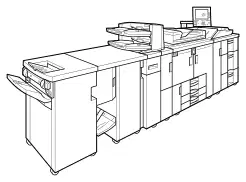
この機械を使用する前にこのマニュアルを注意深く読み、将来の参照のために便利に保ちます。 安全・正しい利用については、必ず「本機について」の保安情報を機械を使用する前にお読みください。

このマニュアルには、このマシンの動作と使用に関する詳細な手順や注意事項が含まれています。 安全・安心のために、機械を使用する前にこのマニュアルを注意深くお読みください。 マニュアルを手作業で素早く参照してください。
予告なく変更される場合があります。 いかなる場合においても、当社は機械の取扱いや操作による作業を行なうことにより直接的・間接的な、特別な、事件または結果的に生じた損害に対しても責任を持って対応いたします。
法令により複製禁止されている商品、または印刷を行わないこと。
下記項目をコピーまたは印刷することは、地方の法律で禁止されています。
銀行のノート、収益スタンプ、債券、株式証明書、銀行草案、チェック、パスポート、運転免許証- e.
前回はガイドとしてのみ意味され、包括的ではありません。 完全性・正確性について、一切の責任を負わないものとします。 証明書のコピーまたは印刷に関する法的事項についてご不明な点がある場合は、弁護士にお問い合わせください。
マニュアルでは2種類のサイズの表記が採用されています。 このマシンではメトリックバージョンを参照します。
マニュアルのイラストは機械と若干異なります。
一部の国では、特定のオプションが利用できなくなる場合があります。 詳しくは、ローカルディーラーにお問い合わせください。
導入事例

マシンでやりたいことに関連するマニュアルを参照してください。
❖ こちらの機械について
必ず、機械を使用する前に本マニュアルで安全情報をお読みください。 マシンの機能導入をマニュアルで行います。 また、制御パネルの説明や機械の使用手順の策定、テキスト入力方法、CD-ROMのインストール方法を説明します。
❖一般的な設定ガイド
ユーザツールの設定を記述し、登録メールアドレスやユーザーコードなどの帳簿の手順にアドレスを付けます。 また、マシンを接続する方法に関するexplana-のtionsのためのこのマニュアルを参照してください。
一般的な問題の解決のためのガイドを提供し、紙やトナー、ステープルなどの消耗品を交換する方法を説明してください。
マシンの管理者向けマニュアルです。 管理者が改ざんされるからデータを保護したり、機械の不正使用を防ぐために使用できるセキュリティファンク-ションについて説明します。 また、管理者登録手続きやユーザー認証の設定などについてもこのマニュアルを参考にしてください。
❖コピー/ドキュメント サーバーの参照
Copier と Document Server の機能や操作の説明 また、オリジナルの配置方法の説明についてはこのマニュアルを参照してください。
プリンター機能と操作を説明します。
スキャナー機能と操作を説明します。
ネットワーク環境の面でマシンの設定と操作方法を説明し、提供されたソフトウェアを使用します。 このマニュアルでは、全てのモデルをカバーしており、このマシンで利用できなくなる機能や設定の説明が含まれています。 サポートされているオペレーティングシステムに関する画像、イラスト、および情報もこのマシンのものと若干異なります。

PDFファイルとしてマニュアルを編集します。 (※「UNIXサプリメント」は、当ホームページにアクセスいただくか、認定申請書を必ずご参照下さい。)
ディーラー。 ✓「PostScript3補足」と「UNIXサプリメント」には、説明が含まれています
このマシンでは利用できなくなる機能と設定。 ✓以下のソフトウェア製品が一般名で利用する。
*オプション


このマニュアルでは、次のシンボルを使用します。
重要な安全注意事項を提示します。 これらのノートを無視すると、深刻な怪我や死につながる可能性があります。 必ずお読みください。 これらは、このMa-chineについて「安全情報」セクションで見つけることができます。
重要な安全注意事項を提示します。 これらのノートを無視すると、適度なかマイナーな怪我や機械への損傷または特性に生じる可能性があります。 必ずお読みください。 こちらの機械について「安全情報」セクションでご覧いただけます。
マシンの使用時に注意点を提示し、紙の誤った原因や原物への損傷、データの損失などの説明。 必ずこれらの説明をお読みください。
マシンの機能の補足説明、およびユーザーエラーを解決するためのinstruc-tionsを示す。
セクションの最後にこのシンボルが配置されています。 ファー・サーの関連情報を見つけることができる場所を示します。 [ ] マシンのディスプレイパネルに表示されるキーの名前を示します。 ツイート マシンのコントロールパネルにキーの名前を記します。

スキャナーモードで使用できる機能について説明します。 各機能の詳細については、各チャプターを参照してください。
❖スキャンしたファイルを送信する
❖TWAINドライバーを使ってオリジナルをスキャン
オリジナルがクライアントコンピュータからスキャンされるマシンを指定するためにTWAINドライバを使用します。 詳細は「ネットワーク・ツーインスキャナーでオリジナルスキャン」の章5をご覧ください。
スキャンファイルをマシンのハードディスクに保存することができます。 保存したファイルは、lat-erを送信できます。 詳細は、第3章「スキャナ機能を使用してファイルを保存する」を参照してください。
コピー機能用のデータセキュリティで印刷されたマシンビープとグレーページが完全に送信または保存されます。 ログファイルを使用して、機密元のスキャンした人を確認することができます。 コピー機能のデータのセキュリティについては、管理者に相談してください。
リファレンス p.11 「E-mailでスキャンファイルを送信」p.37「Sending Scan Files to Folders」(フォルダへの保存)p.81 “Delivering Scan Files” P.99 『ネットワークTWAIN Scannerのオリジナルをスキャンする』p.61 「スキャナ機能を使用してファイルを保存する」
❖ファイルを保存する

このセクションでは、単純化された表示と3つの確認画面について説明します。モードの確認やプレビュー、およびファイル転送状況のチェックを行います。 Eメール画面、フォルダ画面へのスキャン、保存されたファイル画面のリスト、またはネットワーク配信スキャナスクリーンに関する説明をこのマニュアルで見つけることができます。 詳細は「メール画面」「フォルダスクリーンへスキャン」、保存ファイル一覧」、「ネットワークデリバリースキャナ画面」をご覧ください。
リファレンス p.13 「メール画面」p.41「フォルダスクリーンにスキャン」p。68 “保存ファイルのリスト” p.84 “ネットワーク配信スキャナ画面”
単純化表示に切り替える方法について説明します。 プレスする際の注意簡体字表示画面は初期表示から単純化したディスプレイに変更されます。 文字やキーは、より大きなサイズで表示され、操作が容易になります。
❖簡易表示例

初期スキャナ画面には適用されません。

このセクションでは、チェックモード、プレビューおよび伝送ファイルのステータスを3つの確認画面で説明しています。
このページでは、チェックモード画面の表示方法や表示方法を解説しています。 チェックモード画面を使用してスキャンと送信設定を確認します。 プレス加工 [モードの確認] 初期スキャナー画面からチェックモード画面へ切り替えます。

モードをチェックする · ❖モードをチェックする

このページでは、プレビュー画面の表示方法や表示方法を解説しています。 プレビュー画面を使用して、元のものが正しくスキャンされていることを確認します。 ファイルを電子メールやスキャンしてFold-erに送信したり、ファイルを配信したり、同時にファイルの送受信時にプレビュー画面を表示することができます。 プレビュー画面を表示するには、プレス [プレビュー]スキャンを開始してからしばらく [プレビュー] 選択されたままです。

保存されたファイル。 保存したファイルの表示については、「リストから選択した保存されたファイルをチェック」を参照してください。
プレビュー · ❖プレビュー

(※)ファイルタイプとして、高圧縮PDFを選択した場合のプレビューは利用できません。 スキャンが失敗した場合、または画像ファイルが破損している場合に表示されない可能性があります。
. . この場合、元の再スキャンをしてください。
リファレンス p.71 「リストから選択した保存ファイルをチェック」
このセクションでは、表示されている項目とTransmis- sion File Status画面の表示方法を説明します。 送信ファイルステータス画面を使用して、電子メールの伝送をチェックし、フォルダにスキャンして、配信結果を確認します。 プレス [スキャンしたファイルの状態] 伝送ファイルステータス画面を表示する 同時に9つの送信または配信結果が表示されます。 プレス [U] または [T] 結果間の切り替え
❖伝送ファイルの状態

伝送ファイルの状態

画面の下部にある。 送信結果を確認するには、プレス [スキャンしたファイルの状態]、そして伝達ファイルの状態スクリーンを表示し。 ノート:セキュリティ設定により、一部の伝送結果が消えない場合があります。
プレイ。

このセクションでは、Scanner の機能の設定について説明します。 スキャナー機能画面を表示するには、{ユーザーツールとりあえず 詳細な設定方法は、一般の設定ガイドを参照してください。
スイッチタイトル このマシンの宛先のリストが表示された場合に使用するインデックスを設定します。
配信サーバーDestina-tionリストを更新する
配信サーバーの宛先リストを更新して押すことができます [配信サーバーの宛先一覧を更新]. . この機能を使用するには、下 [システム設定], セット [デリブ- ery オプション] へ [おん].
検索 宛先: デフォルトの検索先リストを m- chine's アドレス帳または LDAP サーバーから指定します。 LDAP サーバーを調べるには、 [システム設定], regis- ter LDAP サーバー, その後、設定 [LDAP検索] へ [おん].
TWAINスタンバイタイム クライアントコンピューターがTWAINスキャナをスキャン中に使用しようとすると、マシンの応答を選択します。
宛先リスト表示優先 1 機械の目的地のリストから、または配送サーバーによって管理されたデスティネーション一覧からデフォルトの宛先リストを選択します。
宛先リスト表示優先度2 メール先物のリストまたはフォルダの目的地一覧を優先するかどうかを選択します。
印刷&削除スキャナジャーナル 最大スキャナーのジャーナル数が超過する機械の応答を指定します。
プリントスキャナジャーナルでは、スキャナーの雑誌を印刷することができます。 スキャナージャーナルが削除されます。
スキャナージャーナルを削除することで、印刷せずにスキャナの雑誌を削除できます。
.C.S.(アット) 感度レベルにより、時折元のスキャンのために白黒のコ-を判断するための感度値を設定できます [スキャンタイプ] 設定する [自動色選択].
次へ進むための待ち時間: 露出ガラス
マシンが待機中、どの操作を行うかを設定します。- ex- posure ガラスからスキャンした後に追加のオリジナルを歌う.
Au-tomatic Document Feeder(ADF)でオリジナルをスキャンした後、広告の辞書のためのキュー上のこのマシンの操作を設定します。
ADSの背景密度(フルカラー)
新聞や透明オリジナルなどの非白紙など、パ-の解像度を改善するためのスキャン密度を修正します。

圧縮(黒と白) 黒でスキャンしたファイルへの圧縮方法を指定します。
圧縮(グレースケール/フルカラー)
グレースケールまたはフルカラーでスキャンしたファイルに対する圧縮方法を指定します。
圧縮PDFの高レベル 高画質化で、データ圧縮方法を指定して、高いCom-プレス PDFファイルを作成します。
マックス。 E-mail サイズ 添付ファイルのあるメールのサイズを制限しないかどうかを選択します。
分割&送信 Eメール 指定されたサイズを超えたファイルを分割するかどうかを選択します。 [最大値] 電子メールのサイズ] 複数のメールに送信してください。
E-mail 情報 言語 タイトル、日付、管理者の名前などのドキュメント情報を発信する言語を選択します。
ナンバー シングルページファイル用のディジットのは、シン・グルページのファイル名に使われるシリアル番号で数字の数を設定します。
保存されたファイルメールメソッドは、ファイルを添付するか、電子メールで保存したファイルの送信時にURLリンクを送信するかどうかのデフォルトを設定します。
メニュー 保護 セット- の tings が管理者以外のユーザによって変更できる機能にデフォルトアクセスレベルを設定します。


スキャンファイルをメールに添付して、LANやインターネットなどの接続で送信することができます。 スキャンファイルを電子メールで送信する前に
必要な準備とスキャンファイルを電子メールで送信するための手順について説明します。
このセクションでは、スキャンファイルを電子メールで送信するための機能について説明します。

スキャンファイルを電子メールで送信する
このセクションでは、e-メールでスキャンファイルを送信するための準備と設定について説明します。 ツイート マシンをネットワークに接続します。
イーサネットケーブルまたはIEEE 1394のケーブル、または無線LAN(IEEE802.11b)を使用してネットワークに接続します。 ツイート [システム設定] で必要なネットワークの設定を行います。
それぞれ1394ボードまたは拡張無線LANボードの延長が要求される、より少ない LAN (IEEE 802.11b)。 詳しくは、ネットワークガイドをご覧ください。 コンテンツのセットアップ [システム設定] ネットワーク環境により異なります。
インフォメーション ネットワーク設定の詳細については、一般の設定ガイドを参照してください。 詳細はこちら 【スキャナー機能】, 一般設定ガイドを参照してください。.
よく使われるメールアドレスをアドレス帳に登録できます。 電子メールアドレスを登録する [Address Book Management] の検索結果 以下は [管理者ツール] から [システム設定]. . 団体登録も可能です。
al設定ガイド。 ✓Webイメージを使用してアドレス帳にメールアドレスを登録することもできます
管理者向けモニターまたはスマートデバイスモニター これらのアプリケーションをインストールする方法については、Network Guideを参照してください。 アドレス帳にメールアドレス- esを登録する際の詳細は、各アプリケーションに関するヘルプを参照してください。 マシンタイプにより、機械が使えない
CSVファイル(管理者向けスマートデバイスモニター)を使用してアドレス帳を更新する場合。

スキャンファイルを電子メールで送信する前に
スキャンファイルをメールで送信する際に画面レイアウトを説明します。
関数項目はセレクターキーとして機能します。 ボタンを押して項目を選択または指定できます。 ディスプレイパネルの項目を選択または指定すると、 [ ]. . 選択できないキーが表示されるように [ ].

1. 宛先フィールド 指定した宛先が表示されます。 複数の宛先が指定されている場合- ified, press [U] または [T] 目的地をスクロールする。 2. メール/フォルダ これらのタブを押して、E-メール画面とフォルダスクリーンにスキャンします。 同じファイルをメールとスキャンしてフォルダーに送信する際に画面を切り替えます。 3. メールアイコン Eメール画面が未再生であることを示す。 配送サーバーまたはこのマシンで条件付きされた宛先レジスを表示します。 4. [マニュアルエントリー] アドレス帳に登録された宛先を指定するために、このキーを押しながら、表示されているソフトキーボードを使用してメールアドレスを入力してください。
5. 【参加申込】 ナンバー 宛先を5桁の登録番号で指定するには、このキーを押します。 6. 目的地リスト マシンに登録された目的地のリストが表示されます。 全て表示できない場合は、プレス [U]または [T] 画面を切り替える グループ目的地は、このシンボル()によってデノテーションされます。 7. [テキスト][サブジェクト][送信者名]→受信 インフォメーション メッセージを入力し、サブ ject, sender とメッセージの異議通知を使用するかどうかを指定します。

スキャンファイルを電子メールで送信する
スキャンファイルをメールで送信するための基本的な操作について説明します。 ツイート 以前の設定が残っていないことを確認してください。
以前の設定が残っている場合は、{{}を押します。モードをクリア}. B ネットワーク配信スキャナ画面やフォルダ画面にスキャンが表示された場合、スイッチ
電子メール画面へ 詳しくは「メール画面へ切り替える」をご覧ください。

C オリジナルを置きます。 D 必要に応じて、Resolu-などのスキャナ設定を「スキャンの設定」で指定する
tionおよびスキャン サイズ。 詳細は「多彩なスキャン設定」をご覧ください。

E 必要に応じてスキャン密度を指定します。
詳しくは「画像密度の調整」をご覧ください。 フィフ 必要に応じて、オリジナルなどの設定を「元のフィードタイプ」に押下して
側面およびオリエンテーション。 詳しくは「オリジナルフィードタイプの設定」をご覧ください。

スキャンファイルを電子メールで送信するための基本的な操作
G 必要であれば、ファイル名や種類など設定を指定するために「ファイル名/タイプ」を押してください。
ファイル形式。 詳細は「ファイルの種類とファイル名の設定」を参照してください。 ヒアリング 目的地を指定します。
複数の宛先を指定できます。 詳しくは「メールの目的地指定」をご覧ください。 いわん 必要であれば、メールメッセージを入力するには、[テキスト]を押します。
詳しくは「メールメッセージの特定」をご覧ください。 必要であれば、メールの件名を指定するために[サブジェクト]を押します。
詳しくは「メールの件名を明記」をご覧ください。 フリガナ メール送信機を指定するには、[送信者名]を押します。
詳しくは「メール送信者指定」をご覧ください。 フリガナ メッセージを発信する通知を使用するには、[受信]を押します。 インフォメーション
選択する [受付] インフォメーション選択したメール送信機は、電子メール受信者がメールを開いたときに通知が届きます。 ツイート プレス {スタート}.
バッチをスキャンする場合は、次のオリジナルを配置します。
プレスで一つずつ表示する [U] または [T] 目的地の隣接します。 スケジュール変更、目的地の指定場所の表示
フィールド、および {{を押しますクリアとりあえず 選択した宛先を再度押すことで、アドレス帳から選択された目的地のキャンセルができます。 ❒ ❒ [システム設定]管理者のメールアドレスをそのまま指定できます。
デフォルト送信者名。 送信メールを送らないので、 [送信者名]. . 詳細は、一般設定ガイドを参照してください。 ノートパソコンのセキュリティ設定により、ログオンユーザが指定する場合があります。
[送信者名]. . ✓メッセージの処分通知を使用するには、マシンにユーザーとしてログオン
送信者を指定して 注意、しかしながら、 [受付] インフォメーション 受信者のメールソフトウェアがメッセージの処分通知をサポートしていない場合は、通知電子メールは送信できません。 プレスでモードをチェックする初期スキャナー画面から切り替えていただけます。
チェックモード画面へ設定を確認できるようにします。 詳細は「チェックモード」をご覧ください。 プレスの場合 [プレビュー]ドキュメントをスキャンし、プレビュー画面のap-
梨. 詳しくは「プレビュー」をご覧ください。 スキャンをキャンセルするには、{ストップ}.

スキャンファイルを電子メールで送信する
(※スキャンファイルも保存して、同時にメールで送信することもできます。) ド-のため
tails, "Simultaneous Storage and Send by E-mail"を参照してください。
リファレンス p.17 「メール画面への切り替え」p.105「多彩なスキャン設定」(11月1日) P.114 “画像の調整” p.115 オリジナルフィードタイプの設定’ p.127 “ファイルの種類とファイル名を設定” p。18 “E-mailの定義を特定する” p.01.31 “電子メールメッセージ指定” p .30 “Eメール 件名を指定する” p 2.26 “メール送信者を特定する” チェック p.4“P.3” および “Se-mail に表示された保存先” と、 p.34 “S5 で始まるテキストを送信して保存します。

電子メール画面への切り替え
このセクションでは、画面をメール画面に切り替える方法について説明します。 フォルダ画面にスキャンが表示された場合、プレス [メール] E-メール画面に切り替えます。 ネットワーク配信スキャナ画面が表示された場合、次のメール画面に切り替えます。 プレス [デリバリー・デススト].

フォルダ画面にメール画面またはスキャンが表示されます。 ツイート フォルダ画面にスキャンが表示された場合は、[E-mail]を押します。

画面が表示される。
対象の地域は、 指定された宛先をクリアするには、ネットワーク配信スキャナ画面の送信先フィールドでdis-プレイする場所を解除し、[{]を押します。クリア}.

スキャンファイルを電子メールで送信する
マシンのアドレス帳から目的地を選択する方法について説明します。
リストから目的地を選択する
目的地リストから目的地を選択します。 ツイート 宛先リストでは、目的地名を含むキーを押します。

選択した目的地のキーが強調され、画面上部にある宛先フィールドに表示されます。

目的地リスト。
登録番号を入力すると目的地を選択
マシンのアドレス帳から登録番号で目的地を選択します。 ツイート プレス [登録] .)。

必要な宛先フォルダへ。 ご入力いただいた番号が5桁未満の場合、最終数字の後に{q}を押します。 例:00003 の入力へ3とりあえず、{q}を押してください。 C C プレス [OK].
プレス加工 [変更]選択した宛先を変更できます。
目的地の機械のアドレス帳を検索し、それを選択します
このセクションでは、destina- tion のマシンアドレス帳を検索し、それを選択します。 ツイート プレス [検索Dest.]

メールの目的地を指定する

スキャンファイルを電子メールで送信する
B お名前で検索するには、[名前]を押します。
電子メールアドレスで検索するには、プレス [メールアドレス]. . ソフトキーボードが表示され、名前やメールアドレスを入力することができます。 組み合わせて検索することもできます [お名前] とりあえず [メールアドレス]. C 目的地名の一部を入力してください。
電子メールアドレスで検索するには、アドレスの一部を入力してください。 ダイバーシティ プレス [OK]. E 必要に応じて、[詳細検索]を押し、詳細な検索を指定してください。
基準。 プレス加工 [詳細検索]など条件で検索できます [お名前], [E-mailアドレス]と [旧名]. . 組み合わせて検索することもできます。 [開始- ニンジンワード] または [終了ワード] その他の基準を定める。

説明画面は例です。 実際に画面に表示される項目は異なる場合があります。 フィフ プレス [検索を開始].
検索条件に一致する目的地が表示されます。 ジグス 目的地を選択します。 H [To]、[Cc]、または[Bcc]を選択します。 I プレス [OK].
画面上の上部に検索を実行する前に選択されています。 ✓ 表示されている条件を検索 [詳細検索]など [お名前], [メール配信]
ドレス]と [旧名]マシンのアドレス帳に、登録されています。 詳しくは、一般設定ガイドを参照してください。 プレスによる [詳細]選択した目的地の詳細を見ることができます。 (※検索結果として100件まで表示可能)

手動でメールアドレスを入力する方法について説明します。 ツイート プレス [マニュアルエントリー].
ソフトキーボードが現れて、メールアドレスを入力することができます。 ツイート メールアドレスを入力してください。 C プレス [OK].
ソフトキーボードを表示するための宛先フィールド、新しいアドレスを入力するために柔らかいキーボードを使用して、クリックします [OK]. . ✓直接入力されたメールアドレスは、ma-で登録できます
chineのアドレス帳。 詳細は「アドレス帳にダイレクト・エントされたデスティンジを登録」をご覧ください。
メールの目的地を指定する

スキャンファイルを電子メールで送信する
リファレンス p.25 「アドレス帳にダイレクト・エンタメドの宛先を登録する」
LDAPサーバにアクセスすることで、目的地を検索し、選択することができます。
加えて、下 [システム設定]サーバは登録されなければなりません。 [LDAP検索] 設定する必要があります [おん]. . 詳細は、一般設定ガイドを参照してください。 ツイート プレス [検索Dest.]

B [アドレス帳] の横に表示されるLDAPサーバーを選択します。
LDAPサーバを事前に登録 [システム設定].

選択したサーバーにアクセスするには認証が必要な場合、認証画面が表示されます。 認証するには、ユーザー名とパスワードを入力します。 C C お名前で検索するには、[名前]を押します。
電子メールアドレスで検索するには、プレス [メールアドレス]. . ソフトキーボードが表示され、名前やメールアドレスを入力することができます。 組み合わせて検索することもできます [お名前] とりあえず [メールアドレス]. . で検索する [お名前], 検索が、または最初の姓に基づいているかどうかは管理者がどのように検索を設定しているかによって異なります.

D 目的地名の一部を入力してください。
電子メールアドレスで検索するには、宛先アドレスの一部を入力してください。 ツイート プレス [OK]. F 必要に応じて、[詳細検索]を押し、詳細な検索を指定してください。
基準。 プレス加工 [詳細検索]など条件で検索できます [お名前], [E-mailアドレス], [会社名], [所属部署名]と [検索オプション]. . 組み合わせて検索することもできます。 [言葉の始まり] または [終了ワード] その他の基準を定める。

説明画面は例です。 実際に画面に表示される項目は異なる場合があります。 ジグス プレス [検索を開始].
検索条件に一致する目的地が表示されます。 ヒアリング 目的地を選択します。 I [To]、[Cc]、または[Bcc]を選択します。 J プレス [OK].
ミッション 表示される検索条件 [詳細検索] LDAP サーバーに登録された。 [検索オプション] 会員登録が可能です。 [システム設定]. . 詳細は、一般設定ガイドを参照してください。 プレスによる [詳細]選択した目的地の詳細を見ることができます。 (※検索結果として100件まで表示可能) ✓LDAPサーバが返したメールアドレスが長すぎると、そのメールは不在になります。
目的地として指定可能 指定した文字数について詳しくは、「送信メール」を参照してください。 ✓メールアドレスが1つ以上登録可能
国家。 ただし、目的地ごとのメールアドレスは検索結果に1つしか表示されない。 LDAPサーバは、メールアドレスが表示されるような設定になります。 通常、最初に登録されたメールアドレスです。
メールの目的地を指定する

スキャンファイルを電子メールで送信する
リファレンス p.150 「メール送信」

このセクションでは、ma-chine のアドレス帳で直接入力された宛先を登録する方法について説明します。 LDAPサーバから選択した宛先を登録することもできます。 ツイート 宛先フィールドに、登録したい目的地が表示されます。

B プレス [Prg.] ドスト。

C [名前]を押し、レジスに名前やその他の情報を指定してください。
タージ。 登録する情報を指定する方法については、一般設定のタイツガイドを参照してください。 ダイバーシティ プレス [OK].
参加登録を済ませてから登録完了までできません。 船舶のアドレス帳に検索した目的地を登録する
LDAP サーバーから選択し、宛先を表示してからプレス [Prg.] の ドスト。.
メールの目的地を指定する

スキャンファイルを電子メールで送信する
送信者をメールに指定する方法について説明しています。 送信メールを送るには、送信者の名前を指定しなければなりません。
一般的な設定ガイド。 ❒ ❒ [システム設定]管理者のメールアドレスを管理者に指定できます。
デフォルト送信者名。 送信メールを送らないので、 [送信者名]. . 詳しくは、一般設定ガイドを参照してください。 ノートパソコンのセキュリティ設定により、ログオンユーザが指定する場合があります。
[送信者名]. . 保護コードが設定されているとき、保護コードを入力する画面
送信者を選択した後に表示されます。 保護コードを入力し、それから押して下さい [OK]. . ご入力いただいた保護コードが正しい場合は、送信者名は無効です。
マシンの送信者リストから送信機を選択する方法について説明します。 ツイート プレス [送信者名].

B 送信者を選択します。 C プレス [OK].

メール送信者を指定する
登録番号に従って、宛先リストから送信者を選択します。 ツイート プレス [送信者名].

B プレス [登録番号]. C 番号キーを使用して、割り当てられた5桁の登録番号を入力してください
必要な宛先フォルダへ。 ご入力いただいた番号が5桁未満の場合、最終数字の後に{q}を押します。 例:00006 を入力するには、{6とりあえず、{q}を押してください。 ダイバーシティ プレス [OK] 2回
プレス加工 [変更]選択した宛先を変更できます。
マシンの広告ドレスブックを検索することで、送信機を選択する方法について説明します。 ツイート プレス [送信者名].

B プレス [検索].

スキャンファイルを電子メールで送信する
C お名前で検索するには、[名前]を押します。
電子メールアドレスで検索するには、プレス [メールアドレス]. . ソフトキーボードが表示されているので、検索する名前やメールアドレスを指定できます。 組み合わせて検索することもできます [お名前] とりあえず [メールアドレス]. D 検索する送信者の名前の一部を入力します。
電子メールアドレスで検索するには、アドレスの一部を入力してください。 ツイート プレス [OK]. F 必要に応じて、[詳細検索]を押し、詳細な検索を指定してください。
基準。 プレス加工 [詳細検索]など条件で検索できます [お名前], [E-mailアドレス]と [旧名]. . 組み合わせて検索することもできます。 [言葉の始まり] または [終了ワード] その他の基準を定める。

説明画面は例です。 実際に画面に表示される項目は異なる場合があります。 ジグス プレス [検索を開始].
検索条件に一致する目的地が表示されます。 ヒアリング 送信者を選択します。 I プレス [OK].
ドレス]と [旧名]マシンのアドレス帳に、登録されています。 詳しくは、一般設定ガイドを参照してください。 プレスによる [詳細]選択した送信者の詳細を見ることができます。 プレスによる [詳細検索], 次の条件が表示されます。: [言葉の始まり]: 入力文字またはchar- のアクターで始まる名前が対象となります。 例えば、「ABC」を検索するには、"A" を入力してください。

メール送信者を指定する

スキャンファイルを電子メールで送信する
このセクションでは、メールの件名を指定する方法について説明します。 ツイート プレス [サブジェクト].

ソフトキーボードが現れます。 ツイート 対象を入力してください。 C プレス [OK].

電子メールメッセージの指定
リストからメッセージを選択することができます。
設定] 事前に。 ツイート [テキスト] を押します。

B メッセージを入力

C プレス [OK].

スキャンファイルを電子メールで送信する
手動でメッセージを入力することができます。 ツイート [テキスト] を押します。

B プレス [マニュアルエントリー].
ソフトキーボードが現れて、メッセージを入力することができます。 C C メッセージを入力 D プレス [OK] 2回

同時保管・Eメール送信
ファイルを保存する方法を説明し、メールで同時に送信する。 ツイート [ストアファイル] を押します。

B [Send & Store] が選択されていることを確認してください。 C 必要に応じて、[ユーザー名]、 [ファイル名]、[パスワード]などのファイルデータを指定します。
詳しくは「ストアファイル用のファイルの特定」をご覧ください。 ダイバーシティ プレス [OK]. E ファイルをメールで送信するための設定を、ファイルを送信する
メールでファイル送信に関する詳細は、「スキャンファイルを電子メールで送信するための基本操作」を参照してください。
電子メール画面から再送信することはできません。 ファイルをリトランスミットするには、保存したファイルを選択して送信するために画面上のファイルの se- lect ファイルを選択します。 詳しくは「保存したファイル」をご覧ください。
リファレンス p.65 「保存ファイル用のファイルの特定」p.14「E-mailでスキャンファイルを送信するための基本操作」p。74 “保存したファイルに終わる”

スキャンファイルを電子メールで送信する
保存したファイルのURLをメールで送信する方法について説明します。
設定を入力必須 【スキャナー機能】. . 詳細は、一般設定ガイドを参照してください。
保存したファイルをメールで送信する際には、URLを送ることができます。また、ファイルを保存すると同時に電子メールによって送信します。 送信されたURLでは、受信者はWebイメージモニターを使用してネットワーク上のURLで示されているファイルを表示したりダウンロードしたり削除することができます。 ネットワーク制限のため、メールでファイルを送信できない場合でも、ファイルのURLを送ることができます。 ツイート [スキャナー機能] で、[保存ファイルメールメソッド] の[送信 URL リンク]を選択します。
設定を指定する方法については、一般の設定ガイドを参照してください。 ツイート 保存したファイルをメールで送信してください。 あるいは、ファイルを保存すると同時に
メールで送信する 保存したファイルをメールで送信する際の詳細は「保存されたファイルを保持」を参照してください。 ファイルを保存し、メールで同時に送信する際の詳細は、「E-mailによる同時保管と送付」を参照してください。 下記のようなメールが送信先へ送信されます。

C 電子メールの宛先で、URLをクリックします。
Webイメージモニターが起動します。 ダイバーシティ Web Image Moniを使用してネットワーク上のファイルを表示、削除またはダウンロードする
トート
環境。 Web Image Monitor の使用設定の詳細については、ネットワークガイドを参照してください。 送信したファイル内のURLをクリックしても、環境に依存
メールではブラウザが起動しない、ファイルの表示ができなくなる場合があります。 この場合、同じURLを再度クリックするか、ブラウザのアドレスバーに URL を入力するかを選択します。

同時保管・Eメール送信
保存したファイルの表示とダウンロードのための機能の詳細
Webイメージモニターを使用して、コピー/ドキュメントサーバー参照を参照してください。 ✓Webを使用して保存されたファイルを管理するための機能の詳細を表示する
画像モニター, クリック [ヘルプ] 各Webブラウザの勝利 - ドーの右上にある。 (※URLをメールで送信し、スキャンして同時に送ることができます)
フォルダ。 この場合、ファイルはURLではなく、フォルダの宛先にスキャンへ送信されます。

スキャンファイルを電子メールで送信する

スキャンからフォルダ機能まで、ネットワーク上でスキャンファイルを送信して共有フォルダーやFTPサーバーのフォルダ、またはNetWareフォルダに送信します。 フォルダにスキャンしてファイルを送信する前に
このセクションでは、Scan to Folder にファイルを送信する準備と手順について説明します。
このセクションでは、スキャンファイルをフォルダに送信するための関数を説明します。
共有フォルダにファイルを送信する

スキャンファイルをフォルダーに送信する
FTPサーバーにファイルを送信する


フォルダにスキャンしてファイルを送信する前に
NetWareサーバーにファイルを送信する

このセクションでは、スキャンファイルを送信する準備と設定をフォルダに記述します。
ネットワークに存在する場合は、FTP サーバーへ送信してください。 任意のネットワーク上に存在する場合は、NetWare サーバーにファイルを送信することもできます。 ツイート マシンをネットワークに接続します。
イーサネットまたはIEEE 1394ケーブル、または無線LAN(IEEE802.11b)を使用してネットワークに接続します。 ツイート [システム設定] で必要なネットワークの設定を行います。

スキャンファイルをフォルダーに送信する
それぞれ1394ボードまたは拡張無線LANボードの延長が要求される、より少ない LAN (IEEE 802.11b)。 詳しくは、ネットワークガイドをご覧ください。 コンテンツのセットアップ [システム設定] ネットワーク環境により異なります。
インフォメーション ネットワーク設定の詳細については、一般の設定ガイドを参照してください。 詳細はこちら 【スキャナー機能】, 一般設定ガイドを参照してください。. ✓SMBを使用してファイルを終了するには、TCP/IP上のNetBIOSの下にのみ使用できます
環境。 SMB を使用したファイル送信は、NetBEUI 環境では利用できません。 ✓コントロールパネル、Webイメージモニター、Tel-で設定した場合でも
ネット、またはその他の方法はSMBやFTPの使用を許可せず、ファイルの送信は可能です。
広告のドレスブックで頻繁に使用される宛先フォルダのアドレスを登録することができます。 フォルダのアドレスを登録する [Address Book Management] の検索結果 以下は [管理者ツール] から [システム設定]. . これらはグループとして登録できます。
書籍、一般設定ガイドを参照してください。 ✓Webイメージモニターまたは、アドレス帳にエントリーを登録できます。
管理者向けスマートデバイスモニター 管理者向けSmartDevice- Monitorをインストールする方法については、「プリンタの監視と構成」を参照してください。 アドレスを登録する際の詳細は、各アプリケーションヘルプを参照してください。 マシンタイプにより、機械が使えない
CSVファイル(管理者向けスマートデバイスモニター)を使用してアドレス帳を更新する場合。

フォルダにスキャンしてファイルを送信する前に
スキャンファイルをフォルダに送信する際に画面レイアウトを説明します。
関数項目はセレクターキーとして機能します。 ボタンを押して項目を選択または指定できます。 ディスプレイパネルの項目を選択または指定すると、 [ ]. . 選択できないキーが表示されるように [ ].

1. 宛先フィールド 指定した宛先が表示されます。 複数の宛先が指定されている場合- ified, press [U] または [T] 目的地をスクロールする。 2. メール/フォルダ スキャンからフォールド・エル画面、メール画面に切り替えるプレス また、スキャンからフォールド・エルとメールまで同時にファイルを送信する際に画面を切り替えます。 3. フォルダアイコンにスキャン フォルダ画面にスキャンが表示されている。 4. [マニュアルエントリー] アドレス帳に登録された宛先を指定するために、このボタンを押してソフトキーボードを解除し、その後のコピー先フォルダのアドレスを入力します。
5. 【参加申込】 ナンバー プレスで5桁の登録番号を使用して目的地を指定してください。 6. 目的地リスト マシンに登録された目的地のリストが表示されます。 全て表示できない場合は、プレス [U] または [T] 画面を切り替える グループ目的地は、このシンボル()によってデノテーションされます。 7. [テキスト][サブジェクト][送信者名]→受信 インフォメーション メッセージを入力し、件名や送信者、メッセージの投稿通知を使用するかを指定できます。 エントリーは、Scan to Folderとメールにファイルを同時送信する際に電子メールのトランスミッションで使用されます。 詳しくは、「E-mailでスキャンファイルを送信する」をご覧ください。
リファレンス p.11 「スキャンファイルをメールで送信する」

スキャンファイルをフォルダーに送信する
このページでは、Scan to Folderで行う基本的な操作について説明します。 ツイート 以前の設定が残っていないことを確認してください。
以前の設定が残っている場合は、{{}を押します。モードをクリア}. B ネットワーク配信スキャナ画面やメール画面が表示された場合、
フォルダ画面にスキャンします。 詳しくは「スキャン to Folder Screen」を参照してください。

C オリジナルを置きます。 D 必要に応じて、Resolu-などのスキャナ設定を「スキャンの設定」で指定する
tionおよびスキャン サイズ。 詳細は「多彩なスキャン設定」をご覧ください。

E 必要に応じてスキャン密度を指定します。
詳しくは「画像密度の調整」をご覧ください。 フィフ 必要に応じて、オリジナルなどの設定を「元のフィードタイプ」に押下して
側面およびオリエンテーション。 詳しくは「オリジナルフィードタイプの設定」をご覧ください。 ジグス 必要であれば、ファイル名や種類など設定を指定するために「ファイル名/タイプ」を押してください。
ファイル形式。 詳細は「ファイルの種類とファイル名の設定」を参照してください。

フォルダにスキャンを使用する際の基本的な操作
H 目的地を指定します。
複数の宛先を指定できます。 詳しくは「フォルダの目的地へのスキャンを指定する」を参照してください。 いわん プレス {スタート}.
バッチをスキャンする場合は、次のオリジナルを配置します。
目的地のフィールドの隣に、宛先をスクロールします。 スケジュール変更、目的地の指定場所の表示
フィールド、および {{を押しますクリアとりあえず 選択した宛先を再度押すことで、アドレス帳から選択された目的地のキャンセルができます。 プレスでモードをチェックする初期スキャナー画面から切り替えていただけます。
チェックモード画面へ設定を確認できるようにします。 詳細は「チェックモード」をご覧ください。 プレスの場合 [プレビュー]ドキュメントをスキャンし、プレビュー画面のap-
梨. 詳しくは「プレビュー」をご覧ください。 スキャンをキャンセルするには、{ストップとりあえず ✓ファイルを保存することもでき、同時にフォルダにスキャンして送信することもできます。 のために
詳細は、「スキャンからフォルダへ送信する」を参照してください。
リファレンス p.44 「フォルダ画面にスキャンを切り替える」p.105 “Various Scan Settings” p.114 “Image Densityの調整” p。115「オリジナルフィードタイプの設定’ p.127 “ファイルの種類とファイル名を設定する” P.45 “フォルダーの降順にスキャンを指定する” p .4 “チェックモード” p 5.59 “プレビュー” p.01 “フォルダへのスキャンによるストレージおよび送信”

スキャンファイルをフォルダーに送信する
このセクションでは、スキャンをフォルダ画面に切り替える方法について説明します。 メール画面が表示された場合は、プレス [フォルダー] スキャンをフォルダ画面に切り替えます。 ネットワーク配信スキャナ画面が表示された場合、スキャンをフォルダへ切り替えます。 プレス [デリバリー・デススト].

フォルダ画面にメール画面またはスキャンが表示されます。 ツイート メール画面が表示された場合は、[フォルダ] を押します。

フォルダ画面にスキャンが表示されます。
対象の地域は、 指定された宛先をクリアするには、ネットワーク配信スキャナ画面の送信先フィールドでdis-プレイする場所を解除し、[{]を押します。クリア}.

フォルダの目的地へのスキャンを指定する
マシンのアドレス帳から目的地を選択する方法について説明します。
事前に。
アドレス保護コードを入力する画面が表示されます。 ✓セキュリティ設定により、一部の目的地は表示されません
目的地リスト。

スキャンファイルをフォルダーに送信する
目的地リストに登録する宛先を選択します。
目的地リストから目的地を選択します。 ツイート 宛先リストでは、目的地名を含むキーを押します。
選択した目的地のキーが強調され、画面上部にある宛先フィールドに表示されます。

目的地リスト。
登録番号を入力すると目的地を選択
マシンのアドレス帳から登録番号で目的地を選択します。 ツイート プレス [登録] .)。

B destiに割り当てられた5桁の登録番号を入力してください。
ナンバーキーを使っている国フォルダ。 ご入力いただいた番号が5桁未満の場合、最終数字の後に{q}を押します。 例:00004 プレス入力 {4とりあえず、{q}を押してください。

フォルダの目的地へのスキャンを指定する
C プレス [OK].
プレス加工 [変更]選択した宛先を変更できます。
目的地の機械のアドレス帳を検索し、それを選択します
このセクションでは、destina- tion のマシンアドレス帳を検索し、それを選択します。 ツイート プレス [検索Dest.]

B お名前で検索するには、[名前]を押します。
パスで検索するには、プレス [フォルダー].

ソフトキーボードが現れて、名前やパスを入力することができます。 組み合わせて検索することもできます [お名前] とりあえず [旧名]. C 目的地名の一部を入力してください。
パスで検索するには、パスの一部を入力します。 ダイバーシティ プレス [OK].

スキャンファイルをフォルダーに送信する
E 必要に応じて、[詳細検索]を押し、詳細な検索を指定してください。
基準。 プレス加工 [詳細検索]など条件で検索できます [お名前], [E-mailアドレス]と [旧名]. . 組み合わせて検索することもできます。 [言葉の始まり] または [終了ワード] その他の基準を定める。

説明画面は例です。 実際に画面に表示される項目は異なる場合があります。 フィフ プレス [検索を開始].
検索基準に一致する目的地が表示されます。 ジグス 宛先フォルダを選択します。 H プレス [OK].

フォルダの目的地へのスキャンを指定する
このセクションでは、共有ネットワークフォルダにファイルを送信する際に宛先を指定する方法について説明します。
認証が必要なフォルダ
手動で目的地へのパスを入力する
宛先フォルダへのパスを手動で入力できます。 ツイート プレス [マニュアルエントリー].

B プレス [SMB]. C パスフィールドの右側にある[手動入力]を押します。
ソフトキーボードが現れます。 ダイバーシティ フォルダのパスを入力します。
フォルダ名が「ユーザー」で、コンピュータの名前は「desk01」のパスの例です。\desk01\user. パスを使用して目的地を指定する代わりに、IPv4アドレスも使用できます。 ツイート プレス [OK].

スキャンファイルをフォルダーに送信する
F 宛先設定によっては、ログイン時にユーザー名を入力してください
クライアントコンピューターへ。 プレス [マニュアルエントリー] ユーザ名フィールドの右へ、ソフトキーボードを表示。 ジグス 宛先設定によっては、ログオンするパスワードを入力してください
クライアントコンピューター。 プレス [マニュアルエントリー] ソフトキーボードを表示するパスワードの場合。 ヒアリング プレス [接続テスト].
指定した共有フォルダが存在するかどうかを確認するには、接続テストを実行します。 いわん 接続テスト結果を確認し、[終了]を押します。 J プレス [OK].
ユーザー名とパスワードを入力してください。 パス名、ユーザー名、またはパスを入力するとプロトコルを変更した場合
つまり、確認メッセージが表示されます。 マイクロソフトIPv4アドレスの記入項目はWindows98/Me/2000/XP、ウィンドウズによって支えられます
NT4.0、Windows Server 2003 の仕様 ✓12文字以上のコンピュータと共有フォルダ名
展示できません。 ✓入力したフォルダのパスを変更するには、プレス [変更]オン
目的地の左側。 フォルダの正しいパスを入力し、それから押します [OK]. . (※接続テストは時間がかかります) ✓プレスできない [接続テスト] プレス直後 [キャンセル]
接続テスト中に。 関わるテストが成功すると、マシンは転送に失敗する可能性があります
ファイルに特権を記述していないか、十分な空きハードディスクスペースがない場合にファイル。 (※)機械のアドレス帳に先物へのパスを登録できます。
詳細は「広告のドレスブックで選択した目的地へのパスを登録する」をご覧ください。
リファレンス p.57 「アドレス帳の選択した目的地へのパスを登録する」

フォルダの目的地へのスキャンを指定する
目的地のネットワークを閲覧することでパスを指定する
コピー先フォルダのネットワーク上でコンピュータを閲覧し、パスを指定できます。 ツイート プレス [マニュアルエントリー].

B プレス [SMB]. C パス名フィールドの[Browse Network]を押します。

ネットワーク上のドメインまたはワークグループが表示されます。 ダイバーシティ 宛先フォルダが配置されているドメインまたはワークグループを選択します。 E 宛先フォルダを持つクライアントコンピューターを選択します。
探しているコンピューターが見つからない場合は、プレス [1レベルまで] レベルを閲覧する 選択したコンピューターにアクセスするには、認証が必要となる場合は、認証画面が表示されます。 認証するには、ユーザー名とパスワードを入力します。 フィフ 宛先フォルダを選択します。
選択したフォルダにサブフォルダーが含まれている場合、サブフォルダリストが表示されます。 目的地のフォルダーが見つからない場合は、プレス [1レベルまで]フォルダを検索して、そのレベルでフォルダーを探します。 ジグス プレス [OK] 2回

スキャンファイルをフォルダーに送信する
ユーザー名とパスワードを入力してください。 パス名、ユーザー名、またはパスを入力するとプロトコルを変更した場合
つまり、確認メッセージが表示されます。 ✓12文字以上のコンピュータと共有フォルダ名
展示できません。 (※100台までのパソコンや共有フォルダを表示可能) ✓機械が書き込みのprivを持っていない場合、ファイルを転送できない場合があります
共有フォルダのilegesや、十分な空きハードディスクスペースはありません。 (※)機械のアドレス帳に先物へのパスを登録できます。
詳細は「広告のドレスブックで選択した目的地へのパスを登録する」をご覧ください。
リファレンス p.57 「アドレス帳の選択した目的地へのパスを登録する」
このセクションでは、FTPサーバーにファイルを送信する際に宛先を指定する方法について説明します。
手動でFTPサーバーへのパスを入力する
手動でFTPサーバーにパスを入力できます。 ツイート プレス [マニュアルエントリー].

B プレス [FTP]. C サーバ名フィールドの右側にある[手動入力]を押します。
ソフトキーボードが現れます。 ダイバーシティ サーバ名を入力してください。
パスを使用して目的地を指定する代わりに、IPv4アドレスも使用できます。

フォルダの目的地へのスキャンを指定する
E パスフィールドの右側にある[手動入力]を押します。 F フォルダのパスを入力します。
以下は、フォルダー名が「user」でサブフォルダの名前が「lib」というパスの例です。 ジグス プレス [OK]. H 宛先の設定に応じてユーザー名を入力してください。
プレス [マニュアルエントリー] ユーザ名フィールドの右へ、ソフトキーボードを表示。 いわん 目的地の設定に従ってパスワードを入力してください。
プレス [マニュアルエントリー] ソフトキーボードのap-梨を作るためにパスワードフィールドの隣に。 ジ・ア [システム設定] に設定されているポート番号を変更するには、[変更] を押します。
ポート番号の右側に。 ポート番号キーで入力し、プレス {q}. K プレス [接続テスト].
指定したフォルダが存在するかどうかを確認するには、接続テストを実行します。 フリガナ 接続テスト結果を確認し、[終了]を押します。 M プレス [OK].
パスワード、確認メッセージが表示されます。 (※接続テストは時間がかかります) ✓プレスできない [接続テスト] プレス直後 [キャンセル]
接続テスト中に。 船舶登録したパスを目的地フォルダに変更するには、 [編集] 左へ
ソフトキーボードを表示し、新しいパスを入力し、[クリック] の宛先フィールド [OK]. . (※)機械のアドレス帳に先物へのパスを登録できます。
詳細は「広告のドレスブックで選択した目的地へのパスを登録する」をご覧ください。 ✓特権を記述していない場合は、マシンがファイルを転送できない可能性があります
フォルダや、十分な空きハードディスクスペースはありません。
リファレンス p.57 「アドレス帳の選択した目的地へのパスを登録する」

スキャンファイルをフォルダーに送信する
リファレンス p.45 「機械のアドレス帳から目的地を選択」
NDSツリーまたはNetWareサーバーへのパスを手動で入力
NDSツリーまたはNetWareサーバーへのパスを手動で入力できます。 ツイート プレス [マニュアルエントリー].

B プレス [NCP]. C 接続タイプを選択します。 NDSツリー内のフォルダを指定するには、[NDS] を押します。
NetWareサーバーのフォルダを指定するには、[Bindery]を押します。 D パスフィールドの右側にある[手動入力]を押します。

ソフトキーボードが現れます。

フォルダの目的地へのスキャンを指定する
E フォルダのパスを入力します。
接続タイプをセットする [NDS], NDSツリー名は「tree」で、ボリュームを含むコンテキストの名前が「context」である。ボリューム名の "vol- ume"であり、フォルダ名は "folder", path は \\tree\ボリューム.con- text\folder のテキストを 接続タイプをセットする [バインダー], NetWare サーバー名は「serv-er」で、ボリュームの名前が "volume" であり、フォルダー名のフォルダ名は "folder", path は "\server\volume\folder" になります。 フィフ プレス [OK]. G NDSツリーまたはNetWareサーバーにログオンするユーザー名を入力してください。
プレス [マニュアルエントリー] ユーザー名フィールドの右側に。 ソフトキーボードが現れます。 プレスの場合 [NDS] のための [接続タイプ]、ユーザー名を入力し、ユーザオブジェクトを含むコンテキストの名前を入力します。 ユーザ名が「user」で、コンテキストの名前は「context」の場合、ユーザー名は "ユーザ.context の ヒアリング ユーザのログにパスワードが指定されている場合は、入力します。
プレス [マニュアルエントリー] パスワードフィールドの右側に。 ソフトキーボードが現れます。 いわん プレス [接続テスト].
指定した共有フォルダが存在するかどうかを確認するには、接続テストを実行します。 ジ・ア 接続テスト結果を確認し、[終了]を押します。 K プレス [OK].
パスワード、確認メッセージが表示されます。 船舶登録経路を目的地フォルダに変更するには、 [編集] 左から
ソフトキーボードを表示するための宛先フィールド、フォルダに正しいパスを入力し、それからプレス [OK]. . ✓読み取り権限を持つフォルダのみに接続できます。 (※接続テストは時間がかかります) ✓プレスできない [接続テスト] プレス直後 [キャンセル]
接続テスト中に。 関わるテストが成功すると、マシンは転送に失敗する可能性があります
ファイルに特権を記述していないか、十分な空きハードディスクスペースがない場合にファイル。 (※)機械のアドレス帳に先物へのパスを登録できます。
詳細は「広告のドレスブックで選択した目的地へのパスを登録する」をご覧ください。
リファレンス p.57 「アドレス帳の選択した目的地へのパスを登録する」

スキャンファイルをフォルダーに送信する
NDSツリーまたはネットウェアサーバのコピー先フォルダへのパスをネットワーク閲覧
ネットワークを閲覧し、NDSツリーまたはNetWareサーバーの宛先フォルダへのパスを指定できます。 ツイート プレス [マニュアルエントリー]. B プレス [NCP]. C 接続タイプを選択します。 NDSツリーを閲覧するには、[NDS]を押します。 プレス [入札-
ery: NetWare サーバーを閲覧する D パス名フィールドの[Browse Network]を押します。

選択された場合 [NDS] 以下は [接続タイプ], NDSツリーリストが表示されます。 選択された場合 [バインダー] 以下は [接続タイプ], NetWare サーバーリストが表示されます。 ツイート NDSツリーまたはNetWareサーバーの宛先フォルダを検索します。
目的地のフォルダーが見つからない場合は、プレス [1レベルまで]フォルダを検索して、そのレベルでフォルダーを探します。 フィフ 宛先フォルダを選択します。 G プレス [OK] 2回
パスワード、確認メッセージが表示されます。 ✓読み取り権限を持つフォルダのみが表示されます。 ✓NDSツリーやNetWareサーバーで使用している言語が異なる場合
マシンで使われること、NDSツリーのファイル名やNetWareサーバに格納されているファイルが文字が刻まれている可能性があります。 ✓100項目まで表示可能

フォルダの目的地へのスキャンを指定する
✓選択したNDSツリーまたはNetWareサーバーが認証を必要とする場合、ログイン
画面が表示されます。 NDSツリーまたはNetWareサーバーにログオンするユーザー名とパスワードを入力します。 NDSツリーにログインすると、ユーザー名を入力し、ユーザオブジェクトを含むコンテキストの名前を入力します。 ユーザ名が「user」で、コンテキストの名前は「context」の場合、ユーザー名は "ユーザ.context の ✓特権を記述していない場合は、マシンがファイルを転送できない可能性があります
フォルダや、十分な空きハードディスクスペースはありません。 (※)機械のアドレス帳に先物へのパスを登録できます。
詳細は「広告のドレスブックで選択した目的地へのパスを登録する」をご覧ください。
リファレンス p.57 「アドレス帳の選択した目的地へのパスを登録する」
このセクションでは、手動で入力したフォルダパスを登録するか、またはネットワークをマシンのアドレス帳にブラウジングすることで指定する方法について説明します。 ツイート 宛先フィールドに、登録したい目的地が表示されます。

B プレス [Prg.] ドスト。


スキャンファイルをフォルダーに送信する
C [名前]を押し、レジスに名前やその他の情報を指定してください。
タージ。 登録する情報を指定する方法については、一般設定のタイツガイドを参照してください。 ダイバーシティ プレス [OK].

スキャンによる同時ストレージとフォルダへの送信
このセクションでは、ファイルを保存する方法とスキャンからフォルダに同時に送信する方法について説明します。 ツイート [ストアファイル] を押します。

B [Send & Store] が選択されていることを確認してください。 C 必要に応じて、[ユーザー名]、 [ファイル名]、[パスワード]などのファイルデータを指定します。
詳細は「保存ファイルの設定」をご覧ください。 ダイバーシティ プレス [OK]. E ファイルをスキャンしてフォルダーに送信するための設定を指定します。
ファイルの拡張子 フォルダにスキャンしてファイルを送信する方法については、「フォルダーへのスキャンを使用する際の基本的な操作」を参照してください。
のり [ユーザー名]. . 仕様の詳細は [アクセス特典]管理者に相談して下さい。 ✓スキャンファイルを同時に保存し、フォルダにスキャンで送信する場合
ファイルは、スキャンからフォルダ画面に再送信することはできません。 ファイルをリトランスミットするには、[保存したファイル]画面の [ファイルの選択]を選択し、それらを送信します。 詳しくは「保存したファイル」をご覧ください。
リファレンス p.65 「保存ファイル用のファイルの特定」p.42「フォルダへのスキャンを使用する際の基本的な操作」p。74 “保存されたファイルを送信する”

スキャンファイルをフォルダーに送信する

スキャナー機能を使用して、スキャンファイルをマシンに保存し、保存したファイルはメールまたはフォルダにスキャンして送信できます。 ファイルを保存する前に
このセクションでは、スキャナ機能の下のファイルストレージを概説し、relat- ed カチュションを提供します。
このセクションでは、スキャナ機能の下にファイルを保存する輪郭を描きます。
保護された方は、他のユーザーが同じローカルエリアネットワークでデスクトップバインダーを使ってアクセスすることができます。 パスワードを指定することで保存したファイルを未使用から保護することが推奨されます。 (※)故障が起きた場合は、機械に保管するスキャンファイルも紛失することがあります。 弊社について
重要なファイルを格納するためにハードディスクを使用して助言します。 サプライヤーは、ファイルの損失から生じる可能性のあるいかなる損害についても責任を負いません。 ファイルの長期保存には、deskTopBinderの使用をお勧めします。 ディーラーの詳細は、ローカル販売店にお問い合わせください。


スキャナー機能を使用してファイルを保存する
期間は、一般設定ガイドを参照してください。 スキャナー機能の下に保存されたファイルには、機械から印刷することはできません
コントロール パネル。 コンピュータ上でそれらを受信した後、クライアントコンピューターからファイルを印刷します。 ✓ファイルを保存することもでき、同時に電子メールまたはスキャンでFold-に送信することができます
er、または保存して同時に配信します。 詳しくは、「メールによる同時保存と送信」、フォルダへのスキャンによる同時保管・送付」、「各種ストレージおよび配送」を参照してください。
リファレンス p.33 「Eメールによる同時保存と送信」p.59「フォルダへのスキャンによる同時ストレージおよび送付」p。98 “Simultaneous Storage and Delivery”

スキャンファイルを保存するための基本的な操作
スキャンファイルを保存する基本操作について説明します。 ツイート 以前の設定が残っていないことを確認してください。
以前の設定が残っている場合は、{{}を押します。モードをクリア}. B オリジナルを置きます。 C 必要に応じて、Resolu-などのスキャナ設定を「スキャンの設定」で指定する
tionおよびスキャン サイズ。 詳細は「多彩なスキャン設定」をご覧ください。

D 必要に応じてスキャン密度を指定します。
詳しくは「画像密度の調整」をご覧ください。 ツイート 必要に応じて、オリジナルなどの設定を「元のフィードタイプ」に押下して
側面およびオリエンテーション。 詳しくは「オリジナルフィードタイプの設定」をご覧ください。 フィフ [ストアファイル] を押します。
G プレス [ストアのみ]. H 必要に応じて、[ユーザー名]、 [ファイル名]などのファイル情報を指定し、
[パスワード] 詳細は「保存ファイルの設定」をご覧ください。

スキャナー機能を使用してファイルを保存する
I プレス [OK]. J プレス {スタート}.
バッチをスキャンする場合は、次のオリジナルを配置します。
のり [ユーザー名]. . 仕様の詳細は [アクセス特典]管理者に相談して下さい。 プレスによる [スタンド&ストア]スキャンファイルを同時に保存し、送信することができます
と。 詳しくは、「メールによる同時保存と送信」、Si-multaneous Storage and Send by Scan to Folder(スキャン・トゥ・フォルダー)、および「Simultaneuous Storage and Delivery」(同時ストレージ/配信)を参照してください。 ✓目的地または送信者を選択した場合は、プレスできません [店舗限定]. . スキャンをキャンセルするには、{ストップ}.
リファレンス p.105 「多彩なスキャン設定」p.114「画像密度の調整」p。115 “オリジナルフィードタイプの設定” p.65 “保存ファイル用のファイルの指定’ p.33 “Eメールによる同時ストレージと送信” p.01.59 “フォルダへのスキャンによって大規模なストレージおよび送信” P.98 “Simultaneous Storage and Delivery”)

保存ファイルへのファイルの指定
保存したファイルには、ユーザー名やファイル名、パスワードなどのデータを指定できます。 保存したファイルのデータを指定すると、ユーザ名やファイル名でファイルを検索したり、パスワードを使ってファイルを保護して他の人がac-を強制的に排除することができます。
保存したファイルに対してユーザ名を指定できます。 ツイート [ストアファイル] を押します。

ストアファイル画面が表示されます。 ツイート プレス [ユーザー名].
ユーザ名のリストが表示されます。 C C 指定したユーザー名を押します。
ここに示したユーザー名は、登録された名前です。 [管理者- 幹事用具] タブの [システム設定]. . ここに示されていない名前を指定するには、プレス [マニュアルエントリー]ユーザ名を入力し、 ダイバーシティ プレス [OK] 2回
のり [ユーザー名]. . 仕様の詳細は [アクセス特典]管理者に相談して下さい。

スキャナー機能を使用してファイルを保存する
保存したファイルの名称変更方法について説明します。 保存したファイルは「スキャン」から4桁の番号で始まる名前を割り当てられます。 • 例:SCAN0001 このファイル名を変更できます。 ツイート [ストアファイル] を押します。

ストアファイル画面が表示されます。 ツイート [ファイル名] を押します。
ソフトキーボードが現れます。 C C ファイル名を変更します。 D プレス [OK] 2回

保存ファイルへのファイルの指定
保存したファイルに対してパスワードを指定できます。
マシンの。
パスワードを指定することで、パスワードを知っている人だけがファイルを表示できることを確認することができます。 ツイート [ストアファイル] を押します。

ストアファイル画面が表示されます。 ツイート [パスワード]を押します。 C 数字キーを使用して、4〜8桁の番号を入力します。 D プレス [OK]. E 番号キーを使用してもう一度同じ数を入力してください。

F プレス [OK] 2回

スキャナー機能を使用してファイルを保存する
保存したファイルの一覧を説明します。 保存したファイルの一覧を使用して、保存されたファイルを削除したり、ファイルを変更することができます。
保存したファイルの一覧が表示されるかを説明します。 保存したファイルの一覧を表示するには、プレス [保存ファイルの選択] 初期スキャナー画面で。 保存したファイルの一覧は次の通りです。表示された関数項目はセレクターキーとして機能します。 ボタンを押して項目を選択または指定できます。 ディスプレイパネルの項目を選択または指定すると、 [ ]. . 選択できないキーが表示されるように [ ].

1. ファイル検索のキー ユーザ名やファイル名、またはすべてのファイルを表示する画面に検索- ing 用のスクリーンを切り替える 2. リスト/サムネイル 保存したファイルをリストやサムネイルとして表示するかを選択できます。 3. [送信] 保存したファイルをメールやスキャンしてフォルダーに送るには、このボタンを押します。 4. [管理/削除ファイル] 保存したファイルを削除するか、ファイルのデータを変更するためにこれを押下します。

保存されたファイルの一覧を表示
選択したファイルが表示されない場合は、プレス [U] または [T] 画面をスクロールする。 ファイルがパスワードが指定されている場合、キーアイコンはファイル名の左に表示されます。
この画面。
リファレンス p.71 「リストから選択した保存ファイルをチェック」
ユーザー名で検索
保存したファイルをユーザ名で検索できます。 ツイート プレス [保存ファイルの選択].

B プレス [ユーザー名]. C 検索に使用するユーザー名を選択します。
ここに示したユーザー名は、登録された名前です。 [管理者- 幹事用具] タブの [システム設定]. . ここに表示されていないユーザー名を変更するには、プレス [マニュアルエントリー]ユーザ名を入力し、 ダイバーシティ プレス [OK].
検索が開始され、指定したユーザに属するファイルが現れます。

スキャナー機能を使用してファイルを保存する
ファイル名で検索
保存したファイルをファイル名で検索できます。 ツイート プレス [保存ファイルの選択].

B [ファイル名] を押します。
ソフトキーボードが現れます。 C C ファイル名を入力してください。
キャラクターの入力方法については、こちらのマシンについてをご覧ください。 ダイバーシティ プレス [OK].
検索が開始され、入力された文字列で名前が始まるファイルが現れます。

プレビュー画面を表示し、保存したファイルをマシンまたはクライアントコンピュータから確認できます。
保存したファイルの一覧から選択したファイルをプレビューする方法について説明します。 ツイート プレス [保存ファイルの選択].

保存したファイルの一覧が表示されます。 保存したファイルの一覧については、「保存されたファイルのリスト」を参照してください。 ツイート 保存したファイルの一覧から、確認したいファイルを選択します。
複数のファイルを選択することができます。 C C プレス [プレビュー].
選択した保存したファイルのプレビューが表示されます。
リファレンス p.68 「保存したファイルのリスト」
保存したファイルをチェックする

スキャナー機能を使用してファイルを保存する
保存されたファイルプレビュー画面

DeskTopBinder LiteまたはWebイメージモニターを使用すると、クライアントコンピュータにマシンに保存されたファイルの一覧を表示することもできます。
必須項目です。
コピー機、ドキュメントサーバー、プリンター機能で保存したファイルも確認できます。 手順を記述するために使用される画面は例です。 マシンモデルや動作環境によっては、実際の画面に表示されるアイテムが異なる場合があります。

ストアドファイルのリストをdeskTopBinder Liteで表示する
DeskTopBinder Liteを使用すると、クライアントコンピュータにマシンに保存されたファイルの一覧を表示できます。 保存したファイルは、次のようなようにDeskTopBinder Liteウィンドウに表示されます。イラストは例です。 実際に表示される項目は異なっているかもしれません。
付属CD-ROMからBinder Lite。
リファレンス p.83 「付属CD-ROMからデスクトップバインダーライトをインストール」
Webイメージモニターを使用して保存されたファイルを表示する
保存したファイルはWebイメージモニターを使用してクライアントコンピュータにも表示され、確認することができます。 保存したファイルは、Web Image Monitorウィンドウに次のように表示されます。クライアントコンピュータのウェブブラウザのアドレスバーにあるhttp://(機械IPv4アドレス)/を入力すると、Webイメージモニターのトップページが表示されます。
エリアネットワーク。 ✓Webイメージを使用して保存されたファイルを表示またはダウンロードする際の詳細は
モニター、コピー/ドキュメント サーバーの参照を参照してください。 ✓Webイメージモニターの使用設定の詳細については、ネットワークを参照してください
ガイド。 ✓Webイメージモンを使用して保存されたファイルを管理するための機能の詳細
かちりと言う音 [ヘルプ] 画面の右上隅にある。
保存したファイルをチェックする

スキャナー機能を使用してファイルを保存する
選択したファイルやファイルのURLを、ファイル名の URL に送信できます。 このセクションでは、メールやスキャンからフォルダへ送信するファイルを選択する方法を中心に説明したり、ネットワーク配信スキャナを使用して配送します。 個々の機能の動作手順の詳細については、適切なチャップターを参照してください。
保存したファイルを送信する方法を説明します。 ツイート プレス [保存ファイルの選択].

保存したファイルの一覧が表示されます。 ツイート 送信したいファイルを選択します。
複数のファイルを選択するには、このステップを繰り返します。 複数のファイルを選択した場合、選択した順番でファイルが送信または配信されます。 プレス加工 [キュー]選択したファイルを1つずつ送信できます。 C C プレス [OK].
メール画面、フォルダスクリーンへのスキャン、ネットワーク配信スキャナ画面が表示されます。 ダイバーシティ 必要に応じて画面を切り替えます。 E 電子メールやスキャンでファイルをフォルダーに送信するための設定を指定します。
ネットワークの配達走査器。 電子メールやフォルダへのスキャン、またはファイルをデ-肝臓する方法については、「Eメールによるファイル送信のための基本的な操作」を参照してください。 「フォルダーにスキャンを使用する際の基本オペラ - tions」、「ファイルの配信に関する基礎的な動作」を参照してください フィフ プレス {スタート}.
選択したファイルは、電子メールまたはスキャンからフォルダに送信するか、ネットワーク配信スキャナを使用して送信されます。

保存したファイルを送信する
と表示します。 ファイルを選択するには、正しいパスワードを入力し、[を押します [OK]. . (※)保存したファイルをメールで送信する場合、ファイルのいずれかを添付することができます。
ファイルの場所のURLやメールを送受信できます。 事前に設定してください。 【スキャナー機能】. . 詳細は、一般設定ガイドを参照してください。
リファレンス p.14 「Eメールによるスキャンファイル送信の基礎運用」p.42「フォルダへのスキャン使用時の基本的な操作」p。85 “ファイルを配信するための基本動作”

スキャナー機能を使用してファイルを保存する
保存したファイルを削除する方法と、保存されたファイルのデータの変更方法を説明します。
このセクションでは、保存したファイルを削除する方法について説明します。 ツイート プレス [保存ファイルの選択].

保存したファイルの一覧が表示されます。 ツイート [ファイルの管理/削除] を押します。

とりあえず [管理/削除ファイル] 画面が表示されます。 C C 削除したいファイルを選択します。 D [ファイルを削除します] を押します。
ファイルが削除される確認メッセージが表示されます。 ツイート プレス [はい].
WebイメージモニターやDeskTopBinderを使ってクライアントコンピュータから。 Webイメージモニターの詳細については、Web Image Monitorヘルプを参照してください。 卓上バインダーの詳細については、DeskTopBinderに付属するマニュアルを参照してください。

保存したファイルなどのデータを変更できます。 [ユーザー名], [ファイル名]と [パスワード].
ユーザー名の変更
保存したファイルに対してユーザー名を変更できます。 ツイート プレス [保存ファイルの選択].

保存したファイルの一覧が表示されます。 ツイート [ファイルの管理/削除] を押します。

C 変更したいファイル情報を含むファイルを選択します。
パスワード保護ファイルを選択すると、パスワードのap- pearsを入力する画面が開きます。 パスワードを入力し、その後に押します [OK]. D [ユーザー名を変更]を押します。 E 新規ユーザ名を入力してください。
ここに示したユーザー名は、登録された名前です。 [管理者- 幹事用具] タブの [システム設定]. . ここに表示されていないユーザー名を変更するには、プレス [マニュアルエントリー]ユーザ名を入力し、
保存されたファイルを管理する

スキャナー機能を使用してファイルを保存する
F プレス [OK]. G ユーザ名が必要に応じて変更され、[終了]を押します。
クライアントコンピューターから機械に保存されるファイルのユーザー名。 Webイメージモニターに関するデテールについては、Web Image Monitorヘルプを参照してください。 卓上バインダーの詳細については、DeskTopBinderに付属するマニュアルを参照してください。 ✓セキュリティ設定により、 [アクセス特典の変更] に表示するかもしれない-
の代わりに [ユーザー名の変更]. . 仕様の詳細は [アクセス特典の変更]管理者に相談して下さい。
ファイル名の変更
保存したファイルのファイル名を変更できます。 ツイート プレス [保存ファイルの選択].

保存したファイルの一覧が表示されます。 ツイート [ファイルの管理/削除] を押します。

C 変更したいファイル情報を含むファイルを選択します。
パスワード保護ファイルを選択すると、パスワードのap- pearsを入力する画面が開きます。 パスワードを入力し、その後に押します [OK]. D [ファイル名を変更]を押します。 E ファイル名を変更します。

F プレス [OK]. G 必要に応じてファイル情報を変更し、[終了]を押します。
クライアントコンピューターから機械に保存されているファイルの名称。 Webイメージモニターの詳細については、Web Image Monitorヘルプを参照してください。 卓上バインダーの詳細については、DeskTopBinderに付属するマニュアルを参照してください。
保存したファイルにアクセスするためのパスワードを入力してください。
マシンの固定子。 ツイート プレス [保存ファイルの選択].

保存したファイルの一覧が表示されます。 ツイート [ファイルの管理/削除] を押します。 C 変更したいファイル情報を含むファイルを選択します。
パスワード保護ファイルを選択すると、パスワードのap- pearsを入力する画面が開きます。 パスワードを入力し、その後に押します [OK]. D [パスワードの変更] を押します。 E 数字キーを使用して、新しい4〜8桁のパスワードを入力します。 F プレス [OK]. G 番号キーを使用してもう一度同じ数を入力してください。 H プレス [OK].
保存されたファイルを管理する · パスワードの変更

スキャナー機能を使用してファイルを保存する
クライアントコンピューターから機械に保存されたファイルのパスワード。 Webイメージモニターに関するデテールについては、Web Image Monitorヘルプを参照してください。 卓上バインダーの詳細については、DeskTopBinderに付属するマニュアルを参照してください。

ScanRouter デリバリーソフトウェアを使用して、マシンによって生成されたさまざまなメソッドスキャンファイルで配信できます。 ファイルを提供する前に
必要な準備とネットワーク配信スキャナの使用手順について説明します。
任意スキャンロイター配達ソフトウェアが取付けられていること。 配送サーバーの宛先や送信者に関するデータを登録する必要があります。
このセクションでは、ネットワーク配信スキャナを使用してファイルを渡すための機能について説明します。

ScanRouter デリバリーソフトウェアの詳細については、ScanRouter Delivery ソフトウェアに付属するマニュアルを参照してください。 3. クライアントコンピュータ クライアントのcom-パターからファイルを確認する方法は、配送方法によって異なります。 例えば、次のメソッドのいずれかでファイルをチェックすることができます。

このセクションでは、スキャンファイルを提供するための準備と設定について説明します。
任意のような適用はスキャンロイター配達ソフトウェアが取付けられます。 ScanRouter デリバリーソフトウェアの詳細については、ScanRouter Delivery ソフトウェアに付属するマニュアルを参照してください。 ✓トレイに配信されたファイルを表示するには、deskTopBinderはインストールする必要があります
クライアントコンピューター。 ツイート マシンをネットワークに接続します。
イーサネットケーブルまたはIEEE 1394のケーブル、または無線LAN(IEEE802.11b)を使用してネットワークに接続します。 ツイート [システム設定] で必要なネットワークの設定を行います。
か。 また、登録先を指定し、配信タイプや送信者などの設定を明記してください。 詳しくは、ScanRouterの納品ソフトウェアで提供されるマニュアルを参照してください。
それぞれ1394ボードまたは拡張無線LANボードの延長が要求される、より少ない LAN (IEEE 802.11b)。 詳しくは、ネットワークガイドをご覧ください。 コンテンツのセットアップ [システム設定] ネットワーク環境により異なります。
インフォメーション ネットワーク設定の詳細については、一般の設定ガイドを参照してください。 802.11 TopBinder Liteのインストールに関する詳細は、「デスクトップインストール」を参照してください。
付属CD-ROMからBinder Lite。
リファレンス p.83 「付属CD-ROMからデスクトップバインダーライトをインストール」
スキャンファイルの提供

このセクションでは、提供された「スキャナー/ポストスクリプト® ドライバーとユーティリティ」の CD-ROM からクライアントコンピュータに DeskTopBinder Liteをインストールする方法について説明します。 配信中のファイルを表示するか、受信するには、クライアントコンピュータにdeskTopBind-er Liteをインストールする必要があります。 ツイート クライアントコンピュータ上でWindowsが実行されていることを確認してください。
CD-ROMドライブにCD-ROMを「スキャナー/ポストスクリプト®ドライバとユーティリティ」。 インストーラが自動的に起動され、 [スキャナー/PostScript® ドライバーとユーティリティ] ダイアログボックスが表示されます。 ツイート [DeskTopBinder Lite] をクリックします。
とりあえず [DeskTopBinder Lite セットアップ] ダイアログボックスが表示されます。 インストール手順については、設定ガイドが表示されるようにします。 [DeskTopBinder Lite セットアップ] ダイアログ ボックス。
TopBinder Lite の特長 詳しくは「CD-ROMに付属するソフトウェア」をご覧ください。 (※自動実行プログラムでソフトウェアをインストールできます。) 詳しくは
自動実行プログラム「クイックインストール」を参照してください。
リファレンス p.147 「CD-ROMに付属するソフトウェア」p.147「クイックインストール」
ファイルを提供する前に

ネットワーク配信スキャン ナーを使用する際の画面レイアウトについて説明します。
関数項目はセレクターキーとして機能します。 ボタンを押して項目を選択または指定できます。 ディスプレイパネルの項目を選択または指定すると、 [ ]. . 選択できないキーが表示されるように [ ].

1. 目的地のフィールド 指定した宛先が表示されます。 複数の宛先が指定されている場合- ified, press [U] または [T] 目的地をスクロールする。 2. ネットワーク配信スキャナアイコン ネットワーク配信スキャン NER画面が表示されます。 3. 【参加申込】 ナンバー 先物は3桁の登録番号で指定するキーを押します。 4. [マニュアルエントリー] 配信サーバーから送信先へメールを経由して、デリバリーサーバの宛先リストに登録しない場所に送るには、このキーを押してソフトキーボードを表示します。 その後、ソフトキーボードを使用してメールアドレスをterに入力します。 デリフ・リー サーバー経由でメールを送る方法については、ScanRouter Delivery ソフトウェアマニュアルを参照してください。
スキャンファイルの提供

ファイル提供の基本的な操作
このセクションでは、ネット・ワークデリバリースキャナを使用してスキャンファイルを配信するための基本的な操作について説明します。
配信サーバーにインストールされたソフトウェア。 ツイート 以前の設定が残っていないことを確認してください。
以前の設定が残っている場合は、{{}を押します。モードをクリア}. B Eメール画面またはフォルダ画面にスキャンが表示された場合、ネットワークへの切り替え
配達走査器スクリーン。 詳しくは、「ネットワーク配信スキャナ画面へ」をご覧ください。

C オリジナルを置きます。 D 必要に応じて、Resolu-などのスキャナ設定を「スキャンの設定」で指定する
tionおよびスキャン サイズ。 詳細は「多彩なスキャン設定」をご覧ください。

E 必要に応じてスキャン密度を指定します。
詳しくは「画像密度の調整」をご覧ください。 フィフ 必要に応じて、元の側面などの設定を指定するには、[オリジナルフィードタイプ]を押します
オリエンテーション 詳しくは「オリジナルフィードタイプの設定」をご覧ください。

G 目的地を指定します。
複数の宛先を指定できます。 詳しくは「配送の目的地指定」をご覧ください。 ヒアリング 必要であれば、メールの件名を指定するために[サブジェクト]を押します。
詳細は、「配信サーバーから送信されるメールの件名を明記」をご覧ください。 いわん 必要に応じて、送信者を指定するために[名前を送ります]を押して下さい。
送信者を指定すると、送信者のデータが deliv-ered ファイルに添付されます。 配信サーバーに登録している人から送信者を選択します。 詳細は「送信者指定」をご覧ください。 ジ・ア プレス {スタート}.
バッチをスキャンする場合は、次のオリジナルを配置します。
配信サーバーのネットワーク経由でメールでファイルを送信する。 直接メールアドレスを入力する方法については、「手動でメールアドレスを入力してください」を参照してください。 ✓複数の目的地を選択した場合は、プレス [U] または [T] 横の
目的地フィールドで、宛先をスクロールします。 スケジュール変更、目的地の指定場所の表示
フィールド、および {{を押しますクリアとりあえず 選択した宛先を再度押すことで、アドレス帳から選択された目的地のキャンセルができます。 ✓送信時にメッセージの異議通知機能を使うことができます
配信サーバー経由でのメール 送信者がメールを読んだことを通知するステップ9で選択した送信者に電子メールを送信します。 この設定を指定するには、プレス [受付] インフォメーション. . メモメッセージの処理通知を有効にするには、スキャンを指定する必要があります。
SMTPによるメール送信用のルーター配信ソフトウェア設定 この設定を指定する方法については、ScanRouter デリバリーソフトウェアのマヌアルを参照してください。 ただし、先物で利用しているメールソフトがメッセージ配信通知をサポートしていない場合や、電子メールの公開を行わないことなどは連絡できません。 ✓ScanRouterデリバリーソフトを使用して送信者のメールアドレスを登録する-
事前に注意してください。 プレスでモードをチェックする初期スキャナー画面から切り替えていただけます。
チェックモード画面へ設定を確認できるようにします。 詳細は「チェックモード」をご覧ください。 プレスの場合 [プレビュー]ドキュメントをスキャンし、プレビュー画面のap-
梨. 詳細は「プレビュー」をご覧ください。スキャンをキャンセルするには、{ストップとりあえず (※スキャンファイルも保存して、同時に配信することもできます。) 詳しくは、
「同時保管・配送」
スキャンファイルの提供

ファイル提供の基本的な操作
リファレンス p.88 「ネットワーク配信スキャナ画面へ切り替える」p.105「Various Scan Settings」(約114) p.115 “オリジナルフィードタイプの設定” p.89 “配送先の特定” p。97 “Deliv-ery Serverを介して送信するメールの対象を明示的に確認する“Senderを指定する” p.01.21 “Eメールアドレス手動入力” p4Check” と “P5Presential” p3 “Sideere” p’;9 p.10 p.11

このセクションでは、画面をネットワーク配信スキャナスクリーンに切り替える方法を説明します。 メール画面またはフォルダスクリーンにスキャンが表示された場合、ネットワークデリバリースキャナ画面へ切り替えます。 ツイート プレス [デリバリー・デススト].

ネットワークデリバリースキャナ画面が表示されます。
宛先や送信者を指定しています。 指定された宛先をクリアするには、メール画面の送信先フィールドに表示するか、フォルダ画面へスキャンして{クリア}.
スキャンファイルの提供

配送先の指定方法について説明します。
目的地リストから目的地を選択
目的地リストから、宛先を選択します。 ツイート 宛先リストでは、目的地名を含むキーを押します。

選択した宛先が強調され、画面上部にあるdestina-のtionフィールドにも表示されます。 配送サーバーにキャプション登録をしています。 デスティ・ナショナルリストが自動的に更新されます。
目的地までは、その場所が ✓セキュリティ設定により、一部の目的地は表示されません
目的地リスト。
配送の目的地を指定する

登録番号を入力すると目的地を選択
ショートID番号を入力すると、目的地を選択します(スキャン・ルーターの配信ソフトウェアを使用して登録)。 ショート IDを設定する方法については、ScanRouter Deliveryソフトウェアで供給されたマヌ・アルスを参照してください。 ツイート プレス [登録] .)。

プレス {q}. 3桁未満の登録番号を入力することもできます。 例: 009 を入力するには、{9とりあえず、{q}を押してください。 C C プレス [OK].
プレス加工 [変更]選択した宛先を変更できます。
フィールドは、ap-のペアをキャンセルしたい人まで目的地を通過し、[{]を押します。クリア}.
スキャンファイルの提供

配信サーバーの目的地一覧を検索して、宛先を選択
配信サーバーの宛先一覧では、目的地を検索し、それらを選択することができます。 ツイート プレス [検索Dest.]

B お名前で検索するには、[名前]を押します。
コメントを投稿するには、プレス [コメント]. . ソフトキーボードが表示され、名前やコメントを入力することができます。 組み合わせて検索することもできます [お名前] とりあえず [コメント]. C 目的地名の一部を入力してください。
コメントを投稿して検索するには、コメントの一部を入力してください。 ダイバーシティ プレス [OK]. E 必要に応じて、[詳細検索]を押し、詳細な検索を指定してください。
基準。 プレス加工 [詳細検索]で検索できます。 [お名前] とりあえず [コメント]. . 組み合わせて検索することもできます。 [言葉の始まり] または [終了ワード] その他の基準を定める。

F プレス [検索を開始].
検索条件に一致する目的地が表示されます。 ジグス 目的地を選択します。
配送の目的地を指定する

H プレス [OK].
スキャンファイルの提供

配信サーバーの宛先一覧にある送信者リストから選択
宛先リストから送信者を選択する方法について説明します。 ツイート プレス [送信者名].

B 送信者を選択します。 C プレス [OK].
送信者を指定する

送信者を登録番号を入力すると、送信機を選択できます。 ツイート プレス [送信者名].

B プレス [登録番号].

必要な宛先フォルダへ。 ご入力いただいた番号が5桁未満の場合、最終数字の後に{q}を押します。 例:006 を入力するには {6とりあえず、{q}を押してください。 ダイバーシティ プレス [OK].
プレス加工 [変更]選択した宛先を変更できます。
ScanRouter の配信ソフトウェア。
スキャンファイルの提供

デリバリーサーバーの宛先一覧を検索することで、送信者を選択する方法について説明します。 ツイート プレス [送信者名].

B プレス [検索].

C お名前で検索するには、[名前]を押します。
コメントを投稿するには、プレス [コメント]. . ソフトキーボードが表示され、名前やコメントを入力することができます。 組み合わせて検索することもできます [お名前] とりあえず [コメント]. D 送信者名の一部を入力します。
コメントを投稿して検索するには、コメントの一部を入力してください。 ツイート プレス [OK].
送信者を指定する

F 必要に応じて、[詳細検索]を押し、詳細な検索を指定してください。
基準。 プレス加工 [詳細検索]で検索できます。 [お名前] とりあえず [コメント]. . 組み合わせて検索することもできます。 [言葉の始まり] または [終了ワード] その他の基準を定める。

G プレス [検索を開始].
検索条件に一致する目的地が表示されます。 ヒアリング 送信者を選択します。 I プレス [OK].
スキャンファイルの提供

配信サーバー経由で送信されるメールの件名を指定する
配信サーバー経由で送信されるメールの件名を指定する
配信サーバ経由でメール送信する際に、件名を電子メールで指定する方法を説明しています。 ツイート プレス [サブジェクト].

ソフトキーボードが現れます。 ツイート 対象を入力してください。 C プレス [OK].

ファイルを保存して同時に配信する方法を説明します。 ツイート [ストアファイル] を押します。

B [Send & Store] が選択されていることを確認してください。 C 必要に応じて、[ユーザー名]、 [ファイル名]、[パスワード]などのファイルデータを指定します。
詳細は「保存ファイルの設定」をご覧ください。 ダイバーシティ プレス [OK]. E ファイルの提供の設定を指定します。
ファイルの提供について詳しくは、「ファイル納品の基本的な操作」をご覧ください。
ネットワーク配信スキャナ画面。 ファイルを返しするには、Se-lect Stored File画面で選択してから送信してください。 詳しくは「保存したファイル」をご覧ください。
リファレンス p.65 「保存ファイルのためのファイルの特定」p.85「ファイル提供の基本的な操作」p。74 “保存したファイルを送信する”
スキャンファイルの提供

マシンを使用して、ネットワーク上のクライアントコンピュータにオリジナルをスキャンできます。 ネットワーク TWAIN スキャナーを使用する前に
このセクションでは、ネットワークTWAINスキャナの使用の準備と手順について説明します。
付属のCD-ROMに含まれているもの。 TWAINドライバのインストール方法については、「付属のCD-ROMからTWSAINドライバーをインストール」を参照してください。 船舶用ネットワークスキャナ、TWAIN準拠アプリケーションなど
クライアントコンピューターに、DeskTopBinderをインストールする必要があります。 卓上バインダーライトは、付属のCD-ROMに搭載されています。 卓上バインダーライトのインストールの詳細については、「付属のCD-ROMからデスクトップバインダLをインストール」を参照してください。
リファレンス p.102 「付属CD-ROMからTAINドライバをインストール」p.83「提供CD-Romからのデスクトップバインダーライトのインストール」

ネットワークTWAINスキャナでオリジナルスキャン
このセクションでは、ネットワークTWAINスキャナ機能について説明します。 TWAINスキャナモードでは、複数のコンパット間でこのマシンを共有できます。 そのため、スキャナ用の特別なコンピューターを用意したり、スキャナーと各コンピュータを毎回接続して使用する必要がありません。
プレススキャナマシンのコントロールパネルに 画面は、TWAINドライバを使用してクライアントコンピュータから元のスキャン時にオートマティ・コールを切り替えます。

ネットワークTWAINスキャナ以外の機能を使用するには、プレス [終了].

ネットワーク TWAIN スキャナーを使用する前に
マシンをネットワークTWAINスキャナとして使用するための準備と設定について説明します。
コンピューターにDeskTopBinder LiteなどのNERをインストールする必要があります。 デスクトップバインダーライトは、付属のCD-ROMに搭載されています。 卓上バインダーライトのインストールの詳細については、「付属のCD-ROMからデスクトップバインダLをインストール」を参照してください。 ツイート マシンをネットワークに接続します。
イーサネットケーブルまたはIEEE 1394のケーブル、または無線LAN(IEEE802.11b)を使用してネットワークに接続します。 ツイート [システム設定] で必要なネットワークの設定を行います。
TWAINドライバのインストール方法については、「付属のCD-ROMからTWSAINドライバーをインストール」を参照してください。
LAN(IEEE 802.11b)、拡張1394ボードまたは延長無線LANボードが必要です。 詳しくは、ネットワークガイドをご覧ください。 詳細はこちら [システム設定], 一般設定ガイドを参照してください。. コンテンツのセットアップ [システム設定] ネットワーク環境により異なります。
インフォメーション ネットワーク設定の詳細については、一般の設定ガイドを参照してください。
リファレンス p.102 「付属CD-ROMからTAINドライバをインストール」p.83「提供CD-Romからのデスクトップバインダーライトのインストール」

ネットワークTWAINスキャナでオリジナルスキャン
このセクションでは、提供された「スキャナー/ポストスクリプト® ドライバーとユーティリティ」 CD-ROM からクライアントコンピュータに TWAIN ドライバをインストールする方法について説明します。 ネットワークTWAINスキャナを使用するには、cli-entコンピュータにTWSAINドライバをインストールする必要があります。 ツイート Windowsを起動し、CD-ROMをラベル付け「スキャンナー/ポストスクリプト®」に差し込みます。
クライアントコンピューターのCD-ROMドライブにドライバーとユーティリティ」。 インストーラが自動的に起動され、 [スキャナー/PostScript® ドライバーとユーティリティ] ダイアログボックスが表示されます。 ツイート [TWAINドライバ]をクリックします。 C TWAINドライバーのインストーラーが始まります。 指示に従ってください。
ドライバー2台 システム要件の詳細については、「CD-ROMに付属するソフトウェア」を参照してください。 (※自動実行プログラムでソフトウェアをインストールできます。) 詳しくは
自動実行プログラム「クイックインストール」を参照してください。 ノートパソコンが自動起動しない場合は、「クイックインストール」を参照してください。 ✓インストールが完了すると、クライアントを再起動するメッセージ
パソコンが表示される場合があります。 この場合、クライアントコンピューターを再起動します。 ✓インストールが完了したら、マシンの名前のフォルダが
使用は加えられます [プログラム] にほんご [スタート] メニュー こちらからヘルプを表示できます。 ✓「Readme.txt」でネットワークTWAINスキャナの使用に関する注意
ご使用前に必ずお読みください。
リファレンス p.147 「CD-ROMに付属するソフトウェア」p.147「クイックインストール」

基本的なネットワークのTWAINの走査器操作
こちらのセクションでは、ネットワークTWAINスキャナでスキャンするための基本的な操作について説明します。
クライアントのコンパットに、deskTopBinderとTWAINドライバをインストールする必要があります。
以下の手順では、Windows XP と DeskTopBinder Lite を例として使用しています。 ツイート [スタート]メニューで、[プログラム] のポイント、[DeskTopBinder] へのポイントをオンにし、「次へ」をクリックします。
[DeskTopBinder] をフォローします。 B [ツール]メニューで、[スキャン 設定...]をクリックします。 C [スキャナーのドライバーを選択] をクリックします。 D リストで使用したい機械の名前を選択し、次にクリックします
[選択...]. E [OK]をクリックします。 F オリジナルを置きます。 G [ファイル]メニューで、[ドキュメントを追加] にポイントし、[スキャン...]をクリックして表示します。
スキャナーコントロールダイアログ ボックス。 TWAINドライバーを使用してスキャナを制御するために使用されるダイアログボックスは、Scanner Control ダイアログ ボックスとして再フェーリングされます。 ヒアリング オリジナルのタイプ、スキャンの種類などの要因に応じて設定をします。
オリジナルのイニング、オリエンテーション。 詳しくは、TWAINドライバーヘルプをご覧ください。 いわん スキャナーコントロールダイアログ ボックスで、[スキャン...]をクリックします。
セキュリティ設定によっては、プレス機の押下がない場合 [スキャン...]、ユーザ名とパスワードのエンター用のダイアログボックスが表示されることがあります。 スキャンする元の数が多い場合は、次のオリジナルを置き、[次へ]をクリックします [スキャン...]. . スキャンする元のものがない場合、クリック [完了]. J [ファイル]メニューで、[終了]をクリックします。 K ファイル名を入力し、[OK]をクリックします。
DeskTopBinderビューアは閉じて、デスクトップバーライトに画像が保存されます。

ネットワークTWAINスキャナでオリジナルスキャン
変更したいとしたら、 ✓DeskTopBinderを使用すると、スキャンファイルを編集して印刷することができます。 より詳細な情報
DeskTopBinderに関するtionは、DesktopBinderのマニュアルを参照してください。 ✓接続されたスキャナーのモデル名は、タイトルバーに表示
スキャナーコントロールダイアログ ボックス。 ネットワーク上で同じモデルのスキャナが複数ある場合は、正しいスキャナーを選択されていることを確認してください。 ない場合は、クリックしてください [スキャナードライバーを選択...]スキャナーを再度選択します。 正しいスキャナーがリストに表示されない場合は、スキャン・ナーがネットワークに接続されていることを確認し、IPv4アドレスを指定していることを確認してください。 正しいスキャナーがまだ表示されない場合は、ネットワーク管理者に相談してください。

様々なスキャン設定について説明します。 スキャン設定
スキャン設定の作り方を説明します。 ツイート [スキャン設定] を押します。

B 必要に応じて解像度、スキャンサイズおよび他の設定を指定します。

C プレス [OK].

このセクションでは、スキャン設定の項目について説明します。
オリジナルのスキャンタイプを選択します。
OCR準拠アプリケーションでOCRの読みやすさを高めるために適切な対応を行います。 • ? [ドロップアウトカラー] 次の色をスキャンしない選択できます。 [回路色], [赤], [グリーン, [青]. . スキャンから離れる色を選択する際に、その範囲をカバレッジとして指定します。 5つのレベルがあります。 プレス [ナロー] 指定された色に最も近いカラーを離れる。 プレス [ワイド] 指定された色のカバレッジを広げ、それらの色をスキャンしません。
主にキャラクターを含む標準黒と白のオリジナル。 印刷に適したスキャンされた画像を生成します。
写真、写真、キャラクターの混在するオリジナル(二値)。 印刷に適したスキャンされた画像を生成します。
写真等の写真を含む原物(二値) 印刷に適したスキャンされた画像を生成します。
❖[グレースケール]
写真等の写真を含む原物(マルチ値) コンピュータ画面に表示するのに適したスキャンされたイメージを作成します。
キャラクターを中心にカラー印刷の原点。
銀塩写真の原物や色彩画像など。
❖[自動色選択]
オリジナル色を自動的に判断することで、オリジナルのスキャンを行えます。
スキャン条件や原本の内容に応じて、当社にご相談ください。 ❒ ❒ [高圧縮PDF] ファイルがファイルタイプとして選択されているので、 [グレー]
スケール, [フルカラー:テキスト/写真]または [フルカラー:光沢のある写真] スキャンタイプのため。
各種スキャン設定

スキャン設定の項目
オリジナルスキャンの解像度を選択します。 選択する [100 dpi], [150 dpi], [200 dpi], [300 dpi], [400 dpi]または [600 dpi] スキャンの解像度として。
[150 dpiの とりあえず [600 dpi]. . ファイルの種類の詳細については、「ファイルタイプとファイル名の設定」を参照してください。
リファレンス p.127 「ファイルの種類とファイル名の設定」
スキャンする元のサイズを選択します。 下記項目とサイズをお選びいただけます。
❖[自動検出]
自動サイズのスキャンは機能を検出します。
❖[ミキシングサイズ]
各の長さを検出することで、同じ幅の元のバッチを異なる長さでスキャンします。
A3S, A4R, A4S, A5R, A5S, 11 × 17S, 81/2 × 14S, 81/2 × 13S, 81/2 × 11R, 81/2 × 11S, 51/2 × 81/2R, 51/2 × 81/2S, B4 JISS, B5 JISR, B5 JISS
❖[カスタムサイズ]
指定されたサイズのスキャン。
mm のスキャン領域。 ✓同じ幅の元のスキャンが、同じ長さで異なる場合
チャートを参照して、正しく配置してください。
❖ テンプレートサイズ

混合サイズとスキャンサイズのオリジナルとの関係
オリジナルのスキャン時にカスタムサイズの手順を設定する
オリジナルのスキャンのカスタムサイズを設定する方法について説明します。 元の領域全体をスキャンするには、その寸法を測定し、それらに無機のオリジナルサイズ(X1とY1)およびスキャンエリア(X3やY3)を入力します。 原物の領域全体をスキャンする方法を説明します。
スタートポジション(X2、Y2)を指定する必要はありません。 0mm で指定します。 スキャンサイズの場合、元のサイズの同じ値を入力してください。 ツイート [スキャン設定] を押します。 B プレス[スキャンサイズ].
各種スキャン設定

スキャン設定の項目
C プレス [カスタムサイズ].

D 元のサイズ(X1とY1)を番号キーで指定し、それから出版物を押して下さい {q}.
例えば、X1~300mmとY1〜200mmのセットです。

E スタート位置(X2、Y2)を0mmに設定し、プレス {q}.
例えば、X2とY2を0mmに設定し、{q}を押します。 フィフ スキャンエリア(X3とY3)を番号キーで指定し、プレス {q}.
例えば、X3~300mmとY3〜200mmのセットです。 ジグス プレス [OK]. H [カスタムサイズ] の上でスキャンエリア(X3、Y3)が表示されるので、[スキャンエリア (X3) と Y3 をチェックして[オプション]を上回って表示します。
プレス [OK].


オリジナルのスキャン部分を走査するときのカスタムサイズの手順を設定する
エリアをスキャンするためのカスタムサイズを設定する方法について説明します。 元の部分をスキャンするには、オリジナルサイズ(X1とY1)、スタートポジション(X2およびY2)、スキャニングエリア(X3やY3)を指定する必要があります。 元のサイズ、開始位置およびスキャン サイズの関係は原物のオリエンテーションによって変わりますし、置かれた位置。 以下の例を参考に、正しく設定を行います。

または露出ガラスの方向かAFDで

または露出ガラスの方向かAFDで
例1と2(平均)は、元の「R」領域をスキャンするための手順を説明しています。
さまざまなスキャン設定・❖例1 · ❖例2

スキャン設定の項目
A [スキャン設定] を押します。 B プレス[スキャンサイズ]. C プレス [カスタムサイズ].
D 元のサイズ(X1とY1)を番号キーで指定し、それから出版物を押して下さい {q}.
例えば、X1~300mmとY1〜200mmのセットです。
E 開始位置(X2とY2)を番号キーで指定し、それから出版物を押して下さい {q}.
例えば、X2~30mmとY2〜20mmのセットです。 フィフ スキャンエリア(X3とY3)を番号キーで指定し、プレス {q}.
例えば、X3とY3を80mmに設定します。 ジグス プレス [OK]. H [カスタムサイズ] の上でスキャンエリア(X3、Y3)が表示されるので、[スキャンエリア (X3) と Y3 をチェックして[オプション]を上回って表示します。
プレス [OK].


オリジナルをカスタムサイズでスキャンする方法
こちらのセクションでは、カスタムサイズでスキャンしたいオリジナルを配置する方法について説明します。
❖元のオリエンテーションの設定
❖オリジナルをめっきする
オリジナルのものをAFFに置き、露出ガラスを直面する。
❖オリジナリの向きは[](逆方向:OFF)です。
ADF でオリジナルをめっきする
露出ガラスにオリジナルをメッキ
元の部分を合わせ、右向きか左に回して下さい- その後それをexpoの確かめるガラスで直面させます。
❖オリジナリの向きは[](逆方向:OFF)です。
ADF でオリジナルをめっきする
露出ガラスにオリジナルをメッキ
元の部分を合わせ、上向きか下方に回り、そしてそれを余分に確かめるガラスで直面させます。
各種スキャン設定

スキャン設定の項目
❖オリジナリの向きは[](逆方向:ON)です
ADF でオリジナルをめっきする
露出ガラスにオリジナルをメッキ
元の部分を合わせ、右向きか左に回して下さい- その後それをexpoの確かめるガラスで直面させます。
❖オリジナリの向きは[](逆方向:ON)です
ADF でオリジナルをめっきする
露出ガラスにオリジナルをメッキ
元の部分を合わせ、上向きか下方に回り、そしてそれを余分に確かめるガラスで直面させます。
リファレンス p.115 「オリジナルフィードタイプの設定」
編集設定を行います。
❖[消去ボーダー]
指定された幅に応じてスキャン元の境界を削除します。 選択する [サメ幅]、mmで、dele-のtionのための均一幅を元の(上、底、左および右側)のまわりに指定できます。 選択する [差分幅]各辺の削除には、mm で指定できます。

映像密度の調整方法について説明します。 映像密度を調節するために、出版物 [W] または [V]左と右に [自動密度]. . これらのボタンは、最大7の1つの増分で画像密度を増加または減少させます。 選択する [自動密度] 新聞や透明の原紙などの非白書のような用紙タイプの解像度を向上させるためのスキャン密度を修正します。 広告に-時だけイメージ密度を [自動密度] 選択中 【スキャナー機能】, 選択 [ADSの背景密度(フルカラー)]. . 詳細は、一般設定ガイドを参照してください。

のための [スキャンタイプ] 以下は [スキャン設定], [自動密度] 自動的に選択されます。
各種スキャン設定

オリジナルフィードタイプの設定
オリエンテーションやオリジナルスキャンなど、オリジナルのフィードタイプの設定について説明します。
このセクションでは、クライアントコンピュータ画面上でスキャンされた元のトップ/ボトムのオリエンテーションを正しく表示する方法について説明します。 ツイート プレス[オリジナルフィードタイプ]
オリジナルの品揃えです。 選択できます [ ] または [ ] オリエンテーションとして。 プレスの場合 [逆オリエンタ- tion], [ ] とりあえず [ ] ご用意しています。

C プレス [OK].

正しく、cli-entコンピュータ上でスキャン元のトップ/ボトムオリエンテーションを表示するためには、オリジナルとコントロールパネルで行われた設定の配置が一致しなければなりません。 次の表を参照して、元のものを正しく配置します。
元のオリエンテーションのコントロール パネル キー
上部の端は露出ガラスの上左角に触れます
露出ガラスの背部に触れる上の端
底端は expo-の左角に触れますガラスを
露出ガラスの後部に触れる底端
元のオリエンテーションのコントロール パネル キー
最初に置かれる上の端
ADFのトップエッジタッチリア
一番下端は最初に置かれます
各種スキャン設定・ オリジナルをめっきする · ❖万博ガラス

オリジナルフィードタイプの設定
元のオリエンテーションのコントロール パネル キー
ADFの後部に触れる底端
注意: 通常の長方形()または横の長さ()です。 しかし、上記表は正方形を使って元の方向を容易に理解できるようにします。 元の実形状が異なっている場合でも、スキャナードライバーに指定されたオリエンテーションとオリエントの組み合わせは変更されません。 *2 フルカラー、グレースケール、またはオートカラーのスキャン指定時
型、単一ページ TIFF/JPEGまたはマルチページのTIFFはファイルタイプとして選択され、元の配置方法については以下を参照してください。 表に推奨されていないオリジンに配置されたものは、クライアントコンピュータディスプレイ上に誤ってトップ/ボトム指向のものではない可能性があります。
エクスポージャーガラスにオリジナルをメッキ
ADF でオリジナルをめっきする

元の側面をスキャンするための設定について説明します。
原物の片側だけスキャンする設定を説明します。 ツイート プレス[オリジナルフィードタイプ]
B [オリジナル設定] で、[1つのサイドド・オリジン] を選択します。
C プレス [OK].
各種スキャン設定・ 片面オリジナル

オリジナルフィードタイプの設定
原物の両側をスキャンするための設定について説明します。 ツイート プレス[オリジナルフィードタイプ]
B [オリジナル設定] で、[2つのサイドド・オリジン] を選択します。 C [ページの開会オリエンテーション] で、[トップへ] または [最上位から下へ]
オリジナルの結合方向。

D 最後の元の最終ページが空白の場合、[Last Page]で、[1 Side]または [2
サイドス 最後のページをスキップするには、 [1 側面]. . 最後のページを空白のページとしてスキャンするには、選択します [2 側面]. E プレス [OK].
オリジナル2面 ・トップへ・ボトムまで

分岐した原物の各バッチ。
複数のオリジナルは、ワンシードと2枚のページを含む
このセクションでは、切り替えの設定を説明します [1 サイドドオリジナル] とりあえず [2 サイドドオリジナル] 片面と両面のページを含む複数のオリジナルをスキャンするとき。 選択する [ミックス1&2 サイドド]. . その後、追加のオリジナを置いた前に、その間に切り替えます [1 サイドドオリジナル] とりあえず [2 サイドドオリジナル]スキャン開始- 。
設定を行う前に。 詳しくは「バッチ・SADF」をご覧ください。 ツイート プレス[オリジナルフィードタイプ]
B オリジナル設定で、[Mix 1 & 2 Sided]を選択します。 C プレス [OK].
最後の選択は優先順位です。 ✓スキャン設定を切り替えて、追加のオリジナルへ [1 サイドドオリジナル]
片面のオリジナルを一括してスキャンした後、プレス [設定を変更]それから出版物 [1 サイドドオリジナル]. . ✓片面と両面のオリジナルは通常、異なるトレイに出力されます。
但し、選択すれば [ミックス1&2 サイドド]、すべての元のは同じ皿に(転がされた)バックアップ側面を出力されます。 これにより、片面または両面のオリジナルかどうかに関係なくスキャン注文を確認することができます。
リファレンス p.122 「バッチ、SADF」p.125「1つのファイルとして複数のページをスキャンする」
各種スキャン設定

オリジナルフィードタイプの設定
ADFからスキャンする際、細い元の破損を防ぐための設定について説明します。 ツイート プレス[オリジナルフィードタイプ]
B プレス [薄い紙].

C プレス [OK].

B [バッチ] または [SADF] を選択します。

各種スキャン設定

オリジナルフィードタイプの設定
C プレス [OK].
リファレンス p.125 「1つのファイルとして複数の原物のスキャン」
指定したページ数で複数のオリジナルを分割し、送信する設定について説明します。 ツイート プレス[オリジナルフィードタイプ]
B プレス [ディバイド].


C [変更] を押し、番号キーを使用してページ数を入力する
ジョブをセットに分割したい。

D プレス {q}. E 必要であれば、[ディビジョンチェック]を押します。
選択する [ディビジョンチェック]紙のジャムやマルチシートフィードのために、元のスキャンがなかった場合は、スキャンを中止または継続するための画面が表示されます。 フィフ プレス [OK] 2回
現在の設定が表示されます。
最後の選択は優先順位です。 ✓分割された元のバッチの最後のページが空白の場合、そのファイルをスキップすることができます
ページの先頭へ スキャンをスキップするには、 [最終ページ] 以下は [2 サイドドオリジナル], 選択 [1 側面]. . 最後のページを空白のページとしてスキャンするには、選択します [2 側面]. . 詳しくは「2面オリジナル」をご覧ください。
リファレンス p.119 「二人のオリジナル」
各種スキャン設定

複数のオリジナルページを1つのファイルとしてスキャンする
このセクションでは、複数の元のファイルを複数ページファイルとして送信したり、1つの保存したファイルに格納するための手順について説明します。
マルチページファイルタイプ。 ファイルの種類の詳細については、「ファイルタイプの設定」を参照してください。 ツイート プレス[オリジナルフィードタイプ]
B [バッチ] または [SADF] を選択します。
露出ガラスを使用してオリジナルをスキャンするには、選択します [バッチ]. . ADF を使用してオリジナルをスキャンするには、選択します [SADF]. . 詳しくはこちら [バッチ] とりあえず [SADF]「バッチ、SADF」を参照してください。

C プレス [OK]. D オリジナルを置きます。 E メールやスキャンによるフォルダへの送信、配信または保存の設定を行います。 F プレス {スタート} オリジナルをスキャンする。
場合 [バッチ] 選択され、追加オリジナルを置きます。そして {{を押して下さいスタートとりあえず 場合 [SADF] 選択され、追加のオリジナルを置くとスキャンが自動的に始まります。 元のすべてのスキャンが完了するまで、このステップを繰り返します。

G オリジナルをスキャンした後、プレス {q}.
ストーリングまたはトランスミッションが始まります。
のためのタイツ [次回のOrigへの待ち時間: 万博ガラス] 以下は 【スキャナー機能】、機械余分元ののための待つことができます [バッチ] 選択されていない [オリジナルフィードタイプ]. . 詳しくは [次回のOrigへの待ち時間: 万博ガラス], 一般設定ガイドを参照してください。. ❒(^)/(^o^) 【スキャナー機能】, [待ち時間の設定] はセットです [次回のOrig待ち時間]:
万博ガラス または [次代の待ち時間] SADF, 指定時刻内の追加のオリグインタルを置きます。 カウントダウンが終了したら、自動的に送信または保存が開始されます。 カウントダウンが完了する前に、送信または保存を開始するには、[{q}]を押します。 スキャンセット-のtingsまたは他の設定がその間に変更された場合、カウントダウンはキャンセルされます。 追加オーリグインを置き、 { を押しますスタートとりあえず オリジナルをスキャンし、カウントダウンが再開されます。 詳しくは [次回のOrigへの待ち時間: 万博ガラス] とりあえず [次代の待ち時間] SADF, 一般設定ガイドを参照してください。. ❒ ❒ [SADF] 選択され、露出ガラスからのスキャンが有効になった後
ADFからスキャンする。 こんな場合は、{を押します。スタートスキャンを開始するために、 ✓スキャン設定を切り替えて、追加のオリジナルへ [1 サイドドオリジナル]
片面のオリジナルを一括してスキャンした後、プレス [設定を変更]それから出版物 [1 サイドドオリジナル].
リファレンス p.122 「バッチ、SADF」p.127「ファイルタイプの設定」
各種スキャン設定

ファイルの種類とファイル名の設定
ファイルの形式、ファイル名、およびPDFファイル用のセキュリティの設定手順について説明します。
このセクションでは、送信するファイルのファイルタイプを設定する手順について説明します。 ファイルをメールやフォルダにスキャンして送信する際にファイルタイプを指定し、保存したファイルは電子メールまたはフォルダーへスキャンする
tails、ScanRouterの配達ソフトウェアと供給されるマニュアルを参照してください。 ファイル形式は、TIFFまたはJPEG形式で保存されます。 場合 [店舗限定] 選択する [保存ファイル],
ファイル名を指定できません。 場合 [スタンド&ストア] 選択する [保存ファイル], ファイルは、指定された形式でフォルダに電子メールやスキャンによって送信することができます. ただし、指定したファイルタイプにファイルが保存されません。 保存したファイルの種類を、送信時に指定します。


B ファイルの種類を選択します。

C プレス [OK].
文字の読みやすさを損なうことなくボリューム。 (※)メールやファイル送信時にPDFを圧縮する機能が選択できます。
フォルダにスキャンします。 ファイルを同時送信・保存する際には、選択できません。 アドビシステムズ社、Adobe Flash Player 5.0以降は、高機能版の無償提供をしております。
圧縮PDF。 (※)本機が作成した圧縮PDFファイルは、弊社では印刷できません。
PDF直接プリント機能。 ノートパソコンでPDFファイルを表示することができない
TopBinder Easy Viewer の検索結果 (※キャプチャ機能を利用する際の圧縮PDFは選択できません。) (※)高圧縮PDFを選択、以下のスキャンタイプとRes-を構成
リファレンス p.146 「ファイルタイプとスキャンおよびメールやフォルダを送信するファイルの型に指定された間の関連性」
各種スキャン設定

ファイルの種類とファイル名の設定
B [ファイル名] を押します。

ソフトキーボードが現れます。 C C ファイル名を入力してください。 D プレス [OK] 2回

ファイル名のシリアル番号の開始桁を変更
ファイル名の後にシリアル番号を1ページファイルとして割り当てます。 シリアル番号の先頭は、次の通り変更できます。 [ファイル名/タイプ] を押します。
B エントリーボックスの右側にある[変更]を押します。

C 番号キーを使用して、シリアルナンバーの開始桁を入力します。 D プレス {q}. E プレス [OK].
ファイル名として シリアル番号の数字を変更できます。 変更する
番号下 【スキャナー機能】, 【いいえ。】 シングルページファイル用のディジットの. . 詳細は「設定を送信」、一般設定ガイドを参照してください。
各種スキャン設定

ファイルの種類とファイル名の設定
PDFファイルに関するセキュリティ設定について説明します。 安全設定を使用して、PDFファイルへの不正アクセスを防止します。
PDFファイルの保護と暗号化を行うパスワードを設定します。 パスワードをお持ちのユーザーは、PDFファイルを開いて復号化することができます。
ファイルのパスワードを忘れないでください。 ツイート [ファイル名/タイプ] を押します。
B [PDF] または [圧縮 PDF の高値] が選択されていることを確認します。 C [セキュリティ設定] を押します。 D [暗号化] を選択します。 E [ドキュメントの暗号化] で、[オン] を選択します。

PDFファイルの作成

F [パスワード] で、[Enter] を押します。

G パスワードを入力し、[OK]を押します。
ご入力いただいたパスワードは、PDFファイルを開く必要があります。 ヒアリング パスワードを再度入力し、[OK]を押します。 I [暗号化レベル] で、[40ビット] または [128ビット]を選択します。 J プレス [OK] 2回
ブラウザのAdobe Flash Player 3.0と4.0
各種スキャン設定

ファイルの種類とファイル名の設定
PDFファイルに対するセキュリティ権限の変更
マスターパスワードを設定して、PDFファイルのコンテンツの不正な印刷や変更、コピー、抽出を制限します。 マスターパスワードをお持ちのユーザーは、これらの制限をリセットまたは変更することができます。
ワード。 マスターパスワードのノートを安全な場所にします。 ツイート [ファイル名/タイプ] を押します。
B [PDF] または [圧縮 PDF の高値] が選択されていることを確認します。 C [セキュリティ設定] を押します。 D [権限]を選択します。 E [マスターパスワード] で、[設定] を選択します。


F [パスワード] で、[Enter] を押します。

G パスワードを入力し、[OK]を押します。
ここに入力したパスワードは、PDFファイルのセキュリティ設定を変更する必要があります。 ヒアリング もう一度パスワードを入力し、[OK]を押します。 I セキュリティ権限の設定を選択します。

J プレス [OK] 2回
汚水処理のみ 印刷許可として。
各種スキャン設定

頻繁に使用される設定を機械メモリに登録し、将来的に使用するためにそれらをリコールすることができます。
モードコンテンツが削除され、新規登録されていない限り 以下はプログラムに登録できます。スキャン設定、1つのサイドド/ 2
サイドドオリジナル、ミックス1&2面、トップからボトムまで、最終ページのスキャンバック側をスキップし、ダイアドイン、元のオリエンテーション、ファイルタイプ、バッチ/サーフ、薄い紙、ストアファイル、プレビュー、および受信通知。 (※)簡易表示で設定したプログラムに登録できません。
プログラムで頻繁に使用される設定を登録するには: A 初期のスキャナ画面で、登録したい設定をします。
プログラム B プレス {参加プログラム}.
C プレス [プログラム].

D 設定を登録したいプログラムの回数を選択します。
malreadyのプログラム番号は、それらに設定を持っています。 ツイート プログラム名を入力してください。
参加プログラム

F プレス [OK].
プログラム画面が再登場します。 設定が正常に登録されると、登録されたプログラム番号の左側にmが表示され、右側にはpro-gram名が表示されます。 初期画面が再登場。
プログラムに登録した設定をリコールし、スキャンのためにそれらを使用するために: A プレス {参加プログラム}. B プレス [リコール].

C 思い出したいプログラムの回数を押します。
プログラムに登録された設定は、リコールされ、初期のスキャナ画面が再表示されます。 設定はmなしで表示される数字で登録されていません。 ダイバーシティ オリジナルを置き、それから出版物を押して下さい {スタート}.
プログラムに登録した設定を変更するには: A プレス {参加プログラム}. B プレス [リコール]. C 思い出したいプログラムの回数を押します。 D プログラムの設定を変更します。 E 思い出したいプログラムの回数を押します。 F プレス {参加プログラム}. G 変更した設定や数のプログラムの数を押します
変更した設定を登録したいプログラムの異なるプログラム。
各種スキャン設定

H 既に登録されているプログラムを選択した場合は、確認メッセージ
と表示します。 プログラムを上書きするには、[はい] を押します。 新規プログラム番号を選択した場合は、このステップを省略できます。 次のステップに進みます。 いわん プログラム名を入力してください。 J プレス [OK].
オーバーリテンがない場合、登録したプログラムは削除されます。 新たにプログラム名が簡潔に表示され、その後は初期画面のリザーバーを瞬時に再登場します。
登録プログラムを削除するには: A プレス {参加プログラム}. B プレス [削除].

C 削除したいプログラムの回数を押します。 D プレス [はい].
プログラムは削除され、初期画面が瞬間後に再出現します。
参加プログラム

登録プログラムの名前を変更するには: A プレス {参加プログラム}. B プレス [名前を変更].

C 変更したいプログラムの番号を押します。 D 新規プログラム名を入力してください。 E プレス [OK].
新しくなったプログラム名が簡単に現れ、初期画面のリザーバーが表示されます。
このセクションでは、マシンがオンになっているか設定をクリアするかリセットしたときに表示される初期画面のデフォルトを設定する方法について説明します。 デフォルトでは、スキャン設定、1つのサイドド/ 2のサイドドオリジナル、ミックス1&2サイドド、トップからボトムまで、最終ページのスキャンバック側をスキップし、元のオリエンテーション、ファイルタイプ、バッチ/SADF、薄い紙、ストアファイルのプレビューと受信通知を省略することができます。 ツイート 初期画面で必要なスキャン設定を行います。 B プレス {参加プログラム}.
各種スキャン設定

C プレス [プログラムをデフォルトとして].

D プレス {参加プログラム}. E 確認画面が表示されます。 プレス [はい].
現在の設定はデフォルトで登録され、初期画面が再表示されます。
デフォルト. . 通常の画面では初期設定が登録できます。
それぞれ表示を簡素化しました。
参加プログラム

このセクションでは、TWAINスキャナを使用したときに混合サイズのオリジナルをバンドルするためのオリジナルのオリエンテーションとスキャン設定の指定方法について説明します。
右上にスキャンされた元のトップ/ボトムのオリエンテーションをcli-entコンピュータに表示するには、オリジナルの配置とスキャナコントロールダイアログボックスで行われた設定が一致する必要があります。 ツイート スキャナーコントロールダイアログ ボックスを開きます。
スキャナーコントロールダイアログボックスの開き方については、「基本ネットワークTWAINスキャナ操作」をご覧ください。 ツイート [オリジナルスキャン方法:]リストで、元の場所を選択します。 C [Orig.Orientn.:] リストで、[ ] または [ ]を選択します。 D [オリエンテーション:] リストで、[/ ]、[ / ]、「/」または「/」を選択します。 E ADFにオリジナルが置かれている場合は、[Scan Set]のドロップダウンメニューから
tings]、[1つのサイドド]、[2のサイドド(トップから上位)]または [2サイドド (最下へ)]を選択します。
リファレンス p.103 「基本ネットワーク・ツーインスキャナ操作」
次の表は、元のオリエンテーションとスキャナプロパティのダイアログ ボックスの設定の関係を示しています。
元のオリエンテーションの TWAIN の走査器の制御ダイアログ ボックス キー
上部の端は露出ガラスの左上の接触します
スタンドアッドの設定は、TWAINドライバーのスタンドアードです。 通常、この方向にオリジナルを配置します。
露出ガラスの背部に触れる上の端
各種スキャン設定・ オリジナルをめっきする · ❖万博ガラス

Twain Scanner を使用するときにスキャン設定
元のオリエンテーションの TWAIN の走査器の制御ダイアログ ボックス キー
元の最下の端は最初に置きました
ADFのトップエッジタッチリア
注意: 通常の長方形()または横の長さ()です。 しかし、上記表は正方形を使って元の方向を容易に理解できるようにします。 元の実形状が異なっている場合でも、スキャナードライバーに指定されたオリエンテーションとオリエントの組み合わせは変更されません。 スキャナーコントロールダイアログの画面は、TWSAINドライバーヘルプをご覧ください。 ✓設定により、異なるサイズのオリジナルは別々にスキャンされます。

各種スキャン設定

スキャナ機能の付録詳細仕様と、スキャナ設定を解説します。 解像度とファイルサイズの関係
解像度と元のサイズの関係を説明します。 解像度とオリジナルサイズは、逆に関連しています。 解像度(dpi)が高ければ、スキャンできる領域は小さくなります。 逆に、スキャンエリアが大きいほど、設定できる解像度を下げます。 スキャン解像度とファイルサイズの関係は、低くなります。 組み合わせが読み取れない場合、「最大で出された」。 データ容量。 スキャンの解像度を確認し、スタートキーをもう一度押します。」マシンのコントロールパネル表示に表示されます。 スキャンができるようにするまでの状態を変更します。
このセクションでは、メールを歌うときに解像度とスキャンサイズの関係を説明しています。フォルダにスキャンし、保存したりネットワークの配信スキャナ機能も表示されます。
❖[黒と白:テキスト]、[B& W: テキスト/ラインアート]、[B&アンプ。W: 文字/写真]、 [ブラック・アンドンプ]
白:写真]、または[グレースケール]はスキャンタイプで選択されます A3と600dpiまでの全ての組み合わせをスキャンできます。
❖[フルカラー:テキスト/写真]または[フルカラー=光沢のあるフォト]がスキャンタイプとして選択されている場合
オリジナルはテーブルにマークされた組み合わせでスキャンできます。
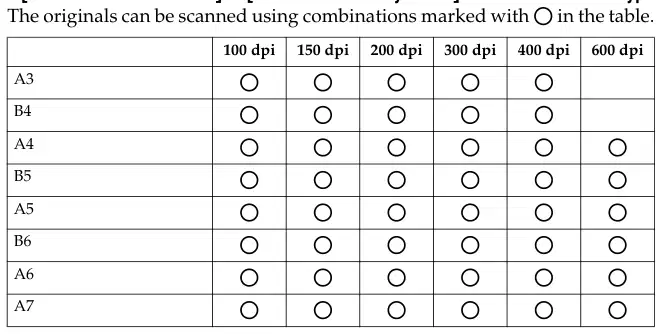
100 dpi 150 DPI 200 dPi 300 dパイ 400 dp 600 dpa


100 dpi 150 DPI 200 dPi 300 dパイ 400 dp 600 dpa
51/2×81/2
こちらのセクションでは、TWAINスキャナとしてマシンを歌うと解像度やスキャンサイズの関係について説明しています。 ネットワークTWAINスキャナーとして使用しているマシンのスキャンエリアや解像度を直接指定するには、TWSAINドライバーヘルプを参照してください。
❖[バイナリ(テキスト)]、[画像]、[線スケール]、【8色】、または「8色の」が
[Col./ Grad.:] で選択 オリジナルは、元のオリエンテーションがLの場合のテーブルにマークされた組み合わせを使用してスキャンすることができます。
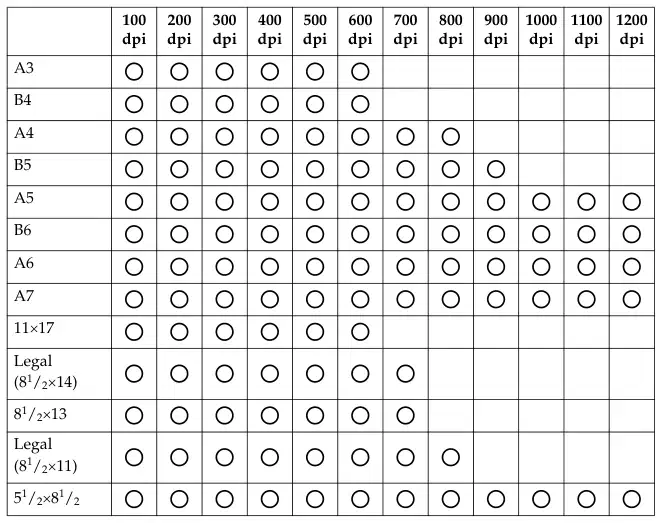
51/2×81/2
エクステンダー

解像度とファイルサイズの関係
❖[16770K] が[Col./ Grad.:]で選択されている場合
オリジナルは、元のオリエンテーションがLの場合のテーブルにマークされた組み合わせを使用してスキャンすることができます。

51/2×81/2

スキャンとファイルタイプが指定するファイルの関連性は、電子メールやフォルダを送信するためのものです
このセクションでは、スキャン・ニングのオリジナルとメールやフォルダに送信したときにファイルが変換されるファイルの形式の関係について説明します。
❖単一ページファイルタイプ
スキャン設定 TIFF/JPEG指定 PDFまたは高補正- sion PDF
黒い白 TIFF PDF
フルカラーまたはグレースケール TIFF(非圧縮)/JPEG (com-pressed)
PDF/高圧縮PDF
❖複数ページファイルタイプ
スキャン設定 TIFF指定PDFまたは高補正- sion PDF
黒い白 TIFF PDF
フルカラーまたはグレースケールTIFF(非圧縮)PDF / 高精度PDF
チャシリング, フルカラー、グレースケールまたは [自動色選択] でん [スキャンタイプ] 以下は [スキャン設定]複数のページ TIFFをファイルタイプとして選択することはできません。 (※圧縮PDFは指定できません) [スキャンタイプ] 設定する [黒の&
白:テキスト, [B& W:テキスト/ラインアート], [B& W:テキスト/写真]または [黒と白:写真]. . 一つのページ形式で保存されます。 電子メールやスキャンによるファイル送信時
フォルダへ、シングルページまたはマルチページの形式を選択できます。 仕様書の形式は、指定しても複数ページのTIFFファイルとして送信できません。
複数ページの TIFF として送信する。 ファイルはマルチページTIFF以外のデフォルト形式で送信されます。
エクステンダー

CD-ROMに付属するソフトウェア
付属のCD-ROMにアプリケーションを記述するセクションです。
オートランプログラムの説明 CD-ROM が Windows 95/98/Me/2000/XP、Windows Server2003 を実行しているクライアントコンピューターにインストールされると、インストーラーはさまざまなソフトウェアをインストールするために自動的に起動します(自動実行)。
管理者グループメンバーとしてログインして、Dows NT 4.0をログオンします。 (※プラグアンドプレイ機能が動作中の場合、 [新規ハードウェアが見つかった] は、dis-
Windows 2000/XP または Windows Server 2003 を起動するときに再生します。 Windows NT 4.0 を起動すると、 [新しいハードウェアウィザードの境界] が表示されます。 Windows 95/98/Me を始めるとき、 [新ハードウェア] または [デバイスドライバウィザード] システムバージョンに応じて表示されます。 この画面が表示された場合は、クリックします [キャンセル]クライアントコンピューターのCD-ROMドライブに取り付けたCD-Romを入力し、自動実行でインストールします。 ✓クイックインストールは、特定のオペレーティングシステムセットで自動的に動作しない場合があります-
ツイート これが起こると、CD-ROMルートディレクトリの「Setup.exe」を開始します。 *2. 自動実行を無効にするには、シフトキーを押しながらCD-ROMを設定してください。 シフトキーをキーに保つ
CD-ROMから読み取るコンピュータが終了するまで押下します。 ❒ ❒ [キャンセル] インストール中に押され、すべてのソフトウェアのインストール
中止となります。 キャンセルした場合は、クライアントコンピューターを再起動した後に残りのソフトウェアを再インストールします。
このセクションでは、TWAINドライバとTWSAINドライバーのシステム要件へのファイルパスを説明します。 元のスキャンやマシンをネットワークTWAINスキャナとして使用したい場合は、このドライバをインストールする必要があります。
TWAINドライバは、CD-ROMの次のフォルダに保存されます。 \DRIVERS\TWAIN ドライバーズ
❖ファイルパス · ❖システム要件

このセクションでは、DeskTopBinder Lite や Desk TopBinderLite システム要件とデスクトップバインダーライトでインストールされているアプリケーションへのファイルパスを説明します。 DeskTopBinderはクライアントコンピュータにインストールされ、スキャンファイルやアプリケーションで作成されたファイルをさまざまな種類のファイルを統合し管理します。 このソフトウェアを使用すると、保存したファイルを表示などのスキャンファイルを格納するためのさまざまな機能を使用することができます。 また、ScanRouter デリバリーソフトウェアでは、配信サーバーのトレイに保管されているファイルを表示したり、保存したファイルの他の機能を使うことができます。 DeskTopBinder Liteの詳細については、DesktopBinderライトマニュアルまたはdesk TopBinderLヘルプを参照してください。
DeskTopBinder Liteは、CD-ROMのプロファイドで以下のフォルダに保存されています。 \UTILITY\VDESK2
クライアントMicrosoft Windows 95 SP1/98/98SE/Me/2000 Professional SP1またはlat-er/2000 Server SP1以降/ XP Professional / XP Home Edition Microsoft Windows Server 2003標準版/エンタープライズエディション Microsoft Windows NT 4.0 SP5以降のインストール時 • 表示解像度 800×600ピクセル、64Kカラー以上
付録・・・・ファイルパス · ❖システム要件

CD-ROMに付属するソフトウェア
❖インストールされているソフトウェア DeskTopBinder Lite

さまざまな伝送/ストレージ/配送ファンク-のtion設定の値について説明します。
宛先を指定したり、以下に示す文字数を最大入力する。
伝送機能の設定値について説明しています。
以下の表では、メール送信機能の設定の最大値が記載されています。
項目 最高値 コメント
件数 行チャラック-ters
メール送信文字数
リストから選択した文字数とテキストから直接入力された文字の数です。
メールアドレス char-acters
LDAP サーバー検索で見つかったメールアドレスは、128文字以上を含む場合は選択できません。
同時に指定できるアドレスの数
500アドレス LDAP検索を含む直接エントリで100のdestina-tionsを指定できます。 残り400の宛先をレジスから選択- teredアドレス.
送信可能なファイルサイズ 725.3 MB/ファイル -
送信可能枚数 2000ページ/ファイル -

トランスミッション/ストレージ/デリバリー機能の各種セットアイテムの値
次の表では、Scan の値をフォルダー関数の設定に表示します。
項目 最高値 コメント
SMB のパス名チャラック-ターの数
SMB のユーザー名チャラ - ters
SMBのパスワードチャラ - TERの数
サーバ名チャラック- tersのFTP
FTP上のパス名チャラック-ターの数
ユーザー名チャラ - FTP上のTER
パスワードチャラ - FTP上のTERの数
NCP のパス名チャラック-tersの数
NCP のユーザー名チャラ - ters
NCP のパスワードチャラ - ters の数
同時に指定できるアドレスの数
50 アドレス 入力先の50個まで指定できます。
送信可能なファイルサイズ 1 ファイルあたり2000 MB -
次の表では、E-メールとスキャンをフォルダ機能に同時に使用するための設定の最大値が記載されています。
項目 最高値 コメント
電子メールとスキャンのフォルダに選択できる目的地の数
メールで送信する配送先の数
500アドレス LDAP検索-取得先を含む100個を直接入力したdestina-のtionsの最大値を指定できます。
フォルダにスキャンで送信するために設定できる目的地の数

次の表では、ストレージ機能セットの最大値が記載されています。
項目 最高値 コメント
ファイル名文字数 64英数字チャラ - ter
コントロールパネルでは、最初の16文字が表示されます。 保存したファイルをデスクトップバインダーでクライアントコンピューターから閲覧する場合、入力されたすべての文字のアクターが表示できます。
ユーザー名チャラ - ters
コントロールパネルでは、最初の16文字が表示されます。 保存したファイルをデスクトップバインダーでクライアントコンピューターから閲覧する場合、入力されたすべての文字のアクターが表示できます。
パスワードチャラ - tersの数
4-8桁数 -
保存したファイル数を同時に選択できる
保存可能ファイル数 3,000 ファイル これは、スキャナー、コピ・エル、ドキュメントボックス、プリンター機能の下に格納されているファイルの総数はこれです。
保存可能ページ数 15,000 ページ これは、スキャナー、コピアー、ドキュメントボックス、およびプリンタのファンク-ションの下に格納されたページの総数は1万枚です。
ファイルの保存可能なページ数
保存容量 1ファイルあたり2,000MB~

トランスミッション/ストレージ/デリバリー機能の各種セットアイテムの値
以下の表では、ネットワーク配信スキャナ機能の設定項目の値が記載されています。
項目 最高値 コメント
件数 行チャラック-ters
リストから選択した文字数とテキストから直接入力された文字の数です。
メールアドレス char-acters
同時に指定できるアドレスの数
500アドレス LDAP検索を含む直接入力で65の宛先を指定できます。 残り- ing 435 の宛先から regis- tered アドレス.
どのScanRout-erデリバリーアプリケーションで利用しているかによって、特定の国が最大に異なる場合の指定が可能です。 詳細は、ScanRout-erのデリバリーアプリケーションで供給されたマヌ・アルを参照してください。
送信可能なファイルサイズ 1 ファイルあたり2,000 MB -
128 英数字チャラ - ters ·128の英数チャラック- ter

以下の表では、スキャナーの仕様をお伝えします。
スキャン方法 平面の走査
スキャン速度 Eメール/スキャンをフォルダー/ネットワークデリバリースキャナ機能に使用する場合:
(オリジナルサイズ:A4K、スキャンタイプ:テキスト、Resolu-tion:200 dpiの圧縮(黒及び白):オン、ITU-T No1チャート、1面スキャン
電子メール/スキャンをフォルダー/ネット-の仕事配達走査器機能に使用する場合:
(オリジナルサイズ:A4K、スキャンタイプ:テキスト/ラインアート、解像度:200 dpi、圧縮(グレースケール/フルカラー):コンプレッションレベル3、原画1面スキャニング
スキャン速度は、ロールローイングにより異なります。マシンとコンピュータの動作環境、スキャン設定および元のコンテンツ(コンデンサー画像には時間がかかります)。
映像センサーのタイプ CCD イメージ センサ
スキャンタイプシート、本
インターフェイス Ethernetインターフェース(10BASE-T、100BASE-TXまたは1000BASE-D(オプション))、IEEE 1394 (IPv4以上1394)、IEee802.11b(有線LAN)
最大スキャンサイズ A3/DLT (297×432 mm)
露出ガラスから自動的に検出できるスキャン サイズ
A3L, B4L, A4K, A4L, B5K, B5L, A5K, 81/2" × 13"L
ADFから自動的に検出可能なスキャンサイズ
A3L, B4L, A4K, A4L, B5K, B5L, A5K, A5L, B6K, B6L, 11" × 17"L, 81/2" × 13"L, 81/2" × 11"K, 81/2" × 11"L
基本的なスキャンの決断 600 Dpi (24ビットフル カラー)
フォルダ/ネットワーク配信スキャナ機能にメール・スキャンをご使用の際は、選択可能なスキャン解像度
100 dpi、150 dPI、200 dPi、300 dパイ、400 dp、600 dpy
TWAINスキャナを使用した場合のスキャン処理の選択可能
100 dpi〜1200 dPI
送信可能なファイル形式 TIFF、JPEG、PDF、高圧縮PDF
黒と白の画像圧縮タイプ(2値)
エクステンダー

グレースケール/フルカラーの画像圧縮タイプ
ネットワークプロトコル IPv4、IPX
電子メールSMTP、POP3を送るための議定書
フォルダへのスキャンのプロトコル SMB、FTP、NCP
仕様


IEC 60417に従うでは、この機械は主要な電源スイッチのための次の記号を使用します:
a パワーオンを意味します。
c スタンディング・バイ
「製品は、EMC指令89/336/EECおよびその修正のディリクティブと低電圧指向73 / 23 / EECとその変更指示」の要件に準拠しています。
アドビシステムズ株式会社®、PostScript®およびAcrobat® Adobe Systems Incorporatedの商標です。
ペンチウム® インテル株式会社の登録商標です。
ネットウェア® ノベル株式会社の登録商標です。
マイクロソフト®、Windows®および Windows NT® マイクロソフト株式会社の商標です。
上記以外の商品名は、同一の目的のみで、各社の取引マークとなる場合があります。 これらすべての権利を一切の禁止します。
適合宣言・商標・著作権©2005

GB GB B840-7707
この取扱説明書で参照されているリンク(メーカー、サポート、ダウンロード等)。
ユーザーまたはスタッフが通常1日以内に回答します。あなたの質問が次の人の助けにもなります。
最初の質問を投稿しましょう。他のユーザーや当チームが回答します。


