JA
Ricoh logo
公式取扱説明書

Ricoh MP C3500

212 ページ·6.5 MB·複合機·PDF·ENDEFRITNLJA
Ricoh MP C3500
目次 193セクション 操作手順 Copy/Document Serverリファレンス · 導入事例 · 重要事項 · 注意: · … 表示非表示
操作手順 Copy/Document Serverリファレンスp.1導入事例p.2重要事項p.2注意:p.2注意:p.2注意:p.2この機械のためのマニュアルp.3この機械でできること <Colour 関数/温度調節>p.5カラーコピーp.5コピースキャニングp.7色を調節するp.8画像の調整p.9この機械でできることp.11複式アパートのコピスのタイプp.11書籍オリジナルをコピーするp.14複数ページを1ページにまとめるp.17書籍などのオリジナルをコピーするp.192枚のページを1枚にコピーするp.20厚紙にコピーするp.20コンテンツの表p.21新着情報p.25このマニュアルを読む方法p.26シンボルp.26オプションの構成を必要とする機能p.27ディスプレイp.28簡体字表示p.29ユーザツールメニュー(コピア/ドキュメントサーバー機能)p.301. 原物を置くことp.35オリジナルp.35推奨原物の寸法と重量p.35自動文書の送り装置のための非互換の原物p.36自動用紙選択で検出可能サイズp.37検出が難しいサイズp.38ミスイメージエリアp.38オリジナルをめっきするp.39元のオリエンテーションp.40露出ガラスの原物をめっきして下さいp.41自動文書の送り装置で原物を置くことp.42バッチモードp.44SADFモードp.45混合されたサイズモードp.46元のサイズp.47普通サイズp.47カスタムサイズp.482. コピーp.49基本手順p.49中断されたコピーp.50左元のビーパーp.51ジョブプリセットp.51求人情報p.52求人一覧画面p.53プリントキューのジョブをチェックするp.54ジョブの注文を変更するp.54プリントジョブの保持p.55ジョブの削除p.55求人情報の確認p.56バイパストレイからコピーするp.57正規サイズ用紙にコピーするときp.59カスタムサイズの用紙にコピーするときp.60OHPの透明性や薄い紙にコピーするときp.61厚紙にコピーするときp.62封筒にコピーするときp.63色機能p.64カラーモードの選択p.64変換色p.65消去色p.66色の背景p.67カラーバランスp.68カラーバランスプログラムp.69調整されたカラーバランスを登録するp.69登録内容の変更p.70登録内容のコピーp.70登録内容の削除p.71カラー調整p.71画像調整p.72シャープネス/柔らかさを調整するp.74コントラストを調整するp.74背景密度の調整p.75U.C.R の調整p.75テキスト/写真の感度を調整するp.76ユーザーカラーp.77選択された色に基づいて色の調整p.78数字キーで各色の密度を直接指定することで色を作成します。p.79ユーザーカラーのリネームp.80ユーザーカラーの削除p.80ユーザーカラーの一覧を印刷するp.80コピアー機能p.81コピーイメージ密度の調節p.81自動画像密度p.81手動イメージ密度p.82自動および手動イメージ密度を結合しましたp.82オリジナルタイプ設定を選択p.83コピー用紙の選択p.84自動ペーパー選択p.85マニュアル用紙選択p.85プリセットの減少/拡大p.87マージン機能を作成するp.88ズームp.89[-] と [+] で比率を選択するためにp.89数値キーで比率を入力するp.90自動削減/拡大p.91サイズ 拡大p.92方向拡大(%)p.93数値キーで比率を入力するp.93[-] と [+] で比率を指定するp.94方向サイズ拡大(mm)p.95注文するp.96サンプルコピーp.98セットの数を変更p.99スタックp.100スタプルp.102パンチングp.105デュプレックスp.107オリジナルとコピーのオリエンテーションp.110ワンシードコンバインのp.111両面コンバインのp.113シリーズコピスp.116ブックレット・マガジンp.118マージン調整p.124エルアーゼp.125ボーダー・アーリース(サメ幅)p.126ボーダー消去(幅が異なる)p.127センター・アーラーゼp.128センター/ボーダー 消去(サメ幅)p.129センター/ボーダー 消去(幅が異なる)p.130背景番号p.131プリセットスタンプp.132スタンプカラーの変更p.134スタンプの位置、サイズおよび密度の変更p.134ユーザースタンプp.135ユーザスタンプの色を変更p.137ユーザスタンプ位置の変更p.137ユーザスタンプをプログラムするp.137ユーザスタンプを削除するp.139日程スタンプp.140スタンプカラー変更p.142日付の形式を変更するp.142スタンプ位置を変更するためにp.142ページ番号p.143スタンプカラーの変更p.145スタンプ位置を変更p.146印刷ページを1つに指定し、番号(P1,P2...)、「-1-,-2-」の「P.1,S.2 ...」「1,2...」を開始します。p.146最初の印刷ページと開始番号(「1/5,2/5...」)を指定するp.148最初の印刷ページと開始番号(1-1,1-2...)を指定するp.149画像の繰り返しp.150エリア全体での繰り返しp.150特定エリアの繰り返しp.151ダブルコピスp.153センシングp.154肯定的な/否定的p.156ミラーp.157カバーp.158設計者p.160チャプターp.161スリップシートp.162ドキュメントサーバーでデータを保存するp.164参加プログラムp.166プログラムをストーリングするp.167ストアプログラムの変更p.168プログラム削除p.169プログラムのリコールp.169初期表示でデフォルトをプログラミングp.1703. 文書サーバーp.171ドキュメントサーバとその他の機能の関係p.171ドキュメント サーバーの表示p.172簡体字表示p.174プレビュー表示p.175ドキュメントサーバーの利用p.176データの保存p.176ユーザ名を登録または変更する(アドレス帳に登録されたユーザー名を使用する場合)p.178ユーザ名を登録または変更する(アドレス帳に登録されたユーザー名を使用時)p.179ユーザー名を登録または変更する(名前がアドレス帳に登録されていない場合)p.179ファイル名を変更するp.180パスワードの設定・変更p.181保存された文書のユーザー名、ファイル名またはパスワードの変更p.181保存された文書の詳細はp.182保存された文書を検索するp.183ファイル名で検索するp.184ユーザ名で検索するp.184保存された文書を印刷するp.186印刷を中断する場合p.187印刷中のプリントコピー数を推移p.188サンプル プリントp.188第一ページを印刷するp.189指定したページを印刷するp.190指定された範囲を印刷するp.191ドキュメントの削除p.192Webイメージモニターでドキュメントサーバに文書を表示p.193保存された文書のダウンロードp.1944. 付録p.195機能の両立性p.195補足情報p.197インデックスp.208
Page 1 of the Ricoh MP C3500 user manual — 操作手順 Copy/Document Server
1ページ · クリックして拡大
1ページ
図 - クリックして拡大
図 - クリックして拡大

操作手順 Copy/Document Server

リファレンス

図 - クリックして拡大
図 - クリックして拡大

この機械を使用する前にこのマニュアルを注意深く読み、将来の参照のために便利に保ちます。 安全・正しい利用については、必ず機械を使用する前に「本機について」の安全性情報を読み込んでください。

Page 2 of the Ricoh MP C3500 user manual — 導入事例
2ページ · クリックして拡大
2ページ

このマニュアルには、このマシンの動作と使用に関する詳細な手順や注意事項が含まれています。 安全・安心のために、機械を使用する前にこのマニュアルを注意深くお読みください。 マニュアルを手作業で素早く参照してください。

予告なく変更される場合があります。 いかなる場合においても、当社は機械の取扱いや操作による損傷を直接的・間接的に、特別な、事件または結果的な損害に対しても責任を持って対応いたします。

マニュアルのイラストは機械と若干異なります。

一部の国では、特定のオプションが利用できなくなる場合があります。 詳しくは、ローカルディーラーにお問い合わせください。

このマニュアルで指定されたもの以外の手順の制御や調整または性能の使用は、危険な放射線曝露を引き起こす可能性があります。

マシンのモデル名は、次のページでは表示されません。 マニュアルを読む前に、あなたのマインの種類を確認してください。 (詳細は「機械式」をご覧ください。)

  • タイプ1: MP C3500/Aficio MP C3,500/ISC 3535
  • タイプ2:MP C4500/Aficio MP C4500 / ISC 4045

一部の国では、特定の種類が利用できなくなる場合があります。 詳しくは、ローカルディーラーにお問い合わせください。

どの国にいるかに応じて、特定の単位は任意かもしれません。 詳しくは、ローカルディーラーにお問い合わせください。

マニュアルでは2種類のサイズの表記が採用されています。 このマシンではメトリックバージョンを参照します。

良いコピー品質のために、サプライヤーはあなたが本物のトナーをサプライヤーから使用することを勧めます。

サプライヤーは、あなたのオフィス製品サプライヤーから純正部品以外の部分の使用に起因する可能性のあるいかなる損害または費用については責任を負いません。

導入事例

Page 3 of the Ricoh MP C3500 user manual — この機械のためのマニュアル
3ページ · クリックして拡大
3ページ

この機械のためのマニュアル

マシンでやりたいことに関連するマニュアルを参照してください。

❖こちらの機械について

必ず、機械を使用する前に本マニュアルで安全情報をお読みください。 マシンの機能導入をマニュアルで行います。 また、制御パネルの説明や機械の使用手順の策定、テキスト入力方法、CD-ROMのインストール方法を説明します。

❖一般的な設定ガイド

ユーザツールの設定を記述し、登録するFAX番号やメールアドレス、ユーザーコードなどの帳簿の手順にアドレスを付けます。 また、機械の接続方法の説明についてはこのマニュアルを参照してください。

一般的な問題の解決のためのガイドを提供し、紙やトナー、ステープルなどの消耗品を交換する方法を説明してください。

マシンの管理者向けマニュアルです。 管理者が改ざんされるからデータを保護したり、機械の不正使用を防ぐために使用できるセキュリティファンク-ションについて説明します。 また、管理者登録手続きやユーザー設定・管理者認証の手順についてはこのマニュアルを参照してください。

❖コピー/ドキュメント サーバーの参照

Copier と Document Server の機能や操作の説明 また、オリジナルの配置方法の説明についてはこのマニュアルを参照してください。

機能と操作を記述します。

プリンター機能と操作を説明します。

スキャナー機能と操作を説明します。

ネットワーク環境の面でマシンの設定と操作方法を説明し、提供されたソフトウェアを使用します。 このマニュアルでは、全てのモデルをカバーしており、このマシンで利用できなくなる機能や設定の説明が含まれています。 サポートされているオペレーティングシステムに関する画像、イラスト、および情報については、このマシンのそれらと若干異なる場合があります。

このページでは6つのラベル/ショートテキストを表示
❖トラブルシューティング · ❖セキュリティの参照 · ❖Facsimile リファレンス · ❖プリンター参照 · ❖スキャナーの参照 · ❖ネットワークガイド
Page 4 of the Ricoh MP C3500 user manual — この機械のためのマニュアル
4ページ · クリックして拡大
4ページ
  • クイックリファレンスコピーガイド
  • クイックリファレンスFAXガイド
  • クイックリファレンスプリンターガイド
  • クイックリファレンススキャナーガイド
  • PostScript3 サプリメント
  • UNIX の補足
  • 卓上バインダーライトのマニュアル
  • DeskTopBinder Liteセットアップガイド
  • デスクトップバインダーの紹介ガイド
  • 自動文書リンクガイド

PDFファイルとしてマニュアルを編集します。 (※「UNIXサプリメント」は、当ホームページにアクセスいただくか、認定申請書を必ずご参照下さい。)

ディーラー。 ✓「PostScript3補足」と「UNIXサプリメント」には、説明が含まれています

このマシンでは利用できなくなる機能と設定。

❖その他のマニュアル

Page 5 of the Ricoh MP C3500 user manual — AMF038S
5ページ · クリックして拡大
5ページ

この機械でできること <Colour 関数/温度調節>

カラーコピー

オリジナルの種類や希望の仕上がりに応じてカラーコピーモードを切り替えることができます。 p.40「カラーモードの選択」を参照してください。

❖フルカラーコピー

黄色、マゼンタ、シアンと黒の4色を使用したコピス。

AMF033S

オリジナルカラーであっても、黒と白のコピス。

AMF034S

p.41「色を変換する」を参照してください。 オリジナルカラーを別の色に変えることで、コピスが生まれます。

AMF038S

❖黒/白のコピー · ❖変換色

Page 6 of the Ricoh MP C3500 user manual — AMF040S
6ページ · クリックして拡大
6ページ

❖消去指定色

p.42「アーゼカラー」をご覧ください。 オリジナルカラーをクリアしてコピス。

AMF039S

p.43「クールの背景」をご覧ください。 ページ全体に色を加えてコピス。

AMF040S

❖色の背景

Page 7 of the Ricoh MP C3500 user manual — コピースキャニング
7ページ · クリックして拡大
7ページ

コピースキャニング

日・ページ番号等とのコピー スタンプカラーは、黄色・赤・青・黒のマゼンタです。
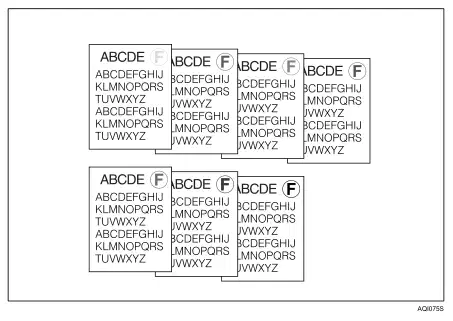
図 - クリックして拡大
図 - クリックして拡大

印刷されたインサートの種類:

p.107 “背景数値” を参照してください。

p.108 “プリセットスタンプ” を参照してください。

p.111 “User Stamp” を参照してください。

p.116「日付スタンプ」を参照してください。

p.119「ページ番号」を参照してください。

このページでは5つのラベル/ショートテキストを表示
❖背景番号 · ❖プリセットスタンプ · ❖ユーザースタンプ · ❖日程スタンプ · ❖ページ番号
Page 8 of the Ricoh MP C3500 user manual — 色を調節する
8ページ · クリックして拡大
8ページ

色を調節する

p.47「コールアジャメント」を参照してください。

図 - クリックして拡大
図 - クリックして拡大

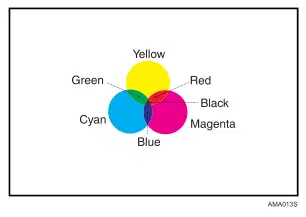
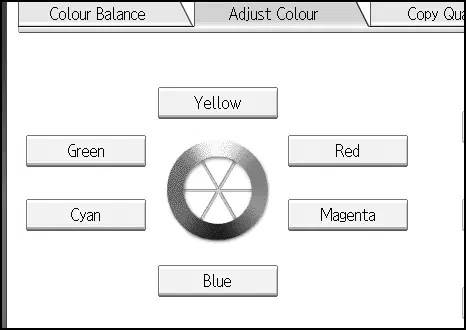
イエロー、マゼンタ、シアンの3つの主要カラーを組み合わせて色を作成できます。 ブラックは、黄色とマゼンタとシアンを組み合わせて作ることができます。, いくつかのわずかな違いがあるかもしれないので、, 「黒」私たちに表明されます- 黒のトナー.

特定の色(黄色、赤、マゼンタ、青、シアンと緑色)をカラーサークルで混ぜ合わせることで調整します。 p.47「コールアジャメント」を参照してください。
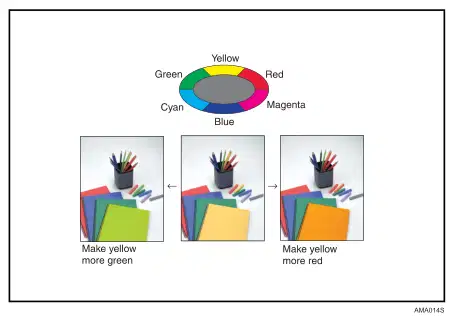
図 - クリックして拡大
図 - クリックして拡大

❖プライマリカラー · ❖色を調節して下さい

Page 9 of the Ricoh MP C3500 user manual — AMA017S
9ページ · クリックして拡大
9ページ

コピーの全体的な色調を調整します。 p.44「クールバランス」を参照してください。

AMA015S

画像の調整

p.48 「画像調整」を参照してください。

画像をイメージの輪郭を調節します。 p.50 「シャープネス/柔らかさを調整する」 を参照してください。

AMA016S

画像をシェードを調整します。 p.50 「コントラストを調整する」 を参照してください。

AMA017S

❖カラーバランス · ❖シャープ/ソフト · ❖コントラスト

Page 10 of the Ricoh MP C3500 user manual — AMA018S
10ページ · クリックして拡大
10ページ

背景密度をイメージの調整します。 p.51「背景密度の調整」を参照してください。

AMA018S

  • U.C.R を調節して下さい。 参照 p.51 「米国Rを調整する」。
  • テキスト/写真の感度 p.52 「文字・画像の感受性を調整する」を参照してください。

❖背景密度 · ❖その他の調整

Page 11 of the Ricoh MP C3500 user manual — ギクシィーム9J
11ページ · クリックして拡大
11ページ

この機械でできること

マシンの種類やオプションにより機能が異なります。

リファレンス p.3 「オプションの設定が必要な関数」を参照してください。

複式アパートのコピスのタイプ

❖1 サイド 2 ページ → 2 サイド 1 ページ

p.83「デュプレックス」を参照してください。

❖2 サイド 1 ページ → 2 サイド 1 ページ

p.83「デュプレックス」を参照してください。

❖1 枚 4ページ → 結合2面目1ページ

p.89「2枚組コンビネーション」参照

ギクシィーム9J

Page 12 of the Ricoh MP C3500 user manual — ギクシィビ1E
12ページ · クリックして拡大
12ページ

❖1 枚 8ページ → 結合2面目1ページ

p.89「2枚組コンビネーション」参照

ギクシビエ

1 フロント2 バック

❖2 枚入り 16ページ → 結合2面目1ページ

p.89「2枚組コンビネーション」参照

ギクシブ5E

1 フロント2 バック

❖2 サイド2 ページ → 結合2面目1ページ

p.89「2枚組コンビネーション」参照

ギクシィビ1E

Page 13 of the Ricoh MP C3500 user manual — ギクシィヴィ6E
13ページ · クリックして拡大
13ページ

❖2 サイド 4 ページ → 結合2面目1ページ

p.89「2枚組コンビネーション」参照

ギクシィビ2E

1 フロント2 バック

❖2 サイド 8 ページ → 結合2面目1ページ

p.89「2枚組コンビネーション」参照

ギクシィヴィ6E

1 フロント2 バック

❖バウンドオリジナル → 2 サイド 1 ページ

p.94 「ブックレット・マガジン」をご覧ください。

Page 14 of the Ricoh MP C3500 user manual — ギクブック1E
14ページ · クリックして拡大
14ページ

❖フロント&バックバウンドオリジナル → 2 サイドページ

p.94 「ブックレット・マガジン」をご覧ください。

書籍オリジナルをコピーする

❖1 枚 4ページ → ブックレット

p.94 「ブックレット・マガジン」をご覧ください。 • 左に開く

ギクブック0E

  • 右から開く

ギクブック1E

Page 15 of the Ricoh MP C3500 user manual — ギクブック4E
15ページ · クリックして拡大
15ページ

❖2 サイド2 ページ → ブックレット

p.94 「ブックレット・マガジン」をご覧ください。 • 左に開く

GCAH010E

  • 右から開く

GCAH020E

❖1 味方される → 雑誌掲載

p.94 「ブックレット・マガジン」をご覧ください。 • 左に開く

ギクブック3E

  • 右から開く

ギクブック4E

Page 16 of the Ricoh MP C3500 user manual — GCAH040E
16ページ · クリックして拡大
16ページ

❖2 味方される → 雑誌掲載

p.94 「ブックレット・マガジン」をご覧ください。 • 左に開く

GCAH030E

  • 右から開く

GCAH040E

Page 17 of the Ricoh MP C3500 user manual — ギクシブ3J
17ページ · クリックして拡大
17ページ

複数ページを1ページにまとめる

p.87 「ワン・シード コンバインの」を参照してください。

❖1 サイド 2 ページ → 1ページを1枚ずつまとめる

ギクシィビ7E

❖1 枚 4ページ → 1ページを1枚ずつまとめる

ギクシィヴィ8J

❖1 枚 8ページ → 1ページを1枚ずつまとめる

ギクシブ3J

Page 18 of the Ricoh MP C3500 user manual — ギクシブ4J
18ページ · クリックして拡大
18ページ

❖2 サイド 1 ページ → 1ページを1枚ずつまとめる

ギクシュヴィヨジ

❖2 サイド2 ページ → 1ページを1枚ずつまとめる

ギクシブビジ

❖2 サイド 4 ページ → 1ページを1枚ずつまとめる

ギクシブ4J

Page 19 of the Ricoh MP C3500 user manual — CP2B0100
19ページ · クリックして拡大
19ページ

書籍などのオリジナルをコピーする

❖バウンドオリジナル → 1 サイド 2 ページ

p.92「シリーズコピス」をご覧ください。

CP2B0100

❖バウンドオリジナル → 2 サイド 1 ページ

p.94 「ブックレット・マガジン」をご覧ください。

❖フロント&バックバウンドオリジナル → 2 サイドページ

p.94 「ブックレット・マガジン」をご覧ください。

Page 20 of the Ricoh MP C3500 user manual — CP2B0200
20ページ · クリックして拡大
20ページ

2枚のページを1枚にコピーする

p.92「シリーズコピス」をご覧ください。

❖2 サイド 1 ページ → 1 サイド 2 ページ

CP2B0200

厚紙にコピーする

❖厚紙にコピーする

p.38「厚紙に貼るとき」をご覧ください。

Page 21 of the Ricoh MP C3500 user manual — コンテンツの表
21ページ · クリックして拡大
21ページ

コンテンツの表

操作手順 Copy/Document Serverリファレンスp.1導入事例p.2重要事項p.2注意:p.2注意:p.2注意:p.2この機械のためのマニュアルp.3この機械<でできること; クール機能/ クールアジャストメントとgt。p.5カラーコピーp.5コピースキャニングp.7色を調節するp.8画像の調整p.9この機械でできることp.11複式アパートのコピスのタイプp.11書籍オリジナルをコピーするp.14複数ページを1ページにまとめるp.17書籍などのオリジナルをコピーするp.192枚のページを1枚にコピーするp.20厚紙にコピーするp.20コンテンツの表p.21新着情報p.25このマニュアルを読む方法p.26シンボルp.26オプションの構成を必要とする機能p.27ディスプレイp.28簡体字表示p.29ユーザツールメニュー(コピア/ドキュメントサーバー機能)p.301. 原物を置くことp.35オリジナルp.35推奨原物の寸法と重量p.35自動文書の送り装置のための非互換の原物p.36自動用紙選択で検出可能サイズp.37検出が難しいサイズp.38ミスイメージエリアp.38オリジナルをめっきするp.39元のオリエンテーションp.40露出ガラスの原物をめっきして下さいp.41自動文書の送り装置で原物を置くことp.42バッチモードp.44SADFモードp.45混合されたサイズモードp.46元のサイズp.47普通サイズp.47カスタムサイズp.482. コピーp.49基本手順p.49中断されたコピーp.50左元のビーパーp.51ジョブプリセットp.51求人情報p.52求人一覧画面p.53プリントキューのジョブをチェックするp.54ジョブの注文を変更するp.54プリントジョブの保持p.55ジョブの削除p.55求人情報の確認p.56バイパストレイからコピーするp.57正規サイズ用紙にコピーするときp.59カスタムサイズの用紙にコピーするときp.60OHPの透明性や薄い紙にコピーするときp.61厚紙にコピーするときp.62封筒にコピーするときp.63色機能p.64カラーモードの選択p.64変換色p.65消去色p.66色の背景p.67カラーバランスp.68カラーバランスプログラムp.69調整されたカラーバランスを登録するp.69登録内容の変更p.70登録内容のコピーp.70登録内容の削除p.71カラー調整p.71画像調整p.72シャープネス/柔らかさを調整するp.74コントラストを調整するp.74背景密度の調整p.75U.C.R の調整p.75テキスト/写真の感度を調整するp.76ユーザーカラーp.77選択された色に基づいて色の調整p.78数字キーで各色の密度を直接指定することで色を作成します。p.79ユーザーカラーのリネームp.80ユーザーカラーの削除p.80ユーザーカラーの一覧を印刷するp.80コピアー機能p.81コピーイメージ密度の調節p.81自動画像密度p.81手動イメージ密度p.82自動および手動イメージ密度を結合しましたp.82オリジナルタイプ設定を選択p.83コピー用紙の選択p.84自動ペーパー選択p.85マニュアル用紙選択p.85プリセットの減少/拡大p.87マージン機能を作成するp.88ズームp.89[-] と [+] で比率を選択するためにp.89数値キーで比率を入力するp.90自動削減/拡大p.91サイズ 拡大p.92方向拡大(%)p.93数値キーで比率を入力するp.93[-] と [+] で比率を指定するp.94方向サイズ拡大(mm)p.95注文するp.96サンプルコピーp.98セットの数を変更p.99スタックp.100スタプルp.102パンチングp.105デュプレックスp.107オリジナルとコピーのオリエンテーションp.110ワンシードコンバインのp.111両面コンバインのp.113シリーズコピスp.116ブックレット・マガジンp.118マージン調整p.124エルアーゼp.125ボーダー・アーリース(サメ幅)p.126ボーダー消去(幅が異なる)p.127センター・アーラーゼp.128センター/ボーダー 消去(サメ幅)p.129センター/ボーダー 消去(幅が異なる)p.130背景番号p.131プリセットスタンプp.132スタンプカラーの変更p.134スタンプの位置、サイズおよび密度の変更p.134ユーザースタンプp.135ユーザスタンプの色を変更p.137ユーザスタンプ位置の変更p.137ユーザスタンプをプログラムするp.137ユーザスタンプを削除するp.139日程スタンプp.140スタンプカラー変更p.142日付の形式を変更するp.142スタンプ位置を変更するためにp.142ページ番号p.143スタンプカラーの変更p.145スタンプ位置を変更p.146印刷ページを1つに指定し、番号(P1,P2...)、「-1-,-2-」の「P.1,S.2 ...」「1,2...」を開始します。p.146最初の印刷ページと開始番号(「1/5,2/5...」)を指定するp.148最初の印刷ページと開始番号(1-1,1-2...)を指定するp.149画像の繰り返しp.150エリア全体での繰り返しp.150特定エリアの繰り返しp.151ダブルコピスp.153センシングp.154肯定的な/否定的p.156ミラーp.157カバーp.158設計者p.160チャプターp.161スリップシートp.162ドキュメントサーバーでデータを保存するp.164参加プログラムp.166プログラムをストーリングするp.167ストアプログラムの変更p.168プログラム削除p.169プログラムのリコールp.169初期表示でデフォルトをプログラミングp.1703. 文書サーバーp.171ドキュメントサーバとその他の機能の関係p.171ドキュメント サーバーの表示p.172簡体字表示p.174プレビュー表示p.175ドキュメントサーバーの利用p.176データの保存p.176ユーザ名を登録または変更する(アドレス帳に登録されたユーザー名を使用する場合)p.178ユーザ名を登録または変更する(アドレス帳に登録されたユーザー名を使用時)p.179ユーザー名を登録または変更する(名前がアドレス帳に登録されていない場合)p.179ファイル名を変更するp.180パスワードの設定・変更p.181保存された文書のユーザー名、ファイル名またはパスワードの変更p.181保存された文書の詳細はp.182保存された文書を検索するp.183ファイル名で検索するp.184ユーザ名で検索するp.184保存された文書を印刷するp.186印刷を中断する場合p.187印刷中のプリントコピー数を推移p.188サンプル プリントp.188第一ページを印刷するp.189指定したページを印刷するp.190指定された範囲を印刷するp.191ドキュメントの削除p.192Webイメージモニターでドキュメントサーバに文書を表示p.193保存された文書のダウンロードp.1944. 付録p.195機能の両立性p.195補足情報p.197インデックスp.208
Page 22 of the Ricoh MP C3500 user manual — コンテンツの表
22ページ · クリックして拡大
22ページ

コンテンツの表

操作手順 Copy/Document Serverリファレンスp.1導入事例p.2重要事項p.2注意:p.2注意:p.2注意:p.2この機械のためのマニュアルp.3この機械<でできること; クール機能/ クールアジャストメントとgt。p.5カラーコピーp.5コピースキャニングp.7色を調節するp.8画像の調整p.9この機械でできることp.11複式アパートのコピスのタイプp.11書籍オリジナルをコピーするp.14複数ページを1ページにまとめるp.17書籍などのオリジナルをコピーするp.192枚のページを1枚にコピーするp.20厚紙にコピーするp.20コンテンツの表p.21新着情報p.25このマニュアルを読む方法p.26シンボルp.26オプションの構成を必要とする機能p.27ディスプレイp.28簡体字表示p.29ユーザツールメニュー(コピア/ドキュメントサーバー機能)p.301. 原物を置くことp.35オリジナルp.35推奨原物の寸法と重量p.35自動文書の送り装置のための非互換の原物p.36自動用紙選択で検出可能サイズp.37検出が難しいサイズp.38ミスイメージエリアp.38オリジナルをめっきするp.39元のオリエンテーションp.40露出ガラスの原物をめっきして下さいp.41自動文書の送り装置で原物を置くことp.42バッチモードp.44SADFモードp.45混合されたサイズモードp.46元のサイズp.47普通サイズp.47カスタムサイズp.482. コピーp.49基本手順p.49中断されたコピーp.50左元のビーパーp.51ジョブプリセットp.51求人情報p.52求人一覧画面p.53プリントキューのジョブをチェックするp.54ジョブの注文を変更するp.54プリントジョブの保持p.55ジョブの削除p.55求人情報の確認p.56バイパストレイからコピーするp.57正規サイズ用紙にコピーするときp.59カスタムサイズの用紙にコピーするときp.60OHPの透明性や薄い紙にコピーするときp.61厚紙にコピーするときp.62封筒にコピーするときp.63色機能p.64カラーモードの選択p.64変換色p.65消去色p.66色の背景p.67カラーバランスp.68カラーバランスプログラムp.69調整されたカラーバランスを登録するp.69登録内容の変更p.70登録内容のコピーp.70登録内容の削除p.71カラー調整p.71画像調整p.72シャープネス/柔らかさを調整するp.74コントラストを調整するp.74背景密度の調整p.75U.C.R の調整p.75テキスト/写真の感度を調整するp.76ユーザーカラーp.77選択された色に基づいて色の調整p.78数字キーで各色の密度を直接指定することで色を作成します。p.79ユーザーカラーのリネームp.80ユーザーカラーの削除p.80ユーザーカラーの一覧を印刷するp.80コピアー機能p.81コピーイメージ密度の調節p.81自動画像密度p.81手動イメージ密度p.82自動および手動イメージ密度を結合しましたp.82オリジナルタイプ設定を選択p.83コピー用紙の選択p.84自動ペーパー選択p.85マニュアル用紙選択p.85プリセットの減少/拡大p.87マージン機能を作成するp.88ズームp.89[-] と [+] で比率を選択するためにp.89数値キーで比率を入力するp.90自動削減/拡大p.91サイズ 拡大p.92方向拡大(%)p.93数値キーで比率を入力するp.93[-] と [+] で比率を指定するp.94方向サイズ拡大(mm)p.95注文するp.96サンプルコピーp.98セットの数を変更p.99スタックp.100スタプルp.102パンチングp.105デュプレックスp.107オリジナルとコピーのオリエンテーションp.110ワンシードコンバインのp.111両面コンバインのp.113シリーズコピスp.116ブックレット・マガジンp.118マージン調整p.124エルアーゼp.125ボーダー・アーリース(サメ幅)p.126ボーダー消去(幅が異なる)p.127センター・アーラーゼp.128センター/ボーダー 消去(サメ幅)p.129センター/ボーダー 消去(幅が異なる)p.130背景番号p.131プリセットスタンプp.132スタンプカラーの変更p.134スタンプの位置、サイズおよび密度の変更p.134ユーザースタンプp.135ユーザスタンプの色を変更p.137ユーザスタンプ位置の変更p.137ユーザスタンプをプログラムするp.137ユーザスタンプを削除するp.139日程スタンプp.140スタンプカラー変更p.142日付の形式を変更するp.142スタンプ位置を変更するためにp.142ページ番号p.143スタンプカラーの変更p.145スタンプ位置を変更p.146印刷ページを1つに指定し、番号(P1,P2...)、「-1-,-2-」の「P.1,S.2 ...」「1,2...」を開始します。p.146最初の印刷ページと開始番号(「1/5,2/5...」)を指定するp.148最初の印刷ページと開始番号(1-1,1-2...)を指定するp.149画像の繰り返しp.150エリア全体での繰り返しp.150特定エリアの繰り返しp.151ダブルコピスp.153センシングp.154肯定的な/否定的p.156ミラーp.157カバーp.158設計者p.160チャプターp.161スリップシートp.162ドキュメントサーバーでデータを保存するp.164参加プログラムp.166プログラムをストーリングするp.167ストアプログラムの変更p.168プログラム削除p.169プログラムのリコールp.169初期表示でデフォルトをプログラミングp.1703. 文書サーバーp.171ドキュメントサーバとその他の機能の関係p.171ドキュメント サーバーの表示p.172簡体字表示p.174プレビュー表示p.175ドキュメントサーバーの利用p.176データの保存p.176ユーザ名を登録または変更する(アドレス帳に登録されたユーザー名を使用する場合)p.178ユーザ名を登録または変更する(アドレス帳に登録されたユーザー名を使用時)p.179ユーザー名を登録または変更する(名前がアドレス帳に登録されていない場合)p.179ファイル名を変更するp.180パスワードの設定・変更p.181保存された文書のユーザー名、ファイル名またはパスワードの変更p.181保存された文書の詳細はp.182保存された文書を検索するp.183ファイル名で検索するp.184ユーザ名で検索するp.184保存された文書を印刷するp.186印刷を中断する場合p.187印刷中のプリントコピー数を推移p.188サンプル プリントp.188第一ページを印刷するp.189指定したページを印刷するp.190指定された範囲を印刷するp.191ドキュメントの削除p.192Webイメージモニターでドキュメントサーバに文書を表示p.193保存された文書のダウンロードp.1944. 付録p.195機能の両立性p.195補足情報p.197インデックスp.208
Page 23 of the Ricoh MP C3500 user manual — コンテンツの表
23ページ · クリックして拡大
23ページ

コンテンツの表

操作手順 Copy/Document Serverリファレンスp.1導入事例p.2重要事項p.2注意:p.2注意:p.2注意:p.2この機械のためのマニュアルp.3この機械<でできること; クール機能/ クールアジャストメントとgt。p.5カラーコピーp.5コピースキャニングp.7色を調節するp.8画像の調整p.9この機械でできることp.11複式アパートのコピスのタイプp.11書籍オリジナルをコピーするp.14複数ページを1ページにまとめるp.17書籍などのオリジナルをコピーするp.192枚のページを1枚にコピーするp.20厚紙にコピーするp.20コンテンツの表p.21新着情報p.25このマニュアルを読む方法p.26シンボルp.26オプションの構成を必要とする機能p.27ディスプレイp.28簡体字表示p.29ユーザツールメニュー(コピア/ドキュメントサーバー機能)p.301. 原物を置くことp.35オリジナルp.35推奨原物の寸法と重量p.35自動文書の送り装置のための非互換の原物p.36自動用紙選択で検出可能サイズp.37検出が難しいサイズp.38ミスイメージエリアp.38オリジナルをめっきするp.39元のオリエンテーションp.40露出ガラスの原物をめっきして下さいp.41自動文書の送り装置で原物を置くことp.42バッチモードp.44SADFモードp.45混合されたサイズモードp.46元のサイズp.47普通サイズp.47カスタムサイズp.482. コピーp.49基本手順p.49中断されたコピーp.50左元のビーパーp.51ジョブプリセットp.51求人情報p.52求人一覧画面p.53プリントキューのジョブをチェックするp.54ジョブの注文を変更するp.54プリントジョブの保持p.55ジョブの削除p.55求人情報の確認p.56バイパストレイからコピーするp.57正規サイズ用紙にコピーするときp.59カスタムサイズの用紙にコピーするときp.60OHPの透明性や薄い紙にコピーするときp.61厚紙にコピーするときp.62封筒にコピーするときp.63色機能p.64カラーモードの選択p.64変換色p.65消去色p.66色の背景p.67カラーバランスp.68カラーバランスプログラムp.69調整されたカラーバランスを登録するp.69登録内容の変更p.70登録内容のコピーp.70登録内容の削除p.71カラー調整p.71画像調整p.72シャープネス/柔らかさを調整するp.74コントラストを調整するp.74背景密度の調整p.75U.C.R の調整p.75テキスト/写真の感度を調整するp.76ユーザーカラーp.77選択された色に基づいて色の調整p.78数字キーで各色の密度を直接指定することで色を作成します。p.79ユーザーカラーのリネームp.80ユーザーカラーの削除p.80ユーザーカラーの一覧を印刷するp.80コピアー機能p.81コピーイメージ密度の調節p.81自動画像密度p.81手動イメージ密度p.82自動および手動イメージ密度を結合しましたp.82オリジナルタイプ設定を選択p.83コピー用紙の選択p.84自動ペーパー選択p.85マニュアル用紙選択p.85プリセットの減少/拡大p.87マージン機能を作成するp.88ズームp.89[-] と [+] で比率を選択するためにp.89数値キーで比率を入力するp.90自動削減/拡大p.91サイズ 拡大p.92方向拡大(%)p.93数値キーで比率を入力するp.93[-] と [+] で比率を指定するp.94方向サイズ拡大(mm)p.95注文するp.96サンプルコピーp.98セットの数を変更p.99スタックp.100スタプルp.102パンチングp.105デュプレックスp.107オリジナルとコピーのオリエンテーションp.110ワンシードコンバインのp.111両面コンバインのp.113シリーズコピスp.116ブックレット・マガジンp.118マージン調整p.124エルアーゼp.125ボーダー・アーリース(サメ幅)p.126ボーダー消去(幅が異なる)p.127センター・アーラーゼp.128センター/ボーダー 消去(サメ幅)p.129センター/ボーダー 消去(幅が異なる)p.130背景番号p.131プリセットスタンプp.132スタンプカラーの変更p.134スタンプの位置、サイズおよび密度の変更p.134ユーザースタンプp.135ユーザスタンプの色を変更p.137ユーザスタンプ位置の変更p.137ユーザスタンプをプログラムするp.137ユーザスタンプを削除するp.139日程スタンプp.140スタンプカラー変更p.142日付の形式を変更するp.142スタンプ位置を変更するためにp.142ページ番号p.143スタンプカラーの変更p.145スタンプ位置を変更p.146印刷ページを1つに指定し、番号(P1,P2...)、「-1-,-2-」の「P.1,S.2 ...」「1,2...」を開始します。p.146最初の印刷ページと開始番号(「1/5,2/5...」)を指定するp.148最初の印刷ページと開始番号(1-1,1-2...)を指定するp.149画像の繰り返しp.150エリア全体での繰り返しp.150特定エリアの繰り返しp.151ダブルコピスp.153センシングp.154肯定的な/否定的p.156ミラーp.157カバーp.158設計者p.160チャプターp.161スリップシートp.162ドキュメントサーバーでデータを保存するp.164参加プログラムp.166プログラムをストーリングするp.167ストアプログラムの変更p.168プログラム削除p.169プログラムのリコールp.169初期表示でデフォルトをプログラミングp.1703. 文書サーバーp.171ドキュメントサーバとその他の機能の関係p.171ドキュメント サーバーの表示p.172簡体字表示p.174プレビュー表示p.175ドキュメントサーバーの利用p.176データの保存p.176ユーザ名を登録または変更する(アドレス帳に登録されたユーザー名を使用する場合)p.178ユーザ名を登録または変更する(アドレス帳に登録されたユーザー名を使用時)p.179ユーザー名を登録または変更する(名前がアドレス帳に登録されていない場合)p.179ファイル名を変更するp.180パスワードの設定・変更p.181保存された文書のユーザー名、ファイル名またはパスワードの変更p.181保存された文書の詳細はp.182保存された文書を検索するp.183ファイル名で検索するp.184ユーザ名で検索するp.184保存された文書を印刷するp.186印刷を中断する場合p.187印刷中のプリントコピー数を推移p.188サンプル プリントp.188第一ページを印刷するp.189指定したページを印刷するp.190指定された範囲を印刷するp.191ドキュメントの削除p.192Webイメージモニターでドキュメントサーバに文書を表示p.193保存された文書のダウンロードp.1944. 付録p.195機能の両立性p.195補足情報p.197インデックスp.208
Page 24 of the Ricoh MP C3500 user manual — コンテンツの表
24ページ · クリックして拡大
24ページ
Page 24 of the Ricoh MP C3500 user manual — コンテンツの表
Page 25 of the Ricoh MP C3500 user manual — 新着情報
25ページ · クリックして拡大
25ページ

新着情報

法令により複製禁止されている商品、または印刷を行わないこと。 銀行のノート、収益スタンプ、債券、株式証明書、銀行のドラフト、チェック、パスポート、運転免許証などは、次の項目をコピーまたは印刷することは一般的に禁止されています。 前回はガイドとしてのみ意味され、包括的ではありません。 完全性・正確性について、一切の責任を負わないものとします。 特定の項目をコピーまたは印刷する法的性をcon-cerning質問がある場合は、あなたの弁護士に相談してください。 実際のコピーの色と若干異なる場合がございます。 カラーキーやカラーサークルの色は、実際のコピーの色と若干異なります。 偽造銀行法案の作成を防ぐ機能を搭載しています。 銀行請求書に似たオリジナル画像は、正しくコピーされないことがあります。

Page 26 of the Ricoh MP C3500 user manual — シンボル
26ページ · クリックして拡大
26ページ

このマニュアルを読む方法

決算情報

リファレンス p.173 「本機について」

シンボル

このマニュアルでは、次のシンボルを使用します。

重要な安全注意事項を提示します。 これらのノートを無視すると、深刻な怪我や死につながる可能性があります。 必ずお読みください。 本機について「安全情報」セクションでご覧いただけます。

重要な安全注意事項を提示します。 これらのノートを無視すると、適度なかマイナーな怪我や機械への損傷または特性に生じる可能性があります。 必ずお読みください。 本機について「安全情報」セクションでご覧いただけます。

マシンの使用時に注意点を提示し、紙の誤った原因や原物への損傷、データの損失などの説明。 必ずこれらの説明をお読みください。

マシンの機能の補足説明、およびユーザーエラーを解決するためのinstruc-tionsを示す。

セクションの最後にこのシンボルが配置されています。 ファー・サーの関連情報を見つけることができる場所を示します。 [ ] マシンのディスプレイパネルに表示されるキーの名前を示します。 ツイート マシンのコントロールパネルにキーの名前を記します。

Page 27 of the Ricoh MP C3500 user manual — オプションの構成を必要とする機能
27ページ · クリックして拡大
27ページ

オプションの構成を必要とする機能

特定の機能は、次のように特別な機械構成と余分なオプションを必要とします:スタック:SR790, Booklet Finisher SR3020またはFinisher sr3030ステープル:SR700, bookletフィニッシャーSR30 20またはFinander SR 3030 ステープル(センター):ブックレットフィニチャーSR30:20パンチ:ブックレットファイナイザーSR303020 or FinisherのSR304030, キット

Page 28 of the Ricoh MP C3500 user manual — AQI062S
28ページ · クリックして拡大
28ページ

ディスプレイ

関数項目はセレクターキーとして機能します。 アイテムを軽く押すことで選択または指定できます。 ディスプレイパネルの項目を選択または指定すると、

. . 鍵は使用できません。

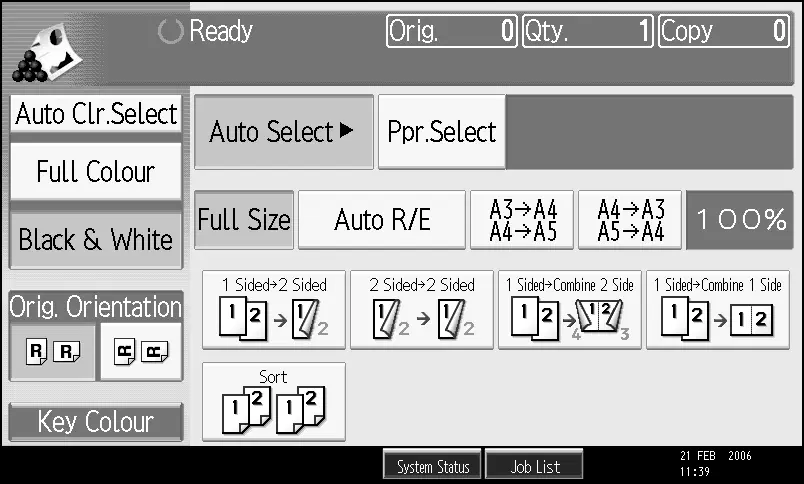
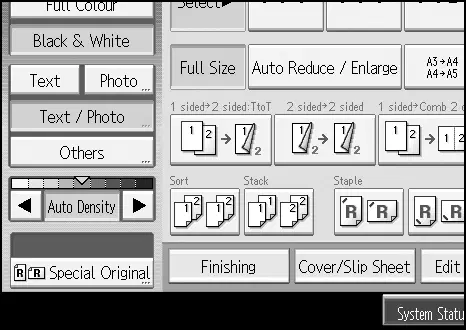
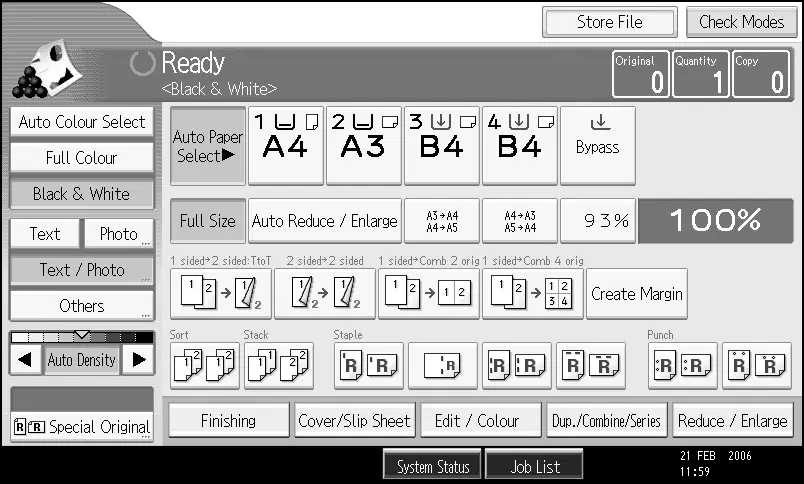
❖初期コピー表示
Ricoh MP C3500 — ディスプレイ diagram (page 28)
図 6

AQI062S

1. 元の機能、イメージ密度および特別な原物関数。 2. . 運用状況とメッセージ 3. . 固定減速比以外の3つの頻繁に使用した減圧/拡大率を最大登録できます。 「再現率」、一般設定ガイドをご覧ください。 4. . オリジナル数をメモリにスキャンし、コピーセットやコピーを作成しました。
5. ショートカットキーのコンテンツを表示します。 これらのキーで頻繁に使用される関数を登録できます。 「コピア/ドキュメントサーバー機能」、一般設定ガイドを参照してください。 6. . ソート、スタック、ステープル、パンチ機能。 7. . 利用可能な機能を表示します。 機能名を押してメニューを表示させます。 たとえば、[減退/拡大]を押して、メニューの縮小/拡大を切り替えます。 8. . クリップマークは、現在選択されている関数を示します。
Page 29 of the Ricoh MP C3500 user manual — AQI061S
29ページ · クリックして拡大
29ページ

簡体字表示

このページでは、シンプルに表示されたキーを操作して紹介する方法について説明します。 Copierの初期画面から、{を押すことで簡単に表示できます。簡体字表示主旨を 単純化表示には、メイン機能のみが搭載されています。 キャラクターやキーを大きくすることで、操作が容易になります。

AQI032S

❖簡易コピア画面

Ricoh MP C3500 — AQI032S diagram (page 29)
図 7

AQI061S

1. [キーカラー] キーの色を変更することで画面のコントラストを拡張するためにこれを使用します。 コピー機のデフォルト画面ではご利用いただけません。
Page 30 of the Ricoh MP C3500 user manual — ユーザツールメニュー(コピア/ドキュメントサーバー機能)
30ページ · クリックして拡大
30ページ

ユーザツールメニュー(コピア/ドキュメントサーバー機能)

このセクションでは、コピア/ドキュメントサーバー機能画面で指定できる項目について説明します。 Copier/Document Server 機能画面は、{{"}を押すことで表示できます。ユーザーツール/カウンダ主旨を これらの項目を設定する方法については、一般設定ガイドを参照してください。

自動画像密度優先度 の後で自動イメージの密度が自動的に加えられるかどうか選択して下さい

モードがクリアまたはリセットされるか、色選択キーを押すと電源オン。

元のタイプ優先度モードがクリアまたはリセットされるとき、電源オン後に自動的に選択されたオリジナルタイプの指定キーを押します。

オリジナルフォトタイプ優先 「テキスト/写真」または「原型プリオリティー」で選ぶと、選択した元のタイプの設定を変更できます。

オリジナルタイプ表示 初期画面に元の型を表示できます。

ペーパー表示 あなたは、利用可能な紙トレイとサイズを初期ディスプレイに示すように選ぶことができます。

二重モードの元のオリエンテーション

コピーを2枚作ると元のオリエンテーションを設定できます。

複式アパートモードのコピーオリエンテーション

コピー先を2枚ずつ作成する際に、コピーの向きを設定できます。

マックス。 コピー数量 最大コピー量を設定できます。

オートトレイの切替 2 つ以上のトレイで同じサイズの紙をロードする場合、最初のトレーがペーパーから実行されるときに、ma-chineは自動的に他の部分にシフトします(Auto Paper Selectが選択されている場合)。この機能は「自動トレイ切り替え」と呼ばれます。 この設定は、オートトレイの切り替えや使用しないかどうかを指定します。

トーン:元の残骸を除去することを忘れた場合、ビーパー(キートイン)は音します。

ジョブエンドコール コピーが完了すると、ビーパー音が鳴るように選択できます。

機能をカスタマイズして下さい:コピアー6つの頻繁に使用される機能まで登録し、それらを初期画面に表示します。 (登録機能の変更ができます)

機能をカスタマイズして下さいドキュメント サーバーのストレージ

頻繁に使用した6つの機能を登録し、初期画面に表示します。 (登録機能の変更ができます)

❖一般的な機能 · 項目 記述

Page 31 of the Ricoh MP C3500 user manual — ユーザツールメニュー(コピア/ドキュメントサーバー機能)
31ページ · クリックして拡大
31ページ

ショートカットR / E 固定減速比以外の最大3つの頻繁に使用したResmo/Enlargeのra-tiosを登録して、初期表示にそれらを示している。 ご登録済みのRe- duce/Enlarge比率を変更することもできます。

R / E比 プレス時にコピア画面に表示される拡大と縮小率を指定します [Reduce/Enlarge] の一覧.

R / E比率優先度 プレス時に優先する増減率と拡大値を指定します [Reduce/Enlarge] の一覧.

Create Margin の比率 ショートカットキーでCreate Mar- ginを登録するときに、Resmo/Enlarge 比を設定できます。

フロントマージン:左/右 コピーの正面側に、マージ調整機能を使って左右のマージンを指定できます。

バックマージン:左/右 Marginの調整機能を使用してコピーの裏側に左右の余白を指定できます。

フロントマージン:トップ/ボトム マルギン調整機能を使用して、コプ-アイの正面側に上と下限マージンを指定できます。

バックマージン:トップ/ボトム マージアジャメント機能を使用してコピーの裏側に上下のマージンを指定できます。

1 味方された → 2 は自動証拠金を: TtoT

1 側 → 2 両面機能を使うと、バック側のマージンをスペックで確認することができます。

1 味方された → 2 は自動マージンを: TtoB

1 側 → 2 両面機能を使うと、バック側のマージンをスペックで確認することができます。

消去境界幅 この機能を使用して、削除された境界線のマージンの幅を指定できます。

組み合わせてオリジナルシャドウを消去

コピーまたはブックレット/雑誌のコピーモードを組み合わせると、各自4つのエッジの周りに3 mm、0.1"バインドマージンを消去するかどうかを指定できます。

消去センター幅 この機能を使用して、消去された中央マージンの幅を指定できます。

カバーのコピーを組み合わせてフロントカバー機能を選択すると、正面カバーシートにまとめたコピーを作成できます。

Combineで注文をコピー 左から右へ、または上から下までコンバインの関数を使うとコピーオーダーを設定できます。

オリエンテーション:ブックレット、雑誌 あなたがブックを聞かせてまたはマガジン機能を使用するときに開くためにコピーの方向を選ぶことができます。

Combineでページをデザインする

インサートされたシートに、Desig./Chapter Copy関数を使うと組み合わせたコピーができます。

Image Repeat 分離ライン: None、Solid、Broken B、Crop Marks から画像の繰り返し機能で使用される分岐線を選択できます。

二重コピス分離ライン

二重コピス func-tion で使われる分離線は、None, Solid, Broken A, Broけん B, Crop Marks から選択できます。

Combineの分離ライン:None、Solid、Broken B、Crop MarksからCombine関数で使用される分岐線を選択できます。

このページでは4つのラベル/ショートテキストを表示
❖再生比率 · 項目 記述 · ❖編集 · 項目 記述
Page 32 of the Ricoh MP C3500 user manual — ユーザツールメニュー(コピア/ドキュメントサーバー機能)
32ページ · クリックして拡大
32ページ

サイズ 数値のサイズを設定できます。

密度 あなたは数字の密度を設定することができます。

スタンプカラー 数字の色を設定できます。

スタンプ言語 あなたがスタンプの言語を選択することができます.

スタンプ優先度 あなたが指定された優先順位のスタンプタイプを選択することができます [プリセットスタンプ] プレスです。

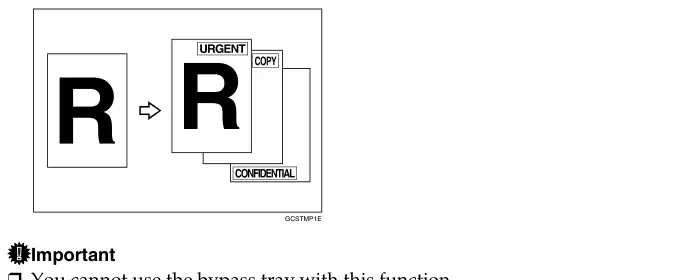
スタンプフォーマット あなたがスタンプ印刷品質を調整することができます(「COPY」、“URGENT”、 “PRIORITY”, “あなたの情報のために。”, 「PRELIMINARY", "内部使用のみ用", 「CONFIDENTIAL」、「DRAFT”).

スタンプカラー 「COPY」「URGENT」、「PRIORITY」、“For Your Info”のスタンプ印刷色を「PRELIMINARY」、「内部使用のみ」、『CONFIDENTIAL』『DRAFT』などを指定できます。

プログラム/削除 スタンプ 登録、変更、またはこれらのユーザースタンプのデザインを削除できます。

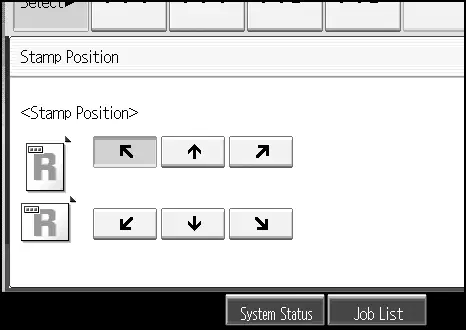
スタンプ形式:1~4 スタンプが印刷される位置を設定できます。

スタンプカラー: 1〜4 ユーザーがスタンプ1から4に印刷するために優先する色を選択

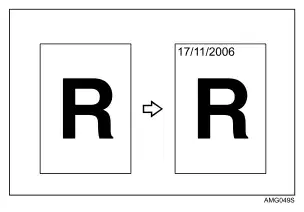
フォーマット 日付スタンプ関数の日付形式を選択できます。

フォント 日付スタンプの文字を選択します。

サイズ 日付スタンプサイズを設定できます。

Superimpose 画像を黒部分を重ねるホワイトで印刷された日付スタンプが使えます。

スタンプカラー 日付を印刷する際に選択した優先色を設定できます。

スタンプ設定 最初のページまたはすべてのページに印刷された日付を持つことができます。

スタンプ形式 優先するページ番号のフォーマットを選べます [ページ番号] プレスです。

フォント ページ番号の文字を選ばせます。

サイズ ページ番号のサイズを設定できます。

二重背部ページは位置を押すこと

デュプレックス機能を使って印刷された複式アパートのバックページ番号の位置を設定できます。

Combineでページ番号を入力 組み合わせて、ページのナンバー機能と結合機能を併用する際にはページ数を設定できます。

スリップシートの設計のスタンプ

設定機能とページ番号機能を一緒に使用する際に、ページのナンバーをデザインする際のシートに印刷することができます。

スタンプ位置:P1、P2... スタンプが印刷される位置を設定できます。

スタンプ位置:1/5、2/5... スタンプが印刷される位置を設定できます。

このページでは7つのラベル/ショートテキストを表示
❖スタンプ · 項目 記述 ・背景番号・プリセットスタンプ・ユーザースタンプ・日付スタンプ・ページナンバー
Page 33 of the Ricoh MP C3500 user manual — ユーザツールメニュー(コピア/ドキュメントサーバー機能)
33ページ · クリックして拡大
33ページ

スタンプ位置:-1-、2-... スタンプが印刷される位置を設定できます。

スタンプ位置:P.1、P.2... スタンプが印刷される位置を設定できます。

スタンプ位置:1,2... スタンプが印刷される位置を設定できます。

スタンプ位置:1-1,1-2... スタンプが印刷される位置を設定できます。

画面の黒い部分を重ねる白で印刷されたページ番号が貼れます。

スタンプカラー 日付を印刷する際に選択した優先色を設定できます。

ページ番号 初期文字

「P.1、P.2.../P.1)、P2 ...」と「S1、S2・・・/S.1, S.2 の初期文字を番号付けて選択できます。

❖入力/出力

バッチへの切り替え あなたはどちらかを持っているために選択することができます [バッチ] または [SADF] プレス時に表示 【特製オリジナル】.

オリジナルのADFで一度に1つのオリジナルをセットすると、元のフィード後に指定された時間のためのオートフィードのインジケータライトがADFは別の元のために準備されます。

回転数自動ペーパー 続行

回転選別中に必要な方向の紙が切れているときにコピーを続けてできます。

記憶完全な自動スキャンの再起動

オリジナルをスキャンしながらメモリがいっぱいになると、マシンは最初にスキャンした元のものをコピーし、自動的に生成されたスキャン残った元を自動的にプロにコピーします。 この機能を有効にまたは無効にすることができます。

選択するなら、レターヘッド設定 [はい] この機能のために、機械は正しくイメージを回します。

主力位置 画面上をステープルするために優先的に表示されるキーを選択できます。

パンチタイプ 内側の画面でパンチに優先的に表示されるキーを選択できます。

簡体字画面仕上げのタイプ

単純表示画面で仕上げるには、キーを優先的に表示されるように選択できます。

項目 記述 · 項目 記述

Page 34 of the Ricoh MP C3500 user manual — ユーザツールメニュー(コピア/ドキュメントサーバー機能)
34ページ · クリックして拡大
34ページ

❖カラーイメージを調整する

ADSの背景密度(フルカラー/ツーカラー)

背景密度は、テクスチャとコピーをスキップするために調整されます。 フルカラーでは背景密度を最大5レベルまで調整できます。

カラー感度 5 レベルで「Convert Col- Our」と「Erase Color」に指定された色を変換するために指定する色の調整ができます。

.C.S.(アット) 感度 この5ステップ設定では、黒と白のオリジナルを差別化し、「オートカラーセレクト」を選択したときにフルカラーオリジナルの標準レベルを決定します。

.C.S.(アット) 優先 この設定では、「オートカラーセレクト」が選択されたときに「ブラック&ホワイト」「フルカラー」のコピーを優先的に決定します。

メニュー 保護 ユーザーツールの設定を変更し、未認証のユーザーを防ぐことができます。

項目 記述 · ❖管理者ツール · 項目 記述

Page 35 of the Ricoh MP C3500 user manual — 推奨原物の寸法と重量
35ページ · クリックして拡大
35ページ

1. . オリジナルをめっきする

この章では、設定できるオリジナルの種類とオリジナの配置方法について説明します。 オリジナル

配置できるオリジナルの種類、自動的に検出される用紙サイズ、欠落した画像領域を説明します。

色や色によって、コピーされない場合があります。

推奨原物の寸法と重量

以下は、ADFの推奨用紙サイズと非推奨オーリグインALについて説明します。

オリジナルが配置される場所

元のサイズ 元の重量

露出ガラス A3まで -

ADF 片面オリジナルA3 L - B6 JIS(日本工業規格) KL

40-128 g/m2 (35-110 kg)

オリジナル2枚A3 L -A5 KL 52-128 g/m 2 (45-110 kg)

オリジナルが配置される場所

元のサイズ 元の重量

露出ガラス 11インチ×17インチまで -

ADF片面オリジナル: 11インチ×17インチL-51/2」×8 1/2「KL11-34ポンド。

両面オリジナル: 11インチ×17インチL-51/2 × 8 1/2」KL 14-34ポンド。

❖メトリックバージョン · ❖インチ版

Page 36 of the Ricoh MP C3500 user manual — 自動文書の送り装置のための非互換の原物
36ページ · クリックして拡大
36ページ

自動文書の送り装置のための非互換の原物

  • ADFの原本の種類を次のタイプにすることで、紙の誤りや光線・黒線が生じるか、元の損傷が生じます。 代わりに、露出ガラスにこれらのオリジナルを配置します。
  • 「推奨原物の寸法と重量」に指定されているもの以外のオリジナル
  • オリジナルを刻印またはクリップ
  • 穴あきやトーンのオリジナル
  • 巻き、折り目が付くか、または元の固着
  • オリジナル
  • 熱ファクシミリ紙、アートペーパー、アルミ箔、カーボン紙、導電性紙などのコーティングのあらゆる種類を持つオリジナル
  • 穴あき線の原物
  • インデックス、タグなどのプロジェクションパーツのオリジナル
  • 半透明紙などの粘着オリジナル
  • 薄く、非常に適用範囲が広い原物
  • ポストカードなどの厚いオリジナル
  • 書籍などの創始者
  • OHPの透明物、または半透明なペーパーのような
  • インクやホワイトアウトで濡れているのは、

オリジナルをめっきする

Page 37 of the Ricoh MP C3500 user manual — 自動用紙選択で検出可能サイズ
37ページ · クリックして拡大
37ページ

自動用紙選択で検出可能サイズ

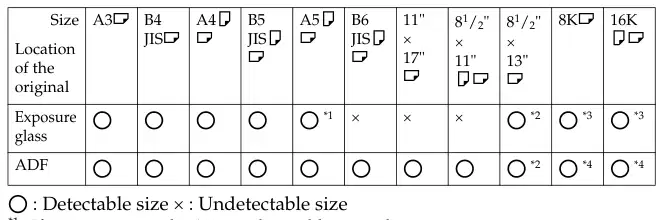
露出ガラスやAFDで検出できるサイズは以下です。

図 - クリックして拡大
図 - クリックして拡大

: 検出可能サイズ×:検出できない大きさ※1 A5サイズの検知機能が必要な場合は、サービス担当者にご相談ください。 ※2 ユーザツール(システムセット-タイツ)で、81/2×13」「81/4」×1/8インチ×13からお選びいただけます。 ※3 A3、B4 JISから8KまではA4、A5またはB5JISから16Kまでのユーザーツール(システム設定)で選択できます。 *4 ユーザツール(Sys-tem Settings)で、11インチ×17インチの8Kから8Kまで選択できます。
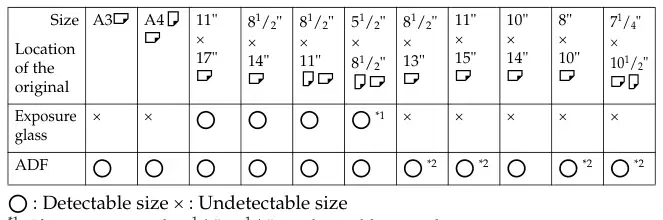
図 - クリックして拡大
図 - クリックして拡大

51/2" × 81/2" KL

71/4" × 101/2" LK

: 検出可能サイズ×:無知のサイズ※1 51/2」×81/2"サイズの検知可能な場合は、サービス担当者にご相談ください。 ※2 81/2」×14「8 1/2」から81/2」(11" × 17"~11"× 15"、8/2 "× 11"× 10"まで、81/2」×1 「× 11」K ~ 71/4」×101/2「K ユーザツール(システム設定)で選択できます。
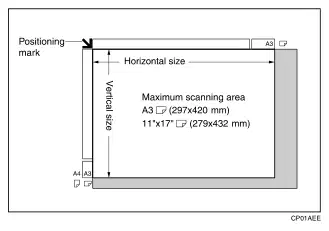
図 - クリックして拡大
図 - クリックして拡大
このページでは4つのラベル/ショートテキストを表示
オリジナル・・・・メトリックバージョン · ❖インチ版 · ❖万博ガラス
Page 38 of the Ricoh MP C3500 user manual — ミスイメージエリア
38ページ · クリックして拡大
38ページ

❖ ADF

AAE044E

オリジナル 未だに、画像が正しくコピーされない場合があります。

リファレンス p.24「カスタムサイズ」をご覧ください。

検出が難しいサイズ

  • 次の原物の寸法を検出する機械にとっては困難です、従って手動で用紙サイズを選んで下さい:
  • インデックス、タグなどのプロジェクションパーツのオリジナル
  • OHPの透明物、または半透明なペーパーのような
  • テキストや図面がたくさんあるダークオリジナル
  • 部分的に固体イメージを含む原物
  • エッジに固形画像を持つオリジナル

ミスイメージエリア

ADFや露出ガラスにオリジナルを正しく配置しても、すべての4つの側面の3 mm(0.1")マージンはコピーされない場合があります。

オリジナルをめっきする

Page 39 of the Ricoh MP C3500 user manual — オリジナルをめっきする
39ページ · クリックして拡大
39ページ

オリジナルをめっきする

被曝ガラスやAFDにオリジナルを貼る手順について解説します。 修正液やインクが完全に乾燥した後、元の場所を慎重に行うように注意してください。 紙にコピーされる露出ガラスのマークを貼ることはできません。

リファレンス p.11 「オリジナル」を参照してください。

オリジナルをめっきする

Page 40 of the Ricoh MP C3500 user manual — AQI079S
40ページ · クリックして拡大
40ページ

元のオリエンテーション

  • 元のオリエンテーションを次の方法で設定できます。 露出ガラスに元の配置をするときは、下方に向くように設定します。
  • 標準のオリエンテーション コピー用紙向きと同じ元の方向がであるときこの機能を選択します。
  • 90 ° の回転 A3 L、B4 JIS Lか 11"を X 17」L サイズ 元コピーする時この機能を使用して下さい。 マシンは90 °でコピー画像を回転させ、必要に応じてコピーを作成できます。 これは、ステープル、デュプレックス、コンバインまたはスタンプ機能で大きなオリジナルをコピーするのに便利です。 例えば、A3 L または 11" × 17"L のオリジナルを Staple 関数で選択します。

AQI079S

オリジナルをめっきする

Page 41 of the Ricoh MP C3500 user manual — AQH010S
41ページ · クリックして拡大
41ページ

A プレス [特製オリジナル].

Ricoh MP C3500 — 露出ガラスの原物をめっきして下さい diagram (page 41)
図 11

B 元のオリエンテーション(または)を選択し、[OK]を押します。

または [自動減退/拡大] 機能。

露出ガラスの原物をめっきして下さい

露出ガラスにオリジナルを置きます。

ADFの開封や破損が起きる場合があります。 ツイート 露出ガラスカバーやADFを持ち上げます。

露出ガラスカバーやAFDを30度以上持ち上げてください。 一方、元のサイズが正しく検出されないことがあります。 ツイート 露出ガラスに本来の顔を置きます。 元のものでなければなりません

左角に並べ替える。 コピーする最初のページから始めます。

AQH010S

B 左スケール C 露出ガラスカバーやADFを下げます。

原物・位置決めマークの配置

Page 42 of the Ricoh MP C3500 user manual — 自動文書の送り装置で原物を置くこと
42ページ · クリックして拡大
42ページ

自動文書の送り装置で原物を置くこと

ADF にオリジナルを置きます。 設定は、次の状況で行われるべきです。

❖100ページ以上から元のものを置くとき:

p.20「バッチモード」を参照してください。

❖原物を一つずつ置くとき:

p.21「SADF Mode」を参照してください。

❖様々なサイズのオリジナルをコピーするとき:

p.22 「Mixed size Mode」 を参照してください。

❖カスタムサイズのオリジナルを置くとき:

p.24「カスタムサイズ」をご覧ください。

オリジナルをめっきする

Page 43 of the Ricoh MP C3500 user manual — 自動文書の送り装置で原物を置くこと
43ページ · クリックして拡大
43ページ

A ガイドをオリジナルサイズに調整します。 B 整列されたオリジナルを ADF にセットします。

限界マークを超えてオリジナルを積み重ねないでください。 最後のページは下にあるはずです。 センサーをブロックしたり、元のタチをすぐにロードしないようにしてください。 そのため、スキャンした画像のサイズを誤って検出したり、紙の不正メッセージを再生するためにマシンを引き起こす可能性があります。 また、トップカバーにオリジナルやその他オブジェを貼らないようご注意ください。 そのため、故障の原因となる可能性があります。
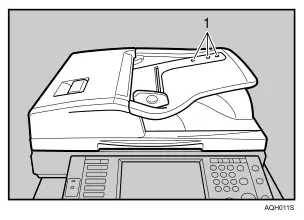
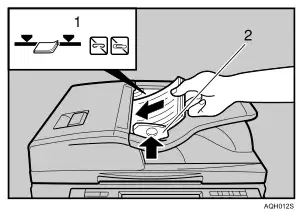
図 - クリックして拡大
図 - クリックして拡大
図 - クリックして拡大
図 - クリックして拡大

ADF に置く。 オリジナルの四角形をセットする。

このページでは4つのラベル/ショートテキストを表示
オリジナル・センサー・限界マーク・B文書ガイドの配置
Page 44 of the Ricoh MP C3500 user manual — バッチモード
44ページ · クリックして拡大
44ページ

バッチモード

バッチモードでは、マシンがADFに置いたとしても、1つのドキュメントとして100ページ以上元のものをコピーします。 ツイート プレス [特製オリジナル].

B [バッチ] を選択し、[OK] を押します。 C 元の最初の部分を置き、それから出版物を押して下さい {スタート} キー。 D 元の最初の部分が供給された後、次の部品を置きます

プレス {スタート} キー。

バッチ). . 「入力/出力」、一般設定ガイドを参照してください。 *2.本モードでの原物をコピーするには、ステップDを繰り返します。 ✓ソート、コンバインの1つまたはサイドモードがセットされたとき、プレス

元のすべての元がスキャンされた後{q}キー。

オリジナルをめっきする

Page 45 of the Ricoh MP C3500 user manual — SADFモード
45ページ · クリックして拡大
45ページ

SADFモード

オリジナルのページを ADF のページに置いた場合でも、SADF モードでは、各ページの自動供給が行われます。

【特製オリジナル】. . 「入力/出力」、一般設定ガイドを参照してください。 ツイート プレス [特製オリジナル].

B [SADF] を押し、[OK] を押してください。 C 元のページを1つ配置し、それから出版物を押して下さい {スタート} キー。 D マシンが別の元の場所を指示するとき、次の場所に置きます

ページの先頭へ 2つ目以降は、{を押しずに自動的にフィードされます。スタート主旨を

元のすべての元がスキャンされた後{q}キー。

リファレンス 「入力/出力」、一般設定ガイドを参照してください。

オリジナルをめっきする

Page 46 of the Ricoh MP C3500 user manual — APG045S
46ページ · クリックして拡大
46ページ

混合されたサイズモード

ADFの同じ幅に異なるサイズのオリジナルを同時に配置するとき、マシンは自動的に元のサイズを確認し、コピーを行います。

ミックスサイズモードを使用して、紙はジャムや元の画像の部分がコピーされないことがあります。 ✓このモードで配置できる元のサイズは次のとおりです。

  • メトリック版 A3 L、B4 JIS L、A4 KL、B5 JIS KL
  • インチ版 11" × 17」L、8 1/2 "× 14" L、8 1/2 「×11」KL Aプレス [特別原物]。

B [ミックスサイズ]を選択し、[OK]を押します。 C イラストに示すように、元の端と左のエッジを合わせます。

APG045S

ADFにオリジナルを置きます

B 縦のサイズ D ガイドをワイドなオリジナルサイズに調整します。 E ADF にオリジナルを置きます。 F プレス {スタート} キー。

オリジナルをめっきする

Page 47 of the Ricoh MP C3500 user manual — 元のサイズ
47ページ · クリックして拡大
47ページ

元のサイズ

オリジナルのサイズを指定します。

オリジナルサイズを正規のサイズからお選びください。 ツイート プレス [特製オリジナル].

B プレス [オリジナルサイズ] C プレス [通常サイズ].
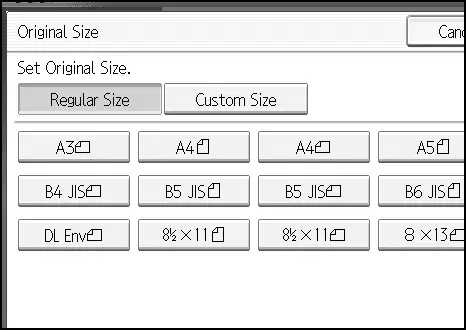
Ricoh MP C3500 — 元のサイズ diagram (page 47)
図 14

D オリジナルのサイズを選択し、[OK]を押します。 E 元の場所を置き、それから出版物を押して下さい {スタート} キー。

オリジナル・ 普通サイズ

Page 48 of the Ricoh MP C3500 user manual — カスタムサイズ
48ページ · クリックして拡大
48ページ

ADFにカスタムサイズのオリジナルをセットするときは、元のサイズを指定します。

全長128~432mm(5.1インチ-17")のこの機能で置くことができます。 ツイート プレス [特製オリジナル].

B プレス[オリジナルサイズ] C プレス [カスタムサイズ]. D 元の水平サイズを番号キーで入力し、次に

プレス {q} キー。
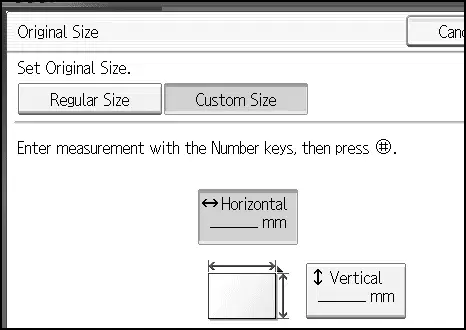
Ricoh MP C3500 — カスタムサイズ diagram (page 48)
図 15

E 元の縦のサイズを番号のキーで入力し、それから出版物を押して下さい

とりあえず {q} キー。 F プレス [OK]. G オリジナルを置き、それから出版物を押して下さい {スタート} キー。

値が再び入力されます。

オリジナル・ カスタムサイズ

Page 49 of the Ricoh MP C3500 user manual — 2. コピー
49ページ · クリックして拡大
49ページ

この章では、さまざまなモードでコピーを作成する手順について説明します。 基本手順

コピーの基本的な手順について説明します。

)機械がコピーの仕事を受け入れるように番号のキーを使って。 「管理者向けイストレーションツール」、一般設定ガイドを参照してください。 基本的な認証、Windowsの認証、LDAP Authentica-

tion、または統合サーバー認証を設定し、ログインユーザー名とユーザパスワードを入力してコピージョブを受け付けます。 ログインユーザ名とログインパスワードのユーザー広告ミニスターターを尋ねます。 詳しくは、「認証画面が表示された場合」をご覧ください。 ツイート 画面に「Ready」が表示されることを確認してください。

他の関数が表示されている場合は、{{}を押します。コピーコントロールパネルの左側にあるキーです。
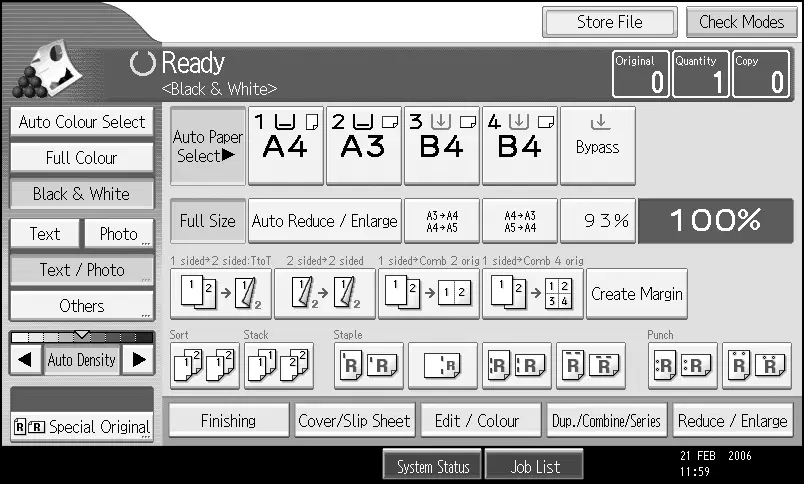
Ricoh MP C3500 — 2. コピー diagram (page 49)
図 16

B 以前の設定が残っていないことを確認してください。

以前の設定が残っている場合は、{{}を押します。モードをクリア主旨を C C オリジナルを選ばせましょう。 D 目的の設定を行います。 E コピー数を番号キーで入力します。

設定できる最大コピー数量は999です。 フィフ プレス {スタート} キー。

マシンはコピーを開始します。 露出ガラスにオリジナルを貼るときは、全ての原本がスキャンした後の{q}キーを押します。 コピーは顔を下ろします。

Page 50 of the Ricoh MP C3500 user manual — 中断されたコピー
50ページ · クリックして拡大
50ページ

マシンの使用から認証されたユーザー。 ✓マルチコピー実行中にマシンを停止するには、{クリア/ストップ主旨を ✓すべてのコピージョブをキャンセルし、マシンがデフォルト条件に戻すには

プレスモードをクリア主旨を ✓入力した値がクリアになるには、{クリア/ストップキーワード [キャンセル] 画面上。 設定を確認するには、 [モードの確認].

中断されたコピー

長いコピージョブを中断して、緊急に必要なコピーを作成したい場合にはこの機能を使用します。

スキャンまたはスキャナー機能が使用されます。 ツイート プレス {インタールプト} キー。
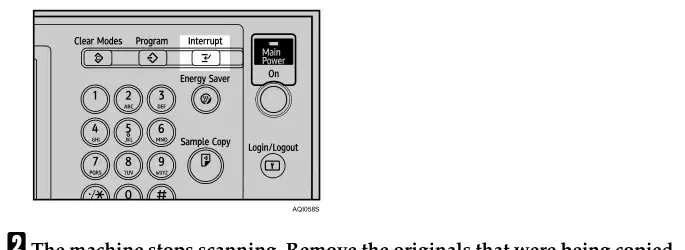
図 - クリックして拡大
図 - クリックして拡大

B マシンはスキャンを停止します。 コピーされた元の削除。 C コピーしたいオリジナルを置きます。 D プレス {スタート} キー。

コピーを製作する機械が始まります。 ツイート コピーが完了したら、オリジナルとコピーを外します。 F プレス {インタールプト} 再びキー。

割込みキーインジケータが消えます。 ジグス コピーした元の元を置き、それから出版物を押して下さい {スタート} キー。

続いて「Reset n Original(s)」と書いて、コピーしたオリジナルを置き換えます。

コピーを続けてから、その場で残します。

Page 51 of the Ricoh MP C3500 user manual — ジョブプリセット
51ページ · クリックして拡大
51ページ

左元のビーパー

ビーパー音とコピー後に露出ガラスにオリーグインールを残したときにエラーメッセージが表示されます。

リファレンス 詳細は、「コピア/ドキュメントサーバー機能」、一般設定ガイドを参照してください。

ジョブプリセット

コピー中に次のコピーコンテンツをセットアップできます。 長いコピージョブが進行中であり、完了するまで待ちたくない場合は、次のコピージョブを事前に設定するためにこの関数を使うことができます。 コピージョブが終了したら、次のジョブは自動的に起動します。 ツイート 「コピーリング...」のとき、[新規ジョブ]を押します。
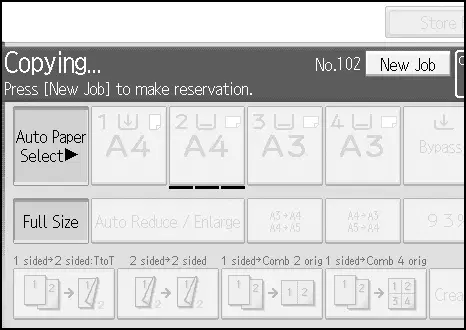
Ricoh MP C3500 — ジョブプリセット diagram (page 51)
図 18

B 「Ready」というメッセージが表示され、次のコピージョブを設定してください。 C オリジナルを置き、それから出版物を押して下さい {スタート} キー。

オリジナルは全てスキャンされます。 ジョブプリセットが完了すると、ジョブの事前設定確認ダイアログ ボックスが表示されます。 ダイバーシティ プレス [終了].

コピー画面に戻ります。 コピージョブが現在の後、次のコピージョブは自動的に開始します。

スクリーン]. . プレスすることでプリセットジョブに表示を切り替えることができます [予約する] スクリーン]. . (※)コピージョブの保存は、Reserv内のジョブ番号で登録されます。 スクリーン。

基本手順

Page 52 of the Ricoh MP C3500 user manual — 求人情報
52ページ · クリックして拡大
52ページ

求人情報

コピー、ドキュメントサーバ、プリンターモードを使用して印刷されたジョブは機械に一時的に保存され、注文で実行されます。 ジョブリスト機能により、これらのジョブを管理できます。 たとえば、ジョブの設定が誤ったままキャンセルしたり、緊急のドキュメントを印刷することができます。

ジョブリストに表示します。

Page 53 of the Ricoh MP C3500 user manual — AQI067S
53ページ · クリックして拡大
53ページ

求人一覧画面

ジョブリスト画面に表示とアイコンが表示されるセクションです。 ジョブリスト画面は、どちらの場合でも異なります [ジョブオーダー] システム設定のPrint優先度で選択します。 設定手順の詳細については、「システムの設定」を参照してください。, [全般設定]ガイド.

❖[Job Order] が選択されていない場合:

各機能のジョブリストが表示されます。
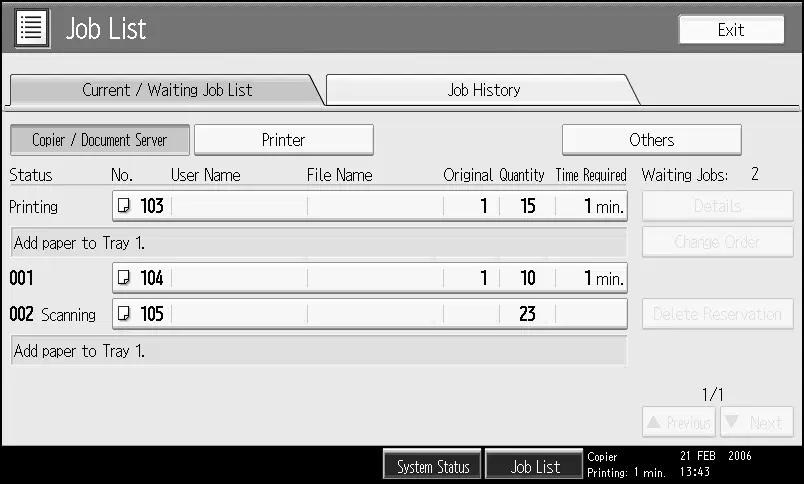
Ricoh MP C3500 — 求人一覧画面 diagram (page 53)
図 19

AQI063S

❖[Job Order] が選択されるとき:

ジョブリストは、プリントジョブの順番で全ての機能に対して表示されます。
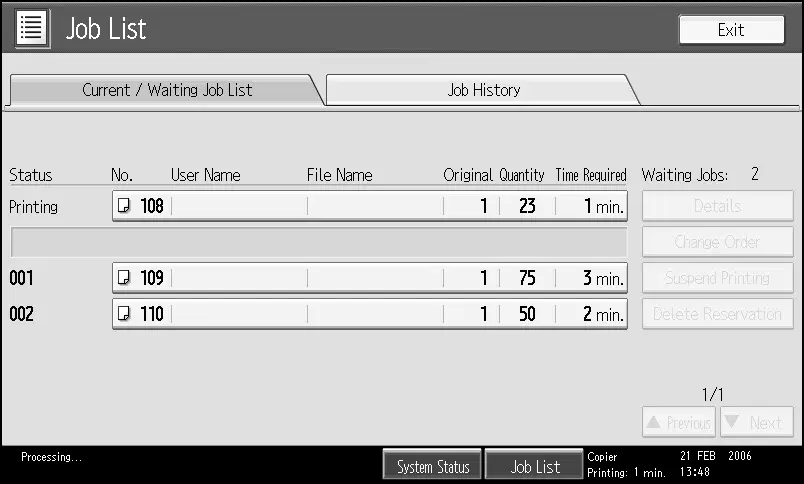
Ricoh MP C3500 — AQI063S diagram (page 53)
図 20

AQI067S

各機能のジョブリスト間の切り替え

B スイッチ間の切り替え [現役/待遇] とりあえず [Job History] の検索結果.

C ジョブ番号を予約した表示。

D ジョブを印刷する機能を表示します。

: コピー機能を使ってプリントするジョブ

: プリンター機能を使ってプリントするジョブ

: ドキュメントサーバ機能を使ってプリントするジョブ:DeskTopBinderで印刷されるジョブ:Webイメージモニターを使用して出力されたジョブ

リファレンス 「システム設定」、一般設定ガイドを参照してください。

求人情報

Page 54 of the Ricoh MP C3500 user manual — ジョブの注文を変更する
54ページ · クリックして拡大
54ページ

プリントキューのジョブをチェックする

ジョブの内容をプリントキューで確認することができます。 ツイート プレス [Job List]. B 確認したい内容を選択して下さい。
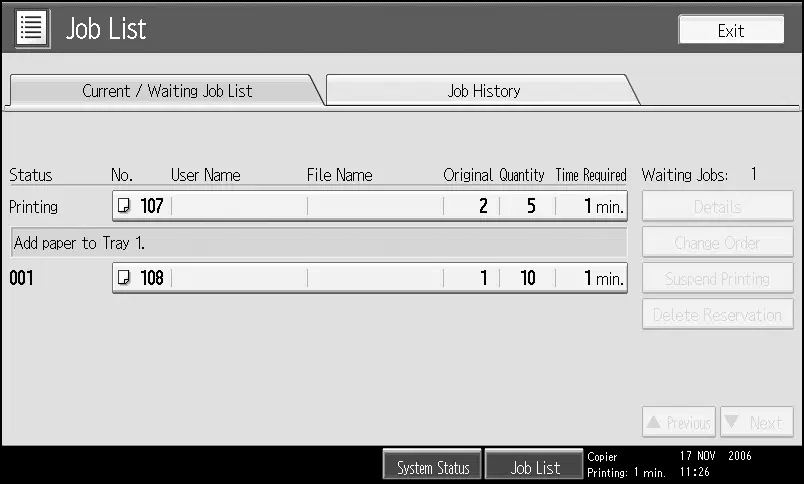
Ricoh MP C3500 — プリントキューのジョブをチェックする diagram (page 54)
図 21

C [詳細]を押し、内容を確認します。 D プレス [終了].

ジョブの注文を変更する

ジョブリスト内のジョブをプリントする順番を変更できます。A プレス [Job List]. B 変更したい注文するジョブを選択します。
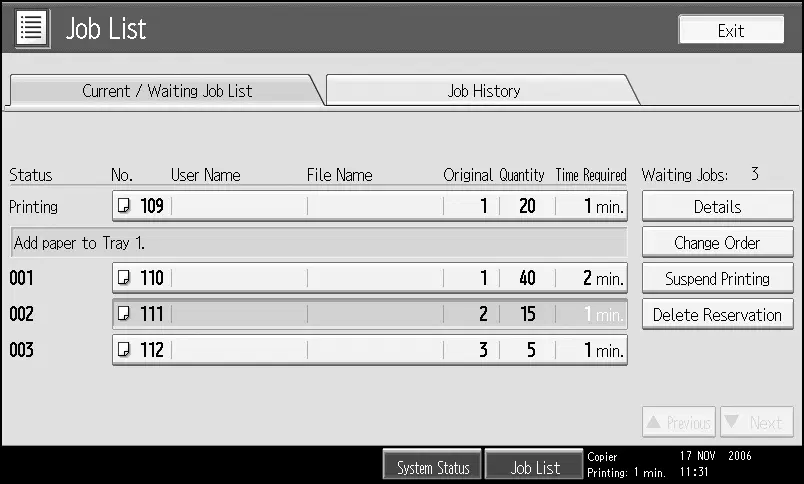
Ricoh MP C3500 — ジョブの注文を変更する diagram (page 54)
図 22

C プレス [注文を変更]. D [Top]、[前へ]、または[次へ]を使用して注文を変更します。
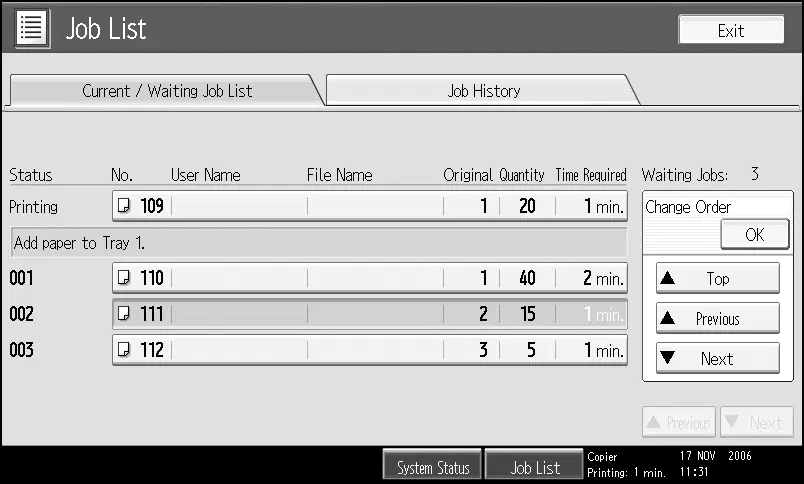
Ricoh MP C3500 — ジョブの注文を変更する diagram (page 54)
図 23
Page 55 of the Ricoh MP C3500 user manual — ジョブの削除
55ページ · クリックして拡大
55ページ

E プレス [OK].

プリントジョブの保持

マシンはキュートで現在印刷されているジョブを保持しています。 ツイート プレス [Job List]. B ジョブを保持する
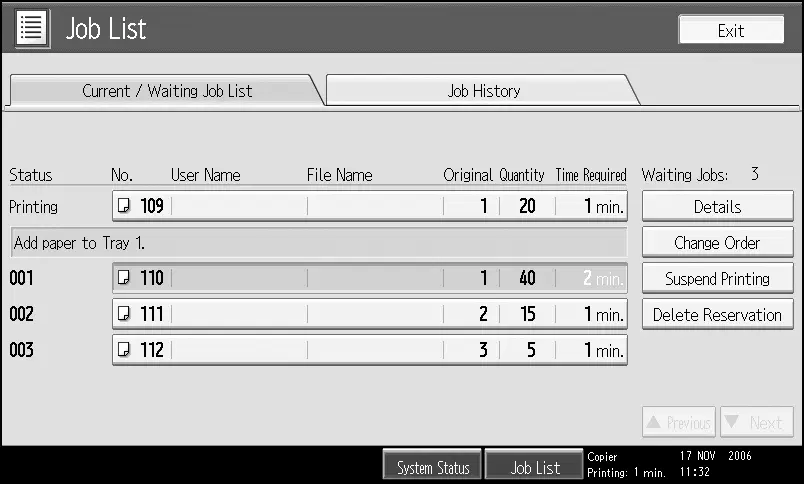
Ricoh MP C3500 — プリントジョブの保持 diagram (page 55)
図 24

C プレス [印刷を中断].

ジョブの削除

キューされたり、現在印刷しているジョブを削除できます。 ツイート プレス [Job List]. B 削除したいジョブを選択します。

C プレス [予約削除]. D プレス [OK].

求人情報

Page 56 of the Ricoh MP C3500 user manual — 求人情報の確認
56ページ · クリックして拡大
56ページ

求人情報の確認

完成したプリントジョブの履歴や内容を見ることができます。 ツイート プレス [Job List]. B プレス [Job History].

完成したプリントジョブのリストが表示されます。 C C 確認したい内容を選択して下さい。 D [詳細]を押し、内容を確認します。 E プレス [終了].

Page 57 of the Ricoh MP C3500 user manual — バイパストレイからコピーする
57ページ · クリックして拡大
57ページ

バイパストレイからコピーする

バイパストレイからコピーする

紙トレイに読み込まれないOHPの透明度、粘着ラベル、トランスルセントペーパー、ポストカードおよびコピー用紙にコピーするためにバイパストレイを使用してください。

バイパストレイからイイング、キャンセル [1 サイドド] → 2 味方された) でん [Dup./Combine/Series] の検索結果. . 初期設定を変更できます。 「初期表示のプログラムデフォルト」を参照してください。 縦長90-305mm(3.6-12インチ)と横の芯を有する

148-457.2 mm (5.9-18インチ)の長さはバイパストレイからコピーできます。 ただし、サイズが433 mm(17.1インチ)を超える紙を使用する場合は、1枚の紙をしわにしてしまうことがあります。機械には供給されず、ジャムごとにパ-を引き起こす可能性があります。 ✓機械は規則的なサイズのコピー用紙として次のサイズを検出できます:A3L、

A4L、A5L、6L。 上記以外の用紙のサイズをご使用の場合は、必ずサイズを指定してください。 *2 OHPの透明物や紙重機を81g/m2以上コピーする場合(約)

70kg、21lb。)、「特製オリジナル」で紙の種類とサイズを指定する必要があります。 ✓同時に読み込めるシートの最大枚数は、

用紙の種類。 シートの最大枚数が上限を超えない。 *259g/m2以上の用紙をコピーする場合、仕様書が必要

用紙の種類を統一します。

❖[トレイの使い方を迂回]

プレス [トレイの使い方を迂回] バイパストレイを使用して説明を表示する。
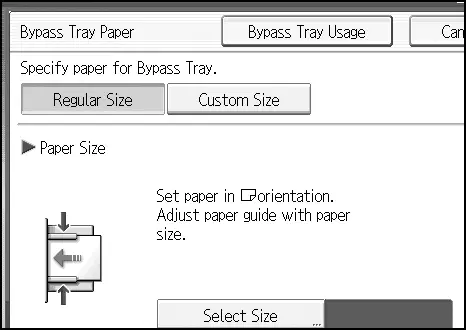
Ricoh MP C3500 — バイパストレイからコピーする diagram (page 57)
図 25
Page 58 of the Ricoh MP C3500 user manual — バイパストレイからコピーする
58ページ · クリックして拡大
58ページ

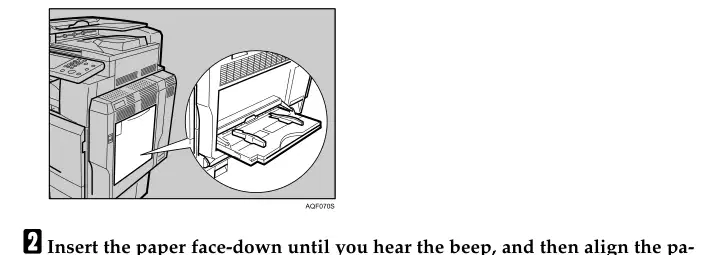
A バイパストレイを開きます。

図 - クリックして拡大
図 - クリックして拡大

B ビープ音を鳴らすまで紙面の顔をインサートし、その後パを揃えます。

クリップをピンチすることで用紙サイズまでガイドします。 コピー用紙にガイドがフラッシュされていない場合、画像はスキュードや紙の誤った部分が発生する可能性があります。 限界マークの上に紙を積み重ねないでください。そうしないと、画像がツルや紙の偽物が発生する可能性があります。 紙サイズをA4Lまたは81/2」×11" L.よりも大きい支持するためにエクステンダーを振ります。 シート間の空気を取ることができ、複数のシートの供給を避けます。
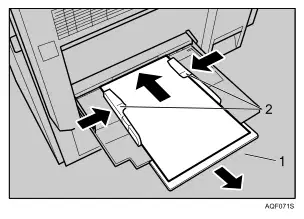
図 - クリックして拡大
図 - クリックして拡大

B ペーパーガイド C [バイパス]を押し、その後押します {q} キー。 D 用紙のサイズと種類を選択します。 E プレス [OK]. F 元の場所を置き、それから出版物を押して下さい {スタート} キー。 G コピージョブが終了したら、 {モードをクリア} 設定をクリアするキー。

スキャン済みです。 ✓ベッパーがオフになったら、紙を差し込むと音が出ない

バイパストレイ。

エクステンダー

Page 59 of the Ricoh MP C3500 user manual — 正規サイズ用紙にコピーするとき
59ページ · クリックして拡大
59ページ

バイパストレイからコピーする

リファレンス p.146 「初期表示でデフォルトをプログラムする」を参照してください。 「システム設定」、一般設定ガイドを参照してください。

正規サイズ用紙にコピーするとき

パストレイから普通サイズの紙にコピーをします。 ツイート パストレイを開き、音が聞こえるまで紙面を貼り付けます。

ビープ。 B クリップをピンチすることで用紙サイズに紙ガイドを配置します。 C [バイパス]を押し、その後押します {q} キー。 D プレス [サイズの選択].
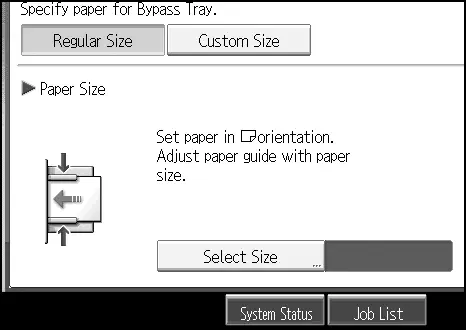
Ricoh MP C3500 — 正規サイズ用紙にコピーするとき diagram (page 59)
図 28

E 用紙サイズを選択します。 F プレス [OK] 2回 G 元の場所を置き、それから出版物を押して下さい {スタート} キー。 H コピージョブが終了したら、 {モードをクリア} 設定をクリアするキー。

Page 60 of the Ricoh MP C3500 user manual — カスタムサイズの用紙にコピーするとき
60ページ · クリックして拡大
60ページ

カスタムサイズの用紙にコピーするとき

パストレイからカスタムサイズの紙にコピーを作成します。 ツイート パストレイを開き、音が聞こえるまで紙面を貼り付けます。

ビープ。 B クリップをピンチすることで用紙サイズに紙ガイドを配置します。 C [バイパス]を押し、その後押します {q} キー。 D プレス [カスタムサイズ].

E 元の水平サイズを番号キーで入力し、次に

プレス [q] . F 元の縦のサイズを番号のキーで入力し、それから出版物を押して下さい

[q] .
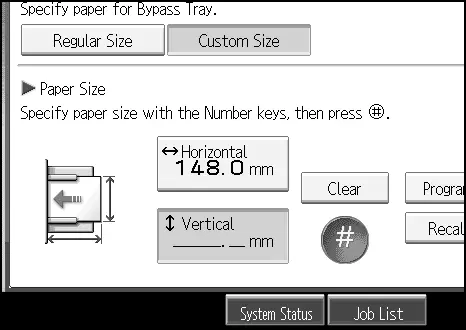
Ricoh MP C3500 — カスタムサイズの用紙にコピーするとき diagram (page 60)
図 29

G プレス [OK]. H 元の場所を置き、それから出版物を押して下さい {スタート} キー。 I コピージョブが終了したら、 {モードをクリア} 設定をクリアするキー。

値が再び入力されます。 ◀ステップFに入力したカスタムサイズを登録するには、プレス [プログラム] そして、

プレス [終了] 確認画面で。

Page 61 of the Ricoh MP C3500 user manual — OHPの透明性や薄い紙にコピーするとき
61ページ · クリックして拡大
61ページ

バイパストレイからコピーする

OHPの透明性や薄い紙にコピーするとき

OHPの透明物や薄い紙にコピーするときは、用紙の種類とサイズを選択します。

トレイの適切な角にあるシートのコーナー。 ✓複数のシートが一度に供給されるのを防ぐため、置く前にファンのペーパー

トレイに。 (※OHPの透明度にコピーする場合は、コピーしたシートを1枚ずつ削除してください。) ツイート パストレイを開き、音が聞こえるまで紙面を貼り付けます。

ビープ。 B クリップをピンチすることで用紙サイズに紙ガイドを配置します。 C [バイパス]を押し、その後押します {q} キー。 D 特殊紙に用紙の種類([OHP (透明)]または [薄い紙])を選択します。

設定。
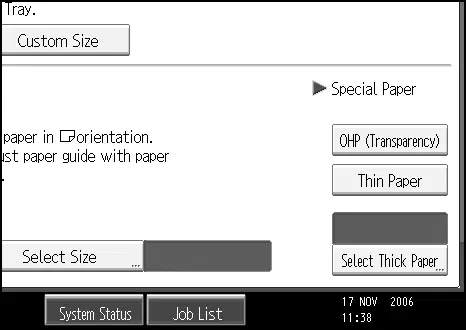
Ricoh MP C3500 — OHPの透明性や薄い紙にコピーするとき diagram (page 61)
図 30

E 用紙サイズを設定し、[OK]を押して初期表示に戻します。 F 元の場所を置き、それから出版物を押して下さい {スタート} キー。 G コピージョブが終了したら、 {モードをクリア} 設定をクリアするキー。

文面に印刷する。

Page 62 of the Ricoh MP C3500 user manual — 厚紙にコピーするとき
62ページ · クリックして拡大
62ページ

厚紙にコピーするとき

厚紙にコピーする場合は、用紙の種類とサイズを選択します。 複数のシートを一度に供給することを防ぐため、トレイの上に置く前にファンペーパー。 ツイート パストレイを開き、音が聞こえるまで紙面を貼り付けます。

ビープ。 B クリップをピンチすることで用紙サイズに紙ガイドを配置します。 C [バイパス]を押し、その後押します {q} キー。 D プレス [厚紙]. E 用紙の種類(「紙1」のどちらか)、【厚紙2】、[三枚紙3]、 [厚さ

1: バックアップ, [3: Dup.Back], [OK]を押します。 選択する [厚紙1] 106 g/m2(28.5ポンド)と169g/m3(45.0ポンド)の間にある紙をコピーするとき。 選択する [厚紙2] 紙を220g/m2(58.5lb)以下にコピーする場合。 選択する [厚紙 3] 253g/m2(67.3lb.)以下の用紙をコピーするとき。
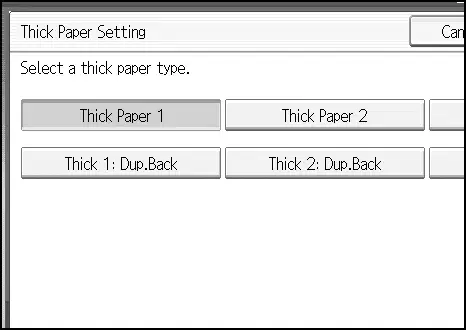
Ricoh MP C3500 — 厚紙にコピーするとき diagram (page 62)
図 31

F 用紙サイズを設定し、[OK]を押して初期表示に戻します。 G 元の場所を置き、それから出版物を押して下さい {スタート} キー。 H コピージョブが終了したら、 {モードをクリア} 設定をクリアするキー。

それに対処しました。 ✓厚紙の場合、印刷速度が遅くなります。

ペーパー。

Page 63 of the Ricoh MP C3500 user manual — AQI006S
63ページ · クリックして拡大
63ページ

バイパストレイからコピーする

封筒にコピーするとき

封筒にコピーする場合は、用紙の種類を選択します。 ツイート パストレイを開き、必要な側面で封筒を差し込みます

ビーパー音まで顔をコピーします。 B クリップをピンチすることで封筒側に紙ガイドを配置します。 C [バイパス]を押し、その後押します {q} キー。 D プレス [厚紙]. E [厚紙1]を選択し、[OK]を押します。 F 用紙サイズを選択します。 G プレス [OK] 2回 H 元の場所を置き、それから出版物を押して下さい {スタート} キー。 I コピージョブが終了したら、 {モードをクリア} 設定をクリアするキー。

左のスケールに並ぶ下線。 ✓ ADFに元の配置するとき、底で元を置く

ADF にインサートされたライン。 ──封筒を差し込むときは、必ず折り返しを解除して配置してください。

紙の送り方向に反対する。

AQI006S

リファレンス 封筒の対応サイズについては、「おすすめ用紙のサイズと種類」をご覧ください。

Page 64 of the Ricoh MP C3500 user manual — カラーモードの選択
64ページ · クリックして拡大
64ページ

色機能

色のコピーに使用する機能について説明しています。

カラーモードの選択

オリジナルやコピーの要件に合ったカラー(または色)を選択します。 カラー画像は「この機械でできること」をご覧ください ... 下記の3つのカラーモードが利用可能です。

❖自動カラー選択

オリジナルカラーを自動的に判断し、フルカラーまたはブラック/ホワイトのコピーをします。

❖フルカラーコピー

黄色、マゼンタ、シアンと黒を重ねるコピス。

オリジナルカラーの黒ずみにこだわったコピス。 ツイート 色の種類を選択します。
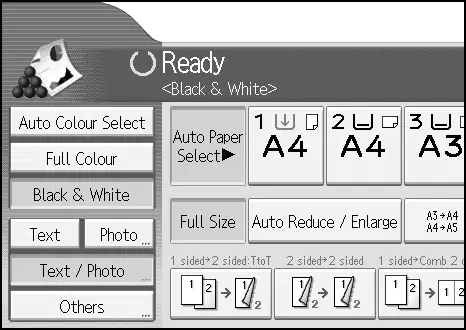
Ricoh MP C3500 — カラーモードの選択 diagram (page 64)
図 32

「色を検証する」

リファレンス p.iii 「この機械でできること」を参照してください。 ... p.53「ユーザーカラー」をご覧ください。

❖黒/白のコピー

Page 65 of the Ricoh MP C3500 user manual — 変換色
65ページ · クリックして拡大
65ページ

変換色

オリジナルカラーを色に変えて、コピスが異なる色へと変身します。

B プレス [編集/カラー].
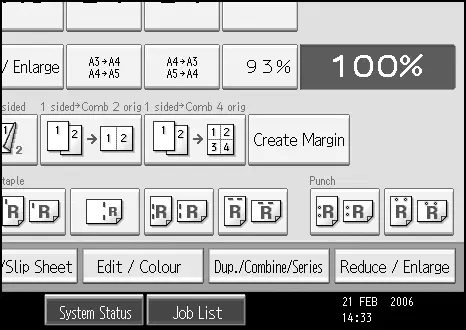
Ricoh MP C3500 — 変換色 diagram (page 65)
図 33

C [変換色]を押す前に[クール]を選択されていることを確認してください。 D [Conversion 1] から[Conversion 4] までのいずれかの項目を選択します。
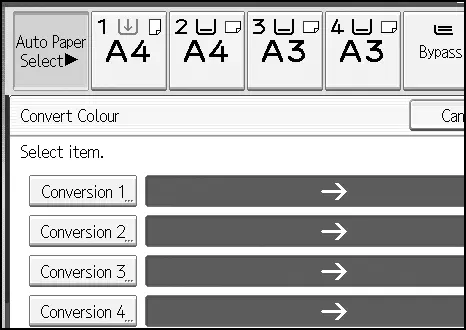
Ricoh MP C3500 — 変換色 diagram (page 65)
図 34

色機能

Page 66 of the Ricoh MP C3500 user manual — 消去色
66ページ · クリックして拡大
66ページ

E 変換する色を選択します。 F 新規カラーを選択します。

それぞれの色を4つのステップで調節できます。 ユーザーカラーを選択するために、プレス [ユーザーカラー]それから色を選んで下さい。 ジグス 変換する全ての色を選択した後、[OK]を3回押してください。 H オリジナルを置き、それから出版物を押して下さい {スタート} キー。

カラー幅を設定 [ウダー] と赤はマゼンタやオレンジに近い色、変換されます。 ユーザツールで色幅を調整できます。 「アーゼカラー」でこの調整が有効となります。 「色画像を調節」、一般設定ガイドを参照してください。 ✓Fステップで変換された色を変更したい場合、からプレス [Con-Con-] の検索結果

バージョン1] へ [変換4] 選択を繰り返します。 *2色以上の変更を行う場合は、DをFに繰り返します。 ※フルカラーカウンターは1個ずつ前方にございます。

消去色

オリジナルイメージで一定色を消すことによるコピス。 ツイート プレス [編集/カラー].

B [カラー]を押す前に[色を消去する]を選択されていることを確認してください。 C 削除する色を選択します。

4色まで選べる ダイバーシティ 消去するすべての色を選択した後、 [OK]を2回押します。 E オリジナルを置き、それから出版物を押して下さい {スタート} キー。

Page 67 of the Ricoh MP C3500 user manual — 色の背景
67ページ · クリックして拡大
67ページ

カラー幅を設定 [ウダー] と赤はマゼンタやオレンジに近い色、また削除されます。 ユーザツールで色幅を調整できます。 「色画像を調節」、一般設定ガイドを参照してください。 ✓選択した(ハイライト)キーを押して選択解除することができます

ステップC. ✓フルカラーコピーを選択した場合、フルカラーカウンターが事前に

によって “1”. ブラック/ホワイトを選択した場合、モノカラーカウンターは「1」で進行します。

色の背景

ページ全体に色を加えてコピス。

弊社ではイメージを変更することがあります。 ツイート プレス [編集/カラー].

B [Colourの背景]を押す前に[Colorour]が選択されていることを確認してください。 C 背景色を選択し、[OK]を2回押す。

それぞれの色を4つのステップで調節できます。 ユーザーカラーを選択するために、プレス [ユーザーカラー]それから色を選んで下さい。 ダイバーシティ オリジナルを置き、それから出版物を押して下さい {スタート} キー。

ステップC. ✓フルカラーコピーを選択した場合、フルカラーカウンターが事前に

によって “1”. ブラック/ホワイトを選択した場合、モノカラーカウンターは「1」で進行します。

色機能

Page 68 of the Ricoh MP C3500 user manual — カラーバランス
68ページ · クリックして拡大
68ページ

カラーバランス

全体的なコピーが赤みや青色の場合、全体のカラートーンを調整します。 ツイート プレス [編集/カラー].

B [色を調整]を押す前に[カラーを調節する]を選択されていることを確認してください。 C [Colour Balance] が選択されていることを確認してください。 D [Lighter] または[Darker]を押すことで、色のバランスを調整します。
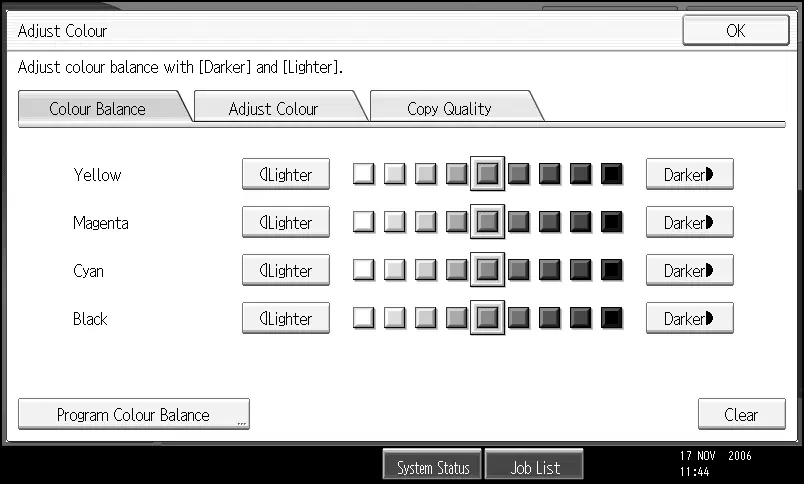
Ricoh MP C3500 — カラーバランス diagram (page 68)
図 35

E プレス [OK] 2回 F オリジナルを置き、それから出版物を押して下さい {スタート} キー。

自動クリアが実行されたとき、 {モードをクリア電源が切れた時、キーを押しました。 ✓画像調整機能の種類や例については、「あなたについて」を参照してください。

この機械ですることができます ”.

リファレンス p.iii 「この機械でできること」を参照してください。 ”.

Page 69 of the Ricoh MP C3500 user manual — カラーバランスプログラム
69ページ · クリックして拡大
69ページ

カラーバランスプログラム

カラーバランスの設定をカラーバランスプログラムとして保存し、使用したい時にリコールすることもできます。 最長3つのプログラムを保管できます。

この場合、以前に登録されたコンテンツが変更されます。

調整されたカラーバランスを登録する

調整された色の残高設定を登録して、後で使用できるようにします。 ツイート 色の残高を変更します。 B プレス [プログラムカラーバランス].
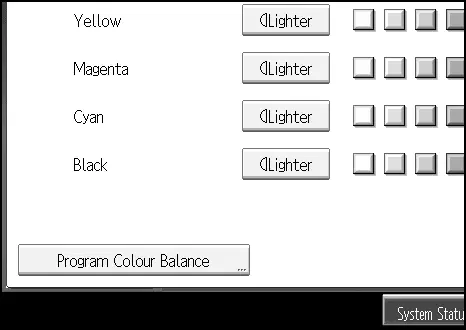
Ricoh MP C3500 — カラーバランスプログラム diagram (page 69)
図 36

C プレス [m プログラム D この設定でプログラム番号([1]-[3])を選択します。

選択した番号にカラーバランスの設定が登録されます。 ツイート プレス [OK] 2回

以前に登録された設定は変更されます(上書きされる)。 ✓色のバランスを調整する方法の詳細については、「クールバランス」を参照してください。

リファレンス p.iii 「この機械でできること」を参照してください。 ... p.44「クールバランス」を参照してください。

色機能

Page 70 of the Ricoh MP C3500 user manual — 登録内容の変更
70ページ · クリックして拡大
70ページ

登録内容の変更

色の残高プログラムに保存された内容を変更します。 ツイート プレス [編集/カラー]. B [色を調整]を押す前に[カラーを調節する]を選択されていることを確認してください。 C [プログラムカラー]を押す前に[クールバランス]を選択されていることを確認してください

バランス]。

D [Recall] が選択されていることを確認し、プログラム番号([1]-)を選択します。

[3]) 変更する。 プログラムは色バランスが現れます。 ツイート 登録内容の変更 F プログラム内容が変更された後、【Program Color Balance】を押して下さい。 G [プログラム]を押して、その後にプログラム番号を上書きするように押します。 H プレス [はい].

プログラムは上書きです。 いわん プレス [OK] 2回

登録内容のコピー

コピージョブにカラーバランスプログラムに登録した設定を適用します。 ツイート プレス [編集/カラー]. B [色を調整]を押す前に[カラーを調節する]を選択されていることを確認してください。 C [プログラムカラー]を押す前に[クールバランス]を選択されていることを確認してください

バランス]。 D [Recall] が選択されていることを確認してください。そして、プログラム番号のreg-を選択して下さい

使用する色バランスで結ばれます。 E プレス [OK] 2回

Page 71 of the Ricoh MP C3500 user manual — カラー調整
71ページ · クリックして拡大
71ページ

F オリジナルを置き、それから出版物を押して下さい {スタート} キー。

いわゆるコンテンツ。

登録内容の削除

色の残高プログラムに保存されたコンテンツを削除します。 ツイート プレス [編集/カラー]. B [色を調整]を押す前に[カラーを調節する]を選択されていることを確認してください。 C [プログラムカラー]を押す前に[クールバランス]を選択されていることを確認してください

バランス]。 D [削除]を押し、色で登録されたプログラム番号を選択します。

削除されるバランス。 E プレス [はい]. F プレス [OK] 2回

カラー調整

ミックスで特定の色(黄色、赤、マゼンタ、青、シアンと緑)を調整します。色の円に隣接するカラーを合わせます。 イエロー、レッド、マゼンタ、ブルー、シアン、グリーンの3色まで調整できます。

B [色を調整]を押す前に[カラーを調節する]を選択されていることを確認してください。 C プレス [色を調整].

色機能

Page 72 of the Ricoh MP C3500 user manual — 画像調整
72ページ · クリックして拡大
72ページ

D 調整したい色を選択します。

3色まで選択できます。

Ricoh MP C3500 — 画像調整 diagram (page 72)
図 37

E 色の味を調節する [←]または [→].

コントロールパネルのカラーサークルを参照してください。 フィフ プレス [OK] 2回 G オリジナルを置き、それから出版物を押して下さい {スタート} キー。

自動クリアが実行されたとき、 {モードをクリア電源が切れた時、キーを押しました。 ✓画像調整機能の種類や例については、「あなたについて」を参照してください。

この機械ですることができます ”.

リファレンス p.iii 「この機械でできること」を参照してください。 ”.

画像調整

下記の5種類の画像調整が可能です。

画像をイメージの輪郭を調節します。

画像をシェードを調整します。

背景密度をイメージの調整します。

❖U.C.R を調節して下さい。

黒いトナーの量を調節し、イメージで鮮やかな黒色地を表現します。

❖シャープ/ソフト · ❖コントラスト · ❖背景密度

Page 73 of the Ricoh MP C3500 user manual — 画像調整
73ページ · クリックして拡大
73ページ

「テキスト/写真」を使うと、テキストやフォト部分で画像を判断する際の基準レベルを調整します。 ツイート プレス [編集/カラー].

B [色を調整]を押す前に[カラーを調節する]を選択されていることを確認してください。 C プレス [コピー品質]. D 設定を調整します。 E プレス [OK] 2回 F オリジナルを置き、それから出版物を押して下さい {スタート} キー。

これまで、調整は他の調節機能のレベルに影響を与えることができます。 ✓調整設定は削除され、初期値がリセットされます。

自動クリアが実行されたとき、 {モードをクリア電源が切れた時、キーを押しました。 ✓画像調整機能の種類や例については、「あなたについて」を参照してください。

この機械ですることができます ”.

リファレンス p.iii 「この機械でできること」を参照してください。 ”.

色機能・ ❖テキスト/写真の感受性

Page 74 of the Ricoh MP C3500 user manual — シャープネス/柔らかさを調整する
74ページ · クリックして拡大
74ページ

画像をイメージの輪郭を調節します。 ツイート [ソフト]または[シャープ]を押すことで調整します。
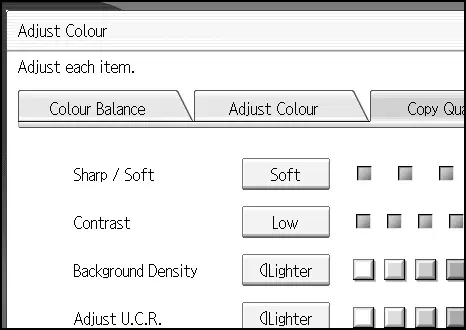
Ricoh MP C3500 — シャープネス/柔らかさを調整する diagram (page 74)
図 38

B プレス [OK].

画像をシェードを調整します。 ツイート [Low] または [High] を押すことで調整します。

B プレス [OK].

シャープネス/柔らかさを調整する · コントラストを調整する

Page 75 of the Ricoh MP C3500 user manual — 背景密度の調整
75ページ · クリックして拡大
75ページ

背景密度の調整

背景密度をイメージの調整します。 ツイート [ライター]または[ダークアー]を押すことで調整します。

B プレス [OK].

新聞や紙の再生など、ナツ。 マークの色を暗くするときに、調整はより濃いものにする必要があります-

ERSまたはポジショナー。 しかし、強調表示器の色が再生成しにくいため、カラーや色の異なる色でコピーが出ない場合があります。

U.C.R の調整

黒いトナーの量を調節し、イメージで鮮やかな黒色地を表現します。 ツイート [ライター]または[ダークアー]を押すことで調整します。
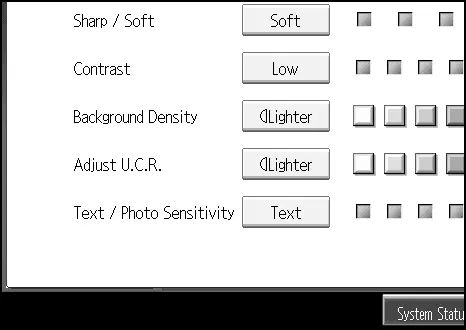
Ricoh MP C3500 — 背景密度の調整 diagram (page 75)
図 39

B プレス [OK].

色機能

Page 76 of the Ricoh MP C3500 user manual — テキスト/写真の感度を調整する
76ページ · クリックして拡大
76ページ

テキスト/写真の感度を調整する

「テキスト/写真」を使うと、テキストやフォト部分で画像を判断する際の基準レベルを調整します。 ツイート [テキスト]または[写真]を押すことで調整します。

B プレス [OK].

写真の輪郭が暗くなると「写真」に設定します。

Page 77 of the Ricoh MP C3500 user manual — ユーザーカラー
77ページ · クリックして拡大
77ページ

ユーザーカラー

  • 黄色、マゼンタ、シアン、黒の密度を調整することでユーザーカラーを登録できます。 登録された色に名前を付けて、ユーザーカラーのリストを印刷することもできます。 以下で色を作成できます。
  • 選択した基本色の密度に基づいて各色の密度を調整します。
  • 数値キーを使用して各色の密度を直接指定します。

と黒は400%未満です。 ✓ユーザーカラーでコピーする場合、細かい色合いは異なる可能性があります

機械の状態。 ✓原本を正しく再現するために、入力された値が、

マシン内で補正され、最適な値でコピーをおこないます。 そのため、私たちをコピーするときに色の違いが若干違っているかもしれません。 「テキスト」と「写真」を使うときです。 (※15色まで) ✓ ユーザーカラーのサンプルプリントもA4K、81/2」×11" Kで作ることができます

A3L、または11インチ×17インチLサイズページ。 ✓ユーザーカラーの一覧を印刷すると、フル カラーカウンターが進行します

「1」。 ✓画像調整機能の種類や例については、「あなたについて」を参照してください。

この機械ですることができます ”.

リファレンス p.iii 「この機械でできること」を参照してください。 ”.

色機能

Page 78 of the Ricoh MP C3500 user manual — 選択された色に基づいて色の調整
78ページ · クリックして拡大
78ページ

選択された色に基づいて色の調整

選択した基本色の密度に基づいて、各色の濃度を調整することでカラーを作成します。 ツイート プレス [編集/カラー].

B [Colour]を押し、[ユーザーカラー]を押してください。
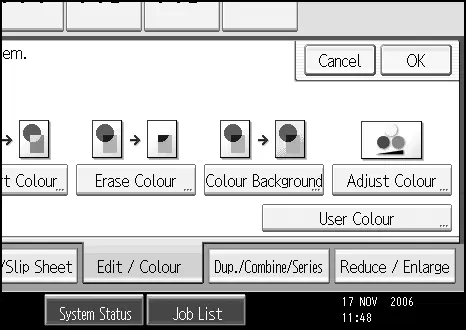
Ricoh MP C3500 — 選択された色に基づいて色の調整 diagram (page 78)
図 40

C [プログラム] が選択されていることを確認してください。そして、番号 ([01]-[15]) を選択します

ご登録したい色に。 D 基本から登録するベースとして使用される色を選択し、

ユーザカラー。 選択した色の各色の密度が表示されます。
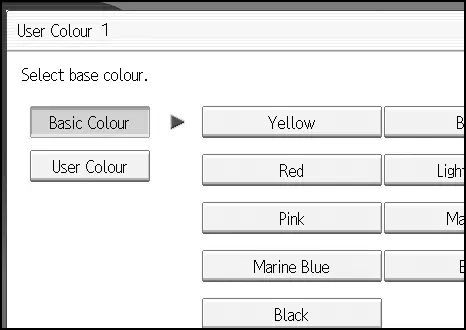
Ricoh MP C3500 — 選択された色に基づいて色の調整 diagram (page 78)
図 41

ユーザーカラーを選択するために、プレス [ユーザーカラー]それから色を選んで下さい。

Page 79 of the Ricoh MP C3500 user manual — 数字キーで各色の密度を直接指定することで色を作成します。
79ページ · クリックして拡大
79ページ

E 密度が指定される色を選択し、den-を指定する

比率のsity 使用 [n]または [o].
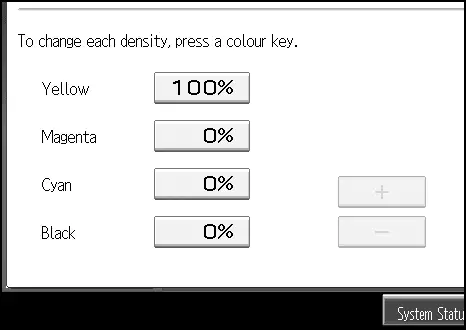
Ricoh MP C3500 — 数字キーで各色の密度を直接指定することで色を作成します。 diagram (page 79)
図 42

F 各色の名称や密度を確認し、[OK]を押します。 G プレス [OK] 2回

ステップE. ソリッドラインで示されているユーザーカラーキーを選択すると変更されます

(上書き)その色の内容を、

数字キーで各色の密度を直接指定することで色を作成します。

数字キーを使用して各色の密度を直接指定することで色を作成します。 ツイート プレス [編集/カラー]. B [Colour]を押し、[ユーザーカラー]を押してください。 C [プログラム] が選択されていることを確認してください。そして、番号 ([01]-[15]) を選択します

ご登録したい色に。 D プレス [カスタム設定]. E 密度が指定される色を選択します。 F 数値キーを使用して密度(%)を入力し、それから出版物を押して下さい {q} キー。

複数の色の密度を指定したい場合は、E-Fを繰り返します。 ジグス 各色の名称や密度を確認し、[OK]を押します。 H プレス [OK] 3回

それから使用して下さい [n] とりあえず [o] ステップF. ソリッドラインで示されているユーザーカラーキーを選択すると変更されます

(上書き)その色の内容を、

色機能

Page 80 of the Ricoh MP C3500 user manual — ユーザーカラーのリネーム
80ページ · クリックして拡大
80ページ

ユーザーカラーのリネーム

ユーザの色の名前を変更します。 ツイート プレス [編集/カラー]. B [Colour]を押し、[ユーザーカラー]を押してください。 C [プログラム] が選択されていることを確認してください。そして、番号 ([01]-[15]) を選択します

変更したい色に。 D 名前を変更したい色を選択します。 E プレス [名前を変更]. F カラーの名称(最大16文字)を入力し、[OK]を押します。 G プレス [OK] 3回

ユーザーカラーの削除

重要事項 ✓現在使用しているプログラムやユーザーカラーで登録された色を削除することはできません。 ツイート プレス [編集/カラー]. B [Colour]を押し、[ユーザーカラー]を押してください。 C プレス [削除]. D ユーザカラーの個数(キーをソリッドラインで表示)を選択します。

削除したい。 E プレス [はい]. F プレス [OK] 2回

ユーザーカラーの一覧を印刷する

ユーザカラーの一覧を印刷します。 ツイート プレス [編集/カラー]. B [Colour]を押し、[ユーザーカラー]を押してください。 C コピー用紙をチェックし、[ユーザーカラーのプリントサンプル]を押します。

ユーザカラーの一覧は内部トレイに出力されます。

ユーザーカラーの削除

Page 81 of the Ricoh MP C3500 user manual — コピーイメージ密度の調節
81ページ · クリックして拡大
81ページ

コピアー機能

このセクションでは、コピー関数について説明します。

コピーイメージ密度の調節

調整可能な3種類があります。

❖自動画像密度

本体は、元の結節をスキャンすることで画像密度を自動的に調整します。 ダークテクスチャオリジナル(新聞や紙の再生など)をコピーして、背景が再現されないよう複製します。

❖手動イメージ密度

全体の原物の密度を9つのステップで調節できます。

❖自動および手動イメージ密度を結合しました

暗いテクスチャの原物だけのためにイメージの密度を調節して下さい。

本体は、元の密度をスキャンすることで画像の密度を自動的に調整します。 ダークテクスチャオリジナル(新聞や紙の再生など)をコピーして、背景が再現されないよう複製します。 ツイート [Auto 密度]が選択されていることを確認してください。
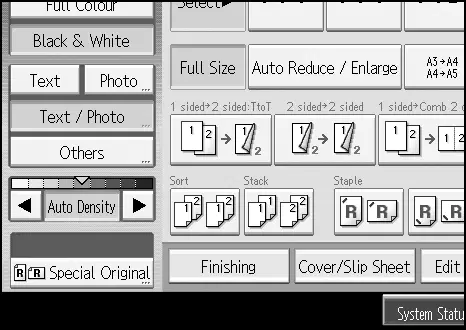
Ricoh MP C3500 — コピーイメージ密度の調節 diagram (page 81)
図 43

コピアー機能・ 自動画像密度

Page 82 of the Ricoh MP C3500 user manual — 手動イメージ密度
82ページ · クリックして拡大
82ページ

全体の原物の密度を9つのステップで調節できます。 ツイート [Auto 密度]を選択した場合は、[自動密度]を押してキャンセルします。 B プレス [W]または [V]イメージ密度を調節するため。 密度の表示器「{”

移動する。
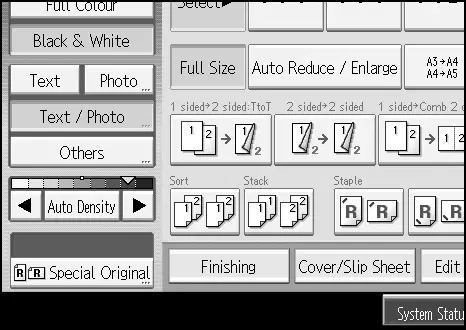
Ricoh MP C3500 — 手動イメージ密度 diagram (page 82)
図 44

自動および手動イメージ密度を結合しました

暗いテクスチャの原物だけのためにイメージの密度を調節して下さい。 ツイート [Auto 密度]が選択されていることを確認してください。 B プレス [W]または [V]密度を調節するため。 密度の表示器「{”移動します。
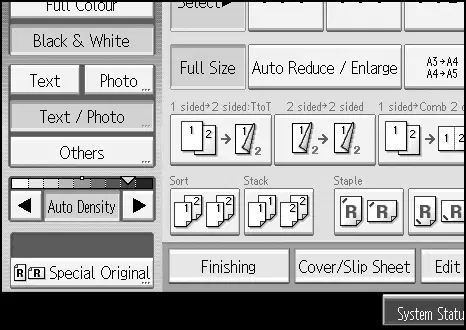
Ricoh MP C3500 — 手動イメージ密度 diagram (page 82)
図 45

手動イメージ密度

Page 83 of the Ricoh MP C3500 user manual — オリジナルタイプ設定を選択
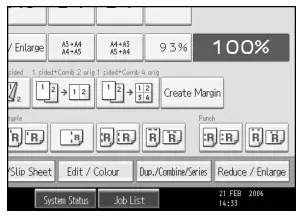
83ページ · クリックして拡大
83ページ

オリジナルタイプ設定を選択

オリジナルの6種類の中から、次の6種類のタイプをお選びください。

元のテキストのみが含まれているとき、このモードを選択します(写真なし)。

選択する [テキスト/写真] 原本が写真やテキストを写し込んでいるとき。

  • 撮影や写真の繊細なトーンをこのモードで再現できます。
  • 開発した写真のコピー時:
  • 紙にプリントされた写真や写真をコピーするとき(例: 雑誌:
  • カラーコピアーによって生成されたコピーやオリジナルをコピーする場合:

原本がコピー(生成コピー)の場合、コピーイメージをシャープに再現しやすくなります。 からこのタイプを選択 [その他] 元のタイプ表示(コピアー/Docu-mentサーバーの特徴)がオフに置かれたとき。

マシンは、鉛筆で書かれたより軽いラインを持っている元の設定や、コピーされたスリップのために適しているオリジナルをスキャンします。 目隠し線は、明らかにコピーされます。 からこのタイプを選択 [その他] 元のタイプ表示(コピアー/Docu-mentサーバーの特徴)がオフに置かれたとき。

オリジナルを地図で表示する設定でスキャンします。 からこのタイプを選択 [その他] 元のタイプ表示(コピアー/Docu-mentサーバーの特徴)がオフに置かれたとき。 ツイート 元のタイプを選択し、[OK]を押します。
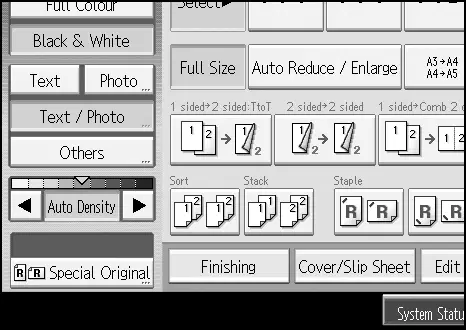
Ricoh MP C3500 — オリジナルタイプ設定を選択 diagram (page 83)
図 46

リファレンス 「コピア/ドキュメントサーバー機能」と「カラーイメージの調整」、「一般設定ガイド」を参照してください。

このページでは7つのラベル/ショートテキストを表示
コピアー機能・ ❖テキスト · ❖テキスト/写真 · ❖プロフィール · ❖生成コピー · ❖ペイパル · ❖地図を見る
Page 84 of the Ricoh MP C3500 user manual — コピー用紙の選択
84ページ · クリックして拡大
84ページ

コピー用紙の選択

コピー用紙を選択するには2つの方法があります。

❖自動ペーパー選択

機械は折り目印のサイズおよび再生の比率に基づいて自動的にコピー用紙の適したサイズを選びます。

❖マニュアル用紙選択

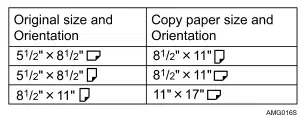
コピーしたい紙を含むトレイを選択します。ペーパートレイ、バイパストレイまたはLCTです。 コピー用紙サイズとオリエンテーションの次の表を参照してください。オートペーパーセレクト(100%でコピーする場合)

オリジナルが紙サイズと向きをセットする場所

露出ガラス A3L、B4 JISL、A4KL、 B5 JISKL 8" × 13」L

広告 A3L、B4ジスル、A4KL、 B5ジスクール、A5KL、12" X 17 " L、81/2」× 11「KLの 8" × 13」(L、8KL、1 16KKL)

オリジナルが紙サイズと向きをセットする場所

万博ガラス 11" × 17」L、81/2」× 14「L、 81/2」×1 「×11」KL

ADF A3L, A4KL, 11" × 17"L, 81/2" × 14"L, 81/2" × 11"KL, 51/2" × 81/2"KL, 10" × 14"L, 71/4" × 101/2"L

システム設定でトレイペーパーの設定と、 [はい] オートペーパー選択モードでは、選択した自動Pa-をApplyで指定できます。

リファレンス 「トレイペーパー設定」、一般設定ガイドを参照してください。 「コピア/ドキュメントサーバー機能」、一般設定ガイドを参照してください。 p.14 「検出が難しい大きさ」を参照してください。

❖メトリックバージョン · ❖インチ版

Page 85 of the Ricoh MP C3500 user manual — 自動ペーパー選択
85ページ · クリックして拡大
85ページ

オリジナルサイズと再現率をもとに、自動的にコピー用紙の適切なサイズの選定を行います。 ツイート 自動用紙選択を選択されていることを確認してください。

鍵マーク()をつけたトレイは自動選択されません。
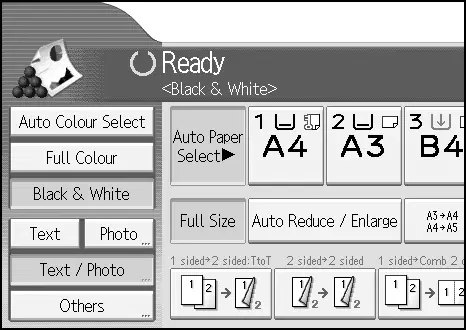
Ricoh MP C3500 — 自動ペーパー選択 diagram (page 85)
図 47

リファレンス 「トレイペーパー設定」、一般設定ガイドを参照してください。

コピーしたい紙を含むトレイを選択します。ペーパートレイ、バイパストレイまたは大容量トレイ(LCT)。 ツイート 紙トレイ、バイパストレイまたはLCTを選択します。

選択した紙トレイに対応するインジケーターがハイライトされます。
Ricoh MP C3500 — 自動ペーパー選択 diagram (page 85)
図 48

コピアー機能・ 自動ペーパー選択 · マニュアル用紙選択

Page 86 of the Ricoh MP C3500 user manual — グラクタ3EのGCROTA3E
86ページ · クリックして拡大
86ページ

コピーした紙から、この機能はオーリグイメージを90°回転させ、コピー用紙に収まる。

グラクタ0E

✓この機能は、いつ動作するか [自動用紙選択] または [自動減退/拡大] は、

選択された。 「Auto Paper Select」と「Auto Reduction/Enlarge」の一覧をご覧ください。 ✓Auto Trayスイッチのデフォルト設定は 【画像回転付き】. . できません

この設定が変更された場合に、回転コピー機能を使用する [イメージロタのこだわり] または [終了]. . 「コピア/ドキュメントサーバー機能」、一般設定ガイドを参照してください。 ✓回転コピー機能が2つ選択されている場合は、いつかスタンプを付けるのに使用できません。

SR790を使う。 ✓2またはセンターが階段で選択されている場合は、回転コピー機能を使用することはできません。

ブックレットフィニッシャーSR3020を使用するときのpling。 (※A3、B4 JISに充填する際には転写コピー機能を使用できません。)

または11" × 17」、81/2」× 14"サイズのペーパー。 この場合、Lのオリエンテーションで元の場所を置きます。

オリジナルサイズとオリエンタのこだわり

用紙サイズとオリエンテーションをコピーする

回転することができません。

A4、B5 JISまたはA5K

enlarg- ing を →

B4 JISまたはA3

グラクタ1E

グラクタ2E

しかし、次の操作をすることができます。

A4、B5 JISまたはA5

enlarg- ing を →

B4 JISまたはA3

グラクタ3EのGCROTA3E

リファレンス p.33 「バイパストレイからコピーする」 を参照してください。 p.61「Auto Paper Select」をご覧ください。 p.67「自動減退/拡大」を参照してください。 p.78「ステープル」を参照してください。 p.81「パンチ」を参照してください。 「コピア/ドキュメントサーバー機能」、一般設定ガイドを参照してください。

Page 87 of the Ricoh MP C3500 user manual — プリセットの減少/拡大
87ページ · クリックして拡大
87ページ

プリセットの減少/拡大

コピー用のプリセット比を選択できます。

図 - クリックして拡大
図 - クリックして拡大

原点のスキャン方法により、減算/拡大率が異なります。 露出ガラスに元の配置が行われると、左上のコルナはベースポイントとなります。 ADFに置かれると、左下隅がベースポイントになります。
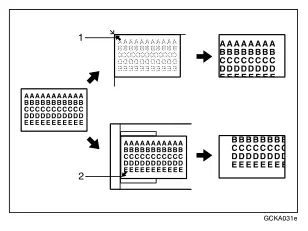
図 - クリックして拡大
図 - クリックして拡大

露出ガラスに置いたときのベースポイント。

ADFに置いたときBのベースポイント。 ツイート プレス [Reduce / Enlarge].
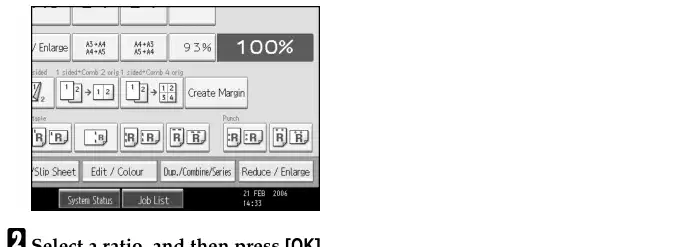
図 - クリックして拡大
図 - クリックして拡大

B 比率を選択し、[OK]を押します。 C オリジナルを置き、それから出版物を押して下さい {スタート} キー。

コピアー機能・ ❖ベースポイント

Page 88 of the Ricoh MP C3500 user manual — マージン機能を作成する
88ページ · クリックして拡大
88ページ

鍵を削減・拡大し、Cステップへ。

リファレンス 「再現率」、一般設定ガイドをご覧ください。

Create Margin 関数は、元のサイズの 93% イメージを削減し、中央に縮小した画像を置きます。 減力・拡大するファンクのこだわりを組み合わせることで、さらにマージンを増やすことができます。 ツイート 初期表示に[マージンを作成する]を押します。

B 機能の縮小/拡大を組み合わせたくない場合は、場所

オリジナルをプレスし、 {スタート} キー。

リファレンス 「コピア/ドキュメントサーバー機能」、「リプロダクション比率」、「一般設定ガイド」を参照してください。

マージン機能を作成する

Page 89 of the Ricoh MP C3500 user manual — ズーム
89ページ · クリックして拡大
89ページ

ズーム

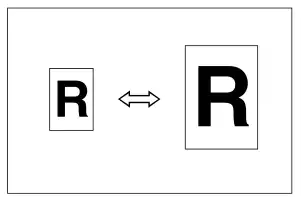
1%の増分の再生比率を変更できます。

比率を[で選ぶ]o]と [n]

比率を選定 [o] または [n]. A プレス [Reduce / Enlarge].

B 目的比に近いプリセット比率を選択します。 C 比率を[で調整]o]または [n].

1%の増分の比率を変更するには、プレス [o] または [n]. . 比率を10%増分に変更するには、プレスして保持します。 [o] または [n]. D プレス [OK]. E オリジナルを置き、それから出版物を押して下さい {スタート} キー。

[n].

コピアー機能

Page 90 of the Ricoh MP C3500 user manual — 数値キーで比率を入力する
90ページ · クリックして拡大
90ページ

数値キーで比率を入力する

数値キーを使用して比率を選択します。 ツイート プレス [Reduce / Enlarge].

B プレス [番号キー]. C 番号キーで目的の比率を入力し、それから出版物を押して下さい {q} キー。 D プレス [OK] 2回 E オリジナルを置き、それから出版物を押して下さい {スタート} キー。

Page 91 of the Ricoh MP C3500 user manual — 自動削減/拡大
91ページ · クリックして拡大
91ページ

自動削減/拡大

紙やオリジナルサイズをベースとした、適切な再現率を選択できます。

と、あなたが使用できるオリエンテーション:

原紙の大きさと向きをオリジナリティに置いたところ

露出ガラス A3L、B4 JISL、A4KL、 B5 JISKL 8" × 13」L

広告 A3L、B4ジスル、A4KL、 B5ジスクール、A5KL、12×17L、81/2」 × 11 " KL、 8" X 13" L、8KL、1

原紙の大きさと向きをオリジナリティに置いたところ

万博ガラス 11" × 17」L、81/2」× 14「L、 81/2」×1 「×11」KL

ADF A3L, A4KL, 11" × 17"L, 81/2" × 14"L, 81/2" × 11"KL, 51/2" × 81/2"KL, 10" × 14"L, 71/4" × 101/2"L

A プレス[自動減退/拡大]

B 用紙サイズを選択します。

コピアー機能・ ❖メトリックバージョン · ❖インチ版

Page 92 of the Ricoh MP C3500 user manual — ANP059S
92ページ · クリックして拡大
92ページ

C オリジナルを置き、それから出版物を押して下さい {スタート} キー。

リファレンス p.14 「検出が難しい大きさ」を参照してください。

サイズ 拡大

原本の長さやコピーの枚数に応じて、拡大・縮小率を計算します。

ANP059S

オリジナルの長さとコピーの長さを「a」で比較して測定し、指定します。 ツイート プレス [Reduce / Enlarge].

B プレス [サイズ拡大]. C 元の長さを数字キーで入力し、それから出版物を押して下さい {q} キー。

1mmステップで1~999mmのサイズを入力できます。 ダイバーシティ コピーの長さを番号キーで入力し、それから押します {q} キー。 E プレス [OK] 2回 F オリジナルを置き、それから出版物を押して下さい {スタート} キー。

または [コピー], そして、希望の長さを入力してください.

Page 93 of the Ricoh MP C3500 user manual — CP2P01EE
93ページ · クリックして拡大
93ページ

方向拡大(%)

元の縦長とコピー画像の水平方向および垂直長さをdif-ファーレント再現比で指定します。 品種は、水平方向と垂直に異なる再プロ・ダクション比で減少または拡大することができます。

CP2P01EE

a: 横比 b:縦比率

数値キーで比率を入力する

数値キーを使用して比率を選択します。 ツイート プレス [Reduce / Enlarge].

B プレス [ダイレクト] マグ。 . . C プレス [横]. D 番号キーで目的の比率を入力し、それから出版物を押して下さい {q} キー。 E プレス [Vertical]. F 番号キーで目的の比率を入力し、それから出版物を押して下さい {q} キー。 G プレス [OK] 2回 H オリジナルを置き、それから出版物を押して下さい {スタート} キー。

コピアー機能

Page 94 of the Ricoh MP C3500 user manual — [-] と [+] で比率を指定する
94ページ · クリックして拡大
94ページ

比率を[で指定する]o]と [n]

比率を選定 [o] または [n]. A プレス [Reduce / Enlarge].

B プレス [ダイレクト] マグ。 . . C プレス [[]n] [o] キー。 D プレス [横]. E 比率を調節する [n]または [o].

プレス加工 [n] または [o] 1%の増分の比率を変更します。 プレスとホールド-ダウン [n] または [o] 増分率10%で変更します。 フィフ プレス [Vertical]. G 比率を[で調整]n]または [o]. H プレス [OK] 2回 I オリジナルを置き、それから出版物を押して下さい {スタート} キー。

または [o].

Page 95 of the Ricoh MP C3500 user manual — CP2M01EE
95ページ · クリックして拡大
95ページ

方向サイズ拡大(mm)

元の縦長とコピー画像の横長を指定します。 コピーアイは、水平および垂直に異なる再現率で縮小または拡大することができます。

CP2M01EE

横の元のサイズ直径 mm
B 縦の元のサイズ外径 mm
C 横のコピーのサイズの mm

D 縦コピーサイズ: b mm は「a」と「b」を組み合わせて、元の長さを測定し、コピーの長さを指定します。 ツイート プレス [Reduce / Enlarge].

B プレス [Dir.] サイズ マグ。 .mmの C 元の水平サイズを番号キーで入力し、次に

プレス {q} キー。 1mm〜999mmの1つのステップでサイズを入力することができます。 ダイバーシティ コピーの横サイズを番号キーで入力し、それから出版物を押して下さい

とりあえず {q} キー。 E 元の縦のサイズを番号のキーで入力し、それから出版物を押して下さい

とりあえず {q} キー。 F コピーの縦のサイズを番号キーで入力し、それから出版物を押して下さい

{q} キー。

コピアー機能

Page 96 of the Ricoh MP C3500 user manual — 注文する
96ページ · クリックして拡大
96ページ

G プレス [OK] 2回 H オリジナルを置き、それから出版物を押して下さい {スタート} キー。

新規値を入力してください。

注文する

機械は順序でセットとしてコピーを組み立てます。

用紙の種類は異なりますが、異なる方向(KL)では必要です。 「トレイペーパー設定」、一般設定ガイドを参照してください。 ✓回転ソートでバイパストレイを使用することはできません。

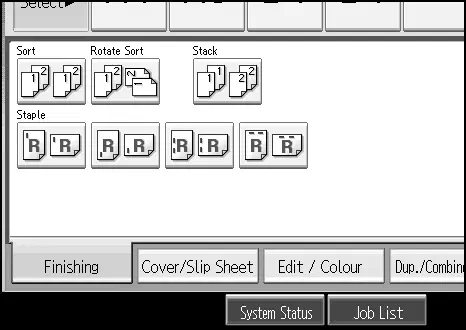
連載注文でセットとしてコピエスを組み立てます。

コピーセットは90度(KL)で回転し、コピートレイに送る。

❖注文する · ❖回転数

Page 97 of the Ricoh MP C3500 user manual — 注文する
97ページ · クリックして拡大
97ページ

A プレス [仕上げ]. B [ソート] または [ルートの並び替え] を選択します。

フィニッシャーがインストールされていない場合:
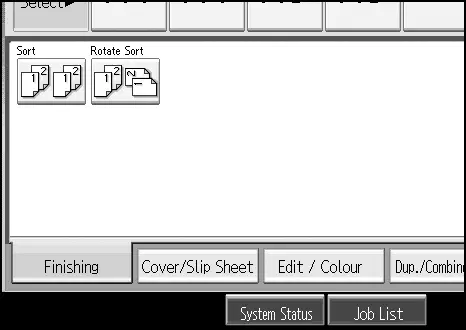
Ricoh MP C3500 — 注文する diagram (page 97)
図 52

SR790がインストールされるとき:

Ricoh MP C3500 — 注文する diagram (page 97)
図 53

ブックレットフィニッシャーSR3020がインストールされるとき:

Ricoh MP C3500 — 注文する diagram (page 97)
図 54

フィニッシャーSR30がインストールされるとき:

Ricoh MP C3500 — 注文する diagram (page 97)
図 55

コピアー機能

Page 98 of the Ricoh MP C3500 user manual — サンプルコピー
98ページ · クリックして拡大
98ページ

C プレス [OK]. D コピーセットの番号をキーで入力します。 E オリジナルを選ばせましょう。

露出ガラスにオリジナルを貼るときは、コピーするページで最初のページから始めます。 ADFにオリジナルを置いたら、最初のページが一番上にあるので設定します。 露出ガラスやADFにバッチモードをつけてオリジナルを配置するときは、元の全てがスキャンされた後に{q}キーを押します。 フィフ プレス {スタート} キー。

リファレンス 「入力/出力」、「コピアー・ドキュメントサーバ機能」、「一般設定ガイド」を参照してください。

長いコピー実行を行う前に、この関数を使用してコピー設定を確認します。

コピーセットをサンプルとしてお届けいたします。
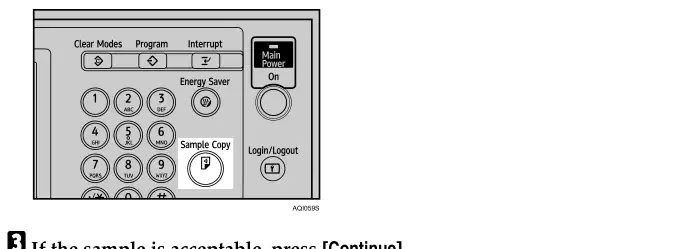
図 - クリックして拡大
図 - クリックして拡大

C サンプルが受け入れられる場合は、[続きを読む] を押します。

コピーの数は、指定された番号で、校正用のミニス1個です。

サンプルコピー

Page 99 of the Ricoh MP C3500 user manual — セットの数を変更
99ページ · クリックして拡大
99ページ

必要に応じてコピー設定。 設定は、ステープル、パンチ、デュプレックス(1面→2面、2側面→2サイド)に変更できます。コピーオリエンテーション、マージン調整。、カバー/スリップシート、スタンプおよび指定します。 しかし、機能の組み合わせで終了しても設定を変更できないことがあります。

リファレンス p.171 「Function Compatibility」 を参照してください。

セットの数を変更

コピー時にセットのコピー数を変更できます。
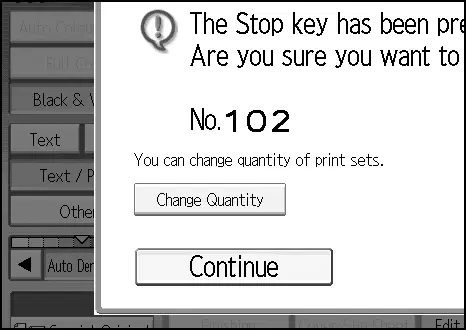
Ricoh MP C3500 — セットの数を変更 diagram (page 99)
図 57

C コピーセットの番号を数字キーで入力し、その後押します

{q} キー。 D プレス [Continue].

コピーは再び始まります。

{クリア/ストッププレスキーを押します。

コピアー機能

Page 100 of the Ricoh MP C3500 user manual — SR790
100ページ · クリックして拡大
100ページ

スタック

各ページごとにコピーを組み立てることができます。

フィニッシャーがインストールされている場合は、1ページの各コピーを配信するたびに、各ジョブごとに個別のページを作成できるように、次のコピーがシフトされます。

SR790

ブックレットフィニッシャーSR3020

Page 101 of the Ricoh MP C3500 user manual — スタック
101ページ · クリックして拡大
101ページ

C プレス [OK]. D コピー数を番号キーで入力します。 E オリジナルを置き、それから出版物を押して下さい {スタート} キー。

コピーする。 ADFにオリジナルを置いたら、最後のページが一番下にあるように設定します。

コピアー機能・フィニッシャーSR3030

Page 102 of the Ricoh MP C3500 user manual — ❖ SR790
102ページ · クリックして拡大
102ページ

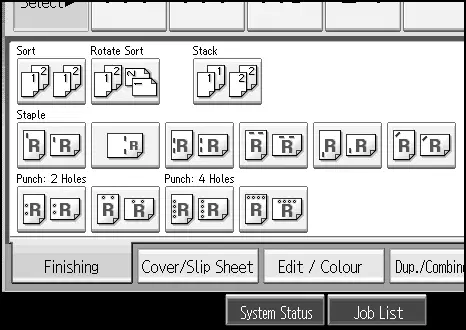
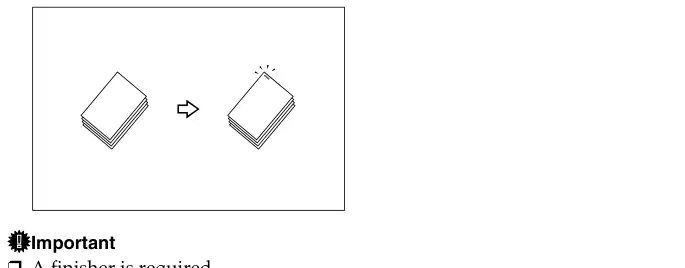
スタプル

各コピーセットは、それぞれ別々にステープリングできます。

図 - クリックして拡大
図 - クリックして拡大

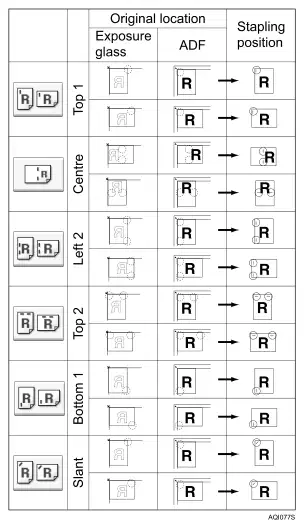
❖位置を合わせ、元の設定

通常の読み込みが可能な方向に ADF のすべてのオリジナルを配置します。 露出ガラスにオリジナルを貼るときは、同じオリエンテーションで保存しますが、元のフェースダウンワードを設定してください。 コピー用紙がサイズとオリジンと同じ場合、ストール位置は次の通りです。
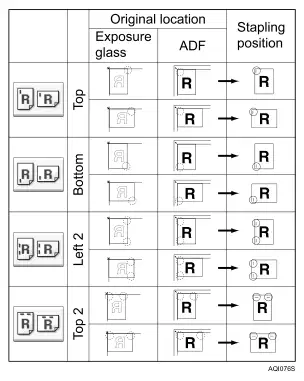
❖ SR790

図 - クリックして拡大
図 - クリックして拡大
Page 103 of the Ricoh MP C3500 user manual — スタプル
103ページ · クリックして拡大
103ページ

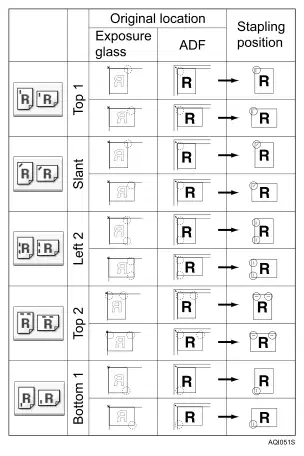
❖ブックレットフィニッシャーSR3020

図 - クリックして拡大
図 - クリックして拡大
図 - クリックして拡大
図 - クリックして拡大

コピアー機能・ ❖フィニッシャーSR3030

Page 104 of the Ricoh MP C3500 user manual — SR790
104ページ · クリックして拡大
104ページ

これらのテーブルは、配送の方向ではなく、固定位置を表示します。 A4サイズより大きい紙には2Kとトップ2Lは使用できません。 ツイート プレス [仕上げ]. B 固定位置の1つを選択します。

SR790

固定位置を選択すると、ソートモードが自動的に選択されます。 C C プレス [OK]. D コピーセットの番号をキーで入力します。 E オリジナルを置き、それから出版物を押して下さい {スタート} キー。

ブックレットフィニッシャーSR3020・フィニチャーSR3030

Page 105 of the Ricoh MP C3500 user manual — ギクレンチ1E
105ページ · クリックして拡大
105ページ

コピーする。 ADFにオリジナルを置いたら、最後のページが一番下にあるように設定します。 (※)万が一、露出ガラスやADFにオリジナルをバッチで配置する場合

モードは、元のすべての元がスキャンされた後に {q} キーを押します。

リファレンス 「入力/出力」、一般設定ガイドを参照してください。

パンチング

パンチ穴をコピーで作れます。

ギクレンチ1E

グラッシマウジ

コピアー機能・ ❖2穴 · ❖4穴

Page 106 of the Ricoh MP C3500 user manual — パンチング
106ページ · クリックして拡大
106ページ

❖パンチ穴の位置

元の位置とパンチ穴の位置を置いた方向の関係は次のとおりです。
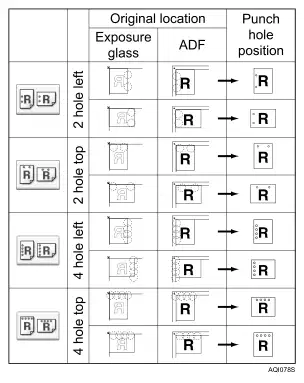
図 - クリックして拡大
図 - クリックして拡大

パンチ穴の位置は、デリバリーの向きではなく表示されます。 2穴左K、2ホールトップL、4ホール左K、4ホール上部LはA4サイズより大きい紙には使用できません。 ツイート プレス [仕上げ]. B パンチ穴の1つを選択します。
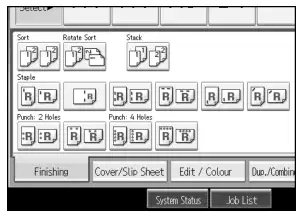
図 - クリックして拡大
図 - クリックして拡大

ブックレットフィニッシャーSR3020

Page 107 of the Ricoh MP C3500 user manual — デュプレックス
107ページ · クリックして拡大
107ページ

C プレス [OK]. D オリジナルを置き、それから出版物を押して下さい {スタート} キー。

デュプレックス

二重の2種類があります。

❖1 味方される → 2 味方される

コピー2ページ片面1枚のサイドページ。

❖2 味方される → 2 味方される

1つの2面のページでコピー1の両面ページ。

コピアー機能・フィニッシャーSR3030

Page 108 of the Ricoh MP C3500 user manual — デュプレックス
108ページ · クリックして拡大
108ページ

❖オリジナルオリエンテーションと完成コピー

結果のコピーイメージは、元の(縦または横)を置く方向によって異なります。 表は、納品の方向ではなくコピーの前面と背面に画像の向きを示します。
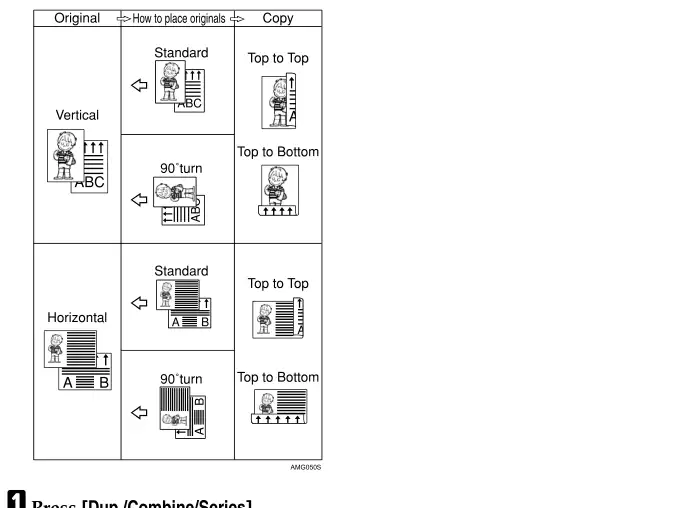
図 - クリックして拡大
図 - クリックして拡大

A プレス [Dup./Combine/Series]

図 - クリックして拡大
図 - クリックして拡大
Page 109 of the Ricoh MP C3500 user manual — デュプレックス
109ページ · クリックして拡大
109ページ

B プレス [Duplex]. C 選択 [1] → 2 味方されたか、または [2 サイドド] → 2 味方しました。
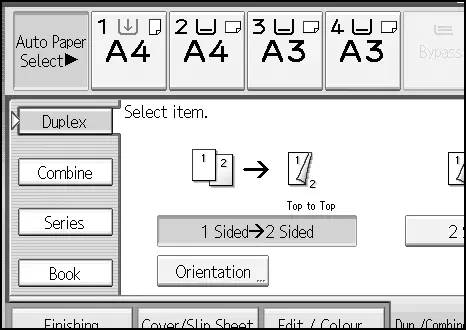
Ricoh MP C3500 — デュプレックス diagram (page 109)
図 66

D プレス [OK]. E オリジナルを置き、それから出版物を押して下さい {スタート} キー。

電圧:105 g/m2 (17-28ポンド) (※)ガラスにオリジナルを貼る際は、最初のページからスタートします。

コピーする。 ADFにオリジナルを置いたら、最後のページが一番下にあるように設定します。 オリジナルのコピーや、ステップCでオリエンテーションを変更するためには、プレス [オリエンテーション]. . (※)万が一、露出ガラスやADFにオリジナルをバッチで配置する場合

モードは、元のすべての元がスキャンされた後に {q} キーを押します。

リファレンス p.100「マージンアジャスメント」を参照してください。 関連する初期設定については、「編集」、一般設定ガイドを参照してください。

コピアー機能

Page 110 of the Ricoh MP C3500 user manual — オリジナルとコピーのオリエンテーション
110ページ · クリックして拡大
110ページ

オリジナルとコピーのオリエンテーション

オリエンテーションを選択することができます。 • トップトップへ
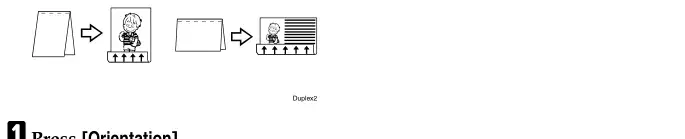
  • 最下まで
図 - クリックして拡大
図 - クリックして拡大

A プレス [オリエンテーション]. B オリエンテーション([トップへ]/[トップからボトムまで])を選択し、[OK]を押します。
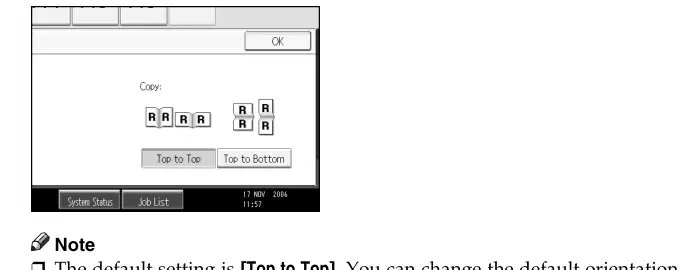
図 - クリックして拡大
図 - クリックして拡大

ユーザーツールのコピアー/ドキュメント サーバー機能。

リファレンス 「コピア/ドキュメントサーバー機能」、一般設定ガイドを参照してください。

デュプレックス1

Page 111 of the Ricoh MP C3500 user manual — グラシア2E
111ページ · クリックして拡大
111ページ

ワンシードコンバインの

シートの片側に複数のページを結合します。 ワンシードコンバインの6種類があります。

❖1 サイド 2 ページ → 結合して下さい 1側面

コピー2枚のオリジナルをシート1面にまとめました。

ギクシィビ7E

❖1 枚 4ページ → 結合して下さい 1側面

コピー4枚の片面オリジナルをシート1辺に。

❖1 枚 8ページ → 結合して下さい 1側面

シートの片側に8枚ずつオリジナルをコピー。

❖2 サイド 1 ページ → 結合して下さい 1側面

コピー1枚の2面オリジナルをシート片側に貼る。

❖2 サイド2 ページ → 結合して下さい 1側面

シートの片側に2枚組オリジナルをコピー。

❖2 サイド 4 ページ → 結合して下さい 1側面

シートの片側に4枚組オリジナルをコピー。

❖オリジナルとイメージのポジションを組み合わせるオリエンテーション

左(K)のオリジナルにオープン

グラシア1E

オリジナルトップ(L)まで

グラシア2E

コピアー機能

Page 112 of the Ricoh MP C3500 user manual — ワンシードコンバインの
112ページ · クリックして拡大
112ページ

オリジナル(AFDに置いた原物)を並べ替える •左から右へ読み込まれた原本

  • 原本は、上から下まで読み込まれる
図 - クリックして拡大
図 - クリックして拡大

A プレス [Dup./Combine/Series]

図 - クリックして拡大
図 - クリックして拡大

B プレス [コンビイン]. C [1 サイド]または[2 サイドド]をオリジナルで選択し、[コンバイン 1 側]を押してください。

コピー。
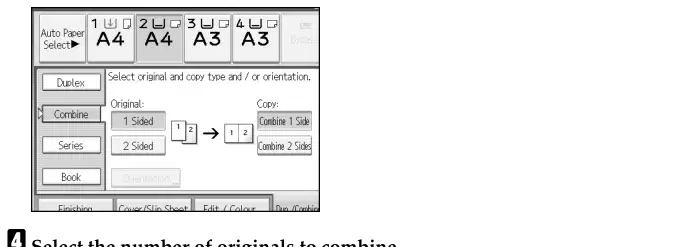
図 - クリックして拡大
図 - クリックして拡大

D オリジナル数を選択して組み合わせます。 E 用紙サイズを選択します。 F プレス [OK]. G オリジナルを置き、それから出版物を押して下さい {スタート} キー。

コンバイン5

Page 113 of the Ricoh MP C3500 user manual — ギクシビエ
113ページ · クリックして拡大
113ページ

リファレンス 「編集」、一般設定ガイドを参照してください。 p.86 「オリジナルとコピーオリエンテーション」を参照してください。

両面コンバインの

様々なページを1枚のシートに2つの側面で組み合わせる。 二つの組み合わせの6種類があります。

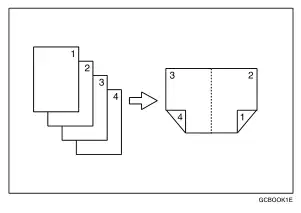
❖1 枚 4ページ → 組み合わせる 2 つの側面

コピー4枚の片面オリジナルを1枚ずつ2ページずつまとめました。

ギクブック1E

❖1 枚 8ページ → 組み合わせる 2 つの側面

コピー8枚のオリジナルを片面4ページずつ1枚にまとめました。

ギクシビエ

コピアー機能・フロント・Bバック

Page 114 of the Ricoh MP C3500 user manual — ギクシィビ2E
114ページ · クリックして拡大
114ページ

❖1 枚 16ページ → 組み合わせる 2 つの側面

コピー16枚の片面オリジナルを1枚ずつ、8ページずつ。

ギクシブ5E

❖2 サイド2 ページ → 組み合わせる 2 つの側面

コピー2枚のオリジナルを1枚ずつ、片面に2ページずつ貼ってあります。

ギクシィビ1E

❖2 サイド 4 ページ → 組み合わせる 2 つの側面

コピー4枚の2枚を片面に1枚ずつ貼り合わせる。

ギクシィビ2E

このページでは4つのラベル/ショートテキストを表示
フロント・Bバック・フロント・B裏
Page 115 of the Ricoh MP C3500 user manual — ギクシィヴィ6E
115ページ · クリックして拡大
115ページ

❖2 サイド 8 ページ → 組み合わせる 2 つの側面

コピー8枚の2枚を1枚にまとめて、片面8ページずつ。

ギクシィヴィ6E

B バック A プレス [Dup./Combine/Series]

B プレス [コンビイン]. C [1 サイド]または[2 サイドド]をオリジナルで選択し、[コンバイン 2 側]を押してください。

コピー。
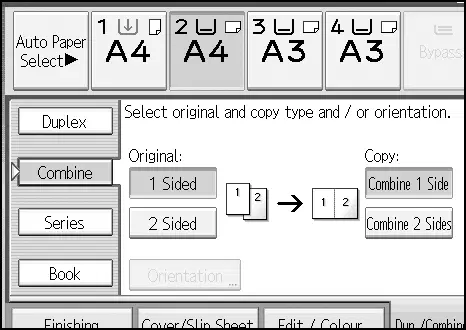
Ricoh MP C3500 — ギクシィヴィ6E diagram (page 115)
図 72

D プレス [オリエンテーション]. E オリエンテーション([トップへ]/[トップからボトムまで])を選択し、[OK]を押します。 F オリジナル数を選択して組み合わせます。 G 用紙サイズを選択します。

コピアー機能・フロント

Page 116 of the Ricoh MP C3500 user manual — AMA020S
116ページ · クリックして拡大
116ページ

H プレス [OK]. I オリジナルを置き、それから出版物を押して下さい {スタート} キー。

リファレンス 「編集」、一般設定ガイドを参照してください。 p.86 「オリジナルとコピーオリエンテーション」を参照してください。

シリーズコピス

正面と裏面を2枚のオリジナルまたは、バインド元の2ページずつ分けてコピーします。 シリーズコピエスには2種類あります。

比率:

AMA020S

AMA027S

❖メトリックバージョン · ❖インチ版

Page 117 of the Ricoh MP C3500 user manual — CP2B0100
117ページ · クリックして拡大
117ページ

❖ブックス → 1 味方される

境界元の2つの面から片側コピーを作成できます(ブック)。

CP2B0100

❖2 味方される → 1 味方される

片面のコピーを2枚ずつ作れます。

A プレス [Dup./Combine/Series]

B プレス [シリーズ]. C 選択 [2 サイドド] → 1 味方されたか、または [本 → 1 サイドド], [OK]を押します.

選択された場合 [2 サイドド] → 1 味方された)オリエンテーションを変更できます。 ダイバーシティ 露出ガラスにオリジナルを置き、それから出版物を押して下さい {スタート} キー。

コピアー機能

Page 118 of the Ricoh MP C3500 user manual — AMA020S
118ページ · クリックして拡大
118ページ

ブックレット・マガジン

ページの注文で2つ以上のオリジナルをコピーします。 ブックレット・マガジンには6種類あります。

edコピー(100%の比率で複写する場合):

AMA020S

AMA027S

❖1 味方される → ブックレット

折り畳まれた小冊子のコピーをそのままに。 • 左に開く
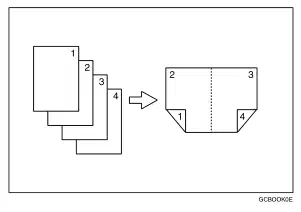
図 - クリックして拡大
図 - クリックして拡大
  • 右から開く
図 - クリックして拡大
図 - クリックして拡大

❖メトリックバージョン · ❖インチ版

Page 119 of the Ricoh MP C3500 user manual — ギクブック3E
119ページ · クリックして拡大
119ページ

❖2 味方される → ブックレット

折り畳まれた小冊子を、ページ内でコピーする2枚のオリジナルを作る。 • 左に開く

GCAH010E

  • 右から開く

GCAH020E

❖1 味方される → 雑誌掲載

折りたんだり、積み重なったときにページオーダーでコピーを作成するために2つ以上のオリジナルをコピス。 • 左に開く

ギクブック3E

コピアー機能

Page 120 of the Ricoh MP C3500 user manual — GCAH040E
120ページ · クリックして拡大
120ページ
  • 右から開く

ギクブック4E

❖2 味方される → 雑誌掲載

折りたんだり、積み重ねられたときにページオーダーでコピーを作成するために2枚以上のオリジナルをコピエス。 • 左に開く

GCAH030E

  • 右から開く

GCAH040E

Page 121 of the Ricoh MP C3500 user manual — ギクブック2E
121ページ · クリックして拡大
121ページ

❖ブックス → 2 味方される

1枚のシートに2ページずつ1枚ずつ、オリジナルをコピーします。

パストレイは「ブック→2面」または「フロント&バック→2サイドド」で使用することはできません。

❖フロント&バック → 2 味方される

シートの両側に2ページずつ、オリジナルを貼り合わせるコピエス。

❖ブックレットを作るためにコピーを折り畳み、展開する方法

以下に示すように、中央線に沿ってコピーを折り目がり開きます。

ギクブック2E

左に開く

B 右に開く

コピアー機能

Page 122 of the Ricoh MP C3500 user manual — ギクブック6E
122ページ · クリックして拡大
122ページ

❖雑誌を作るためにコピーを折り畳み、展開する方法

以下に示すように、雑誌を作るためにコピーを折ってスタックし、開く。 • 左に開く

ギクブック5E

  • 右から開く

ギクブック6E

A [左へ開く] または [右に開きます] をユーザーツールで選択します。 B プレス [Dup./Combine/Series]

C プレス [ブック]. D オリジナル([1面]または [2サイドド])に別々のブックタイプを選択し、コピー

([ブックレット]または [雑誌])、および [本から書式を選択 → 2 味方された)および[前部及び戻り; → 2 味方しました。 E 用紙サイズを選択します。 F プレス [OK]. G オリジナルを置き、それから出版物を押して下さい {スタート} キー。

Page 123 of the Ricoh MP C3500 user manual — ブックレット・マガジン
123ページ · クリックして拡大
123ページ

モードは、元のすべての元がスキャンされた後に {q} キーを押します。 ✓機械はペーパーに会うために再生の比率を自動的に置きます

サイズ。

リファレンス 「編集」、一般設定ガイドを参照してください。

コピアー機能

Page 124 of the Ricoh MP C3500 user manual — マージン調整
124ページ · クリックして拡大
124ページ

マージン調整

結合の余白を残したコピー元の。

A プレス [編集/カラー].

B プレス [マージン・アドジ]. C フロントページでバインディングマージンを設定します。 プレス [←]と [→] 設定時

左と右余白、そして[]↓]と [↑] 上と下限のマージンを設定する際に。 D バックサイドページ用のバインディングマージンを設定します。 プレス [←]と [→] セット時-

左右のマージンと [↓]と [↑] 上と下段のビットマージンを設定し、[OK]を押します。 ページの裏側にマージンが有効である場合 [1 サイドド] → 2 味方された) または [コン・バイン2面] 選択します。 ツイート オリジナルを置き、それから出版物を押して下さい {スタート} キー。

値。 ✓ステップDのバックサイドページ用のマージンを指定する必要はありません。

プレス [OK] 手順 E.

リファレンス 「編集」、一般設定ガイドを参照してください。

Page 125 of the Ricoh MP C3500 user manual — グラセント3E
125ページ · クリックして拡大
125ページ

エルアーゼ

この機能は、元の画像の中央と/またはすべての4つの側面を消去します。 この関数は、次の3つのタイプを持っています。

元の画像のエッジマージンを消去するモードです。

グラセント2E

元の画像の中央マージンを消去するモードです。

グラセント1E

元の画像の中央と端の両方を消去するモードです。

グラセント3E

このページでは4つのラベル/ショートテキストを表示
コピアー機能・ ❖ボーダー · ❖セントラル・センター · ❖センター/ボーダー
Page 126 of the Ricoh MP C3500 user manual — ボーダー・アーリース(サメ幅)
126ページ · クリックして拡大
126ページ

ユーザーツールで設定する。 「編集」、一般設定ガイドを参照してください。 ✓元の方向と消去された部分の関係は次のとおりです。

LオリジナルKオリジナルのオリジナル

B 2-99 mm (0.1"-3.9")

ボーダー・アーリース(サメ幅)

元の画像のエッジマージンを消去するモードです。 ツイート プレス [編集/カラー].

B プレス [消去]. C プレス[消去センター/ボーダー] D プレス[サメ幅]。

消去された部分

Page 127 of the Ricoh MP C3500 user manual — ボーダー消去(幅が異なる)
127ページ · クリックして拡大
127ページ

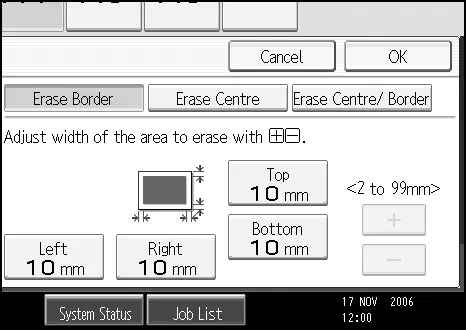
E 消去境界幅を[で設定]n]または [o].

プレス加工 [n] または [o] 1mm(0.1インチ)の増分幅での幅を変更します。 関連するキーを押しながら保持すると、10 mm(1インチ)の増分幅が変わります。
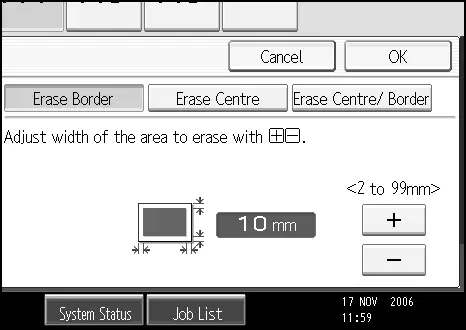
Ricoh MP C3500 — ボーダー消去(幅が異なる) diagram (page 127)
図 75

F プレス [OK] 2回 G オリジナルを置き、それから出版物を押して下さい {スタート} キー。

ボーダー消去(幅が異なる)

元の画像のエッジマージンを消去するモードです。 ツイート プレス [編集/カラー].

B プレス [消去]. C プレス[消去センター/ボーダー] D プレス[差幅]を押します。

コピアー機能

Page 128 of the Ricoh MP C3500 user manual — センター・アーラーゼ
128ページ · クリックして拡大
128ページ

E 変更したい境界のキーを押し、消去幅を設定

[n]と [o].

Ricoh MP C3500 — センター・アーラーゼ diagram (page 128)
図 76

F プレス [OK] 2回 G オリジナルを置き、それから出版物を押して下さい {スタート} キー。

元の画像の中央マージンを消去するモードです。 ツイート プレス [編集/カラー].

B プレス [消去]. C プレス[消去センター/ボーダー] D プレス[消去センター] E 消去センター幅を[で設定]n]と [o]. F プレス [OK] 2回 G オリジナルを置き、それから出版物を押して下さい {スタート} キー。

センター・アーラーゼ

Page 129 of the Ricoh MP C3500 user manual — センター/ボーダー 消去(サメ幅)
129ページ · クリックして拡大
129ページ

センター/ボーダー 消去(サメ幅)

元の画像の中央と端の両方を消去するモードです。 ツイート プレス [編集/カラー].

B プレス [消去]. C プレス[消去センター/ボーダー] D プレス[消去センター/ボーダー] E プレス[サメ幅]。 F [センター]を押し、[中央]で消去 センター幅を設定し、[中央]を[中央に表示する]をクリックします。n]と [o].
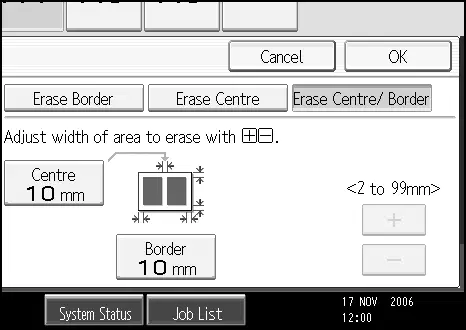
Ricoh MP C3500 — センター/ボーダー 消去(サメ幅) diagram (page 129)
図 77

G [Border]を押し、[Border(ボーダー)]で消去境界幅を[n]と [o]. H プレス [OK] 2回 I オリジナルを置き、それから出版物を押して下さい {スタート} キー。

コピアー機能

Page 130 of the Ricoh MP C3500 user manual — センター/ボーダー 消去(幅が異なる)
130ページ · クリックして拡大
130ページ

センター/ボーダー 消去(幅が異なる)

元の画像の中央と端の両方を消去するモードです。 ツイート プレス [編集/カラー].

B プレス [消去]. C プレス[消去センター/ボーダー] D プレス[消去センター/ボーダー] E プレス[差幅]を押します。 F 変更したい境界のキーを押し、消去幅を設定

[n]と [o].
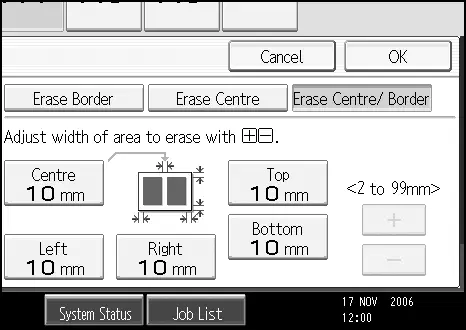
Ricoh MP C3500 — センター/ボーダー 消去(幅が異なる) diagram (page 130)
図 78

G プレス [OK] 2回 H オリジナルを置き、それから出版物を押して下さい {スタート} キー。

Page 131 of the Ricoh MP C3500 user manual — ギクストンプ2J
131ページ · クリックして拡大
131ページ

背景番号

コピーの背景に数字を印刷するこの機能を使用します。 この関数がソートと組み合わせて使用されている場合、コピーの各セットに同じ数字を印刷し、機密文書の追跡を手助けします。

ギクストンプ2J

B プレス [スタンプ]. C プレス[背景番号]。 D 数値キーでカウントを開始するために番号を入力し、その後に数を入力

プレス {q} キー。 E プレス [OK] 2回 F オリジナルを置き、それから出版物を押して下さい {スタート} キー。

新たな価値を創造する。 ✓フルカラーコピーを選択した場合、フルカラーカウンターが事前に

によって “1”. デフォルト色は黒です。

コピアー機能

Page 132 of the Ricoh MP C3500 user manual — プリセットスタンプ
132ページ · クリックして拡大
132ページ

リファレンス 「背景番号」、一般設定ガイドを参照してください。

プリセットスタンプ

コピーにメッセージが押印されます。

図 - クリックして拡大
図 - クリックして拡大

❖スタンプの位置および元のオリエンテーション

スタンプの位置は、元の配置の方向によって異なります。
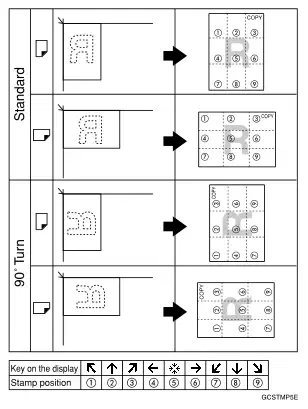
図 - クリックして拡大
図 - クリックして拡大
Page 133 of the Ricoh MP C3500 user manual — プリセットスタンプ
133ページ · クリックして拡大
133ページ

A プレス [編集/カラー].

B プレス [スタンプ]. C プレス [プリセットスタンプ]. D ご希望のメッセージを選択します。

スタンプの色、位置、サイズ、密度を切って変更できます。 ツイート 印刷画面を選択するために、[全ページ]または[1次ページのみ]を押します。
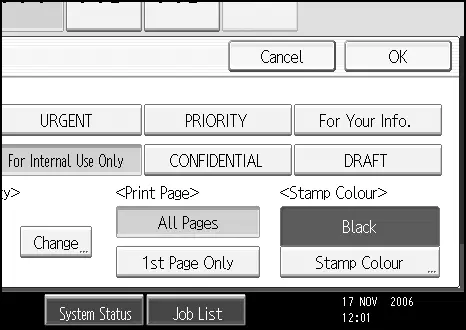
Ricoh MP C3500 — プリセットスタンプ diagram (page 133)
図 81

F ご希望の設定を全て指定したら、[OK]を押します。 G プレス [OK]. H オリジナルを置き、それから出版物を押して下さい {スタート} キー。

によって “1”. ✓デフォルトのユーザスタンプカラーは赤です。

リファレンス 「プリセットスタンプ」、一般設定ガイドを参照してください。

コピアー機能

Page 134 of the Ricoh MP C3500 user manual — スタンプカラーの変更
134ページ · クリックして拡大
134ページ

スタンプカラーの変更

スタンプカラーを変更します。 ツイート スタンプカラーの「スタンプ」を押します。 B スタンプカラーを選択し、[OK]を押します。

スタンプの位置、サイズおよび密度の変更

スタンプの位置、サイズおよび密度を変えて下さい。 ツイート [位置/サイズ/密度] の下の[変更]を押して下さい。 B 印刷、サイズおよび密度のポジションを選択し、[OK]を押します。
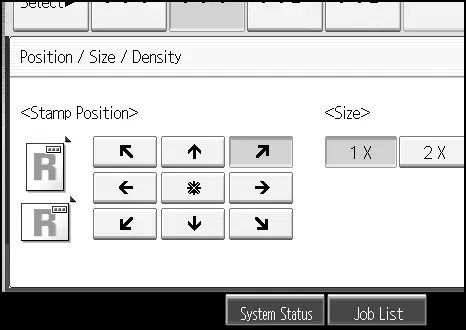
Ricoh MP C3500 — スタンプカラーの変更 diagram (page 134)
図 82
Page 135 of the Ricoh MP C3500 user manual — ユーザースタンプ
135ページ · クリックして拡大
135ページ

ユーザースタンプ

スキャンした画像をスタンプとしてコピーします。 頻繁に使用する文字や画像は登録できます。
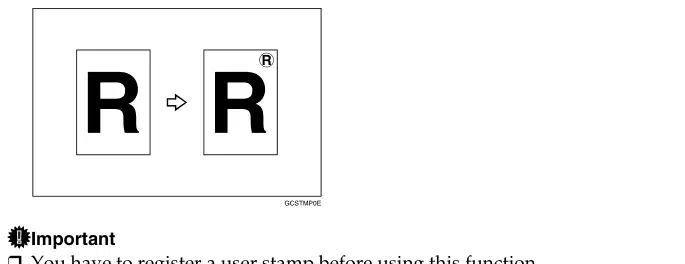
図 - クリックして拡大
図 - クリックして拡大

❖スタンプの位置および元のオリエンテーション

ユーザスタンプの位置は、元の配置の方向によって異なります。
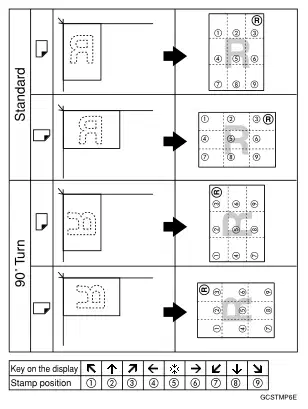
図 - クリックして拡大
図 - クリックして拡大

コピアー機能

Page 136 of the Ricoh MP C3500 user manual — ユーザースタンプ
136ページ · クリックして拡大
136ページ

A プレス [編集/カラー].

B プレス [スタンプ]. C プレス [ユーザースタンプ]. D 必要なスタンプを選択します。

スタンプの色や位置を変更できます。 ツイート 印刷画面を選択するために、[全ページ]または[1次ページのみ]を押します。
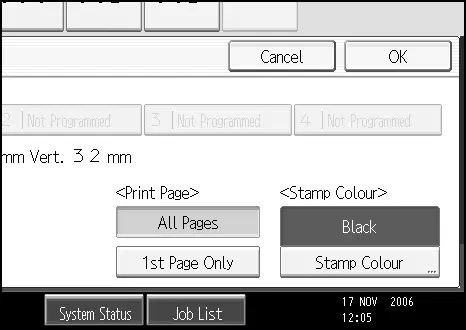
Ricoh MP C3500 — ユーザースタンプ diagram (page 136)
図 85

F 設定を全て行なったら、[OK]を押します。 G プレス [OK]. H オリジナルを置き、それから出版物を押して下さい {スタート} キー。

によって “1”. ✓デフォルトのユーザスタンプカラーは赤です。

リファレンス p.113 「ユーザスタンプをプログラムする」を参照してください。 「ユーザースタンプ」、一般設定ガイドを参照してください。

Page 137 of the Ricoh MP C3500 user manual — AQI036S
137ページ · クリックして拡大
137ページ

ユーザスタンプの色を変更

スタンプカラーを変更します。 ツイート スタンプカラーの「スタンプ」を押します。 B スタンプカラーを選択し、[OK]を押します。

ユーザスタンプ位置の変更

スタンプ位置を変更します。 ツイート プレス [変更] スタンプ位置下 B 希望する位置を選択し、[OK]を押します。
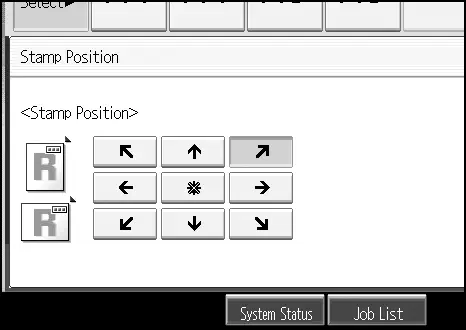
Ricoh MP C3500 — ユーザスタンプの色を変更 diagram (page 137)
図 86

ユーザスタンプをプログラムする

ユーザスタンプとして使われるイメージをスキャンします。 読み取り性のためのスタンプ画像の範囲は、10〜297 mm(0.4 "-11.7")、幅10~432 mm(0.3" - 17.0")です。 しかし、面積の最大値(5,000mm2, 7.75インチ2)を超えた場合、エリアオートマチックの範囲内で補正されます。 ツイート プレス {ユーザーツール/カウンダ} キー。

AQI036S

コピアー機能

Page 138 of the Ricoh MP C3500 user manual — ユーザスタンプの色を変更
138ページ · クリックして拡大
138ページ

B [コピア/ドキュメントサーバー機能] を押します。

Ricoh MP C3500 — ユーザスタンプの色を変更 diagram (page 138)
図 87

C プレス [スタンプ]. D プレス [ユーザースタンプ]. E プレス [プログラム/スタンプを削除]. F プレス [mプログラム] で、プログラムしたいスタンプ番号を押します。 G ユーザスタンプ名(最大10文字)をレターキーで入力し、

それから[OK]を押して下さい。 H スタンプの横サイズを番号キーで入力し、それから押して下さい

とりあえず {q} キー。 I スタンプの縦のサイズを番号キーで入力し、それから出版物を押して下さい

とりあえず {q} キー。 J 露出ガラスにユーザスタンプを元の場所に移動し、[スタート]を押します

スキャン)。 オリジナルはスキャンされ、スタンプが登録されます。 フリガナ プレス [終了]. L プレス [終了].

表示はユーザーツール/カウンダ/照会画面に戻ります。 ツイート プレス [終了].

設定を終了し、コピーする準備が整います。

書き換えたい プレス [はい] または [トップ]. . ✓ADFからユーザをプログラミングするときにOriginalsはスキャンできません

スタンプ。

Page 139 of the Ricoh MP C3500 user manual — AQI036S
139ページ · クリックして拡大
139ページ

ユーザスタンプを削除する

ユーザスタンプとして登録された画像を削除します。 削除されたスタンプを復元することはできません。 ツイート プレス {ユーザーツール/カウンダ} キー。

AQI036S

B [コピア/ドキュメントサーバー機能] を押します。

C プレス [スタンプ]. D プレス [ユーザースタンプ]. E プレス [プログラム/スタンプを削除]. F [削除]を押し、削除したいスタンプ番号を押してください。 G [はい] を選択し、[終了] を押します。 H プレス [終了].

表示はユーザーツール/カウンダ/照会画面に戻ります。 いわん プレス [終了].

設定を終了し、コピーする準備が整います。

コピアー機能

Page 140 of the Ricoh MP C3500 user manual — 日程スタンプ
140ページ · クリックして拡大
140ページ

日程スタンプ

コピーの日付を印刷するためにこの機能を使用します。

図 - クリックして拡大
図 - クリックして拡大
  • 次のスタイルから選択できます。
  • MM/DD/YYYY
  • MM.DD.YYYY
  • DD/MM/YYYY
  • DD.MM.YYYY

❖スタンプの位置および元のオリエンテーション

オリジナルを置きますオリエンテーションにより日付スタンプの位置は異なります。
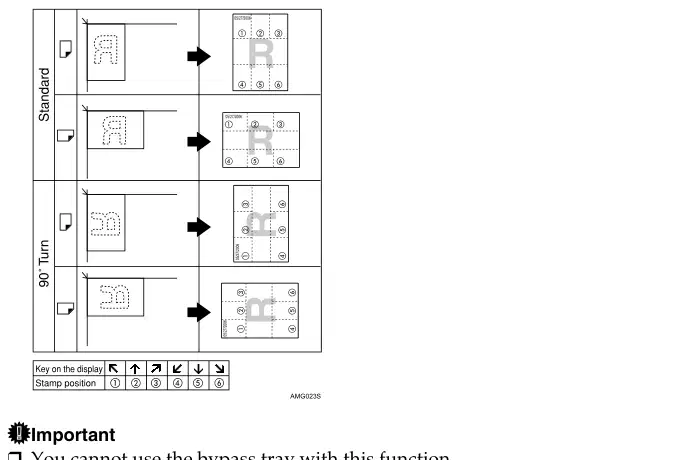
図 - クリックして拡大
図 - クリックして拡大
Page 141 of the Ricoh MP C3500 user manual — 日程スタンプ
141ページ · クリックして拡大
141ページ

A プレス [編集/カラー].

B プレス [スタンプ]. C プレス [日付スタンプ]. D スタンプ形式を選択します。

スタンプの色、スタイル、位置を押印することができます。 ツイート 印刷画面を選択するために、[全ページ]または[1次ページのみ]を押します。
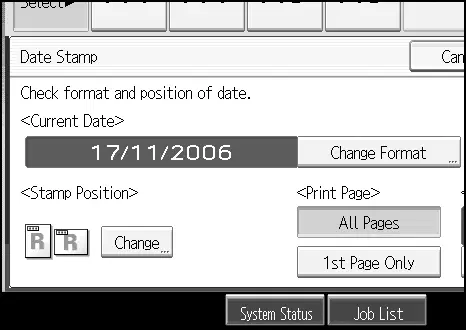
Ricoh MP C3500 — 日程スタンプ diagram (page 141)
図 90

スタンプの色、フォーマット、位置を変更できます。 フィフ 設定完了後、[OK]を押します。 G プレス [OK]. H オリジナルを置き、それから出版物を押して下さい {スタート} キー。

リファレンス 「日付スタンプ」、一般設定ガイドを参照してください。

コピアー機能

Page 142 of the Ricoh MP C3500 user manual — スタンプカラー変更
142ページ · クリックして拡大
142ページ

スタンプカラー変更

スタンプカラーを変更します。 ツイート スタンプカラーの「スタンプ」を押します。 B スタンプカラーを選択し、[OK]を押します。

日付の形式を変更する

スタンプされた日付のスタイルを変更します。 ツイート 現在の日付の[フォーマットを変更]を押します。

B 日付形式を選択し、[OK]を押します。

スタンプ位置を変更するために

スタンプ位置を変更します。 ツイート プレス [変更] スタンプ位置下

Page 143 of the Ricoh MP C3500 user manual — CP2G0100
143ページ · クリックして拡大
143ページ

B 希望する日付スタンプ位置を選択し、[OK]を押します。

Ricoh MP C3500 — ページ番号 diagram (page 143)
図 91

ページ番号

コピーのページにページ番号を印刷する機能を使用します。

CP2G0100

  • ページの番号順に6種類あります。
  • P1,P2,…
  • 1/5,2/5,…
  • -1-,-2-,…
  • P.1,P.2,…
  • 1, 2, …
  • 1-1,1-2,…

コピアー機能

Page 144 of the Ricoh MP C3500 user manual — ページ番号
144ページ · クリックして拡大
144ページ

❖スタンプの位置および元のオリエンテーション

ページのスタンプの位置は、元の配置の方向によって異なります。
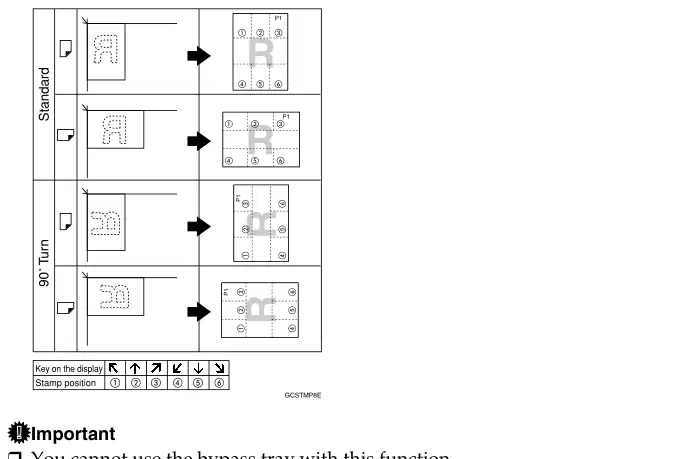
図 - クリックして拡大
図 - クリックして拡大
図 - クリックして拡大
図 - クリックして拡大

B プレス [スタンプ]. C プレス [ページ番号].

Page 145 of the Ricoh MP C3500 user manual — スタンプカラーの変更
145ページ · クリックして拡大
145ページ

D フォーマットを選択します。

Ricoh MP C3500 — スタンプカラーの変更 diagram (page 145)
図 94

スタンプの色、位置、ページを押印し番号を指定できます。 ツイート ご希望の設定を全て指定したら、[OK]を押します。 F プレス [OK]. G オリジナルを置き、それから出版物を押して下さい {スタート} キー。

リファレンス 「ページ番号設定」、一般設定ガイドを参照してください。

スタンプカラーの変更

スタンプカラーを変更します。 ツイート スタンプカラーの「スタンプ」を押します。 B スタンプカラーを選択し、[OK]を押します。

コピアー機能

Page 146 of the Ricoh MP C3500 user manual — スタンプ位置を変更
146ページ · クリックして拡大
146ページ

スタンプ位置を変更

スタンプ位置を変更します。 ツイート プレス [変更] スタンプ位置下 B 希望する位置を選択し、[OK]を押します。
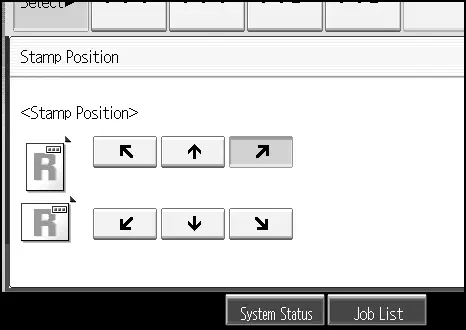
Ricoh MP C3500 — スタンプ位置を変更 diagram (page 146)
図 95

印刷ページを1つに指定し、番号(P1,P2...)、「-1-,-2-」の「P.1,S.2 ...」「1,2...」を開始します。

以下は「P1、P2 ...」が選択されたときの例を説明します。 手順は他の場合と同じです。 ツイート 変更番号の変更の下の[変更]を押します。

B プレス[初回印刷ページ]、開始する元のシート番号を入力してください

印刷し、それから出版物を {q} キー。

Page 147 of the Ricoh MP C3500 user manual — ガカンペ2J
147ページ · クリックして拡大
147ページ

C プレス[初回印刷番号]、開始するページ数を入力してください

番号キーで数えると、その後のプレス {q} キー。 印刷画面が「2」で、開始番号は3です。

ガカンペ2J

D プレス[Last Number]、番号を止めてページ数を入力してください。

番号キーで歌うと、それから押します {q} キー。
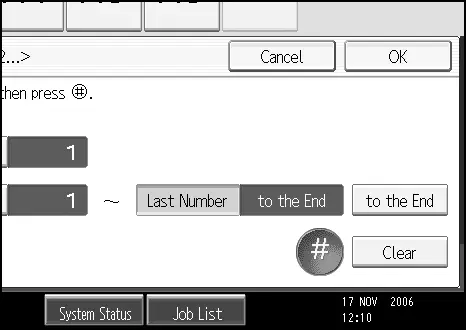
Ricoh MP C3500 — ガカンペ2J diagram (page 147)
図 96

エンドにすべてのページを数える場合は、プレス [終了]. E ページ指定が完了したら、[OK]を押します。 F プレス [OK] 2回

キーを入力し、新しい番号を入力してください。

コピアー機能

Page 148 of the Ricoh MP C3500 user manual — 最初の印刷ページと開始番号(「1/5,2/5...」)を指定する
148ページ · クリックして拡大
148ページ

最初の印刷ページと開始番号(「1/5,2/5...」)を指定する

A 変更番号の変更の下の[変更]を押します。 B プレス[初回印刷ページ]、開始する元のシート番号を入力してください

印刷し、それから出版物を {q} キー。
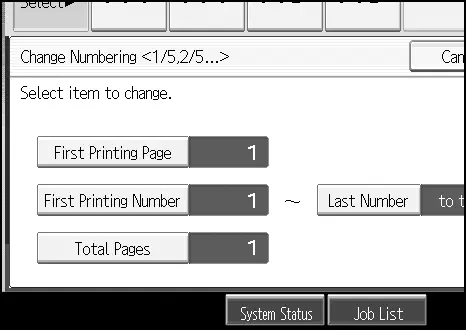
Ricoh MP C3500 — 最初の印刷ページと開始番号(「1/5,2/5...」)を指定する diagram (page 148)
図 97

印刷開始から1~9999を、元のシート番号に入力できます。 C C プレス[初回印刷番号]、開始するページ数を入力してください

番号キーで数えると、その後のプレス {q} キー。 D プレス[Last Number]、番号を止めるページ数を入力してください

番号キーで、それから押します {q} キー。 変更しないとEをステップするように進みます。 エンドにすべてのページを数える場合は、プレス [終了]. . 最後の番号は、印刷する最終ページ数です。 例えば、合計ページが10の場合、最大7枚のプリントをしたいと思えば8ページに印刷したくない場合は、「7」にLast Numberを入力します。 通常、番号を入力する必要はありません。 ツイート プレス [全ページ], 数字で元のページの総数を入力します。

キーを押し、それから押します {q} キー。 F ページ指定が完了したら、[OK]を押します。 G プレス [OK] 2回

キーを入力し、新しい番号を入力してください。 ▸設定を変更します(最初の印刷ページ、ページ数をから変更)

プレス後に番号付け、またはページ総数を開始する [OK] ステップFで、出版物 [変更] もう一度数字を入力してください。

Page 149 of the Ricoh MP C3500 user manual — 最初の印刷ページと開始番号(1-1,1-2...)を指定する
149ページ · クリックして拡大
149ページ

最初の印刷ページと開始番号(1-1,1-2...)を指定する

A 変更番号の変更の下の[変更]を押します。 B プレス[初回印刷ページ]、開始する元のシート番号を入力してください

印刷し、それから出版物を {q} キー。
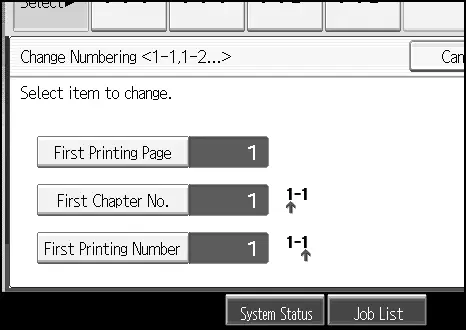
Ricoh MP C3500 — 最初の印刷ページと開始番号(1-1,1-2...)を指定する diagram (page 149)
図 98

C プレス [最初の章番号], から数字を入力し、num-を開始

番号キーでビーリングし、それから出版物をして下さい {q} キー。 チャプター番号が1と9999の間に入力して、数値化を開始します。 ダイバーシティ プレス[初回印刷番号]、プリント開始ページ数を入力してください。

番号キーで歌うと、それから押します {q} キー。 E ページ指定が完了したら、[OK]を押します。 F プレス [OK] 2回

キーを入力し、新しい番号を入力してください。

コピアー機能

Page 150 of the Ricoh MP C3500 user manual — 画像の繰り返し
150ページ · クリックして拡大
150ページ

画像の繰り返し

オリジナル画像は繰り返しコピーされます。

繰り返した画像を指定する方法は2つあります。

❖エリア全体での繰り返し

繰り返し、画像全体をコピーします。

❖特定エリアの繰り返し

指定した部分を繰り返しコピーします。

リファレンス 「編集」、一般設定ガイドを参照してください。

繰り返し、画像全体をコピーします。 繰り返し画像の数は、元のサイズやコピー用紙のサイズ、再現率によって異なります。 例えば、次の表を参照してください。

❖原物: A5K/コピー用紙:A4K または原物: A5L/コピー用紙 A4L、原物:

51/2" × 81/2"K/コピー用紙: 81/2」 × 11"K または原物: 51/2」 × 81/2"L/コピー用紙: 81/2」 × 11"L

4 繰り返す(65%) 16 リピート(32%)

エリア全体での繰り返し ・リピート1 繰り返し2

Page 151 of the Ricoh MP C3500 user manual — GCRE032E
151ページ · クリックして拡大
151ページ

❖原物: A5K/コピー用紙:A4L または原物: A5L/コピー用紙 A4K、原物:

51/2" × 81/2"K/コピー用紙: 81/2」 × 11"L または原物: 51/2」 × 81/2"L/コピー用紙: 81/2」 × 11"K

2 繰り返す(100%) 8 リピート (50%) 32リピート(25%)

A コピー用紙のサイズと再現率を選択します。 B プレス [編集/カラー].

C プレス [画像編集]. D プレス [イメージの繰り返し]. E [ホールエリア]を選択したら、[OK]を押します。 F プレス [OK]. G オリジナルのものを置き、それから出版物を押して下さい {スタート} キー。

指定した部分を繰り返しコピーします。 エリアの拠点ポイントとその長さと幅の位置を決定します。

GCRE032E

露出ガラスにセット

コピアー機能・リピート3 リピート4 繰り返し5 ・ 特定エリアの繰り返し

Page 152 of the Ricoh MP C3500 user manual — 特定エリアの繰り返し
152ページ · クリックして拡大
152ページ

A ベースポイント(X1、Y1)の位置とその長さと幅(X2)を測定します。

Y2 繰り返しコピーした画像の領域に。 X1: 0-412 mm (0"-16.2")、X2:20-432 mm(0.8 " - 17.0")の範囲で任意の値を設定できます。Y1:0-277 mm (ゼロ" - 10.8")、およびY2: 20-297 mm( 0.8" - 1.1.6) ツイート コピー用紙のサイズと再現率を選択します。 C プレス [編集/カラー]. D プレス [画像編集]. E プレス [イメージの繰り返し]. F プレス [指定エリア]. G 数字キーで[X1]の長さを入力し、次に押します {q} キー。
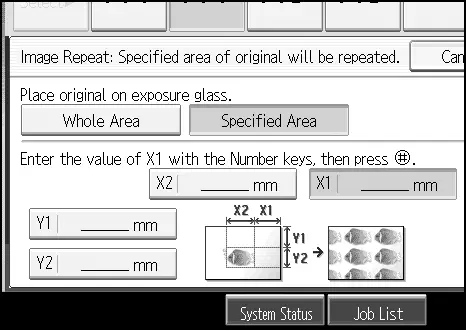
Ricoh MP C3500 — 特定エリアの繰り返し diagram (page 152)
図 99

H 数字キーで [Y1] の長さを入力し、次に押します {q} キー。 I 数字キーで[X2]の長さを入力し、次に押します {q} キー。 J 数字キーで[Y2]の長さを入力し、次に押します {q} キー。 K プレス [OK] 2回 L 露出ガラスに元の場所を置き、それから出版物を押して下さい {スタート} キー。

Page 153 of the Ricoh MP C3500 user manual — ダブルコピス
153ページ · クリックして拡大
153ページ

ダブルコピス

原画は1枚のコピーを2回ずつコピーします。

図 - クリックして拡大
図 - クリックして拡大

比率:

図 - クリックして拡大
図 - クリックして拡大
図 - クリックして拡大
図 - クリックして拡大

コピアー機能・ ❖メトリックバージョン · ❖インチ版

Page 154 of the Ricoh MP C3500 user manual — ガントラー0E
154ページ · クリックして拡大
154ページ

A プレス [編集/カラー].

B プレス [画像編集]. C プレス [ダブルコピス]. D プレス [OK]. E 用紙サイズを選択します。 F オリジナルを置き、それから出版物を押して下さい {スタート} キー。

リファレンス 「編集」、一般設定ガイドを参照してください。

センシング

コピー用紙の中央に画像が移動してコピーを作れます。

ガントラー0E

Page 155 of the Ricoh MP C3500 user manual — センシング
155ページ · クリックして拡大
155ページ
オリジナル用紙サイズと向き

露出ガラス A3L、B4 JISL、A4KL、 B5 JISKL 8" × 13」L

広告 A3L、B4ジスル、A4KL、 B5ジスクール、A5KL、12×17L、81/2」 × 11 " KL、 8" X 13" L、8KL、1

オリジナル用紙サイズと向き

万博ガラス 11" × 17」L、81/2」× 14「L、 81/2」×1 「×11」KL

ADF A3L, A4KL, 11" × 17"L, 81/2" × 14"L, 81/2" × 11"KL, 51/2" × 81/2"KL, 10" × 14"L, 71/4" × 101/2"L

A 用紙サイズを選択します。 B プレス [編集/カラー].

C プレス [画像編集]. D プレス [センター]. E プレス [OK]. F オリジナルを置き、それから出版物を押して下さい {スタート} キー。

コピアー機能・ ❖メトリックバージョン · ❖インチ版

Page 156 of the Ricoh MP C3500 user manual — チャット1E
156ページ · クリックして拡大
156ページ

肯定的な/否定的

画像を反転させる。 オリジナルが黒と白の場合には、画像は反転されます。 元の色が濃く、各色の明るさは反転し、無料のカラーに逆転します。

チャット1E

A プレス [編集/カラー].

B プレス [画像編集]. C プレス [ポジティブ/ネガティブ]. D プレス [OK]. E 用紙サイズを選択します。 F オリジナルを置き、それから出版物を押して下さい {スタート} キー。

Page 157 of the Ricoh MP C3500 user manual — グラシカル1J
157ページ · クリックして拡大
157ページ

ミラー

鏡に映るような、左から右へ画像を反転することでコピス。

グラシカル1J

A プレス [編集/カラー].

B プレス [画像編集]. C プレス [ミラーイメージ]. D プレス [OK]. E オリジナルを置き、それから出版物を押して下さい {スタート} キー。

コピアー機能

Page 158 of the Ricoh MP C3500 user manual — カバー
158ページ · クリックして拡大
158ページ

カバー

異なる紙の追加ページを追加したり、既存のページのコピーを別の用紙にすることでカバーシートを作成するためにこの機能を使うことができます。

紙表の1ページ目は、カバー用用紙にコピーするか、最初のコピーの前にカバーシートを差し込みます。 • コピー

  • ブランク

❖フロントカバー

Page 159 of the Ricoh MP C3500 user manual — AMF085S
159ページ · クリックして拡大
159ページ

紙の最初と最後のページは、カバーとして使用するために特定の用紙にコピーされます。または、最初のコピーの前後に表紙がインサートされています。 • コピー

AMF085S

  • ブランク

A フロントカバーペーパー用のトレイを設定します。

表紙はコピー用紙と同じサイズと向きでなければなりません。 ツイート プレス[カバー/シート]

C カバーシートの[コピー]または [ブランク]を選択し、[OK]を押します。 D シート紙を含んだペーパートレイを選択して、オリジナルをコピーします。 E ADF にオリジナルを置き、その後プレス {スタート} キー。

リファレンス 「トレイペーパー設定」、一般設定ガイドを参照してください。

コピアー機能・ ❖フロント/バックカバー

Page 160 of the Ricoh MP C3500 user manual — 設計者
160ページ · クリックして拡大
160ページ

設計者

特定のページをスリップシートにコピーするか、各ページのスライドシートを差し込むために使用してください。

B プレス [指定/章]. C [指定: コピー]または[指定:空白]を選択します。 D チャプター番号を選択するためのキーを押します。

ページを選択 11 へ 20 (チャプター), プレス [11-20]. E チャプターの最初のページの位置を番号で入力します。

キーを押し、それから押します {q} キー。 F 別のページの場所を指定するには、繰り返し手順 D へ E.

20ページまで指定可能 ジグス シート紙を含んだペーパートレイを選択して、オリジナルをコピーします。 H ページ指定が完了したら、[OK]を2回押下します。

Page 161 of the Ricoh MP C3500 user manual — ギクショコジ
161ページ · クリックして拡大
161ページ

I ADF にオリジナルを置き、その後プレス {スタート} キー。

リファレンス 「トレイペーパー設定」、一般設定ガイドを参照してください。

チャプター

コピーシートの正面にこの機能で指定するページの位置が表示されます。

ギクショコジ

→2 サイドド(コンビイン)または「コビン」 (※この機能は、複素(1面→2面)をご使用いただく場合にのみ使用できます。

または機能を結合して下さい。 ツイート プレス[カバー/シート]

B プレス [指定/章]. C プレス [カプター]. D チャプター番号を選択するためのキーを押します。

チャプター11〜20を選択するために、プレス [11-20]. E チャプターの最初のページの位置を番号で入力します。

キーを押し、それから押します {q} キー。 ページの20ページまで指定できます。

コピアー機能

Page 162 of the Ricoh MP C3500 user manual — スリップシート
162ページ · クリックして拡大
162ページ

F 別のページの場所を指定するには、繰り返し手順 D へ E. G 紙を選ぶ H ページ指定が完了したら、[OK]を2回完了します。 I オリジナルを置き、それから出版物を押して下さい {スタート} キー。

スリップシート

オリジナルページの変更を繰り返し、スリップシートが差し込まれます。 インサートシートにもプリント可能です。 このページは全てのページでスリップシートを差し込みますので、プリント面を保護することができます。 OHPのトランスペアレンスをコピーするのに便利です。

OHPの透明性。

❖バイパストレイにOHPのトランスペアレンスを配置するとき

  • コピー
  • ブランク
Page 163 of the Ricoh MP C3500 user manual — スリップシート
163ページ · クリックして拡大
163ページ

A プレス[カバー/シート]

B スリップシートの[コピー]または [ブランク]を選択し、[OK]を押します。 C シート紙を含むペーパートレイを選択して、オリジナルをコピーします。

OHPのトランスペアレンスを使用する場合は、バイパストレイを開きます。 ダイバーシティ オリジナルを置き、それから出版物を押して下さい {スタート} キー。

選択する [OHP(透明)] 特別な紙で。 ✓OHPの透明度をバイパストレイにコピーする場合、内部トレイ

1は、出力紙トレイに選択されません。コピーが届きます。

リファレンス 「トレイペーパー設定」、一般設定ガイドを参照してください。 p.37 「OHPの透明物や薄い紙にコピーするとき」を参照してください。

コピアー機能

Page 164 of the Ricoh MP C3500 user manual — ドキュメントサーバーでデータを保存する
164ページ · クリックして拡大
164ページ

ドキュメントサーバーでデータを保存する

ドキュメントサーバーでは、メモリに保存して欲しい書類を印刷することができます。

会社は、データの損失から生じる可能性のある損害について責任を負いません。 ツイート [ストアファイル] を押します。
Ricoh MP C3500 — ドキュメントサーバーでデータを保存する diagram (page 164)
図 103

B 必要に応じてファイル名、ユーザー名、パスワードを入力します。

Ricoh MP C3500 — ドキュメントサーバーでデータを保存する diagram (page 164)
図 104

C プレス [OK]. D オリジナルを置きます。 E 元のスキャン設定を行います。
Ricoh MP C3500 — ドキュメントサーバーでデータを保存する diagram (page 164)
図 105
Page 165 of the Ricoh MP C3500 user manual — ドキュメントサーバーでデータを保存する
165ページ · クリックして拡大
165ページ

ドキュメントサーバーでデータを保存する

F プレス {スタート} キー。

スキャンしたオリジナルをメモリに保存し、コピー1セットにします。

求人・プレス [続きを読む] 確認画面で。 スキャンした画像を削除し、ジョブをキャンセルするには、プレス [トップ]. . ADFに設置されたオリジナルは、デリフ・アードです。 ✓露出ガラスに元の配置するとき、後に{q}キーを押します

オリジナルは全てスキャン済みです。 ドキュメントサーバに保存されているデータが3日後に削除されるように設定されます

工場出荷時のデフォルト。 保存したデータを自動的に削除する期間を指定できます。 設定の変更の詳細については、「管理者 - istrator Tools」を参照してください。 ドキュメントが保存されているかどうかを確認するには、{ドキュメントサーバー主旨を ✓別の文書を保存したい場合は、コピーが完了した後にしてください。 ドキュメントサーバーの詳細は「Document Server」を参照してください。 保管文書を印刷する際の詳細は「保存書」をご覧ください。 ユーザ名、ファイル名、パスワードの設定については、「保存」を参照してください。

データ。 ✓セキュリティ設定により、 [アクセス特典] 代わりに表示される

のり [ユーザー名]. . 仕様の詳細は [アクセス特典]管理者に相談して下さい。

リファレンス p.147「ドキュメントサーバ」を参照してください。 p.152 「ドキュメントサーバの利用」を参照してください。 p.162 「保存文書を印刷する」を参照してください。 p.152「データ保存」を参照してください。

Page 166 of the Ricoh MP C3500 user manual — 参加プログラム
166ページ · クリックして拡大
166ページ

参加プログラム

頻繁に使用されるコピージョブ設定を機械メモリに保存し、将来的に使用するためにそれらをリコールすることができます。 保存プログラム10件まで。

デフォルト設定は、{を押しずに表示されている参加プログラムモードがクリアまたはリセットされると、操作スイッチをオンにした後はキーです。 「初期表示のプログラムデフォルト」を参照してください。 紙サイズにより、用紙の保存ができます。 以上を置くと

同じサイズの紙トレイは、ユーザーツール(Sys-tem Settings)で優先するペーパートレイが最初に選択されます。 「トレイペーパー設定」、一般設定ガイドを参照してください。 動力をOFFにするか、または {を押すことによってプログラムが削除されませんクリア

モード主旨を

リファレンス p.146 「初期表示でデフォルトをプログラムする」を参照してください。 「トレイペーパー設定」、一般設定ガイドを参照してください。

Page 167 of the Ricoh MP C3500 user manual — プログラムをストーリングする
167ページ · クリックして拡大
167ページ

プログラムをストーリングする

プログラムを貯める ツイート コピー設定を編集して、このプログラムに保存したい全ての機能がそのまま保存されます。

選択します。 B プレス {参加プログラム} キー。
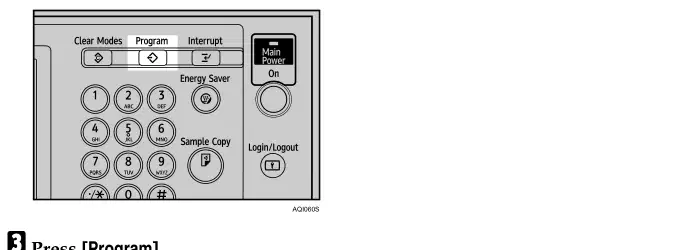
図 - クリックして拡大
図 - クリックして拡大

C プレス [プログラム].

図 - クリックして拡大
図 - クリックして拡大

D 保存したいプログラム番号を押します。 E 画面上に文字キーでプログラム名を入力します。

最大34文字まで入力できます。
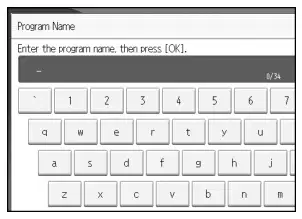
図 - クリックして拡大
図 - クリックして拡大

参加プログラム

Page 168 of the Ricoh MP C3500 user manual — ストアプログラムの変更
168ページ · クリックして拡大
168ページ

F プレス [OK].

画面はプログラムのスクリーンに戻り、プログラム名でプログラム番号が低くなることを示します。 画面は、初期のコピー表示 af- ter に短時間で返します。

と。

ストアプログラムの変更

プログラムの設定を変更します。 ツイート プログラムの設定を確認してください。 B プログラムの内容を設定します。 C プレス {参加プログラム} キー。 D プレス [プログラム]. E 変更したいプログラム番号を押します。 F プレス [はい]. G プログラム名を入力してください。

最大34文字まで入力できます。 ヒアリング プレス [OK].

画面はプログラムのスクリーンに戻り、プログラム名でプログラム番号が低くなることを示します。 画面は、初期のコピー表示 af- ter に短時間で返します。

リファレンス p.145 「プログラムを思い出させる」を参照してください。

Page 169 of the Ricoh MP C3500 user manual — プログラムのリコール
169ページ · クリックして拡大
169ページ

プログラム削除

プログラムの内容を消去します。 ツイート プレス {参加プログラム} キー。 B プレス [削除].
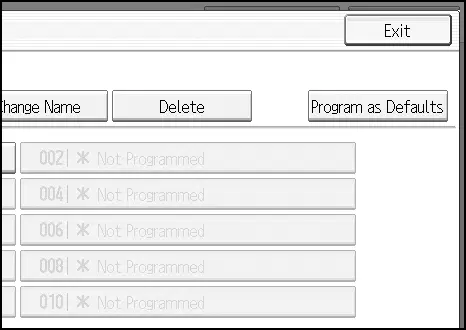
Ricoh MP C3500 — プログラム削除 diagram (page 169)
図 109

C 削除したいプログラム番号を押します。 D プレス [はい].

プログラムは削除され、表示は初期のコピーの表示に戻ります。

プログラムのリコール

保存したプログラムをリコールして、保存された設定を使用してコピーを作成する。 ツイート プレス {参加プログラム} キー。 B プレス [リコール].
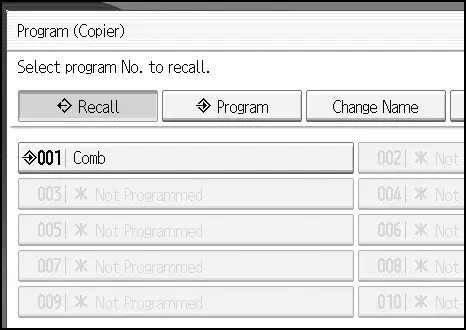
Ricoh MP C3500 — プログラムのリコール diagram (page 169)
図 110

C 思い出したいプログラム番号を押します。

保存した設定が表示されます。 ダイバーシティ オリジナルを置き、それから出版物を押して下さい {スタート} キー。

参加プログラム

Page 170 of the Ricoh MP C3500 user manual — 初期表示でデフォルトをプログラミング
170ページ · クリックして拡大
170ページ

初期表示でデフォルトをプログラミング

このセクションでは、モードがクリアまたはリセットされるか、操作スイッチの直後に初期表示用のデフォルトをプログラムする方法について説明します。 プログラミングできるデフォルト設定は、カラーモード、ペーパートレイ、オリジナルタイプ、密度、特別な原本的オリエンテーション、カバー/スリップシート、編集/色、Dup. /コンビン/シリーズ、削減/拡大および仕上げです。 ツイート スキャン設定と初期表示に必要なその他の設定を指定します。 B プレス {参加プログラム} キー。 C プレス [プログラムをデフォルトとして]. D プレス [プログラム]. E 確認画面が表示された場合は、[はい]を押します。

現在の設定はデフォルトでプログラムされます。 画面は、イン・イニアル表示に戻ります。

工場出荷時デフォルト. . ✓通常の画面では、デフォルト設定を個別にプログラムできます

画面を簡素化しました。

Page 171 of the Ricoh MP C3500 user manual — 3. . ドキュメントサーバー
171ページ · クリックして拡大
171ページ

3. . ドキュメントサーバー

ドキュメントサーバーを使用すると、このマシンのハードディスクにコピー機能で読み込まれている文書を保存することができます。 そのため、必要な条件を後日印刷することができます。 ドキュメントサーバとその他の機能の関係

ドキュメントサーバの状態は、使用する機能により異なります。

  • ストレージ方法: Copy/Document Server
  • リスト表示:利用できる
  • 印刷: 利用可能
  • 伝達:利用不可
  • ストーリング方法:パーソナルコンピュータ
  • リスト表示:利用できる
  • 印刷: 利用可能
  • 伝達:利用不可
  • 保管方法:FAX
  • リスト表示:利用できる
  • 印刷: 利用可能
  • 伝達:利用できる送出はファクシミリの機能の保存された文書伝達の使用によって行われます。
  • ストーリング方法: スキャナ
  • リスト表示:スキャナー機能で文書を保存している場合、スキャナ機能画面から確認することができます。
  • 印刷:利用不可
  • 伝達:利用できる伝送は走査器の特徴の保存された文書伝達の使用によって行われます。

リファレンス 「ストアド・ドキュメントの送信」、ファクシミール参照を参照してください。 「保存したファイルのリストを表示」、スキャナーの参照を参照してください。 「保存したファイルを保持する」、スキャナの参照を参照してください。

このページでは4つのラベル/ショートテキストを表示
❖コピアー機能 · ❖プリンター機能 · ❖ファックス機能 · ❖スキャナ機能
Page 172 of the Ricoh MP C3500 user manual — AQI064S
172ページ · クリックして拡大
172ページ

ドキュメント サーバーの表示

続いて、ドキュメントサーバ関数に表示されている画面とアイコンについて説明します。

❖ドキュメント サーバー初期表示
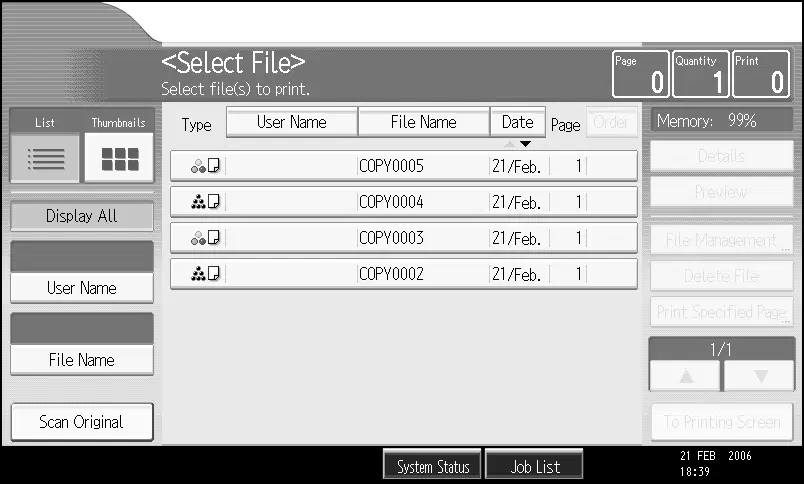
Ricoh MP C3500 — ドキュメント サーバーの表示 diagram (page 172)
図 111

AQI064S

1. 運用状況やメッセージが表示されます。 2. . 現在選択されている画面のタイトルが表示されます。 3. . 原本の数と、紙セットやコピーの枚数が表示されます。
4. 操作のキーが表示されます。 5. . 保存機能と選択した色モードに対応するアイコンが表示されます。

ドキュメントサーバー

Page 173 of the Ricoh MP C3500 user manual — ドキュメント サーバーの表示
173ページ · クリックして拡大
173ページ

ドキュメントサーバとその他の機能の関係

ドキュメントサーバーの一覧表示は、保存機能や色モードによって次のアイコンが表示されます。

機能コピーのFacsimileプリンター

カラーアイコン フルカラーブラックとホワイト

指定された関数。

アイコン

Page 174 of the Ricoh MP C3500 user manual — AQI065S
174ページ · クリックして拡大
174ページ

簡体字表示

このページでは、シンプルに表示されたキーを操作して紹介する方法について説明します。 ドキュメントサーバの初期画面から、{を押すことで単純に表示できます。簡体字表示主旨を 単純化表示には、メイン機能のみが搭載されています。 キャラクターやキーが画面上に拡大し、操作を楽にします。

AQI032S

❖簡体字型ドキュメントサーバー画面

Ricoh MP C3500 — AQI032S diagram (page 174)
図 112

AQI065S

1. [キーカラー] キーの色を変更することで画面のコントラストを拡張するためにこれを使用します。 ドキュメントサーバーのデフォルト表示では利用できません。

欠陥スクリーン。 (※)表示画面は、すべての利用可能なキーを含まない。

ドキュメントサーバー

Page 175 of the Ricoh MP C3500 user manual — AQI066S
175ページ · クリックして拡大
175ページ

ドキュメントサーバとその他の機能の関係

プレビュー表示

以下は、プレビュー表示手順とこの画面で再生されていないアイテムについて説明します。 スキャンが完了すると、プレビュー表示が表示されます。 プレビュー表示に保存した文書を表示することもできます。 詳細は、「保存したファイルのリストを表示」、スキャナーの参照を参照してください。 プレビュー表示は、スキャンされた文書の内容を確認できる画面を記述します。
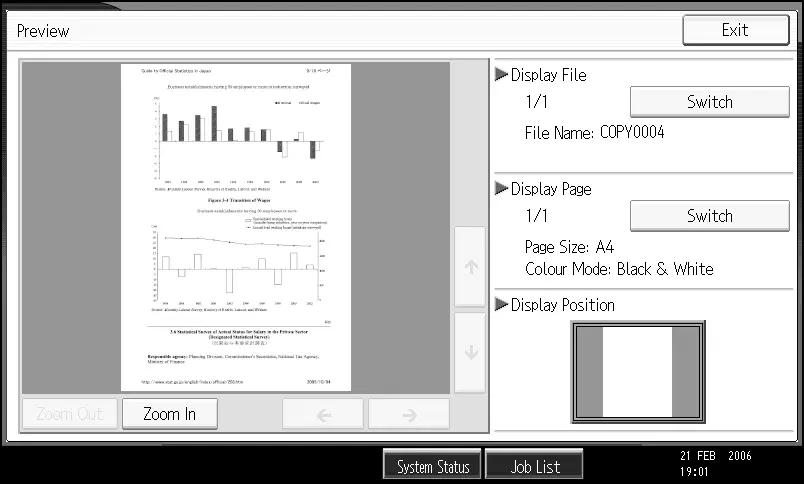
Ricoh MP C3500 — プレビュー表示 diagram (page 175)
図 113

AQI066S

1. [←][→][↑][↓] 部分を移動して表示するために使用されます。 2. [ズームアウト], [ズームイン] ドキュメントの表示をスケールアップまたはダウンするために使用します。 3. [終了] プレビュー表示を終了するのに使用されて。 4. ディスプレイファイル ドキュメント名を表示するために使用される。 [スイッチ] 保存された文書のプレビュー画面に表示されます。 プレビューで再生されるドキュメントを切り替えるために使用されます。

5. このページは、現在開いているページ数やページの総数、画面サイズと選択したカラーモードを表示するために使用されます。 6. . [ スイッチ ] 選択したドキュメントのページをオンにするために使用される。 7. . 画面が拡大すると、ドキュメントのポジションが表示されます。

スクリーン機能が使えなくなる可能性があります。 ✓A3よりも紙サイズが大きい場合はプレビュー表示もできません。

リファレンス 「保存したファイルのリストを表示」、スキャナーの参照を参照してください。

❖プレビュー表示

Page 176 of the Ricoh MP C3500 user manual — データの保存
176ページ · クリックして拡大
176ページ

ドキュメントサーバーの利用

以下は、ドキュメントサーバーの使い方について説明しています。

データの保存

以下は、ドキュメントサーバーに文書を保存するための手順について説明します。

会社は、データの損失による損害について責任を負いません。 ノートにパスワードを入力するか、またはメモを録音するときは

他人から見たことを防ぐ 記録紙の安全な保管にも注意が必要です。 ✓4桁と8つの数字の範囲でパスワードを入力します。 ✓「0000」や連続num-など同じ番号を使用しないことがお勧めです。

パスワードを「1234」などのビーバー。 これらの数字は十分に想像しておらず、十分なセキュリティを提供していません。 メモ正しいパスワードでドキュメントを選択した場合、そのまま残っている

操作が完了した後に選択します。 そのため、パスワードがわからない方にはドキュメントを操作可能にしておく。 操作後、必ず{を押して下さいモードをクリア選択した文書の状態をキャンセルするキーです。 ドキュメントサーバの保存された文書に登録されたユーザ名は、

文書の著者やドキュメントの性質を識別するために使用される。 機密文書の保護手段として機能しません。 スキャナーでFAX送信やスキャンをオンにすると、必ず確認

その他、全ての業務が終了いたしました。

「COPY0001」や「COPY00002」などのドキュメント名が自動的にスキャンされた文書に格納されます。 ドキュメント名を変更できます。

文書を格納した人や部署が識別できるように、ユーザー名を指定できます。 ユーザ名を無視して、二つのアプローチが利用できます。 アドレス帳管理から登録されている名前を、もう一つは別の名に入力します。

保存するドキュメントのパスワードを指定できます。 ドキュメントにパスワードが設定されている場合は、文書を印刷するためのパスワードを入力する必要があります。 上記は、文書の無断転載を防止します。 パスワードが設定されているドキュメントにキーマークが付されます。

このページでは4つのラベル/ショートテキストを表示
ドキュメントサーバ・ ❖ファイル名 · ❖ユーザー名 · ❖パスワード
Page 177 of the Ricoh MP C3500 user manual — AQI037S
177ページ · クリックして拡大
177ページ

ドキュメントサーバーの利用

A プレス {ドキュメントサーバー} キー。

AQI037S

B プレス [スキャンオリジナル].

Ricoh MP C3500 — AQI037S diagram (page 177)
図 114

C 上記操作では、ユーザー名やドキュメント名、パスワードを設定します。

ドキュメント名を変更しないと、名前が自動的に設定されます。 ダイバーシティ オリジナルセット E スキャン条件を元の指定します。
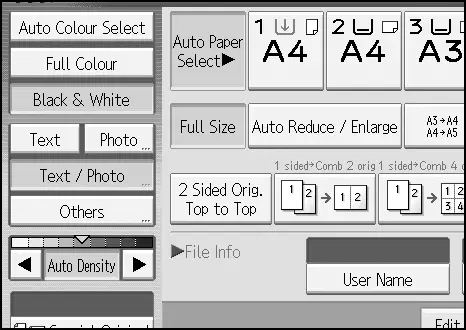
Ricoh MP C3500 — AQI037S diagram (page 177)
図 115

F プレス {スタート} キー。

オリジナルはスキャンされます。 ドキュメントは、文書サーバーに保存されます。

Page 178 of the Ricoh MP C3500 user manual — ユーザ名を登録または変更する(アドレス帳に登録されたユーザー名を使用する場合)
178ページ · クリックして拡大
178ページ

確認画面からスキャンを再開します。 プレス加工 [トップ] 自動文書送り装置(ADF)のスキャンされた画像と元の削除が行われます。 ノートはパスワードがセットされるので、左の辺にキーマークが表示されます。

ドキュメント。 ドキュメントのスキャンが完了すると、リストが表示されます。 リストがない場合

表示されない、プレス [スキャン完了]. . ✓工場出荷時デフォルト、文書に保存されたドキュメント

保存日以降は3日間(72時間)サーバーを削除しています。 自動文書削除をセルするか、自動消去のために3日以上選択することができます。 「管理者ツール」、一般設定ガイドを参照してください。 ドキュメントを格納するとき、自動的に削除されないとき、

ドキュメントサーバ, 指定 [終了] ドキュメントを格納する前に「文書サーバー内のファイルの自動削除」のために。 指定した場合 [おん] その後、「ドキュメントサーバーでファイルを自動的に削除」するために、設定後に保存されている文書に対して、Document Server のファイルの自動削除が有効になります。 ドキュメントサーバに文書を格納する際の保存は、

コピー機能、そのコピーが完成していることを確認してください。

リファレンス 「管理者ツール」、一般設定ガイドを参照してください。

ユーザ名を登録または変更する(アドレス帳に登録されたユーザー名を使用する場合)

以下は、保存された文書に添付するユーザー名を登録または変更するための手順について説明します。 ツイート プレス [スキャンオリジナル]. B プレス [ユーザー名].
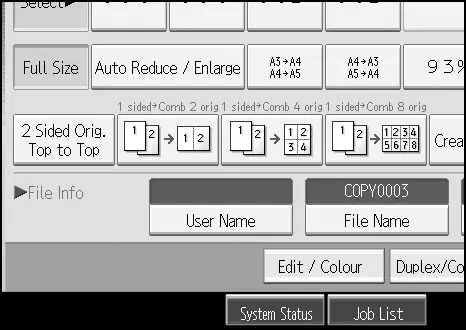
Ricoh MP C3500 — ユーザ名を登録または変更する(アドレス帳に登録されたユーザー名を使用する場合) diagram (page 178)
図 116

ユーザ名入力画面が表示されます。 C C ユーザ名を選択し、[OK]を押します。

ドキュメントサーバー

Page 179 of the Ricoh MP C3500 user manual — ユーザ名を登録または変更する(アドレス帳に登録されたユーザー名を使用時)
179ページ · クリックして拡大
179ページ

ドキュメントサーバーの利用

ユーザ名を登録または変更する(アドレス帳に登録されたユーザー名を使用時)

以下は、保存された文書に添付するユーザー名を登録または変更するための手順について説明します。 ツイート プレス [スキャンオリジナル]. B プレス [ユーザー名]. C ユーザー名を選択し、[マニュアルエントリー]を押します。
Ricoh MP C3500 — ユーザ名を登録または変更する(アドレス帳に登録されたユーザー名を使用時) diagram (page 179)
図 117

ユーザ名変更画面が表示されます。 ダイバーシティ ユーザー名を入力し、[OK]を2回押下します。

ユーザー名を登録または変更する(名前がアドレス帳に登録されていない場合)

以下は、保存された文書に添付するユーザー名を登録または変更するための手順について説明します。 ツイート プレス [スキャンオリジナル]. B プレス [ユーザー名].

ユーザ名入力画面が表示されます。 C C プレス [マニュアルエントリー]. D ユーザー名を入力して、[OK]を押します。

Page 180 of the Ricoh MP C3500 user manual — ファイル名を変更する
180ページ · クリックして拡大
180ページ

ファイル名を変更する

保存された文書に添付する名前を変更する手順を以下で説明します。 ツイート プレス [スキャンオリジナル]. B [ファイル名] を押します。
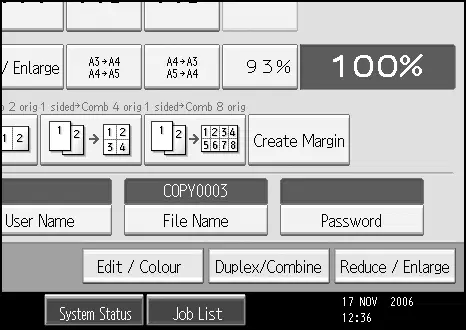
Ricoh MP C3500 — ファイル名を変更する diagram (page 180)
図 118

ドキュメント名変更画面が表示されます。 C C [すべて削除] を押して、自動的に設定するドキュメント名を削除します。 D ドキュメント名を入力し、[OK]を押します。

er, 最大 16 文字をドキュメント名として表示します。 上記限度を超えた場合、ドキュメント名は最大15文字まで表示されます。

ドキュメントサーバー

Page 181 of the Ricoh MP C3500 user manual — 保存された文書のユーザー名、ファイル名またはパスワードの変更
181ページ · クリックして拡大
181ページ

ドキュメントサーバーの利用

パスワードの設定・変更

以下は、保存された文書にパスワードを設定または変更するための手順について説明します。 ツイート プレス [スキャンオリジナル]. B [パスワード]を押します。

C 番号キーからパスワードを入力し、[OK]を押します。

パスワードを指定するには、4~8桁の数字で使用できます。 ダイバーシティ 再確認のため、パスワードを入力し、[OK]を押します。

保存された文書のユーザー名、ファイル名またはパスワードの変更

以下は、ユーザー名や文書名またはパスワードの変更の手順について説明します。 ツイート プレス {ドキュメントサーバー} キー。 B ユーザー名、ドキュメント名またはパスワードが入力されている文書を選択します。

変更する。
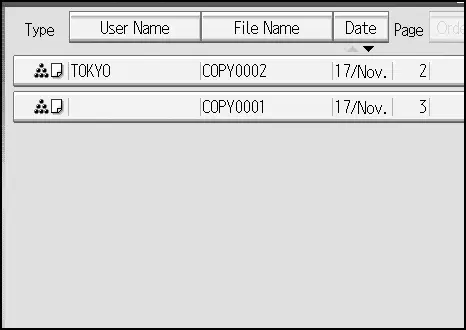
Ricoh MP C3500 — 保存された文書のユーザー名、ファイル名またはパスワードの変更 diagram (page 181)
図 119

パスワードが設定された場合、入力してからプレス [OK]. C [ファイル管理] を押します。

Page 182 of the Ricoh MP C3500 user manual — 保存された文書の詳細は
182ページ · クリックして拡大
182ページ

D [ユーザー名の変更]、[ファイル名変更]または[パスワードを変更する]を押します。
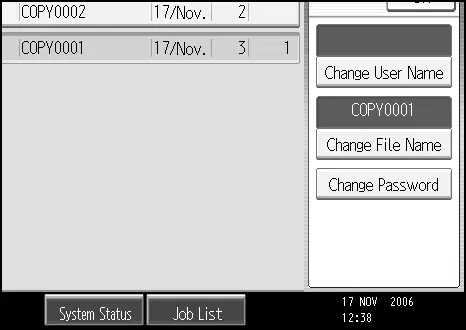
Ricoh MP C3500 — 保存された文書の詳細は diagram (page 182)
図 120

E それぞれの変更画面から、新しいユーザー名、ドキュメントを入力します。

お名前、パスワードを入力し、[OK]を押します。 F プレス [OK].

のり [ユーザー名]. . 仕様の詳細は [アクセス特典]管理者に相談して下さい。

保存された文書の詳細は

以下は、保存された文書の詳細を表示するための手順について説明します。 ツイート プレス {ドキュメントサーバー} キー。 B 詳細は表示するドキュメントを選択します。

パスワードが設定された場合、入力してからプレス [OK].

ドキュメントサーバー

Page 183 of the Ricoh MP C3500 user manual — 保存された文書を検索する
183ページ · クリックして拡大
183ページ

ドキュメントサーバーの利用

C プレス [詳細].

ドキュメントの詳細は表示します。
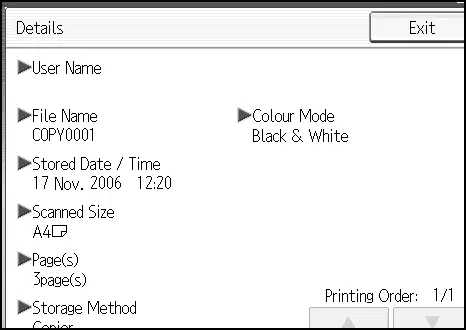
Ricoh MP C3500 — 保存された文書を検索する diagram (page 183)
図 121

形成。 プレス [終了] ドキュメント選択画面を復元します。

保存された文書を検索する

以下は、ユーザー名または文書名から保存されたドキュメントを検索するための手順について説明します。 現在、任意の非サイリングな順序でクロノロジー的に注文された文書を並べ替えることができます。

❖ファイル名で検索する

保存した文書をファイル名で検索します。

❖ユーザ名で検索する

保存した文書をユーザ名で検索します。

PCからのお手紙。

リファレンス 詳しくは、deskTopBinder Liteの手順マニュアルとヘルプを参照してください。 Desk TopBinderライト.

Page 184 of the Ricoh MP C3500 user manual — ファイル名で検索する
184ページ · クリックして拡大
184ページ

ファイル名で検索する

以下は、文書名から保存されたドキュメントを検索するための手順について説明します。 ツイート プレス {ドキュメントサーバー} キー。 B [ファイル名] を押します。

C 検索するドキュメント名を入力し、[OK]を押します。

開始文字から完全にマッチするドキュメント名は、文書選択画面に検索および表示されます。

ユーザ名で検索する

以下は、保存したドキュメントをユーザ名から検索するための手順について説明します。 ツイート プレス {ドキュメントサーバー} キー。 B プレス [ユーザー名].

C 登録されたユーザー名を指定する場合は、ユーザ名を選択します。

未登録のユーザー名を使用する場合は、次の手順に進みます。

ドキュメントサーバー

Page 185 of the Ricoh MP C3500 user manual — ファイル名で検索する
185ページ · クリックして拡大
185ページ

ドキュメントサーバーの利用

D ユーザー名が登録されていない場合は、[マニュアルエントリー]を押して、入力します。

入力画面から表示するユーザ名を表示します。 それから[OK]を押します。

E プレス [OK].

開始文字から完全にマッチするドキュメント名は、文書選択画面に検索および表示されます。

Page 186 of the Ricoh MP C3500 user manual — 保存された文書を印刷する
186ページ · クリックして拡大
186ページ

保存された文書を印刷する

保存した文書を印刷するための手順を以下に説明します。 Web Image Monitorを使用すると、PCからDocu-ment Serverに保存されているドキュメントを印刷できます。 ツイート プレス {ドキュメントサーバー} キー。 B 印刷するドキュメントを選択します。

パスワードが設定された場合、入力してからプレス [OK]. C 2つ以上の文書を一度に印刷するときは、操作を繰り返します

コース B. 書類の30枚までの印刷が可能です。 ダイバーシティ 印刷条件を指定する場合は、[印刷画面へ]を押します。

印刷条件画面が表示されます。 ドキュメント、doc-ument名とこの文書の印刷順序のユーザ名が表示されます。
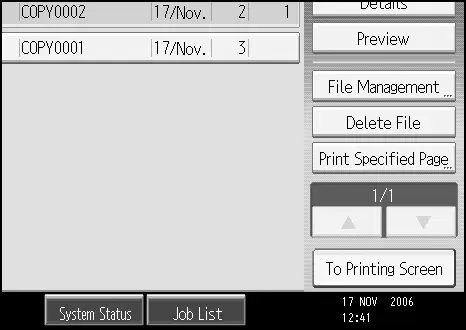
Ricoh MP C3500 — 保存された文書を印刷する diagram (page 186)
図 122

E 印刷コピーの番号を数字キーから入力します。

Ricoh MP C3500 — 保存された文書を印刷する diagram (page 186)
図 123

999枚までは、指定可能。 フィフ プレス {スタート} キー。

印刷開始

ドキュメントサーバー

Page 187 of the Ricoh MP C3500 user manual — 印刷を中断する場合
187ページ · クリックして拡大
187ページ

ドキュメントサーバーの利用

お名前(必須) 画面の左側にある。 ✓選択した文書の場合には、差異による印刷はできません

サイズまたは解像度で。 印刷順序を変更する場合は、ハイライトをキャンセルし、指定します

注文は正しく。 プレスモードをクリア選択をキャンセルするキー プレス [注文] 印刷注文で選択した文書を表示します。 メモコピーとプリンターの機能により、指定した印刷条件が保持されます。

操作は、次の印刷で上回って適用されます。 印刷条件を格納する機能はありません。 *2以上の書類を所定の場合、印刷条件が

成功文書にではなく、最初のドキュメントに保存されます。 印刷条件は、下記より承ります。 それぞれの用途

  • 印刷結果は「コピア機能」を参照してください。
  • ブックバインディングスタイル(上面から下、雑誌、小冊子まで2枚)
  • フロントカバー(Cover/Slip Sheet、Edit / Stamp)の処理
  • 終わり(ソート、回転並べ替え、スタック、ステープル、パンチ) ✓ 2つ以上のコピーを印刷して選択するときは、

コピー1枚のみの印刷で仕上がりを確認することができます。 *2以上の書類を一度に印刷すると、それらをそのままプリントすることができます。

印刷の注文を指定することで、単一連続文書。 ✓2つ以上の文書を一度に印刷するとき、印刷条件

ドキュメントの先頭にセットされた文書は、残りのすべての書類に適用されます。 *2以上の書類を選択した場合は、プレス [U][T] あなたを可能にすることができます

ステップBで選択したdocu-のメンテーションのユーザー名、ドキュメント名および印刷順を確認します。 プレス [ファイルの選択] ドキュメント選択画面を復元します。 ✓スタンプ機能は、保存されている文書に指定できません

FAX機能。

リファレンス p.57「コピア機能」を見る

印刷作業を中断するための手順について説明します。 ツイート プレス {クリア/ストップ} キー。 B プレス [ストップ].

印刷を中断する場合

Page 188 of the Ricoh MP C3500 user manual — 印刷中のプリントコピー数を推移
188ページ · クリックして拡大
188ページ

印刷中のプリントコピー数を推移

印刷開始後のプリントコピー数の変更手順を説明します。

印刷は再開します。

プレスクリア/ストップ主旨を

プリントコピーが巨大である場合は、選択した文書や印刷条件の印刷注文の承認優先度を事前に1枚のコピーを印刷することができます。

パスワードが設定された場合、入力してからプレス [OK]. B プレス {サンプルコピー} キー。

コピーは1枚のみプリントされます。 C C プレス [Continue].

印刷は再開します。

ドキュメントサーバ・ サンプル プリント

Page 189 of the Ricoh MP C3500 user manual — 第一ページを印刷する
189ページ · クリックして拡大
189ページ

ドキュメントサーバーの利用

お名前(必須) 画面の左側にある。 ✓Aステップの表示注文フィールドでは、ドキュメントを並べ替えることができます [ユーザー]

お名前(必須), [ファイル名]または [日程]. . ソートに使用する項目を押します。 *2ステップAで選択をキャンセルする場合は、ハイライトされたドキュメントを押します。

再び。 印刷をキャンセルする場合、プレス [アンケート]. . プリント画面が表示されます。

別の項目を置くことを可能にして下さい。

第一ページを印刷する

印刷結果を確認するには、ドキュメント選択画面から選択したdoc-umentの1ページだけを印刷できます。 ドキュメントが2つ以上選択されると、それぞれの文書の1ページ目が印刷されます。 ツイート 印刷するドキュメントを選択します。(確認)

パスワードが設定された場合、入力してからプレス [OK]. B プレス[印刷指定ページ] C プレス [1ページ目]
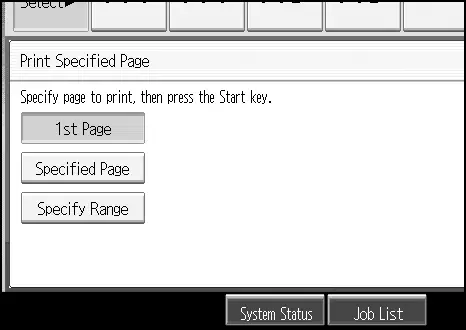
Ricoh MP C3500 — 第一ページを印刷する diagram (page 189)
図 124

D プレス {スタート} キー。

お名前(必須) 画面の左側にある。 ✓Aステップの表示注文フィールドでは、ドキュメントを並べ替えることができます [ユーザー]

お名前(必須), [ファイル名]または [日程]. . ソートに使用する項目を押します。 *2ステップAで選択をキャンセルする場合は、ハイライトされたドキュメントを押します。

再び。

Page 190 of the Ricoh MP C3500 user manual — 指定したページを印刷する
190ページ · クリックして拡大
190ページ

指定したページを印刷する

指定したページを、docu-ment select画面から選択したドキュメントの1つだけに印刷できます。 書類の2枚以上を選択した場合は、各ドキュメントの所定のページが印刷されます。 ツイート 印刷するドキュメントを選択します。

パスワードが設定された場合、入力してからプレス [OK]. B プレス[印刷指定ページ] C プレス [指定ページ].

D 番号キーから印刷するページを指定します。その後、プレスします

{q} キー。 E プレス {スタート} キー。

お名前(必須) 画面の左側にある。 ✓Aステップの表示注文フィールドでは、ドキュメントを並べ替えることができます [ユーザー]

お名前(必須), [ファイル名]または [日程]. . ソートに使用する項目を押します。 *2ステップAで選択をキャンセルする場合は、ハイライトされたドキュメントを押します。

再び。

ドキュメントサーバー

Page 191 of the Ricoh MP C3500 user manual — 指定された範囲を印刷する
191ページ · クリックして拡大
191ページ

ドキュメントサーバーの利用

指定された範囲を印刷する

ドキュメント選択画面から選択した文書の唯一の所定の範囲でページを印刷できます。 書類の2枚以上を選択した場合は、各文書の所定の範囲のページが印刷されます。 ツイート 印刷するドキュメントを選択します。

パスワードが設定された場合、入力してからプレス [OK]. B プレス[印刷指定ページ] C プレス [範囲を指定].

D 印刷開始ページを番号キーから指定し、その後押します

{q} キー。 E 印刷エンドページを番号キーから指定し、その後プレスします。

{q} キー。 F プレス {スタート} キー。

お名前(必須) 画面の左側にある。 ✓Aステップの表示注文フィールドでは、ドキュメントを並べ替えることができます [ユーザー]

お名前(必須), [ファイル名]または [日程]. . ソートに使用する項目を押します。 *2ステップAで選択をキャンセルする場合は、ハイライトされたドキュメントを押します。

再び。

Page 192 of the Ricoh MP C3500 user manual — ドキュメントの削除
192ページ · クリックして拡大
192ページ

ドキュメントの削除

保存された文書の削除手順を以下に説明します。

保存された文書は1000に達し、新しいドキュメントの格納が利用できなくなります。 そのため、不必要な書類をできるだけ多く削除する必要があります。 ツイート プレス {ドキュメントサーバー} キー。 B 削除するドキュメントを選択します。

パスワードが設定された場合、入力してからプレス [OK]. C [ファイルを削除します] を押します。

D プレス [はい].

一般的な設定ガイド。 ✓Webイメージモニターを使用すると、保存されたドキュメントを印刷することができます

お使いのPCからドキュメントサーバー。 ✓2つ以上の文書を選択し、削除することもできます。 ✓ターゲット文書を検索できます。 [ファイル名] または [ユーザー名] 座談会

画面の左側に ✓表示注文フィールドでは、ドキュメントを並べ替えることができます [ユーザー名], [ファイル]

お名前(必須)または [日程]. . ソートに使用する項目を押します。 資料から対象文書を識別できないとき

印刷結果を確認するため、ドキュメントの1ページだけをプリントします。 *2.選択解除時に、再度ハイライトされた文書を押して下さい。

リファレンス 「管理者ツール」、一般設定ガイドを参照してください。 Webイメージモニターの手順は、p.169「Web画像モニタでドキュメントサーバに表示」を参照してください。

ドキュメントサーバー

Page 193 of the Ricoh MP C3500 user manual — Webイメージモニターでドキュメントサーバに文書を表示
193ページ · クリックして拡大
193ページ

ドキュメントサーバーの利用

Webイメージモニターでドキュメントサーバに文書を表示

以下は、Web Image Monitorを利用することでPC画面に保存された文書の内容を確認する手順について説明します。 ツイート Webブラウザを起動します。 B アドレスに「http://(IPv4アドレス)/」を入力してください。

Webイメージモニターのトップページが表示されます。 C C [ドキュメントサーバー] をクリックします。

ドキュメントサーバ内の文書のリストが表示されます。 ダイバーシティ 確認したいドキュメントをクリックします。 ドキュメントの情報は表示されます。 ツイート ドキュメントの内容を確認します。

(サムネイル)、(アイコン)、または(詳細)。 ✓ステップEでプレビュー表示を拡大したい場合は、クリックします [画像を拡大].

Page 194 of the Ricoh MP C3500 user manual — 保存された文書のダウンロード
194ページ · クリックして拡大
194ページ

保存された文書のダウンロード

以下は、Web Image Monitorを使用して保存された文書をPCにダウンロードするための手順について説明します。

拡張データ変換ボードを解析します。 ツイート Webブラウザを起動します。 B 参加するhttp://(IPv4) アドレスに「この機械のアドレス」/"。

Webイメージモニターのトップページが表示されます。 C C [ドキュメントサーバー] をクリックします。

ドキュメントサーバ内の文書のリストが表示されます。 ダイバーシティ ダウンロードしたいドキュメントをクリックします。 E ファイル形式の[PDF]または [マルチページTIFF]を選択します。

データはダウンロードされます。 フィフ [OK]をクリックします。

(サムネイル)、(アイコン)、または(詳細)。 ✓ステップEでは、選択できません [マルチページ TIFF] 保存されている文書のため

コピーまたはプリンターを使って。 資料ダウンロード時 [マルチページ TIFF] ステップEで、あなたは

プリンター/スキャナーユニットとファイルフォーマットコンバータを用意します。

ドキュメントサーバー

Page 195 of the Ricoh MP C3500 user manual — 4. . エクステンダー
195ページ · クリックして拡大
195ページ

4. . エクステンダー

コピーマシンの仕様と機能互換性について説明しています。 機能の両立性

下記の組み合わせチャートは、モードを一緒に使用できる表示です。 空白空間:これらのモードは一緒に使用することができます。 ×: これらモードは、一緒に使用することはできません。 選択した最初のモードは、あなたが動作しているモードで行われます。 •: これらのモードは一緒に使用できません。 選択した2番目のモードは、あなたが動作しているモードで行われます。 以下は関数の組み合わせを示しています。
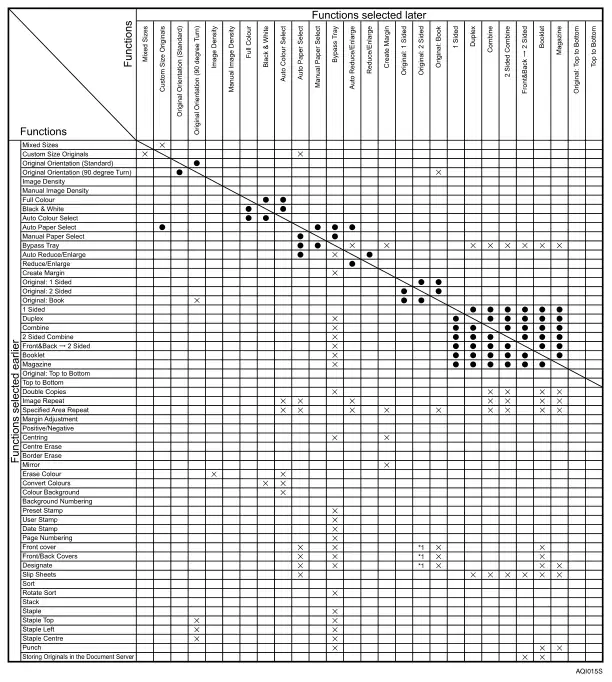
図 - クリックして拡大
図 - クリックして拡大
Page 196 of the Ricoh MP C3500 user manual — 4. 付録
196ページ · クリックして拡大
196ページ
図 - クリックして拡大
図 - クリックして拡大

※1 「2 サイド → 1 サイドド」を指定すると、フロントカバーやスリップシート(指定)との併用は × ※2 「ステープル:トップ1」と「プンチ:左」の組み合わせは×となります。 「ステープル:左2」と「プンチ:トップ」の組み合わせは×です。 「ステープル:センター」と「パンク:左」(左)/「パンチ:トップ(上)」の組み合わせは×です。

エクステンダー

Page 197 of the Ricoh MP C3500 user manual — 補足情報
197ページ · クリックして拡大
197ページ

補足情報

以下は、それぞれの機能の詳細な仕様について説明します。

❖混合されたサイズモード

  • オリジナルは、オリジナルのガイドと正しく整列しないため、コピーイメージをスラストする場合があります。
  • オリジナルの2種類のサイズを一度に配置できます。
  • 速度をコピーし、スキャンの速度は低下します。

❖トレイのコピーをバイパス

  • 寸法:A3 L、A4 KL、A5 KLの A6 L、B4 JIS Lの B5 JIS KL、12" × 18」Lの 11" X 17" Lの8 1/2 "× 14" L、8 1/4" L、2" x 8" L、3"はLを、8 1/2」L、8" x 2" L、4" Lに、8つの1/8" L、1/2" L、「KL、5つx 12」KL、7つ×1 1つL、11" L" + 3つ
  • ビーパーがオフすると、バイパストレイに紙を差し込むと音が出ません。 「システム設定」、一般設定ガイドを参照してください。
  • 12個のプリセット比(5つの増幅率、7削減比率)のいずれかを選択できます。
  • それぞれのスケーリング因子で、元のサイズとコピー用紙のサイズの関係を示します。
  • メトリック版 400%(エリア比 16回):- 200% (エリア比 4回) A5 → A3, B6 JIS → B4 JIS 141% (面積 2倍) : A4→A3、A5→A4、B5JIS → B2: B7 → B5 122%: A4 → B1 → B8 JIS ● 115%: B4 → A5 JIS 150%: B5 → B3、B4 JIS → A4、AF 5、B6、JIS → A6、B3 → B6、ISO 63%

補足情報・ ❖プリセットの減少/拡大

Page 198 of the Ricoh MP C3500 user manual — 補足情報
198ページ · クリックして拡大
198ページ
  • Inch version 400% (Area ratio 16 times): - 200% (Area ratio 4 times): 5 1 / 2 " × 8 1 / 2 " → 11" × 17" 155% (Area ratio 2 times): 5 1 / 2 " × 8 1 / 2 " → 8 1 / 2 " × 14" 129%: 8 1 / 2 " × 11" → 11" × 17" 121%: 8 1 / 2 " × 14" → 11" × 17" 93%: - 85%: F → 8 1 / 2 " × 11" 78%: 8 1 / 2 " × 14" → 8 1 / 2 " × 11" 73%: 11" × 15" → 8 1 / 2 " × 11" 65%: 11" × 17" → 8 1 / 2 " × 11" 50% (Area ratio 1 / 4 times): 11" × 17" → 5 1 / 2 " × 8 1 / 2 " 25%: -
  • 原本やコピー用紙のサイズに関わらず、比率を選ばせます。 比率によっては、コピーやマージンが現れない場合があります。
  • コピーデータセキュリティユニットをインストールしている場合は、50~400%の要素を選択できます。
  • 指定した再現率は25-400%です。 機械はコピーのデータ安全装置が装備されているとき要因は50から400%まで、ある場合もあります。
  • 原本やコピー用紙のサイズに関わらず、比率を選ばせます。 比率によっては、コピーやマージンが現れない場合があります。
  • 計算された比率が最大または最低の比率に上回っている場合、利用可能な範囲内で自動的に調整されます。 ただし、一部比率ではコピーやマージンが表示されない場合があります。
  • 指定した再現率は25-400%です。 コピーデータセキュリティユニットが搭載されている場合は、50~400%の範囲です。

❖方向サイズ拡大

  • 指定した再現率は25-400%です。 コピーデータセキュリティユニットが搭載されている場合は、50~400%の範囲です。
  • パーセンテージ比を入力すると、許可範囲内の任意の値を指定したり、原文やコピー用紙サイズに関係なく指定できます。 ただし、設定等により画像の一部がコピーされず、マージンはコピー上に表示します。
  • 計算された比率が最大または最低の比率に上回っている場合、mmのサイズを入るとき自動的に利用できる範囲内の調節されます。 ただし、一部比率ではコピーやマージンが表示されない場合があります。

付録・・・・ズーム · ❖サイズ 拡大

Page 199 of the Ricoh MP C3500 user manual — 補足情報
199ページ · クリックして拡大
199ページ

❖ソート、回転数の並び替え、スタック

  • 続いて、積み重ね可能な用紙サイズと向きを示します。
  • SR790 12" × 18" L , A3 L , B4 JIS L , A4 KL , B5 JIS KL , A5 KL , 11" × 17" L , 8 1 / 2 " × 14" L , 8 1 / 2 " × 11" KL , 5 1 / 2 " × 8 1 / 2 " L , 7 1 / 4 " × 10 1 / 2 " KL , 8" × 13" L , 8 1 / 2 " × 13" KL , 8 1 / 2 " × 13" L , 8K L , 16K KL
  • 冊子フィニチャーSR3020 12"× 18" L、A3 L、B4 JIS L、 A4 KL、B5 JIS KLのAK、A5 KLは、B6 JIS LのA6 Lの11」 × 17" Lの8 1/2 " x 14" L、2" X 8 1 / 2 " × 11" KL、5 1 / 3 " × 8 1/8 " L" LをX 7 1 / 4 "Lに1 / 6Lは、1 / 5Lで、LはLは10 / 10KL、Lが2Lは、3Lは8L、18Lは12Lです。
  • Finisher SR3030 12" × 18" L , A3 L , B4 JIS L , A4 KL , B5 JIS KL , A5 KL , B6 JIS L , A6 L , 11" × 17" L , 8 1 / 2 " × 14" L , 8 1 / 2 " × 11" KL , 5 1 / 2 " × 8 1 / 2 " L , 7 1 / 4 " × 10 1 / 2 " KL , 8" × 13" L , 8 1 / 2 " × 13" KL , 8 1 / 2 " × 13" L , 8K L , 16K KL
  • 転位の分類機能で使用できる用紙サイズと向きはA4 KL、B5 JIS KLおよび8 1/2 "×11" KLです。
  • トレイに置くことができるコピーの数は以下の通りです。 コピー数が容量を超えた場合は、トレイからコピーを削除します。
  • 内トレイ A4、8 1、2 "×11"または小さ:500枚 B4 JIS、8個1 / 2インチx 14」以上:250枚
  • 内部トレイ2 125枚
  • SR790(フィニッシャーアッパートレイ) A4、8 1、2 "×11"またはより小さい:250枚 B4 JIS、8個1 / 2インチx 14」以上:50枚
  • SR790(フィニッシャーシフトトレイ、スタック未指定紙) A4, 8 1 / 2 "× 11"またはより小さい:1000枚 B4 JIS,8 1 / 3 " × 14」以上:500枚
  • SR790(フィニッシャーシフトトレイ、スタックステープル紙) A4 K、8 1 / 2 "× 11"K:10〜50リーフバインディング...100~20部、2から9葉結合・・・100枚のA4 L、B5 JIS L、81/8」L :10〜50葉拘束バインド...50〜10葉巻2本、AFバインティング...100部 A3 L、3 B4 JIS L、4 X 8個入/ 5本のコピー。 L - 12インチL = 10〜30枚のx 30枚に11枚を貼り合わせる
  • 冊子フィニッシャーSR3020(Finisherトレイ) A4、8 1、2×11」または小:250枚 B4 JIS、8個/ 2 " × 14"以上:50枚

補足情報

Page 200 of the Ricoh MP C3500 user manual — 補足情報
200ページ · クリックして拡大
200ページ
  • 冊子フィニチャーSR3020(Finisherトレイ2、スタック未指定紙) A4 K、2 "×11"K : 2000シートA3 L、A4 L、B4 JIS L、 B5 JIS KL、 11」X 17インチL、8 1 / 2 " × 14" L、 8 1 / 3 "× 11" L、12" x 18" L:1000 A5 KL、5 X 5L、L 6L + 4R - 7L、JIS L = 10/ 9L、100L、S1L、H 15mm、L、D、L 20M、L
  • ブックレットフィニチャーSR3020(Finisherトレイ2、スタックステープル紙) A4 K、8 1 / 2 "×11"K : 13〜50葉バインディング... 150から40のコピー、2〜12リーフバインド...150はA4 Lをコピーします。 B5 JIS KL、 8 1 / 3 " × 11」L:10〜50-leaf結合・・・100〜20部、2〜9本のバインブレンジングに... 100部とB3リットル、L ... 30〜15インチL = 12枚のコピー - 20本
  • ブックレットフィニチャーSR3020(冊子トレイ)12"×18」L、A3 L、B4 JIS L、A4 L、 B5 JIS L、12 "x 17" L、8 1 / 2 " × 14" L、2 "×11" L :2〜5リーフバインディング... 30コピー、6〜10葉結合...15
  • フィニッシャーSR30(Finisherトレイ) A4、8 1、2×11」またはより小さい:250枚 B4 JIS、8個1/2 " × 14"以上:50枚
  • フィニッシャーSR30(Finisherトレイ2、スタック・アンステープル紙) A4 K、1/8 1 / 2 "×11"K : 3000枚のA3 L、A4 L、B4 JIS L、 B5 JIS KL、 11インチX 17」L、8 1 / 3 " × 14" L、 8 1 / 4 "× 11" L、12" x 18" L:シート1500 A5 KL、5 X 5L、L 6L + 7L、R、JIS L 5D、L、100L、S1/ S6L、H20L、ISO 10L、G10L、または15L
  • フィニッシャーSR30(Finisherトレイ2、スタックステープル紙) A4 K、1/8 1 / 2 "×11"K:20〜50リーフバインディング... 150から60のコピー、2〜19葉結合...150はA4 Lをコピーします。 B5 JIS KL、8 1 / 3 " × 11」L : 15 to 50-leafバインド...100〜30枚のバインブニング、2〜14葉バインビング... 100部にA3 L、3リットル、B4 L、B1で15 + 30インチL - 20〜20mm x ...
  • 回転ソートまたはステープル機能を使用する場合、容量を削減できます。
  • 内部トレイにフィニッシャーを設置することで、収納できる紙の数も削減します。

エクステンダー

Page 201 of the Ricoh MP C3500 user manual — 補足情報
201ページ · クリックして拡大
201ページ
  • 次のタイプの紙は、次の種類の用紙を飾ることができません。
  • ポストカード
  • 半透明紙
  • OHPのトランスペアレンス
  • ラベル紙(粘着ラベル)
  • カール紙
  • 低い剛さのペーパー
  • 混合されたサイズの紙
  • 次の場合、コピーはステープリングなしでシフトトレイに配送されます。
  • 1セットのシート数が、ステープラー容量を超える場合。
  • コピー中にメモリが0%に達した場合。
  • [1 サイド → 1 サイドド]、[1 サブステッド → 2 サイドされた] で Staple関数を使用するとき、[2 サイド→ 1 横に並べられた]、 [2 味方された → 2 つ側]、または [ ダブルコピエス ] は K のコピーのために L および L 元の K を選択しました。
  • [1つのサイドド→コンム2の折り目]、[ 1つの味方された→ 2側面:TtoB ]、 [1つは味方しました → 2つを並べました:TTOT)、か、[二重コピス]とStaple機能を使う場合、L元のKのペーパーおよびKのための元にまたはLを選んで下さい。
  • スタプル機能[ステープル:左2]または[ストール:上2]をコンバイン関数で使用する場合 [1サイド→片面1個]、 [ 1サイド → 2サイドド]、[両側に2つ→の1つの側面]、[2サイドd → 2味方された]、または[ダブルコピエス]、L元のKと元々のためのKのペーパーを選択します。
  • フィニッシャーがインストールされている場合は、混合サイズモードと自動用紙選択機能を利用できます。 混合サイズからステープリングする紙を適宜選ぶことができます。 操作の前に、送り皿に使用するためにサイズのペーパーを置くべきです。 続いてサイズは他のサイズの混合するときに固定します。
  • A3 LとA4 K
  • B4 JIS L および B5 JIS K
  • 11" × 17" L and 8 1 / 2 " × 11" K
  • ペーパー サイズおよび配置は、ステープル機能で使用できるものであり、ステーラー容量は次の通りです。
  • SR790 12" × 18" L , A3 L , B4 JIS L , 11" × 17" L , 8 1 / 2 " × 14" L , 8 1 / 4 " × 14" L , 8" × 13" L , 8 1 / 2 " × 13" L , 8 1 / 4 " × 13" L , 11" × 15" L , 10" × 14" L , 8K L : 30 sheets A4 KL , B5 JIS KL , 8 1 / 2 " × 11" KL , 7 1 / 4 " × 10 1 / 2 " KL , 8" × 10" L , 16K KL : 50 sheets

補足情報・ ❖スタプル

Page 202 of the Ricoh MP C3500 user manual — 補足情報
202ページ · クリックして拡大
202ページ
  • シート:L、A3 L、B4 JIS L、11" × 17」L、8 1/2 "× 14" L、8 1/2 "×14" L、4"×14「L、 8"×13" L、1/8" x 13" L、3" L、5"×10" L、「×15」L、2 11"×20" L、12" X 15" L、10"×16" L" L "×18" L , H"×30" L 3" L - 12" L 4" L [L]
  • フィニッシャーSR3012"× 18" L、A3 L、B4 JIS L、11」×1 17 "L、8 1 / 2 " × 14" L、4 "×14" L、3" L、10"×13" L、1/8" L、2 "×13」L、 8 1 / 4 "× 13" L、12" L、20" L、5" L 10" L、「L」、「8」×10" L「L」L X 11" L 「L」X 3L x 15" L - 12インチL [K] L と5L のL
  • B4 JIS L、A3 L の法的 8 1/2" × 14」L、11" x 17"を修理するとき L、12"× 18" Lはフィニッシャー皿のペーパー サポート版を拡張することを確かめます。
  • コピー数がトレイ容量を超えた場合、コピーストップ。 この場合、シフトトレイからコピーを削除してからコピーを再開します。 固定シートのトレイ容量は以下の通りです。(紙重量:80g/m 2、20lb)
  • SR790(Finishershiftトレイ) A4 K、8 1 / 2 "×11"K:10〜50リーフバインディング...100~20部、2から9葉結合・・・100枚のA4 L、B5 JIS L、81/2「×11」L:10〜50葉拘束バインド...50〜10部、2〜9葉バインブレンディング... 100部 A3 L、 B4 L 11インチ×17インチX 8インチL、L - 12インチx12mm x 15cm X ...
  • ブックレットフィニチャーSR3020 A4 K、8 1 / 2 "×11"K:13〜50リーフバインディング...150~40部、2から12葉結合・・・ 150部A4 L、B5 JIS KL、81/1」×2「×11」L:10〜50枚のレフバインド10個、20本2〜9本のラフバインブレンディング...100部AF A3 L、 B4 JIS L 11インチ×17” × 15′′ L ...
  • フィニチャーSR30 A4 K、8 1 / 2 "×11"K:20〜50リーフバインディング...150から60のコピー、2〜19葉結合... 150のコピーA4 L、B5 JIS KL、81 / 2「×11」L:15〜50本のレフバインド...100〜30枚、14-ラフバイン ... 100部AF L、 B4 JIS L、 11インチX 17インチL、 8インチL、1 / 2インチL - 15〜20本。 L = 30個までのサイズ:2〜15〜30本

エクステンダー

Page 203 of the Ricoh MP C3500 user manual — 補足情報
203ページ · クリックして拡大
203ページ
  • コピー中に位置を固定する変更はできません。
  • 元のイメージが回転すると、90 °のストール方向の変更。
  • 回転できる最大元の画像サイズは以下の通りです:メトリックバージョン:A4、インチ版:8 1/2 "×11"
  • [ スタプル: スラント]、[ステープル:ボトムスラント]、[ストール:左2 ]、または[スタブラー:トップ2 )を組み合わせて、ダブルコピーやオートリデュース/エン大きな機能で使用する場合、「ブランク部分が現れます。 オリエンテーションをチェックしてください。メッセージは、配置された原紙や用紙の向きに応じて表示されます。 この場合、紙の向きを変更します。
  • [ スタプル: 2 左]、または[ステープル: Top 2 ]を選択した場合、次の設定は画像を適切に回転させるのに便利です。
  • [自動減退/拡大]または[自動紙選択]
  • [自動トレイの切り替え]をユーザーツールのコピア/ドキュメントサーバー機能で[画像回転時]に置き換えます
  • 必要に応じて、ブックレットフィニッシャーで[ステープル:センター]を選択した場合、マシンは中央に紙をストプルして折り畳まれます。
  • ブックレットや雑誌の機能から[ステープル:センター]を選択した場合、マシンは紙をストッピングし、書籍のように折りたたんでペーパーが折れます。
  • パンチとコンバインのダブルコピ、オートリデュース/エンラードを使う場合、「ブランク部分」が現れます。 オリエンテーションの向きやコピー用紙が見えるので、チェックをして下さい。 この場合、コピー用紙の向きを変更します。
  • 各コピーにパンチ穴が作られているので、パンホールの位置は若干異なります。
  • パンチ可能な用紙サイズは以下の通りです。
  • 2 and 4 holes type (2 holes) A3 L , B4 JIS L , A4 LK , B5 JIS KL , A5 KL , 11" × 17" L , 8 1 / 2 " × 14" L , 8 1 / 4 " × 14" L , 8 1 / 2 " × 11" KL , 7 1 / 4 " × 10 1 / 2 " KL , 8 1 / 2 " × 13" L , 8 1 / 4 " × 13" L , 8" × 13" L , 5 1 / 2 " × 8 1 / 2 " L , 11" × 15" L , 10" × 14" L , 8" × 10" L , 8K L , 16K KL
  • 2穴と4ホールタイプ( 4穴) A3 L、B4 JIS L、A4 K、B5 JIS K 、11インチ×17インチL、8 1、2 "×11"K、7 1 / 4 " × 10 1 / 2 "K、 11」×15「L、 8K L、16K
  • 4 holes type A3 L , B4 JIS L , A4 KL , B5 JIS KL , A5 KL , 11" × 17" L , 8 1 / 2 " × 14" L , 8 1 / 4 " × 14" L , 8 1 / 2 " × 11" KL , 7 1 / 4 " × 10 1 / 2 " KL , 8 1 / 2 " × 13" L , 8 1 / 4 " × 13" L , 8" × 13" L , 5 1 / 2 " × 8 1 / 2 " L , 11" × 15" L , 10" × 14" L , 8" × 10" L , 8K L , 16K KL

補足情報・ ❖パンチング

Page 204 of the Ricoh MP C3500 user manual — 補足情報
204ページ · クリックして拡大
204ページ
  • 下記のコピー用紙をこの機能で使用できます。 A3 L、B4 JIS L、A4 KL、B5 JIS KLの、A5 K、11" × 17」L、8 1 / 2 "× 14"L、 8 1 / 4 "×14"L、1/8"L、2"×1"× 11"KL、7 1 / 3 "KL、3 "KR、8"×13"L、10"L、4"L X 13"L x 15"L、「L」、「L 12」(L)L、L 20L、16L、15L、18L、30L、20L、22L、40L10L、H
  • 下記のコピー用紙は使用できません。
  • A5, 5 1 / 2 "× 8 1 / 3"よりも小さい紙
  • 半透明紙
  • ラベル紙(粘着ラベル)
  • OHPのトランスペアレンス
  • ペーパー厚い105 g/m 2、28のlb。
  • ペーパー薄片は64 g/m 2、17のlbより。
  • ポストカード
  • ADFに元の数が異なっている場合、コピーされた紙の最後のページは空白です。
  • コピー中、画像は結合マージンを可能にするためにシフトされます。
  • このモードでは、機械は自動的に再生の比率を選択します。 コピー用紙サイズや原本数により、複製比率が異なります。
  • 指定した再現率は25-400%です。 コピーデータセキュリティユニットが搭載されている場合は、50~400%の範囲です。
  • 計算された比率が最低の比率の下にある場合、利用できる範囲内で自動的に調節されます。 ただし、一部比率では画像の部分はコピーされない場合があります。
  • カスタムサイズの用紙は使用できません。
  • 原物の向きがコピー用紙のそれと異なっている場合、機械は自動的に90 °によって画像を効果的に回しますコピーをきちんと作るために。
  • 元の数が結合する番号よりも少ない場合は、最後のページセグメントは表示されているように空白のままです。

付録・・・・デュプレックス · ❖コンバイン

Page 205 of the Ricoh MP C3500 user manual — 補足情報
205ページ · クリックして拡大
205ページ
  • 紙サイズに合わせ、原本を用紙の上にコピーする自動で再現率を設定します。
  • 指定した再現率は25-400%です。 コピーデータセキュリティユニットが搭載されている場合は、50~400%の範囲です。
  • 計算された比率が最低の比率の下にある場合、利用できる範囲内で自動的に調節されます。 ただし、一部比率では画像の部分はコピーされない場合があります。
  • 原物の向きがコピー用紙のそれと異なっている場合、機械は自動的に90 °によって画像を効果的に回しますコピーをきちんと作るために。
  • オリジナルはサイズやオリエンテーションでコピーすることはできません。
  • 元のスキャン回数が4未満の場合、最後のページは空白をコピーします。
  • 雑誌モードでは、コピーは元のスキャンの後である時間を取るかもしれません。
  • 必要に応じてブックレットフィニッシャーSR3020がインストールされている場合、雑誌モードの[ステープル:センター]を選択した場合、マシンは中央に紙をストールして折り畳まれます。
  • 用紙サイズ、比率、方向により繰り返した画像の部分はコピーできません。
  • 原本は、紙の積み込みから異なる方向にセットされますが、90 °(回転コピー)で画像を回転させません。
  • 消去されたマージンの幅は、再生比率によって異なります。
  • 元のサイズが次のチャートにリストされているサイズの異なる場合、消去されたマージンはシフトされる可能性があります。
  • メトリック版露出ガラス:A3 L、B4 JIS L、A4 KL、B5 JIS KL ADF : A3 L・B4JIS L・A4KL・B5JIS KL・A5 KL
  • Inch version Exposure glass: 11" × 17" L , 8 1 / 2 " × 14" L , 8 1 / 2 " × 11" KL ADF: 11" × 17" L , 8 1 / 2 " × 14" L , 8 1 / 2 " × 11" KL , 5/ 2 " × 8 1 / 2 " L
  • コピーした画像を重ねるには、あるケースに数字が現れます。
  • 余りに広い結合証拠金を置いたら、画像の一部がコピーされない場合があります。
  • Combineモードでコピーを作成すると、結合が終了した後にコピーに追加されます。
このページでは7つのラベル/ショートテキストを表示
補足情報・ ❖ブックレット・マガジン · ❖画像の繰り返し · ❖センシング · ❖エルアーゼ · ❖背景番号 · ❖マージン調整
Page 206 of the Ricoh MP C3500 user manual — ガカンペ1E
206ページ · クリックして拡大
206ページ
  • スタンプのサイズと密度をユーザーツールで変更できます。 設定により、密度が変わる場合があります。
  • 用紙サイズによっては、スタンプのサイズを変更しても切手の部分が印刷されない場合があります。
  • Combine モードを使用するときは、次の日付スタンプが印刷されます。
  • Combine機能を使って

AMG026S

  • 雑誌またはブックレット機能を使って

AMG027S

  • Combine モードでページ番号が使われた場合、次のようにページ数が表示されます。
  • 元のページ番号: 1 つの Sided/2 と結合機能を使用して味方しました

ガンペ0E

雑誌またはブックレット機能を使って

ガカンペ1E

このページでは4つのラベル/ショートテキストを表示
付録・・・・プリセットスタンプ · ❖日程スタンプ · ❖ページ番号
Page 207 of the Ricoh MP C3500 user manual — ギクストプブ
207ページ · クリックして拡大
207ページ
  • コピーごとのページ番号: 1 つの Sided/2 と結合機能を使用して味方しました

ガカンペ2E

  • 複素(トップから上位)機能と組み合わせて[P1,P2]を選択した場合... ]または[ 1/5,2/5... )、バックのページの番号は次のように印刷されます。

ギクストプブ

❖フロントカバー、フロント/バックカバー

  • 空白モードを選択した場合は、カバーはコピーとしてカウントされません。
  • カバーシートトレイのディスプレイタイムで行われた設定に応じて、フロントとバックカバーは2面コピーされます(システムの設定)。
  • モード選択時...カバーシートトレイから設定に応じて
  • 完全な時間...ペーパー タイプから行われる設定によって決まって下さい。 「トレイペーパー設定」、一般設定ガイドを参照してください。
  • シートにコピーしないと、カウントされたコピーの数から除外されます。
このページでは4つのラベル/ショートテキストを表示
補足情報・フロント・Bバック・❖スリップシート
Page 208 of the Ricoh MP C3500 user manual — コンテンツの表
208ページ · クリックして拡大
208ページ

コンテンツの表

操作手順 Copy/Document Serverリファレンスp.1導入事例p.2重要事項p.2注意:p.2注意:p.2注意:p.2この機械のためのマニュアルp.3この機械<でできること; クール機能/ クールアジャストメントとgt。p.5カラーコピーp.5コピースキャニングp.7色を調節するp.8画像の調整p.9この機械でできることp.11複式アパートのコピスのタイプp.11書籍オリジナルをコピーするp.14複数ページを1ページにまとめるp.17書籍などのオリジナルをコピーするp.192枚のページを1枚にコピーするp.20厚紙にコピーするp.20コンテンツの表p.21新着情報p.25このマニュアルを読む方法p.26シンボルp.26オプションの構成を必要とする機能p.27ディスプレイp.28簡体字表示p.29ユーザツールメニュー(コピア/ドキュメントサーバー機能)p.301. 原物を置くことp.35オリジナルp.35推奨原物の寸法と重量p.35自動文書の送り装置のための非互換の原物p.36自動用紙選択で検出可能サイズp.37検出が難しいサイズp.38ミスイメージエリアp.38オリジナルをめっきするp.39元のオリエンテーションp.40露出ガラスの原物をめっきして下さいp.41自動文書の送り装置で原物を置くことp.42バッチモードp.44SADFモードp.45混合されたサイズモードp.46元のサイズp.47普通サイズp.47カスタムサイズp.482. コピーp.49基本手順p.49中断されたコピーp.50左元のビーパーp.51ジョブプリセットp.51求人情報p.52求人一覧画面p.53プリントキューのジョブをチェックするp.54ジョブの注文を変更するp.54プリントジョブの保持p.55ジョブの削除p.55求人情報の確認p.56バイパストレイからコピーするp.57正規サイズ用紙にコピーするときp.59カスタムサイズの用紙にコピーするときp.60OHPの透明性や薄い紙にコピーするときp.61厚紙にコピーするときp.62封筒にコピーするときp.63色機能p.64カラーモードの選択p.64変換色p.65消去色p.66色の背景p.67カラーバランスp.68カラーバランスプログラムp.69調整されたカラーバランスを登録するp.69登録内容の変更p.70登録内容のコピーp.70登録内容の削除p.71カラー調整p.71画像調整p.72シャープネス/柔らかさを調整するp.74コントラストを調整するp.74背景密度の調整p.75U.C.R の調整p.75テキスト/写真の感度を調整するp.76ユーザーカラーp.77選択された色に基づいて色の調整p.78数字キーで各色の密度を直接指定することで色を作成します。p.79ユーザーカラーのリネームp.80ユーザーカラーの削除p.80ユーザーカラーの一覧を印刷するp.80コピアー機能p.81コピーイメージ密度の調節p.81自動画像密度p.81手動イメージ密度p.82自動および手動イメージ密度を結合しましたp.82オリジナルタイプ設定を選択p.83コピー用紙の選択p.84自動ペーパー選択p.85マニュアル用紙選択p.85プリセットの減少/拡大p.87マージン機能を作成するp.88ズームp.89[-] と [+] で比率を選択するためにp.89数値キーで比率を入力するp.90自動削減/拡大p.91サイズ 拡大p.92方向拡大(%)p.93数値キーで比率を入力するp.93[-] と [+] で比率を指定するp.94方向サイズ拡大(mm)p.95注文するp.96サンプルコピーp.98セットの数を変更p.99スタックp.100スタプルp.102パンチングp.105デュプレックスp.107オリジナルとコピーのオリエンテーションp.110ワンシードコンバインのp.111両面コンバインのp.113シリーズコピスp.116ブックレット・マガジンp.118マージン調整p.124エルアーゼp.125ボーダー・アーリース(サメ幅)p.126ボーダー消去(幅が異なる)p.127センター・アーラーゼp.128センター/ボーダー 消去(サメ幅)p.129センター/ボーダー 消去(幅が異なる)p.130背景番号p.131プリセットスタンプp.132スタンプカラーの変更p.134スタンプの位置、サイズおよび密度の変更p.134ユーザースタンプp.135ユーザスタンプの色を変更p.137ユーザスタンプ位置の変更p.137ユーザスタンプをプログラムするp.137ユーザスタンプを削除するp.139日程スタンプp.140スタンプカラー変更p.142日付の形式を変更するp.142スタンプ位置を変更するためにp.142ページ番号p.143スタンプカラーの変更p.145スタンプ位置を変更p.146印刷ページを1つに指定し、番号(P1,P2...)、「-1-,-2-」の「P.1,S.2 ...」「1,2...」を開始します。p.146最初の印刷ページと開始番号(「1/5,2/5...」)を指定するp.148最初の印刷ページと開始番号(1-1,1-2...)を指定するp.149画像の繰り返しp.150エリア全体での繰り返しp.150特定エリアの繰り返しp.151ダブルコピスp.153センシングp.154肯定的な/否定的p.156ミラーp.157カバーp.158設計者p.160チャプターp.161スリップシートp.162ドキュメントサーバーでデータを保存するp.164参加プログラムp.166プログラムをストーリングするp.167ストアプログラムの変更p.168プログラム削除p.169プログラムのリコールp.169初期表示でデフォルトをプログラミングp.1703. 文書サーバーp.171ドキュメントサーバとその他の機能の関係p.171ドキュメント サーバーの表示p.172簡体字表示p.174プレビュー表示p.175ドキュメントサーバーの利用p.176データの保存p.176ユーザ名を登録または変更する(アドレス帳に登録されたユーザー名を使用する場合)p.178ユーザ名を登録または変更する(アドレス帳に登録されたユーザー名を使用時)p.179ユーザー名を登録または変更する(名前がアドレス帳に登録されていない場合)p.179ファイル名を変更するp.180パスワードの設定・変更p.181保存された文書のユーザー名、ファイル名またはパスワードの変更p.181保存された文書の詳細はp.182保存された文書を検索するp.183ファイル名で検索するp.184ユーザ名で検索するp.184保存された文書を印刷するp.186印刷を中断する場合p.187印刷中のプリントコピー数を推移p.188サンプル プリントp.188第一ページを印刷するp.189指定したページを印刷するp.190指定された範囲を印刷するp.191ドキュメントの削除p.192Webイメージモニターでドキュメントサーバに文書を表示p.193保存された文書のダウンロードp.1944. 付録p.195機能の両立性p.195補足情報p.197インデックスp.208
Page 209 of the Ricoh MP C3500 user manual — コンテンツの表
209ページ · クリックして拡大
209ページ

コンテンツの表

操作手順 Copy/Document Serverリファレンスp.1導入事例p.2重要事項p.2注意:p.2注意:p.2注意:p.2この機械のためのマニュアルp.3この機械<でできること; クール機能/ クールアジャストメントとgt。p.5カラーコピーp.5コピースキャニングp.7色を調節するp.8画像の調整p.9この機械でできることp.11複式アパートのコピスのタイプp.11書籍オリジナルをコピーするp.14複数ページを1ページにまとめるp.17書籍などのオリジナルをコピーするp.192枚のページを1枚にコピーするp.20厚紙にコピーするp.20コンテンツの表p.21新着情報p.25このマニュアルを読む方法p.26シンボルp.26オプションの構成を必要とする機能p.27ディスプレイp.28簡体字表示p.29ユーザツールメニュー(コピア/ドキュメントサーバー機能)p.301. 原物を置くことp.35オリジナルp.35推奨原物の寸法と重量p.35自動文書の送り装置のための非互換の原物p.36自動用紙選択で検出可能サイズp.37検出が難しいサイズp.38ミスイメージエリアp.38オリジナルをめっきするp.39元のオリエンテーションp.40露出ガラスの原物をめっきして下さいp.41自動文書の送り装置で原物を置くことp.42バッチモードp.44SADFモードp.45混合されたサイズモードp.46元のサイズp.47普通サイズp.47カスタムサイズp.482. コピーp.49基本手順p.49中断されたコピーp.50左元のビーパーp.51ジョブプリセットp.51求人情報p.52求人一覧画面p.53プリントキューのジョブをチェックするp.54ジョブの注文を変更するp.54プリントジョブの保持p.55ジョブの削除p.55求人情報の確認p.56バイパストレイからコピーするp.57正規サイズ用紙にコピーするときp.59カスタムサイズの用紙にコピーするときp.60OHPの透明性や薄い紙にコピーするときp.61厚紙にコピーするときp.62封筒にコピーするときp.63色機能p.64カラーモードの選択p.64変換色p.65消去色p.66色の背景p.67カラーバランスp.68カラーバランスプログラムp.69調整されたカラーバランスを登録するp.69登録内容の変更p.70登録内容のコピーp.70登録内容の削除p.71カラー調整p.71画像調整p.72シャープネス/柔らかさを調整するp.74コントラストを調整するp.74背景密度の調整p.75U.C.R の調整p.75テキスト/写真の感度を調整するp.76ユーザーカラーp.77選択された色に基づいて色の調整p.78数字キーで各色の密度を直接指定することで色を作成します。p.79ユーザーカラーのリネームp.80ユーザーカラーの削除p.80ユーザーカラーの一覧を印刷するp.80コピアー機能p.81コピーイメージ密度の調節p.81自動画像密度p.81手動イメージ密度p.82自動および手動イメージ密度を結合しましたp.82オリジナルタイプ設定を選択p.83コピー用紙の選択p.84自動ペーパー選択p.85マニュアル用紙選択p.85プリセットの減少/拡大p.87マージン機能を作成するp.88ズームp.89[-] と [+] で比率を選択するためにp.89数値キーで比率を入力するp.90自動削減/拡大p.91サイズ 拡大p.92方向拡大(%)p.93数値キーで比率を入力するp.93[-] と [+] で比率を指定するp.94方向サイズ拡大(mm)p.95注文するp.96サンプルコピーp.98セットの数を変更p.99スタックp.100スタプルp.102パンチングp.105デュプレックスp.107オリジナルとコピーのオリエンテーションp.110ワンシードコンバインのp.111両面コンバインのp.113シリーズコピスp.116ブックレット・マガジンp.118マージン調整p.124エルアーゼp.125ボーダー・アーリース(サメ幅)p.126ボーダー消去(幅が異なる)p.127センター・アーラーゼp.128センター/ボーダー 消去(サメ幅)p.129センター/ボーダー 消去(幅が異なる)p.130背景番号p.131プリセットスタンプp.132スタンプカラーの変更p.134スタンプの位置、サイズおよび密度の変更p.134ユーザースタンプp.135ユーザスタンプの色を変更p.137ユーザスタンプ位置の変更p.137ユーザスタンプをプログラムするp.137ユーザスタンプを削除するp.139日程スタンプp.140スタンプカラー変更p.142日付の形式を変更するp.142スタンプ位置を変更するためにp.142ページ番号p.143スタンプカラーの変更p.145スタンプ位置を変更p.146印刷ページを1つに指定し、番号(P1,P2...)、「-1-,-2-」の「P.1,S.2 ...」「1,2...」を開始します。p.146最初の印刷ページと開始番号(「1/5,2/5...」)を指定するp.148最初の印刷ページと開始番号(1-1,1-2...)を指定するp.149画像の繰り返しp.150エリア全体での繰り返しp.150特定エリアの繰り返しp.151ダブルコピスp.153センシングp.154肯定的な/否定的p.156ミラーp.157カバーp.158設計者p.160チャプターp.161スリップシートp.162ドキュメントサーバーでデータを保存するp.164参加プログラムp.166プログラムをストーリングするp.167ストアプログラムの変更p.168プログラム削除p.169プログラムのリコールp.169初期表示でデフォルトをプログラミングp.1703. 文書サーバーp.171ドキュメントサーバとその他の機能の関係p.171ドキュメント サーバーの表示p.172簡体字表示p.174プレビュー表示p.175ドキュメントサーバーの利用p.176データの保存p.176ユーザ名を登録または変更する(アドレス帳に登録されたユーザー名を使用する場合)p.178ユーザ名を登録または変更する(アドレス帳に登録されたユーザー名を使用時)p.179ユーザー名を登録または変更する(名前がアドレス帳に登録されていない場合)p.179ファイル名を変更するp.180パスワードの設定・変更p.181保存された文書のユーザー名、ファイル名またはパスワードの変更p.181保存された文書の詳細はp.182保存された文書を検索するp.183ファイル名で検索するp.184ユーザ名で検索するp.184保存された文書を印刷するp.186印刷を中断する場合p.187印刷中のプリントコピー数を推移p.188サンプル プリントp.188第一ページを印刷するp.189指定したページを印刷するp.190指定された範囲を印刷するp.191ドキュメントの削除p.192Webイメージモニターでドキュメントサーバに文書を表示p.193保存された文書のダウンロードp.1944. 付録p.195機能の両立性p.195補足情報p.197インデックスp.208
Page 210 of the Ricoh MP C3500 user manual — コンテンツの表
210ページ · クリックして拡大
210ページ

コンテンツの表

操作手順 Copy/Document Serverリファレンスp.1導入事例p.2重要事項p.2注意:p.2注意:p.2注意:p.2この機械のためのマニュアルp.3この機械<でできること; クール機能/ クールアジャストメントとgt。p.5カラーコピーp.5コピースキャニングp.7色を調節するp.8画像の調整p.9この機械でできることp.11複式アパートのコピスのタイプp.11書籍オリジナルをコピーするp.14複数ページを1ページにまとめるp.17書籍などのオリジナルをコピーするp.192枚のページを1枚にコピーするp.20厚紙にコピーするp.20コンテンツの表p.21新着情報p.25このマニュアルを読む方法p.26シンボルp.26オプションの構成を必要とする機能p.27ディスプレイp.28簡体字表示p.29ユーザツールメニュー(コピア/ドキュメントサーバー機能)p.301. 原物を置くことp.35オリジナルp.35推奨原物の寸法と重量p.35自動文書の送り装置のための非互換の原物p.36自動用紙選択で検出可能サイズp.37検出が難しいサイズp.38ミスイメージエリアp.38オリジナルをめっきするp.39元のオリエンテーションp.40露出ガラスの原物をめっきして下さいp.41自動文書の送り装置で原物を置くことp.42バッチモードp.44SADFモードp.45混合されたサイズモードp.46元のサイズp.47普通サイズp.47カスタムサイズp.482. コピーp.49基本手順p.49中断されたコピーp.50左元のビーパーp.51ジョブプリセットp.51求人情報p.52求人一覧画面p.53プリントキューのジョブをチェックするp.54ジョブの注文を変更するp.54プリントジョブの保持p.55ジョブの削除p.55求人情報の確認p.56バイパストレイからコピーするp.57正規サイズ用紙にコピーするときp.59カスタムサイズの用紙にコピーするときp.60OHPの透明性や薄い紙にコピーするときp.61厚紙にコピーするときp.62封筒にコピーするときp.63色機能p.64カラーモードの選択p.64変換色p.65消去色p.66色の背景p.67カラーバランスp.68カラーバランスプログラムp.69調整されたカラーバランスを登録するp.69登録内容の変更p.70登録内容のコピーp.70登録内容の削除p.71カラー調整p.71画像調整p.72シャープネス/柔らかさを調整するp.74コントラストを調整するp.74背景密度の調整p.75U.C.R の調整p.75テキスト/写真の感度を調整するp.76ユーザーカラーp.77選択された色に基づいて色の調整p.78数字キーで各色の密度を直接指定することで色を作成します。p.79ユーザーカラーのリネームp.80ユーザーカラーの削除p.80ユーザーカラーの一覧を印刷するp.80コピアー機能p.81コピーイメージ密度の調節p.81自動画像密度p.81手動イメージ密度p.82自動および手動イメージ密度を結合しましたp.82オリジナルタイプ設定を選択p.83コピー用紙の選択p.84自動ペーパー選択p.85マニュアル用紙選択p.85プリセットの減少/拡大p.87マージン機能を作成するp.88ズームp.89[-] と [+] で比率を選択するためにp.89数値キーで比率を入力するp.90自動削減/拡大p.91サイズ 拡大p.92方向拡大(%)p.93数値キーで比率を入力するp.93[-] と [+] で比率を指定するp.94方向サイズ拡大(mm)p.95注文するp.96サンプルコピーp.98セットの数を変更p.99スタックp.100スタプルp.102パンチングp.105デュプレックスp.107オリジナルとコピーのオリエンテーションp.110ワンシードコンバインのp.111両面コンバインのp.113シリーズコピスp.116ブックレット・マガジンp.118マージン調整p.124エルアーゼp.125ボーダー・アーリース(サメ幅)p.126ボーダー消去(幅が異なる)p.127センター・アーラーゼp.128センター/ボーダー 消去(サメ幅)p.129センター/ボーダー 消去(幅が異なる)p.130背景番号p.131プリセットスタンプp.132スタンプカラーの変更p.134スタンプの位置、サイズおよび密度の変更p.134ユーザースタンプp.135ユーザスタンプの色を変更p.137ユーザスタンプ位置の変更p.137ユーザスタンプをプログラムするp.137ユーザスタンプを削除するp.139日程スタンプp.140スタンプカラー変更p.142日付の形式を変更するp.142スタンプ位置を変更するためにp.142ページ番号p.143スタンプカラーの変更p.145スタンプ位置を変更p.146印刷ページを1つに指定し、番号(P1,P2...)、「-1-,-2-」の「P.1,S.2 ...」「1,2...」を開始します。p.146最初の印刷ページと開始番号(「1/5,2/5...」)を指定するp.148最初の印刷ページと開始番号(1-1,1-2...)を指定するp.149画像の繰り返しp.150エリア全体での繰り返しp.150特定エリアの繰り返しp.151ダブルコピスp.153センシングp.154肯定的な/否定的p.156ミラーp.157カバーp.158設計者p.160チャプターp.161スリップシートp.162ドキュメントサーバーでデータを保存するp.164参加プログラムp.166プログラムをストーリングするp.167ストアプログラムの変更p.168プログラム削除p.169プログラムのリコールp.169初期表示でデフォルトをプログラミングp.1703. 文書サーバーp.171ドキュメントサーバとその他の機能の関係p.171ドキュメント サーバーの表示p.172簡体字表示p.174プレビュー表示p.175ドキュメントサーバーの利用p.176データの保存p.176ユーザ名を登録または変更する(アドレス帳に登録されたユーザー名を使用する場合)p.178ユーザ名を登録または変更する(アドレス帳に登録されたユーザー名を使用時)p.179ユーザー名を登録または変更する(名前がアドレス帳に登録されていない場合)p.179ファイル名を変更するp.180パスワードの設定・変更p.181保存された文書のユーザー名、ファイル名またはパスワードの変更p.181保存された文書の詳細はp.182保存された文書を検索するp.183ファイル名で検索するp.184ユーザ名で検索するp.184保存された文書を印刷するp.186印刷を中断する場合p.187印刷中のプリントコピー数を推移p.188サンプル プリントp.188第一ページを印刷するp.189指定したページを印刷するp.190指定された範囲を印刷するp.191ドキュメントの削除p.192Webイメージモニターでドキュメントサーバに文書を表示p.193保存された文書のダウンロードp.1944. 付録p.195機能の両立性p.195補足情報p.197インデックスp.208
Page 211 of the Ricoh MP C3500 user manual — インデックス
211ページ · クリックして拡大
211ページ

IEC 60417に従うでは、この機械は主要な電源スイッチのための次の記号を使用します:

a パワーオンを意味します。

b パワーオフを意味します。

c スタンディング・バイ

Acrobat®は、アドビシステムズ株式会社の登録商標です。

上記以外の商品名は、特定目的のみで、各社の商標である場合があります。 これらすべての権利を一切の禁止します。

日报社(1993)年6月1日

Page 212 of the Ricoh MP C3500 user manual — 操作手順 Copy/Document Serverリファレンス
212ページ · クリックして拡大
212ページ

操作手順 Copy/Document Serverリファレンス

MP C4500/Aficio MP C3500/AFIシオMP C4500 / Aficioのエムピー・シーカ4045 AE B222-7658のためのタイプ

Ricoh MP C3500について質問する

ユーザーまたはスタッフが通常1日以内に回答します。あなたの質問が次の人の助けにもなります。

Add your email to get notified when it’s answered — no spam, ever.

0 questions
Ricoh MP C3500に関する質問はまだありません

最初の質問を投稿しましょう。他のユーザーや当チームが回答します。

原本

Ricoh MP C3500 取扱説明書(PDF)

212 ページ·6.5 MB·複合機·PDF
上のページをクリックするとここに表示されます
ページ 1 / …
100%
ページを読み込み中…