


この機械を使用する前にこのマニュアルを注意深く読み、将来の参照のために便利に保ちます。 安全・正しい利用については、必ず「本機について」の保安情報を機械を使用する前にお読みください。

このマニュアルには、このマシンの動作と使用に関する詳細な手順や注意事項が含まれています。 安全・安心のために、機械を使用する前にこのマニュアルを注意深くお読みください。 マニュアルを手作業で素早く参照してください。
予告なく変更される場合があります。 いかなる場合においても、当社は機械の取扱いや操作による作業を行なうことにより直接的・間接的な、特別な、事件または結果的に生じた損害に対しても責任を持って対応いたします。
法令により複製禁止されている商品、または印刷を行わないこと。
下記項目をコピーまたは印刷することは、地方の法律で禁止されています。
銀行のノート、収益スタンプ、債券、株式証明書、銀行草案、チェック、パスポート、運転免許証- e.
前回はガイドとしてのみ意味され、包括的ではありません。 完全性・正確性について、一切の責任を負わないものとします。 証明書のコピーまたは印刷に関する法的事項についてご不明な点がある場合は、弁護士にお問い合わせください。
マニュアルのイラストは機械と若干異なります。
一部の国では、特定のオプションが利用できなくなる場合があります。 詳しくは、ローカルディーラーにお問い合わせください。
マニュアルでは2種類のサイズの表記が採用されています。 このマシンでは、インチバージョンを参照します。
このマニュアルで指定されたもの以外の手順の制御や調整または性能の使用は、危険な放射線曝露を引き起こす可能性があります。
導入事例

マシンでやりたいことに関連するマニュアルを参照してください。
PDFファイルとしてマニュアルを編集します。 ✓国がどの国のものか、htmlマニュアルも記載されている。 にほんご
マニュアルを閲覧するには、Webブラウザをインストールする必要があります。
❖こちらの機械について
必ず、このマニュアルで安全情報を読み上げていただきたい。 マシンの機能導入をマニュアルで行います。 また、制御パネルや機械の使用手順について説明し、CD-ROMをインストールする方法も説明します。
❖一般的な設定ガイド
ユーザーツールの設定、ユーザーコードの登録方法の説明 また、機械の接続方法の説明についてはこのマニュアルを参照してください。
一般的な問題の解決のためのガイドを提供し、紙やトナーおよび他の消耗品を交換する方法を説明してください。
Copier関数と操作の説明 また、原本を置く方法についてのexpla-諸国のためのこのマニュアルを参照してください。
マシンのプリント/スキャナーユニット用のシステム設定、機能および操作の説明。
ネットワーク環境の面でマシンの設定と操作方法を説明し、提供されたソフトウェアを使用します。




適合宣言 製品名: プリンター/スキャナーユニット モデル番号: 7025 / DSm625 / LD125 / Aficio MP 2500 Responsible パーティー: Ricoh Americas Corporation 住所:5 Dedrick Place、西カルドウェル、NJ 07006 電話番号番号:973-882-2000 このデバイスはFCC規則のパート15に準拠しています。 操作は、次の2つの条件に従うものとします。 この装置は有害な干渉を、そして2.引き起こさないかもしれません。 この装置は、不必要な操作を引き起こすかもしれない干渉を含む受信されたあらゆる干渉を受け入れなければなりません。
適切に保護された接地ケーブルとコネクタは、コンに使用する必要があります
FCCのemis-のsion限界を満たすためにホストコンピュータ(および/または周辺機器)への切除。
B フェライトコア付きACアダプターはRF干渉対応に使用しなければなりません。
セクション


このマニュアルでは、次のシンボルを使用します。
重要な安全注意事項を提示します。 これらのノートを無視すると、深刻な怪我や死につながる可能性があります。 必ずお読みください。 これらは、このMa-chineについて「安全情報」セクションで見つけることができます。
重要な安全注意事項を提示します。 これらのノートを無視すると、適度なかマイナーな怪我や機械への損傷または特性に生じる可能性があります。 必ずお読みください。 本機について「安全情報」セクションでご覧いただけます。
マシンの使用時に注意点を提示し、紙の誤った原因や原物への損傷、データの損失などの説明。 必ずこれらの説明をお読みください。
マシンの機能の補足説明、およびユーザーエラーを解決するためのinstruc-tionsを示す。
セクションの最後にこのシンボルが配置されています。 ファー・サーの関連情報を見つけることができる場所を示します。 [ ] マシンのディスプレイパネルに表示されるキーの名前を示します。 ツイート マシンのコントロールパネルにキーの名前を記します。

プリンター機能を選択したときに表示パネルを使用して設定を記述します。
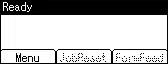
デフォルト。 初期設定を変更できます。 「システム設定」、一般設定ガイドを参照してください。

このセクションでは、表示を読み、初期の表示の選択キーを使用してする方法について説明します。

以下は、プリンタ機能の設定と関数の意味について説明しています。 プリンター機能画面が表示されると、{を押しても表示されます。ユーザーツール/カウンダ主旨を 詳しくは、「プリンタ機能」、一般設定ガイドを参照してください。
インストールします。 =出現 -=現れない
❖ペーパー入力 · ❖リスト/テスト印刷物

メニュー 説明プリンターは選択を高めます
メニューは、メニューセットのチェックを誤って変更から保護できます。 必要なキー操作をフォームにしない限り、メニュー設定は通常の手順で変更することは不可能になります。
ネットワーク環境では、管理者のみ- のイストラータはメニューセット- tings の変更を行うことができます。
メニュー 説明プリンターは選択を高めます
印刷エラーレポートプリンタやメモリの誤差が発生したときに、エラー報告を印刷できます。 ? -
Auto Continue は、Auto Con-の小さな小文字を有効にするためにこれを選択することができます。 オンの場合、システムエラーが発生した後に印刷が続行されます。
メモリーオーバーフロー このを選択して、メモリの過流エラーレポートが印刷されます。 ? -
デュプレックス 各ページの両側にプリントを載せるように選択できます。 ? -
コピー プリントセットの数を指定できます。 プリンタードライバーやコマンドで印刷するページ数が指定されている場合は、この設定を無効化します。
Edge Smoothing エッジスムージングを施すことで、Edge スムーキングが有効になります。
トナーセービングがオンに設定されている場合、Edge Smooth-ingはOnにセットしても無視されます。
トナーのセービングはこれを棚付けを節約することを可能にします。
紙サイズ 1 サイズ(A4、LT)のオートサブステーテルPa-を有効化できます。 ? -
ページサイズ デフォルトの用紙のサイズを選択できます。 ? -
印刷時に元の画像を回転させることができるレターヘッド設定。
印刷するとき、元の画像は180度回転するal-方法です。 そのため、転写や印刷用紙にオリエンテーションを要求する際には出力が予想されることはありません。 この機能を使うと、画像の回転を指定できます。

メニュー 説明プリンターは選択を高めます
I/O タイムアウト プリントジョブを終了する前に、数秒のマインが待機するかどうかを設定できます。 別のポートからのデータは通常、プリントジョブの途中でar-リフスが出力されると、このタイムアウト期間を増加させる必要があります。
メニュー 説明プリンターは選択を高めます
オリエンテーション ページ向きを設定できます。 ? -
フォームライン ページごとに行数を設定できます。 ? -
フォント番号 使用したいデフォルトフォントのIDを設定できます。 ? -
ポイントサイズ 選択したフォントに使用するポイント サイズを設定できます。 ? -
フォントピッチ 選択した文字の1インチあたりの文字数を設定できます。 ? -
シンボルセット 選択したフォントのプリントチャラ - ters のセットを指定できます。 利用可能なオプションは以下の通りです。
宅配便フォント あなたが選ぶことができます。 ? -
エントリー A4幅 PCLでA4シートに印刷するときの印刷領域の幅を延長できます。 ? -
設定時にCRをLFに差し込み、キャリッジリターンは各ラインフィードのCR=CR、LF = CR- LF、FF = CR - Fに従っています。
解像度 1インチあたりドットでプリントの解像度を設定できます。 ? -
選択したゲージ、いくつかのオプションは表示されません。 ✓セキュリティ設定によっては、特定のオペを設定できない場合があります。
ミッション
リファレンス 詳しくは、「プリンタ機能」、一般設定ガイドを参照してください。 複写機の機能やシステム設定の詳細については、コピーリファレンスと一般の設定ガイドを参照してください。

パストレイに紙をセットするための指示を与えます。 紙サイズや用紙の種類については、「おすすめの用紙のサイズと種類」をご覧ください。
180度(印刷する画像の向きは、コピアー機能とは逆に変わります) 封筒やレターヘッドなどの特定の方向のre-quirementsで紙に印刷するときは、用紙送り向きを180度回転するようにしてください。 ✓プリンタードライバーを使って、データを印刷する際に用紙サイズを設定してください
パソコン プリンタードライバーを使用した用紙サイズは、コントロールパネルを使用して一組以上優先しています。 表紙は、162g/m2,43lbより厚手のもの。 (最大) から印刷することはできません
バイパストレイ。 ツイート バイパストレイを開きます。
B ペーパーガイドリリースレバーを持ち上げます。

C 紙のガイドを用紙サイズに調節し、ペーパーフェイスを優しく差し込みます
パストレイに下がります。
E プリンタードライバーやコントロールパネルで用紙サイズを設定します。

バイパストレイ。 ✓バイパストレイに積み込むことができるシートの数は、
用紙の種類。 ✓OHPの透明物またはバイパストレイに厚い紙をロードするとき、
コントロールパネルやプリンタードライバーを使ってペーパー設定を行います。
リファレンス 用紙サイズの設定については、p.11「紙のサイズ設定」を参照してください。 通常の紙トレイに用紙の設定方法については、一般セットのピントガイドを参照してください。 カスタムサイズの用紙をロードするときは、p.13 "コントロールパネルを使用してカスタムサイズ紙を設定"を参照してください。 OHPの透明物または厚紙(106 g/m2、28 lb以上)に印刷するときは用紙の種類を選択します。 詳細は、p.14「コントロールパネルを使用して厚紙またはOHPの透明性を設定する」を参照してください。 封筒に印刷するとき用紙の種類を選択します。 詳しくは、p.16「コントロールパネルを使用した設定- ting Envelope」を参照してください。 手紙の紙を積むとき、その方向に注意を払います。 Gener- al Settings guideを参照してください。
紙サイズのバイパストレイをコントロールパネルでセットする方法について説明します。 プリンタードライバーを用紙サイズに設定すると、この手順は必要ありません。 ツイート プレス {ユーザーツール/カウンダ} キー。
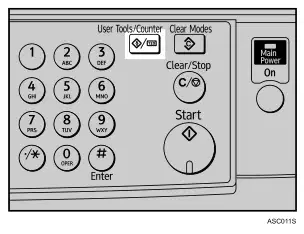

B 印刷機の特長を選択 {T} または {U}それから出版物を押して下さい {OK} キー。
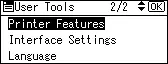
C 選択して下さい[ペーパー入力]を使用して {T} または {U}それから出版物を押して下さい {OK} キー。
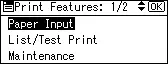
D [用紙サイズ] を選択 {T} または {U}それから出版物を押して下さい {OK} キー。
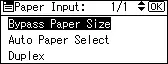
E スクロールキーを使用して用紙サイズを選択し、それから押します {OK} キー。
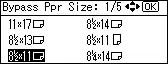
F プレス {ユーザーツール/カウンダ} デフォルト画面に戻すキー。
リファレンス プリンタードライバーは、プリンタドライバの設定についてヘルプを参照してください。 OHPの透明物か厚いペーパーに印刷するとき用紙のタイプを選んで下さい。 詳細は、p.14「コントロールパネルを使用して厚紙またはOHPの透明性を設定する」を参照してください。 封筒に印刷するとき用紙の種類を選択します。 詳しくは、p.16「コントロールパネルを使用した設定- ting Envelope」を参照してください。

設定のプリンタドライバを選択した場合、次の手順は必要ありません。 この場合、プリンタードライバーを使って用紙サイズを設定してください。
マシンのコントロールパネルを使って。 プリンタードライバーが使用されていない場合、コントロールパネルを使用して設定を行います。 ツイート プレス {ユーザーツール/カウンダ} キー。
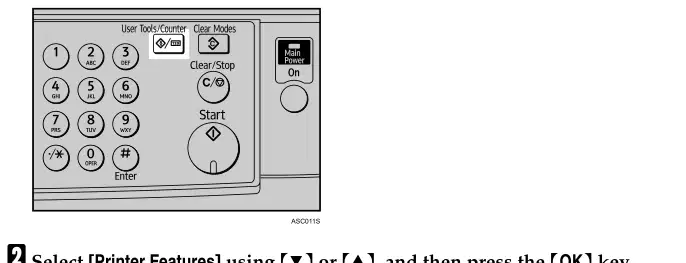
B 印刷機の特長を選択 {T} または {U}それから出版物を押して下さい {OK} キー。
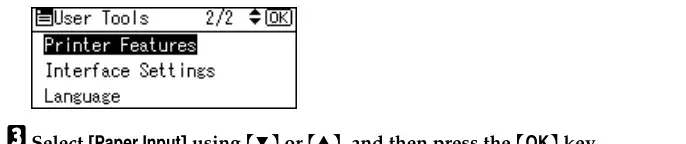
C 選択して下さい[ペーパー入力]を使用して {T} または {U}それから出版物を押して下さい {OK} キー。
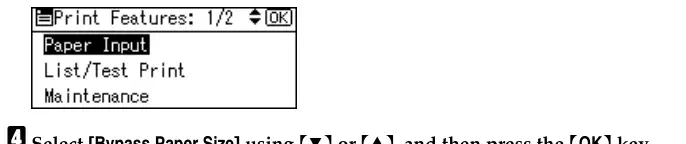
D [用紙サイズ] を選択 {T} または {U}それから出版物を押して下さい {OK} キー。
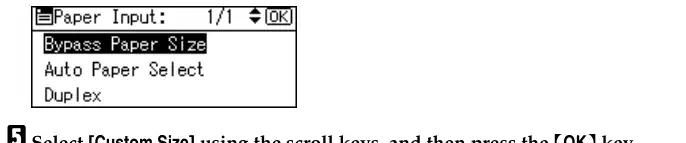
E スクロールキーを使用して[カスタムサイズ]を選択し、その後押します {OK} キー。
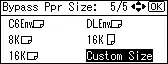

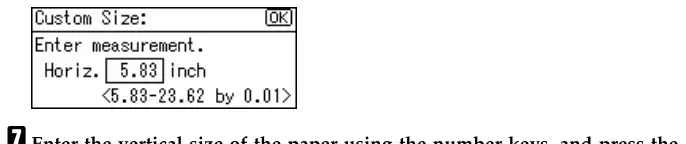
F 紙の水平サイズを番号キーで入力し、プレス
{OK} キー。 利用できるサイズ:148 - 600のmm (5.83 - 23.62)
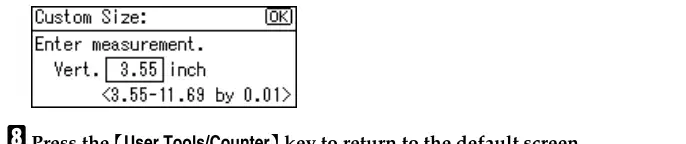
G 紙の縦サイズを番号キーで入力し、プレス
{OK} キー。 利用できるサイズ: 90 - 297のmm (3.55 - 11.69 in。)
H プレス {ユーザーツール/カウンダ} デフォルト画面に戻すキー。
リファレンス プリンタードライバーの設定については、プリンタドライバのヘルプを参照してください。
設定のプリンタドライバを選択した場合、次の手順は必要ありません。 この場合、プリンタードライバーを使って用紙サイズを設定してください。
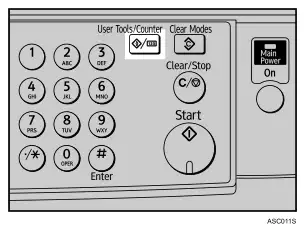
マシンのコントロールパネルを プリンタードライバーが使用されていない場合、コントロールパネルを使用して設定を行います。 ツイート プレス {ユーザーツール/カウンダ} キー。

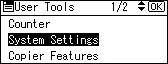
B [システム設定] を選択 {T} または {U}それから出版物を押して下さい {OK} キー。
C [トレイペーパー設定] を選択 {T} または {U}それから出版物を押して下さい {OK} キー。
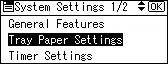
D [Paper Type: Bypass Tray] を選択 {T} または {U}それから出版物を押して下さい {OK}
キー。
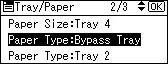
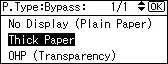
E 利用メニューから用紙の種類を選択します。 {T} または {U}それから出版物を押して下さい {OK}
キー。
F プレス {ユーザーツール/カウンダ} デフォルト画面に戻すキー。
厚紙やOHPの透明度に、次のユーザーの設定をクリアしてください。
リファレンス プリンタードライバーの設定については、プリンタドライバヘルプを参照してください。 封筒に印刷に関する詳細は、p.16「コントロールパネルの設定」を参照してください。

A プレス {ユーザーツール/カウンダ} キー。 B [システム設定] を選択 {U} または {T}それから出版物を押して下さい {OK} キー。
C [トレイペーパー設定] を選択 {U} または {T}それから出版物を押して下さい {OK} キー。
D [Paper Type: Bypass Tray] を選択 {U} または {T}それから出版物を押して下さい {OK}
キー。
E セレクト [紙] {U} または {T}それから出版物を押して下さい {OK} キー。
F プレス {ユーザーツール/カウンダ} 鍵は2回。 G 印刷機の特長を選択 {U} または {T}それから出版物を押して下さい {OK} キー。
H 選択して下さい[ペーパー入力]を使用して {U} または {T}それから出版物を押して下さい {OK} キー。

I [用紙サイズ]を選択し、次にプレスします {OK} キー。
J [C5env] から用紙封筒サイズを選択します。L], [C6envのL],または [DlenvL.,
それから出版物 {OK} キー。
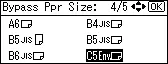
K プレス {ユーザーツール/カウンダ} デフォルト画面に戻すキー。



接続方法の確認
ネットワークとUSB接続に対応。 プリンタードライバーをインストールする前に、マシンが接続されているかを確認してください。 接続方法に適しているドライバのインストール手順に従ってください。
この機械はWindowsの印刷の港かネットワーク プリンターとして使用することができます。
Windowsの印刷の港としてこの機械を使用して
イーサネットを介してネットワーク接続を確立できます。 利用可能なポートは、Windowsオペレーティングシステムのバージョンの組み合わせに基づいて決定されます。
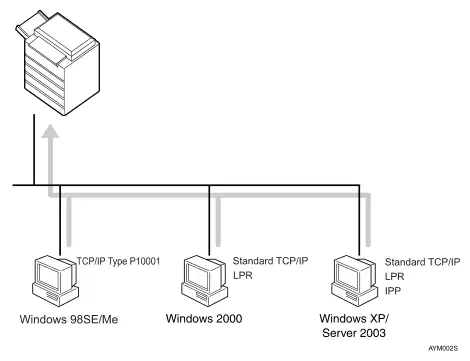
❖TCP/IP ポートタイプ P10001
TCP/IP ポートタイプ P10001 を使用した TCP / IP 経由で印刷します。 TCP/IP ポートタイプ P10001 は Windows 98 / Me で使用できます。
❖標準 TCP/IP ポート
標準のTCP/IPポートを使用して、TCP / IPを介して印刷します。 標準のTCP/IPポートは、Windows 2000 / XPまたはWindows Server 2003で使用できます。

プリンター機能の使用
LPRポートを使用してTCP/IP経由で印刷します。 LPRポートは、Windows 2000 / XPまたはWindows Server 2003で使用できます。
IPPポートを使用したippまたはhttpで印刷します。 IPPポートはWindows XP、またはWindows Server 2003で使用できます。
リファレンス プリンタドライバのインストールについては、p.21を参照してください。 “プリンタードライバーをインストールします”. 各ポートの構成方法の説明を参照してください。 p.22 「ポートの設定」 をご覧ください。
ネットワークプリンターとして利用
この機械はWindowsネットワーク プリンターとして使用することができます。
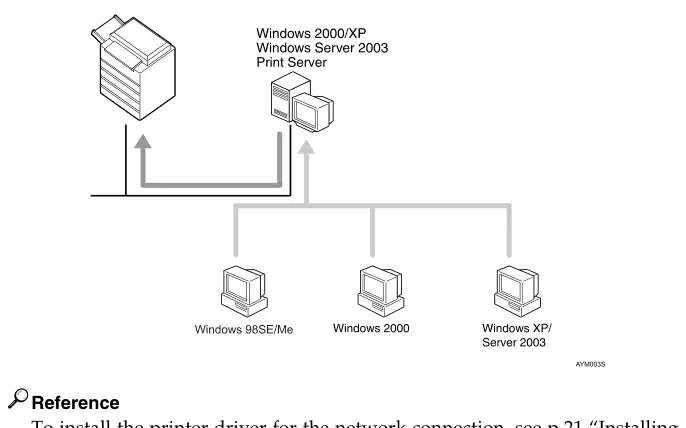
リファレンス ネットワーク接続用のプリンタドライバをインストールするには、p.21を参照してください。 “プリンタードライバーをインストールします”.
USBケーブルでローカル接続を行えます。
リファレンス USB接続用のプリンタドライバをインストールするには、p.27を参照してください。 “USBを使用してプリンタードライバーをインストールします”.
❖LPRポート · ❖IPPの港

プリンタードライバーのインストール
プリンター機能を使用するには、まずプリンタドライバをsup- plied CD-ROMからインストールする必要があります。
プリンターは選択を高めます。 お使いのオペレーティングシステムがWindows XP x64の場合、プリンタードライバをダウンロード
製造者のWebサイトからのWindows XP x64。 ツイート 現在実行中のすべてのアプリケーションを終了します。 B CD-ROMをCD-ROMドライブにインサートします。
ドライバーインストーラーが起動します。 C C インターフェイス言語を選択し、[OK]をクリックします。
デフォルトインターフェイス言語は英語です。 ダイバーシティ インストールしたいプリンタドライバを選択します。
選択したプリンタドライバまたはそのインストーラ [プリンタウィザードを追加] スタート。 場合の [プリンタウィザードを追加] ステップFに進みます。 ツイート ソフトウェアライセンス契約は[ライセンス契約書]ダイアログに表示されます
箱。 内容を読み、同意する[承諾します。]をクリックし、[次へ>]をクリックします。 F ディスプレイの指示に従ってプリンタードライバーをインストールします。
プリンタードライバーをインストールした後にコンピュータを再起動する必要がある場合は、コンピューターを再始動します。
「USB」ポートに接続されたプリンターのアイコンが追加されます。 [プリンター] または [プリンターとFAX] ウィンドウ。 (※Windows 98/の下のイーサネットによるプリンター機能の使用に関する詳細は)
Me / 2000 / XP / Server 2003、Windows Configurationを参照してください。 ノートPCL 5eプリンタードライバーの設置が必要な場合があります。 でん
このケースでは、PCL 6をインストールすることなくPCL 5eをインストールすることができます。 ATM自動実行は、特定のOS設定で自動的に動作しない場合があります。 ここまで
ケース, CD-ROMルートディレクトリにある「Setup.exe」を起動します。 Windows 2000のインストールをダストする, [デジタル署名が見つかりません] ダイアログ
箱は現れます。 この場合、クリックします [はい] インストールを継続する。 マイクロソフト・ウインドウズXP、Windowsサーバー2003年の窓の取付けを、 [ハードウェアイン]
ステレーション) ダイアログボックスが表示される場合があります。 この場合、クリックします [Continue Anyway] の検索結果 インストールを継続する。

プリンター機能の使用
プリントサーバに接続せずにネットワークプリンターとしてご使用いただけます。
TCP/IP ポートタイプ P10001 は、必要なプリンタドライバをインストールしている場合は Windows 98 / Me で使用できます。 TCP/IPポートタイプP10001パスは、次の通りです。 • CD-ROMドライブ:\PORT A [プリンタ]ウィンドウで、使用するプリンターのアイコンをクリックします。 オンリー
[ファイル]メニューをクリックし、[プロパティ]をクリックします。 B [詳細]タブをクリックし、[ポートを追加]をクリックします。 C [その他] ラジオボタンをクリックし、[TCP/IPポートタイプ P10001] をクリックして、クリックします。
[OK]. [TCP/IPポートタイプP10001ウィザードを追加] スタートします。 ダイバーシティ [次へ >]をクリックします。 E IPアドレスを入力し、[次へ]をクリックします。
エントリー [ポート名:] 必要であれば。 フィフ [修正]をクリックします。
ポート設定の設定
[ファイル]メニューをクリックし、[プロパティ]をクリックします。 B [詳細]タブをクリックし、[ポート設定...]をクリックします。

プリンタードライバーがインストールされたときにWindows 2000下でポート設定を変更した手順です。 ツイート [プリンタ]ウィンドウで、使用するプリンターのアイコンをクリックします。 オンリー
[ファイル]メニューをクリックし、[プロパティ]をクリックします。 B [ポート]タブをクリックし、[ポートを追加]をクリックします。 C [標準TCP/IP]をクリックし、[新規ポート...]をクリックします。 D [標準TCP/IPプリンタポートウィザードを追加] ダイアログ ボックスで、[次へ>] をクリックします。 E [プリンター名またはIPアドレス] ボックスで、プリンタの名前やIPアドレスを入力します。
それから[次へ]をクリックします。 F [標準 TCP/IP プリンターポートウィザードを追加] ダイアログ ボックスで、[Finish] をクリックします。 G [閉じる]をクリックします。 H 選択したプリンターの場所を確認し、[閉じる]をクリックします。
プリンタードライバーがインストールされたときにWindows 2000下でポート設定を変更した手順です。 ツイート [プリンタ]ウィンドウで、使用するプリンターのアイコンをクリックします。 オンリー
[ファイル]メニューをクリックし、[プロパティ]をクリックします。 B [ポート]タブをクリックし、[ポートを追加]をクリックします。 C [LPRポート] をクリックし、[新規ポート...] をクリックします。 D [LPd を提供するサーバーの名前またはアドレス] ボックスで、プリンタの IP アドを入力してください。
ドレス。 LPRポートを使用する前に「Unix用のプリントサービス」をインストールする必要があります。 ダイアログボックスが表示されない場合は、必要なプリントサービスをインストールしてからもう一度お試しください。 インストールの実行の詳細については、オペレーティングシステムのヘルプファイルを参照してください。 ツイート [プリンタの名前またはそのサーバーのキューを印刷] ボックスで、 "lp" を入力し、[
[OK] をクリックします。 F [閉じる]をクリックします。 G 選択したプリンターの場所を確認し、[閉じる]をクリックします。
ポートの設定

プリンター機能の使用
IPPの港はWindows 2000/XPまたはWindowsサーバー2003と使用することができます。 この手順では、Windows XP のポート設定を記述します。
サプライヤーのWebサイト。 お使いのオペレーティングシステムがWindows XP x64の場合、プリンタードライバをダウンロード
製造者のWebサイトからのWindows XP x64。 ツイート [プリンタとFAX]ウィンドウで、[ファイル]メニューの[プリンターを追加]をクリックします。
プリンターウィザードを追加して起動します。 ツイート [次へ >]をクリックします。 C [ネットワークプリンタまたは別のコンピュータに添付] ラジオボタンをクリックし、
[次へ]をクリックします。 D [インターネット上のプリンターに接続するか、または自宅やオフィスネットワーク上で接続します。] ラジオ
ボタンを押して、入力します。http://printer's の [URL:] ボックスのIPアドレス/ipp/port1"または「ipp://printer's IP address/ippe/port2」。 (例:IPアドレスは192.168.15.16) http://192.168.15.16/ipp/port1 の特長 E [次へ >]をクリックします。 F [ディスクを保存] をクリックし、[ブラウザ] をクリックします。 G CD-ROMをCD-ROMドライブにインサートします。
自動実行が始まる場合、クリック [キャンセル]と、そしてそれから [終了]. . 自動実行を無効にするには、左を押します {シフトCD-ROMをドライブに差し込み、CD-ROMから読み込むまで押し続けるとキーになります。

H プリンタードライバーを選択します。
プリンタードライバーパスは以下の通りです。
ポートの設定

プリンター機能の使用
Windows 2000/XP、またはWindows Server 2003 のプリント サーバー。 クライアントコンピューターがセットアップされ、構成されるまでは、次の手順を開始しないでください。 このセクションでは、Win- dws 2000 / XPまたはWindows Server 2003をプリントサーバーとして使用する際にネットワーククライアントコンピュータの設定について説明します。 Windows 2000 / XPまたはWindows Server 2003プリントサーバーを使用する場合は、共有プリンタを選択します。 このセクションでは、実行中の [プリンタウィザードを追加] 各クライアントコンピューターに、Windows 2000 / XP または Windows Server 2003 のプリントサーバーをネット作業プリンターとして追加します。 これらの手順は、Windows 98 用です。 ツイート [ネットワークの周辺] を右クリックし、[検索] をクリックします。
メニュー B ネットワークツリー上で、使用したコンピューターの名前をダブルクリックします。
プリントサーバ ネットワークに接続されたプリンターが表示されます。 C 使用するプリンターの名前をダブルクリックし、[はい]をクリックします。
プリンターアイコンが表示される [プリンター] ウィンドウ。
プリントジョブ完了の通知を受け取ります。

USB を使用してプリンタードライバーをインストールする
USB を使ってプリンタドライバをインストールする方法について説明します。 インストールする前に、オペレーティングシステムがコンピューティングで実行されていることだけを確認し、プリントジョブは進行中であることを確認してください。 プリンタードライバーは、付属のCD-ROMからこのマシンに搭載できます。
プリンターは選択を高めます。 ✓PCL 5eプリンタードライバーを使用する場合は、それをダウンロードする必要があります
サプライヤーのWebサイト。 お使いのオペレーティングシステムがWindows XP x64の場合、プリンタードライバをダウンロード
製造者のWebサイトからのWindows XP x64。
USBが最初に使用されるとき、プラグおよび演劇機能は始まります [新規ハードウェアが見つかった], [デバイスドライバウィザード]または [新しいハードウェアウィザードを追加] ダイアログ ボックスが表示されます。, オペレーティングシステムの終了. プリンタードライバーが既にインストールされている場合、プラグアンドプレイを有効にし、「USB」ポートに接続されたプリンタのアイコンを「USB」に追加します。 [プリンター] ウィンドウ。 ツイート 製造者のWebサイトからのUSBの印刷サポートをダウンロードして下さい。
モデル名を見つけるために検索を使用して、サプライヤーのWebサイトからUSB印刷Sup-ポートをダウンロードします。 簡単に見つけられる場所に保存します。 ツイート USBケーブルでコンピュータに接続します。
USBケーブルをしっかり接続します。 C C [新しいハードウェアウィザード] の表示で、[適切なドライバを検索する
デバイス [recommended], そして、[次へ >]をクリックします。 D [場所を指定する] チェック ボックスを選択し、[参照...] をクリックします。
とりあえず [フォルダの閲覧] ダイアログボックスが表示されます。 ツイート USB印刷サポートの場所を指定し、クリックします
[次へ > F 位置を確認し、[次へ]をクリックします。
USB印刷サポートを設置

プリンター機能の使用
G [修正]をクリックします。
プリンタードライバーが既にインストールされている場合、プラグアンドプレイを有効にし、「USB001」ポートに接続されたプリンタのアイコンを「USB001」(ポート)に追加します。 [プリンター] ウィンドウ。 ヒアリング プリンタードライバーをインストールします。 [デバイスに最適なドライバーを検索] をクリックします。 [Recom]
とりあえず], [次へ >]をクリックします。 I [場所を指定する] チェック ボックスを選択し、[参照...] をクリックします。
とりあえず [フォルダの閲覧] ダイアログボックスが表示されます。 ジ・ア CD-ROMをCD-ROMドライブにインサートします。
ドライブにし、コンピュータがCD-ROMから読み終えるまでそれを押下させます。 フリガナ プリンタードライバーのソースファイルが保存される場所を指定します。
プリンターウィザードの起動を追加します。 ツイート [修正]をクリックします。
インストール完了です。 インストールが成功すると、プリンタのアイコンは「USB001」ポートに接続して追加されます。 [プリンター] ウィンドウ。
期待される。 ✓ difを接続するときUSBの印刷サポートを再インストールする必要はありません-
USB の印刷サポートが取付けられているときUSBインターフェイスによってferent機械。 プリンター運転者が取付けられていない場合、USBの印刷サポートを、取付けた後
プリンターのプラグアンドプレイ指示に従ってください。

USB を使用してプリンタードライバーをインストールする
管理者権限を持つアカウント。 USBが最初に使用された場合、新しいハードウェア ウィザードが開始されるのを発見し、USBの印刷サポートは自動的に取付けられます。 プリンタードライバーが既にインストールされている場合、プラグアンドプレイを有効にし、「USB」ポートに接続されたプリンタのアイコンを「USB」に追加します。 [プリンター] ウィンドウ。 プリンタードライバーがインストールされていない場合は、付属のCD-ROMからインストールするためにプリンタのプラグインとプレイ指示に従ってください。 ツイート USBケーブルでコンピュータに接続します。
USBケーブルをしっかり接続します。 ツイート 発見された新しいハードウェアウィザードの表示で、[適切なドライバを検索]をクリックします
デバイス [recommended] で、[Next >] をクリックします。 C [場所を指定する] チェック ボックスを選択し、[次へ >] をクリックします。 D CD-ROMをCD-ROMドライブにインサートします。
自動実行が始まるとき、クリックします [終了]. . 自動実行を無効にするには、左を押します {シフトCD-ROMをドライブに差し込み、CD-ROMから読み込むまで押し続けるとキーになります。 ツイート プリンタードライバーのソースファイルが保存される場所を指定します。
プリンタードライバーが既にインストールされている場合、プラグアンドプレイを有効にし、「USB001」ポートに接続されたプリンタのアイコンを「USB001」(ポート)に追加します。 [プリンター] ウィンドウ。
期待される。

プリンター機能の使用
管理者権限を持つアカウント。 USBが最初に使用された場合、新しいハードウェア ウィザードが開始されるのを発見し、USBの印刷サポートは自動的に取付けられます。 プリンタードライバーが既にインストールされている場合、プラグアンドプレイを有効にし、「USB」ポートに接続されたプリンタのアイコンを「USB」に追加します。 [プリンター] ウィンドウ。 プリンタードライバーは、付属のCD-ROMからこのマシンに搭載できます。 プリンタードライバーがインストールされていない場合は、付属のCD-ROMからインストールするためにプリンタのプラグインとプレイ指示に従ってください。 ツイート USBケーブルでコンピュータに接続します。
USBケーブルをしっかり接続します。 ツイート 発見された新しいハードウェアウィザードの表示で、[適切なドライバを検索]をクリックします
デバイス [recommended] で、[Next >] をクリックします。 C CD-ROMをCD-ROMドライブにインサートします。
自動実行が始まる場合、クリック [キャンセル]と、そしてそれから [終了]. . 自動実行を無効にするには、左を押します {シフトCD-ROMをドライブに差し込み、CD-ROMから読み込むまで押し続けるとキーになります。 ダイバーシティ [検索にこの場所を含める] チェックボックスの下にある[ベストドライブを検索する-
インストールが成功すると、プリンタのアイコンは「USB001」ポートに接続して追加されます。 [プリンターとFAX] ウィンドウ。
期待される。

プリンタードライバーの設定
プリンタのプロパティダイアログ ボックスを開くには2つの方法があります。
プリンターのデフォルト設定を作る
プリンタのデフォルト設定を作成するには、プリンタープロパティダイアログ ボックスをから開きます。 [プリンター] ウィンドウ。
プリンタープロパティダイアログ ボックスは、すべてのユーザーに適用される。 ツイート [Start]メニューで、[Settings] にチェックを入れ、[Printers] をクリックします。
とりあえず [プリンター] ウィンドウが表示されます。 ツイート 使用するプリンターのアイコンをクリックします。 C [ファイル]メニューで、[プロパティ]をクリックします。 D 必要な設定をし、[OK]をクリックします。
アプリケーションのデフォルト設定が適用されます。
リファレンス 詳しくは、プリンタードライバーヘルプを参照してください。
アプリケーションからプリンタ設定を作成する
特定のアプリケーション用のプリンター設定ができます。 特定のアプリケーション用のプリンタ設定を作成するには、そのアプリからプリンタープロパティダイアログボックスを開きます。 以下は、Windows 98 / Meで提供されているWordPadアプリケーションの設定をする方法を説明しています。 ツイート [ファイル]メニューで、[印刷]をクリックします。
とりあえず [印刷] ダイアログボックスが表示されます。 ツイート [名前] リストで使用したいプリンタを選択し、[プロパー] をクリックします。
. . プリンタのプロパティダイアログ ボックスが表示されます。 C C 必要な設定をし、[OK]をクリックします。 D [OK] をクリックして印刷を開始します。

プリンター機能の使用
申請書に 詳しくは、使用するap-plicationで提供されるマニュアルを参照してください。 ✓一部のアプリケーションでは、プリンタドライバの設定は使用されません。
アプリケーションのデフォルト設定が適用されます。 ✓次の手順で作る任意の設定は、現在のために有効です
応募者のみ ✓一般ユーザーは、表示されたプロパティを変更することができます [印刷] ダイアログ ボックス
アプリケーションの このアプリケーションから印刷する際に、ここに設定したデフォルトとして使用されます。
リファレンス 詳しくは、プリンタードライバーヘルプを参照してください。
プリンターのデフォルト設定を作る - プリンタプロパティ
プリンタの権限を管理するアカウントを使用してログオンします。 管理者およびパワーユーザーグループのメンバーは、デフォルトでプリンタの許可を管理しています。 (※)各ユーザのプリンタデフォルト設定を変更することはできません。 設定はで行われます
プリンタープロパティダイアログ ボックスは、すべてのユーザーに適用される。 ツイート [Start]メニューで、[Settings] にチェックを入れ、[Printers] をクリックします。
とりあえず [プリンター] ウィンドウが表示されます。 ツイート 使用するプリンターのアイコンをクリックします。 C [ファイル]メニューで、[プロパティ]をクリックします。
プリンタのプロパティダイアログ ボックスが表示されます。 ダイバーシティ 必要な設定をし、[OK]をクリックします。
リファレンス 詳しくは、プリンタードライバーヘルプを参照してください。

プリンタードライバーの設定
プリンターのデフォルト設定を作る - Preferencesの印刷
プリンタープロパティダイアログ ボックスは、すべてのユーザーに適用される。 ツイート [Start]メニューで、[Settings] にチェックを入れ、[Printers] をクリックします。
とりあえず [プリンター] ウィンドウが表示されます。 ツイート 使用するプリンターのアイコンをクリックします。 C [File]メニューで、[Preferences... のプリント」をクリックします。
とりあえず [印刷環境] ダイアログボックスが表示されます。 ダイバーシティ 必要な設定をし、[OK]をクリックします。
リファレンス 詳しくは、プリンタードライバーヘルプを参照してください。
アプリケーションからプリンタ設定を作成する
特定のアプリケーション用のプリンター設定ができます。 特定のアプリケーション用のプリンター設定を作成するには、 [印刷環境] ダイアログ ボックスから、そのアプリケーション. 以下は、Windows 2000で提供されているWordPadアプリケーションの設定方法について説明します。 ツイート [ファイル]メニューで、[印刷...]をクリックします。
とりあえず [印刷] ダイアログボックスが表示されます。 ツイート [プリンターの選択] リストで使用したいプリンタを選択します。 C 必要な設定をし、[印刷]をクリックして印刷を開始します。
申請書に必要事項を記入 詳しくは、使用しているアプリケーションで提供されるマニュアルを参照してください。 ✓次の手順で作る任意の設定は、現在のために有効です
応募者のみ ✓一般ユーザーは、表示されたプロパティを変更することができます [印刷] ダイアログ ボックス
アプリケーションの このアプリケーションから印刷する際に、ここに設定したデフォルトとして使用されます。
リファレンス 詳しくは、プリンタードライバーヘルプを参照してください。

プリンター機能の使用
プリンターのデフォルト設定を作る - プリンタプロパティ
プリンタの権限を管理するアカウントを使用してログオンします。 管理者およびパワーユーザーグループのメンバーは、デフォルトでプリンタの権限を管理しています。 (※)各ユーザのプリンタデフォルト設定を変更することはできません。 設定はで行われます
プリンタープロパティダイアログ ボックスは、すべてのユーザーに適用される。 ツイート [スタート]メニューで、[プリンタとFAX]をクリックします。
とりあえず [プリンターとFAX] ウィンドウが表示されます。 ツイート 使用するプリンターのアイコンをクリックします。 C [ファイル]メニューで、[プロパティ]をクリックします。
プリンタのプロパティダイアログ ボックスが表示されます。 ダイバーシティ 必要な設定をし、[OK]をクリックします。
リファレンス 詳しくは、プリンタードライバーヘルプを参照してください。
プリンターのデフォルト設定を作る - Preferencesの印刷
プリンタープロパティダイアログ ボックスは、すべてのユーザーに適用される。 ツイート [スタート]メニューで、[プリンタとFAX]をクリックします。
とりあえず [プリンターとFAX] ウィンドウが表示されます。 ツイート 使用するプリンターのアイコンをクリックします。 C [File]メニューで、[Preferences... のプリント」をクリックします。
とりあえず [印刷環境] ダイアログボックスが表示されます。 ダイバーシティ 必要な設定をし、[OK]をクリックします。

プリンタードライバーの設定
リファレンス 詳しくは、プリンタードライバーヘルプを参照してください。
アプリケーションからプリンタ設定を作成する
特定のアプリケーション用のプリンター設定ができます。 特定のアプリケーション用のプリンター設定を作成するには、 [印刷環境] ダイアログ ボックスから、そのアプリケーション. 以下は、Windows XPで提供されるWordPadアプリケーションの設定方法について説明します。 ツイート [ファイル]メニューで、[印刷...]をクリックします。
とりあえず [印刷] ダイアログボックスが表示されます。 ツイート [プリンターの選択] リストで使用したいプリンタを選択します。 C 必要な設定をし、[印刷]をクリックして印刷を開始します。
申請書に必要事項を記入 詳しくは、使用しているアプリケーションで提供されるマニュアルを参照してください。 ✓次の手順で作る任意の設定は、現在のために有効です
応募者のみ ✓一般ユーザーは、表示されたプロパティを変更することができます [印刷] ダイアログ ボックス
アプリケーションの このアプリケーションから印刷する際に、ここに設定したデフォルトとして使用されます。
リファレンス 詳しくは、プリンタードライバーヘルプを参照してください。

プリンター機能の使用
選択した用紙サイズやタイプがトレイがないとき、または機械に読み込まれた紙が切れてしまったときにマシンを操作するための指示を与えます。
「プリンター機能」、一般設定ガイド。
マシンが選択した用紙サイズや紙の種類のためのトレイを持っていない場合、または機械に読み込まれた選択されたペーパーが実行されている場合は、注意メッセージap-梨。 このメッセージが表示された場合、次の手順を実行します。 ツイート 注意メッセージが表示された場合は、[FormFeed]を押します。
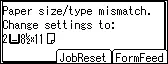
B フォームフィードのトレイを選択 {T} または {U} 上に現れたものから
ディスプレイパネル、そしてそれから出版物 {OK} キー。 トレイに紙を追加した後、印刷したい場合には、正しい用紙をロードしてからトレーを選択します。
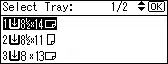
選択したトレイを使用して機械プリント。
またはその他の問題が発生した場合

プリントジョブのキャンセル
このセクションでは、コンピュータやコントロールパネルから印刷を停止するための指示を与えます。
A ディスプレイパネルの[JobReset]を押します。
確認メッセージが表示されます。 ツイート プレス [現行].

印刷ジョブを再開するには、プレス [履歴]. C 印刷ジョブをキャンセルするには、[はい]を押します。

プレス [いいえ] 前の表示に戻る。
プリントジョブを転送しても、コンピューターから印刷ジョブが取り消すことができます。 ツイート Windows タスクトレイのプリンタアイコンをダブルクリックします。
ウィンドウが表示され、印刷中のすべてのプリントジョブが表示されるようになりました。 キャンセルしたいジョブの現在のステータスを確認してください。 ツイート キャンセルしたいジョブの名前を選択します。 C [ドキュメント]メニューで、[キャンセル印刷]をクリックします。 D プレス {プリンター} マシンのコントロールパネルにキー。

プリンター機能の使用
他の人のプリントジョブをキャンセルする高身長。 (※)並列ケーブルでコンピュータに接続されている場合、送信
プリントジョブはキャンセルされる場合があります。 [JobReset] の検索結果 コントロールパネルで「ワイ...」が再生される間押しられます。 間隔がセットされた後 [I/O タイムアウト] プリンター機能では、次のプリントジョブが送信できます。 異なるクライアントコンピュータから送信されたプリントジョブは、この場合キャンセルされません。 Windows XP および Windows Server 2003 でクリック [キャンセル] にほんご [ドキュメント]
メニュー マイクロソフト・ウインドウズ98/MeかWindows 2000の印刷物の仕事を開けることもできます
マシンのアイコンをダブルクリックしてキューウィンドウ [プリンター] ma- chineウィンドウ (the [プリンターとFAX] Windows XP および Windows Server 2003 の下のウィンドウ。 ✓既に処理されたデータを印刷を停止することはできません。 こんな方に
そのため、印刷はプレス後数ページで続行できます。 [JobReset] の検索結果. . ✓大量のデータを含む印刷物ジョブは、かなりの時間を取ることができます
停止する。

エラーログの確認
エラーをプリントすることでファイルが保存できない場合は、コントロールパネルの誤りログをチェックしてエラーの原因を特定します。
既に保存したエラーが30個ある場合、最も古いエラーは削除されます。 動力スイッチがオフになっている場合、ログは削除されます。 ツイート プレス {プリンター} プリンター スクリーンを表示するためのキー。 B プレス [メニュー].
C プレス {OK} キー。
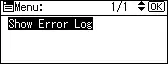
D 確認したいエラーログを選択 {T} または {U}.
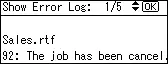
詳細なエラーログが表示されます。
ログ。 エラーログに表示されるファイルをプリントするには、保存されたファイルから削除します。
印刷または削除された。

プリンター機能の使用
会議用の手書きなどの複数の文書を印刷するときは、sep- arateセットを注文することができます。 この関数は「Collate」として知られています。 コンピュータからプリンターメモリに送信されたデータを格納するコラート 以下は2つのタイプのコラートです。
印刷された出力は順次順序でセットとして組み立てられます。
プリントは90度Kで回転します。
❖コラボレーション · ❖回転コラート

ほかのコラート関数を使って。 プリンタードライバーの設定時に、必ず照合してください。
アプリケーションのプリント設定ではオプションが選択されません。 照合オプションを選択した場合は、印刷は意図どおりではありません。 ✓回転コラート機能には、同じサイズの2つの紙トレイが必要です
紙ではなく、異なる方向に。
リファレンス 紙サイズと、すべてのオプションでCollateおよびRotating Collateを使用できるセットの数については、「補足情報:ソート、回転数、スタック」を参照してください。 印刷方法については、プリンタドライバヘルプを参照してください。
コラボレーション

プリンター機能の使用
印刷時、オプションのFinisher SR3010セットは個別にスタンプできます。
紙サイズ、種類、数量や飼料の向きにより特定のステープル位置が異なります。 次の表は、ステープル位置を示しています。
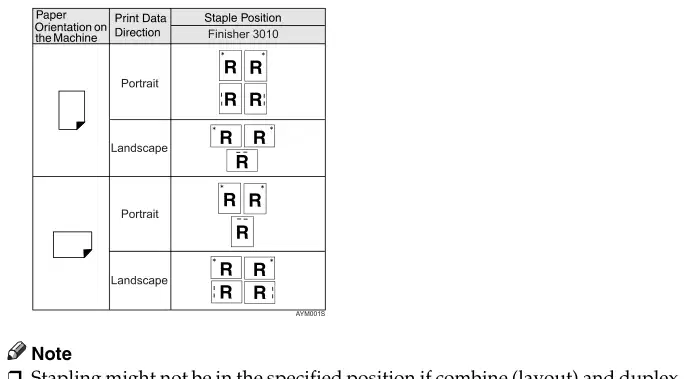
印刷は両方選択されます。 ストール位置を設定した後、プリンタードライバーのプレビューアイコンを使用して印刷前にポジションを確認します。
リファレンス 用紙サイズと、ステープリング可能なシート数の上限については、「オプション仕様」を参照してください。 印刷方法については、プリンタドライバヘルプを参照してください。

❖テープル印刷は、以下の条件でキャンセルされます。
設定のフィニッシャーシフトトレイに不敬意を表します。 ✓レターヘッドに印刷する場合、所定の位置にステープリングができない場合があります。 ✓Finisher SR3010をインストールしても、ステープル設定をできない場合は、op-
プリンタードライバーに正しく設定されていない場合があります。 プリンタードライバーの正しいオプション設定。 詳しくは、プリンタードライバーヘルプを参照してください。 ✓フィニッシャーが別の関数のジョブ(例えば、コピー)に使われているとき
ジョブ)、印刷は終了後から始まります。 印刷時にプリンタードライバーに用紙サイズと向きを設定してください。 ✓複式アパートの印刷が選択されるとき、結合Orienにストール位置を調節して下さい-
インフォメーション ✓使用しているソフトウェアに依存して、印刷設定は保存されない場合があります
印刷結果は予想通りではありません。 プリンタードライバーの設定でStapleを設定する場合、必ずcollateのop-
応募作品のプリント設定では、tionは選択されません。 アプリケーションの照合オプションを選択した場合、印刷は意図どおりではありません。
スタプル

プリンター機能の使用

TWAINスキャナ
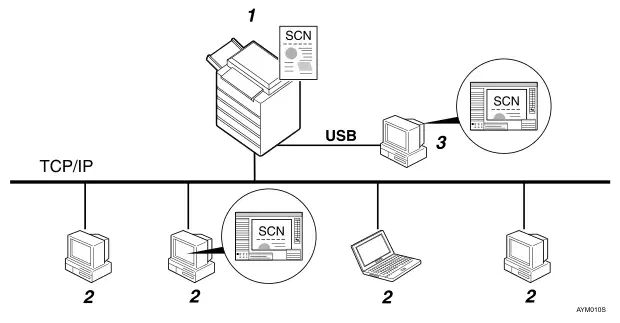
クライアントコンピュータは、ネットワークTWAINスキャナとしてこのマシンを使用することができます。 直接USB接続を使用して、コンピュータだけをスタンドするだけでTWAINスキャナとしてこのマシンを使うことができます。 ネットワークスキャンの手順は、USB接続を介してスキャンする人と同じです。

スキャナー機能の使用
A スキャンコマンドは、TWAINドライバを介してマシン(1.)に送信されます
クライアント(2.)またはスタンド・バイザー(3.)コンピュータにインストールされているTWAIN準拠アプリケーションから。 B マシン(1.)は、元のスキャンをします。 C スキャンされたデータは、TWAIN準拠アプリケーションを使用して編集および保存されます。
クライアント(2.)またはスタンドアローン(3.)コンピュータ上で。
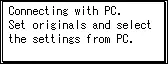
とりあえずスキャナコントロールパネルのキー TWAINドライバーがアクティブになると、次の画面に自動的に表示が切り替わります。

TWAINスキャナの使用準備
下記の図では、この機械をTWAINスキャナーとして使用するために必要な準備を示します。
❖ネットワーク接続(ネットワークTWAINスキャナー)
クライアントコンピュータにTWAINドライバをインストールします。 *1.1
p.48 参照 “TWAINドライバをインストールします。”
ケーブルでスキャナーとクライアントコンピューターを接続します。
一般的な設定ガイドで「マシンの接続」を参照してください。
必要なネットワーク設定を [インターフェイス設定].
一般的な設定ガイドで「ネットワークの設定」を参照してください。
❖USB接続を直接
スタンドアローンコンピュータにTWAINドライバをインストールします。 *1.1
p.48 参照 “TWAINドライバをインストールします。”
USBケーブルで機械とスタンドアローンコンピュータを接続します。
一般的な設定ガイドで「マシンの接続」を参照してください。
※1 本機をTWAINスキャナーとして使用する場合は、クライアントコンピュータ上でのTWSAIN-com-pliantアプリケーションを実行してください。

スキャナー機能の使用
スキャナ機能を使用するには、まずスップ - プライドCD-ROMにTWAINドライバをインストールする必要があります。 ツイート 現在実行中のすべてのアプリケーションを終了します。 B CD-ROMをCD-ROMドライブにインサートします。
ドライバーインストーラーが起動します。 C C インターフェイス言語を選択し、[OK]をクリックします。
デフォルトインターフェイス言語は英語です。 ダイバーシティ [DDST TWAINドライバ] をクリックします。
DDST TWAINドライバインストーラが起動します。 ツイート [OK]をクリックします。 F [閉じる]をクリックします。

以下は、露出ガラスやARDFにオリジナルを貼る手順を説明し、元の設定方法に応じてスキャンエリアとオリエンテーションを設定しています。 クライエントコンピュータ上でスキャン元のトップ/ボトムオリエンテーションを正しく表示するには、オリジナルとコントロールパネルおよびスキャナドライバで行われた設定の配置が一致しなければなりません。
下の表に2つのオリエンテーションの1つで元のものを置きます。
❖オリジナルオリエンテーションとオリジナルの設定をセット
スキャンされる原物
配置方法を決めます。
上部の端が、必ずガラスの上左に触れるように元の場所を置いて下さい。
上部の端が露出ガラスの後部に触れるように元の場所を置いて下さい。
オリジナルのトップエッジを最初に配置します。
一番上の端がARDFの裏に触れるように、元の場所を置きます。
オリジナルを置きます。
(オリエンテーションは2種類あります。)
パソコンに表示されたオリジナル
オリジナル・露出ガラスARDFの設定

スキャナー機能の使用
万博ガラスにめっき
接着部、本などシートなどのARDFに収まらないオリジナルはスキャン用露出ガラスに直接設置できます。 露出ガラスに貼るオリジナルについて詳しくは、コピーリファレンスを参照してください。 ツイート 露出ガラスカバーやARDFを持ち上げます。
露出ガラスカバーやARDFを30度以上角度に持ち上げます。 開口部/閉塞作用により、自動元のサイズ検出プロセスがトリガーされます。 ツイート 露出ガラスに元のものを側面でスキャンする面に配置します
ダウン。 左角のマークを右下で並べて、元の部分を合わせます。 オリジナルのオリエンテーションは2つあります。
❖上部の端が露出ガラスの後部に触れるように元の置くとき
1. . 位置マーク

❖一番上の端が大塚の左上に触れるように元の配置するとき-
ガラスを確かめて下さい マシンをネットワークTWAINスキャナとして使用する場合、この方向はTWSAINドライバーの標準的な設定です。 オリジナリティは、ほとんどのオリジナルに適しています。
オリジナル。
リファレンス p.49 「オリジナルオリエンテーションの特定と原始の設定」
自動文書の送り装置でめっきして下さい
ARDFは複数のオリジナルを一度に配置することができます。 ARDFに設置されたオリジナルは片面または両側でスキャンできます。
❖ARDFに置くことができない原物
ARDFに設置できるオリジナルについて詳しくは、コピー参照- enceを参照してください。 不適切な原本をARDFに送り出すことを試みると、元の偽造や損傷が生じる可能性があります。 露出ガラスに直接、そのオリジナルを置きます。 ツイート オリジナルガイドを調節して、オリジナルのサイズに合わせて調整します。 B サイドでオリジナルをスキャンして、顔面に上る。
元の両側をスキャンするには、最初の側面が直面するようにオリジナルのものを置きます。 二つの方向があります。
オリジナル設定

スキャナー機能の使用
❖一番上の端がARDFの後ろに触れるように元の配置するとき
❖原物のトップエッジを最初に配置するとき
マシンをネットワークTWAINスキャナとして使用する場合、この方向はTWSAINドライバーの標準的な設定です。 オリジナリティは、ほとんどのオリジナルに適しています。
C 配置の方向に応じて元のオリエンテーションを選択します
オリジナル
リファレンス ARDFにオリジナルを貼る方法については、コピーリファレンスを参照してください。 p.49 「オリジナルオリエンテーションの特定と原始の設定」

TWAINスキャナ機能を使ってオリジナルをスキャンする方法について説明します。 本手順では、Windows 2000 の画像を用いてオリジナルスキャンを説明します。 ツイート [スタート]メニューで[プログラム]のポイント、[製品名]を指し、[商品名]に値する。
[設定] をクリックします。 TWAIN ドライバーのダイアログ ボックスが表示されます。 ツイート 接続方法を選択します。
ネットワークTWAINを使用している場合は、クリックしてください [Discover] の検索結果. . IPアドレスが表示される [スキャナーを選択]. . USB TWAIN を使用している場合は、クリックしてください。 [USB] チェックボックス C C [OK]をクリックします。 D [スタート]メニューで、[プログラム] のポイント、[アクセサリ] へのポイントを選択し、「クリック」
[想像する]。 E [ファイル]メニューの[デバイスを選択...]をクリックします。
既に選択されている場合は、スキャナーの設定は不要です。 G.ステップに進む フィフ リストで使用したい機械の名前を選択し、次にクリックします
[OK]. G スキャナーにオリジナルを配置します。 H [ファイル]メニューの[イメージをアクイア...]をクリックします。
初期設定画面が表示されます。 いわん [プレビュー] または[スキャン]をクリックして、画像をプレビューしたりスキャンします。
クリック [スキャン] イメージングに戻る。 ジ・ア スキャンファイルを画像に保存します。 K [ファイル]メニューで、[保存する...]をクリックします。 L ファイル名を入力し、ファイルを保存するフォルダを選択し、
[保存] をクリックします。 スキャン機能の詳細については、クリックしてください [ヘルプ] 初期設定dia-ログボックスに。
スキャンオリジナル

スキャナー機能の使用
解像度とスキャン領域は、逆に関連しています。 解像度が高ければ、スキャンできる面積は小さくなります。 同様に、スキャンエリアが大きいほど、設定できる解像度を下げます。 スキャン解像度とファイルサイズの関係は以下に示します。 ファイルが大きすぎると、「max.data容量を超過」というメッセージが出てきます。 スキャンニング解像度を確認してください。」はマシンのコントロールパネルに表示されます、そして再びスキャンサイズと解像度を指定する必要があります。
297×432mm/11.7×17.1インチ(A3,11×17インチ)、600dpiまでの組み合わせが可能です。
リファレンス マシンをネットワークTWAINスキャナとして使用する際にスキャンエリアや解像度を指定するには、TWSAINドライバーヘルプを参照してください。

仕様
このセクションでは、機械の電気的およびハードウェア仕様、オプションに関する包括的な情報の詳細を説明します。
印刷速度 25のppm
(A4K、81/2」×11" Kの明白なペーパー)
インターフェイス USB 2.0のインタフェース
プリンター言語 ホストベースの印刷
オペレーティング システムsup- この機械によって運ばれる
Windows 98/私
必要なネットワーク ケーブル100BASE-TX/10BASE-Tはねじれを付けられた組(STP、部門/タイプ5)ケーブルで保護しました。

スキャン方法 平面の走査
スキャン速度 1 約1 25ページ/分 [スキャンサイズ: A4K, 色/ 重度- tions:バイナリ、解像度: 200dpi, デバイスデータCOM - 記者を選択 (バイナリ/ハーフトーン): データ圧縮(MMR), ドキュメントフィーダ: ARDF, ITU-T No.1チャート]
映像センサーのタイプ CCD イメージ センサ
スキャンタイプ シート、本
インターフェイス USBのインタフェース、イーサネット・インターフェース(10BASE-Tか100BASE-TX)
最大スキャンサイズ 297 × 432 mm/11.7 x 17.1インチ(A3、11×17インチ)
スキャンサイズは、au-をトマチックに検出することができます
スキャン解像度の設定範囲:100dpi - 600dpi
この機械でサポートされているオペレーティング システム
Windows 98/私
※1 スキャン速度は、機械動作条件やコンピュータ(speci-fication,ネットワークトラフィックおよびソフトウェア等)により異なります。


IEC 60417に従うでは、この機械は主要な電源スイッチのための次の記号を使用します:
a パワーオンを意味します。
b パワーオフを意味します。
c スタンディング・バイ
Microsoft®、Windows®および Windows NT®は米国Microsoft Corporationの登録商標であり、その他の国で商標されています。
Acrobat®は、アドビシステムズ株式会社の登録商標です。
PCL®は、ヘロレット・パッカード社の登録商標です。
UPnPはUPNPの実装会社の登録商標です。
上記以外の商品名は、特定目的のみで、各社の商標である場合があります。 これらすべての権利を一切の禁止します。
Windowsオペレーティングシステムの適切な名前は次のとおりです。
Microsoft® Windows® 98 の
Microsoft® Windows® 98 秒版
Microsoft® Windows® 2000 上級サーバー
Microsoft® Windows® 2000 サーバ
Microsoft® Windows® 2000 プロフェッショナル
Microsoft® Windows® XP プロフェッショナル
Microsoft® Windows® XP版
Microsoft® Windows® XP Professional x64版
Microsoft® Windows Server の 2003 標準版
Microsoft® Windows Server の 2003年版
Microsoft® Windows Server の Web版
商標・著作権©2006

EN USA D010-7693
ユーザーまたはスタッフが通常1日以内に回答します。あなたの質問が次の人の助けにもなります。
最初の質問を投稿しましょう。他のユーザーや当チームが回答します。


