


この機械を使用する前にこのマニュアルを注意深く読み、将来の参照のために便利に保ちます。 安全・正しい利用については、必ず「本機について」の保安情報をご覧いただき、ご使用前にご確認ください。

導入 このマニュアルには、このマシンの動作と使用に関する詳細な手順や注意事項が含まれています。 安全・安心のために、機械を使用する前にこのマニュアルを注意深くお読みください。 マニュアルを手作業で保管して、素早く参照してください。
法令により複製禁止されている商品、または印刷を行わないこと。 銀行のノート、収益スタンプ、債券、株式証明書、銀行のドラフト、チェック、パスポート、運転免許証などは、次の項目をコピーまたは印刷することは一般的に禁止されています。 前回はガイドとしてのみ意味され、包括的ではありません。 完全性・正確性について、一切の責任を負わないものとします。 証明書のコピーまたは印刷に関する法的事項についてご不明な点がある場合は、弁護士にお問い合わせください。
マニュアルでは2種類のサイズの表記が採用されています。 このマシンでは、インチバージョンを参照します。
商標 Microsoft®、Windows®および Windows NT®は米国Microsoft Corporationの登録商標であり、その他の国でもあります。 Adobe®、PostScript®、Acrobat®、PageMaker®およびAdobe Type Managerはアドビシステムズ株式会社の登録商標です。 PCL®は、ヘロレット・パッカード社の登録商標です。 Apple、AppleTalk、EtherTalk、Macintosh、Mac OSおよびTrue Typeは米国で登録されたApple Computer, Incの商標です。 他国。 BonjourTMはApple Computer Inc.の商標です。 IPS-PRINTTMプリンター言語エミュレーション 2000年、オークテクノロジー株式会社、すべての権利をリピート UNIXは米国およびその他の国で登録商標です。また、X/Open Company Limited を独占的にライセンス供与しています。 Bluetooth® のワードマークとロゴは、Bluetooth SIG, Inc.が所有しています。 弊社では、そのマークを一切使用しておりません。 ライセンスの下にあります。 株式会社ノベルの登録商標です。 UPnPはUPNPの実装会社の登録商標です。 PictBridgeは商標です。 上記以外の商品名は、特定目的のみで、各社の商標である場合があります。 これらすべての権利を一切の禁止します。

マシンでやりたいことに関連するマニュアルを参照してください。
❖こちらの機械について
必ず、このマニュアルで安全情報を読み上げていただきたい。 マシンの機能導入をマニュアルで行います。 また、制御パネルの説明や機械の使用手順の策定、テキスト入力方法、CD-ROMのインストール方法を説明します。
❖一般的な設定ガイド
ユーザツールの設定を記述し、登録するFAX番号やメールアドレス、ユーザーコードなどの帳簿の手順にアドレスを付けます。 また、機械の接続方法の説明についてはこのマニュアルを参照してください。
一般的な問題を解決するためのガイドを提供し、紙やプリントカートリッジなどの消耗品の交換方法について説明します。
マニュアルは機械の管理者のためです。 管理者が改ざんされるからデータを保護したり、機械の不正使用を防ぐために使用できるセキュリティファンク-ションについて説明します。 また、管理者登録手続きやユーザー認証の設定などについてもこのマニュアルを参考にしてください。
Copier関数と操作の説明 また、原本を置く方法についてのexpla-諸国のためのこのマニュアルを参照してください。
機能と操作を記述します。
プリンター機能と操作を説明します。
スキャナー機能と操作を説明します。
ネットワーク環境の面でマシンの設定と操作方法を説明し、提供されたソフトウェアを使用します。 このマニュアルでは、全てのモデルをカバーしており、このマシンで利用できなくなる機能や設定の説明が含まれています。 サポートされているオペレーティングシステムに関する画像、イラスト、および情報については、このマシンのそれらと若干異なる場合があります。

PDFファイルとしてマニュアルを編集します。 (※「UNIXサプリメント」は、当ホームページにアクセスいただくか、認定申請書を必ずご参照下さい。)
ディーラー。 ✓「PostScript3補足」と「UNIXサプリメント」には、説明が含まれています
このマシンでは利用できなくなる機能と設定。
❖その他のマニュアル




このマニュアルでは、次のシンボルを使用します。
重要な安全注意事項を提示します。 これらのノートを無視すると、深刻な怪我や死につながる可能性があります。 必ずお読みください。 これらは、このMa-chineについて「安全情報」セクションで見つけることができます。
重要な安全注意事項を提示します。 これらのノートを無視すると、適度なかマイナーな怪我や機械への損傷または特性に生じる可能性があります。 必ずお読みください。 本機について「安全情報」セクションでご覧いただけます。
マシンの使用時に注意点を提示し、紙の誤った原因や原物への損傷、データの損失などの説明。 必ずこれらの説明をお読みください。
マシンの機能の補足説明、およびユーザーエラーを解決するためのinstruc-tionsを示す。
セクションの最後にこのシンボルが配置されています。 ファー・サーの関連情報を見つけることができる場所を示します。 [ ] マシンのディスプレイパネルに表示されるキーの名前を示します。 ツイート マシンのコントロールパネルにキーの名前を記します。

プリンター機能を選択したときに表示パネルを使用して設定を記述します。
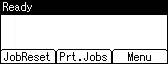
デフォルト。 初期設定を変更できます。 「システム設定」、一般設定ガイドを参照してください。

このセクションでは、表示を読み、初期の表示の選択キーを使用してする方法について説明します。
設定を変更できます [システム設定]. . 一般的な設定ガイドを参照してください。

以下は、プリンタ機能の設定と関数の意味について説明しています。 プリンター機能画面が表示されると、{を押しても表示されます。ユーザーツール/カウンダ主旨を 詳しくは、「プリンタ機能」、一般設定ガイドを参照してください。
❖リスト/テスト印刷物 · ❖メンテナンス

印刷エラーレポートプリンタやメモリの誤差が発生したときに、エラー報告を印刷できます。
Auto Continue は、Auto Continueを有効にするためにこれを選択することができます。 オンの場合、sys-temのエラーが発生した後に印刷を続けてください。
メモリーオーバーフロー このを選択して、メモリの過流エラーレポートが印刷されます。
自動削除 一時的なジョブ あなたが選択することができます自動的に印刷ジョブを機械に一時的に保存します。
自動削除 保存ジョブ あなたが選択することができます自動的にマシンに保存されたプリントジョブを削除します。
メモリ使用量 フォント優先度またはフレーム優先順位で使われるメモリーの容量、用紙サイズや解像度に応じて選択できます。
デュプレックス 各ページの両側にプリントを載せるように選択できます。
コピー プリントセットの数を指定できます。 プリンタドライバやコマンドでプリントするパグ-エスの数を指定している場合、この設定は無効です。
空白のページプリント あなたはブランクページを印刷するかどうかを選択することができます。
プリンター言語 プリンタの言語を指定できます。
紙サイズ 自動置換用紙のサイズ(A4↔LT)機能を有効にすることができます。
ページサイズ デフォルトの用紙のサイズを選択できます。
印刷時に元の画像を回転させることができるレターヘッド設定。
印刷時、元の画像は180度回転します。 そのため、印字時に印刷する文字や原文の転写用紙に貼り付けると出力が予想される場合があります。 この機能を使うと、画像の回転を指定できます。
トレイ優先度をバイパスするには、2つのオプション(プリンター)ドライバー/コマンドまたはマシンセット-のどちらを指定できます。また、バイパストレイのサイズを決定するための優先順位があります。
エッジプリント シート全体に印刷するかどうかを選択できます。
デフォルトプリンタ Lang. プリンター言語を自動的に確認できない場合は、デフォルトのプリンタ言語を設定できます。
トレイの切替 あなたは、紙皿を切り替えるために設定することができます。
RAMディスク 設定を変更できます。
❖ソリューション · メニューの説明

I/O Buffer 入出力バッファのサイズを設定できます。 ノーマモールは、この設定を変更する必要はありません。
I/O タイムアウト プリントジョブを終了する前に、マシンが待ち時間数秒を設定できます。 別のポートからのデータが通常、プリントジョブのミッド・ワードに到着すると、このタイムアウト期間を増加させる必要があります。
オリエンテーション ページ向きを設定できます。
フォームライン ページごとに行数を設定できます。
フォントソース あなたは、デ·フォールトのフォントの保存場所を設定することができます.
フォント番号 使用したいデフォルトフォントのIDを設定できます。
ポイントサイズ 選択したフォントに使用するポイント サイズを設定できます。
フォントピッチ 選択した文字の1インチあたりの文字数を設定できます。
シンボルセット 選択したフォントのプリント文字集合を指定できます。 利用可能なオプションは以下の通りです。
宅配便フォント あなたが選ぶことができます。
エントリー A4幅 PCLでA4シートに印刷すると、プリント領域の幅を延長できます。
上記に定めるCRをLFとする。各線送り速度は、CR=CR,LF=CR-LF,FF=CR−FFの各行程で追随する。
解像度 1インチあたりドットでプリントの解像度を設定できます。
❖PSメニュー(オプション)
データ形式 データのフォーマットを選択できます。
解像度 1インチあたりドットでプリントの解像度を設定できます。
色設定 RGBの設定ができます。
カラープロファイル 色プロフィールを設定できます。

❖PDFメニュー(オプション)
PDFパスワードの変更 PDFファイルへのパスワードを設定できます。
PDF グループ パスワード 既に指定されたグループパスワードは、deskTopBinder Liteで設定できます。
解像度 1インチあたりドットでプリントの解像度を設定できます。
色設定 RGBの設定ができます。
カラープロファイル 色プロフィールを設定できます。
選択したゲージ、いくつかのオプションは表示されません。 ✓セキュリティ設定によっては、特定のオペを設定できない場合があります。
ミッション 機能改善オプションがないマシンを使用している場合
インストールしたC1500型、オプションは表示されません。
リファレンス 詳しくは、「プリンタ機能」、一般設定ガイドを参照してください。 複写機の機能やシステム設定の詳細については、コピーリファレンスと一般の設定ガイドを参照してください。
メニューの説明

パストレイに紙をセットするための指示を与えます。 紙サイズや用紙の種類については、「おすすめの用紙のサイズと種類」をご覧ください。
180度(印刷する画像の向きは、コピアー機能とは逆に変わります) 封筒やレターヘッドなどの特定の方向のre-quirementsで紙に印刷するときは、用紙送り向きを180度回転するようにしてください。 ✓OHPのトランスペアはバイパストレイから印刷することはできません。 ワンを使う
シートバイパストレイ。 (※)163g/m2(最大)より厚手の紙はバイパスから印刷できません。
トレイ。 その厚さの紙を使うと、シートバイパストレイから印刷します。 ツイート バイパストレイを開きます。
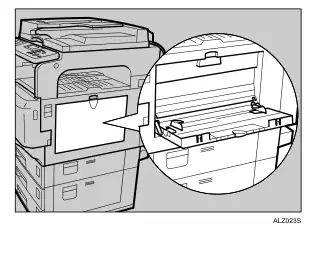

B ペーパーガイドリリースレバーを持ち上げます。
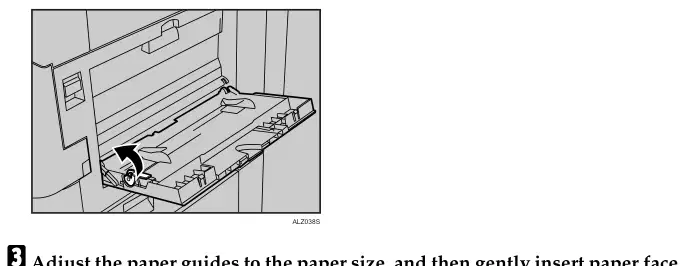
C 紙のガイドを用紙サイズに調節し、ペーパーフェイスを優しく差し込みます
パストレイに。
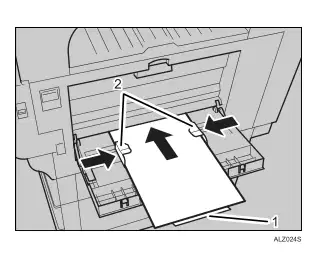

D ペーパーガイドリリースレバーを下に押し下げます。
E プリンタードライバーやコントロールパネルで用紙サイズを設定します。
パストレイ。 ✓バイパストレイに積み込むことができるシートの数は、
用紙の種類。
リファレンス 用紙サイズの設定については、p.11「バイパストレイの紙のサイズと用紙の種類を設定する」を参照してください。 通常の紙トレイに用紙の設定方法については、一般セットのタイツガイドを参照してください。 カスタムサイズの用紙をロードするときは、p.12「カスタムサイズ紙の設定」を参照してください。 厚紙(90.2g/m2)または封筒を積む場合、用紙サイズと用紙の種類を設定します。 詳細は、p.14「厚紙や封筒の設定」をご覧ください。 手紙の紙を積むとき、その方向に注意を払います。 Gener- al Settings guideを参照してください。

紙サイズのバイパストレイのセット方法をご紹介します。 デフォルトでは、プリンタドライバーを使用して用紙サイズを設定できます。 詳しくは、プリンタードライバーヘルプを参照してください。
機能:、制御パネルを使用して用紙サイズを置きます。 詳細は、一般設定ガイドを参照してください。
コントロールパネルを使用して用紙サイズを設定する
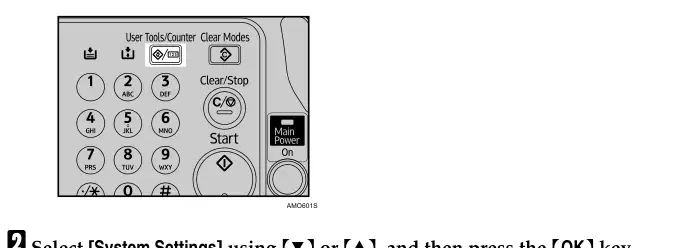
紙サイズのバイパストレイをコントロールパネルでセットする方法について説明します。 プリンタードライバーを用紙サイズに設定すると、この手順は必要ありません。 ツイート プレス {ユーザーツール/カウンダ} キー。
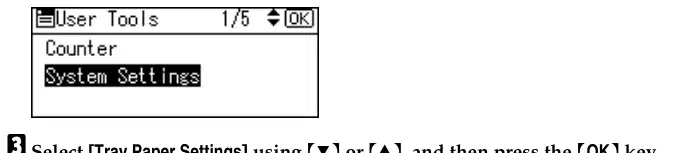
B [システム設定] を選択 {T} または {U}それから出版物を押して下さい {OK} キー。
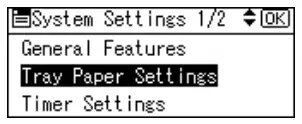
C [トレイペーパー設定] を選択 {T} または {U}それから出版物を押して下さい {OK} キー。

D [プリンターバイパス用紙サイズ] を選択 {T} または {U}それから出版物を押して下さい {OK}
キー。
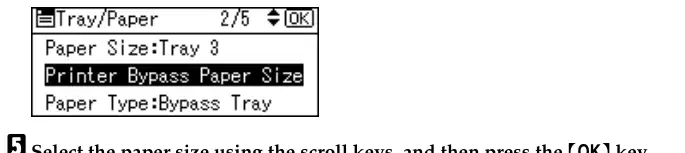
E スクロールキーを使用して用紙サイズを選択し、それから押します {OK} キー。
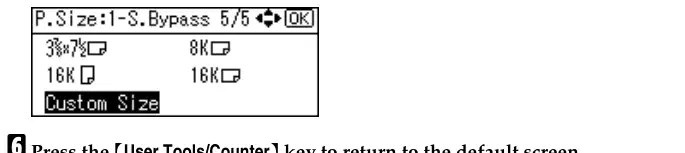
F プレス {ユーザーツール/カウンダ} デフォルト画面に戻すキー。
リファレンス プリンタードライバーを見る プリンタドライバの設定についてヘルプします。 厚紙や封筒を積むとき、用紙の種類を設定します。 詳細は、p.14「厚紙や封筒の設定」をご覧ください。
カスタムサイズの用紙の設定
設定のプリンタドライバを選択した場合、次の手順は必要ありません。 この場合、プリンタードライバーを使って用紙サイズを設定してください。
機能: (「プリンタ機能」、一般設定ガイド) を参照し、コントロールパネルを使用して行われた設定はプリンタードライバーの設定を優先します。
コントロールパネルを使用してカスタムサイズの用紙を設定する
A プレス {ユーザーツール/カウンダ} キー。
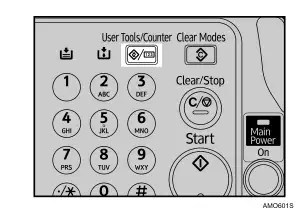

B [システム設定] を選択 {T} または {U}それから出版物を押して下さい {OK} キー。
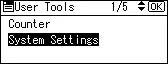
C [トレイペーパー設定] を選択 {T} または {U}それから出版物を押して下さい {OK} キー。
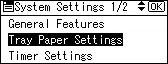
D [プリンターバイパス用紙サイズ] を選択 {T} または {U}それから出版物を押して下さい {OK}
キー。
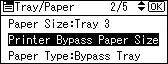
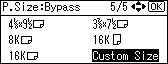
E スクロールキーを使用して[カスタムサイズ]を選択し、その後押します {OK} キー。
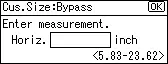
F 紙の水平サイズを番号キーで入力し、プレス
{q}. 利用できるサイズ:148 - 600のmm (5.83 - 23.62で)
G 紙の縦サイズを番号キーで入力し、プレス {q}.
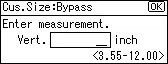

H プレス {ユーザーツール/カウンダ} デフォルト画面に戻すキー。
優先順位] でん [システム] のり [プリンター機能] (「プリンター機能」、一般セット・タイツガイド) コントロールパネルを使用して用紙サイズを設定します。
リファレンス プリンタードライバーの設定については、プリンタドライバのヘルプを参照してください。
厚紙や封筒の設定
設定のプリンタドライバを選択した場合、次の手順は必要ありません。 この場合、プリンタードライバーを使って用紙サイズを設定してください。
機能: (「プリンタ機能」、一般設定ガイド) を参照し、コントロールパネルを使用して行われた設定はプリンタードライバーの設定を優先します。 ✓OHPの透明度をバイパストレイにロードしないでください。 シートを1枚ずつ使用
パストレイ。
コントロールパネルを使用してペーパータイプを設定する
A プレス {ユーザーツール/カウンダ} キー。
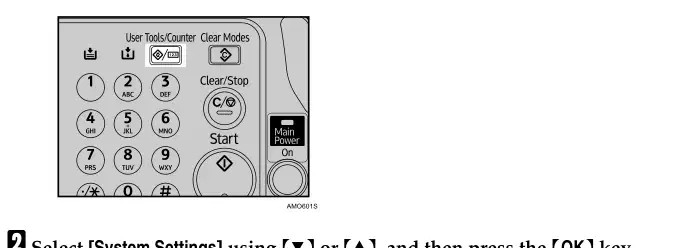
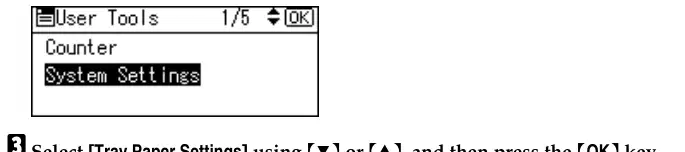
B [システム設定] を選択 {T} または {U}それから出版物を押して下さい {OK} キー。
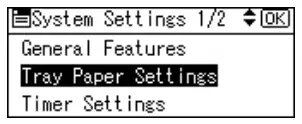
C [トレイペーパー設定] を選択 {T} または {U}それから出版物を押して下さい {OK} キー。

D [Paper Type: Bypass Tray] を選択 {T} または {U}それから出版物を押して下さい {OK}
キー。
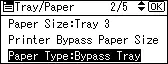
E 利用メニューから用紙の種類を選択します。 {T} または {U}それから出版物を押して下さい {OK}
キー。
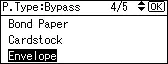
F プレス {ユーザーツール/カウンダ} デフォルト画面に戻すキー。
厚紙や封筒に、次のユーザーの設定をクリアしてください。 ✓封筒に印刷するとき、エンベロープレバーをEnveに押し下げる-
lopeの位置。 印刷が完了すると、エンベロープレバーを通常の位置まで押します。 印刷中にレバーを上下に動かさない。
リファレンス プリンタードライバーの設定については、プリンタドライバヘルプを参照してください。 封筒に印刷する際の詳細は、「埋め込み版へのコピー」を参照してください。

シートバイパストレイに紙をセットするための指示を与えます。 紙サイズや用紙の種類については、「おすすめの用紙のサイズと種類」をご覧ください。
他のペーパー皿。 ✓ 1枚のシート出力トレイを必ず開封してください。 1枚のシートに荷を積む
シート出力トレイは1枚のみで印刷されます。 ✓ 1枚のシートバイパストレイを使用して、163 g / m2よりも厚手の紙に印刷します
(最大) 電圧: 220 g/m2 紙のジャムやその他、真菌などの調子が起こるので他のトレイを使用しないでください。 印刷中には、紙を1枚のシートバイパストレイにプリントしたりインサートしたりすることはできません。 ✓ 1枚のシートバイパストレイまたは1枚に紙を残さないことを確認してください
シート出力トレイは、これは誤動作を引き起こすので。 各プリントジョブの後、必ず1枚のシート出力トレイから印刷したシートを外してください。 ✓ 1シートバイパストレイと1枚のシート出力トレイを閉じることを確認してください。
それらを使用して。 これらのトレイを閉じないと、他のトレイは使用できません。 ツイート バイパストレイを開きます。

B 1枚のシートバイパストレイを開きます。
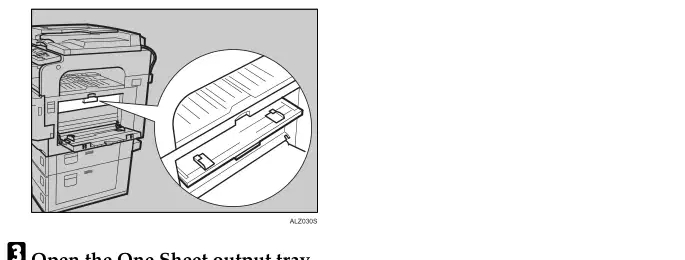
C 1枚のシート出力トレイを開きます。
1枚のシートバイパストレイに差し込まれたシートは、ワンシート出力トレイからのみ印刷されます。
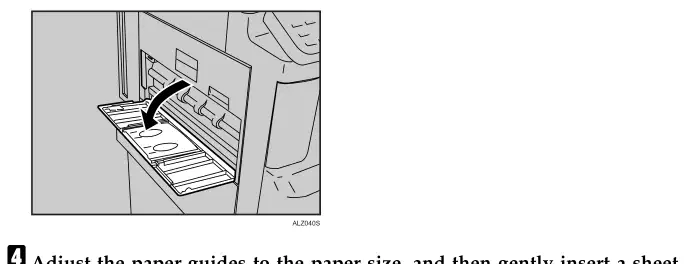
D 用紙サイズを紙面に調整し、シートの円滑な投入
シートバイパストレイに1枚のシートを取り付けます。 紙のガイドがペーパーに対してフラッシュされていない場合、スケーリングと偽造が発生する可能性があります。
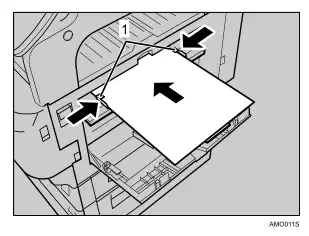

E プリンタードライバーとコントロールパネルを使用して用紙サイズを設定します。
詳しくは、p.19「1枚のシートバイパストレイの用紙サイズと紙の種類の設定」をご覧ください。
シートバイパストレイ。 ✓1枚のシートバイパストレイに積み込むことができるシートの数-
紙の種類にペンド。
リファレンス 通常の紙トレイに用紙の設定方法については、一般セットのタイツガイドを参照してください。 カスタムサイズの用紙をロードするときは、p.20 "カスタムサイズ紙を設定"を参照してください。 厚紙(90.2g/m2)、OHPの透明物または封筒を積む場合、用紙サイズと用紙タイプを設定します。 詳細は、p.22「1枚の厚手のPa-をセットするか、OHPの透明物か封筒」を参照してください。 手紙の紙を積むとき、その方向に注意を払います。 Gener- al Settings guideを参照してください。

1枚のシートバイパストレイのサイズと用紙タイプを設定する
紙サイズと用紙タイプのワンシートバイパストレイを設定する方法について説明します。 1枚のシートバイパストレイで印刷するには、プリンタードライバーとコントロールパネルを使用して用紙サイズや紙の種類を設定します。
プリンタードライバーとコントロールパネルを使用して作られたものと同じでなければなりません。 プリンタードライバーとマシンの設定が対応しない場合は、プリント・イングはできません。
用紙サイズの設定
A プリンタードライバーを使って用紙サイズを設定します。 B プレス {ユーザーツール/カウンダ} キー。
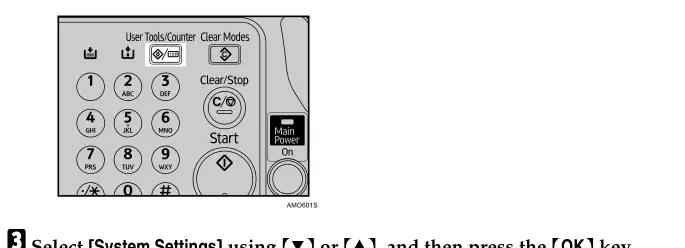
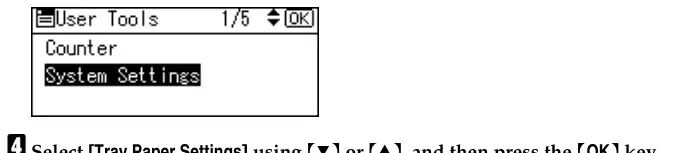
C [システム設定] を選択 {T} または {U}それから出版物を押して下さい {OK} キー。
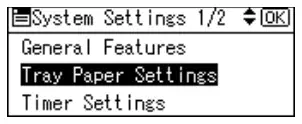
D [トレイペーパー設定] を選択 {T} または {U}それから出版物を押して下さい {OK} キー。

E 選択する [用紙サイズ: 1-シートバイパス] 使用 {T} または {U}それから出版物を押して下さい {OK}
キー。
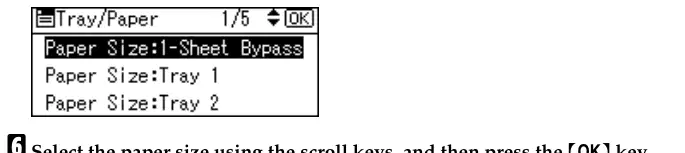
F スクロールキーを使用して用紙サイズを選択し、それから押します {OK} キー。
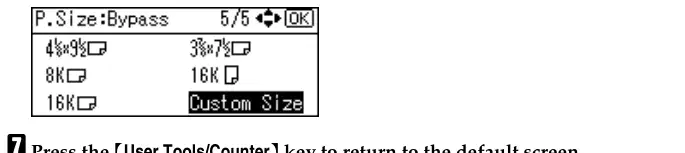
G プレス {ユーザーツール/カウンダ} デフォルト画面に戻すキー。
リファレンス プリンタードライバーを見る プリンタドライバの設定についてヘルプします。 厚紙、封筒、またはOHPの透明物を積むとき、用紙の種類を設定します。 詳細は、p.22「厚紙の設定」、「OHPの透明物」または「封筒」を参照してください。

プリンタードライバーとコントロールパネルは同じでなければなりません。 プリンタードライバーと機械の設定が対応しない場合は、印刷はできません。 ツイート プリンタードライバーを使って用紙サイズを設定します。 B プレス {ユーザーツール/カウンダ} キー。
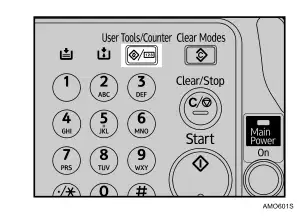

C [システム設定] を選択 {T} または {U}それから出版物を押して下さい {OK} キー。
D [トレイペーパー設定] を選択 {T} または {U}それから出版物を押して下さい {OK} キー。
E 選択する [用紙サイズ: 1-シートバイパス] 使用 {T} または {U}それから出版物を押して下さい {OK} キー。
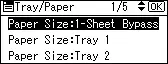
F スクロールキーを使用して[カスタムサイズ]を選択し、その後押します {OK} キー。
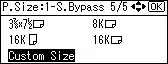
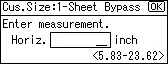
G 紙の水平サイズを番号キーで入力し、プレス {q}.
プリンタードライバーにセットしたサイズと同じサイズの入力を行います。 利用できるサイズ:148 - 600のmm (5.83 - 23.62で)
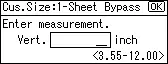
H 紙の縦サイズを番号キーで入力し、プレス {q}.
プリンタードライバーにセットしたサイズと同じサイズの入力を行います。 利用できるサイズ: 90 - 305 mm (3.55 - 12インチ)

I プレス {ユーザーツール/カウンダ} デフォルト画面に戻すキー。
リファレンス プリンタードライバーの設定については、プリンタドライバのヘルプを参照してください。
厚紙、OHPの透明物または封筒の設定
1枚のシートバイパストレイでプリントするには、プリンタードライバーとコントロールパネルを使って用紙タイプを設定します。
プリンタードライバーとコントロールパネルは同じでなければなりません。 プリンタードライバーと機械の設定が対応しない場合は、印刷はできません。 ✓OHPの透明物を1枚に積み込む場合、
K方向のシート。 L方向にシートをセットしようとしないでください。 (※)A4 K、81/2 × 11Kサイズのみで印刷可能です。 しない
あらゆるサイズで印刷して下さい。 ✓ OHPの透明物を印刷するとき、プリンター運転者および制御のパネルを使用して下さい
出力色を設定するために。 OHPの透明性は、B&Wで印刷することはできません。 ツイート プリンタードライバーを使用して用紙タイプを設定します。 B プレス {ユーザーツール/カウンダ} キー。
C [システム設定] を選択 {T} または {U}それから出版物を押して下さい {OK} キー。
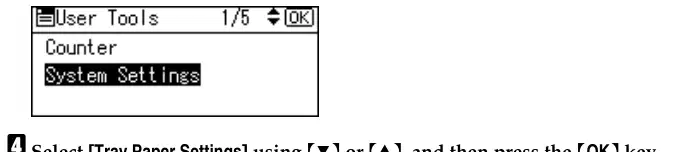
D [トレイペーパー設定] を選択 {T} または {U}それから出版物を押して下さい {OK} キー。
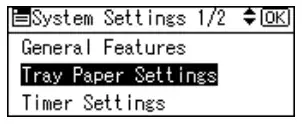

E 選択する [用紙の種類: 1-シートバイパス] 使用 {T} または {U}それから出版物を押して下さい {OK}
キー。
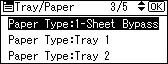
F 利用するメニューから用紙の種類を選択します。 {T} または {U}それから出版物を押して下さい
{OK} キー。

G プレス {ユーザーツール/カウンダ} デフォルト画面に戻すキー。
OHPの透明度、厚紙または封筒に歌う場合は、次のユーザーに対してセット- tingsをクリアしてください。 ✓封筒に印刷するとき、エンベロープレバーをEnveに押し下げる-
lopeの位置。 印刷が完了すると、エンベロープレバーを通常の位置まで押します。 印刷中にレバーを上下に動かさない。
リファレンス プリンタードライバーの設定については、プリンタドライバのヘルプを参照してください。 封筒に印刷する際の詳細は、「埋め込み版へのコピー」を参照してください。



接続方法の確認
ネットワークとローカル接続をサポートするマシンです。 プリンタードライバーをインストールする前に、マシンが接続されているかを確認してください。 接続方法に適しているドライバのインストール手順に従ってください。
この機械はWindowsの印刷の港かネットワーク プリンターとして使用することができます。
Windowsの印刷の港としてこの機械を使用して
イーサネット、IEEE802.11b、IEee 1394(IPv4以上1394)によりネットワーク接続を確立できます。 利用可能なポートは、Windowsオペレーティングシステムのバージョンと使用方法の組み合わせに基づいて決定されます。
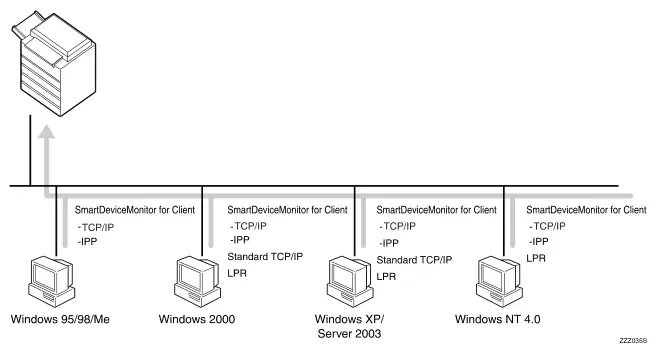
❖ウィンドウズ 95/98


接続方法 利用できる港
イーサネット/IEEE 802.11b SmartDeviceMonitorクライアントポート
IEEE 1394(1394) SmartDeviceMonitor for Clientポート
接続方法 利用できる港
イーサネット/IEEE 802.11b SmartDeviceMonitorクライアントポート
IEEE 1394 (IPv4以上 1394) なし
接続方法 利用できる港
イーサネット/IEEE 802.11b SmartDeviceMonitorクライアントポート
IEEE 1394(1394) SmartDeviceMonitor for Clientポート
❖Windowsサーバー2003年
接続方法 利用できる港
イーサネット/IEEE 802.11b SmartDeviceMonitorクライアントポート
IEEE 1394(1394) SmartDeviceMonitor for Clientポート
❖Windows NT 4.0 の
接続方法 利用できる港
イーサネット/IEEE 802.11b SmartDeviceMonitorクライアントポート
IEEE 1394 (IPv4以上 1394) なし
リファレンス 各ポートのプリンタードライバーをインストールする方法の説明を参照してください。 クライアントポート用のSmartDeviceMonitorは、p.30 "クライアントポートのスマートデバイスモニターを使用する"を参照してください。 標準TCP/IPポートについては、p.36「標準TPP/IP港の使用」を参照してください。 LPRポートは、p.38「LPRポートを使用する」を参照してください。

接続方法の確認
ネットワークプリンターとして利用
この機械はWindowsネットワーク プリンター、NetWareの印刷物サーバーとして、またはNetWAREリモート・プリンタ使用することができます。
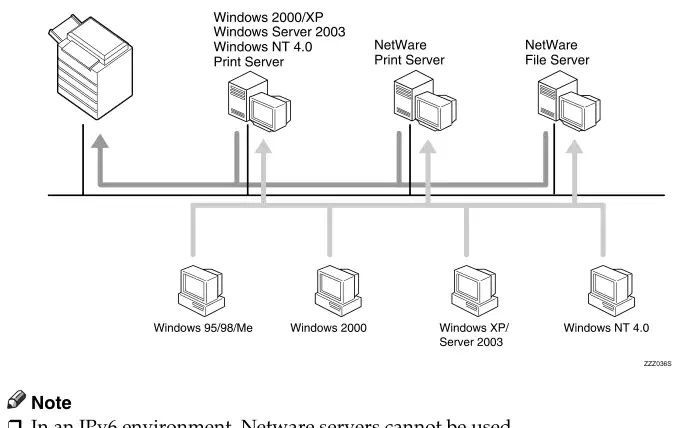
リファレンス 各タイプのネットワークプリンターにプリンタドライバをインストールする方法の説明を参照してください。 Windowsネットワークプリンタについては、p.40 "Windows Network Printer" を参照してください。 NetWare プリントサーバーとリモートプリンタについては、p.42 「Net- Ware Print Server / Remote Printer」を参照してください。

リファレンス 各接続方法のプリンタドライバをインストールする方法についての説明を参照してください。 USB接続の場合、p.45「USBでプリンタードライバーをインストール」を参照してください。 並列接続については、p.50「パラレルコネクションで印刷する」を参照してください。 IEEE 1394(SCSIプリント)接続については、p.52「プリンタドライバのインストール」を参照してください。 Bluetooth接続の場合、p.56「Bluetooth接続で印刷」を参照してください。
機械の準備

プリンタードライバーのインストール
プリンタードライバーのインストール方法について説明します。 プリンタードライバーを固定する方法は2つあります。クイックインストールを使用して、設定を一度にインストールするか、使用するポートに応じて適切なドライバをインストールします。
Windows 95/98 / Me / 2000 / XP、Windows Server 2003、およびWindows NT 4.0ユーザーは、付属のCD-ROMを使用してこのソフトウェアを簡単にインストールできます。 クイックインストール、PCLプリンタドライバおよび/またはRPCSプリンタードライバー、デスクトップバインダーライトとクライアント用のスマートデバイスモニターがネットワーク環境下で設置され、TCP / IPポートが設定されます。
サーバー 2003 および Windows NT 4.0、あなたはマン ・ 年齢のプリンター許可を持っているアカウントを持つ必要があります。 管理者としてログオンします。 ✓USBで接続する場合は、p.45を参照してください。 “プリンタドライバのインストールを使用する
USB」はプリンター運転者を取付け、。 ツイート 現在実行中のすべてのアプリケーションを終了します。 B CD-ROMをCD-ROMドライブにインサートします。
インストーラーが起動します。 自動ランは、特定のオペレーティングシステムの設定で動作しない場合があります。 この hap- pens が CD-ROM ルートディレクトリに「Setup.exe」を起動すると、 C C インターフェイス言語を選択し、[OK]をクリックします。
デフォルトインターフェイス言語は英語です。 ダイバーシティ [クイックインストール]をクリックします。
ソフトウェアライセンス契約は、 [ライセンス契約] ダイアログ ボックス。 ツイート 同意書を読んでから、[承諾する]をクリックし、次にクリックします
[次へ > F [プリンタの選択] ダイアログ ボックスで使用したいマシンモデルを選択します。
TCP/IP 経由でネットワーク接続を行うには、 IPアドレスが表示されるマシンを選択します。 [接続先]. . 並列接続のために、プリンターポートが表示されているマシンを選択します。 [接続先]. G [インストール] をクリックします。
プリンタードライバーのインストールが始まります。

H [修正]をクリックします。
コンピュータの再起動に関するメッセージが表示されます。 コンピュータを再起動してインストールを完了します。 いわん インストーラーのダイアログボックスで[終了]をクリックし、CD-ROMを取り出します。
tionは完了します。 (※)自動実行は、特定のオペレーティングシステムの設定では動作しない場合があります。 この時、
CD-ROM ルートディレクトリに「Setup.exe」を起動します。 ✓IPアドレスが表示されるマシンを選択します [接続先] インストールする
TCP/IP を使用した場合、クライアント向けの SmartDeviceMonitor。
リファレンス マシンとコンピュータ間の双方向通信が並行接続を介して有効化されていない場合は、クイックインストールは利用できません。 機械とコンピューター間の双方向通信の詳細については、p.61「二方向性コミュニケーションが無効になっている」を参照してください。
クライアントポート用の SmartDeviceMonitor を使用する
sional、Windows Server 2003および Windows NT 4.0では、プリンタの許可を管理しているac-カウントが必要です。 管理者としてログオンします。 プリンタードライバーをインストールする前に、クライアント用のSmartDeviceMonitorをインストールします。
クライアントポート用の SmartDeviceMonitor を使用するとき。
クライアント向けSmartDeviceMonitorをインストールする
A 現在実行中のすべてのアプリケーションを終了します。 B CD-ROMをCD-ROMドライブにインサートします。
インストーラーが起動します。 C C インターフェイス言語を選択し、[OK]をクリックします。
デフォルトインターフェイス言語は英語です。 ダイバーシティ [DeskTopBinder - SmartDeviceMonitor for Client] をクリックします。 E インターフェイス言語を選択し、[次へ]をクリックします。
デフォルトインターフェイス言語は英語です。
機械の準備

プリンタードライバーのインストール
それから[次へ]をクリックします。 G ソフトウェアライセンス契約は[ライセンス契約書]ダイアログに表示されます
箱。 内容を読み込んでから[はい]をクリックします。 H [Full install] または[Custom Install]をクリックします。
[完全インストール] クライアントのDeskTopBinder Liteとスマートデバイスモニターのすべての必要なアプリケーションをインストールします。 [カスタムインストール] 選択したアプリケーションをインストールします。 いわん 画面の指示に従って、[次へ >]をクリックして次のステップを進みます。 J インストールが完了したら、オプションの1つを選択して再起動します。
コンピューターは、現在またはそれ以降で、[完了]をクリックします。 コンピュータを再起動してインストールを完了します。
tionは完了します。 (※)自動実行は、特定のオペレーティングシステムの設定では動作しない場合があります。 この時、
CD-ROM ルートディレクトリに「Setup.exe」を起動します。
SmartDeviceMonitor クライアントのポート設定を変更
クライアントセット用スマートデバイスモニターをTCP/IPタイムアウト、リカバリー・パラメータ印刷やプリンターグループなど変更するには、以下の手順に従ってください。
Windows 95/98:
A [プリンター] ウィンドウを[Start] メニューから開きます。 B [プリンタ]ウィンドウで、使用するプリンターのアイコンをクリックします。 オンリー
[ファイル]メニューをクリックし、[プロパティ]をクリックします。 C [詳細]タブをクリックし、[ポート設定]をクリックします。
とりあえず [ポート設定] ダイアログボックスが表示されます。
Windows 2000/Windows NT 4.0:
A [Start]メニューから[Printers]ウィンドウを開きます。 B [プリンタ]ウィンドウで、使用するプリンターのアイコンをクリックします。 オンリー
[ファイル]メニューをクリックし、[プロパティ]をクリックします。 C [ポート]タブで、[ポートの設定]をクリックします。
とりあえず [構成] ダイアログボックスが表示されます。

Windows XP、Windowsサーバー2003:
A [Start]メニューから[Printers and FAXes]ウィンドウを開きます。
とりあえず [プリンターとFAX] ウィンドウが表示されます。 ツイート 使用する機械のアイコンをクリックします。 [ファイル]メニューで、[File]をクリックします
[専門] プリンタのプロパティが表示されます。 C [ポート]タブをクリックし、[港の設定]をクリックします。
とりあえず [ポート構成] ダイアログボックスが表示されます。
下記の手順
クリック [キャンセル] 閉じる [ポート構成:] ダイアログ ボックス。
B クライアント用の SmartDeviceMonitor を起動し、SmartDe-を右クリックします。
クライアントのアイコンをタスクトレイに表示する
C ポイント へ [専門]をクリックし、 [拡張機能の設定].
D 選択する [各ポートの回復/並列印刷の設定] チェックボックス
E クリック [OK] 閉じる [拡張機能の設定] ダイアログ ボックス。
リファレンス これらの設定の詳細については、「クライアントのスマートデバイスモニターの使用」、ネットワークガイド、または SmartDeviceMonitor をクライアントヘルプを参照してください。
PCL または RPCS プリンタードライバー (TCP/IP) のインストール
ドウ サーバー 2003、および Windows NT 4.0 では、プリンタの許可を管理しているアカウントが必要です。 管理者またはパワーユーザーグループメンバーとしてログインします。 ツイート 現在実行中のすべてのアプリケーションを終了します。 B CD-ROMをCD-ROMドライブにインサートします。
インストーラーが起動します。 C C インターフェイス言語を選択し、[OK]をクリックします。
デフォルトインターフェイス言語は英語です。 ダイバーシティ [PCL/RPCSプリンタードライバー] をクリックします。 E ソフトウェアライセンス契約は[ライセンス契約書]ダイアログボックスに表示されます。
同意書を読んでから、クリック [同意する]をクリックし、 [次へ ].
機械の準備

プリンタードライバーのインストール
F [プログラムの選択] ダイアログ ボックスで使用したいプリンタドライバを選択します。
プリンタードライバーを複数選択できます。 ジグス [次へ >]をクリックします。 H 使用する機械モデルを選択します。
プリンター名を変更できます。 [「印刷者名」の設定を変更] 箱。 いわん プリンター名をダブルクリックしてプリンタの設定を表示します。
記載されている詳細 [コメント:], [ドライバ:]と [ポート:] 動作システム、プリンターモデル、ポートにより異なります。 ジ・ア [ポート:] をクリックし、[追加] をクリックします。 K [SmartDeviceMonitor] をクリックし、[OK] をクリックします。 L [TCP/IP] をクリックし、[Search] をクリックします。
TCP/IP を使用したプリンターのリストが表示されます。 ツイート 使用するプリンターを選択し、[OK]をクリックします。
コンピュータから放送されるプリンターのみが現れます。 ここに記載されていない機械を使用するには、 [住所の指定]、そして機械のIPアドレスかホスト名を書き入れて下さい。 ナラ・ニ 選択したプリンターのポートが[Port:]に表示されていることを確認します。 O 必要に応じてユーザコードを設定します。
数字最大8文字まで入力できます。 アルファベット文字や記号は入力できません。 ツイート [デフォルトプリンタ] チェック ボックスを選択して、プリンターをデフォルトで設定します。 Q [続きを読む] をクリックします。
インストールが始まります。 ライヴ インストールが完了したら、オプションの1つを選択して再起動します。
コンピューターは、現在またはそれ以降で、[Finish]をクリックします。 コンピュータを再起動してインストールを完了します。
各ユーザーが印刷するシートの数について統計を再生し、確認します。 詳細は、管理者ヘルプのSmartDeviceMonitorを参照してください。 (※)自動実行は、特定のオペレーティングシステムの設定では動作しない場合があります。 この時、
CD-ROM ルートディレクトリに「Setup.exe」を起動します。 ✓Windows 95 / 98 / Meの下で、あなたは部分的にSIMのIPアドレスを追加することはできません
既に使用しているものに対して、 例えば、「192.168.0.2」が使われている場合は「192.169.0.2xx」(192.16.0.2x)は使用できません。 同様に、「192.168.0.20」が使用中の場合、"192.168.0.2"は利用できません。

リファレンス プリンタードライバーの新規バージョンが既にインストールされているとメッセージが表示されます。 インストールできない場合は、自動実行でプリンタードライバーをインストールできません。 プリンタードライバーをインストールしたい場合、 [プリンターを追加]. . 「プリンタドライバのインストール中にメッセージが表示される」、トラブルシューティングを参照してください。
PCL または RPCS プリンタードライバー (IPP) のインストール
サーバー 2003 および Windows NT 4.0、あなたはマン ・ 年齢のプリンター許可を持っているアカウントを持つ必要があります。 管理者またはパワーユーザーグループメンバーとしてログインします。 ツイート 現在実行中のすべてのアプリケーションを終了します。 B CD-ROMをCD-ROMドライブにインサートします。
インストーラーが起動します。 C C インターフェイス言語を選択し、[OK]をクリックします。
デフォルトインターフェイス言語は英語です。 ダイバーシティ [PCL/RPCSプリンタードライバー] をクリックします。 E ソフトウェアライセンス契約は[ライセンス契約書]ダイアログボックスに表示されます。
同意書を読んでから、クリック [同意する]をクリックし、 [次へ ]. F [プログラムの選択] ダイアログ ボックスで使用したいプリンタドライバを選択します。
プリンタードライバーを複数選択できます。 ジグス 使用する機械モデルを選択します。
プリンター名を変更できます。 [「印刷者名」の設定を変更] 箱。 ヒアリング プリンター名をダブルクリックしてプリンタの設定を表示します。
記載されている詳細 [コメント:], [ドライバ:]と [ポート:] 動作システム、プリンターモデル、ポートにより異なります。 いわん [ポート:] をクリックし、[追加] をクリックします。 J [SmartDeviceMonitor] をクリックし、[OK] をクリックします。 K [IPP] をクリックします。
機械の準備

プリンタードライバーのインストール
L [プリンター URL] ボックスで「印刷」ボックスに、「入力」を入力します。http://printer's の 印刷アドレス/プリンター」-
er'sアドレス。 サーバ認証が発行されると、SSL(暗号化通信プロトコル)を有効にするために、「https://printer's の一覧 アドレス/プリンター(インターネットエクスプローラー- er 5.01、またはより高いバージョンをインストールする必要があります)。 (例:IPアドレス 192.168.15.16) http://192.168.15.16/printer https://192.168.15.16/printer 「入力」をすることができます。http://printer's の プリンターのアドレスとして、アドレス/ipp" ツイート [IPPポート名] でプリンターを識別するための名前を入力してください。 名前 dif を使う
既存のポートの1つから派生する。 ここに名前が指定されていない場合、入力したアドレスは [プリンター URL] ボックスは、IPPポート名が付属しています。 ナラ・ニ [詳細設定]をクリックして、必要な設定を行います。
設定の詳細については、クライアントヘルプの SmartDeviceMonitor を参照してください。 ツイート [OK]をクリックします。 P 選択したプリンターのポートが[Port:]に表示されていることを確認します。 Q 必要に応じてユーザコードを設定します。
数字最大8文字まで入力できます。 アルファベット文字や対記号は入力できません。 ライヴ [デフォルトプリンタ] チェック ボックスを選択して、プリンターをデフォルトで設定します。 S [続きを読む] をクリックします。
インストールが始まります。 ツイート インストールが完了したら、オプションの1つを選択して再起動します。
コンピューターは、現在またはそれ以降で、[Finish]をクリックします。 コンピュータを再起動してインストールを完了します。
tionは完了します。 (※)自動実行は、特定のオペレーティングシステムの設定では動作しない場合があります。 それに
ケース, CD-ROMルートディレクトリに「Setup.exe」を起動します。 ✓ユーザーコードの設定により、管理者ユーザがDis-にスマートデバイスモニターを割り当てます。
それぞれのユーザープリントのシート数を再生し、確認します。 詳細は、管理者ヘルプのSmartDeviceMonitorを参照してください。

リファレンス プリンタードライバーの新規バージョンが既にインストールされているとメッセージが表示されます。 インストールできない場合は、自動実行でプリンタードライバーをインストールできません。 プリンタードライバーをインストールしたい場合、 [プリンターを追加]. . 「プリンタドライバのインストール中にメッセージが表示される」、トラブルシューティングを参照してください。
標準TCP/IPポートの使用
これをTCP/IPポートを使用してPCLまたはRPCSプリンタドライバをインストールする方法について説明します。
Windows Server 2003 では、プリンタの許可を管理しているアカウントが必要です。 管理者またはパワーユーザーグループメンバーとしてログインします。 (※IPv6環境では標準TCP/IPポートは使用できません。) 利用する
クライアントポート用のスマートデバイスモニター
PCL または RPCS プリンタードライバーのインストール
A 現在実行中のすべてのアプリケーションを終了します。 B CD-ROMをCD-ROMドライブにインサートします。
インストーラーが起動します。 C C インターフェイス言語を選択し、[OK]をクリックします。
デフォルトインターフェイス言語は英語です。 ダイバーシティ [PCL/RPCSプリンタードライバー] をクリックします。 E ソフトウェアライセンス契約は[ライセンス契約書]ダイアログボックスに表示されます。
同意書を読んでから、クリック [同意する]をクリックし、 [次へ ]. F [プログラムの選択] ダイアログ ボックスで使用したいプリンタドライバを選択します。
プリンタードライバーを複数選択できます。 ジグス [次へ >]をクリックします。 H 使用する機械モデルを選択します。
プリンター名を変更できます。 [「印刷者名」の設定を変更] 箱。 いわん プリンター名をダブルクリックしてプリンタの設定を表示します。
記載されている詳細 [コメント:], [ドライバ:]と [ポート:] 動作システム、プリンターモデル、ポートにより異なります。 ジ・ア [ポート:] をクリックし、[追加] をクリックします。
機械の準備

プリンタードライバーのインストール
K [標準TCP/IPポート]をクリックし、[OK]をクリックします。
標準の TCP/IP ポートの設定を構成し、Windows ヘルプを参照してください。 [標準TCP/IPポート] 現れない。 フリガナ [次へ] をクリックします。[標準 TCP/IPプリンタポートウィザードを追加] ダイアログ ボックスで、[次の >] を押します。 M [プリンタ名またはIPアドレス]ボックスにプリンターの名前やIPアドレスを入力します。
とりあえず [ポート名] テキスト ボックスはポート名を自動的に取得します。 必要に応じてこの名前を変更します。 デバイス選択が表示される場合は、「RICOH NetworkPrinter Driver C Model」を選択します。 ナラ・ニ [次へ >]をクリックします。 O [標準TCP/IPプリンタポートウィザードを追加] ダイアログ ボックスで[完了]をクリックします。
インストール開始ダイアログ ボックスが再登場します。 ツイート 選択したプリンターのポートが[Port:]に表示されていることを確認します。 Q 必要に応じてデフォルトプリンタを設定します。 R [続きを読む] をクリックします。
プリンタードライバーのインストールが始まります。 ツイート インストールが完了したら、オプションの1つを選択して再起動します。
コンピューターは、現在またはそれ以降で、[Finish]をクリックします。 コンピュータを再起動してインストールを完了します。
tionは完了します。 (※)自動実行は、特定のオペレーティングシステムの設定では動作しない場合があります。 それに
ケース, CD-ROMルートディレクトリに「Setup.exe」を起動します。
リファレンス プリンタードライバーの新規バージョンが既にインストールされているとメッセージが表示されます。 インストールできない場合は、自動実行でプリンタードライバーをインストールできません。 プリンタードライバーをインストールしたい場合、 [プリンターを追加]. . 「プリンタドライバのインストール中にメッセージが表示される」、トラブルシューティングを参照してください。

LPRポートの使用
LPRポートを使用してPCLまたはRPCSプリンタドライバをインストールする方法について説明します。
ドウ サーバー 2003、および Windows NT 4.0 では、プリンタの許可を管理しているアカウントが必要です。 管理者またはパワーユーザーグループメンバーとしてログインします。
PCL または RPCS プリンタードライバーのインストール
A 現在実行中のすべてのアプリケーションを終了します。 B CD-ROMをCD-ROMドライブにインサートします。
インストーラーが起動します。 C C インターフェイス言語を選択し、[OK]をクリックします。
デフォルトインターフェイス言語は英語です。 ダイバーシティ [PCL/RPCSプリンタードライバー] をクリックします。 E ソフトウェアライセンス契約は[ライセンス契約書]ダイアログボックスに表示されます。
同意書を読んでから、クリック [同意する]をクリックし、 [次へ ]. F [プログラムの選択] ダイアログ ボックスで使用したいプリンタドライバを選択します。
プリンタードライバーを複数選択できます。 ジグス 使用する機械モデルを選択します。
プリンター名を変更できます。 [「印刷者名」の設定を変更] 箱。 ヒアリング [次へ >]をクリックします。 I プリンター名をダブルクリックしてプリンタの設定を表示します。
記載されている詳細 [コメント:], [ドライバ:]と [ポート:] 動作システム、プリンターモデル、ポートにより異なります。 ジ・ア [ポート:] をクリックし、[追加] をクリックします。 K [LPRポート] をクリックし、[OK] をクリックします。
場合 [LPRポート] Windowsヘルプが表示されず、インストールします。 フリガナ [LPd を提供するサーバーのアドレスまたは名前]にプリンタの IP アドレスを入力します。
箱。 M [プリンタの名前またはそのサーバーのキューを印刷]ボックスに「lp」を入力し、次にクリックします
[OK]. ポートを追加
機械の準備

プリンタードライバーのインストール
N 選択したプリンターのポートが[Port:]に表示されていることを確認します。 O 必要に応じてデフォルトプリンタを設定します。 P [続きを読む] をクリックします。
プリンタードライバーのインストールが始まります。 よくある質問 インストールが完了したら、オプションの1つを選択して再起動します。
コンピューターは、現在またはそれ以降で、[Finish]をクリックします。 コンピュータを再起動してインストールを完了します。
tionは完了します。 (※)自動実行は、特定のオペレーティングシステムの設定では動作しない場合があります。 それに
ケース, CD-ROMルートディレクトリに「Setup.exe」を起動します。
リファレンス プリンタードライバーの新規バージョンが既にインストールされているとメッセージが表示されます。 インストールできない場合は、自動実行でプリンタードライバーをインストールできません。 プリンタードライバーをインストールしたい場合、 [プリンターを追加]. . 「プリンタドライバのインストール中にメッセージが表示される」、トラブルシューティングを参照してください。

これは、Windowsネットワークプリンタとしてプリンターを使用する場合にPCLまたはRPCSプリンタドライバをインストールする方法について説明します。 プリントサーバを使用するには、「ネットワークプリンタサーバー」を選択し、Windows 2000 / XP、Windows Server 2003またはWin- DOWs NT 4.0共有プリンターを選択します。 このセクションでは、クライアントは既にWindows 2000 / XP、Windows Server 2003、または Windows NT 4.0 のプリントサーバーと通信するように設定されていることを仮定しています。 クライアントが設定され、正しくコン図される前に次の手順を開始しないでください。
ドウ サーバー 2003、および Windows NT 4.0 では、プリンタの許可を管理しているアカウントが必要です。 管理者またはパワーユーザーグループメンバーとしてログインします。 ✓SmartDeを使用してプリンターに接続されたプリントサーバーで印刷する場合
クライアントから、逆に印刷・印刷するなどは使用できません。 ノート:Windows XPまたはWindows Server 2003で印刷する場合は、noifi-
SmartDeviceMonitor の cation 関数はクライアントでは使用できません。 ✓Windows NT 4.0プリントサーバーで印刷する場合は、プリンタドライバをインストールします。
プリントサーバーをプリンターに接続します。
PCL または RPCS プリンタードライバーのインストール
A 現在実行中のすべてのアプリケーションを終了します。 B CD-ROMをCD-ROMドライブにインサートします。
インストーラーが起動します。 C C インターフェイス言語を選択し、[OK]をクリックします。
デフォルトインターフェイス言語は英語です。 ダイバーシティ [PCL/RPCSプリンタードライバー] をクリックします。 E ソフトウェアライセンス契約は[ライセンス契約書]ダイアログボックスに表示されます。
同意書を読んでから、クリック [同意する]をクリックし、 [次へ ]. F [プログラムの選択] ダイアログ ボックスで使用したいプリンタドライバを選択します。
プリンタードライバーを複数選択できます。 ジグス [次へ >]をクリックします。
機械の準備

Windowsネットワークプリンターとして使用
H [プリンタ名] チェック ボックスを選択して、使用するプリンターモデルを選択します。
プリンター名を変更できます。 [「印刷者名」の設定を変更] 箱。 いわん プリンター名をダブルクリックしてプリンタの設定を表示します。
記載されている詳細 [コメント:], [ドライバ:]と [ポート:] 動作システム、プリンターモデル、ポートにより異なります。 ジ・ア [ポート:] をクリックし、[追加] をクリックします。 K [ネットワークプリンタ] をクリックし、[OK] をクリックします。 L 使用するコンピューター名をプリントサーバーとしてダブルクリックします。
[プリンター用ブラウザ]ウィンドウ。 M 使用するプリンターを選択し、[OK]をクリックします。 N 選択したプリンターのポートが[Port:]に表示されていることを確認します。 O 必要に応じてユーザーコードを設定します。
RPCSプリンタードライバーの場合、プリンタドライバの停止後にユーザコードを設定できます。 ユーザーコードに関する情報は、プリンタドライバヘルプを参照してください。 ツイート [デフォルトプリンタ] チェック ボックスを選択して、プリンターをデフォルトで設定します。 Q [続きを読む] をクリックします。
プリンタードライバーのインストールが始まります。 ライヴ インストールが完了したら、オプションの1つを選択して再起動します。
コンピューターは、現在またはそれ以降で、[Finish]をクリックします。 コンピュータを再起動してインストールを完了します。
tionは完了します。 (※)自動実行は、特定のオペレーティングシステムの設定では動作しない場合があります。 それに
ケース, CD-ROMルートディレクトリに「Setup.exe」を起動します。
リファレンス プリンタードライバーの新規バージョンが既にインストールされているとメッセージが表示されます。 インストールできない場合は、自動実行でプリンタードライバーをインストールできません。 プリンタードライバーをインストールしたい場合、 [プリンターを追加]. . 「プリンタドライバのインストール中にメッセージが表示される」、トラブルシューティングを参照してください。

これは、NetWareクライアントとして使用されるWindowsコンピュータを設定する方法について説明します。
インストーラーが起動します。 自動ランは、特定のオペレーティングシステムの設定で動作しない場合があります。 その場合、CD-ROMルートディレクトリに「Setup.exe」を起動します。 ツイート インターフェイス言語を選択し、[OK]をクリックします。
デフォルトインターフェイス言語は英語です。 C C [PCL/RPCSプリンタードライバー] をクリックします。 D ソフトウェアライセンス契約は[ライセンス契約書]ダイアログボックスに表示されます。
同意書を読んでから、クリック [同意する]をクリックし、 [次へ ]. E [プログラムの選択] ダイアログ ボックスで使用したいプリンタドライバを選択します。
プリンタードライバーを複数選択できます。 フィフ [次へ >]をクリックします。 G [プリンタ名] チェックボックスを選択して、使用するプリンターモデルを選択します。
プリンター名を変更できます。 [「印刷者名」の設定を変更] 箱。 ヒアリング プリンター名をダブルクリックしてプリンタの設定を表示します。
記載されている詳細 [コメント:], [ドライバ:]と [ポート:] 動作システム、プリンターモデル、ポートにより異なります。
機械の準備

NetWare Print Server / リモートプリンターとして使用
I [ポート:] をクリックし、[追加] をクリックします。 J [ネットワークプリンタ] をクリックし、[OK] をクリックします。 K ネットワークツリーのNetWareファイルサーバーの名前をダブルクリックします。
作成したキューが表示されます。 フリガナ プリントキューを選択し、[OK]をクリックします。 M 選択したプリンターのポートが[Port:]に表示されていることを確認します。 N [続きを読む] をクリックします。
プリンタードライバーのインストールが始まります。 ツイート [プログラムの選択] ダイアログ ボックスの[完了]をクリックします。 P インストールが完了したら、オプションの1つを選択して再起動します。
コンピューターは、現在またはそれ以降で、[Finish]をクリックします。 コンピュータを再起動してインストールを完了します。 よくある質問 コンピュータを再起動した後、 [プリンター]ウィンドウを起動し、[開いてから開く]
プリンターのプロパティ。 Windows XP または Windows Server 2003 では、プリンタープロパティーを [プリンターとFAX] ウィンドウ。 ライヴ [プリンタ設定]タブで、[フォームフィード]と[バナーを有効にする]チェックをクリアします
ボックス。 Windows 2000/XP、Windowsサーバー2003年かWindows NT 4.0の下の下では、 [NetWareの設定] タブ。 プリンタードライバーが自動選択されているので、チェックボックスは選ばないでください。 チェックボックスを選択した場合は、プリンタが正しく印刷できないことがあります。 ツイート [OK] をクリックして、プリンタのプロパティダイアログ ボックスを閉じます。
tionは完了します。 現行のプロトコルはデフォルトで非アクティブに設定されます。 Webイメージモンで有効活用
か、または電話回線。

プリンターは、プリンタがリセットされた後に再開するために30〜40秒のサーバー接続を要求します。 期間中は、応募作品の受付(ネットワー仕様によります)ができません。 プリンターをリモートプリンタとしてリセットした後に印刷するには、リモコンが切断されているプリントサーバーをチェックするか、2分間待ってから印刷します。
機械の準備

USB を使用してプリンタードライバーをインストールする
USB を使ってプリンタドライバをインストールする方法について説明します。 インストールする前に、オペレーティングシステムがコンプターで実行されていることだけを確認し、プリントジョブは進行中であることを確認してから。 プリンタードライバーは、付属のCD-ROMからこのマシンに搭載できます。
ドウズ・ミー以降 マイクロソフトは、サプライヤーのWebサイトからWindows Me用のUSB印刷サポートをダウンロードします。 USBが最初に使用されるとき、プラグおよび演劇機能は始まります [新規ハードウェアが見つかった], [デバイスドライバウィザード]または [新しいハードウェアウィザードを追加] ダイアログ ボックスが表示されます。, オペレーティングシステムの終了. プリンタードライバーが既にインストールされている場合、プラグアンドプレイを有効にし、「USB」ポートに接続されたプリンタのアイコンを「USB」に追加します。 [プリンター] ウィンドウ。 ツイート 製造者のWebサイトからのUSBの印刷サポートをダウンロードして下さい。
モデル名を見つけるために検索を使用して、サプライヤーのWebサイトからUSB印刷Sup-ポートをダウンロードします。 簡単に見つけられる場所に保存します。 ツイート USBケーブルでコンピュータに接続します。
USBケーブルをしっかり接続します。 C C 発見された新しいハードウェアウィザードの表示で、[適切なドライバを検索]をクリックします
デバイス [recommended] で、[Next >] をクリックします。 D [場所を指定する] チェック ボックスを選択し、[参照...] をクリックします。
とりあえず [フォルダの閲覧] ダイアログボックスが表示されます。 ツイート USB印刷サポートの場所を指定し、クリックします
[次へ > F 位置を確認し、[次へ]をクリックします。
USB印刷サポートを設置 ジグス [修正]をクリックします。
プリンタードライバーが既にインストールされている場合、プラグアンドプレイを有効にし、「USB001」ポートに接続されたプリンタのアイコンを「USB001」(ポート)に追加します。 [プリンター] ウィンドウ。

H プリンタードライバーをインサートします。 [デバイスに最適なドライバーを検索] をクリックします。 [Recom]
とりあえず], [次へ >]をクリックします。 I [場所を指定する] チェック ボックスを選択し、[参照...] をクリックします。
とりあえず [フォルダの閲覧] ダイアログボックスが表示されます。 ジ・ア CD-ROMをCD-ROMドライブにインサートします。
ドライブにし、コンピュータがCD-ROMから読み終えるまでそれを押下させます。 フリガナ プリンタードライバーのソースファイルが保存される場所を指定します。
プリンターウィザードの起動を追加します。 ツイート [修正]をクリックします。
インストール完了です。 インストールが成功すると、プリンタのアイコンは「USB001」ポートに接続して追加されます。 [プリンター] ウィンドウ。
期待される。 ✓ difを接続するときUSBの印刷サポートを再インストールする必要はありません-
USB の印刷サポートが取付けられているときUSBインターフェイスによる受渡された機械。 プリンター運転者が取付けられていない場合、USBの印刷サポートを、取付けた後
プリンターのプラグアンドプレイ指示に従ってください。
機械の準備

USB を使用してプリンタードライバーをインストールする
管理者権限を持つアカウント。 USBが最初に使用された場合、新しいハードウェア ウィザードが開始されるのを発見し、USBの印刷サポートは自動的に取付けられます。 プリンタードライバーが既にインストールされている場合、プラグアンドプレイを有効にし、「USB」ポートに接続されたプリンタのアイコンを「USB」に追加します。 [プリンター] ウィンドウ。 プリンタドライバがインストールされていない場合は、付属のCD-ROMからインストールするためにプリンターのプラグインと再生指示に従ってください。 ツイート USBケーブルでコンピュータに接続します。
USBケーブルをしっかり接続します。 ツイート 発見された新しいハードウェアウィザードの表示で、[適切なドライバを検索]をクリックします
デバイス [recommended] で、[Next >] をクリックします。 C [場所を指定する] チェック ボックスを選択し、[次へ >] をクリックします。 D CD-ROMをCD-ROMドライブにインサートします。
自動実行が始まるとき、クリックします [終了]. . 自動実行を無効にするには、左を押します {シフトCD-ROMをドライブに差し込み、CD-ROMから読み込むまで押し続けるとキーになります。 ツイート プリンタードライバーのソースファイルが保存される場所を指定します。

H [修正]をクリックします。
プリンタードライバーが既にインストールされている場合、プラグアンドプレイを有効にし、「USB001」ポートに接続されたプリンタのアイコンを「USB001」(ポート)に追加します。 [プリンター] ウィンドウ。
期待される。
管理者権限を持つアカウント。 USBが最初に使用された場合、新しいハードウェア ウィザードが開始されるのを発見し、USBの印刷サポートは自動的に取付けられます。 プリンタードライバーが既にインストールされている場合、プラグアンドプレイを有効にし、「USB」ポートに接続されたプリンタのアイコンを「USB」に追加します。 [プリンター] ウィンドウ。 プリンタードライバーは、付属のCD-ROMからこのマシンに搭載できます。 プリンタドライバがインストールされていない場合は、付属のCD-ROMからインストールするためにプリンターのプラグインと再生指示に従ってください。 ツイート USBケーブルでコンピュータに接続します。
USBケーブルをしっかり接続します。 ツイート 発見された新しいハードウェアウィザードの表示で、[適切なドライバを検索]をクリックします
デバイス [recommended] で、[Next >] をクリックします。 C CD-ROMをCD-ROMドライブにインサートします。
自動実行が始まる場合、クリック [キャンセル]と、そしてそれから [終了]. . 自動実行を無効にするには、左を押します {シフトCD-ROMをドライブに差し込み、CD-ROMから読み込むまで押し続けるとキーになります。
機械の準備

USB を使用してプリンタードライバーをインストールする
D [検索にこの場所を含める] チェックボックスの下にある[ベストを検索します
インストールが成功すると、プリンタのアイコンは「USB001」ポートに接続して追加されます。 [プリンターとFAX] ウィンドウ。

これは、パーオールポートを使用するときにPCLまたはRPCSプリンタドライバをインストールする方法について説明します。 並列インターフェースを使用して接続されたマシンを使用するには、クリックします [LPT1] プリンタードライバーのインストール時に。
ドウ サーバー 2003、および Windows NT 4.0 では、プリンタの許可を管理しているアカウントが必要です。 管理者またはパワーユーザーグループメンバーとしてログインします。
PCL または RPCS プリンタードライバーのインストール
A 現在実行中のすべてのアプリケーションを終了します。 B CD-ROMをCD-ROMドライブにインサートします。
インストーラーが起動します。 C C インターフェイス言語を選択し、[OK]をクリックします。
デフォルトインターフェイス言語は英語です。 ダイバーシティ [PCL/RPCSプリンタードライバー] をクリックします。 E ソフトウェアライセンス契約は[ライセンス契約書]ダイアログボックスに表示されます。
同意書を読んでから、クリック [同意する]をクリックし、 [次へ ]. F [プログラムの選択] ダイアログ ボックスで使用したいプリンタドライバを選択します。
プリンタードライバーを複数選択できます。 ジグス [次へ >]をクリックします。 H [プリンタ名] チェックボックスを選択して、使用するプリンターモデルを選択します。
プリンター名を変更できます。 [「印刷者名」の設定を変更] 箱。 いわん プリンター名をダブルクリックしてプリンタの設定を表示します。
記載されている詳細 [コメント:], [ドライバ:]と [ポート:] 動作システム、プリンターモデル、ポートにより異なります。 ジ・ア [LPT1:] が[Port:]に表示されていることを確認します。 K [デフォルトプリンタ] チェック ボックスを選択して、プリンターをデフォルトで設定します。 L [修正]をクリックします。
プリンタードライバーのインストールが始まります。
機械の準備

並列接続による印刷
M インストールが完了したら、オプションの1つを選択して再起動します。
コンピューターは、現在またはそれ以降で、[Finish]をクリックします。 コンピュータを再起動してインストールを完了します。
tionは完了します。 (※)自動実行は、特定のオペレーティングシステムの設定では動作しない場合があります。 それに
ケース, CD-ROMルートディレクトリに「Setup.exe」を起動します。
リファレンス プリンタードライバーの新規バージョンが既にインストールされているとメッセージが表示されます。 インストールできない場合は、自動実行でプリンタードライバーをインストールできません。 プリンタードライバーをインストールしたい場合、 [プリンターを追加]. . 「プリンタドライバのインストール中にメッセージが表示される」、トラブルシューティングを参照してください。

プリンタードライバーは、付属のCD-ROMからこのマシンに搭載できます。
インストール中のプリンター。 ✓プリンタドライバをアンインストールする前に、IEEE 1394インターフェイスケーブルを確認してください
コンピュータから切断されます。 コントロールパネルから「アクティブ」に設定する必要があります。 詳しくはネットをご覧ください。
作業ガイド
異なるコンピュータからジョブを印刷すると、セージが表示されることがあります。 (※)案件が衝突した場合は、最初に受けたジョブをプリントアウトします。 プリンタードライバーが適切にインストール、接続または切断される場合
IEEE 1394ケーブルは、プリンタのアイコンが変更される原因です。
IEEE 1394(SCSI Print)を使用して、Windows 2000でプリンタードライバをコンピュータにインストールする方法について説明します。
ケーブルは接続され、装置を無効にします。 別のプリンタドライバaf-terの設定を「1394 00n」ポートにインストールするには、クリックします [1394_00] プリンター運転者の取付けの間に港として。 ノートプリンタドライバをインストールするには、管理者権限が必要です。 ログオン
管理者権限を持つアカウントをing。 ✓オプション1394インターフェイスユニットは、サービスパック1(SP1)または
より高く。 ツイート IEEE 1394インターフェースケーブルを使用して、マシンをコンピュータに接続します。 B [新しいハードウェアウィザード] ダイアログ ボックスの[次へ >]をクリックします。 C 「このウィザードが、このデジのインストールを完了すると」というメッセージが表示された場合
デバイス:不明な"が表示され、 [場所を指定する]をクリックし、[次へ>]をクリックします。 D 「ドライバファイルをロード」が表示された場合、 [オプション検索] を選択します。
位置。)チェックボックスをオンにして、[場所を指定する]をクリックし、[次へ>]をクリックします。
機械の準備

IEEE 1394(SCSIプリント)を用いたプリンタードライバーのインストール
E CD-ROMをCD-ROMドライブにインサートします。
インストールが完了すると、プリンターが「1394 00n」に接続されているので、 [プリンター] window:("n") は、プリンタのドライバーが既にインストールされている場合に、プリンターアイコンを接続するプリンタの数を表示します。 [プリンター] ウィンドウ。 この場合、プリンタドライバのインストールは必要ありません。 インストール後に印刷が正常に動作しない場合は、ポートを削除し、プリンタドライバを再インストールします。 詳しくは、トラブルシューティングを参照してください。
ardはSCSIの印刷物を支えるオペレーティング システムの下で始まります、下記の手順に従って装置を無効にします。
A いつか [新しいハードウェアウィザードの境界] ダイアログ ボックスが表示されます。, [クリック] [次へ ].
B 「このウィザードがこれのためにインストールを完了すると
デバイス:不明な」が表示されます。 [デバイスに適したドライバーを探す] チェックボックスをクリックし、 [次へ ].
C 「検索オプションとインストールオプションを選択してください」というメッセージが表示されるとき。
表示される、すべてのチェックボックスをクリアする [ロカ・オタネのベストドライバーを探す]をクリックし、 [次へ ].
D 「Driver Files Search Results」が表示されるとき、メッセージの選択 [Dis-Dis-]
デバイスを使用可能 コントロールパネルのハードウェアウィザードの追加/削除は、ドライバのインストールを完了することができます。] チェックボックスをクリックし、 [ 終了].

IEEE 1394(SCSIプリント)を使用して、Windows XPまたはWindows Server 2000でプリンタドライバをコンピュータにインストールする方法について説明します。
作業ガイド ノートプリンタドライバをインストールするには、管理者権限が必要です。 ログオン
管理者権限を持つアカウントをing。 ツイート IEEE 1394インターフェースケーブルを使用して、マシンをコンピュータに接続します。
いつか [新しいハードウェアウィザードの境界] ダイアログ ボックスが表示されます。, それをチェック [このウィザードは、ソフトウェアのインストールに役立ちます: (不明)] 一覧表示 ツイート [特定の場所(高度)の一覧からインストール] チェック ボックスを選択し、
[次へ >]をクリックします。 C 「検索オプションとインストールオプション」というメッセージが ap-
梨は、これらの場所にある [ベストドライバーを検索します。]チェックボックスを選択し、[検索のこの位置を含める:]チェック ボックスを選択して、「検索内のこの場所を含めます」を選択します。 D CD-ROMをCD-ROMドライブにインサートします。
自動実行が始まる場合、クリック [キャンセル]と、そしてそれから [終了]. . 自動実行を無効にするには、左を押します {シフトCD-ROMをドライブに差し込み、CD-ROMから読み込むまで押し続けるとキーになります。 ツイート プリンタードライバーのソースファイルが保存される場所を指定します。
機械の準備

IEEE 1394(SCSIプリント)を用いたプリンタードライバーのインストール
F 画面上の指示に従ってください。
プリンタードライバーが既にインストールされている場合、プリンタアイコンを [プリンターとFAX] ウィンドウ。 この場合、プリンタドライバのインストールはnec-essaryではありません。 プリンタードライバーが既にインストールされている場合でも、IEEE 1394インタフェースケーブルを使用してコンピュータに接続されたときに「Found New Hard-ware Wizard」というメッセージが表示されます。 その場合は、プリンタドライバをインストールします。
コンピューターから他のデータと衝突したデータを出力するので、コンピュータにメッセージが表示されることがあります。 ✓「1394 00n」ポートを設定した後、別のプリンタドライバをインストールするには、[
[1394_00] プリンター運転者の取付けの間に港として。 プリンタードライバーが適切にインストール、接続または切断される場合
IEEE 1394ケーブルは、プリンタのアイコンが変更される原因です。 ✓印刷がインストール後に正常に動作しない場合、ポートを削除し
プリンタードライバーを再インストールします。 詳しくは、トラブルシューティングを参照してください。 ✓新しいハードウェアのWizを見つけたときにプリンターをインストールしたくない場合は、
ardはSCSIの印刷物を支えるオペレーティング システムの下で始まります、下記の手順に従って装置を無効にします:
A いつか [新しいハードウェアウィザードの境界] ダイアログ ボックスが表示されます。, それをチェック
[このウィザードは、ソフトウェアのインストールに役立ちます: 不明な点] 表示されます。 [特定の場所(上級)のリストからインストール] チェックボックスをクリックし、 [次へ ].
B 「検索オプションとインストールオプションを選択してください」というメッセージが表示される場合
表示される、すべてのチェックボックスをクリアする [ロカ・オタネのベストドライバーを探す]をクリックし、 [次へ ].
C 「ウィザードがソフトウェアが見つからなかった場合
コンピューターの."が表示されます。 [OK].
D 「このハードウェアをインストールできない」というメッセージが表示された場合、
[ソフトウェアのインストールをもう一度プロンプトしない] チェックボックスをクリックし、 [ 終了].

Bluetoothデバイスで印刷する方法について説明します。
Bluetooth接続用の次のサポートプロファイルを参照してください。
HCRPまたはBIPは、使用するBluetoothアダプタで提供されるヘルプを参照してください。
機械の準備

Bluetooth接続の印刷
プリンタードライバーをインストールするには、並列インターフェイスをインストールするために使用される手順に従ってください。
dows Server 2003 では、管理者が 1 つのミッションにつきプリンタを管理するアカウントを持っている必要があります。 管理者またはパワーユーザーグループメンバーとしてログインします。 ツイート 3Com Bluetooth接続マネージャを起動します。 B 使用するプリンターが3Com Bluetooth Connecに表示されることを確認してください。
tionマネージャー。 C [ツール]メニューで、[COMポート]をクリックします。 D 「Bluetooth Serial Client (COMx)」 が表示されることを確認します。
クライアントポート (X は Bluetooth で使われる COM ポート番号を示します。) E [閉じる]をクリックします。 F [Start]メニューで、[Settings] にチェックを入れ、[Printers] をクリックします。
とりあえず [プリンター] ウィンドウが表示されます。 ジグス 使用するプリンターのアイコンをクリックします。 H [ファイル]メニューで、[プロパティ]をクリックします。 I [ポート]タブをクリックします。 J [ポート] で、[COMx:] チェック ボックスを選択します。 XはCOMポートを表します
Bluetooth で使われる番号。 K [OK]をクリックします。
閉じる [プリンター] ウィンドウ。
チェックボックス ノートシステム要件は、Bluetooth標準と仕様によって異なります。
インフォメーション 詳しくは各製品に付属するマニュアルをご覧ください。 (※)他のオペレーティングシステムでBluetoothの設定に関する情報
または、異なるユーティリティを使用して、それらの非空食システムやユーティリティで供給されたマニュアルを参照してください。 ✓プリントジョブを送信する際にダイアログボックスが表示された場合、ネットワークを再構築します
次のように接続します。
A 使用するプリンターを選択します。 [プリンターとFAX] 箱。
B クリック [接続].
リファレンス 詳しくは、Bluetoothアダプタまたはコンプター付属のマニュアルを参照してください。 Bluetooth搭載

セキュリティモードの設定を強調する方法について説明します。 ツイート 3Com Bluetooth接続マネージャを起動します。 B [ツール]メニューで、[セキュリティモード]をクリックします。
とりあえず [セキュリティモード] ダイアログボックスが表示されます。 C C [セキュリティモード:] リストのセキュリティーモードを選択します。
クリックすると [ハイ]または [カスタム], そして指定します [リンク] でん [カスタム設定] ダイアログ ボックス、Bluetooth パスワードを入力します。 パスワードの入力については、p.58「セキュリティモードでの印刷」を参照してください。 他のすべてのセキュリティモードとカスタム設定では、パスワードは必要ありません。 各モードの詳細は、ユーティリティで供給されるマニュアルを参照してください。 ダイバーシティ [OK]をクリックします。
閉じる [セキュリティモード] ダイアログ ボックス。
リファレンス セキュリティモードの詳細については、3Com Bluetooth Connection Man- ager ヘルプを参照してください。 プリントジョブを転送するために必要なパスワードエントリの詳細については、p.58「セキュリティモードで印刷」を参照してください。
セキュリティモードにプリントする方法を説明します。 ツイート プリントジョブをプリンターに送信する
コンピュータ構成によっては、 [接続] ダイアログ ボックスは、ap-pear が表示される場合があります。 そのためには、ネットワーク接続を確立するために使用します。 ツイート [認証] ダイアログ ボックスが表示されます。 C Bluetooth のパスワードを入力し、[OK]をクリックします。
Bluetoothパスワードとして、機械のシリアル番号の最後の4桁を入力します。 マシンの裏側にラベルにシリアル番号が付いてあります。 例えば、シリアル番号が 00A0-001234 の場合、Bluetooth パスワードは 1234 です。 ダイバーシティ プリントジョブが送信されます。
機械の準備

プリンターのオプション設定を作る
双方向通信が無効になったときにプリンタードライバーを使用してマシンのオプション設定を行います。
リファレンス プリンターのオプション設定を作成する方法については、p.61を参照してください。 “Bidirec-tional Communication is disabled”.
マシンの状態を自動的に。 (※PCLプリンタードライバーは双方向通信に対応しています。) あなたもできる-
手動で機械の状態を日付でして下さい。 双方向通信をサポートするには、次の条件を満たす必要があります。
❖並列ケーブルと接続する場合

❖ネットワークに接続される場合
❖IEEE 1394と接続するとき
❖USB接続時
マシンは、USBインターフェイスケーブルを使用してコンピュータのUSBポートに接続する必要があります。 コンピュータは双方向通信をサポートしなければなりません。
機械の準備

プリンターのオプション設定を作る
双方向通信が無効なときにオプション設定を設定します。
プリンターのプロパティを変更するために、ミッションが必要です [プリンター] フォルダ。 管理者またはパワーユーザーグループメンバーとしてログインします。 ✓Windows NT 4.0では、完全な制御権限が変更される必要があります
プリンタープロパティー [プリンター] (Windows 2000) または [プリンターとFAX] (Win- の dows XP/Windows Server 2003)フォルダー。 管理者またはパワーユーザーグループメンバーとしてログインします。 ツイート [Start]メニューで、[Settings] にチェックを入れ、[Printers] をクリックします。
とりあえず [プリンター] ウィンドウが表示されます。 Windows XP または Windows Server 2003 を使用する場合は、 [設定] にほんご [スタート] メニューをクリックし、 [プリンターとFAX]. . とりあえず [プリンターとFAX] win- ドーイングが現れます。 ツイート 使用するプリンターのアイコンをクリックします。 C [ファイル]メニューで、[プロパティ]をクリックします。 D [アクセサリの変更]タブをクリックします。
オプションがオプションの場合 [アクセサリーの変更] タブは無効になっています。双方向接続が有効です。 この場合、オプションの設定には変更は必要ありません。 RPCSプリンタードライバーを使用している場合は、クリックしてください [アクセサリーの変更] タブ。 ツイート [オプション] エリアからインストールされたオプションを選択し、ネスを作る
sary設定。 F オプションの [合計メモリ:] でメモリー総数を選択します。
SDRAMモジュールを追加しました。 G [ペーパーソーストレイの設定] で、使用するトレイをクリックしハイライトし、[
トレイの適切なサイズ、位置およびタイプを選択します。 [自動トレイ選択を使用しないでください]チェックボックスを選択して、自動トレイの選択の対象からトレイを除外します。 H [OK] をクリックして、プリンタのプロパティダイアログ ボックスを閉じます。

Auto Runによるアプリケーションをスタリングするには、管理者権限が必要です。 プリンタードライバーを自動実行で固定するには、管理者権限を持つアカウントを使用してログオンします。 ツイート 現在実行中のすべてのアプリケーションを終了します。 B CD-ROMをCD-ROMドライブにインサートします。
インストーラーが起動します。 C C [フォントマネージャー 2000] をクリックします。 D 画面の指示に従ってください。
機械の準備

Adobe PageMaker 6.0、6.5、または7.0 の使用
適切に実行します。 ✓PageMakerを使う場合、選択したオプション機能が
プリンタードライバーはアクティブにしません。 以下の手順では、オプションのプリンタ機能を有効にする方法について説明します。
A オン ザ・ [ファイル] メニュー, クリック [印刷].
とりあえず [印刷文書] ダイアログボックスが表示されます。
B 必要な設定を適切に行う [特集] 箱。

機械の準備

PCL - プリンターのプロパティへのアクセス
プリンタのプロパティダイアログ ボックスを開くには2つの方法があります。
プリンターのデフォルト設定を作る
プリンタのデフォルト設定を作成するには、プリンタープロパティダイアログ ボックスをから開きます [プリンター] ウィンドウ。
プリンタープロパティダイアログ ボックスは、すべてのユーザーに適用される。 ツイート [Start]メニューで、[Settings] にチェックを入れ、[Printers] をクリックします。
とりあえず [プリンター] ウィンドウが表示されます。 ツイート 使用するプリンターのアイコンをクリックします。 C [ファイル]メニューで、[プロパティ]をクリックします。 D 必要な設定をし、[OK]をクリックします。
アプリケーションのデフォルト設定が適用されます。
リファレンス 詳しくは、プリンタードライバーヘルプを参照してください。

プリンタードライバーの設定
アプリケーションからプリンタ設定を作成する
特定のアプリケーション用のプリンター設定をすることができます。 特定のアプリケーション用のプリンタ設定を作成するには、そのアプリからプリンタープロパティダイアログボックスを開きます。 以下は、Windows 95 / 98 / Meで提供されているWordPadアプリケーションの設定をする方法を説明しています。 ツイート [ファイル]メニューで、[印刷]をクリックします。
とりあえず [印刷] ダイアログボックスが表示されます。 ツイート [名前] リストで使用したいプリンタを選択し、[プロパティ]をクリックします。
プリンタのプロパティダイアログ ボックスが表示されます。 C C 必要な設定をし、[OK]をクリックします。 D [OK] をクリックして印刷を開始します。
申請書に 詳しくは、使用するap-plicationで提供されるマニュアルを参照してください。 ✓一部のアプリケーションでは、プリンタドライバの設定は使用されません。
アプリケーションのデフォルト設定が適用されます。 ✓次の手順で作る任意の設定は、現在のために有効です
応募者のみ ✓一般ユーザーは、表示されたプロパティを変更することができます [印刷] ダイアログ ボックス
アプリケーションの このアプリケーションから印刷する際に、ここに設定したデフォルトとして使用されます。
リファレンス 詳しくは、プリンタードライバーヘルプを参照してください。

PCL - プリンターのプロパティへのアクセス
プリンターのデフォルト設定を作る - プリンタプロパティ
プリンタの権限を管理するアカウントを使用してログオンします。 管理者およびパワーユーザーグループのメンバーは、デフォルトでプリンタの許可を管理しています。 (※)各ユーザのプリンタデフォルト設定を変更することはできません。 設定はで行われます
プリンタープロパティダイアログ ボックスは、すべてのユーザーに適用される。 ツイート [Start]メニューで、[Settings] にチェックを入れ、[Printers] をクリックします。
とりあえず [プリンター] ウィンドウが表示されます。 ツイート 使用するプリンターのアイコンをクリックします。 C [ファイル]メニューで、[プロパティ]をクリックします。
プリンタのプロパティダイアログ ボックスが表示されます。 ダイバーシティ 必要な設定をし、[OK]をクリックします。
リファレンス 詳しくは、プリンタードライバーヘルプを参照してください。
プリンターのデフォルト設定を作る - Preferencesの印刷
プリンタープロパティダイアログ ボックスは、すべてのユーザーに適用される。 ツイート [Start]メニューで、[Settings] にチェックを入れ、[Printers] をクリックします。
とりあえず [プリンター] ウィンドウが表示されます。 ツイート 使用するプリンターのアイコンをクリックします。 C [File]メニューで、[Preferences... のプリント」をクリックします。
とりあえず [印刷環境] ダイアログボックスが表示されます。 ダイバーシティ 必要な設定をし、[OK]をクリックします。
リファレンス 詳しくは、プリンタードライバーヘルプを参照してください。

プリンタードライバーの設定
アプリケーションからプリンタ設定を作成する
特定のアプリケーション用のプリンター設定をすることができます。 特定のアプリケーション用のプリンター設定を作成するには、 [印刷環境] ダイアログ ボックスから、そのアプリケーション. 以下は、Windows 2000で提供されているWordPadアプリケーションの設定方法について説明します。 ツイート [ファイル]メニューで、[印刷...]をクリックします。
とりあえず [印刷] ダイアログボックスが表示されます。 ツイート [プリンターの選択] リストで使用したいプリンタを選択します。 C 必要な設定をし、[適用]をクリックして印刷を開始します。
申請書に必要事項を記入 詳しくは、使用しているアプリケーションで提供されるマニュアルを参照してください。 ✓次の手順で作る任意の設定は、現在のために有効です
応募者のみ ✓一般ユーザーは、表示されたプロパティを変更することができます [印刷] ダイアログ ボックス
アプリケーションの このアプリケーションから印刷する際に、ここに設定したデフォルトとして使用されます。
リファレンス 詳しくは、プリンタードライバーヘルプを参照してください。

PCL - プリンターのプロパティへのアクセス
プリンターのデフォルト設定を作る - プリンタプロパティ
プリンタの権限を管理するアカウントを使用してログオンします。 管理者およびパワーユーザーグループのメンバーは、デフォルトでプリンタの権限を管理しています。 (※)各ユーザのプリンタデフォルト設定を変更することはできません。 設定はで行われます
プリンタープロパティダイアログ ボックスは、すべてのユーザーに適用される。 ツイート [スタート]メニューで、[プリンタとFAX]をクリックします。
とりあえず [プリンターとFAX] ウィンドウが表示されます。 ツイート 使用するプリンターのアイコンをクリックします。 C [ファイル]メニューで、[プロパティ]をクリックします。
プリンタのプロパティダイアログ ボックスが表示されます。 ダイバーシティ 必要な設定をし、[OK]をクリックします。
リファレンス 詳しくは、プリンタードライバーヘルプを参照してください。
プリンターのデフォルト設定を作る - Preferencesの印刷
プリンタープロパティダイアログ ボックスは、すべてのユーザーに適用される。 ツイート [スタート]メニューで、[プリンタとFAX]をクリックします。
とりあえず [プリンターとFAX] ウィンドウが表示されます。 ツイート 使用するプリンターのアイコンをクリックします。 C [File]メニューで、[Preferences... のプリント」をクリックします。
とりあえず [印刷環境] ダイアログボックスが表示されます。 ダイバーシティ 必要な設定をし、[OK]をクリックします。
リファレンス 詳しくは、プリンタードライバーヘルプを参照してください。

プリンタードライバーの設定
アプリケーションからプリンタ設定を作成する
特定のアプリケーション用のプリンター設定をすることができます。 特定のアプリケーション用のプリンター設定を作成するには、 [印刷環境] ダイアログ ボックスから、そのアプリケーション. 以下は、Windows XPで提供されるWordPadアプリケーションの設定方法について説明します。 ツイート [ファイル]メニューで、[印刷...]をクリックします。
とりあえず [印刷] ダイアログボックスが表示されます。 ツイート [プリンタの選択] リストで使用したいプリンターを選択し、[プリンターを選択] をクリックし、
[設定] C 必要な設定をし、[OK]をクリックして印刷を開始します。
申請書に必要事項を記入 詳しくは、使用しているアプリケーションで提供されるマニュアルを参照してください。 ✓次の手順で作る任意の設定は、現在のために有効です
応募者のみ ✓一般ユーザーは、表示されたプロパティを変更することができます [印刷] ダイアログ ボックス
アプリケーションの このアプリケーションから印刷する際に、ここに設定したデフォルトとして使用されます。
リファレンス 詳しくは、プリンタードライバーヘルプを参照してください。

PCL - プリンターのプロパティへのアクセス
プリンターのデフォルト設定を作る - プリンタプロパティ
フルコントロール権限を持つアカウントを使用してログオンします。 アドミニストレーター、サーバーオペレーター、印刷管理者およびパワーユーザーグループのメンバーはデフォルトでフルコントロール権限を持っています。 (※)各ユーザのプリンタデフォルト設定を変更することはできません。 設定はで行われます
プリンタープロパティダイアログ ボックスは、すべてのユーザーに適用される。 ツイート [Start]メニューで、[Settings] にチェックを入れ、[Printers] をクリックします。
とりあえず [プリンター] ウィンドウが表示されます。 ツイート 使用するプリンターのアイコンをクリックします。 C [ファイル]メニューで、[プロパティ]をクリックします。
プリンタのプロパティダイアログ ボックスが表示されます。 ダイバーシティ 必要な設定をし、[OK]をクリックします。
リファレンス 詳しくは、プリンタードライバーヘルプを参照してください。
プリンターのデフォルト設定を作る - 既定
フルコントロール権限を持つアカウントを使用してログオンします。 アドミニストレーター、サーバーオペレーター、印刷管理者およびパワーユーザーグループのメンバーはデフォルトでフルコントロール権限を持っています。 (※)各ユーザのプリンタデフォルト設定を変更することはできません。 設定はで行われます
プリンタープロパティダイアログ ボックスは、すべてのユーザーに適用される。 ツイート [Start]メニューで、[Settings] にチェックを入れ、[Printers] をクリックします。
とりあえず [プリンター] ウィンドウが表示されます。 ツイート 使用するプリンターのアイコンをクリックします。 C [File]メニューで、[Document Defaults]をクリックします。
とりあえず [デフォルト] ダイアログボックスが表示されます。

プリンタードライバーの設定
D 必要な設定をし、[OK]をクリックします。
リファレンス 詳しくは、プリンタードライバーヘルプを参照してください。
アプリケーションからプリンタ設定を作成する
特定のアプリケーション用のプリンター設定をすることができます。 特定のアプリケーション用のプリンタ設定を作成するには、そのアプリからプリンタープロパティダイアログボックスを開きます。 以下は、Windows NT 4.0で提供されているWordPadアプリケーションの設定方法について説明します。 ツイート [ファイル]メニューで、[印刷]をクリックします。
とりあえず [印刷] ダイアログボックスが表示されます。 ツイート [名前] リストで使用したいプリンタを選択し、[プロパティ]をクリックします。
プリンタのプロパティダイアログ ボックスが表示されます。 C C 必要な設定をし、[OK]をクリックします。 D [OK] をクリックして印刷を開始します。
申請書に 詳しくは、使用するap-plicationで提供されるマニュアルを参照してください。 ✓一部のアプリケーションでは、プリンタドライバの設定は使用されません。
アプリケーションのデフォルト設定が適用されます。 ✓次の手順で作る任意の設定は、現在のために有効です
応募者のみ ✓一般ユーザーは、表示されたプロパティを変更することができます [印刷] ダイアログ ボックス
アプリケーションの このアプリケーションから印刷する際に、ここに設定したデフォルトとして使用されます。
リファレンス 詳しくは、プリンタードライバーヘルプを参照してください。

RPCS - プリンターのプロパティへのアクセス
プリンタのプロパティダイアログ ボックスには2つのダイアログボックスタイプがあります。 マニュアルでは「マルチタブ」が使われています。 ダイアログボックスタイプを変更するには、プリンタドライバヘルプを参照してください。
印刷設定を変更してさまざまなプリント操作を行うユーザー向けに、このダイアログボックスタイプを設計しています。
印刷設定をほとんど変更しないユーザ向けに、このダイアログボックスタイプが設計されています。 インストールされたオプションにより、このタイプのダイアログボックスが異なる場合があります。
プリンターのデフォルト設定を作る
プリンタのデフォルト設定を作成するには、プリンタープロパティダイアログ ボックスをから開きます [プリンター] ウィンドウ。
プリンタープロパティダイアログ ボックスは、すべてのユーザーに適用される。 ツイート [Start]メニューで、[Settings] にチェックを入れ、[Printers] をクリックします。
とりあえず [プリンター] ウィンドウが表示されます。 ツイート 使用するプリンターのアイコンをクリックします。 C [ファイル]メニューで、[プロパティ]をクリックします。
RPCSプリンタードライバーをインストールした後に、プリンタプロパティダイアログボックスを最初に開くと確認メッセージが表示されます。 クリック後 [OK]、プリンタープロパティダイアログ ボックスが表示されます。 ダイバーシティ 必要な設定をし、[OK]をクリックします。
アプリケーションのデフォルト設定が適用されます。
リファレンス 詳しくは、プリンタードライバーヘルプを参照してください。
❖マルチタブ · ❖カスタム設定

プリンタードライバーの設定
アプリケーションからプリンタ設定を作成する
特定のアプリケーション用のプリンター設定をすることができます。 特定のアプリケーション用のプリンタ設定を作成するには、そのアプリからプリンタープロパティダイアログボックスを開きます。 以下は、Windows 95 / 98 / Meで提供されているWordPadアプリケーションの設定をする方法を説明しています。 ツイート [ファイル]メニューで、[印刷]をクリックします。
とりあえず [印刷] ダイアログボックスが表示されます。 ツイート [名前] リストで使用したいプリンタを選択し、[プロパティ]をクリックします。
プリンタのプロパティダイアログ ボックスが表示されます。 C C 必要な設定をし、[OK]をクリックします。 D [OK] をクリックして印刷を開始します。
申請書に 詳しくは、使用するap-plicationで提供されるマニュアルを参照してください。 ✓一部のアプリケーションでは、プリンタドライバの設定は使用されません。
アプリケーションのデフォルト設定が適用されます。 ✓次の手順で作る任意の設定は、現在のために有効です
応募者のみ ✓一般ユーザーは、表示されたプロパティを変更することができます [印刷] ダイアログ ボックス
アプリケーションの このアプリケーションから印刷する際に、ここに設定したデフォルトとして使用されます。
リファレンス 詳しくは、プリンタードライバーヘルプを参照してください。

RPCS - プリンターのプロパティへのアクセス
プリンタのドライバーの特性を発売する方法について説明します。
プリンターのデフォルト設定を作る - プリンタプロパティ
プリンタの権限を管理するアカウントを使用してログオンします。 管理者およびパワーユーザーグループのメンバーは、デフォルトでプリンタの権限を管理しています。 (※)各ユーザのプリンタデフォルト設定を変更することはできません。 設定はで行われます
プリンタープロパティダイアログ ボックスは、すべてのユーザーに適用される。 ツイート [Start]メニューで、[Settings] にチェックを入れ、[Printers] をクリックします。
とりあえず [プリンター] ウィンドウが表示されます。 ツイート 使用するプリンターのアイコンをクリックします。 C [ファイル]メニューで、[プロパティ]をクリックします。
プリンタのプロパティダイアログ ボックスが表示されます。 RPCSプリンタードライバーをインストールした後に、プリンタプロパティダイアログボックスを最初に開くと確認メッセージが表示されます。 クリック後 [OK]、プリンタープロパティダイアログ ボックスが表示されます。 ダイバーシティ 必要な設定をし、[OK]をクリックします。
リファレンス 詳しくは、プリンタードライバーヘルプを参照してください。

プリンタードライバーの設定
プリンターのデフォルト設定を作る - Preferencesの印刷
プリンタープロパティダイアログ ボックスは、すべてのユーザーに適用される。 ツイート [Start]メニューで、[Settings] にチェックを入れ、[Printers] をクリックします。
とりあえず [プリンター] ウィンドウが表示されます。 ツイート 使用するプリンターのアイコンをクリックします。 C [File]メニューで、[Preferences... のプリント」をクリックします。
とりあえず [印刷環境] ダイアログボックスが表示されます。 ダイバーシティ 必要な設定をし、[OK]をクリックします。
リファレンス 詳しくは、プリンタードライバーヘルプを参照してください。
アプリケーションからプリンタ設定を作成する
特定のアプリケーション用のプリンター設定をすることができます。 特定のアプリケーション用のプリンター設定を作成するには、 [印刷環境] ダイアログ ボックスから、そのアプリケーション. 以下は、Windows 2000で提供されているWordPadアプリケーションの設定方法について説明します。 ツイート [ファイル]メニューで、[印刷...]をクリックします。
とりあえず [印刷] ダイアログボックスが表示されます。 ツイート [プリンターの選択] リストで使用したいプリンタを選択します。 C 必要な設定をし、[適用]をクリックして印刷を開始します。
申請書に必要事項を記入 詳しくは、使用しているアプリケーションで提供されるマニュアルを参照してください。 ✓次の手順で作る任意の設定は、現在のために有効です
応募者のみ ✓一般ユーザーは、表示されたプロパティを変更することができます [印刷] ダイアログ ボックス
アプリケーションの このアプリケーションから印刷する際に、ここに設定したデフォルトとして使用されます。
リファレンス 詳しくは、プリンタードライバーヘルプを参照してください。

RPCS - プリンターのプロパティへのアクセス
プリンターのデフォルト設定を作る - プリンタプロパティ
プリンタの権限を管理するアカウントを使用してログオンします。 管理者およびパワーユーザーグループのメンバーは、デフォルトでプリンタの権限を管理しています。 (※)各ユーザのプリンタデフォルト設定を変更することはできません。 設定はで行われます
プリンタープロパティダイアログ ボックスは、すべてのユーザーに適用される。 ツイート [スタート]メニューで、[プリンタとFAX]をクリックします。
とりあえず [プリンターとFAX] ウィンドウが表示されます。 ツイート 使用するプリンターのアイコンをクリックします。 C [ファイル]メニューで、[プロパティ]をクリックします。
プリンタのプロパティダイアログ ボックスが表示されます。 RPCSプリンタードライバーをインストールした後に、プリンタプロパティダイアログボックスを最初に開くと確認メッセージが表示されます。 クリック後 [OK]、プリンタープロパティダイアログ ボックスが表示されます。 ダイバーシティ 必要な設定をし、[OK]をクリックします。
リファレンス 詳しくは、プリンタードライバーヘルプを参照してください。

プリンタードライバーの設定
プリンターのデフォルト設定を作る - Preferencesの印刷
プリンタープロパティダイアログ ボックスは、すべてのユーザーに適用される。 ツイート [スタート]メニューで、[プリンタとFAX]をクリックします。
とりあえず [プリンターとFAX] ウィンドウが表示されます。 ツイート 使用するプリンターのアイコンをクリックします。 C [File]メニューで、[Preferences... のプリント」をクリックします。
とりあえず [印刷環境] ダイアログボックスが表示されます。 ダイバーシティ 必要な設定をし、[OK]をクリックします。
リファレンス 詳しくは、プリンタードライバーヘルプを参照してください。
アプリケーションからプリンタ設定を作成する
特定のアプリケーション用のプリンター設定をすることができます。 特定のアプリケーション用のプリンター設定を作成するには、 [印刷環境] ダイアログ ボックスから、そのアプリケーション. 以下は、Windows XPで提供されるWordPadアプリケーションの設定方法について説明します。 ツイート [ファイル]メニューで、[印刷...]をクリックします。
とりあえず [印刷] ダイアログボックスが表示されます。 ツイート [プリンターの選択] リストで使用したいプリンタを選択します。 C 必要な設定をし、[適用]をクリックして印刷を開始します。
申請書に必要事項を記入 詳しくは、使用しているアプリケーションで提供されるマニュアルを参照してください。 ✓次の手順で作る任意の設定は、現在のために有効です
応募者のみ ✓一般ユーザーは、表示されたプロパティを変更することができます [印刷] ダイアログ ボックス
アプリケーションの このアプリケーションから印刷する際に、ここに設定したデフォルトとして使用されます。
リファレンス 詳しくは、プリンタードライバーヘルプを参照してください。

RPCS - プリンターのプロパティへのアクセス
プリンターのデフォルト設定を作る - プリンタプロパティ
フルコントロール権限を持つアカウントを使用してログオンします。 アドミニストレーター、サーバーオペレーター、印刷管理者およびパワーユーザーグループのメンバーはデフォルトでフルコントロール権限を持っています。 (※)各ユーザのプリンタデフォルト設定を変更することはできません。 設定はで行われます
プリンタープロパティダイアログ ボックスは、すべてのユーザーに適用される。 ツイート [Start]メニューで、[Settings] にチェックを入れ、[Printers] をクリックします。
とりあえず [プリンター] ウィンドウが表示されます。 ツイート 使用するプリンターのアイコンをクリックします。 C [ファイル]メニューで、[プロパティ]をクリックします。
プリンタのプロパティダイアログ ボックスが表示されます。 RPCSプリンタードライバーをインストールした後に、プリンタプロパティダイアログボックスを最初に開くと確認メッセージが表示されます。 クリック後 [OK]、プリンタープロパティダイアログ ボックスが表示されます。 ダイバーシティ 必要な設定をし、[OK]をクリックします。
リファレンス 詳しくは、プリンタードライバーヘルプを参照してください。
プリンターのデフォルト設定を作る - 既定
フルコントロール権限を持つアカウントを使用してログオンします。 アドミニストレーター、サーバーオペレーター、印刷管理者およびパワーユーザーグループのメンバーはデフォルトでフルコントロール権限を持っています。 (※)各ユーザのプリンタデフォルト設定を変更することはできません。 設定はで行われます
プリンタープロパティダイアログ ボックスは、すべてのユーザーに適用される。 ツイート [Start]メニューで、[Settings] にチェックを入れ、[Printers] をクリックします。
とりあえず [プリンター] ウィンドウが表示されます。 ツイート 使用するプリンターのアイコンをクリックします。

プリンタードライバーの設定
C [File]メニューで、[Document Defaults...]をクリックします。
とりあえず [デフォルト] ダイアログボックスが表示されます。 ダイバーシティ 必要な設定をし、[OK]をクリックします。
リファレンス 詳しくは、プリンタードライバーヘルプを参照してください。
アプリケーションからプリンタ設定を作成する
特定のアプリケーション用のプリンター設定をすることができます。 特定のアプリケーション用のプリンタ設定を作成するには、そのアプリからプリンタープロパティダイアログボックスを開きます。 以下は、Windows NT 4.0で提供されているWordPadアプリケーションの設定方法について説明します。 ツイート [ファイル]メニューで、[印刷]をクリックします。
とりあえず [印刷] ダイアログボックスが表示されます。 ツイート [名前] リストで使用したいプリンタを選択し、[プロパティ]をクリックします。
プリンタのプロパティダイアログ ボックスが表示されます。 C C 必要な設定をし、[OK]をクリックします。 D [OK] をクリックして印刷を開始します。
申請書に 詳しくは、使用するap-plicationで提供されるマニュアルを参照してください。 ✓一部のアプリケーションでは、プリンタドライバの設定は使用されません。
アプリケーションのデフォルト設定が適用されます。 ✓次の手順で作る任意の設定は、現在のために有効です
応募者のみ ✓一般ユーザーは、表示されたプロパティを変更することができます [印刷] ダイアログ ボックス
アプリケーションの このアプリケーションから印刷する際に、ここに設定したデフォルトとして使用されます。
リファレンス 詳しくは、プリンタードライバーヘルプを参照してください。

PDFファイル直接印刷
PDFファイルを開けなくても、印刷用の機械に直接PDFファイルを送信できます。
重要事項 ✓この機能は、オプションのPostScript 3ユニットがインストールされている場合にのみ使用できます。 (※本物はAdobe PDFファイルのみ) pdfファイル、1.4、1.5ファイルの対応 (※1)PDF版1.4の動作は対応しておりません。 (※PDF版1.5機能は対応しておりません。) (※圧縮PDFファイルの種類は一部対応しておりません。) コンサルティング
サポートされているファイルの種類に関する販売担当者。
次の手順では、直接PDF印刷の2つの方法について説明します。 - 私たち- ing DeskTopBinder Liteまたはコマンドを入力することによって
下記の手順に従って、DeskTopBinder Liteをインストールします。 ツイート 現在実行中のすべてのアプリケーションを終了します。 B CD-ROMをCD-ROMドライブにインサートします。
インストーラーが起動します。 自動ランは、特定のオペレーティングシステムの設定で動作しない場合があります。 この場合、CD-ROMルートディレクトリにある「Setup.exe」を起動します。 C C インターフェイス言語を選択し、[OK]をクリックします。 D [DeskTopBinder-SmartDeviceMonitor for Client] をクリックし、[Next >] をクリックします。 E 画面の指示に従って、DeskTopBinder Liteをインストールします。
インストール後にコンピュータを再起動する必要がある場合 DeskTopBinder Lite, コンピューターを再始動し、設定を続ける.
卓上バインダーライトのインストール

直接PDFファイルを印刷するためのDeskTopBinder Liteの強化手順に従ってください。 ツイート [スタート]メニューで、[プログラム]、[DeskTopBinder]をクリックし、「拡張機能」をクリックします。
ウィザード B [拡張機能ウィザード] が表示されたら、[スタート] を選択し、[次へ] をクリックします。
[Printing Function3]画面が表示されるまで繰り返します。 C [Printing Function3]画面で、[Add...]をクリックして[PDF直接プリントプロパティを転送します。 D ドライバーを選択したら、[OK]をクリックし、[Next]を繰り返しクリックします。
[Finish] が表示されるまで。 クリック [ 終了].
Function パレットには、すでに設定されている機能のボタンが DeskTopBinder Lite の強化によって含まれています。 これらのボタンを使用して、Windowsファイルを印刷したり、プリントアウトをプレビューしたり、画像を変換したり、DeskTopBinder Liteを開くことなくdoc-uments用のスキャナを登録することができます。 対象となるファイルを、再要求された関数に対応するボタンにドラッグするだけでこれらの機能を使用できます。また、その機能を削除することもできます。 ツイート [スタート]メニューで、[プログラム]、[DeskTopBinder]、および[機能パレット]をクリックします。
画面右にあるボット・トムで表示されているタスクバーに Function Paltte のアイコンが追加されます。 ツイート タスクバーに追加されるアイコンを右クリックし、[プロパティ]をクリックします。
プロパティ画面を表示する。 C [コンテンツ]タブをクリックし、中央にある[PDF直接印刷]チェックボックスを選択します。
[OK] をクリックします。 とりあえず [専門] スクリーンのクローズおよび [PDF ダイレクトプリント] アイコンをパレットに追加します。
下記の方法でPDFファイルを直接印刷してください。 ツイート PDFファイルを印刷したいPDFファイルをドラッグ&ドロップ
パレットを置き、そこに落として下さい。 B [出力ファイルリスト-PDF ダイレクトプリント]が表示されます。
印刷したいPDFをハイライトし、クリックします [OK]. . PDFファイルを印刷します。

PDFファイル直接印刷
PDFパスワード保護文書を印刷する
パスワード保護されたPDFファイルを印刷するには、以下の手順に従ってください。 ツイート Windows [スタート]メニューで、[プログラム]、[DeskTopBinder]をクリックし、[拡張]をクリックします。
機能ウィザード]。 B [拡張機能ウィザード] が表示されたら、[スタート] を選択し、[次へ] をクリックします。
[Printing Function3]画面が表示されるまで繰り返します。 C [Printing Function3]画面で、[Properties...]をクリックして[PDF直接印刷する
プロパティ]。 D [PDFパスワードを使用する]画面の右下にあるチェックボックスを選択し、
[OK] をクリックします。 クリック [次へ] 繰り返しまで [ 終了] と表示します。 クリック [ 終了] 閉じる [拡張機能ウィザード] スクリーン。 ツイート PDFファイルを取り込む 直接印刷する アイコンをPDFに表示したい
ドラッグアンドドロップ操作でパレットを差し込みます。 F [出力ファイルリスト-PDF ダイレクトプリント]が表示されます。
出力するPDFファイルを選択して、ビデオを反転させ、[クリック]をクリックします。 [OK]. G [PDF直接プリントのプロパティ]画面が開きます。
印刷したいPDFファイル用のパスワードを入力してください [PDFパスワード] 画面の右下にあるフィールドをクリックし、クリックします [OK]. . パスワード保護されたPDFファイルを印刷します。
DeskTopBinder Liteまたはこのマシンのコントロールパネル、同じグループパスワードは他のユーザーに割り当てる必要があります。

PDF 直接プリントのプロパティ
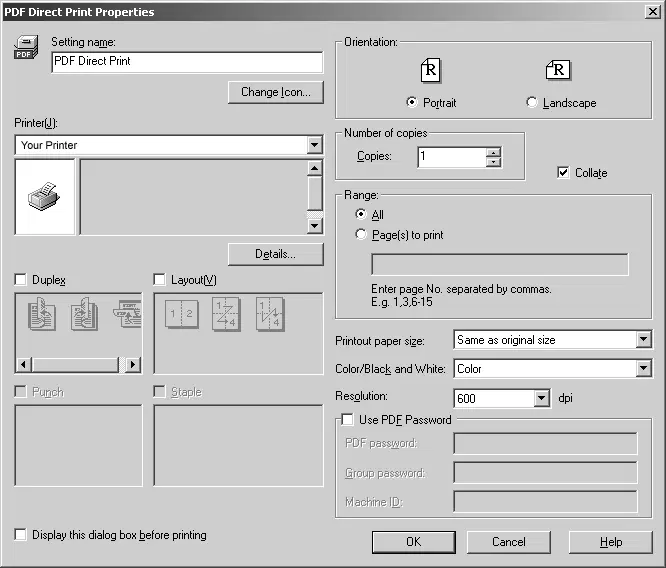
8. コピー数 プリントするコピーの数を指定します。 9. コラボレーション プリントシートをソートします。 10. レンジ 各ページのプリントエリアを指定します。 11. 色/黒および白: 色や黒と白のプリント - ing. 12. ソリューション プリント解像度を指定します。 13. PDF パスワード PDFファイルがパスワードで保護されている場合は、このフィールドにパスワードを入力してください。 それ以外の場合は、ファイルが印刷できません。 14. グループパスワード グループパスワードがデスクトップバインダーライトに割り当てられ、このマシンはグループパスワードをこのフィールドで入力します。 その他、印刷は開始できません。
PDFファイルを直接印刷し、"ftp", "sftp" などのコマンドを使って出力することができます。
リファレンス UNIX コマンドの詳細については、ネットワークガイドを参照してください。
その他のプリントオペレーション

文書の不正なコピーを防ぐため、印刷されたテキストの下にパターンやテキストを埋め込むことができます。 不正なコピーコントロールは、2つの機能で構成されています。 [コピーデータのセキュリティ] とりあえず [マスクタイプ:].
不正な情報の利用を防止しません。 ✓Unauthorized Copy Control機能を使用するには、RPCSプリンタの設定
不正コピーコントロールウィンドウを開く
A RPCSプリンタードライバーで[印刷環境]ウィンドウを開きます。 B [カスタム設定の追加/変更...] をクリックします。 C [未承認コピー...] チェックボックスを選択します。 D [コントロール設定...] をクリックします。
不正コピーコントロールウィンドウが表示されます。
不正コピーコントロール

プリンタードライバーにセットすることでパターンを埋め込むことができます。
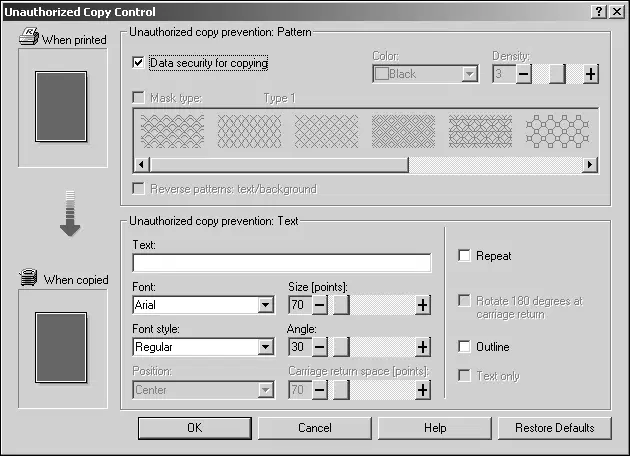
❖プリンタードライバーに「コピーのためのデータセキュリティ」を設定する
❖[データのコピーのためのセキュリティ]を使用して文書を印刷する
g コピーなし N ying いいえ コピー無し C ピッキングなし コピーしない
pying いいえ Copying N opying No Copying Copying コピーなし

chineは、オプションのコピーデータセキュリティユニットをインストールする必要はありません。 グレーのオーバープリントで保護された文書をコピーまたは保存する際に、データのセキュリティユニットは必要です。 ✓RPCSプリンタードライバーのみがサポートされています。 ✓部分的に文書にパターンとテキストを埋め込むことはできません。 紙の枚数が182×257mm(7/4×1/10)または、より大きい用紙です。 (※)通常の紙やリサイクル用紙は、70%以上でご使用ください。 ✓Duplex印刷は、テキストとパットの結果としてこの機能を妨げる可能性があります-
紙を通して見える人。
リファレンス 設定について [コピーデータのセキュリティ]プリンタードライバーヘルプを参照してください。
不正コピーコントロール

プリンタードライバーの設定でパターンやテキストを文書に埋め込むことで、不正なコピーを防ぐことができます。
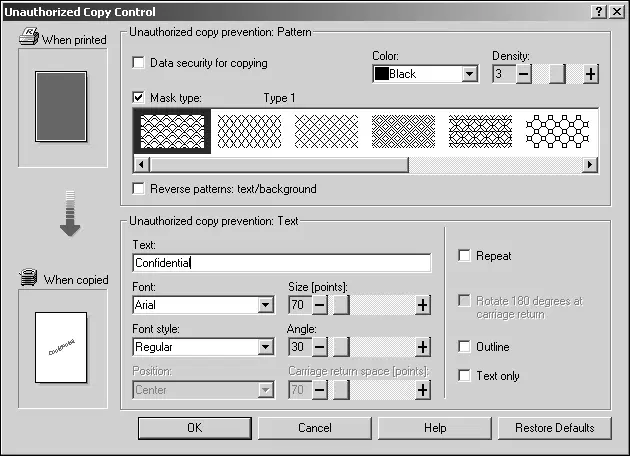
❖[マスクタイプ]を使用して文書を印刷する:
N g コピーなし N の Ying をコピーしない pying いいえ コピー無し コピーする no 不透明
コピーなし C g いいえ コピー無し ng いいえ 複製なし コピー不可 コピー不要 コピー禁止 無 コピー ノー コピーする
コピーなしのコピーをコピーしないo Copying No Copyin

文字の角度が30~40度まで、70〜80pt程度です。 ✓設定の影響、コピーの結果、スキャンおよび保存
文書サーバ内のドキュメントは、機械モデルや設定条件により異なる場合があります。 通常の印刷よりも背景パターンやテキストでの印刷が遅くなる場合があります。
リファレンス 設定について [マスクタイプ:]プリンタードライバーヘルプを参照してください。
不正コピーコントロール

マシンに保存されているファイルを印刷する方法を説明します。 印刷したファイルを機械に保管できます。 ジョブリストまたはユーザーID画面からプリントファイルを選択します。 コンピューターから送信される機械に保存されたプリントジョブを印刷または削除できます。 プリンタードライバーを使用して、次の種類の印刷を選択できます。サンプルプリント、ロックされたプリント、ホールドプリント、および保存済みプリント。
その他のプリントオペレーション

プリントジョブ機能の利用
プレスの場合 [ジョブリスト] プリントジョブの種類を選択する際に [Prt.Jobs] プリンター画面に押下され、次のスクリーンが表示されます。
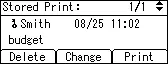
5. [変更] パスワードが設定されている場合、ファイルのパスワードの変更または削除。 パスワード変更のため、プレス [変更]、現在のパスワードを入力し、確認画面に新しいパスワードを入力します。 パスワードを削除するには、 [変更], 入力/確認- 新しいパスワード ボックス空白をingを残します。, その後、{OK主旨を パスワードが現在パスワードを持っていないストアドプリントファイルにパスワードを設定することもできます。 6. [削除] 選択したファイルを削除します。
保存したファイルをプリントするinstruc-のtionがエンタードされたとき、ユーザーIDとファイル名を表示します。 4. [印刷] 選択したファイルをプリントアウトします。
既存のパスワードを入力してください。 入力したパスワードが間違っている場合は、現在のパスワードを変更または削除することはできません。 ご利用の際には、 [変更] 保存されたファイルのみのパスワードの設定または削除
マシンに保存します。
❖求人情報

プレスの場合 [ユーザーID] プリントジョブの種類を選択する際に [Prt.Jobs] プリンター画面に押下され、次のスクリーンが表示されます。
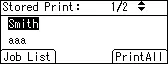
一覧表示 ディスプレイを更新するには、{エスケーププリンター画面に戻り、印刷ボタンを押します。 [Prt.Jobs] 再び。 ✓機械に多数の印刷物の仕事が貯えられたら、処理は遅いかもしれません
一時的に、どの関数が使用されるかに応じて。
リファレンス 各種類のプリントジョブを印刷する際の詳細は、p.93「サンプル印刷」p.97 「ロックプリント」p。101 “ゴールドプリント” p.104 “保存版印刷”)
その他プリント操作・その他 ❖ユーザーID

プリントジョブ画面からの印刷
このセクションでは、サンプルプリント、ロック印刷、ホールドプリント、および保存された印刷物に関する指示を提供します。
複数のセットプリントジョブの先頭セットのみを印刷する機能を使用します。 結果を確認した後、残りのセットはma-chineのコントロールパネルを使用して印刷またはキャンセルできます。 コンテンツや設定の間違いにより誤りを抑えることができます。
コントロールパネル(p.116「エラーログの確認」を参照してください)。 ✓機械をオフにした後も、マシンの保存された文書を再-
主。 しかし、 [自動削除 一時的なジョブ] または [ストアジョブの自動削除] set- tings は、最初に適用されます (「Printer Features」を参照してください)。 ✓アプリケーションに照合オプションがある場合、送信前に選択されていないことを確認してください。
プリントジョブの処理 デフォルトでは、サンプルプリントジョブがプリンタドライバーによって自動的にコリングされます。 アプリケーションからコラトオプションを選択した場合 [印刷] dia-のログ ボックス、意図したよりも多くの印刷物は作り出されるかもしれません。 ✓サンプルプリントファイルの最初のセットが期待どおりでない場合、あなたはそうしない
残りのセットを印刷したい、表示パネルを使用してサンプルプリントファイルを削除します。 サンプルプリントファイルの残りのセットを印刷すると、機械内のジョブは自動的に削除されます。 ✓マシンに送られたファイルは、ファンクなしの機械を使用する場合は保存されません。
tionのアップグレードの選択タイプC1500は取付けました。

サンプルプリントファイルの印刷
以下の手順では、サンプルプリントファイルをPCL 6 / 5cとRPCSプリンタドライバで印刷する方法について説明します。 印刷ファイルのサンプルをPostScript 3プリンタドライバでプリントする方法については、postScript 3補足を参照してください。
機能。 ✓Mac OS Xを使用している場合は、この使用のためにMac OS x v10.2以上が必要です
機能。 ツイート プリンタードライバーのプロパティでサンプルプリントを設定。
プリンタドライバの設定の詳細については、関連するヘルプファイルを参照してください。 ツイート アプリケーションの [Print] ダイアログ ボックスから印刷を開始します。
2つのコピー以上の設定を必ず行ってください。 サンプルプリントジョブを機械に送り、最初のセットが印刷されます。 C C 機械のコントロール パネルで、出版物 {プリンター} プリンターを表示するキー
スクリーン。 D プレス [Prt.Jobs]。
E [サンプルプリントジョブ] を選択 {T} または {U}, [Job List]を押します.

マシンに保存されているサンプルプリントファイルの一覧が表示されます。 セキュリティ設定によっては、特定のプリントジョブが表示されない場合があります。 プレスすることでファイルを印刷することもできます [ユーザーID]. . 詳しくは、p.108「ユーザーID画面から印刷する」をご覧ください。
その他のプリントオペレーション

プリントジョブ画面からの印刷
F 印刷したいファイルを選択します。 {T} または {U}, [印刷]を押します.
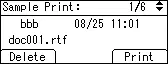
数字キーでセットの新規番号を入力します。 999セットまで入ることができます。 プレスクリア/ストップエントリーミスを訂正する ジグス プレス [印刷].
残りセットはプリントされます。 プレス [キャンセル] 印刷をキャンセルする。
プリンター画面が表示されますので、押します [JobReset] の検索結果. . ファイルが削除されます。

サンプルプリントファイルを削除する
サンプルプリントアウトに満足していない場合は、サンプル印刷ファイルを削除し、設定が適しているまで再度印刷できます。 ツイート プレス {プリンター} プリンター スクリーンを表示するためのキー。 B プレス [Prt.Jobs]。
C [サンプルプリントジョブ] を選択 {T} または {U}, [Job List]を押します.
マシンに保存されているサンプルプリントファイルの一覧が表示されます。 セキュリティ設定によっては、特定のプリントジョブが表示されない場合があります。 ダイバーシティ 削除したいファイルを選択します。 {T} または {U}, [削除]を押します.
削除確認画面が表示されます。 ツイート [削除]を押してファイルを削除します。
選択したファイルが削除されます。
その他のプリントオペレーション

プリントジョブ画面からの印刷
共有ネットワーク上の機械の機密文書を印刷するときに、この機能を使用してプライバシーを維持します。 通常、この機械に保管されると表示パネルを使用してデータを印刷することが可能です。 ロックプリントをご使用の際は、マシンのディスプレイパネルにパスワードが入力されていない限り印刷できません。 機密文書は、他の人々から閲覧されることが安全です。
コントロールパネル(p.116「エラーログの確認」を参照してください)。 (※)機械を切っても保存した文書は残っています。 しかし、
[自動削除 一時的なジョブ] または [ストアジョブの自動削除] 設定は、まず「プリンタ機能」を参照してください。 ✓アプリケーションに照合オプションがある場合、送信前に選択されていないことを確認してください。
プリントジョブの処理 印刷ジョブをロックすると、プリンタドライバーがデフォルトで自動的にコリングされます。 アプリケーションプリントダイアログボックスに照合オプションが選択されている場合は、意図したよりも多くのセットを印刷することができます。 メモロックされたプリントファイルが印刷されると、ジョブは自動的に削除されます。 ✓マシンに送られたファイルは、ファンクなしの機械を使用する場合は保存されません。
tionのアップグレードの選択タイプC1500は取付けました。

ロックされたプリントファイルの印刷
以下の手順では、PCL 6 / 5cとRPCSプリンタドライバでロックされたプリントファイルを印刷する方法について説明します。 PostScript 3 プリンタードライバーでロックされたプリントファイルを印刷する方法については、PostScript 3 Supplementを参照してください。
機能。 ✓Mac OS Xを使用している場合は、この使用のためにMac OS x v10.2以上が必要です
機能。 ツイート プリンタードライバーのプロパティでロックされたプリントを設定します。
プリンタドライバの設定の詳細については、対応するヘルプファイルを参照してください。 ツイート アプリケーションの [Print] ダイアログ ボックスから印刷を開始します。
印刷作業をロックした状態で機械に送ります。 C C 機械のコントロール パネルで、出版物 {プリンター} プリンターを表示するキー
スクリーン。 D プレス [Prt.Jobs]。
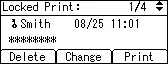
マシンに保存されているプリントファイルの一覧が表示されます。 ツイート [Locked Print Jobs] を選択 {T} または {U}, [Job List]を押します.
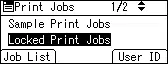
マシンに保存されている印刷ファイルのロックリストが表示されます。 セキュリティ設定によっては、特定のプリントジョブが表示されない場合があります。 プレスすることでファイルを印刷することもできます [ユーザーID]. . 詳しくは、p.108「ユーザーID画面から印刷する」をご覧ください。
その他のプリントオペレーション

プリントジョブ画面からの印刷
F 印刷したいファイルを選択します。 {T} または {U}, [印刷]を押します.
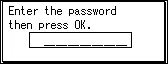
パスワード画面が表示されます。 ジグス 番号キーを使用してパスワードを入力し、それから押します {OK} キー。
印刷確認画面が表示されます。 パスワードが正しく入力されていない場合は、確認画面が表示されます。 プレス [終了] パスワードを再入力する。 パスワードを忘れた場合は、ネットワーク管理者にヘルプを依頼してください。 ヒアリング プレス [印刷].
ロックされたファイルは印刷されます。 プレス [キャンセル] 印刷をキャンセルする。
プリンター画面が表示されますので、押します [JobReset] の検索結果. . ファイルが削除されます。

ロックされたプリントファイルを削除する
A プレス {プリンター} プリンター スクリーンを表示するためのキー。 B プレス [Prt.Jobs]。
C [Locked Print Jobs] を選択 {T} または {U}, [Job List]を押します.
保存された印刷ファイルの一覧が表示されます。 セキュリティ設定によっては、特定のプリントジョブが表示されない場合があります。 ダイバーシティ 削除したいファイルを選択します。 {T} または {U}, [削除]を押します.
パスワード画面が表示されます。 ツイート 番号キーを使用してパスワードを入力し、それから押します {OK} キー。
削除確認画面が表示されます。 パスワードが正しく入力されていない場合は、確認画面が表示されます。 プレス [終了] パスワードを再入力する。 パスワードを忘れた場合は、ネットワーク管理者にヘルプを依頼してください。 フィフ プレス [削除].
選択したファイルが削除されます。 削除したくない場合は、プレス [キャンセル].
その他のプリントオペレーション

プリントジョブ画面からの印刷
一時的にマシンにファイルを保持し、コンピュータや機械のコントロールパネルから後で印刷するためにこの機能を使用します。
コントロールパネル(p.116「エラーログの確認」を参照してください)。 ✓機械をオフにした後も、マシンの保存された文書を再-
主。 しかし、 [自動削除 一時的なジョブ] または [ストアジョブの自動削除] set- tings は、最初に適用されます (「Printer Features」を参照してください)。 ✓アプリケーションに照合オプションがある場合、送信前に選択されていないことを確認してください。
プリントジョブの処理 デフォルトでは、プリンタのドライバーが印刷ジョブを自動的にコリエートします。 アプリケーションのPrintダイアログボックスからコレートオプションを選択した場合は、意図したよりも多くのプリントが生成される場合があります。 ✓マシンに送られたファイルは、ファンクなしの機械を使用する場合は保存されません。
tionのアップグレードの選択タイプC1500は取付けました。
ホールドプリントファイルの印刷
PCL 6/5c と RPCS プリンタードライバーで、ホールドプリントファイルを印刷する方法を説明します。 レコードプリントファイルをPostScript 3プリンタドライバで印刷する方法については、ポストスクリプト3の補足を参照してください。
機能。 ✓Mac OS Xを使用している場合は、この使用のためにMac OS x v10.2以上が必要です
機能。 ツイート プリンタのドライバーの特性で、印刷を保持する構成。
プリンタドライバの設定の詳細については、関連するヘルプファイルを参照してください。 ツイート [詳細...] をクリックし、[ユーザー ID:] ボックスにユーザIDを入力します。
ファイル名を設定することもできます。 設定したファイル名は、マシンのジョブリスト画面に表示されます。

C アプリケーションの [Print] ダイアログ ボックスから印刷を開始します。
ホールドプリントジョブは機械に送られ、保存されます。 ダイバーシティ 機械のコントロール パネルで、出版物 {プリンター} 印刷を表示するキー-
er スクリーン。 E プレス [Prt.Jobs]。
F [Hold Print Jobs] を選択 {T} または {U}, [Job List]を押します.
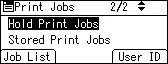
マシンに保存されているプリントファイルの一覧が表示されます。 セキュリティ設定によっては、特定のプリントジョブが表示されない場合があります。 プレスすることでファイルを印刷することもできます [ユーザーID]. . 詳しくは、p.108「ユーザーID画面から印刷する」をご覧ください。 ジグス 印刷したいファイルを選択します。 {T} または {U}, [印刷]を押します.
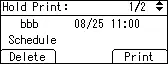
確認画面が表示されます。 ヒアリング プレス [印刷].
ホールドプリントファイルを印刷します。 プレス [キャンセル] 印刷をキャンセルする。
プリンター画面が表示されますので、押します [JobReset] の検索結果. . ファイルが削除されます。
リファレンス プリンタドライバの設定の詳細については、プリンタードライバーヘルプを参照してください。 また、Webイメージモニターからホールドプリントファイルを印刷または削除することもできます。 詳細は、Webイメージモニターヘルプをご覧ください。
その他のプリントオペレーション

プリントジョブ画面からの印刷
プリントファイルを取り消す
A プレス {プリンター} プリンター スクリーンを表示するためのキー。 B プレス [Prt.Jobs]。
C [Hold Print Jobs] を選択 {T} または {U}, [Job List]を押します.
マシンに保存されている [印刷] ファイルの一覧が表示されます。 セキュリティ設定によっては、特定のプリントジョブが表示されない場合があります。 ダイバーシティ 削除したいファイルを選択します。 {T} または {U}, [削除]を押します.
削除確認画面が表示されます。 ツイート [削除]を押してファイルを削除します。
選択したファイルが削除されます。 削除したくない場合は、プレス [キャンセル].

マシンにファイルを保存し、コンパッタまたは機械のコントロールパネルから後で印刷するためにこの機能を使用します。 プリント後にジョブは削除されませんので、複数のコピーを印刷するために同じジョブが再送信されないようにします。
コントロールパネル(p.116「エラーログの確認」を参照してください)。 (※)機械を切っても保存した文書は残っています。 しかし、
[自動削除 一時的なジョブ] または [ストアジョブの自動削除] 設定は、まず「プリンタ機能」を参照してください。 ✓アプリケーションに照合オプションがある場合、送信前に選択されていないことを確認してください。
プリントジョブの処理 デフォルトでは、プリンタのドライバーが自動的にストアされたプリントジョブをコリエートします。 アプリケーションのPrintダイアログボックスからコレートオプションを選択した場合は、意図したよりも多くのプリントが生成される場合があります。 ✓マシンに送られたファイルは、ファンクなしの機械を使用する場合は保存されません。
tionのアップグレードの選択タイプC1500は取付けました。
その他のプリントオペレーション

プリントジョブ画面からの印刷
保存されたプリントファイルを印刷する
以下の手順では、PCL 6 / 5cとRPCSプリンタドライバで保存されたプリントファイルを印刷する方法について説明します。 PostScript 3 プリンタードライバーで保存されたプリントファイルを印刷する方法については、Postscript 3 の補足を隠しました。
機能。 ✓Mac OS Xを使用している場合は、この使用のためにMac OS x v10.2以上が必要です
機能。 ツイート プリンタのドライバーの特性で保存されたプリントを構成する。
パスワードを設定することもできます。 プリントアウトや削除時に同じパスワードが入力されなければなりません。 ファイル名を設定できます。 設定したファイル名は、ma-chineのジョブリスト画面に表示されます。 C C アプリケーションの [Print] ダイアログ ボックスから印刷を開始します。
ストアドプリントジョブは機械に送られ、保存されます。 ダイバーシティ 機械のコントロール パネルで、出版物 {プリンター} 印刷を表示するキー-
er スクリーン。 E プレス [Prt.Jobs]。

F [ストアプリントジョブ] を選択 {T} または {U}, [Job List]を押します.
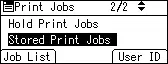
マシンに保存されているプリントファイルの一覧が表示されます。 プレスすることでファイルを印刷することもできます [ユーザーID]. . 詳しくは、p.108「ユーザーID画面から印刷する」をご覧ください。 ジグス 印刷したいファイルを選択します。 {T} または {U}, [印刷]を押します.
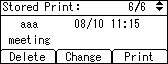
確認画面が表示されます。 プリンタードライバーにパスワードを設定すると、パスワード確認画面が表示されます。 パスワードを入力してください。 数字キーでセットの数を入力します。 ヒアリング プレス [印刷].
保存したプリントファイルを印刷します。 プレス [キャンセル] 印刷をキャンセルする。
プリンター画面が表示されますので、押します [JobReset] の検索結果. . 保存されたプリントファイルは、たとえ [JobReset] の検索結果 プレスです。 ✓機械に送られた保存された印刷物ファイルは、あなたがde-を要求しない限り削除されません
ファイルや選択をしてみましょう [ストアジョブの自動削除] (「プリンター機能」、一般設定ガイド) を参照してください。 詳しくは、p.107「保存したプリントファイルを削除する」を参照してください。 ✓マシンにファイルを送信した後、パスワードを設定または削除することができます。 選択する
ファイルをプレスして [変更] プリントジョブリスト画面で。 パスワードを設定するには、新しいパスワードを入力してください。 パスワードを削除するには、パスワードのボックスを入力または新しいパスワードを確認し、[{]を押します。OK主旨を
リファレンス プリンタドライバの設定の詳細については、プリンタードライバーヘルプを参照してください。 また、Webイメージモニターから保存したプリントファイルを印刷または削除することもできます。 詳細は、Webイメージモニターヘルプをご覧ください。
その他のプリントオペレーション

プリントジョブ画面からの印刷
保存されたプリントファイルを削除する
A プレス {プリンター} プリンター スクリーンを表示するためのキー。 B プレス [Prt.Jobs]。
C [ストアプリントジョブ] を選択 {T} または {U}, [Job List]を押します.
マシンに保存されているプリントファイルの一覧が表示されます。 セキュリティ設定によっては、特定のプリントジョブが表示されない場合があります。 ダイバーシティ 削除したいファイルを選択します。 {T} または {U}, [削除]を押します.
削除確認画面が表示されます。 プリンタードライバーにパスワードを設定すると、削除するパスワードを入力します。 パスワードを忘れた場合は、ネットワーク管理者にヘルプを依頼してください。 ツイート [削除]を押してファイルを削除します。
選択したファイルが削除されます。 削除したくない場合は、プレス [キャンセル].

ユーザID画面から機械に保存されたファイルを印刷する方法を説明します。
A プリンター画面で、[Prt.Jobs]を押します。
B 印刷したいプリントジョブの種類を選択します。 {T} または {U}と、そしてそれから
[ユーザーID]を押します。
マシンにファイルが保存されているユーザIDのリストが表示されます。 C C 印刷したいファイルで使用したいユーザーIDを選択します。 {T} または {U}と、そしてそれから
プレス [Job List].
選択したユーザー ID のプリントジョブリストが表示されます。 ダイバーシティ 印刷したいファイルを選択します。 {T} または {U}, [印刷]を押します.
確認画面が表示されます。
その他のプリントオペレーション

ユーザーID画面からの印刷
E プレス [印刷].
選択したファイルが印刷されます。 印刷をキャンセルするには、プレス [キャンセル].
リファレンス 各種類のプリントジョブを印刷する際の詳細は、p.93「サンプル印刷」p.97 「ロックプリント」p。101 “ゴールドプリント” p.104 “保存版印刷”)
A プリンター画面で、[Prt.Jobs]を押します。
B 印刷したいプリントジョブの種類を選択します。 {T} または {U}と、そしてそれから
[ユーザーID]を押します。
マシンにファイルが保存されているユーザIDのリストが表示されます。 C C 印刷したいファイルで使用したいユーザーIDを選択します。 {T} または {U}と、そしてそれから
プレス [PrintAll].
確認画面が表示されます。 ダイバーシティ プレス [印刷].
選択したファイルが印刷されます。 印刷をキャンセルするには、プレス [キャンセル].

ファイルが削除されます。 ✓選択したユーザーIDの下に保存されていないプリントジョブを選択することはできません。 複数のサンプルプリントファイルを選択し、数を指定しない場合
確認画面にセットし、選択した文書ごとにコンピューターで指定された番号よりも少ない設定をします。 コンピュータに指定されたセットの数が「1」の場合、各セットは全てのdocu-mentで印刷されます。 ✓複数の保存した印刷ファイルを印刷する場合、番号を指定しない
確認画面のセットは、全ての設定で最小限に設定された数量が適用されます。 ✓ セット数量が変更されると、変更された量はap-です。
選択したすべてのプリントファイルへの書き込み。 メモ ロックされたプリントを選択した場合は、正しいパスワードを入力してください。 複数ある場合
パスワードは、入力されたパスワードに対応するファイルのみを印刷します。 ✓保存したプリントファイルを選択すると、パスワードが必要となるものもあります。
マシンは、パスワードを必要としない入力されたパスワードとファイルに対応するファイルをプリントします。
リファレンス 各種類のプリントジョブを印刷する際の詳細は、p.93「サンプル印刷」p.97 「ロックプリント」p。101 “ゴールドプリント” p.104 “保存版印刷”)
その他のプリントオペレーション

選択した用紙サイズやタイプがトレイがないとき、または機械に読み込まれた紙が切れてしまったときにマシンを操作するための指示を与えます。
設定をキャンセルすることでトレイ: • 複式アパートプリント 〓 自動継続を選択した場合は、セット間隔後にフェードペーパーが印刷されます。 おすすめ
「プリンター機能」、一般設定ガイド。
マシンが選択した用紙サイズや紙の種類のためのトレイを持っていない場合、または機械に読み込まれた選択されたペーパーが実行されている場合は、注意メッセージのap-梨。 このメッセージが表示された場合、次の手順を実行します。 ツイート 注意メッセージが表示された場合は、[FormFeed]を押します。
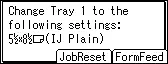
B 確認画面で、プレス {OK}.
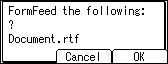
印刷を停止したい場合は、プレス [キャンセル].
フォームフィード

C フォームフィードのトレイを選択 {T} または {U} 上に現れたものから
ディスプレイパネル、そしてそれから出版物 {OK} キー。 トレイに紙を追加した後、印刷したい場合には、正しい用紙をロードしてからトレーを選択します。
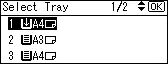
選択したトレイを使用して機械プリント。
またはその他の問題が発生した場合
その他のプリントオペレーション

フォームフィードをプロンプト表示すると、印刷ジョブのキャンセル手順に従ってください。 ツイート プレス [JobReset].
B プレス [現行].
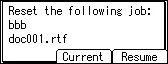
確認メッセージが表示されます。 印刷ジョブを再開するには、プレス [履歴]. C 印刷ジョブをキャンセルするには、[はい]を押します。
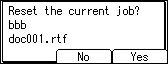
プレス [いいえ] 前の表示に戻る。
他の人のプリントジョブをキャンセルする高身長。 ノートWindowsでは、マシンがパソコンに接続されている場合は、
allelケーブル、送信された印刷物のジョブはキャンセルできます [JobReset] の検索結果 コントロールパネルに「ワイ...」が表示されている間押します。 間隔がセットされた後 [I/O タイムアウト] プリンター機能では、次のプリントジョブが送信できます。 異なるクライアントコンピュータから送信されたプリントジョブは、この場合キャンセルされません。 ✓既に処理されたデータを印刷を停止することはできません。 こんな方に
そのため、印刷はプレス後数ページで続行できます。 [JobReset] の検索結果. . ✓大量のデータを含む印刷物ジョブは、かなりの時間がかかることがあります
停止する。
リファレンス 詳しくは、p.114「プリントジョブの処理」をご覧ください。
フォームフィード

このセクションでは、コンピュータやコントロールパネルから印刷を停止するための指示を与えます。
A ディスプレイパネルまたは表示パネルの[JobReset]を押します {クリア/ストップ} 制御のキー
パネル。 確認メッセージが表示されます。 ツイート プレス [現行].
印刷ジョブを再開するには、プレス [履歴]. C 印刷ジョブをキャンセルするには、[はい]を押します。
プレス [いいえ] 前の表示に戻る。
その他のプリントオペレーション

プリントジョブのキャンセル
プリントジョブを転送しても、コンピューターから印刷ジョブが取り消すことができます。 ツイート Windows タスクトレイのプリンタアイコンをダブルクリックします。
ウィンドウが表示され、印刷中のすべてのプリントジョブが表示されるようになりました。 キャンセルしたいジョブの現在のステータスを確認してください。 ツイート キャンセルしたいジョブの名前を選択します。 C [ドキュメント]メニューで、[キャンセル印刷]をクリックします。 D プレス {プリンター} マシンのコントロールパネルにキー。
他の人のプリントジョブをキャンセルする高身長。 (※)並列ケーブルでコンピュータに接続されている場合、送信
プリントジョブはキャンセルされる場合があります。 [JobReset] の検索結果 コントロールパネルで「ワイ...」が再生される間押しられます。 間隔がセットされた後 [I/O タイムアウト] プリンター機能では、次のプリントジョブが送信できます。 異なるクライアントコンピュータから送信されたプリントジョブは、この場合キャンセルされません。 Windows XP、Windows Server 2003 および Windows NT 4.0 で [キャンセル]
にほんご [ドキュメント] メニュー マイクロソフト・ウインドウズ95/98/Me/2000またはWindows NT 4.0のまた開くことができます
マシンのアイコンをダブルクリックして、ジョブキューウィンドウを印刷します。 [プリンター] 機械窓(thethe) [プリンターとFAX] Win- の下のウィンドウ XP および Windows Server 2003. ✓既に処理されたデータを印刷を停止することはできません。 こんな方に
そのため、印刷はプレス後数ページで続行できます。 [JobReset] の検索結果. . ✓大量のデータを含む印刷物ジョブは、かなりの時間がかかることがあります
停止する。

エラーをプリントすることでファイルが保存できない場合は、コントロールパネルの誤りログをチェックしてエラーの原因を特定します。
C [エラーログを表示] を選択 {T} または {U}それから出版物を押して下さい {OK} キー。 D プリントジョブの種類を選択します。 {T} または {U}それから出版物を押して下さい {OK} キー。
選択する [すべて]エラーログが全て表示されます。
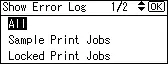
E 確認したいエラーログを選択 {T} または {U}.
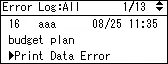
詳細なエラーログが表示されます。
印刷または削除された。
その他のプリントオペレーション

スプール印刷は、コンピュータから転送された印刷物ジョブを一時的に保存し、転送後にプリントすることができます。 プリンターの効率を最大限に高めると同時に印刷時間を短くします。
コンテンツ スプール印刷中にコンピューターやマシンをオフにすると、ハードディスクを損傷して年齢が下回る可能性があります。 また、スプール印刷時にコンピューターや機械がオフになっている場合、スプーリングされたジョブは削除されます。 従って、スプールの印刷の間にコンピュータか機械に力を転換しません。 ✓他のプロトコルを使用してマシンにデータを送信する場合、dprint, lpr, ipp,
smb(TCP/IP (IPv6))、sftp,Spool Printingは実行できません。 ✓最大150ジョブまで一括で印刷できます。 機能改善のOpがある機械だけでこの機能は利用できます
tionのタイプC1500は取付けました。
❖スプール印刷の設定
❖Web Image Monitorでスプールジョブを表示/削除
Webイメージモニターを起動し、アドレスバーにマシンのIPアドレスを入力します。 このページはトップページです。 詳しくは、ネットワークガイドをご覧ください。
スプールです。 ✓スプールジョブは、Webイメージモニターを使用して閲覧または削除することができます。 船舶の作業リストは、機械の管理パネルから表示できません。
スプールの印刷

会議用の手書きなどの複数の文書を印刷するときは、sep- arateセットを注文することができます。 この関数は「Collate」として知られています。 コンピュータから送信されたデータをメモリに保存するコラート。 以下は2つのタイプのコラートです。
1枚のシートバイパストレイ。 ✓様々なサイズのページを含むジョブが設定されている場合、回転コラートは動作しません。 機能アップグレードオプションタイプC1500がインストールされていない場合、この機能は使用できません
ご使用ください。
印刷された出力は順次順序でセットとして組み立てられます。
プリントは90度Kで回転します。
その他プリント操作・その他 ❖コラボレーション · ❖回転コラート

回転コラートが選択されている場合でも、のみ調整できます。 *2回転コラートを選択した場合、印刷速度が遅くなる
ほかのコラート関数を使って。 プリンタードライバーの設定時に、必ず照合してください。
アプリケーションのプリント設定ではオプションが選択されません。 照合オプションを選択した場合は、印刷は意図どおりではありません。 ✓回転コラート機能には、同じサイズの2つの紙トレイが必要です
紙ではなく、異なる方向に。
リファレンス 紙サイズや、任意のオプションでコラートまたは回転コラーテを使うことができるセットの数については、[コピー参照]を参照してください。 印刷方法については、プリンタドライバヘルプを参照してください。
コラボレーション

その他のプリントオペレーション

PictBridgeとは?
接続できるのは、USBケーブルでこのマシンにPictBridge対応のデジタルカメラを接続できます。 デジタルカメラを操作することで直接撮影した写真をプリントすることができます。
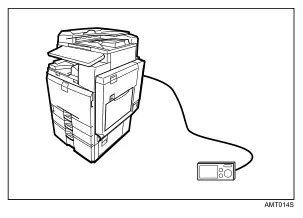
1つのプリントトランザクション。 より多くの画像を送信しようとすると、カメラにエラーメッセージが送られて印刷失敗します。 ✓デジタルカメラ、仕様のPA-に印刷条件が指定されているため
rametersは特定のデジタル カメラに依存します。 詳しくは、デジタルカメラのマニュアルをご覧ください。 ✓USB 1.1と互換性があります。 機能アップグレードオプションタイプC1500がインストールされていない場合、この機能は使用できません
ご使用ください。

デジタルカメラ(PictBridge)からの直接印刷
下記の手順に従って、このマシンでPictBridge印刷を開始します。
失敗します。 ✓USBホストインターフェイスボードは、USBケーブルとホックをオンに供給されます
ケーブルの転がり、掛かることができます。 ツイート USB接続スロット近くの機械の背部でホックを取り付けて下さい。
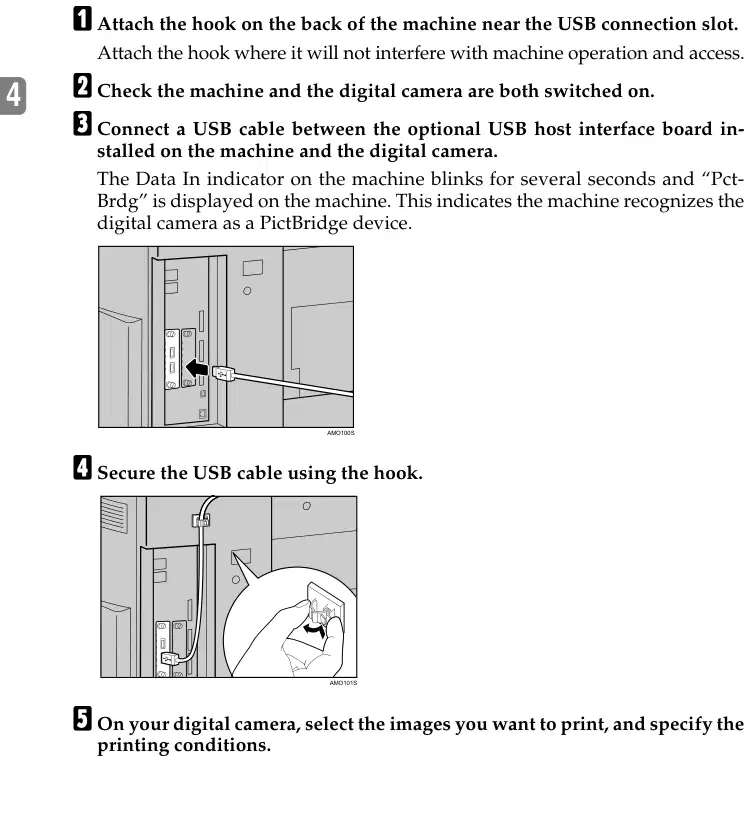
機械操作やアクセスに干渉しないホックを取り付けます。 ツイート マシンとデジタルカメラの両方がオンになっていることを確認します。 C 任意USBのホスト・インタフェース板間の USB ケーブルを接続して下さい-
マシンとデジタルカメラに固定。 マシンの点滅表示器のデータが数秒で表示されます。また、マシンに「Pct- Brdg」が表示されます。 これにより、マシンはPictBridgeデバイスとしてデジタルカメラを認識します。
E デジタルカメラでプリントしたい画像を選択し、指定します。

F デジタルカメラから設定を受け、印刷を開始します。
パラメータは特定のデジタルカメラに依存します。 詳しくは、デジタルカメラのマニュアルをご覧ください。 ノートパソコンのPictBridge操作の設定が必要です。 のために
詳細は、デジタルカメラのマニュアルをご覧ください。
リファレンス データのプリントを停止するには、p.114「印刷ジョブの処理」を参照してください。
PictBridge 印刷

デジタルカメラ(PictBridge)からの直接印刷
カメラ。 詳しくは、デジタルカメラのマニュアルをご覧ください。

このマシンで何ができるか
横のイメージ × 縦のイメージ(で) ペーパーオリエンテーション
16 × 12 L
❖ A4 (210 × 497)
横のイメージ × 縦のイメージ(で) ペーパーオリエンテーション
12 × 8 L
❖ A5 (148 × 210)
横のイメージ × 縦のイメージ(で) ペーパーオリエンテーション
8 × 5 L
❖手紙 (81/2) × 11)
横のイメージ × 縦のイメージ(で) ペーパーオリエンテーション
10 × 8 L
❖ B4 (257 × 367)
横のイメージ × 縦のイメージ(で) ペーパーオリエンテーション
14 × 10 L
指定されたサイズのトレイ。 (※デジタルカメラによるフィードは1セット後に差し込む場合があります)
片方の端に所在する画像 (※各用紙のサイズの画像数が固定されています。)

デジタルカメラ(PictBridge)からの直接印刷
デジタルカメラで指定されたトリミングエリアの内部だけを印刷するこの機能を使用します。
*1 --トリム区域
この関数を使用して、画像の日付と/またはファイル名を印刷します。
上記図では「aaaaa」はファイル名と「bbbbb」が日付を表しています。

このマシンで何ができるか
デジタルカメラで指定されたサイズで紙に印刷するこの機能を使用します。
用紙サイズ名 実際の大きさ
2L (5” × 7”) 178 mm × 127 mm (5 in. × 7 in.)
ポストカード148mm×100mm
寸法: 100 mm × 150 mm
4” × 6” 152.4 mm × 101.6 mm (4 in. × 6 in.)
8” × 10” 254 mm × 203.2 mm (8 in. × 10 in.)
Letter (8 1/2” × 11”) 279.4 mm × 216 mm (8 1/2 × 11)
11” × 17” 431.8 mm × 279.4 mm (11 in. × 17 in.)
A3 420mm×297mm
外径:A4 297mm×210mm
A5 210mm×148mm
寸法:A6mm×105mm
寸法:mm×長さ2mm
寸法:mm×奥行径:φ25mm
外径:φ18mm×奥行128mm
10、A6、B5およびB6サイズ。 ✓未定義のサイズを指定する方法については、p.12を参照してください。 “カスタムサイズの設定
ペーパー。

デジタルカメラ(PictBridge)からの直接印刷
デジタルカメラで指定したサイズに画像を印刷する機能を使用します。
-- カメラで指定した画像サイズを示します。 下記の画像プリントサイズを指定できます。
❖固定サイズ

このマシンで何ができるか
指定された紙に複数の画像をプリントする機能を使用します。
1ページで印刷できる画像の数は以下の通りです。
用紙サイズ 指定可能な画像の数
100 mm × 150 mm 2, 4
4” × 6” 2, 4, 8, 9
8” × 10” 2, 4, 8, 9, 16, 25, 32
Letter (81/2” × 11”) 2, 4, 8, 9, 16, 25, 32
11” × 17” 2, 4, 8, 9, 16, 25, 32, 49, 64
A3 2, 4, 8, 9, 16, 25, 32, 49, 64
A5 2, 4, 8, 9, 16
A6 2, 4, 8
B4 2, 4, 8, 9, 16, 25, 32, 49
B6 2, 4, 8, 9
ポストカード2,4

デジタルカメラ(PictBridge)からの直接印刷
指定した画像の数値と配置は以下の通りです。
映像の数 縦のイメージ × 水平方向
4 2 × 2 L
8 4 × 2 K
9 3 × 3 L
16 4 × 4 L
25 5 × 5 L
32 8 × 4 K
36 6 × 6 L
49 7 × 7 L
64 8 × 8 L
使い続けた時代。 特定の方法での印刷は、具体的に依っても不可能です。
印刷する画像の数のtion。
選択した印刷品質で画像をプリントする機能を使用します。 選択する [デフォルト] または [ノーマル]、機械は正常な質で印刷します; se-のlect [ファイン]、最もよい質の機械印刷物。
画像を印刷する際に色を最適化するためにこの機能を使用します。 選択する [デフォルト] または [OFF]、機械色マッチのための卒業を優先します- ingは、選ぶ場合 [ON]、機械は飽和を優先します。
ペーパーオリエンテーション · 映像

このマシンで何ができるか
マシンの用紙タイプの情報をデジタルカメラに送信する機能です。 デジタルカメラの画面に表示される用紙の種類の名前は、マシン上に表示されている名前と異なります。 紙の種類に合わせて下表を使用してください。 デジタルカメラの画面に紙の種類名を表示するには、機械の制御パネルを使用して、マシンの用紙タイプを正しく設定します。
デジタルカムで検出された用紙タイプ
機械の用紙タイプ
デフォルト すべてのタイプのペーパー
明白なペーパーはまたは紙を平らにしましたりまたはリサイクルされたペーパー
ペーパーインクジェット明白なペーパー、インクジェットはがきを掲示します
事前に指定したレイアウト形式に画像を印刷する機能を使用します。
カメラメモ印刷
画像に添付されている場合は、画像とともにテキストデータをプリントする機能を使用します。
時代を生きる

デジタルカメラ(PictBridge)からの直接印刷
下記の手順に従って、PictBridgeモードを終了します。
印刷が失敗します。 ツイート このマシンのコントロールパネルは「Ready」状態を表示していることを確認します。 B マシンからUSBケーブルを切断します。

この機械で印刷に関する詳細は、以下を参照してください。
リファレンス 用紙サイズ、紙の種類、またはトレイの設定に関する詳細は、[一般設定ガイド]を参照してください。
その他の参考情報

デジタルカメラ(PictBridge)からの直接印刷

本体
ネットワークガイド、PostScript 3補足およびUNIXサプリメントはすべてのmod-elsをカバーしています。したがって、全ての機能と設定が含まれています。 この章では、使用するモデルの構成に使われる関数と設定項目について説明します。
リファレンス 機能や設定項目の詳細については、ネットワークガイド、PostScript 3補足とUNIXサプリメントを参照してください。
プリンターか走査器機能。
インターフェイスは、機械がそのインタフェースのための対応する単位と装備されなければなりません。 IEEE 1284、IEEE 1394、IEee 802.11b(無線LAN)はご利用いただけません。
同時に機械のBluetoothインターフェイス。

マシンの機能と設定
メニュー ユーザーモード 管理者モード
入力トレイ 読みます
出力トレイの読書
メニュー ユーザーモード 管理者モード
プリンター言語読まれた
メニュー ユーザーモード 管理者モード
送信/TXの合計は読みました
ファックス送信 読む
走査器は読書を送信します
他の機能(s) 読む
メニュー ユーザーモード 管理者モード
販売の代表は読む 読みます

設定項目の一覧
メニュー ユーザーモード 管理者モード
プリントジョブリストの読み込み/修正
メニュー ユーザーモード 管理者モード
現在の/待機ジョブ 読む
求人履歴 読む
メニュー ユーザーモード 管理者モード
求人履歴 読む
エラーログの読み出し
メニュー ユーザーモード 管理者モード
メニュー ユーザーモード 管理者モード
アドレス帳なし 読み書き/修正

マシンの機能と設定
メニュー ユーザーモード 管理者モード
自動電子メール通知 なし 読み書き/修正
ファイル転送なし 読み書き/修正
LDAP サーバーなし Read/Modify
メニュー ユーザーモード 管理者モード
基本的な設定は読みましたり/修飾します
トレイパラメーター(PCL)なし Read/Modify
トレイパラメーター(PS)なし Read/Modify
PDF 仮パスワード変更なし
PDF グループパスワード 変更なし
PDF 固定パスワード 変更なし
メニュー ユーザーモード 管理者モード
管理者ツールなしの読み取り/修正
メール設定 なし 読み込み/修正
IP-Fax 設定なし 読み込み/修正
IP-Faxゲートウェイ設定 なし 読み込み/修正
変数設定無し Read/Modify

設定項目の一覧
メニュー ユーザーモード 管理者モード
インターフェイス設定は読みましたり/修飾します
メニュー ユーザーモード 管理者モード
システム ログの読まれた
メニュー ユーザーモード 管理者モード
ネットワークセキュリティ なし 読み替え/修正
アクセス制御 なし 読み替え/修正
IPP認証なし 読み書き/修正
サイト認証 なし 読み取り/修正
デバイス証明書なし 読み取り/修正
メニュー ユーザーモード 管理者モード
セットアップRCのゲート無し 読み/修正
RCゲートファームウェアを更新 なし 読み替え/修正
RCゲートプロキシサーバー なし Read/Modify
メニュー ユーザーモード 管理者モード

マシンの機能と設定
メニュー ユーザーモード 管理者モード
スタートアップ設定なしの読み取り/修正
拡張機能情報なし 読む
管理者ツールなしの読み取り/修正
コピーの延長特徴 どれも読みましたり/修正して下さい
コピーカード保存データなし読み取り/修正
インストールなしの読み取り/修正 ·アンインストールする 読み書き

設定項目の一覧
下記のtelnetは、アクセス、アップルトーク、authfree、オートネット、ボンジュール(rendezvous)、btconfig、デバイス名、dhcp、ディプリント、dns、ドメインネーム、ヘルプ、ホスト名、 ifconfig、info、ipp、ipv6、lpr、Netware、passwd、 prnlog、ルート、セット、ショー、slp、smb、smpn、psn、websetswis、programs、pl、sfash、s、supn、composus、sn、snu、svestn、sp、snt、web、ss、shn、ins、slots、webshop、sw、sum、shen、smundes、s
マシンで使用できる PostScript 3 の設定は次の通りです。
グレーリプロダクション(テキスト/ラインアート):
K、Kによる黒、CMY + K、BLA/Gray by K(テキストのみ)、K (テキストだけ)
映像の滑らかになること:、自動で、90 ppiより少し、150 ppiを、200 ppi以下300 ppiよりも小さい
レベル色オフ、オン
決断 300のdpi、600のdPI
CMYKに分けて下さい:、シアン、マゼンタ、黄色、黒、マジェンサおよび黄色いの シアンおよび黄色、シアンおよびマゼンター、チーナンおよび黒い、マテナおよび黒くないしないで下さい
サイズ: 一般的な設定ガイドを参照してください。
タイプ: 一般的な設定ガイドを参照してください。
設定選択可能な項目

マシンの機能と設定

仕様
このセクションには、機械の電気的およびハードウェア仕様、オプションに関する情報を隠す情報が含まれています。
決断 600の× 600のdpi
300 × 300 dpi
(A4K、81/2×11 Kの明白なペーパー)
印刷速度は機械によって決まります。 どのタイプのマインを持っているかチェックしてください。 こちらの機械についてはこちら
インターフェイス標準:
オプション:
ネットワークプロトコル TCP/IP、IPX/SPX、AppleTalk
フォント PCL 6/5c :
Monotype Imaging 35 Intellifonts、10 TrueType フォント、13 Interna- の文字数式フォント、1 Bitmap フォント。
投稿スクリプト 3 :
136フォント(タイプ2:24、タイプ14:112)
メモリ384 MB(最大640MBまで対応)
ネットワークケーブル 100BASE-TX/10BASE-T シールドねじれ式(STP、Catego-ry/Type5) ケーブル。
コンポーネントの指定

USBインターフェイス(標準)•オペレーティング システムを支えました:Windows Me/2000/XPのWindowsサーバー2003、MacOS 9.2.2、macOS 10.3.3かそれ以上
インターフェイスボードはサポートされていません。 ノートパソコンは、MacOS 9.2.2でUSBインターフェース(標準)を使用する場合に、USB 1.1のみが使用可能です。
対応する。 マイクロソフトのWindows MeとUSBインターフェイス(標準)を使用して、USBを取付けて下さい
印刷サポート。 Windows MeはUSB 1.1の速度だけを支えます。
付録・ コンポーネントの指定

IEEE 1284インターフェイスボード、Bluetoothインターフェースユニットは同時インストールできません。
IEEE 1394インターフェイスボードタイプB
❖伝達spec。:
❖インターフェイス:
IEEEは1394-1995迎合的なIEEEのstd 1394a-2000迎合的をstdしました
❖デバイスクラス:
SCSI の印刷物(Windows 2000/XP、Windows サーバー 2003) 1394 (Windows Me/XP, Windows Server 2003)上の IPv4
❖プロトコル:
SBP-2(SCSIプリント) TCP/IP (1394)
❖インターフェイスのコネクター:
IEEE 1394(6ピン×2)
❖必須ケーブル:
1394インターフェイス ケーブル(6ピン×4ピン、6ピン×1 6ピン)
❖データ転送速度:
❖バス上のデバイスの接続可能な数:
❖バスでケーブルホップを許可:
❖電源:
非外部電源ケーブル 電力繰り返される(IEEE 1394a-2000迎合的)

IEEE 1284インターフェイスボードタイプA
❖伝達spec。:
❖必須ケーブル:
標準IEEE 1284準拠マイクロセントロニクス36ピンケーブル
IEEE802.11bインターフェイスユニットタイプH
❖伝達spec。:
IEEE802.11b(無線LAN)に基づく
❖プロトコル:
❖データ転送速度:
自動は速度から1 Mbps、2つのMbps、5.5のMbps、11のMbps --を選んで下さい
❖周波数範囲:
❖伝送距離:
1 Mbps 400 m 2 Mbps270 m 5.5 Mbps 200m 11 Mbps 140 m
屋内距離は10〜100mで、環境によります。
❖伝達モード:
アドホックおよびインフラモード
付録・TCP/IP, IPX/SPX, AppleTalk

Bluetooth インターフェイスユニットタイプ 3245
❖対応するプロフィール:
❖周波数範囲:
2.45 GHzのISMバンド
❖データ伝送速度:
デバイス、無線信号の状態とブルー歯のアダプター間の状態および障害。
❖最高の範囲:
USBホストインターフェイスユニットタイプA
❖インターフェイスのコネクター:
USB 1.1 ホストインターフェイス A タイプ
❖データ伝送速度:
12 Mbps (フルスピード)
❖デバイス間の距離:
2.5 m
仕様・723kbps・10m


この装置は、FCC規則のパート15に準拠し、クラスBデジタルデバイスのための限界を遵守するためにテストされてきました。 これらの限界は住宅の取付けで有害な干渉に対して適度な保護を提供するように設計されています。 この装置は、無線周波数エネルギーを発生させ、使用し、放射する可能性があり、指示に従ってインストールされていない場合、電波通信に有害な干渉を引き起こす可能性があります。 しかし、特定のインストールでは干渉が起こらないという保証はありません。 この装置がラジオやテレビの受信に有害な干渉を引き起こした場合、それは機器をオフにして決定することができ、そしてオンにすると、ユーザーは次の対策の一つで妨害を修正しようとすることを奨励されます。
受信アンテナを再配置するか、または再設置して下さい。 装置と受信機の分離を増加させます。 受信機が接続されている回路とは異なる出口に装置を接続します。 ディーラーや経験豊富なラジオ/TV技術者が助けを借りて相談してください。
コンプライアンスの責任ある当事者が明示的に承認されていない変更または修正は、機器を操作するためにユーザーの権限を無効にすることができます。
製品名: プリンター/スキャナーのコントローラー+コピー機械 型式番号: SGC 1506/GS 106/LD215c/Aficio 615C Responsibleパーティー: Ricoh Corporation 住所:5 Dedrick Place、西カルドウェル、NJ 07006電話番号:973-882-2000 この装置はFCC規則の一部15に従います。 操作は、次の2つの条件に従うものとします。 この装置は有害な干渉を、そして2.引き起こさないかもしれません。 この装置は、不必要な操作を引き起こすかもしれない干渉を含む受信されたあらゆる干渉を受け入れなければなりません。
こちらのB級のデジタル機器はカナダICES-003に準拠しています。
Cet appareil numérique de la classe Bestコンフォーメートà la norme NMB-003 du Canada.
公正な行動宣言・著作権©2005

EN USA B229-8504
ユーザーまたはスタッフが通常1日以内に回答します。あなたの質問が次の人の助けにもなります。
最初の質問を投稿しましょう。他のユーザーや当チームが回答します。


