

電子メール:[email protected]


下記のイラストは、注意事項を表しています。
雷ボルトは、製品内の危険な電圧に警告する警告サインです。
DVD-VCRは開かないでください。 サービススタッフの参照
DVD-VCRを極端な温度に露出しないでください
DVD-VCRを直射日光にさらしてはいけません。
条件(5°C以上40°C)または極端な湿度条件(10%以上の75%未満)。
DVD-VCRを任意の液体に露出しないでください。
DVD-VCRまたはリモートコントロールに任意のオブジェクトを配置しないでください。
嵐や雷の間、DVD-VCRを抜いた
長時間のリモコンが使用されていない場合、
メインスジャックと空中。
電池を取除き、冷やかで乾燥した場所に貯えて下さい。
産業用環境では使用できません。
特定の米国における方法クレームによって保護される著作権保護技術が組み込まれています。 マクロビジョン株式会社及びその他の権利所有者が保有する特許およびその他の知的財産権。 当ウェブサイトは、株式会社マクロビジョンが運営する著作権保護技術を利用し、当社に定める場合を除き、当ホームページ及びその他の限られた閲覧利用を目的としております。 リバースエンジニアリング、分解は禁止します。


- CD-ROM、CD-I、DVD-ROMは再生しないでください! (CDGは、グラフィックスだけでなく、オーディオを再生します。) - CD-RWとDVD-R、 - RW、DVD + RWの録音の種類やディスクの状態のためにすべてのケースで、+ RWが再生することはできません。 - 録音ディスクは、録画速度に依存して再生として動作しない場合があります。 - 同時に読み込まれる2つのディスクが付いているプレーヤーを動かさないで。
DVD-VCRとディスクの両方が地域によってコードされます。 これらの地方コードは、ディスクが再生するために一致しなければなりません。 コードが一致しない場合は、ディスクが再生されません。
このプレイヤーの領域番号は、プレーヤーのリアパネルに記述されます。



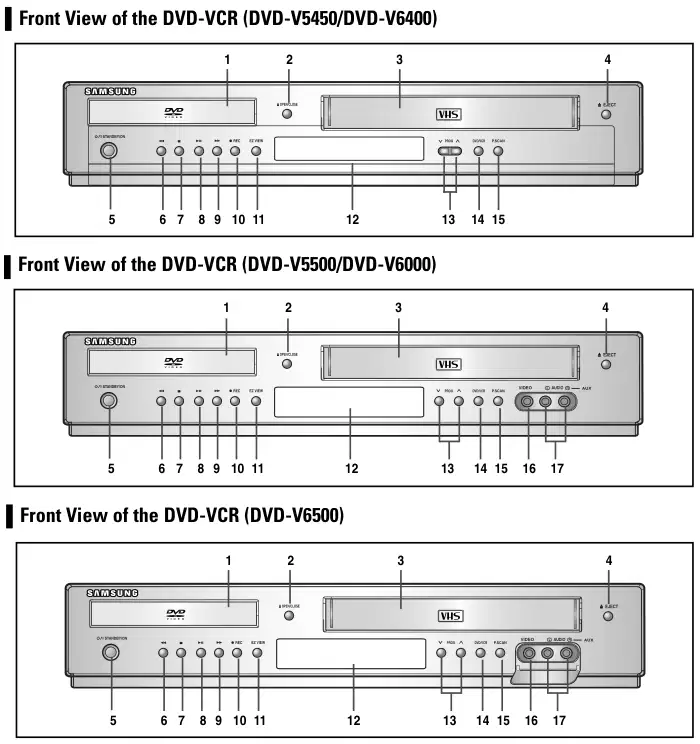
5 6 7 8 9 10 11 12 13 14 15
5 6 7 8 9 10 11 12 13 14 15 16 17
5 6 7 8 9 10 11 12 13 14 15 16 17
9. . 速い前進/次のボタンをスキップして下さい
2. . ボタンを開閉する
10.10.11 レコードボタン
3. . ビデオ カステ コンパートメント
11.11.10 EZビューボタン
4. . ボタンを注入して下さい
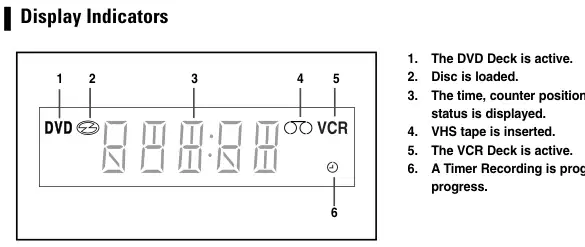
12.12.11 フロントパネル表示
5. . スタンバイ/オンボタン
日・祝 プログラム選択ボタン
6. . 巻き戻し/スキップバックボタン
日・祝 DVD/VCR選択ボタン
7. . ボタンを止めて下さい
15. 日 進行型スキャンモードボタン
8. . プレイ/スティールボタン
16.16 日 AUX ビデオ入力ジャック
17. 。 AUXの可聴周波L/Rはジャックを入れます



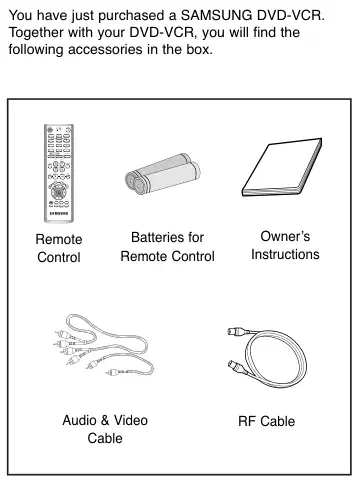
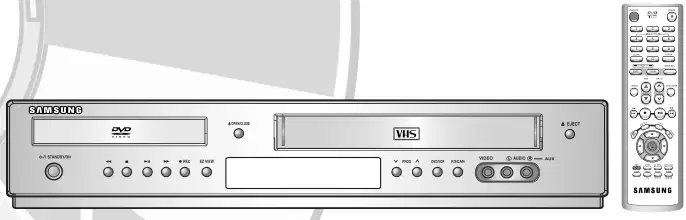
SAMSUNG DVD-VCR を購入しました。 DVD-VCR と一緒に、次の付属品を箱に表示します。
バッテリーをリモートコントロールに差し込み、交換する必要があります。
1 矢印の方向にあるタブを押して、リモートコントロールの背面にバッテリーコンパートメントカバーを解放します。
3 カバーをリモートコントロールのベースと整列して配置し、それをバックに押し込むことで置換します。

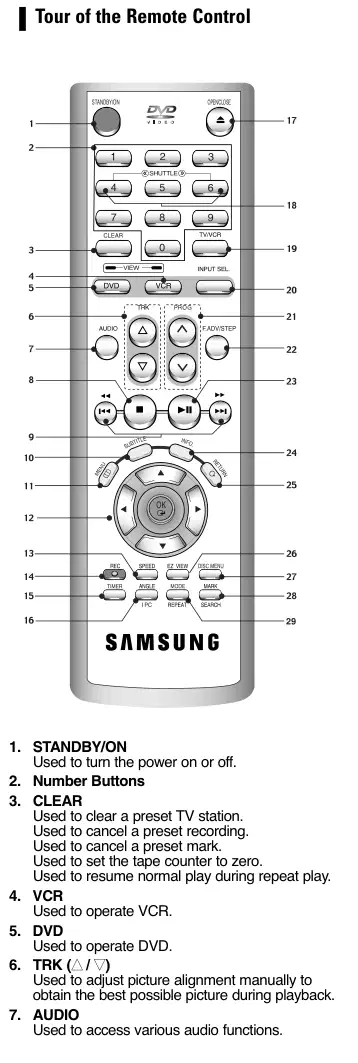
リモートコントロール8のツアー ストップ (停止) I ) 再生中に停止するために使用される。 9. . 検索/スキップ (詳しくはこちら / √√, l詳しくはこちら / √√l) ディスクを前後に検索するために使用される。 タイトル、チャプター、またはトラックをスキップするために使用される。 10.10.11 サブタイトル DVDの字幕言語を変更するために使用されます。 11. MENU 画面上のメニューを表示するために使用されます。 12. OK … / † , œ / √画面上のメニューでカーソルをコントロールし、選択を確認するために使用されます。 日・祝 スピード 録画速度を選択するために使用される。 14. REC ( G ) カセットで録音するために使用されます。 15. 日 タイマー プログラムのタイマー録画をアクティブにするために使用される。 16.16 日 アングル DVDでさまざまなカメラアングルにアクセスするために使用。 IPC (Intelligentの Pインフォメーション Cオントロール) 映像の鋭さを調節するのに使用される。 17. 。 開閉 ディスクおよびビデオカセット皿を開閉するのに使用される。 18. 日 シャトル 可変速度でシーケンスを再生するために使用される。 19. TV/VCR TVやVCRを選択するために使用される。 20. 日 入出力セル。 外部入力信号を選択するために使用される。 21. PROG ( / ) テレビプログラムを選択するために使用される。 22. F.ADV/STEP フレームによってシーケンスフレームを先立たせるのに使用します。 23.23 日 プレイ/スティール () √. ) 再生またはプレイ中に一時停止するために使用される。 24. INFO. 現在の設定やディスクステータスを表示するために使用されます。 25. 。 返品 前のメニューに戻すために使用。 26. EZ VIEW ディスクのアスペクト比を調整するために使用される。 27. DISC MENU ディスクメニューを表示するために使用されます。 28. MARK ディスクを再生する際に位置を示すために使用される。 おすすめ商品 特定のシーケンスを検索するために使用される。 29. MODE プログラムまたはランダムプレイを選択するために使用されます。 繰り返します 繰り返しがタイトル、チャプター、トラック、ディスクまたはA-Bを再生できるようにするために使用される。
1. . スタンバイ/オン 電源をオンまたはオフにするために使用される。 2. . ナンバーボタン3。 クリア プリセットTVステーションをクリアするために使用されます。 プリセット録画をキャンセルするために使用されます。 プリセットマークの解除に使用します。 テープカウンターをゼロにセットするために使用される。 繰り返しプレイ中に通常の再生を再開するために使用される。 4. VCR VCRの操作に使用されます。 5. DVD DVDを作動させるために使用される。 6. TRK (… / †) 再生中の最高の画像を得るために手動で写真のアライメントを調整するために使用される。 7. . オーディオ さまざまなオーディオ機能にアクセスするために使用される。


C の玉ねぎ
このガイドで提示されたクイック概要は、DVD-VCRを使用して開始するのに十分な情報を提供します。
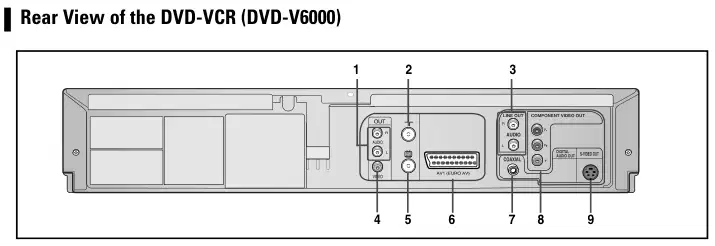
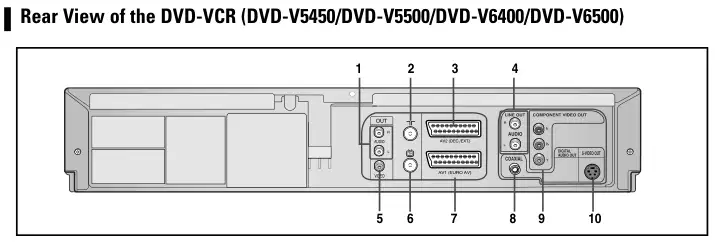
SCARTケーブルでDVD-VCRをテレビに接続する
DVD-VCRを衛星放送受信機または他の機器に接続
オーディオ/ビデオケーブルを使用してDVD-VCRをテレビに接続
S-Videoケーブル(DVDのみ)を使用して、DVD-VCRをテレビに接続
AV受信機の接続

SCARTケーブルでDVD-VCRをテレビに接続する
適切な入力がテレビで利用可能である場合は、SCARTケーブルを使用してDVD-VCRをテレビに接続することができます。 こうして:
放送プログラムを受信するには、次のソースから信号を受け取ります。
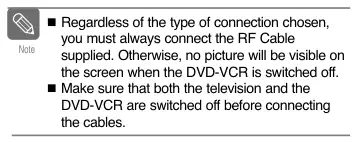
供給されるRFケーブルを常に接続しなければなりません。 それ以外の場合は、DVD-VCRがオフにすると画面上で画像が表示されません。 テレビとテレビの両方が必ず
テレビとテレビの両方が必ず
DVD-VCRはケーブルを接続する前に切り替わっています。 注意:
1 空中またはネットワーク入力ケーブルをテレビから削除します。
1 空中ケーブルを接続します。
2 このケーブルをDVD-VCRの背面にマークされている75Ω同軸ジャックに接続します。
2 SCARTケーブルをDVD-VCRの背面にあるAV1(EURO AV)ジャックに接続します。
3 DVD-VCRのジャックに供給されるRFケーブルを差し込みます。
3 別の端をテレビの適切なコネクターに差し込みます。
音声出力ケーブルを接続する
4 以前はテレビの空中に使用するコネクタにRFケーブルのもう一方の端を差し込みます。
DVD-VCRをHi-Fiシステムに接続できます。
例:品質を活かすために
ディスクプレイを観るときにHi-Fiステレオシステム。 4 オーディオ出力ケーブルをDVD-VCRの背面にある音声コネクタに差し込みます。 5 オーディオケーブルのもう一方端をHi-Fiステレオシステムに適切な入力コネクタに接続します。

TV

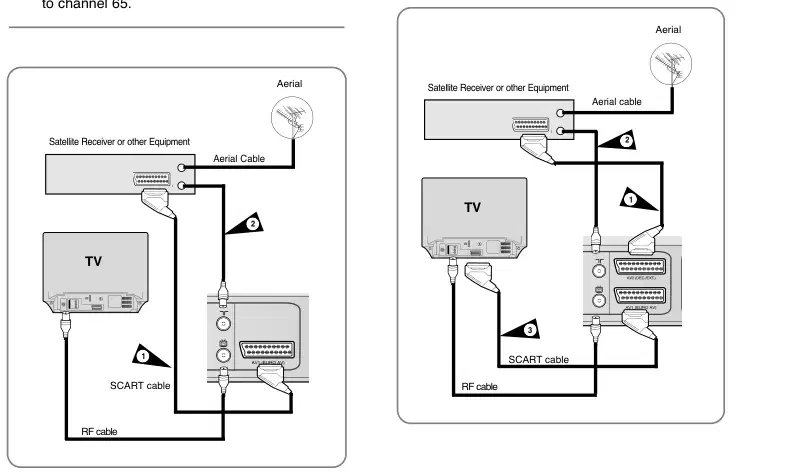
DVD-VCRを衛星放送受信機または他の機器に接続
SCARTケーブルを衛星放送受信機や他の機器でAV2に差し込みます(Dec./EXT。) DVD-VCRの後部にあるジャック. この接続をした後、ソースを選択して押す 入出力セル。 ボタン AV2 入力ソース。
お使いのDVD-VCRを衛星放送受信機または他のSCARTケーブルを使用して、選択した機器で適切な出力が利用可能である場合は、SPATケーブルを接続することができます。 下記のイラストは、接続可能性のいくつかの例を与えます。
この接続をした後、衛星チューナーを通じて受け取ったステーションをプリセットする必要があります。 衛星放送受信機のRF出力チャンネルは、チャネル60から調整する必要があります, DVD-VCRによって使用されます。, 例えば. チャンネル65に再調整します。
* DVD-V6000 1 AV1(EURO AV): 21ピンスカートケーブルによる 衛星放送受信機または他の機器とSCARTケーブルをAV1(EURO AV)ジャックにDVD-VCRの後部に接続します。 この接続をした後、ソースを選択して押す 入出力セル。 ボタン AV1 入力ソース。
SCARTケーブルの端をDVD- VCRの後にあるAV1(EURO AV)ジャックに接続します。 別の端をテレビの適切なコネクターに差し込みます。
2 RFケーブルによる この接続をした後、衛星チューナーを通じて受け取ったステーションをプリセットする必要があります。 衛星放送受信機のRF出力チャンネルは、チャネル60から調整する必要があります, DVD-VCRによって使用されます。, 例えば. チャンネル65に再調整します。

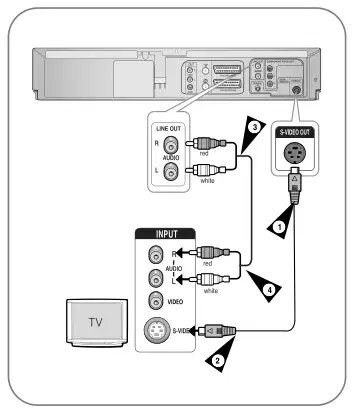
S-Videoケーブル(DVDのみ)を使用して、DVD-VCRをテレビに接続
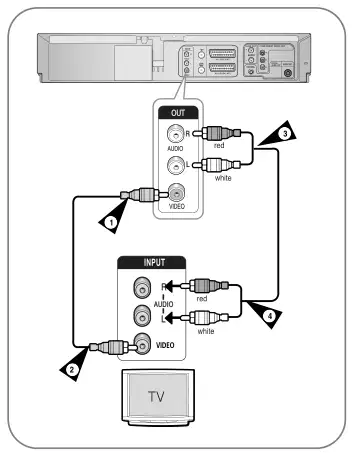
テレビで適切な入力が利用可能な場合は、DVD-VCRをテレビに接続することができます。
高品質で、高画質なイメージをお楽しみ下さい。 S-Videoは、通常のビデオ入力モードよりも鮮明な画像を表示するように、写真要素を黒と白(Y)およびカラー(C)信号に分離します。
1 ビデオケーブルの1つの端をに接続して下さい 映像 DVD-VCRの背面にジャックを出力します。
1 S-Videoケーブルの1つの端をに接続します Sビデオ DVD-VCRの背面にジャックを出力します。
2 ビデオケーブルのもう一方端をテレビで適切な入力コネクタに差し込みます。
2 S-Videoケーブルのもう一方端をテレビに適切な入力コネクタに接続します。
3 付属のオーディオケーブルを1つの端に接続します オーディオ DVD- VCRの背面にジャックを出力します。 •左右のチャンネルの色コーディングを尊重します。
3 付属のオーディオケーブルを1つの端に接続します オーディオライン DVD-VCRの背面にジャックを出力します。 •左右のチャンネルの色コーディングを尊重します。
4 オーディオケーブルのもう一方端をテレビに適切な入力コネクタに接続します。
4 オーディオケーブルのもう一方端をテレビに適切な入力コネクタに接続します。
S-Video接続方法のみで使用
DVDを。 注意:

DVD-VCRをコンポーネントビデオケーブル(DVDのみ)を使用してテレビに接続
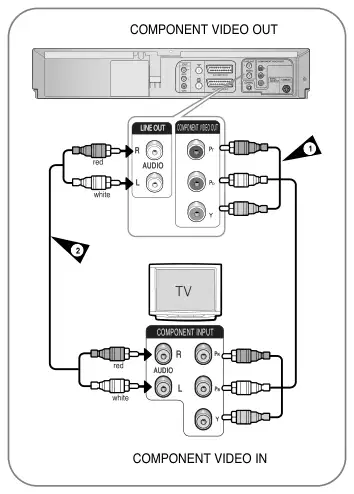
お使いのテレビは、コンポーネントのビデオ出力を視聴できるようにプログレッシブスキャン入力をサポートする必要があります。 高品質で正確な色再現画像が楽しめます。 コンポーネントのビデオは、最も明確できれいな画像を示すために、写真要素を黒と白(Y)、青(Pb)、赤(Pr)信号に分離します。
1 コンポーネントのビデオケーブルを相互接続します コンポーネントのビデオアウト DVD-VCRの後部にジャックをつけ、 コンポーネントのビデオ テレビの後部にジャック。
2 オーディオケーブルを相互に接続 オーディオラインアウト DVD-VCRの後部にジャックをつけ、 オーディオ テレビの後部にジャック。 •左右のチャンネルの色コーディングを尊重します。
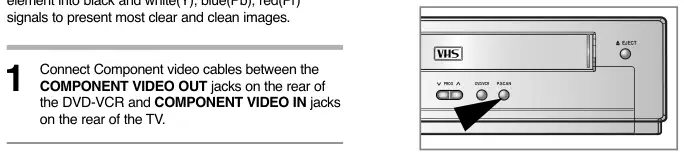
テレビがプログレッシブスキャンを持っていない場合
モード、画面に信号がない場合。 プレスの場合 P.SCAN ボタンはインターレースのスキャンモードに変わります。 テレビのユーザーマニュアルを参照してください。
テレビはプログレッシブスキャンをサポートしています。 Progressive Scan がサポートされている場合は、TV メニューシステムでプログレッシブスキャン設定に関するテレビ ユーザーの説明に従ってください。 テレビによっては、方法が異なります。
上記図とは関係が異なる場合がございます。 「プログレッシブスキャン」とは?
進歩的なスキャンは、インターレースの出力方法として多くの走査線が2倍あります。 進歩的なスキャン方法はよりよい、より明確に映像の質を提供できます。 プレイヤーをプレーヤーに接続する必要があります。
Progressive Scan 機能を使用する前にコンポーネント。 コンポーネントのビデオ接続を使用する
DVDのみのメソッド。 NTSC DVDディスクはサポートされていません。


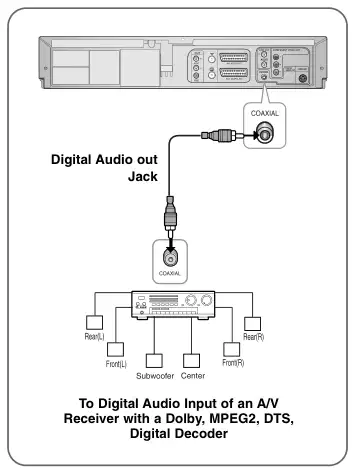
DVDが提供する映画劇場体験を最大限に活用するには、DVD- VCRをA / V受信機と6サラウンドサウンドスピーカーを含む完全なサラウンド音システムに接続したいかもしれません。 A/V 受信機に Dolby Digital Decoder が装備されている場合は、DVD-VCR の組み込み Dolby デジタルデコーダをバイパスするオプションがあります。 デジタル音声 以下で接続します。
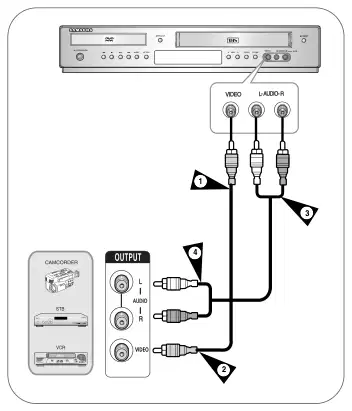
適切な出力が選択した機器で利用可能である場合は、オーディオ/ビデオケーブルを使用してDVD-VCRに他の音声/動画装置を接続することができます。 例: • 映像カセットをコピーしてほしい
1 デジタルオーディオ同軸ケーブルを、DVD-VCRのパネルのDigital Audio OutジャックからA/V受信機にデジタル可聴周波入力ジャッキに接続します。
1 ビデオケーブルの1つの端をに接続して下さい 映像 DVD-VCRの正面にジャックを入れます。
2 ビデオ ケーブルのもう一方端を他のシステム(VCRまたはカムコーダー等)で適切な出力コネクターに差し込みます。
3 付属のオーディオケーブルを1つの端に接続します オーディオ DVD- VCRの正面にジャックを入れます。 •左右のチャンネルの色コーディングを尊重します。
4 オーディオケーブルのもう一方端を他のシステム(VCR、カムコーダーなど)で適切な出力コネクタに差し込みます。
A/V受信機のDolby、MPEG2、DTSが付いているデジタル可聴周波入力への


5 自動スキャンを開始します。 DVD-VCRによって自動的に保存されるステーションの数は、見つかった場所の個数によって異なります。
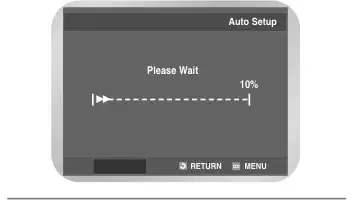
DVD-VCRは、初めてメインに差し込まれたときに自動的に設定されます。 メモリにテレビ局が保存されます。 処理は数分かかります。 DVD-VCR は、使用準備が整います。
1 画面11に示すようにRFケーブルを接続します。 (RFケーブルでDVD-VCRをテレビに接続)
6 現行時刻と日付が自動的に表示されます。
2 DVD-VCRをメインに差し込みます。 • フロントパネルディスプレイフリッカーの「AUTO」。
3 設定メニューが表示されます。 プレス...または†ボタンを押して、選択バーに移動して目的の言語を選択し、その後押します OK ボタン。

DVD-VCRを切り替えるだけ
ご使用準備が整っています。 「プラグ&オートセットアップ」の機能は固定です
既に。 そこで、この固定されたものを変更したい場合には変更できます。 (「手動でステーションをプリセットする」ページ20を参照)
4 自動セットアップを開始します。

自動セットアップが始まります。 アンテナとテレビのケーブル接続をチェックします。


S の ettings
RFケーブルを使用している場合は、DVD-VCRのテレビをチューンする必要があります。 スカートケーブルが使用されるとき、DVD-VCRから写真を表示するには、テレビはオーディオ/ビデオモード(AV)に設定する必要があります。
1 テレビで切り替える
/Iスタンバイ/オン DVD-VCRの前面または スタンバイ/オン リモートコントロール。
3 お使いのDVD-VCRで使用するためにテレビのプログラム位置を選択します。
4 DVD-VCRでビデオカセットをインサートします。 DVD-VCRがカセットを読み取り始めることを確認します。 そうでない場合は、√を押しますII ボタン。
5 テレビでスキャンを開始したり、テレビをUHFチャンネル60に設定します。
6 映像や音が明確に得られるまで、テレビを細かく調整します。
7 映像と音が完全にクリアな時、テレビで希望するプログラムの位置にあるこのチャンネルを保存します。 お使いのDVD-VCRでの使用を予約できるようになりました。


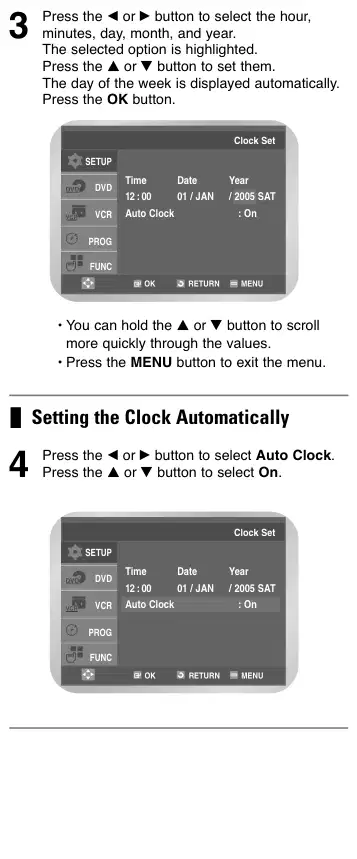
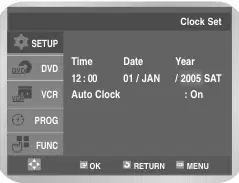
3 œまたは√buttonを押して時間、分、日、月、年を選択します。 選択したオプションがハイライトされます。 プレス...または†ボタンを押して設定します。 週の日が自動的に表示されます。 プレス OK ボタン。
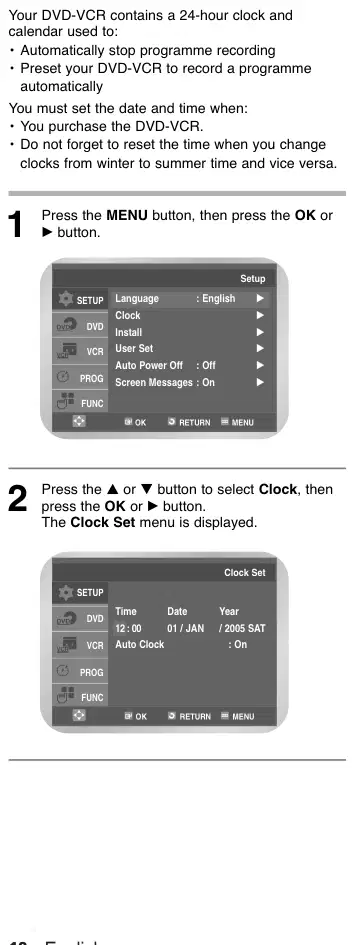
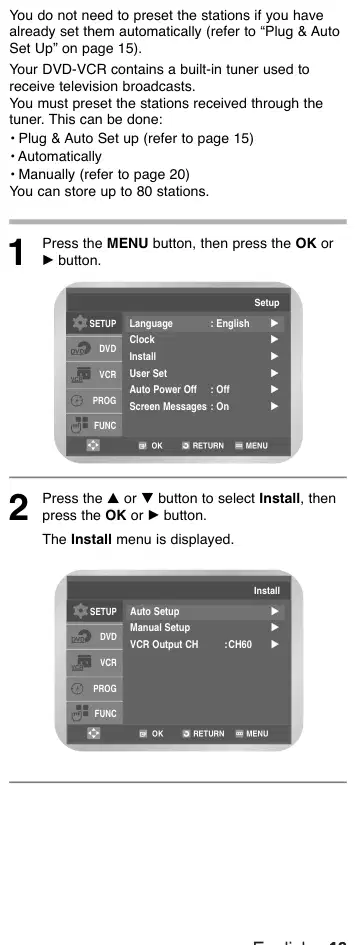
1 プレス MENU ボタンは、それから押します OK または√button。
❚時計を自動設定 4 選択するために œ または √button を押して下さい 自動クロック. . 選択する...または†ボタンを押します オン.
2 選択する...または†ボタンを押します クロックそれから出版物 OK または√button。 とりあえず クロックセット メニューが表示されます。

既に設定した場合には、ステーションをプリセットする必要はありません(画面の「プラグ&オートセットアップ」を参照)。
1 プレス MENU ボタンは、それから押します OK または√button。
1 プレス MENU ボタンは、それから押します OK または√button。
2 プレス OK または√buttonは再度。 とりあえず 言語セット メニューが表示されます。
2 選択する...または†ボタンを押します インストールそれから出版物 OK または√button。
3 選択する言語を、それから出版物するために...か†ボタンを押して下さい OK または√button。

3 選択する...または†ボタンを押します 自動セットアップ、出版物 OK ボタン。 メッセージが表示されます。, お使いのDVD-VCR上で既にプリセットされたチャンネルが削除されることを示します.

既に設定した場合には、自動的にステーションを手動でプリセットする必要はありません。
データの紛失が起きる
プレス OK 続行
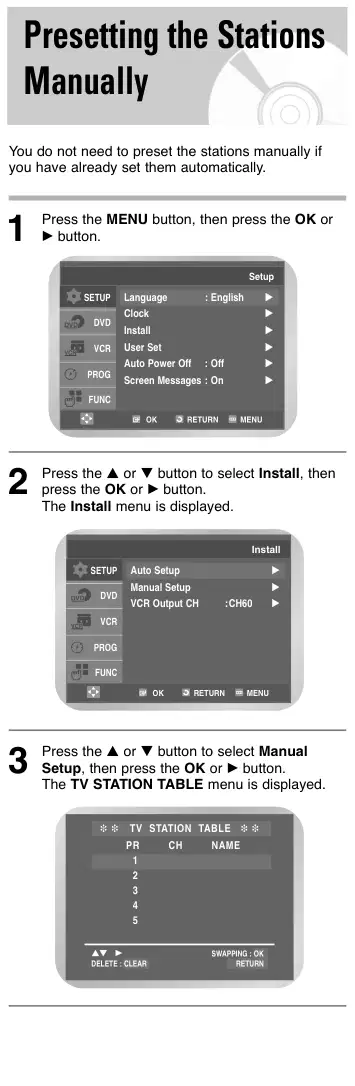
1 プレス MENU ボタンは、それから押します OK または√button。
4 プレス OK 自動スキャンを開始するボタン。 メッセージ お待ちください 一覧表示

2 選択する...または†ボタンを押します インストールそれから出版物 OK または√button。 とりあえず インストール メニューが表示されます。
3 選択する...または†ボタンを押します 手動セットアップそれから出版物 OK または√button。 とりあえず テレビ局テーブル メニューが表示されます。
自動的に貯まる場所の数
DVD-VCR によって、見つかったステーションの数によって異なります。 時刻と日付が自動的に設定されます
放送信号から。 シグナルが弱く、ゴーストに発生した場合は自動設定しない場合があります。 この場合、手動で設定する必要があります(ページ18を参照)。 自動スキャン手順がインストールされたら
終了したステーションは、複数の場所を一度保存することができます。最高の受信で駅を選択し、必要なものを削除してください(22ページを参照)。

4 必要なプログラム番号を選択するために...または†ボタンを押します。 √buttonを押してステーションをプリセットします。 とりあえず マニュアルチューニング メニューが表示されます。 5 チャンネルをスキャンを開始するには、`または√button を押します。 周波数帯域をスキャンし、見つかった最初の駅が表示されます。
あなたなら... それから...
駅を格納する願い
駅を格納したい

PR : 1
9 ステップからこの手順を繰り返します 4 上記は、必要なすべてのステーションが保存されるまで保管されます。
MFT : -
NAME : -
10 プレス MENU メニューを出て行くボタン。
6 必要に応じて、...または†ボタンを押して選択します MFT、そして映像を調節するために œか√button を押して下さい。

PR : 1
CH : 021
MFT : -
NAME : -
7 選択する...または†ボタンを押します NAME. . 放送信号から自動的に駅名を設定しています。

PR : 1
CH : 021
MFT : -
NAME : -
と... それから...
名前の文字を選択します。
必要な文字が表示されるまで、...または†ボタンを押します(文字、数字、および「-」の文字)。
前の次の文字またはキャラクターに移動
それぞれ、`または√buttonを押して下さい。

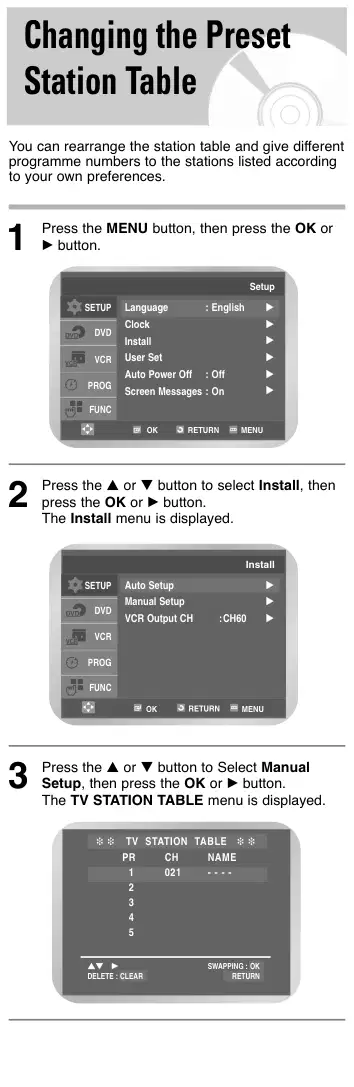
駅テーブルを並べ替えて、自分の好みに合わせてリストされている場所に異なるプログラム番号を与えることができます。
1 プレス MENU ボタンは、それから押します OK または√button。
1 プレス MENU ボタンは、それから押します OK または√button。
2 選択する...または†ボタンを押します インストールそれから出版物 OK または√button。 とりあえず インストール メニューが表示されます。

VCR出力CH:CH60 √
2 選択する...または†ボタンを押します インストールそれから出版物 OK または√button。 とりあえず インストール メニューが表示されます。
3 選択する...または†ボタンを押します 手動セットアップそれから出版物 OK または√button。 とりあえず テレビ局テーブル メニューが表示されます。

PR CH NAME
1 021 -
3 選択する...または†ボタンを押します 手動セットアップそれから出版物 OK または√button。 とりあえず テレビ局テーブル メニューが表示されます。
4 必要なプリセットTVステーションを選択するために...または†ボタンを押します。 プレス クリア 削除するボタン。
5 手順から同じ手順を繰り返します 4 必須の駅が全てクリアされるまで、上向きに。
インストール · 自動セットアップ √ · 手動セットアップ √

4 必要なプリセットTVステーションを選択するために...または†ボタンを押します。 選択したステーションはテレビ画面の同時表示されます。
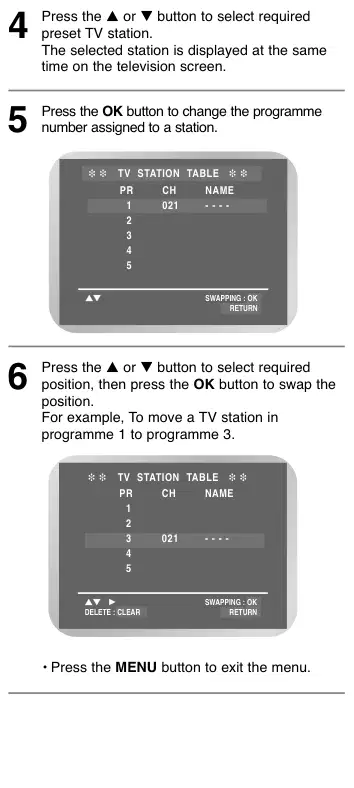
5 プレス OK 駅に割り当てられたプログラム番号を変更するボタン。
あなたのDVD-VCR出力チャンネルは、写真が干渉に苦しんでいるか、テレビが画像が見つからない場合は変更する必要があります。
1 プレス MENU ボタンは、それから押します OK または√button。 2 選択する...または†ボタンを押します インストールそれから出版物 OK または√button。 とりあえず インストール メニューが表示されます。
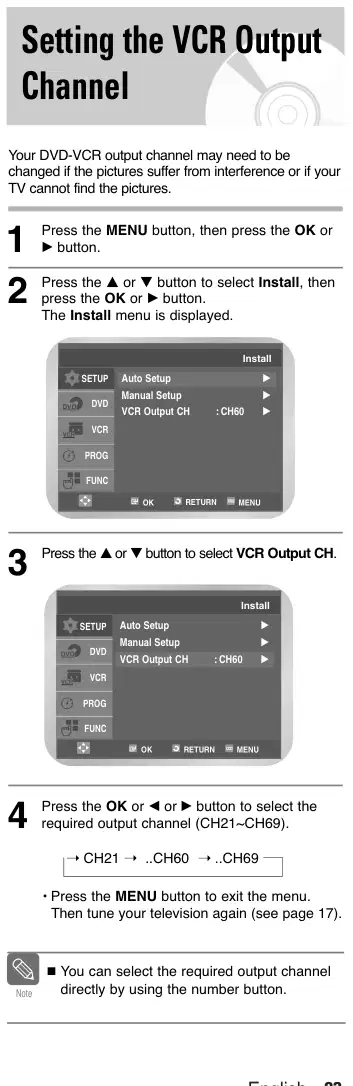
6 必要な位置を選択するために...または†ボタンを押し、それから押します OK 位置を交換するボタン。 例えば、プログラム1でテレビ局をプログラム3に移動させる。
3 選択する...または†ボタンを押します VCR出力CH.
4 プレス OK または √button 必要な出力チャネル (CH21~CH69) を選択。


カセットを録音したり再生する前に、必要なシステム標準を選択できます。 それ以外の場合は、自動選択時にシステムが自動的に受信標準を選択します。
1 プレス MENU ボタンは、それから押します OK または√ボタン。
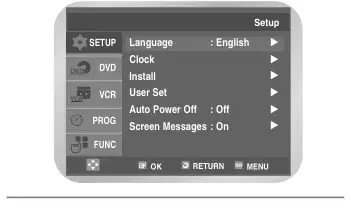
2 選択する...または†ボタンを押します ユーザーセットそれから出版物 OK または√button。 とりあえず ユーザーセット メニューが表示されます。
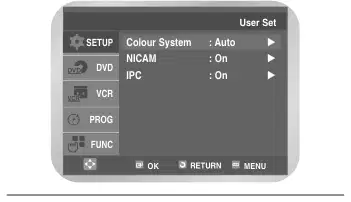

理性的な映像制御

ニカムプログラムを3種類に分けます。 ニカムステレオ、NICAMモノとバイリンガル(別の言語での転送)。 ニカムプログラムは、常に標準のモノラル放送を伴っていて、希望する音を選ぶことができます。 このページの38ページをご覧ください。
この機能は、独自の好みに応じて自動的に画像の鮮度を調整することができます。
1 再生中はプレス MENU ボタンは、それから押します OK または√button。
1 プレス MENU ボタンは、それから押します OK または√ボタン。
2 選択する...または†ボタンを押します ユーザーセットそれから出版物 OK または√button。 とりあえず ユーザーセット メニューが表示されます。

3 選択する...または†ボタンを押します IPC (Intelligentの Pインフォメーション Cオントロール)、それから出版物 OK または選択する√button IPC オプション

2 選択する...または†ボタンを押します ユーザーセットそれから押します OK または√button。 とりあえず ユーザーセット メニューが表示されます。

4 手動でシャープネスを調整するには、†ボタンを押してIPCモードをオンにします オフ. . 絵の鋭さは手動で調整されます。
設定に従って画像が表示されるまで、`または√buttonsを押します。

3 選択する...または†ボタンを押します ニカムそれから出版物 OK または選択する√button オン または オフ. • オン (NICAMモードの場合): 通常この位置で設定
IPC : OFF
œ √ ON/OFF †



遅延やオーバーランを防ぐため、VCRにはと呼ばれる機能があります。 VideoPlus エクステンダー 録画時間を最大60分延長可能
この機能は、信号が受信されず、選択した時間に任意のボタンを押してもDVD-VCRを自動的にオフにします。
1 プレス MENU ボタン、出版物 OK または√button。
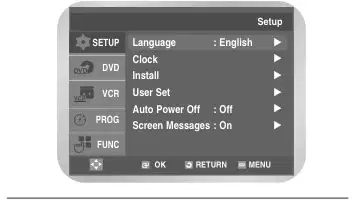
1 プレス MENU ボタンは、それから押します OK または√ボタン。
2 選択する...または†ボタンを押します ユーザーセットそれから出版物 OK または√button。 とりあえず ユーザーセット メニューが表示されます。
3 選択する...または†ボタンを押します VideoPlus エクステンダー.
2 選択する...または†ボタンを押します 自動電源遮断.

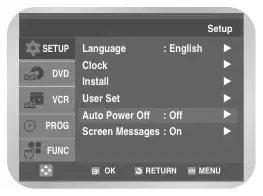
4 プレス OK または √button 10分単位で必要な時間を選択。
3 プレス OK プリセット間隔を選択するか、または√button。
➝オフ ➝10 ➝20 ➝30 ➝40 ➝50 ➝60
➝ オフ ➝1時間 ➝2時間 ➝3時間
ユーザーセット



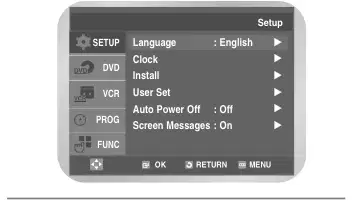
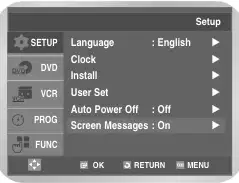
DVD-VCRは、DVD-VTRとテレビの両方のほとんどの情報を表示します。 画面にこの情報を表示または非表示にする(スクリーンメッセージをオフに設定すると、画面上に「高速転送」と「巻き戻し」のメッセージを表示されない場合があります。 ただし、画面メッセージの設定に関係なく検索メッセージは画面に表示されません。
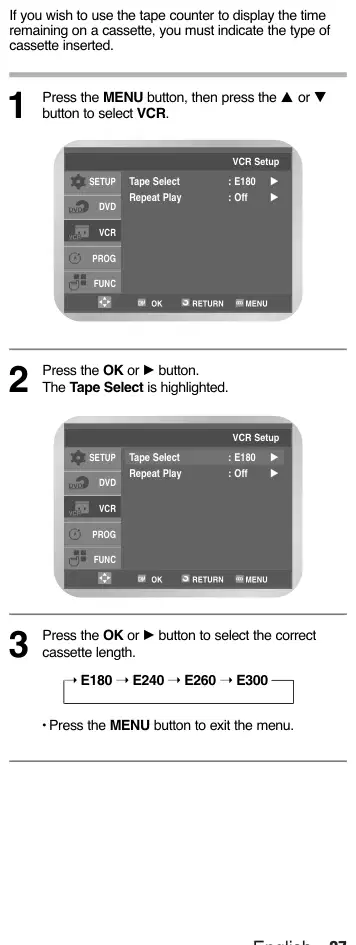
カセットに残り時間を表示するためにテープカウンターを使う場合は、インサートしたカセットの種類を必ず示してください。
1 プレス MENU ボタンを押して、...または†ボタンを押します。 VCR.
1 プレス MENU ボタンは、それから押します OK または√ボタン。
2 プレス OK または√button。 とりあえず テープ選択 ハイライトされます。
2 選択する...または†ボタンを押します 画面メッセージ.
3 プレス OK または正しいカセット長さを選択するための√button。
3 プレス OK または選択する√button オン または オフ.


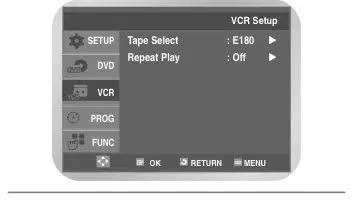
テープを繰り返して、最初から最後まで連続して繰り返すようにリピートプレイを設定できます。
1 プレス MENU ボタンを押して、...または†ボタンを押します。 VCR.
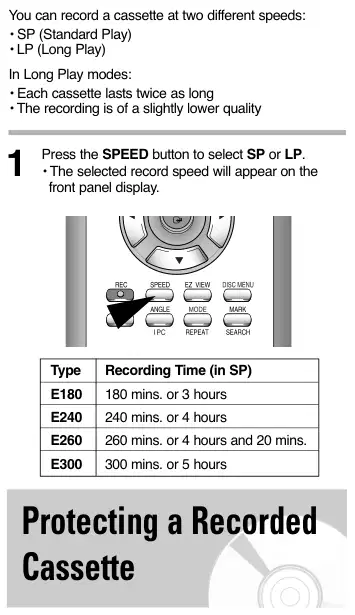
1 プレス スピード 選択するボタン SP または LP. . • 選択したレコード速度は、フロントパネル表示に表示されます。
2 プレス OK または√button。 とりあえず テープ選択 ハイライトされます。
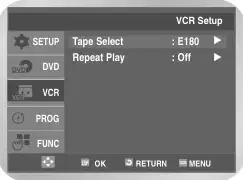
E260 260分 または4時間20分
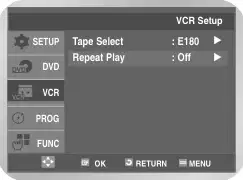
3 選択する...または†ボタンを押します 繰り返しプレイ. . プレス OK または選択する√button オン または オフ.
ビデオカセットは、事故の消去を防ぐための安全タブを持っています。 このタブが削除されたとき、テープに記録することはできません。
1 カセットを保護する場合は、小さなドライバーを使用してタブを破棄します。
2 保護されたカセット(壊れる安全タブ)を巻き戻すには、粘着テープで穴をカバーします。

自動停止によるプログラムの記録

プログラムを録画する前に、対応するステーション(外部のビデオソースで録音されていない)を設定する必要があります。 行っていない場合は、18~19ページを参照して下さい。
これにより、プログラムの9時間(LP)まで録画できます。 リクエストされた長さの時刻から自動的にDVD-VCRが停止します。
1 テレビで切り替える
1 テレビで切り替える
2 ウィンドウが見えると安全タブの不当または粘着テープで覆われた開口部を、プログラムを記録するカセットにインサートします。 DVD-VCRは自動的に切り替わります。 3 プレスで録音する場所を選択 PROG(または) ボタンを選択するか、ソース(AV1, AV2(DVD-V5450/VD-V500/ DVD-V6400 / DVD- V6500)を選択するか、AUX(DVD - V5500 / DVD - V6000 / DVD V6 500)を押して押すと 入出力セル。 衛星チューナーまたは外部のビデオソースのためのボタン。 駅番号が表示され、テレビで番組をご覧いただけます。 4 プレスで録画速度を選択 スピード 必要に応じて何度もボタンを押さえます(28ページ参照)。 5 ダウンホールド REC (G) 録音を開始する間はボタンを押します。 録画インジケータは、テレビ画面とDVD-VCR表示に表示されます。 テープにインデックスが記録されます(ページ39を参照)。
2 VCRデッキにビデオテープをインサートし、窓が見えると安全タブの不当または粘着テープで覆われた開口部。 DVD- VCR は自動で切り替わっています。
3 プレスでステーションを選択 PROG(または) ボタンを選択するか、ソース(AV1, AV2(DVD-V5450/ DVD-V500 / DVD- V6400 / DVD - V6500)を選択するか、AUX(DVD - V5500 / CD-V6000 / DVD V6-500)を押して 入出力セル。 衛星チューナーまたは外部のビデオソースのためのボタン。 駅番号が表示され、テレビで番組をご覧いただけます。
4 プレスで録画速度を選択 スピード 必要に応じて何度もボタンを押さえます(28ページ参照)。
5 ダウンホールド REC (G) 録音を開始する間はボタンを押します。 テレビやDVD-VCR表示に収録されているレコードインジケータが表示されます。 テープにインデックスが記録されます(ページ39を参照)。
テレビ表示に長さが表示される。 選択したプログラムが要求される時間の長さのために記録されます。 その時、DVD-VCRは録画を自動的に停止し電源オフを停止します。

設定長さ:
プレスリク G
7 終了前の録画をキャンセルしたい場合は、プレス スタンバイ/オン ボタン。 •録音中にテープの端が到達した場合、録画は停止し、電源オフ。

アセンブリ編集機能を使用して

別のVCRやCamcorderなど、他のビデオソースからあなたのDVD-VCRにカセットをコピーすることができます。
この機能により、非常にスムーズなシーン変化を維持しながらカセット上の特定の位置で新しい録画を開始することができます。
1 カセットをDVD-VCRで編集する。
1 外部デバイスの出力ジャックをSCART入力コネクタまたはAUX(DVD-V5500/ DVD-V6000 / DVD- V6500)に、DVD-WCRの前面や背面に接続します。
2 プレス √サインイン 再生を開始するボタン。
3 新規録画を開始する位置に到達したら、√を押します。サインイン ボタン。
2 DVD-VCRでブランクカセットをインサートします。
4 プレス F.ADV/STEP フレームでフレームを事前にする必要があるようにボタン、正確な録音位置が配置されるまで。
3 他のビデオソース(VCRまたはCamcorderなど)で、事前に記録されたカセットをインサートします。
5 DVD-VCRは静止画モードですが、 REC (G) しばらくの間ボタンで、組み立て編集機能を有効にします。
4 プレス 入出力セル。 DVD-VCR の適切な入力を選択するためのボタン:
6 ダウンホールド REC (G) しばらくの間、DVD-VCRで録画を開始するボタン。
7 プレス √サインイン 録音を開始するボタン。 録画が完了したら、Iボタンを押します。
7 録画が完了したら、VCRとDVD-VCRの両方でIボタンを押します。

3 入るメッセージが表示されます。 ビデオプラス コード。

Code -
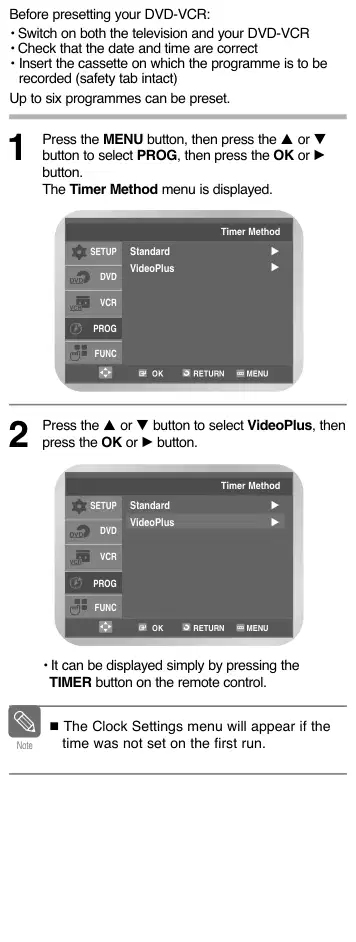
1 プレス MENU ボタンを押して、...または†ボタンを押します。 PROGそれから出版物 OK または√ボタン。 とりあえず タイマー方法 メニューが表示されます。
4 雑誌に記録したいプログラムの反対側にあるコードを入力するには、番号ボタンを押します。 • 正しいことを望むなら ビデオプラス 入るコード:
- 数字になるまで、`ボタンを押します
修正はクリアされます。 - 正しい番号を入力してください。
5 プレス OK ボタン。 プログラムに関する情報が表示されます。
2 選択する...または†ボタンを押します ビデオプラスそれから出版物 OK または√button。

PRの日は速度V/Pを停止します
: :
: :
: :
: :
: :
: :
Clock Settings メニューが表示される
ビデオプラス

6 プログラムと時刻が正しい場合は、 OK ボタン。
7 プレス スタンバイ/オン タイマーをアクティブにするためのボタン。


録画速度などの特定の要素を表示または変更するプログラムを修正したい場合、プレスする前に行うことができます。 返品 ボタン。
それから...
ご希望の方は、
1 選択するために œ または √button を押して下さい PR. 2 プレス 入出力セル。 AV1、AV2(DVD-V6400/DVD- V6500)またはAUX(DVD - V6000 / DVD-V 6500)を選択するためのボタン。 • 任意の値を変更する前に、入力ソースを選択する必要があります。
チューナー以外の入力ソース(AV1、AV2 (DVD-V6400/ DVD-V6)またはAUX(DVD- V6000/ DVD - V6500)を選択します。
一日にプログラムを録音(月曜日から日曜日)同時に
1 選択するために œ または √button を押して下さい 日报社(7月1日). 2 選択する...または†ボタンを押します DLY (毎日)
正しくプログラムされた -プリセット録画をキャンセルする
毎週、同じ日にプログラムを同時に記録する
1 選択するために œ または √button を押して下さい 日报社(7月1日). 2 必要な日を選択するために...または†ボタンを押します。 DLY: 日 W-SU: 週日日曜日 W-MO: 週1回(月) W-TU: 毎週火曜日 W-WE: 毎週水曜日 W-TH: 週1回木曜日 W-FR: 週1回金曜日 W-SA: 週1回土曜日 SA 01: 土曜日 01
ビデオプラス ジェムスター開発株式会社の商標です。 とりあえず ビデオプラス システムは、Gemstar Development Corporationのライセンスのもとで製造されています。
1 録音停止時間を選択するには、`または√buttonを押します。 2 時刻を設定するには、...または†ボタンを押します。
録画時間を延長
録画速度を選択します。
1 選択するために œ または √button を押して下さい スピード. 2 必要な速度を選択するために...または†ボタンを押します。 オートマチック ➝SP (Sタンダード P➝ ➝LP (Lオン Pレイ)
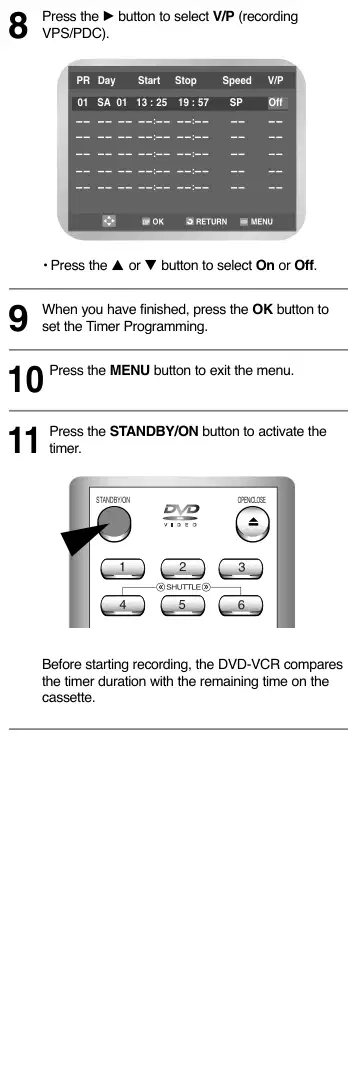
1 選択するために œ または √button を押して下さい V/P (VPS/PDC). 2 選択する...または†ボタンを押します オン. . • 選択しないでください V/P 録画を希望するプログラムがVPS/PDCで放送されていることを確認していない場合。 設定した V/P へ オン, あなたは、公開されたテレビのスケジュールに応じて正確に開始時間を設定する必要があります. タイマー録画がない場合、タイマーの録音は行われません。
VPS/PDC 録画を選択

2 プレス OK または√buttonは再度。 タイマープログラミングメニューが表示されます。

PRの日は速度V/Pを停止します
: :
: :
: :
: :
: :
: :
1 プレス MENU ボタンを押して、...または†ボタンを押します。 PROGそれから出版物 OK または√ボタン。 とりあえず タイマー方法 メニューが表示されます。
3 プレス OK または選択する√button PRそれから必要の場所を選ぶために...か†ボタンを押して下さい。


PRの日は速度V/Pを停止します
: :
: :
: :
設定したいなら
: :
: :
OKキー。
: :
1 -1 MENUボタンを押し、次に...か†を押す
選択するボタン PROGそれから出版物 OK または√ボタン。 とりあえず タイマー方法 メニューが表示されます。 選択する...または†ボタンを押します スタンダードそれから出版物 OK または√button。
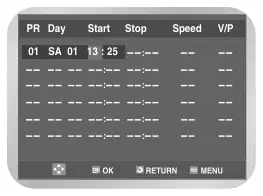
4 √buttonを押して選択します 日报社(7月1日)それから必要のある日を選ぶために...か†ボタンを押して下さい。

PRの日は速度V/Pを停止します

: :
: :
: :
: :
: :
: :
W-SA 週1回土曜日 • SA 01: 土曜日 01

5 √buttonを押して選択します スタート (録音開始時刻)
8 √buttonを押して選択します V/P (VPS/PDCの記録)。
9 終了したら、押して下さい OK タイマープログラミングを設定するボタン。
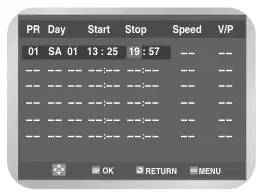
10 プレス MENU メニューを出て行くボタン。
11 プレス スタンバイ/オン タイマーをアクティブにするためのボタン。
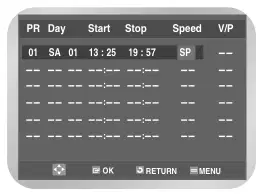
録音を始める前に、DVD-VCRはカセットの残り時間とタイマーの長さを比較します。
DVD-VCRの「自動テープ速度選択」機能は、読み込まれたテープに残っている実際の録画時間の長さを比較します。 タイマーの録音を完了するのに不十分なテープがある場合 オートマチック モード、DVD-VCRは自動的にに転換します LP プログラム全体を録画するモード

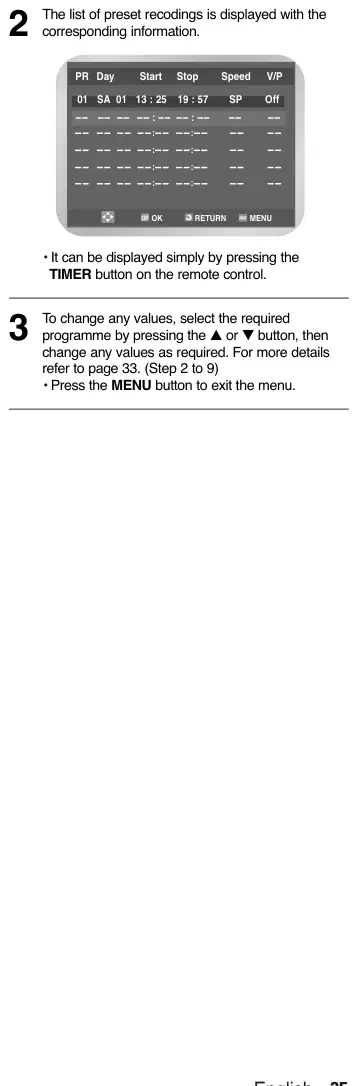
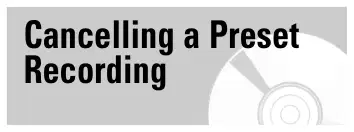
2 プリセット再コーディングの一覧は、対応する情報で表示されます。
01 SA 01 13 : 25 19 : 57 SP Off -- : -- -- : -- -- --
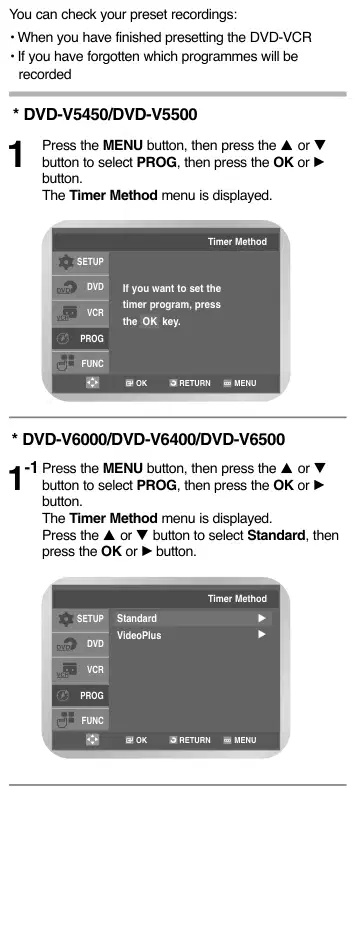
1 プレス MENU ボタンを押して、...または†ボタンを押します。 PROGそれから出版物 OK または√ボタン。 とりあえず タイマー方法 メニューが表示されます。
3 任意の値を変更するには、必要なプログラムを選択して...または†ボタンを押します。必要に応じて値を変更します。 詳細は、ページ33を参照して下さい。 (ステップ2〜9) • プレス MENU メニューを出て行くボタン。
1 -1 MENUボタンを押し、次に...か†を押す
選択するボタン PROGそれから出版物 OK または√ボタン。 とりあえず タイマー方法 メニューが表示されます。 選択する...または†ボタンを押します スタンダードそれから出版物 OK または√button。

2 プリセット再コーディングの一覧は、対応する情報で表示されます。
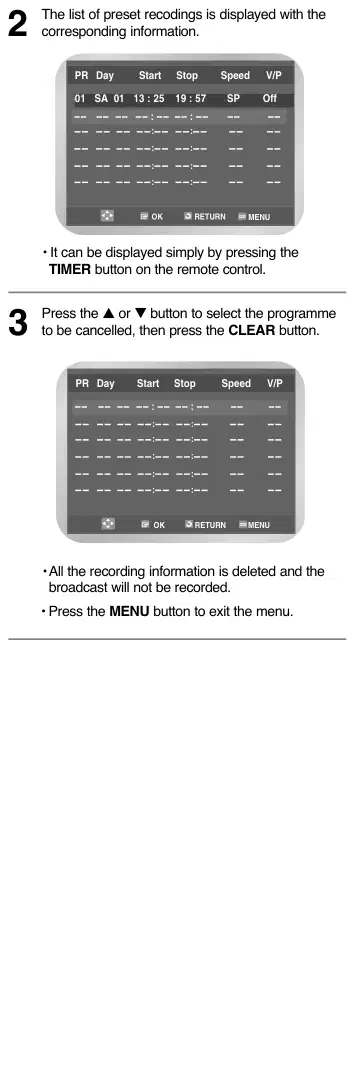
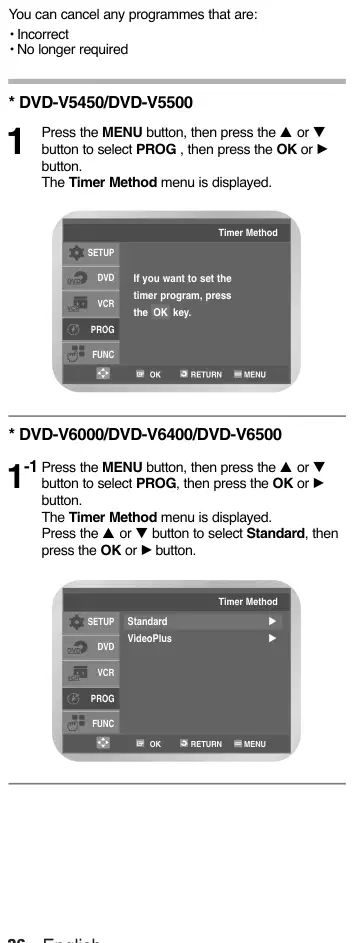
1 プレス MENU ボタンを押して、...または†ボタンを押します。 PROG それから出版物 OK または√ボタン。 とりあえず タイマー方法 メニューが表示されます。
3 キャンセルするプログラムを選択するために...または†ボタンを押し、その後押します クリア ボタン。
選択するボタン PROGそれから出版物 OK または√ボタン。 とりあえず タイマー方法 メニューが表示されます。 選択する...または†ボタンを押します スタンダードそれから出版物 OK または√button。


事前に記録されたカセットを再生できる機能です。
1 テレビとDVD-VCRの両方で切り替えます。
2 ビデオカセットをインサートします。 カセットの安全タブがそのままなら、√を押して下さいサインイン ボタン。 それ以外の場合は、カセットは自動的に再生されます。
3 再生を停止するには、I(停止)ボタンを押します。 再生を排出するために(注射)ボタンを押します。
手動で調節の映像の直線

この機能により、最適な画像を取得するために手動でアライメントを調整することができます。 再生中にノイズバーやストリークが現れた場合、手動でアライメントを調整します。 TRK (...または†) 映像が明確で安定したまでボタン。 N トラッキングバーが表示されます。
N 画像の調整

フレームでシーケンスフレームを再生

スピーカーやAV出力で音を再現するモードを選択できます。 下記オプションをご用意いたします。 プレス オーディオ 必要なオプションが表示されるまで、リモートコントロールのボタン。
L 左のハイファイチャンネルで音を聴くために使用。
R 右ハイファイチャンネルで音を聴くために使用。
MIX ハイファイと通常のチャネルの混合音を聴くために使用される。
MONO 通常のモノチャネルで音を聴くために使用される。
L R 左と右チャンネルでハイファイステレオサウンドを聴くために使用 • ハイファイに記録されたバックテープを再生するとき、音は5秒後にHi-Fiに切り替えます。
音モードを選択するには、単に押す オーディオ 必要なオプションが表示されるまで、リモートコントロールのボタン。
➝ L ➝ R ➝ MIX ➝ MONO ➝ L R
スローモーションでカセットを再生
P laying B ack, バッグ
再生速度は、シャトル機能(9回まで)で変更できます。
動きによる技術、移動。
スローモーションでカセットを再生できます。
リバース
リバース
SLOW
SLOW
PLAY
PLAY
PLAY
PLAY
PLAY
PLAY
静止中
アクション
アクション
PLAY
X1/10
X1/5
- カセット-ビデオヘッド
できます。 オプションの説明


2 選択する...または†ボタンを押します VCR機能それから出版物 OK または√button。 とりあえず VCR機能 メニューは、 Go To [0:00:00] 選択します。
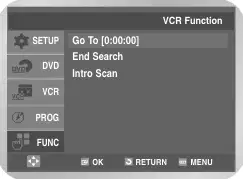
録音時に自動的にテープに「インデックス」がマークされます。 検索機能を使用すると、特定のインデックスに高速化または巻き戻し、その点から再生を開始できます。 選択した方向に応じて、インデックスは次のように番号付けられます。
など。 プレヴ・セク
セイク。 存在している
次回のSeq.
など。
2 1 1 2
3 プレス OK または√buttonは再度。
空のポジションを検索して、カセットでプログラムを記録したい場合にこの機能を使用します。
VCRは、空白の位置を検索し、その後自動的にその位置で停止します。 エンド検索時にテープの端に到達すると、テープが排出されます。
カセット上の0:00:00カウンターの位置を検索したい場合にこの機能を使用します。 プレス クリア カウンターを0:00:00にセットしたいテープの点でボタン。 VCRは、0:00:00カウンターの位置を検索し、その後自動的にその位置で停止します。
1 プレス おすすめ商品 ボタン VCR機能 メニューが表示されます。 選択する...または†ボタンを押します エンド検索.
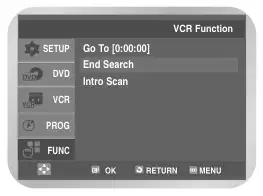
1 プレス MENU ボタンを押して、...または†ボタンを押します。 FUNC. . プレス OK または√button。 とりあえず 機能: メニューが表示されます。

2 プレス OK または√button。

株式指数のスキップ検索
この機能は、テープの特定のポイントに高速転送/巻き戻すことを可能にします。例えば テープに3つの異なるプログラムを録音し、先頭へテープを巻き込むと、この機能を使用して、単にプログラム2の開始に直接行くことができます。 おすすめ商品 ボタン。
1 プレス おすすめ商品 ボタン。 とりあえず VCR機能 メニューが表示されます。 選択する...または†ボタンを押します イントロスキャン.
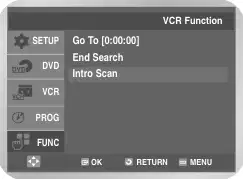
1 プレス おすすめ商品 ボタン。 とりあえず VCR機能 メニューが表示されます。 選択する...または†ボタンを押します イントロスキャン.
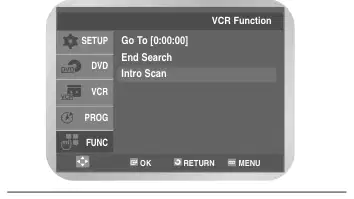
2 プレス OK または√button。
3 希望するプログラムが配置されている方向に応じて、``または√buttonを押します。

2 プレス OK または√button。
3 詳細は、``または√button を 2 つ押します。
4 これらのインデックス検索は、転送先(√button)または後方( œボタンを押します。 (` -20 G 0 G +20 √) これは、目的のプログラムの開始に直接あなたを取る.
4 インデックスマークがDVD-VCRが見つかられば、次のインデックスマークを引き続き検索し続けて5秒間テープを再生します。
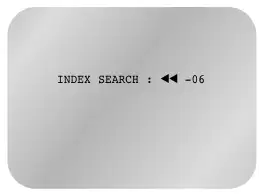

インデックス検索をキャンセルするには、単に√を押しますサインイン または私はボタンを押します。
5 特定のインデックスからテープを見たい場合は、√を押しますサインイン ボタンを2回押す。


テープカウンター:
1 DVD-VCRでカセットをインサートします。 テープカウンターをゼロにセットするには、シーケンスの先頭で:

0:00:00
プレス INFO. ボタン:


ディスクメニュー、音声と字幕を事前に設定すると映画を見ているたびに自動的に表示されます。ディスクメニューの言語1を使う プレス MENU 停止モードのボタン。 選択する...または†ボタンを押します DVDそれから出版物 OK または√ボタン。

2 プレス OK または√ボタンを再度。 選択する...または†ボタンを押します ディスクメニューそれから出版物 OK または√button。

3 必要な言語を選択するために、...または†ボタンを押します。

(DVD-V6400/DVD-V6500) 61

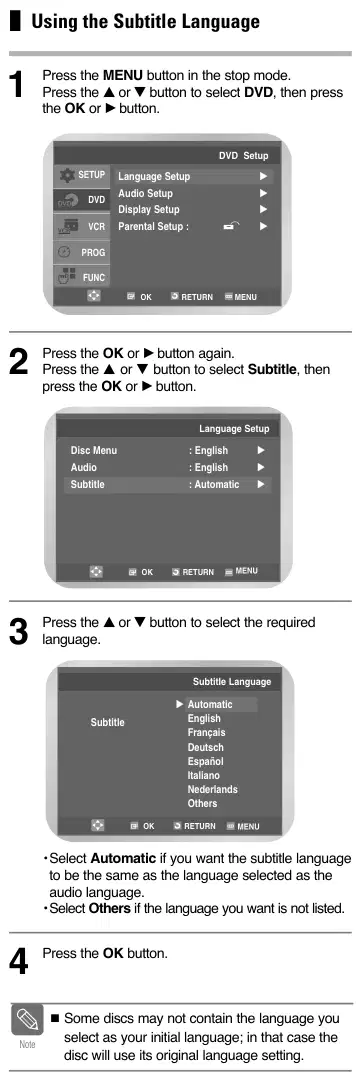
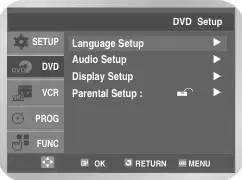
1 プレス MENU 停止モードのボタン。 選択する...または†ボタンを押します DVDそれから出版物 OK または√ボタン。
1 プレス MENU 停止モードのボタン。 選択する...または†ボタンを押します DVDそれから出版物 OK または√ボタン。
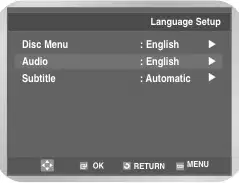
2 プレス OK または√ボタンを再度。 選択する...または†ボタンを押します オーディオそれから出版物 OK または√ボタン。
2 プレス OK または√ボタンを再度。 選択する...または†ボタンを押します サブタイトルそれから出版物 OK または√ボタン。
3 必要な言語を選択するために、...または†ボタンを押します。
3 必要な言語を選択するために、...または†ボタンを押します。
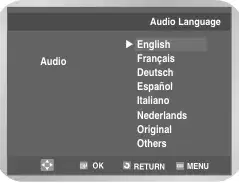
4 プレス OK ボタン。
ディスクの中には、あなたが言語を含まないものもあります
初期言語として選択します。その場合、ディスクは元の言語設定を使用します。 注意:

1 プレス MENU 停止モードのボタン。 選択する...または†ボタンを押します DVDそれから出版物 OK または√ボタン。
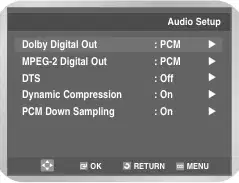
正しいデジタル出力を選択するか、オーディオが聞こえないことを確認してください。 注意:
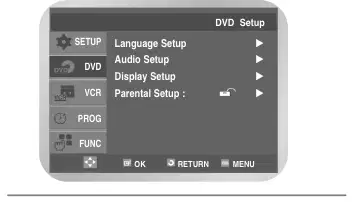
2 選択する...または†ボタンを押します オーディオセットアップそれから出版物 OK または√ボタン。
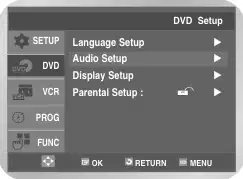
3 とりあえず オーディオセットアップ メニューが表示されます。
OKのリターン メニュー 作る方法 DVD メニューが消える
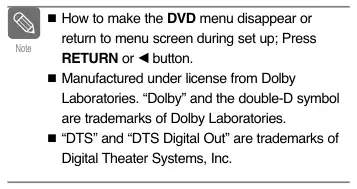
セットアップ中にメニュー画面に戻ります。 返品 または œ ボタン。 Dolby ライセンスに基づく製造
4 必要な項目を選択するために...または†ボタンを押します。
研究室紹介 「ドルビー」と「ダブルD」のシンボルは、ドルビー研究所の登録商標です。 DTSとDTSデジタルアウトは、
5 プレス OK または √ ボタンで必要なオプションを選択します。


持っているテレビの種類に応じて、画面設定(アスペクト比)を調整したい場合があります。
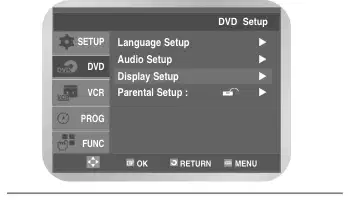
1 プレス MENU 停止モードのボタン。 選択する...または†ボタンを押します DVDそれから出版物 OK または√ボタン。
画面の明るさを調整します。 ( )オン/オフ)
2 選択する...または†ボタンを押します ディスプレイのセットアップそれから出版物 OK または√ボタン。
“NTSC” 画面が1つのNTSCビデオの入り口しかない場合。 この場合、このケースがない場合は、「残す」を選ぶことができます。PAL60” です。
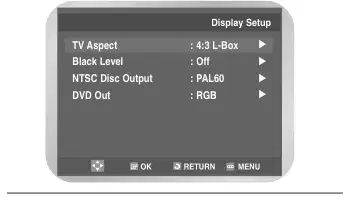
3 選択する...または†ボタンを押します テレビの側面、出版物 OK または√ボタン。
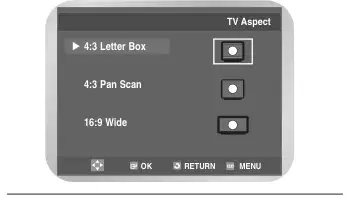
4 必要な項目を選ぶために...か†ボタンを押して下さい、そして出版物を OK 必要なオプションを選択するためのボタン


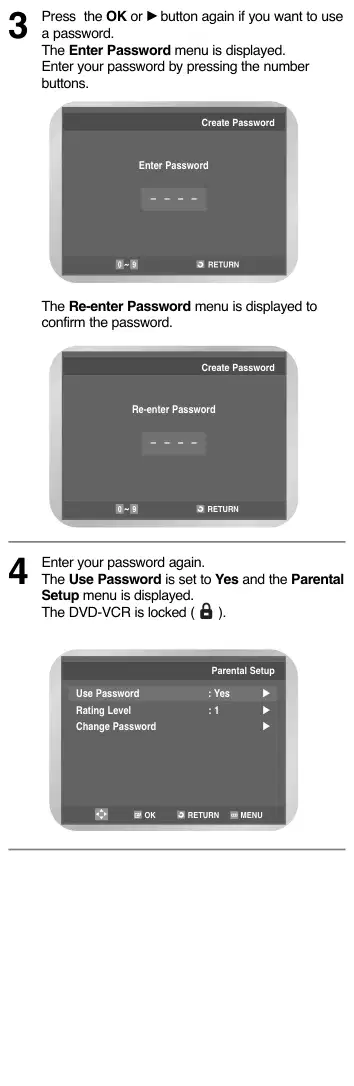
3 プレス OK パスワードを使いたい場合は、または √ ボタンをもう一度使用してください。 とりあえず パスワードを入力してください メニューが表示されます。 番号ボタンを押してパスワードを入力してください。
ペアレンタルコントロール機能は、評価を割り当てられたDVDと組み合わせて動作します。これは、あなたの家族の腕時計の DVDの種類を制御することができます。 ディスクに最大8つの評価レベルがあります。
1 プレス MENU 停止モードのボタン。 選択する...または†ボタンを押します DVDそれから出版物 OK または√ボタン。 選択する...または†ボタンを押します ペアレンタルセットアップ.
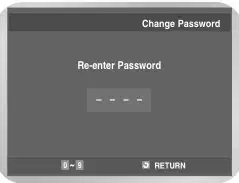
とりあえず パスワードの再入力 パスワードの確認画面が表示されます。
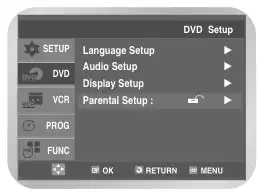
2 プレス OK または√ボタン。 とりあえず パスワードを使用する メニューが表示されます。
4 パスワードを再入力してください。 とりあえず パスワードを使用する 設定する あり はい と、 ペアレンタルセットアップ メニューが表示されます。 DVD-VCRはロックされています( )。
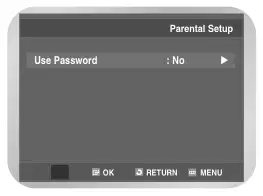

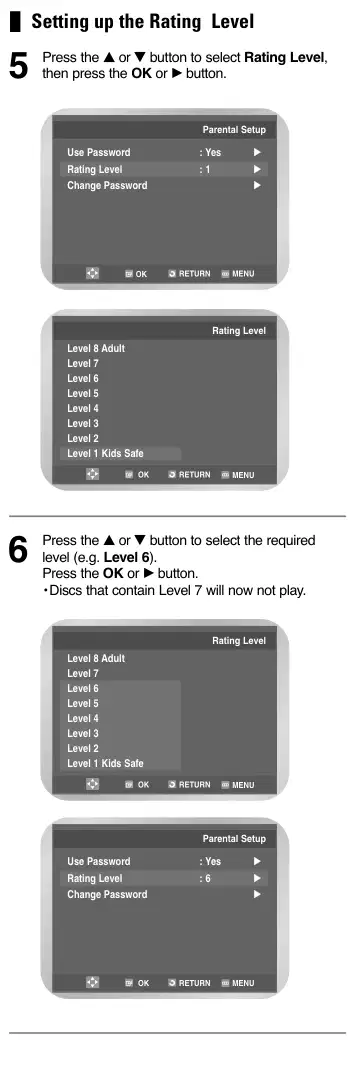
❚評価レベル5の設定 選択する...または†ボタンを押します 評価レベルそれから出版物 OK または√button。
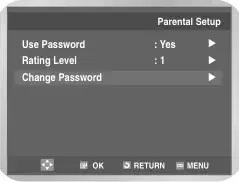
❚パスワード5の変更 選択する...または†ボタンを押します パスワード変更.
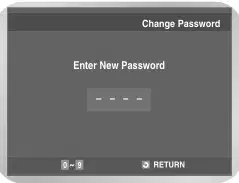
6 とりあえず パスワードを入力してください 一覧表示 番号ボタンを押してパスワードを入力してください。
6 必要なレベルを選択するには、...または†ボタンを押します(例: レベル6). プレス OK または√button。 • レベル7を含むディスクは再生されません。
とりあえず パスワードの再入力 パスワードの確認画面が表示されます。


DivX、DivX認定および関連するロゴは、DiverxNetworks, Incの商標であり、ライセンスの下で使用されます。
ご登録いただいた方には、DivX(R) Video On Demandサービスをご利用下さい。 これにより、DivX(R) Video On Demandフォーマットを使用して動画をレンタルおよび購入することができます。 詳しく知る 電子メール: [email protected]
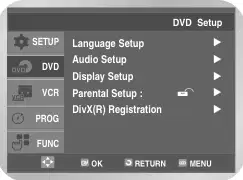
1 プレス MENU 停止モードのボタン。 選択する...または†ボタンを押します DVD. . とりあえず DVDセットアップ メニューが表示されます。
更新手続きの前に、下記の情報をお読み下さい。
2 再生は英語字幕のみをサポートできます。 ご質問や問題がございましたら、最寄りのSAMSUNGサービスセンター・代理店までお気軽にお問い合わせください。
2 プレス OK または√button。 選択する...または†ボタンを押します DivX(R) 参加登録.
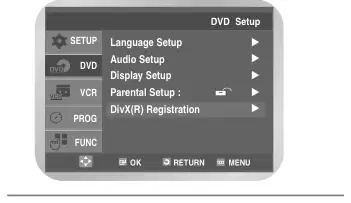
3 プレス OK または√button。 メッセージが表示されます。
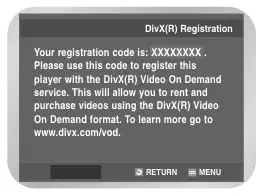
ビデオとオーディオに分割できます。
ご登録コードは、xxxXXXXXXXです。 このコードは、DivX(R) Video On Demandサービスでこのプレイヤーを登録してください。 これにより、DivX(R) Video On Demandフォーマットを使用して動画をレンタルおよび購入することができます。 詳しく知る 電子メール: [email protected]
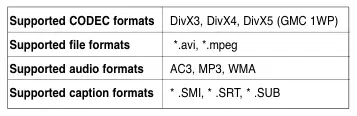
対応キャプションフォーマット * .SMI, * .SRT, * .SUB

3 消去 とりあえず 投稿する ファームウェアアップデート中に40秒ほどの同じ場所にあるように見えます。
ダウンロードしたファイルを空のCD-Rディスクに書き込むと、次の設定を使用します。

S
1 サムスンインターネットサイトからソフトウェア更新ファイルをダウンロードします。 ( )http://www.samsung.com/ サポート/ProductSupport/Download/index.aspx) 背面のDVD-VCRモデル名をチェックした後、ファイルのダウンロード モデル/名前を検索する ウィンドウ。
2 コンピューターのCD-Rドライバーを使ってディスクにファイルを書き込みます。 ソフトウェア更新ファイル名: sam98-b.rom ファイル名を変更しないでください。 ファイル名を変更した場合、DVD-VCRは更新CD-Rを認識しません。
4 表示される DONE 更新が正常に完了したら。

S
推奨アプリケーションプログラム
- Nero Burning / Easy CD Creator . 等オプション
- 多重セッションなし- CDクローズまたはFinalized CDディスク再生性を高めるために、追加
CD-RW ではなく、CD-RV で更新ファイル(100MB以上)を同時に使用 (Dummy Fileはjpg、mp3、wmaファイル以外の任意の種類のファイルを使用することができます。 Zipファイル形式を推奨します。)
5 更新が完了したら、ユニットを電源遮断し、アップデートディスクを使用してエジェクトする必要があります。 開閉 単位がオンにするとボタン。
6 ファームウェアアップデート終了 プレイヤーをオンにして、DivXムービーをお楽しみください。

1 ソフトウェアアップデートでCD-Rディスクを更新します。 更新ディスクをロードするには、約30秒かかります。
2 読書 画面の左上側に表示されます。

ディスプレイは、その変更に応じて変更することができます
バージョンおよび通知なし。

特別なプレイバックの特徴

再生中、プレス√サインイン ボタンを押さえてイメージが残っています。 それから可変的な速度で遅い動きで遊ぶ√√buttonを押して下さい。
DVD/CD再生中に、次の特別な再生オプションから選択できます。 通常の再生を再開するには、√を押しますサインイン ボタン。
スローモーションは、前方のみで動作します
方向。 CDではスローモーションは使用できません。
プレス √サインイン 再生中のボタン。
再生モード中は、 F.ADV/STEP リモートコントロールのボタンで1フレームを一度に進めます。
フレームアドバンスは、前方のみで動作します
方向。
CDやDVDディスクが再生モードになっている間、 l√/ √l ディスクの章/トラックを通して進むべきボタン。
ディスクが再生モードである間、プレスおよび保持します。 œまたは√√button 2X - 4X - 8X - 16X - 32X - 128Xの速度で前方/後方に視覚的に検索する プレス √サインイン ボタンは正常な速度を再開します。

ディスクに複数のものがある場合、目的のタイトルにアクセスするには. 例えば、DVDに複数の映画が1つ以上ある場合は各ムービーを識別します。 DVDには複数のタイトルが含まれている場合があります。 例えば、ディスクに4つの異なる映画が含まれている場合、それぞれタイトルと見なされることがあります。
現在のタイトル、章/トラックおよびカウンターの位置を表示するためには、プレス INFO. . DVD再生中にボタンを押します。 タイトル、チャプター/トラックまたは再生時間を選択するには、[表示画面]も使用できます。
ほとんどのDVDディスクは、特定のパスをすばやく見つけることができるようにチャプターで記録されます。 DVDの各タイトルは、通常、チャプター(オーディオCD上で追跡する類似)に分けられます。
1 表示を表示 DVD/CD再生中、プレス INFO. . ボタン。 •スクリーンを消えるために、押します INFO. . もう一度ボタン。
撮影したフィルムを、希望の時間から再生可能。
映画のサウンドトラックの言語を参照します。 たとえば、Soundtrackは英語5.1CHで再生されます。 DVDディスクは8つの異なるサウンドトラックまで持っていることができます。

ディスクで利用可能な字幕言語を参照します。 字幕言語を選択するか、好きなら画面からオフにしてください。 DVDディスクは32種類の字幕を最大にすることができます。
ENG
MOVE OK
VCD(DVD-V6400/DVD-V6500) CD
正面スピーカー2台のみでサラウンド効果が生まれます。
VCD 2.0 MODE(MENU ON)では、この機能は動作しません。 VCD 2.0モードのDISC MENUボタンを使用して、メニューを選択
MOVE OK
2 目的の項目を選ぶには、...または†ボタンを使用します。
3 希望する設定を作るために、`または√buttonを使用してください。 • リモートコントロールのナンバーボタンを使用して、タイトルやチャプターに直接アクセスしたり、目的の時間から再生を開始することもできます。
4 画面が消えるようにするには、 INFO. もう一度ボタン。
オン · オン・ザ・オン

側面の比率(EZビュー)を調節する
- 4:3 手紙箱
16:9 のアスペクト比で DVD タイトルの内容を表示します。 画面上部と下部に黒いバーが現れます。
ディスクの種類により、異なる動作をすることができます。
- 4:3 パンスキャン
16:9画面の中央部分を切って右端部が切り離します。
画面の上部と下部部分が切り離され、フルスクリーンが表示されます。 縦に伸びる写真。
画面の上部、下部、左右部分が切り離され、中央部は拡大します。
16:9 TV を使用している場合は、
4:3のアスペクト比でDVDタイトルの内容を表示します。
画面の上部と下部部分が切り離され、フルスクリーンが表示されます。 縦に伸びる写真。
16:9 のアスペクト比で DVD タイトルの内容を表示します。
画面の上部と下部部分が切り離されます。 2.35:1 のアスペクト比ディスクを再生すると、画面上部と下部にある黒いバーが消えます。 縦に伸びる写真。 (ディスクの種類により、黒バーが完全に消えない場合があります。)
画面の上部、下部、左右部分が切り離され、中央部は拡大します。
画面の上部、下部、左右が切り離され、中央部分は拡大します。
16:9 のアスペクト比で DVD タイトルの内容を表示します。 横に伸びる写真。
画面の上部と下部部分が切り離され、フルスクリーンが表示されます。 縦に伸びる写真。
画面の上部、下部、左右部分が切り離され、中央部は拡大します。

音声言語の選択

一部のDVDは、複数の言語で字幕を提供します。 ご使用の際には、 サブタイトル ボタンを押して設定をすばやく表示し変更します。
複数の言語/オーディオ設定オプション, Dolby Digital 5.1、Dolby Pro LogicまたはLPCM 2チャンネルの音声は一部のDVDで利用できます。 オーディオボタンを使用して、ディスク上で利用可能なオプションをすばやく表示し選択できます。
1 再生中、プレス サブタイトル ボタン。

1 再生中、プレス オーディオ ボタン。
ENGオフエンジンオフ

2 希望するサブタイトル言語を選択するために、`または√buttonを押します•デフォルトは オフ.

3 選択する...または†ボタンを押します オン.

ENGオフエンジンオン
2 希望言語またはDVDのオーディオ設定を選択するために、`または√buttonを押します。 • 言語は省略例で表されます。 ENG 英語での対応
サブタイトル言語は、
略語。 この機能は、言語が何であるかに依存します
この機能は、言語が何であるかに依存します
ディスクにエンコードされ、すべてのDVDで動作しない場合があります。 DVDディスクは32サブタイトルまで含めることができます
ディスクにエンコードされ、すべてのDVDで動作しない場合があります。 DVDディスクは最大8オーディオを含むことができます
中国語(簡体) 同じ字幕言語を持つ方法が来る
中国語(簡体) 同じ音声言語が出てくる方法
DVDを再生するたびに、43ページで「言語機能の設定」を参照してください。
DVDを再生する際の時 ; ページ43で「言語機能の設定」を参照してください。
ステレオ



一部のDVDムービーでは、同じシーンでさまざまなカメラアングルビューを視聴できます。 機能を有効にするには、 アングル ボタン。
1 再生中、プレス MENU ボタン。 選択する...または†ボタンを押します FUNCそれから出版物 OK または√button。 とりあえず 機能: メニューが表示されます。
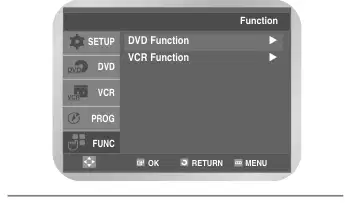
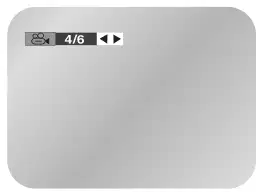
1 角度アイコンが表示され、DVDをマルチアングルで視聴できます。
2 角度アイコンが画面に現れた場合は、 アングル ボタンを押して角度メニューを表示します。
2 選択する...または†ボタンを押します DVD機能それから出版物 OK または√button。 3 選択する...または†ボタンを押します ZOOMそれから出版物 OK または√button。
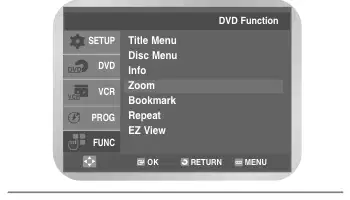
タイトルメニュー メニュー情報 ズームブックマーク リピートEZビュー
3 参照したいカメラの角度を選択するために、`または√buttonを押します。
4 押します.../†または`/√button あなたがズームしたい画面の一部を選択するために、次に押す OK ボタン
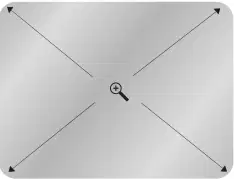
ディスクによってはズーム機能が動作しない場合があります。

繰り返しの章/タイトル
特定のDVD / VCD(DVD-V6500)に3つのブックマークを差し込むことができます。お気に入りのシーンや歌へ素早くジャンプできます。
単一の章または完全なタイトルを繰り返すことができます。
1 プレス 繰り返します 再生モードのボタンを繰り返して、リピートメニューを開きます。 現在のリピートモードが表示されます。 2 選択するために œ または √button を押して下さい チャプター/タイトル. . プレス OK 現在の章/タイトルを繰り返すボタン。
1 再生中、プレス MARK ボタン。


2 の3つのマークプレースホルダー(- -)のいずれかを選択するために、`または√buttonを押します。 マークしたいシーンにDVDを再生してから、プレスしてください OK ボタン。 プレースホルダー(-)は、ナンバー(1、2、3)に変更されます。
オフ チャプタータイトルA - B A -Bオフ章のタイトル


オフ 章名 A - B A -Bオフトラックディスク
❚キャンセルチェッパー/タイトル 1 プレス 繰り返します 繰り返しメニューを開くボタン。 2 選択するべきの œ か √button を押して下さい オフそれから出版物 OK ボタン。
1 再生中、プレス MARK ボタン。 2 削除したいマークを選択するために、`または√buttonを押します。 3 プレス √サインイン マークを再生するボタン。クリアリングマーク

1 再生中、プレス MARK ボタン。 2 削除したいマークを選択するために、`または√buttonを押します。 3 プレス クリア マークを再生するボタン。 • プレス MARK マークメニューを出てもう一度ボタンを押します。
オフ チャプタータイトルA - B A -Bオフ章のタイトル
毎回3シーンまで表示可能 VCD 2.0 モード (MENU ON モード)

オフ 章名 A - B A -Bオフトラックディスク
この機能は動作しません。 VCD 2.0 で DISC MENU ボタンを使う
メニューを選択するためのモード ディスクによっては、マーク機能が持つ可能性があります。
作業しない。

3 プレス OK 繰り返したいセグメントの最後にもう一度ボタン(ポイントB)。 セグメントは、連続ループで繰り返されます。
❚A-B をキャンセルする 1 プレス 繰り返します 繰り返しメニューを開くボタン。
A to B Repeat 機能により、DVDまたはVCD(DVD-V6400/ DVD-V6)/ CDに指定されたセクションを繰り返すことができます。 アクティブにするには、どこから始めて(A)と最後に行きたいセクションのBをマークします。
2 選択するべきの œ か √button を押して下さい オフそれから出版物 OK ボタン。
1 プレス 繰り返します 再生モードのボタンは、それから選ぶために œか√button を押します A-.


オフ チャプタータイトルA - B A -Bオフ章のタイトル
A - A - B オフチャプタータイトル
VCD(DVD-V6400/DVD-V6500), CD


オフ 章名 A - B A -Bオフトラックディスク
A - A - B オフ トラックディスク
2 プレス OK 繰り返したいセグメントの先頭にあるボタン(ポイントA)。 とりあえず B 選択します。
毎回3シーンまで表示可能 VCD 2.0 モード (MENU ON モード)

この機能は動作しません。 VCD 2.0 で DISC MENU ボタンを使う
A - B A - B 章名を解く
メニューを選択するためのモード ディスクによっては、マーク機能が持つ可能性があります。
作業しません。

A - B A - B オフトラックディスク

MP3 / WMAプレイ

CD-R/MP3 や WMA ディスクを再生する場合は、上記CD-Rの推奨事項をすべて追記してください。
MP3 または WMA ファイルには ISO 9660 や JOLIET 形式が必要です。
MP3/WMAディスクをDVD-VCRに差し込むと、フォルダディレクトリが確認できます。
ISO 9660 形式と Joliet MP3 または WMA ファイルは、Microsoft DOS および Windows と互換性があり、Apple の Mac で動作します。 これらの2つのフォーマットは最も広く使用されています。
❚MP3/WMA 演劇機能 1 目的の音楽フォルダを選択するために...または†ボタンを押し、その後、プレス OK ボタン。
MP3 または WMA ファイルの名前を付けると 8 つの文字を超えておらず、拡張子として ".mp3, .wma" を置く。

一般的な名前の形式: Title.mp3。 またはタイトル.wma。 タイトルを作曲するときは、8文字以下で使用し、名前に空白がないので、次の特殊キャラクターの使用を避けてください。(.,/,\,=,+)
MP3ファイルを録画する際に、少なくとも128Kbpsの減圧転送速度を使用します。
MP3ファイルで音質は基本的に、選択した圧縮/減圧率に依存します。 音声CDの品質サウンドを取得するには、アナログ/デジタルサンプリングレートが必要です。これはMP3フォーマットへの変換であり、少なくとも128Kbpsと160Kbpまでの変換です。 しかし、192Kbps以上の高価な選択は、音質が良くなるだけではありません。 逆に、128Kbps以下の減圧率のあるファイルは正しく再生されません。
2 もう一度...または†ボタンを押して音楽ファイルを選択します。 プレス OK 再生を開始するボタン。

WMAファイルを録画する際に、少なくとも64Kbpsの減圧転送速度を使用します。 WMAファイルで音質は基本的に、選択した圧縮/分解率に依存します。 音声CDの品質サウンドを取得するには、アナログ/デジタルサンプリングレートが必要です。これはWMA形式への変換であり、少なくとも64Kbpsと192Kbpまでの変換です。 逆に、64Kbps以下の解凍率を持つファイルや192Kbpを超えるファイルは正しく再生されません。
.. A B C
MP3
MP3
MP3
保護されたMP3ファイルを録画しないでください。
❚繰り返し 1 プレス 繰り返します 再生モードのボタンで、音楽を継続的に聴きながらもう一度押してリリースします。
特定の「認証」ファイルは暗号化され、不正なコピーを防ぐためのコードが保護されています。 これらのファイルは、Windows MediaTM(Microsoft Incの登録商標)およびSDMITM(SDMI Foundationの登録商標)の次のタイプです。 そのようなファイルをコピーすることはできません。

.. A B C
MP3
上記の推奨事項は、DVD-VCRがMP3録画を再生するか、音質の保証として保証されるものではありません。 CD-R で録画した MP3 ファイルに関する特定の技術やメソッドは、DVDプレーヤー上のこれらのファイルの最適な再生を防ぐ必要があります(音質を劣化させている場合もあれば、プレイヤーがファイルを読むことができない場合があります)。
繰り返しファイル

❚ラムダムプレイ 1 停止モードのMODEボタンを押します。

2 選択するために œ または √button を押して下さい ランダム. . プレス OK ボタン。 ディスクはランダムな順番で再生されます。
ランダムに曲を聴くことができます。または、希望する順番で.

❚プログラムプレイ 1 停止モードのMODEボタンを押します。 選択するために œ または √button を押して下さい プログラミング. . プレス OK ボタン。

OK RETURN(OK)を返す

.. A B C
MP3
MP3
MP3
OK RETURN(OK)を返す
2 プレス.../†、 /√buttonsプログラムに追加する最初のトラックを選択。 プレス OK ボタン。 選択番号は、 プログラム注文 箱。

01 02 03 04
-
05 06 07 08 09 10 11 12 13 14 15 16
3 プレス √サインイン ボタン。 ディスクはプログラムされた順番で再生されます。
再生中、プレス クリア ボタン。
プログラムの注文を追跡して下さい

映像 CDの再生

選択する œ または √button を押して下さい。 プレス OK ボタン。 アルバムモードが表示されます。
絵(JPEG)のCDディスクをDVD- VCRに差し込むと、フォルダディレクトリが確認できます。
1 見たい画像を選択するために...または†ボタンを押し、それから押します OK ボタン。 選択した画像が表示されます。

JPEG02 JPEG
JPEG03 JPEG
JPEG04 JPEG
JPEG05 JPEG
JPEG06 JPEG
❚ 舵
JPEG07 JPEG
選択する œ または √button を押して下さい。 毎回、 OK ボタンは、90度時計回りに回転します。
2 プレス l√/ √l 前の画像または次の写真を表示するボタン。


Zoo Zoo
選択する œ または √button を押して下さい。 毎回、 OK ボタンは4Xまで拡大します。 (Normal ) .2X .4X , .
リモートコントロールのボタンが10秒間押されていない場合は、メニューバーは消えます。 プレス DISC MENU メニューバーを表示するリモートコントロールのボタン。


CD-R JPEGディスクを生成
選択するのに œ か √ ボタンを押して下さい。 プレス OK ボタン。 タイム間隔で3つのアイコンが表示されます。


以下のいずれかを選択するために、`または√buttonを押します。 プレス OK ボタン。
6秒間隔で自動的に写真が変わります。
映像は12秒間隔で自動的に変わります。
18秒間隔で自動的に写真が変わります。

1 ディスクが差し込まれると、ディスクのファイル構造が表示されます。 ファイル形式によっては、各ファイルの横に異なるアイコンが表示されます。 ファイルがハイライトされています。 使用する...または†ボタンでムービーファイルを選択し、OKか√を押しますサインイン. . 結果 : 「インデックスを読み込みます」メッセージ
DivX/MPEG4 再生中に、次の特別な再生オプションから選択できます。 通常の再生を再開するには、√llボタンを押します。
画面が表示され、秒または2つを待ちます。 再生する動画を再生します。
フレームアドバンスは、前方方向のみで動作します。
「Cannot サポート」メッセージが表示された場合、選択したファイルが再生できません。
1 映画を見ると特定の時間に移動するには、 INFO. ボタン。 ファイルの形式(または)と時刻情報が表示されます。 2 リモートコントロールのナンバーボタンを使用して、ムービー内の時間にジャンプする時間を入力します。
4 ストップ/再開 • 再生を停止するために、一度Iボタンを押します。 ディスクが停止した時点からDivX/MPEG4を再開するには、√を押しますサインイン ボタン。

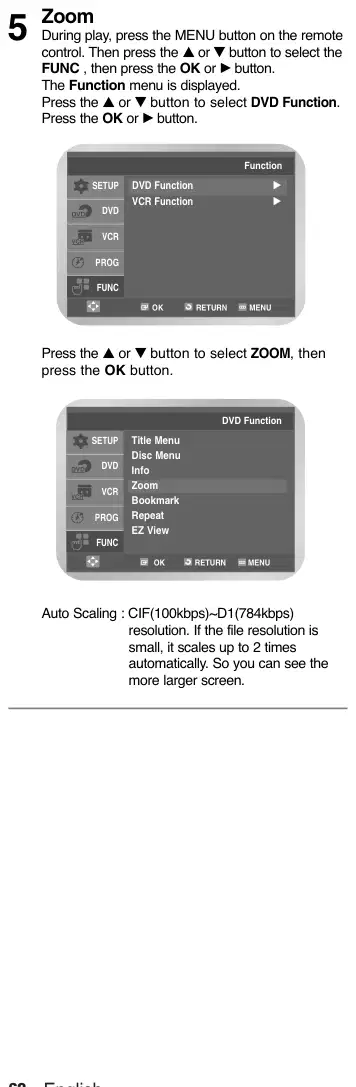
5 ズーム 再生中は、リモートコントロールのMENUボタンを押します。 それから...か†ボタンを選ばせて下さい FUNC それから出版物 OK または√button。 とりあえず 機能: メニューが表示されます。 選択する...または†ボタンを押します DVD機能. . プレス OK または√button。
選択する...または†ボタンを押します ZOOMそれから出版物 OK ボタン。
タイトルメニュー メニュー情報 ズームブックマーク リピートEZビュー
解像度。 ファイルの解像度が小さい場合は、自動的に最大2回をスケールアップします。 より大きな画面が見えるので、

トラブルシューティングガイド(VCR)
トラブルシューティングガイド(DVD)
R の eference
元の購入者に限られる保証


評価される電圧 AC 220 - 240V、50Hz
重量 3.9Kg
総合案内 サイズ 430mm X 282mm x 82mm
作動の周囲温度 +5°C +40°C
設置条件 操作の位置:横、
導入事例 ビデオ入力(リア) ユーロスカートソケット:1.0Vp-p (アンバランスド) 75Ω
可聴周波入力(後部) ユーロ スカートのソケット:-8dBm、47Kohm unbalanced
入出力(前部) RCAのジャッキ(DVD-V5500/ DVD-V6000/DVD- V6500)
UHF 21-69(初期CH60)をRFアウト
可聴周波(DVD、VCR) RCAのジャック、ユーロ スカートソケット
出力 音声(DVDのみ) COAXIAL、RCAジャック
ビデオ(DVD、VCR) RCAジャック、ユーロスカートソケット
ビデオ(DVDのみ) S-Video out、コンポーネント RGB アウト : ユーロスカートソケット
テープ形式 VHS型ビデオテープ
PAL、NTSC4.43のPAL TVでNTSCのプレーバックを着色して下さい
VCR チューニングシステムI
ビデオS / N 43dB以上(標準録画)
解像度 240行以上(標準録画)
可聴周波S/N 68dB (ハイファイ)、39dB (モノラル)の上
可聴周波頻度特徴 20Hz - 20KHz (Hi-Fi)
ディスクDVD、VCD (DVD-V6400/DVS-V6)、CDは、
DVD 可聴周波S/N 100dB
可聴周波動的範囲 95dB
パワー消費量 19Watts


サムスンアフターサービスに連絡する前に、次の簡単なチェックを実行します。 下記の手順を読んでから問題が解決できない場合は、以下の注意点に注意して下さい。
電源Nは、コンセントに接続されていることを確認しません。 N 押さえてもらいます スタンバイ/オン ボタン?
窓にビデオカセットN Aの動画カセットを差し込むことはできません。
横に上下左右の安全タブが向いています。
テレビプログラムN DVD-VCR空中接続を確認してください。 N は録画されていない DVD-VCR タナーが適切に設定されていますか? N カセットに安全タブがそのままになっているか確認してください。
タイマーの録音は、Nが失敗した スタンバイ/オン タイマーをアクティブにするために押されたボタン? N 録画開始/停止時刻の設定をリセットします。 N タイマー中に電源異常や割込みがあった場合
録画はキャンセルされます。
再生画像や写真なし N 録音テープを使用しているかどうか確認します。 歪めている
通常の放送ではNチェックのチューナーや外部設定は表示できません。 チューナーにする必要があります。 N テレビやVCR空中接続を確認してください。
ノイズバーや再生時にストリーク Nプレス TRK (... または†) この効果を最小限に抑えるボタン。
√のときII ボタンは、再生中に「ノイズバー」が残っている可能性があるN Aを押下します。 プレス TRK (...または†)ボタンは、この効果を最小限に抑えるためにスローモーション中に厳しい「ノイズバー」が縞になっています。
ビデオヘッドクリーニングN 貧しい写真がさまざまなカセットに現れた場合、ビデオ頭部は必要です
クリーニング。 これは一般的な問題ではなく、それが現れなければ、頭は掃除されてはならない。 ビデオヘッドを清掃するときは、ヘッドクリーニングカセットで提供されるすべての指示を読みます。 ヘッドのクリーニングが不適切な場合は、ビデオヘッドを永久に損傷する可能性があります。
テレビでDVD-VCR TVにチューニングすると、画面やパターンが見つからない場合、干渉が苦しんでいると判断した場合、エリア内の通常のテレビ伝送でDVD - VCR出力チャンネルの衝突による場合があります。 これを防ぐには、DVD-VCR出力チャンネルを次の方法で変更する必要があります。
1. . 空中入力プラグを外します。 DVD-VCRの背面にマークされたソケット(アンテナシンボル)が差し込みます。 2. . 「DVD-VCRのテレビを解除する」という指示を遂行します(ページ17参照)。 3. . 指示を遂行します。 “VCR出力チャンネルの設定” (ページ24参照), チャネル番号は、元の設定から下に移動.(例:60〜69). 4. . 空中プラグをDVD-VCRの背面にマークされたソケット(アンテナシンボル)に入れ替えます。 5. . 再びDVD-VCRにあなたのテレビを再度調整してください。 "DVD- VCRのテレビをチューニング" (ページ17を参照してください). 6. . 問題がまだ最初の設定から複数のチャネルを移動1〜5ステップで繰り返す場合。
問題解決

N ラベル側に面したディスクがインストールされていることを確認してください。 N DVDの領域番号を確認してください。 N CD-ROM、DVD-ROM等は再生できません。 DVDをインサートする
ディスクは再生しません。
またはCD。
N 5.1チャンネルサウンドは、次の場合にのみ再現されます。
条件は満たされます。 : 1) DVD-VCRプレーヤーは、適切なアンプと接続されています 2) ディスクが5.1チャンネルの音で記録されます。 N 再生されているディスクが「5.1ch」マークがあるかどうかをチェック
5.1チャンネル音が再現されていない
外部からの N オーディオシステムが接続されているかどうかを確認し、正しく機能します。
N 今回、機能やアクションが完成できないため:
画面上にアイコンが表示されます。
再生モードは、 セットアップ メニュー選択。
N 選択された機能の一部 セットアップ メニューが機能しない
ディスクが対応する機能でエンコードされていない場合、正しく。
画面比率は変更できません。
N 画面の比率はDVDに固定されます。
音声なし
N 正しいデジタル出力を選択していることを確認してください
オーディオオプションメニュー。
Nプレス スタンバイ/オン ユニットにディスクがない。 プレス・プレス
√√buttonsは5秒間フロントパネルで同時に。 電源オフとDVD-VCRのプレス スタンバイ/オン ボタン。 画面上に表示されているように、括弧モードが解除されます。 格付けレベルを設定し、パスワードを新しい番号に変更できるようになりました。
N 内容に移動し、指示書のセクションを見つける
問題が起きた場合
現在の問題に関する説明を含み、もう一度手順に従ってください。 N 問題が解決しない場合は、最寄りのお問い合わせ
認定サービスセンター。
問題解決ページ ・パスワードを忘れた場合

統一された王国
このサムスン製品は、欠陥のある材料や加工品に対して購入元の日から12か月の期間で保証されます。 保証サービスが必要な場合は、購入した小売店に商品を返却してください。 しかし、サムスンは他のEC諸国のディーラーおよび認定サービスセンターを承認し、当該国の購入者に発行された条件について保証を行います。 難易度の高い場合には、当社の認定サービスセンターの詳細は以下から入手できます。
4. . 本製品は、製品がもともと設計され製造されたもの以外の国や地域の技術または安全基準に適合させるために適応を必要とする理由で材料および加工に欠陥があるとは見なされません。 本保証はカバーせず、その適応や結果の如何を問わず返金は一切行いません。 5. . この保証は、以下のいずれかをカバーします: a)定期的なチェックアップ, メンテナンスと修理
通常の摩耗および引き裂による部品または交換。 b) 輸送、取り外しまたは
プロダクトの取付け。 c) これを使用するためにfaiureを含むマウス、
ユーロサービスセンター,
スタッフパーク12、Torrd、Shropshire TF3 3BJ、
通常の目的または誤ったインストールのための製品。 d) ライトニング、水、火によって引き起こされる損傷
神、戦争、公共の争訟、誤った主流電圧、不適切な換気またはサムスンの管理を超える他の原因の行為。 6. . 保証期間中に製品が合法的に保有する者に対して、この保証は有効です。 7. . 消費者は、購入契約に起因する小売業者に対しても、またはその他の保証によって影響を受けていないかにかかわらず、適用される国の法律で法定の権利を失います。 逆に国民の法律がなければ、この保証に基づく権利は消費者の権利であり、Samsung、その子会社およびディストリビューターは間接的または結果的な損失やレコードへの損傷について一切責任を負いません。
1. . 保証は保証サービスが要求される場合だけ有効です、保障カード十分にそしてきちんと完了し、元の請求書か販売のスリップまたは確認と提示され、プロダクトのシリアル番号はdefacedではないです。 2. . サムスンの義務は、修理やその裁量で、製品または欠陥のある部分の交換に限定されています。 3. . 保証修理は、認定されたサムスンのディーラーまたは認可サービスセンターによって行われる必要があります。 サムスンの非ディーラーが実施した修理や、そのような修復作業およびその修理工事による製品への損傷については、この保証によってカバーされません。
SAMSUNG 電子 (U.K) 株式会社

電子競技
本製品の正しい処分
(電気・電子機器)
(欧州連合及びその他のヨーロッパ諸国に別々のコレクションシステムで適用可能) 本製品またはその文献に示されているマークは、作業寿命の最後に他の家庭廃棄物を処分すべきではないことを示しています。 廃棄物の抑制から環境や人体の健康に害を及ぼす恐れがあるため、他の種類の廃物と分離し、資源の持続可能な再利用を推進する責任で再循環してください。
家庭用ユーザーは、この製品を購入した小売店または地方自治体のオフィスに連絡し、その場所とそれらがどのようにして環境に安全なリサイクルのためにこのアイテムを取ることができるかについて詳しく連絡する必要があります。
取引先に連絡し、購入契約の条件を確かめる必要があります。 廃棄の目的で、他の商業廃棄物と混合しないでください。
この取扱説明書で参照されているリンク(メーカー、サポート、ダウンロード等)。
よくあるトラブル、考えられる原因、対処法。
| 問題 | 考えられる原因 | 対処法 | |
|---|---|---|---|
| ディスクは再生しません。 | N ラベル側に面したディスクがインストールされていることを確認してください。 N DVDの領域番号を確認してください。 N CD-ROM、DVD-ROM等は再生できません。 DVD、CDをインサートする。 | p.66 | |
| 5.1チャンネル音が再現されていない | N 5.1チャンネルサウンドは、次の条件が満たされたときのみ再現されます。 : 1) DVD-VCRプレーヤーは、適切なアンプと接続されています 2) ディスクが5.1チャンネルの音で記録されます。 N 再生しているディスクが外側に「5.1ch」マークがあるかどうかを確認します。 N オーディオシステムが接続されているかどうかを確認し、正しく機能します。 | p.66 | |
| 画面上にアイコンが表示されます。 | N 今回、機能やアクションが完成できないため: 1. DVDのソフトウェアは制限します。 2. . DVDのソフトウェアは、機能(例えば角度)をサポートしていません。 3. . 現時点では機能が利用できません。 4. . タイトルやチャプター番号、または範囲外にある検索時間を要求しました。 | p.66 | |
| 再生モードは、設定メニューの選択と異なる。 | N 設定メニューで選択した機能の一部は、ディスクが対応する関数とエンコードされていない場合は正しく動作しない場合があります。 | p.66 | |
| 画面比率は変更できません。 | N 画面の比率はDVDに固定されます。 | p.66 | |
| 音声なし | N オーディオオプションメニューで正しいデジタル出力を選択していることを確認してください。 | p.66 | |
| パスワードを忘れた場合 | N プレスSTANDBY/ONユニットにディスクがない プレスは、フロントパネルの「√」ボタンを5秒間押します。 STANDBY/ONボタンを押してDVD-VCRを電源オフします。 画面上に表示されているように、括弧モードが解除されます。 格付けレベルを設定し、パスワードを新しい番号に変更できるようになりました。 | p.66 | |
| 問題が起きた場合 | N 内容に移動し、現在の問題に関する説明を含む指示書のセクションを見つけてもう一度手順に従ってください。 N 問題が解決しない場合は、最寄りの認定サービスセンターにお問い合わせください。 | p.66 |
ユーザーまたはスタッフが通常1日以内に回答します。あなたの質問が次の人の助けにもなります。
最初の質問を投稿しましょう。他のユーザーや当チームが回答します。


