JA
Samsung logo
公式取扱説明書

Samsung SMX-F400RN/

131 ページ·18.8 MB·ビデオカメラ·PDF·ENDEFRITNLJA
Samsung SMX-F400RN/
目次 80セクション ユーザーマニュアル · 記憶カムコーダー · 会員名:www.samsung.com/登録 · SMX-F40BN/SMX-F40SN/SMX-F40RN/SMX-F40LN · … 表示非表示
ユーザーマニュアルp.1記憶カムコーダーp.1会員名:www.samsung.com/登録p.1SMX-F40BN/SMX-F40SN/SMX-F40RN/SMX-F40LNp.1SMX-F400BN/SMX-F400SN/SMX-F400RN/SMX-F400LNp.1SMX-F43BN/SMX-F43SN/SMX-F43RN/SMX-F43LNp.1SMX-F44BN/SMX-F44SN/SMX-F44RN/SMX-F44LNp.1このユーザーマニュアルを読む前に安全警告p.4プレカテオンp.4利用上の重要な情報p.5このカメラを使用する前にp.5このユーザーマニュアルについてp.5利用者マニュアルをお読みください。p.6重要な安全指示p.7電動ショックの注意リスクp.7DO NOT OPENp.7注意:電気衝撃の危険を減らすため、p.7ワイヤーのアンテナ鉛p.8地上クランプp.8アンテナ排出装置(NECセクション810-20)p.8電気サービス機器p.8地上クランプp.8接地導体(NDCセクション810-21)p.8NEC 国家電気コードp.8安全情報p.10警告p.10L I Op.10SANDp.10注意:p.12コンテンツp.14クイックスタートガイドp.14カムコーダーを知るために取得p.14スクリーン表示の識別p.14準備p.14ストレージメディアについてp.1430 基本録音p.14基本的な再生p.14録音オプションp.15再生オプションp.15システム設定p.15テレビに接続するp.16ビデオを重くするp.16Windowsコンピュータで95使用p.16トラブルシューティングp.16仕様p.16H.264形式で動画を録画できます!p.17STEP2:カメラで録画p.18 VIEWp.18H.264形式の録画ビデオp.18写真を撮るp.18STEP3: バックビデオや写真の再生p.19お使いのカメラのLCD画面を表示p.19テレビで見るp.19CARDp.19VIEWp.19STEP4:録画した動画や写真を保存p.19PCから動画/写真を見るp.20YouTube/Flickr/Facebook に動画・写真を共有p.20STEP5:動画や写真の削除p.20あなたのカメラマンに含まれているものp.21右上&下見p.23LCD スクリーンの表示器p.24ビデオおよび写真の記録モードp.24チェック!p.240:00:00 [475分] スティッキーp.241秒/24時間p.249999 1.6Mp.24時間 ラップス記録p.24F1.8p.24+0.3p.24JAN/01/2010 12:00 AMp.241/60p.241/30p.24スマートなp.24AUTOp.24ビデオ プレイモードはスクリーンの表示を識別しますp.26フォトプレイモードp.281/10p.281.6Mp.28100-0001p.28
Page 1 of the Samsung SMX-F400RN/ user manual — SMX-F40BN/SMX-F40SN/SMX-F40RN/SMX-F40LN
1ページ · クリックして拡大
1ページ

ユーザーマニュアル

記憶カムコーダー

会員名:www.samsung.com/登録

SMX-F40BN/SMX-F40SN/SMX-F40RN/SMX-F40LN

SMX-F400BN/SMX-F400SN/SMX-F400RN/SMX-F400LN

SMX-F43BN/SMX-F43SN/SMX-F43RN/SMX-F43LN

SMX-F44BN/SMX-F44SN/SMX-F44RN/SMX-F44LN

Page 2 of the Samsung SMX-F400RN/ user manual — ユーザーマニュアル
2ページ · クリックして拡大
2ページ
図 - クリックして拡大
図 - クリックして拡大

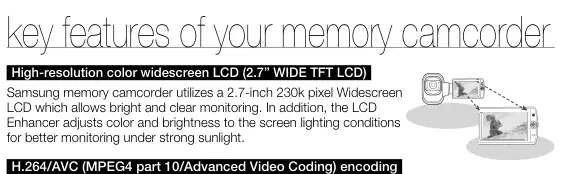
サムスンのメモリカメラは、明るいと明確な監視を可能にする2.7インチの230kピクセルワイドスクリーンLCDを利用します。 また、液晶エンハンサーは、強烈な日光下でより優れた監視のための画面照明条件に色と明るさを調整します。

H.264/AVC (MPEG4 部分 10/Advanced ビデオコーディング)の符号化 最新のビデオ圧縮技術、H.264 は高圧縮率を使用して同じサイズのストレージで記録可能な時間を急激に増加させます。

シンプルで簡単なユーザーインターフェイス 人間工学に基づいた設計により最適化され、使いやすいように設計されています。 グラフィックユーザーインターフェイスは、新しくて新鮮な外観だけでなく簡単な操作を提供します。 左面のタッチボタンは、基本的な機能にアクセスするための新しいインタラクティブな方法を提供します。
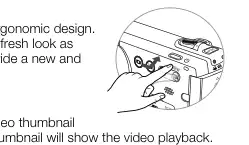
図 - クリックして拡大
図 - クリックして拡大

アニメーションサムネイルビュービデオのサムネイルモードでアニメ化プレビューが表示されます。 サムネイルを強調すると、選択したサムネイルがビデオ再生が表示されます。 このアニメーションサムネイル機能により、ビデオクリップを検索する方法が簡素化されます。

自動シーン検出 ユーザフレンドリーな SMART AUTOは、録画条件に自動的にメモリカムコーダを最適化し、初心者に最適なパフォーマンスを提供します。

メモリオプションを2回(内蔵メモリー8GB(SMX-F43のみ)、16GB( SMX-f44専用)))。 お好みのメモリタイプで動画を素早く簡単に再生・転送できます。 このスロットに加えて、メモリカメラは内蔵メモリーを持っています。
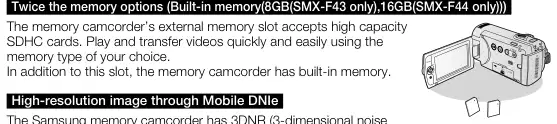
図 - クリックして拡大
図 - クリックして拡大

モバイルDNIeによる高解像度画像 サムスンメモリカメラは3次元ノイズリダクション、高感度カラー表現(インテリジェントな色式)、高性能アンチシェイク(HDIS:ハイパーディスク)および自動顔検出機能を備えています。

Page 3 of the Samsung SMX-F400RN/ user manual — T
3ページ · クリックして拡大
3ページ

視力をさらに捉える:52倍の光学式ズームレンズ、65xインテルリズームレンズと2200倍のデジタルズームレンズがより近い世界をもたらす画像品質を失うことなく。 また、デジタルズームインターポレーションは従来のタイプのデジタルズームよりも歪みが少ないため、より鮮明なデジタルズームを可能にします。

図 - クリックして拡大
図 - クリックして拡大

タイムラプス録画は、短い間隔で長いシーンを記録することができます瞬間をキャッチします。 クラウドの通路、花粉などを含む芸術的かつドキュメンタリー映像を収録。 UCC(ユーザー作成コンテンツ)の動画、教育プログラムなどの目的に利用する機能です。

動画を直接アップロードしてウェブへ! 内蔵の編集インテルリスタジオソフトウェアは、このカメラからPCに直接インストールし、USBケーブルとの便利な接続を可能にします。 また、インテルリスタジオではYouTubeやFlickrなどのウェブサイトにコンテンツを直接アップロードすることもできます。 友達とコンテンツを共有することは、以前よりもシンプルです。

Samsung SMX-F400RN/ — ユーザーマニュアル diagram (page 3)
図 5

ストーリーボード印刷でビデオを消化する! この機能は、選択したビデオから16の静止画をキャプチャし、保存メディアに保存します。 あなたのビデオの簡単な概要を提示し、全体的なトピックを理解することができます。

T

マルチビューオプションで再生するさまざまな方法! マルチビューオプションを使用すると、録画ビデオや写真のサムネイルを別の表示オプション(録音、記録された日付)でソートできます。 お好みの注文で記録されたフィレを再生するときにこの機能が便利です。
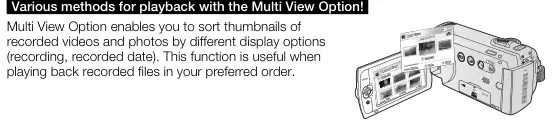
図 - クリックして拡大
図 - クリックして拡大

a ・ y

Page 4 of the Samsung SMX-F400RN/ user manual — プレカテオン
4ページ · クリックして拡大
4ページ

このユーザーマニュアルを読む前に安全警告

このユーザーマニュアルでアイコンと兆候がどういう意味ですか?

警告死亡または重大な怪我の潜在的なリスクがあることを意味する。 注意:人身傷害の危険性や製品への損傷が及ぼす可能性があることを意味する。 注意:カムコーダーへの潜在的な機能不全を防ぐため、または現在の設定を維持する。 手段は、カムコーダーを操作するときに有用であるかもしれないヒントや紹介ページです。 チェック!機能を使用する前に必須の設定。

怪我を防止するために、この警告標識はここにあります。 是非、ご視聴ください。 このセクションを読んで、将来の参照のために安全な場所に保管してください。

プレカテオン

  • 警告!
  • このカメラは、保護接地接続でACコンセントに接続する必要があります。
  • 日光、火または類似するような過度の熱に電池が露出されないべきではないです。

同じか同等のタイプだけに置き換えて下さい。

本体から装置を切断するには、プラグはメインの外出する必要があります

ソケットは、したがってメインプラグを容易に操作可能とします。

Page 5 of the Samsung SMX-F400RN/ user manual — このユーザーマニュアルについて
5ページ · クリックして拡大
5ページ

利用上の重要な情報

このカメラを使用する前に

  • このカメラは、大容量の内蔵メモリ(8GB (SMX-F43のみ)と16GB(SMX F44専用)で使用するために特別に設計されています。
  • このカメラは、標準解像度(SD-VIDEO)フォーマットに準拠したH.264 / AVC (MPEG4部分10/Advanced Video Coding)形式でビデオを記録します。
  • こちらのビデオカメラは他のデジタル動画フォーマットと互換性がないことに注意してください。
  • 重要な動画を録画する前に、試聴記録を行います。 試用録画を再生して、ビデオとオーディオが適切に記録されていることを確認してください。
  • 録画内容が補償できません。 - Samsungはいかなる場合でも償却することはできません

ソフトウェアのインストールとUSB接続ガイドを参照してください。 • 著作権:このカメラは個人使用のみを目的としています。 保存媒体に記録されたデータは、他のデジタル/アナログメディアまたはデバイスを使用して保護され、個人的な楽しみを除き著作権の所有者を承諾することなく使用することはできません。 個人的な楽しみのためのショー、公演や展覧会などのイベントを録音しても事前に許可を得ることを強くお勧めします。

このユーザーマニュアルについて

  • このSamsung Camcorderを購入していただきありがとうございます。 ご使用前に注意してお読みください。このマニュアルは、カメラをお使いいただき、将来の参考にしてください。 正しく動作しない場合は、トラブルシューティングを参照してください。 マニュアルは、SMX-F40, SMX-f400, SX-F43とSMX-544のモデルをカバーしています。
  • SMX-F40とSMX-f400は、フラッシュメモリを内蔵してメモリーカードを使用していません。 SMX-F40、SMX-f400、SX-F43、SMSM-F44の特長は異なりますが、同じ方法で動作します。
  • こちらの取扱説明書にSMX-F40のモデルイラストが使われています。

録画がカムコーダーやメモリカードに欠陥があるので再生できないときに生じた損害。 録画ビデオとオーディオの責任は、Samsungが負いません。 ・記録された内容が紛失する場合があります

カムコーダーやメモリーカードなどを扱う際の間違い サムスンは、記録されたコンテンツの損失による損害賠償責任を負わないものとします。 • 重要な記録されたデータのバックアップを作成します。 大切な記録データをPCにコピーすることで保護します。 パソコンから他の録画媒体へコピーして保管してください。

Page 6 of the Samsung SMX-F400RN/ user manual — 利用者マニュアルをお読みください。
6ページ · クリックして拡大
6ページ

利用者マニュアルをお読みください。

  • このユーザーマニュアルのディスプレイは、液晶画面で表示されているものと同じではありません。
  • カムコーダーやアクセサリーのデザインと仕様は、予告なく変更される場合があります。
  • このユーザマニュアルの機能の説明では、画面上のアイコンが対応する機能を設定すると画面上に表示されることを意味します。 Ex) TV スーパーファイン - 「ビデオ解像度」サブメニューページ 47
  • 商号および登録商標は、このマニュアルに記載されたものまたはSamsung製品に提供されるその他の文書に記載されているすべての商標です。それぞれの所有者の商標または登録商標です。
  • SDロゴは商標です。 SDHCロゴは商標です。
  • Microsoft®、Windows ®、 Windows Vista®およびDirectX®は米国Microsoft Corporationの登録商標または商標です。
  • インテル®、CoreTMおよびPentium ®は米国およびその他の国におけるインテルコーポレーションの登録商標または商標です。
  • Macintosh、Mac OSはApple Inc.の登録商標または商標です。 米国、その他国
  • YouTubeはGoogle Inc.の商標です。
  • FlickrTMはYahooの商標です。
  • FacebookはFacebookの商標です。
  • Adobe、AdobeロゴおよびAdobe Acrobatは米国及び/またはその他の国にアドビシステムズ株式会社の登録商標または商標です。
  • 上記他の製品名は、各社の商標または登録商標です。 また、本マニュアルでは「TM」と「®」は記載されていません。
アイテムコンテンツ画面上の表示 「TVスーパーファイン」スーパーコピーの画質で720x480(60i)解像度に録画した動画です。
  • (設定すると画面上に対応するアイコン()が現れます。)
  • この取扱説明書の「内蔵メモリ」の説明は、SMX-F43(8GB), SMX-f44(16GB)」にのみ適用されます。このマニュアルでは以下の用語が使用されます:
  • 「Scene」とは、録画開始/停止ボタンを押して録音を一時停止するという点を指します。
  • 「写真」と「イメージを静める」という用語は、同じ意味で相互に使われます。
  • オープンソースのライセンス情報については、提供されたCD-ROMで「Opensource.pdf」を参照してください。
Page 7 of the Samsung SMX-F400RN/ user manual — 注意:電気衝撃の危険を減らすため、
7ページ · クリックして拡大
7ページ

重要な安全指示

電動ショックの注意リスク

このシンボルは、このユニット内で電気ショックの危険性を生じる危険な電圧があることを示しています。

DO NOT OPEN

このシンボルは、このユニットに付属する文献には重要な操作とメンテナンスの指示があることを示しています。

注意:電気衝撃の危険を減らすため、

カバー(またはバック)を取除かないで下さい。 資格のあるサービススタッフに、ユーザー サービス可能な部品は参照しません。

インフォメーション 火災や電気ショックのリスクを減らすために、雨または湿気にこの装置を露出しないでください。 キューティ 装置は、蒸気や容器などの液体で満たされた物が漂流またはスプラッシュに露出されてはならない。 本体から装置を切断するには、プラグはメインソケットから引き出されなければならないので、主栓が容易に操作可能です。

1. . これらをお読みください。 2. . これらを守っておきましょう。 3. . すべての警告を隠しました。 4. . 指示に従ってください。 5. . 水中にこの装置を使用しないでください。 6. . 乾燥布でのみ清掃します。 7. . 換気の開口部をブロックしないでください。 製造元の指示に従ってインストールします。 8. . ラジエーター、熱レジスタ、ストーブなどの熱源(アンプを含む)の近くには設置しないでください。 9. . 偏光または接地型プラグの安全目的を倒さない。 偏光プラグは、もう一方よりも広い2つのブレードを持っています。 接地型プラグには2つの刃と3分の1の研磨材があります。 広い刃物または3番目の突起物を安全のために提供します。 提供したプラグが出口に合いないと、obsoleteの交換のための電気技師に相談して下さい。 10.10.11 特にプラグ、便利な容器に歩くか、または取付けられていてから電源コードを保護して下さいそしてそれらが装置から出るポイント。 11.11.10 製造元が指定した添付ファイル/アクセサリーのみを使用してください。 12.12.11 カート、スタンド、三脚、ブラケット、またはメーカーが指定したテーブルのみを使用して、あるいは機器で売る。

カートが使用される場合、カトラウトを傷つけないようにするために、カート/器具の組み合わせを移動するときに注意が必要です。 日・祝 雷嵐中や長時間使用されていないときにこの装置を抜く。 日・祝 資格のあるサービス担当者にすべてのサービスを参照してください。 電源コードやプラグが破損しているなどの、機器はどのような方法で損傷を受けた場合、液体をこぼすか、オブジェクトが装置に落ちているとき、器具は雨または湿気にさらされています。正常に動作しませんし、または落とされています。 15. 日 装置は、蒸気や容器などの液体で満たされた物が漂流またはスプラッシュに露出されてはならない。 16.16 日 出口:キャビネットのスロットそして開始は、CAMCORDERの信頼できる操作および過熱から保護するために換気のために提供されます。 これらの開口部はブロックまたはカバーされていない。 決してベッド、ソファー、敷物および他の同じような表面にあなたのCAMCORDERを置いて下さい:ラジエーターか熱レジスタの近くでまたは。 このCAMCORDERは、適切な換気が提供されない限りブックケースやラックなどの組み込みのインストールに置かないでください。 製造元の指示に従う必要があります。

Page 8 of the Samsung SMX-F400RN/ user manual — NEC 国家電気コード
8ページ · クリックして拡大
8ページ

重要な安全指示

17. パワーソース: CAMCORDERは、ラベルに示されている電源の種類からのみ操作する必要があります。 自宅の電源の種類がわからない場合は、アプライアンスディーラーやローカルパワー会社にお問い合わせください。 電池の電源から、またはその他のソースを操作する目的で使用し、動作指示を参照してください。
22. パワーライン:外部のアンテナシステムは、このような電力線や回路に陥る可能性があるオーバーヘッド電源回線または他の電気光または電力回路の近くに位置していますべきではありません。 外部アンテナシステムをインストールするときは、それらとの接触としてそのような電力線や回路に触れないように極端な注意を払って服用してください。
18. 接地または POLARIZATION:このキャモラーダーは、偏光2線式ACラインプラグ(もう1つのブレードが広いプラグイン)か3本のワイヤーグランドタイププラグ、3番目のプラグ(グラウンド)ピンを持つプラグを装備することができます。 コンセントに差し込みがない場合は、プラグを逆転させます。 プラグがまだ合うことに失敗したら、電気技師に連絡してコンセントを交換してください。 偏光プラグの安全目的を倒さない。
23. オーバーロード:壁コンセントやエクステンションコードを積み過ぎないでください。これにより、火災または電気ショックの危険性が生じる可能性があります。
24. OBJECTSおよび液体:それらは危険な電圧ポイントに触れるか、または火か電気衝撃をもたらすことができる部品をショートさせるかもしれないので開口部を通してこのCAMCORDERの目的を押しません。 決して、CAMCORDERに液体を流さない。 振動が起こらなければ、ユニットを抜いて使用する前に技術者によって点検しました。
19. POWER-CORDの処理: 電源供給コードは、彼らがそれらの上に置いたかまたは反対に固定される可能性が高いようにルーティングされなければならない, コードやプラグへの特定の注意を払って, 便利な受容体, そして彼らはユニットから出るポイント.
25. サービシング:このキャモラーダーを自分でサービスしようとしないでください。 カバーを開閉するか、または削除すると危険な電圧または他の危険にさらされる可能性があります。 資格のあるサービス担当者にすべてのサービスを参照してください。

20. 日 屋外のアンテナの接地: CAMCORDERは、電圧サージとビルトアップ静電充電に対していくつかの保護を提供するためにアンテナまたはケーブルシステムが基づいていることを確認してください。セクション810 of National電気コード、ANSI /NFPA番号。 70-1984は、マストと支持構造の適切な接地に関して情報を提供します, リードインワイヤおよび支援構造を粉砕します。, マストとサポート構造の地上に, アンテナ排出ユニットへのワイヤーでの鉛-の基づいて, 導体に接地するサイズ, 信号放電装置の位置, 接地電極や要件のための接続. 下記の図をご覧ください。

26. ダメージ・リキューリングサービス:このキャモラーダーを壁コンセントから取り消し、次の条件下で資格のあるサービスの担当者にサービスを提供することを参照してください。

.. 電源コードやプラグが破損しているとき。 b. 液体がこぼれているか、または物体に

カリフォルニアに落ちる。 c. 雨に沈み、または

水。 d. 正常に動作しない場合

操作指示に従って、動作命令で覆われているそれらの制御だけを調整します。 他の制御の不適切な調整は損傷をもたらすかもしれないし、多くの場合、その正常な操作にCAMCORDERを回復するために修飾された技術者によって広範な作業が必要になります。Z e. CATMORDERが落ちてしまったり、

ワイヤーのアンテナ鉛

地上クランプ

アンテナ排出装置(NECセクション810-20)

電気サービス機器

キャビネットは傷つきました。 f. パフォーマンスが異なる変化を見せるCAMCORDERは、サービスの必要性を示しています。 27. 交換部品:交換部品の必要が生じた場合は、メーカーの指定する交換部品を使用し、元の部分と同じ特性を持つことを確認してください。 不正な置換は、火災や電気ショックなどの危険性を生じる可能性があります。

地上クランプ

接地導体(NDCセクション810-21)

電位サービス接地電極システム(NEC ART 250、PART H)

NEC 国家電気コード

21. LIGHTNING:雷嵐中または長時間放置され、未使用時にこのCAMCORDERの保護を追加し、壁コンセントからプラグを外してアンテナやケーブルシステムを切断します。 雷やパワーラインのサージにより、CAMCORDERへのダメージを防止します。
Page 9 of the Samsung SMX-F400RN/ user manual — ワイヤーのアンテナ鉛
9ページ · クリックして拡大
9ページ
28. 安全チェック:このキャモラーダーへのサービスまたは修理の完了時に、サービス技術者に保安検査を行い、CAMCORDERが安全な動作秩序にあることを決定するよう依頼してください。

注:この装置は、FCC規則の15部に従うクラスBデジタル機器の限界に従うためにテストされ、見つけられました。 これらは、住宅の設置における有害干渉に対して合理的な保護を提供するように設計されています。 この装置は、無線周波数エネルギーを発生させ、使用し、放射する可能性があり、指示に従ってインストールされていない場合、電波通信に有害な干渉を引き起こす可能性があります。 しかし、特定のインストールでは干渉が起こらないという保証はありません。 この装置が、機器をオフにして決定することができるラジオやテレビ受信に有害な干渉を引き起こした場合は、次の対策の1つ以上で妨害を補正しようとすることをお勧めします。 - 受取アンテナを再配置するか再配置します。 - 装置と受信機の分離を増加させます。 - 受信機が接続されている回路とは異なる出口に装置を接続して下さい。 - ディーラーや経験豊富なラジオ/テレビ技術者が助けを借りて、追加の提案のために相談してください。 ユーザーは、連邦通信委員会が準備した次の小冊子を「ラジオテレビ干渉問題を特定し解決する方法」見つけることができます。 この小冊子は米国から入手可能です 政府印刷事務所、ワシントンDC 20402 の在庫いいえ。 〒102-0083 東京都千代田区麹町2丁目6番1号 FCC警告 ユーザーは、メーカーが明示的に承認されていない変更または修正を注意して、機器の動作を行うためのユーザーの権限を無効にすることができます。 このデバイスはFCC規則のパート15に準拠しています。 操作は、次の2つの条件に従うものとします。 (1) この装置が有害な干渉を起こさない場合があります。

29. 火災や衝撃被害に遭われた場合、雨や湿気のかかる可能性を暴露しないでください。
30. 240V ACでこの電源が使用される場合、適切なプラグアダプタを使用する必要があります。
31. 上記1つ以上が米国にカバーされます。 特許:

5,060,220 5,457,669 5,561,649 5,705,762 5,987,4176,043,912 6,222,983 6,272,096 6,377,524 6,377,5316,385,587 6,389,570 6,408,408 6,466,532 6,473,7366,477,501 6,480,829 6,556,520 6,556,521 6,556,5226,578,163 6,594,208 6,631,110 6,658,588 6,674,6976,674,957 6,687,455 6,697,307 6,707,985 6,721,2436,721,493 6,728,474 6,741,535 6,744,713 6,744,9726,765,853 6,765,853 6,771,890 6,771,891 6,775,4656,778,755 6,788,629 6,788,630 6,795,637 6,810,2016,862,256 6,868,054 6,894,963 6,937,552

ユーザーのインストラー・キャレーション:このFCC認定機器を運営するあなたの権限は、変更や修正が本締約国によって明示的に承認されていない場合は無効にすることができます 15 FCC規則. 注意: このプロダクトの中のHGランプ(S)は含んでいます

MERCURYは、地域や州または連邦法に従ってリサイクルされ又は処分しなければなりません。 詳しくは、 ランプリサイクル.org, イーエーアイエ,または呼ぶ 1-800-Samsung (7267864)

カリフォルニアUSAのみで販売されているまたは配布された製品内のプライマリCR(マンガン二酸化物)のリチウムコインセルにのみ、このPerchlorate警告が適用されます。 dtsc.ca.gov/ハザース・ワステ/ パークロレート。

(2) この装置は干渉を認めなければなりません

、不必要な操作を引き起こすかもしれない干渉を含む受け取られる。

Page 10 of the Samsung SMX-F400RN/ user manual — L I O
10ページ · クリックして拡大
10ページ

安全情報

下記の安全注意事項は、人身の怪我や物品の損傷を防ぐことです。 全てを丁寧に指導。

禁止された行為。 警告 重大な人身傷害の潜在的な危険性があることを意味する。

製品を触らないでください。

注意を払っておきましょう。 製品を分解しないでください。 注意: 電源から製品への個人的な怪我や損傷の潜在的なリスクがあることを意味します。

警告

W

W

W

W

60°C(140°F)上の温度でカムコーダーを使用して火を生じることがあります。 高温で電池を保ち、爆発を起こすことがあります。

水や金属、燃焼性物質をカムコーダーまたはAC電源アダプタを入力することはできません。 火災危険を起こす可能性があるため。

異常な熱か火で起因するかもしれないので、出口または延長コードを積み過ぎないで下さい。

L I O

W

SAND

W

液晶画面を太陽に直接向けないでください。 これにより、眼の怪我を引き起こすだけでなく、製品の内部部品の機能障害につながる可能性があります。

砂や埃が無くなりません! カムコーダーまたはAC電源アダプタに入ったファインサンドやほこりは、故障や欠陥を引き起こす可能性があります。

油はなし! カムコーダーまたはAC電源アダプタに入るオイルは、電気ショック、故障や欠陥を引き起こす可能性があります。

重物で押すことによって、電源コードを曲げたり AC 電力アダプタにダメージを与えないでください。 火災や電気ショックの危険性があるかもしれません。

電源コードを引っ張ることでACアダプタが切断しないでください。これにより、電力コードの損傷を受ける可能性があります。

破損、分割または壊れたコードかワイヤーがないか AC アダプターを使用しないでください。 火災や電気ショックを引き起こす可能性があるため、

Page 11 of the Samsung SMX-F400RN/ user manual — 安全情報
11ページ · クリックして拡大
11ページ
図 - クリックして拡大
図 - クリックして拡大
図 - クリックして拡大
図 - クリックして拡大
図 - クリックして拡大
図 - クリックして拡大

d i u lf g n e l c

プラグが十分にカバーの部分と露出されていないと差し込みなしでACアダプターを接続しないでください。

洗浄液や同様の化学物質を使用しないでください。 洗剤をカムコーダーに直接吹きかけないで下さい。

火で電池パックを抜くことはできない。

図 - クリックして拡大
図 - クリックして拡大
図 - クリックして拡大
図 - クリックして拡大
図 - クリックして拡大
図 - クリックして拡大

子供の手の届かないところに使用されていたリチウム電池か記憶カードを保って下さい。 リチウム電池やメモリーカードを子供から飲み込む場合は、直ちに医師に相談してください。

ビーチやプールの近くで使用したり、雨が降るときに水からカメラを離れたままにしてください。 故障や衝撃の危険性があります。

ぬれた手が付いている電源コードを差し込んでもらったり、プラグをかけたりしないでください。 電動ショックの危険性があります。

図 - クリックして拡大
図 - クリックして拡大
図 - クリックして拡大
図 - クリックして拡大

カムコーダーが異常な音、匂いや煙を出すと、電源コードの即時にプラグアンドバックし、Samsungサービスセンターからのサービスを受けます。 火災や人身の怪我が起きる危険があります。

使用中または落雷嵐の時電源コードを不プラグしないでください。 火災の危険性があります。

ACアダプターを清掃する際に、電源コードが外れます。 故障や衝撃の危険性があります。

図 - クリックして拡大
図 - クリックして拡大
図 - クリックして拡大
図 - クリックして拡大

カムコーダーの故障が、すぐにカモコードラーからACアダプターか電池を取除きます。 火災や怪我の危険性があります。

火または電気衝撃の危険を避けるために、カムコーダーかACアダプターを分解し、修理するか、または改良することを試みないで下さい。

Page 12 of the Samsung SMX-F400RN/ user manual — 安全情報
12ページ · クリックして拡大
12ページ

安全情報

注意:

図 - クリックして拡大
図 - クリックして拡大
図 - クリックして拡大
図 - クリックして拡大
図 - クリックして拡大
図 - クリックして拡大

力でLCDの表面を押さないで下さい、または鋭利な目的とそれを押して下さい。 LCD面を押していると、凹凸が生じることがあります。

カムコーダー、バッテリーパック、ACアダプタなどのアクセサリを重度の振動や衝撃に落としたり露出したりしないでください。 故障や怪我の原因となる場合があります。

重度の振動や衝撃の対象となる場所で三脚(供給されていない)にカムコーダーを使用しないでください。

か蒸気にカムコーダーを露出しないで下さい。 厚い煤か蒸気はカムコーダーの箱を傷つけるか、または機能不全を引き起こします。

直射日光や加熱装置の近くでカメラを使用しないでください。 故障や怪我の原因となる場合があります。

長時間閉車時にカメラを放置しないでください。温度が非常に高くなります。

図 - クリックして拡大
図 - クリックして拡大
図 - クリックして拡大
図 - クリックして拡大

E D I C I T C E S N I

ガソリンやディーゼルエンジン、水素硫化物などの腐食性ガスで発生する密排気ガス付近のカムコーダーを使用しないでください。 そのため、外部または内部ターミナルを腐食させ、通常の動作を無効にすることができます。

殺虫剤にカモコーダーを露出しないでください。 殺虫剤はカムコーダーにプロダクトが正常に作動するために失敗する原因かもしれません入ります。 カムコーダーをオフにし、ビニールシートなどでカバーします。 殺虫剤を使用する前に。

気温や湿気のある場所の突然の変化にカムコーダーを暴露しないでください。 雷嵐の屋外で使用すると、欠陥や衝撃が危険です。

Page 13 of the Samsung SMX-F400RN/ user manual — T
13ページ · クリックして拡大
13ページ

W

W

ベンゼンまたはシンナーでカメラ本体を拭かないでください。 外装コーティングは皮をむくことができますまたは場合の表面は悪化できます。

カムコーダーを使用しないと液晶画面が開きます。

開いたLCDスクリーンが付いているカムコーダーを置かないで下さい。

W

W

W

W

スピーカーや大型モーターなどの強力な電波や磁気の近くにカメラを使用しないでください。 ノイズは録画中のビデオやオーディオを入力することができます。

持ち運び時に液晶モニターでカメラを固定しないでください。 液晶画面は、取り外し可能でカムコーダーが落ちる場合があります。

テレビやラジオの近くのカメラを使用しないでください。これは、テレビ画面上のノイズを引き起こす可能性があり、放送を無線にすることができます。

T

W

T

サムスン承認のアクセサリのみを使用してください。 他社製品を利用すると、過熱・火災・爆発・電気ショックや異常な動作による個人怪我が生じることがあります。

W

安定した表面と換気の開口部のある場所にあるカメラマンを配置します。

重要なデータを個別に保管します。 サムスンはデータ損失について責任を負いません。

T

T

操作しやすいメインプラグを使用してください。 問題が製品に発生した場合、メインプラグは完全に電源を切断するために削除する必要があります。 電源ボタンをOFFすると、完全にパワーが切断されません。

このカメラと互換性のあるオプションのアクセサリの他のメーカーは、自社製品を担当しています。 安全指示に従って任意付属品を使用して下さい。 サムスンは、無許可のアクセサリを使用して発生した火災、電気ショックおよび損傷のいずれかの機能と危険性について責任を負いません。 ツイッター

このページでは4つのラベル/ショートテキストを表示
w・w・w
Page 14 of the Samsung SMX-F400RN/ user manual — 基本的な再生
14ページ · クリックして拡大
14ページ

コンテンツ

クイックスタートガイド

05 H.264形式で動画を録画できます!

カムコーダーを知るために取得

09 あなたのカメラマン10の制御の場所と含まれているもの

スクリーン表示の識別

12 LCDスクリーンの表示器

17 グリップベルト17を取り付けるLCDスクリーン18の調整は、電源20を接続しバッテリーの状態を確認します

準備

カムコーダーの基本操作

23 節電モード24に切り替える、カモコーダオン/オフ23の電源スイッチングをONにする。操作モードは、24設定で動作モードを設定して表示()タッチボタン25バックライトタッチボタンを使用して25 LCDエンハンサー機能26ショートカットメニュー(OKガイド)27ショートカット機能は制御ジョイスティック28時間ゾーンと日付/時刻を設定する初めて29言語を選択する

ストレージメディアについて

30 ストレージメディア(SMX-F43/F44のみ)31 メモリーカードの侵入と削除 (未供給) 32 適切なメモリカードを選択する

30 基本録音

35 録画ビデオ 36 写真を取る 37 初心者(SMART AUTOモード) 39ズームのための容易な記録モードでクイックビュー機能

基本的な再生

40 再生モード41の再生バックビデオ43写真の変更

Page 15 of the Samsung SMX-F400RN/ user manual — システム設定
15ページ · クリックして拡大
15ページ

録音オプション

44 メニュー設定を変更 45メニュー項目 46 iSCENE 47 ビデオ解像度 48 写真の解像度 49 16:9 ワイド 50 ホワイトバランス 52 アパーチャー 53シャッタースピード 55 EV (露光値) 56 C.Nite 57フォーカス 59 Anti-Shake(HDIS) 60 デジタルエフェクト61 ファダー 62風カット 63ズームタイプ 64 時間ラップREC 66ガイドライン

再生オプション

67 メニュー項目 68 複数のビューオプション 69 オプション 70 削除する71 保護 72 ストーリーボードプリント73 ビュー74 コピー(SMX-F43/F44のみ) 75 編集 (ディバイド) 76 編集(コンビイン) 77スライドショー 78 スライドショー オプション 78 ファイル情報

システム設定

79 メニュー項目()80ストレージタイプ(SMX-F43/F44のみ) 80 保存情報 81形式 82 ファイル番号 82のタイムゾーン84日付/時刻セット 84 日付タイプ85時間タイプ85日/時間のディスプレイ86 LCD明るさ

Page 16 of the Samsung SMX-F400RN/ user manual — 仕様
16ページ · クリックして拡大
16ページ

コンテンツ

86 LCD 色 87のメニューの設計88の移動性の89のひもを離れた自動LCDは90 PCソフトウェア90 TVの表示91のデフォルト セット91の言語92デモを断ち切る音89のシャッター音を打ちます

テレビに接続する

93 通常の(標準定義)テレビに接続する (16:9/4:3)

ビデオを重くする

95 VCRまたはDVD/HDDレコーダーへの重複

Windowsコンピュータで95使用

96 コンピュータタイプ97をチェックする Windowsコンピューター98でできることは、取り外し可能なストレージデバイスとして使用してintelliスタジオプログラム102を使用して

トラブルシューティング

メンテナンスと追加情報

114 メンテナンス115 追加情報 116 海外のカモコーダーを使用して

仕様

104 トラブルシューティング・

Page 17 of the Samsung SMX-F400RN/ user manual — H.264形式で動画を録画できます!
17ページ · クリックして拡大
17ページ

クイックスタートガイド

カムコーダーの基本操作と機能をご紹介します。 詳細は参考ページをご覧ください。

H.264形式で動画を録画できます!

電子メールで便利なH.264形式で動画を録画し、友人や家族と共有することができます。 撮影者とカメラで写真を撮ることもできます。

図 - クリックして拡大
図 - クリックして拡大
  • 1. . メモリーカードを発行する。 ページ 31
  • 市販のSDHC(SD高容量)や、このカメラでSDメモリカードを使用できます。
  • 適切なストレージメディアを設定します。 ページ 30 (SMX-F43/F44 のみ)
2. バッテリーを電池スロットに差し込みます。 ページ 18
Page 18 of the Samsung SMX-F400RN/ user manual — H.264形式の録画ビデオ
18ページ · クリックして拡大
18ページ

クイックスタートガイド

STEP2:カメラで録画

MODEボタン写真ボタン

W

T

VIEW

録音開始/停止ボタン

パワー()ボタン

H.264形式の録画ビデオ

写真を撮る

あなたのカメラは最も明確なビデオ品質を実現するために高度H.264圧縮の技術を使用します。 ページ 47

1. 液晶画面を開き、電源()ボタンを押してカムコーダーをオンにします。 • レンズカバーを開いた/近いスイッチに()開けて下さい。
2. 準備ができたら、フォトボタンを完全に押します。
2. 録音の開始/停止ボタンを押して下さい。 •録音を停止するには、録画開始/停止ボタンを押します。
Samsung SMX-F400RN/ — H.264形式の録画ビデオ diagram (page 18)
図 23
Samsung SMX-F400RN/ — H.264形式の録画ビデオ diagram (page 18)
図 24

0:00:00 [475Min]

  • あなたのカメラは、容量が少ない高品質のビデオの効率的なエンコーディングを達成するH.264録画フォーマットと互換性があります。
  • SD(標準デファイのnition)で動画を録画できます。 デフォルト設定は「TV Fine(720x480/60i)」です。
  • 録画動画をしている間、写真を撮ることはできません。
このページでは5つのラベル/ショートテキストを表示
ズームレバー・MODEインジケーター・録音スタート/停止ボタン・LCD画面
Page 19 of the Samsung SMX-F400RN/ user manual — VIEW
19ページ · クリックして拡大
19ページ

STEP3: バックビデオや写真の再生

お使いのカメラのLCD画面を表示

サムネイルインデックスビューを使用して、目的の録画を素早く修正できます。

  • 1. . MODEボタンを押して再生モードを選択します。
  • サムネイルインデックスビューが表示されます。 最新作または再生されたfiのleのサムネイルがハイライトされています。 2. . ビデオまたはフォトサムネイルインデックスビュー画面を選択します。
  • ズームレバーを使ってビデオと写真のサムネイルビューを切り替えるだけでOK。 3. . コントロール(/ / /)のジョイスティックを使用して、目的のビデオまたは写真を選択し、[制御]ボタンを押します。
Samsung SMX-F400RN/ — STEP3: バックビデオや写真の再生 diagram (page 19)
図 25
Samsung SMX-F400RN/ — STEP3: バックビデオや写真の再生 diagram (page 19)
図 26

W

T

VIEW

Samsung SMX-F400RN/ — W diagram (page 19)
図 27
Samsung SMX-F400RN/ — W diagram (page 19)
図 28

1/10 0:00:55

0:00:55

0:00:55

テレビで見る

  • 接続されたテレビで詳細、華麗な品質のビデオを楽しむことができます。 ページ 93~94

CARD

VIEW

W

T

STEP4:録画した動画や写真を保存

シンプルで楽しい! Windowsコンピュータ上でIntelliスタジオのさまざまな機能をお楽しみください。 お使いのカメラで構築されたIntelli-studioプログラムを使用して、ビデオ/写真をコンピュータにインポートしたり、ビデオを編集したり、友人と共有することができます。 詳しくは、ページ98〜101を参照してください。

VIEW

W

T

CARD

このページでは4つのラベル/ショートテキストを表示
ノーマルビュー・ 1/10 · 1/10 ・写真移動プレイ
Page 20 of the Samsung SMX-F400RN/ user manual — STEP5:動画や写真の削除
20ページ · クリックして拡大
20ページ

クイックスタートガイド

PCから動画/写真を見る

1. USBケーブルでPCにカメラを接続することで、Intelli-studioプログラムを起動します。 •新しいファイル保存画面は、Intelli-studioメインウィンドウに表示されます。 アップロード手順が「はい」をクリックすると、起動します。
2. 新規ファイルは、PCに保存され、「コンテンツマネージャ」にIntelli-studioプログラムに登録されます。 • フェイス、日付、場所などの異なるオプションでファイルを整理することができます。
Samsung SMX-F400RN/ — クイックスタートガイド diagram (page 20)
図 29

フォルダのディレクトリは、PC上で

3. 再生を開始するファイルをダブルクリックできます。

YouTube/Flickr/Facebook に動画・写真を共有

コンテンツは、写真や動画を直接Webサイトにアップロードしてワンクリックで共有できます。 ブラウザの「共有」タブをクリックします。 ページ 101

インテルリスタジオは、カメラがWindowsコンピュータに接続されたら自動的に実行されます(「PCソフトウェア:オン」を指定した場合)。 ページ 90

STEP5:動画や写真の削除

ストレージメディアがいっぱいの場合、新しい動画や写真を記録することはできません。 ストレージメディアからコンピュータに保存されているビデオや写真データを削除します。 新しくフリースペースで新しい動画や写真を記録することができます。

MODEボタンを押して再生モードを切り替えます。メニューボタンの制御ジョイスティック(/ / / OK)をタップして「削除」ページ70を選択します

コンテンツマネージャ・保存ファイル・

Page 21 of the Samsung SMX-F400RN/ user manual — カムコーダーを知るために取得
21ページ · クリックして拡大
21ページ

カムコーダーを知るために取得

あなたのカメラマンに含まれているもの

図 - クリックして拡大
図 - クリックして拡大

新作のカモコーダーは、次の付属品が付属しています。 これらのアイテムが箱から欠落している場合, サムスンのカスタマーケアセンターを呼び出します. モデル名 色 内蔵メモリ

8GB SMX-F43SN シルバーSMX-f43RN 赤 SMX F43LN ブルー SMX - F44BN 黒

  • 形状は全てのモデルと同じです。 色だけ違う。
図 - クリックして拡大
図 - クリックして拡大
  • 各項目の正確な外観はモデルによって異なる場合があります。
  • 営業地域により内容が異なります。
  • 部品やアクセサリーは、ローカルのSamsungディーラーで購入できます。 SAMSUNGは、ACアダプターやバッテリーなどの付属品を不正に使用することにより、バッテリ寿命の短縮または故障の原因となります。
  • メモリーカードは含まれていません。 メモリーカードの対応は、32ページをご覧ください。
  • お使いのカメラは、ユーザーマニュアルCDとクイックスタートガイド(印刷)が含まれています。
  • オプションのアクセサリー: これはオプションの付属品です。 購入するには、最寄りのSamsungディーラーにお問い合わせください。

Page 22 of the Samsung SMX-F400RN/ user manual — カムコーダーを知るために取得
22ページ · クリックして拡大
22ページ

カムコーダーを知るために取得

図 - クリックして拡大
図 - クリックして拡大

1 レンズ 2 MENUボタン 3 ジョイスティック(/ / / OK)、ズーム(W / T)のジョイスティック 4 録音開始/停止ボタン 5 LCD スクリーン 6 メモリーカード/ジャックカバー ⓐ USBジャック() ⓑ メモリカードスロット ⓒ AVジャック(AV) ⓓ CHG(充電)インジケータ ⓔ DCインジャック(DC IN)

7 作り付けのスピーカー 8 表示()接触ボタン 9 LCD の強化装置()の接触ボタン 10 背部ライト () 接触ボタン 11 SMART AUTO のタッチ・ボタン/眺めは接触ボタン 12 力をつけます()ボタン 13 MODE ボタン

Page 23 of the Samsung SMX-F400RN/ user manual — ❺
23ページ · クリックして拡大
23ページ

右上&下見

図 - クリックして拡大
図 - クリックして拡大
図 - クリックして拡大
図 - クリックして拡大

❺

❼ ❸ ❹

図 - クリックして拡大
図 - クリックして拡大

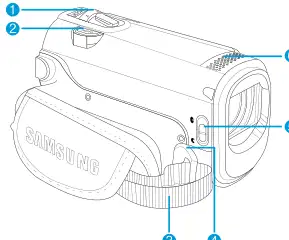
1ズームレバー(W/T) 2 PHOTOボタン 3グリップベルト 4 グリップベルトホック

5 レンズカバーは開きます()/close ()スイッチ 6 内部マイクロフォン 7 電池のパック解放スイッチ(BATT.) 8三脚の容器を転換します

録音中に内部マイクやレンズを覆い隠すのは注意が必要です。

1モードインジケータ記録モード(動画/写真) : 再生モード2 録画開始/停止ボタン3電池パックスロット
Page 24 of the Samsung SMX-F400RN/ user manual — JAN/01/2010 12:00 AM
24ページ · クリックして拡大
24ページ

スクリーン表示の特定

利用可能な関数は、選択した操作モードによって異なります。設定値に応じて異なるインジケータが現れます。

LCD スクリーンの表示器

ビデオおよび写真の記録モード

チェック!

  • 画面表示(OSD)は、レコード/モードのみで表示されます。
  • レコード(/)モードを選択するために、MODEボタンを押します。 ページ 24

1 2 3 4 5

Samsung SMX-F400RN/ — チェック! diagram (page 24)
図 36

1 時間 ラップスREC * 2 動作モード (STBY (スタンバイ)/

0:00:00 [475分] スティッキー

1秒/24時間

9999 1.6M

(録画) 3 時間のカウンター(ビデオ録音時間:

時間 ラップス記録

残存記録可能時間) 4 写真画像カウンター(総数)

F1.8

記録可能な写真) 5つの記憶媒体(メモリーカードか作り付け

+0.3

メモリ(SMX-F43/F44のみ) 6電池情報。 (電池レベルを維持) 7 写真の解像度/ビデオの決断 8 アンチシェイク(HDIS) 9 LCDエンハンサー * 10 バックライト 11 風カット 12 ファーマ * 13ズームレンズ(光学ズーム / インテルリズーム/デジタルズーム) 14 日付/時刻表示 15 時間ゾーン 16 デジタルエフェクト 17EV (露光値) * 18 手動アパーチャリング */マニュアルシャッタースピード */ C.Nite * 19 手動焦点 */顔検出 20NECESEMモード/自動記録 22 スマートモード/スマートモード

JAN/01/2010 12:00 AM

1/60

1/30

スマートな

AUTO

  • 上記の画面は、実際の表示とは異なる説明の例です。
  • 画面上のインジケータは、16GB SDHCメモリカード容量に基づいています。
  • ※でマークされている機能は、カメラがオフになった時に再び保存されません。
  • 性能向上のため、表示の表示および注文は予告なしに変更されることがあります。
  • このカメラは、ビデオと写真の記録モードを1つの組み合わせて提供します。 変更することなく、動画や写真を簡単に同一モードで録画できます。
  • 収納媒体の空き容量に基づいて、記録可能な写真の数がカウントされます。
  • OSDの記録可能な写真の数は、最大9,999です。
Page 25 of the Samsung SMX-F400RN/ user manual — LCD スクリーンの表示器
25ページ · クリックして拡大
25ページ
図 - クリックして拡大
図 - クリックして拡大
ビデオおよび写真の記録モードショートカットメニュー(OKガイド)

1 クイックビュー 2フォーカス* (オートフォーカス/顔検出/手動焦点) 3ショートカットメニュー(OKガイド) / 4 EV(露光値) * 5 iSCENE

ビデオおよび写真の記録モードショートカットメニュー(マニュアル)

1 手動制御棒/価値 2 メニュー名 3 ショートカットメニュー(OKガイド) / 4 値のリターンは調節します(5 値調整)

  • 上記のイラストはEV(Exposure Value)画面を示しています。
  • ※ でマークされている機能は、カムコーダーが再起動したときに保持されません。
  • ショートカットメニュー(OKガイド)は、選択したモードに応じて最も頻繁にアクセスされた機能を表します。 OKボタンを押しながら、液晶画面上で頻繁に使用される機能のショートカットメニューが表示されます。
Page 26 of the Samsung SMX-F400RN/ user manual — ビデオ プレイモードはスクリーンの表示を識別します
26ページ · クリックして拡大
26ページ

ビデオ プレイモードはスクリーンの表示を識別します

図 - クリックして拡大
図 - クリックして拡大
  • チェック!
  • この画面表示(OSD)は、ビデオ再生( )モードのみで表示されます。
  • MODEボタンを押して再生()モードを選択します。 ページ 24

1 ビデオ プレイモード 2 コピー選択 (SMX-F43/F44のみ) 3 ストレージ メディア(メモリーカードまたは内蔵

メモリ(SMX-F43/F44のみ) 4電池情報 (バッテリーレベルを維持します。) 5 今 / 合計の数字 6 エラーファイル 7 スクロールバー 8 削除 選択された9ボタンガイド 10編集(Combine) 11保護 12 録画時間

図 - クリックして拡大
図 - クリックして拡大

1 ビデオ プレイモード 2 再生状態 ( Play) / パウス( ファイル拡張子 ) /

検索( / ) / フレームバイフレーム (/ )/スローモーション ( / .)) 3時間コード (消去された時刻 / 記録した時間を) 4ストレージメディア (メモリーカードまたは内蔵のメモリカード)

メモリ(SMX-F43/F44のみ) 5電池情報 (バッテリーレベルを維持します。) 6 ビデオ解像度 7保護8 LCDエンハンサー9 ファイル名(ファイル番号) 10日/時間表示11再生オプション

Page 27 of the Samsung SMX-F400RN/ user manual — ビデオ プレイモードはスクリーンの表示を識別します
27ページ · クリックして拡大
27ページ
図 - クリックして拡大
図 - クリックして拡大

1 フォワード再生検索ページ 42 (Skip/Search/Slow Motion/Frame-by-frame) 2 Volume Down 3 Play() / Pause( 连续 ) 4 逆再生検索画面 39 (Skinp/search/SLOW Movement/ Frame-byフレーム) 5巻上げ

図 - クリックして拡大
図 - クリックして拡大
Page 28 of the Samsung SMX-F400RN/ user manual — 100-0001
28ページ · クリックして拡大
28ページ

フォトプレイモード

チェック!

  • この画面表示(OSD)は、Photo Play ( )モードのみで表示されます。
  • MODEボタンを押して再生()モードを選択します。 ページ 24
フォトプレイモードサムネイル表示

1 写真の演劇モード2の保護3記憶媒体(メモリーカードか作り付け)

Samsung SMX-F400RN/ — チェック! diagram (page 28)
図 42
Samsung SMX-F400RN/ — チェック! diagram (page 28)
図 43

メモリ(SMX-F43/F44のみ) 4電池情報 (バッテリーレベルを維持します。) 5 今 / 合計の数字 6 エラーファイル 7 スクロールバー 8 削除 選択された9ボタンガイド 10 コピーの選択済み (SMX F43/f44だけ) 11 ファイル名 (ファイル名: File Number)

フルビュー動画の移動

1 2 3 4

フォトプレイモードシングルビュー
Samsung SMX-F400RN/ — チェック! diagram (page 28)
図 44

1/10

1 写真の演劇モード2スライドショー3イメージ カウンター

1.6M

(現像/記録画像の総数) 4 ストレージメディア(メモリーカードまたは内蔵)

メモリ(SMX-F43/F44のみ) 5電池情報 (バッテリーレベルを維持します。 6 写真解像度 7保護 8 LCDエンハンサー 9 ファイル名 (ファイル番号) 10 OKガイド (次の画像) 11ショートカットメニュー(OKガイド) / 12 OKガイド(前のイメージ)

100-0001

このページでは4つのラベル/ショートテキストを表示
ノーマルビュー・100-0001 11/1/10/マルチビュー
Page 29 of the Samsung SMX-F400RN/ user manual — LCD スクリーンの調節
29ページ · クリックして拡大
29ページ

準備

このセクションでは、このカメラを使用する前に知っておくべき情報を提供します。 提供されるアクセサリの使用方法やバッテリーの充電方法など、操作モードの設定と初期設定の方法などの情報を説明します。

グリップベルトを取り付ける

図 - クリックして拡大
図 - クリックして拡大

記録開始/停止ボタンをあなたの親指で押したときにカムコーダーが安定しているようにグリップベルトの長さを調整して下さい。

ハンドストラップが調整されすぎて、手持ちの力で手を差し込むと、カムコーダーのハンドストラップは破損する場合があります。

LCD スクリーンの調節

カムコーダーのワイドLCDスクリーンは、高品質の画像表示を提供します。

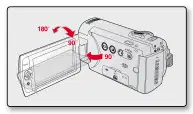
1. 液晶画面をファイバーで開きます。 •スクリーンは90°まで開きます。
図 - クリックして拡大
図 - クリックして拡大
2. レンズに向かって液晶画面を回転させます。 ・レンズの180°まで回転可能で、90°前後に回転できます。 より便利に録音を見るためには、レンズに180°ずつスクリーンを回し、ボディに戻るためにそれを折ります。

過度の回転は、画面とカメラの間に結合ヒンジを損傷する可能性があります。

  • 180°で液晶画面が回転すると、左右の被写体は逆に表示され、水平方向反転画像が生成されます。
  • 柔らかい布でスクリーンのfingerprintsか塵を取除いて下さい。
  • LCDの明るさおよび色を調節するために、ページ86を参照してください。
  • 液晶画面で約99.99%ピクセルの超高輝度LCD技術が搭載されました。 画面上に1つまたは2つの黒い点や明るいドット(赤、青、白)が現れますが、これは誤動作ではなく、録画画像に影響を与えません。
Page 30 of the Samsung SMX-F400RN/ user manual — 電池パックの排出
30ページ · クリックして拡大
30ページ

準備

電源を接続する

  • ご使用のカメラをご利用いただく前に必ずバッテリーパックを充電してください。
  • IA-BP210Eバッテリーパックのみを使用してください。
  • 購入時にバッテリーパックを少しずつ充電できます。

バッテリーパックインサート/エジェクション

カムコーダーの連続使用を可能にするために、複数の追加のバッテリーパックを購入することをお勧めします。

電池パックをインサートする

図 - クリックして拡大
図 - クリックして拡大
1. バッテリーパックを電池のパックスロットに差し込み、ソフトクリックします。 • カムコーダーがフィグールに示すように置かれるときSAMSUNGのロゴは正面に直面していることを確認してください。

電池パックの排出

1. バッテリーパックのリリーススイッチを図に示すように方向に押し込んで、電池を排出します。
2. バッテリーパックをプッシュダウンして、図のように方向に引き出すことができます。
  • サムスン承認バッテリーパックのみを使用してください。 他社の電池は使用しないでください。 それ以外の場合、過熱や火力回復または爆発の危険があります。
  • 未承認の電池の使用による問題については、Samsungは責任を負わない。
  • 使用中ではなく、カメラからバッテリーパックを別々に取り除きます。
  • 延長された屋外の使用のための付加的な電池のパックを準備することを推薦します。
  • 追加のバッテリーパックは、<a href="http://samsungparts.com"rel="nofollow noopener" target=" blank">samSungpartes.com </a>から購入できます。
Page 31 of the Samsung SMX-F400RN/ user manual — CARD
31ページ · クリックして拡大
31ページ

バッテリーを充電する

AC電源アダプタまたはUSBケーブルでバッテリーを充電できます。

VIEW

W

チェック!

  • カムコーダーを使用する前に電池のパックを満たして下さい。
  • 付属のバッテリーパックとAC電源アダプタのみを使用してください。

CARD

1. 電源()ボタンを押してカムコーダーをオフにします。 ページ 23 2. カムコーダーの電池をインサートします。 ページ 18 3. ユニットのコネクターカバーを開きます。 4. . AC 電源アダプターか USB ケーブルを使用して電池を満たして下さい。 •CHG (充満)ランプはつき、満たします始まります。 電池が十分に満たされるとき、充満(CHG)ランプは緑を回します。 ページ 20

AC電源アダプタを接続

W

T

CARD

CARD

CARD

AC 電源アダプターをカメラに適切に接続し、コンセントのAC電源アダプタを接続します。

USBケーブルを接続する

AC電源アダプタの使用

CARD

W

T

USBケーブルをカメラに接続し、他の端をPCのUSBポートに接続する。

USBケーブルの使用

CARD

CARD

  • 低温でバッテリーパックを充電すると、長時間かかるか、満たさない(緑色のインジケータがオンにしない)。
  • AC電源をカモコーダに接続すると、プラグやソケットに異物がないかご確認ください。
  • バッテリーパックを充電してからご使用ください。
  • AC電源をご使用の際は、コンセントに閉めてください。 カムコーダーを使用している間故障を経験すれば、壁出口からAC電源をすぐに分けて下さい。
  • 家具間の等堅いスペースでAC電源を使用しないでください。
  • 屋内で使用可能な壁コンセントを録音するときは、電池パックの代わりにAC電源を使用するのが便利です。
  • 周囲温度10°C〜30°C(50 ̊F~86 5°F)でバッテリーパックを所定の位置に充電することをお勧めします。
  • USBケーブルとAC電源アダプタが接続されている場合、充電時にUSBをオーバーライドします。
  • カムコーダーがオンになっている場合、バッテリーは充電されますが、より多くの充電時間は必要になります。 充電中にカメラがオフになっている状態を保つことをお勧めします。
このページでは9つのラベル/ショートテキストを表示
ġ ġ ノーザン ・ ġ あり はい · ノーザン ġ ġ지사 · ġ로시아이트 · ♀라스토 · トリップポーズ あり はい · ġ ġ
Page 32 of the Samsung SMX-F400RN/ user manual — 充電状態をチェックするには
32ページ · クリックして拡大
32ページ

準備

バッテリーの状態をチェック

充電状態と残っているバッテリー容量を確認することができます。

充電状態をチェックするには

CHGランプの色は、電力または充電状態を示します。

図 - クリックして拡大
図 - クリックして拡大

充電インジケータの色は、充電状態を示しています。

充満状態 満たされた満たされる十分に満たされた間違い

LEDカラー(オレンジ)

(オレンジ・ブリンク)

バッテリーレベル表示は、電池パックに残っているバッテリ電力の量を示しています。
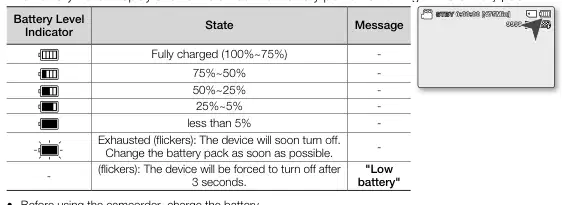
図 - クリックして拡大
図 - クリックして拡大

75%~50% - 50%〜25% - 25%〜5%未満 - 5%を排出(フリック):デバイスはすぐにオフになります。

バッテリーパックをできるだけ早く変更します。 ? -

- (フイルカ)デバイスは、後にオフに強制されます
  • カムコーダーを使用する前に、バッテリーを充電します。
  • 通常の温度でフル充電されたバッテリーパックに基づいて、フィギュッツェの上にあります。 周囲温度が低いと、使用時間に影響する場合があります。

バッテリーレベル表示

Page 33 of the Samsung SMX-F400RN/ user manual — フォトプレイモード
33ページ · クリックして拡大
33ページ
図 - クリックして拡大
図 - クリックして拡大

電池パックの利用できる走行時間

  • (単位:分)
  • 充電時間:完全に排出された電池パックを満たせばおよその時間(分)要求される。
  • 時間ラップREC機能を使用する際のAC電源アダプタの使用をお勧めします。
  • 電池パックは50°F(10°C)と86°F(30°C)の環境で再充電する必要があります。 ただし、気温が32°F(0°C前後)に露出すると使用時間が短縮し機能を停止する場合があります。 この場合、バッテリーパックをポケットまたは他の暖かい場所に置きます。短時間保護された場所は、再入力します。
  • バッテリーパックを熱源(つまり)の近くに置かないでください。 火かヒーター)。
  • バッテリーパックを分解、圧力をかけたり熱したりしないでください。
  • バッテリーパック端末を短絡させないようにしてください。 漏れ、熱を発生させ、火災の原因となることがあります。

バッテリーパックを維持

  • 温度や環境条件により記録時間が影響します。
  • サムスン小売店から利用できるオリジナルバッテリーパックのみを使用することをお勧めします。 バッテリーが寿命の終了まで達した場合は、現地販売店にお問い合わせください。 電池は化学廃棄物として対処しなければならない。
  • バッテリーパックが残っている前に充電されていることを確認してください。
  • バッテリーの電力を節約するために、操作していないときにカメラがオフにしないようにします。
  • 電源が切替しても、カモコーダに左をつけるとバッテリーパックは放電します。 カムコーダーからバッテリーパックを外すことが推奨されます。
  • バッテリーパックが長時間使用されていない場合は、電池のパックを十分に充電し、6ヶ月ごとに1回にカメラレコーダーでご使用ください。 バッテリーパックを保管するには、カモコーダから取り出して乾いた涼しい場所に置きます。

バッテリー寿命について

  • 電池容量は、繰り返しの使用により時間と時間を短縮します。 利用料の消費時間が減ると、新しいものに交換する時期がかなり増える。
  • 電池の寿命は貯蔵、作動および環境条件によって影響されます。

バッテリーパックについて

Page 34 of the Samsung SMX-F400RN/ user manual — AC電源の使用
34ページ · クリックして拡大
34ページ

準備

稼働時間について

  • カムコーダーを77度(25度)に使用した場合の計測時間 環境温度や条件が変化するにつれて、実際のバッテリー時間はテーブルに与えられた推定時刻を形づける場合があります。
  • 録画と再生時間は、カメラを使用する条件に応じて短くなります。 実際の録音では、レコードの開始/停止およびズームが作動し、再生は行われるので、電池パックはこの参照より2-3回速く排出するかもしれません。 充電電池パックの記録可能な時間は、テーブル内の時間1/2〜1/3の間にあるため、カムコーダーで録画する予定時刻を許容するのに十分なバッテリーパックを持っています。
  • 低温でカメラをご使用いただくと、録画時間や再生時間が短くなります。

バッテリーパック

  • 充電中にCHG(チャージ)ランプが点滅し、またはバッテリー情報は次の条件で正しく表示されません。 - 電池パックは正常に入力されていません。 - バッテリーパックは破損しています。 - バッテリーパックは着用アウトです。 (電池情報のみ)

AC電源の使用

設定を実行する際に、AC電源アダプタを使用して家庭用 ACコンセントからカメラを出力したり、画像を再生したり、画像の編集したり、屋内で使用することをお勧めします。 バッテリーパックを充電するときに同じ接続を行います。 ページ 19

  • 電源を外す前に、カメラのパワーがオフになっていることを確認してください。 そのため、カメラの故障を生じる可能性があります。
  • AC電源アダプタを使用する際、近隣のコンセントを使用してください。 カムコーダーを使用して、故障が発生した場合はすぐに壁コンセントからAC電源アダプタを取り外します。
  • 壁や家具の狭いスペースでAC電源アダプタを使用しないでください。
  • カムコーダーに電力を供給するために指定されたAC電源アダプタを使用することを確認してください。 他AC力のアダプターを使用して電気衝撃か火で起因できます。
  • AC電源アダプタは、世界中のACパワーアダプターで使用できます。 外国の国ではACプラグアダプターが必要です。 必要であれば、販売代理店から購入してください。
Page 35 of the Samsung SMX-F400RN/ user manual — 節電モードへの切り替え
35ページ · クリックして拡大
35ページ

カムコーダーの基本操作

この章では、電源オン/オフを回したりモードを変更したり、画面上のインジケータを設定したりなど、このビデオカメラの基本的な操作手順を紹介します。 オン/オフのあなたのカムコーダーを回して下さい

図 - クリックして拡大
図 - クリックして拡大
1. 液晶画面を開き、電源()ボタンを押してカムコーダーをオンにします。 • レンズカバーを開いた/近いスイッチに()開けて下さい。
2. カムコーダーをオフにするには、電源()ボタンを押します。
図 - クリックして拡大
図 - クリックして拡大

カムコーダーは動力を与えられたとき自己診断機能作動します。 警告メッセージが表示された場合は、「警告表示器とメッセージを」 (ページ104〜106) を参照し、是正措置を取って下さい。

初めてこのカメラを使用するとき•最初にビデオカメラを使うか、それをリセットするときは、起動画面が表示される。 地理的な場所を選択し、日付と時刻を設定します。28 日付や時間を設定しない場合は、タイムゾーン画面がカムコーダーをオンにすると毎回表示されます。

節電モードへの切り替え

長時間カメラを使う必要がある場合、次の機能で不要なエネルギー消費を防止できます。

図 - クリックして拡大
図 - クリックして拡大
  • バッテリーの電力を節約するために、5分間操作がない場合にカムコーダーをオフにする「オートパワーオフ」機能を設定できます。
  • このオプションを無効にするには、「自動電源オフ」の設定を「OFF」ページ89に変更します。
  • 節電モードは、次の状況では機能しません。 - キャモコーダーがケーブル接続を持っているとき。 (USB または AV) - 録音、再生中、スライドショーが動作している間。
  • カムコーダーは、節電モード(スタンバイモードでの消費電力の約50%)で電池容量が少ないまま消費します。ただし、時間の最大長のためにカメラを使用する場合は、使用しないときにパワー()ボタンを押してビデオレコーダーをオフにすることをお勧めします。
Page 36 of the Samsung SMX-F400RN/ user manual — カムコーダーの基本操作
36ページ · クリックして拡大
36ページ

カムコーダーの基本操作

操作モードの設定

図 - クリックして拡大
図 - クリックして拡大

MODEボタンを押したたびに、動作モードを次の順番に切り替えることができます。 レコードモード(/) プレイモード ( ) 録画モード ( / )。 •操作モードが変更されるたびに、各モードの表示器はつきます。

再生モード ビデオや写真を再生したり、それらを編集する。
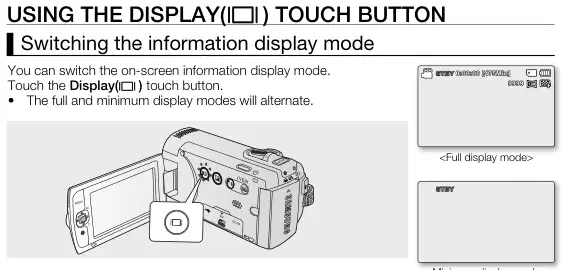
  • 録画モードはビデオと写真の録音の両方で1つのレコードモードで提供されます。 モードを切り替えることなく、ビデオや写真を同じモードで簡単に録画できます。
図 - クリックして拡大
図 - クリックして拡大

画面上の情報表示モードを切り替えることができます。 Display() のタッチボタンをタッチします。 • 完全かつ最小表示モードが交互になります。

  • 記録条件によっては警告表示やメッセージが表示される場合があります。
  • メニュー画面では、表示()ボタンが無効になります。

·

Page 37 of the Samsung SMX-F400RN/ user manual — 1.6M 9999
37ページ · クリックして拡大
37ページ

バックライトタッチボタンを使って

図 - クリックして拡大
図 - クリックして拡大

被写体が後ろから照らされると、この機能は照明に補正され、被写体の暗くなりすぎないようにします。 画面にバックライト()のタッチボタンを押して表示します。 キャンセルするには、バックライト()のタッチボタンをもう一度タッチしてください。

背景よりも暗いとき、バック照明インフエンス録画:

図 - クリックして拡大
図 - クリックして拡大
  • ウィンドウの先頭に、その件名が書かれています。
  • 被写体は雪の多い背景に反しています。
  • 被写体は屋外で、背景がオーバーキャストされています。
  • 光源が明るくなります。
  • 録音する人は白い服や光沢のある衣服を着て明るい背景に置かれています。人の顔は、彼の彼女の特徴を区別するためにあまりにも暗いです。

LCDの増強物機能を使用して

  • コントラストは、透明で明るいイメージのために強化されます。 明るい日光の屋外でも効果が発揮されます。
  • また、録画の1レベルだけを増分するだけでより明るい画面を提供する2レベルのインクリメントでスクリーン明るさを調整することもできます。

W

T

VIEW

1. LCDの増強物()接触ボタンに触れて下さい。 •LCDは()表示器およびLCDの明るくなります調節します。
Samsung SMX-F400RN/ — W diagram (page 37)
図 58

0:00:00 [475分] スティッキー

  • 2. . LCDエンハンサー()のタッチボタンに触れるたびに、LCDアンダ機能を変更することができます。
  • LCDエンハンサー1レベル():LCDの増強物は実行されます。
  • LCDの増強物2レベル():この設定はより明るいです

1.6M 9999

LCDエンハンサー1レベル以上。

  • LCDエンハンサー機能は、録画中の画像の品質に影響を与えません。
  • 液晶エンハンサーが低照度で使用されている場合は、LCD画面にいくつかのストリップが発生することがあります。 故障ではありません。
  • LCDエンハンサー機能を使用すると、色が表示に異なるように見えることがあります。
Page 38 of the Samsung SMX-F400RN/ user manual — 1.6M 9999
38ページ · クリックして拡大
38ページ

カムコーダーの基本操作

ショートカットメニュー(OKガイド)

ショートカットメニュー(OKガイド)は、選択したモードに応じて最も頻繁にアクセスされた機能を表します。

W

T

VIEW

たとえば、レコードのEV(Exposure Value)の設定

ショートカットメニュー(OKガイド)でモードを切り替えます。

OK

1. STBYモードのOKボタンを押します。 • ショートカットメニュー(OKガイド)が表示されます。
Samsung SMX-F400RN/ — OK diagram (page 38)
図 59

0:00:00 [475分] スティッキー

1.6M 9999

2. コントロールジョイスティック()を移動して「EV」モードを選択します。 • コントロールジョイスティック(/)を移動して、LCD画面に画像を表示しながら露出を調整します。

シーン

Samsung SMX-F400RN/ — シーン diagram (page 38)
図 60
  • 3. . OKボタンを押して選択をコンフィにしてください。
  • OKボタンを押してショートカットメニューを外します。
  • 値設定を露光し、()表示器と設定値を表示されます。

0:00:00 [475分] スティッキー

1.6M 9999

EV

+1.0

Samsung SMX-F400RN/ — 1.6M 9999 diagram (page 38)
図 61

0:00:00 [475分] スティッキー

1.6M 9999

+1.0

  • SMART AUTOモードでは、ショートカットメニュー(OKガイド)を使用できません。
  • 上記の手順は、レコードモードのEVモードの設定例を示します。 設定手順はメニュー項目によって異なる可能性があります

自動露出・自動露光・オートエクスポージャー

Page 39 of the Samsung SMX-F400RN/ user manual — 右手
39ページ · クリックして拡大
39ページ

制御ジョイスティックによるショートカット機能

演劇()モード メニュー選択 ビデオ・プレイ ( )モード 写真の演劇( ) モード

ボタンの記録(/)モード

シーン

OK

- ショートカットメニューにアクセス-選択の確認-ショートカットメニューの終了

- ショートカットメニュー(OKガイド)が表示されます。-再生/パユース

OK

ボリュームをレンシング(スライドショーの開催)

- iSCENE-ズーム(ワイド)は、ボリュームを膨らませます

カーソルを上に移動する

OK

UP

ボリュームを下げる(スライドショーの期間中)

- 焦点-ズーム(テール)は容積を飾ます

カーソルを下に動かす

OK

DOWN

- 再生 RPS を検索

(逆プレイバック検索)レート:x2→x4→x8→x16 - 前のスキップ再生 - フレームバイフレームの再生 - 低モーション再生

前のメニューに移動

OK

EV

LEFT

(逆スロー再生)率x1/2 → x1/4 → x1/8 → x1/16

- 再生FPSを検索

(対戦バック検索) レート:x2→x4→x8→x16 - 次スキップ再生 - フレームバイフレームの再生 - 下モーション再生

OK

次のメニューに移動します

右手

(強制再生速度)x1/2 → x1/4 → x1/8 → x1/16
このページでは5つのラベル/ショートテキストを表示
選択確認・画像のシングル再生・イメージ前・クイックビュー・次へ
Page 40 of the Samsung SMX-F400RN/ user manual — オフ
40ページ · クリックして拡大
40ページ

ローカルエリアの日時を時刻に設定して、このカメラマンで時間を変更します。 カムコーダーの基本操作

タイムゾーンと日時を初めて設定する

  • 1. . 液晶画面を開き、電源()ボタンを押してカムコーダーをオンにします。
  • ロンドン、リスボン(Greenwich Mean Time)に基づいて表示されるTime Zone(「ホーム」)画面が表示されます。
  • 設定()メニューから「タイムゾーン:ホーム」を設定することもできます。 ページ 82

W

T

VIEW

Samsung SMX-F400RN/ — W diagram (page 40)
図 62
2. ジオグラフィックエリアを選択し、コントロールジョイスティック(/)でOKボタンを押します。 • 日付/時刻セット画面が表示されます。
ふりがな[GMT 00:00]
3. 日付と時刻情報を選択し、設定値を変更して、「コントロールジョイスティック」(/ / )を使って変更します。 • 日光保存を設定するには、コントロールジョイスティック(/)を移動して()アイコンを選択し、[制御]ジョイスティック ( / )を押してデイライトの節約をオン/オフに設定します。 - 日光の節約を1時間ずつ促進する活動。

JAN/01/2010 12:00 AM

Samsung SMX-F400RN/ — JAN/01/2010 12:00 AM diagram (page 40)
図 63

日 年 時間 分 月

01 JAN

AM /

2010/

オフ

訪問JAN/01/2010 12:00 AM
4. 時計が正しく設定されていることを確認してください。OKボタンを押します。
  • 年は2037年までに設定できます。
  • 「日時表示」を「オン」ページ85に設定
  • 設定後、保存媒体の特別なデータ領域に日付と時刻が自動的に記録されます。
  • 内蔵充電式バッテリー
  • カムコーダーは、電源がオフになった後も日付と時刻の設定を保持する内蔵充電式バッテリーが含まれています。
  • バッテリーが枯れてしまったら、以前の日付/時刻値はデフォルトにリセットされ、内蔵の充電式電池を充電する必要があります。 時刻/時刻を再度設定してください。

内蔵充電式バッテリーを充電•内蔵の電池は、あなたのカメラがAC電源に接続されている間またはバッテリパックが取り付けられている間に常に再充電されます。 カムコーダーがAC電源に接続したり、バッテリーパックを取り付けたりすることなく約2か月使用されていない場合は、内蔵の電池は完全に放電します。 この場合、付属のACアダプタに接続して24時間内蔵バッテリーを充電してください。

日付と時刻の表示をオン/オフにします。日付および時間表示をオンまたはオフに切り替えるには、メニューにアクセスし、[日時表示]モードを変更します。 ページ 85

時間差による時計の簡単な設定

  • 時計をローカルタイムに簡単に設定できます。海外のカモコーダーを使うと時間差を設定することができます。 メニューの「タイムゾーン」を選択し、時刻の違いを設定します。 ページ 82
このページでは6つのラベル/ショートテキストを表示
ホーム · ロンドン, Lisboa・デイト/タイムセット ・日時設定 ・ ふりがな ・バック移動OK
Page 41 of the Samsung SMX-F400RN/ user manual — ” ” ”
41ページ · クリックして拡大
41ページ

言語を選択

メニュー画面に表示される言語を選択できます。 カムコーダーが電源オフ時に言語設定を保持します。

Samsung SMX-F400RN/ — 言語を選択 diagram (page 41)
図 64
1. メニューボタン ジョイスティック(/)をコントロールする「設定」を押します。

定員 0:00:00 [475分]

2. コントロールジョイスティック(/)を「言語」を選択し、OKボタンを押します。

シーン

3. コントロールジョイスティック(/)を移動して、目的のOSD言語を選択し、[OK]ボタンを押します。

定員 0:00:00 [475分]

4. メニューを外すには、MENUボタンを押してください。 • 選択した言語でOSDの言語が更新されます。

シーン

サブメニュー項目

「日本語」『한국어』、『Français』『Deutsch』『Italiano』(Español)「Português」(Nederlands) 『Svenska』『Norsk』『Dansk』、『Polski』『Caeština(チェ・シェティナ)、「スラブンスキー」、「Magyar(マジラン)」『Benлгарки(ブルネラファデュシリド)』『Cuληνικ』『Fulse』『Hrvatizzeria 』『Amazing』『Gal』『Ja』『Tel』『Ke』『Wat』『Zam』『Vin』『M&O』『Bend』『Taw』『Run』『P』『The Bé』『S』『BA』『L』『Stad』『Union』『Bud』『http://www.』『Le』『#』『Go!』『Annh』『E』『Pa』『U』『Lomân』『Româ』『Arts』『Music』『Vers』、『Bon』『Brass』『Baby』ツイート「Türkçe」

” ” ”

  • 事前通知なしに「言語」オプションを変更することがあります。
  • 電池パックやAC電源アダプタなしでも、選択された言語が保持されます。
  • 選択した言語に応じて日付と時刻の形式が変更される場合があります。
このページでは13のラベル/ショートテキストを表示
設定・デフォルトセット・バージョン・言語・出口選択・設定・既定のセット・英語・版・言語 ・ 言語・中国語・退出を選択・「」
Page 42 of the Samsung SMX-F400RN/ user manual — メモリーカード(未供給)
42ページ · クリックして拡大
42ページ

ストレージメディアについて

ストレージメディア(SMX-F43/F44のみ)を選択

  • 内蔵メモリやメモリーカードで録画できるので、録音または再生を開始する前に希望のストレージメディアを選択する必要があります。
  • お使いのカメラでSDカードとSDHCカードを使用できます。 (メモリーカードメーカーやメモリカードの種類によっては、一部対応しておりません。)
  • メモリーカードを差し込み、または取り出しる前に、カメラのオフにします。
図 - クリックして拡大
図 - クリックして拡大
1. メニューボタン ジョイスティック(/)をコントロールする「設定」を押します。
2. コントロールジョイスティック(/)を移動して「ストレージタイプ」を選択し、OKボタンを押します。
  • 3. . コントロールジョイスティック(/)を移動して「入力」を選択します。 メモリ(メモリー)または「カード」でOKボタンを押します。
  • 「イント」 メモリ:内蔵メモリーを使用するとき。
  • 「カード」:メモリーカードを使用するとき。
  • このカメラは、8GB(SMX-F43のみ)または16GB( SMX-f44専用)メモリを埋め込まれています。

メモリーカード(未供給)

  • SDとSDHC(Secure Digital High Capacity)へのアクセスにカードスロットがあります。
  • お使いのカメラでSDカードとSDHCカードを使用できます。 - メモリーカードメーカーやメモリに応じて一部のカードは対応しておりません。

カードの種類。

  • PCを使用して内蔵メモリまたはメモリーカードをフォーマットしないでください。
  • カムコーダーがオンになったときにメモリーカードを差し込むと、ポップアップメッセージは自動的にストレージタイプを選択するように促します。 (SMX-F43/F44のみ)
  • メモリーカードがない場合、内蔵メモリのみ使用可能です。 (SMX-F43/F44専用)
  • カムコーダーで使用されている間、メモリカードをエジェクトしないでください。 メモリーカードとそのデータは破損する可能性があります。
  • ストレージメディアを使用して、録画、再生、フォーマット、削除などの電源(バッテリーパックまたはACパワーアダプタ)を削除しないでください。 保管媒体およびそのデータは破損することがあります。
Page 43 of the Samsung SMX-F400RN/ user manual — メモリーカードを差し込むには、メモリカードのエジェクト
43ページ · クリックして拡大
43ページ
図 - クリックして拡大
図 - クリックして拡大

メモリーカードを差し込むには、メモリカードのエジェクト

1. カムコーダーをオフにします。
1. カムコーダーをオフにします。
2. 図に示すようにメモリカード/ジャックカバーを開きます。
3. メモリカードをメモリーカードスロットに差し込み、図の矢印方向からソフトクリックします。
3. メモリーカードを上手に押して、それをポップアップします。
4. メモリーカードスロットからメモリカードを引き出し、カバーを閉じます。
4. カバーを閉じます。
  • メモリーカードが正しく入らないと、カメラは正常に動作しないか、メモリカードスロットを破損する可能性があります。
  • メモリーカードを差し込む際は注意が必要です。 メモリーカードが硬く押し込まれると突然出てしまうことがあります。

お使いのカメラはSD(Secure Digital)とSDHC(Securing Digital High Capacity)カードのみに対応しています。 カードメーカーやタイプにより、このカメラとの互換性が異なる場合があります。

Page 44 of the Samsung SMX-F400RN/ user manual — <SD/SDHC>
44ページ · クリックして拡大
44ページ

ストレージメディアについて

適切なメモリカードを選択

対応メモリーカード

SDHC(セキュアデジタル大容量)カード

  • SD(Secure Digital)とSDHC(Security Digital High Capacity)カードでご使用いただけます。 SDHC(Secure Digital High Capacity)カードを使用することをお勧めします。 2GBまでのSDカードは、このカメラでサポートされます。 ノーマル操作はSDカードが2GB以上で保証されるわけではありません。
  • MMC(マルチメディアカード)とMMC Plusはサポートしていません。
  • 多用性があるメモリ カード容量:SD 512MB 2GB、SDHC 4 32GB
  • 互換性のあるメモリカードブランドを使用してください。 その他は、一切の業務を保証しておりません。 メモリーカードを購入すると、互換性をチェックします。 - SDHC/SDカード:パナソニック、SanDiskの
  • SDHC(Secure Digital High Capacity)メモリーカード -SDHCカードは、より高いバージョンです (Ver.2.00)

SDカードの容量は2GB以上です。 - 現在のSDで使用できません

ホストデバイスを有効にしました。

メモリーカードの共通注意事項

  • 破損したデータは復元できません。 パソコンのハードディスクに別々に重要なデータのバックアップをしておくことをお勧めします。
  • フォーマット、削除、録画および再生などの操作中に電源オフまたはメモリカードを削除した場合、データ損失を引き起こす可能性があります。
  • メモリーカードに保存されているファイルやフォルダの名前を変更した後、変更したファイルを認識しない可能性があります。
  • トーシバ
  • 動画を録画するには、少なくとも2MB/秒のメモリカードを使用する。
  • SD/SDHC のメモリ カードに機械書き込み保護スイッチがあります。 スイッチの設定により、カードに記録されたファイルの誤った消去が防止されます。 書き込みを有効にするには、端末の方向にスイッチを移動します。 書き込み保護を設定するには、スイッチを下に移動します。

メモリーカードの取り扱い

  • メモリーカードを差し込み、削除する前に電源オフしてデータ損失を回避することをお勧めします。
  • 他のデバイスでフォーマットされたメモリカードを使用できることは保証されません。 メモリーカードをこのカメラでフォーマットしてください。
  • 新たに購入されたメモリカード、メモリーカードをカメラが認識できないデータや他のデバイスに保存されているデータをフォーマットする必要があります。 メモリーカード上の全てのデータを消去するフォーマットに注意して下さい。

使用可能なメモリカード

<SD/SDHC>

保護タブ・ターミナル

Page 45 of the Samsung SMX-F400RN/ user manual — ご利用上の注意
45ページ · クリックして拡大
45ページ
  • 別のデバイスで使用していたメモリカードを使用できない場合は、カメラにそれをフォーマットしてください。 メモリーカード上のすべての情報を消去するフォーマットに注意して下さい。
  • メモリーカードは一定の寿命を持っています。 新規データを録画できない場合は、新しいメモリカードを購入する必要があります。
  • メモリーカードは、精密電子媒体です。 曲げないでください。,それをドロップします。, または強い影響を引き起こす.
  • メモリーカード端末に異物を置かないでください。 必要に応じて、端末を清掃するために柔らかい乾式布を使用してください。
  • ラベル貼りセクションにカードで提供されるラベル以外のものを貼り付けないでください。
  • お子様の届かないところにメモリーカードを保管しておいてください。

カムコーダーは、データストレージの好みに応じてSDとSDHCメモリカードをサポートしています!

  • 製造装置や生産システムにより、データ保管速度が異なる場合があります。
  • SLC(単一レベルセル)システム:高速書き込み速度を有効にします。
  • MLC(マルチレベルセル)システム:書き込み速度が低下するだけに対応 最適な結果を得るためには、より高速な書き込み速度をサポートするメモリカードを使用することをお勧めします。 録画ビデオの書き込み速度が低下すると、保存時に困難になる可能性があります。 録画中にビデオデータを失う可能性があります。 録画ビデオのビットを保存しようとすると、カメラはメモリカードにムービーを強制的に保存し、「低速カード」という警告が表示されます。 低い解像度を記録してください。低速メモリカード、解像度、録画品質がセット値よりも低くなっている場合 ページ 47~48 解像度と品質が高いほど、より多くのメモリが使用されます。

ご利用上の注意

  • 誤用によるデータ損失については、Samsungは責任を負わない。
  • 移動や静電気からのデータを失うことを避けるために、メモリカードケースを使用することをお勧めします。
  • ご利用期間終了後、メモリーカードは温かみのある状態になります。 これは正常であり、機能不全ではありません。
Page 46 of the Samsung SMX-F400RN/ user manual — ストレージメディアについて
46ページ · クリックして拡大
46ページ

ストレージメディアについて

ビデオで録画可能な時間

図 - クリックして拡大
図 - クリックして拡大

媒体の作り付けのメモリ*記憶カード容量8GB 16ギガバイト 1ギガビット 2ギガバ 8ギガワット 16ギタガバイト 32ギガシー TV極度の良い

() 720x480(60i) 190min 380min。 23分 47分 95分 190min 380min 760min

TVファイン( )720x480 (60i) 240min 480min. 30min 60min 120min 240min 480min 960min

TV ノーマル() 720x480 (60i) 310min 620min。 38分 77分 155min 310min 620min 1,240min

Webファイン( )640x480(30p) 240分 480min. 30min 60min 120min 240min 480min 960min

() 640x480(30p)310min 620min。 38分 77分 155min 310min 620min 1,240min
(単位)録音の所要時間約
図 - クリックして拡大
図 - クリックして拡大

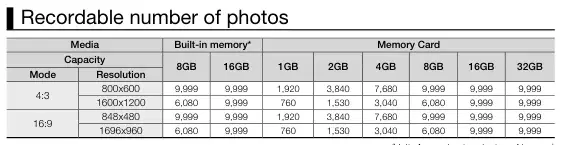
媒体の作り付けのメモリ*記憶カード容量8GB 16ギガバイト1ギガビット2ギガバ4ギガワット16ギガグラム32ギガピクセルモード決断

4:3 800x600 9,999 9,999 1,920 3,840 7,680 9,999 9,999 9,999 1600x1200 6,080 9,999 760 1,530 3,040 6,080 9,999 9,999

16:9 848x480 9,999 9,999 1,920 3,840 7,680 9,999 9,999 9,999 1696x960 6,080 9,999 760 1,530 3,040 6,080 9,999 9,999

(単位)撮影時間 約1分
  • 実際の記録条件や被写体により、表の数字が異なる場合があります。
  • 高品質と解像度が向上し、メモリの記憶が増えます。
  • 解像度が低下し、品質も記録時間を増加させます。しかし画像の品質は苦しみます。
  • ビットレートは録画イメージに自動的に調整されます。 したがって、録画時間は異なる場合があります。
  • 32GB以上のメモリーカードは正常に動作しない場合があります。
  • 時刻の記録の長さは設定により異なる場合があります。
  • 録画時間や空き容量を削減する可能性がある、ビデオを保存するために使用されるメモリカードは、不利な領域を引き起こす可能性があります。
  • 1回で録画できる動画(H.264/AVC)の最大サイズは1.8GBです。
  • カムコーダーは、メモリカード内の動画や写真の9,999ファイルまで保存できます。
  • 他機器で録画した映像(または写真)は、このカメラでは再生できません。
  • ※印の項目は8GB(SMX-F43のみ)、16GB(STX-F44専用)モデルでご用意しています。
  • 録画の場合、16:9のアスペクト比は4:3アスペクタ比よりもメモリが使用されます。 録画または再生(16:9 Wide/4:3アスペクト比)の目的LCD表示アスペクタレシオを選択できます。 ページ 49
Page 47 of the Samsung SMX-F400RN/ user manual — 基本録音
47ページ · クリックして拡大
47ページ

基本録音

映像や写真の画像を記録するための基本的な手順は、以下のページに記載されています。 録画ビデオ

図 - クリックして拡大
図 - クリックして拡大

このカメラは2つの録音の開始/停止ボタンを備えています。 カムコーダーのリア側にある一方、もうLCD画面上にあります。 あなたに最適な作品を選ぶ。
  • 液晶画面を開き、電源()ボタンを押してカムコーダーをオンにします。
  • 適切なストレージメディアを設定します。 ページ 30 (SMX-F43/F44のみ)(メモリーカードに記録したい方はメモリカードを差し込みます。)
  • MODEボタンを押してレコード(/)モードを選択します。 ページ 24
図 - クリックして拡大
図 - クリックして拡大
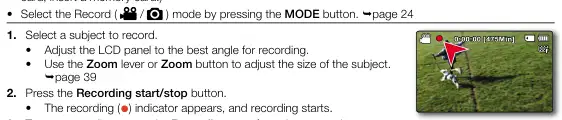
  • 1. . レコードの対象を選択します。
  • 録音に最適な角度にLCDパネルを調整します。
  • ズームレバーまたはズームボタンを使用して、被写体のサイズを調整します。 ページ 39 2. 録音の開始/停止ボタンを押して下さい。
  • 録音()インジケータが現れ、録画が開始されます。 3. . 録画を停止するには、録音の開始/停止ボタンをもう一度押します。
  • 録画中に電源が中断またはエラーが発生した場合は、ビデオの録音/編集はできません。
  • サムスンは、メモリカードのエラーのために通常の録画や再生操作が失敗することによって発生したいかなる損害についても責任を負いません。
  • 破損したデータを回復できないことに注意して下さい。
  • 画面上の情報表示のため。 ページ 12~13
  • 不要なバッテリーの消費電力を防止するために、録画を終了した時に電池パックを差し込みます。
  • 動画を録画する際に利用できる様々な機能について ページ 45
  • 録画中、ボタン操作は一部不可です。 (モードボタン、メニューボタンなど)
  • サウンドは、カメラのトップフロントにある内部ステレオマイクから録音されます。 このマイクがブロックされていないことを注意しましょう。
  • 重要なビデオを記録する前に、録音機能をテストしてオーディオや動画録画の問題がないか確認します。
  • ストレージメディアにアクセスしながら、電源()ボタンを操作したりメモリカードを削除しないでください。 そのため、ストレージメディアやデータが記憶媒体に損傷を与える可能性があります。
  • 画面の明るさと色はメニューから調整できます。 LCD画面の明るさや色を調整しても、録画する画像には影響しません。 ページ 86
  • このカメラは、ビデオと写真の記録モードを1つの組み合わせて提供します。 変更することなく、動画や写真を簡単に同一モードで録画できます。
  • 録音用のロックされたメモリカードは使用できません。 ロックにより録音が無効になっているというメッセージが表示されます。
  • 再生モードを録音開始/停止またはMODEボタンを押して、録画モードに切り替えることができます。
  • 電源ケーブル/バッテリーが切断または録音中に録画を無効にされている場合、システムはデータ復旧モードに切り替えられます。 データを回復している間、他の機能が有効になっていません。 データの回復後、システムはSTBYモードに転換します。 録画時間が短くなると、データ復旧が失敗する可能性があります。
Page 48 of the Samsung SMX-F400RN/ user manual — 基本録音
48ページ · クリックして拡大
48ページ

基本録音

撮影写真

図 - クリックして拡大
図 - クリックして拡大

保存媒体に写真を撮り、保管することができます。 録音前に希望する解像度を設定します。 ページ 48

  • 液晶画面を開き、カメラの電源()ボタンを押します。
  • 適切なストレージメディアを設定します。 ページ 30 (SMX-F43/F44のみ)(メモリーカードに記録したい方はメモリカードを差し込みます。)
  • MODEボタンを押してレコード(/)モードを選択します。 ページ 24
  • 1. . レコードの対象を選択します。
  • キャプチャに最適な角度にLCDパネルを調整します。
  • ズームレバーまたはズームボタンを使用して、被写体のサイズを調整します。 ページ 39 2. 液晶画面中央の被写体を調節します。
  • 3. . 完全に写真ボタンを押します。
  • シャッター音が聞こえます。 (「シャッター音:オン」がセットされている時)
  • キャプチャを続けるには、現在の写真がストレージメディアに保存されるまで待ちます。
  • 写真の大きさや品質によって、記録可能な写真の数が異なります。 ページ 34
  • 撮影時に音声が録音されない
  • フォーカスがdiffi cultの場合、手動焦点関数を使用します。 ページ 58
  • 記憶媒体またはデータが損なう可能性があるため、カメラを脱落させたり、写真を撮ったりするとメモリカードを削除したりしないでください。
  • 画面上の表示情報については、ページ12〜13を参照してください。
  • メニュー項目を使用してLCDスクリーンの明るさそして対照を調節して下さい。 録画画像に影響しないため、撮影した画像を一切使用しないでください。 ページ 86
  • 撮影用写真は、JEITA(日本電子情報技術工業会)が定めるDCF規格に準拠しています。
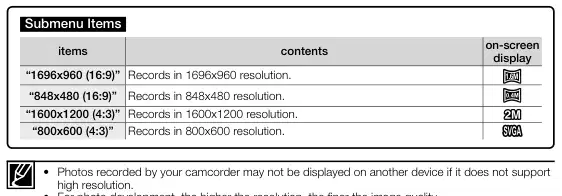
  • 利用可能な写真解像度は1696X960および848X480で、1600X1200と800X600が4:3アスペクト比で利用可能です。 (4:3に切り替えるには、16:9モードを解放します。) ページ 49
  • このカメラは、ビデオと写真の記録モードを1つの組み合わせて提供します。 変更することなく、動画や写真を簡単に同一モードで録画できます。
  • 再生モードを、写真またはMODEボタンを押して記録モードに切り替えることができます。
  • QuickView機能を使用すると、録画直後に最新の録画ビデオまたは写真画像を表示できます。 ページ 37
Page 49 of the Samsung SMX-F400RN/ user manual — レコードモードのクイックビュー機能
49ページ · クリックして拡大
49ページ

レコードモードのクイックビュー機能

図 - クリックして拡大
図 - クリックして拡大

QuickView機能を使用すると、録画直後に最新の録画ビデオまたは写真画像を表示できます。

1. 録音直後にSTBYモードのOKボタンを押します。 ・液晶画面にショートカットメニュー(OKガイド)が表示されます。
  • 2. . コントロールジョイスティック()を移動して、録画した最新のビデオ(または写真)を表示します。
  • クイックビューが終了したら、カメラはSTBYモードに戻ります。
  • クイックビューでは、再生検索や現在のフィレを削除するためにコントロールジョイスティック(/ / OK)を使用します。
  • クイックビュー機能は、次の条件では利用できません。(ショートカットメニューでQuick Viewアイコンが調光されます)
  • 録画またはカメラがUSBケーブルに接続された後にモードを変更した場合。
  • 録画後、カメラがオフになったら再び。
  • SMART AUTOモード
  • QuickView機能を使用した後。
Page 50 of the Samsung SMX-F400RN/ user manual — 基本録音
50ページ · クリックして拡大
50ページ

基本録音

初心者(スマートオートモード)の簡単な録音

図 - クリックして拡大
図 - クリックして拡大

ユーザーフレンドリーなSMART AUTOは、録画条件に自動的にカメラを最適化し、初心者に最適なパフォーマンスを提供します。

チェック! MODEボタンを押してレコード(/)モードを選択します。 ページ 24

スマートオート )接触ボタン。 •スマートな自動車(

  • AUTO )とアンチシェイク(HDIS) ( )アイコンが画面に同時に表示されます。 2. . 液晶画面の被写体を調節します。
  • カムコーダーは被写体を検出し、自動的にシーンの種類を選択します。
  • 検出されたシーンの種類により、対応するアイコンが表示されます。

: 非常に明るい背景で録音するときに現れる。

: 夜のポートレート屋外を録画するときに現れます。

3. 録音の開始/停止ボタンか写真ボタンを押して下さい。 ページ 35~36 • 動画を録画するには、録音の開始/停止ボタンを押します。 写真を撮るには、写真ボタンを押します。 4. . SMART AUTOモードをキャンセルするには、SMART AUTO(スマートオート)にご連絡ください。

スマートオート )接触ボタンを再度。 •スマートな自動(

図 - クリックして拡大
図 - クリックして拡大

AUTO )および反揺れ(HDIS) ( )のアイコンはスクリーンから消えます。

検出されたシーンの種類により、対応するアイコンが表示されます。

  • SMART AUTO 操作中にボタンが使えなくなったり、MENUボタンやOKボタンなど。 SMART AUTOモードではほとんどの設定が自動的に調整されます。 自分で設定したり調整するために、SMART AUTOモードのfirstを解放します。
  • 録音前に、SMART AUTOを設定する必要があります。
  • 検出された場面がないとき、()
  • AUTO )アイコンが表示されます。
  • 顔や明るさの位置に応じて、顔を録音するときにカモコードはポートレートモードを検出できません。
  • 照明、カメラの揺れや被写体への距離など条件に応じて、同じシーンモードが異なる可能性があります。
  • 同時に2つのシーンを録画する際には、SMART AUTOのアイコン優先順位が以下のように示されます。ナイト・ポートレート > ポートライト >マクロ > 白 > 景色 > 夜 > 屋内でたとえば、) PortraitとIndoorが同時に発生する場合、Portraitがアクティブになります。 b) 夜間の肖像と夜が同時に起こる場合、ナイト・ポートレートは有効になります。
Page 51 of the Samsung SMX-F400RN/ user manual — ズーム
51ページ · クリックして拡大
51ページ

ズーム

図 - クリックして拡大
図 - クリックして拡大

ズーム機能を使用して、クローズアップまたは広角録画を行います。 このカメラでは、52x光学パワーズーム、65xインテルリズーム、2200xデジタルズームレンズを使用して録画できます。

ズームレバーをT(望遠)にスライドさせます。 (またはLCDパネルの制御ジョイスティック()を移動します。)

ズームレバーをW(全角)にスライドさせます。 (またはLCDパネルの制御ジョイスティック()を移動します。)

  • ズームレバーやコントロール(W/T)ボタンをLCDパネルでズームできます。
  • 65xを超えるマグニフィのサイテーションは、デジタル画像処理で行われます。したがって、デジタルズームと呼ばれる。 デジタルズームは最大2200倍まで可能です。 「ズームタイプ」を「デジタルズーム」に設定します。 ページ 63
  • 鋭い焦点を維持している間カムコーダーと被写体間の最小距離は、広角の0.39インチ(1cm)および望遠のための約39.4インチの(1m)です。
  • 光学ズームはイメージの質を、デジタルのズームの間に保ちます画質が苦しむかもしれない保存します。
  • 遠く離れた場所で被写体を急拡大またはズームすると、遅い焦点が生成されることがあります。 こういった場合、「手動焦点」ページ58
  • 被写体がズームインして拡大した場合、ハンドヘルド録音でAnti-Shake(HDIS)を使用することをお勧めします。
  • ズーム機能の頻繁な使用はより多くの力を消費します。
  • 録画中にズームすると、ズームレバーやズームボタンの操作音を記録する場合があります。
  • ズーム機能を利用すると、ズームレバー(W/T)をゆっくりと動かすことで速度が低下します。 ズーム速度が速い動きは増加します。 ただし、ズーム速度を調整することはできません。
Page 52 of the Samsung SMX-F400RN/ user manual — 再生モードの変更
52ページ · クリックして拡大
52ページ

基本的な再生

  • サムネイルのインデックスビューで録画した動画や写真を表示したり、さまざまな方法で再生することができます。 サムネイルインデックスビューでは、素早く転送や巻き戻しなしで目的の画像を選択して表示することができます。
  • このカメラは、ビデオと写真の記録モードを1つの組み合わせて提供します。 変更することなく、動画や写真を簡単に同一モードで録画できます。

再生モードの変更

  • MODEボタンを押しながら、操作モードをRecord(/)に変更し、再生する( )モードがオンにします。
  • 録画した動画や写真はサムネイルのインデックスビューに表示されます。 以前のレコードモードによると、録画はそれぞれビデオや写真のサムネイルインデックスビューに保存されます。 動画を録画した後に再生モードへ切り替えると、動画のサムネイルインデックスビューが表示されます。 撮影後に再生モードに切り替えると、写真のサムネイルインデックスビューが表示されます。

ビデオと写真のサムネイルビュー間で変更する方法。

  • ズームレバーを使ってビデオと写真のサムネイルビューを切り替えるだけでOK。
図 - クリックして拡大
図 - クリックして拡大

マルチビューオプションは、録画したビデオや写真のサムネイルを別の表示オプション(録音・記録された日付)でソートできます。 ページ 68

Page 53 of the Samsung SMX-F400RN/ user manual — MODE
53ページ · クリックして拡大
53ページ

バック動画を再生

Samsung SMX-F400RN/ — バック動画を再生 diagram (page 53)
図 77

サムネイルインデックスビューで録画した動画をプレビューできます。 ご希望の動画を素早く見つけ、直接再生します。

MODE

T

T

T

T

T

W

W

VIEW

  • チェック!
  • この機能は、ビデオプレイ()モードのみで動作します。
  • サムネイルインデックスビューで、目的の動画画像をすぐに書き込むことができます。
1. LC D スクリーンを開き、電源()ボタンを押してカムコーダーをオンにします。 ページ 23 • 適切なストレージ メディアを設定します。 (SMX-F43/F44のみ) 画面30(メモリーカードで画像を再生したい場合、メモリカードを差し込みます。)
Samsung SMX-F400RN/ — MODE diagram (page 53)
図 78
Samsung SMX-F400RN/ — MODE diagram (page 53)
図 79

1/10 0:00:55

0:00:55

0:00:55

2. MODEボタンを押して再生モードを選択します。 •サムネイルインデックスビューが表示されます。 サムネイルのハイライトは、最新の作成または再生された文字です。

0:00:00/0:00:55

  • 3. . ビデオサムネイルインデックスビュー画面を選択します。
  • ズームレバーを使ってビデオと写真のサムネイルビューを切り替えるだけでOK。
  • 選択したファイルとサムネイルの再生時間を表示し、ビデオ再生が表示されます。
  • 4. . コントロールジョイスティック(/ /)を使用して、目的のビデオを選択し、[OK]ボタンを押します。
  • ビデオ再生の前にDate/Time Displayを設定した場合、日付/時刻は2秒ほど短く表示され、選択したビデオが再生されます。
  • 再生のショートカットメニューは3秒間表示されます。
  • 選択した動画はPlayオプションの設定に従って再生されます。 ページ 69
  • 再生を停止し、サムネイルインデックスビューに戻すには、ズームレバーを移動します。
  • 動画の録画時間に動画を再生する時間が遅くなることがあります。
  • ビデオ fi les は、次の場合にカメラで再生できない: - PC上で編集または名前を変更したビデオのフィレ - ビデオのファイルは、カムコーダー以外のデバイスによって記録された - Video fi le フォーマットがサポートされています
  • 内蔵スピーカーは、オーディオ/ビデオケーブルがカメラに接続されたときに自動的にオフになります。 (外部機器に接続すると、接続された外部デバイス上での音量調整を行う必要があります。)
  • 録画したビデオのレズをテレビやPCで再生できます。 ページ 94,100
  • 録画した動画やYouTube、Flickr、FacebookをIntelli-studioでアップロードできます。 ページ 101
  • 再生中にさまざまな機能が使用可能にするには、「プレイバックオプション」のページ67~78
  • 録画した動画や写真のプレビューが必要な場合は、Quick View機能を使用します。 ページ 37
このページでは7つのラベル/ショートテキストを表示
ノーマルビュー・ノーズビュー・ノーマルビュー 1/10 · 1/10 ・写真移動再生・マルチビュー 100-0001
Page 54 of the Samsung SMX-F400RN/ user manual — W
54ページ · クリックして拡大
54ページ

各種再生操作 基本再生

  • それでも再生(一時停止) ( / )
  • 再生中にOKボタンを押します。 - 通常の再生を再開するには、OKボタンを押します。 再生検索 ( /)
  • 再生中、コントロールジョイスティック()をフォワード検索または逆の検索のために左に移動して保持します。
  • コントロールジョイスティックを(/)に繰り返し移動すると、各方向の検索速度が増加します。 - RPS(逆プレイバック検索)レート:x2 x4 x8 x16 - FPS (フォワード再生 検索)率:x1 x4 X8 x12
  • 通常の再生を再開するには、OKボタンを押します。 スキップ再生 ( /)
  • 再生中、コントロールジョイスティック()を移動して次のフィレの開始点を見つけます。 コントロールジョイスティック()を繰り返し移動すると、フォワード方向にフィルレがスキップされます。
  • 再生中、コントロールジョイスティック()を移動して現在のフィルの開始点を見つけます。 制御ジョイスティック()を繰り返し動かせば逆方向にfiのlesをスキップします。
  • コントロールジョイスティック()を現在のフィルの開始点から3秒以内に移動して、前のファイブレに戻ります。 フレームバイフレーム再生(/)
  • モードを一時停止する、制御ジョイスティック(/)を使用してビデオを転送したり、1フレームを1回後退させる。 - 通常の再生を再開するには、OKボタンを押します。

W

T

VIEW

OK

0:00:00/0:00:55

0:00:10/0:00:55

図 - クリックして拡大
図 - クリックして拡大
  • スローモーション再生(/)
  • 停止中、コントロールジョイスティック(/)を保持すると再生速度が低下します。
  • スローモーション再生中、コントロールジョイスティック(/)を移動すると再生速度が変わります。 - フォワードスロー再生率:x1/2 x1/4 x1/8 x1/16 - 逆の遅い再生速度:x2 / 4 x 1/8 x 1/16 - 通常再生を再開するには、OKボタンを押します。
  • 録音された音は、スローモーション再生では聞こえません。

容積を調節するため

  • コントロールジョイスティック(/)を移動して、ボリュームを増やすか減少させます。
  • 3〜4秒後にボリュームバーが消えます。
  • 内蔵スピーカーから録音した音を聴くことができます。
  • レベルは0~10.のどちらかに、設定できます。 (再生中に液晶画面を閉じると、スピーカーから音が聞こえません)

多視野 100-0001 · 100-0001

Page 55 of the Samsung SMX-F400RN/ user manual — 1.6M
55ページ · クリックして拡大
55ページ

見る写真

様々な再生機能を使って録画した写真を表示することができます。

MODE

W

W

T

T

T

T

T

VIEW

  • チェック!
  • この機能は、Photo Play()モードのみで動作します。
  • サムネイルインデックスビューを使用して、目的の写真をすぐに表示できます。
1. 液晶画面を開き、電源()ボタンを押してカムコーダーをオンにします。 ページ 23 • 適切なストレージ メディアを設定します。 (SMX-F43/F44のみ) 画面30(メモリーカードで画像を再生したい場合、メモリカードを差し込みます。)
Samsung SMX-F400RN/ — MODE diagram (page 55)
図 81
Samsung SMX-F400RN/ — MODE diagram (page 55)
図 82

ビデオ移動フルビュー

2. MODEボタンを押して再生モードを選択します。 •サムネイルインデックスビューが表示されます。 サムネイルのハイライトは、最新の作成または再生された文字です。
Samsung SMX-F400RN/ — MODE diagram (page 55)
図 83
Samsung SMX-F400RN/ — MODE diagram (page 55)
図 84

1.6M

3. フォトサムネイルインデックスビュー画面を選択します。 •ズームレバーを使用してビデオと写真のサムネイルビューの間で単に切り替えることができます。
  • 4. . コントロールジョイスティック(/ /)を使用して、目的の写真を選択し、[OK]ボタンを押します。
  • 再生のショートカットメニューはしばらく表示されます。
  • 前/次の写真を見るには、コントロールジョイスティック( / )を移動します。
  • サムネイルインデックスビューに戻るには、ズームレバーを移動します。
  • 電源オフや、写真再生中にメモリカードを排出しないでください。 記録されたデータを破損する可能性があるため。
  • お使いのカメラは、通常次の写真のファイアを再生することはできません。 - そのfiルの名前で写真をPCに変更しました。 - 他のデバイスで撮影した写真。 - このカメラでサポートされていないfiのleフォーマットが付いている写真(DCFの標準に合わないこと)。
  • 選択した写真のサイズや品質によって、読み込み時間が変わることがあります。
  • 最後の録画した写真をプレビューしたい場合にQuick View関数が使用されます。 ページ 37
このページでは8つのラベル/ショートテキストを表示
ノーマルビュー・ 100-0001 · 1/10 · 1/10 · 1/10 · 1/10 · 1/10 · 100-0001
Page 56 of the Samsung SMX-F400RN/ user manual — メニューボタンを使う
56ページ · クリックして拡大
56ページ

録音オプション

メニュー設定の変更

図 - クリックして拡大
図 - クリックして拡大

メニュー設定を変更して、カムコーダをカスタマイズできます。 この章では、レコードモードの「絞り」関数を例として使用します。 . .

メニューボタンを使う

1. 液晶画面を開き、電源()ボタンを押してカムコーダーをオンにします。
Samsung SMX-F400RN/ — メニューボタンを使う diagram (page 56)
図 86

定員 0:00:00 [475分]

2. レコード(/)モードを選択するために、MODEボタンを押します。
  • 3. . メニューボタンを押します。
  • メニュー画面が表示されます。 4. . コントロールジョイスティック(/)を移動して「絞り」を選択します。
  • 通常の画面に戻すには、MENUボタンを押します。 5. . コントロールジョイスティック(/ / OK)を移動して、目的のサブメニュー項目を選択します。
  • 選択したモードによっては、選択して変更するメニュー項目が利用できなくなる場合があります。
  • 選択したメニュー項目の値を調整します。 例えば、コントロールジョイスティック(/ / OK)を移動して絞り値を調整します。
  • 設定を確定したら、MENUボタンを押して終了します。

定員 0:00:00 [475分]

  • メニュー設定をしながら、メニュー項目が薄暗くなり、同時に選択できません。 ご利用いただけないメニューについては、トラブルシューティングの章を参照してください。 ページ 113
  • 次のページから、基本指示を書いて各メニューを簡単に設定できます。 選択したメニュー項目により、指示が異なる場合があります。
  • OKボタンでショートカットメニューへアクセスすることもできます。 ページ 26~27
このページでは6つのラベル/ショートテキストを表示
絞り・自動・手動・開き・オート・マニュアル
Page 57 of the Samsung SMX-F400RN/ user manual — メニュー項目
57ページ · クリックして拡大
57ページ

メニュー項目

  • 操作モードによりメニューのアクセシブルなアイテムが異なります。
  • 操作の詳細については、対応するページを参照してください。
図 - クリックして拡大
図 - クリックして拡大
  • 項目 記録(/)モード デフォルト値 ページ iSCENE
  • 自動46のビデオ決断
  • TV罰金47の写真の決断
  • 1696x960 (16:9) 48 16:9 Wide
  • 49ホワイトバランス
  • 自動50の開き
  • 自動52シャッター速度
  • 自動53 EV
  • 0 55 C.Nite の
  • 56 の焦点を離れて
  • 自動57 アンチシェイク(HDIS)
  • 59デジタル効果オフ
  • 60 のファーダーを離れて
  • 61の風は切口を断ちます
  • 62ズームタイプオフ
  • インテルリズーム63時間ラップREC
  • 64 ガイドラインをクリア
  • 66 の設定をオフ
  • - 79
Page 58 of the Samsung SMX-F400RN/ user manual — シーン
58ページ · クリックして拡大
58ページ

録音オプション

サインイン

このカメラは、自動的にシャッター速度と絞りを最適な録音のために被写体や明るさに応じて設定します。 被写体条件、記録環境やフィルムの目的に応じて様々なモードのいずれかを指定することもできます。

チェック!

MODEボタンを押してレコード(/)モードを選択します。 ページ 24

1. メニューボタン ジョイスティック(/)を「iSCENE」で制御します。

定員 0:00:00 [475分]

2. 選択するサブメニュー項目をコントロールジョイスティック(/)で、OKボタンを押します。
3. メニューを外すには、MENUボタンを押してください。

項目 内容 スクリーン表示

通常の記録条件にこの設定を使用します。 シャッター速度と絞り値が自動的に調整され、最適な録画が可能です。

スポーツゲームなどの急速に動く主題を録音するとき

ポートレートイメージを録画する際には、この設定を使用して天然肌トーンを表現します。

強い光の下で被写体を記録するとき「スポットライト」。 たとえば、演劇の舞台スポットライト。 太陽がビーチのように強い「ビーチ」。 雪だるまのように光の反射が激しい「スノー」。 「高速」は、急激な動きで物体を汚すことを減らします。 「食」は、高い飽和のクローズアップオブジェクトを記録します。 滝や噴水を録音する「滝」。

  • iSCENEはショートカットメニューでも設定できます。 このページの先頭へ 26~27
Samsung SMX-F400RN/ — チェック! diagram (page 58)
図 88
Samsung SMX-F400RN/ — チェック! diagram (page 58)
図 89

定員 0:00:00 [475分]

STBY

STBY

0:00:00 [475Min]

0:00:00 [475Min]

シーン

人や物体を録音する

人や物体を録音する

人や物体を録音する

モーション。

このページでは、16のラベル/ショートテキストを表示
iSCENE・オート・スポーツ・肖像・サブメニュー商品・「自動車」・・・ スポーツ · スポーツ · スポーツ ・ モーション・モーション・選択・移動・移動/選択
Page 59 of the Samsung SMX-F400RN/ user manual — シーン
59ページ · クリックして拡大
59ページ

ビデオ決断

録画する動画の解像度を選択できます。 「TVスーパーファイン」「テレビファイン」、「TVノーマ」、「Webファイン」および「WEBノーマル」モードで録画できます。 「TVファイン」モードは、工場出荷時のデフォルト値として設定されます。

チェック!

MODEボタンを押してレコード(/)モードを選択します。 ページ 24

1. メニューボタン ジョイスティック(/)「ビデオ解像度」をコントロール
Samsung SMX-F400RN/ — チェック! diagram (page 59)
図 90

定員 0:00:00 [475分]

シーン

2. 選択するサブメニュー項目をコントロールジョイスティック(/)で、OKボタンを押します。
3. メニューを外すには、MENUボタンを押してください。

スーパーファイン(TV)映像を720x480で録画した動画をスーパーフィーの画質にて表示。

「TVファイン」の映像は、720x480(60i)解像度で記録された動画です。 720x480(60i)解像度で録画した「TV Normal」動画を通常の画質にて再生。

「Webファイン」の映像は、640x480(30p)解像度で記録されたもので、画像の品質が向上しました。 PC上で最適な解像度で閲覧するサポート

640x480(30p)解像度で録画した「Web Normal」動画を通常の画質にて表示。

PC上で最適な解像度で閲覧するサポート

「Webファイン」「WEBノーマ」

「TVスーパーファイン」「テレビファイン」「TVノーマン」

  • 「TVスーパーファイン」「テレビファイン」や「WEBファイン」、あるいは「Webノーマ」といった5つの解像度でシーンを録画できます。ただし、その解像度が向上し、メモリの記憶も高まります。
  • 録画時間は、録画するビデオの解像度に依存します。 ページ 34
  • 「Webファイン」と「WEBノーマ」の録画ムービーを4:3にセットしても、アスペクト比で設定します。
このページでは6つのラベル/ショートテキストを表示
ビデオ解像度・TVスーパーファイン・テレビ ファイン・TVノーマル・サブメニュー商品・アイテム内容画面上
Page 60 of the Samsung SMX-F400RN/ user manual — チェック!
60ページ · クリックして拡大
60ページ

録音オプション

撮影の決断

撮影した写真のクオリティーを選べる

チェック!

MODEボタンを押してレコード(/)モードを選択します。 ページ 24

図 - クリックして拡大
図 - クリックして拡大
1. メニューボタン ジョイスティック(/)「写真の解像度」をコントロール
2. 選択するサブメニュー項目をコントロールジョイスティック(/)で、OKボタンを押します。
3. メニューを外すには、MENUボタンを押してください。
図 - クリックして拡大
図 - クリックして拡大
  • 高解像度をサポートしていない場合は、カメラで録画した写真は別のデバイスに表示されない場合があります。
  • 写真開発では、解像度が高まり、画質を向上します。
  • 記録的な画像の数は、録画環境によって異なります。 ページ 34
  • 高リゾリューション画像は、低解像度のイメージよりもメモリ容量を占める。 高解像度を選択した場合は、メモリに写真を保存するスペースが少ない。
  • 解像度のサブメニュー項目は16:9ワイド機能の選択により異なります。
Page 61 of the Samsung SMX-F400RN/ user manual — チェック!
61ページ · クリックして拡大
61ページ

16:9 ワイド

録画または再生(16:9 Wide/4:3アスペクト比)の目的LCD表示アスペクタレシオを選択できます。

チェック!

MODEボタンを押してレコード(/)モードを選択します。 ページ 24

1. メニューボタン コントロールジョイスティック(/)16:9ワイド。
Samsung SMX-F400RN/ — チェック! diagram (page 61)
図 93

定員 0:00:00 [475分]

2. 選択するサブメニュー項目をコントロールジョイスティック(/)で、OKボタンを押します。

16:9 ワイド

3. メニューを外すには、MENUボタンを押してください。

定員 0:00:00 [475分]

16:9 ワイド

「オフ」機能を無効にします。 画像を4:3のアスペクト比で表示します。 画面上の4:3の標準的な表示アスペクト比を使用するように選択します。 ? -

「On」16:9のアスペクト比を記録し、視聴する。 ? -

  • 録音前にアスペクト比を設定してください。 デフォルト設定は「16:9ワイド:オン」です。
  • 「Webファイン」と「WEBノーマ」の録画ムービーを4:3にセットしても、アスペクト比で設定します。
このページでは7つのラベル/ショートテキストを表示
オフ・オン・オフ・オーバー・サブメニュー・アイテム内容画面上・表示
Page 62 of the Samsung SMX-F400RN/ user manual — チェック!
62ページ · クリックして拡大
62ページ

録音オプション

ホワイトバランス

このカメラは、自動的に被写体の色を調整します。 被写体や照明条件に応じて自然色で記録できます。

チェック!

MODEボタンを押してレコード(/)モードを選択します。 ページ 24

1. メニューボタンを押してジョイスティック(/)「ホワイトバランス」をコントロールします。
Samsung SMX-F400RN/ — チェック! diagram (page 62)
図 94

定員 0:00:00 [475分]

2. 選択するサブメニュー項目をコントロールジョイスティック(/)で、OKボタンを押します。
3. メニューを外すには、MENUボタンを押してください。

定員 0:00:00 [475分]

「Auto」は記録条件によって自動的に白いバランスを制御します。 ? -

屋外の照明に従って白いバランスを「日光」制御して下さい。 「曇り」 日陰や雲の天気で録画する場合。 白色のフッ素蛍光灯で録音する場合 ハロゲンランプや電球の下の録音時に「タングステン」。

「カスタムWB」 光源や状況に合わせて、白色のバランスを手動で調整できます。

このページでは11以上のラベル/ショートテキストを表示
ホワイトバランス・オート・デイライト・クラウド・ホワイトバランス・自動・日光・曇り・サブメニュー項目・画面上のコンテンツ・表示
Page 63 of the Samsung SMX-F400RN/ user manual — 手動で白いバランスを置くため
63ページ · クリックして拡大
63ページ

手動で白いバランスを置くため

1. 「カスタムWB」を選択します。 インジケータ()と「ホワイトバランスの設定」が表示されます。
図 - クリックして拡大
図 - クリックして拡大
2. 画面を照らすように、紙の部分など白物体をフレーム化します。 透明でないオブジェクトを使用してください。 •画面がフォーカスされていない場合、焦点を「手動」ページ58を使用して正しい
3. OKボタンを押します。 ・ホワイトバランスの設定が適用され、インジケータ()が表示されます。 4. . メニューを外すには、MENUボタンを押してください。

白いバランスを理解する:ホワイトバランス(WB)は、非現実的なカラーキャストを除去するプロセスであり、白が現れたオブジェクトはあなたの写真に白いレンダリングされるようにします。 適切な白色バランスは、白光の相対的な暖かさまたは涼しさを参照する光源「色温度」を考慮に入れなければならない。

  • 屋内照明条件(自然、fl蛍光灯など)の様々な種類で被写体を録音することができます。 光源により色温度が異なりますので、白色バランス設定によって被写体は違います。 より自然な結果にこの機能を使用します。
  • 手動でホワイトバランスを設定する際には、その対象が白でなければなりません。そうしないと、あなたのカムコーダーは適切な設定値を検出できません。
  • 調整された設定は、再び白いバランスを設定するまで残ります。
  • 通常の野外録画中に、「自動」に設定すると、より良い結果が得られます。
  • デジタルズーム機能を解除して、明確かつ正確な設定を行えます。
  • 軽い条件が変更すれば白いバランスを取替えて下さい。
Page 64 of the Samsung SMX-F400RN/ user manual — 1.6M 9999
64ページ · クリックして拡大
64ページ

録音オプション

絞り

カムコーダーは、被写体や記録条件に応じて自動的に絞りを調整します。 Apertureを好みに手動で調整することもできます。

チェック!

MODEボタンを押してレコード(/)モードを選択します。 ページ 24

図 - クリックして拡大
図 - クリックして拡大
1. メニューボタン ジョイスティック(/)「絞り」をコントロールします。
2. 選択するサブメニュー項目をコントロールジョイスティック(/)で、OKボタンを押します。
3. メニューを外すには、MENUボタンを押してください。

ディスプレイ「Auto」は、開き値を自動的に設定します。 - 「マニュアル」は、絞り値を手動で設定します。 .Xの

絞りを手動で設定する:

  • 1. . 「マニュアル」2を選択します。 制御ジョイスティック(/)で絞り値を調整します。
  • OKボタンを押して選択を解除します。
  • 「F1.8」と「F22」のどちらかを、露光値に設定できます。
  • マニュアルに絞りを設定した場合、開きが高くなります。暗く録画した画像になります。
Samsung SMX-F400RN/ — 絞りを手動で設定する: diagram (page 64)
図 97

STBY

0:00:00 [475Min]

1.6M 9999

F5.6

0:00:00 [475分] スティッキー

  • 絞りを理解する 写真レンズの開き停止は、フィルムlmまたはイメージセンサーに達する光量を制御するために調整することができます。 絞り値は、次の場合に調整する必要があります。
  • 撮影時や背景が明るいとき。
  • 浜やスキーなどの自然背景を反射させるとき。
  • 背景が暗くなっているとき(例えば夜景)。

1.6M 9999

F5.6

マニュアルの開き・OKは出口を調節します

Page 65 of the Samsung SMX-F400RN/ user manual — 1.6M 9999
65ページ · クリックして拡大
65ページ

シャッタースピード

カムコーダーは、シーンの明るさに応じてシャッター速度を自動的に設定します。 シーン条件に応じてシャッター速度を手動で調整することもできます。

チェック!

MODEボタンを押してレコード(/)モードを選択します。 ページ 24

1. メニューボタン 制御ジョイスティック(/)「シャッタースピード」を押します。
Samsung SMX-F400RN/ — チェック! diagram (page 65)
図 98

定員 0:00:00 [475分]

2. 選択するサブメニュー項目をコントロールジョイスティック(/)で、OKボタンを押します。
3. メニューを外すには、MENUボタンを押してください。

定員 0:00:00 [475分]

「自動」カムコーダーは適切なシャッター速度値を自動的にセットします。 ? -

Shutter speed can be set to 1/60, 1/100, 1/250, 1/500, 1/1000, 1/2000, 1/4000, or 1/10000. 1/XXX

シャッター速度を手動で設定します。

Samsung SMX-F400RN/ — シャッター速度を手動で設定します。 diagram (page 65)
図 99
1. 「マニュアル」を選択します。

STBY

0:00:00 [475Min]

1.6M 9999

  • 2. . 制御ジョイスティック(/)でシャッター速度値を調節します。
  • 希望するシャッター速度をOKボタンを押してコンフィサーrm.
  • 1/60~1/10000 の間でシャッター速度値をセットできます。
  • 被写体の高速な動きをキャプチャするには、シャッター速度の速い値を設定します。 スピードを上げるために、高速な動きに印象を与えるため、スローシャッター速度値を設定します。
このページでは13のラベル/ショートテキストを表示
シャッタースピード・自動・手動・シャッター速度・サブメニュー項目・オート・アイテム内容画面上・マニュアル・表示・「マニュアル」・手作業シャッタ・1/500・OK 退場調整
Page 66 of the Samsung SMX-F400RN/ user manual — 録音オプション
66ページ · クリックして拡大
66ページ

録音オプション

録音時に推奨シャッター速度:

1/60 シャッター速度は1/60秒で固定します。 テレビ画面を撮影する際に通常表示される黒いバンドが狭くなります。

1/100秒でシャッター速度が固定されます。 バスケットボールなどの屋内スポーツ。 蛍光灯や水銀-蒸気ランプの下を撮影する際に発生するフリッカーが減少します。 1/250、1/500、1/1000 移動車、鉄道またはローラーコースターなどの他の急速に動く車両。 ゴルフやテニスなどのアウトドアスポーツは1/4000、1 / 10000

  • 太陽を狙わない そのため、あなたのカメラマンが故障する可能性があります。 夕暮れ時など、日差しの光が低い状態でのみ太陽をイメージします。
  • シャッター速度が高ければ、イメージは滑らかではない。
  • 速い移動主題を撃つためにより高いシャッター速度が推薦されます。 より高速なシャッター速度で、より暗いイメージが生成されます。 シャッタースピードが上がると、センサーは少ない光を許容します。

シャッター速度条件

Page 67 of the Samsung SMX-F400RN/ user manual — EV
67ページ · クリックして拡大
67ページ

EV(露光値)

カムコーダーは、通常自動的に露出を調整します。 記録条件に応じて、手動で露出を調整することもできます。

チェック!

MODEボタンを押してレコード(/)モードを選択します。 ページ 24

1. メニューボタン ジョイスティック(/)「EV」をコントロール
Samsung SMX-F400RN/ — チェック! diagram (page 67)
図 100

定員 0:00:00 [475分]

EV

2. OKボタンを押します。
3. コントロールジョイスティック(/)を移動して、液晶画面に画像を表示しながら露出を調整します。 - 露出値が「-2.0」と「+2.0」の間で設定できます。マニュアルに暴露した場合、露出度が高いため
Samsung SMX-F400RN/ — EV diagram (page 67)
図 101

0:00:00 [475分] スティッキー

1.6M 9999

記録された映像がより明るい。 4. OKボタンを押して選択を解除します。 - 露光値の設定が適用され()インジケーターと設定値が表示されます。 - 手動で調整された露出値をキャンセルするには、"0"を

EV

ステップ3。

EV(Exposure Value)の露光値を理解することは、写真や動画を撮る過程で撮影媒体(Image Sensor)に落ちることが許される光の総量です。

マニュアル露出は状況で推奨されます。

- 逆の照明を使用して撮影する場合や背景が明るい場合。 - 浜や時など、反射性の自然背景を撮影するとき

スキー。 - 背景が暗くなっているとき、または被写体は明るいです。

  • ショートカットメニューで露出も設定できます。 ページ 26
  • EV値によりシャッター速度も自動的に変化します。

調整する

Page 68 of the Samsung SMX-F400RN/ user manual — チェック!
68ページ · クリックして拡大
68ページ

録音オプション

ナタイ

スロー移動オブジェクトを記録したり、色を損なうことなく暗い場所で明るい画像を録画するときにシャッター速度を調整することができます。

チェック!

MODEボタンを押してレコード(/)モードを選択します。 ページ 24

1. メニューボタン ジョイスティック(/)「C.Nite」をコントロール

定員 0:00:00 [475分]

2. 選択するサブメニュー項目をコントロールジョイスティック(/)で、OKボタンを押します。

ナタイ

3. メニューを外すには、MENUボタンを押してください。

定員 0:00:00 [475分]

ナタイ

機能を無効にする ? -

「自動」メモリカメラは、画像の明るさを自動的に調整します。

「1/30」より低シャッター速度を「1/30(火)まで拡張することで、より明るいイメージを記録。

「1/15」は、シャッター速度を「1/15(水)」に暗くして明るい画像を録画します。

C.Nite を使うと、エフェクトのようにイメージがスローモーションにかかっています。また、フォーカスはゆっくり調節し、白い点を画面上に表示するので、これは欠陥ではありません。

このページでは8つのラベル/ショートテキストを表示
オフ・オート・1/30・サブメニュー・アイテム内容画面上・OFF・自動・1/30
Page 69 of the Samsung SMX-F400RN/ user manual — チェック!
69ページ · クリックして拡大
69ページ

フォーカス

カムコーダーは、通常、自動的に被写体に焦点を当てます(自動焦点)。 カムコーダーがオンになったら、自動焦点は常にセットされます。 記録条件に応じて手動で主題を集中できます。

チェック!

図 - クリックして拡大
図 - クリックして拡大

MODEボタンを押してレコード(/)モードを選択します。 ページ 24

1. メニューボタン ジョイスティック(/)「フォーカス」をコントロールします。2 選択するサブメニュー項目をコントロールジョイスティック(/)で、OKボタンを押します。 3. . メニューを外すには、MENUボタンを押してください。

ほとんどの状況では、録画の創造的な側面に集中できるため、自動焦点機能を使用する方が良いです。

顔を自動的に検出することで最適な状態下での記録を自動で行います。

手動焦点は、自動フォーカスのdiffi cultまたは信頼性がないことを作る特定の条件の下で必要であるかもしれません。

顔の形を検知し認識して、フォーカス・カラー・露出を自動的に調節します。 また、顔検出用に最適化された記録条件を調整します。 • コントロールジョイスティック(/)を「顔検出」を選択し、OKボタンを押します。 - 顔を検知してフレームを表示 検出された表面
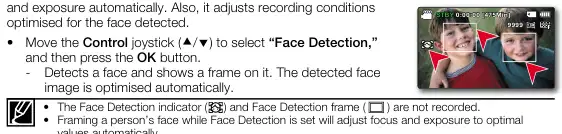
図 - クリックして拡大
図 - クリックして拡大
  • 顔検出インジケータ()と表面検知フレーム()は記録されません。
  • 顔検出がセットされている間、人の顔をフラムすることでフォーカスと露出を自動的に調整します。
  • 記録条件によっては顔の検出が作動しない場合があります。 例えば、被写体が人の顔ではなくても「面のような」形状をフラミングするとフェイス検出フレームが出現するかもしれません。 これが起こると、顔検出機能をオフにします。
  • 顔検出機能は、照明の欠如時に人の面や操作をフラミングするときに機能しません。 照明を十分に占有する「頭上」や、その場に面している必要があります。
Page 70 of the Samsung SMX-F400RN/ user manual — 録音オプション
70ページ · クリックして拡大
70ページ

録音オプション

図 - クリックして拡大
図 - クリックして拡大
  • クローズアップからインフィニティまで、自動的に被写体を集中します。 ただし、録音条件によっては正しい焦点が取得できないことがあります。 この場合、手動フォーカスモードを使用します。 1. . コントロールジョイスティック(/)を移動して「手動焦点」を選択します。 . '"
  • 手動焦点調整インジケータが表示されます。 2. . コントロールジョイスティック(/)を移動して、フォーカスを調整するために目的のインジケータを選択し、[OK]ボタンを押します。
  • 手動フォーカス設定が適用され、()インジケータが表示されます。

近傍の被写体に焦点を当てる

近傍の主題に焦点を合わせるために、コントロールジョイスティック()を動かして下さい。

さらなる主題に焦点を合わせる

< Nearer subject >

< Further subject >

  • さらなる主題に焦点を合わせるために、コントロールジョイスティック()を動かして下さい。
  • フォーカス調整が終了に達すると、インジケーター間でニアまたはさらにアイコン(/)が表示されます。
  • 調整された値は、コントロールジョイスティック(/)を移動してフォーカスを調整した後に右に適用されます。
  • マニュアルフォーカスは、次の状況で推奨されます。
  • 被写体は暗くなっている
  • 背景が明るいとき
  • 汚れたか、またはぬれた窓を通して主題
  • 高密度横または傾斜ストリップで従事
  • 近くのワイヤー塀の後ろで係争して下さい
  • 壁、大気および他の控えめな主題
  • 強い光や反射の被写体を出す
  • フレームの境界付近に被写体に焦点を当てる
  • ショートカットメニューボタンでフォーカスを簡単に調整できます。 ページ 26~27
  • 手動焦点は、自動中心地に重点を置いた間フレームされた場面のポイントで自動的に焦点を合わせます。
  • ズーム機能を使用して、フォーカスを手動で調整する前に目的のターゲットをキャッチします。 マニュアルフォーカス後ズーム機能を使う場合は、リフェクションが必要です。
  • 手動でフォーカスする前に、「デジタルズーム」がオフになっているかどうかを確認します。 「ズームタイプ」を「デジタルズーム」に設定すると、マニュアルフォーカスは精度に集中しません。 「デジタルズーム」をオフにします。 ページ 63
Page 71 of the Samsung SMX-F400RN/ user manual — チェック!
71ページ · クリックして拡大
71ページ

アンチシェイク(HDIS)

振れ止め(HDIS)機能を使用して、カメラを握るときに動きの揺動によって引き起こされる不安定な画像に補正します。

チェック!

MODEボタンを押してレコード(/)モードを選択します。 ページ 24

図 - クリックして拡大
図 - クリックして拡大
1. メニューボタン コントロールジョイスティック(/)「アンチシェイク」を押します。
2. 選択するサブメニュー項目をコントロールジョイスティック(/)で、OKボタンを押します。
3. メニューを外すには、MENUボタンを押してください。

「On」 揺れ防止機能が有効化され、シェーキング動作の補正が可能。

次の例でアンチシェイク機能を使用します。

  • ズームを広く使用したときに記録
  • 小さなオブジェクトのクローズアップ画像を記録
  • 歩行中を記録したり、移動しながら録音
  • 車両内から窓を通る記録
  • SMART AUTOモードは、アンチシェイク(HDIS)をオンに自動設定します。
  • 「アンチシェイク(HDIS):オン」がセットされている場合でも、総カムコーダーの揺れは完全に修正されない場合があります。 両手でカメラをしっかり保持します。
  • この関数が「オン」、「」に設定されると、被写体の実際の動きや画面上に表示される動作は若干異なります。
  • 暗闇の光を「オン」、「」に設定されたこの機能で高魔術静止した状態で録画すると、後続画像が引き起こす可能性があります。 この場合、三脚(供給しない)を使用して「アンチシェイク」をオフに回すことを推奨します。 . '"
Page 72 of the Samsung SMX-F400RN/ user manual — チェック!
72ページ · クリックして拡大
72ページ

録音オプション

デジタル効果

デジタル効果機能を使用して、録画をクリエイティブな外観にします。

チェック!

図 - クリックして拡大
図 - クリックして拡大

MODEボタンを押してレコード(/)モードを選択します。 ページ 24

1. メニューボタン 制御ジョイスティック(/)「デジタルエフェクト」を押します。
2. 選択するサブメニュー項目をコントロールジョイスティック(/)で、OKボタンを押します。
3. メニューを外すには、MENUボタンを押してください。
図 - クリックして拡大
図 - クリックして拡大

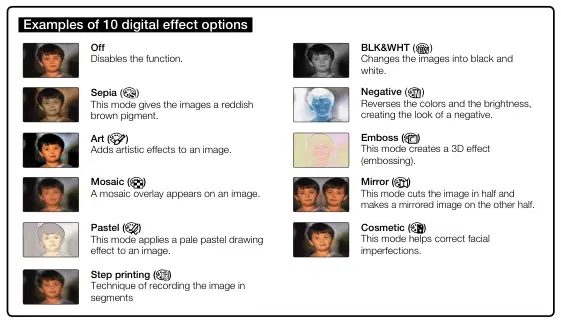
BLK&WHT()は、画像を黒と白に変更します。

分離() このモードはイメージを赤みのある茶色の顔料を与えます。

ネガティブ() 色と明るさを反転し、負の外観を作成します。

アート( ) 画像に芸術的な効果を追加します。

エンボス() このモードは3D効果を生成します。

モザイク() 画像にモザイクオーバーレイが現れます。

ミラー() このモードは半分に画像をカットし、もう一方のハーフで鏡面画像を作ります。

パステル() このモードは、画像に淡いパステル描画効果を適用します。

化粧品() このモードは、顔の不完全性を補正するのに役立ちます。

セグメント内の画像を記録するステップ印刷()技術

Page 73 of the Samsung SMX-F400RN/ user manual — チェック!
73ページ · クリックして拡大
73ページ

ファーダー

順序の先頭にフェードしたり、シーケンスの最後にフェデアウトするなどの特殊効果を使用して、あなたの録音をプロの外観を与えることができます。

チェック!

MODEボタンを押してレコード(/)モードを選択します。 ページ 24

図 - クリックして拡大
図 - クリックして拡大
1. メニューボタン ジョイスティック(/)「ファダー」をコントロール
2. 選択するサブメニュー項目をコントロールジョイスティック(/)で、OKボタンを押します。
3. メニューを外すには、MENUボタンを押してください。

機能を無効にする - 「イン」録画開始直後、フェードアウトします。 「アウト」録画が行われると、フェードアウトします。

「インアウト」録音を開始または停止すると、フェーダーはそれに応じて機能します。

一度使用した後にこの機能が無効になります。

Page 74 of the Samsung SMX-F400RN/ user manual — チェック!
74ページ · クリックして拡大
74ページ

録音オプション

風切り

風力カット機能を利用することで、内蔵マイクから音を録音する際に風の騒音を軽減できます。

チェック!

図 - クリックして拡大
図 - クリックして拡大

MODEボタンを押してレコード(/)モードを選択します。 ページ 24

1. メニューボタン ジョイスティック(/)を「切り込み」で制御します。
2. 選択するサブメニュー項目をコントロールジョイスティック(/)で、OKボタンを押します。
3. メニューを外すには、MENUボタンを押してください。

内蔵マイクから音を録音する際に風騒音を減らします。

風切り機能を使うと、風の騒音で低周波音も除去します。

Page 75 of the Samsung SMX-F400RN/ user manual — 1.6M 9999
75ページ · クリックして拡大
75ページ

ズームタイプ

メモリーカメラは、ビデオを録画する際に光学的・インテリジェントなデジタルズーム機能の3種類を提供しています。

チェック!

MODEボタンを押してレコード(/)モードを選択します。 ページ 24

1. メニューボタン ジョイスティック(/)「ズームタイプ」をコントロール

定員 0:00:00 [475分]

シーン

2. 選択するサブメニュー項目をコントロールジョイスティック(/)で、OKボタンを押します。
3. メニューを外すには、MENUボタンを押してください。

定員 0:00:00 [475分]

光学ズームのみ52倍のディスプレイが可能 ? -

  • カムコーダーは、画像の品質の劣化をすることなくより大きなズーム範囲を得るために、イメージセンサーの完全な幅をズームします。
  • 最長65xのIntelli-zoomが利用可能です。
Samsung SMX-F400RN/ — シーン diagram (page 75)
図 110

0:00:00 [475分] スティッキー

1.6M 9999

  • このオプションを選択した場合、カメラは光学やインテリジェントズーム範囲を超えてズームするときに自動的にデジタルズームに切り替えます。
  • デジタルズームは2200xまで対応可能

棒の右側はデジタルズームゾーンを示しています。 ズームレバーを動かすと、ズームゾーンが現れます。

  • デジタルズームレンズでは、画像はデジタルで処理されるよりもインテッリまたは光学ズームモード。 その結果、画像の解像度が劣化する可能性があります。
  • 被写体にズームする量に応じて画質が劣化することがあります。
  • ズーム率の最大化により、画像の品質が低下する可能性があります。
  • ズーム範囲は、動画のアスペクト比により変わります。
このページでは12以上のラベル/ショートテキストを表示
ズームタイプ・光学ズームレンズ・インテルリズーム・デジタルズーム・ シーン ズームタイプ・サブメニューアイテム・光学ズーム・インテルリズーム・商品内容画面上・デジタルズームレンズ・「Intelli-Zoom」・ 「Digital Zoom」
Page 76 of the Samsung SMX-F400RN/ user manual — シーン
76ページ · クリックして拡大
76ページ

録音オプション

時間 ラップスREC

タイムラプス機能を使用すると、カメラが時間以上のフレーム数や各フレーム間の一定の時間間隔で自動的に記録するようにプログラムできます。 例えば、三脚にカムコーダー(供給されていない)を時間割モードで設定できるのでフワ開口部や巣の鳥が骨を打ち込むことができます。

チェック!

MODEボタンを押してレコード(/)モードを選択します。 ページ 24

タイムラプスRECモードで録画するには、メニューの記録間隔と合計録音時間を設定する必要があります。 1. メニューボタン ジョイスティック(/)「タイムラプスREC」をコントロール

Samsung SMX-F400RN/ — チェック! diagram (page 76)
図 111

定員 0:00:00 [475分]

シーン

: 1秒

2. コントロールジョイスティック(/)を「オン」を選択し、OKボタンを押します。 ・録画間隔と録音項目の合計時間が表示されます。 (秒)「時間」3 コントロールジョイスティック(/)で、目的の記録間隔 (「Sec」)を設定します。
Samsung SMX-F400RN/ — シーン diagram (page 76)
図 112

定員 0:00:00 [475分]

シーン

4. コントロールジョイスティック(/)を移動し、同じ方法で目的の合計記録時間を設定することで次の設定に移動します。
Samsung SMX-F400RN/ — シーン diagram (page 76)
図 113
Samsung SMX-F400RN/ — シーン diagram (page 76)
図 114

0:00:00 [475Min]

5. OKボタンを押して設定を終了するとメニューの終了にMENUボタンを押します。

1秒/時間のラップス記録

  • 6. . タイムラップRECモードを設定した後、録画開始/停止ボタンを押します。
  • タイム・ラプスRECが始まります。
  • 選択した総録画時間と記録間隔に応じて、各シーンで画像フレームが撮影されます。
図 - クリックして拡大
図 - クリックして拡大
  • インターバル(「Sec」):被写体のイメージは、セット間隔で捉えられます。 画像を自動でフレームを撮影し、保存媒体に保管します。 1 3 5 10 15 30 (秒)
  • RECリミット(「Hr」):録画開始から終了までの合計時間。 24 48 72 ∞ (時間)
このページでは10以上のラベル/ショートテキストを表示
時間 ラップスREC・オフ · 上 ・ 24時間 ・時刻 ラプッセREC·オフ ·秒Hr・上・= Hr・出口の移動セット
Page 77 of the Samsung SMX-F400RN/ user manual — フォトプレイモード
77ページ · クリックして拡大
77ページ
図 - クリックして拡大
図 - クリックして拡大

ストレージメディアでの録画時間(タイムラプス録音のビデオ)

タイム・ラプス録画機能は、時間経過ビデオを生成するために、合計記録時間のオーバーでプレデファイのned間隔で画像フレームを記録します。 例えば、ラプス録画は次の状況で撮影するのに便利です。

- フローリングフワーズ-鳥の巣を造る - 空に転がり雲
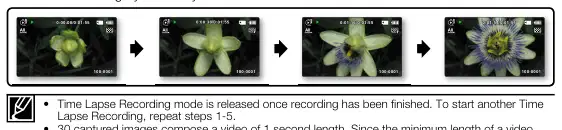
図 - クリックして拡大
図 - クリックして拡大
  • 録音が終了したらタイムラプス録画モードを解放します。 別の時間Lapseの録音を始めるためには、繰り返しステップ1-5をして下さい。
  • 30枚の撮影画像は1秒間のビデオを構成します。 カムコーダーによって保存されるビデオの最小長は1秒であるため、時間ラップスレコードがどのくらいの時間を取るべきか間隔デファイヌ。 例えば、「30秒」間隔を設定した場合、少なくとも15分以上は1秒(30枚)の最小映像の長さを記録する必要があります。
  • タイム・ラプス録画のfiは、その合計記録時間を記録する終了したら, それはスタンバイモードに切り替えます.
  • タイムラプス録画を停止したい場合は、録音の開始/停止ボタンを押します。
  • タイムラプス録画中に音声が録音されません。
  • 録画時に、ストレージメモリの1.8GBを最大で記録する場合には、新しい録音ファイルleが自動的に開始されます。
  • タイムラプス録画中にバッテリー充電が終了した時、その点までの記録を保存し、スタンバイモードに切り替えます。 しばらくすると警告メッセージが表示され、自動的にオフになります。
  • ストレージメディアのメモリ領域がタイムラプス録画中に不十分である場合、記録を最大に抑えた後スタンバイモードへ切り替えます。
  • タイムラプス録画のAC電源アダプタの使用をお勧めします。
  • タイムラプス録画が始まると、画面上の「Time Lapse Recording」のメッセージが表示され、スクリーンを中止すると表示されるようになりました。 これは通常の操作です。 電源やメモリカードをカムコーダーから削除しないでください。
Page 78 of the Samsung SMX-F400RN/ user manual — 1.6M 9999
78ページ · クリックして拡大
78ページ

録音オプション

ガイドライン

このカメラは、画面上でバランスの取れた画像構成を設定するための3種類のガイドラインを提供します。

チェック! MODEボタンを押してレコード(/)モードを選択します。 ページ 24

1. メニューボタン ジョイスティック(/)をコントロールする「ガイドライン」を押します。

定員 0:00:00 [475分]

シーン

2. 選択するサブメニュー項目をコントロールジョイスティック(/)で、OKボタンを押します。
3. メニューを外すには、MENUボタンを押してください。

定員 0:00:00 [475分]

シーン

画面表示「オフ」は、ガイドライン機能の解除をします。 ? -

「Cross」は基本ガイドラインです。 中央の被写体を集中するときにこれを使用してください。

水平または垂直の構成で被写体を録音するとき、あるいはテレマクロ機能を使って撮影する場合に使用します。

0:00:00 [475分] スティッキー

1.6M 9999

左/右、上/下線を超える画像は、4:3で編集されたときに消えず、2.35:1比。

  • ガイドラインの交差点で、画像構成のバランスをとります。
  • ガイドラインは記録されません。
このページでは12以上のラベル/ショートテキストを表示
ガイドライン・オフ・クロス・グリッド・サブメニュー項目・アイテム内容画面上・案内線・オフ ・ クロス・格子・「グリッド」・ 「安全ゾーン」
Page 79 of the Samsung SMX-F400RN/ user manual — スライドショー - 77スライドショーオプション - 78
79ページ · クリックして拡大
79ページ

再生オプション

メニュー項目

  • 操作モードによりメニュー内のアクセシブルなアイテムが異なります。
  • 再生情報やボタン操作については、40~43ページをご覧ください。
  • 再生中のメニュー項目の詳細については、ページ67〜78を参照してください。
図 - クリックして拡大
図 - クリックして拡大

マルチビューオプション(サムネイルインデックスのみ) ノーマル ビュー 68

プレイオプション再生すべての69削除 - 70保護-71ストーリーボードプリント - 72

ダイド - 75 コンバインの(サムネイルインデックスのみ) - 76

スライドショー - 77スライドショーオプション - 78

  • ※印の項目は、SMX-F43/F44 のみとなります。
  • 一般的に、サムネイル表示とフル画像の表示の両方の機能の使用は同じ方法を採用していますが、詳細なオプションは異なる可能性があります。
Page 80 of the Samsung SMX-F400RN/ user manual — 再生オプション
80ページ · クリックして拡大
80ページ

再生オプション

マルチビューオプション

マルチビューオプションは、さまざまな表示オプションで録画ビデオや写真のサムネイルをソートできます。

  • チェック!
  • MODEボタンを押してPlay()モードを選択します。
  • ビデオまたはフォトサムネイルインデックスビュー画面を選択します。 ページ 40
図 - クリックして拡大
図 - クリックして拡大
1. メニューボタン ジョイスティック(/)「マルチビューオプション」をコントロール
2. 選択するサブメニュー項目をコントロールジョイスティック(/)で、OKボタンを押します。

- ビデオのサムネイルが表示される

記録された時間の順序で順次。 - 過去の記録されたサムネイルまたは

「日付ビュー」 - 記録されたファイルは、

3. コントロールジョイスティック(/ /)を使用して、ソートされた項目を選択することができます。

この機能はサムネイルのインデックスビュー画面でのみ利用できます。

Page 81 of the Samsung SMX-F400RN/ user manual — プレイオプション
81ページ · クリックして拡大
81ページ

プレイオプション

設定に応じて、specifi cの再生スタイルを設定できます。

  • チェック!
  • MODEボタンを押してPlay()モードを選択します。
  • ビデオサムネイルインデックスビュー画面を選択します。 ページ 40
図 - クリックして拡大
図 - クリックして拡大
1. メニューボタン ジョイスティック(/)をコントロールする「オプション」を押します。
2. 選択するサブメニュー項目をコントロールジョイスティック(/)で、OKボタンを押します。
3. メニューを外すには、MENUボタンを押してください。

「Play All」は、選択したビデオから最後の動画まで再生します。 「Play One」の動画が再生されます。 「Repeat All」全ての動画を繰り返し再生します。 A

「Repeat One」は、選択した動画を繰り返し再生します。

Page 82 of the Samsung SMX-F400RN/ user manual — 再生オプション削除
82ページ · クリックして拡大
82ページ

再生オプション削除

録音を1つずつ消去したり、一度にすべて削除できます。

  • チェック!
  • MODEボタンを押してPlay()モードを選択します。
  • ビデオまたはフォトサムネイルインデックスビュー画面を選択します。 ページ 40

ノーマルビュー 1. メニューボタン ジョイスティック(/)をコントロールする「削除」を押します。

Samsung SMX-F400RN/ — 再生オプション削除 diagram (page 82)
図 121
2. コントロールジョイスティック(/)を移動して、OKボタンを押します。
Samsung SMX-F400RN/ — 再生オプション削除 diagram (page 82)
図 122

1/10 0:00:55

0:00:55

0:00:55

選択した個々のビデオ(または写真)を削除します。 - 個々の動画(または写真)を削除するため、

OKボタンを押して、目的の動画(または写真)を選択し、[MENU]ボタンを押すと削除します。 - 選択したビデオ(または写真)に表示されているインジケーター ( )。 - OKボタンを押して、切り替えます

選択および解放。

「すべてのファイル」は、全ての動画(または写真)を削除します。 ? -

3. 選択したメニュー項目に応じてポップアップ選択メニューが表示されます。 この場合、コントロールジョイスティック(/)とOKボタンで目的の項目を選択します。
  • 選択したファイルは削除されます。
図 - クリックして拡大
図 - クリックして拡大
  • 削除された fi le は復元できません。
  • ファイルを退去する間AC電源アダプタまたはメモリカードを削除しないでください。そうしないと、ストレージメディアが破損することがあります。
  • 誤った削除から重要な画像を保護するため、画像保護を有効にします。 ページ 71
  • 保護された画像は削除できません。 保護されたイメージを削除するには、保護機能のfirstをキャンセルします。
  • メモリーカードの書き込み保護タブがロックに設定されている場合は、削除できません。 ページ 32
  • ストレージメディアをフォーマットして、すべての画像を一度に削除することもできます。 保護されたfiのlesを含むすべての fi lesとデータが消去されることに注意して下さい。
  • 削除機能は、バッテリー充電が不足しているときに動作しません。 脱退時にカメラの電源ロスを回避するためにACパワーアダプタを使用することをお勧めします。
このページでは13のラベル/ショートテキストを表示
削除・ファイルの選択 ・すべてのファイル・サブメニュー項目・アイテムの画面上のコンテンツ・削除・削除 ·削除・表示・ 1/10 · 1/10 ・「ファイルの選択」・削除 キャンセル
Page 83 of the Samsung SMX-F400RN/ user manual — 保護する
83ページ · クリックして拡大
83ページ

保護する

  • 誤った削除から保存された重要な動画(または写真)を保護することができます。
  • 保護された画像は、保存またはメモリのフォーマットを解除しない限り削除されません。
  • チェック!
  • MODEボタンを押してPlay()モードを選択します。
  • ビデオまたはフォトサムネイルインデックスビュー画面を選択します。 ページ 40

ノーマルビュー 1. メニューボタン ジョイスティック(/)をコントロールする「Protect」を押します。

Samsung SMX-F400RN/ — 保護する diagram (page 83)
図 124
2. コントロールジョイスティック(/)を移動して、OKボタンを押します。
Samsung SMX-F400RN/ — 保護する diagram (page 83)
図 125

1/10 0:00:55

0:00:55

0:00:55

削除から選択した動画(または写真)を保護します - 個人のビデオ(または写真を保護する)、

OKボタンを押して、目的の動画(または写真)を選択し、[MEN]ボタンをクリックしてrmをconfiに押します。 - 選択したビデオ(または写真)に表示されているインジケーター ( )。 - OKボタンを押して、切り替えます

保護とリリースの選定

「オールオン」は、すべての動画(または写真)を保護します。 - 「すべてオフ」は、すべてのビデオ(または写真)を削除します。 ? -

3. 選択したメニュー項目に応じてポップアップ選択メニューが表示されます。 この場合、コントロールジョイスティック(/)とOKボタンで目的の項目を選択します。
  • 保護されたビデオ(または写真)は、表示時にインジケーター ( )が表示されます。
  • メモリーカードの書き込み保護タブがロックに設定されている場合は、画像の保護の設定はできません。
このページでは14のラベル/ショートテキストを表示
保護・選択ファイル ・ すべてオン・オールオフ・サブメニュー項目・アイテムの画面上のコンテンツ・保護・保護 · 保護 · 表示 · 1/10 · 1/10 ・ 移動のキャンセル・「ファイルの選択」の保護
Page 84 of the Samsung SMX-F400RN/ user manual — 再生オプション
84ページ · クリックして拡大
84ページ

再生オプション

ストーリーボードプリント

この機能は、選択したビデオから16の静止画をキャプチャし、保存メディアに保存します。 あなたのビデオの簡単な概要を提示し、全体的なトピックを理解することができます。

  • チェック!
  • MODEボタンを押してPlay()モードを選択します。
  • ビデオサムネイルインデックスビュー画面を選択します。 ページ 40
1. メニューボタン ジョイスティック(/OK)「Story-Board Print」をコントロールする
2. コントロールジョイスティック(/ /)を使用して、目的のビデオを選択し、[OK]ボタンを押します。 • 通知メッセージが、あなたのコンフィのサーミネーションを求めるように表示されます。
  • 3. . 「はい」を選択します。
  • プリントされたストーリーボードのイメージは3秒程度LCDスクリーンにfiルが現れます。
  • 16枚の写真をランダムに撮影し、保存媒体に保存します。

1/10 0:59:59

0:59:59

0:59:59

  • ストーリーボードの画像は4:3面比で表示されます。 従って、それはLCDスクリーンのイメージ全体を表示しないかもしれません。 パソコンでは、画像全体が表示されます。
  • VIEWボタンを使うと、ストーリーボードの画像をプレビューして印刷することができます。 ページ 73
  • ストーリーボードの印刷は、次の場合にすべての16 i-Frameサムネイルを表示することはできません。 - 録画ビデオが短すぎる(ビデオを16のiフレームサムネイルを抽出するには、その記録された時間

8秒以上でなければなりません。)

このページでは9つのラベル/ショートテキストを表示
ノーマルビュー・ストーリーボードプリント・ファイルの選択・ストーリー板印刷・ストーリー基板プリント・ストーリー盤プリント・ 1/10 · 1/10 ・ 出口の移動の選択
Page 85 of the Samsung SMX-F400RN/ user manual — W
85ページ · クリックして拡大
85ページ

VIEWの利用

Samsung SMX-F400RN/ — VIEWの利用 diagram (page 85)
図 126
Samsung SMX-F400RN/ — VIEWの利用 diagram (page 85)
図 127

VIEW

選択したビデオから16の画像ストーリーボードをプレビューできます。

W

T

  • チェック!
  • MODEボタンを押してPlay()モードを選択します。
  • ビデオサムネイルインデックスビュー画面を選択します。 ページ 40
  • 1. . コントロールジョイスティック(/ /)を使用して、目的のビデオを選択し、[ビュー]タッチボタンに触れます。
  • 16 i-FrameイメージはLCD画面に表示されています。
  • 選択したビデオから16の画像が任意に選択されます。
  • 収納媒体にストーリーボード画像を保存したい場合、フォトボタンを押します。 保存したストーリーボード画像をフォトプレイモードで書き込むことができます。 ページ 43

1/10 0:00:55

0:00:55

0:00:55

  • 録画ビデオが8秒未満の場合、16 i-Frameサムネイルは抽出されません。
  • ビデオサムネイルインデックスビュー画面でのみ利用できます。
このページでは7つのラベル/ショートテキストを表示
ノーマルビュー・ノーズビュー・ノーマルビュー 1/10 · 1/10 ・写真移動再生・ストーリーボードプリント
Page 86 of the Samsung SMX-F400RN/ user manual — 再生オプション(SMX-F43/F44のみ)
86ページ · クリックして拡大
86ページ

再生オプション(SMX-F43/F44のみ)

  • 内蔵メモリに保存されたムービーや写真は、外部のflアッシュメモリーカードにコピーできます。
  • メモリーカードへのコピーは、組み込みメモリ内のオリジナルを削除しません。
  • チェック!
  • MODEボタンを押してPlay()モードを選択します。
  • ビデオまたはフォトサムネイルインデックスビュー画面を選択します。 ページ 40
1. メニューボタン ジョイスティック(/)「コピー」をコントロール
Samsung SMX-F400RN/ — 再生オプション(SMX-F43/F44のみ) diagram (page 86)
図 128
Samsung SMX-F400RN/ — 再生オプション(SMX-F43/F44のみ) diagram (page 86)
図 129
2. コントロールジョイスティック(/)を移動して、OKボタンを押します。

個々のビデオ(または写真)をコピーします。 - 個々の動画(または写真)をコピーするには、選択します

1/10 0:00:55

0:00:55

0:00:55

OKボタンを押して、目的の動画(または写真)を押下します。 - 選択したビデオ(または写真)に表示されているインジケーターが、MENUボタンを押してrmをconfiします。 - OKボタンを押しながら切り替える

コピー機能の選択と解放。

「すべてのファイル」は、全ての動画(または写真)をコピーします。 ? -

3. 選択したメニュー項目に応じてポップアップ選択メニューが表示されます。 この場合、コントロールジョイスティック(/)とOKボタンで目的の項目を選択します。
  • メモリカードが不十分な無料のスペースを持っている場合は、あなたはフィレをコピーすることはできません。 進む前に不要なfiのlesを取除いて下さい。 ページ 70
  • メモリーカードの空き容量が少ないため、合計サイズは多くのファイルのみをコピーできます。 コピーしたいファイブの文字の大きさが空きスペースよりも大きい場合は、エラーメッセージが表示されます。
  • メモリーカードが入らないと「コピー」機能を実行できません。
  • オリジナルが保護されるように設定しても、コピッド動画(または写真)は保護がありません。
  • コピーは、文字数と数字のレサイズに応じてしばらく時間がかかる場合があります。
  • 電池充電が不足している場合には、コピーは動作しません。 利用可能な場合は、電源切断を防ぐためコピー中にACアダプタを使用します。
  • バッテリーパックを外すか、AC電源アダプタの切断を行うと、fi les がストレージ メディアに損傷を与える可能性があることに注意してください。
このページでは14のラベル/ショートテキストを表示
ノーマルビュー・コピー・ファイルの選択・全てのファイル・サブメニュー項目・アイテムのコンテンツ画面上・表示・コピー ・コピー・コピー · 1/10 · 1/10 ・コピー移動キャンセル・「ファイルの選択」
Page 87 of the Samsung SMX-F400RN/ user manual — フォトプレイモード
87ページ · クリックして拡大
87ページ
  • 編集(ディバイド)不要セクションを削除するために、必要な限りビデオクリップを何度も分割できます。 映像は2つのグループに分けられます。 チェック!
  • MODEボタンを押してPlay()モードを選択します。
  • ビデオサムネイルインデックスビュー画面を選択します。 ページ 40
  • ノーマルビュー1. メニューボタン 制御ジョイスティック(/)「編集」コントロールジョイスティック ( / OK ) 「ディバイド」2を押します。 コントロールジョイスティック(/ OK)を使用して、目的のビデオクリップを選択します。
  • 選択したビデオクリップがパユースされます。 3. . コントロールジョイスティック(/OK)を移動して分割のポイントを検索します。 4. . 分割の時点でMENUボタンを押して一時停止します。
  • 御社が、ご応募いただいた個人情報についてお尋ねください。 5. . 「はい」を選択します。
  • ビデオクリップの不要なセクションを削除したい場合は、ビデオファイトrstを分割し、必要なくない場合に画像(セクション)を削除します。 ビデオクリップを分割した後、他の目的のビデオも組み合わせることができます。 ページ 76
  • 分割された画像の2番目のイメージはサムネイルインデックスの最後に表示されます。

1/10 0:00:55

0:00:55

0:00:55

Samsung SMX-F400RN/ — フォトプレイモード diagram (page 87)
図 130

0:00:27/0:00:55 100-0001 Divide

Samsung SMX-F400RN/ — フォトプレイモード diagram (page 87)
図 131

事例: 必要なセクションを削除するために、ビデオクリップを2つに分割できます。

1. 分割前の 2. 画像を30秒で分割します。 3. . rstイメージを削除した後。

0~60秒 0〜30秒 31~60秒

0~30秒 • 1つのビデオクリップは2つの動画クリップに分けられます。

  • 分割機能は以下の条件では利用できません。 - ビデオの録画時間が6秒未満の場合 - セクションを先頭と末尾に3秒残さずに分割しようとする場合。 ・保存媒体の残部が約40MB未満の場合 - 他のデバイスで録画または編集されたビデオ。
  • 保護されたイメージを削除することはできません。 rst リリースを解除して削除する必要があります。 ページ 71
  • 分割ポイントは、指定点前後の約0.5秒で流すことができます。
このページでは10以上のラベル/ショートテキストを表示
編集・分岐・結合・分割・ダイド・ディバイド・ 1/10 · 1/10 ・ 出口の移動の選択・ ダイワディド 演劇フレーム
Page 88 of the Samsung SMX-F400RN/ user manual — 再生オプション
88ページ · クリックして拡大
88ページ

再生オプション

編集(コンビイン)

2つの異なるビデオクリップを組み合わせることができます。

  • チェック!
  • MODEボタンを押してPlay()モードを選択します。
  • ビデオサムネイルインデックスビュー画面を選択します。 ページ 40

ノーマルビュー 1. メニューボタン ジョイスティック(/)「編集」コントロールジョイスティック (/OK)」を押します。

  • 2. . コントロールジョイスティック(/ OK)を使用して、目的のビデオクリップを選択します。
  • 選択したビデオクリップに()インジケータが表示されます。
  • ビデオサムネイル画像を選択すると、ビデオのサムネイルイメージが選択されている間を切り替えます(画像に表示) または (画像から削除されます。) 3. . メニューボタンを押します。
  • 御社が、ご応募いただいた個人情報についてお尋ねください。 4. . 「はい」を選択します。
  • 2つのビデオクリップは、選択した順番で組み合わせて、1つの動画クリップとして復元されます。
  • rst ビデオクリップのサムネイルは、組み合わせたビデオクリップに表示されます。
Samsung SMX-F400RN/ — 再生オプション diagram (page 88)
図 132

6/10 0:01:03

0:01:03

0:01:03

2/9 0:01:58

0:01:58

0:01:58

  • 組み合わせ機能は、次の条件で利用できません。 - ビデオの異なる解像度フォーマット(テレビスーパーファイン/ TVファイン/TVノーマンvs Webファイン/ウェブ

ノーマル)は組み合わせることができません。 - 異なるアスペクト比の動画を組み合わせることはできません。 (4:3 対 16:9 ワイド) - 時間ラップRECモードで録画ビデオのファイブレと通常のレコードのフィルは、できません

組み合わせる。 - 保存媒体の残りの部分が約1.8GBを超えた2つのフィレのサイズを合計すると、およそ40MB未満の場合。 - 同じ解像度を持つビデオと異なる資質を組み合わせると、結合された動画

  • 再生のためのより低いイメージの質があります。 (例えば、テレビスーパーファインの動画クリップを「TVファイン」と組み合わせると、同じ解像度を持つ別のビデオクリップが付いた場合、「TVファイン」(TV Fine)の画質や品質になります。) - 他のデバイスで録画または編集された映像です。
  • 保護された画像を組み合わせることはできません。 rstリリースを貼り付けるには、保護機能が公開される必要があります。 ページ 71
  • オリジナル動画クリップは保存されません。
  • 2つのビデオクリップを同時に結合することができます。
  • この機能はサムネイルのインデックスビュー画面でのみ利用できます。
このページでは14のラベル/ショートテキストを表示
編集・分岐・コンビネーション・コバイン・コンバインの ・ コンビネーション 6/10 · 6/10 ・コンバイン・キャンセル 移動・ノーマルビュー・ 2/9 · 2/9 ・写真移動プレイ
Page 89 of the Samsung SMX-F400RN/ user manual — 1.6M
89ページ · クリックして拡大
89ページ

スライドショー

保存媒体に保存されている全ての写真を自動再生できます。

  • チェック!
  • MODEボタンを押してPlay()モードを選択します。
  • フォトサムネイルインデックスビュー画面を選択します。 ページ 40
1. メニューボタン ジョイスティック(/)「スライドショー」をコントロールする
Samsung SMX-F400RN/ — スライドショー diagram (page 89)
図 133
Samsung SMX-F400RN/ — スライドショー diagram (page 89)
図 134
  • 2. . OKボタンを押します。
  • () インジケーターが表示されます。 スライドショーは、現在のイメージから始まります。
  • スライドショーを終了するには、OKボタンをもう一度押します。
  • サムネイルビューに戻るには、ズームレバーを移動します。

ビデオ移動フルビュー

Samsung SMX-F400RN/ — スライドショー diagram (page 89)
図 135
Samsung SMX-F400RN/ — スライドショー diagram (page 89)
図 136

1.6M

  • 4 背景音楽 fi les はデフォルトでcamcorderに保存されます。 スライドショーが始まると、任意の順序でバックグラウンドミュージックを再生します。
  • コントロールジョイスティック(/)を使って、背景音楽の音量レベルを調整できます。
このページでは10以上のラベル/ショートテキストを表示
ノーマルビュー・ 100-0001 · 1/10 · 1/10 · 1/10 ・ノーマルビュー・スライドショー・スタート・ 1/10 · 100-0001
Page 90 of the Samsung SMX-F400RN/ user manual — ファイル情報
90ページ · クリックして拡大
90ページ

再生オプション

スライドショーオプション

様々な効果でスライドショーを楽しめる。

  • チェック!
  • MODEボタンを押してPlay()モードを選択します。
  • フォトサムネイルインデックスビュー画面を選択します。 ページ 40 1. メニューボタン ジョイスティック(/)「スライドショーオプション」をコントロール

: 1秒

2. コントロールジョイスティック(/ /)を移動して、OKボタンを押します。

:オフ

:オン

スライドショーの画像遷移間隔を「インターバル」に設定します。 (1秒、3秒) - 「効果」が「オン」に設定されている場合、スライドショーは連続して画像を表示します。 ? -

「音楽」が「オン」に設定されている場合、スライドショーはバックグラウンドミュージックで再生されます。 (背景曲は4つのサンプル音楽からランダムに選択されます。)

3. メニューを外すには、MENUボタンを押してください。

ファイル情報

録画画像の情報は、このカメラで紹介します。

チェック! • MODEボタンを押してPlay()モードを選択します。 ページ 24

図 - クリックして拡大
図 - クリックして拡大
  • 1. . メニューボタン ジョイスティック(/OK)「ファイル情報」をタップします。
  • 選択したfiのle情報が表示されます。 2. . コントロールジョイスティック(/ OK)を使用して、目的のビデオクリップを選択します。
  • 選択した文字の情報は、以下に示すように表示されます。 - 日付 - 期間 - サイズ - 解像度3. メニューを外すには、MENUボタンを押してください。
このページでは8つのラベル/ショートテキストを表示
ノーマルビュー・スライドショーオプション・インターバル・エフェクト・音楽・サブメニューアイテム・商品内容画面上・「ミュージック」
Page 91 of the Samsung SMX-F400RN/ user manual — システムのセットメニュー項目()
91ページ · クリックして拡大
91ページ

システムのセットメニュー項目()

カムコーダーの日付/時刻、OSD言語および表示設定を設定できます。

図 - クリックして拡大
図 - クリックして拡大

ストレージ情報 - 80形式- 81ファイル番号。 シリーズ 82 タイムゾーン ホーム 82 日付/時刻セット - 84 日付タイプ - 84 時間タイプ 12Hr 85 日時/時間表示オフ85 LCD明るさ 0 86 自動LCDオフセット** On 87 メニュー デザインミスティ白 87 透明性0% 88 ビープ音オン88 シャッターサウンドオン89自動電源オフ ** 5分89 PCソフトウェア 90 テレビディスプレイ上の90 デフォルト設定-91 言語91 英語 92

  • これらのメニュー項目とデフォルト値が通知なしで変更される場合があります。
  • メニューに同時にアクティブ化できない機能もあります。 グレーメニューのアイテムは選択できません。
  • ※印の項目は、SMX-F43/F44 のみとなります。
  • ※印の項目は、カムコーダーが電池パックを使用して電源を供給される場合にのみ利用できます。
Page 92 of the Samsung SMX-F400RN/ user manual — OK
92ページ · クリックして拡大
92ページ

システム設定

ストレージタイプ(SMX-F43/F44のみ)

内蔵メモリやメモリーカードで動画(または写真)を録画できるので、録音・再生を開始する前に希望のストレージメディアを選択する必要があります。

1. メニューボタン 制御ジョイスティック(/)「設定」コントロールジョイスティック ( / OK ) 「ストレージタイプ」2を押します。 選択するサブメニュー項目をコントロールジョイスティック(/)で、OKボタンを押します。 3. . メニューを外すには、MENUボタンを押してください。
Samsung SMX-F400RN/ — システム設定 diagram (page 92)
図 139

定員 0:00:00 [475分]

シーン

:

定員 0:00:00 [475分]

シーン

「イント」 メモリー」 内蔵メモリを記憶媒体に選択します。 内蔵メモリに画像を録画または再生できます。

ツイート メモリ

「カード」 記憶媒体としてメモリーカードを選択します。 メモリーカードに画像を録画または再生することができます。

記憶媒体がない場合、メニューに切り替わることはできません。

ストレージ情報

保管情報が表示されます。 記憶媒体、使用済みメモリ空間および使用可能なメモリースペースを表示できます。

  • 1. . メニューボタン 制御ジョイスティック(/)「設定」コントロールジョイスティック ( / OK ) 「ストレージ情報」2を押します。 選択するサブメニュー項目をコントロールジョイスティック(/)で、OKボタンを押します。
  • コントロールジョイスティック(/)を移動して、目的のストレージタイプを選択し、[OK]ボタンを押します。 (SMX-F43/F44のみ) 3. 選択したストレージタイプに関する情報が表示されます。
  • 画面は、選択したストレージのメモリ容量と録画可能な時間をビデオ解像度で表示します。
  • コントロールジョイスティック(/)を移動して、目的の情報を表示します。
  • 確認後、OKボタンを押して前回メニュー画面に戻ります。 4. . メニューを外すには、MENUボタンを押してください。

定員 0:00:00 [475分]

シーン

ファイル番号

:

Samsung SMX-F400RN/ — シーン diagram (page 92)
図 140
  • ストレージ:カード
  • 中古:190MB
  • 自由: 14.6GB

OK

Samsung SMX-F400RN/ — OK diagram (page 92)
図 141

TVスーパーファイン:379分テレビ 晴 : 469分 テレビ 通常:613分 Web 良い : 613分 ウェブ罰金 : 46分

ディスプレイ「Int.」 メモリ(SMX-F43/F44のみ)内蔵メモリーの記憶情報を表示します。 ? -

「カード」 インサートされたメモリカードのメモリー情報を表示します。 ? -

OK

  • 記憶媒体がない場合、メニューに切り替わることはできません。
  • ストレージ情報の表示では、使用済みメモリと使用可能なメモリーや録画解像度ごとに残った記録時間をチェックすることができます。 目的の情報については、コントロールジョイスティック(/)を使用して画面をスクロールします。
このページでは24以上のラベル/ショートテキストを表示
設定・収納タイプ・保管情報 ・フォーマット・選択・サブメニュー項目・アイテム内容画面上・設定・表示・保存方法・ストレージの種類・記憶容量・カード・書式・出口移動を選択・設定/保存情報・形式・選択/保存料・入庫状況・残留物・商品コンテンツ画面上の記載・退去
Page 93 of the Samsung SMX-F400RN/ user manual — フォーマット
93ページ · クリックして拡大
93ページ

フォーマット

保存媒体にすべての fi les を完全に削除するか、問題を修正したい場合はこの関数を使用します。

チェック! フォーマット後、ストレージメディアの速度がより安定します。 しかし、フォーマットが保護されたfiのlesを含むストレージメディア上のすべてのフィレを削除することができ、全ての設定は復元することができます。

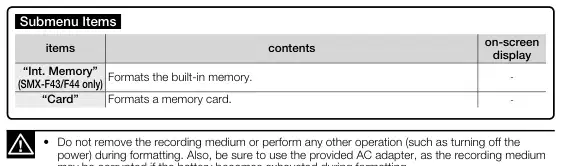
図 - クリックして拡大
図 - クリックして拡大
1. メニューボタン ジョイスティック(/)「設定」の制御ジョイスティック ( / OK ) 「フォーマット」を押します。
2. 選択するストレージ メディアとコントロールジョイスティック ( /) そして、OKボタンを押します。 (SMX-F43/F44のみ)
3. 御社が、ご応募いただいた個人情報についてお尋ねください。 • コントロールジョイスティック(/ / OK)を使用して「はい」を選択します。
4. メニューを外すには、MENUボタンを押してください。
図 - クリックして拡大
図 - クリックして拡大

ディスプレイ「Int.」 メモリ(SMX-F43/F44のみ)内蔵メモリーをフォーマットします。 ? -

  • 録音媒体を取除かなかったり、フォーマット中に他の操作(電源をオフにするなど)を実行しません。 また、フォーマット中に電池が排出されると記録媒体が破損する可能性があるため、提供されたACアダプターを必ず使用してください。
  • 録音媒体が破損した場合は、再度フォーマットしてください。
  • PCや他のデバイスにストレージメディアをフォーマットしないでください。 このカメラでストレージメディアをフォーマットすることを確認してください。
  • メモリーカードを次のケースでフォーマットします。 - 新しいメモリカードを使用する前に、他のデバイス上でフォーマット/記録された記憶カード - このカメラがメモリカードを読み込むことができないとき
  • ロックする保護タブが設定されたメモリカードはフォーマットされません。
  • 記憶媒体がない場合、選択できずメニューに調光されます。
  • 電池の電力が不足しているときにフォーマットすることはできません。 フォーマット中に電源ロスを回避するためにAC電力アダプタを使用することをお勧めします。
Page 94 of the Samsung SMX-F400RN/ user manual — シーン
94ページ · クリックして拡大
94ページ

システム設定

ファイル番号

記録された順番に、ファイル番号が記録されるように割り当てられます。

Samsung SMX-F400RN/ — システム設定 diagram (page 94)
図 144

定員 0:00:00 [475分]

1. メニューボタン 制御ジョイスティック(/)「設定」のコントロールジョイスティック ( / OK ) 「ファイル番号」2を押します。 選択するサブメニュー項目をコントロールジョイスティック(/)で、OKボタンを押します。 3. . メニューを外すには、MENUボタンを押してください。

シーン

ファイル番号

:

Samsung SMX-F400RN/ — シーン diagram (page 94)
図 145

定員 0:00:00 [475分]

シーン

SCEN

シーン

E

メモリカードが別の1つまたはフォーマット後に交換されるか、すべてのファイルを削除した後であっても、シーケンスでfiのle番号を割り当てます。 新規フォルダを作成すると、fi le 番号がリセットされます。

ファイル番号

「リセット」 フォーマット後であっても、fiのle数を0001にリセットしたり、すべてのファイルを削除したり新しいメモリカードを投入します。 ? -

「ファイル番号」を「シリーズ」に設定すると、各フィリルは異なる数で割り当てられており、重複する文字名を避けることができます。 コンピュータ上であなたのfiのlesを管理したいとき便利です。

タイムゾーン

移動中にカメラをご使用いただくと、時計はローカル時間に簡単に設定できます。

Samsung SMX-F400RN/ — タイムゾーン diagram (page 94)
図 146

定員 0:00:00 [475分]

シーン

1. メニューボタン ジョイスティック(/)「設定」の制御ジョイスティック ( / OK ) 「タイムゾーン」をコントロールします。 2. 選択するサブメニュー項目をコントロールジョイスティック(/)で、OKボタンを押します。 3. . メニューを外すには、MENUボタンを押してください。

ファイル番号

:

:

Samsung SMX-F400RN/ — シーン diagram (page 94)
図 147

定員 0:00:00 [475分]

シーン

SCEN

シーン

E

ファイル番号

時計は「日時設定」メニューのお好みの設定に合わせてご使用ください。 時計を自宅の日時設定に戻すときに、このカメラを使用する時に選択してください。

異なるタイムゾーンを訪問すると、ご自宅の時刻設定を変更することなくローカル時間を使うことができます。 2つの場所間の時間差に従って時計は調節されます。

このページでは29以上のラベル/ショートテキストを表示
設定・保管情報 ・フォーマット・選択・サブメニュー項目・アイテム内容画面上・設定・保存方法・シリーズ・表示・書式・リセット・「シリーズ」・退出移動を選択・設定/形式・時間ゾーン・選定・下書き商品・設定、様式・ホーム・品目のコンテンツ画面上の・訪問・展示・タイムゾーン・出口の移動の選択・「ホームページ」・「Visit」
Page 95 of the Samsung SMX-F400RN/ user manual — タイムゾーンを設定するのに使われる都市
95ページ · クリックして拡大
95ページ

ローカル時間(「訪問」)にクロックを設定する

旅行時に時計をローカルタイムゾーンに簡単に設定できます。

  • 1. . コントロールジョイスティック(/)を移動して、設定モードの「タイムゾーン」を選択し、[OK]ボタンを押します。
  • タイムゾーン画面が表示されます。 2. . コントロールジョイスティック(/ / OK)で「Visit」を選択し、Control joystick (/)を使用してローカルエリアを選択します。
  • 「ホーム」と「訪問」の違いを確認できます。3 OKボタンを押してrmをconfiに押します。
  • 時計は、訪問している場所のタイムゾーンに設定されています。
ふりがな[ホーム 00:00]

JAN/01/2010 12:00AM

Samsung SMX-F400RN/ — JAN/01/2010 12:00AM diagram (page 95)
図 148

STBY

0:00:00 [475Min]

1.6M 9999

「設定」メニューから「日時セット」で日付と時刻を設定できます。 ページ 84

タイムゾーンを設定するのに使われる都市

図 - クリックして拡大
図 - クリックして拡大

ロンドン、リスボン アドレライト +09:30 ローマ、パリ、ベルリン、ストックホルム

アテネ、ヘルシンキ、アンカラ+02:00 ソロモン諸島 +11:00 モスカヴァ、リヤド +03:00 Wellington, フィジー + 12:00 Tehran + 03:30 サモア、ミッドウェイ - 11:00 Abu Dhabi、Muscat +04:00 Honolulu、ハワイ、タヒチ -10:00 Kabul + 04:30 Alaska -09:00 Tashkent、 Karachi +05:00 LA、サンフランシスコ、バンクーバー、シアトル-08:00 Calcutta、ニューデリー + 05:30 Denver、フェニックス、ヒューストン: 00:05:00 ダウンタウン、シカゴ、Kazam

ヤンゴン +06:30 カラカス、サンティアゴ-04:00 バンコク+07:00 ブエノスアイレス, ブラジル人,サンパウロ-03:00 香港、北京、台北市

時間は、グリニッジのタイム(GMT)に基づいています。

訪問・ロンドン、リスボン・バックOK

Page 96 of the Samsung SMX-F400RN/ user manual — 日式タイプ
96ページ · クリックして拡大
96ページ

システム設定

日/時間セット

日付と時刻を設定することで、再生中の録画日時を表示することができます。

1. メニューボタン 制御ジョイスティック(/)「設定」のコントロールジョイスティック ( / OK ) 「日時セット」を押します。
図 - クリックして拡大
図 - クリックして拡大
2. 日付と時刻情報を選択し、設定値を変更して、「コントロールジョイスティック」(/ / )を使って変更します。
3. 時計が正しく設定されていることを確認してください。OKボタンを押します。
  • 年は2037年までに設定できます。
  • 「日時表示」をオンに設定します。 ページ 85
  • アイコンをアクティブにすると、1時間で時間を転送します。

日式タイプ

選択したオプションに従って設定された日付の表示タイプを設定できます。

1. メニューボタン 制御ジョイスティック(/)「設定」のコントロールジョイスティック ( / OK ) 「日付・タイプ」を押します。
図 - クリックして拡大
図 - クリックして拡大
2. 選択するサブメニュー項目をコントロールジョイスティック(/)で、OKボタンを押します。
3. メニューを外すには、MENUボタンを押してください。

「2010/01/01」年/月(二桁)/日付で表示します。 2010/01/01

「JAN/01/2010」月・日付/年順に表示します。 JAN/01/2010 「01/JAN/2010」 月・年順に日付が表示されます。 01/JAN/2010 「01/01/2010」 月(二桁)・年単位で日付が表示されます。 2010年1月01日

Page 97 of the Samsung SMX-F400RN/ user manual — 12 OFF :
97ページ · クリックして拡大
97ページ

タイムタイプ

選択したオプションに従って設定した時間の表示タイプを設定できます。

1. メニューボタン ジョイスティック(/)「設定」の制御ジョイスティック ( / OK ) 「時間タイプ」をコントロールします。 2. 選択するサブメニュー項目をコントロールジョイスティック(/)で、OKボタンを押します。 3. . メニューを外すには、MENUボタンを押してください。
図 - クリックして拡大
図 - クリックして拡大

アイテムの画面上の表示「12Hr」は、12時間単位の時間情報を表示します。 12:00 AM 24時間単位で時刻情報を表示する 00:00

日/時間の表示

選択したオプションに応じてLCD画面に表示する日時を設定できます。

1. メニューボタン 制御ジョイスティック(/)「設定」のコントロールジョイスティック ( / OK ) 「日時表示」2を押します。 選択するサブメニューとメニュー項目をコントロールジョイスティック(/)、OKボタンで選んでください。 • 選択したオプションに応じてLCD画面に日時が表示されます。

定員 0:00:00 [475分]

シーン

:

12 OFF :

図 - クリックして拡大
図 - クリックして拡大

画面上の表示「Off」の項目は、現在の日付/時刻情報を表示しません。 - 「日付」 現在の日付を表示します。 JAN/01/2010 「時間」 現在の時刻を表示します。 12:00 「日時」は、現在の日付と時刻を表示します。 JAN/01/2010 12:00

下記の場合、日付/時刻を「JAN/01/2010 12:00 AM」と読みます。 - ビデオまたは写真の録画がビデオカメラで日時を設定する前に行われたとき。 - 内蔵充電式バッテリーが枯渇した場合。

このページでは5つのラベル/ショートテキストを表示
設定・日付タイプ・時間型・日時表示・選択
Page 98 of the Samsung SMX-F400RN/ user manual — LCD 色
98ページ · クリックして拡大
98ページ

システム設定

LCDの明るさ

周囲照明条件のために償うLCDスクリーンの明るさを調節できます。

1. メニューボタン コントロールジョイスティック(/)「設定」制御ジョイスティック ( / OK ) 「液晶明るさ」を押します。
図 - クリックして拡大
図 - クリックして拡大
2. 制御ジョイスティック(//OK)を移動して、LCDの明るさを-15から15に調整します。
3. メニューを外すには、MENUボタンを押してください。
  • 周囲が明るい場合は、液晶画面の明るさを調整します。
  • 液晶画面の調整は、録画中の画像に影響を与えません。
  • より明るいLCDスクリーンはより多くの力を消費します。
  • 液晶の明るさを-15から15に調節できます。

LCD 色

赤色と青色のカラーを調節することで、画面の色印象を変えることができます。

1. メニューボタン コントロールジョイスティック(/)「設定」制御ジョイスティック ( / OK ) 「液晶色」を押します。
図 - クリックして拡大
図 - クリックして拡大
2. 制御ジョイスティック(/ OK)を移動して、LCDの色を調整します。 (赤/青) -15から15まで.
3. メニューを外すには、MENUボタンを押してください。
  • 赤色と青色のカラー範囲を設定したら、より高かったりすると液晶画面が明るくなります。
  • コントロールジョイスティック(/ OK)を使用して、-15から15までのLCDの色(赤色/青)を調整できます。
  • 液晶画面に表示されている色を赤と青の色比を調整することで操作できます。
  • LCD画面の色表示を調整しても、録画する画像には影響しません。
Page 99 of the Samsung SMX-F400RN/ user manual — LCD OFF :
99ページ · クリックして拡大
99ページ

自動LCDのオフ

パワー消費量を減らすために、カムコーダーが2分以上アイドル状態であればLCDスクリーンの明るさは自動的に薄暗くなります。

1. メニューボタン 制御ジョイスティック(/)「設定」のコントロールジョイスティック ( / OK ) 「オートLCDオフ」を押します。
Samsung SMX-F400RN/ — 自動LCDのオフ diagram (page 99)
図 156

定員 0:00:00 [475分]

シーン

2. 選択するサブメニュー項目をコントロールジョイスティック(/)で、OKボタンを押します。

: 0

LCD OFF :

3. メニューを外すには、MENUボタンを押してください。
図 - クリックして拡大
図 - クリックして拡大

アイテムのコンテンツ画面上表示「オフ」機能を無効にします。 ? -

ビデオまたは写真STBYモードで2分以上、ビデオ録画時に5分以内にカメラがアイドル状態になると、LCD画面を調光することでパワーセービングモードが開始されます。

  • この「自動LCDオフ」機能が有効になっている場合、カメラの任意のボタンを押して液晶輝度を正常に戻すことができます。
  • 自動LCDオフは、次の場合に無効になります: - DC電源ケーブル(AC電力アダプタ、USBケーブル)が接続されている場合。

メニューデザイン

ご希望のメニューデザインを選択することができます。

1. メニューボタン コントロールジョイスティック(/)「設定」制御ジョイスティック ( / OK ) 「メニューデザイン」を押します。

定員 0:00:00 [475分]

シーン

2. 選択するサブメニュー項目をコントロールジョイスティック(/)で、OKボタンを押します。 ・「美白」『プレミアムブラック』

LCD OFF :

:

3. メニューを外すには、MENUボタンを押してください。
このページでは10以上のラベル/ショートテキストを表示
設定・LCDの明るさ・液晶色・自動液晶テレビオフ・選択・設定・液晶の色・オートLCDOFF・メニューデザイン・セレクト
Page 100 of the Samsung SMX-F400RN/ user manual — シーン
100ページ · クリックして拡大
100ページ

システム設定

トランスペアレンス

メニューを表示するために、目的の透明性を選択することができます。

1. メニューボタン ジョイスティック(/)「設定」の制御ジョイスティック ( / OK ) 「透明性」を押します。
Samsung SMX-F400RN/ — システム設定 diagram (page 100)
図 158

定員 0:00:00 [475分]

シーン

2. 選択するサブメニュー項目をコントロールジョイスティック(/)で、OKボタンを押します。 • 「0%」「20%」(40%)、「60%」
3. メニューを外すには、MENUボタンを押してください。
Samsung SMX-F400RN/ — シーン diagram (page 100)
図 159

STBY

STBY

0:00:00 [475Min]

0:00:00 [475Min]

シーン

ビープ音

この設定では、画面のタブやボタンをタッチしてビープで信号をかけることなど操作ができます。

Samsung SMX-F400RN/ — シーン diagram (page 100)
図 160
1. メニューボタン コントロールジョイスティック(/)「設定」制御ジョイスティック ( / OK ) 「Beep Sound」を押します。

定員 0:00:00 [475分]

シーン

:

2. 選択するサブメニュー項目をコントロールジョイスティック(/)で、OKボタンを押します。

:

:

3. メニューを外すには、MENUボタンを押してください。
図 - クリックして拡大
図 - クリックして拡大

アイテムのコンテンツ画面上表示「オフ」機能を無効にします。 - ボタンが押されたら、ビープは毎回鳴ります。 ? -

ビープ音機能は次の場合に取り消されます。 -録画中、再生中に-カムコーダーがケーブル接続を持っているとき。 (AVケーブル)

このページでは33以上のラベル/ショートテキストを表示
設定・0% ・オートLCDオフ・20% · メニューデザイン・40% ・透明・出口移動選択・<透明性% >·設定・自動液晶オフ・オートLCDオフセット・ 20%・メニュー設計・メニューデザイン・40分・透過率・透明度・・・60%・移動・移動方法・選択・選択/60%+カット&rt;表示・設定・音順・サウンドコントロール・音圧・音切替
Page 101 of the Samsung SMX-F400RN/ user manual — シーン
101ページ · クリックして拡大
101ページ

シャッター音

シャッターをON/OFFすると、フォトボタンを押したままにすることができます。

1. メニューボタン コントロールジョイスティック(/)「設定」制御ジョイスティック ( / OK ) 「シャッター音」2を押します。 選択するサブメニュー項目をコントロールジョイスティック(/)で、OKボタンを押します。 3. . メニューを外すには、MENUボタンを押してください。
図 - クリックして拡大
図 - クリックして拡大

アイテムのコンテンツ画面上表示「オフ」機能を無効にします。 ? -

「オン」フォトボタンを操作するとシャッター音が鳴ります。 ? -

自動電源遮断

操作なしで5分間アイドルであれば、自動的にカメラをオンにすることができます。 不要な電力消費を防止する機能です。

1. メニューボタン 制御ジョイスティック(/)「設定」のコントロールジョイスティック ( / OK ) 「オートパワーオフ」2を押します。 選択するサブメニュー項目をコントロールジョイスティック(/)で、OKボタンを押します。 3. . メニューを外すには、MENUボタンを押してください。
Samsung SMX-F400RN/ — 自動電源遮断 diagram (page 101)
図 163

定員 0:00:00 [475分]

シーン

:

:

:

アイテムのコンテンツ画面上表示「オフ」機能を無効にします。 ? -

「5分」 カムコーダーがSTBYモードで5分間アイドルの場合、自動的に電源をOFFします。 ? -

  • 自動電源オフは、次の状況では機能しません。 - DC電源ケーブル(AC電力アダプタ、USBケーブル)が接続されている場合 - 次の機能は動作中である間、「デモ」、「コピー」、[削除:すべてのファイル]「保護します。

「Combine」の「Divide」は、録画中に再生(一時停止を除く)、フォトスライドショーです。 • カムコーダーを再度作動させるために、電源()ボタンを押して下さい。

このページでは6つのラベル/ショートテキストを表示
設定・シャッター音・電源遮断・PCソフト・セレクト・サブメニュー項目
Page 102 of the Samsung SMX-F400RN/ user manual — TVの表示
102ページ · クリックして拡大
102ページ

システム設定

PCソフトウェア

PCソフトウェアをオンに設定すると、カメラとPCの間でUSBケーブルを接続するだけで簡単にパソコンソフトを使うことができます。 保存したビデオと写真をパソコンのハードディスクにカメラに保存してダウンロードできます。 PCソフトウェアを使用してビデオ/写真のファイルを編集することもできます。

1. メニューボタン 制御ジョイスティック(/)「設定」のコントロールジョイスティック ( / OK ) 「PCソフトウェア」2を押します。 選択するサブメニュー項目をコントロールジョイスティック(/)で、OKボタンを押します。 3. . メニューを外すには、MENUボタンを押してください。
図 - クリックして拡大
図 - クリックして拡大

アイテムのコンテンツ画面上表示「オフ」機能を無効にします。 ? -

「オン」 内蔵編集ソフトウェアが、カメラをPCに接続したときに起動します。 ? -

PCソフトウェアはWindows OSとのみ互換性があります。

TVの表示

カムコーダーをテレビに接続すると、TV画面に表示されるOn Screen Display(OSD)を有効にまたは無効化できます。

1. メニューボタン 制御ジョイスティック(/)「設定」のコントロールジョイスティック ( / OK ) 「TV Display」2を押します。 選択するサブメニュー項目をコントロールジョイスティック(/)で、OKボタンを押します。 3. . メニューを外すには、MENUボタンを押してください。
図 - クリックして拡大
図 - クリックして拡大

「オフ」OSD(画面表示)メニューは液晶画面にのみ表示されます。 ? -

「オン」OSDメニューは液晶画面やテレビ画面にも表示されています。 (テレビページへの接続 93) -

Page 103 of the Samsung SMX-F400RN/ user manual — 中国語(簡体)
103ページ · クリックして拡大
103ページ

デフォルトセット

すべてのメニュー設定をデフォルト条件に復元できます。

1. メニューボタン ジョイスティック(/)「設定」の制御ジョイスティック ( / OK ) 「デフォルトセット」を押します。
Samsung SMX-F400RN/ — デフォルトセット diagram (page 103)
図 166

定員 0:00:00 [475分]

シーン

2. すべての設定がデフォルトに戻ったら「はい」を選択します。 •すべての設定がデフォルトに戻った後にタイムゾーン画面が表示されます。

:

:

3. 再度日時を設定してください。 ページ 28
  • この機能を使っている間電源を消さない。
  • カムコーダーをリセットした後、タイムゾーンと日時セットを設定。28ページ
  • デフォルト設定後にストレージタイプが復元されません。 (SMX-F43/F44のみ) 頁 80

コンテンツ

改善のため予告なくバージョン情報を変更することがあります。

Samsung SMX-F400RN/ — コンテンツ diagram (page 103)
図 167
1. メニューボタン ジョイスティック(/)「設定」の制御ジョイスティック ( / OK ) 「バージョン」をコントロールします。 2. メニューを外すには、MENUボタンを押してください。

サムスン電子株式会社 S/W 1.00, 12月 18 2009, 19:42:27

中国語(簡体)

メニューとメッセージを表示するための希望言語を選択できます。 ページ 29

このページでは7つのラベル/ショートテキストを表示
設定・PCソフト・TVディスプレイ・デフォルトセット・選択・バージョン・退出OK
Page 104 of the Samsung SMX-F400RN/ user manual — システム設定
104ページ · クリックして拡大
104ページ

システム設定

デモ

デモモードは、より簡単にそれらを使用できるように、あなたのカムコーダーに含まれている主要な機能を自動的に示します。

1. メニューボタン 制御ジョイスティック(/)「設定」のコントロールジョイスティック ( / OK ) 「デモ」2を押します。 選択するサブメニュー項目をコントロールジョイスティック(/)で、OKボタンを押します。 3. . 通常の画面に戻すには、MENUボタンを押します。
図 - クリックして拡大
図 - クリックして拡大

機能を無効にする表示「オフ」。 - 「オン」 デモ機能を有効にします。 ? -

デモ機能を利用する場合、以下の場合にデモモードがキャンセルされます。 - ボタンを操作している場合(スタート/ストップ、写真、SMART AUTOなど)

操作なしで5分間アイドルの場合、自動的にデモモードに入ります。 デモ機能が起動しない場合は、「Demo」を「Off」に設定します。

デモ機能は次の場合に動作しません。 - 「オートパワーオフ」が「5分」(電池を主力として使用)に設定されている場合、自動電源遮断関数

デモの前に動作する

Page 105 of the Samsung SMX-F400RN/ user manual — テレビに接続する
105ページ · クリックして拡大
105ページ

テレビに接続する

図 - クリックして拡大
図 - クリックして拡大

録画した動画や写真をテレビに接続することで、大きな画面で見ることができます。

ノーマル(標準決定)テレビに接続 (16:9/4:3) あなたの録音を再生するには、テレビはNT互換でなければなりません。 カムコーダーの電源としてACパワーアダプタを使用することをお勧めします。 ジャックタイプに応じて、テレビの入力ジャッキをチェックし、適切な接続方法を選択します。 詳しくは、TVの取扱説明書をご覧ください。

提供されているオーディオ/ビデオケーブルを使用して、以下のようにテレビに接続します。

1. 提供されているオーディオ/ビデオケーブルをテレビの音声/ビデオジャックに接続します。
2. テレビをオンにして、テレビの入力セレクターをインプットするカモコーダに接続します。 • テレビの指示書マニュアルを参照して、テレビ入力を選択する方法を確認します。
図 - クリックして拡大
図 - クリックして拡大
  • テレビセットで単体入力のみが使用可能の場合、オーディオケーブルに白色のプラグ(audio L)を使用します。
  • ケーブルを接続するときに過度な力を使用しないでください。
  • 電源としてACアダプターを使用することをお勧めします。
  • 接続する前に、テレビの音量が下回っていることを確認してください。これによりTVスピーカーからのフィードバックが発生する可能性があります。
  • 入出力ケーブルをデバイス上で接続するのに慎重に接続します。カメラは使用しています。
Page 106 of the Samsung SMX-F400RN/ user manual — テレビに接続する
106ページ · クリックして拡大
106ページ

テレビに接続する

テレビ画面で見る

図 - クリックして拡大
図 - クリックして拡大
  • 1. . TVの入力セレクター(ソース)をカメラに入力して、接続します。 ページ 93
  • テレビジャックは、適切なケーブルで接続されていますか?
  • 入力ソースリストは、カムコーダーから再生を表示するように正しく設定されますか?
9. 0 M E G A P I X E
2. お使いのカメラで再生モードを選択し、ビデオを再生します。 • 再生を含む操作モードの同じ方法を使用します。
図 - クリックして拡大
図 - クリックして拡大
  • 音量を適度なレベルで調整します。 ボリュームが高すぎると、ビデオ情報はノイズを含む可能性があります。
  • 「TV Display」が設定されている場合、テレビ画面にはOSD(スクリーンディスプレイ)メニューは含まれません。 ページ 90
  • カムコーダーがテレビとビデオまたは写真の記録モードで接続されている場合、このカメラはオーディオ出力信号をサポートしていません。 オーディオ出力信号は、ビデオ再生モードでカムコーダが接続されている限りサポートされています。 エラーではありません。

LCDおよびTVスクリーンの比率によるイメージ表示

「16:9ワイド」の設定は、ページ49を参照してください。

Page 107 of the Samsung SMX-F400RN/ user manual — VCRまたはDVD / HDDのレコーダーにビデオをダンプする
107ページ · クリックして拡大
107ページ

VCRまたはDVD / HDDのレコーダーにビデオをダンプする

VCRやDVD/HDDレコーダーなどの他の録画機器にビデオカメラを再生した画像をダブすることができます。 砂利メディアを配布する便利な方法です。 デバイスを次の方法で接続します。 付属のAC電源アダプタを使用して、カムコーダーを壁コンセントに接続します。 接続するデバイスに付属の取扱説明書を参照してください。

図 - クリックして拡大
図 - クリックして拡大
  • 1. . カムコーダーをオンにして、MODEボタンを押してプレイモードを選択します。 ページ 24 2. 録音デバイスに録画媒体をインサートします。
  • 録音装置に入力セレクターが入る場合は、入力モードに設定します。 3. . 付属のコンポジット/AVケーブルで、録画デバイス(VCRまたはDVD / HDDレコーダー)に接続します。 4. . お使いのカメラで再生を開始し、録音デバイスに記録します。
  • 録音装置に付属の取扱説明書を参考にしてください。 5. . 重ねが終了すると、録音装置を停止し、その後あなたのカムコーダー。
  • このカメラで録画した動画は、付属のコンポジット/AVケーブルと接続することでゴミ箱にすることができます。 録画した動画はすべてSD(標準デファイのnition)画質でご確認いただけます。
  • アナログデータ転送でゴミ処理を行い、画像の品質が劣化する可能性があります。
  • 接続されているモニターデバイスの画面に表示器(カウンターなど)を非表示にするには、「TV Display: Off」ページ90を設定します。
  • 日/時刻を記録するには、液晶画面に表示します。 ページ 85
Page 108 of the Samsung SMX-F400RN/ user manual — お使いのコンピュータの種類をチェックするWindowsコンピューターを使用して
108ページ · クリックして拡大
108ページ

お使いのコンピュータの種類をチェックするWindowsコンピューターを使用して

この章では、USBケーブルを使用してカメラをコンピュータに接続する方法について説明します。

ご使用前にパソコンの種類を確認してください!

パソコンで録画を表示するためには、まずコンピュータータイプをチェックする必要があります。 コンピューターの種類に応じて、以下の手順を実行します。

図 - クリックして拡大
図 - クリックして拡大

USBケーブルでカメラをコンピュータに接続します。 • 内蔵の編集ソフトウェア、インテルリスタジオは、カメラがWindowsコンピュータに接続されると自動的にPC上で動作します。 (PCソフトウェア:On) を指定すると、 ページ 90

  • お使いのカメラで内蔵ソフトウェア「Intelli-studio」はMacintoshに準拠していません。

内蔵のIntelli-studioアプリケーションを使用して、コンピュータ上で録画を再生または編集します。 ページ 100

また、録画をYouTubeや他のウェブサイトにアップロードすることもできます。 ページ 101

Page 109 of the Samsung SMX-F400RN/ user manual — USB USB 2.0
109ページ · クリックして拡大
109ページ

窓のコンピュータでできること

USBケーブルを使用して、お使いのWindowsコンピュータにあなたのカメラを接続することにより、次の操作を楽しむことができます。

主な機能

  • 内蔵編集ソフト「Intelli-studio」をお使いのカメラで使用することで、次の操作ができます。 - 録画した動画や写真の再生 ページ 100 - 録画した動画や写真の編集 ページ 100 - 録画した動画や写真をYouTube、FlickrまたはFacebookにアップロードするなど ページ 101
  • ストレージメディアに保存されたファイル(ビデオと写真)をコンピュータに転送またはコピーできます。 (質量保存機能) ページ 102

システム要件

組み込みの編集ソフトウェア(Intelli-studio):を使用するには、以下の要件を満たす必要があります。

OS Windows XP/Vista/Windows 7 の

CPU Intel® Pentium® 4 3.0 GHz以上 AMD AthlonTM FX 2.2 GHz以上の (注記:Intel Core2 Duo 2.2GHzまたはAMD Atlon X2 Dual-Core 2.6GHzの推奨)

RAM 1 GB以上推奨

ビデオ カードnVIDIAのGeforce 7600GTかより高いAti X1600シリーズまたはより高く

表示 1024 x 768、16ビット色以上(1280 x 1024の32ビット色の推奨)

USB USB 2.0

直接X DirectX 9.0c以上

  • 上記システム要件は推奨事項です。 要求事項を満たしているシステムでも、システムは、その要件に応じて動作が保証されない場合があります。
  • 推奨するよりも遅いコンピュータでは、ビデオ再生はフレームをスキップしたり、予期しない操作をする場合があります。
  • コンピュータのDirectXのバージョンが9.0c未満の場合、プログラムを8.0c以上のバージョンでインストールします。
  • 録画したビデオをPCに転送して再生したり、動画を編集したりすることをお勧めします。
  • ノートパソコンでの使用は、デスクトップPCよりも高いシステム要件が必要です。

アイテムシステム要件

Page 110 of the Samsung SMX-F400RN/ user manual — Windowsコンピュータでの使用
110ページ · クリックして拡大
110ページ

Windowsコンピュータでの使用

スタジオプログラムを使って

Intelliスタジオプログラムを使用して、ビデオ/写真のファイブレをPCに転送し、コンピュータ上でそれらを編集することができます。 Intelli-studioは、ビデオ/写真のファイバを管理するための最も便利な方法です。 カムコーダーとPC間のシンプルなUSBケーブル接続を使用してください。

図 - クリックして拡大
図 - クリックして拡大
  • 1. . 「PCソフトウェア:オン」ページ90にメニュー設定を設定する
  • 上記のメニュー設定はデフォルトで終了します。 2. . カムコーダーとPCをUSBケーブルで接続します。
  • インテルリスタジオメインウィンドウで新しい fi leaving スクリーンが表示されます。
  • コンピュータタイプによると、対応するリムーバブルディスクウィンドウが表示されます。
3. アップロード手順が「はい」をクリックすると、起動します。 「はい」をクリックしてrmをconfiにクリックします。 •新しいfiのleを保存したくない場合は、「いいえ」を選択します。
図 - クリックして拡大
図 - クリックして拡大

USBケーブルを切断するには、データ転送が完了した後に、次の方法でケーブルの接続解除を確認してください。 1. タスクバーの「ハードウェアアイコンを安全に削除」をクリックします。 2. 「USBマスストレージデバイス」を選択し、「Stop」をクリックします。 3. 「ハードウェアデバイスをバックアップ」ウィンドウが表示された場合、「OK」をクリックします。 4. カムコーダーとPCからUSBケーブルを切断します。

  • 付属のUSBケーブルを使用してください。
  • USBケーブルをUSBジャックに差し込み、または抽出するときは過度な力を加えないでください。
  • インサートの方向を確かめた後にUSBを入力します。
  • バッテリーパックの代わりにAC電源アダプタをご使用ください。
  • USBケーブルが接続されると、カメラをオンまたはオフにするとPCは誤動作を引き起こす可能性があります
  • データを転送する際に、PCやカメラからUSBケーブルを切断するとデータ伝送が停止し、データの破損もします。
  • USBケーブルをUSBハブ経由でPCに接続したり、USBケーブルと他のUSBデバイスを接続するとカメラが正常に動作しない場合があります。 これにより、PCからすべてのUSBデバイスを削除し、カメラを再接続します。
  • コンピュータタイプにより、Intelli-studioプログラムが自動的に実行されない場合があります。 このケースでは、自分のコンピュータにIntelli-studioプログラムがあり、iStudio.exeを実行しているCD-ROMドライブを開きます。
  • USBケーブルが接続されている場合、EmEditorDio(SamsungのMP3プレーヤーソフトウェア)をコンピュータにインストールしている場合は、emoDioソフトウェアはFi rstを読み込むことができます。
Page 111 of the Samsung SMX-F400RN/ user manual — ❿
111ページ · クリックして拡大
111ページ

ステップ2。 インテルリスタジオメインウィンドウについて

  • インテルリスタジオが立ち上がると、メインウィンドウにビデオや写真のサムネイルが表示されます。 ウィンドウは上面と下段に分割されます。 上部のセクションには、現在お使いのコンピュータに保存されているビデオ/写真サムネイルが含まれています。 下部セクションには、カムコーダー(接続デバイス)に保存されているサムネイルが含まれています。

❶ ❸ ❻ ❺

❹ ❷

Samsung SMX-F400RN/ — ❶ ❸ ❻ ❺ diagram (page 111)
図 177

❿

❼

❾

❽

1 メニュー項目2 PCのライブラリと接続されたカメラに切り替えます。 3 スイッチをフォト編集モードに切り替えます。 4 スイッチでムービー編集モードに切り替えます。 5 モードを共有するスイッチ。 6 サムネイルのサイズを変更します。 すべてのファイル(ビデオと写真)を表示します。 ビデオファイルのみを表示します。 写真ファイルのみを表示します。 音声ファイルのみ表示します。 7 接続されたデバイス画面を最小化します。 8 さまざまな方法でビデオや写真を表示します。 •サムネイル:ビデオと写真のサムネイルを表示

  • グローバルマップ:地図で撮影場所の位置を表示
  • 9 接続デバイスを選択します。 10 私のフォルダーとマイコンピューターのディレクトリを表示
  • 私のフォルダー: コンピューターでビデオや写真の分類と管理ができます。
  • 私のコンピューター: PC の選択したディレクトリに保存されたビデオと写真を表示できます。 11 ショートカットアイコン Navigates ファイル(前後) プリントは、選択した写真(s)を出力します。 選択した写真の位置をGPS情報で確認します。 マイフォルダに登録する

Intelli-studioプログラムは、Samsung camcordersとSamson Digital Cameraの両方で構築されています。 製品の動作により、プログラムの機能が機能しない場合があります。

Page 112 of the Samsung SMX-F400RN/ user manual — ステップ4. 動画の編集(または写真)
112ページ · クリックして拡大
112ページ

Windowsコンピュータでの使用

ステップ3。 動画を再生する(または写真)

  • Intelli-studioアプリケーションを使用して、録画を便利に再生できます。
Samsung SMX-F400RN/ — ステップ3。 動画を再生する(または写真) diagram (page 112)
図 178
1. インテルリスタジオプログラムを実行します。 ページ 98
2. 目的のフォルダをクリックして、録画を表示できます。 •選択したソースによると、ビデオ(または写真)サムネイルは画面に表示されます。
  • 3. . 再生したい動画(または写真)を選択します。
  • マウスをファイルの上に動かすことで、ファイルを確認することができます。
  • 一度ビデオサムネイルをクリックすると、サムネイルフレーム内の動画再生が表示されます。
4. 希望する動画(または写真)を選択したら、ダブルクリックして再生します。 • 再生の開始およびプレーバック制御は現われます。

以下は、Intelliスタジオでサポートするファイル形式です。 - ビデオフォーマット:MP4(ビデオ:H.264、オーディオ:AAC)、WMV(WMV 7/8/9) - 写真の形式:JPG、GIF、BMP、PNG、TIFF

ステップ4. 動画の編集(または写真)

Intelliスタジオでは、さまざまな方法で動画や写真を編集できます。 (サイズ、ファインチューニング、画像効果、インサートフレームなど)•Intelli-studioを使用してファイルを編集するには、「Edit」をクリックする前にマイコンピュータに保存されたファイルのコピーを使用することを確認してください(

Samsung SMX-F400RN/ — ステップ4. 動画の編集(または写真) diagram (page 112)
図 179

)アイコン。

/

Page 113 of the Samsung SMX-F400RN/ user manual — ステップ5. ビデオ/写真のオンライン共有
113ページ · クリックして拡大
113ページ

ステップ5. ビデオ/写真のオンライン共有

コンテンツは、クリックするだけで直接写真や動画をWebサイトにアップロードすることで世界中へ共有できます。

Samsung SMX-F400RN/ — ステップ5. ビデオ/写真のオンライン共有 diagram (page 113)
図 180
1. 目的の動画や写真を選択して共有します。
2. クリック (

)ブラウザで。 • 選択したファイルが共有ウィンドウに表示されます。

3. アップロードしたいウェブサイトをクリックします。 •アップロード管理用に設定した特定のウェブサイト「YouTube」、Flickr(フリッカー)または「Facebook」(フェイスブック)」を選択することができます。
4. アップロードを開始するには、「Upload」をクリックします。 • ポップアップウィンドウが、IDとパスワードを求めるように表示されます。
Samsung SMX-F400RN/ — ステップ5. ビデオ/写真のオンライン共有 diagram (page 113)
図 181
5. 会員IDとパスワードを入力してアクセスします。 ・Webサイトコンテンツへのアクセスは、お客様のウェブアクセス環境によっては制限される場合があります。

Intelli-Studio の詳細については、メニュー項目「ヘルプ」→ 「ヘルプ」をクリックしてヘルプガイドを参照してください。

コンピュータにビデオ/写真のエクスポート

録画した動画/写真をパソコンにエクスポートできます。 1. エクスポートする目的のファイルを選択します。 2. 選択したファイルをマイコンピュータライブラリウィンドウにドラッグ&ドロップします。

WindowsコンピュータにIntelli-studioアプリケーションをインストールする

  • WindowsコンピュータにIntelli-studioアプリケーションをインストールしたら、カメラをコンピューターに接続した後でより速く動作します。 また、Windowsコンピュータで自動的にアプリケーションを更新し直接実行することができます。
  • Intelli-studio アプリケーションは、Windows コンピューターにインストールできます。Intelliスタジオ画面の「ツール」をクリックし、「PC上でインテルリスタジオをインストールします」をクリックします。
Samsung SMX-F400RN/ — ステップ5. ビデオ/写真のオンライン共有 diagram (page 113)
図 182
Page 114 of the Samsung SMX-F400RN/ user manual — ステップ1. ストレージメディアの内容を見る
114ページ · クリックして拡大
114ページ

Windowsコンピュータでの使用

取り外し可能なストレージデバイスとして使用

録画データをWindowsコンピュータに転送して、USBケーブルをカメラに接続できます。

ステップ1. ストレージメディアの内容を見る

1. PCソフトウェア:オフ設定を確認してください。 ページ 90
Samsung SMX-F400RN/ — ステップ1. ストレージメディアの内容を見る diagram (page 114)
図 183
Samsung SMX-F400RN/ — ステップ1. ストレージメディアの内容を見る diagram (page 114)
図 184
2. ストレージメディアをチェックしてください。 (メモリーカードに録画した映像や写真をお持ちの場合は、メモリカードを差し込みます。)(SMX-F43/F44のみ)
  • 3. . カムコーダーをUSBケーブルでPCに接続します。 ページ 96
  • 画面上に「取り外し可能なディスク」または「サムスン」ウィンドウが現れます。
  • USB接続時に取り外し可能なディスクが表示されます。
  • 「Windows Explorerでfi lesを表示するフォルダを開く」を選択し、「OK」をクリックします。
4. ストレージメディアのフォルダが表示されます。 •異なるfi leタイプは、別のフォルダに保存されます。
Samsung SMX-F400RN/ — ステップ1. ストレージメディアの内容を見る diagram (page 114)
図 185
Samsung SMX-F400RN/ — ステップ1. ストレージメディアの内容を見る diagram (page 114)
図 186
  • 「取り外し可能なディスク」ウィンドウが表示されない場合、コンフィは接続(ページ96)をrmするか、1と3を繰り返します。
  • 取り外し可能なディスクが自動的に現れないときは、マイコンピュータのリムーバブルディスクフォルダを開きます。
  • 接続されたカメラのディスクドライブが開かない場合、マウスを右クリックすると表示されるコンテキストメニュー(オープンまたはブラウズ)が壊れた場合は、お使いのコンピューターにAutorunウイルス感染する可能性があります。 アンチウィルス ソフトウェアを最新バージョンにアップデートしてください。

写真 ビデオ

Page 115 of the Samsung SMX-F400RN/ user manual — 映像
115ページ · クリックして拡大
115ページ
  • ストレージメディア上のフォルダとフィルの構成
  • 内蔵メモリやメモリーカード用のフォルダとフィレの構成は以下の通りです。
  • フォルダやファイル名を変更したり削除したりしないでください。 再生できないことがあります。
  • ビデオ(H.264) 1
  • SD-quality の動画は「SDV ### #.MP4」と表記され、Web 動画が “WEB # ###.mp4” に名称をつけます。
  • 新しいビデオクリップが作成されると、自動的に増加するfi le番号。
  • フォルダ内に作成できる最大9,999のファイル。 作成される9,999以上のファイルが生成されたときに新しいフォルダを作成します。 写真2
  • 映像クリップのファイルと同様に、新しい画像が作成されると自動的に増加するfi le番号。
  • 許可される最大 fi のル番号はビデオクリップで同じです。 SAM 0001.JPG から始まる新しいフォルダが fi les を格納します。
  • 100PHOTO 101PHOTO等のご注文でフォルダ名が増加します。
  • フォルダ内に作成できる最大9,999のファイル。 作成される9,999以上のファイルが生成されたときに新しいフォルダを作成します。
Samsung SMX-F400RN/ — フォトプレイモード diagram (page 115)
図 187

映像

100動画

SDV_0001.MP4

WEB_0002.MP4 SDV_0003.MP4 WEB_0004.MP4

DCIM

100PHOTO の写真

SAM_0001.JPG SAM_0002.JPG

画像形式 ビデオ

  • 動画はH.264形式で圧縮されます。 拡張子は「.MP4」です。
  • 動画解像度は47ページ参照。
  • JPEG(Joint Photographic Experts Group)形式で写真が圧縮されます。 拡張子は「.JPG」です。
  • このページの48ページを、写真解像度で参照してください。
  • フォルダ内に作成できる最大9,999のファイル。 作成される9,999以上のファイルが生成されたときに新しいフォルダを作成します。
  • 999番目のフォルダ(つまり、9,999thのfi leが作成される) SDV 9,999.MP4 は、999 VIDEOフォルダーに作成されます。複数のフォルダを作成することはできません。 保存メディアをPCにバックアップし、ストレージ媒体のフォーマットを行い、メニューから入力した文字数をリセットします。
  • カムコーダーによって記録された映画のfiのleの名前は、カメラマンによる適切な再生が元のフォルダとフィルネーミング条約を必要とするので、mdifiをすべきではありません。

プロフィール

Page 116 of the Samsung SMX-F400RN/ user manual — (SMX-F43/
116ページ · クリックして拡大
116ページ

トラブルシューティング

トラブルシューティング

✪ サムスンの認定サービスセンターに連絡する前に、次の簡単な操作を実行します

チェック 不要な通話時間と費用を節約できます。

警告インジケータとメッセージ

電源の源

図 - クリックして拡大
図 - クリックして拡大

バッテリーの不足 - 電池パックはほとんど放電されます。

充電された1つの変更、またはAC電源アダプタの使用。 バッテリーパックを充電します。 • ?

バッテリーの信頼性を確認し、新しいものに変えます。 このカメラでのみ純正のサムスンバッテリーを使用してください。

バッテリー。 - 電池パックは認証に失敗しました。

ストレージメディア

メッセージアイコンがその情報を入力... アクション

内蔵メモリに記録するスペースが十分ではありません。

組み込みメモリに不要なファイルを削除します。 メモリーカードを使用する PCや別のストレージメディアにバックアップファイルを取り込み、ファイルを削除します。

(SMX-F43/

インサートカード カードにメモリーカードが入らない。 メモリーカードを発行する。 • ?

メモリカードに不要なファイルを削除します。 組み込みメモリを使用します。 (SMX-F43/F44のみ) PCや別のストレージメディアにバックアップファイルを取り込み、ファイルを削除します。 空き容量が十分ある別のメモリカードに変更。

カードフル メモリーカードに記録するスペースが十分ありません。

メモリーカードには問題があり、認識できません。

メモリーカードをフォーマットするか、新しいカードに置き換えてください。 • ?

メモリーカードの書き込み保護タブがロックするように設定されています。

書き込み保護タブを解放します。 • ?

メモリーカードは、このカメラではサポートされていません。

推奨するメモリーカードに変更 • ?

メモリーカードはフォーマットされていません。 メニューを使用してメモリカードをフォーマットします。 • ?

このページでは12以上のラベル/ショートテキストを表示
メモリーフル・・・・F44のみ) カードエラー・カードロック・サポート不可・カードのフォーマット
Page 117 of the Samsung SMX-F400RN/ user manual — プレイバック
117ページ · クリックして拡大
117ページ

メッセージアイコンがその情報を入力... アクション 非フォーマット

ファイル形式はサポートされていません。 サポートされているファイルをチェックしてください。 メニュー項目を使用してメモリカードをフォーマットします。

- このカメラでは、ファイルの形式はサポートされていません。

カード。 下の解像度を録音してください。

メモリーカードは、録画速度が十分でない。

より低い解像度でビデオを録画します。 メモリーカードをより速く変更します。 ページ 32

レコーディング

メッセージアイコンがその情報を入力... アクション

記憶媒体にデータを書きながら、問題が起きる。

ストレージメディアを、PCや別の記憶媒体にバックアップした重要なファイルを使用したメニューでフォーマットします。

操作できないもの

SMART AUTOが起動したときに手動で機能します。

SMART AUTO機能をリリース。 • ?

データ復旧が完了するまで待ちます。 録画中にメモリカードを電源を切り離し、メモリーカードを排出しないでください。

データ... - ファイルが正常に作成されていない。

プレイバック

メッセージアイコンがその情報を入力... アクション

記憶媒体からデータを読み込むときに問題が起きる。

重要なファイルをPCまたは別のストレージデバイスにバックアップした後、メニューを使用して記憶媒体をフォーマットします。

ビデオファイル数

フォルダとファイルが容量に達し、録画できません。

重要なファイルをPCまたは別のストレージデバイスにバックアップした後、メニューを使用して保存メディアをフォーマットします。 「ファイル番号」を「リセットする」に設定します。

です。 できません。

ビデオをコピーします。

写真ファイルいっぱいです。

フォルダとファイルが容量に達し、画像を取りません。

重要なファイルをPCまたは別のストレージデバイスにバックアップした後、メニュー項目を使用して記憶媒体をフォーマットします。 「ファイル番号」を「リセットする」に設定します。

コピー写真。

このページでは、より多くのラベル/ショートテキストを 19 回表示します
カードをフォーマットしますか? ・ •(内部の形式・•メモリ?) · 低速書き込みエラー - · リリース · スマートオート-回復·読み込みエラー - ・番号 · ・ できません
Page 118 of the Samsung SMX-F400RN/ user manual — 症状の説明/解決
118ページ · クリックして拡大
118ページ

トラブルシューティング

結露が起きる時は、使用前にしばらくの間脇に置いてください。

結露とは? カムコーダーが前の場所と大きく異なる場所に移動したときに結露が発生します。 つまり、空気中の水蒸気が温度差のせいで露に変わります。また、カムコーダーや反射レンズの外面または内部レンズを巻き込むような結露します。 これを起こると、カメラの記録や再生機能が一時的に使用できないことがあります。 また、コンデンサーが残っている間電源で装置を使うとカメラに誤動作やダメージを与えることがあります。 どうすればよいですか? 電源をOFFにし、バッテリーパックを取り外すと、1〜2時間乾燥エリアで放置して使用してください。 結露が起きるとき? 装置が前の場所よりも高温の場所に移転するか、または熱面積で突然使用する場合。 - 冬の間に寒い天候で屋外を記録し、そして屋内で使用するとき。 ・屋内やエアコンが走っていた車内から暑い天候で野外に録音する場合 修理のためにあなたのカメラを送る前に注意して下さい。

これらの指示があなたの問題を解決しない場合は、最寄りのSamsung認定サービスセンターにお問い合わせください。 問題に応じて、カムコーダーの組み込みメモリ(SMX-F43/F44のみ)は初期化または置換されデータが削除される必要がある場合があります。 修理のためにあなたのカメラを送る前に、他のストレージ媒体にカムコーダーのデータを取り戻すことを確認してください。 サムスンは、あなたのデータの損失を保証することができません.

お使いのカメラで問題が発生した場合は、以下の前にチェックしてください。

修理依頼 これらの指示があなたの問題を解決しない場合は、最も近いサムスン認定サービスセンターにお問い合わせください。

症状とソリューション

パワー

症状の説明/解決

バッテリーパックは、カメラにインストールされていない場合があります。 バッテリーパックをカムコーダーにインサートします。 インサートされたバッテリーパックは放電する場合があります。 充電パックをか、またはそれを満たされた1と取り替えて下さい。 AC電源アダプタを使用する場合は、壁コンセントに正しく接続されていることを確認してください。 バッテリーパックを外したり、AC電源アダプタを抜いたり、電源をカムコーダーに再接続してオンにします。

カムコーダーはオンにしません。

このページでは9つのラベル/ショートテキストを表示
Page 119 of the Samsung SMX-F400RN/ user manual — 症状の説明/解決
119ページ · クリックして拡大
119ページ

症状の説明/解決

「オートパワーオフ」は「5分」に設定されていますか? ボタンが5分程度押していない場合は、カムコーダは自動的にオフ(オートパワーオフ)されます。 このオプションを無効にするには、「オートパワーオフ」の設定を「OFF」ページ89に変更します。バッテリーパックはほぼ放電されます。 充電パックをか、またはそれを満たされた1と取り替えて下さい。 AC電源アダプタを使用します。

電源は自動的に消えます。

電源を切ることができません。

バッテリーパックを外したり、AC電源アダプタを抜いたり、電源をカムコーダーに再接続してオンにします。 • ?

温度が低い。 バッテリーパックは充電されません。 バッテリーパックを充電します。 バッテリーパックは寿命の終了に達し、充電できません。 別の電池のパックを使用して下さい。

バッテリーパックはすぐに放電されます。

ディスプレイ

症状の説明/解決

TVスクリーンかLCD表示に歪んだイメージがまたは上/下でストリップを、左/右にありますあります。

4:3-ratio TV、またはその逆に16:9-ratoi画像を録画したり表示するときは起こります。 詳しくは、表示仕様をご覧ください。

液晶画面に未知の画像が現れます。

カムコーダーはデモモードです。 デモ画像が見つからない場合は、「Demo」の設定を「Off」ページ92に変更してください。

画面に未知のインジケータが表示されます。

画面に警告表示またはメッセージが表示されます。 ページ 104~106 •

液晶画面に画像が残っている。

電源アダプタを切断するか、電源オフをオフにする前にバッテリーパックを削除した場合に発生します。 • ?

LCD画面上の画像は暗く見える。

  • 周囲光が明るくなります。 液晶の明るさと角度を調整します。 LCDエンハンサー機能を使用します。
このページでは5つのラベル/ショートテキストを表示
Page 120 of the Samsung SMX-F400RN/ user manual — 症状の説明/解決
120ページ · クリックして拡大
120ページ

トラブルシューティング

ストレージメディア

症状の説明/解決

メモリカード機能が動作しない

メモリーカードをカメラに適切に入力します。 ページ 31 コンピューターにフォーマットされたメモリカードを使用する場合、カメラに直接それを書式化します。 このページの 81

別のデバイスで保護された画像を削除することはできません。 デバイス上の画像の保護を解放します。 ページ 71 メモリーカード(SDHCメモリカード等)の書き込み保護タブにロックを解除します。 ページ 32

削除できません。

メモリーカード(SDHCメモリカードなど)の書き込み保護タブにロックを解除します。 ページ 32 フォーマットする前に、すべての重要な録画ファイルをPCにコピーします。 サムスンは、データの損失について責任を負いません。 (PCやその他のストレージ媒体にデータをコピーしておくことをお勧めします)

メモリーカードのフォーマットは出来ません。

正しくデータファイル名が表示されない

ファイルが破損している可能性があります。 ファイル形式は、お使いのカメラでサポートされていません。 ディレクトリ構造が国際規格に準拠していない場合は、ファイル名のみが表示されます。

バッテリーパックを差し込みても充電や操作はしません。

サムスンバッテリーパックを使用しているかどうかを確認します。 サムスン以外のバッテリーパックは、カメラで正しく認識されない場合があります。

このページでは7つのラベル/ショートテキストを表示
Page 121 of the Samsung SMX-F400RN/ user manual — レコーディング
121ページ · クリックして拡大
121ページ

レコーディング

ストレージメディアに記録する空き容量が十分ではありません。 メモリーカードが入ることを確認してください。書き込み防止タブはロック解除に設定されています。 お使いのカメラの内温度が異常に高い。 カムコーダーを脱いで、しばらくの間は冷たく場所に入れます。 カムコーダーは、中(結露)湿潤し、湿気を伴います。 カムコーダーを脱いで、涼しい場所に1時間放置してください。

プレス 録音の開始/停止 ボタンは録音を開始しません。

撮影時間は、使用内容や特徴により異なる場合があります。 速い移動の主題を記録することはビット率を高め、その結果として記録に必要な記憶空間の量はより短い利用できる録音の時間につながることができます。

実際の録画時間は、推定時間よりも少ないです。

ストレージメディアに録画する空き容量はもうありません。 PC上で重要なファイルをバックアップし、ストレージメディアをフォーマットしたり不要なファイルを削除したりします。 頻繁にファイルを記録したり削除する場合には、組み込みメモリのパフォーマンスが劣化します。 この場合、組み込みメモリを再フォーマットします。 メモリーカードを低速で使用している場合、カメラは自動的に録画を停止し、対応するメッセージがLCD画面に表示されます。

録画は自動停止します。

明るい光で照らされた被写体を録音すると、縦線が現れます。

カムコーダーは、これらの明るさのレベルを記録できません。 • ?

このページでは9つのラベル/ショートテキストを表示
症状の説明/解決
Page 122 of the Samsung SMX-F400RN/ user manual — 症状の説明/解決
122ページ · クリックして拡大
122ページ

トラブルシューティング

症状の説明/解決

録画中の直射日光にスクリーンが露出すると、画面は赤色または黒色の状態になります。

直射日光に露出した液晶画面でカメラを離れないでください。 • ?

録画中は、日付/時刻が表示されない。

「日時表示」をオンにします。 ページ 85 •

「音を鳴らす」と「音の音」を設定します。ビデオ録画中に、ビープ音が一時的にオフになります。 オーディオ/ビデオケーブルジャックがカメラに接続されている場合、ビープ音は自動的にオフになります。

ビープ音は聞こえません。

プレスするポイントと時間の違いがあります 録音の開始/停止 録画した動画が始まる/停止するボタンとポイント。

録画開始/停止ボタンを押し、録音したビデオが起動/停止する実際のポイントと点の間のわずかな時間遅れがあるかもしれません。 エラーではありません。

お使いのカメラの内温度が異常に高い。 カムコーダーを脱いで、しばらくの間は冷たく場所に入れます。 カムコーダーは、中(結露)湿潤し、湿気を伴います。 カムコーダーを脱いで、涼しい場所に1時間放置してください。

録画停止。

録画モードにカメラをセットします。 ページ 24 設定した場合には、メモリカードの書き込み保護タブにロックを解除します。 ストレージメディアはフルです。 記憶カードを新規に使用したり、ストレージメディアのフォーマットを書けたりします。 ページ 81 不要な画像を削除します。 ページ 70

撮影画像は録画できません。

このページでは5つのラベル/ショートテキストを表示
Page 123 of the Samsung SMX-F400RN/ user manual — 他社端末での再生(TV等)
123ページ · クリックして拡大
123ページ

録画中の画像の調整

症状の説明/解決

「オート」ページ57に「フォーカス」を設定。自動焦点には記録条件は適していません。 フォーカスを手動で調整します。 ページ 58 レンズは表面にほこりです。 レンズをクリアしてフォーカスを確認してください。 暗闇の場所にレコーディングが作られています。 明るさを場所で高めて下さい。

フォーカスは自動調整しません。

映像は、色が変化するようなり、明るくなったりし過ぎたりします。

蛍光灯、ナトリウムランプまたは水銀ランプの下にある画像を録画する場合に発生します。 これをミニミスに「iSCENE」をキャンセル。 ページ 46

カムコーダーでプレイバック

再生(Play/Pause)ボタンを押しているSimtom Explanation/Solutionがプレイを開始しませんでした。

ビデオプレイモードを設定するには、MODEボタンを押します。 別のカメラで記録された画像ファイルは、あなたのビデオカメラ上で再生することはできません。 メモリーカードの互換性をチェックしてください。 ページ 32

  • スキップ機能や検索機能は正常に動作しません。

カムコーダー内の温度が高すぎると、正しく機能しない。 カムコーダーをオフにし、しばらく待ってからもう一度オンにします。

再生は予期しない中断されます。

ACアダプターやバッテリーパックが適切に接続され、安定しているかどうかを確認してください。 • ?

タイムラプスの録音を再生する際には音が聞こえません。

タイムラプスREC機能は音をサポートしていません。 ページ 64 •

保存媒体に保管された写真は実際のサイズでは表示されません。

他社のデバイスに記録された写真は実際のサイズでは表示できません。 エラーではありません。 • ?

他社端末での再生(TV等)

接続されたデバイスで画像を表示したり、音を聴いたりすることはできません。

オーディオ/ビデオケーブルジャックの音声ラインをカメラと接続デバイス(テレビ、DVDレコーダーなど)に接続します。 (赤色-右、白色-左) 音声/ビデオケーブルジャックは正しく接続されません。 オーディオ/ビデオケーブルジャックが適切なジャッキに接続されていることを確認してください。 ページ 93

このページでは8つのラベル/ショートテキストを表示
症状の説明/解決
Page 124 of the Samsung SMX-F400RN/ user manual — 他装置(TV、DVDレコーダー等)との接続・減衰
124ページ · クリックして拡大
124ページ

トラブルシューティング

コンピュータに接続する

動画をご使用の際は、パソコンがカメラの認識はしていません。

USBケーブルをコンピュータから取り外し、カメラでコンピューターを再始動し、正しく再接続します。 • ?

録画したファイルをビデオコーデックで再生する必要があります。 組み込みの編集ソフトウェア(Intelli-studio)をインストールまたは実行します。 コネクターを正しい方向に差し込み、USBケーブルをカメラのUSBジャックに接続してください。 コンピュータとカメラからケーブルを切断し、コンピューターを再起動します。 正しく接続します。 コンピュータは、ビデオファイルを再生するために必要な性能仕様がない場合があります。 推奨コンピューター仕様をご確認ください。

PC上で動画ファイルを正しく再生できません。

Intelli-studio アプリケーションを終了し、Windows コンピューターを再起動します。 Intelli-studioはMacintosh対応していません。 設定メニューの「PCソフトウェア」をオンに設定します。 コンピュータタイプにより、Intelli-studioプログラムが自動的に実行されない場合があります。 このケースでは、自分のコンピュータにIntelli-スタジオプログラムがあり、iStudio.exeを実行しているCD-ROMドライブを開きます。

Intelli-studio は正常に機能しません。

パソコンによっては、動画再生や音が一時的に停止する場合があります。 コンピュータにコピーした動画や音声は影響しません。 お使いのカメラがHi-Speed USB(USB2.0)をサポートしていないコンピュータに接続されている場合、画像や音は正しく再生されない場合があります。 コンピュータにコピーした画像や音が影響を受けません。

お使いのカメラ上の画像や音が正しく再生されていない.

ビデオを再生するためのシステム要件を確認してください。 97 現在のコンピューターで実行されている他のアプリケーションをすべて終了します。 コンピュータに接続されたときに録画したビデオがカメラで再生されている場合、転送速度に応じて画像は滑らかに再生されないことがあります。 ファイルをPCにコピーして再生してください。

再生画面は、パユースまたは歪められます。

他装置(TV、DVDレコーダー等)との接続・減衰

音声/ビデオケーブルで正しくございません。

音声/ビデオケーブルは正しく接続されません。 オーディオ/ビデオケーブルが適切なジャックに接続されていることを確認してください。 お使いのカメラから画像を重ねるのに使用したデバイスの入力ジャックへ。 ページ 95

このページでは10以上のラベル/ショートテキストを表示
症状の説明/溶出症状の解説・解決方法 · •
Page 125 of the Samsung SMX-F400RN/ user manual — 料理メニュー
125ページ · クリックして拡大
125ページ

全般業務

日・時刻が不正確です。

長時間使用してもカメラが残っているの? バックアップ内蔵充電式バッテリーは放電される場合があります。 ページ 28 •

ボタンを押していると、コンピュータをオンまたは操作しません。

バッテリーパックを外したり、AC電源アダプタを抜いたり、電源をカムコーダーに再接続してオンにします。 • ?

料理メニュー

録画/再生モードの灰色項目は選択できません。 SMART AUTO機能を設定する際にはメニュー項目のほとんどが選択できません。 記憶媒体がない場合、選択できず、「ストレージタイプ」「保管情報」、「フォーム」などメニューに調光されます。 同時にアクティブにできない機能もあります。 機能とメニュー項目の動作不能な組み合わせの例を以下に示します。 希望する関数を設定したい場合は、まず次の項目をセットしないでください。

「アンチシェイク(HDIS)」「動画解像度Webファイン、Web

ノーマル「戻り光」C.Nite 「C. Nite」「iSCENE」

「C.Nite」、「iSCENE」、「アパーチャリング」マニュアル、
「シャッタースピード」マニュアル、"デジタルエフェクト", "ビデオ解像度 : Webファイン,
フォカス顔検出"

グレーアウト。

Web ノーマル「デジタル効果」ミラー、モザイク、ステップ

「C.Nite」「16:9ワイド:オン」、アンチシェイク(HDIS):オン。 "Intelli-Zoom"「Fader」(タイムラプスREC)、「シャッタースピード:マニュアル」、「C.ナイト」、「絞り:手動」[開口部]

「16:9ワイド:オフ」、ビデオ解像度 : Web ノーマル, ウェブ

「ズームタイプ」インテルリズームレンズ
ファイン「デジタルエフェクト」ミラー、モザイク、
「C.Nite」、「デジタルエフェクト」ミラー、モザイク、

ステップ印刷、「アンチシェイク(HDIS)」 "ビデオ解像度:Webファイン、ウェブ

「ズームタイプ」デジタルズームレンズ

「16:9ワイド」ビデオ解像度:Webファイン、ウェブ

「ホワイトバランス」デジタル効果セピア
このページでは9つのラベル/ショートテキストを表示
症状の説明・溶出・症状の解説/解決メニュー項目は、印刷・工程プリント」 ・通常「・ノーマル」
Page 126 of the Samsung SMX-F400RN/ user manual — メンテナンス・追加情報 保守
126ページ · クリックして拡大
126ページ

メンテナンス・追加情報 保守

あなたのカメラは、優れた設計と職人技の製品であり、世話して処理する必要があります。 下記の提案は、保証義務を満たして、長年この製品を楽しむことができるお手伝いをします。 • カムコーダーの保管のために、カメラをオフにします。 - 電池のパックおよびAC力のアダプターを取除いて下さい。 ページ 18~19 - メモリカードを削除します。 ページ 31

  • 貯蓄時の注意事項
  • 長時間の温度が非常に高い場所にある場所にカムコーダーを離れないでください。クローズド車両内の温度やトランクは暑い天候で非常に高くなります。 そのような場所にカメラを離れると、故障やケースが破損する可能性があります。 直接日光にカメラを露出したり、ヒーターの近くに置くしないでください。
  • 湿気が高いか、またはほこりのある場所でカムコーダーを貯えないで下さい:カメラマンの入る塵は機能不全を引き起こすことができます。 湿度が高いと、レンズがカビになり、カムコーダーは手術になれる。 クローゼットの中に収納する際に小さなシリカ袋と一緒に箱に入れるのがおすすめです。
  • 強磁性や激しい振動の対象にカムコーダーを保管しないでください。これは故障を引き起こす可能性があります。
  • バッテリーパックをカムコーダーから取り出し、冷蔵場所に保管してください。電池のパックを取り付けたり高温に保存したりすることで寿命が短縮できます。
  • クリーニングの前にカムコーダーをきれいにし、カメラを消して電池のパックおよびAC力のアダプターを取り除いて下さい。
  • 外部をきれいにするには - 柔らかい乾燥した布で穏やかに拭きます。 掃除時に過度な力をかけないでください。表面を優しくこすってください。 - ベンゼンやシンナーを使用してカメラを清掃しないでください。 外装のコーティングは皮をむくことができますまたは場合が悪化することができました。
  • 液晶モニターを清潔に保つために、柔らかい乾いた布で優しく拭きます。 モニターを傷つけないように注意してください。
  • レンズをきれいにするには、オプションのエア送風機を使用して汚れやその他の小さなオブジェクトを吹き出します。 レンズを布や指で拭き取らないでください。 必要に応じて、紙でレンズを軽く拭き取ります。 ・レンズが汚れたままにすると成形できます。 - レンズが薄く見える場合は、カメラを脱いで1時間放置してください。
Page 127 of the Samsung SMX-F400RN/ user manual — 詳細情報
127ページ · クリックして拡大
127ページ

詳細情報

ストレージメディア •記録されたデータへの破損や損傷を防ぐため、以下のガイドラインに従うことを確認してください。 - 記憶媒体を曲げたり、低下させないで下さいまたは強い圧力にそれを置くか、傾きするか

振動。 - 保存媒体を水でスプラッシュしないでください。 - 強いにさらされている場所の記憶媒体を使用、取り替えるか、または貯えないで下さい

静電気または電気騒音。 - カムコーダーの電源を切るか、または電池かAC力のアダプターをの間に取除ないで下さい

記録、再生、またはストレージメディアにアクセスするとき。 - 強い磁場を持っているか、またはそれがある目的の近くで記憶媒体を持って来ないで下さい

  • 強い電磁波を発します。 - 高温または高湿度の場所で保管媒体を貯えないで下さい。 - 金属部品に触れないでください。
  • 録画したファイルをPCにコピーします。 サムスンは、失われたデータについては責任を負いません。 (PCから他のメディアへデータを保存しておくといいです。)
  • 記録された内容が、このカメラやメモリカード等を扱う際の間違いにより失われる場合があります。 サムスンは、記録されたコンテンツの損失による損害賠償責任を負わないものとします。
  • 詳細は32~33ページをご覧ください。
  • クリーニングの前にLCDスクリーンはカムコーダーを消し、電池のパックおよびAC力のアダプターを取り除きます。
  • LCD画面への損傷を防ぐため - それをあまりにもハードに押したり、何かでノックしないでください。 - 底面にLCDスクリーンが付いているカムコーダーを置いて下さい。
  • 寿命を延ばすために、粗い布でそれをこすり避けて下さい。
  • 液晶画面用以下の現象をご理解ください。 それらは機能不全ではないです。 - カムコーダーを使用している間、LCDスクリーンの周りの表面は熱くなるかもしれません。 - 長時間放置すると液晶画面の周りの表面が熱くなります。
Page 128 of the Samsung SMX-F400RN/ user manual — メンテナンスと追加情報
128ページ · クリックして拡大
128ページ

メンテナンスと追加情報

海外でカメラをご使用ください。

  • それぞれの国や地域には、独自の電気・色系があります。
  • 外国のカモコーダーをご利用になる前に、以下の項目をご確認ください。
  • 電源 ACアダプターは、AC範囲の電圧自動選択を100 Vから240Vまで提供しています。 AC100 V~240V、50/60Hzの範囲でカコーダを付属したAC電源アダプタを使用して、任意の国/地域にあなたのカメラを使用することができます。 壁コンセントの設計に応じて、必要に応じて市販のACプラグアダプターを使用してください。
  • TVカラーシステムでは、カメラがNTSC - システムベースのカムコーダーです。 テレビで録画を表示したり、外部デバイスにコピーしたい場合は、NTSC - システムベースのテレビまたは外部機器であり、適切なオーディオ/ビデオジャックを持っている必要があります。 それ以外の場合は、別のビデオフォーマットトランスコーダ(NTSC-PAL形式変換器)を使用する必要があります。

フォーマットトランスコーダはSamsungによって提供されていません。

NTSC対応国/地域 バハマ、カナダ、中央アメリカ、日本、韓国、メキシコ、フィリピン、台湾、米国など

PAL対応国/地域 オーストラリア、オーストリア、ベルギー、ブルガリア、中国、CIS、チェコ共和国、デンマーク、エジプト、フィンランド、フランス、ドイツ、ギリシャ、イギリス、オランダ、香港、ハンガリー、インド、イラン、イラク、クウェート、リビア、マレーシア、モーリシャス、ノルウェー、ルーマニア、サウジアラビア、シンガポール、スロバキア共和国、スペイン、スウェーデン、スイス、シリア、タイ、チュニジアなど

世界中のどこからでも、カメラで録画を行い、液晶画面上で写真を表示することができます。

Page 129 of the Samsung SMX-F400RN/ user manual — 仕様
129ページ · クリックして拡大
129ページ

仕様

モデルネーム SMX-F40BN/SMX-F 40SN/SMX - F40RN / SMX-F40LN SMX F400BN / ZMX F400SN / MX-FF400RN /SM×-F400LMN SMMX-FSN / SF43SM X-F43SN

ビデオ信号 映像圧縮フォーマット 可聴周波圧縮の形式 録音の決断

NTSC H.264/AVCフォーマットAAC (高度の可聴周波コーディング) TV 超良い(約5.0Mbps)、TV罰金(およそ4.0Mbps)は、テレビノーマル(約3.0Mbps)の網の罰金(約4.0Mbpsの)、Web普通(約2.0Mbps) CCD (充満結合された装置)をです(最高:680K) F1.8から4.9、52x (光学)、2200x (デジタル)電子ズームレンズ2.1mm~109.2mm

焦点距離 フィルター直径

サイズ/点数 LCD スクリーン方法

2.7インチワイド、230k 1.6"インターレーススキャン、LCDパネル/TFTの活動的なマトリックス システム

合成のビデオ出力可聴周波出力USBの出力

1.0V (p p)、75Ωのアナログ-7.5dBm 47KΩ、アナログ、ステレオミニUSB-Bのタイプ(USB2.0高速)

5.0V (ACアダプターの使用)、3.7V (リチウム イオン電池のパックを使用する)電源 (100V~240V) 50 / 60Hzのリチウム イノシシシキのバッテリー・パック 1.7W、1.9W (LCD 上) 32 5°F~104 ̊F (0 ̊~40 70°C) 10% ~80% 4 ̊f 140 °F (-20 摂氏温度 - 60 C) 2.05"×2.3」×4.43」(53mm×58.4mm×112.5mm) 約 0.476lbs (216.4g)(電池のパックおよび記憶カードなしで) オムニ指向性ステレオ マイクロフォン

パワー消費量 実用温度 作動の湿気 貯蔵の温度 次元(W x H X D)

※これらの技術仕様・設計は予告なく変更する場合があります。

このページでは9つのラベル/ショートテキストを表示
システム・イメージデバイス レンズ・液晶画面・コネクタ・電源・動力源タイプ・一般・重量・内部マイク
Page 130 of the Samsung SMX-F400RN/ user manual — 除外(カバーされていないもの)
130ページ · クリックして拡大
130ページ

品質保証

サムスン限定保証

SAMSUNG電子アメリカ株式会社 (SEA)、この製品は欠陥のある素材や技量から解放されることを保証します。 更に、製品が指定された保証期間内に正しく動作しなければならず、不適切な作業や不良品による故障が発生した場合はSEAでは修理または交換します。 全て保証修理は、SEA認定サービスセンターで行う必要があります。 最寄りの場所の名前とアドレスは、フリーダイヤルで入手できます。1-800 SAMSUNG(1-800-726-7864) 労働 90日以内 1年

機内モデルでは、サービスセンターへの輸送はお客様の責任となります。

元の日付販売レシートは顧客によって保持され、購入の唯一の許容証拠である必要があります。 認定サービスセンターに提示する必要があります。

除外(カバーされていないもの)

この保証は、誤用や不適切なライン電圧、不正なインストール、無作物または無許可の修理、商用利用、出荷時に発生する損害による損傷をカバーしていません。 外装、内装仕上げ、ランプ、ガラスは本保証下ではカバーされません。 取扱説明書に記載されたお客様の調整は、本保証条件下ではカバーされません。 この保証は、欠落または変更されたシリアル番号が見つかった任意のユニットのために自動的に無効になります。 この保証は、米国およびプエルトリコで購入した製品のみ有効です。 一部の米国では、事件または結果的損害の排除や制限を許さないか、黙示の保証期間が続く場合に限ります。そのため、上記の制限や除外は適用されません。 この保証は、特定の法的権利を与えます。また、州から州に異なる他の権利を有する場合があります。

Page 131 of the Samsung SMX-F400RN/ user manual — RoHS指令対応
131ページ · クリックして拡大
131ページ

サムスン製品に関するご質問やコメントがある場合は、SAMSUNGカスタマーケアセンターのSamsung Electronics America, Inc.にお問い合わせください。

1-800-SAMSUNG (726-7864) 電子メール:[email protected]

RoHS指令対応

当社の製品は、電気および電子機器の特定の有害物質の使用の制限を「使用すること」と従います。また、6つの危険物(Cd)、鉛(Pb)、水銀(Hg)、六角クロム(Cr +6)、ポリ臭化ビフェニル(PBBs)、多臭ジフェニアルエーテル(PBDEs)-製品に使用されます。

情報源

参考資料・リンク

この取扱説明書で参照されているリンク(メーカー、サポート、ダウンロード等)。

トラブル解決

トラブルシューティング

よくあるトラブル、考えられる原因、対処法。

問題考えられる原因対処法
カムコーダーはオンにしません。• バッテリーパックは、カメラにインストールされていない場合があります。 バッテリーパックをカムコーダーにインサートします。 • インサートされたバッテリーパックは放電される場合があります。 充電パックをか、またはそれを満たされた1と取り替えて下さい。 • AC 電源アダプタを使用する場合、壁コンセントに正しく接続されていることを確認してください。 •電池のパックを取除き、AC電源アダプタを抜いて下さい。そしてそれを回す前にカムコーダーに電源を再接続して下さい。 p.118
電源は自動的に消えます。・「オートパワーオフ」は5分に設定されていますか? ボタンが5分程度押していない場合は、カムコーダは自動的にオフ(オートパワーオフ)されます。 このオプションを無効にするには、「オートパワーオフ」の設定を「オフ」に変更します。 バッテリーパックはほぼ放電されます。 充電パックをか、またはそれを満たされた1と取り替えて下さい。 • AC 力のアダプターを使用して下さい。 p.119
電源を切ることができません。•電池のパックを取除き、AC電源アダプタを抜いて下さい。そしてそれを回す前にカムコーダーに電源を再接続して下さい。 p.119
バッテリーパックはすぐに放電されます。•温度が低い。 •電池のパックは十分に満たされません。 バッテリーパックを充電します。 •電池のパックは寿命の終わりに達し、再充電できません。 別の電池のパックを使用して下さい。 p.119
TVスクリーンかLCD表示に歪んだイメージがまたは上/下でストリップを、左/右にありますあります。• 4:3-ratio TVの16:9-ratoioイメージを記録したり、またはその逆に表示するときは発生します。 詳しくは、表示仕様をご覧ください。 p.119
液晶画面に未知の画像が現れます。• カムコーダーはデモモードにあります。 デモ画像が見つからない場合は、「Demo」の設定を「Off」に変更してください。 p.119
画面に未知のインジケータが表示されます。•画面に警告表示またはメッセージが表示されます。 104~106の p.119
液晶画面に画像が残っている。• これは、AC電源アダプタを切断するか、または電源をオフにする前にバッテリーパックを削除した場合に発生します。 p.119
LCD画面上の画像は暗く見える。•周囲光があまりにも明るくなります。 液晶の明るさと角度を調整します。 •LCDの増強物機能を使用して下さい。 p.119
メモリカード機能が動作しない• メモリーカードをカメラに適切に入力します。 コンピュータ上でフォーマットされたメモリカードを使用する場合、カメラに直接フォーマットします。 81 81 p.120
削除できません。・他のデバイスで保護された画像を削除することはできません。 デバイス上の画像の保護を解放します。 クリアページ71 •メモリーカード(SDHCメモリカードなど)の書き込み保護タブにロックを解除します。 このページのトップへ p.120
メモリーカードのフォーマットは出来ません。• メモリーカード(SDHCメモリカード等)の書き込み保護タブにロックを解除します。 ファイルの形式をする前に、32ページ • PCにすべての重要な記録ファイルをコピーします。 サムスンは、データの損失について責任を負いません。 (PCやその他のストレージ媒体にデータをコピーしておくことをお勧めします) p.120
正しくデータファイル名が表示されない• ファイルが破損する場合があります。 • ファイル形式は、あなたのカメラでサポートされていません。 • ディレクトリ構造が国際規格に準拠していない場合は、ファイル名のみが表示されます。 p.120
バッテリーパックを差し込みても充電や操作はしません。• サムスンバッテリーパックを使用しているかどうかを確認します。 サムスン以外のバッテリーパックは、カメラで正しく認識されない場合があります。 p.120
録画開始/停止ボタンを押したまま録音は起動しません。• ストレージメディアに記録する空き容量が十分ではありません。 • メモリーカードが入ることを確認してください。書き込み防止タブはロック解除に設定されています。 •あなたのカメラの内温度は珍しいです。 カムコーダーを脱いで、しばらくの間は冷たく場所に入れます。 •あなたのカメラは湿気があり、中湿ったです(凝縮)。 カムコーダーを脱いで、涼しい場所に1時間放置してください。 p.121
実際の録画時間は、推定時間よりも少ないです。・使用内容や特徴により、撮影時間が異なります。 • 速い移動の主題を記録することはビット率を高め、その結果に記録のために必要な記憶空間の量はより短い利用できる録音の時間につながることができます。 p.121
録画は自動停止します。• ストレージメディアに録画するための空きスペースはありません。 PC上で重要なハエをバックアップし、ストレージメディアのフォーマットや不要なハエを削除してください。 •頻繁にハエを記録するか、または削除すれば、内蔵メモリの性能は劣化します。 この場合、組み込みメモリを再フォーマットします。 • メモリーカードを低速で使用している場合、カメラは自動的に録画を停止し、対応するメッセージがLCD画面に表示されます。 p.121
明るい光で照らされた被写体を録音すると、縦線が現れます。• カムコーダーは、明るさのこれらのレベルを記録できません。 p.121
録画中の直射日光にスクリーンが露出すると、画面は赤色または黒色の状態になります。•直接日光に露出されるLCDスクリーンが付いているカムコーダーを去らないで下さい。 p.122
録画中は、日付/時刻が表示されない。・「日時表示」をオンに 切近景 85 p.122
ビープ音は聞こえません。• 「音を鳴らす」を「音に」設定します。•ビープ音は、録画ビデオ中に一時的にオフです。 • オーディオ/ビデオケーブルジャックがカメラに接続されている場合、ビープ音は自動的にオフになります。 p.122
録画開始/停止ボタンを押し、録音したビデオが起動/ストップするポイントとの間の時間差があります。• カムコーダーでは、録画開始/停止ボタンと録音されたビデオが始動/ストップする実際のポイントを押すとき、点間のわずかな時間遅れがあるかもしれません。 エラーではありません。 p.122
録画停止。•あなたのカメラの内温度は珍しいです。 カムコーダーを脱いで、しばらくの間は冷たく場所に入れます。 •あなたのカメラは湿気があり、中湿ったです(凝縮)。 カムコーダーを脱いで、涼しい場所に1時間放置してください。 p.122
撮影画像は録画できません。• 録画モードにカメラをセットします。 画面24 • セットした場合、メモリカードの書き込み保護タブにロックを解放します。 • ストレージメディアは完全にあります。 記憶カードを新規に使用したり、ストレージメディアのフォーマットを書けたりします。 対象外ページ 81 不要な画像を削除します。 このページの先頭へ p.122
フォーカスは自動調整しません。• 「オート」に「フォーカス」を設定。57ページをクリアすると、自動焦点には記録条件が合わない フォーカスを手動で調整します。 レンズは表面にほこりがする58ページ。 レンズをクリアしてフォーカスを確認してください。 •録音は暗い場所で作られています。 明るさを場所で高めて下さい。 p.123
映像は、色が変化するようなり、明るくても可愛く見えます。•蛍光灯、ナトリウムランプまたは水銀ランプの下で画像を録音するときにこれは起こります。 これをミニミスに「iSCENE」をキャンセル。 切近景 46 p.123
再生(Play/Pause)ボタンを押しながら、プレイを開始しませんでした。•ビデオ プレイモードを設定するには、MODEボタンを押します。 •別のカメラで記録された画像ファイルは、あなたのビデオカメラ上で再生することはできません。 • メモリーカードの互換性をチェックします。 このページのトップへ p.123
スキップ機能や検索機能は正常に動作しません。・カメラ内部の温度が高すぎると正しく機能しない カムコーダーをオフにし、しばらく待ってからもう一度オンにします。 p.123
再生は予期しない中断されます。• ACアダプターまたはバッテリーパックが適切に接続され、安定したかどうかを確認します。 p.123
タイムラプスの録音を再生する際には音が聞こえません。• 時間ラップREC機能は音をサポートしません。 このページの先頭へ p.123
保存媒体に保管された写真は実際のサイズでは表示されません。・他のデバイスに記録された写真は実際のサイズでは表示できません。 エラーではありません。 p.123
接続されたデバイスで画像を表示したり、音を聴いたりすることはできません。• オーディオ/ビデオケーブルジャックの音声ラインをカメラと接続デバイス(テレビ、DVDレコーダーなど)に接続します。 (赤色-右、白色-左) • 可聴周波/ビデオケーブルジャックは正しく接続されません。 オーディオ/ビデオケーブルジャックが適切なジャッキに接続されていることを確認してください。 切近景 3 p.123
動画をご使用の際は、パソコンがカメラの認識はしていません。•コンピュータおよびカムコーダーからUSBケーブルを取り外し、コンピューターを再起動し、正しく再接続します。 p.124
PC上で動画ファイルを正しく再生できません。•ビデオコーデックは、あなたのカメラに記録されたファイルを再生する必要があります。 組み込みの編集ソフトウェア(Intelli-studio)をインストールまたは実行します。 • コネクターを正しい方向に差し込み、USBケーブルをカメラのUSBジャックに接続して下さい。 •コンピュータおよびカムコーダーからのケーブルを取り外し、コンピュータを再起動して下さい。 正しく接続します。 • コンピュータにビデオファイルを再生するために必要な性能仕様がない場合があります。 推奨コンピューター仕様をご確認ください。 p.124
Intelli-studio は正常に機能しません。•Intelli-studioアプリケーションを終了し、Windowsコンピュータを再起動します。 •IntelliスタジオはMacintoshの迎合的ではありません。 •設定メニューの「PCソフトウェア」をオンに設定します。 • コンピュータタイプによると、Intelli-studioプログラムは自動で動作しない場合があります。 このケースでは、自分のコンピュータにIntelli-スタジオプログラムがあり、iStudio.exeを実行しているCD-ROMドライブを開きます。 p.124
お使いのカメラ上の画像や音が正しく再生されていない.• パソコンによっては、動画再生や音が一時的に停止する場合があります。 コンピュータにコピーした動画や音声は影響しません。 • お使いのカメラがHi-Speed USB(USB2.0)をサポートしていないコンピュータに接続されている場合、画像や音は正しく再生されない場合があります。 コンピュータにコピーした画像や音が影響を受けません。 p.124
再生画面は、パユースまたは歪められます。• ビデオを再生するシステム要件を確認します。 97ページ • 現在のコンピュータ上で実行されている他のすべてのアプリケーションを終了します。 • コンピュータに接続されたときに録画したビデオがカメラで再生されている場合、転送速度に応じて画像は滑らかに再生できないことがあります。 ファイルをPCにコピーして再生してください。 p.124
音声/ビデオケーブルで正しくございません。• 音声/ビデオケーブルは正しく接続されません。 オーディオ/ビデオケーブルが適切なジャックに接続されていることを確認してください。 お使いのカメラから画像を重ねるのに使用したデバイスの入力ジャックへ。 このページの先頭へ p.124
日・時刻が不正確です。• 長時間使用してもカメラが残っているの? バックアップ内蔵充電式バッテリーは放電される場合があります。 このページの先頭へ p.125
ボタンを押していると、コンピュータをオンまたは操作しません。•電池のパックを取除き、AC電源アダプタを抜いて下さい。そしてそれを回す前にカムコーダーに電源を再接続して下さい。 p.125
メニュー項目はグレーアウトされます。• 現在の録画/再生モードの灰色項目を選ぶことができません。 •SMART AUTO機能を設定する際には、メニュー項目のほとんどが選択できません。 ・ 記憶媒体がない場合、メニューに「ストレージタイプ」「保管情報」、「フォーム」などを選択することはできません。 • 同時にアクティブにできない機能があります。 機能とメニュー項目の動作不能な組み合わせの例を以下に示します。 希望する関数を設定したい場合は、まず次の項目をセットしないでください。 基本:「Nite」の『C.Nite』、『ISCENE』、 「iSCENOR」「Aperture : Manual」、「Shutter Speed: Manual」、「Digital "Focus: Face Detection"Effects、「Video Resolution - Web Fine」、 「JIFIL」(Web)、 「Realse(HDIS)」、 [DTP]、[TW-H]、[VCD]、【GBT】、 [MSPD/K]、 [DVD]、 「SQR (PDFファイル)、 [Windows]、 p.125
メニュー項目はグレーアウトされます。 p.125

Samsung SMX-F400RN/について質問する

ユーザーまたはスタッフが通常1日以内に回答します。あなたの質問が次の人の助けにもなります。

Add your email to get notified when it’s answered — no spam, ever.

0 questions
Samsung SMX-F400RN/に関する質問はまだありません

最初の質問を投稿しましょう。他のユーザーや当チームが回答します。

原本

Samsung SMX-F400RN/ 取扱説明書(PDF)

131 ページ·18.8 MB·ビデオカメラ·PDF
上のページをクリックするとここに表示されます
ページ 1 / …
100%
ページを読み込み中…