



デジタル ビデオ カムコーダーのユーザーマニュアル
可能性を想像する
このSamsung製品を購入いただきありがとうございます。 より完全なサービスを受け取るために、あなたのプロダクトをで登録して下さい 会員名:www.samsung.com/global/register

IEEE1394によるデジタルデータ転送機能 IEEE 1394(i.LINKTM: i.LINK)を組み込むことで、シリアルデータ転送プロトコルと相互接続システムでDVデータを送信する機能です。高速なデータ伝送ポートはPCに移動および写真画像の両方が移り、さまざまな画像を生成または編集することができます。
オーディオの強化 より強力なサウンドを実体ステレオとオーディオ効果機能で提供。
高出力ズームレンズ パワーズームレンズは、ユーザーが34xまでの被写体を明らかにすることを可能にします。
カラーTFT LCD 高画質カラーTFT液晶は、録画をすぐに確認するだけでなく、きれいでシャープな画像を提供します。
デジタル静止画カメラ機能(VP-D385 (i)のみ)
メモリーカードを使用して、標準の写真を録画・再生することができます。 USBインターフェースを使用して、メモリカードに標準のフォト画像をPCへ転送できます。
デジタル画像スタビライザー(DIS) DISは、特に高い倍率で不安定な画像を減らす、任意の手シェークのために補償します。
デジタル画像データ転送用USBインターフェース(VP-D385(i)のみ) アドオンカードなしでUSBインターフェースを使ってPCに画像を転送することができます。
メモリーカードでの画像記録の移動(VP-D385(i)のみ) 映像をメモリーカードに記録できる画像の録画が可能。
各種視覚効果 ビジュアルエフェクトを使用すると、さまざまな特殊効果を追加することでフィルムを特別な外観に見せることができます。
テープで録音するテープ写真 テープ写真の録音は、テープに写真を撮ることが出来ます。
バックライト補正(BLC) BLC 機能により、録画した背景の明るい背景が補正されます。
MMC/SDカードスロット(VP-D385 (i)のみ) MMC/SDカードスロットは、MMC(マルチメディアカード)とSDカードを使用できます。
800KピクセルCCD (VP-D385(i)のみ) カムコーダーは800Kを組み込む ピクセルCCD。 メモリーカードに画像が記録できます。
プログラム AE プログラム AE では、シャッター速度とアパーチャーをシーン/アクションの型に合わせて変更することができます。
1200xデジタルズームレンズ 元のサイズを1200回まで拡大できます。
ツイート中国語(簡体)

怪我を防止するために、この警告標識はここにあります。 是非、ご視聴ください。 このセクションを読んで、将来の参照のために安全な場所に保管してください。 プレカテオン
同じか同等のタイプだけに置き換えて下さい。
本体から装置を切断するには、プラグはメインソケットから引き出されなければなりません。
そのため、メインプラグはすぐに操作可能です。
英訳. 3

通常の録画と明確な画像を確保するために、定期的にビデオヘッドをきれいにします。 正方形のブロック形状が再生を歪めるか、または青い画面だけ表示されている場合は、ビデオヘッドは汚れる場合があります。 この場合、乾式クリーニングカセットでビデオヘッドを清掃します。 ウェットタイプのクリーニングカセットは使用しないでください。 ビデオヘッドを傷つける場合があります。
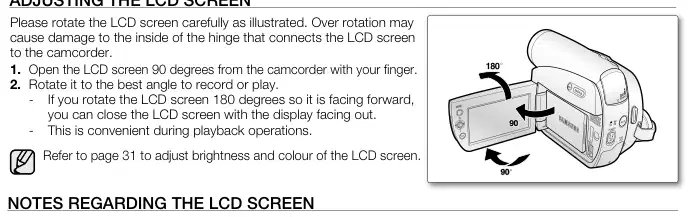
液晶画面を慎重に図って回転してください。 回転が終わると、LCD画面をカムコーダーに接続するヒンジの内部に損傷を引き起こす可能性があります。 1. 指でカメラからLCD画面90度を開きます。 2. 録音または再生するのに最適な角度に回転させます。 - LCDスクリーン180度を回せば、それは先に直面しているので
ディスプレイの面でLCD画面を閉じることができます。 - これは、再生操作中に便利です。
画面の明るさと色を調整するために、ページ31を参照してください。
直接日光はLCDスクリーン、レンズの内部を傷つけることができます。 夕暮れ時など、日差しの光が低い状態でのみ太陽を撮影します。 高精度技術で液晶画面を製造しています。 しかし、液晶画面に表示されている色(赤・青・緑)の点は小さい場合があります。 これらの点は、通常のものでなく、記録された画像にどのような方法で影響を与えません。 液晶画面やバッテリーパックを収納してカメラをピックアップしないでください。

このカメラを自分でサービスしようとしないでください。 カバーを開閉するか、または削除すると危険な電圧または他の危険にさらされる可能性があります。 資格のあるサービス担当者にすべてのサービスを参照してください。 交換部品が必要な場合は、サービス技術者が指定した置換パーツを必ず使用していることを確認してください。
オリジナルの部品と同じ特徴を持つメーカーと。 不正な置換は、火災や電気ショックなどの危険性を生じる可能性があります。
高温(60 °Cか140 °Fに)露出されるカムコーダーを去らないで下さい。 例えば、駐車した車に
太陽のなかで、または直射日光に曝される。 カムコーダーが濡れないようにしてください。 雨、海水などの湿気からカモコーダーを離れたままにしてください。
カムコーダーが濡れるとダメージを受けることがあります。 液体への暴露による故障が修理できないことがあります。 大気温度の急上昇は、カムコーダー内の形への結露を引き起こす可能性があります。
- 寒い場所から暖かい場所にカメラを移動するとき(例えば。 外側から内側まで
冬。) - あなたが冷蔵場所からホットの場所に移動するとき(例えば、 夏は中から外へ。)
(DEW)保護機能が有効になっている場合は、カセットコンパートメントの保温室とバッテリーパックを取り外して乾いた2時間以上カコーダを残してください。 本体から装置を切断するには、プラグはメインソケットから引き出されなければならないので、
主プラグは容易に操作可能です。
本製品の正しい処分 (電気・電子機器の設置)
(欧州連合及びその他のヨーロッパ諸国に別々のコレクションシステムで適用可能)
製品の記載されているマークは、その作業寿命の最後に他の家庭廃棄物を処分すべきではないことを示しています。 廃棄物の抑制から環境や人体の健康に害を及ぼす恐れがあるため、他の種類の廃物と分離し、資源の持続可能な再利用を推進する責任で再循環してください。
家庭用ユーザーは、この製品を購入した小売店または地方自治体のオフィスに連絡し、その場所とそれらがどのようにして環境に安全なリサイクルのためにこのアイテムを取ることができるかについて詳しく連絡する必要があります。
取引先に連絡し、購入契約の条件を確かめる必要があります。 廃棄の目的で、他の商業廃棄物と混合しないでください。

06 あなたのminiDV camcorder 07 フロント&左ビュー08左側のビュー09右 & トップビュー10リアとボトムビュー11リモートコントロール(vp-D382( i)/ D382H /d385(i)のみを使用して、
12 ハンドストラップとレンズカバー13を使用して、ボタンタイプのバッテリー14を取り付けます。電池パック17を使用すると、電源18の基本的なミニDVカメラカムコーダー操作19 カメラ/プレーヤーモード20画面インジケータがm.Cam / m.Playerモードで(vp-d385(i)のみ)21ディスプレイを使用する( )ボタン22ジョイスティック22を使ってクイックメニューを処理します
24 時計(Clock set)25 ワイヤレスリモートコントロールの受入 (remote) (vp-D382( i)/ D382H/d385(i)のみ) 26 ベップ音の設定 (beep Sound) 27シャッターサウンドを設定する 28 OSD言語の選択 (言葉) 29 デモンストレーションの表示

30 ガイドライン(指針)31 lcd画面を調整する設定 (液晶明るい/LCDカラー) 32 日付/時刻を表示 33 テレビ表示の設定
34 カセットを注入/キャゼット34 各種録画技術35 初心者(easy.Qモード)37ズームインおよび38 外出先で探す 37 目的のシーン (ゼロメモリの設定) (vp-D382( i) / D382H /d385(i)のみ) 39 リモートコントロールを使用してセルフレコード (自動タイマーを設定する) (Vp-T382 (i 3863i) と 400844 オートマスタリング/40 ) および 42 自動記録は、42秒間距離を記録し、45秒オフ/秒だけにフォーカスして表示します。
44 レコードモードとオーディオモード(Rec Mode&Audio Mode) 45 オフ風騒音 (windcut plus) 46 実際のステレオ機能の選択(Real Stereo) 47 プログラムの ae (Program AE) 49 ホワイトバランスの設定 (White Balance) 51 視覚効果を適用します。53 16:9ワイドモードを設定 (16:9 Wide) 54 テレマクロを使用して

55 デジタル画像スタビライザー(dis)56 バックライト補正モード(blc)57ズームインとデジタルズームアウト (digital zoom) 58 カラーニテを使用して(c.Nite) 59 ライトを使用する(Light)VP-D382(i)/ D382H / D384 / D385( i)のみ) 60 テープ上の写真の記録61 写真検索結果 テープで写真を録音する テープ(フォト・テープに表示)
62 再生する 液晶画面上のテープ 63 さまざまな機能で、プレーヤーモード 65 オーディオの重なり (VP-D382( i)/ D382H / D385(i)のみ) 66 Dubbed音声再生(Audio Select) 67 可聴効果
68 テレビ画面で再生する69テープ 71 ビデオテープにカメラテープをコピー 72ボイス+機能を使用して73録画(複写)テレビプログラムまたはビデオテープ上にカムコーダーテープ (VP-D381i/D385iのみ)
74メモリカード(使用可能なメモリーカード)を使用して (供給されません) 75 記憶カード上のフォルダとファイルの構造 77 ファイル番号の設定 (ファイル番号) 78 メモリカードの画像の取得 (jpeg) 79 写真イメージの表示 (jpg) 80 誤った消去からの保護 (保護) 81 写真画像を削除し、画像を移動する (削除)

83メモリーカード(フォーマット)84レコード移動イメージ(mpeg)をメモリカード86に作成するメモリカード(m.Play select)87の画像を記録した写真画像からテープへのコピー、記憶カード(写真コピー)89枚プリント用マーキング画像を88枚
PICTBRIDGETM (VP-D385( I)のみ)
90 写真をプリントする - ピクトブリッジTM
92 IEee1394(I.Link)-dv標準データ接続の転送
94 usbインターフェイス96 ユーザデバイス(usb接続)97ソフトウェアのインストール (dvメディアプロプログラム) 98 PCに接続する
100 録音を終えた後、100 使用可能なカセットテープ 101 クリーニングし、カメラ 102 あなたのミニDVのカムコーダーを使用して海外
103 トラブルシューティング 105 メニュー項目の設定

新しいデジタルビデオカメラは、次の付属品が付属しています。 これらのアイテムが箱から欠落している場合, サムスンのカスタマーケアセンターを呼び出します. ビット 各項目の正確な外観はモデルによって異なる場合があります。
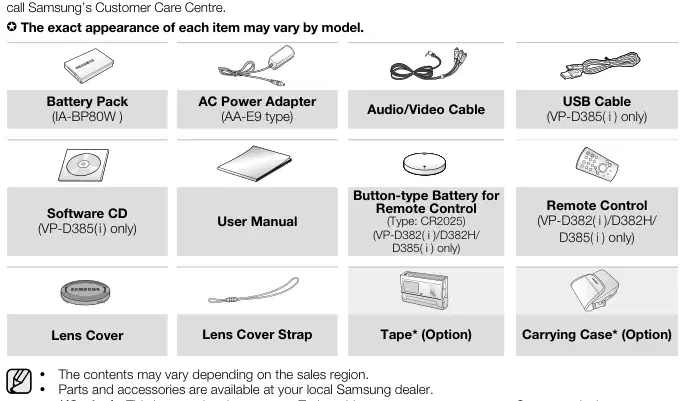
(AA-E9タイプ) 可聴周波/ビデオ ケーブル USB ケーブル (VP-D385(i)のみ)
レンズカバー レンズの蓋用ストラップテープ*(オプション) キャリングケース* (選択)
営業地域により内容が異なります。 ローカルのSamsungディーラーで部品やアクセサリーが利用できます。 *(オプション): 任意付属品です。 この購入には、最寄りのSamsungディーラーにお問い合わせください。 メモリーカードは含まれていません。 miniDVカメラ対応のメモリーカードは74ページをご覧ください。


録音中に内部マイクやレンズを覆い隠すのは注意が必要です。

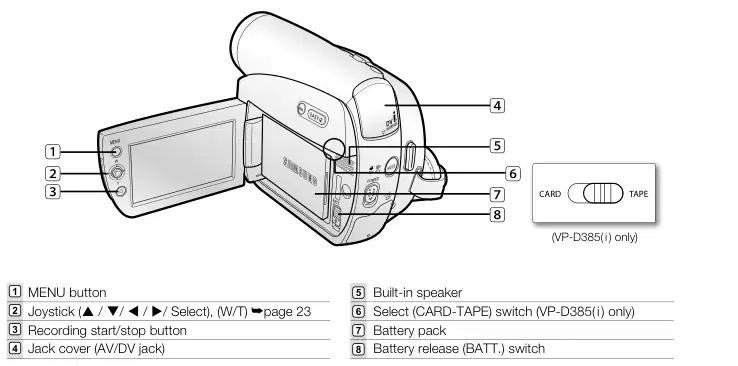
2 ジョイスティック( / / / Select)、(W/T) ❯ページ 23
液晶画面をフェーシングすると、ジョイスティック(/ /)機能が逆に動作します。

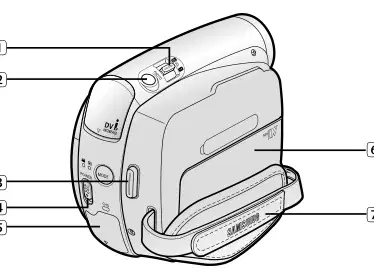
1 ズーム(W/T) / 巻 (VOL)レバー 5 ジャックカバー(DC IN、USB (VP-D385(i)のみ)
2 PHOTO button ❯60,78 (写真ボタン) 6 カセットコンパートメントカバー
3 録音の開始/停止ボタン 7 ハンドストラップ
4 パワースイッチ

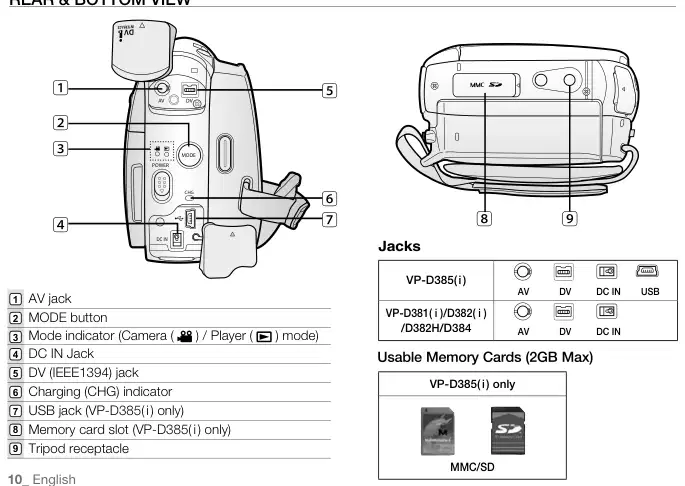
3 モードインジケータ(カメラ)/プレーヤー()モード)

リモートコントロール(VP-D382)を使用して( i )/D382H/D385( i ) ONLY)
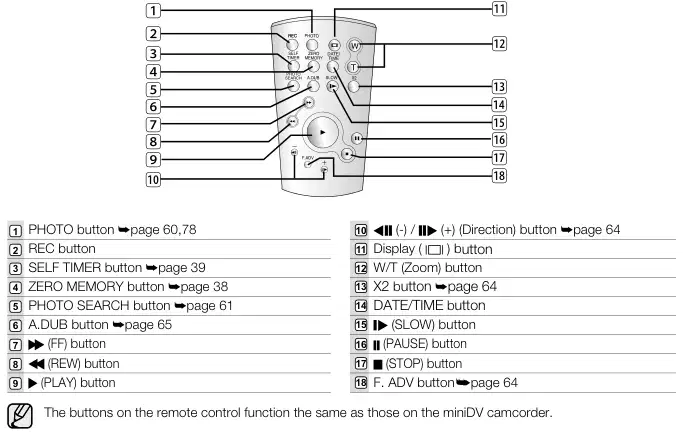
1 PHOTO button ❯60,78 (写真ボタン) 10 (-) /(+) ボタン acculepage 64
2 RECボタン 11 ディスプレイ()ボタン
3 SELF TIMERボタン ❯ 39 12 W/T (ズーム) ボタン
4 ZERO MEMORYボタン ❯ 38ページ 13 X2 ボタン ANSIページ 64
5 PHOTO SEARCHボタン ➽ページ61 14 時刻/時間ボタン
6 A.DUBボタン ❯65ページ 15 (SLOW) ボタン
9 (PLAY)ボタン 18 ツイート ADVボタン ANSIページ 64
リモートコントロールのボタンは、miniDVカメラで同じ機能します。

このミニDVカメラを使用する情報を提供します。付属のアクセサリの使用方法、バッテリーを充電する方法、各モードで動作と画面インジケータを設定する方法についてなどです。
録音を始める前に、ハンドストラップが正しく調整されていることを確実にするために非常に重要です。 ハンドストラップは、次の機能を可能にします。
安定した快適な位置でカメラを握って下さい。 操作しやすい位置に手を置きます 録音の開始/停止 ボタン, プロフィール ボタン、および ズーム レバー。
手の革紐を調節する手ストラップ 1. ハンドストラップをキャモコーダーの正面側に引っ掛けて、ホックを通して端を引きます。 2. 手のストラップに手を差し込み、その長さを調節します。 3. 手のストラップを閉じます。
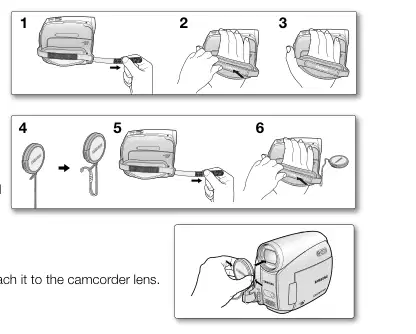
レンズカバーは、レンズカバー4を取り付けます。 レンズカバーをレンズの表紙に紐で強調表示します。 5. レンズカバーストラップを手ストラップに掛け、ハンドストラップの説明通りの手順に従って調整します。 6. . 手のストラップを閉じます。
レンズカバーを取り付けて、レンズの両側にボタンを押しながらカメラレンズに貼ります。

リモート・コントロール(VP-D382 (i)/D383H/D385 (私だけ)のためのボタン タイプ電池の取付け 1. ボタン式バッテリーホルダーを矢印方向に引き出す。 2. ボタン式バッテリーホルダーにボタンタイプの電池を置き、正()端子が直面します。 3. ボタン式バッテリーホルダーをリセットします。 ボタンタイプのバッテリーの注意事項


ボタンタイプのバッテリーが誤って交換された場合、爆発の危険があります。 同じか同等のタイプだけに置き換えて下さい。 ピンセットやその他の金属ツールを使用してバッテリーをピックアップしないでください。 短絡を引き起こします。 バッテリーを水に排出、分解、熱または浸して爆発の危険性を避けるためしないでください。
ボタンタイプのバッテリーを子供達から守ってください。 バッテリーを飲み込むと、すぐに医療の注意を求める。

• • •


バッテリーパックを充電する 1. スライド パワー 電源を切るために下方に転換して下さい。 2. バッテリーパックをカムコーダーにインサートします。 3. ジャックカバーを開き、AC電源アダプタをDC INジャックに接続します。 4. AC 電源アダプターを壁ソケットに接続します。 5. 充電したら、カメラのDC INジャックからAC電源アダプタを切断します。 •電源スイッチオフでも、バッテリーパックはそのまま放電します。

左はカメラに挿し込みます。 miniDVカメラの連続使用を許可するために、複数の追加バッテリーパックを購入することをお勧めします。
サムスン承認バッテリーパックのみを使用してください。 他社の電池は使用しないでください。 それ以外の場合、過熱や火災または爆発の危険があります。 サムスンは、未承認の電池を使用することにより問題が発生した原因で責任を負いません。
インサート · 注射器


DV
DC IN
充電、十分に満たされた電池のパックが付いている録音の時間(ズーム操作無しで、LCDは開きます、等)
表に示される測定された時間はモデルVP-D385(i)に基づいています。 (VP-D381(i)/D382( i )/ D382H/D384/D385( i)の時間はほぼ同じです。)参照のみとなります。 表に示した図は、Samsungのテスト環境下で測定され、実際の使用とは異なる可能性があります。 記録時間は、低温環境で劇的に短縮します。 動作指示の連続録画時間は、25 °C(75°F)で充電されたバッテリーパックを使用して測定されます。 環境温度や条件が変化するにつれて、残りのバッテリー時間は指示に与えられた近似連続録画時間と異なる場合があります。
IA-BP80W 約 1時間20分 約 1時間20分
•

ご使用中のバッテリーパックの種類と容量。 周囲温度。 ズーム機能の頻度はどのくらいかかります。 ご使用の種類(カメラ/カメラ/LCD画面など) 電池数が複数あることをおすすめします。
バッテリーレベル表示 電池レベルのディスプレイは、バッテリパックの残量を示します。 .. 十分に満たされたb。 20~40% の使用 c. 40~80% d.使用 80~95% は e.を使用しました。 完全使用(点滅)

(カメラはすぐに消灯し、バッテリーをできるだけ早く交換します。)
• •
バッテリーパックは、0 °C(32 °F)と40°C(104 °Fの環境で充電する必要があります。 電池パックの寿命と容量は、温度下で使用されている場合に減少します。40°C(32 °F)以上の温度を残し、長時間放電しても時間がかかります。 バッテリーパックを熱源(つまり)の近くに置かないでください。 火かヒーター)。 バッテリーパックを分解、圧力をかけたり熱したりしないでください。 バッテリーパックの+端子と-ターミナルを短絡させないようにしてください。 漏れ、熱発生、過熱や火災の原因となることがあります。
(点滅)

連続録画時間15ページ目表をご覧ください。 温度や環境条件により記録時間が影響します。 記録時間は、環境温度や条件が変化するにつれて、低温で劇的に短縮します。 動作指示の連続録画時間は、25 °C(75°F)で充電されたバッテリーパックを使用して測定されます。 残っているバッテリー時間は、指示に与えられた近接の連続録画時間と異なる場合があります。 新しいバッテリーパックを購入する場合、このカメラで提供される同じ電池のパックを購入することをお勧めします。 SAMSUNGの小売店でバッテリーパックが利用できます。 バッテリーが寿命の終了まで達した場合は、現地販売店にお問い合わせください。 電池は化学廃棄物として扱われるべきです。 バッテリーパックが残っている前に充電されていることを確認してください。 新型バッテリーパックは充電されません。 バッテリーパックを使用する前に、充電を完全にする必要があります。 電池パックは十分に排出されるとき漏出に傾向があるかもしれません。 電池パックを十分に排出することは内部細胞に損傷を与えます。 バッテリーの電力を節約するために、操作していないときにカメラがオフにしないようにします。 お使いのカメラが アクセサリー モード、そしてそれはで左です STBY テープを5分以上放置せずにモードが自動でオフし、不要なバッテリー排出を防ぐことができます。 バッテリーパックをドロップしないでください。 バッテリーパックをドロップするとダメージが生じる場合があります。
•
• • •
• •
•
電源を接続する
•
カムコーダーに接続できる電源は2種類あります。 - AC電源アダプタ:屋内録画に使用されます。 - 電池のパック:屋外の録音のために使用される。 家庭用電源を使用して、バッテリーの電力を心配することなくカムコーダーを使用するために家庭の電源に接続します。 バッテリーパックを取り付けたままにすることができます。電池の電力は消費されません。 1. スライド パワー 電源を切るために下方に転換して下さい。 2. ジャックカバーを開き、AC電源アダプタをDC INジャックに接続します。 3. AC 電源アダプターを壁ソケットに接続します。 • プラグおよび壁のソケットのタイプはあなたのに従って異なってもよいです
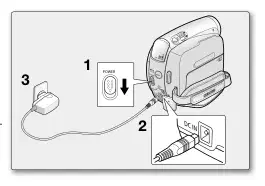
住民の国。 4. スライド パワー 電源をオンにし、押します下方に転換して下さい MODE 設定ボタン アクセサリー () または プレイヤー( ).

ベーシックミニドフキャモラー操作でminiDVカメラをオン/オフにすることで、カムコーダーのオンまたはオフが点灯できます。 パワー ダウンワードを切り替えます。

スライド パワー 電源をオンまたはオフに切り替えるために繰り返しスイッチ。

動作モードの設定 • 操作モードを、MODEボタンを調整し、任意の機能を実行する前にスイッチ(VP-D385(i)のみを選択します。 1. . プレス MODE 設定ボタン アクセサリー() または プレイヤー( ). 各プレス MODE ボタンがつま先を切り替える アクセサリー ()モードおよび プレイヤー ( )モード。 2. 設定する 選択する スイッチ CARD または TAPE. . (VP-D385(i)のみ) - アクセサリー モード():テープで映画や写真の画像を録画する。 » ➥ ➥ プレイヤー モード():テープで映画や写真の画像を再生するには。 » ➥ ➥M.Cam(エムカム) モード():メモリカードの映画や写真画像を録画する。
DV
DC IN
MODEボタンの電源スイッチ
» 20ページ目次M.プレイヤー モード():映画や写真の画像をメモリカードで再生するには。
δpage 20 • 動作モードは、位置によって決定されます MODE ボタンと 選択する スイッチ(VP-D385(i)のみ)。
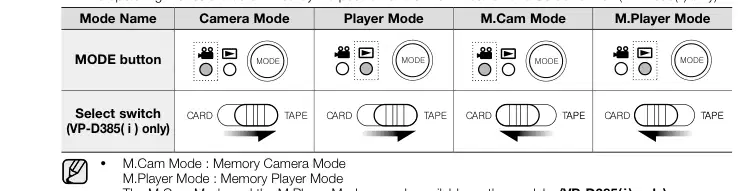
モード名 カメラのモード プレーヤー モード M.Cam モードM.Playerモード
M.Camモード:メモリカメラモードM.Playerモード : メモリープレーヤーモードM。カムモードとM.playerモードはモデルのみで利用可能です、 (VP-D385(i)のみ).
モードインジケータ

カメラモードのOSD
2 1 3 4 5 6
1 バッテリーレベル ❯ 16ページ
13 WindCut Plus の使い方 * » 浜辺り

2 テレマクロ * パーパス 54
14 リーガル・アットマンズ(PVP-D382(i)/D383H/D385(私)のみ)
0:00:00
3 テープ写真の録音 accupage 60/セルフタイマー * ANSIpage 39 (VP-D382( i)/ D382H/D385(i)のみ)
15 USB * ANSIpage 98 (VP-D385(i)のみ)
16 ナタイ * δページ 58
17 リアルステレオ ❯46ページ
5 記録速度モード ANSIpage 44
18 ズーム位置 * ❯ページ 37
19 日/時間 ❯ ページ 32
6 ゼロメモリ ❯ 38 (VP-D382( i)/ D382H/D385(i)のみ)
20 手動焦点 * ❯ページ 42
7 タイムカウンター(録画時間)
21 マニュアル露出 * » ➥ ➥
日 1/25
22 シャッタースピード * » ➥ ➥
9 テープの残留(分単位)
23ホワイトバランス* ❯ページ 49
24 プログラム AE * ❯ページ 47
10 可聴周波モード ❯44ページ
16:9 ワイド
11 照明 * ANSIpage 59 (VP-D382( i) /D381H/D384/D385(i)のみ)
25 DIS * 曇量 5
26 視覚効果モード * » ➥ #39; ➥#51.Q * ❯ページ 36 16:9ワイド ➽
12 BLC(バックライト補償)* ❯ページ 56
プレーヤーモードのOSD

1 オーディオのDubbing ЗА65 (VP-D382( i)/ D382H / D385(i)のみ) 音声効果 ❯67
0:00:46:06 SP
3 AV IN * ANSIpage 68 (VP-D381i/D382i/d385iのみ) / リモコン 25(VP- D382( i )/D 382H/D386(私)のみ) 4 DV IN(DV日付転送モード) ❯ページ 93
5 ボイス+インジケーター ❯72
6 警告表示器 ❯ページ 103
7 送信先 ❯ 103
8 ボリュームコントロール * ❯ページ 62
9 DEW ❯ページ 104
10 デュブレッドオーディオプレイバック ❯66

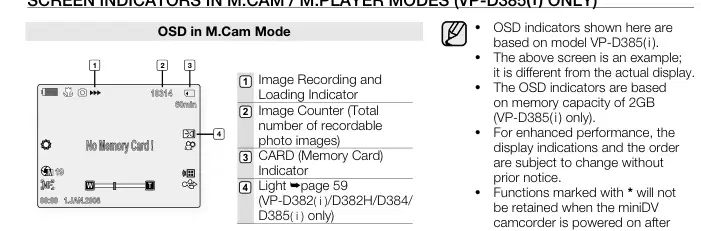
今回示したOSDインジケータは、モデルVP-D385(i)に基づいています。 上記画面は例です。実際の表示とは異なるものです。 OSDインジケータは、2GBのメモリ容量(VP-D385(i)のみに基づいています。 性能向上のため、表示の表示および注文は予告なしに変更されることがあります。 機能とマークされる * miniDVカメラがオフにしてから電源を入れていると保持されません。
2 画像カウンター(録画可能な写真の合計数)
3 カルド(メモリーカード)インジケータライト ❯ 59 (VP-D382(i)/ D382H / D384/ D385(私)のみ)
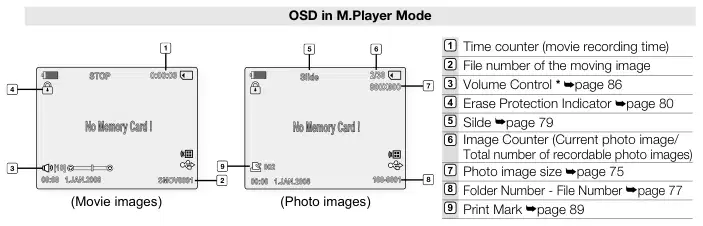
6 画像カウンター(現像/記録可能な写真の合計数) 7 撮影画像サイズ ❯75ページ
8 フォルダ番号 - ファイル数 ❯ 77ページ

画面上の情報表示モードを切り替えることができます。 ディスプレイ ( )ボタン。
情報表示モードを切り替える画面上の情報の表示モードの間で切り替えることができます:プレス ディスプレイ ( )ボタン。 完全かつ最小表示モードが交互になります。

• •
完全な表示モード:すべての情報は現われます。 最小表示モード:動作状態インジケータのみが表示されます。
T
残電池のチェック
•
プレスおよび保持 ディスプレイ ( )電源オフで充電しながらボタン。 しばらくすると、充電状態がLCD画面に7秒間表示されます。 バッテリー充電状態は参考として与えられ、推定されます。 電池容量や温度により異なります。
電池満たされた電池は満たします 0% 50% 100%
バッテリー情報

再生、パウジング、高速転送および巻き戻しに使用されます。 また、ムービーや写真画像またはメニューを選択する際に選択をするために、方向ボタン(上下左右)として使用し、選択する。

T
•
ジョイスティック(//)で表示されるOSDメニューの詳細については、23ページを参照してください。

60min 0:00:00 SP STBY
ジョイスティックでクイックメニューを扱います ジョイスティック頻繁に使用したメニューに簡単にアクセスできる MENU ボタン。
このページのリストに記載されているメニュー項目のそれぞれを使用するには、以下の手順に従ってください。 例えば: 露光の設定 アクセサリー ( )モード
60min 0:00:05 SP STBY
S
•
•
60min 0:00:10 SP STBY
•
ご利用時に同時にアクティブにできない機能があります。 ジョイスティック. . 画面上でグレーアウトしたメニュー項目は選択できません。 メニューやクイックメニューのアイテムは、操作モードにより異なります。

カメラ/プレーヤーモードのクイックメニュー
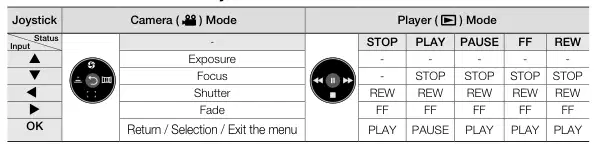
ジョイスティックカメラ()モードプレーヤー()のモード
- ストッププレイリーパセスFFリウ露光- 焦点 - ストップストップシャッターリウリウ再燃REWのリターン・フィーフFF FF ff OK返品/選択/終了 メニュー PLAY PAUSE PLAY PLAY
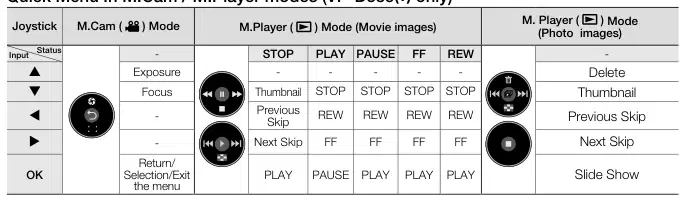
Joystick M.Cam ( ) Mode M.Player( )モード (ムービー画像)M. プレーヤー()モード(写真映像)
- ストッププレイ可能なPAUSEのFF REW-露出-- - 焦点サムネイルSTOP STOPストップサムネイルを削除します
- 次 FF FF FFF 次の記事

時計のセットアップは、 アクセサリー / プレイヤー / M.Cam(エムカム) / M.プレイヤー モード。 ∴ 18 このカメラを初めて使用する際に日付と時刻を設定します。 1. 設定する 選択する スイッチ CARD または TAPE. . (VP-D385(i)のみ) 2. プレス MODE 設定ボタン アクセサリー () または プレイヤー ( ). 3. プレス MENU ボタン。 メニュー一覧が表示されます。 4. 移動する ジョイスティック(/) 選択する上下 「システム」それから出版物 ジョイスティック または移動します ジョイスティック()右へ。 5. 移動する ジョイスティック(/) 選択する上下 「ロックセット」それから出版物 ジョイスティック.

(VP-D385(i)のみ)

初年度はハイライトされます。 6. 移動する ジョイスティック(/) 上下に現在の年を設定し、その後プレス ジョイスティック.
AV DV
•
W
T
月がハイライトされます。 7. 月、日、時間、分をセットして設定してから同じ手順で指定できます。 8. プレス ジョイスティック 分の設定後。 メッセージを 「完了」 一覧表示 9. 出口へ、押して下さい MENU ボタン。

ソリューション 時計セット 1 JAN
リモートビープ音シャッターサウンド言語実証
年を2037年まで設定できます。 時刻と時間の表示をオン/オフに回す 日表示と時刻の表示をオン/オフに切り替えるには、メニューにアクセスし、日付/時間表示モードを変更します。 ❯ページ 32

ソリューション 時計セット 1 JAN
このマニュアルでイラストを表示 - VP-D385(i)のOSDイラストは、このマニュアルで使用されます。 - このマニュアルで示されているOSDアイテムの一部は、あなたのカメラ上の実際の項目とは若干異なる場合があります。
リモートビープ音シャッターサウンド言語実証
: 00

無線リモートコントロールの受諾(遠隔)の設定 (VP-D382(I)/D383H/D385(私だけ))
リモート機能が動作する アクセサリー / プレイヤー / M.Cam(エムカム) / M.プレイヤー モード。 ANSIpage 18リモート機能を使用すると、カムコーダーを使用してリモートコントロールを有効にまたは無効にすることができます。
MODE TAPE CARD
(VP-D385(i)のみ)

AV DV
T

リモートビープ音シャッターサウンド言語実証

設定した場合 「リモート」 へ オフ メニューで使用してみると、リモートコントロールインジケータ()はLCD画面の3秒間点滅し消えます。
リモートビープ音シャッターサウンド言語実証


ビープ音機能が動作する アクセサリー / プレイヤー / M.Cam(エムカム) / M.プレイヤー モード。 ∴ 18 音をオンまたはオフにすることができます。ボタンの各プレスはビープ音が鳴ります。
MODE TAPE CARD
(VP-D385(i)のみ)

AV DV
T

リモートビープ音シャッターサウンド言語実証

ビープ音がオフにすると、電源オン/オフのサウンドは消えます。
リモートビープ音シャッターサウンド言語実証

シャッター音機能が動作する アクセサリー / プレイヤー / M.Cam(エムカム) モード。 ∴ 18 シャッターをオンまたはオフにすることができます。 プロフィール ボタンはシャッターが鳴ります。 1. プレスの場合 MODE ボタンをセットする アクセサリー ( ), セット 選択する いずれかに切り替える CARD または TAPE. . プレスの場合 MODE ボタンをセットする プレイヤー ( ), セット 選択する スイッチ TAPE.
MODE TAPE CARD
(VP-D385(i)のみ)
W
T
リモートビープ音シャッターサウンド言語実証
リモートビープ音シャッターサウンド言語実証

•
言語機能が動作する アクセサリー / プレイヤー / M.Cam(エムカム) / M.プレイヤー モード。 ∴ 18 メニュー画面とメッセージを表示するための希望言語を選択できます。
MODE TAPE CARD
(VP-D385(i)のみ)
W
T
利用可能な言語オプションがリストされています。 米ドル (USD) / ユーロ (EUR) UKポンド (GBP) オーストラリア・ドル (AUD) カナダドル (CAD) スイス・フラン (CHF) デンマーク・クローネ (DKK) 香港ドル (HKD) 日本円 (JPY) ノルウェー・クローネ(NOK) ニュージーランド・ドル (6NZD) スウェーデン・クローナ (SEK) シンガポールドル (SGD) 中国人民元 (CNY) 大韓民国ウォン (KRW) トルコリラ (TRY) ウクライナグリブナ (UAH) ロシア・ルーブル (RUB) 南アフリカランド (ZAR) Czech Republic, Koruna (CZK) Brazil, Real (BRL)
リモートビープ音シャッターサウンド言語実証
選択した言語でOSDの言語が更新されます。
ソリューション 時計セット ✔ 英語 Français Español Deutsch Italiano Português
リモートビープ音シャッターサウンド言語実証
事前の通知なしに言語オプションを変更することができます。

•
デモは、より簡単にそれらを使用できるようにあなたのカムコーダーに含まれている主要な機能を自動的に示します。 デモ機能は、実際に使用しているだけ アクセサリー カムコーダーにテープを貼り合わせないモード。 ∴ 18 開始前:カメラにテープが入らないことを確認してください。 ANSIpage 34 デモンストレーションモードが切り替わるまで繰り返し動作する。
MODE TAPE CARD
(VP-D385(i)のみ)
•
リモートビープ音シャッターサウンド言語実証
リモートビープ音シャッターサウンド言語実証
カムコーダーが10分以上放置されたとき、自動的にデモンストレーション機能が活性化されます。 アクセサリー モード(カメラにテープが入らない場合) 他のボタンを押しても (MENU、ジョイスティック、イージーQ)...) デモモード中は、他の機能が動作しない場合に、一時停止し、10分後に再開します。 液晶画面の4:3アスペクト比で表示するデモンストモードです。
SAMSUNG Camcorder は、...
34x光学ズームレンズ1200xデジタル ズームレンズの多視覚効果
•

• •
LCDスクリーンの調整はで働きます アクセサリー / M.Cam(エムカム) モード。 ANSIpage 18のガイドラインは液晶画面上の特定のパターンを表示し、映画や写真画像を録画するときに簡単に画像構成を設定できるようにします。 miniDVカメラは3種類のガイドラインを提供します。
•
(VP-D385(i)のみ)
W
T
機能を無効にする表示。 なし
クロスレコードは、最も一般的にセンターに配置された被写体を録音します
LCD明るいLCD色の日付/時間のTVの表示
録音構成。
グリッドは、水平または垂直の構成上の主題を録音するか、または
クローズアップ。
安全帯域内で被写体を記録し、その危険性が認められている
左と右に4:3で編集するとき、上および下のための2.35:1をカットします。 設定 「安全ゾーン」 それぞれのシーンで様々な被写体を適切なサイズにしたいとき。
✔クロスグリッド安全ゾーンをオフ
LCD明るいLCD色の日付/時間のTVの表示

•
LCDスクリーンの調整はで働きます アクセサリー / プレイヤー / M.Cam(エムカム) / M.プレイヤー モード。 ANSIpage 18あなたのカメラは2.7インチの広い色の液晶ディスプレイ(LCD)スクリーンが装備されています。これにより、録画や再生を直接閲覧できます。 カムコーダー(例えば、屋内または屋外)を使用している条件に応じて、次の調整が可能です。 「液晶明るい」 - 「液晶色」
•
(VP-D385(i)のみ)
•
W
T
LCD明るいLCD色の日付/時間のTVの表示
値を設定できます 「液晶明るい」 とりあえず 「液晶色」 間距離 "0" へ "35".
LCD明るいLCD色の日付/時間のTVの表示

•
日付/時刻関数は、 アクセサリー / プレイヤー / M.Cam(エムカム) / M.プレイヤー モード。 ∴ 18 テープの特殊データ領域に日付と時刻を自動的に記録します。
MODE TAPE CARD
(VP-D385(i)のみ)
3. プレス MENU ボタン。 メニュー一覧が表示されます。 4. 移動する ジョイスティック(Joystick)▲ / ▼) 選択する上下 「ディスプレイ」それから出版物 ジョイスティック または移動します ジョイスティック()右へ。 5. 移動する ジョイスティック(Joystick)▲ / ▼) 選択する上下 「日時」それから出版物 ジョイスティック. 6. 移動する ジョイスティック(Joystick)▲ / ▼) 上下に日付/時刻表示タイプを選択し、その後押します ジョイスティック.
AV DV
W
T
•
日付/時刻表示タイプ: オフ, 日式, 「時間」, 「日時」. 7. 出口へ、押して下さい MENU ボタン。 内蔵充電式バッテリーを充電する 電源が切れる場合でも、あなたのカメラは日付、時間および他の設定を保持するために内蔵充電式バッテリーを持っています。 内蔵充電式バッテリーは、カメラがAC電源アダプタを介して壁コンセントに接続されている間またはバッテリパックを取り付けている間に常に充電されます。 充電電池は、カメラをまったく使用していない場合は約3ヶ月で完全に放電されます。 内蔵充電式バッテリーを充電した後に、カメラレコーダーを使用してください。 内蔵充電式バッテリーが充電されていない場合、入力データはバックアップされず、画面上に日付/時刻が表示されます。 "00:00 1.JAN.2008" (時) 「日時」 ディスプレイは、 オン). 日/時刻が読み込まれます "00:00 1.JAN.2008" 次の条件で: - 内蔵充電式バッテリーが弱くなり、または死んだ場合。 - 撮影や録画がミニDVカメラで日時を設定する前に行われた場合。 リモートコントロールにも同じ機能ボタンが存在します。 一度押すと日付が表示されます "1.JAN.2008"、それを2回押して時間を表示し、スクリーンの日時を両方表示するために再度押して下さい。
LCD明るいLCD色の日付/時間のTVの表示
LCD明るいLCD色の日付/時間のTVの表示
✔ 日付の時刻を離れた日付&時間

•
TVの表示機能はで働きます アクセサリー / プレイヤー / M.Cam(エムカム) / M.プレイヤー モード。 ANSIpage 18 OSD(画面表示)の出力パスを選択できます。 ? - オフ: 液晶画面にOSDが表示される。 ? -オン: 液晶画面とテレビにOSDが現れます。
•
(VP-D385(i)のみ)
(テレビの接続 ❯ 69~70) - 使用 ディスプレイ() ボタンを押して、LCD画面とTVでOSDのオン/オフをオンにします。 ❯ページ 21 1. 設定する 選択する スイッチ CARD または TAPE. . (VP-D385(i)のみ)
•
W
T
LCD明るいLCD色の日付/時間のTVの表示
LCD明るいLCD色の日付/時間のTVの表示

テープを貼り、カセットコンパートメントの閉め時は過度の力は適用しません。誤動作を引き起こす可能性があります。 DVカセット以外のテープは使用しないでください。

OPEN

カセットを抜くことによって自動的に排出される。 3. マークされたエリアを押します PUSH カセットコンパートメントカバーを上回るまで、
カセットは自動的に読み込まれます。 4. カセットコンパートメントカバーを閉じます。
各種録音技術
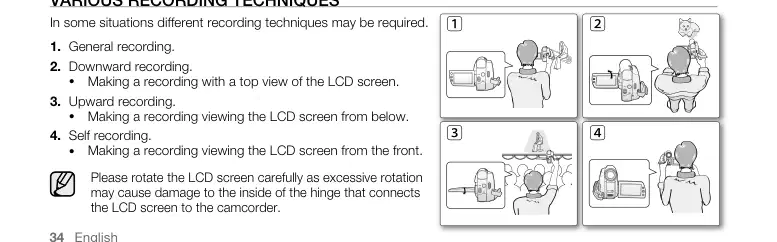
いくつかの状況では、異なる録音技術が必要である場合があります。
液晶画面を慎重に回転させると、LCDスクリーンを接続するヒンジの内部にダメージを与えることがあります。



カセットをインサートします。 ANSIpage 34メモリーカードに記録したいなら、メモリカードを差し込みます。 (VP-D385(i)のみ) ❯ページ 74
VOL
• •
液晶画面を開きます。 設定する 選択する スイッチ CARD または TAPE. . (VP-D385(i)のみ) プレス MODE 設定ボタン アクセサリー ( ). - 必ず確認してください STBY 一覧表示 カセットの書き込み保護タブが開いている(保存するセット)の場合、 STOP とりあえず 「提案」 が表示されます。 書き込み保護タブを解放して記録します。 録画したい画像がLCD画面に表示されます。 バッテリーレベルが残っていることを示すことを確認してください。 お好みのレコードモードを選択できます。 ❯ページ 44

•
• •

16:9ワイドREC
60min 0:00:00 SP
1/50 M
•
録画を停止するには、プレス 録音の開始/停止 もう一度ボタン。
"STBY" 液晶画面に表示します。
不要なバッテリーの消費電力を防止するために録画を終了したときに電池パックを排出します。 miniDVカメラは2つを提供します 録音の開始/停止 ボタン。 カムコーダーのリア側にあり、もう1つは液晶パネルにあります。 選択する 録音の開始/停止 使用に従うボタン。
10秒 16ビット S · テープなし!

• •
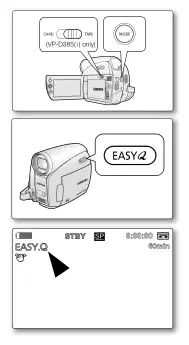
EASY Q 機能が、 アクセサリー モード。 ANSIpage 18 EASY Q機能により、miniDVカメラ設定のほとんどが自動的に調整され、詳細な調整を行なうことができます。
•
EASY Qモードを解除するには プレス EASY Q もう一度ボタン。
画面からEASY QとDI()インジケータが消えます。 ほぼすべての設定は、EASY Qモードをアクティブにする前に設定された設定に戻ります。 録画中にEASY.Qモードを解除することはできません。
•
EASY.Q 操作中にボタンが利用できなくなった アイテムが自動設定されているため、次のボタンと制御は利用できなくなります。 とりあえず 「Easy.Qを解放!」 未利用可能な操作が試みられた場合、メッセージは表示されることがあります。 ? - MENU ボタン 写真画像を撮る プロフィール EASY.Q が DIS 機能をリリースしている間ボタン。

• • •
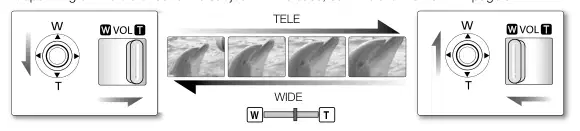
ズーム機能は両方で動作します アクセサリー とりあえず M.Cam(エムカム) モード。 ANSIpage 18 ズーム機能を使用して、クローズアップまたは広角録画を行います。 このminiDVカメラは、光学34xパワーズームと1200xデジタルズームを使用して録画することができます。

ズームイン スライド ズーム レバー方向へ T (写真) (または下に移動) ジョイスティック ( T ) LCDのパネルの。
ズームアウトする スライド ズーム レバー方向へ W (全角) (または、上に移動) ジョイスティック ( W ) LCDのパネルの。
ズームレバーをスライドさせると、ズームアクションが速くなります。 ズームレバーに指を必ず守ってください。 ズームレバーを外すと、ズームレバーの操作音が記録されることがあります。 ズーム中にフォーカスが不安定になる可能性があります。 この場合、録音前にズームを設定し、手動焦点を使用してフォーカスをロックして、録画中にズームインまたはアウトします。 ❯42 鋭い焦点を維持しながら、カムコーダーと被写体間の最小距離は、1 cm(約0.39インチ)で広角および50センチメートル(約19.68インチ)の望遠。 光学ズームは映画の品質を維持しますが、デジタルズーム中に画像の質に苦しむことがあります。 レンズの近傍にズームすると、被写体の距離に応じて自動的に縮小するミニDVカメラが鳴ります。 この場合、セット 「マクロ」 へ とりあえず パーパス 54
•
• •

希望のシーン(ゼロメモリの設定)を素早く検索 (VP-D382( I )/D383H/D385(I )のみ)
メモリゼロ機能が両方で動作します アクセサリー とりあえず プレイヤー モード。 ∴ 18 次の再生に戻るテープにポイントをマークすることができます。
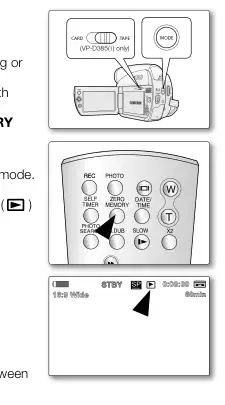
メモリゼロでメモリーをゼロにするために設定されているテープカウンターに変更される時間コード() 0:00:00 ) 表示される表示器。 ゼロメモリ機能を取り消したい場合は、 ゼロメモリ もう一度ボタン。
•
以下の状況では、メモリモードがゼロに自動的に解除される場合があります。 - メモリー機能の0つ目の最後には、このセクションを全て削除します。 - テープが排出されるとき。 - 電池のパックか電源を取除いたとき。 テープの記録間の休憩があるところ、ゼロメモリが正しく機能しない場合があります。 リモートコントロールのみでゼロメモリ機能を利用できます。
•

リモートコントロール(セルフタイマーの設定)を使用して自己記録 (VP-D382( I )/D383H / D385(I )のみ)
SELF TIMER関数は、唯一の機能 アクセサリー モード。 ANSIpage 18 SELF TIMER機能をリモートコントロールで使用すると、録画は10秒以内に自動的に始まります。
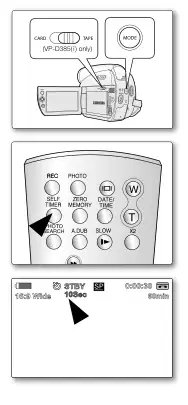
• •
•
リモートコントロールとminiDVカメラの障害をかけることで、リモコンセンサーが妨害されない。 リモートコントロール最大範囲は4〜5m(13〜17ft)です。 中央線から左/右に30度まで、効果的なリモートコントロール角度が搭載されています。 自己記録中に三脚(供給しない)をおすすめします。
•

Rec検索機能が、 アクセサリー モード。 ❯page 18 以前に記録された画像を確認するか、STBYモードで新しい画像を録画するポイントを見つけるために使用しました。
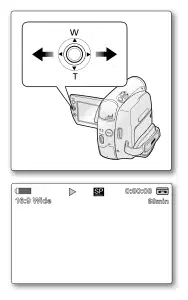
逆の順序で。 プレス・リリース ジョイスティック() 再生順序を普通にするために演劇の発注を調節する前に3秒のための逆の順序でイメージをして下さい。
通常の検索を実行するには:
移動する ジョイスティック() 右へ。 - プレスして保持する間 ジョイスティック()選択した画像は、
通常の注文で再生。 記録検索が行われるときに録画を再開するには、プレス 録音の開始/停止 ボタン。
マウス形状の歪みは、レコード検索モード中に画面上に表示する場合があります。 プレス加工 録音の開始/停止 再検索後のボタンは、その点後に記録された画像を書き上書きします。

• •
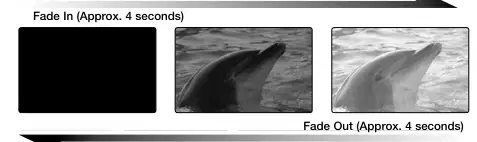
Fade 関数は、Fade 機能のみで動作します。 アクセサリー モード。 ∴ 18 あなたは、シーケンスの始まりでフェードなどの特別な効果を使用してあなたの録音をプロの外観に与えることができます。
記録を開始する 1. 設定する 選択する スイッチ TAPE. . (VP-D385(i)のみ) 2. プレス MODE 設定ボタン アクセサリー ( ). 3. 録音前に、プレス ジョイスティック とりあえず それから移動します ジョイスティック() 右へ。
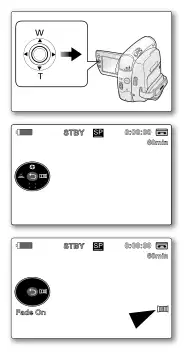
移動する ジョイスティック() 選択する右のフェード機能に 「フェード・オン」. 4. プレス 録音の開始/停止 ボタンと同時に、フェード機能がリリースされます。
•
録音が始まり、徐々に写真や音が出ます。 (フェードイン)
録画を停止する 5. 録画を停止したい場合は、フェードアウトで録音を中止する ジョイスティック, それから移動します ジョイスティック() 右へ。
移動する ジョイスティック() 選択する右のフェード機能に 「フェード・オン」. 6. プレス 録音の開始/停止 録画を停止するボタン。 絵や音が徐々に消えます。 (フェードアウト)
•

オートフォーカス/手動焦点機能が両方で動作します アクセサリー とりあえず M.Cam(エムカム) モード。 ❯ページ 18 最も状況では、録画の創造的な側面に集中できるようにするため、自動焦点機能を使用する方が良いです。 手動焦点は、困難なまたは信頼性のない自動フォーカスを作る特定の条件下で必要であるかもしれません。 ジョイスティックを使ってオートフォーカス/手動焦点機能を調節します。
•
カムコーダーの使用に経験が浅い場合は、オートフォーカスを使用することをお勧めします。
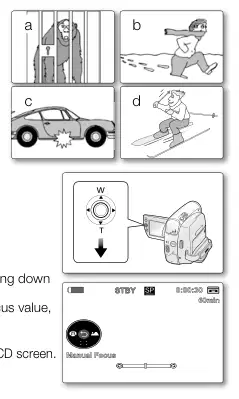
次の状況では、フォーカスを手動で調整することでより良い結果を得ることができます。 a. いくつかのオブジェクトを含む画像、カモコーダに近いもの、他の人
あとは。 b. 霧に囲まれて雪を囲む人。 c. 非常に光沢のあるか、車のような光沢がある表面。 d. 人や物体は、アスリートや群衆のように常にまたは迅速に移動します。
焦点の設定 1. 設定する 選択する スイッチ CARD または TAPE. . (VP-D385(i)のみ) 2. プレス MODE 設定ボタン アクセサリー ( ). 3. プレス ジョイスティック. . クイックメニューが表示されます。 4. ダウンして ジョイスティック(Joystick)▼) 選択する 「マニュアルフォーカス」 モード。 間を切り替える 「オートフォーカス」 とりあえず 「マニュアルフォーカス」 移動することで ジョイスティック (▼). 移動する ジョイスティック(/) 目的のマニュアルを選択する左または右 フォーカス値、それから出版物 ジョイスティック. 5. 出口へ、押して下さい ジョイスティック. . 手動焦点の表示器()およびステータス・バーはLCDスクリーンで表示されます。
•
•
•
マニュアルフォーカスは、EASY.Qモードで使用できません。
自動焦点・手動焦点

シャッタースピード機能が、 アクセサリー モード。 ❯ページ 18 エクスポア機能が両方で動作します アクセサリー とりあえず M.Cam(エムカム) モード。 Page 18 シャッタの速度と露出機能をのみ使用することにより調整します ジョイスティック。 1. 設定する 選択する スイッチ CARD または TAPE. . (VP-D385(i)のみ) 2. プレス MODE 設定ボタン アクセサリー ( ). 3. プレス ジョイスティック. . クイックメニューが表示されます。 シャッター速度の設定 4. 移動する ジョイスティック() 左から選択する 「オートシャッター」 ( )" モード。 自動モードでは、 ジョイスティック(Joystick)▲) モードを手動で切り替える。 オートシャッターと手動シャッタを移動して切り替えることもできます。 ジョイスティック(Joystick)▲). 5. 移動する ジョイスティック(/) 目的のシャッター速度値を選択する左または右、それから押します ジョイスティック.
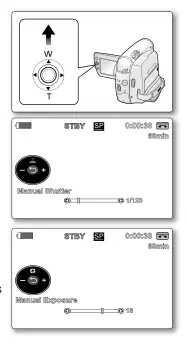
• •
•
シャッター速度をセットできます "1/50", "1/120", "1/250", "1/500", "1/1000", "1/2000", "1/4000" または "1/10000" 第二の。
露出の設定 4. 移動する ジョイスティック(Joystick)▲) 選択する 「自動車曝露( )」 モード。 自動モードでは、 ジョイスティック(Joystick)▲) モードを手動で切り替える。 オートエクスポージャーとマニュアルの露出を移動することで、さらにはトグルできます。 ジョイスティック(Joystick)▲). 5. 移動する ジョイスティック(/) 目的の露出値を選択する左または右、それから出版物 ジョイスティック.
露光値が間にセットできる "00" へ "29". 6. 出口へ、押して下さい ジョイスティック. . 選択された設定が表示されます。
•
記録するときの推奨シャッター速度
ゴルフやテニスなどの屋外スポーツ: "1/2000" または "1/4000" 移動車や列車、またはローラーコースターなどの他の急速に動く車両: "1/1000", "1/500" または "1/250" バスケットボールのような屋内スポーツ: "1/120"
プログラム AE オプションが選択されたときにシャッター速度と露出値を変更した場合、手動変更を最初に適用します。 シャッター速度が大きいとイメージは滑らかではないかもしれません。 カムコーダーは、自動シャッターとオート露出設定に戻り、EASY.Qモードに変更します。 1/1000以上のシャッター速度で録画する場合は、太陽がレンズに輝いてはないかご確認ください。

レコードモードとオーディオモードの高度な録画をSELECTING
記録モード機能は両方で動作します アクセサリー とりあえず プレイヤー モード。 ∴ 18 このカメラレコードはSP(標準再生)モードで、LPモードで再生します。 ? - "SP" : DVM60 テープで録画時間 60 分を使用できます。 ? - "LP" : 録画時間90分をDVM60テープで指定可能 可聴周波モード機能は両方で動作します アクセサリー とりあえず プレイヤー モード。 ∴ 18 2つの方法で音を記録します。 ( )12ビット,16ビット) - 12ビット : 2つの12Bitステレオサウンドトラックを記録できます。 オリジナルステレオサウンド

(VP-D385(i)のみ)
主演(Sound1)のトラックに録音することができます。 追加のステレオサウンドをサブ(Sound2)トラックに重ねることができます。 ? - 16ビット : 16Bit録画を使用して、高品質のステレオサウンドトラックを1つ録音できます
モード。 このモードを使うと音声の重なりはできません。
1. 設定する 選択する スイッチ TAPE. . (VP-D385(i)のみ) 2. プレス MODE 設定ボタン アクセサリー () または プレイヤー ( ). 3. プレス MENU ボタン。 メニューリストが表示されます 4. 移動する ジョイスティック(Joystick)▲ / ▼) 選択する上下 「記録」それから出版物 ジョイスティック または移動します ジョイスティック() 右へ。 5. 移動する ジョイスティック(Joystick)▲ / ▼) 選択する上下 「Recモード」または 「オーディオモード」それから出版物 ジョイスティック. 6. 移動する ジョイスティック(Joystick)▲ / ▼) 目的のレコードモードまたはオーディオ・モードを選択するか、それから押します ジョイスティック.
•
W
T
✔ SP
オーディオモードWindCutプラスリアルスタッコ
Recモードは、 "SP" または "LP". . 可聴周波モードはに置くことができます 12ビット または 16ビット. 7. 出口へ、押して下さい MENU ボタン。 選択したインジケータが表示されます。 いつか 12ビット 選択されず、インジケーターが表示されません。
• •
•
このカメラをご使用いただくと、このビデオカメラで記録されたテープが再生されることをお勧めします。 テープを他の装置で録音したままにすると、モザイク形状の歪みが生じることがあります。 SPモードとLPモードでテープを録音する場合、またはLPモードのみで録画する場合は再生画像が歪んだり、シーン間のギャップがある場合にタイムコードは正しく記述できないことがあります。 映像と音質を極めるためのSPモードを使って録音。
オーディオモードWindCutプラスリアルスタッコ

•
風力と機能が両方で動作します アクセサリー とりあえず プレイヤー (アウディオ・ダブイング)モード δpage 18 ビーチや建物の近くなどの風通した場所で録画するときに、風のプラスを使用してください。 風速プラス機能により、録画中に風の騒音やノイズを最小限に抑えます。 - 風がプラスの場合、いくつかの低ピッチのトーンは一緒に排除されます

MODE TAPE CARD
(VP-D385(i)のみ)
風音の響き。
1. 設定する 選択する スイッチ TAPE. . (VP-D385(i)のみ) 2. プレス MODE 設定ボタン アクセサリー () または プレイヤー ( ). 3. プレス MENU ボタン。 メニューリストが表示されます 4. 移動する ジョイスティック(Joystick)▲ / ▼) 選択する上下 「記録」それから出版物 ジョイスティック または移動します ジョイスティック() 右へ。 5. 移動する ジョイスティック(Joystick)▲ / ▼) 選択する上下 「WindCut Plus」のコンセプトそれから出版物 ジョイスティック.
AV DV
W
T
オーディオモードWindCutプラスリアルスタッコ
オフ: 機能を無効にします 「自動車」: 声を守って風騒音を最小限に抑えます。 オン: 低いピッチの風騒音を取除きます。 7. 出口へ、押して下さい MENU ボタン。 風カットプラス (WindCut Plus) オン () または 「自動車」 ( ))インジケーターが表示されます。
•

60min 0:00:30 SP STBY 16:9 ワイド
マイクができるだけ敏感になれるようにしたいときは、windcut PlusをOFFに設定してください。
日 1/30

実ステレオ機能が、唯一の動作 アクセサリー モード。 ANSIpage 18 Realステレオは、内部マイクを使用するときに左右の入力信号を強化します。
(VP-D385(i)のみ)
W
実ステレオ機能を使いたくないなら、 「リアルステレオ」 メニュー オフ.
オーディオモードWindCutプラスリアルスタッコ
S

60min 0:00:30 SP STBY
S 16:9 ワイド
日 1/30

• •
プログラム AE 機能が、 アクセサリー モード。 ANSIpage 18 プログラム AEモードを使用すると、シャッター速度と絞りを調整してさまざまな録画条件に適することができます。 フィールドの深さをコントロールするクリエイティブな機能を提供します。
•
(VP-D385(i)のみ)
W
•
利用可能なオプションがリストされています。
白いバランスの視覚効果16:9広いマクロDIS
✔自動スポーツの肖像画のSpotight砂/雪高速
白いバランスの視覚効果16:9広いマクロDIS

- 被写体と背景のオートバランス。 - 通常の条件で使用するため。 - シャッター速度は1/50から1/250まで自動的に調節されます、
シーンに応じて。
- ゴルフやテニスなどの急速に動く主題を記録するときに膨らみを減らす
ゲーム。 蛍光灯下でスポーツモードが使用されると、画像はちらつきになります。 この場合、録画用のオートモードを使用します。
- 人や被写体が反対に現れるように、フィールドの浅い深さを作成します
ソフトな背景。 - 屋外で使用すると、ポートレートモードが最も効果的です。 - 1秒あたりの1/50から1/1000までのシャッター速度は自動的に調節されます。
スポットライト - 被写体の顔の露出を防止するなど 強いライトが主題を打つとき、
結婚式やステージで。 砂/砂
- 被写体の顔の露出を防止するなど 光の反射が光を映す場所で
深夜またはスキーゲレンデのビーチなど激しい。 高速化 - ゴルフやテニスゲームなどの選手など、迅速な移動の主題を記録するため。

• •
White Balance は、どちらも機能します。 アクセサリー とりあえず M.Cam(エムカム) モード。 ❯ページ 18 ホワイトバランスは、任意の記録条件でオブジェクトのユニークな画像色を保存し、録画機能です。 適切なホワイトバランスモードを選択して、画質の良いイメージカラーを手に入れることができます。
(VP-D385(i)のみ)
W
T
利用可能なオプションがリストされています。
白いバランスの視覚効果16:9広いマクロDIS
✔自動日光の曇りの蛍光タングステン注文のWB
白いバランスの視覚効果16:9広いマクロDIS

自動 このオプションは、一般的に白バランスを自動的に制御するために使用されます。
日光 このコントロールは、屋外環境に応じて白いバランスを制御します。特にクローズアップと主題が1つの優勢な色であるときです。 曇り このオプションは、雲の天気で録画を作成するときに使用されます。 蛍光 このオプションは、白色の蛍光灯の下で録画を作成するときに使用されます。
タングステン このオプションは、周囲が3200K未満のタングステンライトであるときに使用されます。
カスタムWB 光源や状況に合わせて、手動でホワイトバランスを調整することができます
手動でホワイトバランスを設定: 1. 選択する カスタムWB. . インジケータ()とメッセージ 「ホワイトバランスの設定」 一覧を表示 2. 画面を埋める紙のような白いオブジェクトをフレーム化します。 透明でないオブジェクトを使用してください。
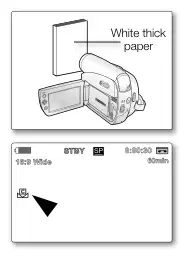
画面を埋めるオブジェクトがフォーカスされていない場合は、フォーカスの正しい操作を行います。 「マニュアルフォーカス」 ❯ページ 42 3. プレス ジョイスティック. . 白色バランスの設定が適用され、インジケータ()が表示されます。
•
• •
白色バランス機能は、EASY.Qモードでは動作しません。 指定した方におすすめです。 「デジタルズーム」 へ オフ 白色バランスの設定前に ANSIpage 57照明条件が変化すると白色バランスをリセットします。 通常の野外録画中、オートに設定するとより良い結果が得られます。 プレス MENU カスタムWBを設定している間ボタンは、カスタムWBの設定を解除し、「ホワイトバランス」に設定します。オートマチック".
設定内容画面上・表示

• • •
視覚効果機能は、唯一の機能で動作します アクセサリー モード。 ❯ページ 18 あなたの録音に創造的な外観を与えることができる視覚効果. 記録したい画像の種類や、作成する効果に適した視覚効果を選択します。 10個の視覚効果モードがあります。
(VP-D385(i)のみ)
W
T
利用可能なオプションがリストされています。
白いバランスの視覚効果16:9広いマクロDIS
✔ アートモザイクセピアネガティブミラー
表示モードは選択されたモードに置きます。
60min 0:00:30 SP STBYアート
日 1/30

オフ機能を無効にします。
1 アート このモードは、画像に粗い効果を与えます。
2 モザイク このモードは、画像にモザイク効果を与えます。
3 シンポジウム このモードはイメージを赤茶色の顔料を与えます。
4 ネガティブ このモードは色を反転し、ネガティブなイメージを作成します。
5 ミラー 鏡面効果で半分に切り込みます。
6 BLK&WHT(ブルークアンドアンプ) このモードは、画像が黒と白に変わります。
7 エンボス1 3D効果(エンボス)を生成します。
8 エンボス2 周囲の画像領域に3D効果(エンボス)を生成します。
9 パステル1 パレットのパステル描画効果をイメージに適用するモードです。
ⰿ パステル2 画角の周囲に、パレットを描画する効果が付与されます。
「ミラー」 モードは利用できません 「16:9ワイド」 モード。 16:9ワイドモードをミラーモードに設定します。 パーパス 53 視覚効果 モードは使用できません EASY.Q 利用している。 とりあえず 「Mosaic」、「Mirror」、「Embos2」、「Pastel1」 とりあえず 「パステル2」 モードは使用できません DIS または ナタイ 利用している。 (おんせい) "DIS" または ふりがな 設定します。 「Mosaic」、「Mirror」、「Embos2」、「Pastel1」 または 「パステル2」 モードがリリースされます。 「デジタルズーム」 ご利用いただけません。 「Mosaic」、「Mirror」、「Embos2」(Pastel1) または 「パステル2」 モード。
•
設定内容

• •
16:9 ワイド機能が、 アクセサリー モード。 16:9のワイドで18レコードは、テレビが16:9アスペクト比をサポートしたときにのみ自然に再生されます。 工場出荷時設定は16:9までです。
•
(VP-D385(i)のみ)
白いバランスの視覚効果16:9広いマクロDIS
白いバランスの視覚効果16:9広いマクロDIS
16:9ワイド機能を使用したくない場合は、設定してください。 「16:9ワイド」 メニュー オフ.
16:9 ワイドスティビー
60min 0:00:00 SP
16:9ワイドモードでは、次の機能を設定することはできません。 次の関数を使いたい場合は、 「16:9ワイド」 メニュー オフ まずは。 ? - 「ミラー」 (バイスアルエフェクト)
W T
12:00 1.JAN.2008
日 1/30

• •
テレマクロ機能が両方で動作します アクセサリー とりあえず M.Cam(エムカム) モード。 ANSIpage 18 Tele Macroモードの有効な焦点距離は50 cm(19.7インチ)から100センチメートル(39.4インチの)です。
(VP-D385(i)のみ)
白いバランスの視覚効果16:9広いマクロDIS
マクロ関数を使いたくないなら、 「マクロ」 メニュー オフ.
白いバランスの視覚効果16:9広いマクロDIS
• •
テレマクロモードで録画すると、フォーカス速度が遅くなる場合があります。 テレマクロモードでズーム機能を実行すると、録画対象はフォーカス外になる場合があります。 三脚(供給しない)を使用して、テレマクロモードで手が揺れないようにします。 テレマクロモードで録画する際にシャドウを避けます。 被写体が減少する距離は、面積の狭い範囲に焦点を合わせます。 適切な焦点を達成できないとき、使用して下さい ジョイスティック(W/T) または ズーム レバー。
16:9 ワイドスティビー
60min 0:00:00 SP
W T
12:00 1.JAN.2008
日 1/30

• •
DIS 機能が動作するのは、 アクセサリー モード。 ANSIpage 18 DIS(デジタルイメージスタビライザー)は、カムコーダーを保持している間、任意のシェークや手の動きを補う機能です。 (合理的な制限で). ズームで録画 - 小物クローズアップを記録する - 同時に記録と歩くこと - 車窓を通した録音 1. 設定する 選択する スイッチ TAPE. . (VP-D385(i)のみ) 2. プレス MODE 設定ボタン アクセサリー ( ). 3. プレス MENU ボタン。 メニュー一覧が表示されます。 4. 移動する ジョイスティック(Joystick)▲ / ▼) 選択する上下 「カメラ」それから出版物 ジョイスティック または移動します ジョイスティック() 右へ。 5. 移動する ジョイスティック(Joystick)▲ / ▼) 選択する上下 "DIS"それから出版物 ジョイスティック. 6. DIS 機能を有効にするには、DDIS関数を移動します。 ジョイスティック(Joystick)▲ / ▼) 選択する上下 オンそれから出版物 ジョイスティック.
(VP-D385(i)のみ)
白いバランスの視覚効果16:9広いマクロDIS
DIS関数を使用したくない場合は、設定します。 "DIS" メニュー オフ. 7. 出口へ、押して下さい MENU ボタン。 DIS()インジケーターが表示されます。
白いバランスの視覚効果16:9広いマクロDIS
• •
EASY.Qモードは自動的にセットします "DIS" へ オン. . 次の関数は、次の関数をセットできません。 DIS モード。 : ?「Mosaic」、「Mirror」、「Embos2」「Pastel1」「Padtel2」「C.Nite」
「デジタルズーム」 16:9ワイドモードのDIS機能を設定すると、通常のモードでよりも低い品質を生成できます。 プレスするとき プロフィール DIS機能を有効にしている間ボタンは、DISが短時間で解放され、テープに写真画像を録画した後自動的に再開します。 三脚を使うと、DIS機能を無効にすることをお勧めします。 DIS機能を使うと、画質が劣化する場合があります。
16:9 ワイドスティビー
60min 0:00:10 SP
•
1/50 M
• •
W T
12:00 1.JAN.2008
日 1/30

• •
BLCは両方で働きます アクセサリー とりあえず M.Cam(エムカム) モード。 δpage 18 背景よりも暗いとき、背面照明が存在します。 - 対象はウィンドウの前にあります。 - 録音する人は白いか光沢のある服を着て置かれます
明るい背景に、人の顔が暗すぎると自分の特徴を区別します。 - 被写体は屋外で、背景がオーバーキャストされています。 - 光源が明るくなります。 - 被写体は雪の多い背景に反対する。
白いバランスの視覚効果16:9広いマクロDIS
デジタルズームC.Niteライト
16:9 ワイドスティビー
60min 0:00:10 SP
BLC機能を使用したくない場合は、 "BLC" メニュー オフ.
1/50 M
この関数は、 オフ イージーQモード
12:00 1.JAN.2008
日 1/30

最大デジタルズームは、唯一の機能 アクセサリー モード。 ANSIpage 18 あなたは、録画中に34x(デフォルト設定)よりもレベルにズームしたい場合に最大ズームレベルを選択することができます。 最大34倍ズームを光学的に実行し、その後最大1200xズームがデジタルで行われます。 被写体にデジタルズームする度数に応じて画質が劣化することがあります。 デジタルズームレンズの選択 1. 設定する 選択する スイッチ TAPE. . (VP-D385(i)のみ) 2. プレス MODE 設定ボタン アクセサリー ( ). 3. プレス MENU ボタン。 メニュー一覧が表示されます。 4. 移動する ジョイスティック(Joystick)▲ / ▼) 選択する上下 「カメラ」それから出版物 ジョイスティック または移動します ジョイスティック() 右へ。 5. 移動する ジョイスティック(Joystick)▲ / ▼) 選択する上下 「デジタルズーム」それから出版物 ジョイスティック. 6. 移動する ジョイスティック(Joystick)▲ / ▼) 目的のズーム値を選択するには、上下 オフ, "100x", "200x", "400x" または "1200x"それから出版物 ジョイスティック.
MODE TAPE CARD
(VP-D385(i)のみ)
•
白いバランスの視覚効果16:9広いマクロDIS
オフ: 光学ズームのみ34倍まで対応可能 7. 出口へ、押して下さい MENU ボタン。 移動する ジョイスティック(Joystick)▲ / ▼) 上下にするか、または移動します ズーム デジタルズームレンズを使用するレバー。 デジタルズームインジケータが表示されます。
BLC
デジタルズームC.Niteライト
✔ 200x 400x 1200x
• •
最大デジタルズームは、下図品質を生じる可能性があります。 設定できません。 デジタルズームレンズ 次のモードのモードでは、 デジタルズームモードを設定するには、まずこの機能をリリースしてください。 "EASY.Q", 「Mosaic」、「Mirror」、「Embos2」「Pastel1」「Padtel2」「DIS」 デジタルズームモードは、次の状況では動作しません。 テープ写真の録音 (テープに写真の記録をしながら) - 一方 「EASY.Q」、「Mosaic」、「Mirror」「Embos2」「Pastel1」「Padtel2」
60min 0:00:10 SP STBY
16:9 ワイド
16:9 ワイド
1/50 M
W T
または "DIS" モードは使用中です。 設定した時 DIS モード デジタルズームレンズ モードは、Digital Zoomモードでリリースされます。 設定できません。 ナタイ モードが間、 デジタルズームレンズ 使用中のモード。
日 1/30
•

C.Nite関数は、 アクセサリー モード。 ANSIpage 18 あなたは、シャッター速度を制御することによってスローモーションでオブジェクトのショットを取ることができます, または暗闇の場所での明るい画像は色を妥協することなく. 1. 設定する 選択する スイッチ TAPE. . (VP-D385(i)のみ) 2. プレス MODE 設定ボタン アクセサリー ( ). 3. プレス MENU ボタン。 メニュー一覧が表示されます。
MODE TAPE CARD
(VP-D385(i)のみ)
白いバランスの視覚効果16:9広いマクロDIS
C.Niteのタイプ: オフ, "1/25", "1/13". 7. 出口へ、押して下さい MENU ボタン 選択したモードの表示器が表示されます。 いつか オフ モードは選択されず、インジケーターが表示されません。
• •
BLC
デジタルズームC.Niteライト
C.Nite を使うと、効果のようなスローモーションが撮れます。 C.Nite を使うと、フォーカスは画面にゆっくりと白の点が現れます。 欠陥ではありません。 C.Nite関数は、次の状況では動作しません。 - DISまたはEASY.Qが設定されているとき。 C.Nite関数を使うと、次の機能を使用できません。「プログラムAE」、「Mosaic」、「Mirror」「エンボス2」、「Pastel1」、
60min 0:00:10 SP STBY
16:9 ワイド16BIT S 10Sec
16:9 ワイド
「BLC」、「デジタルズーム」、「シャッター」「露出」 - テープ写真の録音
•
DISが設定されている場合はC.Niteモードがリリースされます。
12:00 1.JAN.2008
日 1/25

• •
ライト機能は、唯一の動作 アクセサリー とりあえず M.Cam(エムカム) モード。 ANSIpage 18 ライト機能を使用すると、色を損なうことなく暗い場所で被写体を記録することができます。 例えば、この関数を使うと観察用のノクター動物の環境を十分に確認することができます。
(VP-D385(i)のみ)
白いバランスの視覚効果16:9広いマクロDIS
BLC
デジタルズームC.Niteライト
• •
非常に熱いライトはなります。 動作中、またはそれをオフにした後にすぐに触れないでください。そうしないと深刻な怪我が発生することがあります。 カムコーダーを、しばらくの間非常に熱く残るのでライトを使用して直後に持ち運びケースに入れないでください。 可燃性や爆発物に近く使用しないでください。
•
60min 0:00:10 SP STBY 16:9 ワイド
16:9 ワイド16BIT S 10Sec
1/50 M
照明のレンジは限られています。 (最大2m(6.6ft)まで)
12:00 1.JAN.2008
日 1/30

• •
テープ写真の録音は、唯一の作品 アクセサリー モード。 ∴ 18テープに写真画像を記録することができます。 テープに6~7秒ほどの写真を録音します。 テープに写真などの画像を記録したいときに便利です。
VOL
AV DV
60分 3 SEC SP REC
16:9 ワイド 10秒
•
テープフォト録画は6秒または7秒程度記録され、カメラがスタンバイモードに戻ります。 7秒間は別の写真のイメージを記録できません。 テープ写真録画中に、カメラを揺さげないでください。 モザイクパターンノイズが画像に表示されることがあります。 テープ写真録画中に、次の機能を設定することはできません。 - 「仮想効果」「DIS」、「デジタルズーム」、「C.Nite」 (テープ写真録画後、ほとんどの機能は以前のモードに戻ります。) テープフォトレコーディングは次の状況では機能しません - 映画の画像を記録中- ふりがな 設定します。 メモリーカードに写真画像を録画することもできます。 ❯ページ 78プレス プロフィール リモートコントロールのボタン。 プレス プロフィール リモートコントロールのボタンは、テープ写真画像を自動フォーカス(VP-D382(i)/ D382H / D385( i)のみを記録します。
C.Nite 1/30 12:00 1.JAN.2008


•
• •
16ビットS · テープなし!

•
写真検索は、写真の検索のみで動作します プレイヤー モード。 ❯ページ 18
1. 設定する 選択する スイッチ TAPE. . (VP-D385(i)のみ) 2. プレス MODE 設定ボタン プレイヤー ( ). 3. プレス MENU ボタン。 メニュー一覧が表示されます。 4. 移動する ジョイスティック(Joystick)▲ / ▼) 選択する上下 テープそれから出版物 ジョイスティック または移動します ジョイスティック() 右へ。 5. 移動する ジョイスティック(Joystick)▲ / ▼) 選択する上下 「写真検索」それから出版物 ジョイスティック.
写真コピーオーディオ 音声効果の選択
57min 0:02:59:24 SP
/液晶画面にフリッカーをつけます。 6. 移動する ジョイスティック(/) テープ写真の画像を検索する左または右。 検索中に写真検索プロセスが表示されます。 削除後、カメラはテープ写真画像を表示します。 テープに記録された写真がないとき、完全に書き出しか転送されます。 7. 写真検索を停止するには、下に移動します ジョイスティック(Joystick)▼) またはプレス MENU ボタン。
W T
• • •
57min 0:03:30:23 SP
撮影検索...
•
リモートコントロールは、希望する写真画像を検索するのに役立ちます。 (VP-D382(i)/ D382H/D385( i )のみ) - STOPモードでは、Stopモードを押します フォトギャラリー リモートコントロールのボタン。

画面上でのインディクター・ブリンク/をすると、(rewind)または(fast Forward)ボタンを使って目的のイメージを検索します。 お好みの写真を撮ってメモリーカードにコピーしていただけます。 (VP-D385(i)のみ) ❯88ページ


• •
再生機能とスピーカーは、 プレイヤー モード。 ∴ 18液晶画面で再生画像を監視できます。
1. テープを貼り合わせる ❯ページ 34 2. 設定する 選択する スイッチ TAPE. . (VP-D385(i)のみ) 3. プレス MODE 設定ボタン プレイヤー ( ). 4. 液晶画面を開きます。 LCDスクリーンの角度を調整し、必要に応じて明るさまたは色を設定してください。 ❯ページ 31 5. プレス ジョイスティックそれから移動します ジョイスティック(/) テープを巻き戻したり、開始点に転送する権利。
(VP-D385(i)のみ)
巻き戻しや転送を停止するには、下に移動します ジョイスティック(). . カムコーダーは巻き戻しまたは転送が完了した後に自動的に停止します。 6. プレス ジョイスティック 再生を開始する。 液晶画面で録画した画像を表示できます。 再生の動作を停止するには、ダウン ジョイスティック().
• •
AV DV
W
T
再生中のLCDの明るい/LCD色を調節すること
再生中の液晶の明るい/LCDカラーを調整できます。 調整方法は、使用中のと同じ手順です アクセサリー モード。 ❯ページ 31
0:00:30:23 60min SP
•
再生用に液晶画面を使うと、内蔵スピーカーから録音音が聞こえる。 - 音量を下げたり、再生中に音をミュートしたりするには次のステップを実行します
カムコーダーのテープ。 テープが再生されると音を鳴らすとき、使用して下さい ズーム(VOL) レバー 音量を調整する。 - 液晶画面にボリュームレベル表示が表示されます。 - レベルは、どこからでも調整できます "00" へ "19". . - 再生中に液晶画面を閉じると、スピーカーから音が聞こえません。
STOP
SP
0:00:30:23 60min
オーディオ/ビデオケーブルがカメラに接続されている場合は、内蔵スピーカーから音を聞き取りず音量を調整できません。

• •
この機能は、 プレイヤー モード。 ❯ページ 18 ザ・ PLAY, 休止時間, STOP, FF とりあえず REW ボタンはリモート・コントロール(VP-D382 (i)/D383H/D385( i)だけにあります)にあり、操作できるものすべて ジョイスティック(Joystick)▲/▼//) カムコーダー。 とりあえず F.ADV (フレームの事前), X2 とりあえず SLOW ボタンはリモートコントロールのみにあります。 (VP-D382(i)/ D382H/D385(i )のみ)テープやヘッドドラムの摩耗を防ぐため、カメラは3分以上一時停止またはスローモードに残っている場合は自動的に止まります。
•
再生/紙
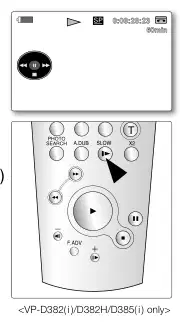
プレス ジョイスティック 再生中。 再生を再開するには、プレス ジョイスティック. . (プレス) (PLAY) または ❙❙ (一時停止) リモートコントロールのボタン。)
•
移動する ジョイスティック(/) 再生時または停止モードの左右。 通常の再生を再開するには、プレス ジョイスティック. . (プレス) (REW) / (FF) リモートコントロールのボタン。)
スロープレイバック(Forward/Reverse) (VP-D382(i)/D381H/D385(私だけ)
フォワードスロープレイバック - プレス (SLOW) 再生中のリモートコントロールのボタン。 - 通常の再生を再開するには、プレス (PLAY) ボタン。 逆スロープレイバック - 押します ❙❙ (-) 転送中のボタンが遅い再生。 - 進行中のスロー再生を再開するには、 pressを押します(+) ボタン。 - 通常の再生を再開するには、プレス (PLAY) ボタン。

フレームアドバンス(フレームでバックフレームを再生するには) (VP-D382(i )/ D382H / D385(私だけ)
プレス F.ADV 停止モードの時にリモートコントロールでボタンをオンにします。 - プレスするたびにフレームごとにビデオシーケンスがフレームを前進 F.ADV ボタンか❙❙(+) ボタン。 - F.ADV 機能は一時停止モードだけで動作します。 通常の再生を再開するには、プレス (PLAY) ボタン。 - フォワードフレームの先立方

プレス F.ADV ボタンか❙❙(+) 停止モードのリモートコントロールでボタン。 - 逆フレームの先立
プレス・プレス (-) リモートコントロールのボタンでF.ADVモードの方向を変更します。
•
X2の再生をフォワード - プレス X2 再生中のリモートコントロールのボタン。 - 通常の再生を再開するには、プレス (PLAY) ボタン。 逆X2の再生 - 押します ❙❙ (-) X2 再生を転送する際のボタン。 - 通常の再生を再開するには、プレス (PLAY) ボタン。
•
通常の速度で逆に再生するには、 pressを押します (-) 通常のフォワード再生中にリモートコントロールのボタン。 プレス (PLAY) ボタンか❙❙(+) ボタンは、通常の転送再生に戻ります。
•
マウスの形状が変調するので、さまざまな再生モードのいくつかで画面上に表示できます。 LPで記録されたテープを再生すると、さまざまな再生機能を含むマウス形状の歪みやノイズが経験されることがあります。 通常のSPやLP再生時にのみ音が鳴ります。 リモートコントロールを有効にするには、設定 「リモート」 へ オン. . ANSIpage 25 (VP-D382( i)/ D382H/D385(i)のみ)

•
音声を内蔵マイクやオーディオ機器から録音したカメラテープにデュブすることができます。 テープ上の元の音は消去されません。 オーディオダブッキング機能が、 プレイヤー モード。 ANSIpage 18 あなたはLPまたは16ビットモードで、事前録音テープで音を重ねることはできません。 従来のサウンドに、SPモードの録音テープを12bit音で追加できます。

60min 0:00:00 SP
16BIt 16:9ワイド10秒
• • •
1/50 M
W T 29
12:00 1.JAN.2008
日 1/30


• •
書き込み保護されたビデオテープを再生しながら、オーディオダブッキング機能を使用することはできません。 外部の音源を利用するには、音声/ビデオケーブルで外部の音元入力を接続してください。 外部の音源からdubへ、セット 「AVイン/アウト」 機能への サインイン. . (VP-D381i/D382i/d385i のみ) 连续ページ 68
テープなし!

•
デュブレーションオーディオ再生機能が、 プレイヤー モード。 ❯ページ 18
(VP-D385(i)のみ)
写真コピーオーディオ 音声効果の選択
「音[1]」 : オリジナルサウンドを再生します。 「音[2]」 : 重なりの音を再生します。 "MIX[1+2]" : 再生音1と2を均等に混合。
写真コピーオーディオ 音声効果の選択
0:00:20:23 60min SP MIX[1+2]
再生すると、音が鳴り上がってくる」サウンド[2] または "MIX[1+2]"音質を失うと感じるかもしれません。

• •
音声効果機能は、 プレイヤー モード。 ANSIpage 18 Audio効果は、テープに保存されたオーディオ信号にさまざまな再生効果をもたらします。
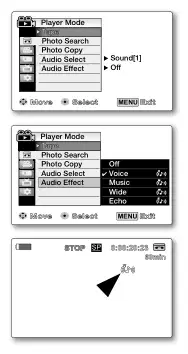
オフ: 機能を無効にします。 「声」: 人間の声を強調する。 「音楽」: 音と反発を強調することで、音がハイライトします。 「ワイド」:左右の音を強調することでステレオ効果が拡大します。 「エコー」: エコー効果を発揮します。

AV In/Out 機能のみで動作します。 プレイヤー モード。 ANSIpage 18 AV In/Outの設定により、外部ソースから信号を記録しLCD画面に表示することができます。 また、ビデオや画像を外部デバイスに送信して録画または再生することができます。

可聴周波モードのWindCutはAV In/Outをとります
可聴周波モードのWindCutはAV In/Outをとります
•
•
カムコーダー。 7. 出口へ、押して下さい MENU ボタン。
VCRから画像を録画する場合、再生は通常の速度でなければならないか、カムコーダーに灰色の画像が表示されます。 場合 「AVイン/アウト」 設定する サインイン風速プラス機能が利用できません。

• • •
再生機能は、唯一の動作 プレイヤー モード。 ❯ページ 18
テープを再生するには、テレビはPAL対応が必要です。 ANSIpage 102 私達はカムコーダーのための電源としてAC力のアダプターを使用することを推薦します。
オーディオ/ビデオ入力ジャックを持つテレビに接続する 1. オーディオ/ビデオケーブルでテレビにカメラを接続します。
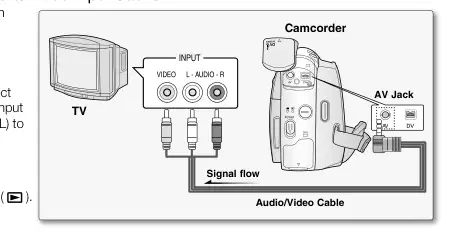
イエロージャック:ビデオホワイトジャック:オーディオ(L) - モノ赤のジャック:音声(R)あなたがモノテレビに接続すると、黄色のジャック(Video)をTVおよび白のジャック (Audio L)のビデオ入力に接続します。
TVの取扱説明書をご覧ください。
ケーブルをAVジャックに接続すると、カメラのスピーカーから音が聞こえません。

•
お使いのカメラをテレビにVCRを介して接続することができます。
1. オーディオ/ビデオケーブルでVCRにカメラを接続します。 イエロージャック:ビデオホワイトジャック:オーディオ(L) - モノレッドジャック:音声(R) 2. テレビをVCRに接続します。 3. 設定する 選択する スイッチ TAPE. . (VP-D385(i)のみ) 4. プレス MODE 設定ボタン プレイヤー ( ). 5. TVとVCRの両方をオンにします。 VCR の入力セレクターを行なうように設定します。 テレビのVCRに予約したチャンネルを選択します。 6. テープを再生します。
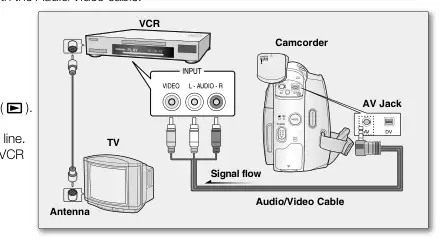
テープを再生する
1. 電源を接続します。 2. 再生したいテープをインサートします。 3. 設定する 選択する スイッチ TAPE. . (VP-D385(i)のみ) 4. プレス MODE 設定ボタン プレイヤー ( ). 5. 移動する ジョイスティック(/) 左または右に、再生したい最初のポジションを見つけます。 6. プレス ジョイスティック. . 録画した画像は、数秒後にテレビに表示されます。 テープが後ろに立ったら、自動的に巻き戻します。 7. 再生を停止するには、ダウンします ジョイスティック(Joystick)▼).

• • •
コピー機能がそのままで動作します。 プレイヤー モード。 ➽ページ18 AVジャックを使ってカムコーダーをVCRテープにコピーする。 設定する 「AVイン/アウト」 へ アウトプ 外部デバイスへのコピー前の (VP-D381i/D382i/d385i のみ) Зpage 68
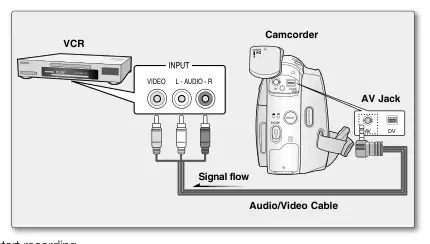
オーディオ/ビデオケーブルをVCRの入力ジャックに接続します。 イエロージャック:ビデオホワイトジャック:オーディオ(L) - モノ赤のジャック:音声(R) 6. VCRの録画ボタンを押して録音を開始します。 7. テープをカメラに再生します。 テープの再生方法については、70ページをご覧ください。 スクリーン表示をコピーしたくない場合は、 「TVディスプレイ」 へ オフ メニュー ❯ ページ 33
• • •
•
コピーが完了したら、VCRの録画を停止し、その後下に移動します。 ジョイスティック(Joystick)▼) お使いのカメラで.
別のデバイスに接続している間、カメラを操作すると、AC電源アダプタを使用してカムコーダを ACコンセントに常に接続します。 また、このカメラを使って他の外部記憶媒体に画像をコピーすることもできます。

Voice+ 関数は、ただの動作を プレイヤー モード。 ∴ページ18 他のAV機器でテープ録画した動画を再生したり、録音された音源の代わりにカメラ内部マイクから音声音が入ってくるように転送することができます。

1. 提供されているオーディオ/ビデオケーブルをカメラのAVジャックに接続します。 2. 端末の色に合わせてケーブルの端をVCR/DVDレコーダー/TVに接続します。 3. 設定する 選択する スイッチ TAPE. . (VP-D385(i)のみ) 4. プレス MODE 設定ボタン プレイヤー ( ). 5. このカメラで再生したいテープをインサートします。 6. プレス 録音の開始/停止 再生中に望むポイントのボタン。

DV
VCR
画面にボイス+()インジケータが表示され、 ボイス+ しばらくの間画面にフリッカーが鳴ります。 内部マイクから音が入ってくると、テープに録音されたサウンドの代わりに接続したAVデバイスに移ります。 7. 機能のキャンセルは、プレス 録音の開始/停止 もう一度ボタン。
•
0:00:20:23 60min SP
音声+は、オーディオ/ビデオケーブルが接続されている場合のみ利用できます。 異なるケーブル(DVまたはUSBケーブル(VP-D385(i)のみ)が接続されている場合は、ボイス+機能が正常に動作しない場合があります。 移動する ジョイスティック(//) 音声+機能の動作時、ボイス+の機能が無効になります。 ボイス+プロセス中、 MENU とりあえず プロフィール ボタン機能が動作しません。 録音テープにボイス+機能が本来の音には影響しません。 音声+機能を使うと、このカメラで内部マイクから接続されたAVデバイスに転送されます。 そのため、このマイクがブロックされていないことを確認してください。 接続された外部デバイス上の音量を調整します。 (TV等) 外部デバイスのスピーカー付近でハリングが発生する場合がありますので、外付け装置から離れた距離にカムコーダーを保管してください。 接続する前に、外部デバイス上のボリュームが下回っていることを確認してください。 これにより、外部デバイスのスピーカーからどのように処理するかが原因になります。
0:00:20:23 60min SP
ボイス+
12:00 1.JAN.2008

録画(コピー)TVプログラムまたはビデオテープをカメラレコーダーテープに (VP-D381i/D382i / D385iのみ)
録画(コピー)機能がのみで動作します プレイヤー モード。 ∴のページ18 AVジャックを使用して、ビデオテープを録画したり、ビデオのテープをカムコーダーテープにコピーするVCRまたはTVに接続します。 設定する 「AVイン/アウト」 へ サインイン 録音前(コピー) ➥ ➥ ページの 68 記録 (コピー) に カモコーダーテープ 1. テレビやVCRの用意をします。 2. オーディオ/ビデオケーブルでVCRまたはTVにカメラを接続します。
•
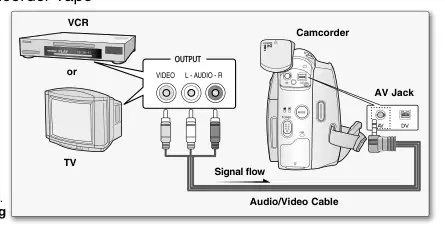
オーディオ/ビデオケーブルをVCRまたはTVの出力ジャックに接続します。イエロージャッキ: ビデオホワイトジャック:音声(L) - Mono 赤ジャック:可聴周波(R) 3. お使いのカメラで空白のテープをインサートします。
VCRから記録する 4. VCRで再生するビデオテープをインサートします。
プレイ開始点でポーズします。 5. プレスでコピーを開始 録音の開始/停止 お使いのカメラのボタン。 6. VCRのプレイボタンを押してテープを再生します。
テレビから録画する 4. 録画するテレビチャンネルを選択します。 5. プレスによる録音を開始 録音の開始/停止 お使いのカメラのボタン。
録音(コピー)が完了すると、ダウンして ジョイスティック(Joystick)▼) 録画を停止するカメラで(コピー)。
別のデバイスに接続されたカメラを操作すると、AC電源アダプタを使用してカムコーダを ACコンセントに常に接続します。 録画した内容は、このカメラで記録されたバック画像を再生する際に同じ方法で再生することができます。 マクロビジョンや不安定なテレビ信号などのコピー保護されたビデオテープは、このカメラに記録することはできません。

)のみ
•
SDメモリーカードとMMC(マルチメディアカード)を併用できます。 メモリーカードメーカーやメモリカードの種類によっては、一部のカードは対応しておりません。 メモリーカードは、カメラで記録された画像を保存し管理します。 メモリーカードを差し込み、または取り出しる前に、miniDVカメラをオフにします。

MMC/SD
• • •
録画/画像の表示 誤った消去から画像を保護する。 (MCを除く) MMCは保護タブがありません。 MMC を使用する場合は、誤ってデータを編集または削除しないように注意してください。 メモリーカードに保存された画像削除 写真画像をプリント情報フォーマットメモリカードでマークする

メモリーカードをインサートする 1. メモリーカードカバーを開きます。 2. メモリーカードをメモリカードスロットに差し込み、ソフトクリックします。 3. メモリーカードカバーを閉じます。
※RS MMC、Mini SDはアダプター(付属しない)で差し込む必要があります。
メモリーカードの発生 1. メモリーカードカバーを開きます。 2. メモリーカードを上手に押して、それをポップアップします。 3. メモリカードをスロットから取り出し、メモリーカードカバーを閉じます。
※1GB=1,000,000,000バイト、内部ファームウェアがメモリの一部を使用するため実際のフォーマット容量は小さくなる場合があります。

メモリーカードを差し込み、取り出してから過度に強制しない。 録画、読み込み、写真のイメージを消去したりメモリカードをフォーマットする時に電源をオフにしないでください。 電源を切る、またはメモリカードの差し込みからデータを紛失しないようにします。 強力な電磁装置の近くにメモリカードを配置しないでください。 メモリーカードの端末に金属を接触させることはできません。 曲げ、ドロップまたはメモリカードに強い衝撃を適用しないでください。 カムコーダーからメモリーカードを外した後、静的衝撃を防ぐソフトケースに保管してください。 メモリーカードに保存されたデータは、誤用や静電気・騒音・修理等により変更または紛失することがあります。 重要な画像を個別に保存します。 誤用によるデータ損失については、Samsungは責任を負わない。 RS-MMC または Mini SD は、アダプター (供給されていない) を使用してインサートする必要があります。 でん M.Cam(エムカム) または M.プレイヤー モードは16:9ワイドモードがサポートされていません。 4:3のアスペクト比でのみワイドスクリーンが表示されます。 カムコーダーは2GB SD/MMCまで対応し、下段にサポートします。 2GB以上のSD/MMCは、正しく記録したり再生したりすることはできません。
•
メモリカード上のフォルダとファイルの構造

ムスソン
スムーフ
100SMOV SMOVA0001.AVI SMOV0002.AVI
映画画像ファイル2 映像は、以下のファイル名でフォーマットされます。SMOV ###.AVI 新規ムービーイメージファイルを作成すると、自動的にファイル名が増加します。 ファイルが99を超えると、新しいフォルダが作成され101SSMOVとして保存されます。 映像ファイル3 動画画像ファイルとして、新しいイメージファイルが作成されると自動的にファイル名が増加します。 写真を99を超えると、新しいフォルダが作成されます。 DCAM 0001.JPGからファイルを保存する新しいフォルダです。 100SSDVC 101 SSDVC 等の注文でフォルダ名が増加します。
DCAM0001.JPGのDCAM0002.JPG

)のみ
フォルダ内に99ファイルまで作成されます。 新規フォルダは、99ファイル以上が作成されると生成されます。 PCで保存したファイル/フォルダの名前を変更することができます。 このカメラは変更されたファイルを認識しないかもしれません。
サイズ 128MB 256MB 1GB 2GB
800x600 約 600円 1200円程度 2400円 約 4830 およそ 97273
128MB 256MB 512MB 1GB 2GB
移動イメージ 詳しくはこちら 8分 約16分 およそ 32分 約32分 64分 約64分 120分
これらは、被写体やメモリカードの種類などの変数によって録音容量が影響を受けることができるため近似しています。 • ?

• •
ファイル番号の設定は、 M.Cam(エムカム) モード。 ANSIpage 18 ファイル番号は、メモリカードに保存されたときに記録した順序で画像に与えられます。 ファイル名は、次の通り設定できます。 「シリーズ」: 既存のファイルがある場合、新しいイメージは名前を付ける
•
順序の次の数。 ? - 「リセット」: メモリーカードに保存されているファイルがないとき、そのファイルの番号
0001から始めます。
M.Camモード
高品質スーパーファイン
ファイル番号 系列
選択する 出口 メニューを移動
M.Camモード
ファイル番号 メモリ
選択する 出口 メニューを移動
設定した時 「ファイル番号」 へ 「シリーズ」, ファイルの名前の重複を避けるため、各ファイルが異なる番号で割り当てられます。 PC上でファイルを管理したいときに便利です。
メモリ ・ ✔ シリーズリセット

)のみ
•
中に写真の写真を撮ることもできます。 M.Cam(エムカム) メモリーカードに画像を保存します。 ∴ 18 リモートコントロールで写真画像を撮ることができます。
MODE TAPE CARD


液晶画面で撮影した画像は、より広く保存されます。 メモリカードに保存された画像は800x600形式で保存されます。 保存できる写真画像の数は、イメージの品質に依存します。 メモリーカードに最大20,000枚のファイルまで保存可能。 記録した写真は、メモリーカードのJPEGファイルフォーマットに保存されます。 M.Cam または M.Player モードでは、16:9ワイドモードはサポートされていません。 ワイドモードは4:3のアスペクト比でのみ表示されます。 メモリーカードに写真画像が撮れず、音声は録音されません。 作動しない パワー メモリーカードを切り替えたり、写真の画像を録画中に削除したりします。 メモリーカードを破損する可能性があるため。
REC SP
16:9 ワイド
1/50 M
• •
W T 29
日 1/30

•
この機能は、 M.プレイヤー モード。 ∴ 18 メモリーカードに記録された写真の画像を再生して表示することができます。 必ずその旨を確かめてください。 M.Play 選択 設定する プロフィール メニュー » ➥ページ86
M.Playerモード
M.Play 選択
全て削除してプリントマークのフォーマットを保護します
選択する 出口 メニューを移動
1/3 800X600
単一のイメージを表示するために
移動する ジョイスティック(/) 左または右、目的の写真画像を検索します。
次の画像を表示: 移動 ジョイスティック() にほんご 右。 前の画像を見るには: ジョイスティック() にほんご 左から。 プレスおよび保持 ジョイスティック(/) 左または右どちらかに、写真画像のスキャンを迅速に行います。
SP
スライドショーを見る
800X600
プレス ジョイスティック.
とりあえず 「スライド」 一覧表示 スライドショーは、現在の写真から始まります。 毎回2〜3秒連続で再生します。 スライドショーを停止するには、 ジョイスティック 再び。
12:00 1.JAN.2008
複数表示を表示するには
動かせば ジョイスティック() ( ), あなたは、メッセージが表示されます 「お待ちください」 画面上の6枚の写真画像が瞬時に表示されます。
前の6つの画像を表示するために、プレスおよび保持します ジョイスティック ()約3秒間 次の6つの画像を表示するために、プレスおよび保持 ジョイスティック () ボタンを3秒程度で動かします。 移動する ジョイスティック(//) 目的の画像を検索します。 シングル再生モードに戻すには、 ジョイスティック 再び。
•
•
画面全体に選択された画像が表示されます。 別のデバイスで撮影した大型画像はサムネイルイメージとして表示されます。

)のみ
• •
保護機能は、唯一の作業で動作します M.プレイヤー モード。 ❯ページ 18 あなたは、誤った消去から重要な画像を保護することができます. カムコーダーをフォーマットすると、保護された画像を含むすべての画像を消去します。
M.Playerモード
M.Play 選択
全て削除してプリントマークのフォーマットを保護します
選択する 出口 メニューを移動
•
メモリーカードの書き込み保護タブがロックに設定されている場合は、画像の保護の設定はできません。 保護されたイメージは、実行しても任意の方法で削除することはできません 「すべて削除」 メニューのコマンド。

写真画像と移動イメージを削除(削除)
削除機能は、 M.プレイヤー モード。 ∴ 18 メモリーカードに記録された写真画像や画像を消去することができます。 保護されたイメージを削除するには、まず画像の保護を解除します。 削除すると復元できません。 削除する前に慎重に削除する画像をチェックしてください。
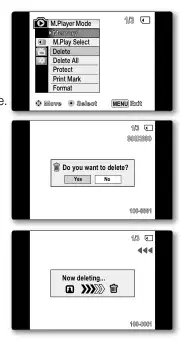
メッセージを 「削除したい」 一覧表示
•
削除機能に直接アクセスできる ジョイスティック.

)のみ
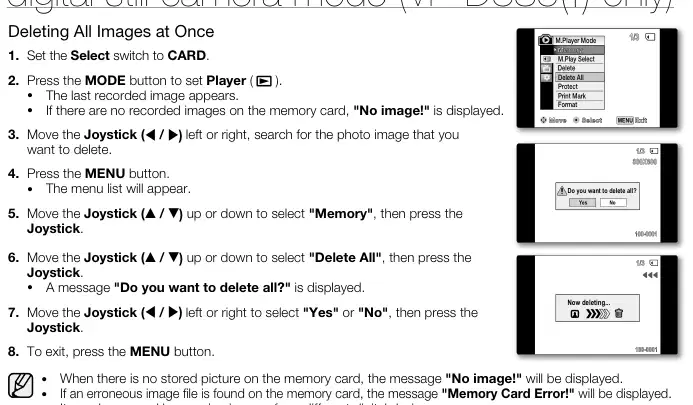
メッセージを 「全部削除したい」 一覧表示
メモリーカードに保存された画像がない場合、メッセージ 「イメージなし」 が表示されます。 メモリカードに誤った画像ファイルが見つかった場合、メッセージ 「メモリーカードエラー!」 が表示されます。 異なるデジタル機器から画像をコピーすることで発生する可能性があります。 誤った削除から大切な写真を保護するため、画像の保護を有効化します。 ANSIpage 80 あなたは、保護された画像を含むメモリカード上のすべてのイメージとオプションを完全に削除するためにフォーマット機能を使うことができます。 ANSIpage 83 すべてのファイルを削除する 「すべて削除」 しばらくお待ちください。 ファイルを他のストレージデバイスにバックアップした後、すべてのファイルを削除するには、メモリカードをフォーマットします。
•

フォーマット機能は、 M.プレイヤー モード。 ANSIpage 18 あなたは、保護された画像を含むメモリカード上のすべてのイメージとオプションを完全に削除するためにフォーマット機能を使うことができます。 フォーマット機能はメモリカードを初期状態に復元します。 1. 設定する 選択する スイッチ クレジットカード.
M.Playerモード
M.Play 選択
全て削除してプリントマークのフォーマットを保護します
選択する 出口 メニューを移動
640X480
ファイルが削除されます! フォーマットしたいですか?
•
メッセージを 「全てのファイルが削除されます」 フォーマットしたいですか? 一覧表示
フォーマットする...
「完了」 フォーマットが完成したら表示されます。
•
フォーマット機能を実行すると、すべての写真画像/移動イメージが完全に消去され、削除された写真の画像を復元することはできません。 異なるデバイスを使用してメモリカードをフォーマットすると、メモリーカードの読み取りエラーが発生します。 フォーマットの途中で電源をオフにしないでください。 保存する保護タブが設定されたメモリカードはフォーマットされません。 ANSIpage 74 PC上でメモリカードをフォーマットしない。 「未定」 PC上でフォーマットされたメモリーカードが入力されている場合は、メッセージが表示されます。
フォーマット機能を実行すると、すべての画像は完全に消去されず削除された画像を復元できません。

)のみ
• • •
移動中の画像を録画する場合があります。 M.Cam(エムカム) メモリーカードに画像を保存します。 ❯ページ 18 あなたは、メモリカード上のオーディオで移動画像を録音することができます. 撮影した画像の画面形式は720X576です。
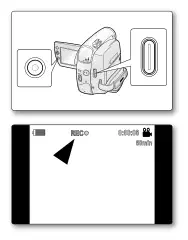
"REC●" 液晶画面に表示します。 メモリーカードに写真画像を録画して、 プロフィール 代わりにボタン 録音の開始/停止 ボタン。 ❯ページ 78

• • •
tp 2000 MPEGファイルをメモリカードに保存することができます。 MPEGファイル(画像の移動)は、移動したファイルの1GBまで記録できます。 移動イメージ機能の録画前に、メモリーカードをカメラに差し込むか確認してください。 MENU 移動イメージを録音する際にボタンは使用できません。 ご利用にあたって MENU ボタン、録音を停止して下さい。 画面にMENUが表示されると、移動イメージの記録は利用できません。 録音を開始するには、プレス MENU メニューが消えるボタン。 記録した画像は、メモリーカードの*.avi(AVI 1.0)ファイルフォーマットに保存されます。 メモリーカードの移動イメージは、テープ上の画像よりも小型で低画質です。 モノに音が録音されます。 以下の機能が許可されていない M.Cam(エムカム) モード。 「DIS」、「デジタルズーム」、「フェード」「プログラムAE」「ビジュアルエフェクト」,「16:9ワイド」,ふりがな メモリーカードで録音している間、ノイズを記録する可能性があるためテープをインサートまたはエジェクトしないでください。 メモリーカードに記録している間、メモリカードを差し込みたり記憶カードやメモリカード自体でデータを破ったりしないでください。 メモリカードにアクセスしながら電源オフを回すと、メモリーカードに保存されたデータを損傷する可能性があります。
•

)のみ
メモリカードで移動イメージ(MPEG)を再生する (M.Play Select)
移動イメージの再生機能はでだけ働きます ツイート プレイヤー モード。 ∴ 18メモリーカードに画像を移動することができます。 TVではなくPCで閲覧していると、再生画像は高品質になります。
M.Playerモード
M.Play 選択
1. 設定する 選択する スイッチ クレジットカード. 2. プレス MODE 設定ボタン プレイヤー ( ). 3. プレス MENU ボタン。 メニュー一覧が表示されます。 4. 移動する ジョイスティック(Joystick)▲ / ▼) 選択する上下 「記憶」それから出版物 ジョイスティック. 5. 移動する ジョイスティック(Joystick)▲ / ▼) 選択する上下 「M.Play Select」の使い方それから出版物 ジョイスティック. 6. 移動する ジョイスティック(Joystick)▲ / ▼) 選択する上下 「映画」それから出版物 ジョイスティック. 7. メニューを出て、メニューを押します MENU ボタン。 8. 移動する ジョイスティック(/) 目的の移動イメージを捜すために、それから出版物 ジョイスティック. . メモリーカードに記録された移動画像は再生されます。 9. 再生を停止するには、ダウンします ジョイスティック(). . 利用する ズーム STOPモードの音量を調整するレバー。 ダウンして ジョイスティック() STOPモード - メッセージが表示されます 「お待ちください」 画面上の6つの画像を移動させる
全て削除してプリントマークのフォーマットを保護します
選択する 出口 メニューを移動

0:00:04
• •
12:00 1.JAN.2008
SMOV0007
瞬間。 - 移動する ジョイスティック(//) 目的の移動イメージを捜すために、それから出版物
ジョイスティック。 利用する ジョイスティック 様々な再生操作を楽しむため。 - プレス ジョイスティック 休止または再生する。 - 移動する ジョイスティック 再生または一時停止モードの時に、右か左に検索します。
•
12:00 1.JAN.2008
MENU 画面の再生時にボタンが押外できません。 ご利用にあたって MENU ボタン、再生を停止して下さい。 画面にMENUが表示されると、画像再生は利用できません。 再生を開始するには、プレス MENU 消えてしまうボタン。 移動イメージを再生しながら壊れたり、モザイクの写真を撮ったりするかもしれませんが、故障ではありません。 メモリーカードに記録した移動画像は、他社の機器では再生できないことがあります。 別のカメラで記録された移動画像は、このビデオカメラでは再生できないことがあります。 PC上で画像を移動させるには、ビデオコーデック(カメラで提供されるCD)をインストールする必要があります。 - 移動をするためにマイクロソフト・ウインドウズのメディア プレイヤー版9かより高いバージョンを必要とします
••
モーブe エスレックt
PC上のメモリーカードに画像が入ります。 - Microsoft Windows Media Player をMicrosoftからダウンロードできます。
ウェブサイト、http://www.microsoft.com/windows/windwsmedia/download/default.asp」 の一覧です。

• •
この機能は、 プレイヤー モード。 ∴ 18のカメラは、テープに記録された移動画像データを読み出し、メモリーカード上の写真として録画することができます。

VOL
操作の前に 録音テープとメモリーカードをカメラにインサートします。
16BIt S MIX[1+2] 60min 0:00:16:24 SP
12:00 1.JAN.2008
16BIt S MIX[1+2] 60min 0:00:16:24 SP
これからのコッピング...
カセットからメモリーカードへコピーした写真は640x480形式で保存されます。 保存できる画像の数はイメージの解像度により異なります。
12:00 1.JAN.2008
AV で · コピー · AV で

)のみ
テープからメモリーカード(写真コピー)に写真を写し出す
写真コピー機能がそのままで動作します。 プレイヤー モード。 ∴ 18 検索機能を使用して、miniDVカメラで記録されたテープから写真のみを自動的に撮ることができ、順番にメモリカード上にそれらを録音することができます。 操作の前に
写真コピーオーディオ 音声効果の選択
miniDVカメラで録音したテープをインサートし、テープを再巻く。 メモリーカードをカメラに入力します。
57min 0:03:30:23 SP
撮影検索...
•
W T
3/3 SP
[1+2] 56分 コピー
カセットテープに記録された全ての写真は、メモリーカード上にコピーされます。 6. カムコーダーは、写真画像の検索を自動的に実行し、写真をコピーします。 7. ダウンして ジョイスティック(Joystick)▼) コピーを止めること。 カセットが終了またはメモリーカードを満たしたときにコピーストップ。
これからのコッピング...
•
• •
カセットからメモリーカードへコピーした写真は640x480形式で保存されます。 テープに記録された写真画像をメモリーカードへコピーしても、まだテープ上に残っています。

• • •
プリントマーク機能がそのままで動作します。 M.プレイヤー モード。 ∴ 18 DPOF(デジタルプリントオーダーフォーマット)の印刷物形式に対応しました。 DPOFに対応したプリンターでメモリカードに記録された画像を自動印刷できます。 必ずその旨を確かめてください。 M.Play 選択 設定する プロフィール メニュー ❯79ページプリントマークを作るには2つの方法があります。 ? - 「このファイル」:液晶画面に表示されている画像のプリントマークを設定できます。
M.Playerモード
M.Play 選択
全て削除してプリントマークのフォーマットを保護します
999まで設定できます。 ? - 「すべてのファイル」: 保存した画像の全てを1枚ずつコピーする。
選択する 出口 メニューを移動
M.Playerモード
1. 設定する 選択する スイッチ クレジットカード. 2. プレス MODE 設定ボタン プレイヤー ( ). 録画した画像が最後のイメージです。 3. 移動する ジョイスティック(/) 左または右に、マークしたい写真画像を検索します。 4. プレス MENU ボタン。 メニュー一覧が表示されます。 5. 移動する ジョイスティック(Joystick)▲ / ▼) 選択する上下 「記憶」それから出版物 ジョイスティック. 6. 移動する ジョイスティック(Joystick)▲ / ▼) 選択する上下 「プリントマーク」それから出版物 ジョイスティック. 7. 移動する ジョイスティック(Joystick)▲ / ▼) 目的のオプションを選択するために上下に 「すべてオフ」, 「このファイル」 または 「すべてのファイル」それから出版物 ジョイスティック. 8. 選択する 「このファイル」, 移動 ジョイスティック(Joystick)▲ / ▼) 量を選ぶために上下に、それから出版物を押して下さい ジョイスティック. 9. 出口へ、押して下さい MENU ボタン。 プリントマーク()の表示器と印刷回数が表示されます。
M.Play 選択
全て削除してプリントマークのフォーマットを保護します
選択する 出口 メニューを移動
800X600
•
プリントマークの削除
すべてのPrint Marksを削除するには、選択します 「すべてオフ」. . 個々のファイルのPrint Markを削除するには、ファイルを選択して設定します。 「このファイル」 へ "000".
Print Mark が設定されている場合 「このファイル」コピー数をセットできます。 "000" へ "999". . Print Mark が設定されている場合 「すべてのファイル」コピー数をセットできます。 "001". . とりあえず 「すべてのファイル」 オプションは、保存された画像の数に応じて長時間の動作時間を必要とする場合があります。 DPOF対応プリンターを市販しています。

)のみ
あなたの写真を印刷する - PictBridgeTM を使用する
PictBridgeTM は、 M.プレイヤー モード。 ∴ 18 カムコーダーをプリンターにピクトブリッジ対応(別売)することで、メモリーカードから直接プリント機へ画像を数少ない操作で送信することができます。 PictBridgeのサポートにより、保存された写真をプリントアウトするためにカメラを直接制御できます。 PictBridge機能を使用して保存された写真の直接印刷のために、USBケーブルを使ってあなたのカムコーダーをPictBリッジプリンターに接続しなければなりません。
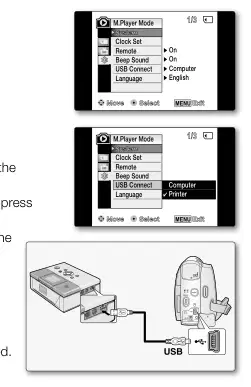
「コンピュータ」: コンピュータに接続します。 「プリンター」:プリンターに接続します。
(PictBridge機能を利用するには、プリンターに接続します。) 8. 付属のUSBケーブルで、カメラをプリンターに接続します。 9. プリンターの電源をオンにします。 短い期間後に自動的にピクトブリッジメニュー画面が表示されます。 カーソルはハイライトします 印刷する.

画像の選択 移動 ジョイスティック(/) 左または右にプリントする画像を選択します。
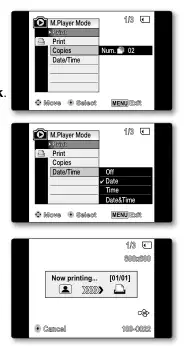
各プレス MENU ボタンは、PictBridgeメニュー画面をオンまたはオフに切り替えます。 プリント数の設定 1. 移動する ジョイスティック(Joystick)▲ / ▼) 選択する上下 「コピス」それから出版物 ジョイスティック. 2. 移動する ジョイスティック(Joystick)▲ / ▼) 印刷の数を設定するか、またはダウンして、プレス ジョイスティック. . 日付/時刻 インプリントオプションの設定 1. 移動する ジョイスティック(Joystick)▲ / ▼) 選択する上下 「日時」それから出版物 ジョイスティック. 2. 移動する ジョイスティック(Joystick)▲ / ▼) 日付/時刻表示タイプを選択するために上下に、それから出版物を ジョイスティック.
印刷イメージが移動 ジョイスティック(Joystick)▲ / ▼) 選択する上下 印刷するそれから出版物 ジョイスティック選択した画像ファイルと、印刷されます。
印刷をキャンセルして画像の印刷の取り消し、プレス ジョイスティック 再び。 メッセージ 「キャンセル」 画面が消えて、画像の印刷は中止となります。
Date/Time Imprint は、全てのプリンタではサポートできません。 プリンターメーカーにチェックを入れる とりあえず 「日時」 プリンターがこのオプションをサポートしていない場合は、メニューは設定できません。 PictBridgeTMは、キヤノン・富士・HP・オリンパス・セイコーエプソン・ソニーが開発した画像転送規格であるCIPA(カメラ&イメージング製品協会)の登録商標です。 PictBridge対応プリンターは市販品です。 カムコーダーで提供されるUSBケーブルを使用してください。 PictBridge ダイレクト印刷中にカメラ用の AC 電源アダプタを使用します。 印刷中にカメラをオフにすると、メモリカードのデータを損傷する可能性があります。 印刷用写真画像の対応 印刷用画像は、移動できません。 プリンターによっては、さまざまな印刷オプションを設定できます。 プリンターの取扱説明書は、詳しくはご参照下さい。
• • •
• • •

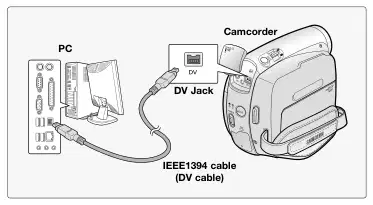
IEEE1394(i.LINK)-DV標準データ接続をDVデバイスに接続します。 (DVDレコーダー、カメラなど)
他規格のDV製品に接続します。 - 標準のDV接続はかなり簡単です。 - DVジャックが製品にあれば、正しいケーブルを使用してDVジャッキに接続することでデータを転送することができます。
(供給されません) デジタル接続、ビデオおよびオーディオ信号がデジタル形式で送信され、高品質の画像を転送することができます。
PCに接続する
• •
データをPCに送信したい場合、IEEE 1394のアドオンカードをパソコンにインストールする必要があります。 (供給しない) 移動イメージのフレーム率はPCの容量に依存します。
CPU: より速い Intel® Pentium IIITM 450MHz の多用性がある。 オペレーティング·システム: Windows® 98SE、ME、2000、XP、VISTA、Mac OS(9.1〜10.4)メインメモリ:64 MB以上のRAM IEEE1394アドオンカードまたはIEEE1294カードで構築
上記すべての推奨コンピューター環境では、動作が保証されません。 IEEE 1394は、電気電子工学の研究所が標準化する国際規格です。 DV規格の仕様に従わないDV装置はサポートできません。 ノートおよび互換性のあるソフトウェアアプリケーションの詳細については、デバイスの製品ドキュメントを参照してください。
DVジャック(4ピン、6パン)の2種類がございますのでご留意ください。 4ピンジャック付きカムコーダーです。

•
'i’サフィックスのモデルDV(IEEE1394)/AV(Analogue)で機能します。
( ) が表示されることを確認してください。 4. プレス 録音の開始/停止 REC PAUSEモードを開始するボタン。
「一時停止」 一覧表示 5. 画像を監視しながら、他のDVデバイスで再生を開始します。 6. プレス 録音の開始/停止 録音を開始するボタン。
録画を一時的に停止したい場合は、プレス 録音の開始/停止 もう一度ボタン。 7. 録画を停止するには、ダウン ジョイスティック().
•
カムコーダーから別のDV装置にデータを送信する場合、一部の機能が動作しない場合があります。 電源ケーブルを取り外して、もう一度OFFにしてください。 カムコーダーからPCへデータを送信すると、パソコン機能ボタンは利用できなくなります。 M.プレイヤー モード。 (VP-D385(i)のみ) IEEE1394を使用した場合、別の DVデバイスを使用しないでください。 カムコーダーをDVとUSB(VP-D385(i)のみでPCに接続しないでください。 正しく動作しない場合があります。 IEEE1394ケーブル(DVケーブル)は別途販売しています。 映像ソフトの商用化が可能 ほとんどのDVはPCに6つのピン ジャッキを可能にします。 この場合、接続には6pin/4ピンケーブルが必要です。 ほとんどのDVはノートブックとラップトップが4つのピンソケットを持っています。 接続のための4pin/4pinケーブルを使用して下さい。 DV(IEEE1394)モードでは、DISとC.Niteの機能が利用できなくなります。 DV(IEEE1394)モードが設定されている場合、DISとC.Niteモードがリリースされます。 DV(IEEE1394)モードでは検索 (Forward/Reverse) が利用できなくなります。 レコーダーとしてこのカメラを使うと、モニターに表示される写真は不均一に見えるかもしれませんが、録画画像には影響しません。

)のみ
USB接続でデジタル画像を転送
• • •
カムコーダーはUSB 1.1と2.0の両方の規格に対応しています。 (PC仕様により) 録音ファイルをUSB接続でパソコンに転送できます。 データをPCに転送する場合は、Camcorderで提供されるソフトウェア(DVドライバ、ビデオコーデック、DirectX 9.0)をインストールする必要があります。
マイクロソフト(Windows)のデバイスドライバのみで、システム高速USB接続に依存するUSB接続速度がサポートされています。
Windows 2000 - サービス パック4かそれ以降のシステムで高速USB取付けられて。 Windows XP - サービスパック1以降をインストールしたシステムで高速USB。 Windows Vista - サービスパック1以降をインストールしたシステムで高速USB。
WindowsシステムCPU Intel® Pentium 4TM、2GHz OS(オペレーティングシステム)Windows® 2000/XP / Vista *標準インストールを推奨します。 上記OSがアップグレードされた場合には、動作を保証できません。 記憶512MB HDD容量2GBかそれ以上の決断1024 x 768は24bit色USB2.0高速に点を打ちます
MacintoshのオペレーティングシステムではUSBインターフェイスはサポートされていません。 上記システム要件は推奨事項です。 要求を満たしているシステムでも、システムの動作を保証できないことがあります。

推奨よりも遅いPCでは、ムービー再生がスムーズなものではないか、ビデオ編集は長時間かかることがあります。 推奨よりも遅いPCでは、映画再生はフレームをスキップしたり、予期しない操作する可能性があります。 インテル®ペンティウムIIITMまたはPentium 4TMは、インテル株式会社の商標です。 Windows®は、Microsoft® Corporationの登録商標です。 他のブランドや名前はすべて、それぞれの所有者の財産です。 上記すべての推奨コンピューター環境では、操作は保証されません。 カムコーダーをDVとUSBケーブルの両方でPCに接続しないでください。 正しく動作しない場合があります。 でん M.Cam(エムカム) または M.プレイヤー モードは、USBケーブルを接続する前にメモリーカードをカメラに差し込みます。 メモリーカードや未フォーマットのメモリカードが入らないと、PCは取り外し可能なディスクとしてカメラを認めません。 転送中にPCやカメラからUSBケーブルを切断すると、データ転送が停止し、データを破損することがあります。 USBハブや、他のデバイスを同時に使用してPCに接続すると、競合を引き起こして正常に動作しない場合があります。 これにより、他のすべてのUSBデバイスを削除し、再度接続を試みます。
•
•

)のみ
• •
USBは機能がでだけ働かせます接続します M.プレイヤー モード。 ANSIpage 18 USBケーブルを使用して、カメラをコンピュータに接続して、移動イメージと写真画像をメモリカードからコピーしたり、プリンターに画像を印刷することができます。
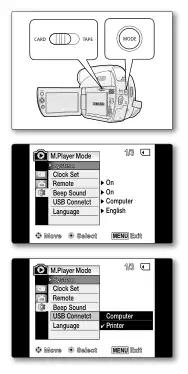
選択できます 「コンピュータ」 カムコーダーをウェブカメラ、USBのストリームまたは取り外し可能なディスクとして使用するため。 選択できます 「プリンター」 Pictbridge 機能を使用する。 » ➥ #39; ➥#90

ソフトウェアのインストール(DV Media Pro Program)

パソコンをオンにします。 実行中の他のすべてのアプリケーションを終了します。 CD-ROMドライブに付属のCDをインサートします。 - CDが差し込まれた直後に設定画面が表示されます。
セットアップ画面が表示されない場合は、左下隅にある「スタート」をクリックし、「実行」を選択してダイアログを表示します。 「D:\autorun.exe」と入力し、CD-ROMドライブが「D:Drive」にマッピングされている場合は、「ENTER」を押します。
ドライバのインストール - DVドライバーとDirectX 9.0
DVドライバーはPCへの接続を確立するサポートが要求されるソフトウェア ドライバです。 (インストールされていない場合、一部の機能がサポートされません) 1. セットアップ画面の「DVドライバー」をクリックします。 ドライバーソフトウェアが自動インストールされます。 次のドライバをインストールします。: - USB PCカメラドライバー 2. ドライバーのインストールを完了するには、「確認」をクリックしてください。 3. 「DirectX 9.0」がインストールされていない場合は、「DV Driver」の設定後に自動的にインストールされます。 DirectX 9.0をインストールした後、PCは再起動する必要があります。 DirectX 9.0が既にインストールされている場合は、PCを再起動する必要はありません。

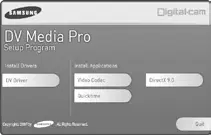
アプリケーションのインストール - ビデオコーデック
セットアップ画面の「ビデオコーデック」をクリックします。 PC上でこのminiDVカメラで録画した動画ファイルを再生するには、ビデオコーデックが必要です。
本カメラに付属のソフトウェアCDをご使用ください。 他CDとの互換性は保証しません。 インストール中に、Microsoft LOGOテスト警告が表示された場合は、「Continue(C).」をクリックします。 「Digital Signatureが見つからない場合」または類似したメッセージが表示される場合は、メッセージを無視してインストールを続ける必要があります。

)のみ
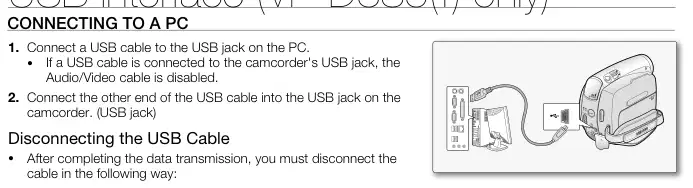
データ伝送が完了したら、次の方法でケーブルを切断する必要があります。 1. タスクトレイの「ハードウェアを交換または拒否」アイコンをクリックします。 2. 「USB マスストレージデバイス」または「 USBディスク」を選択し、「Stop」をクリックします。 3. 「OK」をクリックします。 4. miniDVカメラとPCからUSBケーブルを切断します。 転送中にPCやカメラからUSBケーブルを切断すると、データ伝送が停止し、データを破損することがあります。 USBケーブルをUSBハブ経由でPCに接続したり、USBケーブルと他のUSBデバイスを接続するとカメラが正常に動作しない場合があります。 これにより、PCからすべてのUSBデバイスを削除し、カメラを再接続します。
•
取り外し可能なディスク機能を使用して
この関数は両方で動作します M.Cam(エムカム) とりあえず M.プレイヤー モード。 ANSIpage 18 あなたは簡単にUSB接続を介して追加のカードなしでメモリカードからPCにデータを転送することができます。 1. 設定する 選択する スイッチ クレジットカード. 2. プレス MODE 設定ボタン アクセサリー () または プレイヤー ( ). 3. USBケーブルの1つの端を、カメラ上のUSBジャックに接続し、もう一方はコンピュータ上でUSBジャックに繋がります。 4. 取り外し可能なディスクが適切に認識されているかどうかを確認するには、Windowsエクスプローラを開き、リムーバブルディスクを見つけます。
•
映像や写真画像をパソコンにコピーして再生することができます。

• •
この機能は、 アクセサリー モード。 ANSIpage 18 Webカメラ機能、DVドライバ、ビデオコーデックおよびDirectX 9.0プログラムを使用するにはPCにインストールする必要があります。 ∴ 97 ビデオチャット機能を提供するウェブサイトに接続すると、camcorderを使って参加できます。 ビデオ会議(ネットミーティングなど)でこのビデオカメラを使うと、動画のコンフェレンスソフトウェアによっては音声通信がサポートされない場合があります。 この場合、外部マイクをPCの音符に接続して音声通信を有効にします。 PCネット会議プログラムを搭載したカメラで、ビデオカンファレンスに参加できます。 Webカメラの画面サイズ(Webカメラ機能用の転送ビデオフレームレートは最大12.5 fps) - USB 2.0接続用640X480ピクセル。
• •
Windows Messengerなどのビデオチャットアプリケーションを実行し、動画利用をお楽しみください。 PCカム機能を利用する各種アプリケーション 詳細は各製品に関するドキュメントをご覧ください。
Webカメラが使用中は16:9ワイドモードをサポートしていません。 4:3のアスペクト比で画面が表示されます。 PCがUSBとカメラに接続されている場合は、 パワー スイッチ, 選択する スイッチ, ズーム レバーおよび ジョイスティック(Joystick)▲ / ▼) 操作ができます。 (ウェブカメラ)

• •
録画の最後に、電源を外す必要があります。 バッテリーパックで録音すると、カメラにパックを残しておくと電池の寿命が低下します。

録音完了後、バッテリーパックを発売する必要があります。 1. スライド中にカセットコンパートメントカバーを開ける OPEN 方向または矢印のスイッチ。
カセットコンパートメントを自動的に引きます。 テープを完全に取り出してから待ちます。 2. テープを外した後、コンパートメントカバーを閉じて、ほこりのない環境でカムコーダーを保存します。 塵および他の外国材料は正方形の形騒音かけいれんが映像を引き起こすことができます。 3. miniDVカメラオフをオンにします。 4. 電源を切断するか、電池パックを取り外す。 カムコーダーのLCDのパネルを開け、電池解放を滑らせて下さい(BATT.)は、ボディの左側に、電池をかちりと取除くために切ます。


•
使用可能なカセットテープ

保存したいものを録音した時、誤って消去されないよう保護することができます。 .. テープを保護する:穴が覆われているようにカセットの安全タブを押します。 . . テープ保護を取除く:カセットに記録を維持したくない場合は、穴をカバーするように安全タブをバックを押します。
テープの保管方法.. 磁石や磁気干渉で場所を避けてください。 . . 湿気および塵の傾向を避けて下さい。 . . テープを直立した位置に保ち、直接日光に保管しないでください。 d. 。 テープを落とすか、またはノックしないでください。

ビデオヘッドのクリーニング
•
通常の録画とクリアな写真を確保するために、再生画像が正方形のブロック状のノイズや歪みを表示したり、青い画面が表示されます。 この機能は、 プレイヤー モード。 ❯ページ 18
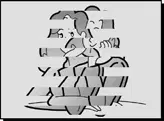
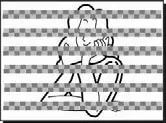
ビデオカセットを使って写真の品質を確認してください。 - 映像の質が改善されていない場合、操作を繰り返して下さい。 乾式カセットクリーナーでビデオヘッドを清掃します。 一部洗浄カセット製品が自動的に停止します。 クリーニングカセットの指示を参考にしてください。 問題がクリーニングの後で続く場合、最寄りのSamsungディーラーまたは認定サービスセンターに相談してください。 (青いスクリーン)
(青いスクリーン)

それぞれの国や地域には、独自の電気・色システムがあります。 お使いのミニDVカメラを海外で使用する前に、以下の項目を確認してください。
電源 ACアダプターは、AC範囲の電圧自動選択を100 Vから240Vまで提供しています。 AC100 V~240V、50/60Hzの範囲でカコーダを付属したAC電源アダプタを使用して、任意の国/地域にあなたのカメラを使うことができます。 壁コンセントの設計に応じて、必要に応じて市販のACプラグアダプターを使用してください。
テレビカラーシステムで、カメラマンはPAL系ベースのカムコーダーです。 テレビで録画を見たり、外部デバイスにコピーしたい場合は、PALシステムベースのテレビや外付け機器であり、適切なオーディオ/ビデオジャックを持っている必要があります。 それ以外の場合は、別のビデオフォーマットトランスコーダ(PAL-NTSC形式変換器)を使用する必要があります。
PAL対応国/地域 オーストラリア、オーストリア、ベルギー、ブルガリア、中国、CIS、チェコ共和国、デンマーク、エジプト、フィンランド、フランス、ドイツ、ギリシャ、イギリス、オランダ、香港、ハンガリー、インド、イラン、イラク、クウェート、リビア、マレーシア、モーリシャス、ノルウェー、ルーマニア、サウジアラビア、シンガポール、スロバキア共和国、スペイン、スウェーデン、スイス、シリア、タイ、チュニジアなど
NTSC対応国/地域 バハマ、カナダ、中央アメリカ、日本、韓国、メキシコ、フィリピン、台湾、米国など
世界中のどこからでも液晶画面でミニDVカメラや映像を視聴できます。
• •

サムスンの認可サービスセンターに連絡する前に、次の簡単なチェックを実行します。 不要な通話時間と費用を節約できます。 自己診断の表示
ディスプレイの点滅フォーム その... アクション バッテリーパックはほぼ放電されます。 請求されたものに変更します。 テープエンド! テープの残留時間が約2分遅れる。 新規作成をします。 テープエンド! テープが終わるまでは、その端に辿り着くことはありません。 新規に変更する テープなし! 遅いカメラにテープがない。 テープをインサートします。 保護! テープは録音から保護されます。 記録したいなら、保護を解放して下さい。
L C R
カムコーダーに機械的欠陥がいくつかあります。
M.Cam/M.Playerモード(VP-D385(i)のみ)での自己診断表示
ディスプレイの点滅フォーム その... アクション メモリーカードなし! 遅いカムコーダーにメモリカードはありません。 メモリーカードを発行する。
記憶の完全! 遅いレコードに十分なメモリはありません。 メモリーカードの変更 記録されたイメージを消去して下さい。 映像はなし! メモリカードに画像が記録されていない 新規画像を録画する。 保護を書いて下さい! メモリカードが記録保護されます。 メモリーカードの書き込み保護タブを解放します。 保護! 保護されたイメージを削除しようとします。 画像を保護する。
エラーを読んで! カムコーダーは再生できません。 メモリーカードをフォーマットするか、このカメラに記録されたメモリカードを差し込みます。 エラーを記述! カムコーダーは録画できません。 メモリーカードをフォーマットするか、新しいメモリカードに変更します。 フォーマットされていない! メモリカードのフォーマットが遅くなる。 メモリーカードをフォーマットします。 (ページ 83) 今削除... ファイルの削除を進行するときは遅くします。 削除が完了するまで待ちます。
メモリーカードエラー! インサートされたメモリカードは、カメラが認めていない。
メモリーカードを取り出し、再入力します。 別のメモリカードを試す。

これらの指示があなたの問題を解決しない場合は、最寄りのSamsung認定サービスセンターにお問い合わせください。 •トラブルシューティング
カムコーダーをオンにすることはできません。 バッテリーパックまたはAC電源アダプタを確認してください。
録音の開始/停止 録画中にボタンが作動しません。
プレス MODE 設定ボタン アクセサリー ( ). カセットの端に辿り着きました。 カセットのレコード保護タブをチェックします。
カムコーダーは自動的に締めます。 ご使用なしで5分以上、STBYに設定したカメラを左折します。 バッテリーパックは完全に排気されます。
大気温度が低い。 バッテリーパックは充電が完全になかった。 バッテリーパックは完全に死に、充電できません。別のバッテリパックを使用してください。
急ぎで充電が切れる。
再生中に青い画面が表示されます。 ビデオヘッドは汚れる場合があります。 洗浄テープでヘッドを清掃します。
被写体と背景のコントラストは、カメラが正常に動作するほど優れています。 明るい環境で録音している間、コントラストを低下させるか、またはBLC機能を使用するために背景が明るくなります。 ❯ページ 56
画面上に表示されている縦のストリップが、暗い背景を録画するときに表示されます。
自動焦点は機能しません。 マニュアルフォーカスメニューをチェックしてください。 手動焦点モードで自動焦点は働かせません。 ANSIpage 42 FFまたはREW、演劇機能 ジョイスティック(/) 作業しません。
プレス MODE 設定ボタン プレイヤー ( ). カセットの始まりや終わりに辿り着きました。
これは正常な操作であり、それは失敗か欠陥ではないです。 テープが破損する場合があります。 テープを交換します。 ビデオヘッドのクリーニング ❯ 101
再生検索時にモザイクパターンが表示されます。
冷間場所から温室まで直接持ち込まれる場合は、テープの表面やレンズの内側に湿気がカモコーダーを凝縮する場合があります。 この状態では、ヘッドドラムにテープを貼り、破損したり、正しく動作しない場合があります。 こうした状況下でのダメージを防止するため、湿気センサーにカムコーダーが装着されています。 カムコーダー内の湿気がある場合、(DEW)が表示されます。 この場合、カセットエジェクション以外の機能のどれも動作しません。 カセットコンパートメントを開き、バッテリーを外します。 乾いた暖かい部屋で少なくとも2時間カメラを置く。
症状の説明/解決 · 湿気の凝縮

メインメニュー サブメニュー機能
M.Playerモード カメラプログラム AE 選択するプログラム Ae 機能 ✔ 47, 48 白バランス設定 ホワイトバランス ✔ 49, 50 デジタル特殊効果の設定 ✔ 51, 52 16:9 ワイド16:9 広い機能を設定 ✔ 53 マクロ設定 ✔ 54 DIS デジタルイメージの安定化を選択 ✔ 55 BLC 設定します。 BLC ファンクション ✔ 56 デジタルズームを選択する デジタルズームレンズ ✔ 57 C.Nite 選択した ✔ 58 色 N ライトを点灯 ✔ 59
M.Camモード
テープで記録された写真検索 検索する 写真 ✔ 61 フォトコピー コピーの写真をカセットからメモリーカードにコピーします。 ✔ 88オーディオ選択 音声再生チャネルの選択 ✔ 66 可聴周波効果を選択する ✔ 67 録音 Recモード 録画速度を選択 ✔ 44 オーディオモード 録音のための音質を選択 ◯ 44 WindCut Plus ミニマジスト風ノイズ ✔ 45 Real Stereo Selecting Real ステレオカメラ ✔ AV/出力 ✔ 68AV / チェックアウト ✔
メモリファイル番号。 ファイル番号オプション ✔ 77 M.Play Selecting Storage Media (写真、ムービー) を再生する ✔ 86 削除ファイルを削除します。 ✔ 81 すべてのファイルを削除します ✔ 82 すべてのファイルの削除 Accidental Erasure ✔ 80 Print Mark Print Image メモリーカードに記録された ✔ 89 Formatting
利用できるモード · ページのカメラ · プレイヤー

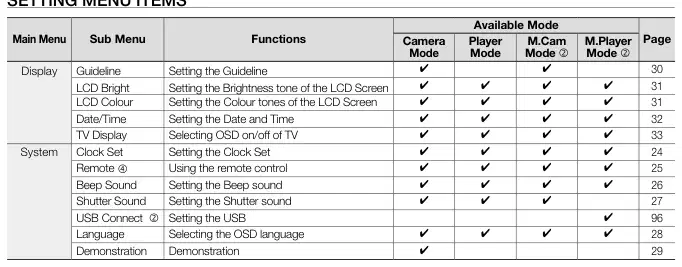
LCD 明るい設定液晶画面の明るさトーン ✔ ✔ 32 TV 表示選択 OSD on/off of the TV ✔ 3 システムクロックセット ✔ 31 日付 / 時間を設定 ✔ 12 回 ✔ 2回 ◯ ✔ 5回 ✓ ✔ 25 ✔ - 音声を切り替える ✔ 28 音符を設定する ✔ 33システム時計セット 簡単に ✔ 24 リモートコントロールを使用して ✔
: VP-D382(i)/ D382H/D384/D385( i)のみ:VP-d386(i )のみ : 担当副社長 - D381i / D383i / 博士385i : 副社長 D381(私)/D38 2H / D385(I)

ソリューション ビデオ信号PALのビデオ録画システム2ロータリーヘッド、ヘリカルスキャンシステムオーディオ録音システム回転式ヘッド、12/16b PCMシステム使用可能なカセットデジタルビデオテープ(6.35mm幅):ミニDVカセットテープ速度SP:約 18.83mm/s LP:約 12.57mm/s テープ録画時間 SP:60分(DVM 60使用時)、LP 90分 (DVM60使用時の場合) FF / REW 時間 約 150秒。 (DVM60テープを使用して) イメージ装置 CCD (Charge によって結合される装置): 800Kピクセル レンズ F1.6 34x、1200x (デジタル) 電子ズームレンズ フィルター直径 Ø30 LCD スクリーン サイズ/点数 2.7inch 112K LCD スクリーン方法 TFT LCD コネクタ ビデオ出力 1Vp-p (75)Ω 終了) 可聴周波出力 -7.5dBs (600Ω 終了) DV入出力 4pin特殊コネクタ USB出力 (VP-D385(i)のみ) ミニBタイプコネクター (USB2.0 高速) 総合案内 電源 DC 8.4V、リチウムイオン電池パック7.4Vの動力源のタイプ電池のパック、電源(100V~240V)50/60Hzパワー消費量(録音) 3.7W
実用温度 0 ̊~40 度C (32のF~104 階) 保管温度 -20 摂氏温度 60 ° C (- 4 70°F ~ 140 階に) 外形寸法 高さ:61mm (2.40")、長さ:9 mm (3.74")、幅:112mm (4.40インチ) 重量340g (0.75lb)(電池パックおよびテープを除く) 内部マイクロフォン Omni方向ステレオ マイクロホン リモコン制御(VPD382(iH3/h5m3/t) 内径:50m (5.45インチ)
・技術仕様や設計は予告なく変更される場合があります。

電源アダプタの主流は、ヒューズを組み込む成形プラグで供給されます。 ヒューズの値は、プラグのピン面に表示され、交換する必要がある場合は、同じ評価のBS1362に承認されたヒューズを使用する必要があります。 カバーが取り外し可能な場合、ヒューズの蓋を省略したプラグを使用しないでください。 交換用ヒューズカバーが必要な場合は、プラグのピンフェイスと同じ色でなければなりません。 交換カバーは、ディーラーから入手できます。 装着したプラグがあなたの家やケーブルで電源ポイントに適していない場合、電力点に到達するのに十分な長さのない場合, あなたは適切な安全承認された延長リードを取得する必要がありますか、援助のためにディーラーを相談. しかし、プラグを切断する代替品がない場合、ヒューズを削除してから安全にプラグを捨てます。 プラグをメインソケットに接続しないでください。 重要なのは、メインリード線が次のコードに従って色付けされます。BLUE = ニューラルブラウン=LIVE これらのカラーは、プラグイン内の端末を特定する色のマークに対応していない可能性があるため、次のように進みます: ワイヤー着色ブルーは、文字NまたはカラーされたBLHACKでマークされているターミナルに接続する必要があります。 線色BROWNは、LまたはカラーリングされたBROWnかREDでマークされている端末に接続しなければなりません。
文字Eまたは地球のシンボル、色付けされたGREENかgreenおよびYELLOWとマークされているアースターミナルにワイヤーを繋ぐしないでください。
このページはイギリスのみで利用可能です。

EIRE
このサムスン製品は、欠陥のある材料や加工品に対して購入元の日から12か月の期間で保証されます。 保証サービスが必要な場合は、購入した小売店に商品を返却してください。 しかし、サムスンは他のEC諸国のディーラーおよび認定サービスセンターを承認し、当該国の購入者に発行された条件について保証を行います。 難易度の高い場合には、当社の認定サービスセンターの詳細は以下から入手できます。
3. . 保証修理は、認定されたサムスンのディーラーまたは認可サービスセンターによって行われる必要があります。 サムスンの非ディーラーが実施した修理や、そのような修復作業およびその修理工事による製品への損傷については、この保証によってカバーされません。 4. . 本製品は、製品がもともと設計され製造されたもの以外の国や地域の技術または安全基準に適合させるために適応を必要とする理由で材料および加工に欠陥があるとは見なされません。 本保証はカバーせず、その適応や結果の如何を問わず返金は一切行いません。 5. . この保証は、以下のいずれかをカバーします: a)定期的なチェックアップ, メンテナンスと修理や交換
サムスン電子U.K。 営業部 カスタマー・ケアの中心のPO箱17243 Edinburgh、EH11 4YB イギリス
通常の摩耗および破損による部品。 b) 製品の輸送、除去またはインストールに関するコスト。 c) 不用、通常の製品を使用するためにfaiureを含む
目的か不適切な取付け。 d) 雷、水、火、神の行為によって引き起こされるDaは戦争します
公共の耐久性、不正確な主流電圧、不適切な換気またはサムスンの管理を超えるその他の原因。 6. . 保証期間中に製品が合法的に保有する者に対して、この保証は有効です。 7. 消費者は、購入契約に起因する小売業者に対してまたはその他の保証によって影響を受けていないかどうかにかかわらず、適用される国の法律で法定の権利を失います。 逆に国民の法律がなければ、この保証に基づく権利は消費者の権利であり、Samsung、その子会社およびディストリビューターは間接的または結果的な損失やレコードへの損傷について一切責任を負いません。
1. 保証は保証サービスが要求されるとき、保障カード十分にそしてきちんと完了し、元の請求書か販売のスリップまたは確認と提示され、プロダクトのシリアル番号はdefacedではないです。 2. . サムスンの義務は、修理に限られているか、その裁量で、製品または欠陥のある部分の交換。
SAMSUNG 電子 (U.K) 株式会社
この取扱説明書で参照されているリンク(メーカー、サポート、ダウンロード等)。
よくあるトラブル、考えられる原因、対処法。
| 問題 | 考えられる原因 | 対処法 | |
|---|---|---|---|
| カムコーダーをオンにすることはできません。 | バッテリーパックまたはAC電源アダプタを確認してください。 | p.108 | |
| 録音中は、スタート/ストップボタンを操作しません。 | カメラ( )を設定するには、MODEボタンを押します。 カセットの端に辿り着きました。 カセットのレコード保護タブをチェックします。 | p.108 | |
| カムコーダーは自動的に締めます。 | ご使用なしで5分以上、STBYに設定したカメラを左折します。 バッテリーパックは完全に排気されます。 | p.108 | |
| 急ぎで充電が切れる。 | 大気温度が低い。 バッテリーパックは充電が完全になかった。 バッテリーパックは完全に死に、充電できません。別のバッテリパックを使用してください。 | p.108 | |
| 再生中に青い画面が表示されます。 | ビデオヘッドは汚れる場合があります。 洗浄テープでヘッドを清掃します。 | p.108 | |
| 画面上に表示されている縦のストリップが、暗い背景を録画するときに表示されます。 | 被写体と背景のコントラストは、カメラが正常に動作するほど優れています。 明るい環境で録音している間、コントラストを低下させるか、またはBLC機能を使用するために背景が明るくなります。 ❯ページ 56 | p.108 | |
| 自動焦点は機能しません。 | マニュアルフォーカスメニューをチェックしてください。 手動焦点モードで自動焦点は働かせません。 ❯ページ 42 | p.108 | |
| FFまたはREW、Play機能ジョイスティック(/)は動作しません。 | プレイヤー()を設定するには、MODEボタンを押します。 カセットの始まりや終わりに辿り着きました。 | p.108 | |
| 再生検索時にモザイクパターンが表示されます。 | これは正常な操作であり、それは失敗か欠陥ではないです。 テープが破損する場合があります。 テープを交換します。 ビデオヘッドのクリーニング ❯ 101 | p.108 |
ユーザーまたはスタッフが通常1日以内に回答します。あなたの質問が次の人の助けにもなります。
最初の質問を投稿しましょう。他のユーザーや当チームが回答します。


