


VP-MX10A VP-MX10AU VP-MX10AH
記憶カメラ
ヴィクトリアムラ コンメモリア
ユーザーマニュアル
マニュアルデルユーアリオ
可能性を想像してみてください
可能性を想像してみてください
サムスン製品を選択したことを喜んでいます! RIGä デバイスを以下のウェブサイトに登録して、すべてのサービスを利用してください。 会員名:www.samsung.com/global/register
サムスン製品を購入していただきありがとうございます。 より完全なサービスを受け取るためには、あなたのプロダクトをで登録して下さい 会員名:www.samsung.com/global/register

メモリカメラの主な機能
MPEG4 の符号化 MPEG4 ASP(高度なシンプルなProfi le)フォーマットで品質のビデオを強化しました。 (720 x 576)は、高解像度の寿命のような画像のために25fpsにメモリカード上に
MPEG4コーディング MPEG4 ASPフォーマット(高度なシンプルなProfi le、720 × 576)の録画ビデオ録音の品質を改善しました。特に現実的な画像と高解像度で25フレーム/秒間記憶カードに。
高容量埋め込まれたフラッシュ・メモリ(4GB) (VP-MX10A/MX10)AU/Mx10AHだけ) カムコーダーは、映画の画像を録画できる大容量Fl Ashメモリを内蔵しています。
4GB (VP-MX10A/MX10)AU/Mx10AH の容量が付いている作り付けのフラッシュ・メモリだけ カムコーダーは録画ビデオのための作り付けの大容量フラッシュメモリを持っています。
各種記録媒体 内蔵のフラッシュメモリ(VP-MX10A/MX10)AU / Mx10AHのみ SDHC(Secure Digital High Capacity)やMCplusなどの各種ストレージメディアに対応しました。 (128 MB ~ 8 GB)
ほかのレコーディングメディア 内蔵フラッシュメモリ(VP-MX10A/MX10)AU / Mx10AHのみに加え、SDHC (Secure Digital High Capacity)やMC Plusなどの各種ストレージメディアに対応しています。 (128 MB ~ 8 GB)
2.7"ワイド(16:9)液晶ディスプレイ(112Kピクセル) 4:3アスペクト比を2.7インチ(16:9)のワイドスクリーンで16:9幅に拡大することで、より大きな画像を見ることができます。 112KピクセルLCDモニターは、最大270度まで回転し、鮮明で詳細な画像の監視と再生を実現します。
2.7インチ液晶ワイドスクリーンモニター(16:9)、112,000ピクセル 2.7インチのワイドスクリーンディスプレイのほとんどをフルエリアに4:3アスペクト比でビデオを増やすことで、16:9フォーマット。 また、LCディスプレイは最大270°回転し、様々なカメラアングルから録画が可能です。 112,000ピクセルの解像度で、録画と再生中にシャープな詳細な画像が表示されます。
眼が見えるよりも遠ざかるキャプチャビジョン(34x光学/1200xデジタルズーム) サムスンの強力な光学ズームレンズは、Saricfi Cing Image品質なしで世界近傍をもたらすだけでなく、デジタルズームインターポレーションとは、以前のタイプのデジタルズームよりも歪みが少ない極端なデジタルズームが明確であることを意味します。
映像録画 - 目が到達するよりもさらに(光学ズーム: 34回、デジタルズーム:1200回) サムスンの強力な光学ズームレンズは、任意の画像品質損失なしで世界に近いあなたをもたらします。 さらに、デジタルズームの極端な場合には、古いタイプのデジタルズームを使用するよりも干渉が少ないため、のデジタルズームインインターポレーションはよりシャープな画像を提供します。
各種記録機能 メモリーカメラは、録画シーンに合わせて選べる機能やデジタルエフェクトなどの各種のアンチシェーク(EIS)、電子画像スタビライザーに対応しています。 パーカー 48 ~ 56
雑音録音機能 メモリーカメラは、録画の種類に応じて選べる電子画像安定化やデジタル効果など多くの機能を提供します。 » 48-56ページ

様々なプレイバック機能を楽しむ テープ操作とは異なり、再生は巻き戻すか高速転送作業のために時間がかかりないので、このメモリカメラで簡単かつ簡単です。 さまざまな機能が再生の様々な種類を楽しむために利用できます。 » ➥ #39; ενγκοστα ヽ ノ
各種再生機能の利用 再生は、このメモリカメラで高速かつ簡単にできます。テープ録画とは異なり、カセットを巻き戻す必要はありません。 再生には多くの実用的な機能があります。 » ➥로시지사이트 トリップポーズ
パソコンで再生 2.0 を使用して、ムービーのスムーズな転送をコンピュータにすることができます。 バンドルソフトウェアを使用すると、簡単に自分の映画をPCに転送して再生することができます。 パーパス 75
PCで再生 USB 2.0 経由で、ビデオ録画をコンピュータに転送することができます。 ソフトウェアパッケージの助けを借りて、簡単に自分のビデオ録画をPCに転送し、それを再生することができます。 パーパス 75
複数の情報のためのPCカム メモリーカメラをUSB 2.0ケーブルでPCに接続し、ライブビデオとビジネスの仲間や友達、家族とのコミュニケーションが瞬時に行えます。
PCカメラの幅広い範囲 メモリーカメラをUSB 2.0ケーブルでPCに接続し、場所を問わずライブビデオを通じてビジネスパートナーや友人、家族とコミュニケーションをとる。

事前の指示
利用者ガイドのサインやシンボルの説明:
生命や深刻な健康被害に対する危険性を示す。
死亡または重大な人身傷害が危険であることを意味します。
警告
危険状況を示すため、怪我や財産の損傷が生じる場合があります。
人身傷害や物品の損傷にリスクが及ぼす可能性があることを意味する。
注目のポイント
火災、爆発、電気ショックおよび怪我のリスクを低減するためには、メモリカムコーダーを使用すると、与えられた基本的な安全指示に従う必要があります。
メモリカメラを使用する際の、火力回復や爆発・衝撃などの危険性を低下させるため、これらの基本的な安全対策を実施します。
注目のポイント
メモリカメラを操作するのに役立つ可能性のあるヒントや紹介ページを意味します。
怪我を防止するために、この警告標識はここにあります。 是非、ご視聴ください。 このセクションを読んで、将来の参照のために安全な場所に保管してください。
利用者の怪我や他人を防止する目的で、警告記号です。 安全に関する注意事項をよくお読みいただき、後日ご使用の際には必ず安全な場所に保管してください。

このカメラを使用する前に
このメモリカメラは、大容量の内蔵フラッシュメモリーと外部メモリカード専用の設計です。
メモリカメラは、内蔵の大容量フラッシュメモリーや外部メモリカードと組み合わせて使用するためにのみ意図されています。
このメモリカメラは、SD-VIDEOフォーマットに準拠したMPEG4形式のビデオを記録します。
メモリーカメラでは、SD-VIDEO規格に準拠したMPEG4形式で録画できます。
メモリーカメラは他のデジタルビデオフォーマットと互換性がないことをご承知ください。
メモリカメラは他のデジタルビデオフォーマットと互換性がありません。
重要なビデオを記録する前にテストショットを撮る。 - 映像や音が好きなかどうか、テスト録画を再生することでチェック
重要なビデオを記録する前に、トライアル録画を行います。 ビデオとオーディオが持っていることを確認するためにあなたの試用録音を再生
希望どおりに受け取っていただきました。
適切に記録されています。
記録された内容について、一切の責任を負わないものとします。 録画がない場合、サムスンは発生したいかなる損害についても責任を負いません
記録された内容が、次の目的で補正することはできません。 録画時に発生したいかなる損害についても、Samsungは補償できません。
意図した方法で、またはメモリカメラやメモリーカードの不具合により記録されたコンテンツが再現できない場合。 また、Samsungはビデオや音声録音の責任を負わないものとします。 - 記録された内容は操作の間違いによって引き起こすことができます
通常、または記録されたコンテンツはメモリカメラの欠陥のため再生できません。カード. そのため、録画ビデオとオーディオの責任はSamsungにできません。 ・処理が誤りにより記録された内容が失われる場合があります。
記録された内容の喪失により、被爆者やメモリーカード等が損害賠償責任を負わないものとします。
メモリーカメラ、メモリカードなど 失われた。 サムスンは、録画コンテンツの損失に起因する損傷に対して責任を負わない。
重要な記録されたデータのバックアップを作る - 大切な記録データをPCにコピーして保護します。 でん
重要な記録データのバックアップコピーを作成します。 - 適切な使用によって重要なショットを保存します
保存用にPCから他の録画媒体にコピーすることをお勧めします。 ソフトウェアのインストールとUSB接続ガイドを参照してください。
ファイルをPCにコピーします。 別のストレージ媒体でアーカイブするためにPCからデータをコピーすることをお勧めします。 詳しくは、ソフトウェアのインストールとUSBポートのマニュアルを参照してください。
著作権:このメモリカメラは、個々の消費者の使用だけを目的としていることに注意してください。 - 他のデジタルを使用してこのメモリカメラでカードに記録されたデータ/
メモリーカメラは個人使用のみとなります。 - 他のデジタル/アナログ媒体または
アナログ媒体やデバイスは著作権法で保護されており、個人的楽しみを除き、著作権者の許可なく使用することはできません。 個人的な楽しみのためのショー、公演や展覧会などのイベントを録音しても、事前に許可を得ていただくことを強くお勧めします。
デバイスは、このメモリカメラのメモリーカードに含まれています。著作権を被った場合があり、個人的な目的以外には著作権者の許可なしに使用することはできません。 上映会、展覧会などのイベントを個人的に記録しても事前の許可を得るには不可欠です。

事前の指示
重要な情報
液体の水晶表示(LCD)を心配と扱います: - LCDは非常に敏感な表示装置です:表面をと押しません
LCDモニター(液晶画面)を慎重に扱う: - LCDのモニター(液晶画面が液体)は非常に敏感です
過剰な力、それを押して下さいまたは鋭い目的とそれをprick。 -液晶面を押下すると、ディスプレイの凹凸が起こることがあります。 不均等性の場合
インジケーター。 LCDモニターの表面は、過度の圧力や直接の衝撃または鋭い物には含まれません。 - LCDモニターの表面の圧力効果は減ることができます。
消えない、カメラをオフにし、しばらく待ってからもう一度オンにします。 - 開いたLCDスクリーンが付いているカムコーダーを置かないで下さい。 カムコーダーを使用しないとLCDモニターを閉じます 液晶ディスプレイ: - LCDスクリーンは高精度の技術のプロダクトです。 全部のうち
通知の不規則性を結果的に示します。 これらの不規則性が自分自身で消えていない場合は、短い待機後にカムコーダーと再入力をオフにします。 - 開いたLCDのモニターでカムコーダーを消さないため。 カムコーダーを使用しないと液晶モニターを閉じます。 液晶ディスプレイ: - 高精度の技術を使用してLCDのモニターは製造されます。 のりょう
ピクセル(約) 液晶モニターの112,000ピクセル、0.01%以下ピクセルが出てきたり、色付きのドット(赤・青・緑)として点灯する場合があります。 これにより、現在の技術の限界が示され、録音に干渉する欠陥を示すものではありません。 カムコーダーが時であるときLCDスクリーンは普通より少し薄暗くなります
液晶モニターの合計約112,000ピクセル(写真ポイント)は、常に黒色(黒い点)または連続的に輝く(赤・青・緑ドット)まで可能です。 現状の技術の限界に及ぼすものであり、間違いを構成しない。 受付は、これに障害をきたさない。 - 風邪で使用される場合の例えば、カムコーダーの低温で
冷間エリアや電源がオンになった直後の低温。 カムコーダー内の温度が上がると、通常の明るさは復元されます。 フォアゴイムナが記憶媒体に画像には効果がないため、懸念の原因はありません。 メモリーカメラを正しく保持します。 - それを持ち上げるときLCDのモニターによって記憶カムコーダーを握らないで下さい:
スイッチを切った後、エリアや短時間で液晶モニターの表示は若干暗くなりません。 通常の動作温度がカムコーダーの内部に達し次第、全明るさはすぐに元通りに復元されます。 ディスプレイの明るさを一時的に減少させると、記憶媒体に画像が影響せず、無害です。 メモリーカメラを手に正しく保持します。 - それを拾うときLCDのモニターに記憶カメラを握らないで下さい:
液晶モニターは取り外し可能で、メモリカメラが落ちる場合があります。 メモリカメラを影響するのに従わない: - この記憶カムコーダーは精密機械です。 あなたもやりたいことを心からお任せください
硬い物に対して攻撃したり、落下させたりしません。 記憶カメラを三脚に使用しないでください。
LCDモニターは、メモリカメラの落下を止めることができます。 メモリカメラを衝撃や振動にさらさないでください。 - 記憶カメラは精密装置です。 注意を払って必ず
重度の振動か衝撃。 砂や埃が無くなりません! 記憶カムコーダーかAC力のアダプターに入った良い砂または塵はできます
硬いオブジェクトにぶつかり、デバイスをドロップしないことを確認してください。 - メモリーカメラを三脚に取り付けないでください
故障や不具合の原因 油や水、オイルは無用! 記憶カムコーダーかAC力のアダプターに入った水またはオイルはできます
重度の衝撃や振動に従わせています。 砂や埃が無くなりません! - 記憶カムコーダーか電源を入れる良い砂または塵
電動ショック、故障または欠陥を引き起こす。 プロダクトの表面の熱: - メモリーカメラの表面は、使用時に若干温まるが、
ご使用になれない場合は、機器の故障や損傷を引き起こす可能性があります。 油や水、オイルは無用! - 記憶カムコーダーか電源を入れる水またはオイル、
障害は示しません。
デバイスへの電気ショック、故障および損傷を引き起こす可能性があります。 装置のサービスの暖房: - 記憶カムコーダーの表面は正常な操作で熱します
未成年者;これは迷惑を示すものではありません。

異常な周囲温度に注意して下さい: 温度が140°Fを超える場所でのメモリカメラを使用する
録音/再生産は0 °C以下で、記録が損なわれることがあります。 - メモリカメラが長時間持続しないことを確認してください
(40°C) または 32°F(0°C)未満では、異常な録画/再生が生じることがあります。 浜またはクローズド車両にメモリカメラを離れないでください。
温度は長時間非常に高いです。これは故障を引き起こす可能性があります。 太陽の直射をしない: 直射日光がレンズを打つと、メモリカメラは誤動作する可能性があります
浜または閉鎖した車のような非常に高温。 故障の原因となります。 太陽に直接指示しないでください。 - レンズが直射日光に露出している場合、
または、 fi リが起こる可能性があります。 直接露出されるLCDスクリーンが付いている記憶カメラを去らないで下さい
メモリカメラの故障が起き、デバイスは火をキャッチすることができます。 - メモリカメラのLCDモニターは、より直接ではないはずです
日光:これは機能不全を引き起こす可能性があります。 テレビやラジオの近くにメモリカメラを使用しないでください。 - これは、テレビ画面やラジオ放送に表示されるノイズを引き起こす可能性があります。
日光の露出。 故障の原因となります。 TVやラジオセットの近くにメモリカメラを使用しないでください。 - テレビやラジオの受信を妨害する可能性があります。 強い電波や磁場の近くでメモリカメラを使用しないでください。 - メモリカメラが強い電波の近くにいる場合、または
強い電波や磁気に近いメモリカメラを使用しないでください。 - 強い電波や磁気の近くにメモリカメラが使用される場合、
電波塔や電気器具の近くなど、録画中の映像と音声を入力できます。 通常録画したビデオと音声の再生中に、画像や音にノイズが出る場合があります。 最悪のメモリカメラは故障する可能性があります。 音や蒸気にメモリカムコーダーを露出しないでください。 厚い煤か蒸気は記憶カムコーダーの箱を傷つけるか、または引き起こすことができます
ラジオ放送のデマストや電気家電などの周辺では、画像と音声録音中に障害を引き起こす可能性があります。 また、エラーフリー動画録画の再生中に画像や音が乱れてしまうことがあります。 極端な場合、メモリカメラの誤動作は除外できません。 音や蒸気にメモリカムコーダーを露出しないでください。 - 強い煤か蒸気の効果はハウジングに損傷をもたらすことができます
故障。 腐食性ガスの近くで記憶カムコーダーを使用しないで下さい: メモリカメラが密接な場所で使用される場合
メモリカメラと機能障害を招く 腐食性ガスの近くで記憶カモコーダーを使用しないで下さい: - メモリカメラが環境で使用されている場合
ガソリンやディーゼルエンジン、または水素スルフィ・デなどの腐食性ガスで発生する排気ガス、外部端子、内部端末が腐食し、正常な動作を解除したり、電池接続ターミナルは窒化される可能性があるため、電源がオンにならない。 超音波humidifiのerの近くで記憶カムコーダーを使用しないで下さい: カルシウムや水に溶ける他の化学物質は空気中に散らばることができます、
ガソリンやディーゼルエンジンからの排気ガスの高い濃度、硫化水素などの腐食性ガスの発生は外部と内部接触が腐食してしまうため、通常の動作ができなくなったり、電池回路に腐食する可能性があるので、デバイスを切り替えることができません。 超音波加湿器の近くで記憶カモコーダーを使用しないで下さい:
白い粒子は、メモリカムコーダーの光学ヘッドに付着することができ、異常に動作する可能性があります。 ベンゼンまたはシンナーでメモリカメラ本体を清掃しないでください。 - 外部のコーティングは皮をむくことができますまたは場合の表面は悪化できます。 化学洗浄布をご使用の際は、指示に従ってください。 お子様が飲み込むのを防ぐため、メモリカードを手に取ってください。 本体から装置を切断するには、プラグはメインのソケットから引き出されなければならないので、主なプラグがすぐに操作可能です。
カルシウムおよび他の水溶性の化学薬品は操作の混乱を引き起こすかもしれない記憶カムコーダーの光学で白い粒子として貯えられた空気を、入れることができます。 ガソリンまたは希釈剤でメモリカメラを清掃しないでください。 - 外側のコーティングは、その剥離または
ハウジング面が損なわれる場合があります。 - 化学洗浄布を使用するときは、注意を払ってください
以下は、以下の注意事項です。 飲酒の危険があるので、メモリカードは子供の手に入らないでください。 本体の操作からデバイスを切断するためには、電源コンセントからのプラグを差し込む必要があります。 そのため、電源プラグはいつでもアクセス可能で簡単に接続不能です。

事前の声明
このユーザーマニュアルについて
このユーザーマニュアルは、VP-MX10、VP‐MX10の完全範囲をカバーしています。 Vp–MX(A)、VP–Mx10AUおよびVP - MX10AH。 「A」の文字を持つモデルは、フラッシュメモリ内蔵です。 VP-MX10、VP–MX20PおよびVP‐MX10Hは作り付けのフラッシュ・メモリを支えませんしVp-Mx10A、Vp - Mx100AUおよびVV–M×10AH。 組み込みのFlアッシュメモリ(4GB)をサポート。 VP-MX10、VP–MX20P、VT-Mx10H、VC-M×10A、VF-M X10AUおよびVP-X 10AHの特長は異なりますが、それらは両方同じ方法で作動しています。 VP-MX10Aモデルのイラストは、この取扱説明書に使われています。 このユーザーマニュアルのディスプレイは、液晶画面で表示されているものと同じではありません。 ストレージメディアなどのアクセサリの設計や仕様は、予告なく変更される場合があります。
このマニュアルは、VP-MX10, VP - MX10P, Vp - Mx10H, VV - M X10A, VC - M x 10AUとVP – MX 10AHモデルを指します。 型図の「A」を持つモデルは、内蔵フラッシュメモリを持っています。 VP-MX10、VP - MX10PおよびVP – MX 10Hモデルはフラッシュメモリを持っていません。モデルVPはMx10A、Vp - M X10AUとVp- MX-10AHの4 GBフラッシュメモリーが装備されています。 VP-MX10、VP - MX10P、Vp - Mx10H、VVV - M X10A、VC - M x 10AUとVP - AAAはいくつかの機能で異なる。ただし、動作はすべてデバイスに同じです。 こちらのマニュアルではVP-MX10Aモデルのイラストを展示しています。 このユーザーガイドに示されている画面表示は、液晶モニターで見るものとまったく一致しないかもしれません。 ストレージメディアの設計と技術データの変更、その他の付属品の入手は可能です。 マーク情報
商号および登録商標は、このマニュアルに記載されたまたはSamsung製品に提供される他の文書に記載されているすべての商標です。それぞれの所有者の商標または登録商標です。 Windows®は、米国およびその他の国に登録されたMicrosoft Corporationの登録商標または商標です。 MacintoshはApple Computer, Inc.の商標です。 上記他の製品名は、各社の商標または登録商標です。 また、本マニュアルでは「TM」と「R」は記載されていません。
本マニュアルの商標および登録商標、その他の文書は各所有者の商標または登録商標です。 Windows®は米国およびその他の国で登録された登録商標またはMicrosoft Corporationの商標です。 MacintoshはApple Computer, Inc.の商標です。 上記製品名は、各所有者の商標または登録商標です。 TMと®の文字は、すべてのケースでこのマニュアルにリストされていない。
廃棄物機器(電気廃棄物)の適正処理
(欧州連合及びその他のヨーロッパ諸国に別々のコレクションシステムで適用可能) 製品の記載されているマークは、その作業寿命の最後に他の家庭廃棄物を処分すべきではないことを示しています。 廃棄物の抑制から環境や人体の健康に害を及ぼす恐れがあるため、他の種類の廃物と分離し、資源の持続可能な再利用を推進する責任で再循環してください。 家庭用ユーザーは、この製品を購入した小売店または地方自治体のオフィスに連絡し、その場所とそれらがどのようにして環境に安全なリサイクルのためにこのアイテムを取ることができるかについて詳しく連絡する必要があります。 取引先に連絡し、購入契約の条件を確かめる必要があります。 廃棄の目的で、他の商業廃棄物と混合しないでください。
(欧州連合及びその他のヨーロッパ諸国の国では、別々に回収システムが設置) 製品のラベルまたは関連する文書は、その生命の後の通常の家庭廃棄物と一緒で処分されない可能性があることを示しています。 廃棄物を別々に廃棄し、環境を守りたり、人体の健康を害したりして管理しないなどの処分を行ってください。 持続可能な資源のリサイクルを推進する装置をリサイクルします。 民間ユーザーは、製品が購入されたり、関連する当局に連絡して、環境にやさしい方法でリサイクルする方法を調べる業者にお問い合わせください。 商用ユーザーは、サプライヤーに連絡し、販売契約の条件に従って進む。 上記以外の商品については、他の製品廃棄物と併用してはなりません。

コンテンツ
06 07 08 09
クイックスタートガイド あなたの記憶カメラフロント&左ビューサイドとボトムビューに含まれているもの
06 07 08 09
記憶カムコーダーの前部および左背部および底の速いガイド・スコープ
メモリ
カムコーダー
カムコーダー
準備
10 12 20 21
付属品を使用して電源ボタンタイプの電池のインストールを接続して下さい あなたの記憶カムコーダーLCDスクリーンの表示器の回転の基本的な操作をタイプします() LCDの増強物の使用によって調節するLCDスクリーンを使って制御ボタンを使用するショートカット メニュー(Okガイド)初期設定:OSD言語及び日付および時間
10 12 20 21 22 25
付属品はボタンの細胞を作るために力を使用してメモリカムコーダーLCDモニター スクリーンの表示オン/オフ() LCDの最適化機能基本的な機能をデプロイします キーを置きます MENUの使用制御キー 使用して下さい SHORTCUT メニュー (OKハンドブック) 前置くこと:スクリーン表示および日付そして時間の言葉
26 27 27 28 29 30
26 27 27 28 29 30
ストレージ媒体(VP-MX10A/MX10のみ)AU / Mx10AHメモリカードのインサート/適切なメモリーカードの選択録画時間と保存容量
ストレージメディア(VP-MX10A/MX10)AU / Mx10AHのみ選択するメモリカードの選択/適切なメモリーカードの記録可能な時間と容量を選択する
レコーディング
初心者向け簡単録画(簡単な) Qモード 使用ズーム機能
録画映画の記録は初心者(EASY)が簡単に録音できます。 Qモードズーム
プレイバック
03ドイツ語03

コンテンツ
45 47 48 48 49 50 51
メニュー項目の記録メニュー項目 シーンモード(AE) ホワイトバランス露出防止シェイク(EIS)
45 47 48 48
メニュー設定変更メニュー機能 録画露出プログラムのメニュー機能を選択
(シーンモード(Bel.progr))) ホワイトバランスの設定(Wissing) 絞りのセット(Aperture) 画像安定化
デジタル効果は焦点の背部ライト16:9広い 品質 決断 デジタルズームレンズ
((電気的) イメージの安定性。) デジタル効果を使用して下さい(デジタル影響) セット焦点(フォーカス)バックライトの均等化を使用します
52 53 54 55 55 56 56
16:9のワイドイメージ(幅16:9) 録音品質(質)の選択解像度(解像度)は、デジタルズーム(数字)を使用します。 ズーム
55 55 56 56
57 58 59 60
再生オプションの設定 映画画像の保護フィルム写真の削除 ビデオ画像をコピーする (VP-MX10A/MX10)AU / Mx10AHのみ) 16:9 ワイド ファイル情報
57 58 59 60
ビデオ録画を削除する再生オプションを設定 コピービデオ録画を保護します (VP-MX10A / MX10のみ)AU/Mx10AH 16:9ワイド画像(16:9ワイド) ファイル情報を見る
おすすめのオプション
オプションの設定
62 63 64 65 65 65 66
「設定」メニュー項目の設定でメニュー設定を変更します 日付/時刻セット日付形式 日/時間 LCD 色 自動電源オフ Beep Sound
設定メニューの設定は「設定」の下の[設定](設定)です。 メニューオプションの変更 日付と時刻 (日付/時刻) 選択日時形式 日付フォーマットを選択する 日付および時間(日付 / 時間) LCD明るさを調整する(LCD輝度)液晶色を設定(LCdカラー) 自動オフ(自動オン). ストップ)音オン/オフ(信号トーン
63 64 65 65 65 66
04ドイツ語04
49 50 51 · 52 53 54

メモリ型ファイルなし
設定ファイル番号 (日付なし) メモリタイプを選択します。(メモリー型;VP-MX10A/MX10のみ)AU / Mx10AH) 表示ストレージデータ (ストレージ情報) フォーマット記憶媒体 (形式.) 電話デフォルト値 (既定の1つ)。 バージョン(バージョン) USB接続 (USBバインディング) デモ機能のオン/オフを回す言語を選択します。
(VP-MX10A/MX10)AU/Mx10AHのみ) メモリー情報フォーマット デフォルト設定 バージョン言語 USB はデモを接続します
67 67 68
68
69 71 73 74 75
ストレージメディアのコンテンツを表示USBケーブルを接続するソフトウェアをインストールシステム要件メモリカムコーダーからPCにfiルを転送 PCカメラ機能を使用して
69 71 73 74 75
システム要件 インストールソフトウェア USBケーブル PCカム(PCカム)を使用してメモリカメラからPC機能に転送されたストレージメディアファイルのコンテンツを表示します。
接続 77 78 テレビ番組録画(DVD)の他のビデオデバイス上の画像を見る
メンテナンスとメンテナンス
79 80 メンテナンス追加情報
メンテナンス:清掃と
79 80 メンテナンスの詳細情報
トラブルシューティング
エラーの検出
技術的な技術
仕様
DATA
05ドイツ語05
67 68 / トラブルシューティング・デバッグ

ショートの指示
この章では、メモリカメラの基本機能を紹介します。 詳細は参考ページをご覧ください。
この章では、メモリカムコーダーの基本機能について説明します。 参照ページで詳しい情報がご覧いただけます。

プチ
準備方法
とりあえず
電源接続 ❯12ページ 12 ストレージメディアをチェック 32 日付/時刻とOSD言語のpagepage 30を設定する
電源をします。 ANSIページ 12 ストレージ媒体をチェックする ⟥page 32 日付 そして時間だけでなく、画面表示の言語を選択 30

レコーディング
ライヴ
レセプション
A h
A
記録する movie ❯ ページ 38 •
動画録画を作成 ❯ ページ 38 •
ステップ3
ステップ3

再生産
サムネイルインデックスビューから再生する画像を選択すると、あなたのPCまたはテレビに接続されたメモリカメラのコンバージョンに42ビュー73, 77
ミニチュアインデックスビューから再生されるビデオ録画を選択 ❯42 メモリカメラと接続したコンピュータまたはテレビで再生を開始する ✥page 73, 77
06ドイツ語06

メモリーカメラの概要
メモリカメラの配信
メモリーカメラは、次の付属品を保有しています。 これらの部品が含まれていない場合は、Samsungのカスタマーサービスにお問い合わせください。 ビット 各部の正確な外観は、
メモリーカメラは、次の付属品が付属しています。 これらのアイテムが箱から欠落している場合, サムスンのカスタマーケアセンターを呼び出します. ビット 各項目の形状はモデルにより異なります。
機種は異なります。
AC電源アダプタ(AA-E9タイプ)
営業地域により内容が異なります。 ローカルのSamsungディーラーとサービスセンターで部品やアクセサリーが利用できます。 メモリーカードは含まれていません。 メモリーカメラのメモリカードは、34ページをご覧ください。 ※:カメラは付属しておりません。 オプションのアクセサリを購入するには、最寄りのSamsungディーラーまたはSamesサービスのセンターにお問い合わせください。
配送範囲は、販売エリアによって異なる場合があります。 サムスンのディーラーやSamsungのサービスパートナーから、スペアパーツとアクセサリーが利用できます。 メモリーカードはオプションのアクセサリーです。 このページでは、メモリーカードはメモリカメラと互換性のあるもののリストです。 ※ : カムコーダーは付属していません。 このオプションのアクセサリを購入したい場合は、Samsung ディーラーまたは Samsung カスタマー サービスにお問い合わせください。
07ドイツ語07

メモリーカメラの概要
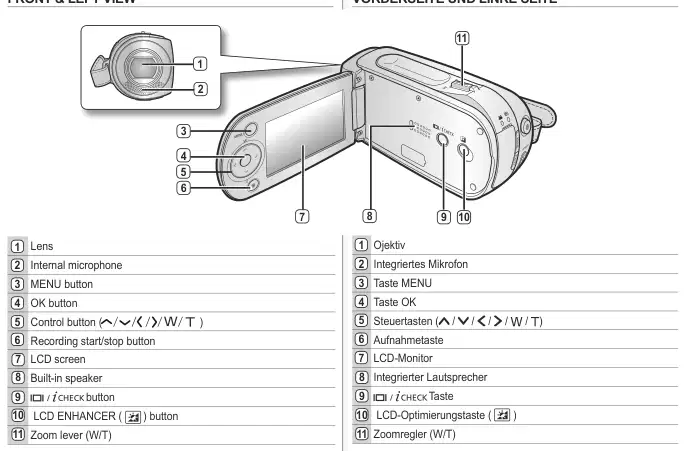
正面と左の側面
08ドイツ語08

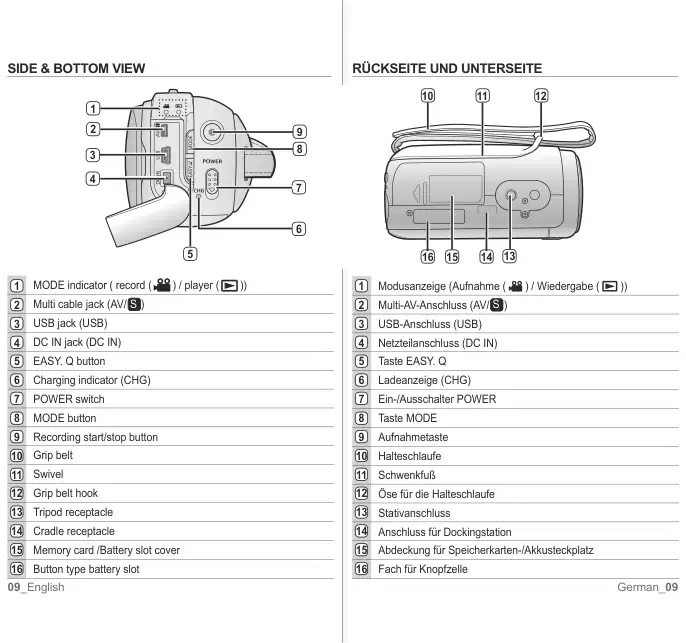
MODEインジケータ(レコード) / プレーヤー( )

準備方法
このセクションでは、提供されたアクセサリの使用方法やバッテリーの充電方法、操作モードと初期設定を設定する方法についてなど、このメモリカメラを使用する前に知っておくべき情報を提供します。
このセクションには、他のものの間で、付属のアクセサリの使用方法に関する情報、充電電池の設定、操作モードの作成、初期設定などが含まれます。 メモリカムコーダーを起動する前に、このセクションをお読みください。
付属品の使用
保持ループの固定
グリップベルトの取り付け
保持ループを通して、下の親指まで右手を実行します。 快適に手元に置く 録画ボタン と、 ズームコントローラー 操作できます。
親指のベースまで、メモリカメラの下から右手を入力します。 操作しやすい位置に手を置きます 録音の開始/停止 ボタンとボタン ズーム レバー。 押すとき記憶カムコーダーが安定しているようにグリップベルトの長さを調節して下さい 録音の開始/停止 ボタンを指で押さえます。
押しているときの記憶カムコーダーを使用できるように保持ループの長さを調整します 録画ボタン 手でしっかりと親指で。
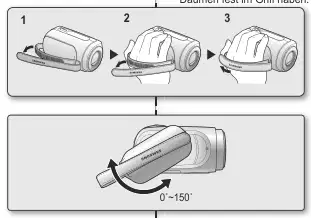
角度調整
より便利な角度で旋回式ハンドグリップを回転させます。 上下に150度まで回転できます。
レンズ部分を目的の位置に変えて下さい。 レンズは、最大150度まで回転可能。

レンズキャップを取り付ける
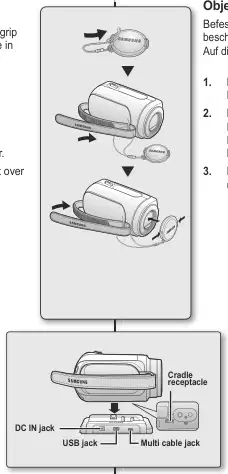
下記のようにレンズキャップを取り付けてカメラに取り付けます。 このようにキャップは紛失しません。
グリップベルトの取り付け部分に穴を通し、レンズキャップ内のホールを通過します。
ドッキングステーション(オプションアクセサリー)の使用
クレードルは、バッテリーを充電したりテレビやPCに接続したりするのに使用できる接続プレートです。 バッテリーを充電したり、テレビやPCに接続する際には、より安定してクロールでメモリカメラを使用してください。
ドッキングステーションは、バッテリーの充電とビデオカメラとの接続をテレビやPCに簡単に提供します。 ドッキングステーションは、メモリカメラのホルダーとして機能します。

準備方法
電源の生成
メモリーカメラに接続できる電源は2種類あります。 電源ユニットは、他の機器を使用しないでください。 電池のパック:屋外の録音のために使用される。 - AC電源アダプタ:屋内録画に使用されます。
メモリーカメラは2種類から使用可能です。 供給された電源を他の装置と使用しないで下さい。
- 電池:屋外撮影のため。 - 電源:屋内録音のため。 ❯ページ 19 バッテリーを充電します。
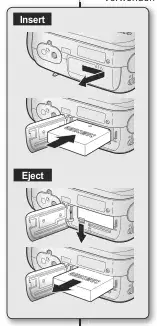
メモリーカメラを使用する前にバッテリーが充電されていることを確認してください。 電池は使用されるか、またはリセットされます。 サンプル メモリーカメラの連続動作を確保するために、利用可能な1つ以上の追加電池を持っていることをお勧めします。 電池1を使用してください。 バッテリーコンパートメントカバーを図に表示するように開いてください。 2. それから、電池を通し次第に締められます。 ロゴがイラストに示すように上向きになることを確認してください。 3. 電池のコンパートメントカバーを閉めて下さい。 電池を取除いて下さい 1。 バッテリーコンパートメントカバーを開き、電池ロックを押します。
メモリーカメラで起動する前に必ずバッテリーパックを充電してください。
バッテリーパックのインストール/エジェクション メモリーカメラの連続使用を許可するために、複数の追加のバッテリーパックを購入することをお勧めします。
電池パック1をインサートする。 バッテリースロットカバーをそのままの状態でスライドして開けます。 2. バッテリーパックを電池スロットに差し込み、クリックが柔らかくなるまで。
電池を出力するために映像で示した方向の慎重にバッテリー ロックを押して下さい。 2. バッテリーを所定の方向に少し遠く引き出します。 3. 電池のコンパートメントカバーを閉めて下さい。
設定が図のように配置されている間、SAMSUNGロゴは直面していることを確認してください。 3. 電池スロットカバーを滑らせ、閉めて下さい。
電池パック1を排出します。 電池スロットカバーを滑らせ、開けて下さいおよび電池ロックを押します。 バッテリーを取り出して、火の穴に示すように方向に電池ロックを押します。 2. 火格子に示すように方向で排出された電池を引っ張って下さい。 3. 電池スロットカバーを滑らせ、閉めて下さい。
電池・蓄電池の処分 バッテリーや電池は、家庭廃棄物に所属しません。 消費者として、環境にやさしい処分のために古い電池と充電式バッテリーを返すことは法的義務があります。 コミュニティ内の公共のコレクションポイントや、販売場所にある場所で古いバッテリーと充電式電池をドロップすることができます。 電池やリチウム電池を回収容器に放電状態だけ投入してください。 短絡に対して十分に排出された電池をしっかり止めないで下さい。

電池の案内
バッテリーパックのベネフィッツ:電池パックは小型ですが、大容量です。 32°F(0°C)と104°F(40°C)の環境で充電する必要があります。 ただし、気温が32°F(0°C)下落すると使用時間が短縮され機能を停止する場合があります。 この場合、バッテリーパックをポケットまたは他の暖かい場所に置きます。短時間保護された場所は、メモリカメラに再取り付けられます。 記録時間は、冷間環境で劇的に短縮されます。 操作指示の連続的な録音時間は77 °F (25°C)で十分に満たされた電池パックを使用して測定されます。 環境温度や条件が変化するにつれて、残りのバッテリー時間は指示に与えられた近似連続録画時間と異なる場合があります。
電池の利点:バッテリーは小さいですが、高い性能を持っています。 周囲温度0 °C〜40°Cの常温で充電する必要があります。 ただし、電池が低温(0 °C以下)に露出している場合、動作時間を短縮し作業を中止することがあります。 この場合、バッテリーをポケットに入れると短時間または別の温かみのある場所に戻し、メモリカメラに差し戻します。 冷間環境では、録画時間を大幅に削減します。 連続使用録画時間は、周囲温度25°Cで十分に充電されたバッテリーです。 実際に利用できる録音時間は、温度やその他の周囲の状況に応じて、ここに指定された時間と異なる場合があります。
バッテリーの電力を節約するために、操作していないときにメモリカムコーダーがオフに抑えられます。 省電力目的のため、メモリカメラはスタンバイモードで自動的に5分オフにします(設定した場合のみ) 「自動車電源オフ」 ボタンを押したまま5分とメニューから、端末との接触に触れない、または金属製のオブジェクトをタッチしないでください。 バッテリーパックは、rmlyを所定の位置に詰めることを確認してください。 バッテリーパックをドロップしないでください。 バッテリーパックを落とすと、自分でダメージを与える。 お子様の手の届かないところにバッテリーパックを保管してください。 子どもが飲み込む恐れがあります。 LCDスクリーンまたは頻繁に再生、速い先に進むか、または巻き戻す操作の頻繁な使用は電池パックを速く身に着けます。
メモリーカメラをOFFして、使用していないときにバッテリーを保存します。 5分間カモコーダが使用されていない場合は、自動的にエネルギーを節約するためにオフになります。 (オプションがない場合) 「オートパワーオフ」(自動)。 終了)メニューは5分 設定)接続の連絡先に触れず、金属オブジェクトと接触させないようにしてください。 バッテリーをメモリーカメラにしっかりと差し込むようにしてください。 電池を落とさない。 結果として破損する可能性があります。 お子様のバッテリーを差し控えておいてください。 子どもたちが口の中に電池を入れ、それを飲み込む危険があります。 頻繁にLCDのモニターを使用して、速い先に使用し、電池のより速く排出に導きますよく。
•
•

準備方法
電池の適切な処理
録画時間は、温度やその他の周囲条件によって異なります。 冷間環境では、録画時間を大幅に削減します。 連続使用録画時間は、周囲温度25°Cで十分に充電されたバッテリーです。 実際に利用可能な録画時間は、温度やその他の周囲の状況に応じて、ここに指定された時間から逸脱することがあります。 サムスンのディーラーから入手するオリジナルバッテリーのみを使用することをお勧めします。 中古電池を交換するためにディーラーにお問い合わせください。 電池を寿命の最後に適切に消耗させます。 バッテリーをデバイスに差し込む前に接続連絡先をきれいにします。 電池を熱源から離れた(例えば。 ツイート 暖房および火。 電池を分解し、目的以外に使用することはしないでください。 圧力や熱の下にバッテリーを入れないでください。 電池のプラスとマイナス棒間の短絡を避けてください。 短絡は、電池の漏れや熱発生を招くことができ、過熱または火災の原因となります。 - 電池がぬれた得ることを確かめて下さい。 電池は防水しません。 電池の排出は細胞を傷つけます。 完全に放電状態では、漏れの危険性があります。 バッテリーが不要な場合は、充電器からまたは本体の電源に接続されたデバイスから取り外します。 バッテリーがメモリカムコーダーに残っている限り、デバイスを切替えても放電します。 メモリカメラが長時間使用されていない場合: 1年1回バッテリーを充電することをお勧めします。メモリーカメラに接続し、完全に放電します。 バッテリーを再び取り外して、冷房場所に保管してください。 電池寿命に関する情報
温度や環境条件により記録時間が影響します。 記録時間は、冷間環境で劇的に短縮されます。 操作指示の連続的な録音時間は77 °F (25°C)で十分に満たされた電池パックを使用して測定されます。 環境温度や条件が変化するにつれて、残りのバッテリー時間は指示に与えられた近似連続録画時間と異なる場合があります。 サムスン小売店から利用できるオリジナルバッテリーパックのみを使用することをお勧めします。 バッテリーが寿命の終了まで達した場合は、現地販売店にお問い合わせください。 電池は化学廃棄物として対処しなければならない。 電池を差し込む前に、端末をきれいにして異物を除去します。 バッテリーパックを熱源(つまり)の近くに置かないでください。 火かヒーター。 バッテリーパックを分解、圧力をかけたり熱したりしないでください。 バッテリーパックの+端子を短絡させないようにしてください。漏れ、熱発生を引き起こしたり、過熱や再発を引き起こすことがあります。 - 電池パックを水にさらさないでください。 電池パックは防水しません。 十分に排出されるとき、電池は内部細胞を損なうパック。 電池パックは十分に排出されるとき漏出に傾向があるかもしれません。 使用しないと充電器や動力ユニットから削除します。 電源が切替される場合でも、メモリーカメラに取り付けたままバッテリーパックは放電します。 長時間のメモリカメラを使わないときは、一年一度バッテリーパックを充電し、メモリーカムボックスに取り付けて使用することをお勧めします。その後、電池パッケージを削除して再び冷蔵場所に保管してください。 バッテリー寿命について
電池の容量は時間とともに減少し、繰り返しの使用によって。 生命があまり減った場合、電池を新しいものに交換することをお勧めします。 電池の耐用年数は貯蔵、作動および環境条件によって決まります。
電池容量は、繰り返しの使用により時間と時間を短縮します。 チャージ間の利用時間を短縮した場合は、新しいものに交換する時間になります。 電池の寿命は貯蔵、作動および環境条件によって管理されます。
承認された電池パックだけを使用して下さい。 それ以外の場合、過熱や火力回復または爆発の危険があります。 未承認の電池の使用による問題については、Samsungは責任を負わない。
オリジナル電池のみをご使用ください。 それ以外の場合、過熱や火災および爆発の危険があります。 サムスンは、誤った電池の使用に起因する問題については責任を負いません。

充電、録音および再生時間(ズームなしの操作など)
参照のために、十分に満たされた電池のパックが付いているおよその時間:
参照のために、十分に満たされた電池が付いているおよその操作の時間:
充満時間 詳しくはこちら 日・祝
充満時間 約2時間
媒体モード 超良い罰金の正常
貯蔵媒体モード 超良い(Superfine) 良い(ファイン) 通常
レコーディング 詳しくはこちら 115分 詳しくはこちら 所要時間:120分 詳しくはこちら 徒歩約25分
レセプション 約115分 約120分。 約125分
所要時間 210分 詳しくはこちら 210分 詳しくはこちら 210分
再生時間 約。 210分 約230分 約230分
録音について 所要時間:120分 詳しくはこちら 徒歩約25分 詳しくはこちら 徒歩約1分
受付開始時間 所要時間:120分 約125分 約130分。
所要時間 210分 詳しくはこちら 210分 詳しくはこちら 210分
再生時間 約。 210分 約230分 約230分
- 時間は参考にのみです。 上記図は測定されます
時間は参照値のみです。 上記に与えられた値
サムスンのテスト環境は、ユーザーや条件と異なる可能性があります。
試験条件で識別され、使用状況に応じて異なる場合があります。
連続録画(ズームなし) メモリーカムコーダーの連続録画時間は、録音後に他の機能を使用せずにメモリカムコンオーダーが記録モードにあるときに利用可能な録画時間を示しています。 実際の録音では、レコードの始動/停止およびズームが作動し、再生は行われるのでこの参照より2-3回速く電池パックを排出するかもしれません。 充電電池パックの記録可能な時間は、テーブル内の時間1/2〜1/3の間であり、メモリカメラで録画する予定の時間を可能にするためにバッテリーパックの種類と数を用意します。 バッテリーパックは、冷間環境で高速放電します。
常設入場(ズームなし) 記録モードの場合には、メモリカメラを連続操作して録画開始後にさらに機能を使用できない場合にテーブルが利用可能な録音時間を表示します。 実際に記録されると、録画ボタンから2〜3倍のバッテリー放電が行えます。ズーム制御や再生機能も使用されます。 充電電池の残量が半減から1分の2までの間、テーブル内の時間を記録するという点を想定しています。 スケジュールされた録画時間に備えた適切なタイプのバッテリーの適切な数を持っています。 バッテリーが冷間環境で排出されるのは、電池を短時間に抑えることに注意してください。
充電時間は、残留電池レベルに依存する
充電時間は、残電池の充電状態によって異なります。

準備方法
バッテリーレベルをチェック
カムコーダーがオフ(電池は取付けられます)押し、ボタンを解放すれば残りの容量を表示するために。 カムコーダーがオン(電池は取付けられます)押し、残りのバッテリー容量を表示するには2-3秒以上ボタンを握って下さい。 ボタンをもう一度押すと、バッテリー情報が表示されている間、初期OSDに戻すためのボタンが現れます。

カムコーダーがオフにし、バッテリーを取り付けるとボタンを押して残りの電池容量を表示でき、再び行くことができます。 カムコーダーが点灯し、バッテリーを取り付けると、2〜3秒以上ボタンを押したまま残っている電池容量を見ることができます。 バッテリー情報の表示から元の画面に戻り、もう一度押したり、他のボタンを押してください。
バッテリーがインストールされ、ACアダプタを接続するとボタンを押した場合は残った電池容量が表示されます。 ACアダプターだけで接続されると、
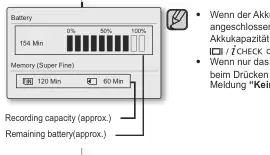
電池が取付けられ、電源は接続されていればボタンをクリックすることによって残りのバッテリー容量を見ることができます
プレス。 ボタンを押したときにケーブルのみ接続されている場合は、メッセージが表示されます 「電池なし」 示される。
ボタンの圧力は表示します 「電池なし」 連絡する

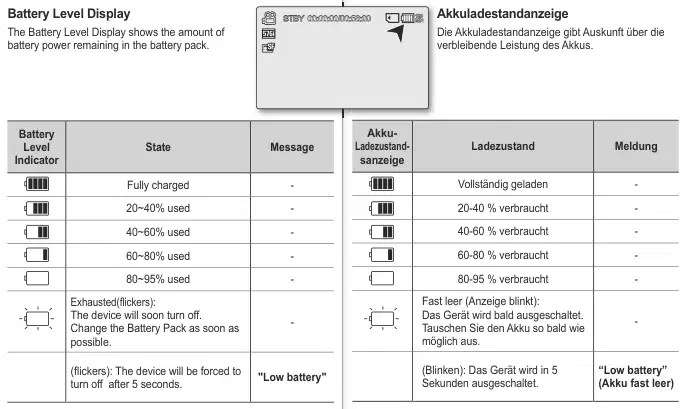
バッテリーレベル表示は、電池パックに残っているバッテリ電力の量を示しています。
バッテリー充電インジケータは、バッテリの残りの性能に関する情報を提供します。
排出(フイルカ):デバイスはすぐにオフになります。 バッテリーパックをできるだけ早く変更します。
ほぼ空(表示フラッシュ):デバイスはすぐにオフになります。 バッテリーを交換する

準備方法
充電電池
このメモリカメラで提供されているIA-BP85STバッテリーパックは、購入時に少し充電することができます。メモリーカムの注文を使用する前にそれを充電してください。
記憶カメラに含まれているIA-BP85ST電池は購入されたとき既に少し満たされることができます:充満
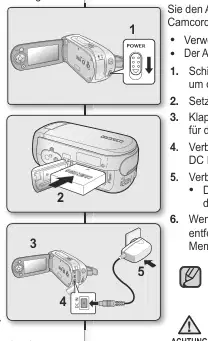
メモリーカメラを試運転する前にバッテリーを入れる必要があります。
IA-BP85STバッテリーパックのみを使用してください。 購入時にバッテリーパックを少しずつ充電できます。
IA-BP85STバッテリータイプのみを使用してください。 バッテリーは、配達時に簡単に充電できます。
1. スイッチを押します パワー デバイスをオフにダウンします。 2. 電池を入れて下さい。 3. ポートのLCDモニターとカバーを外します。 4. メモリーカメラでDC INに電源を接続します。 5. 電源をコンセントに接続します。 充電インジケータは、フラッシュを開始します。したがって、バッテリーが満たされていることを示します。 6. 電池が十分に満たされるとき、記憶カムコーダーから電池そして電源を取除いて下さい。
カムコーダーがオフしてもAC電源(現在のハウス)は、ACパワーアダプタを介して壁コンセントに接続しながら供給されます。
電源を介してソケットに接続されるとき、カモコーダはスイッチオフ状態の電流(ハウス電圧)も供給されます。
壁や家具の狭いスペースに設置されたACアダプタを使用しないでください。 電源を決定する前に、カメラのパワーがオフになっていることを確認してください。 そのため、カメラの故障を生じる可能性があります。 AC電源アダプタを使用する際、近隣のコンセントを使用してください。 カムコーダーを使用して、故障が発生した場合はすぐに壁コンセントからAC電源アダプタを取り外します。
Bなどの狭い場所での電源を置かないでください。 壁と家具のアイテムの間で。 電源から切断する前に、カメラがオフになっていることを確認してください。 それ以外の場合、デバイスは故障することがあります。 電源をご使用の方は、近くの出口へお越し下さい。 カムコーダーを使用するときに故障がある場合は、ソケットから電源をすぐに切断します。
注目のポイント

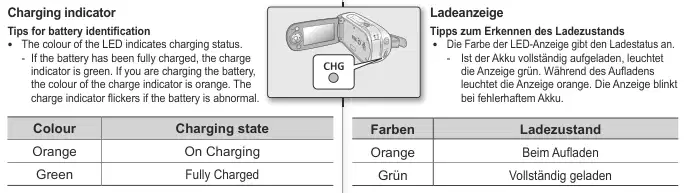
LEDの色は充電状態を示します。 電池が十分に満たされた場合、充満
LED表示の色は充電状態を示します。 - 電池が十分に満たされれば、ライトアップ
インジケーターは緑色です。 バッテリーを充電すると、チャージインジケータの色がオレンジ色になります。 充電インジケーターのFlイッカーは、バッテリーが異常である場合。
適応グリーン。 デンス中は、表示がオレンジ色に点灯します。 電池が故障しているときの表示器は点滅します。
家庭用電気の使用
バッテリーパックを充電するときに同じ接続を行います。 バッテリーパックは、このケースで充電を失わない
バッテリーを充電するときに同じコネクタを使用します。 電池は結果として排出されません。
メモリーカメラ用電源を使用する
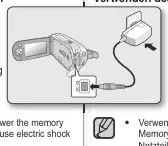
設定を実行する際に、AC電源アダプタを使用してメモリカメラを家庭用の ACコンセントから出力し、再生したり屋内で使用することをお勧めします。 充電時に同じ接続をするようにします。
メモリーカメラの設定を行う場合は、再生機能を使うか、封じられたスペースでデバイスを使用するなど、電源を使用してメモリカムコーダーをコンセントに接続することをお勧めします。 - バッテリーを充電するときに同じポートを使用します。 ページ 18
バッテリーパック。 ページ 18
メモリーカメラの電源に、スペシフィエーション AC パワーアダプタを必ず使用してください。 他AC力のアダプターを使用して電気衝撃か結果をの火で引き起こすことができます。 AC電源アダプタは、世界中のACパワーアダプターで使用できます。 外国の国ではACプラグアダプターが必要です。 必要であれば、販売代理店から購入してください。
意図した電源だけを使用して、メモリカメラ用の電力を供給します。 電源の他の使用は電気衝撃および火に導くことができます。 電源は世界中で使用できます。 一部の国では、ソケットに接続するためにアダプタが必要です。 必要に応じて、ディーラーから適切なアダプターを購入できます。

準備方法
ボタン電池を使用する

+
誤って処理した場合、ボタンセルは爆発する可能性があります。 電池は、適切なタイプのバッテリーのみ使用してください。
ボタンタイプ電池が付いたら爆発の危険性があります
誤って置換されます。 同じか同等のタイプだけに置き換えて下さい。
内部クロック用のバッテリー設置
ボタンセルは、カムコーダに保存された日付や時刻などのデータを電源(充電可能なバッテリーまたはメイン)から切断されるときにバックアップするために使用されます。 インサート後、メモリカメラのボタンセルが保持されます。 6ヶ月。 ボタンセルが弱く、空にし、日付/時刻の下の[オン]で選択されている場合は表示が表示されます。 “2007/01/01 12:00AM ”.
ボタン式バッテリーは、クロック機能とメモリのプリセット内容を保持します。電池パックやAC電源アダプタが削除された場合でも、 メモリーカメラ用のボタンタイプのバッテリーは、インストール時の通常の動作下で約6ヶ月持続します。 ボタンタイプ電池が弱く、または死んだ場合、日付/時刻インジケーターが表示されます。 “2007/01/01 12:00AM ” 日表示と時刻の表示をオンにすると、
ボタン式バッテリーを子供達から離脱させましょう。 バッテリーを飲み込む場合は、すぐに医師に相談してくださいか? 警告
ボタンセルを子供に不在にします。 バッテリーが飲み込まれた場合は、すぐに医師に相談してください。
• · •

メモリカメラの基本機能
このセクションでは、録画映画の基本テクニックとメモリカメラの基本的な設定について説明します。 好みに応じて適切な操作モードを設定します パワー スイッチおよび MODE ボタン。
このセクションでは、基本的なビデオ録画技術だけでなく、メモリカムコーダーのデフォルト設定について説明します。 POWERスイッチとMODEボタンの助けを借りて、目的の動作モードを選択します。
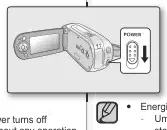
滑走によって力をオンまたはオフにすることができます パワー ダウンスイッチ。
装置をオンまたはオフにするために、スイッチを滑らせて下さい パワー ダウンワード。
スライド, パワー スイッチは、電源をオフに繰り返し切り替えます。 • ?
スイッチを押して下さい パワー デバイスをオン/オフに切り替える回数が複数回。 • ?
節電機能 - 購入時に設定する際、電源がオフになります
バッテリーの電力を節約するために、この時間の間にボタン圧力が発生しなければ5分後に自動的にオフにするとデバイスはデフォルトで設定されます。 δpage 65 警告が表示された場合、指示に従ってください。 ❯ ページ 81
バッテリーの電力を節約するために、約5分間オフに試みられた操作なしでカムコーダーを残すと自動的に。 ∴ページ65 警告メッセージが画面に表示されている場合は、指示に従ってください。 ❯ ページ 81
動作モードの設定
プレスするたびに、次の順番で動作モードを切り替えることができます。 MODE ボタン。

ボタンを押して MODE 以下に示すように表示される動作モードを切り替えることができます: 映画の記録(ビデオ録画) ̇ムービー再生 (プレイバック) - 動画録画モード (): ビデオ録音のため。 - 映画の演劇モード(ビデオ プレーバック) (): 遊ぶため
映画の記録モード( ) ̇映画演劇モード () ✅ムービー録画モード()
操作モードが変更されるたびに、関連するモードインジケーターは点灯します。 映画の記録モード():映画イメージを記録するため。 映画の演劇モード():映画イメージを再生するため。
ビデオ録画。

準備方法
映画の記録モード
映画録画モード(ビデオ録音)
1 映画の記録モード
モードムービーレコード(動画録画) 動作状況[STBY] (スタンバイ)または [ ] (レコーディング) 時間カウンター(ビデオ録画時間:残りの録音時間を) メモリタイプ(統合メモリーVP-MX10A / MX10のみ)AU/Mx10AH)またはメモリーカード) バッテリー情報(電池の状態/時刻を回復する) *アンチシェイク(EIS)フォーカス(電子画像安定化(EISEAS)、AI(デジタルエフェクト)、および音声ガイド)※カメラの解像度(EMPD) ※データ分析機能が異なります。
2 稼働状況 [STBY] (スタンバイ) or [ ](録画)
3 タイムカウンター(録画時間:残留記録可能時刻)
4 ストレージメディア(内蔵メモリ (VP-MX10A/MX10)AU / Mx10AHのみ)またはメモリーカード
5 電池情報(バッテリー残量/時間)
6 LCD の増強物*
7 アンチシェイク(EIS) (電子画像安定装置)
9 バックライト *
12 ズーム(光学ズーム/デジタルズーム)
15 シーンモード(AE) /Exposure (マニュアル) *
上記の画面は、実際の表示とは異なる形式です。 OSDインジケータは、2GB(MMCプラス)のメモリ容量に基づいています。 * でマークされた関数はメモリカムコーダが再起動したときに保持されません。 性能向上のため、表示の表示および注文は予告なしに変更されることがあります。
表示画面は説明例として機能します。実際のスクリーンとは異なるです。 画面表示は2 GB(MMCプラス)の記憶容量に基づいています。 * でマークされた関数は、メモリカムコーダが再起動したときに保存されません。 サムスンは、製品が進化し続けるにつれて、ディスプレイオプションと事前の通知なしに注文を変更する権利を留保します。
1 2 3 4

120 M IN
2007/01/01 12:00AM
EASY.Q

液晶モニターの画面表示
映画録画モード:ショートカットメニュー(OKボタン)
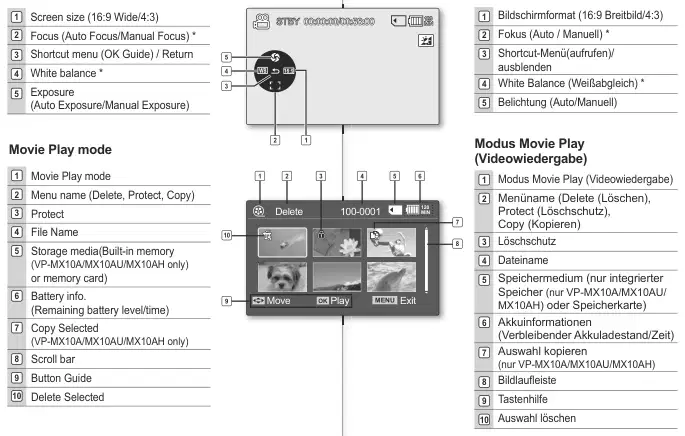
ストレージ媒体(統合メモリVP-MX10A/MX20AU / Mx10AHのみ)電池情報 (バッテリーの状態/時間を維持) コピー選択 (VP- MX10a/M×10AU/MS10AHだけ)

準備方法
液晶モニターの画面表示
映画の演劇モード
映画再生モード(ビデオ再生)
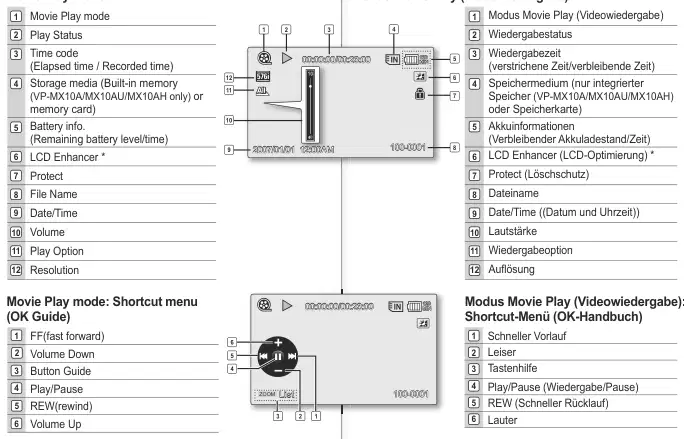
タイムコード(経過時間/記録時刻) ストレージメディア (ビルトインメモリ (VP-MX10A / MX10AHのみ)、またはメモリーカード) バッテリー情報。 (電池残量/時間)
再生時間(経過時刻/残留時間) ストレージ媒体 (統合メモリVP-MX10A / MX20AU / Mx10AHまたは蓄電池カードのみ) バッテリー情報(残留バッテリ状態/タイム) LCDエンハンサー(LCD最適化) *

画面表示オン/オフ ()
情報表示モードの切り替え
情報表示モードを切り替える
画面上の情報の表示モードを切り替えることができます。
画面に表示されているものの表示モードを使うことができます
スイッチ情報:

ボタンを押します。 完全かつ最小表示モードは、代替したいです。
ボタンを押します。 これにより、フルモードと最小限の表示モードを切り替えることができます。
完全な表示モード: 情報の種類はすべて表示されます。 最小表示モード: 稼働状況インジケータのみが表示されます。
完全な表示モード: 情報はすべて表示されます。 最小表示モード: 運用状況の表示のみが表示されます。
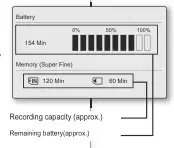
カムコーダーがオフ(電池は取付けられます)押し、ボタンを解放すれば残りの容量を表示するために。 カムコーダーがオン(電池は取付けられます)押し、残りのバッテリー容量を表示するには2-3秒以上ボタンを握って下さい。 しばらく経つと、選択したストレージおよびバッテリー情報で約10秒間記録可能時間が表示されます。
カムコーダーがオフにし、電池は取付けられていればボタンをクリックすることによって残りのバッテリー容量を見ることができます
プレスして行く。 カムコーダーが点灯し、バッテリーを取り付けるとボタンをクリックすることで残った電池容量を見ることができます。
2〜3秒以上保持します。 短時間で、選択した記憶媒体の録音時間を約10秒間表示します。

準備方法
LCDの最適化機能を使用して下さい

コントラストは、透明で明るいイメージのために強化されます。 明るい日光の屋外でもこの効果が実現します。
LCDの最適化はよりシャープで明るいイメージのための改良された対照を提供します。 明るい日光の屋外でもこの効果は利用できます。

120 M IN
アナウンサー ( ) ボタンをもう一度押します。
液晶エンハンサー機能は、録画中の画像の品質に影響を与えません。
液晶の最適化機能は記録されたイメージの質に影響を与えません。
液晶モニター用パワーセービングモード
一定期間経過後、LCD画面がオフになります(下記参照)。不要な電力消費を防止するために各モードに渡されます。 ボタンを押してLCD画面に戻り、電源を入れます。
すべての動作モードでは、LCDモニターは一定時間(以下を参照)後に電池を過必的にロードしないように切り替えられます。 任意のボタンを押してLCDモニターをオンにします。
モード サブタイム・モード
録音中STBYモード10分なしプレイ(シングルビュー)無し再生(サムネイル表示) 10minデモモードなし 設定 - 60秒
録画中にSTBYモード10分 再生なし(単一ビュー) 無プレイオーバー無し (サムネイル表示) 10min デモモード いいえ
映像ビデオ
定款 - 60秒
USB PCのカメラ60secのマス ストレージ 60秒
USB PCカメラ 60秒 質量メモリ 60秒

LCDのモニターをセットアップして下さい

180度回転すると、ディスプレイが直面するようにLCDモニターをカムコーダーに戻すことができます。 特に再現性に適している。
画面の明るさと色を調整するために、ページ65を参照してください。 過回転は、液晶画面をメモリカメラに接続するヒンジの内部に損傷を引き起こす可能性があります。
液晶画面を保持するメモリカメラを持ち上げないでください。 突然の秋の原因となる。 警告
液晶モニターにメモリーカメラを持ち上げないでください。 これにより、デバイスの接合部および落下に損傷を与えることができます。
メニューボタンを使う
味メニューを使う

キー MENU EASY.Qモードでは動作しません MENU ボタンの線量はEASY.Qモードで作動しません;

準備方法
制御ボタンを使用する
再生、パユース、高速転送および巻き戻しに使用されます。 また、方向ボタン(上下左右)として使用し、映画やメニューを選択する際に選択をします。
コントロールボタンで、録画を再生したり、停止または迅速に実行できます。 もつまみとして
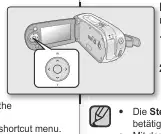
ナビゲーションボタン(上下左右)とビデオやメニューを選択
プレスで選択を円滑に OK ボタン。
ボタンで設定を確認 OK.
コントロール ボタン ()OK /(/) は動作しません 簡単。 Qモード。 利用する OK ボタンは、ショートカットメニューに直接アクセスできます。 ❯ページ 29
とりあえず コントロールボタン (OK /(/) はモード EASY で使用することができます。 Qは作動しません。 ボタンを使って OK ショートカットメニューを直接アクセスすることができます。 ページ 29
コントロールボタンを使用する
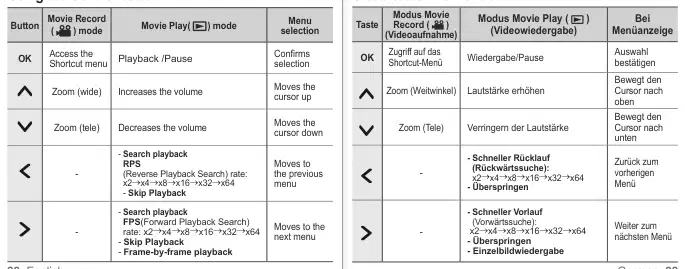
() モードムービープレイ() モデムメニュー選択
OK ショートカットメニューの再生/マウスコンフィrms選択にアクセス
OK ショートカットメニューへのアクセス Playback/Reviewのポーズの選択
ズーム(ワイド)は、ボリュームがカーソルを上げます
ズーム(右)は、ボリュームを下げるカーソルの下の移動
RPS (逆プレイバック検索)レート:x2→x4→x8→x16→x32→x64 - プレイバックをスキップ
FPS(対戦バック検索) レート:x2→x4→x8→x16→x32→x64 - プレイバックをスキップ - フレームバイフレーム再生
(外面検索): x2→x4→x8→x16→x32→x64 - スキップオーバー-シングル画像の再生

ショートカットメニュー(マニュアル)

ショートカットメニュー(OKガイド)は、選択したモードに応じて最も頻繁にアクセスされた機能を表します。
ショートカットメニューには、選択したモードに応じて最も頻繁に使用される機能が含まれています。

120 M IN
WB
ショートカット機能のコントロールボタンを使用する
コントロールボタンを使用したショートカット機能
ボタンの映画記録()モード 映画演劇()。 モード
Movie Record() キーモード (ビデオ録画)
Movie Play( )モード (ビデオ再生)
- ショートカットメニューにアクセス-コンフィRM選択 - ショートカットメニューを閉じる
ショートカットメニュー(OKガイド)は
- ショートカットメニュー
- ショートカットメニュー(OK-Handbook)
OK
アクセス - 選択確認 - ショートカットメニューを残す
一覧表示 - 再生/紙
露出(自動車/マニュアル)は容積をncreases
ボリュームを増加(自動/マニュアル)
焦点(自動車/マニュアル)は容積を飾ます
焦点(自動車/マニュアル)の減少容積
白いバランス(自動〜カスタムWB)
RPS (逆のプレーバック検索)率:x2→x4→x8→x16→x32→x64 プレイバックをスキップ
(外面検索): x2→x4→x8→x16→x32→x64 ラインをスキップ - 単画像の再生
FPS (対戦バック検索) レート:x2→x4→x8→x16→x32→x64 プレイバックをスキップ - フレームバイフレーム再生
16:9ワイドスクリーン(オン/オフ)
キー OK EASY.Qモードに機能がありません。
OK ボタンの線量はEASYで作動しません。 Qモード。

準備方法
プリセット:画面表示と日付および時刻の言語
初期設定は、すべての操作モードで利用できます。 ご希望の言語でメニューやメッセージを読み込むには、OSD 言語を設定します。 記録中の日時を保存するために、日付/時刻を設定します。 設定モード1の設定方法 スライド, パワー メモリーカメラをオンにするために下方に切り替えます。 2. プレス MENU ボタン。 3. プレス コントロール ボタン()を選択して選択する 「設定」. 4. プレス OK ボタン。 設定メニュー画面が表示されます。
各動作モードにプリセットが使用可能です。 メニューやメッセージを表示する画面表示の言語を設定します。 日時を記録するには、まず設定する必要があります。
設定(設定)モード1に変更します。 スイッチを押します パワー メモリーカメラをオンにするには、ダウンします。 2. ボタンを押します MENU. 3. プレス コントロールボタン (/) オプションへ 「設定」 (セット). 選択する。 4. ボタンを押します OK . . メニュー画面設定(Setting.)が表示されます。
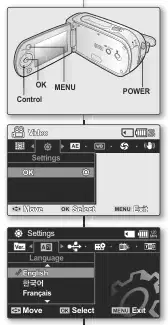
OSD言語の選択 メニュー画面とメッセージを表示するために、目的の言語を選択できます。
スクリーン表示の言語を指定する メニューとメッセージを表示するための言語を選択できます。
米ドル (USD) / ドイツ / Español / Português (AUD) / Suomi / Norsk / ノルウェー / ポーランド / ハンガリー / ベルギー / スウェーデン / クロアチア / スロバキア / チェコ共和国 / ギリシャ 4. プレス MENU メニューを出て行くボタン。 選択した言語でOSDの言語が更新されます。
米ドル (USD) / ドイツ / ドル (AUD) / HKD) / 日本円 (CAD) / ノルウェー(CHF) / 中国人民元 (GBP) / スウェーデン語 (WHO)
/ イラン / アラビア語 4. ボタンを押します MENUメニューを離れる 画面表示に選択した言語が使われます。
バッテリーパックやAC電源が削除しても、言語設定は保存されます。 「言語」 事前通知なくオプションを変更できます。
電源が中断しても音声設定は維持されます。 オプション 「言語」 (英語) 事前の通知なく変更する場合があります。

日付と時刻の設定
録画を行なう日付と時刻が正しく記録できるように、現在の日時を設定します。 既に設定した日時を訂正するために、次の手順も使用できます。 1. 設定する 「設定」 モード。 設定メニュー画面が表示されます。 「設定モードを設定する方法」を参照してください。 ❯ページ 30
記録のために適切に保存されるように、日付と時刻値を正しく設定します。 既に設定されている日時が設定されている場合は、後で変更できます。
下記に示す通り進む。 1. モードを選択します。 「設定」 (セット).. . メニュー画面「設定(setting.)」が表示されます。 セクションを参照してください。 “設定モードに変更” ЗА 30 2. プレス コントロールボタン (/) オプションへ 「日時セット」 選択し、ボタンを押します OK. 3. 目的の値を設定 制御キー ( ) 上。 4. 変更する 制御キー (/) は次のセットポイントに、そしてそれからと置かれる 制御キー ( ) 目的の値は固定されます。 アイテムは日付フォーマットの順番に表示されます。 注文のデフォルト設定は、年月・日・時間・分・AM/PMです。 5. 設定を全て完了したら、ボタンを押して下さい OKプロセスを完了するために。
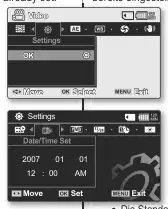
プレス MENU メニューを出て行くボタン。
ボタンを押します MENUメニューを離れる
年を2037年まで設定できます。 設定後、保存媒体の特別なデータ領域に日付と時刻が自動的に記録されます。 ボタン式バッテリーは、クロック機能とメモリのプリセット内容を保持します。電池パックやAC電源アダプタが削除された場合でも、 メモリーカメラ用のボタンタイプのバッテリーは、インストール時の通常の動作下で約6ヶ月持続します。 ボタンタイプの電池が弱く、または死んだら日付/時刻の表示器は表示します “2007/01/01 12:00AM” 日表示と時刻の表示をオンにすると、 ❯ページ 20
調節可能な年は2037です。 設定が完了すると、専用のデータ範囲でストレージ媒体に日付と時刻が自動的に記録されます。 ボタンセルは、電源(充電電池またはネットワーク)から切断してもメモリカメラに保存された日付や時刻やその他のデータをバックアップするために使用されます。 インサート後、メモリカメラのボタンセルが保持されます。 6ヶ月。 ボタンセルが弱く、空にし、日付と時刻の画面表示が有効になっている場合はインジケータが表示されます。 “2007/01/01 12:00AM”. . ページ 20
時刻と日時の表示をオンまたはオフにするには、メニューにアクセスし、日付/時間モードを変更します。 » 64ページ
時刻と日時の表示をオンまたはオフにするには、メニューの日付/時間モードを変更します。 ページ 64

ストレージメディアについて
ストレージ媒体(VP-MX10A/MX 10)AU / MX10AHのみ選択
内蔵メモリやメモリーカードで移動記録できるので、録画または再生を開始する前に目的のストレージメディアを選択する必要があります。

映像録画は、内部メモリやメモリーカードに保存できます。 そのため、録音や再生前に目的のストレージ媒体を設定してください。
120 分設定


録画媒体の選択は、ムービーレコード/映画再生モードで利用できます。 映像は、内蔵メモリやメモリーカードで保存・再生できます。 したがって、録画と再生前のメモリタイプを設定します。
録画媒体は、ムービーレコードまたは映画再生モードで選択できます。 映像録画は、内部メモリやメモリーカードに保存して再生することができます。 そのため、録画や再生前に保存タイプを設定してください。
1. ボタンを押します MENU. . メニューが表示されます。 2. プレス コントロールボタン (/) オプションへ 「設定」 (セット). ボタンを選択し、押します。 OK. 3. プレス コントロールボタン (/) オプションへ 「メモリータイプ」 ボタンを選択し、押します。 OK. 4. プレス コントロールボタン ( ), オプションへ 「記憶」 (メモリー) または 「カード」(カード) ボタンを選択し、押します。 OK. 5. ボタンを押します MENUメニューを離れる


内部メモリ(VP-MX10A/MX10)AU / Mx10AHのみ使用
このメモリカメラは4GBメモリーを埋め込まれているため、追加のストレージメディアを購入する必要はありません。 移動/録音を便利に取り、または再生できます。
メモリーカメラは4GBの容量で内蔵メモリを持ち、追加のストレージメディアは必要ありません。 これにより、動画の再生や録画が便利です。
メモリーカード(含まれていない)
SDHC(Secure Digital High Capacity)とMCplusへのアクセスには、マルチカードスロットが搭載されています。 メモカメラでSDHCとMCカードを併用できます。 メモリーカードによっては一部対応しておりません。
メモリーカメラはSDHC(Secure Digital High Capacity)とMC Plusに対応したスロットを搭載しています。 メモリーカメラ用のSDHCまたはMC Plusメモリカードを使用できます。 製造元やカードの種類によっては、一部
製造元とメモリカードタイプ。
メモリーカメラがオンになったときにメモリカードを差し込むと、ポップアップメッセージは自動的にストレージタイプを選択するように促します。 メモリーカードがない場合、内蔵メモリのみ使用可能です。
メモリーカードは対応しておりません。
メモリカードをメモリーカメラに差し込むと、ポップアップメッセージが自動的にバックアップの種類を選択するように促されます。 メモリーカードが使用されていない場合、内部ストレージのみが利用可能です。
メモリーカードのインサート/削除

メモリーカード1 メモリカメラをオフにします。 2. メモリーカードスロットのカバーを右に開くように押します。 3. 図のように、メモリカードをスロットに差し込み、確実にそれをレイチする。 4. カバーを閉じます。 メモリーカード1 メモリカメラをオフにします。 2. メモリーカードスロットのカバーを右に開くように押します。 3. メモリーカードをデバイスに少し押して、ポップアップするまで。 4. スロットからカードをドラッグし、カバーを閉じます。
メモリーカード1を注射する。 メモリカメラをオフにします。 2. メモリーカードのスロットカバーを右にスライドして、カバーを開けます。 3. メモリーカードを上手に押して、それをポップアップします。 4. メモリーカードスロットからメモリカードを引き出し、カバーを閉じます。

ストレージメディアについて
メモリーカードは、フッ素の不透明ディスク容量を超えるデータ容量を備えたコンパクトなポータブルストレージメディアです。
メモリーカードは、サイズが大きいコンパクトな収納媒体です。
SDHCメモリーカードとMCMをプラスしてご使用いただけます。

ディスクの容量としてデータ容量。
(必要に応じて、メモリーカードを別々に購入してください。) - SDメモリカードを使うこともできますが、推奨されていること
SDHC または MMC Plus メモリカードを使用できます。(必要に応じてスポークは別途利用可能です) - SDメモリカードの使用は、推奨されます
SDHCメモリーカードとMCをメモリカメラで使用。 (SDメモリーカード4GB以上は、このメモリカムコーダーでは対応しておりません。) このメモリカメラでは、次の容量のメモリーカードを使用できます。128MB〜8GB対応録画メディア 下記の音源媒体で動作保証しております。
ただし、SDHCメモリカードまたはMMCプラスのカードをメモリーカメラと一緒に使用してください。 (4GB以上のSDメモリーカードは、このメモリカムコーダーには適していません) メモリーカメラでは、メモリカードを一定容量で使用することができます。128 MB〜8 GB対応ストレージメディア - この記憶カメラは、次のストレージ媒体がこのメモリカムコーダーに適しています。
このメモリカメラ。 その他は、加工保証がないので注意して購入してください。 SDHC または SDのメモリ カード: パナソニック、サンディスクと東芝 MMCプラス: 他のメディアが使用している場合、データの記録に正しく失敗したり、既に録画したデータを失う可能性があります。 録画には、より高速な速度(少なくとも1.25 MB/秒)をサポートするメモリカードを使用します。
他媒体の保証はありません。 そのため、あなたの選択を意識的にします。 SDHCかSDの記憶カード: パナソニック、サンディスクまたは東芝 MMCプラス: 他のメディアのトランスセンドの使用は、誤った録画やデータの損失につながることができます。 ビデオ録画には、メモリーカードを高速(分)で使用してください。 日・祝: 1,25 MB/秒
セキュアなデジタル大容量(SDHC)メモリカード
SDHCメモリーカードは、SD仕様Ver.に新たに対応します。 2.00. . SDカード協会がデータ容量を上回るのに導入されました 2 GB 有効にして下さい。 SDHCメモリーカードは、機械式アンチ消火スイッチを持っています。 保護を活性化することで、SDHCメモリカードに保存されたデータの誤った削除が防止されます。 接続接点の方向にスイッチを回すことで、書き込み保護が無効になっています。 スイッチを下方に動かせば、書き込み保護が有効になります。 ファイルシステムや物理データの変更により、SDHCメモリカードは現在利用可能なSDホストデバイスで使用することはできません。 SDHCメモリカードは、SDHBロゴによるデバイス自体またはユーザーマニュアルにマークされているSDHSが可能なホスト機器でのみ使用できます。
SDHCメモリーカードは、新しいSDスペシフィカチオンVer.に準拠しています。2.00. . 最新仕様のSDカード協会が、データ容量を上回る実現のために設立されました。 2GB. . SDHCメモリカードは、機械的書き込み保護スイッチをサポートしています。 スイッチの設定により、SDHCメモリカードに記録されたfiのlesの誤った消去が防止されます。 書き込みを有効にするには、端末の方向に切り替えます。 書き込み保護を設定するには、スイッチを下に移動します。 ファイル配分システムおよび物理的なspecifiのcyationsの変更が原因で、SDHC記憶カードは現在のSDによって有効なホスト装置と使用できません。 SDHCメモリーカードはSDHBのみで使用でき、端末のSDHGロゴをセルフまたは操作マニュアルに持ち込むホストデバイスが使用可能です。
MMCプラス(マルチメディアカード+)メモリーカード
MMCplusの場合、保護タブがないのでメニューの守護機能をご利用ください。
MMCプラスメモリーカードは、保護書を記載していません。 そのため、メニュー内の保護機能を使用します。
メモリカードの一般的な予防に関する声明
破損したデータは復元できません。 パソコンのハードディスクに別々に重要なデータのバックアップをしておくことをお勧めします。 フォーマット、削除、録画および再生などの操作中に電源オフまたはメモリカードを削除した場合、データ損失を引き起こす可能性があります。 メモリカードに保存されているファイルやフォルダの名前をPCで変更した後、あなたのカメラマンはmdifiのed fi leを認識しないかもしれません。
破損したデータは回復できません。 PCのハードドライブに、さらに重要なデータをバックアップすることをお勧めします。 デバイスが切り替わっているか、またはフォーマットされたときに削除したメモリカードを記憶するか、あるいはその上に保存されるデータが削除され、記録されているり、複製された場合はデータの損失につながる可能性があります。 メモリーカードにファイルがある場合、またはPCでフォルダの名前を変更した場合、それらはカムコーダーによって認識されないことがあります。

メモリーカードの取り扱い インサート前後に装置を設置することをお勧めします。 メモリカードを消して、データ損失を回避します。 別のデバイスでフォーマットされたメモリーカードは使用できません。 そのため、カメラのメモリカードをフォーマットするようにしてください。
メモリーカードを差し込み、削除する前に電源オフしてデータ損失を回避することをお勧めします。 他のデバイスでフォーマットされたメモリカードを使用できることは保証されません。 メモリーカードをこのカメラでフォーマットしてください。
新たに購入されたメモリカード、メモリーカードをカメラが認識できないデータや他のデバイスに保存するデータをフォーマットする必要があります。 メモリーカード上の全てのデータを消去するフォーマットに注意して下さい。 別のデバイスで使用していたメモリカードを使用できない場合は、メモリーカメラとフォーマットしてください。 メモリーカード上のすべての情報を消去するフォーマットに注意して下さい。 メモリーカードは一定の寿命を持っています。 新規データを録画できない場合は、新しいメモリカードを購入する必要があります。 メモリーカードは、精密電子媒体です。 曲げないでください。, それをドロップするか、または強い影響を引き起こす. 高温・湿度、埃の多い環境が特徴的な場所での使用や保管しないでください。 メモリーカード端末に異物を置かないでください。 必要に応じて、端末を清掃するために柔らかい乾式布を使用してください。 ラベル貼り部分に限定ラベル以外のものを貼り付けないでください。 飲み込むかもしれない子供の手の届かないところにメモリーカードを保管してください。
メモリカード、他のデバイスに保存されたデータを含むメモリーカードやカメラで認識されていないものも最初にフォーマットする必要があります。 フォーマットはメモリカード上のすべてのデータを消去することに注意してください。 他のデバイスで使用されていないメモリーカードを使用している場合は、カメラのフォーマットをしてください。 フォーマットはメモリカード上のすべてのデータを消去することに注意してください。 メモリーカードは、限られた生活を抱えています。 新規データを保存できない場合は、新しいメモリカードを購入する必要があります。 メモリーカードは電子精密要素です。 そのため、メモリカードを曲げたりしないでください。それをドロップしないようにしてください。強い衝撃を受けません。 高温や湿度、または埃の多い環境で保管しないでください。 メモリーカードの接続連絡先が汚れていないことを確認してください。 乾燥した柔らかい布を使用して、接続の接触を清掃します。 ラベルステッカー以外は、カードに取り付けないでください。 子どもが不慮の嚥下を防ぐため、メモリカードはアクセスできない状態に保ちます。
飲み込むことを防ぐ。

メモリーカメラは、SDHCとMCplusメモリカードをデータストレージにサポートします。

メモリーカメラは、SDHCとMC Plusメモリカードをデータストレージにサポートします。
データの保存速度は、製品メーカーやシステムによって異なります。 - SLC(単段セル)システム:高データ書き込み速度に対応 - MLC (多重レベル セル) システム:サポートはより低いだけ
製造装置や生産システムにより、データ保管速度が異なる場合があります。 SLC(単段セル)システム:高速書き込み速度が有効 MLC(マルチレベルセル)システム:書き込み速度を低下させるだけ
データ書き込み速度。 録画の低データ書き込み速度メモリカードを使用する場合は、ビデオ録音をメモリーカードに保存する際に問題が発生することがあります。 また、録画中のデータ損失は除外できません。 データの損失を避けるため、メモリカメラはメモリーカードにビデオを保存したときにこの警告を表示します。 「低速カード」 より低い品質で記録して下さい。 (低速マップ) レン。 品質の低下。)トラブルフリーのビデオ録画を保証するために、高データ書き込み速度でメモリカードを使用することをお勧めします。
対応する。 映画を記録するための低速書き込み速度メモリカードを使用してユーザーは、メモリーカードにフィルムを格納するdiffiの料理を持っているかもしれません。 録画中に動画データを失うこともあります。 録画映画のビットを保存しようとすると、メモリカメラはメモリーカードにフィルムを格納し警告を表示することができます。 「低速カード」 より低い品質で記録して下さい。
録画を容易にするために、より高速な書き込み速度をサポートするメモリカードを使用することをお勧めします。
低速メモリーカードを使わないと、録画品質を1レベル下げることが望ましい 「ファイン」 → 「ノーマル」 または、動画サイズを352Pに減らすことでデータのサイズを減らすことができます。 メモリーカメラで映画を録画するための3つの品質オプションがあります。 「スーパーファイン」, 「ファイン」, 「ノーマル」 同じシーンを3つの品質レベルに記録することができます 「スーパーファイン」, 「ファイン」, 「ノーマル」. . しかし、品質が向上し、データサイズは大きくなります。 メモリーカメラの最適な性能のために、高速メモリカードを購入してください。
メモリカードを低速で使用している場合、録画品質を1つのレベルに加算することを検討してください。 「ファイン」→「ノーマル」 映像サイズを352 Pに減らすか、またはデータを減らすために置く。 メモリーカメラは、ビデオ録画のための3つの品質レベルを提供しています。 スーパーファイン(スーパーファイン), 「ファイン」 (ファイン), 「ノーマル」 3つの異なる品質レベルに包含を得ることができます スーパーファイン(スーパーファイン), 「ファイン」 (ファイン) または 「ノーマル」 記録する。 しかし、録画品質を上げてファイルサイズが大きくなります。 メモリーカメラの最適な性能のために、高い書き込み速度でメモリカードを購入することをお勧めします。

ストレージメディアについて
記録の時間および貯蔵容量
容量: 4GB 1GB 2GB 4GB
詳しくはこちら 1,200円 詳しくはこちら
43分 詳しくはこちら
所要時間:約85分 詳しくはこちら 1,200円
貯蔵容量 4 GB 1 GB 2 GB 4 GB
720x576p(576p) 詳しくはこちら 112分 詳しくはこちら
28分。 詳しくはこちら
所要時間:約56分 詳しくはこちら 112分
352x288p (288p) 約170分 約43分 約85分 徒歩約170分
詳しくはこちら 256分 詳しくはこちら
64分 詳しくはこちら 所要時間:約128分 詳しくはこちら 256分
720x576i(576i)/ 720x576p(576p) 約112分 約28分 徒歩約56分 約112分
720x576p(576p) 詳しくはこちら 1,200円 詳しくはこちら
43分 詳しくはこちら
所要時間:約85分 詳しくはこちら 1,200円
352x288p (288p) 約256分 所要時間約64分 約128分 約256分
詳しくはこちら 512分 詳しくはこちら 所要時間:約128分 詳しくはこちら 256分 詳しくはこちら 512分
720x576i(576i)/ 720x576p(576p) 約170分 約43分 約85分 徒歩約170分
720x576p(576p) 詳しくはこちら 256分 詳しくはこちら
64分 詳しくはこちら 所要時間:約128分 詳しくはこちら 256分
352x288p (288p) 約5万トンの約10分 約128分 約256分 およそ512分
720x576i(576i)/ 720x576p(576p) 約256分 所要時間約64分 約128分 約256分
1GB=1,000,000,000バイト : 実際のフォーマットされた容量は、内部のfirmwareがメモリの一部を使用するよりも少ない場合があります。
1 GB = 1,000,000,000バイト:内部ファームウェアがメモリの一部を使用しているため、実際のフォーマットされた容量は下回る可能性があります。
288p、576i/576p カムコーダーが記録する決断を参照して下さい。 上記図は、Samsungの標準的な記録試験条件下で測定され、テストや使用状況に応じて異なる場合があります。 メモリーカメラは、映画録画のための3つの品質オプションを提供します。 - 「スーパーファイン」「フィン」、「ノーマル」 同じシーンで、高い
288pおよび576i/576pはカムコーダーと録音するとき決断を変形させます。 上記値は、Samsungによる標準テスト条件下で測定され、試験やコンディションによって異なる可能性があります。 メモリーカメラによるビデオ録画は3つの品質レベルで可能です。 - スーパーファイン(スーパーファイン), 「ファイン」 (ファイン), 「ノーマル」 同じのため
品質の設定は、より大きなデータサイズでより良いイメージを保持します。 「スーパーファイン」「フィン」、「ノーマル」 圧縮率は品質を下げる間増加します(の順序で) 「ファイン」「ノーマル」)圧縮率が高いほど、画質が劣化するのですが録画時間が増加します。 圧縮率は録画画像に自動的に調整され、録音時間はそれに応じて異なる場合があります。
被写体は、より良い画像のために高品質の設定を提供します。 下記の注文でデータ量が減少します。 スーパーファイン(スーパーファイン), 「ファイン」 (ファイン), 「ノーマル」. . 圧縮率は、品質を低下させることで増加します(注文: 「ファイン(ファイン)」, 「ノーマル」. . 圧縮率が高いほど、画質が悪化するのに記録時間が増える。 圧縮率は録音に自動的に調整されます。 録画時間は、それに応じて異なる場合があります。

メモリーカメラにSDHCまたはMCプラスメモリカードをご使用いただけます。 メモリーカードメーカーやメモリカードの種類によっては、一部のカードは対応できません。 メモリーカメラではフォーマットされていないメモリカードは、適切な操作が保証されません。 フォーマットを直接入力するメモリカムコーダーで行います。 録画を容易にするために、より高速な書き込み速度をサポートするメモリカードを使用することをお勧めします。 (書き込み速度:1.25MB/秒以上) 低速メモリカードを使用する場合は、録画がメッセージで停止する場合があります。 「低速カード」 より低い質で記録して下さい. . 超高速カードを必然的に使用している場合、より低い品質を選択「ファイン」 → 「ノーマル」)または映画のサイズをに置くか 352p. . 最適な操作をサポート 8GB 録画/再生のためのメモリカードの より大きいの記憶カード 8GB 定員が正しくない場合があります。 映画を保存するために使用されるメモリカードは、録画時間と空き容量を削減する可能性のある不利な領域を引き起こす可能性があります。 映画(MPEG4)の最大のサイズは、一度に記録することができる2GBです。 メモリーカードに最大5000枚の映画画像を保存できます。 映像画像は、他の機器で記録されたレズがこのメモリカメラでは再生できません。 VP-MX10A/MX10で使用した組み込みメモリAU / Mx10AHのみ。
メモリーカメラ用のSDHCまたはMC Plusメモリカードを使用できます。 メモリーカードメーカーや種類によっては、一部対応できない場合がございます。 メモリーカメラのフォーマットがされていないメモリカードについては、正しい機能を保証することはできません。 メモリーカメラで直接フォーマットを実行します。 トラブルフリー動画録画を保証するため、高速な書き込み速度でメモリカードを使用することをお勧めします。 (書き込み速度:1.25MB/秒以上) 低速メモリカードを使用している場合は、メモリーカメラはメッセージを表示できます 「低速カード」 より低い品質で記録して下さい。 (低速マップ) レン。 より低い質の。 録音を停止します。 低速カードの使用が避けられない場合は、低品質レベル()を選択してください「ファイン」→「ノーマル」) ビデオフォーマットをセットアップするか、または 352 P. . これは、メモリーカードで適切な録音/再生を最大に保証します 8GB 保証される。 容量超過の記憶カード 8GB 正しく動作しない場合があります。 録音を保存するために使用されるメモリカードは、録画時間と空き容量を削減することができない領域を引き起こす可能性があります。 単一のビデオ録画(MPEG4)は最大2 GBのすることができます。 5000枚までの映像録画は、メモリーカードに保存できます。 別のデバイスで録画したビデオ録画は、このメモリカメラでは再生できません。 内部メモリはVP-MX10A/MX10)AU/Mx10AHだけに使用されます。
残りのストレージ容量を確認する方法
ボタンを押します。 ❯ページ 16 •
ボタンを押します。 ページ 16 -

以下に記録する動画の録画に関する基本的な手順について説明します。 ビデオ録画
下記の動画画像を記録する基本手順です。
記憶カムコーダーは2を提供します 録音の開始/停止 ボタン。 カムコーダーのリア側にある一方、もう1つは液晶パネルにいます。 選択する 録音の開始/停止 使用に従ってボタン。
記憶カメラの2つがあります 記録キー. . カムコーダーの裏側には、もうLCDモニターに設置されています。 必要なときに使う。 録画ボタン.
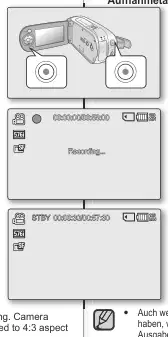
1. メモリカメラをオンにします。 電源をメモリカムコーダーに接続します。Ф12,18(電池パックまたはAC電力アダプタ)スライド パワー 電源をオンにするために下方に切り替える ❯21 適切なストレージメディアを設定します。 (VP-MX10A/MX10)AU/Mx10AHのみ(メモリーカードに記録したい方はメモリカードを差し込みます。) 2. 液晶画面の対象を確認してください。 3. プレス 録音の開始/停止 ボタン。 録音インジケータ()は、表示および録画が開始されます。 プレス 録音の開始/停止 録音中に再びボタンをオンにすると、メモリカメラがマウスモードを記録する 4. 録音が終了したら、メモリカメラをオフにします。
1. メモリカメラをオンにします。 メモリーカメラを電源に接続します。.accuPage 12,18 (バッテリーや電源) スイッチを押してオンに パワー ダウンワード。 ∴ページ21は、適切なストレージ媒体を設定します。 (VP-MX10A/MX10)(メモリーカードでの録音のみの認証となります。) 2. 液晶モニターの対象を確認してください。 3. プレス 録画ボタン. . 録画表示()が現れ、録音が開始されます。 再び押すことによって 録画ボタン 録画中、メモリカメラは一時停止モードに置きます。 4. 録音後、メモリカメラをOFFに。
ディスプレイオプションの設定 「16:9ワイド」 広角(全面比)の録音は不可 カメラ出力、録画および再生信号は4:3のアスペクト比にフォーマットされます。 このメモリカメラで記録されたすべての映画は、表示オプション(16:9 Wide/4:3)に関係なく4:3アスペクト比を持っています。 設定した時 「16:9ワイド」画面アスペクト比4:3よりも、表示された画像が再び表示されます。 ANSIpages 55,61の動画
表示形式がなくても 16:9 ワイド (16:9 ブロード) 選択した場合、ワイドスクリーン形式で動画は録画されません。 カメラの出力形式(録画と再生時)は、4:3アスペクト比で常にあります。 メモリカメラは、ディスプレイ形式(16:9ワイドスクリーンまたは4:3)に関係なく、アスペクト比で4:3を撮影することが多いことに注意してください。 フォーマットで 16:9 ワイド (16:9 ブロード) ディスプレイは4:3フォーマットよりも歪んだり、粗いものになる場合があります。 ページを見る 55, 61.

不要なバッテリーの消費電力を防止するために、録画を終了した時に電池パックを差し込みます。
ピックアップした後、不要なバッテリー消費を避けるために電池を取り外します。 ディスプレイの情報。 ❯22. 約30分程度の記録時間に関する情報 ❯36 動画録画中にさまざまな機能に関する情報が掲載されています。 ❯45~56 難易度が重視されている場合は、マニュアル焦点設定を使用してください。 ANSIpage 53 録画中、いくつかのキー関数は使用できません。 (キー) MENU 等)記憶カメラの前面に統合されたステレオのマイクロフォンによって音が記録されます。 マイクが隠されていないことを確認してください。 重要なビデオ録画の前に、オーディオと動画の録音機能が正しく動作していることを確認してください。 録音中は、結果のノイズが記録されているためメモリカードを差し込みたり削除したりしないでください。 (VP-MX10A/MX10)AU/Mx10AHのみ) ストレージ媒体へのアクセス中に、電源スイッチは作動しずメモリカードを削除する必要があります。 それ以外の場合、ストレージ媒体またはデータが破損する可能性があります。 録音時にロックされたメモリカードは使用できません。 適切な場合には、ブロックにより録音が不可能であることを示すメッセージが表示されます。 ボタンをつけるとき 開始/停止録音 メニュー機能が実行される間、デバイスは一時停止モードを記録するために戻ります。
画面上の情報表示のため。 ❯ページ 22
録音時間について パーカー 36
映画のイメージを録画する際に利用できるさまざまな機能のため。 » 45~56ページ
フォーカスがdiffi cultの場合、手動焦点関数を使用します。
録画中、ボタン操作は一部不可です。 () .MENU メモリカメラの前面に内部ステレオマイクから音が録音されます。 このマイクがブロックされていないことを注意しましょう。 重要な映画を録画する前に、録音機能で音声やビデオの記録に問題があるかどうか確認してみてください。 録音中は、ノイズを記録する可能性があるためメモリーカードを差し込みたり、エジェクトしません。 (VP-MX10A/MX10)AU/Mx10AHのみ) ストレージメディアにアクセスしながら、電源スイッチを操作したりメモリカードを削除しないでください。 そのため、ストレージメディアや記憶媒体のデータが損傷する可能性があります。 録音用のロックされたメモリカードは使用できません。 ロックにより録音が無効になっているというメッセージが表示されます。 プレスの場合 録音の開始/停止 しかし、メニュー操作はプロセス中にある間, 製品は一時停止モードを記録するために戻ります.

レコーディング
初心者でも簡単に録画できます(EASY.Qモード)
イージーで。 Q機能、メモリカメラの設定のほとんどが自動的に調整され、詳細な調節からあなたを解放します。
モードで簡単。 Q メモリーカメラの設定のほとんどが自動で行われるので、任意の精巧な調整をする必要はありません。
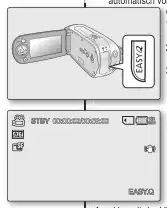
必ず遂行してください。 1. スイッチを押します パワー メモリーカメラをオンにするには、ダウンします。 2. ボタンを押します MODE映画録画モード(ビデオ録音)を選択します。 ❯ページ 21 3. ボタンを押します EASY. Q.
ボタンを押して EASY.Q メモリカメラの全ての機能は、次の機能がオフとプリセットを切り替えられます。シーンモード(AE) (Scene Mode(Bel.progr.), ホワイトバランス(Wiselooking), 自動露光(自動暴露), アンティシェイク(EIS) ((電気的) イメージ安定性)., デジタルエフェクト(デジタル効果),オートフォーカス(Autofocus) and Back Light(counterlighting excerpt). イージーの広告。 QとQ 反シェイク(EIS) (画像安定化) 画面上に表示すると同時に表示されます。 4. 録画を開始するには、ビデオを押してください 録画ボタン.
プレスするとき EASY. Q ボタンは、メモリカメラの全ての機能がオフに設定され、録画設定は次の基本モードにします。 (Sceneモード(AE)、白いバランス、自動露出、反揺れ(EIS)、デジタル効果、自動車焦点および背部ライト) EASY。 QとQ アンチシェイク(EIS) 画面に表示されているインジケータが同時に表示されます。 4. 映画の画像を記録するには、プレス 録音の開始/停止 ボタン。
基本自動設定で録音を開始します。
記録は基本的な自動プリセットに基づいて始まります。 モードを容易にする方法 Q オフ。
キャンセルは、 Qモード プレス EASY. Q ボタンをもう一度。
ボタンを押します EASY.Q 再び。
インジケーターは、簡単。 QとQ アンチシェイク(EIS) ( )画面から消えます。
イージーの広告。 QとQ 画像安定化 ( ) は隠されます。
操作中にボタンが不在
アイテムが自動設定されているため、次のボタンとメニュー操作は利用できなくなります。 対応するメッセージ() 「Escy.Qを解放して下さい」)未利用の操作が試みられた場合、出現する。 ? - MENU ボタン - OK ボタン - その他 キャンセルは可能です。 効果や設定を画像に追加したい場合にQ機能があります。 イージー。 Q メモリカメラがオフになったときに、モード設定を解除します。 簡単。 Qモードは自動的にセットします 「反シェイク(EIS)」を「オン」に EASY をご使用中。 Q. よくある質問
オプションが自動的に設定されるため、次のボタンとメニュー機能は利用できません。 現在利用されていない機能が呼び出されると、適切なメッセージが表示されます()「EsY.Qキーを解放する」) -ボタン MENU - ボタン OK - 等。 モードを容易にして下さい。 録画にエフェクトや設定を追加したい場合は、Qオフ。 モード EASY. Q メモリカメラがオフになったら、すぐに無効化されます。 イージーをご使用の場合 Q 自動的にイメージの安定化機能になります 「反シェイク(EIS)」 (電気的。) イメージの安定性。 スイッチ。

ズーム機能を使用する
ズーム機能を使用して、クローズアップまたは広角録画を行います。 このメモリカメラでは、光学34xのパワーズームと1200xのデジタルズームを使用して録画できます。
ズーム機能を使用して、近距離または広角ショットを使用できます。 このメモリカメラでは、34xの高性能ズームまたは1200xのデジタルズームレンズで撮影できます。
ズームレバーやズーム(W/T)ボタンをLCDパネルでズームできます。 さらに、ズームレバーをスライドさせればズームアクションが速くなります。
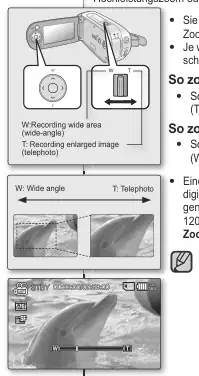
ズームコントロールまたはZooMキー(W/T)をLCDモニターにズームできます。 ズーム制御をさらに動かせば、あなたのズームレンズは応答しますより速く。 すると、彼らは(増加)ズームインします。
方向のズーム制御を押します T (テレモード) なので、彼らはズームアウト(ダウンサイズ)
ズームレバーをスライドさせて W (全角) ズームマグニフィのサイテーションは、デジタル画像処理で34x以上行われます。そのため、デジタルズームと呼ばれるものです。 デジタルズーム最大1200倍の対応が可能 設定 「デジタルズーム」 へ オン. . ❯ページ 56
方向のズーム制御を押します W (ワイドアングル)
デジタル画像処理で34回以上を倍増し、デジタルズームと呼ばれる。 デジタルズームは最大1200倍の拡大を可能にします。 それを置きます 「デジタルズーム」(ディジット) ズームオン「オン」 (on). . ページ 56
ズームレバーに必ずあなたの激しい状態を保つようにしてください。 ズームレバーを外すと、ズームレバーの操作音が記録されることがあります。 ズーム(W/T)ボタンをLCDパネルで拡大することもできます。 シャープな焦点を維持しながら、カメラと被写体の間の最小距離は、1センチメートル(約0.39インチ)で広角および50 cm(約19.68インチ)です。 ズーム中にフォーカスが不安定になる可能性があります。 この場合、録音前にズームを設定し、手動焦点を使用してフォーカスをロックして、録画中にズームインまたはアウトします。 53光学ズームは映画の品質を維持しますが、デジタルズーム中に画像の質に苦しむことがあります。
ズーム制御を解除しないでください。 ズーム制御を外すと、ズームコントロールの音を記録することもあります。 ズームキー(W/T)を液晶モニターでズームすることもできます。 カムコーダーとシャープなイメージの被写体の距離が約です。 広角1cm、テレモード50cm ズーム中は、画像が揺れることができます。 そのため、撮影開始前にズームを設定し、マニュアルフォーカスを調節して録音中に被写体を拡大または縮小します。 ❯53 デジタルズームレンズは、画質の低下に繋がる光度を十分に維持しています。

再生産
ビデオ録画を再生する
サムネイルインデックスビューで、目的の映画画像をすぐに修正できます。
ミニチュアインデックスビューの助けを借りて、必要なビデオ録画を簡単に検索できます。
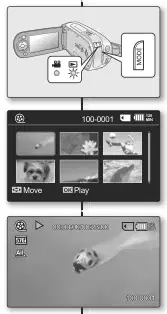
しばらくの間。
プレスするたびに OK ボタン、演劇または
マウスをトグルします。 再生時にズームレバーを動かすと、カムコーダがサムネイルインデックスビューに切り替えます。
特定の時刻が示されます。
ボタンを押して OK 再生と一時停止の切り替えができます。 再生中にズームコントロールを移動すると、カメラがミニチュアインデックスビューに切り替えます。
このメモリカメラで記録されたすべての映画は、表示オプション(16:9 Wide/4:3)に関係なく4:3アスペクト比を持っています。 設定した時 「16:9ワイド」画面アスペクト比4:3よりも、表示された画像が再び表示されます。 ANSIpages 55,61の動画
メモリカメラは、ディスプレイ形式(16:9ワイドスクリーンまたは4:3)に関係なく、アスペクト比で4:3を撮影することが多いことに注意してください。 フォーマットで 16:9 ワイド (16:9 ブロード) ディスプレイは4:3フォーマットよりも歪んだり、粗いものになる場合があります。 ページを見る 55, 61.

再生中、プレス 録音の開始/停止 ボタンはムービー録画モードに移動します。 閲覧に格納されていない場合、メッセージ 「空」 と表示します。 マルチAVケーブルがメモリカメラに接続されると、内蔵スピーカーは自動的にオフになります。 再生するデータ量に応じて、再生画像の回数が表示される場合があります。 PC上で編集した画像データや、特定の種類のイメージデータをこのメモリカメラに表示できないことがあります。 別のカメラで記録された画像データは、このメモリカムコーダーでは再生できません。 TV画面で映画の映像を再生して、メモリカメラとテレビを接続することで動画画像も再生できます。 ∴ページ77 PC上で録画した動画画像を再生するにはビデオコーデックが必要です。 提供されているソフトウェアCDに、CODECが自動的にシステム内にインストールされるようにソフトウエアをインストールします。 ソフトウェアCDをお持ちでない場合は、Samsung Electronicsのホームページ(ドイツ)のダウンロードセンターにある製品モデル名を検索してください。電子メール:[email protected]) CODECのインストールのfiルを得るために。 ∴ページ71 再生中にさまざまな機能が使用可能である場合は、「プレイバックオプション」を参照してください。 ANSI ページ 57~61
再生中は、プレス機を押さえて 録画ボタン 映画録画モード(ビデオ録音)。 再生ファイルがないと、メッセージが 「空」 (空) 示される。 マルチAVケーブルがメモリカメラに接続されると、内蔵スピーカーは自動的に非アクティブ化されます。 再現するデータ量に応じて、録画の撮影時間が表示される場合があります。 PC上で編集した画像データや、特定の種類のイメージデータをこのメモリカメラで表示できないことがあります。 別のカメラで記録された画像データは、このメモリカムコーデでは再現できないことがあります。 メモリーカメラをテレビ画面で録画する動画再生にTVセットに接続することもできます。 ∴ ページ 77 PCでビデオ録画を再生するためには、動画コーデックが必要です。 付属のソフトウェアCDのソフトウェアを使用して、システムにコーデックを自動的にインストールします。 ソフトウェアCDをお持ちでない場合は、Samsung Electronicsのホームページ(ドイツ)のダウンロードセンターにて商品名を検索してください。電子メール:[email protected]) コーデックのインストールファイルを取得する。 ∴ページ71 再生中に利用可能な機能に関する情報については、「プレイバックオプション」を参照してください。 » ページ 57~61
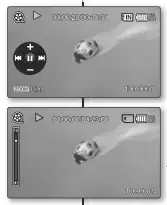
内蔵スピーカーから録音した音を聴くことができます。 ボリュームを操作して、音量を調整できます。 コントロール ボタン()。 レベルは0~10.のどちらかで調節できます。 (再生中に液晶画面を閉じると、スピーカーから音が聞こえません)
録音した音を、内蔵スピーカーで聴くことができます。 ボリュームを上回る 制御キー (/) ルール ボリュームコントロール範囲は0〜10の範囲です。 (再生中に液晶モニターを閉じると音が消えます)
プレス コントロール ボタン()でボリュームを増加または減少させる。 - ボリュームバーが1〜2秒後に消えます。
プレス 制御キー (/) ボリュームを増加または減少させる。 ボリュームバーは1つまたは2つ後にセットされます
秒間隠される。

再生産
さまざまな再生オプション
静止画(一時停止) 再生中にボタンを押します。 OK. . - 通常の速度でレンダリングするため
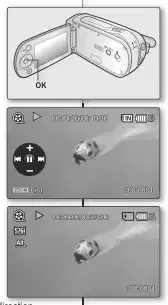
プレス OK 再生中のボタン。 - 通常の再生を再開するには、プレス
OK ボタンをもう一度。
続行して、もう一度ボタンを押します OK. 再生やフィルムの検索 通常の再生をキープ コントロールボタン ( ) 前方を見て、または後方に検索するためにこの左下を押します。 もしあなたが持っている場合 コントロールボタン ( ) 複数回押すと、それぞれの方向の検索速度が増加します。 - 戻り速度(後方検索):
通常の再生中、プレスと保持 コントロール ボタン()は、前方検索や左逆検索のために使用します。 移動する コントロール ボタンを繰り返し、各方向の検索速度が増加します。 - RPS(逆プレイバック検索)レート:
x2→x4→x8→x16→x32→x64 - FPS (フォワードプレイバック検索)率:
x2→x4→x8→x16→x32→x64 - フォワード速度(前方検索):
x2→x4→x8→x16→x32→x64 通常の再生を再開するために、プレス OK ボタン。
x2→x4→x8→x16→x32→x64 通常の速度で再生し続けて下さい、出版物をして下さい OK. ショットをスキップ 再生中に再生を押します。 コントロールボタン ( ) 次のショットの開始点を検索します。 繰り返しプレスすることで コントロールボタン ( ) 再生方向に録音をスキップします。 再生中に再生を押します。 コントロールボタン ( ) 現在の記録の開始点を検索します。 繰り返しプレスすることで コントロールボタン ( ) 録音は、反対方向にスキップされます。 もしあなたが持っている場合 コントロールボタン ( ) 3秒以内に再生を開始し、カムコーダは前のファイルから最初の画像へジャンプします。
再生中、プレス コントロール ボタン()で次のfiのleの開始点を見つけます。 プレス コントロール ボタン()は繰り返し前方方向にfiのlesをスキップします。 再生中、プレス コントロール ボタン() 現在の流れの開始ポイントを、押すこと見つけるため コントロール button( ) 繰り返しは逆方向に fi les をスキップします。 プレス コントロール ボタン()は開始点から3秒以内に、前のフィレのファイアrstイメージへスキップします。
再生が乱用している間、プレス コントロール ボタン()。 - プレス コントロール ボタン()は繰り返し、まだ進行します
ポーズモードでは、プレス コントロールボタン ( ). - 繰り返し押すことによって コントロールボタン () は 1 つあたりできます
フレームによって映像フレーム。 再生が乱用している間、プレスと保持 コントロール ボタンを
( )、フレームでバックフレームをスローモーション再生するだけ。 - 通常の再生を再開するには、プレス OK ボタン。
ボタンを押して画像を転送または後方に移動します。 休止モードの場合、 コントロールボタン ( ) は、
個々の画像は、スローモーションのように成功に再現されます。 - 通常の速度で再生し続けるため、
もう一度同じを押します。 OK.

記録オプション
メニュー設定を変更
メニュー設定を変更して、メモリカメラをカスタマイズできます。 下記の手順に従って目的のメニュー画面にアクセスし、さまざまな設定を変更します。
メニュー設定を変更して、メモリカメラをカスタマイズできます。 下記の手順に従って目的のメニュー画面にアクセスし、
適切な設定を変更します。
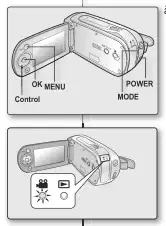
通常の画面に戻すには、プレス MENU ボタン。 メニュー項目が表示されても、選択したモード(ムービー録画/再生設定)によっては一部アイテムを設定できません。 この場合、サブメニューはアクセスできません。または設定を変更することはできません。 曇量 85
通常の画面に戻すには、ボタンを押します MENU. . メニュー項目が表示されても、選択したモード(ビデオ録画/再生回数、設定)によっては一部アイテムがセットできません。 この場合、サブメニューがアクセスできないか設定を変更することはできません。 ページ 85
ボタンからショートカットメニューをクリックすることもできます。 OK アクセス ∴29 メニュー画面が表示された場合、プレスできます。 録画ボタン ムービーレコード(ビデオ録画)モードに切り替えます。
ショートカットメニューもアクセス可能 OK ボタン。 ❯ページ 29
メニュー画面が表示されますが、押します 録音の開始/停止 ボタンはムービー録画モードに移動します。
ボタンのヒント a. MENU ボタン:メニューの入力または終了に使用します。 . . コントロール ボタン() : cを上下/左に移動させるようにします。 OK ボタン : メニューを選択またはコンフィのrmに使用してください。

記録オプション
✪ 下記の手順に従って、各メニュー項目を使用する
✪ 下記の手順に従って、それらを作るために
このページの先頭へ戻る
下記のメニュー機能
たとえば: Movie Record モードの White Balance を設定します。
(動画録画)
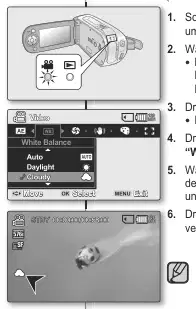
選択されたインジケーターが表示されます。 しかし、ある項目の場合にはちょうどのような 「車」画面に表示されていない項目の表示器です。 メニュー画面が表示されますが、押します 録音の開始/停止 ボタンはムービー録画モードに移動します。 メニュー設定を変更することもできます。ショートカットメニューを使用して、最も頻繁にアクセスされた関数を表現します。 ❯ ページ 29
選択したアクションが実行され、表示はディスプレイに表示されます。 一部の機能では、モードがいつ画面に表示されません。 「車」 選択します。 メニュー画面が表示された場合は、押下できます。 録画の開始/停止-ムービーレコード(ビデオ録画)ボタンを変更します。 ショートカットメニューから、必要なメニュー設定も変更できます。 ページ 29

メニュー機能
操作モードによりメニュー内のアクセス可能な項目は異なります。 操作の詳細については、対応するページを参照してください。 ANSIpages 45~46, 57〜61 映画のメニュー項目 レコード()
メニュー内でアクセス可能な機能は、動作モードにより異なります。 上記各ページで動作する内容をご確認ください。 ANSIPage 45~46, 57〜61 映画録画モードのメニュー機能(ビデオ録音)
デフォルト設定のサイド
シーンモード(AE) 自動 48
白いバランスの自動車 49
シーンモード(AE) (Sceneモード(Bel.progr。) Auto 48
白いバランスの自動車49の万博覧会の自動50反シェイク(EIS)を離れた
反シェイク(EIS) 51を離れた
デジタル効果オフ52
背部ライト 54を離れた
デジタル効果(オフ)52焦点オート53バックライト(オフ):54 16:9ワイド(16:9ブロード)オン(A)55品質スーパーファイン(Superfine)55解像度(dissolution)720x576i 56デジタルズーム(ディジット)。 ズームレンズ)オフ(オフ) 56
16:9 ワイド 55
質の極度の良い 55
デジタルズームオフ56
映画の演劇モード( )でメニュー機能
プレイオプション すべて 57
関数 デフォルト値ページ 再生オプション すべて(何) 57 削除 (削除) OK 58 保護します。 (オン) 59 コピー (コピエス) (VP-MX10A/MX11AU/Mx12AHのみ) - 60
16:9 ワイドに61
16:9 ワイド (16:9 ブロード) 上 (A) 61 ファイル情報 (Dat.-Info) OK 61
ファイル情報 OK 61

記録オプション
録音のためのメニュー機能
ムービー画像録画のメニュー項目を設定できます。
録画画面のメニュー機能を設定できます。
シーンモード(AE) このメモリカメラは、最適な録画のために被写体明るさに応じてシャッター速度と絞りを自動的に設定します。また、対象条件や記録環境またはフィルムのlming目的に応じて、fi veモードのいずれかを指定することもできます。
露出プログラム(シーンモード)を選択します。 このメモリカメラは、オブジェクトの明るさに応じて露出時間と絞りを設定し、最適な録画結果を作成します。 被写体、撮影条件やショットの目的に応じて5つの異なる露出プログラムの中からお選びいただけます。
被写体と背景のオートバランス。 - 通常の条件で使用するため。 1/50からシャッター速度を自動的に調節します
- 被写体と背景の自動マッチングのため。 - 通常の録音条件のため。 - 露出時間は自動的にセットされます
1秒あたりの1/250、場面によって。
1/50~1/250秒間設定
急速に動く記録するときのぼやけを減らす
- オブジェクトを記録するときにブラーリングを削減します。
ゴルフやテニスなどのスポーツアクティビティ flの蛍光灯の下でスポーツモードが使用される場合、
など、素早く移動する。 ツイート ゴルフやテニスの場で ネオン ライトのスポーツ・モードを使用してイメージの明滅を引き起こします。 この場合、録音用のオート(Auto)モードに切り替えます。
画像をフイカーする可能性があります。 この場合、録画用のオートモードを使用します。
人またはその人のように、fiのエルドの浅い深さを作成します。
- 人や
被写体は軟化した背景に対して現れます。 屋外で使用すると、ポートレートモードが最も効果的です。 1/50からシャッター速度を自動的に調節します
オブジェクトは、ぼやけた背景に対して強調されます。 - このモードでの最良の結果は、屋外ショットで達成されます。 - 被写体に応じて値に露出時間が自動的に減ります
1秒あたりの1/1000。
1/50~1/1000秒間
- 被写体肖像画の顔など、露出を防止します。
- ポートレートショットの過剰露光を防止
強烈な光が被写体を攻撃するとき、結婚式やステージで。
強い光の発生、例えば等。 ツイート 結婚式やステージで。
- 被写体肖像画の顔など露出を防止します。
水中の海辺やスキーゲレンデなど、光を反射させるところが激しい。
ポートレートの過渡を防止する
など、光が強く反映されます。 ツイート 夏のビーチやスキーゲレンデで。
- プレイヤーなどの被写体を高速移動させるための
ゴルフまたはテニスゲーム。
「高速」 (短いベルタイム)
- 録音の人か目的のために非常に速く
動き(例: ツイート ゴルフやテニスの場で
マニュアルに露出を設定した場合、 シーンモード(AE) 無効になります。 ページ 50 この機能は動作しません EASY.Q モード。 選択したチェックを確認できます シーンモード(AE) 画面上の情報表示に。 しかし、何も現れません 「車」 モード。
手動で露出を設定している場合、 「シーンモード(AE)」 (センネスモード) ご使用はしておりません。 ∴ 50 この関数はモード EASY.Q ご利用いただけません。 画面に表示されているアイコンで選択した露出プログラムをチェックすることができます。 モード 「車」 しかし、表示は現れません。

ホワイトバランス このメモリカメラは、自動的に被写体の色を調整します。 記録条件に応じて、ホワイトバランスの設定を変更します。
白バランス(白)を調整します。 このメモリカメラは、自動的に対象の色にマッチします。 記録条件に従って白いバランスの設定を変更します。
「車」 このオプションは、白バランスを自動的に制御するために一般的に使用されます。 なし
「車」 このオプションは、ホワイトバランスを自動的に制御します。 なし
特にクローズアップと1つの優勢な色である場所のために、屋外雰囲気に応じて白いバランスをコントロールします。
特にクローズアップショットや色調のモチーフを合わせ、外部条件に応じたホワイトバランスを制御します。
「クラウド」 曇りの天候で録画を行うと、このオプションが使用されます。
曇りの天候で撮影するオプションです。
ネオンライトでの撮影に使用しています。
「蛍光」 白いflの蛍光灯の下で録音をするときこのオプションが使用されます。
周囲が3200K未満のタングステンライト(fl-uorescent Light)にいるとき、このオプションは使用されます。
電球から光を浴びて、周囲照明で3200K未満の録音に使用されます。
手動で白いバランスを調整して、光源や状況に合わせて調整できます。
白色バランスは、それぞれ光源に手動で適用するか、発光エネルギーに使用できます。 自分のポジションは合意されます。
(Ben.-WA) の
手動で白いバランスを設定する: 1. 参加申し込み 「カスタムWB」. . インジケータ()とメッセージ 「ホワイトバランスの設定」 一覧を表示 2. 画面を埋める紙のような白いオブジェクトをフレーム化します。 透明でないオブジェクトを使用してください。

STBY 00:00:00/00:58:00
120 M IN
OK 設定メニューキャンセルセット ホワイトバランス
画面を埋めるオブジェクトがフォーカスされていない場合、焦点の正しい使用 「マニュアルフォーカス」 パーパス 53 3. プレス OK ボタン。 白色バランスの設定が適用され、インジケータ()が表示されます。

画面を埋める項目が焦点を合わせていない場合、使用による正しいフォーカス 「手動焦点」 (マニュアルフォーカス) ページ数 53 3. ボタンを押します OK. . 白色バランスが実行され、表示()はディスプレイに表示されます。

記録オプション
屋内照明条件(自然、fl蛍光灯など)の様々な種類で被写体を録音することができます。 光源により色温度が異なりますので、白色バランス設定で被写体チントは違います。 より自然な結果にこの機能を使用します。 ショートカットメニューにホワイトバランスを設定することもできます。 ページ29 - イージー中に白の残高が使えない Qは使用中です。 指定した方におすすめです。 「デジタルズーム」 へ オフ 照明条件が変化したら、白色バランスを調節する。 通常の野外録画中、自動設定はより良い結果を提供する可能性があります。 白色バランスを設定する際に色付きのオブジェクトを使用しないでください。適切な色合いは設定できません。
屋内では、被写体は異なる照明条件(自然光、ネオンライト、キャンドルライトなど)で記録することができます。色温度が点灯のソースに応じて変化するので、対象物の色の影響は白色バランス設定により異なります。 可能な限り最も現実的な結果を得るために、この機能を使用します。 ショートカットメニューにホワイトバランスを設定することもできます。 ∴29モード時、白色バランスが取れない Q は使用されます。 おすすめのもの: 「デジタルズーム」(ディジット) ズームオン「オフ」 (終了) バランスをとって、白いバランスを作る前に。 ∴ページ56 照明条件が変化すると白色のバランスをリセットします。 通常の屋外ショットでは、車の設定で最高の結果が得られます。 白色バランスの取れない色付きのアイテムは使用しないでください。対応する色合いは設定できません。
エクスポージャー メモリカメラは、通常自動的に露出を調整します。 記録条件に応じて、手動で露出を調整することもできます。
絞りを調整する(開き) メモリカメラは通常、開きを自動的に設定します。 ダイアフラムは、記録条件に応じて手動で調整することもできます。
「車」 このオプションは、環境の光条件に応じて画像明るさを自動的に調整します。 なし
「車」 このオプションは、イメージの明るさを自動的に周囲照明にマッチします。 なし
- 録音の明るさは手動で調整することができます。 - 被写体が光や暗すぎると明るさを設定します。
マニュアル - 手動でイメージの明るさを調整できます。 - 被写体があまりにも明るく、または暗すぎると明るさを調整します。
手動で露出を設定: 手動で露出を設定すると、デフォルト設定は環境の光条件に従って自動的に値が調整されるように表示されます。
手動で絞りを設定した場合、初期値は周囲の特定の照明条件に従って自動的に設定されます。
STBY 00:00:00/00:58:00
120 M IN
W
プレス コントロール ボタン()はLCDスクリーンのイメージを眺めながら露出を調整します。 - 圧縮することで、選択をコンフィRM OK ボタン。 露光値が間にセットできる “0” とりあえず “29”. . - マニュアルに露出を設定した場合、より高い暴露
プレス コントロールボタン () LCD表示を眺めながら絞りを設定するための。 - ボタンで選択を確認 OK. . - 開口部のために、値がの間の “0” とりあえず “29”
記録された映像が明るい。
選択する。 - 手動で開きを設定した場合、画像は
より長い露出の時間明るい。

下記の状況でマニュアル露出を推奨します。
以下の条件下でマニュアル露出を推奨します。
背景が後ろに点灯するか、またはバックグラウンドが明るい場合は。 反射性、自然背景などがあると ツイート 浜辺や雪に。 背景が暗すぎるか、被写体も明るいです。
逆光で撮影したり、背景が明るいとき。 浜やスキーなどの自然背景を反射させるとき。 背景が暗くなり、被写体は明るいとき。
ショートカットメニューで露出を設定することもできます。 このページは29ページです。 Qモードは自動的にセットします 「保証」 へ 「車」. . 手動で露出値を変更した場合 「シーンモード(AE)」 機能が選択され、手動変更はfiのrstを適用されます。
ショートカットメニューに絞りを設定することもできます。 ページの 29 モードの EASY. Qはあります 「エクスポージャー」(絞り) 自動的にオン 「車」 設定します。 絞り値を手動で変更する場合 「シーンモード(AE)」 (センネスモード) マニュアルの値が選択されている場合は、優先順位をつけます。
画像安定化((電気)画像安定性を使用します。 拡大した被写体を記録するためにズームレンズを使うと、この機能は可能なイメージのブラーを削減します。
アンチシェイク(EIS) (電子画像安定装置) ズームレンズを使って、magnifiの主題画像を記録すると、録画した画像を正しく弾くようになります。
オフ 機能を無効にします。 なし
「オフ」 (終了) 関数を消す。 なし
特に高い拡大で、カメラの動作を抑えて作ったwobbled画像のバランスをとる。
オン カメラの揺れによる不安定な画像、特に高マグニフィケーションで補償します。
反シェイク(EIS)は、次のときにより安定した画像を提供します。
映像安定化機能アンチシェイク(EIS)” ((電気)イメージの安定性。) 次の状況でより良い録画を提供します。
小さなオブジェクトをズームしながら録音する 移動車両の窓から録画や記録の移動
ズームで撮影するとき、小さなオブジェクトを撮るとき、車から歩くか移動する
簡単。 Qモードは自動的にセットします 「反シェイク(EIS)」 へ オン EASY をご使用中。 Q. よくある質問 いつか 「反シェイク(EIS) : オン」 スペシフィは、実際の動きと画面上の移動のわずかな違いがあります。 揺れは完全に修正されていない場合もある アンチ-シェイク(EIS: オン はspecifiです。 両手でメモリーカメラをしっかり保持します。 指定した方におすすめです。 「反シェイク(EIS):オフ」 机や三脚にメモリーカメラを使うとき。 34x以上のmagnifiの引用と、 「反シェイク(EIS)」 は、 オン 暗い場所では、画像の後には スタンドアウト。 この場合、三脚を使用して、三脚を回すことを推奨します。 「反シェイク(EIS)」 へ オフ.
イージーをご使用の場合 Qはモードです 「反シェイク(EIS)」 (電気的。) イメージの安定性。 自動的にオン 「オン」 (on) 設定します。 画面の安定化が切り替わると、実際のカメラの動きや表示された画像間のわずかな遅延が発生します。 ラフカメラの揺れは、画像安定化スイッチでも完全に修正できません。 そのため、両手で記憶カメラを静かに保持します。 メモリカメラをテーブルや三脚に使用する際に画像の安定化をオフにすることをお勧めします。 10倍以上の拡大で撮影した画像を撮ると、暗く表示された場所に画像の安定化機能がオンになっていると後方が発生します。 この場合、三脚で画像の安定化を断ち切ることをお勧めします。

記録オプション
デジタル効果(デジタルエフェクト)の使用
デジタル効果により、録画にクリエイティブな外観を演出できます。 記録したい画像の種類や、作成する効果に適したデジタルエフェクトを選択します。 6種類のデジタルエフェクトオプションがあります。
デジタルエフェクト機能により、録音をカスタマイズしてクリエイティブに作成できます。 録音にマッチするデジタルエフェクトを選択します。 6種類のデジタルエフェクトがあります。
オフ 機能を無効にします。 なし
「オフ」 (終了) デジタル効果は使用しません。 なし
「黒と白」 画像を黒と白に変えます。
黒い白と黒のイメージが映ります。
「セピア」 赤い茶色の色合いに写真が映ります。
「セピア」 このモードはイメージを赤茶色の顔料を与えます。
ネガティブ 色を逆転させ、ネガティブな外観を作成します。
録音の色は反転します。
「アート」 ムービーファイルにアーティスティックエフェクトを追加します。
「アート」 芸術的な効果でビデオ録画を変更します。
「モザイク」 映画の映画でモサックなオーバーレイが現れます。
モザイクのようなグリッドにビデオ録画が表示されます。
「ミラー」 鏡面効果で半分に画像をカットするモードです。
縦の中央線に映し出されるイメージが現れます。
EASY.Q が使用している間、デジタル効果は利用できません。
モードEASY.Qを使用するときに、デジタルエフェクトは適用できません。
黒と白のセピアネガティブアートモザイクミラー

設定フォーカス(焦点)
メモリカメラは、通常、自動的に主題に焦点を当てます(オートフォーカス)。 記録条件に応じて手動で主題を集中できます。
メモリカメラは、通常自動的にオブジェクト(オートフォーカス)に焦点を設定します。 録音条件に従って手動で焦点を合わせることはまた調節することができます。
このメモリカメラは、画面中央(自動焦点)で自動的に被写体を集中させます。 メモリーカメラがオンになったら、自動焦点は常に設定されます。
メモリカメラは、自動的に画像の中心(オートフォーカス)のオブジェクトに焦点を設定します。 メモリーカメラを切り替えると、自動焦点が常にセットされます。
手動焦点は、自動フォーカスのdiffi cultまたは信頼性がないことを作る特定の条件の下で必要であるかもしれません。
撮影の状況によっては、オートフォーカス機能が不適切です。 この場合、手動焦点を使用してください。
録音中に手動でフォーカスする メモリーカメラは、クローズアップからインフィニティまで自動的に対象となります。 ただし、録音条件によっては正しい焦点が取得できないことがあります。 この場合、手動フォーカスモードを使用します。 1. 参加申し込み 「フォカス」 へ マニュアル. . 手動焦点調整インジケータが表示されます。 2. ズームレバーを使用して、被写体にズームインします。 3. プレス コントロール ボタン()は、LCD画面の被写体を表示しながらフォーカスを調整します。 さらなる主題に焦点を合わせる
録音中に手動でフォーカス このメモリカムコーダーは、クローズアップから自動的にオブジェクトに焦点を合わせます
無限に1つ。 録画状況によっては、自動で正しい設定が見つからない場合もございます。 そのような場合、手動焦点を使用します。 1. それを置きます 「フォーカス」オン「マニュアル」 (マニュアル).
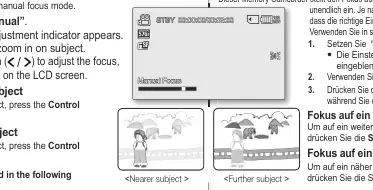
マニュアルフォーカス設定表示が表示されます。 2. ズーム制御を使用してオブジェクトにズームインします。 3. プレス コントロールボタン () LCDスクリーンを表示している間焦点を置くため。 より遠くのオブジェクトに焦点を当てる より遠くのオブジェクトにフォーカスするには、 コントロールボタン ( ). 近接オブジェクトに焦点を合わせる より近いオブジェクトにフォーカスするには、コントロールボタン()を押します。
さらなる主題に焦点を合わせるために、出版物 コントロール ボタン()。 近辺の被写体に焦点を合わせる
近傍の被写体に焦点を合わせるために、プレス コントロール ボタン()。
マニュアルフォーカスは、次の状況で推奨されます。.. いくつかのオブジェクトを含む画像、メモリカメラに閉じる
以下の状況では、手動焦点の使用をお勧めします。.. メモリカメラから異なる距離にある画像に複数のオブジェクトがある場合。 . . 霧や雪の人を記録するとき。 . . 洗面所や磨かれた表面を車のようにピックアップするとき。 d. 。 人や物体が一定または非常に急速な動きである場合、例えば。 ツイート 選手や群衆。
その他も続きました。 . . 霧に囲まれて雪を囲む人。 . . 非常に光沢のあるか、車のような光沢がある表面。 d. 。 人や物体は、アスリートや群衆のように常にまたは迅速に移動します。
ショートカットメニューにフォーカスを設定することもできます。 このページは29ページです。 Qモードは自動的にセットします 「フォカス」 へ 「車」. . 手動でそれに焦点を当てる前にあなたの主題でズームインすることを確かめて下さい。 被写体をフォーカスに持って来ると “W” 制御側、焦点はズームレバーを回すとき不変です “T” 被写体にズームする側を制御します。
ショートカットメニューにフォーカスを設定することもできます。 ページの 29 モードの EASY. Qはあります 「フォーカス」 自動的にオン 「車」 設定します。 手動で焦点を合わせる前に、オブジェクトにズームインするようにしてください。 広角モードのオブジェクトに焦点を合わせるとズームインすると、フォーカスはシャープになりません。

記録オプション
カウンターライト補正(counter-lighting)
被写体が後ろから点灯すると、この機能は照明に補正され、被写体の暗くならず。
オブジェクトが後ろから照らされると、この関数は照明条件に補正され、そのオブジェクトが暗すぎることはありません。
オフ 機能を無効にします。 なし
「オフ」 (終了) 関数を消す。 なし
オン バックライト補正を実行します。 バックライト補償は、被験者を素早く明るくします。
- バックライト補正を行います。 - バックライト補正はより速く明るくなります
オブジェクトの。
背景よりも暗いとき、バック照明インフエンス録画:
ウィンドウの先頭に、その件名が書かれています。 被写体は雪の多い背景に反しています。 被写体は屋外で、背景がオーバーキャストされています。 光源が明るくなります。 録音する人は白い服や光沢のある衣服を着て明るい背景に置かれます。人の顔は、彼/彼女の特徴を区別するためにあまりにも暗いです。
ウィンドウの先頭に、その件名が書かれています。 雪が降る背景の正面に映ります。 空が背景に覆われている屋外撮影。 照明は明るくなります。 受取人の方が明るい背景の正面に白や非常に軽い衣服を着て立ちます。 人の顔は暗すぎるので、よく知ることができます。
とりあえず 「戻る光」 機能は、EsY時に使用することができません。 Qは使用中です。
モードが EASY の場合、バックライト補正は実行できません。 Q は使用されます。

16:9 ワイド 録画または再生(16:9 Wide/4:3アスペクト比)の目的LCD表示アスペクタレシオを選択できます。
16:9ワイドイメージ(幅16:9) 録画と再生中に16:9ワイドスクリーンと4:3ディスプレイオプションを選択できます。
機能を無効にします。 画像を4:3のアスペクト比で表示します。 画面上の4:3の標準的な表示アスペクト比を使用するように選択します。
関数を消す。 関数を消す。 4:3のアスペクト比でビデオを表示します。 標準表示形式 4:3 のこのオプションを選択します。
"オン「16:9のアスペクト比に拡大し、フィッティングすることで4:3アスペクター比率を動画で見る」 なし
表示形式 16:9 のこの機能を選択します。 4:3のフォーマットのビデオはbrothイメージ フォーマットに合わせられます。
16:9 ワイド設定はショートカットメニューでも設定できます。 ❯ページ 29. このメモリカメラで記録されたすべての映画は、表示オプション(16:9 Wide/4:3)に関係なく4:3アスペクト比を持っています。 設定した時 「16:9ワイド」画面アスペクト比4:3よりも、表示された画像が再び表示されます。
16:9幅(16:9ワイド)の設定もショートカットメニューで作ることができます。 ❯ページ 29. メモリカメラは、ディスプレイ形式(16:9ワイドスクリーンまたは4:3)に関係なく、アスペクト比で4:3を撮影することが多いことに注意してください。 フォーマットで 16:9 ワイド (16:9 ブロード) ディスプレイは4:3フォーマットよりも歪んだり、粗いものになる場合があります。
クオリティー 録画する動画の品質を選べる このメモリカメラは、録画することができます SF (スーパー ファイネ), F (Fi ne) と N (ノーマル)モード。
記録品質(質)を調整する 録画品質を動画の記録にセットできます。 このメモリカムコーダーは、録画モードを設定します SF (superfine)、 F (ファイン) N (ノーマル) あり
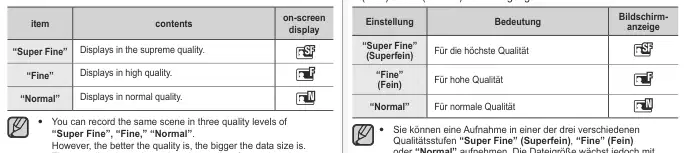
同じシーンを3つの品質レベルに記録することができます 「スーパーファイン」「フィン」と「ノーマル」. . しかし、品質が向上し、データサイズは大きくなります。 録画時間は、記録される映画の品質に依存します。 パーカー 36
3つの異なる品質レベルのいずれかで包含を得ることができます。 スーパーファイン(スーパーファイン), 「ファイン」 (ファイン) または 「ノーマル」 記録する。 しかし、録画品質を上げてファイルサイズが大きくなります。 録画時間は録音品質に直接依存します。 ページ 36

記録オプション
ソリューション(溶剤)を選択
録画する動画の解像度を選択できます。
録画品質を動画の記録にセットできます。
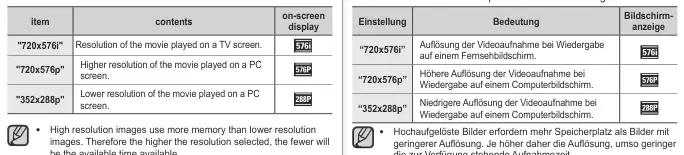
"720x576i" TV画面で再生された映画の解像度。
“720x576i” テレビ画面で再現した動画録画の解像度。
"720x576p" PC画面で再生された動画の高解像度性が高い。
“720x576p” コンピュータ画面で再生したときに録画の高解像度性が向上します。
"352x288p" PC画面で再生された映画の解像度が低下します。
“352x288p” コンピュータ画面で再生したときに録画の解像度が低下します。
高リゾリューションのイメージはより低い決断映像よりも記憶を使用します。 そのため、選択した解像度が高まります。利用可能な時間は少ないです。 録画時間は解像度に依存します。 画面サイズが352(52x288p)に設定されている場合は、PC上で720(720x576)よりも小さいサイズの再生されます。
高画質画像は、解像度のイメージよりもストレージ容量が少ないため、より低い解像度で画像を撮影できます。 解像度が高いため、小さいほどの録音時間が利用可能です。 録画時間は、ソリューションによって異なります。 ANSIpage 36 スクリーンフォーマットが352(352x288p)に設定されている場合、PC上の再生サイズは720(720x576)未満になります。
デジタルズーム(ディジット)を使用します。 ズーム
録画中に34x(デフォルト設定)よりもレベルをズームしたい場合に最大ズームレベルを選択できます。 最大34倍ズームを光学的に実行し、その後最大1200xズームレンズがデジタルで動作する。 デジタルズームレンズを使用する際の画質が低下することに注意してください。
録画中に34回(デフォルト)よりも高い倍率が必要な場合は、最大のズーム値を選択できます。 最大34回ズームレンズは、最大1200倍の光学的に拡大され、デジタル化。 デジタルズームレンズの使用はイメージ品質に影響を及ぼすことに注意してください。
オフ 光学ズームのみ34倍まで対応可能 ? -
「オフ(off)」 光学ズーム、最大34倍の拡大が可能です。 ? -
オン デジタルズームは最大1200xまで対応可能 ズームレバーを動かすと、デジタルズームバーが表示されます。 ? -
「オン(on)」 デジタルズーム、最大1200倍の拡大が可能。 ズームコントローラーが作動すると、デジタルズーム表示が表示されます。 ? -
ズーム(W/T)ボタンをLCDパネルに合わせることもできます。 被写体にズームする量に応じて画質が劣化することがあります。 最下限のズーム5月はより低いイメージの質で結果的に
ズームレンズ(W/T)も液晶モニターに搭載可能です。 非常に大きい拡大の場合、録音の質は特定の状況下で苦しむかもしれません。 最大の拡大では、下図の画質が期待される必要があります。

録画した映像をさまざまな方法で管理できます。 ディスプレイに表示されているサムネイル画像は、別々の録画映画のファイア・ラストフレームを表します。
ビデオ録画には、さまざまなオプションがあります。 映像は、それぞれのフィルムの1枚目の個々の画像を表示します。
再生オプションの設定
選択した画像のみを継続的に再生したり、選択された画像を再生することができます。 あらゆる画像の繰り返しオプションを設定することもできます。
成功の記録をすべて再生したり、演奏のために1つの録音だけを選択することができます。 録画の繰り返し機能も選択できます。 1. スイッチを押します パワー メモリーカメラをオンにするには、ダウンします。

適切なストレージ媒体を設定します。 (VP-MX10A/MX10)(メモリーカードでの録音のみの認証となります。) 2. ボタンを押します MODE. . ページ 21 メモリカメラは、ムービープレイモードに切り替えます. ミニチュアインデックスビューに動画録画が表示されます。 3. ボタンを押します MENU. . プレス コントロールボタン ( ), へ 「Play Option」 (再生オプション) 選択する。 4. プレス コントロールボタン ( ) 目的の設定を選択し、ボタンを押します OK.
適切なストレージメディアを設定します。 (VP-MX10A/ MX10AU/MX20AHのみ)(メモリーカードに記録したい場合、メモリカードを差し込みます。) 2. プレス MODE button.acculepage 21 スイッチをムービープレイモードに切り替えます。 サムネイルインデックスビューに録画した動画画像が表示されます。 3. プレス MENU ボタン。 プレス コントロール ボタン(/)を選択して選択します 「プレイオプション」. 4. プレス コントロール ボタン(/)オプションを選択し、その後に押します OK ボタン。

プレイする全ての再生を1回繰り返し
移動OK メニューの出口を選択
「すべて再生」 (全Wg)
再生は、選択した録音から最終録画まで行われます。
プレイする全ての再生を1回繰り返し
「すべて再生」 選択した画像から最後のイメージまで再生します。
「1つを再生」 (1回)
選択した動画録画が再現されています。
「プレイワン」 選択した映画の画像が再生されます。
移動OK メニューの出口を選択
録画は、繰り返し再現されます。
(全てのwdh.)
「Repeat All」をコンセプトに、 再生される全ての映画画像は繰り返し再生されます。
選択した動画の録画を繰り返し再現します。
「Repeat One」をコンセプトに 選択した映画の画像は、再生されます。
(1 回)
メニュー画面またはサムネイルでスクリーンを
メニュー画面が表示されますが、押します 録音開始/
できる限り、押さえてもらえる。 記録キー 「ムービーレコード」モードに切り替えます。 同じ手順は、単一の画像表示に適用されます。
ストップ ボタンはムービー録画モードに移動します。 単一のイメージ表示で同じように作動します。

プレイバックオプション
ビデオ録画を削除
保存した動画画像を削除できます。
保存した動画録画を削除できます。
適切なストレージ媒体を設定します。 (VP-MX10A/MX10)(メモリーカードでの録音のみの認証となります。)

モードムービー再生(動画再生)に変更があります。 目的のビデオ録画を選択 コントロールボタン 利用する。 3. ボタンを押します MENU. 4. プレス コントロールボタン ( ), へ 「削除」 (削除) 選択する。 5. 選ぶ コントロールボタン ( )設定を設定してボタンを押します OK.
“OK” 選択した映画画像を削除します。
選択した映画の画像を個人削除します。 - 個々の映画の画像を削除するには、
“OK” 選択したビデオ録画は削除されます。
OK 複数選択 すべて
選択した動画の画像は削除されます。 - 個々のビデオ録画を削除するには、
プレスで削除する目的の映画画像を選択 OK ボタン。 - そしてそれから出版物を MENU ボタン
移動OK メニューの出口を選択
ボタンを押して目的のビデオ録画を選択します OK オフ。 - それから削除するために出版物
「マルチセレクト」
削除する。 選択した映画画像にインジケータ()が表示されます。 プレス OK ボタンの選択とリリースを切り替えます。
キーのキー MENU. . マーカー()は選択したショットに表示されます。 ボタンを押して OK 録音の選択または解除ができます。
オール すべての映画の画像を削除します。
「すべて」 (オール) すべてのビデオ録画を削除する。
したがって、削除された画像もサムネイル写真で消えます。
削除されたショットのサムネイルも削除されます。
メニューまたはサムネイル画像画面が表示されますが、 録音の開始/停止 ボタンはムービー録画モードに移動します。 単一のイメージ表示で同じように作動します。 削除すると、画像は復元できません。 保護されたfiのlesは削除されません。
メニュー画面やサムネイルのスクリーンが表示された場合は、 録画ボタン 映画録画モード(ビデオ録音)。 同じ手順は、単一の画像表示に適用されます。 削除された画像は復元できません。 書き込み保護されたファイルは削除されません。

ビデオ録画の保護
大切な映画画像を誤って削除から保護することができます。 保護された画像は、保存またはメモリのフォーマットを解除しない限り削除されません。
保存した動画録画を誤って削除から保護できます。 保護された録音は消去の保護が取除かれるか、または記憶を書式することによってだけ消えることができます。
1. スライド, パワー メモリーカメラをオンにするために下方に切り替えます。 適切なストレージメディアを設定します。 (VP-MX10A/MX10)AU/Mx10AHのみ(メモリーカードに記録したい方はメモリカードを差し込みます。) 2. プレス MODE ボタン。 ❯ページ 21 映画再生モードに切り替えます。 目的の映画画像を選択し、使用 コントロール ボタン。 3. プレス MENU ボタン。 メニュー画面が表示されます。 4. プレス コントロール ボタン(/)を選択して選択する 「プロテクト」. 5. 選択オプションを選択 コントロール ボタン(/)を押して、 OK ボタン。
適切なストレージ媒体を設定します。 (VP-MX10A/MX10)(メモリーカードでの録音のみの認証となります。) 2. ボタンを押します MODE. . ❯ページ 21
モードムービー再生(動画再生)に変更があります。 目的のビデオ録画を選択 コントロールボタンオフ
オン 選択した映画画像を区画から保護します。
オン 選択した映像を誤って削除から保護します。
選択された映画画像を保護 - 個人のフィルムの画像を保護するため、
選択したビデオ録画を誤って削除から保護します。 - 個々のビデオ録画を保護するため、
プレスで目的の映画画像を選択 OK ボタン。 そして、それから出版物は、 MENU rmをconfiするボタン。 - 選択した映画画像に表示器()が表示されます。 - プレス OK ボタンはトグルを切り替えます
複数選択 すべて
ボタンを押して選択します OK オフ。 ボタンを押して確認します。 MENU. . - 選択したビデオ録画にマーカー()が表示されます。 - ボタンを押して OK かもしれません:
移動OK メニューの出口を選択
選定・リリース



「すべてオン」 すべての映画画像を保護します。
録音を選択または選択解除します。
「オールオン」 (すべて1) すべてのビデオ録画を保護します。
「すべてオフ」 すべての映画画像の保護をキャンセルします。
「オールアウト」 すべてのビデオ録画のための消去保護を持ち上げます。
メニューまたはサムネイル画像画面が表示されますが、 録音の開始/停止 ボタンはムービー録画モードに移動します。 単一のイメージ表示で同じように作動します。 保護された映画画像は、表示されているときにインジケータ()が表示されます。 メモリーカードの書き込み保護タブがロックに設定されている場合は、画像の保護の設定はできません。
メニュー画面やサムネイルのスクリーンが表示された場合は、 録画ボタン ムービーレコード(ビデオ録画)モードに切り替えます。 同じ手順は、単一の画像表示に適用されます。 保護された録音は表示の記号()と印付けられます。 メモリーカードの保護スライダーを「ロック」に設定すると、防爆機能が利用できなくなります。

プレイバックオプション
ビデオ録画をコピー (VP-MX10A/MX 10)AU / MX10AH のみ)
元の映画をソースストレージに保存して、ムービー画像は宛先の保存にコピーされます。 現在使用しているメモリから別のメモリーへコピーします。 例えば、組み込みメモリが使われていたらメモリーカードにコピーします。 1. スライド, パワー メモリーカメラをオンにするために下方に切り替えます。 適切なストレージメディアを設定します。 (VP-MX10A/MX10)AU/Mx10AHのみ(メモリーカードに記録したい方はメモリカードを差し込みます。) 2. プレス MODE ボタン。 ❯ページ 21 映画再生モードに切り替えます。 目的の映画画像を選択し、使用 コントロール ボタン。 3. プレス MENU ボタン。 メニュー画面が表示されます。 4. プレス コントロール ボタン(/)を選択して選択する 「コピー」. 5. 選択オプションを選択 コントロール ボタン(/)を押して、 可, buトン。
コピー先ディレクトリにビデオ録画をコピーするとき、元の録音はソースの場所に保存されます。 常に現在のメモリから他のメモリーへコピーされます。 たとえば、内部メモリはメモリーカードにコピーします。

120 M IN 100-0003
“OK” 選択した映画の画像をコピーします。
個々の映画の画像をコピーします。
- 個々の映画画像をコピーするには、選択します
OK 複数選択 すべて
“OK” 選択したビデオ録画がコピーされます。
プレスで目的の映画画像 OK ボタン。 - 選択した映画画像に表示器()が表示されます。 そして、それから出版物は、 MENU rmをconfiするボタン。 - プレス OK ボタンはトグルを切り替えます
個々のビデオ録画をコピーします。
- 個々のビデオ録画をコピーするには、選択します
「マルチセレクト」
移動OK メニューの出口を選択
ボタンを押してこれを行うことができます OK オフ。 - ビデオ画像の動画録画にマーカー()が表示されます。 ボタンを押します。 MENU確認する。 - ボタンを押して OK かもしれません:
選定・リリース オール 映画の全ての画像をまとめています。
OK 複数選択 すべて
録画はFIGSで表示されます。 投票する。 「すべて」 (オール) 録画はコピーされます。
移動OK メニューの出口を選択
メニューまたはサムネイル画像画面が表示されますが、録画開始/停止ボタンを押してムービーレコードモードに移動します。 単一のイメージ表示で同じように作動します。 メモリーカードが入らないと、実行できない 「コピー」 機能。
メニュー画面またはサムネイルで表示すると、録画ボタンを押してムービーレコードモードに切り替えることができます。 同じ手順は、単一の画像表示に適用されます。 メモリーカードが入らないと、コピー機能を使用できません。

16:9 ワイド 録画または再生(16:9 Wide/4:3アスペクト比)の目的LCD表示アスペクタレシオを選択できます。
16:9ワイドイメージ(幅16:9) 録画と再生中に16:9ワイドスクリーンと4:3ディスプレイオプションを選択できます。

機能を無効にします。 画像を4:3のアスペクト比で表示します。 画面上の4:3の標準的な表示アスペクト比を使用するように選択します。
関数を消す。 関数を消す。 4:3のアスペクト比でビデオを表示します。 標準表示形式 4:3 のこのオプションを選択します。
"オン「16:9のアスペクト比に拡大し、フィッティングすることで4:3アスペクター比率を動画で見る」 なし
表示形式 16:9 のこの機能を選択します。 4:3のフォーマットのビデオはbrothイメージ フォーマットに合わせられます。
このメモリカメラで記録されたすべての映画は、表示オプション(16:9 Wide/4:3)に関係なく4:3アスペクト比を持っています。 設定した時 「16:9ワイド」画面アスペクト比4:3よりも、表示された画像が再び表示されます。
16:9 ワイド
メモリカメラは、ディスプレイ形式(16:9ワイドスクリーンまたは4:3)に関係なく、アスペクト比で4:3を撮影することが多いことに注意してください。 フォーマットで 16:9 ワイド (16:9 ブロード) ディスプレイは4:3フォーマットよりも歪んだり、粗いものになる場合があります。
移動OK メニューの出口を選択
ファイル情報
映像の画像情報は、全てのイメージでご覧いただけます。
録画の全てのファイル情報を表示できます。
適切なストレージメディアを設定します。 (VP-MX10A/ MX10AU/MX20AHのみ)(メモリーカードに記録したい場合、メモリカードを差し込みます。) 2. プレス MODE ボタン。 ❯ページ 21 映画再生モードに切り替えます。 3. 目的の映画画像を選択し、使用 コントロール ボタン。 4. プレス MENU ボタン。 5. プレス コントロール ボタン(/)を選択して選択する 「ファイル情報」. 6. プレス OK ボタン。 プレス OK ボタンをもう一度コンフィのrmingの後で。 選択した文字の情報は、以下に示すように表示されます。 日 - 時間 - サイズ
適切なストレージ媒体を設定します。 (VP-MX10A/MX10)(メモリーカードでの録音のみの認証となります。) 2. ボタンを押します MODE. . ∴21 動画再生(動画再生)モードに変わります。 3. 目的の録音を選択 コントロールボタンオフ4. ボタンを押します MENU. 5. プレス コントロールボタン ( / ), um 「ファイル情報」 (Dat.-Info) 選択する。 6. ボタンを押します OK. . 確認後、もう一度ボタンを押して下さい OK. . 選択したファイルの情報は、以下に示します。 期間 - サイズ(サイズ)
移動OK メニューの出口を選択



100V IDEO SDV_0004.AV I

オプションの設定
メニュー設定を変更して、メモリカメラをカスタマイズできます。 下記の手順に従って、目的のメニュー画面にアクセスし、さまざまな設定を変更します。
メモリーカメラを操作するためにメニュー設定を変更できます。
適応のニーズに応じて. 下記手順に従って、目的のメニュー画面にアクセスし、さまざまな設定を変更します。
120 MIN 映像ビデオ
移動OK メニューの出口を選択
120 分設定

モードメニュー 「設定」 (セット). 一覧を表示 4. 目的のサブメニューとメニュー要素を選択 制御キー ( // / ) キーとキー OKオフ
メニュー 「設定」 モードが表示されます。
通常の画面に戻すには、プレス MENU ボタン。 メニュー項目が表示されても、選択したモード(ムービー録画/再生設定)によっては一部アイテムを設定できません。 この場合、サブメニューはアクセスできません。または設定を変更することはできません。 (未使用のストレージメディアがない場合、選択できずメニューに調光されます) 「記憶情報」, フォームなど) ЗА Эページ 92
120 分設定
通常の画面に戻すには、ボタンを押します MENU. . メニュー項目が表示されても、選択したモード(ビデオ録画/再生回数、設定)によっては一部アイテムがセットできません。 この場合、サブメニューがアクセスできないか設定を変更することはできません。 (ストレージメディウムが入らないと、この選択は不可能で関連メニューオプションも暗く表示されます。) 「ストレージ情報」, フォーム 等) ❯ ページ92
デフォルトセット? すべての設定はデフォルトに戻ります。
ボタンのヒント a. MENU ボタン:メニューの入力または終了に使用します。 . . コントロール ボタン( ///) : c を上下左右に移動させるようにします。 OK ボタン : メニューを選択またはコンフィのrmに使用してください。
選択したメニュー項目に応じてポップアップ選択メニューが表示されます。 この場合、目的の項目をとりあえず選択して下さい コントロール ボタン(/)と OK ボタン。
選択したメニュー項目に応じてポップアップ選択メニューが表示されます。 このケースでは、目的の要素を 使用する 制御キー (/) キーおよびキー OKオフ

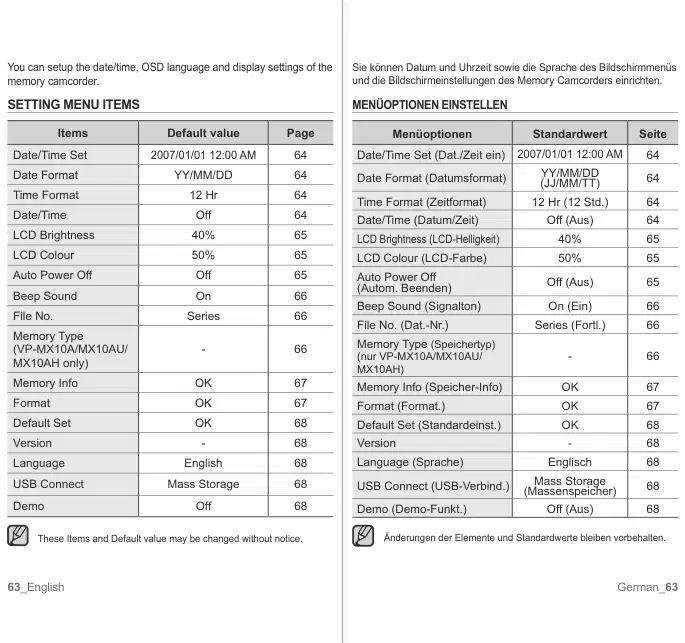
メモリカメラの日付/時刻、OSD言語の設定や表示設定を設定できます。
画面メニューとメモリカメラの設定の言語と同様に、日付や時刻を設定できます。
このページは、予告なく変更されることがあります。

オプションの設定
日/時間セット 録画を行なう日付と時刻が正しく記録できるように、現在の日時を設定します。 ❯ページ 31
日付と時刻を設定します。 記録のために適切に保存されるように、日付と時刻値を正しく設定します。 ❯ページ 31
日式フォーマット 表示する日付形式を選択できます。
日付形式(日付フォーマット)を選択します。 日付の表示形式を選択します。
“YY/MM/DD” 年/月/日付の順に表示します。 ? -
年/月/日形式で日付が表示されます。 ? -
“DD/MM/YY” 月・年を注文した日付が表示されます。 ? -
日/月/年形式で日付が表示されます。 ? -
“MM/DD/YY” 月・日・年の各順に日付が表示されます。 ? -
月/日/年形式で日付が表示されます。 ? -
タイムフォーマット 表示する時間フォーマットを選ぶことができます。
タイム形式(時間フォーマット)を選択します。 時刻を表示する形式で選択できます。
「12時間」 (12 時間) 12時間単位で表示します。 ? -
“12 Hr” 12時間単位で表示します。 ? -
“24 Hr” 24時間単位で表示します。 ? -
「24時間」 24時間体制で表示します。 ? -
日/時間 液晶モニターの日時を表示することができます。 • ご使用前に 「日時」 関数は、日付/時刻を設定しなければなりません。 ❯ページ 31
開催日時(予定) 画面に日時が表示されているかどうかを設定できます。 • 機能を使用する前に 「日時」 (日付/時刻) 日と時刻をご使用の場合は、設定してください。 ❯ページ 31
オフ 日時は表示されません。 なし
「オフ」 (終了) 日時は表示されません。 なし
「日付」 日の表示 2007/01/01
'日付' (日付) 日の表示 2007/01/01
「時間」 時刻が表示されます。 12:00AM
「日時」 日時が表示されます。 2007/01/01 12:00AM
「時間」 (時刻) 時刻が表示されます。 12:00AM
(日時) 日時が表示されます。 2007/01/01 12:00 AM
日/時刻が読み込まれます “2007/01/01 12:00 AM” 下記の条件で。 ボタンタイプ電池が弱くなり、死んだ場合。
日付と時刻は、次のように考慮されます。 “2007/01/01 12:00 AM” 表示される: -ボタンセルが弱く、空の場合。

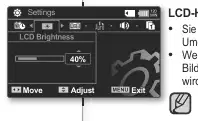
周囲照明条件のために償うLCDスクリーンの明るさを調節できます。 移動する コントロール ボタンをつけると画面が明るくなり、画面は暗くなります。
周囲の明るさに応じてLCDスクリーンの明るさを調整できます。 もしあなたが持っている場合 コントロールボタン 画面は、プレスすることで明るくなります コントロールボタン 画面が暗くなる。
より明るいLCDスクリーンの設定はより多くの電池力を消費します。 周囲照明があまりにも明るく、モニターが見にくいときにLCDの明るさを調整します。 LCD の明るさは保存されるイメージの明るさに影響を与えません。 0%から100%までのLCDの明るさを調節できます。
より明るいLCDのモニターは、より高いパワー消費量置きます。 周囲光が強すぎるとLCDモニターに表示されている画像は検出しにくい場合は、液晶の明るさを調整します。 LCDの明るさは記録されたイメージの明るさに影響を与えません。 液晶輝度(LCD明るさ)の値は0%〜100%です。
120 分設定
液晶色(LCDカラー)は、0%~100%の値をセットできます。 カラー範囲を設定すると、LCD画面がより高値になると鮮明になります。
液晶は0%から100%まで調整できます。 色の範囲を設定すると、より高い光ファイトはより明るいLCDモニターになります。
自動切替(オートマトン)。 仕上げ 電池の電力、機能の経済的な使用のため 「オートパワーオフ」(自動)。 仕上げ メモリカメラが一定期間の非アクティブ後に自動的にオフに切り替えられることにより。
自動電源遮断 電池の電力を節約するために、置くことができます 「自動車電源オフ」 一定期間の動作がない場合、メモリカメラをオフにする機能。
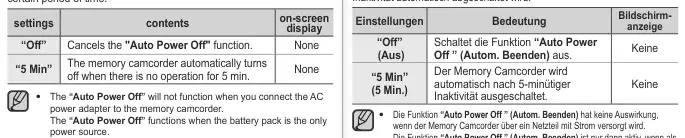
機能の切り替え 「オートパワーオフ」(自動)。 仕上げ オフ。 なし
「5分」 メモリカメラは5分動作しないと自動的にオフになります。 なし
メモリーカメラは、非アクティブ5分後に自動的にオフになります。
とりあえず 「自動車電源オフ」 AC電源アダプタをメモリカメラに接続したときには機能しません。 とりあえず 「自動車電源オフ」 バッテリーパックが唯一の電源である場合の機能。 USBケーブルでUSBデバイス(PCなど)に接続すれば、 「自動車電源オフ」 機能しません。 「自動車電源オフ」 設定モードにこの機能を設定した時のみの機能が有効になります。
機能 「オートパワーオフ」(自動)。 仕上げ メモリカメラが電源を介して電力を供給している場合、効果はありません。 機能 「オートパワーオフ」(自動)。 仕上げ バッテリーが唯一のエネルギー源として接続されている場合は、アクティブです。 USBケーブルでUSBデバイス(PC等)に接続されている場合、機能 「オートパワーオフ」(自動)。 用語集 ご利用いただけません。 機能「オートパワーオフ」(自動)。 仕上げ 設定モードで有効化する必要があります。

オプションの設定
ビープ音 ビープ音をオン/オフに設定できます。 ボタンを押下すると、ビープ音が鳴ります。
オン/オフ信号トーン(シグナルサウンド)の切り替え ビープをオンまたはオフにすることができます。 音が切り替わると、各キーストロークで信号トーンを鳴らします。
オフ 機能を無効にする なし
「オフ」 (終了) 関数を消す。 なし
「オン」 (on) メニュー設定がデバイスにアクセスされると、信号は鳴ります。 なし
オン メニュー設定を操作するとビープ音が鳴り、電源はオンになります。 なし
ファイルの番号付けを決定(日付) この関数は、ビデオ録画にファイル番号が割り当てられている方法を指定します。
ファイルなし 記録された順番に映画画像にはファイル番号が割り当てられます。
メモリカードが別の1つまたはフォーマット後に交換されるか、すべてのファイルを削除した後であっても、シーケンスでfiのle番号を割り当てます。 新規フォルダを作成すると、fi le 番号がリセットされます。
メモリカードが別のファイルに置換されると、ファイルの形式設定や全てのファイルが削除されたときにファイル名もオンにします。 新規フォルダを作成すると、ファイル番号がリセットされます。
(終了)
「リセット」 フォーマット後でも、すべての削除や新しいメモリカードの入力後にも、fi le 番号を 0001 にリセットします。 なし
「リセット」 (バック)
ファイルの番号は、すべてのファイルをフォーマットしたり削除したり、新しいメモリカードを投入するときに0001にもリセットされます。
設定した時 「ファイル番号」 へ 「シリーズ」, 各 fi le は、異なる番号で割り当てられます。 パソコンであなたのフィレを管理したいときに便利です。
機能があれば 「ファイル番号」 (日付) ノーザンオン「シリーズ」 (Fortl) 各ファイルが異なる番号で、ファイル名が複数回割り当てられていないため。 PC上でファイルを管理する場合、これは特に便利です。
メモリタイプ(VP-MX10A/MX10)AU / Mx10AHのみ 内蔵メモリやメモリーカードでムービー画像を録画できるので、録音または再生を開始する前に目的のストレージメディアを選択する必要があります。 ❯ページ 32
メモリータイプ(メモリ型、VP-MX10A/MX10)AU/Mx10AHのみ 映像録画は、内部メモリやメモリーカードに保存できます。 そのため、録音や再生前に目的のストレージ媒体を設定してください。 ページ 32
ストレージ媒体の組み込みメモリを選択します。 つまり、内蔵メモリに映画画像を録画したり再生することができます。
ストレージ媒体として内部の保存を選択します。 そのため、内部メモリは録音や再生に使用されます。
「カード」 記憶媒体のメモリーカードを選択します。 メモリーカードに映画画像を録画したり再生することができます。
メモリーカードを記憶媒体として選択します。 そのため、録音や再生にメモリカードが使われます。

記憶情報 保管情報が表示されます。 記憶媒体、使用したメモリスペースおよび利用できるメモリー・スペースを見ることができる見ることができま質に従って記録可能な時間。
保存データ(ストレージ情報)を表示 メモリに関する情報を配信します。 記憶媒体、占有メモリ、利用可能なメモリーおよび残存記録時間は品質に応じて表示されます。

内蔵ストレージメディアのメモリ情報を表示します。 (VP-MX10A/MX20AU/Mx10AHのみ)
メモリ内部の記憶に関する情報を配信します。 (VP-MX10A/MX 10AU/MX10AHのみ)
'カード’ メモリーカードのメモリ情報を表示します。 -
メモリーカードの情報を配信する機能です。
ストレージメディアが入らないと、選択できません。 メニューにディメンドされます。 モデル VP-MX10/MX20P/Mx10H の場合、メモリーカードの情報が選択することで表示されます。
t d の l
ストレージ媒体が未入力の場合、どちらかを選択できません。 メニューに暗く表示します。 VP-MX10/MX10)/Mx10Hモデルの場合、フォーマットはと行われます “OK” 実行します。
フォーマット フォーマット機能は、保護されたfiのle's.Youを含むストレージメディア上のすべての fi lesとオプションを完全に削除し、保存媒体でデータを記録する(初期化)形式できます。 事前に使用したストレージメディアや、新たに購入したメモリーカードをご使用前にこのメモリカメラでフォーマットする必要があります。 録画媒体にアクセスする際に安定した速度と操作が可能。 保護されたfiのle'sを含むすべての fi lesとデータが消去されることに注意して下さい。
フォーマット記憶媒体(形式) フォーマット機能は、保護されたファイルを含むストレージ媒体を完全に削除します。 ストレージ媒体(初期化)を書式することができます。 使用するメモリカードと新しいメモリーカードは、使用前に記憶カメラでフォーマットする必要があります。 これにより、ストレージ媒体とそのフル機能に安定したアクセス速度が確保されます。 保護されたファイルを含むすべてのデータが破壊されることに注意してください。
「記憶」 内蔵ストレージメディアをフォーマットします。 (VP-MX10A/MX10)AU/Mx10AHのみ
内部メモリをフォーマットします。 (VP-MX10A/MX10)AU/Mx10AHのみ
「カード」 メモリーカードをフォーマットします。 なし
「カード」(カード) メモリーカードをフォーマットします。 なし
メモリーカメラの録音媒体をフォーマットしてください。 記録媒体を取除かなかったり、フォーマットのまわりで他の操作(力をオフにするような)を実行しません。 また、所定のAC電源アダプタを必ず使用してください。電池がフォーマット中に排出されると記録媒体は破損する可能性があるためです。 録音媒体が破損した場合は、再度フォーマットしてください。 ロックする保護タブが設定されたメモリカードはフォーマットされません。 ANSIpage 59 モデルVP-MX10/MX10Hの場合、フォーマットは選択によって実行されます "OK".
メモリーカメラでメモリカードをフォーマットします。 書式中は、装置から保管媒体を取外さなければなりません。 デバイスで機能を実行し、いかなる場合もオフにしないでください。 フォーマット中に電源を使用してください。 現在の供給の中断(例: ツイート 空のバッテリーはメモリカードを破壊することができます。 ストレージ媒体のデータ構造が破損している場合、再びフォーマットします。 ロックされたメモリカードはフォーマットできません。 δpage 59 モデルVP-MX10/MX10)/Mx10Hで、メモリカードに関する情報が付いて表示されます。 “OK” 示される。
PCや異なるデバイスで録音媒体をフォーマットしないでください。 メモリーカメラの録音媒体をフォーマットしてください。
PCや他のデバイスでストレージ媒体をフォーマットしないでください。 メモリーカメラでメモリカードをフォーマットします。
注目のポイント

オプションの設定
デフォルトセット メモリカメラの設定を工場出荷時のデフォルト(初期設定)に初期化できます。 メモリカメラの設定を工場出荷時デフォルトに初期化しても、録画画像には影響しません。
標準値(標準1回)を呼び出します。 メモリカメラを工場出荷時の設定に戻すことができます。 工場出荷時リセットは、保存された記録に効果はありません。
記憶カムコーダーをリセットした後、セット 「日時セット」. . ❯ページ 31
メモリーカメラをリセットした後、オプションで日付と時刻を設定します。 「日時セット」 新規登録 ❯ページ 31
コンテンツ rmwareバージョン情報を見ることができます。 中国語(簡体) メニューとメッセージを表示するための希望言語を選択できます。 ❯ページ 30
バージョン(バージョン)を表示 ファームウェアバージョン情報はこちら。 言語(言語)を選択 どのメニューやメッセージが表示されるかを言語で選択できます。 ❯ページ 30 USB接続(USBバインディング)を設定します。 メモリーカメラをUSB 2.0ケーブルでPCに接続すると、ビデオ録画の転送やウェブカムとして使用することができます。
USB接続 メモリーカメラをUSB 2.0ケーブルでPCに接続し、保存媒体からムービー画像を転送したり、Webカメラとして使用することもできます。
「マスストレージ」 メモリカメラとPCでデータを転送します。 ページ 75 なし
メモリカメラとPC間でファイルを転送します。 ページ 75 なし
PCカム メモリーカメラをウェブカメラとして使用してください。 ページ 76 なし
PCカメラ(PCカメラ)
PCカメラとしてカムコーダーを使用するため。 ページ 76 なし
デフォルト設定は、大量保存です。 USBケーブルを接続する前に、使用するUSBモードが選択されているかどうかを確認してください。
標準設定として、 「マスストレージ」 定義済み。 USBケーブルを接続する前に、必ずUSBケーブルを接続してください。
スイッチデモ機能オン/オフ(デモラジオ)。 この機能は、メモリカメラの最も重要な機能の概要を提供します。
デモ デモは、メモリカメラに含まれている主要な機能を自動的に表示して、より簡単にそれらを使用することができます。
「オフ」 (終了) 関数を消す。 なし
オフ 機能を無効にする なし
デモモードをアクティブ化し、液晶画面上のさまざまな機能を表示します。 メニューに出てから、自動的にデモが行われます。
デモモードをアクティブ化し、液晶モニターのさまざまな機能を表示します。 - メニューに戻ると、デモは
運営会社 他の操作をすればデモモードは再開します
自動的に実行される。 - デモ機能は自動的に継続します。
STBYモードの6分程度で機能します。
こんな感じでしたら。 6分間他の機能を実行しないでください。
「自動車電源オフ」 デモモード中に機能が動作しません。
機能 「オートパワーオフ」(自動)。 仕上げ デモ機能が有効になった場合、利用できません。

USBインターフェイス
この章では、さまざまなアクションのためにUSBケーブルを使用してPCを接続する方法について説明します。 - USBケーブルをPCに接続するには、ソフトウェアのインストール手順と利用可能なPCの仕様書を参照してください。
この章では、さまざまな目的のためにUSBケーブルを使用してPCを接続する方法について説明します。 - USBケーブルをPCに接続するには、それぞれに引きます
ソフトウェアのインストール手順と既存のPC仕様。
システム要件
USB接続でデジタル画像を転送
USB接続でデジタル画像を転送
メモリーカメラは、USB 2.0の高速に対応しています。 (PCで利用する空き状況に応じて) USBインターフェースにより、保存媒体からコンピュータにファイルを転送できます。 PCに画像を転送するには、PC上で必要なソフトウェア(DVドライバ、ビデオコーデック、DirectX 9.0)をインストールする必要があります。 メモリーカメラに、ソフトウェアを搭載したCD-ROMが付属しています。
メモリーカメラはUSB 2.0の高速に対応しています。 (PC の specifi cation に依存) USB接続を介して、ストレージ メディアに記録された fi le を PC へ転送できます。 データをPCに転送する場合は、メモリカメラで提供されるソフトウェア(DVドライバ、ビデオコーデック、DirectX 9.0)をインストールする必要があります。
USB接続の速度(システムによって異なります)
Microsoft(Windows)デバイスドライバのみで高速USB接続がサポートされています。 Windows 2000 - サービス パック4かそれ以降のシステムで高速USB取付けられて。 Windows XP - サービスパック1以降をインストールしたシステムで高速USB。 Windows Vista - サービスパック1以降をインストールしたシステムで高速USB。
高速USB接続は、Microsoft Windows に搭載されているドライバーのみで対応しています。 Windows 2000 - インストールされたサービスパック4以上のシステムで高速USB。 Windows XP - インストールされたサービスパック1以上のシステムで高速USB。 Windows Vista - インストールされたサービスパック1以上のシステムで高速USB。
Windowsのオペレーティング システムの条件
CPU: Intel® Pentium 4TM、2GHz以上、または同等のオペレーティングシステム:Windows® 2000/XP / Vista標準インストールが必要です。 お使いの現在のオペレーティングシステムをアップグレードしている場合は、製品の適切な動作を保証することはできません。 メモリ:512MBのRAM以上ハードディスク:2GB以上の解像度:1024x768ドット、24bitカラーUSBポート:USB2.0高速 - USBインターフェースはWindows® Vista(64ビット)およびMacintoshではサポートされていません
プロセッサ: Intel® Pentium 4TM、2GHz以上または同等のオペレーティング システム:Windows® 2000/XP / Vista標準インストールが必要です。 上記各号のオペレーティングシステムの更新版をご利用の場合、製品の誤りのない動作を保証することはできません。 メモリ:512 MBのRAM以上ハードドライブ:2 GB以上の解像度:1024 x 768ピクセル、24ビットカラー深度USBポート:USB 2.0高速 - 前述のシステム要件は推奨されます。 しかし、
オペレーティング システム。 上記システム要件は推奨事項です。 要求事項を満たしているシステムでも、システムの動作を保証しない場合があります。 このメモリカメラは、取り外し可能なストレージデバイスとして認識されます
エラーフリーの操作は、要件を満たすシステムでも保証されません。 - このカメラは、Macintoshコンピュータが外部としてのみ使用
Macintoshコンピュータ (Mac OS 10.3以上、高速USB規格対応)
記憶装置は検出しました。 (高速USB対応でMac OS 10.3以上)

USBインターフェイス
推奨よりも遅いPCでは、ムービー再生がスムーズなものではないか、ビデオ編集は長時間かかることがあります。 フレームをスキップしたり、予期しない操作をする場合があります。 OSがWindows 2000/XP/Vistaの場合、OSをインストールするための管理者(PCの管理者)としてログインします。 USBケーブルを接続する前に、メモリカメラのストレージメディアをチェックしてください。 メモリーカードや未フォーマットのメモリカードが入らないと、PCはリムーバブルディスクとして記憶カメラを認識しません。 転送中にPCやメモリカメラからUSBケーブルを切断すると、データが停止し、データを破損することがあります。 USBケーブルをPCに接続すれば、USBハブや他のデバイスと同時に接続すると、コンフリクトの発生が起こり、正常に動作しない場合があります。 これにより、他のすべてのUSBデバイスを削除し、再度接続を試みます。 インテル®ペンティウムIIITMまたはPentia 4TMは、インテル株式会社の商標です。 Windows®は、Microsoft® Corporationの登録商標です。 他のブランドや名前はすべて、それぞれの所有者の財産です。
推奨性能のクラスを下回るPCでは、ムービー再生はjerkyとビデオ編集が時間を取ることができます。 最小限の要件を満たしていないPCでは、再生時に画像やその他の予期しない動作をスキップすることができます。 Windows 2000/XP/Vistaでは、管理者(PC)または管理権限を持つユーザとしてログインしてドライバをインストールできるようにする必要があります。 USBケーブルを接続する前に、メモリカメラのストレージメディアを確認してください。 メモリーカードが入らない、または入力されたメモリカードがフォーマットされていない場合、リムーバブルデータキャリアとしてPCによって記憶カメラは認識されません。 メモリーカメラとPC間でデータを伝送する際にUSBケーブルを差し込み、データ転送の中断やデータの損傷が生じる場合があります。 USBケーブルをPCに接続すればUSBハブか、他のUSB装置が同時に接続されていれば干渉するかもしれません。 カムコーダーは正しく動作しない場合があります。 この場合、PCから他のすべてのUSBデバイスを切断し、USB接続を復元する。 インテル®ペンティウムIIITMおよびPentia 4TMは、インテル株式会社の登録商標です。 Windows®は、Microsoft® Corporationの登録商標です。 他のすべてのブランド名と適切な名前は、それぞれの所有者の財産です。

ソフトウェアのインストール
DV Media Proプログラムをインストールする
バックアップ録画映画のファイルまたはPC上のUSBケーブルでメモリカメラから転送されたデータを再生するためにDV Media Proをインストールする必要があります。 WindowsコンピュータにDV Media Proソフトウェアをインストールすると、USBケーブルを介してあなたのコンピュータに接続することで次の操作を楽しむことができます。

メモリーカメラからUSBケーブルで送信したビデオ録画やデータを作成するには、DV Media Pro 1.0をインストールする必要があります。 WindowsコンピュータにDV Media Proソフトウェアをインストールし、USBケーブルを介してコンピューターに接続した後は、次のオプションが利用可能です。
PCで映画録画を表示:
DVドライバ - DirectX9.0 - ビデオコーデック PCのカメラ/USBのストリーミング機能:
- PC上でビデオ録画を再生します。ソフトウェア:
DVドライバ (DVドライバ) DirectX9.0 - ビデオコーデック - PCのカメラ/USBのストリーミング;ソフトウェア:
DVドライバ - DirectX9.0 - ビデオコーデック
DVドライバ (DVドライバ) DirectX9.0 - ビデオコーデック
ツイート
サービスの投入前
日: 月 - 日
パソコンをオンにします。 他のアプリケーションをすべて実行する出口。 CD-ROMドライブに付属のCDをインサートします。 - CDが差し込まれた直後に設定画面が表示されます。
PCをオンにします。 他のすべてのアプリケーションを終了します。 CD-ROMドライブに付属のCDを置きます。 - インストール画面が自動的に表示されます。 セットアップ時-
セットアップ画面が表示されない場合は、左下隅にある「スタート」をクリックし、「実行」を選択してダイアログを表示します。 「D:\autorun.exe」と入力し、CD-ROMドライブが「D :Drive」にマッピングされている場合は、「ENTER」を押します。
画面が表示されない場合は、Windowsメニュー「Start」を開き、「Run」を選択します。 ダイアログボックスが表示されます。 「D:\autorun.exe」を入力し、エントリーボタンを押します。 CD-ROMドライブの駆動文字「D:」はここにあります。
DVドライバとDirectX 9.0をインストールする
DVドライバーはPCへの接続を確立するサポートが必要なソフトウェアドライバです。(インストールされていない場合、一部の機能は対応しません)
DVドライバは、メモリカメラとコンピュータの間で接続するために必要なソフトウェアドライバーです。(インストールされていない場合、一部の機能はサポートされません)
ドライバーソフトウェアが自動インストールされます。 ドライバーがインストールされます。 - USB PC-CAMERAドライバ - USBストリーミングドライバ(USBビデオ転送) 2. 「Confi rm」をクリックして、nishドライバのインストールをファイブします。 3. 「DirectX 9.0」がインストールされていない場合は、「DV Driver」の設定後に自動的にインストールされます。

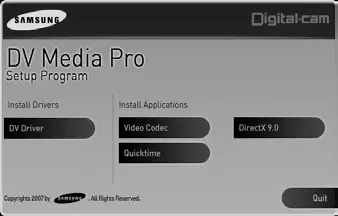
1. セットアップ画面で「DVドライバー」をクリックします。 必要なドライバソフトウェアは自動的にインストールされます。 次のドライバをインストールします。: - USB PC-CAMERAドライバー - USBストリーミングドライバ(USBビデオ伝送) 2. 「Confi rm」(OK)をクリックしてドライバーのインストールを完了します。 3. 「DirectX 9.0」がインストールされていない場合は、DVドライバの設定後に自動的にインストールされます。 DirectX 9.0をインストールした後、コンピュータは再起動する必要があります。 DirectX 9.0が既にインストールされている場合、コンピュータは再起動する必要はありません。
DirectX 9.0をインストールした後、PCは再起動する必要があります。 DirectX 9.0が既にインストールされている場合は、PCを再起動する必要はありません。
アプリケーションのインストール - ビデオコーデック
セットアップ画面の「ビデオコーデック」をクリックします。 PC上でこのメモリカメラで記録された映画のファイルを再生するためにビデオコーデックが必要です。
セットアップ画面で、「ビデオコーデック」をクリックします。 メモリーカメラで録画した動画ファイルを再生するには、ビデオコーデックが必要です。

USBインターフェイス
アプリケーションのインストール - クイックタイム1. セットアップ画面で「クイックタイム」をクリックします。 QuickTimeは、映画、サウンド、アニメーション、グラフィック、テキスト、音楽、さらに360度のバーチャルリアリティ(VR)シーンを処理するAppleのテクノロジーです。
g



CyberLink Power Directorは、MPEGやAVIなどの動画ファイルレシーバー、静止画などを簡単に編集できるソフトウェアです。 このソフトウェアは、タイムラインまたはストーリーボードモードで編集できるインターフェイスを持ち、優れた画像品質を維持し、高速レンダリングのためにSVRTを使用し、他の高度なビデオ編集機能のホストを持っています。
C B 李 k P ディ ・ t i ft f diti MPEG AVI D
CyberLink Power Directorは、MPEGやAVIなどの動画ファイルを簡単に編集できるソフトウェアです。また、画像やその他のコンテンツを制作してムービーを作成することもできます。 ソフトウェアは、高画質でプロのビデオ編集のためのさまざまな機能を持っています。 編集モード「タイムライン」と「ストーリーボード」から選択できます。 SVRT は編集されたビデオの高速レンダリングを保証します。 サイバーリンクパワーディレクター
C l
CDを差し込み、設定画面が自動的に表示されます。 インストールを開始する手順に従ってください。 ユーザーがムービーのファイルを編集できるようにするビデオ編集ツールです。
CDを差し込み、設定画面が自動的に表示されます。 インストールを開始する手順に従ってください。 ビデオファイルを編集するためのソフトウェアです。
付属のCDを取り付けてご使用ください。 他CD版の端末との互換性は保証できません。 PC上でのビデオ再生のために、以下の順序でソフトウェアをインストールします。 DVドライバ - DirectX 9.0 – ビデオコーデック ビデオを編集するために使用 サイバーリンクパワーディレクター. . PCカメラとして使用するために、以下の順序でソフトウェアをインストールします。 DVドライバ - DirectX 9.0 – ビデオコーデック. DV Media Pro 1.0 を正しく動作させるために「DV Driver」「Video Codec」と「DirectX 9.0」をインストールする必要があります。 インストール中にMicrosoftロゴテスト警告が表示された場合、続行するには、[C]をクリックします。 「Digital Signatureが見つからなかった」というメッセージが表示される場合、無視してインストールを続行します。
本メモリカメラで付属のソフトウェアCDをご使用ください。 他CDとの互換性は保証しません。 PC上での映画再生のために、この順序でソフトウェアをインストールします: DVドライバ - DirectX 9.0 - ビデオコーデック 映画編集のために、使用して下さい サイバーリンクパワーディレクター PC カムの使用のために、この順序でソフトウェアを取付けて下さい: DVドライバ - DirectX 9.0 - ビデオコーデック DV Media Proを正しく実行するために「DV Driver」、「Video Codec」と「DirectX 9.0」をインストールする必要があります。 インストール中に、Microsoft LOGOテスト警告が表示された場合は、「Continue(C)」をクリックします。 「Digital Signatureが見つからない場合」または類似したメッセージが表示される場合は、メッセージを無視してインストールを続ける必要があります。
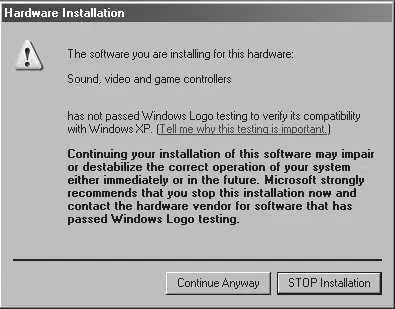

USBケーブルを接続する USBケーブルを接続して、録画媒体の映像をPCやその逆にコピーします。
USBケーブルを接続する ストレージ媒体からPCにビデオをコピーするか、または
動画をコピーするには

USBケーブルを逆に接続します。
USB接続で他の様々なアプリケーションを使用できます。 (PCカメラ、データ保存等)
USB接続は、他のアプリケーションにも機能します。 (PCカメラ、データストレージなど)
A
USBジャックを差し込み、抽出する際に過度な力をかけないでください。 インサートの方向を確かめた後、USBジャックを入力します。 バッテリーパックの代わりにACアダプターを電源として使用することをお勧めします。 USBケーブルが接続されると、カメラのオンまたはオフはPCの故障を引き起こします。
USBケーブルを接続したり、取り外したりするときに力を使用しないでください。 USBケーブルを接続する前に、プラグの向きを確認してください。 電源は、電池の代わりに電源を使用してください。 USBケーブルが接続されると、カメラのオンまたはオフに切り替えるとPCで故障が発生します。
日 時 分
USBケーブルを切断する 録音媒体のローディングか荷を下す前にまたはPCをオフにするか、fiはUSBケーブルを切り出し、記憶カムコーダーを消します。 データ伝送が完了したら、次の方法でケーブルを切断する必要があります。 1. タスクトレイの「ハードウェアを交換または拒否」アイコンをクリックします。 2. 「USBマスストレージデバイス」または「USCディスク」を選択し、「Stop」をクリックします。 3. 「OK」をクリックします。 4. メモリーカメラとPCからUSBケーブルを切断します。
USBケーブルを取除いて下さい USBケーブルを常に取り外し、ストレージデバイスをインサートまたは削除する前にメモリカメラをオフにします。 USB を取除いて下さい-
データ伝送後のケーブルは、次のように完了します。
転送中にPCやメモリカメラからUSBケーブルを切断すると、データ伝送が停止し、データを破損することがあります。 USBケーブルをUSBハブ経由でPCに接続したり、USBケーブルと他のUSBデバイスを接続するとメモリカメラが正常に動作しない場合があります。 これにより、PCからすべてのUSBデバイスを削除し、メモリカメラを再接続します。
メモリーカメラとPC間でデータを伝送する際にUSBケーブルを差し込み、転送が中断されます。 データを破損させる可能性があります。 USB ハブまたは他の USB デバイスを介して PC に USB ケーブルを接続すると、同時にコンピュータに接続されている場合、メモリ キャモコーダーは正常に動作しません。 この場合、PCから他のすべてのUSBデバイスを切断し、メモリカムコーダを再接続します。

USBインターフェイス
ストレージメディアのコンテンツを表示

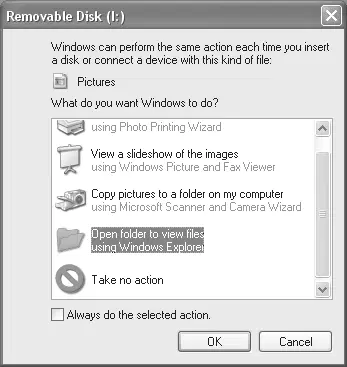
(VP-MX10A/MX10)AU/Mx10AHのみ - メモリーカードがメモリに含まれていることを確認してください。
オフ。 ページ 32 (VP-MX10A/MX10) AU / Mx10AHのみ - メモリーカードがメモリカメラに保存されていることを確認してください
カムコーダー。 2. メモリーカメラをPCにUSBケーブルで接続します。 ANSIpage 73 - LCDモニターのUSB接続をチェックします。
インサート 2. メモリーカメラをUSBケーブルでコンピュータに接続します。 ANSIpage 73 - LCDモニターのUSB接続を確認してください。 3. . Windows® XP/Vista を使用する場合: - ウィンドウ “取り外し可能なディスク” (交換可能な媒体)
しばらく経ってから画面を閉じます。 「Windowsでfiのlesを表示するフォルダを開く」を選択します。
PCの画面に表示します。 - から選ぶ “Windows Explorerを使用して、fiのlesを表示するフォルダを開きます”
「探査」をクリックし、「OK」をクリックします。 Windows® 2000 の使用時:.. デスクトップの「マイコンピュータ」アイコンをダブルクリックします。

(Windowsエクスプローラでファイルを表示する)、クリック “OK”. Windows® 2000 の使用時:.. アイコンをダブルクリック “パソコン” (勤務場所)
メモリーカメラの記憶媒体を表す「Reable Disk」アイコンが、「My Computer」ウィンドウに表示されます。 . . 「取り外し可能なディスク」アイコンをダブルクリックします。
デスクトップ。 シンボル “取り外し可能なディスク” (データキャリアの取り外し可能)、メモリカメラ内の記憶媒体を立たせてウィンドウに表示 “パソコン” (職場) 示される。 . . アイコンをダブルクリック “取り外し可能なディスク”
(交換可能な媒体) 4. 保存媒体のフォルダが表示されます。 - 異なるファイルタイプは、別のフォルダにあります。
「取り外し可能なディスク」ウィンドウが表示されない場合、コンフィは接続をrmするか、1と2を実行します。
取り外し可能なディスクウィンドウが表示されない場合は、接続または再構成手順1と2を確認してください。
データムービーイメージの設定
内蔵メモリやメモリーカード用のフォルダとフィレの構成は以下の通りです。 フォルダやファイル名を変更したり削除したりしないでください。 再生できないことがあります。

100 ビデオ
映画画像の動画 le (1) SDV ###.AVI 形式の映像を制作しました。 新規映画画像が作成されると自動的に増加する。 番号が9,999を超えた場合、新しいフォルダを作成してSDV 0001.AVIに保存されます。
SDV_0001.AVI
SDV_0002.AVI
A
一般的なデータ fi le (2) ユーザーは、ストレージデバイスとして一般的な文書のfi節を保存できる場所です。
MISC

フォルダ番号が999で、文字数は9,999人の場合、任意の文字列を録音することはできません。 この場合、ストレージメディアをフォーマットします。 (メモリーカード等) メモリカードに保存されているfiのle/folderの名前をPCで変更する場合があります。 このメモリカメラは、mdifi ed fiのlesを認識しないかもしれません。
フォルダの番号が999で、ファイルの数は9.999の場合、それ以上のファイルは含まれません。 この場合、メモリをフォーマットします。 (メモリーカード等) パソコンでファイルやフォルダの名前を変更することもできますが、編集されたファイルはメモリカムコーダーでは認識できません。
メモリカメラからファイルをPCに転送する 映像をパソコンにコピーして再生することができます。 1. 手順を実行します。 "ストレージメディアの内容を表示します。" ∴ 74 ストレージメディアのフォルダ 2. 新しいフォルダーを作成し、フォルダ名を入力してダブルクリックします。 3. コピーするフォルダを選択し、ドラッグアンドドロップして宛先フォルダーにドロップします。
PCにコピーして再生することができます。
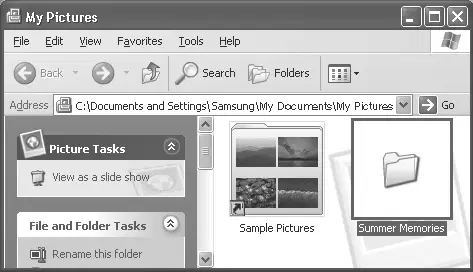
フォルダは、ストレージメディアからPCにコピーされます。 録音媒体の間違った種類のfiのlesを貯え、または記録媒体からのfiのle'sかフォルダを削除することは記憶カムコーダー操作の問題を引き起こすことができます。 記録媒体からfiのleを削除する必要がある場合は、メモリカメラで削除します。 そのため、PCの中盤内のフォルダやフィレを移動したり名前を変更しないでください。 メモリカメラライトまたは点滅のACCESSランプがいる間USBケーブルを切断しないでください。 PCムービーイメージでファイルを取り戻す
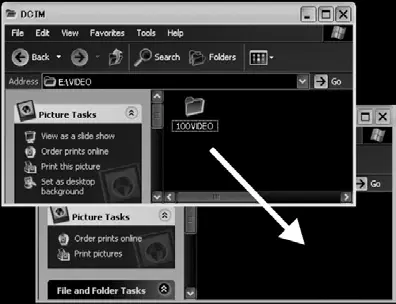
フォルダは、記憶媒体からPCにコピーされます。 間違ったタイプのファイルを保存するだけでなく、ストレージ媒体のファイルやフォルダを削除することでメモリカムコーダー誤動作を引き起こす可能性があります。 メモリカメラでのみ保存媒体にファイルを削除します。 同様に、ストレージ媒体のファイルやフォルダは名前を変更したりPCの助けを借りて移動してはならない。 アクセスインジケータが点灯またはメモリカメラで点滅しているときにUSBケーブルを取り外しないでください。
ビデオ録画 DV Media Pro の使用 - 付属のCDからソフトウェアをインストールすることができます。
DV Media Pro の使用 - 付属のCDからこのソフトウェアをインストールすることができます。
「ビデオコーデック」の詳細は、 ❯ページ数 7
「ビデオコーデック」に関する詳細情報 ❯ページ数 7
お使いのPC上で録画媒体でfiのleを再生するとき、あなたのパソコンにFiルをコピーして再生します。 ビデオ fi le が録音媒体 (すなわち) から直接再生される場合記憶カメラは USB を通してあなたの PC、それに不十分な処理速度か他の問題が原因できちんとした背部を再生されないかもしれません接続します。
PC上でストレージ媒体のファイルを再生するには、PCにコピーしてそこにファイルを返す。 ストレージ媒体からのビデオ録画の直接再生(メモリカメラとPC間のUSB接続を介して)は、不十分な処理速度または他の問題のためにトラブルフリーではないかもしれません。

PCカム(PCが入ってる)機能を使用して下さい
メモリーカメラは、ビデオチャットや動画会議などのPCカメラアプリケーションにご使用いただけます。
メモリーカメラは、ビデオチャットや動画会議などのPCカメラアプリケーション用のパソコンのカメラとして使用できます。
PCカメラとしてデバイスを使用する前に、DVドライバをインストールする必要があります。 ❯ページ数 7
PC カムの使用には、DV ドライバーをインストールする必要があります。 ❯ページ数 7 1. スライド, パワー メモリーカメラをオンにするために下方に切り替えます。
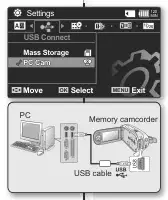
映画録画モード画面が表示されます。 2. プレス MENU ボタンをクリックし、選択して下さい 「設定」. . ❯ページ 62
映画録画モードの画面が表示されます。 2. ボタンを押します MENU選択する 「設定」 (セット). オフ。 ページ 62
設定画面が表示されます。 3. プレス コントロール ボタン()を選択して選択する 「USB接続」. 4. プレス コントロール ボタン()を選択して選択する PCカム そしてそれから出版物、 OK ボタン。 5. パソコンをオンにします。 6. メモリーカメラをPCにUSBケーブルで接続します。 7. メモリーカメラは、Windows MessengerなどのプログラムでPCカムとして使用できます。 各種用途が活用できる
設定画面が表示されます。 3. プレス コントロールボタン ( ), オプションへ 「USB接続」 (USBバインディング) 選択する。 4. プレス コントロールボタン ( ), オプションへ PC カム(PC)が来た。 選択し、ボタンを押します OK. 5. コンピュータをオンにします。 6. メモリーカメラをUSBケーブルでコンピュータに接続します。 7. メモリーカメラは、Windows Messengerなどのプログラム用のPCカメラとして使用できます。 機能 PC カム(PC)が来た。 異なるプログラムで使用できます。 対応する製品のドキュメントでは、詳細情報がご覧いただけます。 ご使用完了時にUSBケーブルを差し込みます。
PCカム 機能。 詳細は、関連製品に関するドキュメントを参照してください。 終了すると、USBケーブルを切断します。
意図しない停電を避けるためにデータ転送中にAC電源アダプタを使用することをお勧めします。 USBポート接続が変更された場合、DVドライバの再インストールが必要です。 2台以上のUSBデバイスを1台のPCに接続したり、USB接続用のハブを使うとパソコンカメラ機能が正常に動作しない場合があります。 PCのスペシフィエーションに応じて、互換性のコンフィレーション用のポップアップメッセージが表示されます。 画面上の指示に従って「Continue」を押してインストールを完了します。 DV Media ProがPCに正しくインストールされていない場合、接続中に画面上に見つかった新しいハードウェアウィザードが表示されます。 画面上の指示に従ってインストールを完了します。
データを送信する際に、電源を安全に確保するためには、装置が電源に接続される必要があります。 USBポートへの接続が変更された場合、DVドライバを再インストールする必要があります。 2つのUSBデバイスをPCに接続したり、USBハブを使用する場合は、カメラ機能が正常に動作しない場合があります。 PCモデルによっては、互換性確認メッセージが表示されます。 「Continue」をクリックし、画面の指示に従ってインストールを完了します。 DV Media ProがPCに正しくインストールされていない場合は、接続時に画面上で「New Hardware Found」アシスタントが表示されます。 画面の指示に従ってインストールを完了します。

接続方法
録画した映画をテレビにメモリーカメラを接続することで、大きな画面で見ることができます。 テレビ画面で見る
メモリーカメラをテレビに接続することで、より大きな画面で録画した動画を見ることができます。 テレビに表示
テレビに接続する 提供したマルチAVケーブルを使用して、メモリカメラをテレビに接続します。 *あなたのTVにS-VIDEO入力ジャックがある場合、S-VIDEOプラグを接続することができます。 S-VIDEO入力ジャックを使用する場合でも、オーディオケーブルを接続する必要があります。
テレビセットへの接続 メモリーカメラをテレビに接続し、付属のマルチAVケーブルで接続します。 * テレビにS-VIDEO入力がある場合、ここでS-UVDOプラグを接続できます。 S-VIDEO入力で接続すると、デバイスはオーディオケーブルに接続する必要があります。

S-VIDEO で接続することで、再生品質が向上します。 ケーブルを接続する前に、テレビの音量を下げます。 これにより、テレビのスピーカーからフィードバックノイズが防止されます。 メモリーカメラと接続したいデバイスの適切なソケットに入力および出力ケーブルを慎重に接続します。
S-VIDEO を使うと、よりクリアな再生ができます。 接続する前に、テレビの音量が下回っていることを確認してください。これを忘れると、テレビ番組スピーカーからどのようにするかを引き起こす可能性があります。 入出力ケーブルをデバイス上で接続するのに、メモリカメラが使用している。

S-VIDEO ジャックステレオタイプ モノラル型
ビデオオーディオ
ビデオオーディオ
L R
L R
テレビ1に表示する。 TV をオンにして、ここでメモリカメラで使用した入力を設定します。 これは「ライン」と呼ばれます。 - TVで使われている入力を設定するための指示
TV画面1で見る TV をオンにして入力セレクターを 入力接続にセットすると、メモリカムコーダが接続されます。 これは「ライン」と呼ばれます。 - TVの入力を転換する方法のためのTVの指示書マニュアルを参照してください。 2. メモリカメラをオンにします。 - スライド パワー ダウンワードを転換し、出版物 MODE 設定ボタン
黄色 WW
Y
それから、各デバイスのマニュアルで。 2. メモリカメラをオンにします。 - 押します。 パワー-スイッチダウン、ボタンを押します
プレイヤー()。 ∴ページ21 - TV画面にメモリーカメラが表示される画像。 メモリのLCD画面に画像を監視することもできます
MODE再生モード()に転換するため。 ∴ ページ21 - 画面に表示されたメモリカメラの画像が現れます
テレビのテレビ。 - 液晶モニターの画像も表示できます
カムコーダー。 3. 再生を実行します。 TV画面で表示している間、再生や録音・設定ができます。
時計カメラ。 3. 再生を行います。 テレビのディスプレイでは、録画やメニュー設定も再生に加えて作ることができます。
コピー保護フィルムが再生されると、テレビに画像が表示されません。 映像は、メモリーカメラで録画する情報を表示します。 また、この情報の一部だけを表示したり広告を完全にオフにすることができます。 詳細は、ページ25の「IN/EXTERNAL INSTRUCTIONS()」をご覧ください。 ボタンで表示状態を変更できます。
コピーガードした映画が再生されると、テレビ画面に画像が表示されません。 メモリカメラが録画されている情報は、テレビ画面に表示されます。また、情報の一部だけを表示したり、ディスプレイをオフに切り替えたりすることもできます。 画面表示状態を切り替えるには、画面インディケーター ON/OFF ( ) の「回転」を参照してください。

接続方法
録画(転送)の画像を他のビデオデバイスに
このメモリカメラで再生された画像(dub)を他のビデオデバイスに記録できます。 メモリカメラを次の図のように別のビデオデバイスに接続するために、マルチAVケーブル(証明)を使用します。

メモリカメラで再現した画像(オーバープレイ)を他のビデオデバイスに記録できます。 メモリカメラを他のビデオデバイスに接続し、付属のマルチAVケーブル(図を参照)で接続します。
VCRまたはDVD / HDDレコーダー
S-VIDEOビデオ L-AUDIO-R 入力
A
撮影希望の映画を選んでください。
デバイスが記録されます(dub)。
録音装置(再生)
S-VIDEO を使うと、より鮮明な画像が配信されます。 ACアダプターを使用して、別のビデオデバイスで録画中にバッテリーの電源がシャットオフから防止するために、家庭用ACコンセントからのメモリカメラを出力してください。 このメモリカメラでバックムービーを再生するときと同じ方法でプレーすることができます。
S-VIDEO で接続することで、より優れた画像品質を実現します。 常に別のビデオデバイスで再生しているときにメモリカメラを電源に接続して、バッテリーが切れないようにします。 メモリーカメラで再生する手順は、映画の演奏に相当します。

メンテナンス及びその他の情報
記憶カメラは、優れた設計と職人技の製品を扱い、ケアで処理する必要があります。 以下は、保証義務を満たすのを助け、この製品を長年楽しむことができます。 メモリカメラの保管のために、メモリーカメラをオフにします。
メモリーカメラは、高品質の技術製品であり、適切なケアで処理されています。 次の手順に従うと、長時間デバイスを楽しんでいただき、保証サービスをフルに使用できます。 記憶カメラを外して、安全に保管してください。 電池および電源を取除いて下さい。 ∴ ページ13 - デバイスからメモリカードを削除します。 ページ 32
バッテリーパックとAC電源アダプタを取り外します。 ページ13 - メモリカードを削除します。 ❯ページ 32 保管上の注意
長時間の温度が非常に高い場所でメモリカメラを離れないでください。 クローズド車内やトランク内の温度は、暑い季節に非常に高い可能性があります。 そのような場所にメモリカメラを離れると、故障やケースが破損する可能性があります。 直射日光にメモリーカメラを露出したり、ヒーターの近くに設置しないでください。 湿気が高またはほこりのある場所でメモリカメラを貯えないでください。 記憶カメラを入る塵は湿気が高い場合機能不全を引き起こすかもしれません、レンズは扱いやすくなり、メモリカムコーダーは外科的になることができます。 クローゼットに収納する際に、箱の中にメモリーカメラを置きます。 強い磁気や激しい振動の対象にメモリカメラを置かないでください。 故障の原因となります。 メモリーカメラからバッテリーパックを取り外し、冷蔵場所に保管します。 電池パックを取り付けたり、高温で保管したりすることで寿命が短くなります。
長時間にわたって非常に高温に達する場所でメモリカメラを保管しないでください。 夏には、車両の閉塞席またはトランクで非常に熱くなる可能性があります。 メモリーカメラをここに保持すると、デバイスに誤動作やダメージを与えることができます。 直射日光に記憶カメラを露出させないでください。 ラジエーターの周りに設置しないでください。 湿気が多い場所か塵を払います場所で記憶カムコーダーを貯えないで下さい。 メモリーカメラに入るダストは、故障の原因となります。 湿気が高いとき、型はレンズで形作り、記憶カムコーダーの機能を妨げることができます。 クローゼットのカモコーダをしたいなら、 . . カートンにデシカントと一緒に保管するのが最善です。 強い磁場や衝撃にさらされている場所でメモリカメラを保管しないでください。 故障の原因となります。 メモリーカメラからバッテリーを取り外し、冷静に保ちます。 電池が装置に残っているか、高温で貯えられたら生命は短くなります。
メモリカメラをクリーニングする クリーニングの前にメモリカメラをオフにし、それを削除します
メモリカメラのクリーニング クリーニングの前に、メモリカメラをオフにし、削除します
電池および電源。
バッテリーパックとAC電源アダプタ。
外部への清掃 柔らかい布で拭き取ります。 掃除時に圧力を出すのではなく、優しく拭き取ります。 - ガソリンと燃料を使用しないで、カムコーダーを清掃しないでください
外部の清掃 柔らかい乾燥した布と穏やかに拭きます。 掃除時に過度な力をかけないでください。表面を優しくこすってください。 -ベンゼンやシンナーを使わずに、カメラの掃除をする。 コーティングの
希釈剤。 外側のコーティングは、その場で取り外され、ハウジング面が損なわれることがあります。
外装は皮をむくことができますまたは場合が悪化する可能性があります。

メンテナンス及びその他の情報
LCDモニターを清掃するため 柔らかい乾燥した布と穏やかに拭きます。 モニターを傷つけないように注意してください。 レンズを清掃するため 汚れや小さな物体を吹き抜けるオプションのエア送風機を使用してください。
LCDモニターのクリーニング 柔らかい布で拭き取ります。 モニターを傷つけないことを確認してください。 目的のクリーニング 空気送風機(任意)と汚染および小さい目的は取除くことができます。 布や指でレンズに触れないでください。 必要に応じて、レンズを特殊な清掃用紙で拭くことができます。 - 汚れたレンズで形成できます。 - レンズが曇ったら、メモリカメラを消す
レンズを布やフィングラーで拭き取らないでください。 必要に応じてレンズの掃除用紙で優しく拭き取ります。 ・レンズが汚れたままにすると成形できます。 レンズが調光器を見える場合は、メモリカメラをオフにしてそれを残す
1時間程度
あと1時間ほど。
詳細情報 メモリーカメラの海外展開
メモリーカメラを海外で使用
それぞれの国や地域には、独自の電気・色系があります。 メモリーカメラを海外に使用する前に、以下の項目を確認してください。 電源の電力供給 ACアダプターは、AC範囲で100V~240Vの電圧自動選択機能を搭載しています。 AC100 V~240V、50/60Hzの範囲でカムコーダーを付属したAC電源アダプタを使用して任意の国/地域にご使用いただけます。 壁コンセントの設計に応じて、必要に応じて市販のACプラグアダプターを使用してください。 TVカラーシステムについて あなたのカメラは PALシステムベースのカムコーダー。 テレビで録画を表示したり、外部デバイスにコピーしたい場合は、 PAL-システムベースのテレビまたは適切なオーディオ/ビデオジャックを持つ外部デバイス。 それ以外の場合は、別のビデオフォーマットトランスコーダ(PAL-NTSC形式変換器)を使用する必要があります。
主電圧とテレビのカラーシステムは、国や国の異なることができます。 メモリカメラを海外で使用する場合、次のポイントは考慮する必要があります:電力網 供給された電源は100ボルトから240 V (交流電流)の範囲の主電圧に自動的に合わせます。 50/60Hzの周波数で主電圧が100 Vと240V(交流電流)の範囲にあるすべての国/地域では、カムコーダーは供給された電源と共に作動させることができます。 ソケットの種類によっては、アダプターが必要な場合があります。 標準アダプターのみを使用してください。 TVカラーシステム カムコーダーはに基づいています PAL-システム。 テレビで録音を再生したり、外部デバイスにコピーするには、 PALテレビや外部機器を適切に使用したシステム。 それ以外の場合は、追加のビデオカラー標準コンバータ(PAL-NTSCコンバーター)が必要です。
PAL対応国/地域 オーストラリア、オーストリア、ベルギー、ブルガリア、中国、CIS、チェコ共和国、デンマーク、エジプト、フィンランド、フランス、ドイツ、ギリシャ、イギリス、オランダ、香港、ハンガリー、インド、イラン、イラク、クウェート、リビア、マレーシア、モーリシャス、ノルウェー、ルーマニア、サウジアラビア、シンガポール、スロバキア共和国、スペイン、スウェーデン、スイス、シリア、タイ、チュニジアなど NTSC対応国/地域 バハマ、カナダ、中部アメリカ、日本、メキシコ、フィリピン、韓国、台湾、米国など
PAL対応カラーシステム付国 エジプト、オーストラリア、ベルギー、ブルガリア、中国、デンマーク、ドイツ、フィンランド、フランス、ギリシャ、イギリス、CIS、香港、インド、イラク、イラン、クウェート、リビア、マレーシア、モーリシャス、オランダ、ノルウェー、ルーマニア、サウジアラビア、スウェーデン、スイス、シンガポール、スロバキア共和国、スペイン、シリア、タイ、チュニジア、ハンガリーなど NTSC対応カラーシステム付国 バハマ、日本、カナダ、韓国、メキシコ、中米、フィリピン、台湾など

エラーの検出
エラーの検出
サムスンの認可サービスセンターに連絡する前に、
✪ サムスンのカスタマーサービスに連絡する前に、
簡単なチェックを行います。 不要な通話時間と費用を節約できます。
エラーを次のポイントに基づいて修正しようとします。この方法は、不要な時間と費用の労力を回避することができます。
警告と通知
電源供給
メッセージを伝えて、そのメッセージが... アクション
宣言宣言の行動
請求された1つまたはACアダプターの使用の変更。 バッテリーパックを充電します。
電池を取り替えるか、または電源を使用して下さい。
電池の低いパックはほとんど排出されます。
低い電池(より低い)。 バッテリーレベル
電池はほとんど完全に排出されます。
ボタンが5分程度押してない場合、メモリカメラは自動的にオフになります。 (「オートパワーオフ」)
メモリーカメラが5分非アクティブの場合、自動的にオフになります。 「オートパワーオフ」(自動)。 仕上げ
このオプションを無効にするには、関数を設定します 「オートパワーオフ」(自動)。 仕上げオン「オフ」 (終了) ページの先頭へ
このオプションを無効にするには、設定を変更します。 「自動車電源オフ」 へ オフ パーパス 65
自動電源遮断(自動)。 仕上げ
自動電源遮断

エラーの検出
ストレージメディア
メッセージを伝えて、そのメッセージが... アクション
内蔵メモリに不要なfiのlesを削除します。 (VP-MX10A/MX10)AU/Mx10AH メモリーカードを使用する。
組み込みストレージから不要なファイルを削除します。 (VP-MX10A/MX10)AU/Mx10AH メモリーカードを使用する。
内蔵メモリに記録するスペースが十分ではありません。
録音には、無料メモリが十分ではありません。
記憶 フル(完全なメモリ)
カードスロットにメモリーカードが入らない
メモリーカードを発行する。 組み込みメモリを使用します。 (VP-MX10A/MX 10)AU/MX10AH の
スロットにメモリーカードはありません。
メモリーカードを発行する。 内部メモリを使用する。 (VP-MX10A/MX 10)AU/MX10AH の
インサートカード(インセリングカード)
メモリカードに不要なfiのlesを削除します。 内蔵メモリ(VP-MX10A/MX10)AU / Mx10AH
メモリーカードの空き容量は録音に十分ではありません。
メモリカードから不要なファイルを削除します。 内部メモリを使用する。 (VP-MX10A/MX 10)AU/MX10AH の
メモリーカードに記録するスペースが十分ありません。
カードフル(カードフル)
メモリーカードをフォーマットするか、新しいカードで置き換えます。
カードエラー メモリカードが破損しています。
メモリーカードをフォーマットするか、新しいカードに置き換えてください。
メモリーカードが破損しています。
編集 fi les
メッセージを伝えて、そのメッセージが... アクション
メモリーカードはフォーマットされていない、または読み取れない。
メモリーカードはフォーマットされていません。 メモリーカードをフォーマットします。
フォーマットされていない(整形しない)
メモリーカードをフォーマットします。
レセプション
メッセージを伝えて、そのメッセージが... アクション
ファイル形式はサポートされていません。 どのフォーマットもサポートされているかチェックします。
フォーマットはサポートされていません。
フォーマットはサポートしていません。 サポートされている fi le を確認してください。
フォーマットはサポートされていません。
フォーマット(下ではなく)。 フォーマット

結露の場合、カメラを使用するまでしばらくお待ちください。
露結とは? メモリカメラが前の場所から、記号の缶温度差がある場所に移動したときに露結が発生します。 つまり、気温差のせいで空気中の水蒸気が露に変わります。また、メモリカムコーダーや反射レンズの外面または内部レンズを巻き込むような結露します。 これを起こると、メモリカメラのレコードや再生機能が一時的に使用できないことがあります。 そのため、デバイスを電源で使用する際には、故障やメモリカムコーダに損傷を与えることがあります。 どうすればよいですか? 電源を切ってバッテリーパックを取り外し、使用前に1〜2時間乾燥領域に残します。 露結が起こるとき? 装置が前の場所より高温の場所に再配置されるとき、または熱区域でそれを突然使用するときは凝縮を引き起こします。 寒い天候で外に録音する場合
結露とは? 輸送中の温度差が大きいため、メモリカメラの方が露出しているときに凝縮が発生します。 メモリーカメラの外面と内部レンズの違い、再現に使用されるディスクの反射レンズや表面に空気結露による水蒸気。 この場合、メモリカムコーダーの録画や再生機能が一時的に使用できない場合があります。 これにより、デバイスが結露時にスイッチされていれば、誤動作やメモリカムコーダを損傷させることもできます。 どうすればよいですか? カムコーダーを消し、電池を取り除き、1〜2時間乾燥領域に保管します。 結露が起きるとき? 装置が温度が高い場所に置かれるときの凝縮は暖かい区域で前の位置か自発的な使用より。
- 冬に外にいると、寒くなって室内ショットのカモコーダーを使うとき。 - 暖かい天候で外に録音し、家内やエアコン付きの車の中にいたら。
冬は室内で使用して、 暑い天候で外に録音する場合
ACが動く車内や内部に。
修理のためにあなたのカメラを送る前にこれらのポイントを念頭に置いて下さい。
これらの指示があなたの問題を解決しない場合は、最寄りのSamsung認定サービスセンターにお問い合わせください。 問題に応じて、現在のハードディスクは初期化または置換されなければならないし、データは削除されます。 カムコーダーを修理するために送信する前に、他のストレージメディアにハードディスク上のデータをバックアップしてください。 サムスンは、あなたのデータの損失を保証することができません.
これらの対策で問題が解決できない場合は、Samsung Customer Serviceにお問い合わせください。 問題に応じて、現在のハードドライブはすぐにデータを削除し、リセットまたは交換する必要があります。 そのため、修理のためにカメラに送信する前に別のストレージ媒体のハードドライブに戻ります。 サムスンは失われたデータに対して責任を負わない。

エラーの検出
✪ カムコーダーで問題が発生した場合は、チェック
✪ メモリーカメラを使う場合、
修理依頼の前に、以下の事項をご記入の上、ご連絡ください。 これらの指示があなたの問題を解決しない場合は、最も近いサムスン認定サービスセンターにお問い合わせください。
問題が発生した場合は、まず次の点を確認してください。 これらの対策で問題が解決できない場合は、Samsung Customer Serviceにお問い合わせください。
間違いやソリューション
電源供給
症状の説明/解決
エラー宣言/救済
バッテリーはメモリーカメラに差し込むことはできません。 メモリーカメラにバッテリーを差し込みます。 電池は空にすることがあります。 電池を充電するか、または満たされた電池と取り替えて下さい。 電源をご使用の方は、プラグが正しく入っていることを確認してください。
バッテリーパックは、メモリカメラに電池を差し込みます。 電池のパックは排出されるかもしれません。 充電パックをか、またはそれを満たされた1と取り替えて下さい。 AC電源アダプタを使用する場合は、壁コンセントに正しく接続されていることを確認してください。
デバイスは、スイッチをオンにすることはできません。
電源がオンにならない。
メモリーカメラに5分以内のボタンが押されていなかった。 録画ボタンメモリーカメラをオンにするには は、 「オートパワーオフ」(自動)。 仕上げオン「オン」 (on) 再婚? メモリーカメラが5分非アクティブの場合、自動的にオフになります()「オートパワーオフ」(自動)。 仕上げ) このオプションを無効にするには、関数を設定します 「オートパワーオフ」(自動)。 仕上げオン「オフ」 (終了) ∴は65ページを完全に排出します。 電池を充電するか、または満たされた電池と取り替えて下さい。
ボタン操作なしで5分以上保存した記憶カメラが残っています。 メモリーカメラをオンにするには、 記録の開始/停止 ボタン。 は、 「自動車電源オフ」 設定する オンボタンが5分程度押してない場合、メモリカメラは自動的にオフになります() 「自動車電源オフ」) このオプションを無効にするには、設定を変更します。 「自動車電源オフ」 へ オフ ページ65 バッテリーパックはほぼ放電されます。 充電パックをか、またはそれを満たされた1と取り替えて下さい。
デバイスは自動的にオフにします。
電源は自動的に消えます。
バッテリーパックを外したり、AC電源アダプタを抜いたり、電源をカムコーダーに再度接続してオンにします。
デバイスは切り替わらない。
バッテリーを外したり、電源を入れたりしてカムコーダーを再度オンにする前に復元します。
電源を切ることができません。
使用条件の気温が低すぎます。 バッテリーパックは充電されません。 バッテリーパックを再び充電します。 バッテリーパックは寿命に達し、充電できません。 別の電池のパックを使用して下さい。
周囲温度が低い。 バッテリーは充電されません。 電池を再度満たして下さい。 電池は耐用年数の終端に達し、もはや満たされません。 別の電池を使用して下さい。
バッテリーパックはすぐに放電されます。
電池はすぐに排出されます。

モニター
症状の説明/解決
この記憶カメラで記録されるすべての映画は4:3のアスペクト比をあります録音するか、または見るとき起こります
メモリーカメラは、常にアスペクト比4:3でビデオを録画します。 動画がビデオで撮ればこれが起こる
TVまたはLCDスクリーンの画面は歪んだイメージを表示します。
16:9-LCD画面上のratioイメージ。 詳しくは、表示スペシフィのシーズを参照してください。 ❯ページ 55,61 - テレビで正しく表示したいなら
テレビ画面や液晶モニターのディスプレイは歪みがちです。
16:9 のアスペクト比またはLC表示で再現することができます。 詳しくは、表示仕様をご覧ください。 ∴ページ 55,61 - あなたがしなければならない正しい再生のために
TVタイプをチェックし、画面モードを4:3アスペクト比で設定します。
テレビのアスペクト比は4:3です。
記憶カメラはあります 「デモ」 モード。 設定を変更 「デモ」 へ オフ. . ∴ 68 スクリーンに警告表示またはメッセージが表示されます。 ❯ページ 81
液晶画面に未知の画像が現れます。
メモリーカメラはモードです 「デモ」 (デモファンク). . それを置きます 「デモ」 (デモファンク)オン「オフ」 (終了). . ∴ 68 スクリーンに警告またはヒントが表示されます。 このページのトップへ
液晶モニターに未知の画像が表示されます。
電源アダプタを切断するか、電源オフをオフにする前にバッテリーパックを削除した場合に発生します。
液晶画面に残っているのは、そのあとがそのままです。
液晶モニターに残っている後方。
カムコーダーから電源を切断したり、バッテリーを取り外すとデバイスをオフにします。
LCD画面上の画像は暗く見える。
周囲は明るくなります。 液晶の明るさと角度を調整します。 • ?
LCDモニターのイメージが暗く見える。
明るく、環境も明るい。 LCDモニターの明るさおよび視野角を調節して下さい。 • ?
料理メニュー
エラー宣言/救済
グレーに表示されている要素は、現在の録画モードまたは再生モードで使用できません。 特定の機能が同時に使用できません。 下記のリストには、組み合わせられない機能やメニュー項目の例が含まれています。前述の要素が選択されている場合は関数を使用できません。 ;lt;可能ではない使用> <:この態度のために&gd シーンモード(Bel.progr。)絞り (マニュアル)
録画/再生モードの灰色項目は選択できません。 同時にアクティブにできない機能もあります。 機能とメニュー項目の動作不能な組み合わせの例を以下に示します。 希望する関数を設定したい場合は、次の項目を fi rst に設定しないでください。 <i>Cannot use&gdt); &次の設定のビーカス Seceneモード(AE)の露出(マニュアル)
メニュー項目はグレーアウトされます。
メニュー項目はグレーアウトされます。
関数が EASY.Q 有効化すると、ほとんどのメニュー項目は選択できません。 ストレージメディウムが入らないと、対応する選択を行わないことや関連するメニューオプションは暗く表示されません。 「記憶情報」(ストレージ情報), フォーム など。
設定した際にメニュー項目のほとんどが選択できません。 EASY.Q 機能。 記憶媒体がない場合、選択できずメニューに薄暗くなる場合: 「記憶情報」, フォームなど。

ストレージメディア(メモリーカード等)
エラー宣言/救済
メモリーカードを適切にカメラに挿し込む。 ∴33メモリーカードがコンピューターにフォーマットされている場合は、カムコーダーで再フォーマットします。 ページ 67
メモリーカードをカメラに適切に入力します。 コンピュータ上でフォーマットされたメモリカードを使用する場合、カメラに直接それを書式化します。 ❯ページ 67
メモリーカードの機能が実行できません。
メモリカード機能が動作しない
映像録画は消去から保護されます。 削除するファイルの削除保護を削除します。 ANSIpage 59 Recordingsは、他のデバイスによって保護が活性化されているため、削除できません。 他装置への書き込み保護を無効にします。 利用可能な場合、メモリカード(SDHC、標準SDメモリーカードなど)の書き込み保護を無効にします。
録画画像は保護されています。 保護をfiのlesから削除し、それらを削除します。 ❯59 他のデバイスで保護された画像を削除することはできません。 デバイス上の画像の保護を解放します。 メモリーカード(SDHC、標準SDメモリカードなど)の書き込み保護タブにロックを解除します。 ❯ページ 34
削除できません。
録画は削除できません。
メモリーカード(SDHC、標準SDメモリカードなど)の書き込み保護タブにロックを解除します。 ANSIpage 34 フォーマットする前に重要な記録されたfiのlesをPCにコピーします。 サムスンは、データの損失について責任を負いません。 (PCやその他のストレージ媒体にデータをコピーしておくことをお勧めします)
メモリーカード(SDHC、標準SDメモリカードなど)の書き込み保護を解除します。 ANSIpage 34 フォーマットする前に、PCにすべての重要な録画をコピーします。 サムスンはデータの損失について責任を負いません。 (PCやその他のストレージ媒体にデータを保存します。)
メモリーカードのフォーマットは出来ません。
メモリーカードのフォーマットは出来ません。
遺言が破損する可能性があります。 お使いのカメラでは、fiのle形式はサポートされていません。 ディレクトリ構造が国際規格に準拠していない場合は、fiのle名のみが表示されます。
ファイルが破損する場合があります。 ファイル形式は、camcorderでサポートされていません。 ディレクトリ構造が国際規格に合わない場合、ファイル名のみが表示されます。
正式にデータが記載されていない。
ファイル名が正しく表示されない

レセプション
症状の説明/解決
エラー宣言/救済
プレス MODE ボタンをセットするムービーレコードモード()。 内蔵メモリやメモリーカードに記録する空き容量が十分ではありません。 メモリーカードが書き込み保護されているか、SDHCメモリカードを投入しているかどうかを確認してください。 カムコーダーの内部温度は珍しいほど高くなっています。 カムコーダーを脱いで、しばらくの間は冷たく場所に入れます。 カムコーダーは、中(結露)湿潤し、湿気を伴います。 カムコーダーを脱いで、涼しい場所に1時間放置してください。 ❯ページ 79
ボタンを押します MODE映画録画モード(ビデオ録音)を選択します。 内部メモリやメモリーカードに空き容量が十分でない メモリーカードの書き込み保護やSDHCメモリカードが使用されるかどうかを確認します。 カムコーダーの動作温度は珍しいほど高いです。 デバイスを消し、しばらくの間冷えた場所に保管してください。 カムコーダーでは、湿気は形成されました(凝縮)。 デバイスを消し、約1時間冷た場所に保管してください。 ページ 79
プレス 録音の開始/停止 ボタンは録音を開始しません。
アイドルが作動する時、 録画ボタン 録音は起動しません。
推定記録時間は、いくつかの参照によって計算されます。 速い動き物を記録すると、実際の録画時間は短縮されます。
実際の録画時間は、推定時間よりも少ないです。
推定記録時間の計算は、いくつかの要因に基づいて行われます。 速い移動物体を撮影すると、実際の録画時間を短縮できます。
実際の録画時間は、推定期間よりも短いです。
頻繁に記録または削除をすることならば、内蔵のフラッシュメモリの性能は劣化します。 この場合、組み込みメモリを再びフォーマットします。
録画は自動停止します。
録画は自動的に終了します。
ファイルの頻繁な録音と削除は、内蔵のフラッシュメモリの性能を劣化させます。 内蔵メモリを再フォーマットします。
明るい光で照らされた被写体を録音すると、縦線が現れます。
明るいリットオブジェクトを録画すると、縦線が現れます。
故障しない。 • ?
故障ではありません。 • ?

エラー宣言/救済
録画中の直射日光にスクリーンが露出すると、画面は赤色または黒色の表示になります。
録画中の直射日光にスクリーンが露出すると、赤や黒の部分を瞬時に回します。
故障ではありません。 • ?
故障しない。 • ?
「日時」 (日付/時刻) は、 「オフ」 (終了) 提供されている。 提供: 「日時」 (日付/時刻)オン「オン」 (on). . δページ 64
録画中は、日付/時刻が表示されない。
「日時」 設定する オフ. . 設定する 「日時」 へ オン. . » 64ページ
録画中、日付と時刻は表示されません。
プレスするポイントと時間の違いがあります 録音の開始/停止 ボタンと録画した映画が始まる/停止するポイント。
操作間 録画ボタン 実際の録音・録画終了が遅れる
カムコーダーでは、プレス時にポイント間のわずかな時間遅れが生じる場合があります。 録音の開始/停止 ボタンと録画した映画が始まる/停止する実際のポイント。 エラーではありません。
プレス間での接続が可能 録画ボタン デバイスの反応を遅延させる。 故障ではありません。
カムコーダーの動作温度は珍しいほど高いです。 デバイスを消し、しばらくの間冷えた場所に保管してください。 カムコーダーでは、湿気は形成されました(凝縮)。 デバイスを消し、約1時間冷た場所に保管してください。 ページ 79
カムコーダーの内部温度は珍しいほど高くなっています。 カムコーダーを脱いで、しばらくの間は冷たく場所に入れます。 カムコーダーは、中(結露)湿潤し、湿気を伴います。 カムコーダーを脱いで、涼しい場所に1時間放置してください。 ❯ページ 79
録画は終了します。
録画停止。

録画中の画像を調節する
症状の説明/解決
エラー宣言/救済
提供: 「フォーカス」オン「車」(自動車). . ❯53ページ 自動焦点には撮影条件が適していません。 手動でシャープネスを設定します。 53 レンズの表面はほこりです。 レンズを清潔にし、焦点を確認してください。 録音は暗すぎる場所でした。 設置場所を軽くする。
設定 「フォカス」 へ 「車」. . ANSIpage 53 自動焦点のため、録画条件は適していません。 フォーカスを手動で調整します。 このページ53 レンズは表面にほこりです。 レンズをクリアしてフォーカスを確認してください。 暗闇の場所にレコーディングが作られています。 明るくなる場所まで。
フォーカスは自動調整しません。
フォーカスは自動設定されません。
fl蛍光灯、ナトリウムランプまたは水銀ランプの下で画像を録音するときに発生します。 キャンセル 「シーンモード(AE)」 この現象を最小限にして下さい。 ❯ページ 48
映像は、色が変化するような光やフイルムのイケリングも見えます。
蛍光管、ナトリウムまたは水銀ランプによって照明で撮影できます。 絞りと露出を手動で設定します。 ページ 48
イメージが明るく、薄くなり、色落ちしにくい。
色の画像のバランスは自然ではありません。
白バランス調整が必要です。 適切なセット 「白バランス」. . ❯ページ 49 •
白いバランスは正しい必要があります
画像をレンダリングする色は不自然です。
中止となります。 提供: 白バランス(白残高) 対応する。 ページ 49
画面に未知のインジケータが表示されます。
画面に警告表示またはメッセージが表示されます。 • ?
画面に表示されていないディスプレイが表示されます。
画面に警告やヒントが表示されます。 • ?
バックライト機能が機能しません。
EASY.Qモードで録画中、バックライト機能が動作しません。 • ?
バックライトの残高が機能しません。
録画中、バックライト補正は有効化できません。

カムコーダーで遊ぶ
症状の説明/解決
再生ボタンを押しながら、再生(再生/一時)ボタンを押すとプレイを開始しません。
ボタンを押します MODEMovie Playモード(動画再生)を選択 別のデバイスからのビデオ録画は、メモリカメラで再生できないことがあります。 適切なストレージ媒体を選択します。
プレス MODE Movie Playモード() を設定するボタン。 メモリカメラでは、他のデバイスで記録された画像のfiルが再生できないことがあります。 適切な録音媒体を選択します。
再生キー(playback/pause)を押下すると、再生は起動しません。
カムコーダー内の温度が高すぎると、正しく機能しない。 カムコーダーをオフにし、しばらく待ってからもう一度オンにします。
スキップ機能や検索機能は正常に動作しません。
スキップや検索機能が正常に動作しません。
動作温度が高すぎると、機能的な障害が発生することがあります。 一時的にカメラをオフにします。
再生は予期しない中断されます。
ACアダプターまたはバッテリーパックが適切に接続され、安定した状態にチェックします。 • ?
再生は予期せず中断されます。
電源接続やバッテリーのチェック • ?
他社端末での再生(TV等)
症状の説明/解決
マルチAVケーブルのオーディオラインをカメラまたは接続デバイス(テレビ、DVDレコーダーなど)に接続します。 (赤色右、白色左)マルチAVケーブルは正しく接続されません。 S-VIDEOケーブルを使用している場合は、マルチAVケーブルが適切なジャックに接続されていることを確認してください。Sビデオケーブルはオーディオをサポートしていないため、複数のavケーブルの赤と白のプラグを別々に接続してください。 ❯ページ 77
ビデオケーブルとオーディオケーブル(赤・白)を再生装置にのみ接続します。 (テレビ、DVDレコーダーなど) AVケーブルは正しく接続されません。 AVケーブルが正しいポートに接続されていることを確認してください。 S-Videoケーブルを使用する場合は、Sビデオケーブルを介して音声が送信されていないため、赤と白のプラグを接続する必要があります。 ページ 77
接続されたデバイスで画像を表示したり、音を聴いたりすることはできません。
接続されたデバイスに画像や音が欠落しています。
メモリーカメラは、常にアスペクト比4:3でビデオを録画します。 そのため、16:9のアスペクト比でテレビに画像が歪めます。 正しい再生のために、テレビでアスペクト比4:3を設定してください。
このメモリカムコーダーで記録されたすべての映画は4:3アスペクト比を持っていますので、これは16:9ワイドスクリーンテレビに録画ムービーを表示したときに起こります。 テレビで正しく表示したい場合は、テレビの種類をチェックし、適切な画面モード(4:3アスペクト比)を設定してください。
16:9ワイドスクリーンのフォーマットを備えたテレビ画面上の表示は歪められます。
16:9ワイドTVにイメージが歪み出される。

録画を他のデバイスに接続/コピー(ビデオレコーダー、DVDレコーダーなど)
症状の説明/解決
エラー宣言/救済
マルチAVケーブルは正しく接続されません。 マルチAVケーブルが適切なジャックに接続されていることを確認してください。 お使いのカメラから画像を重ねるのに使用したデバイスの入力ジャックへ。 ❯ページ 78
マルチAVケーブルで正しくございません。
AVケーブルは正しく接続されません。 AVケーブルを正しいソケットに、d に接続します。 h は、録音をコピーするために使用するデバイスの入力に。 ❯ページ 78
AVケーブルでのコピーはできません。
コンピュータに接続する
症状の説明/解決
エラー宣言/救済
付属のソフトウェアをインストールします。 ANSIpage 71 キーボード、マウスおよびカメラ以外のすべてのUSBデバイスをコンピュータから削除します。 コンピュータとカメラから接続ケーブルを取り外し、コンピューターを再起動し、適切な接続を行います。
提供されたソフトウェアプログラムをインストールします。 ANSIpage 71 USBデバイスをキーボード、マウスおよびコンピュータからカメラ以外の接続解除します。 コンピュータとカメラからケーブルを切断し、コンピューターを再起動してから再び正しく接続します。
映画を使用するときは、コンピュータがあなたのカメラを認識しません。
コンピュータはカメラを識別しません。
メモリーカメラの録画を再生するには、ビデオコーデックが必要です。 カムコーダー付属のソフトウェアをインストールします。 ANSIpage 71 ソフトウェアCDを付属してインストールします。 他CD版の端末との互換性は保証できません。 接続するときは、ケーブルの正しい方向に注意を払います。 USBケーブルをカメラのUSBポートにしっかりと差し込みます。 コンピュータとカメラにケーブルを外し、再起動します。 接続を適切に再確立します。
メモリカメラで記録されたファイトレを再生するには、ビデオコーデックが必要です。 お使いのカメラで提供されるソフトウェアをインストールします。 ❯71ページ目 このカメラに付属のソフトウェアCDを使ってインストールしてください。 CDバージョンの互換性は保証しておりません。 コネクターを正しい方向に差し込み、USBケーブルをカメラのfi rmlyで USBジャックに接続して下さい。 コンピュータとカメラからケーブルを切断し、コンピューターを再起動します。 再び正しく接続します。
PCで録画した動画を再生しても正常に動作しません。
パソコンで映画のfiが正しく再生できない
Macintoshコンピュータ上で提供されたソフトウェア「DV Media Pro」は使用できません。
Macintoshコンピュータでは「DV Media Pro」は使用できません。 このカメラは、Macintoshコンピュータのリムーバブルストレージデバイスとして認識されます。 (Mac OS 10.3以上対応)
付属のソフトウェア「DV Media Pro」は、Macintoshコンピュータ上で動作しません。
「DV Media Pro」は、Macintoshコンピュータには適していません。 Macintoshコンピュータが外部ストレージデバイスとして認識されるカメラです。 (Mac OS 10.3以降に対応)

DV Media Proは、正しく機能しません。
DV Media Proは、正しく機能しない。
「DV Media Pro」プログラムを終了し、Windowsコンピュータを再起動します。 • ?
「DV Media Pro」を閉じて、Windowsコンピュータの再起動を行います。 • ?
パソコンでの再生や音が一時的に中断される可能性がございます。 コンピュータにコピーした映像や音が影響を受けません。 カムコーダーがHi-Speed USB(USB 2.0)をサポートしていないコンピュータに接続されている場合、画像と音の誤りのない再生は保証されません。 コンピュータにコピーした画像や音が影響を受けません。
パソコンによっては、動画再生や音が一時的に停止する場合があります。 コンピュータにコピーした映画や音が影響を受けません。 お使いのカメラがHi-Speed USB(USB2.0)をサポートしていないコンピュータに接続されている場合、画像や音は正しく再生されない場合があります。 パソコンに画像や音がコピーされることはありません。
お使いのカメラ上の画像や音が正しく再生されていない.
画像またはグラフ、すなわち コンピュータ上では、カメラから音が正しく再生されない。
映画を再生するためのシステム要件を確認してください。 現行のコンピューターで動作する他のすべてのアプリケーションを終了します。
再生画面は、パユースまたは歪められます。
ビデオ録画を再生するためのシステム要件を確認してください。 ❯69ページ コンピューター上の他のすべてのアプリケーションを閉じます。
再生は、進行中または歪んだ状態です。
一般的な機能
症状の説明/解決
長時間使用してもカメラが残っているの? バックアップメモリバッテリー(ボタンタイプバッター)が排出されることがあります:新しい1つのサロウページ20で交換してください
時刻と日時が誤って表示されます。
長時間使用しないカメラはありましたか? ボタン電池は排出されるかもしれません:新しい1と取り替えて下さい。 ページ 20
日・時刻が不正確です。

技術的なデータ
モデル:VP-MX10/VP - MX10P / VP-MX10H / VP-エムクス10A / VPS-M×10AU / VPM-M*10AH
映像圧縮フォーマット MPEG4 ASP
ビデオ圧縮フォーマット MPEG4 ASPの形式
オーディオ圧縮フォーマット ADPCM
録音品質 超微細(12Mbps程度)、ファイン(約10MbPS)、ノーマル (8Mbsの場合)
記録品質 超微細(約12mビット/秒)、細径(10Mbit/s程度)、通常(目安8mbit/秒程度)
画像デバイス CCD(チャージ・カプト装置) (最大/効果 : 800K/350K ピクセル)
CCD (Charge によってつながれる装置)イメージセンサー)(Max./Effective: 800,000/350,000ピクセル)
レンズ F1.6~4.3、34x(光学)、1200x(デジタル)電子ズームレンズ
レンズF 1.6~4.3、34ホールド(光学)、1200フォールド電子ズームレンズ
焦点距離:2.3~78.2mm
焦点距離:2.3〜78.2 mm
最小照度 3.0ルクス
サイズ/点数 2.7インチ幅、112k
LCDスクリーン方法1.6"はスキャン、LCDのパネル/TFTの活動的なマトリックス システムをinterlaced
サイズ/ピクセル 2.7インチ、112,000
LCDのモニターのタイプ 1,6インチの軌跡ホッピング、LCDスクリーン/TFT活動的なマトリックス
S-Video出力 Y:1V (p p)、75Ω、アナログ/C:0.286Vp P、75オド
合成ビデオ 1.0V (p p)、75Ωのアナログ
音声出力(-7.5dBm 47KΩ、アナログ、ステレオ)
合成(FBAS)ビデオ出力 1.0 Vs、75Ω、アナログ
USB出力ミニUSB-Bタイプ(USB2.0高速)
可聴周波出力(-7.5dBm 47 kΩ、アナログ、ステレオ)
USBミニB(USB 2.0高速)
電源電圧:8.4V (ACアダプターの使用)、7.4V (使用されたリチウムイオン電池のパック)
電源 8.4 V (供給)/7.4ボルト(リチウムイオン電池)
電源タイプ 電源 (100V~240V) 50 / 60Hzのリチウムイオン電池パック
電源タイプ 本体単位(100-240V、50/60Hz)による電力接続、リチウムイオン電池
消費電力(LCDオン/液晶オフ) 2.96W、0.4A / 2.4W (0.3A)
消費電力(LCDオン/液晶オフ) 2.96 W、0.4 A / 2.4 W (0.3 A)
周囲温度/操作 0-40 ̊C
実用温度 0 ̊~40 摂氏温度 (32 度F 104 ° F)
作動の湿気 30% 80%
湿度 30 %から80%
保管温度-20 °C 60 ̊F (-4 70°f~ 140 の° F)
保管温度 -20 ̊Cへの60 ° C
寸法(W×H×D) 約 60mm x 62.5mm x 121mm (2.36" x 2.46」x 4.76)
寸法(H×B×T) Ca. 62.5 mm x 60 mm x 121 mm
重量 約。 280g (0.61Ibs)(電池パックまたはメモリーカードの期待)
重さ 約。 280g(電池・メモリーカードを除く)
内部MIC Omni方向ステレオマイク
これらの技術仕様書や設計は予告なく変更される場合があります。
技術的なデータやデザインの変更は、予約受付けます。

このサムスン製品は、材料や加工不良に対して20〜4ヶ月のメーカーによって保証されます。 保証期間は、専門ディーラーからデバイスの購入から始まります。 保証サービスをご利用いただく必要が生じた場合は、ご購入いただいたお客様より弊社販売店へご連絡ください。 しかし、保証サービスは他の国でサムスンの修理店から要求することができます。各国のの保証条件が適用されます。 契約ワークショップに関するお問い合わせは、下記までお願いします。
変更は、その他の国の技術的および/または安全基準に適応するために機器に行われる場合があります。 そのような変更は、デバイスの材料や加工欠陥が原因でなく、この保証によってカバーされません。 機器への変更や損傷の費用は返金されません。 5. . 保証から除外される:定期的な検査、メンテナンスおよび修理
通常の摩耗による部品または交換; bの輸送および旅行費用、また取付けおよび分解
サムスンハウスオンクロンベルガーハング6
機器の費用が発生した; c誤用と装置の使用を悪用
同様に、誤ったインストール; dの損傷による落雷, 水, 火災, 力majeure,
戦争、偽の電源電圧、不十分な換気または他の理由サムスンの制御を超えて。 6. . 本保証は、製品関連であり、法的にデバイスを購入した人によっての保証期間内で請求することができます。 7. . 該当する国の法律に基づく買い手の権利、d. h 購入契約から派生した売り手、その他の権利に対する買い手の権利は、この保証によって影響を受けません。 国の法律で定められている場合を除き、バイヤーの主張はこの保証において指定されたポイントに限られるものとします。 サムスン株式会社 子会社や販売店は、間接的またはディスクの損失について責任を負いません, データ, ビデオとオーディオカセットまたは他の同様の材料の結果として発生します. 追加の機器。
保証条件 1. 保証の要求を登録するとき、顧客はディーラーまたは対応する確認によって出される元の請求書か現金受取り書および十分に満たされた保証カードを提示しなければなりません。 デバイス上のシリアル番号は、レガブルでなければなりません。 2. . サムスンの裁量で保証がデバイスの修理または交換によって提供されるかどうかです。 不良部分が満たす。 さらなる請求は除外されます。 3. . 保証修理は、サムスンのディーラーやSamsung契約ワークショップで行う必要があります。 他の販売店が保有する修理は、修理や機器への損傷など払い戻しの対象外となります。この保証ではカバーされません。 4. . もともと開発され、生産されたもの以外の国で装置を運営する必要がある場合は、次のことが必要です。

このサムスン製品は、材料と加工不良に対して12ヶ月のメーカーによって保証されます。 保証期間は、専門ディーラーからデバイスの購入から始まります。 保証サービスをご利用いただく際は、コンタクトセンターまでお問い合わせください。 しかし、保証サービスは他の国でサムスンの修理店から要求することができます。各国のの保証条件が適用されます。 契約ワークショップに関するお問い合わせは、下記までお願いします。
デバイスのエラー処理や、この保証ではカバーされていない。 機器への変更や損傷の費用は返金されません。 5. . 保証から除外される:定期的な検査、メンテナンスおよび修理または交換
通常の摩耗による部品; bの輸送および旅行費用、また取付けおよび分解
デバイスによる費用; c誤用やデバイスの不正使用、ならびに
サムスン電子オーストリア GmbH
正しくない取付け;d)は落雷、液体、火力majeureによって引き起こされる損傷を乾燥します
チューリッヒの支店: 0800-SAMSUNG(0800-7267864)
戦争、偽の電源電圧、不十分な換気または他の理由サムスンの制御を超えて。 6. . 本保証は、製品関連であり、法的にデバイスを購入した人によっての保証期間内で請求することができます。 7. . 該当する国の法律によると、買い手の権利は、すなわち。 買い手が購入契約から派生した売り手、その他の権利に対する権利は、この保証に影響されません。 国の法律で定められている場合を除き、バイヤーの主張はこの保証において指定されたポイントに限られるものとします。 サムスン株式会社 子会社や販売店は、CDの間接的またはそれ以降の損失について責任を負いません, ビデオおよびオーディオカセットまたは他の同様の材料. 追加の機器。 8. . プロジェクターランプの不具合が90日以内に購入日から発生した場合は、ライトは無料で交換されます。 9. . 一部の製品は、これらのガイドラインから逸脱する場合があります。 ディーラーやSamsungのウェブサイトからより多くの情報を得ることができます。
(スイス国内の無料)
1. . 保証の請求を登録するとき、顧客はディーラーまたは対応する確認によって発行された元の請求書や現金受領だけでなく、完全かつ正しく満たされた保証カードを提示しなければなりません。 デバイス上のシリアル番号は、レガブルでなければなりません。 2. . サムスンの裁量で保証がデバイスの修理または交換によって提供されるかどうかです。 不良部分が満たす。 さらなる請求は除外されます。 3. . 保証修理は、Samsung契約のワークショップで行う必要があります。 他の販売店や修理店舗で行われた修理は、その保証の対象となるものではないため、修理または機器への損傷が生じた場合はこの保証ではカバーされません。 4. . デバイスがもともと開発され、生産されたもの以外の国で動作する場合,改造もこの他の国の技術的および/または安全基準に適応するために作られなければならない. 素材の都合により、そのような変更は発生しません

このサムスン製品は、材料と加工不良から24ヶ月のメーカーによって保証されます。 保証期間は、専門ディーラーからデバイスの購入から始まります。 保証サービスをご利用いただく際は、コンタクトセンターまでお問い合わせください。 ただし、他の国ではSamsung修理店から保証サービスもリクエストできます。各国の保証条件が適用されます。 契約ワークショップに関するお問い合わせは、下記までお願いします。
カバーされていない保証 機器への変更や損傷の費用は返金されません。 5. . 保証から除外される: 定期的な検査、メンテナンスおよび修理;または
通常の摩耗による部品交換; bの輸送および旅行費用、また取付けおよび分解
デバイスによる費用; c誤用やデバイスの不正使用、ならびに
不適切な取付け;d)は落雷、液体、火によって引き起こされた損傷より高いです
暴力、戦争、偽のネットワーク電圧、不十分な換気または他の理由はサムスンに帰属しない。 6. . 本保証は、製品関連であり、法的にデバイスを購入した人によっての保証期間内で請求することができます。 7. . 該当する国の法律によると、買い手の権利は、すなわち。 買い手が購入契約から派生した売り手、その他の権利に対する権利は、この保証に影響されません。 国の法律で定められている場合を除き、バイヤーの主張はこの保証において指定されたポイントに限られるものとします。 サムスン株式会社 子会社や販売店は、CDの間接的またはそれ以降の損失について責任を負いません, ビデオおよびオーディオカセットまたは他の同様の材料. 追加の機器。 8. . プロジェクターランプの不具合が90日以内に購入日から発生した場合は、ライトは無料で交換されます。 9. . 一部の製品は、これらのガイドラインから逸脱する場合があります。 ディーラーやSamsungのウェブサイトからより多くの情報を得ることができます。
保証の言葉
1. . 保証の要求を登録するとき、顧客はディーラーまたは対応する確認によって出される元の請求書か現金受取り書および十分に満たされた保証カードを提示しなければなりません。 デバイス上のシリアル番号は、レガブルでなければなりません。 2. . サムスンの裁量で保証がデバイスの修理または交換によって提供されるかどうかです。 不良部分が満たす。 さらなる請求は除外されます。 3. . 保証修理は、Samsung契約のワークショップで行う必要があります。 他の販売店や修理店舗で行われた修理は、その保証の対象となるものではないため、修理または機器への損傷が生じた場合はこの保証ではカバーされません。 4. . デバイスがもともと開発され、生産されたもの以外の国で動作する場合,改造もこの他の国の技術的および/または安全基準に適応するために作られなければならない. そのような変更は、デバイスの材料や加工欠陥が原因でなく、

サムスンの顧客サービス あなたがSamsung製品に関する質問や提案がある場合は、世界中のSamesungカスタマーサービスにお問い合わせください。 サムスン製品に関するご質問やコメントがある場合は、SAMSUNGワールドワイドにお問い合わせください。
地域国カスタマーケアセンターホームページ
カナダ 1-800-SAMSUNG (726-7864) 電子メール:samsung.com メキシコ 01-800-SAMSUNG (726-7864) 電子メール:[email protected] 1-800 SAMSUNG (726-7864) 電子メール:[email protected]
アルゼンチン 0800-333-3733 電子メール:[email protected] BRAZIL 0800-124-421, 4004-0000 電子メール:[email protected] チリ 800-サムスン (726-7864) 電子メール:[email protected] コストアリカ 0-800-507-7267 電子メール:[email protected] エクアドル 1-800-10-7267 電子メール:[email protected] エルサルバドール 800-6225 電子メール:[email protected] グアテマラ 1-800-299-0013 電子メール:[email protected] JAMAICA 1-800-234-7267 電子メール:[email protected] パンマ 800-7267 電子メール:[email protected] プエルト・リコ 1-800-682-3180 電子メール:[email protected] スタッフ ドミニカ 1-800-751-2676 電子メール:[email protected] トリニダード&トバゴ 1-800-SAMSUNG(726-7864) 電子メール:[email protected] ベネズエラ 0-800-100-5303 電子メール:[email protected] コロンビア 01-8000112112 電子メール:[email protected]
BELGIUM 0032 (0)2 201 24 18 電子メール:[email protected]
チェコ共和国の84 000 844ディストリビュータープロチェスコリブリック:サムスンZrt。、チュエスカオルガニズアčnísložka Vyskočilova 4, 14000 Praha 4 電子メール:[email protected]
備考 70 70 19 70 電子メール:samsung.com フィンランド030-6227 515 電子メール:[email protected] フランシス 3260 SAMSUNG(726-7864)または08 25 08 65 (€ 0.15/分) 電子メール:[email protected] GERMANY 01805 - 121213 (€ 0,14/Min) 電子メール:samsung.de 空腹 06-80-SAMSUNG (726-7864) 電子メール:[email protected] イタリア 800-サムスン (726-7864) 電子メール:[email protected] ルーメンブルグ 0035(0)2 261 03 710 電子メール:samsung.be ネザーランズ 0900 20 200 88 (€ 0.10/分) 電子メール:[email protected] ノーウェイ 815-56 480 電子メール:[email protected] POLAND 0 801 801 881,022-607-93-33 電子メール:[email protected] ポートアッファ 80 8 200 128 電子メール:[email protected] スロバキア 0800-SAMSUNG (726-7864) 電子メール:samsung.com/sk スパン 902 10 11 30 電子メール:[email protected] 杉田市西区南2丁目6番1号 電子メール:samsung.com U.K 0870 サムスン (726-7864) 電子メール:[email protected] アイルランド共和国 0818 717 100 電子メール:samsung.com オーストリア 0800-SAMSUNG (726-7864) 電子メール:[email protected] スイス 0800-SAMSUNG(726-7864) 電子メール:[email protected]
RUSSIA 8-800-555-55-55 電子メール:samsung.ru KAZAHSTAN 8-10-800-500-55-500 電子メール:samsung.kz ズベキスタン 8-800-120-0-400 電子メール:samsung.uz キルギススタン 00-800-500-55-500 ウクレレ 8-800-502-0000 電子メール:samsung.ua LITHUANIA 8-800-77777 - オーストラリア 電子メール:samsung.lt ラトビア 800-7267 電子メール: [email protected] ESTONIA 800-7267の特長 電子メール:samsung.ee
オーストラリア 1300 362 603 電子メール:[email protected] 新ゼアランド 0800SECTION (726-7864) 電子メール: [email protected] CHINA 800-810-5858, 010-6475 1880 電子メール:[email protected] HONG KONG 3698 - 4698 電子メール:[email protected] INDIA 3030 8282, 1800 110011 電子メール:[email protected] インドネシア 0800-112-8888 電子メール:[email protected] JAPAN 0120-327-527 代表取締役会長兼CEO マラヤ 1800-88-9999 電子メール:[email protected] フィリッピピン 1800-10-サムスン (726-7864) 電子メール:[email protected] SINGAPORE 1800-サムスン (726-7864) 電子メール:[email protected] THAILAND 1800-29-3232, 02-689-3232 電子メール:samsung.com TAIWAN 0800-329-999 電子メール:[email protected] ベトナム 1 800 588 889 電子メール: [email protected]
トルコ 444 77 11 電子メール:[email protected] 南アフリカ 0860 サムスン (726-7864) 電子メール:[email protected] U.A.E 800-SAMSUNG (726-7864), 8000-4726 電子メール:samsung.com
中東・アフリカ

カムコーダーのネームプレートに表示されているサインです。 セリウムは「Conformité Européenne」(欧州標準化)を意味します。 このマークを軸受製品は、その製品に適用される欧州連合指令に準拠します。 カムコーダーは、これらが例えばあります。 ツイート 低電圧指令および電磁適合性(EMC)の指向性。
RoHS指令対応 RoHS指令(RoHS)=電気・電子機器における特定の有害物質の使用の制限 弊社では、6つの有害物質カドミウム(Cd)、鉛(Pb)、水銀(Hg)、六角形のCR+6クロム、ポリ臭化ジフェニルエーテル(PBDE)およびポリプロピレン(PBB)を当社製品に使用しません。
当社の製品は、「電気および電子機器における特定の有害物質の使用の制限」に準拠し、6つの危険物(Cd)、鉛(Pb)、水銀(Hg)、六角クロム(Cr +6)、ポリ臭化ビフェニル(PBB)、多重性ジフェニアルエーテル(PBDEs)-を当社製品に使用していません。
コードいいえAD68-01307R-00
よくあるトラブル、考えられる原因、対処法。
| 問題 | 考えられる原因 | 対処法 | |
|---|---|---|---|
| 電源がオンにならない。 | • バッテリーパックは、メモリカメラにインストールされていない場合があります。 メモリーカメラにバッテリーパックをインサートします。 • インサートされたバッテリーパックは放電される可能性があります。 充電パックをか、またはそれを満たされた1と取り替えて下さい。 AC電源アダプタを使用する場合は、壁コンセントに正しく接続されていることを確認してください。 | p.90 | |
| 電源は自動的に消えます。 | ボタン操作なしで5分以上保存した記憶カメラが残っています。 メモリーカメラをオンにするには、レコードのスタート/ストップボタンを押します。 「電源オフ」は「オン」に設定されていますか? ボタンが5分程度押してない場合、メモリカメラは自動的にオフ(「オートパワーオフ」) このオプションを無効にするには、「オートパワーオフ」の設定を「オフ」に変更してください。 ➽バッテリーパックはほぼ放電されます。 充電パックをか、またはそれを満たされた1と取り替えて下さい。 | p.90 | |
| 電源を切ることができません。 | バッテリーパックを外したり、AC電源アダプタを抜いたりして、電源をカムコーダーに再度接続し、オンにします。 | p.90 | |
| バッテリーパックはすぐに放電されます。 | 使用条件の気温が低すぎます。 •電池のパックは十分に満たされません。 バッテリーパックを再び充電します。 • 電池のパックは寿命に達し、再充電できません。 別の電池のパックを使用して下さい。 | p.90 | |
| TVまたはLCDスクリーンの画面は歪んだイメージを表示します。 | このメモリカメラで記録されたすべての映画は4:3のアスペクト比を持っています。 - 液晶画面に16:9-ratioの画像を記録したり表示するときは、私は起こりません。 詳しくは、表示スペシフィのシーズを参照してください。 ANSIpage 55,61 - テレビで正しく表示したい場合は、テレビの種類をチェックし、適切な画面モード(4:3アスペクト比)を設定します。 | p.91 | |
| 液晶画面に未知の画像が現れます。 | • メモリカメラは「デモ」モードです。 「デモ」の設定を「オフ」に変更します。 ∴ 68 •警告表示器またはメッセージが画面に表示されます。 ❯ページ 81 | p.91 | |
| 液晶画面に残っているのは、そのあとがそのままです。 | • これは、AC電源アダプタを切断するか、または電源をオフにする前にバッテリーパックを削除した場合に発生します。 | p.91 | |
| LCD画面上の画像は暗く見える。 | • 周囲は明るいです。 液晶の明るさと角度を調整します。 | p.91 | |
| メニュー項目はグレーアウトされます。 | • 現在の録画/再生モードの灰色項目を選択することはできません。 • 同時にアクティブにできない機能があります。 機能とメニュー項目の動作不能な組み合わせの例を以下に示します。 希望する関数を設定したい場合は、次の項目を fi rst に設定しないでください。 <Cannot use><以下の設定の注意> Secene Mode(AE) Exposure (Manual) • EASY.Q関数を設定したときにメニュー項目の大部分は選択できません。 記憶媒体がない場合、選択できずメニューに「メモリ情報」「フォーム」などが表示されます。 | p.91 | |
| メモリカード機能が動作しない | • メモリーカードをカメラに適切に入力します。 コンピュータ上でフォーマットされたメモリカードを使用する場合、カメラに直接それを書式化します。 ❯ページ 67 | p.92 | |
| 削除できません。 | •記録されたイメージは保護されます。 保護をfiのlesから削除し、それらを削除します。 ANSIpage 59 • 他のデバイスで保護された画像を削除することはできません。 デバイス上の画像の保護を解放します。 メモリーカード(SDHC、標準SDメモリカードなど)の書き込み保護タブにロックを解除します。 ❯ページ 34 | p.92 | |
| メモリーカードのフォーマットは出来ません。 | メモリーカード(SDHC、標準SDメモリカードなど)の書き込み保護タブにロックを解除します。 ANSIpage 34 •フォーマットする前に重要な記録されたfiのlesをPCにコピーします。 サムスンは、データの損失について責任を負いません。 (PCやその他のストレージ媒体にデータをコピーしておくことをお勧めします) | p.92 | |
| 正式にデータが記載されていない。 | 遺言が破損する可能性があります。 • お使いのカメラでは、fiのleフォーマットはサポートされていません。 • ディレクトリ構造が国際規格に準拠していない場合は、fiのle名のみが表示されます。 | p.92 | |
| 録画開始/停止ボタンを押したまま録音は起動しません。 | • MODEボタンを押してムービー録画モード()を設定します。 内蔵メモリやメモリーカードに記録する空き容量が十分ではありません。 •メモリーカードが書き込み保護されているか、SDHCメモリカードを投入しているかどうかを確認します。 カムコーダーの内部温度は珍しいほど高くなっています。 カムコーダーを脱いで、しばらくの間は冷たく場所に入れます。 カムコーダーは、中(結露)湿潤し、湿気を伴います。 カムコーダーを脱いで、涼しい場所に1時間放置してください。 ❯ページ 79 | p.93 | |
| 実際の録画時間は、推定時間よりも少ないです。 | • 推定記録時間は、いくつかの参照によって計算されます。 速い動き物を記録すると、実際の録画時間は短縮されます。 | p.93 | |
| 録画は自動停止します。 | 頻繁に記録または削除をすることならば、内蔵のフラッシュメモリの性能は劣化します。 この場合、組み込みメモリを再びフォーマットします。 | p.93 | |
| 明るい光で照らされた被写体を録音すると、縦線が現れます。 | •これは故障ではありません。 | p.93 | |
| 録画中の直射日光にスクリーンが露出すると、画面は赤色または黒色の表示になります。 | •これは故障ではありません。 | p.94 | |
| 録画中は、日付/時刻が表示されない。 | ・「日時」は、「終了」に設定されます。 「日時」を「オン」に設定します。 δページ 64 | p.94 | |
| 録画開始/停止ボタンと記録された映画が始まる場所、ポイントの差はあります。 | • カムコーダーでは、録画開始/停止ボタンと記録された映画が始まる実際のポイントを押すときの点間のわずかな時間遅れがあるかもしれません。 エラーではありません。 | p.94 | |
| 録画停止。 | カムコーダーの内部温度は珍しいほど高くなっています。 カムコーダーを脱いで、しばらくの間は冷たく場所に入れます。 カムコーダーは、中(結露)湿潤し、湿気を伴います。 カムコーダーを脱いで、涼しい場所に1時間放置してください。 ❯ページ 79 | p.94 | |
| フォーカスは自動調整しません。 | ・「フォーカス」を「オート」に設定します。 ANSIpage 53 •記録条件は自動焦点のために適しています。 フォーカスを手動で調整します。 このページ53:レンズは表面にほこりです。 レンズをクリアしてフォーカスを確認してください。 暗闇の場所にレコーディングを行なう。 明るくなる場所まで。 | p.95 | |
| 映像は、色が変化するような光やフイルムのイケリングも見えます。 | •これはflの蛍光灯、ナトリウム ランプの下でイメージを録音するときに起こりますまたは水銀ランプ。 これを最小限にするために「シーンモード(AE)」をキャンセルします。 ❯ページ 48 | p.95 | |
| 色の画像のバランスは自然ではありません。 | ・ホワイトバランス調整が必要です。 適切な「ホワイトバランス」を設定。 ❯ページ 49 | p.95 | |
| 画面に未知のインジケータが表示されます。 | •画面に警告表示またはメッセージが表示されます。 | p.95 | |
| バックライト機能が機能しません。 | • EASY.Qモードで録画中、バックライト機能が動作しません。 | p.95 | |
| 再生ボタンを押しながら、再生(再生/一時)ボタンを押すとプレイを開始しません。 | • MODEボタンを押してムービープレイモード()を設定します。 メモリカメラでは、他のデバイスで記録された画像のfiルが再生できないことがあります。 適切な録音媒体を選択します。 | p.96 | |
| スキップ機能や検索機能は正常に動作しません。 | カムコーダー内の温度が高すぎると、正しく機能しない。 カムコーダーをオフにし、しばらく待ってからもう一度オンにします。 | p.96 | |
| 再生は予期しない中断されます。 | • ACアダプターか電池のパックはきちんと接続され、安定したです点検して下さい。 | p.96 | |
| 接続されたデバイスで画像を表示したり、音を聴いたりすることはできません。 | •あなたのカメラまたは接続された装置(TV、DVDのレコーダー等)に複数のAVケーブルの可聴周波ラインを接続して下さい。 (赤色-右、白色-左) • 多AVケーブルが正しく接続されていない。 マルチAVケーブルが適切なジャックに接続されていることを確認してください。 77 • S-VIDEO ケーブルを使用している場合は、S ビデオ ケーブルはオーディオをサポートしていないので、複数のavケーブルの赤と白のプラグを別々に接続してください。 ❯ページ 77 | p.96 | |
| 16:9ワイドTVにイメージが歪み出される。 | このメモリカメラで記録されたすべての映画は4:3のアスペクト比を持っています。 そのため、16:9ワイドスクリーンテレビで録画映画を視聴する際に起こります。 テレビで正しく表示したい場合は、テレビの種類をチェックし、適切な画面モード(4:3アスペクト比)を設定してください。 | p.96 | |
| マルチAVケーブルで正しくございません。 | マルチAVケーブルは正しく接続されません。 マルチAVケーブルが適切なジャックに接続されていることを確認してください。 お使いのカメラから画像を重ねるのに使用したデバイスの入力ジャックへ。 ❯ページ 78 | p.97 | |
| 映画を使用するときは、コンピュータがあなたのカメラを認識しません。 | • 提供されたソフトウェアプログラムをインストールします。 キーボード、マウスおよびコンピュータからのカムコーダー以外のUSBデバイスを切断します。 コンピュータとカメラからケーブルを切断し、コンピューターを再起動してから再び正しく接続します。 | p.97 | |
| パソコンで映画のfiが正しく再生できない | • メモリカメラに記録されたファイトレを再生するためにビデオコーデックが必要です。 お使いのカメラで提供されるソフトウェアをインストールします。 ❯71ページ目 このカメラに付属のソフトウェアCDを使ってインストールしてください。 CDバージョンの互換性は保証しておりません。 コネクターを正しい方向に差し込み、USBケーブルをカメラのfi rmlyで USBジャックに接続して下さい。 コンピュータとカメラからケーブルを切断し、コンピューターを再起動します。 再び正しく接続します。 | p.97 | |
| Macintoshコンピュータ上で提供されたソフトウェア「DV Media Pro」は使用できません。 | ・Macintoshコンピュータに「DV Media Pro」を使用することはできません。 •このカメラは、Macintoshコンピュータ上の取り外し可能なストレージデバイスとして認識されます。 (Mac OS 10.3以上対応) | p.97 | |
| DV Media Proは、正しく機能しない。 | 「DV Media Pro」プログラムを終了し、Windowsコンピュータを再起動します。 | p.98 | |
| お使いのカメラ上の画像や音が正しく再生されていない. | パソコンによっては、動画再生や音が一時的に停止する場合があります。 コンピュータにコピーした映画や音が影響を受けません。 お使いのカメラがHi-Speed USB(USB2.0)をサポートしていないコンピュータに接続されている場合、画像や音は正しく再生されない場合があります。 パソコンに画像や音がコピーされることはありません。 | p.98 | |
| 再生画面は、パユースまたは歪められます。 | •映画を再生するシステム要件を確認します。 現行のコンピューターで動作する他のすべてのアプリケーションを終了します。 | p.98 | |
| 日・時刻が不正確です。 | 長時間使用してもカメラが残っているの? バックアップメモリバッテリー(ボタンタイプバッター)が排出されることがあります:新しい1つのサロウページ20で交換してください | p.98 |
ユーザーまたはスタッフが通常1日以内に回答します。あなたの質問が次の人の助けにもなります。
最初の質問を投稿しましょう。他のユーザーや当チームが回答します。


