

タイプ 2045e
操作手順 スキャナの参照

ネットワークスキャナとして利用するための準備
スキャンファイルを電子メールで送信する
スキャンファイルからフォルダへ送信
ドキュメントサーバ機能の利用
ネットワーク配信スキャナ機能の利用
ネットワークTWAINスキャナ機能を使用する
安全かつ正しい使用のために、必ず本機の安全情報をお読みください。 一般的な設定ガイド ご使用前に
ネットワークスキャナ・設定オリジナル・付録

プリンター/スキャナーユニットタイプ 2045e操作指示スキャナ参照

このマニュアルでは、このマシンの使用に関する操作とメモの詳細な指示について説明します。 この機械から最大限の汎用性を得るために、すべてのオペレータは慎重にこのマニュアルを読み、指示に従うように要求されます。 マニュアルは機械の近くの便利な場所に保管してください。
プリンター/スキャナーオプションがマシンにインストールされている場合は、スキャナ機能を利用できます。
このマニュアルで指定されたもの以外の手順の制御や調整または性能の使用は、危険な放射線曝露を引き起こす可能性があります。
マニュアルでは2種類のサイズの表記が採用されています。 このマシンでは、インチバージョンを参照します。
Adobe、AcrobatはAdobe Systems Incorporatedの商標です。
イーサネットは富士ゼロックス株式会社の登録商標です。
インテル株式会社の登録商標です。
MS、Microsoft、Windowsはマイクロソフト株式会社の登録商標です。
上記以外の商品名は、特定目的のみで、各社の商標である場合があります。 マークに残った権利を一切負わない。
導入・商標

IEC 60417に従うでは、この機械は主要な電源スイッチのための次の記号を使用します:
a パワーオンを意味します。
c スタンディング・バイ
この装置は、FCC規則のパート15に準拠し、クラスBデジタルデバイスのための限界を遵守するためにテストされてきました。 これらは、住宅の設置における有害干渉に対して合理的な保護を提供するように設計されています。 この装置は、無線周波数エネルギーを発生させ、使用し、放射する可能性があり、指示に従ってインストールされていない場合、電波通信に有害な干渉を引き起こす可能性があります。 しかし、特定のインストールでは干渉が起こらないという保証はありません。 この装置がラジオやテレビの受信に有害な干渉を引き起こした場合、それは機器をオフにして決定することができ、そしてオンにすると、ユーザーは次の対策の一つで妨害を修正しようとすることを奨励されます。
受信アンテナを再配置するか、または再設置して下さい。
装置と受信機の分離を増加させます。
受信機が接続されている回路とは異なる出口に装置を接続します。
ディーラーや経験豊富なラジオ/テレビ技術者が助けを借りて相談してください。
コンプライアンスの責任ある当事者が明示的に承認されていない変更または修正は、機器を操作するためにユーザーの権限を無効にすることができます。
こちらのB級のデジタル機器はカナダICES-003に準拠しています。
Cet appareil numérique de la classe Bestコンフォーメートà la norme NMB-003 du Canada.
フェライトコア付きネットワークインターフェースケーブルはRF干渉抑制に使用しなければなりません。
このデバイスは、FCC規則の15の一部に準拠しています。
操作は、次の2つの条件に従うものとします。
未だ動作を引き起こす可能性がある干渉を含む。
公正な対応宣言・著作権© 2003

下記のマニュアルでは、この機械の操作手順を記述しています。 特定の機能については、マニュアルの関連部分を参照してください。
v 一般的な設定ガイド
マシンの概要を提供し、システム設定(紙トレイ、キーオペレーターツールなど)、ドキュメントサーバーの機能とトラブルシューティングについて説明します。 アドレス帳の手順は、FAX番号やメールアドレスを登録するなどを参照してください。
v ネットワークガイド(PDFファイル) - CD-ROM1
ネット作業環境で機械やコンピュータの設定手順を記述します。
機械のコピアー機能のための操作、機能およびトラブルシューティングを記述して下さい。
v ファクシマイル参照<基本機能とgt。
マシンのfac-シマイル機能に対する操作、関数およびトラブルシューティングについて説明します。
v FACsimileの参照<高度の特徴及びgt;
高度な機能とキー演算子の設定を記述します。
v プリンター参照 1
マシンのプリンター機能のためのシステム設定と操作を記述します。
v プリンター参照2(PDFファイル - CD-ROM1)
マシンのプリント・er機能に対する操作、関数およびトラブルシューティングについて説明します。
v スキャナーリファレンス(このマニュアル) (PDFファイル - CD-ROM1)
マシンのスキャン・ナー機能に対する操作、関数およびトラブルシューティングについて説明します。
v コピーの参照

v 卓上バインダーV2 Liteのマニュアル
v ScanRouter V2 Lite のマニュアル
v その他のマニュアル






このマニュアルでは、次のシンボルが使用されます。
準備方法 このシンボルは、オペレーションの前に必要となる事前の知識や準備を示すものです。
制限事項 このシンボルは、数値制限や組み合わせて使えない機能、特定の関数が使用できない条件を示します。
リファレンス このシンボルは参照を表します。
[ ] マシンのディスプレイパネルに表示されるキー。
[ ] コンピュータのディスプレイに表示されるキーとボタン。
マシンのコントロールパネルに組み込まれたキー
パソコンのキーボードにキーをつけて
このマニュアルでは、以下のとおりメジャーなオプションが紹介されています。•プリンタ/スキャナーユニットタイプ2045e → プリンター/スキャンナーコントローラ



インフォメーション
プリンター/スキャナーのコントローラーを取付けることによって、機械は純仕事走査器として使用することができます。 ネットワークスキャナーとして、メール送信やFTPサーバーへのファイル送受信、クライアントコンピューターの共有フォルダへ送信したり、ドキュメントサーバにスキャンファイルを保存したり、ネットワーク配信スキャナとして操作したり、TWAINスキャンを実行できます。
LANまたはインターネットを通じてメールに添付されているスキャンファイルも、電子メールシステムで送信できます。
リファレンス p.45 「スキャンファイルをメールで送信」

スキャンファイルは、FTPサーバーのフォルダやWin-ドーイングの共有フォルダーに同じネットワークで送信することができます。
リファレンス p.59 「スキャンファイルをフォルダへ保存」
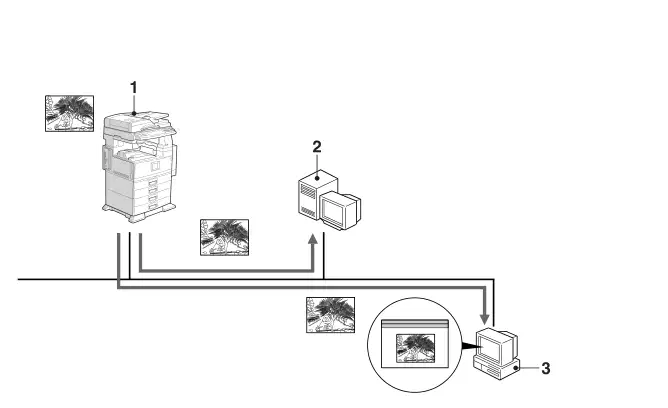
ネットワークスキャナ

元のファイルからスキャンは、マシンのハードディスクにファイルを保存し、ネットワークを介してクライアントコンピュータからのDeskTopBinder V2 Lite / Pro-フェソナを使用して閲覧、コピー、削除または取得することができます。 ユーザ名やファイル名などを使って検索できます。 また、ファイルへのパスワード設定でファイルを閲覧することで保存することができます。
リファレンス p.73 「ドキュメントサーバ機能を利用する」
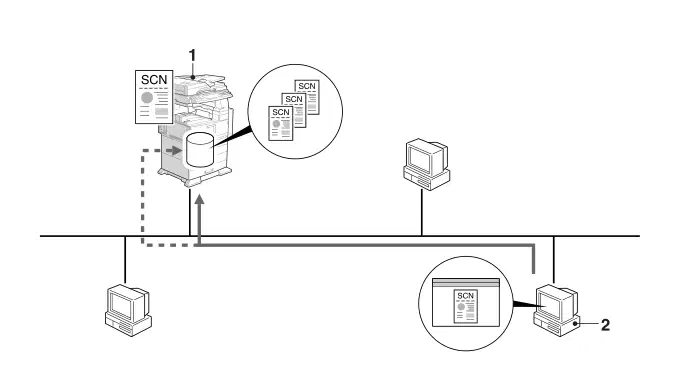
リファレンス 卓上バインダーV2 Liteの詳細については、deskTopBinder V2 Liteのマニュアルを参照してください。 p.i「この機械のマニュアル」を参照してください。
インフォメーション

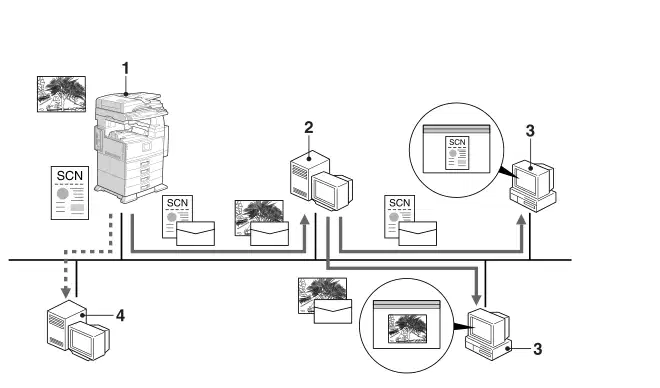
機械はスキャンロイターV2 Lite/Profession-alの配達走査器として使用されます。 マシンがスキャンした元のファイルからスキャンして、配信サーバーに保存され、同じネットワーク上のクライアントコンピュータのフォルダに配送されます。
リファレンス p.85 「ネットワーク配信スキャナ機能を利用する」
電子メールでスキャンファイルを提供し、Webブラウザを使用してクライアントのcompi-terからファイルを閲覧できます。
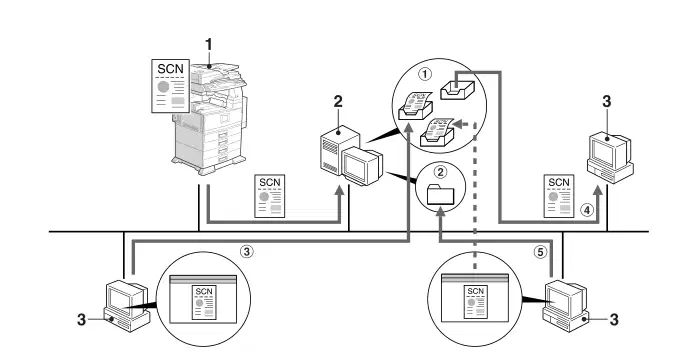
1. マシン スキャナーでスキャンしたオリジナルからファイルを配信サーバーに送信します。 ファイルの保存 func- tion と組み合わせて、一時的に格納されている複数の元のファイルからスキャンファイルを一度に配信することができます。 2. 配信サーバー ScanRouter V2 Lite/Professional は、このコンピューターに配信サーバーとして使用される状態で保存されます。 受信したファイルは、指定された宛先(図- ure)のトレイに配信されます。 トレイの設定により、ファイルは内部トレイまたはWindowsフォルダ(図のB)に格納されます。
ネットワークスキャナ

リファレンス ScanRouter V2 Lite、DeskTopBinder V2L、またはAuto Document Linkの詳細については、それぞれのドキュメントを参照してください。 p.i「この機械のマニュアル」を参照してください。
クライアントコンピュータからネットワーク(Ethernet、IEEE 1394 (IP over 1394))経由でのスキャン機能が使用可能です。また、IEE802.11b(Wire-less-より少ないLAN)はオプションとなります。 SCSI-およびUSB接続スキャナーで使用している操作と同じ動作を、オリジナルスキャンできます。
リファレンス p.95 「ネットワーク・ツーイン・スキャナー機能を利用する」
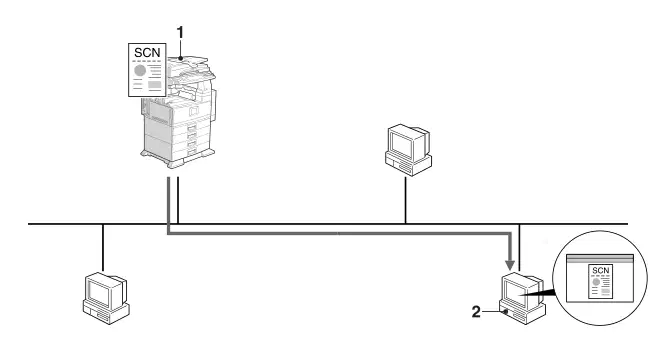
インフォメーション

オプションがインストールされたときにコントロールパネルが表示されます。
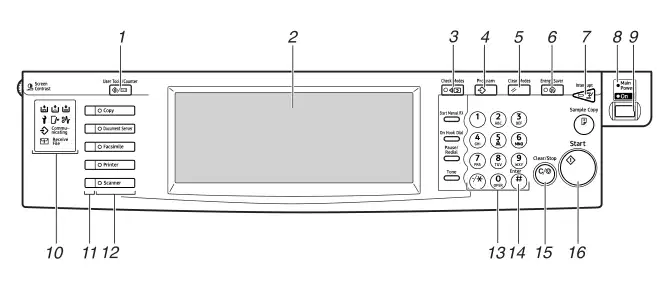
1. {ユーザーツール/カウンダ} キーワード 動作のconディクションに従ってデフォルトまたは操作Pa-rametersを変更するために使用して下さい。 2. ディスプレイパネル 動作状況とメッセージが表示されます。 3. {モードをチェックする} キーワード 現在選択されている目的地をチェックするには、プレスを押します。 4. {参加プログラム} キーワード プログラムとして頻繁に使用される設定を登録するか、登録したプログラムをリコールするために使用して下さい。 5. {モードをクリア} キーワード 現在の設定をクリアするプレス 6. {エネルギー セーバー} キーワード ウォームアップを始めるには、このキーを押します。 ウォームアップモードの状態で再びこのキーを押すと、ウォームアップが解除されます。
パワーインジケータが点灯または点滅している間。 そのため、ハードディスクの故障を引き起こす可能性があります。 9. 操作スイッチ マシンをオンにするためにこのスイッチを押します。 パワーインジケータが点灯します。 マシンをオフにするには、このスイッチをもう一度押します。
スキャナのデフォルト設定。
スキャナのデフォルト設定。
ネットワークスキャナ

リファレンス 詳しくは、 一般的な設定ガイド. 11. 機能状態の表示器
コントロールパネル

通常の画面構成を説明します。 機能により表示内容が異なります。
システム設定でこの設定を変更できます。 おすすめ 一般的な設定ガイド.
プレススキャナ電子メール画面を表示するキー(when) [メール/フォルダ] 選択済み [目的地一覧表示優先順位1] とりあえず [メールアドレス] で選択された se- [目的地一覧表示優先順位2]). ネットワーク TWAIN スキャナー画面が表示された場合は、 [終了].
***Scan-001.tif*** 閉じる
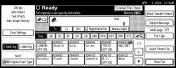
リファレンス 宛先一覧表示優先度に関する情報については、p.20「目的地リスト設定」を参照してください。
スキャンを使用してフォルダへ
プレススキャナフォルダ画面にスキャンを表示するキー(いつ) [メール/フォルダ] 選択済み [目的地一覧表示優先順位1] とりあえず [フォルダー] 選択済み- ed in [目的地一覧表示優先順位2]). ネットワーク TWAIN スキャナー画面が表示された場合は、 [終了].
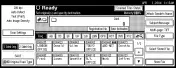
宛先一覧表示優先度に関する情報については、p.20「目的地リスト設定」を参照してください。
ネットワークスキャナ・ メールの利用

ネットワーク配信スキャナとして活用
プレススキャナネットワーク配信スキャナ画面を表示するキー(when) [配信サーバー] 選択済み [目的地一覧表示優先順位1]). ネットワークTWAINスキャナ画面が表示された場合は、プレス [終了].
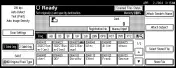
リファレンス 宛先リスト優先度に関する情報については、p.20「目的地一覧セット-タイツ」を参照してください。
ネットワークとして活用する TWAINの走査器
マシンをネットワークTWAINスキャナとして使用する場合、{を押し出す必要はありません。スキャナコントロールパネルのキー クライアントコンピュータ上でTWAINドライバーがアクティブになると、次の画面に自動的に表示が切り替わります。
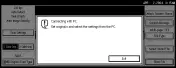
プレス [終了] ネットワークTWAINスキャナ機能以外の機能をご使用いただくため。
コントロールパネル

ネットワークスキャナ

マシンをネットワークスキャナとして使用するためには、スキャナーやネットワークで使用する基本設定など必要な設定が必要です。
リファレンス まずは、 一般的な設定ガイド 基本的な設定の作り方、スキャナの設定方法について詳しく説明します。 メールで送信する設定の詳細については、こちらを参照してください。 ネットワークガイド. . 初期スキャナーのセットアップ
マシンをネットワークスキャナとして使用するための必要な設定と手順をすべて説明しています。
マシンのネットワークスキャナ機能を使用する設定は以下に示します。 必要な設定を行います。
設定の説明については、p.16「スキャンの設定」を参照してください。
設定 デフォルトの電子メールスキャン to
スキャンタイプテキスト(印刷)m mのm
解像度 200dpi mmのメートル
千米山荘
自動画像密度(中)
スキャンサイズ 自動検出 mのmのm
次へ進むための待ち時間: 露出ガラス
待ち時間の設定 (63)
千米山荘
待ち時間の設定 (63)
千米山荘
オリジナルセット 1面オリジナルの
千米山荘
原型送りタイプ優先度 mmmm
混合された原寸優先度m mのmを離れて

ネットワークスキャナとして利用するための準備
設定 デフォルトの電子メールスキャン to
原発優先度 mm
変更初期モード 標準 mm
v 目的地リスト設定
設定の説明については、p.20「宛先一覧の設定」を参照してください。
設定 デフォルトの電子メールスキャン to
目的地一覧表示優先度 1
目的地一覧表示優先度2
タイトル名を選択してください 1m
配信サーバーの宛先一覧を更新
表示しない [OFF] 選択する [配送オプション] でん [ファイル転送] システム設定の おすすめ ネットワークガイド.
設定の説明については、p.21「Send Settings」を参照してください。
設定 デフォルトの電子メールスキャン to
スタンバイタイム10秒 千米山荘
ファイル タイプ優先度多ページ:
圧縮(黒・白)
メートル
圧縮(線スケール) 標準m
プリント&削除スキャナ・ジュール・ナル
印刷後のすべてを削除します。
マックス。 電子メールサイズ 2048KBm
分割&送信メール はい (最大) サイズ)
送信者の名 デフォルト いいえ m

A プレス {ユーザーツール/カウンダ} キー。 B プレス[スキャナー機能] C [設定を送信] を押します。 D アイテムをセットするプレス
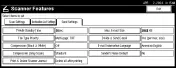
例:TWAINスタンバイタイム設定E 設定を変更します。
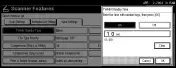
悪意のある状態。 フィフ プレス [OK]. G 繰り返しステップ D へ F 設定を他のものにする H プレス [終了].
メインメニューが再登場します。
初期スキャナーのセットアップ・ 設定手順

ネットワークスキャナとして利用するための準備
このセクションでは、スキャン設定のデフォルトを設定する方法について説明します。 スキャン設定は、fol-ローイングから構成されます。 設定とデフォルトに関するリストについては、p.13「スキャナー機能」を参照してください。
v デフォルトスキャン設定
スキャンエリア(幅と高さ)の寸法は、スペシファイドが可能です。 r 選択するとき [カスタムサイズ] のための
[スキャンサイズ]p.19 「カスタムサイズの選択」を参照してください。
v 次へ進む時間: 露光
テキスト(印刷)で。 OCR(OCR)は、より高いOCR精度に適しています。 r 画像は黒でスキャンされ、
グラスワイン オリジナルとスキャンを分割するとき- 1つのファイルを形成するために、露出ガラスで個別にそれらをニング, 選択します [OFF], [待ち時間の設定]または [連続待ち] 待ち合わせ状況のため。
グレースケールで、白と灰色の目盛。 遺伝子の電子ルールとして、印刷目的のためのスキャンはグレースケールでコンピュータ画面上で表示するための写真とスキャンで最善行われます。

スキャン時に指定する設定は無効です。 r もし [終了] 選択され、送信は
v 次原始者への待ち時間:SADF
オリジナルページ1枚のスキャン後に自動的に起動します。 r もし [待ち時間の設定] 選択されます。
オリジナルとスキャンを分割するとき- ADF でそれらを個別にニングして単一のファイルを形成する、選択します [待ち時間の設定] または [連続待機] 待ち合わせ状況のため。
秒で待ち時間(3-999)を合わせ、数字キーを追加したオリジナルを配置します。 addi- の tional が配置され、 {スタート今回、キーを押します。 スキャンを終了し、{を押して送信を開始できます#今回は、 指定した時刻が渡されたら、自動的に送信が開始されて{を押す必要はありません#主旨を r もし [連続待機] 選択します。
ning, この設定は有効です。 r もし [待ち時間の設定] 選択されます。
秒で待ち時間(3-999)を合わせ、数字キーを追加したオリジナルを配置します。 今回追加元の自動でスキャンが開始します。 スキャンを終了し、{を押して送信を開始できます#今回は、 指定した時刻が渡されたら、自動で送信し始めて{を押し出す必要はありません。#主旨を r もし [連続待機] 選択します。
マシンは、{までaddi-のtionalオリジナルを待つ#プレスキーを押します。 追加のオリジナルが配置され、 {スタートプレスキーを押します。 スキャンを終了し、{を押して送信を開始できます#主旨を r もし元のものを置くなら
マシンは、{まで広告の辞書を待つ#プレスキーを押します。 追加のオリジナルが配置され、 {スタートプレスキーを押します。 スキャンを終了し、{を押して送信を開始できます#主旨を r 原本が置いたらも
ADF、送信は選択した場合でもAFFのすべての元の後に追加のオリジナルを待つことなく起動します [連続待機]. . r 紙のジャムがまたはあらゆるものが起こる場合
マシンが追加のオリジナルを待っている間、次の操作は1-形作られています, カウントダウンストップと再び開始しません {#プレスキーを押します。 • スキャン設定などの設定を変更
露出ガラスは、機械設定として機能します。 しかし、元の配置は毎回行われます。{スタートスキャンを開始するためのキー
初期スキャナーのセットアップ

ネットワークスキャナとして利用するための準備
r 紙のジャムがまたはあらゆるものが起こる場合
場合 [終了] 選択されます、 [次回のOrigへの待ち時間: 万博ガラス] スキャン時に設定が有効です。
スキャン条件が変更されると、追加のオリジナルは停止します。 マシンは、カウントダウンを再起動するために待機しています。#プレスキーを押します。
v 混合された元のサイズ優先度
この設定では、元のサイズがオートマティで検出されるかどうかを ADF に異なるサイズのオリジナルを入れたときに決定します。 選択できます [おん] または [終了].
オリジ・ナが片面または両面のどちらであっても、その側面の関係をデフォルトに設定します。 元のものは常に同じであるとき、これはデフォルトでオペラの動作を容易にするために設定します。 選択できます [1 サイドドオリジナル], [2 サイドド・オリグ:T to T] (トップへ) [2 サイドド・オリグ:T to B] (最下)
スキャン時に、この設定は無視されます。 r 時 [終了] 選択され、 [自動車]
検出する] スキャンサイズは、ADFに異なるサイズのオリジナルが配置されている場合、最大Mmのサイズをスキャンサイズとして検出します。
リファレンス p.39 「オリジナルオリエンテーションとスキャンエリア」
v 元の供給のタイプ優先順位
v オリエンテーション優先
複数のオリジナルは、露出ガラスやAFDを1つのファイルとして分けてスキャンできます。 この場合、スキャンする追加のオリジナを置くための待ち時間を指定できます。 場合 [SADF] 選択されます、 [次代の待ち時間] SADF スキャン時に設定が有効になります。 場合 [バッチ] 選択され、追加の元の配置と {スタート設定のキーがなくても、キーを押します。 [次回のOrigへの待ち時間: 万博ガラス] または [次回のオリジナ(s):SADFのための待ち時間].
元の配置のオリエンテーションのためのデフォルトを選択します。 orig- のインアルは、常に同じように配置されると、そのオリエンテーションをデフォルトで選択して操作が容易になります。
リファレンス p.39 「オリジナルオリエンテーションとスキャンエリア」
v オリジナル設定

v 初期モードの変更
モードがクリアされたときに表示されている設定を使用する場合、, リセット, またはすぐにオフ・エレーションスイッチは初期モードでオンにされます。 [標準]. . 選択する [プログラム10] 初期モードとしてプログラムNo.10に保存されている設定を使用するとき。
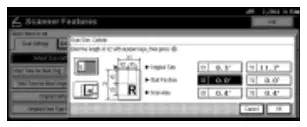
数字キー。 値を選択して入力 [X3] とりあえず [Y3], そして、{を押します#主旨を
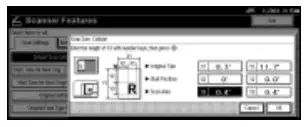
カスタムサイズの選択
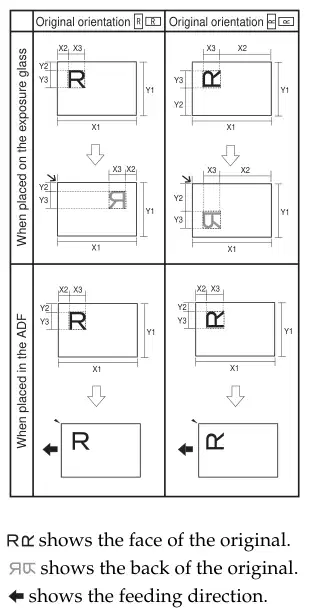
元の位置に応じて、スキャンエリアは次のようになります。
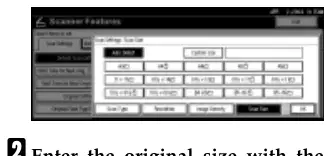
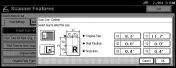
選択する [カスタムサイズ] スキャンサイズとして、手順を低速に追従します。 ツイート スキャンの[カスタムサイズ]を押します
サイズ 設定画面。
数字キー。 値を選択して入力 [X1] とりあえず [Y1], そして、{を押します#主旨を
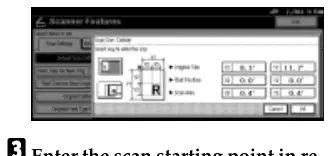
標準スキャン開始点への関係。 値を選択して入力 [X2] とりあえず [Y2], そして、{を押します#主旨を
オリジナルの裏面を見せる。 供給の方向を示します。 可能元のサイズの範囲およびスキャン サイズは次のとおりです:•原寸X1:140 - 432のmm (5.5" - 17.0") Y1: 140 - 297 mm(5.5 " - 11.7」)
初期スキャナーのセットアップ

ネットワークスキャナとして利用するための準備
このセクションでは、表示された宛先リストと ti- の文字のデフォルト設定を設定する方法について説明します。 リスト設定は以下から構成されます。 セット・タイツとデフォルトに関するリストについては、p.13「スキャナー機能」を参照してください。
プレス [OK].
v 目的地一覧表示優先度 1
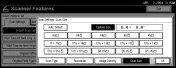
初期状態にあるときに、マシンが再生されないためにリストを選択します。 いずれかを選択できます [メール/フォルダ] または [配信サーバー].
一歩足を踏み入れる D (X3とY3)は[カスタムサイズ]フィールドに表示され、[OK]を押します。
v 目的地一覧表示優先度2
この機能はいつ利用できます [E-メール/フォルダ] 選択する [destina- tion List Display優先度1]. . 初期状態にあるときに表示されるように、ma-chineの宛先リストを選択します。 いずれかを選択できます [メールの広告ドレス] または [フォルダー].
G プレス [終了].
メインメニューが再登場します。
画面にどのタイトルが表示されるかを選択します。 画面のタイトルを選択すると、そのタイトルのためにプログラムされたdestina-tionsが表示されます。 これは、電子メールdestina- tionsやフォルダの宛先にスキャンを含むデティ諸国を簡単に選択することができます。 いずれかを選択 [タイトル1] (タイトル), [タイトル2] (タイトル)、または [タイトル- tle 3] (タイトル)
v 配信サーバーの宛先を更新する
リスト 配信サーバーのデブリケーションリストを更新するには、プレス [配信サーバーの宛先一覧を更新]. . 正規に、配信サーバーの宛先一覧が自動的に更新されます。 この機能は、いつでもアップデートを可能にします。
v タイトルを選択

v 圧縮(黒&白)
この設定では、スキャンファイルと白の設定が圧縮されるかどうかを判定します。
このセクションでは、スキャンファイル用の圧縮レベルやネットワークTWAINスキャナ機能への機械の切り替えなど設定を送信するためのデフォルトを設定する方法について説明します。 送信設定は、fol-ローイングから構成されます。 設定とデフォルトに関するリストについては、p.13「スキャナー機能」を参照してください。
転送はファイルサイズやネットワーク負荷により異なります。 r圧縮は時間を短縮します
スキャンファイルを転送する必要がございます。
v TWAINスタンバイタイム
v 圧縮(グレースケール)
この設定は、グレースケールセット- ting の ex-のテントスキャンファイルが圧縮されるかを決定します。 選択できます [ハイ], [標準], [低]または [終了].
注文でes [ハイ], [標準], [低いです。と [終了]、ファイル転送にかかる時間がそれに応じて増加します。 r ファイルに必要な実際の時間
転送はファイルサイズやネットワーク負荷により異なります。
v プリント&スキャナジャーナルを削除します
配信メールのリーチ数が100に達した場合、スキャナージャーナルを自動印刷するかどうかを選択します。
v ファイルの種類優先度
スキャンした元のファイルを単一のページまたは複数のページを使用して送信するかどうかを選択します。 複数のペグエスを使用して送信する場合は、TIFFまたはPDFのいずれかを選択します。
印刷後に削除。 印刷されていない場合、上限を超えるレコードは最古の記録から自動的に継承されます。 r 雑誌がプリントされている間-
ed、ステータスが待ち受けているファイルが送信できません。
JPEG形式のファイルの場合、for-マットは自動的にPDFに変換されます。
初期スキャナーのセットアップ

ネットワークスキャナとして利用するための準備
v マックス。 電子メール サイズ
v 電子メール情報 言語
電子メールのサイズが制限されているか、またはないかどうかを選択します。 いつか [おん] 選択され、サイズ制限(64〜102400 KB)を数字キーで入力します。
タイトル、文書名、送信者の氏名などのEメールの入力言語を選択。 英国英語、アメリカ英語、ドイツ語、フランス語、イタリア語、スペイン語、オランダ語、ポルトガル語、ポーランド語、チェコ語、スウェーデン語、フィンランド語、ハンガリー語、ノルウェー語、デンマーク語、簡体字中国語、ロシア語、ハングル語のいずれかを選択します。
設定するマッチ。
v ダイアド&メール送信
この機能は、いつだけ有効です [おん] 選択する [最大値] E-メールサイズ. . 指定したサイズをイメージ ex- ceeding で指定するか否かを選択します。 [最大値] 電子メールのサイズ] 複数のメールを分割して送信してください。 いずれかを選択 [いいえ], [ページごとに]または [はい(最大)。 サイズ)]. . いつか [はい(最大)。 サイズ)] 選択され、最大入力します。 数字キーで2-500の部数。
プレートは変更できません。
v 送信者のお名前 デフォルト
ページのPDF: 選択する [ファイルタイプ優先度]、イメージはたとえも分かれません [ページごとに] 選択します。 r 時 [はい(最大)。 サイズ)] は、
選択された、受信したファイルはメールソフトウェアの種類に復元できません。 r 時 [いいえ] 選択されたメールが、
送信者の名が誤りないように、tionコードを設定してください。 r 時 [おん] 選択する [キー]
上限を超えた場合、そのサイズが送信されず、エラーメッセージのap-pearsは送らないでください。 スキャンファイルが破棄されます。 r 最高メールサイズを設定
オペレータコード] でん [キー オペレータ用具] システム設定と [参加団体] 範囲に設定され、アクセスコードを入力します。 [送信者のお名前 デフォルト] 選択します。 システム設定の詳細については、「ユーザーツール(システムの設定)」を参照してください。 ジャンル - al設定ガイド.
SMTP サーバーの容量内で。

頻繁に使用されるセットのピンを機械メモリに保存し、将来使用のためにそれらを再呼び出しることができます。
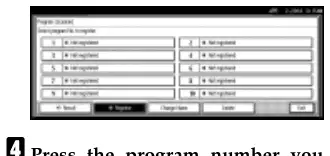
C プレス [登録].
スキャナーモードのため。 r 保存した設定を使用できます
選択することで初期モードとしてプログラムNo.10 [プログラム10] でん [初期モードの変更] でん [スキャナーフェア- チュール]. . r プログラムがターンで削除されない
使いたい。
電源オフまたは {を押すことによってモードをクリア主旨を 削除または別のプログラムで上書きするときにのみ許可されます。 r 保存できる項目をそのまま
ディスプレイパネルの文字キー。 文字数が40文字まで入力できます。
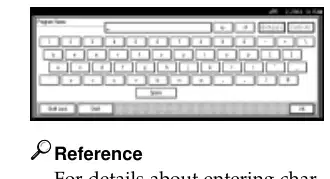
プログラムは、スキャン設定、1つのサイドド2のオリジナル、トップからボトムまで、最終ページ、元のフィードタイプ、ファイルの種類とバッチ/SADF。
リファレンス 文字入力の詳細は、「テキストを入力する」を参照してください。 遺伝子設定ガイド.
設定を編集して、すべての機能が
こちらのプログラムで保存したいのが選択されます。 B 必ず確認して下さい {スキャナ} キーは se- です
プログラム名、ステップFに進みます。 フィフ プレス [OK].
、プレスを選ばせて下さい {参加プログラム} キー。
設定が正常に保存されると、登録したプログラム番号の左側にmが表示され、右側にはプログラム名が表示されます。 画面が初期表示に戻り、m-ment後に表示されます。
参加プログラム

ネットワークスキャナとして利用するための準備
プログラム削除
A 必ず{スキャナ}キーが se-
A 必ず{スキャナ}キーが se-
、プレスを選ばせて下さい {参加プログラム} キー。 B プレス [リコール].
、プレスを選ばせて下さい {参加プログラム} キー。 B プレス [削除].
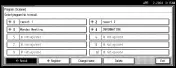
C プログラムの回数を押します
思い出したい。 保存した設定が表示されます。
削除したい。 D プレス [はい].
プログラムは削除され、表示は一瞬後に再生初期のdis-に返されます。
とりあえず {スタート} キー。
、プレスを選ばせて下さい {参加プログラム} キー。 B プレス [名前を変更].
、プレスを選ばせて下さい {参加プログラム} キー。 B プレス [リコール]. C プログラムの番号を押します
変更したい。 D プログラムの設定を変更します。 E プレス {参加プログラム} キー。 F プレス [登録]. G プログラムの番号を押します
名前を変更したい。 D 新規プログラム名を入力してください。
お名前を40文字まで入力できます。 チャラクト文字を入力する方法については、「テキストを入力」を参照してください。 一般的な設定ガイド. E プレス [OK].
設定を変更しました。 H プレス [登録] を承諾する
業務委託 I プログラム名を入力してください。 J プレス [OK].
ディスプレイは、初期表示に戻ります。

マシンには、さまざまなソフトウェアを含む2つのCD-ROMが付属しています。 CD-ROM は “スキャナードライバー & ドキュメント管理ユーティリティ” コンです。必要なソフトウェアがネットワークスキャナとして使用できるようにします。 CD- ROMは「プリンタードライバーとユーティリティ」をラベル付け、プリンタとして使用するソフトウェアが含まれています。 マシンをネットワークスキャナとして使用するためのソフトウェアについて説明します。
CD-ROM が Windows 95/98/Me、Windows XP、Windows 2000、または Windows NT 4.0 のクライアントコンピューターに差し込まれた場合は、インストーラーは自動応答式(オートラン)で TWAIN ドライバーと各種ソフトウェアをインストールします。
ツイート この場合、CD-ROMルートディレクトリにある「Setup.exe」を起動します。 r 自動ランを使用してソフトウェアをインストールしたい場合は、
{シフトCD-ROMを差し込みながらキー 注意するシフトCD-ROMにアクセスしてクライアントコンピュータが終了するまで、キーを押したままにします。 r もし [キャンセル] 取付けの間に押されて、取付けは停止し。
残りソフトウェアはインストールされません。 場合 [キャンセル] クライアントコンピューターを再起動した後、残りのソフトウェアを再インストールして押下しました。
制限事項 Windows 2000、Windows XPのまたはWindows NT 4.0の取付けのためのrは、としてログインします
管理者グループのメンバー。
ソフトウェアのインストール

ネットワークスキャナとして利用するための準備
Auto Run を使用したインストールシーケンスは以下の通りです。

CD-ROMをインサートします。
TWAINドライバーVer.3
インストーラーが起動します。
ScanRouter V2管理ユーティリティ
ソフトウェアを選択します。
一度にインストールするか、個別に選択してインストールします。
インストール完了メッセージが表示されます。
PCを再起動します。
Auto Runでインストールできるソフトウェアについては、p.29「CD-ROMに付属するソフトウエア」を参照してください。

マシンをネットワークTWAINスキャナとして使用するためには、TWSAINドライバをインストールする必要があります。 TWAINで動作するアプリケーションがない場合、DeskTopBinder V2 Liteをインストールする必要があります。 デスクトップバインダーV2 Liteのインストールに関する詳細は、p.29「DeskTopBinder V2 Lite」を参照してください。
準備方法 インストール前に、TWAINドライバの動作環境を確認してください。 参照 p.30 "Type2045e TWAINドライバ"。
Windows 95/98 / Me、Windows XP、Windows 2000、またはWindows NT 4.0を使用して下さい。
erが起動します。 画面の指示に従ってください。
自動ランを使用してTWAINドライバをインストールします。 ツイート Windowsを起動し、インサート
plete, あなたはクライアントコンピュータを再起動するようにプロンプトメッセージが表示されます. この場合、クライアントコンピューターを再起動します。 r インストールがコンプリートされた後
提供したCD-ROMは、クライアントのCOM·パターのCD-ROドライブに「スキャンナードライバ&文書管理ユーティリティ」をラベル付けしました。 設定言語画面を選択します。
pleteは「Type2045e TWAIN V3」フォルダがスタートメニューの「プログラム」フォルダーにあります。 こちらからヘルプを表示できます。 r ネットワークの使用に関するメモ
リファレンス インストーラがau-tomaticallyを起動しない場合は、p.25「オートランプログラム」を参照してください。 ツイート セットアップ言語を選択し、その後
TWAINスキャナは「Readme.txt」で提供しております。 ご使用前に必ずお読みください。
[OK] をクリックします。 CD-ROMランチャー画面のap- pears。 C C [TWAINドライバ]をクリックします。
ソフトウェア設定画面のap- pears。
ソフトウェアのインストール

ネットワークスキャナとして利用するための準備
マシンをネットワーク配信スキャナとして使用するためには、納品サーバーにスキャン・ルータV2 Liteをインストールする必要があります。 トレイのチェックやファイルの取得には、クライアントコンピュータにTWAINドライバをインストールするためのnec-essaryです。 インストールのためにオートランを使用する。
準備方法 インストール前に、ソフトウェアのシステム要件を確認してください。 p.29「CD-ROMに付属するソフトウェア」を参照してください。 ツイート Windowsを起動し、付属のCD-ROMをラベル付け「スキャンナー」に差し込みます
クライアントコンピューターのCD-ROMドライブに、ドライバー&ドキュメント管理ユーティリティ」。 設定言語画面を選択します。 ツイート 設定言語を選択し、[OK]をクリックします。
CD-ROMランチャー画面が表示されます。 C C ソフトウェアのキーをクリックしてインストールします。
ソフトウェア設定画面が表示されます。
リファレンス インストール手順に関する情報については、 セットアップガイド ソフトウェアのセットアップ画面から表示できます。

インストールのためにオートランを使用する。
準備方法 インストールの前に、DeskTopBinder V2 Liteのシステム要件を確認してください。 p.31 「DeskTopBinder V2 Lite」 を参照してください。 ツイート Windowsを起動し、付属のCD-ROMをラベル付け「スキャンナー」に差し込みます
クライアントコンピューターのCD-ROMドライブに、ドライバー&ドキュメント管理ユーティリティ」。 設定言語画面を選択します。 ツイート 選択して、[OK]をクリックします。
CD-ROMランチャー画面が表示されます。 C C [DeskTopBinder V2 Lite] をクリックします。
変更 言語画面が表示されます。 ダイバーシティ 選択して、[OK]をクリックします。
ソフトウェア設定画面が表示されます。
リファレンス インストール手順に関する情報については、 セットアップガイド 卓上バインダーV2 Liteのセットアップ画面から表示できます。
TWAINドライバーとユーティリティのウィザード
Windows 95/98/Me、Windows XPの窓 2000年のための運転者Twain TWAINの運転者、Windows NT 4.0
実用的なルーターV2 ScanRouter V2 Lite、スキャンロイターV2の広告最小化の実用性
デスクV2卓上バインダー V2 Lite

ネットワークスキャナとして利用するための準備
オリジナルを機械でスキャンするドライバーが必要です。 マシンをネットワークTWAINスキャナとして使用するために、このドライバをインストールする必要があります。
v ファイル保存フォルダ
このマシンで提供されるCD-ROMの次のフォルダにファイルが保存されます。 \DRIVERS\TWAIN ドライバーズ
制限事項 r Windows NT の下の RISC ベースのプロセッサー(MIPS R シリーズ、アルファ)
タイプ2045e TWAINの運転者 · v システム要件

DeskTopBinder V2 Liteは、スキャンファイルやap- plicationsで作成されたファイル、既存のスキャンファイルを統合および管理するためのクライアントコンピュータにインストールすることです。 このソフトウェアを使用すると、さまざまな func- tions を使用して、ドキュメントサーバーに保存されているスキャンファイルなど、保存されたファイルを閲覧することができます。 また、ScanRouter V2 Lite では、配信サーバーのトレイに保存されているファイルを表示したり、保存したファイルの他の機能を使うことができます。
リファレンス デスクトップバインダーV2 Liteヘルプまたは卓上バインダV2ライトのマニュアルを参照してください。
v ファイル保存フォルダ
このマシンで提供されるCD-ROMの次のフォルダにファイルが保存されます。 \UTILITY\VDESK2
ソフトウェアのインストール・ 卓上バインダーV2ライト · v システム要件

ネットワークスキャナとして利用するための準備
v インストールされているソフトウェア DeskTopBinder V2 Lite
ScanRouter V2 Lite は、配信サーバーにインストールされます。 スキャンファイルは、指定されたトレイに保存された配信サーバーでソートできます。また、同じネットワーク上のクライアントコンピュータのフォルダに保存することもできます。
リファレンス ScanRouter V2 Lite または ScanRoter V2L ヘルプのマニュアルを参照してください。
v ファイル保存フォルダ
このマシンで提供されるCD-ROMの次のフォルダにファイルが保存されます。 \UTILITY\ROUTERV2 ユーティリティー
制限事項 r Windows NTサーバーかWindows 2000でソフトウェアを取付けるとき
スタンドアローンサーバを使用する必要があります。 プライマリドメインコントローラーやバックアップドメインコントローラは使用しないでください。 r Windows NTのようなオペレーティング システムでこのソフトウェアを、取付ければ
ScanRouter V2 Lite の特長 · v システム要件

少なくとも500 MBのファイルのための空き容量を持っています。 •ネットワークプロトコルTCP/IP
v ScanRouter V2 Lite でインストールされているソフトウェア
クライアントコンピュータにも、配信サーバーも。 インストールするには、クリックします [スキャン- ルータV2管理ユーティリティ] ScanRouter V2 Lite セットアップ画面で。
ソフトウェアのインストール

ネットワークスキャナとして利用するための準備

この章では、露出ガラスやAFDにオリジナルを貼り合わせる手順を説明し、配置方法に応じてオリジナルのスキャンエリアとオリエンテーションを設定しています。 クライエントコンピュータ上でスキャン元のトップ/ボトムオリエンテーションを正しく表示するには、オリジナルとコントロールパネルおよびスキャナドライバで行われた設定の配置が一致しなければなりません。 オリジナルをめっきする
オリジナルを仕入れる2つのオリエンテーションがあります。 下の表をご覧ください。
v オリジナルオリエンテーションとオリジナルの設定をセット
オルグ・エプス
スキャンされる原物
配置方法を決めます。
上部の端が、必ずガラスの上左に触れるように元の場所を置いて下さい。
上部の端が露出ガラスの後部に触れるように元の場所を置いて下さい。
オリジナルのトップエッジを最初に配置します。
一番上のエッジがADFの裏に触れるように、元の場所を置きます。
オリジナルを置きます。
(オリエンテーションは2種類あります。)
万博ガラスADF

メール機能を使用してスキャンする場合、フォルダ関数へのスキャン、Docu- ment Serverの機能、または配信スキャンのNER機能をスキャンします。
Speci- はオリエンテーションを結びます。
(コントロールパネル画面に仕様)
TWAINスキャナ機能を使用してスキャンする場合
(スキャン・ナー制御ダイアログボックスに指定)
パソコンに表示されたオリジナル
側面が付いているガラスは直面するスキャンされるために。 左角のマークを右下で並べて、元の部分を合わせます。 元のオリエンタの2つのtionがあります。
接着部、本など板材のADFに収まるものではなく、スキャン・ニング用の露出ガラス上にディレクトを置くことができます。
v 元の配置をするときに、
上部の端は露出ガラスの後部に触れます
露出の気孔ガラスに置くことができるナツ、参照して下さい コピーの参照. A 露出ガラスカバーを持ち上げて下さいまたは
ADF の
30度以上でDFS 開口部/閉塞作用により、自動元のサイズデセクションプロセスがトリガーされます。
1. . 位置マーク
オリジナル設定

v 元の配置をするときに、
上部の端は露出ガラスの左上のに触れます マシンをネットワークTWAINスキャナとして使用する場合、この方向はTWSAINドライバー用の標準セットです。 ノルモール、オリジンを置きます。
ADFでは、複数のオリジナルを一度に配置することができます。 ADFに設置されたオリジナルは片面または両側でスキャンできます。
v できるもの、できないものを
ADF に設置 ADFに置くことができない折り紙に関する情報については、 コピーの参照. . ADFの不適切なオーリグインを使わようとすると、元のフィードとダメージが誤って発生します。 露出ガラスに直接、そのオリジナルを置きます。
元のサイズは、ADFにオリジナルを置きます自動で検出することができ、メモを参照してください コピーの参照. A オリジナルのガイドを調節する
配置された元の方向に合わせます。
オリジナルサイズにマッチします。 B 元のものを側面に置きます
リファレンス p.35 「オリジナルオリエンタの特定と原点の設定」 に「元のオリエンターア・ション&スキャンエリア」を提示しました。
面取りをスキャンする。 (両側にスキャンされるべきオリグインタルは、最初の側面を直面するべきです。) 二つの方向があります。
オリジナルをめっきする

v 元のものをそのまま配置するとき
上部の端はADFの背部に触れます
同時に配置できます。 元のものを次のように配置します。
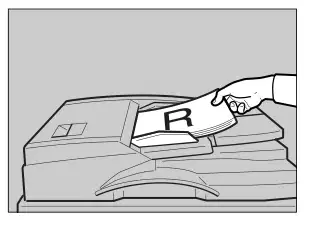
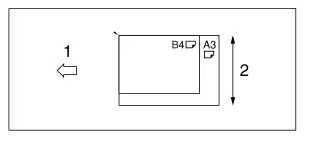
v 一番上の端を置いたとき
オリジナル初 マシンをネットワークTWAINスキャナとして使用する場合、この方向はTWSAINドライバー用の標準セットです。 ノルモール、配置のためにこの方向を使用します。
最上位ページから、ご発注を頂けました。 C C 元のオリエンテーションac-を選ぶ
配置された元の方向に合わせます。
リファレンス p.35 「オリジナルオリエンタの特定と原点の設定」 に「元のオリエンターア・ション&スキャンエリア」を提示しました。
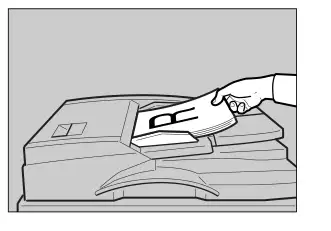
オリジナル設定

元のオリエンテーションおよびスキャン区域
クライアントコンピュータ上でスキャンされた元のトップ/ボトムのオリエンテーションを正しく表示するには、オリジナルオリエンタリティーとページフローは、オリジナルのPC-ING時に設定する必要があります。 メール機能を利用する際、フォルダ関数へのスキャン、Docu-ment Server の機能とネットワークデリバリースキャナ機能のネットワーク設定はマシンのコントロールパネルで行われます。 マッ・シャインをネットワークTWAINスキャナとして使用する場合、設定はTWSAINドライバーで行います。
電子メール/Scan to Folder/Docu-ment Server / ネットワークデリフ - ery Scanner
自動検出の混合された元のサイズ
オート検出は、各元のサイズを鉱山に与えるために使用されます。
元のサイズが指定のサイズより小さい場合、その結果画像の空白スペースap-pears。
TWAINスキャナ機能とメール機能、フォルダ関数へのスキャン、ドキュメントサーバーの機能、またはネットワークデライブスキャナー機能は次の表に表示されます。
電子メール/Scan to Folder/Docu-ment Server / ネットワークデリフ - ery Scanner
自動検出 非混合された元のサイズ
オリジナルのバッチは、最初の元のサイズを使用してスキャンされます。
露出ガラスに置いた各元のサイズを鉱山のdeter-鉱山するのに自動検出が使用されています。
ADFにセットされたオリジナルの全バッチは、最大サイズのオリジナルでスキャンされます。
二つのスキャン - ner · サイズ 仕様・ 二つのスキャン - ner

C 2枚の最後のページがいつか
ed オリジナルは空白で、 [1 サイド] を選択してスキャンを終了するか、[2 側面] を選択し、空白のページとしてその側をスキャンします。
サイドコンビネーション、バッチ/SADF、オリジナルサイズとオリエンテーションを組み合わせる。
[最終ページ]元のファイルサイズが大きいため、メールは最大値の制限を超えて送信できません。 電子メール サイズ。 この場合、設定を変更します。 [最大値] 電子メールのサイズ] のり 【スキャナー機能】. D プレス [OK]. B バッチ/SADFの設定をします。
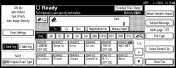
初期スキャン設定 [Orig- のインサルテーション], [オリジナルフィードタイプ優先], [オリジナルサイズ プリオリティーをミックス]と [オリジナルオリエンテーションプリオリティ]. . p.16「スキャン設定」を参照してください。
オリジナルサイズとオリエンテーションを混ぜて、【オリージ・ナレーションタイプ】を押します。
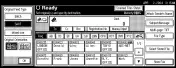
片面オリジナル/両面オリジナルセレクション
A 片面折り目をスキャンするとき
ダイヤル、 [1 Sided Orig.] が選択されていることを確認してください。 B 両面オリジナルをスキャンする場合は、[2つのサイドドOrig.]を押して[2のサイドディグを選択します。:TからT)または[2サイドオリグに並べ替えます。:元の結合方向に応じてBへのT」を押します。
A 大量のスキャンをするとき
オリジナルを分割して、個別にスキャンしたり、バッチでスキャンすることで元のものの、[Batch]または[SADF]のいずれかが選択されていることを確認します。
原始者トップへ:
ボット・トムの原物へのトップ:
S S R
のり [次回のオリジナ(s):SADFのための待ち時間] のり [スキャン設定] のり 【スキャナー機能】 は、availa-bleです。 または選択して下さい [バッチ], そして、マシンはaddi-の式オリジナルがセットされるまで待ちます. p.42 「数回でオリジナルスキャン」を参照してください。
オリジナル・バッチ/SADFの選定

元のオリエンテーションおよびスキャン区域
A 異なる元の場合
サイズは「Mixed Size」を選択します。
ログ ボックス。
[自動検出] スキャンサイズは、検出される最大サイズのスキャンサイズがスキャンのサイズとして設定されます。 元のサイズが小さくなると、その結果画像に空白のスペースが表示されます。 r 異なる幅のオリジナル
ment:] [Document]エリアの一覧です。 C [オリエンテーション:] リストから[/ ]または [ / ]を選択します。
リファレンス p.35 「オリジナルオリエンテーションの特定とオリジナルの設定」D 元の配置がいつ
オリジナルのガイドが小型の元に収まることができないため、時々少し傾斜路をスキャンする場合があります。
[Side:] リストの ADF、[Simplex]または [Du-plex] を選択します。
ADF に置かれる、文書のサイズか検出方法をの指定して下さい [サイズ:] 箱。 場合 [Au-to 検出 (Unisize)] 選択されていると、最初のページのサイズですべてのオリジナルがスキャンされます。 場合 [自動検出(マルチサイズ)] 選択され、すべての元のものはスキャンされたコード-のingを自分の幅に。 ユニサイズとマルチサイズのどちらでも、すべてのオリグインサルは自分の長さを使ってスキャンされます。
A 同じori-のキーを押します
元の実際のオリエンタのtionとして、または。
リファレンス p.35 「オリジナル織の入選と小枝をセット」C プレス [OK].
プレイ。
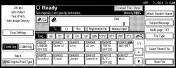
混合サイズ選択・オリエンテーションの選択

オリエンテーション
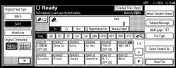
複数のオリジナルは、それらを分割しスキャンして単一のファイルとしてスキャンすることができます-露出ガラスまたは ADFを使用してそれらをニング. 複数の時間で元のディファイリングをスキャンするとき、追加のオリジナルを設定するための2つの待機状態があります。マシンは必死な時間を待っていますが、または追加元が設定されているまで待つことができます。
リファレンス p.39 「オリジナルオリエンテーションとスキャンエリア」C e-による送信の設定
メール、フォルダへのスキャン、保存または配送。
追加のオリジナルのための時間制限を指定する
リファレンス p.47 「Eメール送信手続き」p.61「フォルダへのスキャンによる送付手順」p。74 『ストレージのプロシージャ』p.87 “配送手続”
露出ガラスの使用時
リファレンス p.16 「次々のOrigのための待ち時間。: エクスポージャーガラス」または「次の原物のために待つ時間): SADF」A オリジナルを置きます。
A プレス {スタート} キー。
スキャンが完了すると、addi-のオリジナルが配置されるまで残り時間はDis-再生されます。
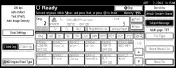
リファレンス p.35 「オリジナルを好みます」
このページの先頭からそれらを配置します。
B 追加がある場合
元のもの、指定された時間内に置くと、それらがプレス {スタート} キー。 最後の元がスキャンされるまで、この手順を繰り返します。
オリジナル設定

元のオリエンテーションおよびスキャン区域
D オリジナルがスキャンされるとき
カウントダウンが終了し、機械は自動的に保存または送信を開始します。
手順を実行している間、追加のオリジナのカウントダウンが停止します。 プレススタートカウントダウンを再起動するキーです。
保存または送信を再起動するキー。
ADF の使用時
追加のオリジナルのための時間制限を指定しない
A [オリジナルフィード] で[SADF]を選択
型 号 B プレス {スタート} キー。
A オリジナルを置きます。
リファレンス p.35「オリジナルを好みます」をご覧ください。
スキャンが完了すると、addi-のオリジナルが配置されるまで残り時間はDis-再生されます。
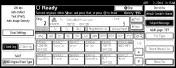
オリエンテーション
リファレンス p.39 「オリジナルオリエンテーションとスキャンエリア」C [オリジナルフィード] の[バッチ]を選択します。
C 追加がある場合
元のもの、指定された時間内に配置を繰り返します。 マシンは、au-をトマチックにスキャンし始めます。
型 号
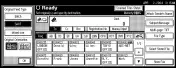
手順を実行している間、追加のオリジナのカウントダウンが停止します。 プレススタートカウントダウンを再起動するキーです。 r expo-を使うこともできます。
メール、またはフォルダへのスキャン、保存、配送。
リファレンス p.47 「Eメール送信手続き」p.61「フォルダへのスキャンによる送付手順」p。74 『ストレージのプロシージャ』p.87 “配送手続”
ADFの代わりにガラスを必ず確保してください。 この場合、{{}を押します。スタートスキャンを開始するためのキー

E プレス {スタート} キー。
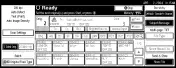
ナツはスキャンし、それらを置き、そして出版物に {スタート} キー。 元のすべてのスキャンが完了するまで、このステップを繰り返します。 ジグス オリジナルをスキャンした後、
プレス {#} キー。 保管・送信が始まります。
オリジナル設定

スキャンファイルは、このマシンからメールシステムを使用して指定された宛先に送信することができます。 この章では、メールシステムや各種表示画面、送信手順、およびこの機能が使用されるときに送信結果を確認する方法によってファイルを送信する準備について説明します。 メールでの送信の準備
メールでの送信には、以下の準備が必要です。
メールサーバを立ち上げ、メールサーバーの取扱説明書とソフトウェアをインストールします。
1 ネットワークに接続する
イーサネットケーブルまたはIEEE 1394(オプション)ケーブルでマシンをネットワークに接続するか、無線LAN(任意)を使用します。
おすすめ ネットワークガイド.
2 システム設定を作る
ネットワーク設定、SMTPサーバーやTCP/IPなどのメール送信の設定、システム設定の宛先(ベンダー)セット- tingsなど。
おすすめ ネットワークガイド とりあえず 一般的な設定ガイド.
3 スキャナーの設定
ファイルの優先度や送信者のデフォルトなどメールの送受信の設定を行います。
p.21「設定を送信」を参照してください。

スキャンファイルを電子メールで送信する
画面はメールのマシンをご使用の場合です。
3 2 4 5 1
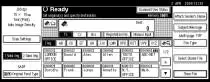
6. [添付ファイル] 送信者、件名、およびメールのメッセージを設定します。 必要に応じて、e-メールに添付したスキャンファイルのファイルタイプとファイル名を設定します。 7. [ ] スイッチ降順リスト/検索/切替タイトル プレスは、このマシンの宛先リストにデ・ライブサーバーのリストから目的地を切り替える, メールのdes-チンテーションを検索する, またはタイトルを切り替えるために. 8. 目的地リスト 配信サーバーまたはこのマシンでプログラムされた宛先を表示します。
選択した目的地をチェックします。 2. [ ] Eメール/スキャンをフォルダーに 電子メール機能をスキャンからフォルダ関数に切り替えるプレス。 電子メールとスキャンの両方のフォルダにファイルを同時に送信できます。 3. メールアイコン ( ) 送信画面が表示されることを示します。 4. 【参加登録番号】 プレスで5桁の登録番号を使用して目的地を指定してください。 5. [手動入力] リストされていない宛先を指定する場合は、プレス [手動入力]、そして柔らかいキーボードが付いている宛先を書き入れて下さい。
スクリーン, [U] または [T] ディスプレイをスクロールするために使用することができます。 r グループ目的地は、
このシンボル ( ).

スキャンファイルを電子メールで送信する
保存されたスキャン設定をリコールする
A プレス {参加プログラム} キー。 B スキャンセットのプログラムを選択-
スキャン設定や宛先を指定した後に、ファイルが送信されます。 ツイート プレス {スキャナ} キー。
ツイート
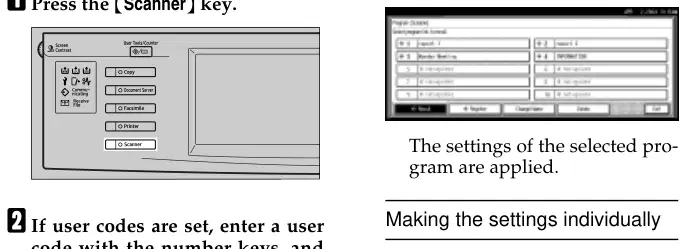
番号キーでコードを押下し、その後にキーを押します {#} キー。 スキャナ機能画面のap- pears。
A [スキャン設定] を押します。 B 解像度などの項目を選択
オリジナルのサイズで設定を変更します。
リファレンス ユーザーコードに関する情報は、 一般的な設定ガイド. C 以前のセットがないことを確認してください。
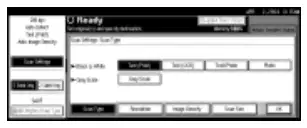
tsは残っています。
スキャン設定は、デフォルト・スキャン・セット・タイツと同じ方法で行うことができます。 p.16 "デフォルトのスキャン設定" を参照してください。 C C プレス [OK].
プレスモードをクリア主旨を ダイバーシティ オリジナルを機械に置きます、
必要に応じて、スキャン設定と方向およびページフローの設定を調整します。 スキャン設定を作成するには、保存された設定をリコールするか、または個別に設定を行います。
リファレンス p.16 「スキャン設定」p.35「オリジナルの設定」

スキャンファイルを電子メールで送信する
リストから目的地を選択するとき
画面が表示されますので、メール送信用の画面に切り替えます。 A プレス [ ]. B プレス [スイッチの宛先一覧].
A タイトルをプレスして、destina-
. . そのタイトルの宛先が表示されます。 目的地が未再生の場合、プレス [U] または [T] 目的地を再生する。
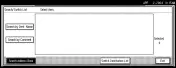
C プレス [メール].
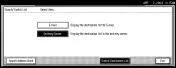
B 目的地を選択する
スキャンファイルを送る
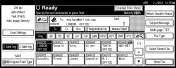
D プレス [終了].
画面が表示される。 フィフ 目的地を指定します。
宛先を指定するには、リストから選択できます。登録番号を指定して、直接メールアドレスを入力し、「目的地一覧」の検索やそれを選択するか、LDAPサーバーからの行き先を検索し、それを選択したかを選択します。
選択した目的地は、画面上部の宛先フィールドに高照度で表示されています。 C C より多くの目的地を選択するために、再-
ピットステップ B.
先に進むか、または出版物をして下さい [U プレヴ または [T 次回の開催 宛先フィールドにdesti-の国を表示し、{を押しますクリア/ストップ主旨を
必ず選択してください [To] に. . ネセスラリーなら、選択 [Cc] または [Bcc] それぞれの目的地。 500以上の目的地は、500を超える宛先では指定できません。 [To] に, [Cc]と [Bcc].
リファレンス p.103 参照 "マックス。 特定できる広告ドレス数と保存可能なファイルの数。

スキャンファイルを電子メールで送信する
目的地を選択するための登録番号を使用する
リファレンス キャラクターの入力方法に関する情報は、 ジャンル - al設定ガイド. C プレス [OK].
A プレス [登録番号]. B 番号キーを使用して入力します
宛先に割り当てられた5桁の登録番号。 ご入力いただいた番号が5桁未満の場合、{#最後の番号の後にキーをつけます。 例:00005を入力するには、{5キーワードをキーにし、{{}を押します。#主旨を
手動でリストに登録できます。 プレス [ProgDest] の検索結果広告のドレスに入るための画面が表示されます。 目的地を登録するための情報-のtionについては、参照してください 一般的なセット- tingsガイド. . r メールアドレス変更のため
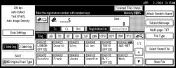
ご入力いただいたメールアドレス、プレス [変更] 目的地の左側にある。 電子メールアドレスを入力するためのソフトキーボードは、非再生されます。 変更をし、それから出版物を作って下さい [OK]. . r プレスする {モードをチェックする}
C より多くの目的地を選択するために、再-
ピットステップ B.
コントロールパネルのキーで、選択した宛先のリストを確認することができます。 ダイバーシティ より多くの目的地を入力するには、再-
プレス [U プレヴ または [T 次回の開催 宛先フィールドに先の行を表示し、{{を押します。クリア/ストップ主旨を
ピットステップ A へ C.
電子メールアドレスのマニュアル入力
プレス [U プレヴ または [T 次回の開催 宛先フィールドに先の行を表示し、{{を押します。クリア/ストップ主旨を
A プレス [手動入力].
ソフトキーボードはメールアドレスを入力するように表示されます。 ツイート メールアドレスを入力してください。
数字と期間。 シンボル()\、:"は使用できません。

スキャンファイルを電子メールで送信する
E 目的地を選択します。
目的地リストから選択する検索
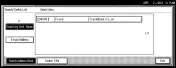
A プレス [ ].
F プレス [終了].
LDAPサーバーから目的地を選択するための検索
B プレス [Destで検索します。 お名前(必須)
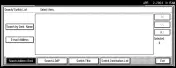
A プレス [ ].
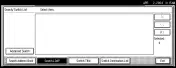
B プレス [検索LDAP].
ドレス, プレス [メールの広告ドレス]. . ユーザ名を入力するとソフトキーボードが表示されます。 C C 目的地の部分を入力してください
お名前.
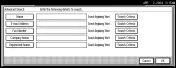
C プレス [詳細検索].
宛先名の文字。 r 演技も可
組み合わせ検索を使用して [Destで検索] お名前(必須) とりあえず [E-mailアドレス]. . r それは差別化する必要があります
D それぞれの情報を入力
目的地の項目。
資本金と小文字の間。
リファレンス キャラクターの入力方法に関する情報は、 ジャンル - al設定ガイド. D プレス [OK].

スキャンファイルを電子メールで送信する
キーボードはエンターリング情報に表示されています。 アイテムの最初の文字またはキャラクターを入力してください。 r 1つの参照項目の広告-
強制検索は、いつ追加することができます [検索オプション] 仕様-で統一 [プログラム/変更 LDAP サーバー] のり [キー オペレータ用具] のり [システム設定]. . 詳細は「ユーザーツール(システム設定)」を参照してください。 一般的な設定ガイド. . r それは差別化する必要があります
資本金と小文字の間。
リファレンス キャラクターの入力方法に関する情報は、 ジャンル - al設定ガイド. E プレス [検索基準] コレ -
LDAP認証が設定されていないため、ユーザ名とパスワードを入力するための画面が現れます。 ログオンする r A 宛先はスペックできません。
各項目にスプーディングし、リストから表示する条件を選択します。
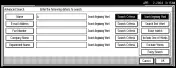
LDAP サーバーから検索したメールアドレスのチャラ・ターの数が128個を超える場合、適切なアドレスとして通知されます。 r メールアドレスが一部ある場合
ご登録は1名でお願いします。ただし、検索だけでもメールアドレスが 1 つしか出ません。 一般的に、LDAPサーバが移植したシステム・サップ-の終了は、最初に登録されたアドレスがヒットします。 ジグス 目的地を選択します。

スキャンファイルを電子メールで送信する
H プレス [終了].
必要であれば送信してください。 A [ファイルタイプ] を押します。 B [ファイル名] を押します。
リストに登録できます。 プレス [ProgDest] の検索結果アドレスのap-pearsを入力するための画面。 目的地の登録に関する情報は、 一般的な設定ガイド.
ファイル名を入力するとソフトキーボードが表示されます。 C C ファイル名を入力してください。 D プレス [OK] 2回 I 電子メール送信者を指定します。
送信者を指定するには、リストから送信者の一覧を選択し、5桁の登録番号を数字キーで入力し、送信者とセリッターを検索します。
A 目的地フィールドを
どの宛先が選択されているか確認するために画面の上部- ed。
選択されている、プレスで選択したデシオンが選ばれる [U プレヴ または [T 次回の開催. . r プレスする {モードをチェックする}
必要なとき [キーオペレーターのメールアドレス] は、 [送信者のお名前 デフォルト] でん [設定を送信します] のり 【スキャナー機能】. . 手順Jに合格しました。 r 送信者を選択すると、
コントロールパネルのキーで、選択した宛先のリストを確認することができます。 ジグス 必要に応じてファイルタイプを選択します。
送信者名はメールが受信した時に、送信者が識別できるように電子メールのフィールドから自動的に配置されます。 r 送信者の誤用を防ぐため
A [ファイルタイプ] を押します。 B ファイルの種類を選択します。
表示されるタイプからメールに添付してください。
名前、送信者名に対する保護コードを設定することをお勧めします。 r 必ず送信を選択または入力してください-
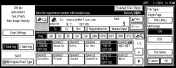
er名。 さもと [キー・オペラ- トーのメールアドレス] 送信者名として使用されます。 おすすめ 一般的なセット- tingsガイド.
C プレス [OK].
選択した目的地をチェックする

スキャンファイルを電子メールで送信する
D プレス [OK].
リストから送信者を選択する場合
送信者名を指定する登録番号を使用する
A プレス [アタッチ・シンダーズ名].
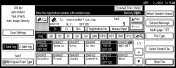
A プレス [アタッチ・シンダーズ名].
B 送信者を選択します。
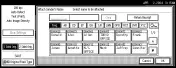
B 番号キーを使用して入力します
送信者に割り当てられた5桁の登録番号。 ご入力いただいた番号が5桁未満の場合、{#最後の番号の後にキーをつけます。 例:00008 を入力するには、{8キーワードをキーにし、{{}を押します。#主旨を
設定された画面で、送信者を選択した後に保護コードを入力するように表示されます。 保護コードをエンターし、それから出版物 [OK]. . ご入力いただいた保護コードが正しい場合は、送信者名が表示されます。 C C 受付確認用E-
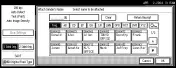
メール、プレス[Return Receipt]
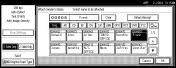
設定された画面で、送信者を選択した後に保護コードを入力するように表示されます。 保護コードをエンターし、それから出版物 [OK]. . ご入力いただいた保護コードが正しい場合は、送信者名が表示されます。 C C 受付確認用E-
ed、メールが送信先の相手から読み込まれていることを通知する電子メールはここに選択した送信者に送信されます。 宛先パーティで利用するメーリングソフトウェアがMDN(Mes- Sage Disposition notification)をサポートしていない場合、メールは送信できません。
メール、プレス[Return Receipt]

スキャンファイルを電子メールで送信する
D 送信者名の一部を入力します。
選択されたメールは、送信先の相手がここに選択した送信者に電子メールを読み取りてきたことを通知するものです。 ただし、destina- tion パーティーで利用するメーリングソフトウェアがMDN(メッセージ処理通知)をサポートしていない場合はメール送信できません。 ダイバーシティ プレス [OK].
送信者名の文字。 r 演技も可
組み合わせ検索を使用して [Us- er (Dest.) 名前] とりあえず [メールの広告ドレス]. . r それは差別化する必要があります
資本金と小文字の間。
リファレンス キャラクターの入力方法に関する情報は、 ジャンル - al設定ガイド. E プレス [OK]. F 送信者を選択します。
送信者を選択するための検索
A プレス [アタッチ・シンダーズ名].
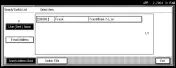
B プレス [ ].
設定された画面で、送信者を選択した後に保護コードを入力するように表示されます。 保護コードをエンターし、それから出版物 [OK]. . ご入力いただいた保護コードが正しい場合は、送信者名が表示されます。 ジグス プレス [終了]. H 受付確認用E-
C プレス [ユーザー名].
電子メールアドレスを使用して検索するには、プレス [メールアドレス].
メール、プレス[Return Receipt]
ユーザ名を入力するとソフトキーボードが表示されます。

スキャンファイルを電子メールで送信する
C 対象の[緊急]を選択します。
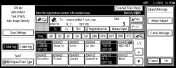
ed、メールが送信先の相手から読み込まれていることを通知する電子メールはここに選択した送信者に送信されます。 しかし、目的地のパーティーで使用されるメーリングソフトがMDN(メッセージディスポジションNotifi- cation)をサポートしていない場合は、設定 [返品受付] 無効になります。 いわん プレス [OK]. J 必要に応じて、対象を指定します。
D プレス [手動入力].
ソフトキーボードは、被写体を入力するために表示されます。 ツイート 主題「新しいプロド」を入力してください
uct外観。
リファレンス キャラクターの入力方法に関する情報は、 ジャンル - al設定ガイド. F プレス [OK].
スキャンファイルへ情報を追加。 件名は、メールの件名欄に自動で掲示されます。 r 対象名を指定するには、

リストから選択したり、直接入力するか、またはそれを選択して入力する組み合わせができます。 r 件名名から選択する
G プレス [OK]. K 必要に応じてメッセージを入力してください。
事前にシステム設定に登録する必要があります。 おすすめ ネットワークガイド. . r 件名名を入力できます
tered, この情報は、スキャンファイルに追加されます. r メッセージから選択するリスト
リストから選択した名前の文字を含む64文字まで。 被験者名「[緊急]新製品のap-pearance」を指定する操作は、試験・pleとして説明されています。 ツイート プレス [サブジェクト/メッセージ]. B プレス [添付].
事前にシステム設定に登録する必要があります。 おすすめ ネットワークガイド. . r メッセージは、最大入力まで送信できます。
80文字。 r メッセージを指定するには、
リストから選択するか、直接入力してください。

スキャンファイルを電子メールで送信する
D メッセージを入力してください。
リストからメッセージを選択するとき
昨日のことをやったこと。
リファレンス キャラクターの入力方法に関する情報は、 ジャンル - al設定ガイド.
A プレス [サブジェクト/メッセージ]. B プレス [メールメッセージ]
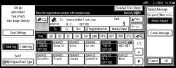
文字数80文字まで ツイート プレス [OK] 3回
C メッセージを入力
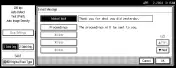
L プレス {スタート} キー。
D プレス [OK] 2回
メッセージのマニュアルエントリ
{クリア/ストッププレス・プレス [トップ] 画面上。 rバッチ機能を使う場合
「昨日をやったことありがとうございました」というメッセージを指定する操作は、ここで試験- ple として説明されています。 ツイート プレス [サブジェクト/メッセージ]. B プレス [メールメッセージ]
またはSADF関数は、他の人がスキャンされた後に次の元の場所を置きます。 p.42 「数回でオリジナルスキャン」を参照してください。 r 分割メールに関係なく
サイズの設定は、725.3MB以上のデータでメールを送ることが出来ません。 ファイルの1,000ページを超える投稿もできません。
C プレス [手動入力].
ソフトキーボードはメッセージを入力するように表示されます。

スキャンファイルを電子メールで送信する
. .
Docu- ment Server でメールを使用できます。 スキャンファイルは、メールが送信されると同時にドキュメントサーバーに保存されます。
G 必要に応じてファイル情報を設定します。
リファレンス p.75 「ファイル・インフォアの特定」H プレス [OK]. I プレス {スタート} キー。
同時保存・メール送信の運用 より多くの形成については、p.47「メール送信の手順」を参照してください。 r 同時保存時に格納されたファイル
ファイルを保存してメール送信する際、E-mail画面に再送することはできません。 ファイルを返すには、選択した保存ファイル画面でファイルを選択して送信します。 p.81 「Eメールやスキャンからフォルダへ保存したファイルを表示」または「配信する」を参照してください。 ツイート 元の場所を置き、そして調節して下さい
必要に応じて、元のサイズとオリエンテーションの設定。
リファレンス p.35 「オリジナルセット」B スキャン設定を行います。 C 目的地を選択します。 D 送信者と被写体を指定する
必要事項 E [ストアファイル] を押します。

スキャンファイルを電子メールで送信する
送信先100件の状態を確認できます。 100以降に新しい送信記録が削除されるため、最古のレコードは消去されます。
電子メールの送信画面
ナレーション 設定する [印刷後すべて削除], レコードの数が100に達した場合、ジャーナル全体が印刷されます。
B 表示されるレコードをチェックします。
v チェックできるアイテム
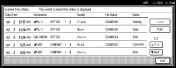
業務の送信5件 利用条件 [U プレヴ または [T 次回の開催 画面をスクロールする。 r ファイルの状態が待ち時間になるとき
ing、送信はファイルを選択して停止し、その後押すことができます [キャンセル]. . rプレス [印刷], 全治 -
ナレーションプリント C C プレス [終了].
画面に表示が返され、メール送信ができます。

スキャンファイルは、FTPサーバーのフォルダやWin-ドーズの共有フォルダーに送信することができます。 この章では、Scan to Folder や各種表示画面、送信手順、およびこの機能が使用されるときに送信結果を確認する方法などによってファイルを送信する準備について説明します。 フォルダへのスキャンによる送信の準備
フォルダにスキャンを送信するために、以下に記載の準備が必要です。
1 ネットワークに接続する
イーサネットケーブルまたはIEEE 1394(オプション)ケーブルでマシンをネットワークに接続するか、無線LAN(任意)を使用します。
おすすめ ネットワークガイド.
2 システム設定を作る
ネットワーク設定、Scan から Fold-er へ送信する際の設定をプロトコルやシステム設定の宛先(ベンダー)設定などにします。
おすすめ ネットワークガイド とりあえず 一般的な設定ガイド.
3 スキャン設定
圧縮やファイル型プリオリティーなどの送信設定を行います。
p.21「設定を送信」を参照してください。
SMBプロトコルを使用してファイルを送信するのは、NetBIOS環境下にあるTCP/IP上のファイルのみです。 SMBプロトコルを使用してファイルを送信することは、NetBEUI環境下では利用できません。

スキャンファイルからフォルダへ送信
スキャンからフォルダへマシンをご使用いただく画面が表示されます。
3 2 4 5 1
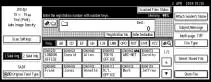
選択した目的地をチェックします。 2. [ ] Eメール/スキャンをフォルダーに スキャンをフォルダファンク-のリンクに切り替えるプレスは、メール機能へ。 スキャンからフォルダ、メールの送信先へファイルを同時に送ることができます。 3. フォルダアイコンにスキャン () スキャンからフォルダへ送信するための画面が表示されます。 4. 【参加登録番号】 プレスで5桁の登録番号を使用して目的地を指定してください。 5. [宛先を入力] リストされていない宛先を指定する場合は、プレス [宛先を入力]、そして柔らかいキー板が付いている宛先を書き入れて下さい。
電子メールとフォルダへのスキャンの宛先を同時に、件名やメッセージはメールのみのための目的地に送信されます。 7. [ ] スイッチ降順リスト/検索/切替タイトル リストから目的地を切り替えるには、このマシンの宛先一覧にクリックして、先物を検索するか、タイトルを切り替えます。 8. 目的地リスト 配信サーバーまたはこのマシンでプログラムされた宛先を表示します。
スクリーン, [U] または [T] ディスプレイをスクロールするために使用することができます。 r グループ目的地は、
このシンボル ( ).

スキャンファイルからフォルダへ送信
リファレンス p.16 「スキャン設定」p.35「オリジナルの設定」
スキャン設定や宛先を指定した後に、ファイルが送信されます。 ツイート プレス {スキャナ} キー。
保存されたスキャン設定をリコールする
A プレス {参加プログラム} キー。 B スキャンセットのプログラムを選択-
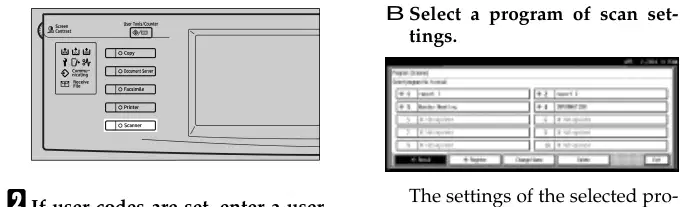
選択したプログラムの設定が適用されます。
番号キーでコードを押下し、その後にキーを押します {#} キー。 スキャナ機能画面のap- pears。
個別に設定を行う
A [スキャン設定] を押します。 B 解像度などの項目を選択
リファレンス ユーザーコードに関する情報は、 一般的な設定ガイド. C 以前のセットがないことを確認してください。
オリジナルのサイズで設定を変更します。
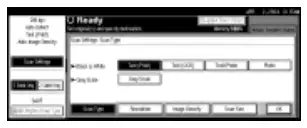
tsは残っています。
プレスモードをクリア主旨を ダイバーシティ オリジナルを機械に置きます、
スキャン設定は、デフォルト・スキャン・セット・タイツと同じ方法で行うことができます。 p.16 "デフォルトのスキャン設定" を参照してください。 C C プレス [OK].
必要に応じて、スキャン設定とオリエンテーションの設定やページフローを調整します。 スキャン設定を作成するには、保存された設定をリコールするか、または個別に設定を行います。

スキャンファイルからフォルダへ送信
リストから宛先フォルダを選択するとき
スクリーンが表示されます。, 画面に切り替えてスキャンをフォルダに移動します. A プレス [ ]. B プレス [スイッチの宛先一覧].
A タイトルをプレスして、destina-
tionフォルダ。 そのタイトルの宛先フォルダは、再生されません。 フォルダが表示されていない場合は、プレス [U] または [T] 他のフォルダを表示するために。
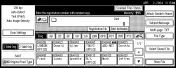
C プレス [メール].
B 宛先フォルダを選択する
スキャンファイルが送信される。
D プレス [終了].
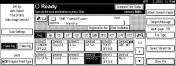
画面が表示される。 ツイート プレス [ ]. フォルダ画面のap-梨へのスキャン。 フィフ 宛先フォルダを指定します。
選択したフォルダはハイライト- ed で、画面上部の宛先フィールドにも表示されます。
宛先フォルダを指定するには、リストから選択できます。登録番号を指定することでそれを選択し、同じネットワーク上のクライアントコンピュータのフォルダーにパスを入力し、FTPサーバー内のフォルダを指定します。また、同一ネットワーク上でクライアントコンピューターからのコピー先をセリットします。
フォルダに設定すると、保護コードを入力する画面が表示されます。 C C より多くの目的地を選択するために
フォルダ、繰り返しステップ B.
先に進むか、または出版物をして下さい [U プレヴ または [T 次回の開催 宛先フィールドにdesti-の国を表示し、{を押しますクリア/ストップ主旨を

スキャンファイルからフォルダへ送信
登録番号を使用して、宛先フォルダを選択します
同じネットワーク上のクライアントコンピュータのコピー先フォルダのためのパスの手動エントリ
A プレス [登録番号]. B 番号キーを使用して入力します
A プレス [宛先を入力]. B プレス [SMB].
宛先フォルダに割り当てられた5桁の登録番号。 ご入力いただいた番号が5桁未満の場合、{#最後の番号の後にキーをつけます。 例:00003 を入力するには、{3キーワードをキーにし、{{}を押します。#主旨を
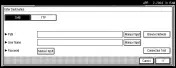
C 右上の[手動入力]を押します
パスフィールドの側面。 ソフトキーボードはフォルダのパスを入力するように表示されます。 ダイバーシティ フォルダのパスを入力します。
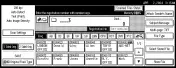
コンピュータ「desk01」のフォルダ- er “user”に送信するためのパスです。 \\desk01\user r IPアドレスも入力できます。
フォルダに設定すると、保護コードを入力する画面が表示されます。 C C より多くの目的地を選択するために
次のオペレーティング システムがavaa-bleである場合tered:Windows 98/Meの勝利ドアXP、ウィンドウズ2000年、窓 NT 4.0。
フォルダ、繰り返しステップ B.
プレス [U プレヴ または [T 次回の開催 宛先フィールドに先の行を表示し、{{を押します。クリア/ストップ主旨を
リファレンス キャラクターの入力方法に関する情報は、 ジャンル - al設定ガイド. E プレス [OK]. F ユーザ名をログに入力する場合
必須項目は、ユーザー名の右側にある[手動入力]を押します。 ユーザ名欄に入力するためのソフトキーボードが表示されます。 ジグス ユーザー名を入力してください。 H プレス [OK].

スキャンファイルからフォルダへ送信
I パスワードを入力すると、ログにパスワードが入力されます。
M より多くの目的地を入力するには、再-
必要に応じて、パスワードフィールドの右側にある[手動入力]を押します。 ソフトキーボードはパスワードを入力するように表示されます。 ジ・ア パスワードを入力してください。 K プレス [OK]. L プレス [接続テスト].
ピットステップ A へ L.
プレス [U プレヴ または [T 次回の開催 宛先フィールドに先の行を表示し、{{を押します。クリア/ストップ主旨を ナラ・ニ プレス [OK].
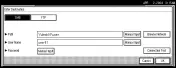
FTPサーバーのフォルダを指定する
A プレス [宛先を入力]. B プレス [FTP].
指定したフォルダが存在するかどうかを確認するには、接続テストを実行します。
入るフォルダー、プレス [変更] 目的地の左側にある。 フォルダのパスを正しく入力し、それから押します [OK]. . r プレスする {モードをチェックする}
プロトコルの変更の確認メッセージが表示されます。 C C プレス [はい]. D 右上の[手動入力]を押します
サーバ名フィールドの横。
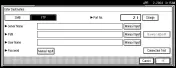
コントロールパネルのキーで、選択した宛先のリストを確認することができます。 r 接続テストをいくつかテストします。
時間は時間がかかります。 r の [接続テスト] できない
ソフトキーボードは、サーバー名を入力するように表示されます。 ツイート サーバ名を入力してください。
直後に押された [キャンセル] 円錐形テスト中に押された。 r接続テストはありますが
成功すると、マシンはファイル転送に失敗する場合があります。共有フォルダがauthori-tyを記述し欠けているときやハードディスクのスペースがないときにも問題ありません。
タージ。 フィフ プレス [OK].

スキャンファイルからフォルダへ送信
G 右上の[手動入力]を押します
Q プレス [接続テスト].
パスフィールドの側面。 ソフトキーボードはフォルダのパスを入力するように表示されます。 ヒアリング フォルダのパスを入力します。
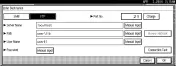
指定したフォルダが存在するかどうかを確認するには、接続テストを実行します。
フォルダ内のサブフォルダー「lib」に送信するためのパスを歌う。 ユーザ・リブ
リファレンス キャラクターの入力方法に関する情報は、 ジャンル - al設定ガイド. I プレス [OK]. J ユーザ名をログに入力する場合
er 入力済み、プレス [変更] 目的地の左側にある。 フォルダのパスを正しく入力し、それから押します [OK]. . r プレスする {モードをチェックする}
ユーザ名の右側にある [Manual In- put] を押します。 ユーザ名を入力するとソフトキーボードが表示されます。 フリガナ ユーザー名を入力してください。 L プレス [OK]. M パスワードを入力すると、ログにパスワードが入力されます。
コントロールパネルのキーで、選択した宛先のリストを確認することができます。 r 接続テストをいくつかテストします。
時間は時間がかかります。 r の [接続テスト] できない
直後に押された [キャンセル] 円錐形テスト中に押された。 ライヴ より多くの目的地を入力するには、再-
上記はパスワードの「マニュアル入力」を押してください。 ソフトキーボードはパスワードを入力するように表示されます。 ナラ・ニ パスワードを入力してください。 O プレス [OK]. P ポート番号を変更する
ピットステップ A へ Q.
プレス [U プレヴ または [T 次回の開催 宛先フィールドに先の行を表示し、{{を押します。クリア/ストップ主旨を ツイート プレス [OK].
初期スキャン設定で、ポート番号の右側にある[変更]を押します。 フィールド。 ポート番号キーを使用して、ポート番号を入力し、[#]を押します。

スキャンファイルからフォルダへ送信
D クライアントコンピューターを選択する
ネットワークから目的地のフォルダを選択するために検索
宛先フォルダがあります。
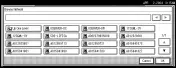
A プレス [宛先を入力].
選択したコンパッタを認証するために機械が必要であるとき、画面上のログが表示されます。 ユーザー名とパスワードを正しく入力します。 選択したコンピューターのフォルダリストが表示されます。 ツイート 宛先フォルダを選択します。
B プレス [SMB].
C プレス [ブラウザネットワーク] 上
パスフィールドの右側。 同じネットワーク上のクライアントコンピューターリストが表示されます。
サブフォルダ、サブフォルダーリストが表示されます。
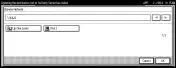
ネットワークを閲覧するために、メイン名を設定する必要があります。 r クライアントコンピューターがお持ちの場合
F プレス [OK]. G ユーザ名をログに入力する場合
選択したいは、再生されません。, プレス [1レベルまで] 他のワークグループを選択するために、クライアントコンピューターを検索することができます。 r 最大クライマックス数
必須項目は、ユーザー名の右側にある[手動入力]を押します。 ユーザ名を入力するとソフトキーボードが表示されます。 ヒアリング ユーザー名を入力してください。 I プレス [OK]. J パスワードを入力すると、ログにパスワードが入力されます。
entコンピュータと共有フォルダの表示は100です。
必要に応じて、パスワードフィールドの右側にある[手動入力]を押します。 ソフトキーボードはパスワードを入力するように表示されます。 フリガナ パスワードを入力してください。 L プレス [OK] 2回

スキャンファイルからフォルダへ送信
宛先リストから目的地のフォルダを選択するために検索
A 目的地フィールドを
A プレス [ ].
どの宛先が選択されているか確認するために画面の上部- ed。
選択されている、プレスで選択したデシオンが選ばれる [U プレヴ または [T 次回の開催. . r プレスする {モードをチェックする}
B プレス [Destで検索します。 お名前(必須)
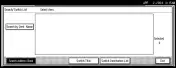
コントロールパネルのキーで、選択した宛先のリストを確認することができます。 ジグス 必要に応じてファイルタイプを選択します。
ユーザ名を入力するとソフトキーボードが表示されます。 C C 目的地の部分を入力してください
A [ファイルタイプ] を押します。 B ファイルの種類を選択します。
フォルダ名。
表示されるタイプから送信される
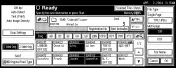
宛先名の文字。 r それは差別化する必要があります
資本金と小文字の間。
C プレス [OK]. H ファイルのファイル名を指定します。
リファレンス キャラクターの入力方法に関する情報は、 ジャンル - al設定ガイド. D プレス [OK]. E 宛先フォルダを選択します。
必要であれば送信してください。 A [ファイルタイプ] を押します。 B [ファイル名] を押します。
ファイル名を入力するとソフトキーボードが表示されます。 C C ファイル名を入力してください。
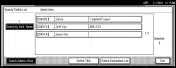
F プレス [終了].
選択した目的地をチェックする

スキャンファイルからフォルダへ送信
リストから送信者を選択する場合
元のスキャン時刻と日付を4桁のページ番号で結合するファイル名(拡張子を除く)です。 (例: 15.10秒でTIFFに1ページがスキャンされると、30 p.m。2003年12月31日はファイル名を 200312311530150100001.tif ) D プレス [OK].
A プレス [アタッチ・シンダーズ名].
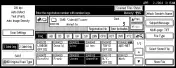
B 送信者を選択します。
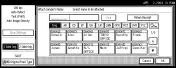
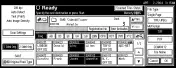
E プレス [OK]. I 必要に応じて送信者を選択します。
設定された画面で、送信者を選択した後に保護コードを入力するように表示されます。 保護コードをエンターし、それから出版物 [OK]. . ご入力いただいた保護コードが正しい場合は、送信者名が表示されます。 C C プレス [OK].
送信者を指定するには、リストから送信者の一覧を選択し、5桁の登録番号を数字キーで入力し、送信者とセリッターを検索します。
このステップで、ジャーナル全体に表示されます。 r 送信者の誤用を防ぐため
送信者名を指定する登録番号を使用する
名前、送信者名に対する保護コードを設定することをお勧めします。 r 必ず送信を選択または入力してください-
A プレス [アタッチ・シンダーズ名].
er名。 さもと [キー・オペラ- トーのメールアドレス] 送信者名として使用されます。 おすすめ 一般的なセット- tingsガイド.
B 番号キーを使用して入力します
送信者に割り当てられた5桁の登録番号。

スキャンファイルからフォルダへ送信
ご入力いただいた番号が5桁未満の場合、{#最後の番号の後にキーをつけます。 例:00002 を入力するには、{2キーワードをキーにし、{{}を押します。#主旨を
C プレス [ユーザー名].
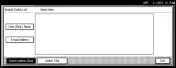
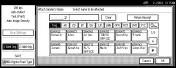
送信者名を入力すると、ソフトキーボードが表示されます。 ダイバーシティ 送信者名の一部を入力します。
送信者名の文字。 r それは差別化する必要があります
設定された画面で、送信者を選択した後に保護コードを入力するように表示されます。 保護コードをエンターし、それから出版物 [OK]. . ご入力いただいた保護コードが正しい場合は、送信者名が表示されます。 C C プレス [OK].
資本金と小文字の間。
リファレンス キャラクターの入力方法に関する情報は、 ジャンル - al設定ガイド. E プレス [OK]. F 送信者を選択します。
送信者を選択するための検索
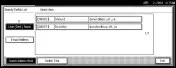
A プレス [アタッチ・シンダーズ名].
B プレス [ ].
設定された画面で、送信者を選択した後に保護コードを入力するように表示されます。 保護コードをエンターし、それから出版物 [OK]. . ご入力いただいた保護コードが正しい場合は、送信者名が表示されます。 ジグス プレス [終了]. H プレス [OK].

スキャンファイルからフォルダへ送信
J プレス {スタート} キー。
必要に応じて、元のサイズとオリエンテーションの設定。
{クリア/ストッププレス・プレス [トップ] 画面上。 rバッチ機能を使う場合
リファレンス p.35 「オリジナルセット」B スキャン設定を行います。 C 目的地を選択します。 D 送信者名、件名を指定する
またはSADF関数は、他の人がスキャンされた後に次の元の場所を置きます。 p.42 「数回でオリジナルスキャン」を参照してください。 r 2000MBを超えるファイルでは使えません
ファイルを保存してメールを送る際のメッセージも同時に行います。 E [ストアファイル] を押します。
送信する
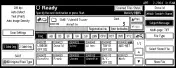
ドキュメントサーバーでスキャンをフォルダに使用できます。 スキャンファイルは、ファイルをScanからフォルダに送信すると同時にドキュメントサーバーに保存されます。
. .
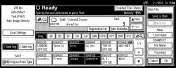
同時保存およびスキャンによるフォルダへの送信のための操作。 詳細は、p.61「スキャンからフォールドへ送信する際の手続き」をご覧ください。 r 同時保存時に格納されたファイル
G 必要に応じてファイル情報を設定します。
リファレンス p.75 「ファイル・インフォアの特定」H プレス [OK]. I プレス {スタート} キー。
ファイルを保存して、フォルダにスキャンすることでファイルを送信しても、Scanからフォルダー画面へ再送信できません。 ファイルを再送信するには、 [選択保存ファイル]画面のファイルを選択し、[それを送信します。 p.81 「メールやスキャンによる保存ファイルの送信、フォルダへのデ・レバー」を参照してください。

スキャンのステータスをフォルダーにチェックする
送信先100件の状態を確認できます。 100以降に新しい送信記録が削除されるため、最古のレコードは消去されます。
スキャンのための画面をフォルダに表示します。
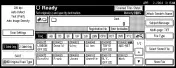
ナレーション 設定する [印刷後すべて削除], レコードの数が100に達した場合、ジャーナル全体が印刷されます。
B 表示されるレコードをチェックします。
v チェックできるアイテム
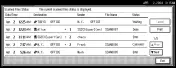
業務の送信5件 利用条件 [U プレヴ または [T 次回の開催 画面をスクロールする。 r ドキュメントのステータスがいつ
待ちます。, そのdocu-のMENTを選択することによって送信を停止することができます、その後押す [キャンセル- ]. . rプレス [印刷], 全治 -
ナレーションプリント C C プレス [終了].
画面に表示が返して、スキャンからフォルダへ送信します。

スキャンファイルからフォルダへ送信

元のスキャンで取得したファイルは、ドキュメントサーバーを使用してma-chineのハードディスクに保存され保存されたファイルが後で使用できます。 DeskTopBinder V2 Lite/Professional を使用して、保存されたファイルはクライアントコンピューターで閲覧、検索または拒否することができます。 保存したファイルは、クライアントコンピュータからWebブラウザを使用して閲覧、ダウンロード、印刷または削除することもできます。
リファレンス ドキュメントサーバーの使用に関する詳細は、 一般的な設定ガイド.
パスワードを使わないで保存したファイルを、DeskTopBinderを使用するユーザーがアクセスできるという恐れがあります。 不正なアクセスを保護するパスワードの設定など、セキュリティシステムを検討すべきです。 r 故障が起きた場合、機械に格納されているファイルを取り消す。
サプライヤーは、ファイルの損失から生じる可能性のあるいかなる損害についても責任を負いません。 ファイルの長期保存のために、我々は机- TopBinder V2 Liteまたは卓上バインダーV2 Professional(オプション)の使用をお勧めします。 現地販売店へお申し出ください。
サーバは配信できます。 スキャンファイルをドキュメントサーバーに保存し、ネットワーク配信スキャナ機能と同時に送信してメールをメールで送ったり、Scanto Folderに送信します。 p.81 「Eメールやスキャンによる保存ファイルの送信、フォルダへの配信」を参照してください。 ストレージファイル
ドキュメントサーバーにファイルを保存する方法と、保存したファイルのファイル情報を指定する方法について説明します。
日数が経過しました。 設定や変更に関する情報は、 一般的な設定ガイド. . r 保存できる理論最大ファイル数が3,000(1,000)
ファイルのページ) ただし、機械のコピアー機能等で使用されるスペースにより最大値が少ない場合があります。 r スキャナ機能を使用してスキャンしたファイルを保存すると、スキャナ関数から印刷することはできません
コントロール パネル。 それらを取得すると、デスクトップバインダーV2 Lite / Professionalを使用してファイルを印刷します。

ドキュメントサーバ機能の利用
保存されたスキャン設定をリコールする
A プレス {参加プログラム} キー。 B スキャンのユーザープログラムを選択します。
Docu- ment Server でファイルをスキャンして保存します。 ツイート プレス {スキャナ} キー。
設定。
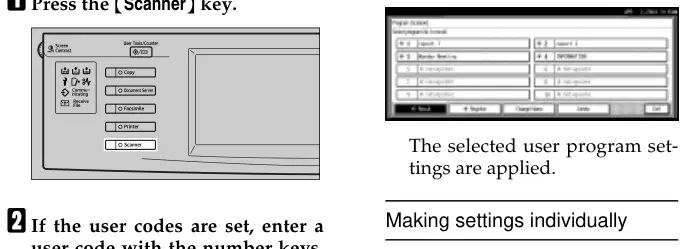
ユーザコードをキーで押下し、その後は番号のキーを押します {#} キー。 スキャナ機能画面のap- pears。
A [スキャン設定] を押します。 B 解像度などの項目を選択
オリジナルのサイズと設定を変更します。
リファレンス ユーザーコードに関する情報については、 一般的な設定ガイド. C 以前のセットがないことを確認してください。
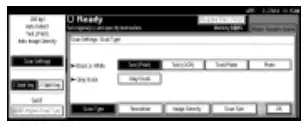
tsは残っています。
スキャン設定は、デフォルト・スキャン・セット・タイツと同じ方法で行うことができます。 p.16 "デフォルトのスキャン設定" を参照してください。 C C プレス [OK]. F スキャンを保存するための設定を作る
プレスモードをクリア主旨を ダイバーシティ オリジナルを機械に置きます、
元のサイズとオリエンテーションの設定を、re- で調整します。
ファイルの拡張子 A [ストアファイル] を押します。
リファレンス p.35 「オリジナル設定」E スキャン設定を行います。
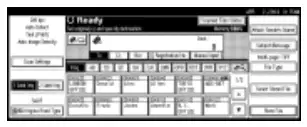
スキャン設定を行うには、保存された設定をリコールするか、セットの文字を個別に作成します。
リファレンス p.16 「スキャン設定」

B プレス [ストアのみ].
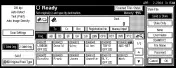
保存したスキャンファイルに対して、ユーザー名やファイル名、パスワードを指定できます。 設定により、ユーザー名またはファイル名でファイルを検索し、不正なデータ送信を防ぐことができます。
ファイル、出版物 [スタンド&ストア]. . p.57「Eメールによる同時保存と送信」、p.70 「Simultaneous Storage and Send by Scan to Folder」(スキャン・トゥ・フォルダー)、またはp.93 “Simential Stor- Age and Delivery” を参照してください。 r の [店舗限定] プレスできません
長いアクチュエータ。 ユーザー名は最大20文字までです。 コントロールパネルに16文字目が表示されています。 クライアントのコンパットから、DeskTopBinder V2 Lite/Professionalをインストールしたすべての文字が入力されていることを確認できます。 ツイート [ストアファイル] を押します。
単一行先や送信者を選択しても選択できます。 ジグス ファイルの情報を指定します。
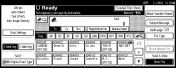
保存するファイルに対してユーザー名、ファイル名、パスワードを指定します。
リファレンス ファイル情報を指定する方法については、p.75「ファイルインフォレーションの指定」を参照してください。 ツイート プレス [OK] 2回 H プレス {スタート} キー。
ファイル情報画面 ap- pears.
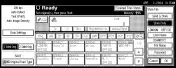
B ファイルの情報を指定します。
プレスクリア/ストッププレス・プレス [トップ] 画面上。 r SADF関数を使用するとき、
ユーザー名を指定する
他の人がスキャンされた後に次の元の場所を置きます。 p.42 「Sev- eral Timesでスキャンオリジナル」を参照してください。
A プレス [ユーザー名].
システム設定のキー オペレータ用具タブで、ユーザー コード スクリーンは現れません。 代わりに、非プログラムされた名前画面のap-梨。 ユーザー名を入力してください。
ストレージファイル・ ファイル情報を指定する

ドキュメントサーバ機能の利用
B ユーザー名を選択します。
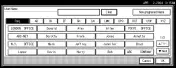
パスワードが指定される場合、パスワードを知った人だけがファイルを表示することができます。 ツイート [パスワード]を押します。 B 4桁のパスワードを入力してください
数字キーで。
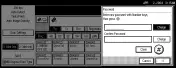
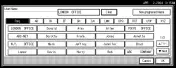
システム設定のキー オペレータ用具タブでプログラッスされた名前です。 ここに示されていない名前を入力するには、プレス [非プログラム名]ユーザ名を入力し、 C C プレス [OK].
C プレス {#} キー。
プレス [変更], そして、新しいものをエンター. ダイバーシティ 同じ番号を入力
手順で入力 B 確認する。 E プレス {#} キー。 F プレス [OK].
ファイル名を指定する
スキャンファイルはSCAN0001、SCAN002等に自動的に示されます。 nec- essary ならファイル名を変更できます。 ツイート [ファイル名] を押します。
忘れた場合は、機械のシステム管理者に相談してください。 C C プレビに戻るには、[OK]を押してください。
ファイル名を入力するとソフトキーボードが表示されます。 ツイート ファイル名を入力してください。
sスクリーン。
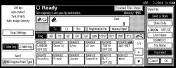
リファレンス キャラクターの入力方法に関する情報は、 ジャンル - al設定ガイド. C プレス [OK].
パスワードの指定

保存されたファイルの一覧を表示
保存したファイルの一覧から、Docu-ment Serverに保存されたファイルを削除したり、mationのファイルを変更することができます。 保存したファイルの一覧を表示するには、次の手順を実行します。 A プレス {スキャナ} キー。
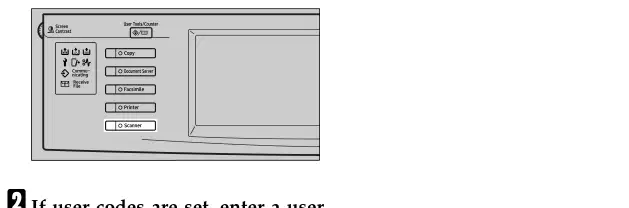
番号キーを使用してコードを押下し、それから押します {#} キー。 スキャナ機能画面のap- pears。
リファレンス ユーザーコードに関する情報については、 一般的な設定ガイド. C 保存したファイルの一覧は非公開です。
プレイ。 A プレス [保存ファイルの選択].
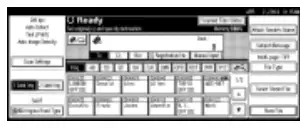
B [ファイルの管理/削除] を押します。

ドキュメントサーバ機能の利用
保存したファイルの一覧には、次の要素があります。
v ネットワーク配信スキャナ機能、メール、フォルダへのスキャンを利用する場合
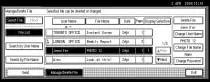
v 選択した保存ファイルに関する情報を表示する際に
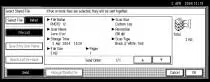
選択したファイルを削除するか、ユーザー名やファイル名、パスワードの変更に使用します。 5. 保存したファイルのリスト 保存したファイルの一覧が表示されます。
保存したファイルリストと選択したファイルの詳細情報を切り替えるために使用されます。 3. ファイルのソートのためのキー 選択した項目を使用してファイルをソートします。 逆ソートでもう一度同じ項目を選択します。 ただし、逆配信注文ではファイルがソートできません。
スキャン機能以外の機能は使用しています。 r ファイルが表示されていない場合は、 [U
プレヴ または [T 次回の開催 リストをスクロールする。 r パスワードプロであるファイルの場合
tected、ファイル名の左にキーシンボル()が示されます。

保存されたファイルの一覧を表示
プレス [詳細] ファイルリストからファイルを選択した後、ファイルの非公式の tion を表示するために。
-DeskTopBinder V2 Liteに保存されたファイルの一覧を表示
ドキュメントサーバに保存されているファイルは、DeskTopBinder V2 Liteで表示します。
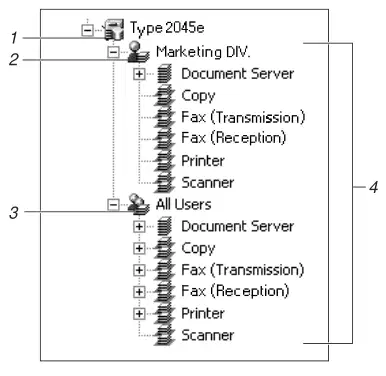

ドキュメントサーバ機能の利用
ファイル名で検索
保存したファイルから、ユーザー名またはファイル名を使用して検索できます。
保存したファイル、 [ファイル名で検索] を押します。 ファイル名で検索するソフトキーボードが表示されます。 ツイート 検索するファイル名を入力してください。
ユーザー名で検索
保存したファイル、 [ユーザー名で検索] を押します。 B 使用するユーザー名を選択します。
資本金と小のレターの間で。
探すために。
リファレンス キャラクターの入力方法に関する情報は、 一般的なセット- tingsガイド. C プレス [OK].
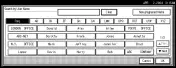
検索が開始され、入力された文字列で名前が始まるファイルが表示される。
システム設定のキー オペレータ用具タブに登録された名前。 ここに表示されていないユーザー名を入力するには、プレス [非プログラム名], 名前を入力してください。 C C プレス [OK].
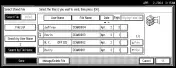
ユーザ名が入力した文字列で始まるファイルが表示されます。
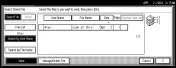

保存されたファイルの一覧を表示
保護されたファイル、パスワード スクリーンが表示されます。 正しいパスワードを入力し、押下した後 [OK]ファイルが選択されます。 C C 複数のファイルを選択するには、繰り返します
ドキュメントサーバに保存されているファイルは、メールやスキャンからFold-erへ送信するか、または配送サーバーに配信することができます。
コース B.
送信または配信されるファイル。 メールでの送信に関する詳細は、p.47「メールを送る手順」をご覧ください。 フォルダにスキャンによる送信に関する詳細は、p.61「フォルダーへのスキャンで送信する手順」を参照してください。 保存したファイルの提供の詳細については、p.87「スキャンファイルを配信」を参照してください。 r 保存された送るか、または渡る時
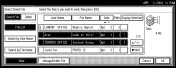
1つの操作。 r複数のファイルを選択すると、
ファイルのスキャン設定は変更できません。 ファイルが、ドキュメントサーバーに保存されたときにスキャン設定の仕様書で送信または非肝臓化されます。 ツイート 保存したファイルの一覧を表示
ファイルが選択された順番に送信または配信されます。 r もしあなたが押していれば [ディスプレイ選択],
選択したファイルは、配信の順番に表示されます。 ダイバーシティ プレス [OK].
[保存ファイルの選択] を押します。
送信または配信のための画面が表示されます。 ツイート ネクタイのDestinationリストを切り替える
リファレンス p.77 「保存したファイルのリストを表示」 ツイート 送信またはdeliv-にファイルを選択します。
うん。
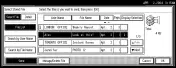
必要に応じてメッセージ。 H プレス {スタート} キー。

ドキュメントサーバ機能の利用
保存したファイルの一覧を表示
[保存ファイルの選択] を押します。
-ディスプレイとダウンロード
Webブラウザを使用してファイルを保存
リファレンス p.77 「保存したファイルのリストを表示」 B [ファイルの管理/削除] を押します。
クライアントのCOM-パターでWebブラウザを使用して、ドキュメントサーバーにファイルを表示またはダウンロードできます。 http://(機械IPアドレス)/ クライアントコンピューターのWebブラウザのアドレスバーに入力すると、Docu-ment Server用の保存されたファイルリスト画面が表示されます。
管理/削除 ファイル画面のap-梨. C C 削除するファイルを選択します。
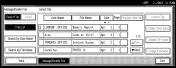
リファレンス Webブラウザを使用して保存したファイルを表示またはダウンロードするには、 一般的な設定ガイド. . Webブラウザを使用するためのmak- ing設定の詳細については、 ネットワークガイド. . 保存したファイルを管理するための func- tions の詳細については、Webブラウザを歌う, クリックします。 [ヘルプ] 再生画面の右上隅にある。
保護されたファイル、パスワード スクリーンが表示されます。 コル・リクットのパスワードを入力し、それから押して下さい [OK]. . 複数のファイルが選択されると、パスワード保護されたファイルが選択したたびにパスワード画面が表示されます。 ダイバーシティ [ファイルを削除します] を押します。
不要になったファイルを削除できます。
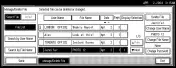
制限事項 r ファイル配達を待ち受けることができない
削除されます。
ファイル非許可の確認メッセージが表示されます。 ツイート プレス [削除]. F プレス [終了].
リファレンス Webブラウザの使用(参照) 一般的な設定ガイド)クライアントのcom-パターから、ドキュメントサーバーに保存されているファイルも削除できます。

D ファイルの情報を変更します。
ユーザー名の変更
ドキュメントサーバ(ユーザー名、ファイル名、パスワード)に保存されているファイルに関する情報は変更できます。
A [ユーザー名を変更]を押します。
制限事項 r ファイル待ちのファイルに関する情報
配送は変更できません。
リファレンス Webブラウザの使用(参照) 一般的な設定ガイド)クライアントのcom-パターから、ドキュメントサーバーに保存されたファイルの非公式なtionを変更できます。 ツイート 保存したファイルの一覧を表示
B 新規ユーザー名を選択します。
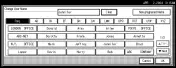
[保存ファイルの選択] を押します。
リファレンス p.77 「保存したファイルのリストを表示」 B [ファイルの管理/削除] を押します。 C ご希望のファイルを選択します。
システム設定のキー オペレータツールタブに、regis-tered の名前です。 ここに表示されていないユーザー名を入力するには、プレス [非プログラインド名]ユーザ名を入力し、 C C プレス [OK].
ファイルの情報を変更します。
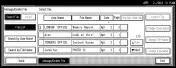
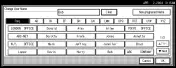
保護されたファイル、パスワード スクリーンが表示されます。 コル・リクットのパスワードを入力し、それから押して下さい [OK].
保存されたファイルを管理する

ドキュメントサーバ機能の利用
F プレス [OK].
ファイル名の変更
A [ファイル名を変更]を押します。
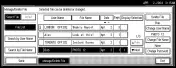
忘れた場合は、機械のシステム管理者に相談してください。 ツイート ファイルがインフォアであることを確認-
必要に応じて、tionを変更し、[終了]を押します。
ファイル名を変更するためにソフトキーボードが表示されます。 ツイート ファイル名を入力してください。
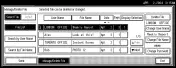
リファレンス キャラクターの入力方法に関する情報は、 ジャンル - al設定ガイド. C プレス [OK].
A [パスワードの変更] を押します。
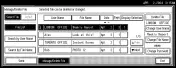
B 新規4桁パスを入力
数字キーを使って単語を記述します。
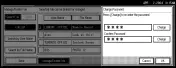
C プレス {#} キー。
プレス [変更], そして、新しいものをエンター. ダイバーシティ 同じ番号を入力
手順で入力 B 確認する。 E プレス {#} キー。
パスワードの変更

スキャンファイルは、ネットワーク配信のスキャン・ナ機能を使用して指定された宛先に送信することができます。 この章では、この関数が使用されるときに準備シーケンス、さまざまな表示画面、配信手順および配送結果を確認する方法について説明します。
ネットワーク配信スキャナ機能を使用する必要があります。 配送先や送信者に関する情報は、最初に配信サーバーに登録する必要があります。 また、接続されたデバイスを構成します。 [I/O デバイスの設定] ScanRouter V2管理ユーティリティの 詳細については、ScanRouter V2 Adminis-のトレーションユーティリティヘルプを参照してください。 納入準備
ネットワークデリバリースキャナーとして機械を使用するには、低速の調製が必要です。
1 ネットワークに接続する
イーサネットケーブル、IEEE 1394(オプション)ケーブルでマシンをネットワークに接続するか、無線LAN(任意)を使用します。
おすすめ ネットワークガイド.
2 システム設定を作る
システム設定のネットワークの設定を確認し、必要に応じて変更します。
おすすめ ネットワークガイド.
3 スキャナーの設定
宛先リスト設定やサブジェクトの設定など、ネットワーク配信スキャナ機能の設定を行います。
p.13 「初期スキャナーセットアップ」を参照してください。
4 配信ソフトウェアのインストール
配信サーバーにScanRouter V2 Liteなどのネットワークデリバリースキャナ機能を使用するために必要なソフトウェアをインストールします。 ソフトウェアをインストールした後、サーバーのメンテナンスや配送サービスに必要な設定を行います。
p.32「ScanRouter V2 Lite」を参照してください。
宛先、送信者情報、接続デバイスの設定 5
ScanRouter V2管理ユーティリティを使用して、宛先、送信者情報、および接続されたデバイスを設定します。
6 クライアントコンピュータソフトウェアのインストール
クライアントコンピュータ上で、デスクトップバインダーV2 Liteなどの配信サーバーに接続してファイルの表示や検索に必要なソフトウェアをインストールします。
p.29「DeskTopBinder V2 Lite」を参照してください。

ネットワーク配信スキャナ機能の利用
マシンをネットワークデリバリースキャナーとして使用する場合の画面が表示されます。
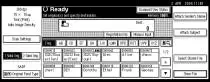
選択した目的地をチェックします。 3. 【参加登録番号】 プレスで5桁の登録番号を使用して目的地を指定してください。 4. [手動入力] リストされていない宛先を指定する場合は、プレス [手動入力]、表示されている柔らかいキーボードで宛先を入力してください。 配信サーバーからメール送信に関する詳細は、ScanRouter V2のマニュアルをご覧ください。 p.i「この機械のマニュアル」を参照してください。
スクリーン, [U] または [T] ディスプレイをスクロールするために使用することができます。 r グループ目的地は、
このシンボル ( ).

リファレンス p.16 「スキャン設定」p.35「オリジナルの設定」
スキャン設定されたピンと宛先を指定した後に、スキャンファイルが配信されます。 必要に応じて、送信者と被写体を選択することができます。 ツイート プレス {スキャナ} キー。
保存されたスキャン設定をリコールする
A プレス {参加プログラム} キー。 B スキャンセットのプログラムを選択-
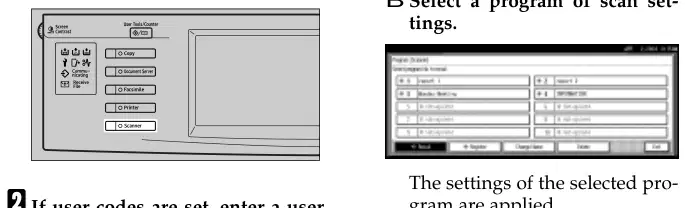
番号キーでコードを押下し、その後にキーを押します {#} キー。 スキャナ機能画面のap- pears。
A [スキャン設定] を押します。 B 解像度などの項目を選択
リファレンス ユーザーコードに関する情報については、 一般的な設定ガイド. C 以前のセットがないことを確認してください。
オリジナルのサイズで設定を変更します。
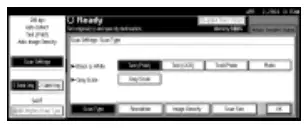
tsは残っています。
スキャン設定は、デフォルト・スキャン・セット・タイツと同じ方法で行うことができます。 p.16 "デフォルトのスキャン設定" を参照してください。 C C プレス [OK]. E メール画面が表示された場合、
プレスモードをクリア主旨を ダイバーシティ オリジナルを機械に置きます、
必要に応じて、スキャン設定と方向およびページフローの設定を調整します。 スキャン設定を作成するには、保存された設定をリコールするか、または個別に設定を行います。
ネットワーク配信スキャナの画面に切り替えます。 A プレス [ ].
スキャンファイル・設定を個別に配信

ネットワーク配信スキャナ機能の利用
B プレス [スイッチの宛先一覧].
配達serv-erでグラム。 ツイート 目的地を選択する
スキャンファイルが配信される
C [配信サーバー] を押します。
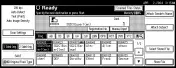
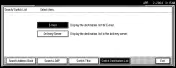
選択した目的地は、画面上部の宛先フィールドに高照度で表示されています。 C C より多くの目的地を選択するために、再-
D プレス [終了].
ネットワークデリバリースキャナ画面が表示されます。 フィフ 目的地を指定します。
ピットステップ B.
宛先を指定するには、リストから選択したり、登録番号を指定したり、検索後に選択したり、e-mailアドレスを直接入力することができます。
先に進むか、または出版物をして下さい [U プレヴ または [T 次回の開催 宛先フィールドにdesti-の国を表示し、{を押しますクリア/ストップ主旨を
Lite/Professional の destina-tion のリストは自動更新されます。
目的地を選択するための登録番号を使用する
リストから目的地を選択するとき
A プレス [登録番号]. B 番号キーを使用して入力します
宛先に割り当てられた5桁の登録番号。 ご入力いただいた番号が5桁未満の場合、{#最後の番号の後にキーをつけます。
A タイトルをプレスして、destina-
. . そのタイトルの宛先が表示されます。 目的地が未再生の場合、プレス [U] または [T] 目的地を再生する。

例:00009を入力するには、{9キーワードをキーにし、{{}を押します。#主旨を
D 目的地の部分を入力してください
お名前.
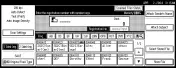
宛先名の文字。 r それは差別化する必要があります
資本金と小文字の間。
C より多くの目的地を選択するために、再-
ピットステップ B.
リファレンス キャラクターの入力方法に関する情報は、 ジャンル - al設定ガイド. E プレス [OK]. F 目的地を選択します。
プレス [U プレヴ または [T 次回の開催 宛先フィールドに先の行を表示し、{{を押します。クリア/ストップ主旨を
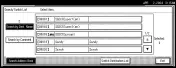
目的地を選択するための検索
A プレス [ ].
G プレス [終了]. H プレス [OK].
目的地のマニュアルエントリ
B プレス [検索アドレス帳].
宛先メールアドレスを直接入力することが可能です。 事前に、ScanRouter V2 Pro-フェソラルでメールを送る設定を行ってください。 ツイート プレス [手動入力].
C プレス [Destで検索します。 お名前(必須)
ソフトキーボードは、宛先(e-mailアドレス)を入力するように表示されます。
プロフェッショナルで、コメントで検索できます。 ソフトキーボードは、名前を入力するように表示されます。
スキャンファイルの提供

ネットワーク配信スキャナ機能の利用
B 目的地を入力してください。
必要に応じて、生中継源)。 送信者を指定するには、リストから送信者の一覧を選択し、5桁の登録番号を数字キーで入力し、送信者とセリッターを検索します。
配信サーバー経由で送信する宛先。 r文字を使うことができます。
数字と期間。 シンボル()\、:"は使用できません。
リファレンス キャラクターの入力方法に関する情報は、 ジャンル - al設定ガイド. C プレス [OK]. D より多くの目的地を入力するには、再-
修正された情報はスキャンファイルに追加されます。 配信サーバーでプログラムされた送信者から送金業者を選択します。
リストから送信者を選択する場合
ピットステップ A へ C.
A プレス [アタッチ・シンダーズ名].
プレス [U プレヴ または [T 次回の開催 宛先フィールドに先の行を表示し、{{を押します。クリア/ストップ主旨を r プレスする {モードをチェックする}
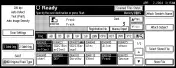
コントロールパネルのキーで、選択した宛先のリストを確認することができます。
B 送信者を選択します。
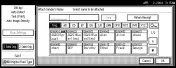
A 目的地フィールドを
どの宛先が選択されているか確認するために画面の上部- ed。
選択した送信者とその正規のイストレーション番号が表示されます。
専門、 [返品受付] 送信者を選択したときに表示されます。
選択されている、プレスで選択したデシオンが選ばれる [U プレヴ または [T 次回の開催. . r プレスする {モードをチェックする}
コントロールパネルのキーで、選択した宛先のリストを確認することができます。
選択した目的地をチェックする

r 時 [返品受付] は、
選択された、ファイルが宛先パーティーによって読み込まれていることを通知する電子メールはここに選択した送信者に送信されます。 ご利用にあたって [返品受付],ScanRouter V2 Professionalの事前メールアドレスなどの設定を行う必要があります。
専門、 [返品受付] 送信者を選択したときに表示されます。 r 時 [返品受付] は、
選択された、ファイルが宛先パーティーによって読み込まれていることを通知する電子メールはここに選択した送信者に送信されます。 ご利用にあたって [返品受付],ScanRouter V2 Professionalの事前メールアドレスなどの設定を行う必要があります。
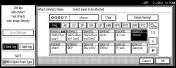
C プレス [OK].
送信者名を指定する登録番号を使用する
A プレス [アタッチ・シンダーズ名].
C プレス [OK].
送信者を選択するための検索
A プレス [アタッチ・シンダーズ名].
B 番号キーを使用して入力します
送信者に割り当てられた5桁の登録番号。 例:00007を入力するには、{7キーワードをキーにし、{{}を押します。#主旨を
B プレス [ ].
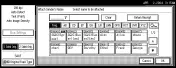
スキャンファイルの提供

ネットワーク配信スキャナ機能の利用
C プレス [ユーザー名].
r 対象名を指定するには、
リストから選択したり、直接入力するか、またはそれを選択して入力する組み合わせができます。 r 件名名から選択する
事前にシステム設定に登録する必要があります。 おすすめ ネットワークガイド. . r 件名名を入力できます
送信者名を入力すると、ソフトキーボードが表示されます。 ダイバーシティ 送信者名の一部を入力します。
64文字まで 被験者名「[緊急]新製品のap-pearance」を指定する操作は、試験・pleとして説明されています。 ツイート プレス [添付].
送信者名の文字。 r それは差別化する必要があります
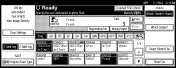
資本金と小文字の間。
リファレンス キャラクターの入力方法に関する情報は、 ジャンル - al設定ガイド. E プレス [OK]. F 送信者を選択します。
B 被写体を押下 [緊急].
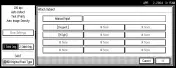
C プレス [手動入力].
ソフトキーボードは、被写体を入力するために表示されます。 ダイバーシティ 主題「新しいプロド」を入力してください
G プレス [終了]. H プレス [OK]. H 必要に応じて、対象を指定します。
uct外観。
リファレンス キャラクターの入力方法に関する情報は、 ジャンル - al設定ガイド. E プレス [OK] 2回
修正された情報はスキャンファイルに追加されます。 rスキャンロイターV2の教授-
sionalはメールを使用してdocu-の項目を送るために、件名がメッセージ主体として自動的に入力されます。

I プレス {スタート} キー。
E [ストアファイル] を押します。
{クリア/ストップキーワード [トップ] 画面上。 r SADFまたはバッチを使用するとき
関数は、他の人がスキャンされた後に次の原物を置く。 p.42 「数回でオリジナルスキャン」を参照してください。
. .

ドキュメントサーバーでネットワーク配信スキャナ機能を使うことができます。 スキャンファイルは、ファイルが非肝臓であると同時にドキュメントサーバーに保存されます。
G 必要に応じてファイル情報を設定します。
リファレンス p.75 「ファイル・インフォアの特定」H プレス [OK]. I プレス {スタート} キー。
同時デリフ-リラクゼーションとストレージの操作。 より詳細な情報については、p.87「スキャンファイルの配信」を参照してください。 ツイート 元の場所を置き、そして調節して下さい
必要に応じて、元のサイズとオリエンテーションの設定。
リファレンス p.35 「オリジナルセット」B スキャン設定を行います。 C 目的地を選択します。 D 送信者名と名前を指定します。
必要に応じて対象となります。
スキャンファイルの提供

ネットワーク配信スキャナ機能の利用
最終納品のステータスは、100回まで確認可能です。 100 以降のすべての新しい deliv- ery record では、最も古いレコードが削除されます。
ネットワーク配信スキャナ画面。
ナレーション 設定する [印刷後すべて削除], レコードの数が100に達した場合、ジャーナル全体が印刷されます。
B 表示されるレコードをチェックします。
v チェックできるアイテム

配送業務の5つに 利用条件 [U プレヴ または [T 次回の開催 画面をスクロールする。 r ファイルの状態が待ち時間になるとき
ing、配達はファイルを選択して停止し、それから押すことができます [キャンセル]. . rプレス [印刷], 全治 -
ナレーションプリント C C プレス [終了].
ネットワークデリバリースキャナ画面に表示が返されます。

この章では、DeskTopBinder V2 Liteを使用してネットワークTWAINスキャナーでオリジナルをスキャンするための操作について説明します。 また、ネットワークTWAINスキャナやTWSAINドライバーの機能などの使用準備が導入されました。 ネットワーク TWAINスキャナの使用準備
マシンをネットワークTWAINスキャナとして使用するために、低速の調製が必要です。
1 ネットワークに接続する
イーサネットケーブル、IEEE 1394(オプション)ケーブルでマシンをネットワークに接続するか、無線LAN(任意)を使用します。
おすすめ ネットワークガイド.
2 システム設定を作る
システム設定のネットワークの設定を確認し、必要に応じて変更します。
おすすめ ネットワークガイド.
クライアントコンピュータでは、TWAINドライバやDeskTopBinder V2 Liteなどのネットワーク TWAINスキャナ機能を使用するために必要なソフトウェアをインストールします。
p.27「ネットワーク・ツーインスキャナの使用のためのソフトウェア」を参照してください。
3 ソフトウェアのインストール

ネットワークTWAINスキャナ機能を使用する
こちらのセクションでは、ネットワークTWAINスキャナ機能を使ってオリジナルをスキャンする方法について説明します。 ツイート スタートデスクトップバインダーV2 Lite、
ダイアログボックスのタイトルバーに貸出して使用しています。 複数のマニッシュが接続されている場合は、指示されたマシネは使用するマシンであることを確認します。 異なる場合は、クリックします [スキャナーを選択] スキャナーを再度選択します。 r あなたが望むマシンの場合
スキャナードライバーを選択します。 A [スタート]メニューで、ポイントを
[プログラム] のポイントは、[DeskTop- Binder V2] で、[Desk- TopBinder V1] をクリックします。 B [スキャンナー設定] をクリックします。
[ツール] メニュー 既に選択されている場合は、スキャナーの設定がnec-essaryでなく。 設定をオンにチェック [スキャンした画像のファイル形式] エリアを、そしてステップEに進みます。 C C [スキャナーのドライバーを選択] をクリックします。 D マシンの名前を選択します。
リストに使用は表示されません。, IP広告のドレスが構成されていることを確認し、マシンがネットワークに正しく対称されることを確認してください. 上記確認後、リストに機械がまだ表示されていない場合は、ネットワーク管理者にお問い合わせください。 ツイート オリグの種類に応じて-
リストで使用したい、そして[Select...]をクリックします。 E [OK]をクリックします。 B スキャナーにオリジナルを配置します。
リファレンス p.35 「オリジナル設定」C スキャン設定を行います。
A [ファイル]メニューで、ポイントを
[ドキュメントを追加] をクリックし、[スキャン] をクリックします。 TWAINドライバーが起動します。 しばらくすると、スキャナを操作するTWAINドライバーのダイアログボックスが表示されます。 このダイアログ ボックスは、Scanner プロパティの [ウィンドウ] ダイアログ ボックスと呼ばれます。

C [閉じる]をクリックします。
[詳細] 詳細ウィンドウを表示するために。 詳細ウィンドウの詳細は、TWAINドライバヘルプを参照してください。 C C 設定に従って
ADFをプレビューし、元のものを再び配置します。 ダイバーシティ [スキャン] をクリックします。
[Document:] と[Orientation:]、 [Document] グループの他の設定を変更します。
スキャンする追加のオリジナ-のファイルがある場合、元の場所を置き、次にクリックします [続きを読む]. . オリジナルがない場合、クリック [コンプリート]. E スキャンファイルをデスクトップに保存する-
リファレンス p.41 「ネットワーク・ツーイン・スキャナー」のマックの設定について [ドキュメント] グループ、TWAINドライバヘルプを参照してください。
ビーンダーV2 Lite。 A [ファイル]メニューで、[終了]をクリックします。 B ファイル名を入力し、その後に
[OK] をクリックします。 画面上部に画像が保存されます。Binder V2 Lite、およびDeskTop- Binder Viewerは閉じます。
スキャンエリアの設定をしたいとき
スキャンエリアの設定がない場合、スキャンした領域は指定されたサイズです。 [サイズ:] 箱。 ツイート [プレビュー] をクリックします。
-スキャンファイルを編集および印刷
DeskTopBinder V2 Liteでは、スキャンファイルを編集して印刷することができます。 編集方法や印刷方法については、DeskTopBinder V2 Liteヘルプを参照してください。
配置された元のスキャンされ、 [プレビュー] ダイアログボックスが表示されます。 プレビューのスキャンエリアは、壊れた線内で表示されます。 ツイート スキャンエリアを構成
境界線または角をドラッグします。 エリアを再構成するときは、その反対の角からまたは離れた場所にある1つのコーナーをクリックしドラッグします。
解像度は、スキャンされる領域が再規制の対象となる場合があります。
スキャンオリジナル

ネットワークTWAINスキャナ機能を使用する
以下は、TWAINドライバのさまざまな機能の紹介です。
リファレンス これらの機能やその他の関数の詳細については、TWAINドライバヘルプを参照してください。
v 自動チルト補正
この関数は、自動的にスラネされた文字列をコルレッツします。
v 画像への印刷
この関数は、スキャンファイルで日付やページ番号、またはお気に入りの文字を入力できます。 また、インプリントのフォントを変更したり、イメージをそのままにしてしまう注文も変更できます。
v スキャンモード登録
この機能は、既に事前入力されたものの横にあるスキャンモードとしてよく使用される他のスキャン設定をレジス- terすることができます。 登録後、これらのスキャン設定を素早くスキャンできます。

解像度とファイルサイズの関係
解像度とスキャン領域は、逆に関連しています。 解像度が高ければ、スキャンできる面積は小さくなります。 逆に、スキャンエリアが大きいほど、設定できる解像度を下げます。 スキャン解像度とファイルサイズの関係は、低くなります。 ファイルが大きすぎると、メッセージ「最大で出された」が出てきます。 データ容量。 スキャンの解像度を確認してください。」は、マシンのコントロールパネルに表示されます。 スキャンサイズと解像度を再び指定します。
制限事項 r 画像圧縮レベルに応じて、最大画像サイズが
限定。
電子メールとして使用する場合、フォルダにスキャンし、文書サーバーまたはネットワーク配信スキャナ
v テキスト、テキスト/写真またはスキャンタイプとして選択されるとき
A3/297×432mm(11×117インチ)と600dpiまでの組み合わせはpos- 可
v グレースケールがスキャンタイプとして選択される場合
オリジナルは、テーブルのmでマークされた組み合わせを使用してスキャンできます。
100 dpi 200 dPI 300 dPi 400 dパイ 600 dp
広さ: 3m2
広さ:約4m2
広さ:約4m2
千円寺 900m
広さ:約5m2
広さ:2m3
広さ:約6m2
広さ: 1m2
広さ:約11m2
法律(81/2 x 14)m mのメートル
広さ:約2m2

100 dpi 200 dPI 300 dPi 400 dパイ 600 dp
手紙 (81/2 x 11) mのm
広さ: 51/2 x 81/2 m
※1 スキャンサイズは手動で入力する必要があります。
リファレンス マシンをネットワークTWAINスキャナとして使用する際にスキャンエリアや解像度を指定するには、TWSAINドライバーヘルプを参照してください。
v バイナリまたはハーフトーンがカラー/グラデーションとして選択されるとき
オリジナルは、テーブル(元の方向:S)のmでマークされた組み合わせを使用してスキャンできます。
広さ:約3m2
千米山荘
千米山荘市南区東大門2丁目3番1号
千米山荘市南区東大路2丁目3番1号
千米山荘市南区東大路2丁目6番1号
千米山荘市南区東大路2丁目6番1号
千米山荘市南区東大路2丁目6番1号
広さ:2m2
広さ:約2m
法律(81/2x14)m mのメートル
広さ:約2m2
手紙 (81/2x11) mのmのm mのメートルmのMのm
広さ: 51/2x81/2m m2
※1 スキャンサイズは手動で入力する必要があります。

解像度とファイルサイズの関係
v グレースケールが色彩/グラデーションとして選択されるとき
オリジナルは、テーブル(元の方向:S)のmでマークされた組み合わせを使用してスキャンできます。
広さ: 3m2
広さ:約4m2
広さ:約4m2
千円寺 900m
千米山荘市南区東大路2丁目6番1号
千米山荘市南区東大路2丁目6番1号
千米山荘市南区東大路2丁目6番1号
広さ:2m2
広さ:約11m2
法律(81/2x14)m mのメートル
広さ:2m2
手紙 (81/2x11) mのmのm mのM
広さ: 51/2x81/2m m2
※1 スキャンサイズは手動で入力する必要があります。

元のスキャンやファイルタイプが変換されたときに指定されたファイルの型の関係は、メールの送信時または保存時にスキャンの種類で以下に示します。
ファイルの種類 指定された単一ページ マルチ ページ
スキャンタイプ TIFF/JPEG TIFF PDF
TIFF(非推奨- sion)/JPEG (Com-pression)※1
多ページの TIFF (非圧縮)/
※1 グレースケールが使用される場合、ファイル形式はJPEGに変換されます。 [標準], [ハイ]または [低] 選択する [圧縮(グレースケール)] でん [スキャン設定]と TIFF のとき [終了] 選択します。
シングルページスタイルまたはマルチページのスタイルを選択します。 r JPEG形式で保存したファイルに対して複数のページ TIFFが指定されると、
PDFに自動的に変更されます。

マックス。 保存できるファイルと指定可能なアドレスの数
マックス。 保存できるファイルと指定可能なアドレスの数
電子メールはフォルダ配信サーバーにスキャンします
送信時に指定できる広告ドレスの数
500 *1 *2 50 *1
500 *5 同時に、スキャンからフォルダへメール送信する際の時:550 ※1※3
リストに登録できる広告ドレスの数
2000年 ScanRouter V2 Lite/Professional のマニュアルを参照してください。
マックス。 保存できるファイル数
マックス。 保存できるページ数
マックス。 単一のファイルとして保存できるページ数
※1 下記1-4の場合に指定するアドレス数には制限があります。 直接メール送信のために入力するアドレスの数: 65 B フォルダーへのスキャンによる送信のためのアドレスの番号:50 C LDAPサーバから検索および指定する住所数:65 D 上1、2、3と組み合わせる指定されたアドレスの数が65 *2 ダイレクトに入力するための65アドレスを指定する場合は、登録されたアドレスは435アドレスで指定する必要があります。 ※3 同時に、Eメールの送信やフォルダへのスキャンによる送付の場合、メールアドレスは500以上指定できず、Scan to Folderのアドレスが50を超えることはできません。 ※4 スキャナファンクティフだけでなく、コピー機能やファシミリ機能、ドキュメントサーバの機能、プリンター機能などを使用して保存されるファイルを含む数値です。 ※5 使用するソフトウェアにより、指定できるアドレス数が異なります。ScanRouter V2 Lite/Professional 詳細は、ScanRouter V2 Lite/Professionalのマニュアルを参照してください。
ファイルの元やファイルなどによって
3000 *4 · 9000 *4

オリジナルのスキャンやネットワーク配信スキャナ、メール機能が動作しない場合は、このセクションではどのような問題を行うべきかについてのアドバイスが含まれています。 コントロールパネルやクライアントコンピュータに表示される各種メッセージが、原因とソリューションとともに一覧表示されています。
問題の原因と解決策
スキャンから画像結果はありません。
元の部分は前面と後ろの逆に置かれました。 露出ガラスに直接元の配置されると、スキャンする側が直面しなければなりません。 元のAFDで供給されると、スキャンする側が直面しなければなりません。 p.35「オリジナル設定」をご覧ください。
画像を歪んだり、位置を切ったりする。
スキャンした画像は汚れています。 露出ガラスか、露出のガラス カバーは汚れます。 これらの部品をきれいにして下さい。 おすすめ 一般的な設定ガイド.
スキャンした画像は上向きです。
元の部分は上りに置かれました。 元の配置を正しい方向に置きます。
p.35「オリジナル設定」をご覧ください。
問題の原因と解決策
デリバリースキャナ func- tion スクリーンは表示されません。
問題の原因と解決策
保存したファイルはロックされず、アクセスできません。
保存したファイルは、保護機能がロックされます。誤ったパスワードは10回入力されたためです。 ファイルのロック解除方法については、「8」を参照してください。 セキュリティ 一般的な設定ガイド.
エクステンダー

マシンのメイン電源スイッチは、再びオンにします。 メッセージがまだ現れた場合は、メッセージの内容とエラー番号(テーブルにリストされている場合)をメモし、サービス担当者に連絡してください。 主要な電源スイッチをオフにする方法について、 一般的な設定ガイド.
メッセージ原因とソリューション
特定のファイル(s)を送信することはできません。 結果を確認するには、[スキャンしたファイルの状態]を確認してください。
待ち合わせのファイルのみキャンセルできます。 suc-の不十分または他の結果の配信状況を持つファイルは、できません - celed。
元のサイズを検出できません。 スキャンサイズを選択します。
同時にnnn以上の宛先を手動で入力することはできません。
配達や電子メールのnnn以上のdestina-tionsがある場合、宛先を2つ以上グループに分割します。
番号。
指定されたパスが見つからない場合。 設定をご確認ください。
コンピューター名とデティナのフォルダの名前が正しいかどうかを確認してください。
入力したユーザー名またはパスワードでログオンできません。
ユーザ名とパスワードの正しい設定を、au- で行う。
同時に30ファイル以上選択できません。
31以上の保存ファイルを提供するには、ファイルを分割し、複数の回に反する。
同時に500以上のdestina-のtionを指定することはできません。
配送または電子メールの500以上のdestina-tionsがある場合、宛先を2つ以上分割します。
50以上のフォルダを同時に指定できません。
フォルダにスキャン用の50以上のdestina-のtionがある場合、デシオンを2つ以上分割します。
トラブルシューティング

メッセージ原因とソリューション
キャプチャされたファイルが最大を超えた。 ファイルのページ数。 スキャンしたデータを送信できません。
単一のファイルとして保存できるページ数が1000です。 ページの数を減らし、再度送信してください。
LDAPサーバとの接続が失敗しました。 サーバの状態を確認してください。
ネットワークエラーが発生し、接続が失敗しました。 オペラのねぎをもっとお試しください。 メッセージがまだ表示されていない場合は、ネットワークはクラウド- ed である可能性があります。 システム設定の情報を確認できます。
destina-tionの登録保護コードは間違っています。 再入場をお願いします。
保護コードがコルレックで、再度入力してください。
抜粋最大。 データ容量。 スキャンの解像度を確認し、もう一度 [スタート] を押します。
スキャンサイズと解像度を再び指定します。 高解像度で非常に大きなオリジナルをスキャンするpossi-bleではないことに注意してください。 p.99 「解像度とファイルサイズの関係- 船」を参照してください。
抜粋最大。 データ容量。 スキャンの解像度を確認し、nnn元の値をリセットします。
スキャンサイズと解像度を再び指定します。 高解像度で非常に大きなオリジナルをスキャンするpossi-bleではないことに注意してください。 p.99 「解像度とファイルサイズの関係- 船」を参照してください。
番号。
抜粋最大。 電子メールのサイズ。 E-メールの送信はキャンセルされます。 [マックス] チェック スキャナー機能のメールサイズ
抜粋最大。 ファイルの容量。 不要な保存したファイルを削除します。
保存できるファイル数が3000です。 不要なファイル数を減らすか、削除する。
抜粋最大。 ナンバー 一覧表示可能な検索結果の一覧です。
検索条件を変更した後に再び検索します。
最高。: nnn
番号。
抜粋最大。 英数字の文字数。
入力できる文字数が最大で、再度入力してください。
エクステンダー

メッセージ原因とソリューション
抜粋最大。 パスの英数字文字数。
パスに入力できる文字数の最大値は128です。 入力した文字数を確認し、再度入力してください。
抜粋最大。 同時に送信できるファイル数。 選択したファイルの数を減らす。
ファイルの数が最大値を超えた場合 ファイルの数を減らし、再び送信してください。
抜粋最大。 同時に文書サーバーで使用できるファイル数。
歯のer関数によって保存されたファイルを確認し、不要なファイルを削除します。
抜粋最大。 ファイルのページ数。 スキャンしたページを1ファイルとして保存したいですか?
ファイルの1ページあたりの最大数が1000です。 データの使用かどうかを指定します。 スキャンされず、新しいファイルとして保存されたページをスキャンします。
抜粋最大。 スタンバイファイル数。 ファイルが送信された後、もう一度お試しください。
電子メールの送信キューで待ち受ける100ファイル、フォルダへのスキャン、または配送機能があります。 ファイルが送信されるまで待ちます。
抜粋最大。 保存したファイル数。 キャプチャしたデータをキャップ・ターニングファイルとして送信できません。
ドキュメントサーバーに保存できるファイルの最大数は3000です。 不要なファイル数を減らすか、削除する。
抜粋最大。 ファイルの容量/ページ [送信] を押してスキャンしたデータを送信します。または、[キャンセル] を押します。
送信できるページ数が最大に達しているため、この時点までのデータが送信されます。 残りのページをスキャン af- ter 送信.
LDAP サーバー検索の期限を超過しました。 サーバの状態を確認してください。
ネットワークエラーが発生し、接続が失敗しました。 オペラのねぎをもっとお試しください。 メッセージがまだ表示されていない場合は、ネットワークはクラウド- ed である可能性があります。
システムセットの情報をチェックしてください。
LDAPサーバ認証が失敗しました。 設定をチェックしてください。
ユーザ名とLDAPサーバー認証用のパスワードの正しい設定を行います。
次のサイズの紙をロードします。再要求される: 11 x 17S 81/2 x 14S 8 1/2 x 11R 81/2 X 11S
メッセージを記載したサイズの用紙をロードします。
トラブルシューティング

メッセージ原因とソリューション
記憶は完全です。 スキャンできません。 スキャンしたデータは削除されます。
ハードディスクの空き容量が不足しているため、最初のページはスキャンできません。 以下のいずれかの対策を試してください。
記憶は完全です。 現在のスキャンしたデータを送信する[続行]を押し、[キャンセル]を押して削除します。
文書サーバーに格納されている間メールによる送受信のために、機械には十分な空きハードディスクスペースがないので、ページの一部だけスキャンできます。 データの使用かどうかを指定します。
記憶は完全です。 スキャンはセルリングできます。 スキャンしたデータを保存したいですか?
ドキュメントサーバーに保存する機械に十分な空きハードディスクスペースがないので、ページの一部だけスキャンできます。 データの使用かどうかを指定します。
この機能ではHDDが使用できません。 保存できません。 オリジナル設定をPCから選択し、TWAINの設定を選択します。
ファイルはネットワークTWAINの走査器機能に転換することによってTWSAINと貯えることができます。
オリジナルは別の機能によってスキャンされます。
マシンはコピーなどの別のファンク-のtionを使用しています。 他機能との操作後の再試走スキャンが完了しました。
紙の積み込み用紙に次のサイズを貼り入れます。
トレイに紙を積む。
出力バッファはフルです。 データをキャンセルしました。 あとは、是非お試しください。
あまりにも多くのファイルが非肝臓であるために待っています。 納品後、再度お試しください。
現在、選択したファイルを使用します。 ファイル名を変更できません。
編集中のファイルの名前は、deskTopBinder V2 Lite/Pro-fesionalで変更されるか、deliv-eryが待ち合わせることができません。 編集後に再び操作を試みることは、フィン・ッシュまたは配達がキャンセルされます。
現在、選択したファイルを使用します。 パスワードを変更することはできません。
編集中のファイルのパスワードは、deskTopBinder V2 Lite/Professionalで変更されるか、配信待ちのパスワードを変更することはできません。 編集完了後、または配信がキャンセルされた後に再び操作をお試しください。
エクステンダー

メッセージ原因とソリューション
現在、選択したファイルを使用します。 ユーザ名を変更することはできません。
デスクトップバインダーV2 Lite/Professionalで編集されているファイルのユーザー名、または配信待ちのユーザ名は変更できません。 編集完了後、または配信がキャンセルされた後に再び操作をお試しください。
現在、選択したファイルを使用します。 削除できません。
デスクトップバインダーV2 Lite/Professionalで編集されているファイルや、配信待ちのファイルが削除できません。 編集が終了したら、または配達をキャンセルできます。
送信者のお名前は選択されません。 送信者のお名前をご入力ください。
送信者のお名前は、メールの送受信前に指定します。 送信者のお名前を指定してメールを送信します。
データの送信に失敗しました。 データは後日再送されます。
ネットワークエラーが発生し、正しくファイルが送信されていない。 プリセット間隔で自動復帰するまで待ちます。 送信が再び失敗した場合は、ネットワーク広告ミニストレータに相談してください。
データの送信に失敗しました。 結果を連結するには、[スキャンしたファイルの状態]を確認してください。
ファイルが送信された間、ネット-の作業エラーが発生して正しくファイルを送信できませんでした。 一度の操作を試す。
それでもメッセージが表示された場合、ネット-は混雑します。 ネットワーク管理者を相談する。
複数のファイルが送信された場合、スキャンされたファイルステータス画面を使用して問題が発生したファイルのチェックを行います。 p.58 「Eメールの状態を確認する」、p.71「スキャンのステータスをフォルダーにチェックする」「p.94 配信状況の確認」を参照してください。
クライアントコンピュータに十分な空きハードディスクスペースがない場合、十分な無料のディスク容量を入手してください。
目的地リストを更新しました。 指定した宛先名または送信者の氏名が消去されます。
配信サーバーのdestina- tionリストが更新されたときに指定された宛先または送信者の名前はクリアされました。 宛先または送信者の名前を再度指定します。
ご入力いただいたメールアドレスは、破損しないようお願いいたします。 再入場をお願いします。
電子メールアドレスが破損していることを確認してください。
トラブルシューティング

メッセージ原因とソリューション
入るパスは正しいものではありません。 再入場をお願いします。
コンピューターがdestina-のtionとpathを確かめ、もう一度入力してください。
指定したグループには、無効な宛先が含まれている。 有効なdes-のチンチオンだけを選ぶか。
指定したグループには、メールによる送信やスキャンからフォルダへの送信のためのいくつかの宛先が含まれています。 e-メール送信先を se- に、プレス [選択] 電子メール画面に表示されている警告のため。 フォルダにスキャンで送信する先を選択するために、プレス [選択] スキャン画面に表示されている警告のため。
目的地リストの更新。 お待ちください。 指定した宛先名または送信者の氏名が消去されます。
宛先や送信者の名が既に選択されている場合は、このメッセージが表示された後に再選択してください。
リストの更新は失敗しました。 もう一度お試しください。
サーバが接続されているかどうかを確認してください。
このセクションでは、TWAIN ドライバーが使用したときにクライアントコンピューターに表示されるエラーメッセージの可能性のある原因とアクションについて説明します。
マシンのメイン電源スイッチは、再びオンにします。 スキャンが再び行われるとメッセージが表示された場合、mes-のセージやエラー番号(テーブルにリストされている場合)の内容に注意し、サービス担当者に連絡してください。 主要な電源スイッチをオフにする方法について、 一般的な設定ガイド.
メッセージ原因とソリューション
[スキャンモードを追加することはできません。] 保存できるモードの最大数は99です。 不要なモードを削除します。
[スキャナーに接続できません。 ユーザーツールのネットワークAC- cessマスク設定を確認してください。]
アクセスマスクの設定 ネットワークまたはスキャナー管理者を相談します。
【原紙サイズを検知できません。 スキャンサイズを指定します。
エクステンダー

メッセージ原因とソリューション
[スキャナーが見つからない場合] スキャナー本体の電源がオンになっているかご確認ください。
[スキャンエリアを指定できません。] 保存できるスキャンエリアの最大数は99です。 不要なスキャンエリアを削除します。
[ADFのMisfeed(s)をクリアする] オリジナルをジャムで取ります。 元のものが誤ったとき、再びそれらを置きます。 オリジナルが機械によってスキャンされるのに適しているかどうか確認して下さい。
[スキャンモードを追加することはできません。] クライアントコンピューターがTCP/IPプロトコルを使用するかどうかを確認します。
[スキャナーでエラーが発生しました。] スキャン設定がアプリケーションで行われたか確認して、マシンの設定範囲を上回ります。
[スキャナードライバーでエラーが発生しました。] •ネットワークケーブルがクライアントコンプターに正しく接続されているかどうかを確認します。
[スキャナーでFatalエラーが発生しました。] マシンに回復可能なエラーが発生しました。 サービスの担当者に電話をかけます。
[十分なメモリ。 他のすべてのアプリケーションを閉じた後、スキャンの再起動を行います。]
クライアントコンピュータ上で実行する不要なアプリケーションをすべて閉じます。
[十分なメモリ。 スキャンエリアを削減します。 •スキャンのサイズをリセットします。
断面スキャンのヘルプとスキャニングエリア」チャートは、アルウェイトが適用されない場合があります。 半径や高分解能を使用したときに、大きな値が明るさに設定されている場合はスキャンできません。
r 紙が誤ったときのma-
印刷中のキイン、スキャンは行いません。 この場合、誤った用紙が削除された後、スキャンを進めます。
トラブルシューティング

メッセージ原因とソリューション
[無効なWinsockバージョン] バージョン1.1以上、もしくは高値でご使用ください。
オペレーティング システム CD-ROM からコンプターのオペレーティングシステムをインストールするか、Winsockをコピーします。
[スキャナーからの応答なし] • マシンが接続されているかどうかをネットワークに正しくチェックします。
[ユーザーコードが登録されていません。] システム広告ミニストレータを相談してください。
ユーザコードでのアクセス制限 つまり、システム管理者を数学の正弦に代わっていました。
【お電話にてお問い合わせください。】 マシンに、未回収エラーが発生しました。 サービスの担当者に電話をかけます。
[スキャナーは他の機能に使用されます。 お待ちください。 スキャナー機能以外の機械の機能がコピアー機能など使用されています。 しばらく待ってから、再コンを待ちます。
【スキャナーはご利用いただけません。】 スキャナー接続状況を確認してください。
【スキャナーは準備しておりません。】 スキャナーとオプションをチェックしてください。
ADFカバーが閉じられているかどうかを確認します。
[既に使用している名前です。 登録した名前を確認してください。
既に使用している名前を登録しようとしました。 別の名前を使用してください。
エクステンダー

スキャン方法 平面の走査
スキャン速度 • Eメール/スキャンをフォルダー/ネットワーク配信スキャナ 51 ページ/分 [スキャンサイズ: A4R、スキャンタイプ:テキスト(印刷)、解像度: 200 Dpi, 圧縮 (黒&白): 上の (MH)]
最高のパワー消費量 1440 W
映像センサーのタイプ CCD イメージ センサ
スキャンタイプシート、本
インターフェース Ethernetインターフェイス(10BASE-Tまたは100BASE-TX)、IEEE 1394(IP over 1394) [オプション]およびIEEE802.11b (無線LAN)[オプション]
最大スキャンサイズ A3/297 × 432 mm、11× 17インチ
スキャンサイズは、au-をトマチックに検出することができます
決断 600のdpi (8ビットグレースケール)
スキャンの解像度の可変範囲 • Eメール/スキャンをフォルダー/ネットワーク配信スキャナ設定の範囲: 100dpi、200 dpi, 300 dPI, 400 dPi, 600 dパイ
e-mailで送信できるファイル形式
仕様



よくあるトラブル、考えられる原因、対処法。
| 問題 | 考えられる原因 | 対処法 | |
|---|---|---|---|
| スキャンから画像結果はありません。 | 元の部分は前面と後ろの逆に置かれました。 露出ガラスに直接元の配置されると、スキャンする側が直面しなければなりません。 元のAFDで供給されると、スキャンする側が直面しなければなりません。 p.35「オリジナル設定」をご覧ください。 | p.114 | |
| 画像を歪んだり、位置を切ったりする。 | • スキャン中に元の動きができました。 スキャン中に元の動きをしないでください。 • 元の露出ガラスに対して平らに押さなかった。 元の押しは、必ずガラスを極端に圧倒されていることを確認してください。 | p.114 | |
| スキャンした画像は汚れています。 | 露出ガラスか、露出のガラス カバーは汚れます。 これらの部品をきれいにして下さい。 一般的な設定ガイドを参照してください。 | p.114 | |
| スキャンした画像は上向きです。 | 元の部分は上りに置かれました。 元の配置を正しい方向に置きます。 p.35「オリジナル設定」をご覧ください。 | p.114 | |
| デリバリースキャナ func- tion スクリーンは表示されません。 | • スキャナーモードにマ・シャインが切り替えられたときにネットワークTWAINスキャナ画面が表示された場合、[終了]を押してネットワークデリバリースキャラックス画面へ切り替えます。 •ネットワークTWAINスキャナーからネットワーク配信スキャナに表示が切り替わらない場合、デリバリースキャニングの設定は正しくありません。 p.13 「スキャナー機能」 を見て、適切な設定を行います。 | p.114 | |
| 保存したファイルはロックされず、アクセスできません。 | 保存したファイルは、保護機能がロックされます。誤ったパスワードは10回入力されたためです。 ファイルのロック解除方法については、「8」を参照してください。 セキュリティ」全般設定ガイド。 | p.114 |
ユーザーまたはスタッフが通常1日以内に回答します。あなたの質問が次の人の助けにもなります。
最初の質問を投稿しましょう。他のユーザーや当チームが回答します。


