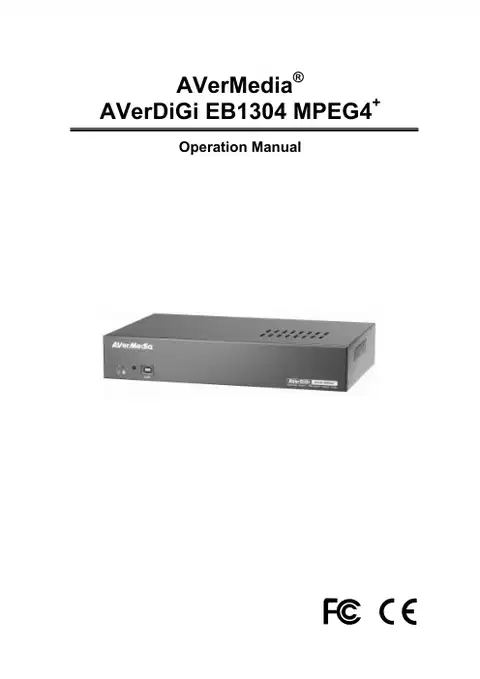

操作マニュアル




FCCノッティ(Aクラス)
このデバイスはFCC規則のパート15に準拠しています。 操作は、次の2つの条件に従うものとします。 (1)このデバイスが有害な干渉を起こさない可能性があるため、2つは受信した干渉を受け入れる必要があります。
連邦通信委員会の声明ノート- この装置は、FCC規則の一部15に従うクラスAデジタル機器のための限界に従事するためにテストされ、見つけられました。 これらは、装置が商業環境で作動するとき有害な干渉に対して適度な保護を提供するように設計されています。 この装置は、無線周波数エネルギーを発生させ、使用し、放射する可能性があり、指示に従ってインストールされていない場合、電波通信に有害な干渉を引き起こす可能性があります。 住宅地でのこの機器の操作は、ユーザーが自分の費用で干渉を補正する必要がある場合に有害妨害を引き起こす可能性があります。
変更に関する注意 クラスAのデジタルデバイスの制限を遵守するため、FCC規則の第15部に従わなければなりません。このデバイスはクラスA限に従うために認定されたコンピュータ機器にインストールする必要があります。 コンピュータと周辺機器を接続するために使用されるすべてのケーブルはシールドされ、接地する必要があります。 認証されていないコンピュータやシールドケーブルで動作すると、ラジオまたはテレビの受信に干渉されることがあります。
製造業者が明示的に承認されていない変更および修正は、この機器を操作するためにユーザーの権限を無効にすることができます。
欧州共同体コンプライアンスに関する声明(A級)
本製品は、EU評議会指令89/336/EECの加盟国の法令に92/31/EEcが変更した保護要件に適合しています。
ユーザーがこの干渉を修正するために十分な対策を講じる必要がある場合。
免責事項 保証または表明、表現または黙示を問わず、この文書の内容に関して作られています。品質、性能、商売性、および特定の目的のために適格です。 今回の文書に記載された情報は、信頼性を念頭に置いていますが、誤りの疑いは負いません。 本ドキュメントに含まれる情報は、予告なく変更されることがあります。
AVerMediaは、使用不能または本製品や文書の使用可能性から生じる直接的、間接的な、特別で、事件の損害、および結果的に生じたいかなる責任も負わないものとします。
アドマテックス株式会社の商標は、アバーメディアテクノロジーズ株式会社の登録商標です。 IBM PCは、国際ビジネスマシン株式会社の登録商標です。 MacintoshはApple Computer, Inc.の登録商標です。 Microsoftは登録商標であり、WindowsはMicrosoft Corporationの商標です。 本ドキュメントに記載された他の製品や企業名は全て、同一の識別および説明目的のみであり、それぞれの所有者の商標または登録商標です。
弊社では、AVerMedia TechNOLOGIES, Inc.の運営会社である「アヴェルメディアテクノロジーズ」が設立されました。 スタッフ募集 本出版物の一部は、AVerMedia TECHNOLOGIES, Inc.の書面による許可なしにあらゆる形で複製・送信・転載・保存・任意の言語に翻訳する場合があります。
交差する車輪付きビンのマークは、この製品は他の家庭廃棄物で処分されてはならないことを示しています。 代わりに、廃棄物電気機器および電子機器のリサイクルのための指定された回収ポイントに渡すことによって廃棄装置を処分する必要があります。 廃棄物をリサイクルする場所、または購入した店舗について詳しくはお問い合わせください。 バッテリーの安全情報 - 乾いた場所にある電池を保管してください。 - 家庭用廃棄物の電池を捨てないでください。 特別なコレクションポイントで電池を処分するか、または適用すれば販売の点に戻る。 - 使用しない長時間の電池を取除いて下さい。 常にリモートコントロールから排出された電池を取除いて下さい。 電池の漏出および腐食はこのリモート・コントロール、安全に電池を処分できます。 - 古い電池と新しいバッテリーを混ぜないでください。 - アルカリ、標準(カーボン亜鉛)または充電式(ニッケルカドミウム)の異なる種類の電池を混合しないでください。 - 火で電池を捨てないでください。 電池は、爆発または漏れる可能性があります。 - 電池ターミナルを短絡させないで下さい。

火災や電気ショックのリスクを低減するためには、
注意:
万が一、破損・不足等があった場合
荷物の項目は、ご自宅までお寄せください。
製品変更


EB1304 MPEG4+は実時間を提供する4チャネルの独立DVRの単位です
監視ビデオのモニタリングとデジタル録画。 4つのビデオカメラまで
センサー装置は、このDVRユニットまで4台を掛けることができます。 設備も完備しております。
警報装置の関係を可能にする出力リレー。
監視、デジタル録画および再生はフロントパネルを通して制御されます
ボタン。 画面上表示(OSD)メニューで、ユーザーは動画をカスタマイズできます。
録音の設定、センサーおよび警報設定、パスワード保護、ハードドライブ
リサイクル、その他 USB接続を介して、ユーザーはビデオを再生することができます
バンドルされたソフトウェアは、ビデオをセグメント化して欲しい部分だけを維持し、保存します
MPG/AVI形式で保存し、静止画像をキャプチャしてBMP形式に保存するか印刷します。
監視ビデオは、高品質のMPEG4形式で記録されます。 2つの録音モード
D1モードは、720 x 480の各ビデオカメラからビデオを録画できます。
60fps および CIF モードの決断は 360 x 240 決断でビデオを記録し、
120 fps/100 fps (NTSC/PAL)に。
カメラ、センサー、警報および表示装置を接続して下さい

(1) AVerDiGi EB1304 MPEG4+の単位
(2)リモートコントロール(電池含む)
(3) クイックインストールガイド
※ 電源コードは、標準のコンセントにより異なります。
売られている国。
(6) DVRの付属品(4つのねじを含む)
(7)ソフトウェアCD(ユーザーマニュアル含む)
非PCのスタンドアローンの保証デジタルビデオレコーダー
4つの合成のビデオ入出力および1の複合体出力
LCDおよびCRTのモニターの表示のためのVGA出力

MPEG4ビデオ圧縮
自動検出 NTSCかPALのビデオ システム
1台のハードディスクドライブ(付属していません)をサポート
フルスクリーンの決断:
ディスプレイと録画フレームレート:
録画予定(0:00~23:00)
録画した動画を日付/時刻/イベントから探す
複数の言語操作画面
1つのUSB 2.0の港
Windows 2000/XP用のUSB再生アプリケーションを備えたソフトウェアCD
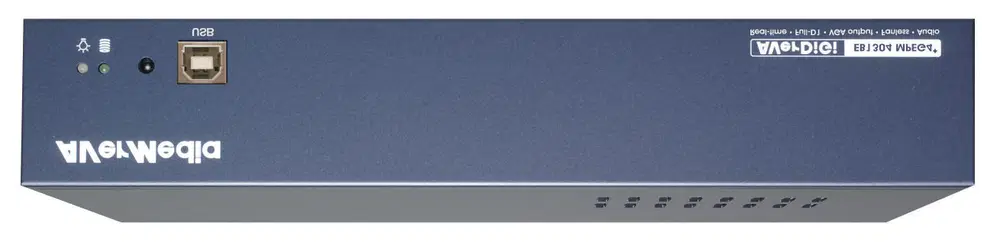
(1)(2) (3) (4) 名称機能

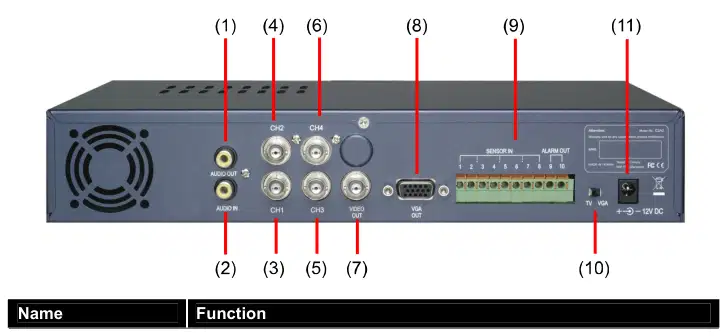
(2) 音声入力:マイクまたはオーディオ出力デバイスから音声信号を入力。 オーディオはチャンネル1で埋め込まれています
ビデオ信号をテレビに出力 (7) 映像アウト:
DVRユニットは2つのビデオ出力ポートをサポートしており、VGA OUTまたはVIDEO Outからビデオを出力するだけを選択することができます。
(9)センサーの及び警報
: 4台までのセンサー装置および1台のリレー デバイス(Relay: 1A @ 125V AC/30V DC)までサポートして下さい
(10) TV-VGA : スイッチでビデオ出力を選択します。 ユニットをオンにする前にビデオ出力を設定してください
1.5.1 ハードディスクのインストール
DVRユニットは、ハードディスクを1台インストールすることができます。 ハードディスクをインストールする前に、
ハードディスクマスタージャンパーの設定を必ず設定してください。 ジャンパー設定を調整する
ハードディスクラベルの指示に従って。
40GB/ 7200RPM IDEのハードディスクかより大きい使用は推薦されます

以下に示す手順に従って、ハードディスクをインストールします。
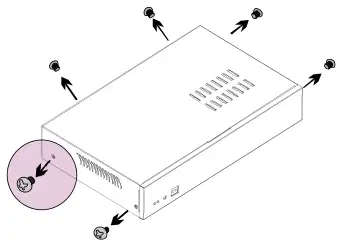
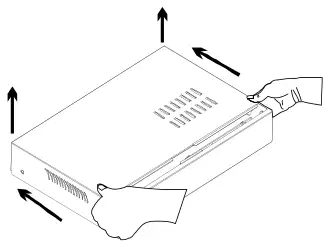
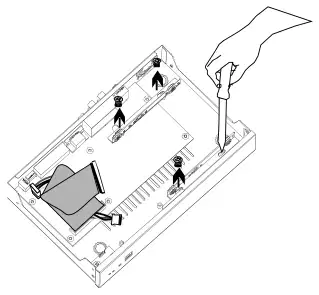
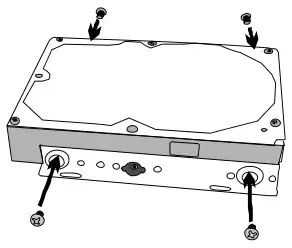
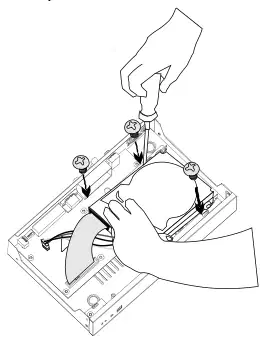
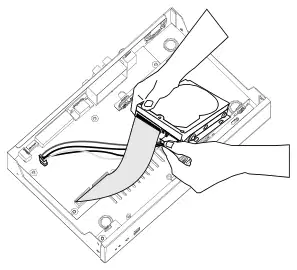

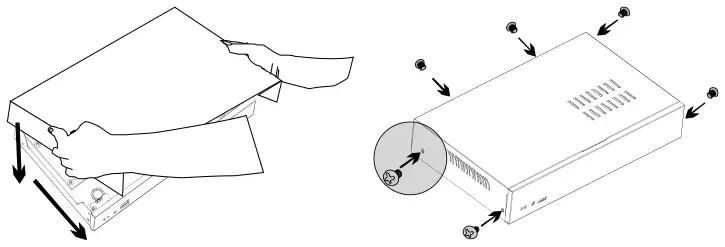

DVRユニットのバックパネルは、4つのビデオカメラ、4センサーまで接続できます。
装置、TVかCRT/LCDのモニターに1警報装置および出力ビデオ。 接続のコネクティング
USB接続を介して、PCへのユニットは、バンドルされたソフトウェアを使用すると、
ビデオの転送、再生およびセグメント化。
下記のイラストで接続をしてください。

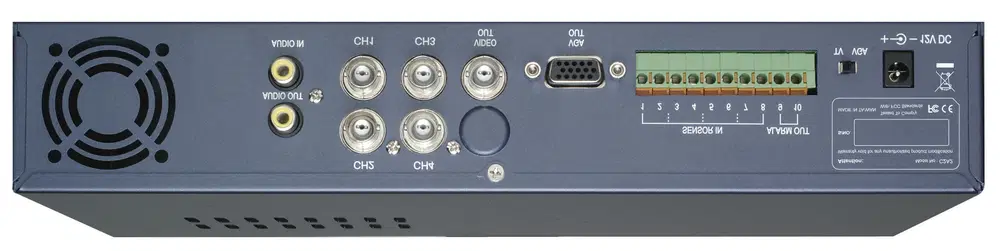
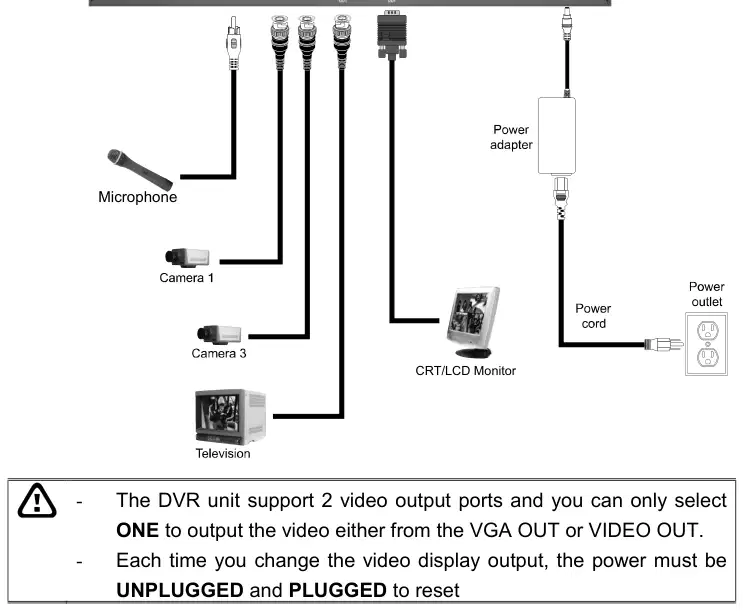
- DVRユニットは2つのビデオ出力ポートをサポートし、選択のみ
VGA OUT または ビデオアウトからビデオを出力する 1 つ。
- ビデオ表示出力を変えるたびに、力はである必要があります

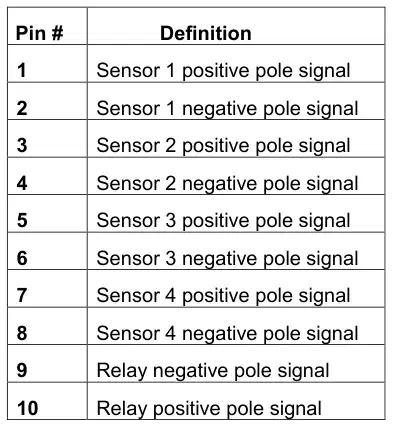
センサーと警報ポートは、(4)センサ入力および(1)リレーを接続することができます
出力。 外部センサーとリレーピンを直接ピンホールに接続します。
下の表を確認し、ピンホールをセンサー入力に割り当てる場所を見つけます。
リレー出力。
センサーからの信号(赤外線センサ、煙探知機、近接)
センサー、ドアセンサなどはユニットに送信され、このトリガーが
リレー装置(警報、電話等)に信号を応答し、送りますシステム。

2.1 EB1304 MPEG4 + 最初の時間の使用
電源を接続すると、ユニットは自動的に硬い状態を検出します
ディスク。 EB1304 MPEG4+で使用できる前に、ハードディスクをフォーマットする必要があります。
ハードディスクのフォーマットをプロンプトで確認すると、YES(選択)を押して形式化します。
ハードディスクと(メニュー)を交換しないようにします。
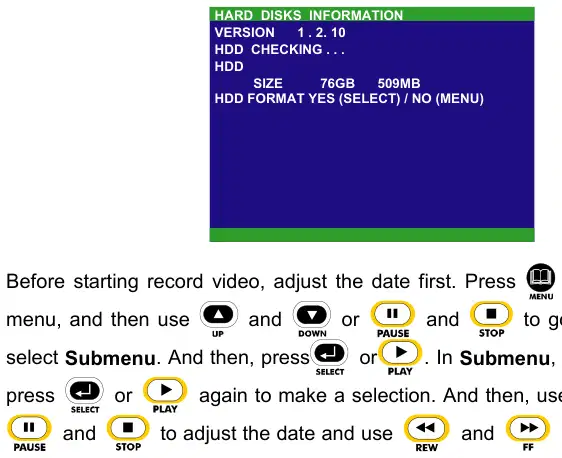
録画ビデオを開始する前に、最初に日付を調整します。 OSD をコールアップするプレス
メニュー、および使用し、または上りと下がる
サブメニューを選択します。 そして、押しますまたは。 Submenu では、日付と時刻を選択します。
選択をするために再度押して下さい。 そして、使用し、または
日付と使用ボタンを調整して移動します
左と右に選択します。
チャンネルが記録されているかどうかを知るには、「」レコードのシンボルが表示されます
チャンネル番号の横に。 (マイク) と(スピーカー) は、
音声は利用できます。 画面下の情報は、現在の日付を示しています
時刻、録画モード(レコードスケジュール設定)およびパーセンテージ
ハードディスクの空き容量を使用。

フルスクリーンプレビューにいるときは、リモートコントロールの次のボタンを押してさまざまなチャンネルに切り替えたり、4つのチャネルを全てプレビューしたりします。
ユニットがビデオ録画の場合、動画再生を行うためにビデオ録画を停止する必要があります。 録画を停止するには、プレスします。
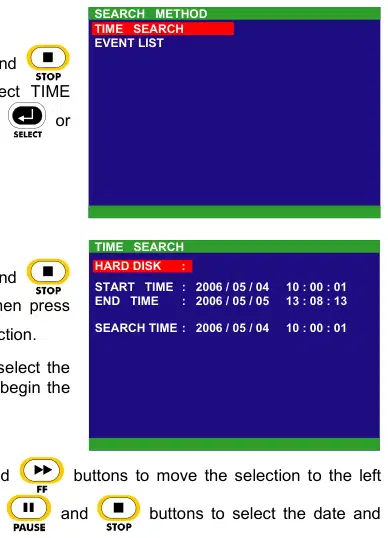
ボタンを上下にし、タイムを選択
で検索またはイベントリスト。 それから、出版物か
選択をするために。
タイム検索(日時で検索):
START TIME END TIME : 2006 / 05 / 05 13 : 08 : 13 : 2006 / 05 / 04 10 : 00 : 01
ボタンを押下し、検索時間を選択します。 プレス
選択をするために、または再び.
: 2006 / 05 / 04 10 : 00 : 01 SEARCH TIME
選択を左に移動するために、およびボタンを使用して、またはボタン
と右。 日付とボタンを選択するには、およびまたはボタンを使用します。
フルスクリーンプレビュー・4チャンネルプレビュー

タイム。 それから選択をするために再度押して下さい。
選択を左に一番下に移動します。 ボタンやボタンを使う
秒単位で時間を選択 それから出版物か。
EVENT LIST(条件から探す):
S A
2006 / 05 / 03 2006 / 05 / 03 13 : 26 : 34 13 : 00 : 01 13 : 26 : 50 13 : 16 : 46 A 2006 / 05 / 03 12 : 00 : 01 13 : 00 : 01 B 2006 / 05 / 03 11 : 48 : 37 12 : 00 : 00 A 2006 / 05 / 03 11 : 30 : 23 11 : 31 : 18 A 2006 / 05 / 03 11 : 29 : 47 11 : 30 : 13 B 2006 / 05 / 03 11 : 28 : 55 11 : 28 : 58 S 2006 / 05 / 03 11 : 28 : 33 11 : 28 : 55 A 2006 / 05 / 03 11 : 25 : 41 11 : 28 : 32 A 2006 / 05 / 03 11 : 23 : 26 11 : 23 : 30
リストから選択するボタン。 プレスまたは
選択をするために再び。
A – 常に録音 それは、停止時に自動的に記録を継続し、S -センサー録画がアクティブにされたときにレコードを記録します。 B -ボタンのレコーディング
記録ボタンが押下されたときにレコードを録音します。

メインメニューメイン メニュー カメラ選択 レコードの選択 記録モード 録画モード 録音モード ビデオフォーマット 録画形式 映画のフレームレート レコード フレームレート 動画品質のビデオ 品質 録画スケジュール 記録スケジュール サブメニュー ハードドライブの設定 ハードドライブセットアップ センサー設定 セットアップ言語 セットアップ 言語
RECORD SCHEDULE RECORD SCHEDULE 00 : 00 - 01 : 00 00 : 00 - 01 : 00 01 : 00 - 02 : 00 01 : 00 - 02 : 00 02 : 00 - 03 : 00 02 : 00 - 03 : 00
1 2 3 4 1 2 3 4 1 2 3 4 1 2 3 4 D1 MPEG4 MPEG4 10 10 GOOD GOOD
常にリクは常に再定
常にリクは常に再定
常にリクは常に再定
常にリクは常に再定
常にリクは常に再定
05 : 00 - 06 : 00 05 : 00 - 06 : 00 06 : 00 - 07 : 00 06 : 00 - 07 : 00 07 : 00 - 08 : 00 07 : 00 - 08 : 00 08 : 00 - 09 : 00 08 : 00 - 09 : 00 09 : 00 - 10 : 00 09 : 00 - 10 : 00 10 : 00 - 11 : 00 10 : 00 - 11 : 00 11 : 00 - 12 : 00 11 : 00 - 12 : 00 12 : 00 - 13 : 00 12 : 00 - 13 : 00
常にリクは常に再定
常にリクは常に再定
18 : 00 - 19 : 00 18 : 00 - 19 : 00 19 : 00 - 20 : 00 19 : 00 - 20 : 00 20 : 00 - 21 : 00 20 : 00 - 21 : 00 21 : 00 - 22 : 00 21 : 00 - 22 : 00 22 : 00 - 23 : 00 22 : 00 - 23 : 00 23 : 00 - 00 : 00 23 : 00 - 00 : 00
常にリクは常に常に再定を常に見直し、
常にリクは常に再定
常にリクは常に常に再定を常に見直し、
常にリクは常に再定
常にリクは常に再定
常にリクは常に再定
日英新聞
常にリクは常に再定
常にリクは常に再定
常にリクは常に再定
SUBMENUサブメニューパスワード変更 パスワードの変更 ビデオ調整のビデオ調節の日付時刻自動記録の自動スキャン 自動スキャン パスワード設定 オーディオレコード音声ミュートオーディオミュート
2006 / 04 / 20 2006 / 04 / 20 17 : 54 : 50 17 : 54 : 50 ON
ON ON OFF OFF
ハードドライブのセットアップハードドライブの設定は、オーバーライトを有効にした上書き可能HD1サイズ37 GB 78MB HD1のサイズ37 GB 78MB HD1使用0 GB 232MB 0% HD2 使用0 G B 232MM JPG 0% HD1フォーマットHD1形式HDD1 サイズ0GB 0MB HD3サイズ0G B 0MB HD2を使用0 GV 232UMB 0% DVD2使用0 GB 256メガバイト MP 2 PNG2使用済み0 GBB 232MBPS JPG 0% HDMI2 10.0 HD4 HD5 HD7 HD6 HD8 HD10 HD12 HD20 HD25 HD0 HD22 HD9 HD27 HD24 HD32 HD14 HD02 HD
ビデオ調節のビデオ調整のカメラの明るさの対照の対照HUEの色合い飽和色相
050
000 000 024 024 Mode 1
センサーのセットアップ センサの設定 センサー リクタイム センサーリキュー時間アラームアウト 時間チャンネル - 1 チャネル - 2 つのチャネル - 3 チャネル- 3 チャンネル - 4 チャンネル
010秒 010 SEC 010SEC 010SEC インストールされていないインストールがインストールされていません。インストールしていないインストールはインストールできません
オフ色の安定性

監視画面でOSDメニューを操作するためにリモートコントロールを使用します。
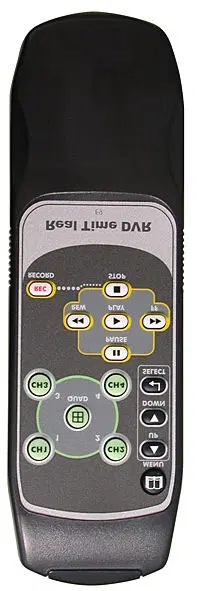
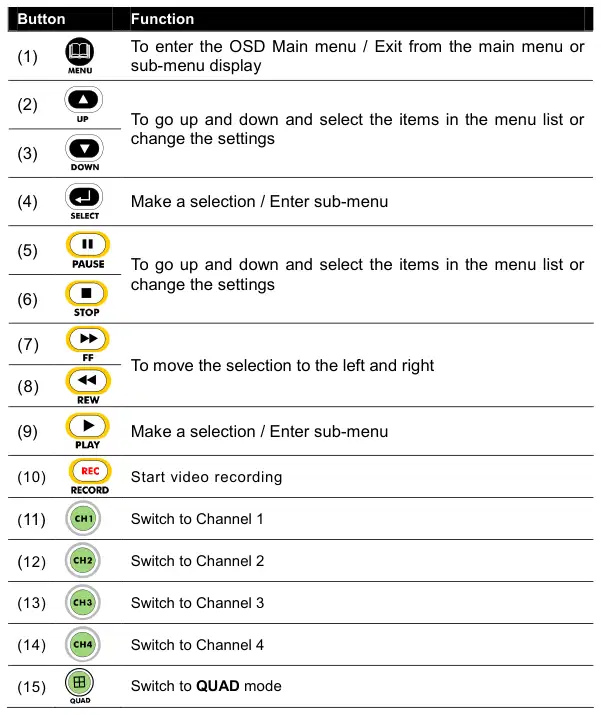
OSDメインメニュー/メインメニューから出て、サブメニュー表示
メニューリストの項目を上下に選択したり、設定を変更します。
メニューリストの項目を上下に選択したり、設定を変更します。
選択を左右に移動するには

ユニットが現在ビデオ録画をしている場合、ユーザーはビデオを録画を停止する必要があります
設定を変更します。 OSDメニューで操作をリモートコントロールして、OSDメニューから移動します。 赤
選択をしているときフレームは黄色に変わります。
メインメニュー カメラ選択レコード 記録モード ビデオフォーマット録画フレームレートビデオ品質レコードスケジュール SUBMENUハードドライブセットアップセンサー設定 モーションセットアップ言語の設定
1 2 3 4 1 2 3 4 D1 MPEG4 10 GOOD
カメラ選択設定で有効になっているチャンネルは、録画ビデオのみの設定が可能です。
RECORD MODE:D1モードの下のD1/CIF録画モードを選択し、ビデオ録画はフルスクリーン解像度で、1つのチャネルから次のチャンネルに変わります。 各チャンネルは最大フレームレート15fpsでのみ記録されます。 CIFモードの単一のフルスクリーンかクォード スクリーンでビデオを見るために転換できます、映像録画はより低い決断ですが各ビデオを30fps/25fps (NTSC/PAL)で記録します。 クォード画面でビデオのみ表示できます
ビデオフォーマット : 録画ビデオはMPEG4形式のRECORDフレームレートです。 1秒あたりのフレーム数を設定します。 レコードフレームレートの設定は、下記表をご覧ください。 フレームレートが高いほど、ハードディスク容量がより多い
D1 60, 20, 4 48, 20, 4
CIF 120, 60, 40, 20, 4 100, 48, 20, 4
ビデオ品質 : BEST、High、GOOD、NORMALまたはLOWからビデオの品質設定を選択します。 NORMALを選ぶと、録画ビデオの時間をさらに記録することができますが、録音された動画の品質は適度です。 録画時間の詳細については、当社のウェブサイトにアクセスし、EB1304 MPEG4 +をご覧ください
利用可能な言語から選択
OSDメニューの説明・動画標準・録画モード

RECORD SCHEDULE 00 : 00 - 01 : 00 01 : 00 - 02 : 00 02 : 00 - 03 : 00
RECORD スケジュール:デフォルトでは、24時間で、録画のスケジュールは毎時記録するように設定されます。 再コーディング条件をカスタマイズするために、下の表を参照して下さい
常にリダイレクト
常にリダイレクト
常にリダイレクト
常にリダイレクト
常にリクは常に再定
常にリダイレクト
いいえ REC ビデオ録画を無効にします。
常にリダイレクト
常にリダイレクト
ALWAYS RECレコードノンストップ
センサーのRECは、センサーがアクティブになったときに録音を開始します。
SUBMENU パスワード変更のビデオ調節の日付の時間自動記録の自動スキャンパスワード セットアップ音声録音可聴周波MUTEオーディオ システム
PASSWORD CHANGE : セキュリティの組み合わせ番号を設定します。 ハードディスクのフォーマットやシステム設定の変更を防ぐセキュリティ対策です。 工場出荷時のデフォルトパスワードは11111112です
2006 / 04 / 20 17 : 54 : 50 ON ON
ON OFF PAL
パスワードの現在の新しい確認
オフ色の安定性
ビデオ調節:
カメラ番号を選択し、ビデオの明るさ、コントラスト、色相および彩度値を調整するように設定します
ビデオ調節のカメラの明るさの対照の色合い彩度色の段階
デフォルト値へのリセットなし
DATE :
現在の日付を設定します
現在の時刻を設定します
中断されたとき有効/無効な自動は録音を続けます(すなわち、電源遮断、ビデオ再生または構成の組み立て)。 アイドルの10秒後に録音を続けていきます。 これは、常にレコードモードで適用可能です
画面全体で次のチャンネルを表示するように、自動サイクルスイッチを有効に/無効に
OSDメニューの説明・条件説明・050 050

SUBMENU パスワード変更のビデオ調節の日付の時間自動記録の自動スキャンパスワード セットアップ音声録音可聴周波MUTEオーディオ システム
完全なシステムパスワード保護を有効に/無効にして下さい。 これにより、不正なユーザーがビデオ録画を停止したり、システム設定を変更したり、ハードディスクをフォーマットしたりすることができません。
2006 / 04 / 20 17 : 54 : 50 ON ON
ON OFF PAL
オーディオレコード:
オフ色の安定性
可聴周波録音を有効に/無効にすることができます。 音を録音するには、マイクがユニットのオーディオに接続されていることを確認してください。
音声音を聞くことが可能/無効化 音を聞くために、ユニットがスピーカーに接続されていることを確認してください
オーディオシステムを選択 ─ PAL or NTSC
OSDメニューの説明

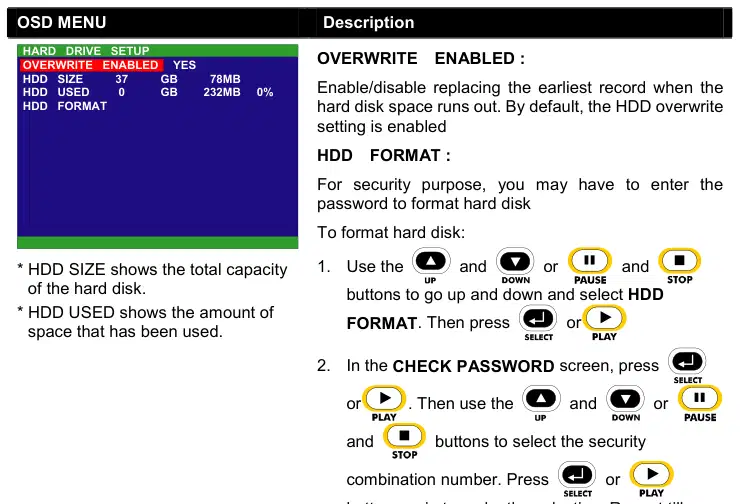
はい、ハードドライブのセットアップは、HDDサイズ37 GB 78MB HDD使用0 GB 232MB 0% HDDフォーマットを上書き
ハードディスクの空き容量がなくなったときに、最も早いレコードを交換可能/無効にします。 デフォルトでは、HDDのオーバーライト設定が有効になっています。
セキュリティの目的のために、あなたはハードディスクをフォーマットするためにパスワードを入力する必要があるかもしれません
※HDDサイズはハードディスクの容量を合計表示します。 ※HDDは使用しているスペースの量を示しています。
ボタンを上下にし、HDDを選択
選択をするために再度ボタンをかけて下さい。 最後の番号でキーを繰り返します。選択を左右に移動するには、使用してください
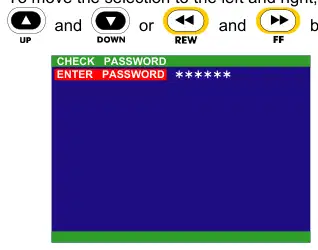
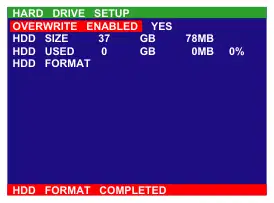
HDDのサイズ 37 GB 78MBのHDDは0 GB 0MB 0% HDDフォーマットを使用しました
ハードディスクのフォーマットは、すべてのレコードを永久に削除し、取得できない

センサーのセットアップ センサは時間チャネルを驚かします - 1つのチャネル- 2つのチャネル-3チャネル- 4
010 SEC 010SECはインストールされていない
センサーがトリガーされたときに記録する時間(秒単位)の量を設定します
アクティブにするとアラームを送る時間を秒単位で設定します。
CHANNEL 1~4 : 付属センサーの初期状態をカスタマイズします。 センサーの状態をカスタマイズするために、下の表を参照して下さい
センサーが接続されていないことを示す
ノーマルオープンセンサーの初期状態が正常であることを示します。 センサーの状態の変化があるときのビデオ録画の開始
センサーの初期状態が正常に近いことをNORMAL CLOSE Indicates。 センサーの状態の変化があるときのビデオ録画の開始
OSDメニューの説明・条件説明

4.1推奨システム要件
ペンチウム®4 2.4GHZ以上
グラフィック機能は、DirectDrawをサポートする必要があります
可聴周波カードか作り付け
1つの利用できるUSB2.0港
USBのプレーバックの適用を取付けるため:
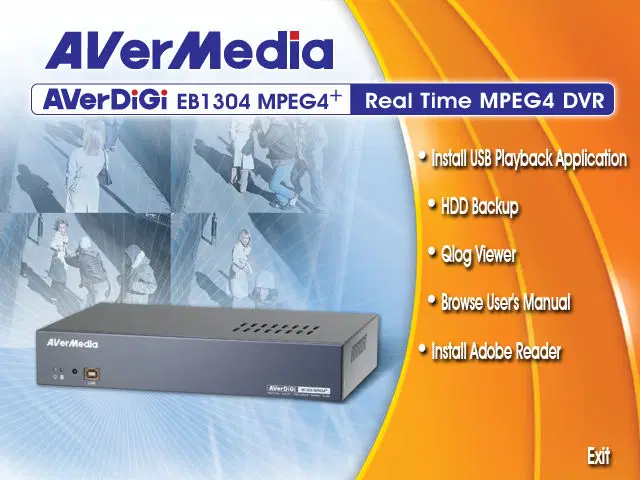
画面が表示されます, USBの再生アプリケーションをインストールし、その後に続く
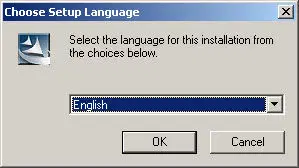

アプリケーションを実行するには、クリックします
USBプレーヤーのアイコン
PCデスクトップ上
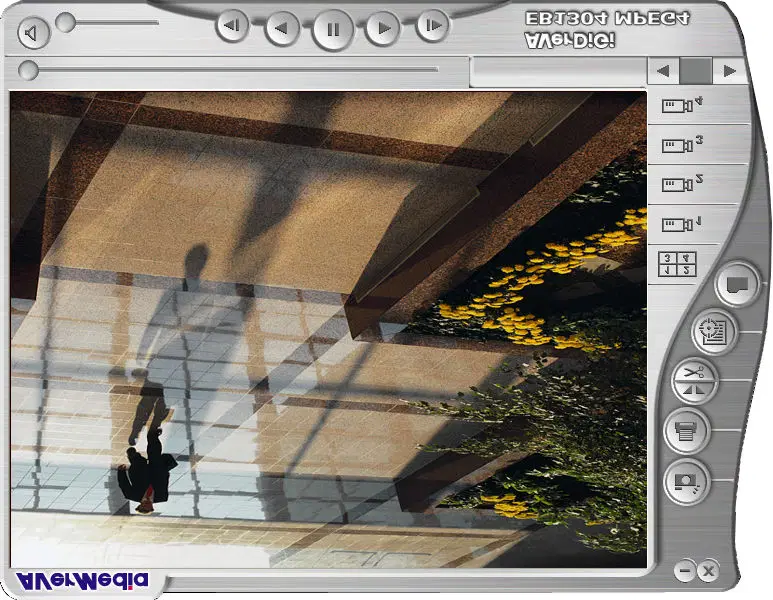
(11) (12) (14) (13)
(1) タスクバーのボタンにアプリケーションを削減する
(2) 終了申請を閉じる
(3) スナップショットキャプチャと保存イメージは、*.jpgまたは*.bmp形式で
(4) プリント画像を印刷する
(5)セグメント/出力は、ビデオの一部を保ち、*.mpgまたは*.avi形式で保存します(第4章参照)
再生したいイベントを選択
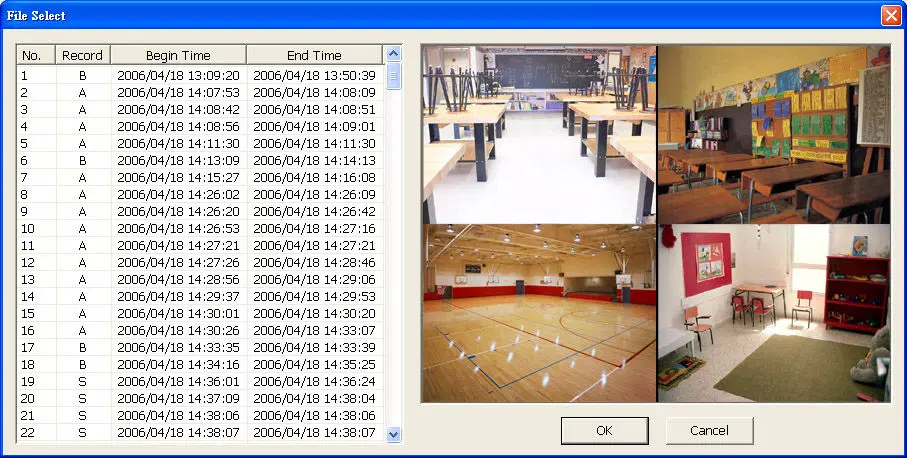
ハードディスクドライブを選択
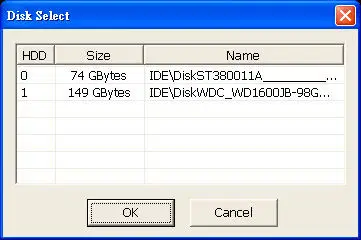

(8) 1つのスクリーンのクォードの表示すべて4チャネル
(9)チャネル番号 スイッチおよび表示1つのチャネル
(10) スピードアップ/ダウン 動画再生の増減
後方1フレーム: 1つのフレームをバックワードプレイしてください。リバースパスでビデオファイルを再生します。 ビデオファイル再生の遊びはすぐに停止します。 動画ファイルの開始/終了 ファイル転送 1 フレーム前へ: 1フレーム前に
(12) Progress 棒 ファイル再生の進捗を表示します。 棒を移動して、トラックの場所を探すことができます
(13) サウンドバーの増加と音量の減少
(14)音が鳴り、音を消す
カットを開始したい場所を一時停止します。 次に、[セグメント] をクリックして設定します
マークをスタート

カットを終わらせたいところは一時停止します。 次に、[セグメント] をクリックして設定します
エンドマーク。 セグメントの解除は、[セグメンテーション]ボタンをもう一度クリックします。

filename を選択し、ビデオ形式を選択します。
名前 機能 · (11) プレーバック・コントローラー

5.1推奨システム要件
ペンチウム®4 2.4GHZ以上
グラフィック機能は、DirectDrawをサポートする必要があります
可聴周波カードか作り付け
1つの利用できるUSB2.0港
画面が表示されます。HDDバックアップをクリックします。
HDDバックアップアプリケーションを受け取り、録画したビデオファイルをハードから取得
ディスク。 それから、EB1304 MPEG4+は自動的に録音を停止します。
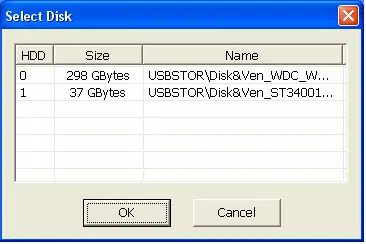
ディスク選択ウィンドウにサイズと名前が記載されます
Windows®2000/XP・スピーカー

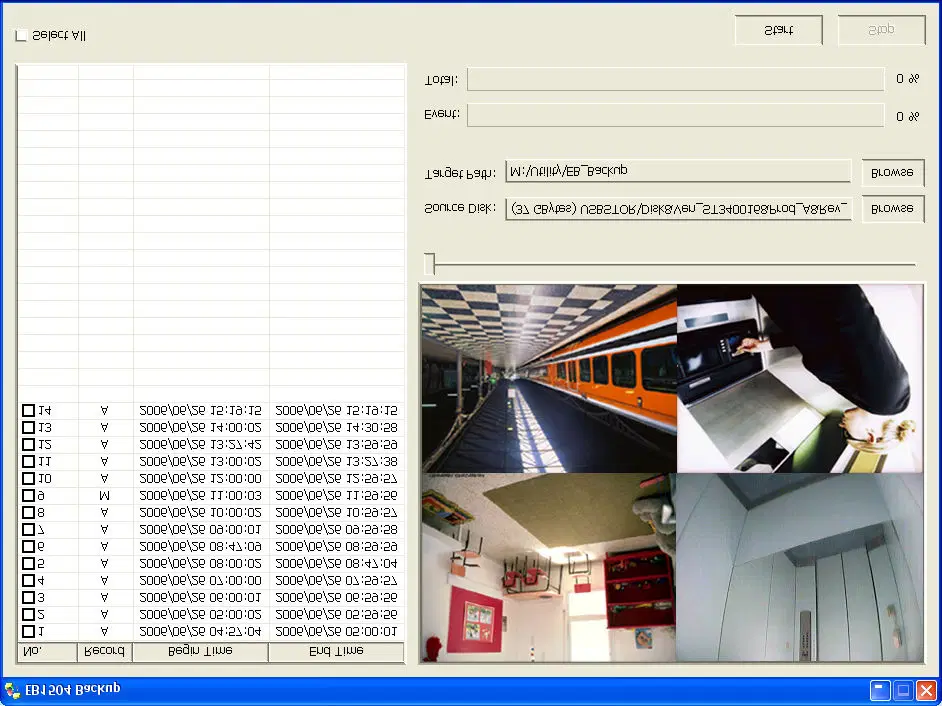
録画したビデオイベントリストNo.:リストの注文番号レコード:記録タイプ(第2章参照)開始時刻:記録時間終了時刻の始まり:記録時間の終端
(2) 記録されたチャンネル動画の1フレームを、ユーザーが選択した状態に表示します。 合計は4つのチャネルです
(3) Progress 棒 イベントの進行状況を表示します。 ユーザーは、トラックの任意の場所を探しにバーを移動することができます
ハードディスクドライブを選択
(5) 対象パス ファイルを保存する場所を見つける
(6) イベント (%) 件数のバックアップ進捗率を表示
(7) 総(%) 全体のバックアップ進捗率をパーセント表示
(8) バックアップの進捗を止めて下さい
(9) バックアップの進捗をスタート
(10) すべて選択 リストされた録画ビデオイベントをすべて選択

録画したビデオイベントをすべてすべて表示
QLog Viewerは録画ビデオのバックアップファイルを表示するために使用されます。
バックアップファイルを表示するには、次の手順に従ってください。
画面が表示されます。QLog Viewerをクリックします。
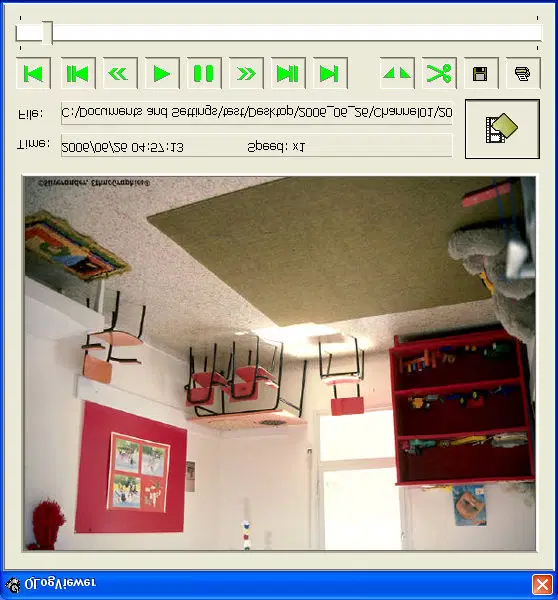
(2) 再生ファイルの時間
再生するバックアップファイルを選択する
画面のショットを印刷する

(5) Progress 棒 ファイル再生の進捗状況を表示します。 ユーザーは、トラックの任意の場所を探しにバーを移動することができます
画面ショットを保存
*.mpg または *.avi 形式のビデオの一部を保存します。
ビデオの一部を選択し、再生を繰り返す(第5章3.1参照)
: 映像の先頭へ
: 1フレームをバック
: 1/2x、1/4xの速度でビデオ再生を下げるか
: スタート/連続再生ビデオファイル
: 簡単にビデオファイルを再生を停止
: 2x、4xまたは8xの速度でビデオ再生を高速にプレイ
: アドバンス1フレーム
: 映像の最後に
(10) 再生ファイルのファイルパス
ボタンをクリックし、ユーザーが望むファイルを選択します。 バックアップファイル
録画した動画の日付で保存されます。 そして、各バックアップファイルフォルダに
コンテンツ 4 つのチャネルのバックアップ ファイル
ユーザーがカットを開始したい場所を一時停止します。 それから、かちりと鳴らして下さい

ユーザーがカットを終了したい場所を一時停止します。 それから、かちりと鳴らして下さい
エンドマーク。 セグメントのキャンセルは、クリック


部分を保存するためのボタン
filename を選択し、ビデオ形式を選択します。
ボタン

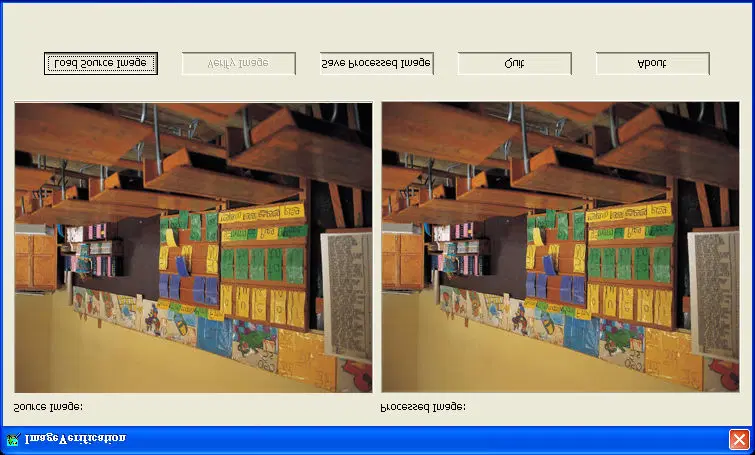
Image Verificationは透かしチェックプログラムで、認証の特定をおこないます。
保存イメージ(例: スナップショットで) このプログラムは、非圧縮のbmpのみを検証することができます
画像をイメージファイル。
プログラムを抽出するためにダブルクリックします。
ImageVerfication アプリケーションを実行します。
映像ソース。
ソースイメージと加工された画像画面の画像をそのままに
同じです。 絵が変更された場合、警告ダイアログ ボックスは
プロンプトが表示され、変更された領域が強調表示されます。

AVerMedia TECHNOLOGIES, Inc. 株式会社アバーメディアテクノロジーズ 欠陥のある製造または次の条件の下で部品から生じる欠陥の自由であるためにこのプロダクトを保証します:
購入日から1年間労働が保証されます。
購入日から1年間、部品が保証されます。
交換製品は、保証期間または30日分の1の残りのために保証されます。
この保証は、最初の消費者購入者のみが執行可能です
下記の通り、本製品の製造に不具合が生じた場合の全ての欠陥をカバーします。 下記は保証対象外となります。
事故、虐待、誤用、無視、火災、水、落雷その他の性質の行為、商業的または産業使用、不正な製品変更、および製品の指示に従う失敗。
メーカーの代表者以外の人によるサービスのMisapplication
配送の破損(運送業者と同行しておく必要があります)
製品の欠陥に関連しないその他の原因
被覆物品の労働費・材料費を支給します。 ただし、以下の場合はお支払いはいたしません。
この保証の下のメーカーの唯一の義務と責任は、当社のオプションで欠陥のある製品の修理または交換に限られます。 いかなる場合においても、購入者または第三者に損害(を含むがこれに限定されないもの、サービスの中断や事業の損失による被害)が生じた場合、また本製品に関する法的責任を負うか、その使用もしくは所持に起因する。
特定の目的のために商法やフィットネスのそれらに限定されないものを含む、または含ま、表明または黙示的その他の経口または書面による保証はありません。 ご購入日から1年以内に期限が切れる保証金は、
この保証は、特定の法的権利を与えます。また、州法の下で付与された他の権利を有する場合があります。 これらは、州から州までの異なる
この取扱説明書で参照されているリンク(メーカー、サポート、ダウンロード等)。
ユーザーまたはスタッフが通常1日以内に回答します。あなたの質問が次の人の助けにもなります。
最初の質問を投稿しましょう。他のユーザーや当チームが回答します。