

LCDのモニター
操作マニュアル

モデルいいえ。:
シリアル番号:
U.Kの顧客のため。
GREEN-AND-YELLOW: Earth BLUE:ニュートラル・ブラウン:ライブ 本装置の主要な導線の色が、プラグ内の端末を識別する色付きのマーキングには対応できないことがあります。

雨や湿気に。
横方向の三角形内の矢印記号で雷フラッシュは、ユーザーが製品の内部に「危険な電圧」を絶縁されていない存在感に警告することを意図しています。それは人に電気ショックの危険性を構成する十分な大きさであるかもしれません。
三角形内の除外点は、製品に付随する文献の重要な操作とメンテナンス(サービス)指示の存在をユーザーに警告するように意図されています。
衝撃はカバーを取除いません。 ユーザサービス可能な部品は内部にしません。 資格のあるサービス担当者にサービスを提供するを参照してください。
NOTE: この装置は、FCC規則の第15部に従事するクラスAのデジタル デバイスのための限界に従うためにテストされ、見つけられました。 これらは、装置が商業環境で作動する際の有害な干渉に対して適度な保護を提供するように設計されています。 この装置は、無線周波数エネルギーを発生させ、使用し、放射する可能性があり、指示マニュアルに従ってインストールされていない場合、電波通信に有害な干渉を引き起こす可能性があります。 住宅地でのこの機器の操作は、ユーザーが自分の費用で干渉を補正する必要がある場合に有害妨害を引き起こす可能性があります。
プレートの材質に、CRコインリチウム電池を配合。 カリフォルニア在住のこの資料を特別に取り扱い、参照 .dtsc.ca.gov/ハザース・ワステ/パークロレート/ その他、現地環境役員に相談してください。

. . 利用者(個人世帯)の処分に関する情報1. 欧州連合(EU) 注意:この機器を捨てたい場合は、普通のゴミ箱は使用しないでください!
使用される電気および電子機器は、使用済み電気機器や電子装置の適切な処置、回復とリサイクルを必要とする法律に従って個別に処理されなければなりません。 会員の国家による実装後、EU圏内の民間世帯は使用済み電気機器や電子機器を所定の回収施設に無料で返却することができます。 一部の国*では、ローカル小売店は同様の新しい商品をご購入いただくと、古い商品を無料でお持ち帰りいただけます。
※) 現地の事務所までお申し付けください。
ご使用の電気機器や電子機器に電池、蓄電器が含まれている場合は、事前に現地の要件に従って処分してください。
正しくこの製品を処分することにより、廃棄物が必要な治療を受けていることを確実にするのに役立ちます, 回復およびリサイクルし、そうでなければ不適切な廃棄物処理のために発生する可能性がある環境や人的健康上の潜在的な悪影響を防ぐことができます.
スイス: 中古電気機器や電子機器は、新しい製品を購入しない場合でも、ディーラーに無料で返品することができます。 詳細はホームページに掲載しております。 ウェリントン・スウィック または スタッフ紹介
ツイート ビジネスユーザーのための処分に関する情報 1. 欧州連合(EU) 製品の業務用用途に使用しておいて、廃棄したい場合:
製品のテイクバックについてお知らせする、 SHARPディーラーにお問い合わせください。 回収・リサイクルにかかる費用は、請求される場合があります。 地元の回収施設で、小ロットの商品が取り戻す場合があります。
スペイン向け: ご使用の製品の回収システムや現地法人にお問い合わせください。
本製品に付属するバッテリーは、鉛の痕跡が含まれています。 EUの場合:
交差させた車輪付きビンは、使用される電池が一般の世帯廃棄物に置くべきではないことを意味する! 使用される電池のための別のコレクション システムがあります、法律に従って適切な処置およびリサイクルを許可するために。 回収・リサイクルスキームの詳細は、最寄りの地方自治体にお問い合わせください。 スイス向け:
中古バッテリーは販売ポイントに返却されます。 その他のEU以外の国の場合:
ご使用のバッテリーを廃棄する方法は、現地当局にお問い合わせください。
「電池の処分」この製品は、適切に廃棄しなければならないリチウムプライマリ(マンガネス二酸化物)メモリバックアップバッテリーが含まれています。 現地の急行販売店または認定サービス担当者に、この電池を消すためのサポートにお問い合わせください。

シャープ液晶製品の購入をありがとうございました。 製品の安全・安心の操作を長年にわたって確保するため、ご使用前に必ず「安全対策」をお読みいただきたい。
電力は多くの便利な機能を実行するために使用されますが、不適切に処理した場合に個人傷害や財産の損傷を引き起こすこともあります。 安全性を最優先して設計・製造を行っております。 しかし、不適切な使用は電気衝撃および/または火で起因できます。 危険を防止するため、製品のインストール・運用・洗浄の際に以下の手順に従ってください。 安全確保のため、液晶製品の寿命を延ばすため、ご使用前に以下の注意事項をお読みいただきご了解ください。 1. . 取扱説明書 — 製品が動作する前に、すべての操作指示を読んで理解しなければなりません。
参照。 3. . 警告を観察する — 製品および指示の全ての警告は密接に監視されなければなりません。 4. . 指示に従ってください。すべての操作手順は、従わなければなりません。 5. . クリーニング — 製品をきれいにする前に、AC出口から電源コードを抜く。 乾いた布を使用して製品を清掃します。 ドキ
液体洗剤かエーロゾルの洗剤を使用しないで下さい。 6. . 添付ファイル — メーカーが推奨しないアタッチメントを使用しないでください。 不十分な添付ファイルの使用は、結果を得ることができます
事故で。 7. . 水と湿気 — 水を水の近くに使用しないでください。 水がつまらない場所に製品を取り付けないでください
です。 エアコンなどの水が出る機器に注意してください。 8. . 換気 —キャビネットの出口および他の開始は換気のために設計されています。 不十分な換気が過熱を引き起こし、または寿命を短くすることができるのでこれらのベントおよび開口部をカバーしたり妨げないでください
製品の。 換気の入り口を妨げることができるので、ソファー、敷物または他の同じような表面にプロダクトを置くないで下さい。 適切な換気が提供されなければ、または製造業者の指示は続かれている限り、本箱か棚のような封じられた場所でプロダクトを置かないで下さい。 9. . 電源コード保護 — パワーコードは、人々がそれらやオブジェクトを踏み込むのを防ぐために適切にルート化されなければならない
それらを休む。 10.10.11 こちらの製品で使われているスクリーンはガラス製です。 そのため、製品が落ちたり、付いてしまえば壊れることもあります。
インパクト。 画面が壊れたガラス片で傷つくことは注意しないでください。 11.11.10 積み過ぎ — AC コンセントやエクステンション コードを過負荷しないでください。 過負荷は火か電気衝撃を引き起こすことができます。 12.12.11 オブジェクトと液体の入力 — ベントや開口部を通して、物体を製品に差し込むことはありません。 高圧の流れ
物体をインサートすることで、電気ショックや短絡が発生します。 同じ理由で、製品に水や液体をこぼすことはありません。 日・祝 機能的 — 製品自体をサービスしようとしないでください。 カバーを取除くことは高圧および他のにあなたを露出できます
修理を行なう人。 .. 電源コードやプラグが破損しているとき。 . . 液体が製品にこぼれていたり、商品に落ちたとき。 . . 雨や水に製品が露出した時。 d. 。 動作指示通り、正しく作動しない場合 操作指示に記載されているもの以外の制御に触れないでください。 指示に記述されていない制御の不適切な調節は損傷を引き起こすことができます、それは頻繁に修飾された技術者による広範な調整の仕事を必要とします。 . . 製品を落とすか、破損した時。 . . 異常な状態を表示した場合。 製品の異常が製品に与える影響は、
ニーズを満たす 15. 日 交換部品 — 商品が交換部品を必要とする場合は、サービス担当者はメーカーによって指定された置換部品を使用しているか、元の部分と同じ特性と性能を持つものを使用してください。 不正な部分の使用は、火災や電気ショックなどの危険性を生じる可能性があります。 16.16 日 安全チェック — サービスや修理作業の完了時に、サービス技術者に保安検査を実施するよう依頼
製品は、適切な動作状態にあることを確認してください。 17. 。 壁取り付け — 製品を壁の土台にするときは、方法に従って製品をインストールしてください
メーカーにおすすめです。 18. 日 熱源 — ラジエーター、ヒーター、ストーブなどの熱発生などから製品を離れたままに
製品の(アンプを含む)。

すぐに薬をこす、そして見ることよりむしろよく目にして下さい。 目や衣服に入ったリークされたバッテリー液は、肌の刺激を引き起こすか、目の損傷を及ぼす可能性があります。 20. 日 モニターの使用は致命的な危険か危険と伴って、直接死に導くことができなければならず、人身傷害
原子力施設、医療生活支援システムにおける核反応制御や武器システムのミサイル発射など、重度の物理的損傷やその他の損失。 21. 。 長時間の熱くなっている製品の部品に接触しないでください。 そのため、結果が生じる可能性があります
低温焼く。
EMC規則の遵守を維持するためには、シールドケーブルを使用して次のターミナルに接続します。PC/AV DVI-D出力端子、PC / AV DVI - D入力端末、PC/ AV HDMI入力端子、パソコン D-SUB入出口端子、 PC RGB 入力端子、RS-232C入出力端子など
特に子供の安全のため - 子供たちがモニターで登ったり遊んだりするのを許さない。 - ドローワーの胸など、簡単に手順として使用できる家具にモニターを配置しないでください。 - 特に「人生よりも大きい」モニターで、子供たちがプログラムを見ながら興奮する可能性があることを覚えておいてください。 ケア
押し出し、引き抜かれたり、ノックダウンできないモニターを配置したりインストールする。 - 注意は、彼らが引っ張りまたはつかむことができないように、モニターに接続されているすべてのコードとケーブルをルートするために取られるべきです
好奇心旺盛な子供。

- このモニターで使用されるTFT色LCDのパネルはとなされます
高精度技術の応用。 しかし、ピクセルが光るものや永久に点灯しない画面には分岐点があるかもしれません。 また、画面が急な角度から見えると色や明るさの不均一性があります。 これらは、誤動作ではなく液晶の一般的な現象であり、モニターの性能に影響を及ぼさないことに注意してください。
- モニターに付属の電源コードのみを使用してください。
- 電源コードを損傷したり、重いオブジェクトを配置しないでください
それを伸ばし、またはそれ以上曲げます。 また、延長コードは追加しません。 コードへのダメージは、火災や電気ショックを招く可能性があります。
- 電源タップで電源コードを使用しないでください。
延長コードを追加すると、過熱の結果に火を招く可能性があります。
- 長い期間のために静止画を表示しない、このことができるので
- 電源プラグを濡れた手で取り除くか、差し込みしないでください。
残留イメージを発生させます。
電動ショックで、衝撃を発揮できる。
- 決して堅い目的とモニターをこすか、または叩いないで下さい。
・株式の買付けができないことをご理解ください。
- 長時間使用されていない場合は電源コードを抜く。
お客様がご利用いただく際のエラーや第三者による使用、また利用中に生じるその他の故障・損害について、法令に基づく免責責任が認められた場合を除いては責任を負いません。
- 壊れていると電源コードを修復しようとしないでください
または機能不全。 サービス代表者へのサービス提供について
- このモニターおよび付属品はなしで改善するかもしれません
事前通知
- Microsoft、Windows、Windows VistaおよびInternet Explorerの
- たくさんの塵があるモニターを使用しないでください。
マイクロソフト株式会社の商標です。
湿気は高く、またはモニターが油か蒸気と接触して来るかもしれないところで、これによって火に導くことができます。
- HDMI、HDMIロゴおよび高精細マルチメディア
インターフェースは、HDMIライセンスLLCの商標または登録商標です。
- モニターが接触して来ないことを確認してください
水または他の液体。 紙クリップやピンなどのオブジェクトがモニターに入らないことを確認して、火災または電気ショックにつながる可能性がある。
・Adobe、AcrobatおよびReaderは登録商標です。
米国および/またはその他の国にAdobe Systems Incorporatedの商標もしくは登録商標を保有
- 不安定なオブジェクトの上にモニターを配置しないでください
- Intel、CeleronおよびIntel Core 2 Duoは商標または登録商標です
安全な場所。 モニターが強い衝撃を受けたり、強く振動したりすることができません。 モニターを落下または上層に巻き込むと、破損する可能性があります。
米国にインテル株式会社または子会社の登録商標 他国。
- AMD、AMD Sempron、AM D Athlonおよびその組み合わせ
- 暖房装置か場所の近くでモニターを使用しないで下さい
アドバンストマイクロデバイス株式会社の商標です。
高温の好適性があるところ、これは過度の熱および火の発生につながるかもしれないので。
- この製品は、製造および生産されたRICOH Bitmapフォントが付属しています
株式会社リコー(RICOH Company, Ltd.)
- 露出する可能性のある場所のモニターを使用しないでください
- 他のすべてのブランドおよびプロダクト名は商標またはです
直射日光。
それぞれの所有者の登録商標。
- AC出口は装置の近くで取付けられ、
- 本マニュアルで使われているOSDメニューの言語は英語です
簡単にアクセス可能。
たとえば例のメソッド。
- PCが起動している間、画面に触れないでください。
- このマニュアルのイラストは正確に表すことができない
赤外線送信機/受信機の要素が故障して、誤動作につながると検出されます。 これを発生したら、PCを再起動します。
実際のプロダクトか表示。
- そのようなハードまたはポイントされたオブジェクトで画面を操作しないでください
指輪、ペン、鉛筆など。
・2つのディスプレイがない場合は、2つタッチパネルは使用できません。
コンピュータに接続します。 プライマリモニターとして設定したディスプレイのタッチパネルのみが操作可能です。
- 別のUSBデバイスがコンピュータに接続されている場合
タッチパネルは接続され、タッチ パネルの入力時にUSBデバイスを操作しません。 入力は正しく行われない場合があります。
- タッチパネルが2つある場合は、それぞれに近接して使用する場合
ハンドライティングモードを使う。 タッチペンは互いに干渉し、正しく動作しません。
- 赤外線送信機/受信機が汚れた場合、
故障が生じる場合があります。 柔らかい布を使用して、赤外線送信機/受信機を拭き取ります。
- 赤外線送信機/受信機の内部に塵が蓄積したら、
製品の誤動作を防止または受信できません。 集塵機を内部に清掃するには、認証済みの SHARPサービスディーラーまたはサービスセンター(別途有料)にお問い合わせください。

1-7/16 [3.5]
2 [5] · 2 [5] · 2 [5]


PN-ZB01(オプション)が付く場合
機能拡張のためのオプションのハードウェアを接続するのにこのセクションが使用されます。 今後の対応ハードウェアの添付ファイルがリリースされるという保証はありません。 2. . スピーカー3. ハンドル (14ページ参照) 4. . ベンツ5. 拡張ターミナルカバー
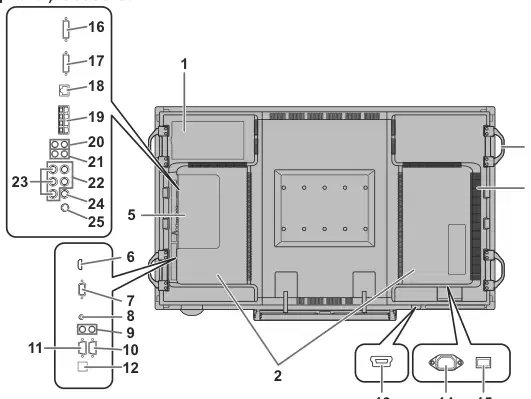
PN-ZB01インターフェース拡張ボード(オプション)を取り付けて、追加入力/出力端子が使用可能です。 6. . PC/AV HDMI入力端子 (ページ参照)
12.) 7. . PC D-sub入力端子 (ページ参照)
12.) 8. . 可聴周波入力ターミナル (ページ12参照) 9. . 音声出力端子 (ページ12参照) 10.10.11 RS-232C出力端子 (ページ参照)
12.) 11.11.10 RS-232C入力端子 (ページ12参照) 12.12.11 任意ターミナル
将来(オプション)機能拡張が可能な端末です。 今後拡大する機能が提供される保証は、このターミナルの提供ではありません。 日・祝 USBポート14. AC入力端子 (14ページ参照) 15. 日 主な電源スイッチ (ページ16参照)
PN-ZB01(オプション)が16を取り付けた場合。 PC/AV DVI-D入力端子 (ページ13参照) 17. 。 PC/AV DVI-D 出力端子 (ページ13参照) 18. 日 LANターミナル (ページ13参照) 19. 日 外部スピーカー端末 (ページ13参照) 20. 日 可聴周波1入力ターミナル (ページ13参照) 21. 。 可聴周波2入力ターミナル (ページ13参照) 22. 日 PC RGB入力端末 (ページ13参照) 23.23 日 AVコンポーネント入力端子 (ページ13参照) 24. 。 AVのビデオ入力ターミナル (ページ13参照) 25. 。 AV S-video入力端子 (ページ13参照)

n リモートコントロールユニット

PN-ZB01(オプション)が付く場合

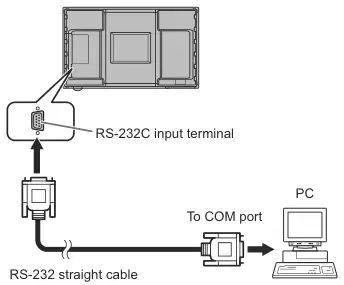
RS-232C出力端子 •これらのターミナルとPCの間で商用で利用可能なRS-232ストレートケーブルを接続することで、PCからモニターを制御できます。

PN-ZB01(オプション)が付く時の接続
PN-ZB01拡張ボード(オプション)は、追加の接続端末の使用を可能にします。
1 3 2 泊 3-15/16インチ(10cm)


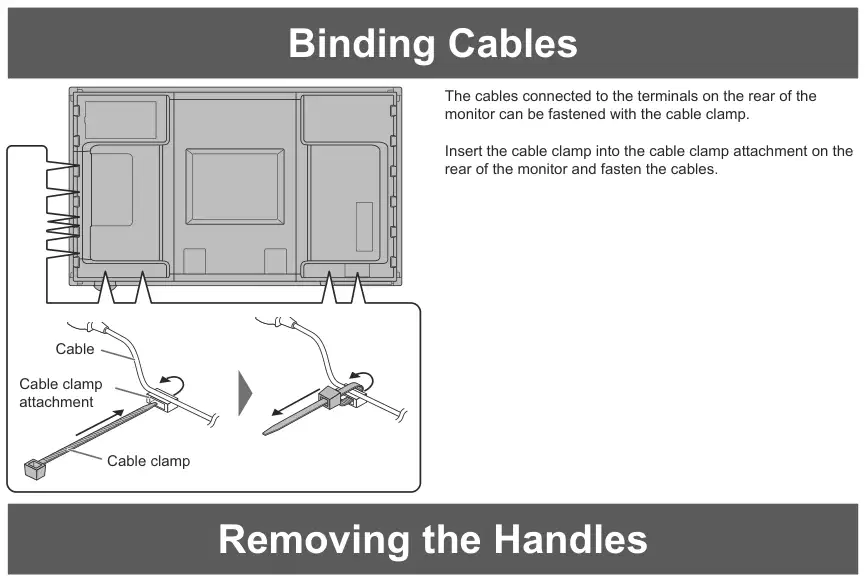
モニターの背面に端子を接続するケーブルは、ケーブルのクランプで留めることができます。
ケーブルクランプをモニターの背面にケーブルクランプアタッチメントにインサートし、ケーブルの留め具。
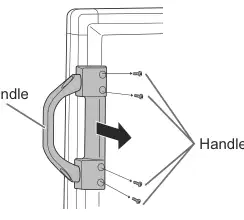
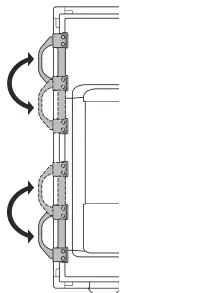
ハンドルは取り外すことができます。
設置場所を変更できます。

電池の設置
リモート・コントロール操作の範囲
リモートコントロールユニットの動作範囲は、約です。 中央から、リモートコントロールセンサーの上下/右/左まで約10°の角度で16.4フィート(5m)。
16.4フィート(5m)


電源ON/OFFをオンにするために、POWERボタンを押します。
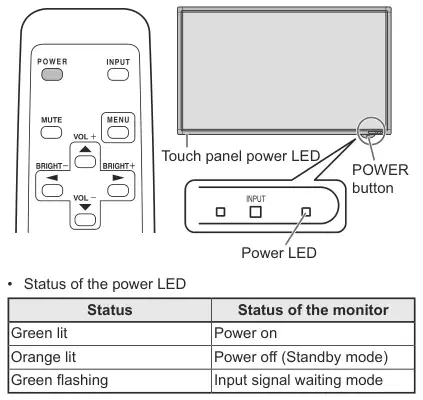
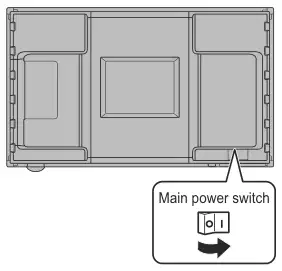
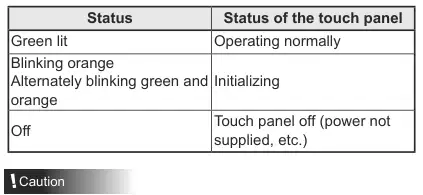
緑は、通常点滅オレンジ色の交互に緑色とオレンジをblinking

電源オン/オフ操作の無効化
n 日付/時刻の設定
電源オン/オフ操作は、事故の電力からモニターを保護するために無効にすることができます。 アクションメニューの「ON 2」にADJUSTMENT LOCKを設定。 (31ページ参照)
: :
SET
01 01 11 / 12 AM 00 : / 20
OK···[MENU]
/ /


接触行為およびタッチ・モード
タッチパネルの操作は、タッチ パネルドライバー内のタッチモード設定により異なります。 Windows XP/Windows Vistaでは、デュアルタッチモードは使用できません。
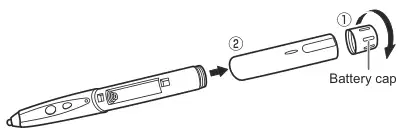

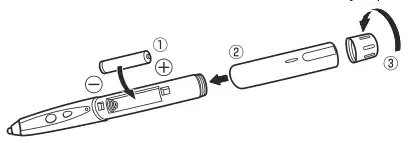
ペンにタッチパネルが触れると、入力モードはペンモードに変更します。 指で触れると、入力モードが手書きモードに変わります。 入力モードはデフォルトで設定され、自動的に変更されます(標準モード)。
シングルタップ マウスを左クリックするような動作と同じです。 指/ペンで触れる

マウスをダブルクリックするのと同じアクション。 指・ペンで2回素早く触れる。
スクロールバー付きの画面で使用します。 指/ペンのタッチで画面をスクロールしたい方向に移動します。 画面は動きの方向にスクロールします。
指で2倍のタップをすると、画面から1つずつ足が止まるまで指を十分に持ち上げてください。 画面と指の間に不十分な距離がある場合、二重タップは服用しません。
※1 Windows XP/Windows Vistaでは、タッチパネルドライバーで設定を変更できます。 ※2 コントロールパネルの「ペンとタッチ」で、Windows 7の設定を変更できます。 詳しくは、Windowsヘルプを参照してください。
ドラッグ&ドロップ マウスでドラッグアンドドロップと同じアクション。 指/ペンで画面をタッチして、吊り下げずに移動します。 動きを終えたら、指/ペンを持ち上げて下さい。
ズーム 拡大・縮小が可能な画面でご使用ください。 画面を2本の指でタッチして、指の近傍に移動し、ビューを減らしたり、視野を拡大したりします。
使用する関数の方向に指/ペンをフリクトします。
マウスを右クリックするような動作と同じです。 指/ペンで簡単に押して、画面から指/針を持ち上げます。

その他の機能
プレス&タップ マウスを右クリックするような動作と同じです。 画面に触れる1本の指で、もう一度タップ(単一タップ)を別の指でタップします。
Windows 7では、タッチポインターと入力パネル機能が使用できます。 これらの機能の詳細については、Windowsヘルプを参照してください。
タップを1回(シングルタップ)、もうひとつ指で
接触ポインター: マウスの透過画像はタッチされたところ付近に表示されます。 マウスを左クリック/右クリックすると、画像の左右ボタンをクリックすると同じ操作を実行できます。
1本の指の接触を使って
入力パネル: 画面上に手書き認識のソフトウェアキーボードと入力パネルが現れます。
Windows 7では(始動機を除いて)、マイクロソフト・オフィスのインク機能が使用することができます。 筆書きのコメントを書けて、手書きが認識できます。 詳しくは、Microsoft Officeヘルプを参照してください。
タッチが速すぎる 2ポイント間の距離は短すぎます。2点の交差を断ち切る•タッチペンで操作することは不可能です。
機能ボタン 1 プレス機能ボタン1はマウスを右クリックすると同じ動作を持っています。 電池の表示器は照らします。
機能ボタン2 ペンソフトウェアでは、ファンクションボタン2を押すとペンソフトにセットされているアクションがあります。 電池の表示器は照らします。
消しゴムはペンソフトウェアで使用されます。 消しゴムの使用手順については、ペンソフトウェア操作マニュアルを参照してください。


メニュー画面が表示されていないときに、VOLUMEメニューを押すか表示します。
音の音量を調整したり、押す。 ※4秒程度ボタンを押さないと、自動的にVOLUMEメニューが消えます。
明るさを調整するかどうかを押します。 ※ボタンを4秒程度押していない場合は、BRIGHTメニューは自動的に消えます。
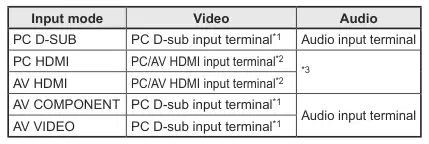
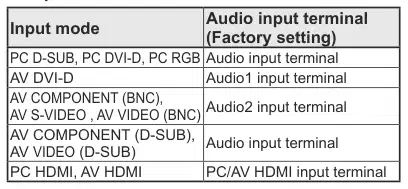
PC D-SUB PC D サブ入力端子*1 音声入力端末
可聴周波入力ターミナル AV VIDEO PC D-subの入出力端子*1
PN-ZB01(オプション)が付く場合
STD(標準)→VIVID → sRGB → STD ...
AV VIDEO AVビデオ入力端子 PC D-sub入端子*1
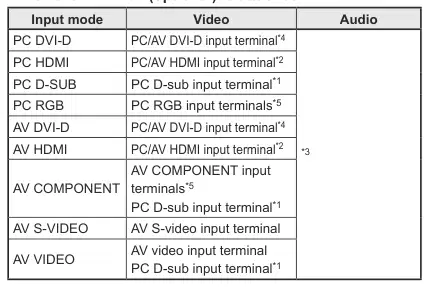
※1 入力出力のD-SUBで使用する端末を選択します。 (ページ26参照) ※2 入出力のHDMIで使用する端末を選択します。 (ページ26参照) ※3 音声入力に用いられるオーディオSELECTの端末を選択します。 (ページ26参照) ※4 端末を入力SELECTのDVIで使用できるように選択します。 (ページ26参照) ※5 端末を入力SELECTのBNCで使用できるように選択します。 (ページ26参照)

nスクリーンのサイズを転換して下さい 画面サイズが変更された場合でも、入力信号に応じて表示は同じままになる場合があります。
WIDE PC入力 画面全体に埋め込むように画像を表示します。
AV入力 4:3アスペクト比で画像が画面全体に埋め込むように延びます。
ZOOM 1 PC入力 側面比率が4:3で画像を拡大し、画面全体にアスペクト比を変更することなく埋め込むことができます。 画像をカットする場合があります。 AV入力
ZOOM 2 PC入力 ズーム1が字幕を切った場合は、このサイズを使用してください。
普通 PC入力 画面を埋めるので、入力信号のアスペクト比を変更することなく画像を表示します。
AV入力 側面比率を変化させないで4:3のアスペクト比の全画像を表示します。
ドット・バイ・ドット PC入力 画面上の対応するドットとして、接続されたPCから入力される信号の点を表示します。
AV入力 画面上の対応するドットとして、入力信号の点を表示します。
AV入力


ビデオと音声の調整や各種機能の設定が有効になっています。 メニュー項目の使い方を説明します。 各メニュー項目の詳細は24ページ~27ページをご覧ください。
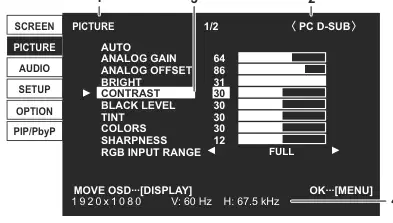
自動アナログの利益のアナログは明るい対照の黒のレベル 色合いの鋭さRGB入力範囲をオフセットします

OK・・・・[MENU] OSD ・·[DISPLAY] を動かす 1 9 2 0 x 1 0 8 0 V: 60 Hz H: 67.5 kHz
1 メニューの名前 2 入力モード 3 選択される項目(ハイライト) 4 入力信号のスクリーンの決断および他のデータ。
1 9 2 0 x 1 0 8 0 V: 60 Hz H: 67.5 kHz
自動アナログの利益のアナログは明るい対照の黒のレベル 色合いの鋭さRGB入力範囲をオフセットします
nメニュー項目 PN-ZB01(オプション)が付いてないかによって表示されるメニュー項目は異なります。 PN-ZB01(オプション)が添付されたときのみ、次のメニューが表示されます。
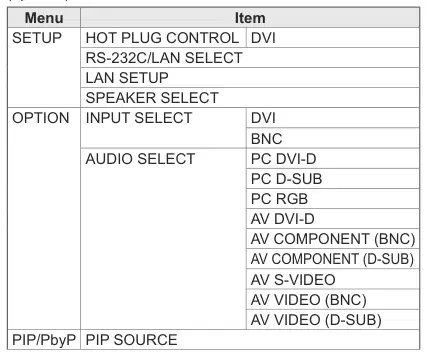
メニュー項目 セットアップ ホットプラグ制御DVI RS-232C/LANは、オプション選択LAN設定スピーカーを選択オプション入力 SELECTSDVI BNCオーディオセレクトPC DV-SUB PCRGB AV DVI-D AVコンポーネント(BNC) AVのSビデオ(BNC)AVのビデオ(D-SUB) PIP / PBYPIPソース
OK・・・・[MENU] OSD ・·[DISPLAY] を動かす 1 9 2 0 x 1 0 8 0 V: 60 Hz H: 67.5 kHz
自動アナログの利益のアナログは明るい対照の黒のレベル 色合いの鋭さRGB入力範囲をオフセットします
OK・・・・[MENU] OSD ・·[DISPLAY] を動かす 1 9 2 0 x 1 0 8 0 V: 60 Hz H: 67.5 kHz
持っている項目のために、出版物は設定をし、そしてそれから押します

メニュー項目の細部
nプロフィール 画面表示位置を各回押すとメニュー画面が表示されます。
入力モードによりメニューが異なります。
n画面の一覧 画面表示位置を各回押すとメニュー画面が表示されます。
AUTO (PC D-SUB/PC RGB) ANALOG GAINとANALOG OFFSETが自動調整されます。 プレスは調整を行います。
AUTO (PC D-SUB/PC RGB) ブロック、PHASE、H-POS、V-POSを自動的に調整します。 プレスは調整を行います。 PC D-sub入力端子またはPC RGB入力端末を使用して、パソコン画面を初めて表示したり、PCの設定を変更したときにこの自動調整を使用します。 (30ページ参照) クロック(PC D-SUB/PCのRGB) 適当なビデオのためのサンプリング時計の頻度を調節して下さい。 縦縞の形でフリッカーがいるとき調節して下さい。 調整パターン(30ページ参照)をご使用の際は、縦ストライプノイズが現れないように調節します。 フェーズ(PC D-SUB/PCのRGB) 適当なビデオのためのサンプリング時計段階を調節して下さい。 小さな文字が低いコントラストと/またはコーナーにフリッカーがある場合、便利です。 調整パターン(30ページ参照)をご使用の際は、水平ストライプノイズが現れないように調節します。
アナログゲイン(PC D-SUB/PC RGB) ビデオ入力信号の明るい部分を調節します。 アナログオフセット(PC D-SUB/PC RGB) ビデオ入力信号の暗い部分を調節します。 明るい バックライトの明るさを調整します。 (PIPモードでは、メインのサイド設定をイメージに反映します。) コントラスト 映像の明るい部分と暗い部分の違いを調整します。 黒レベル ビデオ信号の明るさ全体を調節します。 TINT キューを調節します。 + 選択すると緑色に色が変化し、 - マゼンタに向かって変更します。 彩色: 色強度を調整します。 シャープネス 画像をシャープに調整します。 RGB入力範囲(PCのDVI-D/PCHDMI/PC Dサブ/PC RGB / AV DVI - D / V HD) RGB入力信号範囲を設定します。 HDMIセットをAUTOに使用した場合、RGB入力信号は自動的に検出されます。 普通自動車を使用して下さい。 AUTO を使用する場合でも RGB 入力信号範囲が適切に設定できない場合は、画像に従ってセットします。 設定が異なる場合は、黒を洗い出し勾配の画像を圧縮します。 アドバンスド(AV入力) より具体的に調節できます。 (30ページ参照) 色モード 画面上の色モードを変更します。 画面上の色モードは、リモートコントロールユニットで変更することもできます。 (21ページ参照) ※ sRGBはPC入力のみとなります。 詳細は21ページをご覧ください。 (PIPモードでは、メインのサイド設定をイメージに反映します。) ホワイトバランス THRU 入力信号レベルをそのまま表示します。 PC用
※ 変更は、CLOCKが正しく設定された直後に行う必要があります。 H-POS 画像を水平方向位置を調整します。 V-POS 画像を縦位置を調整します。 H-SIZE 水平方向のサイズを調節して下さい。 V-SIZE 縦のサイズを調節して下さい。 H-RESOLUTION(PC D-SUB/PC RGB) 入力信号の解像度が正しく認識されていない場合は、適切な水平方向の解像度を設定します。 (信号によっては調整が不可能になる場合があります) V-RESOLUTION(PC D-SUB/PC RGB) 入力信号の解像度が正しく認識されていない場合は、適切な垂直方向の解像度を設定します。 (信号によっては調整が不可能になる場合があります) リセット SCREENメニュー項目の値を工場プリセット値にリセットします。 オンを選択し、プレス
MENU .
DVI-D/PC HDMIのみ) プリセットは、プリセットを使用して色温度を選択します。 R-/G-/B の対照を調節するのに使用される USER
R-/G-/B-OFFSET それぞれ。 (PIPモードでは、メインのサイド設定をイメージに反映します。) プリセット WHITE BALANCEがプリセットに設定された際、色温度を選択します。 参照用に設定値が表示されます。 画面の色温度は時間とともに異なります。 一定温度を保つため、この機能は意図されていません。

N 設定
USER WHITE BALANCEがUSERに設定されると、各アイテムを調節します。 R-CONTRAST は、明るい赤のコンポーネントを調整します。 G-CONTRAST は、明るい色素成分を調節します。 B-CONTRAST 明るい色のコンポーネントを調整します。 R-OFFSET ダークトーンの赤成分を調節します。 G-OFFSET ダークトーンのグリーンコンポーネントを調整します。 B-OFFSET ダークトーンのブルーコンポーネントを調整します。 COPY TO USER プリセットのホワイトセットをUSER設定にコピーします。 オンを選択し、プレス
OSD H-POSITION(オズド) メニュー画面の横表示位置を調整します。 OSD V-POSITIONの特長 メニュー画面の縦表示位置を調整します。 スクリーンの動き 画面を移動することで残留画像が減ります。 PERN1 全画面が縦に移動し、
水平方向に。 PATTERN2 黒い画面が下部から広がります
画面の下部に縮小し、スクリーンの下へ収縮します。 PATTERN3 黒バーが左端から下へ向かう
メニュー (白以外の場合は、プリセットと色調が異なる場合があります。) ガンマ ガンマを選択します。 USERは送信された値にガンマを設定します(ページ35参照)。 (PIPモードでは、メインのサイド設定をイメージに反映します。) 表示色パターン カラーパターンを表示します。 メニュー画面が表示されている間表示できるので、画像を調整しながらパターンを参照することができます。 パターン表示をOFFにしない。 WHITEホワイトカラーパターン表示。 RED 赤色シングルカラーパターン表示。 GREENグリーンカラーパターン表示 BLUE 青色単色のパターン表示。 ユーザ赤/緑/青の混合色のパターン表示。
画面の右端。 PATTERN4ブラックスクリーンは両方から現れます
画面の上下に表示された画像が中央部に圧縮されます。
パターン4柄3
ユーザが選択されると、各色のレベルを設定します。 リセット PICTUREメニュー項目の値を工場プリセット値にリセットします。 オンを選択し、プレス
モーション時間 1 画面の操作間隔が始まるまで時間指定(動作間隔)を設定します。 モーション時間 2 画面移動中にスクリーンモーションが動作する期間を指定します(画面の移動時間)。 モーナラルオーディオ 音声信号をモーナラルとして出力します。 中国語(簡体)
MENU .
難音レベルの音量を調整します。
メニュー画面に表示言語を設定します。 遅延の力 モニターがオンになったら画面表示を遅延させることができます。 単位で最大60秒の期間を設定できます。 この機能が有効化されると、パワーLEDは点滅します(約) オレンジ色の1秒間隔)。 0 が指定されると無効になります。 スタンバイモード スタンダードを選択した場合、スタンバイモードから起動時間が短縮されます。 ただし、スタンバイモードではより多くの電力が消費されます。 低い電力を選択した場合、モニターがスタンバイモードである間現在の消費は減少します。 ただし、スタンバイモードから起動時間が長くなることに注意しましょう。 LOW POWERに設定すると、スタンバイモードではRS-232Cコマンドが使えずLAN経由で制御を解除します。 操作がない場合オフ リモートコントロールユニット、RS-232Cコマンド、またはLANから4時間以上動作しないとモニターをスタンバイモードにするか否かを決定します。
ベースレベルの音の音量を調整します。
左右の音声音のバランスを調整します。 リセット
工場プリセット値に、AUDIOメニュー項目の値をリセットします。 オンを選択し、プレス
MENU .

ホットプラグ制御 PC/AV HDMI および PC/ AV DVI-D 入力端子のホットプラグ制御を使用するかどうかを設定します。 RS-232C/LANは選ぶ コンピューターからモニターを制御する方法を選択します。 郵便番号 設定 ID番号を割り当て、デイジーチェーンに接続されたモニター(RS-232ケーブルを使用して33ページ参照)。 番号1〜255はID番号で利用可能です。 「0」が設定されている場合、ID番号が設定されていない状態としてシステムがこれに関係します。 自動代入 ID なし。 郵便番号 複数のモニターがRS-232Cと接続されるとき、自動的に使用されるために割り当てられます。 オンを選択し、それから押します
日と時刻を設定します。 プレスまたは日付と時刻を選択し、数値値を変更したりします。 「月・日/年」の注文で日付を設定します。 12時間単位で設定します。 (工場出荷時) 日付/時刻形式 日付/時刻表示形式を設定します。 日 MM/DD/YY
DD/MM/YYY YYY/MM / DD (年、MM:月、DD:日) 時間 12 - 24時間の時間を選択します。 スケジュール(29ページ参照) 電源オン/オフを回し、画面の明るさを所定の時間に変更することができます。 入力選択 PC D-Sub入力端子、PC/AV DVI-D 入力端末、PC / AV HDMI 入出入口端子とパソコン RGB/AV コンポーネント入口端子で使用するための入力モードを選択します。 D-SUB では、入力モードを選択した後にSETを選択し、その後プレスします。
メニュー デイジーチェーンで最初のモニターを使用して操作を実行します。 BAUD RATE RS-232C通信に使用される通信速度を選択します。 LANのセットアップ LAN経由でコンピュータからモニターを制御する設定を設定します。 (ページ 43 参照) 自動は固定IPのADDRを割り当てます。 RS-232C/LAN SELECT が LAN で、DHCP クライアントはオフ時に有効にすることができます。 モニターがRS-232C出力端子に接続されたDHCP CLIENTをOFFにし、接続したモニタのデイジーチェーンは以下に設定します。 固定IPアドレスが自動的に割り当てられます。 IPアドレスがモニター以外のネットワークデバイスと重複している場合、IP アドレスを個別に変更します。 スピーカーの選択 スピーカーをご使用いただくかを選択します。 HDMI AUTO VIEW ONを選択した場合、画面サイズはAV HDMI入力端子からビデオ信号入力に含まれているスクリーンサイズの制御信号に応じて自動的に調整されます。 コピー設定値 RS-232C による複数のモニターに接続されたとき、モニタ内の設定はRS-232c 出力端子と接続した監視画面にコピーし、次の各モニターのデイジーチェーンへ転送できます。 COPY設定値ターゲットでコピーする設定を選択します。 「PICTURE」のみ PICTUREメニュー設定をコピーします。* すべての全てのコピエスはすべての設定にコピーされます。※ ID番号を選択します。 COPY TO ID番号にコピーしたいモニターの次に、COPYを選択しプレス
メニュー D-SUBとBNCは同時にAVCOMPONENTに設定できません。 D-SUBがAV VIDEOに設定されている場合は、BNCにAV VIDO入力端子を使用できません。 オーディオ選択 各入力モードに音声信号を入力する端末を選択します。 入力信号(PC D-SUB/PC RGB) PC D-sub/PC RGB入力端子に接続されたコンピューターが、次の解像度のいずれかを出力した場合、以下のオプションから選択できます。 480 LINES AUTO、640x480または848x480 768LINES AUTO、1024x768、1280x768、1360x768 1050Lines 1400x1050または1680x1050 ズームレンズ2スペシャルセット(28ページ参照) スキャンモード(AV入力) AVモード入力に使用するスキャンモードを設定します。 MODE1 は入力信号がとき、MODE2 のアンダースキャン表示をできます
は、1080i/p. それ以外の場合は、オーバースキャン表示* MODE1が選択されている場合でも、入力信号が1080i/pで画面サイズはドットです。
電力管理 電源管理は、信号から入力信号スタンバイモードに切り替えるかどうかを決定します。 カラーシステム(AV S-VIDEO/AV ビデオ) AV S-VideoとAVビデオ入力端子に接続されているAV機器のカラーシステムを選択します。 (AUTO/PAL/PAL-60/SECAM/NTSC3.58/NTSC4.43) AUTOを選択した場合、入力信号に応じてカラーシステムが自動的に設定されます。
メニュー 全て選択すると、全てのモニターに設定をコピーします。 ID番号の確認をしたい時 モニターに設定されているID番号を選択します。 プレス 身分証明書番号 画面に表示します。 ※ANALOG GAIN、ANALOG OFFSET、DISLAY COLOR PATTERNなどの特定の設定内容がコピーできません。 ロゴ スクリーン ロゴ画面を表示しないかを設定します。

音声出力(RCA) 音声出力端子から音の音量をセットします。 VARIABLE 2に設定すると、内蔵スピーカーや外部スピーカー端末から音が出力されません。 VARIABLE1 ボリュームをVOLUMEで調整できます。 VARIABLE2 ボリュームをVOLUMEで調整できます。 修正された音が鳴ります。 オーディオレベル(ステレオミニ) オーディオ入力端末の音声入力レベルを最大選択します。 自己は調節します PC D-SUB/PC RGB画面では、自動的にスクリーン調整を実行するか否かを指定します。 ONを選択した場合、解像度が800×600以上で入力信号のタイミングを自動調整します。 調整中に画面に「ADJUSTING」が現れます。 信号に応じて黒のエッジ等で画像の場合、調整は不可能です。 この場合、OFFを選択します。 (画面の手動調整を行ないます。) 自動入力変更 入力を自動的に変更するかどうかを指定します。 ON を選択した場合、選択した入力モードに信号が存在しない場合、自動 INPUT CHANGE は選択されたモードを別のモードで自動的に変更し、ビデオシグナルが存在する。 複数の入力モードにビデオ信号が存在する場合、スイッチング優先度は次の通りです。 PC D-SUB、PC HDMI、AV HDMI、 AV COMPONENTおよびAV VIDEO
PIPモード 表示方法を設定します。 オフは1つの画面を表示します。 PIP 画面のサブスクリーンをメイン画面に表示します。 PbyP は、メイン画面とサブスクリーンをラインに表示します。 PbyP2 1280ピクセルを測定するメイン画面を表示します
一番長い方向と線のサブ画面。
PIP SIZE PIPモードのサブ画面のサイズを設定します。 PIP H-POS
PIP モードのサブ画面の水平位置を調整します。 PIP V-POS PIP モードのサブ画面の垂直位置を調整します。 ピップブレンド PIPモードでは、このメニュー項目を使用してサブ画面を透明に表示します。 PIP ソース PIP、PbyP、またはPbyPa2モードのサブ画面の入力信号を選択します。 音の変化 PIP、PbyP、またはPbyPa2モードで出力される音を設定します。 主画面がAUTO OFF機能でフルスクリーンとして表示されている場合は、サブ画面の音を指定した場合でもメイン画面用のサウンドが出力されます。 MAIN POS PbyP または Pbyp2 モードのメイン画面の位置を設定します。 PbyP2 POS(PbyP2) PbyP2 モードのサブ画面の位置を設定します。 AUTO OFF サブ画面の信号がPIP、PbyP、またはPby P2モードに入力されていない場合は displayメソッドを設定します。 マニュアルは、メイン画面と黒のサブスクリーンを表示します。 AUTOはスクリーンをフル スクリーンとして表示します。
PN-ZB01(オプション)が付いているとき:PC DVI-D、PC HDMI、PC DSUB、PC RGB、AV DVI - D、HDMI、AV COMPONENT、AV SビデオおよびAV VIDEO (入力モード切り替えは接続された装置によって15秒以上かかる場合があります。 入力信号は、接続機器やビデオ信号に応じて適切に検出されず優先的に変更される場合があります。) トーチパネルモード(PC入力) 解像度が1920 x 1080の場合、ONに設定するとタッチパネルのトラッキングを改善します。 2画面の表示時、またはV-POSやV-SIZEがSCREENメニューで調整されている場合はスクリーンを歪めてしまうことがあります。 このベントでは、OFFに設定します。

nデュアルスクリーン表示 PC入力信号とAV入力信号の画面を同時に表示できます。 PIP/PbyP メニューの「PIP MODES」でこの機能を設定します。
nZOOM2スペシャルセット 画面の周りに次のスクリーン解像度と黒いバンドのいずれかでラップトップコンピュータを接続する場合、OPTIONメニューにあるINPUT SIGNALの設定をONに設定し、SIZE設定でZOOM2を選択します。 ブラックバンドのエリアをディスプレイします。
メイン画面にサブスクリーンが表示されます。
メイン画面とサブスクリーンがラインに表示されます。
1280x800 1280x1024, 1280x960, 1400x1050*2
※1:画面解像度が黒帯を含む場合にのみ有効です。上記は、その解決の1つです。 ※2:自動画面調整機能を利用します。
一番長い方向に1280ピクセル、ラインのサブ画面を測定するメインスクリーンを表示します。
メイン画面 サブスクリーン
※現在選択されている入力信号は、メイン画面に表示します。 ※2種類のPC入力信号やAV入力信号の2種類など、同じタイプの信号画面を同時に表示することはできません。 ※PC DVI-DとAV HDMIの併用や、AV DVI/DおよびPCHDMIの組み合わせではデュアルスクリーン表示は使用できません。

nスケジュール モニターをオン/オフに切り替える時間を設定できます。 設定した機能は、OPTIONメニューの「スケジュール」で指定します。 (ページ26参照)

– –/– –/–:– –:–
ナンバー 週の時間の力の日は明るい入ります
- : –
- : –
- : –
- : –
- : –
- : –
- : –
- : –
OK···[MENU] 1 9 2 0 x 1 0 8 0 V: 60 Hz H: 67.5 kHz
プレスまたはアイテムを選択、設定を変更したりする
(1) ●: スケジュール有効 -: 公演が効果的でない (2) 電力 ON : モニターを所定の時刻に切り替えます。 OFF : モニターを所定の時間に切り替わり、置きます
スタンバイモードのモニター。 (3) DAY OF THE WEEK スケジュールを実行する曜日を指定します。 0:ONLY ONCE 指定された日に一度にスケジュールを実行します。 スケジュールを実行するには、週の日を指定します。 1:毎週の曜日にスケジュールを執行する。 スケジュールを実行するには、週の日を指定します。 「月~金」などの定期設定も可能。 2:毎日、曜日を問わず毎日スケジュールを実行します。 (4) TIME スケジュールを実行する時間を指定します。 12時間単位で設定します。 (工場出荷時)DATE/TIME FORMATのタイム設定で24時間以内に入力できます。 (5) 入力 電源オンで入力モードを指定します。 指定しないと、前の電源オフの画面が表示されます。 入力モードは、DVI, HDMI, BNC および D-SUB で表示されている入力モードが INPUT SELECT の設定に依存します。 (6) 明るい 画面の明るさを指定した時間に変更するときに、明るさを設定します。

PC画面表示の調整
nアドバンスドアイテム(AV入力) (追加メニュー項目については24ページ参照)
n自動調整 PC D-sub入力端子またはPC RGB入力端末を使用して、パソコン画面を初めて表示したり、PCの設定を変更した場合に自動スクリーン調整を使用します。 1. . PC D-SUB または PC RGB に入力を切り替え、調整パターンを表示します。 (下記説明をご覧ください。) 2. . プレス MENU SCREENメニューのご使用・表示
肉のトーン ヒューズ制御を調整します。 3D-NR 再生画像のノイズを動画で減らします。 より高いレベルを設定することで、ノイズを低減します。 ただし、画像にぼかすことがあります。 MPEG-NR デジタル圧縮によるブロックノイズを削減 3D-Y/C (AV ビデオ) 3次元Y/Cの分離を行なうかどうか指定して下さい。 スピード感のあるシーンでドット干渉やクロスカラーが発生している場合は、「OFF」を選択すると、画質を向上させることができます。 C.M.S.-HUE 色のトーンをR(赤)、Y(黄色)、G(緑)、C(シアン)、B(青)、M(マゼンタ)の6色で調整します。 C.M.S.-飽和 色の鮮やかさをR(赤)、Y(黄色)、G(緑)、C(シアン)、B(青)、M(マゼンタ)の6色で調節します。 C.M.S.-VALUE の 色の明るさをR(赤)、Y(黄色)、G (緑)、C (シアン)、B (青)およびM (マゼンタ)の6色と調節して下さい。
n調節のためのスクリーンの表示 SCREENメニューやPICTUREメニューの調整を行う前に、画面全体を明るくする画像を表示します。 Windows PC を使用している場合は、付属の CD-ROM で調整パターンを使用します。
調整パターンを開く Windows 7で以下の例を実行します。 1. . 付属のCD-ROMをコンピュータのCD - ROMドライブにロードします。 2. . [コンピュータ] で[CDドライブ]を開きます。 Windows XP では、[マイコンピュータ]で [CDドライブ] を開きます。 3. . [Monitor] フォルダにある[Adj uty.exe]をダブルクリックします。 調整パターンが現れます。 画面を自動的に調節するか、手動で調整します。

工場出荷時の値に設定を返し、業務の制限ができます。
OSDの表示 メニュー、モード、メッセージを表示/非表示にします。 画面が非表示にすることはできません。 1 にすべてのメニュー、モードおよびメッセージが表示されます。 ON 2 メッセージを非表示にすると自動的に表示されます
ディスプレイで。 操作中にメッセージが表示されます。 オフ すべてのメニュー、モード、メッセージを非表示にします。 LED 電源LEDを点灯させるかどうかを指定します。 STANDBY MODEがLOW POWERである場合、OFFは選択できません。 温度の警告 異常温度の通知方法を選択します。 異常を通知しない
すべてのリセット調整ロック調節ロックターゲットRS-232C OSDディスプレイLED TEMPERATUREALERTステータス認定電源ボタンコントローラ入力
▲
鍵が開く
ON1
導かれたモニター
END…[MENU]
温度。 OSD&LED異常温度がない場合
検出された、電源 LED は赤と緑の交互に点滅し、画面にはメッセージが表示されます。温度。 異常な温度がいつであるLED
すべてのリセット 工場出荷時のデフォルト設定にリセットします。 プレス、すべてのリセットを選択し、その後押します
検出された、電源 LED は赤と緑の交互に点滅します。 ステータスアラート ハードウェアエラーの通知メソッドを選択します。 OFF エラーについて通知しないでください。 OSD&LED ハードウェアエラーが検出されると、
メニュー 初期化後、メイン電源スイッチをオフにし、その後に戻ってオンにします。 PN-ZB01(オプション)が付くと、プレス、リセット方法を選択し、その後押します
メニュー 全リセット1 工場の全設定をリセット
電源 LED は赤色で点滅し、画面にはメッセージが表示されます。STATUS [xxxx]. ハードウェアのエラーが検出されると、LED
デフォルト設定。 すべての RESET2 工場出荷時のデフォルト設定をすべて返します
下記の項目以外の設定:LAN設定、RS-232C/LAN SELECT、ID番号 SET、BAUD RATE、NETWORK、MAIL、サービス&サポートおよびSNMP(ページ26を参照)と47から50のページ。 調整ロック モニターやボタンを使用するリモートコントロールユニットで操作を無効にすることができます。 オフは操作を有効にします。 ON 1 電源を回す以外のすべての操作を無効にします
電源LEDは赤で点滅します。 電源ボタン 通常、この設定をMONITORとして残します。 任意部分を使う場合、指示が現れれば、それに応じて設定を変更して下さい。 コントローラーの入力 通常、この設定を変更する必要はありません。 任意部分を使う場合、指示が現れれば、それに応じて設定を変更して下さい。
オン/オフおよび機能。 ON 2 機能のみが有効です。
FUNCTION以外の全ての操作を無効化(電源オン/オフでも)。 調整ロックターゲット ターゲットをセットして、ADJUSTMENT LOCKで操作禁止します。 リモートコントロールを抑制する
操作のモニターボタンは監視ボタンを禁止します
操作BOTHはリモート・コントロールを禁止し、
モニターボタン操作 RS-232C(PN-ZB01時RS-232c/LAN)が付く場合 RS-232C または LAN(32ページと43)で制御できるかどうかを指定します。
▲ · ▲ ▲▲▲▲▲▲


PC上でRS-232C(COMポート)を介してPCからこのモニターを制御できます。 PCを使って、複数のモニターをデイジーチェーンで接続することもできます。 各モニターにID番号を割り当てることにより(33ページ参照)、入力モードの選択/調整を行うか、特定のモニタの状態を確認することができます。
モニターの通信設定に合わせ、PC上でRS-232C通信の設定を以下のようにします。
ボードレート *ビットを止めて下さい 1ビット
データ長 8ビット フロー制御なし
※セットメニューのBAUD RATE設定と同じ料金に設定します。 (初期設定: 38400 bps) * デイジーチェーン内の複数のモニターを接続する場合、すべてのモニタを同じBAUD RATEに設定します。
nPCと一体接続 PCのCOMポート(RS-232Cコネクタ)とモニターにRS-237C入力端子を接続します。
nコマンド形式 PCからモニターへコマンドが送信されると、受信したコマンドに従ってモニタを操作しPCに応答メッセージを送ります。
変数分野 以下から構成される4文字の文字列:
(4 規定の英数字)
0-9, +, -, space, ?)
※ パラメータに4文字入力してください。 必要に応じてスペース(「」)をパッドします。 (" は戻りコード(0DH, 0AHまたは 0DH)です。)間違った : VOLM30 右:VLM 30
RS-232 ストレートケーブル(商用)
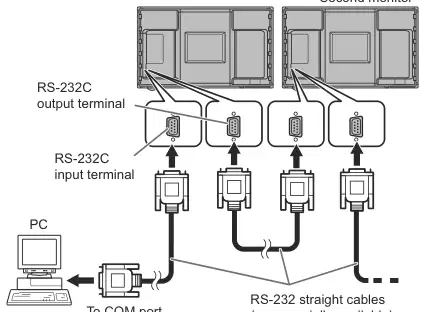
パソコンのCOMポート(RS-232Cコネクタ)と、RS-237C入力端子を1台で接続します。 次に、RS-232 ストレートケーブルを1つのモニターの RS‐232C 出力端子に接続し、2番目のモニタの RS-232C 入力ターミナルに接続します。 同じ方法で3つ目のモニターとその後のモニタに接続します。 25台までのモニターを接続できます。 (使用ケーブルの長さや周囲の環境によります。)
負の値を入力すると、3つの数字で数値を指定します。
スペースは、MPOS・DATE・SC01を SC08で使用しないでください。 指定された文字数でパラメータを指定します。
第一次モニターの秒・モニター
コマンドが、36ページにある「RS-232C」の「DIRECTION」にリストされているR()の場合、パラメータとして「?」を使って現在の値を返すことができます。
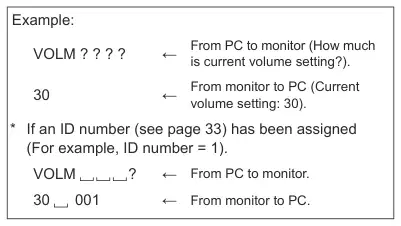
← PCからモニターまで(現在のボリューム設定はいくらですか?)
30 ← モニターからPC(現在のボリューム設定:30)へ。
※ID番号(33ページ参照)が割り当てられた場合(例えば、ID番号=1)。
RS-232 ストレートケーブル(商用)

n 応答コード形式 コマンドが正しく実行されたとき
n 通信間隔
O K のリターン コード(0DH、0AH)
コマンドが実行された後に応答を返します。
※ID番号が割り当てられた場合
戻りコード(0DH, 0AH)
スペース(20H)
応答モニターのID番号
コマンドが実行されていないとき
R R E 返りコード (0DH, 0AH)
100 ms以上の間隔
※ID番号が割り当てられた場合
スペース(20H) 戻りコード (0DH, 0AH)
高度な操作 デイジーチェーン接続のコマンドを説明します。 基本通信手順は「PCと1対1接続」セクションの通りです。
n郵便番号 それぞれのモニターに一意のID番号を割り当てることができます(ページ26)。 モニターのデイジーチェーンで特定のモニタをコントロールできます。 画面から、またはPCからRS-232ケーブルでID番号を割り当てることができます。
コマンドの実行がしばらく時間かかる場合
戻りコード(0DH, 0AH)
下記のコマンドが使われた場合は、WAIT(ワイト)を返します。 この場合、しばらく待ってから値が返されます。 期間中にコマンドを送信しないでください。 WAIT対応にID番号が付いていない
上記のようにモニターが接続されている場合は、「ID 4~20でモニタの音量をセット」などのコマンドを実行できます。
ID番号を設計することで、デイジーチェーンにリンクされたモニターを制御するときは、基本的にIDナンバーの重複を避ける必要があります。 パソコンから始まる注文ではID番号が割り当てられません。 以下に示すように、接続することもできます。
操作ロック機能(ページ31参照)を使用してRS-232Cによる制御がロックされるとき
E C D K O L 返りコード (0DH, 0AH)
RS-232C/LAN SELECT が LAN に設定されている場合
U N S E L E C T E D
戻りコード(0DH, 0AH)
ID番号・[例]・ [例]

nID 制御用のコマンド このページで示したコマンド例は、次の接続とID番号が設定されているとします。
IDLK このコマンドのパラメータは ID を設定します
モニターの数。 モニターは、以降のすべてのコマンドの対象となります。
事例:
IDLK0002 ← コマンドの後には、ID番号付きのモニターが対象となります。 2.
WAIT ← ID番号でモニターを検索: 2
IDST.このコマンドを受信するモニターは、独自のIDを設定します
OK 002 ← ID番号付きモニターを見つけました: 2
パラメータフィールドの数値。
VOLM0030 ← ID番号付きモニターのボリュームを設定します: 2 宛先 30.*
事例:
OK 001 ← このモニターのID番号が1に設定されます。
VOLM0020 ← ID番号付きモニターのボリュームを設定します: 2 宛先 20.*
IDSTコマンドを、Repeater制御(ページ35の「Repeater control」参照)で使用することで自動的にID番号を割り当てることができます。 例えば、コマンド「IDST001+」を使って以下のように ID 番号を自動的にセットします。
IDLK0000 ← 固定ID番号の設定を解除
WAIT ← IDLKをキャンセル
OK 002 ← キャンセル完了
ID番号付きのモニターのボリューム:1(PCに直接接続されているもの)は10に設定されます。 (IDLKはキャンセルされます)
※IDLKコマンドはキャンセルされるまで有効、または電源が遮断されます。
IDST001 + ← 繰り返し制御でID設定コマンド
IDCK 現在ID番号の画面表示を提供
OK 001 ← ID番号から「OK」応答 1
IDLK に割り当てられたID番号と、現在 IDLk (もしあれば) に設定されているID番号。
OK 002 ← ID番号から「OK」応答: 2
OK 003 ← ID番号から「OK」応答:3
事例:
OK 004 ← ID番号から「OK」応答: 4 (終了)
IDCK0000 ← (パラメータは意味がありません)
IDSL このコマンドのパラメータは ID 番号を設定します
モニターの モニターは、次のコマンドの対象となります。
返答を戻しました。 モニター画面にID番号も表示されます。
事例:
IDCK000 + ← リピーター制御。 (リピータ制御でコマンドが使われた場合、IDSLやIDLKを使った ID の指定は解除されます) WAIT
IDSL0002 ← 次のコマンドは、ID番号のモニター用です。 2
WAIT ← ID番号でモニターを検索: 2
ID : 002 IDLK : 000
OK 002 ← ID番号付きモニターを見つけました: 2
VOLM0030 ← ID番号付きモニターのボリュームを設定します: 2 宛先 30.
OK 002 ← ID番号付きモニターからの応答がOK 2
VOLM0020 ← ボリュームを 20 に設定します。
ID番号付きのモニターのボリューム:1(PCに直接接続されている)は20.*に設定されます。
※IDSLコマンドは、即効の成功のために一度だけ有効です。

GAMMAユーザデータの設定
n中継器制御 一つのコマンドで、ダイシーチェーンに接続された複数のモニターの設定を可能にする機能があります。 繰り返し制御と呼ばれる機能です。 ID番号を割り当てることなく、リピーター制御機能を使うことができます。
nGAMMAユーザーデータを転送するには ユーザーデータ転送コマンド(UGRW、UGGW、およびUDGW)を使用します。 R、GおよびBの各色では合計512個のユーザーデータを16ブロックに分割し、32個を各コマンドで転送します。
セット2セット3セット4
C1 C2 C3 C4 P1 P2 P3 P4 … S1 S2
コマンドフィールドブロック番号(01〜16) データフィールドチェックサムフィールド
※上記のようにモニターが接続されている場合は、「全てのモニタの入力設定をPC D-SUBに設定」のようなコマンドを実行できます。
赤(R)データ
n繰り返し制御コマンド パラメータのFOURTH CHARACTERを「+」に設定することで、リピーター制御を実現。
一つのデータが構成される
4桁の数字
コマンドブロック番号32個のデータチェックサム
事例:
※4桁未満のデータがない場合、0(ゼロ)を加えて、4桁の数字で作成します。 *チェックサムフィールドは、ブロック番号の合計と16個のデータをヘキサデシマル(0〜F)に示する下位1バイトのデータです。
VOLM030 + ← モニターの音量を30に設定します。
リピーター制御では、接続されたすべてのモニターで応答が返されます。 特定のセットで値が返されたことを決定したい場合、事前に各モニターにID番号を割り当てます。 一部のモニターが応答を返さないと、確率的原因は、モニタがコマンドやコマンド処理を受けられないことです。 新規コマンドを送信しないでください。
nGAMMAユーザデータを保存する ユーザーのデータ保存コマンド(UGSV)を使用して、転送されたユーザーデータをモニターに保存します。 保存されていない場合、次の場合に消去されます。
nGAMMAユーザーデータをアクティブに 転送されたユーザーデータをアクティブにするには、PICTUREメニューのGAMMAでUSERを選択し、対応するRS-232Cコマンドを送信してください。
OK 001
OK 002
OK 003
nGAMMA ユーザーデータの確認 ユーザーデータ読み込みコマンド(UGRR、UGGRおよびUGBR)を使用して、R、G、Bの各色ごとにユーザーデータの512個を返します。 データを16ブロックに分割し、各コマンドで32個をデータに戻します。 戻り値がモニターに格納されている値ではなく、表示の一時的なメモリの値です。 (上記ユーザデータ保存コマンド(UGSV)が送信されたとき、その値と同じです。)
OK 004 ← 4 モニターがチェーンで接続されている場合は、4th (last) モニタから返された後のみ、新しいコマンドを送信することで確実な操作を確保できます。
繰り返し制御も読み出し設定に使用できます。
事例:
すべてのモニターのボリューム設定が返されます。 20 の 001
[例]・1セット


コマンド: Commandフィールド(ページ32参照)の方向:Wパラメータフィールドに「Parameter」が設定されているとき (ページ32)、説明通りのコマンドライン関数
「コントロール/レスポンスコンテンツ」の R パラメータフィールド(ページ32参照)の「Reply」で示した返された値が、"??", "?」または “?+” (repeater control)を設定することで取得できます。 パラメーター:パラメータフィールド(ページ32参照)応答(返された値)※1:「●」は、STANDBY MODEの設定に関係なく電源スタンバイモードで使用できるコマンドを示します。 「○」は、STANDBY MODEがLOW POWERに設定されると電源スタンバイモードで使用できないコマンドを示します。 「–」は、STANDBY MODEの設定に関係なく電源スタンバイモードで使用できないコマンドを示します。 ※2:PN-ZB01(オプション)の制限値 (A) PN- ZB01がない場合、(B)PN-ZHB01を添付する際 ○ : コマンドは使えます。 - : エラー(ERR)
機能コマンドの方向変数 応答制御/応答の内容*1 *2
電源制御のPOWR W 0はスタンバイモードに転換します。
1スタンバイモードから戻ります。
R 0スタンバイモード
2 入力信号の待っているモード
入力モードの出力 INPS W 0 切り替え替え 選択されていない端末は、入力画面で指定できません。
1 PC DVI-D が INPUT SELECTのDVIで選択されたとき、PC DVI - D “ERR”。 - ○
PC D-SUB以外のPCD-SubがInPUT SELECTのD-SUBで選択されると2台のPC D-sub “ERR”を選択します。 ○○
3 パソコン RGB以外のAVコンポーネント(BNC)/ AVコンポテント (D-SUB) “ERR”は、INPUT SELECTの BNCに選択され、他の場合、AvCOMPONENTがInPut SELECのD-Subで選択したとき。 ○○
4 AV VIDEO(BNC)/AVビデオ (D-SUB) ○○ 6 PC RGB “ERR” INPUT SELECTの BNCに採用されるとき。 - ○
PC DVI-D が INPUT SELECTの DVI で選択されると 7 AV DVI - D “ERR” を選択します。 - ○
8 AV S-VIDEO - ◯ 9 HDMIの「ERR」が、PC HDMIを入力SELECTのHDMIに選択します。 ○○
入出力のHDMI用にAV HDMIが選択される10 PC HDMI “ERR”。 ○○
2 PC D-SUB
3 AVコンポーネント
4 AV ビデオ
6 PC RGB
8 の AVS ビデオ
9 AV HDMI
10 PC HDMI
1 ノーマルモード・○○・●

SCREENメニュー

機能コマンドの方向変数 応答制御/応答の内容*1 *2
入出力モードがPC D-SUB、PC RGBである場合自動ASNC W 1。
クロックロック CLCK WR 0-1200 0- 1200 入力モードが PC D-SUB、PC RGBの場合。 信号に応じて、
PHASE PHSE WR 0-63 0- 63 入力モードが PC D-SUB、PC RGB の場合。
PC D-SUB、PC RGBのHPOS WR 0-100 0-800。 信号に応じて、
VPOS WR 0-100 0-200 PC D-SUB、PC RGB. 信号に応じて、
入力モードがPC D-SUB、PC RGBである場合HRES WR 300-1920 300- 1920。 パラメータの数値のみが有効です。 信号に応じて、

PICTUREメニュー
機能コマンドの方向変数 応答制御/応答の内容*1 *2
入出力モードがPC D-SUB、PC RGBである場合自動AGIN W 1。 ? -
アナログのGAIN ANGA WR 0-127 0-128 入力モードがPC D潜水装置、PC RGBであるとき。
ANALOG OFFSET ANOF WR 0-127 0-128 入力モードが PC D-SUB、PC RGBの場合。
黒レベルBLVL WR 0-60 0〜60
TINT TINT WR 0-60 0-60
カラーカラー コールワー 0-60 0-60
シャープネスのSHRP WR 0-24 0-24
RGB入力範囲(AV HDMI) AHDR WR 0-2 0: AUTO, 1: フル, 2: 限られる
RGB入力範囲(PCのHDMI)PHDR WR 0-2 0 - 2:オート、 1:フル、2 :限定
RGB入力範囲(AVのDVI)ADVR WR 11-2 1:フル、2:制限
RGB入力範囲(PCのDVI) PDVR WR 1〜2 1:フル、2:制限
RGB入力範囲(D-SUB) PDSR WR 1〜2 1:フル、2:制限
RGB入力範囲(PC BNC) PBRR WR 1〜2 1:フル、2:制限
アドバンスド(入力モードがAVの場合)
肉のトーンは、WR 0-2 0 - 2 0:オフ, 1:低, 2:高
3D-NR TDNR WR 0-2 0-2 0: OFF, 1: LOW, 2: HIGH
MPEG-NR MPNR WR 0-1 0-1 0: OFF, 1: ON
3D-Y/C YCSP WR 0-1 0-10:OFF,1 ON (入力モードがAV VIDEOの場合)
CMHY Y
CMHG G
CMHC C
CMHB B
CMHM M
CRST W 1 は、hueをリセットします。
CMSR WR -10-10 -10-10 R
CMSY Y
CMSG G
CMSC C
CMSB B
CMSM M
CRST W 2 飽和をリセットします。
CMVY Y
CMVG G
CMVC C
CMVB B
CMVM M
CRST W 3 明るさをリセットします。
○2 2 鮮やかな
3 sRGB(入力モードがPCの場合)
WHITE BALANCE THRU CTMP WR 0 0 入力モードがPC DVI-D/PC HDMIの場合。
プリセット 1-18 1-18 1: 約3,000K~15:約10,000K(500Kステップ) 16:15 ~ 5600K 17:20K 18:50 約3,200K
CTMPが99に設定されていない場合、R-CONTRAST CRTR WR 0-256 0-255 “ERR”。
B-CONTRAST カルトブ WR 0-256 0-255
Rオフセットの OFSR WR 127-127 -127-127
GオフセットのSG WR -127-127 127-127
B-OFFSET のSB WR 127-127 -127-127
ユーザのCPTU W 0にCOPYは、設定値をユーザーの設定へコピーします。 ? -
GAMMA GAMM WR 0-2 0-2 2 0: 1.8, 1: 2.2, 2: 2.4 (PC入力をダスト) 0:LIGHT 2, 2: DARK(AV 入力のダーシング)
4-6 4: ユーザー、5:5、2.0、6:STD(PC入力をダスト)4:ユーザー5:LIGHT1、6:6:STDC(AV入る状態)
ディスプレイカラーパターンパターンPTDF WR 0 0 0 いいえパターン表示。
1 1の白い単一色のパターン表示。
2 赤い単一色パターン表示。
3 緑単一色パターン表示。
4の4つの青い単一色のパターン表示。
99 赤い/緑/青は色のパターン表示を混合しました。 レッド、グリーン、ブルーのカラーレベルをそれぞれ設定します。
PTDFが99に設定されていない場合、RED PTDR WR 0-15 0-15 “ERR”。
BLUE PTDB WR 0-15 0-15
リセットアルストW 2 -

オーディオメニュー

機能コマンドの方向変数 応答制御/応答の内容*1 *2
機能コマンドの方向変数 応答制御/応答の内容*1 *2
OSD H-POSITIONのオズドWR 0-100 0-100 ○
OSD V-POSITIONのOSDV WR 0-100 0-100
スクリーンの動きはSCSV WR 0-4 0-40:オフ、1-4:パターン4 ○モーション時間1 MTIM WR 0.0-20 0-20 ○ 動作時間2 PATTERN1 MINT WR 10-990 10秒間に00-990 ○パターン2-4 MINTWR 5-20 1秒あたり5-20
モーナラルオーディオモノ WR 0-1 0 - 1 0: OFF, 1: ON ○
1 ドゥシュチ
2 フランチャイズ
3 . 3 イタリア
4 エスパーニョール
5 РУСКИЙ
リレーの電源PWOD WR 0 0 0オフ ○ 1-60 1-60 ON
スタンドビーモードストリームWR 0-1 0 - 1 0: 標準、1:スケジュールが有効またはオフにLEDのために選択されるとき低電力(「ERR」)。 ○
動作がない場合オフWR 0-1 0-10:OFF、1:オン ○ホットプラグ制御(DVI)HPCT WR 0 1 0-1を0:1オフ、1で– ○ ホットプラグコントロール(HDMI)HPCH WR 0.0-1 0 - 1 0 - 0 - 1:OFF、1 : ON ○○○ RS-232C/LAN SELECT CTLS WR0-1 0〜2 0 : RS−232C 1 : NS-232 C 1 :ラン ○ - ○ - ID番号 ID NO. IDST W 0-255 モニターのID番号を設定します。 (「0」はID番号を使わない)
R 0-255 モニターのID番号を返します。
IDSL W 1-255 モニターID番号を設定します。 このコマンドの直後には、このID番号が有効です。
0 指定されたID番号をクリアします。
IDLK W 1-255 モニターID番号を設定します。 このコマンドの後に、次のコマンドとすべてのその後のコマンドに対してこのID番号が有効です。
0 指定されたID番号をクリアします。
ID CHECK IDCK W 0ID : XXX IDLK : yyy
画面上のモニターのID番号と選択したID番号を表示します。
BAUD RATE BAUD WR 0-2 0-1 0: 9600bps, 1: 19200bpsの 2, 38400bps ○○○ SPEAKER SELECT SPSL WR0-1 0:1 : 内部スピーカー、1: 外付けスピーカー ○ - HDMI AUTO VIEW HDAW WR 1 0-1:OFF、1: ON ○ ○ ○ ● ■設定COPY MODE WR + 0 すべてのモニターにコピーする
1-225 1-2 25 セットID番号が付いているモニターへのコピー。
COPY TARGET CPTG WR 0 0 PICTURE メニュー設定をコピーします。
1 1 設定をコピーします。
ロゴ スクリーン BTSC WR 0-1 0 - 1 0: OFF, 1: ON

選択メニュー
機能コマンドの方向変数 応答制御/応答の内容*1 *2
デイト・タイム設定 DATE WR AABBCCDDEE AABCBDEE AA:年、BB:月、CC:日、DD:時間、EE:分
日付表示形式 DTFT WR 0-2 0-2:YYY/MM/DD, 1: MM / DD / YYY, 2:DD / MM / YYYY:年、MM:月、DD:日
時間表示形式 TMFT WR 0-1 0 - 1 0 24時間: 1: 12時間の
WR ABCDEFFGGHABCDEFFGH指定番号のスケジュール
A: スケジュール 0 = 有効でない 1 = Bの有効な:電源0 = OFF、1 = ON C:1週1日=一度だけ、 1 =毎週、2 =毎日D:曜日の2 0 =日曜日、1 = 6 =土曜日に6 = 9 = 8月9 = 存在しません E:週の日3 0 =日曜、1 = 12 = 6から月曜日 = 6が土曜日、9 = Fが存在しません。時間00-23 G:分:00 - マイナス00H:入力0 = + 未指定, 1 = サブV / HDMI = DAR = 2A = SID = 3D = "S = またはPC = DVD-AD = 5V = DRIP = EV/SD = GIFT = PD (DVD)
WR-31 0-31 スクリーンの明るさは変更します
99 99 消耗明るさ設定
入力はDVI DVSL WR 0-1 0-1を0:PC DVI-D、1 AV DAVI-D ○ -
BNC BNSL WR 0-1 0: PC RGB, 1: AVコンポーネント ○ -
D-SUB SLDS WR 0-2 0-2 1 - 2 0: PC Dサブ、 1: AVコンポーネント、2: AVビデオ○○HDMI HDSL WR0-1 0:1 0:PC HDMI、1: A V HDHDMI ○○オーディオはPCのDVI-D ASDP WRを選択 1-3 1:音声(ステレオミニ) 2:2: AUDIO1 (RCA)、3: AUDIO2(RCA):
PC HDMI ASHP WR 0-1 0-10: HDMI, 1:オーディオ(ステレオミニ) ○ 2~3 2: AUDIO1 (RCA)、3: AUDIO2(RCA)」 -
PC D-SUB ASAP WR 1〜3 1:オーディオ(ステレオミニ) ○ 2:オーディオ1(RCA)、3:オーディオ2(RCA) -
PC RGB ASCP WR 1-3 1:オーディオ(ステレオミニ)、2:AUDIO1(RCA)、3: AUDIO2 (RCAの) -
AV DVI-D ASDA WR 1-3 1:オーディオ(ステレオミニ)、2:AUDIO1(RCA)、3:AUDI2(RCA) -
AV HDMI ASHA WR 0-1 0 - 1 0: HD, 1: オーディオ(ステレオミニ) ○ 2~3 2: 音声1 (RCA)、3: AUDIO2(RCA):
AV S-VIDEO ASSA WR 1〜3 1:オーディオ(ステレオミニ)、2:AUDIO1(RCA)、3:AUDI2(RCA) -
AVビデオ(BNC) ASVA WR 1-3 1:オーディオ(ステレオミニ)、2:AUDIO1(RCA)、3:AUDI2(RCA) -
AVビデオ(D-SUB) ASV2 WR 1-3 1 1:オーディオ(ステレオミニ)、2:AUDIO1(RCA)、3:AUDI2(RCA) ○入力解像度 (PC)
解決チェックPXCK R - hh、vvの形で現在の解像度を返します。
ピクセル WR 1 1 1 768) 1360 X 768
2 2 768) 1280 x 768
3 3 768) 1024 x 768
5 5 480) 848 x 480
6 6 480) 640 x 480
7 7 1050) 1680 x 1050
8 8 1050) 1400 x 1050
10 10 480) AUTO
入力決断(AV)の決断は再そうR - 480I、480P、1080I、720P、 1080P、VGA、等確認します。 ? -
スキャンモードのスキャンWR 0-2 0-1 0: MODE1, 1:MODE2, 2: MODE3 (入力モードがVである場合) ○パワーマネジメント(PC) PMNG WR 0-10:1 0:オフ、1:オン・ザ・ワン・オン・ワーズ・WR0-1 0-1 1 - 0:OFF、1 :オフ、○○カラーシステムCSYS WR0-5 0-5 0:5 0:オート、1:1PAL、2:PAL-60、3: SECAM、4:NTSC3.5、4:TSCF8、5:オーディオ出力:0-0.5-4.
オーディオレベル(ステレオミニ) AIVP WR 0-1 0-1 1 0 - 1.0VRMS、1:0.5VRMS ○自己調整 アダジWR 0〜1 0:10:オフ、1:オン・ゼロ入力変更アINC WR 0.0-1 0~1 0:オフ、ワンタッチパネルモードGMDP WER 0-1の0-1 0を0:OFFにしてください。

PIP/PbyP メニュー
機能コマンドの方向変数 応答制御/応答の内容*1 *2
PIPモード MWIN WR 0-3 0-3 オフ、1: ピップ、2: プビープ、3: PBYP2 ○
フィリップス サイズ MPSZ WR 1-64 1-64 ○ PIP POS 最も長い方向
MHPS W 0-100 ○ R 0~100 ○最短方向
MVPS W 0-100 ○ R 0~100 ◯ PIP POS LD+SD BATCH MPOSW 0〜100,0−1 MPOSxxxyyy形式での位置を指定します。 (xxx: 長辺、yy: 短側位置) ○
R 0-100,0-100 応答を (xxx,yy) 形式で返します。 (xxx: 長辺、yy: 短側位置) ○
ピップブレンドMWBL WR 0-15 0〜15 ○ピップソース MWIP WR 1 1 PC DVI-D
- ○ 2 PC D-SUB ○○ 3 AVコンポーネント(BNC) / AV COMPONENTS (D-SUB) 〇 4 AVビデオ(BNC)/ AV動画(D-サブ) ○○ 6 PCRGB - ○ 7 AV DVI-D - ○ 8 AVS-VIDEO - ○ 9 AV HDMI ○○ 10個 HDMI O 音変更 MWAD WR VR GB 1-2: メイン1
○○メインPOS(メイン画面)MWPP WR 0-1 0:1:POS1、 1:POS2 ○ PbyP2 POS (サブスクリーン) MW2P WR0-2 0 - 2 0 : POS1、1: POS2、2: pos3 ○ 自動オフ WR 1 0-1の 0-1を 0: マニュアル、 1: AUTO ○
機能コマンドの方向変数 応答制御/応答の内容*1 *2
すべてのリセットRSET W 0 0: 全てリセット - ○ -
0-1 0: 全てリセット 1:1 全リセット 2 - ○ 調整ロックアルクワーブ 0-2 0-20: OFF, 1:ON1, 2:ON2 ○
調整ロックターゲットALTG WR 0-2 0-2:リモートコントロール、1:モニターボタン、2:両方の○オスドディスプレイロスされたWR 0〜2 0:1、オフ、2:オン2 ○LED OFLD WR0-1 0 - 1 0を0:オン、1:オフ「ERR」スタンバイモードを選択した場合。 ◯ ○
温度アラートタルト WR 0-2 0 - 2 0: OFF, 1: OSD & LED, 2: 導かれた ○ ステータス警告塩 WR 0.02 0 :オフ、1: OSED&LED、2: 電源ボタン PBTN WRを0-1 0-1 0:1 0: モニター、1: コントローラ ○ コント プチ WRの入力 0-2 1 0-2: D-SUB、 1: HDMI (監視が電力ボタンで選択されるとき)。
○○ · ○ · ○○

スタッフ
機能コマンドの方向変数 応答制御/応答の内容*1 *2
スクリーンサイズ(PC)ワイドWR 1-5 1:1の幅、2:ノーマル、3:ドット、4:ズーム1、5:ズーム2 ○
スクリーンサイズ(AV)ワイドWR 1-5 1:1の幅、2:ズーム1、3:ズーム2、4:ノーマル、5:ドットによる点 ○ボリュームVOLM WR 0-31 ○ミュートミュートワー0-1 0-1 0 - 1オフ、 1:
情報モデル INF1 R値 ●シリアル NO SRNO R値
ブライトVLMP WR 0-31 0-31 ○温度センサーDSTA R 0 内部気温 通常
1 内部温度異常(スタンバイモード)
2 内部温度異常(気温が正常ですが、動作中に異常であった)
3 内部温度異常(バックライトの明るさが減少します。)
4 温度センサー異常
温度センサ1~3でERRT R値の温度を返すには、次のフォームに[センサー1]、[センサー2]、「センサー3」が戻ってくると温度センサー異常を示す。
最速のスタンディブイモードSTCA W 0初期化の原因
R 0 検出可能なエラーが発生したこと
1 POWERボタンによるスタンバイモード
2 主要な電源スイッチによる主な出力
3 RS-232CかLANによるスタンバイ モード
4 信号無しでモードを待っている
6 異常な温度によるスタンバイモード
8 スケジュール設定によるスタンバイモード
20 モードをOFFIF NO操作設定でスタンバイ

機能コマンドの方向変数 応答制御/応答の内容*1 *2
RED GAMMA DATA TRANSFER UGRW W aaxxxx・・・・ xXXXcc(xxxx:32ピース)a: 01-16 xxxx:0000-1023 cc:00-FF
aa: ブロック番号 xxxx:32 ユーザデータcc: ブロックチェーン数とユーザーデータのチェックサム(ASCII データ)
レッドガンマデータ読み込みUGRR W 1-16 XXXX・・・・Xxxx(xxxx:32ピース) xxxx:0000-1023
ユーザデータ入力UGRS W 0 ユーザーデータを初期化します。
ユーザデータ保存 UGSV W 0 ユーザーデータをモニターに保存します。


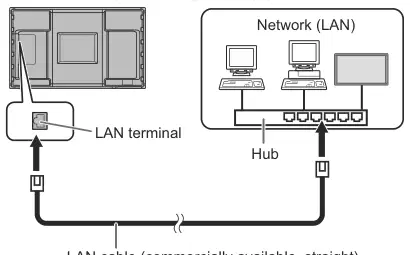
PN-ZB01(オプション)が付いていると、LANに接続して LAN上でPCから制御できます。 問題がある場合にモニターを設定してメール通知を送信することもできます。 接続には、商用LANケーブル(UTPケーブル・カテゴリ5・ストレートスルー)が必要です。
モニターのIPアドレスとサブネットマスクを設定して、LANの設定に合わせます。 モニターまたはPCに接続して、モニタ上で設定できます。 設定は、LANの設定に依存します。 詳しくは、LAN管理者に問い合わせてください。
MENU .
DHCPクライアント LAN に DHCP サーバーがあり、アドレスを自動的に取得したい場合は、この設定を ON に変更します。 手動でアドレスを設定するには、これをOFFに設定します。 IPアドレス DHCP CLIENT が OFF に設定されている場合は、IPアドレスを指定します。 プレスまたはアイテムを選択、値を変更したりする サブネットマスク DHCP CLIENT が OFF に設定されている場合は、サブネットマスクを指定します。 プレスまたはアイテムを選択、値を変更したりする デフォルトゲートウェイ DHCP CLIENT が OFF に設定されている場合は、デフォルトのゲートウェイを指定します。 ゲートウェイを利用していない場合は、「0.0.0.0」と指定します。 プレスまたはアイテムを選択、値を変更したりする リセット LAN設定の値を工場プリセット値にリセットします。 オンを選択し、プレス
LANケーブル(直通可)
MENU .

プロセスの設定 (1) モニターをPCに接続します。 (2) PCのIPアドレスを指定 (3) モニタのLAN設定の設定

(1) モニターをPCに接続 市販のクロスオーバーケーブル(UPTケーブル、カテゴリ5)をパソコンとこのモニターにLANポートに接続します。
LANケーブル(商用、クロスオーバー)
(3) モニターのLAN設定の設定 Internet Explorer でモニターにアクセスします。
(2) PCのIPアドレスを指定する モニターのLAN設定を設定するには、PCの設定を一時的に変更する必要があります。 この説明はWindows 7に基づいています。 1. . 管理者アカウントでPCにログインします。 2. . [スタート] をクリックし、[コントロールパネル] をクリックします。 3. . 「ネットワークとインターネット」で「ネットワークのステータスやタスクを表示」をクリックします。 「クラシックビュー」で、「ネットワークと共有センター」をクリックします。 4. . 「ローカルエリア接続」をクリックし、「プロパティ」をクリックします。 5. . 「インターネットプロトコルバージョン4(TCP/IPv4)」をクリックし、「プロパティ」をクリックします。 6. . 現在のIPアドレス、サブネットマスク、およびデフォルトのゲートウェイ設定のメモを作成します。 IPアドレス、サブネットマスク、およびデフォルトゲートウェイの設定を変更した時点でこの情報を記述してください。
ユーザー名とパスワードを入力するように求められます。 5. . ユーザー名とパスワード ボックスを空白にして、[OK]をクリックします。

PCで制御

ユーザ名とパスワードを入力するよう求められた場合、セキュリティ設定で指定したユーザー名とパスワードを入力(ページ47参照)、[OK]をクリックします。 セキュリティ設定を行わなかった場合は、空白のままにして[OK]をクリックします。 3. . 画面左側のメニュー項目をクリックして、モニターの状態と設定の確認・制御ができます。

DHCPクライアント LAN が DHCP サーバーを持っている場合、アドレスを自動的に取得したい場合は、「ON」に設定します。 手動でアドレスを設定するには、これを「OFF」に設定します。 IPアドレス
DHCP CLIENT が「OFF」に設定されている場合は、IPアドレスを指定します。 サブネットマスク
DHCP CLIENT が「OFF」に設定されている場合は、サブネットマスクを指定します。 デフォルトゲートウェイ
DHCP CLIENT が「OFF」に設定されている場合は、デフォルトのゲートウェイを指定します。 デフォルトゲートウェイを使用しない場合は、「0.0.0.0」と指定します。

モニターメニューで利用できる設定を調整できます。

エントリー
リモート・コントロール単位のSIZE)。 (21ページ参照)


ユーザー名/パスワード ユーザ名とパスワードを設定し、このモニターへのアクセスを制限します。 ユーザー名とパスワードを入力した後、 [適用]をクリックします。 IPアドレスを受け付けます 接続が必要なPCのIPアドレスを登録することで、このモニターへのアクセスを制限することができます。 アクセス制限を行うには、「特定のIPアドレスのみから」オプションを指定します。 それ以外の場合は、PCからアクセスを許可するには、「すべてのIPアドレス」を指定します。 IPアドレス 1〜3 「ACCEPT IP ADDRESS」が「特定のIPアドレスのみから」に設定されている場合は、許可したいIPアドレスを入力します。
DHCPクライアント LAN が DHCP サーバーを持っている場合、アドレスを自動的に取得したい場合は、「ON」に設定します。 手動でアドレスを設定するには、これを「OFF」に設定します。 IPアドレス DHCP CLIENT が「OFF」に設定されている場合は、IPアドレスを指定します。 サブネットマスク DHCP CLIENT が「OFF」に設定されている場合は、サブネットマスクを指定します。 デフォルトゲートウェイ DHCP CLIENT が「OFF」に設定されている場合は、デフォルトのゲートウェイを指定します。 デフォルトゲートウェイを使用しない場合は、「0.0.0.0」と指定します。 DNS サーバー DNS サーバーアドレスを指定します。 DNS サーバーを利用していない場合は、「0.0.0.0」を指定します。 リセット
[Execute] をクリックすると、DNS SERVER の設定以外では、LAN SETUP 設定の全てが工場出荷時の値に戻ります。


モニター名 Internet Explorer画面に表示されるように、このモニターの名前を指定します。 自動ログアウト時間 ネットワークからこのモニターを自動的に切断する前に、時間(分)を消去するように指定します。 1から65535までの分を指定します。 '0"の値は、この関数を無効にします。 DATA PORT モニターでデータを交換するために使用する TCP ポート番号を指定します。 1025から65535までの値を指定します。 サーチポート このモニターを検索する際に使用するポート番号を指定します。 1025から65535までの値を指定します。 設置情報(氏名・場所) Internet Explorer ウィンドウでこのモニターを表示する情報を指定します。
SMTP サーバー 電子メール送信用のSMTPサーバーアドレスを指定します。
※ドメイン名を使用する場合は、DNSサーバーを必ず指定してください。 (ページ 47 参照) 発信者メールアドレス モニターのメールアドレスを指定します。 発信者のメールアドレスになります。 原点名 発信者の名前を指定します。 お名前はメールの「オリジナレーター名」欄に表示されています。 認証 電子メール送信時に利用する認証方法を指定します。
ポップアップサーバー 「AUTHENTICATION」メソッドが「SMTP前のPOP」の場合、POPサーバーアドレスを指定します。 口座名/パスワード 「AUTHENTICATION」メソッドが「SMTP前のPOP」の場合、アカウント名とパスワードを指定してPOPサーバーに接続します。
下記の文字は a-z, A-Z, 0-9, - , .


受信者のメールアドレス エラー通知メールをお送りするメールアドレスを指定します。 条件: メール送信条件を指定します。 経理チェックをすると、ペリダリティの設定でメールを送る日時を指定します。 確認 試験メールの送信 これにより、メール設定が適切に構成されていることを確認することができます。 ログファイルをTEMPERATURE/HARDWAREエラーメールに添付します。 このオプションがチェックされると、温度やステータスエラーを通知するメールにログが追加されます。
DAY OF THE WEEK 週の日を規定して、定期郵便を送る。 TIME 定期メールをお送りする日の時刻を指定します。


(URL情報) モニターにエラーが発生した場合は、情報画面のURL情報欄で特定の URLを表示できます。 (ページ参照) 46.


SNMPの設定 SNMPを有効にまたは無効にするかどうかを設定します。
コンテンツ SNMPのバージョンをサポートするように設定します。 コミュニティ名 1〜3 アクセスに必要なコミュニティの名前を設定します。 ユーザ 1 ~ 3 アクセスに必要なユーザー名、パスワード、認証方法などを設定します。 TRAPの設定 trap関数を有効にしたり、無効にするかを設定します。 この機能が有効になっていると、モニターをオンにするとトラップが送信されます。 認証エラーのトラップ設定 認証が失敗したときに、トラップ関数は通知を送信します。 ストラップアドレス &ポート 送信先アドレスとポート番号をトラップ関数で指定します。
URL情報 モニターにエラーが発生した場合は、情報画面上に表示するURLを入力します。 最大64文字の英数字や記号を使用できます。 条件: URL を表示するための条件を指定します。 確認 指定したURLのホームページが表示されます。 入力したURLが正しいかどうか確認できます。

ご利用のディスプレイに問題が発生した場合は、サービスを呼び出す前に以下のトラブルシューティングのヒントをご確認ください。
PC D-SUB、PC RGB、AV COMPONENT または AV VIDEO からの動画が正しく表示されない。
映像や音が無かったり、
ボタンを制御しないで動作しません。 絵はありません。
リモートコントロールは動作しません。
入力モードは自動的に変更されます。
左右のスピーカーから音が反転します。 片側から聞こえる音。
タッチパネルは対応しておりません。
絵はなく、音が無かったです。
タッチ画面の応答が遅くなります。 画面の一部が反応しません。
不安定な動画。
PC/AV HDMI入力端子からの動画は正しく表示されない。
パワーLEDは赤色点滅します。 画面の角に「STATUS [xxxx]」が現れます。
PC/AV DVI-D入力端子からの動画は正しく表示されない。
タッチ パネル力 LED ライト赤。

「AUTO DIMMING」が表示されるとき。
モニターは割れた音を作ります。
電源LEDは赤と緑の交互に点滅しています。 画面の角に「温度」が表示されるとき。
温度は、正常な表示に戻り、電源スイッチを消し、そして再度戻ります。 しかし、温度上昇の原因が排除されていない場合はモニターは再びスタンバイモードに入ります。 (ページ8参照) - モニターが場所に配置されているかどうかをチェック
温度が急上昇する可能性が高い。 モニターのベントがブロックされている場合、内部の温度はすぐに上昇します。 - 塵が蓄積すれば内部温度はすぐに上がります
モニター内または出口周辺。 可能なら塵を取除いて下さい。 社内のほこりを除去する際は、シャープディーラーに依頼してください。

モデル PN-L702B LCDの部品 70"クラス[69-1/2インチ(176.6cm)の対角形] TFT LCD最高。 解像度(ピクセル) 1920 x 1080 Max。 色 約。 アナログ出力(DVI 1.0 標準対応)、アナログRGB (0.7 Vp-p) [75Ω] 同期信号 横/垂直方向(TTL:正/負電源電圧) 1V / 3R16mm (V) 視野角160°右/左/上/下面角度(コントラスト比≥10) 画面アクティブエリアインチ(mm) 60-9/16 x 34-1/16 (1538.9 x 865.6) コンピュータ入力信号 デジタル(DDIB 1.0標準準拠) DVI 1.0 アナログ RGB (0.5 Vp - 15MHz)
PC/AV デジタル DVI-D 24 ピン(HDCP対応)×1 PC アナログ BNC*1*2 x 1 AV コンポジットビデオ BNC×1 S-Video X1 コンポーネント BNC (Y, Cb/Pb, Cr/Pr)※1 × 1 オーディオ RCA ピン (L/R)×2 出力端子 音声 RCA pin (L / R)× 1 シリアル (RS-232C) D-SUB 9 ピン x 1 PN-ZB (オプション付き)
PC/AV デジタル DVI-D 24 ピン x 1 外付けスピーカー 7 W + 7 w [6 Ω]
LAN端子[PN-ZB01(オプション)が付く場合]
スピーカー出力 7 W + 7 w タッチ パネル検出方法赤外線遮断検知領域インチ (mm) 60-9/16 x 34-1/16 (1538.9 x 865.6) PCコネクタ USB(1.1準拠) USBメモリ供給USBメモリから供給する電源電圧 AC 100 V - 240 v、2.8 A、50/60Hz動作温度*3 * 41°F〜95°Cまで (5°C~35°C) 使用湿度*4 20% to80% (結露光なし) パワー消費量 / 最大5倍 ※1回/最大入力モードはオプションです。
消費電力[PN-ZB01(オプション)が付く場合]
寸法(突起物を除く)インチ(mm) 約 64-7/8 (W) x 4-9/16(D)× 38-11/16(H)(1,648x116x982) 重量ポンド。 (kg) 約 154.3 (70) 重量[PN-ZB01(任意)] lbs。 (kg) 約 1.102 (0.5)
※1 同時使用はできません。 ※2 プラグやプレイはサポートしておりません。 ※3 モニターをSHRPで推奨するオプション機器と併用すると温度条件が変わる場合があります。 そのような場合は、オプション機器で指定された温度条件を確認してください。 ※4 また、コンピューターの要件や接続されているデバイスをチェックし、すべての要求が満たされていることを確認してください。 ※5 自動入力変更がOFFに設定される場合 ※6 スタンダードにSTANDBY MODEが設定されている場合 STANDBY MODEがLOW POWERに設定される場合:0.5 W
継続的な改善の方針の一環として、シャープは事前通知なしに製品改良のための設計と仕様変更を行う権利を留保します。 性能仕様図は、生産単位のわずかな値です。 個々の単位のこれらの値からいくつかの逸脱が起こる可能性があります。

n 次元のデッサン

モニターを取り付ける際は、VESA互換取付方法に準拠した壁掛けブラケットを使用してください。 ネジを締めて、M6ねじで締まることを推奨します。 モニターのネジ穴深さは3/8インチ(10mm)です。 緩い土台はプロダクトが落ちる、深刻な個人的な傷害およびプロダクトへの損傷をもたらすかもしれません。 ネジと穴は、ねじの5/16インチ(8mm)以上の長さで一緒に来るべきです。 UL1678規格の承認済みブラケットを使用し、モニターの重量が4倍以上耐えられる。
n電力管理 VESA DPMSとDVI DMPMに合わせたモニターです。 ビデオカードとコンピュータの両方が、モニターの電力管理機能のために同じ標準をサポートしなければなりません。
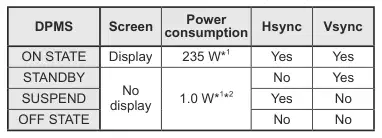
DMPM スクリーンのパワー消費量
モニターオンディスプレイ235 W* 1
表示無し 1.0 W* 1* 2 いいえ はい
活動的なオフ表示無し 1.0 W* 1* 2
※1 PN-ZB01(オプション)が接続されていない場合 ※2 自動入力変更がOFFに設定されている場合
nDDC(プラグアンドプレイ) モニターはVESA DDC (表示データ チャネル)の標準を支えます。 DDCは、モニターとコンピュータ間でプラグアンドプレイのための信号規格です。 解像度などのパラメータに関する情報は、2つの間で交換されます。 コンピュータがDDCをサポートし、プラグインやプレイモニターを検出するために設定されている場合にこの機能を使うことができます。 通信方式により、DDCの種類がいくつかあります。 DDC2B対応モニターです。
59-9/16 [1513] · 7-7/8 [200]

n 対応信号タイミング(PC)
スクリーンの決断 Hsync Vsync ドット周波数 デジタル
アナログ(D-SUB/RGB*2)
VESA
周波数: 31.5kHz 37.5kHz 35.1kHz 47.1kHz 46.9kHz 46.0kHz 56.5kHz 60.0kHz 67.0kHz 60.3kHz 60.7kHz 60.4kHz 75.0kHz 84.0kHz 47.7kHz 55.9kHz 65.7kHz 75.5kHz 65.3kHz 66.4kHz 65.6kHz 63.5kHz 64.7kHz 66.3kHz 64.3kHz 65.4kHz 63.8kHz 62.4kHzの60.5MHz 66.6kHz 60.1kHz 60.2kHz 61.0kHz 61.7kHz 62.5kHz 62.1kHz 71.8kHz 72.8kHz 73.6kHz
周波数: 60Hz 75Hzの60Hz 60Hz 70Hz 60HZ 60Hz 60hz 75Hz 75ヘルツ 75Hz 60のHz 60V 50Hz 60W 60Hz 80Hz 60mm 60Hz 90Hz 60MHz 60Hz 30Hz 60M 60Hz 100Hz 60S 60Hz 65Hz 66Hz 64Hz 67.2Hz 76Hz
25.175MHz 31.5MHz 30.5MHz 36.0MHz 40.0MHz 50.0MHzの50.0MHz 33.75MHz 65.0MHz 75.0MHz 78.75kHz 108.0MHz 102.25MHz 83.5MHz 108.0GHz 108.0MM 135.0MHz 85.5MHz 121.75MHz 106.5MHz 162.0MHz 146.25Hz 154.0MHz 148.5MHz 148.3MHz 14 8.13MHz 64.13MHz 70.4MHz 72.4MHz 74.25KHz 94.88MHz 108.2MHz 107.7MHz 105.1MHz 105.7MHz 107.5MHz 112.1MHz 105.6MHz 203.6MHz
はい はい はい 可 Yes Yes Yes はい はい いいえ はい はい Yes Yesはい はい はい ええ はい はい ○ はい はい お問い合わせ はい はい ご はい はい
- はいはい 可 はい はい いいえ はい はい Yes はい はい
- はい はい はい
848 × 480 1024 × 768
- はい はい はい あり
1152 × 864 1280 × 768
- はい
1280 × 800 1280 × 960 1280 × 1024
1360 × 768 1400 × 1050 1440 × 900 1600 × 1200*1
- はい いいえ
1680 × 1050 1920 × 1200*1
1280 × 720 1920 × 1080
720 × 400 1024 × 768
-
-
※1 ドット以外の画像は、ドットで表示します。 Dot では、画面サイズに画像が切り替わります。 ※2 PN-ZB01(オプション)が付くと使用可能です。
※ 全ては、非焼成のみと同等です。 ※接続PCによっては、上記対応信号が入力されている場合でも画像は正しく表示されない場合があります。 * Sun の周波数値は参照値です。 ツイート対応信号タイミング(AV)

1920の× 1080p 24Hz - はい 50Hz はい Yes Yes Yes はい 59.94Hz はい はい はい 60Hz はい 1920 x 1080i 50Hz ええ はい はい いいえ はい はい 59,94Hz Yes Yes yes 60Hz Yes はい はい 1280 × 720p 50Hz Yes 有り はい はい 可 (60Hz はい) はい はい * 720 x 576p 50HZ はい はい Yes はい 720 × 480p 59.95Hz はい いいえ あり はい はい。 はい はい、60Hz Yes ○ はい はい(50Hz) はい 640x 480v59.94hz はい はい可
※PN-ZB01(オプション)が付いていれば使用可能です。

n PC/AV DVI-D入力端子ピン
n PC/AV HDMI入力端子ピン
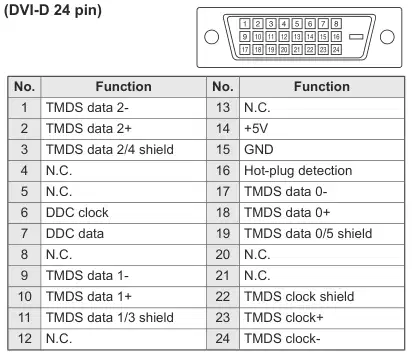

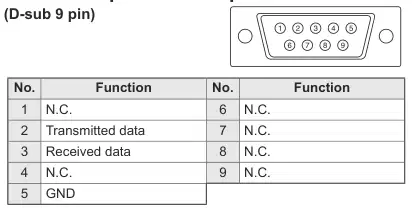
n RS-232C入力端子ピン
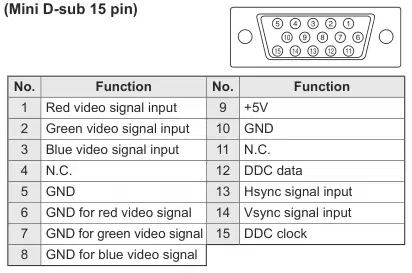
赤いビデオ信号のための6 GND 14 Vsyncの信号入力
7 GND グリーンビデオ信号15 DDCクロック用
n RS-232C出力端子ピン


nトレイ1を攻撃する。 モニターの後ろからカバーを外します。

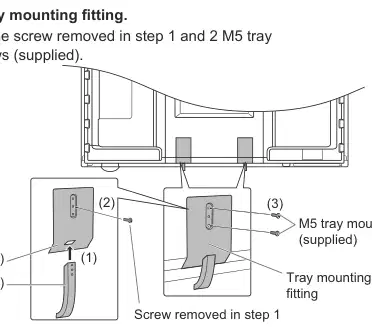
M5 トレイ取付ネジ(付属)
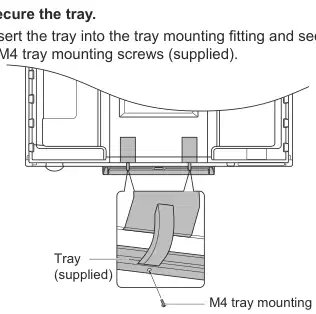
M4 トレイ取付ネジ(付属)
カバー(供給)・ブラケット(付属)

PN-L702B MU EN11H(1)
ユーザーまたはスタッフが通常1日以内に回答します。あなたの質問が次の人の助けにもなります。
最初の質問を投稿しましょう。他のユーザーや当チームが回答します。


