





このドキュメントについて このマニュアルは、AXIS Q6035 PTZドームネットワークカメラの管理者とユーザーのために意図されており、ファームウェア 5.41以降に適用されます。 ご使用のネットワーク上で製品の使用および管理に関する指示が含まれています。 ご使用の際は、ネットワークの過去の経験が利用されます。 UNIX や Linux ベースのシステムに関する知識も有益で、シェルスクリプトとアプリケーションの開発に役立ちます。 後で、このドキュメントのバージョンは必要に応じてAxisのウェブサイトに投稿されます。 ウェブベースのインターフェースで利用可能な製品オンラインヘルプも参照してください。
USA シールドネットワークケーブル(STP)を使用して、FCC規則の15の一部を追及し、クラスBデジタルデバイスの制限に準拠していることが確認されています。 これらは、住宅の設置における有害干渉に対して合理的な保護を提供するように設計されています。 この装置は、無線周波数エネルギーを発生させ、使用し、放射する可能性があり、指示に従ってインストールされていない場合、電波通信に有害な干渉を引き起こす可能性があります。 しかし、特定のインストールでは干渉が起こらないという保証はありません。 この装置が、機器をオフにして決定することができるラジオやテレビ受信に有害な干渉を引き起こした場合は、次の対策の1つ以上の方法で妨害を補正しようとすることをお勧めします。
責任ある マニュアルの準備に、あらゆる注意が取り込まれています。 不正確・公害のローカルアクシスオフィスにご連絡ください。 軸通信ABは、技術的なエラーやタイポグラフィの誤りを一切責任負いかねず製品とマニュアルの変更を行う権利を有します。 軸通信ABは、この文書に含まれる材料に関してあらゆる種類の保証を行ないません。これには限らず、特定の目的のために商人性とフィットネスの黙示の保証が含まれます。 軸通信ABは、本材料の調製・性能・使用に関して、偶発的または結果的な損害について責任を負いません。 目的の用途にのみご使用いただけます。
このデジタル機器は、EN 55022のクラスB限界に応じてRFエミッションのための要件を満たしています。 本製品は、EN 61000-6-1住宅・商業用および光産業環境に応じて免疫の要件を満たしています。 産業用環境に合わせ、免疫の要求を満たします。 EN 55024のオフィスおよび商業環境に従って免除のための条件を満たします。
知的財産権 軸ABは、本文書に記載された製品にエンボディされる技術に関する知的財産権を有しています。 特に、制限なくこれらの知的財産権は、特許の1つ以上を含む場合があります。 http://www.axis.com/patent.htm 米国およびその他の国における特許または出願の1つ以上追加。 ライセンスされたサードパーティ製ソフトウェアが含まれています。 詳細は、製品ユーザーインターフェースのメニュー項目「About」をご覧ください。 この製品は、Apple Public Source License 2.0の利用規約に基づくソースコード著作権 Apple Computer, Inc. を含んでいます(参照) http://www.opensource.apple.com/apsl). ソースコードは、 http://developer.apple.com/darwin/projects/bonjour/
オーストラリア/ニュージーランド このデジタル機器は、AS/NZS CISPR 22のクラスB限界に応じてRFエミッションのための要件を満たしています。 韓国語 이(B)다지로사사사, 지지다다. ジャパン・ジャパン こちらの装置は、この機器が整っているので、その装置をそのままに、より一層の環境で利用するという点です。
装置修正 この装置は、ユーザー文書に記載された指示に従って厳密にインストールされ使用しなければなりません。 ユーザサービス可能なコンポーネントは含まれません。 不正な機器の変更や修正は、該当する規制当局の認証と承認を無効化します。
商標アクノレッジ Apple、Boa、Bonjourのイーサネット、インターネット エクスプローラー、Linux、マイクロソフト、Mozilla、実質、SMPTE、QuickTime、UNIX、Windows、Windows VistaおよびWWは各ホールダーの登録商標です。 Java およびすべてのJavaベースの商標やロゴは、Oracle またはその関連会社の登録商標または登録商標です。 UPnPTMはUPNP® 実装会社認定マークです。
安全管理 本製品は、情報技術機器の安全・安心のEN/IEC 60950-1に準拠しています。 本製品に使用した電源は、EN/IEC/UL 60950-1に準拠して安全特段低電圧(SELV)および限定電力源(LPS)の要件を満たします。
詳しくはこちら アクシスラーニングセンター 電子メール: academy.com 便利なトレーニング、ウェビナー、チュートリアルやガイド。

ハードウェアの概要 5つのコネクター5のLEDの表示器6の中間物LED表示装置6 製品へのアクセス 7 ブラウザからアクセスする 7 インターネットからのアクセス 8 ルートパスワードを設定する 8 ライブビューページ 9 メディアストリーム 12 H.264 12 MJPEG12 AXIS メディアコントロール(AMC)をストリーミングする方法 12 ビデオストリーム13アクセスオーディオストリーム14の代替方法 製品の設定 15 基本セットアップ15 ビデオとオーディオ 16 ビデオ ストリーム16のストリームは17のカメラの設定18オーバーレイ19プライバシーマスク20オーディオ設定21音声クリップ22をプロファイルします ライブビューの設定 23 PTZ (パン・チルトズーム) 26 プリセット位置26 自動追跡 26 Gatekeeper 28ガードツアー28 OSDIゾーン29アドバンスト 29コントロールキュー 30 検出器 31 モーション検出31可聴周波検出 32 用途例 33 イベント情報 34 アクション35規則にイベントタイプを変換する 35 行動ルールを設定する 36 スケジュール36 リクレンス37 レコーディング 38 記録リスト38連続録画38 システムオプション 40の保証40の日付及び時間41ネットワーク42貯蔵46港及び装置47維持48サポート48は工場デフォルト設定49に再調節します トラブルシューティング 51 ファームウェアをチェックします。 51 ファームウェアをアップグレードする 51 緊急復旧手順51

症状、原因と是正措置52 技術的な指定 56 多コネクター ケーブル(別に売って下さい) 58 性能の考察 60

ハードウェアの概要
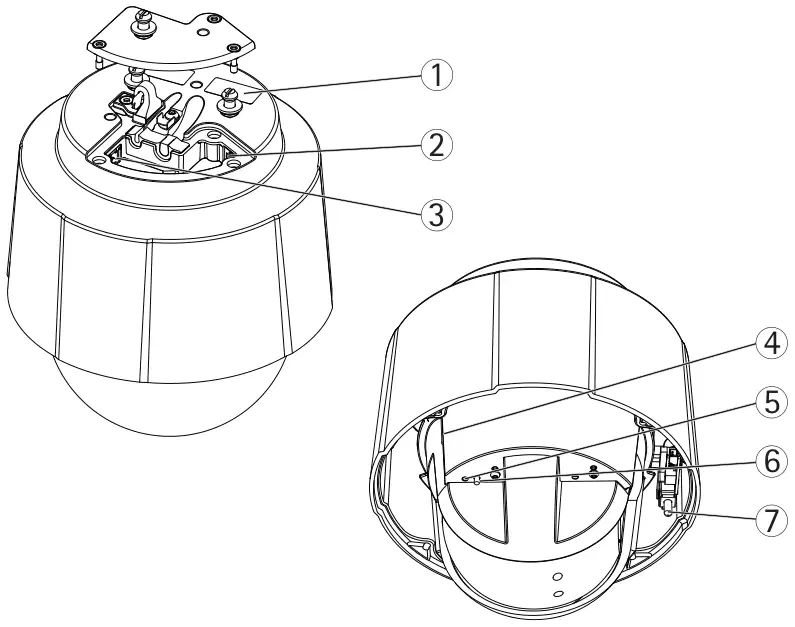
1 部品番号(P/N) & シリアルナンバー (S / N) 2 ネットワークコネクタ (PoE +) 3 マルチコネクター 4 SDカードスロット (SDHC) 5 ステータス LEDインジケータ 6 コントロールボタン 7 電源ボタン
技術的な仕様については、ページ56を参照してください。
ネットワークコネクタ - RJ-45 イーサネットコネクター。 IEEE 802.3atのイーサネットプラス(PoE+)上の力を支える。 供給された中間体を使用して下さい。
ローカルの規制や製品が使用される環境および電気条件により、シールドされたネットワークケーブル(STP)は適切または要求される場合があります。 屋外環境や類似のネットワークケーブルは、シールド(STP)で保護され、特定の用途に意図されている。 ミッドスパンが適切に接地されていることを確認してください。 規制要件の電磁適合性(EMC)を参照してください。

SDカードスロット - 標準的なか大容量SDカード(含まれていない)は取り外し可能な貯蔵とローカル録画に使用することができます。
録画の破損を防ぐため、削除前にSDカードをアンマウントする必要があります。 未入れに、 セットアップ>システムオプション&gT。ストレージ&Gt、SDカード クリックして 未定.
制御ボタン - コントロールボタンは以下に使用されます。
電源ボタン - 電源ボタンを押して、ドームカバーを外すと一時的に製品に電力を供給します。 電源ボタンは、カメラを工場出荷時の設定にリセットするためにコントロールボタンで使用されます。 ページ 49 を参照してください。
マルチコネクター - 外部装置を接続するためのターミナルコネクター:
外部機器を接続する際には、製品IP評価を維持するためにマルチコネクタケーブル(軸線から入手可能)が必要です。ページ58で複数のコネクターケーブルを参照してください。

製品へのアクセス
Axis製品をインストールするには、製品の付属のインストールガイドを参照してください。
ほとんどのオペレーティング システムおよびブラウザとプロダクト使用することができます。 推奨ブラウザは、WindowsとInternet Explorerで、MacintoshやFirefoxなどのオペレーティングシステムが搭載されています。 テクニカル仕様、ページ56を参照してください。 Internet Explorerで動画をストリーミングするには、AXISメディアコントロール(AMC)のインストールがプロンプトが表示された場合に許可します。
IPアドレスがわからない場合は、AXIS IP ユーティリティを使用してネットワーク上の製品を見つけます。 IPアドレスの発見と割り当て方法の詳細については、インストールガイドを参照してください。
ライブビューページのコントロールとレイアウトは、特定のインストール要件やユーザーの好みに合わせてカスタマイズされている可能性があります。 その結果、ここで紹介した例や機能の一部が自分のライブビューページに表示されているものとは異なるかもしれません。

インターネットからのアクセス
接続すると、Axis製品はローカルネットワーク(LAN)でアクセス可能です。 インターネットから製品にアクセスするには、ネットワークルーターを設定してデータトラフィックを製品の受信を許可する必要があります。 これを行うには、NAT-traversal 機能を有効にします。これにより、ルーターが自動的に設定され、製品へのアクセスを許可するようになります。 から有効 セットアップ>システムオプション&gT、ネットワーク&Gt。 TCP / IPアドバンスト。
詳細は、IPv4のNATトラバーサル(ポートマッピング)をご覧ください。 AXISインターネットダイナミックDNSサービスもご覧ください。 電子メール:axiscam.net 技術的な注意事項については、AxisサポートWebをご覧ください。 電子メール: [email protected]
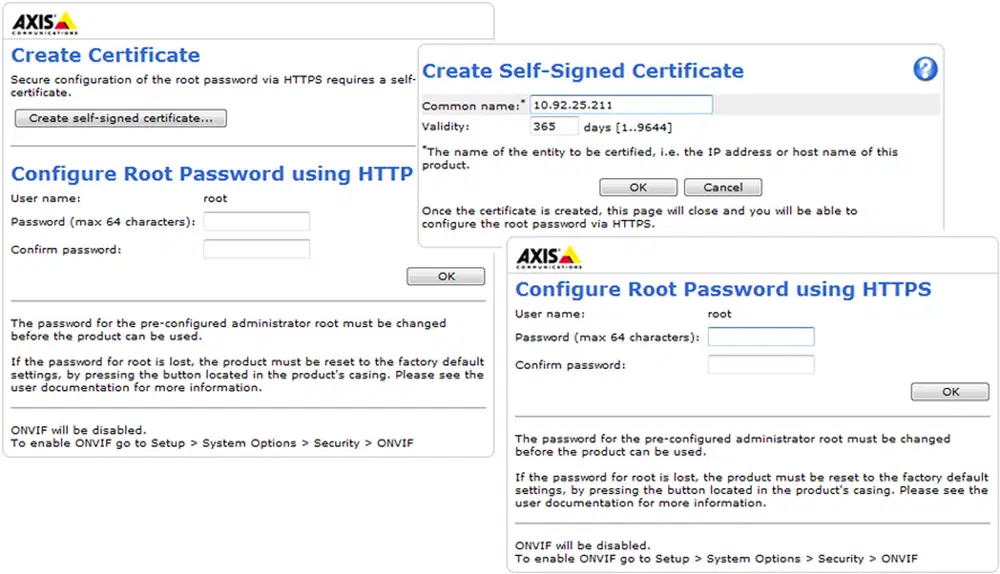
Axis製品へのアクセス権を取得するには、デフォルト管理者ユーザー用のパスワードを設定する必要があります。 ルーティング. . これは、 ルートパスワードの設定 製品を初めてアクセスしたときに表示されるダイアログ。
ネットワークのエスドロップを防ぐため、rootパスワードは暗号化されたHTTPS接続を介して設定できます。これは HTTPS証明書が必要です。 HTTPS(SSL上のHypertext Transfer Protocol)は、Webブラウザとサーバー間のトラフィックを暗号化するために使用されるプロトコルです。 HTTPS 証明書は、暗号化された情報交換を保証します。
標準的な HTTP 接続でパスワードを設定するには、最初のダイアログに直接入力します。
暗号化された HTTPS 接続でパスワードを設定するには、次の手順に従ってください。
キャプチャモードは、軸製品で利用可能な最大解像度とフレームレートを定義します。 キャプチャモードの設定はカメラの角度にも影響します。キャプチャモードで、最大解像度が小さくても視野角を縮小できます。

ドロップダウンリストから目的のキャプチャモードを選択し、クリックします OK.
キャプチャモードも18ページで参照してください。
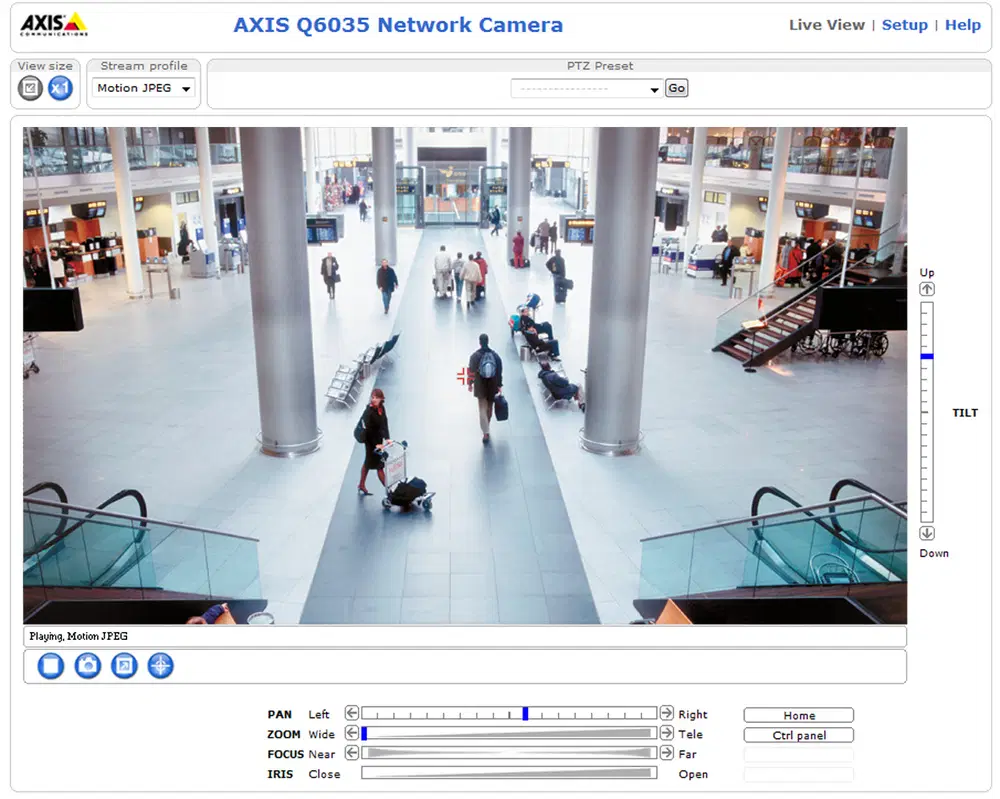
ライブビューページのコントロールとレイアウトは、特定のインストール要件やユーザーの好みに合わせてカスタマイズされている可能性があります。 その結果、ここで紹介した例や機能の一部が自分のライブビューページに表示されているものとは異なるかもしれません。 下記の通り、各コントロールの概要をご案内いたします。
とりあえず ストリームプロファイル ドロップダウンリストでは、カスタマイズまたはプリプログラムされたストリームプロファイルを選択できます。 ストリームプロファイルは、下で構成されます ビデオ&オーディオ>。 ストリームプロファイル. . ストリームプロファイルを参照してください。, ページ 17.
クリック パルス 外部光を20秒間切り替えるなど、一定期間の出力を有効にします。
クリックして、 アクティブ/非アクティブ 手動で起動し、接続されたデバイスを停止するボタンなど 外部光をオン/オフにします。
とりあえず 手動トリガー ボタンは、LiveViewページからアクションルールをトリガーするために使われます。 このボタンを有効にする ライブビューの設定 > アクションボタン。
クリック スナップショット ビデオ画像のスナップショットを保存します。 ビデオを右クリックして、コンピュータのJPEG形式に保存します。 AXISメディアコントロールビューアツールバーが利用できなくなったときには、主に使用するためのボタンです。 このボタンを有効にする ライブビューの設定>アクションボタン。
とりあえず オーディオクリップ ドロップダウンリストでは、ライブビューページからオーディオクリップを再生できます。 オーディオクリップを選択し、クリックします プレイ ボタン。
こちらのボタンで商品ファンを活性化させます。 このボタンを有効にする ライブビューの設定>アクションボタン。 ファンボタンは自動的に起動します。 手動でアクティブにするには、このボタンを押してください。
有効または無効化 ゲートキーパー ドロップダウンリストからオンまたはオフを選択することにより。 Gatekeeper の詳細については、28ページをご覧ください。
AXISメディアコントロールビューアツールバーは、Internet Explorerのみでご利用いただけます。 AXISメディアコントロール(AMC)は、詳細は12ページをご覧ください。 ツールバーには、次のボタンが表示されます。
とりあえず プレイ ボタンは軸線製品に接続し、メディアストリームを再生します。
とりあえず ストップ ボタンは、メディアストリームを停止します。

とりあえず スナップショット ボタンは、ビデオイメージのスナップショットを撮ります。 AMCコントロールパネルに画像を保存した場所を指定します。
クリックして、 フルスクリーンを見る ボタンとビデオイメージは画面全体に埋め込まれます。 コンピュータキーボードのESC(Escape)を押して、フルスクリーンビューをキャンセルします。
とりあえず レコード ボタンは現在のビデオストリームを記録するために使用されます。 AMCコントロールパネルに録画保存した場所を指定できます。
AMC オーディオボタンは、スピーカーとマイクをクライアントコンピューターに接続します。 オーディオが有効になっているときにボタンのみ表示されます。
スピーカーボタン — スピーカーをオンまたはオフにするには、クリックします。
マイクロホンボタン - クリックして、マイクをミュートまたはアンミュートします。 シンプルでスピーカーのみモード、 マイクロホン とりあえず インタビュー ボタンは、Axis製品にオーディオを送信するためにアクティブでなければなりません。 ボタンをクリックすると、音声伝送を停止します。
スピーカーとマイクの音量を制御するためにスライダーを使用してください。
ハーフデュープレックスモード トーク/リスンボタン 音声送信と受信の切り替えに使用されます。 AMCコントロールパネルのAudioタブからボタンを構成できます。
ライブビューページでは、パン/チルト/ズーム(PTZ)のコントロールも表示しています。 管理者は、指定されたユーザーに対して有効/無効な制御を可能とする システムオプション>セキュリティ&Gt。 ユーザー.
とりあえず PTZ制御キュー PTZの設定を制限する際のユーザが各ユーザーが設定した時間を有効にします。 PTZコントロールのボタンをリクエストまたはリリース制御にクリックします。 PTZコントロールキューは、下段に設置されています。 PTZ >制御キュー.
クリックして、 ジョイスティックモードをエミュレートする ボタンをクリックし、マウスポインターの方向にカメラビューを移動する。
クリックして、 センターモード ボタンをクリックし、その位置のカメラビューを中央に表示します。 センターモードボタンは、特定の領域でズームするのにも使用できます。 クリックして、領域を囲む矩形を描画し拡大します。 ズームアウトするには、マウスホイールを回転させます。
クリックして、 Ctrlパネル PTZコントロールパネルを開くボタンで、PTZ制御を追加できます。 ユーザ定義ボタンは、コントロールパネルに表示することもできます。 コントロール、ページ30を参照してください。
停止する。 ツアー録画、29ページ目をご覧ください。
録画ツアーを選択し、クリック
過去の録画したツアーを再生し、クリックする
保存された位置にカメラビューをステアするためにPTZプリセットポジションを選択します。 プリセット位置、ページ26を参照してください。
クリックして、 自動トラックを始めて下さい ライブビューページから直接自動追跡を開始するボタン。 オートトラッキング、ページ26を参照してください。
AMC オーディオ制御

パンとチルトバー – 矢印を使用してカメラビューをパンにし、またはバーのポジションをクリックしてカメラビューがその位置までスタイリングします。
ズームバー - 矢印を使用してズームインおよびアウトに使用したり、バーのポジションをクリックしてその位置をズームします。
フォーカスバー – 矢印を使用してカメラを集中したり、バーのポジションをクリックしてフォーカス位置を設定します。 フォーカスバーを使用して、製品のオートフォーカスを無効にします。 再使用可能には、PTZコントロールパネルをクリックして開く Ctrlパネル ボタン(上記参照)
アイリスバー - 虹彩バーのポジションをクリックして、アイリスが開いている度を変更します。 製品のオートアイリスを無効化します。 再使用可能には、PTZコントロールパネルをクリックして開く Ctrlパネル ボタン(上記参照)

PTZ制御は、下で無効にすることができます PTZ >高度な>。制御, コントロールを参照してください。, ページ 30.

メディアストリーム
Axis製品は、いくつかのオーディオとビデオストリームフォーマットを提供します。 要件とネットワークのプロパティは、使用するタイプを決定します。
ライブビューページは、H.264とモーションJPEGビデオストリーム、オーディオストリームおよび利用可能なストリームプロファイルのリストへのアクセスを提供します。 ライブビューページを経由することなく、他のアプリケーションやクライアントはビデオとオーディオストリームに直接アクセスすることができます。
ビデオ圧縮規格H.264は帯域幅のよい使用をし、1 Mbit/sより少しで良質のビデオ ストリームを提供できます。
プロトコルと使用方法の組み合わせは、ネットワークの閲覧要件や特性によって異なります。 AXISメディアコントロールの利用可能なオプションは次のとおりです。
AXISメディアコントロールは、Axis製品と交渉し、使用する輸送プロトコルを決定します。 AMCコントロールパネルにリストされている優先順位は、特定の要件に合わせて変更およびオプションを無効にすることができます。
H.264はライセンス技術です。 Axis 製品は 1 つの H.264 表示クライアントのライセンスを含んでいます。 クライアントのライセンスされていないコピーの追加を禁止します。 ライセンスの購入には、アクシス・レセラーにお問い合わせください。
このフォーマットは、標準のJPEG静止画をビデオストリームに使用しています。 これらの画像は、常に更新されたモーションを表示するストリームを作成するために十分な速度で表示されアップデートされます。
モーションJPEGストリームは、かなりの帯域幅を使用していますが、優れた画像品質を提供し、ストリームに含まれるすべてのイメージへのアクセスを提供します。 Axis製品からモーションJPEGライブビデオにアクセスする推奨方法は、WindowsのInternet ExplorerでAXISメディアコントロールを使用することです。
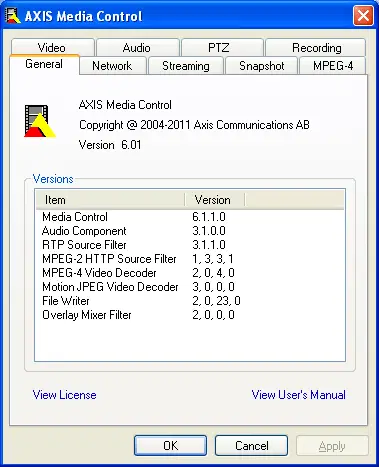
Windows の Internet Explorer で AXIS メディアコントロール (AMC) は、Axis 製品からライブビデオにアクセスする推奨方法です。

AMCコントロールパネルは、さまざまなビデオとオーディオの設定を構成するために使用できます。 詳細は、AXIS Media Control ユーザーズマニュアルをご覧ください。
AMCコントロールパネルは、設定できる後の最初の使用時に自動的にインストールされます。 AMC コントロール パネルを次のものから開きます:
Axis製品からビデオや画像にアクセスすることもできます。
- RTSP を介して Unicast, HTTP 経由でトンネルを掘る: axrtsphttp://<ip>/axis-media.amp
- rtsp:///axis-media/media.amp(アシックス・メディア)
- rtsp:///axis-media/media.3gp の

ライブビューページでは、AXISメディアコントロールを介して音声にアクセスすることができます。また、オーディオは次の方法でアクセスできます:
- RTSP を介して Unicast, HTTP 経由でトンネルを掘る: axrtsphttp://<ip>/axis-media.amp
- rtsp:///axis-media/media.amp(アシックス・メディア)
- rtsp:///axis-media/media.3gp の

製品の設定
Axis 製品は、管理者またはオペレーターの権利を持つユーザーによって構成できます。 製品のセットアップページを開くには、クリックしてください セットアップ ライブビューページの右上隅にある。
オンラインヘルプもご覧ください
ベーシックセットアップは、軸製品を使用する前に行われるべき設定にショートカットを提供します。
基本設定メニューは無効にできます システムオプション>セキュリティ&Gt。 ユーザー.

ビデオとオーディオ
ビデオとオーディオの設定を使用して、ビデオや音声の品質を最適化することができます。 以下を設定できます。
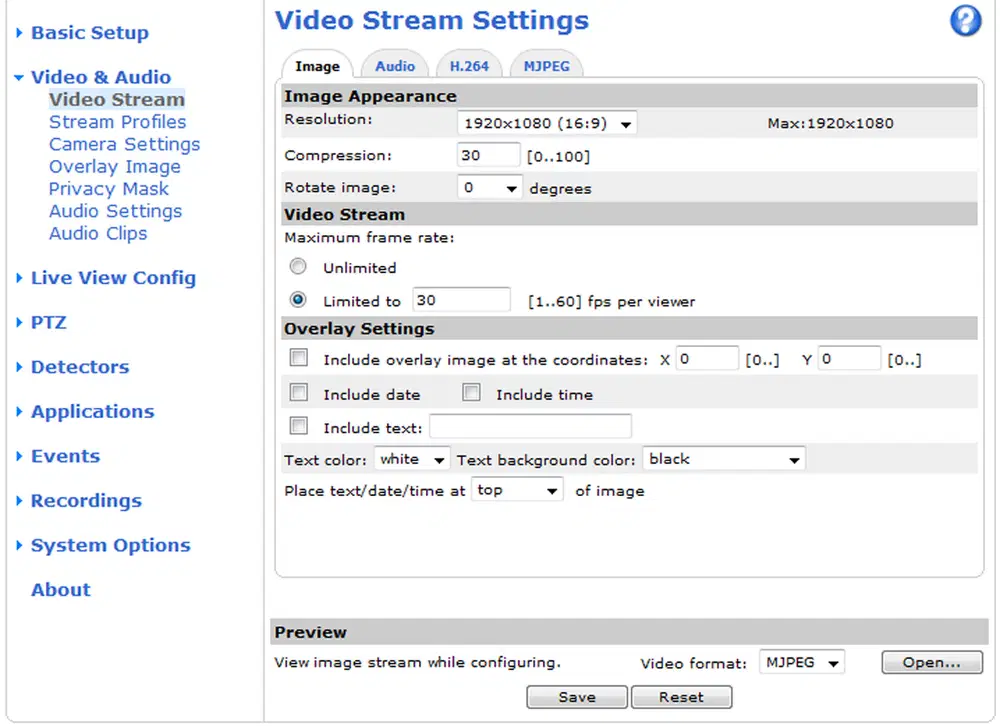
次のビデオストリームの設定を定義できます。 ビデオ&オーディオ > ビデオストリーム:
ピクセルカウンターは、画像の領域でピクセル数を表示します。 ピクセルカウンターは、顔認識などの特定のサイズであるイメージが要求のあった状況で便利です。
ピクセルカウンターは、次のものからアクセスすることができます。

デフォルト画像の設定は、下で設定できます。 ビデオ&オーディオ>。ビデオストリーム. . 選択する コンテンツ タブ。
以下の設定が利用可能です。
クリック 保存する 新規設定を適用する。
MPEG-4 Part 10/AVCとも呼ばれるH.264は、低ビットレートで高品質のビデオストリームを提供するビデオ圧縮規格です。 H.264ビデオストリームは、IフレームやP-frameなどのさまざまな種類のフレームで構成されています。 I-frameは、Pフレームが前の枠との違いだけを含んだ完全なイメージです。
とりあえず GOVの長さ 2連連続Iフレーム間の枠数です。 GOVの長さを増やすと、いくつかのケースで帯域幅の要件にかなり保存することができますが、画像の品質にも悪影響を及ぼす可能性があります。
ビットレートは、ビットレートをそのまま設定できます。 可変ビット率 (VBR) または 一定ビット率 (CBR). VBRはイメージの複雑さに従ってビット率を、増加した活動のためのより多くの帯域幅を使用して調節し、より低い画像の活動のためにより少ない。 CBR は固定されたセットを置くことを可能にします ターゲットビットレート 予測可能な帯域幅の量を消費する。 ビットレートは、通常増加した画像活動の増加が必要であるが、この場合フレーム率と画質は負の影響を受けません。 これを一部補正するためには、フレームレートや画像の品質を優先することも可能です。 フレームレートや画質が均等に影響されるという優先順位を設定しない。 効果を出すことができる前に、設定を保存する必要があります。
現在のビットレートはテキストオーバーレイとして表示するように設定できます。 これを行うには、選択します テキストを含める チェック ボックス オプション 下 オーバーレイ設定 フィールドに修飾番号bを入力します。
時々、光や複雑な景色が低いため画像サイズは大きいです。 最大のフレームサイズを調整することで、これらの状況でモーションJPEGビデオストリームで使用される帯域幅とストレージを制御できます。 フレームサイズを デフォルト 設定は、低光での帯域幅および貯蔵使用量の増加の費用で一貫して良好な画像品質を提供します。 フレームサイズを制限することで帯域幅とストレージの使用量が最適化されます。ただし、画像の品質の低下につながります。 帯域幅や貯蔵の使用法を防止するために、フレームサイズは最適な値に設定する必要があります。
ストリームプロファイルは、解像度、圧縮、フレームレートおよびオーバーレイ設定を含む事前構成済みのストリームの設定のセットです。 ストリームプロファイルは、次のことができます。
事前プログラムされたストリームプロファイルは、クイックセットアップのために利用可能です。 それぞれのプリプログラムされたプロファイルには、その目的を示す記述的な名前があります。 必要に応じて、あらかじめプログラムされたストリームプロファイルを変更し、新しいカスタマイズされたストリームプロファイルを作成することができます。
新規プロファイルを作成するか、既存のプロフィールを変更するためには、 セットアップ>ビデオ&オーディオ > ストリームプロファイル.
ライブビューページでデフォルトストリームプロファイルを選択するには、 セットアップ>ライブビューの設定.

カメラの設定
とりあえず ビデオ&オーディオ>。 カメラ設定 このページでは、Axis製品向けの高度な画像設定へのアクセスを提供しています。
キャプチャモードは、軸製品で利用可能な最大解像度とフレームレートを定義します。 最大解像度のキャプチャモードは、最大フレームレートとその逆を削減しました。
キャプチャモードの設定は、カメラの視野角にも影響します。画像センサーの有効サイズが異なるため、キャプチャモードとの違いがあります。 最小限の解像度でキャプチャモードを使うと、ビューの角度が低下します。
キャプチャモードは、製品がアクセスされた最初の時刻を設定します。 目的のキャプチャモードを選択し、クリック OK.
設定されたときにキャプチャモードを変更することは、他のほとんどの設定が削除またはリセットされるように推奨されません。例えば:
- プリセット位置やガードツアーを含むPTZ設定
- モーション検出ウィンドウ
- アップロードされたアプリケーションの設定
増加する 色レベル 色の飽和を増加させます。 値100は、最大色飽和を与えます。 値0は黒と白のイメージを与えます。
映像 明るさ より明るいイメージを生成する値が高い範囲0〜100で調整できます。
増加する シャープネス 帯域幅の使用量を増やすことができます。 特に低光条件でイメージノイズを増加させるシャープな画像が 低い設定で画像ノイズが減ります。ただし、全イメージはシャープに見えません。
光源の色温度に関係なく、画像の色をそのままにするために白バランスが使われます。 軸線製品が自動的に光源を特定し、色を補正する設定ができます。 あるいは、光の種類を選択します。
ドロップダウンリストからソース。 各設定の説明については、オンラインヘルプを参照してください。

広いダイナミックレンジ 映像の光と暗い領域の間にかなりのコントラストがあるとき、露出を改善できます。 強烈なバックライト条件でWDRを有効にします。 異なるWDRの設定は、画像のさまざまなコントラストに合わせて調整します。 より高いコントラストでWDR番号を使用する。 最適な露出のための低光条件でWDRを無効にします。
照明、フレームレートおよび帯域幅を考慮した画像品質要件に合わせて露出設定を設定します。
万博制御 - これらの設定は、使用した光の量に適応するために使用されます。 自動自動制御 デフォルト設定はほとんどの状況で使用できます。 シャッター速度が自動で設定され、最適な画質が得られます。
最高の露出の時間 - ドロップダウンリストから最大露出時間を選択します。 露出時間を増加させると、画質が向上します。しかしフレームレートを削減するでしょう。 運動ブラーの増大も考えられます。 チェック 遅いシャッターを割り当てて下さい シャッター速度を低光で低下させ、画像の明るさを改善します。
バックライト補償を有効にする - 電球などの光の明るいスポットが点灯すると、画像内の他の領域は暗すぎると表示します。
エクスポージャーゾーン - この設定では、露出を計算するために画像のどの部分が使用されるかを決定します。 ほとんどの状況では、 オートマチック 設定は使えます。 特定の要件については、あらかじめ定義された領域を選択します。
最高の利益 - 決定書(dB)で測定されると、画像の視覚情報がこの場合には信号に適用される増幅量を記述します。 増幅の高レベルは、非常に低い光状況でより良い画像を提供する可能性があります。 高利得により、画像ノイズの量も増加します。
IRカットフィルターは赤外線(IR)光をイメージセンサーに差し込むのを防ぐ。 夜間、またはIRランプを使用する場合は、照明条件が悪い場合、IRカットフィルターをセットしてオフ. . 軽量感度を高め、製品が「参照」赤外線光にすることができます。 IRカットフィルターがオフ時に白黒で画像が表示されます。
自動利用の場合 万博制御、IRの切口フィルターをに置きます オートマチック 自動的に転換するためにオン とりあえずオフ 照明条件に従って。
自動フォーカス機能 - デフォルトで自動焦点が有効になっています。 フォーカスバーを使って手動でフォーカス位置を変更した場合は、ここで有効にしてもオートフォーカスが無効になります。 この場合、PTZコントロールパネルを使用してオートフォーカスを有効にし、ページ10でPTZ制御を参照してください。 必要に応じて、フォーカス制御は無効にすることができます PTZ >高度な>。制御.
騒音低減 - 設定するオン 騒音低減を実現 騒音低減は、動きのブラーを増加させる可能性があります。
PTZでイメージフリーズ - 選択する すべての動き パン、チルトまたはズーム操作中にカメラが移動している間画像を凍結する。 カメラが新しい位置に到達すると、その位置からの眺めが表示されます。 プリセット カメラがプリセット位置間で移動したときにのみ画像を凍結します。
オーバーレイは、フォレンジックビデオ分析や製品のインストールと構成の期間中など、追加の情報を提供するために使用されます。 オーバーレイはビデオストリーム上に重ねられます。
オーバーレイテキストは、現在の日付と時刻またはテキスト文字列を表示できます。 テキスト文字列を使用する場合、修飾子は現在のビットレートやフレームレートなどの情報を表示するために使用できます。 利用可能な修飾子に関する情報については、ファイル・ネーミングを参照してください。
オンラインヘルプの日付/時刻形式
オーバーレイを有効にするには:
日/夜

オンラインヘルプの日付/時刻形式
日付と時刻の形式を変更するには、 システムオプション>日付と時刻. . 日・時間のページ41で、ページ内をご覧ください。
オーバーレイイメージは、ビデオストリーム上に重ねられた静的画像です。 ロゴのイメージは、追加情報や画像の一部をマスクするために使われます。
静的であるため、オーバーレイ画像の位置とサイズは解像度やパン/チルト/ズームの動きに関係なく同じままになります。 常に監視エリアの指定された部分をマスクするダイナミックマスクを設定するには、プライバシーマスクを参照してください。
オーバーレイ画像を使用するには、まずAxis製品にアップロードする必要があります。
オーバーレイ画像を表示するには:
サポートされている画像フォーマットに関する情報については、オンラインヘルプを参照してください。
プライバシーマスクは、監視エリアの閲覧部分からユーザーを禁止するソリッドカラーの領域です。 プライバシーマスクは、VAPIX® アプリケーションプログラミングインターフェース( API) を介してバイパスすることはできません。
プライバシーマスクリスト、 ビデオ&オーディオ > プライバシーマスク, Axis 製品で現在設定されているすべてのマスクを表示し、有効になっているかどうかを示します。
パン/チルト/ズーム座標はサイズと位置を定義するので、モニターされた領域に関連してプライバシーマスクが動的です。 つまり、レンズの角度やズームに関係なく同じ場所またはオブジェクトが隠されることを意味します。 マスクの表示をどの拡大するかを定義するには、目的のレベルにズームしてクリックします 設定レベル.
マスクを新たに追加し、マウスでマスクを再サイズしてマスクの色を選択し、マスクに名前を付けます。
詳細については、オンラインヘルプを参照してください
複数のプライバシーマスクを追加すると、製品のパフォーマンスに影響を及ぼす可能性があります。

オーディオ設定
各ビデオストリームのオーディオ機能が有効になっています。 ビデオ&オーディオ > ビデオストリーム > オーディオ.
外部オーディオ機器を軸製品に接続する際、マルチコネクタケーブル(別売)が必要です。
Axis 製品は、次のオーディオモードをサポートしています。
完全な複式アパート - Axis 製品を同時に送信し、受信することを可能にする同時双方向オーディオ。 エスチョのキャンセルはありません。フィードバックループが現れた場合、マイクまたはスピーカーを移動してみてください。
ハーフデュープレックス - オーディオは、軸製品から1方向にのみ一度だけ送信することができます。 ライブビューページを使用して音声を送信するには、 インタビュー とりあえず おすすめ ボタン、AMC Audio Controlsのページ10を参照してください。
シンプルス — スピーカーのみ - 音声はクライアントからアクシス製品に送信され、スピーカーがプロダクトに接続して再生することができます。 ライブビューページで音声を発信するには、 インタビュー とりあえず マイクロホン ボタンは両方ともアクティブで、ページ10のAMC Audio Controlsを参照してください。
シンプルス — マイクロフォンのみ - マイクによる音声は、軸製品から1つ以上のクライアントに送信されます。
オーディオモードを設定するには、 ビデオ&オーディオ>。 音声設定 目的モードを選択 可聴周波モード ドロップダウンリスト。
外部マイクまたはラインソースは、製品のオーディオインコネクタに接続できます。 オーディオ入力設定を下に配置する ビデオ&オーディオ > オーディオ設定.
外部オーディオ機器を軸製品に接続する際、マルチコネクタケーブル(別売)が必要です。
ソース - 選択する マイクロホン 外部マイクまたは ライン デバイス内のラインなど 複数のマイクまたは内蔵アンプを備えたマイクロホン用のオーディオミキサー。
マイクロホンパワー - マイクの電源を有効化することで、外部マイクロホンにDC出力を提供します。 マイクロホンの電源は、バッテリーがないマイクでのみ使用する必要があります。 ダイナミックまたはバッテリー駆動のマイクを使用する際は、この設定を有効にしないでください。 マイクロホンの電源はマイクに害を及ぼしません。もしあなたが不確実な場合は、それをオフにして試してみてください。 48Vファントムパワーを必要とするプロのマイクを使用するには、外部電源とバランスの取れたアンバランスコンバータ(オーディオトランス)が必要です。
入力ゲイン - 音声入力の音量(dBフルスケール)をコントロールします。 音が低すぎると、より高いdBを選択し、音を増幅します。 音が高すぎる場合は、下段のdBを選択します。 とりあえず レベル 棒は、フルスケール入力レベルに相対的なdBのオーディオ信号レベルの視覚表現を与えます。
エンコーディング - デジタルオーディオエンコーディングフォーマットを選択します。

サンプルレート - 音の秒数をサンプル化します。 より高いサンプルレートは、より良いオーディオ品質を提供しますが、また、より大きな帯域幅が必要です。
ビットレート - 選択したエンコーディングに応じて、必要なビットレートを設定します。 ビットレートが高いと、より良いオーディオ品質が得られます。 レイテンシーまたは遅延が低い場合、帯域幅の低下を要求します。
これらの設定の詳細については、オンラインヘルプを参照してください
外部スピーカーは、製品のオーディオアウトコネクタに接続できます(内蔵アンプが必要です)。 出力は、スピーカーと別のアンプに接続することができます。 ステレオコネクタは、オーディオアウトに使用する必要があります。
オーディオ出力設定を下で構成する ビデオ&オーディオ > オーディオ設定.
外部オーディオ機器を軸製品に接続する際、マルチコネクタケーブル(別売)が必要です。
出力利益 - ラインオーディオ出力の音量(dBフルスケール)を制御します。 音が低すぎると、より高いdBを選択します。 音が高すぎる場合は、下段のdBを選択します。
音声クリップはイベントが発生したり、直接から行われるときに再生できるサウンドファイルです。 ライブビュー ページの先頭へ オーディオクリップは、まずAxis製品にアップロードするか、または製品を接続するマイクによって録音する必要があります。
オーディオクリップの追加、ダウンロード、変更または削除を行うには、 ビデオ&オーディオ>。 音声クリップ. . 詳細については、オンラインヘルプを参照してください
イベントが発生したときにオーディオクリップを再生するために、Axis製品を構成するには、アクションルールを設定する必要があります。 詳しくは、イベントページ34をご覧ください。
オーディオクリップは、製品の音声機能が有効になっている場合に使用できません。 オーディオ機能が有効になっています。 オーディオ タブの下 ビデオ&オーディオ>。ビデオストリーム.

ライブビューの設定
ライブビューページをカスタマイズして、要件に合わせて変更することができます。 LiveViewページの次の機能を定義することができます。
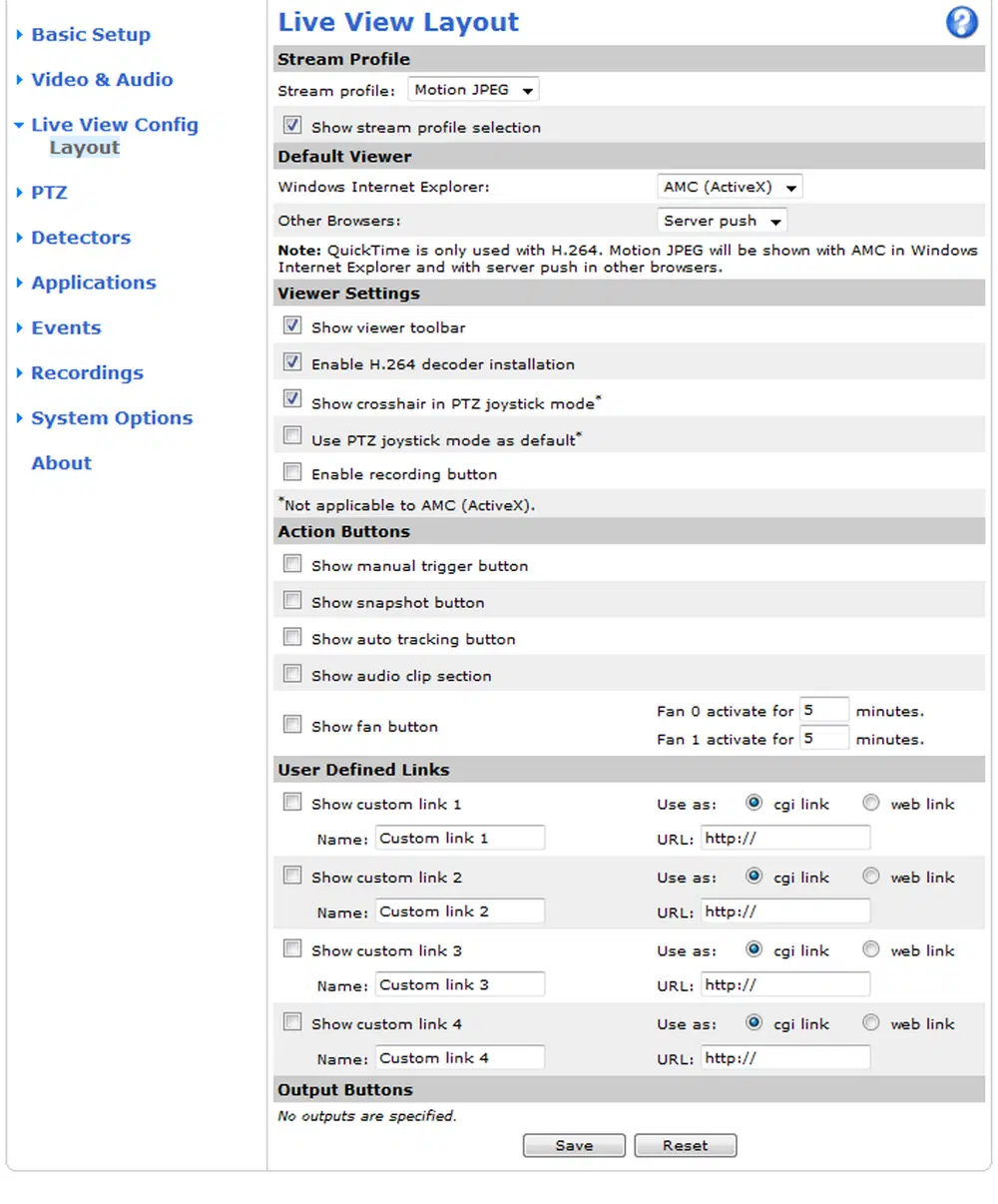
から ライブビューの設定 > デフォルトビューア ブラウザで動画画像を表示するためのデフォルトメソッドを選択します。 選択したビデオフォーマットとビューアで動画画像を表示する試みです。 可能でないと、製品が設定を上書きし、利用可能な最高の組み合わせを選択します。

AMC 推奨ビューア(Internet Explorer) (H.264/Motion JPEG)
クイックタイムH.264。
Java アップルト AMC (モーションJPEG) の代替画像が遅くなります。 クライアントにインストールされている次の1つが必要です。
静止画 画像のみ表示します。 ブラウザの「リフレッシュ」ボタンをクリックすると、新しいイメージが表示されます。
サーバは他のブラウザ(モーションJPEG)で推奨ビューアを押します。
クイックタイムH.264。
Java アップルト サーバープッシュ (モーションJPEGのみ) の代替イメージを遅くします。
静止画 画像のみ表示します。 ブラウザの「リフレッシュ」ボタンをクリックすると、新しいイメージが表示されます。
詳細はオンラインヘルプをご覧ください
ビューアのオプションを設定するには、 ライブビューの設定> ビューア設定.
ライブビューページでユーザー定義のリンクを表示するには、 カスタムリンクを表示する オプションで、リンクを名前にし、URL を入力してリンクします。 Webリンクを定義するときは'を削除しませんツイート URLアドレスから。 カスタムリンクは、スクリプトを実行したり、製品に接続された外部デバイスをアクティブにするために使用することができ、またはWebページへのリンクが使用できます。 cgiリンクとして定義されたカスタムリンクは、隠しフレームで背景にスクリプトを実行します。 リンクをWebリンクとして定義すると、新しいウィンドウにリンクが開きます。
外部I/O機器は、Axis製品の出力ポートに接続してライブビューページから直接制御できます。
ライブビューページで出力ボタンを表示するには:
- パルス 定義された期間の出力をアクティブにします。 1/100秒から60秒まで、パルス時間を設定できます。
ブラウザビューア Description ・Windows Internet Explorer・その他ブラウザ

- アクティブ/非アクティブ 2つのボタン、1つまたは各アクションを表示。
アクティブ状態と非アクティブな状態を設定するには、 システムオプション>ポート・アンドamp、デバイスとGit。 I/Oポート ポートのセット 正常な状態.
I/Oポートの詳細については、I/O ポートの一覧をご覧ください。
外部I/O機器を軸製品に接続する際は、マルチコネクタケーブル(Axisから使用可能)が必要です。 複数コネクターケーブル(別売)ページ58

PTZ (パン・チルトズーム)
プリセットポジション
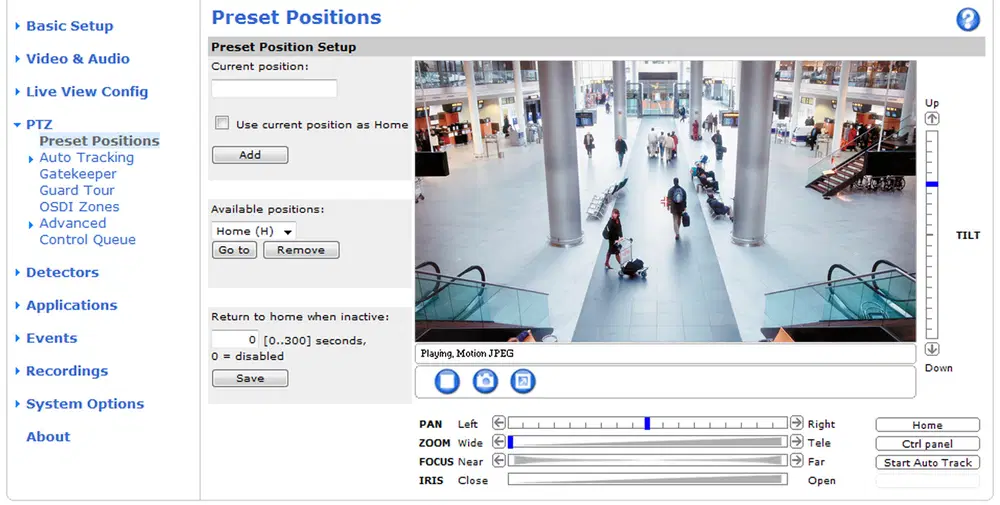
プリセット位置は、カメラを特定の場所に素早くステアするために使用できる事前定義済みのビューです。 プリセット位置は、いくつかの方法でアクセスすることができます。
プリセット位置を追加するには:
とりあえず ふりがな 位置は、クリックしてすぐにアクセス可能です ふりがな ライブビューページとプリセット位置設定ウィンドウのボタン。
カスタマイズされた家の位置を置くためには、選ぶ 現在の位置を家として使用して下さい プリセット位置を追加するとき。 ユーザ定義のホームポジションは、例えばEntrance(H) で追加されます。 デフォルトは「ホーム」と呼ばれる、Homeの位置が使用可能です。
PTZ機能が指定された時間に非アクティブになっているとき、製品はホームポジションに戻るように設定できます。 時間の入力 不活性な場合、自宅に戻る フィールドとクリック 保存する. . 製品を自動返しからホームポジションへ戻すのを防ぐ時間を設定します。
オーバーレイテキストにプリセット位置名を含めるには、 ビデオ&オーディオ, 選択 オーバーレイテキストを含める 修飾子 #P を入力
フィールド。 修飾子の詳細については、オンラインヘルプのファイルナンキング&日付/時刻フォーマットを参照してください。
軸線製品は、移動車両や人など、視野のフィールドで動きを検出することができます。 自動追跡が有効になっている場合、軸製品は自動的にパンとチルトして移動オブジェクトに従うようになります。 同時進行時は、そのエリアを同時に動かす

ほとんどの動きは続きます。 移動オブジェクトが停止または監視領域から消えるまでオートトラックは継続します。 プライバシーマスクと除外区域でブロックされた領域での運動は、自動追跡をトリガーしません。
PTZを有効にすることをお勧めします 制御キュー オートトラッキングとガードツアーが同時に有効になっている場合。 PTZコントロールキューでは、ガードツアーはオートトラッキングよりも優先順位が低いため、自動追跡は監視ガイドの開始を放棄しません。
スタート/ストップオートトラッキング - クリック スタート 自動追跡を有効にします。 自動追跡を無効にするには、クリックします ストップ.
設定 - 動きの制動機の感受性のレベルはに置くことができます 低いです, メディチ または グレード. . 移動物の大きさや画像のコントラストに応じて、通常は中程度の方が良い選択です。低感度または高感度がより適しているかもしれません。
エリアを除外する部分は、動きが無視される領域です。
プライバシーマスクによってブロックされるエリアでの移動は、常に無視されます。
エリアを削除するには、地域の名前をクリックし、[クリック]をクリックします 削除. . エリアを有効にまたは無効にするには、地域の名前をクリックし、[クリック]をクリックします 有効/無効.
パンとチルトの限界は、オートトラッキングが許されるエリアを制限します。 設定された制限を超えた領域は無視されます。 空中鳥の追跡を避けるため、例えば有用であることが証明できます。 パンの起動と終了限度の間、自動追跡は時計回りに行なうことができます。 イラストは、135°から45°(1)の範囲と45度〜15°のレンジをセットする差を示します。

A
A
B
パンの限界はB鍋の限界端を始めます
ゲートキーパーは、入口ゲートなどのエリアを監視します。 パン、チルト、ズームインでき、例えばエリア内の動きでトリガーされた顔などスナップショットを撮ることができます。 カメラは、自動的にホームポジションに戻り、監視エリアの概要を続けます。
Gatekeeper を設定するには、オンラインの指示に従ってください PTZ >Gatekeeper.
ガードツアーでは、プリセットポジションやワンバイ1からのビデオストリームを事前に決定した注文またはランダムで設定可能な期間表示します。 有効なガードツアーは、ユーザーがログオフまたはブラウザを閉じた後に実行されます。
この軸製品でのガードツアー機能には、ツアー録画やツアー録音などが含まれています。
ガードツアーを追加するには:
ガードツアーの変更または削除するには、 PTZ >ガードツアー、ガードツアーをの選びます ガードツアーリスト クリックして 修正/削除.

詳細については、オンラインヘルプを参照してください
このプロダクトの監視旅行機能は、ジョイスティック、マウス、キーボードまたはVAPIX®アプリケーションプログラミングインターフェイス(API)を介して入力デバイスを使用してカスタムツアーを記録することができます。 録画したパン/チルト/ズームの動きの動画ストリームを、変数の速度と長さを含む表示します。
録画したツアーを追加するには:
パン/チルト/ズームの動きを記録し始める。
録画したツアーの名前だけ、実行間の停止は変更できます。 新規録画を開始すると、既存のガードツアーを上書きします。
ライブビューやガードツアーページ、イベントを通じて録画したツアーをアクティブにすることができます。 詳しくは、
画面上の方向インジケータ(OSDI)ゾーンは、オーバーレイテキストに含めることができます (上層を参照してください。, ページ 19) ユーザーが軸製品をナビゲートするのを支援します. 各OSDIゾーンは座標と記述名で設定します。
OSDIゾーンは下段に設置されています。 PTZ > OSDIゾーン. . Axis製品は、ビューの中心の座標を使用して左下と上方領域を設定します。 最初に、OSDIゾーンの一番左下にある場所に移動します。 クリック おすすめ 座標を設定するために。 ゾーンの右上にある場所へ進み、クリック おすすめ. . ゾーンに記述名をつけてクリックします OK.
オーバーレイテキストのOSDIゾーンの名前を含めるには、 ビデオ&オーディオ
オンラインヘルプのフォーマット
パンを定義し、アキシス製品に傾けたり、ズームしたり、限界を集中させます。 左右への動き、上下に監視対象エリアを狭くする制限があります。
カメラレンズに近すぎるオブジェクトを集中しないようにする、近い焦点限界を設定します。
いつか E-flipを有効にする 軸線製品が自動的にビューを修正し、180度反転するようにします。 左限は、e-flipの180度まで設定しなければならず、動作するべきE-flipsが180度の制限を行わなければなりません。
移動速度 カメラのパンの速度をセットし、動きを傾けます。 デフォルト設定は最大速度です。
オンラインヘルプ

ジョイスティック(またはマウスで1つを乳食する)を使うとき 比例速度を有効にします 設定は、最大パン/チルトの移動速度を低下させるために使用できます。 どの方向でも、ジョイスティックが全ての方法で押し出されるとカメラビューが動かす速度。 オブジェクトに表示されているので便利です。
オンラインヘルプを見る
詳しくはお問い合わせください。
パネルショートカットコマンドボタン VAPIX® アプリケーションプログラミングインターフェースで発行されたコマンドへの直接アクセスを提供するように設定できます。 PTZコントロールパネルにボタンが表示されます。ライブビューページで利用可能なボタンは、 Ctrlパネル ボタン、ページ 10.
オプションを選択解除 有効/無効制御 パン、チルト、ズーム、フォーカスおよびアイリスコントロールを無効にするには。
PTZ制御を無効にすると、プリセット位置には影響しません。 例えば、チルトコントロールが無効になっていると、傾きの動きを必要とするプリセット位置に移動してもよい。
管理者は、PTZコントローラーのキューをから設定できます。 PTZ >制御キュー. . セットアップしたら、 PTZ制御キュー ボタンは、限られた期間のワンビューア限定制御を提供するLiveViewページに表示されます。 キューに入れる以外のユーザが配置されます。
PTZの優先度が高いグループに属しているユーザ(ユーザー、ページ40参照)は、キュー内の他のユーザーが行なってプロダクトを制御することができます。 優先順位は以下の通りです。

検出器
モーション検出
動きが始動するか、カメラビューで停止するときに警報を発生させるためにモーション検出は使用されます。
モーション検出は、最大10のウィンドウを含んだり除外したりすることで構成されます。
手順については、画面31のモーション検出ウィンドウの設定を参照してください。
モーション検出警報の数を制御するため、パラメータ オブジェクトサイズ, 歴史・文化 とりあえず 感度: 調整できます。 画面のモーション検出パラメータ、32を参照してください。
モーション検出ウィンドウの設定をすると、Axis製品は動作が検知されるときにアクションを実行できるように設定できます。 アップロード画像や録画開始など、可能な操作が可能です。 詳細については、アクションルールの設定を参照してください。, ページ 35.
モーション検出機能を利用すると、製品の全体的なパフォーマンスが低下する可能性があります。
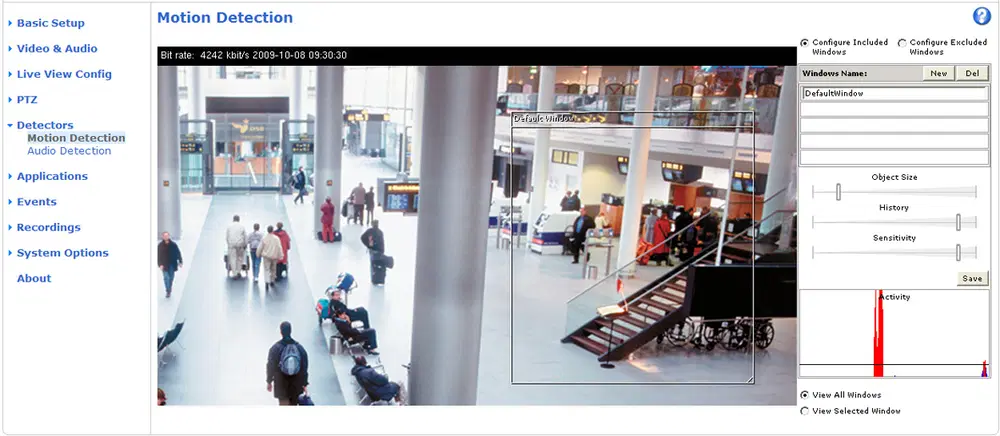
モーション検出の設定には、ウィンドウを含まずに、次の手順に従ってください。
含まれるウィンドウの部分を除外するには、 除外されたWindowsの設定 ウィンドウ内の除外画面を配置します。
ウィンドウのインクルードまたは除外を削除するには、ウィンドウのリスト内のウィンドウを選択し、[クリック]をクリックします。 デル・デ・ディ・ラ.

モーション検出を制御するパラメータは、以下の表で記述されます。
変数 目的のサイズ 歴史の感受性
コンテンツ オブジェクトサイズはウィンドウのサイズに相対的に。
オブジェクトのメモリ長。 背景とオブジェクト間の発光の違い。
高レベル(100%) 非常に大きい目的だけは動きの検出を誘発します。
ウィンドウに表示されたオブジェクトは、それが非移動と見なされる前に長時間のモーション検出をトリガーします。
通常の背景に色素が異常な物体をトリガーするモーション検出。
中レベル(50%) 動き検出をトリガーするために、発光の大きな違いが必要です。
低いレベル(0%) 小さなオブジェクトでも、動き検出をトリガーします。
ウィンドウに表示されたオブジェクトは、それが非移動と見なされる前に非常に短い時間のためにのみモーション検出をトリガーします。
暗い背景のトリガーの動き検出で非常に明るいオブジェクトだけ。
推奨値 5–15% 60–90% 75–95%
デフォルト値 15% 90% 90%
オーディオが閾値の下の上または下降したときに、Axis製品を設定することができます。 閾値値は、0が最も敏感で100以上は1の範囲0〜100に設定できます。
外部オーディオ機器を軸製品に接続する際は、マルチコネクタケーブル(Axisから使用可能)が必要です。 複数コネクターケーブル(別売)ページ58で参照してください。
検出された音声は色のピークによって示されます 活動内容 インジケーター。 検出されたオーディオが上記または下落したときにイベントをトリガーします。

用途例
サードパーティのアプリケーションは、Axis製品にアップロードおよびインストールすることができます。 利用可能なアプリケーション、ダウンロード、試用版およびライセンスに関する情報は、 www.axis.com/applications からのツイート
アップロードするアプリケーションへ アプリケーション> 概要, クリック ブラウザ ファイルを探し、クリックします アップロードパッケージ. . アップロードされたアプリケーションの名前をクリックしてメニューオプションを開きます。 設定, ライセンス とりあえず 新着情報. . 設定手順については、アプリケーションに付属するドキュメントを参照してください。
ほとんどのアプリケーションは、 ライセンス 実行する。 ライセンスをインストールするには、 ライセンス メニューオプション。 お客様がインターネットに接続される場合、 自動インストール このページはウェブページに表示されます。 お客様がインターネットに接続されていない場合、 www.axis.com/applications からのツイート ライセンスキーを取得する ライセンスコードと製品のシリアル番号が必要です(ラベルに書かれているもの、下にある) システムオプション>サポート&Gt。システム概要)ライセンスキーを受け取る。
インストールされたアプリケーション インストールしたアプリケーションをバージョンやベンダー、アプリケーションのステータス(実行または実行しない)とライセンスに関する情報とともにリストします。
利用する スタート とりあえず ストップ ボタンでアプリケーションを起動し、停止します。
アプリケーション用のログファイルを生成するには、アプリケーションを選択し、[クリック] をクリックします。 ログアウト.
一度に1つのアプリケーションを実行することをお勧めします。 モーション検出がアクティブになれば、実行中のアプリケーションを避けてください。

イベント情報
Axis 製品は、モーションを検出したときに録画を開始するなど、さまざまなイベントが発生したときにアクションを実行するために設定できます。 アクションがトリガーされたときとどのように定義する条件のセットは、 アクションルール.
利用可能なアクションルール トリガー とりあえず 条件: 以下が含まれます:
- 音声検出 — 音声が検出されたときにルールをトリガーし、ページ32でオーディオの検出を参照してください。
- モーション検出 — モーションが検出されるとルールをトリガーし、画面31のモーション検知を参照してください。
- スタッフ — ファンが故障している場合、ルールをトリガーします。 メンテナンス通知を送信するには、例えばこんなに使えます。
- 通信ネットワーク — ネットワーク接続が失われたり、復元されたらルールをトリガーします。 たとえばSDカードへの録音を開始するのに使えます。
- デジタル入力ポート — I/O ポートが接続されたデバイスから信号を受信したときにルールをトリガーし、I/O Ports の番号は 47 で表示されます。
- 手動トリガー — ルールをトリガーする 手動トリガー ライブビューページにあるボタンで、LiveViewページのコントロールを参照してください。 たとえば、製品のインストールと設定中にアクションを検証するために使用できます。
- 自動追跡 — オートトラッキングが開始または停止したときにルールをトリガーし、自動追跡を参照してください。
- 移動する — カメラビューがPTZ動作により動くとルールをトリガーします。 たとえば、PTZの動作によりカメラビューが移動する間、モーション検出によってトリガーされたアクションルールを防ぐための追加条件として使用できます。
- プリセットリーチ — カメラがプリセット位置で停止したときにルールをトリガーします。 たとえば、送信イメージアクションでプリセット位置から画像をアップロードするなどができます。
- 利用できる — ストレージデバイスがアンマウントまたは削除されたときにルールをトリガーします。 メンテナンス通知を送信するには、例えばこんなに使えます。
- ふりがな — ストレージデバイスがいっぱいになったときにルールをトリガーします。 通常の操作では、最古の録音はストレージデバイスが完全になることを防止するために過度になります。
- ロッカー — ストレージデバイスがロックされている場合、ルールをトリガーします(保護された書き込み)。
- システム初期化 — 製品の開始時にルールをトリガーします。 たとえば、製品が再起動したときに通知を送信するために使用されます。
- 再発 — 規則を定期的にトリガーし、Recurrences を参照してください。 たとえば、画像のアップロードに5分おきます。
- スケジュールの使用 — 選択したスケジュールに従ってルールをトリガーし、ページ36で「スケジュール」を参照してください。

利用できる アクション 以下が含まれます:
- 自動追跡 — 自動追跡を開始し、オートトラッキングをページ26で確認します。
- プリセット位置 — プリセット位置に移動します。
- ガードツアー — ガードツアーを始め、28ページ目でガーデニングツアーをご覧ください。
Axis製品がファームウェアバージョン5.40以降にアップグレードされている場合は、変換することをお勧めします イベントの種類 へ 行動ルール. . 旧式のユーザー イベントの種類 カメラでは引き続き機能しますが、カメラのユーザーインターフェイスで表示されません。 とりあえず イベントの種類 変換する必要 行動ルール ユーザインターフェイスで表示する。
変換する イベントの種類 へ 行動ルール 行き方 イベント情報 > 行動ルール クリックして コンバーター.
古いイベント管理システムに基づいてVMSを使用する際は推奨されません。
アクションルールは、例えばレコードビデオやメール通知を送信など、製品が行動を実行するために必要な条件を定義します。 複数の条件が定義されている場合は、アクションをトリガーするためにすべて満たされなければなりません。
次の例では、カメラの視野の動きがある場合にビデオを記録するアクションルールを設定する方法について説明します。
モーション検出を設定し、ネットワーク共有を追加します。
アクションルールを設定する:

追加条件を追加するには、 追加条件 オプションを追加して、追加のトリガーを追加します。 繰り返しトリガーされる行為を防ぐため、 少なくとも待ち合わせ 設定可能時間 アクションルールが再びアクティブにできる前にトリガーを無視する時間、分秒の時間を入力します。
録音 期間 直前の時刻やイベント後の時間を含むアクションを設定できます。 選択する プレトリガー時間 と/または ポストトリガー時間 秒数を入力する。 いつか ルールが有効である間 有効化され、後トリガー時間中にアクションが再びトリガされます。録画時間は別のポストトリガー期間で延長されます。
詳細については、オンラインヘルプを参照してください
受信者には、メディアファイルや通知メッセージが届きます。 下記の受取人は下記から入手できます。
アクションでの使用を期待
ネットワーク共有 送信イメージ
録画ビデオの保存装置としてもネットワークシェアも利用できます。 行き方 システムオプション>ストレージ 連続録画またはアクションルールを設定して、ビデオを記録する際のネットワーク共有の設定 ストレージ、ページ 46 でより多くの情報については、ストレージデバイスを参照してください。
受信者を追加するには:
アクションルールトリガーや追加条件として、例えばモーションがオフィスの外時間から検出されるとビデオを記録するなど、スケジュールを使用することができます。 事前に定義されたスケジュールのいずれかを使用して、または以下のように新しいスケジュールを作成します。
新規スケジュールを作成するには:

アクションルールでスケジュールを使用するには、からスケジュールを選択します。 スケジュール Action Rule Setupページにあるドロップダウンリスト。
繰り返しアクションルールをトリガーするために、再発は5分毎に1時間ごとに使用されます。
再発を設定するには:
アクションルールで再発を使用するには、まず最初に選択します タイム から トリガー Action Rule Setupページにあるドロップダウンリストから、2番目のドロップダウンリストの再発を選択します。
再発の変更または削除するには、再発を選択 再発リスト クリックして 変更する または 削除.

レコーディング
Axis製品は、アクションルールに従って継続的にビデオを記録するために設定することができます。
録画した動画は、 レコーディング>リスト ページの先頭へ リストは、録画開始日時と期間および録音をトリガーしたイベントごとに表示されます。
録音を再生またはダウンロードするには、次の手順に従ってください。
複数の録画を同時にダウンロードできます。 録画を選択し、クリックします ダウンロード. . ダウンロードしたファイルは、Matroska(mkv)ファイルが実際の記録である3つのファイルのうちの最小限を含むzipファイルです。 録音は、ダウンロードした日付と時刻(つまり録画が行われた日ではなく)でタイムスタンプされます。
Windows Media Playerで録画を再生するには、AXIS Matroska File Splitterをインストールする必要があります。 AXIS Matroskaファイルスプリッタは、からダウンロードすることができます www.axis.com/techsup/software のサイト
詳細な録画とビデオ情報については、録音を選択し、[クリック] プロパティ.
録画を削除し、録音を選択してクリックします 削除.
Axis製品は、保存装置にビデオを保存するために継続的に設定することができます。 ストレージ、ページ 46 でより多くの情報については、ストレージデバイスを参照してください。 ディスクが完全になってしまうのを防ぐため、古い録画を自動的に削除するためにディスクを設定することをお勧めします。
連続録画を開始するには、次の手順に従ってください。

録画が進行中、新しいストリームプロファイルを選択した場合は、録音は記録リストで停止し保存され、新規のストリームプロフィールを使用しての新しい録画が開始されます。 以前のすべての連続録画は、手動で削除されるか、古い録音の自動除去を介して記録リストに残されます。

システムオプション
セキュリティ
デフォルトでユーザアクセス制御が有効化され、下に設定できます。 システムオプション>セキュリティ&Gt。 ユーザー. . 管理者は、ユーザ名とパスワードを与えることで他のユーザーを設定できます。 匿名ビューアのログインを許可することもできます。つまり、ライブ ビューページにアクセスできるということです。
ユーザリストは、認証されたユーザーとユーザーのグループ(アクセスレベル):を表示します。
ビューアー - ライブビューページへのアクセス
オペレータ - ライブビューページにアクセスし、システムオプション以外のすべての設定へ
管理者 - すべての設定に制限されていないアクセス。他のユーザーを追加、変更および削除できます。
詳しくはこちら HTTP/RTSP パスワード設定, パスワードの種類を許容するを選択します。 暗号化をサポートしていないクライアントを表示している場合、またはファームウェアと既存のクライアントが暗号化をサポートする場合、暗号化されていないパスワードを許可する必要がある場合があります。ただし、この機能を使用するように設定する必要があります。
詳しくはこちら ユーザー設定, 選択します。 匿名ビューアのログインを有効にします 匿名ユーザーをライブビューページにアクセスできるようにするオプション。
選択する 匿名PTZ制御のログインを有効にします 匿名ユーザがPTZコントロールにアクセスできるようにします。
選択解除 基本セットアップを有効にする 基本設定メニューを非表示にするオプション。 ベーシックセットアップは、軸製品を使用する前に行われる設定に素早くアクセスできます。
ONVIF(Open Network Video Interface Forum)は、エンドユーザーやインテグレータ、コンサルタント、メーカーがネットワークビデオ技術が提供する可能性を活用するより簡単になるグローバルインターフェイス規格です。 ONVIFは、異なるベンダー製品と柔軟性の向上、コストの削減、および将来のシステム間の相互運用性を可能にします。
ONVIF 通信を有効にしてユーザを自動作成することで ユーザ名とパスワードは、製品とのONVIF通信で使用してください。 詳しくは、 電子メール: [email protected]
IPアドレスフィルタリングが有効になっています システムオプション>セキュリティ&Gt。 IPアドレスフィルタ ページの先頭へ 有効化したら、リストされたIPアドレスはアクシス製品へのアクセスを許可または拒否されます。 選択する 許可する または デンディ リストからクリックして 申し込み IPアドレスフィルタリングを有効にします。
管理者は、リストに最大256 IPアドレスエントリを追加できます(単一のエントリーには複数のIPアドレスを含むことができます)。
Axis製品は、HTTPSを使用して暗号化されたブラウジングをサポートしています。 これは、設定されます システムオプション>セキュリティ&Gt。 HTTPS ページの先頭へ
A 自己署名証明書 証明書の権限発行済証明書が取得されるまで使用することができます。 クリック 自己署名証明書を作成する 自己署名証明書をインストールするには. 自己署名証明書は無料で保護されていますが、認証局によって発行された署名付き証明書の設置後にのみ真の保証が適用されます。
発行証明書の認証機関から署名された証明書を取得するには、クリックします 証明書の要求を作成する. . 署名証明書が返されたら、クリックします 署名された証明書をインストールする 証明書をインポートする。 製品の現在在留中の証明書の要求またはインストールされている特性は、クリックして表示することができます プロパティ.
Axis製品で HTTPS を有効にするには、 HTTPS接続ポリシー ユーザグループごとに設定する必要があります。
詳細については、オンラインヘルプを参照してください

IEEE 802.1Xは、有線および無線ネットワーク機器の安全な認証を提供するポートベースのネットワークアドミッションコントロールの標準です。 IEEE 802.1XはEAP(拡張可能な認証プロトコル)に基づいています。
IEEE 802.1Xで保護されたネットワークにアクセスするには、デバイスは認証しなければなりません。 認証は、認証サーバーと呼ばれるサードパーティのエンティティティによって行われます。通常、認証サーバが実行されます RADIUSサーバー, FreeRADIUSとMicrosoft Internet Authentication Serviceの一例.
Axisの実装では、ネットワークデバイスと認証サーバーはEAP-TLS(拡張可能な認証プロトコル - トランスポートレイヤセキュリティ)を使用してデジタル証明書の助けを借りて自分自身を認証します。 証明書は、 認証権限 (CA). 必要:
ネットワークデバイスがIEEE 802.1Xによって保護されたネットワークにアクセスできるようにするには:
CA 証明書は認証サーバーの ID を検証するために、CA 証明書を使用します。 証明書に直接パスを入力するか、またはファイルを見つける ブラウザ ボタン。 それからクリックして下さい 投稿ナビゲーション. . 証明書を削除するには、クリックします 削除.
クライアント証明書 顧客専用キー
クライアント証明書と秘密鍵は、ネットワークデバイスを認証するために使われます。 別のファイルや1つの組み合わせファイル(例:)にアップロードできます。 PFXファイルまたはPEMファイル) 利用する クライアントのプライベートキー 一つの結合したファイルをアップロードする場合のフィールド。 各ファイルに対して、ファイルのパスを入力するか、または使用しているファイルを検索します。 ブラウザ ボタン。 それからクリックして下さい 投稿ナビゲーション. . ファイルを削除するには、クリックします 削除.
EAPOLバージョン ネットワークスイッチで使用している EAPOL のバージョン (1 つまたは 2) を選択します。
EAP アイデンティティ 証明書に関連付けられているユーザー ID (最大 16 文字) を入力します。
秘密鍵パスワード プライベートキーのパスワード(最大16文字)を入力します。
IEEE 802.1Xを有効にする IEEE 802.1Xプロトコルを有効にするために、ボックスをチェックしてください。
選択する 音声サポートを有効にする クライアントがAxis製品からオーディオストリームを取得できるようにします。 音声設定の設定方法の詳細については、ページ21のオーディオ設定を参照してください。
このオプションを選択解除すると、Axis 製品内で音声をグローバルに無効化し、設定されたイベントやオーディオとプロファイルも有効になります。
Axis製品の日付と時刻の設定は、以下の設定で構成されます。 システムオプション>日付と時刻.
現在のサーバー時間 現時点および時刻(24時間)を表示します。 テキストオーバーレイ(以下参照)で12hクロックに表示することができます。
証明書 · 設定

日付と時刻の設定を変更するには、優先するを選択します。 タイムモード 以下は サーバのタイム:
NTP サーバーのホスト名を使用する場合は、DNS サーバの設定が必要です。 DNS の設定、ページ 43 を参照してください。
NTPサーバーを使用する場合は、お使いの端末の「NTP」を選択します。 タイムゾーン ドロップダウンリストから。 必要であれば、チェック 日光保存時間の変更のために自動的に調節して下さい.
とりあえず 日付&画像で使用される時間フォーマット ビデオストリームにテキストオーバーレイとして表示された日付と時刻形式です。 利用する
定義済みのフォーマットまたはオンラインヘルプでファイル・ネーミング&日付/時刻形式を参照
カスタム日付と時刻のフォーマットを作成する方法に関する情報。 オーバーレイテキストの日付と時刻を含めるには、 ビデオ&オーディオ 選択する 日数を含まず とりあえず 時間を含んで下さい.
Axis製品では、IPバージョン4およびIPバージョン6をサポートしています。 どちらのバージョンも同時に有効化でき、少なくとも1つのバージョンが常に有効になっている必要があります。
デフォルトでは、Axis製品はIPv4(IPバージョン4)を使用しDHCP経由で自動的にIPアドレスを取得するように設定されます。 IPv4 の設定は、 システムオプション>ネットワーク&gT、TMP/IP >。 基本.
DHCP(ダイナミックホスト構成プロトコル)は、ネットワーク管理者がIPアドレスの割り当てを集中管理し自動化することを可能にします。 DHCP は、動的 IP アドレス通知を使用する場合や、DNS サーバーを更新できるかどうかのみ有効にする必要があります。 名称(ホスト名)でアクシス製品にアクセスすることができます。
DHCP が有効化され、製品にアクセスできない場合は、AXIS IP Utility を実行して接続された Axis 製品を検索するか、製品の初期設定を工場出荷時の設定にリセットします(ページ 49) そして再びインストールを行います。
静的IPアドレスを使用するには、 以下のIPアドレスを使用する IPアドレス、サブネットマスクおよびデフォルトルータを指定します。
IPv6(IPバージョン6)が有効になっている場合、ネットワークルーターの設定に応じてAxis製品からIPアドレスを受信します。
IPv6を有効にするには、 システムオプション>ネットワーク&gT、TMP/IP >。 基本. . IPv6 のその他の設定はネットワークルーターで構成する必要があります。
IPアドレスは、APR と Ping を使用して設定できます。 取扱説明書は、製品のインストールガイドを参照してください。
ARP/Ping はデフォルトで有効になっています。 無効にするには、下のボックスを外します システムオプション>ネットワーク&gT、TMP/IP >。 基本.
ARP/Pingサービスは、製品が起動してから2分自動で無効にされます。また、IPアドレスが設定されているとすぐに利用できます。 IPアドレスをリセットするには、ARP / Ping を起動して、2分間有効化する必要があります。
本サービスが無効になった場合、本製品を利用することは可能です。
IPv4 アドレス構成 · IPv6 アドレス構成 · ARP/Ping(アプット・パッシング)

AXISビデオホスティングシステム(AVHS)
AVHSサービスと連携したAVHSは、あらゆる場所からアクセス可能なライブおよび録画ビデオへのアクセスを簡単で安全なインターネット回線を提供します。 詳細については、ローカルAVHSサービスプロバイダを見つけるのに役立ちます www.axis.com/hosting - 公式ウェブサイト
デフォルトではAVHSが有効になっています。 設定は、以下のとおりです。 システムオプション>ネットワーク&gT、TMP IP&gd;基本.
ワンクリックで有効 - 製品の制御ボタン(ハードウェアの概要、ページ5を参照してください)を押してインターネット上のAVHSサービスに接続します。 会員登録後、 常に Axis 製品は AVHS サービスに接続されている状態に有効化されます。 ボタンが押されたら、24時間以内に商品を登録されていない場合は、AVHSサービスから製品が切断されます。
常に - Axis製品は、インターネット上でAVHSサービスに接続するよう常に試みます。 ご登録いただいた後は、サービスに繋がるサービスをご案内いたします。 既にインストールされているとワンクリックで使用できないオプションです。
AXISインターネットダイナミックDNSサービス
AXISインターネットダイナミックDNSサービスは、ホスト名を割り当てて製品へのアクセスが容易です。 詳しくは、 電子メール:axiscam.net
AXISインターネットダイナミックDNSサービスでAxis製品を登録するには、 システムオプション>ネットワーク&gT、TMP/IP >。 基本. . 詳しくはこちら 業務内容, AXISインターネットダイナミックDNSサービスをクリックします 設定 ボタン(インターネットへのアクセスが必要です) AXISインターネットダイナミックDNSサービスに登録しているドメイン名はいつでも削除できます。
DNS(ドメインネームサービス)は、ホスト名をIPアドレスに翻訳します。 DNS設定は、以下で構成されます。 システムオプション>ネットワーク&gT、TCP/IPおよび高度な.
選択する DHCP で DNS サーバーアドレスを取得する DHCP サーバーが提供する DNS 設定を使用する。
マニュアル設定を作成するには、選択します 以下のDNSサーバーアドレスを使用する 以下を指定してください。
ドメイン名 - Axis製品で使用されているホスト名を検索するには、 domain(s) を入力します。 セミコロンで複数のドメインを分離できます。 ホスト名は、常に完全な修飾されたドメイン名の最初の部分です。例えばmyserverは完全に資格のあるドメインネーム myserverのホスト名です。運営会社 どこまでも 運営会社 ドメイン名です。
プライマリ/二次DNSサーバー - プライマリおよびセカンダリのDNSサーバーのIPアドレスを入力します。 二次DNSサーバはオプションで、プライマリが利用できなくなった場合に使用されます。
NTP(ネットワークタイムプロトコル)は、デバイスのクロック時間をネットワーク内で同期させるために使用されます。 NTPの設定は、以下のとおりです。 システムオプション>ネットワーク&gT、TCP/IPおよび高度な.
選択する DHCP で NTP サーバーアドレスを取得する DHCP サーバーが提供する NTP 設定を使用する。
マニュアル設定を作成するには、選択します NTPサーバーアドレスは以下のとおりです。 NTPサーバーのホスト名またはIPアドレスを入力します。
Axis 製品は IP アドレスではなくホスト名でアクセスすることができます。 ホスト名は通常、指定されたDNSの名前と同じです。 ホスト名は、以下で設定されます。 システムオプション>ネットワーク&gT、TCP/IPおよび高度な.
選択する IPv4 DHCP でホスト名を取得 IPv4 で実行されている DHCP サーバーが提供するホスト名を使用する。
選択する ホスト名を使用する ホスト名を手動で設定します。
選択する 動的DNSの更新を有効にする Axis 製品の IP アドレスが変更されると、ローカル DNS サーバーを動的に更新します。
詳細については、オンラインヘルプを参照してください
DNS の設定 · NTP構成 · ホスト名の設定

リンク・ローカルアドレス デフォルトで有効化され、Axis 製品にローカルネットワーク上の同じセグメントの他のホストから製品にアクセスするために使用できる追加のIPアドレスを割り当てます。 製品は、リンクローカルIPと静的またはDHCP-supplied IPアドレスを同時に持つことができます。
この機能は無効にすることができます システムオプション>ネットワーク&gT、TCP/IPおよび高度な.
Axis製品で利用する HTTP ポートは、下段に変更できます。 システムオプション>ネットワーク&gT、TCP/IPおよび高度な. . デフォルト設定に加えて、80で、範囲1024〜65535の任意のポートが使用できます。
Axis製品で使用されている HTTPS ポートは、下段に変更できます。 システムオプション>ネットワーク&gT、TCP/IPおよび高度な. . デフォルト設定に加えて、443で、範囲1024〜65535の任意のポートが使用できます。
HTTPSを有効にするには、 システムオプション>セキュリティ&Gt。 HTTPS. . 詳しくは、40ページをご覧ください。
IPv4 の NAT トロール (ポートマッピング)
ネットワークルーターは、インターネットに接続して1つをシェアするプライベートネットワーク(LAN)上のデバイスを可能にします。 つまりインターネットのプライベートネットワークから「外部」へ、ネットワークトラフィックを転送することで行われます。 ほとんどのルーターが公開ネットワーク(インターネット)からプライベートネットワーク(LAN)にアクセスしようとする試みを停止するために事前構成されているので、プライベートネットワーク上のセキュリティ (LAN) が増加しています。
利用条件 NAT トラバーサル Axis 製品は、イントラネット (LAN) にあり、NAT ルーターの他の(WAN)側から利用できるようにしたいとき。 NAT が適切に設定された状態で、NAT ルータ内の外部 HTTP ポートへのすべてのHTTPトラフィックは製品に転送されます。
NAT の横断は下で構成されます システムオプション>ネットワーク&gT、TCP/IPおよび高度な.
有効/無効 - Axis 製品は、ネットワーク上で NAT ルーターでポートマッピングを構成しようとします。 製品の UPnPTMが有効になっている必要があります(参照) システムオプション>ネットワーク&gT。 UPnP).
手動で選択したNATルータを使用する - NAT ルーターを手動で選択し、フィールド内のルータの IP アドレスを入力します。 ルーターが指定されていない場合、ネットワーク上のNATルータを自動的に検索します。 1つのルーターが見つかった場合、デフォルトルータを選択します。
代替HTTPポート - 外部の HTTP ポートを手動で定義するこのオプションを選択します。 フィールドにポート番号を入力します。 ポートが入力されていない場合は、NATのトロールを有効にしたときに自動的にポート番号を選択します。
Axis製品で稼働しているFTPサーバーでは、新しいファームウェアやユーザーアプリケーションなどのアップロードが可能となります。 FTPサーバーは、下に無効にすることができます システムオプション>ネットワーク&gT、TCP/IPおよび高度な.
リンクローカルIPv4アドレス

このFTPサーバーは、FTP経由で他の場所やサーバに画像を転送する製品の機能で行うことはできません。
Axis製品で動作するRTSPサーバーは、接続クライアントがH.264ストリームを開始することができます。 RTSPポート番号は、下段のRTSPポート数を変更できます。 システムオプション>ネットワーク&gT、TCP/IPおよび高度な. . デフォルトポートは554です。
RTSPサーバーが無効な場合、H.264ビデオストリームは利用できなくなります。
SOCKSはネットワークのプロキシプロトコルです。 Axis 製品は、SOCKS サーバーを使用してファイアウォールまたはプロキシサーバーの他の側にネットワークに到達するように設定できます。 Axis 製品はファイアウォールの背後にあるローカルネットワーク上にあり、通知やアップロード、警報などはローカル ネットワーク外に送信する必要があります(例えばインターネット)。
靴下は、下で設定されています システムオプション>ネットワーク>s、SOCKS. . 詳細については、オンラインヘルプを参照してください
QoS(サービスの品質)は、ネットワーク上で選択したトラフィックに指定されたリソースの特定のレベルを保証します。 QoS-awareネットワークは、ネットワークトラフィックを優先し、アプリケーションが使用できる帯域幅の量を制御することにより、より大きなネットワーク信頼性を提供します。
QoSの設定は、以下の設定で行います。 システムオプション>ネットワーク&gT。 QoS. . DSCP(Differentiated Services Codepoint)値を使用して、Axis製品はライブビデオ、ライブオーディオ、イベント/アラームトラフィックと管理トラフィックの次のタイプをマークすることができます。
RTSP 上で H.264 が使用されている場合、ライブビデオ DSCP は同じになります。
SMTP(Simple Mail Transfer Protocol) 経由で Axis 製品からメールメッセージを送信するには、SMTP メールサーバがセットアップされなければなりません。 以下は システムオプション>ネットワーク&gT、SMTP(電子メール).
提供されているフィールドのプライマリおよび二次メールサーバにホスト名またはIPアドレスとポート番号を入力します。 ツイート 電子メールアドレス 必須項目です。 メールサーバが認証が必要な場合は、チェック 認証を使用して、このサーバーにログインします 必要な情報を入力してください。
シンプルなネットワーク管理プロトコル(SNMP)により、ネットワークデバイスのリモート・マネジメントが可能になります。 SNMPコミュニティは、SNMPを実行しているデバイスと管理ステーションのグループです。 コミュニティ名はグループを識別するために使われます。
Axis製品はSNMPをサポートするために設定できます システムオプション>ネットワーク&gT。SNMP ページの先頭へ
必要なセキュリティレベルに応じて、SNMP上のバージョンを選択して使用してください。
SNMP v1/v2 最少レベルのセキュリティを提供します。 コミュニティ名は、サポートされているすべてのSNMPデバイスへのアクセスを読み取り/書き込みするためのパスワードとして指定できます。 デフォルトパスワードは、 コミュニティを読む パブリックパスワードとデフォルトパスワードを コミュニティを書く 書きます。
HTTPS が有効になっている場合、SNMP v1 および SNMP V2c は無効にする必要があります。
SNMP v1/v2用トラップ 重要なイベントやステータス変更に関する管理システムにメッセージを送信するために、Axis製品が使用されます。 チェック 罠を有効にします と、トラップメッセージが送信されなければならないIPアドレスを入力してください トラプコミュニティ メッセージを受け取ります。

以下のトラップが利用可能です。
SNMP v3 暗号化とパスワードのセキュリティを確保します。 SNMP v3でトラップを使用するには、SNMP V3管理アプリケーションが必要です。
SNMP v3を使用するには、HTTPSが有効になっている必要があります。 SNMP v3を有効にするには、ボックスをチェックして初期ユーザパスワードを指定します。
初期パスワードは一度だけ設定できます。 パスワードが失われた場合は、Axis 製品は工場出荷時デフォルトにリセットされなければなりません。ページ 49 でファクトリーのデフォルト設定に戻します。
Axis製品には、UPnPTMのサポートが含まれています。 デフォルトでUPnPTMが有効化され、このプロトコルをサポートするオペレーティングシステムやクライアントによって製品を自動的に検出されます。
UPnPTMは、無効にすることができます システムオプション>ネットワーク&gT。 UPnPTM.
RTPポート範囲とマルチキャストの設定は、以下で設定します。 システムオプション>ネットワーク&gT。 RTP.
RTPポート範囲は、ビデオ/オーディオポートが自動的に選択されるポートの範囲を定義します。 マルチキャストストリームの場合、特定のIPアドレスとポート番号のみが使用されます。
選択する 常にマルチキャストビデオ と/または 常にマルチキャストオーディオ RTSPセッションを開くことなくマルチキャストストリーミングを開始できます。
アクシス製品には、ボンジュールのサポートが含まれています。 デフォルトでボンジュールが有効化し、このプロトコルをサポートするオペレーティングシステムやクライアントによって製品を自動的に検出します。
ボンジュールは、下で無効にすることができます システムオプション>ネットワーク&gT。 Bonjour.
インフォメーション
録画の破損を防ぐため、SDカードは必ず取り除かれる前にアンマウントされるべきです。
Axis 製品は、以下のファイルシステムで SD カードをサポートしています。
必要であれば、SDカードは目的のファイルシステムに再フォーマットすることができます。 SDカードをフォーマットするには:

ディスクに保存されたデータがフォーマットされると失われます。
カードを投入時や商品が起動したときに自動的に取り付けを行います。 カードが未取り付けで、再注入されていない場合のみ手動マウントが必要です。
SDカードをアンマウントするには:
SDカードは、SDカードが管理されます システムオプション>ストレージ ページの先頭へ クリック SDカード 開口部 ストレージ管理.
カードのステータスが失敗した場合は、クリック ディスクをチェック 問題が見つけられるかどうか確認し、それから試みて下さい 修理. . このオプションは、ext4 で SD カードのみ使用可能です。 vFAT の SD カードのために、カード読取り装置かコンピュータを使用してカードをトラブルシューティングします。
カードの充填を避けるため、継続的に録画を除去することをお勧めします。 詳しくはこちら 記録設定, 選択 録音を古いものから削除する 日数や週数を選択
カードへの書き込みを中止し、録音が削除されるのを防ぐため、選択します ロッカー 以下は 記録設定.
ネットワーク共有では、NAS(Network Attached Storage)やCIFS(Common Internet File System)を使用したサーバーなどのネットワークストレージを追加し、録画の保存に使用できます。
ネットワーク共有を追加するには:
指定された共有の軸製品のフォルダからすべての録画とデータをクリアするには、クリックします クリア 以下は ストレージツール.
共有の充填を避けるため、継続的に録画を除去することをお勧めします。 詳しくはこちら 記録設定, 選択 録音を古いものから削除する 日数や週数を選択
共有への書き込みを中止し、録音の削除を防ぐには、[選択] ロッカー 以下は 記録設定.
Axis 製品は 4 つの構成可能な入力および出力ポートを外部デバイスに接続します。 外部機器を接続する際には、マルチコネクタケーブル(別売)を58ページで確認します。
I/Oポートは、下で構成されます。 システムオプション>ポート・アンドamp、デバイスとGit。 I/Oポート. . ポートの方向を選択します。(導入事例 または 出力). ポートは記述名とその名前を指定することができます 正常な状態 として構成することができます 開路回路 または 地上波回路.

リストの一覧 システムオプション>ポート・アンドamp、デバイスとギャップ。 港湾状況 ページの一覧は、製品入力ポートと出力ポートの状態を表示します。
I/O機器を軸製品に接続する際は、マルチコネクタケーブル(Axisから使用可能)が必要です。 複数コネクターケーブル(別売)は、ページ58で参照してください。
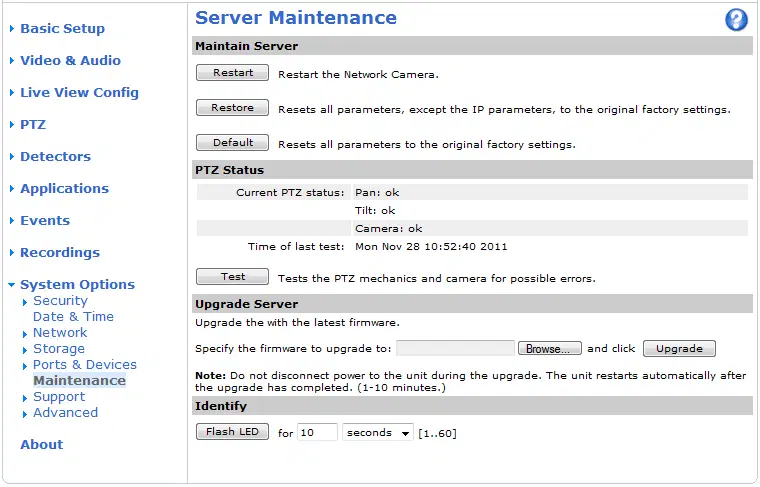
Axis製品は、いくつかのメンテナンス機能を提供します。 以下は、 システムオプション>メンテナンス.
クリック 再起動 Axis製品が期待どおりに研ぐことができない場合は、正しい再起動を実行します。 現在の設定に影響しません。
クリック ストア 工場出荷時のデフォルト値にほとんどの設定をリセットします。 以下の設定は影響しません。
クリック デフォルト IPアドレスを含むすべての設定をリセットするには、工場のデフォルト値に。 注意してご使用ください。 Axis 製品は、コントロールボタンを使用して工場出荷時のデフォルト設定にリセットすることもできます。ページ 49 でファクトリーのデフォルト設定に戻します。
PTZのメカニカルをテストするには、クリックします 試験結果 以下は PTZステータス.
ファームウェアのアップグレードの詳細については、ページ51でファームウェアをアップグレードするを参照してください。
とりあえず システムオプション>サポート&Gt。 サポート概要 このページでは、トラブルシューティングや連絡先情報に関する情報を配信しています。技術的なサポートが必要な場合があります。
トラブルシューティングも、51ページで参照してください。
Axis製品のステータスと設定の概要を取得するには、 システムオプション>サポート&Gt。システム概要. . ファームウェアバージョン、IPアドレス、ネットワークおよびセキュリティ設定、イベントの設定、画像の構成、最近のログ項目などを含む情報があります。 注意点の多くは、適切な設定ページへのリンクです。
とりあえず システムオプション>サポート&Gt。ログとレポート ログを生成し、システム解析やトラブルシューティングに役立ちます。 Axis サポートに連絡する場合は、有効な Server Report をクエリーにしてください。
システムログ - システムイベントに関する情報を提供
アクセスログ - 製品のアクセスに失敗した試みをすべてリストします。 アクセスログは、製品のすべての接続をリストするために設定することもできます(以下を参照)。

サーバーレポート - ポップアップウィンドウで商品の状態に関する情報を配信します。 サーバレポートにアクセスログが自動的に含まれています。
パラメーター一覧 - 製品のパラメータと現在の設定を表示します。 トラブルやアクシックスサポートの連絡時に有用であることが判明します。
接続リスト - 現在メディアストリームにアクセスしているすべてのクライアントをリストします。
クラッシュレポート - デバッグ情報でアーカイブを生成します。 レポートは生成する数分かかります。
システムログとアクセスログのログレベルは、以下に設定されます。 システムオプション>サポート&Gt。ログ &レポートと構成. . アクセスログは、製品のすべての接続をリストするために設定することができます(クリティカル、警告と情報を選択してください)。 必要に応じて、メール送信時に異なるログレベルを使用できます。
スクリプトは、経験豊富なユーザーが独自のスクリプトをカスタマイズし使用できるようにします。
不適切な使用は、アクシス製品との接触の予期しない行動や損失を引き起こす可能性があります。
軸は、結果を理解しない限り、この機能を使用しないことを強くお勧めします。 Axis サポートはカスタマイズされたスクリプトの問題のための援助を提供しません。
スクリプトエディタを開くには、 システムオプション> 高度な >。スクリプト. . スクリプトをカスタマイズする前にバックアップファイルを作成することを推奨します。 スクリプトが問題を引き起こした場合、製品を工場出荷時の設定にリセットすると、ページ49を参照してください。
詳しくは、 電子メール: [email protected]/developer
たとえば、Webページや画像などのファイルもAxis製品にアップロードしてカスタム設定として使用できます。 ファイルをアップロードするには、 システムオプション> 高度な >。 ファイルアップロード.
アップロードされたファイルはアクセスされます http://<ip の アドレス>/local// どこまでも アップロードされたファイルに対して、選択したユーザーグループ(ビューア、演算子または管理者)です。
Plain Configは、Axis 製品構成の経験を持つ上級ユーザー向けのものです。 ほとんどのパラメータは、このページから設定および変更することができます。 標準的なヘルプページからヘルプが利用できます。
プレーンコンフィグを開くには、 システムオプション> 高度な >。 プレーンコンフィグ.
これは、IPアドレスを含むすべてのパラメータを工場出荷時のデフォルト設定にリセットします。

ウェブインターフェイスを介して工場出荷時のデフォルトにパラメータをリセットすることもできます。 行き方 セットアップ>システムオプション&gT。メンテナンス.

トラブルシューティング
ファームウェアをチェックする
ファームウェアはネットワーク機器の機能を決定するソフトウェアです。 問題のトラブルシューティングが現在のファームウェアのバージョンをチェックするべきときに、最初のアクションの一つ。 最新バージョンには、特定の問題を修正する修正が含まれる場合があります。 Axis製品内のファームウェアバージョンはページに表示されます。 セットアップ>基本設定 とりあえず セットアップ>について.
Axisのウェブサイトから最新のファームウェアで製品をアップグレードすると、利用可能な最新機能が提供されます。 ファームウェアをアップグレードする前に、更新手順とリリースノートが各新しいリリースで利用可能に常に読み込まれます。
アップグレードするには、以下の手順に従ってください。
アップグレードプロセスを開始した後、アップグレードが失敗したと疑った場合でも、製品を再起動する前に少なくとも5〜10分待つ。
AXISカメラ管理は複数のアップグレードに使用できます。 おすすめ 電子メール: [email protected] 詳しくはお問い合わせください。
アップグレード中に電源やネットワーク接続が失われた場合、プロセスは失敗し、製品が応答しません。 点滅する赤ステータスインジケータは、失敗したアップグレードを示します。 製品を回復するには、以下の手順に従ってください。 シリアル番号は、製品ラベルに表示されています。

arp -sの テンペ -s 408
でん ウィンドウズコマンド/ DOSプロンプトから次の入力(管理者としてコマンドプロンプトを実行する必要がある場合があります):
arp -sの ピン -l 408-t
緊急の回復プロシージャがプロダクトを上り、再度動かさないと、Axisサポートに連絡して下さい 電子メール: [email protected]/techsup
IPアドレスの設定の問題
ARP/Ping をご使用の際は、再度インストールを行ってください。 電源が製品に適用される後、IPアドレスは2分以内に設定する必要があります。 ピン長さが408に設定されていることを確認してください。 詳細な手順については、インストールガイドを参照してください。
製品は、異なるサブネット上にあります
お客様が製品にアクセスするために使用されるコンピューターのIPアドレスと、 IPアドレスが異なるサブネット上に設置されている場合は、IPアドレスを設定することはできません。 お使いのネットワーク管理者に連絡して、IPアドレスを取得してください。
IPアドレスは別のデバイスで使用されます
ネットワークから軸製品を切断します。 Ping コマンドを実行します。 (コマンド/ DOS ウィンドウで、ping と製品 IP アドレスを入力します:
同じサブネット上の別のデバイスと競合するIPアドレスが可能です。
Axis 製品の静的 IP アドレスは、DHCP サーバーが動的アドレスを設定する前に使用されます。 これは、同じデフォルト静的IPアドレスが別のデバイスによっても使用される場合、製品にアクセスする問題があることを意味します。
ブラウザからアクセスできない製品
HTTPS が有効になっている場合、ログオンしようとすると正しいプロトコル(HTTPまたは HTTPS)が使用されることを確認してください。 ブラウザのアドレスフィールドに http または https を手動で入力する必要があります。
ルートのパスワードが失われた場合、製品は工場出荷時のデフォルト設定にリセットする必要があります。 工場出荷時の設定をリセットするページ49を参照してください。

DHCP により IPアドレスが変更されました
製品とクライアントが同じネットワークにある場合は、AXIS IP ユーティリティを実行して製品を見つけます。 型式やシリアル番号で製品を識別します。
Axis製品を独立したネットワークに移動するか、DHCP または BOOTP サーバーなしで 1 つに移行します。 AXIS IP ユーティリティまたは ARP/Ping (インストールガイドを参照してください) を使用して、IPアドレスを再び設定します。 セットアップページを開き、TCP/IP設定でDHCPを無効にします。 製品をメインネットワークに返します。 製品のIPアドレスが変更されない問題を修正しました。
IEEE 802.1Xを使用した場合の証明書エラー
認証が適切に機能するため、軸製品の日付と時刻の設定はNTPサーバーで同期する必要があります。 日・時間のページ41で、ページ内をご覧ください。
製品は、ローカルでアクセス可能ですが、外部では使用できません。
ルーター構成 ルータを構成して、Axis 製品にデータトラフィックの受信を許可するには、NAT-traversal機能を有効にします。これにより、ルーターが自動的に Axis プロダクトへのアクセスを可能にするように設定し、ページ44でIPv4用のNATトラバーサル(ポートマッピング)を参照してください。 ルーターはUPnPTMをサポートしなければなりません。
ファイアウォール保護ネットワーク管理者でインターネットファイアウォールをチェックします。
デフォルトルータは、ルーターの設定を設定する必要がある場合にチェックします。
H.264フォーマットの問題
クライアントに表示されていないH.264
関連するH.264接続方法と正しいインターフェイスが AMCコントロールパネル(ストリーミングタブ)で有効になっていることを確認します。 AXISメディアコントロール(AMC)のページ12を参照してください。
AMCコントロールパネルで、H.264タブを選択し、[クリック] デフォルトH.264デコーダーに設定.
RTSPが有効になっていることを確認してください。 システムオプション>ネットワーク&gT、TCP/IPおよび高度な.
クライアントに表示されたマルチキャストH.264はありません
Axis製品が使用しているマルチキャストアドレスはネットワーク管理者にチェックします。
ファイアウォールが表示されないかどうか確認するには、ネットワーク管理者に確認してください。
ローカルクライアントのみがアクセス可能なマルチキャストH.264
ルーターがマルチキャストをサポートしているか、クライアントと製品の間のルータ設定を設定する必要がある場合にチェックしてください。 TTL(ライブタイム)値が増加する場合があります。
H.264画像のレンダリングを監視
顧客に対して不正確にセットされる色深度。 16ビットまたは32ビットカラーに設定します。
テキストオーバーレイがぼやけている、または他のレンダリングの問題がある場合には、AMCコントロールパネルのビデオタブからアドバンスト・ビデオレンダリングを有効にする必要があります。
グラフィックカードが最新のドライバーを使っていることを確認してください。 最新ドライバーはメーカーのウェブサイトからダウンロードできます。
色彩度はH.264とモーションJPEGの違い
グラフィックアダプタの設定を変更します。 詳細はアダプターのドキュメントを参照してください。
予想よりもフレーム率が低い
クライアントコンピュータ上で実行されるアプリケーション数を削減します。
同時視聴者数を制限します。
帯域幅が十分あるネットワーク管理者に確認してください。
ビデオ処理が設定されていないAMCコントロールパネル(H.264タグ)でチェック キーフレームだけを解読して下さい.
画像解像度を下げます。

毎秒最大フレームが取得できないのはなぜですか?
パフォーマンスの検討、ページ60を参照してください。
設定する キャプチャモード フレームレートを優先する。 フレームレートを優先するキャプチャモードを変更すると、最大解像度が低下します。 このページの18ページで、Capture Modeを参照してください。
1秒あたりの最大フレームは、軸製品のユーティリティ周波数(60/50Hz)に依存しています。 テクニカル仕様、ページ56を参照してください。
映像の再生はGOVの長さを下げます。 行き方 ビデオ&オーディオ>。ビデオストリーム 選択する H.264タブ GOVの長さを変更します。
状態の表示器 LEDは赤く点滅し、プロダクトがアクセス不可能です
ファームウェアのアップグレードが中断されたり、ファームウェアが破損している
緊急復旧手順、51ページを参照してください。
Webページで表示された画像はなし
AXISメディアコントロール(Internet Explorerのみ)の問題点
Internet Explorerで動画画像の更新を有効にするには、ブラウザを設定してActiveXコントロールを有効にします。 また、AXIS のメディアコントロールがコンピューターにインストールされていることを確認してください。
追加のActiveXコンポーネントの制限または禁止のインストール
Axis 製品を構成して、インターネットエクスプローラーでビデオイメージを更新するために Java のリンゴットを使用する。 行き方 セットアップ>ライブビューの設定 下にJavaのリンゴトを選択 デフォルトビューア.
映像・画像の問題全般
映像が暗すぎるか、あまりにも光る ビデオストリームとカメラの設定を下回っている セットアップ>ビデオ&オーディオ& ビデオストリーム とりあえず セットアップ>ビデオ&オーディオ&カメラ設定.
アップロード中の画像の欠損 実際に利用できるよりも大きいイメージバッファを使用する試みで起こることができます。 フレームレートまたはアップロード期間を下げる
スローイメージ更新 前バッファ、モーション検出、高解像度画像または高フレームレートの設定は、軸製品のパフォーマンスに影響します。
性能の悪いパフォーマンスは、重いネットワークトラフィック、製品にアクセスする複数のユーザー、低パフォーマンスクライアント、モーション検出などの機能の使用、イベント処理やアップロードされたアプリケーションによって引き起こされることがあります。
質のスナップショットのイメージをかわい
コンピュータ上で正しく設定されている画面
画面を構成して、少なくとも65000色を表示できます。つまり16ビット以上です。 16色または256色の画像のダイザー加工を生成します。
オーバーレイ画像は表示されません
オーバーレイ画像のサイズや位置が誤り
オーバーレイ画像は誤って配置されているか、大きすぎている可能性があります。 詳細については、オンラインヘルプでオーバーレイ画像設定を参照してください。
プライバシーマスクは表示されません
プライバシーマスクのサイズや場所が適切でない
プライバシーマスクは、誤って配置されているか、大きすぎる可能性があります。

Firefoxは、遅いコンピュータで時々凍結することができます
画像解像度を下げる
限られたスペース ファイルアップロードにのみ使用できる制限スペースがあります。 既存のファイルを削除してスペースを解放します。
動き検出は予想外に誘発します
発光のモーション検出の変化は、画像内の光度変化に基づいています。 つまり、照明に突然変化が起きた場合は、動き検出を誤ってトリガーする可能性があるということです。 感度の設定を下げて、発光の問題を回避します。
誤った設定 パソコンのサウンドカードをオンにします。 ミュートが選択されていないことを確認し、ボリューム設定は正しいものであることを確認します。
オーディオや非常に悪い音声品質はありません
チェックする 音声サポートを有効にする 以下に選択 セットアップ>システムオプション&gT。セキュリティ&ギャップ、オーディオサポート.
正しいことを確認して 可聴周波入力 ソースは、 セットアップ>ビデオ&オーディオ&gT。音声設定.
CPU の積み過ぎはリスナーおよび視聴者の数を減らします。 画像の解像度と圧縮を減少させます。
非同期オーディオとビデオ
NTPサーバーで製品の更新日時の設定を同期します。 行き方 セットアップ> システムオプション >。 日付と時刻.
オーディオを歪んだチェックが正しいこと 可聴周波入力 ソースは、 セットアップ>ビデオ&オーディオ&gT。音声設定.
フィードバックループのフィードバックは、双方向モードに表示される可能性があります。 マイクやスピーカーを移動したり、代わりにハーフデュプレックスモードを使用するようにしてください。
ストレージおよびディスク管理の問題
録画は不可。SDカードが保護されていないことを確認してください(つまり、読み取りのみ)。
SDカードはSDカードをリフォームし、マウントをクリックすることはできません。

技術的な指定
キャスト 軸線Q6035 60のHZ軸線Q6035 50のHZ
映像センサー 1/2.8」 プログレッシブスキャンCMOS
レンズ f 4.7 – 94 mm F1.6 - 3.5 自動焦点自動昼/夜水平方向の視野角: 54.1° – HDTV 1080p 横角度ビューで2.9°:37.6° – HDテレビ720p
シャッタータイム 1/30000 s to 1/4 s
パン/チルト/ズーム Eフリップ100のプリセットの位置鍋360°無限、0.05° – 450°/sチルト:180°、0.005 - 450° /秒20x光学ズームレンズおよび12xデジタルズームレンズ、合計240xズーム
ツアー録画、ガードツアー、コントロールキュー画面の方向インジケータ
H.264(MPEG-4パート10/AVC) モーションJPEG
ソリューション HDTV 1080p 1920x1080 to 320x180 HDTV 720p 1280x720 to 320x180
フレーム率 H.264 HDTV 1080pの30/25 fps (60/50 Hz)までのHDTV 720pで60/50のfps ( 60/50 hz)
フレームレート モーションJPEG
HDTV 1080pの30/25 fps (60/50 Hz)までのHDTV 720pで60/50のfps ( 60/50 hz)
ビデオストリーミング H.264およびモーションJPEG制御可能なフレームレートと帯域幅VBR / CBR H.265で複数、個別に構成可能ストリーム
画像設定 ワイドダイナミックレンジ(WDR)、手動シャッター時間、圧縮量、色彩度、明るさ、シャープネス、ホワイトバランス、露出制御、暴露ゾーン、バックライト補正、低光回転時の動作の微調整:0°、180°テキストと画像オーバーレイ32個体3DプライバシーマスクPTZ上で凍結するイメージ
オーディオストリーミング 双方向、フルデュプレックス
AAC-LC 8/16のkHz G.711 PCM 8つのkHz G。726 ADPCM 8のkHz構成可能なビット率
外部マイクやライン入力、線出力のマルチコネクタケーブル(別売)が必要です。

セキュリティ パスワード保護、IPアドレスフィルタリング、HTTPS暗号化*、IEEE 802.1Xネットワークアクセス制御※、消化認証、ユーザアクセスログ *この製品はOpen SSL Toolkit(オープンSSLプロジェクト)で使用するためのソフトウェアが含まれています。営業担当:http://www.openssl.org/)
IPv4/v6、HTTP、 HTTPS*、SSL/TLS*、QoSの層3 DiffServ、FTP、CIFS/SMB、SMTP、Bonjour、UPnPTM、SNMPv1/v2c/v3 (MIB-II)、DNS、DynDNSのNTP、RTSP、RTP、TCP、UDP、IGMP、ICMP、DRF、ACP、ALP、ARP、SDKは、ソフトウェアを開いたために開発しましたりましないで下さい。営業担当:http://www.openssl.org/)
AxisコミュニケーションからのVAPIX®およびAXISカメラの塗布プラットホームを含むソフトウェア統合のための開いたAPI;指定は利用できます 電子メール: [email protected] ONVIF、仕様書 電子メール: [email protected] AXISビデオホスティングシステム(AVHS)ワンクリックカメラ接続
インテリジェントビデオ ビデオモーション検出、オーディオ検知、オートトラッキング、アクシスカメラアプリケーションプラットフォーム向けのアクティブGatekeeperサポートにより、追加のアプリケーションのインストールが可能
イベントトリガー 理性的なビデオ、外的な入力、手動制動機、PTZのプリセット、PTZHの移動はネットワークによって失われましたり温度、ファンの機能不全、貯蔵の状態、システム初期化します時間
イベントのアクション ファイルのアップロード:FTP、HTTP、ネットワーク共有および電子メール通知:メール、 HTTPとTCP外部出力、PTZプリセット、ガードツアー、オーディオクリップを再生し、エッジストレージへのビデオ録画、自動追跡、昼/夜モード前と後警報のビデオバッファリング
インストール補助 ピクセルカウンター
ウェブブラウザからのビデオアクセス
カメラライブビュー ファイルのビデオ録画(ASF)カスタマイズ可能なHTMLページWindows 7、ウィンドウズXP、 Windows Server 2008、Windowsサーバー2003 DirectX 9c以上 他のオペレーティングシステムやブラウザについては、参照してください 電子メール: [email protected]
AXISカメラ管理ツール CD および Web ベースの設定のバックアップの設定と、ファームウェアが HTTP または FTP 上でファームウェアをアップグレードする復元 電子メール: [email protected]
ケーシング IP52 の評価される金属の包装(アルミニウム)、アクリル (PMMA)の明確なドーム
メモリ 256 MB RAM、128のMBフラッシュ電池はリアルタイム時計をバックアップしました
パワー イーサネットプラス(PoE +)IEEE 802.3at最大30 W AXIS T8123ハイポーエンパワー1ポートが含まれています:100 - 240 V AC、最高37 w 24 – 34ボルトDC max 19W。 20〜24V AC、最大30VA
コネクタ AC/DC 力のための 10BASE-T/100BASE-TX PoE マルチ コネクター(別に販売されるケーブル)、4 つの構成可能な警報入出力、mic inのラインモノ入力、活動的なスピーカーへの一直線の出力
Edge ストレージ SD/SDHCメモリカードスロット(カードは含まず)ネットワーク共有への録画のサポート (ネットワーク ストレージまたはファイルサーバーの添付)
0 °Cへの50の°C (32 の°Fから122 °F)湿気20 –80%RH (非凝縮)
承認の承認 EN 55022クラスB、EN 61000-3-2、EN61000-3-3のEN 61,000-6-1、EN 51000-6-2、EN 1055024 FCCの部品15はBクラスのCES-003を分類します

VCCIクラスB C-tick AS/NZSのCISPR 22 KCCのクラスB EN/IEC 60950-1 IEC60529 IP52 IEC 60721-4-3のクラスの3K、3M3、EN/IEC 60068-2の中間物:EN 60950-4、GS、UL、cUL、セリウム、VCCI、CB、KCC、ULAR
AXIS T8123 High PoE の中間 1ポート、堅いおよび低下の天井のための土台キットはドームカバーを煙らしましたり、取付けガイド、インストールおよび管理ソフトウェア CD、Windows デコーダー 1-user免許証を監察知します
AXISカメラコンパニオン(CDに含まれているソフトウェア) — 小さな企業のための基本的な監視, ビデオはエッジストレージAXISのカメラステーションに保存されている場所 (別売) - 中規模のインストールに関する十分に特色のある監視, 動画がシステムサーバー上に記録される場合、パートナーからのより多くの情報やソフトウェアアプリケーションについては、 www.axis.com/products/video/software/ は、以下のとおりです。
多コネクター ケーブル土台の付属品のビデオ監視のコントロール板照明器設置表示複数の利用者のデコーダー免許証は中間スパンを詰めます
外部機器を軸製品に接続する際は、製品のIP評価を維持するため、マルチコネクタケーブル(Axisから入手可能)が必要です。 アクシスリセラーからマルチコネクターケーブルを購入できます。
マルチコネクタケーブルを製品群のマルチコネクターに接続します(ページ5参照)。 ケーブルは次のコネクターを提供します:
技術的な仕様については、56ページをご覧ください。
電源コネクタ - パワー入力に使用される3ピン端子ブロック。 下記画像をご覧ください。
音声(ピンク) - モノマイクロホン、または一線式単信号(左チャンネルはステレオシグナルから使用されます)の入力に3.5mm。
可聴周波(緑) - パブリックアドレス(PA)システムに接続できるオーディオ(ラインレベル)、または内蔵アンプを備えたアクティブスピーカー用の3.5 mm出力。 ヘッドホンのペアも取り付けられます。 ステレオコネクタは、オーディオアウトに使用する必要があります。
I/O端子コネクタ - 用途例 動き検出、でき事の制動機付けは、録音および警報通知を遅らせます。 補助力およびGNDピンに加えて、I/Oターミナルコネクターはインターフェイスをに提供します:

機能ピンノートの指定
3.3 V DC電源2は補助装置に動力を与えられるのに使用することができます。 注:このピンは電源としてのみ使用できます。
最高の負荷= 250 mA
0~+40 V DC 構成可能(入力または出力)
デジタル入力 — GND に接続して、フローティング(接続解除)を有効化または無効にします。
デジタル出力 — アクティブ化時に地面に内部接続、非連結(未接続)を解除します。 外部リレーで使用した場合、電圧トランジェントに対する保護のために、ダイオードは負荷と平行に接続しなければなりません。
最高の負荷 =100 mA 最高電圧= +40 V DC
GND 1 グラウンド

関係図:
3.3 V 最高250のmA
B
入力B I/Oとして構成される出力


1 2 3 4 5 6
システムの設定をするときは、さまざまな設定や状況がパフォーマンスに影響を及ぼすかを考慮することが重要です。 一部の要因は、必要な帯域幅(ビットレート)の量に影響を及ぼし、他の人がフレーム率に影響を与えることができ、そしていくつかの影響の両方。 CPU の負荷が最大に達した場合、これはフレームレートにも影響します。
次の要因は、考慮する最も重要なものの中であります。
I/Oコネクタ・DC電源入力・AC出力入


ユーザーマニュアルVer. M1.8 AXIS Q6035 PTZドームネットワークカメラ 日付: 6月 2012 ©軸通信AB, 2011 - 2012 Part No. 七五十三レンタル
この取扱説明書で参照されているリンク(メーカー、サポート、ダウンロード等)。
ユーザーまたはスタッフが通常1日以内に回答します。あなたの質問が次の人の助けにもなります。
最初の質問を投稿しましょう。他のユーザーや当チームが回答します。