

チャプター1の検出4概要 4コネクションキット5インストールステップの概要6
チャプター2 BASICセットアップ7 STEP 1: カードを登録 7 ステップ 2: ネットワーク情報の準備 7ステップ 3: ソフトウェアをインストールします。 7STEP 4: Bluetooth設定ウィザードを完了 8 STEP 5:カードをインサート 10 STEP 6:接続! 11 STEP 7:ネットワークへのダイヤルアップ 15
シャッター3の特徴20の回転無線送信機ON/OFF 20 Bluetooth ActiveSync 21 Bluetooth LANアクセス24 Bluetooth 24 ファックス27
チャプター4アドバンスド機能 30 Bluetoothカード31アサインCOMポート32発見Bluetoothデバイス(s)33検出装置付きボンド34ビューデバイスのプロパティ36あなたの好きなデバイス37変更ビュー38フォルダ39からデバイスを削除します
チャプター5ソケットOBEX 40 Exchangeビジネスカード41 連絡先43を送信して、ファイル45をブラウズリモデバイス47を受け取る連絡先またはFile 53を有効にする ファイル共有53
第7章 青色印刷 57
付属装置 仕様61 CompactFlashカード61

付録Cのトラブルシューティング67
アップルディックス D サポートリソース 70 ユーザーフォーラム 70 技術サポート 70
著作権表示 73
歴史の消費74コンパクトフラッシュ カード74 SDIOカード77
SDIOカード 62

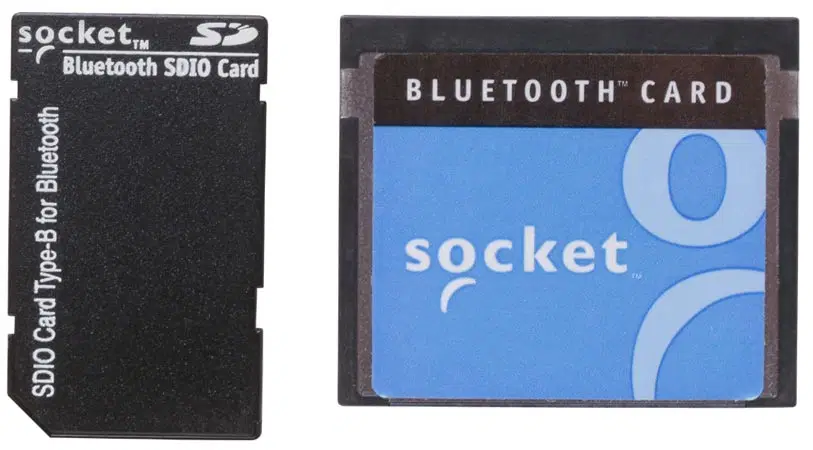
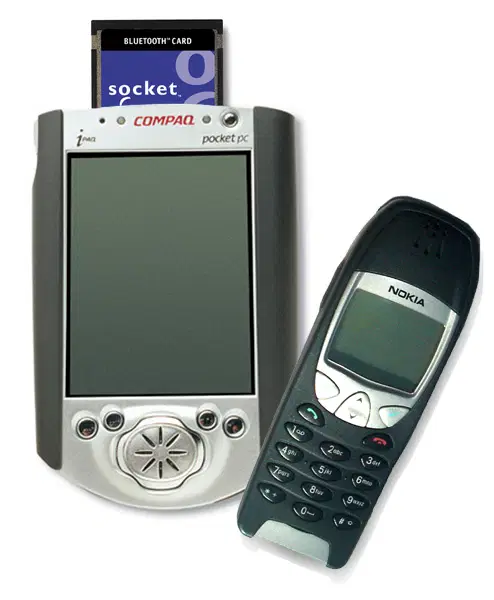
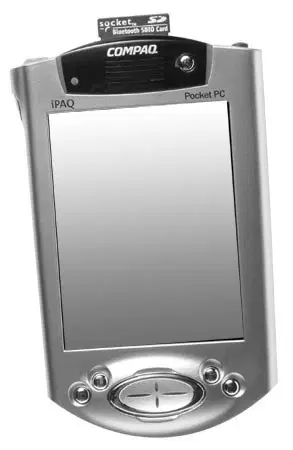
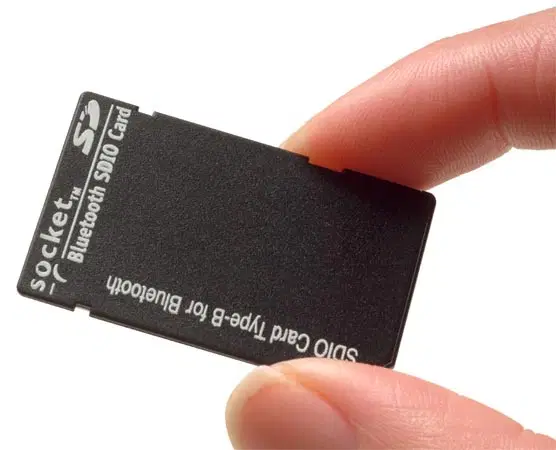
第1章 導入事例 Windowsのセリウムのためのソケット Bluetooth の関係キットはそれをポケット PC 2000、小型 PC 2002 か HPC 2000 にBluetooth無線関係を加えることは容易にします。 お使いの携帯電話、LANアクセスポイント、コンピュータまたはプリンターにワイヤレスでこれらのモバイルコンピューターのいずれかを接続するのに最適です。 Bluetoothカードは、CompactFlash Type IまたはSDIOフォームファクタ内のすべてのBluetoothコンポーネントを組み込む唯一のプラグインカードです。
Windows 98SE、Me、2000またはXPを実行しているノートパソコンを使用している人のために、ソケットは2つのオプションを提供しています。 Bluetooth接続キットとアダプタパッケージには、ノートパソコンやWindows CEベースの両方のデバイスのためのBluetoothカード、CF-toPCカードアダプタープラスソフトウェアサポートが含まれています。 パッケージはオンラインで利用できます: 電子メール:[email protected] 2D386&mscssid=4MM2VU1BLJGS9LMAT74D3 C3SJXGEF1C7www%2Eesend%2ecom%2Fproduct%2Aps%3Fsku%3DAC4000%2D978 Windows CE用のBluetooth接続キットを所有しているユーザーのために、WindowsのアップグレードキットはCF-toPCカードアダプタとWindowsノートブックのためのソフトウェアが付属しています。 アップグレードキットは、オンラインで購入できます。 電子メール:scssid=4MM2 VU1BLJGS9LMAT74D3C3SJXGEF1C7 Bluetooth接続キットには、Bluetoothカードとブルートゥースソフトウェア(ドライバ、Bluetoothセットアップウィザード、Get Connected!)が含まれています。 ウィザード、Bluetoothデバイスフォルダ、ソケットOBEXおよびソケットダイアラー。 モバイルコンピュータをBluetooth携帯電話に接続し、接続する Get を使用してください。 ウィザード。 その後、連絡先リストから番号を直接ダイヤルするためにソケットダイアラーを使うことができます。 携帯電話に加えて、ソケットのBluetoothソフトウェアはコンピュータやアクセスポイント、プリンターなどのデバイスに接続しやすくなります。 とりあえず

キットをオンラインで登録するには、次の手順を参照してください。 電子メール: [email protected]

インストール手順の概要 Bluetooth 携帯電話で使用するためのBluetoothカードの基本的なインストールと操作は、7つのステップで完了することができます。 基本的なセットアップとブルートゥースの携帯電話での使用 STEP1:カードを登録する STEP2:ネットワーク情報の準備 STEP3:ソフトウェアをインストールします。 STEP 4: ソケット Bluetooth セットアップウィザードを完了します。 STEP5: Bluetoothカードをモバイルコンピュータにインサートします。 STEP 6: 接続してもらえる! STEP7:ネットワークへのダイヤルアップ

この章では、Bluetoothカードをインストールして使用するために完了しなければならない最小限の手順について説明します。 STEP1: カードを登録する オンラインカードを登録する: 電子メール: [email protected]
Bluetoothカードを差し込むソフトウェアBEFOREをインストールするには、以下の手順に従ってください。 1. . モバイルコンピュータとホストPC間でアクティブな接続を行います。
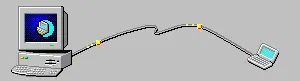
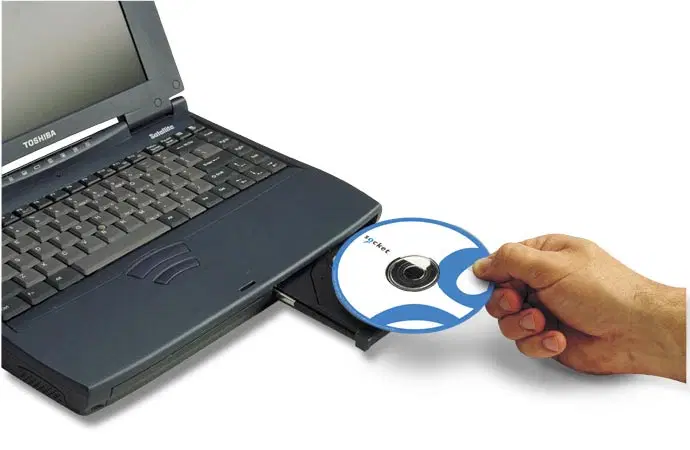
シリアル/ USB /イーサネット接続ケーブルまたはクレードルを介してホストPCとモバイルコンピュータ間でデータを移動できる場合に、アクティブな接続が存在します。 2. . インサート Bluetooth接続キットインストールCD ホストPCに。

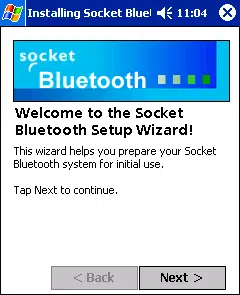
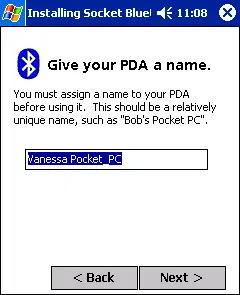

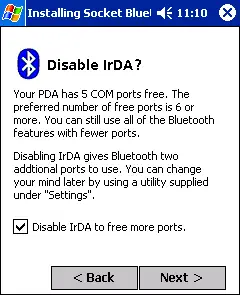
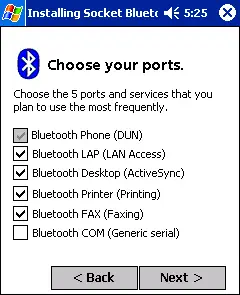
※ポケットPCのIRポートを無効化します。 IrDAの設定を一読化するには、 スタート | 設定 | システム情報| IrDA. . 一部のデバイスでは、IrDAを無効にすることはできません。 4. . モバイルコンピュータがまだ6 COMポートを無料にしていない場合、次の画面ではどのサービスを使用しても最も多く使用できるかを選択できます。 選択をした後、タップ 次とgt;.

カードを片付けや、カードのハードにしないようにしてください。 ダメージが起こるかも!
カードを直接そのサイズのスロットに入力...
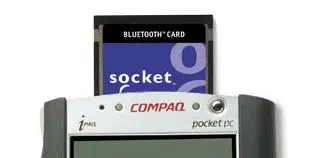
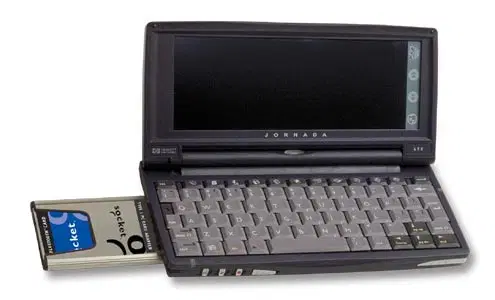
PCカードスロットで使用するためのアダプタにCFカードを差し込みます。
適切に挿すと、CFカードユニットがスロット内に収まるようになります。 SDIOカードはスロットから少しを抜く。
モバイルコンピュータがカードを認識した後、Bluetoothアイコン
タスクトレイ(ポケットPC用画面では見えない)に表示します。

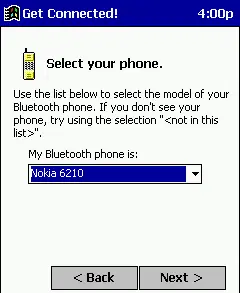
ノキアの電話機に例を示します。 お電話が異なる場合がございます。
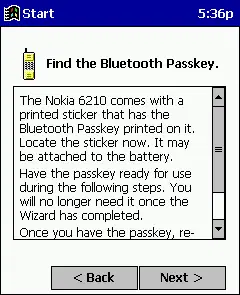

エリックソンT68/T68iのみ:電話が結束したい場合は、選択する 2: ペアリングされたデバイスに追加. . 同意しないでください。

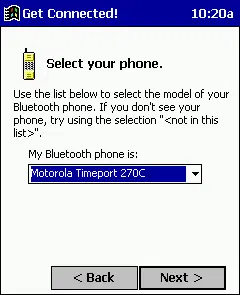
Motorola Timeport 270C, Nokia 6310 (ノキア)
(可視性から) 日頃から ポケットPCデバイス用画面 ポップアップメニューで、選択します 接続する!
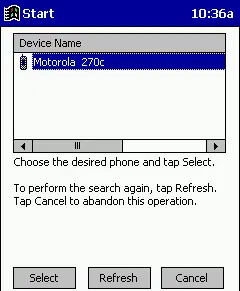
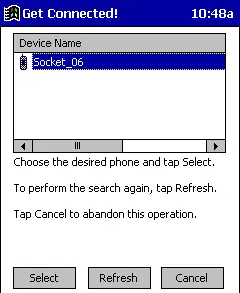
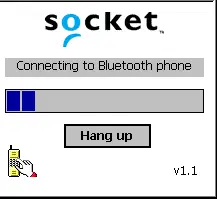
接続したい電話を選択し、タップ 選択する. . サービスの発見段階は5-10秒程度です。

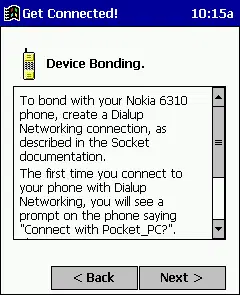
電話でのボンディング — Bluetooth接続を完了し、ダイヤルアップネットワークを組み込むために完了する必要があります。
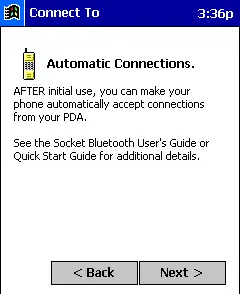
自動接続 — この手順はオプションですが、将来のBluetooth接続をより便利にします。

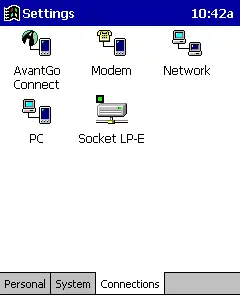
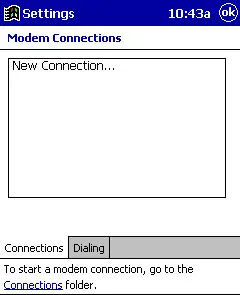
ポケットPC2002 - 行く スタート | 設定 | 接続. . タップする 接続 アイコン。 上部のフィールドで、選択します インターネットの設定. . タップ 変更する... 次の画面で、タップします 新規...
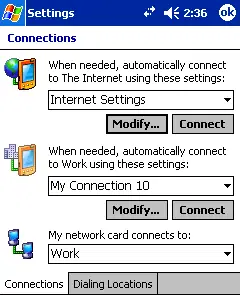
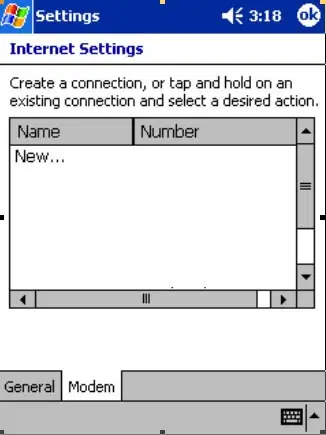

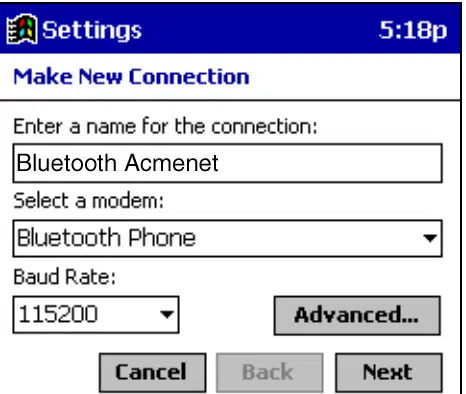
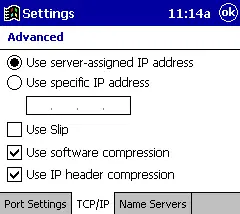
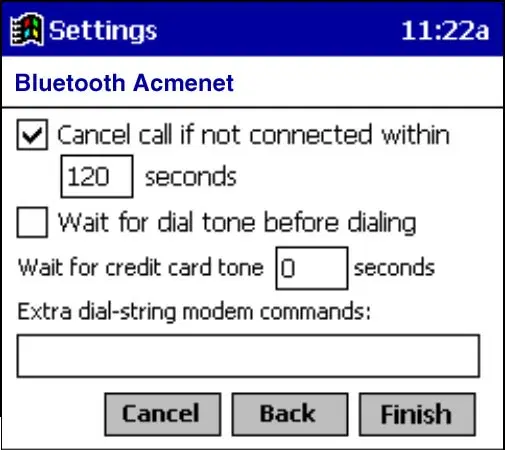

ポケットPC 2000 - 行く スタート | プログラム | 接続. . 設定したBluetooth接続をタップします。 ダイヤル設定が正しいことを確認してください。 タップ 接続する.
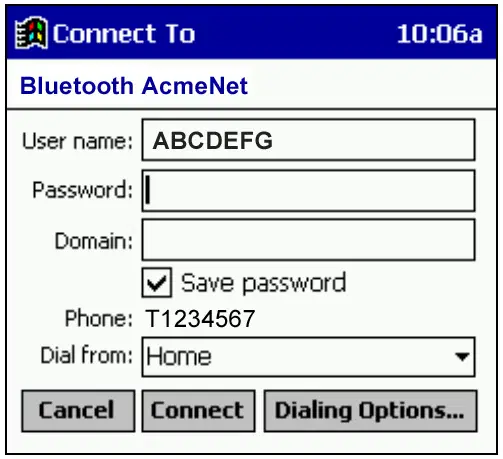
ポケットPC 2002 - で 接続 スクリーン、下 インターネットの設定, タップ 接続する. . でん ネットワークログオンダイヤル設定を検証します。 タップ OK. 8. モトローラのタイムポート270Cとノキア6310のみ: タップ後 接続する 初めて、電話はあなたが接着したいなら尋ねるメッセージが表示されます。 モトローラで, 入力 助成金; ノキア, エントリー 受付. . 4-16桁のパスキーをアップし、電話に入力してからポケットPCで入力します。 うまく接合した後、自動接続用の電話を設定できます。

手持ち型PC 2000年 1. . 行き方 スタート | プログラム | コミュニケーション | リモート・ネットワーク | 新しいコネクションを創る.
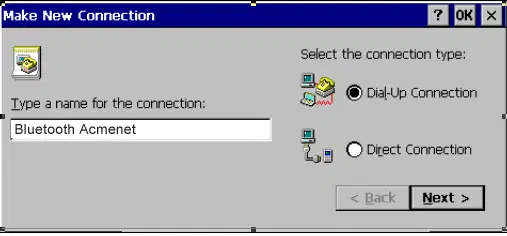
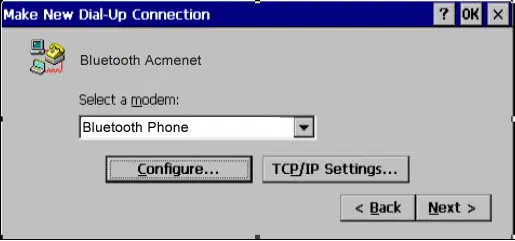
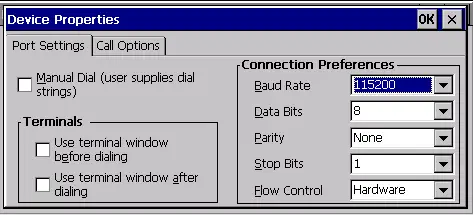
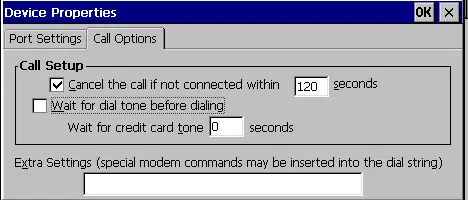

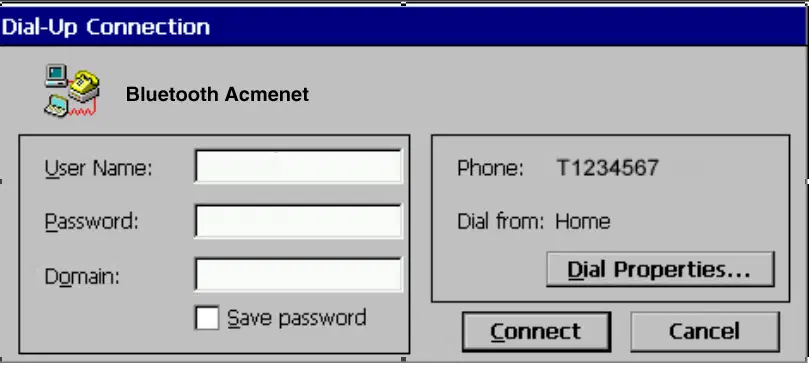
行き方 スタート | プログラム | コミュニケーション | リモート・ネットワーク. . Bluetooth の新しい接続をタップします。 正しい入力 ユーザー名 とりあえず パスワード. . タップ 接続する.

第3章 おすすめ商品 この章では、Bluetooth ON/OFF の切り替え方法と Bluetooth ActiveSync および Bluetooth LAN アクセスオプションの使用方法を説明します。 ラジオ送信機をオン/オフにして下さい ラジオ送信機を電源保存したり、電波制限のあるエリアに入っている場合(飛行機など)をオフにする場合があります。
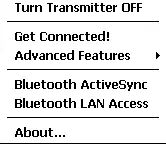
タスクトレイに表示される必要があります(から見えない) 日頃から ポケットPC用画面 アイコンをタップします。 2. . ポップアップメニューで、選択します 送信機をOFFにする.
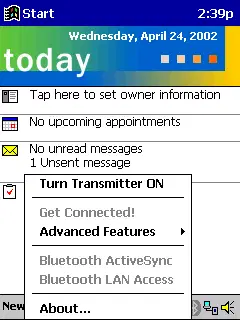

Bluetooth アクティブ・シンク このセクションでは、Bluetooth ActiveSyncの機能を使用する方法について説明します。 ノートパソコンやデスクトップコンピュータに、ActiveSync v3.xをインストールして素早く簡単にアクティブ同期できます。
. . ポップアップメニューで、選択します Bluetooth アクティブ・シンク.
SCENARIO #1: Bluetoothデバイスフォルダには、お気に入りのデスクトップコンピュータが含まれています。
(a) タップすると Bluetooth アクティブ・シンク、あなたの移動式コンピュータはします
お気に入りのコンピューターに自動的に接続しようとします。 (b) の 接続する スクリーンが現れ、それがしようとしていることを報告する
接続する ワイヤレスアクティブ・シンク.
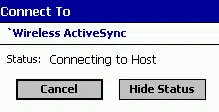
(c) 接続が正常に完了したら、ステータス画面は報告します
接続する. . 必要に応じて、ファイルを同期する準備が整います。

SCENARIO #2: Bluetoothデバイスフォルダには、お気に入りのデスクトップコンピュータが含まれていません。
(a) タップすると Bluetooth アクティブ・シンク画面が表示される
Bluetoothデバイスフォルダに接続するコンピュータを選択できます。 リストからコンピューターを選択し、タップします 選択するまたはタップ おすすめ 別のコンピューターを検索します。
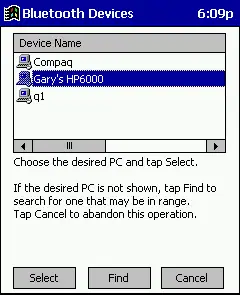
パソコン
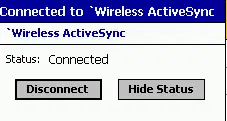
(c) 接続が正常に完了したら、ステータス画面は報告します
接続する. . 必要に応じて、ファイルを同期する準備が整います。

SCENARIO #3: Bluetooth デバイスフォルダーにはコンピュータが含まれていません。
(a) タップすると Bluetooth アクティブ・シンクBluetoothデバイス検索
自動的に開始します。
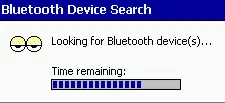
(b) 検索が完了したら、ご希望のコンピューターを選択します。
ActiveSync とタップ 選択する. . コンピューターがリストされていない場合は、コンピュータのIDを発見してタップしてください リフレッシュ 再び検索する。
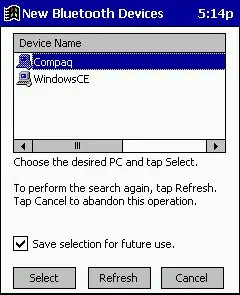
Bluetooth デバイスマネージャに新しいコンピューターを保存したい場合は、チェック 将来の使用のための選択を保存.
(c) タップ後 選択するサービスの発見段階は始まります。 (d) の 接続する スクリーンが現れ、それがしようとしていることを報告する
接続する ワイヤレスアクティブ・シンク.
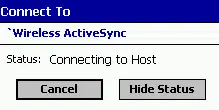
(e) 接続が正常に完了したら、ステータス画面は報告します
接続する. . 必要に応じて同期する準備が整います。

Bluetooth LANアクセス Bluetooth LAN アクセス機能を使用して、Bluetooth 対応のLANアクセスポイントに素早く簡単に接続する方法について説明します。 1. . Bluetooth アイコンをタップします。 ポップアップメニューで、選択します Bluetooth LANアクセス.
SCENARIO #1: Bluetoothデバイスフォルダには、お気に入りのアクセスポイントが含まれていません。 (a) Bluetooth LAN アクセスをタップすると、画面が表示されるので、
Bluetoothデバイスフォルダに接続するためのアクセスポイントを選択します。 リストからアクセスポイントを選択し、タップします 選択する.
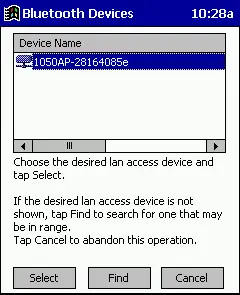
Bluetooth デバイスマネージャに新しいアクセスポイントを保存したい場合は、チェック 将来の使用のための選択を保存.

(b)モバイルコンピュータは、選択したアクセスポイントに接続しようとします。
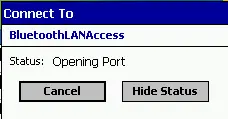
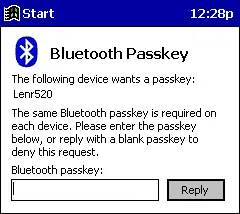
(c) お使いのLANがパスキーを必要とする場合、画面が表示されますので、リクエストしてください。
パスキー。 パスキーを入力し、タップします かえん. . (d) 接続が正常に完了したら、ステータス画面は報告します
接続する.
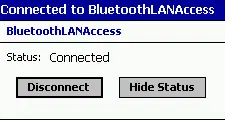
(e)インターネットアクセス、ファイルなどのためにLANにアクセスする準備が整いました。
SCENARIO #2: Bluetoothデバイスフォルダには、お気に入りのアクセスポイントが含まれている。 (a) タップすると Bluetooth LANアクセス、あなたの移動式コンピュータはします
お気に入りアクセスポイントで自動的に接続しようとします。
(b) LANがパスキーを必要とする場合、画面が表示されます。
パスキー。 パスキーを入力し、タップします かえん. . (c) 接続が正常に完了したら、ステータス画面は報告します
接続する.
(d)インターネットアクセス、ファイルなどのためにLANにアクセスする準備が整いました。

SCENARIO #3: Bluetooth デバイスフォルダーにアクセスポイントはありません。 (a) Bluetooth LAN アクセスをタップすると、モバイルコンピューターが起動します。
新規Bluetoothデバイスを検索する自動開始
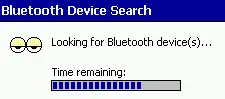
タップ 選択する. . アクセスポイントが記載されていない場合は、タップ リフレッシュ 再び検索する。
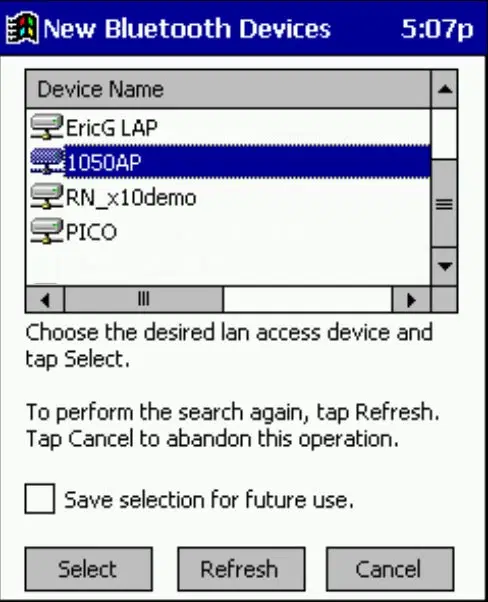
Bluetooth デバイスマネージャに新しいアクセスポイントを保存したい場合は、チェック 将来の使用のための選択を保存.
(c) 選択をタップすると、サービス検出フェーズが始まります。
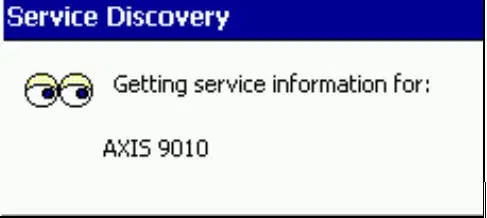
(d) LANがPasskeyを必要とする場合、画面が表示されます。
パッケー パスキーを入力し、タップします かえん. . (e) 接続が成功した後、画面は報告します 接続する.
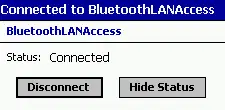
(f)インターネットアクセス、ファイルなどのためにLANにアクセスする準備が整いました。

Bluetooth 対応端末のBluetooth電話やその他各種デバイスに対応しており、FAXにも対応しています。 この章では、Bluetoothカードとワイヤレスファッショニング用のモバイルコンピュータでそのようなデバイスを使用する方法を説明します。 ソケット Bluetooth接続キットには、ファクシリングソフトウェアは含まれていません。 第三者からBluetoothファッシリングソフトウェアを別途入手してください。 1. . Bluetooth 携帯電話を使用する場合は、接続された Get を使用します。 ウィザードは電話に接続します。 Bluetooth 対応デバイス別のタイプを使用する場合は、デバイスのディスカバリーウィザードを使用してモバイルコンピューターに接続します。 2. . Bluetooth対応のデバイスがFAXに対応していることを確認してください。
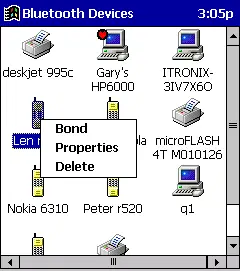
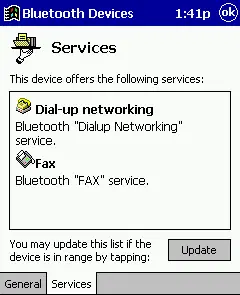

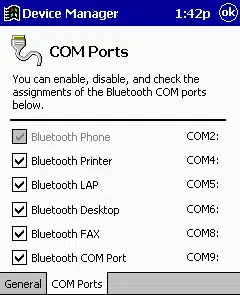
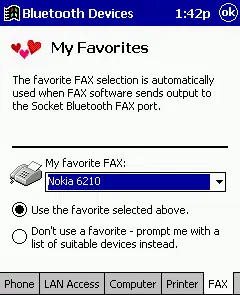

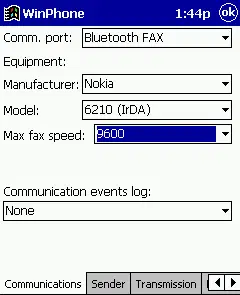


Bluetoothカードの設定 注意: Get Connectedを使うと! 通常の使用のために推奨されるウィザード、このステップは必要ありません。 携帯コンピュータのフレンドリーな名前を変更するために、このステップは使用されます。
タスクトレイに表示される必要があります(から見えない) 日頃から ポケットPC用画面 アイコンをタップします。 2. . ポップアップメニューで、選択します 高度な機能, それから 私のBluetoothデバイス.
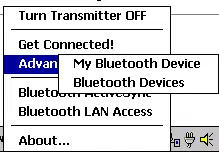
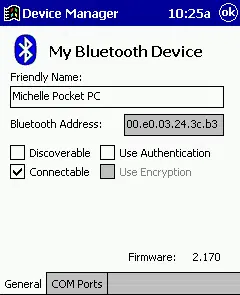

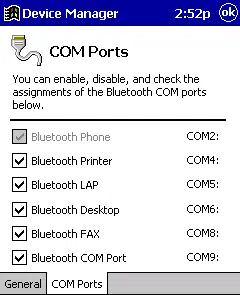
COMポートを割り当てる Bluetooth COMポートの表示および/または変更を行う手順に従ってください。 1. . Bluetooth アイコンをタップします。( 日頃から ポケットPC用画面 選択する 高度な機能 それから 私のBluetoothデバイス.

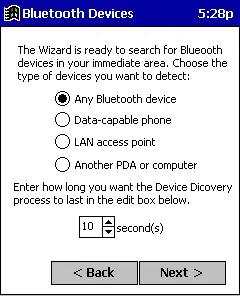
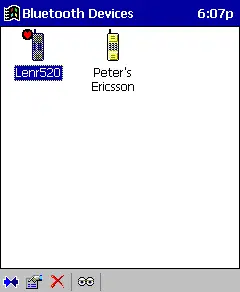
Bluetoothデバイス(s) これらの手順に従って、電話以外のデバイスを含む他のBluetooth機器を近傍に発見します。 デバイスディスカバリーウィザードは、Bluetooth「接続」ウィザードまたは Bluetooth ActiveSync や Bluetooth LAN アクセスオプションを使用するより詳細な代替手段です。 デバイスディスカバリーウィザードを使用すると、Bluetoothデバイスの任意のタイプを発見することができます。 1. . 開いていない場合は、起動します Bluetooth デバイス フォルダ: Bluetoothアイコンをタップ( 日頃から ポケットPC用画面 選択する 高度な機能 それから Bluetooth デバイス. . HPC 2000s — をタップすることもできます Bluetooth デバイス デスクトップ上。
. . またはタップすることができます ツール. . ポップアップメニューで、選択します デバイスディスカバリー. . 3. . フォローする Bluetoothデバイスディスカバリーウィザード Bluetoothデバイスを近傍で検索する プロンプトが表示された場合、希望するデバイスタイプを選択します。
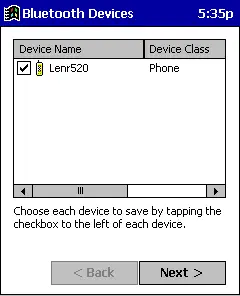

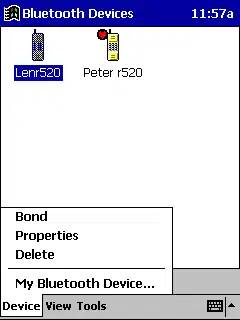
. . またはタップ デバイス, その後、選択します ボンド.

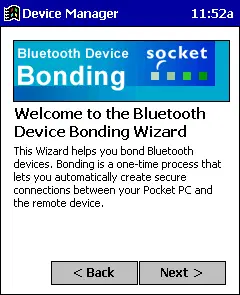
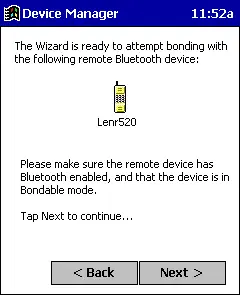

デバイスプロパティを表示 すでに発見されたデバイスのプロパティを表示するには、これらの手順に従ってください。 1. . 開いていない場合は、起動します Bluetooth デバイス フォルダ。 Bluetooth アイコンをタップします。( 日頃から ポケットPC用画面 選択する 高度な機能 それから Bluetooth デバイス.
HPC 2000s では、タップもできます。 Bluetooth デバイス デスクトップに直接フォルダを置きます。
をタップするか、または デバイス 選択します プロパティ。
ポケットPC - また、あなたのスタイラスをBluetoothデバイスにタップして保持することができます。 ポップアップメニューで、選択します プロパティ.
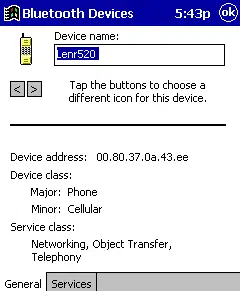

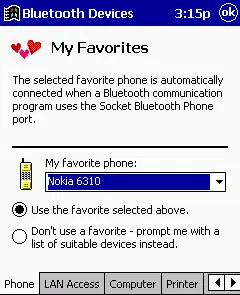
お気に入りのデバイスを設定する これらの手順に従って、デフォルトデバイスをセットアップします。 Bluetooth デバイス フォルダ。 注意:接続された取得! ウィザードは、自動的にお気に入りの電話を割り当てます。 1. . タップ ツール 選択する 私のお気に入り. . 2. . お気に入りを設定したいデバイスのタブをタップします。 必要に応じて、矢印ボタンを使用してスクロールして必要なタブを見つけます。
Bluetoothデバイスでデバイスに接続できないもの フォルダ、またはお気に入りとして選択できませんか? お客様がサービスが正常に発見された場合のみ、デバイスに接続することができます。 サービスディスカバリーを実行するには、次の手順に従ってください:
フォルダに選択したデバイスで、タップします プロパティ
, その後、s選択する 業務内容 タブ。 タップする 更新情報 ボタン。 問題が発見されたサービスがあれば、どんなデバイスでも報告してください。 電子メール: [email protected]ソケットコム.com

変更のビュー 切り替えることが出来ます。 大きいアイコン または インフォメーション 見解の見どころ Bluetooth デバイス フォルダ。 1. . でん Bluetooth デバイス, タップ プロフィール. . 2. . ポップアップメニューで、間から選ぶ 大きいアイコン または インフォメーション.
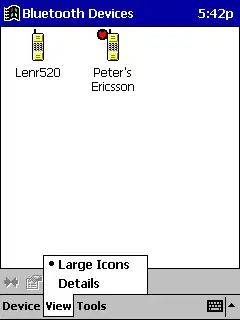
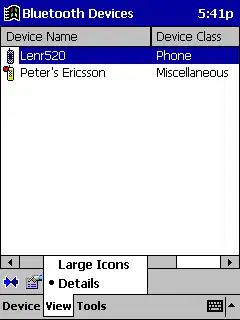
大きいアイコンの眺め · 詳細情報ビュー

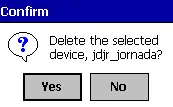
フォルダからデバイスを削除します 接続を予定していない場合は、デバイスから削除できます。 Bluetooth デバイス フォルダ. 1. . 開いていない場合は、起動します Bluetooth デバイス フォルダ。 2. . ポケットPCのみ:削除したいデバイスでスタイラスをタップして保持します。 ポップアップメニューで、選択します 削除.
. . またはタップ デバイス 選択します 削除. 4. A 確認する 画面が表示されます。 タップ あり はい.

第5章 ソケットOBEX この章では、OBEX(オブジェクト交換)アプリケーションを使用してビジネスカードや連絡先またはファイルを別のBluetoothデバイスで取引する方法について説明します。 ソケットのBluetooth ODXアプリケーションは、5つの操作をサポートしています。

交換名刺 1. . Bluetoothデバイスに名刺が割り当てられていることを確認してください。 ※各デバイスに名刺が割り当てられていない場合は、ビジネスカードを交換することはできません。 モバイルコンピュータに名刺を割り当てるには、次の操作を行います。 • Bluetooth アイコンをタップします。 ポップアップメニューで、タップ 高度な機能 | Bluetoothデバイス.
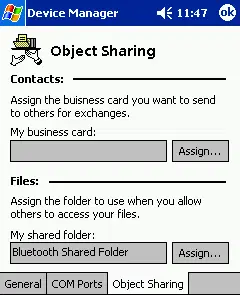
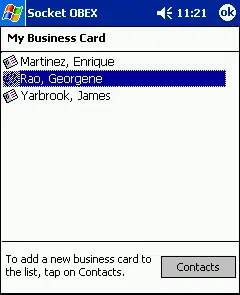

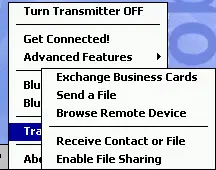
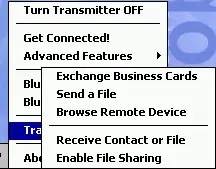
注:他のデバイスもソケットBluetooth接続キットを使用している場合は、Bluetoothアイコンをタップすることで連絡先を受け取るように設定できます。 ポップアップメニューで、タップ Bluetoothによる転送 | コンタクトまたはファイルを受け取る. . 3. . 名刺交換の準備ができました。 Bluetooth アイコンをタップします。 ポップアップメニューで、タップ Bluetoothによる転送 | 名刺交換.
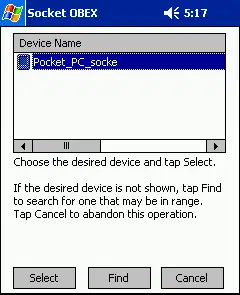
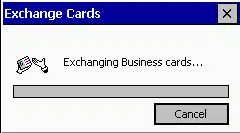

連絡を取って下さい 1. . 他のBluetoothデバイスが連絡先を受け取るように設定されていることを確認してください。 OBEXオブジェクトプッシュサーバプロファイルをサポートする必要があります。 指示のためにデバイスに付属したドキュメントを参照してください。
注:他のデバイスもソケットBluetooth接続キットを使用している場合は、Bluetoothアイコンをタップすることで連絡先を受け取るように設定できます。 ポップアップメニューで、タップ Bluetoothによる転送 | コンタクトまたはファイルを受け取る. . 2. . 連絡を取れる準備が整いました。 あなたへ コンタクト フォルダ。 3. . ポケットPC:送信したい連絡先にスタイラスをつけて保持します。 ポップアップメニューで、選択します Bluetooth 経由で送信.
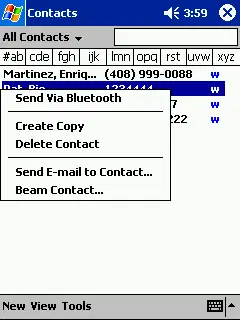
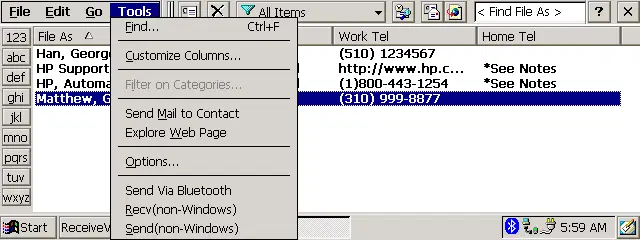

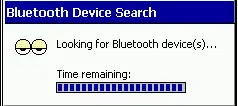
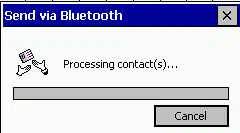

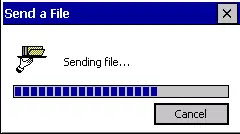
ファイルを送信する 1. . 他の Bluetooth デバイスがファイルを受け取るように設定されていることを確認してください。 OBEXオブジェクトプッシュサーバプロファイルをサポートする必要があります。 指示のためにデバイスに付属したドキュメントを参照してください。
注:他のデバイスもソケットBluetooth接続キットを使用している場合は、Bluetoothアイコンをタップすることでファイルを受け取るように設定できます。 ポップアップメニューで、タップ Bluetoothによる転送 | コンタクトまたはファイルを受け取る. . 2. . ファイルの送信準備が整いました。 Bluetooth アイコンをタップします。 ポップアップメニューで、タップ Bluetooth経由で転送 | ファイルを送信する.

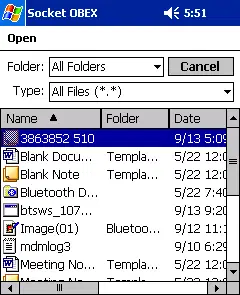

リモートデバイスをブラウズする Bluetoothファイルエクスプローラは、別のBluetoothデバイスでモバイルコンピュータ共有ファイルを許可します。 別のデバイスは、OBEXファイル転送サーバープロファイルをサポートする必要があります。 このセクションでは、次のファイル転送操作について説明します。
注:他のデバイスもソケットBluetooth接続キットを使用している場合は、 Bluetoothアイコンをタップすることでファイル共有を有効にできます。 ポップアップメニューで、タップ Bluetooth経由で転送 | ファイル共有を有効にします. . 2. . リモートデバイスを閲覧する準備が整いました。 Bluetooth アイコンをタップします。 ポップアップメニューで、タップ Bluetooth経由で転送 | リモートデバイスをブラウズ.

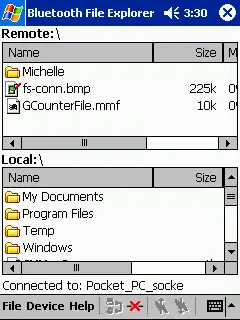

送信/受信ファイル(s)またはフォルダ(s)」 1. . 転送したいファイルまたはフォルダーを選択します。 転送セッションごとに1つのデバイスからアイテムを選択することができます。
転送のためにそれらを選択する単一タップ項目。 フォルダにダブルタップして開きます。
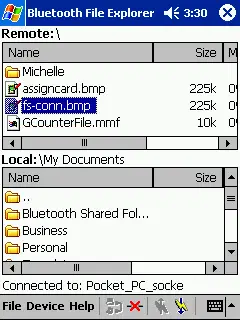
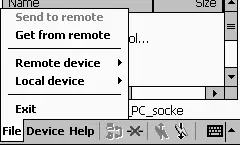
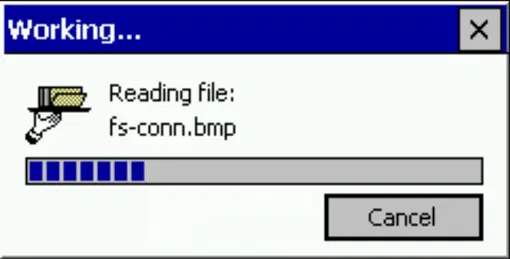
、適用として。 不適切なアイコンは灰色でなければなりません。 3. . 画面は転送のステータスを報告します。
リモートアイコンから入手するか、または

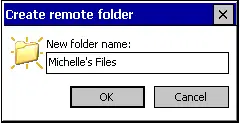
フォルダーを作成する 1. . タップする コンテンツ メニュー 選択する リモートデバイス または ローカルデバイスフォルダを作成したいところ、タップ リモートフォルダを作成する または ローカルフォルダを作成する、適用として。
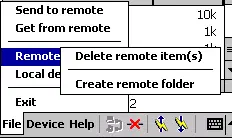
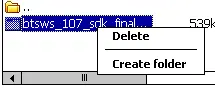

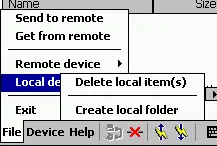
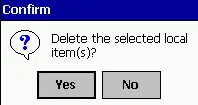
ファイル(s) またはフォルダーを削除します。 1. . 削除したい項目を選択します。 一度に1つのデバイスからアイテムを削除できます。 2. . タップする コンテンツ メニュー 選択する リモートデバイス または ローカルデバイス, 項目がどこにいても、タップします リモート項目を削除します。 または ローカル項目を削除します。、適用として。
リモートビューをリフレッシュ 1. . タップする デバイス メニュー 選択する リモートビューをリフレッシュ.
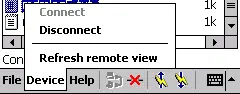

接続/切断 リモートデバイスに接続するには、次の操作を行います。1. リモートデバイスがファイル共有を有効にしていることを確認してください。 2. . 2つの方法のいずれかで接続プロセスを開始します。
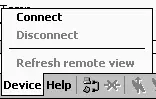
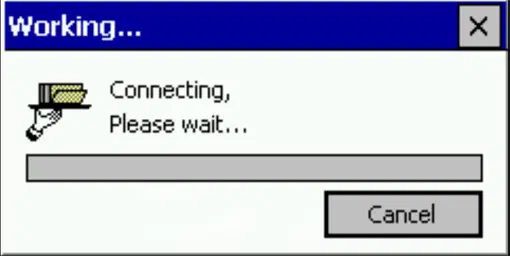
. . 3. . 次の画面で、接続したいデバイスを選択します。 タップ 選択する. . モバイルコンピュータは、選択したデバイスに接続しようとします。 リモートデバイスから切断するには、次の操作を行います。1. 2つの方法のいずれかで切断プロセスを開始します。
!?? タップする デバイス メニュー 選択する 接続解除.
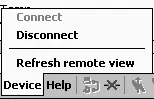
. . 2. . リモートデバイスからモバイルコンピュータが切断されます。 以降は、リモートデバイスにコンテンツが記載されていない。
!?? 接続アイコンをタップ
Bluetoothファイルエクスプローラーを終了 Bluetoothファイルエクスプローラーを終了するには、タップします 出入口・出口.
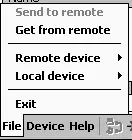

コンタクトまたはファイルを受け取る 1. . Bluetooth アイコンをタップします。 ポップアップメニューで、タップ Bluetoothによる転送 | コンタクトまたはファイルを受け取る.
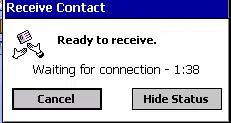
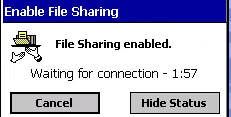
ファイル共有を有効にします 1. . Bluetooth アイコンをタップします。 ポップアップメニューで、タップ Bluetoothによる転送 | コンタクトまたはファイルを受け取る.

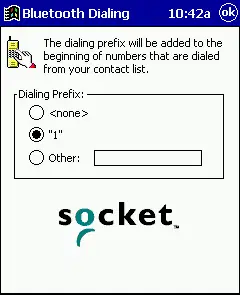
第6章 節 ソケットのDialer この章では、ダイヤル接頭辞を割り当てて、ソケットダイアラーを使用して連絡先リストから直接番号をダイヤルする方法について説明します。 ソケットダイアラーは、ダイヤルアップネットワークを簡単に実行できます。 すでに行っていない場合は、Dialerインストーラーを必ず実行してください。 ソケット Bluetooth カードインストール CD. . プログラムをインストールしている間、ダイヤル接頭辞を割り当てることもできます。 注意:ソケットダイアラーはノキアとエリックソンの携帯電話で動作するように検証されており、モトローラ270c、NTTドコモパルディオ633Sまたはソニーau C413S電話では機能しないことが知られています。 結果は、ソケットBluetoothシステムでサポートされているようにリストされていない他の携帯電話と異なる場合があります。 ダイアリングプレフィックスを割り当てる インストールプロセス中にダイヤル接頭辞を既に割り当てていない場合は、次の手順を実行してください。 ポケットPCデバイス - 行く スタート | 設定 | システム. . タップ ソケットのダイヤラー. . HPC — 行く スタート | 設定 | パネルのコントロール. . タップ ソケットのダイヤラー.

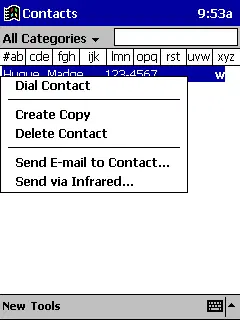
ソケットのDialerを使用して下さい 1. . ダイヤル機を使用するには、モバイルコンピュータは既にBluetooth携帯電話に接続されている必要があります。 Get Connected を使うことができます! ウィザードがこれを行う。 また、Bluetooth電話はお好みで選択する必要があります。 2. . ポケットPCデバイス - 行く スタート | お問い合わせ. . HPC 2000 - クリックします。 コンタクト デスクトップからアイコン。 3. . ダイヤルする連絡先にスタイラスをタップして保持します。 ポップアップメニューで、選択します ダイヤルの接触. . あるいは、タップしてみることもできます。 ツール 選択する ダイヤルの接触.
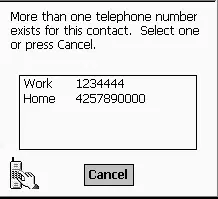

. . !?? @ - \ スペース A B C D T P W さらに、電話番号に次の文字列を含めることができます。
(‘,’) ソケットダイアラーは、上記以外の数値文字を含む電話番号をダイヤルすることはできません。
ソケットは、電話番号の標準的なMicrosoft Outlookフォーマットに従うことをお勧めします。

第7章 Bluetoothの印刷 この章では、Bluetooth対応プリンタから印刷する方法を2つのオプションのいずれかで説明します。 HPC 2000をお持ちの方は、ポケットワードやポケットエクセルから直接プリントが可能です。 ポケットPCをお持ちの方は、インストールCDにプリントするPrintPocketCEソフトウェアをインストールしてデバイスから印刷することができます。 HPC 2000 だけ: 適切な設定で、ポケットワードやポケットエクセルから直接印刷できます。 1. . プリント画面で、Bluetoothプリンターと Bluetooth COMポートを選択します。 タップ OK.
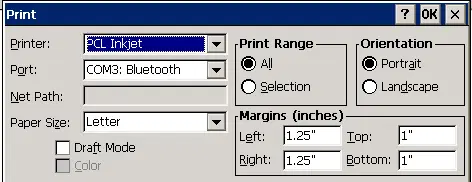
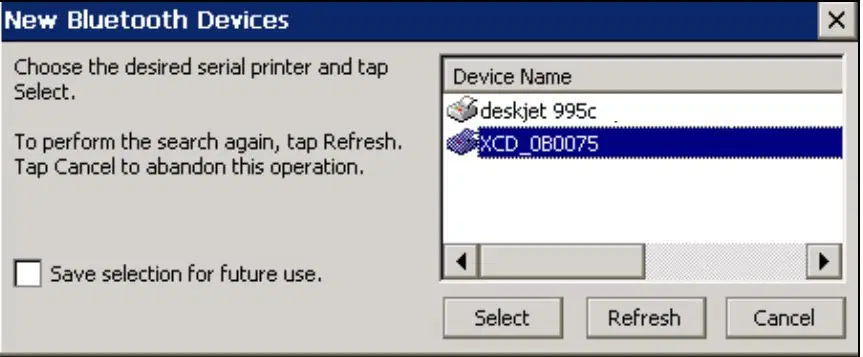

ポケットPC 2000またはPocket PC 2002: プリントポケットプログラムで印刷できます。 ソケット Bluetooth カードインストール CD. . ソケット Bluetooth コネクションキットには、PrintPocketCEの30日間の試用版が含まれています。 完全な版については、次の項目をご覧ください。 フィールドソフトウェア - www.fieldsoftware 既に行っていない場合は、必ずPrintPocketCEプログラムをインストールしてください。 インストールCDにこのプログラムのインストールを見つけるには、サードパーティのフォルダに移動し、フィールドソフトウェアフォルダー。
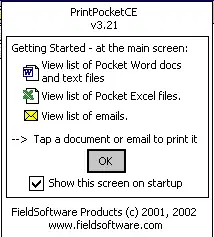

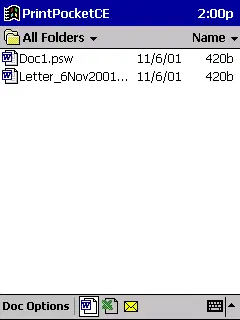
ファイルの検索:
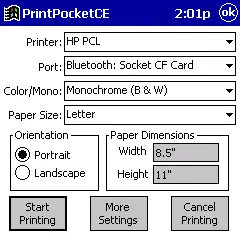

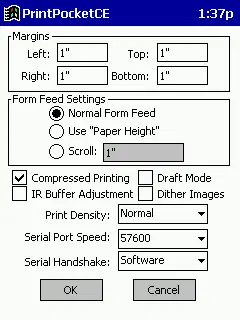
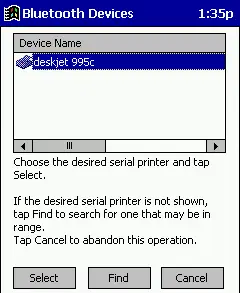
携帯電話コンピュータがBluetoothプリンターを検出できなかった場合は、プリンタのオン、発見可能、範囲で確認します。 タップ検索して、検索を繰り返します。 8. . ドキュメントは印刷を開始します。 9. . プログラムを終了するには、プログラムをタップします Docオプション. . ポップアップメニューで、タップ エントランス.

付録A 仕様:コンパクトフラッシュカード 物理的特徴: 寸法: 36.4 x 42.8 x 3.3 mm 質量: 10 g パワー消費量(3.3 Vの供給): アイドル: 16 mA 典型的な: 40 mA 最高: 90 mA インターフェイス標準: CompactFlash インターフェイス: コンパクトフラッシュ I/O, タイプI コンパクトフラッシュにPCカードのアダプターを使って: PCMCIA、タイプII
ポケットPC 2000、小型 PC 2002および手持ち型のPC 2000のためのWindowsのセリウムv3.0 ソフトウェア互換性: Windows COMポート ハードウェアの互換性: 標準カード(PCカードアダプタなし):
ポケットPC 2000、小型 PC 2002またはコンパクトフラッシュI/Oスロット付きHPC 2000 CompactFlash-to-PCカードアダプタ付き:
PCカードスロット付きポケットPC 2000、ポケットパソコン2002またはHPC2000。 含まれているソフトウェア: ソケット Bluetooth接続キットのインストールCD
多用性がある適用: プリントポケットCE 保証: コンパクトフラッシュ カード: 3年3回 証明: FCC:第15部、第15課 15.247産業カナダ:RSS210 Bluetooth 1.1 ETS EN300 328-2 ETS En301 489-1 ETS en301 489-17 TELEC 01NY******

SDIOカード 物理的特徴: 寸法: 40 x 24 x 2.1 mmの 質量: 4g (最高) パワー消費量(Tx/Rxの3.3 V供給): 典型的な: 50 mA 最高: 100 mA インターフェイス標準: SDIOインターフェイス: SDIO
ポケットPCがSDIOを今すぐ動かす! ソフト ソフトウェア互換性: Windows COMポート ハードウェアの互換性: スタンダードカード
SDIOスロット付きポケットPC 含まれているソフトウェア:
ソケット Bluetooth接続キットのインストールCD
多用性がある適用:
プリントポケットCE 保証: SDIOカード: 3年3回 証明: FCC:パート15、セクション15.247産業カナダ:Bluetooth 1.0 ETS EN300 328-2 ETSのEN301 489-1 ETS En301 489-17 TELECのためのRSS 210 Bluetooth 1.1 SDIOカードタイプB

付録B Bluetoothと健康に関する安全および使用のヒント Bluetoothワイヤレス技術を使用すると、携帯電話やポケットPC、ノートパソコン、プリンター、LANアクセスポイントなどのさまざまなデバイスを自宅または職場で接続するために、短距離無線信号を使用して様々な機器を接続することができます。 これらの無線信号は、従来の接続されたケーブルを交換します。 Bluetooth 製品は、小型の無線送信機と受信機を持っています。 出力電力は、通常非常に低いです。1 mW(1 / 1000ワット)のみ。 作業距離は約10mです。 Bluetooth製品から最大露出レベルは、推奨安全ガイドラインの対象外です。 ほとんどの典型的なBluetoothデバイス(1mW)は、所定の安全レベルの1パーセントしか到達しません。 コンパクトフラッシュカード

1 RF の露出基準とガイドライン例: ICNIRP、時間変動電気・磁気・電磁場(300GHzまで)への暴露を制限するための指針、「非イオン放射線保護に関する国際委員会」(ICNIRP)、保健物理、巻。 74,pp 494-533, 1998年4月 99/519/EC、EUの議会は電磁場への一般公開制限に提言しました 0 Hz – 300 GHz, ヨーロッパコミュニティの公式ジャーナル, 7月 12, 1999. ANSI/IEEE C95.1-1992、放射線周波数電磁場への人的暴露に関する安全レベル、3kHz〜300GHzの」電気電子工学技術者研究所(1991年) FCC報告書および注文、ET Docket 93-62、FCC 96-326、連邦通信委員会(FCC)、8月1996。 放射線通信(電磁波放射線人間曝露)標準1999年5月 オーストラリアコミュニケーション局(ACA)


可能な理由の解決 デバイスサービスが発見されていない
でん Bluetooth デバイス フォルダをタップします プロパティ アイコン。 タップする 業務内容 タブ。 でん 業務内容 画面をタップします 更新情報 ボタン。 症状:
可能な理由の解決 電話はボンダブルモードではありません。
電話をボンダブルモードに設定します。 必要に応じて、電話のドキュメントをヘルプに相談してください。 パスキーが間違っています。 携帯電話とモバイルコンピュータに同じパスキーが入力されていることを確認してください。 電話で事前のパスキーを使用する場合は、あなたのパスキーが正確であることを確認してください。 症状:
可能な理由の解決 Bluetoothカードのソフトウェアはインストールされていない。
カードを削除し、ソフトウェアをインストールします。

可能な理由の解決 他のBluetoothデバイスから遠く離れた場所にある。
さまざまな10メートルの範囲内で、他のBluetoothデバイス(s)に近づく。 Bluetooth デバイスは、近距離でオンになっています。
見つけたいBluetoothデバイスをオンにします。 Bluetooth デバイスは、発見可能なモードではありません。
Bluetoothデバイスを検知可能なモードに設定します。 必要に応じて、デバイスのドキュメントをヘルプに相談してください。 症状:
可能な理由の解決 モバイルコンピュータのバッテリーが少ない。
電池を充電して下さい。
Bluetoothカードは、長い間発見可能なモードになっています。 バッテリーの電力量を多く必要とせず、必要な時に電源をオフにする必要があります。
Bluetooth アイコンをタップし、選択します 私のBluetoothデバイス. . チェック解除 発見できる.
可能な理由の解決 電話は、Bluetoothカードを介して最後にペアリングされたモバイルコンピュータの名前とアドレスを記憶します。
手動で、端末と名前のペアリングを携帯電話から削除します。 指示のために電話のユーザー文書を参照してください。

可能な理由の解決 電話で、電話で結束しようとしたところ、「ペアリングクエリ」を提示するとNo.に入力しました。 携帯電話がリセットされるまで発見できなくなる
バッテリーを外すことで電話機を再設定します。

付録D リソースユーザーフォーラムをサポート ソケットBluetooth接続キットを他のユーザーと話し合う場合は、Socketのユーザーのフォーラムをご覧ください。 電子メール:socketforum.com テクニカルサポート Bluetoothカードの設置や使用に問題がある場合には、「トラブルシューティング」セクションを参照してください。 問題が起きた場合は、ソケットのテクニカル サポート部門にお気軽にお問い合わせください。 重要な! テクニカルサポートにお問い合わせいただく前に、下記をお願い致します。 製品を登録していることを確認してください。 オンラインで登録できます 電子メール: [email protected] 2. . 下記の情報を入手してください。

限定保証 ソケットコミュニケーションズ株式会社(ソケット)は、購入日から次の期間のために、通常使用およびサービスの下で材料と技量に欠陥に対してこのプロダクトを保証します。
プラグインカード: 3年互換性は、ソケットの保証によって覆われた欠陥ではありません。 保証期間の間に、ソケットは、そのオプションで、販売購入の証拠を装備し、製品がソケットにまたは承認されたソケットサービスセンターに提供するとき、欠陥のある製品を修理するか、または交換します。
返品された製品は、ソケットまたはソケットの承認サービスセンターで発行される返送材料許可(RMA)番号を同封しなければなりません。 商品を発送する場合は、元の容器または同等のものを使用しなければならず、配送料をソケットに支払う必要があります。 ソケットは、米国大陸のあらゆる場所へ配送料を支払います。 本保証は、元の小売業者にのみ適用され、譲渡できません。
ソケットは、そのオプションで、製品に新しい部品または再調整された部分を交換したり修理したりすることができます。返品された製品は、Socketのプロパティになります。 ソケットは修理されたか、または交換プロダクトをニネシーのための材料の欠陥から解放するか、または取り替えられた商品(90日後)配達日付、または元の保証期間の長さのために、より大きいです。
本保証は、不正な事故や誤用または誤用による製品への交換を一切行わないものとします。また、本サービスの結果又はソケット以外の変更等により生じたとしても使用いたしません。
ソケットは、いかなる明示的または黙示的な保証の侵害に起因する偶発的または結果的に生じた損害について責任を負いません。また、法律で認められている範囲に、個人的な傷害に対する損傷を含みます。 この保証は、特定の目的のために商材およびフィットネスの黙示の保証を含むすべての他の保証の自由です。
一部の州では、黙示の保証の制限や、付随的または結果的な損害の排除または制限を許さないため、上記の制限や除外があなたに適用されない場合があります。 この保証は、特定の法的権利を与えてくれます。また、州から州に異なる他の権利を有する場合があります。
新規製品として保証される、リサイクル部品を完全にテストする場合があります。
保証情報、電話(510) 744-2700のため。

限られたソフトウェア保証 限られた保証。 ソフトウェアは、オリジナルディスクやCDROMが、SOFTWAREの配信日から90日間欠陥から解放されることを保証します。
顧客救済。 ソケットの責任と排他的な救済は、SOCKET'Sオプションで支払った価格または(b) SOCKET S Limited保証を満たしていないSOFTWAREの交換のいずれか(a)リターンであり、これはあなたの領収書をコピーしてSOCKETに返されます。 交換用ソフトは、元の保証期間または30日間保持者に対して保証されます。 これらの救済は、アメリカ大陸の統一された状態の外で利用できません。
その他の保証はありません。 ソケットは、他のすべての保証を宣言します。, エクスプレスまたは黙示的のいずれか, を含むが特定の目的のために商法とフィットネスの暗証しに限定されないものを含みますが、含ま, SOFTWAREおよび付随する書面による資料に関して. この限定保証は特定の法的権利を与えます。 状態から州に変化する他のユーザーが存在する可能性があります。
結果的損害賠償責任は負いません。 いかなる場合においても、SOCKETまたはサプライヤーは、当社の使用に起因する一切の損害(これに限定されず、事業利益を損なうための被害、業務中断、ビジネス情報の損失、その他慣用的な喪失)に対しても責任を負うものではありません。また、本ソフトウェアがそのような損害の可能性について助言したとしても、その利用不能性についても責任を負いません。 一部の状態が、結果的または偶発的な損害に対する責任の排除や制限を許さないため、上記の制限はあなたに適用されない場合があります。
輸出法の保障。 お客様が、米国法およびSOFTWAREが入手した管轄区域の法令で認められた場合を除いて、本ソフトウェアを輸出または再エクスポートすることはできません。 特に、ただし制限なしのものはありません。SOFTWAREは米国に移住した国や(b)をアメリカで使用したり輸出または再エクスポートする場合があります。 特別指定国または米国における財務省の一覧 商取引のデニアル注文表の部。 お客様が、本ソフトウェアを利用することにより、お客様は、その国の管理下や居住国またはそのようなリストに所在していないことを表明し保証します。
政府エンドユーザ。 ソフトウェアが米国に供給されている場合 ツイート 政府は、FARの条項52.227-19で定義されている「制限されたコンピュータソフトウェア」として分類されます。 米。 ツイート 政府の「SOFTWAREへの権利は、FARの条項52.227-19で提供されます。
法律と重症度をコントロールする。 本規約は、米国法およびカリフォルニア州国法に準拠するものとします。 管轄裁判所が何らかの理由で、その条項または一部を執行不能と判断した場合、このライセンスの残りの部分は引き続き完全な力および効果を有するものとします。

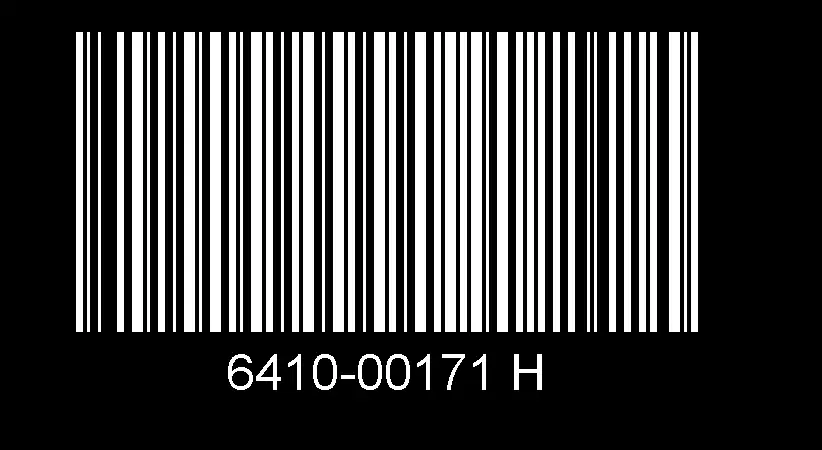
2002年11月 ドキュメント #6410-00171 H
コンテンツの著作権について ソケットコミュニケーションズ株式会社 スタッフ募集 ソケット、ソケットロゴおよびモビリティフレンドリーは株式会社ソケットコミュニケーションズの登録商標です。 Bluetoothカードは、株式会社ソケットコミュニケーションズの商標です。 Bluetooth および Bluetooth ロゴは、Bluetooth SIG, Inc., U.S.A.が所有する商標です。 ソケットコミュニケーションズ株式会社にライセンス取得 他社ブランド、商品名は各社の商標です。 Bluetoothカードは、米国特許番号でライセンスされた技術を含みます。 4,543,450,4603,320,4686,506,4972,470.(税抜) ソケット通信の許可なく本マニュアルの内容を再制作することは禁止します。 本マニュアルに記載の商品が予告なく変更される場合がありますので、あらかじめご了承ください。 チケットの通信は、以下の連絡先にご連絡ください。
ソケットコミュニケーションズ株式会社 上記以外の37400セントラルコートニューアーク、CA 94560 電話:(510)744-2700 ファックス:(530)744-2727、ソケットコミュニケーションは本マニュアルに含まれる情報の適用に起因する一切の責任を負いません。 本マニュアルに記載されていないソケットBluetoothカードのアプリケーションを控えるソケット通信要求。 ソケットコミュニケーションは、Bluetoothカードを分解しないように要求します。 この装置の分解はプロダクト保証を空けます。 新製品リリース、ソフトウェアアップデートおよびテクニカル・シュレインをSocketのWebページにアクセスすることで追跡できます。 電子メール:[email protected].

規制コンプライアンスフラッシュカード ソケットBluetoothカードは、販売されている場所の規則や規制に準拠し、必要に応じてラベル付けされるように設計されています。 ライセンスや認可を取得いただくには、この製品が承認されるタイプです。 無線周波数干渉要件 このデバイスは、FCC規則と業界カナダRSS 210の一部15に準拠しています。 操作は、次の条件に従うものとします。 (1) このデバイスが有害な干渉を起こさない可能性があるため (2)この装置には、迷惑な動作を引き起こす可能性のある妨害を含む受信されたいかなる干渉も受け入れなければなりません。 この装置はまたETS EN300 328-2、ETS EN301 489-1およびEST EN301 489-17迎合的です。 これらは、装置が商業環境で作動する際の有害な干渉に対して適度な保護を提供するように設計されています。 この装置は、無線周波数エネルギーを発生させ、使用し、放射する可能性があり、指示マニュアルに従ってインストールされていない場合、電波通信に有害な干渉を引き起こす可能性があります。 住宅地のこの機器の操作は、有害な干渉を引き起こす可能性が高い, その場合、ユーザーは自分の費用で干渉を修正する必要があります. 放射周波数エネルギーを発生させ、放射する装置です。 FCC RFの暴露コンプライアンス要件を遵守するためには、次のアンテナのインストールとデバイス動作構成が満たされなければなりません。 (1)ユーザーはシステムの変更や変更をあらゆる方法で行うことは許可されていませんし、2カードへの外部アンテナを接続することは禁止されています。 この装置およびアンテナは他のどのアンテナか送信機と置かれ、または作動してはならない。 業界カナダRFの暴露コンプライアンス要件を遵守するためには、次のアンテナのインストールとデバイス動作構成が満たされなければなりません。 「この無線機器のインストーラは、アンテナが配置されているか、一般的な人口のための健康カナダ制限を超えてRFフィールドを放出しないことを確認する必要があります。 Health Canadaのウェブサイトから入手できる安全コード6を参照してください .hc-sc.gc.ca/ehp/ehd/catalogue/rpb.htm (英語) この装置がラジオやテレビの受信に有害な干渉を引き起こした場合、それは機器をオフにして決定することができます


無線周波数干渉要件(カナダ産) ライセンスサービスへの無線干渉を防ぐため、このデバイスは屋内で操作し、窓から離れたところまで遮蔽を最大限に発揮するように設計されています。 屋外に設置されている機器はライセンスの対象となります。 この装置は、無線周波数エネルギーを発生させ、使用し、放射する可能性があり、指示マニュアルに従ってインストールされていない場合、電波通信に有害な干渉を引き起こす可能性があります。 住宅地のこの機器の操作は、有害な干渉を引き起こす可能性が高い, その場合、ユーザーは自分の費用で干渉を修正する必要があります. ヨーロッパR&TTE指令 この装置はR&TTEの指示1999/5/ECに従います、従ってセリウムの印と供給されました。 この装置によって使用される無線周波数帯域はEU全で調和されていないことに注意して下さい。 該当する地域(ネーション):オーストリア、ベルギー、デンマーク、フィンランド、フランス、ドイツ、ギリシャ、アイスランド、アイルランド、イタリア、ルクセンブルク、ノルウェー、ポルトガル、スペイン、スウェーデン、スイス、オランダ、イギリス

米国で印刷
この取扱説明書で参照されているリンク(メーカー、サポート、ダウンロード等)。
ユーザーまたはスタッフが通常1日以内に回答します。あなたの質問が次の人の助けにもなります。
最初の質問を投稿しましょう。他のユーザーや当チームが回答します。