

レコーダー操作
ページ 72
ソフトウェア操作
「WALKMAN」は、ソニー株式会社の登録商標です。
ヘッドホンステレオ製品を表します。 ソニー株式会社の商標です。
3-249-513-72(1)

アメリカでこの製品をご購入いただいたお客様
火災や衝撃の危険を防ぐため、雨や湿気にユニットを露出しないでください。
オーナーの記録 シリアル番号はディスクコンパートメントの蓋の後ろにあり、モデル番号が上と下にあります。 下記のスペースにシリアル番号を録音します。 ソニーディーラーに本製品に関するお申し出の際は、必ずご参照下さい。 型式番号 MZ-N510CK シリアル番号
ブックケースやビルトインキャビネットなど、限られたスペースにアプライアンスをインストールしないでください。
火を防ぐため、新聞紙やテーブルクロス、カーテンなどで器具の換気を覆わない。 装置に軽くキャンドルを置きません。
ご購入はこちらから チケットぴあ(日本語)
火災や衝撃の危険を防ぐため、容器に蒸気などの液体で満たされた物を置くことはありません。
適切な登録により、ソフトウェアのアップグレードや新製品、サービスなどの重要なお知らせに関する定期的なメーリングをお送りいただけます。 ありがとうございます。
特定の国は、この製品を電力に使用したバッテリーの処理を規制することができます。 現地の事務所にご相談ください。
こちらの製品に関するご質問は、下記までお問い合わせ下さい。 http://www.sony.com/
Walkmansupport — ソニーネットワークポータブルオーディオ
サポートライン 1-(866)-456-7669 — ソニーの顧客情報
サービスセンター 12451 ゲートウェイ・ブールバード フォートマイヤーズ、FL 33913
いかなる場合においても、販売者はあらゆる性質の直接的・偶発的なまたは結果的に生じた損害や損失又は費用について一切責任を負いません。
商品登録 · インフォメーション

— ディーラーや経験豊富なスタッフに相談
ラジオ/テレビ技術者が助けを借ります。
適合宣言 商号:ソニーモデル番号:MZ-N510責任あるパーティー:株式会社ソニー・エレクトロニクス アドレス: 680 Kinderkamack Road, Oradell, NJ 07649 USA 電話番号:201-930-6972
このマニュアルで明示的に承認されていない変更や修正が、この機器を操作するためにあなたの権限を無効にすることができます注意.
FCC規格に準拠した試験
このデバイスはFCC規則のパート15に準拠しています。 操作は、次の2つの条件に従うものとします。 (1)この装置が有害な干渉を起こさない可能性があるため、2つは受信した干渉を受け入れる必要があります。
この装置は、FCC規則の第15部に従事するクラスBのデジタル装置の限界に従うためにテストされ、見つけられました。 これらは、住宅の設置における有害干渉に対して合理的な保護を提供するように設計されています。 この装置は、無線周波数エネルギーを発生させ、使用し、放射する可能性があり、指示に従ってインストールされていない場合、電波通信に有害な干渉を引き起こす可能性があります。 しかし、特定のインストールでは干渉が起こらないという保証はありません。 この装置が、機器をオフにして決定することができるラジオやテレビ受信に有害な干渉を引き起こした場合は、次の対策の1つ以上の妨害を是正しようとすることを推奨します。
— 受取の回復または再配置
アンテナ。 — 分離を増加させる
装置および受信機。 — 機器を出口に接続
受信機が接続されている回路とは異なる。

ソニー株式会社(本社:東京都港区、代表取締役社長:小田原)


このマニュアルでは、レコーダーの操作とインストールおよび付属SonicStageソフトウェアの基本使用について説明します。 様々な操作の詳細については、下記ページを参照してください。
レコーダー操作(ページ11~71) このページは、通常のMiniDisc WalkmanとしてNet MDの使用を説明するこのマニュアルで11〜71ページです。
レコーダー操作
ソフトウェア操作
トラブルシューティングと説明(ページ61) レコーダーやソリューションをご使用いただく際に、見つけたトラブルの状況がわかります。
「WALKMAN」は、ソニー株式会社の登録商標です。
ヘッドホンステレオ製品を表します。 ソニー株式会社の商標です。
ソニー株式会社(本社:東京都港区、代表取締役社長:小田原 宏) MZ-N510
ソフトウェア運用(ページ 72 ~ 105) 本マニュアルでは、SonicStageソフトウェアのインストールと基本操作について説明しています。 詳細は、こちらのページをご覧ください。
その他の情報 (ページ 90) このセクションでは、SonicStageソフトウェアとソリューションを使用して見つけることができる問題を紹介します。 よくある質問や回答の一覧も掲載しています。
SonicStage Ver. の特長 1.5ヘルプ これは、コンピュータ画面上で表示できるオンラインヘルプです。 ソフトウェアの使用に関する詳細はオンラインヘルプを参照してください。 ヘルプウィンドウを表示するには、ページ88を参照してください。


AC 電源アダプタ (1) リモートコントロール付きヘッドフォン/イヤホン (1)
専用USBケーブル (1) ロータリブラー (1)
CD-ROM(SonicStage Ver.) の仕様 1.5 とネット MD シンプルなバーナー Ver. 1.1) (1)*車の電池コード(1)の車はパックを接続します (1)ヴェルクロストリップが付いている携帯用ケース (1)
※CD-ROMは、オーディオ CDプレーヤーで再生しないでください。


ディスプレイウィンドウ B グループボタン
I REC (レコード) • T MARKボタンJ USB接続ジャック
C X(一時停止)ボタンD ENDの検索ボタンE MENUボタンF OPEN button G VOL +*, – ボタン
穴を使用してストラップを取り付けます。 L 電池コンパートメント(底) M LINE IN (オプショナル)ジャック N HOLDスイッチ
レコーダーを運ぶときにボタンが誤って作動しないようにするには、この機能を使用します。 O i(ヘッドフォン/イヤホン)ジャックP DC 3Vジャック
* ボル + 触感の点があります。
H 4方向制御キー
K ハンドストラップ穴


モノラル(文)表示 B LPモードの表示 Cの健全な徴候 Dディスクの表示
: ディスクの残存時間のための徴候
ディスクがMDの録音や再生のために回転していることを示します。
KタイムディスプレイLキャラクター情報表示
MDの再生や録音量を表示します。 F ディスク名/トラックの名前の徴候
ディスクを表示し、名前、エラーメッセージ、トラック番号などを追跡します。 M の演劇モード徴候
ディスクやトラックをラベル付けするときにライトアップします。 G SYNC (synchro録画) 適応 H REC表示
MDの演劇モード(シャッフルプレイ、リピートプレー、グループプレイ、ブックマーク遊びなど)を表示します。
録音中にライトアップ。 点滅すると、レコーダーはスタンバイモードを記録します。
I 電池の徴候 · E のレベル メートル

クリップBホールドスイッチ
ヘッドホン/イヤホンを交換できます。 Eボリュームコントロール(VOL+、-)
レコーダーを運ぶときにボタンが誤って作動しないようにするには、この機能を使用します。 C (グループ) +, – ボタン
音量を調整する。 F NX*(プレス):プレイ、一時停止
※NXは触感の点を持っています。 G x (停止) ボタン H ., > (search/AMS) ボタンをクリックします
D ヘッドフォン/イヤホン

AC 電源アダプターをレコーダーに接続し、AC 電流で動作させます。 乾電池のレコーダーを操作することもできます。
1 AC電源アダプタを接続します。
壁コンセントに
3VのDCへの
蓋を閉じます。 開いたスライドは電池のコンパートメントのふたを開けます。
サイズAAアルカリ乾電池(マイナスターミナル)をインサートします。
AC 力のアダプター · 継続的

2 接続をし、制御のロック解除を行います。
1 ヘッドホン/イヤホンをリモートコントロールに接続して、 i.
2 矢印の反対方向に HOLD をスライドさせます(.)制御を解除する。
バッテリー寿命 詳しくは、「電池寿命」(ページ56)を参照してください。
LR6 (SG)アルカリ乾電池 ノーマルLP2 LP4
記録 10 14 18.5
プレイバック 42 48 56
しっかりとつながる · にほんご i · しっかりとつながる

CDプレーヤー、デジタルTVなどのデジタル機器に接続された光ケーブルを使用して、デジタル録画を行うための基本的な手順について説明します。 他の記録操作については、「録画のさまざまな方法」(ページ22)を参照してください。
1 MDをインサートする。
1 蓋を開けるために開いた出版物。 2 ラベル面を正面に貼り、蓋を押しながら閉じる。
レコード保護タブが閉じられていることを確認してください。
継続的

ポータブルCDプレーヤーなど

壁コンセントに
アクセサリー(60ページ)
3VのDCへの
ラインに(光学)
3 MD を録音する。 1 録音したい音源を一時停止させる。
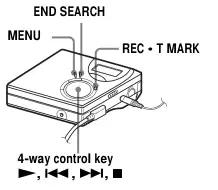
2 レコーダーが止まっている間、RECを握りなさい•T MARKおよび出版物 N. レコーダーは録音を開始します。 3 記録したいソースを再生します。 音源と同じ点で自動マークを付与します。
録画を停止するには、プレス x.
4 方法制御キー N, ., >, x

現在のコンテンツの末尾からレコード1
プレスエンド検索、N RECを保有している間 • T MARK1.
前回の録音で、片道を上回る記録1
プレスNまたはプレス または > 録画の開始点を見つけ、xを押して停止します。 RECを押しながらNを押してください。 • Tマーク.
プレスX2 Xを再度押すと、録画が再開されます。
MDプレスxを外し、蓋を開けます。3(ディスプレイに点滅するTOC Editが開いたままの蓋は開けません)
AC 電源アダプタが切断されたときにデジタルアウトが可能。 この場合、AC電源アダプタをポータブルCDプレーヤーに接続し、電力供給としてACパワーで使用してください。 — ポータブルCDプレーヤー、光学
アンチスキップ機能(ESP*、G-PROTECTIONなど)をご利用いただくと出力ができない場合があります。 この場合、アンチスキップ機能をオフにします。
※電子衝撃保護
プレスの方へ

1 MDをインサートする。
1 蓋を開けるために開いた出版物。 2 ラベル面を正面に貼り、蓋を押しながら閉じる。

2 MDを再生する。
1 プレス N レコーダーに。 (プレス) NX リモートコントロールで。) ヘッドフォン/イヤホンの短いビープ音。 ツイート レコーダーの音量を調整するために、VOL +または -を押します。 (リモートコントロールで、VOL +または–の音量制御を強制します。) ディスプレイにボリュームが表示されます。
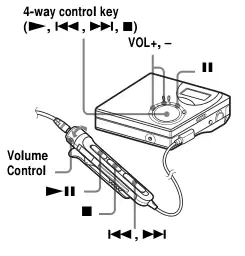
4 方法制御キー(N, ., >, x)
再生を停止するには、プレス x. 操作時にヘッドホン/イヤホンに長音が鳴ります。 レコーダーを止めた後、レコーダーは自動的に約10秒(電池使用時)またはAC電源アダプタを使用する3分にオフになります。 プレイバックは、最後に止まった再生から始まります。 ディスクの最初のトラックから始めるには、レコーダーまたはNXをリモートコントロールで2秒以上押します。

レコーダーの操作
リモートコントロールの操作
プレスX 再生再開するためにXを再び押す.
NX を押します。 NXを再度押して再生再開します。
現在のトラックか前のトラックに掛かりて下さい
プレス プレス 繰り返します。
プレス プレス 繰り返します。
次のトラックのプレスへ >. プレス >
再生中、後方または前方に進む
プレス・ホールド または > プレス・ホールド または >
経過時間を表示している間、特定の位置を検索します(検索時間を)
プレス・ホールド または > 時 pausing。
プレス・ホールド または > 時 pausing。
追跡番号を表示している間特定のトラックを検索します(Index Search)
プレス・ホールド レコーダーが停止している間、または >。
プレス・ホールド レコーダーが停止している間、または >。
10トラックの先頭へ(グループ設定なしのディスクを再生する際にのみ)
プレスグループ、プレス または >
+ または – ボタンを押します。
MDプレスxを外し、蓋を開けます。2) 押しXを押しながら蓋を開きます。
プレイが起動しない場合 レコーダーがロックされていないことを確認してください(ページ12、16)。

A B (数秒後)
残留時間、追跡番号などを確認することができます。 録音時または停止時に。 グループ設定でトラックを再生し、停止したときにグループ関連項目が表示される。
LapTim 経過時間トラック
RecRem 録画の残り時間
GP Rem グループ内の現在のトラックの後の残り時間
現在の場所の後の AllRem 残り時間
4ウェイ制御キー(ENTER•) N, ., >)
1 プレスメニュー 2 プレス または >ディスプレイに「DISP」が表示されるまで繰り返し、Enterを押す。 3 プレス または > 表示中に表示したい情報まで繰り返し、Enterキーを押します。 各ターンは、次のように表示を変更します: LapTim t RecRem t GP Rem トン AllRem
z 表示中の表示に関する詳細は、「さまざまな情報の表示」を参照してください。(ページ28)
レコーダーのウィンドウを表示
ディスプレイにエンター、A、Bを押すと表示が現れます。

6 RECを押すとNを押しながら、プレス•Tマーク。 録音機は録画の対象となります。 7 記録したいソースを再生します。 演奏音を受信すると、自動的に録音するレコーダースター。 ディスプレイに「REC」ライトアップ。
シンクロ録画中、レコーダーは音源と同期して録音を開始し停止します。 デジタル機器(CDプレーヤーなど)から録音すると、レコーダーと音源の両方の操作を省略し、簡単にデジタル録画を行うことができます。 光学ケーブルが接続されたときだけ、シンクロ録画をすることができます。
録画を停止する プレス x.
z シンクロ録画中にプレーヤーから3秒ほど音がない場合、レコーダーはスタンバイモードに自動的に移動します。 再びプレーヤーから音が来るとき、レコーダーはシンクロ録画を再開します。 レコーダーがスタンバイモードに5分以上保存されている場合、レコーダーは自動的に停止します。
REC • T MARK
4ウェイ制御キー(ENTER•) N, ., >, x)
1 接続を作る。 適切な光ケーブルを使用して、ソース機器に適した。 ケーブルをしっかり接続して、適切なジャックに繋げます。 2 レコーダーが止まっている間、MENUを押します。 3 プレス または > “R-SET”が表示に表示されるまで繰り返し、その後Enterを押します。 4 プレス または > “SYNC-R”が表示されているまで繰り返し、Enterキーを押します。 5 プレス または > 表示中に「ON」が表示されるまで繰り返し、Enterキーを押します。

4 プレス または > 繰り返し、目的の録画モードを選択し、Enterキーを押します。
レコーダーのウィンドウを表示
録音モードごとに、必要な記録時間に応じて選択します。 ステレオ録画は、2回(LP2)または4回の録音時間で可能です。 通常の録画時間2回でのモナラル録音も可能。 モーナラル、LP2、またはLP4モードで録画したMDは、Megaural、LP1、またはlp4再生モードを持つMDプレーヤーやレコーダーのみで再生できます。
SPステレオSP 約 所要時間:80分
LP2ステレオLP2 約 160分
LP4ステレオLP4 約 320分
モノオ 約 160分
5 RECを押すとNを押しながら、プレス•Tマーク。 録音が始まります。 6 記録したいソースを再生します。
4ウェイ制御キー(ENTER•) N, ., >, x)
録画を停止する プレス x. レコーダーは、次回の録画時に録音モードの設定を続けます。
1 プレスメニュー 2 プレス または > “R-SET”が表示に表示されるまで繰り返し、その後Enterを押します。 3 プレス または > “R-MODE”がディスプレイに表示されるまで繰り返し、Enterキーを押します。
LP2ステレオまたはLP4ステレオモードをサポートするzオーディオコンポーネントは、
またはロゴマーク。
録画モード1 · 記録時間3) ・ モンラル2)

1 接続を作る。 適切な接続コードを使用して、ソース機器*に適合します。 ケーブルを接続する際には、コネクターをしっかりインサートしてください。
※詳細は「オプションアクセサリー」をご覧ください。
(ページ60) 2 RECを押すとNを押しながら、プレス•Tマーク。 録音が始まります。 3 記録したいソースを再生します。
記録中にトラックマークを追加
カセットレコーダー、ラジオ、テレビなどのアナログ機器から録音する方法を解説します。
録画中にトラックマーク(追跡番号)を追加できます。

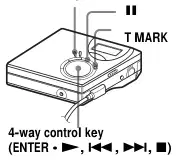
4ウェイ制御キー(ENTER•) N, ., >, x)
手動でトラックの印を加える 1 レコーダーが録音している間、T MARKを押します。

例:自動タイムマーク時間間隔が5分に設定されたときに、録画の8分の完了です。 8分(録音開始後)と5分の間隔でトラックマークを追加。
アナログ入力コネクタを介した記録時に、指定した間隔で自動にトラックマークを追加するためにこの機能を使用します。 講義や会議など、長時間の録画に便利な機能です。 1 レコーダーの録音や録画停止中は、MENUを押します。 2 プレス または > 繰り返し表示に「R-SET」が表示され、その後のENTERを押します。 3 プレス または > 繰り返し表示に「TimeMk」が表示され、その後Enterを押します。 ディスプレイに「OFF」が現れます。 4 プレス > 表示中の「ON」を表示し、Enterキーを押します。 5 プレス または > 表示中に希望する時間間隔が表示されるまで繰り返し、次に ENTER を押します。 プレス または > 1分から99分の範囲内で、時刻設定(Time:)を1分間変更します。
自動タイムマークの時刻間隔が経過した記録時間を超過する場合: レコーダーは、セットの自動タイムマーク時刻間隔が経過したときにトラックのマークを追加します。
例:自動タイムマーク時刻間隔が5分に設定されたときに録画の3分の完了です。 5分(録音開始後)と5分の間隔でトラックマークを追加。
z “T”は、自動タイムマークによって追加されたトラックのマークのためのレコーダー上のトラックの表示の後に表示されます.
自動タイムマークの解除 画面4で「OFF」を選択、録画を停止します。
記録しながらトラックマークを追加するために自動タイムマークを使用する
経過した記録時間は、自動タイムマークの時刻間隔を超えた場合: レコーダーは、時間間隔を設定した時点でのトラックマークを追加し、その時点から記録者がタイム・インターバルが経過したときに追跡マークを追加します。

7 ディスプレイの水平メーターを観察しながら、録音レベルを調整します。 または > レベルメーターで最大入力が5番目のセグメントを点灯するように、レベルを設定します。 第6セグメントが点灯したら、を押しながらレベルを下げます。
録音時に自動的に音レベルを調整します。 必要に応じて、アナログとデジタル録画の両方で手動で録音レベルを設定できます。
REC • T MARK
4ウェイ制御キー(ENTER•) N, ., >, x)
録音は、このステップで起動しません。 ソースが外部に接続されたコンポーネントの場合、再生を開始する前に必ず材料の先頭にソースをキューに入れます。 8 X をもう一度押すと、録画が開始されます。
1 Xを押しながら、RECを押すとT MARKが押下されます。 録音機は録画の対象となります。 2 プレスメニュー 3 プレス または > “R-SET”が表示に表示されるまで繰り返し、その後Enterを押します。 4 プレス または > 「RecVol」が表示に表示されるまで繰り返し、そして次に ENTERを押します。 5 プレス または > 「マニュアル」が表示に表示されるまで繰り返し、Enterを押します。 6 ソースを再生します。
自動レベル制御に転換するため ステップ5で「自動」を選択します。
第5セグメント

A B (数秒後)
追跡やディスク名、トラック番号、現在のトラックの経過した再生時間、MDに記録されたトラックの数、グループ名の合計数およびグループのトラックの総数を確認することができます。
LapTim 経過時間 トラック番号
1 残余現在のトラックの残り時間
GP Rem グループ内の現在のトラックの後の残り時間
現在の場所の後の AllRem 残り時間
4ウェイ制御キー(ENTER•) N, ., >, x)
1 プレイ中は、MENUを押します。 2 プレス または >ディスプレイに「DISP」が表示されるまで繰り返し、Enterを押す。 プレスするたびに。 または >、次の通りの表示が変更されます。
z 録画時や停止時に残っている時間または録音位置を確認したい場合は、「さまざまな情報を表示する」を参照してください(22ページ)。
レコーダーのウィンドウを表示

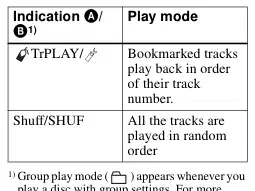
プレイモードの選択 繰り返しプレイ、シャッフルプレイ、ブックマーク再生などさまざまなプレイモードから選択できます。
TrPLAY/ブックマークトラックは、その追跡番号の順に再生します。
Shuff/SHUF すべてのトラックはランダムな順番で再生されます
4 「リプオン」または「リポップ」を選択します。 「RepON」を選択すると、A に「"」が現れて再生モードをステップ2で選択します。
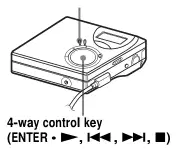
4ウェイ制御キー(ENTER•) N, ., >, x)
1 レコーダーが再生中はMENUを押します。 2 プレス または > “P-MODE”がディスプレイに点滅するまで繰り返し、その後再びENTERを押します。 3 プレス または > 繰り返し再生モードを選択し、Enterキーを押します。
ディスクにトラックをブックマークして、それらを再生することができます。 ブックマークしたトラックのシーケンスは変更できません。
レコーダーのウィンドウを表示
トラックをブックマークするには
1 ブックマークしたいトラックを再生中、Nを押し続けて2秒以上保持します。
プレスするとき >, B 変更。 プレスするときは、 A と表示します。
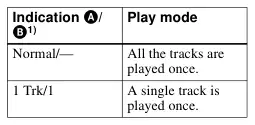
ブックマークのプレイの最初のトラックがセットされます。 2 繰り返しステップ1は他のトラックをブックマークします。 20トラックまでブックマークできます。 インフォメーション A/ B1)
ゆっくりと点滅する

ブックマークしたトラックを再生するには
1 再生中はMENUを押します。 2 プレス または > “P-MODE”がディスプレイに表示されるまで繰り返し、その後Enterを押します。 3 プレス または > 「TrPLAY」が表示に表示されるまで繰り返し、そして次にENTERを押します。 「RepOFF」が現れます。 4 「RepON」を選択します(ブックマークを繰り返し再生する)または「RepOFF」。 5 プレス・エッタ ブックマークしたトラックは、最小のトラック番号から始まる再生を開始します。
お好みに合わせて、トレブルと低音を調整できます。 プレイヤーは2組のトレブル・バス調整を保存し、再生中に後で選択できます。
ブックマークを消去する ブックマークを消去したいトラックを再生しながら、Nを押し続けるとB.まで保持します。 オフ」が現れます。
4ウェイ制御キー(ENTER•) N, ., >, x)
デジタルサウンドプリセットをキャンセルするには ステップ3で「オフ」を選択します。

キャンセルの解除 プレス・アンサンブル
プリセット音質を変更し、結果を「SOUND1」または「SOND2」に保存することができます。 1 プレイ中は、MENUを押します。 2 プレス または > 「SOUND」が表示に表示されるまで繰り返し、次に「ENTER」を押します。 3 プレス または > 「SET」が表示に表示されるまで繰り返し、次に「ENTER」を押します。 4 プレス または > 「SOUND1」か「SOUND2」を選ぶために繰り返し、そして次にENTERを押して下さい。 現時点で「BASS」のサウンド設定が表示される。 5 プレス または > 繰り返し音レベルを調整します。
「SOUND1」または「SOUND2」が選択されている
音は8つのステップ(–4、–3、...±0、...+2、+3)で調節することができます。
6 プレス・エッタ 「BASS」の設定と「TRE」(有効)設定モードの表示変更。 7 プレス または > 繰り返し音レベルを調整し、その後の ENTER を押します。 「TRE」(トレブル)をセットします。 サウンド設定を保存して再生表示が再び表示されます。

インストールの前に
日本電子情報技術産業協会(JEITA)の 他者と接続しないでください。
プラグの極性
ソニーは、ユニットの誤ったインストールから生じるいかなる問題についても責任を負いません。 ユニットに関するご質問や問題がある場合は、最寄りのソニーディーラーにお問い合わせください。
インストール1 レコーダーをVelcroストリップで持ち運びケースにインサートします。

2 コンソールボックスの表面を拭き、付属のベルクロストリップでコンテナケースに取り付けます。
レコーダーの底
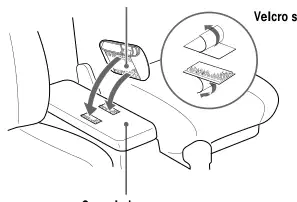
3 ロータリーの司令官が置かれる平面を拭き、そして供給されたヴェルクロストリップが付いている表面に回転式司令官を付けて下さい。
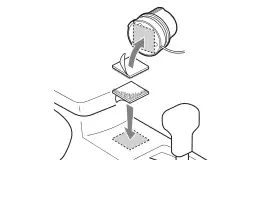
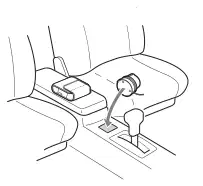
コンソールボックス

車のカセットデッキでプレーヤーを聴くには、次のように接続します。
カセットインサートドアへ
にほんご i(ヘッドホン/イヤホン)
3VのDCに
タバコのライターソケットへ
車接続パックを接続するためのジャック
電源がオンになっているとき、供給された車のバッテリーコードのLEDランプは点灯します。
ロータリーの司令官操作については、ページ「回転司令」(ページ35)を参照してください。 1 車のカセットデッキとレコーダーの音量を下げます。

2 テープセレクターを通常の(TYPE I)位置とDOLBY NR、REPEATまたはBLANK SKIPスイッチにセットして、装備されているならオフにします。 3 車のカセットデッキにパックを接続する車をインサートします。 4 車カセットデッキで再生を開始します。 5 MD再生を開始する。 6 音量を調整します。 音が聞こえない、または接続パックを排出すると、車のカセットデッキの再生方向を変更します。 車の接続パックを外すには、車カセットデッキのZ(エジェクト)ボタンを押します。
接続車を接続するためのX(停止)ボタンBジャック
., > (search/AMS)/(グループ) +, - グループをスキップする制御、コントロールシャトルのダウンワードを押し、それを回します。 または >
C NXボタン(プレス):プレイ、一時停止
D 制御シャトル

レコーダーが動作しない場合は、ヒューズを確認してください。 吹き込まれた場合は、以下のように置き換えてください。 1 レコーダーをオフにし、タバコライターソケットからタバコのライタープラグを削除します。 2 プラグエンドを反時計回りに回すことで取り外します。 3 プラグから欠陥ヒューズを取除いて下さい。 4 プラグに新しいヒューズをインサートします。 5 プラグエンドを時計回りに変えて、右折します。
ヒューズを取除いて下さい · プラグエンド · タバコのライタープラグ

ディスクに保存できるタイトルの数は、トラック名やグループ名の入力文字数とディスクの名前の入力回数によって異なります。
記録を編集できます。追跡マークやラベル作成トラックとMDを追加/消去します。
X MENU
ラベルの録音(名前)
4ウェイ制御キー(ENTER•) N, ., >, x)
レコーダーのキャラクターパレットを使って、トラックやディスクを名前付けることができます。
レコーダーが停止、録音または再生中にトラックとディスクをラベル付けできます。 レコーダーが停止している間トラックをラベル付けすると、現在選択されているトラックでなければなりません。
グループをラベル付けするには、「録画グループの記録」を参照してください(ページ47)。 1 プレスメニュー 2 プレス または > 「EDIT」が表示に表示されるまで繰り返し、次に「ENTER」を押します。 3 プレス または > 表示中に「名前」が表示されるまで繰り返し、Enterキーを押します。
お名前1名につき最大文字数 名称、グループ名、ディスク名の追跡:約 各200個(全てのキャラクターの混入を含む)
ディスクに入力できる文字数の最大 英数字と記号のみ:約 タイトルは120文字程度(最大1,700文字)
継続的

4 プレス または > 次の項目が表示に表示されるまで繰り返し、次に ENTER を押します。
6 ステップ5を繰り返し、ラベル名の全ての文字を入力します。 7 プレス入力 2秒以上 トラックまたはディスクがラベル付けされます。
トラックをラベル付けするとき
ディスクをラベル付けするとき
前回の設定を返すため プレス x.
文字入力エリアとトラック、グループ、ディスクのカーソルが点滅しラベルを付けることができます。
ラベルの解除 プレスメニュー
カーソルが点滅します。
5 プレス VOL +または - 文字を選択し、Enterキーを押します。 選択した文字が表示され、カーソルが次の入力位置に移動します。 キャラクター入力や機能に使用するボタンは以下にリストします。
録画のリラベル ラベルを返すために「ラベル」の手順に従ってください(37)。
キャラクターを選ぶ
プレス VOL + or –
手紙のプレス入力に。
名入れは2秒以上。
記録されたトラックの順序を変えることができます。
カーソルの前に空白のスペースを差し込む
END SEARCHを押して、VOL +を同時に押します。
文字のプレスEND SEARCHを削除し、VOLを同時に押します。
資本金と小文字を切り替える
プレスX.
ラベルの解除をするため。
プレス xまたはメニュー
機能操作

例 3 から 2 番目のトラックに C (追跡番号 3) を移動します。
6 プレス・エッタ 選択した目的地のトラックに移動します。 上記例では、ディスプレイに「002」が現れます。
前回の設定を返すため プレス x.
移動をキャンセルする プレスメニュー
ダイバード(ディバイド)
トラックマークでトラックを分割し、トラックマークの後に新しいトラックを作成できます。 以下にトラック番号が増加します。
4ウェイ制御キー(ENTER•) N, ., >, x)
1 移動したいトラックを再生中は、MENUを押します。 2 プレス または > 「EDIT」が表示に表示されるまで繰り返し、次に「ENTER」を押します。 レコーダーは、選択したトラックを繰り返し再生します。 3 プレス または > 「移動」が表示に表示されるまで繰り返し、次に ENTER を押します。 4 プレス または > 「T : Move」が表示に表示されるまで繰り返し、Enterキーを押します。 上記例では、表示中の「tTr003」が現れます。 5 プレス または > 繰り返し、宛先のトラック番号を選択します。
1 3 4 2
2 3 1 4 5
4 方法制御キー(., >)

次のようにトラック番号が変更されます。
直接1を分ける MDを再生したり、パワッとしながらも、マークしたい時にレコーダーにT MARKを押します。 ディスプレイに「MK ON」が現れ、トラックマークが追加されます。 追跡番号は1つ増加します。
1 3 4 2
トラックマークを消去する
録音中にトラックマークを追加する(シンクロ録画中を除く) レコーダーにトラックマークを追加したい時にT MARKを押します。 自動タイムマークを使用して、指定された間隔で自動的にトラックのマークを追加できます(デジタル録画中にを除く) (ページ25)。
4 方法制御キー(.) X
1 削除したいトラックマークでトラックを再生中、Xを押して一時停止します。 2 プレスでトラックマークを見つけます。 例えば、第3のトラックマークを消去するには、3番目のトラックの先頭を見つけます。 ディスプレイに「00:00」が現れます。 ディスプレイに数秒間表示されている「MK」。 3 マークを消去するためにT MARKを押します。 ディスプレイに「MK OFF」が現れます。 トラックマークは消去され、2つのトラックが組み込まれています。
アナログ(ライン)入力で記録すると、録画レベルが低い場所に不要なトラックマークを録音する場合があります。 トラックマークを消去して、トラックの前後に追跡記号を組み合わせることができます。
z トラックマークを消去すると、マークに割り当てられた日付・時刻・名前も削除されます。
数値の減少を追跡

注意: 異なるグループに割り当てられた2つの連続トラック間でのトラックマークを消去すると、第1トラックを含むグループに第二のトラックが再割り当てされます。 また、グループに割り当てられたトラックを組み合わせてグループ(2連連続したトラック)に割り付ければ、2番目のトラックは最初のトラックと同じグループの割賦を取ります。
2 プレス または > 「EDIT」が表示に表示されるまで繰り返し、次に「ENTER」を押します。 3 プレス または > 「消去」が表示に表示されるまで繰り返し、次に ENTER を押します。 4 プレス または > “T : Ers”が表示に表示されるまで繰り返し、Enterキーを押します。 「消去」と「エンター」が、ディスプレイに交互に表示されます。 5 プレス・エッタ 削除されたトラックは、次のトラックが再生を開始します。 消去したトラックが自動再番号されます。
ディスクに不要なトラックや全てのトラックを消去できます。
トラックの一部を消去するには 削除したい部分の先頭と最後にトラックマークを追加し、その部分を消去します(ページ39)。
前回の設定を返すため プレス x.
消去をキャンセルするには プレスメニュー
4 方法制御キー(., >, x)

MDの全てのトラックとデータを同時に消去することができます。 録画が消去されたら、削除できません。 削除する前に、ディスクの内容を必ず確認してください。 1 . 削除したいディスクを再生して、コンテンツを確認します。 2 プレス x 停止します。 3 プレスメニュー 4 プレス または > 「EDIT」が表示に表示されるまで繰り返し、次に「ENTER」を押します。 5 プレス または > 「消去」が表示に表示されるまで繰り返し、次に ENTER を押します。 6 プレス または > 「D : Ers」が表示に表示されるまで繰り返し、Enterキーを押します。 「消去」と「エンター」が、ディスプレイに交互に表示されます。 7 プレス・エッタ ディスプレイに「EDIT」が現れ、全てのトラックは消去されます。 消去が完了すると、表示に「BLANK」が現れます。
前回の設定を返すため プレス x.
移動をキャンセルする プレスメニュー

ディスク上に99グループ最大作成できます。
グループ機能により、グループ設定でディスクの再生が可能となります。 MDLP(LP2/LP4)モードで複数のアルバムやCDシングルが記録されているMDsの再生に便利です。
グループ設定のディスクとは? レコーダーは、グループ単位でさまざまな機能を実行できます。これは、以下のように別のグループの部分としてディスクに記録されているトラックです。
MENU
団体名
グループ設定前の(通常プレイ)
4 方法制御キー(N, ., >)
1 2 4 5 6 7 8 12131415 3
1〜5をグループ1に割り当てます。 追跡8 to12はグループ2に割り当てられます。 行列13 to15はグループ3に割り当てられます。 6~7をグループに割り当てることはできません。
録画中に、ディスクに現在の記録されたトラックの最後に新しいグループを追加できます。 1 レコーダーが止まっている間、END SEARCHを押して下さい。 2 グループを押すと、RECを押しながらも、T MARKやNを押下します。 3 ソースの音を再生します。 ディスク上の現在のコンテンツが追加された後に、新しいグループが追加されます。
グループ(グループプレイ)の設定後
グループ1グループ3グループ2
1 2 3 45 6 7 1 2 3 45 1 2 3
グループに割り当てられなかったトラックは「グループ - -」の一部として扱われます。
録画を停止する プレス x. xが押されたまで録音した素材は、新しいグループとして入力されます。
ディスク · ディスク

既存のグループにトラックを追加できます。 1 プレスグループ、プレス または > 表示に表示するトラックを追加したいグループまで。 2 RECを押すとNを押しながら、プレス•Tマーク。 3 ソースの音を再生します。 グループ内の現在の内容以降に記録されたトラックが新たに追加されます。
グループプレイでは、グループ1から始まる全てのグループは「Group -」と表記されていないトラックでプレーしています。 再生は、すべてのトラックがプレイされた後に停止します。 1 プレスメニュー 2 プレス または > “P-MODE”がディスプレイに表示されるまで繰り返し、その後Enterを押します。 3 プレス または > 「通常」を選択し、Enterキーを押します。
レコーダーはグループ設定のディスクで様々な再生を操作できます。
グループ(グループスキップ)の開始に進みます。
1 プレスグループ 2 点滅しながら、プレスします。 または > プレス – 現在のグループの最初のトラックにボタンがキューイング. ボタンを押下すると、前のグループの最初のトラックに再びキューイングします。
4 方法制御キー(., >)
リモートコントロール
1 ”+”または“.
+, – · レコーダーで

グループ編集
グループプレイモード中にシャッフル再生と繰り返し再生機能が使用できます。 1 プレスメニュー 2 プレス または > 表示に「P-MODE」が現れ、次にEnterキーを押します。 3 プレス または >繰り返し再生モードを選択し、Enterキーを押します。 通常の再生(ページ29)の後、次のプレイモードが表示されます。
この機能により、既存のトラックやグループを新しいグループに割り当てることができます。また、現在所属しているグループが既存グループに属していないという追跡もできます。
グループ1グループ2
1 2 4 5 6 7 8 9 101112 3
グループ内の全てのトラックが一度再生されます(グループ1で最初のトラックを最初に起動します)。
新規グループ1とグループ2を割り当てる 1から3にトラックを割り当てます。
,SHUF(グループシャッフル)
シュッフルプレイは、現在再生中のグループで始まり、成功しているグループと続いています。
グループ2グループ1
4 「リプオン」または「リポップオフ」を選択します。 ディスプレイに「」が現れます。 それぞれのグループプレイモード(Group Repeat Play)で再生バックが繰り返されます。
1 2 4 5 6 9 101112 3 7 8
非連続トラックのグループ割当は不可能です(例えば、3を追跡し、7から8に割り当てることはできません)。 ディスクの注文に応じて、グループ内の順序ではなく、数字を追跡します。
グループ内でのトラックを繰り返し再生
、SHUFはグループ内のトラックのシャッフル演劇を繰り返します

5 プレス または > 表示に目的の最後のトラックの数が現れ、次に ENTER を押します。 これにより、新しいグループの最後のトラックを選択します。 6 グループをラベル付け(「記録グループを分類する」参照)
前回の設定を返すため プレス x.
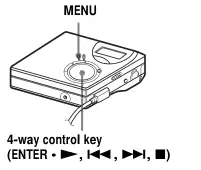
キャンセルのため プレスメニュー
4ウェイ制御キー(ENTER•) N, ., >, x)
1 レコーダーが止まっている間、MENUを押します。 2 プレス または > 表示に「EDIT」が現れ、次にEnterキーを押します。 3 プレス または > 表示に「G : Set」が現れ、次にEnterキーを押します。 ディスプレイに最初のトラック(STR)の追跡番号が現れます。
MENU
4 方法制御キー(., >, x)
1 リリースしたいグループを選択し、コンテンツをチェック(「グループプレイでトラックを再生する」を参照してください)。 2 プレス x. 3 プレスメニュー
4 プレス または > 表示中の目的の最初のトラックの数が現れ、次に ENTER を押します。 新規グループの最初のトラックを選択します。

4 プレス または > 表示に「EDIT」が現れ、次にEnterキーを押します。 5 プレス または > 表示に「G : Rls」が現れ、Enterキーを押します。 「G : Rls?」と「ENTER」が、ディスプレイに交互に表示されます。 6 プレス・エッタ 選択したグループの設定が公開されます。
グループまたはグループから別のグループに1つのグループからのトラックを移動することができます。 グループに所属しないトラックを既存のグループに移動することもできます。
グループ1グループ2
1 4 1 2 3 3 1 2 4 3 5 6 2
前回の設定を返すため プレス x.
グループ1のトラック番号2をグループ3で追跡するために移動します
キャンセルのため プレスメニュー
グループ2グループ1
レコーダーがグループ内のトラックを記録したり、再生している間はグループをラベル付けできます。 グループ内のトラックが選択され、レコーダーは停止している間グループをラベル付けすることもできます。 1 手順4で「ラベル作成」(ページ37)の手順を実行し、「G:名前」を選択します。そして、ステップ5から7に行います。
1 4 1 2 3 3 2 5 4 5 1 2 3
4 方法制御キー(., >, x)
1 移動したいトラックを再生中は、MENUを押します。 2 プレス または > 表示に「EDIT」が現れ、次にEnterキーを押します。

3 プレス または > 表示に「移動」が現れ、次にEnterキーを押します。 4 プレス または > 表示に「T : Move」が現れ、次にEnterキーを押します。
6 プレス または > 行先のトラックの数(グループ内で異なるグループに移動するとき)が表示に現れ、その後 ENTERを押します。 選択したトラック番号が表示に表示されます。
前回の設定を返すため プレス x.
5 グループを移動するときは、このステップをスキップします。 異なるグループにトラックを移動する場合は、プレスします。 または > 表示に先のグループが現れ、次に ENTER を押します。
移動をキャンセルする プレスメニュー
MENU
たとえば、次の通りに表示が交互に表示されます。
4 方法制御キー(., >, x)
1 変更したいグループ内でトラックを再生しながら、MENUを押します。 2 プレス または > 表示に「EDIT」が現れ、次にEnterキーを押します。 3 プレス または > 表示に「移動」が現れ、次にEnterキーを押します。 4 プレス または > 表示に「G : Move」が現れ、次にEnterキーを押します。
目的地グループ内のトラックの数
目的地グループ

5 プレス または > ディスクの宛先ポイントを選択し、Enterキーを押します。
5 プレス または > 表示に「消去」が現れ、次にEnterキーを押します。 6 プレス または > 表示に「G : Ers」が現れ、次にEnterキーを押します。 グループ名「G : Ers?」と「ENTER」が、表示中の代替品に出現します。 7 プレス・エッタ グループが消去されます。
前回の設定を返すため プレス x.
移動をキャンセルする プレスメニュー
選択したグループでトラックを消去できます。 録画が消去されたら、削除できません。 削除する前に、グループの内容を確認してください。
前回の設定を返すため プレス x.
消去をキャンセルするには プレスメニュー
4 方法制御キー(., >, x)
1 削除したいグループを選択し、内容を確認(「グループスキップの開始にキューへ」参照)。 2 プレス x. 3 プレスメニュー 4 プレス または > 表示に「EDIT」が現れ、次にEnterキーを押します。

便利な設定
レコーダーには、録画や再生、編集などの便利な機能を備えた多くのメニューがあります。 選択できるメニュー項目は、次の表に示します。
カテゴリー 関数 サイトページが何をするのか
ビープ・オン/オフは、音をONまたはOFFにします。 ページ数 52
デジタル録画中に操作を簡素化します。
録画モード(SP、LP2、LP4、またはmnaural)を選択します。
トラックマークの追加(ディバイド)
指定した間隔で自動的にトラックマークを追加します。
記録レベルを調整する
手動で録音レベルを調整します。 ページ 27
記録的なポイントを選択
録画時に材料が上書きされているかどうかを指定できます。
グループ録画 記録をセットして、各録音操作で新しいグループを作成します。
プレイング プレイモードの選択
再生モードを選択、リピートプレイやシャッフルプレーなど
音質を変える
強靭で低音を調節し、2セットのトレブル・バス調整を保存します。
レコーダーをセットアップして、再生またはキューをすばやくトラックに開始します。
最大ボリュームを制限する
補聴器を保護するために、最大音量で制限を設定します。
残留時間など、さまざまな情報を表示します。 ディスプレイウィンドウに。
ページ 22 と 28
編集する ラベル(名前)は、トラック、グループ、またはディスクを分類します。 ページ 37 (トラックとディスク) 頁 47(グループ)

カテゴリー 関数 サイトページが何をするのか
編集する 移動 トラックまたはグループの注文を変更します。 ページ 38
(トラック) ページ 47(グループ)
消去する 消去 トラック, グループ, ディスク全体コンテンツ.
ページ 41 (トラックとディスク) ページの 49 (グループ)
グループへのトラックの割り当て
記録されたトラックやグループを新しいグループに割り当てます。
グループリリースグループ設定を解除します。 ページ 46
メニュー項目を設定するには、次の手順を実行します。
1 メニューを入力するには、MENUを押します。 2 プレス または > 項目を選択 3 選択を入力するには、ENTERを押します。 4 繰り返しステップ2と3。 最後のエンターを押すと設定が入力されます。
前回の設定を返すため プレス x.
設定中の操作をキャンセルするには プレスメニュー
ページ 45 · 4 方法制御キー

録画時に新しいグループを作成する
レコーダーとリモートコントロールでビープ音をオン/オフできます。 1 メニューを入力して「操作」を選択 - 「BEEP」 2 オフを選択
RECを押すと、Nを押してもレコードを自動で作成できるので、記録した時に自動的に新しいグループを作ることができます。 成功のCDを複数回録音するときに便利です。 1 レコーダーが停止している間、メニューを入力し、「R-SET」 - 「G-REC」を選択します。 2 「G-ON」を選択します。
ビープ音をオンにするには 「ON」を選択します。
設定を通常のものにする 「G-OFF」を選択します。
MDの現在の内容に記録しないようにしたい場合は、次の手順を実行してください。 新規素材は、現在のコンテンツの最後に記録されます。 レコーダーは、既存の材料を上回る記録装置です。 1 メニューを入力し、「OPTION」 - 「R-Posi」を選択します。 2 「Fr End」を選択します。
再生ボタンを押した後、トラックにキューイングするとすぐにプレーバックが始まります。 1 メニューを入力して「操作」を選択 - 「パワー」 2 「QUICK」を選択します。
現行コンテンツの録画を開始する 「FrHere」を選択します。
レコーダーのウィンドウを表示
通常の設定に戻す NORMALを選ぶ

AVLS(自動巻数制限システム)機能により、耳を保護するために最大音量を抑えます。 1 メニューを入力して「OPTION」を選択します。 2 「ON」を選択します。 ボリュームを高すぎて回ろうとすると、表示に「AVLS」が現れます。 ボリュームは適度なレベルに保たれます。
AVLSをキャンセルするには 「AVLS OFF」を選択します。

レコーダーのメニュー 「メニュー1」にリストされている項目は、MENUを押すと選択可能なアイテムで、「メニュー2」の項目を選択したときに表示される「メニュー3」が選択できる商品です。
メニュー1メニュー2 お食事3
RecRem(録画中、停止時)/1 再生中のレム
P-MODE ノーマルリプオフ(工場出荷時設定)
サウンド1 —
サウンド2 —
サウンド1Y SOUND2をセット
R-SET R-MODE SP (工場出荷時設定) y LP2 y LLP4 y モノ
RecVol 自動(工場設定) y マニュアル
TimeMk MK OFF(工場出荷時設定) y MK ON
G-REC G-OFF(工場出荷時設定) y G-ON
SYNC-R OFF (工場出荷時設定) y ON

メニュー1メニュー2 お食事3
選択 AVLS OFF (工場設定) Y ON
ビープオフ・オン(工場出荷時)
R-Posi FrHere (工場出荷時の設定) y フロン
パワーNORMAL(工場設定)yQUICK

家の電流またはLR6(サイズAA)アルカリ乾電池にレコーダーを使用できます。
長時間録画時に、家の流れにレコーダーを使用するのが望ましい。 電池を使用するときは、不十分なバッテリー電力による故障から動作(録画や編集など)を防ぐ新しいアルカリ乾電池であることを確認してください。
電池寿命は、使用している場所の温度やアルカリ乾式バッテリーにより短くなる場合があります。
LR6 (SG) アルカリ乾電池2)
10 14 18.5
プレイバック 42 48 56
電池を取り替える時 乾電池が弱くなれば、表示にrまたはLOW BATTを点滅させます。 乾電池を交換します。 バッテリーレベルインジケーターが近似しています。 動作条件に応じて、表示よりも多くまたは少ない場合があります。
ノーマルLP2 LP4 ・レコーディング3

プレカテオン
道路安全 運転中、自転車やモーター駆動車などはヘッドホン・イヤホンを使用しないでください。 交通事故を発生し、多くの地域では違法な状態に陥ることがあります。 特に歩行者の交差で歩く間、高い容積であなたのレコーダーを再生する潜在的に危険である場合もあります。 潜在的に危険な状況で極端な注意や使用を中止する必要があります。
安全上の注意 DC に 3V ジャックの外物を入れないでください。
難聴の被害を防止する ヘッドホン・イヤホンを大量に使用しないでください。 補聴器の専門家は、連続的かつ大声で拡張的なプレーに対して助言します。 耳にリングを経験する際、音量や使用中止の軽減ができます。
プラグの極性
他人のために世話をする 音量を適度なレベルで保ちます。 外部の音を聞き、周りの人の考えに触れることができるでしょう。
リモートコントロール/回転コマンド 供給されたリモートコントロール/回転司令官は、このレコーダーのみに指定されます。 レコーダーは、他の機器に付属するリモートコントロールで使用することはできません。
熱蓄積の上で 長時間の期間に使用している場合、レコーダーで熱を蓄積する可能性があります。 ですが、故障はしていません。
ヘッドフォン/イヤホン

記録されたMDを保護するため MD を録音保護するには、MDの側面にあるタブを開きます。 この位置ではMDは記録できません。 再びレコードを出すには、タブが見えるのでタブを後ろにスライドさせます。
記録された材料は保護されます。
MDの裏側
記録された材料は保護されません。
記録者に関するご質問や問題がございましたら、最寄りのソニーディーラーにお問い合わせください。 (記録器にディスクが入ったときにトラブルが発生した場合は、障害の原因を理解できるようにソニーディーラーで相談するとレコーダーのディスクを残しておくことをお勧めします。)
タブー

電力要件 3VジャックのDCで接続されるソニーAC力のアダプター:
可聴周波演劇システム MiniDisc デジタルオーディオシステム レーザダイオード特性 材質: GaAlAs波長:λ = 790nm放出時間:連続レーザー出力:44.6μW未満(この出力は、光学ピックアップブロックのレンズ表面から200mmの距離で測定値です。 7 mm絞り) 録画と再生時間(MDW-80使用時) 最大160分 最重要エリア最大320分 LP4ステレオ 革命 380 rpm~2,700 rpm(CLV) エラー修正 ACIRC(アドバンスト・クロス・インターリーブリード ソロモンコード) 見本抽出の頻度 44.1 kHzの 見本抽出率のコンバーター 入力: 32 kHz/44.1 kHz/48 kHz コーディング ATRAC(適応型トランクアコースティックコーディング)ATRAC3 — LP2/LP4 変調システム EFM(8〜14変調) 周波数応答 20〜20,000Hz ± 3dB エントリー1) ラインで:
120 V AC、60 Hz (米国、カナダ、メキシコおよび台湾のためのモデル) 230ボルトAC、50/60のHz (コンチネンタル・ヨーロッパ、シンガポールおよびタイのためのモデル); 240ボルトAC 50のHz(オーストラリアのためのタイプ) 220ボルトAC/50のHz (2中国のためのモデル):230 - 240ボルト交流電力、50のHz および香港の220ボルトAC、50のHz (アルゼンチンのためのモデル) 100 - 240 V AC、50/60のHz(他のモデルは)レコーダー:
サイズAA (LR6)アルカリ電池 電池操作の時間3) バッテリーライフを見る(ページ56) 寸法: Approx. 81.0 × 27.7 × 74.4 mm (w/h/d) (31/4 × 11/8 × 3 in.) マスコミ 詳しくはこちら 103 g (3.6オンス)レコーダーのみ
車接続パック 周波数応答: 50〜20,000Hz(車のカセットデッキに応じて異なる)寸法:約 102.4×12.1×1 6.5 mm (幅/高さ)(41/8 × 1/2 x 25/8インチ)質量:約 42g(1.5oz)コード長:約 千米山荘 車のバッテリーコード 入力電圧:DC 12 V/24 V (負 # 地上車のみ) 評価される出力電圧: DC 3.0 V定格電流:1,000mA寸法:約 36.0×26.2×11.1mm(幅/高さ) (17/16×11/16×4インチ) エッチング部数:約 60g(2.2oz)コード長:約 千米山荘
アナログ入力用ステレオミニジャック(最小入位レベル49mV)光学式(デジタル版) 出力 i: ステレオミニジャック 最高の出力レベル 5mW + 5 mW; 負荷インピーダンス 16Ω(メキシコ用モデル)5mW+ 5mw; 積載インピードメント24Ω (米国向けモデル)
米国および外国特許は、ドルビー研究所からライセンス取得しました。
設計・仕様は予告なく変更される場合があります。

オプションアクセサリー 光学ケーブル
POC-15B、POC-DA12SP MDRシリーズステレオヘッドフォン/イヤホン* SRSシリーズアクティブスピーカー
上記付属品の一部を取り扱いない場合があります。 ディーラーに、お住まいの国のアクセサリーに関する詳細情報をお問い合わせください。
※オプションのヘッドホンを使用する場合は、ご使用時のみ
ステレオミニプラグ付きヘッドフォン/イヤホン。 マイクロプラグでヘッドフォン/イヤホンを使用できません。

トラブル・ソリューション
レコーダーの操作に問題がないか、以下の手順に従ってください。 1 こちらのセクションで「Troubles and Solution」(ページ61)をお読みください。 「メッセージ」の悩み解決(ページ 67)も見つけることができます。 情報をチェックしてください。 2 チェックを済ませた後に問題が解決できない場合は、最寄りのソニーディーラーにお問い合わせください。
記録器は、レコードの時に既存の材料を上書きします。
「R-Posi」が「FrHere」に設定しても、ディスクの端から録音が開始されます。
「R-Posi」(レコード開始点)は「FrHere」に設定できません。
それから「R-Posi」をFrHereに置きました。
症状の原因/治療

録音は正しく行えない。
(ページ16、18) • ポータブルCDプレーヤーからのデジタル信号はありません。 、携帯用CDプレーヤーからデジタルで録音するときは使用します
録画中に自動的に録音を停止します。
マウスのヘッドホン/イヤホンで、モーナラルでの録音をしながらステレオサウンドが聞こえます。
録音時にも、モーメンタリーノイズが聞こえます。
録画後に蓋が開けない。
症状の原因/治療

ディスクが録画時間(60、74、80分)に達したまでも「TrFULL」と表示されず、録音は行えない。
残り記録時間は、数多くある短距離を消去しても増加しません。
MD は正常に再生されません。
MDは最初のトラックから再生されません。
プレイを開始するためにもっと
再生音はスキップします。
音は静的の多くを持っています。
記録されたトラックの容積は低いです。
ボリュームを上げることはできません。
症状の原因/治療 · 症状の原因/治療

ヘッドフォン/イヤホンを介した音はありません。
リモート・コントロール。 リモートコントロールのプラグを差し込み、iにしっかりと接続します。 •プラグは汚れます。 、プラグをきれいにして下さい。
レコーダーは、プレス時に前後に複数のトラックをスキップします。 または、レコーダーの >。
秒数。
編集されたトラックは、検索操作中に音ドロップアウトを展示する場合があります。
カセットデッキやアンプから記録されたトラックを再生するとき、または接続したカセットデッキとトラックを聴いたとき、あるいはアンプを介して録音されるときにRチャンネルサウンドは出力されません。
接続機器は、モナラル仕様で、ステレオコネクティングコードと繋がる場合でもRチャンネル音は出力されません。
蓋は開いていません。
新規のものを使って。
編集は行えない。
編集操作を再び
コンピュータからチェックアウトしたトラックは消去できません。
症状の原因/治療 · 症状の原因/治療

マークを消去することはできません。
ディスクは別のコンポーネントで編集できません。
ディスクが最大トラック数や記録時間に達した場合でも「TrFULL」が表示されます。
グループ機能が動作しません。
新規グループにトラックを録音することはできません。 新規グループを作成することはできません。
症状の原因/治療 · 症状の原因/治療

レコーダーは、作業をしたり、不適切に動作しません。
湿気が蒸発するまで数時間。 • バッテリーは弱く(「LoBATT」のフラッシュまたは何も表示されません)。 、新しい1つが付いている乾燥した電池を取り替えて下さいまたは接続して下さい
別のディスクに置き換えてください。 • 作動中、レコーダーは機械的衝撃を、余りに多くの静電気の電荷によって引き起こされる異常な電圧、等受け取りました。 以下のように操作を再起動します。
1 電源を切断する。 2 レコーダーを30秒ほど残します。 3 電源を接続します。
症状の原因/治療

表示ウィンドウに次のエラーメッセージが点滅している場合は、下のグラフを確認してください。
AVLS • ボリュームがもう増しないように、AVLSは「ON」に設定されます。 , AVLSを「OFF」に設定します。 (ページ53).
FULL • 21stブックマークを設定しようとしました。 , 20個のブックマークまで設定できます。 20 年以内にブックマークを設定。
BLANK • 録画無しのMDがインサートされます。
BUSY •録画データにアクセスしたままレコーダーを操作しようとしました。 , メッセージが出て行くまで待つ (まれに、それは取るかもしれない)
数分間。
CannotCHG • 温度が高すぎる場所で充電しようとしました。 、温度の5°C (+41°F)で電池を+40°Cに満たして下さい
(+104°F).
編集 • MDプレーヤーは、メモリからディスクに記録情報(トラックの開始と終了位置)です。 , このプロセスが完了するまで待ってください。 プレイヤーを露出しないでください
物理的な衝撃に、または電源を破壊する。
ERROR • システムに内部の故障があります。 , ページ 66 で手順 1 ~ 3 をすることによって、操作の再起動. 場合の
詳細は、ソニーの最寄りのディーラーにお問い合わせください。
99 内の番号。
ハイドキン • 電源の電圧が高すぎる(供給されたAC電力アダプタまたは推奨車のバッテリーコードは使用されません)。 、供給されたAC力のアダプターか推薦された車を使用して下さい
電池コード。
ホールド •レコーダーはロックされています。 、記録器を鍵を開けるために矢印に対してHOLDを滑らせて下さい
(ページ 16)
エラーメッセージの意味/救済

LoBATT • バッテリーは弱い。 、乾燥した電池(ページの15)を取り替えて下さい。
記憶 •連続振動を受信するレコーダーで記録しようとしました。 記録器を安定した場所に置き、再度録音を始めて下さい。
温度が高すぎる場所で充電しようとした。 、+40°Cへの +5°C (+41°F)の温度で電池を+40°c満たして下さい
(+104°F).
NoCOPY • シリアルコピー管理システムによって保護されているディスクからコピーを作成しようとしました。 デジタル接続で記録されたデジタルのソースからコピーを作らない。 アナログ接続を代わりに使用(ページ25)。
NoDISC • レコーダーのディスクなしで再生または録音しようとしました。 MDをインサートする。
NoMARK • ブックマークを設定せずに、ブックマークのプレイを選択しました。 ,ブックマークの設定 (ページ29).
SETなし •録音中に次の設定をしようとしました。 — 録画モード—記録レベル — メニューの「G-REC」選択 - グループへの録音中に「R-Posi」を選択します。
SIGなし •レコーダーは、デジタル入力信号を検出できません。 ソースがしっかりと接続されていることを確認してください(ページ18)。
PbONLY • マスターされたMD(Pbは「再生」の略)で記録または編集しようとしました。 , 記録可能なMDをインサート.
レコードは、ディスク情報を読み込むことができません。 ディスクを再入力します。
エラーメッセージの意味/救済

Rec ERR • 録画は正しく行われていませんでした。 、振動および記録無しの場所でレコーダーを置いて下さい
再び。 • ディスクは油膜や指のプリントで汚れている、または標準ディスクではありません。 別のディスクでもう一度録音してみてください。
保存 • レコードのタブでMDに記録または編集しようとしました。- 位置を保護します. タブを後ろにスライド(58ページ)。
保存 • MDプレーヤーは、メモリからディスクに情報を記録しています。 , このプロセスが完了するまで待ってください。 プレイヤーを露出しないでください
物理的な衝撃に、または電源を破壊する。
SEL GR • レコーダーが停止している間、またはグループに属していないトラックを再生しながら、「G : 名前」、「G:移動」または「G:人間」を選択しました。 、編集したいグループ内のトラックを選択し、その後に
編集操作は再び。
TEMP •熱はレコーダーで造り上げました。 レコーダーを冷やしてみる。
TOC ERR • レコーダーは、ディスク情報を正しく読み込むことができません。 別のディスクをインサートします。 、ディスク全体を消去する問題がない場合、そうしてください(ページ41)。
TrFULL • トラック番号254に達しました。 , 不要なトラックを消去 (ページ41).
エラーメッセージの意味/救済

デジタル(光学)とアナログ(線)の入力の違い アナログ入力ジャックの入出力をデジタルとアナログの両方で行います。 レコーダーをCDプレーヤーまたはカセットレコーダーに接続し、デジタル(光学)入力やアナログ(ライン)の入出力を使用して接続します。 録音するには、デジタル(光学)入力で記録する「MDの録画」と、「テレビやラジオからレコードをリコーディング」(アナログ(ライン)入力を使用して録音するために25ページ目を参照。
差分デジタル(光学)入力アナログ(ライン)入出力
デジタル出力ジャック(CDプレイヤー、DVDプレーヤー等)搭載機器
アナログ(ライン)出力ジャック付装置 (カセットデッキ、ラジオ、レコードプレーヤーなど)
使用可能なコード 光ケーブル(光学または光小型プラグ付き) (ページ 18)
ラインケーブル(2本入プラグまたはステレオミニプラグ付き)(ページ25)
ソースからの信号
デジタルアナログ たとえデジタルソース(CDなど)が接続されている場合でも、レコーダーに送信された信号はアナログです。
ソースと同じです。 手動で調整することもできます(デジタルRECレベル制御) (「録画レベルの手動の調節」、27ページ目)。
自動的に調整される。 手動で調整することもできます(「録画レベルを手動で調節する」、27ページ)。
接続可能なソース・トラックマーク1・録音音レベル

「音なし」の意味 「音なし」とは、入力レベルが約4.8mVのレコーダーの状態を、アナログ入力時または光学(デジタル)入出力時の–89dB以下に記述する。 (0dB以上でフルビットとして(ミニディスクの最大記録可能値)
CDやMDなどの事前マスターソフトウェア。
マイクロホン、レコードプレーヤー、チューナーなど (アナログ出力ジャック付き)
コンピュータからチェックアウトされたトラックの編集に関する制限 このユニットは、編集機能(つまり、トラックの消去や追跡マークの追加、およびトラッキングマークを消去する)がコンピュータからチェックアウトされたトラックのために機能しないように設計されました。 チェックアウトトラックによるチェックイン許可の損失を防ぐことです。 これらのトラックを編集するには、まずコンピュータに戻ってそれらをチェックし、コンピューター上でそれらを調整します。
ATRAC/ATRAC3用DSPタイプSについて デジタル信号プロセッサ(DSP)を搭載した高レベルのソニーミニディスクデッキの仕様である DSP TYPE-S をサポート。 この仕様では、レコーダーはMDLPモードで記録されたトラックから高品質のサウンドを生成できます。 DSP TYPE-R 対応を保持しているため、記録器は SP(normalステレオ)モードで録画または再生中に優れた結果を生み出します。
音のスキップ(G-PROTECTION) G-PROTECTION機能を開発し、既存のプレイヤーよりも高い耐衝撃性を発揮します。

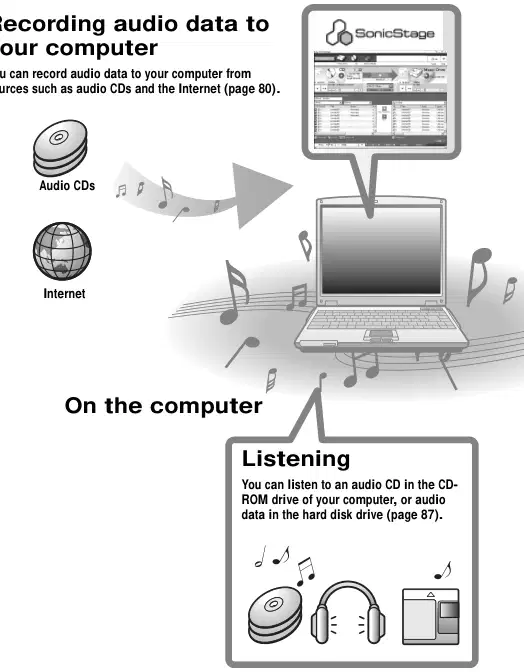
音声CDやインターネット(80ページ)などのソースから、オーディオデータをコンピュータに記録できます。
CD-ROMドライブ、ハードディスクドライブ(ページ 87)内のオーディオCDを聴くことができます。

Net MDは、コンピュータからMiniDiscデバイスへのオーディオデータの転送を可能にする標準です。 パソコンでこのネットMDを使うには、「SonicStage」というソフトウェアアプリケーションが必要です。 SonicStageソフトウェアは、さまざまなプレイモードでオーディオデータを再生し、データの編集や結果を他のデバイスに転送するためのコンピュータおよび機能で音声データを管理するためのデータベースを提供します。 様々な機能を備えた統合ソフトウェアアプリケーションで音楽を楽しむことができます。
コンピュータに保存された音声データをMD(ページ84)に転送できます。

音声データを編集したり、キーボードからラベルを追加(ページ83)できます。
お気に入りの曲の音楽ライブラリをコンピュータ上で作成できます。

ネットMDを用いた運用フローの基本的な流れ
以下は、レコーダーの購入後に受け取る基本的な手順です。 これらの手順で、Net MD としてレコーダーの使用のためにコンピュータを準備しセットアップします。 以下の手順を実行し、詳細の記載されたページを参照してください。
1 必要なシステム環境の提供
2 コンピュータにソフトウェアをインストールします。
3 ネットMDをコンピュータに接続します。 (ページ 79)
4 オーディオデータをコンピュータに保管する。
音声CDから録音するマニュアルです。
5 コンピューターからMD(チェックアウト)に音声データを転送します。
6 MD を聞いてください。
コンピューターからネットMDにチェックアウトした音声データを聴くことができます。

ネットMDのSonicStageソフトウェアを使用するには、以下のハードウェアとソフトウェアが必要です。
コンピュータ IBM PC/ATまたは互換性のある
工場は取付けました:Windows XPのホーム版/窓XPの専門家/ウィンドウズミレニアム版/ Windows 2000 Professional/Windows 98秒版
ディスプレイ高色(16bit)以上、800×480ドット以上のもの(800 × 600点以上を推奨します。
オペレーティング システム

このセクションでは、SonicStage Ver.1.5ソフトウェアのインストールをNet MDで説明します。
1ソフトウェアをインストールする前に、以下に注意してください。
専用のUSBケーブルを取り付けてインストールしてください! SonicStageソフトウェアは、インストール中に専用のUSBケーブルがコンピュータに接続されている場合に正しくロードまたは動作しない場合があります。
インストールを開始する前に、他のすべてのWindowsアプリケーションを閉じます! そのようなソフトウェアは通常、大量のシステムリソースを要求するなど、ウイルスチェックソフトウェアを終了してください。
2 コンピューターにインストールされている以下のオペレーティングシステムやソフトウェアによっては、ソフトウエアのインストール前に参考ページを参照ください。
OpenMG Jukebox、SonicStage、またはSonicstage Premium
Windows XP版 · Windowsミレニアム版 · ウィンドウズ 2000

1 コンピュータをオンにしてWindowsを起動します。
2 インストールCD-ROMをSonicStageにコンピュータのCD-Romドライブに入力します。
セットアッププログラムが自動的に起動し、SonicStage Ver.1.5インストールウィンドウが表示されます。

3 [SonicStage 1.5] を選択するためにクリックします。 このソフトウェアをネットMDで使用するには、SonicStage Ver.1.5とNet MDドライバをインストールする必要があります。
[SonicStage 1.5] をクリックします。]
継続的

4 表示される指示に従ってください。 指示を注意深く読んで下さい。 インストールは、システム環境(ページ99)に応じて20〜30分かかります。

5 インストールが完了したら、[再起動]をクリックしてコンピュータを再起動します。 インストールが完了したら、コンピュータを再起動してください。

インストールが成功しましたか? インストール中にトラブルが発生した場合は、「トラブルシューティング」を参照してください(ページ96).

ソフトウェアのインストールが完了したら、ネットMDをコンピュータに接続します。 ネットMDの動作指示も参照してください。
1 レコード可能なディスクをネットMDにインサートします。
2 電源と専用USBケーブル接続をネットMDやコンピュータで行います。
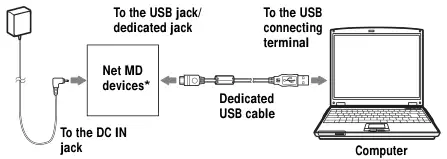
* クレードルがネットMDで供給されている場合は、専用のUSBケーブルをUSBのクロールに接続し、Net MDをUSBクロールに置きます。
3 接続を確認してください。 接続が適切に行われた場合、ネットMDの表示に「PCppMD」*が表示されます。
※装置により「Net MD」の表示が出来ます。
AC 力のアダプター

このセクションでは、オーディオCDからコンピュータのハードディスクドライブに音声データを録音および保存する方法について説明します。 このセクションの手順は、オーディオCDのすべてのトラックを記録するために使用されます。 CDから特定のトラックだけを記録するには、他の音源から, 詳細についてはオンラインヘルプを参照してください (ページ 88).
※このソフトウェアでは、MDとはコンピュータ上に構築されたMdスロットと「デバイス」を意味します。
USBケーブルを外面に接続するネットMDへのメディア。
※Windows XPの場合の[すべてのプログラム]
SonicStageが立ち上がり、メインウィンドウが表示されます。


SonicStage Ver.1.5では、ハードディスクドライブが「音楽ドライブ」と呼ばれています。 Music Drive は、SonicStage が保存したすべてのオーディオデータを管理します。
1 コンピューターのCD-ROMドライブに記録したいオーディオCDをインサートします。
ディスプレイにCDウィンドウが表示されます。

2 クリックします。
録画ナビゲーションウィンドウ*が表示に表示されます。

※録画ナビゲーションウィンドウは簡単に録音ができます。 次のステップで1、2、3をするだけで、左パネルの音声ソースと右側のパネル内の録音先を選択できます。
3 [1ソース] と (音楽ドライブ) の[2ターゲット]を選択し、[3レコードウィンドウにジャンプ]をクリックします。
録画ウィンドウに表示が変更されます。

継続的

4 録画ウィンドウの中央にあるをクリックし、録音モードを選択します。
LP2モードでデータを録画する場合:
ATRAC3 132kbps LP4モードでデータを録画する場合:
5 リストパネルが表示されていない場合は、をクリックします。 録音画面にリストパネルが表示されます。 左リストパネルに、オーディオCDのコンテンツが表示される。

6 [すべて記録]をクリックします。 録音開始 完了すると、レコードのトラックが右側のリストパネルに表示されます。
録画を停止する [[Stop]をクリックします。 録画を再開するには、をクリックします。 録画が再開されると、最後に止まったトラックの先頭から始まります。
ATRAC3 66kbps を選択 詳しくはこちら

録音完了後、音楽ドライブの音声データをラベル付けできます。 Music Drive のオーディオデータをラベルにすると、ラベル情報はディスクと音声データとともに転送され、Net MD 上のデータの閲覧ができます。
1 SonicStage(80ページ)を起動し、クリックします。 (音楽ドライブ). 「すべてのプレイリスト」が表示され、音楽ドライブに保存されている全てのアルバムがミュージック・ドライブウィンドウに表示されます。

2 希望するアルバム名をダブルクリックします。 そのアルバムのオーディオファイルの一覧が表示されます。
3 ディスプレイの右下にある部分をクリックします。
編集パネルは表示に現れます。

4 [タイトル]、[アルバム]、[アーティスト]、または[ジャンル]をクリックしてアイテムを選択し、「名前を変更」を選択します。 [Album] または[Artist]でドロップダウンリストを表示し、リストから項目を選択することもできます。
5 タイトルがハイライトされると、キーボードからテキストデータを入力します。
z また、ラベル作成やアルバムで使用するための([CD Info])ボタンでデータベースから名前をインポートすることもできます。 詳細はオンラインヘルプ(ページ88)を参照してください。

ミュージックドライブに保存されたオーディオデータは、ネットMDに転送できます。 このプロセスは「チェックアウト」と呼ばれます。 追跡できる回数は、著作権保護(ページ102)の本ソフトウェアに制限されます。

このセクションでは、プレイリスト*内のすべてのオーディオファイルをチェックする方法について説明します。
※プレイリストは、音楽ドライブに保存されたオーディオファイルを分類できるコンテナです。
ジャンル、アーティストなど
1 録画ナビゲーションウィンドウを表示するには、クリックします。

2 [1ソース] と (デバイス/メディア) の[2ターゲット]を選択し、[3([Jump to Record Window])をクリックします。 録画ウィンドウに表示が変更されます。
プレイリスト

3 ディスプレイの中央にあるをクリックし、録画モード(ページ82)を選択します。 標準転送モード: 元のファイルの形式にデータを移します。 利用可能な転送容量の最大:すべてのデータはLP4モードで転送されます。 SP転送モード:すべてのデータは、通常のステレオモードで変換および転送されます。 選択する
MDLPモードをサポートしない機器でチェックアウトデータを聴いた場合、このモードでは動作しません。
4 リストパネルが表示されていない場合は、をクリックします。 プレイリストが表示されている。

5 確認するために、あなたの周りのオーディオファイルがチェックアウトが大丈夫であることを確認します。
リストの左側のパネルにあるトラック番号以外の音楽表記は、ファイルをチェックできる回数を表します(例: = 以上3回は、トラックをチェックアウトすることができます。 追跡番号の横に表示されていると、ファイルがチェックアウトできません。
6 [チェックアウト]をクリックします。 ファイルのチェックアウトが始まります。 プレイリスト内のすべてのファイルは、接続されたネットMDにチェックアウトされます。
チェックアウトのキャンセル [[Stop]をクリックします。


コンピューターに接続している間、ネットMDにMDを聴くことができます。 パソコンから切断すると、通常のMiniDiscデバイスとしてNet MDが使用できます。 ネットMDの操作の詳細については、「リコーダオペレーション」セクションを参照してください。
コンピューターに接続されたネットMDでMDを聴く場合は、必ずNet MD自体(ヘッドフォン/イヤホン、スピーカーなど)に耳を傾けてください。 MDの音は、コンピュータに接続されているヘッドフォン/イヤホンから聞こえることができません。
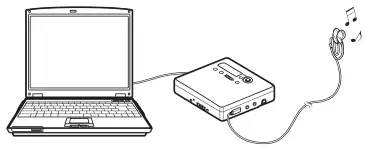
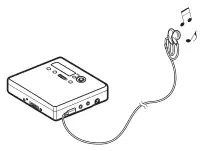
コンピュータとネットMDから専用のUSBケーブルを切断した後、MDに耳を傾けます。
インフォメーション 一般的に、オーディオファイルを消去または分割/コンパイルすることはできません。 そのようなファイルを編集したい場合は、まずそれらを確認してください。 チェックアウトしたファイルは、いくつかのMDデバイス上で編集することができます。しかしながら、トラックを消去すると、ファイルがチェックアウトできる回数を減らしますし、トラックの分割や組み合わせはコンピュータ(ページ100)に戻すことができないファイルをレンダリングします。

他の機能を使う!
本マニュアルでは、SonicStageソフトウェアの基本操作のみについて説明しています。 しかし、ソフトウェアにはインターネットからオーディオファイルをインポートしたり、音声ファイルを分類して管理したり、さまざまなプレイモードで再生したりなど、様々な操作を実行できる他の機能のホストがあります。 様々なメニューや操作に関する情報と詳細については、オンラインヘルプをご覧ください。
オンラインヘルプを表示するには
SonicStageソフトウェアが実行中(ヘルプ)をクリックします。
z 次の選択でオンラインヘルプを表示することができます: [スタート]–[プログラム]*-[SonicStage] - [Sonicstage ヘルプ]
※Windows XPの場合の[すべてのプログラム]

右側のフレーム左側枠
オンラインヘルプを使用する方法を見てみましょう。 オンラインヘルプの使用に関する説明は、オンラインの助けで見つけることができます。 1 左枠の[Overview]をダブルクリックします。 2 [ヘルプファイルについて] をクリックします。 右側の枠に説明が表示されます。 3 テキストを読んでください。 必要に応じて表示をスクロールします。 説明にジャンプする、下線の単語をクリックします。
オンラインヘルプを見る · タブ · デバイス/メディア

設定と注意事項
ご使用中のオペレーティングシステムにより設定や注意事項が異なります。 システムに適用される項目を確認してください。
Windows XP のユーザーの場合
*3 「コンピュータ管理者」の属性がユーザ名に存在するか確認するため
[Start]-[Control Panel]-【User Account】に移動し、ウィンドウに表示されるユーザー名を確認します。
Windows XP の SonicStage を使用するとき Windowsの「システムツール」で「システムの復元」機能を使うと、SonicStageが管理する音声データは破損して再生不能になる場合があります。 システム復元手順を実行する前に、まずすべてのオーディオファイルをバックアップし、システム修復の手順を実行した後にそれらを回復する必要があります。 バックアップ手順の詳細については、オンラインヘルプを参照してください。

Windows Millennium Edition ユーザー向け
Windows Millennium EditionのSonicStageを使用する場合 Windowsの「システムツール」で「システムの復元」機能を使うと、SonicStageが管理する音声データは破損して再生不能になる場合があります。 システム復元手順を実行する前に、まずすべてのオーディオファイルをバックアップし、システム修復の手順を実行した後にそれらを回復する必要があります。 バックアップ手順の詳細については、オンラインヘルプを参照してください。
Windows 2000 のユーザーのため
Windows 98 の第 2 版 ユーザーのため
コンピュータにMP3ファイルをインポートするか、またはコンピューターでWAVファイル再生 Microsoft Media Player バージョン 7.0以上は、MP3ファイルをインポートしたりWAVファイル再生を行うために必要です。 以前のバージョンのユーザーは、Microsoft Webサイトから最新バージョンをダウンロードできます()http://www.microsoft.com/).

OpenMG Jukebox、SonicStage、またはSonic Stage Premiumをコンピューターにインストールしたユーザー向け
SonicStage Ver.1.5 をインストールする前に、次の内容を確認してください。 インストール項目と手順は、コンピュータにインストールされているソフトウェアによって異なります。
OpenMG Jukebox をインストールしたユーザ
インストールされたバージョンの何をするか
Ver.1.0~2.1 SonicStage 1.5をインストールします。 OpenMG Jukebox Ver.1.0-2.1 は自動アンインストール・置換されます。1
Ver.2.2 OpenMG JukeboxVer.2.2とSonicStage Ver.1.5は、コンピュータに共同で存在することができます。 SonicStage Ver.1.5 をインストールしたら、OpenMG JukeboxVer.2.2が最新バージョンに自動的にアップグレードされます。
SonicStage の以前のバージョンを持つユーザがインストールされている
インストールされたバージョンの何をするか
Ver.1.0~1.5 SonicStageVer.1.5 をインストールします。 以前のバージョンは自動的にアンインストールされ、置換されます。1)
SonicStage Premium をインストールしたユーザー
インストールされたバージョンの何をするか
SonicStage Premiumは、SonicSstage Ver.1.5をインストールします。 SonicStage Ver.1.5とSonicSstage Premiumは、コンピュータで共存できます。

OpenMG Jukebox Ver.1.0-2.1 または SonicStage Ver.1.0-1.2 をインストールします。 SonicStage Ver.1.5をインストールした後、OpenMG JukeboxVer.1.0-2.1またはSonicSstage Ver.1.0~1.2でSonicAveのStageVer.1.5を交換しないでください。音楽ドライブのすべてのオーディオデータが失われる可能性があるためです。 OpenMG Jukebox Ver.1.0-2.1 または SonicStage Ver.1.1.0~1.2 のインストールを間違えて、インストールはすぐに停止します。
ハードディスクドライブの空き容量が120MB以上必要です。 パソコンが十分なスペースがないと、ソフトウェアは正しくインストールされません。 必要な空き容量は、Windows OSのバージョンや処理するオーディオファイルの量によって異なります。
オペレーティングシステム自体に影響を及ぼす可能性のある手順を実行する前に(システム回復など)、 [スタート] - [プログラム]から[SonicStageバックアップツール]ですべてのオーディオデータをバックアップする必要があります。

SonicStageソフトウェアをアンインストールするには、以下の手順に従ってください。
属性として「コンピュータ管理者」でユーザー名をログオンします。 管理者としてログオンする詳細については、コンピュータの動作指示を参照してください。
1 [スタート] -[コントロールパネル]をクリックします。 「コントロールパネル」ウィンドウが表示されます。
2 [プログラムの追加/削除] をダブルクリックします。 「プログラムの追加/削除」ダイアログボックスが表示されます。
3 [プログラムの変更または削除] をクリックします。
4 [SonicStage 1.5.X] の「現在のインストールプログラム」リストをクリックし、[変更と削除]をクリックします。
5 [OpenMG Secure Module 3.1]*を「インストールされたプログラム」リストでクリックし、[変更および削除]をクリックします。 メッセージによって指示され、コンピュータを再起動します。 コンピュータが再起動すると、アンインストールが完了します。
※SonicStage Ver.1.5がOpenMG JukeboxVer.2.2またはSonic Stage Premiumをコンピュータ上で共同開発している場合、もう1つもしくはアンインストールすると、「OpenMG Secure Module 3.1」はソフトウェアアプリケーションと一般的に使用されるためアンインストールされていないことを確認してください。
1 [スタート]–[設定]-[コントロールパネル]をクリックします。 「コントロールパネル」ウィンドウが表示されます。

2 [プログラムの追加/削除] をダブルクリックします。 [プログラムのプロパティ]ウィンドウが表示される追加/削除します。
3 自動削除のためのプログラムのリストにある[SonicStage 1.5.XX]をクリックし、[追加/リモベート]をクリックします。
4 [OpenMG Secure Module 3.1]*をクリックすると、自動削除のためのプログラムのリストで、[Add/Remove]をクリックします。 メッセージによって指示され、コンピュータを再起動します。 コンピュータが再起動すると、アンインストールが完了します。
管理者としてログインし、以下の手順に従ってください。 管理者としてログオンする詳細については、コンピュータの動作指示を参照してください。
1 [スタート]–[設定]-[コントロールパネル]をクリックします。 「コントロールパネル」ウィンドウが表示されます。
2 [プログラムの追加/削除] をダブルクリックします。 「プログラムの追加/削除」ダイアログボックスが表示されます。
3 [プログラムの変更または削除] をクリックします。
4 「現在インストールされたプログラム」リストの[SonicStage 1.5.X]をクリックし、[変更/削除]をクリックします。
5 [OpenMG Secure Module 3.1]*を「インストール済みプログラム」リストでクリックし、[変更/削除]をクリックします。 メッセージによって指示され、コンピュータを再起動します。 コンピュータが再起動すると、アンインストールが完了します。
※SonicStage Ver.1.5がOpenMG JukeboxVer.2.2またはSonic Stage Premiumをコンピュータ上で共同開発している場合、もう1つもしくはアンインストールすると、「OpenMG Secure Module 3.1」はソフトウェアアプリケーションと一般的に使用されるためアンインストールされていないことを確認してください。

SonicStageソフトウェアを使って問題が発生した場合は、次の手順を実行してください。 メッセージを入力すると、書き下したほうがいい。

オペレーティング システムの名前:
容量:
SonicStage を含むインストールされたフォルダー (デフォルトフォルダ以外)1 • 設置済みフォルダーの場所:
ソフトウェア(SonicStage Ver.1.5)のバージョン:
エラーメッセージ(もしあれば)
USB接続で別のデバイスが使用される場合 • デバイスの名(または機器):

コンピューターで認識される — 専用のUSBケーブルを再接続します。 コンピューターがネットを認識していない場合
MDは、Net MDを取り外してコンピュータを再起動し、専用のUSBケーブルを再度接続します。

インストールが完了する前に停止したように見えます。
インストールウィンドウの下にエラーメッセージの出現を確認してください。 t [Alt] キーを押しながら[Tab]キーを押してください。 エラーメッセージが表示された場合は、[Enter]キーを押します。 インストールは再開します。 メッセージをない場合、インストールは進行中です。 しばらくお待ちください。
ディスプレイの進行バーが動かない。 ランプは、数分で点灯していません。
インストールは正常に進行しています。 お待ちください。
1 ハードディスクに新しいフォルダを作成します。 2 CD-ROM(SonicStage Ver.1.5)をCD-ROMドライブにインサートします。 3 インストール画面が表示された場合は、[終了]をクリックして、インストールをキャンセルします。 4 スタートメニューを右クリックし、エクスプローラーを起動します。 5 CD-ROMドライブの[SS15E]を選択し、[編集] - [すべて選択]をクリックします。 6 [編集]-[フォルダにコピーする](または、[Edit] - [Copy])をクリックして、すべてのファイルをステップ1で作成したフォルダーにコピーします。 7 CD-ROMドライブからCD-ROMを削除し、ハードディスクにコピーされたフォルダを開き、[setup.exe]をダブルクリックします。 8 インストールウィンドウが表示された場合、表示された指示に従って[SonicStage 1.5]をインストールします。 — インストールは、 [Start]-[Run]からソフトウェアをインストールすることで行うことができます。
問題原因/救済

ネットMDのよくある質問や回答を紹介しています。
ネットMDで
「Net MD」とは? Net MDは、USBケーブルを介してMiniDiscに転送されるコンピュータ内のオーディオデータを許可する仕様です。 現在は、CDなどのアナログソース(マイクやアナログ入力)またはPCMの音源のみを記録するためにMiniDiscsが使用できるようになりました。 コンピュータ上での音声ファイルを録音することは不可能でした。 しかし、このような著作権保護技術「OpenMG」と「MagicGate」に基づくSonicStageやその他の音楽管理ソフトウェアのおかげで、MD上で使用されるATRACまたはATRAc33)フォーマットへのオーディオファイルの変換が可能になり、コンピュータファイルをMDに記録することができます。
ドロップ 動きを追跡するのは簡単です。 — グループ設定:グループの作成やリリースが簡単です。
これらの操作は、Net MD のディスクにトラックを編集するために使用できます。 MDの内容を編集したい場合、ネットMDをコンピュータに接続し、SonicStage Device/Mediaウィンドウでトラックを編集します。
ネットMDで記録されたトラックは、コンピュータにチェックできますか?
ありません。 コンピューターから最初にチェックアウトされたオーディオデータは、同じコンピュータにのみチェックできます。 マイクを使用してネットMDに記録されているトラックやアナログまたはデジタル接続を介してコンピュータへの転送ができないか、コピー。
コンピュータ k ミニディスク : OK ミニディスク k コンピューター : 元々コンピュータからチェックアウトされたトラックのみOK。

編集について

OpenMG技術*では、所有者の著作権を維持しながらデジタル音楽を楽しむことができます。 OpenMG JukeboxはOpenMGフォーマットでオーディオファイルを暗号化し、コンピュータのハードディスクに保存して不正な配布を防ぐことができます。 ※本ソフトウェアの著作権保護技術はSDMI(Secure Digital Music Initiative)仕様に準拠しています。
このソフトウェアは、著作権を保護するために録画と再生に制限を置きます。
オーディオファイルで確認したコンピューターのみにチェックできます。 コピーや、他のコンピューターにチェックをしても構いません。 詳しくは、「OpenMGによる著作権保護の特長」(ページ103)をご覧ください。
オーディオファイルでチェックアウトしたコンピューターのみにチェックインできます。

3回はチェックアウトが可能です。
オーディオファイルを別のコンピュータにコピーしたり、移動することはできません。

音声コンテンツの制限 高品質なデジタルオーディオコンテンツは、インターネット上で音楽配信サービスを通じて広くご利用いただけます。 不正な配布から、その所有者の著作権を保護するため、録音および再生に関する特定の制限を伴って一部のオーディオコンテンツが配信されます。 例えば、データ再生期間や再生回数が制限される場合があります。 この場合、音声内容のチェックはできないことがあります。 内容によっては、チェックアウトできるオーディオデータがネットMDの制限を編集する場合があります。例えば音声コンテンツは消去または追跡できません。 コンピューターからチェックアウトされたもの以外のトラックで確認することは不可能です(例えば、マイクを使用して録音したトラックやアナログまたはデジタル接続を介して)。

でんぱく3 ATRAC3は、適応型トランスフォーメーション音響コーディングの略で、高音質と高い圧縮率を求めるオーディオコンプレッション技術です。 ATRAC3圧縮率は、オーディオCDのそれよりも約10倍高くなり、メディアのデータ容量が増加しました。
「チェックイン/チェックアウト」 チェックアウトは、パーソナルコンピュータから外部デバイス/メディア(ネットワークウォークマンなど)に音楽ファイルを転送することです。 チェックアウトした音楽ファイルを同じコンピュータに返すと、チェックインが行われます。 (チェックアウトした音楽ファイルを別のコンピュータに動かすことはできません) 再生ファイルをチェックして、もう一度チェックしてください。 SDMIルールは、音楽ファイルの4枚までを一度にチェックアウトできるという点で提供します。 OpenMGは、曲の3枚ずつが同時にチェックアウトできる方法を採用しています。4枚目のコピーをPC上でマスターとして保存します。
電子音楽配信(EMD)サービス EMDは、購入時に利用できる音楽ファイルを配布するウェブサイトです。
MP3 MPEG-1 Audio Layer3 の略である MP3 は、モーション・ピクチャーズグループが定めるオーディオファイル圧縮のための標準です。 オーディオファイルの圧縮は、標準のコンパクトディスクのデータサイズを1/10程度にすることができます。 MP3エンコーディングアルゴリズムが公開されているため、この標準に準拠しているさまざまなエンコーダ/デコーダ(無償)があります。 従ってMP3標準はコンピュータ分野で広く使用されます。
ミュージックドライブ Music Driveは、コンピュータ上で音声データを管理するための音楽データベースです。 Music Driveでは、アーティスト名やトラックネーム、CDジャケット画像などの情報とともに音声ファイルを管理することができます。また、異なるプレイリストで組み合わせて分類することができます。
営業部 流通サービスやCDから音楽コンテンツのインポートと管理のための著作権保護技術。 OpenMG に準拠しているソフトウェアを使用することで、ハードディスクドライブに保存する前に音声コンテンツが暗号化され、そのコンピューター上のオーディオファイルの再生を可能にします。 また、インターネット等によるコンテンツの不正な配信を防止する。
プレイリスト プレイリストは、音楽ドライブに保存されたファイルを保持し分類するために使用できるコンテナのようなものです。 例えば、「ジャズ」プレイリストを作り、お気に入りのジャズトラックをプレイリストに入れることで、すべての曲が繰り返し再生したり、同時にそれらをすべてチェックアウトすることができます。

記録モード(ビットレート) 毎秒データ量を測定します。 レートはbps(秒単位)で表現されます。 SonicStageでは、オーディオCDを録音したりMP3やWAV形式の音声ファイルをATRAC3形式に変換したりするためにビットレートを選択できます。132kbps、105 kbpsまたは66 kbptです。 当社では、105kbpsの場合、1秒あたりの105,000ビットの情報を処理しています。 ビットレートが大きい場合、音楽を再生するために大量の情報を使用することを意味します。 そのため、105kbpsのデータが66 kbpsデータよりも優れた音質を生み出し、132 kbpデータは105 kbppsより良好なサウンド品質を提供します。 しかし、MP3などのフォーマットの音声ファイルは異なるエンコーディング方法を持っているので、音質はビットレートだけで決定されません。
SDMI SDMIは、安全なデジタル音楽イニシアチブの略で、録音されたオーディオコンテンツやコンピュータ、および消費者電子機器の分野において130を超える企業で構成されるフォーラムです。 世界中で使用できる総合著作権保護技術の研究開発に専念しています。 SDMIは、オーディオファイルの不適切な使用を防止し、法的音楽配信サービスの推進のためのフレームワークを作成するために働いています。 保護技術 OpenMGはSDMI規格に基づくものです。
Windowsの媒体可聴周波 「Windows Media Rights Manager」という管理システムを含むオーディオ圧縮技術です。
Windows メディア技術 コンテンツの暗号化や、使用条件・配布などとともに音楽コンテンツを配信するWindows Media Rights Managerというコンテンツ管理システムを含む技術です。 EMD*でダウンロードしたWindows Media Technologies(WMT)に対応したオーディオファイルは、OpenMG Jukeboxのインポートと管理ができます。 ※世界中にある特定の地域ではEMDが利用できなくなる場合があります。


この保証は米国のみ有効です。


この取扱説明書で参照されているリンク(メーカー、サポート、ダウンロード等)。
よくあるトラブル、考えられる原因、対処法。
| 問題 | 考えられる原因 | 対処法 | |
|---|---|---|---|
| 記録器は、レコードの時に既存の材料を上書きします。 | ・レコードの開始位置設定(R-Posi)は「FrHere」に設定されます。 , “R-Posi”の設定を「Fr End」に設定します。 | p.61 | |
| 「R-Posi」が「FrHere」に設定しても、ディスクの端から録音が開始されます。 | ・グループ録画(G-REC)は「G-ON」に設定されます。 (G-RECの設定時に「G-ON」に設定した際に、オーバーライトできない)、「G-OFF」(52ページ目)にグループ録画設定を設定。 | p.61 | |
| 「R-Posi」(レコード開始点)は「FrHere」に設定できません。 | ・グループ録画(G-REC)は「G-ON」に設定されます。 , グループ録画設定を「G-OFF」に設定します。(52ページ), 「R-Posi」を設定して、「FrHere」にセットしてください。 | p.61 | |
| 録音は正しく行えない。 | • 音声ソースは安全に接続できないことがあります。 オーディオソースを一度切断して、もう一度接続します(ページ16、18)。 • ポータブルCDプレーヤーからのデジタル信号はありません。 、ポータブルCDプレーヤーからデジタルで録音する場合は、AC電源アダプタを使用し、CDプレイヤー(ページ18)のアンチスキップ機能を無効にします。 •アナログの録音は、アッテネータと接続コードを使用して作られました。 、接続コードをアッテネータなしで使用して下さい。 •録音レベルは記録に余りにも小さいです(手動で録画レベルの調整時)。 レコーダーをパセスし、録音レベル(27ページ)を調整します。 • 電源が切断されたり、録画中に停電が発生しました。 ディスクに記録された結果は録音されません。 録音を繰り返します。 • 先代MDを投入 、記録可能なMDに取り替えて下さい。 • ディスクの残った記録可能な時間は12秒以下(「FULL」が現れます)です。 ディスクを交換します。 | p.62 | |
| 録画中に自動的に録音を停止します。 | •コンピュータからチェックアウトされたトラックを上書きしようとしました。 (コンピュータからチェックアウトしたトラックは上書きできません。) 録画は自動停止します。)、チェックされたトラックをコンピュータに戻って確認してください。 ディスクの端から録音します。 | p.62 | |
| マウスのヘッドホン/イヤホンで、モーナラルでの録音をしながらステレオサウンドが聞こえます。 | • これは正常です。 デジタル録音中は、録画音がモナラルであってもヘッドフォン/イヤホンにステレオで鳴ります。 | p.62 | |
| 録音時にも、モーメンタリーノイズが聞こえます。 | • LP4ステレオモードで使用される特別なデジタルオーディオ圧縮技術により、特定の音源との非常にまれな機会に瞬時の騒音が発生することがあります。 SP または LP2 モードのレコード。 | p.62 | |
| 録画後に蓋が開けない。 | • ディスプレイに「編集」が消えるまで蓋は開かず。 | p.62 | |
| ディスクが録画時間(60、74、80分)に達したまでも「TrFULL」と表示されず、録音は行えない。 | • これはMiniDiscシステム制限によるものです。 254トラックがディスクに記録されたとき、総録画時間に関係なく「TrFULL」が表示されます。 254以上のトラックは、ディスクに記録することはできません。 、録音を続けるためには、不要なトラックを削除。 | p.63 | |
| 残り記録時間は、数多くある短距離を消去しても増加しません。 | • これはMiniDiscシステム制限によるものです。 12秒未満のトラック(SPステレオ)、24秒(LP2ステレオモードまたはmnauralで)、48秒(lp4ステレオモードではカウントされません。そのため、録画時間の増加につながることはできません。 | p.63 | |
| MD は正常に再生されません。 | • 繰り返しプレイを選択 通常のプレイに戻すには、レコーダーでMENUを使う。 • 再生モードが変更されます。 通常のプレイに戻すには、レコーダーでMENUを使う。 | p.63 | |
| MDは最初のトラックから再生されません。 | • 最後のトラックに来た前に、停止したディスク。 、出版物N (またはリモート・コントロールの NX) 2秒以上か開始するために | p.63 | |
| 再生音はスキップします。 | • レコーダーは、連続振動を受信する場所に配置されます。 、レコーダーを安定した場所に置きます。 • 非常に短いトラックは、音がスキップする原因かもしれません。 , 1秒未満のトラックを作成しないでください。 | p.63 | |
| 音は静的の多くを持っています。 | • テレビやそのようなデバイスからの強力な磁気は、動作を妨げる。 強力な磁気のソースからレコーダーを離れる。 | p.63 | |
| 記録されたトラックの容積は低いです。 | • アナログ(デジタルで記録されたとき、音源と同じ録音レベルが自動的に調整されます)にトラックを録画し、またはアッテネータと接続コードを使用しました。 正しい接続コードを使用してください。 •録音レベルが低い。 録音時に手動で記録レベルを調整します。 | p.63 | |
| ボリュームを上げることはできません。 | • AVLS は、 , AVLSの設定を解放 (ページ53). | p.63 | |
| ヘッドフォン/イヤホンを介した音はありません。 | •ヘッドホン/イヤホンプラグはしっかりと接続されていません。 、リモート・コントロールにヘッドホーン/イヤホンのプラグをしっかりと差し込んで下さい。 リモートコントロールのプラグを差し込み、iにしっかりと接続します。 •プラグは汚れます。 、プラグをきれいにして下さい。 | p.64 | |
| レコーダーは、プレス時に前後に複数のトラックをスキップします。 または、レコーダーの >。 | • グループボタンが押されました(表示に点滅しています)。 、レコーダーは5秒間操作が行なわれなければ普通に戻ります。 | p.64 | |
| 編集されたトラックは、検索操作中に音ドロップアウトを展示する場合があります。 | •MiniDiscシステム制限により、この処理が行われます。 通常の再生よりも高速でトラックがプレイされているため、検索中にデータのフラグメントは音ドロップアウトを引き起こす可能性があります。 | p.64 | |
| カセットデッキやアンプから記録されたトラックを再生するとき、または接続したカセットデッキとトラックを聴いたとき、あるいはアンプを介して録音されるときにRチャンネルサウンドは出力されません。 | • マウスのデッキやモーナラルコード付きのアンプに接続してもRチャンネルサウンドは出力されません。 、ステレオの接続コードを使用するために確かめて下さい。 しかし、接続機器がモナラル仕様の場合、ステレオコネクティングコードと繋げてもRチャンネル音は出力されません。 | p.64 | |
| 蓋は開いていません。 | • 電源が録音または編集中に切断されたり、電池を排出したりしました。 、電源を再度置きますまたは新しいものが付いている排出された電池を取り替えて下さい。 | p.64 | |
| 編集は行えない。 | • 電源が切断されたり、編集中に停電が発生しました。 , その点までの編集結果はディスクに記録されていない. 編集操作をもう一度行う | p.64 | |
| コンピュータからチェックアウトしたトラックは消去できません。 | • これはMiniDiscシステム制限によるものです。 コンピューターからチェックアウトされたトラックを消去するには、まず最初にチェックしてSonicStageソフトウェアを使用して削除します。 | p.64 | |
| マークを消去することはできません。 | • これはMiniDiscシステム制限によるものです。 トラックのデータが断片化されると、前後のフラグメント(SPステレオで記録)12秒以下のトラックマーク、24秒長(LP2ステレオモードまたはモーナラルモードで録画)、48秒間長い(LP4ステレオモードに録音)消去できません。 ステレオで記録されたトラックや、モナラルに録音したトラックなど、さまざまな録画モードで収録されているトラックを組み合わせることはできません。また、デジタル接続とアナログ接続のレコードを記録するトラックを結合することもできます。 | p.65 | |
| ディスクは別のコンポーネントで編集できません。 | • コンポーネントは、LP2ステレオまたはLP4ステレオをサポートしていません。 , LP2ステレオまたはLP4ステレオをサポートする他のコンポーネントで編集します。 | p.65 | |
| グループ機能が動作しません。 | ・グループ設定がないディスクを使用している間、グループ関連メニューを選択しようとしました。 グループ設定でディスクを使う | p.65 | |
| 新規グループにトラックを録音することはできません。 新規グループを作成することはできません。 | • これはMiniDiscシステム制限によるものです。 グループ情報は、ディスク名が保存されるエリアに書かれています。 ディスク名とトラック名の記録は同じエリアで、最大1,700文字の保存が可能です。 数値がこの値を超えた場合、グループモードの場合でも新しいグループは作成できません。 今回はグループ設定をすることは不可能です。 | p.65 | |
| レコーダーは、作業をしたり、不適切に動作しません。 | • 充電電池は満たされません。 充電電池を充満して下さい。 • ボリュームが低い。 ボリュームを上げます。 ・ディスクが差し込まれない , 記録されたディスクをインサートします。 • 記録器上の操作ボタンを押したときに、 HOLD 関数が表示にオン(「HOLD」)表示されます。 レコーダーで、ホルドスイッチを矢印の反対方向にスライドさせることにより HOLD を無効にします。 • 蓋はしっかりと閉まらない。 、それをクリックするとふたを閉めて下さい。 それからスライドはふたを開けるために開きます。 • 記録器の中に湿気が凝縮されています。 MDを取り出し、湿気が蒸発するまで数時間暖かい場所でレコーダーを残します。 • バッテリーは弱く(「LoBATT」のフラッシュまたは何も表示されません)。 、新しい1つが付いている乾燥した電池を取り替えて下さいまたはレコーダーに供給されたAC力のアダプターを接続して下さい。 • 乾電池は誤って差し込みました。 電池を正しく入力して下さい。 • ディスクが破損しているか、適切な記録やデータの編集が含まれていません。 ディスクを再入力します。 ディスクをリコードします。 エラーメッセージがまだ現れた場合、別のディスクに置き換えてください。 • 作動中、レコーダーは機械的衝撃を、余りに多くの静電気の電荷によって引き起こされる異常な電圧、等受け取りました。 以下のように操作を再起動します。 1 電源を全て切断します。 2 レコーダーを30秒程度残します。 3 電源を接続します。 | p.66 | |
| インストールが完了する前に停止したように見えます。 | インストールウィンドウの下にエラーメッセージの出現を確認してください。 t [Alt] キーを押しながら[Tab]キーを押してください。 エラーメッセージが表示された場合は、[Enter]キーを押します。 インストールは再開します。 メッセージをない場合、インストールは進行中です。 しばらくお待ちください。 | p.99 | |
| ディスプレイの進行バーが動かない。 ランプは、数分で点灯していません。 | インストールは正常に進行しています。 お待ちください。 | p.99 |
ユーザーまたはスタッフが通常1日以内に回答します。あなたの質問が次の人の助けにもなります。
最初の質問を投稿しましょう。他のユーザーや当チームが回答します。


