


ソニー株式会社(本社:東京都千代田区、代表取締役社長:小野 宏)
クイックセットアップガイド
ネットワーク媒体プレーヤーのリモート・コントロール
AC電源コード (1) HDMIケーブル (1)
クイックセットアップガイド (1)はじめに取得 (1) 参考ガイドと
(NSZ‐GX70のみ) 単体電池2個
電池をリモートコントロールに差し込む

こんなこと? リモートで接続されたデバイスをコントロールできるIR Blaster。 詳しくは、下記「リモートで接続されたデバイスを制御する」をご覧ください。
ネットワークメディアプレーヤーソニーのカスタマーサポートUSA: http://esupport.sony.com/ | 1-800-222-SONY カナダ: http://esupport.sony.com/CA/ | 1-877-899-SONY 商品を返品しないでください
接続方法
ステップ1
テレビに接続する
フォロー : Aでテレビに直接接続できます。
: Bは、AV受信機でテレビに接続する:C 下の図と異なる場合。 テレビBからTVへダイレクトにAV受信機C経由 その他接続
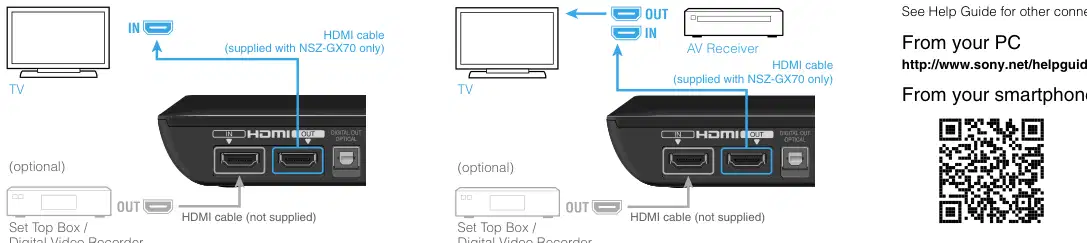
初期設定ウィザードを起動します。
画面に表示されている初期設定の指示に従ってください。
- 画面は数秒後に暗く滞在する可能性があります
ソニーロゴが表示され、初期設定画面が表示されます。
プレイヤーの信号がテレビ画面に表示されるように、TVで入力セレクターを切り替えます。 すると、リモートの設定方法を示す画面が表示されます。
– 初期設定画面(画像の)
プレーヤーとリモートを保持する手が表示されます)、プレスおよび保持
(Enter) プレーヤーとリモートをペアリングします。
- ネットワーク設定プロセスを完成させる、それ以外の場合は初期化
セットアップウィザードは、閉じることができません。
– 初期設定を完了するには、約15分かかります。
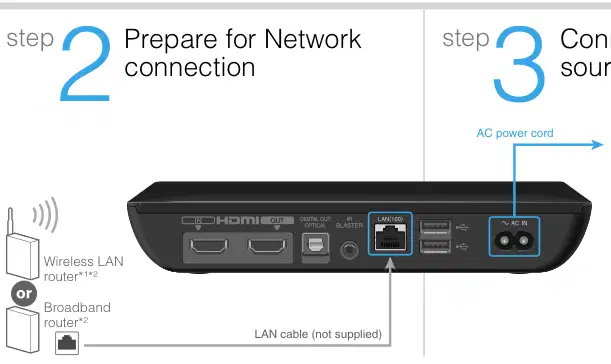
※1 無線接続を利用する場合は、初期設定ウィザード(ステップ4)にネットワークセットアップを設定する必要があります。 ※2 初期設定ウィザード(ステップ4)のMACアドレスを必要に応じて確認することができます。 「インターネットに接続」画面で「手順の説明」を選択します。
リモートコマンドを受け付け、さまざまな接続デバイスに送信し、遠隔操作でコントロールする内蔵のIR Blasterが搭載されています。 プレイヤーがオンになったときに機能します。
接続されたデバイス(右に示されているように)に近いプレーヤーを設定すると、テレビやAV受信機の音量を調整するなどの操作を含むリモートを使用してデバイスの制御を行うことができます。
ただし、IR信号が到達できない場所にプレイヤーを配置すると、内蔵のIRブスターで接続されたデバイスを制御することはできません。 この場合、付属のIRブラスターを以下のように接続します。IRブラーザーケーブルはプレイヤーに接続してください。 IR のブスターを赤外線送信機がIRの受信機に点火するように置いて下さい
制御したいデバイス上の(センサー)、右側に示すように。
※ご使用中の製品によっては、IR受信機の位置が異なる場合があります。

画面が暗くない。
設定トップボックスの画像は正しく出力されません(AV受信機経由)。
- AC電源コードが確実に接続されていることを確認してください。
- すべての接続ケーブルが確実に接続されていることを確認してください。 (特に、必ず確認してください)
– HDMIケーブルがセットトップボックスとプレーヤーに確実に接続されていることを確認してください。
HDMI INとOUTは正しく接続されます。
– 設定トップボックスをオフにし、再びそれをオンにします。
– テレビの入力を変更して、このプレーヤーから信号を表示させます。
– 映像が正常に出力されていない場合、テレビをプレーヤーに直接再接続し、接続します
– パワーインジケータが下図のように白を点灯していることを確認してください。
下記のように光学デジタル ケーブルが付いているAVの受信機そしてプレーヤー。
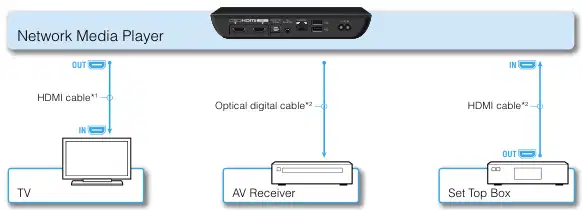
– 以下を試してください。
– プレイヤーをオフにし、再びオンにします。
– 接続されたデバイスをオフにし、再びオンにします。
– HDMIケーブルを取り外し、再接続します。
- プレーヤーからAC電源コードを切断し、約2分後に再接続します。
– HDMI OUTジャックは、著作権保護をサポートしていないDVIデバイスに接続されています
技術。
※1 供給(NSZ-GX70のみ)※2 提供不可
プレイヤーはインターネットに接続できません。
– このプレーヤーとテレビがAV受信機を介してHDMIケーブルに接続されている場合、写真
一部のセットトップボックスの著作権保護機能により、正しく表示されない場合があります。 この場合、ケーブル/衛星放送テレビオペレーターにご連絡ください。
– LAN ルーターまたは無線LAN ルータがオンになっていることを確認してください。
-有線ネットワークを使用するときにLANケーブルが正しく接続されていることを確認してください
接続。
リモートは機能しません。
– LANルーターまたは無線LANルータの設定を確認してください。 詳しくは、参照してください。
LANルーターや無線LANルータで動作する手順。
– 電池が正しく入っていることを確認してください。
– プレイヤーと無線LANルーターをそれぞれ近くに移動します。 無線LAN
– プレーヤーに近いリモート操作を行います。
周辺環境(壁材、電波受信条件、プレーヤーと無線LANルーター間の障害等)の影響を受けます。
- AC電源コードを切断し、再接続します。
- 2.4GHz周波数帯域(マイクロウェーブ)を使用するデバイスからプレーヤーを離れる
Bluetoothデバイス、コードレスデジタル機器など)、またはそのようなデバイスの電源オフ。 プレイヤーと無線LANルーター間の通信を中断する場合があります。
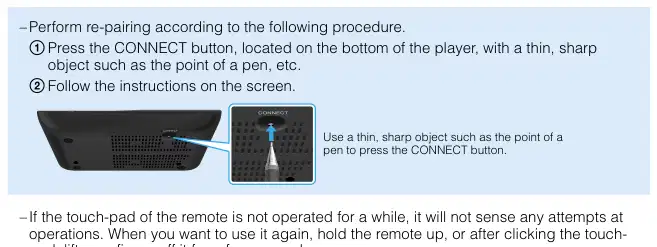
プレイヤーの下部にあるCONNECTボタンを押して、薄いシャープで押します。
・インターネット上でWi-Fiが届かない場合は、LANケーブルがないことを確認してください。
ペンのポイントなど、オブジェクト 画面の指示に従ってください。
接続します。 プレイヤーは、Wi-Fi接続を介してLAN接続を優先します。
ペンのポイントなど、細いシャープなオブジェクトを使ってCONNECTボタンを押します。
– リモートのタッチパッドがしばらくの間運営されていない場合、任意の試みは感じません
業務内容 再度使用したい場合、リモートを長持ちするか、タッチパッドをクリックした後に指を数秒間離します。
– アンテナが配置されている場所であるため、リモートの上部にカバーしないでください。
アンテナを覆うと、リモートが故障する可能性があり、正しく動作しない可能性があります。
ご購入後、商品登録まで数分かかります。 また、重要な製品通知にご連絡いただくか、製品の損失や盗難の際に記録を提供することもできます。
プレイヤーのプレス(HOME)から「アプリ全体」を選択し、「商品登録」を選択します。
パワーインジケーター・PCから
この取扱説明書で参照されているリンク(メーカー、サポート、ダウンロード等)。
ユーザーまたはスタッフが通常1日以内に回答します。あなたの質問が次の人の助けにもなります。
最初の質問を投稿しましょう。他のユーザーや当チームが回答します。


