



RDR-HX710/HX910
ソニー株式会社(本社:東京都千代田区、代表取締役社長:小野 宏)
操作手順

プレカテオン
EMC指令に定める限界を3m未満の接続ケーブルで確認し、検査済みです。
火災や衝撃の危険を防ぐため、雨や湿気にユニットを露出しないでください。 電気衝撃を避けるため、キャビネットを開けないで下さい。 資格のある人員のみにサービスを提供するを参照してください。 主流は、資格のあるサービスショップでのみ変更する必要があります。
現行のGemstar Development Corporationは、JenmaSTAR Development Ltd.の登録商標です。 弊社では、Gemstar Development Corporationのライセンスのもとに製造しております。
安全上の注意 固体目的か液体がキャビネットに落ちる、レコーダーを抜いて下さいそしてそれを操作する前に修飾された人員によって点検しましたあるべきです。
CLASS 1 LASER製品として分類されています。 CLASS 1 レーザー製品マークは、エンクロージャ内のレーザー保護ハウジングにあります。
古い電気及び電子機器(欧州連合、その他のヨーロッパ諸国の別回収システム) 本製品またはパッケージ上のこのシンボルは、本製品は家庭廃棄物として扱われないことを意味します。 代わりに、電気および電子機器のリサイクルのための該当する収集ポイントに渡す必要があります。 本製品が正しく廃棄されるようにすることで、本製品の不適切な廃棄物処理による環境および人的健康に対する潜在的な負の結果を防ぐことができます。 資源のリサイクルは、天然資源を保全するのに役立ちます。 製品のリサイクルに関する詳細情報は、ご自宅の市役所やお家計処分サービスまたはご購入いただいた店舗にお問い合わせください。
このラベルはエンクロージャの中のレーザーの保護ハウジングにあります。
ハードディスクドライブが故障した場合は、失われたデータを回復できません。 ハードディスクドライブは一時記憶空間のみです。

記録者に関するご質問や問題がございましたら、最寄りのソニーディーラーにお問い合わせください。
モデル名をチェック
このマニュアルの手順は、RDR-HX510, RDR-HFX710, およびRDD-Hx910. レコーダーのフロントパネルを眺めて、モデル名を確認してください。
コピーガード機能 レコーダーはコピーガード機能を持っているので、外部チューナー(供給されていない)を介して受信されたプログラムには、コピー保護信号(コピーガード関数)が含まれているため、そのような場合、信号の種類に応じて記録できないことがあります。


HDD +RW - RWVR -RWVideo +R -R
録画タイトルへのクイックアクセス – タイトルリスト 3. , 記録されたプログラム(タイトルリスト)をページ32で再生する
録音中にタイトルの始まりを再生します。 – Playback を追跡する
, 「録音しているプログラムの始まりから再生する(Chasing Playback)」 ページ 58
,
「別の(Simultaneous Rec and Play)をページ59に作って、以前の録音の再生
自分のプログラムを作成する - Playlist、
ページ70でプレイリストの作成と編集
記録されたタイトルをHDDからコピーする – ダブニング (HDD) y DVD)
HDD +RW - RWVR -RWVideo +R -R
このページの「Dubbing (HDD y DVD)」72
,
HDD +RW - RWVR -RWVideo +R -R
このページでは「DV Dubbing (RDR-HX710/HX910のみ)」のページ 77
記録可能なディスクと再生可能ディスクのリストは、ページ8にあります。

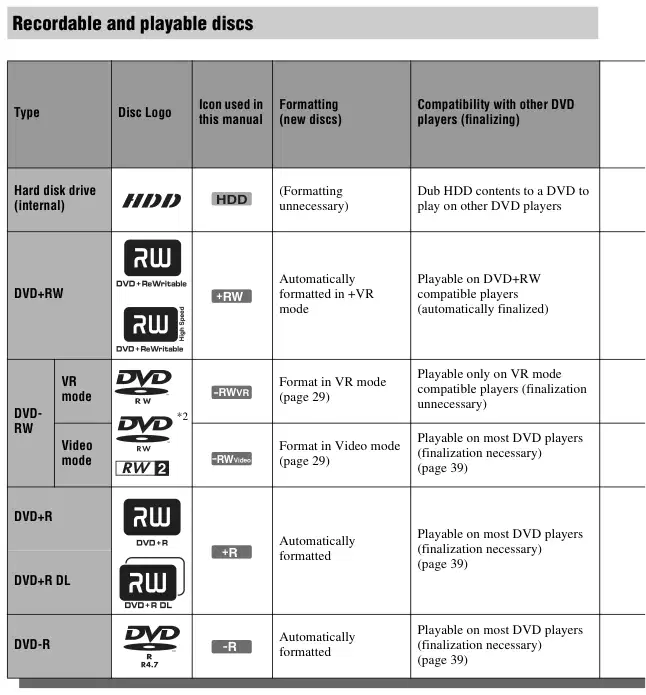
「DVD+RW」「DVD-RW」、「DVD + R」、「DVD + DL」および「DVD- R」は商標です。
※1 CPRM(記録可能メディア向けコンテンツ保護)は、画像の著作権を保護するコーディング技術です。 ※2 このロゴは4xと6xの速度DVD-RWディスクに適用されます。

※3 録画モードがLSP、SP、HSP、HQの場合のみ、「DVD Rec」 絵のサイズは「16:9」に設定されています。 *4 消去タイトルがディスクスペースを解放しません。

「DVD VIDEO」と「CD」は、商標です。

ミュージックディスクは著作権保護技術でエンコード コンパクトディスク(CD)規格に準拠したバックディスクを再生する製品です。 最近では、一部のレコード会社が著作権保護技術でエンコードした様々な音楽ディスクを販売しています。 ディスクの中には、CD規格に合わないものがあり、この製品では再生できないことがございます。
タイトルのディスク番号*
DVD-RW/DVD-R 99
DVD+RW/DVD+R 49
DVD+R DL 49
※各タイトルの合計は8時間です。
DualDiscs の注意点 コンパクトディスク(CD)規格に準拠した再生ディスクに設計しています。 一方、DVDの録音素材を片側に分けてデジタルオーディオ材料と反対側の両面に結合する2つのサイドディスク製品です。 ディスクがCD規格に合わないため、この製品ではDualDiscのオーディオ側は再生できない可能性があることにご注意ください。 「DualDisc」は、アメリカ(RIAA)の記録産業協会の登録商標です。
地域コード(DVD VIDEOのみ) レコーダーは、ユニットの後部に印刷された地域コードを持ち、同じ領域コードでラベル付けしたDVDビデオ(再生のみ)をプレイします。 当ウェブサイトは、著作権保護のために利用しております。 DVD VIDEOs のラベルは、このレコーダーで再生されます。 他のDVDビデオを再生しようとすると、テレビ画面に「地域コード禁止のプレイバック」というメッセージが表示されます。 DVD VIDEOによっては、エリア制限によりDVDビデオの再生が禁止されているにもかかわらず地域コードの表示はラベル付けできません。
RDR–XXXX
00V 00HZ 00W なし
X 地域コード・0-000-00

レコーダーを追いかける
手順1を7に続けて、レコーダーの設定を調整します。

下の手順に従って空中ケーブルを接続します。 このページの「ステップ5:メインズリードを接続する」到達するまで、主要なリードを接続しないでください。 18.
同軸
Y
OUT
IN
ビデオ S ビデオ R - オーディオ - L
デコダー
ビデオ S ビデオ R-AUDIO L PB/CB
P R / C R ~ AC IN
空中
PCM/DTS/MPEG/ ドルビーデジタルコンポーネント
光学
LINE 4 IN
LINE 2 OUT
ビデオアウト
IN
OUT
空中
TV
: 信号の流れ
1 テレビから空中ケーブルを取り外し、レコーダーの背面パネルにAERIAL INに接続します。 2 付属の空中ケーブルを使用して、レコーダーからテレビの空気入力に接続します。

お使いのテレビモニター、プロジェクター、AVアンプ(レシーバ)の入力ジャックに応じて、Dを介して次のパターンのいずれかを選択します。 写真を閲覧できる
A SCART入力ジャックに接続する 「S Video」または「Easy Setup」(22ページ)で「RGB」に設定すると、選択した信号に合わせるSCARTコードを使用します。
B ビデオ入力ジャックに接続する スタンダードな品質イメージをお楽しみ下さい。
C S ビデオ入力ジャックに接続する 高品質で、高画質なイメージをお楽しみ下さい。
D コンポーネントのビデオ入力ジャックに接続します(Y、PB/CB、PR / CR) 正確な色再現と高品質画像が楽しめます。 テレビが進行中の525p/625pのフォーマット信号を受信した場合、この接続を使用し、「On」に設定した「Component Out」(ページ88)を設定する必要があります。 それからプログレッシブを遠隔で押し、進歩的なビデオ信号を送って下さい。 詳しくは、16ページで「プログレッシブボタンを使用する」を参照してください。
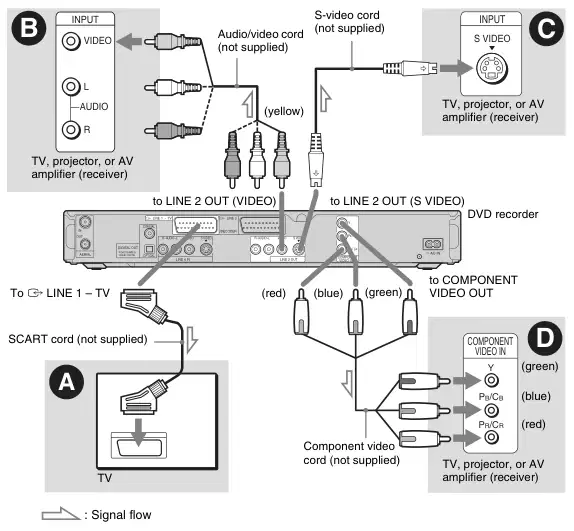
ライン2アウト(ビデオ)から2行目 (S ビデオ)
ビデオ S ビデオ R-AUDIO L PB/CB

「ワイドスクリーン」を再生するとき 録画画像はテレビ画面に収まることができません。 映像サイズ変更は、ページ87をご覧ください。
VCRに接続する場合 VCRをLINE 3/DECODERジャックにレコーダー(23ページ)に接続します。
※1 「メガロジック」は、株式会社グルンジの登録商標です。 ※2 「EASY」と「CINEMALINK」は、フィリップス株式会社の商標です。 ※3 「Q-Link」および「NexTView Link」(以下、「当社」といいます)は、パナソニック株式会社の登録商標です。 ※4 「EURO VIEW リンク」は、東芝株式会社の商標です。 ※5 「T-V LINK」は、JVC株式会社の商標です。
z ヒント SMARTLINKは、EPGタイマー制御やEGPタイトルダウンロードなどのテレビやその他の機器と連携し、録画機能も搭載しています。 詳しくは、テレビやその他機器に付属する操作手順を参照してください。
ホックおよび設定

PROGRESSIVEボタンを使うと、レコーダーがビデオ信号を出力するシグナルフォーマットを選択できます。インターレースやプログレッシブです。 1 レコーダーをCOMPONENT VIDEO OUTジャック(パターンD)で接続します。 2 「On」に「Component Out」(ページ88)をセットアップした「Video」で設定します。 3 設定ボタンを押します。 レコーダーが進行信号を出力したときに、フロントパネル表示に「PROGRESSIVE」が表示されます。
進歩的 いつか、テレビは進行中の信号を受け入れます。そして、それはCOMPONENTに接続されています
ヴィデオアウトジャック。 上記条件のいずれかが満たされていないときに、進行信号出力を選択した場合に写真は明確または画像が表示されませんのでご注意ください。
インターレース 時、この位置に設定します。 – テレビは進行信号を受け入れません, または, - あなたのテレビがジャックに他のに接続されています
コンポーネントのビデオアウトジャック(ライン2アウト(ビデオまたはS動画)。
z ヒント 進行信号出力を選択する際に、閲覧しているソフトウェアの種類(ページ88)に応じて、細やかなチューニングができます。
b 注意: 消費者は、すべての高精細テレビセットがこの製品と完全に互換性があり、画像にアーティファクトを表示することができることに注意してください。 525/625 進行中のスキャン画像の問題の場合、ユーザーは「標準定義」出力への接続を切り替えることが推奨されます。 こちらのモデル525p/ 625p DVDレコーダーとテレビのセット互換性に関するご質問は、カスタマーサービスセンターにお問い合わせください。

お使いのテレビモニター、プロジェクター、AVアンプ(レシーバ)の入力ジャックに応じて、次のパターンAまたはBのいずれかを選択します。 音を聴くことができます。
B デジタルオーディオ入力ジャックに接続する AVアンプ(レシーバ)にDolby*1 Digital、DTS*2、MPEGオーディオデコーダーとデジタル入力ジャックが搭載されている場合は、この接続を使用します。 ドルビー・デジタル(5.1ch)、DTS (5.1ch)」、MPEGオーディオ(5.1CH)のサラウンドエフェクトをお楽しみ下さい。
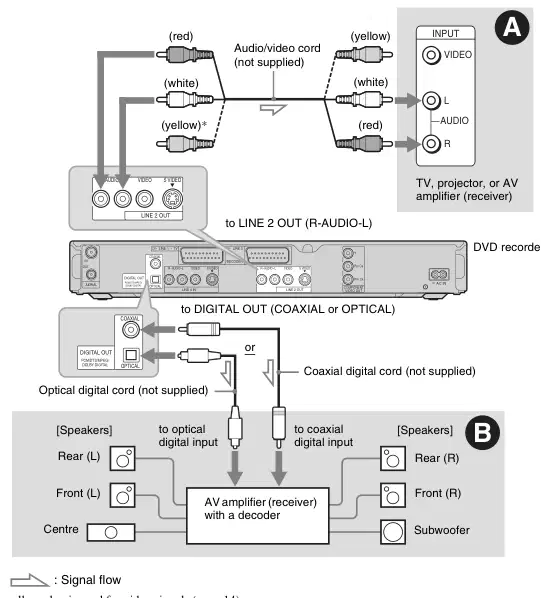
ビデオ S ビデオ R-AUDIO L PB/CB
※ イエロープラグは、ビデオ信号(14ページ)に使用されます。
ホックおよび設定

z ヒント 正しいスピーカーの場所については、接続されたコンポーネントに付属する操作指示を参照してください。
付属のメインを接続すると、レコーダーのAC IN端子につながります。 レコーダーとテレビのメインを主軸に差し込みます。 主のリードを接続した後、 レコーダーを操作する前にしばらく待ってください。 フロントパネル表示が点灯したらレコーダーを操作し、レコーダーはスタンバイモードに入ります。 追加の機器をこのレコーダー(23ページ)に接続する場合は、すべての接続が完了した後に必ずメインのリードを接続してください。
※1ドルビー研究所のライセンスに基づく製造 「ドルビー」と「ダブルD」のシンボルは、ドルビー研究所の登録商標です。 ※2「DTS」および「Dts Digital Out」(デジタルシアターシステム株式会社)は、Digital Theater Systems, Inc.の商標です。
1でACに
主人公に

リモートの信号を調整してテレビをコントロールできます。 レコーダーをAVアンプ(レシーバ)に接続すれば、付属のリモートでAVアンプの音量を制御することができます。
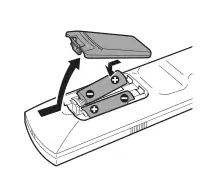
リモートから、遠隔で記録器を制御できます。 電池の3と#端にバッテリーコンパートメント内のマーキングに合わせて、2つのR6(サイズAA)電池をインサートします。 リモートで使用する場合は、レコーダーの遠隔センサーに置きます。
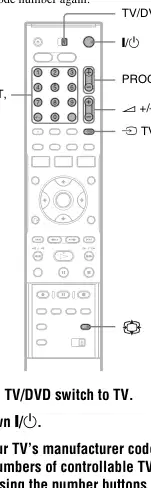
ナンバーボタン、SET、-/ -
異なるメーカーの電池。 – バッテリーを充電しようとしないでください。 - リモートを拡張するために使用したくない場合
電池を取除きます。 – バッテリー漏れが発生した場合は、内部に液体を拭く
バッテリーコンパートメントを投入し、新しい電池を入れます。 ・直射日光や照明器具など、強い光に遠隔センサー(フロントパネルのマーク)を露出しないでください。 レコーダーはリモートに応答しない場合があります。
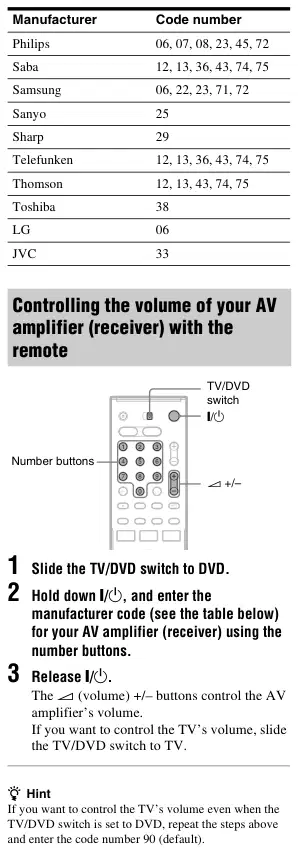
1 TV/DVDをTVに切り替える 2 ホールドダウン [/1. . 3 ナンバーボタンを使ってTVのメーカーコード(「制御可能なテレビの数」参照)を入力します。
ホックおよび設定 ・TV/DVD スイッチ・テレビ/動画

4 リリース [/1. TV/DVD スイッチがテレビにセットされると、リモートは次のようになります。
[/1 お使いのテレビをオン/オフにします
2(ボリューム)+ / - テレビの音量を調整します
PROG +/ - テレビでプログラムの位置を選択します
(ワイドモード)ソニーワイドスクリーンテレビの広いモードでまたは切り替える
テレビ/ビデオ お使いのテレビの入力ソースを切り替えます
ナンバーボタンとセット、-/-*
テレビのプログラム位置を選択します
* 番号ボタンを使用してテレビのプログラム位置を選択した場合は、 -/- を押して2桁の数字でナンバーボタンを押します。
操作する t TV/VIDEOボタン(SCART接続のみ) TV/VIDEO ボタンは、レコーダーとテレビで選択した最終入力ソースの間で切り替えます。 リモートをレコーダーでポイントして、このボタンを使うと TV/DVDスイッチをDVDにセットしてもボタンが機能します。 SCARTジャックでレコーダーをテレビに接続すると、再生開始時に自動的に録画機に入力ソースがセットされます。 別のソースを見るには、テレビの入力元を切り替えるためにt TV/VIDEOボタンを押します。
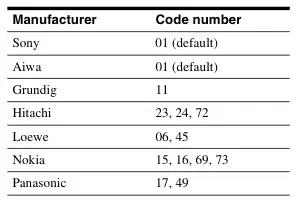
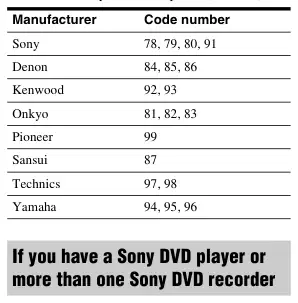
1 DVD/DVDをDVDにスライドさせます。 2 ホールドダウン [/1, そして、メーカーコードを入力してください (下の表を参照してください) あなたのAVアンプのため (受信機) 番号ボタンを使用して. 3 リリース [/1. 2(ボリューム)+ / - ボタンは、AVアンプの音量を制御します。 テレビの音量をコントロールしたい場合は、テレビ/ DVDスイッチをTVにスライドさせます。
制御可能なテレビのコード番号 複数のコード番号がリストされている場合は、テレビで動作するものを見つけるまで一度に1つずつ入力してください。
z ヒント テレビ/ DVD スイッチがDVDにセットされていても、テレビの音量をコントロールしたい場合は、上記の手順を繰り返してコード番号90(デフォルト)を入力します。
ボタン操作

制御可能なAVアンプのコード番号(受信機) 1つ以上のコード番号がリストされている場合は、AVアンプ(受信機)で動作するものを見つけるまで一度に1回入力してください。
1 プレスシステムメニュー システムメニューが表示されます。 2 「設定」を選択し、Enterキーを押します。
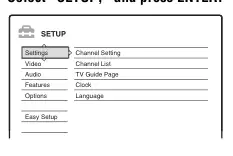
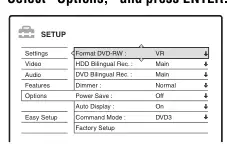
3 「オプション」を選択し、ENTERを押します。
ソニーDVDプレーヤーをお持ちの場合、または1台のSony DVDレコーダー以上
4 「コマンドモード」を選択し、ENTERを押します。
提供されたリモートが他のソニーDVDレコーダーまたはプレーヤーと干渉する場合、このレコーダーのコマンドモード番号を設定し、付属したリモートを別のSony DVDレコーダーやプレイヤーとは異なるものにします。 このレコーダーと供給されたリモートのデフォルトコマンドモード設定はDVD3です。
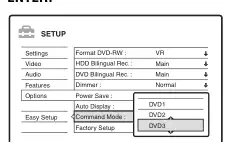
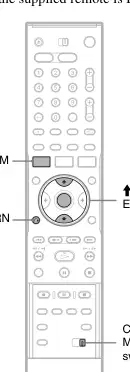
5 コマンドモード(DVD1、DVD2、またはDVD3)を選択し、[ENTER]を押します。 6 リモートでCOMMAND MODEスイッチをスライドさせて、上記のモードにマッチします。
M/M の入力
前のステップに戻る プレス O RETURN.
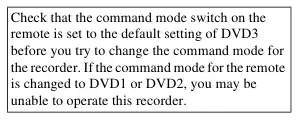
リモートのコマンドモードスイッチが、レコーダー用のコマンドモードを変更する前にDVD3のデフォルト設定に設定されていることを確認します。 リモートのコマンドモードがDVD1やDVD2に変更されている場合は、このレコーダーを操作できません。
ホックおよび設定 ・COMMAND MODEスイッチ

TVタイプ ワイドスクリーンテレビをお持ちの方は、「16:9」を選択します。標準TVがあれば「4:3レターボックス」(フィットする収縮)または「4:パンスキャン」のいずれかを選択して下さい(装着するにはストレッチします)。 TVに「ワイドスクリーン」画像が表示されているかを判定します。
画面上の指示に従って「簡単なセットアップ」で基本的な調整を行います。
コンポーネントアウト COMPONENT VIDEO OUTジャックを利用している場合は、「On」を選択します。
Line3 入力 デコダーをLINE 3/DECODERジャックに接続すると、Yesを選択します。
ライン1出力 ビデオ信号を出力するには、「ビデオ」を選択します。Sのビデオ信号の出力には「S Video」を選択してください。RGB信号をアウトプットするために、"RGB" を選択して下さい。「動画」を選択して SMARTLINKの機能をお楽しみください。 •「コンポーネントアウト」をオンに設定すると、「RGB」を選択することはできません。 「Line3入力」を設定した場合は、S Video を選択することができません。
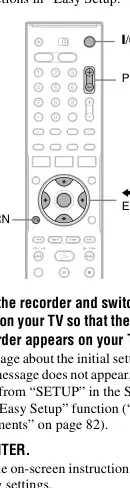
1 レコーダーをオンにして、テレビ画面に表示されているように、TVの入力セレクターを切り替えます。 初期設定に関するメッセージが表示されます。 • このメッセージが表示されない場合は、システムメニューの「設定と調整」から、「簡単なセットアップ」を選択し、[Easy Setup]機能を実行します。(82) 2 プレスエントリー 画面上の指示に従って、次の設定を行います。
可聴周波関係 デジタル光学または同軸コードを使用してAVアンプ(レシーバ)を接続した場合、「はい:デジタル出力」を選択し、デジタル出力信号(ページ90)を設定します。 3 「Finish」が表示されるときにEnterを押します。 「簡単なセットアップ」が完成しました。
前のステップに戻る プレス O RETURN.
OSD 画面上の表示言語を選択します。
チューナーシステム 各国または言語を選択します。 設定した国に応じてプログラムのポジション注文がセットされます。 手動でプログラムの位置を設定するには、ページ82を参照してください。 • 表示にリストされていないフランス語圏で住んでいる場合は、「ELSE」を選択します。
クロック レコーダーは、クロック信号を自動的に検索します。 時計信号が見つからない場合は、手動で「
[/1

レコーダーのメインを切断した後、VCRまたは同様の録画デバイスを接続して、このレコーダーのLINE INジャックに。 装置にDV出力ジャック(i.LINKジャッキ)が装備されている場合は、フロントパネルのDV INジャックを使用してください。 (RDR-HX710 / HX910のみ) (ページ77) 接続機器に付属の取扱説明書もご覧ください。 レコーダーの記録は、52ページで「タイマーなしで接続された機器から録画」を参照してください。
VCR や類似の録音デバイスを、このレコーダーの LINE 3/DECODER ジャックに接続します。
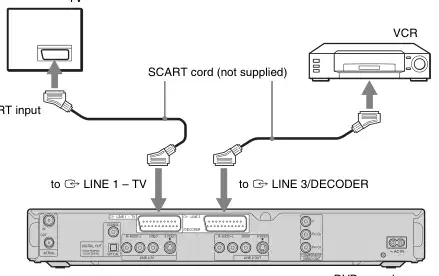
ビデオ S ビデオ R-AUDIO L PB/CB
VCR DVDレコーダーテレビ
VCRをDVDレコーダーとテレビに接続してください。 テープを観るには、テレビの2行目でテープを見る。
VCR DVDレコーダーテレビ

VCR や類似の録音デバイスをLINE 2 INまたはこのレコーダーのジャックで4インチに接続します。 機器がSビデオジャックを持っている場合は、オーディオ/ビデオコードではなくS-Videoのコードを使用できます。
VCR等
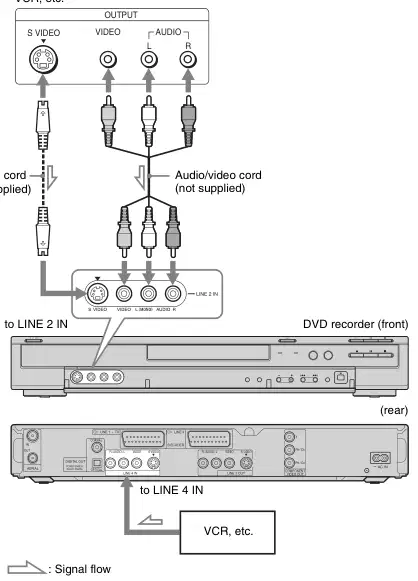
ビデオ S ビデオ R-AUDIO L PB/CB
z ヒント 接続された機器がモーナラルサウンドだけを出力するときは、マウスの音を左/右チャンネルに配布するオーディオケーブルを使用します(供給されていない)。

LINE 3/DECODER ジャックを使って衛星やデジタルチューナーをこのレコーダーに接続します。 レコーダーのメインをキーホルダーを接続するときに主から接続します。 Synchro-Rec 機能を使用するには、以下を参照してください。
衛星チューナーなど
SCARTコード(未供給)
i LINE 1 – TV to i LINE 3/DECODER 株式会社アイ・ライン
LINE 3
同軸
Y
OUT
IN
ビデオ S ビデオ R-AUDIO L PB/CB
ビデオ S ビデオ R - オーディオ - L
デジタルアウト
P R / C R ~ AC IN
空中
PCM/DTS/MPEG/ ドルビーデジタルコンポーネント
光学
LINE 4 IN
LINE 2 OUT
ビデオアウト
衛星チューナーがRGB信号を出力できる場合 RGB信号を出力するレコーダーです。 衛星チューナーがRGB信号を出力できる場合は、衛星チューナにテレビSCARTコネクタを接続してLINE 3/DECODERジャックに接続し、「Scart Setting」の「Line3入力」(動画・RGB)」を設定(ページ88)。 この接続と設定は、SMARTLINK機能を無効にします。 対応するセットトップボックスでSMARTLINK機能を使用する場合は、設定されたトップ ボックスに付属の指示を参照してください。
衛星チューナーの仕様に応じて、「Scart Setting」の「Line3 Input」(ページ88)を設定します。 衛星チューナーの指示を詳しく見る B Sky B チューナーをご利用の方は、必ず「VCR SCART」のジャックをLINE 3/DECODER jackに接続してください。 それから、衛星チューナーのVCR SCARTジャックの仕様に応じて「Scart Setting」の「Line3 Input」(ライン3)を設定します。
Synchro Rec 機能を使用する場合は シンクロ録画機能を使用するには、この接続が必要です。 接続機器からタイマー(Synchro Rec)を50ページで記録する。
ホックおよび設定 ・SCART入力・DVDレコーダーへ

デコダー(供給されていない)をレコーダーに接続すれば、PAY-TV/Canal Plusプログラムを見たり記録したりすることができます。 レコーダーのメインをデコーダーを接続するときに主から切断します。
TV空中ケーブル(付属)
SCARTコード(未供給)
SCARTコード(未供給)をi LINE 1へ – TV
i LINE 3/DECODER に
LINE 3
IN
同軸
Y
OUT
ビデオ S ビデオ R-AUDIO L PB/CB
ビデオ S ビデオ R - オーディオ - L
デジタルアウト
P R / C R ~ AC IN
空中
PCM/DTS/MPEG/ ドルビーデジタルコンポーネント
光学
LINE 4 IN
LINE 2 OUT
ビデオアウト

4 「Scart Setting」を選択し、ENTERを押します。
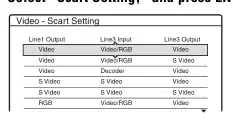
PAY-TV/Canal Plusプログラムを視聴または録画するには、レコーダーを設定して画面上の表示を使用してチャンネルを受信します。 チャンネルを正しく設定するには、以下の手順をすべて従わなければなりません。
5 プレス M/m 「Line3入力」と「LINE3出力」の動画・RGBを、「Line1アウトプット」「デコーダ」に、“Line3インプット”を選択し、[ENTER]を押します。 「Video」の設定画面が再び表示されます。 6 プレス O カーソルを左の列に戻すためにRETURN。 7 「設定」を選択し、Enterキーを押します。
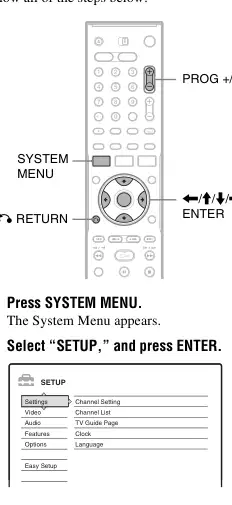
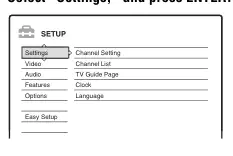
1 プレスシステムメニュー システムメニューが表示されます。 2 「設定」を選択し、Enterキーを押します。
8 「チャンネル設定」を選択し、ENTERを押します。
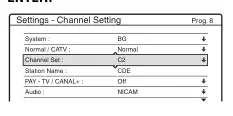
9 PROG +/- を押して、目的のプログラムポジションを選択します。
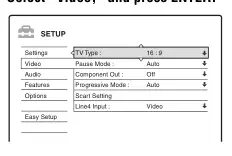
3 「ビデオ」を選択し、ENTERを押します。
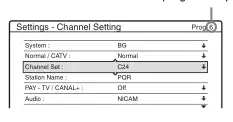
ホックおよび設定 ・選択したプログラム位置

10 「システム」を選択し、ENTERを押します。
前のステップに戻る プレス O RETURN.
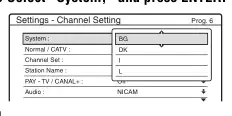
11 プレス M/m 利用可能なテレビシステム、BG、DK、I、Lを選択し、ENTERを押します。 フランスで放送される「L」を選択 12 「ノーマル/CATV」を選択し、ENTERを押します。
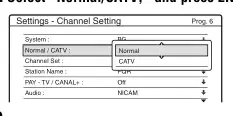
13 「ノーマル」を選択し、ENTERを押します。 CATV(ケーブルテレビ)チャンネルをプリセットするには、「CATV」を選択します。 14 「チャンネルセット」を選択し、ENTERを押します。
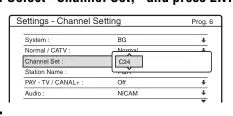
15 PAY-TV/Canal Plusチャンネルを選択し、ENTERを押します。 16 「PAY-TV/CANAL+」を選択し、ENTERを押します。
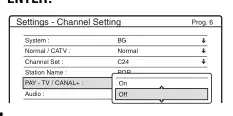
17 「オン」を選択し、Enterキーを押します。

DVDディスクのフォーマット(Disc Info)
-RWVR-RWVideo + RW
インサート時に自動的に新しいディスクがフォーマットされます。 必要に応じて、DVD + RWまたはDVD-RWディスクを手動で再フォーマットして空白のディスクを作ることができます。 DVD-RWの場合、必要に応じて録画形式(VRモードまたはビデオモード)を選択できます。
セブンベーシックオペレーション — DVDレコーダーを知る
-RWVR-RWVideo + RW -R HDD
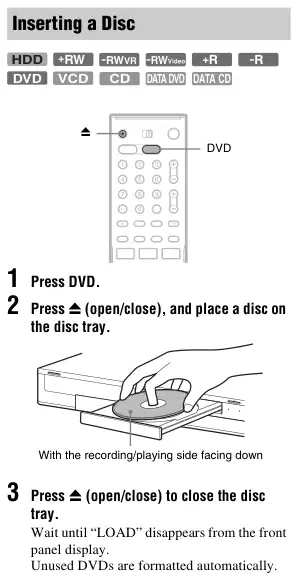
1 DVDを押す。 2 プレス Z (開閉)ディスクトレイにディスクを配置します。
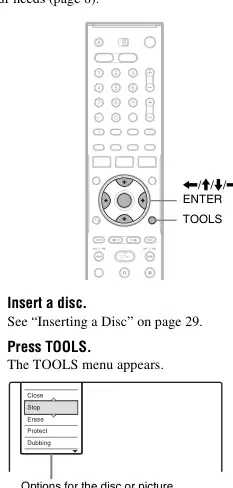
1 ディスクをインサートします。 このページ29の「ディスクをインサートする」をご覧ください。 2 プレスツール TOOLSメニューが表示されます。
3 プレス Z (開閉)ディスクトレイを閉じる。 画面の「LOAD」が消えるまで待ちます。 未使用のDVDは自動でフォーマットされます。
ディスクまたは写真のオプション
TOOLSメニューは、ディスク全体に適用されるオプションを表示します(例: ディスク保護)、レコーダー(例: 録音中の音声設定)、リストメニューの複数の項目(例: 複数のタイトルを消去する。 状況やディスクタイプにより表示されたオプションが異なります。

3 TOOLSメニューを「Disc Info」までカーソルを下に移動し、ENTERを押します。 例:DVD-RW(VRモード)を投入する場合
b 注意: このモデルでは、1GB(「gigabyte」)は1億バイト相当のバイトです。 ディスク容量が大きいほど、その数が増えます。
メディアDVD-RW形式VR
ディスクの原物3/プレイリストを保護して下さい
タイトル番号。 ツイート
Date Off 13.10.2005 ~ 28.10.2005
ディスクタイプにより設定が異なります。 4 「Format」を選択し、Enterキーを押します。 5 「OK」を選択し、Enterキーを押します。 DVD-RW の場合、「VR」または「Video」を選択し、ENTERを押します。 ディスク上の全てのコンテンツは消去されます。

4 プレス z REC. 録音開始 録画は、連続録音の8時間以降またはHDDやDVDがいっぱいになったときに自動的に停止します。
+RW - RWVR -RWVideo -R +R HDD
現在のTVプログラムをハードディスク(HDD)やディスク(DVD)に記録する基本操作を紹介します。 タイマーの記録の作り方の説明については、ページ41を参照してください。
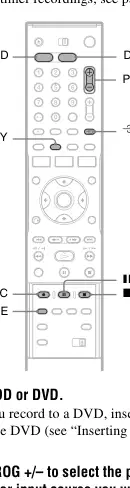
録画を停止する リモートコントロールカバーの下に設置された x REC STOPを押します。 録音を停止するためにレコーダーの秒数を要する可能性があることに注意してください。
セブンベーシックオペレーション — DVDレコーダーを知る
録画を一時停止する リモートコントロールカバーの下に設置されたXのREC PAUSEを押します。 録画を再起動するには、もう一度ボタンを押します。
録画中に別のテレビ番組を見る テレビがLINE 1 – TVジャックに接続されている場合は、テレビの入力をt TV / VIDEOボタンで設定し、視聴したいプログラムを選択します。 お使いのテレビがLINE OUTまたはCOMPONENT VIDEO Outジャックに接続されている場合は、TVをt TV/VIDEOボタン(19ページ)でテレビ番組に入力します。
REC MODE
TVダイレクトレック SMARTLINK接続をご利用の方は、テレビで視聴しているものを手軽に録画できます。 テレビがオンまたはスタンバイモードの場合、z RECを押します。 レコーダーは、テレビで視聴している録画を自動的にオンにし始めます。
1 HDDまたはDVDを押します。 DVDに記録すると、録画可能なDVD(ディスクを「表示」)がページ29で表示されます。 2 記録したいプログラムの位置か入力ソースを選ぶために PROG +/–を押して下さい。 3 REC MODEを繰り返しプレスして録画モードを選択します。 ボタンを押下すると、テレビ画面のディスプレイが次のようになります。
b 注意: 正面パネルディスプレイに「TV」が表示された場合、テレビをオフしたり、テレビ番組のダイレクトレック中にプログラムの位置を変更することはできません。 機能をオフにするには、「TVダイレクトRec」を「特徴」の設定(ページ91)でオフにします。
SEP EP SLP LP
録画モードの詳細については、ページ41を参照してください。
テレビ/ビデオ

テレテキスト機能について 一部の放送システムは、完全なプログラムとデータ(タイトル、日付、チャンネル、録画開始時刻など)が一日に保存されているテレテキストサービス*を確実にします。 プログラムを録画する際に、レコーダーは自動的にテレテキストページからプログラム名を取り、タイトル名の通り保存します。 詳しくは、ページ85の「TVガイド」をご覧ください。 テレテキスト情報はテレビ画面に表示されませんのでご注意ください。 テレビ画面でテレテキスト情報を表示するには、リモートのテレビ/ビデオ を押して入力ソースを TV に切り替えます。 ※一部エリアではご利用いただけません。
+RW - RWVR -RWVideo -R +R HDD
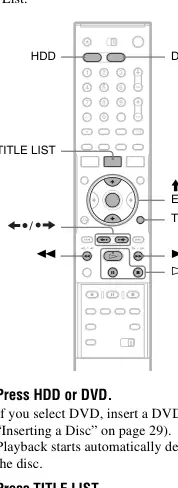
録音タイトルを再生するには、タイトルリストからタイトルを選択します。
z ヒント 録画中にテレビを見たい場合は、TVをオフにすることができます。 デコダーをご使用の際は必ず残してください。
M/M の入力
1 HDDまたはDVDを押します。 DVDを選択した場合は、DVD(ディスクを「表示」) をページ29に差し込みます。 ディスクに応じて自動的に再生を開始します。 2 プレスタイトルリスト タイトルリストを表示するには、TOOLSを押して「表示一覧」を選択し、「入力」を押します。
録画時間やディスクタイプなどの記録情報を確認することができます。
録音中に2回押す DISPLAY. 録画情報が表示されます。
ディスプレイをオフにするDISPLAYを押します。

3 タイトルを選択し、ENTERを押します。 サブメニューが表示されます。 サブメニューは、選択した項目のみに適用されるオプションを表示します。 表示されるオプションは、モデルや状況、ディスクタイプにより異なります。
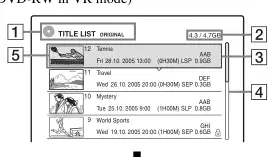
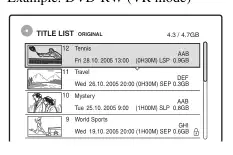
サムネイル画像のタイトルリスト(例:VRモードでDVD-RW)
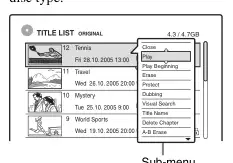
セブンベーシックオペレーション — DVDレコーダーを知る
4 「プレイ」を選択し、Enterキーを押します。 選択したタイトルから再生します。
再生を停止する プレス x.
ディスクタイプ:
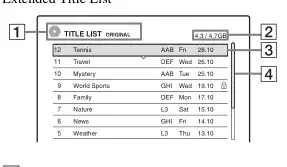
ページでリスト表示をスクロールする(ページモード) リスト表示がオンになったときに、プレス/。 タイトルリスト全体が次の/前のページに変更するたびに、プレス / , タイトル一覧全体の変更.
媒体のタイプ、HDDまたはDVDを表示します。 また、DVD-RW(VRモード)のタイトルタイプ(オリジナルまたはプレイリスト)が表示されます。
B ディスクスペース(リマンダー/トータル)
タイトルリストについてHDD/DVD-RW(VRモード) タイトルリストを切り替えて、オリジナルやプレイリストを表示できます。 タイトルリストメニューがオンになっている間、TOOLSを押して「オリジナル」または「プレイリスト」を選択し、「エンターを押す」を押します。 詳細は、HDDとDVD-RW(VRモード)のオプションを65ページで編集するを参照してください。
C タイトル情報:
タイトル番号、タイトル名、録画日時を表示します。 タイトルサイズはサムネイルのタイトルリストに表示されます。 z (赤): 現在タイトルが記録されていることを示します。
: タイトルが現在重ねられていることを示します。
: 保護されたタイトルを指示します。 「NEW」(またはN):タイトルが新たに記録されていることを示す(HDDのみ)。
タイトル順(ソート)を変更する タイトルリストメニューがオンになっている間、TOOLSを押して「ソート・タイトル」を選択します。M/mを押して項目を選択し、「エントリー」を押すと入力します。
: アップデート機能がセットされていること(HDDのみ) (ページ43)。
: 「コピー1回」のコピー保護信号(HDDのみ)を含むタイトルをインテートします。 (ページ 73).
D スクロール バー:
タイトルが記録された日付で。 最近記録されているタイトルはトップにリストされています。
タイトルがリストに収まらないと、すべてが表示されます。 隠されているタイトルを表示するには、M/mを押します。
アルファベット順にタイトルで
E タイトルのサムネイル画像
記録されたタイトル番号の順に数値で。
各タイトルの静止画が表示されます。
タイトルリスト・サブメニュー 注文ソート

未発表タイトル(HDDのみ)
タイトルが記録されたときの順番で。 最近録音されているタイトルと再生されていないタイトルがトップにリストされています。 プレイリストのタイトルは表示されません。
-RWVR-RWVideo + RW -R HDD
DATA DVD
タイトルサムネイル画像(サムネイル)をVRモードにのみ変更する タイトルリストメニューに表示されるサムネイル画像のお気に入りのシーンを選択できます。 1 ストップモードのTITLEリストを押します。 2 変更したいサムネイル画像を選択し、ENTERを押します。 サブメニューが表示されます。 3 「サムネイルの設定」を選択し、Enterキーを押します。 選択したタイトルはバックグラウンドで再生されます。 4 再生画像を見ている間、H,X,M/Mを押すとサムネイルの画像をセットしたいシーンを選択し、ENTERを押します。 ディスプレイは確認を求めます。 5 選択して、ENTERを押して下さい。 タイトルのサムネイル画像にシーンがセットされます。
現在のタイトル、チャプター、またはトラックの再生時間と残りの時刻を確認できます。 また、DVD/CDに収録されているディスク名を確認することができます。
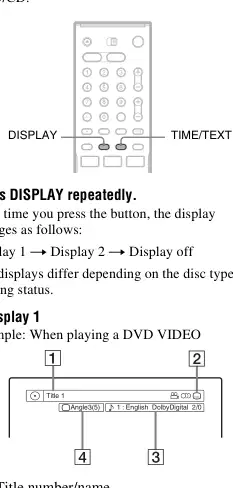
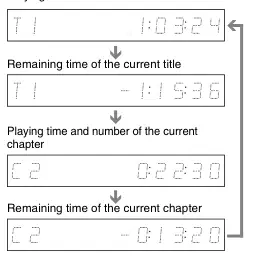
プレス DISPLAYを繰り返します。 ボタンを押したたびに、表示が以下のように変更されます。
ディスクの種類や再生状況によって異なる表示です。
タイトルリストをオフにするには プレスタイトル
(CD、VIDEO CD、データDVD、またはDATA CDの追跡番号、トラック名、シーン数、ファイルの名前を表示)
B DVDビデオの利用可能な機能
(アングル/オーディオ/サブタイトル等)、データDVDやDATA CDの再生データ
注文ソート ・タイトル番号/名前

C 現在の選択された機能か可聴周波
設定(一時的に表示)例:Dolby Digital 5.1ch
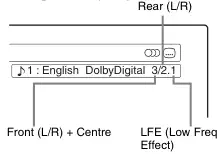
b 注意: 表示されることができない文字や記号は「*」に置き換えられます。
セブンベーシックオペレーション — DVDレコーダーを知る
D 現在の選択された角度
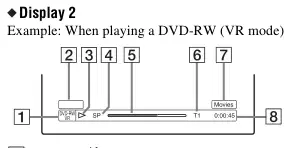
TV画面やフロントパネル表示に表示される再生回数、時間情報を表示できます。
タイム/TEXTを繰り返しプレスします。 ディスクの種類や再生状況によって異なる表示です。
ディスクタイプ※1/フォーマット(ページ8)
B タイトルタイプ(プレイリストのみ)
現在のタイトルの時間と数を再生する
D 録画モード (41ページ)
E プレイ状況バー*2
F タイトル番号(チャプターナンバー*3) (ページ60)
(CD、VIDEO CD、データDVD、またはDATA CDの追跡番号、シーン数、アルバムナンバー*3、ファイル番号のいずれかを表示します。)
CDテキストでCDのアルバム名が表示される
タイム/テキストを繰り返し押すと、データDVDやDATACDが収録されます。
H 再生時間(残り時間*3)
※1 「SVCD」や「DATA CD」を『DVD』として表示する。※2は、動画のCD・データDVD・データCD等には表示されない ※3 TIME/TEXTを繰り返し押すと表示します。
進行中の重なりの時間を残ります
リア(L/R)・(65ページ目)・Cプレイモード

現在のシーンやトラックのタイムと数を再生する
文字を入力すると、DVDやタイトル、プログラムをラベルにすることができます。 タイトルやディスク名は最大64文字まで入力できますが、タイトルリストなどのメニューに表示されるキャラクターの実際の数字は異なります。 記録されたプログラムの名前を変更する手順を説明します。
m 現在のトラックの時間の維持
m ディスクの再生時間
m ディスクの残り時間
m CDテキスト(利用可能な場合)
m 現在のアルバム数
例: JPEGイメージを表示する際に現在のファイル数と、現在アルバム内のファイルの総数
m 現在のアルバム数と合計枚数
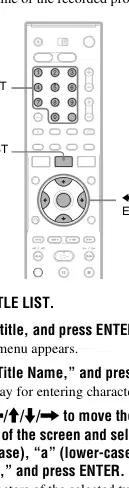
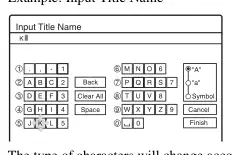
1 プレスタイトル 2 タイトルを選択し、ENTERを押します。 サブメニューが表示されます。 3 「タイトル名」を選択し、Enterキーを押します。 文字入力画面が表示されます。 4 プレス
ナンバーボタン、SET

5 プレス
ナンバーボタンを使用するには 数字ボタンを使って文字を入力することもできます。 1 上記5ステップでは、数字ボタンを繰り返して文字を選択します。 例:「D」を入力すると3ボタンを押下します。 3回押すと、Fに入力できます。 2 SETを押して次の文字を選択します。 3 Finishを選択し、Enterキーを押します。
セブンベーシックオペレーション — DVDレコーダーを知る
「簡単な設定」で選択した言語に応じて、文字の種類が変わります。一部の言語ではアクセントマークを入力することができます。 アクセントマークで文字を入力するには、文字の後ろにアクセントを選択します。 例:「`」を選択し、「a」を入力してスペースを入れるには、スペースを選択します。 6 残りの文字を入力するには、手順4と5を繰り返します。
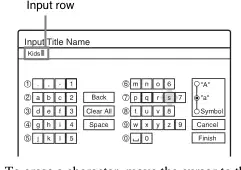
文字を消去するには、入力行の右にカーソルを移動する。 戻るボタンを押して、Enterキーを押します。 キャラクターを差し込むには、カーソルを右に移動して文字をインサートする。 キャラクターを選択し、ENTERを押します。 文字を全て消去するには、「すべてクリア」を選択し、Enterキーを押します。 7 「Finish」を選択し、Enterキーを押します。 キャンセルは「キャンセル」を選択します。
入力行

1 ディスクをインサートします。 このページ29の「ディスクをインサートする」をご覧ください。 2 プレスツールで「ディスク情報」を選択し、Enterキーを押します。
ディスク情報表示で、ディスク全体に有効となるオプションを実行できます。
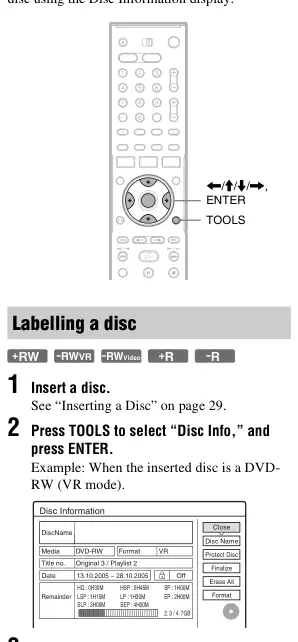
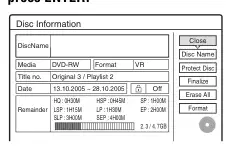
3 「ディスクのプロテクト」を選択し、Enterキーを押します。 4 「Protect」を選択し、Enterキーを押します。
保護をキャンセルするため ステップ4で「保護しない」を選択します。
z ヒント 個々のタイトル(ページ66)の保護を設定できます。 ディスクをラベル付けする
+RW - RWVR -RWVideo -R +R
1 ディスクをインサートします。 このページ29の「ディスクをインサートする」をご覧ください。 2 プレスツールで「ディスク情報」を選択し、Enterキーを押します。 例: インサートされたディスクが DVD- RW (VRモード) の場合。
3 「Disc Name」を選択し、Enterキーを押します。 「入力ディスク名」表示(ページ 36)に、ディスク名の入力をしてください。
b 注意: DVDのディスク名に最大64文字まで入力できます。 他のDVD機器でディスクが再生されると、ディスク名は表示されない場合があります。

+RW - RWVR -RWVideo -R +R
他のDVD機器で記録されたディスクを再生する際には、ファイナライズが必要です。 DVD+RW、DVD-RW(ビデオモード)、DVD + R、またはDVD - Rを確定すると、他のDVD機器に表示されるようになります。 最終決定の前に、以下の表のディスクタイプの違いを確認してください。
セブンベーシックオペレーション — DVDレコーダーを知る
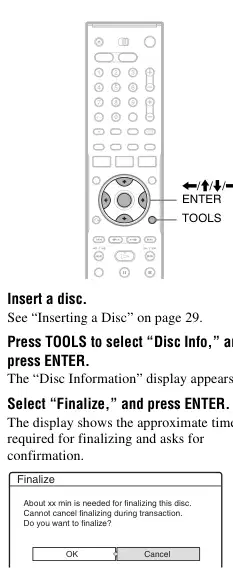
ディスクタイプ1の違いは、ディスクをインサートする。 このページ29の「ディスクをインサートする」をご覧ください。 2 プレスツールで「ディスク情報」を選択し、Enterキーを押します。 「ディスク情報」の表示が表示されます。 3 「フィニタイズ」を選択し、Enterキーを押します。 最終確認に必要な所要時間を目安に表示し、確認依頼を行います。
レコーダーから削除されたときにディスクは自動的に最終処理されます。 ただし、特定のDVD機器のディスクを確定したり、録画時間が短くなる場合などが必要な場合があります。 ディスクを編集したり、録音してもファイナライズ後に記録することができます。
VRフォーマット対応機器でディスクを再生する際には、Finalizingは不要です。 他のDVD機器がVR形式対応であっても、録画時間が短くなる場合は特にディスクを確定する必要があります。 ディスクを編集したり、録音してもファイナライズ後に記録することができます。
今回発表したディスクの最終処理には、xx min が必要です。
トランザクション中に確定をキャンセルできません。 ファイナライズしたいですか?
このレコーダー以外の機器でプレイする際には、ファイナライズが必要です。 確定後、ディスク上で編集または録音することはできません。 再びレコードをオンにしたい場合は、ディスク(29ページ)の未完成または再フォーマット。 ただし、ディスクを再フォーマットすると記録されたコンテンツが消去されます。
4 「OK」を選択し、Enterキーを押します。 レコーダーはディスクを最終決定します。
z ヒント ディスクが最終決定されたかどうか確認することができます。 上記3ステップで「フィニタイズ」を選択できない場合は、ディスクが既に確定しています。
このレコーダー以外の機器でプレイする際には、ファイナライズが必要です。 確定後、ディスク上で編集または録音することはできません。
-RWVideoの

-RWVR-RWVideoの特長
DVD-RW(ビデオモード)用 追加録画や編集を禁止するために最終化されたDVD-RW(ビデオモード)は、さらなる録音または編集を可能にするために無限化することができます。
DVD-RW(VRモード)用 他のDVD機器で最終処理した「このディスクが完成しました」のDVD-RW(VRモード)に録画または編集できない場合 未完成化。」と表示する場合があります。
b 注意: レコーダーは、別のレコーダーで最終決定したDVD-RW(ビデオモード)を非finalizeすることはできません。 1 ディスクをインサートします。 このページ29の「ディスクをインサートする」をご覧ください。 2 プレスツールで「ディスク情報」を選択し、Enterキーを押します。 「ディスク情報」の表示が表示されます。 3 「Unfinalize」を選択し、Enterキーを押します。 レコーダーはディスクを非finalizingから始まります。 解体は数分かかることがあります。

RDRHX510の特長
RDRHX710
RDRHX910の特長
16 33 53 1
HSP R 25 51 81 1 時間. 30分
33 67 107 2
LSP r 42 85 135 2 時間. 30分
LP r 51 103 164 3
z ヒント タイマーの録音はレコーダーがオンになっているかどうかに関係なく行われます。 録音が始まる後も録画に影響を与えずにレコーダーをオフにできます。
EP r 68 137 217 4
SLP r 101 204 325 6
134 269 428 8
b 注意: 他のDVD機器で録音ディスクを再生するには、ディスク(ページ39)を終了します。
*DVD + R DL (ダブルレイヤー)ディスクの録画時間は、次のとおりです。HQ:1時間48分HSP:2時間の42分のSP:3時間37分LSP:4時間31分LP:5時間25分EP:7時間14分SLP:10時間51分 SEP:14時間28分
VCRのSPやLP録画モードと同様に、このレコーダーは8つの異なる録音モードを持っています。 必要な時間と画質に応じて録画モードを選択します。 例えば、画像の品質が最優先であれば、高品質モード(HQ)を選択します。 録画時間が優先されると、Super Extended Playモード(SEP)は選択可能。 演題は、次の表の収録時間と実際の時刻が異なる場合があります。 タイトルの連続録画時間は8時間です。 今回も収録した内容が記録されない。
「HQ+」録画モード HDDのHQよりも高品質で「HQ+」レコード写真を録画します。 「特徴」の設定で「HQ+」(ページ 93)に設定します。 RDR-HX910 の 10 時間、RDR- HX710 のための 21 時間または RDR - HX910. ディスプレイに「HQ」が現れます。
b 注意: 下での状況は、録画時間に誤りを引き起こす可能性があります。 – 貧しいレセプションでプログラムを録音する、または
REC MODEを繰り返しプレスして録画モードを変更します。
低い画像の品質のプログラムまたはビデオソース - 既に編集されているディスクに記録 – まだ写真だけを記録するか、単に音

録画不可能な写真
コピー保護の映像は、このレコーダーに記録することはできません。 レコーダーがコピーガード信号を受信すると、レコーダーは引き続き録画を続けていきますが、空白の灰色色スクリーンのみを記録します。
レコーダーは、ZWEITONシステムまたはNICAMシステムに基づいてステレオおよびバイリンガルプログラムを自動的に受け取り、記録します。 HDDとDVD-RW(VRモード)は、メインの音とサブサウンドの両方を記録できます。 ディスクを再生するときは、メインとサブの間で切り替えることができます。 HDDの場合、録音前にサウンドトラックを選択することができます。 「オプション」設定の「メイン」「サブ」「メイン+サブ」を選択します。(ページ 93) DVD+RW、DVD-RW(ビデオモード)、DVD + R、またはDVD - Rは、1つのサウンドトラック(メインまたはサブ)のみを一度に記録できます。 録音開始前に、セットアップディスプレイを使用してサウンドトラックを選択します。 「DVDバイリンガルRec」を「メイン」(デフォルト)または「サブ」に「オプション(ページ 94)に設定します。
+ RW - RW VR
-RWVideo - R + R の
(Ver.1.1 CPRM*)
Copy-Never なし (空白画面が記録されます)
※録音ディスクはCPRM対応機器(ページ8)のみで再生できます。
ZWEITON(ドイツステレオ)システム ステレオベースのプログラムが受け取れるとき、「Stereo」は現れます。 両言語のZWEITONプログラムが受け取れる場合は、「メイン」「サブ」または「Main/Sub」が表示されます。
ニカムシステム ステレオまたはバイリンガルのNICAMベースのプログラムが受信されると、フロントパネルディスプレイに「NICAM」が表示されます。 NICAMプログラムを記録するには、「設定」の「チャンネルの設定」(デフォルト)に「NICAM(デフォルト)」を設定してください。 NICAM放送を聴いたときに音がクリアでないと、「Audio」を「Standard」(82ページで「Channel Setting(チャンネル設定)」を参照)に設定します。
z ヒント 音声(メインまたはサブ)を選択し、バイリンガルプログラムを録音中に(オーディオ)ボタンを使って選択できます。 録音音に影響しません。

1 プレス [タイマー].
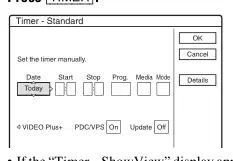
+RW - RWVR -RWVideo -R +R HDD
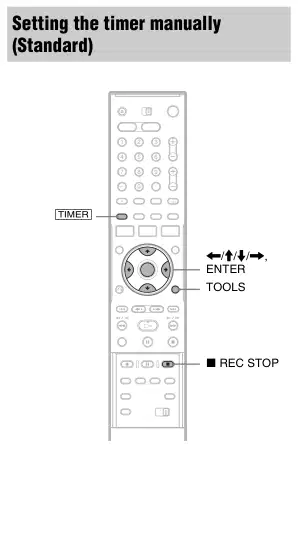
タイマーの録音

タイマー録画中に録音を停止する リモートカバーを開き、x REC STOPを押します。 録音を停止するためにレコーダーの秒数を要する可能性があることに注意してください。
タイマーの設定が重複した場合 重複したタイマーの設定は、次のようになります。
これらのタイマーの設定は重複します。
続行したいですか?
PDC/VPS機能について 放送システムでは、PDC/VPS信号をテレビプログラムで送信しています。 これらの信号は、放送遅延に関係なくタイマーの録画が行われることを保証します, 初期起動します。, または中断をブロードキャスト.
水曜日 21:00~22:00 AABDVD SP PDC/VPS
PDC/VPS機能を使用するため 上記2ステップで「PDC/VPS」をオンに設定します。 この機能を有効にすると、レコーダーはタイマー録画が始まる前にチャンネルをスキャンし始めます。 スキャンが始まるとテレビを見ているなら、TV画面にメッセージが表示されます。 テレビを見たい場合は、テレビのチューナーに切り替えたり、PDC / VPSチャンネルスキャン機能をオフにします。 PDC/VPS チャネルのスキャン機能をオフにすると、タイマー録画が開始されません。
設定をそのまま保存するには、「OK」を選択します。最初に開始するプログラムが優先順位に上がり、最初のプログラムは終了した直後にのみ2回目のプログラムが録画を開始します。 重複した設定をキャンセルするには、「キャンセル」を選択します。
タイマー録画の確認、変更またはキャンセル ページの「タイマー設定(タイマーリスト)」のチェック/チャンギング/キャンセルを参照してください。 48.
PDC/VPS チャネルのスキャンを断ち切るために ツールを押し、PDC/VPS Scan Offを選択します。 PDC / VPS機能が適切に動作するようにするためには、タイマーの録画が開始される前にレコーダーをオフにします。 レコーダーが残っている間、これは自動的にPDC/VPSチャネルのスキャン機能に変わります。
録音時間延長のため 1 録画中のTOOLSを押して「Recを拡張」を選択し、Enterキーを押します。
Rec を拡張します。 タイム
タイマーを拡張する機能を設定します。
調整モードのRec 録音に十分な空きディスク容量がない場合、レコーダーは録画モード全体を自動調整し、プログラム全体を記録できるようにします。 通常の「On」に設定します。
2 期間時間を選択するには、M/mを押します。 所要時間は10分程度で、最大60分です。 3 選択して「OK」を押して、ENTERを押します。
この機能を取り消すには、タイマーリストが表示されている間TOOLSを押します。 「Recモード調整」を選択し、ENTERを押します。 オフを選択し、Enterキーを押します。
1つの接触タイマー SMARTLINK接続を利用すれば、タイマープログラミングメニューを簡単に表示できます。 スタンバイモードまたはスタンバイモードでテレビがオンになった場合は、[TIMER]を押します。 レコーダーは自動的にオンになり、テレビの入力がレコーダーに切り替えられます。 タイマーのプログラミングメニューが表示されます。

z ヒント タイトルリストのプログラム名を選択して、録画したプログラムを再生できます。
ShowViewシステムはタイマーの設定を簡素化する機能です。 TVプログラムガイドにリストされているShowView番号を入力してください。 設定したプログラムの日時、およびプログラムの位置を自動的にセットします。 設定の「チャンネルの設定」でプログラムの位置が正しく設定されていることを確認してください(ページ 82).
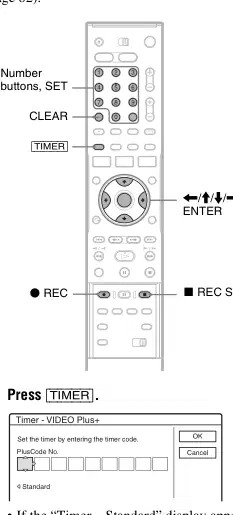
タイマーの録音

3 「OK」を選択し、Enterキーを押します。 日付、開始および停止時間、プログラム位置、録音モード等。 設定(41ページ)が表示されます。
レコーダーを30分単位で記録するように設定できます。
タイマー - ビデオプラス+
プレス z RECは、期間を設定するために繰り返し. 各プレスは30分単位で時間を上げます。 所要時間は6時間です。
次のタイマーの設定は正しいですか? 変更する
各項目を調節するか、タイマー コードを再入力して下さい。
プロフィール
: 22 00
SP
0:30 1:00 5:30 6:00 (通常録音)
タイムカウンターは、0:00まで分を減少させ、レコーダーが録画を停止します(電源オフしません)。 録音中にレコーダーをオフしても、記録器はタイムカウンターがなくなるまで録画し続けます。 「TV Direct Rec」が「On」に設定されていると、Quick Timer関数は動作しません。
[ShowView] を再度入力するには、[Change(変更)] を選択します。 4 「OK」を選択し、Enterキーを押します。 タイムルRECインジケータがフロントパネルに点灯し、レコーダーは録画を開始する準備ができています。
クイックタイマーをキャンセルするには カウンターがフロントパネル表示に表示されるまで、z RECを繰り返しプレスします。 レコーダーは通常の録画モードに戻ります。
タイマー録画中に録音を停止する リモートカバーを開き、x REC STOPを押します。 録音を停止するためにレコーダーの秒数を要する可能性があることに注意してください。
タイマーの設定が重複した場合 このページの 44.
録画時間を記録しながら録音期間を延長する このページの 44.
タイマー録画の確認、変更またはキャンセル ページの「タイマー設定(タイマーリスト)」のチェック/チャンギング/キャンセルを参照してください。 48.
z ヒント Recモード Adjust機能も、このタイマー方式(ページ44)で動作します。

録画画像の品質と写真サイズを調整することができます。
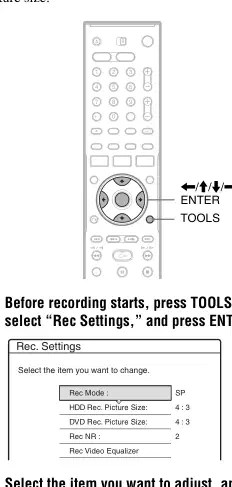
「DVD Rec」のリリース 録画モードがHQ、HSP、またはSPに設定されたときにDVD- RsとDVD-RW(ビデオモード)で動作します。 他のすべての録画モードの場合、画面サイズは「4:3」で固定されます。 DVD-RW(VRモード)では、実際の画像のサイズが設定に関係なく記録されています。 例えば、16:9サイズの画像が受信された場合は、「DVD Rec」であっても、ディスクは16:9として写真を記録します。 映像サイズは「4:3」に設定されています。DVD+RWs/DVD + Rsでは、画面のサイズが「4:3」で固定されます。
「Rec NR」(ノイズリダクション):映像信号に含まれる騒音を低減
1 録画開始前に、TOOLSを押して「Rec Settings」を選択し、「ENTER」を押します。
2 調整したい項目を選択し、ENTERを押します。 調整表示が現れます。
1 2 3 オフ
「Rec Mode」: 録画モードを選択し、録音時間と画質を選択します。 詳しくは、41ページで「録画モード」を参照してください。
タイマーの録音 ・ REC NR

-RWVR + RW -R +R -RVビデオ+ RHDD
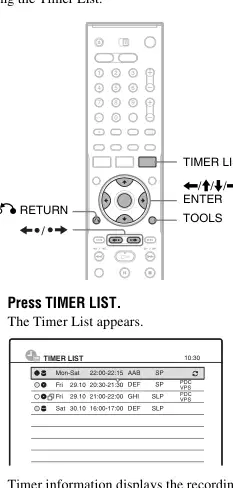
Timerリストを使用してタイマーの設定をチェック、変更またはキャンセルできます。
録音時にチャプターマークを差し込み、自動的に録画(タイトル)を章に分割できます。 この機能を無効にするには、「特徴」の設定で「オフ」(ページ 91) に設定します。
HDDまたはDVD-RW(VRモード)で録画する場合 レコーダーは、画像と音の変化を検出し、自動的にチャプターマークを入力します。 チャプターマークを手動で入力して消去することもできます(ページ番号69)。
他の記録可能なディスクに録音する場合 録音中に約6分間隔でチャプターマークを差し込みます。
b 注意: 重ねる(72ページ)では、重複したタイトルに欠損する部分が保持されない。
タイマー情報では録画日時、録音モードなどを表示します。
: 設定が別の設定で重複していることを示します。
(緑) 設定を記すと記録できます。 z (赤): 現在記録されている設定を指示します。 a(grey): 選択した録音モードでは、設定が記録できないことを示します。
: HDDに記録されている設定を指示します。
: DVDに記録されている設定を指示します。

タイマーの設定が重複するとき 最初に開始するプログラムが優先され、最初のプログラムは終了した直後にのみ2回目のプログラムが開始されます。
: アップデート機能が設定されている設定を指示します。
タイマーの設定がリストに合わないと、スクロールバーが表示されます。 隠れたタイマーの設定を表示するには、M/mを押します。 2 チェック・変更・キャンセルしたいタイマー設定を選択し、ENTERを押します。 サブメニューが表示されます。 3 選択オプションの1つを選択し、ENTERを押します。 「修正」:タイマーの設定を変更します。
7:00 8:00 9:00 10:00
Bは切り取られます
録画が同時に開始したときに 最後のセットは優先順位をつけています。 この例では、B の設定を A 以降に設定するタイマーが設定されるので、A の初期部分は録音されません。
7:00 8:00
9:00 10:00
B
録音の終了時刻と、別の開始時間が同じであるとき 以前の録画を終えた後、他の録音は遅れる可能性があります。
タイマーの設定を変更します。
プロフィール
: 22 00
: 22 15
HDD
SP
7:00 9:00 10:00
PDC/VPS の更新を離れて
「消去」:タイマーの設定を消去します。 選択して、ENTERを押して下さい。
ページでリスト表示をスクロールする(ページモード) リスト表示がオンになったときに、プレス/。 プレス/出力するたびに、タイマーリスト全体がタイマーの設定の次のページに変更されます。
タイマーの設定を消去したいですか?
22:00-22:15 AAB Mon-Sat HDD SP(アベ・モンサット)
タイマーリストをオフにするには タイムラーリストまたはOリターンを押す
「重複チェック」: 重複した設定のチェック
z ヒント 録画中は、タイマーの設定を現在の録音に変更することはできませんが、記録時間(41ページ)の録画期間を延長できます。
これらのタイマーの設定は重複します。
PDC/VPS
タイマーリストに戻るには「閉じる」を選択します。 設定の変更・キャンセルは、上記2と3を繰り返します。

接続機器からの記録
タイマー録画に十分なスペースがない場合、レコーダーはHDDで記録された古いタイトルを自動的に消去します。 最古の再生タイトルは消去されます。 保護されたタイトルは消去されません。 1 プレスタイムリスト タイマーリストが表示されます。 2 プレスツールで「オートタイトル消去」を選択し、ENTERを押します。 3 「オン」を選択し、Enterキーを押します。 デフォルト設定は「オフ」です。
-RWVR の RVVR +RW -R +R -RWVIDEO +R HDD
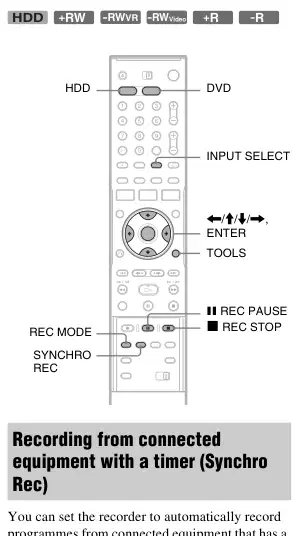
タイマー機能(衛星チューナーなど)を持つ接続機器からプログラムを自動的に記録するようにレコーダーを設定できます。 装置をレコーダーのLINE 3/DECODERジャックに接続します(ページ25)。 接続機器がオンになったら、レコーダーはLINE 3/DECODERジャックからプログラムを録音します。 1 録音前に、HDDまたはDVDを選択します。 DVDを選択した場合は、録画可能なDVDを(29ページで「ディスクの侵入」を参照してください) 入れます。 2 「Synchro Rec」を「Features」設定で「HDDへの録音」「DVDの録画」(93)に設定します。

3 プレス INPUT SELECTは、HDDまたはDVD- RW(VRモード)でバイリンガルプログラムを録画する際に、繰り返し「L3」を選択するために繰り返されます。 TOOLSを押して「LINE Audio Input」を選択し、Enterキーを押します。 それから「バイリンガル」を選び、ENTERを押して下さい。 バイリンガル録画の詳細については、ページ42を参照してください。 5 REC MODEを繰り返しプレスして録画モードを選択します。 録画モードの詳細については、ページ41を参照してください。 6 接続された機器のタイマーを録画したいプログラムの時間に設定し、オフにします。 7 プレス SYNCHROREC. 正面パネルにSYNCHROのRECインジケータが点灯します。 レコーダーは、シンクロ録画を開始する準備ができています。 接続機器から入力信号を受信したときに、レコーダーは自動的に録音を開始します。 レコーダーは、接続された機器がオフになったときに録画を停止します。
シンクロ録画のタイマー設定と、別のタイマー録音が重複した場合 プログラムがSynchro Recプログラムであるか否かにかかわらず、最初のプログラムが終了した後にのみ録音を開始し始めて優先順位を上げ、2番目のプログラムは録画を開始します。
録画を停止する プレス x RECストップまたはSYNCHROのREC.
7:00 8:00 午前 10:00 ファースト・プログラム
キャンセルするには Synchro Rec プレス SYNCHROREC. レコーダーの SYNCHRO RECインジケータがオフになります.
切り切る
タイマーの録音 ・第二プログラム

デジタルビデオカメラをジャック(RDR-HX710/HX910のみ)で接続する場合 DV In jackから記録する方法の説明については、ページ 77 で「DV Dubbing (RDR-HX710/HX910のみ)」を参照してください。
接続されたVCRまたは同様のデバイスから録画できます。 VCR または類似デバイスを接続するには、23ページで「VCRや同様の装置」の接続を参照してください。 装置にDV出力ジャック(i.LINKのジャッキ)が装備あればフロント・パネルでDV INのジャッカーを使用して下さい(RDR-HX710/HX910だけ)。 1 HDDまたはDVDを押します。 DVDを選択した場合は、録画可能なDVDを(29ページで「ディスクの侵入」を参照してください) 入れます。 2 プレス入力SELECTで、接続に応じて入力ソースを選択 正面パネルの表示は次のように変更します。
z ヒント 録画前の画像の設定を調整できます。 このページの47で「録画画像の品質とサイズを調整する」を参照してください。
L2 L1 L4 L3 DV*プログラム位置
3 HDDまたはDVD- RW(VRモード)でバイリンガルプログラムを録画する際に、入力オーディオの行を選択します。 TOOLSを押して「LINE Audio Input」を選択し、Enterキーを押します。 それから「バイリンガル」を選び、ENTERを押して下さい。 バイリンガル録画の詳細については、ページ42を参照してください。 4 REC MODEを繰り返しプレスして録画モードを選択します。 録画モードの詳細については、ページ41を参照してください。 5 プレス X REC PAUSEは、このレコーダーを一時停止を記録するように設定します。 6 ソーステープを接続機器にインサートし、再生停止に設定します。 7 同時に、出版物 X RECは、このレコーダーと接続機器の停止または再生ボタン上のPAUSE. 録音開始 録画を停止するには、このレコーダーでxRECストップを押します。
* RDR-HX710/HX910 のみ

プレイング
-RWVR-RWVideo + RW -R HDD
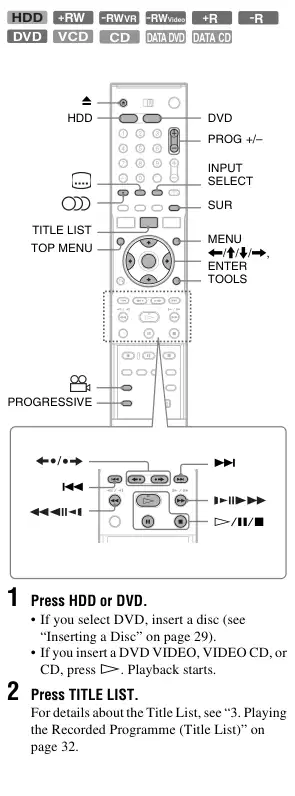
3 タイトルを選択し、ENTERを押します。 サブメニューが表示されます。 4 「プレイ」を選択し、Enterキーを押します。 選択したタイトルから再生します。
DVDメニューを使用する DVD VIDEO、または最終DVD + RW、DVD-RW(ビデオモード)、DVD + A、もしくはDVD-Aを再生すると、トップメニューやMENUを押すとディスクのメニューを表示できます。
PBC機能で動画CDを再生するには PBC(再生制御)を使用すると、テレビ画面のメニューを使用してVIDEO CDをインタラクティブに再生できます。 PBC機能でVIDEO CDを再生すると、メニューが表示されます。 番号ボタンで項目を選択し、入力を押します。 するとメニューの指示に従います(「SELECTを押し」が表示された場合はHを押してください)。 スーパービデオCDのPBC機能は、このレコーダーでは動作しません。 連続再生モードのみでスーパービデオCDを再生します。
再生を停止する プレス x.
音で素早く再生するには(スキャンオーディオ) HDDで記録されたタイトルの再生中にMを押すと、対話や音(x1.5)で素早くプレイできます。 検索速度を変更するためにM2以上の時間を押下すると、音が出力されません。
プレイバック

停止した時点から再生を再開する(履歴プレイ) 再生を停止した後にHを再度押すと、レコーダーはxを押したところから再生再開します。 スタートから始めるには、TOOLSを押して「プレイ開始」を選択し、「エントリー」を押します。 タイトル/トラック/シーンの先頭から再生します。
1つの接触演劇 SMARTLINK接続を利用すれば、簡単にプレイを開始できます。 プレスH. レコーダーとテレビの入力が自動的にオンになり、レコーダーに切り替えられます。 再生は自動的に始まります。
1つの接触メニュー SMARTLINK接続を利用すれば、タイトルリストを簡単に表示できます。 プレスタイトル レコーダーとテレビの入力が自動的にオンになり、レコーダーに切り替えられます。 タイトルリストが表示されます。
再生を停止するポイントは、次の場合にクリアされます。 – あなたはディスクトレイを開きます(HDDを除く). – 別のタイトルを再生します。 (HDDを除く). – タイトルリストメニューをオリジナルに切り替える
プレイリスト(HDD/DVD-RWのみ) – 再生を停止した後にタイトルを編集します。 – レコーダーの設定を変更します。 – レコーダーをオフにします。 (ビデオCD / CD /)
データシート(PDF) – 録音(HDD/DVDを除く)
VRモードのRWs。 – JPEGとMP3の切り替え
b 注意: TVパユースでは再生を再開できません。
制限DVD(パレンタリコントロール)を再生するには 制限DVDを再生すると、テレビ画面に「仮にペアレンタルコントロールを変更したい」というメッセージが表示されます。 1 選択して「OK」を押して、ENTERを押します。 パスワードを入力するための表示が表示されます。 2 ボタンで4桁のパスワードを入力してください。 3 レコードの再生を開始するには、ENTERを押して「OK」を選択します。
パスワードの登録・変更は、92ページで「パレンタリコントロール(DVD VIDEOのみ)」を参照してください。
ディスクトレイをロックする(子供用ロック) ディスクトレイをロックして、子供がディスクのエジェクトを防ぐことができます。 レコーダーがオンになったら、フロントパネルディスプレイに「ロック」までXを押したままにします。 チャイルドロックが設定されている間、Z(開閉)ボタンは動作しません。
ディスクトレイのロック解除には、レコーダーがオンになったときにフロントパネル表示に「UNLOCKED」までxを押したままにします。

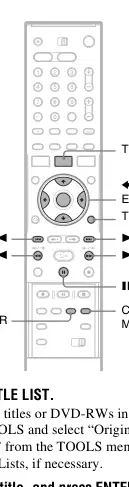
下のボタンの位置を確認するには、53ページ上の図柄を参照してください。
(オーディオ) 繰り返し押されたときに、ディスクに記録されている音声トラックの1つを選択します。
- RW VR DVD
: 言語を選択します。
: 本体またはサブ音を選択します。
CD VCD
: ステレオまたはモーナラルオーディオトラックを選択します。
(サブタイトル) 繰り返し押されたときに字幕言語を選択します。
(角) 繰り返し押されたとき角度を選択します。 シーンの角度(マルチアングル)がディスクに記録されている場合は、フロントパネル表示には「」が表示されます。
SUR(surround) 繰り返し押下した時にTVS効果の1つを選択します。 TVS*(TVバーチャルサラウンド)では、正面左と右スピーカーから作られた仮想サラウンドサウンドエフェクトを楽しむことができます。 選択した設定は、フロントパネル表示に数秒間表示されます。 「TVS OFF」: 囲い効果「テレビDYNAMIC」なし: 1セットの仮想リアスピーカーを作成します。 「TVS WIDE」:バーチャルリアスピーカーの5セットを作成します。 「TVS NIGHT」:バーチャルリアスピーカーの5セットを作成します。 低い容積で有効。 「TVS STANDARD」:バーチャルリアスピーカーの3セットを作成します。 2つの別々のフロントスピーカーを使用するときに有効です。
- R + R DVD
※ソニーが開発したテレビは、ステレオTVだけでホームサラウンドサウンドを制作しました。
PROGRESSIVE は、ビデオ出力信号の種類をインターレースまたはプログレッシブフォーマット(ページ 16)に切り替えます。
+ RW HDD
+ RW
- R + R
VCD DVD
/ (インスタント事前登録)
シーン/ふわしい高速転送を再生するシーン。
HDD
+ RW
- R + R
DVD
. . (前の)/ >(次へ)
前/次タイトル/チャプター/シーン/トラックの先頭に移動します。 HDDの場合、前のタイトルの先頭に行けません。

再生中に押下した際に、ディスクを高速に反転/高速転送します。 速度の変更を次のように検索します。
速い逆の速い前進m1 T t 1M*1 m2 T T T トン 2M m3*2 T TT T ット t t 3M*2
ボタンを押したままにすると、ボタンを離すまで速度が速く前後します。
※1HDDで記録されたタイトルの再生時に一度Mを押すと、音(x1.5)を素早く再生できます。 ※2m3、DVDはHDDとDVDのみとなります。
停止モードの1秒以上押下すると、スローモーションで再生します。 ポーズモードで簡単に押下すると、一度に1フレームを再生します。
+ RW
- RW VR
- R + R
VCD DVD *
* プレーバック方向のみ
X(一時停止) 再生をポーズします。
通常の再生を再開するには、Hを押します。

-RWVR-RWVideo + RW -R HDD
1 再生中のTOOLSを押して「ビデオ設定」を選択し、Enterキーを押します。
変更したい項目を選択します。
C NR :
BNR :
MNR :
DVE :
-RWVR-RWVideo + RW -R HDD
CD DATA CD
1 再生中のTOOLSを押して「Audio Settings」を選択し、Enterキーを押します。 2 アイテムを選択し、ENTERを押します。 「Surround」(TVS): 囲みモードの1つを選択します。 詳しくは、ページ55の「再生オプション」をご覧ください。

b 注意: ディスクや再生環境に応じて、オーディオフィルタを変更することで少し効果が出る場合があります。
「Chasing Playback」では、録画中にプログラムの録音部分を閲覧できます。 録画終了まで待つ必要はありません。
放送中のテレビを一時停止し、その後プログラムの視聴は後日行います。 テレビを見ながら、予期しない電話や訪問者を受信するときに便利です。 1 レコーダーでテレビ放送を視聴している間、プレス X. 絵は一時停止します。 写真を3時間まで一時停止できます。
録画中のTOOLSを押して「チャリングプレイバック」を選択し、Enterキーを押します。 プレイバックは、録画しているプログラムの始まりから始まる。 録画したポイントに高速転送すると、再生バックをシャッシングして通常の再生に戻ります。
2 プレス X または H 再びプログラムを見て再開します。
ニュース ABCD 9・ステレオ・TV一時停止

例:HDDに録音しながらDVDを再生します。 1 . 録画中はDVDを押して、レコーダーにDVDを差し込みます。 2 タイトルリストをTITLEでDVDに表示する 3 再生したいタイトルを選択し、Enterキーを押します。 4 サブメニューから「プレイ」を選択し、Enterキーを押します。 選択したタイトルから再生します。
-RWVR-RWVideo + RW -R HDD
VCD CD DATA CD DATA DVD
b 注意: HDD上で録画したまま、NTSCカラーシステムで録音されたDVDやVIDEO CDを再生することはできません。 映像CDを再生する際には、「Colour System」を「PAL」(ページ93)に必ず設定してください。
※1 同時レックとプレイ機能が、1x-speed DVD-RWで録画時に動作しません。 – HQまたはHSP録画モード。 ※2 録画の状態や、HQまたはHSPの録音モードで記録されたタイトルを再生する際は画像ノイズが表示される場合があります。 速い転送/高速の逆または即刻の再プレイ/アドバンスを使用するとき、写真は数秒間フリーズします。
また、DVDビデオや動画CD、スーパービデオCD、CD、データDVD、またはSDカードを再生してHDDに録画することもできます。
例:HDDに記録しながら、別のタイトルをHDDで再生します。 1 . 録画中は、TITLE LISTを押してHDDタイトルリストを表示します。 2 再生したいタイトルを選択し、Enterキーを押します。 3 サブメニューから「プレイ」を選択し、Enterキーを押します。 選択したタイトルから再生します。
プレイバック

タイトル/チャプター/トラック等を検索
-RWVR-RWVideo + RW -R HDD
タイトル、チャプター、シーン、トラックなどでディスクを検索できます。 タイトルやトラックは個々の数字を割り当てられているので、その番号を入力するとタイトルまたはトラックを選択します。 タイムコードを使ってシーンを検索することもできます。 1 再生中のTOOLSを押して検索方法を選択し、ENTERを押します。 「タイトル検索」(DVD用)「チャプターサーチ」(HDD/DVD向け)『Track Search』(CD・DATA CD用)、「Search」(VIDEO CD用)」、『Album Search』 (データDVD/DATACD用) 『Time Search』(HDD/ DVD専用): 開始点の検索をタイムコードに入力することで行います。 「ファイル検索」(データDVD/DATA CD用)
番号を入力するための表示が表示されます。 例:タイトル検索
: -- (21) タイトル
+R - RWVR -RWVideo + RW -R HDD
括弧内の数値は、タイトルやトラックなど総数を表します。 2 タイトル、チャプター、トラック、タイムコードなどを選択する番号ボタンを押します。 例えば、タイム検索 2時間10分、20秒でシーンを見つけるには、「21020」と入力します。 間違いを犯す場合は、[CLEAR]を押して番号を取り消し、別の数を選択します。 3 プレスセット レコーダーは、選択した番号から再生を開始します。
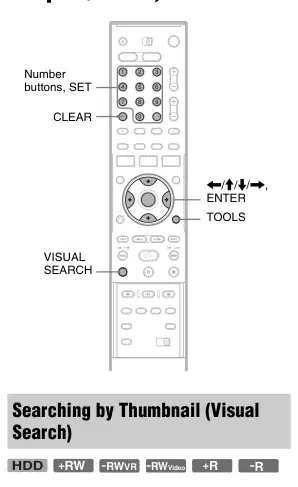
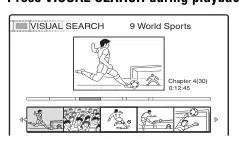
各章はサムネイルとして表示されます。 目的のシーンを視覚的に検索することができます。 1 再生中のバイザーの検索を押します。
2 シーンを選べる
b 注意: HDDに「タイトル検索」は適用されません。

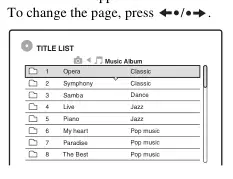
1 プレスタイトル アルバムリストが表示されます。 このページを変更するには、プレス/を押します。
音声のMP3ファイルとJPEGイメージファイルをデータCD(CD-ROMs/ CD-Rs/CD- RW)、またはDATA DVD (DVD-ROM / DVD + RW / DVD+R / DVD - RWS / DVD-RV)で再生できます。
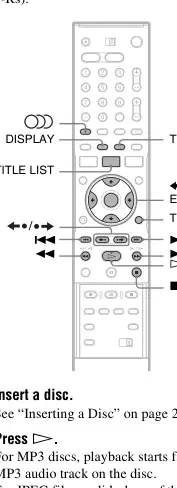
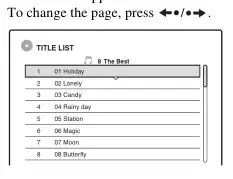
2 アルバムを選択し、ENTERを押します。 サブメニューが表示されます。 3 「アルバムを表示」を選択し、Enterキーを押します。 トラックリストが表示されます。 このページを変更するには、プレス/を押します。
M
H
4 配線を選択し、ENTERを押します。 「遊び」:トラックを再生します。 「プレイ開始」:トラックの始まりを再生します。 「Track Data」:アーティストやアルバム名などのトラックに関するデータを表示します。
1 ディスクをインサートします。 このページ29の「ディスクをインサートする」をご覧ください。 2 プレス H. MP3ディスクでは、再生は最初のMP3オーディオトラックから始まります。 JPEGファイルの場合、ディスク上の写真のスライドショーが始まります。 JPEG画像ファイルとMP3の音声トラックの両方が含まれている場合、Hを初めて圧縮したJPEGイメージファイルを再生します。
再生を停止する プレス x.
速く進むか、またはトラックを見直して下さい 再生中にm/Mを押します。
今後、以前のMP3オーディオトラックに行く プレス 再生中、または >。 繰り返しプレスする場合。 または >、次のアルバムや前のアルバムに移動します。
次回または前のアルバムへ 再生中/プレス
z ヒント ステレオまたはモーナラルオーディオトラックの間で切り替える(アウディ)ボタンを押します。
プレイバック

スライドショーの速度を変えるため アルバムリストや画像一覧が「スライドショースピード」を選択し、ENTERを押しながらTOOLSを押してください。 それから「高速」から速度を選択し、「速攻(急行)」、「ノーマル」(またはスロー)。
1 プレスタイトル アルバムリストが表示されます。 このページを変更するには、プレス/を押します。
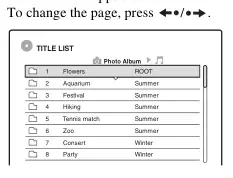
次回または前のアルバムへ JPEG画像が表示されている間、プレス/
2 アルバムを選択し、ENTERを押します。 サブメニューが表示されます。 3 「アルバムを表示」を選択し、Enterキーを押します。 画面の一覧が表示されます。 このページを変更するには、プレス/を押します。
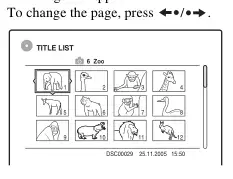
4 画像を選択し、ENTERを押します。 「画像の表示」:画面全体にイメージを表示 「スライドショー」: アルバム内の画像をスライドショーとして表示します。 「画像データ」: 撮影した際に、そのデータを表示します。
JPEGイメージの閲覧を中止する プレス x.
次回または前の画像を表示するには./> を押しながら、画像が表示されます。
写真を回転させる 画面が「右回転」または「左回転」を選択し、ENTERを押しながらTOOLSを押してください。

MP3 オーディオトラックや、レコーダーが再生できるJPEGイメージファイル
MP3は特定のISO / MPEG規則を満たしているオーディオ圧縮技術です。 JPEGはイメージ圧縮技術です。 音声トラックとJPEGイメージファイルをデータCD(CD-ROMs/CD-Rs/ CD-RW)や、DATA DVD (DVD-ROM / DVD + RW / DVD+R / DVD-Rws / DVD - RV)で再生できます。 レコーダーのISO9660レベル1、レベル2またはJolietフォーマットに従って、MP3トラックを認識するためにデータをCDディスクが記録されなければなりません。 ユニバーサルディスクフォーマット(UDF)でデータDVDを録音する必要があります。 マルチセッションで記録されたディスクを再生することもできます。 CD-R/CD- RW/DVD-R / DVD-RWドライブと録音ソフトウェア(付属していません)で、録画形式の詳細を記載してください。
レコーダーは、次のトラックとファイルを再生することができます。 – MP3オーディオが拡張子「.MP3」で追跡します
「.mp3」または「Mp3」 – JPEGイメージファイルと拡張子 “.JPEG”
「.jpg」、「.JPG」、「.Jpg」「.jpeg」または「.Jpeg」 – DCF*に準拠したJPEG画像ファイル
映像ファイルフォーマット。 ※「カメラファイルシステムの設計ルール」:JEITA(日本電子情報技術産業協会)が規制するデジタルカメラのイメージ基準
b 注意: レコーダーは、Packet Write形式で作成したデータCD/ DATA DVDを再生できないことがあります。
プレイバック

アルバムは、次の順番で再生します。
ツリー1 木2木3 木4 木5
アルバム MP3オーディオトラック/JPEGイメージファイル
データをCD/DATA DVDを差し込み、Hを押すと、1から7までの数値化されたトラック(またはファイル)が順次再生されます。 現在選択されているアルバムに含まれるサブアルバム/トラック(またはファイル)は、同じツリーの次のアルバムを優先的に取ります。 (例:C は D を含んだので 4 が 5.) TITLE LIST とアルバム名のリストを押すと、次の順序でアルバム名の配置されます。 A t B t C t D t F t G. トラック(またはファイル)を含まないアルバム (例えば、アルバムEなど)はリストに表示されません。

プレイリストのタイトルを作成および編集するには プレイリストは、編集目的で元のタイトルから作成される再生リストのグループです。 再生リストを作成するときは、再生順序などの再生に必要な制御情報だけをディスクに保存します。 オリジナルタイトルは未登録なので、プレイリストのタイトルをリ編集できます。
編集前の
様々なディスクタイプに各種編集オプションをご用意しました。 編集前に、フロントパネル表示のディスクタイプを確認し、ディスク(ページ8)で利用可能なオプションを選択します。
例:DVD-RW(VRモード)でサッカー大会の最終試合を録画しました。 ゴールシーンやハイライトでダイジェストを作りたいのですが、オリジナルレコーディングも続けたい方にもおすすめです。
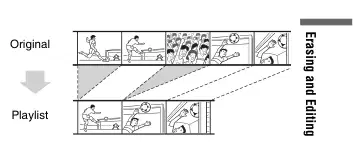
この場合、ハイライトシーンをプレイリストのタイトルとしてコンパイルできます。 プレイリストのタイトル(再生リストの作成と編集)内でシーンを並べ替えることもできます。 プレイリストのタイトルで利用可能な高度な編集機能は次のとおりです。 - 消去に対する保護の設定(HDDのみ)
高度な編集機能が楽しめます。 まず、HDDとDVD-RW(VRモード):元の録音(「オリジナル」と呼ばれる)の編集やオリジナルの再生情報(“プレイリスト”)を編集する2つのオプションがあります。 それぞれが自然と異なるメリットを提供し、次のものを読み、ニーズに合ったものを選定します。
(ページ 66) – タイトルをラベル付け (ページ66). – タイトルを消去 (ページ 66). – 複数のタイトルを消去 (ページ 68). – タイトルのセクションを消去 (A-B Erase) (ページ 67.) – タイトル順をリアランシング (DVD-RWs)
オリジナルタイトルの編集 オリジナルタイトルに作られた編集は最終です。 未登録のオリジナル録画を保持する予定がある場合は、プレイリストを作成および編集してください(以下を参照)。 元のタイトルで利用可能な編集機能は – タイトルをラベル付け (ページ66). – 消去に対する保護の設定(ページ66) – タイトルを消去 (ページ 66). – 複数のタイトルを消去 (ページ 68). – タイトルのセクションを消去 (A-B Erase) (ページ 67.) – ディスク上のすべてのタイトルを消去 (ページ 69). – チャプターの消去 (ページ 67). – 1つのタイトルを2つのタイトルに分割する(HDDのみ)
モード)のみ(71ページ目。 – タイトルを複数のタイトルに分割(ページ68). – 複数のタイトルを1つのタイトルにまとめる
(ページ 71). – チャプターの消去 (ページ 67).
z ヒント タイトルリスト(プレイリスト)、またはタイトルリストのオリジナルタイトルにディスクのプレイリストのタイトルを表示することができます。 タイトルリストを切り替えるには、TOOLSを押しながら「オリジナル」または「プレイリスト」を選択します。
(ページ 68)

-RWVR-RWVideo + RW -R +R HDD
基本的な編集機能について説明します。 編集が不可逆であることに注意してください。 元の録音を変更することなくHDDまたはDVD-RW(VRモード)を編集するには、プレイリストのタイトル (ページ70)を作成します。
-RWVideo + RW -R+R
簡単な編集ができます。 ビデオモードのタイトルはディスク上で実際の録音なので、編集をしないようにしてください。 ビデオモードのタイトルで利用可能な編集機能は次のとおりです。 - 消去に対する保護の設定(ページ66). – タイトルをラベル付け (ページ66). – タイトルを消去 (ページ 66). – 複数のタイトルを消去 (ページ 68). – タイトルのセクションを消去 (A-B Erase)
(DVD+RWのみ)(ページ 67)。 – ディスク上のすべてのタイトルを消去 (ページ 69). – ディスクスペースを開くタイトルを消去 (Disc Map)
(DVD+RWとDVD-RW(ビデオモード)のみ)(ページ 69)。
1 プレスタイトル VRモードのHDDタイトルやDVD-RWについては、TOOLSを押してTOLSメニューから「オリジナル」または「プレイリスト」を選択して、必要に応じてタイトルリストを切り替えます。 2 タイトルを選択し、ENTERを押します。 サブメニューが表示されます。 3 オプションを選択し、ENTERを押します。 タイトルに次の編集をすることができます。 「消去」:選択したタイトルを消去します。 確認依頼時に「OK」を選択します。 「Protect」:タイトルを保護します。 保護表示が表示される場合は「オン」を選択します。 「」は保護されたタイトルの横に現れます。 保護をキャンセルするには、「オフ」を選択します。タイトル名を入力するか、または名前(ページ36)を再入力することができます。 「サムネイルの設定」:タイトルリストに表示されるタイトルのサムネイル画像を変更(34)。

「A-B Erase」:タイトルのセクションを消去します(ページ 67). 「章を削除」:サムネイルを表示している間タイトルのチャプターユニットを消去します(以下を参照)。 「ディバイド」:タイトルを2つのタイトル(ページ68)に分割します。
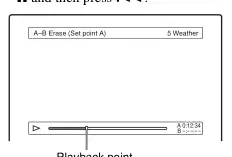
タイトルでセクション(シーン)を選択し、削除することができます。 タイトルのシーンを消去しても、元に戻らないことに注意してください。 1 「タイトルの消去と編集」の2ステップ後に、「A-B Erase」を選択し、ENTERを押します。 設定ポイントAの表示が現れます。 •タイトルの先頭に戻るには、X を押してから.を押します。
b 注意: DVD-RW(VRモード)プレイリストのタイトルは保護できません。
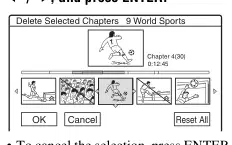
各章のサムネイルが表示されます。 セクションをタイトルで簡単に選択して消去できます。 チャプターを消去しても、元に戻すことはできません。 1 「タイトルの消去と編集」の2ステップ後に、「章を削除」を選択し、Enterを押します。 2 チャプターのサムネイルを選択します。
z ヒント シーンが消去された後にチャプターマークを差し込みます。 章は、マークの両側にある別のチャプターにタイトルを分割します。
消去と編集 ・プレイバックポイント

長いタイトルをディスクに重ねたいが、画質の低下は望まない場合は、2つの短いタイトルにタイトルを分割します。 タイトルを分割しても、元に戻すことはできません。 ※再生リストのタイトルのみDVD-RW(VRモード)に分割できます。 1 プレスタイトル TOOLS を押し、TOOLS メニューから「オリジナル」または「プレイリスト」を選択し、必要に応じてタイトル一覧を切り替えます。 2 タイトルを選択し、ENTERを押します。 サブメニューが表示されます。 3 「ディバイド」を選択し、Enterキーを押します。 分岐点の設定画面が表示されます。 タイトルはバックグラウンドで再生されます。 •タイトルの先頭に戻るには、X を押してから.を押します。
-RWVR-RWVideo + RW -R +R HDD
削除するタイトルを選択します。 かえん
4 消去したいタイトルをすべて選択するためにステップ3を繰り返します。 5 タイトルを選択したら「OK」を選択し、Enterキーを押します。 削除されるタイトルのリストは確認のために表示されます。 • 選択を変更するには、ステップ3から「変更」を選択し、「繰り返します。 6 「OK」を選択し、Enterキーを押します。 タイトルは消去されます。

+RW - RWVR -RWVideo -R +R HDD
1 プレスツールで「ディスク情報」を選択し、Enterキーを押します。 「ディスク情報」の表示が表示されます。 2 「消去オール」を選択し、Enterキーを押します。 3 「OK」を選択し、Enterキーを押します。 ディスク上のすべてのタイトルは消去されます(保護されたタイトルを除く)。
17.9.2004 20:00 (1H00M) GB Fri SP 0.6
4 「消去」を選択し、Enterキーを押します。 ディスプレイは確認を求めます。 5 「OK」を選択し、Enterキーを押します。 選択したタイトルは消去され、ディスクスペースを解放します。 • 選択を変更するには、「変更」を選択します。
-RWVideo + RWの
DVD+RWまたはDVD-RW(ビデオモード)で録画すると、レコーダーは最大空き容量とレコードを検索します。 開始前に、ディスクマップを使用してディスクステータスを確認し、録音に十分なスペースを作成するためにタイトルを消去します。 1 ディスクをインサートし、TITLEリストを押します。 2 プレスツールで「ディスクマップ」を選択し、ENTERを押します。 「Disc Map」の表示が表示されます。 • 空きスペースをチェックするには、
再生や録音時に好きなポイントでチャプターマークを手動で入力できます。
タイトルをチャプターに分割したいポイントでCHAPTER MARKを押します。 ボタンを押したたびに、画面に「Marking...」とマークの左と右が別の章になります。
HSP: 0H45M EP : 2H00M
SP : 1H00M SLP: 3H00M
LSP: 1H15M SEP: 4H00M
章のマークを消去する 再生中にチャプターマークを消去することで、2つの章を組み合わせることができます。 ./>を押して、チャプター番号を検索し、消去したい章のマークを含む章を表示しながら、CHAPTER MARK ERASEを押します。 現在の章は、前のチャプターと組み合わせます。

5 プレスでポイントを選択 m/M、および出版物の記入項目。 終点(OUT)を設定するための表示が現れ、タイトルはバックグラウンドで再生し続けます。 6 プレスでアウトポイントを選択 m/M、および出版物の記入項目。 ディスプレイは確認を求めます。 またはアウトポイントをリセットするには、「インを変更」か「変更する」を選択し、ステップ5や6を繰り返します。 選択したシーンを表示するには、「プレビュー」を選択します。 7 「OK」と「ENTER」を選択します。 シーンリストメニューは、選択したすべての場面で表示されます。
プレイリスト編集を使用すると、実際の録音を変更することなく編集または再編集できます。 97のプレイリストタイトルまで作成できます。
b 注意: 元のタイトルからプレイリストのタイトルを作成したら、オリジナルのタイトルを消去または編集することはできません。 1 プレスタイトル 2 プレスツールでプレイリストを作成、Enterキーを押します。
シーンの合計数 選択した場面の総時間 選択されたシーンのトータル所要時間
0:13:19 1 シーンリスト
キャプチャを開始するタイトルを選択します。
オリジナル
0:10:26 - 0:23:45
3 プレイリストのタイトルに含めるタイトルを選択し、Enterキーを押します。 サブメニューが表示されます。 「キャプチャ」: タイトルのセクションを1つのシーンとしてプレイリストに追加します。 「Capture All」: プレイリストのタイトルを1つのシーンにまとめます。 タイトルをキャプチャした後、ステップ8に行きます。 4 「キャプチャ」を選択し、Enterキーを押します。 スタートポイント(IN)の設定画面が表示されます。 タイトルはバックグラウンドで再生されます。 •タイトルの先頭に戻るには、X を押してから.を押します。
キャプチャ(ポイントの設定) 9 世界スポーツ

プレイリストのタイトルを再生するには タイトルリストメニューがオンになったときにツールを押します。 それから、“プレイリスト”を選択し、「エントリー」を押します。 タイトルリスト(プレイリスト)メニューが表示された場合、タイトルを選択しHを押します。
2 プレスツールで「コンビイン」を選択し、Enterキーを押します。 タイトルを選択する表示が表示されます。 3 タイトルを選択し、ENTERを押します。 タイトルを選択した順番を示す数字が表示されます。 選択をキャンセルするには、もう一度ENTERを押します。
z ヒント プレイリストのタイトルが作成されると、INおよびOutポイントはチャプターマークになり、各シーンは章になります。
タイトルを選択して組み合わせます。
4 ヨット 25. 9月9日
b 注意: 編集されたシーンが再生されると、写真は一時停止する場合があります。
3 クルージング 25. 9月9日
2 旅 17. 9月9日
1 休暇 15. 9月9日
4 組み合わせたいすべてのタイトルを選択するためにステップ3を繰り返します。 選択の全部をキャンセルするには、「すべてリセット」を選択します。 5 「OK」を選択し、Enterキーを押します。 結合するタイトルのリストが表示されます。 選択を変更するには、「変更」を選択し、ステップ3に進みます。
タイトルリスト(プレイリスト)内の再生リストのタイトル順を変更できます。 1 タイトルリスト(プレイリスト)メニューをオンにするには、TITLE LISTを押します。 タイトルリスト(オリジナル)メニューが表示された場合、TOOLSを押して「プレイリスト」を選択します。 2 移動したいタイトルを選択し、Enterキーを押します。 サブメニューが表示されます。 3 「注文変更」を選択し、Enterキーを押します。
タイトルを次の順番にまとめます。
4 ヨット 25. 9月9日
3 クルージング 25. 9月9日
6 「OK」を選択し、Enterキーを押します。 選択したタイトルの中から、タイトル名を選択する表示が表示されます。 新規の名前を入力するには、「テキストを入力」を選択し、ページ36の説明に従ってください。 選択を変更するには、「変更」を選択し、ステップ3に進みます。 7 名前を選択し、Enterキーを押します。 タイトルを組み合わせて
タイトルを移動したいのは?
4 タイトルの新しい場所をプレスで選ぶ M/m、および出版物の記入項目。 タイトルは新しい場所に移動します。
b 注意: タイトルのチャプターの数が制限を超えた場合、終端にある章は単一のチャプタにまとめられます。
1 タイトルリスト(プレイリスト)メニューをオンにするには、TITLE LISTを押します。 タイトルリスト(オリジナル)メニューが表示された場合、TOOLSを押して「プレイリスト」を選択します。
プレイリストのタイトルを分割できます。 操作は、ページ 68 を参照してください。

デュブイング(HDD) y DVD)
(ビデオモード)またはDVD-Rは、「DVD Rec」の設定で、画像サイズが決定されます。 映像サイズ(ページ47) – HDDからDVD + RWに砂を吹き込むとき
-RWVR-RWVideo + RW + R HDD -R
DVD+Rは、写真のサイズ常に4:3です。 – HDDからDVD-RW(VR)に砂を吹き込むとき
このセクションでは、「dubbing」とは「内部ハードディスクドライブ(HDD)のレコードタイトルを別のディスクにコピーするか、またはその逆にコピーする」ということです。一度に1つのタイトルを埋めるために選択できます (Title Dubbing - 単一のタイトル(Tele dub)をタブで表示します)、あるいは複数のタイトルをすべて一括して複数回参照してください(Multiple Title Dubbting – "Dubbing" は複数のタイトルを参照してください)。 開始する前に、次の注意点を読んでください。これは両方の重なり方法に共通しています。
モード)、元の記録された映像のサイズは保持されます。
DV INジャック(RDR-HX710/ HX910のみ)に接続されたデジタルビデオカメラから録画したい場合は、ページ77で「DV Dubbing (RDR - HX7 10 / HX925だけ)」を参照してください。 LINE INジャックに接続された機器から録画するには、ページ52で「接続装置からの記録」を参照してください。
このレコーダーでは、ダビング用の録画モードを「Dub Mode」として表示します。2つのデュブ方式が利用可能です:高速のダブリングとRecモード変換Dubbing. 下記の内容を確認し、必要な時間・ディスクスペース・映像品質に合わせて選択してください。
HDD +RW - RWVR -RWVideo +R -R
HDDに保存されているものを高速DVD(8x-Speed DVD+RWs/6x-speed DVD-RW/16X-速度 DVD + RS / 16x-スピード DVD-r、または各ディスクタイプの遅いバージョン)にダブすることができます。 「Dub Mode」を「Fast」(Title Dub)または「Dub Selected Titles(dub Selecting title)」ディスプレイにセットします。 高速でゴミが取れないタイトルは「Fast」を選択できません。(以下、「Notes」に表示されているタイトルなど) 最低限の所要時間は、次の通りです。

HDDからDVDまでの高速ダビング(60分プログラム)※1
HDD +RW - RWVR -RWVideo +R -R
速度*2 6x 6x*3 8x*4 8x※4 2.4x
元の録音と異なる重なりモードで、HDDからDVDまたはその逆にダブすることができます。 例えば、SPモードでHQタイトル(データサイズが大きい)を埋める際は、スペースの少ない部分でより多くのタイトルを保存してデータを縮小することができます。 オリジナルの録音と異なるモードを選択します。 “Dub Mode” ページ74または「複数のタイトルを重ねる (Dub Selected Titles)」の手順で、75ページ上の. HQまたはHQ+モードでHDDに記録されたタイトルが別のモードに変換されると、レコーダーは自動的に適切なビットレートを割り当てます。そのため元の画像の品質を保持します。
再建 モード
HQ 10分 10分 所要時間:約8分 所要時間:約8分 25分
HSP 6分 40秒 6分 40秒 5分 5分 16分 40秒
半径:約5分 5分 3分 45秒。 3分 45秒。 12分 30秒。
LSP 4分 4分 3分 3分 10分
LP 3分 20秒。 3分 20秒。 所要時間:2分 30秒。 所要時間:2分 30秒。 所要時間:約8分 20秒。
EP 2分 30秒。 所要時間:2分 30秒。 所要時間:2分 所要時間:2分 6分 15秒。
デュブイング(HDD) y DVD)
b 注意: タイトルがより良い画像品質の記録モードに変換されても、画質は向上しません。
SLP 1分 40秒 60分*5
1分 15秒。 60分*5
60分*5
所要時間 1分 15秒。 60分*5
56秒。 60分*5
60分*5
禁制の破壊 HDDに映画やその他のDVDビデオを埋め込むことはできません。 また、DVDからHDDへダブをすると、コピー保護信号を含むシーンに灰色の空白画面が記録されます。
※1 上記表の値は参考値です。 重複する実際の時間もディスクの制御情報やその他のデータを作成するために時間を要します。 ※2 記録者の録画速度は最大です。 ディスクの状態により値が変わる場合があります。 また、録画速度を最大値を超えたディスクの最大速度で記録できないことがあります。 ※3 このレコーダーの最大ドライブ速度は6xの速度またはDVD+RWsを高速に使用した場合の6倍です。 ※4 レコーダーのドライブ速度は8x-Speed、DVD+Rs/DVD-Rsを高速に使用した場合最大8倍です。 ※5 SLP と SEP モードで録画したタイトルを DVD+RWs や DVD + RS に重ねる際の高速なデュブは使用できません。
コピーフリー(コピー保護信号なし)
,
- RW VR
+ R
- R
HDD , - RW VR *
b インフォメーション • 高速ダブリングは、次のタイトルでは利用できません。 – HQ+で記録されたタイトル. – 主音とサブの音の両方を含むタイトル(ただし例外)
※CPRM対応DVD-RW(VRモード)のみのCPRM(録画可能メディア向けコンテンツ保護)は、著作権を保護するコーディング技術です。
DVD-RW(VRモード) – 混合画像サイズで記録されたタイトル (4:3と16:9)

, 「Copy-Once」のコピー保護信号を含むタイトルは、HDDからDVDへのみ移動できます。 RW(VRモード)* (タイトルが動かされた後、HDD内の元のタイトルを消去します) 同じ手順で「移動」機能が重なり(ページ74)として実行されます。 「コピー・ワンド」のコピー保護信号を含むタイトルは、
デュブッキング
-RWVR-RWVideo + RW + R HDD -R
1 DVDをDVDに挿して、またはからダブする。 2 ソースを選択するためにHDDまたはDVDを押します。 3 タイトルリストメニューをオンにするには、TITLE LISTを押してください。 4 タイトルを選択し、ENTERを押します。 サブメニューが表示されます。 5 「Dubbing」を選択し、ENTERを押します。 重なりモードを選択する表示が表示されます。 タイトルリストで(ページ74)と題名が選択されている場合は、確認画面が表示されます。 「移動」を選択するには、「はい」を選択します。
※CPRM対応DVD-RW(VRモード)のみ
2.0 2.6
タイトルは重ねられます。 dubモードを設定します。
1 ワールドカップ決勝SP
調整モード:
GB
タイトルのサイズ(目安)
B ドゥブロビングの方向
C ディスクの空き容量
D タイトルのデュブについての情報
E の重複モードおよびスペース

7 プレスでダビングモードを選択 M/m.
LP EP SLP SEP
一度に30個のタイトルを重ねることが出来ます。 各タイトルの重なりモードを選択できます。 1 DVDをDVDに挿して、またはからダブする。 2 ソースを選択するためにHDDまたはDVDを押します。 3 タイトルリストメニューをオンにするには、TITLE LISTを押してください。 4 プレスツールで「Dub Selected Titles」を選択し、ENTERを押します。
※タイトル(ページ72)で高速ダビングが可能になる場合 8 「スタート」を選択し、Enterキーを押します。 正面パネル表示(ページ35)にダブイングの表示が表示されます。
自動的にダブモードを調節するため(自動Dubモード) ターゲットディスクに空き容量が足りない場合は、レコーダーは利用可能なスペースに応じて下図品質でダビングモードを自動的に選択します。 選択した重なりモードに不十分なディスクスペースがある場合、ステップ8後に次の表示が表示されます。
GB GBのDubはタイトルを選択しました
0.0 4.6
デュブイング(HDD) y DVD)
それらをダブしたい順序でタイトル(s)を選択します。
ワールドツアー – アジア 3
ワールドツアー – アジア2
重なりにメモリが不足しているわけではありません。 「自動ダブモード」を選択するか、またはモードを調整します。
ワールドツアー – アジア 1
5 タイトルを「ダブ」したい順番に選択し、エンターを押します。 タイトルは、選択した順番で番号付けされます。 選択をキャンセルするには、もう一度ENTERを押します。 タイトルリストで(ページ74)と題名が選択されている場合は、確認画面が表示されます。 「移動」を選択するには、「はい」を選択します。 6 繰り返しステップ 5 で、すべてのタイトルを選択したいです。 各タイトルの調整を行うには、「設定」を選択します(「各タイトルの設定を調整する」を参照してください)。 選択の全部をキャンセルするには、「リセット」を選択し、手順5を選択します。 7 「スタート」を選択し、Enterキーを押します。 正面パネル表示(ページ35)にダブイングの表示が表示されます。
リセットキャンセル自動ダブモード
「自動ダブモード」を選択し、エンターを押してゴミを取り除きます。 手動で別の重なりモードを選択するために、"リセット"を選択し、ステップ7に移動します。
ふりがなを止める TOOLSを押して「Dubing」を選択し、ENTERを押します。 確認依頼をされたら「はい」を選択し、Enterキーを押します。

各タイトルの設定を調整するには 複数のタイトルの重複中に選択した各タイトルの詳細設定をすることができます。 1 ページの「複数のタイトル(Dub Selected Titles)」の6ステップで、「設定」を選択し、Enterを押します。 調整を行うための次の表示が表示されます。 タイトルを再選択するには、「変更」を選択し、上記の「複数のタイトル(Dub Selected Titles)」の5ステップを選択します。 レコーダーがダブリングモードを調整するため、選択したすべてのタイトルに収まるように、「オートモード」を選択します。
自動的にダブモードを調節するため(自動Dubモード) ターゲットディスクに空き容量が足りない場合は、レコーダーは利用可能なスペースに応じて下図品質でダビングモードを自動的に選択します。 同じ重なりモードは、すべてのタイトルのために設定されます。 選択した重なりモードにディスクスペースが不十分である場合、次の表示は「複数タイトル(Dub Selected Titles)」のステップ8以降に表示されます。
メモリが不足しているわけではありません。 「自動ダブモード」を選択するか、選択を変更します。
変更のキャンセル自動Dubモード
GB 4.6
ここに重なりの設定を調整します。
「自動ダブモード」を選択し、ENTERを押します。 タイトルだけを選択した場合は「OK」を選択します。
ワールドツアー – アジア 1
ワールドツアー – アジア2
ふりがなを止める TOOLSを押して「Dubing」を選択し、ENTERを押します。 確認依頼をされたら「はい」を選択し、Enterキーを押します。
ワールドツアー – アジア 3
1 選択したタイトルの合計サイズ
2 デュブの方向
3 ディスク上の空き容量(約)
4 タイトルの重なりに関する情報(タイトル、元の録音モード、重複モードおよびdubbing後のデータサイズ)
5 デュブの注文 2 調整したいタイトルを選択し、ENTERを押します。 サブメニューが表示されます。 「Dub Mode」:各タイトル(ページ72)の重なりモードを選択します。 「注文を変更」: タイトルを移動して、重複した順序を変更する。 M/m を押して新しい場所を選択し、Enterキーを押します。 「キャンセル」:タイトル選択を解除します。 タイトルは、重ねから除外されます。 3 オプションを選択し、ENTERを押します。 4 調整が完了したら、「スタート」を選択し、Enterキーを押します。

DV の配管の前に
レコーダー。 カメラをLINE INジャックに接続し、ページ52で接続された機器から録画する手順に従ってください。 - 入力信号はDVC-SDのフォーマットでではないです。 しない
このページでは、フロントパネルのDV INジャックでデジタルビデオカメラを重ねて説明します。 LINE INジャックの方法でご準備をしたい方は、ページ52で「接続機器から録画」をご覧ください。
i.LINK ジャックがあれば、MICRO MV形式のデジタルビデオカメラを接続します。 – テープ上の画像は、コピー保護が含まれています
記録を制限する信号。 • 他のDVD機器でディスクを再生したい場合は、ディスク(ページ39)を終了します。
ジャックのDVから録音するには このレコーダーのDVは、i.LINK規格に準拠しています。 i.LINK(DV)ジャックを持たせ、デジタル信号を記録する他の機器を接続することができます。 「DVの重なりの準備」で指示に従って、次にセクションに移動します。 i.LINKに関する詳細は、ページ105の「i.Link(RDR-HX710/HX910のみ」をご覧ください。
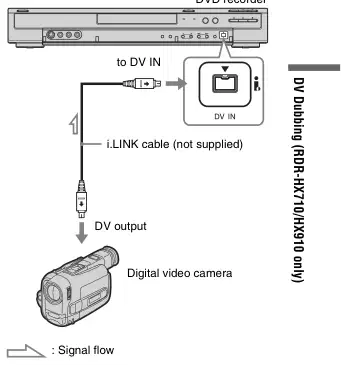
z ヒント 初期のdub後にディスクに追加の編集を行う場合は、DV INジャックを使用してDVD-RW(VRモード)またはHDDで録画します。
レコーダーのDV INジャックにデジタルビデオカメラを接続して、DV / デジタル8フォーマットテープから録画または編集できます。 レコーダーが高速転送し、あなたのためのテープを巻き戻すので操作は簡単です。デジタルビデオカメラの動作は必要ありません。 このレコーダーの「DV Edit」機能を使って、次の操作を行います。 デジタルビデオカメラと接続する前に、マニュアルを参照してください。
1 記録先を選択するためにHDDまたはDVDを押します。 DVDを選択した場合は、ディスクを差し込みます(ページ29の「ディスクの表示」を参照してください)。 2 ソースDV/Digital 8フォーマットテープをデジタルビデオカメラにインサートします。 レコーダーが録画または編集を行うには、デジタルビデオカメラは動画再生モードに設定する必要があります。
DVDレコーダー

3 リモートで入力されたSELECTを押して「DV」を選択 正面パネルの表示は次のように変更します。
L2 L1 L4 L3 DVプログラム位置
4 リモートでREC MODEを押して録音モードを選択します。 録画モードは以下のように変更されます。
SEP EP SLP LP
録画モードの詳細については、ページ41を参照してください。 5 リモートのTOOLSを押して「DV Audio Input」を選択し、ENTERを押します。 それから、オーディオ入力の設定を選択します。 “Stereo1” (デフォルト): レコード元の音のみ. 通常、DV形式のテープを重ねるときにこれを選択します。 「ミックス」:ステレオ1と2のレコード 「Stereo2」:追加のオーディオのみを記録します。 デジタルビデオカメラで録画する際に秒間オーディオチャンネルを追加しただけ「Mix」または「Stereo2」を選択します。 ゴミを出す準備が整っています。 次のページでゴミ箱の1つを選択します。

プログラム編集
-RWVR-RWVideo + RW -R +R HDD
DV/Digital 8 形式のテープからシーンを選択し、選択したシーンをHDDまたはDVDに自動的に記録できます。
-RWVR-RWVideo + RW -R +R HDD
DV/Digital 8 形式のテープの内容をディスクに記録し、レコーダー上の 1 つ-TOUCH DUB ボタンを1 つのプレスで録音することができます。 レコーダーは、全工程のデジタルビデオカメラを制御し、録画を完了します。
この機能を使用するには、次の操作を行います。
砂浜にしたいシーンを選択・編集
チャプターが作成する方法 HDDやDVDに埋め込まれたコンテンツは、単一のタイトルになります。 「特徴」の設定の「自動章」がOnに設定されると、このタイトルはチャプターに分けられます。 HDDやDVD- RW(VRモード)に重なり、テープの各撮影セッションがディスクの章になります。 それ以外のディスクでは、レコーダーは6分間隔でタイトルをチャプターに分割します。
レコーダーのリモートコントロールを使用して、テープを高速転送または巻き戻ししてシーンを選択します。 こちらの時点では、選択したシーンがディスクにコピーされていない。 レコーダーは、あなたがdubbingのために選択したシーンのINとアウトポイントだけを覚えています。 シーンの順番をリセット、消去、変更することもできます。 千円
DV の Dubbing (RDR-HX710/HX910だけ)
手順1~5を「DVのダビングの準備」ページ77でフォローし、レコーダーにワンタッチバーブを押します。 レコーダーはテープを巻き戻し、テープの内容を録音します。 録画が終了したら、レコーダーはデジタルビデオカメラのテープを巻き戻します。
シーンを選択した後、レコーダーは高速転送し、テープを自動的に巻き戻してHDDやDVDにシーンを録画します。
チャプターが作成する方法 HDDやDVDに埋め込まれたコンテンツは、単一のタイトルになります。 「特徴」の設定の「自動章」がOnに設定されると、このタイトルはチャプターに分けられます。 HDDやDVD- RW(VRモード)に重なり、テープの各撮影セッションがディスクの章になります。 それ以外のディスクでは、レコーダーは6分間隔でタイトルをチャプターに分割します。 1 ページ77の「DV dubbingの準備」で1~5ステップをフォローし、システムメニューを押します。
録画中に停止する リモートカバーを開き、x REC STOPを押します。 録音を停止するためにレコーダーの秒数を要する可能性があることに注意してください。
m

2 「DV EDIT」を選択し、ENTERを押します。 シーンを選択したいと思えば表示が要求されます。
6 「OK」を選択し、Enterキーを押します。 シーンリストメニューが選択されたシーンで登場します。 シーンを追加するには、「追加」を選択します。
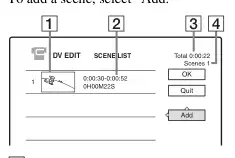
シーンを選択したいですか?
C プログラムの合計期間
D シーンの総数 7 シーンを追加したら、編集したい場面を選択し、[ENTER]を押します。 サブメニューが表示されます。 「移動」:シーンの注文を変更します。 画面の説明に従って、M/mとEnterを押すことで注文を変更します。 「消去」: シーンを消去します。 確認依頼をされたら「OK」を選択します。 「プレビュー」:選択したシーンを再生します。 「変化する」:シーンの始まりを変更する方法 ステップ4から繰り返します。 「Change Out」:シーンの終端を変化させます。 ステップ5から繰り返します。 8シーンリストの編集が完了したら、「OK」を選択し、Enterキーを押します。 タイトル名を入力するための表示が表示されます。 新規の名前を入力するには、「Enter」を選択し、ページ36の説明に従ってください。
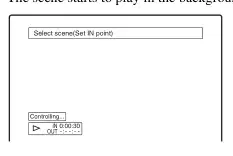
4 プレスでポイントを選択 m/M、および出版物の記入項目。 アウトポイント(終点)の設定画面が表示されます。 シーンは、INポイントからバックグラウンドで再生を開始します。 5 プレスでアウトポイントを選択 m/M、および出版物の記入項目。 シーンリストメニューに選択したシーンを追加したい場合は、表示が要求されます。 シーンをプレビューするには、「プレビュー」を選択します。 INまたはOutのポイントのいずれかを再設定するために、"Change IN"か「OUTを変更」を選択し、ステップ4から繰り返します。

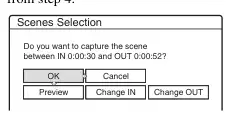

9 「OK」を選択し、Enterキーを押します。 デフォルトのタイトル名は固定され、録音を開始したい場合は表示が要求されます。 ディスクメディアを変更するには、「媒体」を選択し、M/mを押します。 重なりモードを変更するには、「Dub Mode」を選択し、M/mを押します。
必要に応じてダブニングモードを変更します。
ゴミを出すには「スタート」を選択します。
SP 0.8
重なりに必要なデータ容量。
DV の Dubbing (RDR-HX710/HX910だけ)
録画中に停止する リモートカバーを開き、x REC STOPを押します。 録音を停止するためにレコーダーの秒数を要する可能性があることに注意してください。

2 PROG +/- を押してプログラムの位置を選択します。
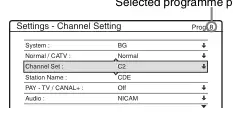
3 「システム」を選択し、Enterキーを押します。
「設定」の設定は、レコーダーのチューナー、クロック、プログラム位置設定をするのに役立ちます。
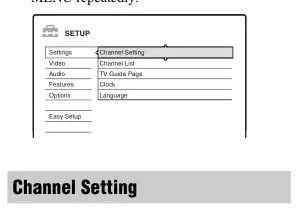
1 レコーダーが停止モードである間、システム メニューを押して下さい。 2 「設定」を選択し、Enterキーを押します。 3 「設定」を選択し、Enterキーを押します。 「設定」のオプションが表示されます。 デフォルト設定は下線されます。 ディスプレイをオフにするには、システムメニューを繰り返しプレスします。
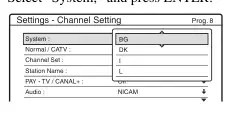
4 利用可能なテレビシステム、BG、DK、I、Lを選択し、ENTER(ページ83)を押します。
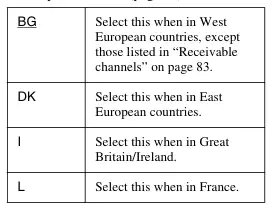
BG ページ83に「受信チャンネル」に記載されているものを除き、西ヨーロッパ諸国でこの選択を選択します。
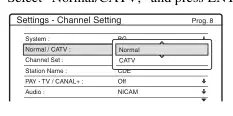
5 ノーマル/CATVを選択し、ENTERを押します。
プリセットプログラムが手動で配置されます。 「Easy Setup」機能を使ってプログラムの位置を設定できない場合は、手動で設定できます。 音がない場合や、画像の歪みを起こさないと、「簡単なセットアップ」の間に間違ったチューナーシステムがプリセットされている可能性があります。以下の手順で手動で正しいチューナーシステムを設定します。 1 「設定」で「チャンネルの設定」を選択し、Enterキーを押します。
6 ノーマルを選択し、ENTERを押します。 CATV(ケーブルテレビ)チャンネルを設定するには、「CATV」を選択します。 7 チャンネルセットを選択し、ENTERを押します。
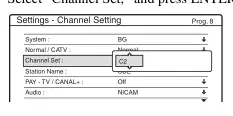
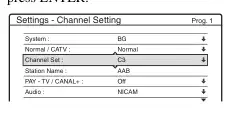
選択したプログラムの位置

8 M/m を繰り返して表示するチャンネルまで押します。 下の表に示す順序でチャネルはスキャンされます。 • 必要なチャンネル数を知りたい場合は、番号ボタンを押します。 例えば、チャンネル5の場合、「0」を押して「5」を押します。 9 アウディオを選択し、エンターを押します。
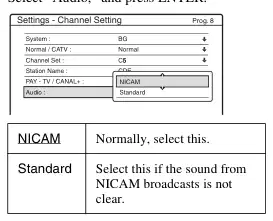
標準 NICAM放送の音がクリアされていない場合は、この選択します。
10 NICAMを選択し、ENTERを押します。 11 「AFT」を選択し、Enterキーを押します。
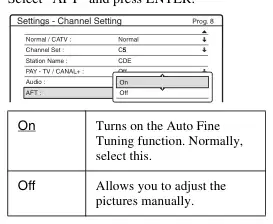
自動ファインチューニング機能のオンターン。 通常、これを選択します。
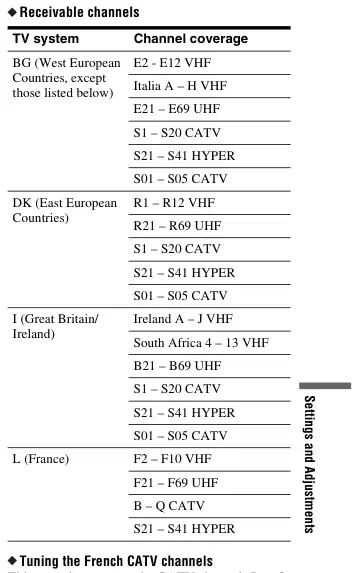
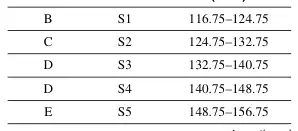
フランスのCATVチャンネルをチューニング このレコーダーは、CATVチャンネルBをQとHYPER周波数チャネルS21からS41にスキャンすることができます。 チャンネルセットメニューでは、S1からS44までチャネルが指定されます。 例えば、チャンネルBはチャネルセット番号S1で示され、チャンネルQはチャンネル設定番号S23によって表示されます(下の表を参照)。 プリセットしたいCATVチャンネルが周波数(例えば152.75MHz)で表示されている場合は、対応するチャネル番号を見つけるために以下の表を参照してください。

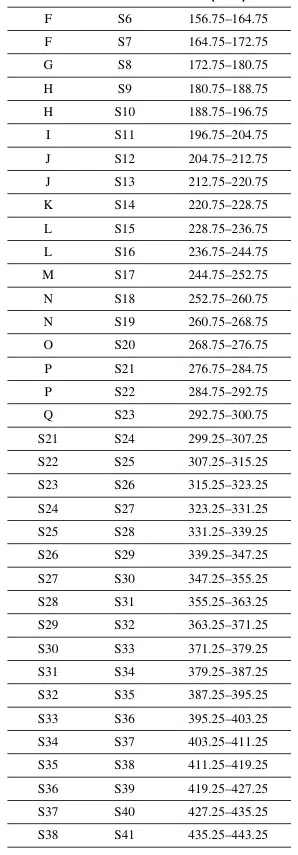
S40 S43 451.25–459.25
S41 S44 459.25–467.25
駅名(必須) 駅名の変更や、改札口の入力(最大5文字) レコーダーは、駅名が自動的に表示されるチャネル情報(例えばSMARTLINK情報は)を受け取る必要があります。 1 「設定」で「チャンネルの設定」を選択し、Enterキーを押します。
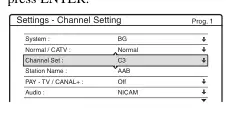
2 PROG +/ を押して、変更したいプログラムの位置を選択したり、駅名を入力する。 3 「駅名」を選択し、ENTERを押します。 文字入力画面が表示されます。
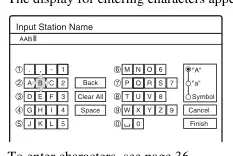
文字を入力するには、ページ36を参照してください。 4 Finishを選択し、Enterキーを押します。
有料TV/CANAL+ PAY-TV/Canal Plusチャンネルを設定します。 詳しくは、ページ27を参照してください。

TVガイドページ
一部の放送システムは、完全なプログラムとデータ(タイトル、日付、チャンネル、録画開始時刻など)が一日に保存されているTeletextサービス*を確実にします。 毎週のテレビガイドページが各日に対応します。 プログラムを録画する際に、レコーダーは自動的にテレテキストページからプログラム名を取り、タイトル名の通り保存します。 TVガイドページ番号は放送自体に完全に依存しており、変更される場合があります。 そのため、テレビガイドページメニューで手動でTVの案内画面番号を設定する必要があります。 ※一部エリアではご利用いただけません。 1 「設定」で「TVガイドページ」を選択し、プレスまたはエンター。 TVガイドページメニューが表示されます。 2 設定したいプログラムのポジションを選択し、PROG +/–を押すことでテレビガイドページを変更します。 • レコーダーがそれらを検出したときにテレビのガイドページ番号(例:P301)は自動的に表示されます。
チャネルの設定後にプログラムの位置を変更または無効にします。 どのプログラムが未使用であるか、または不要なチャネルを含む場合、それらを無効にすることができます。 駅名を変更することもできます。 駅名が表示されていない場合は、手動で入力できます。 1 「設定」で「チャンネルリスト」を選択し、Enterキーを押します。
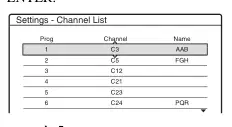
2 M/m を押して、変更または無効にするプログラム位置を含む行を選択します。 変更するには、ENTERを押して手順3に進みます。 無効にするには、CLEARを押して手順5に移動します。 PROG +/–を押すと無効な位置がスキップされます。
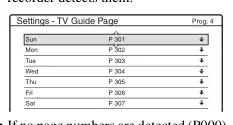
プログラム位置 7 から 99 への他のページを表示するには、M/m を繰り返しプレスします。 3 選択したチャンネル行が目的のプログラムの位置に移動するまで、M/mを押します。 選択したチャンネルは新しいプログラムの位置に入力されます。
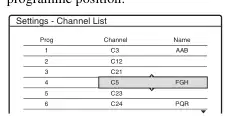
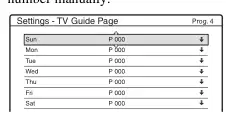
4 設定を確認するには、ENTERを押します。 5 別の場所のプログラム位置を変更または無効にするには、ステップ2から繰り返します。
3 変更したいTVガイドページ番号を選択し、ENTERを押します。
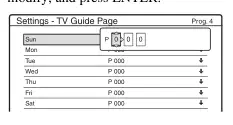
b 注意: 無効にするプログラムのポジションを正しく選択してください。 誤ってプログラムの位置を無効にすると、手動でチャンネルをリセットする必要があります。
設定と調整

4 番号ボタンまたは
4 タイムシグナルを運ぶ場所のプログラム位置が現れ、ENTERを押すまでM/m繰り返し押します。
自動調整:
別のTVガイドページ番号を設定または変更するには、上記の手順3と4を繰り返します。
z ヒント テレビ画面でテレビのテキスト情報を放送中に表示するには、t TV/VIDEO を押すことでTVのチューナーに切り替えます。
z ヒント 「自動調整」を「オン」に設定すると、レコーダーがオフになったらオートクロックセット機能が有効になります。
b 注意: レコーダーがシンクロ録画のために立っている間、自動時計セット機能は機能しません。
時計を手動で設定するには 自動時計セット機能がローカルエリアに正しくクロックを設定しなかった場合は、自動時計設定関数の別のステーションを試してください。 1 「設定」で「ロック」を選択し、Enterキーを押します。 2 「オートアジャスト」を選択し、Enterキーを押します。
自動調整:
3 オンオフを選択し、エンターを押します。 4 プレス・エッタの「プレセントタイム」を選択し、
時計 - 現在の時間
手動で時間と日付を設定します。
自動調整 ローカルエリアのチャンネルがタイムシグナルを放送したときに、自動時計セット機能を有効にします。 1 「設定」で「ロック」を選択し、Enterキーを押します。 2 「オートアジャスト」を選択し、Enterキーを押します。
5 日をセットし、プレスするM/mを押します。 月、年、時間、分を順番にセットします。 設定する項目を選択するために
自動調整:
数字を変更するには、プレス < to return to the item to be changed, and press M/m. 6 時計を始動させるために、ENTERを押します。
3 オンを選択し、プレスします。

ビデオ設定(動画)
OSD(画面上の表示) 画面上の表示言語を切り替えます。
映像の設定は、サイズや色などの画像に関連する項目を調整します。 DVDレコーダーに接続されたTV、チューナーまたはデコーダーの種類に応じて設定を選択します。
DVDメニュー(DVDビデオのみ) DVDメニューの言語を切り替えます。
音声(DVDビデオのみ) 音のトラックを切り替えます。 ディスクに優先する言語が「オリジナル」を選択すると選択されます。
1 レコーダーが停止モードである間、システム メニューを押して下さい。 2 「設定」を選択し、Enterキーを押します。 3 「ビデオ」を選択し、ENTERを押します。 「Video」の設定は、以下のオプションで表示されます。 デフォルト設定は下線されます。
字幕(DVDビデオのみ) ディスクに記録された字幕の言語を切り替えます。 音声フォローを選択すると、音のトラックで選択した言語に応じて字幕が変わります。
パスモード:
z ヒント 「DVDメニュー」、「字幕」「オーディオ」で「その他」を選択したら、「言語コードリスト」から番号ボタンを使用して112ページを入力します。
コンポーネントアウト :
進歩的なモード:
Line4 入力:
b 注意: DVD VIDEOに録画されていない「DVDメニュー」「字幕」または「オーディオ」で言語を選択した場合、録音された言語の1つが自動的に選択されます。
TVタイプ 16:9サイズのビデオ(ページ47)または16:9サイズ商用DVDのビデオから録画されたタイトルを再生するときに画像のサイズを設定します。 接続されたTV(ワイドスクリーン/ワイドモードテレビ、または従来の4:3画面テレビ)の種類に応じて再生画像サイズを選択します。
16:9 ワイドスクリーンテレビやTVに接続する際に、広いモード機能でこれを選択します。
4:3 手紙箱
4:3画面テレビに接続すると、これを選択します。 画面上部と下部のバンドでワイドな画像を表示します。
4:3 パンスキャン
4:3画面テレビに接続すると、これを選択します。 画面全体にワイドな画像を表示し、フィットしない部分をカットします。

進行モード DVDソフトウェアは、フィルムベースのソフトウェアとビデオベースのソフトウェアの2種類に分けることができます。 ドラマや座談会などテレビから映像を30フレーム/60フィールド(25枠/50項目)に表示する動画ベースのソフトウェアが由来しています。 フィルムベースのソフトウェアは、フィルムから派生し、1秒あたりの24フレームで画像を表示しています。 一部のDVDソフトウェアには、ビデオとフィルムの両方が含まれています。 これらの画像は、PROGRESSIVEモードで出力したときに画面に自然に見えるように(毎秒50または60フレーム)、進行中のビデオ信号が変換され、あなたが見ているDVDソフトウェアの種類に合わせて変更する必要があります。 PROGRESSIVE(「PROGRESSive」)ライトアップを押すと出力されるプログレッシブ525p/625pのビデオ信号を微調整できます。 必須の動画出力ジャック(14ページ)を使って、プログレッシブなフォーマットテレビに接続する必要があります。
16:9
4:3 手紙箱
4:3 パンスキャン
b 注意: ディスクによっては、「4:3」の「3:パンスキャン」またはその逆ではなく、自動的に選択されることがあります。
マウスモード(HDD/DVDのみ) ポーズモードの画質を選択します。
自動でソフトウェアタイプ(フィルムベースまたはビデオベースの)を自動的に検出し、適切な変換モードを選択します。 通常、このポジションを選択します。
自動 動的に移動する被写体を含む画像は、ジッタなしで出力されます。 通常、このポジションを選択します。
フレーム 動的に動くことのない主題を含む映像は高リゾリューションで出力されます。
Video は、ビデオベースのソフトウェアのモードにコンバージョンモードを修正します。
スカート設定 レコーダーのリアパネルにSCARTジャックから入力/出力信号をセットします。 使用するジャックと方法の組み合わせに応じて、以下の各項目のオプションを選択します。
コンポーネントアウト COMPONENT VIDEO OUTジャックからビデオ信号を出力するかどうかを選択します。
出力では、コンポーネントのビデオ信号を出力します。 進行中の信号を表示したいときにこれを選択します。
ライン1出力 LINE 1 – TVジャックの映像信号を出力する方法を選択します。
出力を離れて信号無し。
RGB はRGB信号を出力します。
ビデオ出力ビデオ信号。
Sビデオ出力S-Video信号。

Line3 入力 LINE 3/DECODER ジャックにビデオ信号を入力する方法を選択します。 この設定がビデオ入力信号の型に一致しない場合は、画像はクリアされません。
アウディオの設定で、再生条件や接続状況に応じて音を調整できます。
ビデオ信号かRGBの信号を入れて下さい。
1 レコーダーが停止モードである間、システム メニューを押して下さい。 2 「設定」を選択し、Enterキーを押します。 3 選択する「オーディオ」と入力を押します。 アウディオの設定は、以下のオプションで表示されます。 デフォルト設定は下線されます。
デコパー PAY-TV/Canal Plusデコーダに接続すると、このコードを選択します。
Sビデオ入力S-Video信号。
Line3 出力 LINE 3/DECODER ジャック用のビデオ信号を出力する方法を選択します。
ビデオ出力ビデオ信号。
可聴周波ATTを離れて:
Sビデオ出力S-Video信号。
可聴周波DRC:
ダウンミックス :
Line4 入力 レコーダーのリアパネルにLINE 4 INジャック用のビデオ信号を入力する方法を選択します。
ビデオ入力ビデオ信号。
オーディオATT(減衰) 再生音が歪んだら、この項目を「オン」に設定します。レコーダーはオーディオ出力レベルを減らします。 この機能は、次のジャックの出力に影響します。 – LINE 2 OUT R-AUDIO-L ジャック - LINE 1 – TV ジャッキ – LINE 3/DECODER jack
Sビデオ入力S-Video信号。
スピーカーから再生音が歪んだときにこの選択してください。
通常、このポジションを選択します。

音声 DRC (ダイナミックレンジコントロール)(DVDのみ) 「Audio DRC」に準拠したDVDを再生する際に音量が下回るときに音を明確にします。 これは、次のジャックから出力に影響を与えます: - LINE 2 OUT R-AUDIO-L ジャック – LINE 1 – TV ジャッキ – LINE 3 /デコーダージャ – デジタルアウト (OPTICAL or COAXIAL) ジャッハ
可聴周波関係 以下の設定項目は、デジタル入力ジャックでアンプ(レシーバ)などのコンポーネントを接続する際に音声信号を出力する方法を変更します。 接続の詳細については、「ステップ4:オーディオコードを接続する」のページ17を参照してください。 「Dolby Digital」、MPEG、「DTS」、「48kHz/96kHz PCM」を選択し「On」に設定します。
「Dolby Digital」が「D-PCM」(ページ 90)にセットされる場合のみ。
選択した音声信号を受入しないコンポーネントを接続すると、スピーカーから大きなノイズ(または音なし)が出てきます。また、耳に影響を及ぼしたり、スピーカーの損傷を引き起こす可能性があります。 1 「Audio」で「Audio Connection」(アウディオ)を選択し、Enterキーを押します。
通常、このポジションを選択します。
TVモードは音量を下げても、低音がクリアになります。
ライブパフォーマンスで感じていると思い浮かび上がる。
オーディオ - 音声接続
ドルビー・デジタル:
ダウンミックス(DVDのみ) リアサウンド要素(チャンネル)を持つDVDを再生したり、Dolby Digital形式で録画したときに2つのチャネルに混ぜる方法が切り替えられます。 リア信号コンポーネントの詳細は「4」を参照してください。 再生時間とプレイ情報の表示(34ページ) この機能は、次のジャックの出力に影響します。 – LINE 2 OUT R-AUDIO-L ジャック - LINE 1 – TV ジャッキ – LINE 3/DECODER ジャック – デジタルアウト (OPTICAL or COAXIAL) ジャッハ
DTS :
2 「デジタルアウト」を選択し、Enterキーを押します。
通常、このポジションを選択します。
アナログ回路上のデジタル回路の影響は最小限です。
3 オンを選択し、Enterキーを押します。 4 デジタル出力信号を設定します。
「Dolby Digital」が「D-PCM」(ページ 90)に設定されている場合。
通常、このポジションを選択します。 多チャンネルの音声信号は、サラウンドサウンドを楽しむための2つのチャネルに出力されます。
D-PCM レコードの接続時に、Dolby Digital デコーダーが欠如するオーディオコンポーネントに接続されているときにこれを選択します。 出力信号のサラウンド効果は、“Audio”設定項目で「Downmix」によって決定されます。
通常のマルチチャンネルのオーディオ信号は、ステレオで使用するために2つのチャネルにダウンミックスされます。
レコーダーが内蔵のDolbyデジタルデコーダーでオーディオコンポーネントに接続されたときにこれを選択します。

レコーダーが内蔵のDTSデコーダーでオーディオコンポーネントに接続されたときにこれを選択します。
「機能」の設定で、録画とペアレンタルコントロール設定を調整できます。
レコーダーが内蔵のDTSデコーダーなしでオーディオコンポーネントに接続されたときにこれをオフにします。
1 レコーダーが停止モードである間、システム メニューを押して下さい。 2 「設定」を選択し、Enterキーを押します。 3 「特集」を選択し、ENTERを押します。 以下に「特徴」の設定が表示される。 デフォルト設定は下線されます。
PCM 内蔵の MPEG デコーダーなしで、レコーダーがオーディオコンポーネントに接続されるときにこれを選択します。 MPEG オーディオのサウンドトラックを再生すると、レコーダーは DIGITAL OUT(COAXIAL)ジャックを介してステレオ信号を出力します。
MPEG レコーダーが内蔵のMPEGデコーダーでオーディオコンポーネントに接続されているときにこれを選択します。
TVの直接Rec:
自動章:
48kHz/ 16bit DVDビデオオーディオ信号は48kHz/16ビットに変換され、出力されます。
96kHz/ 24bit 変換なしで96kHz/24ビットを含む全ての信号が出力されます。 ただし、著作権保護された信号が含まれている場合は48kHz/16bitで出力されます。
オンでは、SMARTLINKを使ってテレビで見ているものを手軽に記録することができます。
TVダイレクトRec機能をオフにします。
自動章 録音または重複中に自動的に録画(タイトル)をチャプターに分割するかを選択します。
HDDやDVD-RW(VRモード)の場合、レコーダーは画像と音の変化を検出し、自動的にチャプターマークを入力します。 レコード可能ディスクは、レコーダーが6分間隔でチャプターマークをインサートします。
チャプターマークをOFFにしない

3 スタンダードを選択し、プレスまたはエンターを選択します。 「標準」の選定項目が表示されます。
特徴 - ペアレンタルコントロール
ペアレンタルコントロール(DVDビデオのみ) 一部のDVDビデオの再生は、ユーザー年齢などの事前決定されたレベルに応じて制限することができます。 シーンは、さまざまな場面でブロックまたは置換されることがあります。 1 「機能」で「特許管理」を選択し、Enterキーを押します。 • パスワードを入力していない場合は、新しいパスワードを登録するための表示が表示されます。
4 再生制限レベルとして地理領域を選択し、ENTERを押します。 エリアを選択 •「その他」を選択すると、テーブル(ページ112)のエリアコードを選択および入力するための番号ボタンを押します。 それから「OK」を選び、ENTERを押して下さい。 5 レベルを選択し、ENTERを押します。 「レベル」の選定項目が表示されます。
特徴 - ペアレンタルコントロール
特徴 - ペアレンタルコントロール
レベル:
スタンダード:
新規パスワードを入力してください。
値が下ろすと、制限を厳格にします。 選択したレベルよりも高い評価をディスクが制限されます。 6 レベルを選択し、ENTERを押します。 ペアレンタルコントロールの設定が完了します。
特徴 - ペアレンタルコントロール
ディスクのペアレンタルコントロールの設定を解除するには、ステップ6で「レベル」から「オフ」に設定します。 パスワードを変更するには、ステップ3で「パスワード」を選択し、「入力」を押します。 パスワード登録画面が表示された場合、番号ボタンで新しい4桁のパスワードを入力し、「OK」を選択し「ENTER」を押します。
パスワードを入力してください。
2 ボタンで4桁のパスワードを入力し、「OK」を選択し、Enterキーを押します。
特徴 - ペアレンタルコントロール

1つの接触のDubbing (RDR-HX710/HX910だけ) One Touch Dub機能の次のオプションを表示します。
ディスクをファイナライズ(VRモードのDVD-RWを除くすべての録画可能なディスク) ワンタッチダブリング(ページ79)の後に自動的にディスクを確定しないかどうかを選択します。
オプションの設定で、他の操作設定を設定できます。
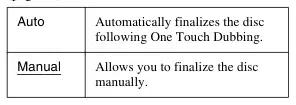
自動で1つのタッチ・ダビングの後でディスクを自動的にfinize。
1 レコーダーが停止モードである間、システム メニューを押して下さい。 2 「設定」を選択し、Enterキーを押します。 3 「オプション」を選択し、ENTERを押します。 オプションは、次のオプションで表示されます。 デフォルト設定は下線されます。
シンクロ・レク Synchro-Recording(ページ50)で使用した録音先を選択します。
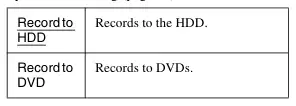
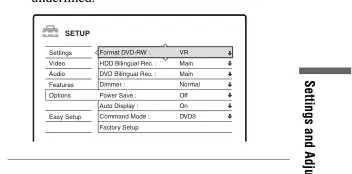
HQ設定(HDDのみ) HDD(41ページ)で録画に使用するHQモードを選択します。
HQ+は、高品質(約15Mbps)のレコードを記録します。
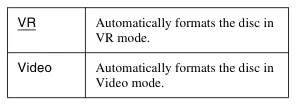
DVD-RW(DVD-Rwのみ) レコーダーは、新しいフォーマットされていないDVD-RWがインサートされたときに、次のいずれかで選択されるVRモードまたはビデオモードで自動的に書式を開始します。
標準のHQモードのHQレコード。
カラーシステム ビデオCDを再生する際にカラーシステムを選択します(スーパービデオ CDを含む)。
PALはPALカラーシステムでディスクを再生します。
NTSCは、NTSCカラーシステムでディスクを再生します。
HDDバイリンガルレック (HDDのみ) HDDに録音する音を選択します。
スクリーンのセーバー 画面のセーバーイメージは、システムメニューなどのオンスクリーン表示時に10分以上レコーダーを使用しないと表示されます。 スクリーンセーバーイメージは、ディスプレイデバイスが破損(ゴースト)されるのを防ぐことができます。
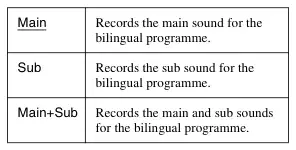
メインレコードはバイリンガルプログラムのメインサウンドを録音します。
サブレコードはバイリンガルプログラムのサブサウンドを録音します。
Main+Sub は、バイリンガルプログラムのメインとサブサウンドを録音します。
スクリーンのセーバー機能でオンターン。
オフは機能をオフにします。

b 注意: DVDからHDDにダブレーションしながら録画モードを変更した場合、この設定に関係なく音源(DVD)で録音された音が適用されます。
レコーダーがオンになったときに画面に自動で情報を表示します。
DVDバイリンガルレック。 (VRモードのDVD-RWを除くすべての録画可能なディスク) 録音可能なディスクに記録される音を選択します。 メインとサブの音の両方を記録するDVD-RW(VRモード)で録画するときに、この設定は必要ありません。
DISPLAYが押下した時のみ表示情報をオフにします。
コマンドモード 他のDVD機器が同じコマンドモードを割り当てられた場合、レコーダーのコマンド モードを変更します。 ここに行われた設定にリモートでコマンドモードスイッチをオンにしてマッチするようにしてください。 詳細は、ソニーDVDプレーヤーをお持ちの方やソニーのDVDレコーダー1台以上を21ページでご覧下さい。
メインレコードはバイリンガルプログラムのメインサウンドを録音します。
サブレコードはバイリンガルプログラムのサブサウンドを録音します。
ダイマー フロントパネルディスプレイの点灯を調整します。
DVD1 デフォルトコマンドモードが他のDVD機器と競合している場合にこれを選択します。
正常な明るい照明。
DVD2 デフォルトコマンドモードが他のDVD機器と競合している場合にこれを選択します。
低い照明。 電源がオフ時に照明をオフにします。
b 注意: 「オプション」の設定で「パワー保存」が設定されていると、この設定に関係なくフロントパネル表示がスタンバイ時にオフになります。
DVD3 レコーダーのデフォルトのコマンドモード。
工場セットアップ グループで設定を設定し、デフォルトの設定に戻すことができます。 以前の設定はすべて失われますのでご注意ください。 1 「オプション」で「工場出荷時設定」を選択し、プレスまたはエンター。 設定のグループを選択する表示が表示されます。 2 「設定」からデフォルトに戻したい設定のグループを選択します。, “ビデオ”, オーディオ,”「機能」, 「オプション」, "パレンタリコントロール" and “すべて”) そして、プレス , or ENTER. 3 「スタート」を選択し、Enterキーを押します。 選択した設定はデフォルトの設定に戻ります。 4 「Finish」が表示されるときにEnterを押します。
パワーセーブ 電源がオフ(スタンバイ)されたときに、このレコーダーはパワーセーブモードにあるかどうかを選択します。
電源保存モードに設定します。 レコーダーがスタンバイにいるとき、フロントパネルディスプレイはオフです。
電源保存モードに設定されていない。 通常、これを選択します。
b インフォメーション • パワーセーブモードは、次の場合に機能しません。 「電源保存」が「オン」に設定されている場合でも - Synchro Recordingが設定されます。 – “On” に設定された「PDC/VPS」でタイマー設定があります。
タイマーリストで。 • 「パワー保存」が「オン」に設定されている場合、SMALINK機能は使用できません。
パワーセーブ

「簡単なセットアップ」プログラムを実行するには、これを選択します。
1 レコーダーが停止モードである間、システム メニューを押して下さい。 2 「設定」を選択し、Enterキーを押します。 3 「簡単なセットアップ」を選択し、Enterキーを押します。
容易な組み立ての容易セットアップ
4 プレス入力 5 「スタート」6 手順2から「簡単なセットアップ」(22ページ)の指示に従ってください。

映像ノイズが現れます。 、あなたのレコーダーからの映像出力信号が
あなたのテレビに取得するためにあなたのVCRを通過します。, またはあなたが組み合わせTV / VIDEOプレーヤーに接続されている場合, いくつかのDVDプログラムに適用されたコピー保護信号は、画像の品質に影響を与えることができます. レコーダーをテレビに直接接続しても、この問題がまだ体験している場合は、録画機をTVのS VIDEO入力に接続してみてください。 , あなたは、レコーダーをプログレッシブフォーマットに設定しています
レコーダーをご使用の際は、次の難しさを体験される場合は、修理依頼の前に問題点の解決に役立ちます。 問題が起きた場合は、最寄りのソニーディーラーにご相談ください。
(プログレッシブインジケータが点灯) テレビは進行信号を受け付けません。 この場合、PROGRESSIVEインジケータがオフになるまでは、 PROGRESSiveを押します。 , テレビが進行性に相応しい場合でも
電源がオンにならない。 、主鉛が安全に接続されていることを点検して下さい。
フォーマット(525p/625p)信号、レコーダーをプログレッシブ形式に設定すると画像が影響を受ける可能性があります。 この場合、PROGRESSIVEを押してください。 PROGRESSiveインジケータがオフになり、レコーダーは通常の(インターレース)フォーマットに設定されます。 , あなたは、色で記録されたDVDを再生しています
絵はありません。 、コードを安全に接続するすべての再接続。 接続コードが破損しています。 、テレビ(13ページ)への接続を確認してください。 、あなたのTVの入力セレクターを転換して下さい(にのような)
テレビとは違うシステムです。 、騒音は記録された映像で現われます
HDDの特徴により、HDDの故障が起きないHDD。
TV画面にレコーダーの信号が表示されるように「VCR」。 , 「動画の設定」の「Scart Setting」が設定されているか確認
TVプログラムの受付は画面に埋め込まれません。, 手動でチャンネルを設定 “チャネル設定”
お使いのシステム(ページ88)に準じる適切な項目へ。 レコーダーをテレビに接続すれば、
「設定」の設定(82ページ) , INPUTを使用して正しいソースを選択します。
COMPONENT VIDEO OUTジャック「On」に「Component Out」(ページ88)をセットアップしました。 NTSC信号を記録できません。
ボタンを SELECT または PROG +/- ボタンを使用して任意の TV プログラムのチャンネルを選択します。

TVプログラムの写真は歪みがちです。, テレビ空中を回復. 、写真を調整します(テレビの指示を参照してください)
レコーダーを介して接続された機器から再生画像やテレビ番組が歪められます。, DVDから再生画像が出力されている場合
マニュアル)。 レコーダーとテレビを離れて配置します。 、TVおよび束ねられた空気ケーブルを置いて下さい
プレイヤー、VCRまたはチューナーはテレビに到達する前にレコーダーを通過し、いくつかのプログラムに適用されるコピー保護信号が画像の品質に影響を与える可能性があります。 再生機器を問題に取り外し、テレビに直接接続します。
遠く離れた。 、RFケーブルは空中接続します
レコーダーのジャック。 ジャック内の空中ケーブルを接続します。
テレビのチャンネルは変更できません。, チャンネルが無効になっています (ページ 85). 、タイマーの録音が始まりました。
画面に埋め込まれない画像, 「TVタイプ」を「ビデオ」の設定で設定します。
テレビの画面サイズ(ページ87)で。
チャンネル.
映像は「ビデオ」の設定で、「TVタイプ」に画像サイズが設定されているにもかかわらず、画面を埋めません。 タイトルの画像サイズは固定されます。
レコーダーの入力ジャックに接続された機器からの画像は画面に表示されません。 、機器がLINE 1に接続されている場合 – テレビ
ジャックは、PROG + / -またはINPUT SELECTを押すことでフロントパネルディスプレイで「L1」を選択します。 ジャックに装置が接続されている場合は、PROG + / -またはINPUT SELECTを押すことでフロントパネル表示の「L2」を選択します。 ジャックのLINE 4に接続されている機器が、PROG + / -またはINPUT SELECTを押すことでフロントパネル表示で「L4」を選択します。 機器がLINE 3/DECODERジャックに接続されている場合は、PROG + / -またはINPUT SELECTを押すことでフロントパネル表示で「L3」を選択します。 ジャックのDVに接続されている装置が(これはデジタルビデオカメラ接続のために通常あります)、PROG + / -またはINPUT SELECTを押すことによってフロントパネルディスプレイで「DV」を選択します。 S ビデオ ケーブルが接続されるとき、
絵は黒と白です。, 「Scart Setting」の「Line1 output」(スカルト設定)をそのままチェック
「Video」の設定は、システム(ページ88)に準拠した適切な項目に設定されます。 , SCARTコードを使用している場合は必ずご使用ください。
完全にワイヤーで縛られる(21ピン)。
音が聞こえない。 、すべての接続を安全に再接続します。 接続コードが破損しています。 、アンプまたはアンプの入力ソース設定
アンプへの接続が間違っています。 、レコーダーは逆演劇で、速く前方にあります
動きを遅くするか、またはモードを一時停止して下さい。 、可聴周波信号が通らない場合
レコーダーのLINE 4 INジャック「Line4入力」をS Video(89ページ)に設定します。
ダイジェタルアウト(OPTICAL or COAXIAL)ジャック、アウディオの設定設定 (ページ 89)を確認してください。
詳細情報

音の歪みが起こります。, 「Audio」設定で「On」に設定
(ページ 89).
レコーダーは、ディスクの種類(HDDを除く)を再生しません。 ディスクは上向きです。 ディスクをディスクにインサートする
音は騒々しいです。 DTSサウンドトラックでCDを再生するとき、
ラベル付き側面は、上向きに。 ディスクが正しく入力されていない 、湿気はレコーダーの中の凝縮しました。
LINE 2 OUT R-AUDIO-Lジャック、LINE 1 – TVジャッキ、またはLINE 3/ DECODER jack(ページ56)からノイズが来ます。
ディスクを外し、レコーダーが水分蒸発するまで約30時間オンにしました。 別のレコーダーにディスクが記録されたら、
音の音量が低い。 音の音量はDVDに低くなります。
レコーダーは、最終化されていない場合(ページ39)ディスクを再生できません。
「Audio DRC」を「TVモード」(90)に設定すると、音量が向上します。 , 「Audio」設定で「Off」に設定
レコーダーは最初から再生を開始しません。, Resume playがアクティブになりました (ページ 54). タイトルメニューやDVDをセットしてみました。
(ページ 89). , TVS効果の1つが選択されます(ページ55).
オーディオトラックの代替記録はできません。 、接続された装置から録音するときはセットします
最初にインサートされたときに、自動的にテレビ画面に表示されます。 メニューを使用して再生を開始します。
TOOLSメニューの「LINE Audio Input」を『バイリンガル』へ(52ページ)。 、多重なるトラック(本管および下)はであることができません
レコーダーは自動的に再生を開始します。 、DVDのビデオは自動プレーバックを特色にします
DVD + RW、DVD-RW(ビデオモード)、DVD+Rs、またはDVD-rに録画。 録音前に「オプション」設定で、DVDバイリンガルRecのメインまたはサブを選択します。 メインとサブの音の両方を記録するには、DVD-RW(VRモード)で録音します。 、HDDかDVD-RWs以外のディスク
機能。
再生は自動的に停止します。 、DVDに自動一時停止信号があったらレコーダー
自動停止信号で再生を停止します。
(VRモード)メインとサブの音の両方を録音するために使用できません。 HDDに記録するには、「メイン+サブ」に設定する「オプション」で「HDDバイリンガルレック」(ページ93)を設定します。 , あなたはAVアンプをに接続している場合
ストップ、検索、スローモーションプレイなどの機能が実行できません。 DVDによっては、DVDのできないことがあります
上記業務の一部を行ないます。 ディスクに付属の取扱説明書をご覧ください。
DIGITAL OUT(OPTICAL or COAXIAL)ジャックと再生中にDVD- RW (VRモード)のオーディオトラックを変更したい、D-PCMへの「Audio」設定で「Dolby Digital」(ページ 90)を設定します。

音符の言語は変更できません。, DVDに複数のトラックが記録されていない
プレイしている。 , DVDビデオは、変更を禁止します
録画しているプログラムのポジションから、プログラムは変更できません。 TVの入力ソースを「TV」に設定します。
音のトラックのための言語。 , DVDを使って言語を変更してみてください
ヴィデオのメニュー。
サブタイトル言語は変更・無効化できません。, マルチリンガル字幕は、録画されません
プレス直後に録音が始まりません z REC. レコーダーを「LOAD」直後にのみ操作する
DVD ビデオ. , DVDビデオは、変更を禁止します
フォーム、または「入力ライト」はフロントパネル表示から消えます。
字幕。 , DVDを使って字幕を変更してみてください
タイマーの設定を正しく設定しても何も記録されません。 録画中に電源異常がありました。 レコーダーの内部クロックは、
ヴィデオのメニュー。 タイトルの字幕は変更できません
記録されたレコーダー。
1時間以上持続する電源異常。 時計(ページ86)をリセットします。 , タイマーの後にチャンネルが無効化されました
角度は変更できません。 、複数の角度はDVDで記録されません
再生中の動画 つまり、テレビ画面(ページ55)に「」が現れないと角度を変更しようとしています。 , DVD VIDEOは角度を変更禁止します。. DVD VIDEOの角度を変更してみてください
録音はセットされました。 このページの「チャンネル設定」は82ページです。 、主要なから主を接続し、
もう一度接続します。 , “PDC/VPS Scan Off” が選択されました。
メニュー タイトルの角度は変更できません
TOOLSメニュー(41ページ) 、プログラムはコピーの保護信号を含んでいます
記録されたレコーダー。
コピーを制限する。 、タイマーの設定を重複した他のタイマー設定
MP3オーディオトラックは再生しません。 、MP3のオーディオトラックは録音されません
(ページ 49) レコーダー内にDVDはありません。 録音にはディスクスペースが足りない。 , レコーダーはDVのダビングの過程にあった
レコーダーが再生できるフォーマット(ページ61)。
(RDR-HX710/HX910のみ)
JPEGイメージファイルでは再生しません。 JPEGイメージファイルは保存されません。
レコーダーが再生できるフォーマット(ページ61)。 JPEG画像のプログレッシブは再生できません。
テレビのポーズは機能しません。 HDDやHDDに録画しているのはフルです。
詳細情報

プレス直後に録画が止まらない x REC STOP. 、それは入力するためにレコーダーのための秒を数回かかります
録音前のディスクデータが停止できます。
シンクロ・レックの設定を正しく設定しても何も記録されていない。 、接続された装置を断ち切ることを忘れました。
プレス後録画は停止しません x. 、リモートのカバーを開けて下さいそしてx RECを押します
接続された機器をオフにし、レコーダーをSynchro-Recスタンバイモード(ページ50)に設定します。 , レコーダーはシンクロにセットされていない-
STOP.
タイマーの録音は完了しませんか、または最初から開始しませんでした。 録画中に電源異常がありました。 場合
スタンバイモードを記録します。 録音用レコーダースタンドを取り付けるSYNCHRORECを押します。 必ずフロントパネル(50ページ)にSYNCHRO RECインジケータが点灯します。 レコーダーはTVの出力ジャックに接続されます
タイマー録画時にパワーが回復し、レコーダーは録音を再開します。 電源異常が1時間以上続く場合は、クロック(ページ86)をリセットします。 、タイマーの設定を重複した他のタイマー設定
接続された装置。
(ページ 49) ディスクスペースが十分ではありませんでした。 、PDC/VPS機能が働いています。
シンクロ録画は完了しません。 、接続された装置のためのタイマーの設定
レコーダーのタイマー設定をオーバーラップ(ページ51)。 録画中に電源異常がありました。
以前に記録された内容が消去されました。, PCでDVDに記録されたデータ
ディスクが差し込まれたときに、ディスクから消去されます。 , TOOLSメニューの「Auto Title Erase」 (登場)
衛星放送受信機がオンになったときにレコーダーは自動的に録音を開始します。 、Synchro-Rec機能が活性化されました。 ターン
タイマーリストメニューがオンに設定されている間、TOOLSを押すと(ページ50) タイトルを更新し、録音
衛星放送受信機をオフし、Synchro- Rec関数(ページ50)をキャンセルします。
(ページ 43).
PDC/VPS 機能が動作しません。 時計と日付が正しく設定されていることを確認してください。 , PDC/VPS時刻が設定されているか確認
時計は止まりました。 時計を再び設定(86ページ) 、時計は電源異常のために停止しました
正しいもの(テレビプログラムガイドでは間違いがあるかもしれません)。 録画した放送がうまくPDC/VPS情報を送信しなかった場合は、レコーダーは録音を開始しません。 、受信が悪い場合、PDC/VPS信号
1時間以上続く 時計(ページ86)をリセットします。
TIMER RECインジケーターが点滅しています。 ディスクは十分なスペースを持っていません。 レコーダー内のレコードディスクをインサートします。
変更される可能性があり、レコーダーは録音を開始しない可能性があります。 , “PDC/VPS Scan Off” を選択 (41ページ).

録画モードの表示が間違っています。 録音または重ねる場合3つ以下
分、録画モードの表示が誤って表示されることがあります。 実際の録音自体は、選択した録画モードで正しく作成されます。 , SLPとSEPで記録されたタイトルを再生した後
レコーダーは正常に動作しません。 レコーダーを再起動します。 プレスダウン [/1]
正面パネル表示に「WELCOME」が表示されるまで10秒以上レコーダーを収録。 静電気等が記録器を誘発する時
モード、録画モードの表示は録音プログラムによって変更される場合があります。
異常に作動するため、レコーダーをオフにしてフロントパネル表示で時計が表示されるまで待ちます。 レコーダーを外し、しばらく放置した後に再びそれを差し込みます。
フロントパネル表示には時計が現れません。 「オプション」の設定で「調光器」を「電源」に設定
保存する(ページ 94). , 「オプション」設定の「パワー保存」がセットされました
正面パネル表示には5つの数字または文字が表示されます。 、自己診断機能が活動化しました(参照して下さい)
「オン」とレコーダーはスタンバイ(ページ 94)です。
このページの表102)。
プレス後にはディスクトレイが開いていない Z (オープン/クローズ) 、それはディスク皿のための秒をに取るかもしれません
リモートは機能しません。 電池は弱く、 、リモートはレコーダーから遠くにあります。 、リモートのメーカーコードが返された
DVDを録画または編集した後に開きます。 レコーダーはディスクにディスクデータを追加しているからです。
電池を交換するときにデフォルト設定。 コードをリセット(19ページ)。 レコーダーをオンにします。 リモートは遠隔センサーで示されません
ディスクトレイは、フロントパネルディスプレイに「TRAY LOCKED」が現れません。 、あなたのソニーのディーラーかローカルによって承認される連絡して下さい
レコーダー。 、別のコマンド・モードはのために置かれます
ソニーサービス施設
レコーダーとリモート。 同じコマンドモード(21ページ)を設定します。 このレコーダーと供給されたリモートのデフォルトコマンドモード設定はDVD3です。 TV/DVD スイッチを DVD (ページ 20) に設定します。
正面パネルディスプレイに「RECOVERY」が現れます。 、レコーダーの回復機能は活動化しました
録音中に電源がオフまたは失敗したため、レコーダーをオンにしたとき。 レコーダーを「回復」まで放置して、フロントパネル表示から消えます。
ソニー機器は、遠隔に応答します。 、同じコマンドモードは両方のために置かれます
装置およびレコーダー。 レコーダー(21ページ)の異なるコマンドモードを設定します。
詳細情報

フロントパネルディスプレイに「HDD ERROR」が現れます。 ハードディスクエラーが発生しました。 プレスダウン @/1
レコーダーは10秒間、フロントパネルディスプレイに「WELCOME」が現れます。 問題が解決しない場合は、レコーダーのHDDを10秒以上押すと「FORMAT」がフロントパネル表示に表示されるまで、レコーダーでバックアップするレコードのHDDボタンを押します。 HDDに記録された全てのコンテンツが消去されます。 問題が解決しない場合は、最寄りのソニーディーラーにお問い合わせください。
自己診断機能が有効化して、レコーダーの故障を防ぐため、5文字サービス番号(C13 00など)をフロントパネル表示に4つの数字の組み合わせで表示されます。 この場合、次の表を確認してください。
サービス番号の3文字目
原因と/または是正行動
レコーダーがオフ時に機械音を鳴らします。 レコーダーは時計を調節している間、
自動時計セット機能またはPDC/VPS関数のチャンネルをスキャン, 操作ノイズ (内部ファンなど) 電源がオフであっても、聞こえる場合があります. 故障ではありません。
C 13 HDDに問題があります。 、あなたの最も近いソニーに連絡して下さい
ディーラーまたは現地の認可サービス施設。 DVDは汚れています。 、柔らかいディスクをきれいにして下さい
ディスクトレイが開いていないので、プレス後にディスクを削除できません。 Z (オープン/クローズ) レコーダーを消す。 時計が現れたら
布。
C 31 DVD/CDは正しく入力されません。 ディスクを正しく再入力して下さい。
フロントパネルディスプレイは、メインリードを切断します。 レコーダーでAを押しながら、もう一度接続し、ディスクトレイが開いたときにボタンを解放します。 すると、フロントパネル表示に「WELCOME」が表示されるまで約10秒間押してレコーダーの[/1]をキープします。
E XX (xx は数字)
故障を防ぐため、レコーダーは自己診断機能を実行しました。 、あなたの最も近いソニーに連絡して下さい
ディーラーまたは現地の認定ソニーサービス施設で、五文字のサービス番号を付与します。 例:E 61 10
フロントパネル表示に「ロック」が現れます。 、ディスク皿は締められます。 チャイルドロックを解除
(ページ 54).

調整の容積 非常に低レベルの入力またはオーディオ信号なしでセクションを聞きながら、音量を上げないでください。 スピーカーがピークレベルセクションを再生したときに破損する場合があります。
清掃について キャビネットをきれいにし、パネルをはめて下さい柔らかい布と少し湿らせます穏やかな洗剤の解決と制御して下さい。 アルコールやベンジンなどの研磨剤パッド、スコーリングパウダーまたは溶剤の種類を使用しないでください。
カード、心)。 – ラベルやステッカーが付いたディスク。 – セラハンテープやステッカーが付いたディスク
それに付着力。
クリーニングディスクの 市販のクリーニングディスクは使用しないでください。 故障の原因となる場合があります。
詳細情報

0.5 Vp-p/75オーム コンポーネントのビデオアウト
(Y, PB/CB, PR/CR): Phono ジャック/Y: 1.0 Vp-p、PB/CB:0.7 Vp - p、PR / CR:0.7Vp-pp
PAL/SECAM(B / G、D / K、I、L) VHF:E2からE12、R1〜F10、イタリアA〜H、アイルランドA〜J、南アフリカ4〜13 / UHF: E21〜E69、R21〜R69、B21〜B69、F21〜F69 /CATV:S01〜S05、S20にS1〜S20、フランス B〜Q /HYPER S21〜C41
60のHz パワー消費量:
RDR-HX510: 52 W RDR-HX710: 53 W RDR-HX910: 55 W 寸法(約): 430 × 65 × 328 mm
上記のチャンネルのカバレッジは、これらの範囲内でチャネル受信を確実にします。 あらゆる状況で信号を受信する能力を保証するものではありません。
(幅/高さ/深さ) 含まれます。 パーツの企画 堅いディスクドライブ容量:
ビデオ受信: 周波数シンセサイザーシステム 可聴周波受信: 分裂キャリア システム 空中: 75オーム非対称空中ソケット タイマー: クロック:クォーツロック/タイマーの表示:
24時間周期(デジタル)/パワーバックアップ期間:1 時間 ビデオ録画形式: MPEGビデオ 音声録音形式/可聴ビット
RDR-HX510:4.8 kg rdr-hx710/hx910:4.9kg 実用温度: 5oCへの35oC 作動の湿気: 25% to 80% 供給された付属品:
メインリード (1) 空中ケーブル (1) リモコン (リモート) (1) R6(サイズAA)電池 (2)
入力と出力 LINE 2 OUT (AUDIO): Phono ジャック/2 Vrms/10キロ (ビデオ): Phono ジャック/1.0 Vp-p (ビデオ) 4ピンミニDIN / Y:1.0 Vp-p、
仕様・設計は予告なく変更される場合があります。
C: 0.3 Vp-p (PAL) ライン2 IN/LINE 4インチ(オーディオ): Phono ジャック/2 Vrms/more以上
対応カラーシステム PALカラーシステムを使用して録画し、PALまたはNTSC色システムを再生するように設計されています。 SECAMカラーシステムの信号は、PALカラーシステムのみで受信または録音することができます。 他のカラーシステムに基づく動画ソースの録画は保証できません。
C: 0.3 Vp-p (PAL) LINE 1 – TV: 21ピン
CVBS の入出力 S-Video/RGB アウト(上流) ライン3/デコーダー: 21ピン
S-Video Out(ダウンストリーム)デコーダでSビデオ/ RGBをCVBS IN / OUT DV IN: 4ピン/iLINK S100 (RDR-HX710/HX910)
のみ)

i.LINKの最大のバウド率は装置によって変わります。 3つの最大バウドレートを定義します。
このレコーダーのDVは、ジャック内のi.LINK-準拠DVです。 このセクションでは、i.LINK標準とその機能について説明します。
S100(約) 100Mbps*) S200 (およそ。 200Mbps(約) S400 400 Mbpsの)
i.LINKとは? i.LINKは、i.LINKジャックを持つ機器と他の装置を制御するための2つの方向にデジタルビデオやデジタルオーディオなどのデータを処理するためのデジタルシリアルインターフェースです。 i.LINK対応機器は、シングルi.LINKケーブルで接続できます。 様々なデジタルAV機器で運用・データ取引が可能です。 2つ以上のi.LINK-互換装置がこのレコーダーに接続されると、デイジーチェーンでは操作やデータ取引が可能であり、このレコーダーは直接接続された機器を介して他のデバイスに繋がっているだけでなく、その装置を使用することができます。 ただし、接続する機器の特性や仕様により動作方法が変化し、一部の接続装置では操作とデータ取引は不可能です。
ボードレートは、各機器の取扱説明書に「仕様」で記載されています。 一部の機器のi.LINKジャック付近にも表示されています。 ユニットが異なる最大バウド率を持つ機器に接続されると、バッドレートは指定されたバウト速度とは異なる場合があります。
* Mbpsとは? Mbpsは1秒あたりのメガビット、または1秒で送信したり受信できるデータ量を意味します。 例えば、100Mbpsの割合は、1秒でデータが送信できる100メガビットを意味します。
DVジャックを持つ他のビデオ機器に接続されているときのこのレコーダーがダブする方法の詳細については、ページ77を参照してください。 このレコーダーのDVジャックは、DVC-SD信号のみを入力することができます。 信号出力は行いません。 DVジャックは、MICRO MVデジタルビデオカメラなどの機器からi.LINKジャッキでマイクロMV信号を受信しません。 詳しくは、77ページ上のメモをご覧ください。 このレコーダーを接続する際に注意点については、機器の指示マニュアルも参照してください。
b 注意: 通常、このレコーダーにi.LINKケーブル(DV接続ケーブル)で1つの機器のみを接続することができます。 このレコーダーをi.LINK-互換機器に接続する際に、I.LINKジャック(DVジャック)が2つ以上ある場合、接続する装置の取扱説明書を参照してください。
必須 i.LINKケーブル
i.LINKは、IEEE 1394のデータ輸送バスの方がよく知られており、多くの企業から承認された商標です。 IEEE 1394は、電気電子工学の研究所が標準化する国際規格です。
ソニーiLINK 4ピンから4ピンケーブル(DVデュブ)を使用してください。
i.LINKおよび商標です。
詳細情報

詳細は、括弧のページを参照してください。
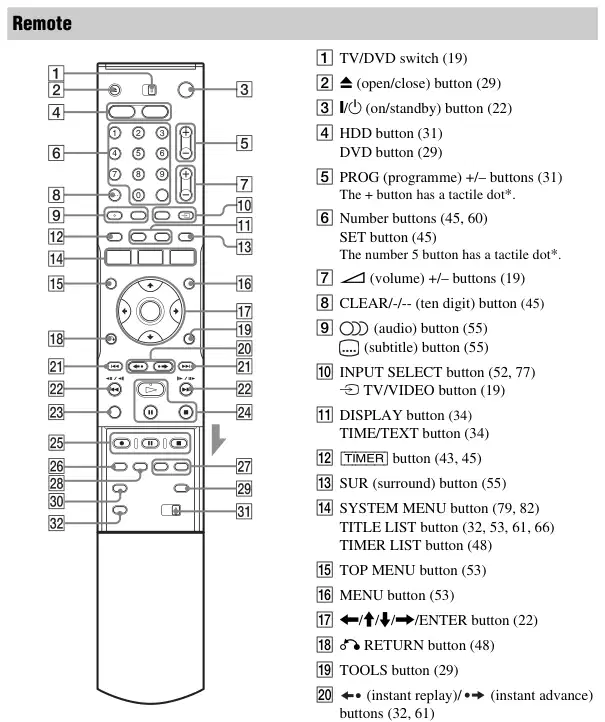
+ボタンは、触感のある点*を持っています。
SETボタン(45)の5つのボタンは蝕知点*を持っています。
タイトルボタン(32, 53,61,66)タイマーリストボタン (48)
Q
U ./> (前の/次)ボタン (55)
V mc / CM (検索) ボタン (55)
W の視覚面会ボタン (63)

X H (再生) ボタン (55)
X (一時停止) ボタン (55) x (ストップ) ボタンを押すと、H ボタンは触覚ドット*を持っています。
Y z RECボタン (31)
X REC PAUSEボタン (31) x REC STOPボタン (32)
Z RECモードボタン (31)
WJ チャプターマーク/チャプタマーク
wk SYNCHRO RECボタン (50)
wl (ワイドモード)ボタン (19)
e;(角度)ボタン (55)
ea COMMAND MODEスイッチ(DVD1,2,3)
es プログレッシブボタン (16)
*レコーダーを操作するときに触覚ドットが参照として使用して下さい。
ERASEボタン(69)・ (21)・ 詳細情報

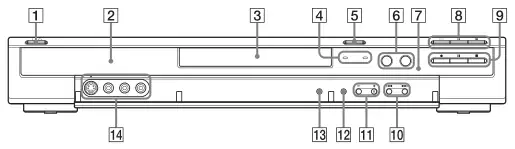
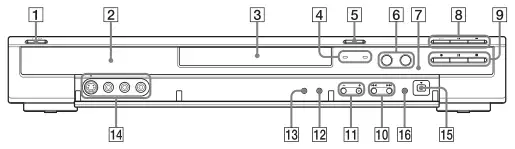
A [/1 (オン/スタンバイ) ボタン (22)
私は z REC ボタン (31)
X REC PAUSEボタン (31) x REC STOPボタン (32)
B フロントパネル表示(35、109)
C のディスク皿 (29)
J ./> (前の/次)ボタン (55)
D TIMERのRECの表示器 (43)
Kプログラム +/–ボタン (31)
SYNCHRO RECインジケータ (50)
+ボタンは、触感のある点*を持っています。
E A(開閉)ボタン (29)
L の入力ボタン (52、77)
F HDDボタン/インジケーター (31)
M RECモードボタン (40)
G (リモートセンサー) (19)
H (プレイ) ボタン (55)
X(一時停止)ボタン (55) x (停止) ボタン (52)
オデフ・イン・ジャック (78)
Pワンツードゥブボタン (79)
*レコーダーを操作するときに触覚ドットが参照として使用して下さい。
DVDボタン/インジケーター (29) · R) ジャック (24)

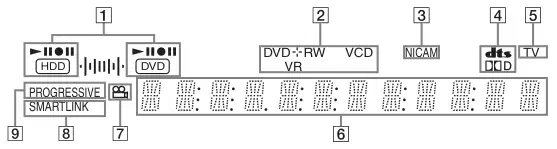
F は、以下を表示します(35):
選択したメディアと再生/録画状態を表示します。
B ディスクタイプ*/録音形式
C NICAMの表示器 (42)
D 可聴周波信号の表示器 (34)
E TVの表示器 (31)
G (角度)の表示器 (55)
H SMARTLINKの表示器 (14)
処理インジケーター(16) *「CD」としてデータ・ CDを表示
z ヒント レコーダーが「調光」を「オプション」設定(ページ94)で「パワー保存」に設定することで、オフ時にフロントパネル表示をオフにすることができます。
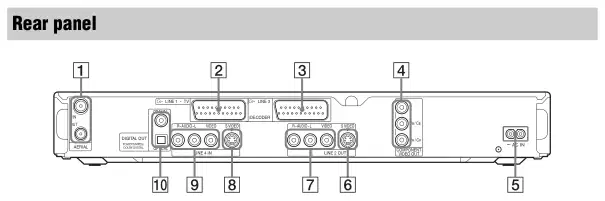
ビデオ S ビデオ R-AUDIO L PB/CB
空中ジャック (13)
G LINE 2 アウト (R-AUDIO-L/VIDEO) ジャッキ
B LINE 1 – テレビジャック (14)
Hライン4インチ(S ビデオ)ジャック (24)
Cライン3/デコーダージャック (23)
I LINE 4 IN (R-AUDIO-L/VIDEO) ジャック
Dコンポーネントのビデオアウト(Y、PB/CB)
PR/CR) ジャック (14)
ターミナルのE AC (18)
Fライン2アウト(S ビデオ)ジャック (14)

DVD+RW(ページ8) DVD+RW(「プラス RW」)は、記録可能で書き換え可能なディスクです。 DVD + RWはDVD VIDEOフォーマットに匹敵する録画形式を使用します。
チャプター(ページ60) タイトルよりも小さい画像や音楽機能のセクション。 タイトルは複数の章で構成されます。 ディスクによっては、チャプターが記録されない場合があります。
DVD-R(ページ8) DVD-RはDVDビデオと同じサイズである記録可能なディスクです。 DVD-R に一度だけ収録できる内容で、DVD VIDEOと同じフォーマットになります。
コピー保護信号(ページ42) 著作権所有者等による制限のコピー これらの信号は、ソフトウェアやテレビプログラムに含まれており、このレコーダーの録画を制限します。
DVD-RW(ページ8) DVD-RWはDVD VIDEOと同じサイズで、記録可能で書き換え可能なディスクです。 DVD- RWには2つのモードがあります。VRモードとビデオモードです。 ビデオモードで作成したDVDは、DVDビデオと同じフォーマットを持ちます。ただし、VR(Video Recording)モードで作成されたディスクでは、コンテンツをプログラムまたは編集できます。
ドルビー・デジタル (ページ 90) ドルビー研究所が開発したデジタルオーディオ圧縮技術。 多チャンネルサラウンドサウンドに合わせた技術です。 リアチャンネルはステレオで、このフォーマットには分離したサブウーファーチャネルがあります。 Dolby Digitalは、Dolby Digitalの劇場サラウンドサウンドシステムに見られる高品質のデジタルオーディオと同じディスクリートチャネルを提供します。 すべてのチャネルのデータ処理がデジタルであるため、すべてのチャンネルデータが分離的に記録されているため、小さな劣化が発生します。
DVDビデオ(10ページ) ディスクに8時間まで移動する写真を含むディスクは、CDと同じ直径です。 シングルレイヤーと単一味方のDVDのデータ容量は、7回CDで4.7 GB(ギガバイト)です。 二重層および片面DVDのデータ容量は8.5 GB、単一レイヤーと両面のDVDが9.4 GBで、二重層と両面DVDは17 GBです。 映像データは、デジタル圧縮技術の世界的な標準であるMPEG 2フォーマットを使用します。 元のサイズの約1/40(平均)に画像データを圧縮します。 DVDは、画像の状態に応じて割り当てられるデータを変更する可変率コーディング技術も使用しています。 音声情報は、Dolby Digitalなどのマルチチャンネル形式で記録され、よりリアルなオーディオプレゼンスを楽しむことができます。 また、DVDにマルチアングル・多言語・ペアレンタルコントロール機能など各種高度な機能を搭載しています。
DTS (ページ 90) デジタル・シアターシステムによるデジタルオーディオ圧縮技術 多チャンネルサラウンドサウンドに合わせた技術です。 リアチャンネルはステレオで、このフォーマットには分離したサブウーファーチャネルがあります。 DTSは、高品質のデジタルオーディオと同じディスクリートチャンネルを提供します。 すべてのチャネルのデータ処理がデジタルであるため、すべてのチャンネルデータが分離的に記録されているため、小さな劣化が発生します。
DVD+R(ページ8) DVD+R(「プラス R」)は、DVD VIDEOと同じサイズのレコード可能なディスクです。 DVD+Rに一度だけ収録できる内容で、DVD VIDEOと同じフォーマットになります。
ハードディスクドライブ(ページ2) ハードディスクドライブは、ディスクと駆動で構成される機械式システム全体です。 ディスクは、薄い磁気媒体でコーティングされた平らで円錐形、堅い版です。 磁気ヘッドは、急速に回転するディスクにデータを記録し、これによりデータのスピーディかつ効率的な読み取りと書き込みが可能になります。

インターレース形式(ページ16) インターレース形式は、イメージの他のラインを単一の「フィールド」として表示し、テレビで画像を表示する標準的な方法です。 偶数フィールドは画像の行を数字で表示し、奇数のフィールドに画像のオッズ番号線が表示されます。
MPEG の可聴周波(ページ 90) ISO/IEC の承認された可聴周波デジタル信号を圧縮するのに使用される国際規格のコーディング システム。 MPEG 2、DVDで使用されて、7.1チャネルのサラウンドまで合わせます。
オリジナル(ページ65) タイトルは、実際にHDD / DVD-RW(VRモード)で記録されています。 オリジナルタイトルを消去すると、ディスクスペースが解放されます。
プレイリスト (ページ 65) 実際の記録から作成した再生情報(HDD/DVD-RW (VRモード)。 プレイリストは元のタイトルをそのまま残し、再生を制御するために必要な情報だけが含まれています。 プレイリストのタイトルは、ディスクスペースがほとんどなくなりました。
進行形式(ページ16) 別の画像(フィールド)の線を交互に表示するインターレース形式と比較して、プログレッシブフォーマットは1フレームとして一度全体で画像を表示されます。 つまり、インターレースのフォーマットは1秒で25-30フレーム/ 50-60フィールドを表示することができるが、1秒にプログレッシブ形式を50/60フレーム表示することができます。 全体像の品質が向上し、静止画やテキスト、水平線はシャープに見えます。
タイトル(ページ60) ビデオソフトウェア、またはオーディオ ソフトウェア内のアルバム全体でDVDや映画などの画像や音楽機能の最長セクション。
追跡(ページ60) CD/VIDEO CD(曲の長さ)の音楽機能の一部。
詳細情報

詳しくは、ページ87を参照してください。 言語のスペルはISO 639: 1988 (E/F)標準に合致します。
語学コード コード 言語コード 日本語
1027 Afar 1028 Abkhazian 1032 Afrikaans 1039 Amharic 1044 アラビア語1045 Assamese 1051 Aymara 1052 アゼルバイジャン 1053 Bashkir 1057 Byelorussia 1059 ブルガリア語1060 Bihari 1061 Bislama 1066 Bengali; Bangla 1067 Tibetan 1070 Breton 1079 Catalan 1093 Corsican 1097 チェコ語 1103 Welsh 1105デンマーク語111514 日本語English
アイルランドの 1186 Scots Gaelician 1194 Galician 1196 Guarani 1203 Gujarati 1209 Hausa 1217 Hindi 1226 Croatian 1233 Armenian 1235 Interlingua 1239 Inupiak 1248 インドネシア 1253 Icelandic 1254 イタリア 1257 Hebrew 1261 日本語 1269 Yiddish 1283 ジャワニーズ 1297 Kazakh 1298 Greenlandic 1299 Cambodian 1300 Kannada Lets LLP1331Luna 1334
1347 マオリ 1349 マクエドニア 1350 Malayalam 1352 モダヴィアン1353 モラティ1356 マーチ1357 マレー1358 Maltese 1363 バーメッシュ1365 Nauru 1369 ネパール語1376 オランダ人1393 オクリタン1403 (アフリカ)オモ1408 Oriya 1417 Punjabi 1435 パシュト; Pushto 1436 ポルトガル語 1463 Quechua 1481 北海道 1493 Rhadosten 1483 1489 1491 ラベンダー1498 ロシア人
1507 サムーン1508 シューナ1509 ソマリ 1511 アルバニア語 1512 セルビア語 1513 シズワティ 1514 セストローム 1516 スワヒリ 1521 タミル語 1525 トタジク 1527 タイの 1529 Tigrinya 1531 Turkmen 1532 Tagalog 1534 Setswana 1535 タマ 1538 トルコ語 1539 tsonga 1540 Tatar 1543 Twi5758 Urbáróu 1620 ウクライナ語 1528 オアフ 1518 1848 ウルブール 1533
詳しくは、ページ92を参照してください。
コード エリアコード 地域コード 区域コード 地区コード エリア
2044 アルゼンチン2047 オーストラリア 2046 オーストリア 2057 ベルギー 2070 ブラジル 2079 カナダ 2090 チリ 2092 中国 2115 デンマーク
2165 フィンランド 2174 フランス 2109 ドイツ 2248 インド 2238 インドネシア 2254 イタリア 2276 日本 2304 韓国 2363 マレーシア
2362 メキシコ2376 オランダ 2390 ニュージーランド 2379 ノルウェー 2427 パキスタン242424フィリピン 2436ポルトガル 2489 ロシア 2501 シンガポール
2149 スペイン 2499 スウェーデン 2086 スイス 2528 タイ 2184 イギリス
指定なし


VOC(揮発性有機化合物)フリー植物油をベースインクで100%リサイクル紙に印刷。
ユーザーまたはスタッフが通常1日以内に回答します。あなたの質問が次の人の助けにもなります。
最初の質問を投稿しましょう。他のユーザーや当チームが回答します。


