


テキサス・インスツルメンツ株式会社および子会社(TI)は、製品やサービスに対する修正、変更、強化、改善などの変化をいつでも行なう権利を有し、予告なしに商品またはサービスを中止する権利を留保します。 お客様が注文する前に最新の関連情報を入手し、そのような情報が現在および完了であることを確認する必要があります。 注文時に供給されるTIの利用規約に基づくすべての製品は販売されます。
TIは、そのハードウェア製品の性能をTIの標準的な保証に従って販売時に適用される仕様に保証します。 試験およびその他の品質管理技術は、この保証をサポートする必要なTIデムの範囲に使用されます。 政府の要件によって管理される場合を除き、各製品のすべてのパラメータのテストは必ずしも実行されません。
TIは、アプリケーションのサポートや顧客製品設計の責任を負わないものとします。 お客様が、TIコンポーネントを使用して製品やアプリケーションを担当しています。 顧客製品やアプリケーションに関連付けられているリスクを最小限に抑えるために、お客様は適切な設計と運用保護を提供する必要があります。
TIは、任意のライセンスを保証したり表明しません。明示的または黙示的にも、いかなるTI特許権、著作権、マスクの作業権利、または他のTI知的財産権が、どの組み合わせや機械に関連したか、あるいはそのTI製品またはサービスで使用されるプロセスに関連して付与されます。 第三者の製品やサービスに関するTIが公表した情報は、そのような製品またはサービスを使用するか、保証またはその承認を使用するためにTIからライセンスを構成するものではありません。 そのような情報の使用は、特許または他の第三者の知的財産権の下でサードパーティからライセンスを必要とするか、またはTIの特許や他の知的財産に基づくTIからのライセンスが必要な場合があります。
TIデータブックやデータシートの情報は、変更なく複製が行われる場合に限り許容され、関連するすべての保証、条件、制限事項および通知を伴います。 変容によるこのインフォレーションの再現は、不公平で受容性のビジネス慣行です。 TIは、変更された文書について責任を負わないものとします。
TI製品またはサービスに関する声明のレセールは、その商品やサービスのTIが規定するパラメータとは異なるものかそれを超えるもので、関連するTI製品およびサービスに対するすべての特急的保証と付随的なビジネス慣行である。 TIは、そのような声明について責任を負わないものとします。
以下は、他のテキサス・インスツルメンツ製品やアプリケーション solu-tions に関する情報を得られる URL です。
アンプの増幅器。ti.com - ティ・コム オーディオ 電子メール: [email protected]
データコンバーターの dataconverter。ti.com - ティ・コム 自動車関連 .ti.com/自動車
DSP dsp.ti.com - ティ・コム 広帯域 電子メール: [email protected]/broadband
インターフェイスインタフェース。ti.com - ティ・コム デジタル制御 電子メール: [email protected]/digitalcontrol
論理ロジックti.com - ティ・コム 軍事的 .ti.com/military
パワーMgmt力。ti.com - ティ・コム 光学ネットワーク 電子メール: [email protected]
マイクロ制御回路マイクロコントローラ。ti.com - ティ・コム セキュリティ 電子メール: [email protected]/security
低い電力の無線電信 .ti.com/lpwの テレフォニー 電子メール: [email protected]
ビデオ&イメージング .ti.com/videoのサイト
ワイヤレス 電子メール: [email protected]/wireless
テキサス・インスツルメンツ株式会社 Texas Instruments Inc.
製品アプリケーション

テキサス・インスツルメンツ(TI)は、下記の条件下で封じられたプロダクトを提供します:
この評価ボード/キットは、使用のために使用されるように意図されています エンジニアリング開発、デモストラクション、評価のみ TIが一般消費者用途に最終製品に適合するとはみなしません。 製品の取り扱い者は、電子の訓練と良好な工学的慣行基準を観察しなければなりません。 そのため、製品安全・環境対策など、必要な設計やマーケティング、製造に関する関連保護の観点から完成するものではありません。特にそのような半導体部品または回路基板を組み込んだ最終製品の内覧品に見られるものもあります。 この評価ボード/キットは、電磁適合性に関する欧州連合指令の範囲内で落ちません。規制物質(RoHS)、リサイクル(WEEE)、FCC、CEまたはULなど、これらの命令または他の関連ディレクティブの技術的要求を満たしていない可能性があります。
利用者ガイドに記載された仕様に満たない場合は、全額返金の期間から30日以内にご返送いただく場合がございます。 外国為替保証は、買い手に販売者によって作られた排他的な保証であり、すべての他の保証の利尿にあることである, 表明しました。, インプライド, または失礼します。, 販売商責任やフィットネスの保証を任意の特定の目的のために隠す.
利用者は、商品の適切かつ安全に取り扱いを行うための責任と義務を負います。 また、利用者は商品取扱いや使用に起因する全てのクレームからTIを補償します。 製品のオープン構造のため、静電放電に関してあらゆる適切な予防措置を取るユーザーの責任です。
上記に定める免責範囲を除き、いかなる締約国も間接的・特異的な・事件または対等損害に対して一切の責任を負わないものとします。
TIは現在、様々な製品に顧客を扱います。そのため、ユーザーとのアレンジ 排他的ではありません.
TIは仮定します 特許またはサービスに関するアプリケーション支援、顧客製品設計、ソフトウェア性能、侵害の責任は負いません。.
利用者ガイドをよくお読みいただき、特に製品取扱い前にユーザーの案内で警告・制限通知を行ってください。 温度や電圧に関する重要な安全情報が含まれています。 TIの環境および/または安全pro-グラムに関する追加情報については、TIアプリケーションエンジニアにお問い合わせください。 電子メール: [email protected]
TI製品やサービスが使用されるか、またはどの機械にあれ、プロセスをカバーする権利または他の知的財産権の下でライセンスは付与されません。
テキサス・インスツルメンツ株式会社 Texas Instruments Inc.
テキサス州ダラス 75265

この評価ボード/キットは、使用のために使用されるように意図されています エンジニアリング開発、デモストラクション、評価のみ TIが一般消費者用途に最終製品に適合するとはみなしません。 無線周波数エネルギーを放射し、また放射線頻度の干渉に対して合理的な保護を提供するように設計されたFCC規則の15の一部に従ったコンピューティングデバイスの限界に従ってテストされていない。 他の環境でのこの機器の操作は、無線通信による干渉の影響を引き起こす可能性があります。この場合、ユーザーは自分の費用でこの妨害を修正するために必要な措置を取る必要があります。
FCC警告

DVEVM(デジタルビデオ評価モジュール)は、DaVinciアーキテクチャを展示し、ユーザーはマルチメディアエンジンとしてDavvinciのパワーと性能を評価します。
ボードや基板に付属するソフトウェアについて、このガイドでは概要情報を提供します。 DVEVM の入門文書として用いられる。 その他、詳細な情報を提供致します。 リリースノートのDVEVMドキュメントセクションで、製品に含まれている文書の完全なリストを参照してください。
このドキュメントでは、次の規約を使用します。
◦ プログラムリスト、プログラム例、インタラクティブディスプレイはモノスペースフォントで表示します。 事例紹介 ダイバーシティ 重点を置き、相互表示の使用のため ダイバーシティ システム表示(プロンプト、コマンド出力、エラーメッセージなど)から入力する項目を区別します。
◦の正方形ブラケット([および])は任意変数を識別します。 オプションパラメータを使用する場合は、括弧内の情報を指定します。 正方形ブラケットが無ければ ダイバーシティ 型面はブラケット自体を入らないでください。

Texas Instruments のロゴおよびテキサス・インスツルメンツは、Texas Instruments の登録商標です。 テキサスの器械の商標は下記のものを含んでいます:TI、DaVinciのロゴ、XDSのコード・コンポーザー、コード コンポーサーのスタジオ、調査ポイント、コード探検家、DSP/BIOS、RTDXのオンラインDSP実験室、DAVinCI、TMS320C54x、TSM320C55x、TMS320C62x、TCS320c64x、TMM320c67x、TTM320 C5000およびTMS300C5000C6000C4000C600C320C500

MS-DOS、Windows、および Windows NT は Microsoft Corporation の商標です。
米国およびその他の国におけるThe Open Groupの登録商標です。
LinuxはLinus Torvaldsの登録商標です。
Solaris、SunOS、Javaは Sun Microsystems, Inc.の商標または登録商標です。
その他、商品名・サービス名は各社の商標または登録商標です。
商標について ・2008年12月15日

1 DVEVMの概要 1-1 DVEVM(デジタルビデオ評価モジュール)の章をご紹介します。 1.1 このキットで何ですか? 1-2 1.2 ボード上のものは何ですか? 1-3 1.3 次へ 1-4(日)
2 EVMハードウェアセットアップ2-1 この章では、EVM ハードウェアの設定方法を説明します。 2.1 ハードウェア2-2 2.2をコンソールウィンドウに接続する設定 2-6
3 実証ソフトウェア3を実装 この章では、DVEVMキットで提供されるソフトウェアのデモを実行する方法について説明します。 3.1 デフォルトのブーツ構成3-2 3.2スタンドアローンデモ3〜3.3スタートスタンドアロンのデモを実行します。3-5 3.3.1デモをシャットダウンして、デコード+デモ3-3.3.3エンコードについて 3〜33.4 エンコードデモについて 3−4 3.3.4 デコードデモ3~9 3.4コマンドラインからデモを実行する 3-10 3.5 ネットワークデモを実行 3-11
4 DVEVMソフトウェアセットアップ4-1 この章では、DVEVM が提供するソフトウェアの使用方法について説明します。 4.1ソフトウェアの概要4-2 4.1.1 このガイド4-3のコマンドプロンプト 4 - 4 4.2 ソフトウェアのインストールの準備 4-5 4.3 ソフトウェアをインストールする準備 4-6 4.3.1 ターゲットLinuxソフトウェアをインストールします。 4-6.3.2 DVSDKソフトウェアをインストールする 4-7 4.3.3 A / Vデモファイルをインストールする 4-8 4.3.4 目標アクセスのための共有Fileシステムエクスポート 4-8 3.3.5 評価/製品コードを使用して、共有されたファイルシステムの4-10 4.3.6 ノートをテスト


DVEVM の概要
DVEVM(デジタルビデオ評価モジュール)の章をご紹介します。
1.1 このキットで何ですか? 1~2
1.2 ボードの上で何ですか? 1~3
1.3 何が次ですか? 1~4
トピックページ

このキットで何?
TMS230DM357 DVEVMキットには、以下のハードウェアアイテムが含まれています。 セクション 2.1, ハードウェアの設定 これらのコンポーネントを接続する方法を教えてください。
❏ EVMボード このページには、DaVinci TMS320DM357デジタルメディアシステムオンチップが含まれています。
❏ 普遍的な電源。 アメリカ 欧州の電力がサポートされます。
❏ ケーブル。 シリアルケーブルとイーサネットケーブルは、ホスト開発を可能にするために含まれています。
❏ IRリモートコントロール (フィリップス) このユニバーサルリモートコントロールは、デモアプリケーションにユーザーインターフェイスを提供するために含まれています。
DVEVMキットには、以下のソフトウェアディスクも付属しています。 ソフトウェアコンポーネントの使い方は第4章で紹介します。
̇ DaVinci デジタルソフトウェア開発者のキット(TI daVinCI デモンストレーション バージョン: MontaVista Linux Pro v5.0) (2 DVD)
̇スペクトルデジタル EVMツール

ボードには何がありますか?
EVM は、マルチメディアアプリケーションが使用する必要がある場合に周辺機器をロードします。 主要なハードウェアコンポーネントを示します。
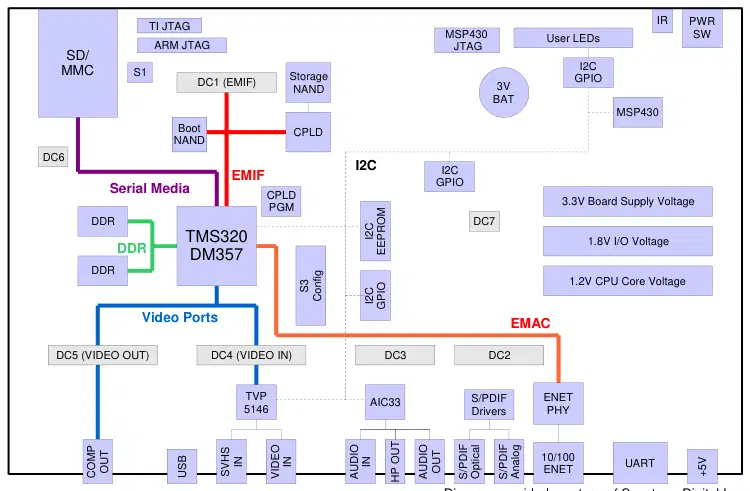
ダイアグラムは、Spectrum Digital Inc.の認証を取得しました。
図1-1 DM357ハードウェアブロック図
ハードウェアの詳細については、Spectrum Digitalのウェブサイトを参照してください。 http://support.spectrumdigital.com/boards/evmdm357 のサイトをリニューアルしました。
DaVinci EVMは、電源がボードに適用されないときにMSP430のリアルタイムクロックにバックアップ電力を供給するためにバッテリーホルダーを組み込んでいます。 電池はキットに含まれていません。 推奨バッテリー部品番号のSpectrum Digital DaVinci EVMテクニカルリファレンスを参照してください。
DVEVM の概要 1-3

DVEVMキットの評価を開始し、DM357用のアプリケーションを開発するためには、この入門ガイドを使用して開始します。 ハードウェアの接続、ソフトウェアのテスト、アプリケーションの開発を始めましょう。
DaVinci技術やDM357アーキテクチャに関する詳しい情報は、次の情報をご覧ください。
̇ DaVinciプロセッサー用のTI Linuxコミュニティ: http://linux.davincidsp.com
❏ Codecエンジンアプリケーション開発者ガイド (スプルー)
̇TI DaVinciテクノロジー開発者Wiki: http://wiki.davincidsp.com/ は、
̇ DVEVMキットに付属するDVDのその他のPDF文書
これからの未来とは?

EVMハードウェアセットアップ
この章では、EVM ハードウェアの設定方法を説明します。
2.1 ハードウェア2~2の設定
2.2 コンソールウィンドウに接続 2–6
トピックページ

ハードウェアの設定
DVEVMキットで提供されているハードウェアを設定するには、次の手順を使用します。 特定の周辺機器にアクセスできない場合は、手順をスキップできます。 例えば、シリアルケーブルを使わなくても、そのステップをスキップします。
参照用は、DM357 EVMの対象ボードの次の写真内の数字が手順に相当します。
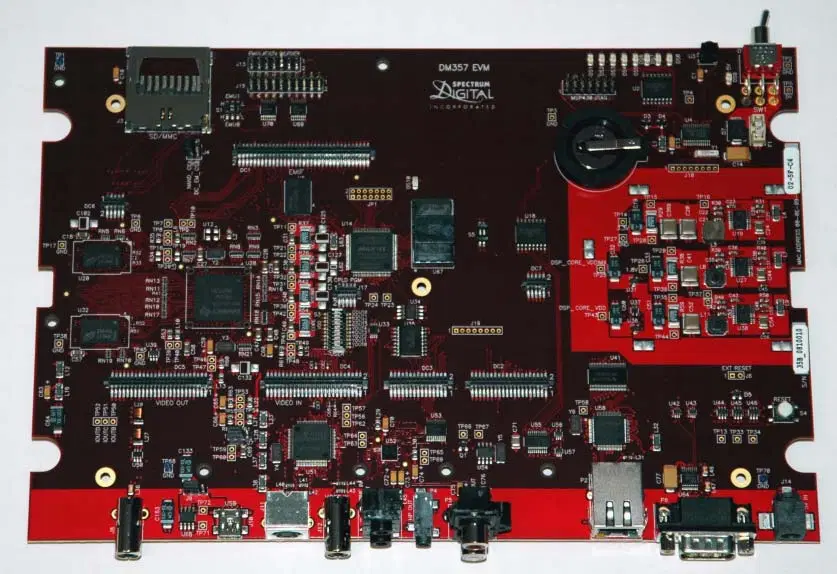
2 3 4 5 6 7


ハードウェアの設定
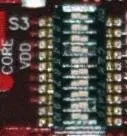
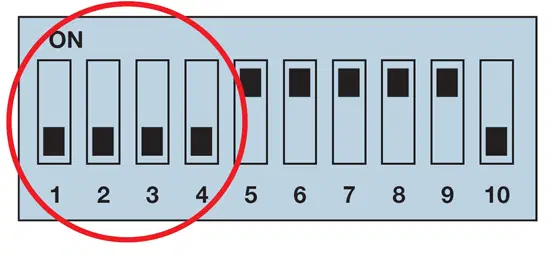
1 2 3 4 5 6 7 8 9 10
また、S3ミニディップスイッチで、10位が正しいビデオフォーマット(NTSCまたはPAL)を選択していることを確認。 NTSCの設定で、次の図がスイッチを表示します。

オーディオイン(P3)可聴周波アウト(P5)
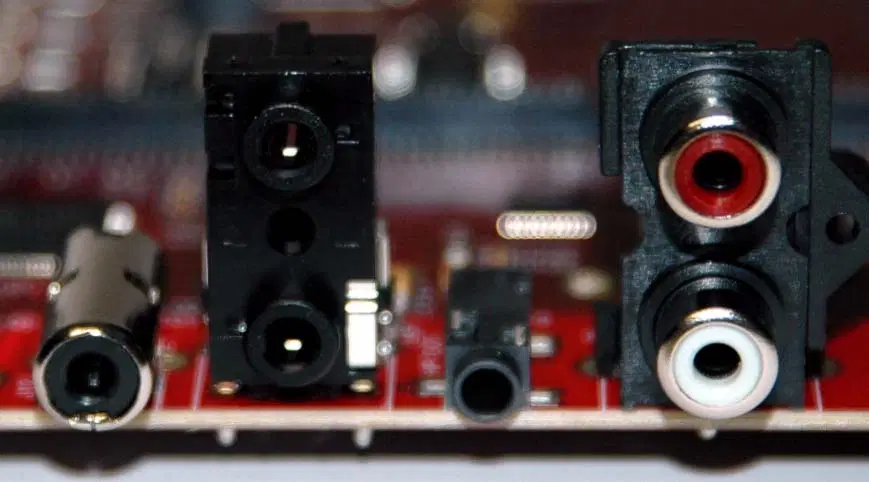
EVMハードウェアセットアップ 2-3

ハードウェアの設定

合成ビデオアウト (J8)
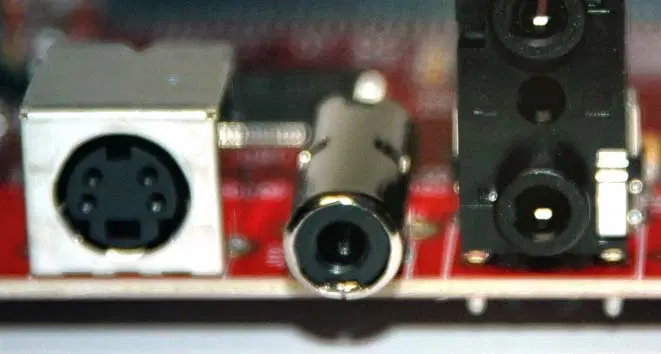
合成ビデオ(J12)

ハードウェアの設定

UART(P6)パワー (J14)

EVMハードウェアセットアップ 2-5
10/100 イーサネット(P2)

コンソールウィンドウに接続する
これらの手順に従って、EVM ブートメッセージを監視および中断できるコンソールウィンドウを開くことができます。

実証ソフトウェアの実行
この章では、DVEVMキットで提供されるソフトウェアのデモを実行する方法について説明します。
3.1 デフォルトブーツ構成 3–2
3.2スタンドアローンデモ3〜2を開始
3.3スタンドアローンデモを実行 3〜5
3.4 コマンドラインからデモを実行 3~10
3.5 ネットワークデモを実行 3–11
トピックページ

箱から外に、EVMはフラッシュからブーツを上げてボードの電源を入れる数秒後に自動的にデモを開始します。 NFSマウントやTFTPサーバが標準デモを実行する必要はありません。
アウト・オブ・ザ・ボックスのブートパラメータは、セクションA.4.1にリストされています。 ボードを起動したいと次の方法は、次のとおりです。
̇ NANDフラッシュファイルシステム(セクションA.4.2)でTFTP起動
̇ NFSファイルシステム(セクションA.4.3)でフラッシュブート
̇ NFSファイルシステム(A.4.4セクション)でTFTP起動
̇PALビデオモード対。 NTSC ビデオモード(セクション2.1)
標準起動を中止するには、コンソールウィンドウのキーを押します(セクション2.2を参照してください)。 セクションA.4も参照 代替ブーツ方法 ブート設定を変更したい場合。
EVM ハードウェアを接続すると、ビデオ表示に自動で読み込まれた例が実行されます。 音声、ビデオ、スピーチをエンコードし、デコードします。 デモを使用するには2つの方法があります。
❏ スタンドアローン。 これはデフォルトの電源オンモードです。 デフォルト起動設定でワークステーションに接続しないと自動的にデモが実行されます。 この章の残りの部分で文書化されたモードです。
スタンドアローンのデモは、 /examples/dvevmdemo ファイルをディレクトリにコピーする DVSDK によって設定されました。 このページは、 /etc/rc.d/rc3id/S88demo にリンクされています。 ボードが起動してランレベル3を入力すると、このファイルはデモWebサーバーおよびデモインターフェイスを開始します。
デフォルトブーツ構成

スタンドアローンのデモを開始
❏ コマンドライン EVM をワークステーションに接続し、必要なソフトウェアをインストールしたら(セクション 4.3.1 で説明) ターゲットLinuxソフトウェアのインストール)、ボードのLinuxコマンドラインからデモを実行できます。 コマンドラインからデモを実行する際の詳細は、DVSDKリリースノートでリンクされているデモドキュメントを参照してください。
実証ソフトウェアの実行 3-3

スタンドアローンのデモを開始
EVMボードが起動したら、ビデオディスプレイはリモートコントロールの画像が表示されます。 デモをコントロールするために、IRリモートを使用します。

実際のリモートのボタンの順序は、画像とは異なることがあります。あなたの遠隔が異なっている場合は、リモート上の同じラベルを持つボタンを見つけます。
スタンドアローンモードでのデモを使用するには、次の手順に従ってください。

スタンドアローンのデモを実行

エンコーダ+デコードデモでは、録画と再生ビデオが行えます。 デモは、選択したフォーマットで音声/スピーナとビデオを記録します。 Decode デモは、選択したオーディオ/スピーナとビデオファイルを再生します。

実証ソフトウェアの実行 3-5

スタンドアローンのデモを実行

個々のデモを実行するための情報については、セクション3.3.2からセクション3.4を参照してください。
デモは、アプリケーションがアルゴリズムを実行できるようにするためにCodecエンジンを使用します。
リモートで「パワー」を押すことでメインメニュー画面の途中、デモを完全に終了できます。
デモを再起動するには、ボードを再起動するか、セクション3.4で説明されているコマンドラインからデモを実行できます。

スタンドアローンのデモを実行
エンコーダ+デコードデモでは、録画と再生ビデオが行えます。 ビデオ入力は、ソースから来る, それはエンコードされます。, その後デコード, あなたのビデオディスプレイに送信.
エンコーダ+デコードはビデオ処理のみで、音声やスピーチをエンコーディングし分解しません。 サポートされているビデオアルゴリズムは、H.264(ファイル拡張子:.264)です。
表3–1のエンコーダー+デコードデモのためのIRリモート・ボタン
IR リモートボタンモードの行為は実行しました
上下 -- アクションなし --
プレイまたはOKセットアップ開始デモ
レコード -- いいえアクション --
情報/選択のセットアップショー/非表示ブロック図をデモ
情報/選択 実行トグル情報表示
左/右 情報の変更 透明性レベル
マウスランパウスデモ(再生を再開する)
セットアップを停止/実行 前画面に戻る
映像信号は、コーデックエンジンによるビデオエンコーダとデコーダに渡されます。
コマンドラインからこのデモを使用するには、セクション3.4を参照してください。 コマンドラインからデモを実行.
エンコーダ+デコードデモと同様に、エンコードデモもビデオをエンコードします。 また、音声やスピーチをエンコードすることも可能です。 音声/スピーナソースはマイクです。
符号化されたデータは、EVMのNANDフラッシュ上のファイルへ書き込まれます。 可能なファイル名は demo.264, Demo.mpeg4, Demo264.g711, そして、デモMPEG4.g811. これらのファイルのバージョンが必要に応じて上書きされます。
エンコーダデモは、NANDファイルシステムを埋め込むからデモを防ぐため、5分制限時間を持っています。
出力は、負荷と速度について収集した設定や動的データを表示する以外のビデオディスプレイまたはスピーカーにデコードされ送信されません。
実証ソフトウェアの実行 3-7

スタンドアローンのデモを実行
表3〜2 IRリモートボタンで、デモをエンコード
IR リモートボタンモードの行為は実行しました
上下セットアップ オプション選択
左/右設定 オプションの変更の設定
デモを解読するためにセットアップスイッチを再生
レコード(twice)またはOK
セットアップ/実行 Beginのエンコードデモ、表示する未符号化されたデータを送信します
情報/選択のセットアップショー/非表示ブロック図をデモ
情報/選択 実行トグル情報表示
左/右 Run 情報透明度(情報の後ろにデモをエンコードする表示はありません)
マウスランパウスデモ(レコードを再開する)
セットアップを停止/実行 前画面に戻る
Linux を使用して、ARM 上でアプリケーションを実行します。 映像と音声信号は、コーデックエンジンによってエンコーダに渡されます。
コマンドラインからこのデモを使用するには、セクション3.4を参照してください。 コマンドラインからデモを実行.

スタンドアローンのデモを実行
Decode デモは、選択したオーディオ/スピーナとビデオファイルを再生します。 ソースビデオファイルと音声またはスピーチファイルを選択できます。 左側と右矢印ボタンを使用して、デモファイルから選択し、エンコードのデモで作成したファイルを選択した。これは EVM の NAND フラッシュに保存されます。 解読された信号はビデオ表示およびスピーカーに送られます。
サポートされているビデオアルゴリズムは、H.264(.264拡張子)とMPEG4(.mpeg4ファイル拡張子)です。 サポートされている音声アルゴリズムは G.711 (拡張子: g711) です。
デモをデコードするための表3-3 IRリモートボタン
IR リモートボタンモードの行為は実行しました
上下 -- アクションなし --
左/右設定 異なるファイルの組み合わせを選択します。
プレイまたはOKセットアップはデモをデコードし始めます
レコード -- いいえアクション --
情報/選択のセットアップショー/非表示ブロック図をデモ
情報/選択 実行トグル情報表示
左/右 情報の変更 透明性レベル
マウスランパウスデモ(再生を再開する)
セットアップを停止/実行 前画面に戻る
Linux を使用して、ARM 上でアプリケーションを実行します。 映像と音声信号は、コーデックエンジンによってデコーダに渡されます。
コマンドラインからこのデモを使用するには、セクション3.4を参照してください。 コマンドラインからデモを実行.
実証ソフトウェアの実行 3-9

コマンドラインからデモを実行
EVM ボードのシリアルポートに接続されたターミナルウィンドウで、Linux シェルからデモアプリケーションを実行できます。 これらは、セクション3.2で説明する同じデモです。 スタンドアローンのデモを開始.
コマンドラインからデモアプリケーションを実行する前に、CMEMとアクセラレータカーネルモジュールをロードする必要があります。 読み込まれているかどうかは「lsmod」で確認します。 そうでない場合は、以下のコマンドを使用してこれらのモジュールをロードします。
ターゲット $ cd /opt/dvsdk/dm357の ターゲット $ ./loadmodules.sh
デモのコマンドラインオプションを表示するには、-h または --help オプションで次のコマンドのいずれかを使用します。
ターゲット $ ./encodedecode -h (エンコードデコード)
ターゲット $ ./encode -h (エンコード)
ターゲット $ ./decode -h (デコード)
また、ホスト上でDVSDKパッケージのそれぞれのデモディレクトリにあるencode.txt,decode.TX および encodedecode/.txt でコマンドラインオプションのリストも見つけることができます。

ネットワークデモを実行
標準の TCP/IP ネットワーキング サポートの例として、DVEVM のサンプルには小さな HTTP ウェブ サーバーが含まれます。 Linux 起動シーケンスの一部として、この Web サーバーが始まります。 標準のTCP/IPポート80でWebブラウザからサービスリクエストするように設定しました。
EVMボードが起動した後、PCを同じネットワークに接続し、EVMボードを接続します。 フォームのURLを入力してください。http://ip- ブラウザ(Internet Explorer、Firefox、Operaなど)のアドレス-of-evm A/V デモのメインメニューの下にある基板の IP アドレスが表示されます。
DaVinci技術やDVEVMソフトウェアに関する情報をWebページでご覧下さい。

このページを使用して、ボードと対話し、セクション3.3で説明するA / Vのデモを実行します。 スタンドアローンのデモを実行. . EVM の CGI スクリプトは、デモ (既に実行されていないもの) を起動し、ボード上でどのようなプロセスが動作しているかを確認することができます。 デモがWebページから始まるのを見たい場合は、まずデモを出ておいてください(メインメニューから電源ボタンを使用してください)。
ウェブサーバソフトウェアは、THTTPD(TMS)と呼ばれるオープンソースパッケージです。http://www.acme.com/software/thttpd/). 小さく、速くおよび携帯用であるように設計されます。 ソースコードはDVEVMソフトウェアに含まれています。 最新版をWebから直接入手できます。 対象のWebサーバとCGIスクリプトは、/opt/dvsdk/dm357/webディレクトリにインストールされます。
実証ソフトウェアの実行 3-11



DVEVMソフトウェアセットアップ
この章では、DVEVM が提供するソフトウェアの使用方法について説明します。
4.1ソフトウェア概要 4~2
4.2 4~5をインストールする準備
4.3 ソフトウェアのインストール 4–6
4.4 ビルド/開発環境の設定 4~12
4.5 新規Linuxカーネル4–13の構築
4.6 DVEVMソフトウェアをターゲット4~14に再構築
4.7 DSPLink 4–15のビル
4.8 新しいLinuxカーネル4〜16を起動する
4.9 デジタルビデオテストベンチ(DVTB)4–17の使用
トピックページ

アプリケーションの開発を開始するには、DVEVM 開発環境をインストールする必要があります。 このセクションでは、DVEVMソフトウェアを開発ホストにロードするために必要な手順について説明します。 配布ディスクや、それらが含まれているファイルが必要です。
DaVinciソフトウェアのアプローチは、相互運用性が高く最適化された生産準備が整ったビデオと統合アクセラレータを活用したオーディオコーデックを提供します。 これらのコーデックは、構成可能なフレームワークに組み込まれており、公開されたAPIを一般的なオペレーティングシステム(Linuxなど)内で迅速なソフトウェア実装で提示しています。
ARM-side DVEVMソフトウェアで以下のソフトウェアを提供しています。
❏ スタンドアローンデモンストレーションソフトウェア。 EVM の NAND フラッシュにインストールします。 有線のハード・ワイヤルの例は、音声、ビデオおよびスピーチをエンコードし、解読します。 別のデモでは、ボードのネットワーク機能を示しています。 セクション3.2を参照してください。 スタンドアローンのデモを開始 セクション 3.5 ネットワークデモを実行.
❏ ディスク1:MontaVista Linux Pro v5.0システムツールとターゲットファイルシステム。 DVEVMキットで提供されているバージョンはデモ版です。 以下に示すファイルが含まれています。
❏ ディスク2:TI DVSDKソフトウェア。 このDVDには、デモアプリケーションやコーデックエンジンソフトウェア、コードサーバなどが含まれます。 以下のファイルが含まれています。
❏ Disk 3: SDIボードサポートソフトウェア。 EVMボードユーティリティが含まれています。
ソフトウェア概要

テキサス・インスツルメンツは、MontaVista Software Inc.と合意し、Linux Professional Edition v5.0組み込みオペレーティングシステムおよび開発ツールのデモ版を提供しています。 ベースDVEVMキットには、デモ版が含まれています。 デモ版は、MontaVistaがフルプロエディションで提供しているもののサブセットです。 DevRocketTMやプロフェッショナル版のドキュメントなどのツールは含まれていませんが、DaVinciプラットフォームを評価するために機能的で有用です。 また、MontaVista Software Inc.の直接カスタマーサポートや保証、または免責は含まれていません。 提供いたします。
このデモ版のMontaVista Linux の生産リリースを含む DaVinci Software Production Bundle (DVSPB)を注文する場合があります。 これは、フルモンタービスタライセンスとデベロッケートIDEを含みます。
このガイドでは、コマンドが入力される環境を示すプロンプトでコマンドを優先します。 たとえば:
❏ ホスト $ ホストLinuxのワークステーションのシェルウィンドウに入力するコマンドをインdicates。
❏ EVM # EVM ボードのシリアルポートに接続されたコンソールウィンドウで U-Boot シェルに入力するコマンドをインテートします。 (セクション2.2)
❏ ターゲット $ EVM ボードのシリアルポートに接続されたターミナルウィンドウで Linux シェルに入力するコマンドをインテートします。
DVEVMソフトウェアセットアップ 4-3
ソフトウェア概要

DVEVMキットでアプリケーション開発に使用するソフトウェアコンポーネントは以下の通りです。
応用分野
VISA API
SPH AUD
API 音声コーデック xDM
Linux API のLinux API
CMEM
USB 2.0
SPI ドライバー GPIO ドライバ
I2C ドライバー
I/O の I/o I/オ GP Timer
前の図では、すべてARM上で実行されます。 用途は、I/Oとアプリケーション処理を処理します。 映像、画像、音声、オーディオ信号の処理には、コーデックエンジンが提供するVISA APIを利用しています。 コーデックエンジンは、順番にxDMベースのコーデックスを使用します。 詳しくは、 Codecエンジンアプリケーション開発者ガイド (SPRUE67).
また、ARM 上で実行する Linux は、ドライバーやタイマーを含むアプリケーションに利用可能な多数の API を生成します。

ホストシステムでは、DVEVMデモンストレーションDVDをマウントし、次のファイルを一時位置に少なくとも1.2 GBの空き容量でコピーします。 インストール後にインストールファイルを削除できるので、/tmpのようなディレクトリが推奨されます。
̇mvl 5 0 demo sys setuplinux.bin(disk 1)
̇ mvl 5 0 demo lsp setuplinux # #\ #.bin(disk 2)
̇ dvsdk dm357 setuplinux # #\ #.bin(disk 2)
̇ xdctools setuplinux # #.bin (disk 2)
これらのインストーラへのアップデートは、セクション1.3にリストされているTI DaVinci Software Updatesのウェブサイトで利用可能である可能性があります。
X グラフィカル表示が使用可能であることを確認し、DISPLAY 環境変数をこの値に示します。 たとえば:
クラッシュ:
ホスト $ setenv DISPLAY cnabc0314159d1:0 の
ナイフかバッシュ:
ホスト $ 輸出 DISPLAY=cnabc0314159d1:0
DVEVMソフトウェアセットアップ 4-5
インストールの準備

DVEVM が使用するソフトウェアのインストールには、次の手順を実行します。
̇3.1項 ターゲットLinuxソフトウェアのインストール
̇3.2項 DVSDKソフトウェアのインストール
̇4.3.3項 A/V デモファイルのインストール
̇4.3.4項 ターゲットアクセス用の共有ファイルシステムをエクスポート
̇4.3.5項 共有ファイルシステムのテスト
このセクションでは、ターゲットボードで使用するためにLinuxをインストールする方法について説明します。 これは、MontaVista Linux Pro v5.0のデモ版です。
̇ Red Hat Enterprise Linux v4 (サーバー版)
Linux ソフトウェアをインストールするには、次の手順に従ってください。
デフォルトのインストールディレクトリの代わりに、 /opt/mv pro 5.0 ディレクトリにインストールフォルダを変更することをお勧めします。
ホスト $ ./mvl 5 0 demo sys setuplinux.bin ホスト $ ./mvl 5 0 demo lsp setuplinux#_#_#_#.binの
ホスト $ cd /opt/mv pro 5.0の
ソフトウェアのインストール

ホスト $ tarzxf mvltools5.0-### ###\.tar.gz ホスト $ tarzxf DaVinciLSP-#.tar.gz
これは、 /opt/mv pro 5.0/montavista/ ディレクトリの下の MontaVista ディレクトリ構造を作成します。
DVSDKソフトウェアには、Codecエンジンコンポーネント、サンプルデータファイル、xDAISおよびXDMヘッダーファイル、Linux(CMEM)用のコンピュートメモリーアソテータが含まれます。
Linux インストーラーを使用して DVSDK ソフトウェアをインストールするには、次の手順を実行します。
ホスト $ cd /tmp(CD)/秒 ホスト $ ./dvsdk dm357 setuplinux # #\ #.bin
これにより、DVSDKを/home/にインストールします。/dvsdk # #.
ホスト $ cd /tmp(CD)/秒 ホスト $ ./xdctools setuplinux # #\ #.bin
プロンプトが表示された場合 しない デフォルトのインストール場所を使用します。 代わりに、ステップ2で作成したディレクトリにソフトウェアをインストールします。 例えば、/home//dvsdk # #.
DVEVMソフトウェアセットアップ 4-7
ソフトウェアのインストール

4枚目のディスクには、デモで使用されるA/Vファイルが含まれています。 前項の指示に従って、A/Vファイルをインストールする手順に従ってください。
ホスト $ cd /home/のユーザ認証と権限dvsdk # #/dvdk\ demos ## # #
ホスト $ cp /mnt/cdrom/data.tar.gz 。
ホスト $ tar zxf data.tar.gz (日本語)
ボードのNANDフラッシュにはファイルシステムが含まれていますが、開発中には、ホストLinuxワークステーションにファイルをマウントするターゲットボードNFSを持つ方が便利です。 実験を済ませたら、スタンドアローンのデモ用に基板内のフラッシュに保管できます。
ボードがターゲットファイルシステムをマウントする前に、その対象のファイルをホストLinuxワークステーションにエクスポートする必要があります。 サーバは、NFS(ネットワークファイルシステム)サーバーを使用します。 エクスポートされたファイルシステムには、ターゲットファイルシステムと実行可能ファイルが格納されます。
NFSサーバからファイルシステムをエクスポートするには、次の手順を実行します。 一度にこれらの手順を実行するだけが必要です。
ホスト $ cd /home/<ユーザ認証とりあえず; ホスト $ mkdir -p の作業ディレクトリ/filesys ホスト $ cdのworkdir/filesys
ソフトウェアのインストール

ホスト $ su rootの
/ホーム/<ユーザ認証と、/workdir/filesys *(rw,no root squash,no\ all squash,sync)
ホスト $ /usr/sbin/exportfs -av の ホスト $ /sbin/service nfs 再起動
ホスト $ /etc/init.d/iptables ステータス
ファイアウォールが実行されている場合は、無効にします。
ホスト $ /etc/init.d/iptables 停止
DVEVMソフトウェアセットアップ 4-9
ソフトウェアのインストール

NFS の設定をテストするには、次の手順に従ってください。
EVM # setenv nfshost < ディレクティブnfsホストのIPアドレスとりあえず; EVM # setenv ルートパス <ディレクトリをマウントするとりあえず; EVM # setenv bootargs console=ttyS0,115200n8 noinitrd rw ip=dhcp root =/dev/nfs nfsroot=$(nfmhost): $ (rootpath)、nolock mem=232M ビデオ=davincifb:vid0=0,2025K:vid1=0、1350K:osd0=720x576x16、20K da Vincienc COMprempglid
とりあえず セクション4.3.4のステップ5で指定したものにマッチしなければなりません。 例えば、/home//workdir/filesys のファイル
セクション A.4を参照してください。 代替ブーツ方法 TFTP、NFS、ボードのNANDフラッシュで起動する情報

DM357 DVSDKのインストールの一環として、コーデックの数を受け取った:
̇ シーケンシャルJPEGデコーダ
̇ シーケンシャルJPEGエンコーダ
̇ MPEG4は簡単なプロフィールのデコーダを制限しました
̇ MPEG4の簡単なプロフィールエンコーダー
̇ H.264ベースプロファイルデコーダ
̇ H.264ベースプロファイルエンコーダ
̇ G.711 デコーダ(TI コーデックではなく)
̇ G.711エンコーダ(TIコーデックではなく)
これらコーデックは「デモ専用」ライセンス契約のもとに提供いたします。 これらのコーデックを制作開発環境で使用したい場合は、DVEVM Updates Webサイトにアクセスすることができます。 http://www.ti.com/dvevmupdates 最新作バージョンのダウンロード、ライセンス契約の適正化
DVEVMソフトウェアセットアップ 4-11
ソフトウェアのインストール

ビルド・開発環境の設定
開発環境の設定と構築の手順を以下に示す。
PATH="/opt/mv pro 5.0/montavista/pro/devkit/arm/v5t le/bin: /opt-mv\ pro 5.0/montAVISTA/pro bin: //opt=mv'pro 5.1/montav pro
/opt/mv pro 5.0以外の場所にインストールした場合、PATH 内の独自の場所を使用してください。
ホスト $ ソース ~/.bashrc
セクション4.3.4で手順を実行していることを確認してください。 ターゲットアクセス用の共有ファイルシステムをエクスポート セクション4.4、 ビルド・開発環境の設定.
NFSホストシステムでユーザとして次のステップを実行します(rootではありません):
クーポン 印刷用(「Buongiorno DaVinci!」)
対象ボードの次のステップを実行します。 対象のコンソールウィンドウ(セクション2.2)またはtelnetセッションのいずれかを使用する場合があります。
フォンニオラノ・ダヴィンチ!

新しいLinuxカーネルの構築
ターゲットのLinuxカーネルソースを変更した場合、再構築し、EVMボードにインストールされたカーネルを交換するか、U-Bootユーティリティを使用してTFTPを使ってネットワーク接続を介してカーネルを起動する必要があります。
セクション4.4を完成させることを確認してください。 ビルド・開発環境の設定 セクション 4.4.1, 簡単なプログラムを書くと、EVM上で実行 新規カーネルをビルドしようとする前に。
Linuxカーネルを再構築するには、次の手順を実行します。
ホスト $ cd /home/<ユーザ認証とりあえず; ホスト $ mkdir -p の workdir/lsp ホスト $ cdのworkdir/lsp ホスト $ cp -R /opt/mv pro 5.0/montavista/pro/devkit/lsp/ti-davinci .
ホスト $ cdのti-davinci/linux-2.6.18 pro500 ホスト $ ARM COMPILE=arm v5t le- davinci dm357 defconfig を作る
ホスト $ ARCH=arm CROSS COMPILE=arm v5t le- checksetconfig を作る
ホスト $ uImageをArCH =armのCROSS COMPILE=arm v5t le-にさせる
DVEVMソフトウェアセットアップ 4-13

ターゲットのDVEVMソフトウェアを再構築する
ホスト $ ARCH=arm CROSS COMPILE=arm v5t le- モジュールを作る ホスト $ アームクロス/ホーム/アンドルトを作る。ユーザ認証と、/workdir/filesys モジュール install
ホスト $ cp /home/< のユーザ認証./workdir/lsp/ti-davinci/linux 2.6.18 pro500/arch/arm/boot/uImage /tftpboot ホスト $ chmod a+r /tftpboot/uImage - ダウンロード
TFTPサーバーの設定の詳細については、セクションA.3を参照してください。
Linux ビルド設定オプションの詳細については、標準のLinuxカーネルリファレンスブックまたはオンラインソースを参照してください。
/opt/dvevm ディレクトリにデモファイルを配置するには、DVEVM ソフトウェアを再構築する必要があります。 これを行うには、次の手順に従ってください。
MVTOOL DIR=/opt/mv pro 5.0/montavista/pro/devkit/arm/v5t le
プラットフォーム:dm357 · DVSDK INSTALL DIR=/ホーム&ベルト;ユーザ認証.dvsdk # # · EXEC DIR=/ホーム/アンドルト;ユーザ認証とりあえず、/workdir/filesys/opt/dvsdk/dm357

LINUXKERNEL INSTALL DIR=/ホーム<ユーザ認証./workdir/lsp/ti-davinci/linux-2.6.18 pro500
XDC INSTALL DIR=/ホーム/アンドルート;ユーザ認証./dvsdk # #/xdctools #
ホスト $ きれいにして下さい ホスト $ メイク ホスト $ インストールする
DSPLinkビルドシステムは、GNU makeバージョン3.81以上が必要です。 現在、GNU のバージョンでは、バージョン 3.81, 3.81beta1, 3.90, 3.92. Red Hat Linux 3 と 4 通常 GNU make 3.80 プリインストール, DSPLink を構築しません。.
これを回避するには、 make 3.81+ のバージョンをインストールしてビルドするか、XDCtools で配布されているmake 3.81beta1を使用してください。 作物バージョンの3.81beta1はXDC TOOLS DIR/gmakeにあります。
建物の詳細については、DSPLinkのドキュメントを参照してください。
DVEVMソフトウェアセットアップ 4-15
DSPLink 社製

新しいLinuxカーネルの起動
新規カーネルをビルドした後、DaVinciボードを起動するために使用するため、TFTP経由で基板に転送する必要があります。 セクション4.5で手順を完了したと仮定します。 新しいLinuxカーネルの構築 起動ファイル、uImageは/tftpboot(または他のサイト固有のTFTPアクセス可能な場所)にコピーされました。
EVM # setenv bootcmd 'dhcp;bootm' EVM # setenv サーバIP <tftp サーバー IPアドレスとりあえず; EVM # setenv bootfile uImageの使い方 EVM # setenv bootargs mem=232M コンソール =ttyS0,115200n8 root=/dev/mtdblock0 Rw rootfstype=yaffs2 ip=dhcp video=davincifb:vid0=0,2025K:vid1=0、100K:1350K:osd0=720x576x16、2025K dantvincienc mgr.ch0 output=COMITEDACabinj g0 finaqrse EVM # 保存
この設定は、NANDフラッシュベースのファイルシステムでTFTPを介して新しいLinuxカーネルを起動します。 NFSファイルシステムで起動するには、セクションA.4.4を参照してください。
ホストのワークステーションがTFTPサーバーを稼働しているか確認する方法、およびそれがない場合はどうするかについての説明については、「セクションA.3」を参照してください。
起動の詳細については、セクションA.4を参照してください。
EVM # ブーツ

デジタルビデオテストベンチ(DVTB)の使用
デジタルビデオテストベンチ(DVTB)は、任意のプラットフォーム用の DVSDK を使用してエンドツーエンドのデータフローを実行するために開発された Linux ユーティリティです。 DVTB は、Codec Engine VISA API および Linuxドライバ周辺APIを使用してビデオや画像、音声とスピーチストリームをエンコードしデコードします。
DVTB を使うと、データフローを開始する前にコーデックや周辺機器を設定できます。 これにより、さまざまなユースケースのシナリオを試し、システムを評価することができます。
DVSDK のインストールは /home/ に DVTB を配置します。/dvsdk # #/dVtb #\ #ディレクトリ、 # # は DVTB バージョン番号です。
DVTBをターゲットファイルシステムにインストールするには、DVSDKがインストールされているホストマシンで次の手順を実行します。
ホスト $ cd /home/<ユーザ認証.vsdk # #/dvtb #\ # ホスト $ きれいなCONFIGPKG=dm357を作る ホスト $ 作ります CONFIGPKG=dm357
DVTB の詳細は、以下のドキュメントを参照してください。
❏ リリースノート。 /ホーム/dvsdk # #/dvtb #\ # /docs/dVtb\release note.pdf
❏ ユーザーガイド. . /ホーム/dvsdk # #/dvtb #\ # /ドキュメント/dVtb\ user guide.pdf
DVEVMソフトウェアセットアップ 4-17



追加手順
この付録は、設定や特定のニーズに応じて使用できるオプションの手順について説明します。
A.1 動画入力/出力方法A~2の変更
A.2 デモアプリケーションをサードパーティメニューA–3に入れる
A.3 TFTPサーバーA-5の設定
A.4 代替ブーツ法A–6
A.5 起動/ブートローダA~9を回復
A.6 NANDフラッシュA〜12を修復
トピックページ

ビデオ入力/出力方法の変更
U-BootはS3ミニディップスイッチを読み込み、起動時に10設定を設定し、動画環境変数で結果を格納します。 U-Boot bootcmd がビデオ出力を ビデオtd 変数 (セクション A.4 のboots の例として) に設定する限り、 代替ブーツ方法 NTSCとPALの間では、S3スイッチの設定をセクション2.1で変更するだけで切り替えることができます。 ハードウェアの設定.
S3スイッチの設定に基づいて自動的にブータをアップデートするには、以下のオプションを使用してください。
EVM # setenv bootargs 'mem=232M Console =ttyS0,115200n8 root=/dev/mtdblock0 Rwrootfstype=yaffs2 ip=dhcp video=davincifb:vid0=0,2025K:vid1=0、 1350K:osd0=720x576x16、2025K davinci mgr.ch0 outputCOMITE
EVM # setenv bootcmd 'setenv setboot setenb bootargs \$(bootargs) davinci enc mngr.ch0 mode=\$(videostd);run setboots;nboot 0x80700000 0x40000;bootm
bootcmd でvideotd変数を使いたくない場合は、bootargs設定内の次のオプションを使用します。 NTSCとPALの設定の違いは大胆に示されています。
ビデオ=davincifb:vid0 = 0,2025K:vid1 = 0、1350K:osd0 = 720x576x16、2025K da Vinci enc mgr.ch0 output=COMPOSITE dvnci enc mgr.ch0 mode=ntsc
ビデオ=davincifb:vid0 = 0,2025K:vid1 = 0、1350K:osd0 = 720x576x16、2025K da Vinci enc mgr.ch0 output=COMPOSITE dvnci enc mgr.ch0 mode=pal

デモアプリケーションをサードパーティメニューに置きます
このセクションの手順に従って、サードパーティメニューに独自のデモを追加できます。 ユーザインターフェイスで一度に4つのデモだけを表示できます。 4つのデモを複数追加すると、アルファベット順で最初の4つが表示されます。
#!/bin/sh exec ./mydemoname
tar cvzf ti videophone.tar.gzロゴ。jpg readme.txtアプリ.sh
tarファイルの名前を _.tar.gz (ファイル名の空白なし) をコンベンションとして指定します。 例えば、テキサス・インスツルメンツが作ったビデオ電話デモはti videophone.tar.gzと名付けられます。 同じディレクトリにすべてのデモがインストールされているので、名前は一意である必要があります。
必要なファイルは、アーカイブのトップレベルのディレクトリにある必要があります。 他のファイルはサブディレクトリにあるので、デモがない限り
追加手順 A-3

デモアプリケーションをサードパーティメニューに置きます
相対的な参照を使用してアクセスします。 例えば、アーカイブでは次のディレクトリ構造が使われます。
|--- - 応用分野別|- データ型 |-データファイル1 | 〜-- データシート2 |- ロゴマーク:-- readme.txt
作成するファイルの形式を確認するには、Linuxで次のコマンドを実行します。 結果は「gzip圧縮データ」と言います。
ファイルのファイル .tar.gz(スラバ)

TFTPサーバーの設定
以下コマンドでTFTPサーバーが設定されているかどうかを確認することができます。
ホスト $ rpm -qtftp-serverの
設定されていない場合、次の手順を実行できます。
ホスト $ rpm -ivh tftp-server-#.#-#。rpm
次の出力が表示されます。
ホスト $ /sbin/chkconfig --list | grep tftp(グラインプ)
TFTP サーバーをオンにしたい場合は、このコマンドを使用します。
TFTPファイルを保存するデフォルトのルートの場所は /tftpboot です。
/sbin/chkconfig tftp 上・ 追加手順 A-5

EVM のデフォルト設定は、ボード NAND フラッシュ上のファイルシステムで点滅するものです。 ボードを起動したいと次の方法は、次のとおりです。
̇ NANDフラッシュファイルシステム(セクションA.4.2)でTFTP起動
̇ NFSファイルシステム(セクションA.4.3)でフラッシュブート
̇ NFSファイルシステム(A.4.4セクション)でTFTP起動
各 boot メソッドを有効にするために使われる環境変数設定を示すサブセクション。
これらのモードの1つで起動するには、次の手順に従ってください。
使用するブートモードの次のサブセクションに示されている環境変数を設定します。 (注記事項) setenv bootargs のタグ コマンドは単一行に入力する必要があります。)
これはデフォルトで、アウト・オブ・ザ・ボックスのブート構成です。
このモードで起動するには、自動ブートシーケンスを破った後に次のパラメータを設定します。
EVM # setenv bootcmd 'nboot 0x80700000 0x40000;bootm' EVM # setenv bootargs console=ttyS0,115200n8 ip=dhcp root=/dev/mtdblock0 rw rootfstype=yaffs2 mem=232M ビデオ=davincifb:vid0=0,2025K:vid1=0、100K:1350K:osd0 =720x576x16、2025K dantvincienc mgr.ch0 output=COMITEDACabinjk0aqi g ctn EVM # ブーツ
起動時に、ブートモードを確認した次の行を確認します。
##80700000で画像のブート...
代替ブーツ方法 · EVM # 保存 · EVM # ブーツ

このモードで起動するには、自動ブートシーケンスを破った後に次のパラメータを設定します。
EVM # setenv bootcmd 'dhcp;bootm' EVM # setenv bootargs console=ttyS0,115200n8 ip=dhcp root=/dev/mtdblock0 rw rootfstype=yaffs2 mem=232M ビデオ=davincifb:vid0=0,2025K:vid1=0、100K:1350K:osd0 =720x576x16、2025K dantvincienc mgr.ch0 output=COMITEDACabinjk0aqi g ctn EVM # setenv サーバIP <tftp サーバー IPアドレスとりあえず; EVM # setenv bootfile < は、カーネルイメージとりあえず; EVM # ブーツ
起動時に、ブートモードを確認した次の行を探します。
サーバーからTFTP 192.168.160.71;当社のIPアドレスは192.168。161.186ファイル名「ライブラリ/ダビンチ/0.4.2 / uImage」#80700000で画像のブート...
このモードで起動するには、自動ブートシーケンスを破った後に次のパラメータを設定します。
EVM # setenv bootcmd 'nboot 0x80700000 0x40000;bootm' EVM # setenv nfshost < ディレクティブnfsホストのip addrとりあえず; EVM # setenv ルートパス <ディレクトリにマウント*とりあえず; EVM # setenv bootargs console=ttyS0,115200n8 noinitrd rw ip=dhcp root =/dev/nfs nfsroot=$(nfmhost): $ (rootpath)、nolock mem=232M ビデオ=davincifb:vid0=0,2025K:vid1=0、1350K:osd0=720x576x16、2025k da Vincienc COMpreat.com EVM # ブーツ
*例は、 バックナンバーディレクトリをマウントするとりあえず; かもしれません /ホーム/<ユーザ認証とりあえず、/workdir/filesys.
代替ブーツ方法 · 追加手順 A-7

起動時に、ブートモードを確認した次の行を探します。
## 起動イメージ 80700000 カーネル VFS:マウントルート (nfs ファイルシステム).
このモードで起動するには、自動ブートシーケンスを破った後に次のパラメータを設定します。
EVM # setenv bootcmd 'dhcp;bootm' EVM # setenv サーバIP <tftp サーバーのip addrとりあえず; EVM # setenv bootfile < は、カーネルイメージの名前とりあえず; EVM # setenv ルートパス <ルートディレクトリをマウントするとりあえず; EVM # setenv nfshost < ディレクティブnfsホストのip addrとりあえず; EVM # setenv bootargs コンソール=ttyS0,115200n8 noinitrd Rw
ip=dhcp root =/dev/nfs nfsroot=$(nfsphost): $ (rootpath),nolock mem=232M ビデオ=davincifb:vid0= 0,2025K:vid1=0, 1350K:osd0=720x576x16, 2025K davinci enc mgr.ch0 output=COMPOSITE da Vinci mGRC mgt=コマンド EVM # ブーツ
とりあえず ワークステーションにセットアップしたファイルシステムと一致しなければなりません。 例えば、/home//workdir/filesys のファイル
起動時に、ブートモードを確認した次の行を探します。
サーバーからTFTP 192.168.160.71; 当社のIPアドレスは192.168。161.186ファイル名 'library/davinci/0.4.2 /uImage'カーネルVFSを起動:マウントルート(nfsファイルシステム)。
代替ブーツ方法

DM357 EVMボードには、NANDフラッシュメモリの2 GBが含まれています。 NANDの起動プロセス64MBの使用中。 起動後、ファイルシステムに2GBが使われます。
EVMボードがリセットされると、ROMブートローダ(RBL)は実行し、ボードを初期化してNANDフラッシュメモリからUBL(User Bootloader)と呼ばれる小さなプログラムをロードします。 UBL は NAND フラッシュメモリから U-Boot bootloader プログラムを読み込む。 U-Boot bootloaderは、Linuxカーネルの読み込みと起動に責任があります。
そのため、EVMのNANDフラッシュメモリに保存する必要がある2つのブートローダ画像があります。 UBLとU-Bootです。 このセクションでは、これらの画像が破損しているか更新する必要がある場合に UBL と U-Boot をフラッシュする方法について説明します。
U-Bootイメージが EVM フラッシュメモリに不当である場合、それを自身で更新することができます。 U-Boot(またはUBL)の画像がフラッシュに表示されていない場合は、コードコンポーザースタジオ(CCStudio)とエミュレータを使用してこれらの画像を復元する必要があります。 これらの手順の両方を説明するサブセクション。
DVSDK のインストールで UBL、U-Boot、NANDプログラマのビルドバイナリが確認できます。 これらの場所は、通常/home /です。/dvsdk # #/PSP #\ # / bin/dm357ディレクトリ。 あるいは、ブートローダコンポーネントのソースコードは /home/ にあります。/dvsdk # #/PSP #\ # /board utilitiesディレクトリ。
アップグレードとフラッシュに関する詳細は、TI DaVinci Technology Developers Wikiをご覧ください。 http://wiki.davincidsp.com/ は、
U-Bootイメージが EVM フラッシュメモリに不当である場合、次の手順でアップデートすることができます。
EVM # setenv ipaddr < は、静的IPアドレスとりあえず;
ブートローダをアップ/復元 · 追加手順 A-9

EVM # dhcpの特長 EVM # setenv ipaddr < は、dhcpで返されるIPアドレスとりあえず;
EVM # setenv サーバIP <TFTPサーバーIPアドレスとりあえず;
EVM # tftp 0x80700000の<u-bootファイル名とりあえず;
ブーツ装置 U6 (SAMSUNG K9F1208R0B-JIB0)
512 MB 64 MB x 8 0x18000
ストレージデバイス U67(マイクロロンMT29F16G08FAAWC:A)
Uボットからアクセスできない2 GB
EVM # ナンド消去<Uボット ロードアドレス> 0x20000
EVM # ナンドは80700000の<を書きます;Uボット ロードアドレス> 20000

U-Boot(またはUBL)の画像がフラッシュに表示されていない場合は、コードコンポーザースタジオ(CCStudio)とエミュレータを使用してこれらの画像を復元する必要があります。 次の手順に従ってください:
ブートローダをアップ/復元 · 追加手順 A-11

NANDフラッシュの復元
NFS(セクションA.6.2)またはRAMディスクおよびSDカード(セクション A.6.3)を介して、EMVボード上のDVSDK NANDフラッシュメモリの内容を復元できます。 これらのコンテンツには、Linuxカーネルとファイルシステムおよびデモアプリケーションソフトウェアが含まれます。 しかし、セクションA.6.1で説明したようにNANDフラッシュにカーネルを最初に更新する必要があります。
DVSDK NANDイメージはDVSDk(disk #2)ディレクトリを復元します。 http://www.ti.com/dvevmupdates と呼びます。"dm357 flash image # #\ #.tar", # # #はバージョンです。
Linuxカーネル(uImage)は、TFTP経由でNANDフラッシュに読み込むことができます。 NANDフラッシュを復元する前に、NFS(セクションA.6.2)またはRAMディスクとSDカード(セクション A.6.3)を介して行う予定かどうかはこのステップが必要です。
カーネルをロードするには、サーバのtftpディレクトリ(通常/tftPboot)にあるカーネルイメージのファイル名と宛先アドレスを指定する必要があります。 カーネルイメージをダウンロードし、NANDパーティションに書き込むために次のコマンドを実行します。
EVM # setenv ipaddr < は、静的IPアドレスとりあえず; EVM # setenv サーバIP <tftp サーバー IPアドレスとりあえず; EVM # tftp 0x80700000のuImage
EVM # setenv bootfile uImageの使い方 EVM # setenv サーバIP <tftp サーバー IPアドレスとりあえず; EVM # dhcpの特長

NANDフラッシュの復元
カーネルのバイナリをセクションA.6.1で記述したように、対応するNANDパーティションに読み込まれると、NFSを使用してYAFFS2イメージ(dm357 flash image # #\ #/ #.tar)をNANDパーティショニングへ出力することができます。 YAFFS2 イメージは NFS Server ルートディレクトリーに存在します。 次の手順に従ってください:
EVM # setenv bootcmd 'nboot 0x80700000 0x40000; bootm' EVM # setenv bootargs console=ttyS0,115200n8 noinitrd ip =dhcp root=/dev/nfs rw nfsroot=<nfs host ip ディレクティブ;gt;:<'root path"の一覧.m=232M ビデオ = ダビンシフブ:vid0= 0,2025K:vid1=0,1350K:osd0=720x576x16、2025K davinci enc mgr.ch0 output=COMPOSITE da Vinci en mGR.ch02
EVM # mkdir /mnt/nand の EVM # flash eraseall /dev/mtd0 の一覧 EVM # マウント -t yaffs2 /dev/mtdblock0 /mnt/nand/ EVM # cd /mnt/nandの EVM # tar xf /dm357 flash image # #\ #.tar EVM # カートン EVM # umount /mnt/nand(マウント) EVM # 再ブート
追加手順 A-13

NANDフラッシュの復元
A.6.3 メモリディスクと2 GB SDカードを使用してNANDフラッシュを復元する
セクションA.3のTFTP設定を行なった手順です。
カーネルのバイナリをセクションA.6.1で記述したように、対応するNANDパーティションに読み込まれると、Ramdiskイメージ(ramdisk.gz)をTFTP経由でDDRメモリへ読み込みます。 YAFFS2 イメージは 2 GB SD カードに残ります。 MMC/SDカードリーダーは、2 GB SD カードにYAFFS2画像をコピーするために使用する必要があります。 次の手順に従ってください:
EVM # tftp 0x82000000ラムディスク.gz
EVM # setenv bootcmd 'nboot 0x80700000 0x40000; bootm' EVM # setenv bootargs mem=232M コンソール =ttyS0,115200n8 root=/dev/ram0 Rw initrd=0x82000000、4M ip=off video=davincifb:vid0=0,2025K:vid1=0、100K:1350K:osd0=720x576x16、2025K da Vinci enc mgr.ch0 outputCOM daヴィンチングンテンシム
EVM # ブーツ

NANDフラッシュの復元
EVM # mkdir /mnt/mmc の EVM # mkdir /mnt/nand の EVM # マウント -t vfat /dev/mmcblk0 /mnt/mmC EVM # flash eraseall /dev/mtd0 の一覧 EVM # マウント -t yaffs2 /dev/mtdblock0 /mnt/nand/ EVM # cd /mnt/nandの EVM # tar xf /mnt/mmc/dm357 flash image # #\ #.tar EVM # カートン EVM # umount /mnt/nand(マウント) EVM # 再ブート
最初のマウントコマンドは、VFAT パーティションを持つことを想定しています。 tarコマンドは、実行する分をとります。
dm357 flash image # #\ #.tar イメージのファイル名は、vfat ファイルシステムを使用している場合は DOS 8.3形式になります。 つまり、dm357 fl.tarです。
追加手順 A-15


A
コミュニティ1-4デコードデモ3-5、3-9コマンドライン3-10のデモ3-2コマンドライン3〜10デジタルビデオテストベンチ(DVTB)
アプリケーション 4 矢印ボタン 3~5 オーディオ 2~3
4-17 のドキュメントを作成する4-17ディスク 1〜2ファイルコンテンツ4-2 DISPLAY環境変数4-5 DSPLink 4-15 DVDボタン3-4 DVDs - 2DVD、マウント4-5 DVEVM
バッテリー1-3、3-4ビンファイル4-6ブロック図1〜3ブート構成A-6フラッシュNANDフラッシュ付きANDフラッシュAF6フラッシュとNFS A-7 NFS 4-10標準3-2 TTP with NANDフラッシュA-7TFTP with NFS A-8ブーツシーケンス A-6ブータレ A-9ビルド環境4-12
ソフトウェア 4-7 DVEVM ソフトウェアのインストール
再建 4-14 DVSPB 4-3
静電気対策2-2 エンコード+デコードデモ3-5、3-7コマンドライン3-10エンコードデモ3-5、3〜7コマンドライン3~10環境変数
2-2 CDsの4-2クロック電池1-3コード検索ボタン3 - 4コーデックエンジン3-6、3-7、4-4 COMポート2-6コマンドラインデモ3-10コマンドプロンプト4-3コンポジットビデオイン(J12)2-4複合動画アウト(J8)2〜2コンソールウィンドウ6〜5 UARTポート2〜1コンテンツ
XDC INSTALL DIR 4-15 Ethernetポート(P2) 2-5 EVM #プロンプト2-6、4-3例3-2終了デモ3-6エクスポートファイル4-9
ファイル拡張子 3-8 ファイルシステム 84 -

ディスクのデモ3-7をエンコードして下さい4-2フラッシュ・メモリ
ブート構成 A-6、A-7はA-12 NANDプログラマユーティリティを回復します。 A-11 NFSサーバー4-8ブーツ設定 A-7、A-8テスト4-10 NTSCビデオ2-3
ブーツ構成 A-6、A-7
G.711 演題 3-8, 3-9 GNU make, version 4-15
OSDショーと3-6 OSDを非表示に 3-6
H.264ビデオ 3-7、3-8、3-9ホスト $プロンプト4-3
PALのビデオ2-3 PATHの環境変数4-12 Pauseボタン3-6周辺機器1-3、2-2は5港2-5力ボタン3- 5電源ケーブル2-5力のジャック2-5の電源1-2の電力スイッチ2-5プロンプト4-3を鳴らします
情報/選択ボタン3-6インストール
DVEVMソフトウェア 4-7ハードウェア2-2 Linux ソフトウェア4-6 IRリモート1-2、3-4リセットコード3-4
Q
R
Linux 4-44 インストールします。4-6 カーネル 4-13 バージョンをサポート 4-6 Linux サポート パッケージ 413
RCA コネクタ 2〜4再構築
DVEVMソフトウェア4-14 Linuxカーネル4-13レコードボタン3-5 Red Hat Enterprise Linux 4-6リモートコントロール1-2、3-4リセットコード3-232 2-5ルール。ファイルを作る 4-14実行アプリケーション 3-5
ユーティリティ、バージョン4-15 MontaVista Linuxを作る
デモ版4-3フルバージョン4-3 MPEG4ビデオ3-8、3-9マルチメディア周辺機器1-3
N
S3ミニディップスイッチ2-3シリアルケーブル2-6ソフトウェア4-2

コンポーネント1-2、4-6スピーカー2〜3スペクトルデジタルウェブサイト1-3スタンドアローンデモ3-2静的予防措置2-2ステレオライン(P3)2-3ステレオラインアウト(P5)2-3ストップボタン3-6SUSeワークステーション4-6
UARTポート(P6) 2-5 UBL A-9 U-Boot A-9U-BoOTユーティリティ 4-13 uImageブートファイル4-16
ビデオイン(J12) 2-4 動画アウト (J8) 2-4ビザ APIs 4-4
ターゲット $ プロンプト 4-3 ターミナルセッション2-6テストプログラム 4-12 TFTP
ブート構成 A-7、A-8サーバー A-5は4-16のサードパーティメニューにファイルを転送します。 OSD 33-6の透明性
XDC INSTALL DIR 環境変数 4-15
インデックス ・ YAFFS2 画像 A-13・ インデックス-3

スペクトラム・デジタル株式会社
この取扱説明書で参照されているリンク(メーカー、サポート、ダウンロード等)。
ユーザーまたはスタッフが通常1日以内に回答します。あなたの質問が次の人の助けにもなります。
最初の質問を投稿しましょう。他のユーザーや当チームが回答します。


