JA
TRENDnet logo
公式取扱説明書

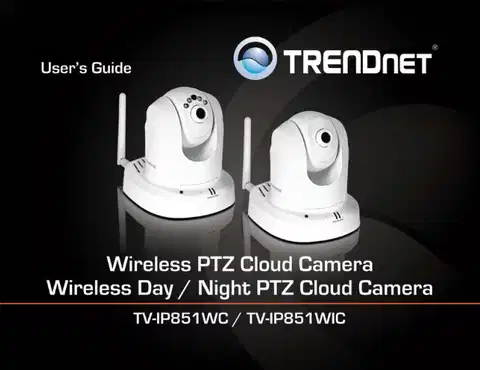
TRENDnet TrendNet Wireless PTZ Cloud Camera / Wireless Day/Night PTZ Cloud Camera

51 ページ·9 MB·防犯カメラ·PDF·ENDEFRITNLJA
TRENDnet TrendNet Wireless PTZ Cloud Camera / Wireless Day/Night PTZ Cloud Camera
目次 53セクション 製品概要 · パッケージ内容 · おすすめ商品 · 製品ハードウェアの特徴 · … 表示非表示
Page 1 of the TRENDnet TrendNet Wireless PTZ Cloud Camera / Wireless Day/Night PTZ Cloud Camera user manual — カバーページ
1ページ · クリックして拡大
1ページ
TRENDnet TrendNet Wireless PTZ Cloud Camera / Wireless Day/Night PTZ Cloud Camera diagram (page 1)
図 1
TRENDnet TrendNet Wireless PTZ Cloud Camera / Wireless Day/Night PTZ Cloud Camera diagram (page 1)
図 2
TRENDnet TrendNet Wireless PTZ Cloud Camera / Wireless Day/Night PTZ Cloud Camera diagram (page 1)
図 3

カバーページ

Page 2 of the TRENDnet TrendNet Wireless PTZ Cloud Camera / Wireless Day/Night PTZ Cloud Camera user manual — コンテンツの表
2ページ · クリックして拡大
2ページ

コンテンツの表

製品概要p.4パッケージ内容p.4おすすめ商品p.4製品ハードウェアの特徴p.5アプリケーション図p.6インストールオプションの説明*p.7ワイヤード接続p.7WPS接続p.7壁の台紙の取付けp.8TRENDnetクラウドサービスp.9Image A(WPSを用いた接続)p.9画像B(有線接続)p.9青いモードp.9グリーンモードp.10赤いモードp.10カメラをインストールp.11ワイヤレス設定の設定p.15WPS の使用p.15手動で無線ネットワークを接続して下さいp.18モバイル アプリp.22モバイルアプリ、QRコードのダウンロードオプションp.22設定p.25ビデオを見るp.26カメラの設定を表示p.27ソリューションp.28映像ビデオp.28オーディオp.28ワイヤレスp.28通信ネットワークp.29クラウドリンクp.29アクティブユーザーp.29カメラの設定p.30ソリューションp.30映像ビデオp.30オーディオp.31ワイヤレスp.32通信ネットワークp.33クラウドリンクp.34ユーザ名p.34日/時間p.35モーション検出p.35投稿ナビゲーションp.36デイ/ナイトモード(TV-IP851WIC用)p.38ツールp.38FTPサーバーテストp.39電子メールテストp.39再起動p.39工場出荷時のリセットp.40ファームウェアのアップグレードp.40バックアップと復元p.40リモートでカメラをセットアップ/アクセスする方法p.41技術的な指定p.44トラブルシューティングp.47
Page 3 of the TRENDnet TrendNet Wireless PTZ Cloud Camera / Wireless Day/Night PTZ Cloud Camera user manual — コンテンツの表
3ページ · クリックして拡大
3ページ
TRENDnet TrendNet Wireless PTZ Cloud Camera / Wireless Day/Night PTZ Cloud Camera diagram (page 3)
図 4

コンテンツの表

技術的な指定 41

トラブルシューティング 44

Page 4 of the TRENDnet TrendNet Wireless PTZ Cloud Camera / Wireless Day/Night PTZ Cloud Camera user manual — パッケージ内容
4ページ · クリックして拡大
4ページ

製品概要

おすすめ商品

TV-IP851WC

TRENDnet TrendNet Wireless PTZ Cloud Camera / Wireless Day/Night PTZ Cloud Camera — TV-IP851WC diagram (page 4)
図 5
TRENDnet TrendNet Wireless PTZ Cloud Camera / Wireless Day/Night PTZ Cloud Camera — TV-IP851WC diagram (page 4)
図 6

無線PTZのインターネットのカメラ、モデルTV-IP851WCは大きい区域上の保証を提供します。 カメラ側を340度見渡せると、インターネット接続から115度の上下に傾けます。

ワイヤレスn技術は、卓越した無線カバレッジとストリーミングビデオ品質を向上させます。 Wi-Fi保護セットアップ(WPS)でボタンのタッチで、このカメラをワイヤレスネットワークに追加します。

640 x 480ピクセル(VGA)ビデオを1秒あたり最大20フレームで録画します。 無料のカメラ管理ソフトウェアで最大32台のTRENDnetカメラを管理できます。 高度な機能には、調整可能なモーション検出録画エリア、電子メールアラート、スケジュールされた録音セッション、パン/チルトオートパトロール、日付と時刻のオーバーレイ、1方向オーディオ、調節可能なレンズ、4回デジタルズームが含まれています。 壁/天井の土台キットは含まれ、カメラのオフホワイトハウジングはほとんどの環境に混合します。

TV-IP851WIC

無線の日/夜PTZインターネットのカメラ、モデルTV-IP851WICは大きい区域上の昼間および夜間安全を提供します。 カメラ側を340度見渡せると、インターネット接続から115度の上下に傾けます。

パッケージ内容

カメラに加えて、パッケージには以下が含まれます。

屋内ビデオを最大7.5メートルの距離で完全に暗く録画します。 ワイヤレスn技術は、卓越した無線カバレッジとストリーミングビデオ品質を向上させます。 Wi-Fi保護セットアップ(WPS)でボタンのタッチで、このカメラをワイヤレスネットワークに追加します。

  • 多言語クイックインストールガイド
  • CD-ROM(ユーティリティ&ユーザーガイド)
  • ネットワークケーブル(1.5m/5ft)
  • 電源アダプタ(12V DC、1.25A)
  • どのパッケージの内容が欠落しているか、または損なわれたらカメラの土台キットは項目が購入された小売店、オンラインストア、オンライン小売業者、販売代理店/ディストリビューターに連絡して下さい。

640 x 480ピクセル(VGA)ビデオを1秒あたり最大20フレームで録画します。 無料のカメラ管理ソフトウェアで最大32台のTRENDnetカメラを管理できます。 高度な機能には、調整可能なモーション検出録画エリア、電子メールアラート、スケジュールされた録音セッション、パン/チルトオートパトロール、日付と時刻のオーバーレイ、1方向オーディオ、調節可能なレンズ、4回デジタルズームが含まれています。 壁/天井の土台キットは含まれ、カメラのオフホワイトハウジングはほとんどの環境に混合します。

Page 5 of the TRENDnet TrendNet Wireless PTZ Cloud Camera / Wireless Day/Night PTZ Cloud Camera user manual — IR LED
5ページ · クリックして拡大
5ページ

製品ハードウェアの特徴

TRENDnet TrendNet Wireless PTZ Cloud Camera / Wireless Day/Night PTZ Cloud Camera — 製品ハードウェアの特徴 diagram (page 5)
図 7
TRENDnet TrendNet Wireless PTZ Cloud Camera / Wireless Day/Night PTZ Cloud Camera — 製品ハードウェアの特徴 diagram (page 5)
図 8

IR LED

  • IR LED - 夜間視界の使用のための作り付け4のIR LED。 (TV-IP851WIC用)
  • 光センサー - 光源を検知して、IRオンまたはオフにします。
  • フォーカスリング - カメラの焦点を調整するために回します。
  • マイクロフォン - オーディオ用の内蔵マイクがオンまたはオフにすることができます。
  • プライバシーボタン - 画面上の表示位置を下方にリダイレクトし、目隠しビューにプライバシーボタンを押します。 以前のビューイング位置に戻すには、5秒待ってから、再度プライバシーボタンを押します。
  • パワー - カメラが動力を与えられたとき、このLEDインジケータは固体青です。 このLEDインジケータがオフの場合、カメラに電源はありません。
  • リンク – カメラへの接続/データがある場合、このLEDインジケーターがオレンジ点滅しています。
  • LANポート - 有線ネットワーク機器にイーサネットケーブルを接続します。
  • 電源ポート - カメラから付属の電力アダプタを利用可能なコンセントに接続します。 注意:カメラに付属のアダプターのみを使用してください。
  • リセットボタン - 3秒間このボタンを押すとリリースを解除して、カメラを工場出荷時デフォルトにリセットするペーパークリップなどのアイテムを使用します。
  • WPS(Wi-Fi保護設定) – 押して、このボタンを3秒間保持してWPSを起動します。 WPSが活性化されると、LEDは緑色の点滅です。
  • アンテナ – 2dBi取り外し可能なアンテナ
このページでは13のラベル/ショートテキストを表示
フロントパネルビュー ・マイク・ リアパネルビュー ・ライトセンサー・カメラレンズ・フォーカスリング・アンテナ・WPSボタン・LANポート・電源ポート・リセットボタン・パワー/リンクLED・プライバシーボタン
Page 6 of the TRENDnet TrendNet Wireless PTZ Cloud Camera / Wireless Day/Night PTZ Cloud Camera user manual — アプリケーション図
6ページ · クリックして拡大
6ページ

アプリケーション図

TRENDnet TrendNet Wireless PTZ Cloud Camera / Wireless Day/Night PTZ Cloud Camera — アプリケーション図 diagram (page 6)
図 9
Page 7 of the TRENDnet TrendNet Wireless PTZ Cloud Camera / Wireless Day/Night PTZ Cloud Camera user manual — インストールオプションの説明*
7ページ · クリックして拡大
7ページ

インストールオプションの説明*

カメラをネットワークに接続するための代替方法は、WPS を使用することです。 WPSは、デバイスをネットワークにすばやく簡単に追加できる方法です。 WPS対応のルーターが以下の手順に従う場合、カメラの設定を有線モードでご使用ください。

1. イーサネットケーブルを接続して下さい

ネットワークカメラを有線デバイスとして使用する場合は、付属のイーサネットケーブルのいずれか端を1つ接続します。 イーサネット カメラのリアパネルにポートを置き、ネットワーク上の利用可能なポートに接続します。 ワイヤレスネットワークでカメラを使用する場合は、電源アダプタを接続するための指示については以下を参照してください。

1. 電源を取り付ける
TRENDnet TrendNet Wireless PTZ Cloud Camera / Wireless Day/Night PTZ Cloud Camera — インストールオプションの説明* diagram (page 7)
図 10
TRENDnet TrendNet Wireless PTZ Cloud Camera / Wireless Day/Night PTZ Cloud Camera — インストールオプションの説明* diagram (page 7)
図 11
2. ワイヤレスデバイスでWPSボタンを押し、カメラのWPSボタンを押す。
2. 電源を取り付ける

付属の電源を取り付けて DC 12V 1.25A カメラのリアパネルに受容体を合わせ、壁コンセントや電源ストリップに接続します。 カメラがパワーを持っていることを示すレンズの下に青色LEDライトアップします。

TRENDnet TrendNet Wireless PTZ Cloud Camera / Wireless Day/Night PTZ Cloud Camera — インストールオプションの説明* diagram (page 7)
図 12

※パッケージボックス内にウィザードCDをインストールすると、インストールのTRENDnetクラウドサービスで有線またはワイヤレスオプションを段階的にガイドします。ページ8を参照してください。

WPS接続 · ワイヤード接続

Page 8 of the TRENDnet TrendNet Wireless PTZ Cloud Camera / Wireless Day/Night PTZ Cloud Camera user manual — 壁の台紙の取付け
8ページ · クリックして拡大
8ページ

金属の版を取付けるためには次を実行します:

  • カメラのベースで2つのゴムパッドを削除します。
  • カメラのベースに金属板をスライドさせ、カメラの底面にある2つの穴が2本のネジ孔と整列してカメラの土台の上に置くことを確認します。
  • 金属のプレートをカメラのベースに固定し、付属2本のネジで保護します。
  • 天井や壁にカメラを取り付けることが出来ます。 詳細は、下記の図をご覧ください。
TRENDnet TrendNet Wireless PTZ Cloud Camera / Wireless Day/Night PTZ Cloud Camera — 壁の台紙の取付け diagram (page 8)
図 13

壁の台紙の取付け

Page 9 of the TRENDnet TrendNet Wireless PTZ Cloud Camera / Wireless Day/Night PTZ Cloud Camera user manual — 青いモード
9ページ · クリックして拡大
9ページ

TRENDnetクラウドサービス

画像B(有線接続)

TRENDnet TrendNet Wireless PTZ Cloud Camera / Wireless Day/Night PTZ Cloud Camera — 画像B(有線接続) diagram (page 9)
図 14
1. 同様のURLをこの(11223344.cam)に探してみましょう。トレンドネットクラウド.com )カメラの背面にあるラベル。 2. . 電源ケーブルをカメラに接続します。
TRENDnet TrendNet Wireless PTZ Cloud Camera / Wireless Day/Night PTZ Cloud Camera — 画像B(有線接続) diagram (page 9)
図 15
3. ブラウザを開き、カメラの背面にリストされているURLを入力して、「Enter」を押してカメラのライブストリームに接続します。 注意:このURLを使用して、任意の場所やコンピュータからカメラに接続することもできます。

インターネットに接続する方法は2つあります。 ワイヤーで縛られた とりあえず ワイヤレス. . ワイヤレスの場合、指示に従ってから 画像 A 以下。 ワイヤーで縛られたのために、指示に従って下さい イメージ B 以下。 Image A(WPSを用いた接続)

テレビIP851WC/TV-IP852WICをWebに接続する際には3つのモードがあります。 これは、Webインターフェイスの右上にある「クラウド」を介して表示されます。

TRENDnet TrendNet Wireless PTZ Cloud Camera / Wireless Day/Night PTZ Cloud Camera — 画像B(有線接続) diagram (page 9)
図 16

青いモード

Blue Modeは、カメラがインターネットやローカルネットワークに直接接続していることを意味します。 このモードは、設定と管理オプションを提供します。

Page 10 of the TRENDnet TrendNet Wireless PTZ Cloud Camera / Wireless Day/Night PTZ Cloud Camera user manual — グリーンモード
10ページ · クリックして拡大
10ページ

赤いモード

TRENDnet TrendNet Wireless PTZ Cloud Camera / Wireless Day/Night PTZ Cloud Camera — 赤いモード diagram (page 10)
図 17

Red Mode は、カメラがファイアウォールを介してインターネットまたはローカルネットワークに接続していることを示します。 このモードは設定と管理オプションを提供していません。60秒間ライブストリーミングのみです。 ファイアウォールの設定は、各ユーザーのライブストリーミングを制限します。 視聴エリアの下部にある「赤」通知は、限られた時間のユーザーを警告します。 カメラのライブストリームを表示したい場合は、この画面を継続的に更新します。

TRENDnet TrendNet Wireless PTZ Cloud Camera / Wireless Day/Night PTZ Cloud Camera — 赤いモード diagram (page 10)
図 18

グリーンモード

グリーンモードは、カメラがインターネットやローカルネットワークにピアツーピアファッションでメディアに接続していることを示しています。 このモードは、ライブストリーミングのみの設定と管理オプションを提供していません。

TRENDnet TrendNet Wireless PTZ Cloud Camera / Wireless Day/Night PTZ Cloud Camera — グリーンモード diagram (page 10)
図 19
Page 11 of the TRENDnet TrendNet Wireless PTZ Cloud Camera / Wireless Day/Night PTZ Cloud Camera user manual — カメラをインストール
11ページ · クリックして拡大
11ページ

カメラをインストール

2. 次のステップは、カメラ自体の情報を参照します。 カメラに行き、デバイスの背面にある詳細を確認してください。 続行するには、次へクリックしてください。前の画面またはホームに移動してメインメニューに戻ります。

CD-ROMをCD/DVDドライブに入力します。 とりあえず ウィザードをインストールする 自動的にプログラムが実行されます。

TRENDnet TrendNet Wireless PTZ Cloud Camera / Wireless Day/Night PTZ Cloud Camera — カメラをインストール diagram (page 11)
図 20

選択から始める カメラのインストール 画面上のステップに従ってインストールを続行します。

TRENDnet TrendNet Wireless PTZ Cloud Camera / Wireless Day/Night PTZ Cloud Camera — カメラをインストール diagram (page 11)
図 21
3. セットアッププロセスの最も重要な部分は、ネットワーク接続タイプです。 選択は3つあります:

.. Wi-Fi保護セットアップを使用してカメラをワイヤレスネットワークに接続

(WPS)ボタン(ルーターが WPS のボタンを持っていることを確認します。 ない場合は、次のオプションを選択します。 . . カメラを無線ネットワークに接続します。 ネットワークケーブルでカメラをネットワークに接続します。

1. TRENDnetの利用規約です。 同意をクリックして続行します。
TRENDnet TrendNet Wireless PTZ Cloud Camera / Wireless Day/Night PTZ Cloud Camera — カメラをインストール diagram (page 11)
図 22
TRENDnet TrendNet Wireless PTZ Cloud Camera / Wireless Day/Night PTZ Cloud Camera — カメラをインストール diagram (page 11)
図 23
Page 12 of the TRENDnet TrendNet Wireless PTZ Cloud Camera / Wireless Day/Night PTZ Cloud Camera user manual — カメラをインストール
12ページ · クリックして拡大
12ページ
4. ネットワークケーブルで基本接続タイプは「C」です。 ネットワークケーブル接続を最初に使用してインストールプロセスを開始しましょう。 このラジオボタンをクリックし、次へ 続行します。前の画面またはホームに移動してメインメニューに戻ります。
6. ネットワークケーブルの1つの端をカメラに接続し、もう一方はルーターに繋がります。 続行するには、次へクリックしてください。前の画面またはホームに移動してメインメニューに戻ります。
TRENDnet TrendNet Wireless PTZ Cloud Camera / Wireless Day/Night PTZ Cloud Camera — カメラをインストール diagram (page 12)
図 24
TRENDnet TrendNet Wireless PTZ Cloud Camera / Wireless Day/Night PTZ Cloud Camera — カメラをインストール diagram (page 12)
図 25
5. 次の画面でカメラをパワーアップする指示に従ってください。 続行するには、次へをクリックします。前の画面またはホームに移動してメインメニューに戻ります。
7. ウィザードは、カメラのネットワークを検索します。
TRENDnet TrendNet Wireless PTZ Cloud Camera / Wireless Day/Night PTZ Cloud Camera — カメラをインストール diagram (page 12)
図 26
TRENDnet TrendNet Wireless PTZ Cloud Camera / Wireless Day/Night PTZ Cloud Camera — カメラをインストール diagram (page 12)
図 27
Page 13 of the TRENDnet TrendNet Wireless PTZ Cloud Camera / Wireless Day/Night PTZ Cloud Camera user manual — カメラをインストール
13ページ · クリックして拡大
13ページ

8. . お使いのネットワークに1台のカメラしかない場合は、ウィザードが自動的に選択されます(以下は表示)。 それ以外の場合は、複数のカメラを持っている場合、リストからいくつかのオプションを提供します。 ウィザードは、 モデル名 とりあえず MACアドレス カメラの ウィザードでカメラのどれかがわからない場合は、クリックしてください 再試行 カメラを再びスキャンする。 クリック おすすめ これからも、 バックナンバー 前の画面へ進むか、 ふりがな に戻る 主要メニュー

TRENDnet TrendNet Wireless PTZ Cloud Camera / Wireless Day/Night PTZ Cloud Camera — カメラをインストール diagram (page 13)
図 28
TRENDnet TrendNet Wireless PTZ Cloud Camera / Wireless Day/Night PTZ Cloud Camera — カメラをインストール diagram (page 13)
図 29
10. wizard は、パラメータを設定します。
TRENDnet TrendNet Wireless PTZ Cloud Camera / Wireless Day/Night PTZ Cloud Camera — カメラをインストール diagram (page 13)
図 30
9. パスワード設定。 画面の指示に従ってください。 パスワードは8ビットプリセットで変更してください。 デフォルトユーザー名とパスワードは管理者です。 パスワード変更チェックボックスを切り替えて、新しいパスワードの詳細を入力します。 パスワードは8文字から16文字までです。 続行するには、次へクリックしてください。前の画面またはホームに移動してメインメニューに戻ります。
Page 14 of the TRENDnet TrendNet Wireless PTZ Cloud Camera / Wireless Day/Night PTZ Cloud Camera user manual — カメラをインストール
14ページ · クリックして拡大
14ページ

11.11.10 初期設定が完了します。 主な機能はクラウドアクセスアクセシビリティ機能です。 リンクをクリックするか、下のアイコンをクリックしてデスクトップ上でショートカットを作成します。 また、アイコンの下には警告があります。 インターネット接続が非アクティブの場合やクラウドサーバが見つからない場合のみ、この警告が表示されます。 インターネット接続がアクティブになっていることを確認してください。 再試行. . クラウドサーバが見つからない場合、サーバーは混雑しているか、メンテナンス中であってもよい。 これらの状況下で、クリックしてください 再試行 あとはもう。 警告がない場合、クリック おすすめ.

TRENDnet TrendNet Wireless PTZ Cloud Camera / Wireless Day/Night PTZ Cloud Camera — カメラをインストール diagram (page 14)
図 31
TRENDnet TrendNet Wireless PTZ Cloud Camera / Wireless Day/Night PTZ Cloud Camera — カメラをインストール diagram (page 14)
図 32

TV-IP851WC/TV-IP 851WIC とモバイルアプリを接続

QRコードオプションでモバイルアプリのダウンロードは19ページをご覧ください。

12. モバイルオプションは、ユーザーがAppleTMまたはGoogleTMアンドロイドフォーマットでTRENDnet CloudViewアプリをダウンロードすることができます。 この機能を使用するには、ユーザーはモバイルデバイス上でQRスキャナーアプリを持っている必要があります。 AppleTM App Store や Google’s Play Store からも利用できます。 お使いのカメラをご使用いただく準備が整っています。 画面上部のメニューにホームをクリックするか、終了して退出します。
Page 15 of the TRENDnet TrendNet Wireless PTZ Cloud Camera / Wireless Day/Night PTZ Cloud Camera user manual — ワイヤレス設定の設定
15ページ · クリックして拡大
15ページ

ワイヤレス設定の設定

TRENDnet TrendNet Wireless PTZ Cloud Camera / Wireless Day/Night PTZ Cloud Camera — ワイヤレス設定の設定 diagram (page 15)
図 33
2. 指示に従って、次へをクリックして続行します。 前の画面へ進む場合は、戻るかホームをクリックしてメインメニューに戻ります。
TRENDnet TrendNet Wireless PTZ Cloud Camera / Wireless Day/Night PTZ Cloud Camera — ワイヤレス設定の設定 diagram (page 15)
図 34
  • 利用可能なAPドロップダウンメニューから接続したいアクセスポイント(AP)またはワイヤレスルーターを見つけます。
  • ほとんどの場合、APが動作チャネルを決定するため、チャンネルをオートに残しておく必要があります。
  • アクセスポイントで必要な認証と暗号化の種類を選択し、接続に必要なキーを入力します。

クリック おすすめ これからも、 バックナンバー 前の画面へ進むか、 ふりがな に戻る 主要メニュー

ルーターやカメラのWPS機能に関して、次の手順をよくお読みください。

3. 選択した設定を検索できるようになりました。
1. 画面の指示に従ってカメラをパワーアップします。 続行するには、次へをクリックします。前の画面またはホームに移動してメインメニューに戻ります。

WPS の使用

Page 16 of the TRENDnet TrendNet Wireless PTZ Cloud Camera / Wireless Day/Night PTZ Cloud Camera user manual — ワイヤレス設定の設定
16ページ · クリックして拡大
16ページ
5. パスワード設定。 画面の指示に従ってください。 デフォルトユーザー名とパスワードは管理者です。 パスワード変更チェックボックスを切り替えて、新しいパスワードの詳細を入力します。 パスワードは8文字から16文字までです。 続行するには、次へクリックしてください。前の画面またはホームに移動してメインメニューに戻ります。
TRENDnet TrendNet Wireless PTZ Cloud Camera / Wireless Day/Night PTZ Cloud Camera — ワイヤレス設定の設定 diagram (page 16)
図 35

4. . お使いのネットワークに1台のカメラしかない場合は、ウィザードが自動的に選択されます(以下は表示)。 それ以外の場合は、複数のカメラを持っている場合、リストからいくつかのオプションを提供します。 ウィザードは、 モデル名 とりあえず MACアドレス カメラの ウィザードでカメラのどれかがわからない場合は、クリックしてください 再試行 カメラを再びスキャンする。 クリック おすすめ これからも、 バックナンバー 前の画面へ進むか、 ふりがな に戻る 主要メニュー

6. wizard は、パラメータを設定します。
TRENDnet TrendNet Wireless PTZ Cloud Camera / Wireless Day/Night PTZ Cloud Camera — ワイヤレス設定の設定 diagram (page 16)
図 36
Page 17 of the TRENDnet TrendNet Wireless PTZ Cloud Camera / Wireless Day/Night PTZ Cloud Camera user manual — ワイヤレス設定の設定
17ページ · クリックして拡大
17ページ

7. . 初期設定が完了します。 主な機能はクラウドアクセスアクセシビリティ機能です。 リンクをクリックするか、下のアイコンをクリックしてデスクトップ上でショートカットを作成します。 また、アイコンの下には警告があります。 インターネット接続が非アクティブの場合やクラウドサーバが見つからない場合のみ、この警告が表示されます。 インターネット接続がアクティブになっていることを確認してください。 再試行. . クラウドサーバが見つからない場合、サーバーは混雑しているか、メンテナンス中であってもよい。 これらの状況下で、クリックしてください 再試行 あとはもう。 警告がない場合、クリック おすすめ.

TRENDnet TrendNet Wireless PTZ Cloud Camera / Wireless Day/Night PTZ Cloud Camera — ワイヤレス設定の設定 diagram (page 17)
図 37

TV-IP851WC/TV-IP 851WIC とモバイルアプリを接続

QRコードオプションでモバイルアプリのダウンロードは19ページをご覧ください。

8. モバイルオプションは、ユーザーがAppleTMまたはGoogleTMアンドロイドフォーマットでTRENDnet CloudViewアプリをダウンロードすることができます。 この機能を使用するには、ユーザーはモバイルデバイス上でQRスキャナーアプリを持っている必要があります。 AppleTMApp StoreやGoogle Playストアからも利用できます。 お使いのカメラをご使用いただく準備が整っています。 画面上部のメニューにホームをクリックするか、終了して退出します。
Page 18 of the TRENDnet TrendNet Wireless PTZ Cloud Camera / Wireless Day/Night PTZ Cloud Camera user manual — 手動で無線ネットワークを接続して下さい
18ページ · クリックして拡大
18ページ

手動で無線ネットワークを接続して下さい

TRENDnet TrendNet Wireless PTZ Cloud Camera / Wireless Day/Night PTZ Cloud Camera — 手動で無線ネットワークを接続して下さい diagram (page 18)
図 38
1. 次の画面でカメラをパワーアップする指示に従ってください。 続行するには、次へをクリックします。前の画面またはホームに移動してメインメニューに戻ります。
3. ウィザードは、カメラのネットワークを検索します。
TRENDnet TrendNet Wireless PTZ Cloud Camera / Wireless Day/Night PTZ Cloud Camera — 手動で無線ネットワークを接続して下さい diagram (page 18)
図 39

4. . お使いのネットワークに1台のカメラしかない場合は、ウィザードが自動的に選択されます(以下は表示)。 それ以外の場合は、複数のカメラを持っている場合、リストからいくつかのオプションを提供します。 ウィザードは、 モデル名 とりあえず MACアドレス カメラの ウィザードでカメラのどれかがわからない場合は、クリックしてください 再試行 カメラを再びスキャンする。 クリック おすすめ これからも、 バックナンバー 前の画面へ進むか、 ふりがな に戻る 主要メニュー

2. ネットワークケーブルの1つの端をカメラに接続し、もう一方はルーターに繋がります。 続行するには、次へクリックしてください。前の画面またはホームに移動してメインメニューに戻ります。
Page 19 of the TRENDnet TrendNet Wireless PTZ Cloud Camera / Wireless Day/Night PTZ Cloud Camera user manual — 手動で無線ネットワークを接続して下さい
19ページ · クリックして拡大
19ページ
5. パスワード設定。 画面の指示に従ってください。 パスワードは8ビットプリセットで変更してください。 デフォルトユーザー名とパスワードは管理者です。 パスワード変更チェックボックスを切り替えて、新しいパスワードの詳細を入力します。 パスワードは8文字から16文字までです。 続行するには、次へクリックしてください。前の画面またはホームに移動してメインメニューに戻ります。
7. ワイヤレスネットワークが発見されると、ウィザードは利用可能な無線ネットワークを選択するオプションを提供し、また、ワイヤレスネットワークパスワードを提供することができます。 ワイヤレスネットワークの詳細は確認されていない場合は、Rescanリンクをクリックしてもう一度ネットワークをスキャンします。
TRENDnet TrendNet Wireless PTZ Cloud Camera / Wireless Day/Night PTZ Cloud Camera — 手動で無線ネットワークを接続して下さい diagram (page 19)
図 40
6. wizard は、パラメータを設定します。
Page 20 of the TRENDnet TrendNet Wireless PTZ Cloud Camera / Wireless Day/Night PTZ Cloud Camera user manual — 手動で無線ネットワークを接続して下さい
20ページ · クリックして拡大
20ページ
8. ウィザードは、ワイヤレスアクセスポイントを検索します。
TRENDnet TrendNet Wireless PTZ Cloud Camera / Wireless Day/Night PTZ Cloud Camera — 手動で無線ネットワークを接続して下さい diagram (page 20)
図 41

11.11.10 初期設定が完了します。 主な機能はクラウドアクセスアクセシビリティ機能です。 リンクをクリックするか、下のアイコンをクリックしてデスクトップ上でショートカットを作成します。 また、アイコンの下には警告メッセージです。 インターネット接続が非アクティブであるか、クラウドサーバが見つからない場合のみ警告メッセージが表示されます。 インターネット接続がアクティブになっていることを確認してください。 再試行. . クラウドサーバが見つからない場合、サーバーは混雑しているか、メンテナンス中であってもよい。 これらの状況下で、クリックしてください 再試行 あとはもう。 警告がない場合、クリック おすすめ.

9. 次に、カメラ/ルータからネットワークケーブルを切断するように求められます。 続行するには、次へをクリックします。前の画面またはホームに移動してメインメニューに戻ります。
TRENDnet TrendNet Wireless PTZ Cloud Camera / Wireless Day/Night PTZ Cloud Camera — 手動で無線ネットワークを接続して下さい diagram (page 20)
図 42
TRENDnet TrendNet Wireless PTZ Cloud Camera / Wireless Day/Night PTZ Cloud Camera — 手動で無線ネットワークを接続して下さい diagram (page 20)
図 43
10. 無線ネットワークに接続しているカメラです。
Page 21 of the TRENDnet TrendNet Wireless PTZ Cloud Camera / Wireless Day/Night PTZ Cloud Camera user manual — 手動で無線ネットワークを接続して下さい
21ページ · クリックして拡大
21ページ
12. モバイルオプションは、ユーザーがAppleTMまたはGoogleTMアンドロイドフォーマットでTRENDnet CloudViewアプリをダウンロードすることができます。 この機能を使用するには、ユーザーはモバイルデバイス上でQRスキャナーアプリを持っている必要があります。 AppleTM App Store や Google’s Play Store からも利用できます。 お使いのカメラをご使用いただく準備が整っています。 画面上部のメニューにホームをクリックするか、終了して退出します。
TRENDnet TrendNet Wireless PTZ Cloud Camera / Wireless Day/Night PTZ Cloud Camera — 手動で無線ネットワークを接続して下さい diagram (page 21)
図 44

TV-IP851WC/TV-IP 851WIC とモバイルアプリを接続

QRコードオプションでモバイルアプリのダウンロードは19ページをご覧ください。

Page 22 of the TRENDnet TrendNet Wireless PTZ Cloud Camera / Wireless Day/Night PTZ Cloud Camera user manual — モバイルアプリ、QRコードのダウンロードオプション
22ページ · クリックして拡大
22ページ

モバイル アプリ

TRENDnet TrendNet Wireless PTZ Cloud Camera / Wireless Day/Night PTZ Cloud Camera — モバイル アプリ diagram (page 22)
図 45

TRENDnet Cloudサービスは、モバイル接続にも対応しています。 AppleTM App Storeにアクセスして「TRENDnet CloudView」アプリをダウンロードすることでiPhoneアプリへアクセスすることができます。 GoogleTM Androidサービスを使用している場合は、Google PlayTMストアにアクセスしてそこからアプリをダウンロードしてください。 現在、TRENDnetはBlackberryTMやWindowsTMアプリストアでは対応しておりません。

モバイルアプリ、QRコードのダウンロードオプション

モバイルオプションを使用すると、ユーザーはダウンロードできます TRENDnet CloudView アプリ Apple または Google のアンドロイド形式のいずれかで。 この機能を使用するには、ユーザーは QRスキャナアプリ モバイルデバイスで。 ここからも利用可能 Apple App Store(Apple App Store) から または Googleのプレイストア. . AppleとAndroidのQRコードは、インストールウィザードの最後のページに表示されます。

アプリはQRリンクをコピーし、TRENDnetアプリにHTMLリンクを提供します。 リンクをクリックします。

TRENDnet TrendNet Wireless PTZ Cloud Camera / Wireless Day/Night PTZ Cloud Camera — モバイルアプリ、QRコードのダウンロードオプション diagram (page 22)
図 46
TRENDnet TrendNet Wireless PTZ Cloud Camera / Wireless Day/Night PTZ Cloud Camera — モバイルアプリ、QRコードのダウンロードオプション diagram (page 22)
図 47

モバイルデバイスを使用して、この例では アンドロイド 電話、接触 バーコード お使いの携帯電話でアプリをスキャンします。 それを把握する QRコード 読み物ウィザードで、 アンドロイド画像をスキャンして、画像をスキャンする とりあえず バーコード QRコードを読み、記録します。

あなたへ向かう Google Playストアフロント アプリをダウンロードします。

Page 23 of the TRENDnet TrendNet Wireless PTZ Cloud Camera / Wireless Day/Night PTZ Cloud Camera user manual — モバイル アプリ
23ページ · クリックして拡大
23ページ
TRENDnet TrendNet Wireless PTZ Cloud Camera / Wireless Day/Night PTZ Cloud Camera — モバイル アプリ diagram (page 23)
図 48

TRENDnet アイコンが、Androidデバイス画面に表示されます。

TRENDnet TrendNet Wireless PTZ Cloud Camera / Wireless Day/Night PTZ Cloud Camera — モバイル アプリ diagram (page 23)
図 49

アイコンをタップすると、そのボタンが有効になります。

TRENDnet TrendNet Wireless PTZ Cloud Camera / Wireless Day/Night PTZ Cloud Camera — モバイル アプリ diagram (page 23)
図 50

アプリをダウンロードし、インストールしてアプリをモバイルデバイスで使用することでTRENDnetカメラを表示します。

Page 24 of the TRENDnet TrendNet Wireless PTZ Cloud Camera / Wireless Day/Night PTZ Cloud Camera user manual — モバイル アプリ
24ページ · クリックして拡大
24ページ

設定を入力して、チェックアイコンに触れます。 ライブカメラから視聴できるようになりました。

ここでは、Apple iTunesバージョン

TRENDnet TrendNet Wireless PTZ Cloud Camera / Wireless Day/Night PTZ Cloud Camera — モバイル アプリ diagram (page 24)
図 51
TRENDnet TrendNet Wireless PTZ Cloud Camera / Wireless Day/Night PTZ Cloud Camera — モバイル アプリ diagram (page 24)
図 52

iOSのQRコードアプリでQR コードをスキャンします。 アプリは、iTunes App Store に HTML リンクを自動的に作成します。 リンクをリンクします。

TRENDnet TrendNet Wireless PTZ Cloud Camera / Wireless Day/Night PTZ Cloud Camera — モバイル アプリ diagram (page 24)
図 53

iTunes App Storeに直近でアクセス可能です。 リンクをクリックするとダウンロードできます。

Page 25 of the TRENDnet TrendNet Wireless PTZ Cloud Camera / Wireless Day/Night PTZ Cloud Camera user manual — 設定
25ページ · クリックして拡大
25ページ

設定

TRENDnet TrendNet Wireless PTZ Cloud Camera / Wireless Day/Night PTZ Cloud Camera — 設定 diagram (page 25)
図 54

AutoRun Wizard をコンパイルした後、カメラを使用する準備が整います。 カメラの組み込みWeb設定ユーティリティは、簡単にテレビIP851WCまたはTV-IP852WICカメラにアクセスして構成できるように設計されています。 Internet Explorer® などの Web ブラウザーを開き、カメラの IP アドレスを入力します。(デフォルト IP 宛先: http://192.168.10.30). ログオンするには、ユーザー名を使用します。 管理者 設定ウィザードで作成したパスワード。 パスワードが作成されていない場合は、デフォルトパスワードは 管理者. . パスワードを入力した後、クリック OK.

TRENDnet TrendNet Wireless PTZ Cloud Camera / Wireless Day/Night PTZ Cloud Camera — 設定 diagram (page 25)
図 55

パスワードページの変更が表示されます。 すべての情報を構成し、クリック OK. . このページは、初回ログイン時にのみ表示されます。

TRENDnet TrendNet Wireless PTZ Cloud Camera / Wireless Day/Night PTZ Cloud Camera — 設定 diagram (page 25)
図 56

AutoRun Wizard を使用してカメラを設定しなかった場合、最初にログインしたときに次のページが表示されます。

初めてログインすると、TRENDnetクラウド利用規約が表示されます。 ティック・ザ・ 参加申し込み チェックボックスをクリックし、クリック おすすめ.

Page 26 of the TRENDnet TrendNet Wireless PTZ Cloud Camera / Wireless Day/Night PTZ Cloud Camera user manual — 映像を見る | アクティブX
26ページ · クリックして拡大
26ページ

おめでとうございます。 クリック サインイン 再度ログインページにアクセスしてください。 ログオンするには、ユーザー名を入力してください 管理者 新しく作成したパスワード。 このページは、初回ログイン時にのみ表示されます。

ビデオを見る

クリック 映像を見る | アクティブX または 閲覧動画 | JAVA ライブビデオの視聴を開始して、カメラから動画を再生します。

TRENDnet TrendNet Wireless PTZ Cloud Camera / Wireless Day/Night PTZ Cloud Camera — ビデオを見る diagram (page 26)
図 57

映像を見る | アクティブX

Java がインストールされていない Windows ユーザーは、ActiveX モードを選択してビデオを表示できます。 Internet Explorer をクリックすると、ActiveX をインストールする必要があります。 映像を見る | アクティブX リンク集 Mac ユーザーは、Java モードを使用してビデオを表示する必要があります。

TRENDnet TrendNet Wireless PTZ Cloud Camera / Wireless Day/Night PTZ Cloud Camera — 映像を見る | アクティブX diagram (page 26)
図 58

TV-IP851WC またはTV-IP 851WICのホームページが表示されます。

TRENDnet TrendNet Wireless PTZ Cloud Camera / Wireless Day/Night PTZ Cloud Camera — 映像を見る | アクティブX diagram (page 26)
図 59
Page 27 of the TRENDnet TrendNet Wireless PTZ Cloud Camera / Wireless Day/Night PTZ Cloud Camera user manual — 閲覧動画 | JAVA
27ページ · クリックして拡大
27ページ

閲覧動画 | JAVA

カメラの設定を表示

Javaモードで動画を表示する際に、お使いのマシンにJavaがインストールされている最新バージョンをインストールしていることを確認してください。 無料でSunのウェブサイトからJavaアプリケーションをダウンロードできます()http://www.java.com/ は、)

カメラの設定を表示するには:

1. カメラ2にログインします。 アドミニストレーションをクリックします。 システムステータス画面が表示されます。
TRENDnet TrendNet Wireless PTZ Cloud Camera / Wireless Day/Night PTZ Cloud Camera — 閲覧動画 | JAVA diagram (page 27)
図 60

画面の左側にあるメニューから、オプションを選択します。 ステータス 見出し。

TRENDnet TrendNet Wireless PTZ Cloud Camera / Wireless Day/Night PTZ Cloud Camera — 閲覧動画 | JAVA diagram (page 27)
図 61
Page 28 of the TRENDnet TrendNet Wireless PTZ Cloud Camera / Wireless Day/Night PTZ Cloud Camera user manual — ソリューション
28ページ · クリックして拡大
28ページ

カメラ名、位置情報、モデル、ファームウェアバージョン、MACアドレス、IPアドレス、イーサネットリンクステータス、スピードとデュプレックスタイプが表示されます。

オーディオが有効になっているか、音量レベルの音声を画面に表示します。

TRENDnet TrendNet Wireless PTZ Cloud Camera / Wireless Day/Night PTZ Cloud Camera — ソリューション diagram (page 28)
図 62
TRENDnet TrendNet Wireless PTZ Cloud Camera / Wireless Day/Night PTZ Cloud Camera — ソリューション diagram (page 28)
図 63

この画面では、接続モード、リンクステータス、SSID名、チャンネルおよび暗号化状態を示します。

映像ビデオ この画面では、ビデオ解像度、圧縮率、フレームレート、フレームサイズおよび光周波数を含む動画キャプチャの設定の詳細が表示されます。

TRENDnet TrendNet Wireless PTZ Cloud Camera / Wireless Day/Night PTZ Cloud Camera — ソリューション diagram (page 28)
図 64
TRENDnet TrendNet Wireless PTZ Cloud Camera / Wireless Day/Night PTZ Cloud Camera — ソリューション diagram (page 28)
図 65

ソリューション · オーディオ · ワイヤレス

Page 29 of the TRENDnet TrendNet Wireless PTZ Cloud Camera / Wireless Day/Night PTZ Cloud Camera user manual — 通信ネットワーク
29ページ · クリックして拡大
29ページ

この画面では、IPアドレスやSubnetマスク、Default Gatewayなどのカメラに関連するさまざまなネットワーク統計が表示される。

この画面では、ライブビデオを表示しているカメラに記録されているアクティブなユーザーがいるかどうかを表示します。

TRENDnet TrendNet Wireless PTZ Cloud Camera / Wireless Day/Night PTZ Cloud Camera — 通信ネットワーク diagram (page 29)
図 66
TRENDnet TrendNet Wireless PTZ Cloud Camera / Wireless Day/Night PTZ Cloud Camera — 通信ネットワーク diagram (page 29)
図 67

クラウドサーバのURLとステータスを表示します。

TRENDnet TrendNet Wireless PTZ Cloud Camera / Wireless Day/Night PTZ Cloud Camera — 通信ネットワーク diagram (page 29)
図 68

通信ネットワーク · アクティブユーザー · クラウドリンク

Page 30 of the TRENDnet TrendNet Wireless PTZ Cloud Camera / Wireless Day/Night PTZ Cloud Camera user manual — カメラの設定
30ページ · クリックして拡大
30ページ

カメラの設定

  • カメラ名: これは、ネットワーク上のカメラを識別するために使用される名前です。
  • 場所:カメラがいる場所の説明を入力することができます。
  • 管理者: このフィールドでは、管理者ユーザー名とパスワードを変更できます。 (最大) パスワードの長さは8文字です。
  • LED制御: ノーマルにこれを置くことは力およびネットワークの活動を示すカメラの前部でライトを表示します。 オフに設定すると、カメラの前面にライトをオンにします。
  • プライバシーボタン:プライバシー機能が有効になっている場合、プライバシーモードをオン/オフにすることができます。 プライバシー機能が無効な場合、プライバシーボタンは動作しません。

TV-IP851WC/TV-IP 851WICでは、標準のWebブラウザを使用してカメラに接続することでどこからでも設定を変更できます。

カメラの設定:

1. セクションで説明されているようにカメラにログインします。 Webベースの設定インターフェイスを使用します。 2. . アドミニストレーションをクリックします。 システムステータス画面が表示されます。 3. . 画面の左側にあるメニューから「確認」をクリックします。 システム設定画面が表示されます。 設定メニューの左側にあるメニュー項目のいずれかをクリックして、設定を変更できます。
TRENDnet TrendNet Wireless PTZ Cloud Camera / Wireless Day/Night PTZ Cloud Camera — カメラの設定 diagram (page 30)
図 69
TRENDnet TrendNet Wireless PTZ Cloud Camera / Wireless Day/Night PTZ Cloud Camera — カメラの設定 diagram (page 30)
図 70
  • ビデオ解像度: 3つの決断の1つから選ぶ。 より高い価値は、ネットワークまたはインターネット接続の高帯域幅要件を犠牲にし、より良い品質を提供します。
  • 圧縮率:圧縮速度を選択します。 圧縮率が高いと、画像の品質を下げる費用でネットワーク負荷が軽減されます。

ソリューション · 映像ビデオ

Page 31 of the TRENDnet TrendNet Wireless PTZ Cloud Camera / Wireless Day/Night PTZ Cloud Camera user manual — オーディオ
31ページ · クリックして拡大
31ページ
  • フレームレート(フレーム/秒):ビデオの希望する1秒あたりのフレーム数を選択します。 より高いレートは、よりスムーズなビデオを提供しますが、ネットワークまたはインターネット接続でより多くの帯域幅が必要です。
  • 明るさ制御:明るさのレベルを制御することを許可します。 1~128の間で値を入力します。
  • 対照制御: あなたはコントラストレベルを制御することができます。 1~128の間で値を入力します。
  • 飽和制御:飽和レベルを制御することができます。 1~128の間で値を入力します。
  • 軽い頻度:正しい周波数(50Hz/60Hz)を選んで下さいflickerの量を減らすため。
  • ミラー:水平または縦にイメージを映すかどうかを選んで下さい。
  • アンチフリッカー:ボックスをチェックして、消火剤を有効にします。
  • 音声:カメラのオーディオフィードを有効にまたは無効にするかどうかを選択します。
  • ボリューム: 音量のパーセンテージレベルを選択します。
TRENDnet TrendNet Wireless PTZ Cloud Camera / Wireless Day/Night PTZ Cloud Camera — オーディオ diagram (page 31)
図 71
TRENDnet TrendNet Wireless PTZ Cloud Camera / Wireless Day/Night PTZ Cloud Camera — オーディオ diagram (page 31)
図 72

オーディオ

Page 32 of the TRENDnet TrendNet Wireless PTZ Cloud Camera / Wireless Day/Night PTZ Cloud Camera user manual — ワイヤレス
32ページ · クリックして拡大
32ページ
TRENDnet TrendNet Wireless PTZ Cloud Camera / Wireless Day/Night PTZ Cloud Camera — ワイヤレス diagram (page 32)
図 73
  • 接続モード:インフラストラクチャは、すべてのワイヤレスデバイスの伝送ポイントとしてアクセスポイントを使用して無線に接続します。 アドホックは、アクセスポイントなしで使用されるワイヤレス接続です。テレビIP851WCまたはTV-IP852WICがPCに直接接続されます。 TV-IP851WCまたはTV-IP 851WICのオンボードワイヤレスアダプタを使用して行われます。
  • SSID: サービス セットの識別子。 これにより、ネットワークの識別子です。 手動でワイヤレスネットワークのSSIDを入力するか、ドロップダウンメニューから選択してください。 サイト調査をクリックすると、範囲内の無線ネットワークのリストと設定の詳細が表示されます。
  • 無線チャネル:インフラストラクチャモードを使用する場合、アクセスポイントでチャンネルが指定され、このメニューではチャンネルは選択できません。 アドホックモードを使うと、カメラで通信したいチャンネルを指定できます。
  • 暗号化タイプ:接続を暗号化するのが非常に推奨されます。 インフラストラクチャモードでは、暗号化タイプを選択し、アクセスポイントで指定された場所に該当する詳細を入力します。 AdHoc モードを使用する場合は、PCから接続するために使用する暗号化タイプと事前共有キーをここで指定できます。

ワイヤレス

Page 33 of the TRENDnet TrendNet Wireless PTZ Cloud Camera / Wireless Day/Night PTZ Cloud Camera user manual — 通信ネットワーク
33ページ · クリックして拡大
33ページ
TRENDnet TrendNet Wireless PTZ Cloud Camera / Wireless Day/Night PTZ Cloud Camera — 通信ネットワーク diagram (page 33)
図 74
  • IPアドレスモード: カメラにIPアドレスを割り当てる方法を選択します。
  • o固定IP – カメラに静的または固定されたIPアドレスを割り当てたい場合は、ここで行うことができます。 ネットワーク管理者は、このセクションを完了するために必要な詳細をあなたに提供できるようにする必要があります。 o Dynamic IP (DHCP) - DHCP サーバーが自動的にカメラをネットワークアドレスに割り当てることを可能にします。 o PPPoE –PPPoE接続を使用している場合は、ユーザー名とパスワードを入力してください。
  • DNS IPアドレス: ドメイン名をIPアドレスに翻訳するドメインネームサーバーのアドレスを入力します。
  • ダイナミックDNS:動的DNS機能により、サーバーをホストすることができます(例: 動的に割り当てられた IP アドレスと所有するドメインを使用して web サーバー、FTP または ゲームサーバー)。 多くのISPは、IPアドレスを動的に割り当てます。 接続と切断のたびにIPアドレスが変更されます。 ダイナミックDNSサービスプロバイダを使用して、IPアドレスに関係なくカメラに接続できます。 ダイナミックDNSサービスプロバイダの詳細をここに入力してください。
  • HTTPポート: 標準的なWebブラウザを使用してカメラに接続できる2番目のHTTPポートを設定できます。 ポートは、デフォルトTCPポート80以外の番号に設定できます。 対応するポートはルーターに開く必要があります。 例えば、ポートが1010に変更されたら、「<a href="http://192.168.0.100:1010"」と「nofollow noopener」の target=" blank"> http://192。168.0。100:10、10 "</a> ではなく “<a a hrEF="http:2009年8月19日08時00分に” rel="nofollowノオープンナー" target="\" を http://191.169.0.160.81">http://190.11.15
  • UPnP&UPNPポートフォワーディング: これらは、ネットワーク上のユニバーサルプラグnプレイデバイスとしてあなたのカメラを設定できるようにします。

通信ネットワーク

Page 34 of the TRENDnet TrendNet Wireless PTZ Cloud Camera / Wireless Day/Night PTZ Cloud Camera user manual — クラウドリンク
34ページ · クリックして拡大
34ページ
TRENDnet TrendNet Wireless PTZ Cloud Camera / Wireless Day/Night PTZ Cloud Camera — クラウドリンク diagram (page 34)
図 75
  • クラウドリンク:ラジオボタンをクリックすると、サーバーの同期を有効または無効にできます。
TRENDnet TrendNet Wireless PTZ Cloud Camera / Wireless Day/Night PTZ Cloud Camera — クラウドリンク diagram (page 34)
図 76
  • ユーザーアクセス制御: これにより、ユーザアカウントがカメラに接続できるようにします。 このオプションは、直接ビューの認証を有効に/無効化することもできます。 Java モードの場合: <a href="http://camera ip address/tvjview.htm"rel="nofollow noopener"> http://camERA ip's-address / TVjview。ActiveX モードの</a>: <A hrEF="http //camera@ip adddress/tvaview.HTm" rel="nフォローノーオープナー" target="\ blank">http://www.hidrezor.htme</v=ja/ <a href="http://192.168.10.30/tvaview.htm"rel="nofollow noopener"> http://192。168.30 / tvaView.htメートル</a>カメラライブ画像を直接表示する)
  • ユーザを定義する: ここでは新しいユーザーアカウントを作成できます。 ユーザ名とパスワードを入力し、ユーザーがカメラから画像をアップロードまたはメールする許可されているかどうかを選択します。
  • ユーザーを削除します。ドロップダウンメニューからユーザーを選択し、削除ボタンをクリックすると、カメラからユーザーのアカウントを削除できます。

クラウドリンク · ユーザ名

Page 35 of the TRENDnet TrendNet Wireless PTZ Cloud Camera / Wireless Day/Night PTZ Cloud Camera user manual — 日/時間
35ページ · クリックして拡大
35ページ
  • Time Server と同期:インターネットタイムサーバを持っているか、ネットワーク上で指定された NTP サーバーがある場合には、ここで IP アドレスを指定できます。 カメラの正しいタイムゾーンも選択することを確認してください。
  • 手動で設定します。カメラの時間を手動で設定したい場合は、このモードを選択します。 コンピューター時間と同期して、カメラの時刻をコンピュータと同じに設定できます。
  • モーション検出:有効または無効な動きの検出か選ぶ。 これにより、指定した画面の部分にアクティビティが検出されたときにカメラは異なる機能を実行できます。
  • 感度:カメラが活動にいかに敏感であるかを決定するためにパーセンテージのレベルを置いて下さい。
  • 検出エリア:この画面に表示されているライブ画像から、移動するスクリーンのどの部分を監視したいかを示すために示したグリッドのブロックを左クリックすることができます。
TRENDnet TrendNet Wireless PTZ Cloud Camera / Wireless Day/Night PTZ Cloud Camera — 日/時間 diagram (page 35)
図 77
TRENDnet TrendNet Wireless PTZ Cloud Camera / Wireless Day/Night PTZ Cloud Camera — 日/時間 diagram (page 35)
図 78

日/時間 · モーション検出

Page 36 of the TRENDnet TrendNet Wireless PTZ Cloud Camera / Wireless Day/Night PTZ Cloud Camera user manual — 投稿ナビゲーション
36ページ · クリックして拡大
36ページ
TRENDnet TrendNet Wireless PTZ Cloud Camera / Wireless Day/Night PTZ Cloud Camera — 投稿ナビゲーション diagram (page 36)
図 79

この画面では、カメラから画像をアップロードしたいFTPサーバーの詳細を入力することができます。

  • ホストアドレス:FTPサーバーのIPアドレス
  • ポート番号:FTPに接続するためのポート番号は21です。
  • ユーザー名:FTPアカウントのユーザ名。
  • パスワード:FTPでユーザーアカウントのパスワード。
  • ディレクトリパス:FTPにアップロードするファイルが必要な場合のパス。
  • パッシブモード:カメラがファイアウォールの背後にある場合、受動モードを有効にして写真をアップロードできるようにする場合があります。
  • タイムスケジュール:アップロードイメージをFTPサーバーに有効化して、アップロード機能を有効にします。
  • o 常に: このオプションを選択すると、SaveをクリックするとすぐにスナップショットがFTPにアップロードされます。 o Schedule: このオプションを選択すると、スナップショットがFTPサーバーにアップロードされるように特定の時刻を設定できます。 oモーション検出: このオプションを選択すると、カメラが動きの検知時に画像をアップロードする設定を行います。 o手動操作:このオプションを選択すると、ユーザーはカメラからスナップショットをアップロードする責任があります。
  • 画像インターバル: ユーザーは、このオートで1秒(1、2、3または自動)にフレームを選択することができます。 1〜65535秒のフレームごとに時間を設定することもできます。
  • ベースファイル名 : カメラで撮影した各スナップショットのファイル名にプレフィックスを入力します。
  • ファイル形式 :上書きを選択した場合、送信するスナップショット数に応じていくつかの画像のみが常に更新されます。 日付/時刻のサフィックスと写真は日付および時間とともに名前付けられます。 配列番号のサフィックスを1024まで選択し、すべての写真は1〜1224から数えられます。 1024枚までは、画像の構成が可能です。 映像番号1025は、番号1にリセットされます。

投稿ナビゲーション

Page 37 of the TRENDnet TrendNet Wireless PTZ Cloud Camera / Wireless Day/Night PTZ Cloud Camera user manual — 投稿ナビゲーション
37ページ · クリックして拡大
37ページ
TRENDnet TrendNet Wireless PTZ Cloud Camera / Wireless Day/Night PTZ Cloud Camera — 投稿ナビゲーション diagram (page 37)
図 80

このセクションでは、カメラのメール通知設定を設定できます。

  • SMTP サーバーアドレス: 外部メールサーバのドメイン名またはIPアドレス。
  • SMTP ポート番号: メールサーバのポート数、通常はこのポート 25。
  • 送信者のメールアドレス:カメラのスナップショットを送信する人の電子メールアドレス。
  • 受信者のメールアドレス:カメラのスナップショットを受信する人の電子メールアドレス。
  • ユーザー名: SMTP認証用の送信者のメールアカウントのユーザ名。
  • パスワード:SMTP認証の送信者のアカウントのパスワード。
  • SSL-TLSS/STARTTLS を使用する: メールサーバがSSL-TLSまたは STARTTLSをサポートしている場合は、これらのメソッドのいずれかを選択してメールサーバーに暗号化された接続を作成できます。
  • タイムスケジュール:メールイメージを有効にして、時間スケジュール機能を有効にするには電子メールアカウントにメールアドレスを知らせてください。

o 常に: このオプションを選択すると、クリックしたときにスナップショットが電子メールで送信されるようになります 保存する. o スケジュール: このオプションを選択すると、スナップショットがメール送信されるときに特定の時刻を設定できます。 ツイート 動き検出: このオプションを選択すると、カメラがモーションの検出時にメール画像にセットされます。 ツイート 手動操作: このオプションを選択すると、ユーザーはカメラからメールにスナップショットを撮ることが責任となります。

電子メール

Page 38 of the TRENDnet TrendNet Wireless PTZ Cloud Camera / Wireless Day/Night PTZ Cloud Camera user manual — ツール
38ページ · クリックして拡大
38ページ

デイ/ナイトモード(TV-IP851WIC用)

ツール

このセクションでは、IPカメラのデイ/ナイトビジョンモードを設定できます。

  • 自動:カメラは自動的にライトのレベルを検出し、夜間視界か正常なモードを選んで下さい。
  • マニュアル:夜景ビデオActiveXとJavaタブでナイトモードを選択できます。
  • 常にデイモード:デーモードは常に選択されます。
  • 常にナイトモード:夜モードが選択されます。 照明の低いエリアで一番よく使われています。
  • デイモードスケジュール:タイムタブを00:00〜0:00に使用して、通常のモードの時間を選択することが可能である。 昼過ぎは夜モードになります。 時刻は24時間以内に入力する必要があります。 たとえば、08:00〜18:30。

TV-IP851WC/TV-IP 851WICは、接続を検出し、カメラを再起動したり、ファームウェアのアップグレードやバックアップと復元ファイルを復元するための便利な.toolsを提供します。

カメラツールを使用する:

1. セクションで説明されているようにカメラにログインします。 Webベースの設定インターフェイスを使用します。 2. . アドミニストレーションをクリックします。 システムステータス画面が表示されます。 3. . 画面の左側にあるメニューからツールをクリックします。 ツール画面が表示されます。 画面の左側にあるメニュー項目のいずれかをクリックすると、ツール メニューが表示されます。
TRENDnet TrendNet Wireless PTZ Cloud Camera / Wireless Day/Night PTZ Cloud Camera — ツール diagram (page 38)
図 81
TRENDnet TrendNet Wireless PTZ Cloud Camera / Wireless Day/Night PTZ Cloud Camera — ツール diagram (page 38)
図 82
Page 39 of the TRENDnet TrendNet Wireless PTZ Cloud Camera / Wireless Day/Night PTZ Cloud Camera user manual — FTPサーバーテスト
39ページ · クリックして拡大
39ページ
TRENDnet TrendNet Wireless PTZ Cloud Camera / Wireless Day/Night PTZ Cloud Camera — FTPサーバーテスト diagram (page 39)
図 83

設定セクションでFTPサーバーを設定したら、この画面を使ってFTP Serverの設定が正しいかを検証できます。 テストボタンを押しると、FTPサーバーに接続してtest date time.jpgというファイルをFTPにアップロードします。 ファイルがない場合は、設定セクションで正しくFTPの詳細を入力することを確認してください。

TRENDnet TrendNet Wireless PTZ Cloud Camera / Wireless Day/Night PTZ Cloud Camera — FTPサーバーテスト diagram (page 39)
図 84

IPカメラを再起動する必要がある場合は、この画面からこれを行うことができます。 クリックする あり はい カメラの再起動シーケンスを開始します。 カメラを再起動すると、接続が失われます。 起動シーケンスを通過する時間を持っているので、カメラに再接続しようとすると1分待ってください。 カメラの再起動は、入力した設定をそのまま保持します。

TRENDnet TrendNet Wireless PTZ Cloud Camera / Wireless Day/Night PTZ Cloud Camera — FTPサーバーテスト diagram (page 39)
図 85

設定セクションにメールアカウントを設定したら、この画面を使ってE-mailの設定が正しいかを検証できます。 プレス 試験結果 ボタンは、設定セクションで指定されたアドレスにカメラがテストメールを送信します。 試験メールが届かない場合は、設定欄に正しくメールアドレスを入力するか確認しておいてください。

FTPサーバーテスト · 再起動 · 電子メールテスト

Page 40 of the TRENDnet TrendNet Wireless PTZ Cloud Camera / Wireless Day/Night PTZ Cloud Camera user manual — 工場出荷時のリセット
40ページ · クリックして拡大
40ページ
TRENDnet TrendNet Wireless PTZ Cloud Camera / Wireless Day/Night PTZ Cloud Camera — 工場出荷時のリセット diagram (page 40)
図 86

カメラを工場出荷時の設定に戻す必要がある場合は、この画面から行うことができます。 クリックする あり はい カメラの再起動シーケンスを開始します。 カメラが再起動すると、接続を失います。 ユーザ名とパスワードもデフォルトに戻ります 管理者. . 起動シーケンスを通過する時間を持っているので、カメラに再接続しようとすると1分待ってください。

TRENDnet TrendNet Wireless PTZ Cloud Camera / Wireless Day/Night PTZ Cloud Camera — 工場出荷時のリセット diagram (page 40)
図 87

カメラを設定して設定に満足したら、今後の参考資料をバックアップできます。 設定を変更して、以前の設定に戻りたい場合は、このページで行うことができます。 設定をバックアップするには、クリックします バックアップ ファイルを保存する場所を選択し、選択します 保存する. . 設定ファイルからの設定を復元するには、クリックします ブラウザ ハードドライブにバックアップ設定ファイルを見つけてクリックします OK. . クリック ストア プロセスを完了するために。

TRENDnet TrendNet Wireless PTZ Cloud Camera / Wireless Day/Night PTZ Cloud Camera — 工場出荷時のリセット diagram (page 40)
図 88

クリックして、 ブラウザ ボタンをクリックし、コンピュータに保存したファームウェアファイルを見つけて選択します 営業部. . 準備ができたら、クリックしてください アップグレード ファームウェアのアップグレードを開始するボタン。 注意: ファームウェアのアップグレードは、機密プロセスです。 カメラのモデルに正しいファームウェアを持っていることを確認し、アップグレードプロセス中に電源を切断しないでください。

工場出荷時のリセット · バックアップと復元 · ファームウェアのアップグレード

Page 41 of the TRENDnet TrendNet Wireless PTZ Cloud Camera / Wireless Day/Night PTZ Cloud Camera user manual — リモートでカメラをセットアップ/アクセスする方法
41ページ · クリックして拡大
41ページ

リモートでカメラをセットアップ/アクセスする方法

TRENDnet TrendNet Wireless PTZ Cloud Camera / Wireless Day/Night PTZ Cloud Camera — リモートでカメラをセットアップ/アクセスする方法 diagram (page 41)
図 89

ダイナミックDNS接続をカメラ自体やホームルータで設定できます。 上記サービスをご利用いただく前に、記載されたDDNSプロバイダからのアカウントが必要です。

カメラにDDNSを設定する

1. カメラの DDNS 設定 ページに移動し、有効化をクリックして機能を有効にします。 リストからDDNSプロバイダを選択します。
TRENDnet TrendNet Wireless PTZ Cloud Camera / Wireless Day/Night PTZ Cloud Camera — リモートでカメラをセットアップ/アクセスする方法 diagram (page 41)
図 90
2. ホスト名、ユーザー名、パスワードを入力してください。
5. Virtual Server* セクションに移動し、新しいエントリを作成します。 有効: [名前を有効にする]をクリック : アプリケーション名を入力します (例) CameraName) プロトコル: TCP プライベートポートを選択します。カメラに割り当てる HTTP ポートを指定します。 パブリックポート:カメラへのアクセスにリモート側で使用されるポート。 LANサーバー:カメラのローカルIPアドレス。
TRENDnet TrendNet Wireless PTZ Cloud Camera / Wireless Day/Night PTZ Cloud Camera — リモートでカメラをセットアップ/アクセスする方法 diagram (page 41)
図 91
3. ポート番号セクションでは、カメラのHTTPポートを割り当てます。 カメラのデフォルト HTTP ポートは 80 です。 上記例はポート番号9000を使っています。
4. 別のWebブラウザを開き、ルーターのウェブ設定ページに移動します。 (例:TRENDnetのTEW-651BR無線Nルーターが使われています)
Page 42 of the TRENDnet TrendNet Wireless PTZ Cloud Camera / Wireless Day/Night PTZ Cloud Camera user manual — リモートでカメラをセットアップ/アクセスする方法
42ページ · クリックして拡大
42ページ
7. カメラのログインページが表示されます。
TRENDnet TrendNet Wireless PTZ Cloud Camera / Wireless Day/Night PTZ Cloud Camera — リモートでカメラをセットアップ/アクセスする方法 diagram (page 42)
図 92

ルーターにDDNSを設定する

1. カメラの DDNS ポート番号セクションに移動し、カメラに HTTP ポートを割り当てて、[適用] をクリックします。
TRENDnet TrendNet Wireless PTZ Cloud Camera / Wireless Day/Night PTZ Cloud Camera — リモートでカメラをセットアップ/アクセスする方法 diagram (page 42)
図 93

それからクリックして下さい アクセサリー アプリケーションを追加するために。 ※ 詳しくは、ルーターの取扱説明書をご覧ください。 仮想サーバー 設定。 一部のルーターが使用している可能性があります 港の運送 または 特別な適用 この機能のために。 セットアップ手順はよく似ているはずです。

2. ルーターのWeb設定ページにログインします。
TRENDnet TrendNet Wireless PTZ Cloud Camera / Wireless Day/Night PTZ Cloud Camera — リモートでカメラをセットアップ/アクセスする方法 diagram (page 42)
図 94
3. ダイナミックDNSの設定セクションを見つけます。
TRENDnet TrendNet Wireless PTZ Cloud Camera / Wireless Day/Night PTZ Cloud Camera — リモートでカメラをセットアップ/アクセスする方法 diagram (page 42)
図 95
6. 別のWebブラウザを開き、DDNSドメインとカメラのポート番号を入力します。 http://yourDomainName:PortNumber(ポート番号)
TRENDnet TrendNet Wireless PTZ Cloud Camera / Wireless Day/Night PTZ Cloud Camera — リモートでカメラをセットアップ/アクセスする方法 diagram (page 42)
図 96
Page 43 of the TRENDnet TrendNet Wireless PTZ Cloud Camera / Wireless Day/Night PTZ Cloud Camera user manual — リモートでカメラをセットアップ/アクセスする方法
43ページ · クリックして拡大
43ページ
4. DDNSを有効にし、以下の情報を記入して、[適用]をクリックします。
6. 別のWebブラウザを開き、DDNSドメインとカメラのポート番号を入力します。 http://yourDomainName:PortNumber(ポート番号)
TRENDnet TrendNet Wireless PTZ Cloud Camera / Wireless Day/Night PTZ Cloud Camera — リモートでカメラをセットアップ/アクセスする方法 diagram (page 43)
図 97
7. カメラのログインページが表示されます。
5. Virtual Server* セクションに移動し、新しいエントリを作成します。 有効: [名前を有効にする]をクリック : アプリケーション名を入力します (例) カメラ名)プロトコル:TCPプライベートポートを選択します。カメラに割り当てるHTTPポートです。 パブリックポート:カメラへのアクセスにリモート側で使用されるポート。 LANサーバー:カメラのローカルIPアドレス。
TRENDnet TrendNet Wireless PTZ Cloud Camera / Wireless Day/Night PTZ Cloud Camera — リモートでカメラをセットアップ/アクセスする方法 diagram (page 43)
図 98

クリック アクセサリー アプリケーションを追加するために。 ※ 詳しくは、ルーターの取扱説明書をご覧ください。 仮想サーバー 設定。 一部のルーターが使用している可能性があります 港の運送 または 特別な適用 この機能のために。 セットアップ手順はよく似ているはずです。

Page 44 of the TRENDnet TrendNet Wireless PTZ Cloud Camera / Wireless Day/Night PTZ Cloud Camera user manual — 技術的な指定
44ページ · クリックして拡大
44ページ
図 - クリックして拡大
図 - クリックして拡大

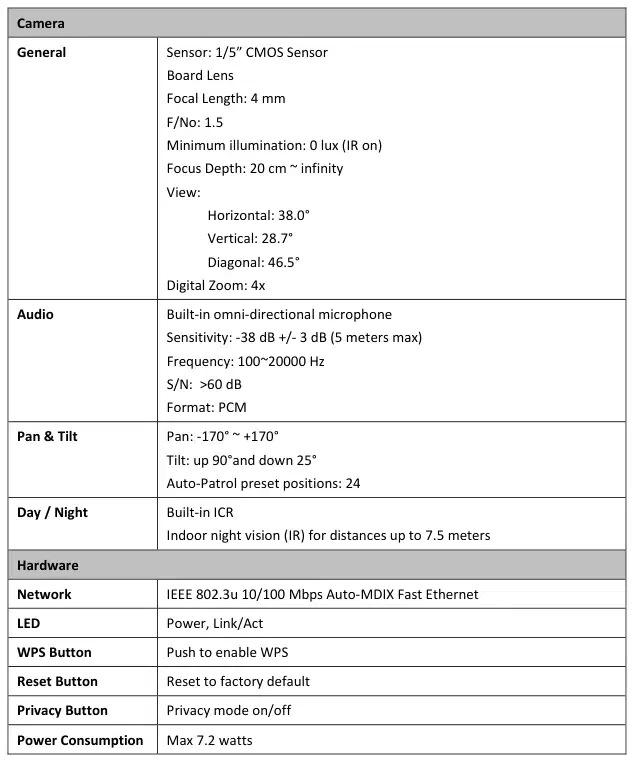
寸法: 113 x 113 x 130 mm (4.5 x 4.5 x 5.1 in.)

温度の操作0 ° C ~ 40 ° C (32 ° F ~ 104 ° F)
ストレージ-25 ° C ~ 70 ° C (-13 ° F ~ 158 ° F)

ソフトウェアを実行する Windows 7 (32/64-bit)、Vista(32/64ビット)、XP(32 / 64ビット)

感度:-38 dB+/- 3 dB (最高5メートル)

DHCP クライアント、NTP の顧客、DNS の顧客は、SMTP 顧客のFTP の顧客に

アンテナ 1 x 取り外し可能な 2 DBi ダイポールアンテナ(Reverse-SMAコネクター)

Page 45 of the TRENDnet TrendNet Wireless PTZ Cloud Camera / Wireless Day/Night PTZ Cloud Camera user manual — TV-IP851WIC
45ページ · クリックして拡大
45ページ

TV-IP851WIC

図 - クリックして拡大
図 - クリックして拡大
図 - クリックして拡大
図 - クリックして拡大

受信感度 802.11b: 11Mbpsの-85dBm 802.11g:-76 dBm 54 Mbps 802.11n:150 Mbpsで-65 dBs

クラウドリンク表示ステータスとURL、有効/無効化、更新

感度:-38 dB+/- 3 dB (最高5メートル)

コンテンツ 明るさ、対照、飽和、軽い頻度、フリップ、ミラー(横/縦)

- 解像度とフレームレート:VGA@ 20fps、QVGA @ 30fps、 QQVga @ 30FPS - JPEG品質:非常に低い、中(デフォルト)、高、非常に高い

距離最大7.5mまでの屋内夜間視界(IR)

タイム NTPサーバーまたはPCで同期するか、手動で時間/日付を置きます

Page 46 of the TRENDnet TrendNet Wireless PTZ Cloud Camera / Wireless Day/Night PTZ Cloud Camera user manual — 技術的な指定
46ページ · クリックして拡大
46ページ
図 - クリックして拡大
図 - クリックして拡大
図 - クリックして拡大
図 - クリックして拡大

寸法: 113 x 113 x 130 mm (4.5 x 4.5 x 5.1 in.)

温度の操作0 ° C ~ 40 ° C (32 ° F ~ 104 ° F)

受信感度 802.11b: 11Mbpsの-85dBm 802.11g:-76 dBm 54 Mbps 802.11n:150 Mbpsで-65 dBs

ストレージ-25 ° C ~ 70 ° C (-13 ° F ~ 158 ° F)

クラウドリンク ステータスとURLを表示し、有効/無効化してリフレッシュ

ソフトウェアを実行する Windows 7 (32/64-bit)、Vista(32/64ビット)、XP(32 / 64ビット)

コンテンツ 明るさ、対照、飽和、軽い頻度、フリップ、ミラー(横/縦)

- 決断およびフレーム率VGA @ 20fps、QVGA@ 30fps、 QQVG @ 30fps

DHCP クライアント、NTP の顧客、DNS の顧客は、SMTP 顧客のFTP の顧客に

- JPEGの品質非常に低い、低媒体(デフォルト)、高い、非常に高く
アクションアラートメールを送ったり、FTPにアップロードしたりする

タイム NTPサーバーまたはPCで同期するか、手動で時間/日付を置きます
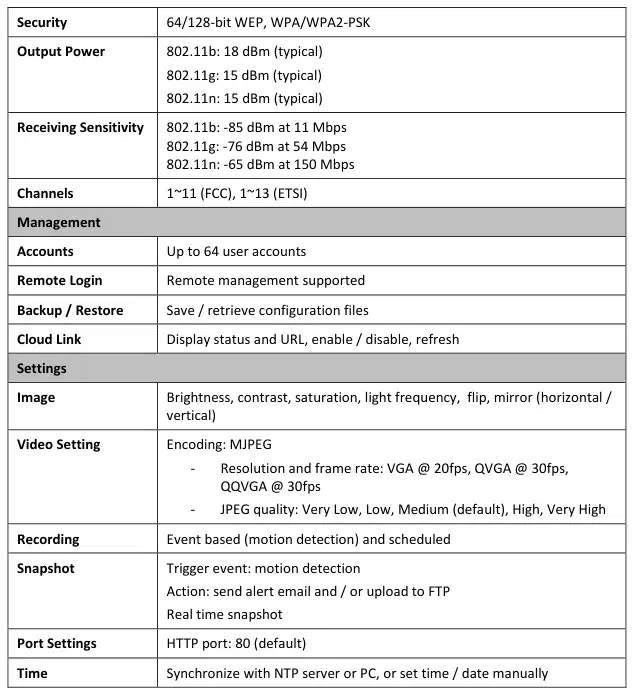
アンテナ 1 x 取り外し可能な 2 DBiのダイポールアンテナ(Reverse-SMAコネクター)

Page 47 of the TRENDnet TrendNet Wireless PTZ Cloud Camera / Wireless Day/Night PTZ Cloud Camera user manual — トラブルシューティング
47ページ · クリックして拡大
47ページ

トラブルシューティング

日光かハロゲン ライトに。 ネットワークカメラを明るい光への長期暴露としてすぐにより陰影された領域に再配置すると、CMOSセンサーが損傷します。

1. パワーLEDとイーサネットアクティビティのLEDが点灯しません。
5. カメラ画像は「ノイズ」です。

電源やカメラが故障する可能性があります。 カメラの電源と端末が安全であることを確認してください。また、付属の電源を使用していることをご確認ください。 カメラが正しく機能しない場合は、LED を構成で無効にしている可能性があります。 システム設定の構成に関するこのガイドのセクションを参照してください。

カメラが低照度環境にある場合、多くのノイズを含んだ画像はしばしば。 ナイトモードを有効にして、イメージ品質を向上させるかどうかを確認します。 それ以外の場合は、カメラを少しより多くの光がある場所に使用してみてください。

6. カメラ画像は品質が悪いです。
2. カメラがアクセスできないか、またはアクセスが遅い

コンピューターのディスプレイプロパティが16ビット以上に設定されていることを確認してください。 コンピュータの16色または256色の画像は、イメージが悪い品質の場合のように見えるようにします。

ネットワークケーブルに問題があるかもしれません。 ケーブルが機能していることを確認するには、ネットワーク上の既知のデバイスのアドレスをpingします。 配線がOKでネットワークの到達が可能であれば、次のようになります(...バイト= 32時間 = 2ms)。

また、設定メニューの動画設定で明るさ、コントラスト、彩度、光周波数およびアンチフリッカー制御を調整してみてください。 また、カメラの解像度や圧縮率を調整して画像を改善することもできます。

ネットワークカメラが利用するハブやスイッチなどのネットワークデバイスは正常に機能しない可能性があります。 デバイスが接続されている電源を適切に確認し、正しく機能します。

7. ブラウザのインターフェースで動画を閲覧することはできません。
3. ローカルでアクセスできるカメラは遠隔に使用できません

ActiveX が無効になっている可能性があります。 Internet Explorerから画像を表示している場合は、インターネットオプションメニューでActiveXが有効になっていることを確認してください。 また、お使いのブラウザのセキュリティ設定を変更してActiveXプラグインをインストールできるようにする必要があります。

ファイアウォールによる原因となる場合があります。 システム管理者でインターネットファイアウォールをチェックします。 ファイアウォールは、ネットワークカメラがローカルLAN外でアクセスできるようにするためにいくつかの設定を変更する必要があるかもしれません。 詳しくは、ルーターの後ろにカメラをインストールするためのセクションを参照してください。

Internet Explorer をバージョン6未満で使用している場合、ネットワークカメラが送信するストリーミングビデオを表示するにはWebブラウザソフトウェアを更新する必要があります。 Java を使って動画を視聴してみる インストール前にJavaの最新バージョンがインストールされていることを確認してください。 行き方 会員専用サイト www.javascript.com 詳しくはお問い合わせください。

ネットワークカメラがネットワーク上で実行している可能性のあるWebサーバーと競合していないことを確認してください。

デフォルトルータの設定は、可能な理由かもしれません。 ルーターの設定により、ネットワークカメラがローカルLAN外にアクセスできるようにします。

4. カメラから画像に白の縦線が現れます

レンズの後ろにあるCMOSセンサー(光信号を測定し、デジタルフォーマットに変える角パネル)が重なり、コンピュータはよく馴染みのあるイメージに表示できるようにするという事があります。

Page 48 of the TRENDnet TrendNet Wireless PTZ Cloud Camera / Wireless Day/Night PTZ Cloud Camera user manual — 重要な注意:
48ページ · クリックして拡大
48ページ

連邦通信委員会干渉声明

EN 60950-1:2006+A11:2009+A1:2010+A12:2011

この装置は、FCC規則の第15部に従事するクラスBのデジタル装置の限界に従うためにテストされ、見つけられました。 これらは、住宅の設置における有害干渉に対して合理的な保護を提供するように設計されています。 この装置は、無線周波数エネルギーを発生させ、使用し、放射する可能性があり、指示に従ってインストールされていない場合、電波通信に有害な干渉を引き起こす可能性があります。 しかし、特定のインストールでは干渉が起こらないという保証はありません。 この装置が、機器をオフにして決定できるラジオやテレビの受信に有害な干渉を引き起こした場合は、次の対策のいずれかによって妨害を是正しようとすることを推奨します。

情報技術機器の安全

EN 62311: 2008

電磁場の人的暴露制限に関する電子・電気機器の評価(0Hz-300GHz)

(IEC 62311:2007(修正))

EN 300 328 V1.7.1: (2006-10)

電磁的互換性と無線スペクトルマター(ERM)。広帯域伝送システム;2,4GHzのISMバンドで動作するデータ送信装置およびスプレッドスペクトラム変調技術を使用して、R&TTE指令の記事3.2に基づく重要な要件を覆ったHarmonized EN

受信アンテナを再配置するか、または再設置して下さい。

装置と受信機の分離を増加させます。

EN 301 489-1 V1.9.2: 2011

受信機が接続されている回路とは異なる出口に装置を接続します。

電磁的互換性と無線スペクトルマター(ERM)、電波機器およびサービスのための電気磁気適合性(EMC)規格;パート1:一般的な技術的要件

ディーラーや経験豊富なラジオ/テレビ技術者が助けを借ります。

このデバイスはFCC規則のパート15に準拠しています。 操作は、次の2つの条件に従うものとします。 (1)この装置が有害な干渉を起こさない可能性があるため、2つは受信した干渉を受け入れる必要があります。

EN 301 489-17 V2.1.1 (2009-05)

電磁的互換性と無線スペクトルマター(ERM)。電波機器およびサービスのための電気磁気適合性(EMC)規格;パート17:2,4GHzの広帯域伝送システム用の特定の条件

FCCの注意:コンプライアンスを担当する当事者が明示的に承認されていない変更または修正は、この機器を操作するためにユーザーの権限を無効にすることができます。

この装置は、制限的な使用が適用されるフランスおよびイタリア以外のすべてのEU加盟国とEFTA諸国で使用するために意図されている2.4GHzの広帯域伝達システム(トランシーバー)です。

IEEE802.11bまたは米国におけるこの製品の802.11gの動作。 ファームウェア限定で1チャンネル11

重要な注意:

FCCの放射線曝露声明:

イタリアでは、エンドユーザーは、屋外無線リンクの設定や通信および/またはネットワークサービスへの公衆アクセスを提供するためのデバイスを使用する許可を得るために、国のスペクトル当局でライセンスを申請する必要があります。

FCC放射線曝露限界は、制御されていない環境のために設定されています。 ラジエーターと身体の最小距離20cmで設置・操作する装置です。

この装置はフランスおよびある区域の屋外の無線リンクをセットアップするのに使用されないかもしれませんRF出力電力は2454 - 2483.5 MHzの周波数範囲で10 mW EIRPに限られるかもしれないです。 詳細な情報については、エンドユーザーはフランス国内のスペクトル当局に連絡する必要があります。

この送信機は、他のアンテナやトランスミッタと組み合わせて共同配置または動作してはならない。

TRENDnet TrendNet Wireless PTZ Cloud Camera / Wireless Day/Night PTZ Cloud Camera — 重要な注意: diagram (page 48)
図 104

ヨーロッパ – EUの適合宣言

この装置はR & TTEの指令1999/5/ECの必要な条件に従います。 R&TTE指令1999/5/ECの必須要件に適合を前提として証明するために、次の試験方法が適用されています。

Page 49 of the TRENDnet TrendNet Wireless PTZ Cloud Camera / Wireless Day/Night PTZ Cloud Camera user manual — トラブルシューティング
49ページ · クリックして拡大
49ページ

佐藤 健一郎

トレンドネットティムト・プロラシュエ、ゼットントゥテレビ-IP851WC / TV-IP 851WIC je veshodě se základními požadavky a ダルシミ příslušnými ustanoveními směrnice 1999/5/ES.

シオ・トレンデットンネ・ドクラロジャ、カッド・シャイズTV-IP851WC / TV-IP 851WIC atitinka esminius reikalavimus ir kitas 1999/5/EB Direktyvos nuostatas.

アンダーテグネ・ TRENDnet erklærer Herved, で følgende udstyr TV-IP851WC / テレビ IP851WIC オーバーホルダーデ væsentlige krav og vrøige 関連項目 krav i direktiv 1999/5/EF.

ハイアールビジ・バークラアート TRENDnet dat het toestel TV-IP851WC / テレビ IP851WIC オーバーティーンステムで満たされています デ ・ エセンティエール eisen en de andere 関連ビーパルゲンバン富裕層 1999/5/EG.

ハイエルミットerklärt TRENDnet、ダスシグ・ダス ゲルバートTV-IP851WC / TV- IP851WIC に Übereinstimmung mit den grundlegenden Anforderungen und den übrigen einschlägigen Bestimmunder Richtlinie 1999/5/EG befindet.

Hawnhek、TRENDnet、jiddikjara li dan TV-IP851WC / テレビ IP851WIC ジコンフォーマムマル - ヨークアイジート・セレンツジャリu maprovvedimenti O フランソレディイリヘム fid ディレータ 1999/5/EC.

アルリロット、TRENDnet nyilatkozom、TV-IP851WC / TV- IP851WIC megfel avonatkozó alapveté követelményeknek es az 1999/5/EC irányelv egyéb elírásainak。

Käesolevaga kinnitab TRENDnet TV-IP851WC / テレビ IP851WIC 広幅掘削ジルクティビ 1999/5/EÜ p\hinuetele ja nimetatud direktiivist treenevatele erjakohastele sätele.

Niniejszym TRENDnet oświadcza、Ece TV-IP851WC / テレビ IP851WIC jest Zgodny z zasadniczymi wymogami oraz pozostałymi postanoWieniami Dyrektywy 1999/5/EC.

このページは、このTV-IP851WC / TV-IP 851WICが必須条件と指令1999/5/ECの他の関連規定に準拠していることを宣言しています。

TRENDnetデクララ que エエスセンシアリス e outras disposiçes da Directiva 1999/5/CE.

貧しい混乱の悲劇的な悪性を主張する、それは、その事実が明らかである。しかし、この問題は、それが私たちの重要な理由です。

TRENDnet izjavlja, da je ta TV-IP851WC / テレビ IP851WIC v スクラドゥ z bistvenimi zahtevami オスタルミ関連ニム določili direktive 1999/5/ES.

ΜΕ ΤΗΝΑΡΟΣΑ レトロな ΔΗΩΕΙΚΟΡΙ TV-IP851WC / TV- IP851WIC Σ ΣΑΕΚΓΙΣΤΟΣ ΗΡΟΠΔΙΚΑΝΑΙΚΆΚΑΙЯ ΚΑΠΎΛΗ ΚΚΑΚΑΡΙΚΌΚΑΘΚΑΕΙΚΚΚΕΚΑΔΑΔΕΚΕΊΔΑΡΕΙΓΚΚΓΚΕΙΏΝ ЭДЛЬМОЙТ ΚΜΜΜΟΚΚΟΚΑΟΚΙΚΓΡΙΣΕΚΚΙΣΚΑ

TRENDnet týmto vyhlasuje, ジェス TV-IP851WC / テレビ IP851WIC sp85a základné požiadavky všetky príslušné ustanovenia Smernice 1999/5/ES.

パーラ・プレセンテTRENDnetデクレレックルアペラレイTV-IP851WC / TV- IP851WICestコンフィギュレーションのauxエクスニグレスessentiellesとオーアウターは、pertinentes de la命令1999/5/CEを処分します。

TRENDnet vakuuttaa täten ettà TV-IP851WC / テレビ IP851WIC direktiivin 1999/5/EY オレリッテン・ジャ・シタ・コスヴィエン・ディレクティヴェン・エトジアン・マカインゲン

コーン・ラ・プレゼンテTRENDnet dichiarache questo TV-IP851WC/TV IP851WIC èは ai requisiti essenziali ed alle altre disposizioni pertinenti stabilitedalla direttiva 1999/5/CE.

ハーメットインティガー TRENDnet att denna TV-IP851WC / テレビ IP851WIC ストーラー I överensstämmelse med デ ・ väsentliga egenskapskrav och övriga 関連項目 Bestämmeler som framgår av direktiv 1999/5/EG.

シュオ・トレメンツ・デクラレ、カTV-IP851WC / TV-IP 851WIC atbilst Direktīvas 1999/5/EK būtiskajām prasībām un citiemar to

このページでは、より多くのラベル/ショートテキストを 19 回表示します。
モンテネグロス・ラベンダーの「ルテアヌ」は、イタリアで有名なドイツに移住した。その名もこの国ではなかったが、日本には多くの人がいる。しかしながら、彼は今でも同じく、オランダ語を話せるようにしている。そして、それはまた、スペイン人である。
Page 50 of the TRENDnet TrendNet Wireless PTZ Cloud Camera / Wireless Day/Night PTZ Cloud Camera user manual — V1.0R / 08.06.2012
50ページ · クリックして拡大
50ページ

限定保証

限定保証

特定の目的のために商売性とフィットネスの保証。 TRENDNETは、販売やインストールメンテナンスまたはトレンデネットの製品の使用に関連して他の責任を負うために他の人も主張し、承認するものではありません。

トレンドネットは、商品や加工品の欠陥に対して製品を保証するため、通常の使用とサービスの下で購入日から次の時間の長さのために。

TV IP851WC/TV-IP851WIC – 3年の保証

AC/DC 力のアダプター、冷却ファンおよび電源は 1 つの年の保証を運びます。

トレンデネットは、そのテストおよび検査が製品に疑わされた欠陥が存在しないか、または顧客の誤用や無視、不適切なインストールまたは試験、修理または変更への不正な試み、あるいは意図した使用の範囲を超えて他のいかなる原因であっても、この保証の下で責任を負わないものとします。

該当する保証期間内に製品が保証されるように動作しない場合、TRENDnetはその費用で権利を留保し、欠陥のある商品や部品を再修理または交換して顧客に同等の製品を届けるものとします。 修理/交換ユニットの保証は、購入元の日付から継続します。 交換される全ての製品はTRENDnetのプロパティになります。 交換品は、新規または再調整可能です。 TRENDnetは返金やクレジットを発行しません。 返品ポリシーのポイント購入者に連絡してください。

責任の制限:法律上のトレンデネットによって許可される範囲全体に、またそれ自体およびサプライヤーに対していかなる責任も除外します。契約または料金(過失を含む)に基づく場合であっても、事件、結果、間接的、特別、またはあらゆる種類の罰的損害、あるいは収益や利益を喪失する場合には、ビジネスの損失、情報や日付の紛失、販売、インストール、メンテナンス、使用、パフォーマンス、障害、またはその補償価格の払い戻しなどの債務が発生したその他の財政的な損失は、そのような返金オプションで保証された、または交換の損失などです。 本投資法人が本目的に定めるいかなる救済措置も失敗した場合は、損害賠償責任のこの免責は影響しません。

TRENDnetは、お客様が含まれているソフトウェア、ファームウェア、情報、メモリデータについて一切の責任を負いません。また、いかなる保証にも従わらずTRENDnetに返された製品と統合します。

製品の内面にユーザサービス可能な部品はありません。 不正なサービスセンターで製品を削除または試行しないでください。 本保証は、製品が不正なサービスセンターによって変更または修理された(i)場合無効です。 (ii) 製品は誤りや悪用、不適切な使用(iii)の対象となります。本製品はマニュアルで指定されたものよりも厳しい条件下にあるものとします。

保証サービスは、該当する保証期間内にTRENDnetに連絡し、購入の日付証拠のコピーを提供することによって得ることができます。 必要書類の適切な提出時に、返送資料承認(RMA)番号が発行されます。 TRENDnet製品に対する保証サービスサポートを開始するためには、RMA番号が必要です。 RMAサービス用のTRENDnetに送信される製品は、返送パッケージの外側にあるRMA番号をマークし、 TRENDnetプリペイドへ送られていれば、安全な出荷のために適切に保護され、包装されています。 米国外からの発送は、返品送料を負担いたします。 米国外からの発送は、関税や税金などの手数料を含むがカスタム料金の支払いを担当しています。

準拠法: 本限定保証は、カリフォルニア州の州法に準拠するものとします。

一部のTRENDnet製品は、サードパーティの開発者が作成したソフトウェアコードを含みます。 これらのコードは、GNU General Public License(以下「GPL」)または GNU Lesser General Public license (以下、「LGPL」といいます。)の対象となります。

行き方 http://www.trendnet.com/gpl または http://www.trendnet.com/ 公式サイト セクションをダウンロードして、GPLコードまたはLGPLコードへのアクセスに必要なTRENDnet製品を探します。 これらのコードは、WARRANTY を使わずに配布し、開発者の著作権が対象となります。 TRENDnetは、これらのコードに対して技術的なサポートを提供していません。 是非、お立ち寄りください。 http://www.gnu.org/licenses/gpl.txt の または http://www.gnu.org/licenses/lgpl.txt の 各ライセンスの特定の条件について

排他的な保証: 上記保証どおりにトレンデネット製品を動作させない場合、顧客の唯一の救済はTRENDNETのオプションで修理または交換します。 偽造保証と救済は排他的であり、事実上または法律の操作によって、表現されるか、黙示的または他のすべての保証の余地にある

V1.0R / 08.06.2012

Page 51 of the TRENDnet TrendNet Wireless PTZ Cloud Camera / Wireless Day/Night PTZ Cloud Camera user manual — トラブルシューティング
51ページ · クリックして拡大
51ページ
TRENDnet TrendNet Wireless PTZ Cloud Camera / Wireless Day/Night PTZ Cloud Camera — トラブルシューティング diagram (page 51)
図 105
情報源

参考資料・リンク

この取扱説明書で参照されているリンク(メーカー、サポート、ダウンロード等)。

TRENDnet TrendNet Wireless PTZ Cloud Camera / Wireless Day/Night PTZ Cloud Cameraについて質問する

ユーザーまたはスタッフが通常1日以内に回答します。あなたの質問が次の人の助けにもなります。

Add your email to get notified when it’s answered — no spam, ever.

0 questions
TRENDnet TrendNet Wireless PTZ Cloud Camera / Wireless Day/Night PTZ Cloud Cameraに関する質問はまだありません

最初の質問を投稿しましょう。他のユーザーや当チームが回答します。

原本

TRENDnet TrendNet Wireless PTZ Cloud Camera / Wireless Day/Night PTZ Cloud Camera 取扱説明書(PDF)

51 ページ·9 MB·防犯カメラ·PDF
上のページをクリックするとここに表示されます
ページ 1 / …
100%
ページを読み込み中…