JA
Tripp Lite logo
公式取扱説明書

Tripp Lite U338-000

16 ページ·993 KB·LANケーブル·PDF·ENDEFRITNLJA
Tripp Lite U338-000
目次 18セクション 品質保証 · オーナーズマニュアル · USB 3.0 から SATA/IDE のアダプター · パッケージ内容 2 · … 表示非表示
Page 1 of the Tripp Lite U338-000 user manual — パッケージ内容 2
1ページ · クリックして拡大
1ページ
参加申込無料のトリップライト製品に勝つチャンスのために、今日オンラインで登録してください。 www.tripplite.com/warranty

品質保証

オーナーズマニュアル

USB 3.0 から SATA/IDE のアダプター

仕様U338-000

パッケージ内容 2

特長2

インストール2

PCクローンEX Liteバックアップソフトウェア3 システム要件3インストール3パーティション4 FAT32フォーマットユーティリティ7ワンボタンファイルバックアップ9クイック起動9ファイルのバックアップ10ファイルマネージャ11セットアップ12を作成する

1111 W. 35thストリート、シカゴ、IL 60609 USA • www.tripplite.com/support からのツイート

トリップライト - Tripp Lite スタッフ募集

Page 2 of the Tripp Lite U338-000 user manual — インストール
2ページ · クリックして拡大
2ページ

パッケージ内容

  • U338-000 USB 3.0 から SATA/IDE アダプター
  • USB 3.0ケーブル - 2.5 フィート。
  • 4ピンモレックス電源ケーブル
  • 外部電源(入力:100-240V、50/60Hzの0.8A出力:12V、2A)
  • オーナーズマニュアル
  • バックアップソフトウェアCD

おすすめ商品

  • SATA および/または IDE ドライブをコンピュータの USB ポートに接続します。
  • USB 3.0 の SuperSpeed 指定を支えて下さい;USB 2.0および 1.1と互換性がある後方
  • SATAとIDEのドライブを同時接続できる*をサポートし、データ転送が可能
  • ハードドライブの簡単な設定を許可します
  • 特長 40ピンと44ピンコネクタ2.5インチ、3.5インチまたは5.25インチのIDEドライブ*
  • バックアップとファイルの復元のためのソフトウェアが含まれています

※対応するIDEドライブのリストは、ウェブサイトをご覧ください。

インストール

1. 付属のUSB 3.0ケーブルでコンピュータにU338-000を接続します。
2. 外部電源をU338-000に接続し、適切な電源に差し込みます。 U338-000に電力をオンにします。
3. SATA および/または IDE ドライブを U338-000 の適切なポートに接続します。 付属の4ピンモレックスケーブルを使用して、IDEドライブに電力を供給します。
4. ドライブを接続すると、コンピュータが認識し、アクセス可能になります。
Page 3 of the Tripp Lite U338-000 user manual — インストール
3ページ · クリックして拡大
3ページ

付属のCDには、PC Clone EX Liteソフトウェアが搭載されており、ファイルをバックアップして復元したり、接続されたデバイス間でファイルを簡単に転送できます。 このセクションでは、このソフトウェアのインストールを通してあなたを取り巻くと、その機能とその動作方法について説明します。

システム要件

  • FAT32とNTFSの両方に対応
  • Windows 2000、XP、Vista、7、2003サーバーおよび2008サーバと互換性がある
  • 管理者としてログインする必要があります。
  • ペンチウム以上
  • 128 MB RAM
  • VESA 標準対応表示カード
  • 外的なUSBのハードドライブ

インストール

1. ソフトウェアCDをコンピュータにインサートします。 ソフトウェアのインストールウィザードが自動的に表示されます。 いない場合は、コンピュータのCDドライブに移動してsetup.exeファイルをクリックします。
2. プロンプトが表示された場合、インストールボタンをクリックするとインストールが開始されます。
3. ライセンス契約画面が表示された場合、それで読み、次へボタンをクリックして同意を承諾し、インストールを進めます。
4. 残りのプロンプトの後に、ポップアップがインストールが完了していることを示すように表示されます。 PC Clone EX Liteアイコンはコンピュータ画面の下にある右下に表示されます。
Page 4 of the Tripp Lite U338-000 user manual — 仕切りの作成
4ページ · クリックして拡大
4ページ

仕切りの作成

コンピュータ上でパーティションを作成するには、以下の手順に従ってください。 パーティションが既に設定されている場合は、このセクションをスキップします。

1. ハードドライブをコンピュータに接続します。
2. [マイコンピュータ] アイコンを右クリックし、[管理] ボタンをクリックします。 スタートメニューを開き、コントロールパネル管理ツールコンピューターの管理に移動することもできます。
Tripp Lite U338-000 — 仕切りの作成 diagram (page 4)
図 1
Page 5 of the Tripp Lite U338-000 user manual — 仕切りの作成
5ページ · クリックして拡大
5ページ
Tripp Lite U338-000 — 仕切りの作成 diagram (page 5)
図 2
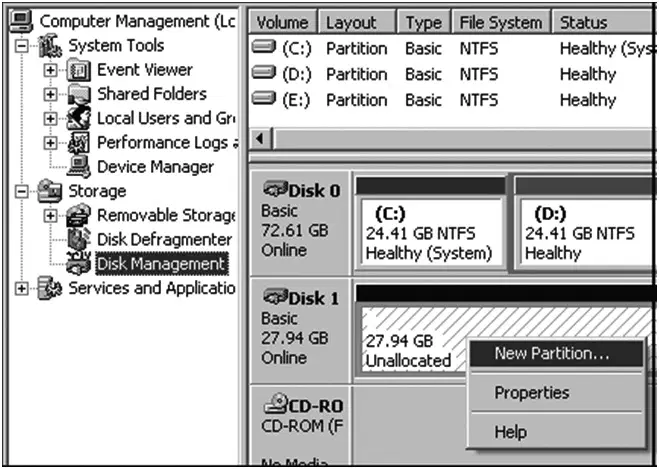
3. 画面の左側にあるディスク管理をクリックします。
4. ディスク管理画面では、Unallocated領域を右クリックし、[新しいパーティション]を選択します。 パーティションウィザードが表示される。
Page 6 of the Tripp Lite U338-000 user manual — 仕切りの作成
6ページ · クリックして拡大
6ページ
Tripp Lite U338-000 — 仕切りの作成 diagram (page 6)
図 3
5. パーティションをフォーマットするために、新しい仕切りウィザードでプロンプトに従ってください。
Page 7 of the Tripp Lite U338-000 user manual — FAT32 フォーマットユーティリティ
7ページ · クリックして拡大
7ページ

FAT32 フォーマットユーティリティ

Windows XPのFAT32フォーマットユーティリティは、32GBを超えるハードドライブをサポートできません。 この状況では、FAT32 フォーマットユーティリティが提供されている PCクローンEXライト ハードドライブを最大4TBまでフォーマットするためにソフトウェアを使用することができます。 ハードドライブが既にフォーマットされている場合は、このセクションをスキップします。

1. ハードドライブをコンピュータに接続します。
2. [スタート]メニューを開き、すべてのプログラムのPCクローンEX FAT32形式に移動します。 FAT32 フォーマットユーティリティが表示されます。
Tripp Lite U338-000 — FAT32 フォーマットユーティリティ diagram (page 7)
図 4
3. USBデバイスを確認し、フォーマットにドライブし、[スタート]ボタンをクリックします。
Page 8 of the Tripp Lite U338-000 user manual — FAT32 フォーマットユーティリティ
8ページ · クリックして拡大
8ページ
Tripp Lite U338-000 — FAT32 フォーマットユーティリティ diagram (page 8)
図 5
4. 画面のクイックフォーマットチェックボックスをクリックし、スタートボタンをクリックします。 ドライブのユーティリティ形式、進捗状況はプログレスバーに表示されます。 完了すると、フォーマットが終了しているかを知らせるためにポップアップが表示されます。
Page 9 of the Tripp Lite U338-000 user manual — クイック起動
9ページ · クリックして拡大
9ページ

1つのボタン ファイルバックアップ

とりあえず 1つのボタンのバックアップ 機能により、入力した設定に応じてバックアップを実行します。 PCクローンEXライト ユーティリティ。 詳細はこちら セットアップ 詳細はセクションを参照してください。 ハードドライブをコンピュータのUSBポートに接続し、U338-000アダプタでバックアップボタンを押します。 バックアップは、入力した設定に従って行われます。

クイック起動

とりあえず クイック起動 ソフトウェアがアクセスされたときに画面が表示されます。 ここからバックアップを開始できます。 バックアップ 画面の中央にあるアイコン。または、 ファイルバックアップ, ファイルマネージャ または セットアップ 画面上部にある対応するアイコンをクリックすることで、スクリーンを操作できます。 バックアップを経由して起動するとき クイック起動 画面、入力した設定に従って実行されます PCクローンEXライト ユーティリティ。 詳細はこちら セットアップ 詳細はセクションを参照してください。 右上隅にあるアイコンも存在します。 クイック起動 あなたが表示することを可能にするスクリーン PCクローンEXライト バージョン、プルアップ ヘルプチュートリアルまたは 最小化 ソフトウェア画面。 追加があります 最小化 画面右下にあるアイコン。

Tripp Lite U338-000 — クイック起動 diagram (page 9)
図 6
Page 10 of the Tripp Lite U338-000 user manual — ファイルバックアップ
10ページ · クリックして拡大
10ページ

ファイルバックアップ

とりあえず ファイルバックアップ 画面は、どのファイルがバックアップされるかを判断し、そのファイルをバックアップするドライブにするかを決定する場所です。 バックアップを開始したり、ファイルをコンピュータに復元したり、バックアップファイルを削除することもできます。

Tripp Lite U338-000 — ファイルバックアップ diagram (page 10)
図 7

画面の左側にあるチェックボックスにバックアップしたいコンピューターファイルの各横に置きます。 画面の右側にあるドロップダウンリストから、コンピューターファイルをバックアップするドライブを選択します。 クリックするだけでバックアップを実行できます。 ファイルバックアップ 右下隅にあるアイコン。 バックアップを経由して起動するとき ファイルバックアップ 画面、入力した設定に従って実行されます PCクローンEXライト ユーティリティ。 詳細はこちら セットアップ 詳細はセクションを参照してください。 バックアップを開始することに加えて、ハードドライブ上のバックアップからファイルをコンピュータに復元することができます。 画面の右側にある復元したいファイルを選択し、クリックするだけで ストア 右下隅にあるアイコン。 バックアップファイルを削除するには、ページの右側からそれらを選択し、右クリックして選択します 選択したファイルを削除します。.

Page 11 of the Tripp Lite U338-000 user manual — ファイルマネージャ
11ページ · クリックして拡大
11ページ

ファイルマネージャ

とりあえず ファイルマネージャ コンピューターの1つの領域から別のエリア、または接続されたハードドライブにファイルをコピーして貼り付ける便利な方法を提供します。 画面の片側からファイルをドラッグアンドドロップするだけで、スクリーンの反対側にコピーしたい領域にできます。

Tripp Lite U338-000 — ファイルマネージャ diagram (page 11)
図 8
Page 12 of the Tripp Lite U338-000 user manual — セットアップ
12ページ · クリックして拡大
12ページ

セットアップ

とりあえず セットアップ スクリーンは、使用するバックアップ設定を決定する場所です PCクローンEXライト、またかどうか 1つの接触バックアップ ボタンが有効化され、ソフトウェアは自動的にWindowsの起動時に起動する場合。 設定を好みに合わせて編集します。

Tripp Lite U338-000 — セットアップ diagram (page 12)
図 9
Page 13 of the Tripp Lite U338-000 user manual — セットアップ
13ページ · クリックして拡大
13ページ

1年間の限定保証 TRIPP LITEは、初期購入日から1年間、1年間の材料および加工品の欠陥から解放されるためにその製品を保証します。 TRIPP LITEのこの保証の下での義務は、そのような欠陥のある製品(唯一のオプション)を修復または交換する制限されています。 本保証の下でサービスを取得するには、TRIPP LITE または認定された TRIPP Lite サービス センターから返品のマテリアル認証(RMA)番号を取得する必要があります。 プロダクトは配達の前に支払われる輸送の料金が付いているTRIPP LITEか公認されたTRIPP RITEのサービス センターに戻されなければなりません、問題の短い記述と購入日および場所を伴ってある必要があります。 この保証は、事故や過失または誤用によって損傷を受けた機器に適用されません。また、いかなる方法でも変更・修正されています。 ここに提供されている場合を除き、トリップライトは特定の目的のために商材およびフィットネスの保証を含む保証、エクスプレスまたは黙示的になります。 一部の州では、黙示の保証の制限や除外を認めません。したがって、購入者に代入する義務(s)または免責条項は適用されません。 上記以外では、イベントによっては、そのような損害の可能性を助言しても、この製品の使用に起因する直接的、間接的な、特別な、事件または結果的に生じる損傷に対しては責任はありません。 具体的には、TRIPP LITEは、紛失した利益や収益、機器の損失、ソフトウェアの使用喪失、データの損失、代替品のコスト、第三者によるクレームなどのいかなる費用についても責任を負いません。 この機器の故障が生み出す場合、寿命サポート装置の障害を招くか、安全性や有効性に著しく影響するという期待はできない生命支援アプリケーションでこの装置の使用。 空気、酸素または酸化物と可燃性の麻酔の混合物の存在でこの装置を使用しないで下さい。

Page 14 of the Tripp Lite U338-000 user manual — セットアップ
14ページ · クリックして拡大
14ページ

FCC通知、クラスB このデバイスは、FCC規則の15の一部に準拠しています。 操作は、次の2つの条件に従うものとします。 (1)この装置が有害な干渉を起こさない可能性があるため、2つは受信した干渉を受け入れる必要があります。 注:この装置は、FCC規則の15部に従うクラスBデジタル機器の限界に従うためにテストされ、見つけられました。 これらは、住宅の設置における有害干渉に対して合理的な保護を提供するように設計されています。 この装置は、無線周波数エネルギーを発生させ、使用し、放射する可能性があり、指示に従ってインストールされていない場合、電波通信に有害な干渉を引き起こす可能性があります。 しかし、特定のインストールでは干渉が起こらないという保証はありません。 この装置が、機器をオフにして決定できるラジオやテレビの受信に有害な干渉を引き起こした場合は、次の対策のいずれかまたは複数の方法で妨害を補正しようとすることを推奨します。

  • 受信アンテナを再配置するか、または再設置して下さい。
  • 装置と受信機の分離を増加させます。
  • 受信機が接続されている回路とは異なる出口に装置を接続します。
  • ディーラーや経験豊富なラジオ/テレビ技術者が助けを借ります。

どのような変更やこの機器への修正は、Trip Liteによって明示的に承認されていない場合、ユーザーは本装置を操作する権限を無効にすることができます。

Page 15 of the Tripp Lite U338-000 user manual — セットアップ
15ページ · クリックして拡大
15ページ

トリップライト顧客とリサイクラー(欧州連合)のWEEEコンプライアンス情報 廃棄物電気および電子機器(WEEE)指令と実施規則の下で、顧客はTrip Liteから新しい電気機器を購入したときに、彼らは権利があります。

  • 旧型リサイクル用機器を1対1で送る(国によって異なる)
  • 廃棄物を発生させると、リサイクルのために新しい機器を取り戻す

保証登録 訪問 www.tripplite.com/warranty 新しくTripp Lite製品の保証を登録する今日。 無料のトリップライト製品に勝つチャンスを抽選で自動的に入力します!* *購入は必要ありません。 禁止されているVoid。 制限事項は一部適用されます。 詳しくはホームページをご覧ください。

トリップライトは、継続的な改善の方針に従います。 製品の仕様は予告なく変更される場合があります。

Page 16 of the Tripp Lite U338-000 user manual — 201206241 • 933232-EN
16ページ · クリックして拡大
16ページ

1111 W. シカゴ・35th Street, IL 60609 アメリカ合衆国 www.tripplite.com/support からのツイート

201206241 • 933232-EN

情報源

参考資料・リンク

この取扱説明書で参照されているリンク(メーカー、サポート、ダウンロード等)。

Tripp Lite U338-000について質問する

ユーザーまたはスタッフが通常1日以内に回答します。あなたの質問が次の人の助けにもなります。

Add your email to get notified when it’s answered — no spam, ever.

0 questions
Tripp Lite U338-000に関する質問はまだありません

最初の質問を投稿しましょう。他のユーザーや当チームが回答します。

原本

Tripp Lite U338-000 取扱説明書(PDF)

16 ページ·993 KB·LANケーブル·PDF
上のページをクリックするとここに表示されます
ページ 1 / …
100%
ページを読み込み中…