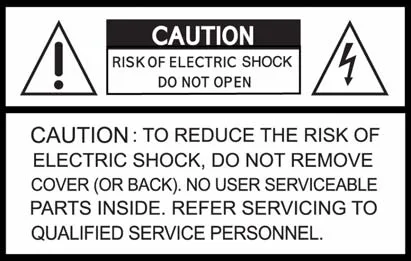
JA
Western Digital logo
公式取扱説明書

Western Digital 4CH TRIPLEX

87 ページ·3.5 MB·DVR·PDF·ENDEFRITNLJA
Western Digital 4CH TRIPLEX
目次 80セクション ユーザーガイド · 4CH の三重 X デジタル ビデオレコーダー · 安全注意事項 · シンボルの説明 · … 表示非表示
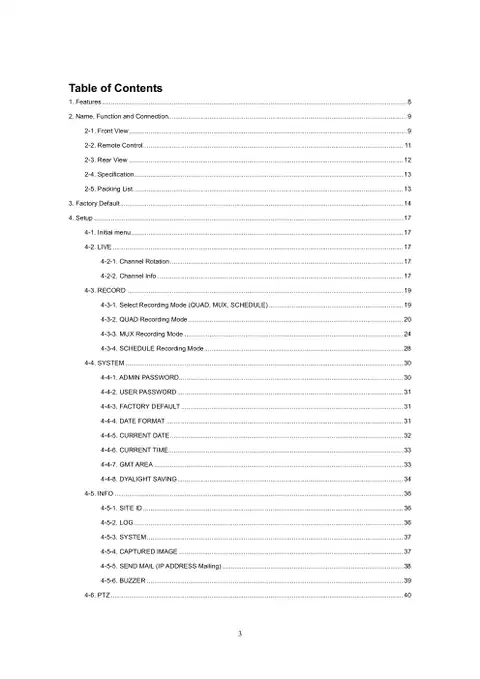
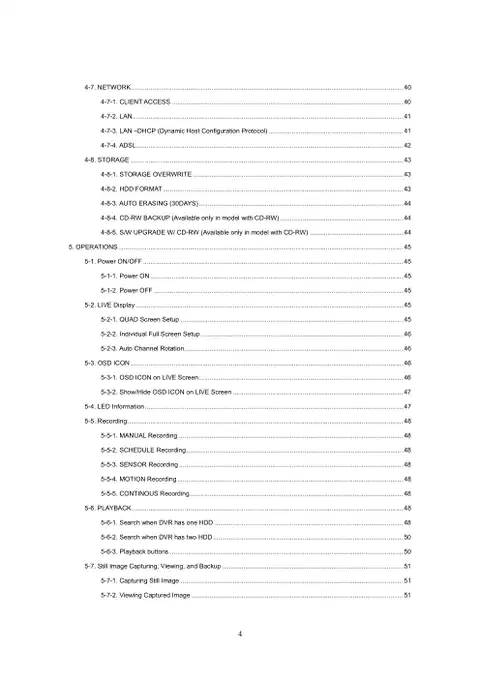
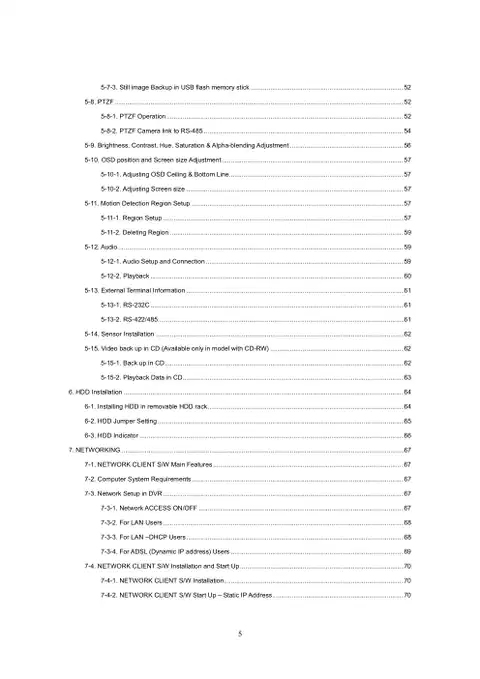
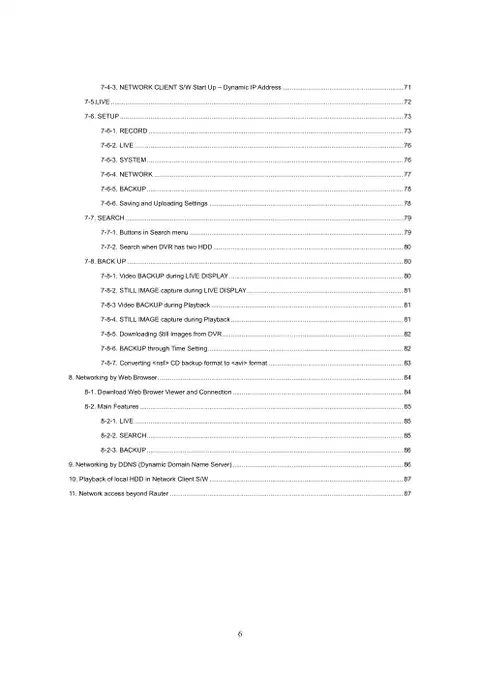
ユーザーガイドp.14CH の三重 X デジタル ビデオレコーダーp.1安全注意事項p.2シンボルの説明p.2注意:p.2供給に接続する前にインストール手順を参照してください。p.2建物p.2警告p.71. . おすすめ商品p.82. . 名前、機能および関係p.92-1.(注1) フロントビューp.9. . 再生ボタンp.9ツイート パワーp.9ツイート キャプチャp.9ツイート レコードp.9ツイート 取り外し可能なHDDの棚p.9ツイート ネットワークは導かれたを導きましたp.9ツイート 導かれた記録p.9ヒラキ センサーは導かれたを導きましたp.10.. 導かれる動きp.10日・祝 IR受信機p.10ツイート おすすめ商品p.10. L. セットアップp.10M. LOCKp.10N. MISCp.10O. AUTOp.10P. QUAD/MUXp.10Q. よくある質問 方向/「セル」ボタンp.10R. ESCp.102-2. リモート・コントロールp.112-3. リアビューp.12. . カメラ入力p.12ツイート ループバック出力p.12ツイート オーディオp.12ツイート オーディオアウトp.12ツイート ビデオアウトp.12F. S-VHSp.12G. RS-232Cp.12H. RS-485p.12I. USB PORTp.12日・祝 NTSC/PALスイッチp.12ツイート アラームアウトp.12. L. パワーファンp.12ツイート パワーインp.12ツイート 10基のT ETHERNETp.122-4. 仕様p.13ビデオ出力p.13レコードp.132-5. パッキングリストp.13コンテンツp.131. DVRp.132. . マニュアルp.133. . 電源コードp.134. . 取り外し可能なHDDの棚キー及びねじp.135. . リモートコントローラーp.136. . バッテリーp.137. . CD -クライアントソフトウェアp.133. . 工場デフォルトp.14──チャネルの回転p.14チャンネル 1 2 3 4p.14所要時間 5秒p.14チャンネル情報 1 2 3 4p.14ラベルの項目p.14Δステータス表示ショーp.14ΔΑブレンド10%p.14 QUADp.14営業部p.14質の良質p.14イベントログオフを保存p.14純フレームの低下p.14チャンネルp.14フレーム 利用できる=116p.14レート 1フレーム/秒p.14記録によるp.14の のセンサーは消えますp.14のモーションオフp.14の ガイドp.14の .p.14audio 1 2 3 4p.14センサーについてp.14
Page 1 of the Western Digital 4CH TRIPLEX user manual — ユーザーガイド
1ページ · クリックして拡大
1ページ

ユーザーガイド

4CH の三重 X デジタル ビデオレコーダー

バージョン。 仕様は予告なく変更される場合があります。

Page 2 of the Western Digital 4CH TRIPLEX user manual — 建物
2ページ · クリックして拡大
2ページ

安全注意事項

Western Digital 4CH TRIPLEX — 安全注意事項 diagram (page 2)
図 1

シンボルの説明

このシンボルは、ユーザーが重要な存在に警告する意図されています

文学における運用および保守(サービス)の指示

付随する。

このシンボルは、ユーザーがユーザーの存在感を警告する目的で意図されています

製品のエンクロージャ内の「危険な電圧」を保護

衝撃力のある人にとっての危険性を十分に引き起こすことができる。

注意:

複数の定格電圧(110V、220V)です。

供給に接続する前にインストール手順を参照してください。

リチウム電池を負担する製品です。

主人公のモアードが誤ったタイプに交換されると爆発リスク。

指示に従って使用された電池のDISPOSE。

この装置は屋内使用であり、すべての通信配線は内部に限られます

建物

火災の衝撃の危険性を減らすために、雨や湿気にこの器具を露出しないでください。

Page 3 of the Western Digital 4CH TRIPLEX user manual — 安全注意事項
3ページ · クリックして拡大
3ページ
Page 3 of the Western Digital 4CH TRIPLEX user manual — 安全注意事項
Page 4 of the Western Digital 4CH TRIPLEX user manual — 安全注意事項
4ページ · クリックして拡大
4ページ
Page 4 of the Western Digital 4CH TRIPLEX user manual — 安全注意事項
Page 5 of the Western Digital 4CH TRIPLEX user manual — 安全注意事項
5ページ · クリックして拡大
5ページ
Page 5 of the Western Digital 4CH TRIPLEX user manual — 安全注意事項
Page 6 of the Western Digital 4CH TRIPLEX user manual — 安全注意事項
6ページ · クリックして拡大
6ページ
Page 6 of the Western Digital 4CH TRIPLEX user manual — 安全注意事項
Page 7 of the Western Digital 4CH TRIPLEX user manual — 警告
7ページ · クリックして拡大
7ページ

警告

認定専門家は、DVRをインストールする必要があります。 カメラ、オーディオ、センサーケーブルを接続する場合

DVRは最初にオフにする必要があります。

ご利用のお客さまに生じた損害について、当社は一切責任を負いません。

マニュアルから指示に従っていない、無許可の商品。

ユーザーがDVRを開いた後も原因のエラーについても、同社は責任を負いません

任意の修正またはユーザーが保証シールを削除したため。

Page 8 of the Western Digital 4CH TRIPLEX user manual — 1. . おすすめ商品
8ページ · クリックして拡大
8ページ

1. . おすすめ商品

z 4チャネルの実時間ビデオ表示および4つのチャネルのリアルタイムのビデオ録画

z TriPLEX -同時レコード、再生およびネットワーク転送

z 別のフレーム率と録音し、再生する個々のチャネル

z高品質ライブと再生解像度

z MPEG-2ビデオ圧縮による高品質画像

z ネットワーク機能リモート検索または再生、遠隔ライブ監視

設定変更、リモートカメラ制御およびリモートアップグレード

z ネットワーク(LAN)、ADSL (動的および静的なIPアドレス)

z 4チャンネルオーディオ録画

z 各種録画トリガーモーション検出、手動録音ボタン、センサーおよび

z 検索メニューは、高速でシンプルに機能するグラフィックユーザーインターフェイスを備えています。

z ユーザーフレンドリーなセットアップメニューとグラフィックユーザーインターフェイス

z 複雑な週単位の記録計画を簡単にスケジュール

z 録画ステータスを表示する便利な検索メニュー

z スクリーン上のOSDアイコンは、さまざまな有用でよく説明された情報を提供します

z 最新のモーション検出機能により、各チャンネルの4エリアセットアップが提供されます。

z USBポートは、JPEGデータバックアップとUSBメモリスティックを使用したソフトウェアアップグレード用のポートです。

z静止画像キャプチャとJPEG形式としてレビュー

z 内部鍋/傾き/ズームレンズ/フォーカスのコントローラー

z フロントとリモートコントローラーのボタンで操作が簡単

z パスワード認証によるユーザ検証

z ビデオ損失の検出

z CD-RW (オプション)バックアップ、S/Wアップグレード

スケジュール・詳細情報・z Webビューア

Page 9 of the Western Digital 4CH TRIPLEX user manual — ツイート 導かれた記録
9ページ · クリックして拡大
9ページ

2. . 名前、機能および関係

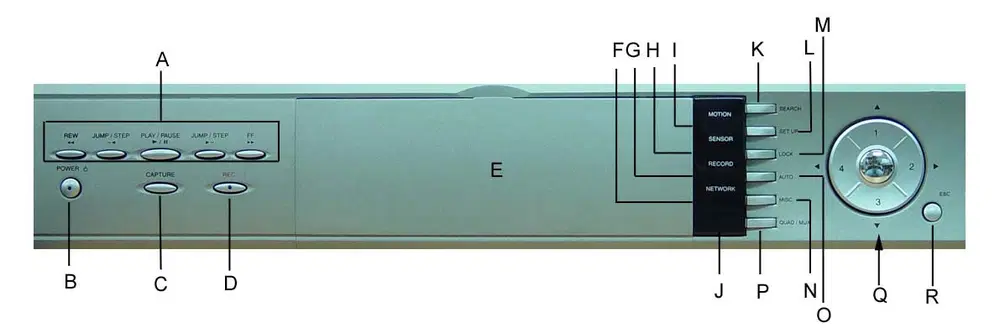
2-1.(注1) フロントビュー

Western Digital 4CH TRIPLEX — 2. . 名前、機能および関係 diagram (page 9)
図 2
Western Digital 4CH TRIPLEX — 2. . 名前、機能および関係 diagram (page 9)
図 3

. . 再生ボタン

再、REW JUMP/STEP、PLAY/PAUSE、Jump/STEプおよびFFボタンはのために使用されます

録画ビデオの再生。

ツイート パワー

電源オン/オフDVRにこのボタンを押します。 DVRの力がいつあるか赤いライトは現れます

オンにします。

ツイート キャプチャ

JPEGファイルとして再生中のキャプチャされた静止画を保存するために、このボタンを押します。

ツイート レコード

マニュアル録画の開始/停止を行うには、このボタンを押します。 赤い光が点灯します

録音。

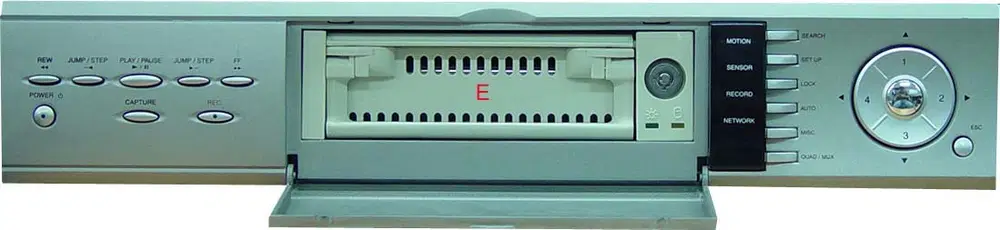
ツイート 取り外し可能なHDDの棚

取り外し可能なHDDラックを取り付けるデフォルトのハードディスクドライブ

ツイート ネットワークは導かれたを導きました

ネットワーククライアントがDVRに接続されると赤色光が表示されます。

ツイート 導かれた記録

DVR の録音中に赤色光が現れます。

Page 10 of the Western Digital 4CH TRIPLEX user manual — R. ESC
10ページ · クリックして拡大
10ページ

ヒラキ センサーは導かれたを導きました

センサーがイベントを知覚したときに赤色光が表示されます。

.. 導かれる動き

DVRが動きを検出するとき赤いライトは現れます。

日・祝 IR受信機

リモート・コントローラー信号の受信機

ツイート おすすめ商品

録画した動画を検索し始めるには、このボタンを押してください。

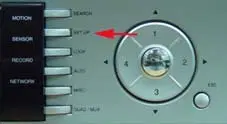
. L. セットアップ

DVR セットアップの変更を開始するには、このボタンを押します。

M. LOCK

DVRのボタンをロック/解除するためにこのボタンを押す。

N. MISC

ライブ画面でステータスアイコンを表示または非表示にするには、このボタンを一度押します。

プレス2回「1.明るさ」に移動 2.Co.についてntrast 3.Alphablending 4.OSD 位置

各チャネルの調整メニュー,

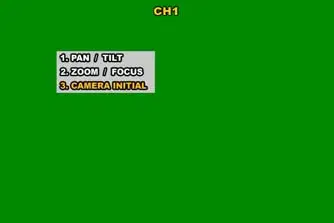
プレストリプル「1.パン/チルト 2.ズーム/フォーカス 3.カメラ初期」のコントロールメニューに移動

各チャンネル

O. AUTO

ボタンを押して、フルスクリーンでチャンネルの回転機能をアクティブ/無効にします

単一チャネルの表示。

P. QUAD/MUX

ライブディスプレイの1チャンネルビデオから4チャネルのビデオに表示を切り替えるには、

ヴェルサ。

Q. よくある質問 方向/「セル」ボタン

矢印キーや数字の鍵として使用できます。

ボタンは1として、使用されます

それぞれ2、3、4、および4。

ボタン設定メニューで可能な値を変更するために使用される
ボタンセットアップメニューの項目を移動するために使用される

中にある「SEL」ボタンは、様々な用途に使われています。

「SEL」ボタン:各サブメニューに入力するために使用されます。 また、数値の値を選択するために使われます。

R. ESC

前のメニューに戻るには、このボタンを押してください

スクリーン,

Page 11 of the Western Digital 4CH TRIPLEX user manual — 2-2. リモート・コントロール
11ページ · クリックして拡大
11ページ

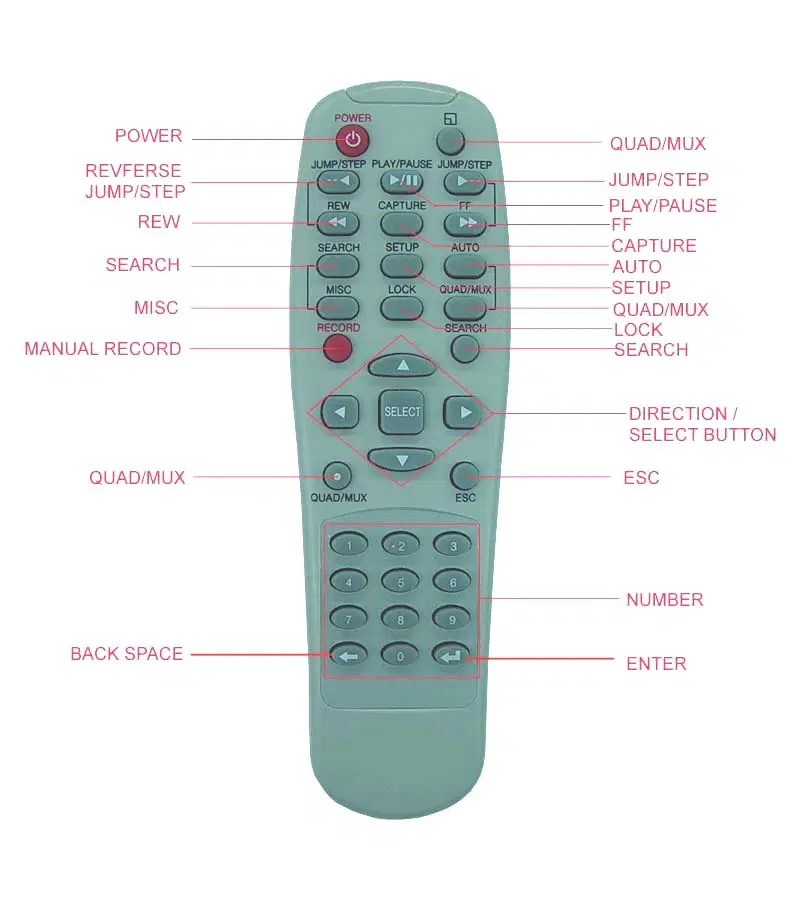
2-2. リモート・コントロール

Western Digital 4CH TRIPLEX — 2-2. リモート・コントロール diagram (page 11)
図 4
Page 12 of the Western Digital 4CH TRIPLEX user manual — ツイート パワーイン
12ページ · クリックして拡大
12ページ

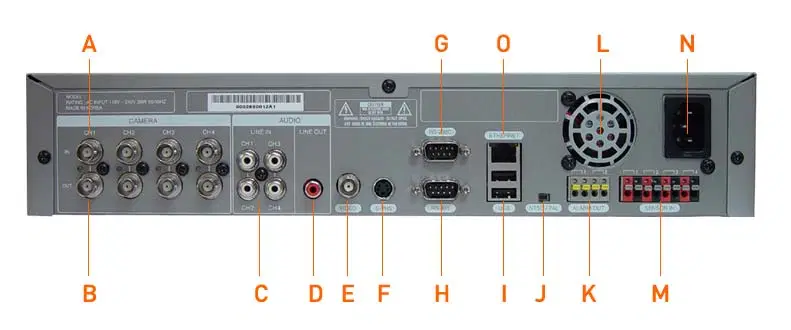
2-3. リアビュー

Western Digital 4CH TRIPLEX — 2-3. リアビュー diagram (page 12)
図 5

. . カメラ入力

BNCカメラ用入力コネクタ

ツイート ループバック出力

BNC ループバック出力カメラ用コネクタ

ツイート オーディオ

RCA 可聴周波入力ターミナル

ツイート オーディオアウト

RCAの可聴周波出力ターミナル

ツイート ビデオアウト

BNC はコネクターを監察します

F. S-VHS

S-VHSモニター コネクタ

G. RS-232C

DVR制御および改善のためのコネクター

H. RS-485

I. USB PORT

日・祝 NTSC/PALスイッチ

ツイート アラームアウト

. L. パワーファン

ツイート センサーイン(電源入力: DC 10~12V)

ツイート パワーイン

ツイート 10基のT ETHERNET

ネットワーク接続用コネクタ

カメラ制御

Page 13 of the Western Digital 4CH TRIPLEX user manual — コンテンツ
13ページ · クリックして拡大
13ページ

2-4. 仕様

ビデオ出力

INPUT 4コンポジットBNC(NTSC/PAL) – 1.0Vp-p 1 コンポジット BNC (NTSC/Paul) - 1.0Vpp-p1 S-VIDEO

4つの合成ループ背部 INPUT 4ライン(RCA) オーディオ

出力 1ラインアウト(RCA) INPUT 4 (電源入力: DC 10~12V)警報

出力2圧縮 MPEG-2ビデオフォーマットNTSCパルソリューション 360x240、720x480 360x288、720 x576 QUADモード 120fps/4CH(360x240/CH) 100fps / 4CH( 360x285/CH)」 MUX MODE 120F / 4C (360x270/CHの) 30fps / 6K (720X480/CHは) 100F / 5CH(90x280/CHで) 25FB4CH(30KB16GB / 2256KB)

レコード

容量のイメージ:720x480/360X240 (JPEG) 720x576/360x288 (JPEG): MODEマニュアル、動き、センサーは決断によってMETHODを、fps及び質ARCHIVING動かします

モードの検出 4 つの区域はチャネルごとのセットアップを MULTI TASK TRIPLEX 記録、再生および転送制御装置 IR タイプリモート・コントロールおよび前部キー パッドCONSOLE 1 RS-232C (9pin 男性の DSUB コネクター) SERIAL PORT

CAMERAの制御 1 RS-485 (9pin男性のDSUBコネクター) TCP/IP (LANインターフェイス) 1つの10基盤Tイーサネットネットワーク

機能 ライブ、検索、セットアップ、バックアップ、P/T / Z / F HDD 利用可能な容量 40、60、80、120、160、200、250GB のスティール インベッジバックアップ USB 1.1 USBメモリスティックバックアップ

ヴィデオバックアップ CD-RW (オプション)寸法(幅×高さ) 38cm x 30cm X8.5cm NET 重量 5.5Kgs (HDDなし) 物理

パッケージの重量 7.2KGS (HDDと)電源AC115/230V、50-60HZ電気

パワーコンシューマ 30W (約)

2-5. パッキングリスト

コンテンツ

1. DVR

2. . マニュアル

3. . 電源コード

4. . 取り外し可能なHDDの棚キー及びねじ

5. . リモートコントローラー

6. . バッテリー

7. . CD -クライアントソフトウェア

Page 14 of the Western Digital 4CH TRIPLEX user manual — ──チャネルの回転
14ページ · クリックして拡大
14ページ

3. . 工場デフォルト

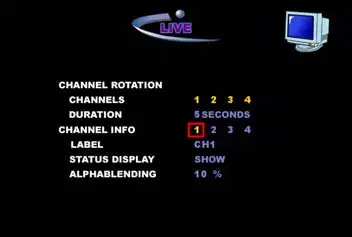
──チャネルの回転

チャンネル 1 2 3 4

所要時間 5秒

チャンネル情報 1 2 3 4

ラベルの項目

Δステータス表示ショー

ΔΑブレンド10%

QUAD

営業部

質の良質

イベントログオフを保存

純フレームの低下

チャンネル

フレーム 利用できる=116

レート 1フレーム/秒

記録による

の のセンサーは消えます

のモーションオフ

の ガイド

の .

audio 1 2 3 4

センサーについて

センサー番号 1

の型ノーマル・オープン

のリレー出力

3⁄4 警報 1 2

3⁄4 チャンネル

3⁄4 持続時間 5秒

モーション

地域 フル

リレー出力

警報数 1 2

Zライブ・Zレコード

Page 15 of the Western Digital 4CH TRIPLEX user manual — ポストレコード 2秒
15ページ · クリックして拡大
15ページ

感度 L 1 2 3 4 5 6 7 8 9 H

ポストレコード 2秒

MUX

営業部

決断 360 X 240

質の良質

イベントログオフを保存

純フレームの低下

チャンネル

チャンネル番号CH1

利用可能なフレームレート=116

率 1フレーム/秒

;によって記録される

3⁄4 センサーオフ

3⁄4 オフ

3⁄4 マニュアルオフ

3⁄4 連続

オーディオ 1 2 3 4

センサーについて

センサー番号 1

の型ノーマル・オープン

のリレー出力

3⁄4 警報 1 2

3⁄4 チャネル 1 2

3⁄4 持続時間 5秒

モーション

チャンネル番号CH1

完全な地域

のリレー出力

3⁄4 警報番号 1 2

寸法:MM X MM

ポストレコード 2秒

休日:不定休

管理者パスワード選択

Δ ユーザーパスワード選択

Z システム

Page 16 of the Western Digital 4CH TRIPLEX user manual — ──ストレージは上書き
16ページ · クリックして拡大
16ページ

♣工場出荷時デフォルト選択

♣日付形式YY/MM/DD

Δの現在の日付YYY/MM/DD

Δの現在の時間H:MM:SS

GMT AREA [GMT+0:00]

節日光の節約

SITE ID DVR

ログ選択

Δシステム選択

└画像選択

SEND MAIL OFF

PTZチャンネル 1 2 3 4

撮影カメラタイプ -

ID 1 カメラ

クライアントアクセス

Δの港数 4456

├ ネットワークタイプ

DHCP OFF

DDNS ON

dsperxxxxxxxxx.xxx

xxx XXXXXXXXXXXX.xxx

xxx XXXXXXxxx.xxx

サブネットワーク MASK XXX.xxx.xxx

──ストレージは上書き

♣HDDフォーマットマスター

──自動消去(30日)オフ

CD-RW バックアップのSELECT (CD-Rw版のみ)

──S/W UPGRADE W/CD-RW SELECT(CD-LW版のみ)

このページでは4つのラベル/ショートテキストを表示
Z情報・Z PTZ・Zネットワーク・Zストレージ
Page 17 of the Western Digital 4CH TRIPLEX user manual — 4-2-1. 四角形 チャネルの回転
17ページ · クリックして拡大
17ページ

4. . セットアップ

4-1.(株) 初期メニュー

セットアップボタンを押して、設定メニューが表示されます。

Western Digital 4CH TRIPLEX — 4. . セットアップ diagram (page 17)
図 6
Western Digital 4CH TRIPLEX — 4. . セットアップ diagram (page 17)
図 7

4-2. LIVE

4-2-1. 四角形 チャネルの回転

1. LIVEを選択し、SELボタンを押してライブ設定画面が表示されます。
2. チャンネル1,2,3,4のライブディスプレイ回転チャネルをSELボタンで選択します。 (イエロー)

ライブディスプレイのチャンネル回転にチャネルが含まれていることを意味します。 唯一の

ライブディスプレイのチャンネル回転中に黄色色がかったチャネルが表示されます。 ステンレス

ライブディスプレイのチャンネル回転にチャネルが含まれていないことを意味します。)

Western Digital 4CH TRIPLEX — 4-2-1. 四角形 チャネルの回転 diagram (page 17)
図 8
3. チャンネル回転用のチャネルを選択し、カーソルを「Duration」に移動して回転を設定

表示スクリーンの時間。 (所要時間は2、3、5、10、15、20、30秒) 東京都中央区銀座2丁目3番1号 チャネル情報 4-2-2-1. ラベル

1. LIVEを選択し、SELボタンを押してライブ設定メニューを表示
2. チャンネル名を変更したいチャネルを選択、CHANNEL INFOに移動します。

選択したチャンネルの名前は、LABELフィールドで表示されます。

Page 18 of the Western Digital 4CH TRIPLEX user manual — 東京都中央区銀座4丁目2番3号 アルファブレンディング
18ページ · クリックして拡大
18ページ
Western Digital 4CH TRIPLEX — 3. . 工場デフォルト diagram (page 18)
図 9
3. カーソルがLABELフィールド(チャンネル名)の場合、SELボタンを押します。 キーボードは

新しく名前を入力するように表示されます。

Western Digital 4CH TRIPLEX — 3. . 工場デフォルト diagram (page 18)
図 10
Western Digital 4CH TRIPLEX — 3. . 工場デフォルト diagram (page 18)
図 11
4. 使用するラベル(チャンネル名)の名前

ボタンとSELボタン。 プレス

保存する入力 LABELフィールドに名前が変更されます。

東京都中央区銀座2丁目3番1号 ステータス表示

1. LIVEを選択し、SELボタンを押してライブ設定メニューを表示
2. 選択するかどうか または ステータス情報の利用による利用状況

ボタン。

Western Digital 4CH TRIPLEX — 東京都中央区銀座2丁目3番1号 ステータス表示 diagram (page 18)
図 12

ライブ画面(チャンネル名、HDDステータス)のステータス情報を表示します。

現在の時間、ロック、ネットワーク

ライブ画面のステータス情報を隠します。 いつか チェックをされて、出版物

MISCボタンでステータス情報を表示します。

東京都中央区銀座4丁目2番3号 アルファブレンディング

1. LIVEを選択し、SELボタンを押してライブ設定メニューを表示します。
2. 使用すると、0%から90%までのアルファブレンドを調整します。

ボタン。

Page 19 of the Western Digital 4CH TRIPLEX user manual — 4-3. の レコード
19ページ · クリックして拡大
19ページ
Western Digital 4CH TRIPLEX — 3. . 工場デフォルト diagram (page 19)
図 13

4-3. の レコード

レコードセットアップでは、QUADやMUX、スケジュール録画モードからお選びいただけます。 各モードでは、

録音の質、記録フレーム、可聴周波、センサー、動きの探知器および他の細部はカスタマイズすることができます。 4-3. 営業部 録画モード(QUAD、MUX、スケジュール)を選択します。

1. RECORD を選択し、SELボタンを押して録画モード選択画面に移動します。
Western Digital 4CH TRIPLEX — 4-3. の レコード diagram (page 19)
図 14
2. カーソルを SELECT MODE バーに移動し、SELボタンを押します。
Western Digital 4CH TRIPLEX — 4-3. の レコード diagram (page 19)
図 15

現在の録画モードは色で強調表示されています。

3. 利用条件

カーソルを目的モードに移動するボタン(QUAD、MUXまたは)

スケジュール)SELボタンを押します。

Page 20 of the Western Digital 4CH TRIPLEX user manual — 3. . 工場デフォルト
20ページ · クリックして拡大
20ページ
Western Digital 4CH TRIPLEX — 3. . 工場デフォルト diagram (page 20)
図 16
4. 選択したモードがハイライトされます。 ESCボタンを押してLIVEモードに戻り、

選択した録画モードから録音セッションに適用する。 4月3日~2月4日 QUADの録音モード

Western Digital 4CH TRIPLEX — 3. . 工場デフォルト diagram (page 20)
図 17
Western Digital 4CH TRIPLEX — 3. . 工場デフォルト diagram (page 20)
図 18

1. RECORD を選択し、SELボタンを押して録音モードを選択します。
Western Digital 4CH TRIPLEX — 3. . 工場デフォルト diagram (page 20)
図 19
2. 選択モード画面でQUADを選択して、QUADA設定画面に移動します。
Western Digital 4CH TRIPLEX — 3. . 工場デフォルト diagram (page 20)
図 20
Page 21 of the Western Digital 4CH TRIPLEX user manual — 4-3-2-2. 詳細はこちら チャンネル設定
21ページ · クリックして拡大
21ページ

4-3-2-1. の特長 GENERALセットアップ

QUADセットアップ画面で、GENERALを選択して一般的な設定画面に移動します。

Western Digital 4CH TRIPLEX — 4-3-2-1. の特長 GENERALセットアップ diagram (page 21)
図 21

zの質 – プレスリリース

録画品質を選択するためのボタン。

DVRはQUADの録音モードで3種類の録画品質をサポートします。

幾分粗い映像の質および小さいファイル サイズを提供して下さい。

平均画像品質と中型ファイルサイズを提供します。

細かい画像品質を提供しておらず、ファイルサイズは最大です。

ユーザーは、目的に応じて適切な品質レベルを選択する必要があります。

z SAVE エベンログ - プレスリリース

オンまたはオフを設定するボタン

・イベントが発生した際にログを録音します。

zネットフレームDROP - プレスリリース

オンまたはオフを設定するボタン

- すべてのフレーム、DVR を送信するためにネットワークの帯域幅が十分でないとき

フレームだけを送信します。, BとPの枠をドロップします.

4-3-2-2. 詳細はこちら チャンネル設定

チャンネル設定画面で「CHANNEL」を選択して、 CHANNELの設定画面へ進みます。

Western Digital 4CH TRIPLEX — 4-3-2-2. 詳細はこちら チャンネル設定 diagram (page 21)
図 22

zフレームレート - それは利用可能なフレーム率を示しています。

録画速度を選択するボタン。

QUAD録画モードは、QUADの録音モードをサポート

NTSC1, 4, 8, 15, 22, and 30FPS
PAL1, 4, 7, 13, 18 and 25FPS

z RATE –プレス

Page 22 of the Western Digital 4CH TRIPLEX user manual — 4-3-2-3. は、 センサーのセットアップ
22ページ · クリックして拡大
22ページ

zセンサー - プレスリリース

設定ボタン または .

: センサーが活性化されるとビデオ録画を行います。

詳しくは「4-3-2-3」をご覧ください。 センサーのセットアップ。

z MOTION - プレスリリース

設定ボタン または .

: モーションが検出されたときに録画されます。

詳しくは「4-3-2-4」をご覧ください。 MOTIONセットアップ。

zマニュアル - プレスリリース

設定ボタン または

: ユーザがRECORDボタンを押したときに録画します。

zの目隠し - プレスリリース

設定ボタン または

: DVRが動作しているときに録画した映像は、ALWAYSになります。

zオーディオ - カーソルを 1 つに移動します。 , , と プレスセル

録音するオーディオポートを選択するためのボタン。 選択したオーディオチャンネル

イエローでハイライトされます。

4-3-2-3. は、 センサーのセットアップ

QUADセットアップ画面で、SENSORを選択してセンサー設定画面に移動します。

Western Digital 4CH TRIPLEX — 4-3-2-3. は、 センサーのセットアップ diagram (page 22)
図 23

デフォルトでは、プレレコードの5秒がすべてのチャンネルに適用される。

zセンサー - プレスリリース

設定したいセンサーを選択するためのボタン

録画チャンネルと連携します。

zタイプ - プレス

活性化するセンサーの種類を選択するためのボタン。

DVR でインストールされたセンサーのタイプに従って適切なセンサタイプを選択します。

ノーマルオープンタイプセンサー

ノーマルクローズ型センサー

z アルマー - プレスリリース

警報がなされる港を選ぶべきボタン

Page 23 of the Western Digital 4CH TRIPLEX user manual — 4-3-2-4. 四条-3-1 モーションディテククションセットアップ
23ページ · クリックして拡大
23ページ

センサーが活性化されるとき。

zチャンネル - プレスリリース

設定ボタン または

: センサーが活性化されるとビデオ録画を行います。

zのレンタル - プレスリリース

警報出力およびの持続期間を選ぶべきボタン

接続されたチャンネルの録画時間。

利用可能なアラーム出力とチャンネル録画期間 - 5, 10, 15, 30, 60, 120, 180

秒数。

4-3-2-4. 四条-3-1 モーションディテククションセットアップ

QUADセットアップ画面で、MOTIONを選択してMOTION設定画面に移動します。

Western Digital 4CH TRIPLEX — 4-3-2-4. 四条-3-1 モーションディテククションセットアップ diagram (page 23)
図 24

Z地域 – フル

QUADモードでは、モーション検出はフルスクリーン領域のみに適用されます。

z アルマーム・ナメル - プレスリリース

警報が出るポートを選択するボタン

動きが検出されるとき作られる。

z SENSITIVITY – センシティのフィールドにカーソルを移動 “L 1 2 3 4 5 6 7 8 H”

感度を選定し、

ボタン。 選択した感度がハイライトされます

黄色色で。

感度「1」 - 大きな動きに反応するだけ(低感度)。

感覚「5」 - 平均的な動き(中感度)に反応します。

感覚性「9」 - 小型の動き(高感度)でも反応します。

z POST RECORD - 使用

ボタン、ポスト録画の期間を選択します。

Page 24 of the Western Digital 4CH TRIPLEX user manual — 東京都中央区銀座6丁目3番1号 GENERALセットアップ
24ページ · クリックして拡大
24ページ

4-3-3. の MUX の録音モード

Western Digital 4CH TRIPLEX — 4-3-3. の MUX の録音モード diagram (page 24)
図 25
Western Digital 4CH TRIPLEX — 4-3-3. の MUX の録音モード diagram (page 24)
図 26

<解像度:360X240><RESOLUTION:720X480>

MUXモードの画像解像度設定による録画解像度の違い

1. RECORD を選択し、SEL を押してRECORD selectモードに移動します。
Western Digital 4CH TRIPLEX — <解像度:360X240><RESOLUTION:720X480> diagram (page 24)
図 27
2. モード画面を選択してMUX設定画面に移動します。
Western Digital 4CH TRIPLEX — <解像度:360X240><RESOLUTION:720X480> diagram (page 24)
図 28

東京都中央区銀座6丁目3番1号 GENERALセットアップ

MUX設定画面で、GENERALを選択してGeneeral selectモードに移動します。

Page 25 of the Western Digital 4CH TRIPLEX user manual — 4-3-3-2. 営業終了 チャンネル設定
25ページ · クリックして拡大
25ページ
Western Digital 4CH TRIPLEX — 3. . 工場デフォルト diagram (page 25)
図 29

zの解決 – プレスリリース

録画解像度を選択するボタン。

zの質 – プレスリリース

録画品質を選択するためのボタン。

DVRはMUXの録音モードで4種類の映像の質を支えます。

かなりの厳しい画像品質ですが、小さなファイルサイズを提供します。

平均画像の品質と平均ファイルサイズを提供します。

細かい画像品質と大きなファイルサイズを提供します。

ユーザーは、自分の目的を考慮した適切な画像品質を選択する必要があります。

z SAVE エベンログ - プレスリリース

オンまたはオフを設定するボタン

・イベントが発生した際にログを録音します。

zネットフレームDROP - プレスリリース

オンまたはオフを設定するボタン

- すべてのフレーム、DVR を送信するためにネットワークの帯域幅が十分でないとき

フレームだけを送信します。, BとPの枠をドロップします.

4-3-3-2. 営業終了 チャンネル設定

MUX設定画面で、CHANNELの設定画面に移動する CHANNELを選択します。

Western Digital 4CH TRIPLEX — 4-3-3-2. 営業終了 チャンネル設定 diagram (page 25)
図 30

zチャンネル数 - プレスリリース

チャンネルを選択するためのボタン。

zフレームレート - それは利用可能なフレーム率を示しています。

チャンネルの録画速度を選択するボタン。

MUX録画モードは、MUXの録音モードをサポート

NTSC: 360x240 - 1 to 30FPS / 720X480 - 1, 4, 8, 15, 22, and 30FPS

PAL: 360X288 - 1 to 25FPS / 720X576 - 1, 4, 7, 13, 18 and 25FPS

z RATE –プレス

Page 26 of the Western Digital 4CH TRIPLEX user manual — 4-3-3-3. の特長 センサーのセットアップ
26ページ · クリックして拡大
26ページ

zセンサー - プレスリリース

設定ボタン または .

: センサーが活性化されるとビデオ録画を行います。

詳しくは「4-3-3-3」をご覧ください。 センサーのセットアップ。

z MOTION - プレスリリース

設定ボタン または .

: モーションが検出されたときに録画されます。

詳しくは「4-3-3-4」をご覧ください。 MOTIONセットアップ。

zマニュアル - プレスリリース

設定ボタン または

: ユーザがRECORDボタンを押したときに録画します。

zの目隠し - プレスリリース

設定ボタン または

: DVRが動作しているときに録画した映像は、ALWAYSになります。

zオーディオ - カーソルを 1 つに移動します。 , , と オーディオ入力と

録音するオーディオポートを選択するためにSELボタンを押します。 選択したオーディオ

チャンネルはイエローでハイライトされます。

4-3-3-3. の特長 センサーのセットアップ

MUX画面で、SENSORの設定画面に移動するSensorを選択します。

Western Digital 4CH TRIPLEX — 4-3-3-3. の特長 センサーのセットアップ diagram (page 26)
図 31

デフォルトでは、プレレコードの5秒がすべてのチャンネルに適用される。

zセンサー - プレスリリース

設定したいセンサーを選択するためのボタン

録画チャンネルと連携

zタイプ - プレス

活性化するセンサーの種類を選択するためのボタン

DVR でインストールされたセンサーのタイプに従って適切なセンサタイプを選択します。

ノーマルオープンタイプセンサー

ノーマルクローズ型センサー

z アルマー - プレスリリース

警報がなされる港を選ぶべきボタン

Page 27 of the Western Digital 4CH TRIPLEX user manual — 4-3-3-4.(三) モーションディテククションセットアップ
27ページ · クリックして拡大
27ページ

センサーが活性化されるとき。

zチャンネル - プレスリリース

センサーがいつ記録するチャネルを選ぶべきボタン

アクティブに。

zのレンタル - プレスリリース

警報出力およびの持続期間を選ぶべきボタン

接続されたチャンネルの録画時間。

利用可能なアラーム出力とチャンネル録画期間 - 5, 10, 15, 30, 60, 120, 180

4-3-3-4.(三) モーションディテククションセットアップ

MUX設定画面でMOTIONを選択して、MOTIONの設定画面に移動します。

Western Digital 4CH TRIPLEX — 4-3-3-4.(三) モーションディテククションセットアップ diagram (page 27)
図 32

zチャンネル数 - プレスリリース

ボタンを選択してモーションを設定する

検出。

zの地域 – プレスリリース

ボタンで、モーション検出領域のプロセスを選択

セットアップ。

: モーション検出は全画面領域に常に適用されます。

: ユーザーは、チャネルごとの4つのモーション検出領域を設定できます。 詳しくは「5-11」をご覧ください。

モーション検知領域のセットアップを1個に行うための動作検出エリアです。

z アルマーム・ナメル - プレスリリース

警報が出るポートを選択するボタン

動きが検出されるとき作られる。

z SENSITIVITY – センシティのフィールドにカーソルを移動 “L 1 2 3 4 5 6 7 8 H”

感度を選定し、

ボタン。 選択した感度がハイライトされます

黄色色で。

感度「1」 - 大きな動きに反応するだけ(低感度)。

感覚「5」 - 平均的な動き(中感度)に反応します。

感覚性「9」 - 小型の動き(高感度)でも反応します。

z POST RECORD - 使用

ボタン、ポスト録画の期間を選択します。

秒数

Page 28 of the Western Digital 4CH TRIPLEX user manual — 4-3-4-1. の カーソルの位置を調べる機能
28ページ · クリックして拡大
28ページ

4~4/4 スケジュール録画モード

週刊録画プランをスケジュールでサポート。 スケジュールのデフォルト録画モードは

MUX録画モードとMUX録音モードで設定された記録フレームレートが適用されます。 (ご持参ください)

4-3-3-2 を参照して下さい。 チャンネル設定)

1. RECORD を選択し、SEL を押してRECORD selectモードに移動します。
Western Digital 4CH TRIPLEX — 4~4/4 スケジュール録画モード diagram (page 28)
図 33
2. 録画スケジュールを設定できる画面へ進むために、スケジュールを選択します。 とりあえず

画面は、週1日の計画表が表示されます。

Western Digital 4CH TRIPLEX — 4~4/4 スケジュール録画モード diagram (page 28)
図 34

4-3-4-1. の カーソルの位置を調べる機能

z 時間地域全体に準じる
z CH1の特長CH1 列のみ適用
z CH2の特長CH2 列のみ適用
z CH3の特長CH3 列のみ適用
z CH4の特長CH4 列のみ適用
z 1~23指定した時間スロットのみ適用
z プレブ先週の前日に移動
z NEXTの翌週の翌日に移転
Zコピープレヴ前日までの最終日のコピースケジュール

当日に移動します。

zCOPY NEXT:現在の日のコピースケジュールを週の次の日にコピーして、移動します。

当日。

Page 29 of the Western Digital 4CH TRIPLEX user manual — 4~4-3. QUAD録画モードとして設定をスケジュールする
29ページ · クリックして拡大
29ページ

4~4-3-2. 記録方法および前部ボタンのフロント・ボタンの録音の方法をマッピングして下さい 詳しい特徴 モーションが検出されるときセンサーが活動化させた背部ジャンプ/ステップ MOTIONの記録時REW SENSORレコードはセンサーおよび動き検出FFによって絶えずJMP/STEP MOTION及びセンサーの録音をNONE録画CAPTURE QUADモードでQUADの記録無しします

Western Digital 4CH TRIPLEX — 3. . 工場デフォルト diagram (page 29)
図 35

QUADとMUXモードの録画設定がスケジュールで使われているものとは異なる場合、DVR

レコードをもっと記録するメソッドを使って保存します。

(例) MUXチャンネル1がMOTIONで記録するように設定されていると、SENSORによって録音される

スケジュール、チャンネル1はセンサーとモーションの両方で記録されます。)

4~4-3. QUAD録画モードとして設定をスケジュールする

QUAD録画モードを設定するには、TIMEと0から23にカーソルを置きます。

CAPTUREボタンでQUADの通路が各セルに現れます。

スケジュールが QUAD録画モード、録音フレームレートおよび設定としてセットされる場合

QUADセットアップが適用されます。 (「4-3-2-2」参照) チャンネル設定)

Western Digital 4CH TRIPLEX — 4~4-3. QUAD録画モードとして設定をスケジュールする diagram (page 29)
図 36
Page 30 of the Western Digital 4CH TRIPLEX user manual — 4~4. の ソリューション
30ページ · クリックして拡大
30ページ

4~4. の ソリューション

システムを選択してSELボタンを押してシステム設定メニューに移動します。 4-4-1. 四-4-1 管理者パスワード

アドミン・パスワードは、こちらから編集できます。

Western Digital 4CH TRIPLEX — 4~4. の ソリューション diagram (page 30)
図 37
Western Digital 4CH TRIPLEX — 4~4. の ソリューション diagram (page 30)
図 38
1. カーソルを「選択」に、ADMIN PASSWORDのフィールドに配置し、「SELボタンを押します。
2. CURRENTパスワード: 現在のパスワードを1,2,3と4で入力し、SELを押します

ボタン。

3. 新規パスワード:1,2,3,4で新しいパスワードを入力し、SELボタンを押します。
4. 管理者パスワード:新しいパスワードを再入力し、SELボタンを押して確認します

パスワードが新しくなりました。 「パスワード変更」がベローズに表示される場合は、「はい」を押してSELを使って「OK」を押します。

変更を確認するボタン。

Western Digital 4CH TRIPLEX — 4~4. の ソリューション diagram (page 30)
図 39
Western Digital 4CH TRIPLEX — 4~4. の ソリューション diagram (page 30)
図 40
Western Digital 4CH TRIPLEX — 4~4. の ソリューション diagram (page 30)
図 41
Western Digital 4CH TRIPLEX — 4~4. の ソリューション diagram (page 30)
図 42

工場出荷時のデフォルトパスワードは「1111」です。

パスワードを削除するには、新しい数字を入力することなくSELボタンを押します。

PASSWORDとCONFIRMのパスワードフィールド。

アドミン・パスワード&USER PASSWORDの応用領域と認可

z ADMIN – すべての設定の変更やその他の機能は、アクセス可能

z ユーザー – セットアップの変更と電源オフにする

ユーザーはパスワード(ADMIN PASSWORD & USER PASSWAORD)をのみ使用することができます。

「1」「2」、3、「4」の数字。 パスワードの利用可能な数字(ADMIN PASSWORD)

パスワードは8つの数字です。

Page 31 of the Western Digital 4CH TRIPLEX user manual — 4-4.4~4 日式形式
31ページ · クリックして拡大
31ページ

4~4−2 ユーザーパスワード

ユーザパスワードは、こちらから編集できます。

Western Digital 4CH TRIPLEX — 4~4−2 ユーザーパスワード diagram (page 31)
図 43
1. カーソルを「選択」に置き、SELボタンを押します。
2. クライアント: 現在のパスワードを入力し、SELボタンを押します。
3. 新規パスワードを入力し、SELボタンを押します。
4. 再ティペ・パスワード:新しいパスワードを再入力し、SELボタンを押します。

デフォルトパスワードは「111111」です。

パスワードを削除するには、新しいパスワードの任意の番号を入力せずにSELECTを押します

とCONFIRMのパスワードフィールド。

4~4-3. 工場出荷時のデフォルト

工場出荷時のデフォルト設定にDVRをリセットします。

Western Digital 4CH TRIPLEX — 4~4-3. 工場出荷時のデフォルト diagram (page 31)
図 44
Western Digital 4CH TRIPLEX — 4~4-3. 工場出荷時のデフォルト diagram (page 31)
図 45
Western Digital 4CH TRIPLEX — 4~4-3. 工場出荷時のデフォルト diagram (page 31)
図 46
Western Digital 4CH TRIPLEX — 4~4-3. 工場出荷時のデフォルト diagram (page 31)
図 47
Western Digital 4CH TRIPLEX — 4~4-3. 工場出荷時のデフォルト diagram (page 31)
図 48
1. 工場出荷時の設定でシステムがリセットされると、すべてのカスタマイズ設定は

削除します。

2. ユーザーは、ネットワーククライアントと非常に簡単に定義されたカスタマイズした設定をユーザーを維持できます

S/Wは「7-6-5」をご覧ください。 設定を保存して読み込みます。

4-4.4~4 日式形式

日付の形式を表示し、ユーザーは日付のフォーマットを変更することができます。

Page 32 of the Western Digital 4CH TRIPLEX user manual — 4~5.4 最新日付
32ページ · クリックして拡大
32ページ
Western Digital 4CH TRIPLEX — 3. . 工場デフォルト diagram (page 32)
図 49

サポートされている日付形式と例

Z YYY-MM-DD の 2003-07-11

Z MM-DD-YYY の 7-11-2003

Z DD-MM-YYY の 11-07-2003

Z YYY/MM/DD Î 2003/07/11

4~5.4 最新日付

編集できる現在の日付が表示されます。

Western Digital 4CH TRIPLEX — 4~5.4 最新日付 diagram (page 32)
図 50
1. 現在の日付フィールドにカーソルを配置し、SELボタンを押します。 これはハイライトされます

初日(表示形式により年1回、月、1日)

黄色で。

2. プレス

ボタンは日付を指定した日付形式に設定します。

3. 変更日を適用するSELボタンを押します。
4. 編集日に既存のデータがある場合、DVR表示「はいなら、記録された

以下に示すように、データが削除されます。

Western Digital 4CH TRIPLEX — 4~5.4 最新日付 diagram (page 32)
図 51
Western Digital 4CH TRIPLEX — 4~5.4 最新日付 diagram (page 32)
図 52
Page 33 of the Western Digital 4CH TRIPLEX user manual — インフォメーション
33ページ · クリックして拡大
33ページ
5. 関連するデータを削除したり、データを保持し、キャンセルするために「いいえ」を押します

変更日

警告

ユーザーが選択した場合 変更された日付からのデータはすべて削除されます。

4~6. 営業 現在の時間

編集できる現在の時刻を表示します。

Western Digital 4CH TRIPLEX — 4~6. 営業 現在の時間 diagram (page 33)
図 53
1. 現在の時刻フィールドにカーソルを配置し、SELボタンを押します。 これはハイライトされます

黄色の表示時刻の前部分。

2. 利用条件

ボタンは時間/分/秒のフォーマットで設定します。

3. 変更された時間を加えるためにSELボタンを押して下さい。
4. 編集時に既存のデータがある場合、DVR表示「はいなら記録されたデータは

削除されます。

5. 関連するデータを削除したり、データを保持し、キャンセルするために「いいえ」を押します

時間変更。

4-4-7. GMT AREA

GMT時間に従ってDVRの時間を調節するために加えるか、または減るボタン

国や地域をゾーン。 CURRENT 時間フィールドの時刻が変更されます。

Western Digital 4CH TRIPLEX — 4-4-7. GMT AREA diagram (page 33)
図 54
Western Digital 4CH TRIPLEX — 4-4-7. GMT AREA diagram (page 33)
図 55

インフォメーション

DAYLIGHT SAVING機能を適用するには、GMT AREAの設定をする前に行う必要があります。

デイライトのサバイイング設定。 ワールドタイムゾーンマップをご覧ください。

プレス

Page 34 of the Western Digital 4CH TRIPLEX user manual — 例外
34ページ · クリックして拡大
34ページ

4~4−8 DYALIGHTの節約

1. プレス

ボタンは、選択してデイライトのサビングを適用するかどうかを決定する

または .

Western Digital 4CH TRIPLEX — 4~4−8 DYALIGHTの節約 diagram (page 34)
図 56
2. 選択後 カーソルをBEGIN(MM/DD/H)フィールドに移動し、SELを押します

ボタン。 黄色の表示された日付の前面を強調します。

3. 利用条件

MM/DD/HH形式で日付を設定するボタン。

4. 変更された時間を加えるためにSELボタンを押して下さい。
Western Digital 4CH TRIPLEX — 4~4−8 DYALIGHTの節約 diagram (page 34)
図 57
5. CURRENT DATEとCurrent 時間がBEGINとENDの間にあるとき、

DLS(DAYLIGHT SAVING)は、DLS(デイライトサビング)を塗布・操作します。

Western Digital 4CH TRIPLEX — 4~4−8 DYALIGHTの節約 diagram (page 34)
図 58
Western Digital 4CH TRIPLEX — 4~4−8 DYALIGHTの節約 diagram (page 34)
図 59

インフォメーション

- 北半球:BEGINの日付と時刻はENDよりも早いです。

- 南半球:ENDの日付と時刻はBEGINよりも早いです。

例外

- DLSは23:00から始めることができません。

- DLSは、BEGINとENDの日付が同じである場合は適用できません。

Page 35 of the Western Digital 4CH TRIPLEX user manual — 3. . 工場デフォルト
35ページ · クリックして拡大
35ページ
Western Digital 4CH TRIPLEX — 3. . 工場デフォルト diagram (page 35)
図 60
Page 36 of the Western Digital 4CH TRIPLEX user manual — 4-5-2. LOG
36ページ · クリックして拡大
36ページ

4-5. INFO

設定メニューからINFOを選択し、SELボタンを押して情報セットアップ画面に移動します。 4-5-1. SITE ID

DVRのサイトの説明を表示し、ここで編集することができます。

Western Digital 4CH TRIPLEX — 4-5. INFO diagram (page 36)
図 61
Western Digital 4CH TRIPLEX — 4-5. INFO diagram (page 36)
図 62
Western Digital 4CH TRIPLEX — 4-5. INFO diagram (page 36)
図 63
Western Digital 4CH TRIPLEX — 4-5. INFO diagram (page 36)
図 64

利用することでサイトの説明に入力

ボタンとSELボタンを押して、

キーボードのキーを入力して、新しい説明を保存し適用します。

4-5-2. LOG

LOGファイルはこちら

Western Digital 4CH TRIPLEX — 4-5-2. LOG diagram (page 36)
図 65

カーソルを「選択」のLOGフィールドに置き、SELボタンを押します。 ウィンドウが画面に表示されるように

ふりがな

Western Digital 4CH TRIPLEX — 4-5-2. LOG diagram (page 36)
図 66
Western Digital 4CH TRIPLEX — 4-5-2. LOG diagram (page 36)
図 67
Western Digital 4CH TRIPLEX — 4-5-2. LOG diagram (page 36)
図 68
Western Digital 4CH TRIPLEX — 4-5-2. LOG diagram (page 36)
図 69
1. 利用日を選択

左ウィンドウのボタンとSELボタン。 カーソルを

右側のウィンドウにシフトします。

Page 37 of the Western Digital 4CH TRIPLEX user manual — 4-5-4. キャプチャされた画像
37ページ · クリックして拡大
37ページ
Western Digital 4CH TRIPLEX — 3. . 工場デフォルト diagram (page 37)
図 70
Western Digital 4CH TRIPLEX — 3. . 工場デフォルト diagram (page 37)
図 71
2. プレス

ボタンとSELボタンでLOG一覧を開きます。

Western Digital 4CH TRIPLEX — 3. . 工場デフォルト diagram (page 37)
図 72
Western Digital 4CH TRIPLEX — 3. . 工場デフォルト diagram (page 37)
図 73
Western Digital 4CH TRIPLEX — 3. . 工場デフォルト diagram (page 37)
図 74
Western Digital 4CH TRIPLEX — 3. . 工場デフォルト diagram (page 37)
図 75

所在地:東京都港区赤坂4-5-3 ソリューション

ツールの名前などのDVR情報を表示します。

Western Digital 4CH TRIPLEX — 所在地:東京都港区赤坂4-5-3 ソリューション diagram (page 37)
図 76
Western Digital 4CH TRIPLEX — 所在地:東京都港区赤坂4-5-3 ソリューション diagram (page 37)
図 77
Western Digital 4CH TRIPLEX — 所在地:東京都港区赤坂4-5-3 ソリューション diagram (page 37)
図 78
Western Digital 4CH TRIPLEX — 所在地:東京都港区赤坂4-5-3 ソリューション diagram (page 37)
図 79
Western Digital 4CH TRIPLEX — 所在地:東京都港区赤坂4-5-3 ソリューション diagram (page 37)
図 80
Western Digital 4CH TRIPLEX — 所在地:東京都港区赤坂4-5-3 ソリューション diagram (page 37)
図 81

3⁄4 システム名 – DVRのモデル名を表示します。

3⁄4 シリアルID – DVRのシリアルIDを表示します。

3⁄4ソフトウェアバージョン - DVRのソフトウェアのバージョンが表示されます。

3⁄4 HARDWARE VERSION – DVRのハードウェアバージョンを表示します。

3⁄4 CURRENT IPアドレス - それは、利用可能な場合、その中の割り当てられたIPアドレスを示しています

DVR の使用。

3⁄4 HDD容量 - DVRのHDD容量を表示します。

4-5-4. キャプチャされた画像

再生中に撮影した画像は、こちらで表示できます。

Page 38 of the Western Digital 4CH TRIPLEX user manual — 4~5.5 送信機(IPアドレス郵送)
38ページ · クリックして拡大
38ページ
Western Digital 4CH TRIPLEX — 3. . 工場デフォルト diagram (page 38)
図 82
Western Digital 4CH TRIPLEX — 3. . 工場デフォルト diagram (page 38)
図 83
Western Digital 4CH TRIPLEX — 3. . 工場デフォルト diagram (page 38)
図 84
Western Digital 4CH TRIPLEX — 3. . 工場デフォルト diagram (page 38)
図 85
Western Digital 4CH TRIPLEX — 3. . 工場デフォルト diagram (page 38)
図 86
Western Digital 4CH TRIPLEX — 3. . 工場デフォルト diagram (page 38)
図 87

キャプチャされた画像は、録画時刻を表す日付/時間によってソートされます。 選択する

リストからファイルを取り込むと、キャプチャされた画像が表示されます。

静止画や見方を捉えたい場合は、「5-8」をご覧ください。 静止画の捕獲、見ることおよび

見る。

4~5.5 送信機(IPアドレス郵送)

動的IPアドレス、DVRをサポートするLAN-DHCPまたはADSLとネットワークが連携している場合

動的割り当てられた IP アドレスをメールで送信できます。 遠くのユーザが不要な

彼がネットワークに接続したときにIPアドレスを確認するため、その後に確認することができます

メールで受け取る

1. プレス

ボタンは、メールを送ったり選択しないかどうかを決める または

.

Western Digital 4CH TRIPLEX — 4~5.5 送信機(IPアドレス郵送) diagram (page 38)
図 88
Western Digital 4CH TRIPLEX — 4~5.5 送信機(IPアドレス郵送) diagram (page 38)
図 89

カーソルを MAIL ADRESSフィールドに移動し、SELボタンを押してメールアドレスに入力します

キーボードが表示されている。

Western Digital 4CH TRIPLEX — 4~5.5 送信機(IPアドレス郵送) diagram (page 38)
図 90
Western Digital 4CH TRIPLEX — 4~5.5 送信機(IPアドレス郵送) diagram (page 38)
図 91
Western Digital 4CH TRIPLEX — 4~5.5 送信機(IPアドレス郵送) diagram (page 38)
図 92
Western Digital 4CH TRIPLEX — 4~5.5 送信機(IPアドレス郵送) diagram (page 38)
図 93
Western Digital 4CH TRIPLEX — 4~5.5 送信機(IPアドレス郵送) diagram (page 38)
図 94

@ を入力するには、 “キャップロック” ボタンを押します。 すると、@は先頭行に現れます。

Page 39 of the Western Digital 4CH TRIPLEX user manual — 45-6. 受付 ビュザー
39ページ · クリックして拡大
39ページ
2. プレス

ボタンとSELボタンで、キーボードのメールアドレスを入力することができます。

キーボードの「ENTER」ボタンを使って変更されたメールを保存して適用します

アドレス。

Western Digital 4CH TRIPLEX — 3. . 工場デフォルト diagram (page 39)
図 95
Western Digital 4CH TRIPLEX — 3. . 工場デフォルト diagram (page 39)
図 96
3. メールサーバIPフィールドでカーソルを移動し、SELボタンを押してIPを選択

番号。 それから最初の部分は黄色色に黒をとして回るべきです。

Western Digital 4CH TRIPLEX — 3. . 工場デフォルト diagram (page 39)
図 97
Western Digital 4CH TRIPLEX — 3. . 工場デフォルト diagram (page 39)
図 98
Western Digital 4CH TRIPLEX — 3. . 工場デフォルト diagram (page 39)
図 99
Western Digital 4CH TRIPLEX — 3. . 工場デフォルト diagram (page 39)
図 100

IPアドレスを変更するためのボタン。 IPアドレスの他の部分は

第一部と同じように修正しました。

4. 変更されたIPアドレスを適用するためにSELボタンを押します。

重要なお知らせ

DVRから動的IPアドレスでメールを受信するには、Mail ServerのIPアドレスを適用する必要があります。

「MAIL SERVER IP」のフィールドでメーカーによって実行されます。

45-6. 受付 ビュザー

ユーザーは、インターブザーの音をONまたはOFFすることができます。

Western Digital 4CH TRIPLEX — 45-6. 受付 ビュザー diagram (page 39)
図 101
Western Digital 4CH TRIPLEX — 45-6. 受付 ビュザー diagram (page 39)
図 102
Western Digital 4CH TRIPLEX — 45-6. 受付 ビュザー diagram (page 39)
図 103
Western Digital 4CH TRIPLEX — 45-6. 受付 ビュザー diagram (page 39)
図 104

プレス

Page 40 of the Western Digital 4CH TRIPLEX user manual — スクリーン。 4-7-1.(税抜き) クライアントアクセス
40ページ · クリックして拡大
40ページ

4-6. PTZ

PTZF機能を使用するには、接続されているPTZfカメラと同じカメラタイプ

選択したチャンネルに、次のチャネルで選択する必要があります。

1. DEVICE を選択し、SELボタンを押して DEVice 設定メニューを表示します。
2. フィールドの 、変更したいチャンネルを選択します。

カメラのPTZFタイプ。 フィールドの のカメラタイプが表示されます。

現在、そのチャンネルで選択した。

Western Digital 4CH TRIPLEX — 4-6. PTZ diagram (page 40)
図 105
3. チャンネルを選択した後、カーソルをフィールドに移動します。 利用方法

ボタン。 使用するカメラの種類を選択します。

ボタン。

4. カメラに特定のカメラ ID がある場合、カーソルをフィールドの領域に移動します。

ご使用のカメラIDを選択

ボタン。

4-7.(7〜4) 通信ネットワーク

設定メニューからNETWORKを選択し、SELボタンを押してネットワークセットアップに移動します

スクリーン。 4-7-1.(税抜き) クライアントアクセス

NETWORK CLIENT S/Wからのアクセスがオフになります。

Western Digital 4CH TRIPLEX — スクリーン。 4-7-1.(税抜き) クライアントアクセス diagram (page 40)
図 106
Western Digital 4CH TRIPLEX — スクリーン。 4-7-1.(税抜き) クライアントアクセス diagram (page 40)
図 107
Western Digital 4CH TRIPLEX — スクリーン。 4-7-1.(税抜き) クライアントアクセス diagram (page 40)
図 108
Western Digital 4CH TRIPLEX — スクリーン。 4-7-1.(税抜き) クライアントアクセス diagram (page 40)
図 109
Western Digital 4CH TRIPLEX — スクリーン。 4-7-1.(税抜き) クライアントアクセス diagram (page 40)
図 110
Western Digital 4CH TRIPLEX — スクリーン。 4-7-1.(税抜き) クライアントアクセス diagram (page 40)
図 111
Western Digital 4CH TRIPLEX — スクリーン。 4-7-1.(税抜き) クライアントアクセス diagram (page 40)
図 112
Western Digital 4CH TRIPLEX — スクリーン。 4-7-1.(税抜き) クライアントアクセス diagram (page 40)
図 113

- NETWORK CLIENT S/Wとシステム間のアクセスがブロックされます。

Page 41 of the Western Digital 4CH TRIPLEX user manual — NOTE
41ページ · クリックして拡大
41ページ

4-7-2. LAN

静的IPアドレスを使用するLANネットワークに接続されたユーザーは、設定に従う必要があります

以下に説明する。

1. プレス

ネットワークタイプをセットするボタン .

2. プレス

DHCP をセットするボタン .

3. プレス

DDNSをセットするボタン .

4. 利用条件

DDNSのSERVER IPアドレスを編集するためのボタン。 そしてSELボタンをに押します

変更されたDDNSのSERVER IPアドレスを適用します。

Western Digital 4CH TRIPLEX — 4-7-2. LAN diagram (page 41)
図 114
Western Digital 4CH TRIPLEX — 4-7-2. LAN diagram (page 41)
図 115
Western Digital 4CH TRIPLEX — 4-7-2. LAN diagram (page 41)
図 116

NOTE

DDNS機能を使用するには、DVRシリアル番号とドメイン名が登録される必要があります。

DDNS サーバー

5. IPアドレスフィールドにカーソルを配置し、SELボタンを押します。 これはハイライトされます

黄色の色のIPアドレスの最初の部分。

Western Digital 4CH TRIPLEX — NOTE diagram (page 41)
図 117
Western Digital 4CH TRIPLEX — NOTE diagram (page 41)
図 118
Western Digital 4CH TRIPLEX — NOTE diagram (page 41)
図 119
Western Digital 4CH TRIPLEX — NOTE diagram (page 41)
図 120
6. 利用条件

IPアドレスを編集するためのボタン。 セルボタンを押して、SELボタンを押すと

IPアドレスを変更しました。

7. 上記と同じ方法でGATAWAYとSUBNET MASKを編集します。 4-7-3. LAN – DHCP (ダイナミックホスト構成プロトコル)

動的IPアドレスを使用するLAN-DHCPネットワークに接続されたユーザーは、次の手順を実行する必要があります。

下記の設定をしてください。

Page 42 of the Western Digital 4CH TRIPLEX user manual — 4-7-4. ADSL
42ページ · クリックして拡大
42ページ
1. プレス

ネットワークタイプをセットするボタン .

2. プレス

DHCP をセットするボタン .

3. プレス

DDNSをセットするボタン .

4. 利用条件

DDNSのSERVER IPアドレスを編集するためのボタン。 そしてSELボタンをに押します

変更されたDDNSのSERVER IPアドレスを適用します。

NOTE

DDNS機能を使用するには、DVRシリアル番号とドメイン名が登録される必要があります。

DDNS サーバー

5. DVRが再起動すると、新たに割り当てられたIPアドレスはCURRENT IPに表示されます。

アドドレスフィールド。

Western Digital 4CH TRIPLEX — NOTE diagram (page 42)
図 121
Western Digital 4CH TRIPLEX — NOTE diagram (page 42)
図 122
Western Digital 4CH TRIPLEX — NOTE diagram (page 42)
図 123
Western Digital 4CH TRIPLEX — NOTE diagram (page 42)
図 124
Western Digital 4CH TRIPLEX — NOTE diagram (page 42)
図 125
Western Digital 4CH TRIPLEX — NOTE diagram (page 42)
図 126

頻繁に割り当てられたIPアドレスを受信するメールアドレスを設定する

変更は「4-5-5」をご覧ください。 送信メール(IPアドレス)

4-7-4. ADSL

動的IPアドレスを使用するADSLネットワークに接続されたユーザーは、セットアップに従うべきです

以下に説明する。

1. プレス

ネットワークタイプをセットするボタン .

Western Digital 4CH TRIPLEX — 4-7-4. ADSL diagram (page 42)
図 127
Western Digital 4CH TRIPLEX — 4-7-4. ADSL diagram (page 42)
図 128
Western Digital 4CH TRIPLEX — 4-7-4. ADSL diagram (page 42)
図 129
Western Digital 4CH TRIPLEX — 4-7-4. ADSL diagram (page 42)
図 130
Western Digital 4CH TRIPLEX — 4-7-4. ADSL diagram (page 42)
図 131
2. サービスIDフィールドに「デフォルト」カーソルを配置し、SELボタンを押してタイプします。

ADSLサービスID キーボードが現れます。

Page 43 of the Western Digital 4CH TRIPLEX user manual — 4~8-2.(受付開始) HDDフォーマット
43ページ · クリックして拡大
43ページ
Western Digital 4CH TRIPLEX — 3. . 工場デフォルト diagram (page 43)
図 132
Western Digital 4CH TRIPLEX — 3. . 工場デフォルト diagram (page 43)
図 133
Western Digital 4CH TRIPLEX — 3. . 工場デフォルト diagram (page 43)
図 134
Western Digital 4CH TRIPLEX — 3. . 工場デフォルト diagram (page 43)
図 135
3. プレス

ボタンとSELボタンで、キーボードのADSLサービスIDを入力します。

キーボードの「ENTER」ボタンを使って保存したIDを保存して適用します。

4. 同一の方法でサービス ID を編集するパスワードで、PASSWORD をEdition します。
8. プレス

DDNSをセットするボタン .

5. 利用条件

DDNSのSERVER IPアドレスを編集するためのボタン。 そしてSELボタンをに押します

変更されたDDNSのSERVER IPアドレスを適用します。

6. 指定されたIPアドレスは、CURENT IP ADDRESSフィールドに表示されます。

頻繁に割り当てられたIPアドレスを受信するメールアドレスを設定する

変更は「4-5-5」をご覧ください。 送信メール(IPアドレス)

4-8.4 ストレージ

STORAGE を選択し、SELボタンを押してストレージ設定画面に移動します。

Western Digital 4CH TRIPLEX — 4-8.4 ストレージ diagram (page 43)
図 136

4~8 日 ストレージ上書き

ハードディスクのストレージ上書きを設定します。

: ハードディスクがインストールされている場合、最も古いデータは新しいデータを削除し置換されます。

完全に記録されています。

4~8-2.(受付開始) HDDフォーマット

保存したすべてのデータを削除することでハードディスクをフォーマットできます。

1. カーソルを「SELECT」に置き、セルボタンを押します。 DVR は「すべてのデータが」表示されます

HDDから削除される」手順を確認する。

Page 44 of the Western Digital 4CH TRIPLEX user manual — 4-8-5.(日・祝) S/W UPGRADE W / CD-RW(CD-RVでのみ使用可能)
44ページ · クリックして拡大
44ページ
Western Digital 4CH TRIPLEX — 3. . 工場デフォルト diagram (page 44)
図 137
2. 「はい」を選択した場合、DVRは「あなたにやる」を示す書式手順を再確認します

すべてのデータを削除したいですか?

Western Digital 4CH TRIPLEX — 3. . 工場デフォルト diagram (page 44)
図 138
3. 「はい」を選択すると、フォーマットが進む 「NO」を選択した場合、ハードディスク

フォーマットは続行されず、保存されたデータはすべて維持されます。

警告

保存したすべてのデータを削除することでハードディスクをフォーマットすると、キャプチャされた画像が消去されます。

も。 撮影した画像を保存したい場合は、保存してください。

ネットワーククライアント S/W が、HDD のフォーマットを続行する前に。

4-8-3. 自動消去(30日)

: 仮の日から30日前までのデータは自動削除されます。

4-8-4.4 CD-RW BACKUP(CD-RVでのみ利用可)

DVRにCD-RWが含まれているときだけ有効にするメニューです。

詳しくは「5-15」をご覧ください。 CDでビデオバックアップ。

4-8-5.(日・祝) S/W UPGRADE W / CD-RW(CD-RVでのみ使用可能)

DVRにCD-RWが含まれているときだけ有効にするメニューです。 アップグレードガイドは、

別の材料。

Page 45 of the Western Digital 4CH TRIPLEX user manual — 5~2-1.(予定) QUADスクリーンのセットアップ
45ページ · クリックして拡大
45ページ

5. . 業務内容

5-1. 電源オン/オフ

愛知県名古屋市中区南大塚2-1-1 パワーオン

. . カメラの入力ケーブルをDVRの背部のカメラの入港に接続して下さい。

ツイート DVRの背部のビデオ出力ポートにモニター ケーブルを接続して下さい。

ツイート DVRの背部の電源ケーブルに送って下さい。

ツイート DVRや他の機器が完全に終了した後にのみ、POWERボタンを押します

接続します。 パワーボタンとセンサー、モーション、RECORDのLED

DVRが立ち上がるときにフロント右側の画面でNETWORK LEDを点灯します。

Western Digital 4CH TRIPLEX — 愛知県名古屋市中区南大塚2-1-1 パワーオン diagram (page 45)
図 139

ツイート DVRが起動している間、グラフィックイメージ(ロゴの有無にかかわらず)は表示されます。

ツイート ロゴが消えた後、モニターに分割された画面が表示されます。

ツイート DVRが最初に起動したときにロック機能は自動的に活性化されます。 ご利用にあたって

「LIVE画面表示」とその他の機能、LOCKボタンを押して入力

パスワード (工場出荷時パスワードは111111です。)

ヒラキ 電源ボタンのLEDはDVRが作動している間、点灯します。 5月1日~2日 パワーオフ

. . ロック機能がオンになっているとき、DVRはPOWERボタンでオフにすることはできません。

LOCK を押し、パスワードを入力することでロック機能を無効にします。

ツイート DVRのフロントビューでPOWERボタンを押してDVRをOFFします。

ツイート DVRがオフになっているとき、POWERボタンおよびセンサーのLEDは、

正面の右ビューにMOTION、RECORD、NETWORK LEDがしばらくの間滞在します。

ツイート DVRがオフになったら、LEDは点灯しません。

5月2日 LIVEディスプレイ

5~2-1.(予定) QUADスクリーンのセットアップ

フルスクリーンモードとその逆から四半期ごとに分割された画面設定を切り替えることができます

QUAD/MUXボタンを押してください。

Page 46 of the Western Digital 4CH TRIPLEX user manual — 5月3日(金)〜1月2日(土) ライブ画面でOSDアイコン
46ページ · クリックして拡大
46ページ
Western Digital 4CH TRIPLEX — 3. . 工場デフォルト diagram (page 46)
図 140
Western Digital 4CH TRIPLEX — 3. . 工場デフォルト diagram (page 46)
図 141
Western Digital 4CH TRIPLEX — 3. . 工場デフォルト diagram (page 46)
図 142

5月2日(水)〜5月2日の3日間 個々のフル スクリーンの組み立て

チャンネルを選択するためにDVR上のチャネルボタンを押します。 選択したチャンネルがハイライトされます

黄色の通り。 チャンネルをフルスクリーンに表示するには、SELボタンを押します。

Western Digital 4CH TRIPLEX — 5月2日(水)〜5月2日の3日間 個々のフル スクリーンの組み立て diagram (page 46)
図 143
Western Digital 4CH TRIPLEX — 5月2日(水)〜5月2日の3日間 個々のフル スクリーンの組み立て diagram (page 46)
図 144
Western Digital 4CH TRIPLEX — 5月2日(水)〜5月2日の3日間 個々のフル スクリーンの組み立て diagram (page 46)
図 145
Western Digital 4CH TRIPLEX — 5月2日(水)〜5月2日の3日間 個々のフル スクリーンの組み立て diagram (page 46)
図 146

5〜2~3. 。 自動チャネルの回転

一つの画面で各チャンネルを表示する際には、この関数が便利です。 設定する

時間間隔とチャンネルを回転させるには、「4-2 LIVE Setup/ A」を参照してください。 チャネルの回転」

5-3. OSD ICON

5月3日(金)〜1月2日(土) ライブ画面でOSDアイコン

OSDアイコンは、LIVE画面でDVRの動作状況を表示します。

Page 47 of the Western Digital 4CH TRIPLEX user manual — 5~4. の LED情報
47ページ · クリックして拡大
47ページ
Western Digital 4CH TRIPLEX — 3. . 工場デフォルト diagram (page 47)
図 147

(2) 録画トリガーが表示されます。

マニュアルレコードボタンで録画がトリガーされる場合、R -

M – 録音がモーション検出によってトリガーされる場合

S – 録音がセンサーによってトリガーされる場合

(3)ハードディスクのスペースを整備

(6) ロック、自動、ネットワークの状態

– NETWORK CLIENTが接続されるとき。

- DVRはパスワードによって締められます。

– 自動チャンネルの回転がオンになっています

5月3日(金)〜2月4日(土) ライブ画面でOSDのアイコンを表示/非表示

MISCボタンを押してOSDアイコンを非表示にすることができます。 MISCボタンをもう一度押してESCを押します

OSDアイコンを表示するボタン。

Western Digital 4CH TRIPLEX — 5月3日(金)〜2月4日(土) ライブ画面でOSDのアイコンを表示/非表示 diagram (page 47)
図 148

詳細は「4-2.」をご覧ください。 LIVEセットアップ/B. ステータス情報

5~4. の LED情報

. . モーションが検出されると、MOTION – LEDライトアップ。

ツイート センサー - LEDは、センサーが活性化されると点灯します。

ツイート RECORD – 録音が進行中のときにLEDライトアップ

ツイート ネットワーククライアントが接続されると、ネットワークの通信速度を向上します。

このページでは6つのラベル/ショートテキストを表示
(1) チャンネル名・ご応募日・(5) 時間・・・・
Page 48 of the Western Digital 4CH TRIPLEX user manual — 5-6-1. DVRに1つのHDDがあるとき捜して下さい
48ページ · クリックして拡大
48ページ

-5. 五 レコーディング

5〜5−1 マニュアル録画

手動録音では、手動で記録するためにDVRのボタンを押して下さい。 このメソッドは

ライブチャンネルを監視する際に録画が必要である場合に便利です。 記録可能

チャンネルは、そのレコードによって手動機能がオンになっているチャネルに限定されます。

「4-3-2-2」で説明しています。 チャンネル設定(QUAD)/4-3-3-2. チャンネル設定

(MUX) 。 RECORDボタンが押下すると、RECORD ボタンのLEDは、

画面上のRECORD LEDと「R」アイコンが点灯し、録画を開始します。 プレス

録画を停止するために、再びRECORDボタン。

-5-2. スケジュール記録

スケジュールされた録音では、DVRは指定された時間に自動的に記録します。 詳しくはこちら

に 4-3-3-3. スケジュールされた録音設定のためのスケジュール記録モード」。

所在地: 〒55-33 センサーの録音

センサーが作動するとき、スクリーン ライトのSENSOR LED、RECORD LEDおよび「S」

センサーに接続されたチャンネルが記録されます。 是非「4」をご覧ください。

3-3.3 センサー設定(QUAD)/ 4-3-3-3. センサーのセットアップ(MUX)。 -5-4. MOTION 記録

動きが検出されるとき、MOIITON LEDはスクリーンのRECORD LEDそして「M」つきます

動きに接続されるチャンネルが記録されます。 是非「4-3-」をご覧ください。

2-4. MOTION セットアップ(QUAD)/「4-3-3-4 MOTION Setup (MUX)」

5月5日~5月5日の コンスタンスレコーディング

DVR は、DVR が動くとき常に記録されます。 詳しくは「4-3-2-2」をご覧ください。 チャンネル

セットアップ(QUAD)/ 4-3-3-2. チャンネル設定(MUX)

5-6. 5 プレイバック

5-6-1. DVRに1つのHDDがあるとき捜して下さい

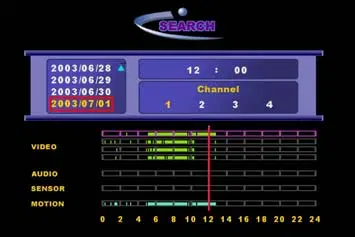
. . 検索メニューへ進むには、SEARCHボタンを押してください。

ツイート 最初に日付を選択します。

ボタン。 チャンネルを選択するために移動するSELボタンを押します。

Page 49 of the Western Digital 4CH TRIPLEX user manual — 3. . 工場デフォルト
49ページ · クリックして拡大
49ページ

選択した日付は黄色に強調表示されます。

Western Digital 4CH TRIPLEX — 3. . 工場デフォルト diagram (page 49)
図 149

ツイート 目的のチャンネルを選択

ボタン。 選択されたチャンネルは黄色に強調表示されます。

ボタンを押して時間を設定してください。 音声録音とセンサー&モーションを参照してください。

関連する記録情報。

Western Digital 4CH TRIPLEX — 3. . 工場デフォルト diagram (page 49)
図 150

ツイート タイムバー(赤の縦棒)を移動して、記録下部に時間を選択

情報コラム タイムバーを移動して利用する

ボタン。 タイムバーが移動する

7, 15, 22, 30, 37, 45, 52, 00 分. 選択した時刻は上部に表示されます。

選択チャンネルフィールドの

Western Digital 4CH TRIPLEX — 3. . 工場デフォルト diagram (page 49)
図 151

ツイート 変更後、SELボタンを押して日付に移動します。

ツイート タイムセレクションを補完した後、再生画面に移動して押す

プレイ/パーズボタン。

z QUAD – 4チャンネルを一度に表示

z MUX(解像度)360 x 240) – 選択したチャンネルが表示されます。 チャンネルは

フルスクリーンモードで再生します。 オリジナルの録音で再生するSELボタンを押してください

再生中の解像度。

z MUX(解像度:720X480) – 選択したチャンネルが表示されます。

Page 50 of the Western Digital 4CH TRIPLEX user manual — D. REW
50ページ · クリックして拡大
50ページ

再生中は、OSDのアイコンを非表示にするためにMISCボタンを押します(日付、チャンネル名、時間)

速度、時間棒をすること。 5~6本 DVRに2つのHDDがあるとき捜して下さい

. . まずは、SLAVEと固定HDDをマスターとして設定する必要があります。 とりあえず

設置ガイドは、別の材料によって提供されます。

ツイート 検索メニューへ進むには、SEARCHボタンを押してください。 それからHDDのための窓

選択が現れます。

Western Digital 4CH TRIPLEX — 速度、時間棒をすること。 5~6本 DVRに2つのHDDがあるとき捜して下さい diagram (page 50)
図 152

ツイート 検索して再生したいHDDを選択します。 そして次のステップはあります

5-6-1と同じです。 DVRに1つのHDDがあるとき捜して下さい。 5-6-3. 再生ボタン

Western Digital 4CH TRIPLEX — 5-6-1と同じです。 DVRに1つのHDDがあるとき捜して下さい。 5-6-3. 再生ボタン diagram (page 50)
図 153

. . 遊び/一時停止

ボタンを押して、通常の速度(X1)でチャンネルを再生します。

もう一度押して一時停止します。

B. FF

ボタンを押して、通常の速度よりも速くチャンネルを再生します(X1)

画面右上隅に高速転送速度が表示されます。

... X2 - 倍速

... X4 - 高速で 4 回

. 3 X16 - 16倍速

C. JUMP/STEP

再生がパユースされたら、ボタンを押して次のフレームに進む。

プレイ中、または高速で進むと、2分前方にジャンプします。

D. REW

ボタンを押して、通常の速度( - X1)よりも速く再生チャンネルを反転します。

画面右上隅に速度が現れます。

... - X2 – 2倍高速

... - X4-高速で4回

Page 51 of the Western Digital 4CH TRIPLEX user manual — 5-7-2.(7〜5−2) キャプチャされた画像の表示
51ページ · クリックして拡大
51ページ

. 3 - X16 – 16倍速

E. JUMP/STEP

再生がパワフルされると、ボタンを押して前のフレームに戻ります。

プレイ中、または高速で進むと、2分後方を流れます。

5-7.(7〜5) 静止画像キャプチャ、ビューイング、バックアップ

5~7−1 静止画像のキャプチャ

再生中は、パユースプレイ/パスボタンを押して画面を一時停止します

CAPTUREボタンをタッチして押す 3連フレームを1つのファイルとして保存します。

Western Digital 4CH TRIPLEX — 5~7−1 静止画像のキャプチャ diagram (page 51)
図 154
Western Digital 4CH TRIPLEX — 5~7−1 静止画像のキャプチャ diagram (page 51)
図 155

再生/マウスボタンを押して画面を一時停止し、キャプチャボタンを押す必要があります。

画像をキャプチャする注文。

5-7-2.(7〜5−2) キャプチャされた画像の表示

リストを選択して画像を再生します。 保存されたフレームはSELを押すことによって順序で見ることができます

ボタン。 360X240に保存されている画像は、360X240で再生されます。

モニター画面。 720X480に保存されている画像は、720X420で再生されます。

モニター画面。

Western Digital 4CH TRIPLEX — 5-7-2.(7〜5−2) キャプチャされた画像の表示 diagram (page 51)
図 156
Western Digital 4CH TRIPLEX — 5-7-2.(7〜5−2) キャプチャされた画像の表示 diagram (page 51)
図 157
Western Digital 4CH TRIPLEX — 5-7-2.(7〜5−2) キャプチャされた画像の表示 diagram (page 51)
図 158
Western Digital 4CH TRIPLEX — 5-7-2.(7〜5−2) キャプチャされた画像の表示 diagram (page 51)
図 159
Western Digital 4CH TRIPLEX — 5-7-2.(7〜5−2) キャプチャされた画像の表示 diagram (page 51)
図 160
Page 52 of the Western Digital 4CH TRIPLEX user manual — 日・祝: 5月1日(土)〜8月5日(水) PTZFの操作
52ページ · クリックして拡大
52ページ
Western Digital 4CH TRIPLEX — 3. . 工場デフォルト diagram (page 52)
図 161

5-7-3. USBフラッシュメモリスティックでのイメージバックアップ

1. USBメモリスティックをUSBポートに接続します。
2. USBフラッシュメモリスティックでバックアップしたい静止画を選択します。 どうぞよろしくお願いします。

5-8-2.(注) キャプチャされた画像を表示

3. プレスSELボタン。 それから静止したイメージはUSBのフラッシュ・メモリ棒で貯えられます。

インフォメーション

互換性のあるモデルを確認するため、DVRのサプライヤーまたはインストーラにお問い合わせください

USBフラッシュメモリスティック。

5-8. PTZF

日・祝: 5月1日(土)〜8月5日(水) PTZFの操作

カメラのPTZF機能を制御するには、コントローラーをRS-485ポートに接続します。

RS-485対応の高速ドームカメラでは、RS-485ポートに直接接続します。 しかし、もし

カメラはRS-232Cと制御されます、信号のコンバーター(RS-485からRS-237C)を使用する必要性。

1. SETUPメニューからPTZで、カメラのプロトコルタイプをチャンネルにセットします。

インストールされているカメラと同じように制御したいです。 カメラが特定の場合

カメラID、カーソルをフィールドに動かします ご使用のカメラIDを選択

ボタン。

2. PTZFが調整できる画面へ3倍のMISCボタンを押します。
Page 53 of the Western Digital 4CH TRIPLEX user manual — 3. . 工場デフォルト
53ページ · クリックして拡大
53ページ
Western Digital 4CH TRIPLEX — 3. . 工場デフォルト diagram (page 53)
図 162
3. PAN/TILT – 選択したチャンネルをパンまたはチルトする
Western Digital 4CH TRIPLEX — 3. . 工場デフォルト diagram (page 53)
図 163
Western Digital 4CH TRIPLEX — 3. . 工場デフォルト diagram (page 53)
図 164
4. ズーム/FOCUS – 選択したチャンネルをズームまたはフォーカスする
Western Digital 4CH TRIPLEX — 3. . 工場デフォルト diagram (page 53)
図 165
Western Digital 4CH TRIPLEX — 3. . 工場デフォルト diagram (page 53)
図 166
5. カメラの初期 - 選択したチャンネルのためのCAMERA INITIAL設定に行く
Western Digital 4CH TRIPLEX — 3. . 工場デフォルト diagram (page 53)
図 167
Western Digital 4CH TRIPLEX — 3. . 工場デフォルト diagram (page 53)
図 168

カメラのPTZ設定を初期化するメニューです。

カメラが初期化されているのですが、メッセージは現れません。

Page 54 of the Western Digital 4CH TRIPLEX user manual — 5~8名様 PTZFカメラリンクをRS-485に
54ページ · クリックして拡大
54ページ

5~8名様 PTZFカメラリンクをRS-485に

Western Digital 4CH TRIPLEX — 5~8名様 PTZFカメラリンクをRS-485に diagram (page 54)
図 169
Page 55 of the Western Digital 4CH TRIPLEX user manual — 3. . 工場デフォルト
55ページ · クリックして拡大
55ページ
Western Digital 4CH TRIPLEX — 3. . 工場デフォルト diagram (page 55)
図 170
Page 56 of the Western Digital 4CH TRIPLEX user manual — 5月9日 明るさ、コントラスト、色合い、彩度とアルファ -
56ページ · クリックして拡大
56ページ

5月9日 明るさ、コントラスト、色合い、彩度とアルファ -

ブレンド調整

明るさ、コントラストおよびアルファ曲げるスクリーンに2回押して下さい

調整できます。

Western Digital 4CH TRIPLEX — 5月9日 明るさ、コントラスト、色合い、彩度とアルファ - diagram (page 56)
図 171
Western Digital 4CH TRIPLEX — 5月9日 明るさ、コントラスト、色合い、彩度とアルファ - diagram (page 56)
図 172
Western Digital 4CH TRIPLEX — 5月9日 明るさ、コントラスト、色合い、彩度とアルファ - diagram (page 56)
図 173
Western Digital 4CH TRIPLEX — 5月9日 明るさ、コントラスト、色合い、彩度とアルファ - diagram (page 56)
図 174
Western Digital 4CH TRIPLEX — 5月9日 明るさ、コントラスト、色合い、彩度とアルファ - diagram (page 56)
図 175
Western Digital 4CH TRIPLEX — 5月9日 明るさ、コントラスト、色合い、彩度とアルファ - diagram (page 56)
図 176
Western Digital 4CH TRIPLEX — 5月9日 明るさ、コントラスト、色合い、彩度とアルファ - diagram (page 56)
図 177
Western Digital 4CH TRIPLEX — 5月9日 明るさ、コントラスト、色合い、彩度とアルファ - diagram (page 56)
図 178
Western Digital 4CH TRIPLEX — 5月9日 明るさ、コントラスト、色合い、彩度とアルファ - diagram (page 56)
図 179
Western Digital 4CH TRIPLEX — 5月9日 明るさ、コントラスト、色合い、彩度とアルファ - diagram (page 56)
図 180
Western Digital 4CH TRIPLEX — 5月9日 明るさ、コントラスト、色合い、彩度とアルファ - diagram (page 56)
図 181
1. BTIGHTNESS - 選択したチャネルのBRIGHTnessを調節する

ボタン。

2. 制約 – 選択したチャネルのCONTRASTレベルを調整するには

ボタン。

3. HUE – 選択したチャネルのCONTRASTレベルを調整するには

ボタン。

4. 配信 – 選択したチャネルのCONTRASTレベルを調整する

ボタン。

5. 適応 - 選択したチャンネルのステータスアイコンのALPHABLENDINGを調整する

ボタン。

利用方法

Page 57 of the Western Digital 4CH TRIPLEX user manual — チャネルごとの動き検出区域。 5-11-1. 地域セットアップ
57ページ · クリックして拡大
57ページ

5-10. の OSDの位置およびスクリーンのサイズの調節

LIVE画面上のOSDの位置を調節し、ダウンすることができます。

モニターの特性に応じて、OSDの位置を調整し、

スクリーンサイズは、非常に便利な機能である可能性があります。

Western Digital 4CH TRIPLEX — 5-10. の OSDの位置およびスクリーンのサイズの調節 diagram (page 57)
図 182
Western Digital 4CH TRIPLEX — 5-10. の OSDの位置およびスクリーンのサイズの調節 diagram (page 57)
図 183
Western Digital 4CH TRIPLEX — 5-10. の OSDの位置およびスクリーンのサイズの調節 diagram (page 57)
図 184
Western Digital 4CH TRIPLEX — 5-10. の OSDの位置およびスクリーンのサイズの調節 diagram (page 57)
図 185
Western Digital 4CH TRIPLEX — 5-10. の OSDの位置およびスクリーンのサイズの調節 diagram (page 57)
図 186

5-10-1. の OSDの天井及び最下のラインを調節する

カーソルをCEILING/BOPTTOM LINEに置き、次に使用して下さい

そしてSELボタンおよび

画面上部/下段を横方向に並べてOSD位置を調整します。
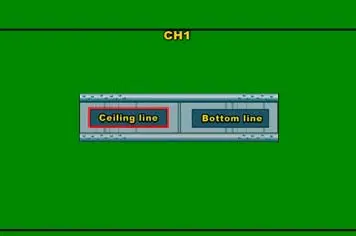
Western Digital 4CH TRIPLEX — 5-10-1. の OSDの天井及び最下のラインを調節する diagram (page 57)
図 187

5-10-2. の スクリーンのサイズの調節

モニターが画面のバージを表示していない場合は、スクリーンサイズスランクを作ることができます。

画面サイズメニューを選択し、SELボタンで画面サイズを設定します。

5-11. の モーション検出地域セットアップ

MUX録画モードはフルスクリーンモーション検出だけでなく、4を割り当てることを可能にします

チャネルごとの動き検出区域。 5-11-1. 地域セットアップ

1. MOTIONメニューのREGIONフィールドでINDIVIDUALを選択し、SELボタンを押して行く

モーション・リージョンの設定画面へ。

Page 58 of the Western Digital 4CH TRIPLEX user manual — 3. . 工場デフォルト
58ページ · クリックして拡大
58ページ
Western Digital 4CH TRIPLEX — 3. . 工場デフォルト diagram (page 58)
図 188
Western Digital 4CH TRIPLEX — 3. . 工場デフォルト diagram (page 58)
図 189
2. 1. から 緑 2. オレンジ 3. ミント 4. ヴァイオレット、調整したい地域を選択します。

カーソルを「1.Set」に置き、SELボタンを押して選択できるボックスを入手します。

地域。

Western Digital 4CH TRIPLEX — 3. . 工場デフォルト diagram (page 58)
図 190
Western Digital 4CH TRIPLEX — 3. . 工場デフォルト diagram (page 58)
図 191
3. カーソルを移動して

目的の地域を選択するためのボタン。

Western Digital 4CH TRIPLEX — 3. . 工場デフォルト diagram (page 58)
図 192
Western Digital 4CH TRIPLEX — 3. . 工場デフォルト diagram (page 58)
図 193
4. 地域を選択した後、SELボタンを押して地域のデータを保存します。
Western Digital 4CH TRIPLEX — 3. . 工場デフォルト diagram (page 58)
図 194
Western Digital 4CH TRIPLEX — 3. . 工場デフォルト diagram (page 58)
図 195
5. モーション・リージョン設定画面に戻すには、ESCボタンを押します。
Western Digital 4CH TRIPLEX — 3. . 工場デフォルト diagram (page 58)
図 196
Page 59 of the Western Digital 4CH TRIPLEX user manual — 5-12-1. オーディオセットアップと接続
59ページ · クリックして拡大
59ページ

5-11-2. 日 地域削除

1. MOTIONメニューのREGIONでINDIVIDUALを選択し、SELECTボタンを押して行く

モーション・リージョンの設定画面へ。

Western Digital 4CH TRIPLEX — 5-11-2. 日 地域削除 diagram (page 59)
図 197
2. 1. から 緑 2. オレンジ 3. ミント 4. 削除したい地域を選択して下さい。

カーソルを「2.DELETE」に置き、SELボタンを押します。 DVRが「削除する」と尋ねるとき

この地域データ? 選択された領域を削除するために「はい」を選択します。 新規設定モード

地域が進む

Western Digital 4CH TRIPLEX — 5-11-2. 日 地域削除 diagram (page 59)
図 198
Western Digital 4CH TRIPLEX — 5-11-2. 日 地域削除 diagram (page 59)
図 199

5-12. の オーディオ

5-12-1. オーディオセットアップと接続

1. オーディオ入力と音声出力ケーブルを、背面のオーディオ接続ポートに接続します。

DVRの。

2. MUXメニューのCHANNELメニューで、各ビデオに必要なオーディオ入力チャンネルを選択します。

黄色に強調してチャンネルをハイライトします。

Western Digital 4CH TRIPLEX — 5-12-1. オーディオセットアップと接続 diagram (page 59)
図 200
3. センサー、モーション検出、マニュアルまたはスケジュールによる録音がチャンネルで始まるとき

音声がリンクされているので、自動的に録音が開始されます。

Page 60 of the Western Digital 4CH TRIPLEX user manual — 5-12-2. プレイバック
60ページ · クリックして拡大
60ページ
4. MUX の録音モードでは、チャンネルの音声を聴く場合は、選択します

番号ボタンを使用してライブ画面からチャンネルを切り替えます。 (チャネルラベルが変わります)

黄色がかったので、 SETUPの時に音声ライブが聴くことができない

メニューをセットアップします。

5-12-2. プレイバック

1. DVRの背面にあるオーディオ出力ポートに接続します。
2. 音声が記録されるステータス部分(黄色でハイライト)をSEARCHからチェック

メニュー (Audio フィールドは 1 つのチャネルだけが

記録される。)

Western Digital 4CH TRIPLEX — 5-12-2. プレイバック diagram (page 60)
図 201
3. 利用条件

ボタンとSELボタンで、ご希望の日付・チャンネル・時刻を選択します。

遊ぶ。 プレイ/パーズボタンを押して、ビデオでオーディオを再生します。

Page 61 of the Western Digital 4CH TRIPLEX user manual — 5-13-2. RS-422/485
61ページ · クリックして拡大
61ページ

5-13. の 外部ターミナル情報

5-13-1. RS-232C

Western Digital 4CH TRIPLEX — 5-13-1. RS-232C diagram (page 61)
図 202
図 - クリックして拡大
図 - クリックして拡大

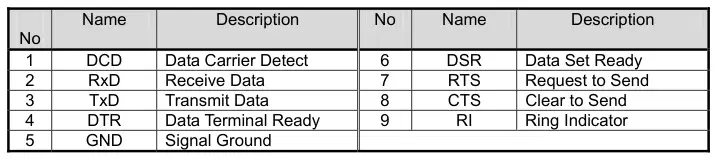
1 DCDのデータキャリアは6つのDRSデータ セットの準備2 RxD受動データを3 TxD送信する7 RTS要求4 DTRデータの末端の準備9 RIリングの表示器5 GND信号地面を送るために明確に8 CTSを送信します
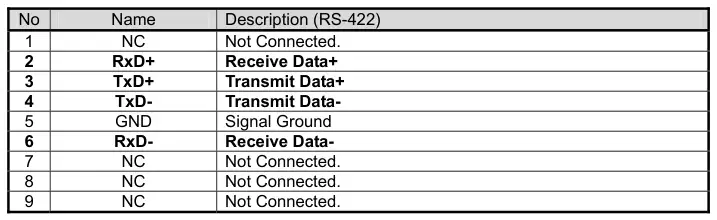
5-13-2. RS-422/485

図 - クリックして拡大
図 - クリックして拡大

名称なし(RS-422) 1 NC接続不可 2 RxD+ 受信データ + 3 TxD + データ転送 4 Tx D- 送信データを変換します。 5 GND信号の地上 6 RxD- 受信データ- 7 NC接続なし 8 NC接続なし 9 NC 接続なし
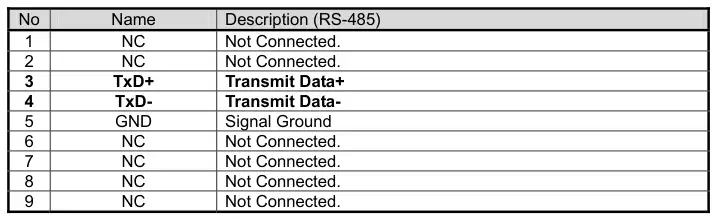
図 - クリックして拡大
図 - クリックして拡大

名称なし(RS-485) 1 NC接続不可 2 NC 接続なし 3 TxD+ 送信データ + 4 Tx D-伝送データを変換する - 5 GND信号地上6 NC接続なし 7 NC接続なし 8 NC接続なし 9 NC 接続なし

Page 62 of the Western Digital 4CH TRIPLEX user manual — 5-15-1. CDをバックアップする
62ページ · クリックして拡大
62ページ

5-14. 日 センサーの取付け

DVRは4sensorsまで接続できます。 センサーを取り付ける2つの簡単な手順があります。

zはセンサーの信号ラインを接続します

zはセンサーの電力線(10~12V)を接続します

Western Digital 4CH TRIPLEX — 5-14. 日 センサーの取付け diagram (page 62)
図 206

正性および負の副詞接続は、致命的なエラーやDVRの機能不全が起こる。

5-15. の CDでビデオバックアップ(CD-RWとモデルのみ利用可能)

5-15-1. CDをバックアップする

1. SETUPメニューの「STORAGE」へお進みください。
2. CD-RW BACKUPに行ってカーソル「SELECT」を置き、セルボタンを押します。

CDバックアップのウィンドウがベローズ表示されます。 チャンネルと時間を設定してください

バックアップ。

Page 63 of the Western Digital 4CH TRIPLEX user manual — 5-15-2. の CDでの再生データ
63ページ · クリックして拡大
63ページ
Western Digital 4CH TRIPLEX — 3. . 工場デフォルト diagram (page 63)
図 207
3. DVR の記録されたデータが QUAD モードである場合、ビデオで Q を選択する必要があります。 いったん

Q,QUADモードは、CDにバックアップされません。

4. 選択したデータ量がCDメディアサイズを超えた場合は、別のCDを入力する必要があります。 とりあえず

以前のデータの最後にDVRが自動的にバックアップされます

CD.

5. バックアップ完了後、次のメッセージが表示されます。
6. BACKUPが失敗すると、次のメッセージが表示されます。

CD-RW BACKUPを進むと、ネットワークなどの他のすべての機能がすべて

録音は保持されます。

5-15-2. の CDでの再生データ

1. CD-RWにCDを装着してください。
2. ネットワーククライアントS/Wを起動してください。
3. プレイバックビデオボタンを選択して下さい。

ウィンドウがポップアップ表示されます。

Western Digital 4CH TRIPLEX — 5-15-2. の CDでの再生データ diagram (page 63)
図 208
4. バックアップされたデータを選択して開きます。

バックアップされたデータのファイル形式は *.nsf です。 バックアップを見直し、再生することができます

ネットワーククライアントS/WでのみCD上のデータ。

そして、それから検索

Page 64 of the Western Digital 4CH TRIPLEX user manual — 6. . HDDインストール
64ページ · クリックして拡大
64ページ

6. . HDDインストール

6-1. の 取り外し可能なHDDラックにHDDをインストール

DVR では、画像が保存されるハードディスクは RACK にインストールされます。

ハードディスクは、以下の手順で示すようにDVRにインストールされます。

1. 以下に示すように、ハードディスクとラックを用意します。
Western Digital 4CH TRIPLEX — 6. . HDDインストール diagram (page 64)
図 209
2. ハードディスクをマスターにセットします。 (ハードディスクのJUMPER設定を参照)
Western Digital 4CH TRIPLEX — 6. . HDDインストール diagram (page 64)
図 210
3. ラックの上部カバーを開け、電源ケーブルとデータ ケーブルを接続して下さい

ハードディスクとラック。

Western Digital 4CH TRIPLEX — 6. . HDDインストール diagram (page 64)
図 211
4. 表紙をそのままにしておく。
Western Digital 4CH TRIPLEX — 6. . HDDインストール diagram (page 64)
図 212
5. ラックの両側に締め金で止めねじ。

インストール)

Page 65 of the Western Digital 4CH TRIPLEX user manual — 6-2. HDDのジャンパーの設定
65ページ · クリックして拡大
65ページ
Western Digital 4CH TRIPLEX — 3. . 工場デフォルト diagram (page 65)
図 213
6. ハンドルを握っている間、ハードディスクを含むラックをDVRに組み立てて下さい。
Western Digital 4CH TRIPLEX — 3. . 工場デフォルト diagram (page 65)
図 214
7. ラックのキーを使用して固定棚を持って下さい。 それ以外の場合は、「HDDのインストール」

FAILURE(ファイル)メッセージがポップアップ表示されます。

Western Digital 4CH TRIPLEX — 3. . 工場デフォルト diagram (page 65)
図 215
8. ハードディスクがフォーマットされていない場合、DVRで認識できない場合は自動整形

DVRの電源がオンになっているとき、行われる。 フォームに「FORMATING」が表示される通知

フォーマット中に画面を以下に示すようにします。

6-2. HDDのジャンパーの設定

DVRは、ハードディスクを1枚に組み立ててREMOVEBLE HDDラックと新しい

ハードディスクのJUMPER設定は、SINGLEまたはMASTERのいずれかに設定する必要があります。 すべてのハードディスク

ハードディスクの外部にJUMPER設定に必要な情報を提供。 是非ご参考ください。

DVRは、適切なJUMPER設定なしで正常に動作しません。

主要なハードディスクメーカーの詳細情報は、次のホームページを参照してください。

ジャンパー設定。

Z 西デジタルウエスタンデジタルサイト
Z シーゲイト電子メール:[email protected]
Z HITACHIさん電子メール: [email protected]
ZのMAXTER電子メール: [email protected]
Page 66 of the Western Digital 4CH TRIPLEX user manual — 警告
66ページ · クリックして拡大
66ページ

6-3. の HDDインジケータ

POWERがオンになったら、チャート表示としてハードディスクの表示が表示されます。

項目表示器 力緑の導かれたHDDのアクセスの黄色は導きました

Western Digital 4CH TRIPLEX — 6-3. の HDDインジケータ diagram (page 66)
図 216

警告

1. DVR は 1 つのインストール時にハードディスクを DVR.
2. ハードディスクを交換する際には、DVRがオフにする必要があります。
3. ラックのキーが必須であるときだけ、システムによってインストールされるHDDを認識します

鍵をつけて下さい。

Page 67 of the Western Digital 4CH TRIPLEX user manual — 7-3-1. 営業部 ネットワークアクセスON/OFF
67ページ · クリックして拡大
67ページ

7. . ネットワーク

DVRはLANまたはADSLネットワークに接続でき、機能および付加的な特徴を支えます

リモートDVRで利用できること。

7-1.(注1) NETWORK CLIENT S/W 主な特長

zリモートリアルタイム監視

z DVRに保存されたデータのリモート検索と再生

z 各種バックアップ機能 - リモートライブディスプレイまたはリモートでの画像データバックアップ

再生は、リモートDVRから直接画像データをダウンロードします。

zリモートカメラ制御

zは動的IPアドレスをサポート

7-2. の コンピュータシステム要件

zのオペレーティング システムMicrosoft Windows 98/SE、マイクロソフト・ウインドウズ ME、Microsoft

Windows 2000、またはマイクロソフト・ウインドウズXP

z CPUのペンチウムIII(セロロン) 1.6GHz以上
zのRAM128MB以上

PCのVGAカードが変わっているか、またはうまくいかないとNETWORK CLIENT S/Wは動作しません。

既知のブランド。

7-3. の DVR のネットワーク設定

NETWORK CLIENT S/Wの定期的な使用を行うには、DVRネットワークタイプは同じように設定する必要があります。

ネットワークアクセスONの設定後に接続されたネットワーク。 DVRはさまざまなタイプを支えます

動的IPおよび静的IP環境を含むネットワーク。

ネットワーク環境や関連番号に関する詳細は、ネットワークをご覧ください。

インストールされたサイトの管理者。

7-3-1. 営業部 ネットワークアクセスON/OFF

1. 設定メニューでネットワークを設定するためのNETWORKを選択します。
2. クライアントS/W ACCESSはON/OFFでOKです。 クライアントアクセスは、オンにする必要があります

クライアントからDVRに接続されるネットワーク。

zリモートセットアップ

Page 68 of the Western Digital 4CH TRIPLEX user manual — 7-3-3. の LAN-DHCP ユーザ
68ページ · クリックして拡大
68ページ
Western Digital 4CH TRIPLEX — 3. . 工場デフォルト diagram (page 68)
図 217
Western Digital 4CH TRIPLEX — 3. . 工場デフォルト diagram (page 68)
図 218
Western Digital 4CH TRIPLEX — 3. . 工場デフォルト diagram (page 68)
図 219
Western Digital 4CH TRIPLEX — 3. . 工場デフォルト diagram (page 68)
図 220

7-3-2. 営業部 LAN ユーザ

NETWORK TYPEのLANを選択

ボタン。 から割り当てられた IP アドレスを編集する

LAN や、LANのゲートウェイとサブネットマスク。 利用条件

ボタンを編集する

フィールドからフィールドに移動するボタン。

Western Digital 4CH TRIPLEX — 7-3-2. 営業部 LAN ユーザ diagram (page 68)
図 221
Western Digital 4CH TRIPLEX — 7-3-2. 営業部 LAN ユーザ diagram (page 68)
図 222

IPアドレス、GATEWAY、SUBNET MASKの詳細は、ご相談ください。

インストールされたサイトのネットワーク管理者。

7-3-3. の LAN-DHCP ユーザ

1. DHCP を使用した場合、DHCPを「ON」に設定します。

DHCP のインストールについては、「7~4-3」をご覧ください。 LAN セットアップ –DHCP (ダイナミックホスト)

構成プロトコル)。

2. DVRの割り当てられたIPアドレスを、およびDVRの送信する電子メールアドレスを設定します

INFOメニューのメールサーバIPアドレス

数字と使用

Page 69 of the Western Digital 4CH TRIPLEX user manual — 7~4名様 ADSL(動的IPアドレス)ユーザーの場合
69ページ · クリックして拡大
69ページ
Western Digital 4CH TRIPLEX — 3. . 工場デフォルト diagram (page 69)
図 223
Western Digital 4CH TRIPLEX — 3. . 工場デフォルト diagram (page 69)
図 224
Western Digital 4CH TRIPLEX — 3. . 工場デフォルト diagram (page 69)
図 225

クライアントユーザに割り当てられたIPアドレスを送出するためのメールアドレスを設定するには、

4-5-5は、ご参照下さい。 送信機(IPアドレス郵送)

重要なお知らせ

DVRから動的IPアドレスでメールを受信するには、ユーザーはMailのIPアドレスを申請する必要があります

「MAIL SERVER IP」のフィールドでメーカーが実行するサーバー。

7~4名様 ADSL(動的IPアドレス)ユーザーの場合

1. ADSL を使用している場合は、ネットワークタイプを ADSL 上に移動します。

下記のキーボードでADSLのサービスIDとパスワードを入力します。

Western Digital 4CH TRIPLEX — 7~4名様 ADSL(動的IPアドレス)ユーザーの場合 diagram (page 69)
図 226

ID およびパスワードの ADSL サービス管理者に相談して下さい。

3. DVRの割り当てられたIPアドレスを、およびDVRの送信する電子メールアドレスを設定します

INFOメニューのメールサーバIPアドレス

Page 70 of the Western Digital 4CH TRIPLEX user manual — 7-4-2. の NETWORK CLIENT S/W Start Up – 静的IPアドレス
70ページ · クリックして拡大
70ページ
Western Digital 4CH TRIPLEX — 3. . 工場デフォルト diagram (page 70)
図 227

クライアントユーザに割り当てられたIPアドレスを送出するためのメールアドレスを設定するには、

4-5-5を参照してください。 送信機(IPアドレス郵送)

重要なお知らせ

DVRから動的IPアドレスでメールを受信するには、ユーザーはMailのIPアドレスを申請する必要があります

「MAIL SERVER IP」のフィールドでメーカーが実行するサーバー。

7-4. の NETWORK CLIENT S/Wのインストールと起動

7-4-1. 営業終了 NETWORK CLIENT S/Wのインストール

インストールを開始する前に、以下を実行してください。

z ネットワーククライアントをインストールする前に、コンピュータ上で動作しているすべてのプログラムを閉じる

S/W.

z コンピューターに既存のネットワーククライアントS / Wがある場合、古いバージョンをアンインストールします。

封入したCD-ROMをPCのCD-Romに入力し、DVR.exeというファイルを起動します。

ネットワーククライアントS/Wのインストール インストール時に下図のアイコンが作成されます。

ネットワーククライアントS/Wが完成しました。

7-4-2. の NETWORK CLIENT S/W Start Up – 静的IPアドレス

1. クライアントS/Wを実行し、サイトボタンを押します。 IPアドレスを入力するためのダイアログボックスと

パスワードが表示されます。

Page 71 of the Western Digital 4CH TRIPLEX user manual — 3. . 工場デフォルト
71ページ · クリックして拡大
71ページ
Western Digital 4CH TRIPLEX — 3. . 工場デフォルト diagram (page 71)
図 228
Western Digital 4CH TRIPLEX — 3. . 工場デフォルト diagram (page 71)
図 229
2. 割り当てられた IP アドレスを DVR のセットアップ メニューから IP ADDRESS 分野に入ら、入ります

DVRがパスワードを使っている場合のパスワードを OKを押すと、LIVE画面が現れます。

ネットワークに接続されている。 7-4-3. の NETWORK CLIENT S/W Start Up – ダイナミックIPアドレス

1. DVRがLAN-DHCPまたはADSLに接続されている場合は、送信されたIPアドレスを識別します。

設立メールアドレス。

2. NETWORK CLIENT S/Wを実行し、サイトボタンを押します。 IP の入力のためのダイアログ ボックス

アドレスとパスワードが表示されます。

Western Digital 4CH TRIPLEX — 3. . 工場デフォルト diagram (page 71)
図 230
3. 確立されたメールアドレスをIPアドレスに送信して受信したIPアドレスを入力してください

フィールドにパスワードを使っている場合は、パスワードを入力します。 OK を押すと、LIVE画面が

ネットワークに接続された後に表示されます。

Page 72 of the Western Digital 4CH TRIPLEX user manual — 11.11.10 制御(警報)
72ページ · クリックして拡大
72ページ

7-5.LIVE

Western Digital 4CH TRIPLEX — 7-5.LIVE diagram (page 72)
図 231
1. チャネルを拡大
2. QUADスクリーンローテート画面
3. コントロールツールなしでフルスクリーンでライブ画像を表示
4. IPアドレス 表示される
5. 日と時刻を表示

6. SITE

7. . おすすめ商品

8. . セットアップ

9. リモートカメラ制御
10. カメラチャンネル ON/OFF

11.11.10 制御(警報)

12. センサーの表示器
13. ライブディスプレイ中のビデオバックアップ
14. ライブディスプレイ中の静止画像バックアップ
15. オーディオの選択
16. ネットワーククライアントS/Wをターミネート
17. ハードディスク使用
Page 73 of the Western Digital 4CH TRIPLEX user manual — 9 記録:センサー、動き、マニュアル
73ページ · クリックして拡大
73ページ

7-6. の セットアップ

GUIの右上にあるSETUPボタンを押して、リモートDVR設定メニューに移動します。

Western Digital 4CH TRIPLEX — 7-6. の セットアップ diagram (page 73)
図 232

7-6-1. の レコード

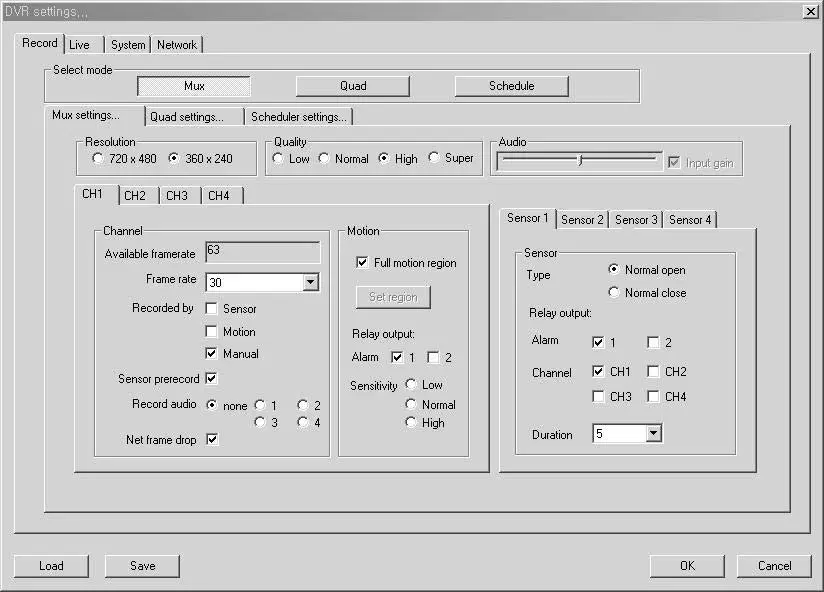
. . モードの選択

録画モードをここで選択できます。選択したモードでは反転します。

3⁄4 MUX – マウスモードでの録音(MUX録画中に会話)

3⁄4 QUAD – クォードモードでのレコード

3⁄4 スケジュール – 公演時間に記録

Western Digital 4CH TRIPLEX — . . モードの選択 diagram (page 73)
図 233

詳しくは「4-3-1」をご覧ください。 録画モード(QUAD、MUX、スケジュール)を選択します。

ツイート MUXの設定

3⁄4 解像度720 x 480および360 x 240から選ぶ
3⁄4 質LOW/NORMAL/HIGHの間で質を選んで下さい
3⁄4 オーディオセットアップの容積制御およびINPUT GAIN

3⁄4 CH1 / CH2 / チェ3 / チャイ 4

チャネル

9フレームレート録画フレームレートを選択します

9 記録:センサー、動き、マニュアル

9 レコードの音声:なし、1、2、3、4

9 純フレームの低下

モーション

9 フルモーション領域フルスクリーンのモーション検出モード
9セット地域モーション検出領域がセットアップされるときの反転
9 リレー出力 -警報アラームを選択
Page 74 of the Western Digital 4CH TRIPLEX user manual — のリレー出力
74ページ · クリックして拡大
74ページ

9 の感受性–低い、NORMALおよび高いから選ぶ

3⁄4 センサー1 / センサ2 / センサー3 / スコープ4

TYPEノーマルルオープン/ノーバルクロースから選ぶ

のリレー出力

9 警報センサーが活性化されるとき、アラームをセットする
9 チャンネルセンサーがアクティブにされたときに記録されるチャネルを選択します。
9 デュライトンセンサーがアクティブにされたときに録画の期間を選択します。
Western Digital 4CH TRIPLEX — のリレー出力 diagram (page 74)
図 234

「4-3-3-3 MUX 録画モード」をご覧ください。

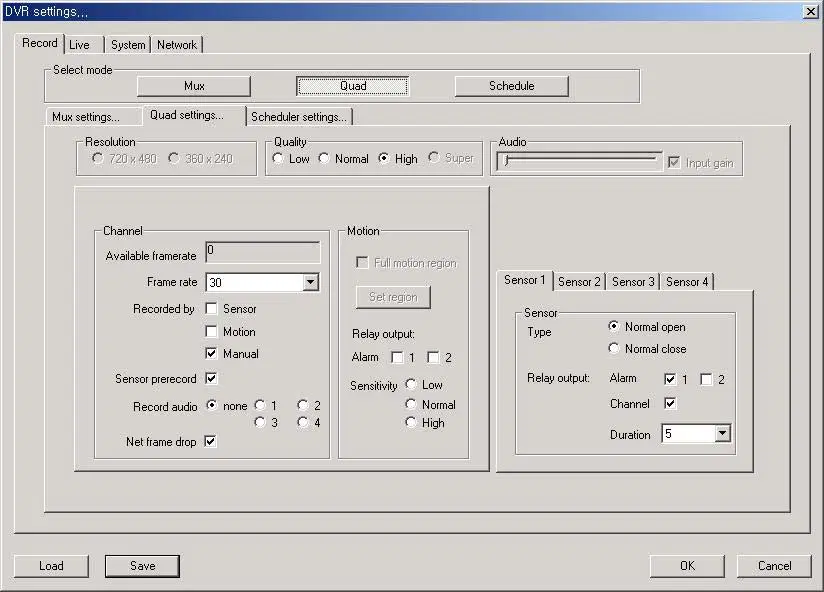
ツイート クォードの設定

3⁄4 質LOW/NORMAL/HIGHの間で質を選んで下さい
3⁄4 オーディオセットアップの容積制御および入力利益

3⁄4チャンネル&モーション

利用できるフレーム率使用可能なフレーム
のフレーム率録画フレームレートを選択します

;によって記録される:センサー、動き、マニュアル

の センサーのプレコード

録音音声:なし、1、2、3、4

の網フレームの低下

のリレー出力 -警報検出されたときにアラームをセットする

―― SENSIVITY – 低・高から選択

3⁄4 センサー1 / センサ2 / センサー3 / スコープ4

TYPEノーマルルオープン/ノーバルクロースから選ぶ

のリレー出力

Page 75 of the Western Digital 4CH TRIPLEX user manual — ツイート スケジュール設定
75ページ · クリックして拡大
75ページ
9 警報センサーが作動するときにアラームを設定する
9 チャンネルセンサーがアクティブにされると記録するチャンネルを選択します。
9 持続期間センサーがいつ警報および録音の時間の長さを選んで下さい
Western Digital 4CH TRIPLEX — 3. . 工場デフォルト diagram (page 75)
図 235

詳しくは「4-3-2」をご覧ください。 QUAD録画モード。

ツイート スケジュール設定

Western Digital 4CH TRIPLEX — ツイート スケジュール設定 diagram (page 75)
図 236

スケジュール設定と使用説明書はDVRと同じです。

詳しくは「4-3-4」をご覧ください。 スケジュール録画モード」より

指示。

活性酸素

Page 76 of the Western Digital 4CH TRIPLEX user manual — 3⁄4 古いパスワード
76ページ · クリックして拡大
76ページ

7-6-2. LIVE

D. CH1 / CH2 / CH3 / CH4

3⁄4ラベル選択したチャンネル名を表示する
3⁄4 P/T/Z/F 型チャネルに適したカメラプロトコルを選択します。

ツイート 回転設定

3⁄4 チャンネル回転するチャネルを選択

3⁄4 所要時間:各チャンネル間の時間間隔を自動チャネル回転に選択します。

Western Digital 4CH TRIPLEX — ツイート 回転設定 diagram (page 76)
図 237

詳細は「4-2.」をご覧ください。 ライブ

7-6-3. の ソリューション

. . システム情報

3⁄4 サイトのDCSRIPTION:ネットワークに接続されている DVRのDVR情報を編集します。

3⁄4 IPアドレス適切なサイトのIPアドレスを表示する
3⁄4シリアルIDネットワークに接続されているDVRのシリアル番号を表示します
3⁄4 S/Wバージョンネットワークに接続されているDVRのS/Wバージョンを表示します
3⁄4 H/Wバージョンネットワークに接続されているDVRのH/Wバージョンを表示します
3⁄4 クライアントバージョンクライアント S/W バージョンを表示する

ツイート ユーザパスワード(パスワード編集メニュー)

3⁄4 古いパスワード

3⁄4新しいパスワード

3⁄4 COMFIRM パスワード

C. TIME ZONE

ツイート 日光節約(DLS)の設定

Page 77 of the Western Digital 4CH TRIPLEX user manual — 3⁄4 IPアドレス:
77ページ · クリックして拡大
77ページ
Western Digital 4CH TRIPLEX — 3. . 工場デフォルト diagram (page 77)
図 238

アドミニパスワードは、ネットワーククライアントS/Wで変更することはできません。

7-6-4. 営業終了 通信ネットワーク

. . アドレルの設定

3⁄4 サービスIDADSLサービスIDを入力してください
3⁄4 パスワードADSLパスワードを入力してください

ツイート LANの設定

3⁄4 DHCP を使うDHCP の使用を選択

3⁄4 IPアドレス:

3⁄4ゲートウェイ

3⁄4サブネットマスク

ツイート ネットワークアップグレード

Western Digital 4CH TRIPLEX — 3⁄4 IPアドレス: diagram (page 77)
図 239
Page 78 of the Western Digital 4CH TRIPLEX user manual — 7-6-6.(7-6-6) 設定を保存してアップロードする
78ページ · クリックして拡大
78ページ

7-6-5. の バックアップ

Western Digital 4CH TRIPLEX — 7-6-5. の バックアップ diagram (page 78)
図 240

利用可能なバックアップファイルフォーマット

*.nsf – このフォーマットは、ネットワーククライアントS / Wでのみ再生できます。

*.avi – メディアプレーヤーのみ再生可能

7-6-6.(7-6-6) 設定を保存してアップロードする

1. 設定を保存

後で設定をご使用になりたい場合は、設定をカスタマイズしてプレスしてください。

左下隅にあるSAVEボタン。 コンピュータ上のファイルを保存します。 (ファイル形式:ndc)

Western Digital 4CH TRIPLEX — 7-6-6.(7-6-6) 設定を保存してアップロードする diagram (page 78)
図 241
2. 保存した設定をアップロードする

保存した設定をしたい場合、左下隅にある「LOAD」ボタンを押します。

使用する設定を選択し、DVRにセットを適用します。

Page 79 of the Western Digital 4CH TRIPLEX user manual — 7-7-1. 検索メニューのボタン
79ページ · クリックして拡大
79ページ

7-7.(税抜) おすすめ商品

Western Digital 4CH TRIPLEX — 7-7.(税抜) おすすめ商品 diagram (page 79)
図 242

7-7-1. 検索メニューのボタン

1. 選択したチャンネルをディスプレイに拡大
2. グラフィックバーは、ピンク(MUXレコード)の当日に記録された部分と

グリーン(QUAD)

Western Digital 4CH TRIPLEX — 7-7-1. 検索メニューのボタン diagram (page 79)
図 243
3. 時間 選択バー(再生したい部分に棒を移動)。
4. オーディオ、センサー、MOTION - 各バーには音声、センサ、モーションを
5. PLAYボタン
6. PAUSEボタン
7. 1〜1時間でグラフィックをインテート
Western Digital 4CH TRIPLEX — 7-7-1. 検索メニューのボタン diagram (page 79)
図 244
8. 接続解除
9. ライブウィンドウに行くボタン
10. SETUPウィンドウに行くボタン
11. 選択する 日付 検索ボタン
12. 再生中のビデオバックアップ

レコーディング

Page 80 of the Western Digital 4CH TRIPLEX user manual — NOTE
80ページ · クリックして拡大
80ページ
13. 再生中の静止画像キャプチャ
14. 選択した再生チャネルのオーディオを再生
15. 4チャンネル同時再生
16. バックアップビデオの閲覧と再生
17. DVRから静止画像をダウンロード

7-7-2. DVRに2つのHDDがあるとき捜して下さい

18. DVRから時刻設定を経るバックアップ
1. プレス検索ボタン するとウィンドウが表示されます。
Western Digital 4CH TRIPLEX — 7-7-2. DVRに2つのHDDがあるとき捜して下さい diagram (page 80)
図 245
2. HDDを選択して検索と再生します。

7-8. BACK UP

7-8-1. LIVE DISPLAYの動画バックアップ

1. LIVE DISPLAYでは、バックアップしたいチャンネルボタンを押します。 ボタンは

赤いターンをし、バックアップを開始。

2. バックアップを停止したい点でもう一度同じボタンを押します。 ウィンドウ

DVR でバックアップデータを保存できる場所が表示されます。

Western Digital 4CH TRIPLEX — 7-8-1. LIVE DISPLAYの動画バックアップ diagram (page 80)
図 246
3. ファイル名(ファイル形式:avi)を入力して「保存」を押します。

NOTE

音声データをビデオデータとともに保存し、オーディオボタンを押しながらクリックしてアクティブに

ビデオバックアップボタン。

Page 81 of the Western Digital 4CH TRIPLEX user manual — 7-8-2.(7~8) LIVE DISPLAY期間中のSTILL IMAGEキャプチャ
81ページ · クリックして拡大
81ページ

7-8-2.(7~8) LIVE DISPLAY期間中のSTILL IMAGEキャプチャ

1. LIVE DISPLAYでは、バックアップしたいチャンネルボタンを押します。
2. 画像を保存するためのウィンドウが表示されます。
3. ファイル名(ファイル形式:bmp,jpg)を入力して「保存」を押します。 7-8-3 Playbackup中のビデオバックアップ
1. 〔SEARCH〕メニューから、バックアップしたいチャンネルボタンを押します。 チャンネル

ボタンは赤色になり、バックアップが続行されます。

2. バックアップを停止したい点でもう一度同じボタンを押します。 ウィンドウ

コンピューターに保存できるバックアップデータを保存する場所が表示されます。

Western Digital 4CH TRIPLEX — 7-8-2.(7~8) LIVE DISPLAY期間中のSTILL IMAGEキャプチャ diagram (page 81)
図 247
3. ファイル名(ファイル形式:avi)を入力して「保存」を押します。 7-8-4. Playback の時に STILL IMAGE キャプチャ
1. Playback の実行中に、バックアップしたいチャンネルボタンを押します。
2. 画像を保存するためのウィンドウが表示されます。
Page 82 of the Western Digital 4CH TRIPLEX user manual — 7-8-6.(7〜6歳) 時間設定によるバックアップ
82ページ · クリックして拡大
82ページ
Western Digital 4CH TRIPLEX — 3. . 工場デフォルト diagram (page 82)
図 248
3. ファイル名(ファイル形式:bmp)を入力して「保存」を押します。 7-8-5.(7~5) DVRから静止画像をダウンロード
1. DVRに保存されている静止画をダウンロードするには、次のボタンを押してください。

ネットワーク

2. ダウンロードウィンドウが表示された場合、左側のリストから目的のファイルを選択し、

右側の一覧に移動します。 ディレクトリから保存するフォルダを選択し、プレス

SAVEのダウンロードを開始

Western Digital 4CH TRIPLEX — 3. . 工場デフォルト diagram (page 82)
図 249

7-8-6.(7〜6歳) 時間設定によるバックアップ

1. 指定した時間を設定することで、次のボタンを押してバックアップをおこないます。
2. 期間を選択できるウィンドウが表示されます。
Western Digital 4CH TRIPLEX — 7-8-6.(7〜6歳) 時間設定によるバックアップ diagram (page 82)
図 250
3. 希望する時間を選択します。
4. フォルダを選択し、BROWSEボタンを押してバックアップデータのファイル名を作成します。
Page 83 of the Western Digital 4CH TRIPLEX user manual — 7-8-7.(日・祝) <nsf> CDバックアップフォーマットを<avi>形式に変換する
83ページ · クリックして拡大
83ページ
Western Digital 4CH TRIPLEX — 3. . 工場デフォルト diagram (page 83)
図 251
5. バックアップするチャネルを選択します。
6. バックアップは、STARTを押すと起動します
Western Digital 4CH TRIPLEX — 3. . 工場デフォルト diagram (page 83)
図 252
7. バックアップが完了すると「バックアップ完了」が表示されます。

7-8-7.(日・祝) <nsf> CDバックアップフォーマットを<avi>形式に変換する

1. nsf形式のバックアップファイルを検索して再生します。
2. 再生中は、変換したいときにチャンネルボタンを押します。 ボタンの色

レッドになります。

3. 変換を終了したい場合にチャンネルボタンを押します。
4. 画像を保存するためのウィンドウが表示されます。
Western Digital 4CH TRIPLEX — 7-8-7.(日・祝) <nsf> CDバックアップフォーマットを<avi>形式に変換する diagram (page 83)
図 253 · 7-8-7.(日・祝) <nsf> CDバックアップフォーマットを<avi>形式に変換する
5. ファイル名を入力して「保存」を押します。
Page 84 of the Western Digital 4CH TRIPLEX user manual — NOTE
84ページ · クリックして拡大
84ページ

8. . Webブラウザによるネットワーク

8-1. の Web Browerビューアと接続をダウンロード

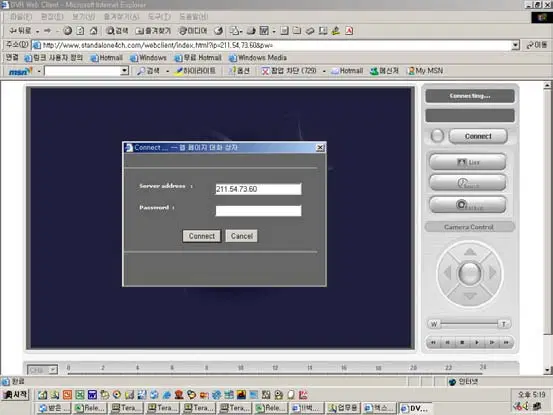
1. DVR IPアドレスを入力してください。 すると、ウィンドウがベローズとして表示されます。 「はい」をクリック

サーバからWebブラウザビューアをダウンロードします。

Western Digital 4CH TRIPLEX — 8. . Webブラウザによるネットワーク diagram (page 84)
図 254 · 8. . Webブラウザによるネットワーク

NOTE

Webブラウザビューアは、DVRではなくメーカーが実行するサーバーからダウンロードされることです。

つまり、Web Brower ネットワークを使用するためにインターネットとPCやDVRをリンクする必要があります。

2. Webブラウザビューアのダウンロードとインストールを行います。 IP の入力のためのダイアログ ボックス

アドレスとパスワードが表示されます。

Western Digital 4CH TRIPLEX — NOTE diagram (page 84)
図 255
3. IPアドレスとパスワードを入力し、「接続」ボタンをクリックします。
Page 85 of the Western Digital 4CH TRIPLEX user manual — 日~木 おすすめ商品
85ページ · クリックして拡大
85ページ

8-2.(日) 主な特長

8-2-1. LIVE

Western Digital 4CH TRIPLEX — 8-2-1. LIVE diagram (page 85)
図 256

日~木 おすすめ商品

Western Digital 4CH TRIPLEX — 日~木 おすすめ商品 diagram (page 85)
図 257
Page 86 of the Western Digital 4CH TRIPLEX user manual — NOTE
86ページ · クリックして拡大
86ページ

8-2-3. の バックアップ

Western Digital 4CH TRIPLEX — 8-2-3. の バックアップ diagram (page 86)
図 258

9. . DDNSによるネットワーク(ダイナミックドメインネーム)

サーバー)

1. シリアル番号をSETUP>INFO>SYSTEM>SERIAL IDから確認します。
2. ディストリビューターまたはインストーラーにDDNS ServerのDVRを登録してください。
3. ドメイン名をDDNS Serverに登録する

NOTE

ドメイン名とDVRのシリアルIDがDDNSサーバーで実行されている場合

メーカー、メーカーが実行するDDNS Server の IPアドレスは、DDNS に適用される必要があります

SERVER IPファイル。

ドメイン名とDVRのシリアルIDがDDNSサーバーで実行されている場合

ディストリビューター、DDNSサーバーのディストリビュタIPアドレスに問い合わせて、それをDDNSに適用してください

SERVER IPファイル。

4. ドメイン名とDVRのシリアルIDがDDNSサーバーに登録されると、ユーザ

ドメイン名でネットワークにアクセスすることができます。

Page 87 of the Western Digital 4CH TRIPLEX user manual — 11.11.10 Rauter 以外のネットワークアクセス
87ページ · クリックして拡大
87ページ

10.10.11 ネットワーククライアントS/WでローカルHDDの再生

1. DVRからHDDを取り出してPCにSlaveとして接続します。
2. CMOSの設定に進み、CMOSがHDDとそのサイズを認識しないようにしてください。
3. CMOSの設定を保存し、PCを起動します。
4. ネットワーククライアントS/Wを実行します。
5. ボタンを押して、ネットワーククライアントS / Wのサイトボタンをクリックします。
6. ウィンドウのIPフィールドに「127.0.0.1」を入力します。
7. 再生の全ての機能は、リモートHDD検索と同じです。

11.11.10 Rauter 以外のネットワークアクセス

ラウター(ファイアウォール)を超えてアクセスするためには、コマンドレベルに20 TCPポートを開く必要があります。

ライブチャンネル、ストレージチャネル。 これらのすべてのポートが正しく開いていない場合、ユーザーは使用できません

ラウターを越えるDVRにアクセスして下さい。

DVR が 4456 をバローズとしてポート番号を設定した場合、ユーザーは 4456 ~ 20 TCP ポートを開く必要があります。

DVR が 1111 のポート番号をセットすれば、ユーザーは 1111 ~ 1130 までの 20 TCP ポートを開く必要があります。

ネットワークにアクセスするには、「外部IPアドレス:xxxx」(例)を入力する必要があります。

111.222.333.444:4456) フィールドの “サーバーアドレス”

情報源

参考資料・リンク

この取扱説明書で参照されているリンク(メーカー、サポート、ダウンロード等)。

Western Digital 4CH TRIPLEXについて質問する

ユーザーまたはスタッフが通常1日以内に回答します。あなたの質問が次の人の助けにもなります。

Add your email to get notified when it’s answered — no spam, ever.

0 questions
Western Digital 4CH TRIPLEXに関する質問はまだありません

最初の質問を投稿しましょう。他のユーザーや当チームが回答します。

原本

Western Digital 4CH TRIPLEX 取扱説明書(PDF)

87 ページ·3.5 MB·DVR·PDF
上のページをクリックするとここに表示されます
ページ 1 / …
100%
ページを読み込み中…