JA
Western Digital logo
公式取扱説明書

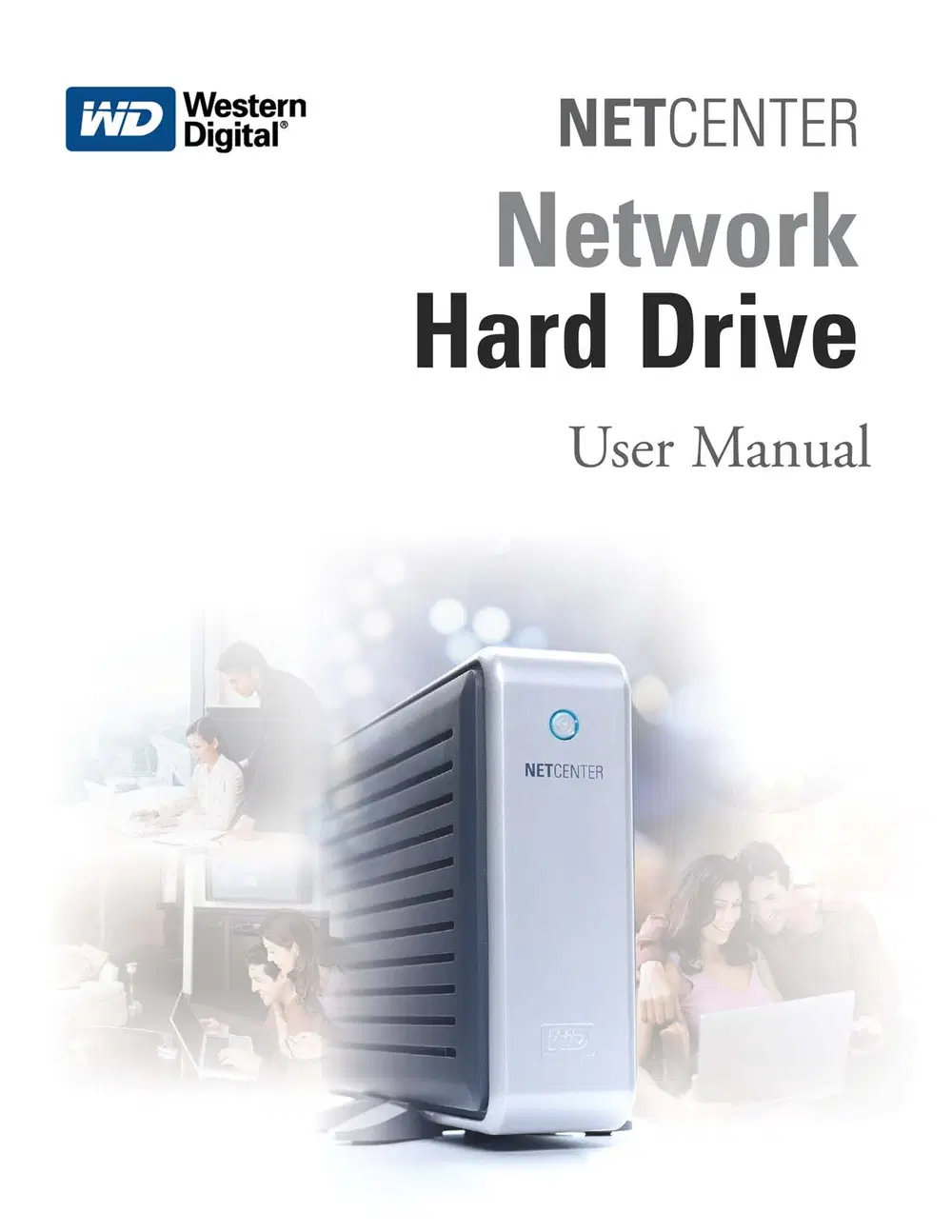
Western Digital Network hard drive

63 ページ·2.5 MB·ネットワークカード·PDF·ENDEFRITNLJA
Western Digital Network hard drive
目次 114セクション コンテンツの表 · 1 導入事例 · 2 はじめる · 3 NetCenterの設定 · … 表示非表示
コンテンツの表p.31 導入事例p.32 はじめるp.33 NetCenterの設定p.34 NetCenterを接続するp.35 NetCenter初期設定p.36 EasyLink の使用p.37 NetCenter マネージャーp.38 トラブルシューティングp.49 付録p.4導入事例p.5ネットワークのNetCenter - 基本p.5スタートp.6キットコンテンツp.6システム要件p.7ハードウェアp.7ソフトバンクp.7Windows® のp.7Macintosh®(マッシュルーム)p.7プリントサーバーp.7Firefoxブラウザのインストール - Macintoshp.7オペレーティングシステムの更新p.7WD製品情報を録画するp.8WD製品登録p.8取扱注意事項p.8NetCenterの設定p.9NetCenter フロントとリアビューp.9縦配置のためのスタンドを設置p.9スタンドの取り外しp.10NetCenter の接続p.11ドライブをパワーアップp.11NetCenter のリセットp.12ショートリセットp.12ロングリセットp.12USBプリンターをNetCenterに接続p.12USB外部ドライブをNetCenterに接続するp.13NetCenter初期設定p.14ウィンドウズp.14設定 - 最初のセットアップp.18マッキントッシュp.20初期の NetCenter の設定p.22EasyLinkの利用p.23NetCenter共有フォルダに接続するp.23ウィンドウズp.23マッキントッシュp.24NetCenter の設定p.25ウィンドウズp.25マッキントッシュp.26EasyLinkシステムトレイアイコン(Windows)p.26NetCenter を開くp.26NetCenter の管理p.27EasyLink 出口p.27NetCenter マネージャーp.28システム概要p.29汎用セットアップp.30ユーザー名とパスワードの更新p.31言語設定の更新p.31更新日時設定p.32デバイス/ワークグループ名を更新p.32ネットワークアドレスの取得p.33ネットワークアドレスを自動的に取得するp.33手動ネットワークアドレスの設定p.34アップグレードファームウェアp.36ファイル共有p.37共有フォルダを追加するp.37共有フォルダの名前を変更p.39共有フォルダを削除しますp.39セキュリティ設定の更新p.40プリンター共有p.41ウィンドウズp.41マッキントッシュp.45ドライブ管理p.47ディスクヘルスを見るp.47新しいボリュームを作成するp.48NetCenter で新しいボリュームを作成するp.48外部ドライブに新しいボリュームを作成するp.49ボリュームのサイズ変更p.50ボリュームの名前を変更します。p.51ボリュームを外すp.51ドライブを主張するp.52ドライブの名前を変更p.53ドライブを宣言するp.53トラブルシューティングp.54エクステンダーp.59規制遵守p.59CSA 通知p.59アンダーライターズ・ラボレイター株式会社p.59欧州向けCE準拠p.59保証情報p.60サービスの取得p.601年間の限定保証p.60GNU 一般公衆ライセンス(GPL)p.61WDサービス・サポートp.61インデックスp.62Ap.62Cp.62Dp.62Ep.62Fp.62Gp.62Hp.62Ip.62Kp.62Lp.62Mp.62Np.62Op.62Pp.63Rp.63Sp.63Tp.63Up.63Vp.63Wp.63
Page 1 of the Western Digital Network hard drive user manual
1ページ · クリックして拡大
1ページ
Western Digital Network hard drive diagram (page 1)
図 1
Page 2 of the Western Digital Network hard drive user manual — WD エッセンシャル
2ページ · クリックして拡大
2ページ

WD エッセンシャル

TM NetCenter ネットワーク ハードドライブ ユーザーマニュアル

WDが取り扱っている情報は、正確で信頼性のあるものと思われますが、その使用に関しても、また特許の侵害や第三者の権利について一切の責任を負いません。 WDの特許または特許権に基づくライセンスは、イメプリケーションによって付与されません。 WDは、予告なく仕様を変更できる権利を留保します。

Western Digital、WDは登録商標で、WDロゴ、WD Essential、NetCenter、EasyLinkはWestern Digital Technologies, Inc.の商標です。 その他、他の会社に所属するマーク等は記載されています。

欧米のデジタルテクノロジーズ株式会社 スタッフ募集

2779-001018-A05 Aug 2006

Page 3 of the Western Digital Network hard drive user manual — コンテンツの表
3ページ · クリックして拡大
3ページ

コンテンツの表

コンテンツの表p.31 導入事例p.32 はじめるp.33 NetCenterの設定p.34 NetCenterを接続するp.35 NetCenter初期設定p.36 EasyLink の使用p.37 NetCenter マネージャーp.38 トラブルシューティングp.49 付録p.4導入事例p.5ネットワークのNetCenter - 基本p.5スタートp.6キットコンテンツp.6システム要件p.7ハードウェアp.7ソフトバンクp.7Windows® のp.7Macintosh®(マッシュルーム)p.7プリントサーバーp.7Firefoxブラウザのインストール - Macintoshp.7オペレーティングシステムの更新p.7WD製品情報を録画するp.8WD製品登録p.8取扱注意事項p.8NetCenterの設定p.9NetCenter フロントとリアビューp.9縦配置のためのスタンドを設置p.9スタンドの取り外しp.10NetCenter の接続p.11ドライブをパワーアップp.11NetCenter のリセットp.12ショートリセットp.12ロングリセットp.12USBプリンターをNetCenterに接続p.12USB外部ドライブをNetCenterに接続するp.13NetCenter初期設定p.14ウィンドウズp.14設定 - 最初のセットアップp.18マッキントッシュp.20初期の NetCenter の設定p.22EasyLinkの利用p.23NetCenter共有フォルダに接続するp.23ウィンドウズp.23マッキントッシュp.24NetCenter の設定p.25ウィンドウズp.25マッキントッシュp.26EasyLinkシステムトレイアイコン(Windows)p.26NetCenter を開くp.26NetCenter の管理p.27EasyLink 出口p.27NetCenter マネージャーp.28システム概要p.29汎用セットアップp.30ユーザー名とパスワードの更新p.31言語設定の更新p.31更新日時設定p.32デバイス/ワークグループ名を更新p.32ネットワークアドレスの取得p.33ネットワークアドレスを自動的に取得するp.33手動ネットワークアドレスの設定p.34アップグレードファームウェアp.36ファイル共有p.37共有フォルダを追加するp.37共有フォルダの名前を変更p.39共有フォルダを削除しますp.39セキュリティ設定の更新p.40プリンター共有p.41ウィンドウズp.41マッキントッシュp.45ドライブ管理p.47ディスクヘルスを見るp.47新しいボリュームを作成するp.48NetCenter で新しいボリュームを作成するp.48外部ドライブに新しいボリュームを作成するp.49ボリュームのサイズ変更p.50ボリュームの名前を変更します。p.51ボリュームを外すp.51ドライブを主張するp.52ドライブの名前を変更p.53ドライブを宣言するp.53トラブルシューティングp.54エクステンダーp.59規制遵守p.59CSA 通知p.59アンダーライターズ・ラボレイター株式会社p.59欧州向けCE準拠p.59保証情報p.60サービスの取得p.601年間の限定保証p.60GNU 一般公衆ライセンス(GPL)p.61WDサービス・サポートp.61インデックスp.62Ap.62Cp.62Dp.62Ep.62Fp.62Gp.62Hp.62Ip.62Kp.62Lp.62Mp.62Np.62Op.62Pp.63Rp.63Sp.63Tp.63Up.63Vp.63Wp.63
Page 4 of the Western Digital Network hard drive user manual — 8 トラブルシューティング
4ページ · クリックして拡大
4ページ

プリンター共有 37

ドライブマネジメント 43

規制遵守 55

保証情報 56

GNU 一般公衆ライセンス(GPL) 57

WDサービスおよびサポート57

コンテンツの表 – II

8 トラブルシューティング · 9 付録

Page 5 of the Western Digital Network hard drive user manual — 導入 – 1
5ページ · クリックして拡大
5ページ

NETCENTER USERのマニュアル紹介

ネットワークのNetCenter - 基本

WD EssentialTM NetCenterTM ネットワークハードドライブの購入をおめでとうございます。 小さなオフィスやPC、Macに自宅で写真、ビデオ、音楽、ファイル、さらにはプリンターを共有できます。 簡単!

このマニュアルの手順に従って、集中ストレージを設定し、すべてのコンピュータに利用可能なようにします。
Western Digital Network hard drive — ネットワークのNetCenter - 基本 diagram (page 5)
図 2 · ネットワークのNetCenter - 基本
Western Digital Network hard drive — ネットワークのNetCenter - 基本 diagram (page 5)
図 3 · ネットワークのNetCenter - 基本
Western Digital Network hard drive — ネットワークのNetCenter - 基本 diagram (page 5)
図 4 · ネットワークのNetCenter - 基本

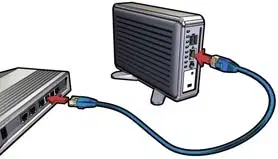
NetCenterをハブやルータに接続します。

EasyLinkを使用してコンピュータにNetCenterを割り当てます。

管理者として機能して、共有フォルダを設定したり作成したり管理したり、セキュリティ設定を割り当てたりします。

導入 – 1

Page 6 of the Western Digital Network hard drive user manual — スタート - 2
6ページ · クリックして拡大
6ページ

NETCENTER USERマニュアルがスタート

このユーザーマニュアルは、NetCenterに関するステップバイステップのインストール手順やその他の重要な情報を提供します。 最新のWD製品情報やニュースについては、Webサイトをご覧ください。 ウエスタンデジタルサイト

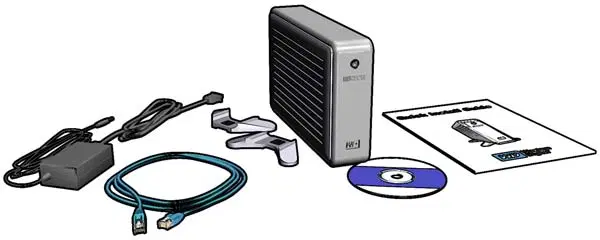
キットコンテンツ

──ネットセンターネットワークハードドライブ

. 5 ft. (1.5m) イーサネット ケーブル

EasyLinkTM セットアップユーティリティと追加の製品ドキュメントのインストールCD

電源コード付きACアダプター

──クイックインストールガイド

Δの縦ドライブ立場
Western Digital Network hard drive — キットコンテンツ diagram (page 6)
図 5

スタート - 2

このページでは8つのラベル/ショートテキストを表示
NetCenter・電源ケーブル ・クイックインストールガイド・ACアダプターコード・スタンド・ACアダプタ・設置CD・イーサネットケーブル
Page 7 of the Western Digital Network hard drive user manual — スタート - 3
7ページ · クリックして拡大
7ページ

NETCENTER ユーザーマニュアル システム要件

Δ利用できる10/100Base-Tのイーサネット関係(ネットワークのアダプター、ルーター、スイッチまたはハブ港)

──10MBの空きディスク容量

CD-ROM または DVD-ROMドライブ

ウィンドウズ® マッキントッシュ®

. Pentium® III, 500MHz以上、Mac OS X 10.1.5以降

──Windows 98SE/Me/2000 Pro/Server 2000/Server 2003、または Windows XP Home/ Pro/Media Center Edition

◯ Webブラウザ(Apple SafariTM 1.0.3以降、Mozilla Firefoxの1.0.3以上)

ブラウザ(Netscape®7.2、MozillaTM Firefoxの1.0.3、Internet Explorer6.0)

印刷物サーバー多用性があるUSBプリンター。 WDナレッジベースを見学 サポートワッシ・コム 回答ID#1357を検索して、サポートされているプリンターの最新のリストを入手してください。

Firefoxブラウザのインストール - Macintosh

1. 行き方 www.mozilla.org/products/firefox/ の全ての製品を見る ブラウザのAppleバージョンをダウンロードします。 2. . アプリケーションにブラウザをインストールします。 3. . ブラウザの設定を開き、インターネットとネットワークの環境設定(またはデフォルトブラウザーをクリックし、[OS X v10.2.8]、v10.3.9、v 10.4)を選択します。 注:Mac OS X v10.1.5はMozilla Firefoxブラウザが必要です。
4. Web タブをクリックし、デフォルトの web ブラウザーリストで Firefox ブラウザをクリックします。 5. . プロセスを完了するためにシステム環境を引用します。

オペレーティングシステムの更新

お使いのシステムを更新する推奨方法は、Windows Update()を介して行われます。スタート > Windows Updateのアップデート)または行き方 Windowsupdate 。microsoft.com のサイト.

Appleメニューに移動し、選択します ソフトウェアアップデート. . システムの更新に関する詳細情報はこちら http://www.apple.com/macosx のサイトをリニューアルしました。

スタート - 3

このページでは5つのラベル/ショートテキストを表示
ハードウェア · ソフトバンク · プリントサーバー · ウィンドウズ · マッキントッシュ
Page 8 of the Western Digital Network hard drive user manual — スタート – 4
8ページ · クリックして拡大
8ページ

NETCENTER ユーザーマニュアル WD製品情報を録画する

次の表では、バックパネルの大きなラベルに見つかった新しいWD製品がシリアル番号とモデル数を記述します。 また、お使いのオペレーティングシステムやバージョンなどの購入日やその他のノートを書いてください。 セットアップや技術サポートに必要な情報です。

WDプロダクト連続番号:

WDプロダクト 型式番号:

WDプロダクト購入日:

NetCenter ユーザー名:

NetCenter パスワード:

システムおよびソフトウェアノート:

WD製品登録

WD製品には、該当する保証期間内に30日間の無料テクニカルサポートが含まれています。 WDテクニカルサポートによる電話連絡の開始日は30日間です。

今すぐオンラインで登録する 会員登録ワッシ・コム.

取扱注意事項

WD製品は精密機器であり、梱包や設置中に注意してお取り扱いください。 ドライブは、荒い処理や衝撃、振動によって損傷する場合があります。 NetCenterを解凍してインストールする際に、次の注意事項に注意しましょう:

──インストール準備が整っているまで、NetCenterを解凍しないでください。

──ネットセンターを落とすか、またはジョートしないでください。

──ネットセンターを稼働させると、NetCenterが動かない。

──ネットセンターをポータブルデバイスとして使用しないでください。

──ネットセンターを開いて、自分でサービスしないようにしましょう。 カバーを取除くことは有害な電気電圧にあなたを露出し、保証を無効にするかもしれません。

──適切な換気を許すためには、エンクロージャの両側、上または後部にエアスロットを妨げないで下さい。 換気をブロックするドライブの上に任意のオブジェクトをスタックしないでください。

スタート – 4

Page 9 of the Western Digital Network hard drive user manual — ネットセンターの設定 – 5
9ページ · クリックして拡大
9ページ

NETCENTER USERのマニュアルはNetCenterをセットアップします

このセクションには、NetCenter ドライブのポジショニング、接続およびパワーアップに関する指示が含まれています。
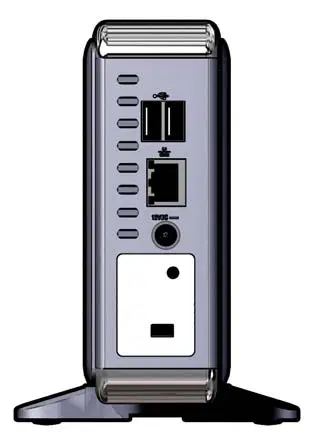
NetCenter フロントとリアビュー

Western Digital Network hard drive — NetCenter フロントとリアビュー diagram (page 9)
図 6 · NetCenter フロントとリアビュー

フロントビュー リアビュー

Western Digital Network hard drive — NetCenter フロントとリアビュー diagram (page 9)
図 7 · NetCenter フロントとリアビュー

電源ボタン ライト

USB 2.0ポート

DC電源ソケット

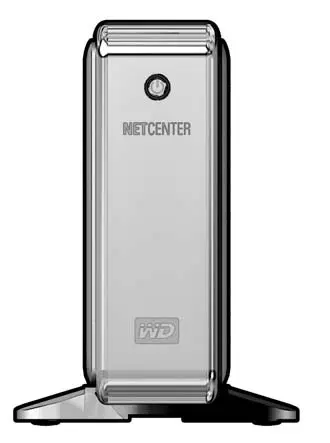
電源ボタン—NetCenterをオンまたはオフにしないようにする

電源ボタン ライト—ドライブアクティビティを指示します。 軽く輝く青を着実に使用していただけます。

USB 2.0ポート—プリンターや外付けハードドライブなどの2つのUSBデバイスに接続します。

イーサネットポート—イーサネットケーブルを使用して、オープンルーターまたはネットワークスイッチポートに接続します。

電源ソケット—供給された電源アダプタとケーブルに接続します。

リセットボタン—共有フォルダやボリュームを消去することなく、NetCenterのネットワーク構成、デバイス名、パスワードを再設定します。 リセットボタンを使用する際の詳細は、ページ8で「NetCenterを再設定」を参照してください。

ケンジントン® セキュリティスロット—セキュリティケーブルとロックに接続します。
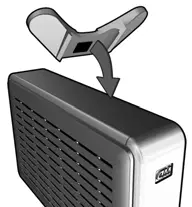
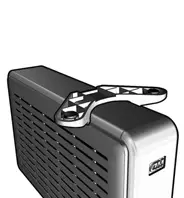
縦配置のためのスタンドを設置

Western Digital Network hard drive — 縦配置のためのスタンドを設置 diagram (page 9)
図 8
1. NetCenter がオフにすることで、すべてのケーブルを切断します。 2. . ドライブを清潔で安定した表面に上面に配置します。 3. . ユニットの下部パネルにスタンドを押下して、所定の位置にスナップします。 4. . スタンドを繰り返します。
Western Digital Network hard drive — 縦配置のためのスタンドを設置 diagram (page 9)
図 9

ネットセンターの設定 – 5

イーサネットポート・リセットボタン・ケシントンセキュリティスロット

Page 10 of the Western Digital Network hard drive user manual — ネットセンターの設定 – 6
10ページ · クリックして拡大
10ページ

NETCENTER ユーザーマニュアル スタンドの取り外し

1. NetCenter がオフにすることで、すべてのケーブルを切断します。 2. . ドライブを清潔で安定した表面に上面に配置します。 3. . 両手で、スタンドの端を優しく引き込み、その側の側には、スタンドがドライブから脱いでいくまで曲げます。 4. . スタンドを繰り返します。

ネットセンターの設定 – 6

Page 11 of the Western Digital Network hard drive user manual — ネットセンターを接続する - 7
11ページ · クリックして拡大
11ページ

NETCENTER USERのマニュアルはNetCenterを接続します

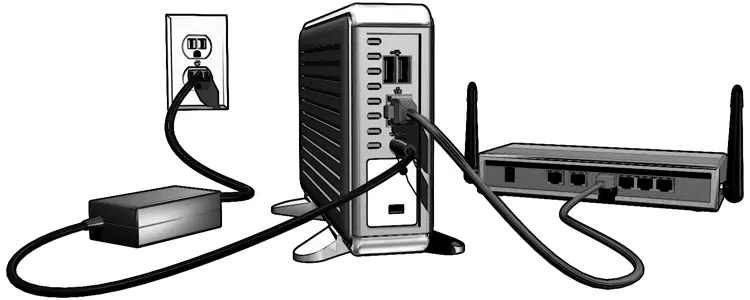
1. ACアダプターをコンセントに差し込みます。 2. . アダプターのもう一方端をDC電源ソケットに接続します。 3. . ユニットの背面にあるイーサネットケーブルをEthernetポートに接続します。 4. . イーサネットケーブルのもう一方端をルーターまたはネットワークスイッチポートに直接接続します。
Western Digital Network hard drive — NETCENTER USERのマニュアルはNetCenterを接続します diagram (page 11)
図 10 · NETCENTER USERのマニュアルはNetCenterを接続します

ドライブをパワーアップ

電源ボタンを押してユニットをオンにします。 電源ボタンを囲む光は、青色に照らす前に最大2分間(またはUSBデバイスが取り付けられた場合)のアンバーを点灯しフラッシュします。 ドライブが点灯すると、青色を均一に照らし、使用準備完了です。 ページ10の「NetCenter初期設定」で手順に従うようにしました。

注文方法インフォメーション アンバー(着席)待たせます。 NetCenter ブーツを上げます。 アンバー(フラッシュ)NetCenter の検出問題。 このページの50ページで「トラブルシューティング」を参照するか、support.wdc.comにてテクニカルサポートにお問い合わせください。 ブルー(フラッシュ)ドライブ活動。 NetCenterにアクセスしています。 ブルー(着席)NetCenterはセットアップや使用の準備が整っています。

ネットセンターを接続する - 7

このページでは5つのラベル/ショートテキストを表示
NetCenter Ethernetポート・ルーターポート・ACアダプタ・イーサネットケーブル・電源ソケット
Page 12 of the Western Digital Network hard drive user manual — ネットセンターを接続する - 8
12ページ · クリックして拡大
12ページ

NETCENTER ユーザーマニュアル NetCenter のリセット

リセットボタンは、プレスするために紙クリップの細かいスタイラスや先端の使用が必要です。 リセットモードの2種類が利用可能です。長いリセットまたはショートリセットです。

リセットボタンを瞬時に押します(秒数以上)。 NetCenterがシャットダウンします。 5秒待って電源ボタンを押します。 すべての設定はそのままに残ります。

リセットボタンを押し、10秒間保持します。 40秒後にNetCenterが再起動します。
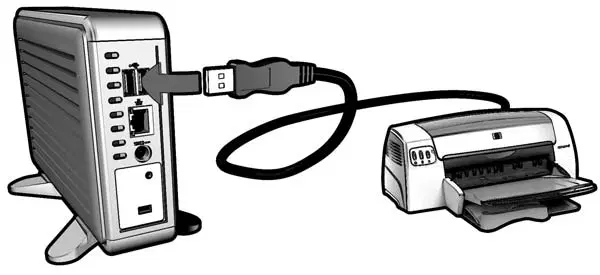
USBプリンターをNetCenterに接続

1. USBプリンターの電源とパワーを差し込みます。 2. . USBケーブルの1つの端をプリンターに接続します。 3. . USBケーブルのもう一方端をNetCenterで使用可能なUSBポートに接続します。 初期設定が完了すると、NetCenterはプリンターを認識します(ページ上で「プリンタ共有」を参照してください)。
Western Digital Network hard drive — USBプリンターをNetCenterに接続 diagram (page 12)
図 11 · USBプリンターをNetCenterに接続

ネットセンターを接続する - 8

ショートリセット · ロングリセット

Page 13 of the Western Digital Network hard drive user manual — ネットセンターを接続する - 9
13ページ · クリックして拡大
13ページ

NETCENTER ユーザーマニュアル USB外部ドライブをNetCenterに接続する
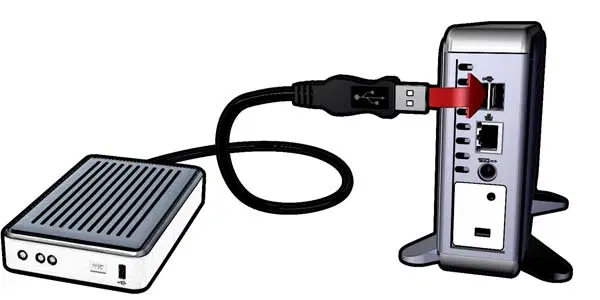
1. USB外部ドライブに接続して電源をオンにします。 2. . USBケーブルの1つの端を外部ドライブに接続します。 3. . USBケーブルのもう一方端をNetCenterで使用可能なUSBポートに接続します。
Western Digital Network hard drive — USB外部ドライブをNetCenterに接続する diagram (page 13)
図 12 · USB外部ドライブをNetCenterに接続する
4. 初期設定が完了します。 次のステップは、外部ドライブの形式に依存します。 - FAT32 – ドライブが共有フォルダとして自動的に認識されます。 次の秒に進みます。

tion, ページ10のNetCenter初期設定 - NTFS – 読み取り専用アクセスが可能 読み書き機能が必要な場合は、FAT32にリフォームしてください。

または、NetCenterの永続メンバーとして外部ドライブを要求します。 - フォーマットされていない – FAT32に形式または外部ドライブを永続的に要求する

NetCenter の WD外部ドライブをFAT32にフォーマットするには、サポートでWDナレッジベースをご覧ください。ワッシ・コム. . ドライブを要求するには、48ページで「ドライブの主張」を参照してください。

ネットセンターを接続する - 9

Page 14 of the Western Digital Network hard drive user manual — NETCENTER初期設定 – 10
14ページ · クリックして拡大
14ページ

NETCENTER USERの手動NetCenter初期設定

このセクションには、NetCenterをすぐに設定してWindowsまたはMacintoshコンピュータ上で実行するための指示が含まれています。
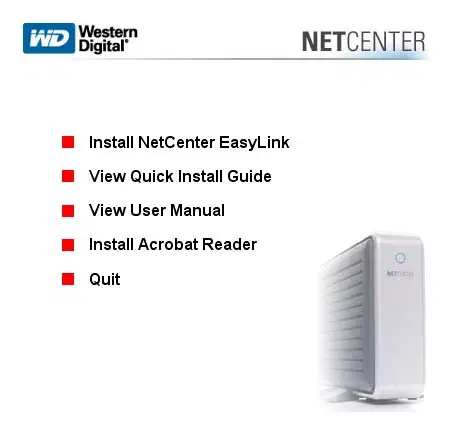
ウィンドウズ

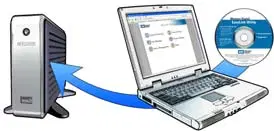
1. インストールCDをCD-ROMドライブに入力します。 プログラムが実行され、NetCenterメニューが表示されます。 NetCenter Easylink をインストールします。
Western Digital Network hard drive — ウィンドウズ diagram (page 14)
図 13
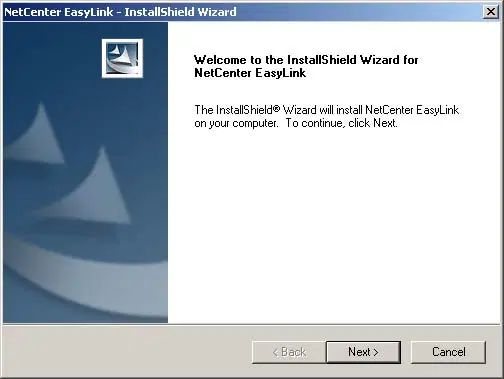
2. クリックします。 次へ.
Western Digital Network hard drive — ウィンドウズ diagram (page 14)
図 14

NETCENTER初期設定 – 10

Page 15 of the Western Digital Network hard drive user manual — NETCENTER初期設定 – 11
15ページ · クリックして拡大
15ページ
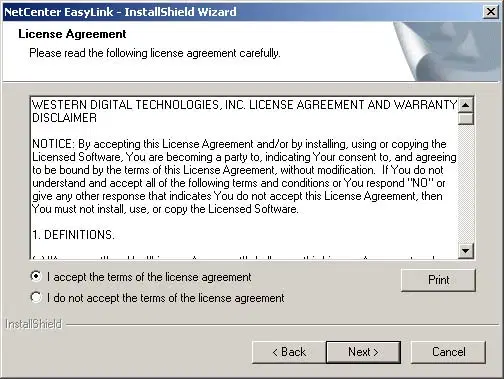
3. ライセンス契約を読んで、条件に同意したら、[ライセンス契約書の条項を受け入れます]をクリックし、「次へ」をクリックします。
Western Digital Network hard drive — NetCenter初期設定 diagram (page 15)
図 15 · NetCenter初期設定
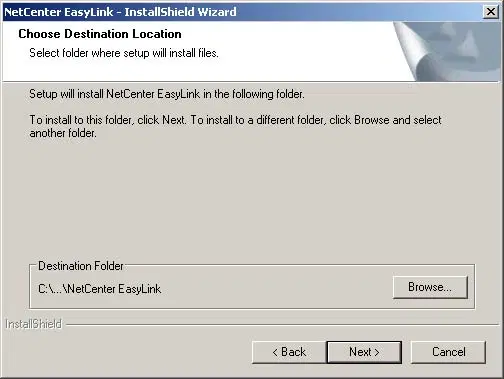
4. クリック 次 プログラムの宛先場所を選択します。.
Western Digital Network hard drive — NetCenter初期設定 diagram (page 15)
図 16 · NetCenter初期設定
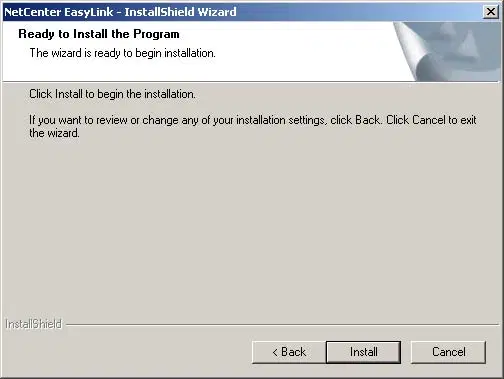
5. インストールをクリックして、インストールを開始します。
Western Digital Network hard drive — NetCenter初期設定 diagram (page 15)
図 17 · NetCenter初期設定

NETCENTER初期設定 – 11

Page 16 of the Western Digital Network hard drive user manual — NETCENTER初期設定 – 12
16ページ · クリックして拡大
16ページ
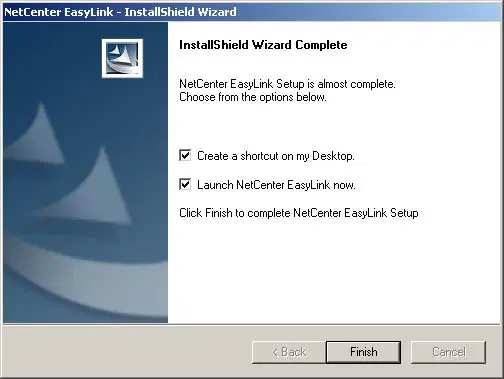
6. 完了をクリックすると、初期設定が続行されます(必要に応じてデスクトップ上でショートカットを作成)。
Western Digital Network hard drive — NetCenter初期設定 diagram (page 16)
図 18 · NetCenter初期設定
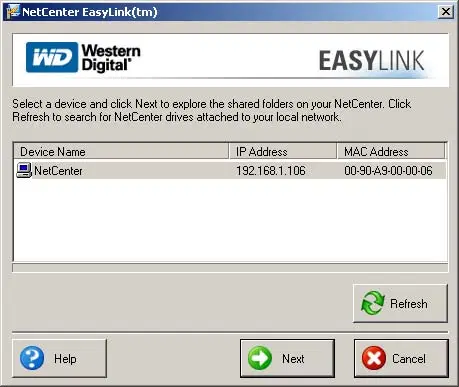
7. EasyLinkはネットワークに接続されたNetCenterのローカルネットワークをスキャンします。 EasyLinkがNetCenter(s) を見つけたら、設定したい NetCentr をクリックし、[次へ] をクリックします。
Western Digital Network hard drive — NetCenter初期設定 diagram (page 16)
図 19 · NetCenter初期設定

NETCENTER初期設定 – 12

Page 17 of the Western Digital Network hard drive user manual — NETCENTER初期設定 – 13
17ページ · クリックして拡大
17ページ
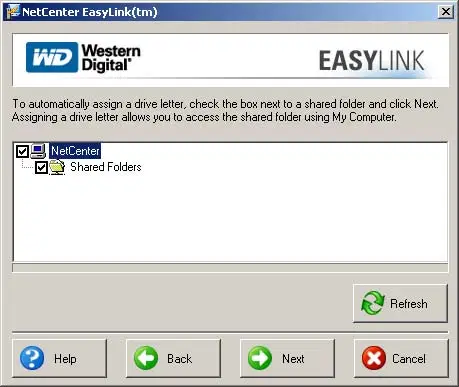
8. NetCenterチェックボックスをクリックすると、共有フォルダにドライブレターを自動的に割り当てます。 クリックします。 次へ.
Western Digital Network hard drive — NetCenter初期設定 diagram (page 17)
図 20 · NetCenter初期設定
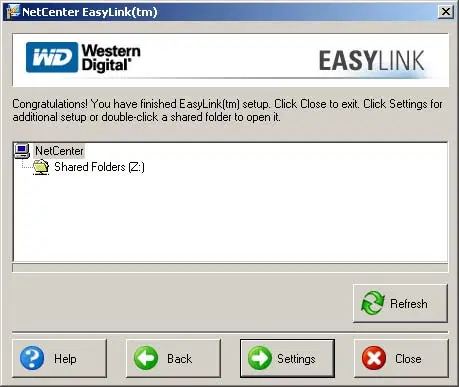
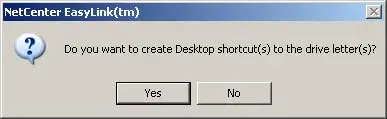
9. [はい] をクリックしてデスクトップのショートカットを作成します。 10.10.11 おめでとうございます! NetCenterのインストールが完了しました。 クリックして、NetCenterをすぐに使用し始めます。または設定でネットセンターの高度なオプションを設定できます。 これが設定される初めての時や、NetCenterをリセットした時に NetCentr マネージャーに進み、ユーザー名とパスワードを設定する必要があります。 詳細は14ページで「設定 -初期セットアップ」を参照してください。
Western Digital Network hard drive — NetCenter初期設定 diagram (page 17)
図 21 · NetCenter初期設定
11. デスクトップまたはコンピューターの共有フォルダネットワークドライブアイコンをダブルクリックします。 今, 単にあなたのローカルネットワークコンピュータからファイルをドラッグアンドドロップし、共有フォルダに.
Western Digital Network hard drive — NetCenter初期設定 diagram (page 17)
図 22 · NetCenter初期設定
12. コンピューター間でNetCenterを共有するには、ネットワーク内の各コンピュータの上の手順を繰り返します(Macの設定方法については16ページで「Macintosh」を参照してください)。

NETCENTER初期設定 – 13

Page 18 of the Western Digital Network hard drive user manual — NETCENTER初期設定 – 14
18ページ · クリックして拡大
18ページ

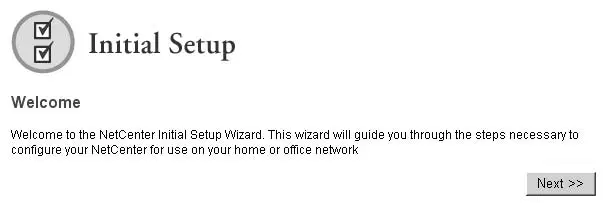
設定 - 最初のセットアップ 1. 初期設定 - 歓迎. . クリック おすすめ.
Western Digital Network hard drive — 設定 - 最初のセットアップ diagram (page 18)
図 23
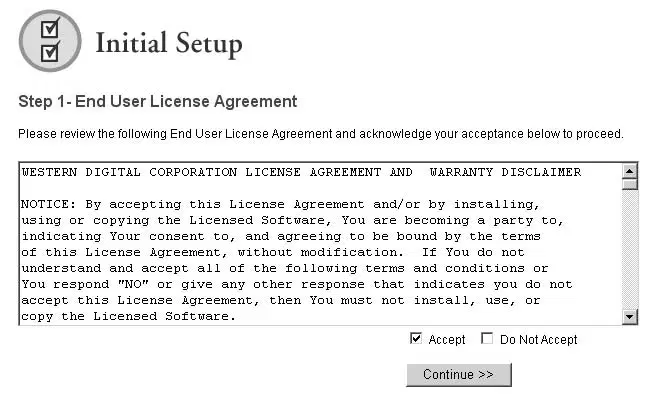
2. ステップ1 - エンドユーザーライセンス契約。 ライセンス契約の条項を読み、条件を承諾したら、[同意する]をクリックし、「続行」をクリックします。
Western Digital Network hard drive — 設定 - 最初のセットアップ diagram (page 18)
図 24
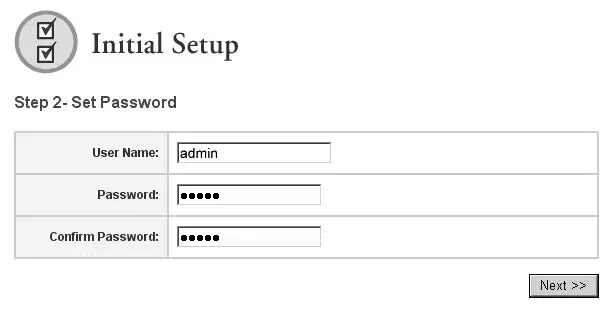
3. ステップ2 - パスワードを設定します。 ユーザー名とパスワードフィールドをクリックして、新しいユーザ名やパスワードを入力します。 パスワード入力をパスワードで確認してから、次へクリックしてください。 WDは、ユーザー名とパスワードを「WD製品情報を記録する」で記録することを推奨します。
Western Digital Network hard drive — 設定 - 最初のセットアップ diagram (page 18)
図 25

NETCENTER初期設定 – 14

Page 19 of the Western Digital Network hard drive user manual — NETCENTER初期設定 – 15
19ページ · クリックして拡大
19ページ
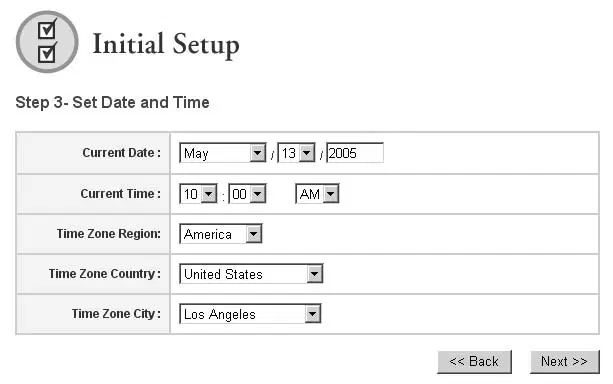
4. ステップ3 - 日付と時刻を設定します。 必要に応じて、各フィールドのドロップダウンリストを使用して現在の日付と時刻だけでなくタイムゾーン領域、国および都市を変更します。 完了したら次へ。
Western Digital Network hard drive — 設定 - 最初のセットアップ diagram (page 19)
図 26
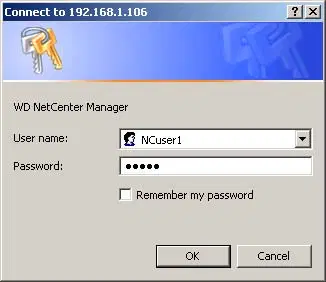
5. 上記2ステップで設定したユーザー名とパスワードを入力してください。 [OK]をクリックします。
Western Digital Network hard drive — 設定 - 最初のセットアップ diagram (page 19)
図 27
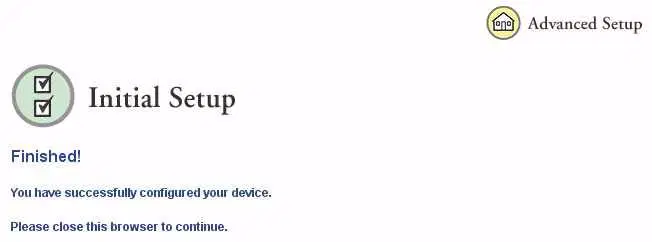
6. 初期設定完了! NetCenter は、現在設定されていると使用準備が整っています。 ブラウザを閉じたり、アドバンストセットアップをクリックし、ページ24の「NetCenter Manager」を参照して手順に従ってください。インターフェイスの使用方法の詳細と、NetCENTERのすべての高度なオプションおよび構成を設定します。
Western Digital Network hard drive — 設定 - 最初のセットアップ diagram (page 19)
図 28

NETCENTER初期設定 – 15

Page 20 of the Western Digital Network hard drive user manual — NETCENTER初期設定 – 16
20ページ · クリックして拡大
20ページ

NETCENTER ユーザーマニュアル マッキントッシュ
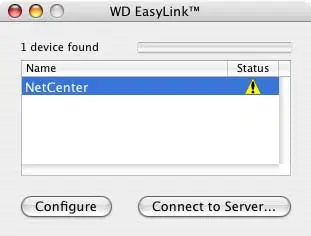
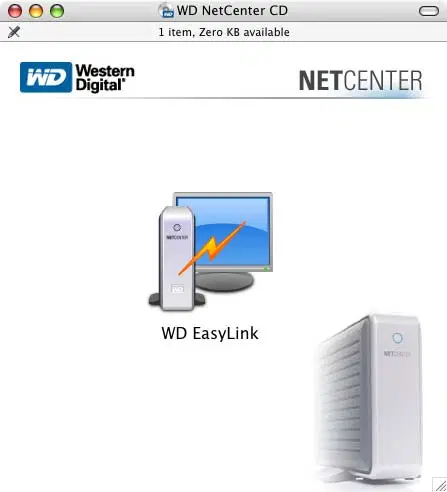
1. インストールCDをCD-ROMドライブに入力します。 必要に応じて、インストールCDアイコンをダブルクリックします。 WD Easylinkをクリック
Western Digital Network hard drive — マッキントッシュ diagram (page 20)
図 29
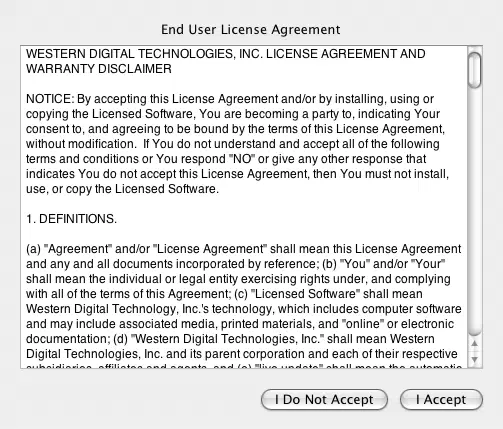
2. エンドユーザライセンス契約(EULA)の表示 ライセンス契約を読んで、条件に同意したら、[同意する]をクリックします。
Western Digital Network hard drive — マッキントッシュ diagram (page 20)
図 30
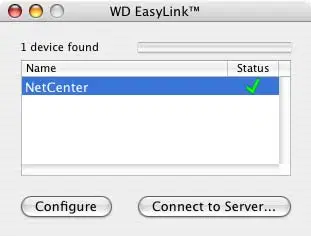
3. EasyLinkウィンドウが表示されます。 接続するサーバーをクリックします。
Western Digital Network hard drive — マッキントッシュ diagram (page 20)
図 31

NETCENTER初期設定 – 16

Page 21 of the Western Digital Network hard drive user manual — NETCENTER初期設定 - 17
21ページ · クリックして拡大
21ページ
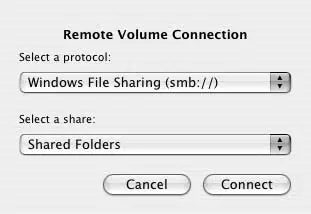
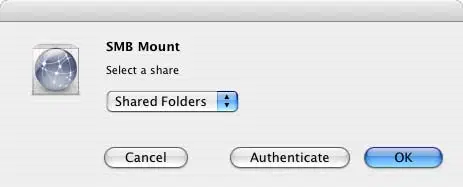
4. 次の画面の1つが現れます。 共有フォルダはデフォルトで選択されます。 接続 (OS X 10.1, 10.3, 10.4) または [OK]( OS X 10.2のみ)をクリックします。
Western Digital Network hard drive — マッキントッシュ diagram (page 21)
図 32
Western Digital Network hard drive — マッキントッシュ diagram (page 21)
図 33
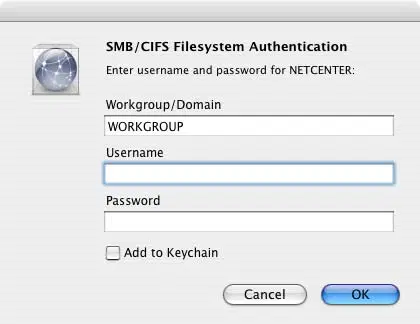
5. ユーザ名とパスワードフィールドを空白にして、デフォルトテキストを削除してください。 クリック OK
Western Digital Network hard drive — マッキントッシュ diagram (page 21)
図 34
6. おめでとうございます! NetCenterのインストールが完了しました。 デスクトップ上の共有フォルダネットワークドライブアイコンをダブルクリックして、NetCenterを使用してすぐに起動します。 今, 単にあなたのローカルネットワークコンピュータからファイルをドラッグアンドドロップし、共有フォルダに.
7. インストールCDからEasyLinkアイコンをドラッグ&ドロップすることで、Macintoshに EasyLinkユーティリティをインストールします(上記のステップ1を参照してください)。 8. . コンピューター間でNetCenterを共有するには、ネットワーク内の各Macintoshコンピュータの上の手順を繰り返します。

NETCENTER初期設定 - 17

Page 22 of the Western Digital Network hard drive user manual — NETCENTER初期設定 – 18
22ページ · クリックして拡大
22ページ

初期の NetCenter の設定 1. . クリック 設定 EasyLink画面(上記のステップ3参照)で、NetCenterの高度なオプションを設定できます。

2. 初期設定-Welcome . クリックします。 次へ . 3. . ステップ1 -エンドユーザーライセンス契約。 ライセンス契約を読んで、条件に同意したら、[同意する]をクリックし、「続行」をクリックします。 4. . ステップ2-パスワードを設定します。 ユーザー名とパスワードフィールドをクリックして、新しいユーザ名やパスワードを入力します。 パスワード入力をパスワードで確認してから、次へクリックしてください。
5. ステップ3 - 日付と時刻を設定します。 必要に応じて、各フィールドのドロップダウンリストを使用して現在の日付と時刻だけでなくタイムゾーン領域、国および都市を変更します。 完了したら次へ。 6. . 上記2ステップで設定したユーザー名とパスワードを入力してください。 [OK]をクリックします。 インターフェイスの使用方法の詳細とNetCenterの高度なオプションや設定をすべて設定する方法については、ページ24で「NetCenter Manager」を参照してください。

NETCENTER初期設定 – 18

Page 23 of the Western Digital Network hard drive user manual — 使いやすい - 19
23ページ · クリックして拡大
23ページ

EasyLink を使用したネットワークユーザーマニュアル

NetCenter共有フォルダに接続する

1. [スタート]ボタンをクリックし、プログラムのポイント --> WD NetCenter EasyLink をクリックします。 NetCenter EasyLink(または、デスクトップ上でEasyLinkショートカットをダブルクリックするか、システムトレイのEasyLinkアイコンをクリックします)。 注意: EasyLinkをインストールしたら、アイコンがシステムトレイに表示されます。これにより、ダブルクリックすることでユーティリティをすばやく起動できます。
2. EasyLinkはネットワークに接続されたNetCenterのローカルネットワークをスキャンします。 EasyLinkがNetCenter(s) を見つけたら、設定したい NetCentr をクリックし、[次へ] をクリックします。
3. ドライブレターを共有フォルダに自動的に割り当てる、または作成した別の共有フォルダーに移動するには、[次の]をクリックします。

使いやすい - 19

ウィンドウズ

Page 24 of the Western Digital Network hard drive user manual — 使いやすい - 20
24ページ · クリックして拡大
24ページ
4. [はい] をクリックしてデスクトップのショートカットを作成します。
Western Digital Network hard drive — マッキントッシュ diagram (page 24)
図 35
5. デスクトップまたはマイコンピュータの共有フォルダのネットワークドライブアイコンをダブルクリックします。 今, 単にあなたのローカルネットワークコンピュータからファイルをドラッグ&ドロップマップされた共有フォルダに.
1. [Go]メニューで、[アプリケーション]をクリックします。 WD EasyLinkアイコンをダブルクリックします。 2. . EasyLinkウィンドウが表示されます。 接続するサーバーをクリックします。
Western Digital Network hard drive — マッキントッシュ diagram (page 24)
図 36
3. 次の画面の1つが現れます。 共有フォルダはデフォルトで選択されます。 接続 (OS X 10.1, 10.3, 10.4) または [OK]( OS X 10.2のみ)をクリックします。

使いやすい - 20

マッキントッシュ

Page 25 of the Western Digital Network hard drive user manual — 使いやすい - 21
25ページ · クリックして拡大
25ページ

NETCENTER ユーザーマニュアル NetCenter の設定

1. [スタート]ボタンをクリックし、プログラムのポイント --> WD NetCenter EasyLink をクリックします。 NetCenter EasyLink(または、デスクトップ上でEasyLinkショートカットをダブルクリックするか、システムトレイのEasyLinkアイコンをクリックします)。 注意: EasyLinkをインストールしたら、アイコンがシステムトレイに表示されます。これにより、ダブルクリックすることでユーティリティをすばやく起動できます。
2. EasyLinkは、NetCenterのローカルネットワークをスキャンします。 EasyLinkがNetCenterを見つけたら、次へ をクリックします。
3. 次にもう一度クリックし、[設定]をクリックして、NetCenterの高度なオプションを設定します。
4. ユーザー名とパスワードを入力し、OKをクリックします。 上級設定の設定方法の詳細については、ページ24の「NetCenter Manager」を参照してください。

使いやすい - 21

ウィンドウズ

Page 26 of the Western Digital Network hard drive user manual — 使いやすい - 22
26ページ · クリックして拡大
26ページ

マッキントッシュ 1. . オンザ・ ふりがな メニュー, クリック 用途例. . WD EasyLinkアイコンをダブルクリックします。 2. . EasyLinkウィンドウが表示されます。 クリック 設定します。

3. NetCenter のユーザー名とパスワードを入力し、[OK]をクリックします。 上級設定の設定方法の詳細については、ページ24の「NetCenter Manager」を参照してください。

EasyLinkシステムトレイアイコン(Windows)

EasyLinkシステムトレイアイコンを右クリックして、次の機能を実行します。
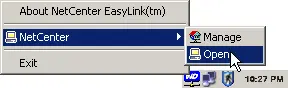
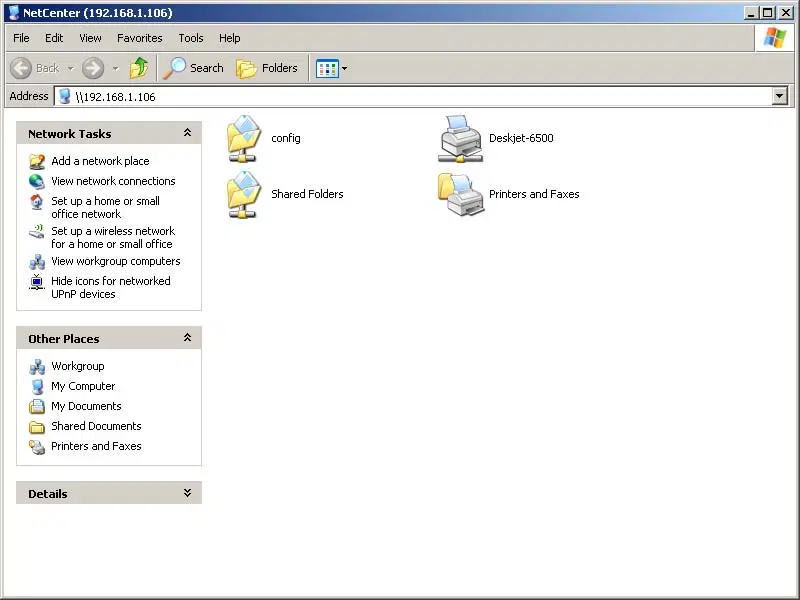
1. EasyLinkシステムトレイのアイコンを右クリックし、NetCenterにポイントして、[開く]をクリックします。
Western Digital Network hard drive — EasyLinkシステムトレイアイコン(Windows) diagram (page 26)
図 37 · EasyLinkシステムトレイアイコン(Windows)
2. マイネットワークプレイス画面にNetCenter接続が表示されます。
Western Digital Network hard drive — EasyLinkシステムトレイアイコン(Windows) diagram (page 26)
図 38 · EasyLinkシステムトレイアイコン(Windows)

使いやすい - 22

NetCenter を開く

Page 27 of the Western Digital Network hard drive user manual — 使いやすい - 23
27ページ · クリックして拡大
27ページ
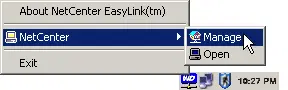
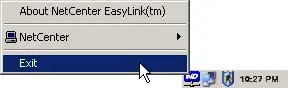
1. EasyLinkシステムトレイのアイコンを右クリックし、NetCenterにポイントしてManageをクリックします。
Western Digital Network hard drive — NetCenter の管理 diagram (page 27)
図 39 · NetCenter の管理
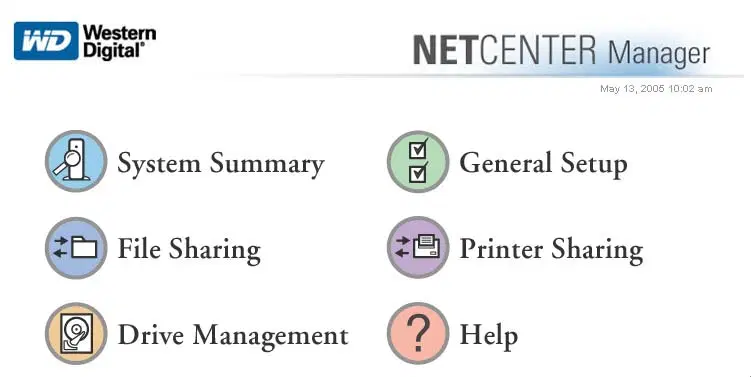
2. NetCenter マネージャーのインターフェイスは表示します。 上級設定の設定方法の詳細については、ページ24の「NetCenter Manager」を参照してください。
Western Digital Network hard drive — NetCenter の管理 diagram (page 27)
図 40 · NetCenter の管理
1. EasyLinkシステムトレイのアイコンを右クリックし、終了をクリックします。 EasyLink を閉じて、次の再起動までシステムトレイからアイコンを削除します。
Western Digital Network hard drive — NetCenter の管理 diagram (page 27)
図 41 · NetCenter の管理

使いやすい - 23

NetCenter の管理 · EasyLink 出口

Page 28 of the Western Digital Network hard drive user manual — NETCENTER USERのマニュアルネットセンターマネージャー
28ページ · クリックして拡大
28ページ

NETCENTER USERのマニュアルネットセンターマネージャー

このセクションでは、NetCenter Manager インターフェイスオプションを使用して NetCentr の設定方法について説明します。

1. [スタート]ボタンをクリックし、プログラムのポイント --> WD NetCenter EasyLink をクリックします。 NetCenter EasyLink(または、デスクトップ上でEasyLinkショートカットをダブルクリックするか、システムトレイのEasyLinkアイコンをクリックします)。 注意: EasyLinkをインストールしたら、アイコンがシステムトレイに表示されます。これにより、ダブルクリックすることでユーティリティをすばやく起動できます。
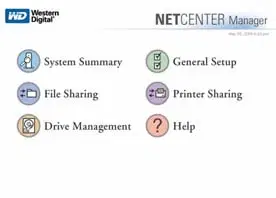
2. 設定をクリックしてNetCenter Managerを起動します。 NetCenter Manager画面の6つのオプションが表示されます。
Page 29 of the Western Digital Network hard drive user manual — システム概要
29ページ · クリックして拡大
29ページ

NETCENTER ユーザーマニュアル システム概要

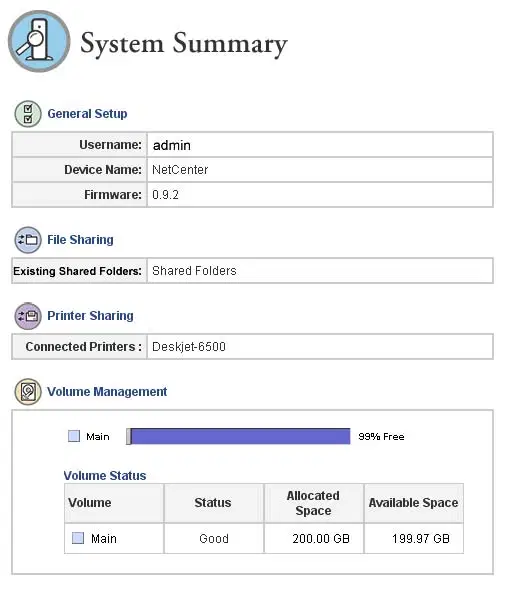
1. ユーザー名とパスワードを入力し、OKをクリックします。 2. . システム概要 をクリックします。 システムサマリー画面では、ユーザ名やデバイス名、ファームウェアバージョン、既存の共有フォルダ、接続されたプリンタ、ボリュームステータスなど、現在のNetCenter設定が表示されます。
Western Digital Network hard drive — システム概要 diagram (page 29)
図 42
Page 30 of the Western Digital Network hard drive user manual — 汎用セットアップ
30ページ · クリックして拡大
30ページ

NETCENTER ユーザーマニュアル 汎用セットアップ

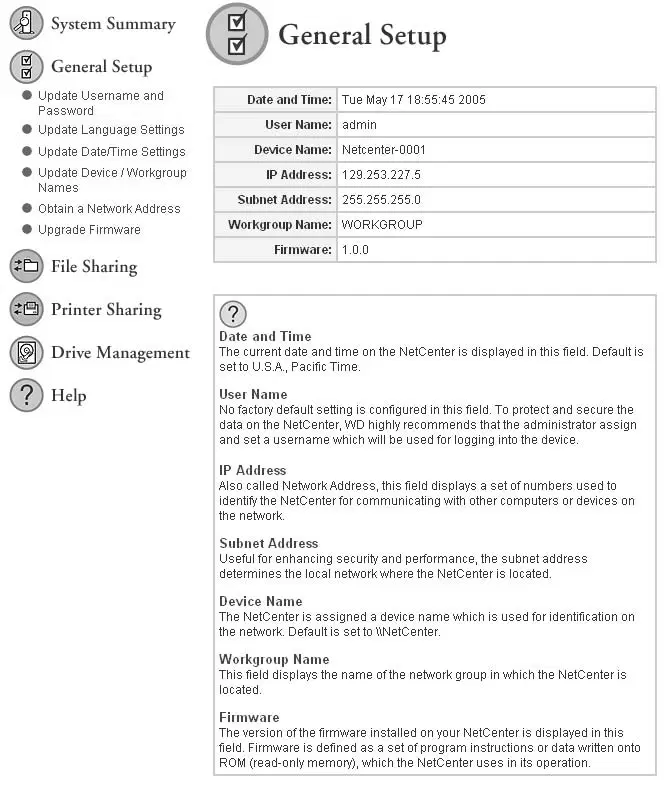
1. 一般的なセットアップをクリックします。 汎用セットアップ画面が表示されますので、以下の情報とオプションを表示できます。
Western Digital Network hard drive — 汎用セットアップ diagram (page 30)
図 43
Page 31 of the Western Digital Network hard drive user manual — ユーザー名とパスワードの更新
31ページ · クリックして拡大
31ページ

ユーザー名とパスワードの更新

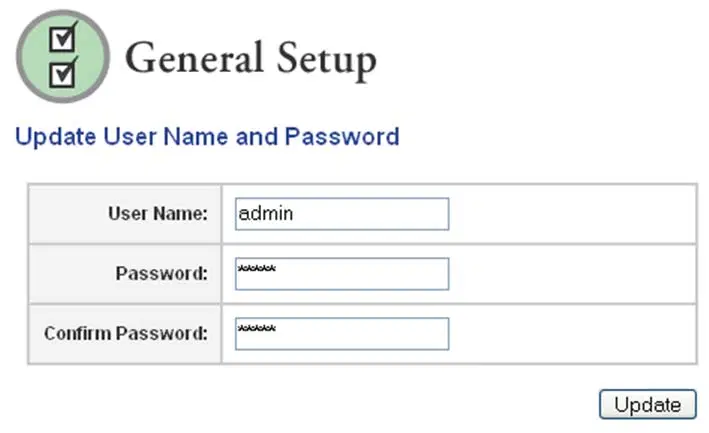
1. ユーザー名とパスワードの更新をクリックします。 2. . ユーザー名とパスワードフィールドで、新しいユーザ名やパスワードを入力します。 パスワードの確認画面のパスワード確認、更新をクリックします。
Western Digital Network hard drive — ユーザー名とパスワードの更新 diagram (page 31)
図 44
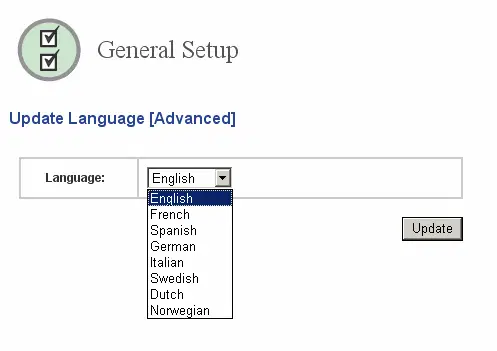
1. 更新言語設定をクリックします。 2. . 言語リストで希望する言語をクリックし、[更新]をクリックします。
Western Digital Network hard drive — ユーザー名とパスワードの更新 diagram (page 31)
図 45
3. クリック OK NetCenter Manager インターフェイスは、お好みの言語に翻訳されます。

言語設定の更新

Page 32 of the Western Digital Network hard drive user manual — 更新日時設定
32ページ · クリックして拡大
32ページ

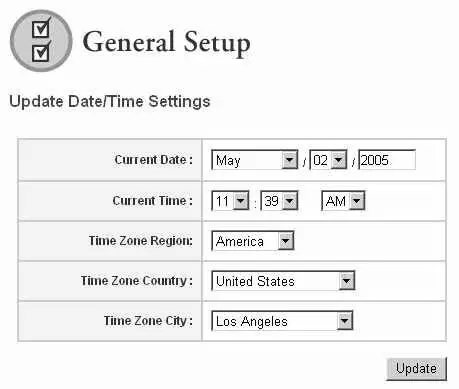
更新日時設定 1. . クリック 更新日時設定. . 2. . リストの横にある 現在の日付 とりあえず 現在の時間 正しい日付と時刻を選択するフィールド。 日付/時刻の設定が正しいか確認し、クリックします 更新情報.
Western Digital Network hard drive — 更新日時設定 diagram (page 32)
図 46
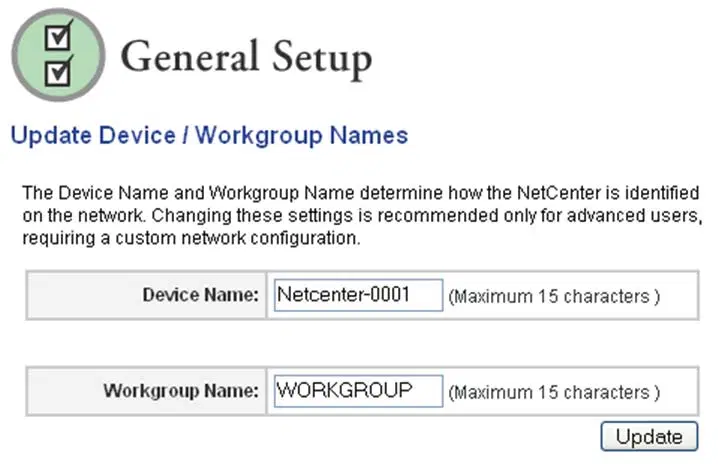
1. デバイス/ワークグループ名を更新するをクリックします。 2. . デバイス名とワークグループの名前フィールドをクリックして、新しい名前を入力します。 終了時に更新をクリックします。
Western Digital Network hard drive — 更新日時設定 diagram (page 32)
図 47

デバイス/ワークグループ名を更新

Page 33 of the Western Digital Network hard drive user manual — ネットワークアドレスの取得
33ページ · クリックして拡大
33ページ

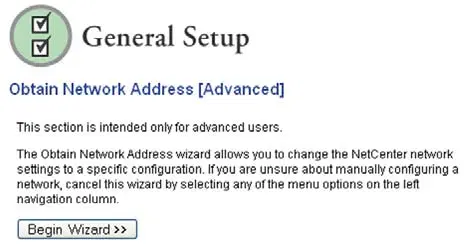
ネットワークアドレスの取得 このセクションは、特定のNetCenter設定を必要とする上級ユーザーのみを目的としています。 このフィールドに精通していないか、編集がわからない場合はウィザードをキャンセルします。

ネットワークアドレスを自動的に取得する 1. . クリック ネットワークアドレスの取得. . 2. . クリック ウィザードを開始します。
Western Digital Network hard drive — ネットワークアドレスの取得 diagram (page 33)
図 48
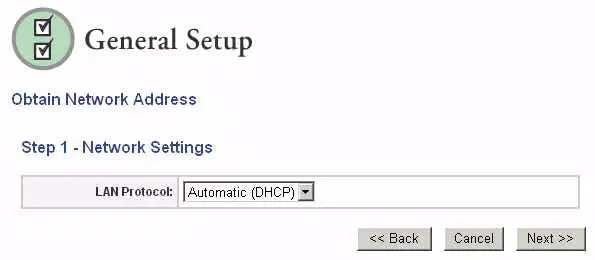
3. LANプロトコルリストの[自動(DHCP)]をクリックし、[次へ をクリックします。
Western Digital Network hard drive — ネットワークアドレスの取得 diagram (page 33)
図 49
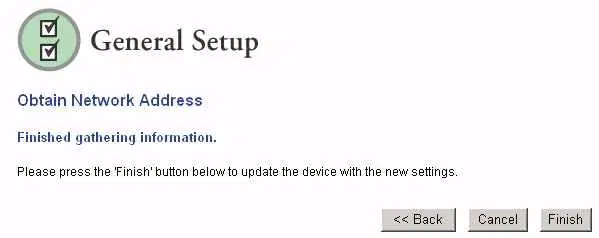
4. 終わりをかちりと鳴らして下さい。
Western Digital Network hard drive — ネットワークアドレスの取得 diagram (page 33)
図 50
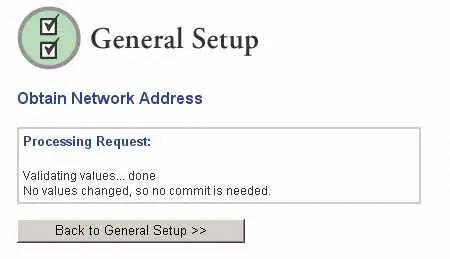
5. 一般的なセットアップに戻る 設定画面のネットワークアドレスを表示できるようになりました。
Western Digital Network hard drive — ネットワークアドレスの取得 diagram (page 33)
図 51
Page 34 of the Western Digital Network hard drive user manual — 手動ネットワークアドレスの設定
34ページ · クリックして拡大
34ページ

手動ネットワークアドレスの設定 NetCenter は、ダイナミックホスト構成プロトコルクライアント(DHCP)を介して TCP/IP アドレスの自動割り当てを提供します。 取得ネットワークアドレスウィザードを使用して、手動でこれらの割り当てを変更できます。
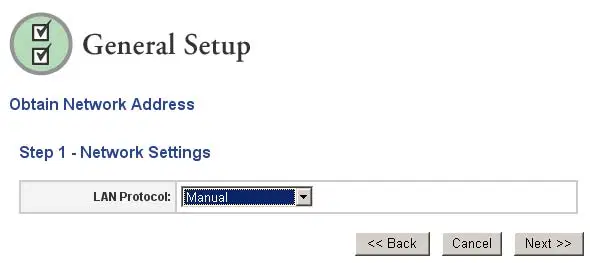
1. 取得ネットワークアドレスをクリック 2. . ネットワークを手動で設定する方法を知っている場合は、Begin Wizard をクリックします。 3. . ステップ1 -ネットワーク設定 . TCP/IPアドレス情報を変更するには、LANプロトコルリストのマニュアルをクリックし、[次へ]をクリックします。
Western Digital Network hard drive — 手動ネットワークアドレスの設定 diagram (page 34)
図 52
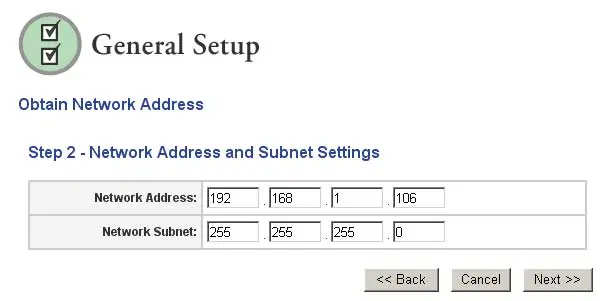
4. ステップ2 - ネットワークアドレスとサブネット設定。 ネットワークアドレスとネットワークサブネットフィールドの設定を変更することにより、この画面にコンピュータに割り当てられたもの以外のアドレス(ネットワークスイッチまたはハブ)を静的IPアドレスに設定します。 クリックします。 次へ .
Western Digital Network hard drive — 手動ネットワークアドレスの設定 diagram (page 34)
図 53
Page 35 of the Western Digital Network hard drive user manual — 手動ネットワークアドレスの設定
35ページ · クリックして拡大
35ページ
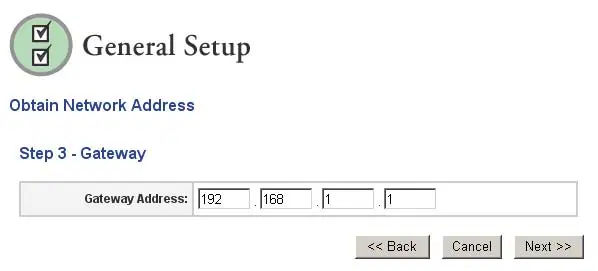
5. ステップ3-ゲートウェイ。 ゲートウェイアドレスは、ルーターの場所です。 ルーターのアドレスではない場合にのみこの値を変更します。 クリックします。 次へ.
Western Digital Network hard drive — 手動ネットワークアドレスの設定 diagram (page 35)
図 54
6. 終わりをかちりと鳴らして下さい。
7. 一般的なセットアップに戻る 設定画面のネットワークアドレスを表示できるようになりました。
Page 36 of the Western Digital Network hard drive user manual — アップグレードファームウェア
36ページ · クリックして拡大
36ページ

アップグレードファームウェア 行き方 サポートワッシ・コム ダウンロードをクリックします。 現在のNetCenterファームウェアファイルをデスクトップやローカルフォルダにダウンロードして、ファームウェアをアップグレードする必要があります。
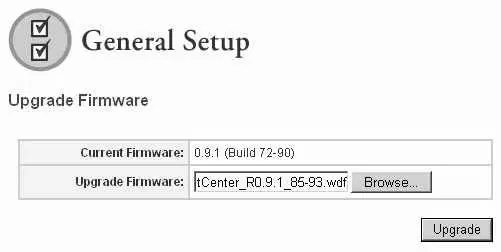
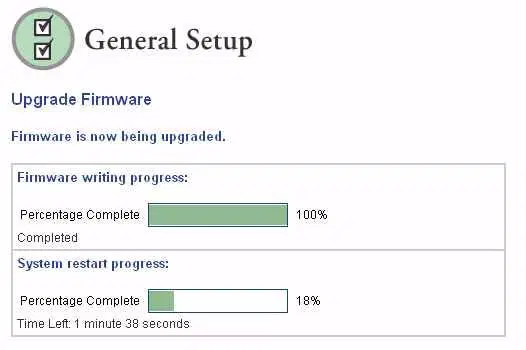
1. アップグレードファームウェアをクリックします。 2. . ファームウェアのアップグレードを含むファイルへのパスまたは [ブラウザ]をクリックしてファイルを移動します。 終了時にアップグレードをクリックします。
Western Digital Network hard drive — アップグレードファームウェア diagram (page 36)
図 55
3. クリック OK
4. 2〜3分後に、NetCenterが自動的にシャットダウンし、アップグレードファームウェアの進捗画面が表示されます。
Western Digital Network hard drive — アップグレードファームウェア diagram (page 36)
図 56
5. 再起動の進行が100%に達した場合、一般セットアップトップレベルの画面は新しいファームウェアリビジョン(「全般設定」を参照してください)をページ26)にリストします。
Page 37 of the Western Digital Network hard drive user manual — ファイル共有
37ページ · クリックして拡大
37ページ

NETCENTER ユーザーマニュアル ファイル共有

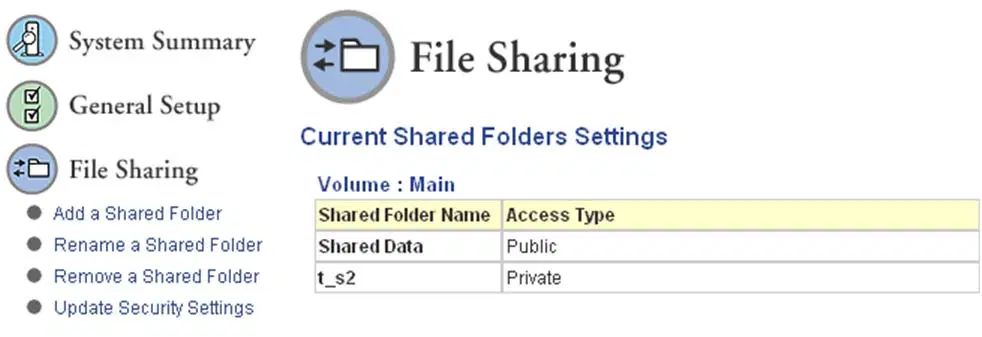
1. ファイル共有をクリックします。 ファイル共有画面が表示されます。名前とアクセスタイプでネットワークを介してアクセス可能な共有フォルダのリストです。
Western Digital Network hard drive — ファイル共有 diagram (page 37)
図 57

共有フォルダを追加する

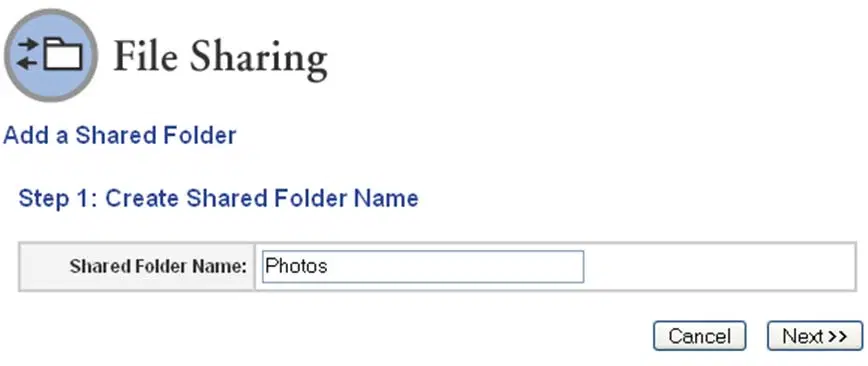
1. 共有フォルダの追加をクリックします。 2. . ウィザードをクリックします。 3. . ステップ1 -共有フォルダ名を作成します。 共有フォルダ名フィールドの共有フォルダーの名前を入力し、[次へ]をクリックします。
Western Digital Network hard drive — ファイル共有 diagram (page 37)
図 58
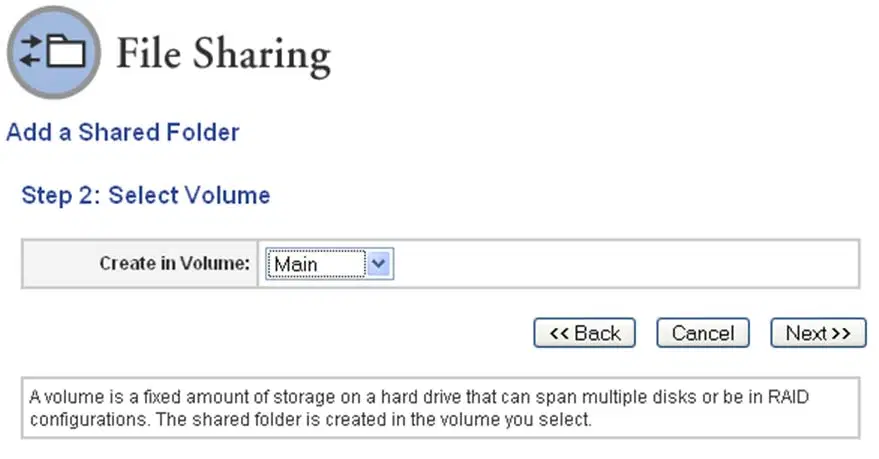
4. ステップ2-ボリュームを選択します。 ボリュームリストで作成するメインをクリックします。 クリックします。 次へ . 注意:共有フォルダは、選択したボリュームで作成されます。
Western Digital Network hard drive — ファイル共有 diagram (page 37)
図 59
Page 38 of the Western Digital Network hard drive user manual — ファイル共有
38ページ · クリックして拡大
38ページ
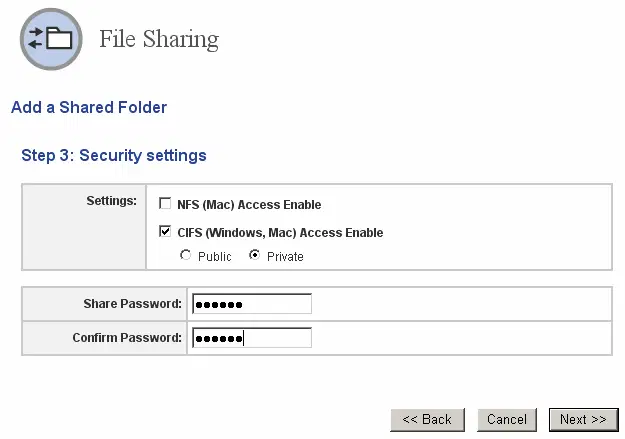
5. ステップ3 - セキュリティ設定。 使用するファイルシステムに応じてCIFSまたはNFSをクリックします。 6. . CIFS:共有フォルダにセキュリティを配置するには、パスワードのシェアでプライベートをクリックし、[パスワードを入力]ボタンをクリックします。 [パスワードの確認]フィールドで確認し、「次へ」をクリックします。 パブリックをクリックし、フォルダーがネットワークのすべてのユーザーにアクセス可能であるかどうかを次に次へ。 NFS: クリックして、NFSを有効にします (Macintoshのアクセスのみ), その後、[次へ]をクリックします。
Western Digital Network hard drive — ファイル共有 diagram (page 38)
図 60
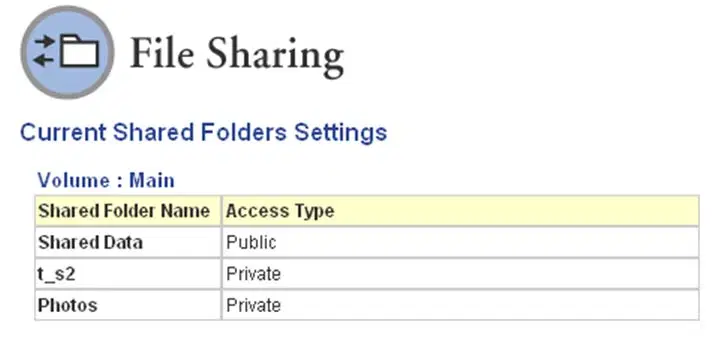
7. ステップ4 - 設定を省略します。 完了をクリックし、OK。 8. . 現在の設定画面が表示されます。新しい共有フォルダをリスト化します。
Western Digital Network hard drive — ファイル共有 diagram (page 38)
図 61
Page 39 of the Western Digital Network hard drive user manual — 共有フォルダの名前を変更
39ページ · クリックして拡大
39ページ

共有フォルダの名前を変更 注意: 共有フォルダの名前を変更することで、ドライブマッピングを消去します。 変更後にドライブを再マッピングする必要があります。
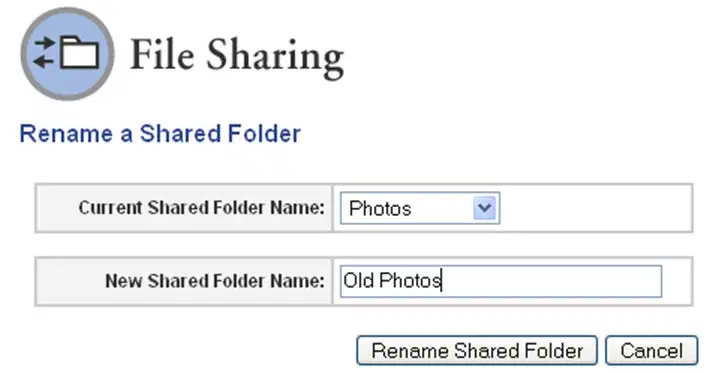
1. 共有フォルダの名前を変更します。 2. . 現在の共有フォルダ名リストで、共有フォルダーをクリックして名前を変更します。 3. . 共有フォルダ名フィールドに、共有フォルダーの新しい名前を入力します。 共有フォルダの名前を変更し、[OK]をクリックします。
Western Digital Network hard drive — 共有フォルダの名前を変更 diagram (page 39)
図 62
4. 現在の設定画面が表示されます。名前変更された共有フォルダをリストします。 注意:共有フォルダの名前を変更することで、ドライブマッピングを消去します。 変更後にドライブを再マッピングする必要があります。

共有フォルダを削除します

このセクションは、特定のNetCenter設定を必要とする上級ユーザーのみを目的としています。 このフィールドに精通していないか、編集がわからない場合はウィザードをキャンセルします。
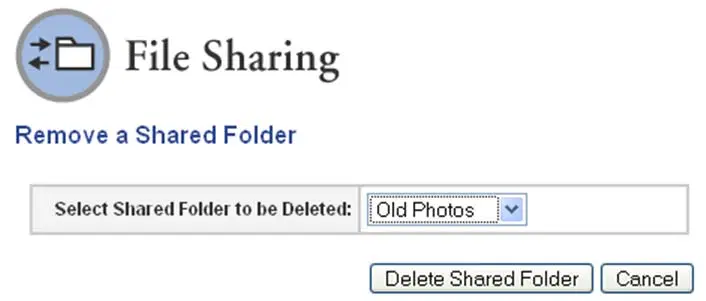
1. 共有フォルダを削除します。 注意: ファイルが現在開いているか、そのファイルを開くと共有フォルダは削除できません。
2. リストを削除するために共有フォルダを選択で、共有フォルダーをクリックして削除します。 共有フォルダを削除します。
Western Digital Network hard drive — 共有フォルダの名前を変更 diagram (page 39)
図 63
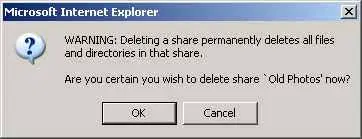
3. 共有フォルダを削除したいとしたら、警告画面でOKをクリックします。
Western Digital Network hard drive — 共有フォルダの名前を変更 diagram (page 39)
図 64
4. クリック OK ファイルの共有現在の設定画面は、共有フォルダを表示しなくなりました。
Page 40 of the Western Digital Network hard drive user manual — セキュリティ設定の更新
40ページ · クリックして拡大
40ページ

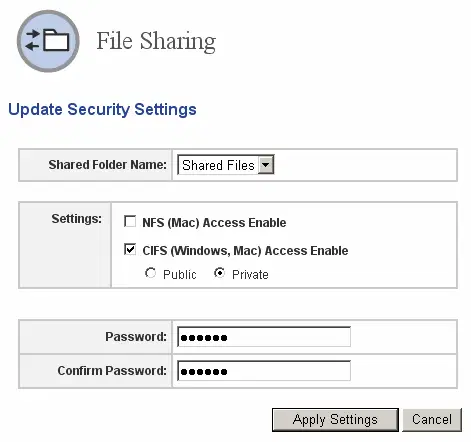
セキュリティ設定の更新 1. . クリック セキュリティ設定を更新します。 2. . でん 共有フォルダ名 リスト、共有フォルダをクリックして更新します。 3. . クリック CIFS または NFS 使用するファイルシステムに応じて。 4. . CIFS: 共有フォルダにセキュリティを配置するには、クリックします プライベート, パスワードに入力する パスワード フィールド, 確認して下さい パスワードの確認 フィールド, クリック 設定を適用します。 クリック パブリック, その後 設定を適用 共有フォルダがネットワークのすべてのユーザーにアクセス可能である場合。 NFS: クリック NFS 有効化(Macintoshのみ)するには、クリックします 設定を適用

Western Digital Network hard drive — セキュリティ設定の更新 diagram (page 40)
図 65
5. クリック OK
Page 41 of the Western Digital Network hard drive user manual — プリンター共有
41ページ · クリックして拡大
41ページ

NETCENTER ユーザーマニュアル プリンター共有

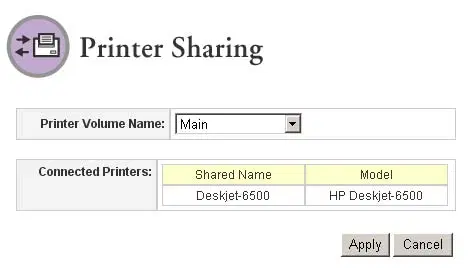
1. プリンター共有をクリックします。 画面は、NetCenterに添付したプリンターを表示します。
Western Digital Network hard drive — プリンター共有 diagram (page 41)
図 66
2. お申し込みください。 3. . 下のWindowsまたはMac用のプリンタードライバーのインストール手順に従ってください。

Windows 2000/XP/2003 専用プリンター共有手順を以下の通りに作成します。 Windowsオペレーティングシステム用のプリンター情報は、当社のテクニカルサポートサイトから入手できます サポートワッシ・コム.

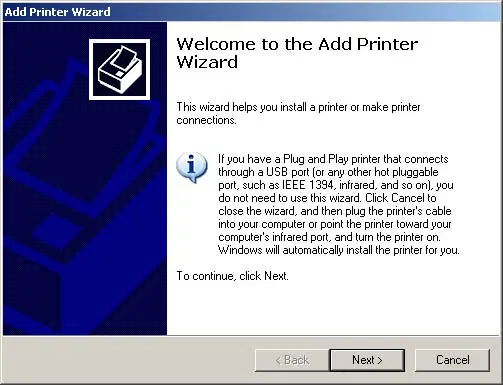
1. [スタート]メニューで、[プリンタとFAX] をクリックします。 2. . プリンターを追加し、[次へ]をクリックします。
Western Digital Network hard drive — プリンター共有 diagram (page 41)
図 67

ウィンドウズ

Page 42 of the Western Digital Network hard drive user manual — プリンター共有
42ページ · クリックして拡大
42ページ
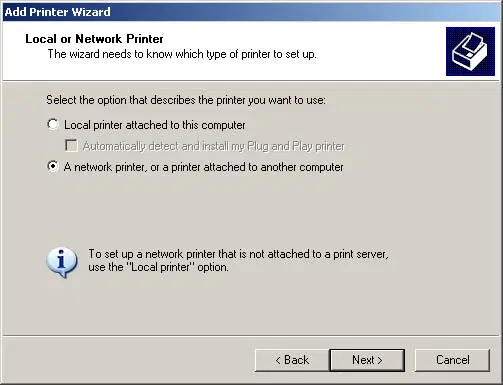
3. ネットワークプリンタのオプションをクリックし、次へをクリックします。
Western Digital Network hard drive — プリンター共有 diagram (page 42)
図 68
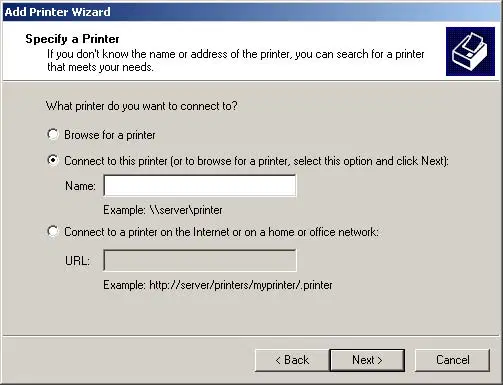
4. プリンターに接続(またはプリンタの閲覧、このオプションを選択し、[次へ]をクリックします)をクリック。 数分間かかることがあります。 クリックします。 次へ .
Western Digital Network hard drive — プリンター共有 diagram (page 42)
図 69
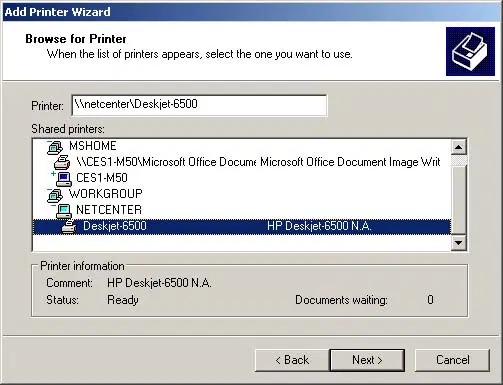
5. WORKGROUPとNETCENTERの横にある「+」をクリックします。 NetCenterに接続されているプリンターをクリックし、次へをクリックします。
Western Digital Network hard drive — プリンター共有 diagram (page 42)
図 70
6. [はい] をクリックし、[OK] をクリックします。
Page 43 of the Western Digital Network hard drive user manual — プリンター共有
43ページ · クリックして拡大
43ページ
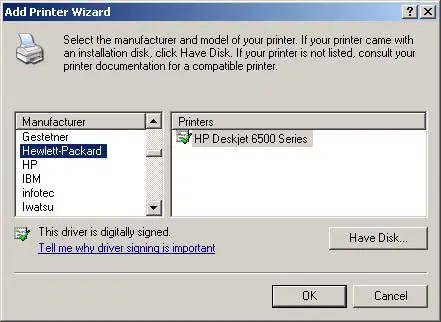
7. プリンターのメーカーやモデル番号をクリックします。 クリックします。 次へ .
Western Digital Network hard drive — プリンター共有 diagram (page 43)
図 71
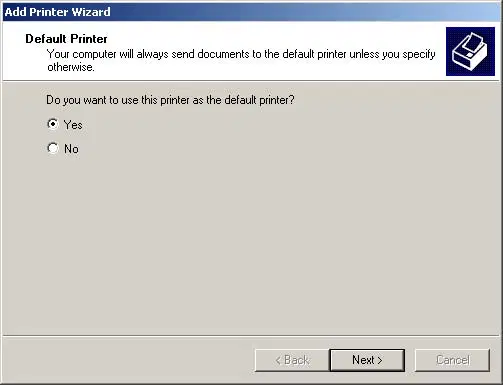
8. [はい] をクリックし、[次へ] をクリックして、NetCenterプリンターをデフォルトプリンタとして使用します。
Western Digital Network hard drive — プリンター共有 diagram (page 43)
図 72
Page 44 of the Western Digital Network hard drive user manual — プリンター共有
44ページ · クリックして拡大
44ページ
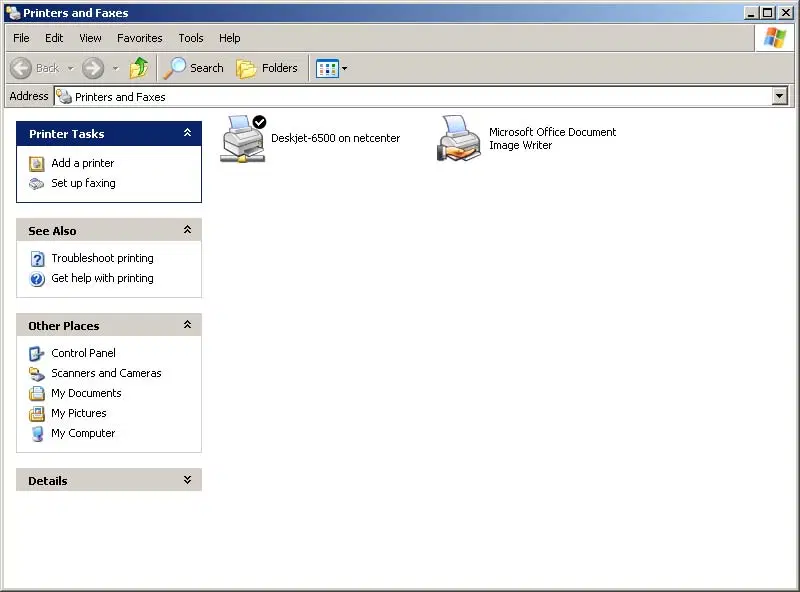
9. クリックします。 完了 プリンタウィザードを追加閉じます. プリンターとFAXがNetCenterネットワークプリンタを表示します。
Western Digital Network hard drive — プリンター共有 diagram (page 44)
図 73
Page 45 of the Western Digital Network hard drive user manual — マッキントッシュ
45ページ · クリックして拡大
45ページ

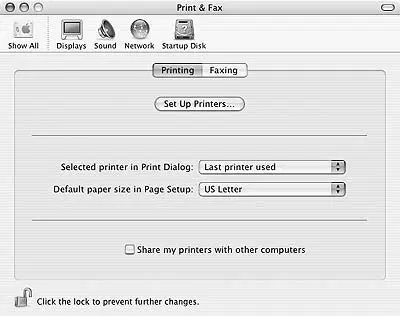
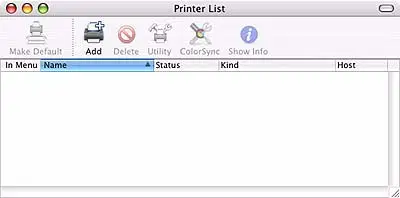
マッキントッシュ 1. . オンザ・ アップル メニュー, クリック システム環境設定. . 2. . クリック プリント&FAX.

Western Digital Network hard drive — マッキントッシュ diagram (page 45)
図 74
3. プリンターのセットアップをクリックします。
Western Digital Network hard drive — マッキントッシュ diagram (page 45)
図 75
4. クリックします。
Western Digital Network hard drive — マッキントッシュ diagram (page 45)
図 76
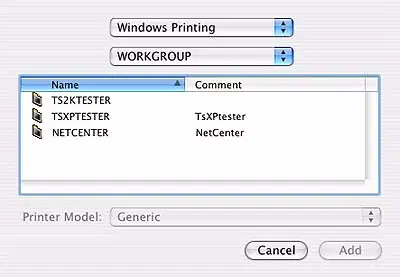
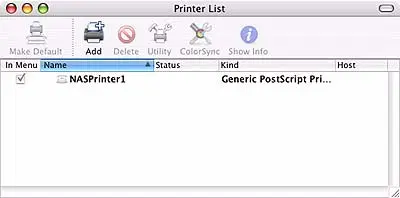
5. 必要に応じて、画面上部のリストでWindows印刷をクリックします。 NetCenter をクリックし、[Add]をクリックします。
Western Digital Network hard drive — マッキントッシュ diagram (page 45)
図 77
Page 46 of the Western Digital Network hard drive user manual — マッキントッシュ
46ページ · クリックして拡大
46ページ
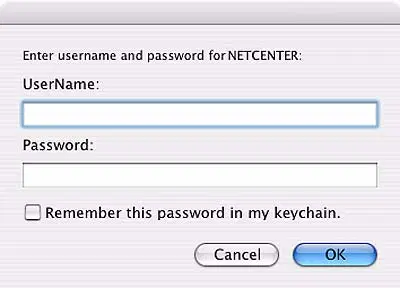
6. ユーザー名とパスワードを入力し、OKをクリックします。
Western Digital Network hard drive — マッキントッシュ diagram (page 46)
図 78
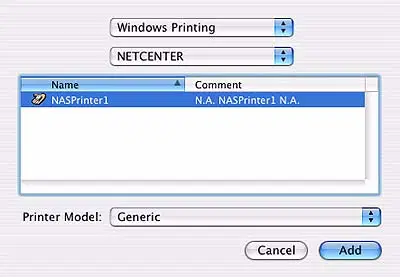
7. USBプリンターをクリックし、[Add ]をクリックします。 ※プリンターの製作やモデルにより、プリンタドライバーディスクを差し込む必要がある場合があります。
Western Digital Network hard drive — マッキントッシュ diagram (page 46)
図 79
8. プリンターがプリンタリストに追加され、印刷できるようになりました。
Western Digital Network hard drive — マッキントッシュ diagram (page 46)
図 80
Page 47 of the Western Digital Network hard drive user manual — ドライブ管理
47ページ · クリックして拡大
47ページ

NETCENTER ユーザーマニュアル ドライブ管理

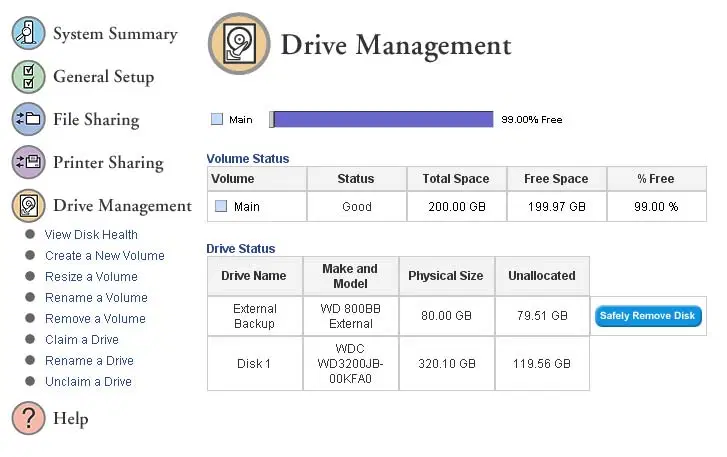
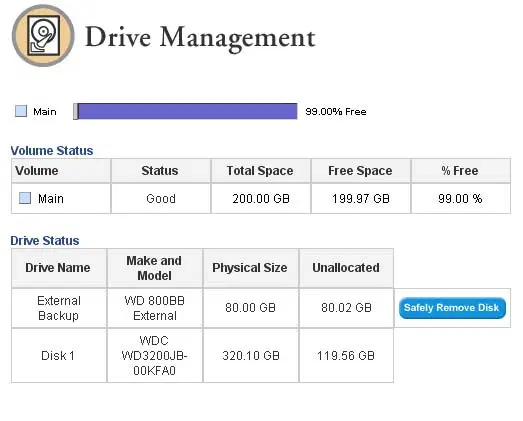
1. ドライブ管理をクリックします。 ドライブ管理画面が表示されます。ボリュームとドライブの状態をリストします。
Western Digital Network hard drive — ドライブ管理 diagram (page 47)
図 81

管理者や上級者向けに、このセクションが意図されています。

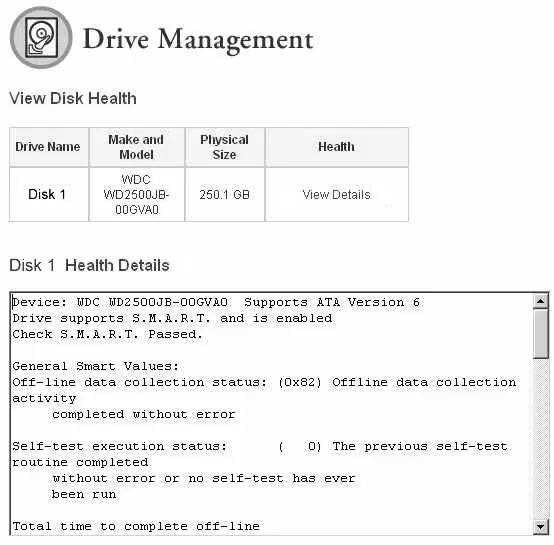
1. ディスクヘルスの表示をクリックしてください。 2. . ドライブ名(デフォルトNetCenterドライブ名はDisk 1)、make and model、物理サイズ(ストレージ容量)、ディスクヘルスディスプレイです。 ディスク1の横にある[詳細を見る]をクリックします。 3. . ディスク1(NetCenter)のヘルス詳細表示。 S.M.A.R.T に関する詳細をご覧いただけます。 注意:外部ドライブはディスクの健全性を報告できません。
Western Digital Network hard drive — ドライブ管理 diagram (page 47)
図 82

ディスクヘルスを見る

Page 48 of the Western Digital Network hard drive user manual — 新しいボリュームを作成する
48ページ · クリックして拡大
48ページ

新しいボリュームを作成する このセクションは、特定のNetCenter設定を必要とする上級ユーザーのみを目的としています。 このフィールドに精通していないか、編集がわからない場合はウィザードをキャンセルします。
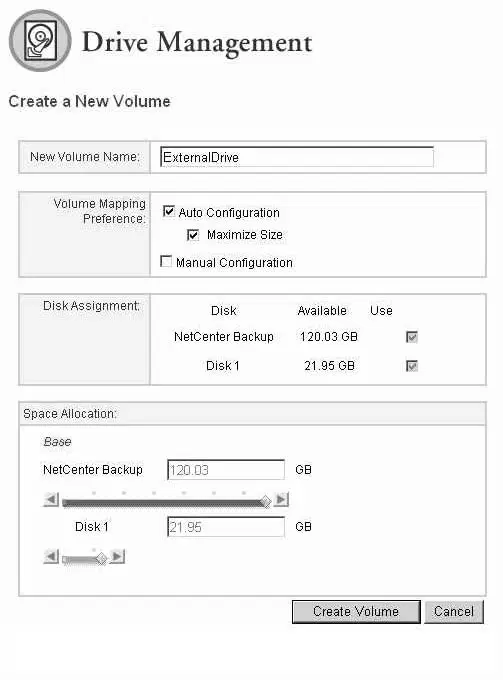
NetCenter で新しいボリュームを作成する 1. . クリック 新しいボリュームを作成する. 注意: 「ドライブスペースが不足していない」メッセージが表示された場合、ページ46の「ボリュームのサイズ変更」の下にある手順に従ってください。

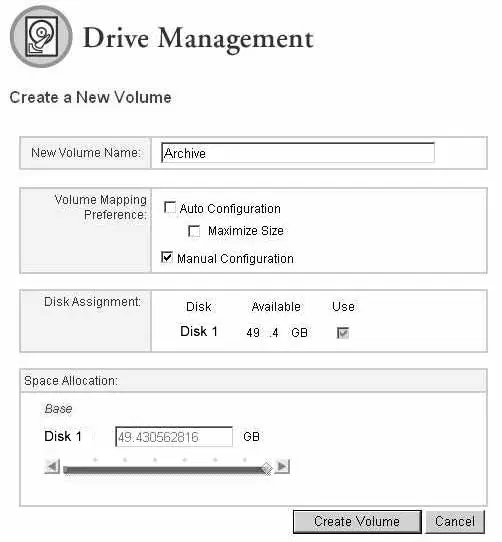
2. . 新規のボリューム名に入力 新しいボリューム名 フィールド。 ドライブの残りのスペースが自動的に新しいボリュームを割り当てます(クリックします) 手動構成 ダイヤモンド型スライダを左に動かしたり、残りのドライブスペースの一部だけを割り当てる値を入力します。 クリック ボリュームの作成. . 自動構成は自動的に付随するUSBドライブにそしてNetCenterへのcontiiguous貯蔵としてそれを置くために。 USBドライブをNetCenterから別のボリュームを維持するために、自動設定をオフにし、マニュアルをクリックします。

Western Digital Network hard drive — 新しいボリュームを作成する diagram (page 48)
図 83
3. [OK] をクリックし、[続行してドライブ管理を完了] をクリックします。 更新されたボリュームステータス表示。
Page 49 of the Western Digital Network hard drive user manual — 自動設定マニュアル構成
49ページ · クリックして拡大
49ページ

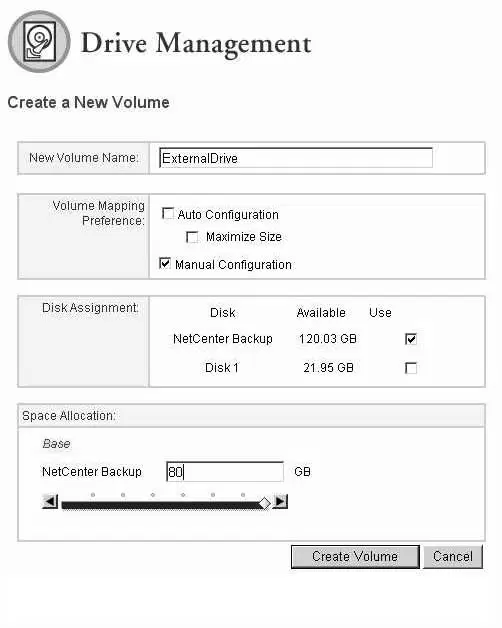
外部ドライブに新しいボリュームを作成する 外部ドライブにボリュームを作成するには、まずドライブを要求します。 ページの「ドライブを主張する」の下の手順に従ってください 48.

ベースボリュームを作成する 1. . クリック 新しいボリュームを作成する. 注意: 「ドライブスペースが不足していない」メッセージが表示された場合、ページ46の「ボリュームのサイズ変更」の下にある手順に従ってください。

2. 新規ボリューム名フィールドに新しいボリューム名を入力します。 ドライブの残りのスペースを自動的に割り当てます(手動設定をクリックし、外部ドライブ名の隣に使用して残りのドライブ空間の一部だけを割り当てる)。 ボリュームを作成するをクリックします。

自動設定マニュアル構成

Western Digital Network hard drive — 自動設定マニュアル構成 diagram (page 49)
図 84
Western Digital Network hard drive — 自動設定マニュアル構成 diagram (page 49)
図 85
3. [OK] をクリックし、[続行してドライブ管理を完了] をクリックします。 更新されたボリュームステータス表示。
Page 50 of the Western Digital Network hard drive user manual — ボリュームのサイズ変更
50ページ · クリックして拡大
50ページ

ボリュームのサイズ変更 このセクションは、特定のNetCenter設定を必要とする上級ユーザーのみを目的としています。 このフィールドに精通していないか、編集がわからない場合はウィザードをキャンセルします。

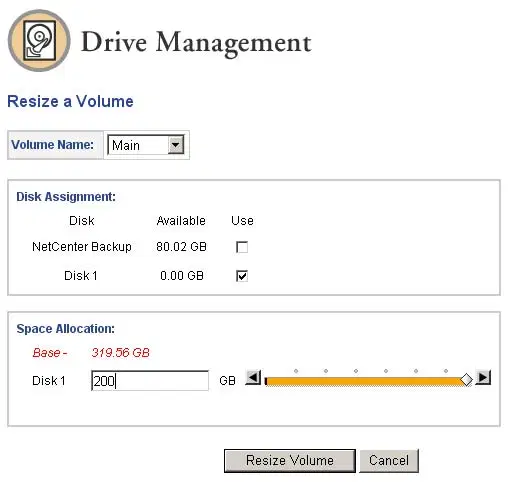
1. ボリュームのサイズを変更する 2. . ボリューム名リストで、サイズ変更したいボリュームの名前をクリックします。 3. . ディスク1(NetCenterドライブ名)フィールドでは、小数点を含む新しいボリュームサイズにタイプするか、またはクリックして左のダイヤモンド型スライダーに移動します。 ボリュームのサイズを変更し、[OK]をクリックします。
Western Digital Network hard drive — ボリュームのサイズ変更 diagram (page 50)
図 86
4. 数分間続けて、ボリュームステータス画面の表示をリサイズします。 必要に応じて、別のボリュームのサイズを変更をクリックします。
Page 51 of the Western Digital Network hard drive user manual — ボリュームの名前を変更します。
51ページ · クリックして拡大
51ページ

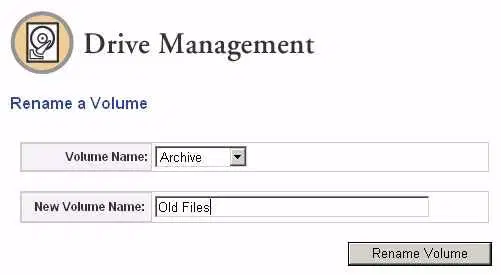
ボリュームの名前を変更します。 1. . クリック ボリュームの名前を変更します。. . 2. . でん ボリューム名 リスト、変更するボリュームの名前をクリックします。 3. . 更新されたボリューム名に入力 新しいボリューム名 フィールド。 注意: 新規の名前は32文字以内で、句読点が含まないようにしてください。

Western Digital Network hard drive — ボリュームの名前を変更します。 diagram (page 51)
図 87
4. ボリュームの名前を変更し、[OK]をクリックします。

このセクションは、特定のNetCenter設定を必要とする上級ユーザーのみを目的としています。 このフィールドに精通していないか、編集がわからない場合はウィザードをキャンセルします。
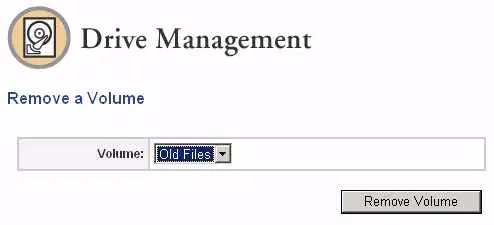
1. ボリュームを削除をクリックします。 2. . ボリュームリストで、削除したいボリュームの名前をクリックします。
Western Digital Network hard drive — ボリュームの名前を変更します。 diagram (page 51)
図 88
3. クリックします。ボリュームを削除し、OKをクリックします。 4. . 必要に応じて別のボリュームを削除をクリックします。 削除したボリュームの保存スペースをリアルタイムに表示するには、ページ46で「音量サイズ変更」または、「新規作成」のページ44を参照してください。

ボリュームを外す

Page 52 of the Western Digital Network hard drive user manual — フォーマットされたドライブブランクドライブ
52ページ · クリックして拡大
52ページ

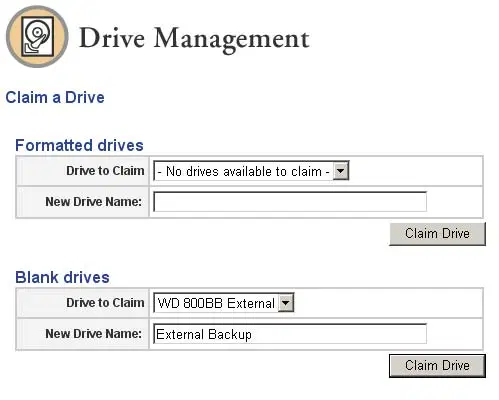
ドライブを主張する 工場出荷時デフォルトでは、NetCenterに接続された外部USBハードドライブのドライブを要求します。

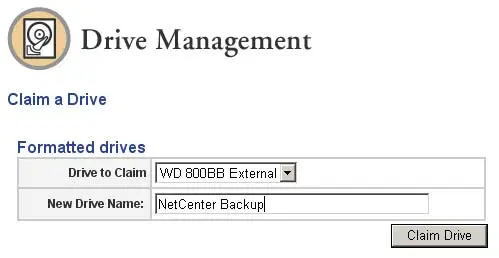
1. 手順に従って “USB外部ドライブをNetCenterに接続” ページ 9. 2. . ドライブを閉じる 3. . ドライブからクレームリストへ、外部ドライブをクリックします。 ドライブ名フィールドの外部ドライブの名前を入力します。 クリックして、Claimドライブ.

フォーマットされたドライブブランクドライブ

Western Digital Network hard drive — フォーマットされたドライブブランクドライブ diagram (page 52)
図 89
Western Digital Network hard drive — フォーマットされたドライブブランクドライブ diagram (page 52)
図 90
4. クリック OK
5. もう一度OKをクリック ドライブは成功裏に主張されています。 外部ドライブを使用するには、そのボリュームを作成します(ページ45で「新しい音量を作成する」を参照してください)。 6. . ドライブ管理画面のディスクを安全に削除することで、ネットワークから外部ドライブが安全に取り除かれます。
Western Digital Network hard drive — フォーマットされたドライブブランクドライブ diagram (page 52)
図 91
Page 53 of the Western Digital Network hard drive user manual — ドライブの名前を変更
53ページ · クリックして拡大
53ページ

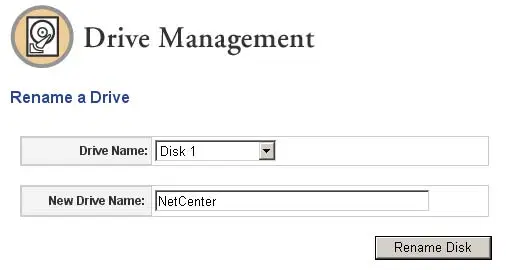
ドライブの名前を変更 1. . クリック ドライブの名前を変更. . 2. . でん ドライブ名 リスト、名前を変更したいドライブの名前をクリックします。 3. . 更新されたドライブ名に入力 新しいドライブ名 フィールド。 注意: 新規の名前は32文字以内で、句読点が含まないようにしてください。

Western Digital Network hard drive — ドライブの名前を変更 diagram (page 53)
図 92
4. ディスクの名前を変更し、[OK]をクリックします。

このセクションは、特定のNetCenter設定を必要とする上級ユーザーのみを目的としています。 このフィールドに精通していないか、編集がわからない場合はウィザードをキャンセルします。

外部ドライブが直接コンピュータに接続できるように、NetCenterに接続されている外付けドライブを完全に消去するという宣言は完了します。
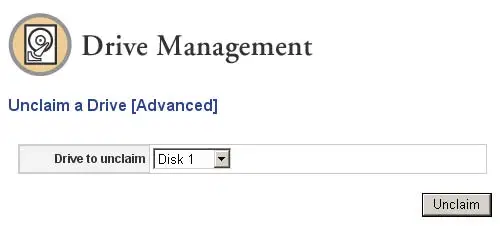
1. ドライブを宣言するをクリックします。 2. . ドライブで未請求を希望するドライブをクリックして、リストを解除します。 3. . 免責事項
Western Digital Network hard drive — ドライブの名前を変更 diagram (page 53)
図 93
4. クリック OK

ドライブを宣言する

Page 54 of the Western Digital Network hard drive user manual — トラブルシューティング – 50
54ページ · クリックして拡大
54ページ

NETCENTERのユーザーマニュアルトラブルシューティング

WDテクニカルサポートのナレッジベースを検索し、オペレーティングシステムに関するFAQの完全なリストを表示するには、当社のサポートWebサイトをご覧ください。 サポートワッシ・コム.

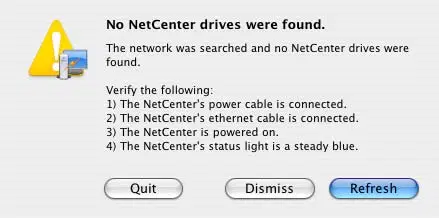
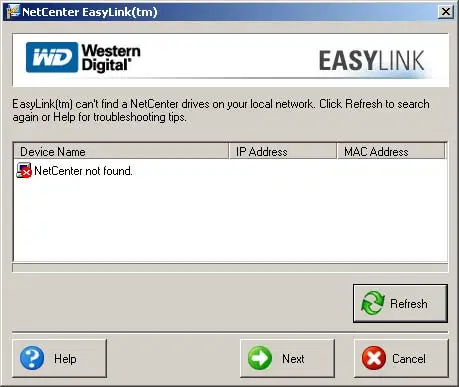
Q: なぜEasyLinkがNetCenterを見つけることができませんか?
Western Digital Network hard drive — NETCENTERのユーザーマニュアルトラブルシューティング diagram (page 54)
図 94
Western Digital Network hard drive — NETCENTERのユーザーマニュアルトラブルシューティング diagram (page 54)
図 95

A: 上記画面の1つに遭遇した場合は、以下のいずれかを実行してください。

電源ライトをチェック—NetCenterが動力を与えられたこと、そしてパワーライトは青色に着実に照らすことを保証します。

接続をチェック—ネットセンターのイーサネットポートからネットワークスイッチまたはルーター上のオープンポートに接続されていることを確認してください。 NetCenterのイーサネットポートバリンクに緑色LEDが点灯し、接続を成功させます。

IPアドレスとルーターの設定をチェックする—コンピューターとNetCenter IPアドレスが同じサブネットにリストされていることを確認してください。

Q: なぜドライブがパワーアップしないのですか? A: 電源コードと電源が正しく接続されていることを確認してください。 アフター

電源ケーブルを接続し、電源ボタンを押していることを確認してください。 電源ストリップやUPS(無停電電源装置)を利用している場合は、NetCenterの電源コードを外し、コンセントに直接接続します。

Q: なぜ、コンピュータデスクトップ上で「マイコンピューター」や認識されていないドライブです。 A: ドライブをNetCenterの共有フォルダにマップしてマイで認識する必要があります

パソコンやデスクトップ上。 詳細は、19ページ目で「NetCenter共有フォルダに接続する」を参照してください。

Q: なぜマイコンピュータはNetCenterを認識するが、オプションのいずれかを実行できない

ファイル共有またはドライブ管理? A: トラブルフリーのNetCenter使用には、お使いのシステム上でJavaScriptを有効にする必要があります。 取得するため

JavaScriptプラグイン、訪問 http://javascript.internet.com/. . JavaScriptが有効化されインストールされていることを確認するには、以下を実行します。

トラブルシューティング – 50

Page 55 of the Western Digital Network hard drive user manual — トラブルシューティング – 51
55ページ · クリックして拡大
55ページ

ネットエクスプローラー 1. . オンザ・ ツール メニュー, クリック インターネットオプション. . 2. . オンザ・ セキュリティ タブ, インターネットをクリックした後、クリック カスタムレベル。 3. . アクティブスクリプトで、クリック 有効活用 または プロンプト.
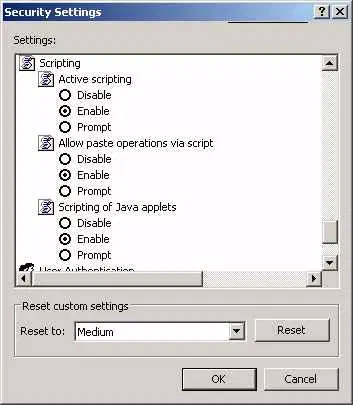
Western Digital Network hard drive — トラブルシューティング diagram (page 55)
図 96
4. [OK] をクリックし、[はい] をクリックします。 5. . クリック OK

フィリッシュ 1. . Firefox を開きます。 2. . オンザ・ 編集 メニュー, クリック 設定. . 3. . クリックして画像 Web 機能. . 4. . チェック Javascriptを有効にします. . 5. . クリック OK. . 6. . クリック 再積載.

サファリ 1. . Safari を開きます。 2. . オンザ・ サファリ メニュー, クリック 設定. . 3. . クリック セキュリティ. . 4. . クリック JavaScriptを有効に. . 5. . ウィンドウを閉じます。 6. . クリック 再積載.

Q: 秘密にアクセスしようとすると、私は「Connect as」フィールドでダイアログに遭遇する理由

共有フォルダ? A: 休息日 接続する フィールド空白、プライベート共有フォルダのパスワードを入力し、その後

クリック OK.

トラブルシューティング – 51

Page 56 of the Western Digital Network hard drive user manual — トラブルシューティング - 52
56ページ · クリックして拡大
56ページ

Q: 共有されたマップをしようとすると「ネットワークリソースが見つからない」メッセージを受信する理由
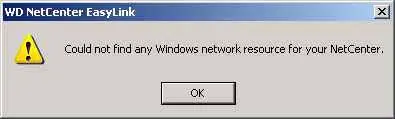
Western Digital Network hard drive — トラブルシューティング diagram (page 56)
図 97

A: 不適切なIPアドレス、NetCenter電源ケーブルが接続または不正に接続されていない

ネットワーク上、またはデバイスがオンにされていないなど、NetCenterはこれを引き起こす可能性があります。 ドライブをNetCenter共有フォルダに手動でマップするには、以下の手順に従ってください。
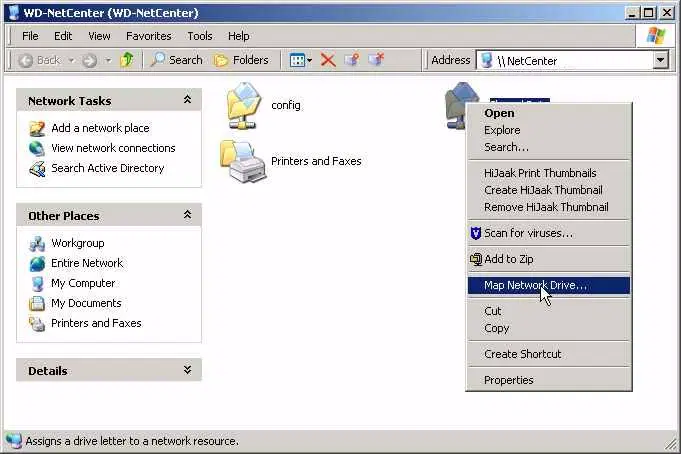
1. WindowsデスクトップのMy Network Placesアイコンをダブルクリックします。 2. . 他の場所の下の, クリックしてください。 Entire ネットワーク . 3. . Microsoft Windows ネットワーク アイコンをダブルクリックします。 4. . Workgroup アイコンをダブルクリック
5. NetCenter アイコンをダブルクリックします。
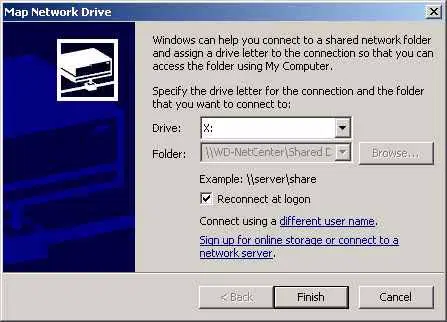
6. パスワードを入力してください。 7. . 共有フォルダ(または接続したい共有フォルダー)を右クリックし、[マップネットワークドライブ]をクリックします。 . .
Western Digital Network hard drive — トラブルシューティング diagram (page 56)
図 98

トラブルシューティング - 52

フォルダ?

Page 57 of the Western Digital Network hard drive user manual — トラブルシューティング – 53
57ページ · クリックして拡大
57ページ
8. ドライブリストからNetCenterにドライブレターを割り当てます。 終わりをかちりと鳴らして下さい。
Western Digital Network hard drive — トラブルシューティング diagram (page 57)
図 99
9. WindowsデスクトップでMy Computerアイコンをダブルクリックします。 NetCenter共有フォルダはネットワークドライブの下にリストされ、使用できるようにします。

Q: 私のルーターは失敗しましたりまたは利用できませんでした。 NetCenterでデータにアクセスするにはどうすればよいですか? A: 以下を実行してください(Windowsのみ):
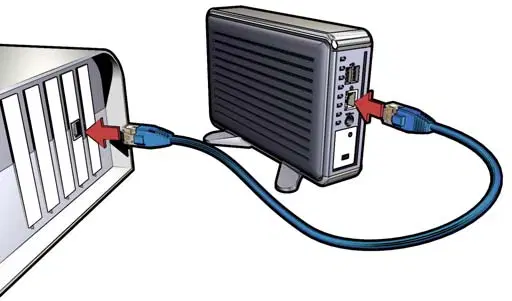
1. NetCenterをコンピュータのイーサネットポートに直接接続します。
Western Digital Network hard drive — トラブルシューティング diagram (page 57)
図 100
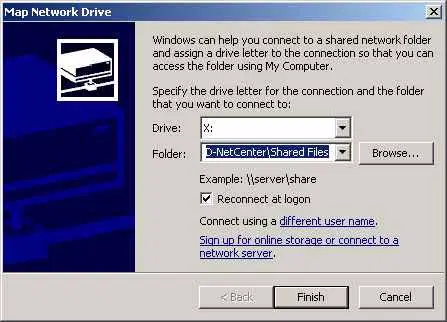
2. NetCenterの共有フォルダに接続するには、My Network PlacesまたはNetwork Neighborhoodを右クリックして、[マップネットワークドライブ]をクリックします。 NetCenter共有フォルダの名前を入力します(例:\netcenter\sharedフォルダー)
Western Digital Network hard drive — トラブルシューティング diagram (page 57)
図 101

トラブルシューティング – 53

Page 58 of the Western Digital Network hard drive user manual — トラブルシューティング – 54
58ページ · クリックして拡大
58ページ

Q: NetCenterパスワードを忘れてしまったり、誤っていった場合はどうなりますか? A: リセットボタンを使用してNetCenterをリセットして、デフォルトパスワードに戻します。 おすすめ

このページ8の「NetCenterをリセットする」

Q: お使いのプリンタはNetCenterに適切に接続されます。 なぜ印刷しませんか? A: プリンターがNetCenter対応プリンタリストにあるかどうかを確認してください。 サポートWebサイトにアクセス

サイトのサイト サポートワッシ・コム.

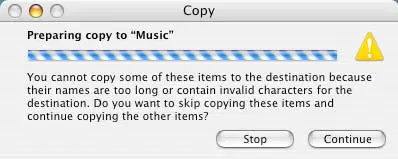
Q: なぜ「これらの項目の一部を目的地にコピーすることはできません」を受け取るのですか?

ファイルにファイルをコピーしようとすると、名前が長すぎるか無効な文字を含む」メッセージ MacからNetCenter?
Western Digital Network hard drive — トラブルシューティング diagram (page 58)
図 102

A: 転送されるファイルの名前が DO に含まれていることを確認して、

以下は、*(アスタリスク)? (質問マーク)、/(フォワードスラッシュ)、\(バックスラッシュ):(コロン)。 アルファベット、数字、ダッシュ(-)またはアンダースコア( )の文字のみを使用して名前ファイル。

トラブルシューティング – 54

Page 59 of the Western Digital Network hard drive user manual — 付録 – 55
59ページ · クリックして拡大
59ページ

NETCENTER USERのマニュアル・アベンディックス

規制遵守

このデバイスは、FCC規則のパート15に準拠し、クラスBデジタルデバイスの限界を遵守するためにテストされてきました。 これらは、住宅の設置における有害干渉に対して合理的な保護を提供するように設計されています。 このユニットは、無線周波数エネルギーを発生させ、使用して放射することができ、指示に従ってインストールされていない場合、ラジオやテレビ受信に有害な干渉を引き起こす可能性があります。 しかし、特定のインストールでは干渉が起こらないという保証はありません。 WDが明示的に承認されていない変更または修正は、この機器を操作するためにユーザーの権限を無効にすることができます。

連邦通信委員会が準備した次の書店は、役に立つかもしれません: ラジオ/テレビ干渉の問題を特定し、解決する方法. . ストックナンバー 米国政府印刷局、ワシントンDC 20402から004-000-00345-4が利用可能。

Cet appareil numérique de la classe Bestコンフォーメートà la norme NMB-003 du Canada.

こちらのB級のデジタル機器はカナダICES-003に準拠しています。

アンダーライターズ・ラボレイター株式会社

米国とカナダの承認 缶/CSA-C22.2 NO. 60950-1、UL 60950-2。 情報技術機器 - 安全 - Part 1:一般的な要件(ファイルE101559)。

欧州向けCE準拠

遺伝子免疫のRF排出とEN50082-1のためのEN55022に準拠する検証

付録 – 55

CSA 通知

Page 60 of the Western Digital Network hard drive user manual — 付録 - 56
60ページ · クリックして拡大
60ページ

NETCENTER ユーザーマニュアル 保証情報

ユーザサービス可能な部品は含まないで下さい。 WDの権限を持つスタッフや、WD承認サービスセンターのみに予約してください。

サービスの取得 WDは、あなたのビジネスを大切にし、常にあなたに最高のサービスを提供することを試みます。 本製品がメンテナンスを必要とする場合は、元々購入した商品または当社製品のサポートWebサイトにアクセスする業者に連絡してください。 サポートワッシ・コム サービスの取得方法や、返品の素材承認(RMA)に関する情報 製品の不良が判断された場合、製品返品のRMA番号と指示を記載します。 不正な返還(RMA番号が発行されていない場合)は、お客様のご負担にてお客様に返却されます。 承認されたリターンは、あなたの返し書類に提供されたアドレスに、認定配送容器、前払いおよび保険料で出荷されなければなりません。 オリジナルの箱や包装材は、WD製品を保管または出荷するために保存しておく必要があります。 返却ハードドライブが元のパッケージやWD承認された材料以外のもので出荷されている場合、あなたの保証は無効になります。 保証期間を独占的に確立するために、保証の有効期限(必要なシリアル番号)を経由して確認して下さい サポートワッシ・コム. . WDは、原因にかかわらず失われたデータや紛失したデータの回復、またはその所持品に含まれているデータを失ったために責任を負わないものとします。

1年間の限定保証 WDは、製品が通常の使用の過程で、1年間1年間の材料および加工品に欠陥を含まないことを保証し、その用WDの仕様に準拠します。 ご購入いただいた商品代金に、限定保証期間をお支払いいただきます。 WDは、製品がWDから盗まれたか、またはアサートされた欠陥a)存在していないことを判断した場合に返されるいかなるプロダクトについても責任を負わないものとします。また、WDが商品を受け取る前に発生する損害やcのせいで合理的に是正することはできません。不適切なインストール、変更(ラベルを削除したり、閉塞したりすることを含む)は、WDによってそうするか、承認サービスセンターに行ったりする権限を与えた場合を除いて、外部エンクロージャーを解除することはできます。 上記の制限に従って、あなたの唯一の排他的な保証は、WDのオプションで指定された保証期間の間に、製品の修理または交換です。 WDの保証は、元の保証またはニーネシー(90)日の残高の修理や交換製品に延長されなければなりません。

限定保証はWDの唯一の保証であり、新しいとして販売された製品だけに適用されます。 ここに提供した救済は、a)の自由であり、他のすべての救済と保証, 表明するかどうか, インプライドまたは法定, これに限定されません。, 特定の目的のために商人やフィットネスの保証を阻害します。, そしてb) どのような損傷のためのWDのすべての義務および責任を含みますが、事故に制限されていないもの, 結果的です, あるいは特別な損害, 損失, 利益を失ったり、費用を失いました, または製品の使用に関連して発生したか、そのような性能を持つために生じるデータの紛失または使用した場合. 米国では、一部の州は事件や結果的損害の排除または制限を許さないため、上記の制限があなたに適用されない場合があります。 この保証は特定の法的権利を与えます。また、州から状態に異なる他の権利を持つことができます。

付録 - 56

Page 61 of the Western Digital Network hard drive user manual — 付録 – 57
61ページ · クリックして拡大
61ページ

NETCENTER ユーザーマニュアル GNU 一般公衆ライセンス(GPL)

WDのNetCenterTM Network Hard Driveに組み込まれたファームウェアには、GPL(「GPL Software」)でライセンスされているサードパーティ製の著作権ソフトウェアが含まれています。 GPL: 1) のソースコードは、GPL ソフトウェアが入手できるもの サポートwdc.com/download/gpl のファイル; 2) GPLソフトウェアにのみ尊重して、GPL ソフトウェアを再使用し再配布および変更する場合があります。また、適用法で認められている範囲において保証は提供されません。そして 4) GPLのコピーが入手される可能性があります .gnu.org (日本語) でもあり、また見つけられるかもしれません サポートwdc.com/download/gpl のファイル.

WDサービス・サポート

インストール時や本製品の通常の使用時に追加情報が必要な場合は、製品サポートサイトをご覧ください。 サポートワッシ・コム これらトピックから選択します。

保証サービス—保証情報、保証状況、延長保証、製品交換、RMAステータスおよび配送とパッケージに関する情報が含まれています。

ダウンロードライブラリ—インストールソフトウェアとドライバをダウンロードします。

テクニカル情報—製品仕様、技術のヒント、オンラインフォーラムへのアクセス

知識ベース— エキスパートの知識ベースとよくある質問を詳しく知る

サービスパートナー— WD承認サービスおよびサポートを貴社の地域で提供可能に。

コンタクトサポートメールでのお問い合わせ

ディスカッション—リベート投稿のステータスを確認します。

集中サポート—7つの言語でサービスやサポート情報を表示

サポート用のWDに連絡する場合、WD製品シリアル番号、システムハードウェアおよびシステムソフトウェアバージョンが使用可能です。

サポートワッシ・コム ウエスタンデジタルサイト

800.ASK.4WDC 北アメリカ 949.672.7199 スペイン +800-6008 6008 アジアパシフィック +31.20.4467651 エマ

西デジタル20511湖フォレストドライブレイクフォレスト、CA 92630アメリカ

付録 – 57

Page 62 of the Western Digital Network hard drive user manual — コンテンツの表
62ページ · クリックして拡大
62ページ

コンテンツの表

コンテンツの表p.31 導入事例p.32 はじめるp.33 NetCenterの設定p.34 NetCenterを接続するp.35 NetCenter初期設定p.36 EasyLink の使用p.37 NetCenter マネージャーp.38 トラブルシューティングp.49 付録p.4導入事例p.5ネットワークのNetCenter - 基本p.5スタートp.6キットコンテンツp.6システム要件p.7ハードウェアp.7ソフトバンクp.7Windows® のp.7Macintosh®(マッシュルーム)p.7プリントサーバーp.7Firefoxブラウザのインストール - Macintoshp.7オペレーティングシステムの更新p.7WD製品情報を録画するp.8WD製品登録p.8取扱注意事項p.8NetCenterの設定p.9NetCenter フロントとリアビューp.9縦配置のためのスタンドを設置p.9スタンドの取り外しp.10NetCenter の接続p.11ドライブをパワーアップp.11NetCenter のリセットp.12ショートリセットp.12ロングリセットp.12USBプリンターをNetCenterに接続p.12USB外部ドライブをNetCenterに接続するp.13NetCenter初期設定p.14ウィンドウズp.14設定 - 最初のセットアップp.18マッキントッシュp.20初期の NetCenter の設定p.22EasyLinkの利用p.23NetCenter共有フォルダに接続するp.23ウィンドウズp.23マッキントッシュp.24NetCenter の設定p.25ウィンドウズp.25マッキントッシュp.26EasyLinkシステムトレイアイコン(Windows)p.26NetCenter を開くp.26NetCenter の管理p.27EasyLink 出口p.27NetCenter マネージャーp.28システム概要p.29汎用セットアップp.30ユーザー名とパスワードの更新p.31言語設定の更新p.31更新日時設定p.32デバイス/ワークグループ名を更新p.32ネットワークアドレスの取得p.33ネットワークアドレスを自動的に取得するp.33手動ネットワークアドレスの設定p.34アップグレードファームウェアp.36ファイル共有p.37共有フォルダを追加するp.37共有フォルダの名前を変更p.39共有フォルダを削除しますp.39セキュリティ設定の更新p.40プリンター共有p.41ウィンドウズp.41マッキントッシュp.45ドライブ管理p.47ディスクヘルスを見るp.47新しいボリュームを作成するp.48NetCenter で新しいボリュームを作成するp.48外部ドライブに新しいボリュームを作成するp.49ボリュームのサイズ変更p.50ボリュームの名前を変更します。p.51ボリュームを外すp.51ドライブを主張するp.52ドライブの名前を変更p.53ドライブを宣言するp.53トラブルシューティングp.54エクステンダーp.59規制遵守p.59CSA 通知p.59アンダーライターズ・ラボレイター株式会社p.59欧州向けCE準拠p.59保証情報p.60サービスの取得p.601年間の限定保証p.60GNU 一般公衆ライセンス(GPL)p.61WDサービス・サポートp.61インデックスp.62Ap.62Cp.62Dp.62Ep.62Fp.62Gp.62Hp.62Ip.62Kp.62Lp.62Mp.62Np.62Op.62Pp.63Rp.63Sp.63Tp.63Up.63Vp.63Wp.63
Page 63 of the Western Digital Network hard drive user manual — コンテンツの表
63ページ · クリックして拡大
63ページ

コンテンツの表

コンテンツの表p.31 導入事例p.32 はじめるp.33 NetCenterの設定p.34 NetCenterを接続するp.35 NetCenter初期設定p.36 EasyLink の使用p.37 NetCenter マネージャーp.38 トラブルシューティングp.49 付録p.4導入事例p.5ネットワークのNetCenter - 基本p.5スタートp.6キットコンテンツp.6システム要件p.7ハードウェアp.7ソフトバンクp.7Windows® のp.7Macintosh®(マッシュルーム)p.7プリントサーバーp.7Firefoxブラウザのインストール - Macintoshp.7オペレーティングシステムの更新p.7WD製品情報を録画するp.8WD製品登録p.8取扱注意事項p.8NetCenterの設定p.9NetCenter フロントとリアビューp.9縦配置のためのスタンドを設置p.9スタンドの取り外しp.10NetCenter の接続p.11ドライブをパワーアップp.11NetCenter のリセットp.12ショートリセットp.12ロングリセットp.12USBプリンターをNetCenterに接続p.12USB外部ドライブをNetCenterに接続するp.13NetCenter初期設定p.14ウィンドウズp.14設定 - 最初のセットアップp.18マッキントッシュp.20初期の NetCenter の設定p.22EasyLinkの利用p.23NetCenter共有フォルダに接続するp.23ウィンドウズp.23マッキントッシュp.24NetCenter の設定p.25ウィンドウズp.25マッキントッシュp.26EasyLinkシステムトレイアイコン(Windows)p.26NetCenter を開くp.26NetCenter の管理p.27EasyLink 出口p.27NetCenter マネージャーp.28システム概要p.29汎用セットアップp.30ユーザー名とパスワードの更新p.31言語設定の更新p.31更新日時設定p.32デバイス/ワークグループ名を更新p.32ネットワークアドレスの取得p.33ネットワークアドレスを自動的に取得するp.33手動ネットワークアドレスの設定p.34アップグレードファームウェアp.36ファイル共有p.37共有フォルダを追加するp.37共有フォルダの名前を変更p.39共有フォルダを削除しますp.39セキュリティ設定の更新p.40プリンター共有p.41ウィンドウズp.41マッキントッシュp.45ドライブ管理p.47ディスクヘルスを見るp.47新しいボリュームを作成するp.48NetCenter で新しいボリュームを作成するp.48外部ドライブに新しいボリュームを作成するp.49ボリュームのサイズ変更p.50ボリュームの名前を変更します。p.51ボリュームを外すp.51ドライブを主張するp.52ドライブの名前を変更p.53ドライブを宣言するp.53トラブルシューティングp.54エクステンダーp.59規制遵守p.59CSA 通知p.59アンダーライターズ・ラボレイター株式会社p.59欧州向けCE準拠p.59保証情報p.60サービスの取得p.601年間の限定保証p.60GNU 一般公衆ライセンス(GPL)p.61WDサービス・サポートp.61インデックスp.62Ap.62Cp.62Dp.62Ep.62Fp.62Gp.62Hp.62Ip.62Kp.62Lp.62Mp.62Np.62Op.62Pp.63Rp.63Sp.63Tp.63Up.63Vp.63Wp.63
情報源

参考資料・リンク

この取扱説明書で参照されているリンク(メーカー、サポート、ダウンロード等)。

Western Digital Network hard driveについて質問する

ユーザーまたはスタッフが通常1日以内に回答します。あなたの質問が次の人の助けにもなります。

Add your email to get notified when it’s answered — no spam, ever.

0 questions
Western Digital Network hard driveに関する質問はまだありません

最初の質問を投稿しましょう。他のユーザーや当チームが回答します。

原本

Western Digital Network hard drive 取扱説明書(PDF)

63 ページ·2.5 MB·ネットワークカード·PDF
上のページをクリックするとここに表示されます
ページ 1 / …
100%
ページを読み込み中…