


TM II ユーザーマニュアル
外部リンク デスクトップ・ ®


8 デバイスをオフ/切断する 26
オートオフ 26
セーフ・シャットダウンTM 26
安全な取り外し 26
デバイスを解明 26
9 ドライブを交換 27
10 トラブルシューティング 30
11 付録 31
規制コンプライアンス 31
GNU 一般公衆ライセンス(GPL) 32
保証情報 32
インデックス 33
コンテンツの表 – II

問題が発生した場合は、この製品を返送する前に対処する機会をお知らせください。 ほとんどの技術サポート質問は、当社のナレッジベースまたは電子メールのサポートサービスを通じて回答することができます http://support.wdc.com/ リリース. . 回答ができない場合や、ご希望の場合は下記に示す最高の電話番号にてWDにお問い合わせください。 ご購入いただいた商品には、保証期間内に30日間の無料電話サポートがございます。 WDテクニカルサポートによる電話連絡の開始日は30日間です。 万一の保証期間を過ぎても、メールサポートは無料で対応しており、24時間体制で豊富な知識ベースが利用できます。 弊社が新しい機能やサービスをお知らせするのをお手伝いするために、オンラインで製品をご登録ください。 http:// レジスタ.ワッシ・コム.
WDテクニカルサポートのお問い合わせ サポート用のWDに連絡する場合、WD製品シリアル番号、システムハードウェアおよびシステムソフトウェアバージョンが使用可能です。
北米アジアパシフィック 英国 800.ASK.4WDC オーストラリア 1 800 42 9861 (800.275.4932) 中国 800 820 6682/+65 62430496 スペイン 800.832.4778 香港 +800 6008 6008 インド 1 800 11 939393(MNTL)/1 800 200 5789 (信頼性) 011 26384700 (パイロットライン) ヨーロッパ(無料)* 00800 ASK4 WDEU Indonesia +803 852 9439 (00800 27549338) Japan 00 531 650442 Korea 02 703 6550 欧州連合 +31 880062100 Malaysia +800 6008 6008/1 800 88 1908/+65 62430496 中東 +31 880062100 Philippines 1 800 1441 0159 日米 +31 880062100 Singapore +800 6008 6008/+800 608 6008/ +65 62430496 Taiwan +800 6008 6008/+65 62430496
* オーストリア、ベルギー、デンマーク、フランス、ドイツ、アイルランド、イタリア、オランダ、ノルウェー、スペイン、スウェーデン、スイス、イギリス
WD製品には、該当する保証期間内に30日間の無料テクニカルサポートが含まれています。 WDテクニカルサポートによる電話連絡の開始日は30日間です。 オンライン登録 http:// レジスタ.ワッシ・コム.

クリエイティブ・プロフェッショナル、ワークグループ、小規模なオフィスの選択肢を記憶するMy Book® Studio EditionTM IIを購入していただきありがとうございました。データ安全に関するさらなる保証を求める人にはぜひご活用ください。 このマニュアルでは、WD製品に関するステップバイステップのインストール手順やその他の重要な情報を提供します。 最新のWD製品情報やニュースについては、弊社ホームページにてご確認ください。 ウエスタンデジタルサイト
FireWire 800ケーブルソフトウェアCD
ファイアワイヤー 800から400ケーブル
ACアダプター(米国のみ)*

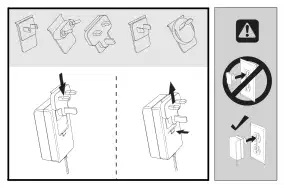
グローバルACアダプタ構成*
*地域に応じて、異なるACアダプタの設定で出荷することができます。
オプションアクセサリー こちらの商品にオプションのアクセサリーの詳細については、こちらをご覧ください。 http:// ストア.ウエスタンディジタル.com ツイート のみ。 米国外で、訪問 http://support.wdc.com/ リリース
USBケーブル・クイックインストールガイド ・または

® OS X
® • Windows XPの
® • Windows Vistaの
※対応するeSATAカードの一覧は、当社のナレッジベースを参考にしてください。 http://support.wdc.com/ リリース 回答ID# 1524のため。
†Windows XPは、ドライブのフル容量を認識しないようにする既知の制限を持っています
2TB以上 ナレッジベースの記事#2754をご覧ください http://support.wdc.com/ リリース 詳しくはお問い合わせください。
次の表では、デバイスの下部にあるラベルに見つかった新しいWD製品のシリアル番号とモデル数を記述します。 また、お使いのオペレーティングシステムやバージョンなどの購入日やその他のノートを書いてください。 セットアップや技術サポートに必要な情報です。
シリアル番号:
モデル番号:
購入日:
システムおよびソフトウェアノート:

WD製品は精密機器であり、梱包や設置中に注意してお取り扱いください。 ドライブは、荒い処理や衝撃、振動によって損傷する場合があります。 外部ストレージ製品を解凍し、インストールする際には、次の注意事項に注意してください。

このWDデバイスは、Macintoshオペレーティングシステムとの互換性のためにHFS +(ジャーナル)にプリフォーマットされ、最大容量と加速性能のためのRAID 0 (ストライプされた)モードの事前構成されています。
また、瞬時データ更新や自動データのアップデートによる追加データ保護のためのRAID 1(ミラード)モードにも対応しています。 ドライブがシステムに失敗すると、データが保存されます。 失敗したドライブを交換してシステムを復元することができます。 RAID の設定やドライブ形式の変更に関する手順など、詳細は、「WD RAID Manager for Mac」のページ17または「WD RA ID Manager for Windows」ページ22を参照してください。
駆動部のフロントパネルに、6つのLED(ライト)を1つずつ表示するパワー/アクティビティーとキャパシティゲージインジケーター。
※この条件が発生した場合は、読み取り/書き込みのアクティビティは停止し、ドライブをスピンダウンします。 自分の本を切断し、パワーダウン. 1-2時間冷やしてから、デバイスを再接続して電源を上げることができます。
装置がオンになったとき、容量ゲージは上方縦方向の6セクションを照らすことによってドライブで使用されるスペースを示します。 各セクションでは、駆動容量の約17パーセントを表しています。 あらかじめ設定されているので、インストール時に最初のセクションが照らされます。
USBおよびFireWireモード 容量ゲージは、マイブックが接続する各システムにインストールしなければならないWD Drive Managerのインストールのみで有効です。 ドライブが使用されるので、自動的に容量ゲージを更新します。
eSATAモード eSATAモードでは容量ゲージは使用できません。

LED
USB
ファイアーワイヤー – このデバイスには2つのFireWire 800インターフェイスが搭載されています。 FireWire 800 は、800 Mb/s の最大のデータ転送速度を持ち、このキットに含まれているFireWire 800 to 400ケーブルなどの特別なアダプターを使用して、FerWire 400と後方互換性があります。 FireWire 400 デバイスへの接続で、FireWire 400の速度(最大400 Mb/s)のデータ転送を行います。
USB – ほとんどのWindowsベースのコンピュータのための業界標準インターフェイス。 ハイスピードUSB(USB 2.0)は、最大480 Mb/sのデータ転送速度をサポートします。 USB 2.0はUSB 1.1と後方互換です。 USB 1.1 デバイスへの接続は、USB 1.1 速度(最大 1.5 Mb/s)でデータを転送します。
イーサタ - 最大3 Gb/sのデータ転送。 このインターフェイスを使用するには、eSATA PCIカードまたは eSATAマザーボードポートがホストコンピュータに存在しなければなりません。
ドライブセキュリティのために、この装置はケンジントンの保証スロットが装備されています。これは標準的なKensingtonの保安ケーブル(別売)を支えるものです。 Kensington Security Slot と利用可能な製品の詳細については、 ケンジントン・コム.

WD Drive Managerに加えて、以下のボーナスソフトウェアでWD製品が出荷されます。
WDどこでもバックアップ™ (MacとWindows) 直感的で堅牢なバックアップとリカバリアプリケーションで、時頃のデータ保護を実現します。 複数の宛先に自動バックアップと、作業ファイルの同期が機能し、それらを現在維持します。 ユーザガイドとオンラインヘルプは、このアプリケーションに含まれています。
コピーアプリケーションソフトウェア このデバイスに含まれているソフトウェアをバックアップすることができます。

重要:以下の手順に従って、安全にデバイスを接続します。 日式

ファイアワイヤーかUSB · ®


10.バックアップソフトウェアをインストールしたい場合は、My Book Studio Edition II画面のWD Anywhere Backupアイコンをダブルクリックし、指示に従ってプロンプトが表示されます。
11.Co.(株)アダプターのDCケーブルは、製品のリアパネルでDC電源入力に接続します。 壁用電源アダプタのプラグタイプが、地域に適したプラグインタイプのものであることを確認します。* 12.Co.(株)壁アダプターをAC電源コンセントに差し込みます。 コンピュータの利用可能なポートに、インターフェースケーブル(USB,FireWire 800,またはFerWire 800 to 400)の1つの端を1本差し込みます。 14.Plug インターフェイス ケーブルの他の端装置に。


15.システムにパワーアップしてマウントし、ステータスメニューにはWD Drive Managerが表示される。 My Book Studio Edition II がインストールされ、使用可能になりました。
*地域に応じて、異なるACアダプタの設定で出荷することができます。

7. . アダプターのDCケーブルプラグを、製品背面パネルにDC電源入力に接続します。 壁力のアダプターのプラグのタイプがあなたの地域の正しいプラグ タイプであることを確認して下さい。 8. . 壁アダプターをAC電源コンセントに接続します。 9. . eSATAケーブルをコンピュータの利用可能なポートに1つの端を接続します。 10.Plug インターフェイス ケーブルの他の端装置に。 11.コンピューターに入力 12.背面パネルの電源ボタンを押してマイブックに投げる。 13.ユニットは、システムに電力を供給しマウントします。 My Book Studio Edition II がインストールされ、使用可能になりました。 注意: 一部の eSATA コント ローラーは、デバイスを認識するためにシステム再起動を必要とする場合があります。
電源遮断

1. . コンピュータをオンにします。 2. . CD-ROMドライブにソフトウェアCDをインサートします。 3. . CDオートランズ。 クリック 参加申し込み 契約画面とWD Drive Manager、ドライバーの面で自動的にインストールされます。 WD Drive Managerは、容量ゲージとセーフ・シャットダウンTMを有効化し、WD RAIDマネージャをインストールします。 注意: AutoPlayがコンピュータ上で無効にされている場合は、手動でユーティリティをインストールする必要があります。 デスクトップに移動します。 ダブルクリックしてマイコンピュータ、My Bookフォルダー、WD Windows Toolsフォルダ、Setup.exeをダブルクリックします。 ドライバーをインストールしたCDを実行します。
4. . アプリケーションインストーラー画面は、ソフトウェアやドキュメント、登録リンクなどのオプションのリストを表示します。 デフォルトですべてのアプリケーションが選択されます。 インストールしたくないアプリケーションを選択解除してから、クリックします スタート. . または、かちりと言う音 キャンセル 終了まで、アプリケーションはインストールされません。 5. . アダプターのDCケーブルプラグを、製品背面パネルにDC電源入力に接続します。 壁の電源アダプタのプラグタイプが正しいプラグタイプのものであることを確認します。 誤りがあった場合は、それを取り除き正しいものをインストールします。 6. . 壁アダプターをAC電源コンセントに接続します。 7. . インターフェイスケーブル(USB、FireWire 800、またはFirewire 400)の1つの端をコンピュータに差し込みます。 8. . インターフェイスケーブルのもう一方端を装置に差し込み、その後はユニットがシステムにマウントします。 WD Drive Managerのアイコンがシステムトレイに点滅します。 注意: Windows が追加のドライバを要求する場合、その検索を実行することができます。


10.デバイス上でクリックし、右クリックしてコンテキストメニューを上げます。 クリック Windowsディスク管理ツールを実行.

11.ディスクウィザードが初期化および変換されます。 クリック おすすめ.

12.画面を初期化するためのディスクを選択します。 デフォルトでは、マイブックディスク番号が選択されます。 クリック おすすめ.


13.The 初期化とディスク変換ウィザードが完了します。 クリック フィニッシュ.

14.The装置は大きいUnallocated仕切りとして表示します。 黒いバー(Unallocated Space)を右クリックして、利用可能なオプションのメニューが表示されます。
選択する 新規参加 または 新しいシンプルなボリューム 利用可能なオプションのメニューから。

15.The ようこそ、新しいパーティションウィザードまたはニュー・シンプルなボリューム・ウィザードが登場します。 Windows Vista: 下記手順に進んでください。
Windows XP: クリック おすすめ 継続して選択する 第一次仕切り. . クリック おすすめ.

16.作成したいパーティションのサイズを選択し、クリックします おすすめ.

17.ドライブレターを選択してパーティションに割り当て、クリックします おすすめ.

18.フォーマットパーティション画面が表示されます。 この画面では、ドライブ上に作成したいファイルシステムや割り当てユニットサイズ、ボリュームラベルを選択できます。 「マイブック」を入力することをお勧めします。 ボリュームラベル フィールドと選択 クイックフォーマットを実行する フォーマットプロセスで時間を節約するため。


注意: ほとんどの場合、デフォルトでは割り当て単位のサイズを残すのが最善です。 デュアルブートされていない場合は、NTFSをファイルシステムとして使用することをお勧めします(FAT16またはFAT32)。 外部ハードドライブでは、動的パーティションを作成できません。 Windows 2000 および Windows XPディスク管理ユーティリティは、32GB よりも大きい FAT32 パーティションのフォーマットをサポートできません。 行き方 サポートmicrosoft.com のサイト マイクロソフトの知識ベースの記事184006のための追加情報を検索します。
19.クリック おすすめ 選択したプロセスと選択肢を検証します。 20.クリック フィニッシュ プロセスを完了するために。 書式が完了すると、マイブックはMy Computerのドライブレターとして表示され、今ではインストール済みで利用準備が整っています。


WD Drive Manager Statusは、デバイスの一般的なステータスをすばやく表示できます。 MacでWD Drive Managerステータスを表示するには、 WD Driveマネージャーのステータスメニューアイコンをクリックし、WD My Book RAIDにポイントします。

Windows のWD Drive Managerステータスを表示するには、WD Drive Management Systemトレイアイコンの上にカーソルをロールします。

WDドライブマネージャーのアイコンカラー/ビューア
条件アイコン色意味
青点滅黄色のRAID 1は分解しました
青黄色のRAID 1の再構築
赤い点滅の赤はWDドライブマネージャーの状態を詳しく見ます

WD RAID Managerは、RAID設定を変更しデバイスをフォーマットするなど、簡単にRAIDシステムを管理するためのツールです。 WD RAID Managerを起動するには、WD Drive Manager メニューのアイコンをクリックし、ポイントをオンにします。 WDマイブック. . クリック WD RAID Managerを起動.
My Book Studio Edition IIはHFS+(Journaled)のプリフォーマットで、最大容量と加速性能をRAID 0 (Striped)モードに設定します。 この製品は、RAID 1(ミラード)モードにも対応しており、両ドライブのデータとBを映す容量が半分に抑えられます。


デバイスの設定時に、WD RAID Managerが指定されたフォーマットとRAIDタイプを使用してディスクを単一のボリュームとして自動的に形式化します。 Windowsの互換性のためのマスター ブート記録の仕切り地図が付いているFAT32フォーマット。
ドライブが現在接続されているMacintoshモデルに最も適したパーティションマップタイプを使用してHFS +設定フォーマットは、HFS拡張w /ジャーナルボリュームで。 PowerPCプロセッサーを搭載したMacintoshコンピュータで、Appleのパーティションマップ構造が作成されます。 インテルプロセッサーを搭載したMacintoshコンピュータでGUIDパーティションテーブルが作成されます。
インテルベースのMacintoshでマイブックを起動する方法について、 http://support.wdc.com/ リリース 回答ID#1787を検索します。

WD RAID Managerは、ドライブのアクティビティをRAIDシステムで監視し、各ドライブの状態を表示して適切なアクションを実行できます。 デバイスの状態と内部ハードドライブのステータスを表示するには、ドライブ(AまたはB)が故障を経験している可能性があることを含む、デバイスのクリックして、 インフォメーション主ウィンドウの右側に引き出しを上げます。


RAIDステータスメッセージ WD RAID Managerでは、ドライブの現在のステータスに応じて以下のメッセージが報告されています。
健康な配列はきちんと構成され、普通作動します。
スロットで検出された異なる RAID セットから、比類なきドライブを設定。
スロットは配列の構成が有効なものだが、設定に一致しないし、デバイスはどのコンフィギュレーションを新しいものにするかを決定することができない。
異なる RAID 配列の一部ではない別のドライブをインストールします。
RAID 配列の一部である元のドライブをインストールします。インストールされたドライブで新しい配列を作成します。
配列の構成は有効であり、現在 RAID1 ですが、1 つのスロットが不完全なようにマークされます。
どのスロットが故障しているかを判断し、ドライブを取り替えるスロット状態の価値に相談して下さい。
配列の設定は有効ですが、他のスロットから1つのスロットを再構築しています。
劣化モードから回復する。 再構築を待ってから完成します。 (所要時間は数時間かかります)
Bad Neither スロットには、有効な配列設定が含まれています。
ディスクの状態を確認してください。 ページ21の「Disk Status Message」を参照してください。

ディスクステータスメッセージ WD RAID Managerは、ディスク AとBの現在のステータスに応じて以下のメッセージを報告します。
スロット構成には有効なデータが含まれています。 他のエラーが検出されたかどうかを調べるには、配列の状態を参照してください。
ハードディスクなし HDDインストールドライブが空のスロットに含まれません。
Config いいえ。スロットには有効な設定が含まれていません。
新しい RAID セットを作成します。 (データの読み込み)
比類なき容量。 同一容量ドライブでドライブを交換し、RAIDセットを再作成します。
欠陥スロットは、障害としてマークされています。
ドライブを交換します。
スロットを再構築するは現在他のスロットから再ビルドされています。
再構築を待ってから完成します。 数時間かかる
うまく初期化が終わらない
他のドライブを取り替えて下さい。
拒否されたスロットには、ユニットの要件を満たしていないHDDが含まれています。
RAID デバイスと互換性のあるドライブをインストールします。
WD Green Driveのみ対応
ステータステキストの表示 · 説明 ユーザーアクション ・ なし

WD RAID Managerは、RAID設定を変更しデバイスをフォーマットするなど、簡単にRAIDシステムを管理するためのツールです。 WD RAID Managerを起動するには、WD Drive Managerシステムトレイのアイコンをクリックし、ポイントをオンにします。 WDマイブック. . クリック WD RAIDマネージャー.
My Book Studio Edition IIはHFS+(Journaled)のプリフォーマットで、最大容量と加速性能をRAID 0 (Striped)モードに設定します。 この製品は、RAID 1(ミラード)モードにも対応しており、両ドライブのデータとBを映す容量が半分に抑えられます。


WD RAID Managerは、ドライブのアクティビティをRAIDシステムで監視します。いつでも各ドライブの状態を表示し、適切なアクションを実行できます。 デバイスの状態を表示するには、メニューからデバイスを選択し、[クリック]をクリックします。 おすすめ. . メニューにデバイスが表示されていない場合は、クリックしてください リフレッシュ パソコンシステムに接続されたマイブックデバイスを検索します。
デバイスを右クリックして、選択することもできます プロパティ. . この画面では、どのドライブ(AまたはB)が故障したかを判断できます。 ディスクAまたはDisk Bシリアル番号フィールドで報告されます。


RAIDステータスメッセージ WD RAID Managerでは、ドライブの現在のステータスに応じて以下のメッセージが報告されています。
健康な配列はきちんと構成され、普通作動します。
スロットで検出された異なる RAID セットから、比類なきドライブを設定。
スロットは配列の構成が有効なものだが、設定に一致しないし、デバイスはどのコンフィギュレーションを新しいものにするかを決定することができない。
異なる RAID 配列の一部ではない別のドライブをインストールします。
RAID 配列の一部である元のドライブをインストールします。インストールされたドライブで新しい配列を作成します。
配列の構成は有効であり、現在 RAID1 ですが、1 つのスロットが不完全なようにマークされます。
どのスロットが故障しているかを判断し、ドライブを取り替えるスロット状態の価値に相談して下さい。
配列の設定は有効ですが、他のスロットから1つのスロットを再構築しています。
劣化モードから回復する。 再構築を待ってから完成します。 (所要時間は数時間かかります)
Bad Neither スロットには、有効な配列設定が含まれています。
ディスクの状態を確認してください。 ページ25の「Disk Status Message」を参照してください。

ディスクステータスメッセージ WD RAID Managerは、ディスク AとBの現在のステータスに応じて以下のメッセージを報告します。
スロット構成には有効なデータが含まれています。 他のエラーが検出されたかどうかを調べるには、配列の状態を参照してください。
ハードディスクなし HDDインストールドライブが空のスロットに含まれません。
Config いいえ。スロットには有効な設定が含まれていません。
新しい RAID セットを作成します。 (データの読み込み)
比類なき容量。 同一容量ドライブでドライブを交換し、RAIDセットを再作成します。
欠陥スロットは、障害としてマークされています。
ドライブを交換します。
スロットを再構築するは現在他のスロットから再ビルドされています。
再構築を待ってから完成します。 数時間かかる
うまく初期化が終わらない
他のドライブを取り替えて下さい。
拒否されたスロットには、ユニットの要件を満たしていないHDDが含まれています。
RAID デバイスと互換性のあるドライブをインストールします。
WD Green Driveのみ対応
ステータステキストの表示 · 説明 ユーザーアクション ・ なし

コンピュータをシャットダウンすると、自動的にマイブックがオフになります。 また、デバイスをオフにするためにこれらの手順に従うことができます。
電源ボタンは、すべてのデータがデバイスやシステムに書かれているまで、My Bookの不変なパワーダウンを防ぐ安全なシャットダウンを備えています。 安全操業停止を行なうためには、電源ボタンを押して下さい。 電源LEDが消える前に装置力を下げることを聞くことができます。 ブックが正常にシャットダウンし、安全に切断されることがあります。
安全シャットダウンは、マイブックが接続する各システムにインストールしなければならないドライバのインストールによってのみ有効です。
マック 適切なマウントのために、My Bookアイコンをゴミ箱のアイコンにドラッグします。 電源LEDフラッシュとして、デバイスパワーダウンを聴くことができます。 電源LEDが安定しているとき、電源ボタンを一度押したり、マイブックの電源コードを外して安全にオフにすることができます。
ウィンドウズ システムトレイのWD Drive Managerアイコンを右クリックし、ポイント ブックス... > 安全削除. . システムトレイでハードウェアアイコンを安全に削除し、選択することもできます。 安全にハードウェアを取り外します. . 電源LEDが消える前に装置力を下げることを聞くことができます。 お使いのブックが正常にシャットダウンし、安全にデバイスを切断する場合があります。
いつでも正常なシステム操業停止を実行し、その後製品を削除します。 コンピュータがまだオンの場合、まず安全なシャットダウンまたは安全除去の指示に従ってください。
安全なシャットダウン™

My Book Studio Edition IIは、エンクロージャ内の1つまたは2つの内部ハードドライブのサービスを使用できる限られたユーザーサービス可能な製品です。
故障が起きる場合には、デバイスを自分でサービスしたいと思い、WDテクニカルサポートを訪問してください。 http://support.wdc.com/ リリース 交換ドライブを取得する詳細な手順については、ナレッジベースの記事1709を検索します。 テクニカルサポートに連絡する場合、次の項目を用意します。マイブックシリアル番号、購入日数、および交換が必要な内部ハードドライブのシリアル番号です。 交換ドライブを受け取ったら、My Bookのサービスに以下の手順に従ってください。
開始する前に、ユニットを電源遮断し、ケーブルをすべて切断します。


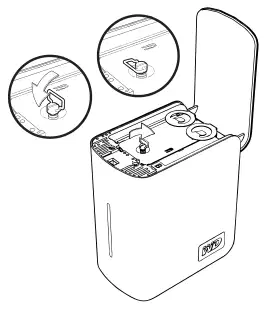

10.Once完了すると、LEDは着実に電源オン状態を示すために輝きます。 11.Co.(株)インターフェイス ケーブルをnnect。 WD Drive Managerステータス表示(16ページで「WD Drive Management Status」参照) 12.WDナレッジベースの記事#1709で提供されている指示に従って交換ドライブを戻して下さい。

インストールや使用時に問題がある場合、サポートサイトをご覧ください。 http://support.wdc.com/ リリース 知識ベースを探し、より助けを求める
ID の回答方法
──WindowsやMacintoshコンピュータ1691にMy Book Studio Edition IIをインストール
──マイブックスタジオII版をパソコンシステム1717で使用
──マイブックスタジオ版IIをハードドライブ1709に置き換える
──WD My Book Studio Edition II 1465のRAID設定を変更
♣ドライブをMac OS形式287にフォーマットする
──Windows XP/Vista 207のドライブをインストール、パーティション、フォーマット
ΔはWindows 2000のドライブを取付け、仕切りおよびフォーマットします34
──IntelベースのMacシステム1787で起動可能なデバイスを作る
── My Book 1425に含まれているオリジナルソフトウェアを入手して再インストールする
◦外付けハードドライブのインターフェースに関する詳細情報を入手 1729

FCCクラスB情報 このデバイスは、FCC規則のパート15に準拠し、クラスBデジタルデバイスの限界を遵守するためにテストされてきました。 これらは、住宅の設置における有害干渉に対して合理的な保護を提供するように設計されています。 このユニットは、無線周波数エネルギーを発生させ、使用して放射することができ、指示に従ってインストールされていない場合、ラジオやテレビ受信に有害な干渉を引き起こす可能性があります。 しかし、特定のインストールでは干渉が起こらないという保証はありません。 WDが明示的に承認されていない変更または修正は、この機器を操作するためにユーザーの権限を無効にすることができます。
ICES/NMB-003 コンプライアンス Cet appareil de la classe B est コンフォーメート a la norme NMB-003 du Canada. こちらのデバイスはカナダICES-003クラスBに準拠しています。
安全コンプライアンス 米国とカナダの承認 缶/CSA-C22.2 NO. 60950-1、UL60950-1:情報技術装置の安全。 アレルーヴェは、ル・エタッツ-ユニスとカナダのレを注ぐ。 缶/CSA-C22.2 NO. 60950-1 : ステレ・ドイケメンデテクノロジーのディル・リンフォーメーション このページは、製品名を「クラス2」と表記する限られた電源・二重絶縁型または直接プラグイン式パワーユニット(直通)でご提供いただくものです。
欧州のためのセリウムの承諾 CEシンボルマークは、EMC指令(2004/108/EC)および低電圧指令(2006/95/ECなどを含む欧州連合の該当する評議会指令にこのシステムが準拠していることを示しています。 該当するディレクティブに従って「適合の宣言」が作られており、Western Digital Europeにファイルがあります。
GSマーク(ドイツのみ) 機械騒音 - 規制3。 GPSGV: 他に宣言されていない、この製品から最高の音圧は70db(A)以下でEN ISO 7779. マシニエンラミフォーメーションズ-Verordnung 3。 GPSGV: ダー・ホッチェス Schalldruckpegel beträgt 70db (A) オデアのイニジェールgemahß EN ISO 7779は、NICHTとゲケンゼヒネオデspezifiziertを落ちます。
KCC 通知(韓国のみ)

クラスBデバイス1 商用利用の目的以外で、居住エリアなどあらゆる環境で使用することができることをご承知おきください。
䚼ӊৡ鹵᳝(+)ユ(^o^)+ (+) ∲ (*ω・゚∀゚) ?O.O. O.O ' '
環境コンプライアンス(中国)

本製品に組み込まれたファームウェアには、GPL または Lesser General Public License (以下「LGPL」)(総称して、「GPL Software」という。)でライセンスされている第三者の著作権ソフトウェアが含まれている場合があります。また、Western Digital社のエンドユーザーライセンス契約ではありません。 GPL に従って、該当する場合: 1)GPL Softwareのソースコードは無償でダウンロードできます。 http://support.wdc.com/download/gpl またはCDで得た、公正な料金から http://support.wdc.com/download/gpl または購入日から3年以内にカスタマーサポートを呼び出すことによって、2)あなたは再使用し、再配布してGPLソフトウェアを変更することができます。 3) GPL Softwareに関しても保証は与えられませんが、適用法で許される範囲には提供されません。そして4)このGPLのコピーはここに含まれています http://www.gnu.org/ はなにか, また、見つかるかもしれない http://support.wdc.com/download/gpl.
オープンソースソフトウェアに限定されるものを含むが、独自のリスクでのみ、または改ざんするソフトウェアの変更。 西洋デジタルは、そのような変更や改ざんについて責任を負いません。 Western Digitalは、Western Digitalが提供するソフトウェアを変更しようとした製品をサポートしません。
サービスの取得 WDは、あなたのビジネスを大切にし、常にあなたに最高のサービスを提供することを試みます。 本製品がメンテナンスを必要とする場合は、元々購入した商品または当社製品のサポートWebサイトにアクセスする業者に連絡してください。 http://support.wdc.com/ リリース サービスの取得方法や、返品の素材承認(RMA)に関する情報 製品の不良が判断された場合、製品返品のRMA番号と指示を記載します。 不正な返還(RMA番号が発行されていない場合)は、お客様のご負担にてお客様に返却されます。 承認されたリターンは、あなたの返し書類に提供されたアドレスに、認定配送容器、前払いおよび保険料で出荷されなければなりません。 オリジナルの箱や包装材は、WD製品を保管または出荷するために保存しておく必要があります。 保証期間を独占的に確立するために、保証の有効期限(必要なシリアル番号)を経由して確認して下さい http://support.wdc.com/ リリース. . WDは、その保有する製品に含まれる原因や失われたデータの回復、またはデータに関連したデータを紛失した場合の責任を負わないものとします。
限定保証 WDは、製品が通常の使用の過程で、法律によって要求されない限り、5年間(5)年の間材料および技量に欠陥から解放されることを保証します。そしてその理由に従ってWDの仕様に準拠します。 ご購入いただいた商品代金に、限定保証期間をお支払いいただきます。 WDが製品から盗まれたか、または誤って欠陥a)提示されていないと判断した場合に返されるいかなるプロダクトについても責任を負わないものとします。(WWDは商品を受け取る前に発生する損害のせいで合理的に修正することはできません。またc)は、誤用、不適切なインストール、変更(ラベルを削除したり、閉塞したりすることを含みます。また、外部エンクロージャを取り除いたりすることができません。ただし、フレームに限定されないため、ユーザーは特定の製品の指示に従って、該当する製品をリストとして使用し、その範囲を変更することができる場合を除きます。 http://support.wdc.com/ リリース)、WD以外の人持ちの時に事故や誤った処理。 上記の制限に従って、あなたの唯一の排他的な保証は、WDのオプションで指定された保証期間の間に、製品の修理または交換です。 WDの保証は、元の保証またはニーネシー(90)日の残高の修理や交換製品に延長されなければなりません。
限定保証はWDの唯一の保証であり、新しいとして販売された製品だけに適用されます。 ここに提供した救済は、a)の自由であり、他のすべての救済と保証, 表明するかどうか, インプライドまたは法定, これに限定されません。, 特定の目的のために商人やフィットネスの保証を阻害します。, そしてb) どのような損傷のためのWDのすべての義務および責任, しかし、事故に制限されていないもの, 結果的です, あるいは特別な損害, 損失, 利益を失ったり、費用を失いました, または製品の使用に関連して発生したか、そのような性能を持つ場合には、その使用が、このような問題が発生した場合. 米国では、一部の州は事件または結果的損害の排除や制限を許さないため

上記は、お客様に対して適用されるものではありません。 この保証は特定の法的権利を与えます。また、州から状態に異なる他の権利を持つことができます。
ウェスタン・デジタル3355 Michelsonドライブ、100のIrvineのカリフォルニア92612米国。
WDが取り扱っている情報は、正確で信頼性のあるものと思われますが、その使用に関しても、また特許の侵害や第三者の権利について一切の責任を負いません。 WDの特許または特許権に基づくライセンスは、イメプリケーションによって付与されません。 WDは、予告なく仕様を変更できる権利を留保します。
Western Digital、WD、WDロゴ、My Book、およびWD Caviarは登録商標です。またStudio Editionでは、WIFIAnywhere Backup、WD CAVIAR Green、Safe Shutdownの商標がWestern Digital Technologies, Inc.にあります。 その他、他の会社に所属するマーク等は記載されています。
欧米のデジタルテクノロジーズ株式会社 スタッフ募集
4779-705010-A08 Feb 2011

L LEDの表示器5容量ゲージ5限られた保証32
C 容量ゲージ 5 互換性, システム 3 コンプライアンス, レギュレータ 31 RAID 17, 22 デバイスを接続します。 8, 10
O サービスの取得 32
P 商品登録 1
接続8、切断10 26ドライブをオフにする切断26
設定 17, 22 ディスク メッセージ 21, 25 ステータスメッセージ 20, 24 トラブルシューティング 19, 23 登録, 製品 1 レギュレータコンプライアンス 31 ドライブを置き換える 27 RoHS 31
設定5形式 5置換27ドライブステータス16
E 環境対応(中国) 31 eSATA 6
S 安全な取り外し 26 安全操業停止 26 の安全承諾 31 サービス、WD 1 32 ソフトウェア
F よくある質問 30 FCC クラス B情報 31 FireWire 6 よくあるご質問 30
CD 7 WD RAID Manager-Mac 17 WD Raid Manager-Windows 22 ソフトウェア、GPL 32 サポート、WD 1 システム互換性 3
G GNU 一般公衆ライセンス 32 GPLソフトウェア 32
H 取扱注意事項 4
T トラブルシューティング 30 デバイスをオフに 26
I ICES/NMB-003準拠 31 インターフェイス
U UL 31 アンダーライター研究所 31 日 USB 6
FireWire 800/400、USBおよびeSATA 6
K Kensington Security Slot 6 キット内容 2
W 保証 32の保証、限られた32のWD
A 自動オフ 26 · D デバイス

サービス1サポート 1 WDドライブマネージャーのステータス 16 WD RAIDマネージャ
Mac 17 Windows 22 の
この取扱説明書で参照されているリンク(メーカー、サポート、ダウンロード等)。
ユーザーまたはスタッフが通常1日以内に回答します。あなたの質問が次の人の助けにもなります。
最初の質問を投稿しましょう。他のユーザーや当チームが回答します。



