


™

問題が発生した場合は、この製品を返送する前に対処する機会をお知らせください。 ほとんどの技術サポート質問は、当社のナレッジベースまたは電子メールのサポートサービスを通じて回答することができます http://support.wd.com/ リリース. . 回答ができない場合やご希望の際は、下記に示す最高の電話番号にてWDにお問い合わせください。
WD GuardianTMServicesは、小規模ビジネスのお客様向けにも優れたテクニカルサポートと延長保証サービスを提供しております。 WDテクニカルサポートにお問い合わせください http://support.wd.com/ リリース この追加サポートレベルとそれを取得する方法に関する情報。
製品のご購入は、保証期間1年以内の30日間無料電話サポートとなります。 WDテクニカルサポートで初めての電話連絡が取れる日は30日間です。 電子メールサポートは保証期間全体に無料で、豊富な知識ベースが24時間年中無休で利用可能です。 新規機能やサービスの情報を把握できるようにするため、ユーザーインターフェイスまたはオンラインの登録ページで製品をご登録ください。 http://register.wd.com/ は、.
専門家から少し助けが必要な場合は、お気をつけください! WD Guardianサービスは、柔軟で手頃な価格の優れた技術サポートとさまざまな利点を備えた拡張保証プランを提供しています。 貴社のビジネスに最適なプランをお選びください。 訪問 電子メール: wdguardian.com 詳しくはお問い合わせください。
製品サポートサイトをご覧ください http://support.wd.com/ リリース これらトピックから選択します。

サポート用のWDに連絡する場合、WD製品シリアル番号、システムハードウェアおよびシステムソフトウェアバージョンが使用可能です。
北米 ヨーロッパ(無料)* 00800 ASK4 WDEU
English / Spanish 855.556.5117 (00800 27549338) 欧州連合 +31 880062100
南米中東 +31 880062100
Chile 1230 020 5871 日米 +31 880062100
コロンビア 009 800 83247788 ロシア 8 10 8002 335 5011
ベネズエラ 0800 100 2855
Peru 0800 54003 アジアパシフィック Uruguay 000 413 598 3787 Australia 1800 429 861 / 0011 800 2275 4932 Argentina 0800 4440839 China 800 820 6682 / 400 627 6682 Brazil 0800 7704932 Hong Kong 3057 9031 0021 800 83247788 India 1800 200 5789 / 1800 419 5591 Indonesia 001 803 852 3993 Japan 0800 805 7293 Korea 02 2120 3415 Malaysia 1800 817 477 New Zealand 0508 555 639 / 00800 2275 4932
フィリピン 1800 1855 0277 シンガポール 1800 608 6008 台湾 0800 225 593 タイ 00 1800 852 5913 その他の国 +86 21 2603 7560
* 以下の国で利用可能なフリーダイヤル:オーストリア、ベルギー、チェコ共和国、デンマーク、フランス、ドイツ、アイルランド、イタリア、オランダ、ノルウェー、ポーランド、スロバキア、スペイン、スウェーデン、スイス、英国。
WD製品をご登録いただくと、最新のアップデートや特別オファーがご覧いただけます。 製品ソフトウェアまたはオンラインのユーザーインターフェイスで簡単に製品を登録できます http://register.wd.com/ は、

WD®サービスおよびサポートII
WD Guardian サービスII
1 重要ユーザー情報1
取扱注意事項 2
WD製品情報を記録する2
ガイド2
2 商品概要 3
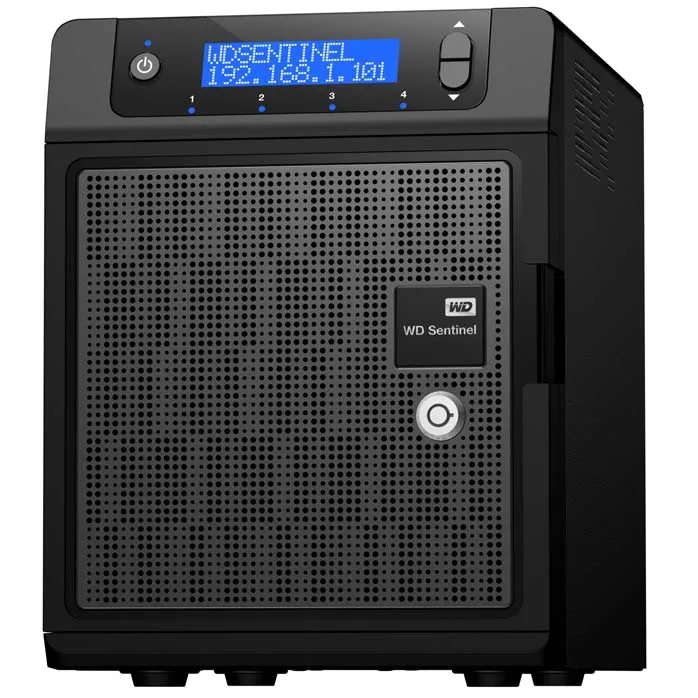
WDのセニテルDS5100/DS6100サーバー3を知ること
主な特長 3
システム要件と互換性情報 7
技術的な指定 8
製品ビュー 10
インジケータ 12
LED 12
ヘルプ13を見つける場所
3 サーバーを接続し、14 を始めよう
ユーザーの役割と責任 14
WD セニテルがオフィスにどのように適合するか 15
WD Sentinel Serverをネットワークに接続 16
WD Sentinel Server (ワンタイムのみ) 17の設定
コンピュータを接続します。 21
WD Sentinel Serverの設定とコンピュータの接続 25
ダッシュボード25にアクセス
ユーザーアカウント27の追加
ダッシュボードタスクを実行 29
ホームページ29ページの利用
ユーザーアカウントを管理する 31
デバイスを管理する 31
ストレージの管理 32
モニタリングアプリケーション 33
モニタリングシステムヘルスとアラート33
ソフトウェアをアップデート 37
コンテンツのテーブル - 私は、DS5100 / DS6100管理者とメンテナンスガイドを送った

サーバ設定 39
サーバー40をシャットダウンして再起動
WDのSentinelサーバーRAIDの貯蔵42
ストレージスペース 43
ドライブの設定 43
失敗したドライブから回復 48
USBストレージ48の使用
サーバーフォルダの移動 50
6 WD Sentinel Serverの機能を使用して52
Launchpad(内部ユーザー)52を使用する
共有フォルダへのアクセスをネットワーク上で 58
コンピュータにアクセスし、共有フォルダをリモートで59
バックアップ(Windows PC) 60
タイムマシン(Mac)64でバックアップ
回復/復元(Windows PC) 67
回復/復元 (Mac) 69
WDのセニネル サーバーをバックアップ 70
WDのSentinelサーバー イメージを回復するか、またはブーツを再調節します
工場出荷時デフォルト70
7ベストプラクティス 71
WDのセニネル サーバー71をセットアップする
クライアントコンピュータの設定 71
WDのセニネル サーバーを効率的に71使用して下さい
ドライブを交換 72
外部ユーザーとのファイル共有 72
ダウンをつぶす 72
8 トラブルシューティング 73
最初のステップチェックリスト 73
特定の問題と是正措置 73
9 規制・保証情報 78
規制コンプライアンス 78
限定保証 79
GNU 一般公衆ライセンス(GPL) 80
コンテンツのテーブル - I WDの送信機 DS5100/DS6100管理者およびメンテナンスガイド

10 付録 81
ハードウェア交換手順 81
開始前 81
ハードドライブを交換 82
サーバーファン85を交換
ユニットカバーを取除く87
SODIMM の記憶モジュール 88 を取り替えること
ブーツドライブの追加 91
WD RAIDの貯蔵実用性93
WD Sentinel DS5100/DS6100の管理者の参照シート。 . . .100の
11 インデックス 101
内容表 – 3 WD SENDINEL DS5100/DS6100管理者およびメンテナンスガイド

重要なユーザー情報
個人的な安全を保証するために設計され、製造されます。 不適切な使用は電気衝撃か火の危険をもたらすことができます。 このユニットに組み込まれた保護具は、インストールの手順を観察し、使用して保存するかどうかを保護します。
製品の警告や指示に従ってください。
洗浄前に壁コンセントからこの製品を抜く。 液体洗剤やエアロゾルクリーナーは使用しないでください。 洗浄のために湿布を使用してください。
液体の近くのこのプロダクトを使用しないでください。
不安定な表面にこの製品を置かないでください。 製品の破損が悪くなり、製品に重大な損害を与える可能性があります。
製品をドロップしないでください。
スロットをブロックし、シャシの裏側または底面に開くことしないでください。製品の適切な換気と信頼性の高い動作を確保して過熱から保護するためには、これらの開口部が妨げたり覆われていない必要があります。 サーバが直立しているか確認して、過熱を防ぐことができます。
マークラベルに示された電力の種類からのみ、この製品を操作します。 電源の種類がわからない場合は、ディーラーや現地の電力会社にご相談ください。
電源コードに何かを休むようにしないでください。 人はコードを歩くと、この製品を見つけないでください。
危険電圧ポイントや火または電気ショックを引き起こす可能性のある部品に触れることができるため、シャシスロットを介してあらゆる種類のオブジェクトをこの製品にプッシュしないでください。
ドアロックキーを安全に保管してください。
壁コンセントからこの製品を抜い、次の条件下で資格のあるサービス担当者にサービスを提供するを参照してください。 - 電源コードまたはプラグが破損しているか、または消えた場合。 - 液体が製品にこぼれている場合。 - 雨や水に製品が露出している場合。 - 動作指示が悪い場合、製品は通常作動しない場合。 不適切な調整が損傷をもたらす可能性があるため、操作指示で覆われているそれらの制御だけを調整し、製品を正常な状態に戻すために修飾された技術者による広範な作業を必要とする。 - 製品を落としたり、シャシが破損していたりした場合。 - 性能が異なる場合は、WD Customer Sup-ポートにご連絡ください。 http://support.wd.com/ リリース.

取扱注意事項
WD製品は精密機器であり、梱包や設置中に注意してお取り扱いください。 WDのセニネル サーバーは荒い処理、衝撃または振動によって傷つくかもしれません。 外部ストレージ製品を解凍し、インストールする際には、次の注意事項に注意してください。
WD Sentinel サーバーをドロップまたはジョルトしないでください。
電源を入れている間、ユニットを動かさない。
ポータブルドライブとして使用しないでください。
セットアップやテクニカルサポートに用いられる以下のWD製品情報を書き留めてください。 WD製品情報は、デバイスの下部にあるラベルに含まれています。
システムとソフトウェアのメモ
この管理者およびメンテナンスガイドでは、WD 固有のインターフェイス要素と機能に関する詳細な手順や情報を提供します。 それ以外の場合は、通知されていない限り, 参照してください マイクロソフト® オンラインヘルプ 標準インターフェース要素と機能の 下記の規約を利用しています。
シリアル番号・型式番号・購入日

製品概要
あなたのWDのセニテルDS5100/DS6100サーバー キーの特徴システム条件および両立性情報技術的な指定 プロダクト眺めは助けを見つけるためにLEDsをつけます
WD Sentinel DS5100/DS6100 Ultra-compact Storage Plus Serverのご購入をおめでとうございます。 ストレージとサーバー機能のために設計されたWD Sentinel DS5100/DS6100は、統合型iSCSI SAN、NASおよびサーバベースのバックアップ技術を備えた超コンパクトな統一されたストレージソリューションを探している小規模な企業に最適です。 信頼性、品質および性能のために最適化されたハードドライブを特徴とするIntel® XeonTMプロセッサとMicrosoft® Windows Server® 2012 R2 Essentialsオペレーティングシステムは、個々のビジネスニーズに基づいて技術決定を行い、リモートで作業する場合でも、データやラインの効率的なアクセスを提供する柔軟性を提供します。
超小型のストレージとサーバー: WD Sentinel DS5100/DS6100デバイスは、最初のビジネスサーバーをインストールし、最初にアクティブディレクトリとプライマリドメインコントローラーを使用してボックスから使用するためにオンボードする必要がある小規模な企業にとって理想的です。 統合型iSCSI SAN、NASおよびサーバーベースのバックアップ技術を使用して、セットアップと使用が容易で統一されたストレージソリューションを提供します。 WD Sentinel DS5100/DS6100は、事前インストールされたハードドライブ、オペレーティングシステムと必要なソフトウェアツールをすべて搭載し、小さなビジネスネットワーク上のデータをオンボーディングおよび保護できるように設計しました。 複雑化が低減され、セットアップが完了すると、ドライブとネットワークのステータスをインテリジェントに管理し、メンテナンス時間を削減してビジネスに集中することができます。
Windowsサーバー2012 R2の精巣: WDのSentinel DS5100/DS6100は小型ビジネスのための理想的なオペレーティング システムWindowsサーバー2012 R2精鉱とプレインストールされます。 ほぼすべてのデバイスで、必要な情報を事実上どこからでもアクセスできるようにしながら、ビジネスデータを保護するのに役立ちます強力かつ柔軟なソリューションを提供します。 セットアップ、インストール、移行の簡単な経験とシンプルな管理体験を提供し、ネットワーク全体のセキュリティ機能が向上します。 また、管理、ネットワーク化、データストレージおよびバックアップ、セキュリティ、文書やフォルダ共有のための最新のMicrosoftテクノロジも組み込まれています。 Windowsサーバー2012 R2の精子は25人のユーザーおよび50装置まで支えます。 業務が制限を超えた場合、Windows Server 2012 R2 Standardにライセンスを追加してアップグレードすることができます。
業務用アプリケーション向けサポート: WD Sentinel DS5100/DS6100デバイスのバックアップ、共有ストレージおよびクラウドベースのサービス機能を利用するほか、小規模なビジネスオーナーは、Office 365TMを含むオンプレミスまたはクラウドベースラインのアプリケーションを実行するためのアプリケーションサーバーとして使用できます。

組み込みのアクティブディレクトリとプライマリドメインコントローラー: 小規模な企業は、データを安全に保つ必要があります。また、ユーザーのアクセスを制限する必要があります。 WD Sentinel DS5100/DS6100のActive Directoryおよびプライマリドメインコントローラーは、ネットワーク上のすべてのユーザーとコンピュータを認証し承認することにより、集中管理とセキュリティを提供します。 ユーザーがWindowsドメインの一部であるコンピュータにログインすると、Active Directoryは送信されたパスワードを確認し、アクセスできるデータを決定するため、すべてのコンピューターのセキュリティポリシーを割り当てて強制します。
中小企業向け包括的なデータ保護: 私たちは、業界リーダーからハードウェアとソフトウェアを組み合わせて、小規模なオフィス環境向けに特別に設計された信頼性の高いセキュアで簡単なオールインワンサーバーを提供します。 WDのSentinel DS5100/DS6100の特徴:
性能、品質および信頼性のために最大限に活用される事前構成されたDatacenterクラスのハードドライブ。
WDハードドライブは、ユーザー設定に応じてRAID(0, 1, 5, 10)またはWindowsストレージスペースのいずれかでデータを保護します。
インテルXeonプロセッサーを内蔵したWD Sentinel DS5100/DS6100は、サーバークラスの機能でビジネスのスムーズな運用を維持し、冗長ストレージ能力と重要な業務データを保護し、故障時に迅速な復旧を可能にします。
Windows Server 2012 R2 Essentials - 小規模な企業にとって理想的なサーバー、Windows Server 2012のR2エッセンシャルは、ほぼすべてのデバイスで事実上必要な情報にアクセスできるようにしながら、ビジネスデータを保護するのに役立ちます強力かつ柔軟なソリューションを提供します。 セットアップ、インストールおよび移行の簡単な経験とシンプルな管理体験を提供し、ネットワーク全体のセキュリティ機能を向上させます。 また、最新のMicrosoftテクノロジーを管理・ネットワーク化し、データストレージとバックアップに組み込んでおり、クラウドベースのアプリケーションやサービスへの統合機能も提供しています。
最大25人のユーザーと50台のコンピューターのバックアップサーバー: WD Sentinel DS5100/DS6100はWindows Server 2012 R2 Essentialsソフトウェアを搭載し、ネットワーク内の50のWindowsまたはMacクライアントコンピュータ向けに一元化された自動サーバーベースのバックアップを提供しているため、追加のバックアップソフトウェアを購入する必要はありません。
容易な組み立ておよび管理: WD Sentinel DS5100/DS6100は、ビジネスファイルを一元化するために必要なハードウェアとソフトウェアを含みます。 セットアップが完了すると、管理はインテリジェントにドライブとネットワークの状態を管理し、メンテナンス時間を削減することで簡単に行えます。
どこでもアクセスと内蔵VPN: WD Sentinel DS5100/DS6100は、安全なリモートアクセスを備えた集中ストレージソリューションです。 ローカルネットワーク内で共有されたビジネスデータにアクセスできるだけでなく、サーバーは小規模な企業にデータをどこでもアクセスできるように「常にオン」のネットワークストレージソリューションを提供します。 デスクトップ、ノートパソコン、スマートフォン、タブレットなどあらゆるデバイスからデータにアクセスすることができます。 どこからのアクセス機能もリモートシステム管理をサポートしているため、小規模なビジネスオーナーや信頼できる従業員またはIT管理者はオフィスでなければ行政機能を実行できます。

iSCSIターゲットを使用してWD Sentinelストレージを仮想化: WD Sentinel DS5100/DS6100はiSCSIをサポートしています。 IT Proの先進ユーザーは、NASファイルベースのストレージとiSCSIターゲットでIP-SANの両方にWD Sentinelを分割する機能を持っています。 この機能により、管理者が複数のiSCSIターゲットを作成して、動的IT環境の特定のニーズを満たすことができます。
エンタープライズレベルのバックアップとソフトウェアの復元: WD Sentinel DS5100/DS6100に含まれているバックアップと復元ソフトウェアは、以前のバックアップ以来変更されたデータのみをブロックレベルの重複排除を介して、フルベアメタルのバックアップを実行することにより時間とスペースを節約します。 クライアントコンピュータ上のデータ損失またはドライブ障害が発生した場合、WD Sentinel DS5100/DS6100の高速で簡単な復元機能がファイルを見つけます。またシステム全体を回復させれば、再び稼働させることができます。 ローカルおよびリモート自動バックアップと復元は、WindowsとMac OS®の両方のクライアントでサポートされています。
事前ロードされたブーツ・ドライブ(s): WDのSentinel DS5100/DS6100はWindowsサーバー2012 R2精細し、専門にされたハードウェア サービスおよび運転者と前荷を積まれる2.5インチのブーツ・ドライブ(s)が来ます。 プリロードされたブートドライブは、大容量データドライブ上でアプリケーションやフォルダを赤外または変更しながら起動ドライブからOSを実行し続ける機能を提供します。 これは、小さな企業が時間を節約することができます, オンラインでインストールするためにDVDからのインストールや任意の専門ドライバーを検索する必要はありませんので.
適用範囲が広い容量: WD Sentinel DS5100/DS6100は、さまざまなストレージ容量を提供しているため、ビジネスに適した容量オプションを選択できます。 また、ユーザーサービス対応の2TB、3TB、4TB拡張/交換キットなどを購入できる機能も搭載しています。
デュアルギガビットイーサネットポート: WD Sentinel DS5100/DS6100は、障害耐性のために構成できる2つのイーサネットポートが付属しており、2つの別々のLANに集計または使用しています。
デュアル電源: WD Sentinel DS5100/DS6100はデュアル電源を提供していますので、電力サージやその他の内部の電源への障害が発生した場合、2番目の電源が引き継ぎになり、サーバーが運用されていることを知った小さな企業が加えられた安心を提供します。
災害復旧オプションの選択: WD Sentinel DS5100/DS6100は、事業データを安全に保つために中小企業に提供する災害復旧対策オプションの選択肢を提供しています。 災害復旧やネットワーク共有(LAN&WAN)、DASによる地場防災の推進などからデータを保護できます。
WD Guardianサービス - グローバル サービス&サポート: 専門家から少し助けが必要な場合は、お気をつけます! WD Guardianサービスは、柔軟で手頃な価格のかつ手間のかからないテクニカルサポートとさまざまな利点を備えた拡張保証プランを提供しています。 貴社のビジネスに最適なプランをお選びください。 WD Sentinel DS5100/DS6100の購入によって、WDはプロダクト登録時に自動活動化させる1つの自由な年を、提供しています。 WD Guardianサービスの詳細については、 電子メール: wdguardian.com.
なぜWDなのか?: WDは40年以上のハードドライブを製作してきました。 お客様のデータがお客様のビジネスの成功にパラマウントされていることを理解しているため、データを保存および保護するためのドライブを構築する方法を知っている。

パッケージ内容
ウルトラコンパクトストレージプラスサーバー
1 RJ-45イーサネット ケーブル
1 -1.8メートルの電源アダプタコード付き(WD Sentinel DS5100)
2 -1.8メートルの電源アダプタコード付き(WD Sentinel DS6100)
2 ドア ロックのキー

1.8メートルの電源コードおよび力のアダプター

追加のアクセサリーに関する情報は、次の情報を参照してください。
US ショップ・ドットコム または 店舗情報
他は、あなたの地域のWDテクニカルサポートにお問い合わせください。 テクニカルサポート連絡先の一覧については、訪問してください http://support.wd.com/ リリース ナレッジベース回答ID 1048を参照してください。
クライアントオペレーティングシステムのバックアップ互換性(コネクタソフトウェア用)
ファイル共有サポートファイル共有のサポート Linux、UNIX などの Windows システム
ローカルネットワーク • ルーター/スイッチ (ギガビットのイーサネットは性能を最大限に高めるために推薦しました)
外部からのリモートアクセスに必要なブロードバンドアクセス
条件の記述

技術的な指定
対応プロトコル CIFS/SMB、NFS、HTTPS、WebDAV、AFP
内部ハードドライブ 4 WD 3.5インチSATA クラスハードドライブで最高のRAID固有の時間制限エラー回復(TLER) WDが開発したこの機能は、デスクトップドライブに共通する拡張ハードドライブのエラー回復プロセスによる駆動フォールアウトを防止します。
承認されたドライブ モデル 承認されたドライブモデルの完全なリストのために、WDナレッジベースで回答ID 9443を検索します http://support.wd.com/ リリース.
仕様説明

オペレーティング システムWindowsサーバー2012 R2の精巣
バックアップ(WindowsおよびMac OSクライアントコンピュータ)の50-clientコンピューターサポートをバックアップ
仕様説明

製品ビュー
力/状態 LED
LCD表示スクロール ボタン


USB 3.0ポート
USB 2.0ポート

ギガビットのイーサネット港(将来使用のために)
ケンジントン® セキュリティスロット

インジケーター
イーサネットポートは、デバイスをローカルネットワークに接続します。
DC コネクタは、DC電源コードとパワーアウトレットに接続します。
回復ボタン 回復 サーバのバックアップボタンは、OS破損時にUSBドライブを使用してサーバー(オペレーティングシステムを含む)を回復させます。
USBポートはUSB 2.0や3.0デバイスと接続します。USBストレージ、USBマウス、USBキーボード、UPSなどです。
VGAポートがVGAモニターに接続
ドライブセキュリティのために、デバイスには標準的なケンジントンのセキュリティーケーブルをサポートするセキュリティスロットが装備されています。 訪問 http://www.kensington.com/ 詳しくはお問い合わせください。
WDのSentinel上のLEDは単位の状態を識別します。
LED色の州の記述
パワーLED ブラックオフWD Sentinelサーバーは現在非アクティブです。
Blue Solid WD Sentinel サーバーは、ソフトウェアを正常に起動し、運用しています。
赤い点滅は深刻な欠陥が発生したことを指示し、すぐに注意を要求します。
ドライブLEDs 他のドライブLEDが点灯している間、LEDがオフになっている場合はブラックオフにし、ベイにはドライブはインストールされません。
Blue Flashing Drive は、現在アクティブに機能しています。 設計により、RAIDシステム内の全てのライトが同時にアクティブにされていることに注意しましょう。
レッドソリッドは、ドライブの故障を指示します。 できるだけ早くこのドライブを交換してください。 ドライブが交換されるまで、システムが保護されなくなり RAID構造を修復します。
ブラックオフは、非アクティブ状態を示します。
グリーンフラッシュはリンク活動を示す。
アンバーソリッドはリンク接続があることを指示します
コンポーネントのアイコンの説明 ・ケンジントンセキュリティスロット・ イーサネットポート

ヘルプを探す場所
このマニュアルでは、WD製品に関するステップバイステップの指示やその他の重要な情報を提供します。 WD Sentinel DS5100/DS6100の管理者として役立つ人のために意味されます。 翻訳版のダウンロードや、このマニュアルの更新をここからダウンロードできます。 http://products.wd.com/updates. . 当社の製品に関する詳細情報とニュースについては、当社のウェブサイトをご覧ください http://www.wd.com/.
基本設置ガイド 製品箱に含まれているか、またはで利用できる http://products.wd.com/WDSentinel-DS5100 の特長 または http://products.wd.com/WDSentinel-DS6100 の特長 WD Sentinel サーバーをインストールするのに役立ちます。
WD Onlineは、ダッシュボード上のWD固有の(モニター)ページでアクセスされた特定の説明と指示に役立ちます。
WDのセニテルDS5100/DS6100。 WD Online Helpとこの管理者ガイドが優先的に受け継ぐ Microsoft オンラインヘルプ。
追加参照説明

サーバーを接続し、開始する
ユーザーの役割と責任 WDのセニネルがあなたのオフィスに接続するのにどのように適合するか、WD Sentinel Serverをネットワークに接続してコンピュータを接続する(ワンタイムのみ)
この章では、WD Sentinel DS5100/DS6100サーバーを接続してネットワーク内のコンピュータに接続しているプロセスが実行されるのに役立ちます。
WDの セニテルDS5100/DS6100ユーザーのタイプ
WD Sentinel サーバーの複数の機能にアクセスする必要がある2つのカテゴリがあります。
管理者—これは、WD Sentinelサーバー上のセットアップとルーチン管理タスクを実行する人です。 この人は、WD Sentinel サーバーの管理者パスワードも保持しています。
ユーザ名—WD Sentinelサーバーで最大25個のユーザーアカウントを使用できます。 これらは: - 内部ユーザー – 社内のユーザーは、通常従業員(を含む)
管理者) オフィスで、ローカルまたは時々リモートロカ-ションから作業(例えば。 営業スタッフ)、ビジネスデータやサーバーリソースにアクセスする必要がある。 ? - 外部ユーザー – 外部のユーザーは、顧客とビジネスです
業務データを交換する必要がある場合のパートナー
WD Sentinel サーバーは、各タイプのユーザーごとに異なるパラダイムを提供しています。 下記の表は、各ユーザーの用途モデルやタスクを閲覧できます。
外部ユーザー(クライアント、またはビジネスなど)
管理者(ビジネスオーナーなど)
社内ユーザー(従業員等)
第一次セットアップタスク • なし
第一次セットアップタスク • なし
パートナー

外部ユーザー(クライアント、またはビジネスなど)
管理者(ビジネスオーナーなど)
社内ユーザー(従業員等)
第一次ユーザーインターフェイス •ダッシュボード - 管理者パスワード(ユーザー名は必要ありません)を使用してサインインします。
第一次インターフェイス • Launchpad - 指定されたユーザー名とパスワードを使用してサインインします。
第一次インターフェイス •リモートWebアクセス - 割り当てられたユーザー名とパスワードを使用してサインインします。
二次インターフェイス •リモートWebアクセス - 遠隔にアクセスしながら、割り当てられたユーザー名とパスワードを使用してサインインします。
リモートWebアクセスタスク例 •共有ストレージのデータにアクセスします。

パートナー

WD Sentinel Serverをネットワークに接続
以下の手順を使用して、WD Sentinel DS5100/DS6100サーバーをネットワークに接続します。
1. . WD Sentinel サーバーのリアにあるVGAポートに接続します。 2. . USBキーボードとUSBマウスをWD Sentinelサーバーの背面にあるUSBポートに接続します。 3. . 付属のイーサネットケーブルを使用して、WD Sentinelサーバー(エーテルネットポート1または2)をDHCP対応LANに接続します。 4. . 提供したACアダプターを使用して、WDのSentinelサーバーを電気出口かUPSに接続して下さい。 5. . モニターをオンにします。 6. . WDのセニネルユニットの前面にある電源ボタンを押します。 WDのSentinel起動プロセスが完了したら、Windowsサーバー2012は設定画面が表示されます。 WDのSentinelサーバーの前面にパワーLEDは固体青いライトを表示します。


WD Sentinel Server(ワンタイムのみ)の設定
WD Sentinel サーバーが設定できるようになりました。 このセクションでは、サーバーを初めて使用するための設定ウィザードの1つの時間を使用する方法について説明します。
これらの手順が続くと、WD Sentinel は正しく動作しません。


インストールが始まります。 初期プロセスが完了すると、Windows Server Essentials画面の表示の設定が表示されます。
WD Sentinel サーバーを電源遮断または切断します。


システム日時の設定を変更する必要がある場合: - クリック システム日付と時刻の設定を変更. . - クリック 変更日時と時間... 日付と時刻画面に。 - 日付と時刻を更新し、クリックします OK. . - クリック OK, その後、クリックします おすすめ. . 6. . お使いのデバイスに会社情報を入力し、クリックします おすすめ.

.. 会社名を入力してください。 フィールドに最大254文字まで入力できます。
. . ドメイン内の名前(プライマリドメインとも呼ばれる)を入力してください。 これは、サーバーとクライアントコンピュータが共有する内部ドメイングループで、ユーザー名やパスワードなどの一般的な情報の共通データベースとして使用します。 名前は最大15文字まで、文字や数字とダッシュ(-)を含むことができます。ダッシュで起動することはできませんが、スペースを含まなければなりません。また、数値だけを含んでいません。

. . 御社名を入力すると、指定したサーバーの名前が生成されます。 このサーバー名を変更したい場合は、デフォルトの名前「WDSENTINEL」とは異なる一意のサーバ名を入力します。この名前は最大15文字までの長さで、文字や数字とダッシュ(-)を含むことができますが、ダッシュから始めることはできません。スペースを含まなくてはなりませんし、数値だけを含んでいません。

.. 管理者アカウント名を入力してください。 サーバ名や「管理者」、または「ゲスト」などの既定のユーザ名と同一でない文字は最大19文字まで含めることができます。
. . パスワードを入力し、確認(少なくとも8文字以上で、次の3つに含まれている必要があります。 上限の手紙、小文字、数字、記号;スペースが許可されます) これは管理者パスワードです。 後で使用して、クライアントコンピューターをWD Sentinelサーバーに接続し、管理者ダッシュボードにアクセスします。


コンピュータを接続する
WD Sentinelサーバーを設定したら、最大50台のWindows PCまたはMacコンピュータをデバイスに接続できます。
コネクタソフトウェアのインストールは、クライアントコンピュータをWD Sentinel Serverに結合し、 LaunchpadとDashboardをインストールします。
ユーザの使用 ローンチパッド 権利を持つサーバーリソースにアクセスするには.
管理者(あなた)がアクセスする ダッシュボード WD Sentinelサーバーの管理、ユーザーアカウントの設定、共有フォルダへのアクセス管理などのタスク。
コンピュータにコネクタソフトウェアをインストールする前に、次のことを確実にします。
コンピュータは、すべての最新の必須およびオプションのオペレーティングシステムの更新がインストールされています。
WD Sentinelサーバーの進捗状況には、アクティブなバックアップはありません。
コネクターソフトウェアをインストールしたら、ダッシュボードを使用して自動スケジュールされたバックアップ(労働時間後)を設定します。 初期接続プロセス中に手動バックアップを実行することで、システム全体のパフォーマンスに影響します。
Windows PCをWD Sentinelサーバーに接続するには、以下の手順を使用します。
コネクタソフトウェアを使用してMacを接続するための手順については、ページ23で「Macの接続」を参照してください。


Mac を接続する
次の手順を使用して、MacコンピュータをWD Sentinelサーバーに接続します。
コネクタソフトウェアを使用してWindows PCを接続するための手順については、ページ21で「Windows PCの接続」を参照してください。

Mac コネクタ ソフトウェアは、ダウンロードディレクトリにダウンロードします。 3. . クリックして、 ダウンロード 画面の下部にあるメニューバーにアイコン:


ソフトウェアは、Macが必要な前提条件を満たしていることを確認するためにチェックします。 9. . コンピューターをサーバーウィザードに接続する手順に従ってください。 10.10.11 インストールが完了したら、起動時にWindows Server Launchpadを開くためのチェックボックスを選択し、[クリック] 閉じる.


WD Sentinel Server(ダッシュボード)の管理
WD Sentinel Serverの設定と、ダッシュボードにアクセスするコンピュータの接続を操作すると、ホームページ管理ユーザーアカウントを使用してダッシュボードタスクを実行して、ストレージ監視アプリケーションを管理するデバイスの管理画面でシステムの健康およびアラートの更新ソフトウェアがサーバー設定を停止し、再起動します
この章では、管理者の Basic Install Guide に続き、WD Sentinel サーバーを初期化し、1つのコンピューターがサーバーに接続されていることを想定しています。 セットアップ手順を確認するには、14ページで「サーバーと開始」の接続を参照してください。 このマニュアルの
WD Sentinel サーバーから直接コネクター ソフトウェアをインストールしたコンピューター。
Dashboard にアクセスするには:
お使いのオペレーティングシステムが動作している場合...
それから...
Windows 7 • クリック >すべてのプログラム>。Windowsサーバーの要素とgt、Windows Serverエッセンシャルダッシュボード。


Dashboard ホーム ページの表示:
ナビゲーションバーアラートアイコン

カテゴリー パンタスク ペーンアクションペイン
設定とヘルプ

ダッシュボードタスクを実行するヒント
Dashboard を初期に開くと、ホームページ上のタスク表示のリストが一覧表示されます。 WD Sentinelサーバーを適切に設定するために必要なタスクの一部。 これらのタスクを優先するのを助けるために、私たちはこれらのタスクを実行することを提案したタスクと注文のリストを提供しました。
タスク優先順位のタスクの説明
1 ドライブの設定をセットアップする WD Sentinel ドライブを使用すると、デバイスを RAID または Storage Spaces のいずれかを使用して設定できます。 画面の「ドライブの設定」43ページで確認します。
2 サーバーフォルダーサーバーフォルダの追加 サーバフォルダは、ファイルをグループ化できます。
3 ユーザーアカウントのユーザー アカウントを追加することで、ネットワークにログインし、ネットワークリソースにアクセスできる機能が個々のユーザーに提供できます。 このページ27で「ユーザーアカウントの追加」を参照してください。
4 セットアップサーバーバックアップは、定期的にスケジュールをバックアップすることでサーバデータを保護するのに役立ちます。 WD Sentinel Serverを70ページでバックアップする
上記のタスクにアクセスするには、Dashboard Home ページからTasksペインのタスクにアクセスできます。
WD Sentinel サーバーにユーザーアカウントを追加するには、次の手順を使用します。


b. ユーザアカウント名: ユーザー名を入力してください。 起動パッドにログインするために使用されます。
c. パスワード、パスワードの確認: 指定したユーザにパスワードを入力し、同じパスワードを入力してパスワードを確認します。
d. アクセスレベル: 選択 標準的なユーザー または 管理者. . 5. . クリック 次回は

読むだけ: ユーザーが関連するファイル内の情報のみを閲覧できるようにします。
読書/ライト: ユーザーが関連するファイルに情報を作成、変更および削除できるようにします。
アクセスなし: 共有フォルダへのアクセスを拒否する設定を選択します。 7. . クリック おすすめ.

選択する バーチャルプライベートネットワーク(VPN) VPN がこのユーザーに対してアクセスできるようにします。
選択する リモートWebアクセスを許可する このユーザがWebアクセスを許可するかどうかを選択し、ウェブアクセスを行なうとこのユーザーを許可します。


管理者は、ダッシュボードを使用してサーバーがネットワーク上で動作する操作とメンテナンスタスクを実行し、アクセスできるか、どの情報を保存して検索することができます。また、組織されている方法や保護されたり、リモートで利用可能な状態を保ちます。
追加タスクに関する情報については、WD Sentinel サーバーにコンピューターをバックアップし、「Backing up (Windows PC)」ページ60を参照してください。

ホーム ページでは、サーバーをカスタマイズし、キー機能を設定するためのタスクと情報へのアクセスを素早く提供します。

とりあえず ジャンル ページの左側にあるペインは、サーバーの設定とカスタマイズに役立つ情報や設定ツールへのアクセスを素早く提供します。 カテゴリをクリックすると、関連するタスクやリソースを表示できます。
とりあえず タスク ページ中央にペインし、ダッシュボードにサインインする最初の時間を実行する推奨タスクの一部をリストします。 このページのタスクを実行するには、関連するリンクをクリックするだけです。
とりあえず アクション ページの右側にペインし、タスクの簡単な説明を提供し、関連するアクションへのリンクを提供します。
この章の残りの部分は、管理者がダッシュボードで実行できるタスクについて議論します。
タスクの実行前に
重要な、警告および情報アラートのアイコンを含むページの典型的なコンポーネントの完全な説明については、 Microsoft オンラインヘルプ.
このページには、以下の5つの領域がまとめられています。
セットアップ WD Sentinelサーバーで始めるための基本的なタスクを完了します。 これらのタスクに関する情報については、 Microsoft オンラインヘルプ。
業務内容 WD Sentinel サーバーをビジネスの生産性とコラボレーションソリューションで統合
アドオン サーバとビジネスを強化するために、アドインを選択します。
速い状態 高レベルのサーバーステータスを表示します。 ステータスをクリックすると、その機能の情報と設定オプションが表示されます。 SETUPカテゴリでタスクをすべて完了すると、カテゴリーのペインの上にこのカテゴリが表示されます。
おすすめ リンクをクリックすると、 Microsoft オンラインヘルプ. . 検索ボックスに単語や用語を入力すると、Microsoft Online Help 内でヘルプを検索することもできます。
センターペインは、WD Sentinel サーバーのプロパティを高めるために実行できるさまざまなタスクを表示します。 左カテゴリペインで選択したカテゴリーに応じてタスクと情報の変更のこのリスト。
タブの説明

ホームページ アクションパン
Action pane は、選択したタスクの簡単な説明を表示します。 設定ウィザードが選択したタスクで動作するように開く機会、またはいくつかのケースではタスクをスキップする。
ユーザタブでは、最大25個のユーザーアカウントを追加および管理できます。
ナビゲーションバーの [ナビゲーション] ユーザ名.
以下にできます。
ユーザーのアカウントを表示、追加、管理、削除およびアクティベート/非アクティブ化。
ドメインユーザーアカウントを管理する(Active Directory Domainに登録された場合)。
パスワードの管理
パスワードポリシーを設定します。
どこでもアクセス管理ができます。
共有フォルダとサーバーリソースにユーザーアクセス権限を割り当てます。
リモート接続状況を表示します。
これらのタスクの実行に関する詳細な手順については、 Microsoft オンラインヘルプ.

コンピュータをWindows Server 2012 Essentialsネットワークに接続した後、ネットワーク上のコンピューターのヘルスとバックアップの状態を表示し、サーバーおよびクライアントPC用のバックアップを設定できます。 グループポリシーを Windows 7 および Windows 8 クライアントコンピューターに適用することも可能です。 利用可能なタスクには、次のものが含まれます。
サーバに接続されたコンピューターのリストを表示します。
コンピューターのプロパティと各接続されたコンピュータに対する健康アラートを表示
コンピュータバックアップの設定と管理
コンピュータにファイルやフォルダを復元する。
リモートデスクトップ接続をコンピュータに確立
コンピュータバックアップとファイル履歴の設定をカスタマイズ

これらのタスクの実行に関する詳細な手順については、 Microsoft オンラインヘルプ.

ストレージセクションには2つのタブが含まれています。
とりあえず サーバーフォルダ タブでは、サーバーフォルダのプロパティを表示および管理できます。 このページには、サーバーフォルダを開くと追加するタスクも含まれています。
とりあえず ハードドライブ タブでは、サーバーに添付されているドライブのヘルスを閲覧して確認することができます。
これらのタスクの実行に関する詳細な手順については、 Microsoft オンラインヘルプ.


モニタリングアプリケーション
Windows Server 2012 Essentials Dashboard のアプリケーションセクションには、サーバーにインストールされているアドインを表示および管理し、新しいアドオン Microsoft Pinpoint® を発見するためのタスクが含まれています。
モニタリングアドインの詳細な手順や、Microsoft Pinpointの使用については、 Microsoft オンラインヘルプ.

Dashboard の Monitor ページには、WD Sentinel サーバーストレージ システムの表示と管理に役立つタスクが含まれています。 モニターモジュールを開くには、 モニター ナビゲーションバーのアイコン。 モニターモジュールには2つのタブが含まれています。 健康保健 とりあえず ソフトウェアアップデートパネルの関連タスクを右に表示します。
とりあえず 健康保健 タブと関連タスクは、ストレージドライブの状態を監視することができます, RAID設定, 電源, 温度, ファン, CPU, オーディブルアラート, ネットワーク接続.

開口部を開く 健康保健 タブ, [クリック] モニター ナビゲーションバーのアイコン:

ネットワークヘルスイーサネット 1&2
サーバーのネットワーク接続(s)の状態 (Connected または Not connect)を表示します。 Ethernetポートと1つのフェイルの両方を使用する場合、もう一方は乗り継ぎしてWD Sentinelサーバーがネットワーク上で動作するままにすることができます。
システム温度 ソリューション: サーバーエンクロージャ内の温度。
CPUファン: CPUファンのステータス、ファンRPMとステータスの説明。 ステータスは、次のことができます。
システム ファン: システムファンのステータス、ファンRPMおよびステータスの説明。 ステータスは、次のことができます。
設定の記述

Audibleアラート WD Sentinel サーバーの警告および重要なアラートの状態。 可聴アラートは、次のことができます。
アクション: クリック 設定 Audibleアラートを設定する(ページ37で「可聴アラームの設定」を参照してください。)
内部ストレージ WD Sentinel サーバーに関連付けられた記憶情報を表示します。 WD Sentinel サーバーは、品質・信頼性・性能を最適化した4つのWDのハードドライブを保持しています。
データドライブ&ブートドライブ WD Sentinel サーバーで使用しているデータドライブの種類、ステータス、サイズ、モデル番号を表示します。 互換性のあるデータドライブのリストについては、 http://support.wd.com/ リリース ナレッジベース回答ID 9443を参照してください。 ドライブの種類: デバイス内で使用されるドライブの種類:
設定の記述

健康タスク
互換性のあるハードドライブを見つける
WD Sentinel サーバーで使用できるWDドライブのリストを表示するには:
クリック 互換性のあるハードドライブ タスクペインで。 ポップアップ画面では、各ドライブをモデル番号、説明、最大容量でリストします。
クリック WDストア 互換性のあるドライブを購入する。
クリック OK 出口へ。
WD Sentinel サーバーで使用できる互換性のあるWDドライブを購入するには:
クリック 購入 健康タブの内部保存領域の右側にある。
画面の指示に従って、WDコンパチブルドライブを購入します。
リクエストサポート機能は、WD Sentinelデバイスに関する情報を収集し、診断レポートをWD サポートサーバーに送信します。 WDサポートサイトをオープンし、問題の内容を適切に応援するなど、適切なサポートチームにルート化することができます。
WDの顧客サポートを自動的にアクセスするため:
地域内の電話番号や連絡先情報、ページiiiの「お問い合わせWDテクニカルサポート」を参照してください。 http://support.wd.com/ リリース. . お電話にて確認を承ります。
高度なタスクペインから利用可能なWindowsリソースモニターを使用してシステムの性能を監視します。 リソースモニターを使用すると、システムリソース(CPUやメモリ、ディスク、ネットワークなど)がプロセスとサービスによって使用されるか確認および制御できます。

Windowsリソースモニターにアクセスするには:
クリック システム性能を見る 高度なタスクペインで。 リソースモニターの表示。
Windowsリソースモニターを使用する方法についての完全な指示については、クリックします F1 Windowsリソースモニターアプリケーション内。
Audibleアラートは、サーバーに警告または重要なアラートがある場合、WD Sentinel サーバーから不正な通知を提供します。
可聴アラームを設定するには:

重要なポイント: 警報は、すべての重要なアラートの音を鳴らします。 3. . クリック 保存する. . 可聴アラームがセットされています。 選択したタイプのアラートが発生したら、WD Sentinel サーバーから聞こえる音が出ます。
定期的に、WD Sentinel サーバーのソフトウェア更新を問題にしています。 モニターモジュール内のソフトウェア更新タブでは、WD Sentinelデバイスソフトウェアを自動的にまたは手動でアップデートすることができます。 WD発行のソフトウェア更新を適用するだけは、このタブに注意してください。 Microsoftソフトウェアの更新の管理または適用のため、 サーバー設定 ダッシュボードに。
システムソフトウェアが現在滞在していることを確認するための最善の方法は、WD Sentinel サーバーの自動更新を有効にすることです(ページ38で「WD Softwareの更新」を参照してください)。

WDソフトウェアのマニュアル更新
ソフトウェアの更新をチェックし、ソフトウェアを更新するには:

オンライン更新を使用する:.. クリック アップデートの確認.
. . 更新が利用可能になったら、クリックしてください ダウンロード とりあえず インストール WD Sentinelサーバーを更新します。
ファイルの更新:.. ソフトウェア更新ファイルは、WDサポートサイトからダウンロードすることもできます。 http://support.wd.com/ リリース. WD Sentinel サーバーの利用可能なファームウェア更新をダウンロードしたら、ファイルをサーバー上の Documents 共有などの共有フォルダーにコピーし、ファイルを選択してアップデートします。
. . クリック ファイルから更新 サーバにコピーした更新ファイルを見つけて選択します。
. . クリック 営業部. . システムはソフトウェアの更新を適用します。 システムは、ソフトウェアの更新を完了するために再起動が必要な場合に自動的にサーバーを再起動します。
エントリー 自動更新 WD Sentinel サーバーでは、サーバーがスケジュールされた状態で利用可能なソフトウェアの更新をチェックし、更新を自動的に適用します。


WD Sentinel DS5100/DS6100のMicrosoftソフトウェアをサーバー設定ページで更新できます。 下記「サーバー設定の管理」をご覧ください。
これらのページの使用に関する手順


以下は、各サーバー設定ページの目的のまとめです。
サーバをシャットダウンまたは再起動する—サーバーをシャットダウンまたは再起動する最も安全な方法です。 RAID システムがきれいにシャットダウンすることを保証します。 手順40ページで「サーバーをシャットダウンして再起動」を参照してください。
サーバーの日付、時刻および場所を変更します。—初期化時に設定を変更できます。
Windows Updateの動作を変更—Microsoftソフトウェアの更新の設定を変更できます。

アクセス
どの場所からでもアクセスできるネットワークユーザーは、いつでもインターネットに接続してどこの場所にいてもWD Sentinelサーバーリソースにアクセスすることができます。 共有フォルダとファイル(許可がある場合)をサーバー上、ネットワークコンピューター上でアクセスすることができます。
設定画面で Anywhere Access を有効にするには、次の手順を使用します。 デフォルトでアクセスがオフになっている場合。

1. . 詳しくはこちら 設定, クリック アクセス 左のパネルに。 2. . クリック 設定 ルーターを設定し、ドメイン名をセットしてインターネット設定を変更するためにウィザードを完了します。 3. . ユーザーがWD Sentinelサーバーにアクセスしたり、共有フォルダ、コンピュータ、メディア、ホームページリンク、ユーザーアカウントを作成または更新する際にダッシュボード(管理者のみ)にアクセスしたい場合はリモートWebアクセス権限を付与します。 ユーザーの現在の権限を表示するには、クリックしてください ユーザ名 ナビゲーションバーのアイコン。
WD Sentinel サーバーは、共有データとバックアップサービスを提供します。 ユニットをオフにすることを避けるための最善の練習です。 しかし、必要になった場合(例えばサーバーを別の場所に動かす)、サーバのシャットダウンまたは再起動を行うために以下の手順に従ってください
WD Sentinelサーバーがシャットダウンしたり、清潔で優雅な方法で再起動されるのは非常に重要です。 設定 Dashboard のセクション。
Dashboard(Preferred method)を使用してシャットダウンまたは再起動するには:
アクセスアクセスの有効化

以下は、WD Sentinelサーバーを再起動するための最もクリーンな手順です。


WD Sentinel Serverのストレージの管理
WDのSentinelサーバーRAIDストレージスペースは、USBストレージを使用してドライブを設定してサーバフォルダを移動します
RAIDは独立したディスクの冗長配列のための頭字語です。 WD Sentinel サーバーは、ストレージシステムの完全性を保証するために自動RAIDサービスを提供します。 冗長性のために、2つのドライブの最小値はアクティブでなければなりません。 オペレーティング システムおよびすべてのデータは RAID の構造によって保護されます。 サーバは RAID の管理を自動化します。
WD Sentinel サーバーは、すべてのドライブをデータをストライプすることで高速なパフォーマンスを実現したRAID 5を利用しています。この RAIDレベルでは、冗長性と最適な容量の両方でシステムを提供します。
2TBドライブ3 TBドライブ4 TB
RAIDレベル5 (4ドライブ)
8TB容量 12 TBの能力
配列のドライブが失敗すると、データとオペレーティングシステムはそのままであり、WD Sentinelサーバーはサービス提供を継続します。
2 番目のドライブが失敗し、サーバーは動作しません。 サーバを回復したり、失敗したドライブ(s)を交換する必要があります。 交換ドライブをすぐに利用できるのはベストプラクティスです。
WD Sentinel サーバーでは、次の方法でドライブが失敗したときにお知らせします。
悪いドライブの下のLEDは固体赤です。
WDのSentinelサーバー上の電源LEDは、深刻な欠陥を示す赤色を点滅します。
設定したメールアラートが投稿されます。 (33ページ目では「システムヘルスとアラートの監視」を参照してください)
ドライブを回復するには、WDのセニネルサーバー(画面上の「Find互換ハードドライブ」参照)のための承認されたドライブでドライブ(赤いLEDと1つ)を交換してください。
交換したら、ページ48の「失敗したドライブから回復する」で説明された手順を完了し、新しいドライブをRAID配列に統合します。 完成までに数時間かかります。 Dashboard でこの操作の進捗が表示される。 サーバが RAID 配列を検証している間、パフォーマンスに影響される可能性があるにもかかわらず、データが引き続き利用可能になります。
WD Sentinel サーバー RAID システムには、ダウングレード オプションはありません。 容量が増加したら、管理者はドライブを取除きながら容量を減らすことに決めることができません。 ドライブの除去は RAID を劣化させ、単一のドライブ障害に脆弱にします。
16TB容量

ストレージスペース
ストレージスペースは、論理ディスクマネージャ(Linux)やRAID1または RAID5と同様の論理ボリュームに物理的なディスクを組織できるようにするWindowsストレージ仮想化技術です。
ストレージスペースは、利用可能なディスク容量の薄いプロビジョニングで、物理的なディスクのように動作します。 スペースは、ストレージプール内で整理されます。 物理的なディスクのコレクション、さまざまなサイズの複数のディスクに及ぶことができます。, パフォーマンスや技術 (USB, SATA, SAS). 同じストレージプールは複数の記憶空間をホストできます。 ストレージスペースは、ディスクの故障からレジリエンスを内蔵しており、物理的なディスク全体でパーティとミラーリングまたはストライプすることで達成されます。
WD Sentinelデバイスドライブを設定するには、次の手順を使用します。


ストレージスペース: ストレージプールに業界標準のディスクをグループ化することで、保存を仮想化することを可能にするWindows Server 2012技術。 ストレージスペースと呼ばれる仮想ディスクは、収納プールの利用可能な容量から作成されます。
RAID: 独立したディスク(RAID)の冗長配列は、複数のハードドライブ上の異なる場所で同じデータを保存し、必要な冗長性、より大きいパフォーマンスとデータの完全性を提供します。 4. . クリック おすすめ.
ストレージ容量は、ページ44に「収納スペースの設定」を続けてください。
RAID は、45ページで「RAIDストレージの設定」を続けてください。


WD SentinelサーバーストレージのRAID 5を選択するための最良の方法です。


失敗したドライブから回復する
次のステップを使用して、失敗したドライブから回復します。
1. . WD Sentinelサーバー(画面上の「Find互換ハードドライブ」)の承認ドライブを、ドライブ(赤色LEDで1つ)に置き換えます。 2. . 交換したら、デバイスダッシュボードモニターページにアクセスしてください。 3. . クリックして、 設定 リンクは、内部ストレージ領域の Health タブにあります。 4. . 画面の「ストレージスペースの設定」で、45ページ目にある「RAIDストレージ設定」を完成させ、新しいドライブを RAID配列に統合します。
WDのSentinelサーバーに2つのUSB 2.0港および4台のUSB 3.0ポートが単位の裏面にあります。 USB 3.0ポートは、外部USB 2.0またはUSB 3.0ストレージデバイスに接続したり、停電条件用のUPS装置に接続することができます。 例えば、WD My Passport や WD Myパスポート エッセンシャルは、WD Sentinel サーバーに接続するために使用できます。 このデータをUSBドライブに共有できるほか、サーバーに接続している他のユーザーとDashboardを使用して接続して、USBドライブをシェアできます。 WD Sentinel サーバーのドライブに共有フォルダを操作するだけ、ユーザ権限を設定できます。 通信用USBポートでUPSの機能を管理し、注文をシャットダウンさせる。
USB 3.0ポートUSB 2.0ポート


USBドライブでデータを共有を停止するには:


共有データドライブにサーバー起動ドライブ(C:)にあるフォルダを移動するのが最善です。 サーバのフォルダをサーバーに別の場所に動かすには、次の手順を使用します。 このタスクを実行すると、新しい場所が空き容量の最大量を持っていることを確認してください。
サーバフォルダは、次の場所に移動できません。移動先のロケーションのいずれかを選択した場合にエラーが発生します:
NTFS や ReFS ファイルシステムと整形されていないハードドライブ。
%windir% フォルダー。
マッピングされたネットワークドライブ。
共有フォルダを含むフォルダー。
取り外し可能なストレージを備えたデバイスの下に設置されたハードドライブ。
共有フォルダのサブフォルダー。
フォルダーを移動する前に、次のことを確実にします。
デバイスをバックアップしました(ページ70で「WD Sentinel Serverのバックアップ」を参照してください)。
移動したいフォルダ内のファイルのうちどれも使用中です。
サーバフォルダを移動するには、次の手順を使用します。


WD Sentinel Serverの機能を使用する
起動パッド(内部ユーザー)を使用して、コンピュータと共有フォルダにアクセスするネットワーク上の共有フォルダーへのアクセスリモートバックアップ (Windows PC) 時間マシンでバックアップします。 (Mac) 回復/復元 (ウィンドウズPC) リカバリー/リスティング (マック) あなたのWDのセニネルサーバーを回復するか、工場出荷時にブートドライブを再設定するあなたのWD Sentinel Serverイメージを復元するか、または工場デフォルトにリセット
この章では、管理者と許可されたユーザがWD Sentinelサーバー上で実行するルーチンタスクについて説明します。
管理者は、Dashboardを使用してユーザー名、パスワード、権限を持つユーザーを設定し、次のメソッドのいずれかを使って Launchpad Sign-in ページにアクセスすることができます。
すべてのアクセス権限を与えて、ランチャーパッドのショートカットを使うこともできます。
起動パッド(Windows)にアクセスするには:
お使いのオペレーティングシステムが動作している場合...
以下のいずれかをしてください...
ウィンドウズ 8 アプリページから:
システムトレイから:


お使いのオペレーティングシステムが動作している場合...
以下のいずれかをしてください...
ウィンドウズ 7 スタートメニューから:
システムトレイから:
画面で Launchpad Sign Inにアクセスしたら、次の手順を使用して、ランチャーパッドをサインインして使用してください。

Launchpad は、認証されたユーザーが実行できる 4 つのタスクをリストします。 バックアップ、リモートWebアクセス, 共有フォルダ とりあえず ダッシュボード.


Mac Toolbarで Launchpad アイコンをダブルクリックします。

選択する Finder>アプリケーションとgt。Windowsサーバーの起動パッド

LaunchPad Sign In画面にアクセスしたら、次の手順を使用してランチャーパッドをサインインして使用してください。


起動パッドのオプション(Windows PCまたはMacコンピュータ)を選択します。
起動パッドの選択:
欲しいのは・・・ と... と...
手動でWD SentinelサーバーにあなたのWindows PCをバックアップして下さい
クリック バックアップ. . このページの「バックアップ(Windows PC)」を60ページ続けてください。
タイムマシンを使用して、MacをWD Sentinel Serverにバックアップする
クリック バックアップ. . このページの64で「タイムマシン(Mac)」をバックアップし続ける。
クリック リモートWebアクセス.
続いて、ページの「コンピュータと共有フォルダをリモートでアクセス」59ページ。
共有フォルダをサーバーにアクセスする
クリック 共有フォルダ.
続いて、58ページで共有フォルダをネットワーク上でアクセスする。
サーバの管理(Windows PCと管理者のみ)
クリック ダッシュボード. . 管理者パスワードを入力し、25ページで「WD Sentinel Server(ダッシュボード)」の管理を継続します。
サインイン後のランチャーパッドを無効にするには(Windows): 1. . 起動パッドにサインインします。 2. . メニューをクリック 矢印 右上の「選択」 設定 ドロップダウンメニューから。


サインイン後のランチャーパッドを無効にするには(Mac): 1. . 起動パッドにサインインします。 2. . メニューをクリック 矢印 右上の「選択」 設定 ドロップダウンメニューから。


また、Microsoftがこのウィンドウで情報を送信できるようにするかを選択し、Time Machineバックアップをセットアップするかどうかを選択 Launchpad に表示されているアラートの種類を変更することもできます。

Windows PCに Launchpad (Connector Software) をアンインストールするには:
別々にアンインストールしないでください。
お使いのオペレーティングシステムが動作している場合...
それから...
起動パッドを閉じることをお勧めします。 OK. 注意: 別のコネクターを取付ける前にコンピュータを再始動しなければなりません。
Macintosh® HDフォルダーの3つの「Startpad」をアンインストールする必要があります。ユーザー、アプリケーション、ライブラリです。


共有フォルダへのアクセス
起動パッド(Windows)


すべての共有フォルダがMacにインストールされている場合は、クリックします キャンセル, その後、Finderを開きます. 共有フォルダを表示するには、共有された下のWD SentinelのIPアドレスをクリックします。 3. . Finderで選択した共有フォルダが表示されます。


コンピュータにアクセスし、リモートで共有されたフォルダ
このセクションでは、管理者がダッシュボードを通じてリモートWebアクセスのセットアップと設定を完了したことを仮定します。
WD Sentinel DS5100/DS6100に保管されているファイルにアクセスできるので、インターネットへのアクセスも便利です。
ログオン 1. . 起動パッドで、クリックします リモートWebアクセス またはWebブラウザで、WD Sentinelサーバーのドメインアドレスを入力します。 これは、WD SentinelサーバーにリモートWebアクセスを設定しながら設定された管理者が構成するドメインアドレスです。 ブラウザで次のページが表示されます。


リモートWebアクセスホームページ
リモートウィンドウには、次のセクションが含まれます。
クリック 接続する WD Sentinelサーバーまたはネットワーク上のコンピューターに接続します。
- ご使用のInternet ExplorerがActive Xクライアントをお持ちでない方は、クリックしてください。 OK インストールするには、ウィザードを完了します。
WD Sentinel サーバーの共有フォルダにアクセスします。 特定の共有フォルダへのアクセスを「読み込み&書き込み」するユーザーは、既存のファイルの内容を変更したり、新しいファイルをアップロードしたり、フォルダーからファイルを削除することができます。
Microsoft 情報へのリンクを表示
WD Sentinel サーバーバックアップは、ブロックレベルの重複排除に基づいており、不要なデータを一度にバックアップすることなくデータを取り戻すプロセスです。 この強力なプロセスは、実行のためにネットワークトラフィックが少なくなり、各バックアップ時間(増分されると振る舞う)でフルバックアップを提供し、すべてのクライアントコンピュータ間で重複排除を実行することで、ストレージ容量を大幅に削減します。 バックアップは、その上でコネクタソフトウェアをインストールしたらコンピュータの自動プロセスになります。 コネクタソフトウェアがインストールされているため、そのコンピュータ上のすべてのボリュームとNTFSのすべてのデータをバックアップします。

自動バックアップ(ダッシュボードのみ)をシュダリング
将来のバックアップのスケジュールを設定するには:


バックアップの開始
デフォルトでは、バックアップは連続注文で最大50個のクライアントコンピュータを夜間に実行されます。 クライアントコンピューターが眠り、またはその時に不満している場合、バックアップソフトウェアはクライアントコンピュータを目覚めさせ、それをバックアップし、スリープ状態に戻すことができます。
マニュアルバックアップを手動で起動できます。 ローンチパッド バックアップされているコンピューターまたはダッシュボードを介して。
(内部ユーザー) ページ 52)


バックアッププロパティページは、再表示し、バックアップの進捗状況を追跡します。

ダッシュボードを使用してバックアップ 1. . クリック デバイス ナビゲーションバーで、ネットワーク上のコンピューターとサーバーのリストを表示できます。

Mac のユーザーの場合、Time Machine® はWD Sentinel サーバーにデータをバックアップできます。 Time Machineは、システムファイル、アプリケーション、アカウント、好み、メールメッセージ、音楽、写真、映画、ドキュメントなど、Mac全体を自動バックアップします。
Time Machineバックアップ機能を利用するには、Macにサーバーコネクタソフトウェアをインストールする必要があります(23ページで「Macの接続」を参照してください)。WD Sentinelサーバ内でユーザーアカウントを作成してください(27ページの「User Accountの追加」を参照)。
Time Machine の詳細は、Mac OS ドキュメントを参照してください。

自動バックアップ(タイムマシン)のスケジューリング
セットアップし、スケジュールするためにTime MachineはWD Sentinelサーバーにファイルをバックアップします。
Dock の Time Machine icon をクリックします。

クリックして、 アップル® メニュー > システム環境設定 選択する タイムマシン。
クリック ゴー>アプリケーション 選択する タイムマシン. . 2. . バックアップを作成する初めての場合、次の画面が表示されます。


タイムマシンがファイルをバックアップし始めます。 最初のバックアップはしばらく時間がかかることがありますが、タイムマシンは新しいアイテムをバックアップするか変更された商品だけであるため、その後のバックアップがより速くなります。
Time Machineは、毎時コンピュータをバックアップし、次のバックアップセットを維持します。
24時間毎
過去1ヶ月の毎日
WD Sentinelドライブがいっぱいになるまで、毎週。

利用可能な容量や最新かつ次のバックアップの日付と時刻などの情報を表示するには、選択します タイムマシン環境を開く 時間機械低下メニューの:

WD Sentinel サーバーは、失われたデータや破損したデータを回復するための2つのオプションを提供します。
コンピュータを復元—Windows PCコンピュータやWD Sentinelサーバーに接続されたストレージデバイスのすべてのデータと設定を復元します。
ファイル/フォルダーを回復する —個々のファイルやフォルダを回復します。
ファイルを復元するために、次の手順を使用します。, ファイルのバージョン, あなたのWindows PCのためのシステム全体.


クリック 復元場所を開く 復元された情報を表示する
クリック より多くのファイルやフォルダを復元する より多くの情報を復元するため。
クリック おすすめ 復元ファイルやフォルダ画面を閉じる。
Time Machineを使用すると、ファイルやバージョンのファイルを復元したり、システム全体を復元することができます。 システムファイルの回復や復元に関する追加情報については、Appleのドキュメントを参照してください。


WD Sentinel Serverをバックアップする
WD Sentinelサーバーをバックアップすると、オペレーティングシステム、システムの状態、ボリューム、ファイルおよびアプリケーションデータを保護できます。 WD Sentinelサーバーをバックアップする方法の詳細については、 Microsoft Online のヘルプ/管理バックアップと復元/サーバーバックアップの管理.
WDのSentinelサーバー イメージを回復するか、または工場デフォルトにブーツ・ドライブを再調節して下さい
この機能は、以前に作成したWindowsサーバーバックアップからWD Sentinelサーバイメージを回復させます。 Windowsサーバーバックアップが取得できない場合、このプロセスはユニットを工場出荷時のデフォルト設定に戻します。
次の手順を使用して、WD Sentinel Serverイメージを回復するか、ブートドライブを工場出荷時のデフォルトにリセットします。


WD工場の復元: このオプションは、オペレーティングシステム/ブートドライブを工場のデフォルトレベルに再画像します。
高度なオプション: このオプションは、追加のトラブルシューティングオプションを提供します。
- 選択 システムイメージの回復 以前のバックアップからデータを回復する。 このオプションを選択したら、管理者パスワードのプロンプトが表示されます。 - 画面に表示される指示に従って、プロセスを完了します。 8. . プロセスが完了したら、WD Sentinelサーバーが再起動します。 管理者パスワードを使用してデバイスにログインします。

ベストプラクティス
WD Sentinel Server を使用してクライアントコンピューターを設定し、WD Sentineel Serverを効率的に交換することで外部ユーザーと共有ファイルを同期
WD Sentinelサーバーを使用して、データを効率的かつ安全に保護する次の手順を実行します。
WD Sentinelのデフォルト名を、ユニークなものに変更します。 将来的にネットワークに別のWD Sentinelサーバーが追加されると、これは競合を回避します。
Ethernet 1と Ethernet 2が同じネットワークのサブネットにあることを確認してください。
ドメインにサーバーを追加します。 これにより、ユーザーはランチャーパッドとコンピュータの両方で同じログインおよびパスワードを使用することができるようになります。
ドライブをロックするかどうかは、パスワードが安全な場所に保管されていることを確認してください。
ユーザパスワードポリシーを最低限のセキュリティに設定します。
Microsoft 自動アップデートを有効にして、最新のMicrosoftソフトウェア更新を見つけて適用します。
WD自動更新を有効にして、最新のWDソフトウェアアップデートを見つけて適用します。
WD Sentinel サーバーで問題が発生した場合に自動アラート通知を設定。
ポート443とポート80を使用してリモートWebアクセスを設定します。 ルーターまたはIPプロバイダがこれらのポートをブロックする場合、 IPプロバイダーに相談して支援が必要な場合があります。
Windowsページファイルを削除しないでください! 一部の重要な機能は、システムのメッセージングファイルを使用します。 ページファイルを削除すると、データ損失の可能性に不当なシステムを残す可能性があります。 システムと冗長リソースの信頼性を維持するために、何らかをペジティングファイルを変更しないでください。
コネクターソフトウェアをロードする前に、バックアップ用のWD Sentinelサーバーにコンピュータを追加してください。コンピューターのオペレーティングシステムが完全に最新であることを確認します。
WD Sentinel サーバーにクライアントコンピューターを追加する場合、バックアップがアクティブでないのは最善です。
WD Sentinel サーバーには多くのジョブが実行されます。 業務時間内にデータを共有し、コンピューターを稼働させる。 サーバは24時間365日稼働して作業を続けましょう。
RAID の問題を避けるために、常に UPS で Sentinel を使用する。
メールアラートを有効にします。 電子メールでアラートを受信すると、特定のサーバーの問題が発生したときに監視できます。

ドライブの交換
ドライブのオンライン除去は、ドライブが交換されると再構築を強制します。 再建が完了するまで、RAIDシステムは劣化し、回復不能な故障が起こるため別のドライブを削除する必要があります。 再ビルド間で1つのドライブを一度だけ削除します。
失敗がなければ、ドライブを抜くことを避けて下さい。
ドライブが交換する必要がある場合は、WD Sentinelサーバーはまだ機能的ですが、2番目のドライブの故障ではデータの損失が発生します。 この脆弱な時間を最小限に抑えるために、失敗したドライブを交換する準備が整った別のドライブを持つことをお勧めします。
従業員固有のプライベートフォルダー/割り当て権限を作成します。あなたのビジネスと組織構造の性質に応じて、各社員に共有フォルダを作成して、そのフォルダのためのそれぞれの従業員の読み取り/書き込み許可を与えることができます。
ベンダーやクライアント/アクセスをリモートで共有する - 内蔵のリモートWeb Access機能により、従業員だけでなく顧客とベンダーとのファイルおよびデータに関するコラボレーションが可能になります。
最適な練習として、各クライアントとベンダーがデータを交換し、外部ユーザーごとに専用の共有フォルダを作成したいというユニークなユーザアカウントを作成します。 外部のユーザーを機密データにアクセスしないようにするには、作成するユーザアカウントが作成したフォルダーのみに適した権限を持っていることを確認してください。
外部ユーザーとコラボレートし始めるには、WD Sentinelサーバーのドメインアドレスやユーザー名およびパスワードを入力します。
未洗浄の操業停止は、RAIDEDシステムに問題ありません。 WD Sentinel サーバーは、クリーンなシャットダウンとパワーのリアプリケーションを認識し、エラーに対するRAIDを調べて RAID設定を取り戻すための長いシーケンスを開始します。 数時間かかることもあります。 この状況を回避し、ユニットが常にクリーンシャットダウンと最高のデータ完全性を体験することを確認するには、無停電電源(UPS)を使用します。
破損の防止のため、実行中の間はユニットから電源を抜くことはありません。

トラブルシューティング
チェックリストの特定の問題と是正措置の最初のステップ
どんな問題でも、まずWD Sentinelサーバー用の最新のファームウェアを使用していることを確認してください。 手順37ページで「ソフトウェアの更新」を参照してください。
電源は、壁コンセントとドライブに差し込まれていますか?
ケーブルは正しく接続され、保護されていますか?
パワーは? ないと、ページ12で「LED」を参照してください。
以下のセクションには、WD Sentinel サーバーの使用中に発生する可能性のある特定の問題が含まれており、可能なソリューションを提供します。
1. . 電源コードが正しく接続されていることを確認してください。 2. . 壁コンセントに電源が入っていることを確認してください。 別のデバイスに接続することでテストします。 3. . ネットワークケーブルがWD Sentinelサーバーとネットワークスイッチまたはルーターに接続されていることを確認します。 4. . ネットワークスイッチやルーターが電源が入っていることを確認してください。 5. . ネットワークスイッチまたはルーターに異なるネットワークケーブルとポートを使用します。 WD Sentinelのケーブルポートを作業ネットワークデバイスと交換することで、ケーブルの故障や港を特定できます。
起動パッドがインストールされていないWindows PCからWD Sentinelサーバー上の共有フォルダに接続する
Windows 8:


3. . から ドライブ ドロップダウンリスト、WD Sentinelサーバーを望む文字を選択します。 コンピュータ。 4. . クリック ブラウザ マッピングしたいフォルダを検索したり、\ServerName\FolderName という形式を使ってサーバーへのパスを入力します。 例えば、共有が Documents と呼ばれているとサーバーは MyServer と呼ばれる場合、\MyServer\Documents に入力します。 5. . コンピューターが再起動されるたびに再接続するドライブが必要な場合は、クリックします ログオンで再接続 チェックボックス 6. . クリック フィニッシュ.
Windows 7:

2. . から ドライブ ドロップダウンリスト、WD Sentinelサーバーを望む文字を選択します。 コンピュータ。 3. . クリック ブラウザ マッピングしたいフォルダを検索したり、\ServerName\FolderName という形式を使ってサーバーへのパスを入力します。 例えば、共有が Documents と呼ばれているとサーバーは MyServer と呼ばれる場合、\MyServer\Documents に入力します。 4. . コンピューターが再起動されるたびに再接続するドライブが必要な場合は、クリックします ログオンで再接続 チェックボックス 5. . クリック フィニッシュ.
Internet Explorer 8 以上は、WD Sentinel サーバーのリモート Web アクセス機能を使用して Windows PC にアクセスする必要があります。 これらのブラウザで標準装備されているアクティブXクライアントの要件があります。 詳しくは、 知識ベース回答ID 8578.

LCDメッセージ
液晶ディスプレイは、さまざまなメッセージを表示し、レビューします。 以下に提供したメッセージのリスト、そのメッセージを記述し、それに対する応答を可能とします。
<ホスト名>。 WD Sentinel サーバーの名前を表示します。
;lt;IPアドレス>。 WD Sentinel サーバーの IP アドレスを表示します。
IPアドレスが表示されない場合は、デバイスをイーサネットケーブルでルーターに接続されていることを確認してください。
バックアップ失敗 ソフトウェアバックアップが失敗しました。 実行中のバックアップが失敗したときにこのエラーが発生します。
この問題をクリアするバックアップを再実行します。
BIOS 破損 BIOSは破損した連絡先です テクニカルサポート 支援のため。
BIOS 分解 BIOSは、システムが主要なBIOSから起動できないと劣化し、現在では二次BIOSで動作しています。
BIOS修理済みリブートが必要
お使いのシステムは現在、二次BIOSで実行されています。 再起動は、BIOSの修理を試みる必要があります。
お使いのシステムは、二次BIOS上で実行されます。 再起動時に、プライマリBIOS上でシステムを実行しようと試みます。
BIOSは、Rebootを必須に更新しました
プライマリBIOSが更新されました。システム再起動が必要です。
システムを再起動します。 これは、更新されたBIOSが影響を受けることを可能にします。
BIOS アップデート BIOSの更新 現在、お使いのシステムBIOSが更新中です。 更新が完了するまで、電源を切断したりプロセスを中断しないでください。
BMC の更新 BMCがアップデートされました。 現在、BMC が更新中です。 更新が完了するまで、電源を切断したりプロセスを中断しないでください。
ブーツのドライブ<運転名とgt;失敗しました
オペレーティングシステム(OS)ブートドライブは、Windowsに起動できませんでした。
LCD 記述のトラブルシューティング

ブーツのドライブ<運転名及びgt;臨時雇用者上の
オペレーティング システム(OS)のブーツは正常な動作温度を超過しました。
デバイスとシステムファンの動作状況を把握します。
オペレーティングシステム(OS)ドライブの1つが失敗しました。 システムは、劣化した状態で動作します。
容量 低 ディスク容量が低い。 デバイス上のストレージ容量が低い。 デバイスストレージを拡張するために、追加のドライブを追加する必要があります。
ドライブカウント お使いのデバイスに現在ドライブの数を表示します。
システム内のドライブ総数。 起動ドライブとデータドライブが含まれます。
臨時雇用者を運転して下さい 通常の動作温度を超えたデータドライブ。
デバイスとシステムファンの動作状況を把握します。
イーサネット<ポート#>。切断
イーサネットポート1またはポート2は接続解除されます。
イーサネットケーブルを識別されたポートに再接続します。
ファン失敗 システムの主流ファン(DS5100/ DS6100)、CPUファン(SD6100)」が故障しました。
主流またはCPUファンが失敗しました。 該当するファンを交換します。
S.M.A.R.T 早期検出では、データドライブの1つに早速駆動障害条件が確認されました。
欠陥のあるドライブをできるだけ早く交換して、RAIDが劣化した状態に陥ることを停止します。
LCD 記述のトラブルシューティング · ブーツの容積は分解しました · 即時ドライブ障害

免除のブーツは及び傾けます;ドライブ名前>
S.M.A.R.T 早期検出では、ブートドライブの1つに早速駆動障害条件が確認されました。
欠陥のあるドライブをできるだけ早く交換して、RAIDが劣化した状態に陥ることを停止します。
無効なドライブ インサートされたドライブはデバイスと互換性がありません。
インサートされたドライブを承認したドライブに置き換えます。 おすすめ ダッシュボード>モニター&gT;タスク 承認されたドライブのリストのため。
交換したドライブよりも、新しい駆動容量が大きくても小さくなります。
ドライブを正しい駆動能力を持つドライブに置き換えます。
エーテルネットポートはネットワーク活動はありません。
ネットワーク接続を復元します。
電源<サプライ #>失敗
システムは再起動が必要です。 安全にシステムを再起動します。
ソフトウェア更新プロセスが完了します。
アラートビューアでソフトウェアの更新完了を確認しましょう。
ソフトウェアアップデートはシステムにダウンロードされます。
プロセスを完全に完了させる。 アクションは必須ではありません。
ソフトウェア更新 要する再起動
ソフトウェアアップデートが完成しました。 システムは再起動が必要です。
再起動は通常自動です。 起こらないと、手動リブートを実行します。
WDソフトウェアアップデート対応
ダウンロード用のWDソフトウェアアップデートがあります。
WDソフトウェアアップデート失敗
WDソフトウェアアップデートが失敗しました。 ソフトウェア更新プロセスを繰り返します。

規制・保証情報
規制コンプライアンス限定保証 GNU 一般公衆ライセンス(GPL)
FCCクラスB情報
このデバイスの動作は、次の条件に従うものとします。
有害な干渉を起こさない場合があります。
この装置は、不必要な操作を引き起こすかもしれない干渉を含む受信されたあらゆる干渉を受け入れなければなりません。 このデバイスは、FCC規則のパート15に準拠し、クラスBデジタルデバイスの限界を遵守するためにテストされてきました。 これらは、住宅の設置における有害干渉に対して合理的な保護を提供するように設計されています。 このユニットは、無線周波数エネルギーを発生させ、使用して放射することができ、指示に従ってインストールされていない場合、ラジオやテレビ受信に有害な干渉を引き起こす可能性があります。 しかし、特定のインストールでは干渉が起こらないという保証はありません。 この装置がラジオやテレビの受信に有害な干渉を引き起こした場合、それは機器をオフにして決定することができ、次の対策のいずれかまたは複数の方法で妨害を修正しようとすることを奨励します。
受信アンテナを再配置するか、または再設置して下さい。
装置と受信機の分離を増加させます。
機器をコンセントに接続したり、受信機が接続されている回路と異なる回路を接続します。
ディーラーや経験豊富なラジオ/テレビ技術者が助けを借ります。 WDが明示的に承認されていない変更または修正は、この機器を操作するためにユーザーの権限を無効にすることができます。
コンプライアンスの責任ある当事者が明示的に承認されていない変更または修正は、機器を操作するためにユーザーの権限を無効にすることができます。
Cet appareil de la classe B est コンフォーメート a la norme NMB-003 du Canada.
こちらのデバイスはカナダICES-003クラスBに準拠しています。

安全コンプライアンス
米国とカナダの承認 缶/CSA-C22.2 NO. 60950-1:情報技術機器の安全
アレルーヴェは、ル・エタッツ-ユニスとカナダを注ぐ。 缶/CSA-C22.2 NO. 60950-1: Sûreté d'equipement detechnologie de l’information.
このページは、製品名を「クラス1」と表記する限られた電源・2倍の絶縁型または直接プラグインパワーユニットによって供給されるように設定されています。
遺伝子免疫のEN55022に準拠する検証、および安全のためのEN-55024。

WDは、あなたのビジネスを大切にし、常にあなたに最高のサービスを提供することを試みます。 本製品がメンテナンスを必要とする場合は、元々購入した商品または当社製品のサポートウェブサイトにアクセスする業者に連絡してください。 http://support.wd.com/ リリース サービスの取得方法や、返品の素材承認(RMA)に関する情報 製品の不良が判断された場合、製品返品のRMA番号と指示を記載します。 不正な返還(RMA番号が発行されていない場合)は、お客様のご負担にてお客様に返却されます。 承認されたリターンは、あなたの返し書類に提供されたアドレスに、認定配送容器、前払いおよび保険料で出荷されなければなりません。 オリジナルの箱や包装材は、WD製品を保管または出荷するために保存しておく必要があります。 保証期間を独占的に確立するために、保証の有効期限(必要なシリアル番号)を経由して確認して下さい http://support.wd.com/ リリース. . WDは、その保有する製品に含まれる原因や失われたデータの回復、またはデータに関連したデータを紛失した場合の責任を負わないものとします。
WDは、製品が通常の使用の過程で、以下の用語について定義されたことを保証し、材料および技量に欠陥を放ち、そのWDの仕様に準拠します。 限られた保証の期間は、製品が購入された国によって異なります。 限られた保証期間は、欧州の2年、中東およびアフリカ地域、1年間、法律で要求されていない限りアジアパシフィック地域の1年間の北・南・中央アメリカ地域でです。 あなたの言葉

ご購入の受領時に提示された購入日には、限定保証期間が始まります。 WDは、その裁量により購入可能な延長保証をすることができます。 WDが製品から盗まれたか、または誤って欠陥a)提示されていないと判断した場合に返されるいかなるプロダクトについても責任を負わないものとします。また、WDが商品を受け取る前に発生する損害やcのせいで合理的に再確認することはできません。不適切なインストール、変更(ラベルを削除したり、閉塞したりするなどを含む)は、製品の制限事項がユーザーサービスのリストにある場合を除き、外部エンクロージャーを取り付けたり削除したりすることもできます。 http://support.wd.com/ リリース)、WD以外の人持ちの時に事故や誤った処理。 上記の制限に従って、あなたの唯一の排他的な保証は、WDのオプションで指定された保証期間の間に、同等の製品またはより良い製品の修理や交換を行います。 WDの保証は、元の保証またはニーネシー(90)日の残高の修理や交換製品に延長されなければなりません。 限定保証はWDの唯一の保証であり、新しいとして販売された製品だけに適用されます。 ここに提供した救済は、a)の自由であり、他のすべての救済と保証, 表明するかどうか, インプライドまたは法定, これに限定されません。, 特定の目的のために商人やフィットネスの保証を阻害します。, そしてb) どのような損傷のためのWDのすべての義務および責任, しかし、事故に制限されていないもの, 結果的です, あるいは特別な損害, 損失, 利益を失ったり、費用を失いました, または製品の使用に関連して発生したか、そのような性能を持つ場合には、その使用が、このような問題が発生した場合. 米国では、一部の州は、事件または結果的損害の排除や制限を許さないため、上記の制限があなたに適用されない場合があります。 この保証は特定の法的権利を与えます。また、州から状態に異なる他の権利を持つことができます。
本製品に組み込まれたファームウェアには、GPL または Lesser General Public License (以下「LGPL」)(総称して、「GPL Software」という。)でライセンスされている第三者の著作権ソフトウェアが含まれている場合があります。また、Western Digital社のエンドユーザーライセンス契約ではありません。 GPL に従って、該当する場合: 1)GPL Softwareのソースコードは無償でダウンロードできます。 http://support.wd.com/download/gpl またはCDで得た、公正な料金から http://support.wd.com/download/gpl または購入日から3年以内にカスタマーサポートを呼び出すことによって、2)あなたは再使用し、再配布してGPLソフトウェアを変更することができます。 3) GPL Softwareに関してのみ保証は提供されず、適用法で許される範囲には、ありません;そして4) GPLのコピーがここに含まれています http://www.gnu.org/ はなにか, また、見つかるかもしれない http://support.wd.com/download/gpl.
オープンソースソフトウェアに限定されるものを含むが、独自のリスクでのみ、または改ざんするソフトウェアの変更。 西洋デジタルは、そのような変更や改ざんについて責任を負いません。 Western Digitalは、Western Digitalが提供するソフトウェアを変更しようとした製品をサポートしません。

エクステンダー 9 ハードウェア交換手順WD RAIDストレージユーティリティWD Sentinel DS5100/DS6100管理者参照シート
ハードドライブを交換する前に、ユニットカバーがブートドライブを追加するSODIMMメモリモジュールを再考する
この章では、WD Sentinel DS5100/DS6100 の交換用に設計された次のコンポーネントを置き換えるために必要な手順を提供します。
ブーツ・ドライブWDのSentinelはまた棚に容易に取付けられるように設計されます。
正しい交換ユニットを持っていることを確認してください。
パートを交換する開始前に手順を確認します。

ハードドライブの交換
WD Sentinel サーバーでドライブを交換するのは簡単です。 まず、WDストアへ行って互換性のある交換ドライブを購入してください。 承認されたドライブモデルの完全なリストのために、WDナレッジベースで回答ID 9443を検索します http://support.wd.com/ リリース.
WD Sentinel サーバーのドライブは「スワップ可能」です。つまり、WD Sentineelサーバーが駆動を交換しながらも電源残せることを意味します。 交換したら、ページ48の「失敗したドライブから回復する」で説明された手順を完了し、新しいドライブをRAID配列に統合します。
以下に提供されているのは、既存のドライブを交換するために使用できるハードドライブの種類の説明です。 デバイスで使用されるドライブの種類は、ヘルスタブのデバイスのダッシュボードモニターページにある確認できます。
ハードドライブのタイプ記述
優先されたプレフェライトドライブは、デバイスと最適なプリフォームをあらかじめ設定し、いつでも常に使用できるはずです。 推奨ドライブは、お使いのデバイスで使用するために完全にテストされ承認されています。
サポートされているドライブは、デバイスに最適なドライブではなく、同じドライブファミリーの一部です。 これらは、このデバイスで完全にテストされていない。
サポートされていない非サポートドライブは、このデバイスでテストされず、自分のリスクで使用するべきではありません。 お使いのデバイスの正面にLEDが赤色です。
警告! お使いのデバイスでサポートされていないドライブを使用して、すぐにあなたの保証を無効化し、デバイスの損傷やデータを引き起こす可能性があります。 ドライブがデバイスで使用することができる前にサポートされていないドライブを有効にする必要があります。 未サポートのハードドライブを使用する場合は、ドライブがデバイスに交換された後、次の手順を使用してドライブを有効にします。
有効にして下さい。 それらのドライブのために、そこにあります もっと詳しく WDの優先ドライブを取得する方法に関する情報をリンクします。 1. . デバイスにアクセスする Dashboard Monitor ページ。
デバイスの正面にLEDが青色になります。

必要なもの:
WD Sentinel サーバーでドライブを交換するには、次の手順を使用します。

図1. ドライブ ドアを開けて下さい

図2. ハードドライブを取り外します
交換ハードドライブ


図3. ハードドライブを交換する

サーバーファンの交換
ファンが交換する必要がある場合は、WD Sentinel サーバーファンの1つに問題があることを示すメールアラートが表示されます。
WD Sentinel サーバーのファンは「交換可能」です。つまり、WD Sentineelサーバーがファンの置換の前にシャットダウンする必要があることを意味します。 WD Sentinelサーバーをシャットダウンするには、ページ40で「Shutting Down and Rebooting the Server」の手順概要に従ってください。
装置を扱う前に金属に触れること。
必要なもの:

図4. ファンプレート取り付けネジを取り外します
フィリップスドライバー・交換サーバーファン


図5. ファンを取除いて下さい
そのために指示される。

ユニットカバーの取り外し
次のステップは、WD Sentinel DS5100/DS6100 デバイス上のカバーを削除します。 これらの手順は、特定の内部部品を交換する必要があります。
装置を扱う前に金属に触れること。
WD Sentinelサーバーをシャットダウンするには、ページ40で「Shutting Down and Rebooting the Server」の手順概要に従ってください。
必要なもの:

図6. ディスクリプとユニットカバーを外す
フィリップススクリュードライバー

SODIMM メモリモジュールの交換
WD Sentinel サーバーの SODIMM メモリモジュールは「交換可能」です。つまり、WD Sentineel サーバがモジュール置換の前にシャットダウンする必要があることを意味します。 WD Sentinelサーバーをシャットダウンするには、ページ40で「Shutting Down and Rebooting the Server」の手順概要に従ってください。
装置を扱う前に金属に触れること。
必要なもの:
取り替えのSODIMM記憶モジュール

フィリップススクリュードライバー


図7. PCBAユニットからネジを外す

図8. 4PL-SODIMMモジュールを取り替えて下さい


ブーツドライブの追加
WDのSentinelサーバーはWindows Server 2012 R2 Essentialsおよび専門ハードウェアサービスおよび運転者と前荷を積まれる1つ(DS5100)か2 (DS6100) 2.5インチのブーツ ドライブ入って来ます。 プリロードされたブートドライブは、大容量データドライブ上でアプリケーションやフォルダを赤外または変更しながら起動ドライブからOSを実行し続ける機能を提供します。
WD Sentinel DS5100サーバのブートドライブは「交換可能」です。つまり、起動ドライブを追加する前にWDセンチネルサーバーがシャットダウンしなければならないことを意味します。 WD Sentinelサーバーをシャットダウンするには、ページ40で「Shutting Down and Rebooting the Server」の手順概要に従ってください。
装置を扱う前に金属に触れること。
必要なもの:
フラットヘッドドライバーを使用して、ブレースバーをブートドライブに取り付けます。 2. . サーバをシャットダウン。 3. . 外部接続を解除します。 4. . 87ページで「ユニットカバーの削除」に概説された手順に従ってください。 5. . ユニットの右側または左側にある、起動ドライブ用の空のブラケットを見つけます。


WD RAIDストレージユーティリティ
WD RAIDストレージユーティリティを使用すると、WD SentinelサーバーでRAIDストレージを設定および維持できます。
WD RAIDストレージユーティリティにアクセス
WD RAIDストレージユーティリティにアクセスするには、次の2つの主要な方法があります。
当初は、ドライブを設定する際にDashboard Homeページからユーティリティにアクセスして、[タスク]ペインでドライブの設定と[Set Up your Drives wizard]のRAIDを選択することでアクセスすることができます。
RAID ストレージのドライブがセットアップされたら、選択することでダッシュボードストレージタブからユーティリティにアクセスすることができます。 設定 内部保管エリア内。

WD Sentinel サーバーデスクトップで、WD RAID Storage Utilityをダブルクリックします。
Windowsトレイのアイコン。
ホーム ページでは、WD Sentinel サーバー RAID ストレージの設定と管理に役立つタスクや情報にアクセスすることができます。


ストレージ管理 Pane
ストレージ管理ペインは、ツリービューを使用して、WD Sentinel サーバーに添付されている物理的および仮想デバイスをリスト表示し、表示されます。
プロパティパンは、ストレージ管理ペインで選択したデバイスの特性をリストします。 プロパティペインには、上部に2つのタブが含まれています。
プロパティ: プロパティを選択して、ストレージ管理ペインで選択したデバイスの特性を表示または変更します。
操作: ストレージ管理画面で選択したデバイス上で実行できる操作のメニューを表示するために、オペレーションタブをロールオーバーします。
イベントログペインは、アダプターイベントをリストします。 イベントは、情報や警告、エラーイベントに分類されます。
次の手順を使用して、RAID 仮想ディスクのタスクを実行します。
次の手順を使用して、RAID 仮想ディスクの背景の初期化を作成します。

アダプター・仮想ディスク・物理デバイス


不正利用の初期化のため:
WDレイドストレージユーティリティホーム画面で、ストレージ管理ペインでは仮想ディスクを選択します。
操作タブを上回ると選択 ポーズの背景の初期化 メニューから。
初期化を止めるため:
WDレイドストレージユーティリティホーム画面で、ストレージ管理ペインでは仮想ディスクを選択します。
操作タブを上回ると選択 背景初期化を阻止 メニューから。

移行
仮想ドライブを RAID 設定に移行するには、次の手順を使用します。


サーバディスクの一貫性チェックを実行するには、次の手順を使用します。


一貫性チェックが始まります。
仮想ドライブを削除するには、次の手順を使用します。


WDのSentinel DS5100/DS6100管理者の参照シート
以下に提供されているのは、WD Sentinel DS5100/DS6100 サーバーに関連するすべての有用な情報を保持できる参考シートです。 下記の情報を入力し、このチェックリストを将来の参照のために安全な場所に保管してください。
WDのSentinel DS5100/DS6100サーバー名前:
WDのSentinel DS5100/DS6100 IPアドレス:
WDのSentinel DS5100/DS6100サーバー パスワード:

インデックス
25台のリモートWebアクセス59コンピュータとバックアップを接続
A ダッシュボードにアクセスする 25 ランチャーパッドへのアクセス
31コンピュータとバックアップアイコン61の接続の管理
Mac 54 Windows PC 52 共有フォルダーにアクセス
Mac 23 Windows PC 21 は、Windows PC を共有フォルダに接続します。
リモート・ウェブアクセス59の付属品によるネットワーク58によってユーザー アカウント27のadd-insを加えます
なしの Launchpad 73 一貫性は点検97冷却ファンを34顧客サポートします
自動36の接触要求iii
モニタリング33管理者の参照シート100管理者の仕事14警報アイコン30は33自動バックアップ61を監察します、67は自動的にWDソフトウェアを更新します
25 DC コネクタ 12 で仮想ドライブを削除する 98 WD Sentinel DS5100/DS6100 3 ドキュメントの慣習 2 ドライブの説明
互換性のある36ロック/アンロック36の設定 RAID 45設定ストレージスペース 44 あなたの43タイプをセットアップする35、82
ダッシュボード64を使用して、 Launchpad 63 Windows PC 60,63, 64をTime Machine 64で使用してサーバー70バックアップを取り戻す
自動61、67のベール金属は67ベストプラクティスを回復させます
E 未サポートドライブ 82 でリモート Web アクセス 40 環境対応 (中国) 79 エイーサネットポート 12 外付けユーザータスク 14
ドライブを30台に交換し、クライアントコンピュータ71を設定して起動する。WD Sentinel DS5100/DS6100 71は外部ユーザーとファイルを共有します 72 効率的に72を使用してシャットダウン72
起動ドライブを70まで戻す
85 FCC クラス B情報交換 78 ファイルとフォルダー
C 中国 RoHS 79 準拠 78 規制78 安全 78 コンピューター
回復 67, 69
G GNU 一般公衆ライセンス 80

H 取扱い注意事項 2ハードドライブ
サーバ設定 39 ランチャーパッドの管理 55 マニュアル更新
WD 38マイクロソフトソフトウェア
32 の交換を管理します。 82 健康タブ 33 ヘルプ
39のマイグレーション96モニターアイコン33監視アドイン33モニタリングシステムヘルス33サーバーフォルダ50の移動
どこから13ページを検索するか 29タブ30タスクパネル 30, 31
I ICES/NMB-003 準拠 78アイコン
N ネットワーク接続健康 34
O オフィスは15のオンライン プロダクト登録iiiオペレーティング システム条件7を使用します
Add-ins 33 は 30 コンピューターとバックアップ 31 コンピュータおよびバックアップ 61 Launchpad 52、53 Monitor 33 Server フォルダーをアラートし、ハードドライブ 32 Trash 57 インディケータ 12 イニシアル化 94 パユース 95 内部ユーザーのタスクを停止します 14
管理者14ロック解除36パスワードとユーザー名15電源34製品情報
録音2 商品登録iii
K ケンジントンセキュリティスロット12
セットアップ 45 RAIDストレージ 42 WD Sentinelサーバーを再起動します 41 故障したドライブの回復 48 データ
バックアップ63のアイコン52をバックアップするPC 52、55はWindows PC 57 LED表示12ドライブLEDs 12イーサネットポート12電源LEDにアンインストールMacコンピュータ57でアンインストールし、55オプションを管理する55
PC 67 WD セニテル サーバーを回復 70 リカバリ
ブーツドライブ70サーバーイメージ70回復ボタン12の参照資源13登録、オンラインiii調整可能な承諾78リモートWebアクセス
コンピュータにアクセスし、共有されたフォルダ
ERS 59リモートウェブアクセス
WD Sentinel 23に接続して64をバックアップする Launchpad 54にアクセス
サーバカバーを40枚取除くことが可能にして下さい 87
P パスワード L 進水パッド・ M マック

ユニットのバックカバーを取除くこと87取り替えは36の条件を運転します
オペレーティング システム 7 復元データと設定 67, 69 RoHS 79
ホーム ページ 30 更新ソフトウェア 37 タスク
S 安全操業停止 40の安全承諾 78の安全性指示 1つのスケジューリング自動バックアップ
健康34の技術的な指定8の技術サポートはリストiiiの温度34の時間機械を接触させます
ダッシュボード61 PC 61回マシン65スケジューリングWDソフトウェアアップデート38サーバ
64 ゴミ箱アイコンをバックアップ 57トラブルシューティング
Windows PCはRe-でアクセスできません
リモートアクセス74チェックリスト73ドライブはネットワークに接続しないで、73 LEDsが点灯しません
設定 25 シャットダウン 40 サーバー ファン
サーバフォルダ85個を交換
U アンダーライターズ・ラボレイター株式会社 (UL) 79 未サポートドライブ
32 の移動を管理する 50 サーバーの回復 70 サーバーの設定
WDソフトウェア38 USBを更新するマイクロソフト ソフトウェア39の更新を可能にして下さい
39メディア 40 サービスの管理全般39
共有データ 48ストレージ48 USBメモリ、48USBポート12ユーザーアカウント
サーバ17共有フォルダの設定を79件取得
ユーザアカウントを27個追加 15の31人のユーザーサポート13ユーザーの役割と責任14人
リモートアクセス数が59件を超えるネットワークへのアクセス
USB 48 は安全にシャットダウン 40 サーバーをシャット アップします。 40 ソフトウェア更新
外部14 内部 14 使用 48 使用時間マシン 64 USBストレージを使用して48
Microsoft 39 WD 38仕様 8ストレージ 34、48は42 RAID 42ストレージスペース 43を管理 44システムヘルス33監視 33
V VGAポート12仮想ドライブ

リチウム電池1の不きれいな操業停止40 WD限定保証79 WD RAID貯蔵実用性93 WD Sentinel DS5100/DS6100
バックビュー 11コンポーネント 12 ネットワークに接続します(優先)
方法) 16 フロントビュー 10 オフィスでどのように適合するか 15 パッケージ内容 6 リブート 41設定 17 ローカルおよびリモート15 WDサービスを使用して40シャットダウン 40
自動更新 38 手動アップデート 38 37 WindowsのPCを更新
バックアップ60は、Dashboard 64を介してバックアップをバックアップする。 Launchpad 63で接続してWD Sentinel 21を復元する67

WDが取り扱っている情報は、正確で信頼性のあるものと思われますが、その使用に関しても、また特許の侵害や第三者の権利について一切の責任を負いません。 WDの特許または特許権に基づくライセンスは、イメプリケーションによって付与されません。 WDは、予告なく仕様を変更できる権利を留保します。
Western Digital、WD、および WDロゴはWestern Digital Technologies, Inc.の登録商標です。 アメリカ WD Sentinel、Wargarianは米国におけるWestern Digital Technologies, Incの商標です。 他国。 その他、他の会社に所属するマーク等は記載されています。
欧米のデジタルテクノロジーズ株式会社 スタッフ募集
西デジタル株式会社 3355 ミッシェルソンドライブ、スイート100 アーバイン、カリフォルニア92612 米国。
4779-705105-A03 April 2014
ディスプレイに表示されるエラーコードの意味と解除方法。
| コード | 意味 | 対処法 | |
|---|---|---|---|
| DS6100 | CPUファン(DS6100) | p.82 |
ユーザーまたはスタッフが通常1日以内に回答します。あなたの質問が次の人の助けにもなります。
最初の質問を投稿しましょう。他のユーザーや当チームが回答します。



