


プロジェクターは、情報技術機器の安全に関する最新の基準を満たして設計・試験を行っています。 しかし、本製品の安全な使用を確保するために、このマニュアルに記載の指示に従って製品にマークされていることが重要です。

いかなる状況においても、あなたは決して他のカバーをしないようにするか削除する必要があります。 適度に資格のある専門サービス員だけを整備することを参照して下さい。

毛布、寝具または他の柔らかい表面。 - 布でこのプロジェクターを覆わない
終了。 プロジェクターの周囲に壁や空気の流れから少なくとも50 cmクリアランスを許容します。 - 温度がかかる場所
またはその他の項目。 - 近くに不燃性を置くべきではないです
窓が転がるすべての車の内部のような、過度に高くなります。 - 過度の湿気がある場所、
プロジェクター。
塵、タバコの煙は光学部品を汚染し、プロジェクターの寿命を短くし、イメージを暗くするかもしれません。
換気穴が真剣に閉塞している場合、プロジェクター内の過熱は火で発生することがあります。 15. 日 操作中の水平な面にプロジェクターを常に配置します。 - 傾きがついている場合は、もっと
- 火災警報の近くに位置-周囲温度を持つ場所
左から右へ10度以上、また前方に15度の角度で戻ります。 プロジェクターを完全に水平にしないと、ランプの故障や損傷を引き起こす可能性があります。
40°C以上104°F - 高度がより高い場所
3000m以上(10000フィート)
3000 m (10000 feet)
0m (0フィート)

天井実装プロジェクター お持ちのBenQプロジェクターで快適にお過ごしいただくため、人や財産へのダメージを防止するためにこの安全事項をお引き受けいたします。
天井にプロジェクターを取り付けるつもりなら、適切な付属品のBenQプロジェクターシーリングマウントキットを使用することをお勧めします。また、安全かつ安全にインストールされていることを確認してください。
非BenQブランドプロジェクター天井マウントキットを使用する場合、誤ったゲージや長さネジの使用による不適切なアタッチメントにより、プロジェクターが天井から落ちる可能性がある安全リスクがあります。
BenQプロジェクターを購入した場所からBenQプロジェクター天井マウントキットをご購入いただけます。 BenQは、独立したKensingtonロック互換セキュリティケーブルを購入し、プロジェクターのKensingtonロックスロットと天井マウントブラケットの基礎の両方に安全に取り付けることをお勧めしています。 プロジェクターを拘束する二次的役割は、取り付けブラケットへのアタッチメントが緩くなるはずです。
Hg - ランプは水銀を含んでいます。 現地の処分法に従って管理します。 おすすめ 代表取締役社長
プロジェクターを取り付けるには、BenQの天井マウントキットのみを使用し、確実に設置してください。

プロジェクター機能
プロジェクターは高性能光学エンジンの投射およびユーザーフレンドリーな設計を統合し、高い信頼性と使いやすさを実現します。
プロジェクターは、以下の機能を備えています。
導入 7

以下に示すすべての項目を持っていることを慎重に解凍し、確認します。 上記項目が欠落した場合は、購入場所にお問い合わせください。 標準的な付属品
付属のアクセサリは、地域に適したものであり、その内容と異なる場合があります。
※保証書は特定の地域のみに供給されます。 詳しくは、ディーラーにお問い合わせください。

導入事例8

1. . ランプカバー2. 外部コントロールパネル(詳細は10ページで「制御と機能」を参照してください)3。 ベント(熱風排気)4. クイックリリースボタン5. 焦点リング 6. ベント(冷気吸入) 7. スピーカーグリル 8. 前部IRのリモート・センサー 9. 投射レンズ 10. レンズの帽子11. AC パワージャック 12. リアアジャスター足13. 天井の台紙の穴 14. フロントアジャスターフット15。 RS232制御港 16. RJ45 LAN入力ジャック17。 USBポート 18. 後部IRのリモート・センサー19。 HDMI入力ポート20 RGB信号出力ジャック21。 RGB (PC)/コンポーネントのビデオ(YPbPr/YCbCr)信号入力ジャック22。 S-Video入力ジャックビデオ入出力ジャッキ23。 オーディオ(L/R)入力ジャック 24。 可聴周波入力は25を出力するジャックの音声。 ケンジントン盗難防止ロックスロット

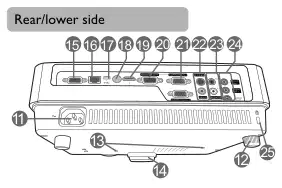
15 16 17 18 19 20 2122 23 24
導入 9

プロジェクター6. TEMPerature警告灯
プロジェクターの温度が高すぎると赤色を点灯します。 7. . POWERインジケータライト

プロジェクターが動作中の場合、ライトアップまたはフラッシュ。 8. . キーストーン/矢印キー( / 上)、下
手動で歪んだ画像を角度の投影から補正します。 9. . オートマチック
自動的に表示されたイメージのための最もよい映像のタイミングを決定します。
プロジェクトのイメージの焦点を調整します。 2. . LAMPインジケータライト
プロジェクターの音量を上げます。
ランプの状態を示します。 ランプが問題を開発したときにライトアップまたはフラッシュ。 3. MENU/EXIT
画面上の表示(OSD)メニューが有効になっている場合、#4, #8, #10 キーは目的のメニュー項目を選択し、調整を行うための方向矢印として使用されます。
画面上の表示(OSD)メニューをオンにします。 以前のOSDメニューに戻り、 メニュー設定を終了して保存します。
スタンバイモードとオンのプロジェクターを切り替えます。 12.12.11 モード/内部
プロジェクターの音量を下げます。 5. . エコブランク
利用可能な画像設定モードを選択します。
スクリーンの映像を隠すために使用される。
選択した画面表示(OSD)メニュー項目をアクティブにします。 日・祝 ソース
ソース選択バーを表示します。
導入10


手動で歪んだ画像を角度の投影から補正します。 10.10.11 オートマチック
自動的に表示されたイメージのための最もよい映像のタイミングを決定します。 11.11.10 右手
画面上の表示(OSD)メニューが有効になっている場合、#3, #9, #11 キーは目的のメニュー項目を選択し、調整を行うための方向矢印として使用されます。 12.12.11 ソース
ソース選択バーを表示します。 日・祝 モード/内部
利用可能な画像設定モードを選択します。
スタンバイモードとオンのプロジェクターを切り替えます。 2. . 凍結
選択した画面表示(OSD)メニュー項目をアクティブにします。 日・祝 タイマーオン
映写したイメージをフリーズします。 3. . 左4条 スマートエコ
タイマーの設定に基づいて画面上のタイマーをアクティブにしたり表示したりできます。 15. 日 タイマーの設定
ランプモード選択バーを表示します。 5. . エコブランク
直接プレゼンタイマーの設定を入力します。 16. PAGE UP/PAGE DOWN
スクリーンの映像を隠すために使用される。 6. . デジタルズーム (+, -)
画面のアップ/ダウンコマンド(Microsoft PowerPointなど)に対応するディスプレイソフトウェアプログラム (接続されたPC上で) を操作します。
投影された映像のサイズを拡大するか、または減らして下さい。 7. . ボリューム+/-
音レベルを調整します。 8. MENU/EXIT
画面上の表示(OSD)メニューをオンにします。 以前のOSDメニューに戻り、 メニュー設定を終了して保存します。
導入事例11

赤外線(IR)リモートコントロールセンサーは、プロジェクターの前面と背面にあります。 遠隔制御は、プロジェクターのIRリモートコントロールセンサーに30度以内の角度で正しく機能するように保持しなければなりません。 リモートコントロールとセンサーの間隔は8メートル(〜26フィート)を超えてはいけません。
リモートコントロールと赤外線ビームを妨害するプロジェクターのIRセンサーの間に障害がないことを確認してください。
詳しくはこちら +15o の
詳しくはこちら +15o の
説明の指示に従ってください。 バッテリーホルダーを引き出しながらロックアームを押し続けます。 2. . ホルダーに新しいバッテリーをインサートします。 正極性が直面するべきに注意して下さい。 3. . ホルダーをリモートコントロールに押します。
導入 12

位置を選ぶ
プロジェクターは4つの設置場所の1つに取付けられているように設計されています:
設定 後部天井 でん システムセットアップ: 基本 > プロジェクター位置 プロジェクターをオンにした後のメニュー。
ディーラーからBenQプロジェクター天井マウントキットを購入して、天井にプロジェクターを取り付けます。
設定 フロント シーリング でん システムセットアップ: 基本 > プロジェクター位置 プロジェクターをオンにした後のメニュー。
設定 後部テーブル でん システムセットアップ: 基本 > プロジェクター位置 プロジェクターをオンにした後のメニュー。
ルームレイアウトやパーソナルな設定は、選択したインストール場所を指示します。 プロジェクターと機器の残り場所、距離など、画面のサイズや位置を考慮してください。
プロジェクター13

プロジェクターレンズからスクリーン、ズーム設定、およびプロジェクトイメージサイズの各要素のビデオフォーマットまでの距離。 投影次元
適切な位置を計算する前に、このプロジェクターのレンズ寸法の中心に「次元」のページ54を参照してください。 MX815ST/MX814ST+ /MX 816ST
画面アスペクト比は4:3で、映写画像は4:
(a)画面サイズ(b) 画面からの距離
(mm) Inches mm 80 2032 1219 1626 988 183 100 2540 1524 2032 1235 229 120 3048 1829 2438 1481 274 150 3810 2286 3048 1852 343 180 4572 2743 3658 2222 411 200 5080 3048 4064 2469 457 220 5588 3353 4470 2716 503 240 6096 3658 4877 2963 549 270 6858 4115 5486 3333 617 300 7620 4572 6096 3704 686
例えば、120インチ画面を使用している場合は推奨投影距離は1481mmで縦オフセットは274mmです。
測定した投影距離が2.5m(2500mm)の場合、画面からの距離を離れた「(b)」の最も近い一致は2469 mmです。 こちらの行を調べると、200インチ(約5.1m)の画面が必要です。
プロジェクター14

画面アスペクト比は16:10で、写像が16:10
(a)画面サイズ(b) 画面からの距離
(mm) Inches mm 80 2032 1077 1723 842 54 100 2540 1346 2154 1053 67 120 3048 1615 2585 1263 81 150 3810 2019 3231 1579 101 180 4572 2423 3877 1895 121 200 5080 2692 4308 2105 135 220 5588 2962 4739 2316 148 240 6096 3231 5169 2526 162 270 6858 3635 5816 2842 182 300 7620 4039 6462 3158 202
例えば、120インチ画面を使用している場合は推奨投影距離は1263mmで縦オフセットは81mmです。
測定した投影距離が2.5m(2500mm)の場合、画面からの距離を「(b)」で最も近いマッチは2526mmです。 この行を調べると、240インチ(約6.1m)の画面が必須であることを示しています。 測定値が目安で、実際のサイズにより異なります。 BenQは、あなたが恒久的にプロジェクターをインストールしようとするならば、あなたは物理的にこのプロジェクターの光学特性のために許容するように、それをインストールする前に、座って実際のプロジェクターを使用して投影サイズと距離をテストする必要があります。 これは、インストール場所に最適なように正確な取り付け位置を決定するのに役立ちます。
プロジェクター15

シグナルソースをプロジェクターに接続するときは、必ず次のことを行ってください。

9 9 9 1 2 1 3 6 4 5 7 8
接続 16

プロジェクターを接続方法の1つだけを使用してビデオソース装置に接続するだけですが、それぞれ異なるレベルの動画品質を提供します。 選択した方法は、以下に示すようにプロジェクターとビデオソースデバイスの両方でマッチング端末の可用性に依存する可能性が最も高いです。
末端の名前 ターミナル出現 写真の質
オーディオを接続する プロジェクターは、ビジネス目的のためにのみデータプレゼンテーションを伴う基本的な音声機能を提供するように設計された1つの内蔵のモノスピーカーを持っています。 家庭の劇場やホームシネマアプリケーションで期待されるかもしれないので、ステレオオーディオ再生の使用のために設計されていません。 ステレオオーディオ入力(提供されている場合)は、プロジェクタースピーカーを介して一般的なモノラル音声出力に混合されます。
内蔵スピーカーは、いつか変わっていきます。 オーディオアウト ジャックが接続されています。


オリジナルアクセサリー(例:オリジナルパーツ)をご利用ください。 電源コード)は、電気ショックや火災などの危険性を避けるために装置のみで。
起動手順は30秒程度かかります。 スタートアップの段階では、起動ロゴをプロジェクトしています。
(必要であれば) 焦点リングを回転させて、画像のクリアネスを調整します。
リングトーンをオフにするには、34ページ上の「電源オン/オフリングトインを解除」を参照してください。
プロジェクターが以前の活動から熱くなれば、ランプを活気づける前に約90秒間冷却ファンを実行します。 3. . 初めてプロジェクターが起動したら、画面上の指示に従ってOSD言語を選択します。 4. . パスワードが確認できたら、矢印キーを押して6桁のパスワードを入力します。 詳しくは、22ページで「パスワード機能の活用」をご覧ください。 5. . 接続された機器のすべてをオンにします。 6. . プロジェクターは入力信号の検索を開始します。 画面左上隅に表示をスキャンした電流入力信号。 プロジェクターが有効な信号を検出しない場合は、入力シグナルが見つかるまで「No Signal」というメッセージが表示されます。
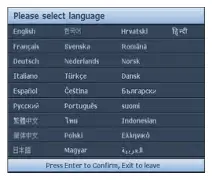
プレスもできます ソース プロジェクターまたはリモートコントロールで、必要な入力信号を選択します。 詳細は25ページで「入力信号の切り替え」を参照してください。
入力信号の周波数/解像度がプロジェクターの動作範囲を超えた場合は、空白画面に表示されるメッセージ「レンジアウト」が表示されます。 プロジェクターの解像度と互換性のある入力信号に変更、または入力信号を下段設定にしてください。 詳細は、ページ58の「タイミングチャート」をご覧ください。

投射角度を調整する
プロジェクターは1つのクイックリリースの調節器フィートおよび1後部調整装置の足が装備されています。 映像の高さと映写角度を変化させる調整装置です。 プロジェクターを調節するため:

ランプが点灯している間レンズに見えません。 ランプから強い光が、目の損傷を引き起こす可能性があります。
平面やスクリーンにプロジェクターが置かれていない場合、そのほかのプロジェクターはそれぞれ垂直ではないとすると、映写画像は台形になります。 このページの25ページで「入力信号を切り替える」という内容が正しいか確認します。
急速リリースボタンを押下すると、熱風が来る排気出口に近いので注意してください。
場合によっては、画質を最適化する必要があります。 これをするために、プレス オートマチック プロジェクターまたはリモート・コントロール。 3秒以内に、内蔵インテリジェントオートアジャメント機能が周波数とクロックの値を再調整し、最高の画質を提供します。
画面の角に3秒間、現在のソース情報が表示されます。
PC信号(アナログRGB)が選択されている場合は、この機能のみ利用可能です。 映像の明快さを微調整
焦点リングを回転させてイメージをシャープにします。
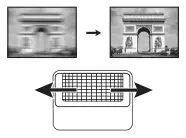

キーストン化とは、プロジェクトイメージが上や下でも著しく広い状況を指します。 プロジェクターがスクリーンに垂直でないとき起こります。
これを修正するには、これらの手順の1つに従った手動で正しい必要があります。
プレス / プレス /
画像を下部にキートを補正します。

プロジェクターには、さまざまな調整や設定を行うための画面表示(OSD)メニューが搭載されています。
OSDメニューの概要は以下です。

プレス MENU/ EXIT 前のページまたは出口へ。
以下の例では、OSD言語の設定方法について説明します。

3D Sync Off 3D同期反転障害者教育テンプレート
※1 プレスは、メインメニューに戻り、2 回目のプレスが OSD メニューを閉じます。

セキュリティケーブルロックの使用
プロジェクターは盗難防止のため安全な場所に設置する必要があります。 それ以外の場合は、ケシントンロックなどのロックを購入してプロジェクターを固定します。 プロジェクターのリア側には、ケンジントンロックスロットが設置できます。 詳細は、ページ9の項目25を参照してください。
ケンジントンのセキュリティケーブルロックは、通常キー(s)とロックの組み合わせです。 使用する方法を見つけるためのロックのドキュメントを参照してください。 パスワード機能を利用する
セキュリティの目的のため、不正な使用を防ぐため、プロジェクターにはパスワードセキュリティの設定オプションが含まれています。 画面上の表示(OSD)メニューからパスワードを設定できます。
パスワードが設定され、ロックの電源が有効化されると、プロジェクターを起動するたびに正しいパスワードを入力しない限り、プロジェクターは使用できません。 1. . OSDメニューを開き、 システムセットアップ: 高度 > セキュリティ設定 メニュー プレス モード/内部. . とりあえず セキュリティ設定 ページの一覧 2. . ハイライト セキュリティ設定の変更 プレス モード/内部. . 3. . 右に写っているように、4つの矢印キー(、 , , )それぞれ4桁(1, 2, 3, 4)を表します。 設定したいパスワードによると、矢印キーを押して6桁のパスワードを入力します。 4. . 新規パスワードの再入力で新しいパスワードを確認します。

ロックおよびスプラッシュ スクリーン ロックの力は同じパスワードを使用します。
パスワードが設定されると、OSDメニューが返されます。 セキュリティ設定 ページの先頭へ 5. . アクティブにするには ロックの力 機能、出版物/強調する ロックの力 プレス/選択 オン. . 6. . アクティブにするには 衝突スクリーン ロック 機能、出版物/強調する 衝突スクリーン ロック プレス/選択 オン.
いつか 衝突スクリーン ロック 活動化させて下さい、 ミススクリーン 機能の システムセットアップ: 基本 メニューはパスワードで保護されます。
安全な場所にこのマニュアルを保管してください。 7. . OSDメニューを離れるには、プレス MENU/EXIT.
バックメニュー

パスワード機能が有効になっている場合は、プロジェクターをオンにすると6桁のパスワードを入力するように求められます。 間違ったパスワードを入力すると、パスワードを3秒間保存する右側の表示に画像としてエラーメッセージが入力され、 パスワードを入力してください 以下にメッセージが入ります。 別の6桁のパスワードを入力するか、このマニュアルでパスワードを記録しなかった場合は再試行できます。 パスワードの再コール手順を絶対に使用しないでください。 詳細は23ページで「パスワード再コール手順」の入力をご覧ください。

是非、お試しください。
成功に5回誤ったパスワードを入力すると、プロジェクターが短時間で自動的にシャットダウンします。 パスワード再コール手順を入力する

コールコードを書いて、BenQカスタマーセンターにご連絡ください。
パスワードエラー · 終了メニュー

... パスワードが正しい場合は、別のメッセージ 「新しいパスワードの入力」 ディスプレイ。 ... パスワードが間違っている場合は、パスワードエラーメッセージは3秒間持続し、メッセージを表示されます。 「現在のパスワードの入力」 再試行のための表示。 プレスできます MENU/EXIT 変更をキャンセルしたり、別のパスワードを試してみる。 4. . 新規パスワードを入力してください。
安全な場所にこのマニュアルを保管してください。 5. . 新規パスワードの再入力で新しいパスワードを確認します。 6. . プロジェクターに新しいパスワードを割り当てました。 プロジェクターの起動時に新しいパスワードを入力することを覚えておいてください。 7. . OSDメニューを離れるには、プレス MENU/EXIT.
パスワード保護を無効にするには、 システムセットアップ: 高度 > セキュリティ設定 >セキュリティの設定を変更 OSDメニューシステムを開くと、 プレス モード/入力。 メッセージ 「入力パスワード」 ディスプレイ。 現在のパスワードを入力してください。
... パスワードが正しい場合は、OSDメニューはそのままに セキュリティ設定 ページの先頭へ ハイライトするプレス ロックの力 プレス/選択 オフ. . プロジェクターをオンにすると、次回はパスワードを入力する必要はありません。 ハイライトするプレス 衝突スクリーン ロック プレス/選択 オフ. . プロジェクターをオンにすると、次回はパスワードを入力する必要はありません。 とりあえず 画面のスプラッシュ 機能の システムセットアップ: 基本 変更はメニューがご利用いただけます。 ... パスワードが間違っている場合は、パスワードエラーメッセージは3秒間持続し、メッセージを表示されます。 「入力パスワード」 再試行のための表示。 プレスできます MENU/EXIT 変更をキャンセルしたり、別のパスワードを試してみる。
パスワード機能が無効になっていますが、古いパスワードを入力するとパスワードを再アクティブにする必要があります。

プロジェクターは複数の装置に同時に接続することができます。 しかし、一度に1つのフルスクリーンしか表示できません。 起動時に、プロジェクターは利用可能な信号を自動的に検索します。
必ず確認してください クイックオート検索 機能の ソース メニュー オン プロジェクターが信号を自動的に検索したいなら。
ソースを選択するために:

検出すると、選択したソース情報は秒間画面の隅に表示されます。 プロジェクターに接続されている複数の機器がある場合、手順1-2を繰り返して別の信号を検索します。
プロジェクターをDVDプレイヤーに接続し、プロジェクターの電源を入れるようなイベントでカラースペースを変更 HDMI 入力および映写された映像は間違った色を、変更します色のスペースに表示させます YUV.
これを行うには:
HDMI入力ポートが使用中の場合のみ使用可能です。

写し出された映像の細部を見つければ、映像を拡大して下さい。 写真をナビゲートするための方向矢印キーを使用します。
確認後のみ、画像がナビゲートできます。 詳細は検索しながら、さらに画像の拡大ができます。 アスペクト比の選択
「アスペクト比」は、画像幅の比率をイメージの高さにしています。 ほとんどのアナログテレビと一部のコンピュータは4:3比で、デジタルTVやDVDは通常16:9の比率です。
デジタル信号処理の出現により、このプロジェクターのようなデジタル表示装置はイメージ入力信号のそれより別の面に動的に画像出力を伸ばし、スケールできます。
投影された画像比を変更する(ソースが何であるかに関係なく):

MW817ST
15:9 映像
4:3 映像
16:9 映像
4:3 映像
16:9 映像
16:10 映像

壁色の使用
塗装壁などの色面に白が見えない状態で、ウォールカラー機能は、撮影した写真の色を補正してソースと写し出された画像の色の差を防ぐことができます。
この関数を使うには、 ディスプレイ > 壁色 メニューとプレス/ 投影面の色に最も近い色を選択するために。 いくつかの偏見色から選択する: 薄黄色, ピンク, 淡い緑, 青森県と ブラックボード. . 映像モードの選択
プロジェクターは、複数の定義済みの画像モードでプリセットされ、操作環境や入力信号の映像タイプに合わせて1つを選ぶことができます。
設定する ユーザー 1/ユーザー2 モード 現在の利用可能な画像モードがあなたの必要性のために適さない場合、ユーザー定義可能なモードは2つあります。 絵モードの1つ(ただし、写真以外のもの)を使用できます。 ユーザー 1/2)開始点として設定をカスタマイズし。
この機能は、いつしか利用できません ユーザー 1 または ユーザー2 モードは、モードで選択されます 映像モード サブメニュー項目。

検出された信号のタイプに従って、ある場合利用できるユーザー定義可能な機能があります ユーザー 1 または ユーザー2 選択します。 お客様のニーズに基づいて、プロジェクターやリモートコントロールでそれらを強調し、プレス/押すことでこれらの機能を調整することができます。
明るさの調節 より高く価値、明るいイメージ。 設定を下げると、イメージが暗くなります。 このコントロールを調整して、画像の黒い部分が黒色として表示され、暗領域でその詳細が表示されます。
コントラストを調整する値が高くなります。その値は、より大きいです。 選択した入力と閲覧環境に合わせて、明るさの設定を調整した後にピークホワイトレベルを設定するためにこれを使用します。
調整色のより低い設定はより少ない飽和色を作り出します。 設定が高すぎると、画像の色は過渡されていきます。それはイメージの非現実性になります。
修正 Tint 値が高いほど、画像が赤みになる。 値が下がると、画像の緑化が増えます。
シャープネスの調整値が高まり、画像は鋭くなります。 値が下がると、画像の柔らかくなる。
華麗な色を調節する この機能はより明るい色のより多くの活気に満ちた色を提供する間より高い明るさを可能にするために新しい色処理のアルゴリズムおよびシステム準の強化を利用します。 映像や自然シーンで共通する中音画像の50%以上の明るさが増加しているため、プロジェクターは現実的で真色に画像を再現します。 好みの画像がその品質で、選択します オン. . 必要がない場合は、選択してください オフ.
いつか オフ 選択されます、 色温度 機能が利用できません。
色温度の選択 選択する カラーの温度*設定で使用可能なオプションは、選択した信号タイプによって異なります。
+50 +30 +70 · 0 -30 +30

様々な用途で「白」と見なされる色が多々あります。 白い色を表す一般的な方法の1つは「色の温度」として知られています。 白色の低色温度で白が赤みを帯びたように見える。 白色の高温で、青色が濃く見える。
3Dカラーマネジメント ほとんどの設置状況では、教室や会議室、または照明が残っているラウンジルームの状況など色管理は必要ありません。また、外部ウィンドウをビルドすると部屋に日光浴ができます。
ボードルーム、レクチャーシアター、ホーム・シアターなどの管理された照明レベルを備えた恒久的なインストールのみで、色管理を検討すべきです。 色の管理はより正確な色再現を可能にするために良いカラー制御調整を提供します、それを必要とするべきです。
適切なカラー管理は、制御および再現可能な視聴条件でのみ達成できます。 測色計(カラーライトメーター)を使用し、適切なソース画像のセットを色の再現を測定する必要があります。 これらのツールは、プロジェクターでは提供されていませんが、あなたのプロジェクターサプライヤーは適切なガイダンスを提供したり、経験豊富なプロのインストーラーを提供することができるはずです。
カラーマネジメントは、6セット(RGBCMY)のカラー調整を行います。 各色を選択すると、その範囲や飽和を独自に調整できます。
様々なカラーテストパターンを含んだテストディスクを購入し、モニターやテレビ・プロジェクターなどで色表示をテストするために使用できる場合は画面上のディスクからイメージを写して入力できます。 3Dカラーマネジメント 調整をするメニュー。
設定を調整するには: 1. 行き方 プロフィール メニューとハイライト 3Dカラーマネジメント. . 2. . プレス モード/内部 プロジェクターかリモート・コントロール と、 3Dカラーマネジメント ページの一覧 3. . ハイライト 第一次色 赤い、黄色い、緑、シアン、青またはマゼンタの間で色を選択するために/を押します。 4. . ハイライトするプレス ユウ 範囲を選択するために、/を押します。 範囲の増加には、その2つの隣接する色のより多くの割合で構成された色が含まれます。
それぞれの色が関係するかどうかは、イラストの右側をご覧ください。
例えば、Redを選択し0に設定すると、プロジェクトされた画像の純粋な赤のみが選択されます。 範囲を増加させると、マゼンタに近い黄色と赤の近くの赤が開きます。 5. . ハイライトするプレス 飽和 を押して/を押すことで、その値が好みに調整されます。 修正した調整は、すぐにイメージに反映されます。
BLUE
例えば、Redを選択し0で値を設定した場合に、純粋な赤の飽和のみが影響されます。
緑黄色 · シアンマゼンタ

飽和 映像のカラーは、その色が動画画像に含まれています。 設定を下げると、飽和色が少なくなります。 「0」の設定は、その色の画像を完全に削除します。 飽和が高すぎると、その色は過渡され、非現実的になります。
プレゼンテーションタイマーは、画面上のプレゼン時間を表示し、発表時により良いタイム管理を実現することができます。 この機能を利用する手順に従ってください。
タイマーが既にオンになっている場合、タイマーの期間をリセットするとタイマーは再起動します。
選択の記述 常にプレゼンテーション時間を通してスクリーンにタイマーを表示させます。 1分/2分の3 min 画面のタイマーを1/2/3分表示します。 プレゼン時間を通してタイマーを隠さない。
トップ左下降トップ右上段下降
選択の記述 カウントアップは、プリセット時間に0から増加します。 プリセット時刻から0までのデクレアをカウントダウンします。
6. . ハイライトするプレス サウンドリマインダー 押す/で音のリマインダーを活性化したいかどうかを決めます。 選択する オン音が鳴るのは、30秒で2倍音を聞きます。タイマーが立ち上がると3重目のビープ音が出ます。 7. . プレゼンタイマーをアクティブにするには、プレス/プレスを押すとハイライト オン プレス モード/内部. . 8. . 確認メッセージが表示されます。 ハイライト あり はい プレス モード/内部 プロジェクターまたはリモートコントロールで確認します。 「メッセージ」が表示されます。タイマーはオンです画面上に表示する「。 タイマーがオンになったときにタイマーはカウントされます。

タイマーをキャンセルするには、次の手順を実行します。1. 行き方 システムセットアップ:基本>プレゼンテーションタイマー メニューとハイライト オフ. . プレス モード/内部. . 確認メッセージが表示されます。 2. . ハイライト あり はい プレス モード/内部 確認のため。 「メッセージ」が表示されます。タイマーは消えます画面上に表示する「。 リモート・ピアジング操作
プロジェクターをPCやノートパソコンにUSBケーブルで接続して、Paging機能を使用する前に操作します。 詳しくは16ページで「コネクション」をご覧ください。
プレスでページアップ/ダウンコマンド(Microsoft PowerPointのような)に応答する表示ソフトウェアプログラムを操作できます。 PAGE UP/PAGE DOWN リモートコントロール。
リモート・ピアジング機能が動作しない場合は、USB接続を正しく作成してコンピューターのマウスドライバーが最新バージョンに更新されているかどうかを確認してください。
リモート・ピアジング機能はマイクロソフト® Windows®98オペレーティング システムと働かせません。 Windows®XP以上の動作システムを推奨します。 画像を凍結する
プレス 凍結 リモートコントロールで画像を凍結します。 「言葉」凍結画面左上隅に「表示」します。 機能の解放のために、プロジェクターかリモート・コントロールでキーを押して下さい。
リモートコントロールに次のキーがある場合、機能のリリースには押せないことに注意してください。 レーザーレーザー, #1, #4, PAGE UP/PAGE DOWN. . 画面上で画像が凍っている場合でも、動画やその他デバイスで映像を走っています。 接続されたデバイスがアクティブオーディオ出力を持っている場合、画像は画面上で凍結しても音声を聞きます。 映像を隠す
観客のプレゼンターに注目を浴びるために、あなたは使用することができます エコブランク プロジェクターまたはリモートコントロールで画面イメージを非表示にします。 接続されたオーディオ入力でこの機能がアクティブにすると、音声は引き続き聞こえる。
空白の時刻をセットできます。 システム設定:基本>操作の設定 >。空白タイマー 画面にアクションがない場合、プロジェクターは期間経過後に自動的に画像を返すようにメニュー。 5分から30分の5分で設定できます。
プリセット時間スパンがプレゼンテーションに適していない場合は、選択します 無効.
問題なし ブランクタイマー アクティブにするか、またはないです。プロジェクターやリモートコントロールのキーの大部分を押して写真を復元できます。 制御キーのロック
プロジェクターのコントロールキーで、プロジェクターの設定が誤って変更されるのを防ぐことができます(例えば子供によって)。 いつか パネルのキー ロック は、
プロジェクターの制御キーは、以外作動しません パワー.

ご利用の際には、 高度モード 標高1500m~3000mの環境が流れると周囲温度は0°C〜35°Cの間。
使用しないでください 高度モード 標高が0m~1500mの時と周囲温度が0°C〜35°Cの間にある場合 プロジェクターは冷却されてしまいます、そのような条件の下でモードを回せば。 アクティブにするには 高度モード:
上記以外の極端な条件下でこのプロジェクターを使用する場合は、自動シャットダウン症状を表示することができ、過熱からあなたのプロジェクタを保護するように設計されています。 このような場合には、これらの症状を解決するために高高度モードに切り替える必要があります。 しかし、このプロジェクターはどんな過酷な条件でも動作できる状態ではありません。 音の調整
下記のようにした音の調整は、プロジェクタースピーカーに効果をもたらします。 プロジェクターの音声入力に正しい接続をしたことを確認してください。 音声入力が接続される方法については、16ページで「コネクション」を参照してください。
音をミュートして、一時的に音をオフにします。
音レベルを調整する
音レベルを調整するには、プレス ボリューム+/ボリューム- または / または:

電源オン/オフリングトーンをオフにして、指輪の調子を消す: 1. 上記の1〜2ステップを繰り返します。 2. . ハイライトするプレス 電源オン/オフリングトーン プレス/選択 オフ.
変更する唯一の方法 電源オン/オフリングトーン 設定は こちら 音のミュートの設定や音量変更は影響しません 電源オン/オフリングトーン. . プロジェクターをシャットダウン
数秒で応答しない場合は、メッセージが消えます。
ランプを保護するため、冷却プロセス中にどのコマンドにもプロジェクターが対応しません。
冷却時間を短縮するために、クイック冷却機能を有効にすることもできます。 詳しくは41ページで「クイック冷却」をご覧ください。 3. . 冷却プロセスが完了したら、 "電源遮断リングトーン「聞いてみる」 とりあえず POWERインジケータライト オレンジ色とファンの立ち寄りは、 電源コンセントから電源コードを切断します。

冷やすまで数分。 プレス パワー ファンの停止とファンが止まった後、プロジェクターを始動させる POWERインジケータライト オレンジ色を回して下さい。
プロジェクターがオフになったら、AC電源コードを右折できます。 ランプを保護するため、プロジェクターの再起動前に10分程度お待ちください。 (プロジェクターを再起動しようとすると、ファンは数分で走って冷やすことができる。) そのような場合、プレス パワー ファンの停止とファンが止まった後、プロジェクターを始動させる POWERインジケータライト オレンジ色を回して下さい。

メニューシステム
画面上の表示(OSD)メニューは、選択した信号タイプと使用しているプロジェクターモデルによって異なります。
壁色オフ/薄黄色/ピンク/淡い緑/青森県/黒い板のアスペクト レシオ 自動/リアル/4:3/16:9/16:10 主軸位置相H. サイズ デジタルズームレンズ
3D 同期オフ/フレームシーケンシャル/トップボトム3D同期反転無効/インバータ
黒い板はオフ/手紙の形成/ワークシート/ 座標チャート
ホワイトボードオフ/手紙の形成/ワークシート/ 座標チャート
映像モード動的/プレゼンテーション/sRGBの/シネマ/ユーザー 1/ユーザー2参照モード 動的/プレゼンテーション/sRGBの/映画館の明るさは色の色合いの鋭さの華麗な色をコントラストします/オフ色温度は冷却します/ノーマル/ウォーム
第一次色R/G/B/C/M/Y Hueの飽和利益は設定を救います 3. ソース
クイックオート検索 オン/オフ
色空間の転換自動/RGB/YUV
教育テンプレート · 3Dカラーマネジメント


タイマーの期間 1~240分 タイマーの表示 常に/1分/2分/3分/毎回
タイマーの位置 トップ左/ボトムレフト/トップリエイト/ボトムレイト タイマーカウント方向 カウントダウン/数アップ
プロジェクター位置 フロントテーブル/後部テーブル/後部天井/フロント シーリング
直接電源オン/信号の電源を離れて/オフ
消不能の自動車力/5分/10分/15分/20分/25分/30分 速い冷却の/オフ
空白のタイマー Disable/5分/10分/15分/20分/25分/30分
睡眠タイマーのDisable/30分/1時間/2時/3時間/4時間/8時間/12時間 パネルのキー ロック/背景色黒を離れて/青森県/パープル/BenQのスプラッシュ スクリーン黒/青森県/ベンク

高度モードの/オフ
ミュートオン/オフボリュームパワーオン/オフリングトーンオン/オフ
ランプモード 通常/経済産業/SMART ECOの調整ランプタイマー同等のランプの時間
パスワード変更セキュリティ設定の変更
ロックのスプラッシュ スクリーン ロックで動力を与えられる
ボード率 2400/4800/9600/14400/19200/ 38400/57600/115200 テストパターン/オフ
クローズドキャプションを有効にする/オフ
ネットワークオン/モニターを離れて/音声パスを通し、
オフ/コンピュータ 1/コンピュータ2/ ビデオ、Sビデオ/HDMI
状態 DHCP IP アドレスのサブネット・マスクデフォルトのゲートウェイ DNS サーバーは AMX 装置検出をで加えます/オフ
Macアドレス すべての設定をリセットする

壁色 投影面が白でないと、写像のカラーを修正。 詳細は28ページで「壁色の使用」を参照してください。
入力信号ソースに応じて画像のアスペクト比を設定するには、いくつかのオプションがあります。 詳細は、ページ26の「アスペクト比の選択」をご覧ください。
鍵盤 任意のキートをイメージを修正します。 詳細は20ページで「キーストーンの交換」をご覧ください。
位置調整画面を表示します。 写し出されたイメージを動かすためには方向の矢印キーを使用します。 ページの下部位置が変更される値と、その最大または最小限に達するまで作られたすべてのキープレスで示します。
PC信号(アナログRGB)が選択された場合にのみ使用可能です。
時計の段階を調節し、イメージ歪みを減らす。
1. . ディスプレイメニュー
PC信号(アナログRGB)が選択された場合にのみ使用可能です。
水平方向の画像を調節します。
PC信号(アナログRGB)が選択された場合にのみ使用可能です。
デジタルズームレンズ プロジェクトのイメージを縮小または減らします。 詳細は、ページ26の「詳細を探し検索」をご覧ください。
このプロジェクターは、映像の深さを提示することで、3D映画やビデオ、スポーツイベントを楽しむことができる3D機能を備えています。 3Dメガネのペアを着用して3D画像を表示する必要があります。
いつか 3D 同期 関数はあります:
画像を深刻化したバージョンを発見すると、この機能で問題が修正されるようになります。

1. . ディスプレイメニュー2. PICTUREメニュー
様々な教用用途にいくつかのプリセットパターンを提供。
おすすめ ブラックボード または ホワイトボード プレス・プレスで初めて / 必要なパターンを選ぶ プレス モード/内部 パターンをアクティブにするには
事前定義された画像モードが提供されているため、プログラムの種類に合わせてプロジェクターイメージのセットアップを最適化できます。 詳細は28ページで「絵モードの選択」をご覧ください。
画面の画質に適し、下図のように選択された画像をさらに細かく調整する写真モードを選択します。 詳細は、28ページで「ユーザー1/User2モードの設定」を参照してください。
明るさ 画像を明るさを調整します。 詳細は29ページで「明るさの調整」をご覧ください。
コントラスト 暗と光の違いをイメージで調節します。 詳細は29ページで「Contrastの調整」をご覧ください。
彩度を調整する - ビデオ画像の各色数。 詳細は29ページで「色調整」をご覧ください。
ビデオ、S-Videoまたはコンポーネントのビデオ信号が選択されたときにのみこの関数は利用できます。
画像を赤色と緑色の色調を調整します。 詳細は29ページで「Tintの調整」をご覧ください。
ビデオまたはS-Video信号が選択され、システムフォーマットはNTSCの場合のみ使用可能です。
画像を調節して、シャープなイメージやソフトに見えます。 詳細は29ページで「シャープネスの調整」をご覧ください。
ビデオ、S-Videoまたはコンポーネントのビデオ信号が選択されたときにのみこの関数は利用できます。 華麗な色 詳細は29ページで「華麗な色を調整する」をご覧ください。
色温度 詳しくは29ページで「色温度の選択」をご覧ください。
3Dカラーマネジメント 詳細は30ページで「3Dカラーマネジメント」をご覧ください。
設定を保存 設定を保存します。 ユーザー 1 または ユーザー2 モード。

クイックオート検索 詳細は25ページで「入力信号の切り替え」を参照してください。
色空間変換 詳細は25ページで「色空間のチャンギング」をご覧ください。
プレゼンターを指し、一定の時間枠内でプレゼンテーションを終了させます。 詳細は、ページ31の「プレゼンタイマーの設定」をご覧ください。
中国語(簡体) 画面上の表示(OSD)メニューの言語を設定します。 詳細は21ページで「メニューの使い方」をご覧ください。 プロジェクター位置
プロジェクターは天井に設置したり、スクリーンの後ろからでも1つ以上の鏡で取り付けることができます。 詳しくは13ページで「場所を選ぶ」をご覧ください。
メニュー表示時間 最後のキープレス後にOSDがアクティブに残ります。 範囲は5秒単位で5〜30秒です。
メニュー位置 画面上の表示(OSD)メニュー位置を設定します。
メッセージをリマインダーする 思い出したメッセージをオン/オフに設定します。

直接力オン 電源コードを通した時に、自動的に電源を入れるようにプロジェクターが点灯します。
プロジェクターを直接オンにするか、押しなくても設定します。
プロジェクターがスタンバイモードにあるとき、電源キーとVGAケーブルを介して信号をフィードします。
自動電源遮断 一定期間経過後に入力信号が検出されない場合、プロジェクターは自動的にオフにすることができます。 詳細は、ページ46の「自動電源オフの設定」をご覧ください。
操作設定
クイック冷却 クイック冷却機能を有効にまたは無効にします。 選択する オン 通常の90秒間から30秒程度まで、機能とプロジェクターの冷却時間を短縮できます。
ブランクタイマー 空白機能がアクティブにすると、画面に戻ります。 詳細は、ページ32の「画像非表示」をご覧ください。
睡眠タイマー 自動shutdownタイマーを設定します。
無効化またはすべてのパネルキー機能を有効にします。 パワー リモートコントロールのプロジェクターとキー。 詳しくは、32ページで「制御キーのロック」を参照してください。 背景色 プロジェクターの背景色を設定します。
プロジェクター起動時にどのロゴ画面が表示されるかを選択することができます。
信号力オン

高度モード
高高度エリアでの動作モード 詳しくは、33ページで「高度環境での操作」をご覧ください。
ミュートボリュームパワーオン/オフリングトーン 詳しくは、33ページで「音を調整する」をご覧ください。
ランプモード 詳しくは、ページ46の「ランプモードを経済として設定」を参照してください。
リセットランプタイマー 詳しくは、50ページ上の「ランプタイマーのリセット」を参照してください。
同等のランプの時間 ランプ時間を知るには、合計ランプの時間の計算方法の詳細については、「ランプの時間」のページ46を参照してください。
パスワード変更 変更前のパスワードを入力するよう求められます。 詳しくは、22ページで「パスワード機能の活用」をご覧ください。
ロックスプラッシュ スクリーンロックのセキュリティ設定電源を変更します 詳しくは、22ページで「パスワード機能の活用」をご覧ください。
適切なRS-232ケーブルを使用してプロジェクターを接続し、またはプロジェクターのファームウェアを更新するか、ダウンロードできるように、コンピュータと同一であるボードレートを選択します。 この機能は、認定されたサービス担当者のために意図されています。
選択する オン 機能を有効にし、プロジェクターはグリッドテストパターンを表示します。 画像サイズを調整し、イメージを集中して確認するのに役立ちます。
クローズドキャプションを有効に 選択することで機能を有効にします オン 選択した入力信号が閉じたキャプションを運ぶとき。

通信ネットワーク 選択する オン 機能を有効にします。 プロジェクターは、スタンバイモードのときにネットワーク機能を提供できます。 モニターアウト 選択する オン 機能を有効にします。 プロジェクターは、スタンバイモードと、VGA信号を出力することができます。 コンピュータ 1 ジャックはデバイスに接続します。 接続方法については、16ページで「コネクション」を参照してください。
音声パス プロジェクターはスタンバイモードの時、対応するジャックがデバイスに接続されているときに音を再生できます。 プレス / 使用したいソースを選択するために。 選択する コンピュータ 1 または コンピュータ2、可聴周波信号はに供給することができます オーディオイン1 または オーディオイン2 ジャック。 選択する ビデオ、Sビデオ、可聴周波信号はに供給することができます オーディオイン L/R ジャック。 オーディオケーブルを接続する必要はありません。 HDMI HDMIケーブルは、オーディオ信号を運ぶので選択されます。
接続方法については、16ページで「コネクション」を参照してください。
この機能を有効にすると、待機電力消費が若干増加します。
有線LAN BenQ Network プロジェクターの操作ガイドをご覧ください。
AMXデバイスディスカバリー 選択する オン 機能を有効にします。 いつか AMXデバイスディスカバリー は、 オン、プロジェクターは AMX のコントローラーによって検出することができます。
Macアドレス このプロジェクターのmacアドレスを表示します。
工場プリセット値のすべての設定を返します。
次の設定は引き続き保存されます。 フェーズ, ヒラキ 寸法:, ユーザー 1, ユーザー2, 色空間変換, プロジェクター位置, 高度モード, セキュリティ設定, ネットワーク設定 とりあえず ボード率.

ソース 現在の信号ソースを表示します。
映像モード 選択したモードを出力する プロフィール メニュー
ソリューション 入力信号のネイティブ解像度を表示します。
カラーシステム 入力システムフォーマット:NTSC、PAL、SECAM、YUV、またはRGB。
同等のランプの時間 ランプが使用した時間数を表示します。
ファームウェアバージョン プロジェクターのファームウェアバージョンを表示します。

プロジェクターの世話
プロジェクターはメンテナンスがほとんどなく、保守も不要。 レンズやケースを清潔に保つための定期的なルールで行う必要がある唯一のことは、レンズとケースをきれいにすることです。
ランプ以外は、プロジェクターのパーツを取り外しません。 他社の交換が必要な場合は、ディーラーにお問い合わせください。 レンズのクリーニング
汚れや埃を表面に気づくと、レンズをきれいにします。 必ずプロジェクターを外して、レンズの清掃前に完全に冷やしてください。
ケースを清掃する前に、プロジェクターの電源コードが34ページにある「Projector」で説明した適切なシャットダウン手順を使用してプロジェクターをオフにし、電源コードを抜く。
ワックス、アルコール、ベンゼン、シンナーなどの化学洗剤を使用しないでください。 これらは、ケースを損傷させる可能性があります。 プロジェクターをストーリングする
長時間プロジェクターを保管する必要がある場合は、以下の手順に従ってください。
プロジェクターをオリジナル梱包や同等で発送することをおすすめします。 プロジェクターを自分で持ち運ぶ場合は、オリジナルボックスやソフトケースをご利用ください。
メンテナンス 45

ランプ時間を知る
プロジェクターが動作中の場合、ランプ使用時間(営業時間)は内蔵タイマーで自動計算されます。
詳細については、下記「ランプモードを経済として設定」を参照してください。 経済産業 モード。 ランプの時間情報を得るために:
投影ランプは、通常3000〜4000時間まで続くことができる消耗品です。 ランプをできるだけ長く保つために、OSDメニューから以下の設定を行うことができます。
メンテナンス 46

いつか ランプの表示器 ランプを交換する時間である、またはディーラーに相談するか、新しいランプをインストールしてください。 古いランプは、プロジェクターの故障の原因となり、一部のインスタンスではランプが爆発する可能性があります。
行き方 http://lamp.benq.com/ リリース 交換用ランプのため。
とりあえず LAMPインジケータライト とりあえず TEMPerature警告灯 ランプが熱くなりすぎると点灯します。 電源オフを消し、45分間プロジェクターの冷却を行います。 ランプやテンポインジケータが電源をオンにした後も点灯している場合は、ディーラーにお問い合わせください。 詳細は、51ページで「インジケータ」を参照してください。 ランプ警告表示は、ランプを変更するためにあなたに思い出させます。
最適な性能を発揮する新しいランプを設置します。 プロジェクターが正常に動作している場合 経済産業 選択(46ページ上のランプ時間を知るために「確認」を参照してください)、次の時間のランプ警告が表示されるまでプロジェクターを操作し続けることができます。

ランプで新しいランプを発注して下さい。ビーンク.com
プレス モード/内部 メッセージを解読する。
ランプをこの年齢に交換することを強くお勧めします。 ランプは消耗品です。 ランプの明るさは使用と消滅します。 これは通常のランプの動作です。 明るさレベルが著しく低下していることに気づくときランプを取り替えることができます。
ランプで新しいランプを発注して下さい。ビーンク.com
プレス モード/内部 メッセージを解読する。
ランプで新しいランプを発注して下さい。ビーンク.com
プロジェクターが正常に動作する前にランプを交換する必要があります。
ランプの使用時間外
プレス モード/内部 メッセージを解読する。
ランプを交換(ユーザーマニュアルを参照)、ランプタイマーのリセットは新しいランプをランプで注文します。ビーンク.com
上記メッセージに示した「XXXX」は、異なるモデルにより異なります。


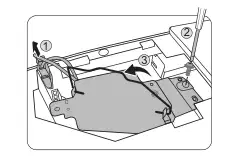
メンテナンス 48

ランプカバーで電源を消さない。
メンテナンス 49

ランプタイマー16をリセットします。 起動ロゴの後に、画面上の表示(OSD)メニューを開きます。 行き方 システムセットアップ: 高度 > ランプの設定 メニュー プレス モード/内部. . とりあえず ランプの設定 ページの一覧 ハイライト リセットランプタイマー. . ランプタイマーをリセットしたい場合に警告メッセージが表示されます。 ハイライト リセット プレス モード/内部. . ランプタイムは「0」にリセットされます。
ランプが新しくない、またはこのように取り替えられて損を生じる場合再調節しないで下さい。
メンテナンス50

パワーイベント
オレンジオフ スタンバイモード。
オフグリーン点滅 パワーアップ。
オフ・グリーン ノーマル操作。
オフ・オフのオレンジ点滅
オレンジ色の点滅を離れて赤くして下さい
プロジェクターは自動で締めました。 プロジェクターを再起動しようとすると、再びシャットダウンします。 ディーラーにご連絡ください。
オフレッド 1. . プロジェクターは90秒間、冷やす必要があります。 または 2. . ディーラーにご連絡ください。 サーマルイベント
赤い赤く赤い緑のレッドオフのオレンジ色の赤は、赤緑色の赤と緑 赤のグリーン赤緑色赤橙色赤のオレンジ グリーン赤オレンジ赤オレンジ 緑色の赤いオレンジ赤緑色を緑がオフ
プロジェクターは自動で締めました。 プロジェクターを再起動しようとすると、再びシャットダウンします。 ディーラーにご連絡ください。
オフレッドオフ · メンテナンス 51

プロジェクターは電源を入れません。
電源コードをプロジェクターのACパワージャックに差し込み、電源コンセントに接続します。 電源がスイッチを持っている場合は、必ずオンに切り替えてください。 冷却プロセス中に再びプロジェクターをオンにする試み。
電源コードからパワーはありません。
冷却プロセスが完了するまで待ちます。
原因救済
ビデオソースは正しくオンまたは接続されていない。
ビデオソースをオンにして、信号ケーブルが正しく接続されていることを確認します。 プロジェクターは入力信号装置に正しく接続しません。 接続を確認してください。
入力信号が正しく選択されていない
正しい入力信号をと選ぶ ソース プロジェクターまたはリモート・コントロールのキー。 レンズカバーは、まだ閉まっています。 レンズカバーを開けて下さい。
原因救済
投影レンズは正しく焦点を合わせません。 フォーカスリングでレンズの焦点を調整します。
プロジェクターと画面が適切に整列されていない。
プロジェクターの方向や方向、必要な場合はプロジェクション角度を調整します。 レンズカバーは、まだ閉まっています。 レンズカバーを開けて下さい。
原因救済
電池は力からあります。 バッテリーを新しいものに交換します。 リモートコントロールとプロジェクターの間に障害があります。 障害物を取り除きます。
プロジェクターから遠く離れた場所にあるのは、その場です。 プロジェクターの8メートル(26フィート)以内に立って下さい。
原因救済
パスワードを忘れないでください。 詳しくは、23ページにて「パスワード再コール手続き」をご入力ください。
トラブルシューティング 52

プロジェクター仕様
仕様は予告なく変更される場合があります。
コントロール
9ピン×1 IRレシーバ×2 USBポート(ミニB×1)
1024 X 768 XGA (MW817ST)
1280 x 800 WXGAの表示システム
1-CHIP DMDレンズ F/Number
F = 2.6ランプ
D-Sub 15pin (フェマール) x 2 ビデオ信号入力
電装品
ミニDIN 4ピンポート×1ビデオ
RCAジャック×1 SD/HDTV信号入力
AC100-240V、3.2 A、50-60 Hz (自動)のパワー消費量
アナログ - コンポーネント RCAジャックx3
(RGB入力による) デジタル - HDMI V1.3 x 1 可聴周波信号の入出力
295 W (最高); < 1 w (スタンバイ)
PC オーディオジャック x 2 RCA 音声ジャッキ (L/R) x 2
2.8キロ(6.17ポンド)
環境の要求
D-Sub 15ピン(フェマール)×1スピーカー
海レベルの0°C〜40°C 動作相対湿度
(ステレオ) 10ワット×1可聴周波信号出力
10%~90%(結露なし) 動作高度
PC オーディオジャック×1
0°C〜30°Cで0–1499 m(高度モード)

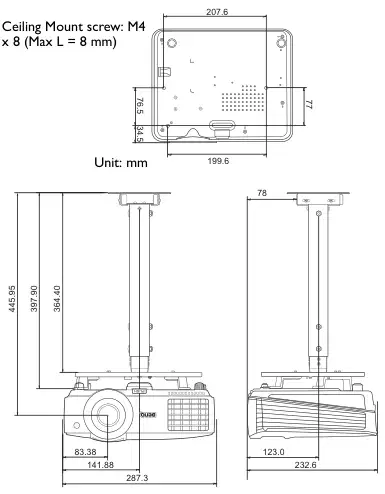
287.3 mm (W) x 114.4 mm (H) x 232.6 mm (D)

仕様 54

最小インストール要件
RMクラスボード2 77.5
H 975 1173 975 1189 1181 960 1173
W 1300 1565 1300 1585 1575 1280 1565
床から底までの距離(mm)
f 900
スクリーンの表面からのプロジェクター後部場合(mm)への間隔
a 790 950 790 970 970 780 950
画面上のケースから画像の上部までの距離(mm)
b 94 124 94 126 126 92 124
壁の台紙からの天井(mm)への上の間隔
c 50
最小天井高さ(mm)
e 2347 2575 2347 2593 2585 2330 2575

画像 対角(インチ) D 87 87 88 88
映像の高さ(mm) H 1171 1171 1181 1181
イメージの幅(mm) W 1874 1874 1887 1887
床から底までの距離(mm) f 900
スクリーン表面からプロジェクターレンズ(mm)までの距離 a 916 916 926 926
画面上のケースから画像の上部までの距離(mm) b 6.8 6.8 7.5 7.5
壁の台紙からの天井(mm)への上の間隔 c 50
最小天井高さ(mm) e 2461.8 2461.8 2472.5 2472.5

最小天井高(mm) = f + H + b + 60 + 274+ c

仕様 57

VGA_60 59.940 31.469 25.175 VGA_72 72.809 37.861 31.500 VGA_75 75.000 37.500 31.500 VGA_85 85.008 43.269 36.000 720 x 400 720 x 400_70 70.087 31.469 28.3221 SVGA_56 56.25 35.156 36
SVGA_60* 60.317 37.879 40.000 SVGA_72 72.188 48.077 50.000 SVGA_75 75.000 46.875 49.500 SVGA_85 85.061 53.674 56.250 SVGA_120** (Reduce Blanking) 119.854 77.425 83.000
XGA_60* 60.004 48.363 65.000 XGA_70 70.069 56.476 75.000 XGA_75 75.029 60.023 78.750 XGA_85 84.997 68.667 94.500 XGA_120** (Reduce
Blanking) 119.989 97.551 115.5
1152 x 864 1152 x 864_75 75 67.5 108
1024 x 576 BenQノートブック
Timing 60.0 35.820 46.966
1024 x 600 ベンクノートブック
Timing 64.995 41.467 51.419
1280 x 720 1280 x 720_60* 60 45.000 74.250 1280 x 768 1280 x 768_60* 59.87 47.776 79.5
WXGA_60* 59.810 49.702 83.500 WXGA_75 74.934 62.795 106.500 WXGA_85 84.880 71.554 122.500 WXGA_120** (Reduce Blanking) 119.909 101.563 146.25
1280 x 1024 SXGA_60*** 60.020 63.981 108.000 SXGA_75 75.025 79.976 135.000 SXGA_85 85.024 91.146 157.500
1280 x 960 1280 x 960_60*** 60.000 60.000 108 1280 x 960_85 85.002 85.938 148.500 1360 x 768 1360 x 768_60*** 60.015 47.712 85.500 1440 x 900 WXGA+_60*** 59.887 55.935 106.500 1400 x 1050 SXGA+_60*** 59.978 65.317 121.750 1600 x 1200 UXGA 60.000 75.000 162.000 1680 x 1050 1680x1050_60 59.954 65.29 146.25 640 x 480@67Hz MAC13 66.667 35.000 30.240 832 x 624@75Hz MAC16 74.546 49.722 57.280 1024 x 768@75Hz MAC19 75.020 60.241 80.000 1152 x 870@75Hz MAC21 75.06 68.68 100.00

VGA_60 59.940 31.469 25.175 VGA_72 72.809 37.861 31.500 VGA_75 75.000 37.500 31.500 VGA_85 85.008 43.269 36.000 720 x 400 720 x 400_70 70.087 31.469 28.3221
SVGA_60* 60.317 37.879 40.000 SVGA_72 72.188 48.077 50.000 SVGA_75 75.000 46.875 49.500 SVGA_85 85.061 53.674 56.250 SVGA_120** (Reduce Blanking) 119.854 77.425 83.000
XGA_60* 60.004 48.363 65.000 XGA_70 70.069 56.476 75.000 XGA_75 75.029 60.023 78.750 XGA_85 84.997 68.667 94.500 XGA_120** (Reduce Blanking) 119.989 97.551 115.5
1152 x 864 1152 x 864_75 75 67.5 108
1024 x 576@60HzのBenQノートブック
Timing 60.00 35.820 46.996
1024 x 600@65Hz ベンクノート
Timing 64.995 41.467 51.419
1280 x 720 1280 x 720_60* 60 45.000 74.250 1280 x 768 1280 x 768_60* 59.87 47.776 79.5
WXGA_60* 59.810 49.702 83.500 WXGA_75 74.934 62.795 106.500 WXGA_85 84.880 71.554 122.500 WXGA_120** (Reduce Blanking) 119.909 101.563 146.25
1280 x 1024 SXGA_60*** 60.020 63.981 108.000 SXGA_75 75.025 79.976 135.000 SXGA_85 85.024 91.146 157.500
1280 x 960 1280 x 960_60*** 60.000 60.000 108 1280 x 960_85 85.002 85.938 148.500 1360 x 768 1360 x 768_60*** 60.015 47.712 85.500 1440 x 900 WXGA+_60*** 59.887 55.935 106.500 1400 x 1050 SXGA+_60*** 59.978 65.317 121.750 1600 x 1200 UXGA 60.000 75.000 162.000 1680 x 1050 1680x1050_60 59.954 65.290 146.250 640 x 480@67Hz MAC13 66.667 35.000 30.240 832 x 624@75Hz MAC16 74.546 49.722 57.280 1024 x 768@75Hz MAC19 75.020 60.241 80.000 1152 x 870@75Hz MAC21 75.06 68.68 100.00

480i** 720 x 480 59.94 15.73 27 HDMI only 480p 720 x 480 59.94 31.47 27 HDMI only 576i 720 x 576 50 15.63 27 HDMI/DVI 576p 720 x 576 50 31.25 27 HDMI/DVI 720/50p 1280 x 720 50 37.5 74.25 HDMI/DVI 720/60p 1280 x 720 60 45.00 74.25 HDMI/DVI 1080/50i 1920 x 1080 50 28.13 74.25 HDMI/DVI 1080/60i 1920 x 1080 60 33.75 74.25 HDMI/DVI 1080/24P 1920 x 1080 24 27 74.25 HDMI/DVI 1080/25P 1920 x 1080 25 28.13 74.25 HDMI/DVI 1080/30P 1920 x 1080 30 33.75 74.25 HDMI/DVI 1080/50P 1920 x 1080 50 56.25 148.5 HDMI/DVI 1080/60P 1920 x 1080 60 67.5 148.5 HDMI/DVI
1080i(1125i)@60Hzまたは1080i(1125iの)@50Hz信号を表示することで、わずかな画像振動が生じることがあります。
**非3Dおよび3D信号のための支えられたタイミング フレームシーケンシャル フォーマット。 コンポーネントYPbPr入力対応タイミング
タイミングの決断 縦頻度(Hz)
(MHz) 480i** 720 x 480 59.94 15.73 13.5 480p 720 x 480 59.94 31.47 27 576i 720 x 576 50 15.63 13.5 576p 720 x 576 50 31.25 27 720/50p 1280 x 720 50 37.5 74.25 720/60p 1280 x 720 60 45.00 74.25 1080/50i 1920 x 1080 50 28.13 74.25 1080/60i 1920 x 1080 60 33.75 74.25 1080/24P 1920 x 1080 24 27 74.25 1080/25P 1920 x 1080 25 28.13 74.25 1080/30P 1920 x 1080 30 33.75 74.25 1080/50P 1920 x 1080 50 56.25 148.5 1080/60P 1920 x 1080 60 67.5 148.5
1080i(1125i)@60Hzまたは1080i(1125iの)@50Hz信号を表示することで、わずかな画像振動が生じることがあります。
**非3Dおよび3D信号のための支えられたタイミング フレームシーケンシャル フォーマット。 ビデオとS-Videoの入力に対応
ビデオ モード横の頻度(kHz)
色のサブキャリアの頻度(MHz) NTSC** 15.73 60 3.58 PAL 15.63 50 4.43 SECAM 15.63 50 4.25 or 4.41 PAL-M 15.73 60 3.58 PAL-N 15.63 50 3.58 PAL-60 15.73 60 4.43 NTSC4.43 15.73 60 4.43
**非3Dおよび3D信号のための支えられたタイミング フレームシーケンシャル フォーマット。

BenQは、通常の使用と保管の下で材料および加工品の欠陥に対してこの製品を保証します。
ご購入希望日は保証請求にて必要となります。 本製品は、保証期間内に欠陥があることが判明した場合、BenQの唯一の義務とあなたの排他的な救済は、任意の不良部分(含まれている労働者)の交換となります。 保証サービスを得るために、直ちにディーラーに欠陥品を購入した旨を通知します。
重要: 顧客はBenQの書面による指示に従ってプロダクトを作動させるために失敗した場合、特に周囲湿度が10%から90%の間にあることである必要がありま、温度は0°Cにおよび35°Cの間で、高度4920フィートより下げられていて塵環境でプロジェクターを作動することを避けます。 この保証は、特定の法的権利を与えます。また、国から国の異なる他の権利を有する場合があります。
ベンク株式会社(BenQ Corporation) スタッフ募集 本出版物の一部は、いかなる形態でも、任意の方法で、またはあらゆる手段で、電子的、機械的、磁気的、光学的、化学的、マニュアルに翻訳されたり、他のどの方法においても、網膜システムに保存されているか、言語やコンピュータの言語への変換を複製し、送信、転写する可能性があります。 免責事項
BenQ Corporationは、本件の内容に関して表明または保証を行いません。また、特定の目的に対するいかなる保証や商観性、フィットネスを具体的に宣言します。 また、本出版物を改定し、変更等を通知することなく随時更新する権利を有します。
※DLP、デジタルマイクロミラー装置および DMD はテキサス・インスツルメンツの商標です。 その他、各社または団体の著作権は認められています。 特許出願
本ベンクプロジェクターは、以下の特許を対象としています。
U.S. patents 6,837,608; 7,275,834; 7,181,318. TW patents 202690; 205470; I228635; I259932.
中国特許(中国明利) ZL01143168.7;ZL03119907.0; ZL200510051609.2
保証および著作権情報 61
この取扱説明書で参照されているリンク(メーカー、サポート、ダウンロード等)。
ユーザーまたはスタッフが通常1日以内に回答します。あなたの質問が次の人の助けにもなります。
最初の質問を投稿しましょう。他のユーザーや当チームが回答します。



