このたび、BenQビデオプロジェクターのご購入をありがとうございました! 楽しいホームシアター鑑賞体験をお届けするデザインになっています。 最良の結果を得るためには、コントロールメニューと操作をガイドとしてご確認いただき、このマニュアルをお読み下さい。 重要な安全指示
プロジェクターは、情報技術機器の安全に関する最新の基準を満たして設計・試験を行っています。 しかし、本製品の安全な使用を確保するために、このマニュアルに記載の指示に従って製品にマークされていることが重要です。
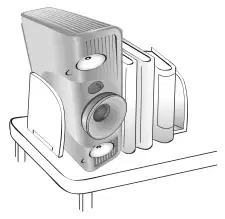
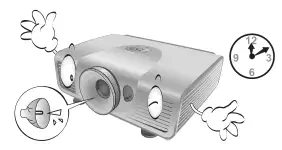
- 換気が悪い、または完了しているスペース。


少なくとも50 cmのクリアランスをプロジェクターの周りに空気と壁から自由に流すことができます。 - 温度が上がる場所
窓が閉じたすべての車の内部のような過度に高い、; - 過剰な湿度、ほこりの場所
またはタバコの煙は光学部品を汚染し、プロジェクターの寿命を減らし、スクリーンを暗くするかもしれません;
- プロジェクターを不安定なカートに入れないでください。

スタンド、またはテーブルが落下し損傷する可能性があるため - プロジェクターの近くに不燃性を置くべきではありません。 - 10以上の角度で傾いた場合は使用しないでください
左から右へ、また後ろに15度以上前方に角度で。


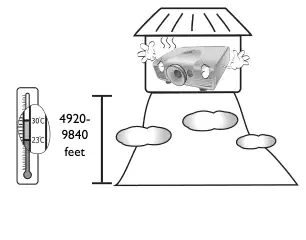
- 火災警報に近い場所。-周囲温度のロケーション
上記35°C/95°F; - 1500よりも高度が高まる場所
メートル/ 4920フィートの海抜。
3 重要な安全指示

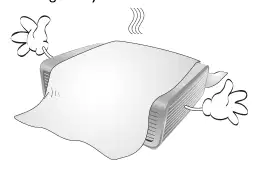
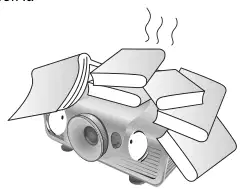
- プロジェクターを任意の項目で覆わない。- ブランケットにプロジェクターを配置しないでください、
寝具または他の柔らかい表面。




4 重要な安全指示

寒い場所からホットな場所に移動した後、プロジェクターをすぐに作動させないでください。 プロジェクターが温度変化に晒されると、重要な内部部品には水分を凝縮させる場合があります。 プロジェクターが可能なダメージを防止するため、温度変化に急激な変更がある場合には2時間以上はプロジェクターを使用しないでください。

プロジェクター付近の防虫剤やクリーナーの種類など、揮発性液体を使用しないでください。 ゴムやプラスチック製品が長時間プロジェクターに触れない マークは、終了時に残します。 化学的に処理された布で掃除する場合は、必ずクリーニング製品の安全指示に従ってください。
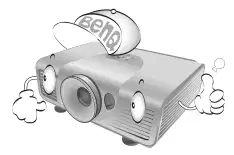
人体や環境に有害物質を含有する製品です。
製品の処分やランプの使用、規制の局所環境当局に相談してください。
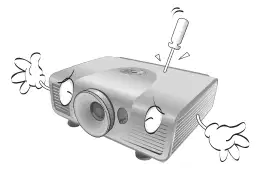
いかなる状況においても、あなたは決して他のカバーをしないようにするか削除する必要があります。 適度に資格のある専門サービス員だけを整備することを参照して下さい。
今後も、梱包を継続してお持ちください。 ご使用後はプロジェクターをパックする必要がある場合は、投影レンズの適切な位置に合わせ、レンズ周りのレンズクッションを入れて搬送時のダメージを防ぐため、レンズクッションやプロジェクタークッションにも装着します。
5 重要な安全指示

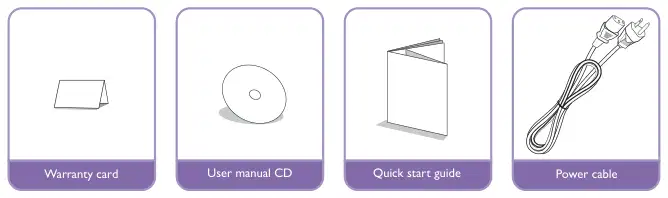
配送内容
下記の商品が入ったことを慎重に解凍し、確認します。 ご購入の地域によっては、商品の一部がご利用いただけない場合がございます。 ご購入の際には、必ずお申し出ください。
地域や地域のアクセサリーが一部異なる場合があります。
保証カードは特定の地域だけ供給されます。 詳しくは、ディーラーにお問い合わせください。

VGAケーブル・6 概要


1. . バッテリーカバーを開くには、リモートコントロールをオンにしてバックを表示し、指のグリップを押しながら矢印方向にスライドさせます。 カバーは滑り止めます。 2. . 既存の電池(必要に応じて)を取り外し、バッテリーコンパートメントのベースに示すようにバッテリ極性を維持するために2つの新しいAAA電池をインストールします。 正性(+)はプラスとマイナスに行き、負が起こります。 3. . ケースと合わせ、カバーを交換し、それを位置に戻す。 クリックすると、場所を閉じる。
最長8m
ベンクプロジェクターで快適にご利用いただくため、お客様のご都合により安全をお客様にお引き受けいたします。
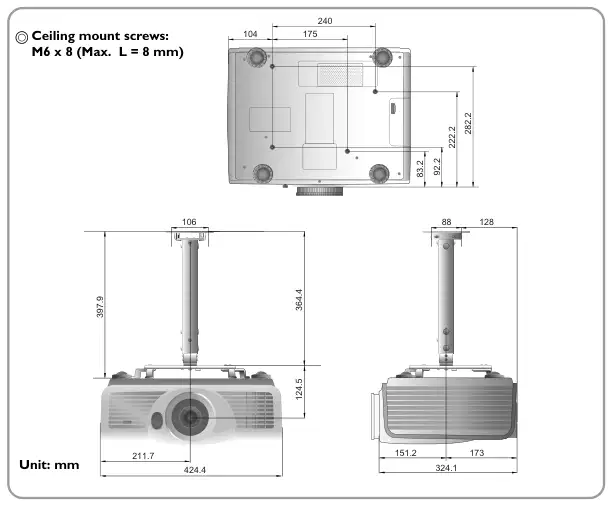
天井にプロジェクターを取り付けるつもりなら、適切な付属品のBenQプロジェクターシーリングマウントキットを使用することをお勧めします。また、安全かつ安全にインストールされていることを確認してください。
非BenQブランドプロジェクター天井マウントキットを使用する場合、誤ったゲージや長さネジの使用による不適切なアタッチメントにより、プロジェクターが天井から落ちる可能性がある安全リスクがあります。
BenQプロジェクターを購入した場所からBenQプロジェクター天井マウントキットをご購入いただけます。 BenQは、独立したKensingtonロック互換セキュリティケーブルを購入し、プロジェクターのKensingtonロックスロットと天井マウントブラケットの基礎の両方に安全に取り付けることをお勧めしています。 プロジェクターを拘束する二次的役割は、取り付けブラケットへのアタッチメントが緩くなるはずです。
7 概要

8 概要

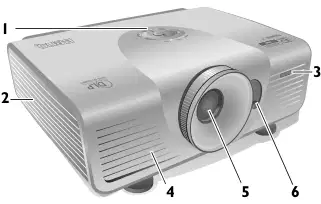
接続情報については、17ページで「ビデオ機器との接続」を参照してください。
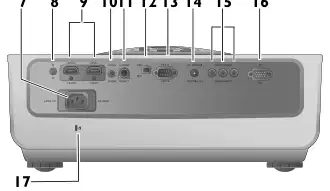
7. . AC電源ケーブル入口 8. リアIRセンサー9 HDMIポート 10.Com(コンプリート)posite ビデオ入力(RCA) 11.S-Videoの入る(小型4ピンDIN) 12.USBの港PCかホーム シアター制御/オートメーション システムが付いているインターフェイスに使用される13.RS-232制御ポート。 14.12VDC出力ターミナル 電動スクリーンまたは光制御などの外部デバイスをトリガーするのに使用される。 ディーラーにこれらのデバイスを接続する方法を相談してください。 15.Com のポンエントビデオ入力(RCA)はY/PB / PRまたはY / B / CRのビデオ信号16.RGB (PC) /コンポーネントビデオ(YPbPr / YCbCr)信号入力ジャック17.Kensingtonロックスロットをサポート
9 概要

コントロールパネル
詳しくは、手札の後ろに提供された情報を参照してください。


手動で歪んだ画像を角度の投影から補正します。


ページの「メニューの使い方」22ページ目で「画像歪みを回復する」25
スタンバイとオンのプロジェクターを切り替えます。
プロジェクターの走行を画面20、ページ37で「プロジェクターオフ」
「画像サイズと明快さを一段に調整」21ページ
ページ26の「プリセットモードの選択」
「画像サイズと明快さを一段に調整」21ページ
入力ソースを順次切り替えます。
ページ21の「入力ソースの選択」
ページ49の「インデックス」
10.EXIT 以前のOSDメニューに戻り、画面上の表示(OSD)メニューを使用して行われた変更を終了し保存します。
ページ49の「インデックス」
ページ22の「メニューの使用」
11.エントリー 選択した画面表示(OSD)メニュー項目を有効化します。
ページ49の「インデックス」
12.MENU 画面上の表示(OSD)メニューをオン/オフに切り替えます。
ページ22の「メニューの使用」
10 概要

詳しくは、手札の後ろに提供された情報を参照してください。

手動で歪んだ画像を角度の投影から補正します。
ページの「メニューの使い方」22ページ目で「画像歪みを回復する」25
ページ22の「メニューの使用」
ページ22の「メニューの使用」
10.Picture 質の調節のキー(明るさ、対照、色、TINT) 適切な画像品質値の調整のための設定バーを表示します。
プロジェクターの走行を画面20、ページ37で「プロジェクターオフ」
28ページ目で「写真の品質を調整する」
11.Pictureウィンドウコントロールキー(PIP、SIZE、POSITION、ACTIVE) 映像を画像(PIP)ウィンドウに表示し、メインウィンドウとサブウィンドウ間でアクティブ画面のサイズや位置を調整します。
ページ21の「入力ソースの選択」
ページ32の「アスペクト比の選択」
「画像ソースを1枚以上同時に表示」ページ35
12.インバート オンとオフの間に反転機能を切り替えます。
ページ26の「プリセットモードの選択」
ページ41の3D
13.3D ディスプレイ 3D メニュー
ページ41の3D
14.ライト リモートコントロールバックライトを10秒程度回転させます。 バックライトが点灯している間、他のキーを押すと、10秒余りにバックライトを保ちます。 再びキーを押してバックライトをオフにします。
「ユーザー1/ユーザ2/User3モードの設定」ページ27
11 概要

位置を選ぶ
プロジェクターは4つの設置場所の1つに取付けられているように設計されています。
ルームレイアウトやパーソナルな設定は、選択したインストール場所を指示します。 プロジェクターと機器の残り場所、距離など、画面のサイズや位置を考慮してください。
3. . 後部テーブル:
画面の正面にあるフロア付近に設置されたプロジェクターで、この場所を選択します。 プロジェクターを配置する最も一般的な方法は、迅速なセットアップと移植性です。
画面の後ろに床を挟んでプロジェクターを配置して、この場所を選択します。
*セット 後部テーブル プロジェクターをオンにした後。
4. . 後部天井:
画面の正面に天井から吊り下げられたプロジェクターでこの場所を選択します。
画面の後ろに天井から吊り下げられたプロジェクターでこの場所を選択します。
ディーラーからBenQプロジェクター天井マウントキットを購入して、天井にプロジェクターを取り付けます。
*セット フロント シーリング プロジェクターをオンにした後。
*セット 後部天井 プロジェクターをオンにした後。

12 プロジェクターの位置

プロジェクターレンズからスクリーン、ズーム設定、およびプロジェクトイメージサイズの各要素のビデオフォーマットまでの距離。
プロジェクターは水平に(テーブルの平らのように)置かれ、スクリーンへの直接垂直90°右角形を置きます。 角度のずれ(または角面に写し出す)による画像歪みを防止します。 天井にプロジェクターを取り付けると、上下の開閉が必須です。
プロジェクターが画面から更に離れたところに配置されると、映写されたイメージサイズは増加し、縦のオフセットも比例して増加します。
スクリーンとプロジェクターの位置を決定するときは、投影された画像サイズと垂直オフセット寸法の両方を考慮する必要があります。これは直接投射距離に比例しています。
可動レンズを装着したプロジェクターです。 詳しくは16ページ目で「投影レンズのシフト」をご覧ください。 レンズが完全に上下にシフトしたときに測定される寸法表の縦オフセット値については、14ページと15上の図を見ることができます。 特定の画面サイズ1のプロジェクターの位置を決定する方法。 画面のアスペクト比、16:9または4:3を決定しますか? 2. . 表を参照し、画面サイズをラベル付き左の列で一番近い一致を見つけます。 この値を使用して、この行を右に見渡して、列のラベル付き「平均」で画面の値から対応する平均距離を見つけます。 投影距離です。 3. . 画面の位置や調整可能なレンズシフト範囲に応じて、プロジェクターの正確な位置を決めます。
例えば、120インチ、4:3アスペクト・ラティオ画面で使用している場合は、「スクリーンのアスペクティブ比率は4:3であり、投影された画像は16:9です」を参照してください。 平均投影距離は4944 mmです。 推奨画面サイズを所定の距離で決定する方法
このプロジェクターを購入した状況で、どの画面サイズが部屋に収まるか知りたい場合に利用することができます。
画面サイズは、お部屋の身体空間が制限されます。
1. . 画面のアスペクト比、16:9または4:3を決定しますか? 2. . プロジェクターと画面の位置を測る場所の距離を測定します。 投影距離です。 3. . 画面列のラベル付き平均距離で、テーブルを参照して測定値に最も近いマッチを見つけます。 測定距離は、平均値の両側にリストされている最小と最大の距離の間にいることを確認してください。 4. . この値を使用して、その行を左に表示して、その列でリストされている対応する画面の対角を見つけます。 プロジェクターの映写距離で撮影したイメージサイズです。
例えば、16:9-aspect-ratio画面と測定された投影距離が4500mmの場合、「スクリーンアスペクト比は16:9で写像は169です」を参照してください。 「平均」列の最も近いマッチは4488cmです。 この行を調べると、100インチの画面が必要です。
最小値と最大投影距離を「予測間隔」の列でチェック このページ14の[mm]は、4500 mmの測定投影距離が90インチと110インチのサイズの画面にも収まることを示しています。 プロジェクターは、投影距離でこれらの異なる画面サイズに表示するために(ズーム制御を使用して)調整することができます。 これらの異なる画面には、別の縦のオフセット値があることを認識してください。
13 プロジェクターを配置

プロジェクターを別の位置(推奨)に配置すると、画面上のイメージの中央まで傾けなければなりません。 これらの状況では、画像の歪みが起こることがあります。 キーストーン機能を使用して歪みを修正します。 詳細は25ページで「画像の歪みを回復する」をご覧ください。 投影次元

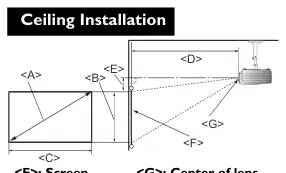
画面アスペクト比は16:9で、投影された画像は16:9です。

上記数値は目安であり、実際の測定値とは若干異なる場合があります。 推奨画面サイズのみが記載されています。 上記表に画面サイズがない場合は、ディーラーにお問い合わせください。
14 プロジェクターを配置する

すでに4:3アスペクト比画面を持っているか、または16:9の比率を予測した画像を表示するには、4:3 アスペクトレシオスクリーンを購入する予定しているユーザーのために下図と表が提供されます。

画面アスペクト比は4:3で、映写画像は16:9です
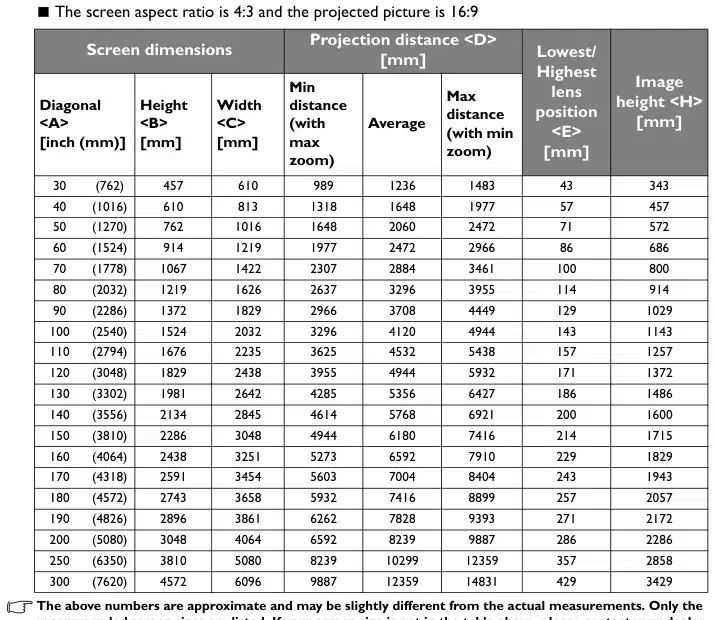
30 (762) 457 610 989 1236 1483 43 343
40 (1016) 610 813 1318 1648 1977 57 457
50 (1270) 762 1016 1648 2060 2472 71 572
60 (1524) 914 1219 1977 2472 2966 86 686
70 (1778) 1067 1422 2307 2884 3461 100 800
80 (2032) 1219 1626 2637 3296 3955 114 914
90 (2286) 1372 1829 2966 3708 4449 129 1029
100 (2540) 1524 2032 3296 4120 4944 143 1143
110 (2794) 1676 2235 3625 4532 5438 157 1257
120 (3048) 1829 2438 3955 4944 5932 171 1372
130 (3302) 1981 2642 4285 5356 6427 186 1486
140 (3556) 2134 2845 4614 5768 6921 200 1600
150 (3810) 2286 3048 4944 6180 7416 214 1715
160 (4064) 2438 3251 5273 6592 7910 229 1829
170 (4318) 2591 3454 5603 7004 8404 243 1943
180 (4572) 2743 3658 5932 7416 8899 257 2057
190 (4826) 2896 3861 6262 7828 9393 271 2172
200 (5080) 3048 4064 6592 8239 9887 286 2286
250 (6350) 3810 5080 8239 10299 12359 357 2858
300 (7620) 4572 6096 9887 12359 14831 429 3429
上記数値は目安であり、実際の測定値とは若干異なる場合があります。 推奨画面サイズのみが記載されています。 上記表に画面サイズがない場合は、ディーラーにお問い合わせください。
15 プロジェクターを配置する

レンズシフト制御は、プロジェクターの設置に柔軟に対応します。 プロジェクターはスクリーンの中央を離れた位置に置くことを可能にします。
レンズシフトは、映写した画像の高さや幅の割合で表現されます。 投影されたイメージの縦か横の中心からのオフセットとして測定されます。 レバーを使用して、目的のイメージ位置に応じて許容範囲内の任意の方向に投影レンズをシフトすることができます。

16 プロジェクターを配置する

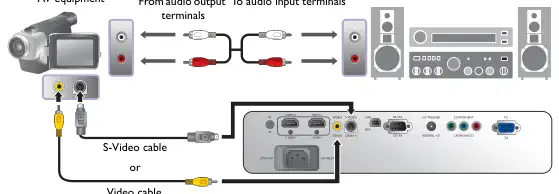
プロジェクターをVCR、DVDプレイヤー、Blu-rayプレーヤー、デジタルチューナー、ケーブルまたは衛星デコーダー、ビデオゲーム機やデジタルカメラなどのあらゆるタイプの動画機器に接続できます。 デスクトップやノートパソコン、Apple Macintosh システムに接続することもできます。 接続方法の1つだけを使用して、プロジェクターをソース機器に接続する必要がありますが、それぞれ異なるレベルのビデオ品質を提供します。 選択した方法は、以下に示すようにプロジェクターとビデオソースデバイスの両方でマッチング端末の可用性に依存する可能性が最も高いです。

S-Videoの動画 「S-Videoやビデオデバイスを接続する」ページ18 グッド
映像ビデオ 「S-Videoやビデオデバイスを接続する」ページ18 ノーマル
PC (D-SUB) ページ19で「コンピュータの接続」が改善
シグナルソースをプロジェクターに接続するときは、必ず次のことを行ってください。
HDMI(高精細マルチメディアインターフェース)は、DTVチューナーやDVDプレイヤー、Blu-rayプレーヤーなどの対応機器間での圧縮されていないビデオデータ伝送をサポートし、1つのケーブルで表示します。 純粋でデジタル視聴とリスニング体験を提供します。 プロジェクターとHDMI機器を接続する際には、HDMIケーブルを使用する必要があります。
HDMIデバイス:DVDプレーヤー、デジタルチューナーなど
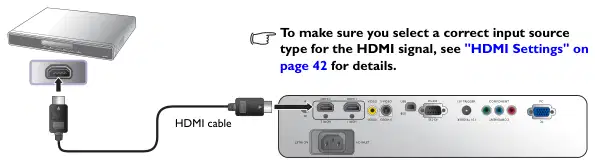
HDMI信号の正しい入力ソースタイプを選択するには、詳細はページ42で「HDMI設定」を参照してください。

ケーブルと端末の対応色に合わせてください。 RCA型コンポーネントのビデオジャックは、ビデオ出力デバイスに接続するために提供されます。 また、オーディオケーブルを別のオーディオアンプに接続する必要があります。
チューナー等 音声出力から

S-Videoまたはコンポジットビデオケーブルを同時に接続するだけで、両方のデバイスが同時接続できます。 また、オーディオケーブルを別のオーディオアンプに接続する必要があります。
音声入力端末へ

プロジェクターをVGAケーブルでコンピュータに接続します。

多くのラップトップはプロジェクターに接続したときに外的なビデオ ポートをオンにしません。 通常、Fn + F3 または CRT/LCD キーのようなキーの組み合わせは外部の表示をオン/オフにします。 ノートパソコンのモニターシンボルで、CRT/LCDや機能キーをラベル付けした機能を実装します。 Fn とラベル付き関数キーを同時に押す。 ノートパソコンを見る'sのドキュメントでノートパソコンを発見'sのキーの組み合わせ。
ラップトップまたはデスクトップ・コンピュータ

オリジナルアクセサリー(例:オリジナルパーツ)をご利用ください。 電源ケーブル)は、電気ショックや火災などの危険性を避けるために装置のみで。 プロジェクターをオンにする
下記の手順に従ってください。

プロジェクターは、ウォームアップ中にさらにコマンドに応答しません。
4. . パスワードが確認できたら、矢印キーを押して6桁のパスワードを入力します。 詳細は23ページで「パスワード機能の利用」をご覧ください。 5. . プロジェクターが入力ソースを識別する前に画面に「検索の出典...」が表示されます。 有効な信号が検出されるまで、このメッセージはスクリーンに残ります。 詳細は21ページで「入力ソースの選択」を参照してください。 6. . 入力ソースの水平周波数がプロジェクターの範囲を超えた場合は、画面に「信号なし」というメッセージが表示されます。 入力ソースを適切なものに変更するまで、このメッセージは画面上に残っています。

プロジェクターは複数の装置に同時に接続することができます。 プロジェクターが最初にオンになったら、プロジェクターの最後にシャットダウンした際に使用していた入力ソースと再接続しようとします。

ビデオソースを選択するには:
リモートコントロールのソースキーのいずれかを押すか、またはプレス ソース プロジェクターで、希望する信号が選択されるまで繰り返します。
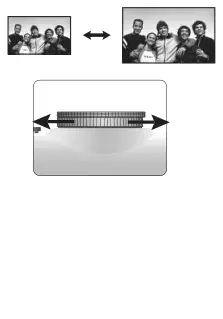


プロジェクターには、様々な調整や設定を行うためのオンスクリーン表示(OSD)メニューが搭載されています。
OSDメニューの概要は以下です。

プレス EXIT 前のページに戻り、終了します。
OSDメニューをご利用の方は、OSDメニューをお使いの言語にセットしてください。
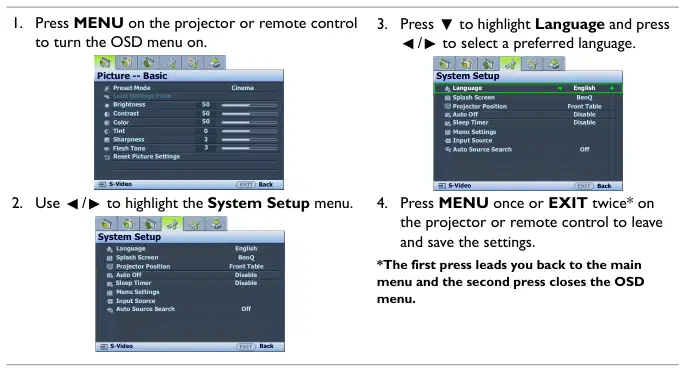
しぶきスクリーンのプロジェクター位置自動睡眠タイマー メニュー設定入力ソースを離れた
※1 プレスは、メインメニューに戻り、2 回目のプレスが OSD メニューを閉じます。
セキュリティケーブルロックの使用
プロジェクターは盗難防止のため安全な場所に設置する必要があります。 それ以外の場合は、ケシントンロックなどのロックを購入してプロジェクターを固定します。 プロジェクターにケシントンロックスロットが設置されています。 詳細は、17ページ目9で項目を参照して下さい。
ケンジントンのセキュリティケーブルロックは、通常キー(s)とロックの組み合わせです。 使用する方法を見つけるためのロックのドキュメントを参照してください。
メインメニューアイコン・ハイライト・ステータス

セキュリティの目的のため、不正な使用を防ぐため、プロジェクターにはパスワードセキュリティの設定オプションが含まれています。 画面上の表示(OSD)メニューからパスワードを設定できます。 パスワードが設定されると、この機能が選択されると、プロジェクターはパスワードで保護されます。 正しいパスワードがわからない方は、プロジェクターを利用できません。
パスワード機能を有効にしてパスワードを忘れた場合は、ご迷惑をおかけします。 このマニュアル(必要に応じて)を印刷し、このマニュアルで使用したパスワードを書きます。そして後でリコールするための安全な場所にあるマニュアルを保管してください。
パスワードが設定され、有効化されると、プロジェクターの起動時に正しいパスワードを入力しない限り、プロジェクターは使用できません。
1. . プレス MENU プロジェクターまたはリモート・コントロールで、それから/まで出版物を 高度なセットアップ メニューがハイライトされます。 2. . ハイライトするプレス パスワード プレス エントリー. . とりあえず パスワード ページの一覧 3. . ハイライト パスワード変更 プレス エントリー. . とりあえず パスワードを入力してください ページの一覧 4. . 映像が示すように、4つの矢のキー(、 , , )それぞれ4桁(1, 2, 3, 4)を表します。 設定したいパスワードによると、リモートコントロールまたはプロジェクターの矢印キーを押してパスワードを6桁入力します。 新規パスワードの再入力で新しいパスワードを確認します。 パスワードが設定されると、OSDメニューが返されます。 パスワード ページの先頭へ

ランプ設定HDMIの設定
パターンをテストして下さい 高高度モード パスワード
キー ロックはすべての設定をリセットします


パスワード機能が有効になっている場合は、プロジェクターをオンにすると6桁のパスワードを入力するように求められます。 間違ったパスワードを入力すると、パスワードを3秒間保存する右側の表示に画像としてエラーメッセージが入力され、 パスワードを入力してください 以下にページを記述します。 別の6桁のパスワードを入力するか、このマニュアルでパスワードを記録しなかった場合は再試行できます。 パスワードの再コール手順を絶対に使用しないでください。 詳細は24ページで「パスワード再コール手順」を入力してください。

是非、お試しください。
成功に5回誤ったパスワードを入力すると、プロジェクターが短時間で自動的にシャットダウンします。


コールコードを書いて、BenQカスタマーセンターにご連絡ください。
コードをリコール:
パスワードの変更
パスワード: 安全な場所にこのマニュアルを保管してください。
パスワード保護を無効にするには、 高度なセットアップ > パスワード >パスワード メニュー ハイライト ロックの力 それから/選ぶために押して下さい オフメッセージを「入る現在のパスワードディスプレイ 現在のパスワードを入力してください。
電源ロックオフ

投射角度を調整する


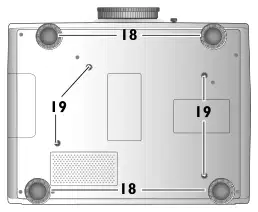
プロジェクターの底に4つの調節器フィートがあります。 投射角度を変えるために必要であればこれらを使用することができます。 脚を狙うために適するか、投射角度を水平にするためにひっくり返して下さい。
画面とプロジェクターがそれぞれに垂直でない場合には、映写されたイメージは縦横の台形になります。 このページの25ページで「画像歪みを回復する」という問題を修正するには、詳細を確認してください。 映像の歪みを修正
プロジェクターがスクリーンに垂直でないとキースンは起こり、プロジェクトされた画像が次のどちらかのように台形として見える場所です。
絵の形を補正するには、次の手順を実行できます。


プロジェクター(上下/)でキーストーンページを表示 ... さらなる運用については、以下のステップiiiを参照してください。

アスペクト比キーストーン位置オーバースキャン調整PIP PC&コンポーネントYPbPrチューニング
フレームのインターポレーション3D低い
映写された映像。 同じキーを押すか、形に満足するまで他のキーを押し続けます。 プレス時のページの下部の値は変更されます。 繰り返しキープレスで最大または最小値に達すると、画像の形状が変化しなくなる。 その方向にさらに絵を変更する方法は不可能です。
/ .
/ .


プロジェクターは、複数の事前定義済みの画像モードでプリセットされ、操作環境や入力ソースの絵の種類に合わせて1つを選ぶことができます。
これらのモードは、以下の通り様々な予測状況に適したプリセット値から構成されます。
事前定義された画像モードの設定は、利用可能な項目を入力した上で変更できます。 映像 --基本 とりあえず 映像 --高度 メニュー
映像モードを変更するたびに、プロジェクターは特定の入力の画像モードを最後にセットした設定を変更します。 入力ソースを変更した場合、最近使用した画像モードと入力および解像度の設定が復元されます。

現在の利用可能な画像モードがあなたの必要性のために適していない場合は、3つのユーザー定義のモードがあります。 開始点として画像モード(選択したユーザーモードを除く)のいずれかを使用して、設定をカスタマイズできます。

明るさのコントラストからのプリセットモード負荷設定
プリセットモードサブメニュー項目でユーザー1、ユーザ2、または3モードが選択されている場合はこの関数のみ利用できます。
3 フレッシュトーン3
ISFナイトISFの日
動的標準ユーザー 1
ユーザー2ユーザー3
自分が行った調整のすべて 映像 --基本 とりあえず 映像 --高度 工場プリセット値に、キープレスをハイライトで返すことができます。 リセット.
設定した「リセット」メニューにあるすべての設定をここに再設定する、Reset Picture Settings機能と混同しないでください。 Reset All Settings は、工場プリセット値システムに広く設定の大部分を返します。 詳細は、43ページで「すべての設定をリセット」を参照してください。

どの画像モードを選択しても、各プレゼンテーションの目的に合わせて設定を細かく調整できます。 OSDメニューを出てから、設定モードにリセットされます。
ハイライト 明るさ でん 映像 --基本 メニューと、プロジェクターやリモートコントロールで/押すことで値を調整します。
値が高いほど、より明るい画像です。 設定を下げると、画像が暗くなります。 このコントロールを調整して、画像の黒い部分が黒色として表示され、暗領域でその詳細が表示されます。
ハイライト コントラスト でん 映像 --基本 メニューと、プロジェクターやリモートコントロールで/押すことで値を調整します。
値が高ければ、コントラストの大きい。 以前調整したあとピークホワイトレベルを設定するためにこれを使用します 明るさ 選択した入力環境や閲覧環境に合わせて設定します。
ハイライト 注文方法 でん 映像 --基本 メニューと、プロジェクターやリモートコントロールで/押すことで値を調整します。
設定を下げると、飽和色が少なくなります。最小値に設定するとイメージの黒と白になります。 設定が高すぎると、画像の色は過渡されていきます。それはイメージの非現実性になります。
ハイライト テント プロジェクターまたはリモートコントロールで/押すことによって値を調整します。
値が高いほど、画像が赤くなりてしまう。 値が下がると、画像の緑化が増えます。
プリセットモードが ISF Night、または ISF Day の場合にこの機能は使用できません。
ハイライト シャープネス プロジェクターまたはリモートコントロールで/押すことによって値を調整します。
値が高いほど、シャープな画像がなります。 値が下がると、画像の柔らかくなる。
天然の種目をよく見ていると、色彩度が抜群で正確なカラーピラリを調整します。
ハイライト フレッシュトーン でん 映像 --基本 メニューと、プロジェクターやリモートコントロールで/押すことで値を調整します。
30 50 70 · 30 50 70

値が高いほど、画像の肉玉が赤くなりてしまう。 値が下がると、絵の中の肉のトーンが増えます。
とりあえず 明るさ, 注文方法, コントラスト, テント プレスで機能もアクセス可能 明るさ, 彩色:, コントラスト, TINT リモートコントロールで調整バーを表示し、値を調整するために/を押すことができます。 高度の映像の質制御


より高度な機能があります。 映像 --高度 お好みに合わせて調整するメニューです。 設定を保存するために、プレスするだけで MENU OSDメニューを離れる
ハイライト ブラックレベル プロジェクターまたはリモートコントロールで/押すと選択します 0 IRE または 7.5 IRE.

グレースケール映像信号は、IRE単位で測定されます。 NTSC TV規格を使用する一部のエリアでは、グレースケールは7.5 IRE(黒)から100 線(白)まで測定されます。ただしPAL機器や日本NTSC標準が使用される他の地域では、灰色の尺度を0 線 (黒)〜100 文字(白色)に計測します。 入力ソースが 0 線または 7.5 線の場合、それに応じて選択されているかどうかを確認することをお勧めします。
正常な色温度の罰金はGammaの選択を調整します
色管理 華麗な色
動的黒3D櫛のフィルター フィルムはオフ・オンを離れたモードにじり動かします
静的または騒々しいプロジェクトの写真を持っているかもしれません。

3D櫛のフィルター フィルム モードの動的黒はオフにします
ハイライト 色温度 プレスで優先設定を選択
/ プロジェクターかリモート・コントロール。
明快さ制御色温度
温度設定は色が若干異なります。
正常な色温度の罰金はGammaの選択を調整します
2.4 華麗な色
3D櫛のフィルター フィルム モードを離れた動的黒

※色温度について:様々な用途で「白」と見なされる色合いが多々あります。 白い色を表す一般的な方法の1つは「色の温度」として知られています。 白色の低色温度で白が赤みを帯びたように見える。 白色の高温で、青色が濃く見える。

色温度 微調整
50 50 50 256
グリーンゲインブルーゲイン
グリーンオフセットブルーオフセット
ハイライト ガンマセレクション プレスで優先設定を選択
/ プロジェクターかリモート・コントロール。
Gamma は入力ソースと画像の明るさの関係を示します。
正常な色温度の罰金はGammaの選択を調整します
色管理 華麗な色
3D櫛のフィルター フィルム モードの動的黒

1.6 1.8 2.0 2.2 2.4 2.5 2.6 2.8
この機能は、真面目で鮮やかな色を画像に提供するときにより高い明るさを有効にするために新しいカラー処理アルゴリズムとシステムレベルの強化を利用します。 設定するオフ", 華麗な色 無効です。
明快さ制御色温度
正常な色温度の罰金はGammaの選択を調整します
色管理 華麗な色
3D櫛のフィルター フィルム モード 上の動的黒

ほとんどの設置状況では、教室や会議室、ライトが残っているラウンジルームの状況など色管理は必要ありません。また、外部窓を敷きながら日光浴ができる場所も必要ありません。
ボードルーム、レクチャーシアター、ホーム・シアターなどの制御照明レベルを備えた恒久的なインストールのみで色管理を検討すべきです。 色の管理はより正確な色再現を可能にするために良いカラー制御調整を提供します、それを必要とするべきです。
適切なカラー管理は、制御および再現可能な視聴条件でのみ達成できます。 測色計(カラーライトメーター)を使用し、適切なソース画像のセットを色の再現を測定する必要があります。 これらのツールは、プロジェクターでは提供されていませんが、あなたのプロジェクターサプライヤーは適切なガイダンスを提供したり、経験豊富なプロのインストーラーを提供することができるはずです。
とりあえず カラーマネジメント お好みの色に合わせて6セット(RGBCMY)をお選びいただけます。 各色を選択すると、好みに応じてカラー範囲や彩度を独立して調整できます。
1. . でん 映像 --高度 メニュー、ハイライト カラーマネジメント プレス エントリー. . とりあえず カラーマネジメント ページの一覧 2. . ハイライト 第一次色 プレス/の中から色を選択 レッド, 緑が丘, 青森県, チャイニーズ, マゼンタ とりあえず イエロー. . 3. . ハイライトするプレス ユウ 範囲を選択するために、/を押します。 範囲の増加には、その2つの隣接する色のより多くの割合で構成された色が含まれます。 それぞれの色が関係するかどうかは、イラストの右側をご覧ください。 例えば、選択する レッド 純赤のみの0で範囲を設定。 拡大する範囲は、マゼンタに近い黄色と赤色に近くて赤色の両方を含んでいます。 4. . ハイライトするプレス 利益率 を押して/を押すことで、その値が好みに調整されます。 選択するプライマリカラーのコントラストレベルが影響されます。 修正した調整は、すぐにイメージに反映されます。 5. . ハイライトするプレス 飽和 を押して/を押すことで、その値が好みに調整されます。 修正した調整は、すぐにイメージに反映されます。 例えば、選択する レッド 純赤の飽和のみが影響を受ける。0で値を設定してください。
正常な色温度の罰金はGammaの選択を調整します
3D櫛のフィルター フィルム モードの動的黒

飽和は、その色をビデオ画像にまとめたものです。 設定を下げると、飽和色が少なくなります。 「0」の設定は、その色の画像を完全に削除します。 飽和が高すぎると、その色は過渡され、非現実的になります。

この機能は、フィルムソースのDVDやBlu-rayディスクからビデオ画像をプロジェクションする際に写真の品質を向上させることができます。

3D櫛のフィルター フィルム モード 上の動的黒
この機能は、Y(明るさ)信号とC(色)信号にコンポジットシグナルを分離し、クリアでシャープな画像を所定の位置に生成するのに役立ちます。
ビデオ信号が選択されるとこの機能のみ使用可能です。
3D櫛のフィルター フィルム モード 上の動的黒
「aspect Ratio」はイメージ幅の比率を画像の高さにしています。 デジタルテレビは通常16:9の比率で、このプロジェクターのデフォルトであり、ほとんどのアナログTV信号とDVDは4:3比です。
デジタル信号処理の出現により、このプロジェクターのようなデジタル表示装置はイメージ入力源のそれより別の面に動的に画像出力を伸ばし、スケールできます。 画像は直線的に伸びるので、画像全体が均等に伸ばされるか、非線形で画像を歪める。
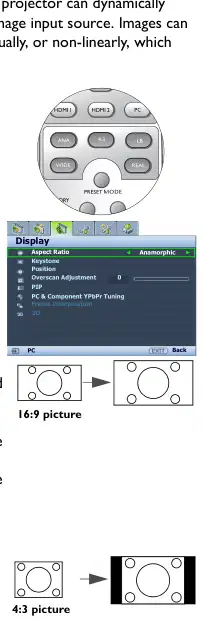
投影された映像の比率を変えるため(源が何であるかを調べない):•リモート・コントロールを使用して
ビデオ信号および表示条件のフォーマットに適するためにaspectの比率キーの1つを押して下さい。
1. アナモルフィック (ANA): 16:9のアスペクト比で画面の中心に表示するようにイメージをスケールします。 この設定は、垂直方向と水平方向の寸法を独立して扱うことを除いて線形に伸張し、サイズを変更します。 全体的に映し出された高さに達するまで、ソースイメージの高さを伸ばして、全プロジェクトの幅に到達するまでのソースコード画像の幅を広げます。 原画のイメージをそのままに、プロジェクトアスペクトを変更することがあります。 Anamorphicは、高精細TVのような16:9の側面にある画像に最適です。 2. . 4:3: 画面中央に4:3のアスペクト比で表示するように、画像をスケールアップします。 これは、コンピュータモニターや標準の定義テレビなどの4:3写真と4:3面DVDムービーに最適です。

3. 手紙箱 (LB):プロジェクターのネイティブ解像度に合わせて、水平幅に画像の高さを3/4までサイズ変更する画像をスケールアップします。 これにより、画像の上部と下部に沿って失われた(表示されていない)写真が表示されるよりも高さで大きい絵を生成できます。 これは、レターボックス形式で提示される映画の表示に適しています(上と下にある黒バー付き)。
16:9 映像
手紙箱のフォーマット映像
4. ワイド: 横に画像を非線形の方法で伸ばします。つまり、画像のエッジは写真の中心よりも延伸され、その中央部分を歪めないようにする。 16:9の側面スクリーンの幅に4:3面の写真の幅を伸ばしたい機会に適しています。 高さは変更しません。 ワイドスクリーン映画は幅が4:3の側面の幅にまで寄せられ、この設定を使用して元の幅に戻ると最善を尽くします。
4:3 映像
4:3 映像
Panamorphレンズは16:9プロジェクターをほとんどのモーション写真のフル2.35:1アスペクト比に変換し、レターボックスバーなしで最高の映画を見せて、33%と20%による解像度を高めながら画像の下位を表示することができます。

16:9ディスプレイの解像度全体で2.35:1アスペクト比画像
2.35:1 の比率イメージは2.35:1表示区域で見ます
2.35:1 画面で 2.35:1 イメージを表示する必要があります。 詳しくは、 電子メール: [email protected] プロジェクターを購入した場所に連絡するか、または連絡してください。

アクティブにすることをお勧めします 高度モード 海上レベル上1500m(約4920フィート)以上の環境、または長時間の延長期間(10時間)で使用する場合
高度モード パスワード
キー ロックはすべての設定をリセットします
オペレーション・アンダー 高度モード 全体的なシステム冷却および性能を改善するために必要な高められたファンの速度のためにより高い解読器の作動の騒音レベルを引き起こすかもしれません。

上記以外の極端な条件下でこのプロジェクターを使用する場合は、過熱からあなたのプロジェクターを保護するように設計された自動シャットダウンの症状を表示することができます。 こんな場合は、切り替えてみる 高度モード これらの症状を解決するため。 しかし、このプロジェクターはどんな過酷な条件でも動作できる状態ではありません。
高度モードは、環境が1500mを超えると選択してご使用ください。
高度モードをオンにしたいですか?

プロジェクターは、プレゼンテーションを面白い方法で高めるために使用できる2つの入力ソースから同時に写真を表示することができます。 ディスプレイしたい信号がプロジェクターに正しく接続されていることを確認してください。
プレス PIP ディスプレイ PIP 手順3から「OSDメニューを使用する」セクションで始まる手順に従って調整を行ないます。

PIPウィンドウがオンになっている場合、PIP ウィンドウのサイズを変更するためには、プレス SIZE 希望のサイズが選択されるまで繰り返します。
PIPウィンドウがオンになっている場合、PIP ウィンドウの位置を変更するためには、プレス ポジション 希望するポジションが選択されるまで繰り返します。
PIP ウィンドウがオンになっているとき、調整を行うソースの 1 つを強調するためには、プレス アクティブ ソースが選択されるまで繰り返します。
プロジェクターは、現在表示する2つのアクティブ信号を選択し、最後に見た画像がメインソースとして大きな画面に表示されます。
PIP 関数は、以下のソースの組み合わせで有効です。
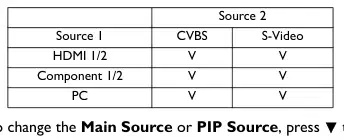
4. . 変更する 主要な源 または PIP の源、強調するために押します 主要な源 または PIP の源 プレス エントリー. . ソース選択バーの表示。 5. . 主(大文字)または2番目の(小)ウィンドウに表示したいソースを強調するために/使用して、プレス エントリー 設定を保存し、戻ってから戻ります PIP ページの先頭へ 6. . OSD の設定を 2 つのソース (メインまたはセカンド) の 1 つにするには、ハイライト アクティブウィンドウ 調整したいソースを選択するために /を押します。
OSDメニューで設定した設定は、アクティブウィンドウのみ有効になります。 以下のOSDメニュー機能は、PIP: Auto Source Searchのアクティブウィンドウで動作することができません。

ベンクプロジェクターは、HDMIを介して転送された3次元(3D)コンテンツを再生するサポートです。
... PlayStation 3の最新バージョンにコンソールを更新していることを確認してください。 ... 3Dゲームディスクをインサートします。 または、PlayStationネットワーク経由でゲームをダウンロードできます。 . 3 ゲームを起動し、選択する 3Dでプレイ ゲーム内メニューで。 •ブルーレイ3Dプレーヤー
3Dビデオを正しく表示するには、Autoが Display > で選択されていることを確認してください。3D> 3Dモードメニュー. 3Dコンテンツが正しく表示できない場合は、ディスプレイ>で[オン]を選択します。3D > 3Dモードメニューから、[表示&gTに移動します。 3Dの&gトン、3Dフォーマット メニューとサポートされている形式を選択します。
3DビデオデバイスをHDMIケーブルでプロジェクターに接続した後、BenQ3Dメガネの電源がオンになっていることを確認してください。 ベンク3Dメガネを着用して、3D体験をお楽しみください!
1. . プレス MENU 行きたい ディスプレイ > 3D メニューとプレス エントリー. . またはプレスすることができます 3D リモートコントロールのボタン。 2. . ハイライト 3Dモード プレス/選択 オートマチック または オン. . プロジェクターは、選択したときに自動的にビデオのフォーマットを検出します オートマチック. . 選択する オン、ビデオの3Dフォーマットに基づいて適切な設定をするために必要とします 3Dフォーマット メニュー 3. . プレス / ハイライトする 3D同期インバータ プレス/選択 インバータ 左目と右目の画像の切り替えは、より自然な視聴に役立ちます。 この関数を切り替えることもできます。 インバータ とりあえず 無効 プレスによる サインイン リモートコントロール。
アスペクト比 基石位置オーバースキャン調整
PC &コンポーネントYPbPrチューニング
フレームのインターポレーション3D低い
HDMI 1


3Dフォーマット3Dの同期は無効に逆転させます

画面上の表示(OSD)メニューは、設定に応じて設定できます。 投影設定、操作、性能に影響しない
リモートコントロールとプロジェクターロックの制御キーで、プロジェクターの設定が誤って変更される(例えば子供)を防ぐことができます。 いつか キー ロック 、リモート・コントロールおよびプロジェクターの制御キーは以外作動しません 電源オン/オフ. .

キーのロックを解除するには、プロジェクターまたはリモートコントロールで3秒間押し続けます。 プロジェクターをオフにすること
プロジェクターをオフにするには、プレス 電源遮断 リモートで
プロジェクターを直接オフにするために制御して下さい。 プレス機も
プロジェクターや警告メッセージが表示されます。 もう一度プレスしてください。
実際のランプ寿命は、環境条件や使用状況によって異なる場合があります。

画面上の表示(OSD)メニューは、選択した信号タイプにより異なりますのでご注意ください。
プリセットモードシネマ/ダイナミック/標準/ユーザー 1 /ユーザ 2 / ユーザー 3
黒いレベル 0 のワイヤー/7.5 IRE
色温度 ノーマル/冷却して下さい/ランプのネイティブ/Warm
色温度 微調整
ガンマの選択 1.6/1.8/2.0/2.2/2.4/2.5/2.6/2.8/BenQ
3D櫛フィルターオン/オフ
アスペクト比 Anamorphic/4:3/レターボックス/ワイド/リアル
主要な源 HDMI 1/HDMI 2/Video/S-Video/Component 1/コンポーネント2/PC PIPの源
PIP
H.サイズ 0~200
PC &コンポーネントYPbPrチューニング

フレームのインターポレーション オフ/低いです/ミドル/グレード
3D
3Dフォーマット フレーム シーケンシャル/フレーム パッキング/上底/サイドバイ味方して下さい

プロジェクター位置 フロントテーブル/フロント天井/リアテーブル/後部の天井
オートオフDisable/5分/10分/15分/20分/25分/30分
睡眠タイマー 無効/30分/60分/90分/120分/150分/180分
メニュー表示時間 5秒/10秒/15秒/20秒/25秒/30秒/常にオン
メニュー位置センター/トップ左/トップ右/ボトム-右/下降
入力源 HDMI 1/HDMI 2/Video/S-Video/Component 1/コンポーネント2/PC

3Dモード 自動/オフ · メニュー設定

事前定義された画像モードが提供されているため、プログラムの種類に合わせてプロジェクターの写真をセットアップして最適化できます。 詳細は、26ページで「プリセットモードの選択」を参照してください。
下記の選択に基づいて、画像の品質とさらに細かいチューニングのために最も適したプリセットモードを選択します。 詳細は、ページ27の「ユーザー1/ユーザ2/User3モードの設定」をご覧ください。
明るさ 映像の明るさを調整します。 詳細は28ページで「明るさの調整」をご覧ください。
コントラスト 暗と光の違いを画像で調節します。 詳細は28ページで「Contrastの調整」を参照してください。
注文方法 彩度レベルを調節します。ビデオ画像の各色数です。 詳細は28ページで「色調整」をご覧ください。
テント 絵の赤と緑色の色調を調整します。 詳細は28ページで「Tintの調整」を参照してください。
シャープネス 写真を調節して、よりシャープなか柔らかく見えるようにします。 詳細は28ページで「シャープネスの調整」をご覧ください。
フレッシュトーン 詳細は28ページで「Flesh Tone」を調整する。
すべての設定を返し、 映像 --基本 とりあえず 映像 --高度 工場プリセット値のメニュー。 詳細は、ページ27の「画像モードをリセット」を参照してください。
映像 -- 上級メニュー
機能記述
ブラックレベル 映像をグレースケールとして置く 0 IRE または 7.5 IRE. . 詳細は29ページで「黒レベルの設定」をご覧ください。
クラリティコントロール 映像の明快さを調節して下さい。 詳細は29ページで「画像の明確さを制御する」を参照してください。
色温度 温度設定は色が若干異なります。 詳細は29ページで「色温度*」を選択して下さい。
色温度 微調整 詳細は30ページで「色温度の設定」をご覧ください。
ガンマセレクション 詳細は30ページで「ガンマ設定」を選択します。
華麗な色 詳細は30ページで「華麗な色を調整する」をご覧ください。
カラーマネジメント 詳細は31ページで「カラーマネジメント」をご覧ください。
フィルムモード 詳細は、32ページで「フィルムモードの設定」を参照してください。
3D櫛フィルター 詳細は、32ページで「3Dコームフィルタの設定」を参照してください。
ダイナミックブラック 自動的に、プロジェクトされた写真の黒レベルを変化させコントラスト比の効果を高めます。

アスペクト比 入力ソースに応じて画像のアスペクト比を設定するには、いくつかのオプションがあります。 詳細は、ページ32の「アスペクト比」を選択します。
鍵盤 映像のキートを訂正します。 詳細は25ページで「画像の歪みを回復する」をご覧ください。
位置調整画面を表示します。 写し出された映像を動かすためには方向矢印キーを使用します。 ページの下部位置が変更される値と、その最大または最小限に達するまで作られたすべてのキープレスで示します。
コンポーネント1、部品2、PC信号が選択された場合にのみ使用可能です。
4つの端の悪い映像の質を隠します。 手動で押すこともできます
/ 隠されるべき金額を決める 0 を指定すると、画像が 100% 表示されます。 値が大きいほど、画面の部分が満たされて幾何学的に正確である間、画像の大部分は隠されています。
PIP PIP ウィンドウをオンまたはオフにし、関連する調整を行います。 詳細は、35ページで「複数の画像ソースを同時に表示」を参照してください。
H.サイズ 横幅を調節します。 フェーズ 時計の段階を調節し、映像歪みを減らす。 オートマチック 段階を調節し、頻度は自動的に調整します
コンポーネント1、部品2、PC信号が選択された場合にのみ使用可能です。
モーション推定/感情補正技術を使用して、画像の滑らかさと明快さを高めます。 手動で押すか、その程度を決めることもできます。
3Dモード このプロジェクターは、映像の深さを提示することで、3D映画やビデオ、スポーツイベントを楽しむことができる3D機能を備えています。 3Dメガネのペアを着用して3D画像を表示する必要があります。
3Dモード機能が有効になっている場合:
3DモードメニューでOnが選択されている場合は、この関数のみ利用可能です。
3D同期インバータ 3D画像が歪んだら、左目と右眼の間を切り替えて3D表示をより快適にする機能を有効にすることができます。 詳細は「3Dコンテンツを見る」をご覧ください。

中国語(簡体) 画面上の表示(OSD)メニューの言語を設定します。 詳しくは22ページで「メニューの使い方」をご覧ください。
画面のスプラッシュ プロジェクター起動時にどのロゴ画面が表示されるかを選択することができます。 選ぶことができます ベンク ロゴ スクリーン, 青森県 スクリーンか ブラック スクリーン。
プロジェクター位置 プロジェクターは天井に設置したり、スクリーンの後ろからでも1つ以上の鏡で取り付けることができます。 詳しくは12ページ目で「場所を選ぶ」をご覧ください。
オートオフ 長時間信号が検出されないと、不要な投影を防止します。 詳しくは45ページで「自動オフの設定」をご覧ください。
睡眠タイマー 自動shutdownタイマーを設定します。 タイマーは30分から3時間まで設定できます。
メニュー表示時間 最後のキープレス後にOSDがアクティブに残ります。 メニュー位置 画面上の表示(OSD)メニュー位置を設定します。
入力ソース 出力先を選択 詳細は21ページで「入力ソースの選択」を参照してください。
プロジェクターが入力ソースを自動的に検索するかどうかを設定します。 ソーススキャンがない場合 オン、プロジェクターは信号を得ますまで入力源のためにスキャンします。 機能が活性化されていない場合、プロジェクターは最後に使用した入力ソースを選択します。
アドバンストセットアップメニュー
機能記述
ランプ力 プロジェクターランプの電源を選ばせます ノーマル とりあえず 経済産業 モード。 リセットランプタイマー ランプが更新されると、選択して下さい リセット ランプタイマーを「0」に戻す。 詳しくは、48ページでランプタイマーのリセットを参照してください。 同等のランプの時間 ランプ時間情報を表示します。 詳しくは、45ページでランプ時間を知る「ランプの時間を知る」をご覧ください。
HDMI信号の入力ソースタイプを選択します。 ソースタイプも手動で選択できます。 異なるソースタイプは、明るさレベルのためのさまざまな基準を運びます。
HDMI信号が選択されたときにのみこの機能を利用できます。
適切なRS-232ケーブルを使用してプロジェクターを接続し、またはプロジェクターのファームウェアを更新するか、ダウンロードできるように、コンピュータと同一であるボードレートを選択します。 この機能は、認定されたサービス担当者のために意図されています。
プレス エントリー グリッドテストパターンを表示する。 画像サイズを調整し、フォーカスを合わせて、予測された画像が歪みの自由であることを確認するのに役立ちます。
プロジェクターが入力信号を検知しないと、機能のみ使用可能です。
高度モード 高度や高温などのエリアでの動作モード 詳しくは、34ページで「高度環境での操作」をご覧ください。

変更前のパスワードを入力するよう求められます。 詳細は23ページで「パスワード機能の利用」をご覧ください。
ロックの力 正しいパスワードを知っている人だけにプロジェクターの使用を制限します。 詳細は23ページで「パスワード機能の利用」をご覧ください。
キー ロック 詳しくは、37ページで「制御キーのロック」をご覧ください。
工場プリセット値のすべての設定を返します。
以下の設定は、キーストーン、言語、プロジェクター位置、高度モード、パスワード、鍵ロック、ISFのままです。
ISF校正メニューは、認証されたISFキャリブレータでパスワード保護とアクセスのみです。 ISF(Imaging Science Foundation)は、最適な映像性能のための業界認定基準を慎重に作成し、これらの規格を使用する技術者やインストーラのトレーニングプログラムを実施してBenQビデオディスプレイデバイスから最適画像品質を得ることができました。 そのため、ISF認定インストール技術者による設定と校正が行われることをお勧めいたします。
詳しくは、 サイコロ・テクノロジー プロジェクターを購入した場所に連絡するか、または連絡してください。
プロジェクターの動作状況を把握するメニューです。
特定の入力ソースが使用中であるときだけ、いくつかの画像調整が可能です。 画面に不在の調整は表示されません。
ソース 現在の信号ソースを表示します。
プリセットモード 選択したモードを出力する 映像 --基本>事前調整モード メニュー
ソリューション 入力ソースのネイティブ解像度を表示します。
同等のランプの時間 使用される全ランプの時間を示します。
ファームウェアバージョン プロジェクターのファームウェアバージョンを表示します。
パスワード変更

プロジェクターの世話
プロジェクターはメンテナンスがほとんどなく、保守も不要。 定期的に行う必要がある唯一のことは、レンズを清潔に保ちます。 ランプ以外は、プロジェクターのパーツを取り外しません。 プロジェクターが予想通りに動作しなくなったら、ディーラーやローカルカスタマーサービスセンターにお問い合わせください。
汚れや埃を表面に気づくと、レンズをきれいにします。 レンズを掃除しようとする前に、プロジェクターをオフにし、電源ケーブルを抜いて、それを数分間放置して完全に冷やします。
1. . 圧縮空気のキャニスターを使用して、ほこりを取り除きます。 (建築用ハードウェアや写真サプライヤーから入手可能) 2. 汚れや汚泥のマークがついたら、適切な写真レンズブラシを使ってください。また、レンズクリーナーできれいなソフトなレンズクロスを保湿してレンズ表面を優しく拭き取ります。 3. . 決してアルコール、ベンゼン、シンナーまたは殺虫剤のような研摩パッド、アルカリ/酸洗剤のあらゆるタイプを、磨く粉か揮発性溶剤使用しません。 ゴムやビニール素材との接触を延長したり、長時間維持するなど、プロジェクター表面とキャビネット材の損傷が生じることがあります。
レンズに触れたり、研磨材でレンズをこすりしないでください。 紙タオルでもレンズコーティングを傷つけることができます。 適切な写真レンズブラシ、布およびクリーニングの解決だけ使用して下さい。 プロジェクターがスイッチを切っている間、または前回使用から熱くしている間レンズをきれいにしようとしないでください。
ケースを清掃しようとする前に、プロジェクターをオフにし、電源ケーブルを抜いて、それを数分間放置して完全に冷やします。
ワックス、アルコール、ベンゼン、シンナーなどの化学洗剤を使用しないでください。 これらは、ケースを損傷させる可能性があります。
プロジェクターを長時間保管する必要がある場合は、次の手順に従ってください。
プロジェクターをオリジナル梱包や同等で発送することをおすすめします。

ランプ時間を知る
プロジェクターが動作中の場合、ランプ使用時間(営業時間)は内蔵タイマーで自動計算されます。 同等ランプ時間の計算方法は、次のとおりです。
同等のランプ時間 = 1 (使用した時間) 経済産業 モード) + 3/2 (時間で使用される ノーマル モード)
経済モードの詳細については、下記「ランプ電力を経済的に設定」を参照してください。
パスワードキーロックリセットすべての設定
ランプの時間情報を得るために:
投影ランプは消耗品です。 ランプをできるだけ長く保つために、OSDメニューから以下の設定を行うことができます。
利用方法 経済産業 モードはシステム騒音およびパワー消費量を減らします。 場合の 経済産業 モードを選択、光出力を削減し、より暗い写像で結果が出る。
プロジェクターの設定 経済産業 モードはまたランプの生命を拡張します。 設定する 経済産業 モード、行く 高度なセットアップ > ランプの設定 > ランプ力 メニューとプレス/

設定した時間後に入力元が検出されない場合、プロジェクターは自動的にオフにすることができます。
しぶきスクリーンのプロジェクター位置は睡眠タイマーを離れた自動車で置きます
設定する オートオフ, 行く システムセットアップ > オートオフ メニューとプレス
メニュー設定入力ソース
/ 期間を選択 所要時間は5~30分程度で設定できます。 プリセット時間の長さがプレゼンテーションに適していない場合は、選択します 無効. . プロジェクターは一定期間に自動的にシャットダウンしません。

ランプインジケータが赤色またはメッセージが表示された場合、ランプを交換する時間であることを示唆しているとき, 新しいランプをインストールしてください。 古いランプは、プロジェクターの故障の原因となり、一部のインスタンスではランプが爆発する可能性があります。 行き方 http://lamp.BenQ.com/ リリース 交換用ランプのため。
ランプインジケータライトと温度警告灯が点灯し、ランプが熱すぎる場合は光を上げます。 電源オフを消し、45分間プロジェクターの冷却を行います。 ランプやテンポインジケータが電源をオンにした後も点灯している場合は、ディーラーにお問い合わせください。 詳細は、ページ49の「インジケータ」をご覧ください。
ランプ警告表示は、ランプを変更するためにあなたに思い出させます。
ステータスメッセージ 最適な性能を発揮する新しいランプを設置します。 プロジェクターが正常に動作している場合 経済産業 選択(45ページ上のランプ時間を知るために「Getting to know the lamp Hours」参照)、次の時間のランプ警告が表示されるまでプロジェクターを操作し続けることができます。

ランプ > XXXX 時間
ランプで新しいランプを発注して下さい。ビーンク.com
プレス エントリー メッセージを解読する。
ランプをこの段階で交換することを強くお勧めします。 ランプは消耗品です。 ランプの明るさは使用と消滅します。 これは通常のランプの動作です。 明るさレベルが著しく低下していることに気づくときランプを取り替えることができます。
ランプ > XXXX 時間
ランプで新しいランプを発注して下さい。ビーンク.com
プレス エントリー メッセージを解読する。
プロジェクターが正常に動作する前にランプを交換する必要があります。
プレス エントリー メッセージを解読する。
ランプの使用法の時間によって超過される取り替えられたランプ(ユーザーのマニュアルに従って)はそれからランプのタイマーをリセットします。 ランプで新しいランプを発注して下さい。ビーンク.com
上記メッセージに示した「XXXX」は、異なるモデルにより異なります。 ランプの交換


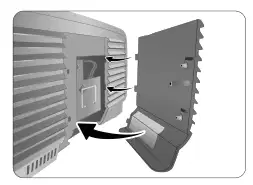
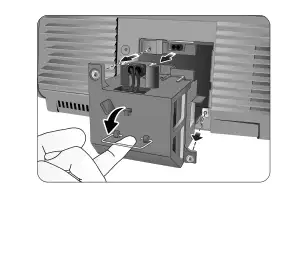

ランプがこのように取り替えられなかったらランプのタイマーを取消しないで下さい損傷を引き起こします。
ランプ設定HDMIの設定
パスワードキーロックリセットすべての設定
エントリー


プロジェクターの状態を示す3つのインジケーターがあります。 インジケータライトに関する情報は、以下をご確認ください。 何かが間違っている場合は、プロジェクターをオフにしてディーラーに連絡してください。
プロジェクターが正常な状態にあるとき
オレンジオフ スタンバイモード
オフに点滅する緑の パワーアップ
オフグリーン 正常な操作
オレンジはオフに点滅します
プロジェクターが異常な状態にあるとき
オフレッド •ランプが破損しています。 現地のBenQカスタマーセンターにご連絡ください。
ファンは働いていません。
オフグリーンレッド ファンセンサーエラー パワーアップ中にファンが回転しません。 オフグリーンオレンジ
プロジェクターは自動で締めました。 プロジェクターを再起動しようとすると、再びシャットダウンします。 ディーラーにご連絡ください。
オレンジ赤 赤 温度が高すぎます。

電源ケーブルを、プロジェクターの後部にAC入口に接続し、パワー・ケーブルの出口に差し込みます。 電源がスイッチを持っている場合は、必ずオンに切り替えてください。 (ページ20参照)
電源ケーブルから電力がない場合
プロジェクターは電源を入れません。
冷却プロセス中に再びプロジェクターをオンにする試み。
冷却プロセスが完了するまで待ちます。
ランプカバーはしっかり取り付けられません。
ランプカバーを正しく取り付けます。 (ページ参照) 46.
ビデオソースをオンにして、信号ケーブルが正しく接続されていることを確認します。 (17ページ参照)
ビデオソースは正しくオンまたは接続されていない。
プロジェクターは入力元装置に正しく接続されません。 接続を確認してください。 (17ページ参照)
映像無し。
リモートコントロールのソースキーで正しい入力元を選択します。 ソース プロジェクター (21ページ参照)
入力ソースは正しく選択されていない。
接続ケーブルは、プロジェクターや信号の電源に接続されていない。
ケーブルを適切なターミナルに正しく接続します。 (17ページ参照)
画像を不安定に。
投影レンズは正しく焦点を合わせません。
フォーカスリングでレンズの焦点を調整します。 (21ページ参照)
映像はぼやけです。
投影角度と方向、および必要な場合はこのプロジェクターの高さを調整します。 (25ページ参照)
プロジェクターや画面が適切に整列されていない
電池はパワーから出ます。 電池の交換は、新しいものでも行えます。 (ページ7参照)
リモートコントロールは正しく機能しません。
リモートコントロールとプロジェクターの間に障害があります。 障害物を取り除きます。 (ページ7参照)
プロジェクターから遠く離れた場所にあるのは、その場です。
プロジェクターの8メートル(26.2フィート)以内に立って下さい。 (ページ7参照)
3Dメガネは電池から出ています。 3Dメガネを充電します。
設定の 3D メニューは正しく設定されません。
設定を正しく設定する 3D メニュー (ページ36参照)
3Dコンテンツが正しく表示されない
Blu-rayディスクは3Dフォーマットではありません。 3D Blu-rayディスクを使用して、もう一度お試しください。
選択する HDMI 1/ HDMI 2 リモート・コントロールの源キーを使ってまたは ソース プロジェクター (21ページ参照)
入力ソースは正しく選択されていない。

仕様は予告なく変更される場合があります。
光学 投影システム シングルチップDLPTMシステム DMDの破片 0.65" DLP (1920 x 1080) レンズ F = 2.48 to 2.81, f = 24.1 to 36.15 mm 投影スクリーンのサイズ 28" to 300" ランプ 300W 電気 互換性 PC: 640 x 480 to 1920 x 1200
ビデオ: NTSC、PAL、SECAM、YPbPr (480i/480p/576i/576p)、HDTV (720p/1080i/1080p) 色空間 ツイート = 70% NTSC (ターゲット色Gamut = HDTV Rec.) 709) ターミナル 導入事例 アナログ RGB: D-Sub 15pin (フェマール) x 1
HDMI (V.) 本体サイズ:1.4×2
コンポーネントビデオ(Y/CB / CR、Y / PB / PR)×1
コンポーネントビデオ(Y/CB / CR、Y / PB / PR)×1 (RGB入力と共有)
合成ビデオ×1
S-Video x 1 の動画 出力
12VDC (最高。 温度: 0
小型Bタイプ USB×1
IRレシーバーx2 概要特性 プロジェクター重量 6.7 kg (14.8ポンド) パワー VAC 100-240V、5.0A、50-60Hz (自動) パワー消費量 マックス。 466W;スタンバイ < 1 W 動作温度 海の水平な°Cへの0 °C 作動の湿気 10% - 90% (凝縮なしで) 運営高度 0-1499 m at 0°C-35°C
1500-3000 m at 23°C-30°C (with 高度モード に) 保管温度 -20°C- 60°C/-4°F to 140°F 貯蔵の湿気 10% - 90%

寸法: 428 mm x 317 mm x 145 mm (幅×奥行)


PC入力対応タイミング
フォーマットの決断はリフレッシュ レートを
ヒラキ 頻度:
(Hz)
(キロヘルツ)
(MHz)
720 x 400 720x400 70.087 31.469 28.3221
VGA_72 72.809 37.861 31.500
VGA_75 75.000 37.500 31.500
VGA_85 85.008 43.269 36.000
SVGA_56 56.250 35.156 36.000
SVGA_60 60.317 37.879 40.000
SVGA_72 72.188 48.077 50.000
SVGA_75 75.000 46.875 49.500
SVGA_85 85.061 53.674 56.250
XGA_60 60.004 48.363 65.000
XGA_70 70.069 56.476 75.000
XGA_75 75.029 60.023 78.750
XGA_85 84.997 68.667 94.500
1024 x 576 BenQノートブック
Timing 60.0 35.820 46.966
1024 x 600 ベンクノートブック
Timing 64.995 41.467 51.419
1280 x 768 1280 x 768_60 59.870 47.776 79.5
WXGA_75 74.934 62.795 106.500
WXGA_85 84.880 71.554 122.500
SXGA_60 60.020 63.981 108.000
SXGA_75 75.025 79.976 135.000
SXGA_85 85.024 91.146 157.500
1280 x 960 1280 x 960_60 60.000 60.000 108
1280 x 960_85 85.002 85.938 148.500
1360 x 768 1360 x 768_60 60.015 47.712 85.500
1440 x 900 WXGA+_60 59.887 55.935 106.500
1400 x 1050 SXGA+_60 59.978 65.317 121.750

1600 x 1200 UXGA 60.000 75.000 162.000
1680 x 1050 1680x1050_60 59.954 65.290 146.250
1920 x 1080 1920x1080_60 59.939 / 60 67.432/ 67.5 148.35/ 148.5
640 x 480@67Hz MAC13 66.667 35.000 30.240
832 x 624@75Hz MAC16 74.546 49.722 57.280
1024 x 768@75Hz MAC19 74.93 60.241 80.000
1152 x 870@75Hz MAC21 75.06 68.68 100.00

HDMI(HDCP)入力対応タイミング
フォーマットの決断はリフレッシュ レートを
ヒラキ 頻度:
(Hz)
(キロヘルツ)
(MHz)
VGA_60 59.940 31.469 25.175
VGA_72 72.809 37.861 31.500
VGA_75 75.000 37.500 31.500
VGA_85 85.008 43.269 36.000
720 x 400 720x400 70.087 31.469 28.3221
SVGA_72 72.188 48.077 50.000
SVGA_75 75.000 46.875 49.500
SVGA_85 85.061 53.674 56.250
XGA_60* 60.004 48.363 65.000
XGA_70 70.069 56.476 75.000
XGA_75 75.029 60.023 78.750
XGA_85 84.997 68.667 94.500
XGA 120* (赤毛) 119.989 97.551 115.500
Timing 60.00 35.820 46.996
Timing 64.995 41.467 51.419
1280x720 1280 x 720_60* 60 45.000 74.250
1280 x 720_120* 120 90.000 148.500
1280 x 768 1280 x 768_60 59.870 47.776 79.5
WXGA_75 74.934 62.795 106.500
WXGA_85 84.880 71.554 122.500
SXGA_60 60.020 63.981 108.000
SXGA_75 75.025 79.976 135.000
SXGA_85 85.024 91.146 157.500
1280 x 960 1280 x 960_60 60.000 60.000 108
1280 x 960_85 85.002 85.938 148.500
1360 x 768 1360 x 768_60 60.015 47.712 85.500

1440 x 900 WXGA+_60 59.887 55.935 106.500
1600x1200 UXGA 60.000 75.000 162.000
1680 x 1050 1680x1050_60 59.954 65.290 146.250
1920x1080 1920x1080_60 (CEA-861) 59.939 / 60 67.432 / 67.5 148.35 / 148.5
640x480@67Hz MAC13 66.667 35.000 30.240
832x624@75Hz MAC16 74.546 49.722 57.280
1024x768@75Hz MAC19 75.020 60.241 80.000
1152x870@75Hz MAC21 75.06 68.68 100.00
※3D以外の信号や、3D信号のタイミングをフレームシーケンシャル形式でサポート。
480i 720 (1440) x 480 59.94 15.73 27 16:9
480p 720 x 480 59.94 31.47 27 16:9
576i 720 (1440) x 576 50 15.63 27 16:9
576p 720 x 576 50 31.25 27 16:9
720/50p* 1280 x 720 50 37.5 74.25 16:9
720/59p* 1280 x 720 59.94 44.955 74.175 16:9
720/60p* 1280 x 720 60 45.00 74.25 16:9
1080/23P* 1920 x 1080 23.98 26.973 74.176 16:9
1080/24P* 1920 x 1080 24 27 74.25 16:9
1080/25P 1920 x 1080 25 28.13 74.25 16:9
1080/30P 1920 x 1080 30 33.75 74.25 16:9
1080/50i** 1920 x 1080 50 28.13 74.25 16:9
1080/59i** 1920 x 1080 59.94 33.716 74.175 16:9
1080/60i** 1920 x 1080 60 33.75 74.25 16:9
1080/50P 1920 x 1080 50 56.25 148.5 16:9
1080/60P 1920 x 1080 60 67.5 148.5 16:9
※3D以外の信号やフレームの梱包とトップボトムフォーマットでの3次元信号にも対応
※3D以外の信号やフレームの梱包とサイドバイシドハーフフォーマットでの3次元信号にも対応

EDTVおよびHDTVのための支えられたタイミング(部品入力によって)
480i 720 x 480 59.94/60 15.734/15.75 13.5
480p 720 x 480 59.94/60 31.469/31.5 13.5
576i 720 x 576 50 15.625 27
576p 720 x 576 50 31.25 27
720/50p 1280 x 720 50 37.5 74.25
720/60p 1280 x 720 59.939/60 44.955/45 74.175/74.25
1080/50i 1920 x 1080 50 28.125 74.25
1080/60i 1920 x 1080 59.939/60 33.716/33.75 74.175/74.25
1080/24P 1920 x 1080 23.976/24 26.973/27 74.175/74.25
1080/25P 1920 x 1080 25 28.125 74.25
1080/30P 1920 x 1080 29.97/30 33.716/33.75 74.175/74.25
1080/50P 1920 x 1080 50 56.25 148.5
1080/60P 1920 x 1080 59.939/60 67.432/67.5 148.35/148.5
ビデオとS-Videoの入力に対応
(Hz) H. フリク (KHz)ピクセルFreq。
NTSC 3.58 - 59.94/60 15.734/15.75 3.58
NTSC 4.43 - 59.94/60 15.734/15.75 4.43
PAL-B/G - 50 15.625 4.43
PAL M - 59.94/60 15.734/15.75 3.58
PAL N - 50 15.625 3.58
PAL 60 - 59.94/60 15.734/15.75 4.43
SECAM - 50 15.625 4.25/4.41

BenQは、通常の使用と保管の下で材料および加工品の欠陥に対してこの製品を保証します。
購入日が保証請求で必要となります。 本製品は、保証期間内に欠陥があることが判明した場合、BenQの唯一の義務とあなたの排他的な救済は、任意の不良部分(含まれている労働者)の交換となります。 保証サービスを得るために、直ちにディーラーに欠陥品を購入した旨を通知します。
重要: 顧客はBenQの書面による指示に従ってプロダクトを作動させるために失敗した場合、特に周囲湿度が10%と90%の間にあることである必要がありま、温度は0°Cおよび35°Cの間で、高度3000メートルより下げられていて塵環境でプロジェクターを作動することを避けます。 この保証は、特定の法的権利を与えます。また、国から国の異なる他の権利を有する場合があります。
詳しくは、こちらをご覧ください。 ビーンQ.com
ベンク株式会社 BenQ スタッフ募集 本出版物の一部は、いかなる形態でも、任意の方法で、言語やコンピュータの言語に翻訳されたり、電子的、機械的、磁気的、光学的、化学的、マニュアルまたはその他の手段によって、再構成され、転写し、保存されるか、あるいはBenQ Corporationの事前書面による許可なしに、あらゆる方法で複製、送信、転送、書き込みすることはできません。
商標および登録商標は、それぞれの所有者の財産です。
BenQ Corporationは、本件の内容に関して表明または保証を行いません。また、特定の目的に対するいかなる保証や商観性、フィットネスを具体的に宣言します。 また、本出版物を改定し、ベナック株式会社の義務なく内容の変更を行う権利を有します。
この取扱説明書で参照されているリンク(メーカー、サポート、ダウンロード等)。
よくあるトラブル、考えられる原因、対処法。
| 問題 | 考えられる原因 | 対処法 | |
|---|---|---|---|
| プロジェクターは電源を入れません。 | 電源ケーブルから電力がない場合 | 電源ケーブルを、プロジェクターの後部にAC入口に接続し、パワー・ケーブルの出口に差し込みます。 電源がスイッチを持っている場合は、必ずオンに切り替えてください。 (ページ20参照) | p.50 |
| プロジェクターは電源を入れません。 | 冷却プロセス中に再びプロジェクターをオンにする試み。 | 冷却プロセスが完了するまで待ちます。 | p.50 |
| プロジェクターは電源を入れません。 | ランプカバーはしっかり取り付けられません。 | ランプカバーを正しく取り付けます。 (ページ参照) 46. | p.50 |
| 映像無し。 | ビデオソースは正しくオンまたは接続されていない。 | ビデオソースをオンにして、信号ケーブルが正しく接続されていることを確認します。 (17ページ参照) | p.50 |
| 映像無し。 | プロジェクターは入力元装置に正しく接続されません。 | 接続を確認してください。 (17ページ参照) | p.50 |
| 映像無し。 | 入力ソースは正しく選択されていない。 | リモートコントロールまたはSOURCEのソースキーで正しい入力元を選択します。 (21ページ参照) | p.50 |
| 画像を不安定に。 | 接続ケーブルは、プロジェクターや信号の電源に接続されていない。 | ケーブルを適切なターミナルに正しく接続します。 (17ページ参照) | p.50 |
| 映像はぼやけです。 | 投影レンズは正しく焦点を合わせません。 | フォーカスリングでレンズの焦点を調整します。 (21ページ参照) | p.50 |
| 映像はぼやけです。 | プロジェクターや画面が適切に整列されていない | 投影角度と方向、および必要な場合はこのプロジェクターの高さを調整します。 (25ページ参照) | p.50 |
| リモートコントロールは正しく機能しません。 | 電池はパワーから出ます。 | 電池の交換は、新しいものでも行えます。 (ページ7参照) | p.50 |
| リモートコントロールは正しく機能しません。 | リモートコントロールとプロジェクターの間に障害があります。 | 障害物を取り除きます。 (ページ7参照) | p.50 |
| リモートコントロールは正しく機能しません。 | プロジェクターから遠く離れた場所にあるのは、その場です。 | プロジェクターの8メートル(26.2フィート)以内に立って下さい。 (ページ7参照) | p.50 |
| 3Dコンテンツが正しく表示されない | 3Dメガネは電池から出ています。 | 3Dメガネを充電します。 | p.50 |
| 3Dコンテンツが正しく表示されない | 3Dメニューの設定は正しく設定されていない。 | 3Dメニューの設定を正しく設定します。 (ページ36参照) | p.50 |
| 3Dコンテンツが正しく表示されない | Blu-rayディスクは3Dフォーマットではありません。 | 3D Blu-rayディスクを使用して、もう一度お試しください。 | p.50 |
| 3Dコンテンツが正しく表示されない | 入力ソースは正しく選択されていない。 | リモートコントロールまたはプロジェクターのSOURCEにソースキーでHDMI 1 / HDMI 2を選択します。 (21ページ参照) | p.50 |
ユーザーまたはスタッフが通常1日以内に回答します。あなたの質問が次の人の助けにもなります。
最初の質問を投稿しましょう。他のユーザーや当チームが回答します。