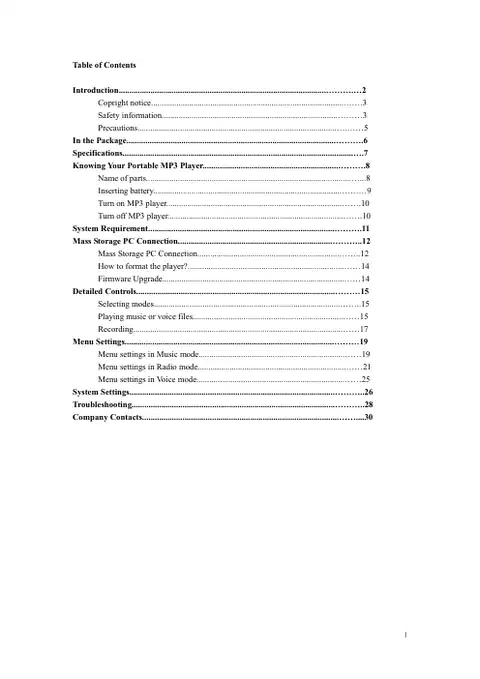

コンテンツの表 はじめに 2
正しい通知 3安全情報 3 前記 5 パッケージ6であなたの携帯用MP3プレーヤー8を知っている7指定
部品の名前 8 電池を刻む 9 MP3プレーヤー10の回転はMP3プレイヤー 10を消します システム要件11のマスストレージPC接続12
質量ストレージPC接続12プレーヤーのフォーマット方法は? 14 ファームウェアのアップグレード14 詳細な制御 15
モードの選択 15 音楽や音声ファイル再生15録音17 メニュー設定 19
Musicモード19のメニュー設定 ラジオモードで21メニューの設定 音声モード25 システム設定 26 トラブルシューティング 28 会社連絡先 30

導入事例 ヤマカワMR-240ポータブルMP3プレーヤーを購入していただきありがとうございます! このMP3プレーヤーを使えば、より便利な方法でデジタル音楽を楽しむことができます。 音声ソースから音楽を直接エンコードし、ボイスをMP3品質に記録することができます。これはすべてコンピュータを使用せずに行われます。 MP3の品質で講義、インタビューや会議を記録できる高品質ワンタッチボイス録画機能を利用できます。 MP3プレーヤーは、サイズがコンパクトで軽量かつ高機能です。 ユーザーのマニュアルに従って、プレイヤーのさまざまな機能を楽しむことから始まります。 プレイヤーに身近な方には、以下のような機能があります。

導入事例紹介 お知らせ コンテンツ所有者からの許可なしにMP3ファイルの配布は著作権法に反することに注意してください。 パーセプション・デジタル株式会社 そのような行動に対して、その勧誘会社は責任を負わないものとします。 安全情報 意図的または不注意なラジエーターのためのユーザーマニュアルや取扱説明書は、コンプライアンスの責任のあるパーティーが明示的に変更したり改造しないユーザを警告する必要があり、機器を操作するためのユーザーの user権限を無効にすることができます。 製造業者が承認されていない変更は、このデバイスを操作するためにユーザー権限を無効にする可能性があります。 この装置は、FCC規則の15部に則り、クラスBのデジタル機器に対する限界を遵守するためにテストされてきました。 これらは、住宅の設置における有害干渉に対して合理的な保護を提供するように設計されています。 この装置は、放射線周波数エネルギーを発生させ、使用して放射することができ、指示に従ってインストールされていないと、有害な干渉を引き起こす可能性があります

導入事例 ラジオ通信に。 しかし、特定のインストールでは干渉が起こらないという保証はありません。 この装置が、機器をオフにして決定できるラジオやテレビの受信に有害な干渉を引き起こした場合は、次の対策のいずれかまたは複数の方法で妨害を補正しようとすることを推奨します。
受取アンテナを回復するか、または再配置して下さい装置と受信機間の分離を高めて下さい 受信機が接続される回路の出口に装置を接続します。 ディーラーや経験豊富なラジオ/テレビ技術者が助けを借ります。 注意しておき、メーカーが許可されていない変更は、このデバイスを操作するためにユーザー権限を無効にする可能性があります。 突然反応や電源遮断がない場合、静電放電による原因となる場合があります。 この状況が回復のために、以下の手順に従ってください:ユニットをオフに切り替える, 単位は再びオンに応答を持っていない場合


導入事例

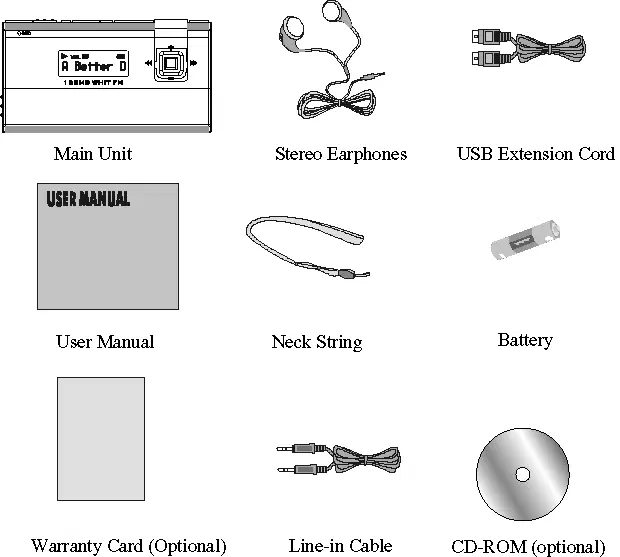
パッケージ

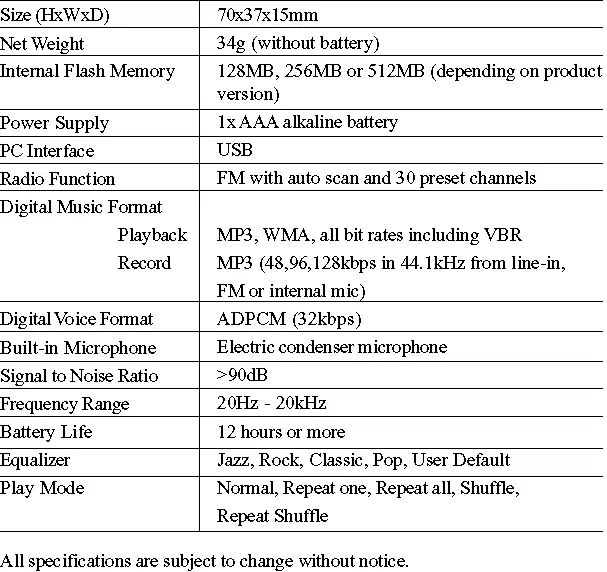
仕様

あなたのポータブルMP3プレーヤーを知る
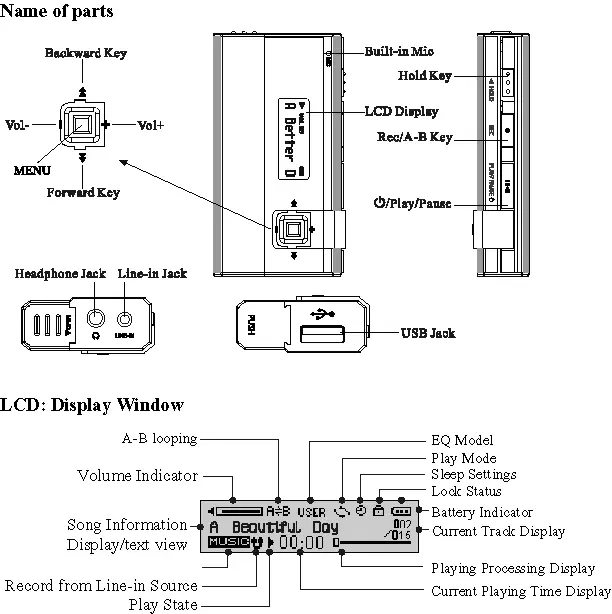

あなたのポータブルMP3プレーヤーを知る


MP3プレーヤーでポータブルMP3プレイヤーが回転する プレス・ホールド
HOLDボタンがOFFになっていることを確認してください。 未だに「ロック」が表示された場合。 MP3プレーヤーのプレスをオフにし、保持
(PCに接続されたプレイヤーがいる場合を除く)

システム要件 お使いのPCには、Windows98 SE, 2000, XPまたは上層階II 200 64MB RAM 500MBハードディスク容量 CD-ROMドライブUSB 1.1 MP3プレーヤーは、量産ストレージデバイスとしてインストールされています。 お使いのPCがWindows 98/SEを実行している場合、ドライバのインストールは不可欠ではありません。 複数言語対応のサポート プレイヤーが停止モードの場合、Vol+とVol-ボタンを押して曲名表示言語を変更します。 これらのボタンを使うと、以下の一連の異なる言語で曲のタイトルを変換することができます。西洋ヨーロッパ語韓国語(Hangeul)日本語 (ひらがな, カタカナ and Kanzi) 中国伝統的な中国簡体字

マスストレージPC接続質量記憶装置 PCの接続 大容量ストレージデバイスです。 Windows 98 SE以外はドライバのインストールは必要ありません。 Windows 98 SE のユーザーのために、運転者をからのダウンロードして下さい 電子メール: [email protected] ダウンロードしたドライバファイルをハードドライブに置き、ドライバーファイル(setup.exe)をダブルクリックします。 運転者の設置プロセスを完了するためにオン スクリーンのプロンプトに続いて下さい。 (Windows 98 SE のユーザーの場合、あなたの小売業者がパッケージにそれを束ねているなら Windows 98 SE CD ドライバーを使用できます) PCからプレーヤーへファイルを転送: 1. プレーヤーの電源を入れ、USBケーブルでPCにしっかりと接続します。 2. . ウィンドウのデスクトップにある「マイコンピュータ」をクリックすると、追加ドライブが作成されます。 3. . プレイヤーがPCに接続されている場合は、プレーヤーの画面で「USB Connected」が表示されます。 4. . ミュージックファイルをMP3プレーヤーにダウンロードするには、Windowsファイルエクスプローラからファイルをドラッグして新しく開いた場所にドロップするだけで済みます。
ドライブ。 プレイヤーからPCにファイルをアップロードすることもできます。

マスストレージPC接続

注意:すべてのダウンロード手順が完了したときにUSBケーブルを抜くだけです。 液晶が「USB書き込み」表示されているときに USB ケーブルを抜かないでください。これにより、プレーヤーに保存されたファイルを破損してしまう可能性があり、MP3 Playerを再フォーマットする必要があります。 バッテリー除去などの録画中に異常割込みが発生した場合は、再フォーマットする必要があります。

マスストレージPC接続 関数に追加します。: 1. MP3プレーヤーは、非音楽ファイルを保存する外部ドライブとしても使用できます。 2. . MP3プレーヤーは、音楽マッチソフトウェアを使用してWMAまたはMP3フォーマットに直接オーディオCDをリッピングし、直接プレイヤーにダウンロードすることができます。 ※MP3プレーヤーは、ユーザーがダウンロードしたWAVファイルや作成したファイルはサポートしていません。 MP3プレーヤーから直接録音したWAVファイルのみに対応しています。 プレイヤーのフォーマット方法は? プレーヤーを再フォーマットする目的は、プレイヤーを正常な操作に復元しようとすることです。 プレイヤーが正しく機能できない、またはプレーヤーの電源を入れない場合にのみ有効です。 プレイヤーのコンテンツがフォーマットされると削除されることを念頭に置いてください。 1. . プレイヤーをPCに接続します。 2. . 追加ドライブをクリックし、フォーマットをクリックします。 3. . 「はい」をクリックして確認します。 プレイヤーはFAT / FAT16ファイルシステムのみに対応しています。 FAT32 ではフォーマットしない。 ファームウェアのアップグレード ベンダーのウェブサイトで新しいファームウェアのアップグレードを確認する必要があります。これらのデベルオペメントはアドオン機能と言語サポートオプションを提供します。 アップグレードは、Webサイト上で発表され、ユーザーはダウンロードセクションからソフトウェアをダウンロードすることができます ヤマカワシマキ

モードの選択の詳細な操作制御 MP3プレーヤーは、音楽、FMおよびVOICEホールドの三つの操作モードを持っています
「音楽」、FM「音声」モードの選定をコントロール。 使用するモードを選択
制御および押すことによって入って下さい
音楽や音声ファイル再生 1. . プレイ/ストップ MP3プレーヤーを音楽や音声ファイルに移動します。 プレス
再生を開始する。 MP3プレーヤーが再生中、プレス
休止する。 トラックのデフォルトステータスは「
”2. 選択するトラック 2.1 MP3プレーヤーが停止/一時停止したときに、いずれかを使用する
トラックをブラウズする制御。 2.2 MP3プレーヤーが再生中, 使用
次のトラックと次のトラックをスキップする制御
前のものを再生する制御。 3. . 速いフォワード/高速逆プレス
転送速度が速く、または逆転する開始するために1秒以上制御して下さい。
または、もしくは

詳細な操作制御 4. . A-B ループ 音楽や音声ファイル再生中に、REC/A-Bを押して、ループが起動する場所(A)をマークします。 REC/A-Bをもう一度押して、セクションが終了(B)したい。 マークされたセクションは、繰り返しを開始します。 REC/A-Bを1回押すと、ループのキャンセルがより時間がかかります。 5. . 削除ファイルプレス
「DELETE」を選択するための制御 プレス
制御および使用
削除するファイルを選択するように制御します。 プレス
入る。 利用する
”制御。
削除する。 出口へ「押し」を押します。
または、

詳細な操作制御記録 1. . 音楽モードでの音楽録音 この機能は、任意のオーディオソースをMP3に記録することができます。 オーディオソースをステレオケーブルでラインインジャックに接続します。 プレイヤーを音楽モードにナビゲートします。 RECボタンを押して音楽モードで録画を開始します。 録画を停止するには、RECをもう一度押します。 Note: ミュージックモードでは、デフォルトの録音ソースが「Line-In」です。

詳細な操作制御 2. . 音声モードでの録音 この機能は、高品質のワンタッチボイス録画を提供します。音声モードまたはADPCMフォーマットでMP3品質に録音してより小さいファイルサイズを楽しむことができます。 プレイヤーを音声モードにナビゲートします。 RECボタンを押して音声モードで録画を開始します。 録画を停止するには、RECをもう一度押します。 録音時、“
「LCD表示に」示されます。 プレス
録画を一時停止または再開する。 注意:ボイスモードでのデフォルト録音ソースは、内部マイクである「MIC-IN」では音声モードでオーディオファイルラインインを記録できます。 音声ファイルの品質は、音質が小さくなります。 こちらのシステム設定セクションを参考にしてください。 3. . ラジオモードでの録音を最初に実行します。 RECボタンを押して、ラジオモードで録画を開始します。録音を停止するには、もう一度RECを押します。 録音時、「
「LCD表示に」示されます。 注意:録音品質は、録画時に受信の品質に依存します。

メニュー設定 設定を変更するには、
各特定のオプションを選択するために、ジョグダイヤル。 プレス
目的の設定を選択するには、jogダイヤルを呼び出します。 プレス
サブメニューに入力し、使用するボタン
選択を確認するボタン。 「プレス」
「サブメニューへ出て行くボタン」 次の表は、異なるモードでメニュー設定のためのすべての重要な応答を示しています。

音楽モードのメニュー設定


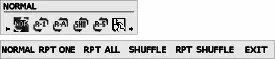

ノーマル、ロック、クラシック、ジャズ、ポップ、ユーザーデフォルトを選択します。

ベース:レベル1から4まで低音を設定(1は最も弱いと4が最強です)トレブル:1〜4(最低値で最大4つは最も強い)
メニュー設定 プレイモード・イコライザー

メニュー設定 記録ビットレート

録画ビットレートのさまざまな選択肢があります。 MP3 録音: 48kbps、96kbp、128kbpps. ファイル削除

削除したいファイルに移動します。 プレス
削除を確認するボタンを押します “
メニューを削除してしまう ラジオモードのメニュー設定


プレス・ノーマルモード・チャンネルプリセット

メニュー設定 MP3プレーヤーは最大30プリセットプログラムの周波数を保存できます。 ラジオがプリセットモードにあると、これらのプログラムをすぐに調整できます。 このセクションでは、プログラムプリセットを保存するための指示を与えます。 次のセクションでは、プリセットモードを入力する方法とプリセットプログラムの取得について説明します。 1. . 以前に説明したようにRADIOモードを入力します。 2. . NORMAL MODEでは、プリセットしたいプログラムにラジオをチューニングします。 3. . プレス
ボタン。 4. . 利用する
CH プリセットを選択する制御 5. . プレス
プリセット番号を選択するように制御します。 7. . プレス
確認のため。 プリセットモードを使用する モノラル/ステレオモード

FMラジオ出力をステレオまたはモノにセットする
または

メニュー設定 プリセットモード

ボタン。 3. . 利用する
プリセットモードを選択するための制御。 4. . プレス
. . プリセットモードでは、ラジオが動作しています。 5. . 利用する
必要なプログラムを選択するには、プリセット プログラムを選択します。
または

メニュー設定 プログラムの事前設定を解除する
プログラムプリセットを削除する 1. . 上記に示すようにRADIO PRESET MODEを入力します。 2. . プレス
ボタン。 3. . 利用する
DELETE を選択するための制御。 4. . プレス
削除したいプリセットプログラムを選択するように制御します。 6. . プレス
または

メニュー設定メニューは音声モードの設定

ミュージック:音楽モードFMへの切り替え:ラジオモードVOICEに切り替える:音声モード削除ファイルへ切り替え
削除したいファイルに移動します。 プレス
削除を確認するボタンを押します「
メニューを削除してしまう
プレス


システム設定を変更するには、
サブメニューを設定し、プレスする各システムに移動
目的の設定を選択する。 プレス
サブメニューを入力する。 利用条件
確認のため。 1. . ソース:このメニューで録音ソースを選択することができます。 LINE-IN を選択すると、ラインインから録音され、マイク入力を選択することで内部マイクロホンからの録画が行われることを意味します。


オンとオフの切り替えは、この機能を有効にするか、または再開機能を無効にします。 この機能により、デバイスを再度電源を入れるとトラックに戻すことができます。


メニュー設定 5. バックライト付き時間: 4つのバックライト付きの時間レベルがあります。 10、30、60、およびパーマスタリング ボタンを押した後にバックライトが残っている秒数の時刻を参照します。


"はい" または "いいえ" のいずれかを押す


指定されたアイドル時間。 例えば3秒で設定でき、この時間に左のアイドル状態になるとデバイスがオフになります。


トラブルシューティング 1. . プレイヤーはLCDに動作しないか、何も表示されません。 バッテリーの容量と極性を確認します。 プレイヤーは、自動的に1分間アイドルを残せばパワーを保存するためにシャットダウンします。 2. . ボタンは反応しません。 本体の「冷え」ボタンがロックされているか確認してください。 もしそうなら、ボタンは応答がありません。 3. . MP3ファイル再生不可 メモリにMP3ファイルが含まれているかどうかを確認してください。 プレイヤーが音楽モードにいるかどうかを確認します。 MP3プレーヤーが保存されたファイルの形式をサポートしているかどうかを確認してください。 4. . VOCファイルを含むメモリが含まれているかどうかをADPCMチェック再生できません。 プレイヤーはボイスモードにあるか確認してください。 5. . ラインインで記録できない 選択したメモリに十分なスペースがある場合、チェックします。 ケーブルがステレオで、デバイスに正しく接続されているかどうかを確認してください。 6. . A-Bループ機能が動作しません。 再生時にのみ機能します。

トラブルシューティング 7. . ソフトウェアのインストールが不可能です。 私達の取付け CD は Windows 98、ME、NT、2000、XP XP Pro、最も最近のWindowsサービス パックが付いている XPの家だけを支えます。 その他システムがサポートされていない 8. . PCに接続した後、質量記憶装置を見つけることができません。 お使いのデバイスが電源オンと準備されていることを確認してください。 9. . MP3 Playerを工場出荷時の設定にリセットする方法 システム設定でデフォルトの設定を選択します。 「はい」を選択すると、プレイヤーを工場出荷時の設定に戻すことができます。 10.10.11 バックライトは点灯しません。 システム設定でバックライトが無効になっているかどうかを確認してください。 節電目的のため
この取扱説明書で参照されているリンク(メーカー、サポート、ダウンロード等)。
ユーザーまたはスタッフが通常1日以内に回答します。あなたの質問が次の人の助けにもなります。
最初の質問を投稿しましょう。他のユーザーや当チームが回答します。