


撮影 DECT拡張
12/2008 V.1



2.1 担保* この装置に24か月の保証があります。 購入から保証期間が始まります。 ご購入の領収書、請求書、チェックアウトノートまたは配送メモなどのお買い求めください。 購入の証明なしで修理のために項目が送られれば、修理は費用でだけすることができます。 受入品の不備にも適用されます。 保証期間内には、材料または製造の欠陥に基づいているすべての不具合が無料で排除されます。 保証期間内で、サービスまたは機器の修理や交換による会社 ITM 技術 AG の保証の選択で。
交換部品/デバイスは、ITM AGのプロパティになります。 装置の取り替えは保証を、それ自動的に更新するか、または拡張しません最初の単位の元の保証期間、24か月後のこの端残ります。 不適切な使用、摩耗および破損から生じる保証の除外は第三者による介入または不可抗力によって引き起こされる損傷です。 保証は、消耗品の材料(電池・包装等)やデバイスの使用のための値または適合性を著しく損なう欠陥をカバーしません。 損害賠償請求は、メーカーの意図や過失に頼らないため、除外されます。 弊社のカスタマーサービスは、保証期間の満了後もお客様にご利用いただけます。 保証の満了後、または保証できない損害について、費用見積りを受領します。
2.2 顧客ホットライン/修理アドレス 修理のためにあなたの装置を送っておく必要がある場合、ホットラインの下であなたに責任を持ってサービスオフィスとアドレスを見つける
ドイツ向け: 01805 88 01 01 (14 cents / min.) from Austria:08209 19 93 0 (16セント/分) 固定ネットワークから
修理サービス(24か月)は、保証期間に無料でご利用いただけます。 上記一般保証条件をお読みいただき、ご了承ください。 封入保証書を提出し、完全な装置に同梱してください。 すべての付属品の。
※保証はドイツ、オーストリアでのみ有効です。その他の国における保証条件および修理先についてはディーラーにお問い合わせください。

このユーザーマニュアルを注意深く読みます
目的として使用して下さい アナログDECT基地局への接続に適しており、住宅やビジネスエリアでのみ利用することができます。 その他、利用目的が認められないと認められるものとします。 不正な変更や改変は禁止されています。 いかなる場合も、デバイスを自分で開かないでください。また、自分の修理の試みを実行しないでください。
設置場所 同封された空間での接続・操作のみを目的としています。 煙、塵、振動、化学薬品、湿気、熱または直接日光への露出を避けて下さい。 爆発的な雰囲気で装置を使用しないでください。
ネット 電源供給のみを使用して、他の電源はDECT拡張を損傷させる可能性があるため。 家具やその他物品との電源へのアクセスをブロックしないでください。
医療機器 医療機器は、その機能に影響を及ぼす可能性があります。 環境(ドクターズオフィス等)の技術的条件を守っていただきます。 DECT拡張は、補聴器の不快なハミングトーンを引き起こす可能性があります。

顧客を、親愛なる顧客に遅らせて下さい
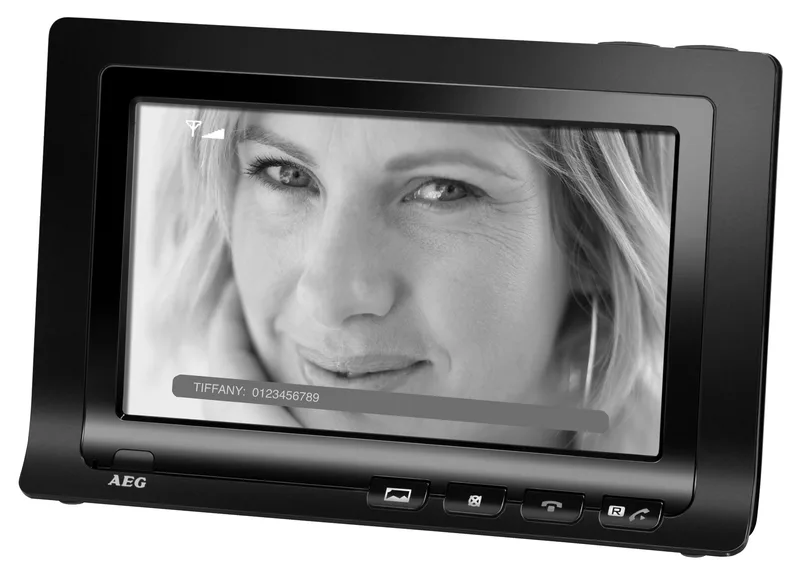
Cromo 7000、新しい写真DECTエクステンションの購入おめでとうございます。
インストール前に、このユーザーマニュアルを慎重に読みます。 写真DECT拡張のすべての機能に精通するために作業に近いです! ユーザーのマニュアルをよく保ち、デバイスを第三者に与えるとき常にあなたにそれを提供して下さい。
DECT技術は、ワイヤレスデジタルテレフォニーのすべての利点を提供します。 外部からの干渉、聴覚および操作に対する高い保護を提供します。
あなたの写真DECT延長に革新的なClipPイメージの表示、さまざまなモードの画像表示およびフェード効果、SD/MMC/MSカード スロット、USBポートのような多くの快適な特徴が、また警報機能および他の多く実用的な機能をあります。
ここに記載されている機能範囲は、u.Uです。 電話システム全体がインストールされ、適切に設定されている場合は、完全に使用可能です。 一部の機能では、ネットワーク事業者による対応するサービスの活性化が必要です。 また、拡張機能を記録するGAP対応DECTのパフォーマンス特性にも依存しています。
常に製品開発を続けております。 事前にお知らせすることなく変更が生じる場合があります。 事前通知なしに、現在の操作指示を変更することができます。 現在のソフトウェアバージョンが適用されます。 法令等に違反し、本ガイドの誤りや省略を一切負わないものとします。
スタッフ募集

利用者の怪我を防止するために、これらの警告が続く必要があります。
これらは、可能な損害を防止するために続く必要があります。
これらの手順は、あなたの写真DECT拡張の動作に関する有用な追加情報を提供します。
湿った布または帯電防止布で装置を拭きます。 乾燥布を使用しないでください! 静的構造の危険性があります。
現代の家具は、さまざまな植物剤で処理された様々な塗料やプラスチックがコーティングされています。 これらの物質の成分は、デバイスのプラスチック製の足を攻撃し軟化することができます。 滑り止めのベースで、家具に塗料ダメージを防止します。 そのような損害について、一切の責任を負わないものとします。
取扱説明書は、情報に役立てています。 コンテンツは契約上のコンポーネントではありません。 提供した全てのデータは、通常の値のみです。 記述された装置および選択は特定の国の条件によって変わるかもしれません。
技術的な変更は、予約済みです。

アルコール、洗剤、エアロゾルまたは研磨剤を使用してデバイスをクリーンアップしないでください。 電源のコネクターの近くではなく、湿布を使用してください。 機器の清掃は、すべてのカバーを閉じたままにします。
4.4 USBポート 拡張の右側にあるUSBポートの保護カバーを外し、USBジャックにUSBスティックを接続します。
USBポートは、バージョン2.0以降に対応します。 ただし、USBストレージメディアの急速な発展により一般的な互換性は保証できません。 特別なドライバーのインストールが必要なストレージメディアは接続できません。
USBストレージの画像の最大数: 1,200 接続を損傷する可能性があるため、USBポートに直接重大なUSBデバイスを接続しないでください。 必要に応じて使用してください。 USBアダプタケーブル(付属していません)。 ポータブルハードドライブ、PC、MP3プレーヤーおよび携帯電話はサポートされていないし、接続しないでください。 これにより、保証サービスでカバーできない写真DECT拡張の損傷を引き起こす可能性があります。
4.5 メモリーカード JPEGまたはBMP形式でメモリカードを、拡張子の右側にあるメモリーカードスロットにスライドさせます。

4.7 メニューによる設定 メニューガイドで必要なデバイス設定を行えます。
メニュー項目は、Photo DECT の拡張子またはリモートコントロール(abcd キーか OK)をバックにあるナビゲーションボタンを介して作ることができます。
Pボタンの各プレスでは、スタンバイモードになるまですべてのメニューとサブメニューから1レベルを返します。
•


電話帳 編集を見る すべての消去を削除します。 バックナンバー名末の追加
コールレコイン name/number 削除するすべての呼び出しを削除。 見逃されたコール*の受信済み*電話終了
電話設定。 PIN RuftonのRufton 1-10コール・トーンで署名して下さい。 から / +1 +9の端
※こちらのメニュー項目は「オールコール」のメニューと同じサブメニューアイテムです。

6.1 配達の規模 1 写真DECT延長1リモートコントロール1電源1ユーザーマニュアル1保証カード
6.2.1 写真DECT延長の要素


1 3 4 6 5 2

F


6.2.2 キー機能の説明 1 リモート・コントロールのためのマイクロフォン2 IRの受信機 3直接開始 写真のプレーバック4 マイクロホンオン/オフ(メートル) 5つのLengボタン(エンド・会話) 6はキーを取って下さい* R-key* 7 SD/MMC/MSカード スロット8 USBポート9 aScroll右に:dUpボタン/増加の容積/ミラー映像水平方向的に Cメニュー キーD bスクロール左折して下さい E cの下方にイメージを転がして下さい/減らします 音量を/反映して下さい/出力される 縦にFスピーカーG停止/逆止したボタンHOK/Returnの背部を
6.2.3 リモートコントロールの説明 直接開始 写真再生 J メニュー キー K 延長オン/オフ
K

L d ボタン/増加の容積/イメージ
水平にミラーM OK/playback/Pause hの足下にスクロールを置きます/左にイメージを回して下さい
i c ダウンボタン/ボリュームの縮小/イメージ
縦に鏡をかける j 写真の再生中に前のイメージ/
前ページg 写真再生中の次の画像/
次のページ k マイクロフォン オン/オフ (ミュート) l オープンキー(エンド会話) m ボタンを脱いで / R-key* nストップ/リターン キーo b右にスクロール/右のp IR送信機への画像の回転
※Rボタンはドイツ電話ネットワークに接続すると、このモデルでは機能しません。 電話システムで動作する場合のみ、必要に応じて使用できます。 各種機能が使用されます。 しかし、これは非常に具体的であり、使用されるシステムとその仕様に依存しています。 お電話のシステムが多岐に渡りますので、詳しい説明は不可です。 会話やo.gに媒体をしたりする。 特殊機能(可能であれば)をご使用いただくには、ラインが占有している間Rボタンを押します。

6.2.4 リモートコントロールのバッテリーを変更 リモートコントロールのバッテリーを交換するには、電池コンパートメントの下にある図で印刷するようにしてください。
バッテリーコンパートメントに小さなバー(1)を押し、電池ボックス(2)を先に引き出す。 古いバッテリーを取り外し、新しいものを正しく偏光した方法で配置します。 バッテリーコンパートメントをリモートコントロールに戻します。

7.1.1 インストール 相対湿度と温度が第17.2で指定された電気機器の動作値内にあるほこりのない場所に拡張をインストールし、延長は汚れた水やスプラッシュから保護されます。 また、直射日光や強熱源から延長を保護します。 拡張 min を設定します。 重度の干渉を引き起こすことができる他の電子機器から1メートル離れた(例えば。 電動機、PC、エアコンシステム、テレビ、ビデオ、衛星および家庭用電化製品;等。 230 V コンセントが閉じられることを確認してください。DECT 電話のベースは、可能な限り最高の受信信号の範囲内にあることを確認します。
7.1.2 関係 電源の小型プラグをベース下部にコネクタソケットに接続します。 電源を通常の230 Vの出口に差し込みます。 リモートコントロールを有効にするには、バックアップストリップを遠隔からドラッグします。
電源コードに何かを入れないでください。そして、延長線を置いてください。ケーブルの上に一歩踏み出せないようにしてください。 ケーブルが破損またはスクラブベッドの場合、ディーラーにすぐに連絡してください。 プラグイン電源は必ずアクセス可能です。 家具やその他物品でのアクセスをブロックしないでください。 付属のオリジナルプラグ電源のみを使用してください。
お使いのフォトDECT拡張機能は、GAP対応のDECT基地局のみで登録できます。 GAP規格は特定の基本機能のみを定義するので、ベース使用やハンドセットに応じて機能性に制限があります。
特定の状況下では、内部呼び出しを設定できず、使用したハンドセットから拡張までは会話を転送できません。

撮影ディレクトリの入力と表示を認めるために必要な電話番号送信もDECTベースに依存しています(ページ25の詳細については、こちらをご覧ください)。 既存の基地局と拡張機能の間隔は、ベースの性能にも左右されます。
拡張機能が搭載されると、メインメニュー画面が表示されます。 この画面を表示するには、常にボタンを使うことができます。 料理メニュー 延長またはリモート・コントロールの背部で押して下さい。 拡張子がベースで記録されていない限り、範囲アイコンは左上に表示されます。

図1
まず、GAP 対応 DECTベースステーションのユーザマニュアルをログインモードに置く方法を参照してください。 ほとんどの携帯電話で基本的なPINの有形(ex works、これは0000)を持っていることを確認してください。 DECT基地局と延長線の間隔が大きいことに注意して下さい。 基本PINと最大値の注意事項 通常、DECTベースステーションの動作マニュアルで範囲を見つけることができます。 以下に説明する。
Photo DECT拡張機能のすべての設定では、拡張子のキーボードやリモートコントロールを介して操作を実行できます。
延長またはリモート・コントロール(FB)の背部で3xbaufを押して下さい。

1xcを押してください 電話設定。 選択し、それから1xを選んで下さい OK. . 表示では、電話設定のサブメニューが表示されます。

図2
プレス再び OK 画面に表示されているメニューが表示されます。


図3
お使いのDECT基地局の4桁PINの数字をキーから選択します。 各選択したデジタルキーを押した後 OK. . PINを確認するには、キーでシンボルを選択します。 OK オフとプッシュ OK. . 表示が表示されます 探す.... . ベースステーションをログインモードに(注記) 参加モード ページ 18 基地局が見つかられば、 OK! デバイスが数秒後に変化するメイン画面の範囲アイコンは、もはや交差しません。アプリケーションが成功しない場合(8.2章参照)、20ページ目を参照して、それが表示される みずき! 会員登録を繰り返す必要があります。

8.1 スタンバイモード スタンバイモードは、拡張(メイン画面図)をオンにすると常に表示される表示です。 1ページ 18. 電話でスタンバイモードの場合、ディスプレイはメイン画面を表示します。 通話を受信できます。 コールが受け取れるとき、エクステンションは自動的に電話モードに切り替わり、写真表示を終わらせます。 呼び出しが終わるとスタンバイモードに戻ります。 メイン画面を表示するには、常にボタンを使うことができます。 料理メニュー 延長またはリモート・コントロールの背部で押して下さい。 ページの12の上の5章でメニュー項目の概要が確認できます。
8.2の範囲の表示器 信号強度のシンボルをつけて下さい
定数、拡張はベースの送信範囲にあります。 基地から遠くにならない場合、電波が弱いため、延長は電話回線を正しくアクセスできません。 この場合、会話や交差信号強度のシンボルが光ディスプレイとして現れなくなったりする。
信号強度のシンボルは必ずしも表示されません。 拡張機能のログオンした DECT ベースステーションに依存します。 この場合、交差信号強度のシンボルが出て行くと接続が確立されます。
8.3オン/オフの強化 延長をオンにして下さい:リモートのボタンEを押して下さい、表示はつきます。 拡張機能をオフに:リモートでEボタンを押し、表示が消えます。 電源を入れた後、DECT基地局との接続を復元するために拡張機能が数秒かかります。 8.4 電話の受け入れ コールが受け取れるとき、エクステンションリング(呼び出しの音量をOFFに設定していない場合のみ)。 表示が表示されます コールセンター. . 着信コールを識別することができます(つまり、発信者の情報は呼び出し主がそれを抑制することなくネットワークオペレータによって送信されます)表示の電話番号を見ることができます。 電話での電話帳に事前に電話番号が入力されている場合は、発信者の氏名と写真(図)も表示されます。 1)。 4)。
• · •


図4
電話帳に電話番号が保存されていない場合、表示時に表示されます。

図5
電話でのリングができれば、
リフトボタンを押して呼び出しを行います。
手でフリーモード。 コールの持続時間表示は、ディスプレイに表示されます。 会話を終わらせるには、リセットボタンを押します
発信者(着信電話番号の表示)の識別は、ネットワーク事業者が提供するサービスです。 自分のインロケータは、彼の部分のために、ブロックまたは抑制された電話番号の送信を持っていることができます。
8.5 ハンズフリーのボリュームの設定 会話中はスピーカーフォンの音量を変更できます。 ボリュームを10レベル(0 =オフ、9 =ラウド)に設定できます。
ハンドフリーモードでは、CDキーを押してボリュームを設定できます。 それぞれのボリュームは表示(VOL n*)に表示されます。
* n =現在の設定ボリュームレベル

8.6ミュート会話(Mute) 電話中は、マイクを一時的にオフすることができます。 これにより、電話の相手が聴くことができないことなく部屋に誰かと会話することができます。 逆に、電話会話のパートナーを聞きながらも聞こえる:ミュートマイク:
会話中は、ボタンを押してください。 ディスプレイに表示されている。 マイクロフォンを再エンゲージ:
Hボタンをもう一度押して\アイコンが出て、普段会話を続けることができます。
8.7 内部電話 ベースで拡張子を登録している場合は、内部メッセージ(この機能はすべての基地局では利用できません。)を入力したDECTデバイスの取扱説明書を参照してください。
の写真 DECTエクステンションリング。 拡張子の表示が現れます 内部呼び出し:n*. . テイクオフボタンを押して内部の会話を操作できます
受付けます。 それから、終了するためにはキルトボタンを押して下さい。
8.9 手セットから写真DECT拡張への転送 ベースで拡張機能にサインアップしたら、外部メッセージを登録した拡張子に接続できます(ハンドセットからエクステンションまでのみ)。 詳しくは、DECTデバイスの動作指示を参照してください。
外部の会話をし、内部で展開したい。 これを行うには、DECT電話の取扱説明書に記載されているように内部接続を設定します。 の写真 DECTエクステンションリング。 呼び出された人が取られたら、外付けの呼び出しについて彼に知らせることができます。 会話を渡すには、上書きします。 外部呼び出し側は、拡張機能に接続されています。
※n は、呼び出しするハンドセット番号の略です。

9.1 写真の再生 写真再生を開始するには、メニュー項目のdcabボタンでメイン画面を選択します。 プロフィール それから出版物 OK またはリモートコントロールや拡張機能のボタンを押します
. . メモリーカード(SD/MMC/MS)は、USBメモリの接続やUSBストレージ媒体に接続して使用する必要があります。
メモリーカードを正しく入力してください。 コンタクトはデバイスから離れる必要があります(デバイスのピクトグラムも参照)、カードが重圧なしで簡単にインサートする必要があります。 メモリーカードをインストールしてUSBストレージデバイスに接続したら、優先的にUSBメモリにのみアクセスできます。 メモリーカードから画像を表示したい場合は、USBストレージ媒体を最初に削除します。
設定は 自動再生 (ページ上の第123章を参照) アナウンス スライドショーが自動始動。 設定は 自動表現オンエクスカーション ファイルマネージャ(FIG) 1)。 6)またはサムネイル(図) 7). 。 記憶媒体に使用されていない写真がない場合、デバイスはメイン画面に戻ります。


図6 フィグ。 7 日
ミニチュアモードまたはファイルマネージャ(フレームが白点滅)からabcdキーで写真を選択し、プレス
. . 選択した写真は、シングルイメージモードで表示されます。 abcdキーで、水平方向または垂直に写真をミラーリングしたり、右回りや左を90°のステップで回転させることができます。 ボタンをもう一度押します
スライドショーを始めます。 ボタンをもう一度押します
スライドショーはパユースで、現在の写真がシングル画像モードで表示されます。 ディスプレイでは、一時停止記号が現れます

ボタンを押して
ミニチュアモードまたはファイルマネージャに戻ります。 キーを使って
シングルスクリーンモードだけでなく、スライドショー中には、手動で前の写真または次の写真をアクセスすることができます。
ミニチュアモードから直接スライドショーを開始することもできます。
メニュー項目をキーの abcd で選択します スライドショー それから出版物 OK.
ミニチュアモードでは、写真も回転可能
メニュー項目をキーの abcd で選択します ターン・オン それらを入れる。 OK. 流出の出現 ロータリーモード. . 今度はキーの abcd と回されるために写真を選びます。 ボタンの全ての押しで
右に90°回転する写真です。 メニュー項目を選択 リセット プレス OK 元の位置で再び写真を表示するために。 ミニチュアモードに戻すには、メニュー項目を選択します。 バックナンバー 選択を確かめて下さい OK.
写真の設定の詳細については、ページ31の章12を参照してください。

10.1 全般 コールを受信すると、画面に発信者の電話番号が表示されます。 コールナーリストに、受信した通話または欠落の電話が保存されます。 電話での本(個人的に、すべて)にこれらの数字を保存して削除することができます。 呼び出しを逃したと、表示に現れます

図8
プレス OK または P とリストに自動的に取得します。 受入電話. . コールが満たせば、最も古い呼び出しは最新のものによって置換され、自動的に削除されます。
接続のネットワーク事業者が、ナンバー表示(CLIP)機能を有効にする必要があります。 呼び出し者のネットワークオペレータは、この機能をサポートしなければならず、発信者は電話番号の送信を抑制しないかもしれない。 それから、必要に応じてそれらをオンにします。 ネットワーク事業者へ
10.1.1 エントリーを表示 cdabボタンが付いているメイン画面で、メニュー項目を選択します。 コールレコイン それから出版物 OK. . 表示が表示されます

図9
• · 数値表示器 · •

dcボタンを使って、どちらを選ぶかを選択できます。 すべての呼び出し, 受付中 または コールが受け取れる それらを見せたい。 ご希望の内容を確認 OK. . 表示が表示されます

図10
dcabボタンで目的のエントリを選択します。 表示は、呼び出しの受領日時と通話回数だけでなく、名前や写真(電話帳に保存されている場合)を示しています。
10.1.2 電話帳のエントリーを保存 章10.1.1で説明した手順は、2xを押します OK. . ディスプレイに入力マスクが現れます。


図11.
dcab キーで保存される名前の文字を選択し、各レター後に押す OK. . エントリーを保存するには、選択します ストレージ プレス OK. . プレスPを節約することなく放置する。 エントリーに写真を割り当てるには、dcabボタンで希望する写真を選択します(図)。 12a)&12b(ページ27) 選択したフォトプレス2xを保存するために OK. . プレスを節約することなく放置する OKオプションなので1xb 終了 4 つは同じで、またです。 OK.


図12a図12b
通話ファイルからの電話番号の保存は、電話番号に割り当てられた写真でのみ行うことができます。 お電話は、写真がなければ電話帳に保管されません。
10.1.3 エントリの削除 手順は、第10章1.1で記述されているように設定します。cdabキーで削除されるエントリを選択します。 プレス OK. . 1xbを押して、 削除 マーク。 プレス OK、表示に現れて下さい 削除? 削除する番号。 削除するには、プレス OK. . 退去せずに放置するには、選択します アブソーション プレス OK.
10.1.4 すべてのエントリを削除 第10章1.1記者発表 OK と2xb、そう 全部削除します。 マーク。 プレス OK、表示に現れて下さい みんな削除する?. . 削除するには、プレス OK. . 退去せずに放置するには、選択します アブソーション プレス OK.
•

11.1 一般 統合電話帳では40件を保管できます。 テレブックはメイン画面で開きます。 JPEGファイルのみで、電話帳のイメージとして利用することができます。 電話ディレクトリに電話番号を格納する前に、画像ファイルでメモリカードまたはUSBストレージ媒体をインストールする必要があります。
11.1.1 新しいエントリを追加 電話での本には最大40個のエントリーを16個、それぞれ16文字ずつ保存できます。 各エントリーは写真の割り当てが必要です。 電話帳の電話番号を保存するために、次の手順を実行してください。
キーでメイン画面のdcabを選択します 電話帳. . プレス OKオプションを選択します。 添加剤 それからそれらを再度押します。 OK. . dcab キーで保存される呼び出し番号の数字を選択し、各桁後に押す OK (電話番号をローカルコードと一緒に入力します) 誤って番号を入力すると、選択します 削除 プレス OK. . 最後の数字は削除され、再選択することができます。 お名前を入力するには、1xcを押します。 dcab キーで保存される名前の文字を選択し、各レター後に押す OK. . 手紙を正しく入力されていない場合は、選択します 削除 プレス OK. . 最後の文字は削除され、再選択することができます。 エントリーを保存するには、選択します ストレージ プレス OK. . プレスPを節約することなく放置する。 エントリーに写真を割り当てるには、dcabボタンで希望する写真を選択します(図)。 12a)&12b(ページ27) 選択したフォトプレス2xを保存するために OK. . プレスを節約することなく放置する OK1xb なので、 終了 マークされ、再度印を付けて下さい OK. . 保存媒体を再び削除できます。(u.U) 圧縮)選択した写真のコピーは、内部電話帳メモリに入金されています。
お電話でのお預かりはできませんので、ご注意ください。

11.1.2 電話帳の記入項目処理 キーでメイン画面のdcabを選択します 電話帳. . プレス 2x OK. . cdab キーで変更されるエントリを選択します。 プレス OK, そのため、オプション 加工プロセス (図) 13) は活動化します。 プレス再び OK ご希望の選択を確認するために。 必要に応じて表示する番号を変更します(章10.1.2を参照してください)。 必要に応じて表示する名前を変更します(章10.1.2を参照してください)。 選択する ストレージ. . プレス OKエントリーを保存します。

図13
こちらのメニュー項目では、数値や名前を編集・変更するだけができます。 新しい写真を割り当てたい場合は、「新規登録を追加」機能(第111.1、ページ28を参照)で行ってください。
11.1.3 電話帳のエントリを削除 キーでメイン画面のdcabを選択します 電話帳. . プレス 2x OK. . cdab キーで削除されるエントリを選択します。 プレス OK1xb なのでオプションです 削除 (図) 13) は活動化します。 プレス OK、表示に現れて下さい 削除? 削除されるエントリ。 削除するには、プレス OK. . 退去せずに放置するには、選択します アブソーション プレス OK.
•

11.1.4 すべての電話ディレクトリエントリを削除します。 キーでメイン画面のdcabを選択します 電話帳. . プレス 3x OK と2xb、なのでオプション 削除されたすべての. (図) 13) は活動化します。 プレス OK、表示に現れて下さい みんな削除する?. . 削除するには、プレス OK. . 退去せずに放置するには、選択します アブソーション プレス OK.

12.1 全般 デジタルイメージフレームは、最大1200枚の写真をストレージメディア(SD/MMC)から収納できます。 最大4 GB、MS。 1 GBの記憶容量。 これらの写真はJPEGまたはBMPファイルで作成できますが、JPegファイルは電話帳に保存することができます。 スライドショー、サムネイルビューまたはシングル画像の形でイメージ表示することができます。 縦方向に鏡をとり、90°の段で回転させることが可能です。 あなたには14種類のフェード効果があり、画像のコントラストや明るさと飽和を設定することができます。 スライドショーの間隔時間を設定することもできます。 これらの機能を設定するには、メイン画面から選択します 調整。. . 現行のSで設定します。
12.2 写真の設定 プレス OK. . 表示が表示されます 撮影設定
12.2.1 間隔時間の設定 ここには、写真フレームに画像の表示期間を設定することができます。 選択する 5, 10, 15 とりあえず 30秒, 1 とりあえず 3分 または エクスカーション (オフの場合、選択した写真は永久に表示されます)。
プレス 2x b. cdボタンで目的の設定を選択します。 設定を保存するために、プレス OK.
12.2.2 フェード効果を調整する ここでは、フェード効果(スライドショー中に個々の写真間の移動)を設定することができます。 選考は、 効果なし, 効果 1-14 とりあえず ランダム効果.
1x b、1x cおよび1x Bを押して下さい。 cdボタンで目的の設定を選択します。 設定を保存するために、プレス OK.
12.2.3 写真表示の設定 ここでは、写真表示の種類()を設定することができます完全な映像 または 適応する).
1xb、2xc、1xBを押します。 cdボタンで目的の設定を選択します。 設定を保存するために、プレス OK.
フォーマットによっては、全ての写真がフルスクリーンとして表示できない。 一部の写真では、画像の上部と下部のエッジも明らかにされます。

12.2.4 検索モードの設定 ここから写真を撮るかどうかを設定できます ミニチュアビュー またはから ファイルマネージャ 選択。
1xb、3xc、1xBを押します。 cdボタンで目的の設定を選択します。 設定を保存するために、プレス OK.
12.3 自動プレイバックの設定 メイン画面でフォトモードを選択するかどうかを設定できます
スライドショー(設定)を自動的に開始します アナウンス)採用される場合 エクスカーション デバイスは、検索モード(チャプター12.2.4)に設定されたものに応じてサムネイルモードでまたはファイルマネージャで始まります。
1xc と 2xb を押します。 cdボタンで目的の設定を選択します。 設定を保存するために、プレス OK.
12.4 イメージ設定 ここでは、画像の明るさ、コントラストと飽和を経験することができます。 3モードの全てのレベルは、-7から+ 7までのレベルが利用可能です。
2xc と 1xb をセットアップする 明るさ. . 設定用2xc、1xbおよび1x cを押して下さい 矛盾. . 設定用2xc、1xb、2x cを押します 飽和. . cdボタンで目的の設定を選択します。 設定を保存するために、プレス OK.
12.5 ユーザー設定 ここでは、言語、色スキームと繰り返しモードを設定したり、デバイスのデフォルト設定にリセットすることもできます。
プレス3xcプレス OK.
12.5.1 言語の設定 表示言語を設定できます。 英語、フランス語、ドイツ語、イタリア語、スペイン語、ポルトガル語、オランダ語からお選びいただけます。
12.5で記述されるプロシージャ。 プレス2xb. cd キーで希望する言語を選択します。 保存言語をプレス OK.
12.5.2 カラースキームの設定 サブメニューの背景色をカラースキームに設定できます。 選べる4色スキームがございます。
12.5で記述されるプロシージャ。 1xb、1xcおよび1xBを押して下さい。

cdボタンで目的の設定を選択します。 設定を保存するために、プレス OK.
12.5.3 繰り返しモードの設定 ここに画像の繰り返しモードを設定することができます。 利用できる エクスカーション, 単一イメージ。, フォルダ とりあえず すべての写真. . モードは、次のことを意味する: エクスカーション: スライドショーとして一度にすべての写真が再生され、その後に表示されます
サムネイルビュー、つまり ファイルマネージャ 単一イメージ。: 選択した画像が表示され、スライドショーはありません フォルダ選択したフォルダのすべての写真を繰り返します すべての写真既存のすべての写真を繰り返します
12.5で記述されるプロシージャ。 1xb、2xc、1xBを押します。 cdボタンで目的の設定を選択します。 設定を保存するために、プレス OK.
12.5.4 デバイスをデフォルト設定にリセットする 工場出荷時の設定に Photo DECT 拡張機能をリセットするには、メニュー項目を選択します。 標準設定 とりあえず 確認. . 工場の設置に、日付と時刻以外のすべての設定は電話帳および発信者リストがリセットされます。
12.5で記述されるプロシージャ。 1xb、3xc、1xBを押します。 設定をリセットするには、プレス OK.
12.6 設定を終了 設定を完了するには、4xcを押してOK。 メイン画面に直接戻ってきます。 カレンダーシートを写真ではなく表示することもできます。 サブメニューへ カレンダー それから、それらと一緒に行くように、次のことをします。
キーでメイン画面のdcabを選択します カレンダー. . プレス OK. . 以下に説明する。

カレンダーシートを写真ではなく表示することもできます。 カレンダーサブメニューを取得するには、次のように進みます。
メイン画面で、 acbcd Calendar を選択します。 プレス OK. . 以下に説明する。
13.1 カレンダーを表示 カレンダーシートを表示するには、プレス OK. . ディスプレイは、現在のカレンダーシートを示しています。

図14
1年ごとに鍵を渡すか、また1か月前にできるボタンcdでフリップすれば、またはそれを取り戻すことができます。
13.2 日付の設定 プレス 1xcund OK. . 表示が表示されます 設定日.

図15
日、月または年(例)10/01/2009を選択します。 dcボタンで現在の日付を設定します。 保存する日付を選択 OK オフとプッシュ OK. . 保存せずに設定を離れる アブソーション プレス OK.

写真の代わりに、時計時間とカレンダーシートを表示することもできます。 サブメニューへ 時計 それから、それらと一緒に行くように、次のことをします。
キーでメイン画面のdcabを選択します 時計. . プレス OK.

図16
以下に説明する。
14.1 表示を選択 時計で時刻やカレンダーを表示するには、次のように進みます。
ショー 14.1.1クロック プレス 1xbund. OK. . ディスプレイは時間と日(図)を示しています。 17a).
14.1.2 時計およびカレンダーの表示 1xb、1xc を押して下さい OK. . 表示は時間およびカレンダー(図)を示します。 17b).


図17a

14.1.3 時間の設定 1xc を押して下さい OK. . 表示が表示されます 一度に時間。. . 鍵の時刻、分または秒(例: 22:50:22. dcボタンで現在の時刻を設定します。 保存する時間を選択します。 OK オフとプッシュ OK.
15警報 サブメニューへ アラーム それから、それらと一緒に行くように、次のことをします。
キーでメイン画面に abcd を選択します。 アラーム プレス OK. . 表示が表示されます

図18
15.1 警報オン/オフを回す アラーム時計として拡張機能を使うことができます。 警報時計は、毎日作動させたときセットの時間で鳴ります()アナウンス)はボタンを押下することで切り替わります。 アラーム時計を無効にするには、設定します エクスカーション.
プレス 1xbund で Dc を選択 アナウンス または エクスカーション. . 設定を保存するために、プレス OK.

15.2 警報時間の設定 希望する警報時間を置くためには、次として進みます:
1xc を押して下さい OK. . 表示が表示されます

図19
鍵の時刻または分を選択します。 dcボタンで希望するアラームタイムを設定します。 警報時間を節約するために、選択して下さい OK オフとプッシュ OK. . 保存せずに設定を離れる アブソーション プレス OK.
15.3 警報を断ち切って下さい 設定警報時間が到達すると、アラーム音が鳴ります。 表示が表示されます

図20
ボタンを押下することでアラーム音をオフにします。 警報が手動で切られなかったら、それはおよその後で活動化します。 定員5分(予定) 基地局での呼び出しやログイン時にアラームが抑制され、これらのプロセスが完了した後に音が鳴ります。 アラームは、設定した時刻の翌日に再び鳴ります。 最終受付は15.1章に記した通りです。
•

サブメニューへ 電話設定。 それから、それらと一緒に行くように、次のことをします。
キーでメイン画面のdcabを選択します 電話設定。. . プレス OK. . 以下に説明する。
16.1 アプリケーション 7.2章を1ページ17で参照してください。
16.2 リングトーンの設定 10ルーフトンの曲のいずれかを選ぶことができます。
1xcと1xbを押します。 cdキーで、必要なリングトーン(1-10)を選択します。 各ケースにセットしたタインを再現します。 保存するには、ボタンを押します OK.
16.3 リングボリュームの設定 10 レベルの拡張機能のリングボリュームを設定できます。 呼び出し音の調整プロセス中に「オフ」の設定を選択しても、静かに聞こえます。 しかし、コールが受け取られたときリングトーンは切り替わっています。
2xcと1xbを押します。 cdボタンで希望するボリュームを選択します(1-9 または エクスカーション)オフ。 現行のセットチューンは、それぞれのボリュームで再現されます。 それぞれのボリュームは、Sで表示されている状態で表示されます。 心からお任せください OK.

問題は解決を引き起こすことができます 延長はオンにすることはできません
電源が接続されていない
電源を延長およびソケットに正しく接続して下さい
リモート操作の電池は空か不変、または安全ストリップ取除かれません
バッテリーを新しいものに交換するか、正しくインサートしたり、ヒューズストリップを削除してください。
サービスホットラインにお問い合わせください 拡張機能がベースにアクセスできません
基地は遠く離れた
基地局に近づく
延長は正しく登録されません
メッセージを繰り返します。
ベースをリフリックするために写真DECT拡張のために数分待ってください。 必要に応じて繰り返します。 呼び出しが受け取られたとき延長は鳴らしません
延長がオフになったり、電源がなくなった
粗さがオフ
ボリュームを変更する
延長は正しく登録されません
会員登録を繰り返します。
DECTベース/DECTベースの機能はGAP対応していません。
別のDECTの基盤を使用して下さい
延長は不完全です

問題は解決を引き起こすことができます ネットワーク事業者や電話システムの快適機能が正しく動作しません。
機能がすべてサポートされていない
基地局または電話システムのマニュアルを確認してください
スライドショーの開始/停止が実行できない写真表示
メモリーカードやUSBストレージ媒体がインストールされていない
メモリーカードを入力するか、USBストレージデバイスを接続する
記憶媒体に写真が多すぎるか、収納容量が高い
ストレージ媒体のコンテンツと容量(第4.4章および4.5節、ページ10参照)をチェックしてください。
繰り返しモードは「オフ」または「シングルイメージ」に設定されます。
設定をそれに応じて変更する(また、章 12.5.3, ページ 35)
BMPやJPEGファイルのみ表示 携帯電話のディレクトリエントリは、写真の割り当てはできません
インストールされていないか、間違ったストレージ媒体
ストレージ媒体をチェック
中世に写真がない
ストレージ媒体をチェック
JPEGの日付のみが電話帳日/時刻に使用できません。
日・時刻が正しく設定されていない
該当する日付または時刻を入力してください
電源異常のため、セット値が失われました
再度日付と時刻を入力してください
間違ったファイル形式・Wrの誤ったファイルフォーマット

ソリューション アナログ写真DECT延長 頻度: DECT 1880-1900 MHZ 電源の延長
リチウム電池CR 2025 3V
GUIの周囲温度 +5°Cへの+ 35°C GUIのrel。 湿度: 8 25% bis 85% 範囲の範囲 建物内最大50m* 延長の寸法 約210×130×70mm 重量延長 およそ398 g
* 被写体に応じて、フォトDECTの拡張が接続されているDECTベース
1 写真DECT拡張 拠点登録なし 音の音量を呼ぶ ボリューム 5 謎のメロディー メロディー 6 ハンドフリーのボリューム ステージ5 中国語(簡体) ドイツ語 電話帳 LEER コールアーリスト LEER フォトギャラリー 適応する インターバル時間 10秒 モード検索 ミニチュアビュー オーバーフェーディング効果 ランダム効果 自動再生 アナウンス カラースキーム スキーム3 繰り返しモード すべての写真 アラーム エクスカーション 矛盾 ステージ 0 明るさ ステージ 0 飽和 ステージ 0 リモートコントロール 電池のインサート、安全ストリップは必須です
削除されます。


この装置はEUの国でアナログ、GAP-容量可能なDECT基地局に接続するために承認され、住宅およびビジネス区域だけに使用することができます。 基地局を経由して誰にも切り替えて操作に入れることもできます。 その他、利用目的を意図しないと認められる場合 本マニュアルに記載されていない無許可変更または改変は禁止されています。 ITM Technology AGは、デバイスがEU指令1999/5/ECおよびR&TTE命令の重要な要件およびその他の関連規定に準拠していることをここに宣言しています。 デバイスはEU諸国のみでの使用を目的とする。 適合の元の宣言はインターネット上で見つけることができます
見ている。
Cromo 7000が使用されていたら、古い機器を市町村廃棄物処理会社の回収ステーションに持ち込む(例: ウェルトストフホフ。 隣接するシンボルは、廃棄物の装置を世帯廃棄物から別々に処分しなければならないことを意味します。 電気および電子機器法によると、古い機器の所有者は、別の廃棄物収集と老朽電気や電子デバイスを供給するために法的義務があります。 廃棄物を家庭の廃物にしないように、環境保護に貢献してください。
とりあえず バッテリー 適切な容器を提供する、バッテリー分配取引だけでなく責任ある回収ポイントの処分。
包装材は、地方の規制に従って処分されます。

ITMテクノロジーAG スタッフ募集 完全または一部再生は、ITM Technology AGの書面による許可でのみ許可されます。 電子メール: [email protected]
この取扱説明書で参照されているリンク(メーカー、サポート、ダウンロード等)。
ユーザーまたはスタッフが通常1日以内に回答します。あなたの質問が次の人の助けにもなります。
最初の質問を投稿しましょう。他のユーザーや当チームが回答します。


