



顧客を、親愛なる顧客に遅らせて下さい おめでとうございます。 ザルツブルクAGからCableLinkインターネットを選んだので、最適な選択肢が生まれました。 新たなつながりをとって、インターネットで数回しか体験できない新しい世界をお楽しみいただけます。 ぜひ、たくさんの楽しみをしてください! お客様がCableLinkインターネットアクセスをインストールする際、すべてがスムーズに進むようにするため、このガイドを注意深く読んで専門家の詳細な指示に従ってください。 詳細情報: お使いのケーブルリンクインターネットアクセスをインストールするときに便利な追加情報については、他の2つの情報を利用できる: インターネット上で重要なメモ: クリック http://www.cablelink.at
見出しの下 Telekom -> インターネット → サポート & お問い合わせは、より有用なヒントを見つけるでしょう。 貴重品のアドバイス:電話:
インターネット専門家が無料でアクセス可能 生産ライン 0800/660 660. . 月曜日から金曜日まで: 7.30 a.m 土・日・祝日: 10.00~ ツイート に 18.00 電子メール: カスタマーサポート@cablelink.at


1.1.1 Windows 7 のネットワーク構成
ケーブルモデムを封じられたイーサネット ケーブルに接続して下さい
コンピュータのネットワークカード。 左下へ Windowsメニュー(スタート) から選ぶ
システム制御 カテゴリ: ネットワークとインターネット
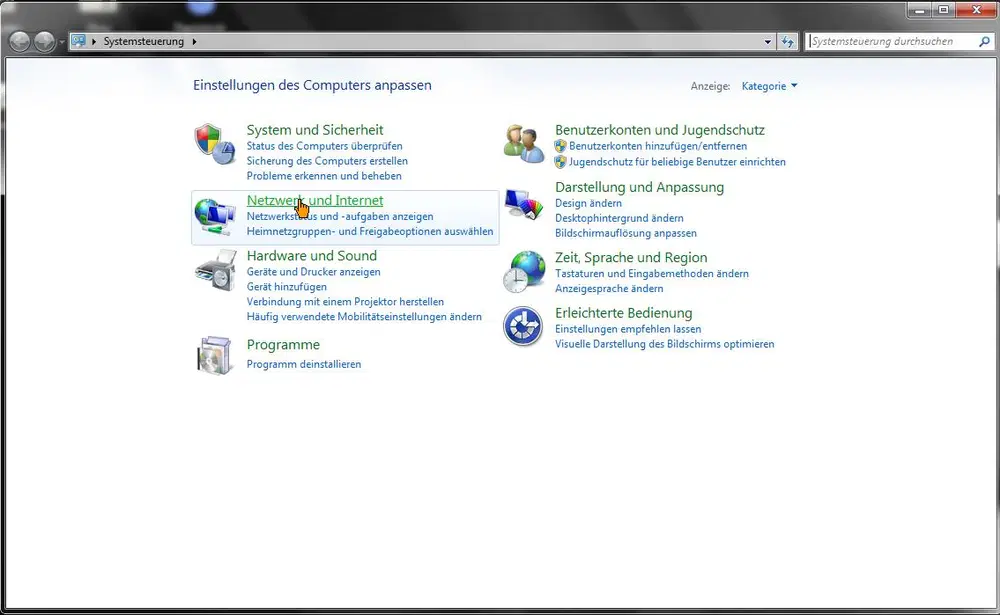
ここのポイントを選択します。 ネットワークと共有センター。
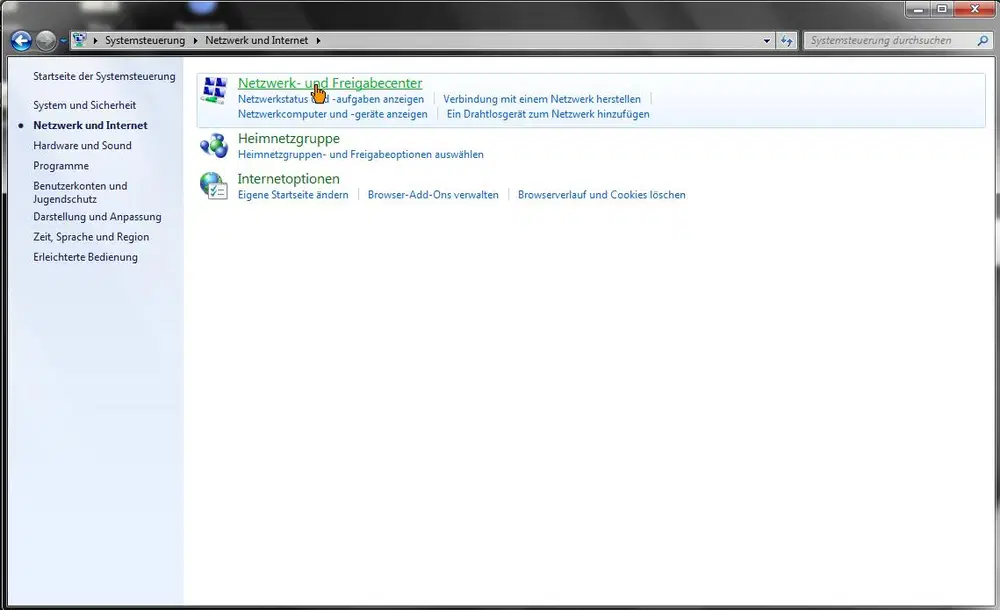
タイトルの新規ウィンドウが現れます ネットワーク接続

詳細はこちら LAN接続 クリックして
シンボルに。

タイトルの新規ウィンドウが現れます LAN接続の状態 詳しくはこちら プロパティ。
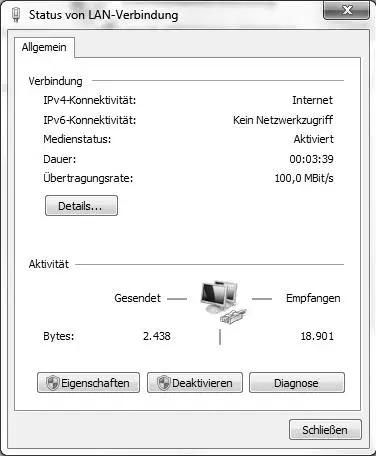

タイトルの新規ウィンドウが現れます
LAN接続のプロパティ。 マーク: インターネットプロトコルバージョン4(TCP/IP) そして、彼らはクリックします。
プロパティ。

ポイントをアクティブにするには IPアドレスを自動的に取得 とりあえず DNS-
サーバアドレスを自動的に取得.
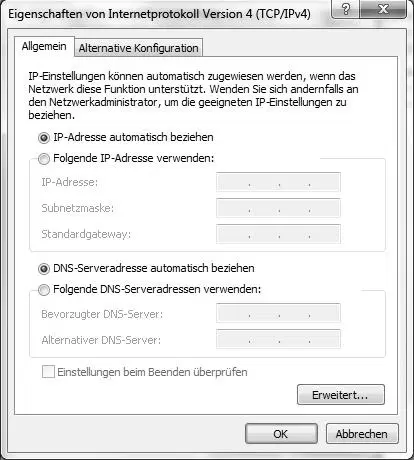
それから開いた窓をと確認して下さい OK そして次の窓と
クロージャ コンピュータを再起動します。 再起動後、既にインターネットに接続されています。

ドライブと マウス 以下に: 右上隅まで Windows 8ツールバー
右側に表示します。

ツールバーの, クリックします。 設定。


それからドアを開けて下さい。 システム制御。

コントロールパネルで、クリック ネットワークとインターネット

それからそれをクリックしてください。 ネットワークと共有センター。


それから イーサネット接続。

新しいウィンドウで、クリックします プロパティ。


エントリーからリストを選択します。 インターネットプロトコルバージョン4 それからかちりと鳴らして下さい
それから プロパティ。

新規プロパティウィンドウで、すべてのポイントを自動参照(IP-)に設定します。
デフォルトで既に有効化されていない場合は、アドレスとDNSサーバー)。 設定を確かめて OK. また、オープンウィンドウ「イーサネットのプロパティ」も確認します。
おすすめの商品 再起動 ネットワーク設定を変更した後。

デスクトップをクリックして、 Windowsの記号 ポイントを選ぶ
定款 抽出物のうち – それからクリックします ネットワークとインターネット.

メニュー項目の下 イーサネット 詳しくはこちら アダプターオプションの変更 オフ


ネットワーク接続で、クリックしてください
とりあえず 右マウスボタン アイコンで、選択メニューが開きます。 仕様.

ウィンドウを開きます イーサネットの特徴選べる場所
メニューポイント インターネットプロトコルバージョン4(TCP/IPv4)オフ それからそれらをクリックします。 仕様.


ポイントをアクティブにするには IPアドレスは自動的に
関連する記事 とりあえず DNS サーバーアドレスを自動的に取得します。

各ウィンドウに必ず確認 OK その後、設定が完了し、インターネットに接続されている
接続します。

下記からお選びいただけます。 アップルメニュー 彼らが: システム設定 オフ。 ダブルクリック 通信ネットワーク (左から2番目の列にアイコン)

広告掲載 イーサネット 周辺環境下 自動自動制御. . クリックして その他のオプション


TCP/IPタブを有効化します。 IPv4 設定の場合、選択します。 DHCP 確認して、 OK.

窓を閉じるとき 申し込み 保存する。
構成は要求されます、これと セキュア 確認。 設定が完了します。

1.2.1 Windows 7用のWLAN構成
行き方 スタート - システム制御 そして、彼らはクリックします。 ネットワークとインターネット
詳しくはこちら ネットワークおよびリリースセンター.

ネットワークと共有センターで今すぐクリック
ネットワークに接続.

右下隅にあるウィンドウ 接続は利用できます に。 メニュー 接続は利用できます お使いのケーブルリンクWLANを選択
ネットワーク(例:ネットワーク) ケーブルリンク 1234567. 弊社から受け取った接続データシート(SSID)にネットワークの名前が記載されています。


クリックして 接続のコネクティング.

それを与える セキュリティキー WLANネットワークキー 彼らが
弊社から下記の情報シートを受け取り、クリックします。 OK. 窓を使えるようになりました OK 確認。


お使いのケーブルリンクWLANネットワークへの接続が確立されます。

設定が完了します。

Windows 8 または 10 に達するまで、右上隅にマウスをマウスします。
ウィンドウズ 8.1 シンボルバー と表示します。

ツールバーのクリック 設定。

下の部分をクリックします。 通信ネットワーク.

選択する WLANネットワーク リストからプレス 接続。


16桁の数字を入力してください。 WLANネットワークキー とりあえず
エントリー確認 次回は

WLANネットワークキーの確認後、WiFiを利用しています。
ネットワーク接続とインターネットサーフィンができますので、設定は完了です。

スタートバーをクリックします。 WLANシンボル (時間以外) 上部にある、あなたのクリック WLAN (データシートのSSID)

とりあえず WLAN マークされていると、オプションを使用できます 自動的に接続します
選択。 ボタンで選択確認 接続のコネクティング.


それを与える ネットワークセキュリティキー WLANネットワークキー , 1
接続データシートから受け取ったものをクリックし、 次回は

お使いのケーブルリンクWLANネットワークへの接続が確立されます。


WLANに接続しているメッセージが表示されます。

WLAN の設定が完了します。

下記からお選びいただけます。 アップルメニュー 彼らが: システム設定 オフ。 ダブルクリック 通信ネットワーク (左から2番目の列にアイコン)

選択する WLAN 左列に。 環境で選ぶ 自動自動制御 それから、そして次をかちりと鳴らして下さい 詳しくはこちら
おすすめ商品.


TCP/IP のポイントに行けば、 IPv4の特長 設定、選択
それらは: DHCP.

選択する WLAN ケーブルリンク WLANネットワーク(例:WLAN) ケーブルリンク 1234567.
弊社から受け取った接続データシート(SSID)にネットワークの名前が記載されています。


ネットワーク名をダブルクリックすると、新しいウィンドウが開きます
パスワードを入力すると、設定を設定できます。 セキュア.

それを与える パスワード WLANネットワークキー あなたも一緒にいる。
弊社よりフォローアップしたデータシートを受領しました。 窓を閉じるとき セキュア 保存する。
設定は、この確認を要求しました。 設定が完了します。

左下へ Windowsメニュー(スタート) から選ぶ
システム制御 カテゴリ: ネットワークとインターネット ここのポイントを選択します。 インターネットオプション

タイトルの新規ウィンドウが現れます インターネットの特性 と、
タブラー 総合案内 一覧表示 それらを運ぶ このページのトップへ ご希望のホームページ等


タブを選択します。 化合物。 ここまでアクティブに 接続なし
選択する。

クリックして LAN設定オン定款. . ここにすべてのオプションを無効にします。 削除 マークを白で印
箱。

窓を使えるようになりました OK 確認。
WLAN の設定が完了します。

Mozilla Firefox を開き、クリックします。 Firefox の 選択する 設定。

それらを運ぶ ホームページ ご希望のホームページ等


クリックして 拡張 - ネットワーク - 接続 - 設定。

ここまでアクティブに プロキシなし。

窓を使えるようになりました OK 確認。 設定は完了です。

ほとんどの近代的なメールプログラムでは、電子メールを送信すれば十分です
アドレスとパスワードを入力し、残りは自動的に設定されます。 作業がない場合、各種プログラムでメールアドレスの手動設定を記述します。
クリックしてWindowsメールを起動する スタート – すべてのプログラム - Windows
電子メール. . 新規のメールアカウントを作成するには、クリックしてください メールアカウントの追加.

電子メールアドレスでCableLinkを入力 メールアドレス フィールドに
パスワード メールボックスのパスワードを入力してください。 今後パスワードの入力を控えたい場合は、アクティブにしてください。 パスワードを保存. . ザルツブルクAG(先着メールボックス)から受け取った書類にメールアドレスとパスワードが記載されています。 サービスセンターのメールアドレスは、 https://service.cablelink.at のサイト セットアップ 提供して下さい ディスプレイ名 彼らのフル お名前(漢字) ワン。 この名前は、
受信機の「From」フィールド。 サーバ設定の周りにあるホワイトボックスをメールにアクティベート
手動でアカウントを設定し、クリック 詳細情報.


電子メールサーバのデータを入力してください。
o 受信トレイ サーバーとして選択 POP3 または IMAP オフ。 受信トレイサーバ(POP3): 電子メール: cablelink.at 郵便サーバ(SMTP)の発信 smtp.cablelink.at - エスエムピー・シーブルリンク o それをクリックしてください。 送信メールサーバは認証が必要です。 ということ ティックス
設定する必要があります。

クリックしてエントリーを確認 次回は

最後のダイアログウィンドウをクリックします。 仕上げ。
設定は完了です。 クリックして 送信/受取 でん
メニューバーでは、メールを受け取ります。

Windows 8メールメトロアプリケーションを使用する前提条件は、Microsoft Liveアカウントを使用することです。これは通常Windows 8.のインストール中に作成されます。 ローカルアカウントをお持ちの場合、Mailappを利用できません。 注意: ライブアカウントのデータが間違っていた場合、Microsoftの管理のためユーザーには提供できません。 詳しくはMicrosoftサポートにお問い合わせください。
開く スタートメニュー 助けを借りて Windows ボタン キーボードで; そして
Mailapp をクリックします。

Mailappではマウスを操作して、 右上隅まで
ウィンドウズ 8 シンボルバー と表示します。


ツールバーのクリック 定款.
設定画面で、クリックしてください 口座名.


それからそれらをクリックします。 アカウントの追加

ボタンでIMAPを選択し、確認します 接続のコネクティング


次のステップで、選択します その他のアカウント

すべての設定を表示するには、オンにプレス 詳細情報を表示.


記入 - 写真に示すように-すべてのフィールドと
パーソナルメールボックスアクセスデータ。 ポート番号を調節し、画像に応じてチェックします。
一度にすべてのデータが入力されたら、 接続のコネクティング 確認。

メールでのアカウントを正常に設定できるようになりました。 これから
メールアプリに戻る 1 つを使って 右クリック 空域では、下段のツールバーが開きます。 クリックして 同期 最新情報をお届けするため。


ここまで行くことができる '+’ 記号 新規メール
など。 自分のメールアドレスにテストします。

設定は完了です。

Outlookのプログラムを開きます。 2013 プログラム. メニューバーのクリック
ファイル。

情報をクリック アカウントの追加..


詳細はこちら 手動設定または追加のサーバータイプ から
クリックしてください。 詳細情報.

サービスを選択する際、選択する POPまたはIMAP それからかちりと鳴らして下さい
オン詳細情報.


新しいウィンドウは、タイトルのインターネットメール設定で表示されます。

ユーザー情報:
提供して下さい お名前(名) お名前を入力してください。 受信者で「From」フィールドにこの名前が現れます。 次へ、あなたの与えます メールアドレス フィグ 電子メールアドレス 電子メールアドレスは、CableLink(first mailbox)から受け取った文書に記載されています。 サービスセンターのメールアドレスは、 https://service.cablelink.at のサイト サーバ情報の設定:
電子メールサーバーのデータを入力: 口座タイプ:POP3またはIMAPの受信メールサーバ(POP3/IMAP):郵便サーバーを外出する mail.cablelink.at (SMTP) :smtp.cab link.at 通知情報:
フィールドにそれらを運ぶ ユーザー名 メールボックスのユーザー名またはメールアドレスとフィールド パスワード メールボックスのパスワードを入力してください。 今後パスワードの入力を控えたい場合は、アクティブにしてください。 パスワードを保存. . メールボックスのユーザー名またはメールボックスパスワードは、CableLinkから受け取ったドキュメントで確認できます。 サービスセンターのメールボックスをもっと見られます https://service.cablelink.at のサイト セットアップ

それから [詳細設定]をクリックします。
ウィンドウで選択します。 "インターネットメール設定" タブラー
メールサーバの発信. . アウトゴイブポストサーバーの下のポイントをアクティブ化 発信サーバ(SMTP)は認証が必要です. . 下の「受信トレイサーバと同じ設定を使用する」という点でなければなりません 活動化 なるほど。

ウィンドウを必ず確認 OK.
それからそれらを押して下さい。 詳細情報.


ステータス「完了」で全てのタスクを完了する必要があります。
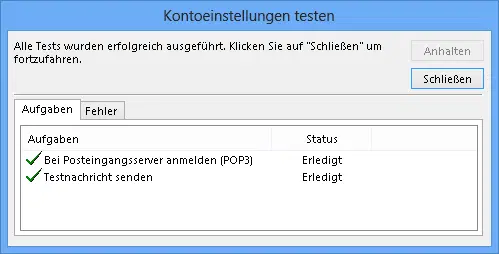
クリックして クロージャ. . クリックして 仕上げ.

設定は完了です。
メニューバーの送信/受信をクリックすると、メールが取得できます。

3.4 Windows 7-10のOutlook 2010のための電子メール構成 Outlook 2010 プログラムを開きます。. メニューバーのクリック ファイル –
情報 - アカウント設定 – アカウントの設定.

ライダーを選ぶ 電子メール それから、そして次をかちりと鳴らして下さい 新着情報.


ウィンドウを開きます 新規アカウントを追加 プレス・プレス 次回は

詳細はこちら サーバー設定またはサーバータイプを手動で追加
設定 それから、そして次をかちりと鳴らして下さい 詳細情報.


サービスを選択する際、選択する インターネットメール それから、そして次をかちりと鳴らして下さい
詳細情報.

タイトルの新規ウィンドウが現れます インターネットメールの設定


ユーザー情報:
o 入力 お名前(名) お名前を入力してください。 この名前は、
受信機の「From」フィールド。 次へ、あなたの与えます メールアドレス フィグ 電子メールアドレス
ワン。 ザルツブルクAG(先着メールボックス)から受け取った書類にメールアドレスが記載されています。 サービスセンターのメールアドレスは、 https://service.cablelink.at のサイト セットアップ サーバー情報:
o メールサーバのデータを入力します。
フィールドに持ち込む ユーザー名 メールボックスのユーザー名またはメールアドレス
メールアドレスとフィールド パスワード メールボックスのパスワードを入力してください。 今後パスワードの入力を控えたい場合は、アクティブにしてください。 パスワードを保存します。 メールボックスのユーザー名またはメールボックスパスワードは、
ザルツブルクAG(先着メールボックス)から受け取った書類。 サービスセンターのメールボックスをもっと見られます https://service.cablelink.at のサイト セットアップ クリックして その他の態度。

ウィンドウで選択します インターネットメール設定
タブ メールサーバの発信 アウトゴイブポストサーバーの下のポイントをアクティブ化 アウトゴイニングポストサーバー(SMTP)
認証が必要です。 下の点では、ポイントは必ず 受信トレイサーバと同じ設定
利用方法 アクティブにして下さい。

ウィンドウを必ず確認 OK. . プレス・プレス 次回は

ステータス「完了」で全てのタスクを完了する必要があります。

クリックして 閉鎖。 クリックしてエントリーを確認 次回は
クリックして 仕上げ。

設定は完了です。 クリックして 送信/受取 でん
メニューバーでは、メールを受け取ります。

Outlook 2007 プログラムを開きます。. メニューバーのクリック エクストラ –
口座設定。

ライダーを選ぶ 電子メール それから、そして次をかちりと鳴らして下さい 新着情報.

ウィンドウを開きます 新規メールアカウントを追加。

詳細はこちら サーバーの設定または追加
サーバータイプ 手動で設定 それから、そして次をかちりと鳴らして下さい 詳細情報.

次のウィンドウで、選択します Microsoft Exchange、POP3、IMAPまたはHTTPオフ
クリックして 詳細情報.

メールサービスを選択する際、選択する インターネットメール それからかちりと鳴らして下さい
オン詳細情報.

タイトルの新規ウィンドウが現れます インターネットメールの設定

ユーザー情報:
o 入力 お名前(名) お名前を入力してください。 この名前は、
受信機の「From」フィールド。 次へ、あなたの与えます メールアドレス フィグ 電子メールアドレス
ワン。 ザルツブルクAG(先着メールボックス)から受け取った書類にメールアドレスが記載されています。 サービスセンターのメールアドレスは、 https://service.cablelink.at のサイト セットアップ サーバー情報:
o メールサーバのデータを入力します。
フィールドに持ち込む ユーザー名 メールボックスのユーザー名またはメールアドレス
メールアドレスとフィールド パスワード メールボックスのパスワードを入力してください。 今後パスワードの入力を控えたい場合は、アクティブにしてください。 パスワードを保存します。 メールボックスのユーザー名またはメールボックスパスワードは、
ザルツブルクAG(先着メールボックス)から受け取った書類。 サービスセンターのメールボックスをもっと見られます https://service.cablelink.at のサイト セットアップ クリックして その他の態度。


ウィンドウで選択します インターネットメール設定 タブ
メールサーバの発信 アウトゴイブポストサーバーの下のポイントをアクティブ化 アウトゴイニングポストサーバー(SMTP)
認証が必要です。 下の点では、ポイントは必ず 受信トレイサーバと同じ設定
利用方法 アクティブにして下さい。 ウィンドウを必ず確認 OK.

クリックしてメール設定をテストする
アカウント設定をテストします。

ステータス「完了」で全てのタスクを完了する必要があります。 クリックして 閉鎖。

クリックしてエントリーを確認 次回は


クリックして 仕上げ。

設定は完了です。 クリックして 送信/受取 メニューバーでは、メールを受け取ります。

開く電子メール「申込」をクリックすることで スタート ボタン、そこにあります
タイルの電子メール「表示」。

左側の右側を選択します。 口座名 右クリックします。 アカウントの追加.


新規ウィンドウで選択 その他のアカウントオフ

新規ウィンドウが表示される メールアドレス とそれ パスワード/パスワード ご登録ください。 とりあえず 宣言書 応募者確認


設定がチェックされたら、新しいウィンドウに必要 インターネット e-
郵便口座 さらなるデータが入力されます。
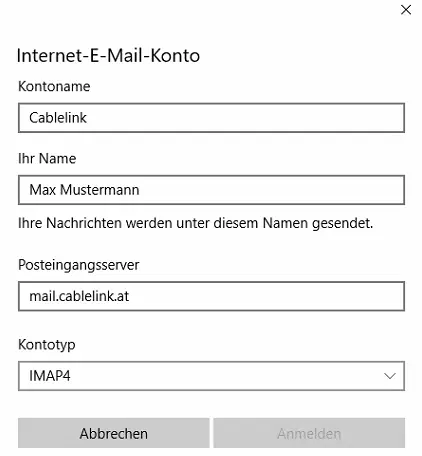
口座名:
お名前(例)のメールアドレスを入力してください。
受信トレイのサーバーに表示される名前を入力してください。
受信トレイサーバでは、アカウントタイプを「mail.cablelink.at」にしてください。
こちらのエリアからお選びいただけます。

ウィンドウをスクロールして、他のフィールドもデータで表示します
記入できるようにするには:

メールアドレス:
ここにあなたの車を運ぶ メールアドレス ユーザー名:
として ユーザー名 電子メールアドレスまたはメールボックスのユーザー名(sol.1234567.1)パスワードを使うことができます。
上記項目は、その内容をご確認の上、ご記載ください。 メールボックスパスワード 発信メールサーバ:
ここまで運ぶsmtp.cablelink.at - エスエムピー・シーブルリンクワン。

下のセクションはウィンドウのスクロールをさらに進めることによって達することができます:

高度な設定:
正しく機能するために、最初の2つのオプションが有効化されなければなりません。 受信メールや発信メールの SSL オプションを無効にしてください。 エントリー確認画面へ 宣言書 ボタン。

完了後、アカウントが設定されている確認を受け取ります。
とはいえ、 クリックして 既製のボタン インストールを完了します。

プログラムMozilla Thunderbirdを開きます。 メニューバーのクリック
ファイル - 新規 - アカウント 選択する メールアカウント オフ

提供して下さい お名前(名) お名前を入力してください。 「From」にこの名前が現れます。
委託先のフィールド。 次へ、あなたの与えます メールアドレス フィグ 電子メールアドレス とりあえず
ザルツブルクAG(先着メールボックス)から受け取った書類にメールアドレスが記載されています。 サービスセンターのメールアドレスは、 https://service.cablelink.at のサイト セットアップ フィールドに入力 パスワード メールボックスのパスワードを入力してください。 未来を一歩先へ
パスワードを入力しない場合は、パスワードを保存を有効にしてください。 郵便受けパスワードは、Salzburg AGから受け取った書類に記載されています。
受信(メールボックス) サービスセンターのメールボックスをもっと見られます https://service.cablelink.at のサイト セットアップ


Thunderbird は、設定を探し求めています
自動的に。 プレス 加工プロセス 設定を調整する。

選択する POP でん 「受信サーバー」とは、 オフ それらは関与する。 受信トレイ サーバー: mail.cablelink.at ワン。 次へ、それをあなたに与えます 出力サーバー(SMTP):smtp.cablelink.at ワン。 それからそれらをクリックします。 カスタム設定。


そこで、それらを行くようにします。 サーバー設定
ユーザー名 メールボックスのユーザー名またはメールアドレスを入力してください。 メールボックスのユーザー名は、受信した文書に見つけることができます
ザルツブルクAG(ファーストメールボックス)。 サービスセンターのメールボックスをもっと見られます https://service.cablelink.at のサイト セットアップ

左側の右側を選択します。 郵便サーバ(SMTP)の発信 選択する
それから、 メールサーバの発信 ウィンドウで。

クリックして 加工プロセス.

それを与える 説明smtp.cablelink.at ワン。 提供して下さい 出力サーバー(SMTP):smtp.cablelink.at ワン。 チェックマークをつける ユーザー名とパスワードを使用します。

それからあなたのスクリプトをチェックし、それらをクリックします。 OK. 設定は完了です。 クリックして トリビューバル でん
電子メールを取得できるメニューバー。 パスワードをお尋ねください。 ここまでお寄せください。
メールボックスパスワード。 将来パスワードを入力しなくてもやりたい場合は、チェックマークをつけておきましょう。 パスワードマネージャーにパスワードを保存します。 メールボックスのユーザー名またはメールボックスパスワードは、
ザルツブルクAG(先着メールボックス)から受け取った書類。 設定が完了すると、メールが送信できます
受付完了

電子メールプログラムをメールで送信する プログラム - メール.

クリックして 電子メール そして、 定款.


新規アカウントを作成するには、クリックします
ということ + シンボル 左下隅に。

それらを運ぶ お名前(必須) 送信元フィールドに表示されるように、あなたの名前を入力してください
とりあえず。 次へ、あなたの与えます メールアドレス フィグ 電子メールアドレス とりあえず
ザルツブルクAG(先着メールボックス)から受け取った書類にメールアドレスが記載されています。 サービスセンターのメールアドレスは、 https://service.cablelink.at のサイト セットアップ エントリー パスワード.. ボタンをクリック 続行します。

最高のパターン

サーバタイプとして選ぶ POP オフ。 それを与える コンテンツ メールボックスの mail.cablelink.at が入る。 とりあえず 受信メール用のサーバー 受信トレイサーバ 電子メール:cablelink.at フィールドにそれらを運ぶ ユーザー名 メールボックスのユーザー名またはメール
フィールドにアドレスと パスワード メールボックスのパスワードを入力してください。 メールボックスのユーザー名またはメールボックスパスワードは、
ザルツブルクAG(先着メールボックス)から受け取った書類。 サービスセンターのメールボックスをもっと見られます https://service.cablelink.at のサイト セットアップ ボタンをクリック 続行します。

無効化 「SSL」のチェックボックスをオンにして、プレス機で確認する必要があります。 継続的.


とりあえず 外部メールサーバ メール出力サーバー smtp.cablelink.at’の それらを活性化させる 本人確認の利用目的 貢献できる。 ユーザー名 とりあえず
パスワード 同じメールボックスのユーザ名や、受信したメールサーバと同じメールアドレスパスワード。 ボタンをクリック 継続的.

無効化 「SSL」のチェックボックスをオンにして、プレス機で確認する必要があります。 継続的.

詳しくは、こちらをご覧ください。

ボタンをクリック 継続的.

口座が正常に設定されました。


iPadやiPhoneの設定を開きます。


「メール、連絡先、カレンダー」のサブカテゴリを開き、「クリック」をクリックします。
アカウントを追加


「その他」を選択します。


「メールアカウントを追加」を選択します。


フィールドにデータを入力します。 「名前」は、その名が現れたもの
メールでのお問い合わせ 「アドレス」の下のメールアドレスと関連するパスワード/パスワードをフィールド「パスワード」の下に入力します。 フィールド「説明」は意味がありません。概要のみです。 iPadでメールアプリケーションを開き、電子メールを送信できるようになりました
送信するもの エントリーを「Continue」で確認します。


「IMAP」を選択し、画像に示すように対応するデータを入力します。 受信トレイとメールアウトレットのユーザー名とパスワードの両方が入力されることが重要です。 ユーザー名として、メールアドレスを「[email protected]」に入力してください。 エントリーを「Continue」で確認


IMAPアカウントが設定されました。 「セキュア」でメール設定完了を確認します。 iPadでメールアプリケーションを開き、電子メールを受信したり、それらを送信することができます。

異なるデバイスでは、設定が若干異なる場合があります。

Androidデバイスでメールアプリケーションを起動します。

電子メールアドレスとパスワードを入力してください。 入出力後
ボタンを押して「マニュアルワン」を押します。


「IMAPアカウント」ボタンを押します。
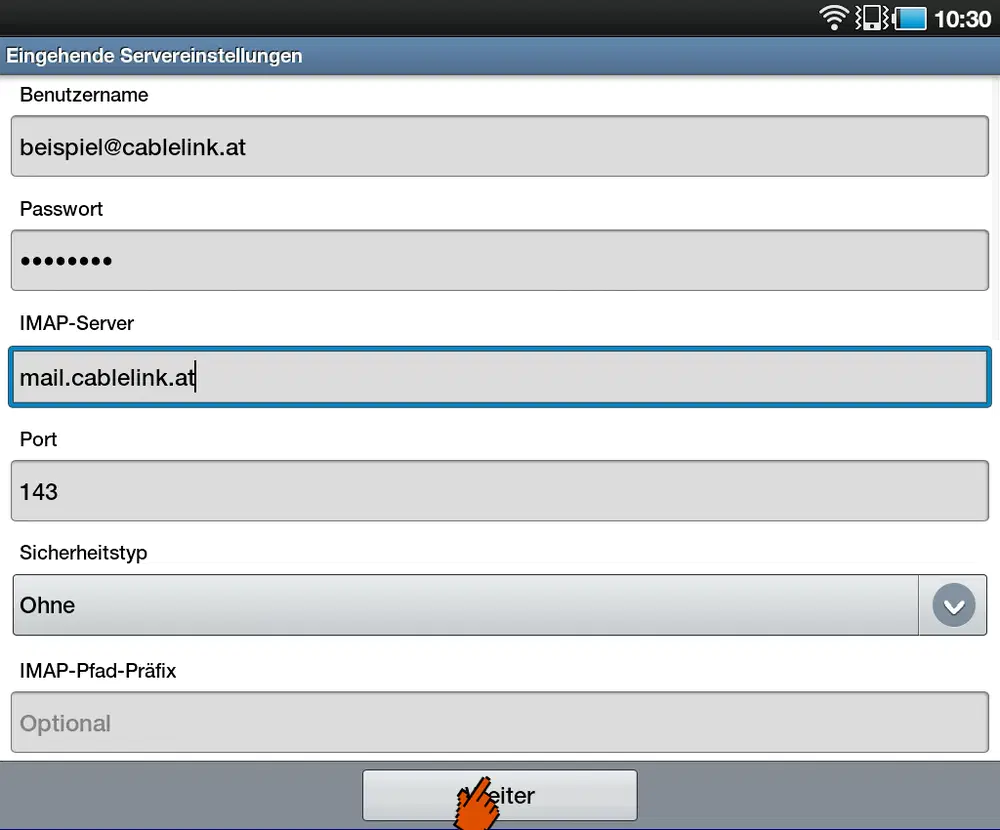
IMAPサーバを「mail.cablelink.at」に変更し、ポートを「143」に変更します。
必要であれば。 エントリーを「Continue」で確認します。


SMTP サーバーを "smtp.cablelink.at" に変更し、ポートは「25」へ
必要事項 エントリーを「Continue」で確認します。

ここでは、このアカウントでデフォルトでメールを設定することができます
メッセージを送信し、新しいメールを受信します。 エントリーを「Continue」で確認します。


口座名は関連性ではありません。
口座マネージャー。 お名前をご記入の上、ご確認下さい。 受信者名で表示します。 エントリーを「Continue」で確認します。

電子メールアカウントが正常に作成されました。 メールボックスを受け取り、新しいメールを書くことができます。 デバイスのメールアプリケーションに関する詳細は、取扱説明書に記載されています。

ケーブルリンクサービスセンターでは、ケーブルリンクインターネットアクセスの設定を独立して設定できます。 変更は、Salzburg AGのCableLink Serverに直接作成されます。 ケーブルリンクサービスセンターの機能: メールボックスとメールアドレス 電子メールボックスのスパムおよびウイルスフィルタの設定・管理 メールアドレス設定/ドメインの管理、Webスペースの管理 お使いのメールアドレスが変更されるため、CableLinkサービスセンターは、迷惑メールやウィルスフィルターの再設定を解除できます。 https://service.cablelink.at/


概要ページにあるメニュー項目を選択します。 電子メール.

現在、メールボックスやスパムに関する情報フィールドを設定しているか
ウイルスフィルタが表示されます。 ボタンを越える 変更について スパムやウィルスフィルタの有効化、または新しいメールボックスパスワードを無効にすることで次のメニューに行きます。


ここでは、メールボックスのサイズと希望のエイリアスアドレスを決定できます
また、このメニューに新しいメールボックスのパスワードを割り当てることができます。 スパムやウィルスフィルタのチェックボックスの設定 アクティベーション FIG. 無効化 本サービス(フィルタ)をメールボックスに利用します。


スパムおよびウイルスフィルタの現在のデフォルト設定: ウイルスフィルタはメールに送信されます ウイルスの発見安全を約束するメッセージ 自動的に削除される. . ウイルスフィルタは、すべてのCableLinkに含まれています メールボックスは自動的に有効化されます。 スパムフィルタは、 スパム(マスメール)は明らかに特定, このメッセージは、メールボックスのサブディレクトリ「スパムの疑い」に移動します。 スパムフォルダ内のメールはシステムによって送信されます 30日後に自動的に削除そのままのフォルダや、先に動かす限り。 スパムやウィルスフィルタのデフォルト設定の変更は、可能です。
地下1階 https://webmail.cablelink.at 行っている。 迷惑メールフィルタを今日のメールアドレスに有効化!

ケーブルリンクのWebメールでは、Salzburg AGのケーブルリンクサーバーに直接電子メールにアクセスして処理することができます。 メールシステムではメールボックスの設定も可能です。 CableLink Webmailの機能: 別の方法でCableLinkサーバーに直接メールを編集
郵送プログラム メールでのお問い合わせも承っております。 メールボックスのパスワードを変更します。 フォワード、不在ノート等 セットアップと管理。 メールボックスのスパムとウイルスフィルタの設定 CableLink Webmail は、 https://webmail.cablelink.at/


技術的なデータ
電子メール: cablelink.at
受信トレイ サーバー (SMTP) smtp.cablelink.at サーバーでは認証メールのユーザー名(POP3/IMAP4、SMTP)が必要です。
メールサーバのメールボックスユーザ名パスワード(POP3/IMAP4、SMTP)
https://webmail.cablelink.at メールでのメールプログラムなしで電子メールを取得できます。
https://service.cablelink.at のサイト ここでは、新しいメールボックスと電子メールのエイリアスアドレスを独立して設定し管理することができます。 ネットワーク設定
Windows システム IP アドレスおよび DNS の住所は自動的に割り当てられます
MacシステムIPアドレスとDNSアドレスが自動的に割り当てられます
IPアドレスが自動で割り当てられ、DNSサーバーは入力する必要があるかもしれません(213.153.32.1, 213.153

Cisco EPC3010 DOCSIS 3.0の特長
B.1 ケーブルのモデムの前部側面のLEDs

1 2 3 4 5
このLEDは、電源によって電圧でケーブルモデムが供給されるかどうかを示します。 スタート診断が行われると点滅します。 電源を交わすと、ケーブルモデムが点灯します。
受付状況をLEDで示します。 モデムが受信チャンネルを検索したときに点滅します。 受信チャネルへの接続が確立されたときに永久に照らされます。
このLEDは送信状態を示します。 モデムが放送チャンネルを検索するときに点滅します。 伝送チャネルへの接続がある場合、それは永久に照らされます。
このLEDはネットワーク接続に関する情報を提供します。 モデムがネットワーク接続を探しているときに点滅します。 委託が完了したときには、永久に照らされます。
このLEDは、イーサネットデバイスまたはPCが接続されていることを示します。 イーサネット接続を介してデータを送信する際に点滅するこのLED。 注:ケーブルモデムがネットワーク、電源(LED 1)、DS (LED 2)、米国(LED 3)およびオンライン(LED 4)で首尾よく登録されて後、ケーブルのモデムは有効かつ完全に機能的であることを示すために絶えず点灯します。


1 2 3 4 5 6
1 力 ケーブルモデムと付属する電源にケーブルモデムを接続します。
2 イーサネット RJ-45コネクターが付いているケーブルによってあなたのコンピュータのイーサネット関係に接続されます。
3 USB USB経由でのコンピュータ接続は、Salzburg AGでは対応しておりませんので、ご利用いただけません。
このボタンが押下すると、モデムは再起動します。 このボタンが3秒以上押し込まれると、デバイスは工場出荷時の設定にリセットされ再起動されます。
ケーブルモデムのMACアドレスを表示します。 (有効化のために必須)
6ケーブル ケーブルテレビ回線の接続はF-connectionで設定されています。
位置の関係の記述 · 4 リセット · 5 MACアドレス

Cisco EPC3925 EuroDOCSIS 3.0 ワイヤレス C.1 LEDs ケーブルモデム フロント

1 2 3 4 5 6 7 8 9 10
このLEDは、電源によって電圧でケーブルモデムが供給されるかどうかを示します。 スタート診断が行われると点滅します。 電源を交わすと、ケーブルモデムが点灯します。
受付状況をLEDで示します。 モデムが受信チャンネルを検索するときに点滅します。 受信チャネルへの接続が確立されたときに永久に照らされます。
このLEDは送信状態を示します。 モデムが放送チャンネルを検索するときに点滅します。 伝送チャネルへの接続がある場合、それは永久に照らされます。
このLEDはネットワーク接続に関する情報を提供します。 モデムがネットワーク接続を探しているときに点滅します。 委託が完了したときには、永久に照らされます。
このLEDは、イーサネットデバイスまたはPCが接続されていることを示します。 イーサネット接続を介してデータを送信する際に点滅するこのLED。
6 USB USB経由でのコンピュータ接続は、Salzburg AGでは対応しておりませんので、ご利用いただけません。
このLEDはWLAN機能が活性化されることを示します。 無線接続を介してデータを送信する際に点滅するこのLED。 このLEDがオフになったら、WLAN機能がOFFになりました。
LINK
8 ワイヤレス
ザルツブルクAGでは無線セットアップはサポートしておりませんので、対応できません。
9 TEL1 電話サービスが活性化されると、グリーンライトアップします。 1行目が使用されると点滅します。
10 TEL2 電話サービスが活性化されると、グリーンライトアップします。 2行目が使用されると点滅します。
ケーブルモデムがネットワーク、電源(LED 1)、DS (LED 2)、米国(LED 3)およびオンライン(LED 4)に首尾よく登録されて後、ケーブル モデムはアクティブで完全に機能していることを示すために絶えず点灯します。
位置 LEDの記述


1 2 3 4 5 6 7 8 9
ケーブルモデムと付属する電源にケーブルモデムを接続します。
2 ON/ OFF
デバイスプラグを外さないでケーブルモデムをオフにすることができます。
ケーブルモデムのMACアドレスを表示します。 (有効化のために必須)
1/2 RJ-11電話ジャックは、従来の携帯電話やFAX機を接続するために使用できます。
5 USB USB経由でのコンピュータ接続は、Salzburg AGでは対応しておりませんので、ご利用いただけません。
RJ-45コネクターが付いているケーブルによってあなたのコンピュータのイーサネット関係に接続されます。
7ケーブル ケーブルテレビ回線の接続はF-connectionで設定されています。
ザルツブルクAGでは無線セットアップはサポートしておりませんので、対応できません。
このボタンが押下すると、モデムは再起動します。 このボタンが3秒以上押し込まれると、デバイスは工場出荷時の設定にリセットされ再起動されます。
位置 LEDの記述 · スイッチ · 6 イーサネット

Cisco EPC3940のEuroDOCSIS 3.0無線電信
D.1 ケーブルのモデムの前部側面の LEDs

このLEDは、電源によって電圧でケーブルモデムが供給されるかどうかを示します。 スタート診断が行われると点滅します。 電源を交わすと、ケーブルモデムが点灯します。
受付状況をLEDで示します。 モデムが受信チャンネルを検索するときに点滅します。 受信チャネルへの接続が確立されたときに永久に照らされます。
このLEDは送信状態を示します。 モデムが放送チャンネルを検索するときに点滅します。 伝送チャネルへの接続がある場合、それは永久に照らされます。
このLEDはネットワーク接続に関する情報を提供します。 モデムがネットワーク接続を探しているときに点滅します。 委託が完了したときには、永久に照らされます。
位置 LEDの記述

このLEDは、イーサネットデバイスまたはPCが接続されていることを示します。 イーサネット接続を介してデータを送信する際に点滅するこのLED。 6 ---
このLEDは、WLAN機能が2.4GHzでアクティブになっていることを示します。 無線接続を介してデータを送信する際に点滅するこのLED。 このLEDがオフになったら、WLAN機能がOFFになりました。
2.4G
このLEDはWLAN機能が5GHzで作動していることを示します。 無線接続を介してデータを送信する際に点滅するこのLED。 このLEDがオフになったら、WLAN機能がOFFになりました。
5G
9 WPS WPS セットアップが有効になっていると、この LED は緑色に点滅します。
11 TEL1 電話サービスが活性化されると、グリーンライトアップします。 1行目が使用されると点滅します。
12 TEL2 電話サービスが活性化されると、グリーンライトアップします。 2行目が使用されると点滅します。
ケーブルモデムがネットワーク、電源(LED 1)、DS (LED 2)、米国(LED 3)およびオンライン(LED 4)に首尾よく登録されて後、ケーブル モデムはアクティブで完全に機能していることを示すために絶えず点灯します。


1 力 このロッカースイッチは、モデムをオンまたはオフにします
1/2 RJ-11電話ジャックは、従来の携帯電話やFAX機を接続するために使用できます。
3 USB USB経由でのコンピュータ接続は、Salzburg AGでは対応しておりませんので、ご利用いただけません。
RJ-45コネクターが付いているケーブルによってあなたのコンピュータのイーサネット関係に接続されます。
短押し(1〜2秒)は、ケーブルのモデムの再起動をトリガーします。 長い圧力(およそ)。 10秒)モデムを工場出荷時の設定に戻します。 注意: このリセットでは、Webインターフェイスを介して行われたすべての設定が失われています!
6 WIFIオン/オフ このボタンを押してWLANモデムで回ります
7ケーブル ケーブルテレビ回線の接続はF-connectionで設定されています。
位置 LEDの記述 ・またはから


ボタンはWPS機能を短く押すことで活性化します。 長い圧力(およそ)によって。 5秒)WLANをオンまたはオフにすることができます
位置 LEDの記述
この取扱説明書で参照されているリンク(メーカー、サポート、ダウンロード等)。
ユーザーまたはスタッフが通常1日以内に回答します。あなたの質問が次の人の助けにもなります。
最初の質問を投稿しましょう。他のユーザーや当チームが回答します。


