


JA
公式取扱説明書

Eagle Eye CubicCam

54 ページ·3.6 MB·デジタルカメラ·PDF·ENDEFRITNLJA
Eagle Eye CubicCam
目次 80セクション ユーザ名 · マニュアル · ~ 1 ~ · 主な特長 · … 表示非表示
ユーザ名p.1マニュアルp.1~ 1 ~p.1主な特長p.4~ 4 ~p.4インストールと使用p.5カメラのボディ ボタンp.53.MICp.514. TFT LCDp.5~ 5 ~p.5リモートコントローラーp.6~ 6 ~p.6電池を取付けて下さいp.7~ 7 ~p.7メモリーカードをインストールするp.8~ 8 ~p.8防水ハウジングを取付けて下さいp.9~ 9 ~p.9マウントをインストールするp.10+ =p.10~ 10 ~p.10ビデオ録画とキャプチャp.11~ 11 ~p.11ビデオ プレイバックp.12~ 12 ~p.12ブラウズ写真p.13~ 13 ~p.13削除ファイルp.14~ 14 ~p.14テレビに接続するp.15~ 15 ~p.15~ 16 ~p.16コンピュータに接続p.17~ 17 ~p.17バッテリーの電力充電p.18コンピュータによる充電p.18~ 18 ~p.18壁充電器による充電p.19サイガーライターの充電器による料金p.19~ 19 ~p.19 池 p.20~ 20 ~p.20完全な充満時間および使用の時間p.21完全な充満時間 スタンバイの時間 ビデオ録画の時間のp.21電池のアイコンの指示p.21>75%電気量p.21>35%電気量p.21>10%電気量p.21<10%電気量p.21注意:p.21~ 21 ~p.21システムメニューp.22ブーツの映像及びスクリーンのinsstuctionp.22スクリーンのアイコンp.22~ 22 ~p.22主要メニューp.23~ 23 ~p.23レコード設定p.24記録モードp.24~ 24 ~p.24~ 25 ~p.25~ 26 ~p.26~ 27 ~p.27ループレコードp.28~ 28 ~p.28ビデオ決断p.29~ 29 ~p.29記録コンテンツp.30~ 30 ~p.30タイムスタンプp.31~ 31 ~p.31撮影サイズp.32~ 32 ~p.32連続ショットp.33セルフタイマーp.33~ 33 ~p.33システム設定p.34言語設定p.34~ 34 ~p.34日と時刻の設定p.35
Page 1 of the Eagle Eye CubicCam user manual — ~ 1 ~
1ページ · クリックして拡大
1ページ
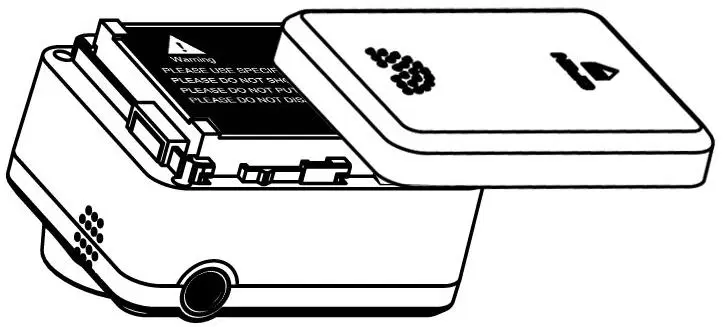
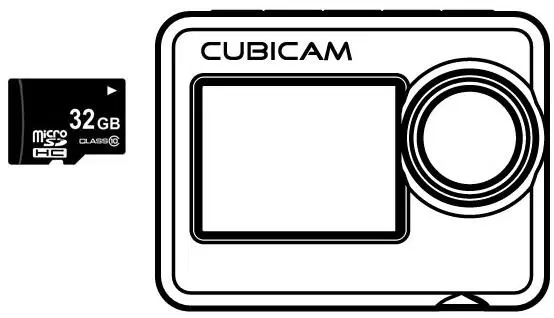
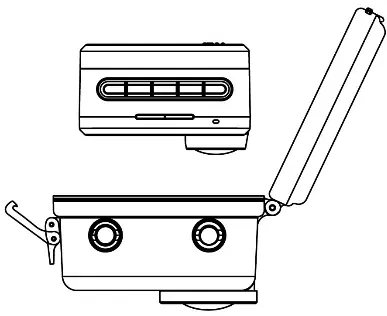
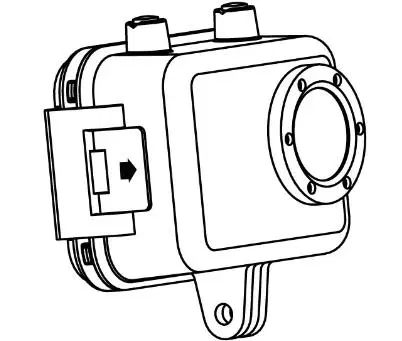
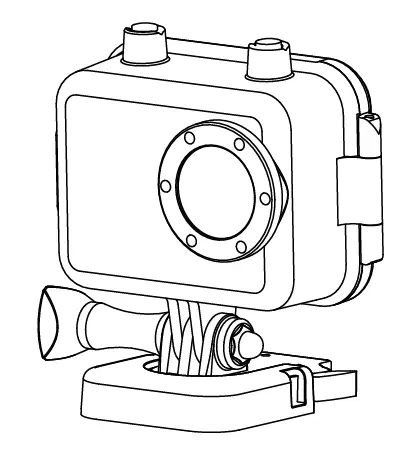
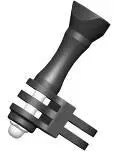
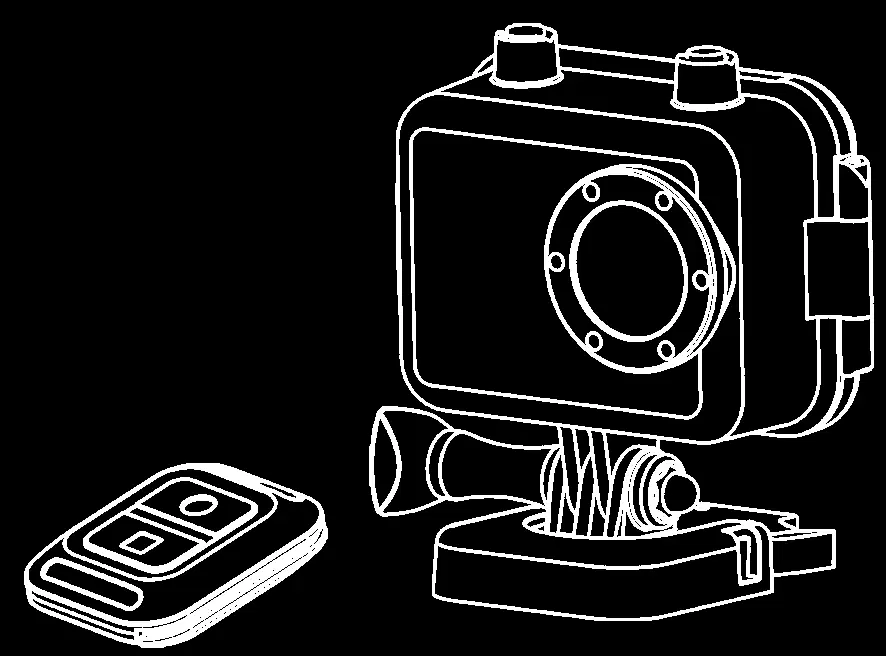
Eagle Eye CubicCam — ユーザ名 diagram (page 1)
図 1
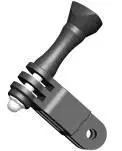
Eagle Eye CubicCam — ユーザ名 diagram (page 1)
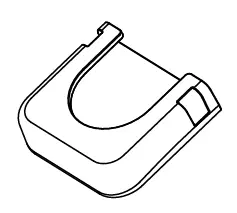
図 2
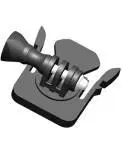
Eagle Eye CubicCam — ユーザ名 diagram (page 1)
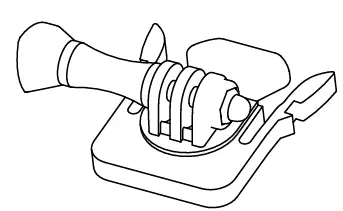
図 3
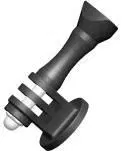
Eagle Eye CubicCam — ユーザ名 diagram (page 1)
図 4

ユーザ名

マニュアル

~ 1 ~

\

Page 2 of the Eagle Eye CubicCam user manual — ユーザ名
2ページ · クリックして拡大
2ページ
Page 2 of the Eagle Eye CubicCam user manual — ユーザ名
Page 3 of the Eagle Eye CubicCam user manual — ユーザ名
3ページ · クリックして拡大
3ページ
Page 3 of the Eagle Eye CubicCam user manual — ユーザ名
Page 4 of the Eagle Eye CubicCam user manual — ~ 4 ~
4ページ · クリックして拡大
4ページ

主な特長

480 x 240,1.5" TFT LCD スクリーン

5.0MPフルHD CMOSセンサー

170° 1080P 720Pの下の極度の広い角度FOV (視野)、127 °

H.264 MP4ビデオフォーマットへの圧縮

20メートル(60フィート)防水

RF の無線リモート・コントローラー(電源ON&OFF、開始及びビデオ記録を停止して下さい)

タイミングの記録、動きはレコードを検出し、自動録音およびループ記録を指示します

タイミングの捕獲(セルフタイマー)、連続的な捕獲を支えて下さい

ズームレンズの焦点は720Pビデオ録画および映像捕獲モードの下で利用できます

設定のビデオ解像度オプション:

169 フルHD 1920 x 1080P 30FPS
43 フルHD 1440 x 1080P 30FPS
169 HD 1280 X 720P 60FPS
169 HD 1280 X 720P 30FPS
43 WVGA 848 X 480 60FPS

設定の画像解像度オプション:

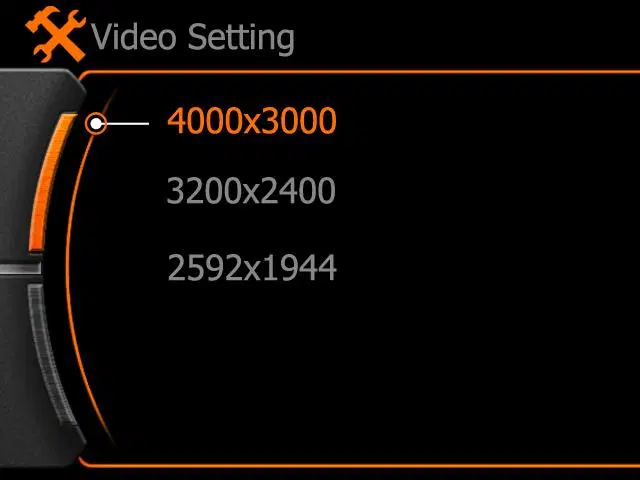
4000 x 3000 12MP

3200 x 2400 8MP

2592 x 1944 5MP

ビデオ&画像再生

1GB~32GB高速TF (マイクロSD)のメモリ カードを支えて下さい

パワーチャージとデータ転送のための高速USB2.0インターフェイス

HDMI、USBおよびRCA出力オプション

~ 4 ~

Page 5 of the Eagle Eye CubicCam user manual — ~ 5 ~
5ページ · クリックして拡大
5ページ

インストールと使用

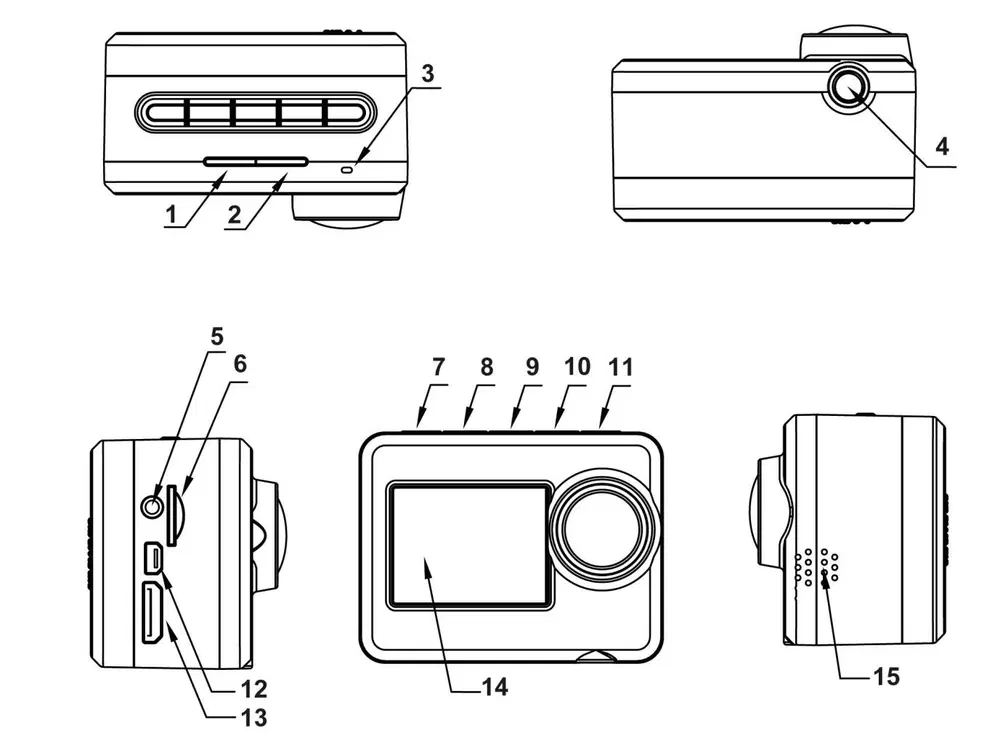
カメラのボディ ボタン

Eagle Eye CubicCam — カメラのボディ ボタン diagram (page 5)
図 5

1.Video 記録の表示器(赤)

8.UP&ズーム+

2.パワーインジケータ(赤)&電力充電インジケーター(緑色)

9.メニューボタン

10.Down & Zoom-/遠隔組

3.MIC

11.パワーオン&ピクチャーキャプチャ

4.三脚ネジ穴

12.USBポート

5.Audioの出力

13.HDMIポート

6.TFカードスロット

14. TFT LCD

7.REC&確認ボタン

15. スピーカー

~ 5 ~

Page 6 of the Eagle Eye CubicCam user manual — ~ 6 ~
6ページ · クリックして拡大
6ページ

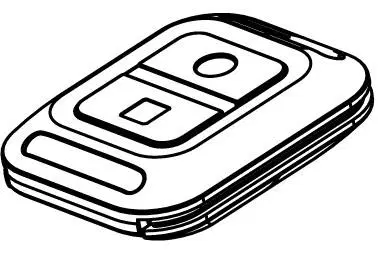
リモートコントローラー

Eagle Eye CubicCam — リモートコントローラー diagram (page 6)
図 6

リモートカメラがオフの場合、有効なカメラのみでビデオ録画を開始できます。

リモートから電源オフに直接またはビデオ録画を停止し、電源OFF。

カメラ付きリモートペア

「保持」を押しますバックナンバー電源OFF状態下にある「ボタン(それを失うことはありません)」、それから押します パワー ボタンを押してオンにします

カメラは、カメラがオンになった後遠隔コントローラーのボタンをすぐに押します

それから「ゆるめ」を緩めるバックナンバー”ボタン。
Eagle Eye CubicCam — リモートコントローラー diagram (page 6)
図 7

-ペアプロセス中に画面が暗くなり、

-カメラは首尾よくペアリングすれば自動的に電源オンします

-カメラはペアリングが失敗した場合自動的にオフに動力を与えます

リモートコントローラーを買い、ペアリングプロセスが以前行われていたときにのみこの操作が必要

工場を去って下さい。

~ 6 ~

ビデオ録画の開始・ビデオ記録停止

Page 7 of the Eagle Eye CubicCam user manual — ~ 7 ~
7ページ · クリックして拡大
7ページ

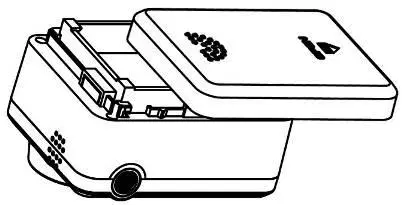
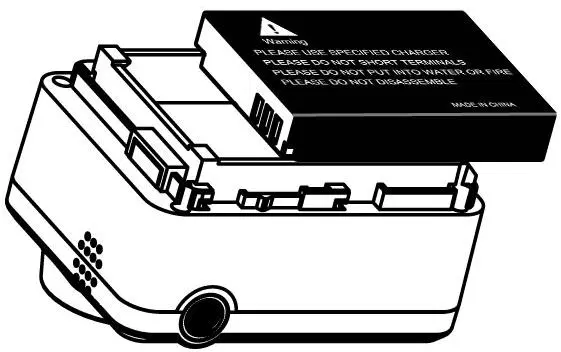
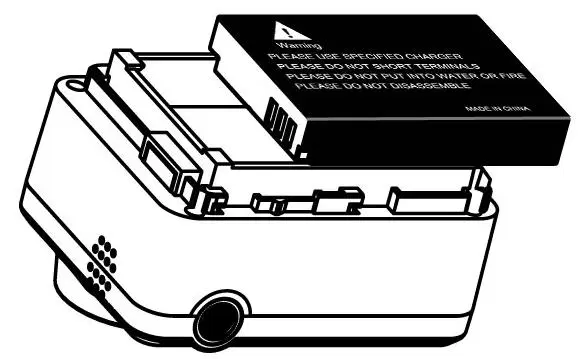
電池を取付けて下さい

グラフィックに従って電池を取付けて下さい:

電池カバーを開けて下さい

Eagle Eye CubicCam — 電池を取付けて下さい diagram (page 7)
図 8
バッテリーを取り付ける(注)ラベルの側面は直面します)
Eagle Eye CubicCam — 電池を取付けて下さい diagram (page 7)
図 9
Eagle Eye CubicCam — 電池を取付けて下さい diagram (page 7)
図 10

~ 7 ~

クローズバックカバー

Page 8 of the Eagle Eye CubicCam user manual — ~ 8 ~
8ページ · クリックして拡大
8ページ

メモリーカードをインストールする

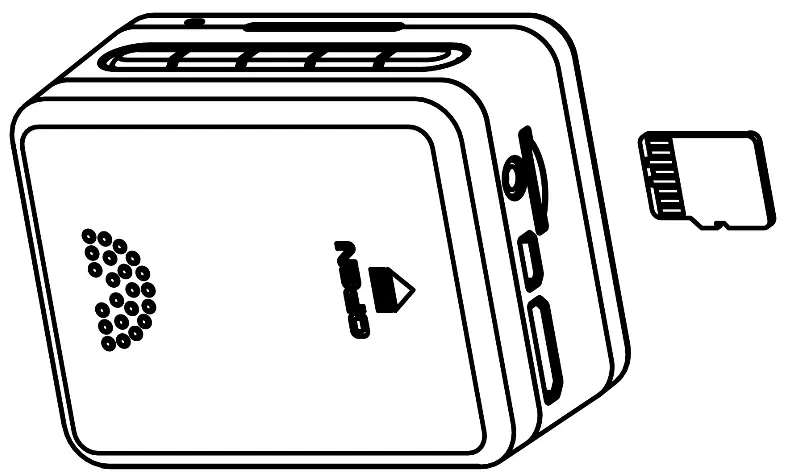
1. グラフィックに従ってTFカードを取付けて下さい

Eagle Eye CubicCam — メモリーカードをインストールする diagram (page 8)
図 11

2.Camera 内蔵メモリなし、サポート 1GB〜32GB TF カード外部メモリー拡張
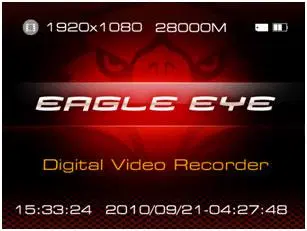
3. SDカードをインストールした後、残りの利用可能なメモリは画面上でチェックすることができます
Eagle Eye CubicCam — メモリーカードをインストールする diagram (page 8)
図 12

画面は、SDカードが正しくインストールされていない場合はSDカードアイコンが表示されません

Eagle Eye CubicCam — メモリーカードをインストールする diagram (page 8)
図 13

画面は、SDカードが正しくインストールされている場合にSDカードアイコンが表示されます

体験をよく使うためにオリジナルSDカードをご利用ください。 悪いか、または「ファイル破損」のような問題が起こるSDカードは、「読みません」や「ファイルの損傷」などの問題になります。 初回使用前にSDカードをご使用ください。

~ 8 ~

Page 9 of the Eagle Eye CubicCam user manual — ~ 9 ~
9ページ · クリックして拡大
9ページ

防水ハウジングを取付けて下さい

下記のグラフィックで示されている矢印のように、Aのロッカーを引っ張って下さい、「B」は同時に自動的に取り消します
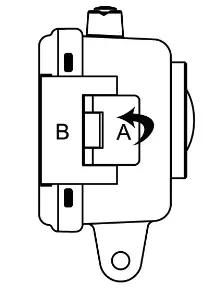
Eagle Eye CubicCam — 防水ハウジングを取付けて下さい diagram (page 9)
図 14

下の図のようにカメラを防水ハウジングに入れて下さい:

Eagle Eye CubicCam — 防水ハウジングを取付けて下さい diagram (page 9)
図 15

ロッカーを「B」から先に閉じ、ロックインする「A」のロッカーを押します。

Eagle Eye CubicCam — 防水ハウジングを取付けて下さい diagram (page 9)
図 16

~ 9 ~

カバーを閉じる

Page 10 of the Eagle Eye CubicCam user manual — ~ 10 ~
10ページ · クリックして拡大
10ページ

マウントをインストールする

Eagle Eye CubicCam — マウントをインストールする diagram (page 10)
図 17
Eagle Eye CubicCam — マウントをインストールする diagram (page 10)
図 18
Eagle Eye CubicCam — マウントをインストールする diagram (page 10)
図 19

+ =

別の使用に従って取付けを終える適した台紙を選んで下さい。

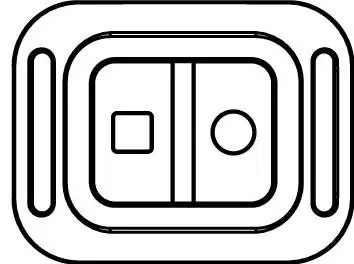
防水ハウジングのボタンの指示:
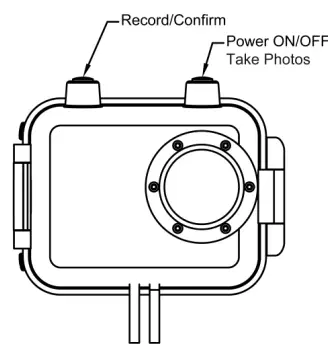
Eagle Eye CubicCam — + = diagram (page 10)
図 20

防水ハウジングの最高の深さは20メートル(60フィート)です

霧や水が内側のカバーに接着するので、カメラ作業を妨げません。

~ 10 ~

Page 11 of the Eagle Eye CubicCam user manual — ~ 11 ~
11ページ · クリックして拡大
11ページ

ビデオ録画とキャプチャ

1.プレス パワー ボタンはカメラをオンにし、出版物を押します REC ボタンで動画の記録が始まり、この時画面に赤いアイコンが点滅します。
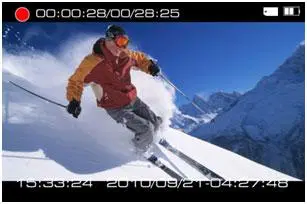
Eagle Eye CubicCam — ビデオ録画とキャプチャ diagram (page 11)
図 21

プレス " バックナンバーと " とりあえず;" ズームするボタン, プレス REC 録画や動画を同時に保存しないようにしました。

2.Under 状態、出版物の力 パワー 画面上のカメラアイコンを赤色にし、この時間の間に白色に戻ります。 プレス " バックナンバーと "とりあえず;「 」をズームする。
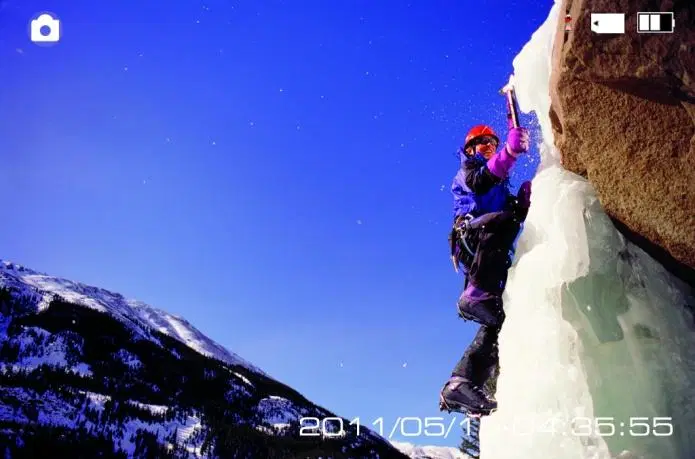
Eagle Eye CubicCam — ビデオ録画とキャプチャ diagram (page 11)
図 22

カメラサポート 連続キャプチャとタイミングレコード、より詳細な設定や操作についてはページ32をご覧ください。

~ 11 ~

Page 12 of the Eagle Eye CubicCam user manual — ~ 12 ~
12ページ · クリックして拡大
12ページ

ビデオ プレイバック

プレス MENUボタンを押してカメラのメインメニューに入り、「使用」 バックナンバー と "とりあえず;「ビデオフォルダを選択するには、動画クリップの量がコーナーに表示されます。

Eagle Eye CubicCam — ビデオ プレイバック diagram (page 12)
図 23

プレス REC フォルダを入力するボタン、ビデオクリップサムネイルは以下のように表示されます。
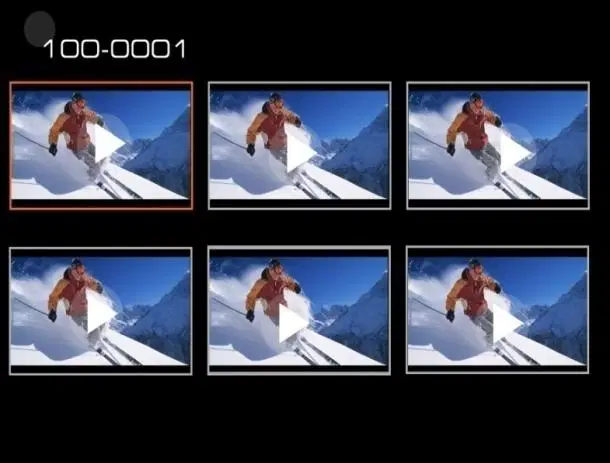
Eagle Eye CubicCam — ビデオ プレイバック diagram (page 12)
図 24

プレス "バックナンバーと "とりあえず;「ビデオクリップを選択するために、プレス REC 確認するために、もう一度押してビデオ再生を開始します
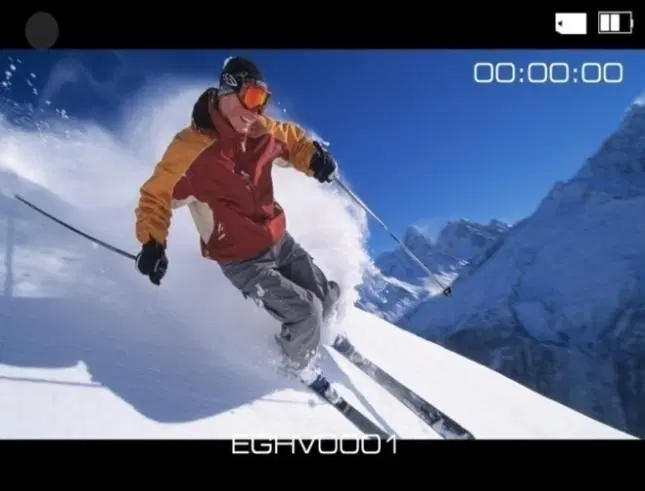
Eagle Eye CubicCam — ビデオ プレイバック diagram (page 12)
図 25

削除ファイル - ページ14を詳細にお読みください。

~ 12 ~

Page 13 of the Eagle Eye CubicCam user manual — ~ 13 ~
13ページ · クリックして拡大
13ページ

ブラウズ写真

プレス MENU メインメニューを入力するボタン、「」を使うバックナンバーと "とりあえず;「写真フォルダを選ぶには、画像の数量がコーナーに表示されます。

Eagle Eye CubicCam — ブラウズ写真 diagram (page 13)
図 26

プレス REC 映像のフォルダを入力するボタン、サムネイルは以下のように表示されます。

プレス "バックナンバーと "とりあえず;「閲覧のために写真を選択」を押して REC 確認のため、"バックナンバーと "とりあえず;「他の写真を見る」

削除ファイル - ページ14を詳細にお読みください。

~ 13 ~

Page 14 of the Eagle Eye CubicCam user manual — ~ 14 ~
14ページ · クリックして拡大
14ページ

削除ファイル

ロングプレス MENU バックまたはブラウジング状態を再生するボタン、オプションメニューを削除すると画面に表示されます
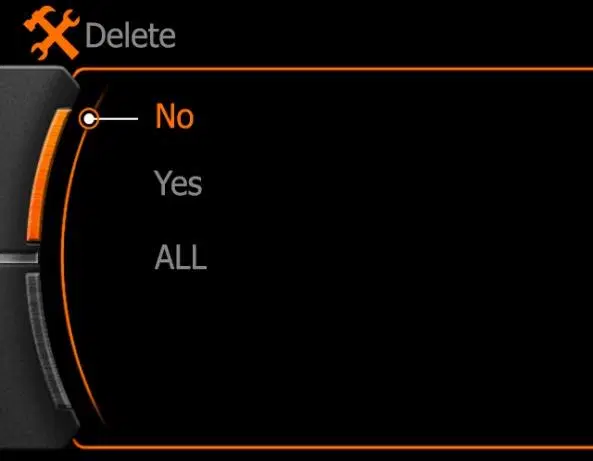
Eagle Eye CubicCam — 削除ファイル diagram (page 14)
図 27

利用するバックナンバーと "とりあえず;「設定をするために:

ノーザン現在の操作をキャンセルし、終了します
あり はい現在の操作を確かめて下さいそしてかなり
ALLフォルダ内のすべてのファイルを削除します。

プレス REC 操作を確認するボタン

ファイルが削除された後に回復されません。, この操作を行う前に、コンピュータでコピーを作成することをお勧め.

~ 14 ~

Page 15 of the Eagle Eye CubicCam user manual — ~ 15 ~
15ページ · クリックして拡大
15ページ

テレビに接続する

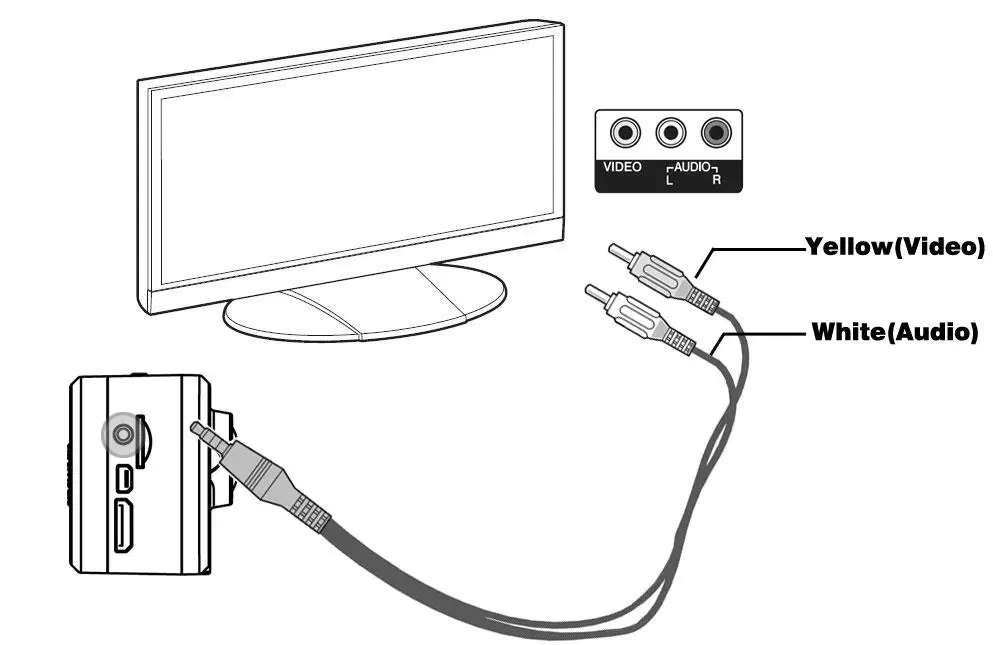
1.USB-RCA ケーブルはTV (出力)と接続します

標準的な付属品、カメラへのUSB-RCAの側面のインサート、TV (ビデオのための黄色、可聴周波のための白)にCCAの側面は差し込みます
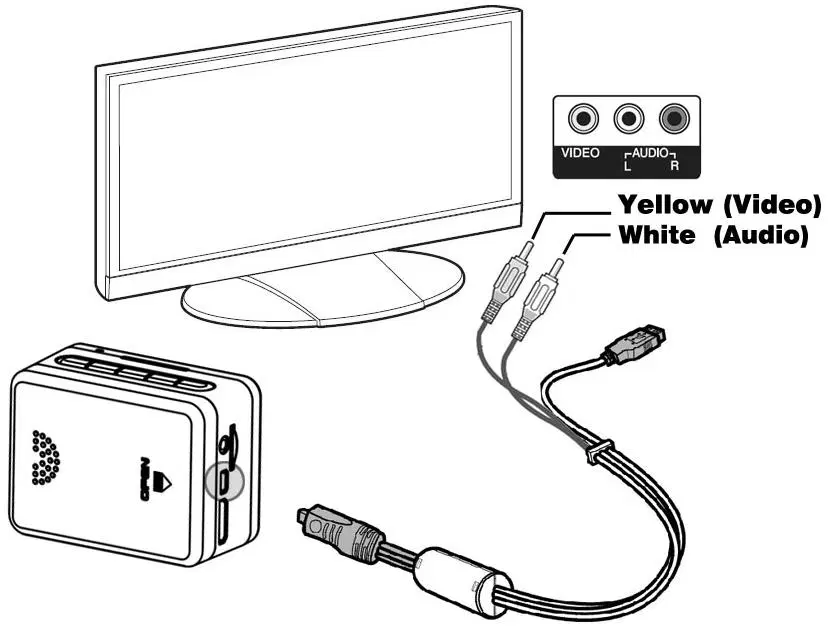
Eagle Eye CubicCam — テレビに接続する diagram (page 15)
図 28
2. HDMIケーブルはテレビ(出力)と接続します

必ずご入力ください。 A コネクターをTVにタイプして下さい、インサート C カメラへのタイプ コネクター
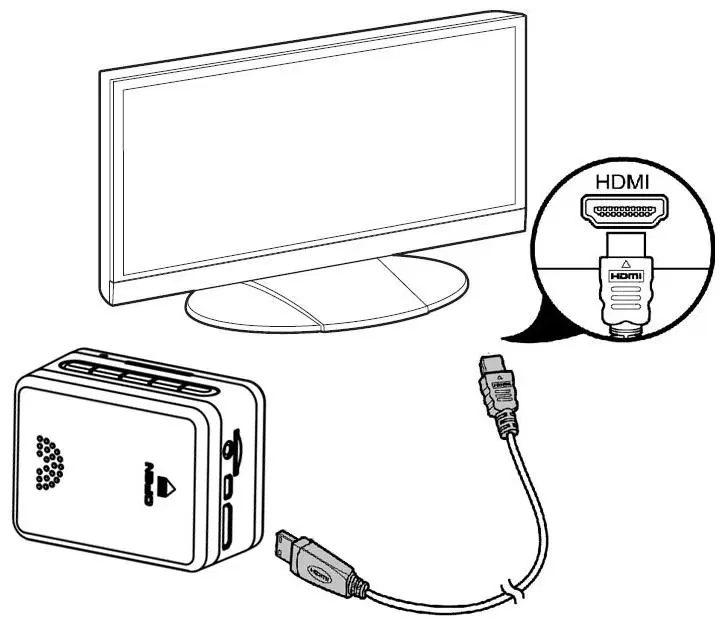
Eagle Eye CubicCam — テレビに接続する diagram (page 15)
図 29

バックビデオクリップを再生するときにテレビに出力される動画は1080P解像度で、リアルタイムの出力表示のみ480iです。

~ 15 ~

Page 16 of the Eagle Eye CubicCam user manual — ~ 16 ~
16ページ · クリックして拡大
16ページ
3. 2.5mm - RCAケーブルはTV(出力)と接続します
Eagle Eye CubicCam — ~ 16 ~ diagram (page 16)
図 30

2.5MM - RCAケーブルは標準付属品に含まれていません。

再生を開始ビデオクリップまたは写真を参照

.. TVをAVまたはHDMI入力チャンネルに回し、カメラの電源

. . プレス MENU メインメニューを入力するボタンを押して「」を押します。 バックナンバー と "とりあえず;「ビデオまたは写真のフォルダを選択するために、プレス REC ボタンを押して入力

. . 利用する バックナンバーと "とりあえず;「再生するファイルを選択するボタン、プレス REC 確認のため、再度再生するために押して下さい。

TVへのリアルタイム出力解像度は480iです。

~ 16 ~

Page 17 of the Eagle Eye CubicCam user manual — ~ 17 ~
17ページ · クリックして拡大
17ページ

コンピュータに接続

コンピュータとカメラを接続して下さい、データ転送のために利用できるUSBケーブルによって、電源装置およびファームウェア

更新情報
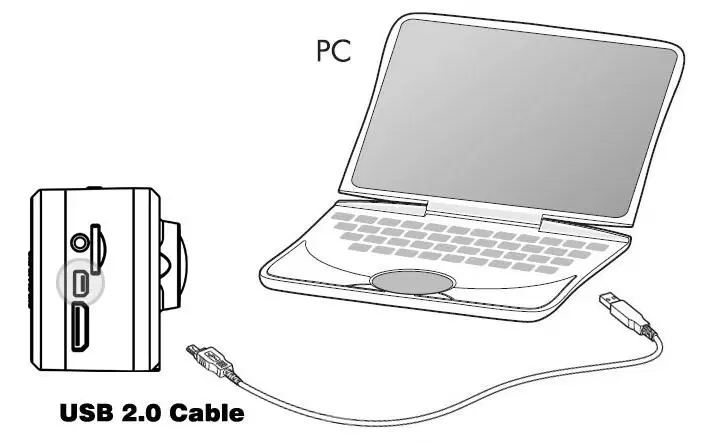
Eagle Eye CubicCam — コンピュータに接続 diagram (page 17)
図 31

USBケーブルでコンピュータに接続した後、カメラの電源を差し込み、「USB」画面が表示されます。

下の図のように接続された」、正常に接続されていることを意味します。
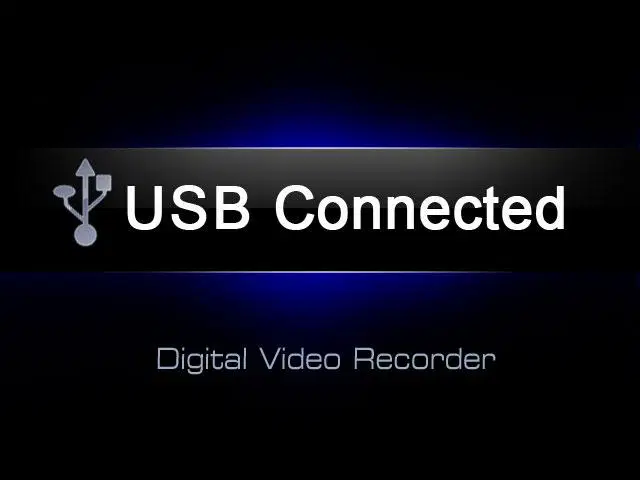
Eagle Eye CubicCam — コンピュータに接続 diagram (page 17)
図 32

取り外し可能なディスクは「下」で見つけられます 私のコンピュータ”、ディスクを入力し、閲覧したり、コピーして利用することができます。

またはメディアを再生する。

~ 17 ~

Page 18 of the Eagle Eye CubicCam user manual — ~ 18 ~
18ページ · クリックして拡大
18ページ

バッテリーの電力充電

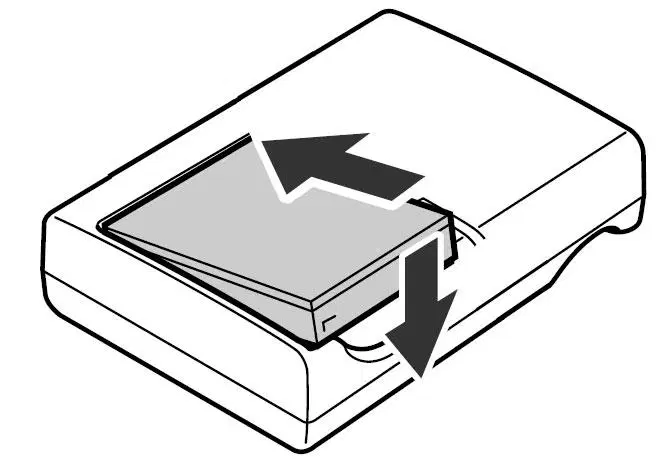
バッテリーを取り付ける(注)ラベルの側面は直面します)
Eagle Eye CubicCam — バッテリーの電力充電 diagram (page 18)
図 33

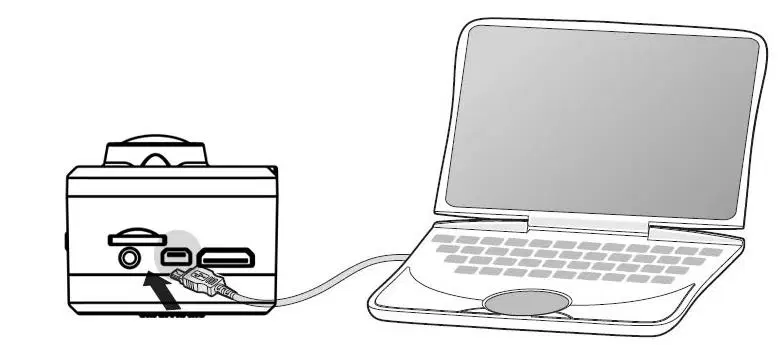
コンピュータによる充電

Eagle Eye CubicCam — コンピュータによる充電 diagram (page 18)
図 34

パソコンによる電源は、カメラがOFF状態であることを確認して下さい。 緑の充電

インジケータは、フル充電後にオフになります。

~ 18 ~

Page 19 of the Eagle Eye CubicCam user manual — ~ 19 ~
19ページ · クリックして拡大
19ページ

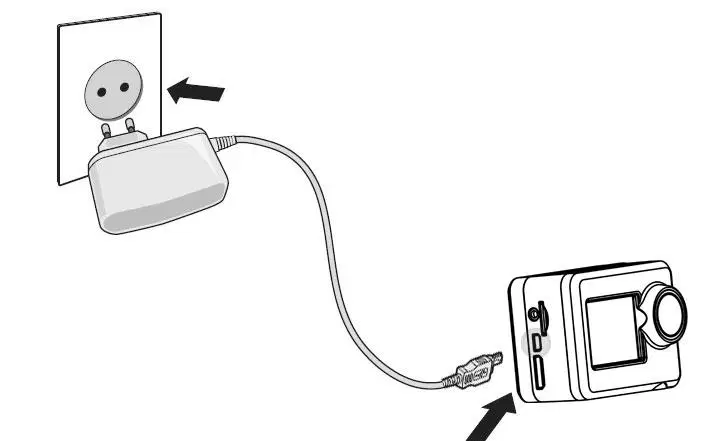
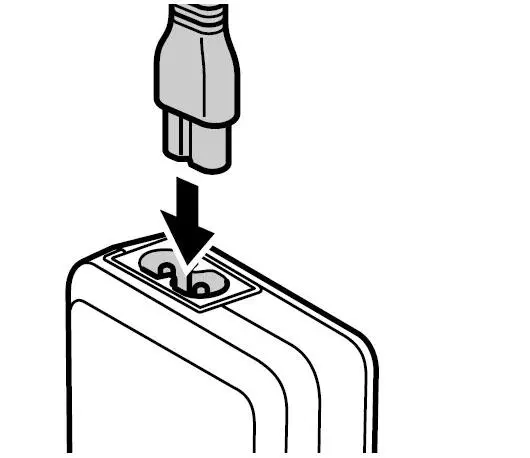
壁充電器による充電

Eagle Eye CubicCam — 壁充電器による充電 diagram (page 19)
図 35

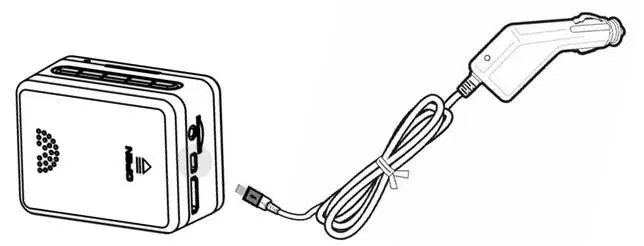
サイガーライターの充電器による料金

Eagle Eye CubicCam — サイガーライターの充電器による料金 diagram (page 19)
図 36

~ 19 ~

Page 20 of the Eagle Eye CubicCam user manual — ~ 20 ~
20ページ · クリックして拡大
20ページ

池

dの充電器による充満力、

Eagle Eye CubicCam — 池 diagram (page 20)
図 37
Eagle Eye CubicCam — 池 diagram (page 20)
図 38
Eagle Eye CubicCam — 池 diagram (page 20)
図 39

~ 20 ~

Page 21 of the Eagle Eye CubicCam user manual — ~ 21 ~
21ページ · クリックして拡大
21ページ

完全な充満時間および使用の時間

完全な充満時間 スタンバイの時間 ビデオ録画の時間の

電源オン状態の3.5時間 約 3.5 時間:110分

(1080P) 2時間パワーオフ状態

電池のアイコンの指示

>75%電気量

>35%電気量

>10%電気量

<10%電気量

注意:

. . カメラが無料になったら、バッテリーをアンインストールしてください

. . 充電前にバッテリーを完全に排出しないでください

. . バッテリーを初めて充電すると、電池寿命が延びます。

~ 21 ~

Page 22 of the Eagle Eye CubicCam user manual — ~ 22 ~
22ページ · クリックして拡大
22ページ

システムメニュー

ブーツの映像及びスクリーンのinsstuction

スクリーンのアイコン

1920x1080 ビデオ解像度のビデオ録画

28000M 利用できる残りの記憶映像の捕獲物

1533 : 24 メモリ内のビデオ録画の残り時間

2010/09/21 年月・日付メモリーカード

0427 : 48 システム時間電池

~ 22 ~

連続キャプチャ

Page 23 of the Eagle Eye CubicCam user manual — ~ 23 ~
23ページ · クリックして拡大
23ページ

主要メニュー

Eagle Eye CubicCam — 主要メニュー diagram (page 23)
図 40

ここで、フォルダ内のビデオクリップや画像がある場合, アイコンのコーナーでは、のような数量番号が表示されます

下記のグラフィック:

Eagle Eye CubicCam — 主要メニュー diagram (page 23)
図 41

~ 23 ~

このページでは4つのラベル/ショートテキストを表示
ビデオフォルダ・画像フォルダー・動画設定・システムの設定
Page 24 of the Eagle Eye CubicCam user manual — ~ 24 ~
24ページ · クリックして拡大
24ページ

レコード設定

記録モード

プレス MENU ボタンはメインメニューに入り、レコード設定のメニューを以下のように選択し、プレス REC ボタン

入る。

Eagle Eye CubicCam — 記録モード diagram (page 24)
図 42

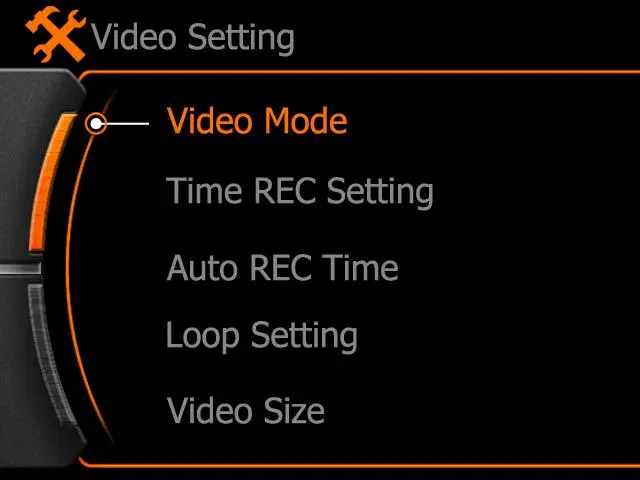
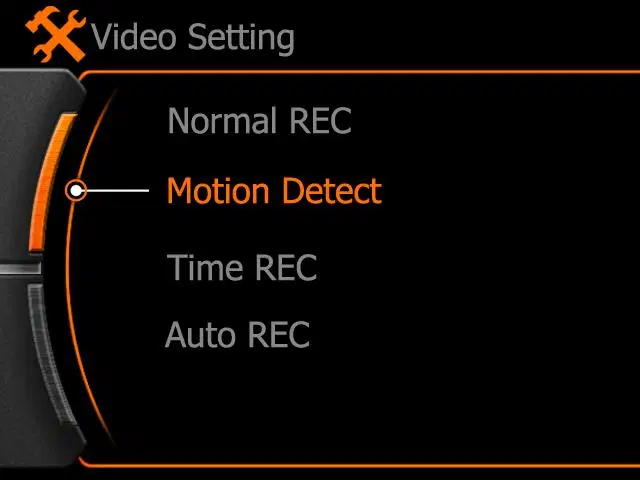
ビデオ録画設定メニューは、以下に示すように表示されます。

Eagle Eye CubicCam — 記録モード diagram (page 24)
図 43

a. ノーマルREC : カメラがプレス後にビデオレコードを開始することを意味します REC ボタン 通常下

リアルタイムのプレビュー状態、プレス REC ビデオ録画を停止し、ビデオクリップを保存するためにもう一度ボタン。
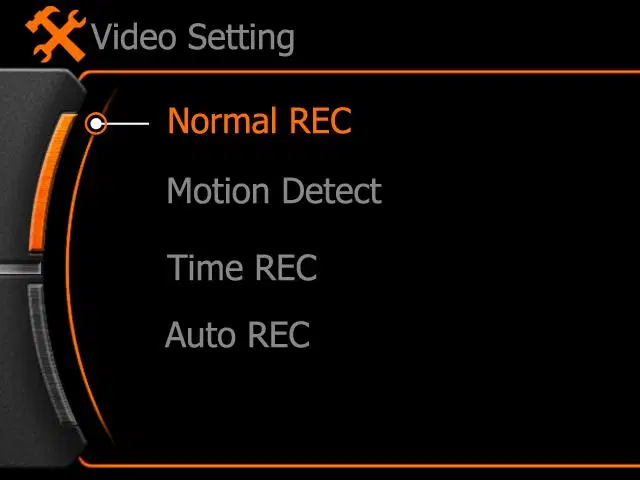
Eagle Eye CubicCam — 記録モード diagram (page 24)
図 44

~ 24 ~

Page 25 of the Eagle Eye CubicCam user manual — ~ 25 ~
25ページ · クリックして拡大
25ページ
. . 動きは検出しますカメラがレンズ検出の動きだけビデオレコードを開始することを意味します。

映像の動作をせずに、ここまでビデオ録画を停止しません。

Eagle Eye CubicCam — ~ 25 ~ diagram (page 25)
図 45

初回設定時に10秒後には動きが検出されます。

初回のデフォルト録画時間は1分、ここで30秒後に動作するならば、

動きが常にいつか記録し続ければ、システムは別の30秒を記録しますカメラはビデオ録画を停止しません

電池の空か記憶を十分に含んで下さいを除いて映像で起こります。

~ 25 ~

Page 26 of the Eagle Eye CubicCam user manual — ~ 26 ~
26ページ · クリックして拡大
26ページ
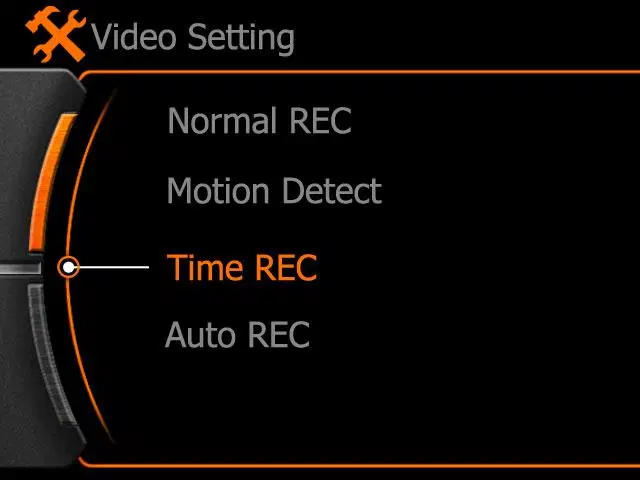
. . タイムRECタイム(ローカル時間)を設定して、自動的にビデオレコードを開始する
Eagle Eye CubicCam — ~ 26 ~ diagram (page 26)
図 46
Eagle Eye CubicCam — ~ 26 ~ diagram (page 26)
図 47

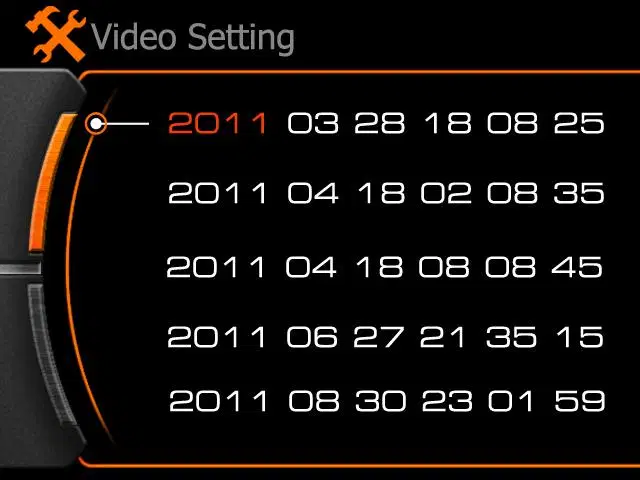
赤い色は、現在のオプションが選択されていることを意味します。” 追加/番号を割く,プレス

RECボタンを次のオプションに。 ライン設定が終了したら、次へ「>」を移動させます。

Eagle Eye CubicCam — ~ 26 ~ diagram (page 26)
図 48

2011: 年、 03: 月、 28:日時 18: 日 08:分、 25: 記録の所要時間

ライン全体が 緑がかった 設定が終了すると、 かぶた 設定時刻が過去の場合、設定は有効でないことを意味します。 最長の動画クリップ時間は99分です。

~ 26 ~

Page 27 of the Eagle Eye CubicCam user manual — ~ 27 ~
27ページ · クリックして拡大
27ページ

d. 。 自動REC:カメラは電源ON後に自動的にビデオ録画を開始します。
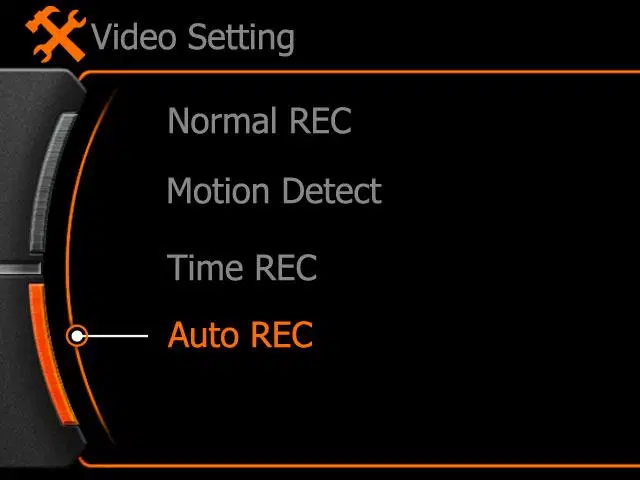
Eagle Eye CubicCam — ~ 27 ~ diagram (page 27)
図 49

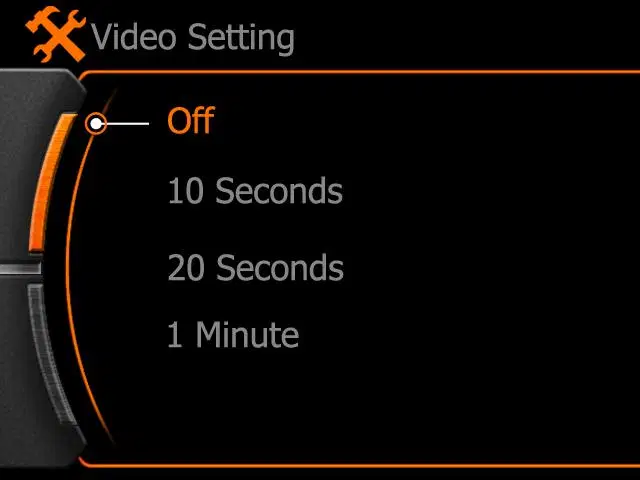
選択された「自動REC」オプションの後、次に、「オートREC時間」の下の時刻を設定する必要があります。
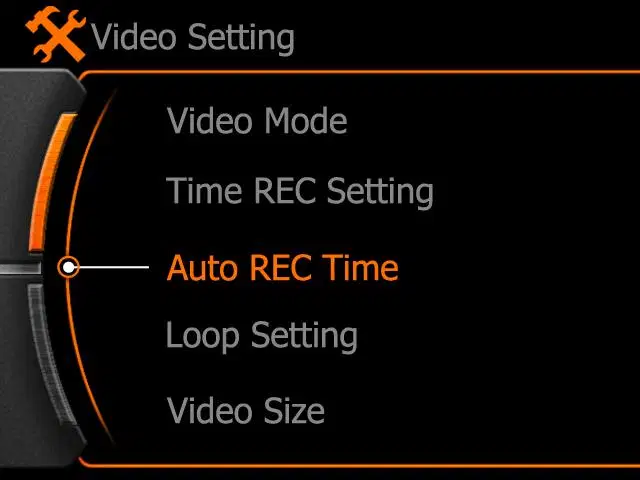
Eagle Eye CubicCam — ~ 27 ~ diagram (page 27)
図 50
Eagle Eye CubicCam — ~ 27 ~ diagram (page 27)
図 51
オフ活動化させない

10秒:カメラは電源ON(車開始)の10秒後にビデオレコードを開始します。

20秒:カメラは電源ON(車開始)後20秒でビデオレコードを開始します。

1 分:カメラは電源ON(車開始)後60秒でビデオ録画を開始します。

車内のシガーライター充電器で使用した黒い箱。 Cigarのライター充電器は顧客用です

こちらのカメラ専用なので、他の充電器はこのカメラの動作をしません。 チャガーライター充電器

任意付属品です。

~ 27 ~

Page 28 of the Eagle Eye CubicCam user manual — ~ 28 ~
28ページ · クリックして拡大
28ページ

ループレコード

メモリが十分でないと、カメラは最新のビデオクリップのために最も古い動画クリップを削除します。
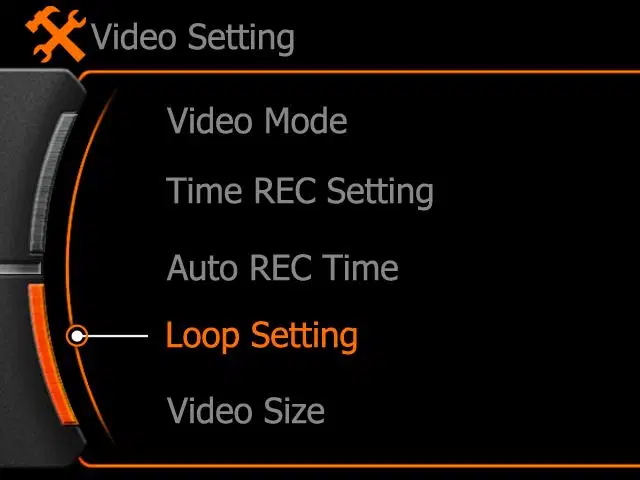
Eagle Eye CubicCam — ループレコード diagram (page 28)
図 52
Eagle Eye CubicCam — ループレコード diagram (page 28)
図 53

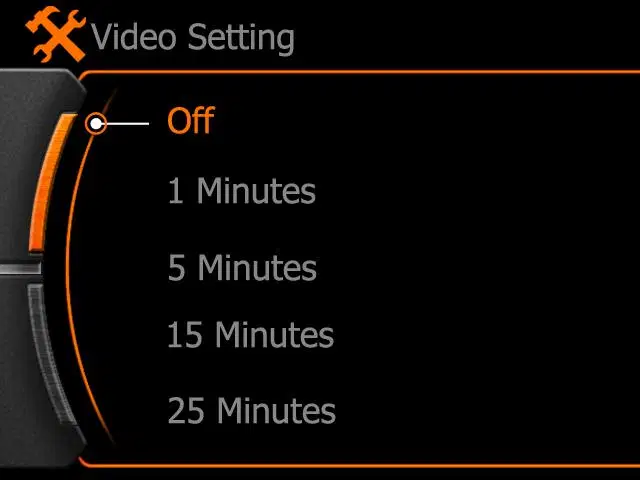
「ループ設定」を選択し、RECボタンを押して時間の設定を入力します。

オフループレコードは有効化されていません

1 分: ビデオクリップ1分。

5分: ビデオクリップ1回につき5分

通常のレコードと自動RECモードでのみ利用可能なループ記録。

~ 28 ~

Page 29 of the Eagle Eye CubicCam user manual — ~ 29 ~
29ページ · クリックして拡大
29ページ

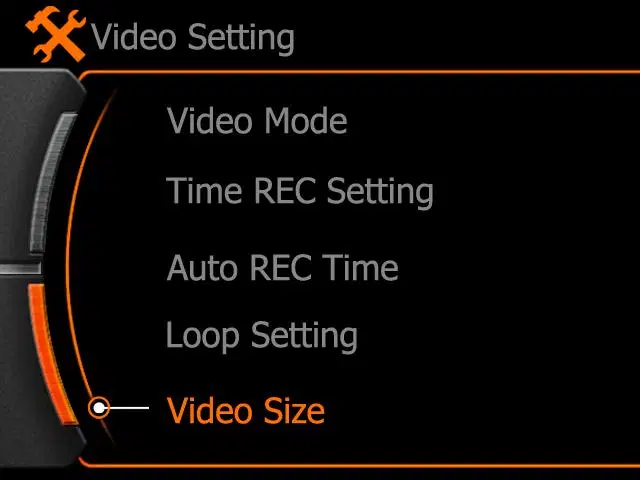
ビデオ決断

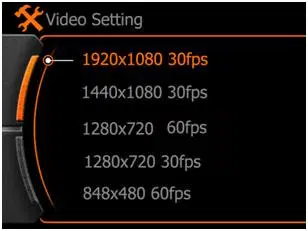
異なる目的に適した解像度を選択し、低分解能は長期間にわたる記録のために電力とメモリを保存します。
Eagle Eye CubicCam — ビデオ決断 diagram (page 29)
図 54
Eagle Eye CubicCam — ビデオ決断 diagram (page 29)
図 55

決断 フレーム率の比率

1920x1080 フルHD 1080P 30FPS 16:9

1440x1080 フルHD1080P 30FPS 43
1280x720 HD 720P 60FPS 169
1280x720 HD 720P 30FPS 169
848X480 QVGA 60FPS 43

~ 29 ~

Page 30 of the Eagle Eye CubicCam user manual — ~ 30 ~
30ページ · クリックして拡大
30ページ

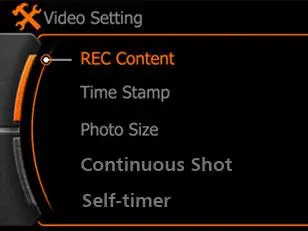
記録コンテンツ

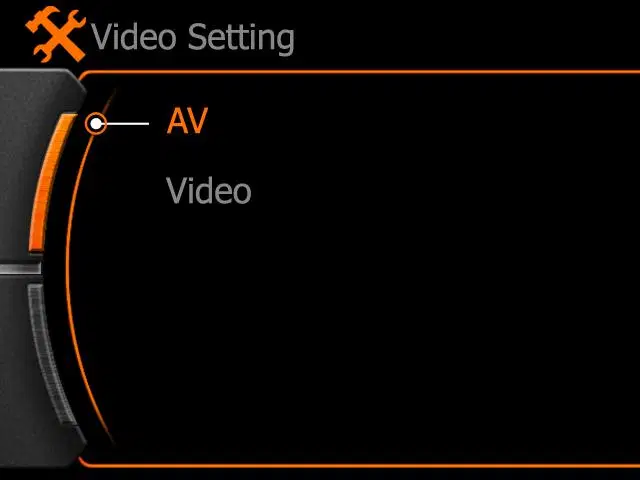
「音声とビデオ」の設定オプション(音付き動画クリップ)、または「映像」(サウンドなしの動画クリップ)」のみ。
Eagle Eye CubicCam — 記録コンテンツ diagram (page 30)
図 56
Eagle Eye CubicCam — 記録コンテンツ diagram (page 30)
図 57

プレス REC 設定と終了を確認するボタン。

~ 30 ~

Page 31 of the Eagle Eye CubicCam user manual — ~ 31 ~
31ページ · クリックして拡大
31ページ

タイムスタンプ

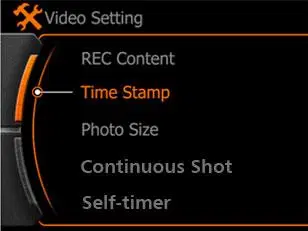
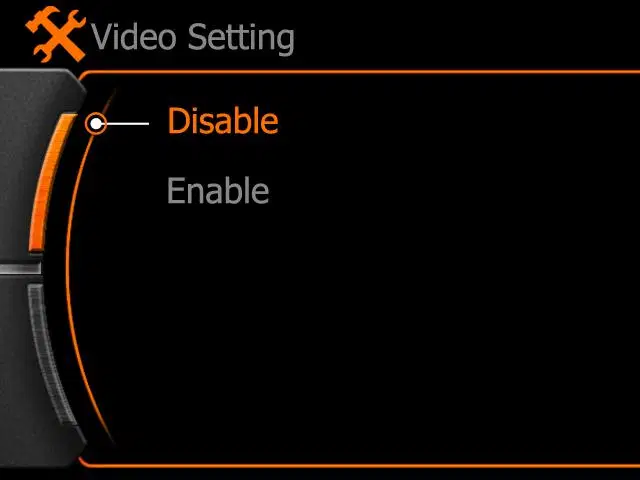
今回は「有効」というとビデオクリップに日時が表示されます。

Eagle Eye CubicCam — タイムスタンプ diagram (page 31)
図 58
Eagle Eye CubicCam — タイムスタンプ diagram (page 31)
図 59

~ 31 ~

Page 32 of the Eagle Eye CubicCam user manual — ~ 32 ~
32ページ · クリックして拡大
32ページ

撮影サイズ

写真を撮るときに画像の解像度の設定オプション。

Eagle Eye CubicCam — 撮影サイズ diagram (page 32)
図 60
Eagle Eye CubicCam — 撮影サイズ diagram (page 32)
図 61

~ 32 ~

Page 33 of the Eagle Eye CubicCam user manual — ~ 33 ~
33ページ · クリックして拡大
33ページ

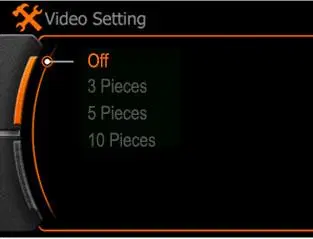
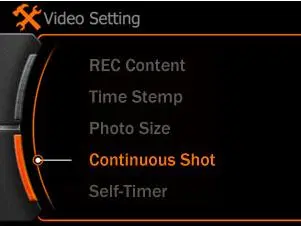
連続ショット

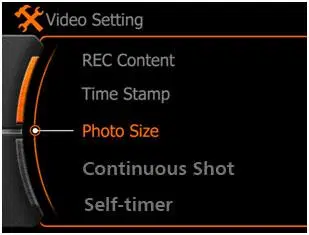
メニューを入力、使用するためにMENを押して下さい < > 連続ショットを選択するためのボタン、RECを押して

ショットの数量を確認し、選択します。
Eagle Eye CubicCam — 連続ショット diagram (page 33)
図 62
Eagle Eye CubicCam — 連続ショット diagram (page 33)
図 63

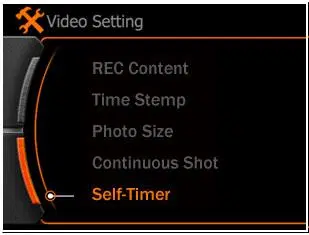
セルフタイマー

電源ボタンを押して、この機能を有効にします。カメラは10秒ごとに写真を撮ります。
Eagle Eye CubicCam — セルフタイマー diagram (page 33)
図 64

電源OFF後の連続ショットとセルフタイム機能が利用できない場合は、通常のキャプチャを自動的にオンにします。

~ 33 ~

Page 34 of the Eagle Eye CubicCam user manual — ~ 34 ~
34ページ · クリックして拡大
34ページ

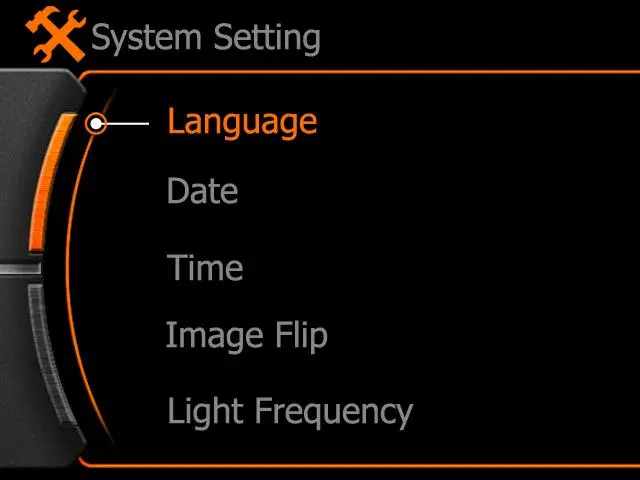
システム設定

プレス MENU メインメニューを入力するには、システム設定アイコンが以下のように表示され、選択してプレスします。 REC ボタンを押して入力します。

Eagle Eye CubicCam — システム設定 diagram (page 34)
図 65

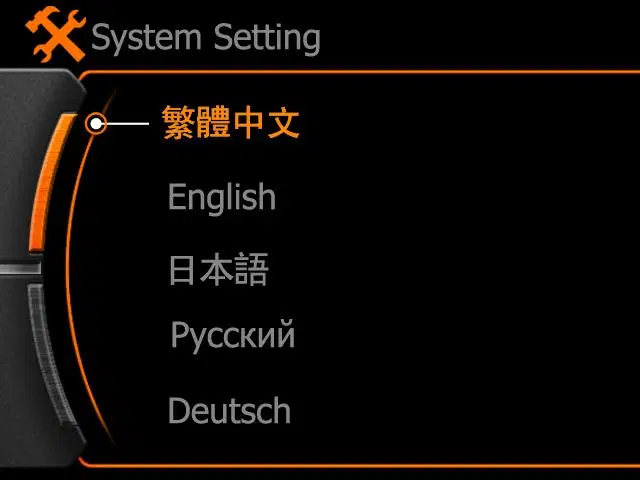
言語設定

言語を選択し、プレス REC 確認ボタン

Eagle Eye CubicCam — 言語設定 diagram (page 34)
図 66
Eagle Eye CubicCam — 言語設定 diagram (page 34)
図 67

~ 34 ~

Page 35 of the Eagle Eye CubicCam user manual — ~ 35 ~
35ページ · クリックして拡大
35ページ

日と時刻の設定

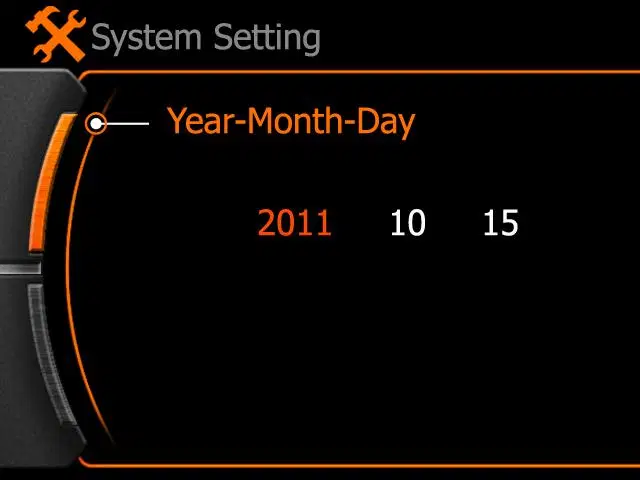
1.日付設定:

日の設定を入力して下さい、出版物 REC オプションを選択し、プレス REC 次回のオプション
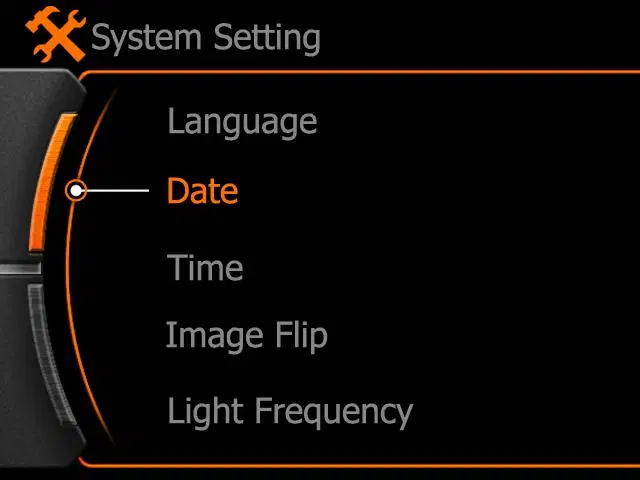
Eagle Eye CubicCam — 日と時刻の設定 diagram (page 35)
図 68
Eagle Eye CubicCam — 日と時刻の設定 diagram (page 35)
図 69
Eagle Eye CubicCam — 日と時刻の設定 diagram (page 35)
図 70
2011年オプション、赤色は変更可能
10月オプション、RECを押して「<」または「>」を選択して変更します
15RECを押すと、変更するために「<」または「>」を選択および使用

~ 35 ~

Page 36 of the Eagle Eye CubicCam user manual — ~ 36 ~
36ページ · クリックして拡大
36ページ
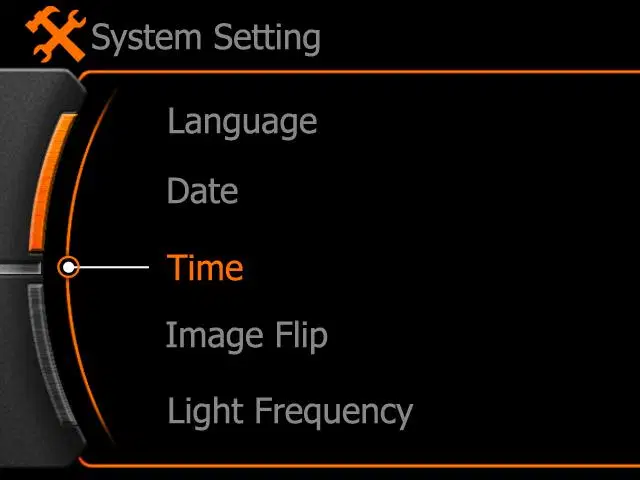
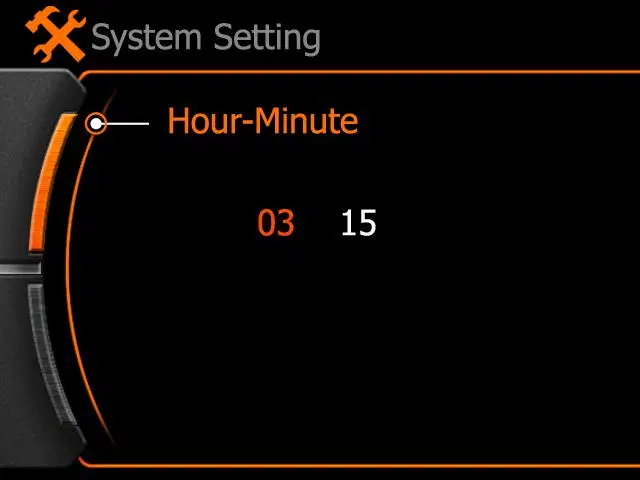
2. 時間設定
Eagle Eye CubicCam — 日と時刻の設定 diagram (page 36)
図 71
Eagle Eye CubicCam — 日と時刻の設定 diagram (page 36)
図 72
Eagle Eye CubicCam — 日と時刻の設定 diagram (page 36)
図 73
3. 時間 15: 分

日の設定と同じ操作。

~ 36 ~

Page 37 of the Eagle Eye CubicCam user manual — ~ 37 ~
37ページ · クリックして拡大
37ページ

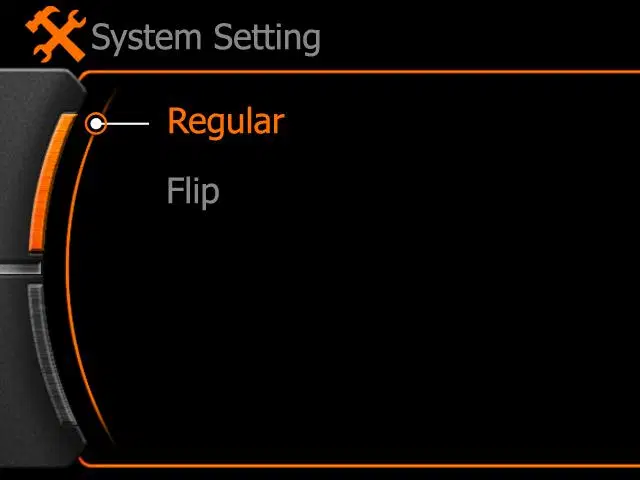
イメージフリップ

右のビデオを作るために、あなたの位置を上りにカメラをインストールする必要がある場合は、この機能を有効にします

記録された。 記録されたイメージは180°フリップします。
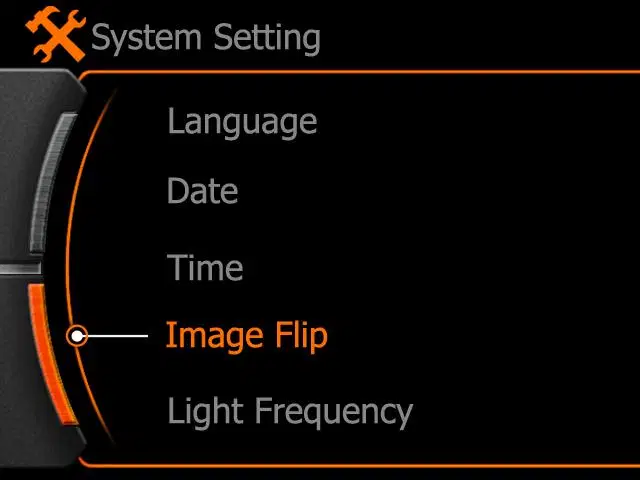
Eagle Eye CubicCam — イメージフリップ diagram (page 37)
図 74
Eagle Eye CubicCam — イメージフリップ diagram (page 37)
図 75

~ 37 ~

Page 38 of the Eagle Eye CubicCam user manual — ~ 38 ~
38ページ · クリックして拡大
38ページ

軽い頻度

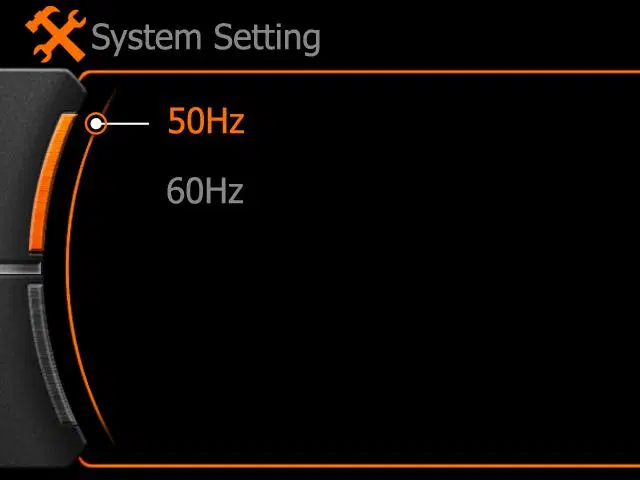
正しい周波数を国や地域に応じて選択してください。誤って撮影が点滅します

頻度セット。
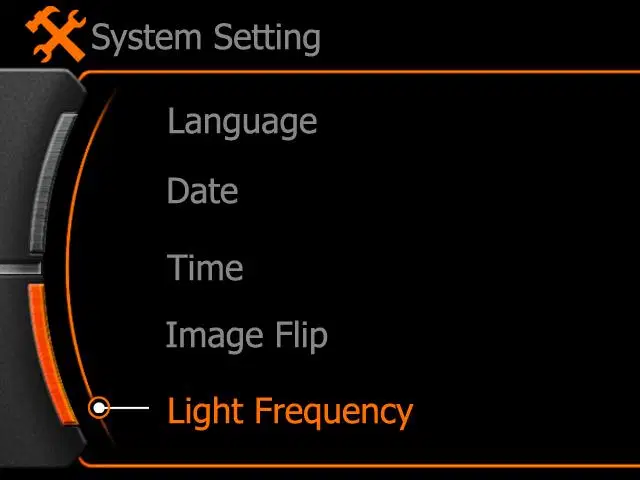
Eagle Eye CubicCam — 軽い頻度 diagram (page 38)
図 76
Eagle Eye CubicCam — 軽い頻度 diagram (page 38)
図 77
中国の50Hzの
USA50Hzの
EU60Hzの

~ 38 ~

Page 39 of the Eagle Eye CubicCam user manual — ~ 39 ~
39ページ · クリックして拡大
39ページ

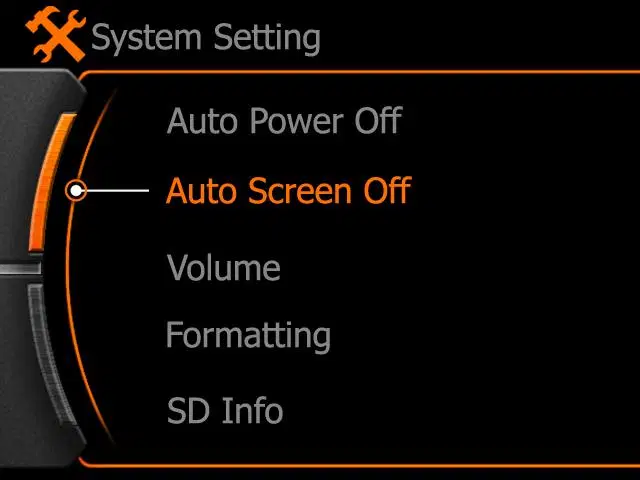
自動電源OFF

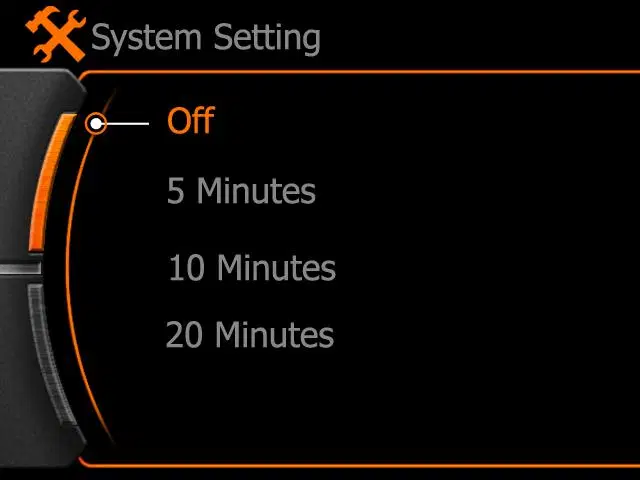
しばらく経ってカメラが自動的にオフにしたいなら、この機能を有効にして時間を設定してください。
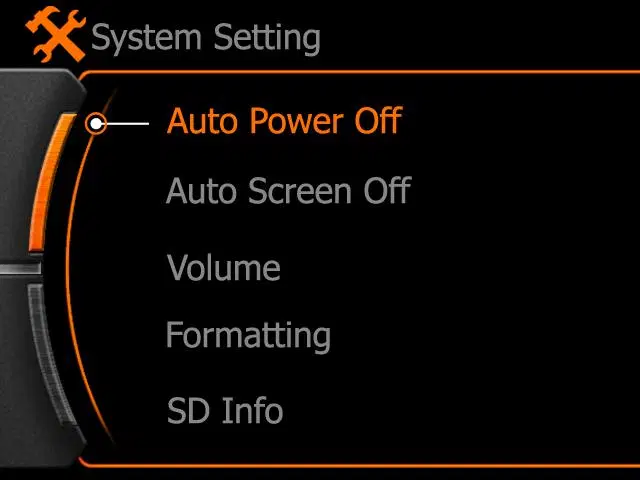
Eagle Eye CubicCam — 自動電源OFF diagram (page 39)
図 78
Eagle Eye CubicCam — 自動電源OFF diagram (page 39)
図 79

プレス REC ボタンを押して設定を入力・確認します。

オフアクティブでない
5 分カメラは、どんな状態でも5分後に電源OFF
10 分カメラは、どんな状態でも10分後に電源OFFします
20分カメラは、どんな状態でも20分後に電源OFFします

~ 39 ~

Page 40 of the Eagle Eye CubicCam user manual — ~ 40 ~
40ページ · クリックして拡大
40ページ

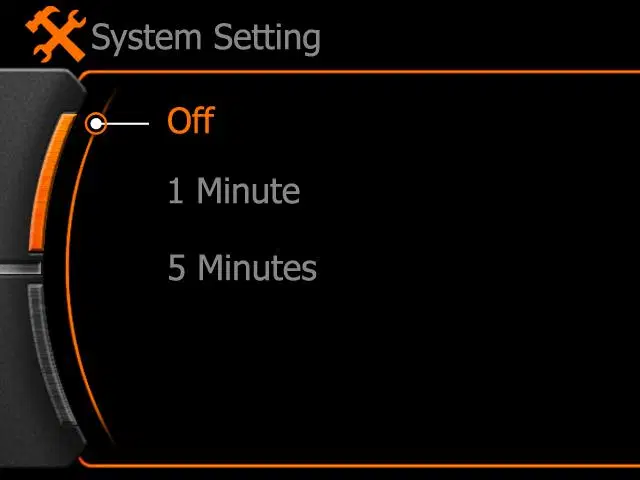
自動スクリーン オフ

節電や目的の為には、画面を消す必要があります。

Eagle Eye CubicCam — 自動スクリーン オフ diagram (page 40)
図 80
Eagle Eye CubicCam — 自動スクリーン オフ diagram (page 40)
図 81

プレス REC 設定を入力し、確認するボタン。

オフアクティブでない
1分カメラはスクリーンを自動的に状態を消します
5分カメラはスクリーンを自動的に状態を消します

長時間作業のためにこの機能を有効にすることをお勧めします。

~ 40 ~

Page 41 of the Eagle Eye CubicCam user manual — ~ 41 ~
41ページ · クリックして拡大
41ページ

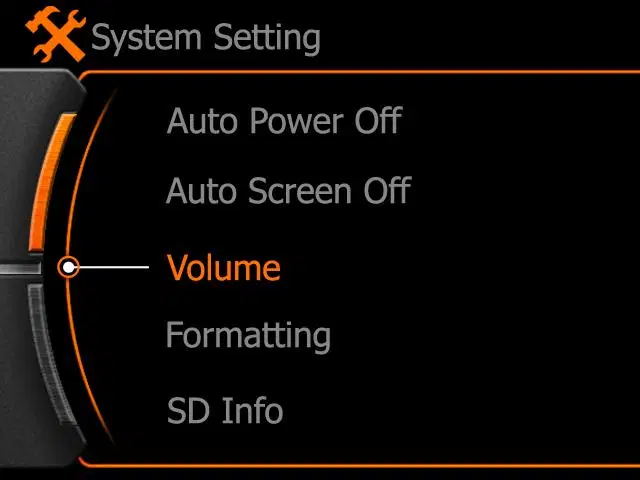
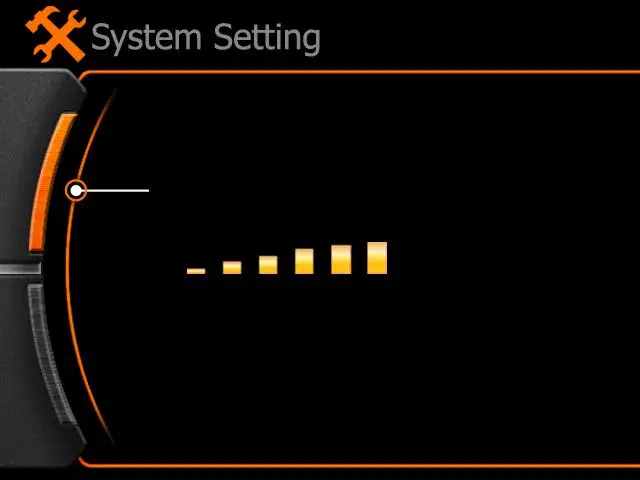
ボリューム

ボタンプレスとスピーカーのボリュームオプション。

Eagle Eye CubicCam — ボリューム diagram (page 41)
図 82
Eagle Eye CubicCam — ボリューム diagram (page 41)
図 83

~ 41 ~

Page 42 of the Eagle Eye CubicCam user manual — ~ 42 ~
42ページ · クリックして拡大
42ページ

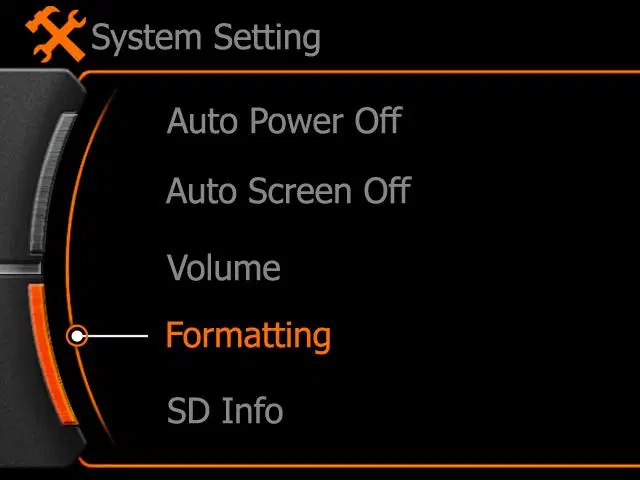
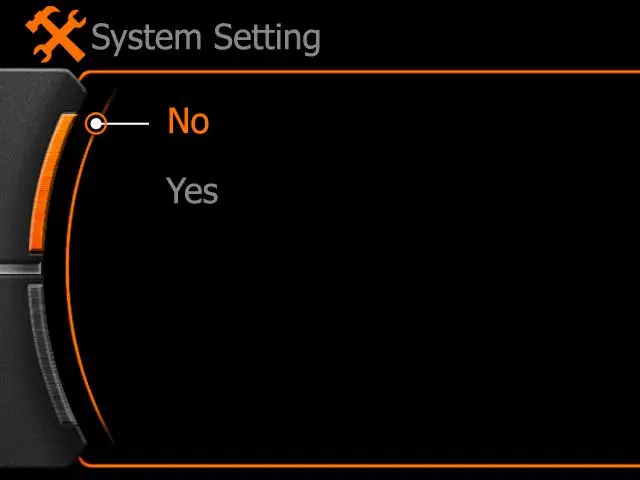
フォーマット

Eagle Eye CubicCam — フォーマット diagram (page 42)
図 84
Eagle Eye CubicCam — フォーマット diagram (page 42)
図 85

フォーマット後も復元できませんので、この操作の前にコピーをしてください。

~ 42 ~

Page 43 of the Eagle Eye CubicCam user manual — ~ 43 ~
43ページ · クリックして拡大
43ページ

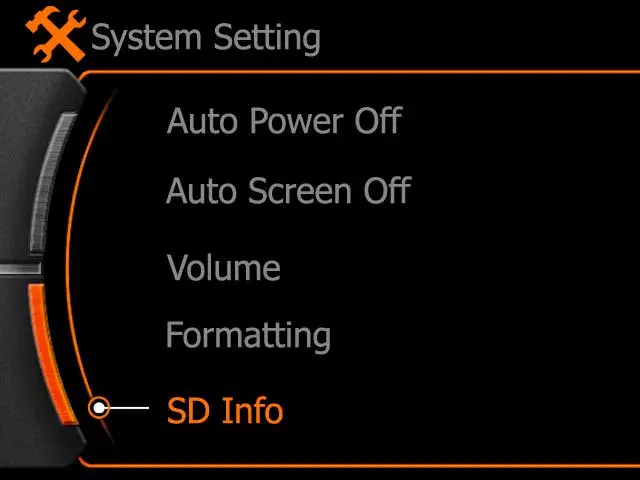
記憶情報

使用されるメモリとSDカードの残りの利用可能なメモリーを表示するために。
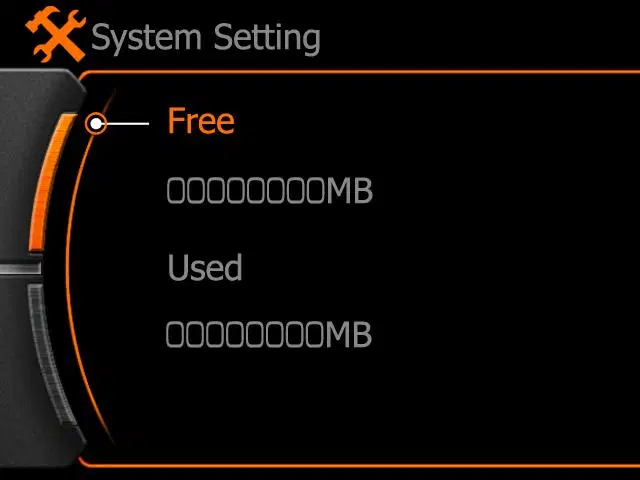
Eagle Eye CubicCam — 記憶情報 diagram (page 43)
図 86
Eagle Eye CubicCam — 記憶情報 diagram (page 43)
図 87

~ 43 ~

Page 44 of the Eagle Eye CubicCam user manual — ~ 44 ~
44ページ · クリックして拡大
44ページ

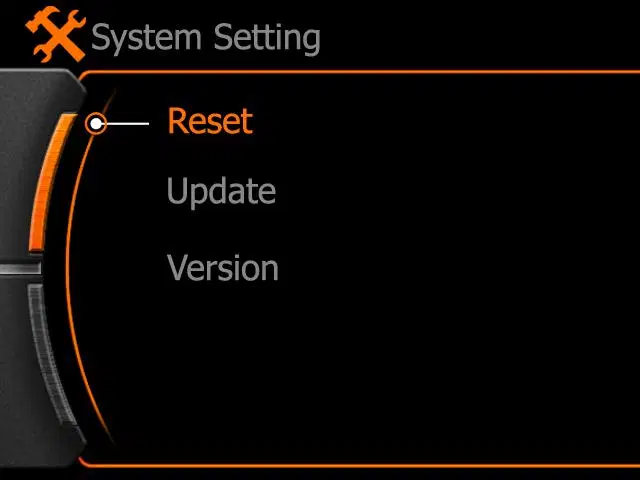
リセット

この操作を行うと、システムが工場出荷時設定にリセットされます。

Eagle Eye CubicCam — リセット diagram (page 44)
図 88

ユーザーがファームウェアを更新した場合、ソフトウェアが正常に動作するようにシステムを再設定する必要があります。

~ 44 ~

Page 45 of the Eagle Eye CubicCam user manual — ~ 45 ~
45ページ · クリックして拡大
45ページ

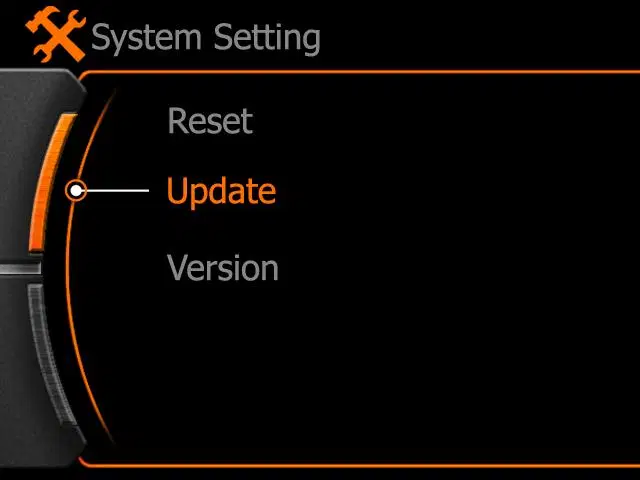
ファームウェアアップデート

公式サイトやローカルディストリビューターのウェブサイトからファームウェアパッケージをダウンロードしてください。
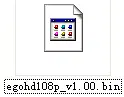
Eagle Eye CubicCam — ファームウェアアップデート diagram (page 45)
図 89
Eagle Eye CubicCam — ファームウェアアップデート diagram (page 45)
図 90

リリース後:

ファームウェアをコピーする “EGOHD1080P-V1.00.bin の特長SDカードのルートディレクトリへ(ファイル名を変更しない)
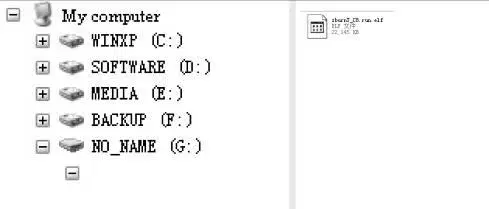
Eagle Eye CubicCam — ファームウェアアップデート diagram (page 45)
図 91

SDカードをインストール

Eagle Eye CubicCam — ファームウェアアップデート diagram (page 45)
図 92

~ 45 ~

Page 46 of the Eagle Eye CubicCam user manual — ~ 46 ~
46ページ · クリックして拡大
46ページ

ファームウェアアップデート

Eagle Eye CubicCam — ファームウェアアップデート diagram (page 46)
図 93
Eagle Eye CubicCam — ファームウェアアップデート diagram (page 46)
図 94

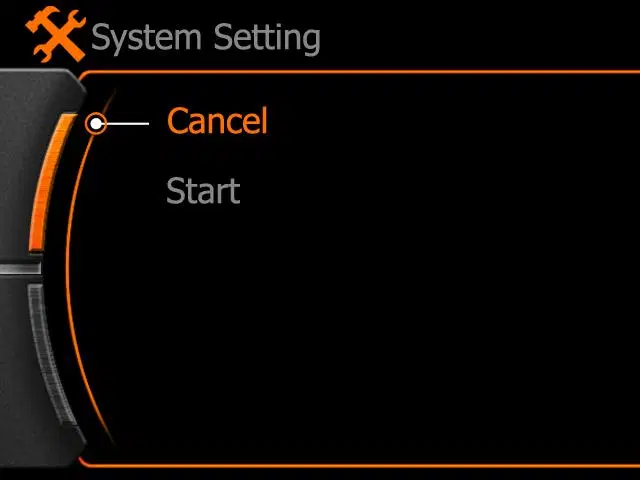
起動ボタンを選択し、RECボタンを押すと更新操作が確認され、カメラは自動的に再起動します

完了後、SDカードで正しいファームウェアがない場合、システム画面に通知します。

~ 46 ~

Page 47 of the Eagle Eye CubicCam user manual — ~ 47 ~
47ページ · クリックして拡大
47ページ

コンテンツ

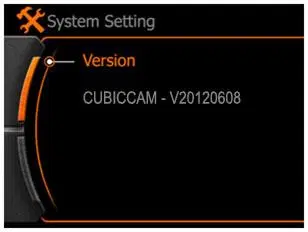
現在の実行中のソフトウェアのバージョンを確認するため。 (モデル番号) – バージョン )
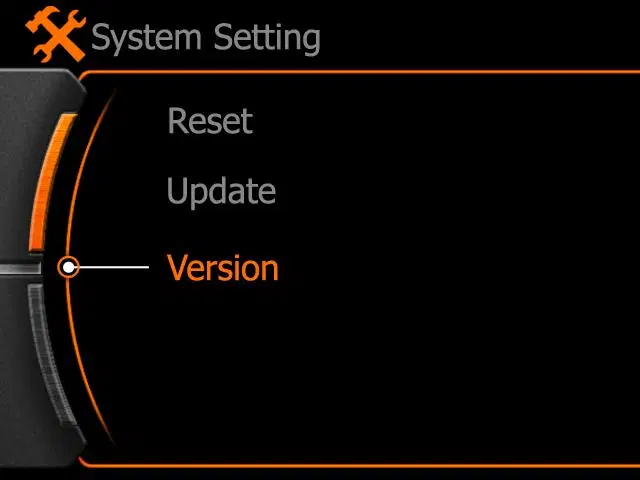
Eagle Eye CubicCam — コンテンツ diagram (page 47)
図 95
Eagle Eye CubicCam — コンテンツ diagram (page 47)
図 96

~ 47 ~

Page 48 of the Eagle Eye CubicCam user manual — ~ 48 ~
48ページ · クリックして拡大
48ページ

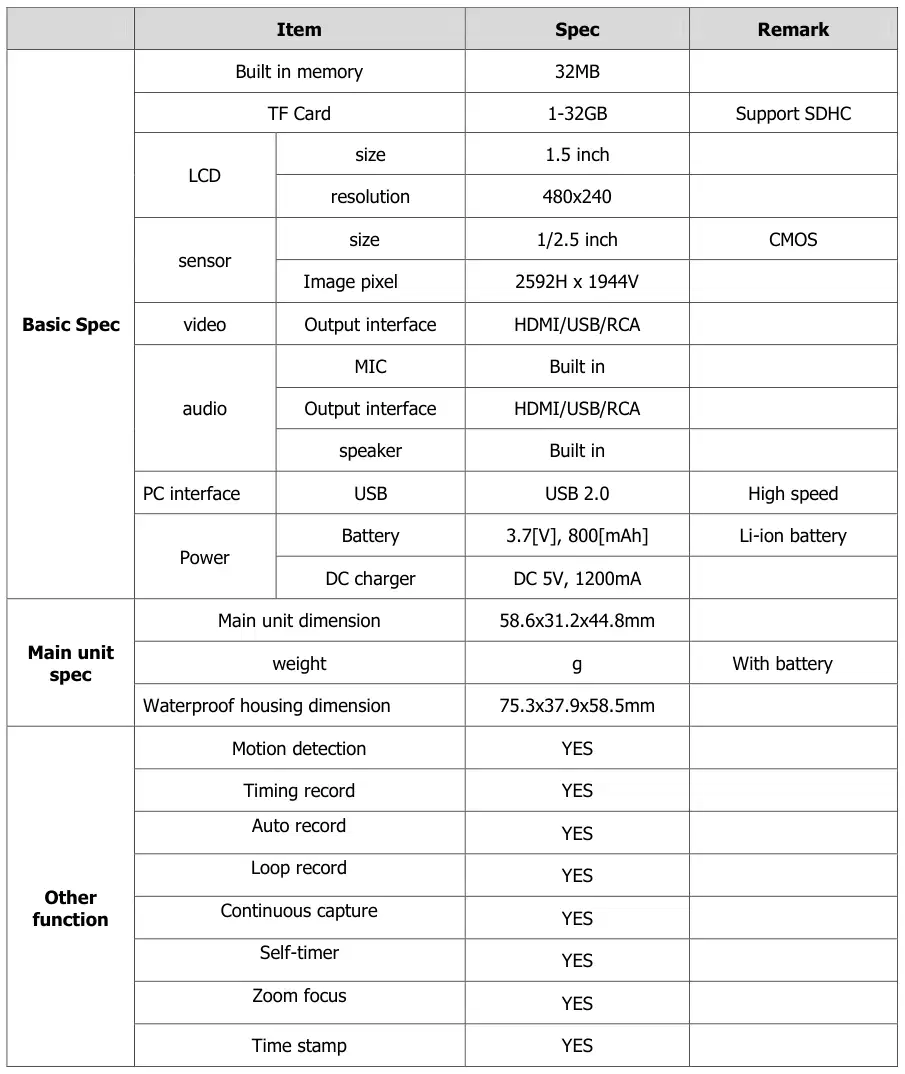
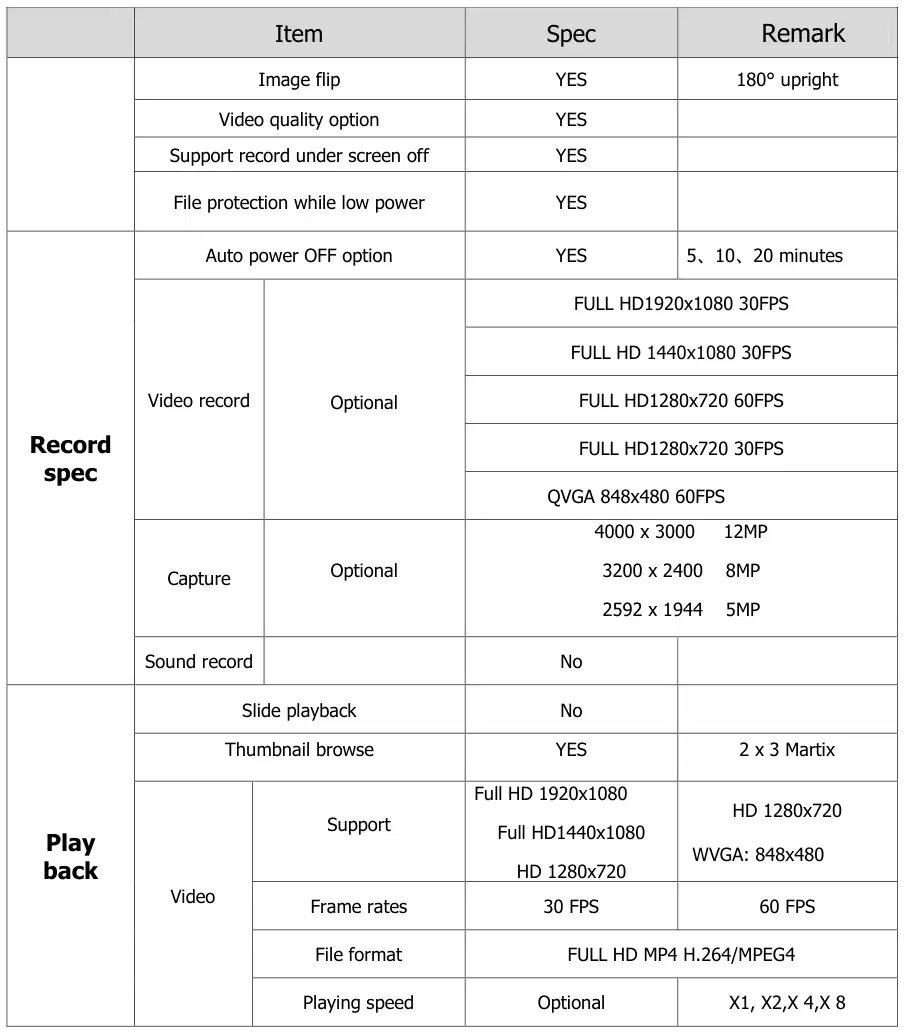
仕様

図 - クリックして拡大
図 - クリックして拡大

~ 48 ~

タイムスタンプ はい

Page 49 of the Eagle Eye CubicCam user manual — ~ 49 ~
49ページ · クリックして拡大
49ページ
図 - クリックして拡大
図 - クリックして拡大

自動電源OFFオプション はい 5、20分

~ 49 ~

Page 50 of the Eagle Eye CubicCam user manual — ~ 50 ~
50ページ · クリックして拡大
50ページ

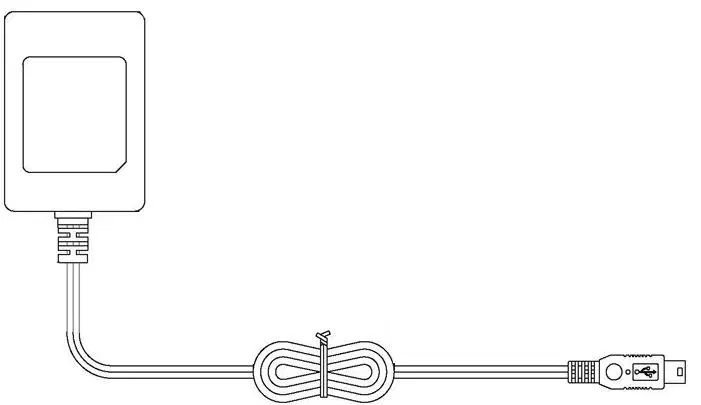
壁の充電器

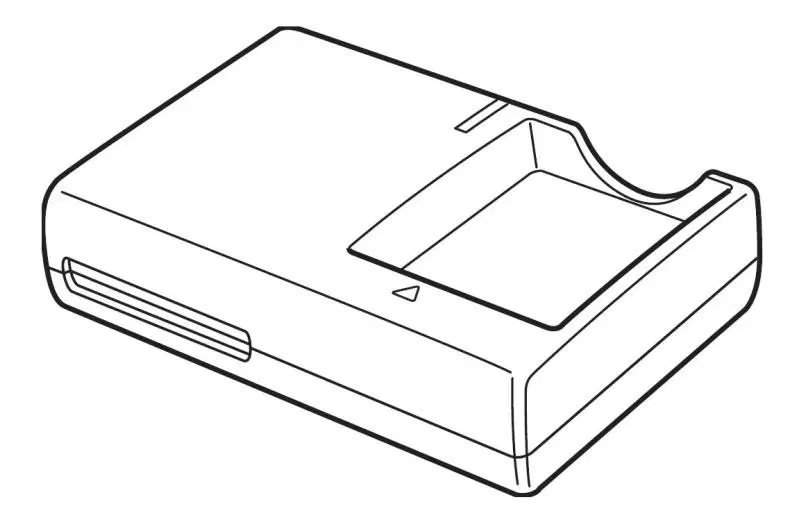
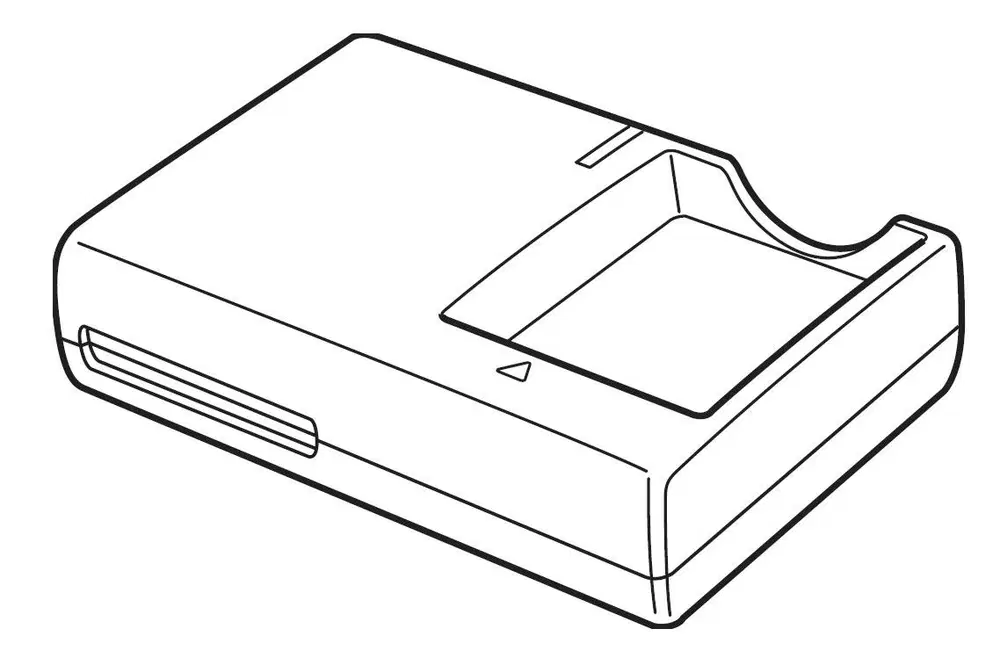
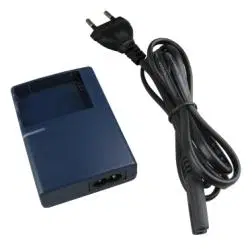
1、電池の充電器(標準的な付属品)

Eagle Eye CubicCam — 1、電池の充電器(標準的な付属品) diagram (page 50)
図 99

2、直接充電器(任意付属品):

Eagle Eye CubicCam — 2、直接充電器(任意付属品): diagram (page 50)
図 100

~ 50 ~

Page 51 of the Eagle Eye CubicCam user manual — ~ 51 ~
51ページ · クリックして拡大
51ページ

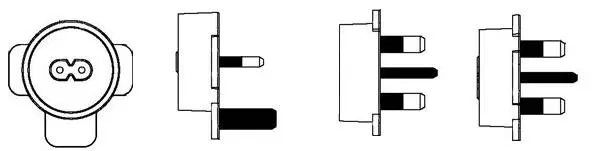
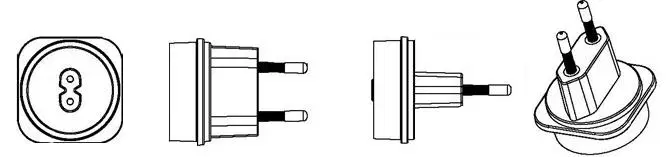
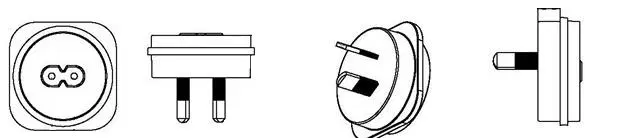
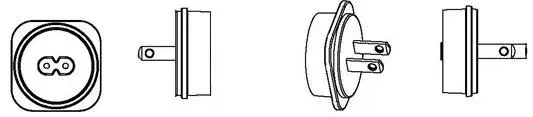
3の任意アダプター:

Eagle Eye CubicCam — 3の任意アダプター: diagram (page 51)
図 101

BS:

Eagle Eye CubicCam — BS: diagram (page 51)
図 102

EU:

Eagle Eye CubicCam — EU: diagram (page 51)
図 103

SAA:

Eagle Eye CubicCam — SAA: diagram (page 51)
図 104

USA:

~ 51 ~

Page 52 of the Eagle Eye CubicCam user manual — ~ 52 ~
52ページ · クリックして拡大
52ページ

アクセサリー

Eagle Eye CubicCam — アクセサリー diagram (page 52)
図 105
Eagle Eye CubicCam — アクセサリー diagram (page 52)
図 106

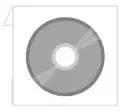
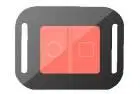
ディスク手動李イオン Batteryx2リモート・コントローラー
Eagle Eye CubicCam — アクセサリー diagram (page 52)
図 107
Eagle Eye CubicCam — アクセサリー diagram (page 52)
図 108
Eagle Eye CubicCam — アクセサリー diagram (page 52)
図 109

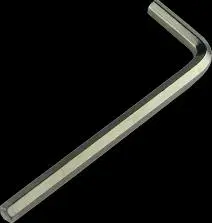
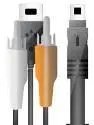
USBケーブル バッテリー充電器六角レンチ

Eagle Eye CubicCam — アクセサリー diagram (page 52)
図 110
Eagle Eye CubicCam — アクセサリー diagram (page 52)
図 111
Eagle Eye CubicCam — アクセサリー diagram (page 52)
図 112

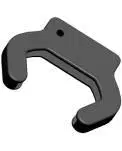
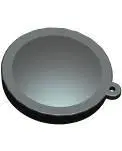
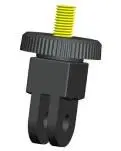
マウントプロテクターレンズプロテクター三脚アタッチメント

Eagle Eye CubicCam — マウントプロテクターレンズプロテクター三脚アタッチメント diagram (page 52)
図 113
Eagle Eye CubicCam — マウントプロテクターレンズプロテクター三脚アタッチメント diagram (page 52)
図 114
Eagle Eye CubicCam — マウントプロテクターレンズプロテクター三脚アタッチメント diagram (page 52)
図 115

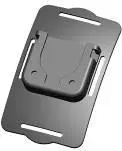
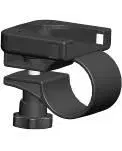
曲げられた付着力のマウント バーの台紙の平らな粘着台

Eagle Eye CubicCam — マウントプロテクターレンズプロテクター三脚アタッチメント diagram (page 52)
図 116
Eagle Eye CubicCam — マウントプロテクターレンズプロテクター三脚アタッチメント diagram (page 52)
図 117
Eagle Eye CubicCam — マウントプロテクターレンズプロテクター三脚アタッチメント diagram (page 52)
図 118

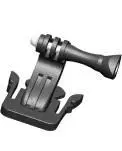
短い直角の添付ファイル ショートストレートアタッチメントロング右角度取り付け
Eagle Eye CubicCam — マウントプロテクターレンズプロテクター三脚アタッチメント diagram (page 52)
図 119
Eagle Eye CubicCam — マウントプロテクターレンズプロテクター三脚アタッチメント diagram (page 52)
図 120
Eagle Eye CubicCam — マウントプロテクターレンズプロテクター三脚アタッチメント diagram (page 52)
図 121

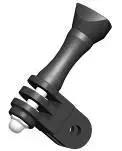
標準マウント オフセットマウント三脚マウントアタッチメント

~ 52 ~

Page 53 of the Eagle Eye CubicCam user manual — ~ 53 ~
53ページ · クリックして拡大
53ページ
Eagle Eye CubicCam — 日と時刻の設定 diagram (page 53)
図 122
Eagle Eye CubicCam — 日と時刻の設定 diagram (page 53)
図 123
Eagle Eye CubicCam — 日と時刻の設定 diagram (page 53)
図 124

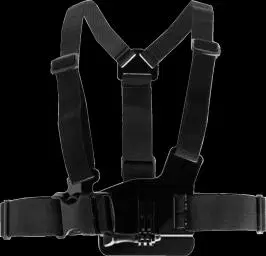
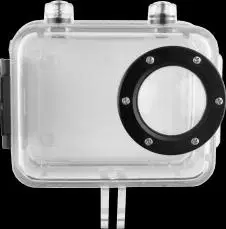
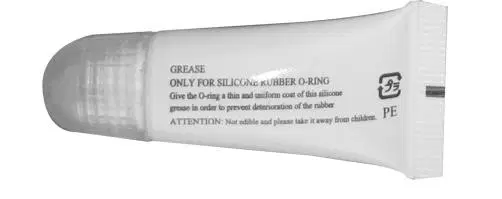
チェスストラップ防水ハウジンググリース

~ 53 ~

Page 54 of the Eagle Eye CubicCam user manual — ~ 54 ~
54ページ · クリックして拡大
54ページ
Eagle Eye CubicCam — 日と時刻の設定 diagram (page 54)
図 125

、、、,、,,、、;、、。、、および、、の、、は、、リサイクルしてください。

~ 54 ~

Eagle Eye CubicCamについて質問する

ユーザーまたはスタッフが通常1日以内に回答します。あなたの質問が次の人の助けにもなります。

Add your email to get notified when it’s answered — no spam, ever.

0 questions
Eagle Eye CubicCamに関する質問はまだありません

最初の質問を投稿しましょう。他のユーザーや当チームが回答します。

原本

Eagle Eye CubicCam 取扱説明書(PDF)

54 ページ·3.6 MB·デジタルカメラ·PDF
上のページをクリックするとここに表示されます
ページ 1 / …
100%
ページを読み込み中…