

PENTAX(Schweiz)AG (Pentax) の特長 ワイドホルツストラスト 1 Postfach 367 8305 Dietlikon, SWITZERLAND
特許出願中 PENTAX Corporation
01-200505 フィリピンで印刷
ペンタックス株式会社 〒174-8639 東京都板橋区前野町2-36-9http://www.pentax.co.jp/)
ジュリウス・ヴォスセラー・シュトラッセ、104,22527 ハンブルク、ドイツ
ペンタックスU.K。 限定商品 PENTAX House, Heron Drive, ラングレー, バラク, ベルクス
ペンタックス・フランス S.A.S. 12/14, rue Jean Poulmarch, 95106 Argenteuil Cedex, FRANCE PENTAX ベンジャラックス B.V (オランダ)
PENTAXカナダ株式会社 1770 アルゼンチンの道 ミシサガ、オンタリオ L5N 3S7、カナダ
16163 West 45th Drive, ユニットHゴールデン, コロラド80403, アメリカ ( )http://www.pentaximaging.com/ 個人情報保護方針)
スピンヴェルド 25, 4815 HRブレダ, オランダ
ウェビレンドララン3-5、1930ザベンテム、ベルギー
PENTAX Scandinavia AB, クロアチア ツイート ボックス 650, 75127 アップッパラ, スウェーデン
(HQ - http://www.pentaxeurope.com/ 公式サイト)
(ドイツ) - http://www.pentax.de/ はてんぱく)
600 12thストリート、300ゴールデンスイート、コロラド80401、アメリカ
(流通・サービスセンター)
(ベルギー・ルクセンブルグ)
PENTAX Europe GmbH(欧州本部)
SL3 8PN, U.K.
ペンタックス・オブ・アメリカ(PENTAX)
デジタルカメラ・(本社) PENTAXイメージングカンパニー

PENTAXデジタルカメラを購入いただきありがとうございます。 機能や機能を最大限活用するためにカメラを使用する前に、このマニュアルをお読みください。 マニュアルを安全に保つ。カメラのあらゆる機能を理解するための貴重なツールとして、すべての機能を理解できます。
著作権について PENTAXデジタルカメラで撮影した画像は、著作権法に定める権利により許可なく使用することはできません。 デモ、公演または展示品の個人的な楽しみのためにも限られた写真を撮る際は注意が必要です。 著作権取得の目的にとらわれた画像は、著作権法で取り上げたように著作権の使用の範囲外でも使用できません。また、ここで注意する必要があります。
PRINT Image Matching IIIの商品です。 PRINT Image Matchingは、デジタル静止画カメラやプリンターなどのソフトウェアを組み合わせて、フォトグラファーが意図的により忠実に画像を生成するのに役立ちます。 PRINT Image Matching IIIに準拠していないプリンターでは、一部の機能は使用できません。 セイコーエプソン株式会社 スタッフの皆さん、お仕事にぜひご参加ください。 PRINTイメージマッチングは、セイコーエプソン株式会社の商標です。 PRINTイメージマッチングロゴはエプソンセイコー株式会社の商標です。
PictBridgeについて PictBridge は、ユーザーが直接プリンターとデジタルカメラを接続することができます。画像の直接プリントアウトのための統一された標準を使用してください。 シンプルな操作でカメラから直接画像をプリントすることができます。

本製品の安全性に十分な注意を払っておりますが、ご使用中の次のシンボルの警告等にご留意ください。


LEDの安全標準 この装置はクラス1のLEDプロダクトのための安全規格(IEC60825-1)に合わせるデジタル静止したカメラです。


この操作マニュアルには、次の章が含まれています。
1 はじめる この章では、カメラを購入した後に何をする必要があるのかを説明しています。 必ず読んで指示に従ってください。 2 クイックスタート この章では、写真を撮る最も簡単な方法とバックイメージを再生する方法を説明します。 写真を撮るのを始めたら、そのまま使いましょう。 3 共通の操作 この章では、ボタンの機能やメニューの使い方など一般的な操作について説明します。 詳細は、各「写真を撮りたい」、「音の録音と再生」、「プレイバック/削除・編集」および「設定」の各章を参照してください。 4 写真を撮ります この章では、画像のキャプチャ方法と関連する機能を設定する方法を説明します。Capture Modeスクリーンを使用して状況に最適なキャプチャモードを選択します。 5 音の録音と再生 この章では、音声のみを記録したり、ボイスメモを画像に追加する方法を説明しています。また、バックボイスメモの再生方法について説明します。 6 再生/削除/編集 この章では、カメラやテレビで画像を再生する方法を説明しています。画像の削除方法とサイズ変更およびトリミングの方法、プリンターに直接画像を印刷する方法について説明します。 7 設定 カメラ関連機能の設定方法について説明します。 8 付録 液晶モニターに表示されたメッセージやトラブルが発生した場合の対処についてお伝えします。
この操作マニュアルで使われているシンボルの意味は、以下に説明しています。
1は、関連する操作の説明のための参照ページ番号を示します。
知っておくべき情報を示します。
カメラを操作するときに撮影する注意を示します。

ストラップ O-ST20 (**)
AVケーブル I-AVC7 (*)
USBケーブル I-USB17 (**)
PC上の画像
ACプラグコード(※) ACDPENTAX 用参照
コンピュータにデジタルカメラで撮影した画像や映画を転送し、整理したり表示したり編集したり、印刷したりして共有したりすることができます。また、付属のCD-ROMに記録されたソフトウェアをインストールすることで、あなたのコンピューターにのデジタルカメラを接続したりUSBケーブルを使ってパソコンに接続したりできます。 このセクションでは、提供されたソフトウェア「ACDSee for PENTAX」のインストール方法と、デジタルカメラの画像やムービーをコンピュータ上で楽しむためのその他の必要な準備について説明します。 コンピューターとOSの指示についてはマニュアルを参照してください。
カメラのパフォーマンスを最高のものにするために、カメラを使用する前にオペラチンマニュアルをお読み下さい。
取扱説明書(PC接続マニュアル)
※印の項目はオプションアクセサリーとしてもご利用いただけます。 その他のオプションのアクセサリについては、「任意付属品」(p.153)を参照してください。 型式 ACプラグコード D-CO2A オーストラリア/D-CO1E ヨーロッパ/D‐CO2H 香港、イギリス/D−CO2J 日本/D・CO2K 韓国/D〜CO2U 北アメリカ

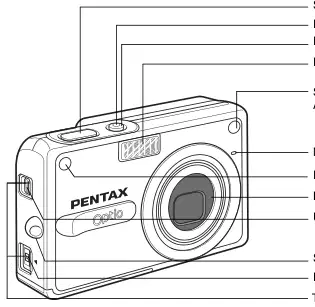
セルフタイマーランプ/補助AFライト
フラッシュ状態ランプ(赤)
焦点のステータス・ランプ(緑)

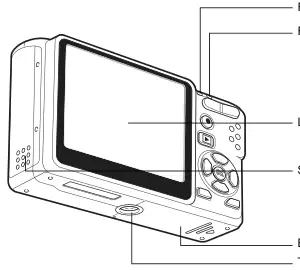
ボタン() g b q
四方コントローラー この操作マニュアルでは、以下の4方向のコントローラーが記載されています。
四方コントローラー (2)
四方コントローラー (5)
フォーウェイコントローラー (3) 4wayのコントローラー (4)
ガイドの徴候 操作中にLCDモニターにボタン操作が可能なガイドが現れます。 ボタンは、下記の通りです。
四方コントローラー (2) 2ズームボタン 4方向のコントローラー (3) 3 デジタルズームレンズ Y Fourwayのコントローラーをトリミングするための(4) 4つの4は5台のQUICK/iボタン
QUICKボタンとして動作するMENUボタン
画像削除ボタンをシャッタリで解除
OK

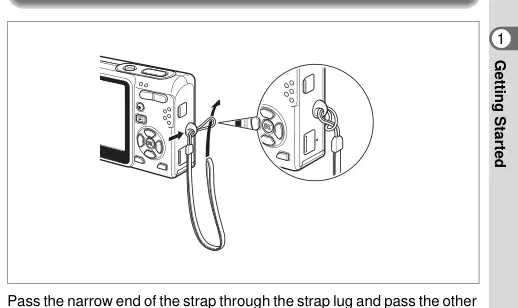
ストラップのラグを抜けて、ループを介して他の端を渡します。

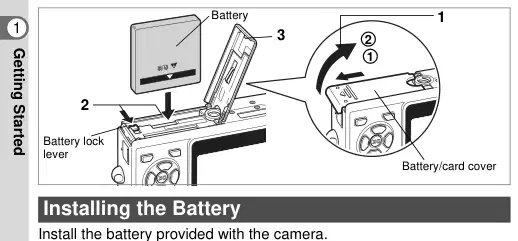
カメラで提供されるバッテリーをインストールします。 1 電池/カードのカバーを開けて下さい。 矢印で示された方向の電池/カード カバーを滑らせ、開いたカバーをフリップして下さい。 2 電池をとインサートする 2 バッテリーの側面を使用して、矢印で示されている方向に電池ロックレバーを押しながらLCDモニターに向かって直面するシンボル。 3 電池/カードのカバーを閉めて下さい。
1 電池/カードのカバーを開けて下さい。 2 指でバッテリーを離して、電池を入れたときに同じ方向にバッテリロックレバーを押します。 電池を抜く。
長時間連続してカメラをご使用される場合は、ACアダプターD-AC8(オプション)の使用を推奨します。 (1p.19)

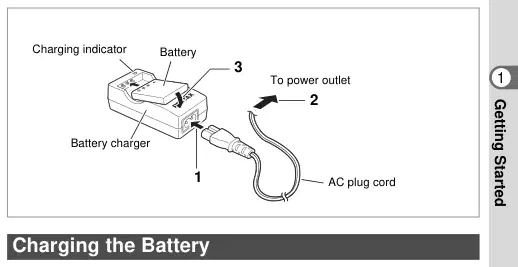
カメラに付属するバッテリー充電器D-BC8を使用して、カメラを初めて使用したり、[電池欠乏]メッセージが表示された場合はバッテリ充電を行います。 1 AC プラグコードを充電器に接続します。 2 電源コンセントにACプラグコードを差し込みます。 3 PENTAX名が見えるようにバッテリー充電器に電池を入れます。 充電インジケータは、バッテリーが満たされている間赤く点灯し、充電が完了したときに緑色に変化します。 4 充電が完了するとバッテリー充電器から電池を外します。

モニターとショットの50%に使用されるフラッシュ)再生時間:約 所要時間:約150分 映像録画時間:約 70分 音の録音時間:およそ。 250分 • 記録可能な画像の数はCIPA標準測定に基づいており、キャプチャモードや撮影条件によって異なる場合があります。
(緑が点灯) : 電力の残量を十分確保します。
(緑が点灯) : 電池は低い。
(ライトイエロー) : 電池は低いです。
(赤) : 電池を排出します。
↓ [バッテリーが枯渇] : メッセージが表示された後、カメラはオフになります。
↓ · ↓ · ↓

電池が再生可能であることを示す。 絶縁テープでターミナルを覆い、このシンボルを表示している店舗にバッテリーを取り込む。
バッテリーの海外充電
カメラで供給される充電器は、使用した国または地域の電力の供給の電圧(100-240V)および頻度(50Hz、60Hz)に自動的に転換するように設計されます。 しかし、国や地域によって電気ソケット形状が異なります。 海外旅行前に、目的地のソケット形状(「世界主要国と地域の主要なソケットタイプ」(p.18)を調べて、適切な形のオフシェルフアダプタープラグを差し込みます。 (国内の各地域により電気ソケット形状が変化する場合があります。) 領域で使用されるソケット形状を確認してください。) ソケットの形状は充電方法に影響を与えません。
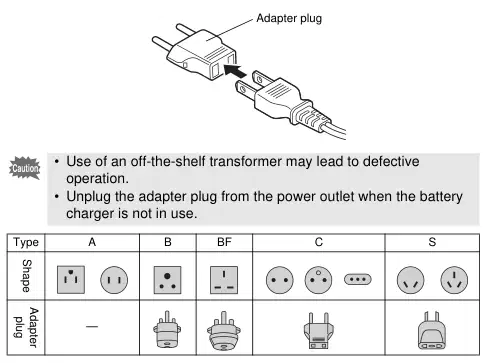

A B BF C S
北アメリカ 米国、カナダ 9
ヨーロッパ、元ソ連
アイスランド、アイルランド、イタリア、ウクライナ、オーストリア、オランダ、カザフスタン、ギリシャ、スウェーデン、デンマーク、ドイツ、ノルウェー、ハンガリー、フィンランド、フランス、ベラルーシ、ベルギー、ルマニア、ロシア
スイス、ポーランド、ポルトガル 9 9 9
アジア台湾、日本 9
スリランカ, モルディブ 9
ネパール, バングラデシュ, モンゴル 9
インド, インドネシア, パキスタン, マカウ 9 9
タイ 9 9 9 九 9
韓国 9 9 9 九 9
フィリピン 9 9 9 九 9
シンガポール、香港 9 9 9
中国の 9 9 9の9 9 9
マレーシア 9 9 9 九 9
Oceania Australia, トンガ, ニュージーランド, フィジー 9
中央・南米
コロンビア、ジャマイカ、ハイチ、パナマ、バハマ、プエルトリコ、ベネズエラ、メキシコ9
ブラジル, ペルー 9 9
アルゼンチン 9 9 9 10
中東イスラエル、イラン 9
アフリカ カナリア諸島、ギニア、モザンビーク、モロッコ 9
ケニア,南アフリカ 9 9 9
アルジェリア 9 9 9 10
エジプト 9 9 9 10
ザンビア, タンザニア 9 9 9

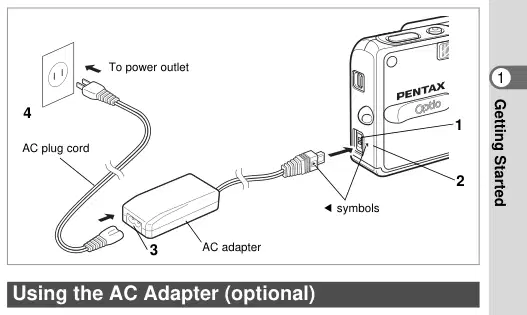
長時間液晶モニターをご使用いただくか、カメラをPCに接続したい場合はACアダプターD-AC8(オプション)の使用をお勧めします。 1 カメラがオフになっているか、ターミナルカバーを開けることを確認してください。 2 ACアダプターのDC端子をカメラ上のDC入力端末に接続し、必ず一致させます。 4 シンボル 3 AC アダプターにACプラグコードを接続して下さい。 4 電源コンセントに AC プラグ コードを差し込みます。

バッテリー充電器またはACアダプターを使用する場合、火災や電気ショックの危険性を避けるため、1ページ1で「あなたのカメラの使用を禁止」セクションを必ずお読みください。 バッテリー充電器とACアダプターの仕様は、160ページをご覧ください。

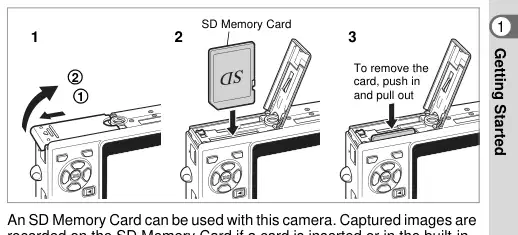
カードを取除くために、押し入れて下さいおよび引き出して下さい
SDメモリーカードは、このカメラで使用できます。 カードが差し込まれた場合、またはカードを投入しない場合は内蔵メモリにキャプチャされた画像を記録します。
1 電池/カードのカバーを開けて下さい。 矢印で示された方向の電池/カード カバーを滑らせ、開いたカバーをフリップして下さい。 2 SDメモリカードをインサートするので、ラベル(サイドと) 2 シンボル)はLCDモニターに向き合い、クリックするまでカードを押します。 3 電池/カードのカバーを閉めて下さい。 カードを外すには、矢印で示した方向に押してカードを取り出し、それを引き出します。
記録可能な画像の数は、SDメモリカードの容量や内蔵メモリーと選択したイメージサイズおよび品質によって異なります。 (1p.23)

データバックアップ 非常に時々、内蔵メモリに保存されたデータは読み込めません。 バックアップ測定として、PCに重要なデータをダウンロードしたり、内蔵メモリ以外の媒体でデータを保存することをお勧めします。
干渉。 (3) 長時間使用していない場合 (4) カードが排出されるとき、ACアダプターは接続解除されか電池はあります
書き込み保護スイッチ

目的に合った画像サイズと品質をお選びいただけます。 記録されたピクセルの高品質レベルと数が、印刷のためのより鮮明な画像を生み出します。しかしその結果、データ量の増加は撮影できる写真の数を削減します。 撮影後に録画を終わらせるために、画像サイズや大画面サイズの高画質を選択した場合、10秒以上かかる場合があります。
[A Rec] で記録されたピクセル数と品質レベルを選択します。 モード] メニュー。
メニュー1p.38を設定する方法
記録されたピクセル1p.76の選択
品質レベル1p.78を選択
5M(25560×1920) プリンターの高解像度設定で画像を印刷する
4M(A4サイズ以上の印刷、画像の編集および処理)
2M (1600×1200)
1024 (1024×768)0 はがきサイズで印刷します
640(640×480) ウェブサイト上の画像として使用するため、画像を電子メールに添付する
デフォルト設定は5M(25560×1920)です。
C 最高の最も低い圧縮の比率。 大型A4サイズのフォトプリントに適しています。
D は標準的な圧縮の比率をよくします。 パソコン画面に写真プリントや画像の表示に適しています。
E よい最も高い圧縮の比率。 電子メールやウェブサイトの作成に添付するのに適しています。
デフォルト設定は D.
クリア, 良い

映画(640×480) サウンド録音ピクセル
品質保証レベルベストC
E
5M (2560×1920) 37 73 104
4M (2304×1728) 44 83 125
スタート
3M (2048×1536) 62 113 166
5分 30秒。 3時間 12分 17秒。
1024 (1024×768)0 227 417 544
640 (640×480) 500 782 1043
より良い・良い

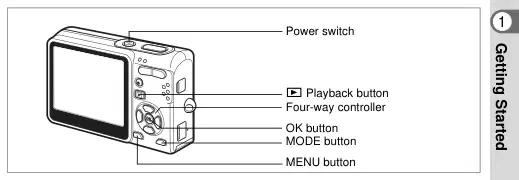
カメラをオンにすると、初期設定画面または日付調整画面が表示されます。表示言語と/または現在の日時を設定するには、以下の手順に従ってください。
初期設定画面が表示された場合:
1p.25 - 27 「表示言語の設定」,「日付と時刻を設定する」 日付の調整画面が表示されます。
1p.26 - 27 「日時の設定」
初期設定を変更したい場合は、「日時のチャング」(p.141)と「表示言語の変更」を参照してください。
メニュー、エラーメッセージなどを選択することが出来ます。 以下から表示します。: 英語、フランス語、ドイツ語、スペイン語、イタリア語、スウェーデン語、オランダ語、ロシア語、韓国語、中国語(繁体字および簡略化)と日本語。 1 4 方向のコントローラーを押して下さい(5). 言語/画面が表示されます。 2 4 方向のコントローラーを使用して下さい(2345)言語を選択する。 デフォルト設定は英語です。
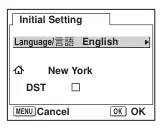

3 OKボタンを押します。 4 方向のコントローラーを押して下さい(3). フレームは[W]に移動します。 5 4 方向のコントローラーを使用して下さい()45)希望都市(故郷)を選ぶ。 6 4 方向のコントローラーを押して下さい(3). 枠は[DST]に移動します(日光保存時間)。 7 4 方向のコントローラーを使用して下さい(45)選択する O (オン) または P (オフ) 8 OKボタンを押します。 Date Adjust画面が表示されます。
日付と時刻の設定
現行日時と表示スタイルを設定します。 1 4 方向のコントローラーを使用して下さい(23)日付および時間表示様式を選ぶため。
0:00
キャンセルOKメニュー
2 4ウェイコントローラーを押します(5). 枠は[24h]に移動します。 3 4 ウェイコントローラーを使用する(23) [24h] (24時間表示)または[12h](12時間のディスプレイ)を選択するために。
0:00
キャンセルOKメニュー
4 方向のコントローラーを押して下さい(5). 月間フレームが移動します。
0:00
キャンセルOKメニュー

5 4 方向のコントローラーを使用して下さい()23)月を交換する。 当日・年を同じ方法で変更する。 次回は時間を変更します。 ステップ3で[12h]を選択した場合、時刻に対応する午前と午後の設定スイッチ。 6 OKボタンを押します。 カメラは写真を撮る準備ができています。
言語ビデオ出力フォーマット 英語(英語) NTSC フランス語 ( ) PALドイツ語 (Deutsch) パルスペイン語 ( ́∀`) pal スウェーデン語 (Svenska) パームオランダ (Nederlands) パレスロシア語 ( ); PAL 韓国人 ( ') SDI中国語 (繁体字) PAR中国語 (簡略化) ( .) Paul Japanese NTSC

静止画を撮る
クイックスタート
静止画の撮影は、以下の手順で説明します。 フラッシュは、光条件に応じて自動的に発火します。 1 電源スイッチを押します。 カメラがオンになります。 2 液晶モニターの被写体および撮影情報を確認します。 LCDモニターの中央に焦点フレームは自動集中の地帯を示します。 ズームボタンを押して被写体の大きさを変更できます。 x : 被写体を大きくする。

12:00 5/24/2005 5/24/2005 5/24/2005
12:00 12:00
w : 対象を小さくします。
3シャッター解放ボタンを半径押します。 カメラが焦点を合わせるときLCDのモニターの焦点フレームは緑つきます。 4シャッター解放ボタンを完全に押します。 画面は1秒間液晶モニターに表示され、SDメモリカードや内蔵メモリー上に記録されます。 (ズームボタンの上の緑色と赤色ランプが、画像を記録している間は交互に点滅します。)

シャッター解放ボタンは、次の2ステップのアクションで動作します。 プレスハーフウェイ シャッター解放ボタンが軽く押下されたときにフォーカスと露出を施錠します(ハーフウェイ)。 シャッタースピードと絞り設定は、シャッター解放ボタンが半径押しの場合のみ液晶モニターに表示されます。 シャッター解放ボタンが半径押しの場合、液晶モニターとフォーカスの状態・フラッシュ状態ランプで次の情報が表示されます。
焦点の状態ランプ(緑)フラッシュ状態ランプ(赤)ライト 件名はフォーカスのフラッシュです満たされます点滅を写し出します 主題は焦点から抜け目がないです フラッシュが充満あります
フラッシュが充電中は撮影できません。 プレスダウンフル シャッターのリリースボタンを全て押して、写真を撮る。
【主な焦点条件】カメラは、以下の条件下でフォーカスできないことがあります。 この場合、オブジェクトに焦点をロックし、対象(シャッターリリースボタンの半径を押します)と同じ距離で同じ間隔を移動させ、カメラを被写体内で目的とし、シャッター解放ボタンを押すと完全に閉じられます。
初期設定は1秒です。 この間は、[削除]メニューが表示されてOKボタンを押したときに「削除」を選択することで画像を削除できます。 (1p.111) インスタントレビュー中にOKボタンを押してボイスメモを記録することもできます。 (1p.102)
インスタントレビュー時間の設定 1p.88

再生する バック静止画
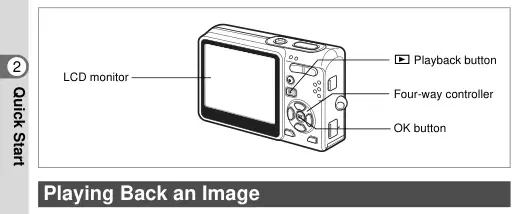
撮影したままの写真を表示することができます。 1 プレス Q 写真を撮ったあとの再生ボタン。 液晶モニターに画像が現れます。
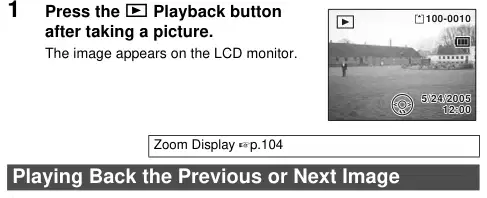
写真を1回再生できるので、先に進むか後ろ向きに進める。 1 プレス Q 写真を撮ったあとの再生ボタン。 液晶モニターに画像が現れます。 2 4ウェイコントローラーを押します(45).
前の画像を表示
次の画像が表示されます。

液晶モニターに表示された画像を回転させることができます。 スライドショー中に表示されたときに画像が回転します。 1 プレス Q 写真を撮ったあとの再生ボタン。 液晶モニターに画像が現れます。 2 4ウェイコントローラーを押します(3). ボタンを押下するたびに、90°時計回りに画像を回転させます。 画面を回転させ、カメラを正常に再生するのを防ぐためにMENUボタンを押します。 3 OKボタンを押します。 回転した画像の設定は保存され、カメラが通常の再生に戻ります。
OK OK OK
OK
ディスプレイされた画像を削除する
液晶モニターに表示される画像は、四方コントローラー2を使って「削除」を選択し、「OKボタンを押します。 Q 再生ボタンをもう一度押し、シャッター解放ボタンの途中でキャプチャモードに戻します。
ファイル番号
OKOK 全て すべて すべて すべて
ズーム表示 1p.104
単一のイメージ、映画または音1p.111を削除

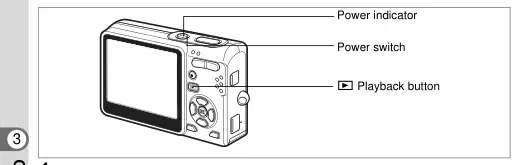
1 電源スイッチを押します。 パワーインジケータは緑色の光で照らされます。 レンズは、カメラがキャプチャモードに変わります。 カメラはシャッター解放ボタンを押して写真を撮る準備ができています。
キャプチャモードと再生モード1p.46間の切り替え

1 押している間電源スイッチを押して下さい Q 再生ボタン。 パワーインジケータは緑とカメラがレンズを引き込み、再生モードで点灯します。
再生する バック静止画 1p.30
カメラを音声レコーダーとして使用できます。 音声録音モードをアクティブにするには2つの方法があります。 1 電源スイッチを2秒以上押します。 電源インジケーターが赤く点灯し、カメラは音声録音モードになります。 1 OKボタンを押しながら電源スイッチを押す。 電源インジケーターは赤色点灯し、カメラが音声録音モードでオンになります。
録音音 1p.100

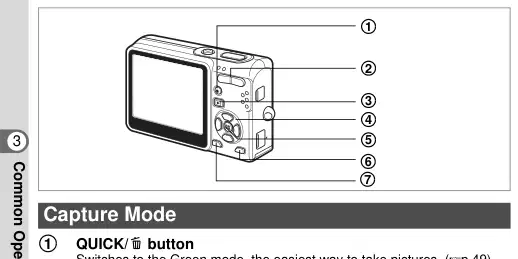
クイック/i ボタン 緑モードに切り替え、写真を撮る最も簡単な方法。 (1p.49) [Rec.Mode]メニューの[クイックボタン]を選択することで、別の機能をQUICKに割り当てることができます。 (1p.92) w/x ズームボタン 被写体の大きさを変更します。 (日本語) 質問 再生ボタン 再生モードに切り替えます。 再度押下すると、キャプチャモードに戻ります。 (1p.30) 四方コントローラー(Fourway)425) フォーカスモードを以下のように変更します。 (1p.72) (q5) マクロモード(1p. 72) スーパーマチックモード(1.22) パンフォーカスモード(1pp.72)」 インフィニティ・ランドスケープモード(1頁72) 手動焦点モード(1枚) エリアモードの集中(1枚/秒74) (g2) セルフタイマーモード、連続撮影モードおよびリモートコントロールモードを選択します。 (b4) フラッシュモードを変更します。 (1p.75) OK/表示ボタン LCDモニターに表示される情報を変更します。 (1p.46) MODEボタン キャプチャモードパレットを表示します。 (1p.43) メニューボタン [A Rec.Mode] と[B Set-up] メニューが表示されます。 (1p.38)

クイック/iボタン LCDモニターに表示される画像を削除します。 (1p.111) w/x ズームボタン 単一画像表示のw/fを押してnine-imageの表示に切り替えます。 x/y を押して、以前の表示に戻ります。 (1p.109) x/y を押して、画像の単枚表示を大きくします。 前の表示に戻るためにw/fを押して下さい。 (例:Q) 再生ボタン キャプチャモードに切り替えます。 音声録音モードのQ再生ボタンを押してキャプチャモードに切り替えると、 Q Playbackボタンを押すと再びボイス録画モードが切り替わります。 四方コントローラー バック静止画(45) : 単画像表示の前後イメージを表示
(1p.30) (3) : 画像を単画像表示に回転させる。 (1p.31)(2345) : 拡大画像の表示領域を移動します。 (1p.104) の
画像を9枚の画像表示で選択します。 (1p.109) 再生映画 (2) : 映画を再生し、一時停止します。 (1p.106) (44) : フレームの先を、フレームの逆転し、速い先に進みます
再生中にムービーを反転します。 (1p.106) (3) : 再生中の動画を中止します。 (1p.106) バックボイス録画ファイル再生 (2) 再生開始 再度押下すると、再生を一時停止します。

再生前に録画ファイルを選択します。 (48) 以下を実行します。
再生中の操作。 記録されたインデックスがない場合:
(4) 再生時に押下すると、5秒巻き戻す。 再生中に(5)押下すると5秒を進展させます。 レコードのインデックスがある場合:
(4) 再生時に押下すると、前のインデックスから始まる状態に戻ります。 (5) が再生時に押下されると、次のインデックスから始まる再生を行います。 OK/表示ボタン LCDモニターに表示される情報を変更します。 (1p.108) ニン像表示の画像表示に戻ります。 (1p.109) MODEボタン 再生モードパレット(1p.45)を表示 メニューボタン [A Rec.Mode] と[B Set-up] メニューが表示されます。 (1p.38)

シャッター解放ボタン 押下すると録音が始まり、再び押すと録画を停止します。 ボタンを1秒以上押して、ボタンが離したときにボタンを押したままに記録し続けます。 よくある質問 再生ボタン 再生モードに切り替えます。 (1p.33) もう一度押下すると、ボイス録画モードに戻ります。 OK/表示ボタン 液晶モニターをオン/オフにします。 メニューボタン 録画中に押下すると、インデックスを追加できます。 スタンバイ時に押下すると、[A Rec.Mode]メニューが表示されます。 再生前に押下すると、[Bセットアップ]メニューが表示されます。 (1p.38)

メニューボタンを押してもLCDモニターにメニューが現れます。 機能を設定したり、設定を保存して、これらのメニューのカメラの設定を変更することができます。
メニューから設定をすると、液晶モニターにガイドが現れます。 1 メニューボタンを押します。 [Rec.Mode]メニューは、Captureモードからメニューを表示し、[B Set-up] メニューが再生モードのメニューを表示するときに表示されます。 選択したエリアがハイライトされます。 2 4ウェイコントローラーを押します(45). メニュー画面を変更します。 3 4 ウェイコントローラーを使用する(23)項目を選ぶため。 ハイライトを上下に移動します。 4 方向のコントローラーを押して下さい(5). プルダウンメニューや設定画面が表示されます。 プルダウンメニューは、現在のカメラ設定で選択できるアイテムのみを表示します。 5 4 方向のコントローラーを使用して下さい()23)設定を変更します。 4方向のコントローラー(23)を押下するたびに設定が変わります。
設定を保存し、写真を撮る開始
6シャッター解放ボタンを半径押します。 設定は保存され、カメラが写真を撮る準備ができています。 シャッター解放ボタンを完全に押し込んでしまえば、写真は撮ります。

6 プレス Q 再生ボタン。 設定を保存し、カメラが再生状態に戻ります。
6 OKボタンまたは4方向コントローラーを押して下さい(4). 設定を保存し、画面がステップ3に戻ります。
6 MENUボタンを押します。 変更はキャンセルされ、画面がステップ3に戻ります。
メニューボタンは画面により異なります。 ガイド表示を参照して下さい。
元の画面(キャプチャモードまたは再生モード)に。 : 現在の設定を保存し、ステップ1に戻します。 キャンセル:現在の選択を取消し、操作を終了させて下さい
MENU
ステップ3に戻る

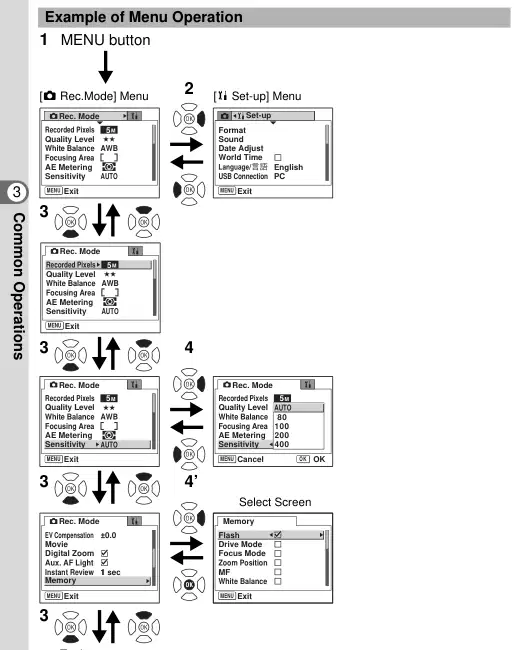
記録されたピクセル質の水平な白いバランスの集中区域AEメーターで計る感受性
記録されたピクセル質の水平な白いバランスの集中区域AEメーターで計る感受性
記録されたピクセル質の水平な白いバランスの集中区域AEメーターで計る感受性
記録されたピクセル質の水平な白いバランスの集中区域AEメーターで計る感受性
EV補正ムービーデジタルズームAux。 AFライト インスタントレビューメモリー
フラッシュ・ドライブモードの焦点モードズームレンズの位置MF白いバランス
次の画面へ

[A Rec.Modeメニュー はい・・・・・・調整可能 なし ・・・・変更が無効です。 設定を変更できます。
メニューは、実際の操作では変更が無効です。
項目 記述 デフォルト設定
ピクセル数を選択した場合 5M No 640×480 はい p.76
画質レベル 画像圧縮比 D いいえ はい p.78
照明に従って色のバランスを調節するため
AWB(オート) いいえ はい 有り p.80
オートフォーカスの領域を変更するには
[ ] (複数) いいえ はい p.82
露出を決定するためにメーターで計る方法を置くため
L (マルチセグメント) いいえ はい 有り p.83
感受性の設定のための感度 AUTO いいえ はい p.85
–2.0と+2.0の間の露出を調整するために
±0.0 いいえ はい p.86
撮影時にフレームレートの設定は不可(P.70)
4 方向のコントローラーを押すことによって捕獲モードからの映画モードに転換するため (3)
P (オフ) いいえ はい 有り p.56,
p.71
デジタルズームレンズ撮影のためのデジタルズーム
O (オン) いいえ はい 有り p.68
ツイート AFライト 補助AF光で写真を撮るため
O (オン) いいえ はい p.87
インスタントレビュー時間1秒の設定 いいえ はい p.88
カメラがオフになったときに撮影機能の設定を保存
— いいえ はい 有り p.96
色フィルターを選ぶためのカラーモード フル カラー いいえ はい p.89
4wayコントローラー(2345)の機能を登録するため
— いいえ はい 有り p.90
クイックボタンQUICKボタンの緑色モードに機能を登録するためのボタン はい いいえはいp.92

項目 記述 デフォルト設定
シャープネス(ノーマル)の設定のため はい いいえ はい p.93
飽和(ノーマル)の設定のための飽和 いいえ はい p.94
コントラスト(ノーマル)の設定のため いいえ はい p.95
[B セットアップメニュー
SDメモリカードまたは内蔵メモリーp.138のフォーマット
再生音量を調整し、起動音の型とボリュームの設定のために, シャッタサウンド, キー操作音, 自動タイマー音.
p.139
日付は日付、時間および表示様式p.141を調節するために調整します
世界時間を設定するための世界時間 p.143
言語/ どのメニューやメッセージがp.145に表示されるかを変更するには
USB接続 USB接続モードp.146を変更するための
ビデオ出力フォーマット p.146 の設定のため
明るさのレベル LCDのモニターp.147の明るさを変えるため
クイックズーム p.105の1回、ズームボタンを押して指定した拡大で画像を表示するための
[On] が選択されたときに強調表示されている[Delete]画面を表示するためのクイック削除 p.112
節電機能p.148の設定のための睡眠のタイムアウト
自動電源オフ パワーを自動p.149回すために
画面で選択したモードを表示するには、キャプチャモードでの4方向コントローラーの状態とQUICKボタンの割り当て。
p.150
リセット カメラの設定をデフォルトp.151に戻す

MODEボタンを押して、モードパレットがLCDモニターに表示されます。 画像を編集したり、カメラの設定を変更することができます。
モードパレットを使用してガイド表示が示されます。 1 MODEボタンを押します。 キャプチャモードでは、Capture Mode Paletteが再生モードで現れてプレイバックモードのPaletが表示されます。 2 4 方向のコントローラーを使用して下さい(2345)項目を選ぶため。 3 OKボタンを押します。 各モードの画面が表示されます。
モードパレットリスト
キャプチャモードパレット
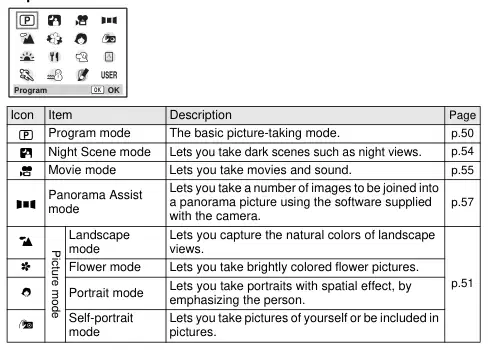
B夜景モード 夜の景色を眺めるような暗いシーンが望めます。 日报社(7月27日)
C 映画モード ムービーや音を撮る。 日报社(55)
カメラ付属のソフトウェアを使って、パノラマ画像に結合する画像を数回撮っていきましょう。
自然色を捉え、風景の景観を見ながら撮影しましょう。
p.51 I 花モード 明るい色の花の写真を撮ることを可能にします。
J Portraitモード 人を評価することによって、空間効果で肖像画を撮ることができます。
写真を撮り、写真に含まれているかを自分で撮ってみましょう。

アイコン項目の説明ページ
サンセットモード 日の出や日没の美しい色を再現できます。
Kフードモード 準備した食品をイメージして食感を出すことができます。
Eペットモード 髪の色に合わせてペットの明確な写真を撮ることができます。
テキストや文章の明確な写真を取ることができます。 また、色付きのテキストを黒/白または逆色の切り替えができます。
p.51
シャッター速度が高く、画像のぼりを防ぎながら移動被写体の透明度をクリアに撮影しましょう。
砂浜や雪に覆われた山々のような美しい背景を写真で撮ろう。
L サーフ&スノーモード
特殊効果モード ポスター化フィルター、ソフトフィルタ、スリムなフィルタ、コメントスペースで写真を撮ることができます。 日报社(9月25日)
E ユーザモード カメラをオンにするだけでプリセット機能の設定を有効にします。 日报社(65)
映像モード・Wテキストモード・スポーツモード

項目 記述 デフォルト設定 ページ
スライドショー録画画像の連続3秒p.110サイズと画質レベルの変更のためにのサイズを変更するために- p.125
画像をトリミングし、別の画像として保存するためのトリム - p.127
画像をコピーして音を鳴らす
内蔵メモリからSDメモリーカード、およびその逆にファイルをコピーするには - p.134
カラーフィルタ B&W p.128 明るさフィルターを使用して画像を処理するためのカラー フィルター — P.129
映画編集映画のp.131ボイスメモを画像に追加するための音声メモ — p.102
Z 誤った消去を避けるために画像や音を保護するため保護 - p.114
DPOF 対応プリンターや印刷サービスから画像を印刷するためのDPOF — p.118
スタートアップ画面の設定用 起動画面の最適化画面 p.136
OK スライドショー

キャプチャモードは、画像や再生モードを撮るためのものです。
QUICKボタンを押して緑色モードをアクティブにします。 モードパレットから他のキャプチャモードを選択します。 (1p.43)
撮影時に液晶モニターの撮影情報を表示することができます。 ディスプレイモードは、OK/ DISPLAYボタンを押して変更できます。 ノーマルディスプレイ 電源がオンになったときに撮影情報が表示されます。 1 キャプチャモード 2 フラッシュモード 3 ドライブモード 4 焦点モード 5 焦点フレーム 6 カード/ビルトインメモリー 7 バッテリーインジケータ 8 記録可能な画像の残り数 9 日程・時間 10 絞り 11シャッター速度
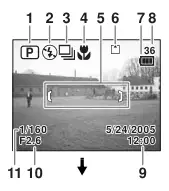
12:00 5/24/2005 5/24/2005 5/24/2005 F2.6 F2.6 F2.6 1/160 1/160 1/160

ヒストグラムの表示 画像を明るさ分布表示します。 水平軸は明るさ(左端に最も暗い、右端で一番明るい)を示しており、縦方向の軸線にはピクセル数を示します。 1 記録されたピクセル 2 品質レベル 3ホワイトバランス4 AEメーター 5 感度: 6 ヒストグラム
AWB AWB
AWB
ISO AUTO ISO AUTO
ISO AUTO
F2.6 F2.6 F2.6 1/160 1/160 1/160
ガイド表示 3つの部分に分けられた格子は表示されます。 これらのグリッドは、構成を改善するのに役立ちます。
ディスプレイモードを保存 1p.96
36 36 36

ヒストグラムは、水平軸上の画像の明るさと垂直軸上にピクセル数(明るさ分布図)を示すグラフです。 ヒストグラムは撮影した画像の明るさを検出するのに役立ちます。 例えば、グラフピークは暗い画像の左側に表示され傾向があり、その画面が明るいイメージのために右側に表示されます。 一般的に、画像の露出計がバランスよくなるとグラフピークは中央に表示する傾向があります。 逆に、露出計が中立明るさを示すことなく暗く明るいバランスの取れる傾向を得られるときピークは中間ではなく両側に表示されます。
ピクセル数・明るさ(ダーク)・暗黒色

シンプルに進む(グリーンモード)で写真を撮ります
4 緑色モードは、シャッター解放ボタンを押してすぐに簡単に写真を撮ることができます。 Q(緑)モードでは、カメラは自動的にシャッター速度と絞りを含むすべての機能を設定します。 ズームボタンを使って被写体の大きさを変更することができます。 1 キャプチャモードのQUICKボタンを押します。 キャプチャモードの操作でグリーンモードに切り替えることができます。 クイックボタンをもう一度押して、緑色モードがアクティブ化される前にモードに戻します。 2シャッター解放ボタンを半押しします。 カメラが焦点を合わせるときLCDのモニターの焦点フレームは緑つきます。 3 シャッター解放ボタンを完全に押します。 撮影は、
12:00 5/24/2005 5/24/2005 5/24/2005
12:00 12:00
静止画1p.28
123 123

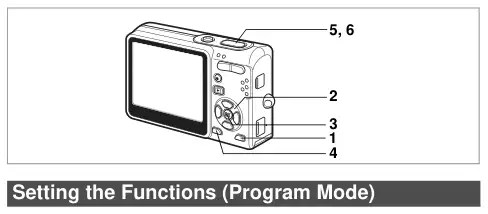
R(プログラムモード)では、カメラは自動的にシャッター速度と絞りを自動設定して静止画撮影を行います。 ただし、フラッシュモードや連続撮影モードなどの他の機能を選択することができます。 1 キャプチャモードのMODEボタンを押します。 モードパレットが表示されます。 2 4 方向のコントローラーを使用して下さい(2345)選択する R (プログラムモード) 3 OKボタンを押します。 4 使いたい機能を設定します。 機能の設定方法の詳細は、「撮影関数を設定する」を参照してください。 5シャッター解放ボタンを半径押します。 カメラが焦点を合わせるときLCDのモニターの焦点フレームは緑つきます。 6 シャッター解放ボタンを完全に押します。 撮影は、
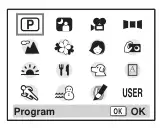
静止画1p.28

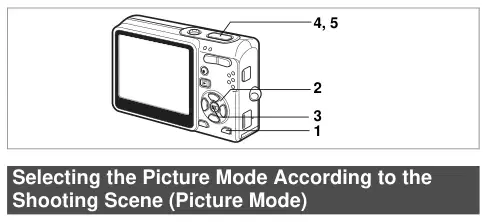
4撮影シーンに合わせてピクチャーモードを選択することができます。 映像モードには10種類のモードがあります。
H 風景は景色の自然な色を捉えましょう。
フラワーは、明るい色に輝く花の写真を撮っていきましょう。
ポートレートは、人を評価することによって空間効果で肖像画を撮ることを可能にします。
S 自己肖像 あなたは自分自身の写真を撮るか、写真に自分を含めることができます。
日の出や日没の美しい色を再現するK Sunset。
Kフード 準備した食品の写真を鑑賞してもらいましょう。
Eペットは、髪の色に合うためにペットの明確な写真を撮ることができます。
W テキストは、文章や文の明確な写真を取ることができます。 また、色付きのテキストを黒/白または逆色の切り替えができます。
スポーツ シャッタースピードの高い移動被写体のクリアな写真を撮ろう。
L Surf & Snowでは、ビーチやスノーカバーの山々など、美しい背景に写真を撮ることができます。
1 キャプチャモードのMODEボタンを押します。 モードパレットが表示されます。 2 4 方向のコントローラーを使用して下さい(2345)目的モードを選ぶ。 例えば、H(Landscapeモード)を選択します。
OKOKプログラム

3 OKボタンを押します。 4シャッター解放ボタンを半径押しで押下します。 カメラが焦点を合わせるときLCDのモニターの焦点フレームは緑つきます。 5シャッター解放ボタンを完全に押します。 撮影は、
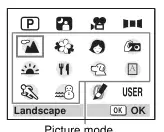
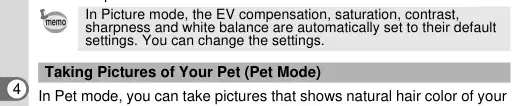
映像モードでは、EV補正、彩度、コントラスト、シャープネスとホワイトバランスが自動的に設定されます。 設定を変更できます。
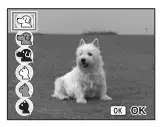
ペットモードでは、あなたのペットの自然な毛色を示す映像を取ることができます。 ペットの色に応じて適切なアイコンを選択します(黒または白に閉じる)。 1 キャプチャモードのMODEボタンを押します。 モードパレットが表示されます。 2 4 方向のコントローラーを使用して下さい(2345)選択する E. . 3 OKボタンを押します。 ペットモードを選択する画面が表示されます。 4 四方コントローラーを使用して下さい(23)選択する E, F, F, H, G または G. 猫と犬の2つのアイコンがあります。 (猫や犬のアイコンを選択すると、結果画像に影響を与えません。 好きなものを選んでください。 5 OKボタンを押します。 ペットモードを選択し、カメラは写真を撮る準備ができています。 6シャッター解放ボタンを半径押します。 被写体がフォーカスしていると、焦点フレームは緑色になります。 7シャッター解放ボタンを完全に押します。 撮影は、
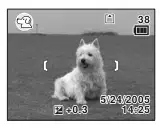
14:25 14:25 14:25 5/24/2005 5/24/2005 5/24/2005 +0.3 +0.3 +0.3
映像モード

このモードでは、テキストの明確な写真を取ることができます。 重要な文書のデジタルコピーをキャプチャしたり、小さなプリントの可読性を高めるために便利です。 1 キャプチャモードのMODEボタンを押します。 モードパレットが表示されます。 2 4 方向のコントローラーを使用して下さい(2345)選択する W. . 3 OKボタンを押します。 テキストモードを選択する画面が表示されます。
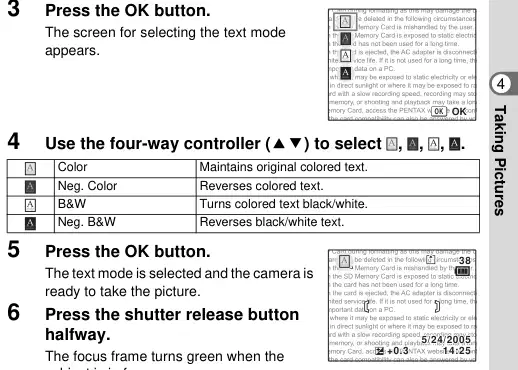
4 四方コントローラーを使用して下さい(23)選択する、
色は元の着色されたテキストを維持します。 ネグ 色 色の逆はテキストを着色しました。 B&W は、色付きのテキストを黒/白にします。 ネグ B&W は、黒/白のテキストを反転します。
5 OKボタンを押します。 テキストモードが選択され、カメラは写真を撮る準備ができています。 6シャッター解放ボタンを半径押します。 被写体がフォーカスしていると、焦点フレームは緑色になります。 7シャッター解放ボタンを完全に押します。 撮影は、
14:25 14:25 14:25 5/24/2005 5/24/2005 5/24/2005 +0.3 +0.3 +0.3
ネグを選択した場合 色、B&W、またはNeg。 B&Wは、【A Rec.Mode】メニューの[カラーモード]で選択した色があなたの写真に反映されません。

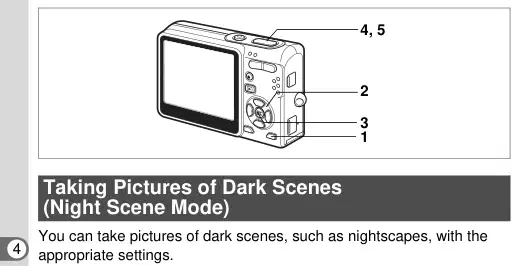
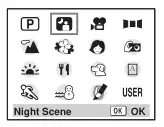
4 夜景などの暗い風景を撮影できるほか、適切な設定ができます。 1 キャプチャモードのMODEボタンを押します。 モードパレットが表示されます。 2 4 方向のコントローラーを使用して下さい(2345)選択する B (ナイトシーンモード) 3 OKボタンを押します。 4シャッター解放ボタンを半径押しで押下します。 カメラが焦点を合わせるときLCDのモニターの焦点フレームは緑つきます。 5シャッター解放ボタンを完全に押します。 撮影は、
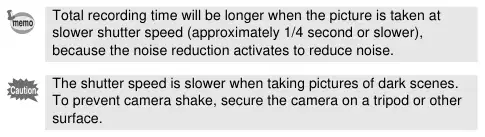
騒音低減がノイズを抑えるため、シャッター速度(約1/4秒または遅く)で撮影した際の録画時間は延びます。
暗い風景を撮るときにシャッター速度が遅くなります。 カメラの揺れを防ぐため、三脚や他の表面にカメラを固定します。

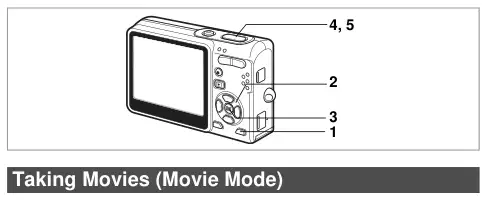
映像や音を撮るモードです。 1 キャプチャモードのMODEボタンを押します。 モードパレットが表示されます。
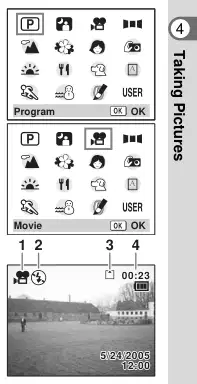
2 4 方向のコントローラーを使用して下さい(2345)選択する C (映画モード)
3 OKボタンを押します。 液晶モニターに以下の撮影情報が表示され、カメラは映画を撮る準備が整っています。 1 映画モードアイコン 2 アイコンをフラッシュオフ 3 カード/ビルトインメモリー 4 記録可能な時間 4シャッター解放ボタンを押します。 撮影開始 ズームボタンで画像のサイズを変更できます。 x : 被写体を大きくする。 w: 対象を小さくします。 5シャッターリリースボタンを押します。 シューティングエンド。

シャッターボタンを1秒以上押し続けると、ボタンを押す限りムービーが撮影されます。 指を切ってシャッター解放ボタンから離脱すると、シューティングストップ。
タイムラプスムービーを撮ります 1p.70
再生する 映画 1p.106
キャプチャモードからムービー・キャプチャ・モードへの切り替え 4wayコントローラー(Four-way Controller)3)
カメラを設定することで、静止画キャプチャモードとムービーキャプチャモードを切り替えることができるので、4方向のコントローラー(3)を押すだけでカメラの設定ができます。 1 キャプチャモードのMENUボタンを押します。 [ARec.Mode]メニューが表示されます。 2 4 方向のコントローラーを使用して下さい(23) [ムービー]を選択します。 3 4 方向のコントローラーを押して下さい(5). 映画画面が表示されます。 4 方向のコントローラーを押して下さい(23) [ ] を選択 5 4 方向のコントローラーを押して下さい(45)選択する O (オン)/P (オフ)。 6シャッター解放ボタンを半径押します。 カメラは写真を撮る準備ができています。

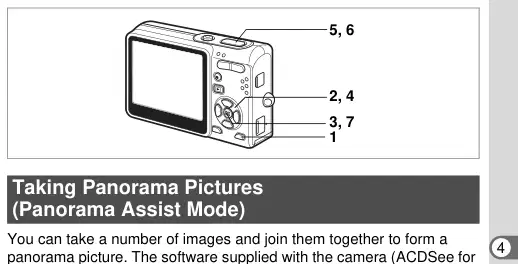
4 たくさんの画像を撮り、一緒に参加してパノラマ写真を形成することができます。 カメラ(ACDSee for PENTAX)とパソコンで付属するソフトウェアは、画像の結合に必要なものとなります。 パノラマアシストモードは、画像をオーバーラップして、後で一緒にパノラマ画像に簡単に参加することができます。 1 キャプチャモードのMODEボタンを押します。 モードパレットが表示されます。 2 4 方向のコントローラーを使用して下さい(2345)選択する F (パノラマアシストモード)
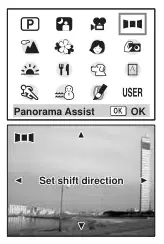
3 OKボタンを押します。 4 方向のコントローラーを使用して、画像が結合される方向を選択します。
シフト方向の設定 シフトの向き セット シフト・ディレクション
4 左に画像を入れる 5 右側に画像を入力する。 2 画面上部に画像を入れる 3 下部に画像を入れる 5 が選択されたときにイメージを表示します。

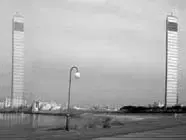
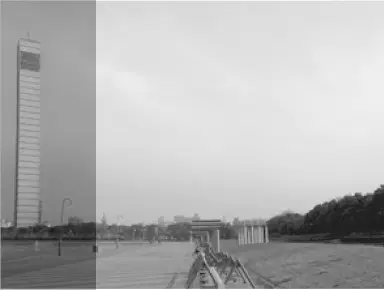
5 最初のイメージを撮る。 シャッターリリースボタンを押して、最初のイメージを撮る。 液晶モニターの左にある半透明形状に画像が映ります。
12:00 5/24/2005 5/24/2005 5/24/2005
12:00 12:00
6 カメラを右に移動し、第二の画像を取る。 半透明画像と実際のビューの重複までカメラを動かしてシャッター解放ボタンを押します。 ステップ5と6を繰り返して、その後の画像を取ります。 7 OKボタンを押します。 画面はステップ4に戻ります。
12:00 5/24/2005 5/24/2005 5/24/2005
12:00 12:00
パノラマアシストモードをキャンセルするには、別のモードに変更します。

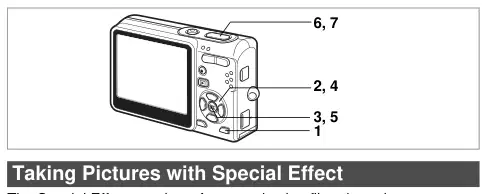
特殊効果は、ポスター化型画像を取り出す貼付フィルタとソフトな輪郭を描いたようなソフトフィルターで、スリムなエフェクトを作り出す細いフィルターやコメント空間機能などから構成され、小さなスペースが絵の部分に映し出されるようにします。
特殊効果モードでのデジタルズームを使用することはできません。
ポスター化は、限られた色調を使用し、ポスター化タイプの写真を撮ることを可能にする効果です。 1 キャプチャモードのMODEボタンを押します。 モードパレットが表示されます。 2 4 方向のコントローラーを使用して下さい(2345)選択する(特殊効果)。 3 OKボタンを押します。 特殊効果画面が表示されます。
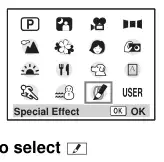
4 四方コントローラーを使用して下さい(23)選択する(投稿者化)。

5 OKボタンを押します。 6シャッター解放ボタンを半径押します。 カメラが焦点を合わせるときLCDのモニターの焦点フレームは緑つきます。 7シャッター解放ボタンを完全に押します。 ポスター化フィルターで撮影した写真です。
12:00 5/24/2005 5/24/2005 5/24/2005
12:00 12:00
ソフトレンズ効果で写真を撮ることができます。 4 四方コントローラーを使用して下さい(23)選択する $ (ソフトフィルタ)
12:00 5/24/2005 5/24/2005 5/24/2005
12:00 12:00
5 OKボタンを押します。 6シャッター解放ボタンを半径押します。 カメラが焦点を合わせるときLCDのモニターの焦点フレームは緑つきます。 7シャッター解放ボタンを完全に押します。 ソフトフィルターモードで撮影した画像です。

特別な効果モードでスリムなフィルタを選択したときに、細身レベルを設定するための画面が表示されます。 4 四方コントローラーを使用して下さい(23)選択する O (スリムフィルタ)。 4ウェイコントローラー(45) スリムネスを設定するための。 – : 画像を最大2倍まで伸ばす
OK OK OK
ቯ ቯ
縦方向に。 5 OKボタンを押します。 6シャッター解放ボタンを半径押します。 カメラが焦点を合わせるときLCDのモニターの焦点フレームは緑つきます。 7シャッター解放ボタンを完全に押します。 スリムなフィルター効果で撮影します。
12:00 5/24/2005 5/24/2005 5/24/2005
12:00 12:00

右側や下にある小さなスペースをそのまま残して、手元でコメントできるように写真を撮ることができます。 4種類からコメント空間のスタイルを選ぶことができます。 4 四方コントローラーを使用して下さい(23)選択する。
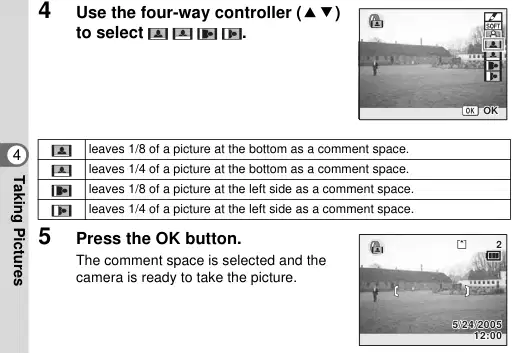
下の1/8をコメント空間として残します。
下の図の1/4をコメント空間として残します。
左の1/8をコメント空間として残します。
左の側面に、コメント空間として1枚ずつ残します。
5 OKボタンを押します。 コメントスペースが選択され、カメラは写真を撮る準備ができています。
6シャッター解放ボタンを半径押します。 カメラが焦点を合わせるときLCDのモニターの焦点フレームは緑つきます。 7シャッター解放ボタンを完全に押します。 小さなスペースで撮影した写真。
フォーカスエリアモードをコメントスペースで使用する場合は、フォーカスフレームとコメント空間が別のものを上書きしないことを確認してください。 (1p.74)

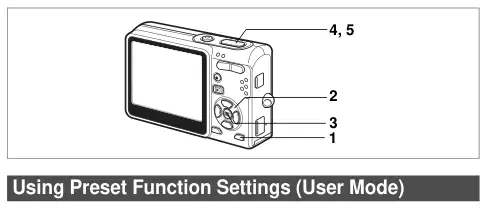
ユーザーモードでは、ユーザーモードでは事前に登録した機能や設定を使って写真を撮ることができます。 1 キャプチャモードのMODEボタンを押します。 モードパレットが表示されます。 2 4 方向のコントローラーを使用して下さい(2345)選択する E (ユーザーモード)
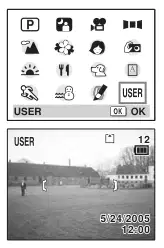
3 OKボタンを押します。 4シャッター解放ボタンを半径押しで押下します。 カメラが焦点を合わせるときLCDのモニターの焦点フレームは緑つきます。 5シャッター解放ボタンを完全に押します。 撮影は、
ユーザーモード 1p.97 のファンクションを登録する

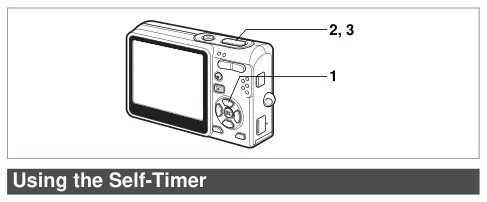
セルフタイマーモードでは、シャッターリリースボタンを押下した後に10秒または2秒後に画像が撮影されます。 1 4 方向のコントローラーを押して下さい(2)表示するキャプチャモード g または r 液晶モニターに搭載 2シャッター解放ボタンを半押しします。 カメラが焦点を合わせるときLCDのモニターの焦点フレームは緑つきます。 3 シャッター解放ボタンを完全に押します。 g セルフタイマーが従事していると自覚
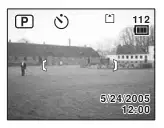
タイマーランプは7秒程度点灯します。 セルフタイマーランプが点滅し始めてから約3秒後に撮影されます。 r セルフタイマーが従事しており、写真は撮影されます
セルフタイマーランプが点滅し始めて2秒。
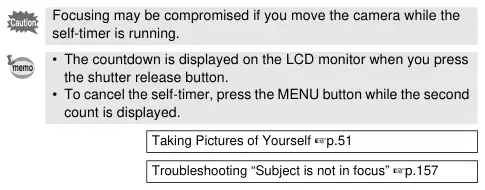
セルフタイマーが実行中、カメラを動かすとフォーカスを補正できます。

ドライブモードをリモートコントロールモードに切り替え、遠隔制御ユニットEまたはF(オプション)を使用して写真を撮ることができます。
1 4 方向のコントローラーを押して下さい(2)表示するキャプチャモード i または h 液晶モニターに搭載 セルフタイマーランプがゆっくりと点滅し、カメラは写真を撮る準備ができています。 2 リモートコントロールユニットのシャッター解放ボタンを押します。 i セルフタイマーランプが素早く点滅し、その後の写真を撮る
12:00 5/24/2005 5/24/2005 5/24/2005
12:00 12:00
所要時間約3秒 h すぐに撮影されます。
セルフタイマーランプが点滅している間カメラを動かすとフォーカスを補正する場合があります。
112 112

ズームボタンで拡大するだけでなく、リモートコントロールユニットE(オプション)を使用してシャッターボタンを使って画像を撮影することもできます。 1 4 方向のコントローラーを押して下さい(2)表示するキャプチャモード i または h 液晶モニターに搭載 関数は i か h のどちらか同じです。 2 リモートコントロールユニットのズームボタンを押します。 ズームボタンを押下すると、ズーム位置がテレ・ミドル・ワイドで変わります。
ズームボタンを押しても、スーパーマクロモードではズーム位置が変更されません。
リモートコントロールユニットの電池寿命 リモートコントロールユニットからカメラまで約30,000回信号を伝送できます。 バッテリーが変化する際、最寄りのPENTAXカスタマーサービスセンターにお問い合わせください。 (電池交換は有料となります。)

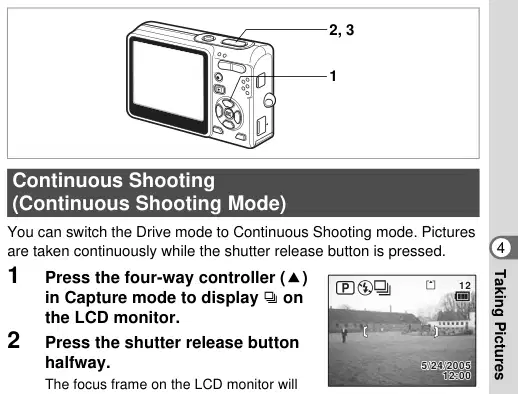
4 ドライブモードを連続撮影モードに切り替えることができます。 シャッター解放ボタンを押しながら、継続的に撮影します。 1 4 方向のコントローラーを押して下さい(2)表示するキャプチャモード j 液晶モニターに搭載 2シャッター解放ボタンを半押しします。 カメラが焦点を合わせるときLCDのモニターの焦点フレームは緑つきます。 3 シャッター解放ボタンを完全に押します。 シャッター解放ボタンを押しながら、継続的に撮影します。 指を切ってシャッター解放ボタンから離脱すると、シューティングストップ。
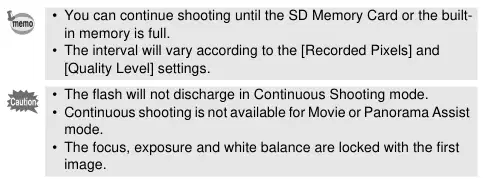

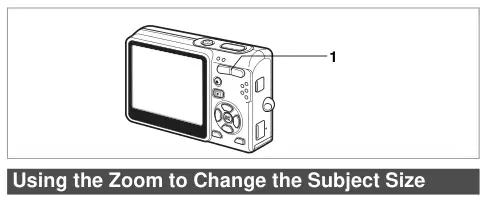
ズームレンズを使用して、被写体のサイズを変更し、テレやワイドモードで写真を撮ることができます。 1 キャプチャモードのズームボタンを押します。
x テレ: 被写体を大きくする。 w Wide: 被写体を小さくします。
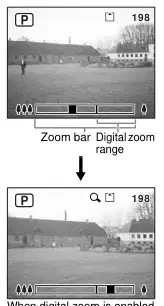
デジタルズーム機能が無効になっている場合、光学ズームレンズを使用して最大3倍の拡大で撮影できます。 デジタルズーム機能が有効になっている場合、最大倍率12倍の拡大が可能です。
デジタルズーム機能を有効にすると
ズーム位置1p.96を保存
映画撮影時に光学ズームを使用することはできません。

デフォルト設定で、デジタルズームはO(On)に設定されます。 光学ズームだけを使って写真を撮るには、デジタルズームをP(Off)に設定します。 1 キャプチャモードのMENUボタンを押します。 [Rec.Mode]メニューが表示されます。 2 4 方向のコントローラーを使用して下さい(23) [デジタルズーム]を選択します。 3 4 ウェイコントローラーを使用する(45)選択する O (オン)/P (オフ) 4シャッター解放ボタンを半径押しで押下します。 カメラは写真を撮る準備ができています。
再建 モード
EV補正ムービーデジタルズームAux。 AFライト インスタントレビューメモリー
±0.0
特殊効果モードでのデジタルズームを使用することはできません。
デジタルズーム機能の設定1p.96を節約
1秒1 · メニュー

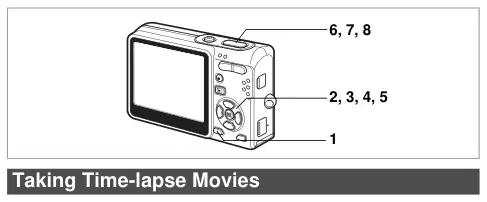
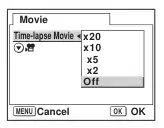
このモードでは、ムービーを再生するときに遅延したフレームレートで映画を取り上げることができます。アクションはスピードアップ表示されます。 1 映画モードでMENUボタンを押します。 [Rec.Mode]メニューが表示されます。 2 4 方向のコントローラーを使用して下さい(23) [ムービー]を選択します。 3 4 方向のコントローラーを押して下さい(5). 映画画面が表示されます。 4 四方コントローラーを使用して下さい(23) [タイムラプスムービー]を選択します。 5 4 方向のコントローラーを押して下さい(5). プルダウンメニューが表示されます。 4ウェイコントローラー(23) 時間経過設定を変更します。 [Off]、[×2]、【×5】、 [×10]、 [x20]からお選びいただけます。 6シャッター解放ボタンを半径押します。 タイムラプスムービーを記録する準備が整っています。 7シャッター解放ボタンを完全に押します。 タイムラプス動画の録画が始まります。 選択したタイムラプス設定がLCDモニターに表示されます。
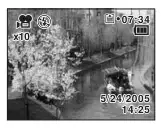

8シャッター解放ボタンを完全に押します。 録画ムービーを中止します。
4方向のコントローラーを3つだけ押すことによって、静止画キャプチャモードからムービーキャプチャモードに切り替えることができます。 4 四方コントローラーを使用して下さい(23) [ ] を選択 5 4 方向のコントローラーを使用して下さい()45)選択する O (オン)/P (オフ) 6シャッター解放ボタンを半径押します。 撮影準備は完了です。
映画を撮る 1p.55

カメラはシャッター解放ボタンが半端押しされたとき自動焦点区域の目的に焦点を合わせます。 被写体への距離が40cm以上になる場合は、このモードを使用してください。
(アイコンなし) オートフォーカスモード
被写体の距離が近くなるとこのモードを使用します。 18 cm - 50 センチメートル (7 in. – 20インチ。) カメラはシャッター解放ボタンが半端押しされたとき自動焦点区域の目的に焦点を合わせます。
被写体の距離が近くなるとこのモードを使用します。 6 cm - 20 センチメートル (2.4 in.) – 8 インチ。) カメラはシャッター解放ボタンが半端押しされたとき自動焦点区域の目的に焦点を合わせます。
r スーパーマクロモード
被写体の距離が近くなるとこのモードを使用します。 広角・約1.5m(幅4.92ft)以上 テレアングルで5m(16.4 ft.)以上。 焦点は無限の範囲に近くから置かれます。 近距離の被写体を撮影するとき、または被写体の焦点が難しい場合に使用します。
Infinity-Landscapeモード このモードでは、遠いオブジェクトを撮るために使用されます。
z手動焦点モードは4方向コントローラーと手動で焦点を合わせます。
エリアモードを集中する 自動焦点領域の位置が変更されます。
焦点モード1p.96を節約して下さい
1 4 方向のコントローラーを押して下さい(5)キャプチャモードの ボタンが押下され、アイコンはLCDモニターに表示されるたびにフォーカスモードを変更します。 カメラは、選択したフォーカスモードに写真を撮る準備ができています。
qマクロモード・パンフォーカスモード・s

モードが(手動焦点)に設定されると、フォーカス調整のためのLCDモニターのフルスクリーンに画像の中心部分は拡大されます。 液晶モニターのインジケータを見ながら、フォーカスを調整するために4方向コントローラー(23)を使用します。

0.3 0.3
.18 .18
OK OK
フォーカスを設定した後、OKボタンを押して焦点位置を決定して通常のキャプチャ画面に戻ります。 OKボタンをもう一度押して、以前に決定したフォーカス位置を変更します。
12:00 5/24/2005 5/24/2005 5/24/2005
12:00 12:00
焦点を合わせるとき、すぐに集中するために4方向コントローラー(23)を押して下さい。

フォーカスエリアモードでは、焦点フレームを移動することでフォーカスポイントを変更できます。 1 エリア内(Focusing Area)モード、4ウェイコントローラー (Focuse Area) を押下します。2345). フォーカスフレーム[](場所)を移動します。 2シャッター解放ボタンを半押しします。 フォーカスフレームは新しい位置で固定されます。 OKボタンを押して、フォーカスエリアの設定を変更します。
「注射は焦点にない」トラブルシューティング 1p.157
フォーカスエリアモードをコメントスペースで使用する場合は、フォーカスフレームとコメント空間が別のものを上書きしないことを確認してください。 (1p.62)

(アイコンなし) フラッシュ自動放電は、光条件に応じて自動的に行われます。
明るさに関係なくフラッシュは放電しません。 夕暮れや博物館などで写真を撮るモードです。 フラッシュ撮影禁止場所 b 明るさに関係なくフラッシュ放電。
被写体眼に反射するフラッシュから、光が引き起こした赤目現象を低減します。 フラッシュ放電は自動的に行われます。
自動+赤目縮小
フラッシュオン+赤目削減
被写体眼に反射するフラッシュから、光が引き起こした赤目現象を低減します。 照明条件に関係なくフラッシュが放電します。
1 4 方向のコントローラーを押して下さい(4)キャプチャモードの ボタンが押下され、アイコンはLCDモニターに表示されます。 カメラは、選択したフラッシュモードに写真を撮る準備ができています。
焦点の状態ランプおよびフラッシュ状態ランプ1p.29のステータス
フラッシュモード1p.96を保存
フラッシュオフ・d

記録されたピクセル質の水平な白いバランスの集中区域AEメーターで計る感受性
[5M],[4M]、【3M】、[2M]・[1024]および[640]から録画ピクセル数を選択できます。 ピクセル数が増えると、画像が大きくなりファイルサイズも大きい。 レベル設定(1p.78)により、データ量も異なります。
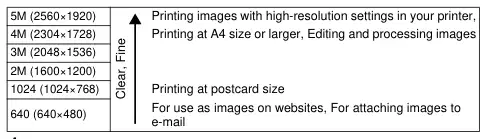
5M(25560×1920) プリンターの高解像度設定で画像を印刷する
4M(A4サイズ以上の印刷、画像の編集および処理)
640(640×480) ウェブサイト上の画像として使用するため、画像を電子メールに添付する
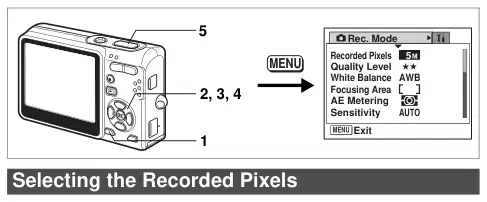
1 キャプチャモードのMENUボタンを押します。 [Rec.Mode]メニューが表示されます。 2 4 方向のコントローラーを使用して下さい(23) [録画ピクセル]を選択 3 4 方向のコントローラーを押して下さい(5). プルダウンメニューが表示されます。
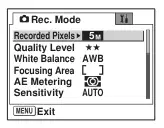
記録されたピクセル質の水平な白いバランスの集中区域AEメーターで計る感受性

4 四方コントローラーを使用して下さい(23)録画ピクセルを変更します。 5シャッター解放ボタンを半径押します。 カメラは写真を撮る準備ができています。
再建 モード
記録されたピクセル質の水平な白いバランスの集中区域AEメーターで計る感受性
5M 4M 3M 2M 1024 640
AWB
AUTO
OK OK
画像サイズと品質 1p.23
メニューキャンセル

記録されたピクセル質の水平な白いバランスの集中区域AEメーターで計る感受性
画像圧縮比を選べる。 より多くの星、品質をクリアし、ボリュームが大きい。 録画ピクセルの設定も画像のボリューム(1p.76)を変更します。
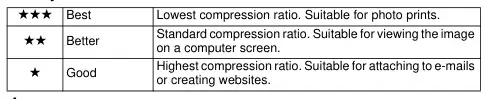
C 最高の最も低い圧縮の比率。 プリント用写真に適しています。
D は標準的な圧縮の比率をよくします。 パソコン画面で画像を表示するための適格です。
E よい最も高い圧縮の比率。 電子メールやウェブサイトの作成に添付するのに適しています。
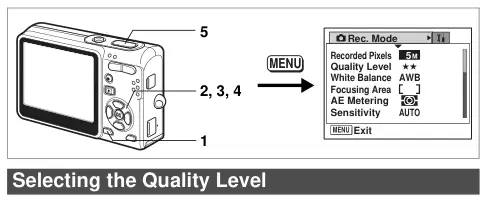
1 キャプチャモードのMENUボタンを押します。 [Rec.Mode]メニューが表示されます。 2 4 方向のコントローラーを使用して下さい(23) [品質レベル]を選択 3 4 方向のコントローラーを押して下さい(5). プルダウンメニューが表示されます。
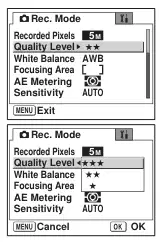
記録されたピクセル質の水平な白いバランスの集中区域AEメーターで計る感受性
4 四方コントローラーを使用して下さい(23)品質レベルを変えるため。 5シャッター解放ボタンを半径押します。 カメラは写真を撮る準備ができています。
記録されたピクセル質の水平な白いバランスの集中区域AEメーターで計る感受性

画像サイズと品質 1p.23

記録されたピクセル質の水平な白いバランスの集中区域AEメーターで計る感受性
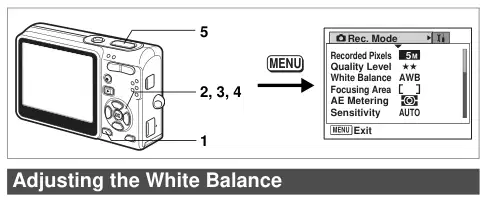
撮影時に光条件に適した白色バランス機能を選択することができます。 自動は、自動的に白いバランスを調整し、自然な色を再現します。 マニュアルでは、白くなる主題に基づいて白いバランスを決めることができます。 また、天候や光源の種類に応じて色を正確に再現するために他の白色バランス機能を選択することもできます。
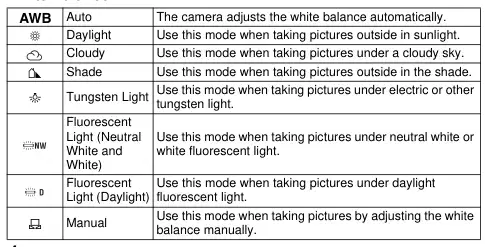
F 自動カメラは、自動的に白いバランスを調節します。
G 日光の外で写真を撮るときにこのモードを使用します。 曇り空の下の写真を取るとき、このモードを使用します。
Hシェード 陰で外に写真を撮るときにこのモードを使用します。
タングステンライトは、電気または他の他の写真を取るときにこのモードを使用します
中立白または白色蛍光灯下で撮影するときにこのモードを使用してください。
日光蛍光灯の下で写真を撮るときこのモードを使用します。
K マニュアルは、手動で白いバランスを調整することによって写真を撮るときにこのモードを使用します。
1 キャプチャモードのMENUボタンを押します。 [Rec.Mode]メニューが表示されます。 2 4 方向のコントローラーを使用して下さい(23) [White Balance]を選択

3 4 方向のコントローラーを押して下さい(5). ホワイトバランス画面が表示されます。 4 四方コントローラーを使用して下さい(2345)設定を変更します。 5シャッター解放ボタンを半径押します。 カメラは写真を撮る準備ができています。
OK OK
OK OK
MENU
白いバランスを1p.96貯えて下さい
カメラの前面に白紙のような白い素材を配置して、白色のバランスを調整します。 1 選択 [K] (手動) ホワイトバランス画面で。 2 画面を埋めるために、白い素材にカメラを配置します。 3 シャッター解放ボタンを完全に押します。 白色バランスは自動的に調整されます。 [完了] 液晶モニターに表示 4 OKボタンを押します。 設定は保存され、画面が[A Rec.Mode]メニューに戻ります。 5シャッター解放ボタンを半径押します。 カメラは写真を撮る準備ができています。
調節して下さい調整のシャッターを調節して下さい
OK OK
OK OK

記録されたピクセル質の水平な白いバランスの集中区域AEメーターで計る感受性
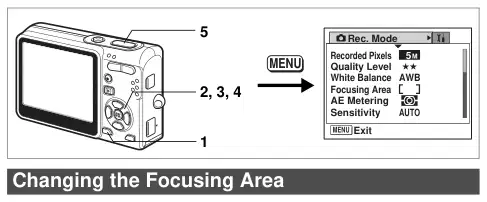
オートフォーカスエリア(Focusing Area)を変更できます。
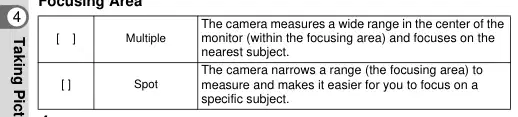
カメラは、モニターの中心(焦点領域内)で広範囲に及ぶ測定を行い、最も近い被写体に焦点を当てています。
カメラは、特定の被写体に集中する範囲(焦点領域)を狭め、容易にします。
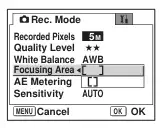
1 キャプチャモードのMENUボタンを押します。 [Rec.Mode]メニューが表示されます。 2 4 方向のコントローラーを使用して下さい(23) [場所]を選択するために。 3 4 方向のコントローラーを押して下さい(5). プルダウンメニューが表示されます。 4 四方コントローラーを使用して下さい(23)設定を変更します。 5シャッター解放ボタンを半径押します。 カメラは写真を撮る準備ができています。
記録されたピクセル質の水平な白いバランスの集中区域AEメーターで計る感受性
集中区域の設定1p.96を節約して下さい

記録されたピクセル質の水平な白いバランスの集中区域AEメーターで計る感受性
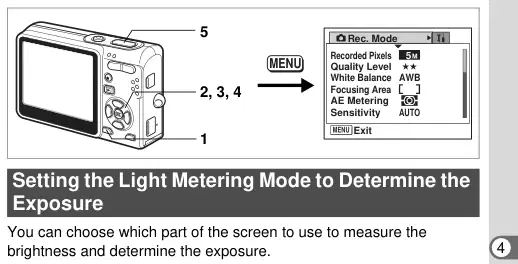
4 明るさを測定し、露出を定めるために使用するスクリーンのどの部分を選ぶことができます。
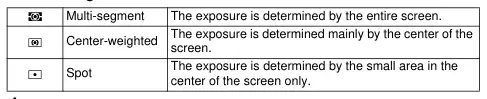
L マルチセグメント 画面全体で露出を決定します。
Mセンター級露出は、主に画面の中心で決定されます。
Nスポット 画面中央の小さなエリアで露出が決定されます。
1 キャプチャモードのMENUボタンを押します。 [Rec.Mode]メニューが表示されます。 2 4 方向のコントローラーを使用して下さい(23) [AEメーター]を選択 3 4 方向のコントローラーを押して下さい(5). プルダウンメニューが表示されます。
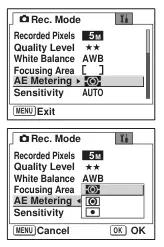
記録されたピクセル質の水平な白いバランスの集中区域AEメーターで計る感受性
4 四方コントローラーを使用して下さい(23AEメーターモードを変更するには 5シャッター解放ボタンを半径押します。 カメラは写真を撮る準備ができています。
記録されたピクセル質の水平な白いバランスの集中区域AEメーターで計る感受性

Nを選択した場合、AFEメーターポイントはフォーカス領域の動きに対応して移動します。 (1p.74)
AEメーターモード1p.96を節約

記録されたピクセル質の水平な白いバランスの集中区域AEメーターで計る感受性
周囲の明るさに合わせて感度を選択することができます。
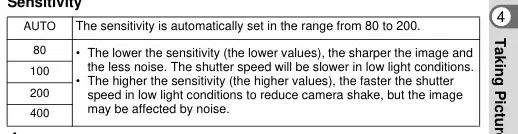
AUTO 感度は80~200の範囲で自動的に設定されます。
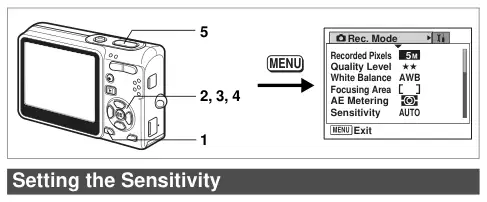
1 キャプチャモードのMENUボタンを押します。 [Rec.Mode]メニューが表示されます。 2 4 方向のコントローラーを使用して下さい(23) [感度]を選択 3 4 方向のコントローラーを押して下さい(5). プルダウンメニューが表示されます。
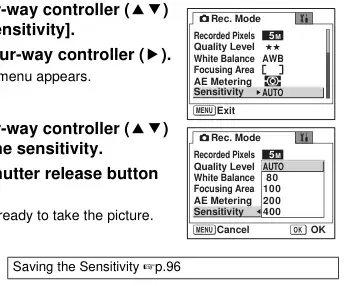
記録されたピクセル質の水平な白いバランスの集中区域AEメーターで計る感受性
4 四方コントローラーを使用して下さい(23)感度を変える。 5シャッター解放ボタンを半径押します。 カメラは写真を撮る準備ができています。
記録されたピクセル質の水平な白いバランスの集中区域AEメーターで計る感受性

記録されたピクセル質の水平な白いバランスの集中区域AEメーターで計る感受性
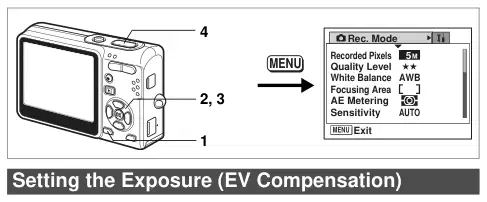
映像の明るさを調節できます。 意図的に過剰な露出や過失された写真を取るためにこの機能を使用します。 1 キャプチャモードのMENUボタンを押します。 [Rec.Mode]メニューが表示されます。 2 4 方向のコントローラーを使用して下さい(23) [EV補正]を選択 3 4 ウェイコントローラーを使用する(45)EVの設定を変更します。 明るくなるには、プラス(+)値を設定します。 暗くするには、負の値 (–) を設定します。 EVを1~2EVから+2.0EVの範囲で選択できます。 4シャッター解放ボタンを半径押しで押下します。 カメラは写真を撮る準備ができています。
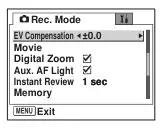
EV補正ムービーデジタルズームAux。 AFライト インスタントレビューメモリー
AE のメーターで計るモードは中心重くされるか、またはEV の設定が調節されたとき点です。
EV補正値1p.96を節約

記録されたピクセル質の水平な白いバランスの集中区域AEメーターで計る感受性
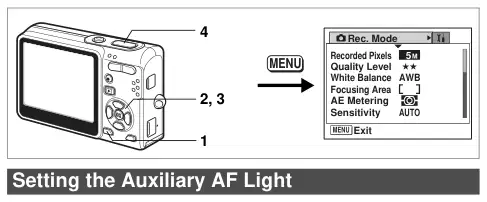
補助AFライトは暗い主題を撃つとき便利です。 機能を使用すると、自動焦点が正しく動作しない条件下で被験者に焦点を当てることができます。 1 キャプチャモードのMENUボタンを押します。 [Rec.Mode]メニューが表示されます。 2 4 方向のコントローラーを使用して下さい(23) [Aux.]を選択 AFライト 3 4 ウェイコントローラーを使用する(45)選択する O (オン)/P (オフ) 4シャッター解放ボタンを半径押しで押下します。 カメラは写真を撮る準備ができています。
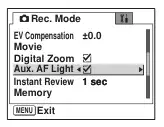
EV補正ムービーデジタルズームAux。 AFライト インスタントレビューメモリー
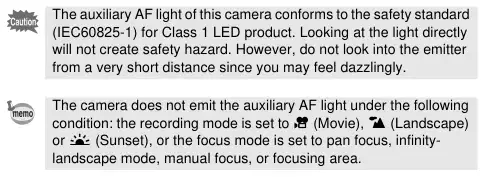
このカメラの補助AFライトはクラス1 LEDプロダクトのための安全規格(IEC60825-1)に合わせます。 直接光を見ると安全危険は発生しません。 しかし、見晴らしさを感じるので、エミッタを遠くから眺めないでください。
カメラは、次の条件下で補助AFライトを放つことはありません。録画モードはC(ムービー)、H(ランドスケープ)またはK(サンセット)に設定され、フォーカスモードがパンの焦点、無限度-風景モード、手動焦点、または集中領域に設定されます。

記録されたピクセル質の水平な白いバランスの集中区域AEメーターで計る感受性
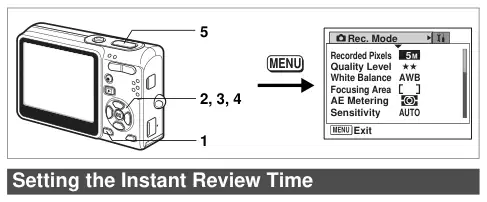
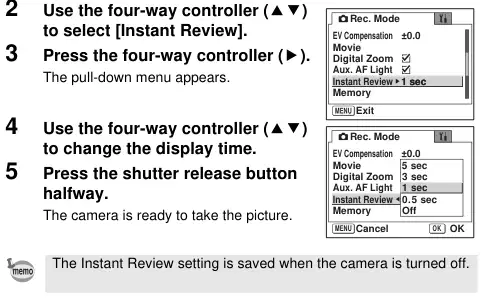
オフ(表示なし)、0.5秒、1秒、3秒、5秒から即時レビュー時間を選択できます。 1 キャプチャモードのMENUボタンを押します。 [Rec.Mode]メニューが表示されます。 2 4 方向のコントローラーを使用して下さい(23) [Instant Review]を選択するための. 3 4 方向のコントローラーを押して下さい(5). プルダウンメニューが表示されます。
EV補正ムービーデジタルズームAux。 AFライト インスタントレビューメモリー
4 四方コントローラーを使用して下さい(23)表示時間を変えるため。 5シャッター解放ボタンを半径押します。 カメラは写真を撮る準備ができています。
EV補正ムービーデジタルズームAux。 AFライト インスタントレビューメモリー
カメラがオフ時にインスタントレビュー設定を保存します。

記録されたピクセル質の水平な白いバランスの集中区域AEメーターで計る感受性
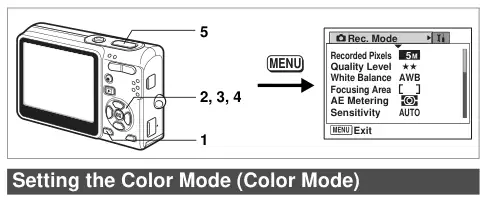
フルカラー、B&W、セピアから色を選ぶことができます。 1 キャプチャモードのMENUボタンを押します。 [Rec.Mode]メニューが表示されます。 2 4 方向のコントローラーを使用して下さい(23) [カラーモード]を選択 3 4 方向のコントローラーを押して下さい(5). プルダウンメニューが表示されます。
再建 モード
モードのFnの設定クイックボタン鋭さ飽和コントラスト
4 四方コントローラーを使用して下さい(23)色モードを変更します。 5シャッター解放ボタンを半径押します。 カメラは写真を撮る準備ができています。
再建 モード
モードのFnの設定クイックボタン鋭さ飽和コントラスト
フル カラー B & W セピア

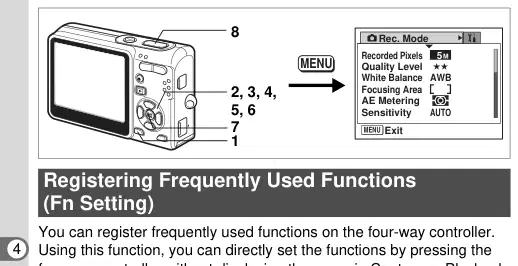
記録されたピクセル質の水平な白いバランスの集中区域AEメーターで計る感受性
4 頻繁に使用される機能の4方向コントローラーに登録できます。 この機能を使用すると、キャプチャまたは再生モードのメニューを表示せずに、4ウェイコントローラーを押すことで直接設定できます。 1 キャプチャモードのMENUボタンを押します。 [Rec.Mode]メニューが表示されます。 2 4 方向のコントローラーを使用して下さい(23) [Fn設定] を選択 3 4 方向のコントローラーを押して下さい(5). Fn 設定画面が表示されます。
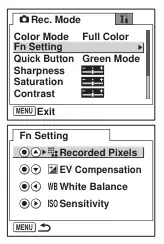
モードのFnの設定クイックボタン鋭さ飽和コントラスト
4 四方コントローラーを使用して下さい(23)関数を割り当てるキーを選択します。 5 4 方向のコントローラーを押して下さい(5). プルダウンメニューが表示されます。

6 4 方向のコントローラーを使用して下さい(23)割り当てる関数を選択します。 7 OKボタンを押します。 8シャッター解放ボタンを半押しします。 カメラは写真を撮る準備ができています。
記録されたピクセル質の水平な白いバランスの集中区域AEメーターで計る感受性
WB
ISO
MENU
クイックボタンにFn設定を割り当てるときにのみこの関数が有効になります。

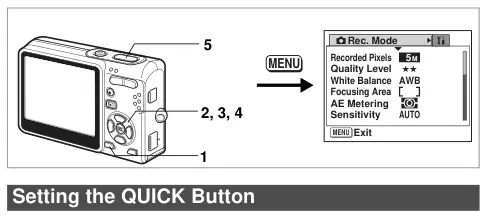
記録されたピクセル質の水平な白いバランスの集中区域AEメーターで計る感受性
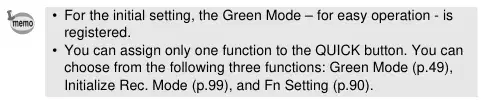
QUICKボタンで機能を登録できます。 クイックボタンを押して、機能が起動できる。
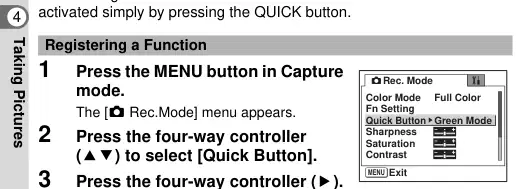
1 キャプチャモードのMENUボタンを押します。 [Rec.Mode]メニューが表示されます。 2 4ウェイコントローラーを押します(23) [クイックボタン]を選択します。 3 4 方向のコントローラーを押して下さい(5). プルダウンメニューが表示されます。 4 四方コントローラーを使用して下さい(23) 登録したい機能を選択 5シャッター解放ボタンを半径押します。 カメラは写真を撮る準備ができています。
モードのFnの設定クイックボタン鋭さ飽和コントラスト

記録されたピクセル質の水平な白いバランスの集中区域AEメーターで計る感受性
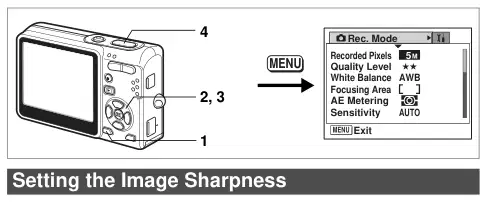
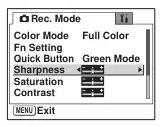
シャープな輪郭やソフトの輪郭をイメージしたいかどうかを選ぶことができます。 1 キャプチャモードのMENUボタンを押します。 [Rec.Mode]メニューが表示されます。 2 4 方向のコントローラーを使用して下さい(23) [シャープネス]を選択 3 4 ウェイコントローラーを使用する(45)鋭さを調節するため。 輪郭を柔らかくするために、(–)を選択し、輪郭を切り出すには、+を選択します。 4シャッター解放ボタンを半径押しで押下します。 カメラは写真を撮る準備ができています。
モードのFnの設定クイックボタン鋭さ飽和コントラスト
カメラがオフ時にシャープネスの設定を保存します。

記録されたピクセル質の水平な白いバランスの集中区域AEメーターで計る感受性
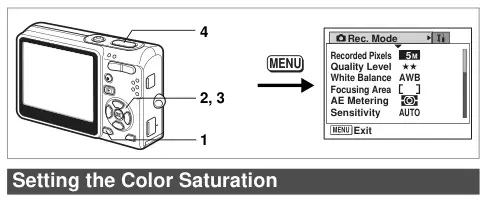
彩色をセットできます。 1 キャプチャモードのMENUボタンを押します。 [Rec.Mode]メニューが表示されます。 2 4 方向のコントローラーを使用して下さい(23) [Saturation]を選択 3 4 ウェイコントローラーを使用する(45)飽和を調整する。 飽和を抑えるために、(-)を選択し、彩度を高めるために(+)を選択します。 4シャッター解放ボタンを半径押しで押下します。 カメラは写真を撮る準備ができています。
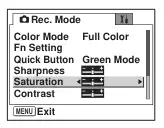
モードのFnの設定クイックボタン鋭さ飽和コントラスト
カメラがオフ時に飽和設定を保存します。

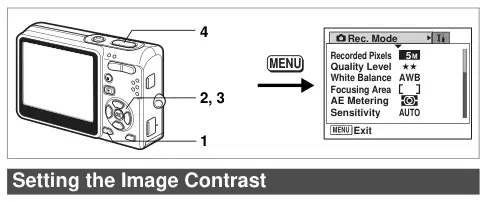
記録されたピクセル質の水平な白いバランスの集中区域AEメーターで計る感受性
画面のコントラストを設定できます。 1 キャプチャモードのMENUボタンを押します。 [Rec.Mode]メニューが表示されます。 2 4 方向のコントローラーを使用して下さい(23) [Contrast] を選択するための 3 4 ウェイコントローラーを使用する(45)コントラストを調整する。 コントラストを下げるには、(–)を選択し、コントラストを増やすために、選択します (+)。 4シャッター解放ボタンを半径押しで押下します。 カメラは写真を撮る準備ができています。
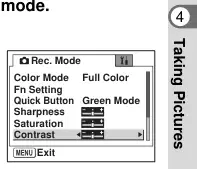
モードのFnの設定クイックボタン鋭さ飽和コントラスト
カメラがオフ時にコントラストの設定を保存します。

カメラがオフ時に保存したいかどうかを選択できます。 O(On)を選択した場合、カメラがオフにされた直前の状態で設定を保存します。 P(Off) を選択した場合は、カメラがオフになったときに設定をデフォルトにリセットします。
項目 記述 デフォルト設定
Flash Bボタンのフラッシュモード設定を保存します。 ツイート
ドライブモード 4wayコントローラー2で選択した駆動モード設定(gjなど)が保存されます。 ツイート
フォーカスモード Qボタンの焦点モード設定が保存されます。 ツイート
ズーム位置ズームボタンの光学ズームの位置設定は保存されます。 ツイート
MF 位置 手動焦点の位置は救われます。 ツイート
[A Rec.Mode]メニューの[White Balance]設定を保存します。 ツイート
エリアを集中 [A Rec.Mode]メニューの[Focusing Area]の設定が保存されます。 ツイート
AE メーターで計る [AE メータリング] メニューの[Rec.Mode]設定を保存します。 ツイート
感度 [A Rec.Mode] メニューの[Sensitivity]設定を保存します。 ツイート
EV補正 [A Rec.Mode]メニューの[EV Compensation]設定を保存します。 ツイート
デジタルズーム [デジタルズーム] 設定 (オン/オフ) の[A Rec.Mode]メニューを保存します。 ツイート
ディスプレイ LCDモニター表示モードは保存されます。 ツイート
ファイル # 保存するファイル番号。 新しいSDメモリカードが投入されると、ファイル番号は順次割り当てられます。 ツイート

1 キャプチャモードのMENUボタンを押します。 [Rec.Mode]メニューが表示されます。 2 4 方向のコントローラーを使用して下さい(23) [メモリー]を選択します。 3 4 方向のコントローラーを押して下さい(5). [メモリー]メニューが表示されます。
再建 モード
EV補正ムービーデジタルズームAux。 AFライト インスタントレビューメモリー
±0.0
4 四方コントローラーを使用して下さい(23)項目を選ぶため。 5 4 方向のコントローラーを使用して下さい()45)選択する O (オン) または P (オフ) 6シャッター解放ボタンを半径押します。 カメラは写真を撮る準備ができています。
フラッシュ・ドライブモードの焦点モードズームレンズの位置MF白いバランス
E のキャプチャモードで設定された関数は、ユーザーモードで登録されます。 ユーザーモードに登録する機能
アイテムは、ユーザーモードデフォルト設定ページフラッシュモードで登録しました 自動p.75ドライブモードシングルイメージ p.64フォーカスモード Autofocus P.72ズーム位置ワイドアングルp.68手動焦点の位置 インフィニティp.73 集中エリアセンターp.74シューティング情報表示を変更します 通常p.46録画ピクセル5M p.76品質レベルD p.78ホワイトバランスAWB(自動)P.80 領域を絞る [] (マルチプル) p.82

ユーザモード登録済みのアイテムのデフォルト設定ページ
AEメーターで計るL (複数のセグメント) p.83 感度 自動p.85 シャープネス(ノーマル) p。93飽和(正常) p.019コントラスト(Normal) p,95 EV補正 ±0.0 p.86 アux AFライトO(オン)p.87カラーモードフルカラー p.89
これらの項目の設定は、ユーザーモードとキャプチャモードで個別に記憶されます。 [Bセット-アップ]メニューまたは「QUICK」ボタンで設定が消去されるまで、これらの設定は保持されます。

この関数は、すべての撮影機能の設定をデフォルトに戻すことができます。 [A Rec.Mode]メニューの全ての項目と、フラッシュの設定やドライブ、フォーカス、表示された情報はリセットされます。 Rec の詳細について モードメニューは「メニューリスト」(p.41)を参照。 1 キャプチャモードのQUICKボタンを押します。 [初期化再C] モード?] メッセージが表示されます。 2 4 方向のコントローラーを使用して下さい(23) [初期化] を選択 3 OKボタンを押します。 撮影機能の設定はデフォルトに戻り、カメラがキャプチャモードに戻るだけです。
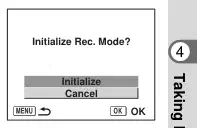

音を録音することができます。 録画可能な時間は、SDメモリカードでどれだけのスペースが利用できるかに応じてLCDモニターに表示されます。
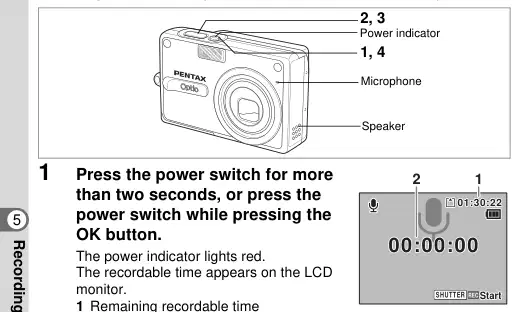
1 電源スイッチを2秒以上押し、OKボタンを押しながら電源スイッチを押す。 パワーインジケータが赤く点灯します。 液晶モニターに記録可能な時刻が表示されます。 1 記録可能な時間を維持 2 記録の時間 2シャッター解放ボタンを押します。 録音開始 録音中のフラッシュ状態ランプライト。 シャッター解放ボタンを1秒以上押し上げると、ボタンが離されたときにはボタンを押したまま停止する限り録画が継続されます。 3シャッター解放ボタンを押します。 録音停止。 残った記録可能な時間が表示されます。 4 音声録音モードを出てカメラをオフにします。

録音モードで作成した録画を再生できます。
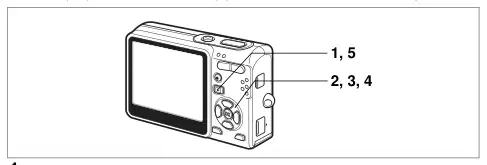
1 プレス Q 音声録音モードの再生ボタン。 2 4 方向のコントローラーを使用して下さい(45)再生する録音を選択するために。 3 4 方向のコントローラーを押して下さい(2). 再生は始まります。
4方向コントローラー (4) 5秒の四方制御装置(5)を巻き戻す 記録されたインデックスがあれば5秒程度
4方向コントローラー (4) 前回のインデックスから始まる再生 四方コントローラ (5) 次の索引ボタン(x)で開始して再生するボリュームズームボタンを増加 (w) 音量が減る 4 方向のコントローラーを押して下さい(3). 再生停止。 5 プレス Q 再生ボタン。 音声録音モードにカメラが切り替わる。
キャプチャモードから再生モードに入力すると、カメラはステップ5でキャプチャモードへ切り替えます。 録画を続行するには、カメラをオフにしてからボイス録音モードでもう一度オンにします。 (1p.33)
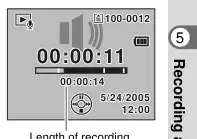
録画の長さ

音声メモをキャプチャした画像に追加できます。
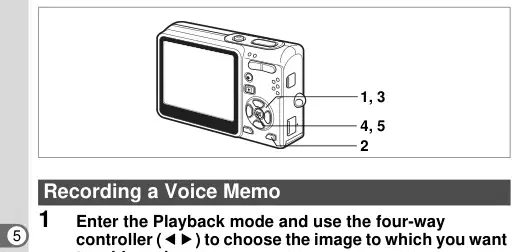
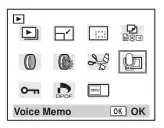
1 プレイバックモードを入力し、4ウェイコントローラー()を使用します。45)ボイスメモを追加したいイメージを選ぶ。 2 MODEボタンを押します。 モードパレットが表示されます。 3 4 ウェイコントローラーを使用する(2345)選択する(Voice Memo)。 4 OKボタンを押します。 録音開始 録画時間は30秒までです。 5 OKボタンを押します。 録音停止。
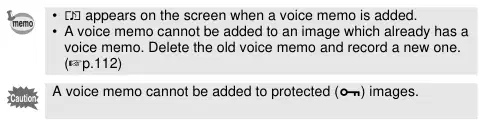
音声メモは保護された(Z)画像に追加できません。

ボイスメモを再生する
1 プレイバックモードを入力し、4ウェイコントローラー()を使用します。45) あなたが再生したい声メモで静止画を選択するために。 表示される画像にUが表示された場合、ボイスメモが記録されています。 2 4ウェイコントローラーを押します(2). 再生は始まります。
12:00 12:00 12:00 5/24/2005 5/24/2005 5/24/2005
再生中に次の操作を実行できます。 ズームボタン(x)はボリュームのズームボタンを増加させます(w) 音量を減らします 3 4 方向のコントローラーを押して下さい(3). 再生停止。
ボイスメモのみ1p.112を削除
100-0010 100-0010 100-0010

メモリーカードがカメラに入っているとき、またはカードを差し込みないときに内蔵メモリで記録された画像を再生できます。
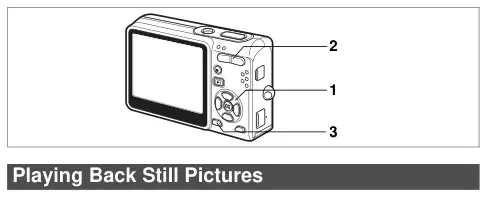
Q 再生ボタンを押します。 バックイメージ(p.30)、または「プレイバック前か次へ」の指示を読んでください。
画像を最大8回まで拡大表示できます。 拡大時に液晶モニターに操作ガイドが現れます。 1 プレイバックモードを入力し、4ウェイコントローラー()45)拡大するイメージを選ぶ。 2 プレス x/y ズームボタンで。 ボタンを押下すると、ズームスケーリングが1.3×2.0×2.6×4.0×5.3×8.0×以下に変わります。
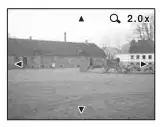
拡大するズームボタン(x)の位置はイメージより大きいズームレンズのボタンを(w)作りますイメージをより小さいOKボタンを作るガイド印をオン/オフに回します

3 メニューボタンを押します。 ズーム再生端。
ズーム再生時に一度のズームボタンでx/yを押すだけで、指定した拡大表示ができます。 1 再生モードのMENUボタンを押します。 [Bセットアップ]メニューが表示されます。 2 4 方向のコントローラーを使用して下さい(23) [クイックズーム]を選択します。 3 4 方向のコントローラーを押して下さい(5). プルダウンメニューが表示されます。
ビデオアウト明るさレベルクイックズーム
速い削除の睡眠タイムアウト自動電源オフ3分
4 四方コントローラーを使用して下さい(23)目的のズームスケールを選ぶため。 5シャッター解放ボタンを半径押します。 カメラは写真を撮る準備ができています。
ビデオアウト明るさレベルクイックズーム
速い削除の睡眠タイムアウト自動電源オフ3分
オフ 2.0x 4.0x 8.0x
MENU

再生バックムービー
バックムービーを再生できます。 再生中の液晶モニターに操作ガイドが現れます。 操作はフレームのプレーバック(前方か逆)、一時および容積調節によって再生、フレームを含んでいます。 1 プレイバックモードを入力し、4ウェイコントローラー()45)再生する映画を選択するために。 2 4ウェイコントローラーを押します(2). 再生は始まります。
00:00:00 00:00:00 100-0010 100-0010
00:00:00
12:00 5/24/2005 5/24/2005 5/24/2005
12:00 12:00
再生の四方コントローラー(2)は可逆ボタン表示モード(1p.108)をズームしますw/xは容積を調節します
100-0010

音が速い巻き戻しおよび高速な再生の間に出力されません。
撮影した動画を最大4回表示できます。 1 プレイバックモードを入力し、4ウェイコントローラー()45)再生する映画を選択するために。 2 4ウェイコントローラーを押します(2). 再生は始まります。 3 4 方向のコントローラーを押して下さい(2) あなたが拡大したいシーンで. 映画はパユース。 4 プレス x/y ズームボタンで。 ボタンを押下すると、画像が拡大します(最大4回)。
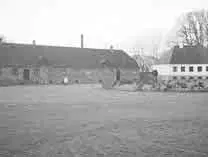
2.0x 2.0x 2.0x

撮影情報は再生モードのLCDモニターに表示できます。 OKボタンを押しながら表示モードを変更します。 ノーマルディスプレイ
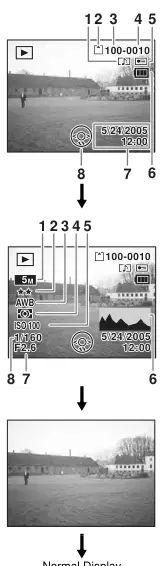
撮影情報が表示されます。 1 ボイスメモアイコン 2 カード/ビルトインメモリーアイコン 3 フォルダ名 4 ファイル名 5 アイコンの保護 6 バッテリーインジケータ 7 撮影日時 8 四方コントローラー操作ガイド
画像を明るさ分布表示します。 水平軸は明るさ(左端に最も暗い、右端で一番明るい)を示しており、縦方向の軸線にはピクセル数を示します。 1 記録されたピクセル 2 品質レベル 3ホワイトバランス4 AEメーター 5 感度: 6 ヒストグラム 7 絞り 8 シャッター速度
アイコンなし
撮影情報の表示は行いません。
ディスプレイモードを保存 1p.96
ノーマルディスプレイ

ネインイメージディスプレイ
同じ時間に9枚の画像を表示することができます。 1 プレイバックモードを入力し、4ウェイコントローラー()45)イメージを選ぶ。 2 プレス w/f ズームボタンで。 9枚のサムネイル画像からなるページが現れます。 画面の画像は、ページごとに9つの時間のページで変更します。 4方向のコントローラー(2345)を使用してフレームを移動します。 10枚以上保存した画像は、左上のイメージを選択し、4ウェイコントローラー(4)を押してください。 同様に、右下の画像を選択し、4方向のコントローラー(5)を押すと次のページが表示されます。
映像に表示されるアイコンは、次のことを示しています。: アイコンなし : 声メモOなしで静止画(画像付き) : 音声メモCで静止写真 : 映画 (最初のフレームが表示されます) O (イメージなし) : ファイルのみ
: ディスプレイ不可能なイメージ 3 OKボタンを押します。 画面は選択した画像のフルスクリーン表示に戻ります。
MENUボタンを押し、ズームボタンでOKボタンまたはx/yを押して画面を選択した画像のフルスクリーン表示に戻します。
100-0010 ? ・選択された画像

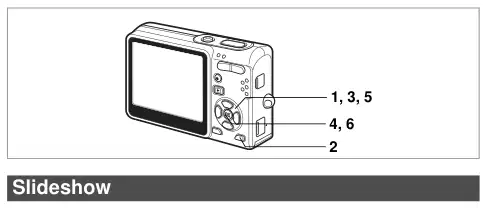
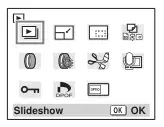
SDメモリカードや内蔵メモリーの全ての画像を継続的に再生できます。 1 プレイバックモードを入力し、4ウェイコントローラー()45)スライドショーを始める画像を選択します。 2 MODEボタンを押します。 モードパレットが表示されます。 3 4 ウェイコントローラーを使用する(2345)選択する(スライドショー)。 4 OKボタンを押します。 5 4 方向のコントローラーを使用して下さい()45)再生間隔を変更する。 下記よりご選択ください。[1秒], [3秒]、【5秒】, [10秒]、[20秒]、「30秒」. 6 OKボタンを押します。 [スタート] は、液晶モニターに表示され、再生がセット間隔で開始されます。 OKボタンやMENUボタンなどのボタンを押してスライドショーを停止します。 LCDモニターに[Stop]が現れます。

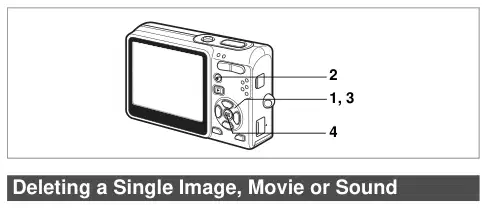
単一の画像、映画や音を消去できます。
削除されたら、画像、映画や音は復元できません。
1 プレイバックモードを入力し、4ウェイコントローラー()45)削除する画像、映画または音を選択する。 2 QUICKボタンを押します。 削除画面が表示されます。 3 4 ウェイコントローラーを使用する(2) [削除]を選択するための 4 OKボタンを押します。 映像、映画や音が削除されます。
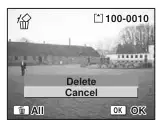

音声メモがついたら、画像を削除せずにボイスメモを削除できます。 1 プレイバックモードを入力し、4ウェイコントローラー()45)削除するボイスメモで画像を選択する。 2 QUICKボタンを押します。 削除画面が表示されます。 3 4 ウェイコントローラーを使用する(2) [音の削除]を選択するための. 4 OKボタンを押します。 声メモが削除されます。
OKOK 全て すべて すべて すべて
上記3ステップで[削除]を選択して、画像と音声メモの両方を削除します。
クイック削除機能がオンに設定されている場合、削除画面は既に選択されている[Delete]で表示されます。 1 再生モードのMENUボタンを押します。 [Bセットアップ]メニューが表示されます。 2 4 方向のコントローラーを使用して下さい(23) [クイック削除]を選択します。 3 4 ウェイコントローラーを使用する(45)選択する O (オン)/P (オフ) 4シャッター解放ボタンを半径押しで押下します。 カメラは写真を撮る準備ができています。
100-0010 100-0010 100-0010 · 削除する音 · キャンセル

一度にすべての画像、映画や音を削除できます。
削除されたら、画像、映画や音は復元できません。
1 再生モードを入力し、QUICKボタンを2回押します。 削除画面が表示されます。 2 4 方向のコントローラーを使用して下さい(2) [すべて削除]を選択します。 3 OKボタンを押します。 映像や音はすべて削除されます。
すべての画像を削除 削除する 全画像を
音が鳴らして? 音が鳴らして? すべての画像を削除します。
削除する すべて削除 すべての削除
再生/削除/編集
保護された(Z)画像、映画や音を削除することはできません。 (1p.114)
音が鳴らして?

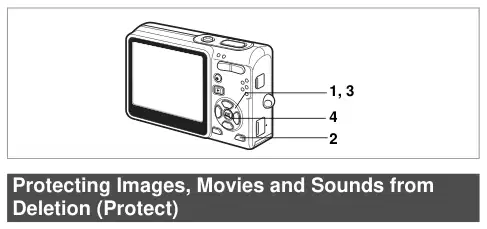
誤って削除されるから画像、映画や音を保護することができます。 1 プレイバックモードを入力し、4ウェイコントローラー()45)保護するイメージ、映画または音を選ぶため。 2 MODEボタンを押します。 モードパレットが表示されます。 3 4 ウェイコントローラーを使用する(2345)選択する Z (プロテクト) 4 OKボタンを押します。 保護画面が表示されます。
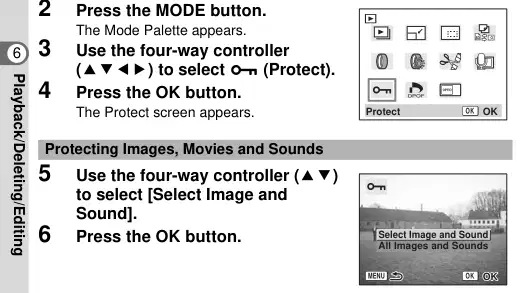
5 4 方向のコントローラーを使用して下さい()23) [イメージと音の選択]を選択します。 6 OKボタンを押します。

7 4 方向のコントローラーを使用して下さい(23) [Protect] を選択するための 8 OKボタンを押します。
キャンセルは、お持ち帰りください。
映像、映画や音を全て保護できます。 5 4 方向のコントローラーを使用して下さい()23) [すべての画像と音]を選択するための選択。 6 OKボタンを押します。 [すべての画像と音を予測]メッセージが表示されます。
画像と音の全て 選択 イメージとサウンド
7 4 方向のコントローラーを使用して下さい(23) [Protect] を選択するための 8 OKボタンを押します。
再生/削除/編集
すべての画像を保護 あらゆる画像の保護
音と音を聴く
ステップ7で[保護しない]を選択して、すべての画像、映画および音のProtectect設定をキャンセルします。
SDメモリカードや内蔵メモリーをフォーマットすることで、保護された画像・映画・音が削除されます。

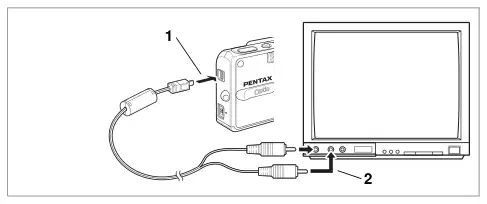
AVケーブルを利用することで、テレビやその他機器のバック画像をキャプチャして再生することができます。 接続する前にテレビとカメラの両方がオフになっていることを確認してください。
1 ターミナルカバーを開け、AVケーブルを接続して下さい。 2 テレビの画像入力端子と音声入力端子にAVケーブルをもう一方端に接続します。 ステレオサウンド機器を使用する場合は、音端子をL(白)ターミナルに差し込みます。 3 テレビやカメラをオンにします。

カメラに接続されると、リモートコントロールユニットEまたはF(オプション)で画像を表示できます。 1 プレス Q 再生ボタン。 2 シャッターボタンまたはリモートコントロールユニットのズームボタンを押します。 シャッターボタン:次のイメージを表示 ズームボタン:前のイメージを表示して下さい。

DPOF(Digital Print Order Format)対応プリンタや印刷サービスでSDメモリカードに画像をプリントすることができます。
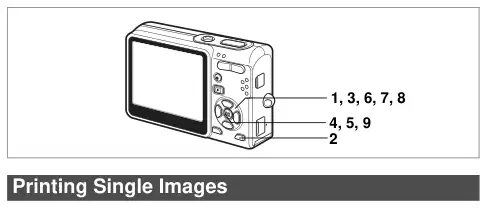
各画像の項目を次の項目に設定します。 コピー数:最大99枚まで選択可能。 日付: 印刷に刻印された日付が欲しいかどうかを指定します。
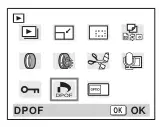
1 プレイバックモードを入力し、4ウェイコントローラー()45)印刷する画像を選ぶ。 2 MODEボタンを押します。 モードパレットが表示されます。 3 4 ウェイコントローラーを使用する(2345)選択する(DPOF)。 4 OKボタンを押します。 DPOF画面が表示されます。 5 OKボタンを押します。

6 4 方向のコントローラーを使用して下さい(45)コピーの数を選択します。 7 4 方向のコントローラーを使用して下さい(3) [Date] を選択するための
キャンセルは、お持ち帰りください。
8 4 方向のコントローラーを使用して下さい(45) 日付を差し込むかどうかを選択する。 O(On) : 当日は不備となります。 P(Off) : 日が刻印されない 9 OKボタンを押します。 プリントは設定に従って作ることができます。
キャンセルは、お持ち帰りください。

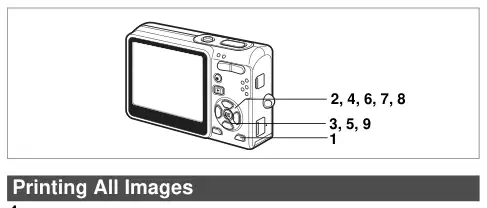
1 再生モードを入力し、MODEボタンを押します。 モードパレットが表示されます。 2 4 方向のコントローラーを使用して下さい(2345)選択する(DPOF)。 3 OKボタンを押します。 4 四方コントローラーを使用して下さい(3) [すべての画像]を選択するための 5 OKボタンを押します。 6 4 方向のコントローラーを使用して下さい(45)コピーの数を選択します。 コピー99枚まで印刷できます。 7 4 方向のコントローラーを使用して下さい(3) [Date] を選択するための 8 4 方向のコントローラーを使用して下さい(45) 日付を差し込むかどうかを選択する。 O(On) : 当日は不備となります。 P(Off) : 日が刻印されない 9 OKボタンを押します。 プリントは設定に従って作ることができます。
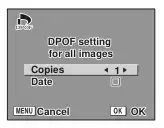
DPOF の設定は、すべての画像の全てのイメージに DPOf 設定を DPO F に設定します。
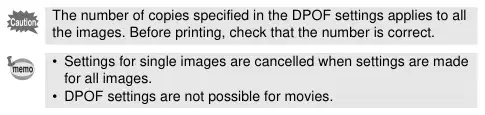
DPOF設定で指定されたコピーの数が、すべての画像に適用されます。 印刷する前に、番号が正しいか確認します。

カメラをカメラで接続することで、USBケーブル(I-USB17)を利用してPictBridgeをサポートするプリンターに繋げることで、PCを使用せずにそのまま画像をカメラから直接印刷することができます。 プリンターに接続された後に、印刷したい画像とカメラ上のコピー数を選択します。
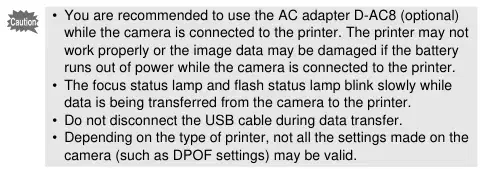
1 [USB接続] の[PictBridge]を選択します。B 設定-アップ] メニュー 1「USB接続モードのチャング」(p.146) 2 カメラ付属のUSBケーブルでカメラをプリンターに接続します。 PictBridgeメニューが表示されます。
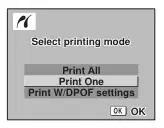

1 4 方向のコントローラーを使用して下さい(23) [印刷する]を選択するための. 2 OKボタンを押します。 この画面を印刷すると表示されます。
印刷モードの選択 プリントモードを選択
3 4 ウェイコントローラーを使用する(45)印刷する画像を選ぶ。 4 四方コントローラーを使用して下さい(23)コピーの数を選択します。 コピー99枚まで印刷できます。 5 QUICKボタンを使って日付を入力するか否かを選択 O(On) : 当日は不備となります。 P(Off) : 日が刻印されない 6 OKボタンを押します。 印刷設定確認画面が表示されます。 プリント設定に応じて画像を印刷するには、OKボタンを押します。 プリント設定を変更するには、ステップ7に行きます。 7 クイックボタンを押します。 変更設定画面が表示されます。 8 4 方向のコントローラーを使用して下さい(23) [用紙サイズ]を選択します。
この画像を印刷する プリントイメージを印刷
プリント印刷メニュー
この設定で印刷する? この設定で印刷する? この設定で印刷する?
用紙サイズのペーパー タイプ 品質 Borderの状態
設定の設定のセッティング
変更設定の変更の設定 変更のセッティング
キャンセルは、キャンセルメニューからキャンセルできます。
変更設定の変更の設定 変更のセッティング
用紙サイズのペーパー タイプ 品質 Borderの状態
設定の設定のセッティング

9 4 方向のコントローラーを使用して下さい(45)用紙サイズを選ぶため。 印刷サイズは12種類からお選びいただけます。設定(プリンターの設定)、カード、L、2L、ポストカード、100×150、4"×6」、8 "×10」、「レター、11"×17", A4,またはA3 ご使用のプリンターで利用できないサイズは選択できません。 10 繰り返しステップ 7~8 に [用紙タイプ] [品質]と[注文状況]を設定します。 用紙サイズを[設定]に設定すると、プリンターの設定により画像が印刷されます。 ペーパー タイプより多くの E サポート良質のペーパーと。 より多くのEの質のより高い印刷物の質を示します。 11 OKボタンを2回押下します。 設定に応じて画像を印刷します。 印刷をキャンセルするには、MENUボタンを押してください。
用紙サイズのペーパー タイプ 品質 Borderの状態
2L設定の設定
すべてのイメージを印刷する
1 4 方向のコントローラーを使用して下さい(23) [Print All]を選択します。 2 OKボタンを押します。 Print All画面が表示されます。 四方コントローラー(48)を使用して、画像を確認し、それらをすべて印刷したいことを確認してください。 3 コピー数、日付刻印の設定を設定し、印刷設定を確認します。 上記項目を設定するには、「単画像印刷」の手順4~11を参照して下さい(ページ122〜123)。
すべての画像をプリントする あらゆる画像を印刷
プリント印刷メニュー

1 4 方向のコントローラーを使用して下さい(23) [W/DPOF設定を印刷]を選択 2 OKボタンを押します。 印刷 W/DPOF設定画面が表示されます。 4 方向のコントローラー(48)を使用して、画像とプリント設定を確認します。 3 コピー数、日付刻印の設定を設定し、印刷設定を確認します。 上記項目を設定するには、「単画像印刷」の手順4~11を参照して下さい(ページ122〜123)。
W/DPOF設定 プリントW/D POFの設定 印刷 W/ DPOFの設定
プリント印刷メニュー
印刷完了時にプリンターからカメラを取り外します。 1 カメラをオフにします。 2 カメラからUSBケーブルを取り外します。 3 プリンターからUSBケーブルを取り外します。
カメラをオフにする前にカメラからUSBケーブルを接続すると、カメラは再生モードに戻ります。
100-0010 100-0010 100-0010 · デイトコピス · 5 合計 10

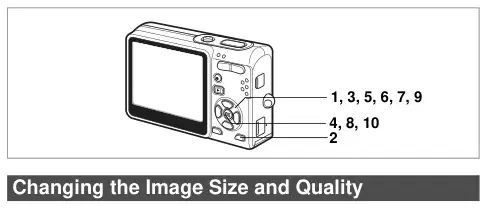
選択した画像のサイズと品質を変更することで、元のファイルよりも小さくすることができます。 メモリーカードやメモリがいっぱいになったら、画像の縮小と元の画像を上書きして記憶空間をさらに高める機能を使うことができます。
再生/削除/編集
サイズや品質を変更した後、画像は新しいイメージとして保存するか、元の画像を上書きすることができます。 1 4 方向のコントローラーを使用して下さい(45) Playbackモードで、サイズを変更するためのイメージを選択します。 2 MODEボタンを押します。 モードパレットが表示されます。 3 4 ウェイコントローラーを使用する(2345)選択する(サイズをリサイズして下さい。 4 OKボタンを押します。 Resize画面が表示されます。
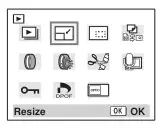

5 4 方向のコントローラーを使用して下さい()45)サイズを変更します。 6 4 方向のコントローラーを押して下さい(3). フレームは[品質レベル]に移動します。 7 4 方向のコントローラーを使用して下さい(45)質を変えるため。 8 OKボタンを押します。 9 4 方向のコントローラーを使用して下さい(23) [上書き]または[保存する]を選択するための 10 OKボタンを押します。 大きさの画像を保存します。
品質レベル記録されたピクセル
OK MENU
100-0010 100-0010 100-0010

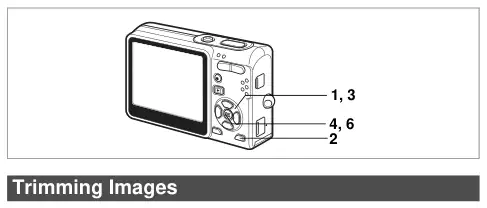
写真を一部切り取って別の画像として保存することができます。 1 4 方向のコントローラーを使用して下さい(45) Playbackモードで、画像をトリムする。 2 MODEボタンを押します。 モードパレットが表示されます。 3 4 ウェイコントローラーを使用する(2345)選択する(トリミング)。
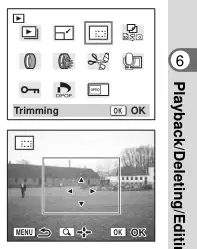
4 OKボタンを押します。 トリミング画面が表示されます。
5 画像をトリムする。 • トリミング画面で実行できる操作 ズームボタン:トリミングフォーウェイコントローラーのサイズを変更(2345):
トリミング位置を上下左右のメニューボタンに移動:画面に戻り、画像を選択 6 OKボタンを押します。 トリミングされたイメージは、別の画像として保存されます。

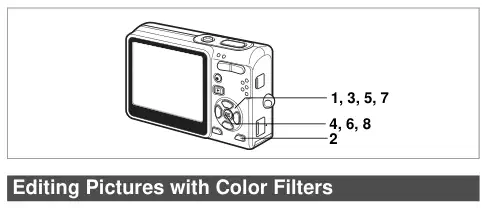
この機能により、色フィルターで静止画を編集できます。 選択できます。 8 つのフィルター: B&W、セピア、赤、ピンク、パープル、青、緑および黄色。 1 4 方向のコントローラーを使用して下さい(45) Playbackモードで編集するイメージを選択します。 2 MODEボタンを押します。 モードパレットが表示されます。 3 4 ウェイコントローラーを使用する(2345)選択する D (カラーフィルタ)
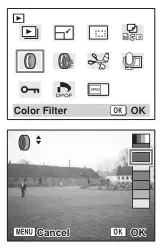
4 OKボタンを押します。 カラーフィルタ画面が表示されます。 5 4 方向のコントローラーを使用して下さい()23色を選ぶため。 6 OKボタンを押します。 オーバーライト確認画面が表示されます。 7 4 方向のコントローラーを使用して下さい(23) [上書き]または[保存する]を選択するための 8 OKボタンを押します。 編集されたイメージは、記録したピクセル数と品質レベルを元のものと同じで保存されます。

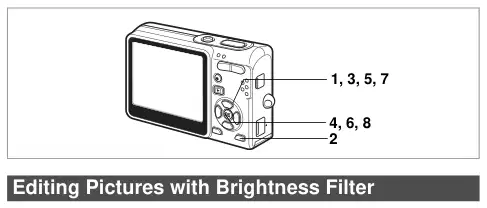
この機能は明るさフィルターによって静止画の明るさを調節できます。 1 4 方向のコントローラーを使用して下さい(45) 編集するイメージを選ぶためにPlaybackモードの。 2 MODEボタンを押します。 モードパレットが表示されます。 3 4 ウェイコントローラーを使用する(2345)選択する(明るさフィルター)。
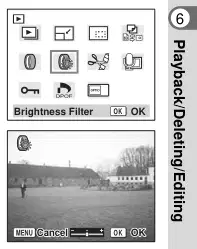
4 OKボタンを押します。 明るさフィルタ画面が表示されます。 5 4 方向のコントローラーを使用して下さい()45)明るさを調節するため。 4方向のコントローラー(5)を押すたびに、画面が一歩ずつ明るくなり、4ウェイコントローラ(4)を押下すると、画像はステップバイステップで暗くなります。 1/3EVステップで-2.0EVと+2.0EVの間で明るさが選択されます。 6 OKボタンを押します。

7 4 方向のコントローラーを使用して下さい(23) [上書き]または[保存する]を選択するための 8 OKボタンを押します。 編集されたイメージは、記録したピクセル数と品質レベルを元のものと同じで保存されます。

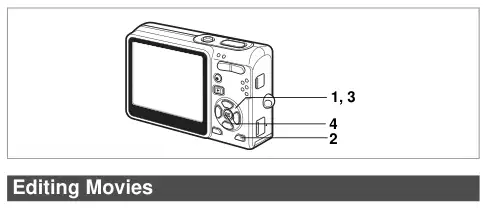
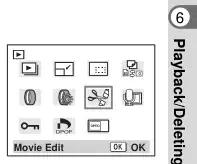
録画映画からフレームを選択し、静止画として保存し、2つにムービーを分割したり、一緒にカットアンドステッチのムービーを分けることができます。 オリジナルムービーが5秒以上続くと、動画を編集できません。 1 4 方向のコントローラーを使用して下さい(45) Playbackモードでムービーを選択して編集します。 2 MODEボタンを押します。 モードパレットが表示されます。 3 4 ウェイコントローラーを使用する(2345)選択する(映画編集)。 4 OKボタンを押します。 映画編集画面が表示されます。 使用する編集機能を選択します。
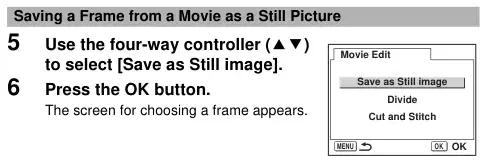
5 4 方向のコントローラーを使用して下さい()23) [静止画像として保存]を選択 6 OKボタンを押します。 フレームを選ぶための画面が表示されます。

7 4 方向のコントローラーを使用して下さい(45)保存したいフレームを選ぶ。 8 OKボタンを押します。 選択したフレームは静止画として保存されます。 9 メニューボタンを押します。 画面はムービー編集画面に戻ります。

保存する画像を選択 選択イメージを保存します。
キャンセルはOKです。
5 映画編集画面で[ディバイド]を選択します。 6 OKボタンを押します。 分割位置を選択する画面が表示されます。 7 4 方向のコントローラーを使用して下さい(2345)分割位置を決定する。 2 :映画3を再生します。:ムービー4をストップする :フレーム5で映画の枠を反転させる 8 OKボタンを押します。 確認画面が表示されます。 9 4 方向のコントローラーを使用して下さい(23) [ディバイド]を選択 10 OKボタンを押します。 指定した位置でムービーを分割し、2つの部分は別々のファイルとして保存されます。 11 MENUボタンを押します。 画面はムービー編集画面に戻ります。
位置の分割の位置を分けるための選択イメージのための選択画像
位置を分けるための画像を選択します。
キャンセル OKOK キャンセル メニュー
ここのポジションで分岐する? ここのポジションで分岐する? ここのポジションで分岐する?
メニュー OK OK OK キャンセル
キャンセル · 配当のキャンセル

5 映画編集画面で[カットとステッチ]を選択します。 6 OKボタンを押します。 消去する開始ポイントを選ぶための画面が表示されます。 7 4 方向のコントローラーを使用して下さい(45)開始点を選ぶ。

スタートポイントを選択してください。
消去する スタートポイントを選択
8 OKボタンを押します。 9 4 方向のコントローラーを使用して下さい(45)エンドポイントを選択する。 10 OKボタンを押します。 11 4ウェイコントローラーを使用する(23) [上書き]または[保存する]を選択するための 12 OKボタンを押します。 カット・ステッチの動画を保存します。
キャンセル OKOK キャンセル メニュー
エンドポイントを選択
消去する 終了ポイントを選択
キャンセル OKOK キャンセル メニュー
消去する · 消去する


内蔵メモリからSDメモリーカード、もしくはその逆に画像や音声ファイルをコピーできます。 カメラにカードを差し込み、その機能が選択できるのは、カメラでしか使用できない。 内蔵メモリからSDメモリーカードへコピーすると、全てのファイルが一度にコピーされます。 ファイルがSDメモリカードから内蔵メモリーにコピーされると、ファイルは一度に1つをコピーします。 1 再生モードのMODEボタンを押します。 モードパレットが表示されます。 2 4 方向のコントローラーを使用して下さい(2345)選択する(コピーイメージと音)。 コピーイメージとサウンド画面が表示されます。 使用するコピー方法を選択します。 3 OKボタンを押します。
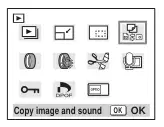
SDメモリカードを差し込み、または削除する前にカメラをオフにしてください。

4 四方コントローラーを使用して下さい(23) [選択する] ] OKボタンを押します。 すべてのファイルはSDメモリカードにコピーされます。
画像をコピーして音を鳴らす
OK OK
SDメモリカードから内蔵メモリーへファイルをコピーする
4 四方コントローラーを使用して下さい(23) [選択する] ] OKボタンを押します。 5 4 方向のコントローラーを使用して下さい()45)ファイルをコピーする選択します。 6 OKボタンを押します。 選択したファイルは組み込みメモリにコピーされます。
音と音をコピーする このイメージ
この画像をコピーする こちらの画像をコピーして
キャンセル OK メニュー 予約をキャンセル
キャンセル · 100-0010 100-0010 100-0010 · 音と音

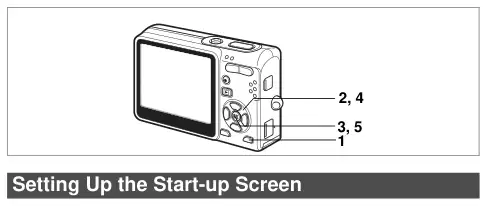
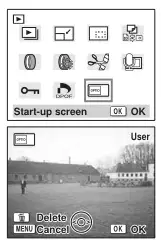
カメラがオンになったときにカメラで録画した画像を起動画面として表示できます。 1 再生モードのMODEボタンを押します。 モードパレットが表示されます。 2 4ウェイコントローラーを押します(2345)選択する(スタートアップ画面)。 3 OKボタンを押します。 起動画面の設定画面が表示されます。 4 四方コントローラーを使用して下さい(45)起動画面のイメージを選択 [User] は画面の右上隅に、起動画面として使用しているときに表示されます。 5 OKボタンを押します。 バックイメージを再生する準備が整っています。


記録されたピクセル質の水平な白いバランスの集中区域AEメーターで計る感受性
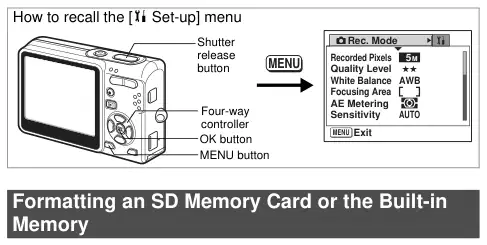
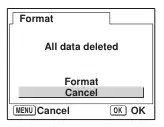
フォーマットは、カードを使用している場合のSDメモリカード上のすべてのデータを削除し、SDメモリーカードがインサートされていない場合は内蔵メモリ内の全てのデータを削除します。
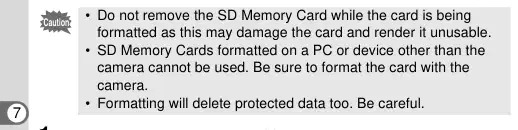
1 [フォーム] を選択します。B 設定メニュー 2 4ウェイコントローラーを押します(5). フォーマット画面が表示されます。 3 4 ウェイコントローラーを使用する(2) [Format] を選択するための 4 OKボタンを押します。 フォーマットが始まります。 フォーマットが完了すると、カメラは写真を撮る準備ができています。

フォーマットの音日付は調節します
再生音量と操作音の音量を調整できます。起動音、シャッター音や動作音などです。 操作音を変更することもできます。 1 [音]を[音]に選択するB 設定メニュー 2 4ウェイコントローラーを押します(5). サウンド画面が表示されます。
3 4 ウェイコントローラーを使用する(45)操作の容積を変えるため。 4 四方コントローラーを使用して下さい(3) [再生ボリューム]を選択します。 5 4 方向のコントローラーを使用して下さい()45)再生音の音量を変更します。 6シャッター解放ボタンを半径押します。 カメラは写真を撮る準備ができています。
操作の容積の再生量は始動音シャッター健全な操作の騒音セルフタイマーのサウンドを始動させました
1
OK OK
MENU

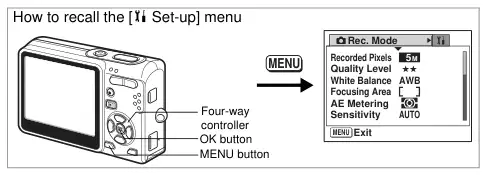
[Bセットアップ]メニューをリコールする方法
再建 モード
記録されたピクセル質の水平な白いバランスの集中区域AEメーターで計る感受性
AUTO
メニューボタン OKボタン
3 4 ウェイコントローラーを使用する(23) [スタートアップ音]を選択 4 方向のコントローラーを押して下さい(5). プルダウンメニューが表示されます。 5 4 方向のコントローラーを使用して下さい()23) [1]、[2][4]、[5]、または[Off]を選択します。 6 同じ方法で[シャッター音]、 [操作音]、[セルフタイマーサウンド]を変更します。 7シャッターリリースボタンを半押しします。 カメラは写真を撮る準備ができています。
操作の容積の再生量は始動音シャッター健全な操作の騒音セルフタイマーのサウンドを始動させました
1
OK OK
設定
カメラがオフ時にサウンド設定を保存します。

フォーマットの音日付は調節します
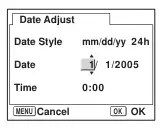
初期設定と時刻の設定を変更できます。 カメラに日付が表示されるスタイルを設定することもできます。 [mm/dd/y]、[dd/mm/yy]または[y/mm / dd]を選択します。 1 [日付調整]を[日数変更]に選択しますB 設定メニュー 2 4ウェイコントローラーを押します(5). Date Adjust画面が表示されます。 3 4 ウェイコントローラーを使用する(23)日付および時間表示様式を選ぶため。
0:00
4 方向のコントローラーを押して下さい(5). 枠は[24h]に移動します。 5 4 方向のコントローラーを使用して下さい()23) [24h] (24時間表示)または[12h](12時間のディスプレイ)を選択するために。
キャンセルOKメニュー
0:00
キャンセルOKメニュー

記録されたピクセル質の水平な白いバランスの集中区域AEメーターで計る感受性
6 4 方向のコントローラーを押して下さい(5). 月間フレームが移動します。 7 4 方向のコントローラーを使用して下さい(23)月を交換する。 当日・年を同じ方法で変更する。 次回は時間を変更します。 ステップ6で[12h]を選択した場合、時刻に対応する午前と午後の設定スイッチ。 8シャッター解放ボタンを半押しします。 カメラは写真を撮る準備ができています。

フォーマットの音日付は調節します
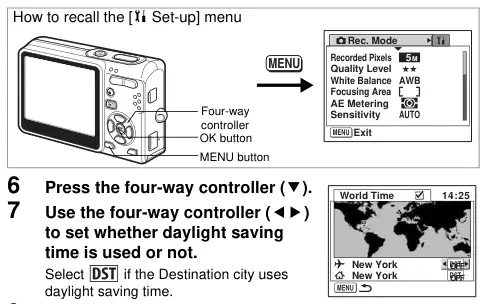
「初期設定(表示言語と日時の設定)」(p.25)で選択した日付および時刻は、ホームタイム設定として機能します。 市街地(世界時間)以外の都市に時刻を表示できます。 写真を海外に撮るときに便利です。 1 [世界時間] を選択します。B 設定メニュー 2 4ウェイコントローラーを押します(5). 世界タイム画面が表示されます。
14:25 世界時間
ニューヨーク ミッドタウン
DST
設定
MENU
3 4 ウェイコントローラーを使用する(45)選択する O (オン)/P (オフ) O :X(宛先)Pで選択した都市の時間を表示:W (故郷)に選ばれた街の時刻を表示します 4 方向のコントローラーを押して下さい(3). 枠はX(目的地)の都市に変わります。 現在、地図上にライトアップしている都市。 5 4 方向のコントローラーを使用して下さい()45) 都市を選ぶ。

記録されたピクセル質の水平な白いバランスの集中区域AEメーターで計る感受性
6 4 方向のコントローラーを押して下さい(3). 7 4 方向のコントローラーを使用して下さい(45)日光の節約の時間が使用されるかどうかをまたはない置くため。 目的地の都市が日光保存時間を使用するかどうかを選択します。 8 4 方向のコントローラーを押して下さい(3). 9 4 方向のコントローラーを使用して下さい(45) 現在の場所を設定するための 10 4 方向のコントローラーを押して下さい(3). 11 4ウェイコントローラーを使用する(45)日光の節約の時間が使用されるかどうかをまたはない置くため。 現位置が日光保存時間を使用するかどうかを選択します。 12シャッター解放ボタンを半径押します。 世界時間の設定を保存し、カメラは写真を撮る準備ができています。
市街リストの「都市一覧」(p.152)を参照。

フォーマットの音日付は調節します
メニュー、エラーメッセージなどを変更できます。 一覧を表示 英語、フランス語、ドイツ語、スペイン語、イタリア語、スウェーデン語、オランダ語、ロシア語、韓国語、中国語(簡体字)、日本語からお選びいただけます。 1 [言語/ ] を選択します。B 設定メニュー 2 4ウェイコントローラーを押します(5). 3 4 ウェイコントローラーを使用する(2345)言語を選択する。 4 OKボタンを押します。 5 MENUボタンを押します。

[Bセットアップ]メニューをリコールする方法
再建 モード
記録されたピクセル質の水平な白いバランスの集中区域AEメーターで計る感受性
AUTO
メニューボタン OKボタン
USBケーブルがプリンター(PictBridge)またはコンピュータに接続されるかによってUSB接続モードを変えることができます。 1 [USB接続] を選択します。B 設定メニュー 2 4ウェイコントローラーを押します(5). プルダウンメニューが表示されます。 3 4 ウェイコントローラーを使用する(23) [PC]または[PictBridge]を選択するための設定 4 プレス Q 再生ボタン。 バックイメージを再生する準備が整っています。
ビデオ出力フォーマットの変更
TVでバック画像を撮影したり再生するために出力形式(NTSCまたはPAL)を選択することができます。 1 [ビデオアウト]を選択します。B 設定メニュー 2 4ウェイコントローラーを押します(5). プルダウンメニューが表示されます。 3 4 ウェイコントローラーを使用する(23) [NTSC]または[PAL]を選択するための選択 TVの出力形式に合わせてビデオ出力フォーマットを選択します。 4 プレス Q 再生ボタン。 バックイメージを再生する準備が整っています。
四方コントローラー・ メニュー

フォーマットの音日付は調節します
液晶モニターの明るさを5つのレベルで調節できます。 1 [明るさレベル]を選択B 設定メニュー 2 4 方向のコントローラーを使用して下さい(45)明るさを調節するため。 左方向にスライドを移動すると、LCDモニターが暗くなり右下に移動することでより明るい状態になります。 3 プレス Q 再生ボタン。 バックイメージを再生する準備が整っています。

記録されたピクセル質の水平な白いバランスの集中区域AEメーターで計る感受性
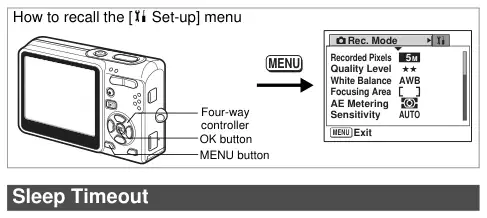
固定時間のために操作が行なわれないとき自動的に消えるためにLCDのモニターを置くことができます。 1 [スリープタイムアウト]を[選択しますB 設定メニュー 2 4ウェイコントローラーを押します(5). プルダウンメニューが表示されます。 3 4 ウェイコントローラーを使用する(23) [2分]、[1分]、[30秒]または[オフ]を選択するために。 4 プレス Q 再生ボタン。 バックイメージを再生する準備が整っています。
スライドショー、映画、音声メモを再生したりUSBケーブルが接続されたときにはこの機能は動作しません。

フォーマットの音日付は調節します
固定時間のために動作が実行されていないとき、カメラは自動的にオフにすることができます。 1 [オートパワーオフ]を選択B 設定メニュー 2 4ウェイコントローラーを押します(5). プルダウンメニューが表示されます。 3 4 ウェイコントローラーを使用する(23) [5分]、[3分]または[オフ]を選択 4 プレス Q 再生ボタン。 バックイメージを再生する準備が整っています。
USBケーブルが接続されると自動電源遮断機能は動作しません。

[Bセットアップ]メニューをリコールする方法
再建 モード
記録されたピクセル質の水平な白いバランスの集中区域AEメーターで計る感受性
AUTO
メニューボタン OKボタン
現在使用しているモードや、QUICKボタンに割り当てられた機能などに関する情報を表示できます。カメラをキャプチャモードで起動するか、他のモードからCaptureモードへ切り替えるのも簡単です。 1 [ガイド表示]を[選択する]を選択します。B 設定メニュー 2 4 方向のコントローラーを使用して下さい(45)選択する O (オン)/P (オフ) 3 プレス Q 再生ボタン。 バックイメージを再生する準備が整っています。
四方コントローラー・ メニュー

フォーマットの音日付は調節します
日付と時刻、言語/以外のすべての設定をデフォルトに設定に戻すことができます。 1 [リセット] を選択します。B 設定メニュー 2 4ウェイコントローラーを押します(5). リセット画面が表示されます。 3 4 ウェイコントローラーを使用する(2) [リセット]を選択 4 OKボタンを押します。 設定はデフォルトに戻り、カメラがバックイメージを撮ったり再生したりする準備ができています。
初期設定に戻る
設定

世界時間に選べる都市のリストです。
地域 都市 市 地区 市 南米
ナイロビ アンカレッジ ジェッダ バンクーバー テヘラン サンフランシスコ ドバイ ロサンゼルス カラチ カブール デナーバー メリー マイアミ コロンボ トロント キャスマヌズ ニューヨーク ダッカ ハリファックスイースト アジア ヤンゴン セントラル アンド 南アメリカ
ミラノシティ バンコク リマ クアラ クアラルンプール ヴィエンチャンディアン カラカサ シンガポール コンパス ペント プノン ポン ペ ロ ホー ホーチミン リオデジャネイロ ヨーロッパ マリオット 香港 ロンドン 北京 パリ 上海 アムステルダム マニラ ミラノ 台北市 東京 ストックホルム グアム アレクサンドリア パース モスクワ シドニー アフリカ/西アジア
ダカール・ノメア エルンテスブルク ヨハネスブルグ オークランド イスタンブール パゴパゴ カイロ エルサレム
ホノルル・アフリカ/西アジア

専用のアクセサリーを数個用意しています。
USBケーブル I-USB17 (I-USB17)∗)
AVケーブル I-AVC7 (I-AVc7)∗)
カメラケース O-CC32
ストラップ O-ST8
ストラップ O-ST20 ()∗)
スポーツストラップ O-ST30
リモートコントロールユニット E(ズーム機能)
リモートコントロールユニットF
再充電可能なリチウムイオン電池D-LI8 (∗)
バッテリー充電器 D-BC8 (D)∗)
ACプラグコード D-CO2 (∗)
D-CO2A オーストラリア D-Co2E ヨーロッパ D- CO2H 香港、イギリス D-二酸化炭素J 日本 D-CK 韓国 D-KO2U 北アメリカ, カナダ
※ 印はカメラ付属の製品と同じです。

カメラ操作中に液晶モニターに以下のようなメッセージが表示される場合があります。
圧縮エラー キャプチャした画像の圧縮が失敗しました。 品質・サイズ変更、試用 映像と音 SDメモリカードに画像やサウンドがない場合、内蔵メモリーではあります。 メモリーフル SDメモリカードまたは内蔵のメモリがいっぱいで、より多くの画像を保存できません。 新しいSDメモリカードをインサートするか、不要な画像を削除してください。 (p.21, 111) 品質・サイズを変更し、再度試行してください。 (p.125)SDメモリカードの問題により、メモリーカードのエラーシューティングと再生は不可能です。 PC上で画像や音を再生できる場合があります。 カードは、入力したSDメモリカードが非フォーマットで、またはPCや他のデバイス上でフォーマットされ、このカメラと互換性がない。 (p.138) カードはSDの記憶カードを書込み保護されます。 メニュー操作とモード変更のみが可能。 処理されるデータ SDメモリカードまたは内蔵メモリーに画像が記録されています。 保護設定やDPOFの設定を変更します。 映画は記録されています。 削除される画像。 デジタルフィルタで画像処理を行います。 映画は編集されています。 SDメモリカードまたは内蔵メモリーがフォーマットされています。 映像や音を再生できないカメラ
このカメラでサポートされていないフォーマットでは、画像や音を再生しようとしています。 別のカメラやPCの他のブランドで再生することができます。 バッテリーが枯れている。電池は排出される。 電池を充電するか、または満たされた電池と取り替えて下さい。 (p.14) 画像フォルダーが作成できない
最大のファイル番号は画像に割り当てられ、より多くの画像を保存することはできません。 SDメモリカードを新規に発行するか、SDメモリーカードまたは内蔵メモリのフォーマットを行います。 (p.) の 21、138) 保護されたイメージおよび音
削除しようとしている画像や音が保護されています。

このファイルは処理できません
画像をサイズ変更、トリミング、保護しようとしています。または DPOF 用のイメージを設定しようとしているか、デジタル フィルターで画像を編集したり、動画の編集を行うつもりです。これらの機能では画像やムービーが処理できません。 処理するファイルはありません
Playback Mode Paletteで処理できるファイルはありません。
PictBridge機能を利用すると、液晶モニターに以下のようなメッセージが表示される場合があります。
プリンターに紙がないので、プリンタには紙がありません。 プリンターにインクがない プリンタにはインクがないので、 プリンターエラー プリンタから送信されたエラーメッセージ。 データエラー プリンターからデータエラーメッセージが送信されました。 プリンターに紙が貼り込まれるプリンタの用紙はジャムを施しました。

問題原因救済 カメラがオンにならない
バッテリーはインストールされていないチェック電池が設置されています。 ないと、電池を取付けて下さい。 電池は正しく取付けられています
バッテリーの向きをチェックします。 電池が電池のコンパートメントの中のラベルに一致させるようにするReinsert電池。 (p.14) バッテリーの電力が低い 充電電池をインサートするか、ACアダプターを使用します。 LCDモニターのイメージ無し
音声録音モードでLCDモニターがOFFに設定
プレスOK/ディスプレイボタンを押してLCDモニターをオンにします。
液晶モニターの画像は日光以外に写真を撮るときに見えない場合があります。 シャッターがリリースされない
映像は表示されていますが、見にくい
フラッシュは、点滅状態ランプが赤く点滅するとき充電されます。フラッシュは充電されず、写真を撮ることができます。 充電が完了するとランプが赤色点灯します。 SDメモリカードまたは内蔵メモリーの空き容量なし
利用可能なスペースを持つSDメモリカードをインサートするか、不要な画像を削除してください。 (p.21, 111) 録画終了まで録音待ち時間 夜のような暗い環境では、暗黒の主題が遠くない
被写体が遠く離れたと暗くなる。 フラッシュの範囲内で写真を撮ります。
背景は暗い背景に、夜のシーンなどダークの背景を撮るときに、フラッシュが届かない場合は、正しい露出であってもバックグラウンドが暗くなることがあります。 人や背景が明確になるようにBモードに設定します。 (p.46, 54)

演題はフォーカスではなく
焦点を合わせることの困難
オブジェクトは、小さなコントラスト(青空、白壁など)の物体や暗い物体、細かいパターン化された物品、高速移動物、窓または網による風景等の使用に集中する困難です。 同じ距離(シャッター解放ボタンのハーフウェイを押して下さい)にある別の目的に焦点を締めて下さい、そしてターゲットおよび出版物のシャッター解放ボタンを押すことを十分に目標か使用して下さい手動焦点モード。 対象エリアはフォーカス領域ではありません
位置は、液晶モニターの中央に焦点フレーム(フォーカスエリア)で対象。 被写体が焦点領域外にある場合は、カメラを対象にし、フォーカス(シャッターリリースボタン半端を押します)をロックして、写真を作曲してシャッター解放ボタンを押すと完全に閉じられます。 q(マクロ)またはr (スーパーマクロ)のセットフォーカスモードがクローズアップされていない。 (p.72) 焦点モードはq(マクロ)かr (スーパー・マクロ)で置かれます
q(マクロ)またはr (スーパーマクロ)にフォーカスモードが設定された場合、通常の写真は焦点から出ます。 フラッシュは放電しません
フラッシュモードは、セットをオートまたはbにオフするように設定されます。 (p.75) キャプチャモードは、C,連続撮影,Infinity- 景色または(スポーツモード)モードに設定されます。
これらのモードではフラッシュが放電しません。 フラッシュ以外の設定をキャンセルできます。
(スポーツモード)
非常に時折、静電気はカメラの故障を引き起こすかもしれません。 この場合、バッテリーを取り外して再度インストールします。 カメラが正常に動作する場合、カメラは通常の状態にあり、引き続き使用することができます。
問題原因救済

内蔵ズームレンズの効果的なピクセルでフルオートマチックコンパクトデジタル静止画 5.0メガピクセルセンサー 5.25メガピクセル(合計ピクセル)、1/2.5インチのインターライン転送CCDを主色フィルタに記録されたピクセルまだ画像 5M (2560×1920)、4M(2304×1728)、3M (2048×1536)、2M (1600×1200)、1024 (1024×768)、640 (640×480) Movie 640x自動解像度 + 360GHz / MPEG/JPEGカメラ:D / 3M (MPEG-F / FVC / DW / A4V / IMG) 30fps、サウンドWAV(ADPCMシステム)と最大mnaural。 録画時間 約 3時間10分 (SDメモリカード128MB使用時) 品質管理レベル「ベスト」「ベター」、ストレージ中型内蔵メモリー(約) 9.3 MB)、SDの記憶カード
画像保存容量と記録時間(128MBSDメモリカード使用時)
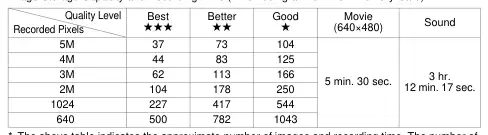
4M 44 83 125 3M 62 113 166 2M 104 178 250 1024 227 417 544 640 500 782 1043
5分 30秒。 3時間 12分 17秒。
※上記表は、画像の約数と記録時間を表します。 SDメモリカードや被写体により画像と録画時間が異なります。
白いバランスの自動車、日光、曇り、陰影、タングステン ライト、蛍光灯(中立白および白い)、蛍光光(昼光)、手動レンズ焦点距離5.8 mm - 17.4 mm (35 mm 相当) 最大絞りf/2.6 – f / 4.8 5グループ(2つの非球的な要素)ズームタイプ 電気駆動映像範囲 38.6 mm × 28.9 mm (デジタルカメラは、電子モードを装備しています。
最大4×(約12倍のズーム倍率を付与するために3×光学ズームと組み合わせる)液晶モニター2.5インチTFTカラーLCD 110キロピクセルモニター(バックライト付き)、フレームカバレッジ約 送料無料

再生機能単フレーム、9枠のインデックス、拡大(最大)。 8×、スクロール可能な)、映画再生、サウンドプレイバックモードパレット(スライドショー、サイズ変更、トリミング、コピーイメージと音色フィルタ、明るさフィルター、ムービー編集、ボイスメモ、保護、DPOF、スタートアップ画面) デジタル フィルター カラーフィルタ (B&W、セピア、赤、ピンク、パープル、青、緑、黄色)、センサーによる明るさフィルタフォーカスシステムタイプ TTL コントラスト検出システム、7点マルチポイント/オプションのサブステップ、自動選択範囲から49F
ノーマル: 約 0.4m~∞(フルズーム範囲) マクロ:約 0.18m~約 0.5m (フルズーム範囲)スーパーマクロ:約 0.06m~約 0.2m(中間ズーム位置のみ) 風景:∞ (フルズーム範囲)パンフォーカス:約 1.5m~∞(全) 約 5m – ∞(テレ)映画集中範囲 (レンズ前面から)
ノーマル: 約 1.5m~∞(W) 約 5m~∞(T) 風景:∞ (フルズーム範囲)
焦点 ロック半減圧シャッター解放ボタン手動焦点によるおよそ。 0.18m - ∞(約) 0.06 m - ∞焦点距離のミッドポイントの周りに) 露出機構 AEメーターで計る TTLセンサー(マルチセグメント、センター重みのあるスポット) キャプチャモード グリーン、モードパレット (プログラム、ナイトシーン、ムービー、パノラマアシスト、風景、フラワー、肖像画、セルフポートレート、サンセット、フード、ペット、テキスト、スポーツ、サーフ&スノー、特殊効果(ポストフィルター、ソフトフィルタ、スリムフィルタ、コメントスペース)、USER) EV2ステップを3回録画することができます。 1秒。 メモリーカードがいっぱいまでシャッター式 電子・機械式シャッタ速度 約 5,000円 – 4秒 フラッシュタイプ 自動点滅機能 赤目縮小機能付き自動フラッシュモード 自動、フラッシュオフ、フラッシュオン、オート+赤眼削減、フラッシュ・オン + 夜間のRed-eye減速(夜中低速同期) 有効範囲ワイド:約 およそ0.2m~ 3.5m(オートの標準的な出力感受性で) テレ:およそ。 およそ0.2m~ 2.0 m (オートの標準的な出力感受性で)ドライブ モード単一フレーム、連続、3秒。 リモート・コントロール、即刻の遠隔制御、10秒。 セルフタイマー。 2秒 セルフタイマー自動制御方式、遅延時間:約 10秒、2秒。 タイム機能 70都市(28タイムゾーン)のワールドタイム設定電源充電式リチウムイオン電池D-LI8、ACアダプタ(オプション)バッテリー寿命 約 180 枚
(液晶モニター付き23°C、ショットの50%を発射し、充電式リチウムイオン電池D-LI8) ※ CIPA規格測定に基づくバッテリー寿命は異なりますが、カメラ使用条件により変動する場合があります。 ポート USB/AV端子(PC通信タイプUSB2.0、高速対応)、外部電源端末

ビデオ出力フォーマット NTSC、PAL サイズ83 (W) × 55 (H) x 21.5 (D) mm (操作のメンバーおよび映写を除く) 重量105 g (電池を除いてし。SDの記憶カード)は120 gを撃つとき重量(電池を含んでいてSDのメモリ カード)付属品 再充電可能なリチウムイオン電池、充電器、ACプラグ コード、USBケーブル、ソフトウェア(CD-ROM)、AVケーブルの革紐、取扱説明書
電池の充電器D-BC8 ACアダプターD-AC8 (任意) 評価される入力AC100-240V (50Hz/60Hz) AC100-240v (50HZ/60hz)評価された出力DC 4.2 V/630 mA DC 4.5 V/2 A 外形寸法88 x 46 × 26.5 (mm) 90× 43.5 x 26.5(mm) 重量61 g 122g

認定されたボナファイン写真配布チャネルで購入したすべてのPENTAXカメラは、購入日から12か月間材料や技量の欠陥に対して保証されます。 サービスは、その期間内にあなたに費用なしでレンダリングされ、欠陥のある部品が交換されます。装置は誤った証拠を示すことはありませんを提供し、砂や液体の損傷、手つかず、改ざん、バッテリーまたは化学腐食、操作指示に反する動作、または不正な修理店による変更。 製造業者またはその認定代理人は、書面による同意で行われたものを除き、いかなる修理や変更について責任を負わないものとし、使用の遅延や損失から生じる損害、または他の間接的または何らかの結果的な損傷からの損害に対しても責任を負いません。また、欠陥のある材料又は加工品によって引き起こされるか否認するかにかかわらず、製造元または保証の下での代表者の賠償責任が表明されているかどうかについては、本投資法人に提供される部品の一部への交換には厳密に制限されています。 未承認のPENTAXサービス施設で修理は返金いたしません。
12ヶ月の保証期間の間にプロシージャ どのPENTAXは12か月保証期間中に不良を証明するあらゆるPentax装置か製造業者を購入するディーラーに戻ります。 お使いの国のメーカーの代表者がない場合、郵便料金の前払いで機器を製造元に送ります。 この場合、機器が必要な複雑な通関手続きに戻ってきる前にかなりの時間を要します。 装置が保証によって覆われた場合、修理は自由に交換され、装置はサービス完了時にあなたに戻ります。 機器が保証によって覆われていない場合、メーカーまたはその代表者の定期的な料金が適用されます。 配送料は、所有者によって負担されるものとします。 お客様が保証期間内にサービスをご希望の国外でPENTAXを購入された場合、その国のメーカーの代表者が通常取扱および手数料を請求することがあります。 これを承知すると、メーカーに返したPENTAXは本手順および保証方針に従って無料でサービスされます。 いずれの場合も、配送料と通関手数料は送金者によって負担されます。 ご購入の日付を必ず確認するため、お持ちの機器の購入は1年以上前にご入金ください。 ご使用の機器をサービスに送信する前に、メーカーの認定担当者または承認済み修理店へ直接発送するかどうかご確認ください。 常にサービス料金の見積りを受け取り、引用されたサービスの手数料を受け入れた後にのみ、サービスステーションに指示してサービスを続行します。

欧州共同体のCEマークは、ヨーロッパコミュニティの直接的適合性を示すものです。

FCCの開始日米国に顧客のために このデバイスはFCC規則のパート15に準拠しています。 操作は、次の2つの条件に従うものとします。 (1)この装置が有害な干渉を起こさない可能性があるため、2つは受信した干渉を受け入れる必要があります。 コンプライアンスの責任のある当事者が承認されていない変更または修正は、機器を操作するためにユーザーの権限を無効にすることができます。 この装置は、FCC規則の15の一部を追及し、クラスBデジタル機器のための限界に従うためにテストされ、発見されました。 これらは、住宅の設置における有害干渉に対して合理的な保護を提供するように設計されています。 この装置は頻度エネルギーを発生させ、使用し、放射する可能性があり、指示に従って取付けられ、使用される場合、無線通信に有害な干渉を引き起こします。 しかし、特定のインストールでは干渉が起こらないという保証はありません。 この装置が、機器をオフにして決定することができるラジオやテレビ受信に有害な干渉を引き起こした場合は、次の対策の1つ以上で妨害を補正しようとすることをお勧めします。 •受取アンテナを再配置するか再配置します。 装置と受信機の分離を増加させます。 受信機が接続されている回路とは異なる出口に装置を接続します。 ※ ディーラーや経験豊富なラジオ/テレビ技術者がお手伝いします。
カナダの顧客のために このクラスBのデジタル装置はカナダの干渉-ケイズ装置の規則のすべての条件を満たします。
プールルズ・ユティクルス・カナダ チェットアパレイル・ヌネリケ・デ・ラ・クラッセBは、カナダのレグレメント・シュール・ル・マルメリエ・ブルージュを率いています。

47CFRによる適合宣言、B級パーソナルコンピュータと周辺機器の2および15部
弊社:PENTAX社製アメリカ・ペンタックス社の事業
本製品が本来特定した単独の責任下で宣言し、FCC規則第2項及び15節をクラスBのデジタル装置として適合します。 各製品は、試験された代表的なユニットと同一であり、基準に準拠していることがわかります。 記録は、今後も生産される装置を反映させ続けると、47CFR§2.909で求められる統計基準の数量の生産・試験のために、受諾されたバリエーション内で期待することができます。 操作は、次の2つの条件に従うものとします。 (1)この装置が有害な干渉を起こさない可能性があるため (2) このデバイスは、望ましくない動作を引き起こす可能性のある干渉を含む受信されたいかなる妨害を受け入れる必要があります。 上記は、機器が47CFRの基準に準拠していることを保証する責任を負います。 15.101から§15.109まで。
日 時


Z ズームレンズ 68 ズームボタン 12, 34, 35 ズームディスプレイ 104

メモ

メモ
この取扱説明書で参照されているリンク(メーカー、サポート、ダウンロード等)。
よくあるトラブル、考えられる原因、対処法。
| 問題 | 考えられる原因 | 対処法 | |
|---|---|---|---|
| カメラがオンにならない | 電池は取付けられません | バッテリーがインストールされていることを確認してください。 ないと、電池を取付けて下さい。 | p.158 |
| カメラがオンにならない | 電池は正しく取付けられています | バッテリーの向きをチェックします。 電池が電池のコンパートメントの中のラベルに一致させるようにするReinsert電池。 (p.14) | p.158 |
| カメラがオンにならない | 電池力は低いです | 充電された電池をインサートするか、ACアダプターを使用します。 | p.158 |
| LCDモニターのイメージ無し | 音声録音モードでLCDモニターがOFFに設定 | プレスOK/ディスプレイボタンを押してLCDモニターをオンにします。 | p.158 |
| LCDモニターのイメージ無し | 映像は表示されていますが、見にくい | 液晶モニターの画像は日光以外に写真を撮るときに見えない場合があります。 | p.158 |
| シャッターがリリースされない | フラッシュは充電です | フラッシュ状態ランプが赤く点滅すると、フラッシュは充電されず写真を撮ることができます。 充電が完了するとランプが赤色点灯します。 | p.158 |
| シャッターがリリースされない | SDメモリカードまたは内蔵メモリーの空き容量なし | 利用可能なスペースを持つSDメモリカードをインサートするか、不要な画像を削除してください。 (p.21, 111) の | p.158 |
| シャッターがリリースされない | レコーディング | 録画が終了するまで待ちます。 | p.158 |
| 暗く写っている | 夜行など暗い環境では、被写体が遠くない | 被写体が遠く離れたと暗くなる。 フラッシュの範囲内で写真を撮ります。 | p.158 |
| 暗く写っている | 背景は暗く | 夜行のシーンなど、暗い背景に人の写真を撮るとき、フラッシュが届かない場合は、正しい露出であってもバックグラウンドは暗く見えるかもしれません。 人や背景が明確になるようにBモードに設定します。 (p.46, 54) | p.158 |
| 演題はフォーカスではなく | 焦点を合わせることの困難 | オブジェクトは、小さなコントラスト(青空、白壁など)の物体や暗い物体、細かいパターン化された物品、高速移動物、窓または網による風景等の使用に集中する困難です。 同じ距離(シャッター解放ボタンのハーフウェイを押して下さい)にある別の目的に焦点を締めて下さい、そしてターゲットおよび出版物のシャッター解放ボタンを押すことを十分に目標か使用して下さい手動焦点モード。 | p.159 |
| 演題はフォーカスではなく | 対象エリアはフォーカス領域ではありません | 位置は、液晶モニターの中央に焦点フレーム(フォーカスエリア)で対象。 被写体が焦点領域外にある場合は、カメラを対象にし、フォーカス(シャッターリリースボタン半端を押します)をロックして、写真を作曲してシャッター解放ボタンを押すと完全に閉じられます。 | p.159 |
| 演題はフォーカスではなく | 被写体が閉じる | q(Macro)またはr (Super Macro)にフォーカスモードを設定します。 (p.72) | p.159 |
| 演題はフォーカスではなく | 焦点モードはq (Macro)かr (極度のマクロ)で置かれます | q(マクロ)またはr (スーパーマクロ)にフォーカスモードが設定された場合、通常の写真は焦点から出ます。 | p.159 |
| フラッシュは放電しません | フラッシュモードはオフに設定されます | オートまたはbに設定します。 (p.75) | p.159 |
| フラッシュは放電しません | キャプチャモードは、C,連続撮影,Infinity- 景色または(スポーツモード)モードに設定されます。 | これらのモードではフラッシュが放電しません。 フラッシュ以外の設定(スポーツモード)をキャンセルできます。 | p.159 |
ユーザーまたはスタッフが通常1日以内に回答します。あなたの質問が次の人の助けにもなります。
最初の質問を投稿しましょう。他のユーザーや当チームが回答します。



