ご利用者マニュアル 使用前に、こちらの取扱説明書をお読みいただき、
将来の参照のためにこのマニュアルを保存します。



コンテンツ
1. . ご利用前 02
28 トラブルシューティング


安全と車や車の安全性を確保するために、以下の基本的な要件に従うことを確認してください。
ユニットを使用する前に、必ず全ての相対的な指示をよくお読みください。 保証は、指示に不承諾による損害を一切適用しません。
1 2 3 4 5 6 7 8 9 10 11
安全運転を保障し、交通規制の遮断を回避するためには、走行中にプログラムを見たりユニットを操作しないでください。
タッチメニュー 1. . MODE オーディオ/ビデオファイルスイッチ2. 選択する 3. ダウンワード4を選択します。 5 を確かめて下さい。 ファイルフォルダメニューに戻る
短絡の場合、雨水にユニットを暴露しないでください。
短絡を避けるため、ユニット内の金属部品(コインやメタルツールなど)を置かないでください。
マニュアルが示すようにユニットをご使用ください。単位を開けたり、自分で修理したりしないでください。 必要に応じて、ヘルプの専門修理ステーションにご連絡ください。
エンジンがオフになったら、長時間車用オーディオを使用しないため、バッテリーをダウンします。
任意のオブジェクトを換気スロットまたは他の開口部に差し込みません。
画面に鋭意なオブジェクトが触れたり、こすったりノックしたりしないでください。
リセット装置 ユニットまたは接続デバイスが正常に動作しない場合は、prongツールを使用してリセットボタンを押します。再起動すると、その単位は工場出荷時のデフォルト設定を回復します。
洗浄液を直接スプレーすることで、機械部品に効果が期待できます。 粗い布か揮発性液体(薄くまたはアルッコのような)を使用して表面を傷つけるか、または特性を削除できます。
レンズミスト 寒い天候では、熱が開いているときにディスクプレーヤーのレンズに霧が発生します。 ディスクプレイに効果があるレンズミストと呼ばれる。 その場合、ディスクを取り出して、凝縮した完全に蒸発するまで待ちます。その後再び再生することができます。



: 録音オン/オフ
: ランダムプレイ 現在のディスクの曲をランダムに再生します。
ボタンをクリックすると、CDディスクの曲をコピーします。
一番のCDディスクはコピーできます。
: 繰り返しプレイ プリセットファイルやデータを繰り返し再生します。
: プレイ
ボタンをクリックすると、CDディスクを再生できます。
: 削除 選択したディスクまたはそれらのいずれかですべてのファイルを削除します。
: ストップ
ボタンをクリックすると、再生を停止します。
: 前/次 歌 ボタンをクリックすると、前の曲が再生されます。

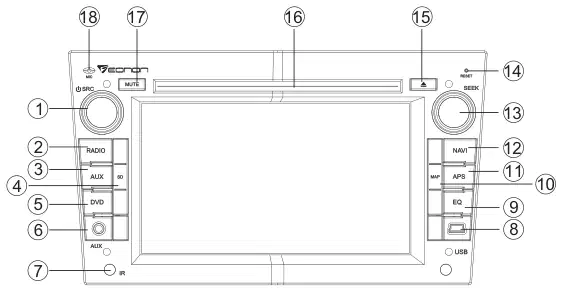
パネル機能導入 1.SRCボタン 電源を切るには、このボタンを押したまま電源を切ります。 通常の状況では、ソースボタンを押してメインメニューに戻すことができます。
オーディオセットアップ セットアップインターフェイスのタッチアイコンで、以下のようなサウンド設定インターフェースにアクセスできます。
デュアルゾーンセットアップ アイコンをクリックして背景設定インターフェイスに入力します。

2.RADIOボタン 任意のモードでは、ボタンを押してラジオモードにアクセスします。注記:特定のマシンモデルでは、無線モードのボタンを押すとバンドスイッチがオンになります。

3.AUXボタン 任意のモードでは、ボタンを押して AUXモードにアクセスします。
背景設定インターフェイスで既に利用可能な関数をオン/オフにし、[OK]をクリックして、設定を保存します。
4.SDスロット 大量のビデオ、オーディオおよび画像ファイルを読み込むSDカードをインサートします。

工場出荷時の設定を復元 タッチ セットアップインターフェイスのアイコン, パスワードを入力し [888888] そして、OKをクリックして、以下のように工場出荷時のデフォルト設定インタフェースを復元します:
5.DVDボタン 任意のモードでは、ボタンを押してDVD自動読み取りモードに入ります。
6.AUXスロット 外部の音声を入力する。
セットアップ方法 サウンドエフェクトクリックで、次の効果音を切り替えることができます。

7.IR リモートコントロールの赤外線信号を受信できます。
ポップカントリーオペラ ロックジャズボイスメタルクラシックカスタムダンスブルース簡単な電気懐かしい
工場をリセットしたいですか?
8.USBスロット USBモバイルデバイスを接続して、大量のビデオやオーディオ、画像ファイルを読み込むことができます。
9.EQボタン ソースモードでは、ボタンを押してイコライザー設定を入力します。
セットアップ方法: [工場出荷時の設定を復元するかどうか]の下の[OK]ボタンをクリックし、ユニットをファクトリーデフォルト設定に戻します。
クリックして、好意的なサウンド効果を調整します。 クリックすると、初期設定に再開できます。
10.MAPスロット 地図カードの受容体は、マップカードを差し込み、ガイダンスデータを読みやすくします。
等しいラウドネス — アイコンをクリックして、オン/オフの均等なラウドnessをオン/offにします。 リスニングポジションは、左/右に聴いた位置を選択したり、機能をオフにすることができます。 リスニングポジションは、左/右に聴いた位置を選択したり、機能をオフにすることができます。 タッチは、音量でスピーカーの残高を調整することができます。 選択する3つのキートーンがあります。
バージョン情報 セットアップインターフェイスのタッチアイコンとパスワード[888888]を入力します。 OK をクリックして、画像に表示されているバージョン設定インターフェイスに入ります。
11.APSボタン ラジオモードでは、ボタンを押して記念ステーションを閲覧し、保存された場所を自動的に検索するロングプレスが短くなります。
12.NAVIボタン ボタンを押して、入力/終了ナビゲーションインターフェイスに。

13.SeeKボタン ラジオモード、ボタンが上下にステップ検索できる短回転lfは、ボタンの長い回転は自動的にステーションのためにスキャンできます。 再生モード、ノブを回転させると、ショートアップワードやダウンワード選択で達成できます。ボタンの長い回転により高速転送が可能になり、リワインド再生が可能です。
.SL8177 UI20.69.F
MCU

接触口径測定 セットアップインターフェイスのタッチアイコン, パスワードを入力し [888888], OKをクリックして、以下のようにダイアログをポップアップ表示します。OKをクリックすると、連絡先キャリブレーションインターフェースにアクセスできます:
セットアップ方法: プレビューウィンドウで目的の背景アイコンを選択し、[OK]をクリックして設定を保存します。 ユニット内の背景画像を使いたい場合は、SDカードをGPSカードソケットにストックします。 クリックします。 SDボタンを画像選択インターフェイスで表示して、お気に入りの背景写真を設定します。 注意: 288 * 244、
14.リセット デフォルトモードに戻すには、このボタンを押します。
15.ディスクボタンを排出します ボタンを押してディスクをエジェクトします。

17.MUTEボタン ボタンを押してボリューム出力を閉じ、それを押し戻して前の音量レベルを再開します。 ボタンを押してTFTディスプレイ画面をオフにし、それを短く押してTFT表示を再起動します。
校正したいですか?
32ビットのBMPオプション,
BMPフォーマット映像。
アイコンを作る方法: 1. . Adobe Flash CS3以降をダウンロードしてください。 2. . 映像は288 * 244のPNGイメージに作らなければならない、フラッシュ・フラッシュ用具に画像を開けて下さい。 3. . シーンは288 * 244 Flashに設定されています。 4. . [ファイル]→[エクスポート]→「画像保存」→「色深度」を32ビットカラーのAlpha→OKに設定します。
18.MIC窓 マイクロフォンの入出力ソケット

ブーツ スクリーン タッチ セットアップインターフェイスのアイコンで、ブート画面の設定インターフェースにアクセスします。 ブーツ スクリーンは工場からの配達が、ブート画面を変えるためにこのインターフェイスにアクセスしません時前もって調整されます。
口径測定方法: タッチペンを使用して「+」の中心を右クリックし、「+」の中央が移動する順番で画面を目盛りします。 校正完了後、本体はデータを保存し画面を外します。

背景セットアップ セットアップインターフェイスのタッチアイコンで、背景設定インターフェースにアクセスします。

ブーツを交換したい場合
校正

6.SeeK+ ( )/ SEEK- ( ́∀`)button ボタンを押して、手動の回転やスプまたはクイックバック、前の曲と次の歌を操作します。
明るさの調節 セットアップインターフェイスのタッチアイコンで、以下のように明るさ設定インターフェースにアクセスします。
システムセットアップ セットアップインターフェイス、入力パスワード[888888]の接触アイコンは、下記のようにシステム設定インタフェースにアクセスするためにOKを鳴らします:
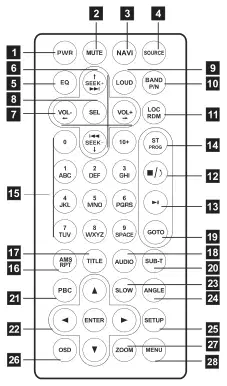

7.VOL+ ( )/ VOL- ( ) ボリュームレベルを増加または減少させるために、このボタンを押します。

8.SELボタン 音の特長を選択するために、このボタンを押します。
9.LOUDボタン 起動ボタンを押してLOUD機能を起動します。
ボタンをクリックすると画面の明るさを調整できます。 完了後ボタンを押して、以前のインターフェイスに戻り設定を保存します。
システム設定インターフェイスで既存の機能を有効にまたは無効にすることができます。 完了後、[OK]をクリックして設定を保存します。
10.BAND -P/Nボタン ラジオモードでは、このボタンを押してバンドを選択します。 VCD では、DVD モードは自動、PAL または NTSC システムを選ぶためにこのボタンを押します。
ラジオエリア(オプション) セットアップインターフェイスのタッチアイコンとパスワード[888888]を入力します。 画面に表示されているように、OKをクリックしてラジオ設定インターフェイスに入ります。
11.LOC/ROMボタン ラジオモードでは、このボタンを押してローカルと方向を切り替える VCD, CDモードでは、ランダムに再生するためにこのキーを押します。
TV の組み立て セットアップインターフェイスのタッチアイコン、パスワード入力[888888]、[OK]をクリックしてテレビ番組の設定メニューにアクセスします。


12.ストップボタン 再生を停止するには、このボタンを押します。
1.パワー 一度押してスイッチをオンにし、再度押下してオフにします。
13.PLAY/PAUSEボタン 再生と一時停止の間で切り替えるには、このボタンを押してプレイします。
2.MUTEボタン 一度押すと、オーディオ出力をオフにし、もう一度押してボリュームレベルを再開します。
14.ST/PROGボタン ラジオモードでは、ステレオまたはモノステーションを選択するためにこのボタンを押します。 オーディオモードでは、ボタンをプログラムしたプレイに停止することができます。
ご希望の無線設定を選択し、[OK]をクリックして、設定を保存します。
ご希望のテレビ設定を選択し、[OK]をクリックして、設定を保存します。
3.NAVIボタン ナビゲーションを終了するには、入力してください。
4.ソースボタン オーディオソースを選択するには、このボタンを押します。
15.0-10+ ボタン 希望の曲、セクション、プリセットステーションを選択するためにこのボタンを押します。 ※19曲目、プレス1,9ボタンなどは数値を決定。例えば120度目の歌は1,2,0ボタンを押す。
5.EQボタン POP、ROCK、CLASS、EQoffを選ぶにはこのボタンを押します。
明るさ

25.セットアップボタン 16.AMS/RPT ボタン ラジオモードでは、保存されたステーションをブラウズするためにこのボタンを押します。 オーディオモードでは、このボタンを押して繰り返し再生します。

オーディオモードでは、このボタンを押してさまざまなセットアイテムを選択します。
26.OSDディスプレイ タイトルの章と左の時間を表示するには、このボタンを押します。

17.タイトルボタン DVDモードでは、このボタンを押してディスクのトップメニューに戻ります。
27.ズームボタン DVD/VCDモードでは、このボタンをズームインに押します。
18.AUDIOボタン DVDモードでは、このボタンを押して対話の言語を切り替えます。 VCDモードでは、左トラック、右トラックおよびステレオを選ぶためにこのボタンを押して下さい。
インサートナビゲーションカード、セットアップインターフェイスのタッチアイコンで上記のようにナビゲーション設定インタフェースにアクセスします。 アイコンをクリックすると、ナビゲーションのセットアップを解除するために、[OK]をクリックして設定を保存し、再タッチボタンをタップします。 それからシステムは主要なインターフェイスに戻って行きます、運行にアクセスするために主インタフェースでかちりと鳴らして下さい。
28.MENUボタン メインメニューに戻すボタンを押します。
19.セットプレイタイム DVDモードでは、このボタンを押して再生時間を定義できます。
バッテリー交換 リモートコントロールの制御距離が短くても機能しないときは、電池交換をお願い致します。変更前に極性を確認してください。

20.SUBTITLEボタン DVDモードでは、このボタンを押して字幕の言語を切り替えます。
ワンハンドプレスストッパー、バッテリーを抜く。
時間設定 セットアップインターフェイスのタッチアイコンで、時間設定インターフェースにアクセスし、[アイコン]をクリックして時計を設定できます。それぞれ数分ずつクリックしてOKを押して設定を保存します。
21.PBCボタン VCDモードでは、このボタンを押してすべての曲メニューを表示し、数ボタンで歌を選択することができます。


22.UP、DOWN(ダウン)、LEFT(右)、Enerボタン DVDモードでは、このボタンを押してカーソルを上下に動かし、左に移動してメニューの項目を選択したら、[入力]ボタンをクリックして選択を確認します。
バッテリーをコントローラーに入れます。
23.スローボタン オーディオモードでは、このボタンを押して後方を遅くし、転送速度が遅い。
セットアップインターフェイスのタッチアイコンで、上記のように言語設定インタフェースにアクセスします。シンプルな中国語または英語を選択できます。
バッテリーホルダーをコントローラーにインサートします。
24.アングルボタン DVDモードでは、このボタンを押して再生角度を変更します。
ナビゲーションセットアップ · GPSの組み立て · 言語設定

ボリューム調整 プレスのボルボタン前面またはリモートコントロールでボリュームレベルを増加/減少させます。
AUX入力操作 ビデオ入力プラグをAUXのビデオ入るソケットに置いて下さい、オーディオの入力はAUX可聴周波入力ソケットに入ります。 ユニットは、ビデオ入力ポートとAUXオーディオの入出力ポートグループのみを提供します。
オフ ユニットを始動した後、3秒以上ボタンを押したまま、ユニットをオフにします。
ミュート リモートコントロールまたはフロントパネルのMUTEボタンを押して、オン/オフボリューム出力をONにします。
CCDシステム(バックリアビューミラー)
主インターフェイスを直接リアビューシステムにクリックします。
バックカメラを搭載した車輌が搭載されている場合は、カメラの映像入力ポートで「BACK」コントロールケーブルを接続してください。 車をバックアップすると、ユニットは自動的にリアビューミラーモードに切り替えます。 (下記に示すように)
アクセスのメイン インターフェイス 電源オンで、パネルのメインインターフェイスボタンに戻って主要なインタフェースを切り替えます。
オン/オフ エコールルーズネス リモートコントロールのLOUDボタンを押して、オン/オフ等しいラウドネスをオン/OFFにします。

映像内画像機能 映像のインターフェイスに入るためにPIPアイコンに触れて下さい。 この機能は、現在のモードの通常の実行状態で意味します。, あなたは同時にDVD / Bluetooth /ナビゲーション機能を開始することができます.
逆バックリアビュー画像のフィールドシミュレーション
運転中は、CCDに完全に頼りにならないでください。走行中に目が露出した環境の安全性を確認してください。 CCDは、車が駐車するのにのみドライブを支援します。 CCDの範囲と距離の制限により、CCDでドライブが完全に通過した場合に交通事故を引き起こす可能性があります。
主メニューへ戻る
日/夜モードの選択
リアビューシステムを終了するには、クリックします。


信号エラーを受信する 衛星信号が正常に受信できる場合、標準GPSの誤差は約7メートルである。 並列セクションを運転する、製品に自動誤り機能さえエラーが発生します。 衛星信号の正常な受信は、次の環境でエラーを発生させ、影響を受ける。
バンドスイッチ FM1、FM2、FM3、AM1およびAM2の間で転換する無線インターフェイスの接触バンド アイコン。

RDS機能 RDS機能により、シリーズ情報(交通情報や駅名など)が自動で切替され、より強い信号を伴って同じプログラムを実行できます。 下のインターフェイスを書き入れる無線インタフェースの接触RDSアイコン:
2.タッチ セットアップインターフェイスのアイコン、システムはナビゲーション・セットアップ インタフェースに入ります。
セットアップインターフェイスの3.Clickアイコンは上方/後方に参照するために、目的のナビゲーション・スタートルートを選びます、OKをかちりと鳴らして下さい組み立てを救うために、そして印に触れて下さい運行設定を終了します。
トンネル 高層ビル内
自動検索&保存ステーション


4.ナビゲーション設定インターフェイスのタッチアイコンでメインインターフェースに戻ります。
ナビゲーションインターフェイスにアクセスするためのメインインターフェースの5.Touchアイコン。
AF: ボタンをオン/オフAFモードに変えるために触れて下さい。
boulevardでアンテナは避難所です
衛星放送受信機 ナビゲーションシステムは、8つの衛星信号を受信し続けることができます。 一般的なルールとして、ナビゲーションシステムは3-4衛星信号を受信した後に正確な位置を把握することができます。 しかし、時には都市の天候や高層ビルは、次の図に示すように、信号受信効果に影響を与える必要があります。

ラジオインターフェイスの長いタッチスキャンアイコンが自動的に検索し、場所を貯える。
TA: ボタンを押してTAモードをオン/オフにします。
PTY:スクリーンの表示プログラム タイプ、ユーザーがプログラムのタイプに従って場所を捜すことができますボタンに触れて下さい
マニュアル検索&ストアステーション
ラジオインターフェイスまたは
頻度スポットをドラッグして、上向き/下方に微調整します。 ラジオインターフェイスの長いタッチアイコンで、自動的に検索および保存ステーション。
RDS機能がない場合、AF/TA/PTY関数は使用できません。 対応するアイコンが灰色になります。
地下駐車場のoverpassかviaduct


ブラウズ・ステーション ラジオインターフェイスで、保存した各ステーションを10秒間閲覧できます。 お気に入りの駅に会ったときに、アイコンをリプレスしてブラウジングを停止します。
衛星信号を受信するためのスコープ
: ボタンを押してオン/オフミュートを切り替えます。
:ボタンをタッチして音のコントロールインターフェイスに入ります。
選択&プレイステーション 保存されたステーションの周波数アイコンを直接タッチして、所望の場所を選択します。 リモートコントロールのナンバーボタン1-6を押すことで、保存されたステーションを直接再生することもできます。
: ステレオをオン/オフにします。
リモート/ローカルのオン/オフを回して下さい。
: ボタンを押して、画像入力のピクチャーインターフェイスにタッチします。
特定のボタン機能 ・昇降角度・上昇角

絵の遊び ディスプレイ画面のタッチPIPボタンは、映像を画像表示状態に切り替えます。 PIP ステータスでは、トップエリアのビデオ画面がビデオイメージをそのまま動かすことができます。 個人的な好みに従ってイメージのサイズを調節できます。

外部入力 ビデオ入力プラグをAUXのビデオ入るソケットに置いて下さい、オーディオの入力はAUX可聴周波入力ソケットに入ります。

ディスクを再生する DVD/VCD ディスクを差し込み、すぐに読み出し状態に入ります。 デバイスにディスクがある場合、メインインターフェイスの DISCをクリックしてディスクを読みます。
ユニットは、ビデオ入力ポートとAUXオーディオの入出力ポートグループのみを提供します。
DVD/VCD ディスク演劇 ボタン機能の紹介 フルスクリーンの演劇では、表示する画面の接触中間区域の機能メニュー。
アクセス画像 ボタンをクリックすると、画像のステータスに写真を入力することができます。
アクセス音のセットアップ ボタンをクリックすると、サウンドセットアップインターフェイスが開きます。
ボタンを一時停止させると、再タッチして再生し続けます。
ボタンを一度タッチして、停止状態に入ります。その後、再生し続けるために触れてください。2回にそれに連絡し、ディスクの先頭から再生するボタンを押す。
DVD再生中、ボタンを押して前の章/歌または次のチャプター/ソングプレイにアクセスします。 長押しボタンを押すと速度が転送/後方にアクセスできます。
ボタンをクリックすると、画像のステータスが入力されます。
ボタンを押してサウンドセットアップインターフェイスにアクセス
タイトル、章、再生時間および残された時刻を表示
現在の再生ディスクに関するすべての情報を表示するボタンを押します。

:ボタンをクリックすると、検索ステーションが自動的に保存され、チャンネルを保存します。
画面のボタンをクリックすると、システム設定メニューとサブメニューが表示されます。リモートコントロールでボタンを使用してお気に入りの項目を選択し、[Enter]ボタンで確認します。
:ボタンをクリックすると、番号ボタンが表示されます。直接クリックして曲を選択し再生します。
アップ/ダウン/左方向ボタンを出現

:ボタンをクリックすると、次のインターフェイスに切り替えます(下の図のように)。
メニュープレイでは、OKボタンで希望のチャプターを選択できます。

ボタンを押して、番号ボタンを表示し、[数]ボタンをクリックして曲を選択し再生します。 選択された番号を削除するためにCボタンをクリック。

明るさは工場デフォルト設定に色鋭さの飽和を貯えます
ボタンをクリックすると、ビデオ設定メニューが表示されます。画像効果を調節します。
:ボタンをクリックすると、駅を上方/後方に閲覧できます。
:ボタンをクリックすると、サウンドセットアップインターフェイスに入力します。 詳しくは「音のセットアップ」をご覧ください。
アナログTV機能操作 アナログTVインターフェイスにアクセスするためのマルチメディアメインインターフェースのタッチアイコン。
再生モードでは、次のコンテンツの繰り返し機能を開始するためにボタンに触れてください。章繰り返すチテルリピートオールディスクリピーションをオフします。 VCDプレイでは、PBCがオフにしてもこの機能を実現できます。

:ボタンをクリックすると、ビデオセットアップインターフェイスが表示されます。 外観効果を調整するためにクリックします。
ルートメニューに戻る
再生モードでは、メニューボタン:DVDステータスのrootメニューに戻り、VCD状態でPBCメニューをプレイする。 インターフェイスはディスクのすべての章を表示します。 方向ボタンまたは123にタッチして、目的のチャプターを選択し、[CONFIRM]ボタンを押すと再生できます。
:ボタンをクリックすると、画像のステータスが入力されます。 詳しくはラジオ「ピクチャー・イン・ ピクチャ」セクションをご覧ください。
DVDオーディオ再生には、さまざまな対話言語と音声システムがあります。 DVDディスクがマルチオーディオで記録されている場合は、再生中に対話言語と音声システムを切り替えることができます。 再生中は、ボタンを繰り返し押して対話言語を変更します。
:ボタンをクリックすると、駅の上下/後方を選択します。
:ボタンをクリックするとテレビのシステムが切り替わります。
ボタンをクリックすると、ディスクのタイトルメニューに戻すことができます。 方向ボタンまたは123にタッチして、目的のチャプターを選択したらOKボタンを押すと選択したチャプタを再生できます。
:ボタンをクリックすると、テレビのサウンドシステムが切り替えられます。

コールレコード CALL RECORD をクリックすると、以下のようなコールレコードインターフェイスにアクセスできます。
コールボリューム 以下に示すように、CALL VOLUMEにアクセスするには、コールボリュームインターフェイスを使用します。
いくつかの字幕言語で録音されたDVDディスクを再生中、ボタンをクリックするとサブタイトルの言語が切り替えられます。 ボタンを押下すると、カーソルがサポートされるサブタイトル言語スイッチで画面に表示されます。


ボタンをクリックすると、画面のイメージをズームアウトできます。 下記の通りの比率変更:
特定の特別な使用のために記録された多角DVDディスクを再生中、ボタンを押して現在の角度を表示します。 画面上の角度番号の表示時は、ボタンを繰り返して録音された角の間で切り替えます。
削除:選択したレコードを削除するためのボタンを Touth。
クリックして、青色温度を調整します。
すべての削除: ボタンを押して、電話帳のすべての情報を削除します。
デバイス選択 DEVICE SELECT をクリックすると、デバイス選択インターフェイスが以下のように表示されます。
計画された演劇: DVD/VCDモードでは、プログラムされたプレイ機能で好きな曲の再生シーケンスを設定できます。 リモート・コントロールのボタンを押して下さい、スクリーンはプログラムを編集メニューを以下のように表示します:
受信コール:受け取る電話を点検するためにボタンに触れて下さい。

見逃されたコール:ボタンをタッチして、逃した呼び出しを確認してください。
PROG
ダイヤルされたコール:ボタンをタッチして、ダイヤルされた呼び出しを確認します。
遊び場クリア
DVDプログラムのプレイメニュー VCD は、再生メニューをプログラム
ボタンを押して選択した番号をダイヤルします。 ボタンを押して電話帳を上向き/後方に回ります。
リストの CLEAR をクリックすると、すべてのペアリングされた携帯電話を削除します。
それから、直接リモートコントロールの方向ボタンを使用して、プログラムされる必要がある曲にカーソルを移動させ、ENTERボタンを押すと確認します。 対応する曲番号は右側に表示されます。 再生を開始するとカーソルを「PLAY」に移動し、リモートコントロールのENTERボタンを押してプログラムされたプレイを開始します。 カーソルを「クリア」に移動し、リモートコントロールの[エンター]ボタンを押してプログラムされたメニューで曲をクリアします。
字幕言語スイッチ · ズームアウト/画像 · DVDのビデオ角度

ダイヤル 携帯電話で直接ダイヤルするか、画面の番号ボタンを使用して電話番号を入力するか、間違った数が入力されている場合は削除するボタンをクリックしてください。 お電話でのご予約・お問い合わせ ダイヤルするには、タッチでコールをハングアップできます。 通話中に、カースピーカーと携帯電話の間で電話の音声を切り替えるをクリックします。
MP3ディスクプレイ ディスクに読みやすいMP3ファイルが含まれる場合、アイコンをクリックしてMP3ファイルを以下のように再生します。


右下にあるキーボタンを押して、次のボタンを表示します。

電話予約 電話帳とダイヤルの電話番号を選択し、PHONE BOOKをクリックして電話帳インターフェイスにアクセスしてください。
接続解除 VOL:11
ペア/リンク ブルートゥースハンズフリー機能を使用するには、まず接続を確立し、Bluetooth携帯電話でユニットをペアリングする必要があります。
インターフェイスで曲名を直接タッチして、歌を選択することができます。

操作: ペアステータス(上記に示すように)単位を設定し、開いた状態で携帯電話のブルートゥースをセットして、携帯電話を使用して機器を検索します。 ユニットのブルートゥース機器を検索した後、携帯電話は青歯パスワードを求める。 パスワードを入力して確認すると、携帯電話は機器との接続を承認するかどうか尋ねます。 ご希望の方は、必ずご記入ください。 20秒以内に携帯電話はブルートゥースデバイスと自動的にリンクします。 どの作業モードでも、着信コールがあれば、ユニットは現在のモードでブルートゥース状態に切り替えます。 呼び出しを掛けた後、ユニットは自動的に現在のモードに再開します。
MPEG4 ディスク演劇 ディスクに読みやすいMP3ファイルが含まれる場合、アイコンをクリックしてMPEG4ファイルを再生します。 画面の中央に触れて、以下のように機能ボタンを表示:

削除:選択されたレコードを削除するボタンにタッチします。
MPEGは「映像エキスパートグループを移動」の略称です。 MPEG4は、専門家グループが公開したビデオオーディオエンコーダの第4世代です。 市場で入手可能なMPEG4ディスクは、異なる録画形式を採用しています。特定のディスクがフォーマット理由でこのデバイス内で再生できない場合は通常の現象です。
すべての削除: ボタンを押して、電話帳のすべての情報を削除します。
読む:ボタンをタッチすると、電話帳の内容を読み込みます。
:ボタンをタッチして、選択した番号にダイヤルします。
JPEGディスクプレイ ディスクに読みやすいJPEGファイルが入っている場合は、アイコンをクリックして以下のようにJPEGファイルを再生します。

ブルートゥース機器とユニット間での適切なマッチングの後、リンク状態が「接続」表示されます。そうしないで、「DISCONNECTED」が表示されます
:ボタンを押して電話帳を上向き/後方に回ります。

下の右下隅のキーボタンを押して、以下のように機能ボタンを表示します。

USB/SDカードコネクターが搭載されているときのみ、この操作は有効です。
映像を再生する方法
インサート/USBストレージデバイスを注入 USB接続ケーブルで、メディア情報と記録したUディスクを接続します。 USBデバイスを排出する必要がある場合は、USBデバイスの再生画面を最初に終了し、その後デバイスを取り出す。
自動シーケンスで画像を再生する
ボタンをクリックすると、自動シーケンスで画像を再生できます。
インサート/エジェクトSDカード 記録されたSDカードを、ロックされるまで正しく単位のSDカードスロットに媒体情報と録音して下さい。 SDカードを排出する必要がある場合は、SDカードの再生状態を最初に終了し、SD カードがロック解除された後、自動的にポップアップします。
ボタンをクリックすると、再生イメージが停止できます。
ボタンをクリックすると、前の画像に戻り、次の画像を再生します。
水平対称で画像をロールオーバー
入出力 USBストレージデバイスまたはSDカードをインサートして、その中のデータを自動的に再生します。 USBデバイスまたはSDカードに接続されている場合、マルチメディアインターフェイスの[USB]アイコンにタッチして外部ストレージ再生インターフェースに入ります。 SDカード再生インタフェースに入るための「Touch [SD」アイコンをタップします。
右回りにイメージ時計を回転させます
縦の対称性でイメージを転がして下さい
プレイバック SDカードやUSBデバイスを読んだ後、再生操作はディスクの再生動作に似ています。
ボタンをクリックすると、画面のズームアウト/インイメージが行えます。 比率は以下のように変更します。
CD ディスク プレイ CDディスクを差し込み、すぐにディスク読み取り状態にシステムが入ります。


デバイスにディスクがある場合、インターフェイスの DISCをクリックしてディスクを読みます。
ディスクを読んだ後、システムが自動シーケンスで再生を開始します。

ボタン機能の紹介 フルスクリーンの演劇の状態では、機能メニューの下で表示するために画面の中間区域に触れて下さい:
ユーザーまたはスタッフが通常1日以内に回答します。あなたの質問が次の人の助けにもなります。
最初の質問を投稿しましょう。他のユーザーや当チームが回答します。