


選択する 明るさ から コンテンツ.
「付録」のセクション。
s「用語集」p.151
事例:
コンテンツ - 明るさ


この章では、各部分の名前を説明します。


Eステータスインジケータ 指標の色と点滅しているかどうか
カバー プロジェクターをコンピュータに無線接続するとき、
このカバーを取除き、任意無線LAN取付けて下さい
無線LANインジケーター オプションの無線LANのアクセス状況を指示します
後部インターフェイス ケーブル接続セクションのためのJケーブル・カバーの蓋。
(エアフィルター) プロジェクターを内部で冷却するために空気を取ります。
D リモート受信機は遠隔制御からの信号を受け取ります。
操作のノブ空気フィルター カバーを開けるこのノブを使用して下さい。
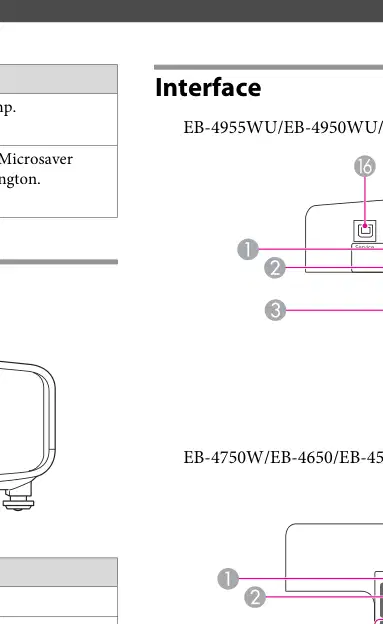
部分名および機能
EB-4950WU.

Audio1ポートは、コンピュータに接続された機器からオーディオを入力
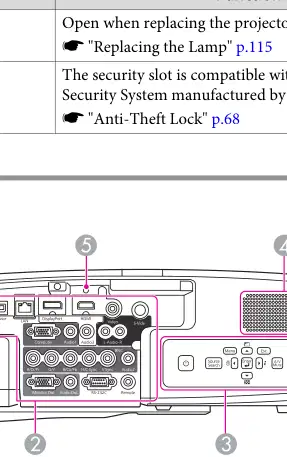
s「ランプの交換」p.115
電源入口は、電力ケーブルに接続します。
s「盗難防止ロック」p.68
C コントロールパネルs 「制御盤」p.11
落下からケーブル。
Bインターフェイス s "インターフェイス" p.9
D のスピーカーは可聴周波出力します。
リア
名前 機能・名前 関数・s クイックリファレンス


コンポーネントのビデオ信号。
またはS-Videoポート。
外部スピーカー。
HDCPg を使って。

撮影した画像(ソース検索) p.38
A [t]ボタンでプロジェクターの電源をオンまたはオフにします。
天井からプロジェクターを収納。
C ねじ穴を固定するため
Dの天井の台紙の固定
名前 機能・B [ソース検索]


[ ]/[ ]ボタン • 設定メニューからジオメトリック補正の設定を使用して画面の調整を実行します。
s 「設定メニューを使用する」p.71
s 設定 - 幾何学的補正p.77
s 「設定メニューを使用する」p.71
J [メニュー] ボタン 設定画面を表示し、閉じます。
s 「設定メニューを使用する」p.71
H [Esc]ボタン • 現在の機能を停止します。
s 「ヘルプを使用する」p.94
値を設定。
名前 機能

J [ ]ボタン •設定メニューまたはヘルプ画面が表示された場合、現在の選択を承諾し入力します。
プロジェクトの画面を分割したり、一つのイメージをプロジェクトとして
s 「2つのイメージを同時進行(スプリット スクリーン)
[[][]] プロジェクトの前の画像ファイルや次のイメージファイルを移動
ボタン。 ボタンを押して、割り当てられたメニュー項目
選択/調整画面が表示されますので、
P [ID]ボタン を押したままにします。
利用可能な8つの項目から、頻繁に使用されるアイテムを選択します。
設定メニュー項目、およびこれらのいずれかに割り当てます
操作したいプロジェクターのIDを選択します。
K [Split]ボタンを押下するたびに、画像が変更されます
2つの画像を同時にプロジェクトする間
ネットワークを介して接続されたコンピュータからの画像。
s 「設定メニューを使用する」p.71
O 数値ボタン • パスワードを入力してください。 s 「パスワード保護の設定」p.65
ワンタッチの設定/調整を行います。
s "オプションアクセサリー" p.137
s 「音量を調整する」p.39
次のレベルに移動します。
[a][b] ボリュームを減少させる。
[b] ボリュームを増加させます。
s 「設定メニュー」 p.77
s "ID設定" p.25
リモート・コントロール。
ノーマル。
" p.53
D [Auto]ボタン アナログRGB信号をプロジェクト中に押下すると
E [Aspect]ボタンを押下すると、アスペクトモードが変わります。
s 「プロジェクトイメージのアスペクト比を刻む」
s 「リモートコントロールによるターゲットイメージへの切り替え」
コンピュータポートまたはBNCポート、自動的に
[HDBaseT]ボタンと[SDI]ボタンは、
s 「設定メニューを使用する」p.71
H [メニュー] ボタン 設定画面を表示し、閉じます。
C 入力ボタンを入力ポートごとに変更します。
s 「設定メニューを使用する」p.71
トラッキング、同期および位置の最適化
s 「画像の凍結(フリーズ)」p.57
s "オプションアクセサリー" p.137
s 「テストパターンの表示」p.21
G [フリーズ]ボタン画像は、パユースまたは一時停止されます。
プロジェクターは、ご自由にお使いください。
A [ ]ボタンでプロジェクターをオンにします。
B [t]ボタンでプロジェクターをオフにします。
F [テストパターン]ボタン 試験パターンを表示します。
値を設定し、設定します。
p.39
p.45


Y [カラーモード]ボタンを押下すると、色モードが変わります。
Z [Search]ボタン イメージを送信している次の入力ソースに変更します。
b インジケーターリモートコントロール信号を出力する際に発光する。
リモートコントロールの応答性が低下する場合や、それがない場合
しばらくの間使用されてから動作する、おそらくそれが
AAサイズアルカリやマンガン以外の電池は使用できません。

バッテリーコンパートメントカバーのキャッチを押しながら、カバーを持ち上げます
所要時間約15秒 使うときに便利です。
電池は平らになっています。 これを起こると、新しいものを取り替えて下さい
バッテリー。 AAサイズアルカリまたはマンガン電池を2本用意しています。 あなたへ
電池の取り扱い前に、次のマニュアルを必ずお読みください。
a [ ]ボタンはリモートコントロールのボタンを照らします
a 電池カバーを取除いて下さい。
アップ。
Q [ID] スイッチ この切り替えを使用して、有効(オン)/無効 (オフ) ID 設定を有効にします。
リモートコントロールケーブルがこの遠隔に差し込まれるとき
S [ヘルプ]ボタン 画面を表示し、ヘルプ画面を閉じる
T [Num]ボタン ボタンを押しながら、数値ボタンを押して
設定メニューガイド。 調整される設定は
s 「イメージと音を一時的に隠す」 (A/V
[z][x] 変更せずに画像を拡大または縮小
Rリモート ポートは任意遠隔制御ケーブル セットを接続し、
ポート、リモートコントロールライトエミッティングは無効です。
s 「画像の一部を活性化 (E-Zoom)」p.57
V [デフォルト] ボタン[既定]時有効:リセットがオンに表示
s 「設定メニューを使用する」p.71
s 「設定メニューを使用する」p.71
リモートコントロールから信号を出力します。
s 「パスワード保護の設定」p.65
s "オプションアクセサリー" p.137
X [A/V Mute]ボタンでビデオとオーディオをオンまたはオフにします。
問題が発生した場合に対処します。
s "オプションアクセサリー" p.137
パスワードと数字を入力してください。
デフォルト値に戻ります。
W [Esc] ボタン • 現在の関数を停止します。
s 「ヘルプを使用する」p.94
s "ID設定" p.25
リモート・コントロール。
投影サイズ。
ミュート)" p.56
名前 機能・U [E-Zoom]ボタン


バッテリーホルダー内の(+)と(-)マークの位置をチェックして、
電池が正しく使用されていない場合、それらは原因を引き起こしたり漏れたりする可能性があります
バッテリーコンパートメントカバーを押下して、クリックするだけでOK。
b 古い電池を新しいバッテリーに交換します。
電池が正しい方法に差し込まれていることを確認します。
火災、怪我、製品への損傷。
c 電池カバーを取り替えて下さい。

動作範囲は、使用するリモートコントロールに依存します。
a •リモートコントロールから操作信号の受信を制限するために、セット リモートレシーバ.
s 拡張 - 運営会社 - リモートコントロールタイプ p.78
s 設定 - リモートレシーバ p.77

この章では、プロジェクターのインストール方法と投影ソースの接続方法を説明します。

このインストール方法を使用するかどうかのサービスガイド。 ツイート エプソンプロジェクター
マウント。 天井台の下に誰にも深刻な怪我を引き起こす可能性があります
ネジを緩め、油や潤滑剤を使用しないため
プロジェクターは、ご使用の際にはご利用いただけません。 故障の原因となる可能性があります。
ディーラーまたはサポートで提供される最寄りのアドレスに連絡し、
プロジェクター、プロジェクターケースは天井から落下する原因を割れる可能性があります
天井の台紙を取付けるか、または調節するときは接着剤を使用して下さい
プロジェクターが落ちる可能性は、正しくありません。 怪我や傷が起きる可能性があります。
プロジェクターを傷つける可能性があり。
事故。
オン
設置場所の条件に従ってプロジェクターを取付けて下さい。
プロジェクターは、以下の4つの異なる投影方法をサポートしています。
画面の奥に、
プロジェクターのインストール
画面の正面に。 (フロント/コイル‐)

壁と空気の間に少なくとも50 cmのギャップがあることを確認してください
複数のプロジェクターをセットアップするときは、少なくとものギャップがあることを確認してください
画面のアスペクト比に応じてスクリーンタイプを設定します。
画面の形状に画像が表示されているエリア。

プロジェクトの [メニュー] ボタンを押します。
s 「設定メニューを使用する」p.71
b 選択 ディスプレイ から 拡張.
排気ベントと空気吸入口の出口。
プロジェクターの50cm
縦:±30°まで傾けて下さい。 プロジェクターを傾けて、角度がよりよく使うと
a • 天井からのプロジェクターを中断するとき任意天井の台紙は要求されます。
s 拡張 - 運営会社 - 画面の方向ボタン p.78
プロジェクターは、次の角度で設置できます。
30°未満の傷つき、事故を起こす可能性があります。
コントロール パネルのマッチのボタン。
s "オプションアクセサリー" p.137
s 拡張 - プロジェクター p.78
s 「横の傾きを調節する」p.24
リア足。

余白が間に合っているとイメージの位置を調整できます
スクリーンのタイプによるイメージおよび写し出されたスクリーン フレームの端
d [ ], [ 】, [ ( ), and [ )]ボタンを使用して、位置を調整します。
背景を使って現在の表示位置を確認することができます
プロジェクトの [メニュー] ボタンを押します。
左と右に画像を移動できます。
s 「設定メニューを使用する」p.71
c 選択 スクリーンの位置 から 画面の一覧.
b 選択 ディスプレイ から 拡張.
試験パターン。
映像。
設定。
背景テストパターンの形状は、
a •ネットワーク上のコンピュータから画像を投影する際には、この設定が利用できなくなります。
アプリケーションのバージョンは、正しく画像が映らない。 あなたへ
EasyMP Network の最新バージョンをダウンロードできます。
s 「写像のアスペクト比を刻む」p.45
e [メニュー]ボタンを押して設定を完了します。

c 選択 スクリーンのタイプ から 画面の一覧.
d スクリーンのアスペクト比を選択します。
当ウェブサイトでは、以下のサイトを運営しております。
設定。

b リモートコントロールまたは[]ボタンの [ ][ ]ボタンをクリックします

試験パターンのなかで次の画像調整ができます。
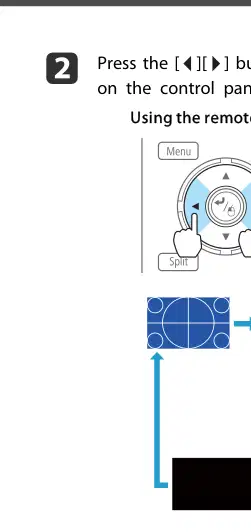
コントロールパネルを使用してリモート制御を使用する

コントロールパネルでテストパターンを変更します。
表示される。
試験パターンの形状は、設定に応じてあります スクリーンのタイプ. . 設定
リモートコントロールまたは[テストパターン]ボタンを押します。
とりあえず スクリーンの位置 下記の状況では調整できません。
投影状態を調節するためにテストパターンを表示できます
e [メニュー]ボタンを押して設定を完了します。
操作パネルのボタンを映し出しながら。

ビデオ機器を接続します。
s 「画面設定」p.19
スクリーンのタイプ まずは。

b プロジェクターの縦方向と横レンズシフトダイヤルを回す

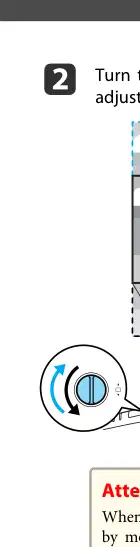
下の画像が移動できる範囲を示します。
縦レンズの転位ダイヤルとイメージの高さを調節するときは、調整します
一番下の画像から上へ移動することで から調整される場合
a • プロジェクターを回した後、画像が安定していないので、投影開始後30分以上焦点やズームレンズのシフトを設定することをお勧めします。
一番上にはイメージの位置が若干下に移動する場合があります。
映写されたイメージの位置を調節して下さい。
レンズは、プロジェクトされたイメージの位置を調節するためにシフトすることができます
a テストパターンがそのままにセットできないメニュー項目を設定する
画面上に表示したり、プロジェクトイメージを微調整したりする
例えば、プロジェクターが直接インストールできないとき
設定幾何学的補正s p.40
トップメニュー 名 サブメニュー/アイテム
c [Esc]ボタンを押してテストパターンを閉じます。
- マルチスクリーンs p.50
接続されたデバイスからのイメージ。
* ガンマのカスタム設定を除きます
レンズシフトダイヤルロックを解除します。
(ルズシフト)
スクリーン。
拡張マルチプロジェクション


撮影した画像のポジションは、両方に動かすことはできません。
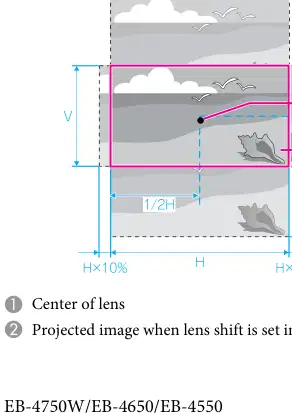
B レンズシフトが中央にセットされるとイメージを写し出しました
水平および縦の最高値。
レンズの中心
ダイヤルロック。
B レンズシフトが中央にセットされるとイメージを写し出しました
プロジェクターのインストール
レンズの中心

a 傾きの角度が大きいほど、集中する硬くなります。 インストール
後足を伸ばして、プロジェクターの水平方向傾きを調整します。

小さな角度で傾けるだけが必要なように、プロジェクター。
A フロントフットを延長します。
B フロントフットを引く。
A リアフットを延長します。
B リアフットを引く。
フロントフットを拡張または引き込み、調整を行います。 調節できます
プロジェクターを10度まで傾けることで、画像の位置が変わります。
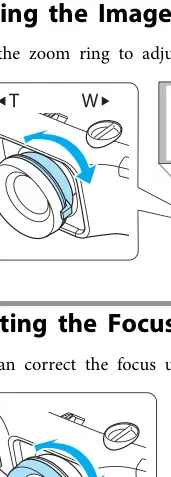
ズームリングを回し、映写した画像のサイズを調整します。
フォーカスリングで焦点を補正できます。
画像サイズを調整する
焦点の訂正

ボタンを押していると、現在のプロジェクターIDが表示される
投影中に、[ID]ボタンを押しながら[Help]ボタンを押す。

e [メニュー]ボタンを押して設定画面を閉じます。
投影スクリーン。 消失は3秒程度です。
リモートコントロール[ID]スイッチをオンに設定します。

プロジェクターIDの確認
プロジェクターとリモートコントロール用のIDを設定した場合、
プロジェクターのみをマッチングIDで操作するリモートコントロール。 おすすめ
a •リモートコントロールを使用しての操作は、遠隔制御の動作範囲内にあるプロジェクターのみ可能です。
d セットしたい ID を選択し、[ ] ボタンを押します。
c 選択 プロジェクターID, [ ]ボタンを押します.
複数のプロジェクターを管理する際に非常に便利です。
s 「リモートコントロール動作範囲」p.15
プロジェクトの [メニュー] ボタンを押します。
s 「設定メニューを使用する」p.71
b 選択 マルチプロジェクション から 拡張.
s p.78 - sp.77 sbsp; sの公式ブランドサイト
リモートコントロール

a ・ プロジェクターを初めてオンにすると、「時間を設定したい」というメッセージが表示されます。 選択する あり はい, ,
設定後に変更を加えることができます 時間/スケジュールの保護 へ
c 選択 日 & 時間, [ ]ボタンを押します.

ソフトキーボードを使用して日付と時刻を入力します。
s 「ユーザー管理(パスワード保護)」p.65
プロジェクトの [メニュー] ボタンを押します。
s 「設定メニューを使用する」p.71
d 日付と時刻の設定を行います。
b 選択 運営会社 から 拡張.
s「ソフトキーボード操作」p.83
ステップ4から画面が表示されます。
s「スケジューリング機能」p.62
オフ.
b [ID]ボタンを押しながら、番号ボタンを押して選択します
この設定ができたら、操作可能なプロジェクター
プロジェクターの時間は、設定できます。 スケジュールで設定した時刻が使用されます。
操作したいプロジェクターのIDに一致させる番号。
リモートコントロールIDの設定は、リモート制御に保存されます。 いっしょに
リモートコントロールバッテリーは、それらを置き換えるために削除されます。
保存したID設定を保持します。 しかし、電池が残っている場合
長時間は、デフォルト値(ID0)にリセットされます。
s 「プロジェクターIDの確認」p.25
リモートコントロールは制限されます。
機能。
リモートコントロール

e [メニュー]ボタンを押して設定を完了します。
インターネット時間セット オン 時間を自動で更新するために
設定をセットする 日 & 時間 応用分野
標準間の時間差を調整します
DST 開始日と時刻を設定して、日光の節約を開始
DST 終了日と時刻をセットして日光の節約を終了します
設定をセットする 日光のセービングの時間 は、
インターネットタイムサーバは、インターネット時間サーバーのIPアドレスを入力します。
設定をセットする インターネット時間 応用分野
日光の節約の時間。DST調整(分)
日光の節約の時間かどうかを置きました(オン/オフ) アクティブ化
時間差(UTC) 座標から時刻の相違を設定します
時間と日光の節約の時間。
インターネットタイムサーバ
時間 現在の時刻を設定します。
日は今日の日付を設定します。
普遍的な時間。
応用。
タイム。
タイム。
[ ]ボタンを押します。

市販のオーディオケーブルを使用して、コンピュータ上の音声出力ポートをプロジェクターのAudio1ポートに接続することで、プロジェクタースピーカーから音声を出力できます。
市販のオーディオケーブルを使用して、コンピュータ上の音声出力ポートをプロジェクターのAudio2ポートに接続することで、プロジェクタースピーカーから音声を出力できます。
接続元によりポート名、位置およびコネクターの向きが異なります。
コンピュータから画像を投影するには、次の方法のいずれかを使用してコンピューターを接続します。
コンピューターのディスプレイ出力ポートをプロジェクターのコンピュータポートに接続します。
コンピュータのディスプレイ出力ポートをプロジェクターBNCポートに接続します。
パソコンのHDMIポートをプロジェクターのHDMI端子に接続します。
コンピューターの DisplayPort をプロジェクターの displayPort に接続します。
コンピューターの音声を映し出す画像で送信できます。
コンピューターの音声を映し出す画像で送信できます。
D 市販の DisplayPort ケーブルを使用するとき
B 市販ケーブルでご使用の場合
C 市販のHDMIケーブルを使用する際
A 付属のコンピュータケーブルをご利用の場合
コンピュータの接続


s 拡張 - A/V 設定 - オーディオ設定 - HDMIの可聴周波出力, DisplayPort の可聴周波出力 p.78
a • 音声出力を切り替える オーディオ設定. s 拡張 - A/V 設定 - オーディオ設定 p.78

プロジェクターのスピーカーから音声出力ポートを画像ソースに接続することで、市販のオーディオ・L/Rポートに商用で利用できるオーディオを使用
プロジェクターのスピーカーから音声出力ポートを画像ソースに接続することで、市販のオーディオ・L/Rポートに商用で利用できるオーディオを使用
プロジェクターのスピーカーから音声出力ポートをビデオ機器に接続することで、市販のオーディオを使用してAudio1ポートに出力できます。
プロジェクターのスピーカーから音声出力ポートをビデオ機器に接続することで、市販のオーディオを使用してAudio2ポートに出力できます。
DVDプレーヤーやVHSビデオから画像を写し出すには、以下の方法のいずれかを使用してプロジェクターに接続します。
出力ポートをプロジェクターのBNCポート(R/Cr/Pr、G/Y、B/Cb/Pb)に接続します。
D 市販のコンポーネントビデオケーブル(RCA)とBNC/RCAアダプタを使用するとき
出力ポートをプロジェクターのコンピュータポートに接続します。
S-Video出力ポートをプロジェクターのSビデオポートに接続します。
C 任意部品のビデオ ケーブル(D-sub/componentのコンバーター)を使用して場合
プロジェクターの動画ポートに画像出力ポートを接続します。
プロジェクターのHDMIポートに、画像ソースでHDMIポートを接続します。
映像ソースの音声を映し出すことができます。
B 市販のSビデオケーブルを使用するとき
A 市販のビデオケーブルを使用するとき
E 市販のHDMIケーブルを使用する際
s "オプションアクセサリー" p.137
ケーブル。
ケーブル。
ケーブル。
ケーブル。

音声アウト(L,R)
オーディオアウト
オーディオアウト


外部モニターをプロジェクターのモニタアウトポートに接続し、外付けモニター付属ケーブルを使用して接続します。
外部スピーカーをプロジェクターのオーディオアウトポートに接続し、市販の音声ケーブルで接続します。
s 拡張 - A/V 設定 - オーディオ設定 - HDMIの可聴周波出力 p.78
外部モニターやスピーカーを接続することで、画像と音声を出力できます。
a • 音声出力を切り替える オーディオ設定. s 拡張 - A/V 設定 - オーディオ設定 p.78
A 外部モニターに画像を出力する場合
B 外部スピーカーに音声を出力する場合
D-Sub を監視

ネットワークハブやその他機器をプロジェクターのLANポートに接続し、市販100BASE-TXまたは10BASE-T LAN
パソコンをネットワーク上で接続することで、プロジェクターの状況を確認しながら画像を作成することができます。
a • プロジェクターがスタンバイモードであっても、次の設定を出力します。 設定 スタンバイモード へ コミュニケーション.
使用するモデルによりLANポートの位置が異なります。 s「インターフェイス」p.9
a 故障防止のため、カテゴリ5以上のシールドLANケーブルを使用してください。
s 拡張 - A/V 設定 - A/V の出力 p.78
s 拡張 - スタンバイモード p.78
設定 A/V の出力 へ 常にオン.
ケーブル。

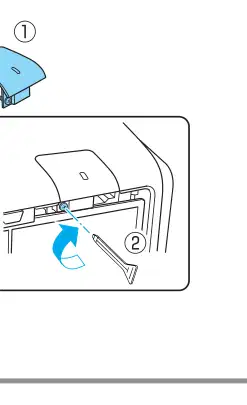
dはねじが付いている場所で無線LANの単位カバーをしっかり止めます。
c 無線LANユニットを設置します。
エア フィルターカバー操作のノブを滑らせ、そして空気フィルターを開けて下さい
b ネジを緩め、無線LANユニットカバーを削除します。
エアフィルターカバーを開けます。
カバー。

c ケーブル カバーのねじをきつく締めて下さい。 (ネジを締めることもできます)

b プロジェクターの後部にケーブルカバーを取り付けます。
指で。)
ケーブルカバーを取り付けることで、接続ケーブルが隠すことができます。
プロジェクター取付けへの素晴らしい、きれいな終わり。 (イラストはイメージです)
ケーブルを商用で利用できるタイと束ねて下さい。

e はエア フィルターのカバーを閉めます。
天井にプロジェクターを設置。


この章では、画像の企画・調整方法を説明します。


画面が入力されていない状態で次の画面が表示されます。
2つ以上の画像ソースが接続されている場合は、[検索]ボタンを押します
リモートコントロールまたは [ソース検索]ボタンの制御パネル
ビデオ機器が接続されている場合は、開始前に再生を開始します
リモートコントロールまたは[ソース検索]の [Search]ボタンを押します
コントロールパネルのボタンで、現在ポートから画像をプロジェクト
コントロールパネルを使用してリモート制御を使用する
対象イメージが写るまで。
映像を受信する。
この操作。


突然の過度のボリュームは、聴覚障害を引き起こす可能性があります。 常に音量を下げる
電源オフする前に、電源オンして徐々に増加できるように
下記の方法のいずれかでボリュームを調整できます。
[b] ボリュームを増加させます。
E ネットワークを介して接続されたコンピュータから画像に変更します。 以下を参照してください。
対象画像に直接変更して、次の画像を押下できます。
各ボタンの入力ポートは以下に示します。
LANポートの位置を確認するセクション。
リモートコントロールのボタン。
s「インターフェイス」p.9
リモートコントロール・リモコン・入港


独立して。 縦の角度と、
a • コントロールパネルの[]ボタンを押して、実行できます
プロジェクターの水平方向傾きは、画面に対して最大30度です。
水平方向および縦の指示で手動で正しい歪み

b 選択 幾何学的補正 から 設定.
プロジェクトの [メニュー] ボタンを押します。
s「ポイント補正」p.43
s "アーク補正" p.42
画面。
プロジェクトのイメージでキーストーンの歪みを1つを使って補正できます。
s "H/V-Keystone" p.40
s "クイックコーナー" p.41
以下の方法。
独立して。

e 完了したら、[メニュー]ボタンを押して修正を終了します
d [ ], [ 】, [ ( ), and [ )]ボタンを使用して、角を選択
これにより、各4角のそれぞれを手動で修正することができます
「この設定が変更された場合、画像はイメージの方がよい」というメッセージの場合
c 選択 クイックコーナー, [ ]ボタンを押します.
調整し、 [ ] ボタンを押します。
b 選択 幾何学的補正 から 設定.
歪んだ"が表示されますので、[]ボタンを押します。
プロジェクトの [メニュー] ボタンを押します。


別々にイメージを写し出しました。
メニュー
キーストーンの歪みを補正すると、プロジェクトイメージが写っている可能性があります。
d [ ][ ]ボタンを使用して、補正方法を選択し、
「この設定が変更された場合、画像はイメージの方がよい」というメッセージの場合
それから訂正を作るために[の][]ボタンを使用します。
c 選択 H/V-キーストーン, [ ]ボタンを押します.

歪んだ"が表示されますので、[]ボタンを押します。
減衰する。
V-Keystone・H-キーストーン

d [ ], [ 】, [ ( ), and [ )]ボタンを使用して、エリアを選択
角を選ぶときは、横の2つの側面を調整できます。
少なくとも2秒間押し込まれた場合は、確認します
e [ ],[ ]、 [ 】、および [ )ボタンを使用して形状を調整します。
「この設定が変更された場合、画像はイメージの方がよい」というメッセージの場合
c 選択 アーク補正, [ ]ボタンを押します.
選択する あり はい アーク補正の結果をリセットします。
調整し、 [ ] ボタンを押します。
b 選択 幾何学的補正 から 設定.
歪んだ"が表示されますので、[]ボタンを押します。
プロジェクトの [メニュー] ボタンを押します。
デフォルトリセット画面が表示されます。

コーナー。
e [ ], [ 】, [ ( ), [ [ 」 のボタンを使って、位置を補正します。
[ ]ボタンを押したとき、ステップ4で示されている画面が
調節は、方向の形状をさらに調整することはできません
g 完了したら、[メニュー]ボタンを押して修正を終了します
少なくとも2秒間押し込まれた場合は、確認します
選択する あり はい クイックコーナー修正の結果をリセットする。
「これ以上調整できない」というメッセージが表示された場合
エリアを選択できる場所を補正することが出来ます。
デフォルトリセット画面が表示されます。
灰色の三角形で示される。


コーナー。
コーナー。
メニュー

e グリッド行数を選択します。(3x3, 5x5または 9x9)、そしてそれから出版物
f [ ], [ 】, [ ( ), and [ )]ボタンを使って、ポイントに移動します。
グリッドで投影した画像を分割し、歪みを補正します。
側面から上下に交差する点を移動します。
「この設定が変更された場合、画像はイメージの方がよい」というメッセージの場合
c 選択 ポイント補正, [ ]ボタンを押します.
d 選択 ポイント補正, [ ]ボタンを押します.

正しいようにして、[ [ ] ボタンを押します。
b 選択 幾何学的補正 から 設定.
歪んだ"が表示されますので、[]ボタンを押します。
ポイント補正: ポイント補正を実行します。
プロジェクトの [メニュー] ボタンを押します。
[ ]ボタン。
修正。
値。
方向の三角形が形状を調節している場合はグレーになります。
下のスクリーンショットのように、形状を調節することはできません
g 残りの部分を調節するために必要とされる4から6までの繰り返しのプロシージャ
h 完了したら、[メニュー]ボタンを押して修正を終了します
f [Esc] ボタンを押して、前の画面に戻ります。


その方向にさらに。
メニュー
パーツ。

選択するだけで最適な画像品質を簡単に取得できます
プロジェクトの時に周囲に最も適した設定。 とりあえず

明るい部屋での使用のための動的理想。 これは最も明るいです
写真※1 静止画の写像、写真などに最適です。
影。 プロジェクターは医療機器ではなく、
※2 コンポーネントの映像信号を入力する時、またはその時にのみ選択できます。
明るいお部屋です。 映像は鮮やかで、持ち込まれる
DICOM SIM*1 X線写真等の企画に最適
ルーム。 映像は鮮やかで、生きたものへと届けられます。
※1 RGB信号入力時、またはLANが点灯した場合のみ選択可能
暗い部屋で映画を見ている劇場の理想。 プレゼント
スポーツ※2 明るいテレビ番組を鑑賞するのに最適
選択されたモードによって画像の明るさが異なります。
ソースはビデオまたはS-Videoです。
入力ソースとして選択します。
h 完了したら、[メニュー]ボタンを押して修正を終了します
[ ]ボタンを押したたびに、表示または非表示にすることができます。
g [ ], [ 】, [ ( ), and [ )]ボタンを使って、歪みを修正します。
別の点を修正し続けるには、[Esc]ボタンを押してください。
前の画面に戻り、手順6と7を繰り返します。
映像とグリッド。

メニュー


対象のイメージのアスペクトレシオをタイプに合わせて変更できます。
画面タイプによっては、利用可能なアスペクトモードが異なります。
(赤)、G(緑)、B(青)。 左に逆転する必要はありません。
高さと幅の比率、入力信号の解像度。
a セット スクリーンのタイプ 面相比率を変更する前に。
s 「画面設定」p.19
[カラーモード]ボタンを押下するたびに、色モード名が
2つのプロジェクターで受動3D画像を写し出せる 必要とすれば
3D画像の写しをするときは、 3D画像 へ オン 設定から
3D画像を写し出すと、次のカラーモードが利用できます。 いつか
オプション偏光子(ELPPL01)を使用して、画像を閲覧できます。
3D画像の企画・閲覧をするためのオプション項目は以下の通りです。 必ず確認
ユーザのガイドにオプション項目を記載したメモを読みます。
a 設定メニューからColor Modeを設定できます。
画面とカラーモードの変更に表示します。

s 信号のシグナル - 3Dセットアップ - 3D画像 p.75
s コンテンツ - 色モード p.74
最適なカラースクラッチ。
メニュー
リモートコントロール


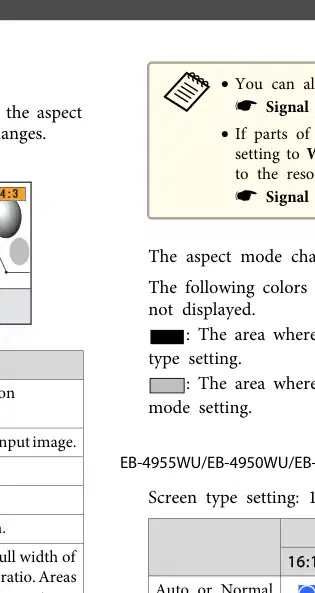
表の画面画像に次の色は、ある領域を示しています
:画面によっては画像が表示されないエリア
: 側面に応じて画像が表示されていない領域
a • 設定メニューからアスペクト比を設定することもできます。 ツイート 信号のシグナル - ビジョン p.75
下の表に示すように、アスペクトモードが変更されます。
表示されない。
モード設定。
タイプ設定。
リモートコントロールの[アスペクト]ボタンを押します。
入力画像のアスペクト比を保持している間、通常のプロジェクト。
ズームプロジェクトは、入力イメージをフル幅に拡大することで
側面の比率を維持している間写し出されたスクリーン。 エリア
入力画像の解像度。 エッジを越えるエリア
画面にモード名が表示され、アスペクト比の変更が表示されます。
投影されたスクリーンの端を超過するということは、
ネイティブプロジェクトは、プロジェクトのスクリーンの中心に
適切なアスペクト比に基づくオートプロジェクト
プロジェクトのフルサイズでプロジェクトを完成させます。
入力中の信号からの情報。
画面の映写は行いません。
16:9 のアスペクト比でプロジェクトを生成します。
4:3 側面の比率でプロジェクトを計画する。
プロジェクトの
面モードの説明・リモートコントロール


※HDMIポートからコンピュータ画像やイメージのみ。 作品は異なる場合があります。
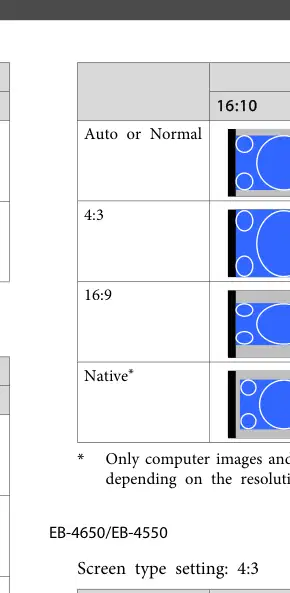
入力信号の解像度に応じて。

※入力信号の解像度により画像が異なる場合があります。
※入力信号の解像度により画像が異なる場合があります。
入力信号のアスペクト比
16:10 16:9 4:3
入力信号のアスペクト比
16:10 16:9 4:3


それぞれのR(赤)、G(緑)、BのHue、飽和および明るさ
(青)、C(シアン)、M(マゼンタ)とY(イエロー)色のコンポーネントは
※入力信号の解像度により画像が異なる場合があります。
設定メニューからの設定を行います。
s コンテンツ - アドバンスト - RGBCMYの p.74
調整。
※HDMIポートからコンピュータ画像やイメージのみ。 作品は異なる場合があります。
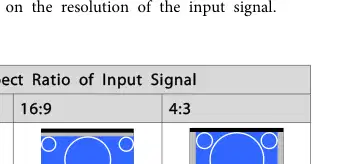
※入力信号の解像度により画像が異なる場合があります。
入力信号のアスペクト比
16:10 16:9 4:3
入力信号のアスペクト比
16:10 16:9 4:3
入力信号のアスペクト比
16:10 16:9 4:3
入力信号の解像度に応じて。

より大きい価値は、イメージの全体的な明るさを減らすことができます選ばれます
選択する DICOM SIMのシム から 色モード にほんご コンテンツ メニュー、選択
s コンテンツ - アドバンスト - ガムマ - カスタマイズ - 画像をイメージから調整
プロジェクトのイメージにカーソルを移動して、必要な部分に移動します。
明るさを変更し、[]ボタンを押します。 [ ][ ]ボタンを使う
投射サイズに応じて調整値。
設定と画面の仕様。
画像をシャープにするために。
画像を閲覧しながら調整
値を調整する。
p.74
小さい値が選択されると、画像の暗い領域はより明るいものになります。
生成された画像のカラーリングの違いを調整します。
但し、より軽い区域のための色飽和は弱くなるかもしれません。 いつか


設定メニューからの設定を行います。
s コンテンツ - アドバンスト - ガムマ p.74
s コンテンツ - アドバンスト - ガムマ p.74
接続されたデバイスに応じて。
補正値の選択と調整

各プロジェクターからイメージの色が変わるようにスクリーン色の調整
複数のプロジェクターがセットアップされ、補正を行う必要がある場合
ターゲットプロジェクター用のユニークなプロジェクタIDを設定し、制限を持たせる
複数のプロジェクターから写る際は色補正を行なうことができます。
レベル1〜5、そして次の5つの段階で黒から白に調整できます。
場合によっては明るさおよび色の調子は完全に一致しないかもしれません
それぞれに次の2つのポイントを調整することができます。
c 選択 マルチスクリーン, [ ]ボタンを押します.
プロジェクターを1回で修正する手順は以下の通りです。
プロジェクトの [メニュー] ボタンを押します。
b 選択 マルチプロジェクション から 拡張.
次の画面が表示されます。
プロジェクターは修正されています。
修正後も。
s "ID設定" p.25
密接にマッチします。
s コンテンツ - アドバンスト - ガムマ - カスタマイズ - グラフからそれを調節して下さい
複数のプロジェクターのイメージの明るさそして色の調子を訂正して下さい-
複数のプロジェクターが並んだり、画像を写ったりする際は、
ガンマ調整グラフを見ながら調節します。


ガンマ調整グラフで調節
複数のプロジェクターから
p.74

明るさは訂正します。: 黒い色から白まで、各色のトーンに合わせて調整します。
d 選択 調整レベル, [ ][ ] ボタンを使用して設定します。
e 選択 明るさは訂正します。, [ ][ ] ボタンを "
f 選択 色の訂正。 (G/R) または 色の訂正。 (B/Y) の, そして、使用
h 完了したら、[メニュー]ボタンを押して修正を終了します
色の訂正。 (B/Y) の: 青と黄色のカラートーンを調整します。
色の訂正。 (G/R): 緑色と赤色の色調を調整します。

[ ][ ]ボタンで色を調整します。
g 段階4に戻り、各レベルを調整します。
黒。 各レベルを個別に調整します。
明るさを調節して下さい。
調整レベル。
メニュー

この章では、プレゼンテーションやセキュリティ機能を提供するための便利なヒントについて説明します。

現在選択された入力ソースは左に写っています


c 選択 ソース, [ ]ボタンを押します.
プロジェクトの [Split] ボタンを押します。
分割画面設定画面が表示されます。
b [メニュー]ボタンを押します。
分割画面でプロジェクト
スクリーン。
右上の2つのソースから画像を同時にプロジェクトすることができます。
a • 分割画面機能を使用して、次の入力ソースの組み合わせを予測できません。
EB-4850WUでは、LANソースから画像をプロジェクトできません。
(分割画面でコンピューターから画像)

また、EB-4955WU/EB-4950WU / EB-4855WU()を使用した場合
コンピュータ - BNC、Sビデオ - ビデオ
画面左。
リモートコントロール

c 表示したい画面サイズを選択し、[ ]を押します。

左と右に映る画像がスワップされます。
分割画面のプロジェクション中に[メニュー]ボタンを押します。
b 選択 スワップスクリーン, [ ]ボタンを押します.
b 選択 スクリーンのサイズ, [ ]ボタンを押します.

左右の画像サイズを切り替える
ボタン。
以下を使用して、プロジェクトされた画像をオンに切り替える
s 「リモートコントロールによるターゲットイメージへの切り替え」p.39
s 「入力信号を自動的に検出し、変更して下さい
分割画面の投影中にソースを切り替えるには、
分割画面のプロジェクション中に[メニュー]ボタンを押します。

e 選択 実行する, [ ]ボタンを押します.
d 各入力ソースを選択 左から とりあえず 右手.
撮影した画像(ソース検索) p.38
左右の画面を切り替える
ステップ2から手順
左画面と右スクリーン。
手順。

画面が同じサイズの場合、オーディオはスクリーンの出力をします。
c 出力したいオーディオを選択し、[]を押します。
選択する オートマチック、可聴周波は最も大きいスクリーンのために出力されます。
分割画面では、次の操作を実行できません。

分割画面を終わらせるために次の手順も使用できます。
[Esc]ボタンを押して分割画面を終了します。
分割画面を終了
ボタン。
投影。
左から。
画面の設定後に、以下に示すように映写画像が表示されます。
a • 左画面と右スクリーンの画像が同時に拡大できません。
分割画面のプロジェクション中に[メニュー]ボタンを押します。
b 選択 オーディオソース, [ ]ボタンを押します.

設定します。
サイズ。

a • いつ A/Vミュートリリース 設定する A/V ミュート 設定メニューから、以下の操作はそのままに実行できます。
- リモートの変更入力ボタンでソースを変更
A/V ミュートは、[A/V Mute]ボタンを押しながらのみリリースされます。
A/V ミュートは、各回[A/V Mute]を押すと、それぞれに適用または解放されます。
- 通信を使用してコンピュータからプロジェクターを制御する
s 「リモートコントロールによるターゲットイメージへの切り替え」p.39
A/Vミュートが活性化したところからの投影。
s 拡張 - 運営会社 - A/Vミュートリリース p.78
s 拡張 - ディスプレイ - A/V ミュート p.78
s "監視と制御" p.127
A/V ミュートオフコマンドを送信
A/V ミュートを解放します。
コマンド。
制御。
ボタン。
聴衆の注意を集中したいときにこれを使うことができます
と言うか、もしあなたがいるときのような詳細を表示したくないなら
スクリーンはのための右のスクリーンのイメージに応用です 色モード,
コンピュータからプレゼンテーション中にファイル間で変更します。
アブス. 色の臨時雇用者。と アドバンスト.
映像に関する制限
リモートコントロール


b 十字()をイメージの領域に移動して、必要な
[z]ボタンを押して、十字( )を表示させます。
映像を移動させると凍結が活性化されると、凍らせた画像は継続して
画面上に映るイメージを1フレームに写し出すことができるので、
静止画のような時間。 また、変更などの操作も行えます。
コンピュータからプレゼンテーション中にファイル間で、任意のプロジェクトをせずに
より大きい画像を見たいときに便利です
[フリーズ]ボタンを押して、凍結がオンまたはオフになります。
画面が凍結したところから映写。
事前にフリーズ機能が有効になっている場合はイメージです。
グラフやテーブルなど、詳細。
展示は閉館となります。
リモートコントロール


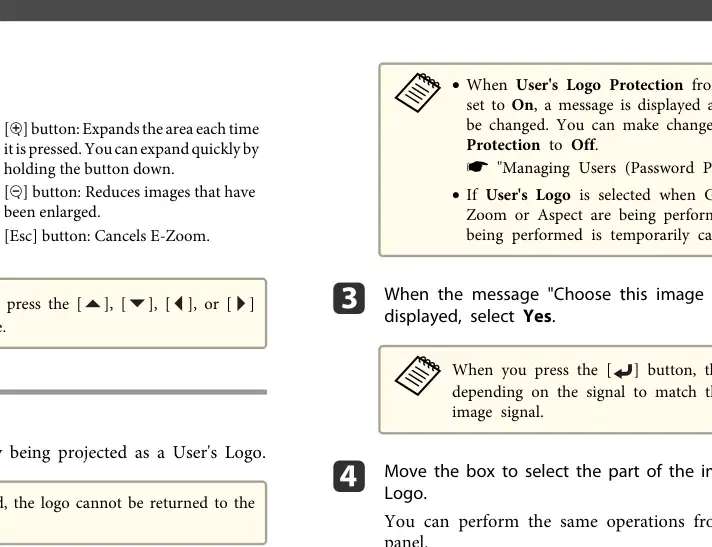
d ボックスを移動して、ユーザーのイメージの一部を選択
プロジェクターの制御から同じ操作を実行できます
a • いつ ユーザーのロゴの保護 から パスワード保護 設定する オン、メッセージが表示されてユーザのロゴが表示されない
変更する。 設定後に変更を加えることができます ユーザーのロゴ
a [ ]ボタンを押したとき、画面サイズが変更される場合があります。
信号に応じて実際の解像度に一致させる
保存できる点数 400x300
表示される、選択 あり はい.
ユーザのロゴとして現在プロジェクトされているイメージを保存できます。
ユーザのロゴとして保存したいイメージをプロジェクトし、その後
押下します。 すぐに拡大できます
拡大された投影の間に、 [ ], [ 】, [
ユーザのロゴが保存されたら、ロゴは返すことができません
[Esc] ボタン: E-Zoomをキャンセルします。
ボタンを押したままにします。
拡大しました。
s 「設定メニューを使用する」p.71
b 選択 ユーザーのロゴ から 拡張.
ボタンで画像をスクロールします。
[メニュー] ボタンを押します。
工場出荷時のデフォルト。
c 拡大します。
リモートコントロール

保存した画像 保存後、メッセージ
e [ ]ボタンとメッセージを押すとき「これを選択する」
ユーザのロゴが保存されると、以前のユーザーのロゴは
f ズーム設定画面からズーム係数を選択します。
画面のイメージは表示されます。 あり はい.
「完了」が表示されます。
表示される、選択 あり はい.
削除。

あなただけの実行することができます 負荷記憶 とりあえず メモリを節約 いつか
c 実行したい関数を選択し、[ []を押します。

画面が表示される
ボタン。
必要に応じてそれらをロードできるようにします。 次のメニューの設定
表示される画像の設定はメモリとして保存されます。
画像が表示されている間[メニュー]ボタンを押します。
s 「設定メニューを使用する」p.71
映像 すべての設定項目
b 選択 メモリ から 設定.
信号3Dセットアップの進歩
メモリに保存されている項目

変更したい名前、そして[]を押します
メモリが保存されたとき、メモリー名とその名前
a メモリ名左のマークが緑色になっている場合、
登録したメモリを選択し、メッセージが表示されます。
メモリを上書きしたいことを確認してください。 選択する
あり はい、以前の設定は削除され現在の設定
記憶の名前を変更して下さい メモリ名を変更します。 メモリを選択
ボタン。 ソフトでメモリ名を入力する
終了したらカーソルを上に移動します
メモリがすでに登録されていることを意味する。 いつまでも
フィニッシュ, [ ]ボタンを押します.

s「ソフトキーボード操作」p.83
キーボード。
カラーモードが表示されます。
会員登録
現在のイメージに適用されることはと取り替えられます
メモリを節約 現在表示されている画像の設定は、
消去メモリ 登録したメモリを消去します。 選択するとき
メッセージが表示されます。 選択する あり はいそれから出版物を押して下さい
[ ]選択したメモリを消去するボタン。 あなたもできる
メモリと[]ボタン、設定を押します
メモリとして保存します。 メモリを選択するとき
名前を押して[ ]ボタンを押します。設定は
負荷記憶 保存されたメモリをロードします。 選択するとき
メモリ名を押下し、[]ボタンを押します。
記憶からすべての思い出を消去する 記憶をリセット.

s リセット - 記憶をリセット p.90
メモリからの設定。
保存します。
機能の説明・関数解説

イベント設定 プロジェクターの操作を選択
実行されます。 選択する 変更なし 自分が行っているアイテム
日付/時刻設定 曜日、実行時間を設定します
イベント ソフトキーボードを使用して日付を入力する
終了したらカーソルを上に移動します
イベントが発生したときには変更したくない。
下記の項目を操作できます。
フィニッシュ, [ ]ボタンを押します.

s「ソフトキーボード操作」p.83
と時間。
d スケジュールを設定します。
プロジェクターの電源オン/オフを回し、切換えするスケジュールできます
レンズの前面に可燃性物を置くべきではないです。 スケジュールを設定した場合
プロジェクターを、自動的に置かれる可燃性の目的回して下さい
a • プロジェクターの日付と時刻を設定または調整できます。 日 & 時間 設定メニューから。
スケジュール内のイベントとして、入力ソース。 登録されたイベントが実行されます
指定された日付または週単位で自動的に指定時刻に。
変更しました。 設定後に変更を加えることができます 時間/スケジュール
s 「ユーザー管理(パスワード保護)」p.65
プロジェクトの [メニュー] ボタンを押します。
b 選択 スケジュール設定 から 拡張.
s 「設定メニューを使用する」p.71
c 選択 新規追加 から スケジュール.
s 「時刻の設定」 p.26
保護方法 へ オフ.
レンズは火を招く可能性があります。
サブメニュー名関数

d編集したいスケジュールを強調し、[Esc]を押します。


ボタン。
カレンダーが表示される スケジュール設定 スクリーン(スクリーンの)
ステップ 3)。 イベントが保存されるとインジケーターがオンになります。 ( : ワンタイム)
f 選択 セットアップ完了, そして、選択します あり はい 節約を終えるために。
c [ ][ ]ボタンを使用して、日付を強調表示します。
[ ][ ]ボタンを使用してスケジュールを強調表示し、チェックします
追加のスケジュールを登録するには、手順3を5に繰り返します。
e 選択 保存する, [ ]ボタンを押します.
プロジェクトの [メニュー] ボタンを押します。
b 選択 スケジュール設定 から 拡張.
s 「設定メニューを使用する」p.71
編集したいスケジュール
当日登録
無効)

選択します あり はい. . 選択する セットアップ完了, そして、選択します あり はい へ
スケジュールを削除
保存する, [ ]ボタンを押して完了します
新しいスケジュールを保存します。 選択する 保存するそれから出版物を押して下さい
オン/オフ選択したスケジュールを有効にまたは無効にします。 いつか
選択したスケジュールの内容を編集します。 選択する
f 選択 セットアップ完了, そして、選択します あり はい 編集を完了するために。
スケジュールが有効になっているので、インジケーターは緑色になります。

定期的なスケジュールで繰り返すアイコンが表示されます。
[ ]保存を完了するボタン。
選択したスケジュールを削除します。
e 表示されるメニューから編集を実行します。
編集。
サブメニュー名関数

プロジェクターは変更できません。 いつか ユーザーのロゴの保護 設定する
オンユーザーのロゴの変更は、以下のとおり禁止します。
パスワード保護設定メニューが表示されます。
パスワード保護の設定には、以下の手順を使用します。
プロジェクターのシステム時間やスケジュールは禁止されています。
s 拡張 - ディスプレイ p.78
s「ネットワークメニュー」p.81
通信ネットワーク 禁止事項
秒数。
プロジェクターがプロジェクターで撮影しても、プロジェクターを操作できない
パワーは上にあります。 さらに、回転時に表示されるユーザーのロゴ
プロジェクターは変更できません。 盗難防止機能として機能します。
盗難してもプロジェクターは使用できません。 購入時に、
プロジェクターが差し込まれ、オンにされた後(これはまた直接に適用します
パワーオン)。 正しいパスワードが入力されていない場合、投影は行いません
パスワード保護が有効になっている場合、知らない人
パスワード保護の設定の次の3種類は作ることができます
プロジェクターは、以下のセキュリティ機能を強化しています。
プロジェクターの使い方に応じて。
パスワード保護は、有効化されません。
s 「制限操作」p.67
セキュリティ機能
s「盗難防止ロック」p.68
許可。
スタート
リモートコントロール

パスワードが間違って入力された場合、メッセージが表示されます。
パスワード入力画面が表示された場合は、パスワードでパスワードをご入力ください。
[Num]ボタンを押しながらパスワードを入力し、
正しいパスワードを入力すると、パスワードを保護します。

「パスワード受付」というメッセージが表示されます。
パスワードを再入力します。
(4) パスワードを再入力する。
数値ボタン。
リモート・コントロール。
リリース
b パスワードの種類を選択 設定したいパスワードを保護し、その後
(2) 「パスワードの変更」が表示された場合、選択 あり はい とりあえず
ボタンを押します。 デフォルトパスワードは「0000」に設定されます。 変更点
自分のパスワードにこれだけ。 選択する ノーザン、スクリーン表示
(3) [Num]ボタンを押しながら、4桁の数字を入力
数値ボタン。 ご入力いただいた番号は「* * ※」と表示されます。 いつか
パスワードが正しく入力された場合、パスワード保護
4桁の入力画面が表示されます。
[Esc]ボタンを押して、画面に戻ります。

(1) 選択 パスワード, [ ]ボタンを押します.
c 選択 オン, [ ]ボタンを押します.
s 「パスワードの入力」p.66
設定メニューが表示されます。
ステップ2で再び表示されます。
[ ]ボタンを押します。
d パスワードを設定します。
パスワード
リモートコントロール

制御パネルからの操作、電源をオンまたは回すことを含む
投影中のコントロールパネルの[]ボタンを押します
b いずれかを選択 完全なロック または 部分ロック 目的に応じて。
コントロール パネルのボタンはあなたが置くことに従って締められます
c 選択 あり はい 確認メッセージが表示された場合。

s 設定 - コントロール パネル ロック p.77
コントロール パネル ロック スクリーンを表示して下さい。
設定メニュー
選択します。
施錠。
オフ
下記の2種類の操作制限機能がご利用いただけます。
ボタン操作を制限したい時に、プロジェクションや学校で。
操作ボタンをコントロールにロックするために、次の1を実行します
分、そしてプロジェクターはスタンバイモードに転換します。 こんな場合、
電源コンセントから電力プラグを取り外し、それを再入力し、
プロジェクターの電源をオンにします。 プロジェクターはパスワード入力を表示します
操作は締められます。 ドキュメントに記載されているEpsonにお問い合わせください。
パネル。 コントロールパネルがロックされている場合でも、リモートで使用できます。
操作の間違いを防ぐ基本的なリモート・コントロール操作。
プロジェクターは、パスワードの入力を受け付けません。
正しいパスワードを入力することができるように再び画面します。
エプソンプロジェクターコンタクトリストに提供。
s エプソンプロジェクター コンタクトリスト
s エプソンプロジェクター コンタクトリスト
いつも通りに制御して下さい。
プロジェクター

プロジェクターを机か柱に固定する設置場所を通って。
[ヘルプ]ボタンを5秒以上押し続けると、リモート

プロジェクターには、以下の種類の盗難防止セキュリティが搭載されています。
リモートコントロールボタンロックがオンになっている場合でも、次の操作
マイクロセーバーセキュリティシステムの詳細については、以下を参照してください。
ボタン ロックはオンまたはオフを回します制御して下さい。
ケンジントン製
デバイス。
a コントロールパネルロックを次の1つで解放できます
秒数で、メッセージが表示されるとロック
この機能は、リモートコントロールの次のボタンをロックします。
s 設定 - コントロール パネル ロック p.77
2つの方法。
リリース
リモートコントロール

指示を締めるためのワイヤロックで供給されたドキュメントを参照してください。
設置場所を通って盗難防止ワイヤー ロックを渡して下さい。
セキュリティ機能

この章では、設定メニューとその機能を使用する方法について説明します。


リモートコントロールの[デフォルト]ボタン、設定は
e [メニュー]ボタンを押して設定を完了します。
リモートコントロールを例にとって説明しているが、
コントロールパネルから同じ操作を実行できます。 ガイドを見る


利用可能なボタンと操作のメニューの下に。
設定メニューの使い方を説明します。
設定メニュー画面を表示
b 上部メニュー項目を選択します。


制御パネル ロックの完全なロック、部分的なロックおよびオフ
トップメニュー名 サブメニューの名前項目または設定値
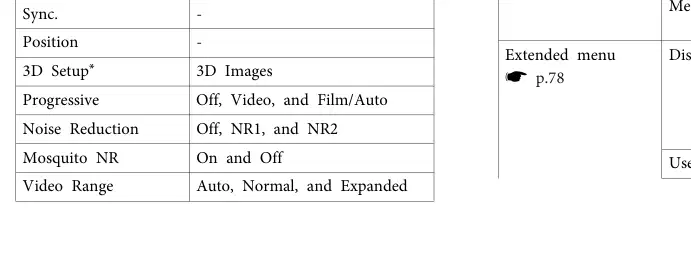
s p.74 カラーモードダイナミック、プレゼンテーション、シアター、
定盤項目は、モデルが使用されるとイメージによって変わります。
トップメニュー名 サブメニューの名前項目または設定値
騒音低減、NR1およびNR2
アブス. 色の臨時雇用者。 5000K から 10000K
s p.75 自動セットアップオンとオフ
モトキトNRオンとオフ
3Dセットアップ* 3Dイメージ
明るさ-24 - 24
コントラスト-24 - 24
色彩度 -32 - 32
トート 32 - 32
同期。 ? -
シグナルとソースをプロジェクトしている。


トップメニュー名 サブメニューの名前項目または設定値
トップメニュー名 サブメニューの名前項目または設定値
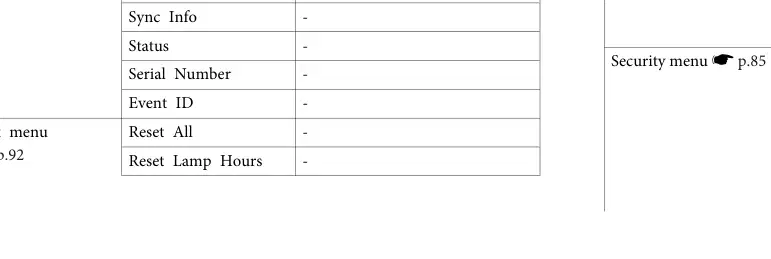
トップメニュー名 サブメニューの名前項目または設定値
s p.91ランプ時間 -
s p.92 全リセット -
ランプの時間をリセットして下さい-

s 「入力信号を自動的に検出し、プロジェクトイメージを変更します

カラーモード 周囲に合わせて画像の品質を選択できます。
設定可能な項目は、現在画像信号やソースによって異なる
コントラスト 光と暗いの違いを調節できます
色の飽和(コンポーネントのビデオや、
プロジェクトの 各画像信号に詳細を設定して保存します。
画像を彩色調整できます。
(Source Search)" p.38
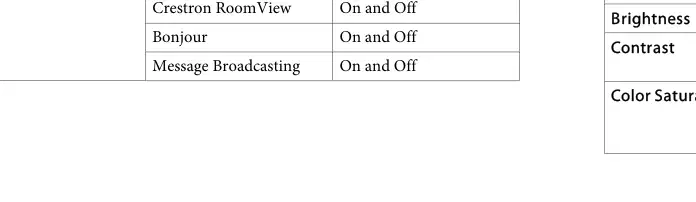
トップメニュー名 サブメニューの名前項目または設定値
優先ゲートウェイ有線LANと無線
p.87 IP 設定 DHCP、IPアドレス、
認証タイプ オープン・共有
IP アドレス表示オンとオフ
メールメニュー 郵便通知のオン/オフ
その他メニュー SNMP ON/OFF
AMXデバイスディスカバリーとオフ
クレストロンルームビューオンとオフ
ボンジュールオンとオフ
メッセージを放送する
トラプ IPアドレス 2 -
トラプIPアドレス1と
アドレス1 設定する
有線LANメニュー
パスフレーズ - · SMTP サーバー - ・ ポート番号 -

軽量補正による追跡遅延の設定
リセット すべての調整値がリセットできます コンテンツ 彼らのメニュー
設定可能な項目は、現在画像信号やソースによって異なる
デフォルト設定。 すべてのメニュー項目を返すために次の参照して下さい
自動アイリス(この項目は、場合だけ設定できます) 色モード 設定する ダイナミック,
画像の明るさの変化のため。 軽い強度
修正は、この設定が オフ.
プロジェクトの 各画像信号に詳細を設定して保存します。

各カラーモードのセットは保存されます。
シアター, 3Dダイナミック または 3Dシアター.)
デフォルト設定。
s 「リセットメニュー」 p.92
コンポーネントのビデオ信号がそのままであるときのTint(調整可能)
値、輪郭、背景および他の主要な部分の
アブス. 色の臨時雇用者。 全体的にイメージの色合いを調整できます。 缶の錫は調節できます
値が低い場合、赤色で値を小さくすると
ガンマ補正値、またはプロジェクトイメージやaを参照
各色R (赤)、G(緑)、B(青)、C(シアン)、M(マゼンタ)、Y
入出力 合成ビデオ信号が入力されている場合は、調整のみ
毛や布などの細部が向上します。
5000 Kから10000Kまでの10段階。 青色を染めたイメージ
アドバンスト 次の項目を選択することで調整ができます。
それらを明確に見せるために、画像内のオブジェクトが強化されます。
値、画像の水平線が強化されます。
アドバンスト: 下記4項目を設定できます。
値、画像の縦線が強化されます。
NTSC信号が入力されると可能。)
(青)オフセットおよび利益の構成要素。
詳細な設定、選択 アドバンスト.
画像を小さくすることができます。
(イエロー) 個別に。
ガンマグラフ。
選択します。
サブメニュー機能・サブメン関数

おすすめのセットです オフ 映像を見るとき
進行信号が入力されると、減衰する
ビデオ範囲 HDMIから入力信号の映像レンジを選択します
入力信号 コンピュータポートから入力信号を選択できます
設定した時に色が正しく表示されない場合 オートマチック, 選択
ビデオ信号 映像ポートまたはS-から入力信号を選択できます
問題はイメージが写らないような場合起こります
設定する オートマチック、適切な信号をに従って選びます
進行中の画像の粗さを滑らかにします。 そこまで
s 「プロジェクトイメージのアスペクト比を刻む」
DVDなどのノイズが非常に低いソース。
エリア間の線で発生する波状の騒音
ビデオポート。 設定する オートマチック、ビデオ信号は認識されます
自動的に。 干渉が画像またはイメージに表示されている場合
騒音低減(時の設定は不可) 画像処理 設定する
モースクイトNR(時の設定は不可) 画像処理 設定する
ポートと DisplayPort. 設定する 拡大する あなたなら
誤った黒のレベルや吹き出しに心配
設定する オートマチック、入力信号は自動的にセットされます
予測 画像にアスペクト比をセットできます。
接続されたに従って適切な信号
2つのモードです。 お気に入り設定を選択します。 です。
接続された装置に従って。
色の変化が劇的に変化する。
画像を強調表示します。
接続機器。
BNCポート。
装置。
速いです.)
速いです.)
p.45
設定する オートマチック 解像度を自動的に識別するため
入力信号。 設定時に正しく画像が映らない場合
へ オートマチックたとえば、画像が欠落しているとき、
マニュアル 解像度を指定できます。 これは理想的な
フリッカー、ファジーを調節するときにコンピュータイメージを調整できます
位置 表示の位置を、上下左右調節できます
画像の一部が欠落して、全体像を
3Dセットアップ* 2つのプロジェクターを使用して受動3Dイメージを写すとき、セット
自動セットアップ(アナログRGBコンピュータ信号がいつ利用可能か)
解像度(アナログRGBコンピュータ信号がない場合のみ利用可)
ワイド ワイドスクリーン、またはセット ノーマル 4:3 または 5:4
トラッキング(アナログRGBコンピュータ信号がない場合のみ利用可)
同期。 (アナログRGBコンピュータ信号がない場合のみ利用可)
オフ: 動きが多かったイメージに最適。
設定する オン トラッキング、同期を自動的に調整し、
縦縞時にコンピュータイメージを調整できます
入力信号の最適な状態の位置
接続されたコンピュータに応じて画面を表示します。
映像ビデオ: 一般的なビデオ画像に最適です。
または画像に干渉が現れます。
接続されたコンピュータが固定されるとき。
映像に表示します。
3D画像 へ オン.
アニメーション。
入る。)
入る。)
入る。)
入る。)
とりあえず、
変更。
サブメニュー機能・Submenu関数・変換)

s 「2つのイメージを同時進行(スプリット スクリーン)」
s 「プロジェクトイメージにおける歪みの解決」p.40
交差点の選択したポイントを移動することで歪み
分割画面 2つのスクリーンに画面を分割できます。
側面から上下まで。
縦のキーストーン歪み。
画面の縮小または収縮。
辞退を訂正できます。
p.53
オーバースキャン(コンポーネントのビデオがいつしか調整できません)
出力イメージ比(投影範囲)を変更
映像) 作物のレンジをセットできます 4% または 8%. . いつか
設定する オートマチック、これは自動的に調節されますに従って
設定は、 DisplayPort 入力信号レベルを依存に応じて調整します
画像の干渉、画像などの問題がない場合
予測されると、選択 1 または 2、そしてそれから確認して下さい
リセット すべての調整値をリセットできます 信号のシグナル メニュー
デフォルトですべてのメニュー項目を返すには、以下を参照してください。
DisplayPort に接続されたデバイス。 たくさんある場合
デフォルト設定は、 入力信号, コンテンツ
ふりがな: 高品質で画像が表示されます。
加工プロセス とりあえず DisplayPort EQの設定.
ing 画像処理の設定を変更します。
速いです: 画像を素早く表示します。
信号は入力です。)
s 「リセットメニュー」 p.92
入力信号。
選択。
設定。

リセット すべての調整値をリセットできます 設定 メニュー
デフォルトですべてのメニュー項目を返すには、以下を参照してください。
※0~1499mの高度で+40 ̊C、+35 °Cの温度
デフォルト設定は、 ユーザーボタン とりあえず

s 「リセットメニュー」 p.92
標高1500~3048m。
メモリ.
設定。
温度*は余りに高く、ランプ自動的に薄暗くなります
ボリューム 音量を調整できます。 設定値がそれぞれ保存されます
er あなたは、操作信号の受信を制限することができます
設定する オフどんな操作でも実行できません。
リモート・コントロール。 操作をしたいなら
リモートコントロール、 [メニュー]ボタンを押したままにします。
少なくとも15秒間リモートコントロールで設定をリセット
ユーザーボタン ご希望の設定メニューからアイテムを選択します。
[User1]、[User2]、および[User3]ボタンに割り当てる
セットアップするとき他の装置を接続しないで下さい
リモート・コントロール。 下記の項目を割り当てることができます。
ロック プロジェクターの操作を制限するためにこれを使うことができます
パターンをテストして下さい投射を調節するためにテスト パターンを表示できます
メモリ 操作を実行し、メモリーの設定を行います
修正方法, マルチプロジェクション, ソリューション, メモリまたは
設定する ECOのパワー消費量の間に
パワー消費量, インフォメーション, 進歩的, ジオメトリ
消費 時 セットする ノーマルランプは最も明るいです。
設定する 臨時雇用者のインターロック, もし周囲の
投影ドロップとファンノイズを低減。
s 「テストパターンの表示」p.21
動作温度を制御します。
s "コントロールパネルロック" p.67
s 「メモリー機能」p.60
デフォルト値。
リモート・コントロール。
コントロール パネル。
プロジェクター。
機能。
ソース。

ダウンプレスすることで、以下のように設定を変更できます。
投影 次の1つの予測方法から選択
ボタンを5秒程度で設定します。
プロジェクターの設置方法によります。
プレス, フロント/シーリング, リアと リア/ケイリング
へ ブラック, 青森県または ロゴマーク 映像信号がない場合。
エアフィルターの通知を有効にします。 設定した時 オン ログと
エアフィルタで検出されると、メッセージが表示される
ネットワーク上のコンピュータから) 側面の比率を置き、
ディスプレイの背景、A/Vのミュートなど
ディスプレイ プロジェクターのディスプレイに関連した設定ができます。
ソース、カラーモード、またはアスペクトが
タイプのに従って映されたスクリーンの位置
変更、信号が入力されていないメッセージ
[A/V Mute] ボタンを押下します。 ブラック, 青森県または
ユーザのロゴ* 表示するユーザーのロゴをそのまま変更できます
s 「ユーザのロゴを保存」p.58
s "カラー均一性" p.122
s "パネルアライメント" p.121
s 「画面設定」p.19
映写されたスクリーン。
画面の青)。
使用されるスクリーン。
投影開始
画面全体
一覧表示
スクリーン。
ロゴマーク.
オン

s p.65) セットする時 A/V ミュートA/V だけリリースできます。
[A/Vミュート]ボタンを押しながら、または送信することでミュート
A/V コマンドをミュートオフします。 設定する ボタン, A/V
どの操作がで行われるとき、ミュートは解放されます
s 「イメージと音を一時的に隠す(A/Vミュート)」
日 & 時間: プロジェクターのシステム時間設定を行います。
電源がオンまたはオフにするか、または通知するビープ
保護方法 から パスワード保護 設定する オン.
s 「時刻の設定」 p.26
冷却ダウンが終了します。
プロジェクター。
p.56
電源コードが差し込まれるとき、プロジェクターに注意して下さい
プロジェクターが自動的に消える前に時間を置くことができます
アイテムをセットする ノーマル 提供されるリモート・コントロールを使用するため
プロジェクターで いつか シンプル 選択できます
他のエプソン プロジェクターが提供したリモート・コントロール
プロジェクターを操作します。 使うのが便利です。
既によく知っているリモートコントロール
ただし、リモートコントロールは付属の操作では使用できません。
このプロジェクターがセットされている場合 シンプル. . 必ずその旨を確かめてください。
プロジェクターが取付けられている場合、設定は正しいです
ノーマル 難しい場合があります。 また、ご利用いただけません。
このプロジェクターや、
自動的に入力されるイメージ信号を検出して下さい
停電などの場合に自動的にオンに
信号が入らないときの投射およびいいえ
天井や、到達する場所が難しい場合、それを戻して
A/V ミュート使用時30分以降に自動で消灯します。
リモートコントロールの種類に応じて。
1~30分の範囲内で
使用するリモートコントロール。
標高1500m以上
業務遂行
プラグインするだけで簡単にできます。
プロジェクターをオンにします。
天井に設置。
復元されている。
プロジェクター
サブメニュー機能・サブメン関数

ts プロジェクターのスケジュールを設定して、実行できるように設定できます。
リセット すべての調整値がリセットできます 拡張 料理メニュー
デフォルト設定に。 ただし、次の項目はあります。
モニターアウト, スタンバイモード, マルチスクリーン, プロジェクターID,
デフォルトですべてのメニュー項目を返すには、以下を参照してください。
* 場合 ユーザーのロゴの保護 設定する オン でん パスワード保護, 設定
ユーザーのロゴに関連した変更はできません。 設定後に変更を加えることができます
いつか ネットワーク保護 設定する オン でん パスワード保護, メッセージ
スクリーンのタイプ, スクリーンの位置, プロジェクター, 高度の高度
スタートアップソース検索, A/Vミュートリリース, A/V の出力,
画面が表示され、ネットワークの設定は変更できません。 設定 通信ネットワーク
モード, リモートコントロールタイプ, 画面の方向ボタン,
言語 メッセージやメニューの言語を設定できます。
事前スケジュールされた時間で特定の操作。
保護方法 へ オフ ネットワークの設定を行います。
s 「ユーザー管理(パスワード保護)」p.65
s「スケジューリング機能」p.62
s 「リセットメニュー」 p.92
s "Correcting" p.50
s "ID設定" p.25
プロジェクトのイメージ。
ユーザーのロゴの保護 へ オフ.
ID が設定されます。
リセットしない。
設定。
設定する コミュニケーション) これを設定する 常にオン いつか
プロジェクターはスタンバイ状態にあり、音声を出力したい
プロジェクターがスタンバイ状態にあるときモニターします。 設定時
へ オートマチック、コンピュータ港かからのアナログRGB信号
S-Videoポートまたはビデオポート。 設定する オートマチック、可聴周波です
各々に対応した音声入力ポートから出力
ディスプレイポートつまり、画像の音声はそのまま出力されます。 あなたなら
選択する オーディオ3、可聴周波はAudio3から出力されます
選択する オーディオ3オーディオはAudio3ポートから出力されます。
プロジェクターがスタンバイにいる場合でも、次の操作
BNCポートは、どのソースがあったかに応じて出力されます。
スタンバイモード あなたが設定した場合 コミュニケーション、あなたは実行することができます
HDMIつまり、画像の音声はそのまま出力されます。
プロジェクターがオフになったら選択。
s 「接続機器」p.28
外部デバイスへの画像。
映像の入力港。
設定。
ポート。
モード。

上部メニューとサブメニューから選択し、選択した項目を変更します。
基本情報, 無線LAN, セキュリティ, 有線LAN, 電子メール, スタッフと
完了したら、必ず行ってください。 セットアップ完了 メニューと選択 あり はい,
a プロジェクターに接続されたコンピューターのWebブラウザを使って
キーボードは、セキュリティ設定などのWebコントロールの設定を行います。
uration ネットワーク項目の設定には、以下のメニューが使用可能です。
関数は Web 制御と呼ばれます。 テキストを手軽に入力できます。
ノーザンまたは キャンセル. . 選択する あり はい または ノーザン、あなたは戻ってきています
ネットワークは、機能を設定し、プロジェクターを制御できます。 おすすめ
s 「Webブラウザ(ウェブコントロール)による設定の変更」
設定メニューから操作をするのと同じです。
ノーザン: ネットワークメニューの設定を保存し、ネットワーク メニューを終了しません。

あり はい: 設定を保存し、ネットワークメニューを終了します。
キャンセル: ネットワークメニューを表示し続ける
設定メニュー。
p.127
LAN 以下は、ネットワーク設定のステータス情報を表示します。
LAN 下記のネットワーク設定ステータス情報を表示します。

s 「パスワード保護の設定」p.65
ネット インフォメーション - ワイヤー-
ネット インフォメーション - 有線

編集時に最大16バイトの英数字を入力することができます。
プロジェクター名 付属の使用時に、プロジェクタの名前が表示されます。
s 「Webブラウザ(ウェブコントロール)による設定の変更」
文字。(" * +、/; < = > 【 】 】` | は使用できません。

a • ネットワークメニュー項目のコロン(:)を使用することはできません。
アプリケーション EasyMPネットワークの予測。
“ * , ;
p.127
セットアップ中。 この場合、以下のソフトウェアキーボードが表示されます。 利用条件
[ ][ ] ボタンを押してカーソルを目的のキーに移動します。
選択された文字を入力するには、[ ]ボタンを押します。 数字を入力
リモートコントロールの[Num]ボタンを押しながら、
数値ボタン。 入出力後、プレス フィニッシュ キーボードで確認
フレームで囲んだセクションのシンボルキーを設定し、変更します。
ネットワークメニューには、英数入力が必要な項目が含まれています。
入力内容 プレス キャンセル キーボードで入力をキャンセルします。

ケースの上限と文字を下げるときにセットして変更します。
シンボル! . $ % & ' ( ) + - ?/ < = > ? @ [ ¥ ] ^ _ { | } ~
キャラクターの次の種類を入力することができます。
機能のリスト

パワーセット オン プロジェクターとパソコンを繋ぐとき
無線LAN 無線LANで接続したくない方は、
選択する クイック、小さいネットワークはによって自動的に作成されます
モード プロジェクターを接続するときに使用する接続モードを置いて下さい
チャネルQuickモードで接続するために使用されるチャンネルを選択できます。 場合
他の信号からの干渉は、別のチャネルを使用して起こります。
802.11b/g/n. . アクセスポイントの設定により、接続方法が自動的に選択されます。
プロジェクター、パソコン EasyMPネットワークで利用
簡単にアクセスポイントになります。それが設定されている場合 オフ、ネットワークはあります
temは無線LANシステムを設定します。 通常はこれに設定する必要があります
投影。 場合 SSID 自動設定 設定する オン、プロジェクター
802.11nをサポートしていないエリアでは、 802.11b/g は、
アドホックのモデグで作成しました。 選択する アドバンスト, ,
それを回して下さい オフ 他人による不正なアクセスを防ぐため。

無線LANによるパソコン
アクセスポイントを設置しました。
一覧表示
プロジェクターを無線LANでコンピュータに接続するには、インストールします
パスワード リモートでWebを使用するパスワードを設定します。 シングル8個まで入ることができます。
Web Remoteは、操作できるコンピュータ機能です。
単語 設定する時 オンキーワードを入力する必要があります。
プロジェクターをネットワーク経由でコンピュータに接続します。 結果として、
s 「Webブラウザ(ウェブコントロール)による設定の変更」
半角英数字32文字まで入力できます。
PJLink パスワード プロジェクターにアクセスする際に使用するパスワードを設定します。
プレゼンテーションが中断されるのを防ぐことができます
パソコンでWebブラウザを使ってプロジェクターを操作
バイト英数字文字。 (* は使用できません)
s EasyMPネットワークの投影操作ガイド
パソコンからのアクセス
通常はこれに設定する必要があります オン.
対応するPJLinkソフトウェア。
s 「無線LANユニットのインストール」p.34
(シンボルは使用できません)
s 「PJLinkについて」p.132
ネットワークに接続します。
無線LANユニット(ELPAP07)
p.127

無線LANユニットを設置する場合、強くお勧めします。
セキュリティ設定
t 接続モードが設定されている場合 クイックこれをセットした時 オン, あなた
プロジェクターを複数の機種から素早く検索できます。
素早く、これを設定 オフ、すべてのプロジェクターで同じ SSID を置きます
SSID はSSIDを入力します。 無線LANにSSIDが提供されている場合
半角英数字32文字まで入力できます。 (^) は
ご使用は出来ません。 ) SSIDを空白またはANYに設定して、任意の設定
アドレスの各フィールドに 0 ~ 255 から番号を入力できます。
127.x.x, 224.0.0.0 から 255.255.25 (Xは0から255) サブネットマスク: サブネットマスクを入力できます
プロジェクター。 それぞれのフィールドに 0 ~ 255 から番号を入力することができます。
アドレスの各フィールドに 0 ~ 255 から番号を入力できます。
SSID ディスプレイ LANスタンバイにSSIDが表示されるのを防ぐため
IP の設定 DHCP: かどうかを設定できます(オン/オフ) DHCPg を使用するため。
ただし、次のゲートウェイアドレスは使用できません。
1台のコンピュータから複数のプロジェクターに接続する場合
ただし、以下のIPアドレスは使用できません。 0.0.0.0 の
アドレス。 ただし、以下のサブネットマスクは不可
再生 LANにIPアドレスが表示されるのを防ぐため
プロジェクターが参加するシステム、SSIDを入力してください。
0.0.0.0, 127.x.x、224.0.0.0から255.255.25(Xは0〜255)の番号です。
これが設定されている場合 オンアドレスを複数設定することはできません。
プロジェクター SSID は自動的に設定されます。
スタンバイ スクリーン、これを置く オフ.
スクリーン、これを置くために オフ.
接続します。
プロジェクター用
接続。
プロジェクター。
使用される。
サブメニュー機能・IPアドレス Dis- ・SSIDオートセット

プロジェクターが参加するネットワークの管理者。 とりあえず
WEP 暗号化に使われるキーを入力してください。 鍵を入力
サポートされている文字の種類とキャラクターの数
変更内容により WEP暗号化 とりあえず フォーマット
指示に従って単一バイトの文字
WEP暗号化 暗号化方式をWEPの暗号化に設定します。
営業部: 開いたシステム認証を使用します。
フォーマット WEPの暗号化キー用の形式を設定します。
シェアリング: 共有キー認証を使用します。
128ビット: 128(104)ビット暗号化を使用します。 64ビット: 64(40)ビット暗号化を使用する。
キー ID WEP 暗号化 IDキーを選択します。
タイプ WEP認証タイプを設定します。
HEX: 六角形の入力
アスシイ: テキストとして入力します。
設定。
1/暗号化キー2 / 暗号化キー3 /暗号化キー4
WPA2-PSK (お時間のみ) SSID 自動設定 設定する オン):
WPA2セキュリティで通信を行います。 利用方法
WPA-PSK/WPA2-PSK: WPA のパーソナルモードに接続します。
暗号化方式は、自動的に選択されます
コンピュータからプロジェクターに接続し、入力して下さい
アクセスポイントの設定。 パスフレーズをセットする
WEP: 暗号化キー(WEP キー)を使用して接続します。
暗号化キーがない場合、通信は不可能
アクセスポイントとプロジェクターのどちらがアクセスポイントにならない
暗号化のための AES メソッド。 設立時

セキュリティの種類を選択することができます。
パスフレーズにセットされた値。
アクセスポイントと同じです。
マッチ。


パスフレーズは、パスフレーズを入力します。 少なくとも8つ、最大63個まで入ることができます。
バイト英数字文字。 パスフレーズが入力されるとき
と [ ]ボタンを押します。値がセットされ、表示されます
定期的にパスフレーズを変更することをお勧めします
設定メニューの32文字まで入力できます。
32文字以上入力する場合は、Webブラウザでご使用ください。
初期のコンピューターにパスフレーズを入力する必要があります。
s 「Webブラウザ(ウェブコントロール)による設定の変更」
EasyMP Network のプロジェクションで使用する場合、
安全のため。 ネットワーク設定が初期化されている場合は、
クイックモードでは、初期のパスフレーズがセットされます。
初期パスフレーズに戻ります。
s 「リセットメニュー」p.90
(デフォルト) パスフレーズ。
テキストを入力する。
アスカーク(*)
p.127
サブメニュー機能

メール通知セット オン 問題が起きた場合はプリセットアドレスに電子メールを送信するために
アドレスの各フィールドに 0 ~ 255 から番号を入力できます。
127.x.x, 224.0.0.0 から 255.255.25 (Xは0から255)
ポート番号 SMTP サーバーのポート番号を入力することができます。 デフォルト
SMTP サーバー IP アドレスを SMTP サーバに入力できます
値が25です。 1~65535の間で入力できます。
ただし、以下のIPアドレスは使用できません。

プロジェクターで警告が起きる。
プロジェクター。
これが設定されると、問題や警告が発生したら電子メール通知を受け取ります
アドレスの各フィールドに 0 ~ 255 から番号を入力できます。
プロジェクター。 それぞれのフィールドに 0 ~ 255 から番号を入力することができます。
アドレスの各フィールドに 0 ~ 255 から番号を入力できます。
IP の設定 DHCP: かどうかを設定できます(オン/オフ) DHCPg を使用するため。
ただし、次のゲートウェイアドレスは使用できません。
アドレス。 ただし、以下のサブネットマスクは不可
再生 LANにIPアドレスが表示されるのを防ぐため
0.0.0.0, 127.x.x、224.0.0.0から255.255.25(Xは0〜255)の番号です。
0.0.0.0, 127.x.x、224.0.0.0から255.255.25(Xは0〜255)の番号です。
これが設定されている場合 オンアドレスを複数設定することはできません。
ただし、以下のIPアドレスは使用できません。
スタンバイ スクリーン、これを置く オフ.
s 「エラー通知メールの読み込み」 p.128
プロジェクター用
プロジェクター。
使用される。
プロジェクターで発生します。
サブメニュー機能・下水関数・IPアドレス Dis-

プロジェクターは、SNMPマネジャープログラムをインストールする必要があります
アドレスの各フィールドに 0 ~ 255 から番号を入力できます。
127.x.x, 224.0.0.0 から 255.255.25 (Xは0から255)
デバイスディスカバリー、これを設定して オン. . これをセットする オフ いったん
SNMPセット オン SNMPgを使用してプロジェクターを監視するため。 モニターへ
優先ゲートウェイの優先ゲートウェイは、いずれかを選択します。 有線LAN または ワイヤレス
プロジェクターがAMXによって検出されるようにすることを可能にする場合のcovery
コントローラーから制御される環境に接続
SNMPトラップの2つのIPアドレスまで登録できます。
パソコン SNMPはネットワークで管理する必要があります
ただし、以下のIPアドレスは使用できません。

管理者。 デフォルト値が オフ.
AMX または AMXデバイスディスカバリー。
通知先。
LAN.
1/Trap IP の広告服 2
通知メール、および必要な問題または警告を選択
半角英数字最大64文字まで入力できます。
設定メニューの32文字まで入力できます。
32文字以上入力する場合は、Webブラウザでご使用ください。
通知する。 目的地まで3つまでの登録が可能です。
s 「Webブラウザ(ウェブコントロール)による設定の変更」
宛先1のアドレスはメール通知送信者です
送信先メールアドレスを入力してください
メールアドレス ( ) < > 【 】使用不可
テキストを入力する。
アドレス。
p.127

設定を全てリセットした後、基本メニューが表示されます。

設定。 ネットワーク設定をすべてリセットするには、選択します あり はい.
これをセットする オン プロジェクターの監視や制御だけ
設定した時 オン下記機能がご利用いただけません。
Bonjour これをこれに設定する オン ボンジュールを使ってネットワークに接続するとき。
鋳造EPSONメッセージ放送機能を切り替えて、
メッセージを放送して、その操作をダウンロードすることができます
アップルのWebサイトをご覧ください。
プロジェクターの設定の変更は、再起動時に有効になります。
当ウェブサイトのガイド
有効または無効にします。
ネットワーク設定の全てをリセットします。
こんな感じで オフ.
サービス。

ステータス これは、発生したエラーに関する情報です。
※累積使用時間は10時間前から「0H」と表示します。 10時間
本サービスが必要な場合は、この情報が必要になります。
シリアル番号は、プロジェクターのシリアルナンバーを表示します。
上記は「10H」「11H」等として表示します。
イベントID アプリケーションエラーログを表示します。
s 「イベントIDについて」p.110
プロジェクター。
プロジェクトの状況とステータスを確認しましょう
プロジェクターの ソースによって表示できるアイテムは異なります
ランプ交換時間に達すると、文字
ビデオ信号 設定を表示できます ビデオ信号 でん 信号のシグナル
入力信号 内容を表示できます 入力信号 設定する
本サービスが必要な場合は、この情報が必要になります。
ランプ時間 あなたは、累積的なランプの動作時間を表示することができます*.
ソース接続先のソースコードを表示できます。

同期情報 画像信号情報をご覧いただけます。
信号のシグナル ソースに応じてメニュー。
現在、現在進行中の機器。
リフレッシュレート あなたが更新率を表示することができます。
決断 あなたは解像度を表示することができます。
黄色に表示されている。
現在、プロジェクトをしている。
メニュー
サブメニュー機能・サブメン関数

リセット すべて 設定メニュー内のすべての項目をデフォルトにリセットできます
次の項目はデフォルトにリセットされません。 入力信号,
時間 累積ランプ時間の使用時間をクリアします。 リセットする
ユーザーのロゴ, すべての項目のための 通信ネットワーク メニュー ランプ時間,
中国語(簡体), パスワード, マルチスクリーン, 日 & 時間, パーパス
リセットメモリに保存されている名前と設定 メモリを節約 リセットされます。

アレンジと 色の均等性.
s 「メモリー機能」p.60
ランプを取り替えて下さい。
設定。
リセットメニュー
サブメニュー機能・リセットランプ

この章では、問題が見つかった場合にどのように問題を識別し、何をすべきかを説明します。

画面に示すように、質問やソリューションが表示されます。

[ヘルプ]ボタンを押して、ヘルプを終了します。
s "Problem Solving" p.95
問題への解決。
c 選択を確定します。
プロジェクターで問題が発生した場合は、ヘルプ画面が表示されるので、サポート
ヘルプボタンを押してください。 答えて問題を解決できる

ヘルプ画面が表示されます。
[ヘルプ] ボタンを押します。
b メニュー項目を選択します。
ご質問
リモートコントロール・リモコン・リモート制御

この状態では、リモートコントロールの[ ]ボタンを押しながらプロジェクションを開始したり、[t]ボタンを押下して起動できます。
プロジェクターに問題がある場合、まず、プロジェクターのインジケータをチェックし、「表示器を読み込み」を参照してください。
ネットワーク監視の準備や進捗状況のクールダウン
プロジェクターは、以下の4つのインジケーターで動作状況を示します。
インジケータが点滅している間、すべてのボタンは無効になっています。
インジケータが問題の明確に表示されていない場合は、次の参照してください。
コントロール パネルに。
パワーインジケータは、動作状況を指示します。
s「インジケータがヘルプを提供していないとき」p.99
問題解決
スタンバイ条件

: 点火:点滅:オフ:プロジェクターの状態に応じての品種
内部エラー プロジェクターを使用して停止し、コンセントから電源プラグを取除き、ローカルディーラーまたは提供された最寄りのアドレスに連絡して下さい
センサーの間違いはプロジェクターを使用して停止し、電気出口から電源プラグを取除き、あなたのローカルディーラーか提供された最も近い住所に連絡して下さい
(過熱) ランプは自動的に消え、投射停止します。 徒歩約5分 プロジェクタースイッチを5分程度でスタンバイ
上記ポイントを点検した後にエラーが続く場合は、プロジェクターを使用して停止し、コンセントから電源プラグを削除して連絡先に連絡してください。
ウォームアップタイムは30秒程度です。 ウォームアップが完了すると、インジケータが点滅を停止します。
すべてのインジケータがオフの場合、電源コードは正しく接続されていることを確認し、電力は通常供給されます。
時には、電源コードが不溶性の場合、[t]インジケータは短い期間のために点灯しますが、これは欠陥ではありません。
インジケータが意味するものと、それらを示す問題の救済方法を参照してください次の表を参照します。.
ローカルディーラーまたはEpson Projectorの連絡先リストに提供される最寄りのアドレス。
状態は治療やステータスの原因
ウォームアップ時に「t」ボタンが無効になっています。
C 温度インジケータ 内部の温度状態を示します。
Bランプインジケータ 投影灯ステータスを示します。
モードなので、次の2点を確認できます。
s 「エアフィルターの交換」p.118
D フィルターインジケータ エアフィルターの状態を示します。
s エプソンプロジェクター コンタクトリスト
s エプソンプロジェクター コンタクトリスト
s エプソンプロジェクター コンタクトリスト
エプソンプロジェクターコンタクトリスト
エプソンプロジェクターコンタクトリスト

エラーが続く場合: プロジェクターの使用を止めて下さい、電気出口から電源プラグを取り除い、あなたのローカルディーラーか最も近い接触して下さい
パワー・アーレ。 (Ballast) プロジェクターの使用を停止し、コンセントから電源プラグを取除き、ローカルディーラーまたは提供された最寄りのアドレスにご連絡ください。
上記ポイントを点検した後にエラーが続く場合は、プロジェクターを使用して停止し、コンセントから電源プラグを削除して連絡先に連絡してください。
ランプが割れている場合: ローカルディーラーまたはEpson Projectorの連絡先リストに提供された最寄りのアドレスにお問い合わせください。 (画像は不可)
エラーが続く場合: ランプを新しいものに交換し、電源を入れます。
ローカルディーラーまたはEpson Projectorの連絡先リストに提供される最寄りのアドレス。
状態は治療やステータスの原因
標高1500m以上の場合、セット 高度モード へ オン.
標高1500m以上の場合、セット 高度モード へ オン.
ランプが割れていない場合: ランプをリインストールし、電源を入れます。
エプソンプロジェクターコンタクトリストに提供されたアドレス。
s 「エアフィルターの交換」p.118
ランプが交換されるまで延期
ランプの失敗 次の2ポイントを確認してください。
s エプソンプロジェクター コンタクトリスト
s エプソンプロジェクター コンタクトリスト
s エプソンプロジェクター コンタクトリスト
エアフローエラーをフィルタリングする 次の2ポイントを確認します。
s エプソンプロジェクター コンタクトリスト
エプソンプロジェクターコンタクトリスト
s 「拡張メニュー」p.78
s 「拡張メニュー」p.78
自動イリスエラー・ランプの誤り

交換期間が経過した後にランプを引き続き使用する場合は、ランプの爆発性が向上する可能性があります。 それを取り替えて下さい
上記ポイントを点検した後にエラーが続く場合は、プロジェクターを使用して停止し、コンセントから電源プラグを削除して連絡先に連絡してください。
エアフィルター通知に関するインジケータやメッセージは、いつだけ表示されます エアフィルターの通知 設定する オン 設定メニューから。
高温警告(これは異常ではありません)。 しかし、温度が高すぎるとプロジェクションは自動的に止まります。)
a • プロジェクターが正常に動作しない場合は、以下のを参照してください。, 表示器はすべて正常を示すにもかかわらず. s「インジケータがヘルプを提供していないとき」p.99
エアフィルター通知「空気フィルタを清掃する時間」 エアフィルターをクリーンにするか、または交換します。 エア フィルターをきれいにして下さい。
ローカルディーラーまたはEpson Projectorの連絡先リストに提供される最寄りのアドレス。
状態は治療やステータスの原因
s 拡張 - ディスプレイ - エアフィルターの通知p.78
s 「エアフィルターの交換」p.118
s 「エアフィルターの交換」p.118
s 「エアフィルターの洗浄」p.112
低い空気の流れ 次の2ポイントを点検して下さい。
s エプソンプロジェクター コンタクトリスト
s「ランプの交換」p.115
ランプをできるだけ早く追加。
ランプを取り替えて下さい 新しいランプとそれを交換して下さい。
s エプソンプロジェクター コンタクトリスト

次の問題のいずれかが発生した場合、インジケータは提供しません
sp.100
sp.100
sp.103
sp.104
映像の一部だけ表示、高さと幅の比率
画像を補正しない、または画像が反転表示する
コンピュータ上での再生や動画が再生されていない
解決は、各問題のページに渡される参照します。
または映写面積は完全に青です。
上下左右に、
・白、または色が鈍く見える。
問題解決
その他の問題

コンピュータから外部出力までイメージ信号を変更します。 コンピューターのドキュメントをチェックするか、または連絡先
(ネットワーク接続時のみ) Windows Media Centerがフルスクリーンに表示されている場合は、ネットワーク接続でプロジェクトをすることはできません。 減らして下さい
コントロールパネルのボタン? コントロールパネルの[t]ボタンをリモート制御または [t]ボタンを押すと、プロジェクターがオンにします。
(ネットワーク接続時のみ) Windows DirectX機能を使用したアプリケーションは、正しく表示できません。
インジケータはオフですか? 電源コードが正しく接続されていないか、電源が入っていない。
コンセントや電源が正しく機能していることを確認してください。
(動画ソースから画像を写すときのみ) 接続機器の信号に応じて設定を変更します。
(コンピュータイメージを写すときだけ)画面セーバーなどの入力画像は、完全に黒になる場合があります。
s 「イメージと音を一時的に隠す(A/Vミュート)」p.56
A/Vミュートはアクティブですか? A/Vミュートを解放するために[A / V Mute]ボタンを押します。
プロジェクターの電源コードを正しく接続します。
s 信号のシグナル - ビデオ信号 p.75
コンピューターメーカー
s リセット - リセット すべて p.92
設定メニューの設定は正しいですか? 設定の全てをリセットします。
スクリーンのサイズ。
リモートコントロールまたは[t]のボタンを押しました
Windows DirectX機能を使ってアプリケーションを表示しているか?
コンピュータのイメージ信号はLCDに出力され、
(ノートパソコンやラップトップコンピュータからイメージを写すときのみ)
Windows Media Centerはフルスクリーンで表示されていますか?
完全に黒を映すイメージはありますか?
画像信号のフォーマットは正しいですか?
内蔵LCD画面のコンピュータ)
治療薬・チェックの救済策・モニターをチェックする

は、 睡眠モード 設定する オンコントロールパネルの[t]ボタンをリモート制御または [t]ボタンを押すと、プロジェクターがオンにします。 いったん
は、 A/V ミュートタイマー 設定する オンコントロールパネルの[t]ボタンをリモート制御または [t]ボタンを押すと、プロジェクターがオンにします。 いったん
コンピューターのドキュメントを参考にして、画像信号解像度の変更とリフレッシュレート出力をする方法について
保護されたか。 プロジェクターは、コンピュータ上で再生されている著作権保護された移動画像をプロジェクトすることはできません。
s 「入力信号を自動的に検出し、プロジェクトイメージ(ソース検索)p.38を変更します
ケーブルが切断されていないことを確認し、ケーブルに悪い連絡先がないことを確認してください。
正しいポートは選択されますか? [検索]ボタンまたは[ソース検索]ボタンを押すと、画像を変更できます。
(動画ソースから画像を写すときのみ) 接続機器の信号に応じて設定を変更します。
ケーブルは正しく接続されますか? 投影に必要なケーブルはすべて確実に接続されていることを確認してください。
詳しくは、プレイヤーに付属するユーザーガイドをご覧ください。
A/Vミュートタイマーを使いたい、設定を変更して オフ.
s 拡張 - 運営会社 - A/V ミュートタイマー p.78
Sleep Mode を使いたい、設定を変更してほしい オフ.
s 拡張 - 運営会社 - 睡眠モード p.78
s "サポートモニターディスプレイ" p.144
s 信号のシグナル - ビデオ信号 p.75
パソコン
画像信号の解像度とリフレッシュレートは対応します
プロジェクトのイメージを移動させる内容です。
「信号なし」というメッセージが表示されます。
画像信号のフォーマットは正しいですか?
(コンピュータイメージを写すときのみ)

出力を外部の宛先やコンピューター自身のモニターに変更します。 コンピュータモデルの場合、
レンズに結露が形成されていますか? プロジェクターが冷間環境から温暖な環境に突然取られたり、急流の周囲温度を浴びた場合
レンズの表面に結露が形成され、これはイメージを騒ぎさせるかもしれません。 設定する
ご利用の1時間前まで、お部屋でプロジェクターを差し上げます。 レンズの結露が形成された場合、プロジェクターをオフにして下さい
延長ケーブルは使われていますか? 延長ケーブルが使用される場合、電気干渉は信号に影響を及ぼす可能性があります。 プロジェクターで供給するケーブルを使用して
プロジェクターやコンピューターの電源がすでにオンになっている間接続を行なうと、Fnキー(ファンクション キー)
コンピューターのイメージ信号を外部出力に変更しても動作しない コンピュータとコンピューターの電源をオンにします
画面が表示される場合は、画像信号をコンピュータのLCDモニターやアクセサリモニタにのみ出力されると、
外部に画像信号が出力され、LCDモニターやアクセサリモニタには表示されません。
(動画ソースから画像を写すときのみ) 接続機器の信号に応じて設定を変更します。
プロジェクターは正しい距離ですか? 推奨投影距離範囲の外に写っているか?
ケーブルは正しく接続されますか? 投影に必要なケーブルはすべて確実に接続されていることを確認してください。
ご使用中のケーブルが問題の原因となるか確認してください。
s「画面サイズと予測距離」p.138
フォーカスは正しく調整されますか? 焦点リングを回し、フォーカスを調整します。
結露が消えるのを待ちます。
コンピュータやビデオソースの電源がオンになっているか? 装置のための力を回して下さい。
推奨範囲内で設定します。
プロジェクターを脱いで、再び戻ってください。
s 「接続機器」p.28
s 「焦点を合わせる」p.24
s 信号のシグナル - ビデオ信号 p.75
干渉や歪みが画像に表示
(ノートパソコンやラップトップコンピュータからイメージを写すときのみ)
プロジェクターに画像信号が出力されますか?
画像信号のフォーマットは正しいですか?
内蔵LCD画面のコンピュータ)

(分割画面でプロジェクトする場合のみ) 画像を破棄した場合 ソリューション 設定メニューと、プロジェクトイメージの解像度は
(コンピュータイメージを写すときだけ) デュアルディスプレイがアクティブにされている場合 ディスプレイのプロパティ コンピュータのコントロールパネル、画像の約半分だけ
(コンピュータイメージを写すときだけ) リモートコントロールの[自動]ボタンか、制御パネルの [ ]ボタンを押して自動調整を行います。
自動調整をしても画像が正しく調節されていない場合、また調節を作ることができます
コンピュータ画面を映し出します。 コンピュータ画面に画像全体を表示するには、デュアルディスプレイの設定をオフにします。
リモートコントロールまたは[自動]ボタンを押して、位置を調整します。
とりあえず スクリーンのタイプ とりあえず スクリーンの位置 正しく設定されているか? 適切なものにする スクリーンのタイプ とりあえず スクリーンの位置 画面の使い方の設定
(コンピュータイメージを写すときだけ) 出力される信号がプロジェクターと互換性のあるように、コンピューターを設定します。
側面は正しく調整されますか。 [Aspect]ボタンを押して、入力信号に応じてアスペクトを選択します。
正しく調整されたイメージ位置はありますか? (コンピュータポートからアナログRGB信号を出力する場合のみ)
(コンピュータイメージを写すときだけ) 接続機器の信号に応じて設定を変更します。
画像をトランク(大)または小、アスペクトが適さないか、イメージを反転させたりする
E-Zoomでイメージが拡大していますか? リモートコントロールの[Esc]ボタンを押して、E-Zoomをキャンセルします。
設定メニューから位置を調整することもできます。
s 「写像のアスペクト比を刻む」p.45
画像を崩壊させたら、 ソリューション へ オートマチック.
s 「画像の一部を活性化 (E-Zoom)」p.57
sコンピュータビデオドライバのドキュメント
s "サポートモニターディスプレイ" p.144
s 信号のシグナル - トラッキング, 同期。 p.75
設定メニューから。
s 信号のシグナル - ソリューション p.75
s 信号のシグナル - ソリューション p.75
s 「画面設定」p.19
s 信号のシグナル - ポジション p.75
同じではありません。
は、 ソリューション 他とは何かにセット オートマチック?
ワイドパネルコンピュータイメージは写っているのでしょうか?
コンピュータはデュアルディスプレイに設定されていますか?
正しい解像度は選択されていますか?
治療の確認・救済策のチェック · sコンピュータの文書

ケーブルが切断されていないことを確認し、ケーブルに悪い連絡先がないことを確認してください。
(コンピュータイメージを写すときだけ) 出力される信号がプロジェクターと互換性のあるように、コンピューターを設定します。
デバイス? 接続機器の信号に応じて、次の設定を変更します。
色の調整は正しく設定されていますか? 調整する ガムマ, RGBまたは RGBCMYの 設定メニューからの設定を行います。
(動画ソースから画像を写すときのみ) Adjust 色の飽和 とりあえず テント 設定メニューからの設定
画像の方向は正しいですか? 正しい設定を プロジェクター 設定メニューから。
ケーブルは正しく接続されますか? 投影に必要なケーブルはすべて確実に接続されていることを確認してください。
画像を正しく調整できますか? 調整する 明るさ 設定メニューからの設定を行います。
対照は正しく調整されますか? 調整する コントラスト 設定メニューからの設定を行います。
s コンテンツ - 色の飽和, テント p.74
s "サポートモニターディスプレイ" p.144
s "インストール要件" p.18
s 「接続機器」p.28
s 「画像の調整」p.48
s コンテンツ - 明るさ p.74
s コンテンツ - アドバンスト p.74
s コンテンツ - コントラスト p.74
入力信号の設定は、接続されたシグナルと一致させます
色の飽和と色合いが正しく調整されていますか?
正しい解像度は選択されていますか?
治療の確認・救済策のチェック · sコンピュータの文書

ランプを交換する時間はありますか? ランプが交換にほぼ準備ができたら、画像は暗くなり色品質も劣ります。 いつか
エントリー プロジェクターで動作がない場合、画像信号を入力せずランプを自動的に調光
は、 睡眠モード 設定する オンプロジェクターで動作がない場合、画像信号を入力せず5分程度に行なわれないと、
電源コードが触れるとインジケータはオン/オフにしますか? 電源ケーブルに接触が悪い、または電源ケーブルの不良がある可能性があります。 電源ケーブルを差し込みます。 こんな感じで
電源ケーブルを電気出口から取り外し、接触を使用して問題は解決しません
電力の無駄を防止するため。 プロジェクターに画像信号が入るか、または操作が行われた場合は
コントロールパネルのボタン? コントロールパネルの[t]ボタンをリモート制御または [t]ボタンを押すと、プロジェクターがオンにします。
画像を正しく設定できますか? チェック 明るさ とりあえず パワー消費量 設定メニューからの設定
ローカルディーラーまたはEpson Projectorの連絡先リストに提供される最寄りのアドレス。
インジケータはオフですか? 電源コードが正しく接続されていないか、電源が入っていない。
コンセントや電源が正しく機能していることを確認してください。
ランプは、電気が無駄にされるのを防ぐため自動的に薄暗くなります。
対照は正しく調整されますか? 調整する コントラスト 設定メニューからの設定を行います。
プロジェクターは、前の明るさ設定に戻ります。
ランプを新しいランプで交換します。
電源コードを切断し、再接続します。
s 設定 - パワー消費量 p.77
s「ランプの交換」p.115
s エプソンプロジェクター コンタクトリスト
s コンテンツ - 明るさ p.74
s コンテンツ - コントラスト p.74
プロジェクターがイメージ信号なしで無人で残っている
リモートコントロールまたは[t]のボタンを押しました
暗く見える画像
問題解決
チェック救済・治療

直接電源オフ直後ですか? 左に操作が行われるとき 直接力オン 設定する オン電源がオンにならない。 プレス
[ID] は、リモートコントロールのオンに設定されたスイッチですか? スイッチがオンに設定されている場合は、リモートコントロールを使用して、マッチングIDでプロジェクターのみを操作できます。 [ID] を設定する
は、 コントロール パネル ロック 設定する 完全なロックリモートコントロールの[]ボタンを押します。 利用したくない方 コントロール パネル ロック設定をに変えて下さい
ランプカバーやランプは正しく設置されていますか? ランプや灯カバーが正しくインストールされていない場合は、プロジェクターはオンにすることはできません。 インストール方法を確認してください。
HDMIケーブルで接続できますか? HDMIケーブルで接続する際に音声が出力されていない場合は、PCMの出力に接続された機器を設定します。
コントロールパネルの[t]ボタンまたは、プロジェクターをオンにするための [t]ボタンをクリックします。
オーディオケーブルの仕様「抵抗なし」はありますか? 市販の音声ケーブルをご利用の際は、「抵抗なし」とラベル付けされていることを確認してください。
プロジェクターおよびオーディオの源。 オーディオポートからケーブルを切断し、ケーブルの再接続を行います。
s 「イメージと音を一時的に隠す(A/Vミュート)」p.56
リモートレシーバーの正しい設定は選択されていますか? チェック リモートレシーバ 設定メニューから。
A/Vミュートはアクティブですか? A/Vミュートを解放するために[A / V Mute]ボタンを押します。
プロジェクターの容量は最小限に? 音が聞こえることができるように音量を調整します。
最小限? 音が聞こえることができるように音量を調整します。
s 「リモートコントロールIDの設定」p.25
s 設定 - リモートレシーバ p.77
s「ランプを交換する方法」p.115
s 「音量を調整する」p.39
s "コントロールパネルロック" p.67
s 設定 - ボリュームp.77
オフに切り替えます。
オフ.
電源ケーブルが差し込まれたか、ブレーカだった
コンピュータのボリュームや、画像ソースから設定したボリュームは
音声/ビデオケーブルが両方にしっかりと取り付けられていることを確認してください
その他の問題
問題解決
チェック救済・治療

リモートコントロールIDとプロジェクターIDは一致していますか? 操作したいプロジェクターのIDとリモートコントロールマッチ用のIDを確認してください。 すべてのプロジェクターを作動させるために
リモートポート? リモートコントロールケーブルを接続すると、プロジェクターのリモコンが無効になります。 リモートで使用しないとき
リモートコントロールボタンロックは設定されていますか? リモートコントロールボタンロックが設定されている場合は、基本リモコン操作に必要なもの以外にボタンが押されます。
電池は死にますか、またはバッテリーが正しく入っていますか? 電池が正しく入っているか、または必要に応じて新しいものでバッテリーを交換することを確認してください。
ID の設定に関係なくリモートコントロールで、リモート制御の [ID] スイッチをオフにします。
リモートレシーバー? プロジェクターを遠隔受信機に強い光が輝きません位置で置きます。
無効化。 リモートコントロールボタンロックを解除するには、[ヘルプ]ボタンをクリックします。
チェック リモートコントロールタイプ 設定メニューの
正しい設定は、 リモートレシーバ 選択する? チェック リモートレシーバ 設定メニューから。
プロジェクターから遠距離でリモートコントロールできますか? リモートコントロールの動作範囲は15m程度です。
正しいオーディオ入力は選択されますか? チェック オーディオ設定 設定メニューから。
s 拡張 - 運営会社 - リモートコントロールタイプ p.78
操作中にプロジェクターのリモートレシーバー? リモート・レシーバーへの遠隔制御を置いて下さい。
制御ケーブル セットは、リモート・ポートからそれを接続します。
s 拡張 - A/V 設定 - オーディオ設定 p.78
s 「リモートコントロール電池の交換」p.14
s 「リモートコントロール動作範囲」p.15
s 「リモートコントロール動作範囲」p.15
s 「リモートコントロールボタンロック」p.68
s 設定 - リモートレシーバ p.77
s "ID設定" p.25
蛍光灯から直接日光や強い光が輝く
は、 リモートコントロールタイプ あなたがいるリモートコントロールに一致させる
プロジェクターに接続される任意リモート・コントロール ケーブルです
リモートコントロールの発光領域は、
問題解決
チェック救済・治療

分割画面を投影していますか? コンピュータポートまたはBNCポートから左画面に映るRGB信号のみを表示できます。
プロジェクターはスタンバイ状態ですか? チェックする スタンバイモード, A/V の出力と モニターアウト 設定メニューから正しく設定されます。
は、 スタンバイモード 設定する コミュニケーションプロジェクターがスタンバイにいるときのメール通知機能を使用するには、セット コミュニケーション でん スタンバイモード から
異常状態が続く場合は、Epson Projectorで提供されているローカルディーラーまたは最寄りのアドレスにお問い合わせください。
メニュー エラー通知メールは、 電子メール 設定メニューの設定 正しく設定されているかどうかを確認してください。
BNCポート? コンピュータポートまたはBNCポートからRGB信号のみ外部モニターに表示できます。
プロジェクターに電源を供給しているの? コンセントや電源が正しく機能していることを確認してください。
s 「2つのイメージを同時進行(スプリットスクリーン)」p.53
停止? プロジェクターが急に停止する場合、メール送信できません。
言語設定を変更します。 設定メニューから言語の設定を調整します。
s 拡張 - スタンバイモード p.78
s 拡張 - A/V 設定 p.78
s 拡張 - スタンバイモード p.78
s 拡張 - 中国語(簡体)p.78
s エプソンプロジェクター コンタクトリスト
設定メニュー。
s 「メールメニュー」 p.88
外部モニター。
リスト。
コンピューターポート以外のポートから画像入力や
設定で正しく設定されているメール通知関数は
致命的な異常が起き、プロジェクターは突然に来る
問題解決
チェック救済・治療の確認・治療法のチェック

ユーザIDとパスワードは正しいですか? ユーザIDに「EPSONWEB」を入力 変更できません。 パスワード設定がなくても、ユーザ ID を入力してください。
パスワードをWebコントロールパスワードに設定した文字を入力してください。 デフォルトパスワードは「admin」です。
低いランニング。 ローカルディーラーまたはEpson Projectorの連絡先リストに提供された最寄りのアドレスにお問い合わせください。
s エプソンプロジェクター コンタクトリスト
無効です。
時計設定を保存した内部電源は、
問題解決
チェック救済・治療

数値を確認し、次の対策を講じます。 問題が解決できない場合は、ネットワーク管理者に連絡するか、ローカルに問い合わせる
正しく接続されているかどうか確認するためのケーブル。 DHCP を使わないなら、オフにしてください。
問題は、ローカルディーラーまたはEpsonで提供される最寄りのアドレスに問い合わせます
ネットワーク通信は不安定です。 ネットワーク通信状況を確認し、待ち合わせ後に再接続
0898 DHCP の取得に失敗しました。 DHCP サーバーをチェックして、正しく動作しているかどうかを確認し、LAN を確認してください。
0899 その他通信エラー プロジェクターやEasyMP Networkの投影を再起動しても解決しない場合
0891 同じ SSID でアクセスポイントが見つかりません。 コンピュータ、アクセスポイント、プロジェクターを同じSSIDに設定します。
04FE EasyMP Network 予測が予想外に終了しました。 ネットワーク通信のステータスを確認してください。 プロジェクターを再起動します。
不正なアクセスポイント。 詳細については、ネットワーク管理者にお問い合わせください。
0892 WPA/WPA2認証タイプが一致しません。 無線LANのセキュリティ設定が正しいか確認してください。
イベントID 原因救済
0433 転送された画像を再生できません。 EasyMPネットワークの予測を再起動します。
s エプソンプロジェクター コンタクトリスト
s 「セキュリティメニュー」p.85 0893 WEP/TKIP/AES暗号化タイプは一致しません。
s「ネットワークメニュー」p.81
プロジェクターコンタクトリスト
0432 0435 スタートアップに失敗した EasyMP Network 予測。 プロジェクターを再起動します。
04FF プロジェクターでシステムエラーが発生しました。 プロジェクターを再起動します。
DHCPの設定
しばらくお待ちください。
0894 プロジェクターが接続したため、通信は切断されました
エプソンプロジェクターの連絡先リストに提供されるディーラーまたは最寄りのアドレス。
0484 コンピュータから通信が切断された。
s エプソンプロジェクター コンタクトリスト
0434 0481 0482 0485

この章では、プロジェクターから最高のパフォーマンスを確保するためにメンテナンス手順に関する情報を長い間提供し、来るべき性能を提供します。

次のメッセージが表示され、フィルタインジケータが点滅する時
「プロジェクターは過熱しています。 空気ベントを妨げているものは何であるか確かめて下さい、
プロジェクターが停止してもエアフィルターを交換できます
粗い材料でレンズをこすか、またはそれとしてレンズに衝撃を与えないし
光学エンジンの耐用年数。 エア フィルターをすぐにきれいにして下さい
「エアフィルターを清掃する時間」 エアフィルターを清掃または交換します。
「エアフィルター」は詰まっています。 エアフィルターを清掃または交換します。
ビュザーは2回、電源ケーブルを取り外します。
緑は、エア フィルターおよび空気吸入口の出口をきれいにします。
エアフィルターを清掃または交換します。
傷つくことは容易にできます。
メッセージが表示されます。
削除できません。
注意点
天井。
プロジェクターが特に汚れている場合は、水を含む布を湿らせます
中性洗剤の少量、そしてしっかりと布を乾燥させて下さい
市販の布で拭き入れガラスを優しく拭く
クリーニングするとき、電気出口からの電源ケーブルを抜いて下さい。 それ以外の場合、それ
ワックス、アルコール、シンナーなどの揮発性物質を洗浄しないでください。
プロジェクターの表面。 ケースの品質は変色または変色する可能性があります。
可燃性ガスを含むスプレーを使用して、ほこりやリントを取り除きません。
レンズ。 プロジェクターは、高温のため火災をキャッチすることができます
汚れても、品質が悪くなったりしていればプロジェクターを清掃してください。
ソフトクロスで優しく拭き、プロジェクターの面を清潔に保ちます。
プロジェクターの表面を拭く前に。
画像を劣化させ、画像の処理をおこないます。
電動ショックを引き起こす可能性があります。
キューティ
クリーニング
ランプ。
レンズ。

d 空気フィルターの前部(タブが付いている側面)と直面する、蛇口
e 真空を使用してエア フィルターに残っている塵を取除いて下さい
エアフィルターが硬くなっている場合、それが原因で使用不能になる可能性があります
エアフィルターは4回または5回のろ過で、埃を揺れさせます。
それをオンにして、同じように反対側をタップします。
フロント側からクリーナー。
変形およびひび。
エアフィルターの中央にタブを握り、まっすぐにします。
エア フィルターカバー操作のノブを滑らせ、そして空気フィルターを開けて下さい
b エア フィルターカバーを開けて下さい。
c エアフィルターを外します。
カバー。

a • クリーニング後でも、メッセージが頻繁に表示されている場合はエアフィルターを交換する時間です。 エアフィルターを新しい空気フィルターで交換します。
s 拡張 - ディスプレイ - エアフィルターの通知 p.78
特にほこりのある環境で。
s 「エアフィルターの交換」p.118
クリックして場所へ。
g エア フィルターカバーを閉じます。
f エア フィルターを取り替えて下さい。
メニュー


プロジェクターが停止してもランプ交換可能
ご利用にあたって パワー消費量 継続して ノーマル: 約3900時間
ランプをできるだけ早く交換するメッセージが表示されます。
メッセージが表示されます。 場合の予備ランプの単位が常にあるべきです
遺伝子以外のランプの使用による誤動作は、使用不可
a •私達はランプを取り替えるとき空気フィルターをきれいにすることを推薦します。
ご利用にあたって パワー消費量 継続して ECO: 約4900時間
s 設定 - パワー消費量 p.77
それでも機能している。
エプソンの保証。
映像。
必要です。
天井。
ランプとエアフィルターの交換方法について説明します。
再販業者または訪問 電子メール:[email protected] 購入へ。
メッセージを30秒間表示します。
ランプを取り替える時です:

c 2つのランプの固定ねじを緩めて下さい。
供給されるスクリュードライバーが付いているランプのカバー固定ねじを緩めて下さい
ランプカバーは落下を防ぐため、ランプを交換できます。
プロジェクターがランプカバーなしで天井に取付けられているとき
天井に設置されているもの、常にそのことを想定すべきです。
ランプは割れ、そしてあなたはランプのカバーの側面に立たなければなりません
それを下回る。 ランプカバーを優しく外します。 取り外す際は注意
ガラスの硬さとしてランプカバーが落ち、怪我を引き起こす可能性があります。 どんな場合も
カバー。 ランプが熱くなれば、火傷または他の傷害は起因するかもしれません。 交通アクセス
ランプが十分に冷却するために電源を切られた後1時間後に。
ランプカバーを取除いて下さい。 紐に取り付けられた文字列があるので
ガラスの硬いあなたの目や口に入ったり、地元の医師に連絡してください
ランプを取除く前に十分に冷却されるまで待って下さい
新しいランプの単位か十字ヘッド ドライバーを使って、そしてそれから
ベーザーは2回、電源コードを切断します。
インフォメーション
キューティ
落ちる。
ランプカバー。
すぐに。
事故。


f は 2 つのランプの固定ねじをきつく締めます。

g ランプカバーを取り替えて下さい。
ランプが割れた場合は、新しいランプと取り替えて下さい、またはあなたの接触を
正しい方向のガイドレールに沿ってランプをインサートする
dハンドルを引っ張って古いランプを取り出す。
現場にフィットし、しっかりと裏面へ押します。
s エプソンプロジェクター コンタクトリスト
現地のディーラーがアドバイスをします。
e ランプを新しい取付けて下さい。

エアフィルターの中央にタブを握り、まっすぐにします。
エア フィルターカバー操作のノブを滑らせ、そして空気フィルターを開けて下さい
ベーザーは2回、電源コードを切断します。
b エア フィルターカバーを開けて下さい。
c エアフィルターを外します。
カバー。
ランプが点灯し、メッセージの長い時間を記録するプロジェクター
インジケータは、ランプを交換する時間であるときに通知します。 交換後
ランプは、あなたがリセットすることを確かめます ランプ時間 設定メニューから。
エアフィルターが経つにもかかわらず、メッセージが頻繁に表示されている場合
プロジェクターが停止してもエアフィルターを交換できます
ランプ交換期間が正しく表示されない場合
リセットのみ ランプ時間 ランプ交換後。
カバーは正しくインストールされていない、電源がオンにしません。
エアフィルターを交換する方法
消耗品の交換
洗浄、エア フィルターを取り替えて下さい。
通常の廃棄物で、その
s 「リセットメニュー」 p.92
天井。

クリックして場所へ。
d 新しいエア フィルターを取付けて下さい。
e はエア フィルターのカバーを閉めます。
規制。

プロジェクター内にはガラス部品や精密コンポーネントが多数あります。
輸送時の衝撃による損傷を防ぐため、プロジェクターを扱います
「Moving Close」のポイントを点検した後、次の点を用意し、
緩衝材でプロジェクターを安全に封入し、衝撃から保護します。
強い段ボール容器に置く。 必ず航空会社に通知する
下記の点を点検し、プロジェクターの注意を払って動かして下さい。
交通案内
コンテンツが壊れやすい会社です。
プロジェクターをパックします。
近隣の移動
以下に示す。


(2) 選択 R (赤) または B (青) を押して、[ [ ] ボタンを押します。
(1) 選択 パネルの直線, [ ]ボタンを押します.
(3) [Esc]ボタンを押して、前の画面に戻ります。
(3) [Esc]ボタンを押して、前の画面に戻ります。
(1) 選択 パターン色, [ ]ボタンを押します.
(1) 選択 色を選択, [ ]ボタンを押します.
(2) 選択 オン, [ ]ボタンを押します.
e 調整したい色を選択します。
パターン色.
ピクセルカラーシフトをLCDパネルに調整します。 ピクセルを調整できます
縦方向に±1ピクセルの範囲内の0.25ピクセルで。
c 選択 パネルの直線, [ ]ボタンを押します.

プロジェクトの [メニュー] ボタンを押します。
b 選択 ディスプレイ から 拡張.
d 有効 パネルの直線.
パネルの直線

それでも調整をしなければ、すべての修正後に
4ポイント、選択 交差点を選択し、調整 続いて、
s 「投影品質(色モードの選択)」p.44
a ・カラー調色後も均一でない場合があります。
c 選択 色の均等性, [ ]ボタンを押します.

プロジェクトの [メニュー] ボタンを押します。
画面全体にカラートーンを調整します。
次の画面が表示されます。
b 選択 ディスプレイ から 拡張.
調整をします。
g 選択 調整を開始する, [ ]ボタンを押します. いつか
調整が始まります。 スタート順に4角の調整を行います。
h [ ],[ ]、 [ 】、および [ )ボタンを使用して調整を行い、
次に、[ ]ボタンを押して次の調整ポイントに移動します。
(2) 格子色のためのR (赤)、G (緑)およびB (青)の組合せを選んで下さい。
2色の組み合わせ。赤と緑。 グリッドの実際の色は
緑と青の2色の組み合わせ。 グリッドの実際の色は
i 4角の4つすべてを調節したら、選択して下さい エントランスと、そしてそれから
メッセージが表示されますので、[ ]ボタンをもう一度押します。
(3) [Esc]ボタンを押して、前の画面に戻ります。
調整完了後復元。
格子の実際の色は白です。
[ ]ボタンを押します。
黄色。
左上のトップ。
チャイニーズ

h [ ],[ ]、 [ 】、および [ )ボタンを使用してエリアを選択
i [ ][ ]ボタンを使って、調整したい色を選択
[ ]ボタンを押して色調を弱めます。 [ ]ボタンを押します
センターを選択した場合、画面全体が調整されます。 調整する
g 選択 調整を開始する, [ ]ボタンを押します.

外側の領域は最初に、そしてスクリーン全体を調節します。
調整し、 [ ] ボタンを押します。
それから調節するために[の][]ボタンを使用します。

色の調子を強化する。
EB-4550には4つのレベルがあります。 各レベルを個別に調整できます。
灰色、および黒まで(EB-4955WU/EB-4950WU / EB-4855WUのために)
調整を開始する: 均一性調整をすることで色彩の統一感が向上します。
EB-4850WUは5つのレベルがあり、EB-4750W/EB-4650/のために
ユニフォーム. . 調整後、画像が復元されます。
d 選択 調整レベル, [ ]ボタンを押します.
f [Esc]ボタンを押して、前の画面に戻ります。

e [ ][ ]ボタンを使って調整レベルを設定します。
デフォルト値。
完了します。

k 完了したら、[メニュー]ボタンを押します。
j ステップ4に戻り、各レベルを調整します。


速い無線関係USBのキーを取除いた後、再取り付けて下さい
e はコンピュータに速い無線関係 USB キーを接続します。
この点から、クイックで提供されているユーザーのガイドを参照してください。
クイックワイヤレス接続USBキーアダプタを外します。
d 「ネットワーク情報更新が完了したら」というメッセージが表示されるとき。
表示される、クイックワイヤレス接続USBキーを削除します。
無線関係USBのキー。
無線LANユニット
無線電信接続USBキーをワイヤレスに接続
LANユニット設置セクション。 接続時に次のポイントをチェック
c 無線LANのクイックワイヤレス接続USBキーを入力
プロジェクターをオンにして、[LAN]ボタンを押します。

s 「無線LANユニットのインストール」p.34
無線LANによるプロジェクターへのパソコン
無線LANユニットを外します。
次の画面が表示されます。
単位の設置セクション。
リモート・コントロール。

Webブラウザでは、通常はプロジェクターで設定されている項目を設定できます。
設定メニュー。 設定メニューに、設定が反映されます。
設定した場合 スタンバイモード へ コミュニケーション、使用することができます
コンピュータとプロジェクターがネットワークに接続されていることを確認してください。
Webブラウザの設定を行い、設定を行なうかなくても制御を実行
設定メニューの項目は、Webブラウザで指定できない
設定 接続モード へ アドバンスト 設定メニューから。
Web コントロール画面を表示するには、次の手順を使用します。
プロジェクターはスタンバイモード(電源がオフの場合)です。
s 通信ネットワーク - 無線LAN - 接続モード p.84
s 拡張 - スタンバイモード p.78
s 「設定メニュー」p.70
設定メニュー。
EasyMP Monitorでは、ステータスの確認などの操作を実行できます。
コンピュータでネットワークに接続されている複数のEpsonプロジェクター
メッセージ放送は、メッセージ(JPEGファイル)をプロジェクトに送信するために使用できます
ネットワーク上で接続されているすべてのエプソンプロジェクターまたは指定されたプロジェクター。
データを手動で送信したり、タイマー設定を使用して自動的に送信されます。
下記のホームページからメッセージ放送ソフトウェアをダウンロードしてください。
プロジェクターに接続されたコンピューターのWebブラウザをご使用ください。
セットアップを実行し、操作をリモートで制御することができます。 加えて、
コンピューターのキーボードを使用できるので、必要な文字を入力してください。
Internet Explorer 8.0以降はWebブラウザとしてご使用ください。 Mac OS の使用の場合
ネットワークは、設定をし、プロジェクターを制御することができます。 この機能
EasyMP Monitorは、以下のWebサイトからダウンロードできます。
メッセージ放送は、EasyMPモニター用のプラグインソフトウェアです。
パソコンからプロジェクターを監視し、制御する。
EasyMPモニターについて
EasyMPモニターの
セットアップが容易です。
X は、Safari を使用します。

メール通知機能がオンと問題または警告に設定されている場合
a • 通知先(アドレス)が最大3つまで登録でき、通知メッセージは 3 つすべてに送信できます。
問題の詳細は、ラインでリストされています。 主メッセージ
プロジェクターで発生するメールは、以下のメールアドレスが送信されます。
s 通信ネットワーク - 電子メール - 郵送届出 p.88
s 拡張 - スタンバイモード p.78
一度に目的地。
問題の。
内容は下記にご記入ください。
オフ)。
発生しました。
b プロジェクターのIPアドレスを、住所入力ボックスに記入します
Web コントロール パスワードがネットワーク メニューから設定されるとき
メール通知を設定すると、メッセージがプリセットに送信されます。
問題や警告がプロジェクターで発生したときにメールアドレスをメールします。 おすすめ
オペレータはプロジェクターの問題の通知を可能にします
プロキシサーバー経由で接続するWebブラウザが設定されている場合、ウェブ
コントロール画面を表示できません。 Web コントロールを表示するには、
プロキシサーバーが接続に使用されていないように設定をするために。
Webブラウザで、コンピューターの Enter キーを押します
a • パスワード設定が無効になっても、ユーザ ID を入力します。 ユーザIDを変更することはできません。
プロジェクターのコンフィギュレーションメニュー、パスワード入力画面は
s 通信ネットワーク - 基本情報 - Web コントロール パスワード p.83
c ユーザIDとパスワード入力画面が表示されます。
コンピュータ上でWebブラウザを起動します。
Webコントロール画面が表示されます。
エントリーEPSONWEBの「ユーザID」として。
デフォルトパスワードは "管理者".
プロジェクターから離れた場所にあるロケーション。
キーボード。
一覧表示

Webリモート機能を使用すると、プロジェクターの遠隔操作を実行できます
a • SNMPはネットワーク管理者またはネットワークに精通している人によって管理されるべきです。

c Webリモート画面が表示されます。
Web コントロール画面を表示します。
Webブラウザで操作する。
b クリック Webリモート.
設定で SNMP へ オン 設定メニュー、通知メッセージ
問題や警告が発生した場合は、指定されたコンピュータに送信されます。 おすすめ
オペレータはプロジェクターの問題の通知を可能にします
問題や警告に対処するために、以下を参照してください。
信号のソースがオンになっていること。
s 通信ネットワーク - スタッフ - SNMP p.89
プロジェクターから離れた場所にあるロケーション。
s "インジケーターを読み込みます" p.95

ESC/VP21 を使用した外部デバイスからプロジェクターを制御できます。
電源 ONコマンドがプロジェクターに送信されると、出力
処理中のコマンドが異常終了したら、エラーメッセージは

オンにしてウォームアップモードに入ります。 プロジェクターの電源がいつあるか
コマンドが入力されると、プロジェクターはコマンドを実行し、
以下は、次のコマンドを受け付けます。
コロン:(3Ah)が返されます。
内容は以下の通りです。
出力と ":" が返されます。
s 「入力信号を自動的に検出し、プロジェクトイメージを変更します
s 「イメージと音を一時的に隠す(A/Vミュート)」p.56
s 「リモートコントロールによるターゲットイメージへの切り替え」p.39

s 「画像の凍結(フリーズ)」p.57
s 「リモートコントロール」p.12
G [ソース検索]ボタン
B 入力ボタンの変更
プロジェクターをオフにします。
プロジェクターをオンにします。
(Source Search)" p.38
D [A/V ミュート]ボタン
A [ ]ボタン
H [t] ボタン
F [ボリューム] ボタン・C[フリーズ]ボタン・E(ページ)ボタン


(PCシリアルケーブル)

詳細は、ローカルディーラーまたは最寄りの住所までお問い合わせ下さい。
コマンドの最後に、Carriage Return(CR)コード (0Dh)を追加し、
A/V ミュートオン/オフオンMUTE ON
エプソンプロジェクターのコンタクトリストに。
s エプソンプロジェクター コンタクトリスト
送信する。

プロジェクターは制御プロトコルをサポートしており、そのため使用が可能です。
クリストトロン® Webサイトにアクセスして、Crestron RoomView®の詳細をご覧いただけます。 (のみ)
クリストトロン® 複数のデバイスを監視し、制御するために使用することができます
以下は、Crestron RoomView®の概要を説明します。
英語表示対応
クリストトロンルームビュー®で構築されたシステム
ネットワークに接続します。
http://www.crestron.com/ 公式サイト
EPSON 4750の
EPSON 4550の
EPSON 4650の特長
制御。
JBMIA(日本ビジネスマシン)がPJLink Class1を設立
プロジェクターはPJLink Class1規格を標準で定めたものです。
定義される次のコマンドを除き、すべてのコマンドに対応します。
PJLink を使用する前にネットワーク設定を行う必要があります。 詳細はこちら
PJLink Class1 による合意書をPJLink規格で確認
情報システム産業協会)は、標準的なプロトコルとして
ネットワーク対応プロジェクターの制御は、その取り組みの一環として
ミュート設定 画像の変異セット AVMT 11
可聴周波変異セット AVMT 21
ネットワーク設定の詳細については、以下を参照してください。
HDMI INPT 32
プロジェクター制御プロトコルを標準化します。
s「ネットワークメニュー」p.81
適応性検証。
ジブミア.

b プロジェクターのIPアドレスを、住所欄に入力
Webブラウザで、キーボードの Enter キーを押します。

A ボタンをクリックすると、次の操作を実行できます。
パワー プロジェクターの電源をオンまたはオフにします。
巻/Vol+ 音量を調整します。
操作画面が表示されます。
操作ウィンドウの使用
ヘルプデスクに通信し、緊急メッセージを送る おすすめ
このマニュアルでは、コンピュータ上での操作を実行する方法について説明します
a • 半角英数字と記号のみを入力することができます。
s 「Webブラウザ(ウェブコントロール)による設定の変更」
メッセージ放送(EasyMPモニタープラグイン)
業務遂行前に、下記をご確認ください。
コンピュータ上でWebブラウザを起動します。
s 拡張 - スタンバイモード p.78
http://www.crestron.com/getroomview
詳細は、以下のホームページをご覧ください。
操作ウィンドウの表示
Webブラウザ
p.127
オフ)。
ボタン機能


OK 同じ操作を[]ボタンで実行します
オートマチック アナログRGB信号をプロジェクト中にクリックすると
エスケープ [Esc] ボタンと同じ操作を実行します。
ITヘルプに連絡する ヘルプデスクウィンドウを表示します。 メッセージ送信に使用する
インフォメーション 現在、プロジェクターの製品情報を表示
クリックすると、次のウィンドウが表示されます。 ツール タブの
おすすめ商品 送信先の次の入力ソースの変更
操作窓。 このウィンドウを使用して設定を変更できます
ツール 現在、プロジェクターの設定を変更
E タブをクリックすると、次の操作を実行できます。
現在接続しているプロジェクターです。
ツールウィンドウの使用
B 選択した入力ソースから画像に切り替えます。 入力ソースを表示するには
C ボタンをクリックすると、次の操作を実行できます。 ディスプレイ
[z]ボタンで拡大した画像を減らす。
[ ]、[ ]、[ ]または [ 】ボタンをクリックすると変更できます。
D [ ], [ 】, [ ( ), [ [ 」] ボタンは、[ ] と同じ操作を実行します。
s 「イメージと音を一時的に隠す」 (A/V
ソースリストに表示されていない、(a)をクリックするか (b) スクロールアップまたはダウンします。 電流
ソースリストに表示されていないボタン、クリック(c)または(d)をクリックして左か右をスクロールします。
コントラスト 光と陰の違いを調節します
投影サイズを変更します。 [x] ボタンをクリックすると、
ズーム [z] ボタンをクリックすると、画像が拡大せず
s 「画像の一部を活性化 (E-Zoom)」p.57
[ ], [ 】, and [ ). リモートコントロールのボタンをオンにします。 演技はできます
注文方法 画像を彩色する。
s 「画像の凍結(フリーズ)」p.57
A/V ミュート ビデオとオーディオをオンまたはオフにします。
凍結 画像をパユースまたは一時停止します。
明るさ 画像を明るさを調整します。
拡大画像の位置。
シャープネス 画像をシャープに調整します。
他のボタンをクリックすると、次の操作を行います。
青色にビデオ信号入力ソースが表示されます。
必要に応じてソース名を変更できます。
ミュート)" p.56
映像。
ボタン機能・ボタン機能

DHCP 選択する 有効化 DHCP を使用するチェックボックス。 できません
IPアドレス 接続されているIPアドレスを入力して、現在接続しているメールアドレスに割り当てます。
パスワード パスワードを変更すると新しいパスワードを入力してください
ツールウィンドウを開きます。 (お名前は最大26名まで含めることができます)
パスワード. . パスワードが同じでないと、エラーは
デフォルトのゲートウェイ 現在接続されているゲートウェイアドレスを入力してください
送信する 変更が表示されるようにするには、このボタンをクリック
選択する 有効化 [ツール]ウィンドウを開くためにパスワードを必要とするチェックボックス。
送信する 変更が表示されるようにするには、このボタンをクリック
選択する 有効化 操作ウィンドウを開くパスワードが必要なチェックボックス
サブネットマスク 現在接続されているサブネットマスクを入力してください
確認する ご入力いただいたパスワードと同じパスワードを入力してください。 新着情報
DHCP が有効になっている場合は IP アドレスを入力してください。
半角英数字。)
パスワード.
プロジェクター。
プロジェクター。
プロジェクター。
プロジェクター.
一覧表示
下記項目を設定できます。
下記項目を設定できます。
パソコンで。
現在ネットワーク上で接続されている。 (お名前)
ネットワーク。 (名前は最大15バイトまで含めることができます)
所在地:東京都 プロジェクターの設置場所名を入力してください
英数字32文字まで
依頼する プロジェクターのユーザー名を入力してください。 (お名前は可)
プロジェクター名 プロジェクターを区別するために名前を入力してください
現在、他のプロジェクターから接続しています。
英数字は最大32バイトまで含めることができます。

英数字文字。)
キャラクターとシンボル
Crestron® セントラルコントローラーの設定を行います。
シンボル
下記項目を設定できます。

パスワード パスワードを変更すると新しいパスワードを入力してください
操作ウィンドウを開きます。 (名前は、アップを含むことができます)
パスワード. . パスワードが同じでないと、エラーは
送信する 変更が表示されるようにするには、このボタンをクリック
確認する ご入力いただいたパスワードと同じパスワードを入力してください。 新着情報
半角英数字26文字まで
ユーザーパスワード.
一覧表示
項目 機能

2つのプロジェクターを積み重ね、3Dイメージの写し出すときこのプロジェクターに取り付けて下さい。
※天井からプロジェクターを吊るすために、特殊技術が必要です。 コンタクト
ローカルディーラーまたはEpson プロジェクタで提供される最寄りのアドレス
パッシブ偏光3Dメガネ。 3D画像を表示する際には、これらを使用する
書籍、OHP文書、スライドなどの画像の写しに利用します。
パッシブ3Dメガネ(子供用5枚セット) ELPGS02B
パッシブ3Dメガネ(標準5ピースセット) ELPGS02A
天井の高いプロジェクターを設置するときにご使用ください。
天井にプロジェクターを設置するときはご使用ください。
天井パイプ(450mm)* ELPFP13
天井パイプ(700mm)* ELPFP14
天井マウントジョイントをクリアに表示します。
エアフィルターの交換として使用します。
スリム天井マウント* ELPMB30
使用されるランプの取り替えとして使用して下さい。
s エプソンプロジェクター コンタクトリスト
天井の台紙* ELPMB22
コンタクトリスト
プロジェクター
必要に応じて、これらの製品をご購入ください。 オプションの次のリスト
付属品は予告なく変更される場合があります。
下記のオプションアクセサリーと消耗品がご利用いただけます。 どうぞよろしくお願いします。
プロジェクター付属のコンピュータケーブルであれば、これらの長いケーブルの1つを使用してください
これをプロジェクターのリモート・コントロールを使用してマウスポインタを制御するために使用して下さい
プロジェクターをコンピュータにワイヤレスで、プロジェクションするときに使用する。
間接的な接続を1対一に素早く確立したいときに使用します。
遠隔操作から距離からの動作を保証するためにこれを使用します。
付属品および消耗品は:2013年4月現在です。 詳細情報
プロジェクター付属のパソコンケーブルと同じです。
(1.8m -ミニD-Sub15ピン/mini D-SUB 15pin)
20m - ミニD-Sub15ピン/ミニD-サブ 15pin用
(ミニD-Sub15ピン/mini D-SUB 15pin)
速い無線関係USBのキーELPAP09
(ミニD-Sub 15ピン/RCAオス)
プロジェクターとWindows搭載のパソコンを設置。
コンポーネントのビデオソースを接続するために使用します。
購入国によっては
リモート・コントロール ケーブル セット ELPKC28
コンポーネントのビデオ ケーブル ELPKC19
無線マウス受信機 ELPST16
コンピュータまたはページを上下に。
無線LANユニット ELPAP07
(10m 2ピースセット)
あまり短くても良い。


Bは、レンズの中心からスクリーンの基までの距離です。 おすすめ
最大(Tele) 縦レンズシフト
50" 102x76 154 - 280 0 - +76
60" 122x91 185 - 337 0 - +91
4:3 スクリーンのサイズ B
縦レンズシフトの設定により変更します。


Cレンズセンター
最下・最小(ワイド)~・投影距離

最大(Tele) 縦レンズシフト
80" 172x108 219 - 397 0 - +108
100" 215x135 275 - 498 0 - +135
120" 258x162 331 - 598 0 - +162
150" 323x202 416 - 748 0 - +202
200" 431x269 556 - 999 0 - +269
250" 538x337 696 - 1250 0 - +337
300" 646x404 836 - 1501 0 - +404
60" 130x81 163 - 297 0 - +81
16:10 スクリーン サイズ A B
最下・最小(ワイド)


Bは、レンズの中心からスクリーンの基までの距離です。 おすすめ
最大(Tele) 縦レンズシフト
50" 102x76 153 - 314 -16 - +92
60" 122x91 185 - 378 -19 - +110
30" 61x46 90 - 187 -9 - +55
4:3 スクリーンのサイズ B
縦レンズシフトの設定により変更します。
Cレンズセンター
最下・最小(ワイド)~・投影距離

最大(Tele) 縦レンズシフト
50" 108x67 135 - 277 -14 - +81
60" 130x81 163 - 334 -17 - +97
80" 172x108 219 - 446 -22 - +130
100" 215x135 274 - 559 -28 - +162
120" 258x162 330 - 671 -33 - +195
150" 323x202 414 - 840 -42 - +244
200" 431x269 553 - 1122 -56 - +325
250" 538x337 693 - 1404 -69 - +406
300" 646x404 832 - 1685 -83 - +487
16:10 スクリーン サイズ A B
最下・最小(ワイド)


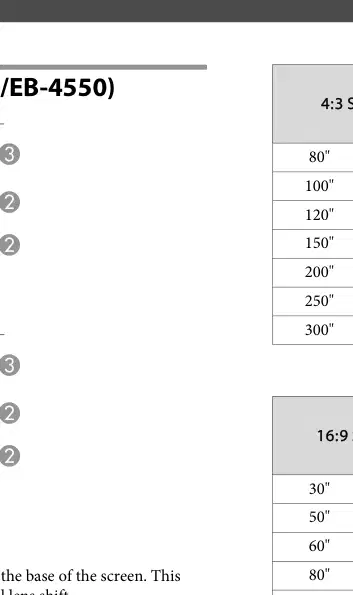
Bは、レンズの中心からスクリーンの基までの距離です。 おすすめ
最大(Tele) 縦レンズシフト
60" 122x91 153 - 315 -8 - +100
30" 61x46 74 - 155 -4 - +50
50" 102x76 127 - 261 -7 - +83
4:3 スクリーンのサイズ B
縦レンズシフトの設定により変更します。
Cレンズセンター
最下・最小(ワイド)~・投影距離

最大(Tele) 縦レンズシフト
50" 108x67 135 - 277 -14 - +81
60" 130x81 163 - 334 -17 - +97
80" 172x108 218 - 446 -22 - +130
100" 215x135 274 - 559 -28 - +162
120" 258x162 330 - 672 -33 - +195
150" 323x202 413 - 841 -42 - +244
200" 431x269 553 - 1122 -56 - +325
250" 538x337 692 - 1404 -69 - +406
30" 65x40 79 - 165 -8 - +49
16:10 スクリーン サイズ A B
最下・最小(ワイド)

上記以外の信号が入力されている場合でも、その場合


※2 EB-4955WU/EB-4950WU / EB-4855WU・EB-4850WUのみ 互換性のみ
信号はリフレッシュ レート(Hz)の決断を(点字)
※1 対応可能時のみ ワイド 選択されている ソリューション から
映像を写し出すことができます。 ただし、全ての機能がサポートされるわけではありません。
設定メニュー。 (EB-4650/EB-4550は使用できません)
VESA CVT-RB(リデュードブランク)信号が入力されるとき。
合成ビデオ

信号はリフレッシュ レート(Hz)の決断を(点字)
WSXGA+*1 60 1680x1050
WUXGA*2 60 1920x1200
対応する解像度


HDTV (1080p) 24*2/30*2/50/60 1920x1080
※1 DisplayPort入力のみ
※2 HDMI入力のみ

※2 EB-4955WU/EB-4950WU / EB-4855WU・EB-4850WUのみ 互換性のみ
信号はリフレッシュ レート(Hz)の決断を(点字)
WUXGA*2 60 1920x1200
(480i*3/480p) 60 720x480
(576i*3/576p) 50 720x576
HDTV (720p) 50/60 1280x720
HDTV (1080i) 50/60 1920x1080
HDTV (1080p) 24*3/30*3/50/60 1920x1080
VESA CVT-RB(リデュードブランク)信号が入力されるとき。
サポートされているモニターの表示
※1 DisplayPort入力のみ
※3 HDMI入力のみ
SDTV


ランプUHEのランプ、280 Wモデル番号:ELLP77 UHEランプ、260 Wモデルはいいえ。 ELPLPLP77紫外線、280 w モデルNO:ERP77 Uheランプ、262 W
Power supply 100-240V AC±10% 50/60Hz 4.1 - 1.8A 100-240V AC±10% 50/60Hz 3.9 - 1.7A 100-240V AC±10% 50/60Hz 4.1 - 1.8A 100-240V AC±10% 50/60Hz 3.9 - 1.7A
786,432 ピクセル XGA (1024 (W) x 768(H) dots) x 3
製品名 EB-4955WU EB-4950WU B4855WU EB-4850WU ABC-4750W EB-3650 EB-4550
ズーム調整マニュアル(1 - 1.8)手動(1 - 2.0)
寸法 472(W)×134(H)×320(D)mm (上昇セクション含まず)
解像度 2,304,000ピクセル WUXGA (1920(W) x 1200(H) dots) x 3 1,024,000ピクセル wXGA (1280(W)」
仕様

※ 消費電力がECOまたはTemp Interlockに設定されると、0~+40 °Cの動作温度は0〜+45度です。
標高:約1499m 動作温度は、消費電力がECOまたはTempインターロックに設定されると0〜+40 °Cで、1500の高度にノーマルに設定すると+35 度
製品名 EB-4955WU EB-4950WU B4855WU EB-4850WU ABC-4750W EB-3650 EB-4550
質量 約 6.6 kg 約 6.5キロ
トーバーコンピューターポート1ミニD-Sub15ピン(女性)ブルー
Audio1ポート 1 ステレオミニジャック (3.5Ф)
BNCポート1 5BNC(フェマール)
直径-10〜+60度(結露なし)
温度 0~+45 ̊C* (結露なし)
操作高度の高度 0への3048m
s 「設定メニュー」 p.77
100~120Vエリア
220~240V エリア
から 3048 m.

HDMIポート1HDMI HDCP対応(PCMのみ)
モニターポート 1 ミニ D-Sub15ピン (フェマール) ブラック
RS-232Cポート1ミニDサブ9ピン(男性)
Audio2ポート1 ステレオミニジャック(3.5Ф)
Audio3ポート1 ステレオミニジャック(3.5Ф)
可聴周波L/Rの港 1 RCAピン ジャッキx 2 (L-R)
可聴周波出力ポート1ステレオミニジャック(3.5Ф)
サービスポート* 1 USBコネクタ(Bタイプ)
リモートポート1ステレオミニジャック(3.5Ф)
無線LANユニット※1 USBコネクタ(Aタイプ)
S-Videoポート1ミニDIN 4ピン
ビデオ ポート 1 RCA ピン ジャッキ
LANポート 1 RJ-45
※ USB 2.0対応 ただし、USBポートは対応する全てのデバイスを動作させる保証はありません。
相対相電圧230VのIT電力配分システムにも設計されています。
USBポート(専用)
DisplayPort 1 ディスプレイポート

この装置のためのFCCによって。 取得するユーザーの責任です。
この装置はテストされ、のための限界に従うことが見つけられました
FCC規則のパート15に準拠したBデジタルデバイスを分類します。 これらの制限
有害な干渉に対して適度な保護を提供するように設計されています
住宅の設置に。 この装置は、発生し、使用して放射することができます
無線周波数エネルギーおよび、取付けられなかった場合そしてに従って使用されて
特定の取付け。 この装置が無線に干渉を引き起こした場合または
装置をオフにすることによって決定することができるテレビ受信、
ユーザーは、1つまたはそれによって干渉を修正しようとすることを奨励されます
デバイスと、確立された限界を超える干渉レベルを引き起こす可能性があります
製造業者によって承認されると、ユーザーの権限が作動しなくなる可能性があります
未使用のインターフェースに接続します。 明示的に変更または修正しない
指示は、電波通信に有害な干渉を引き起こす可能性があります。
機器は、FCCの認定またはこの宣言を無効化します
装置にケーブルを去らないで下さい1つのインターフェイス コネクターより多くが、あります
しかし、干渉が起こらないという保証はありません。
シールドされた機器インターフェースケーブルをこの装置で使用。 こんな感じで
シールドされていない機器インタフェースケーブルをこの接続に
米国ユーザー向け
以下各施策の詳細はこちら
装置。
FCC規則の47CFR Part 2と15をクラスBデジタルとして遵守
デバイス。 各製品は、販売されている各製品が試験された代表的なユニットと同一です
規格に準拠していることが判明しました。 記録は維持し続けます
製造される装置を反映するためには、内部であることが期待できます
数量生産や統計試験による変動可
47CFR 2.909 によって要求されるように基礎。 操作は、次の2つの項目に準じます。
装置は干渉を含む受信したあらゆる干渉を受け入れなければなりません
CPUボードと電源クラスBパーソナルコンピュータで使用
当社が本製品を特定した責任を負う。
B パーソナルコンピュータと周辺機器をクラス分け、または
47CFR、パート2および15に従って
ロングビーチ、CA 90806
弊社:エプソンアメリカ株式会社
望ましくない操作を引き起こす可能性があります。
FCCコンプライアンス声明 · 適合宣言

B レンズの中心から懸濁液ブラケットの固定ポイントへの間隔
レンズの中心

このセクションでは、このガイドのテキストで説明されていない困難な条件を簡潔に説明します。 詳しくは、市販の出版物をご覧ください。
側面の比率 画像の長さと高さの間の比。 水平方向のスクリーン:HDTV スクリーンのような16:9の縦比は、広い画面として知られてあります。
コンポーネントビデオ ビデオ信号を発光成分(Y)に分離し、青色マイナス輝度(CbまたはPb)と赤色のマイナス光子 (Cr or
コントラスト 画像の光と暗い領域の相対的な明るさが増加またはテキストやグラフィックをより明確に見せるために減少することができます、
DHCP 動的ホスト構成プロトコルの略で、このプロトコルはネットワークに接続された機器に IP アドレスを自動的に割り当てます。
医学におけるデジタルイメージングとコミュニケーションの略称 画像基準と通信を定義する国際規格
HDCP HDCPは、帯域幅デジタルコンテンツ保護の略です。 暗号化することで、違法なコピーや著作権の保護を防止するために使用されます。
DVIおよびHDMIポートを経由して送信されたデジタル信号。 このプロジェクターでHDMIポートと DisplayPort が HDCP をサポートしているため、デジタル画像を写し出せる
インターレースは、画像の上部から始まり、下部まで作業し、他のすべてのラインを送信することによって1つの画面を作成するために必要な情報を送信します。
HDCP技術によって保護される。 ただし、HDCPのアップデート版やバージョンアップで保護された画像をプロジェクターに映し出すことができない場合があります。
AMXデバイスディスカバリーAMXデバイスディスカバリーは、ターゲット機器の操作が容易になるためのAMX制御システムを容易にするために開発された技術です。
合成ビデオ ビデオ信号を光度コンポーネントと色素子に結合する手法で、単一ケーブルを伝送します。
HDTV 以下を満たす高精細システムを参照する高解像度テレビの略称。
エプソンはこのプロトコル技術を導入し、プロトコル機能(ON)を有効にするための設定を提供しました。
アドホックモード アクセスポイントを使わずに無線LANクライアントと通信する無線LAN接続の方式。
ゲートウェイアドレス これは、サブネットのマスクに従って分割されたネットワーク(サブネット)を横断する通信するためのサーバー(ルータ)です。
ソフトな状態に見えます。 コントラスト調整と呼ばれる画像のこの特定のプロパティを調整します。
インフラモード アクセスポイントで通信する無線LAN接続方法
一方のフレームが他のラインごとに表示されているため、イメージはフリッカーに似ている可能性が高いです。
SDTVおよび一般的なコンピュータ・ディスプレイは4:3のアスペクト比を持っています。
IPアドレス ネットワークに接続されたコンピューターを識別する番号。
AMX Web サイト より詳細な情報を参照してください。
医学のイメージのための議定書。
暗号化。
プラー)。

進行中のプロジェクト情報で1つの画面を一度に作成し、1フレームの画像を表示できます。 スキャンラインの数は同じですが、その量
毎秒何度もスキャンして発光要素をリフレッシュ。 毎秒リフレッシュ操作の数がリフレッシュレートと呼ばれ、
SDTVはHDTVg Highのための条件を満たしていない標準的なテレビ システムを参照する標準の定義 TV のための省略です-
sRGB ビデオ機器によって再現される色が容易に処理できるように、策定された色の間隔のための国際規格
コンピュータのオペレーティングシステム(OS)とインターネット。 接続されたソースにsRGBモードがある場合、プロジェクターと接続されている信号のソースの両方を設定します。
同期。 コンピュータから出力される信号は特定の頻度を持っています。 プロジェクター周波数がこの頻度に一致しない場合、結果画像は
コンピュータから出力される信号を特定の頻度に追跡して下さい。 プロジェクター周波数がこの頻度に一致しない場合、結果画像は
良質。 これらの信号の頻度(シグナル内のクレストの数)をマッチングするプロセスは、トラッキングと呼ばれます。 トラッキングが行わない場合
リフレッシュレート 表示の発光要素は、非常に短い時間と同じ明るさと色を維持します。 そのため、画像は必ず
SNMPシンプルなネットワーク管理プロトコルの略で、ルータなどのデバイスを監視および制御するためのプロトコルです。
良質。 これらのシグナルの相をマッチングするプロセス(クレストと信号内のトラフスの相対的な位置)は、
Subnet Mask IPアドレスからネットワークアドレスに使われるビット数(サブネット)を定義する数値です。
インターレースシステムと比較して、情報の量が倍増しているため画像のフリッカーは減少します。
同期。 シグナルが同期されず、フリッカーリングやブラーリネスと水平干渉が発生しない場合。
罠IPアドレス これは、SNMPのエラー通知に使用されるコピー先コンピュータ用の IP アドレスです。
正しく、信号に広い縦のストリップが現れます。
TCP/IPネットワークに接続されたコンピュータ
ヘルツ(Hz)で表現。
テレビの定義。
sRGBに。

Microsoft、Windows、Windows Vista、PowerPointおよびWindowsロゴは商標です
RSA Security Inc.の登録商標 BSAFE RSA Security Inc.(BSAFE RSa Security)は、 登録された取引
DisplayPort 認定ロゴと DisplayPort Icons は、登録商標です。
ヴェザーの「DisplayPort」は、様々な国でVESAが登録された商標です。
上記以外の商品名は、同一の目的に限ります。
それぞれの所有者の商標。 エプソンは、これらのマークのいかなる権利も一切主張します。
米国Microsoft Corporationの商標または登録商標
HDMIおよび高精細マルチメディア インターフェイスは商標または登録です
PJLink商標は、登録または既に登録された登録商標です。
RSA Security Inc.のRSA BSAFETMソフトウェアは、この製品に搭載されています。 RSAは
WPATMおよびWPA2TMは、Wi-Fi Allianceの登録商標です。
エスパーソン株式会社(本社:東京都港区、代表取締役社長:小田原 徹) スタッフ募集
日本、アメリカ及びその他の国・地域
ビデオ電子規格協会(VESA)
Mac、Mac OSはApple Inc.の商標です。
米国およびその他の国にマークを付ける。
HDMIライセンスLLCの商標
各国
世界をつなぐ
スタッフ募集 出版の一部が複製される可能性はなく、検索に格納されます。
セイコーの事前書面による許可なく、コピー・録音等
掲載情報 負傷が生じる損害について、いかなる責任も負います
エプソンセイコー株式会社、およびその関連会社は、この購入者に責任を負います
製品の不法な修正、修理、変更等
セイコーエプソン株式会社は、いかなる損害や問題にも関わらず責任を負うものではありません。
指定されたもの以外のオプションまたは消耗品製品の使用から
エプソン製品やエプソン製品の販売は、セイコーエプson株式会社より行います。
予防機器、各種安全装置等、機能・精密デバイスなど
安全および総システム信頼性を維持するためにあなたの設計に冗長化して下さい。 からこそ
原子力制御装置、または直接医療に関連する医療機器
など、本製品の適性について判断し、満たさを以ってご確認下さい。
購入者または第三者による:この製品の誤用、不正使用、あるいは乱用
そのような高い信頼性/安全を要求する適用のためにこのプロダクトが使用されるとき
故障安全を含む考慮をした後だけこのプロダクトを使用するべき
航空宇宙機器、主要な通信装置のような信頼性/安全、
エプソン株式会社 特許の責任は使用に関して仮定しません
航空、鉄道、船舶、自動車等に関する輸送機器
この製品は、極めて高い要求のアプリケーションで使用するためのものではありません
損害、損失、費用または被保険者に対する製品や第三者
米国) セイコーエプソン株式会社の操業および運用に厳しく従うべき失敗
上記ガイドの内容は予告なく変更・更新される場合があります。
あらゆる形態または手段によって、電子的、機械でシステム、か伝達されて
実際のプロジェクターは、ガイドのイラストと実演者の違いが異なる場合があります。
掲載情報の利用から
メンテナンス手順。
利用制限


この取扱説明書で参照されているリンク(メーカー、サポート、ダウンロード等)。
ユーザーまたはスタッフが通常1日以内に回答します。あなたの質問が次の人の助けにもなります。
最初の質問を投稿しましょう。他のユーザーや当チームが回答します。


