JA
Epson logo
公式取扱説明書

Epson Epson EB-480i

168 ページ·8.8 MB·プロジェクター·PDF·ENDEFRITNLJA
Epson Epson EB-480i
目次 211セクション このマニュアルで使用される注釈 · コンテンツ · 導入事例 · プロジェクター特性 · … 表示非表示
このマニュアルで使用される注釈p.2コンテンツp.3導入事例p.7プロジェクター特性p.8投影機能p.8短距離から有効にされる投射p.8ドローイング機能(EB-485Wi/eb.880i)p.8モデルは、簡単に黒または白板について書きますp.8USBケーブルとプロジェクト(usb表示)を接続p.8コンピュータ画面からのネットワーク接続と画像の投影p.8セキュリティ機能の改善p.8オプション機能p.8ドキュメントカメラでファイルを拡張&生成p.8QuickWireless でコンピュータへの容易な関係p.9パーティーとファンクション名p.10フロントル / スーペリアp.10横方向p.11インターフェースp.12ベースp.13指(足のみのモデル)p.14コントロールパネルp.15分散性でコマンドp.16リモートコントロールバッテリーを交換p.18リモートコントロール範囲p.19簡単なインタラクティブペン(EB-485Wi /eb.880i)p.20簡単なインタラクティブペンのドラムを交換p.20簡単なインタラクティブペンの目的を置き換えるp.21ペンシルストラップ(EB-485Wi / eb.880i)p.22プロジェクターの準備p.23プロジェクター設置p.24インストール方法p.24接続機器p.26コンピュータを接続するp.26写真を繋ぐp.28USBデバイスを接続p.31マイクの接続p.33外部機器との接続p.34LANケーブルを接続p.36任意無線LANの単位の取付けp.37基本使用p.38映像を制作p.39インストールからプロジェクションまでp.39自動検出入力サインと再選択された画像(ソース検索)p.40リモートコントロールで目的地へ切り替えるp.41USBディスプレイの投影p.41システム要件p.41初めてのコネクティングp.42アンインストールp.43プロジェクトのイメージの修正p.45Keyone のゆがみの補強p.45H / V-キーストーンp.45クイックコーナーp.46画像サイズ調整p.48画像の位置の修正(画像変更)p.48縦位置の退職(足のみモデル)p.49画像をアップするp.49画像を下回るp.50水平位置の調整(足のみモデル)p.50アプローチの見直しp.50容積の調節p.51投影品質の選択(色モードを選択)p.51自動アイリス調整p.52フィギュア比率の退職p.53変更の方法p.53外観モードの修正(EB-485Wi/eb.885 WとAB-475wi)p.53外観モードの修正(EB-480iのみ)p.54便利な機能p.56簡単なインタラクティブ機能(EB-485Wi / eb.880i)p.57簡単なインタラクティブ機能の発表p.57内蔵プロジェクター機能で描画p.57マウスとして使用し、コンピュータにインターフェイスで描画します(PCの相互作用)p.57内蔵プロジェクター機能で描画p.58手順p.58鉛筆の口径測定p.59ツールバーの機能p.62マウスとして使用し、コンピュータにインターフェイスで描画します(PCの相互作用)p.64簡単なインタラクティブドライバーをインストール(Mac OS Xのみ)p.65マウスではなく鉛筆でコンピュータ管理p.65鉛筆を一度に使う2人p.65鉛筆が作品するエリアの調整p.66投影機能p.68映像を覆い、一時的に音を沈黙させる(A)p.68充填イメージ(カエル)p.68ポインターの機能(Courier)p.69画像を一部拡大(E-Zoom)p.70マウスポインターをガイドするためにリモートコントロールを使用する(ケーブルなしでマウス)p.71ユーザーロゴを保存p.72ユーザーパターンを保存p.74コンピュータのない予測(プレセン参照)p.75ビューのプレセンを使ってプロジェクトできるファイルのための仕様。p.75Ver のプリセンの例p.76Ver presenの動作方法。p.76選択イメージを生成p.78配列内のフォルダからイメージファイルを生成します(プレセンを参照してください)。p.79Ver のプレセン操作調整で画像ファイルの設定を表示および表示します。p.79セキュリティ機能p.81管理ユーザー(退職パスワード)p.81保護されたパスワードの種類p.81保護されたパスワードの補強p.81パスワードを入力してくださいp.82管理制限(工事の遂行)p.83アンチロベリーブロックp.85セキュリティケーブルをインストールp.85監視・モニタリングp.86EasyMPモニターについてp.86Webブラウザによる調整の修正(ウェブコントロール)p.86プロジェクター構成p.86コントロールWeb画面の可視化p.87リモートWeb画面の可視化p.87メール通知機能を利用して問題報告p.89第3条(1)および第4項の情報は、電子文書として提出するものとします。p.89SNMPを用いた管理p.90コマンドESC p21p.90コマンドリストp.90ケーブル分布p.91pjlinkについてp.91クレストロンルームビュー®についてp.92パソコンからプロジェクターを使うp.93メニュー構成p.97設定メニューを使用するp.98デュティの一覧p.99メニューテーブル 設定p.99レッドメニューp.100メニューイメージp.101看板メニューp.102メニューの調整p.104拡張メニューp.106レッドメニューp.108レッドメニューの仕組みについてp.109ソフトウェア キーボード操作p.110基本メニューp.110LAN のマラトマ メニュー。p.111セキュリティメニューp.112LANケーブルメニューp.114メールマガジンp.114詳しくはこちらp.116メニュー 再インスタンスp.117メニュー情報(表示のみ)p.117メニュー 再インスタンスp.118問題解決p.119助けの使用p.120問題解決p.121インジケータのステータスp.121インジケータが有用でないときp.125課題のイメージp.126映像なしp.126モーションイメージは表示されません(画像の移動部分のみが黒で見ることができます)p.127投影が自動的に停止しますp.127UnSupported メッセージが表示されます。p.127未登録メッセージが表示されますp.127ぼやけ、不向きなイメージが出てくるp.128画像に干渉や歪みがあるp.128マウスのカーソルライト(USB Displayを写し出すだけで)p.129画面が不完全(大)、小さすぎで右に見えません。p.129画像を色が間違っていますp.130暗い外観を持つ画像p.131投影を始める問題p.131プロジェクターはライトしませんp.131簡単なインタラクティブ機能で課題を解決p.132プロジェクターから作り付けのデッサンの特徴を使用できませんp.132マウスとして動作し、コンピュータと接続しながら描画することはできませんp.132簡単なインタラクティブ機能でメッセージエラーが表示されます。p.133Easy Interactive Penは動作しませんp.133Easy Interactive Penの反応時間は遅くなります(USB Displayをプロジェクトするだけで)p.134点は次の場所に移動しませんp.134ポイントが自動的に動くp.134その他の課題p.134音が聞こえない、ノイズが弱いp.134マイクから音が鳴らないp.135リモートコントロールは動作しませんp.136メッセージやメニューの言語を変更したいp.136プロジェクターに問題がある場合でもメールが届きませんp.136プレゼンテーションでは画像ファイル名が正しく表示されないp.137Webブラウザで設定を変更することはできませんp.137イベントIDについてp.138メンテナンスp.139クリーンスp.140P.Rojectorの表面をきれいにして下さいp.140窓の清掃p.140障害センサーをクリーンアップp.140エアフィルターをクリーンアップp.141消耗品を交換するp.142ランプを取り替えて下さいp.142ランプの交換期間p.142ランプの変更方法p.143ランプの時間を思い出して下さいp.145エアフィルターを交換p.145エアフィルターの交換期間p.145エアフィルターを交換する方法p.145エンクロージャp.148オプションおよび消耗品の付属品p.149オプションアクセサリーp.149消費者向けp.149ディスプレイと投影範囲サイズp.150投影距離(EB-485Wi/eb.8W、105Wg用)p.150投射距離(EB-480i/eb-480、Emba-470)p.151互換性のあるビデオモデルp.153一般的な解像度p.153コンピュータの表記(RGB)p.153コンポーネントのビデオp.153複合ビデオp.153HDMIポートの入力看板p.153仕様p.155一般的なプロジェクター仕様p.155顔とは?p.160用語集p.162総合情報p.164無線電信法に関する法律の規制p.164注釈についてp.164一般的な通知:p.165コンテンツp.166
Page 1 of the Epson Epson EB-480i user manual — ユーザーマニュアル
1ページ · クリックして拡大
1ページ

ユーザーマニュアル

Page 2 of the Epson Epson EB-480i user manual — a
2ページ · クリックして拡大
2ページ
インフォメーション無視して、または破損してしまったり、誤った状態で殺されたとしても、そのシンボルは情報に適用される。 キューティつまり、記号は無視され、それ以外の場合、誤った処理や個人的な損傷の結果として以前の決定と言及した場合に適用される。
注意点十分な注意を払って行わなければ、ダメージや怪我を引き起こす可能性がある手順を示します。 a問題に関して役に立つ情報やポイントを提示します。 s問題に関する詳細情報が見つかったページを示します。 g用語集の語句に、このシンボルが現れる前に強調された単語や言葉の説明を示します。 「用語集と付録」を参照してください。 s「用語集」p162 [お名前]リモートコントロールボタンや監視パネルの名前を示します。 例:[Esc]ボタン 料理メニュー設定メニューの要素を示します。 例:画像メニューの「Glow」を選択します。 映像 - グロウ

付録の用語集。

不適切な処理。

不適切な処理。

s「用語集」p162

事例紹介[Esc] ボタン

事例:

  • 総合情報

a

コンテンツ - ガロウ

Page 3 of the Epson Epson EB-480i user manual — コンテンツの表
3ページ · クリックして拡大
3ページ

コンテンツの表

このマニュアルで使用される注釈p.2コンテンツp.3導入事例p.7プロジェクター特性p.8投影機能p.8短距離から有効にされる投射p.8ドローイング機能(EB-485Wi/eb.880i)p.8モデルは、簡単に黒または白板について書きますp.8USBケーブルとプロジェクト(usb表示)を接続p.8コンピュータ画面からのネットワーク接続と画像の投影p.8セキュリティ機能の改善p.8オプション機能p.8ドキュメントカメラでファイルを拡張&生成p.8QuickWireless でコンピュータへの容易な関係p.9パーティーとファンクション名p.10フロントル / スーペリアp.10横方向p.11インターフェースp.12ベースp.13指(足のみのモデル)p.14コントロールパネルp.15分散性でコマンドp.16リモートコントロールバッテリーを交換p.18リモートコントロール範囲p.19簡単なインタラクティブペン(EB-485Wi /eb.880i)p.20簡単なインタラクティブペンのドラムを交換p.20簡単なインタラクティブペンの目的を置き換えるp.21ペンシルストラップ(EB-485Wi / eb.880i)p.22プロジェクターの準備p.23プロジェクター設置p.24インストール方法p.24接続機器p.26コンピュータを接続するp.26写真を繋ぐp.28USBデバイスを接続p.31マイクの接続p.33外部機器との接続p.34LANケーブルを接続p.36任意無線LANの単位の取付けp.37基本使用p.38映像を制作p.39インストールからプロジェクションまでp.39自動検出入力サインと再選択された画像(ソース検索)p.40リモートコントロールで目的地へ切り替えるp.41USBディスプレイの投影p.41システム要件p.41初めてのコネクティングp.42アンインストールp.43プロジェクトのイメージの修正p.45Keyone のゆがみの補強p.45H / V-キーストーンp.45クイックコーナーp.46画像サイズ調整p.48画像の位置の修正(画像変更)p.48縦位置の退職(足のみモデル)p.49画像をアップするp.49画像を下回るp.50水平位置の調整(足のみモデル)p.50アプローチの見直しp.50容積の調節p.51投影品質の選択(色モードを選択)p.51自動アイリス調整p.52フィギュア比率の退職p.53変更の方法p.53外観モードの修正(EB-485Wi /eb.885 W)p.53外観モードの修正(EB-480iのみ)p.54便利な機能p.56簡単なインタラクティブ機能(EB-485Wi / eb.880i)p.57簡単なインタラクティブ機能の発表p.57内蔵プロジェクター機能で描画p.57マウスとして使用し、コンピュータにインターフェイスで描画します(PCの相互作用)p.57内蔵プロジェクター機能で描画p.58手順p.58鉛筆の口径測定p.59ツールバーの機能p.62マウスとして使用し、コンピュータにインターフェイスで描画します(PCの相互作用)p.64簡単なインタラクティブドライバーをインストール(Mac OS Xのみ)p.65マウスではなく鉛筆でコンピュータ管理p.65鉛筆を一度に使う2人p.65鉛筆が作品するエリアの調整p.66投影機能p.68映像を覆い、一時的に音を沈黙させる(A)p.68充填イメージ(カエル)p.68ポインターの機能(Courier)p.69画像を一部拡大(E-Zoom)p.70マウスポインターをガイドするためにリモートコントロールを使用する(ケーブルなしでマウス)p.71ユーザーロゴを保存p.72ユーザーパターンを保存p.74コンピュータのない予測(プレセン参照)p.75ビューのプレセンを使ってプロジェクトできるファイルのための仕様。p.75Ver のプリセンの例p.76Ver presenの動作方法。p.76選択イメージを生成p.78配列内のフォルダからイメージファイルを生成します(プレセンを参照してください)。p.79Ver のプレセン操作調整で画像ファイルの設定を表示および表示します。p.79セキュリティ機能p.81管理ユーザー(退職パスワード)p.81保護されたパスワードの種類p.81保護されたパスワードの補強p.81パスワードを入力してくださいp.82管理制限(工事の遂行)p.83アンチロベリーブロックp.85セキュリティケーブルをインストールp.85監視・モニタリングp.86EasyMPモニターについてp.86Webブラウザによる調整の修正(ウェブコントロール)p.86プロジェクター構成p.86コントロールWeb画面の可視化p.87リモートWeb画面の可視化p.87メール通知機能を利用して問題報告p.89第3条(1)および第4項の情報は、電子文書として提出するものとします。p.89SNMPを用いた管理p.90コマンドESC p21p.90コマンドリストp.90ケーブル分布p.91pjlinkについてp.91クレストロンルームビュー®についてp.92パソコンからプロジェクターを使うp.93メニュー構成p.97設定メニューを使用するp.98デュティの一覧p.99メニューテーブル 設定p.99レッドメニューp.100メニューイメージp.101看板メニューp.102メニューの調整p.104拡張メニューp.106レッドメニューp.108レッドメニューの仕組みについてp.109ソフトウェア キーボード操作p.110基本メニューp.110LAN のマラトマ メニュー。p.111セキュリティメニューp.112LANケーブルメニューp.114メールマガジンp.114詳しくはこちらp.116メニュー 再インスタンスp.117メニュー情報(表示のみ)p.117メニュー 再インスタンスp.118問題解決p.119助けの使用p.120問題解決p.121インジケータのステータスp.121インジケータが有用でないときp.125課題のイメージp.126映像なしp.126モーションイメージは表示されません(画像の移動部分のみが黒で見ることができます)p.127投影が自動的に停止しますp.127UnSupported メッセージが表示されます。p.127未登録メッセージが表示されますp.127ぼやけ、不向きなイメージが出てくるp.128画像に干渉や歪みがあるp.128マウスのカーソルライト(USB Displayを写し出すだけで)p.129画面が不完全(大)、小さすぎで右に見えません。p.129画像を色が間違っていますp.130暗い外観を持つ画像p.131投影を始める問題p.131プロジェクターはライトしませんp.131簡単なインタラクティブ機能で課題を解決p.132プロジェクターから作り付けのデッサンの特徴を使用できませんp.132マウスとして動作し、コンピュータと接続しながら描画することはできませんp.132簡単なインタラクティブ機能でメッセージエラーが表示されます。p.133Easy Interactive Penは動作しませんp.133Easy Interactive Penの反応時間は遅くなります(USB Displayをプロジェクトするだけで)p.134点は次の場所に移動しませんp.134ポイントが自動的に動くp.134その他の課題p.134音が聞こえない、ノイズが弱いp.134マイクから音が鳴らないp.135リモートコントロールは動作しませんp.136メッセージやメニューの言語を変更したいp.136プロジェクターに問題がある場合でもメールが届きませんp.136プレゼンテーションでは画像ファイル名が正しく表示されないp.137Webブラウザで設定を変更することはできませんp.137イベントIDについてp.138メンテナンスp.139クリーンスp.140P.Rojectorの表面をきれいにして下さいp.140窓の清掃p.140障害センサーをクリーンアップp.140エアフィルターをクリーンアップp.141消耗品を交換するp.142ランプを取り替えて下さいp.142ランプの交換期間p.142ランプの変更方法p.143ランプの時間を思い出して下さいp.145エアフィルターを交換p.145エアフィルターの交換期間p.145エアフィルターを交換する方法p.145エンクロージャp.148オプションおよび消耗品の付属品p.149オプションアクセサリーp.149消費者向けp.149ディスプレイと投影範囲サイズp.150投影距離(EB-485Wi/eb.8W、105Wg用)p.150投射距離(EB-480i/eb-480、Emba-470)p.151互換性のあるビデオモデルp.153一般的な解像度p.153コンピュータの表記(RGB)p.153コンポーネントのビデオp.153複合ビデオp.153HDMIポートの入力看板p.153仕様p.155一般的なプロジェクター仕様p.155顔とは?p.160用語集p.162総合情報p.164無線電信法に関する法律の規制p.164注釈についてp.164一般的な通知:p.165コンテンツp.166
Page 4 of the Epson Epson EB-480i user manual — コンテンツの表
4ページ · クリックして拡大
4ページ

コンテンツの表

このマニュアルで使用される注釈p.2コンテンツp.3導入事例p.7プロジェクター特性p.8投影機能p.8短距離から有効にされる投射p.8ドローイング機能(EB-485Wi/eb.880i)p.8モデルは、簡単に黒または白板について書きますp.8USBケーブルとプロジェクト(usb表示)を接続p.8コンピュータ画面からのネットワーク接続と画像の投影p.8セキュリティ機能の改善p.8オプション機能p.8ドキュメントカメラでファイルを拡張&生成p.8QuickWireless でコンピュータへの容易な関係p.9パーティーとファンクション名p.10フロントル / スーペリアp.10横方向p.11インターフェースp.12ベースp.13指(足のみのモデル)p.14コントロールパネルp.15分散性でコマンドp.16リモートコントロールバッテリーを交換p.18リモートコントロール範囲p.19簡単なインタラクティブペン(EB-485Wi /eb.880i)p.20簡単なインタラクティブペンのドラムを交換p.20簡単なインタラクティブペンの目的を置き換えるp.21ペンシルストラップ(EB-485Wi / eb.880i)p.22プロジェクターの準備p.23プロジェクター設置p.24インストール方法p.24接続機器p.26コンピュータを接続するp.26写真を繋ぐp.28USBデバイスを接続p.31マイクの接続p.33外部機器との接続p.34LANケーブルを接続p.36任意無線LANの単位の取付けp.37基本使用p.38映像を制作p.39インストールからプロジェクションまでp.39自動検出入力サインと再選択された画像(ソース検索)p.40リモートコントロールで目的地へ切り替えるp.41USBディスプレイの投影p.41システム要件p.41初めてのコネクティングp.42アンインストールp.43プロジェクトのイメージの修正p.45Keyone のゆがみの補強p.45H / V-キーストーンp.45クイックコーナーp.46画像サイズ調整p.48画像の位置の修正(画像変更)p.48縦位置の退職(足のみモデル)p.49画像をアップするp.49画像を下回るp.50水平位置の調整(足のみモデル)p.50アプローチの見直しp.50容積の調節p.51投影品質の選択(色モードを選択)p.51自動アイリス調整p.52フィギュア比率の退職p.53変更の方法p.53外観モードの修正(EB-485Wi /eb.885 W)p.53外観モードの修正(EB-480iのみ)p.54便利な機能p.56簡単なインタラクティブ機能(EB-485Wi / eb.880i)p.57簡単なインタラクティブ機能の発表p.57内蔵プロジェクター機能で描画p.57マウスとして使用し、コンピュータにインターフェイスで描画します(PCの相互作用)p.57内蔵プロジェクター機能で描画p.58手順p.58鉛筆の口径測定p.59ツールバーの機能p.62マウスとして使用し、コンピュータにインターフェイスで描画します(PCの相互作用)p.64簡単なインタラクティブドライバーをインストール(Mac OS Xのみ)p.65マウスではなく鉛筆でコンピュータ管理p.65鉛筆を一度に使う2人p.65鉛筆が作品するエリアの調整p.66投影機能p.68映像を覆い、一時的に音を沈黙させる(A)p.68充填イメージ(カエル)p.68ポインターの機能(Courier)p.69画像を一部拡大(E-Zoom)p.70マウスポインターをガイドするためにリモートコントロールを使用する(ケーブルなしでマウス)p.71ユーザーロゴを保存p.72ユーザーパターンを保存p.74コンピュータのない予測(プレセン参照)p.75ビューのプレセンを使ってプロジェクトできるファイルのための仕様。p.75Ver のプリセンの例p.76Ver presenの動作方法。p.76選択イメージを生成p.78配列内のフォルダからイメージファイルを生成します(プレセンを参照してください)。p.79Ver のプレセン操作調整で画像ファイルの設定を表示および表示します。p.79セキュリティ機能p.81管理ユーザー(退職パスワード)p.81保護されたパスワードの種類p.81保護されたパスワードの補強p.81パスワードを入力してくださいp.82管理制限(工事の遂行)p.83アンチロベリーブロックp.85セキュリティケーブルをインストールp.85監視・モニタリングp.86EasyMPモニターについてp.86Webブラウザによる調整の修正(ウェブコントロール)p.86プロジェクター構成p.86コントロールWeb画面の可視化p.87リモートWeb画面の可視化p.87メール通知機能を利用して問題報告p.89第3条(1)および第4項の情報は、電子文書として提出するものとします。p.89SNMPを用いた管理p.90コマンドESC p21p.90コマンドリストp.90ケーブル分布p.91pjlinkについてp.91クレストロンルームビュー®についてp.92パソコンからプロジェクターを使うp.93メニュー構成p.97設定メニューを使用するp.98デュティの一覧p.99メニューテーブル 設定p.99レッドメニューp.100メニューイメージp.101看板メニューp.102メニューの調整p.104拡張メニューp.106レッドメニューp.108レッドメニューの仕組みについてp.109ソフトウェア キーボード操作p.110基本メニューp.110LAN のマラトマ メニュー。p.111セキュリティメニューp.112LANケーブルメニューp.114メールマガジンp.114詳しくはこちらp.116メニュー 再インスタンスp.117メニュー情報(表示のみ)p.117メニュー 再インスタンスp.118問題解決p.119助けの使用p.120問題解決p.121インジケータのステータスp.121インジケータが有用でないときp.125課題のイメージp.126映像なしp.126モーションイメージは表示されません(画像の移動部分のみが黒で見ることができます)p.127投影が自動的に停止しますp.127UnSupported メッセージが表示されます。p.127未登録メッセージが表示されますp.127ぼやけ、不向きなイメージが出てくるp.128画像に干渉や歪みがあるp.128マウスのカーソルライト(USB Displayを写し出すだけで)p.129画面が不完全(大)、小さすぎで右に見えません。p.129画像を色が間違っていますp.130暗い外観を持つ画像p.131投影を始める問題p.131プロジェクターはライトしませんp.131簡単なインタラクティブ機能で課題を解決p.132プロジェクターから作り付けのデッサンの特徴を使用できませんp.132マウスとして動作し、コンピュータと接続しながら描画することはできませんp.132簡単なインタラクティブ機能でメッセージエラーが表示されます。p.133Easy Interactive Penは動作しませんp.133Easy Interactive Penの反応時間は遅くなります(USB Displayをプロジェクトするだけで)p.134点は次の場所に移動しませんp.134ポイントが自動的に動くp.134その他の課題p.134音が聞こえない、ノイズが弱いp.134マイクから音が鳴らないp.135リモートコントロールは動作しませんp.136メッセージやメニューの言語を変更したいp.136プロジェクターに問題がある場合でもメールが届きませんp.136プレゼンテーションでは画像ファイル名が正しく表示されないp.137Webブラウザで設定を変更することはできませんp.137イベントIDについてp.138メンテナンスp.139クリーンスp.140P.Rojectorの表面をきれいにして下さいp.140窓の清掃p.140障害センサーをクリーンアップp.140エアフィルターをクリーンアップp.141消耗品を交換するp.142ランプを取り替えて下さいp.142ランプの交換期間p.142ランプの変更方法p.143ランプの時間を思い出して下さいp.145エアフィルターを交換p.145エアフィルターの交換期間p.145エアフィルターを交換する方法p.145エンクロージャp.148オプションおよび消耗品の付属品p.149オプションアクセサリーp.149消費者向けp.149ディスプレイと投影範囲サイズp.150投影距離(EB-485Wi/eb.8W、105Wg用)p.150投射距離(EB-480i/eb-480、Emba-470)p.151互換性のあるビデオモデルp.153一般的な解像度p.153コンピュータの表記(RGB)p.153コンポーネントのビデオp.153複合ビデオp.153HDMIポートの入力看板p.153仕様p.155一般的なプロジェクター仕様p.155顔とは?p.160用語集p.162総合情報p.164無線電信法に関する法律の規制p.164注釈についてp.164一般的な通知:p.165コンテンツp.166
Page 5 of the Epson Epson EB-480i user manual — コンテンツの表
5ページ · クリックして拡大
5ページ

コンテンツの表

このマニュアルで使用される注釈p.2コンテンツp.3導入事例p.7プロジェクター特性p.8投影機能p.8短距離から有効にされる投射p.8ドローイング機能(EB-485Wi/eb.880i)p.8モデルは、簡単に黒または白板について書きますp.8USBケーブルとプロジェクト(usb表示)を接続p.8コンピュータ画面からのネットワーク接続と画像の投影p.8セキュリティ機能の改善p.8オプション機能p.8ドキュメントカメラでファイルを拡張&生成p.8QuickWireless でコンピュータへの容易な関係p.9パーティーとファンクション名p.10フロントル / スーペリアp.10横方向p.11インターフェースp.12ベースp.13指(足のみのモデル)p.14コントロールパネルp.15分散性でコマンドp.16リモートコントロールバッテリーを交換p.18リモートコントロール範囲p.19簡単なインタラクティブペン(EB-485Wi /eb.880i)p.20簡単なインタラクティブペンのドラムを交換p.20簡単なインタラクティブペンの目的を置き換えるp.21ペンシルストラップ(EB-485Wi / eb.880i)p.22プロジェクターの準備p.23プロジェクター設置p.24インストール方法p.24接続機器p.26コンピュータを接続するp.26写真を繋ぐp.28USBデバイスを接続p.31マイクの接続p.33外部機器との接続p.34LANケーブルを接続p.36任意無線LANの単位の取付けp.37基本使用p.38映像を制作p.39インストールからプロジェクションまでp.39自動検出入力サインと再選択された画像(ソース検索)p.40リモートコントロールで目的地へ切り替えるp.41USBディスプレイの投影p.41システム要件p.41初めてのコネクティングp.42アンインストールp.43プロジェクトのイメージの修正p.45Keyone のゆがみの補強p.45H / V-キーストーンp.45クイックコーナーp.46画像サイズ調整p.48画像の位置の修正(画像変更)p.48縦位置の退職(足のみモデル)p.49画像をアップするp.49画像を下回るp.50水平位置の調整(足のみモデル)p.50アプローチの見直しp.50容積の調節p.51投影品質の選択(色モードを選択)p.51自動アイリス調整p.52フィギュア比率の退職p.53変更の方法p.53外観モードの修正(EB-485Wi/eb.885 WとAB-475wi)p.53外観モードの修正(EB-480iのみ)p.54便利な機能p.56簡単なインタラクティブ機能(EB-485Wi / eb.880i)p.57簡単なインタラクティブ機能の発表p.57内蔵プロジェクター機能で描画p.57マウスとして使用し、コンピュータにインターフェイスで描画します(PCの相互作用)p.57内蔵プロジェクター機能で描画p.58手順p.58鉛筆の口径測定p.59ツールバーの機能p.62マウスとして使用し、コンピュータにインターフェイスで描画します(PCの相互作用)p.64簡単なインタラクティブドライバーをインストール(Mac OS Xのみ)p.65マウスではなく鉛筆でコンピュータ管理p.65鉛筆を一度に使う2人p.65鉛筆が作品するエリアの調整p.66投影機能p.68映像を覆い、一時的に音を沈黙させる(A)p.68充填イメージ(カエル)p.68ポインターの機能(Courier)p.69画像を一部拡大(E-Zoom)p.70マウスポインターをガイドするためにリモートコントロールを使用する(ケーブルなしでマウス)p.71ユーザーロゴを保存p.72ユーザーパターンを保存p.74コンピュータのない予測(プレセン参照)p.75ビューのプレセンを使ってプロジェクトできるファイルのための仕様。p.75Ver のプリセンの例p.76Ver presenの動作方法。p.76選択イメージを生成p.78配列内のフォルダからイメージファイルを生成します(プレセンを参照してください)。p.79Ver のプレセン操作調整で画像ファイルの設定を表示および表示します。p.79セキュリティ機能p.81管理ユーザー(退職パスワード)p.81保護されたパスワードの種類p.81保護されたパスワードの補強p.81パスワードを入力してくださいp.82管理制限(工事の遂行)p.83アンチロベリーブロックp.85セキュリティケーブルをインストールp.85監視・モニタリングp.86EasyMPモニターについてp.86Webブラウザによる調整の修正(ウェブコントロール)p.86プロジェクター構成p.86コントロールWeb画面の可視化p.87リモートWeb画面の可視化p.87メール通知機能を利用して問題報告p.89第3条(1)および第4項の情報は、電子文書として提出するものとします。p.89SNMPを用いた管理p.90コマンドESC p21p.90コマンドリストp.90ケーブル分布p.91pjlinkについてp.91クレストロンルームビュー®についてp.92パソコンからプロジェクターを使うp.93メニュー構成p.97設定メニューを使用するp.98デュティの一覧p.99メニューテーブル 設定p.99レッドメニューp.100メニューイメージp.101看板メニューp.102メニューの調整p.104拡張メニューp.106レッドメニューp.108レッドメニューの仕組みについてp.109ソフトウェア キーボード操作p.110基本メニューp.110LAN のマラトマ メニュー。p.111セキュリティメニューp.112LANケーブルメニューp.114メールマガジンp.114詳しくはこちらp.116メニュー 再インスタンスp.117メニュー情報(表示のみ)p.117メニュー 再インスタンスp.118問題解決p.119助けの使用p.120問題解決p.121インジケータのステータスp.121インジケータが有用でないときp.125課題のイメージp.126映像なしp.126モーションイメージは表示されません(画像の移動部分のみが黒で見ることができます)p.127投影が自動的に停止しますp.127UnSupported メッセージが表示されます。p.127未登録メッセージが表示されますp.127ぼやけ、不向きなイメージが出てくるp.128画像に干渉や歪みがあるp.128マウスのカーソルライト(USB Displayを写し出すだけで)p.129画面が不完全(大)、小さすぎで右に見えません。p.129画像を色が間違っていますp.130暗い外観を持つ画像p.131投影を始める問題p.131プロジェクターはライトしませんp.131簡単なインタラクティブ機能で課題を解決p.132プロジェクターから作り付けのデッサンの特徴を使用できませんp.132マウスとして動作し、コンピュータと接続しながら描画することはできませんp.132簡単なインタラクティブ機能でメッセージエラーが表示されます。p.133Easy Interactive Penは動作しませんp.133Easy Interactive Penの反応時間は遅くなります(USB Displayをプロジェクトするだけで)p.134点は次の場所に移動しませんp.134ポイントが自動的に動くp.134その他の課題p.134音が聞こえない、ノイズが弱いp.134マイクから音が鳴らないp.135リモートコントロールは動作しませんp.136メッセージやメニューの言語を変更したいp.136プロジェクターに問題がある場合でもメールが届きませんp.136プレゼンテーションでは画像ファイル名が正しく表示されないp.137Webブラウザで設定を変更することはできませんp.137イベントIDについてp.138メンテナンスp.139クリーンスp.140P.Rojectorの表面をきれいにして下さいp.140窓の清掃p.140障害センサーをクリーンアップp.140エアフィルターをクリーンアップp.141消耗品を交換するp.142ランプを取り替えて下さいp.142ランプの交換期間p.142ランプの変更方法p.143ランプの時間を思い出して下さいp.145エアフィルターを交換p.145エアフィルターの交換期間p.145エアフィルターを交換する方法p.145エンクロージャp.148オプションおよび消耗品の付属品p.149オプションアクセサリーp.149消費者向けp.149ディスプレイと投影範囲サイズp.150投影距離(EB-485Wi/eb.8W、105Wg用)p.150投射距離(EB-480i/eb-480、Emba-470)p.151互換性のあるビデオモデルp.153一般的な解像度p.153コンピュータの表記(RGB)p.153コンポーネントのビデオp.153複合ビデオp.153HDMIポートの入力看板p.153仕様p.155一般的なプロジェクター仕様p.155顔とは?p.160用語集p.162総合情報p.164無線電信法に関する法律の規制p.164注釈についてp.164一般的な通知:p.165コンテンツp.166
Page 6 of the Epson Epson EB-480i user manual — コンテンツの表
6ページ · クリックして拡大
6ページ

コンテンツの表

このマニュアルで使用される注釈p.2コンテンツp.3導入事例p.7プロジェクター特性p.8投影機能p.8短距離から有効にされる投射p.8ドローイング機能(EB-485Wi/eb.880i)p.8モデルは、簡単に黒または白板について書きますp.8USBケーブルとプロジェクト(usb表示)を接続p.8コンピュータ画面からのネットワーク接続と画像の投影p.8セキュリティ機能の改善p.8オプション機能p.8ドキュメントカメラでファイルを拡張&生成p.8QuickWireless でコンピュータへの容易な関係p.9パーティーとファンクション名p.10フロントル / スーペリアp.10横方向p.11インターフェースp.12ベースp.13指(足のみのモデル)p.14コントロールパネルp.15分散性でコマンドp.16リモートコントロールバッテリーを交換p.18リモートコントロール範囲p.19簡単なインタラクティブペン(EB-485Wi /eb.880i)p.20簡単なインタラクティブペンのドラムを交換p.20簡単なインタラクティブペンの目的を置き換えるp.21ペンシルストラップ(EB-485Wi / eb.880i)p.22プロジェクターの準備p.23プロジェクター設置p.24インストール方法p.24接続機器p.26コンピュータを接続するp.26写真を繋ぐp.28USBデバイスを接続p.31マイクの接続p.33外部機器との接続p.34LANケーブルを接続p.36任意無線LANの単位の取付けp.37基本使用p.38映像を制作p.39インストールからプロジェクションまでp.39自動検出入力サインと再選択された画像(ソース検索)p.40リモートコントロールで目的地へ切り替えるp.41USBディスプレイの投影p.41システム要件p.41初めてのコネクティングp.42アンインストールp.43プロジェクトのイメージの修正p.45Keyone のゆがみの補強p.45H / V-キーストーンp.45クイックコーナーp.46画像サイズ調整p.48画像の位置の修正(画像変更)p.48縦位置の退職(足のみモデル)p.49画像をアップするp.49画像を下回るp.50水平位置の調整(足のみモデル)p.50アプローチの見直しp.50容積の調節p.51投影品質の選択(色モードを選択)p.51自動アイリス調整p.52フィギュア比率の退職p.53変更の方法p.53外観モードの修正(EB-485Wi/eb.885 WとAB-475wi)p.53外観モードの修正(EB-480iのみ)p.54便利な機能p.56簡単なインタラクティブ機能(EB-485Wi / eb.880i)p.57簡単なインタラクティブ機能の発表p.57内蔵プロジェクター機能で描画p.57マウスとして使用し、コンピュータにインターフェイスで描画します(PCの相互作用)p.57内蔵プロジェクター機能で描画p.58手順p.58鉛筆の口径測定p.59ツールバーの機能p.62マウスとして使用し、コンピュータにインターフェイスで描画します(PCの相互作用)p.64簡単なインタラクティブドライバーをインストール(Mac OS Xのみ)p.65マウスではなく鉛筆でコンピュータ管理p.65鉛筆を一度に使う2人p.65鉛筆が作品するエリアの調整p.66投影機能p.68映像を覆い、一時的に音を沈黙させる(A)p.68充填イメージ(カエル)p.68ポインターの機能(Courier)p.69画像を一部拡大(E-Zoom)p.70マウスポインターをガイドするためにリモートコントロールを使用する(ケーブルなしでマウス)p.71ユーザーロゴを保存p.72ユーザーパターンを保存p.74コンピュータのない予測(プレセン参照)p.75ビューのプレセンを使ってプロジェクトできるファイルのための仕様。p.75Ver のプリセンの例p.76Ver presenの動作方法。p.76選択イメージを生成p.78配列内のフォルダからイメージファイルを生成します(プレセンを参照してください)。p.79Ver のプレセン操作調整で画像ファイルの設定を表示および表示します。p.79セキュリティ機能p.81管理ユーザー(退職パスワード)p.81保護されたパスワードの種類p.81保護されたパスワードの補強p.81パスワードを入力してくださいp.82管理制限(工事の遂行)p.83アンチロベリーブロックp.85セキュリティケーブルをインストールp.85監視・モニタリングp.86EasyMPモニターについてp.86Webブラウザによる調整の修正(ウェブコントロール)p.86プロジェクター構成p.86コントロールWeb画面の可視化p.87リモートWeb画面の可視化p.87メール通知機能を利用して問題報告p.89第3条(1)および第4項の情報は、電子文書として提出するものとします。p.89SNMPを用いた管理p.90コマンドESC p21p.90コマンドリストp.90ケーブル分布p.91pjlinkについてp.91クレストロンルームビュー®についてp.92パソコンからプロジェクターを使うp.93メニュー構成p.97設定メニューを使用するp.98デュティの一覧p.99メニューテーブル 設定p.99レッドメニューp.100メニューイメージp.101看板メニューp.102メニューの調整p.104拡張メニューp.106レッドメニューp.108レッドメニューの仕組みについてp.109ソフトウェア キーボード操作p.110基本メニューp.110LAN のマラトマ メニュー。p.111セキュリティメニューp.112LANケーブルメニューp.114メールマガジンp.114詳しくはこちらp.116メニュー 再インスタンスp.117メニュー情報(表示のみ)p.117メニュー 再インスタンスp.118問題解決p.119助けの使用p.120問題解決p.121インジケータのステータスp.121インジケータが有用でないときp.125課題のイメージp.126映像なしp.126モーションイメージは表示されません(画像の移動部分のみが黒で見ることができます)p.127投影が自動的に停止しますp.127UnSupported メッセージが表示されます。p.127未登録メッセージが表示されますp.127ぼやけ、不向きなイメージが出てくるp.128画像に干渉や歪みがあるp.128マウスのカーソルライト(USB Displayを写し出すだけで)p.129画面が不完全(大)、小さすぎで右に見えません。p.129画像を色が間違っていますp.130暗い外観を持つ画像p.131投影を始める問題p.131プロジェクターはライトしませんp.131簡単なインタラクティブ機能で課題を解決p.132プロジェクターから作り付けのデッサンの特徴を使用できませんp.132マウスとして動作し、コンピュータと接続しながら描画することはできませんp.132簡単なインタラクティブ機能でメッセージエラーが表示されます。p.133Easy Interactive Penは動作しませんp.133Easy Interactive Penの反応時間は遅くなります(USB Displayをプロジェクトするだけで)p.134点は次の場所に移動しませんp.134ポイントが自動的に動くp.134その他の課題p.134音が聞こえない、ノイズが弱いp.134マイクから音が鳴らないp.135リモートコントロールは動作しませんp.136メッセージやメニューの言語を変更したいp.136プロジェクターに問題がある場合でもメールが届きませんp.136プレゼンテーションでは画像ファイル名が正しく表示されないp.137Webブラウザで設定を変更することはできませんp.137イベントIDについてp.138メンテナンスp.139クリーンスp.140P.Rojectorの表面をきれいにして下さいp.140窓の清掃p.140障害センサーをクリーンアップp.140エアフィルターをクリーンアップp.141消耗品を交換するp.142ランプを取り替えて下さいp.142ランプの交換期間p.142ランプの変更方法p.143ランプの時間を思い出して下さいp.145エアフィルターを交換p.145エアフィルターの交換期間p.145エアフィルターを交換する方法p.145エンクロージャp.148オプションおよび消耗品の付属品p.149オプションアクセサリーp.149消費者向けp.149ディスプレイと投影範囲サイズp.150投影距離(EB-485Wi/eb.8W、105Wg用)p.150投射距離(EB-480i/eb-480、Emba-470)p.151互換性のあるビデオモデルp.153一般的な解像度p.153コンピュータの表記(RGB)p.153コンポーネントのビデオp.153複合ビデオp.153HDMIポートの入力看板p.153仕様p.155一般的なプロジェクター仕様p.155顔とは?p.160用語集p.162総合情報p.164無線電信法に関する法律の規制p.164注釈についてp.164一般的な通知:p.165コンテンツp.166
Page 7 of the Epson Epson EB-480i user manual — 導入事例
7ページ · クリックして拡大
7ページ

その章では、プロジェクターとその部品の特徴について説明しています。

導入事例

Page 8 of the Epson Epson EB-480i user manual — ブラックボード
8ページ · クリックして拡大
8ページ

画面からネットワーク接続と画像の投影

プロジェクターをコンピュータに接続し、プロジェクトに繋がる

EasyMP Network の予測(プログラム)を使用してコンピュータ画面

  • 悪い時間にいます。 コントロールパネルボタンの操作を防止
  • 複数の盗難防止装置を装備されているプロジェクターはさまざまなタイプの安全装置が装備され、含まれています

ドキュメントカメラでファイルを拡張&生成

カメラで紙や物品を写し出すことが可能です。

ドキュメント。 機能を使って画像を自動的に調整します。

  • パスワードを設定したら、パスワードを制限し管理するためのパスワードが保護され、ユーザーのベストな場所を締めることができます。

ユーザーが変更からユーザーを避けるためにそれらを使用することができます

s easyMPネットワークの投影操作ガイド

行事、学校等への許可のないプロジェクター

s 「管理制限(ファイリング)」。 'p83"の特長

s 「ユーザの管理(保護されたパスワード)」p81

  • セキュリティスロット
  • セキュリティケーブル設置ポイント「アンチロベル遮断」p.85

セキュリティ機能の改善

オプション機能

プロジェクターの使用。

盗難防止:

など)。

パソコン

短距離から大きい画像を投影可能

プロジェクターを画面から戻す。 プロジェクターが屋根に取付けられている場合か

壁面では、画面上での影を最小限に抑えることができます。

電子ペン(簡単なインタラクティブペン)で文字を書くことができます

計画された画面にチャートを描画します。 描画もできます

ソフトウェアを用いた画面表示からコンピュータスクリーン

供給されるUSBケーブルか店で利用できる1つを接続して下さい

ケーブルなしでコンピュータ スクリーンからのイメージを写し出します

閉じても、散らばるから映った光を避けます。

s "簡単なインタラクティブ機能(EB-485Wi /eb.480iとEb-475wiのみ)"p57

パターン機能を使えば、簡単に書き込むことができます

ルールやモデルを企画・制作することができます。 当時はそれが役に立つ

短距離から有効にされる投射

USBケーブルとプロジェクト(usb表示)を接続

s「ディスプレイと投影範囲サイズ」p150

ドローイング機能(EB-485Wi/eb.880i)

黒い板または白い板の図を引く。

プロジェクター特性

投影機能

s「USBディスプレイ映写」p.41

簡単なインタラクティブツールが供給されます。

s 調整 - マスター p.104

ブラックボード

パソコン

Page 9 of the Epson Epson EB-480i user manual — QuickWireless でコンピュータへの容易な関係
9ページ · クリックして拡大
9ページ

自動アプローチ。 ズームレンズの画像も増加できます

コンピュータ画面を素早く接続することで、簡単にプロジェクトできます。

無線USBのキーの関係(任意)

QuickWireless でコンピュータへの容易な関係

プロジェクター特性

s "オプションアクセサリー" p.149

s "オプションアクセサリー" p.149

Windows の)。

デジタル

Page 10 of the Epson Epson EB-480i user manual — フロントル / スーペリア
10ページ · クリックして拡大
10ページ
図 - クリックして拡大
図 - クリックして拡大

入口ポートとの接続やドライブのインストール

お名前(必須)機能: Eワイヤー カバー固定ねじケーブルのカバーを修理するTornballs。 Fケーブルカバー入口ポートとの接続や無線LANドライブのインストールをご希望の方は、ネジを緩めると開けてください。 Gコントロールパネルプロジェクターを運転して下さい。 s "コントロールパネル'p.15 Hスピーカーオーディオ出力です。
お名前(必須)機能: Aリモートレシーバーリモートコマンド信号を遠隔操作で取得しています。 Bランプカバープロジェクターで光を交換する必要がある場合は、このカバーを開きます。 s「ランプを取り替えて下さい'p142 Cランプカバーの満ちるねじランプカバーを固定するトーントル。 s「ランプを取り替えて下さい'p142 D空気出力換気プロジェクターを内部で冷却するために使用される空気の分離。 投影中に注意, 熱変形で損傷することができる空気出力換気やオブジェクトに近いあなたの顔または手を配置しないでください.

空気出口の換気に近く手および

破損・変形できる物

投影中に顔や顔を置かないでください

プロジェクターを冷却するのに使用される空気からの出力

キューティ

s「ランプを取り替えて下さい'p142

パーティーとファンクション名

暑さをとります。

内部。

プロジェクター

フロントル / スーペリア

Cの満ちるねじ

Dの出力換気

カバーの

ランプ

Page 11 of the Epson Epson EB-480i user manual — 横方向
11ページ · クリックして拡大
11ページ
図 - クリックして拡大
図 - クリックして拡大

無線LANは、ワイヤレスLANドライブへのアクセス状況を示します

  • オブジェクトを配置したり、プロジェクトウィンドウに閉じたりしないでください。 危険なエリアで、戻ってきなくてはならず。

軽いからによる高温

Hの保証スロット 安全スロットはシステムと互換性があります

  • 投影時にproyec-tionウィンドウを直接見ないでください。

E 障害センサーは区域との干渉を検出します

お名前(必須)機能: C無線LANインジケータ無線LANドライブへのアクセス状況を示します。 D容易な相互機能受信機(EB-485Wi/eb.480i)簡単にインタラクティブペンからサインを出す。 s 「簡単な相互機能(EB-485Wi/eb.480i)だけおよび E障害センサー投影領域に干渉する課題を検知します。 s 「障害センサーをクリーンアップ」 Fリモートレシーバーリモートコマンド信号を遠隔操作で取得しています。 G投影窓映像を制作する。 警告 •投影中に直接見てはいけません。 • オブジェクトを配置したり、投影ウィンドウに閉じる手を置かないでください。 集中した投射ライトによる高温に達すると、面積が危険です。 Hセキュリティスロットセキュリティスロットは、ケンジントンによって構築されたマイクロセーバーセキュリティシステムと互換性があります。 s 「アン・ロベリーのブロックアップ」とp85 Iエア フィルターカバーエアフィルターを変更したり、フォーカスレバーをオンにするために開く。 J空気入力ファン(エア フィルター)プロジェクターを内部冷却に置くために空気入口を与えます。 s「クリーンエアフィルター」とエアフィルタの交換。 K焦点pallanca画像をフォーカスしたままに。 エアフィルターのカバーを電源に開けます。

リモートレシーバーは、遠隔操作システムから信号を受信します。

お名前(必須)機能: Aエア フィルターの入る/近いカバーエアフィルターカバーを開閉します。 B保安用ケーブル設置ポイント店舗で利用できる安全なケーブルを通し、装置を置く。 s「セキュリティケーブルとRegをインストールします。

よくセットをつけて、

パーティーとファンクション名

フィルターの補強

B 設置ポイント

横方向

このページでは4件の求人・短編記事をご覧いただけます。
名前 機能・1.airからの.A棒の開閉
Page 12 of the Epson Epson EB-480i user manual — インターフェース
12ページ · クリックして拡大
12ページ
ケーブルカバーの下は、ポートの次の通りご利用いただけます。 名前 機能 Aセクション取付けはここに無線LANの単位を取付けます。 LANユニットの「オプション無線ログドライブのインストール」と、.37 Bポートオーディオビジュアル1はコンピュータに接続してコンピューターを入力します。 C プエルト可聴周波•UdBポートに接続されたデバイスと画像を投影しながら、他の機器から鳴り響く。 Dポートコンピュータ1は、他のフォトソースで送信されたコンポーネントに関する情報やコンピューターから送られたビデオ信号をエクスポートします。お名前(必須)機能: Eプエルトコンピュータ2コンピューターからの映像信号や、他のフォトソースから送信されたコンポーネントに関する情報が含まれます。 F港のモニターコンピューターポート1から来るRGBアナログ信号で外部モニターを出す。 他のポートやコンポーネントのビデオ信号からサインを出すことはできません。 GポートランLANケーブルをネットワーク接続に接続します。 Hポート UBB-A•USBストレージデバイスまたはデジタルカメラとプロジェクトイメージをVerのプレッセンとして接続します。 s 「コンピュータのない投影(プレッス参照)」。 'p75 • ドキュメントルームを接続 Iポート UBB-B• プロジェクターをUSBケーブルまたはPC上の店舗やプロジェクトイメージで利用できるコンピュータに接続します。 s「USBディスプレイの映写」。 '.41 • プロジェクターをコンピュータに接続し、供給または1つの利用可能なストアで「マウスポインタ(ケーブルなしでマウス)を誘導するリモートコントロールを使用する」という非有線のルーズ機能を使用して。 '.71 • プロジェクターをUSB電源またはストアで接続して、ターゲットとしてEasy Interactive Penと/または鉛筆を使用してプロジェクト画面に描画する(EB-485Wi / eb.880iのみおよびEb-1 475wi)s "コンピュータへのインターフェイスを持つマウスとして使用してください。 J香港MMIポートHDMI対応のパソコンや情報技術からのビデオ信号を受信します。 HDCPg 対応のプロジェクターです。 s "接続機器'p.26
お名前(必須)機能: A無線LANユニット設置部無線LANユニットをこちらにインストールします。 s「任意無線LANの単位の取付け'p.37 Bポート・オブ・レチロ 1コンピュータ1ポートに接続されたコンピューターの音を入力します。 C視聴覚ポート• コンピュータポートに接続されたコンピューターの音を入力します。 •UdBポートに接続されたデバイスで画像を投影しながら、他の機器から音をリールします。 Dプエルトコンピュータ1コンピューターからの映像信号や、他のフォトソースから送信されたコンポーネントに関する情報が含まれます。
図 - クリックして拡大
図 - クリックして拡大

パーティーとファンクション名

ビデオソース。

コンピュータ1。

p.37

A.

設置のセクション

LANユニットの

インターフェース

名前 機能・無線

Page 13 of the Epson Epson EB-480i user manual — パーティーとファンクション名
13ページ · クリックして拡大
13ページ
図 - クリックして拡大
図 - クリックして拡大

任意天井の設定のためのサポートを置いて下さい

安全ケーブルはこの穴を通します利用できる保証ワイヤーに渡します

ベース

K RS-232Cポート コンピューターからプロジェクターを監視する際に、接続します。

N 可聴周波港 L/R S-に接続された装置の音を導入して下さい

PポートS-Video 情報や通信技術から送信された Sビデオサイネージ用

RS-232Cケーブル付きコンピュータ。 ポートの使われた

マイクポートからスピーカーまで、その時間で

L プエルト・オーディオアウトは、画像に対応した音を模倣します

監視用、一般)はご使用ください。

O プエルト ビデオは合成のビデオ信号の記入項目を可能にします

M のパワー・シートアップはプロジェクターに電源ケーブルを接続します。

s 「インストールからプロジェクションまで、p39

Q マイクから音声を出すポートミック。

s "マイクの接続"p.33

s "ESC / Vp21" p.90

ビデオソースから送信されました。

ビデオまたはポートへ。

パーティーとファンクション名

外部に。

名前 機能

Page 14 of the Epson Epson EB-480i user manual — パーティーとファンクション名
14ページ · クリックして拡大
14ページ

正面足の留め具ポイントで部分を分散させる足をインサートします。

B 足の固定ポイントで後フィート(x2)をインサートします。

a 縦にテーブルの上にこのプロジェクターをインストールすることができます。

図 - クリックして拡大
図 - クリックして拡大

s "インストール方法" p.24

プロジェクターを上から使用している場合は足を置きます

プロジェクターを取り付ける場合はプレートを入れます

あなたが使用している場合、散布部分で足を置きます

表面上のプロジェクター、オフィスとして。

デスクとして表面。 (足のみのモデル)

指(足のみのモデル)

s "Fingers (足だけとモデル)

s "Fingers (足だけとモデル)

壁。 (プレートとパッド入りのモデル)

(供給されたフィートが付いているモデルだけ)

足の固定ポイントで足をインサートします。

s "オプションアクセサリー" p.149

s インストールガイド

) "p.14

) "p.14

パーティーとファンクション名

C の満ちるポイントのための

D の満ちるポイントのための

添付ファイルのサポート

E の満ちるポイントのための

このページでは7件の求人・短編記事をご覧いただけます。
名前 機能 ·供給される).provided。
Page 15 of the Epson Epson EB-480i user manual — コントロールパネル
15ページ · クリックして拡大
15ページ
  • 設定またはヘルプ画面を表示しているときにそれらを押下すると、これらのボタンが選択されます

Eボタン[ヘルプ] 助け画面を可視化し、閉じる

  • Configureメニューを表示する際にそれらを押下すると、以前のメニューレベルに移動します。

Gボタン[Tele]/(ワイド)•投影画面のサイズをリタイリングします。 画面サイズを縮小するために[Tele]ボタンを押します

  • キーボードの表示を示すとき、キーストーンは水平方向に歪んだ固定します。
  • 設定またはヘルプ画面を表示しているときにそれらを押下すると、これらのボタンが選択されます

投影ボタンと【ワイド】を増幅させる。

s "設定メニューを使用する, p98

s "設定メニューを使用する, p98

s "設定メニューを使用する, p98

s 「インストールからプロジェクションまで、p39

s "設定メニューを使用する, p98

メニュー要素とマッチング値。

問題が発生したら解決します。

メニュー要素とマッチング値。

Hボタン[メニュー] 設定画面を閉じて、サンプルをタップします。

Dボタン[w] {g}•表示キーストーンの表示。 s "H / V-Keystone'p.45"の

s "Usinghelp'p120を使う

s "Usinghelp'p120を使う

ボタン[t]は、プロジェクターを有効または無効にします。

s "Usinghelp'p120を使う

s "H / V-Keystone'p.45"の

FButton [Esc] • 今日の機能を停止します。

[] • Configureまたはヘルプ画面メニューを表示する際に、現在選択されている設定を渡すと受け入れて紹介します。

  • アナログRGB信号をコンピュータ1ポートまたはコンパティ2から表示しながら押すと、

トラッキング、同期を自動的に最適化できます。

Bボタン[ソース検索] どこからでもエントリー画像のポートに切り替える

プロジェクトのイメージ(フロー検索)を変更します。

s 「入力を自動的に検出するためおよび

ステータスインジケーターは、プロジェクターの状態を意味で示し、

図 - クリックして拡大
図 - クリックして拡大

それらを保ち、または断続的。

s "インジケータのステータス' .121

映像が入ってきます。

パーティーとファンクション名

次のレベル。

ポジション。

p.40

コントロールパネル

名前 機能・名関数.Cボタン[入力]

Page 16 of the Epson Epson EB-480i user manual — パーティーとファンクション名
16ページ · クリックして拡大
16ページ
図 - クリックして拡大
図 - クリックして拡大

Cボタン[動画]ボタンを押すたびに、ポートから画像が渡されます

  • 設定メニューのネットワークの設定に数字を入力するには、このボタンを使用します。

FButton [What's]ボタンを押して、それぞれのタイミングで表示される方法が変わります。

Bボタン[コンピュータ]ボタンを押すたびに、入力が変わります。

s 「フィギュア比率の回復」

Gボタン[Num] 押してボタンを押すと、ボタンを押し続ける

Eボタン[自動] RGB信号を表示している間押したら

D Numeric ボタン • パスワードを書きます。 s "Retirement保護されたパスワード'.81

サイクルSビデオ、映像とHDMIで別のものに。

Hボタン[メニュー] 設定画面を閉じて、サンプルをタップします。

派手な名前機能のコマンド

ボタン[t]は、プロジェクターをアクティブにしたり無効にします。

図 - クリックして拡大
図 - クリックして拡大

パーティーとファンクション名

Page 17 of the Epson Epson EB-480i user manual — パーティーとファンクション名
17ページ · クリックして拡大
17ページ
  • ボタンをクリックすると、約5秒間でProjectionモードを変更できます。

Pボタン[ヘルプ] 助け画面を可視化し、閉じる

[] () BAR = たとえば、アーカイブにページを変更する

[z] {x) 大きさを変えずに画像を拡大または縮小する

  • ケーブル機能なしでラットを使用して「ガイドにリモート・コントロールを使用する

Ver presen でイメージをプロジェクトする場合、クリックして

ボタンは前の写真ファイルを表示します。

ストラップリールでレッシュ(テント)を置いています

PowerPointファイル、次の使用時

MButton [A / VのFute] •ビデオとオーディオを無効化または無効にします。 s 「イメージとサイレンス音を隠す」

s 「画像の一部を拡張 (E-Zoom) '.70

マウスポインタ(ケーブルなしでラット) "p.71

Qボタン[フェース] 画像をパクしたり、再開したりします。

  • USB Displayの「USBディスプレイで画面再生」がp41を使用している場合

s "画像の修正 (カエル) '.68

問題が発生したら解決します。

仮面(A/V) "p.68

投稿者W投稿日時 / フィストダウン

フロントWフロントル/ボカダウン

s 「音量調整」p.51

s "Usinghelp'p120を使う

[a] (b) {A} はボリュームを減少させます。

  • ネットワークに接続するとき

[b] ボリュームを増加させる。

投影方法。

リモート・コントロール。

投影。

次回は

または、配置するオリフィス

Nボタン [E-Zoom]

R [ボリューム] ボタン

  • 上記ボタンをクリックすることで、Ver presenがプロジェクトをしていると表示されていきます。
  • マウスをケーブル機能なしで動かすと、そのボタンのアドレスにマウスポインタが移動します。

Jボタン [] • 設定メニューまたはヘルプ画面を表示する際に、現在選択されているものをと入力します。

  • ケーブルなしでマウスを使わないときに左のマウスボタンとして機能します。

ボタン。 [ユーザー]ボタンをクリックすると、選択が表示されます。

メニュー項目または割り当てられたマッチ画面

  • EB-485Wi/eb.880iおよびEb~ 475wi:自動口径測定。
  • EB-485W / 2月480とembs.475W。 Eb~ 470: 電気消費量
  • Configure メニューが開いているか、画面の開いたヘルプが必要な場合は、これらのボタンを選択

Configure メニューから使用可能で、これにそれらを置きます

s 「コンピュータのない投影(プレセン参照)」

s 「リモートコントロールを使用してガイドする

s 「リモートコントロールを使用してガイドする

7 または 8 つの要素を使って

パラメータ/調整を定義できる

s "設定メニューを使用する, p98

s "設定メニューを使用する, p98

デフォルトでは、次の項目が割り当てられます。

マウスポインタ(ケーブルなしでラット) "p.71

マウスポインタ(ケーブルなしでラット) "p.71

Kボタン[ユーザー] 使用される要素の1つを選択します

メニューとマッチング値。

s "メニューアジャプメント" p.104

画像を破棄するなど

パーティーとファンクション名

次のレベル。

プレス。

プッシュ。

p.75

ボタン []

このページでは4件の求人・短編記事をご覧いただけます。
名前 機能・Lボタン [ページ]
Page 18 of the Epson Epson EB-480i user manual — パーティーとファンクション名
18ページ · クリックして拡大
18ページ

リモートコントロールが応答しない、または使用時間後に動作しない場合

電池は、耐用年数の終端に達した可能性があります。 ここまで

そのため、新しい電池を装着してください。 アルカリ電池2本または

マンガンの人。 電池は、他のものよりも使用できません

プレスによるバッテリーコンパートメントのリフトカバー

電池の取り扱い前にこのマニュアルを読んで忘れないでください。

b 専用のバッテリーを新しいものに交換します。

リモートコントロールバッテリーを交換

電池からカバーを取除いて下さい。

マンガンやアルカリの大きさ。

s セキュリティの指示

自分のパドル。

注意点

  • 設定メニューを表示する際に押していれば、前のレベルに移動します。
  • ケーブルなしでマウスを使わないと右ボタンとして機能します。

Uボタン[カラーモード]ボタンを押すたびに色モードを変更します。

s 「投影品質の選択(選択)

Wボタン[USB] ボタンを押すたびに、次のサイクルを通します

  • USBディスプレイ
  • ポートUB-Aに接続されたデバイスのイメージ

s 「リモートコントロールを使用してガイドする

ツイート ボタン[LAN] EasyMPネットワークでプロジェクトイメージに切り替える

Xボタン[ソース検索] どこからでもエントリー画像のポートに切り替える

プロジェクトのイメージ(フロー検索)を変更します。

無線接続 USB キー任意、このボタン

s 「入力を自動的に検出するためおよび

投影。 クイック@にプロジェクトをした際

s "設定メニューを使用する, p98

マウスポインタ(ケーブルなしでラット) "p.71

s "ポインターの関数 (Courier) 'p69

リモートコントロール遠くのコマンドの表記を送信します。

Sボタン[ポインター] ディスプレイにポインタを表示します。

Tボタン[Esc] • 現在の関数を停止します。

映像が入ってきます。

カラーモード) "p.51

そういうわけで、それが見える。

パーティーとファンクション名

映像の:

p.40

赤外線エミッタ

名前 機能

Page 19 of the Epson Epson EB-480i user manual — パーティーとファンクション名
19ページ · クリックして拡大
19ページ
図 - クリックして拡大
図 - クリックして拡大

リモートコントロール範囲

電池の採用により、正しくインサートされるようにします。

バッテリーのコンパートメントを長押しして、

商標(+)のポジションと[-]を内部でチェック

c 電池のカバーを取り替えて下さい。

パーティーとファンクション名

キューティ

自分の立場に立って退職する。

Page 20 of the Epson Epson EB-480i user manual — EB-475Wi(フリーダイヤル)
20ページ · クリックして拡大
20ページ
図 - クリックして拡大
図 - クリックして拡大

容易な相互ペンの電池の表示燈か点滅

デバイスがオンになったとき。 バッテリーが切れる時は、電池を使わずに

  • マンガン電池
  • マンガンアルカリ電池サイズ
  • サンヨエンテロップ® ※(HR-3UTG/HR-3 UtGA)、アテレス名「イマノ電子株式会社」 営業部
図 - クリックして拡大
図 - クリックして拡大
  • バッテリーが低い場合、数秒間軽くて緑色です。
  • バッテリーが切れる時は、電源を入れません。 バッテリーを交換する
  • バッテリーの負荷がかかると、数秒間緑色に点灯します。

電池を取り替えて下さい。 下記の電池の1つを使用してください。 ノーザン

s 「簡単なインタラクティブペンのドラマーを置き換える」

s 「簡単なインタラクティブペンのドラマーを置き換える」

光とフラッシュ。 インジケータが点灯し、フラッシュされていない場合,

スライダーは、簡単なインタラクティブペンをオン/オフすることができます。

C電池の表示器は電池からの残電力をいつ示します

電池の取り扱い前にこのマニュアルを読んで忘れないでください。

その他充電式電池を使用できます。

簡単なインタラクティブペンのドラムを交換

色。 2つ以上の簡単なインタラクティブで同時に使用することはできません

セクションが異なる2種類の簡単なインタラクティブペンがあります

鉛筆でストレッチする •画面にタッチして、アイテムをアイコンとして選択します。

s 「簡単な相互機能(EB-485Wi/eb-480i)だけ

  • 画面に触れて、鉛筆を動かして映し出されたディスプレイへ。
  • 指先を動かすには、手を触れずに顔で上下に。

簡単なインタラクティブペン(EB-485Wi /eb.880i)

ストラップは、テントで利用可能なリーシュを配置することができます。

s "オプションアクセサリー" p.149

同じ色の下段の部分をペン先で入れます。

パーティーとファンクション名

EB-475Wi(フリーダイヤル)

s "オプションアクセサリー" p.149

B オリフィスを置く

EB-475Wi(フリーダイヤル)

名前 機能

Page 21 of the Epson Epson EB-480i user manual — パーティーとファンクション名
21ページ · クリックして拡大
21ページ

使い慣れた直後に、Easy Interactive Penの端を交換します。

図 - クリックして拡大
図 - クリックして拡大
図 - クリックして拡大
図 - クリックして拡大
図 - クリックして拡大
図 - クリックして拡大

簡単なインタラクティブペンの目的を置き換える

鉛筆の先端を回して取り出します。

b 新たな先端を置きます。

s "オプションアクセサリー" p.149

プレスによるバッテリーコンパートメントのリフトカバー

バッテリーのコンパートメントを長押しして、

ドラムが正しく差し込まれることを確認するためのバッテリーサポート。

商標(+)のポジションと[-]を内部でチェック

c電池のコンパートメントのカバーを取り替えて下さい。

b 専用のバッテリーを新しい電池で交換します。

電池からカバーを取除いて下さい。

パーティーとファンクション名

キューティ

自分の立場に立って退職する。

自分のパドル。

Page 22 of the Epson Epson EB-480i user manual — EB-475Wi(フリーダイヤル)
22ページ · クリックして拡大
22ページ

充填ポイントは、ペンシルプレートをボードや壁に置きます。

図 - クリックして拡大
図 - クリックして拡大

a 2つのM5ねじが付いているペンシル プレートを置くことを推薦します

ペンシルストラップ(EB-485Wi / eb.880i)のみ

B 保安用穴 店舗で利用可能なパドックをインサートします。

パーティーとファンクション名

店舗にて販売しております。

EB-475Wi(フリーダイヤル)

名前 機能

Page 23 of the Epson Epson EB-480i user manual — プロジェクターの準備
23ページ · クリックして拡大
23ページ

章では、プロジェクターのインストール方法を説明し、投影ソースを接続します。

プロジェクターの準備

Page 24 of the Epson Epson EB-480i user manual — インストール方法
24ページ · クリックして拡大
24ページ
  • 半透明スクリーンの後に画像を生成する。

エリアの上のプロジェクターを使用している場合は足を置きます。

s "Fingers (供給されたフィートだけとモデル)"

  • 画面の正面からイメージを生成します。

デスクとして。

p.14

プロジェクターは、以下の6つのプロジェクション方式に対応しています。

  • プロジェクターを壁や天井に取り付け、プロジェクト

半透明表示。 (プロジェクト)

インストール方法を変更する際に、プロジェクターをオフにします。

インストール方法を変更した後、プロジェクターをリライトします。

背後からイメージ

プロジェクター 投稿日時 / フィストダウン o 投稿者. . (EB-485Wiのみ)

s 「簡単な相互機能(EB-485Wi/eb.480i)のみ

簡単なインタラクティブ機能が使えない

設置場所に応じてプロジェクターを設置します。

プロジェクター設置

  • プロジェクターを壁や天井に取り付け、プロジェクト

スクリーン。 (ボーダー/ボの投影)

インストール方法

前の画像

p.57

このページでは5件の求人・短編記事をご覧いただけます。
(延期予定)
Page 25 of the Epson Epson EB-480i user manual — プロジェクター設置
25ページ · クリックして拡大
25ページ

a • プロジェクターを壁や天井に取り付ける場合は、その場所の舞台で垂直に配置してツールを使って確認した

  • リモートコントロールの[A/Vミュート]ボタンをクリックすることで、表示されているようにProjectionの設定を変更できます。
  • 投影のデフォルトのタイトルは、フロントル/ボカダウンです。 メニューの他のプロジェクション設定に移動できます

インストール方法に適しています。

s 拡張 - プロジェクター p.106

s "オプションアクセサリー" p.149

投稿者W投稿日時 / フィストダウン

5秒程度で対応

フロントWフロントル/ボカダウン

セットアップ。

画面の後ろから(プロ)

  • 壁や天井ファスナー用のプレートの備品で接着剤を使用して、それらを緩めないようにします。

または、プロジェクターの潤滑油や油などの製品を使用する場合

ハウジングは壊れるかもしれません、プロジェクターが落ちます。 それを証明できる

彼らのもとに人々への深刻な怪我やダメージを与え、

留め具のためのサポートを取付けるか、または調節するときは避けるために付着力を使用しません

ネジは緩みがなく、潤滑油や油などの使用はできません。

  • 空気入口の換気およびプロジェクターの照明出口を覆いません。 換気が覆われている場合、増加した数を達成することができます。
  • プロジェクターを縦に置き、イメージを写し出して下さい
  • プロジェクターを壁や天井に置くには、設置手順を実施する必要があります。 正しく日付に置かない場合は、

プロジェクターは、事故や怪我を起こすことができた。

温度と火の内。

パンの正面から

  • プロジェクターを縦に置き、イメージを写し出して下さい

サイズ。 (ボーダー/ボカの投影)

プロジェクター設置

インフォメーション

プロジェクター

.lowの後に/

Page 26 of the Epson Epson EB-480i user manual — コンピュータを接続する
26ページ · クリックして拡大
26ページ

プロジェクタースピーカーから、電子と/またはオーディオビジュアル1をOSでコンピュータのUSBに接続することで音声が発行できます。

接続先のポート名、位置および方向は、そのソースがどの位に接続されているかによって異なります。

パソコンから画像を写し出すには、PCを一つの方法で接続します。

コンピュータディスプレイの出力ポートをコンピューター1またはプロジェクターComputiver2に接続します。

コンピュータからHDMIとプロジェクターにHDMポートを接続します。

C USBケーブルが供給されるか、または店で利用できる1つが使用される場合

USBポートをコンピュータからUBBBプロジェクターポートに接続します。

A B テントで利用できるコンピュータ ケーブルが

D 取引でHDMIケーブルが利用可能である場合

音声は、映写された画像で送信できます。

音声は、映写された画像で送信できます。

コンピュータを接続する

接続機器

店舗にて販売しております。

Page 27 of the Epson Epson EB-480i user manual — 接続機器
27ページ · クリックして拡大
27ページ

a • プロジェクターのコンピュータ2ポートでコンピューターケーブルを接続することが困難な場合は、電子電話またはUSB 3)を使用してコンピュータ1海港を試してオフにします。

  • USBケーブルで、PCから写真制作用のコンピュータとプロジェクターを接続できます。 USBディスプレイと呼ばれています。
図 - クリックして拡大
図 - クリックして拡大
  • 音声入力でオーディオの入力を変更することができます。 拡張 - 操作とレクリエーション

s「USBディスプレイ映写」p.41

接続機器

Page 28 of the Epson Epson EB-480i user manual — 接続機器
28ページ · クリックして拡大
28ページ

プロジェクタースピーカーから、電子およびコンピュータの出力ポートをProjectors Audiovisual L / Rに接続することで音声が発行できます。

プロジェクタースピーカーから、電子およびコンピュータの出力ポートをProjectors Audiovisual L / Rに接続することで音声が発行できます。

音声リペアポートをAudiovisual 1またはAudio2に接続することで、プロジェクタースピーカーからオーディオを発行できます。

DVDプレイヤーやVHS動画などからイメージを写し出す これらの方法の1つを使用してプロジェクターを接続して下さい

出力ポートを、フォトソースからプロジェクターのSビデオに任意の公共販売と情報ケーブルに接続します。

出力ポートを、写真のソースからプロジェクターのビデオポートに任意の公共販売と情報ケーブルに接続します。

利用可能な商用のHong Iケーブルで、画像ソースから携帯電話に接続します。

出力ポートをイメージソースからプロジェクターのコンピューター1、Computiver2に接続します。

A トレードで利用可能なビデオケーブルの場合

C D オプションのコンポーネントのビデオケーブルが使用される場合

E 取引でHDMIケーブルが利用可能である場合

音声は、映写された画像で送信できます。

s "オプションと消耗品のアクセサリー" p.149

B S-cable のパブリックセールス ビデオを使用する場合

写真を繋ぐ

接続機器

テントで。

テント。

テント。

Page 29 of the Epson Epson EB-480i user manual — 注意点
29ページ · クリックして拡大
29ページ
図 - クリックして拡大
図 - クリックして拡大
  • プロジェクターに接続したときに入力ソースが活性化されると、故障の原因となります。
  • プラグの方向や形態が異なっている場合は、強制しないでください。 デバイスが破損したり、誤った操作が発生することがあります。

接続機器

注意点

Page 30 of the Epson Epson EB-480i user manual — 接続機器
30ページ · クリックして拡大
30ページ
  • 接続したいソースが異常な形状ポートを持っている場合は、デバイスまたはオプションのワイヤで供給されたケーブルを使用して、そのモデルとして使用してください。
  • 商用2RCA(L / R)とミニピンステレオオーディオケーブルを使用する場合は、「抵抗なし」ラベルが含まれていることを確認してください。 ' '" は、

a • 音声入力をすることで変更することが可能です。 可聴周波入力. s 拡張 - 運営会社 - 可聴周波入力 p.106

接続機器

Page 31 of the Epson Epson EB-480i user manual — 接続機器
31ページ · クリックして拡大
31ページ

USBメモリ、オプションのドキュメントカメラやUSBハードドライブまたはデジタルカメラを介したデバイスを接続できます。

エントリーの別のポートから画像を表示しながら、ドキュメントカメラが接続されている場合は、[USB]ボタンをリモートで押すか

USBデバイスが接続されている場合は、ビュープレセンを使用してUSBメモリまたはデジタルカメライメージファイルをプロジェクトできます。

USBデバイスのフォトプロジェクション中に、オーディオビジュアルポートで音声出力システムを接続したい場合。

図 - クリックして拡大
図 - クリックして拡大

USBデバイスを、USBケーブルでプロジェクターのUBAポートに接続します。

s 「入力信号を自動的に検出し、プロジェクトされた画像(ソース検索)を変更します。

[ソース検索] コントロールパネルから、ドキュメントカメラ画像に移動するボタン。

s 「コンピューターのない投影 (プレッス参照)」p.75

USBデバイスを接続

接続機器

Page 32 of the Epson Epson EB-480i user manual — USBデバイスを取り外します
32ページ · クリックして拡大
32ページ

プロジェクターからUSBデバイスを取り外します。 デジタルカメラやハードドライブなどのデバイスの場合、デバイスの電源を切る

  • USB電源ステーションを利用している場合は、正しく動作しない場合があります。 デジタルカメラやUSBデバイスなどの機器を直接プロジェクターに接続して接続してください。
  • USB対応ハードドライブを接続して使用する場合は、必ず不良ディスクに付属のCATアダプタを接続してください。
  • 付属のUSBケーブルと/またはデバイスで指定されたプロジェクターにデジタルカメラやハードドライブを接続します。
  • USBケーブルは3m未満の長さでご使用ください。 ケーブルが3m以上ある場合は、プレステージを見る必要があります。 正しく動作しない

プロジェクターの後に接続解除します。

接続機器

USBデバイスを取り外します

注意点

Page 33 of the Epson Epson EB-480i user manual — 接続機器
33ページ · クリックして拡大
33ページ
  • マイクの音声がよく聞かれていない場合、または迷惑な音であるほど、調整ボリュームエントリーマイカー。 sの調節 - 入力容積 mica p104

マイクは、店舗で利用できるダイナミックなマイクを接続すればプロジェクタースピーカーから音声を通すことができます。

  • 待機モードでの拡散機能でマイクを出力する音声設定を行います。 コミュニケーションを保ち続けるためのフォールドモード。 活動する。 拡張 - Config. スタンバイ - リティレンスモードp106

調整 マイクオンホールド a オン. s 拡張 - リソース ホールド - マイクオンホールド p.106

•マイク電源は使用できません。

マイクの接続

接続機器

Page 34 of the Epson Epson EB-480i user manual — 接続機器
34ページ · クリックして拡大
34ページ
図 - クリックして拡大
図 - クリックして拡大

外部モニターをプロジェクターのモニタアウトポートに接続し、外付け監視ケーブルで接続します。

外部スピーカーをプロジェクターオーディオアウトポートに接続し、店内で利用可能な音声ケーブルを使用して。

外部モニターやスピーカーを接続することで画像と音声を発行することができます。

A 外部モニターに画像を送信する

B 外部スピーカーへの音声送信

外部機器との接続

接続機器

Page 35 of the Epson Epson EB-480i user manual — 接続機器
35ページ · クリックして拡大
35ページ

a • 調整した場合 ホールドのモード でん コミュニケーション 活動する。プロジェクターがスタンバイモードであっても、外部モニターに画像を発行できます。 外部スピーカーに音を送れる。 HDMIポート、USB-Aの海港およびUPLまたはLANの遮断器からの可聴周波入口は出ません。

  • RGBアナログ信号は、コンピュータ1ポートから外部モニターにのみ送信できます。 他のポートやコンポーネントのビデオ信号からサインを出すことはできません。
  • オーディオケーブルコネクタをAudio Outポートに差し込むと、そのサウンドは統合プロジェクターで放つのを防ぎ、外部出力を介してアウトします。
  • キーストーン、設定メニューやヘルプ画面などの機能の設定は外部モニターに送信されません。

s 拡張 - リソース ホールド - ホールドのモード p.106

接続機器

Page 36 of the Epson Epson EB-480i user manual — 接続機器
36ページ · クリックして拡大
36ページ

LANポートをネットワークやその他の機器に接続し、100BASE- TXまたは10BASER-T PL

a 故障を避けるために、カテゴリ5の武装したLANケーブルを使用してください。

LANケーブルを接続

接続機器

テントで。

Page 37 of the Epson Epson EB-480i user manual — 接続機器
37ページ · クリックして拡大
37ページ
図 - クリックして拡大
図 - クリックして拡大

b 無線LANユニットを設置

任意無線LANの単位の取付け

a ケーブル カバーからクランプねじを両方取って下さい

ケーブルカバーを開けて下さい。

接続機器

Page 38 of the Epson Epson EB-480i user manual — 基本使用
38ページ · クリックして拡大
38ページ

チャプターは、イメージを計画し調整する方法を説明しています。

基本使用

Page 39 of the Epson Epson EB-480i user manual — オン
39ページ · クリックして拡大
39ページ

ノートパソコンが使用されている場合、出力

図 - クリックして拡大
図 - クリックして拡大

撮影されていない場合は、意図した写真を変更できます。

s 「入力を自動的に検出し、画像を変更するために

図 - クリックして拡大
図 - クリックして拡大

FN(機能キー)を保ち、電話を押して下さい

a • 変更方法は、使用したコンピュータによって変わります。 提出されたドキュメントを参照してください。

  • コントロールパネルまたはリモート・コントロールの[ソース検索]ボタンを押します。
  • 目的地ボタンのリモートコントロールポートを押します。 s "リモートコントロールで宛先へのリティメント".41

必要な場合は、画像がプロジェクトされたら設定します。

  • プロジェクターをOFFにするには、もう一度[t]ボタンを押します。

e コンピュータ表示出力を変更します。

企画(噴水)「p.40」

コンピュータから画面を移動します。

以下のいずれかの方法。

dコンピュータをオンにします。

b.

図 - クリックして拡大
図 - クリックして拡大

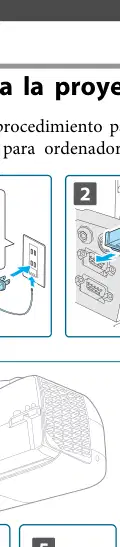
プロジェクターを電源に接続する手順

PC用ケーブルとイメージの写し方をパソコンで使用

b プロジェクターを機械ケーブルでコンピュータに接続して下さい。

プロジェクターをケーブルで電気タップに接続する

インストールからプロジェクションまで

映像を制作

c プロジェクターをオンにします。

オン

食品。

Page 40 of the Epson Epson EB-480i user manual — )
40ページ · クリックして拡大
40ページ
図 - クリックして拡大
図 - クリックして拡大

a 画像のサインが届かない場合は、次のようになります。

ポートから画像をプロジェクトするために[ソース検索]ボタンを押して、

2つ以上のフォトソースが接続されている場合は、[ソース] ボタンを押します

ビデオ機器が接続されている場合は、再生を開始する前に

入力を自動的に検出し、

プロジェクトのイメージを変更(検索)

リモート・コントロールおよび監視パネルを使って

対象画像まで検索します。

現在、画像を受信しています。

映像を制作

操作を開始。

)

Page 41 of the Epson Epson EB-480i user manual — 映像を制作
41ページ · クリックして拡大
41ページ

供給されるUSBケーブルか店で利用できる1つをのための使用できます

調整 USBタイプB a USB表示/容易な相互機能 o ラットなし

図 - クリックして拡大
図 - クリックして拡大

プロジェクターをコンピュータに接続し、画像の表示を目指します

ケーブル/USBの表示 EB-485Wi/eb.480iでUSBディスプレイを使用するため

コンピューターの音声は、プロジェクトイメージで送信できます。

USBディスプレイの投影

s 拡張 - USBタイプB p.106

システム要件

パソコンから。

EB-475Wi.(フリーダイヤル)

対象画像に直接移動できるので、次の項目をクリックすることで、ターゲットイメージへ直接移動することができます。

ターゲットイメージに切り替えるコマンドで

D は、プロジェクトイメージに EasyMP ネットワークのプロジェクションを切り替えます。 いつか

USBキーのオプションQuickWireless接続を使用してプロジェクト、これ

ボタンを押下すると、次の写真サイクルで行く

B ボタンを押下するたびに、次の画像のサイクルを通過します

C ボタンを押下するたびに、次の写真サイクルを通過します。

  • USBディスプレイ
  • ポートUB-Aに接続されたデバイスのイメージ

下記のソースから受け取られた。

下記のソースから受け取られた。

下記のソースから受け取られた。

リモートコントロールのボタン。

ボタンは、そのイメージに変更します。

  • プエルトコンピュータ1
  • プエルトコンピュータ2
  • ポートSビデオ
  • プエルト ビデオ
  • 香港MMIポート

映像を制作

距離

リモートコマンド

Page 42 of the Epson Epson EB-480i user manual — 映像を制作
42ページ · クリックして拡大
42ページ

プロジェクターとコンピュータがケーブルで接続されるのは初めて

USB はコントローラーを取付けなければなりません。 手順は異なるため

USBケーブルまたは1つで利用できる

  • 複数のソースから画像に入力すると、USB Displayでエントリーソースを変更します。
  • USB Display を使用してオプションを変更することはできません。

Windows 2000 または XP でメッセージが表示される

コンピューターを再起動したいかどうか尋ねます。 選択する ノーザン.

  • USB電源を使用する場合は、正しく動作しない場合があります。 USBケーブルをプロジェクターに直接接続します。

ダブルクリック 設備・備品, PJ _ UD そして、

a • 接続する次の時間は、コントローラーをインストールする必要があります。

USBポートをコンピュータからUBBBに接続する

ダイアログ ボックスが表示された場合は、 実行する

ドライバーの設置が自動的に始まります。

Windows Vista / 3

初めてのコネクティング

WindowsとMac OS Xの

EMP_UDSE.EXE.

EMP UDSE.exe(クラウド).

テント。

決断スクリーン 640x480より少しおよび1680g 1200を超過しません。

決断の表示 640x480より少しおよび超過しません

おすすめですインテルCore デュース 1.83GHz以上

1600x1200. 16ビット以上のカラー表示

16ビット以上のカラー表示

moia 256 MB以上推奨:512 Mb以上のMb

CPU 力 PC G4 1 つのGHz以上

Mac OS X 10.6.x 32 / 64ビット

マックOS X 10.7.x 32 / 64ビット

SO Mac OS X 10.5.x 32ビット

硬い 20 MB以上

モリア512MB以上

硬い 20 MB以上

映像を制作

* 1 サービスパック 4

Mac OS X の場合

このページでは7件の求人・短編記事をご覧いただけます。
ウィンドウズ 2000 · Windows XP で · Windows 向け ・ .Regスペースの私数
Page 43 of the Epson Epson EB-480i user manual — 映像を制作
43ページ · クリックして拡大
43ページ

dライセンス契約の表示が表示される場合は、クリックします

コンピュータイメージの投影は、一部遅れる可能性があります

コンピュータに触れ、USBケーブルを消さないか、プロジェクターを入れないでください。

f 完了したら、バーからUnconnectを選択

メニューまたはアイコンから USBディスプレイ ドック それから、

[スタート] をクリックし、[セットアップ] を選択し、その後

c 画面に表示されるインストール指示に従ってください。

管理者のパスワードを書き、インストールを開始します。

瞬間。 コンピュータイメージが写るまで、

  • 何らかの理由で何もプロジェクトされていない場合は、DockからUSB Displayアイコンをクリックします。
  • USB Display アイコンが Dock でない場合、表示の usb をダブルクリックします。
  • 選択するなら、USB Displayのアイコンメニューを Dockで残すには、usb displayは自動起動しません。

インストールが完了すると、USBアイコンが表示されます

a • ファインダーでUSB Displayのセットアップフォルダが自動的に表示されない場合は、ダブルクリック パイソン

PJ_UD - USBディスプレイのインストール パソコン

b ダブルクリック プログラムの追加または削除.

e コンピューターのイメージを写し出します。

ドッキングとメニューバーです。

USBケーブルをオフにすることができます。

クリック コントロールパネル.

USBケーブルを接続して下さい。

受付まで.

アンインストール

b ライセンス契約の表示が表示された場合、クリック

コンピュータイメージの投影は、一部遅れる可能性があります

コンピュータに触れ、USBケーブルを消さないか、プロジェクターを入れないでください。

USBケーブルまたは1つで利用できる

瞬間。 コンピュータイメージが写るまで、

• インストールされていない場合は、ダブルクリック パソコン - PJ _ UD - EMP_UDSE.EXE パソコンで。

  • 何らかの理由で画像が映らない場合は、すべてのプログラム - EPSONプロジェクターをクリックします。
  • ユーザ権限でWindows 2000と連携するコンピュータを使用する場合、Detroitからエラーメッセージが返っていて使用できない

ソフトウェア。 この場合、Windowsをバージョンにアップデートしてみてください

ローカルまたは所定の住所で

詳細については、お問い合わせください

USBケーブルをOFFすると、機能を使用する必要はありません。

ディスプレイ - エプソン USB ディスプレイ Vx.g パソコンで。

USBポートをコンピュータからUBBBに接続する

b アイコンをダブルクリック USBディスプレイのインストール.

新しく、リセットして再度接続してください。

USB Display セットアップフォルダは Finder に表示されています。

s エプソンプロジェクターの連絡先一覧

dは完了の後でUSBケーブルを抜いて下さい。

c コンピューターのイメージを写し出します。

安全にハードウェアを取り外します.

次のドキュメント。

映像を制作

受付まで.

Mac OS X の場合

テント。

ウィンドウズ 2000

Page 44 of the Epson Epson EB-480i user manual — 映像を制作
44ページ · クリックして拡大
44ページ

開いたフォルダー 用途例、二重かちりと言う音 USBディスプレイ と、

クリック ふりがな それからかちりと鳴らして下さい パーパス

クリック ふりがな それからかちりと鳴らして下さい パーパス

b クリック プログラムをアンインストールする から コースプログラム.

c 選択 Epson USB の表示 クリックして アンインストール.

dはEpson USBの表示を選び、変更かちりと鳴らして下さい

c 選択 Epson USB の表示 クリックして 削除.

b ダブルクリック プログラムの追加または削除.

c クリック プログラムの変更または削除.

後、ダブルクリック ツール.

b 実行 USBディスプレイアンインストーラ.

Windows Vista / 3

映像を制作

Mac OS X の場合

コントロール.

コントロール.

削除.

Windows XP で

Page 45 of the Epson Epson EB-480i user manual — プロジェクトのイメージの修正
45ページ · クリックして拡大
45ページ

手動で水平方向および縦の方向で歪んだことを通した

別の。 H/V-Keystoneの訂正は精密なtitrationのために理想的です

H/V-Keystone を使用して、プロジェクトイメージを正しく使用できます。

退職角エプロン 5、3)。 5 と、上

b キーワンの歪みを正しいために次のボタンを押して下さい。

垂直方向の歪みを補正するために[w]または(v)ボタンを押します。

コントロールパネルのプレス[w]または(v)ボタンを同時に押します。

Epson Epson EB-480i — プロジェクトのイメージの修正 diagram (page 45)
図 26

キーストーン画面を表示する投影。

下記の条件。

基調講演

H / V-キーストーン

  • H/V-Keystoneは手動で水平方向および縦の方向に歪みを固定します

キーワン歪みが修正されたとき、画像は縮小できます

下記のキーワン歪みを補正できます。

  • クイックコーナーは、手動で4つの角を個別に固定します。

プロジェクトのイメージの修正

Keyone のゆがみの補強

プロジェクトの

別の。

メソッド。

ダウン

Page 46 of the Epson Epson EB-480i user manual — プロジェクトのイメージの修正
46ページ · クリックして拡大
46ページ

手動でイメージの4つの角の各角度を修正することができます

図 - クリックして拡大
図 - クリックして拡大

c 選択 クイックコーナー ボタンを押します。

リモート・コントロールおよび監視パネルを使って

設定メニューでH / Vキーンを設定できます。

歪みを補正するために[Tele]または(ワイド)ボタンを押します
図 - クリックして拡大
図 - クリックして拡大

s 調整 - 鍵盤 - H / V-キーストーン p.104

プロジェクトのイメージの修正

横方向。

Page 47 of the Epson Epson EB-480i user manual — プロジェクトのイメージの修正
47ページ · クリックして拡大
47ページ

e []、() と {...} のボタンで角を変形させます

プレス時[]画面が4で表示されます。

「もっと動かせない」というメッセージが表示された場合。 '我々は、

タイトル、あなたはもはや表示されているようにその方向で形状を調整することはできません

f 調整に必要な4と5を繰り返します

g 終了したら、[Esc]ボタンを押してメニューを離れます

からこそ 鍵盤 移動して クイックコーナー画面

プレス時にステップ4のコーナーを選ばせます。

[w] または (v) ボタンをコントロールパネルから次回の操作を行います。 変更点

鍵盤 a H / V-キーストーン 水平補正を行う場合は

監視パネルの[w]または(v)ボタンを縦に使用。

リモートコントロール、ボタン(w)が {v}

s 調整 - 鍵盤 - H / V-キーストーン p.104

コントロールパネルの[テレ]と。

Epson Epson EB-480i — g 終了したら、[Esc]ボタンを押してメニューを離れます diagram (page 47)
図 29 · g 終了したら、[Esc]ボタンを押してメニューを離れます
Epson Epson EB-480i — g 終了したら、[Esc]ボタンを押してメニューを離れます diagram (page 47)
図 30 · g 終了したら、[Esc]ボタンを押してメニューを離れます

角の残り。

修正。

灰色の三角形です。

d []ボタンで正しいか選択するコーナーを選択します。

[w], (v) と {Wide} ボタンをコントロールパネルからプレス番号で押下します。

Epson Epson EB-480i — d []ボタンで正しいか選択するコーナーを選択します。 diagram (page 47)
図 31 · d []ボタンで正しいか選択するコーナーを選択します。

[]、および()リモートコントロールまたは

プロジェクトのイメージの修正

Epson Epson EB-480i — プロジェクトのイメージの修正 diagram (page 47)
図 32
Epson Epson EB-480i — プロジェクトのイメージの修正 diagram (page 47)
図 33

[] ボタン。

Page 48 of the Epson Epson EB-480i user manual — プロジェクトのイメージの修正
48ページ · クリックして拡大
48ページ

画面は、後に表示されます

映像位置の修正(変更から)

移動せずに、画像の位置を精度で調整できます。

s "Keyone Distortion Retirement'p.45"の

b 映写した画像の位置を変形させます。

s 「画像サイズ調整」p.48

ランニングズームまたはキーストーン。

調整。

プロジェクター

)

トピック クイックコーナー修正の結果を解凍

設定メニューからの設定も可能です。

H/V-Keystone への転換修正方法の変更

コントロールパネルから[ワイド]ボタンと(Tele)ボタンを押して調整します

ボタンが2つほど押下されると

選択画面を表示している間秒

Epson Epson EB-480i — ボタンが2つほど押下されると diagram (page 48)
図 34

ステップ4コーナー、次の画面が表示されます。

プロジェクトのイメージの修正

画像サイズ調整

s "メニューアジャプメント" p.104

映像の図が示されました。

s 調整 - ズーム p.104

クイックコーナーから。

H / V-キーストーン.

Page 49 of the Epson Epson EB-480i user manual — プロジェクトのイメージの修正
49ページ · クリックして拡大
49ページ
図 - クリックして拡大
図 - クリックして拡大

縦位置の退職(のみ)

足を伸ばします。 傾きによってイメージの縦の位置をひっくり返すことができます

図 - クリックして拡大
図 - クリックして拡大
  • プロジェクターの電源が切れてもイメージ変更の設定は変わりません。 位置変更が起きた場合は、リミットが必要

より先端の角度、それが焦点を合わせるべき堅いです。

  • 設定メニューは、画像のポジションを設定するためにも使用できます。

プロジェクターを設置し、傾きだけ必要

図 - クリックして拡大
図 - クリックして拡大

a • ズームが配置するために調整されている場合は、画像の位置をタイトルできません ワイド マックス。

背足が広がるイメージの高さで、

フィートが付いているモデル)

画像をアップする

プロジェクターは最大1.5インチです。

任意のペアをクリックして、画像が斜めに移動することができます

隣接する [], ()、 {...} または組み合わせて

操作が実行されていない場合は、tiup画面は消えます

Epson Epson EB-480i — 画像をアップする diagram (page 49)
図 38

c プレス[Esg]を押して、チップ画面を閉じます。

リモート・コントロールおよび監視パネルを使って

[w], (v) と {Wide} ボタン。

プロジェクトのイメージの修正

Epson Epson EB-480i — プロジェクトのイメージの修正 diagram (page 49)
図 39

10秒後に。

Page 50 of the Epson Epson EB-480i user manual — 画像を下回る
50ページ · クリックして拡大
50ページ

アプローチレバーを使用して焦点を訂正できます。

アプローチの見直し

B 裏足をリタイリング。

バックフットを拡張する。

水平位置の調整(のみ)

水平方向の傾きを調節するためにフィートを拡張し、取除いて下さい

B 元の高さでイメージを戻すために足を取り戻します。

B 正面の足を引いて、元の高さでイメージを返す。

正面の足を伸ばして下る画像の高さで。

プロジェクトのイメージの修正

フィートが付いているモデル)

画像を下回る

プロジェクター

Page 51 of the Epson Epson EB-480i user manual — 容積の調節
51ページ · クリックして拡大
51ページ

投影品質の選択(選択)

図 - クリックして拡大
図 - クリックして拡大

最適な画質を手軽に入手できる

投影環境に合わせて最適なフィットを選択。 とりあえず

図 - クリックして拡大
図 - クリックして拡大

プレゼンテーション このモードは、プレゼンのパフォーマンスに理想的です

写真 * 1 固定画像の写し、写真として理想

ボリュームの急増は、難聴につながることができます。 ドロップアウト

装置を消す前に容積は、それが進歩的に増加することができるように

ダイナミック モデルは、部屋で使用するのに理想的です

スポーツ ※2 リビングでテレビ番組を視聴するのに最適

暗い部屋で映画を見るのに最適な場所。 とりあえず

sRGBの標準的なに会うイメージのための理想

たくさんの光で。 クリアーな方法

選択すると画像の光が異なります。

  • 設定メニューからボリュームを調整します。 S調整 - ボリュームp104

カラーモード)

  • リモートコントロールから[音量]ボタンを押して、ボリュームを調整します。

これらのメソッドの1つを使ってボリュームをタイトルすることができます。

プロジェクトのイメージの修正

[a] ボリュームを減少させます。

[b] ボリュームを増加させる。

容積の調節

リモートコマンド

Page 52 of the Epson Epson EB-480i user manual — 自動アイリス調整
52ページ · クリックして拡大
52ページ

モード時に自動虹彩のタイトルだけを決定できます

リモート・コントロールおよび監視パネルを使って

Epson Epson EB-480i — モード時に自動虹彩のタイトルだけを決定できます diagram (page 52)
図 42

d [メニュー]ボタンを押して設定を完了します。

各カラーモードの保存は、各色モードで行います。

s "設定メニューを使用する, p98

b 選択 自動アイリス でん コンテンツ.

軽くて高水準の です。 ダイナミック o シアター.

プレス [メニュー]ボタン。

c 選択 オン.

映像の輝きとして光の自動決定、

写し出されるように自然な調子をイメージして下さい、

※2 入力サインのビデオが入力されたときにのみ選択可能です

[カラーモード]ボタンを押して、各回の名前が表示されます。

※1 入力サインのRGBまたは入力時にのみ選択可能です。

ブラックピッチャー 黒いボードに映っているのも

ホワイトボードでのプレゼンテーションに最適

(緑板)、この設定はに提供します

コンポーネントまたはエントリのソースがビデオと/または.-Videosの場合。

設定メニューでColor Modeを定義できます。

画面上のカラーモードと色モードを変更します。

入力ソースがUSBディスプレイ、usbまたはLANの場合。

Epson Epson EB-480i — モード時に自動虹彩のタイトルだけを決定できます diagram (page 52)
図 43

プロジェクトのイメージの修正

s コンテンツ - 色モード p.101

強度と透明度が得られる。

画面。

自動アイリス調整

アプリケーションモード・リモートコマンド

Page 53 of the Epson Epson EB-480i user manual — 変更の方法
53ページ · クリックして拡大
53ページ

外観モードの修正(EB-485Wi /eb.885 WとAB-475wi)

[What]ボタンをリモートコントロールに押下し、変更するたびに

事例紹介1080p印の記入項目(決断:1920x10、比率)
図 - クリックして拡大
図 - クリックして拡大

ビデオ機器やHDMIポートからの画像の投影

次の注文は、次のようになります。 ノーマル o 自動自動制御, 16:9,

ノーマルまたは自動

完了, ズーム y ネイティブ.

見栄え16:9)

B 16:9

EB-475W)

プロジェクトのイメージのディメンタク比を変更できるので、

レースの種類、高さおよび幅の比率と同様

利用可能なルックモードは、画像のサインと異なる

リモートコントロールの[What]を押すたびに、表示されます

画面上のルックモードの名前を変更し、比率を変更する

数値比率の変更

a セットアップメニューのルック比を定義できます。

プロジェクトのイメージの修正

現在、プロジェクトをしている。

s サインイン - 顔とは? p.102

入力記号。

変更の方法

プロジェクトの

見ます。

このページでは4件の求人・短編記事をご覧いただけます。
C 完全な N ズーム A ネイティブ R リモートコマンド
Page 54 of the Epson Epson EB-480i user manual — プロジェクトのイメージの修正
54ページ · クリックして拡大
54ページ
図 - クリックして拡大
図 - クリックして拡大

外観モードがいつのか720p/1080iの印を書き入れるとき 4:3,

4:3ズームが適用されます(画像は右から切り取られ、

事例紹介1080p印の記入項目(決断:1920x10、一見の比率)

画像をカットする場合は、調整を定義します ソリューション a ワイド o

ノーマル 設定メニューで、画面サイズに応じて
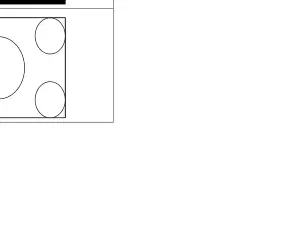
ボタンを押すたびに、見た目比が変化します。

事例紹介720p印の記入項目(決断:1280x720、一見の比率)

ボタンを押すたびに、見た目比が変化します。

外観モードの修正(EB-480iのみ)

ビデオコンピュータから画像の映写

HDMIポートからの画像の映写

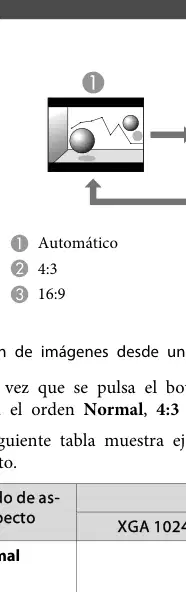
注文として オートマチック, 4:3 y 16:9.

注文として 4:3 y 16:9.

B 16:9

A 4:3

ジキエルド)。

図 - クリックして拡大
図 - クリックして拡大

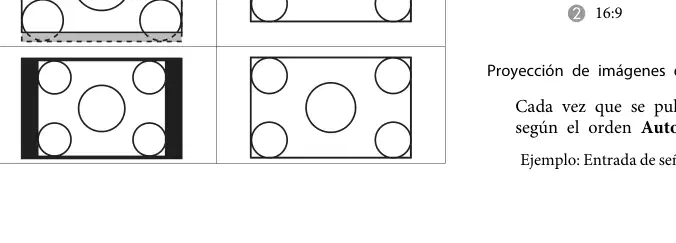
次の表は、どのように投影の例を示しています

エントリーの折目の兆候

プロジェクトのイメージの修正

コンピュータからの画像の予測

見ます。

16:9

このページでは5件の求人・短編記事をご覧いただけます。
エースモード 完了 · ノーマル · ズーム · ネイティブ
Page 55 of the Epson Epson EB-480i user manual — C 16:9
55ページ · クリックして拡大
55ページ
図 - クリックして拡大
図 - クリックして拡大
図 - クリックして拡大
図 - クリックして拡大

画像をカットする場合は、調整を定義します ソリューション a ワイド o

ノーマル 設定メニューで、画面サイズに応じて

図 - クリックして拡大
図 - クリックして拡大

ボタンを押すたびに、見た目比が変化します。

次の表は、どのように投影の例を示しています

エントリーの折目の兆候

プロジェクトのイメージの修正

コンピュータからの画像の予測

注文として ノーマル, 4:3 y 16:9.

C 16:9

B 4:3

見ます。

4:3

自動・モード ノーマル

Page 56 of the Epson Epson EB-480i user manual — 便利な機能
56ページ · クリックして拡大
56ページ

章では、特定のプレゼンテーションやセキュリティ機能の他に役立つ役割について説明しています。

便利な機能

Page 57 of the Epson Epson EB-480i user manual — (PCの相互作用)
57ページ · クリックして拡大
57ページ

Easy Interactive 機能により、次の操作を実行できます。

プロジェクトの画面上で、関数を使って記述して描画することができます。

プロジェクターの組み込み図と、追加のソフトウェアを使用せずに作成します。

パソコンを操作するためのコンピュータに接続することができます

画面から。 そのため、プレゼンテーションやレッスン

マウスとして使用し、自動コンピュータ接続で描画します

Easy Interactive Toolsソフトウェアが付属しています。

s 「マウスとして使用し、自動電話接続で描画する」

両者は、同時に簡単にインタラクティブペンを使うことができます。

簡単なインタラクティブ機能の発表

s 「内蔵プロジェクター機能で描画する」.58

内蔵プロジェクター機能で描画

任意の写真ソースで描画することができます。

より効果的で理解しやすい。

(PCインタラクション) "p.64

簡単なインタラクティブペン。

(PCの相互作用)

簡単なインタラクティブ機能(EB-485Wi / eb.880i)

Page 58 of the Epson Epson EB-480i user manual — 注意点
58ページ · クリックして拡大
58ページ

内蔵プロジェクター機能で描画

c 画面に近接する簡単なインタラクティブペンを配置します。

]ツールバーから

鉛筆が校正されている場合は、この手順を省略できます。

] バーから

画面の右と左。

d [タブの1つ]をクリックします。

ツールバーが現れます。

s「ペンシルキャリブレーション」p.59

プロジェクターをオンにします。

ピットで [

b 鉛筆を塗る。

ツール。

手順

簡単なインタラクティブ機能(EB-485Wi / eb.880i)

赤外線通信による簡単なインタラクティブ機能が動作します。

下記の重要なポイントは、この点をご使用ください。

  • 簡単なインタラクティブ機能受信機や映写画面が激しい光に露出されていないか、直射日光の指示を必ず確認してください。
  • Easy Interactive Function 受容体にパウダーがある場合、赤外線通信を妨害し機能の正常な使用を防ぐことができます。
  • 簡単なインタラクティブ機能受信機が蛍光灯に近すぎるため、プロジェクターをインストールします。
  • 簡単な相互機能は、閉装置(電気エンジンなど)からの電磁妨害によって妨げることができます
  • 簡単なインタラクティブペンの黒い部分を握り、この部分が損傷や倦怠感がないことを確認してください。 それ以外の場合は、簡単なインタラクティブペンが
  • 赤外線リモコンと顕微鏡を同じ部屋に使用しないでください。
  • キーストーンを使うと、簡単なインタラクティブ機能のパフォーマンスが低下する場合があります。
  • 簡単なインタラクティブペンは、非浸透性ではありません。 湿った手や、モイストを手に入れる場所では使用しないでください。
  • 簡単なインタラクティブ機能受信機のカバーに塗料や接着剤を塗布しないでください。

操作の問題。

トランスフォーマー)

注意点

私たちが働くのは、それが私たちの仕事です。

機能。

Page 59 of the Epson Epson EB-480i user manual — 簡単なインタラクティブ機能(EB-485Wi / eb.880i)
59ページ · クリックして拡大
59ページ

機能。 Easy Interactive Pen を使って鉛筆を校正する

プロジェクターが自分の位置を正しく認識できるように、初めて

拡張された調節-口径測定の容易な相互機能

簡単なインタラクティブペンで簡単に対話できる

b 画面上の方向に焦点を合わせる。

Epson Epson EB-480i — 拡張された調節-口径測定の容易な相互機能 diagram (page 59)
図 50

オート。 設定メニューから。

鉛筆を自動で縛る機能です。

鉛筆の口径測定

自動口径測定。

鉛筆。

簡単なインタラクティブ機能(EB-485Wi / eb.880i)

ツールバーが表示されると画面に書き込むことができます

a プロジェクターの統合されたデッサン機能は利用できなくなります

  • 拡張 - USB タイプ B オプションは、簡単なインタラクティブ機能やUSBディスプレイ/メニューから簡単に対話機能を使用できます
  • 元の画像は、Extent - Easy Interactive Function(エクステント)で指定されたソースから生成され、情報とともに

s "Easy Interactive Pen (EB-485Wi / eb.880i)"のみ。

s "ツールバー関数" p.62

以下のいずれかの条件を満たします。

簡単なインタラクティブペンで。

設定。

設定。

Page 60 of the Epson Epson EB-480i user manual — a 選択 [
60ページ · クリックして拡大
60ページ

自動口径測定となら。 良い結果、持っています

拡張された調節-口径測定の容易な相互機能

b 画面上の方向に焦点を合わせる。

Epson Epson EB-480i — 拡張された調節-口径測定の容易な相互機能 diagram (page 60)
図 51

鉛筆を手動で校正できる機能です。

マニュアル 設定メニューから。

s「手動口径測定」p.60

手動口径測定。

簡単なインタラクティブ機能(EB-485Wi / eb.880i)

[] リモートコントロールまたはパネルの制御ボタンを使用する

「はい」を選択するには 簡単なインタラクティブペンは選択できません

映写した光を観察し、イメージを表示させない

  • 鉛筆を初めて校正する場合、しかしリモートコントロールまたはaから自動キャリブレーションを実行します
  • 鉛筆を配置するには、リモートと簡単なインタラクティブペンコントロールで交互に操作を行うことはありません。

dパターンイメージは、開始されたキャリブレーションおよびパブリキュアを写し出します。

] 彼のバーで簡単にインタラクティブペンと

ツールと自動校正を実行します。 たくさんある場合

Epson Epson EB-480i — 簡単なインタラクティブ機能(EB-485Wi / eb.880i) diagram (page 60)
図 52 · 簡単なインタラクティブ機能(EB-485Wi / eb.880i)

設定メニューから操作を行います。

校正が終わるまで待ちます。

S 「アプローチの見直し」p.50

c 「はい」を選択します。

a 選択 [

不透明度。

制御。

そういうわけで、一緒に仕事をするんです。

手動口径測定

Page 61 of the Epson Epson EB-480i user manual — 簡単なインタラクティブ機能(EB-485Wi / eb.880i)
61ページ · クリックして拡大
61ページ
図 - クリックして拡大
図 - クリックして拡大

e 左上から最初にポイントが現れ、その後

必ず自分のポイントの中心に触れてください。 それ以外の場合は、

繰り返しステップ4はすべてのポイントが消えるまで。
図 - クリックして拡大
図 - クリックして拡大

右下へ。

簡単なインタラクティブ機能(EB-485Wi / eb.880i)

c リモートコントロール [] またはパネルの監視ボタンを使用する

簡単なインタラクティブペンの端でポイントの中心に触れます。 とりあえず

先のポイントは、次の場所に戻ります。

Epson Epson EB-480i — 簡単なインタラクティブ機能(EB-485Wi / eb.880i) diagram (page 61)
図 55 · 簡単なインタラクティブ機能(EB-485Wi / eb.880i)

d プロジェクト画面にポイントが現れます。

「はい」を選択するには

Page 62 of the Epson Epson EB-480i user manual — ツールバーの機能
62ページ · クリックして拡大
62ページ

テキストや描画を書いてください。 滑らかな背景に加えて、

背景パターンも選択できます。

フィンガーワークモード 無色の背景をそのままに写し出せます

Epson Epson EB-480i — ツールバーの機能 diagram (page 62)
図 56

モード ローンロッド

ラインまたはモデル。

注釈モードに切り替えます。

Epson Epson EB-480i — ツールバーの機能 diagram (page 62)
図 57

A

簡単なインタラクティブ機能(EB-485Wi / eb.880i)

簡単なインタラクティブペンと場所

a • 間違った位置を再生する場合、リモートコントロールまたは監視パネルの[Esc]ボタンを押して戻ります

  • [Esc]ボタンを押したままキャリブレーションをキャンセルします。
  • すべてのポイントが欠落した後、校正を完了するために数秒かかる場合があります。

モード アノテーション 映写されたイメージの形のラインを変形させ、置く。

以前は。 前のポイントを過ぎても戻らない。

図面は、次の状況と異なることが示されている場合があります。

ツールバーから次のツールが利用できます。

  • キーストーンの修正を実行した後。
  • 画像をセットした後に、画像サイズを設定してください。
  • メイクオーバーを実行した後。
  • プロジェクターの位置を変えた後。 鉛筆を補強すると、不透明感が感じられます。

ツールバーの機能

鉛筆を校正する必要がある場合

配置。

指魚モードの注釈

Page 63 of the Epson Epson EB-480i user manual — B
63ページ · クリックして拡大
63ページ

線を引くことができる蛍光チップボードに切り替える

]、アイコンの左と変更で

黒い鉛筆に切り替えて、無料で描画できます。 右クリック

  • コマンドからdR、ドキュメントカメラまたは制限室までE-Zoomを使用できません。

Easy Interactive Pen を使用したまま®を表示

ラインの色と幅を変更するための左アイコン

アイコンから太くて左の線を描画する

中央にイメージを拡大できるターゲットを提示

a • 拡大されたイメージによって動かすことができますおよび容易な相互ペンと壊れました。

s 「画像の一部を拡張 (E-Zoom) '.70

悪いところです。 ターゲットは、Easy Interactive Penで移動できます。

s 「Crestron RoomView®について」, p.92

ペンに切って自由に引く。 クリック [

蛍光板の色と幅。

]: 1.によって拡大して下さい。

s「自動口径測定」。 .59さん

自動口径測定を実行します。

E-Zoom.(E-ZOOM) の仕様

半透明。 クリック [

]:イメージを拡大して下さい。

]:イメージを削減します。

]: E-Zoomを閉じます。

鉛筆。

ファインス

G

H

J

K

簡単なインタラクティブ機能(EB-485Wi / eb.880i)

作品のイメージを描き出す。 アイコンを再生するたびに、

コマンドの [Feze]ボタンも使えます

以前の状態を解き、復元する操作をキャンセルします。

6つの背景パターンの中からパターンを選択できるように

s "画像の修正 (カエル) '.68

背景を選択(モードのみ)

冷凍(モードのみ)

pisarraモードに使用可能です。

前の操作をしないようにする。

ファンまたは非アクティブ化。

ピザーラモードへの切り替え

距離で。

B

D

E

F

このページでは、13件の求人/ショートテキストを表示しています。
]、N-蛍光チップボード・鉛筆校正時•黒ペニカル。E-ズーム プラスチック[{=()フォールドピッグモード > Undo
Page 64 of the Epson Epson EB-480i user manual — M
64ページ · クリックして拡大
64ページ

マウスとして使用し、インターフェイスで描画する

パソコンを操作するためのコンピュータに接続することができます

機能方法の詳細については、次のマニュアルを参照してください。

a • プロジェクターをUSBケーブルでコンピュータに接続し、それを自動グラフとしてリンクします。

  • コンピューター機能と連携するために、次の設定を定義します。
  • 拡張調整 - USBタイプBから簡単インタラクティブ機能またはUSBディスプレイ/簡単な対話式機能を
  • お使いのコンピュータが拡張機能で接続されているソースを調整する - Easy Interactive Function
  • プロジェクターの組み込み描画機能は、Originで調整された画像ソースに移動しても使用できません。

簡単なインタラクティブツールソフトウェアは、このプロジェクターで供給されます。

映写した画面から2人ずつ描くことができます。

パソコンで既に利用できる描画機能が必要です。

Mac OS X 用の簡単なインタラクティブドライバー。 インストールする必要があります。

s "簡単なインタラクティブドライバーをインストール (Mac OS Xのみ) 'p65

s 簡単なインタラクティブツール Ver.2 操作ガイド

s 拡張 - 容易な相互機能 p.106

コンピュータ(PCの相互作用)

s 「USBデバイスとp31を接続する」

設定。

設定。

簡単なインタラクティブツール。

一度に。

簡単なインタラクティブ機能(EB-485Wi / eb.880i)

  • ツールバーを再表示するには、いずれかのクリック

] に表示されるツールバーから

]、ツールバーは一度に隠されます

】ツールバーからアップロードして、

] あなたがしないと消えるツールバーから

一定期間使用しています。 来場して

映写スクリーンに簡単なインタラクティブペンが現れます

赤鉛筆に切り替えて自由に描く。 右クリック

アイコンから太くて左の線を描画する

青色鉛筆に切り替えて自由に描く。 右クリック

アイコンから太くて左の線を描画する

草案に変身する。 アイコンの右側をクリックし、削除します

より広く、または左とクリアな小さな領域に。

何かを描いています。 デフォルトでは、常に表示されます。

]ツールバーをカバーします。

視覚化したページから描画されたすべての削除。

]ツールバーから。

画面の左右に左と右が向いています。

  • クリックしていれば [

クリックします。 [

  • タブ [
  • タブ [

ファインス

ファインス

ダウンします。

M

N

O

このページでは6件の求人・短編記事をご覧いただけます。
ディスプレイとパドルの削除 [・赤鉛筆] ブルーペンシル
Page 65 of the Epson Epson EB-480i user manual — 簡単なインタラクティブドライバーをインストール(Mac OS Xのみ)
65ページ · クリックして拡大
65ページ

d 注文の取付けを選んで下さい指示に従って下さい

b 実行 簡単なインタラクティブドライバーアンインストーラ フォルダ内 ツール.

c スクリーンに表示されているアンインストールの指示に従ってください。

コンピュータは、代わりにEasy Interactive Penで処理することができます

機能: 設定メニューから、長時間プレス

c EPSONウィンドウからInstall Naviアイコンをダブルクリックします。

簡単なインタラクティブペンは、右クリックで動作します

それらをつける アクションクリックdchoボタン a オン でん 拡張 - 簡単なインタラクティブ

鉛筆を一度に使う2人

簡単なインタラクティブツールは、二人が簡単に使えるようにする

アプリフォルダを開き、ダブルクリック 簡単

マウスではなく鉛筆でコンピュータ管理

s 簡単なインタラクティブツール Ver.2 操作ガイド

取付けを行なうスクリーン。

インタラクティブペンを同時に。

コンピュータを再起動します。

インタラクティブ・ドライバー.

マウス。

マウス。

簡単なインタラクティブ機能(EB-485Wi / eb.880i)

簡単なインタラクティブドライバーは、簡単に対話式ペンを使用する必要があります

b 簡単なインタラクティブなCD-ROM "EPSONプロジェクターソフトウェアを入力してください

インストールする簡単なインストールオプションを備えたインタラクティブツール

おすすめ商品インテルCore デュース 1.5GHz以上

脚本解像度 XGA (1024x768)以下で、XGA(1024x76)未満の画面再生は行いません。

簡単なインストールをしている場合は、次の手順を送信できます

s 簡単なインタラクティブツール Ver.2 操作ガイド

16ビット以上のカラー表示

簡単なインタラクティブドライバーをインストール(Mac OS Xのみ)

エクスペディディングWUXGA(1920x1200)

CPU 力 PC G3 900のMHz以上

moia 256 MB以上推奨:512 Mb以上のMb

SO Mac OS X 10.3.9以降

マックOS X 10.4.x

マックOS X 10.5.x

マックOS X 10.6.x

マックOS X 10.7.x

簡単なインタラクティブドライバー。

100 MB以上

機能「コンピュータ上で」。

パソコンをオンにするには

Mac OS X の

このページでは5件の求人・短編記事をご覧いただけます。
アンインストール・私の量 â .Fitted スペース • システム要件
Page 66 of the Epson Epson EB-480i user manual — 鉛筆が作品するエリアの調整
66ページ · クリックして拡大
66ページ

簡単インタラクティブ機能のためのAjuの手動エリアボリを選択

b [] リモートコントロールボタンを使用して "はい"を選択します。

a • 画面に映し出されたイメージが合致するようにオプションを調整します。

  • コンピューターデスクトップ画面に移動して、マウスのポインタ位置を確認することができます。
Epson Epson EB-480i — 簡単インタラクティブ機能のためのAjuの手動エリアボリを選択 diagram (page 66)
図 58 · 簡単インタラクティブ機能のためのAjuの手動エリアボリを選択
Epson Epson EB-480i — 簡単インタラクティブ機能のためのAjuの手動エリアボリを選択 diagram (page 66)
図 59 · 簡単インタラクティブ機能のためのAjuの手動エリアボリを選択

設定メニューから。

quの手動区域 boli

簡単なインタラクティブ機能(EB-485Wi / eb.880i)

調整 利用者のボリビアグラフなし a 2 人 でん 拡張 - 簡単なインタラクティブ

デバイスを接続することで、Easy Interactive Functionを使う場合

たとえそれがいつであっても、Easy Interactive Penがうまく配置されていないことに気付いたら

調整 アジャストカーエリア ボリビア a オン、Akuのマニュアルエリアを持つことができます

a • 調整した場合 利用者のボリビアグラフなし a 1 ユーザWindows Vista / 7でPCタブレットとEasy Interactive Penを使用することができます。

事務所のリンク

  • Easy Interactive Pen で操作を設定できる設定メニューから、
  • Dchoと高度なIzqdoボタンclic - Pencilのチップポイントボトルの間で交換することができます。

コンピュータの解像度が変更された場合自動的に。 大丈夫です。

オンまたはオフにその機能を調整することができます アジャストカーエリア ボリビア

設定メニューから。 デフォルト設定は On です。

s 拡張 - 容易な相互機能 - アドバンスト p.106

  • 調節モードはpicsとWindows Vista/ 7.の鉛筆操作を活動化させます働きます。

コンピュータ、適切なペンで動作する領域

s 拡張 - 容易な相互機能 p.106

鉛筆が作品するエリアの調整

機能: 設定メニューから。

s "Ajuの手動区域 boli'p.66

Windows Vista/7. のWindows Vista

再び鉛筆を塗る。

ブロッコリー.

Page 67 of the Epson Epson EB-480i user manual — dマウスポインターが下部に止まるとき
67ページ · クリックして拡大
67ページ

簡単なインタラクティブ機能(EB-485Wi / eb.880i)

マウスのポインタは左上に移動します。

c マウスポインタがトップで止まるとき

マウスポインタは右下に移動します。

dマウスポインターが下部に止まるとき

左に、簡単なマウスポインターをタッチ

右、簡単なマウスポインターに触れる

インタラクティブペン。

インタラクティブペン。

Page 68 of the Epson Epson EB-480i user manual — 画像とサイレンス音を隠す
68ページ · クリックして拡大
68ページ
図 - クリックして拡大
図 - クリックして拡大

動的画像が表示されている間、フィリングが活性化した場合、イメージ

静的なイメージがあったら1つから1つのフレーム。 も、

a • 移動イメージを写しながらこの機能を使うと、ソースはそのまま再現して再生できず、画像や音で遊べることはできません。

  • マイクの音もピサA/Vなら聞こえる。 活性酸素
  • 設定メニューの[A/V Mute]ボタンを押していれば、表示を選択できます。
  • ランプは、A / Vで点灯し続けます。また、ランプの時間が蓄積します。

凍結は画面上に映し出されるので、それらをプロジェクトすることができます

パソコンが写真がない

[Feze]を押すたびに、アクティブにしたり無効になっています。

作業をファイル変更時に行うことができる

バックポイント pusa A / V. 活性酸素

言うことや、もし彼らがいくつか表示したくないと思い浮かべる

[A/V Mute]ボタンを押したたびに、ポーズが有効または無効になります。

聴衆をもらいたいなら表示は出ます

画像とサイレンス音を隠す

投影機能

仮面(A/V)

作業は、アーカイブを変更して行います。

A/V.

リモートコマンド

Page 69 of the Epson Epson EB-480i user manual — 投影機能
69ページ · クリックして拡大
69ページ
図 - クリックして拡大
図 - クリックして拡大

マッチングボタンを押した場合は、()と{...}

または []同時に、ポインターは対角線を移動することができます。

a メニューからポインタフォームを選ぶことができます

b ポインタアイコン()を再生します。

アイコンを、ポインタで動かしてプロジェクションされたイメージに動かすことができます。

  • 設定メニューまたはヘルプ画面を表示している間[フェース]を押すと、メニューを閉じたり/表示したりできます。
  • E-Zoom 機能を使用するときにフォールディング関数は動作しません。
  • オーディオは停止しません。
  • 映像を移動させるには、画面が凍っていると再生し続けますので、それらをもっと持っていることは不可能です

[Pointer]ボタンを押したたびに、ポインタが現れたり、

画面が凍結したところの映写。

話しているエリアに注目してほしい。

ポインターの機能(Courier)

投影機能

助けるのが一番いいのか、そしてその答えをあげてほしい。

ポインタを可視化する。

彼が消えた。

リモートコマンド・リモコン

Page 70 of the Epson Epson EB-480i user manual — 投影機能
70ページ · クリックして拡大
70ページ
ボタン [z]エリアを毎回拡大
ボタン [x]今までに残った画像を減らす

b 拡大したい画像の領域に十字()をRegします。

図 - クリックして拡大
図 - クリックして拡大

マッチングボタンを押した場合は、()と{...}

または []同時に、ポインターは対角線を移動することができます。

a • 画面に拡張比が現れます。 エリア選択は25ステップで1~4回まで拡大できます。

  • 拡大された投影の間には、[]ボタンを押します

[]、() 画像を移動させる。

画像を拡張し、より詳細を持たせたい場合は便利です。

十字()を表示するために[z]を押します。

画像を一部拡大(E-Zoom)

投影機能

チャートやテーブルなど。

初期 E-Zoom.

リモートコマンド

Page 71 of the Epson Epson EB-480i user manual — 投影機能
71ページ · クリックして拡大
71ページ

調整後、以下のとおりポインターを監視します。

ボタン[]:左のボタンでクリックします。

s 「リモートコントロールで目的地へのリティメント」。

[Esc] ボタン:右クリックします。

[]、ボタンを押します()と{3}

ボタンを押したまま

ドロップ []ボタンでドロップダウン

ボタン []: 前のページに移動します。

ボタン[]:次のページに移動します。

ボタン [] (...)

マウスのポインタをRegします。

プレスは2回。

[] または () ドラッグします。

要求された位置。

図 - クリックして拡大
図 - クリックして拡大

リモートコントロールを使用してポインターを誘導します

図 - クリックして拡大
図 - クリックして拡大

※一部、不可のラット機能を使用できない場合があります。

調整 USBタイプB a ケーブル/USBの表示のないマウス メニューから

b プロジェクターをUSBケーブルで供給するか、またはあなたのコンピュータに接続して下さい

ケーブルなしでマウスで動作するOSは、以下の操作システムをサポートしています。

ケーブルなしでマウスを有効にするために、次の手順に従ってください。

マウスのポインタをリモートから制御できます

設定。 (EB-485Wi / eb.880iとembs.475wiのみ)

Windows Mac OS X の

プロジェクター つまり、非線のマウスと呼ばれる関数です。

c ソースをこれらのいずれかに関係します。

s 「コンピュータ接続」p.26

s 拡張 - USBタイプB p.106

マウス(ケーブルなしでのラット)

オペレーティング・システムの版。

投影機能

店舗にて1件ずつ販売しております。

  • USBディスプレイ
  • オルデン1
  • オルズ2
このページでは7件の求人・短編記事をご覧いただけます。
Windows 98SE・2000 • それらによって表現された課題の光を伴って。
Page 72 of the Epson Epson EB-480i user manual — 投影機能
72ページ · クリックして拡大
72ページ

ユーザロゴとしてプロジェクトされているイメージを保存できます。

登録されたユーザロゴは、画面としてスタート時に使用できます。

ユーザー名として使用するイメージを生成し、

ユーザロゴが保存されたとき、再確立できません。

リモート・コントロールおよび監視パネルを使って

映像の制作やサインはなし。

b 選択 ユーザーロゴ から 拡張.

s "設定メニューを使用する, p98

ユーザーロゴを保存

ロゴ設定のオリジナルロゴの設定。

s 拡張 - ディスプレイ p.106

[メニュー] ボタンを押します。

[] または () 同時に、ポインターは対角線を移動することができます。

  • マウスボタンの設定がコンピューターに侵入している場合、リモートコントロールボタンの操作
  • 拡張 - USB Type Bが、それ以外の非ケーブル/USB Display Rat (EB-485Wiのみ)に調整されている場合。

a • 隣接するボタンのマッチングが [],

  • 設定メニューを表示したり、ヘルプを閲覧するとき
  • ケーブルなしでもモチーフ以外の機能(音量調整方法)を演奏する場合。

しかし、E-ZoomやFenger関数が使われるとすれば

  • ケーブル機能のないモアーは、次の条件下で動作しません。

バックアップまたはページを事前に機能する

投影機能

ここまでは、その分かちです。

Page 73 of the Epson Epson EB-480i user manual — 投影機能
73ページ · クリックして拡大
73ページ

d ボックスを移動して、望む画像の一部を選択します。

内部監視パネルから同じ操作を行うことができます

ボタンを押した場合は、メッセージが表示されます。 選択する

Epson Epson EB-480i — ユーザーロゴを保存 diagram (page 73)
図 65

400x300ポイントの面積に節約できます。

ユーザロゴとして使用します。

画面のイメージ あり はい.

プロジェクター

c 「今日のイメージをそのまま受け入れる」というメッセージを表示する際に

  • Keyplace でユーザーロゴが選択されている場合、E-Zoom と SOS を使って書き直したり折りたんだりする方法はキャンセルされます。

a リモートから[]ボタンを押しているとき、または

信号の決断に変わるので印機能

ユーザロゴを変更します。 変更を加えることができます

制御、画面サイズは変更する可能性があります

場合 プロフィール ユーザーロゴ のり 保護されたパスワード 調整済みです オンとメッセージが表示されますが、表示できません。

設定後 プロフィール ユーザーロゴ 方法 オフ.

s 「ユーザの管理(保護されたパスワード)」p81

Epson Epson EB-480i — c 「今日のイメージをそのまま受け入れる」というメッセージを表示する際に diagram (page 73)
図 66 · c 「今日のイメージをそのまま受け入れる」というメッセージを表示する際に

実行中の関数。

ユーザロゴ?, 「選択」 あり はい.

投影機能

映像から。

リモートコマンド

Page 74 of the Epson Epson EB-480i user manual — 投影機能
74ページ · クリックして拡大
74ページ

ユーザのパターンとして使用するイメージを生成し、

a ユーザーパターンを保存する際に、ユーザが削除されます。

リモート・コントロールおよび監視パネルを使って

Epson Epson EB-480i — ユーザのパターンとして使用するイメージを生成し、 diagram (page 74)
図 67

s "設定メニューを使用する, p98

c 選択 ユーザーステータス.

b 選択 マスター でん 調整.

[メニュー] ボタンを押します。

以前は。

g 「イメージをロゴとして保存」メッセージを表示する際に

保存されます。 保存した画像が保存されたら、視覚化できます。

パターンとして写っているイメージを保存することもできます。

a • autologo を保存すると、以前のユーザのログアウトが削除されます。

プロジェクターで登録された4種類のパターンがあります。

  • プロセスは数回かかります。 プロジェクターや接続機器は使用しないでください。

f ダッシュボードからズーム係数を選択します

操作が起こるかもしれないので節約

Epson Epson EB-480i — f ダッシュボードからズーム係数を選択します diagram (page 74)
図 68 · f ダッシュボードからズーム係数を選択します

s 調整 - マスター - パターンの種類 p.104

ユーザーパターンを保存

投影機能

ユーザから?, 「選択」 あり はい.

投稿完了

間違った。

ズーム。

彼らがそれらを手に入れる方法です。

ユーザ。

Page 75 of the Epson Epson EB-480i user manual — 投影機能
75ページ · クリックして拡大
75ページ

USBストレージデバイスを接続する場合、メモリなど

USB またはハードドライブ、保存したファイルをプロジェクトできます

パソコンを使わずにデバイス。 関数の呼び出される

用途に応じたプロジェクトを可能とするファイル

- 解像度の画像 8192x964

JPEGファイルの特性上、

明らかに写らない画像

  • ボタン[w]と(v)が押さえても、プリセットを見ることを計画している間Keyoneの歪みを修正することはできません
  • アニメーションGIFファイルをプロジェクトすることはできません。

a • 多分あなたは、セキュリティ機能を備えたUSBストレージデバイスを使用することはできません。

.jpg 以下のスタンドは、プロジェクトできません。

.gif • 1280x800以上の解像度で画像をプロジェクトすることはできません。

.bmp 写真は、

.png 画像をイメージしてプロジェクトできません

コンピュータのない予測(プレセン参照)

- CMYK色モードフォーマット

決断 1280x800以上。

決断 1280x800以上。

圧縮されていれば。

コントロール パネル。

プレセンを見る

プレセンを見る

e []ボタンを押したときに「画像を保存」というメッセージがあります。

キーストーンが実行中にユーザーマスターを選択している場合、

保存されます。 保存した画像が保存されたら、表示されます。

  • ユーザーのパターンをストーリングすると、しばらく時間がかかります。 プロジェクターや接続機器は使用しないでください

現在実行中の関数は一時的にキャンセルされます。

d 「メッセージを表示したい」というメッセージを閲覧する際には

a • ユーザのパターンを保存した時に、元のパターンに戻すことはできません。

ユーザのパターンをそのまま保存する

E-Zoom、これで何が起きているのか?

Epson Epson EB-480i — d 「メッセージを表示したい」というメッセージを閲覧する際には diagram (page 75)
図 69 · d 「メッセージを表示したい」というメッセージを閲覧する際には

ユーザは、現在進行中のイメージを「選択」する あり はい.

故障が起きる場合があります。

「ユーザーのマスターの完了を修復する」というメッセージ。

ユーザのマスターとして? 選択する あり はい.

投影機能

- 進行形式(拡張)

Page 76 of the Epson Epson EB-480i user manual — 投影機能
76ページ · クリックして拡大
76ページ

Ver のプレセンから始まります。 ファイル画面のリストを表示

  • JPEGファイルはミニチュアとして視覚化されます(ファイルの内容は小さくても可視)。
  • この表に示されているフォームのアイコンとして、他のファイルやフォルダが表示されます。

s 「リモートコントロールで目的地へのリティメント」。

※ミニチュアのように見えることができない場合は、アイコン化されていると見られます。

b USBデバイスまたはデジタルカメラをプロジェクターに接続します。

IconファイルIscoアーカイブ

s 「USBデバイスとp31を接続する」

USB にソースを切り替えます。

プリセットを見るために開始します。

p.41

a • USB 対応ハードドライブを接続して使用する場合は、ディスクに付属の CA アダプターを必ず接続してください。

  • プロジェクターは、いくつかのファイルシステムをサポートしていないし、フォーマットされたWindowsバックライトを使用する必要があります。

s 「シーケンス内のフォルダからイメージファイルを生成する (参照)

コマンドを使って以下の情報が説明されていますが、

遠隔操作で監視パネルからでも実行できます。

USBデバイスで保存した画像の映写

Epson Epson EB-480i — USBデバイスで保存した画像の映写 diagram (page 76)
図 70
  • FAT16/32 を使用したサポートのフォーマット

Ver presenの動作方法。

s 「選択イメージを「p78」誘発する

投影機能

Ver のプリセンの例

難しいですね。

プレセン。) "p.79

このページでは4件の求人・短編記事をご覧いただけます。
BMPファイル・PNGアーカイブ • JPEg アーカイブス *
Page 77 of the Epson Epson EB-480i user manual — 投影機能
77ページ · クリックして拡大
77ページ

フォルダを選択すると、ファイルからファイルが表示される

選択します。 開口部前に示したディスプレイに戻る

画像を90インチに再現した「増分」に変換できます。 機能

ファイルが全て表示できないとき、フォルダがすべて表示されます。

現在の画面、リモートコントロールまたは場所の[]ボタンを押します

カーソル トピックス 次回の予定 画面の下部にある

前の画面に戻すには、コマンドの [] ボタンを押します

距離でカーソルを置き、または このページの先頭へ 部分的に

フォルダはカーソルを置きます バックアップ ボタンを押します

Epson Epson EB-480i — Ver のプリセンの例 diagram (page 77)
図 71 · Ver のプリセンの例

Ver のプレセン中でも、回転システムも利用できます。

画面上部の「[]」ボタンを押します。

選択イメージが表示されます。

プレス [].

b プレス [].

[ ].

ファイルを選択するために [], ()、 {...} ボタンを使用する

  • メモリーカードをUSBカードリーダーに置き、プロジェクターに接続することもできます。 いくつかは、

市場で利用できるUSBカード読取り装置は持っています

  • [選択ドライブ]画面を表示するには、リストの上部にある[選択したドライブにカーソルを配置します
  • 下記画面(ドライブ表示を選択)が表示された場合、

[]、() および {...} ボタンを使用して選択します。

Epson Epson EB-480i — Ver のプリセンの例 diagram (page 77)
図 72 · Ver のプリセンの例

ボタンの[]を押して、使用したいドライブをします。

またはプロジェクトを望むフォルダ。

プロジェクターと互換性があります。

ボタンを押します。

投影機能

a

スピンイメージ・プロデュース写真

Page 78 of the Epson Epson EB-480i user manual — 注意点
78ページ · クリックして拡大
78ページ

プレス []ボタンを押して、次のまたは先に進む

b プレス []、()および {...}ボタンを選択して選択します

ファイルの一覧が表示されます。

プロジェクトの希望する写真ファイル。

s 「先頭を見る」

Epson Epson EB-480i — 選択イメージを生成 diagram (page 78)
図 73

写真ファイル。

画面が表示されます。

cプレス [].

スタートはプレセンを参照してください。

プレッセンを閉じる。USBデバイスからUSBデバイスの電源を切り離す

プロジェクター デジタルカメラやハードドライブなどのデバイス用

Epson Epson EB-480i — 選択イメージを生成 diagram (page 78)
図 74

しばらくの間USBストレージデバイスをオフにしないでください

b 投影中に、[]または()ボタンを押します。

自分の利益で。 プレセンを見る 悪いです。

プロジェクターを脱いで、電源装置を外します。

再生成画像や実行 参照述語.

選択イメージを生成

投影機能

Ver のプレッセンを停止します。

注意点

Page 79 of the Epson Epson EB-480i user manual — プレセン。)
79ページ · クリックして拡大
79ページ

Ver のプリセンでイメージファイルをプロジェクトするときは、

前の画面に戻り、次の画面にジャンプしたりできます。

  • A / Vの「イメージを隠して、一時的に音を沈黙させる」 .)

ファイルプレゼンテーションの順番と操作を設定できます 参照

場合の ツイート スクリーン変更 オプション表示から定義されています

プレゼンテーションを参照してください。 プレス [],ボタン () or

カーソルを移動するためのプレス [], ()、 {...} ボタン

s 「画像ファイルの表示と写真の設定」

オプション画面、投影は再びから始まる

Ver のプレセンを表示している間、再生を停止して下さい。

条件を設定したいフォルダまで

画像ファイルの表示と写真の設定

方法 ノーザンファイルが自動的に変更されず、

[] ボタンを押して次のファイルで続行します。

  • E-Zoomの「E-zuba」をいくつか展開する '.70

Ver プレセンの動作。 .79(日)

  • フロッグス「イメージを凍結する(冷凍庫)」 '.68

最初は最後まで行く。

Ver プレセンの動作。

プレセン。 オプション画面で。

以下の機能。

p.68

d ファイルリストの表示で[Esc]を押す。

配列内のフォルダからイメージファイルを生成します(参照)

注文するフォルダからイメージファイルをプロジェクトできます。

実行するフォルダーまでは、Presenを参照してください。 ボタンを押します

c 選択 プレセンを見る リスト画面の下部にある

Ver のプレセンから始まります。 ファイルを自動的にプロジェクトします

再び自動表示します。 それらをつける フィードバック コンセプト a オン でん

再婚 ツイート スクリーン変更 のり 選択オプション プレセンを見る オプション

b []、() および {...} ボタンを使用してカーソルを移動します。

実行中のファイルを自動的に変更するには、プリセットを参照してください。

ワン。 つまり、Ver presenという関数の呼び出しです。 手順の使用

s 「画像ファイルの表示と写真の設定」

最後のファイルがプロジェクトされると、ファイルの一覧が表示される

他 ノーザン. . デフォルト設定は3秒です。

別のものから、注文でイメージをフォルダー。

ファイルの一覧が表示されます。

ボタンを押します。

Ver プレセンの動作。 .79(日)

s 「先頭を見る」

投影機能

実行する 次へ 前センを参照してください。

スタートはプレセンを参照してください。

[ ].

プレセン。)

Page 80 of the Epson Epson EB-480i user manual — 投影機能
80ページ · クリックして拡大
80ページ

c []、() および {...} ボタンを使用してカーソルを配置します。

設定を適用するつもりでない場合、カーソルを置きます キャンセル y

について 受付まで ボタンを押します。

調整は適用します。

プレス []ボタン。

b 次のオプションの表示が表示された場合、それぞれが調整されます

カーソルを項目に置き、設定をオンにします。

効果 それは変更のスクリーンの効果をタイトルにすることが可能です

[Esc]ボタンを表示および押します。 選択する 選択オプション でん

座る ファイルを表示するために選ぶことができます かみそりのpor

size ファイルの表示時間を設定できます

期間を一定に ノーザン 〔0〕と60秒 場合

ボタンを押します。

注文は、順番でファイルを分類するために選択できます

実行中のとき プレゼンを参照してください。 缶缶

各項目の詳細は、以下の表に示します。

ティッツ ノーザンと自動再生が残っている

Epson Epson EB-480i — b 次のオプションの表示が表示された場合、それぞれが調整されます diagram (page 80)
図 75 · b 次のオプションの表示が表示された場合、それぞれが調整されます

フィードバック 繰り返した場合はコントを調整できます。プレッセンを参照してください。

アスクエンダント o 秋の滝.

ノム u 一日あたりのオアッド.

投影機能

不活性化。

スライド。

クリックして [].

ツイート パン交換

オプション。

注文について

Page 81 of the Epson Epson EB-480i user manual — 保護されたパスワードの種類
81ページ · クリックして拡大
81ページ
  • プロフィール ユーザーが調整したユーザロゴを変更しようとしても
  • フロー表示の背景、スクリーンプレイを始めて下さいまたはA/Vの伸張はからの表示に立ちます
  • 保護された赤がオンに調整されている場合は、変更はできません。

投影中に、プレスを押したまま[フェース]ボタンを押下

保護されたパスワードを調整するために、次の手順を使用します。

プロジェクターのオーナーは変更できません。 いつか プロフィール ロゴマーク

ユーザ名 設定します。 オン設定を変更できません。

保護されたパスワードのトッピングメニューが表示されます。

  • ユーザーロゴのキャプチャ

ユーザーのロゴの次の。

s 拡張 - ディスプレイ p.106

保護されたパスワードの補強

s "Red Menu'p108"のメニュー

5秒。

のり 通信ネットワーク.

プロジェクターはイメージを写すことはできませんが、

プロジェクターの また、表示されているユーザロゴも表示されます。

プロジェクターをアクティブにすると、変更できません。 デバイスとして機能する。

プロジェクターが盗む場合でも使用できないため盗難防止。 ツイート

  • プロテック 食用食品 Protec の場合。 食用食品 設定は、パスワードの書き方

接続後のプリセットとプロジェクターを点灯(これもまた

ダイレクトパワーオンへの適用 正しいパスワードが入力されていない場合、

プロジェクターは、以下の改善された安全機能を備えています。

保護されたパスワードが有効になっている場合、知らない人が

  • 悪い時間にいます。 プロジェクターの設定を自由に変更することを防ぐことができます
  • 反補強のブロックアップはプロジェクターに次の安全装置が装備されています

取得の時間は、保護されたパスワードがアクティブにはなりません。

保護されたパスワード設定の3種類は作ることができます

管理ユーザー(退職パスワード)

s 「管理制限(ファイリング)」。 'p83"の特長

  • 保護されたパスワードはプロジェクターを使用できる制限できます。

プロジェクターが使用されるように続いて下さい。

セキュリティ機能

保護されたパスワードの種類

s 「アン・ロベリーのブロックアップ」とp85

投影は始まりません。

盗難防止。

許可。

リモートコマンド

Page 82 of the Epson Epson EB-480i user manual — セキュリティ機能
82ページ · クリックして拡大
82ページ

(3) 押し続けると、4つの数を入力してください

パスワードが間違っている場合は、メッセージが表示されます。

画面を表示してパスワードを入力すると、

「*」と表示し、4桁の入力時に「*」として可視化します。

[Num] ボタンを止めて、

数値ボタンを使って数字を入力します。 ご入力いただいた番号は

リモートコントロールの数値ボタンを使って。

「パスワードが受け入れられる」というメッセージ

とりあえず、それを戻すように頼んだ。

(4) パスワードの再入力

退職画面。

パスワードを入力してください

数字ボタン。

b 設定したいパスワード保護の種類を選択し、

プレス[Esc]ボタンを押して画面を表示

a • 保護されたパスワードでアクティブにしている場合、パスワードを書き込みます。

  • パスワードを設定すると、パスワード保護接着剤を可視プロジェクター位置に配置してその

(2) 「パスワード変更」というメッセージがいつ起きるの? 'is 表示 あり はい y

月刊 ご希望のパスワードに切り替えます。 選択する ノーザン帰ってきた。

右パスワードで入力すると、メニューが表示されます。

それから []を押します。 パスワードのデフォルト設定は

盗難に追加の抑止剤として機能します。

Epson Epson EB-480i — b 設定したいパスワード保護の種類を選択し、 diagram (page 82)
図 76 · b 設定したいパスワード保護の種類を選択し、

(1) 選択 パスワード ボタンを押します。

c 選択 オン ボタンを押します。

s 「パスワードを入力します。

パスワードの修正と保護。

ステップ2で示されている表示。

セキュリティ機能

d パスワードを再確認する。

プレス []ボタン。

ステップ2。

リモートコマンド

Page 83 of the Epson Epson EB-480i user manual — 注意点
83ページ · クリックして拡大
83ページ
  • 完全なブロックおよびすべてのボタンは制御パネルから妨げられます。 リードできません

監視パネルから操作を行い、アクティブ化や起動しない

希望する学校で、プロジェクト中にすべてのボタンをオフに

  • 部分ブロック すべてのボタンは、ボタンを除くコントロールパネルからブロックされます

それはあなたが望むイベントやアクションのために有用です

ボタンの操作を制限します。 プロジェクターは続くことができます

リモート・コントロールおよび監視パネルを使って

管理制限(工事の遂行)

ボタンをブロックする次のステップの1つを実行します。

b 選択 悪い時間にいます。 から 調整.

投影中のプレス[メニュー]ボタン。

s "設定メニューを使用する, p98

リモートコントロールを使用して。

監視パネルの操作。

未完成。

[t].

  • 誤ったパスワードを3回行に置くと、メッセージ「プロジェクターがロックされます。 '5分

プロジェクターをスタンバイモードに移動します。

この場合、電源ケーブルを電流から外し、

一緒に戻り、そのプロジェクターを再び手に入れましょう。 プロジェクター

  • パスワードを忘れてしまった場合は、「リクエストコード:xxxx 'that」を画面に表示し、最寄りの販売代理店にお問い合わせください。
  • 前のステップを繰り返して、誤ったパスワード30回を行に置くと、次のメッセージが表示されるだけでなく、より多くのパスワードを許可しないプロジェクタで表示されます。 「プロジェクターはブロックされます。 にほんご

画面をもう一度訪問してパスワードを入力することができます。

正しいパスワードが入力されている場合は、

Epson Epson EB-480i — 管理制限(工事の遂行) diagram (page 83)
図 77

エプソンプロジェクターの連絡先リストに記載されているもの。

情報に続くエプソン。 とりあえず

s エプソンプロジェクターの連絡先一覧

s エプソンプロジェクターの連絡先一覧

正しいパスワードを入力してください。

セキュリティ機能

パスワードが保護されています。

注意点

Page 84 of the Epson Epson EB-480i user manual — セキュリティ機能
84ページ · クリックして拡大
84ページ

a 監視パネルのブロックを1つに抑制できます

秒数とメッセージが表示されます。

  • コントロールパネルに押された[]ボタンをキープします
  • 操作ブロックから選択オフ。 sの調整 - バッキングは動作します。 ツイート 104の

以下2つの方法。

ブロック解除は削除されます。

c から選ぶ 総ブロック y 部分的なブロックご希望の方

d 選択 あり はい 確認メッセージが表示された場合。

パネルボタンを必要に応じて制御する

Epson Epson EB-480i — a 監視パネルのブロックを1つに抑制できます diagram (page 84)
図 78 · a 監視パネルのブロックを1つに抑制できます
Epson Epson EB-480i — a 監視パネルのブロックを1つに抑制できます diagram (page 84)
図 79 · a 監視パネルのブロックを1つに抑制できます

セキュリティ機能

選択します。

Page 85 of the Epson Epson EB-480i user manual — アンチロベリーブロック
85ページ · クリックして拡大
85ページ
  • セキュリティケーブル設置ポイント 盗難防止セキュリティケーブルの1つで利用可能

安全なケーブルでドキュメントをチェックして、

プロジェクターには、複数の種類の安全装置が装備されています。

プロジェクターを設置する設置場所を通した市場

設置場所を通って盗難防止のセキュリティ ケーブルを渡して下さい。

詳細は、以下の情報をご覧ください。

  • セキュリティスロット 安全システムと互換性があります

ケンジントン製マイクロセーバー。

マイクロセーバーのセキュリティ システム。

s http: / と www.kensington.com

セキュリティケーブルをインストール

セキュリティ機能

ブロックに関する指示。

アンチロベリーブロック

デスクまたはサポート

盗難防止:

Page 86 of the Epson Epson EB-480i user manual — EasyMPモニターについて
86ページ · クリックして拡大
86ページ

Webブラウザによる調整の修正

プロジェクターに接続されたオンラインコンピュータからWebブラウザを使用する

登録したプロジェクターで表現されるステータスが通知を送る

  • 登録されたプロジェクターにメッセージを送ることは、EasyMPモニターからメール放送コネクタを使用できます

メッセージ放送メッセージの問題を補足ダウンロード

最初にこの章で表示されるウェブサイトのアドレスから。

コミッションの決定は、情報通信システムと生産の質を向上させるためのビューを提案するだけでなく、

設定に必要な文字は、より簡単に

Microsoft Internet Explorer 6.0以降はWebブラウザとしてご使用ください。

通常はProjector Setupメニューで設定します。 調整はあります

あなたを持っている場合 ホールドのモード でん コミュニケーション 活動する。・・・

ネットワークは、プロジェクターの機能のタイトルと制御をすることができます。 ということは、

  • メール通知機能 送信先メールアドレスを指定したことができます

設定と監視タスクを行うWebブラウザ

プロジェクターがスタンバイモード(ターンオフの結果)であっても。

機能はリモート構成および監視の仕事をすることができます。

s 拡張 - リソース ホールド - ホールドのモード p.106

ウェブブラウザはマッチング要素を設定できます

JPEGファイルを登録したプロジェクターに送信します。

問題として、注意が必要です。

Mac OS X 用の Safari を使用します。

プロジェクター構成

(Webコントロール)

距離。

EasyMP Monitorでは、チェックなどの操作を行うことができます。

画面からネットワークに接続された複数のエプソンプロジェクターのステータス

  • 監視および制御のためのプロジェクターの退職は自動的にネットワークからの専門医を見つけ、それらを選ぶことができます

選択プロジェクターをアドレスを入力することで登録できます

  • 登録されたプロジェクターの制御 Projecologistsはグループまたは別々で選ぶことができ、

Webコントロールの機能を使って設定を変更できます

何らかの行動が確立されたり、あるいは

監視および執行機能は次の通りです。

  • 登録されたプロジェクターはグループに監視・管理できるように、グループにも割り当てられます。
  • ステータスとパフォーマンスのモニタリングをIconで実現(ON/OFF)

問題や注意が必要な警告。

プロジェクターやシングル、

エントリー、問題および警告のソースとしての情報

ランプの合計の性能の時間か点検して下さい

選定したプロジェクトのための業務

日数が短縮され、設定機能を使うことができます。

パソコンからプロジェクターを点検する

EasyMP Monitorは、以下のウェブサイトからダウンロードできます。

オンに、入力ソースをオフにして変更します。

タイマーは日付と時刻の設定を記録します。

誰が登録したいか、見つけたものの中から。

EasyMPモニターで利用できるコントロール

プロジェクターセットアップメニュー

EasyMPモニターについて

監視・モニタリング

http: / と www.epson.com

プロジェクター

IP.

Page 87 of the Epson Epson EB-480i user manual — 監視・モニタリング
87ページ · クリックして拡大
87ページ

b プロジェクターのIPアドレスを指示バーに書き込む

ウェブブラウザで、コンピューターキーボードにキーを入力します。

リモートWeb機能を使用すると、監視タスクをモニタリングできます。

制御。 Web コントロールを表示するには、設定を変更する必要があります。

  • パスワードは Basic - Acc から変更できます。 設定メニューでRed MenuのWebを、

プロキシサーバを使うと、Web画面を表示できません。

a • パスワードが無効な場合でも、ユーザ ID を指定します。 ユーザ ID は変更できません。

ブラウザが使用すると、接続する

c 表示はユーザー ID を入力するように表示されます

エントリーPEPTSONWEB(プットソン)「ユーザIDとして」

プロキシサーバーに接続しないため。

コンピューターでWebブラウザを起動します。

デフォルトパスワードは "管理者".

Web コントロール画面を可視化します。

s「基本メニュー」p110

リモートWeb画面の可視化

b クリック Webリモート.

プロジェクターはウェブブラウザで対応しております。

パスワード

セットアップメニューに反映されます。 存在している要素も

ブラウザから調整できないメニューの設定

  • メニューの調整 - キーストーンとクイックコーナー
  • メニューの調整 - メイクオーバー
  • メニューの調節 - 指の形
  • メンロアジャプメント -マスター(ローンの種類を除く)
  • メニューの調整 - ユーザーボタン
  • 拡張メニュー - ユーザーログ
  • 拡張メニュー - USBタイプB
  • 拡張メニュー - 簡単インタラクティブ機能
  • 拡張メニュー - 日本語
  • 拡張メニュー - 操作と高度モード
  • 再建メニュー - すべてを復元し、hを再確立するために。 各メニューで利用可能な要素の設定も

コンピュータとプロジェクターがネットワークに接続されていることを確認してください。 利用条件

下記の手順でWeb画面を表示

無線LANで接続するので、高度に。

ウェブブラウザにのみ調整できる要素

プロジェクターのセットアップメニューです。

Webブラウザに調整できます。

コントロールWeb画面の可視化

  • コミュニティ名
  • パスワードを監視

s "メニュー設定'p97

監視・モニタリング

制御。

コンテンツ

Page 88 of the Epson Epson EB-480i user manual — 監視・モニタリング
88ページ · クリックして拡大
88ページ

ボタンを押下するたびに、次のサイクルで行く

[Up] (ダウン) ファイルのページを変更します。例えば、

  • USBディスプレイ
  • USB-Aのポートに接続されたデバイスのイメージ「保存先画像とコマンドで

Hボタン[LAN] 簡単にイメージを映し出すスイッチ

  • ケーブル機能なしでラットを使用して「ガイドにリモート・コントロールを使用する

Ver presen でイメージをプロジェクトする場合、クリックして

ボタンは前の写真ファイルを表示します。

Gボタン[ソース検索] どこからでもエントリー画像のポートに切り替える

s 「入力を自動的に検出するためおよび

プロジェクトのイメージ(フロー検索)を変更します。

PowerPointファイル、次の使用時

投影。 クイック@にプロジェクトをした際

無線接続 USB キー任意、このボタン

s "ターゲットイメージに変更してコマンドを

Dボタン[Feze] 画像をリフォームまたは更新します。

マウスポインタ(ケーブルなしでラット) "p.71

s 「イメージとサイレンス音を隠す」

  • USB Displayの「USBディスプレイで画面再生」がp41を使用している場合

s "画像の修正 (カエル) '.68

Eボタン[A/Vミュート]は、ビデオとオーディオをアクティブまたは無効にします。

仮面(A/V) "p.68

映像が入ってきます。

  • ネットワークに接続するとき

投影方法。

そういうわけで、それが見える。

距離 "p.41

距離 "p.41

映像の:

次回は

p.40

Bボタン[コンピュータ]ボタンを押すたびに、次のサイクルに通る

Cボタン[動画] ボタンを押すたびに次のサイクルを通る

Epson Epson EB-480i — コントロールWeb画面の可視化 diagram (page 88)
図 80 · コントロールWeb画面の可視化

s 「インストールからプロジェクションまで、p39

Epson Epson EB-480i — コントロールWeb画面の可視化 diagram (page 88)
図 81 · コントロールWeb画面の可視化

ボタン[t]は、プロジェクターをアクティブにしたり無効にします。

c リモートウェブ画面が表示されます。

  • プエルトコンピュータ1
  • プエルトコンピュータ2
  • ポートSビデオ
  • プエルト ビデオ
  • 香港MMIポート

映像の:

映像の:

監視・モニタリング

名前 機能・Fボタン [ページ]

Page 89 of the Epson Epson EB-480i user manual — チャレンジ
89ページ · クリックして拡大
89ページ

問題の詳細は、オンラインで行なっていきます。 と言うべきことなんです。

  • サインなし プロジェクターが点灯しません。 接続の状態をチェックするか、または

問題や警告を解決するには、以下の情報を確認してください。

シグナルソースの電源が接続されていることを確認してください。

ライン2プロジェクターのIPアドレス調整
ライン 1問題が起こったプロジェクターの名前

メインメッセージのリストを表示します。

セクション3および次の問題の細部

s "インジケータのステータス' .121

  • 進行中の高速冷却
  • ランプ交換通知
  • 内部温度の間違い
参加資格EPSON プロジェクト
  • 障害検出エラー
  • ランプのタイマー失敗
  • パワー・アーレ。 (カルスト)
  • ファン関連のエラー
  • 虹彩失敗オート
  • 内部エラー
  • 故障センサー
  • ランプアウト

問題。

メール通知機能を利用してレポート

オペレータは見つけたとしてもプロジェクターの問題について聞きます

メール通知を選択した場合は、ユーザーにメッセージが送信されるように伝えます。

• 通知場所(アドレス)を3つまで登録でき、情報メッセージで送信できます。

  • プロジェクターに重要な問題が現れた場合、その生産は突然停止し、プロジェクトを実行できないことがあります
  • スタンバイモードがコミュニックで調整されている場合は、コントロールが可能です。 活動する。 プロジェクターは現在使用中です。

デフォルトメールアドレスは、

プロジェクターでの問題や警告。 許可する

メール通知機能がオンとaに調整されている場合

s 拡張 - リソース ホールド - ホールドのモード p.106

問題のオペレータに通知することにより、メッセージを送信する。

プロジェクターのトラブルや通知、メールをお送りします。

s 「音量調整」p.51

[a] (b) {A} はボリュームを減少させます。

[b] ボリュームを増加させる。

s 通信ネットワーク - 電子メール - メール通知 p.114

待ち(オフ時)。

第3条(1)および第4項の情報は、電子文書として提出するものとします。

再婚メールアドレス

一度に送ります。

監視・モニタリング

プロジェクターから遠くへ。

J [ボリューム] ボタン

チャレンジ

名前 機能

Page 90 of the Epson Epson EB-480i user manual — コマンドリスト
90ページ · クリックして拡大
90ページ

各コマンドの最後に、車戻りコード(CR)を追加し、

詳細については、ローカルプロバイダーにお問い合わせください

コンピュータサイン1 自動ソース 1F

RGBのソース 11

コンピュータ

RGBのソース 21

DMIソース 30

USBディスプレイソース51

USB ソース 52

LANのソース 53

A / Vオンとオフオンミュート

または連絡先リストに記載されている最寄りのアドレス

PWR ON

内容の一覧は下記に示します。

s エプソンプロジェクターの連絡先一覧

エプソンプロジェクター。

彼を送信する。

プロジェクターでの問題や警告。 これにより、オペレータが取得できるようにします

プロジェクターで、遠くから

アクティベーションコマンドがプロジェクターに渡されると、装置は

暖かさモードに入ります。 プロジェクターが点灯したら、

コマンドを取得すると、プロジェクターが実行して ":. ' '" は、

  • SNMP機能を使用して、必要なプロジェクターを監視し、NPL管理プログラムを使用する。
  • SNMPを用いた管理機能は、高速接続モードの無線LANでは使用できません。

指定された機器に、その後の通知をします。

処理されたコマンドが異常に終了した場合、

チップをするとき SNMP でん オン 設定メニュー、メッセージ

プロジェクターは外部装置から制御することができます

a • SNMPは、オンラインネットワークマネージャやシステムに精通している人によって使用されるべきです。

  • 対象となるIPアドレスを2つまで保存できます。

SNMPを用いた管理

以下は、次のコマンドを受け付けます。

二つのポイントで ": (3Ah).

エラーメッセージと ":.

s 通信ネットワーク - 詳しくはこちら - SNMP p.116

コマンド ESC / VP21

監視・モニタリング

コマンドリスト

プロジェクター

ESC/VP21.

このページでは8件の求人・短編記事をご覧いただけます。
ミッションモバイル 14.SOURCEコンポーネント 24・SORECビデオ 41.S -JOINER 42 • 使用は消えます
Page 91 of the Epson Epson EB-480i user manual — ケーブル分布
91ページ · クリックして拡大
91ページ

pJLink を使用する前にネットワーク構成を実行する必要があります。

プロトコルpJLinkクラス1を参照するネットワークプロトコルの標準化

ネットワーク対応プロジェクターの監視基準として

pJLink Class1 で定義されている全てのコマンドと互換性があります。

図 - クリックして拡大
図 - クリックして拡大

JBMIA(日本ビジネス機械・情報システム産業)

システム部門における企業・団体の協会または組合

日本からの情報技術、その一部

プロジェクターは標準pJLink Class1セットで対応します

ネットワークの設定に関する情報は下記をご覧ください。

契約が確認された

URLhttp: / と pjLink.Jbmia.or。 ツイート

pJLink規格の適応

  • データ長: 8ビット
  • パーティー:なし
  • 拘留ビット:1ビット
  • フロー制御:なし
  • 非互換コマンド

pjlinkについて

s "Red Menu'p108"のメニュー

ジブミア.

  • コネクターの形: D-Sub 9棒(男性)
  • ポートの名前と、プロジェクターで入力する場所:RS-232C <オーダ> {computer}

(PCシリーズケーブル)

  • デフォルトでバドの値: 9600のpps

GNDグラウンドセッティングサイン

TD伝送データ

RD受信データ

監視・モニタリング

ケーブル分布

このページでは4件の求人・短編記事をご覧いただけます。
機能印・通信プロトコル •シリアル接続
Page 92 of the Epson Epson EB-480i user manual — パイソン
92ページ · クリックして拡大
92ページ

プロジェクターは監視プロトコルと互換性があり、

クレストロンルームビュー®の詳細については、こちらをご覧ください。

  • プログラムによるモニタリングと監視は、Crestricon RoomView® ExpressまたはRocision Retirementを使用できます

ケアセンターに問い合わせ、緊急メッセージを送る でん

a • 1バイトの英数字と記号のみ入力できます。

  • ウェブブラウザを使用してリモート操作を使用すると、使用したようにコンピュータからプロジェクターを制御できます

マニュアルでは、コンピュータ上での操作を実行する方法について説明します

  • クレストロンルームビュー®と同じ時間で次の機能を使用することはできません。
  • スタンバイモードがコミュニックで調整されている場合は、コントロールが可能です。 活動する。 プロジェクターは現在使用中です。

s 「Webブラウザを使用して調整を変更します(web)

クリステロン® (日本語のみ対応)

s 拡張 - リソース ホールド - ホールドのモード p.106

デバイスをシステムに監視するCresston® Edition

これらは、Crigon RoomView®の主要要素です。

メッセージ放送(EasyMPモニター)

当ウェブサイトでは、より詳しい情報をご覧いただけます。

RoomView® Crestron を使用したシステム。

http: / と www.crestricon.com

待ち(オフ時)。

Webブラウザで利用する

http: / と www.crestricon.com

コントロール: p.86

リモート・コントロール。

  • pJLink および対応するプロジェクターソースで定義されている名前を入力してください。

接続されている複数のデバイスを監視および制御するために使用することができます

Crestricon RoomView®は、クレストロンの統合制御システムです。

  • 「お名前から検索情報」の記載されているメーカー名。
  • 「商品名情報検索」のモデルの名前です。

HDMI INPT 32

USB INPT 41

LAN INPT 52

USBディスプレイINPT 53

クレストロンルームビュー®について

監視・モニタリング

パイソン

ネットワーク

このページでは12件以上のジョブ/ショートテキストを表示
泉質オルデンpJLink・EB-485Wi/eb.810lt's) 1 INPT 11 (NPL 12および580g = ABN 21 to OPS 22 * Eb~480iまたはEB-4700wi(ブライトリンク47 52、セクション3:4。
Page 93 of the Epson Epson EB-480i user manual — 監視・モニタリング
93ページ · クリックして拡大
93ページ

B 選択した入力ソースのイメージに切り替えます。 ソースを見たい場合は

画面に表示されていない入力、(a)または/bをクリックしてそれらで立ち上がります。 とりあえず

Epson Epson EB-480i — パソコンからプロジェクターを使う diagram (page 93)
図 83

A ボタンをクリックすると、これらの操作を実行できます。

s 「イメージとサイレンス音を隠す」

A / Vミュート ビデオとオーディオをアクティブまたは無効にします。

仮面(A/V) "p.68

パワー プロジェクターの有効化や無効化を行います。

巻・巻+ ボリュームをつけるのに便利です。

青いビデオサインの入力ソースが現れます。

必要に応じて、ソースの名前を変更できます。

操作ウィンドウの使用

  • コンピュータとプロジェクターがネットワークに接続されていることを確認してください。 無線LANネットワークとの連絡は、接続します

b プロジェクターのIPアドレスを方向に書き込む

ブラウザで Enter キーをコンピューターのキーボードに押します。

操作開始前に、次の点を確認してください。

  • レッドメニューからCrestricon RoomViewをOnにフィットします。 s 赤 - その他

パソコンからプロジェクターを使う

コンピューターでWebブラウザを起動します。

操作ウィンドウが表示されます。

操作ウィンドウの可視化

s 「メノロラン」 'p.111(日)

監視・モニタリング

高度な接続。

機能ボタン

Page 94 of the Epson Epson EB-480i user manual — 監視・モニタリング
94ページ · クリックして拡大
94ページ
図 - クリックして拡大
図 - クリックして拡大
図 - クリックして拡大
図 - クリックして拡大

ITヘルプに連絡する ケアセンターウィンドウを表示します。 に使用されます

関数ウィンドウ。 このウィンドウを使用して設定を変更することができます

コンピュータポート1または

おすすめ商品 ポートやエントランスのイメージに切り替える

タブをクリックすると、次のウィンドウが表示されます。 ツール ナンバー

エスケープ 同じ操作を[Esc]ボタンで実現

ツール プロジェクターの設定を変更することができます

オートマチック 看板を写っている間押していれば

タブをクリックすると、次の関数を実行できます。

当時接続されているプロジェクター。

ツールウィンドウの使用

C これらの操作を行うボタンをクリックする際には、 ご覧になりたい方

画面に表示されないボタン、(c)をクリックするか、または右に移動します。

コントラスト 光と陰の違いをタイトルすることができます

ズーム [z] ボタンをクリックすると、サイズが増加します。

投影サイズを変えずにイメージ。 クリック

[z]ボタンで増加しました。 [] ボタンをクリック

Dボタン [], () と {...} は、同じ関数をボタンとして実行します。

[]、および() とリモートコントロール。 クリックする

OK コマンドの []ボタンと同じ関数を継承して、

注文方法 映像の色強度を題材にすることができます。

[x]ボタンで、画像が縮小される

[]、() または a のポジションを変更する

s 「画像の一部を拡張 (E-Zoom) '.70

フェイズ ページの更新や画像の再発行

s "画像の修正 (カエル) '.68

料理メニュー 設定メニューを表示し、閉じます。

シャープネス シャープナーをイメージで切り詰める。

明るさ 画像をひっくり返すことができる。

s 「Distriancyの「p.16」でコマンド

ボタンは、次の機能を実行することがあります。

拡張イメージ。

映像。

距離。

監視・モニタリング

左または右。

機能ボタン・関数ボトル

Page 95 of the Epson Epson EB-480i user manual — 監視・モニタリング
95ページ · クリックして拡大
95ページ

DHCP DHCP を使用する場合は、ボックスを選択します。 エントリー. . あり はい

DHCP が有効化され、アドレスを入力することはできません

IPアドレス プロジェクターを割り当てるIPアドレスを入力してください

サブネットマスク プロジェクター用のサブネットマスクを入力

パスワード. . パスワードが同じでないと、

チェックボックスをチェック エントリー パスワードが必要な方

チェックボックスをチェック エントリー パスワードが必要な方

デフォルトのゲートウェイ リンクドアアドレスを入力してください

サインイン 変更を確認するには、このボタンをクリック

パスワード ログインパスワードをウィンドウに変更する場合

ツールは、新しいパスワードのここに書きます。 (お名前)

確認する 書いてあるように同じパスワードを記述して下さい 新着情報

サインイン 変更を確認するには、このボタンをクリック

最大26文字のキャラクターを含むことができます。

1バイト)

接続されているプロジェクター。

とりあえず パスワード.

コンピュータのファンクションウィンドウを開く。

とりあえず プロジェクター.

エラーメッセージ

接続されている。

接続されている。

次の要素は調節することができます:

次の要素は調節することができます:

IP から。

ツールウィンドウを開く。

プロジェクター名 プロジェクターに差分名を入力

現在、他のプロジェクターと接続しています。

所在地:東京都 プロジェクターの場所の名前を入力してください

接続するネットワーク(名前)

32文字と記号まで含めることができます。

依頼する プロジェクターのユーザー名を入力してください(

名称は32文字まで含めて、

ネットワーク(名前は最大15名まで含める場合があります)

Epson Epson EB-480i — パソコンからプロジェクターを使う diagram (page 95)
図 86

クレストロン®の中央ドライバーによる調整が可能です。

単一のバイトの英数字文字)。

単一バイトの英数字記号)。

1バイト)

次の要素は調節することができます:

監視・モニタリング

このページでは7件の求人・短編記事をご覧いただけます。
機能メッセージ パスワード · D ユーザーパスワード ・機能メッセージ コントロール · B プロジェクター
Page 96 of the Epson Epson EB-480i user manual — 監視・モニタリング
96ページ · クリックして拡大
96ページ

パスワード ウィンドウを開くために新しいパスワードを入力してください

関数(最大26個のシングルマン英数字)

パスワード. . パスワードが同じでないと、

確認する 書いてあるように同じパスワードを記述して下さい 新着情報

サインイン 変更を確認するには、このボタンをクリック

とりあえず ユーザーパスワード.

エラーメッセージ

監視・モニタリング

機能)

Page 97 of the Epson Epson EB-480i user manual — メニュー構成
97ページ · クリックして拡大
97ページ

章では、セットアップメニューとその機能を使用する方法について説明します。

メニュー構成

Page 98 of the Epson Epson EB-480i user manual — 設定メニューを使用する
98ページ · クリックして拡大
98ページ
Epson Epson EB-480i — 設定メニューを使用する diagram (page 98)
図 87
Epson Epson EB-480i — 設定メニューを使用する diagram (page 98)
図 88

e プレス [メニュー]ボタンを押して設定を完了します。

図 - クリックして拡大
図 - クリックして拡大

メニューのガイドで利用可能なボタンとボタンを見る

リモートコントロールで情報説明していますが、

Epson Epson EB-480i — 設定メニューを使用する diagram (page 98)
図 90
Epson Epson EB-480i — 設定メニューを使用する diagram (page 98)
図 91

たとえば、監視パネルから行うこともできます。

セクションでは、Configureメニューを使用する方法について説明します。

セットアップメニューの表示をバイシャライズします。

b メインメニューからアイテムを選択します。

設定メニューを使用する

関数。

Page 99 of the Epson Epson EB-480i user manual — デュティの一覧
99ページ · クリックして拡大
99ページ
図 - クリックして拡大
図 - クリックして拡大

指形状ポインター1、ミンク2とフライス3

調整可能な要素は、使用されるモデルや方法によって異なります
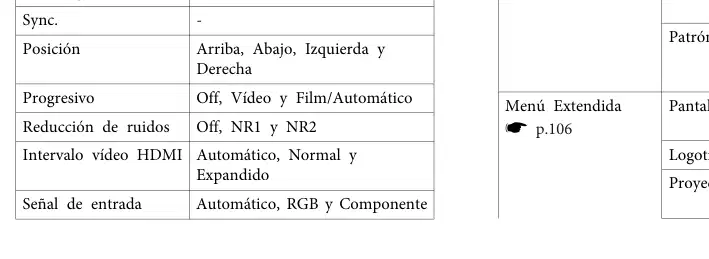
図 - クリックして拡大
図 - クリックして拡大

s pg 101ダイナミックカラーモード、プレゼンテーションとシアター

赤い詰物-16から65まで

温度。 アブスカラー。 5000K〜10000Kg

騒音低減、NR1およびNR2

画像サインとソースを投影しています。

流れ-24から24A

対照表から24

色彩度 -32~30

トール-32〜52

自動アイリスオンとオフ

s p102 自動調整オンとオフ

ニシディティ-5〜3

同期。 ? -

メニューテーブル 設定

お名前(ふりがな)

デュティの一覧

このページでは4件の求人・短編記事をご覧いただけます。
追跡 - · メニュー名 画像 > 表記メニュー
Page 100 of the Epson Epson EB-480i user manual — デュティの一覧
100ページ · クリックして拡大
100ページ
図 - クリックして拡大
図 - クリックして拡大

s p114 IP DHCPの調節、IQアドレスおよびマスク

レッドメニュー

図 - クリックして拡大
図 - クリックして拡大

※ サポートされている言語は、使用している地域によって異なります。

tion 自動口径測定、

言語 15 または 35 言語 *

s p.117 時間 光 -

入力記号 -

ビデオサイン -

ヴェロク。 ソフトドリンク -

シリアル番号 -

s p118 すべてを再確立 -

レスティーブライッシュ h. ランプ -

お名前(ふりがな)

デュティの一覧

プロジェクター

このページでは9件の求人・短編記事をご覧いただけます。
噴水 - ・解像度 -.Infoのsinc •ステータスと BAR > イベントID
Page 101 of the Epson Epson EB-480i user manual — メニューイメージ
101ページ · クリックして拡大
101ページ

色モードはあなたの好みに適するイメージの質を選ぶことができます

s 「投影品質の選択(選択モード)」

lor(動画画像を取得する際のみ設定可能)

コンポーネント。 複合ビデオエントリーとS-

s 「入力を自動的に検出し、画像を変更するために

NTSCビデオサインの場合のみ、動画を調整できます。)

トーン(ビデオ信号を出すと設定が可能)

コントラストは光と陰の違いをセットできます

映像の色強度を題材にすることができます。

コンポーネント、コンポジットビデオまたはS-fotos。)

指の強さはイメージの鋭さを題材にすることができます。

グラウはイメージの光を題材にすることができます。

画像をトーンにタイトルを付けることができます。

企画(噴水)「p.40」

) "p.51

映像。

環境。

調整可能な要素はイメージとソースサインによって変わります

現在、プロジェクトをしている。 チューニングの詳細は保存されます

nu Retirement要素または値

インク ドア。 ワイヤーとインダルマPLの優先LAN。

ダイアを表示します。 IPオンとオフ

s p114 メールオンとオフ通知

s p.116 SNMPオンオフ

AMXデバイスディスカバリーとオフ

クレストロンルームビューオンとオフ

ボンジュールオンとオフ

ポート番号 -

ひがしら。 IP の Direc。 2 -

お名前(ふりがな)

インターラー IP の Direc。 1 と

リソース セクション2および

リソース セクション1

リソース 取締役3名

デュティの一覧

あらゆる画像のサイン。

メニューイメージ

このページでは6件の求人・短編記事をご覧いただけます。
サブメニュー機能・共同. BAR'SMTPサーバーの状況 - > メニュー名
Page 102 of the Epson Epson EB-480i user manual — デュティの一覧
102ページ · クリックして拡大
102ページ

ソースのUSBディスプレイ、usbがない場合にサインメニューを作ることができません

調整可能な要素はイメージとソースサインによって変わります

現在、プロジェクトをしている。 チューニングの詳細は保存されます

選択する オン トラッキングを自動調整するため、同期します。 とりあえず

s 「入力を自動的に検出し、画像を変更するために

(RGB が取得すれば利用できるだけであり、

サイン変更時に最高の状態に位置

Epson Epson EB-480i — 看板メニュー diagram (page 102)
図 96

企画(噴水)「p.40」

パソコン

エントランス

あらゆる画像のサイン。

看板メニュー

または LAN。

一般的なトーンをイメージして表現できます。 タイトルトーンをオンにすることができます

5,000K~10000Kまでの10段階 青色で染めたイメージは、高値と赤字を塗りつぶし加えられた図

色強度の飽和をタイトルにすることができます 赤,

自動アイリス(この項目は、場合だけ調整することができます) 色モード ということは、

スタッフ オン タイトルにアイリスをつけて、最適な光を得る

リセットは、すべてのデフォルトタイミングを回復できます

すべてのメニュー要素の欠陥は、次の参照を参照してください。

温度。 アブスカラー。 (ただし、アイテムは選択できません) 色モード ということは、

カラー調整(アイテムが選択できない場合は、 色モード ということは、

メニュー機能 コンテンツ. . 設定を回復するには

各カラーモードの保存は、各色モードで行います。

セットアップ ダイナミック o シアター).

撮影中の画像

s "自動アイリス調整'p52

緑が丘 y 青森県 個別に。

s "Reestablished Menu'p118"の検索結果

sRGBgでセットアップして下さい。

sRGBgでセットアップして下さい。

インフォメーション

低い。

デュティの一覧

機能 サブメニュー

Page 103 of the Epson Epson EB-480i user manual — デュティの一覧
103ページ · クリックして拡大
103ページ

2 (デジタルRGBの印の後で選ぶことができません)

または、交差するサインがいつ表示されているか 進歩的 ということは、

悪い数字です。 二つの方法が利用可能です。 選択する

選択する 自動自動制御 と色は見ていません

右、コンピュータに従って適切な印を選ぶ

エントリーサインのポートへ、S-Videoから選ぶ

s 「写像からの図比の見直し」

オーバーカン(ビデオ信号を受信した場合のみ設定されます)

出力画像の比率(範囲)を変更

と a)。 切断範囲をで置くことができます オフ, 4%, o 8%.

ソースがHDMIの場合、オプションは使用可能です 自動自動制御. . 場合

お気に入り設定 選ぶのが一番 オフ とりあえず

入力印 入口信号の源のために、港間の選ぶことができます

低雑音のレベルが付いている写真の源を表示して下さい、

とビデオ。 選択する 自動自動制御、ビデオ表記

プロジェクトのイメージと選択オプション 自動自動制御,

選択する 自動自動制御、自動的に変更します オフ o 8%

プロジェクターのHDMIポートが接続されるとき

干渉や問題が発生したとき

DVDプレイヤー、プロジェクターのビデオ範囲

接続されているように右サインを選択します。

映像の範囲に従ってセットして下さい

選択する 自動自動制御、入力印の調節される

接続された装置に従って自動的に。

自動的に認識します。 映像が撮られた場合

何が画像のg-look比を反復するのか

RGB コンポーネントまたはビデオ。)

コンピュータ1とコンピュート2。

例えばDVDなど。

ここまでは、戻ってクリアです。

調整する オフ).

参加申し込み

プロジェクトの

接続します。

p.53

エントリーサインの解像度。 投影されたイメージがなければ

ディスプレイの位置を上下に、タイトルを付けることができます

自分のイメージが欠けている部分として、右に

プログレッシブ(ビデオ信号を受信した場合のみ設定可能)

RGB コンポーネントまたはビデオ、この設定は、場合だけ指定できます

受信した情報は、インターウィン(480i / 576Iと1080g)です。

解像度(RGBとRGBを取得した場合のみ利用可能)

選択する ワイド パノラマ画面または ノーマル

追跡(RGBとRGBのみで利用可能)

同期。 (RGB をつけてもらえば、利用できるだけ)

コンピュータの画像をフラッシュとして縛ることができます。

フィルム/自動車フィルム、コンピュータ セットおよび

選択する 自動自動制御 自動的に識別するため

4: コンピュータと接続された3または5および6テマ。

Entwelazadog(i)のサインはProgresivgとpに変換します。

表示されるときにコンピュータイメージを設定できます

位置(HDMIの場合はオプションは確立できません。)

自動自動制御例えば、画像の一部が欠落している場合など

またはS-Videoから。 ビデオ信号をから得る場合

調整されたオプションで正しく表示されている

オフ: 感情のイメージに理想的。

映像ビデオ: 一般的なビデオ画像に最適です。

それらはぼやけたり、断続的です。

縦のバンドをイメージで。

自分がプロジェクトをしているのは、

アニメーション。

パソコン

パソコン

パソコン

デュティの一覧

このページでは5件の求人・短編記事をご覧いただけます。
機能 サブメノス・ruiのRetirement .videoインターバルト•関数Submenometer >(IP変換)
Page 104 of the Epson Epson EB-480i user manual — デュティの一覧
104ページ · クリックして拡大
104ページ

暗いか、または小さいスクリーン。 選択する ECO数量と量

以下に示すように、回転ノイズを削減

ボリュームはタイトルの音量をすることができます。 調整の値は保存されます。

マイクロホンからのエントリーレベルが低く、出力

プロジェクターのスピーカー電話は、ほとんど聞こえるか、またはもし

バグから迷惑にならない。 彼なら 入力ボリュームマイカ で、

接続されたデバイスが下がります。 エントリーレベルを下げる

マイクは、接続されたデバイスのオーディオが高くなります。

照明を灯して、部屋に映し出されると

ランプの耐用年数が変化する

電気消費量減衰について。 35%および

s 「画像の位置の見直し(買収)」

エントリーレベルが高すぎ、音に繋げる

0、マイクからの音声はスピーカーで放送されません。 マイクから入力レベルを上げると、オーディオ

名山 正 操作を制限するために使用することができます

選択する ECO 写像が高すぎると

共同缶のタイトルライトは2つの設定に輝きます。

s 「管理制限(ファイリング)」。 'p83"の特長

s "ポインターの関数 (Courier) 'p69

ルー ポインターの形状を選べる。

投影中のファンの

ランプふりがな 1.3倍以上

ガー・ベギンズの変身。

プロジェクター監視。

あらゆるソース。

ポインタ1:

セクション2:

セクション3:

p.48

リセットは、すべてのメニューのデフォルト調整値を復元することができます

要素の全ての設定からデフォルトの設定を回復するには

  • QuickCorner を選択する際には、画像の 4 つの角を選択して修正します。
  • H / Vキーンが選択されている場合: 修正するためにH-QuickOneと再調整

横および縦のKeyone堅さ。

ズーム 映写画像のサイズを変形させます。

下記情報をご確認ください。

サインイン3g以上の光で 入力サイン.

鍵盤は、指根の歪みを矯正できます。

s "Reestablished Menu'p118"の検索結果

s "クイックコーナー"p.46

プロジェクトの

デュティの一覧

メニューの調整

このページでは8件の求人・短編記事をご覧いただけます。
サブメニュー機能・トラックフォームâ.電気消費 "1.男性の改造•指ブロックÂ。 ボリュームが入る〜1. サブメニュー機能
Page 105 of the Epson Epson EB-480i user manual — デュティの一覧
105ページ · クリックして拡大
105ページ
試験パターンプロジェクターがセットアップされている場合は、表示

他の装置を接続して下さい。 パターンを表示している間

および最初の線量と 3 g以上が6dbwより少し

鍵盤の訂正。 テストマスターをキャンセルするには、プレス

リセットは、すべてのメニューのデフォルト調整値を復元することができます

要素の全ての設定からデフォルトの設定を回復するには

映像の残留画像が見える

長いパターンがあれば、

ユーザのパターン。 1〜4パターンはどのように表示するかを示しています

投影を縛ることができないテストパターン

[Esc] リモートコントロールまたは監視パネルボタン。

調整対象外 ズーム とりあえず ユーザーボタン.

ユーザーステータス: ユーザのパターンをキャプチャします。

マスター 規格発表: パターンを表示します。

下記情報をご確認ください。

s 「ユーザーパターンを保存し、p.74

ラインまたはグリッドとしての投影。

セクション1セクション2:
セクション3セクション4:

s "Reestablished Menu'p118"の検索結果

彼らがプロジェクトをしている。

注意点

調整する オフ操作ができません

リモートコントロールから、[メニュー]ボタンを押したままにします。

リモートコントロールの[ユーザー]ボタンで割り当てる必要があります。 クリックする

[ユーザー]ボタンはメニュー項目/

プレスのパラメータ/設定。 いずれかのものを割り当てることができます。

リモートコマンドから。 業務の遂行を希望する場合

ユーザボタンは、設定メニューからアイテムを選択できます

リモートコントロールで15秒以上

試験結果, ソリューション, 入力ボリュームマイカ, プレゼンテーション

操作看板の受領を制限する

パターン y 自動口径測定。 (EB-485Wi / eb-480i)

電気消費量, インフォメーション, 進歩的,とりあえず

割り当てられたtitrationスクリーン、定義することを可能にします

デフォルト設定値を引き込めます。

[User] ボタンに次の要素を記述します。

リモート・コントロール。

デュティの一覧

このページでは4件の求人・短編記事をご覧いただけます。
サブメニュー機能・下水関数.EB-475Wi)
Page 106 of the Epson Epson EB-480i user manual — デュティの一覧
106ページ · クリックして拡大
106ページ

[A/V Mute]ボタンを押したままにします。

操作の直接力プロジェクターを点灯させるために選択

電源ケーブルが接続されている場合は、アカウント

残りモードモードを休止するときは

オン、それ前にある長さを選ぶことができます

高高度モードいつ使うかのコンフィギュレーション
可聴周波入力自動セットをお持ちの場合は、音が出る

調整されたら 視聴覚 1, 視聴覚 o オーディオ(R / D)とそれ

示されているように映写の設定を変えることができます

設置モデルによる投影。

プロジェクターが自動的に作動するので、

署名無しに受けられ、未完成

フロント, フロントル/ボカダウン, 投稿者, 大学院/ボカ

プロジェクターが自動で出ていると、

モードを休息設定時、

プロジェクターが自動的に無効にされるように、

所定の時間に操作しません。

標高1,500m以上のプロジェクター。

下記のいずれかの方法で選択

リモートコントロールで約5秒間制御できます。

選択した入力ソースから音を鳴らす。

s "インストール方法" p.24

投稿者W投稿日時 / フィストダウン

ブラックアウト後の電流。

フロントWフロントル/ボカダウン

1~30分の範囲

直接、プラグインする。

エントリーのソースから。

新着情報オフに設定すると、それらが現れない

出現のカラー・モードかReg、メッセージはいいえ

高温通知などの兆候や警告はありません。

背景を可視化する* 1画面の状態を設定できます

映像の印が届かない場合 ブラック,

A / V * 1表示を同時に設定できます

リモートコントロールから[A / Vミュート]ボタンを押します ブラック,

※1 視覚化したユーザーロゴを変更できます。

Display 関連する設定を画面で定義できます

Source を変更する際の要素の名前、

ユーザーロゴ 投影が始まるとき。

スタート画面 * 1選択するオンを表示するために
Epson Epson EB-480i — 拡張メニュー diagram (page 106)
図 97

背景を視覚化する際の背景、A/Vピサ等

s 「ユーザーロゴ「p72を保存」

次の要素。

青森県 o ローン.

青森県 o ローン.

プロジェクター

デュティの一覧

拡張メニュー

このページでは4件の求人・短編記事をご覧いただけます。
機能 サブメニュー ダウン ·機能Submenu
Page 107 of the Epson Epson EB-480i user manual — デュティの一覧
107ページ · クリックして拡大
107ページ
USB表示/容易な相互機能使うことができます

ケーブルおよびUSBの表示のないマウス。 容易な相互機能

s「リモートコントロールを使用して、からのヒントを導きます

ケーブル/USBの表示のないマウス機能を使うことができます

インタラクティブ機能(PCインタラクション)。 関数

ディスプレイ。 ケーブル機能のないラットは利用できません。

s 「簡単な相互機能(EB-485Wi/eb-480i)だけ

簡単なインタラクティブ機能(PCの相互作用)とUSB

USBディスプレイとケーブルなしのラットが現在使用できません。

容易な相互機能使いやすい

(PCインタラクション) は利用できません。

s「USBディスプレイ映写」p.41

マウス(ケーブルなしでは) "p.71

EB-475Wi(フリーダイヤル)

USBタイプB(só-nq.g)

raモードをホールドでコミュニケーションをとっていれば 活動する。 演技可能

プロジェクターがいる場合でも、次の操作

  • 外部モニターに送信するには、コンピュータポート1から来るRGBアナログ信号を監視します。
  • マイクの音をプロジェクタースピーカーに送る。 (マイクがオンで立っている場合のみ)。

また、音声が放送されない場合は 可聴周波入力

  • マイクと入力ポートを外部スピーカーで混ぜる。
マイクオンホールドオンに調整すると、発光できます

スタンバイモードのプロジェクター。 (ご利用可能) モード

HDMI、USBの表示およびusbからの可聴周波入力または

ホールドのオーディオオンに調整すると、発光できます
  • ポートの音を外部スピーカーに送信する。

調整された 自動自動制御 以前のソース

(お時間のみ) マイクオンホールド y ホールドのオーディオ

プロジェクタースピーカーによるマイクから音を鳴らす

ポートから外部スピーカーまで聞こえるが、

利用できる場合 ホールドのモード 再婚 コミュニケーション

プロジェクターのスタンバイモードでも。 (一人で)

  • プロジェクターをネットワーク上で監視・制御する。 s "監視とモニタリング"p.86

HDMI、USBディスプレイまたはUSBおよびLANで使用。

s 「画像ソース接続」.28

s 「画像ソース接続」.28

s 「画像ソース接続」.28

(もしあれば) ホールドのオーディオ で、 オン).

ホールド 再婚 コミュニケーション 活動する。)

LANは放送できません。

は、 オン).

早速、後続。

活動する。)

デュティの一覧

リソース でん

このページでは5件の求人・短編記事をご覧いただけます。
サブメニュー機能・ローEB-485Wi/N)
Page 108 of the Epson Epson EB-480i user manual — デュティの一覧
108ページ · クリックして拡大
108ページ

* 1 場合 プロフィール ユーザーロゴ それに調節されます オン でん 保護されたパスワード調整と調節

ユーザロゴの参照は変更できません。 変更を加えることができます

いつか 保護されたネットワーク 調節されるべき オン でん 保護されたパスワードとりあえず

接続解除 保護されたネットワーク 選択する オフ そしてそれから構成します

Reestablishment はデフォルト値から復元できます ディスプレイ*1 y

メニュー要素は、以下の情報をご確認ください。

すべてのデフォルト設定を回復するには

メッセージやネットワークの設定は変更できません。

Epson Epson EB-480i — レッドメニュー diagram (page 108)
図 98

運営会社※2 メニュー 拡張.

設定後 プロフィール ユーザーロゴ 方法 オフ.

s 「ユーザの管理(保護されたパスワード)」p81

s "Reestablished Menu'p118"の検索結果

s "Retirement保護されたパスワード'.81

※2 高高度モードを除く。

レッドメニュー

レッド。

  • モードはpologを働かせます:(数のユーザーが1人のユーザーに調節されると利用できるだけ)
  • 高度な:次の要素を含みます。
  • ペンシルフィストボタン:簡単なインタラクティブペンプロポボタンの操作を改革します。
  • オートエリアのボイラ:オンに固執すると、鉛筆の場所がすぐに自動的に調整され、一度あなたの
  • 起源を使用して:容易な相互用具、等のためのイメージの源を縛ることを許可します。
  • ユーザーのボリーグラフなし: それは、自分の簡単なインタラクティブペンを使用できる多くの人が調整することができます

s 「簡単な相互機能(EB-485Wi/eb-480i)だけ

  • 演技クリック:(モードとしてのみ、ピックマッチングマウスで動作します)

インタラクティブペンはボタンでクリックとして機能します

使いやすいインタラクティブ機能を使用して調整できます。

Easyの操作モードをタイトルにすることができます

必要がなければ オン容易な延長された押し

  • Ajuのマニュアルエリア:Aku手動でフィールドBolIで始まります。

言語は表示の名前そして場所を調節することを可能にします

  • 自動口径測定。 : 自動口径測定を補強して下さい。
  • 手動口径測定:マニュアルのtiupを始めて下さい。

インタラクティブペンで使いやすい対話ツールです。

エレメント PCの相互作用 ステンレス P65

コンピュータの解像度が接続されています。

メッセージとメニュー。

マウスの右。

一度に。

EB-475Wi(フリーダイヤル)

デュティの一覧

このページでは8件の求人・短編記事をご覧いただけます。
サブメニュー機能・サブメナス関数 総合案内 ・簡単インタラクティブ • 機能(のみ)
Page 109 of the Epson Epson EB-480i user manual — デュティの一覧
109ページ · クリックして拡大
109ページ

上部メニューとサブメニューの選択、および変更の修正

完了したら、メニューに移動します インストールが完了しました。 選択する

a プロジェクターに接続されたコンピュータからオンラインブラウザを使用する

ネットワークでは、プロジェクターの機能を調整し制御することができます。 つまり、

関数のWebコントロールと呼ばれる。 キーボードで書き込むことができます

Epson Epson EB-480i — a プロジェクターに接続されたコンピュータからオンラインブラウザを使用する diagram (page 109)
図 99 · a プロジェクターに接続されたコンピュータからオンラインブラウザを使用する

設定をセキュリティとして設定します。

s 「Webブラウザを使用して調整を変更します(web)

メニュー操作で要素をコイン化

ノーザン: 設定した設定を保存し、赤メニューから退出しないでください。

あり はい, ノーザン o キャンセル 選択する あり はい o ノーザン彼が戻ってメニューに戻ります。

あり はい: 設定を保存して、赤メニューを離れます。

レッドメニューの仕組みについて

キャンセル: 画面に赤メニューが残っています。

Epson Epson EB-480i — レッドメニューの仕組みについて diagram (page 109)
図 100

コントロール: p.86

事例紹介

セットアップ。

セットアップ。

無線使用。 詳しくは、お問い合わせください。

ローカルサプライヤーまたは最も近いアドレスを記載した

無線表示情報の状態に関する情報

ワイヤーで 線について 以下の情報を示します

設定するメニューは以下のとおりです。

基本情報, 不法なラン。, セキュリティ, LANケーブル, 電子メール,

*LANユニットの地域に関するサンプル情報

詳しくはこちら, 再建 y インストールが完了しました。

s エプソンプロジェクターの連絡先一覧

  • 接続モード
  • アンテナレベル
  • プロジェクター名
  • SSID
  • DHCP
  • IPアドレス
  • サブネット質量
  • かえず。 ptaリンク
  • MAC
  • 地域コード *
  • プロジェクター名
  • DHCP
  • IPアドレス
  • サブネット質量
  • かえず。 ptaリンク
  • MAC

ネットワーク要素:

エプソンプロジェクターの連絡先。

ネットワークの調節:

ネットワークの調節:

デュティの一覧

情報マンです。 Reg-LAN(レギュラン)

情報マンです。 Reg-LAN(レギュラン)

機能Submenu・セットアップ

Page 110 of the Epson Epson EB-480i user manual — デュティの一覧
110ページ · クリックして拡大
110ページ

特定する目的で利用されるプロジェクターの名前

pJLink プロジェクターにアクセスするためのパスワードの設定

英数字32文字まで書き込むことができます。

プロジェクターをWebブラウザで設定・制御

Webコントロールを使用してプロジェクターを監視します。 入らない

1ビットの8文字以上 パスワード

s 「Webブラウザを使用して調整を変更します(web)

Web 調整を行いながら使用するパスワードを設定します。

Webコントロールは、情報通信システムで、

Epson Epson EB-480i — ソフトウェア キーボード操作 diagram (page 110)
図 101

編集中は最大16文字まで入力できます。

コンピュータは、電子ネットワークに接続します。

pJLink対応ソフトウェア

単一バイトの英数字。

ネットワークに接続すると

デフォルトでは「admin」です。

コントロール: p.86

Acc パスワード

基本メニュー

Redメニューからいくつかのオプションを設定するには、文字を書く必要があります

アルファマネリック。 その場合、以下のキーボードはソフトウェアに表示されています。

[w], (v) と {Wide} のボタンがカーソルによって移動しました。

アルファマネリック。 数字を書くには、プレスを押したまま[Num]ボタンを押下します。

入力、出版物 フィニッシュ キーボードでデータを確認します。 ご希望の場合

  • CPSキーが選択され、[] プレスされるたびに、
  • SYM1/2 キーが選択され、[] ボタンを押します。

リモートの [], ()、 {...} ボタンを使って

目的のキーまで押し、文字のための[]ボタンを押して下さい

フレームに含まれているセクションにシンボルキーを変更します。

数値ボタンをクリックすると、リモートコントロールが行えます。 あとは

Epson Epson EB-480i — 基本メニュー diagram (page 110)
図 102

書面によるキャンセル、プレス キャンセル キーボードで。

ソフトウェア キーボード操作

資本金とマイナスカルの変動

デュティの一覧

サブメニュー機能・Proyec名「.Password」

Page 111 of the Epson Epson EB-480i user manual — デュティの一覧
111ページ · クリックして拡大
111ページ

SSID(オプションは、選択できる限り) オートコンフィグ。 SIDの ということは、

英数字32文字まで書き込むことができます。

SSIDg を入力してください。 システムにSSIDが提供される場合

方法についての詳細は、次のマニュアルを参照してください。

s easyMPネットワークの投影操作ガイド

選択する オフ 複数のプロジェクターと接続することで

プロジェクターが部品を形作り出す無線LAN

サイスト。 不法なラン。 スパイストのトッピング。 不法なラン。 でん 802.11b/g または 802.11b/g/n.

xion EasyMP Network を使用して接続モードを定義する

それらをスワローアップして オン プロジェクターの検索を加速する。

キャナル(キャナルのみ)は、 接続モード 過去の実績

LANに使われる周波数帯域を選択します。

オートコンフィグ。 SSID(SSIDのみ設定可能) 接続モード 過去の実績

プロジェクターとコンピュータを接続するための投影

デフォルト値が 802.11b/g/n.

ワイヤレスから 1 ch, 6 g o 11ch の.

デフォルトでは、値が ヒラリー.

デフォルトでは、値が 11ch の.

デフォルトでは、値が オン.

設立年月日 ヒラリー).

設立年月日 ヒラリー).

接続。

タイム。

でん オフ).

SSID.

プロジェクターキー あなたが選択したら オンキーワードに置くと、

通常の条件下で、このオプションはそのままにします。

無線LANで接続したくない場合は、設定

プロジェクターをネットワークのコンピュータに接続してみてはいかがでしょうか。 でん

コンピュータ接続によるプレゼンテーション

s easyMPネットワークの投影操作ガイド

ラムブラー 設立趣旨 オン プロジェクターをコンピュータに接続するとき

Epson Epson EB-480i — LAN のマラトマ メニュー。 diagram (page 111)
図 103

中断を避けることができます

オフ 不正なアクセスを避けるため。

無線LANでのご利用

デフォルトでは、値が オン.

オン.

デュティの一覧

LAN のマラトマ メニュー。

アリム。 フラン

このページでは4件の求人・短編記事をご覧いただけます。
サブメニュー機能・コーンモード「.Submenus関数•subMenu
Page 112 of the Epson Epson EB-480i user manual — デュティの一覧
112ページ · クリックして拡大
112ページ

フォーマット WEPの暗号化キーの入力方法をタイトルできます

セキュリティ 示された要素間のセキュリティの種類を選択します。

安全設定時、指示に従って下さい

WEPの暗号化はEDD暗号のための満ちる方法にタイトルを付けることができます。

ネットワークシステム管理者がアクセスできるようにします。

キーID WEPの暗号化コードを選択することも可能です。

Epson Epson EB-480i — セキュリティメニュー diagram (page 112)
図 104

128ビット:128(104)ビットエンコーディングを使用します。 64ビット: 64(40)ビットコーディングを使用します。

アスシイ o HEX.

セキュリティメニュー

DHCP選択する ネットワーク設定を行なうために

プロジェクター フィールドに 0 ~ 255 の入力ができます。

アドレス。 それにもかかわらず、次のアドレスを使用することはできません

プロジェクター フィールドに 0 ~ 255 の入力ができます。

アドレス。 それにもかかわらず、次のアドレスを使用することはできません

0.0.0.0, 255.255.255.255 Dir. pta enlaceIPアドレスを書いてもいい

プロジェクターに割り当てられたリンク。 0から255まで来ることができます

要求画面上に表示するSSIgを避けるため

0.0.0, 127.x.xxx and 224.0.00 to 255.25)

0.0.0, 127.x.xxx and 224.0.00 to 255.25)

IPアドレス: 指定された g と R のアドレスを入力することができます。

サブネットマスク:g-subnetworkのマスクはから入ることができます

ダイアを表示します。 IPgアドレスを画面に表示しないようにする

DHCPg.(DHCPG) の特長 最新情報を投稿する場合 オン 設立年月日

あらゆる方向の分野。 以下は、以下のとおりです。

IP設定(IPの設定のみ) 接続モード 過去の実績

アドレスをenlacegして使用できません。

LANの待ち合わせ オフ そこで、私たちがそれらを手に入れる方法です。

LAN 選択 オフ そこで、私たちがそれらを手に入れる方法です。

ネットワーク設定を定義できます。

設立年月日 アドバンスト).

サブネットマスクから。

アドレス。

デュティの一覧

IP.

機能 サブメニュー関数

Page 113 of the Epson Epson EB-480i user manual — デュティの一覧
113ページ · クリックして拡大
113ページ
  • WPA セキュリティを改善する暗号化規格です。

WEPの弱点。 WPA暗号化の複数の方法があります。

WPAには、ユーザ認証機能も搭載しています。 です。

コンピュータとエントリーポイント間の認証や信頼性

サーバを使わない 最後の方法と互換性があるプロジェクター

WPA認証方法が利用可能サーバを使用する

a 調整に関する詳細情報を取得するには、

ネットワークマネージャーのネットワークに関する指示

プロジェクターはTKIPとAESを利用しています。

サーバを使わずに

無線LANをオプションにインストールして、そのままご使用ください。

高度な接続、安全性を定義する非常に便利です。 選択する

暗号鍵として以外は通信を避けて下さい

WEP暗号化に用いられるキーを入力できます。 キーを

パート。 ご紹介できるキャラクターと数字は異なります。

事前共有キーを文字に入力できます

プロジェクターフォームからネットワークをつなぐためのネットワークマネージャー

PSK(選択した場合のみ設定可能) WPA-PSK o

  • WEPデータはコードキー(および情報番号)でエンコーディングされます。 です。

指示に従う単一バイトの文字

単一バイトの英数字。 文字を8つ書き込む

128ビット - アスシイ: バイトから13個の英数字文字。 64ビット - アスシイ: バイトから5文字の英数字。 128ビット - HEX: 0から9、Aまでの26文字 64ビット - HEX: 0~9、AからFまでの10文字

シェアリング: 共有キー認証を使用します。

で、 WEP図 y フォーマット.

営業部: オープンソースの認証を使用する。

WEP認証タイプを設定する。

エントランスポイントとプロジェクターのマッチング

下記の安全方法のいずれか。

WPA2-PSK でん セキュリティ).

少なくとも32と高く。

デュティの一覧

このページでは7件の求人・短編記事をご覧いただけます。
サブメニュー機能・3 / 1をエンコーディングし、2またはcla.ngでケーブル配線する。
Page 114 of the Epson Epson EB-480i user manual — LANケーブルメニュー
114ページ · クリックして拡大
114ページ

DHCPg: 選択 オン DHCP を使用してネットワークを構成するため。

プロジェクター それぞれ0から255まで、数字を書いておくことができます。

プロジェクター それぞれ0から255まで、数字を書いておくことができます。

0.0.0、255.25、24.255 桁。 pta enlaceg: IPアドレスをあなたのために書き込むことができます

プロジェクターに割り当てられたリンク。 0から数字を書けて、

255 彼の方向の各フィールドで. それでも、次のリンクドアアドレスを使用することはできません。

ダイアを表示します。 IP ネットワーク情報に表示されるからIQアドレスを避けるため

LAN待ち時間に表示されていると、これを設定します。

定義したら、メール通知が届きます。

方向のフィールド。 絶対に使用できません

0.0.0、127.x.xxx と 224.0.00 から 255.25) (g は 1 つまたは 255 の間の番号です。

gのSubnetマスク:サブネットワークマスクをから書き込むことができます

方向のフィールド。 絶対に使用できません

0.0.0、127.x.xxx と 224.0.00 から 255.25) (g は 1 つまたは 255 の間の番号です。

最新情報を投稿する場合 オン 他のアドレスを定義することができません。

IPアドレス g: 専用のIT方向に入力できます

IP 調整は、関連する設定を以下のように定義できます。

プロジェクターに問題や警告があります。

サブネットマスクの次のアドレス。

次のIPアドレス。

オプションとして オフ.

アドレス。

メールマガジン

Epson Epson EB-480i — メールマガジン diagram (page 114)
図 105

デュティの一覧

LANケーブルメニュー

機能Submenu

Page 115 of the Epson Epson EB-480i user manual — デュティの一覧
115ページ · クリックして拡大
115ページ

受取人のメールアドレスは、入力時にご入力いただく場合がございます。

ファイト。 英数字32文字まで入力できます。

ご希望の方には、問題や警告を選択することができます。

通知のために指定された宛先アドレスに電子メールを送信します

視覚化した項目のための複数の要素を選択します。

宛先1のアドレスは情報であり、

メールで送信する いつか

プロジェクターで問題か警告を、送られます選んで下さい

通知は送信されなければならない。 3つまでの登録が可能です。

電子メールアドレスのユニークです。

問題や警告が起こっている。 缶缶

受取人のメール。

リソース 郵便番号

1 / フィンガー 参加申し込み いわん

メール通知 選択 オン アドレスにメールを送る

問題や警告で

アドレス。 それにもかかわらず、次のアドレスを使用することはできません

127.x.xx. - デスクトップ壁紙ダウンロード x, 224.0.0~255.25、242.255(gは0から182)

s 「メール通知を報告する問題について」

SMTP サーバーは、MTS サーバの IPg 方向を入力できます。

SMTP サーバーのポート番号を入力することができます。 バリュー

デフォルトでは 25 です。 1〜65535の間で数字を書くことができます。

フィールドに 0~255 の入力を各項目で行えます。

Epson Epson EB-480i — LANケーブルメニュー diagram (page 115)
図 106

プロジェクターで

プロジェクター

デュティの一覧

IP.

p.89

このページでは4件の求人・短編記事をご覧いただけます。
サブメニュー機能・リトリート3
Page 116 of the Epson Epson EB-480i user manual — 詳しくはこちら
116ページ · クリックして拡大
116ページ

このオプションをAdjustで表示する オン 監視または制御時のみ

Appleのウェブサイトをご覧ください。

クリステロンルームビュー®を使用したネットワークでのプロジェクター。 から

  • Web コントロール
  • メッセージ放送(EasyMPモニター)

調整時 オン次の関数は欠落しています。

Bonjour このオプションを調節します オン ネットワークに接続されたら

s 「Crestron RoomView®について」, p.92

反対に、持っています オフ.

http: / と www.apple.com

ボンジュールサービス

利用できる:

ボンジュール。

SNMP選択 オン SNMPでプロジェクターを監視するため。

NPM のトラップ通知。 0~3 の入力は可能です。

各方向フィールドで255。 それでも、次のIPアドレスを使用することはできません。 127.x.g, 224.0.0 へ 255.25

最初のリンクドアは、調整できます ケーブル付きLAN o

選択する オフ 制御される環境に接続されていない場合

SNMP管理者はコンピュータ上で。 SNMPは、

プロジェクターがネットワーク選択に接続されている場合 オン のための

AMXデバイスディスカバリーがプロジェクターを検出できるようにするため。

インターラー IP の Direc。 2 宛先として2つのIPアドレスまで登録できます

プロジェクターを監視するには、プログラムをインストールする必要があります

Epson Epson EB-480i — s 「Crestron RoomView®について」, p.92 diagram (page 116)
図 107 · s 「Crestron RoomView®について」, p.92

AMX または Amx Device Discovery コントレーション

ネットワークマネージャーが運営する。

(xは0から255まで)

デフォルト値が オフ.

不法なラン。

デュティの一覧

インターラー IP の Direc。 1 / 日

インク ドア。 プリオ・アット

詳しくはこちら

このページでは4件の求人・短編記事をご覧いただけます。
機能 サブメニュー・ 制限室 .function Submenus • AMX装置Discover
Page 117 of the Epson Epson EB-480i user manual — メニュー 再インスタンス
117ページ · クリックして拡大
117ページ

ランプ時間 蓄積された操作の時間を表示できます

ランプの警告時刻が到達したら、文字

da 内容の視覚化が出来ます 入力サイン 調整

s 「入力を自動的に検出し、画像を変更するために

噴水は装置のための源の名前を表示できます

ビデオ サインはのための設定を表示できます ビデオサイン でん

情報sincは写真の印情報を表示できます。

補助が必要な場合は、ご使用いただく必要があります。

Epson Epson EB-480i — メニュー 再インスタンス diagram (page 117)
図 108

現在プロジェクトされているコネクティッド。

メニュー サインイン ソースによると。

ヴェロク。 冷却速度を表示できます。

解像度は、分解能を視覚化できます。

黄色に表示されている。

企画(噴水)「p.40」

料理メニュー サインイン.

ランプ。

予測されている画像信号の状態を確認できます。

プロジェクターの状態。 スポット化できる要素は、

ネットワーク。 すべてのネットワーク設定を復元するには、選択する あり はい.

現在、プロジェクトをしている。 モデルにより

Epson Epson EB-480i — メニュー 再インスタンス diagram (page 117)
図 109

システム設定を全て中継します。

メニュー情報(表示のみ)

一部入力はお断りしております。

デュティの一覧

メニュー 再インスタンス

このページでは4件の求人・短編記事をご覧いただけます。
サブメニュー機能・入力記号「.Submenus」機能•リブート設定
Page 118 of the Epson Epson EB-480i user manual — デュティの一覧
118ページ · クリックして拡大
118ページ

次の要素の値が再確立されていない: サインイン

導入事例, ズーム, ユーザーロゴ, すべてのオプション

料理メニュー 通信ネットワーク, 時間のランプ, 中国語(簡体), パスワード y 参加資格

ローンは、蓄積された光時間の使用時間を拡張します。 彼を追い込みます。

すべてのリセット デフォルト値をすべての項目から回復できます

Epson Epson EB-480i — メニュー 再インスタンス diagram (page 118)
図 110

ランプを交換するとき

メニューの設定

映像.

メニュー 再インスタンス

レスティーブライッシュ h.

※ 蓄積した使用時間は10時間前から「0H」と表示します。 のために

発見された間違いの情報を、

補助が必要な場合は、ご使用いただく必要があります。

イベントID アプリケーションのバグログをサンプルします。

10時間以上は10Hと表示されているので、

シリアル番号は、プロジェクターのシリアル図のサンプルです。

s 「イベントIDについて」と「p138」

プロジェクターでの製作

デュティの一覧

機能 Submenu ·機能submenus

Page 119 of the Epson Epson EB-480i user manual — 問題解決
119ページ · クリックして拡大
119ページ

章では、問題を特定する方法と私たちが一つとして何をしているかについて説明しています。

問題解決

Page 120 of the Epson Epson EB-480i user manual — 助けの使用
120ページ · クリックして拡大
120ページ
図 - クリックして拡大
図 - クリックして拡大

もしヘルプ機能がこの問題に対する答えを提供していない場合、

下記の画面で、質問や解決策が紹介されています。

リモート・コントロールおよび監視パネルを使って

Epson Epson EB-480i — 助けの使用 diagram (page 120)
図 112

助けを借りてから抜け出すために[ヘルプ]を押します。

c 選択を確定して下さい。

プロジェクターに問題が発生した場合は、ヘルプボタンを押して視覚化します。

画面のヘルプ 課題や課題にお応えし、問題解決を図れます。

リモート・コントロールおよび監視パネルを使って

リモート・コントロールおよび監視パネルを使って

Epson Epson EB-480i — 助けの使用 diagram (page 120)
図 113

b メニューから項目を選択します。

ヘルプ画面が表示されます。

プレス [ヘルプ].

助けの使用

質問。

Page 121 of the Epson Epson EB-480i user manual — インジケータのステータス
121ページ · クリックして拡大
121ページ

暖かさの時間は30秒程度です。 暖かみが完成したら、

プロジェクターが問題が発生した場合は、まず「インジケーターのステータス」をチェックして確認します。

インジケータの光が点灯している状態で、すべてのボタンは無効になっています。

この段階で[t]ボタンを押しても、プロジェクションが始まります。

プロジェクターには、反射器の制作に適している3つの指標があります。

暖かさに【t】ボタンが無効になっています。

監視・冷却中の現在準備中

インジケータがそれらに何が間違っているかを明らかにしていない場合は、次の情報を参照してください。

インジケータは点滅を停止します。.

パワーインジケータは、それが動作するかどうかを示します。

s「インジケータが援助のない場合」p.125

インジケータのステータス

問題解決

ウォームアップ・プロジェクト

Page 122 of the Epson Epson EB-480i user manual — 問題解決
122ページ · クリックして拡大
122ページ

すべてのインジケータがオフになっている場合は、電源ケーブルを接続し、それらに光のフォームを供給する方法を確認してください

: プロジェクターの状態に応じて、光アップ・断続的・シャットダウン

内部失敗 プロジェクターを使用して停止し、電気下水道から電源ケーブルを消灯させ、あなたのローカルディストリビューターに連絡するか

ファンセンサーはプロジェクターを使用して停止し、電気下水道からの電源ケーブルを消し、あなたのローカル ディストリビューターに連絡しますまたは

(過熱) ランプはオフになり、投影停止します。 徒歩約5分 プロジェクターの交換は5分程度です。

  • エアフィルターや気流換気が遮断されていないことを確認し、プロジェクターは現在その処分中である。

上記のポイントをチェックした後にエラーが主張している場合は、プロジェクターを使用して停止し、その電源ケーブルを海港からオフにします。

現地代理店または最寄りの事業所に連絡先の一覧に記載されている連絡窓口

時折、電源ケーブルが無停電でインジケータ[t]を縫い上げた場合はしばらくの間残します。 全く悪くない!

エプソンプロジェクターの連絡先リストに記載されているものに近いです。

エプソンプロジェクターの連絡先リストに記載されているものに近いです。

状態原因の決済またはステータス

ホールドをつけて、次の2点をチェックしてください。

  • エアフィルターがブロックされている場合、クリアまたは交換してください。 s 「エアフィルターをクリーンアップし、p.141」

標高1,500m以上の場合は、 高高度モード a オン.

これらの指標がどのように、どのような問題が解決できるかを知りたい場合は、次の表を参照してください。

Bランプインジケータは、投影灯の状態を示します。

Cインジケータ温度は、内部の温度の状態を示します。

s エプソンプロジェクターの連絡先一覧

s エプソンプロジェクターの連絡先一覧

s エプソンプロジェクターの連絡先一覧

s 「拡張メニュー」p.106

エプソンプロジェクター。

エラーを一時停止します。

問題解決

普通です。

ファンエラー

Page 123 of the Epson Epson EB-480i user manual — 問題解決
123ページ · クリックして拡大
123ページ

壊れた場合: 最寄りの販売店または連絡先リストに記載されている最寄りの事業所にお問い合わせください

プロジェクターを使用して失敗したelec停止は、電気蛇口から電源ケーブルをオフにし、ローカルディストリビューターまたはと連絡します

  • エアフィルターや気流換気が遮断されていないことを確認し、プロジェクターは現在その処分中である。

交換期間終了後にランプを引き続き使用すれば、吹き上げのチャンスが増えます。 置換性

エラーが主張する場合: プロジェクターを使用して停止し、電気タップから電源ケーブルをオフにして、あなたの連絡先に連絡してください

ローカルディストリビューターまたはEpsonプロジェクター連絡先リストに記載されている最寄りの施設。

エプソンプロジェクター。 (ランプが変更されるまではイメージを写し出せません)。

エプソンプロジェクターの連絡先リストに記載されているものに近いです。

間違いが起き続けると: ランプを新しく、活動化させたプロジェクターで取り替えて下さい。

状態原因の決済またはステータス

標高1,500m以上の場合は、 高高度モード a オン.

  • エアフィルターがブロックされている場合、クリアまたは交換してください。 s 「エアフィルターをクリーンアップし、p.141」

壊れたなら: ランプを取り替え、プロジェクターを活動化させます。

  • ランプを外し、それが壊れていることを確認します。 s「ランプを取り替えて下さい'p142

s エプソンプロジェクターの連絡先一覧

s エプソンプロジェクターの連絡先一覧

s エプソンプロジェクターの連絡先一覧

近日、新品のライトアップ。

  • エアフィルターをクリーンアップ。 s 「エア フィルターをクリーンアップ」p.141

秋田エンクエンド。 ランプ。 下記2点を必ずご確認ください。

再入力 ランプを新しいライトで取り替えて下さい。

s「ランプを取り替えて下さい'p142

s 「拡張メニュー」p.106

Iris自動エラー。

問題解決

ランプの間違い

Page 124 of the Epson Epson EB-480i user manual — 問題解決
124ページ · クリックして拡大
124ページ
  • このテーブルに誤りが表示されない場合は、プロジェクターを使用して停止し、電源ケーブルを電気タップからオフにします。 ローカルディストリビューターまたはEpson Projectorsの最寄りの事業所と連絡するため 連絡先リスト

課題 警告音とメッセージ「投影領域を妨害できるものをやめる」。 プロジェクターは締めます

エラーが主張する場合: プロジェクターを使用して停止し、電気タップから電源ケーブルをオフにして、あなたの連絡先に連絡してください

ローカルディストリビューターまたはEpsonプロジェクター連絡先リストに記載されている最寄りの施設。

・本指標が実際の業績をもった場合でも、プロジェクターの動作が正常にない場合には、こちらについてご確認ください。 s「インジケータが援助のない場合」p.125

状態原因の決済またはステータス

  • 投影ウィンドウの周りの問題を削除します。
  • 問題がなければ障害センサーをクリーンアップします。 s 「障害センサーをクリーンアップ」

対策なし。

s エプソンプロジェクターの連絡先一覧

s エプソンプロジェクターの連絡先一覧

再建の決定

問題解決

Page 125 of the Epson Epson EB-480i user manual — 投影を始める問題
125ページ · クリックして拡大
125ページ
図 - クリックして拡大
図 - クリックして拡大
図 - クリックして拡大
図 - クリックして拡大
  • プロジェクターs p.132から作り付けのデッサン機能を使用できません
  • S .132コンピュータと接続しながらマウスとして動作し、描画することはできません
  • 「簡単なインタラクティブ機能のエラー」メッセージ。
  • Easy Interactive Penはs p133を動作させません
  • Easy Interactive Penの反応時間は遅く(USB Displayを写し出すだけで) s p134
  • 点は、次の場所S p134に移動しません
  • 音やノイズの弱いS P134なし
  • マイクs p135から音が鳴らない
  • リモートコントロールはS p136を動作しません
  • メッセージとメニューの言語を変更したい s p136
  • プロジェクターに問題があるs p136がなくてもメールは届きません
  • S p137 プレゼンテーションでは画像ファイル名が正しく表示されない
  • ウェブブラウザs p.137で設定を変更することはできません

簡単なインタラクティブ機能で課題を解決

その他の課題

解決しない場合は、各問題のページをご確認ください。

次の課題が生じた場合、これらの指標は提供しません。

図 - クリックして拡大
図 - クリックして拡大
  • 投影は自動的にs p.127を停止します
  • "いいえ、サポートされていない's p127
  • 「No Sign 's p127」というメッセージが表示されます。
  • 画像を汚したり、集中したり歪んだりする。128
  • 画像に干渉または歪んだ .p128
  • マウスのカーソルライト(USB Displayを写し出すだけで)s p129
  • 暗い外観は、p131
  • プロジェクターはs p131をつけません

インジケータが有用でないとき

  • 画像の不完全(大)や小さすぎ、図比が正しいわけではありません。
  • 画像を色が間違っています。 紫や緑、ブランクが映る画像は全部

映像の一部、高さ比など

  • パソコンからモーション写真を再生することで、移動画像は表示されません。

画面は黒色で表示され、画像が映り出されない。

  • 映像なし 映写は始まらない、生産の領域

完全に黒いか、または投影の区域はあります

課題のイメージ

と黒色や色が出てきます。

画面の幅が右にない。

投影を始める問題

問題解決

完全に青く。

Page 126 of the Epson Epson EB-480i user manual — 映像なし
126ページ · クリックして拡大
126ページ

(USB Displayやネットワーク接続があれば) Windows Media Centerが完全に表示されている場合は、usb displayと/しかし完全な画面でプロジェクトすることはできません。

(コンピュータイメージを写し出すことによって) スクリーンプロテクターのようなある入力映像は完全に黒であるかもしれません。

USBディスプレイを写し出すことで、USBケーブルが正しく接続されているか確認します。 接続されていないか、またはそれ以外の場合は再接続します

すべてのインジケータはオフですか? 電源ケーブルは正常に供給されていないか、または電源が適切に接続されていません。

WindowsのDirectX機能を使用したアプリケーションは、正しく画像を表示しない場合があります。

休憩室や周辺を点検して、お食事のご提供をお願いいたします。

A / Vの時刻はアクティブですか? リモートで[A / Vミュート]ボタンを押して、ロープをキャンセル

s 「イメージを隠して、一時的に彼の音に沈黙させる(A / V)。

(動画ソースから画像を写し出す) 接続されたコンピュータサインで必要な設定を変更します。

電源ケーブルを正しく接続します。

[t]ボタンを押しましたか? プロジェクターを点灯させるには、[t]ボタンを押します。

s 「インストールからプロジェクションまで、p39

s 再建 - すべてを回復する p.118

ネットワーク。 スクリーンのサイズを削減して下さい。

s サインイン - ビデオサイン p.102

セットアップメニューの設定は正しいですか? すべての設定をバックに出力します。

です。

課題のイメージ

映写するイメージは完全に黒色ですか?

いくつかのアプリケーションを使用して、直接視覚化された機能を使用します。

(USB Displayやネットワーク接続をお持ちの場合のみ)

Windows Media Center はフルスクリーンをアップしましたか?

画像の文字を正しく設定する形式は?

USBケーブルは正しく接続されていますか?

問題解決

映像なし

Windowsのソリューションをチェックしますか?

Page 127 of the Epson Epson EB-480i user manual — 問題解決
127ページ · クリックして拡大
127ページ

コンピューターのイメージサインを外部出力に切り替えます。 コンピューターのドキュメントをチェックするか、またはそれらを入力してください

ドキュメントをチェックして、画像のサインと速度を変更できる最善の方法を確認します。

s 「入力信号を自動的に検出し、プロジェクトされた画像(ソース検索)を変更します。

とりあえず モードを休息 とおりにセットされます。 オンプロジェクターを点灯させるには、[t]ボタンを押します。 残りのモードを使用したい場合は、チューニングをオンにします オフ.

正しいポートを選択したら? リモートコントロールまたはコントロールパネルから[ソース検索]ボタンをクリックすることで画像を変更します。

ワイヤーは正しく接続されますか。 投影に必要な全てのワイヤがうまく接続されていることを確認してください。

モーションイメージは表示されません(画像の移動部分のみが黒で見ることができます)

(動画ソースから画像を写し出す) 接続されたコンピュータサインで必要な設定を変更します。

s 拡張 - 運営会社 - モードを休息 p.106

s 「インストールからプロジェクションまで、p39

コンピュータメーカーに問い合わせる

s "互換性のあるビデオモード" p.153

s サインイン - ビデオサイン p.102

コンピューター送信するReg。

コンピュータが接続されているか、ビデオ機器はアクティブに? チームをオンにします。

(ノートパソコンやタブレットからイメージを写し出すだけでも

リフレッシュや解像度の速度に適したモードです。

パソコンのイメージサインをLCDに送ってモニター?

投影が自動的に停止します

画像の文字を正しく設定する形式は?

「いいえサポートされていません」というメッセージ

「記号なし」というメッセージで、テキストを記述しています。

(コンピュータイメージを写し出すことによって)

LCD表示のコンピュータ)

問題解決

写真サイン?

このページでは4件の求人・短編記事をご覧いただけます。
チェックソリューション
Page 128 of the Epson Epson EB-480i user manual — 問題解決
128ページ · クリックして拡大
128ページ

コンピューターの液晶モニターやアクセサリ監視でのみ画像信号が放出される場合、出力を切り替えます。

外部に画像のサインが出るので、 署名がいつあるか、コンピュータモデル

プロジェクターやコンピューターとの接続が既に有効になっている場合、[FN]機能キーは動作しない場合があります。

コンピューターのイメージサインを外部出力に変更する。 プロジェクターやパソコンを脱いで、電源を入れます。

適切な設定でアスペクト比はありますか? 計画されたイメージのRegをタイプ、高さおよび幅比と適するために変更できます

レンズの先端は? プロジェクターを冷やすと、熱環境に素早く移動したり、室温が急激に変化してしまったりする

ご使用の1時間前まで。 レンズがドレンチされると、オフにし、プロジェクターを脱いで配置するのを待ちます。

レンズの表面は、ツイストとイメージが膨らみ出せる。 プロジェクターを部屋に置く

s 「縦の位置の補強(足だけモデル)」.49

外部に画像が送信され、LCDやアクセサリモニターの画面上に表示を停止します。

キーストーンのピントは値が過度ですか? 投影角度を下げて、基石補正量を減らします。

プロジェクターが右側に映る距離はありますか? 推奨投影距離を予測していますか?

s 「写像から図比の見直し」.53

s「ディスプレイと投影範囲サイズ」p150

(動画ソースから画像を写し出す) 接続されたコンピュータサインで必要な設定を変更します。

アプローチを正しく配置してみませんか? フォーカスレバーを移動してアプローチを調整します。

推奨範囲内で設定します。

s 「インストールからプロジェクションまで、p39

エントリーサインの解像度と修正。

コンピュータの文書

S 「アプローチの見直し」p.50

s サインイン - ビデオサイン p.102

画像に干渉や歪みがある

ぼやけ、不向きなイメージが出てくる

凝縮。

(ノートパソコンやタブレットからイメージを写し出すだけでも

画像の文字を正しく設定する形式は?

プロジェクターにフォト信号を送ってもらえますか?

LCD表示のコンピュータ)

問題解決

チェックソリューション

Page 129 of the Epson Epson EB-480i user manual — 問題解決
129ページ · クリックして拡大
129ページ

延長はありますか? 伸長を使用する場合、電気干渉は信号にベアリングを持っている可能性があります。 配信されるワイヤーをご使用ください。

画面が自動設定で誤って、メニューからの設定を定義することもできます。

(USB Displayのみ) クリック すべてのプログラム - EPSON プロジェクト - Epson USB の表示 - エプソン USB ディスプレイ Vx.dx, y

選択された マウスポインタを優しく動かします。クリック すべてのプログラム - EPSON プロジェクト - Epson USB の表示 - エプソン USB ディスプレイ Vx.dx, y

自動設定を行うには、リモートコントロールボタンまたは制御パネル(MTS)を押します。 場合

選択する マウスポインタを優しく動かします。 (Windows 2000は使用できません)

ワイヤーは正しく接続されますか。 投影に必要な全てのワイヤがうまく接続されていることを確認してください。

(コンピューターイメージを写し出すだけでも) 送信された信号がプロジェクターと互換性のあるようにPCを調整します。

ワイヤが使用したかどうかを調べるプロジェクターは問題の原因となります。

チェックボックスからマークを外します レイヤーによるウィンドウの移動.

Windows Aeroは、Vista / 7で選択した場合に利用できる停止します。

E-Zoom関数で画像が拡大し続けるか? E-Zoom 機能の解除は、リモートコントロールボタンを押します。

画面が不完全(大)、小さすぎで右に見えません。

接続されたコンピューターから署名としてチューニングを変更します。

s 「画像の一部を拡張 (E-Zoom) '.70

s "互換性のあるビデオモード" p.153

コンピュータの文書

s サインイン - トラッキング, 同期。 p.102

s "接続機器'p.26

s サインイン - ソリューション p.102

セットアップ。

マウスのカーソルライト(USB Displayを写し出すだけで)

オプションが選択されている レイヤーによるウィンドウの移動?

要素を正しく設定します。 とりあえず

画面コンピューターイメージを写し出しています

(コンピュータイメージを写し出すことによって)

(コンピュータイメージを写し出すことによって)

正しい解像度を選択したら?

問題解決

トラッキング g?

このページでは4件の求人・短編記事をご覧いただけます。
ソリューションをチェックします。
Page 130 of the Epson Epson EB-480i user manual — 問題解決
130ページ · クリックして拡大
130ページ

(コンピュータから画像を写し出すだけで) デュアルビューイングが有効になっている場合 Screenplay プロパティ コンピュータ制御パネルから、ただプロジェクトされます

コンピュータ画面の画像の半分について。 画面上の完全な画像を見る

[Auto] リモートコントロールボタンまたは制御パネル (F3) を押して、位置を設定します。

鍵盤? ズームまたはキーストーンを実行した後に画像の場所を設定するために、Makeoverを実行する。

ディスプレイの位置を正しく調整してもらえますか? (コンピュータ1またはComputies2ポートからRGBアナログ信号が写っている場合のみ)

  • コンピューターポート1またはコンピュータ2に接続されたデバイスから画像が到着したとき。 S の表記 - 入力印 p102

(コンピューターイメージを写し出すだけでも) 送信された信号がプロジェクターと互換性のあるようにPCを調整します。

  • 映像がビデオまたはsc.Videoポートに接続されたデバイスから来るとき。 sの表記 - ビデオ印p102

ワイヤーは正しく接続されますか。 投影に必要な全てのワイヤがうまく接続されていることを確認してください。

設定メニューから位置を調整することもできます。

s 「画像位置の修復(Makeover)」.48

接続されたデバイス? 接続されたコンピューターからサインインとして、次の設定を変更します。

ゴミ箱を正しく調整してもらえますか? 定義する コントラスト セットアップメニュー

sコンピュータビデオドライバのドキュメント

適切な値で色設定は? にちらし 色調整 セットアップメニュー

画像を適切に調整してもらえますか? 調整を定義する ガロウ セットアップメニューから。

コンピュータは、二重表示を断ち切って下さい。

s "互換性のあるビデオモード" p.153

s コンテンツ - 色調整 p.101

コンピュータの文書

s "接続機器'p.26

s コンテンツ - コントラスト p.101

s サインイン - ポジション p.102

s コンテンツ - ガロウ p.101

ズームを走った後、イメージの位置を調整しました

入力サインの設定をcoincideにし、

画像を色が間違っています

パソコンはデュアルビューで調整されていますか?

正しい解像度を選択したら?

問題解決

チェックソリューション

Page 131 of the Epson Epson EB-480i user manual — 暗い外観を持つ画像
131ページ · クリックして拡大
131ページ

ランプを交換する時間はありますか? ランプが自分の耐用年数の最後に近づいた場合、画像は暗くなり、色落ちします。

食品? 電源ケーブルやワイヤに悪い接触が不良になる可能性がございます。 ケーブルを再接続して下さい

食と食。 問題が解決しない場合は、プロジェクターを使用して停止し、電源ケーブルをオフにします

電力および接触のローカル販売者か最も近い確立

すべてのインジケータはオフですか? 電源ケーブルは正常に供給されていないか、または電源が適切に接続されていません。

休憩室や周辺を点検して、お食事のご提供をお願いいたします。

画像を適切に調整してもらえますか? 調整を調節する ガロウ y 電気消費量 セットアップメニュー

(ビデオソースから画像を投影することによって) パラメータを調整する 色彩度 y ティルトル セットアップメニュー

電源ケーブルを外し、再接続します。

ゴミ箱を正しく調整してもらえますか? 定義する コントラスト セットアップメニュー

s コンテンツ - 色彩度, ティルトル p.101

[t]ボタンを押しましたか? プロジェクターを点灯させるには、[t]ボタンを押します。

s 「インストールからプロジェクションまで、p39

エプソンプロジェクターの連絡先リスト。

s 拡張 - 電気消費量 p.104

s エプソンプロジェクターの連絡先一覧

ランプを新しいライトで取り替えて下さい。

s コンテンツ - コントラスト p.101

s「ランプを取り替えて下さい'p142

s コンテンツ - ガロウ p.101

投影を始める問題

色の調整や色付けの飽和を正しく行うことはできますか?

インジケータを軽くし、再生しながらオフにしないでください

暗い外観を持つ画像

プロジェクターはライトしません

問題解決

チェックソリューション

Page 132 of the Epson Epson EB-480i user manual — プロジェクターから作り付けのデッサンの特徴を使用できません
132ページ · クリックして拡大
132ページ
  • 拡張 - USB Type B オプションは、設定メニューから簡単にインタラクティブ機能またはUSB Display/簡単な対話式機能を準拠します。
  • 静止符で指定されるソースからイメージを写し出します - Easy Interactive Function(Origin)、および「Retirement」を使って。
  • 設定メニューからOriginを使用して、お使いのコンピュータが拡張 - Easy Interactive Functionで接続されているソースを調整します。
  • 拡張調整 - USB Type B to Easy Interactive FunctionまたはUSB Display/設定メニューから簡単なインタラクティブ機能。

鉛筆は正しく刻まれていますか? プロジェクターが認識するように、初めて Easy Interactive Pen を使用して鉛筆を校正してください。

オプションはよく設定されますか? 拡張プロジェクターの統合ドローイング機能は、以下の条件を満たした場合は利用できません。

とりあえず 悪い時間にいます。 とおりにセットされます。 総ブロックリモートモードで[t]ボタンを押します。 ご利用いただけない場合は 悪い時間にいます。設定をに変えて下さい オフ.

また、あなたの位置で矛盾する気づいたら鉛筆を再キャリブレーションします。

オプションはよく設定されますか? 拡張コンピューター機能と連携するために、次の設定を定義します。

リモートレシーバーが正しく調整されていますか? チェック 退職受信機 セットアップメニュー

s 拡張 - 容易な相互機能 p.106

s 拡張 - 容易な相互機能 p.106

s 調整 - 悪い時間にいます。 p.104

マウスとして動作し、コンピュータと接続しながら描画することはできません

s 調整 - 退職受信機 p.104

鉛筆の位置は右にありました。

s「ペンシルキャリブレーション」p.59

プロジェクターから作り付けのデッサンの特徴を使用できません

簡単なインタラクティブ機能で課題を解決

問題解決

チェックソリューション

Page 133 of the Epson Epson EB-480i user manual — Easy Interactive Penは動作しません
133ページ · クリックして拡大
133ページ

プロジェクターはコンピュータに接続できません。 USBケーブル接続を確認してください。 多分私はUSBを締め、それを戻すことによって問題解決できます。

簡単なインタラクティブ機能でエラーが発生します。 プロジェクターの連絡先リストに記載されている最寄りの施設にお問い合わせください

インタラクティブペンは、その操作に問題があるかもしれません。 干渉装置を、として消して下さい

周囲のエリアも透明です。 投影されたスクリーンか容易な相互機能減力剤をクリアする激しいライト ライトを避けて下さい。

赤外線光線。 赤外線リモコンと顕微鏡を簡単操作で使用しないでください。

鉛筆は正しく刻まれていますか? プロジェクターが認識するように、初めて Easy Interactive Pen を使用して鉛筆を校正してください。

プロジェクター 障害物を引き出します。 投影画面の前面に信号のパスを置かないでください。

また、あなたの位置で矛盾する気づいたら鉛筆を再キャリブレーションします。

コンピュータを電源に接続します。

s エプソンプロジェクターの連絡先一覧

赤外線線を出す光源。

鉛筆の位置は右にありました。

s「ペンシルキャリブレーション」p.59

バッテリーの低い。 電池を取り替えて下さい。

「簡単なインタラクティブ機能のエラー」というメッセージ。

接続する。

エプソン。

バッテリーを消費しながらラップトップを使うと、おそらく

簡単なインタラクティブペンとの間のサインパスに障害があります

サインは、発光する光源として他のものと干渉します

USBポート停止機能と使用できなくなった

Easy Interactive Penは動作しません

問題解決

USBデバイス。

チェックソリューション

Page 134 of the Epson Epson EB-480i user manual — ポイントが自動的に動く
134ページ · クリックして拡大
134ページ

クリック すべてのプログラム - EPSON プロジェクト - Epson USB の表示 - エプソン USB ディスプレイ Vx.dx, y

デバイスをリタイリング(赤外線線の発光光源として)、またはそのプロジェサーを引き出す。

選択する Windows Aero の非拘束化とインタラクティブな鉛筆監視の改善 (Windows 2000はここまでではありません)

プロジェクターを取除き、干渉装置を光線を出さない

Windows Aero は有効ですか? Windows Aeroがアクティブになっていると、Easy Interactive Penの応答時間は遅くなります。

プロジェクターやオーディオソースに。 ポートケーブルをオーディオの入り口から外し、それを再接続します。

Easy Interactive Penの反応時間は遅くなります(USB Displayをプロジェクトするだけで)

プロジェクターが画面に閉じすぎていれば正しくありません。 プロジェクターの位置を確認してください。

あり。)

赤外線。

音が聞こえない、ノイズが弱い

周囲の領域で放つ光源として

オーディオ/ビデオケーブルがしっかりと接続されていることを確認してください

点は次の場所に移動しません

光源をつけて、良い光源に置いています

投影画面上の情報は、受信できない可能性があります

条件のために容易な相互ペンは無効です

投影画面からの情報は受信されません

ポイントが自動的に動く

問題解決

その他の課題

赤外線線を発生させます。

赤外線光線。

このページでは4件の求人・短編記事をご覧いただけます。
チェックソリューション
Page 135 of the Epson Epson EB-480i user manual — マイクから音が鳴らない
135ページ · クリックして拡大
135ページ

(USB Displayのみ) クリック すべてのプログラム - EPSON プロジェクト - Epson USB の表示 - エプソン USB ディスプレイ Vx.dx, y

パワーパワーのマイクは使えますか? プロジェクターは、マイクを電源でサポートしません。 店舗で利用できるダイナミックマイクを使用してください。

HDMIケーブルで接続できますか? HDMIケーブルに接続している間、音声が放送されていない場合は、pCMS出力に添付されているデバイスを設定します。

オーディオケーブル仕様「抵抗なし」はありますか? 商用オーディオケーブルを使用する場合は、ラベル「抵抗なし」を含むことをご確認ください。

マイク入力の量が非常に低いですか? マイクの入力ボリュームを調整して、音を聴くことができます。

A / Vの時刻はアクティブですか? リモートで[A / Vミュート]ボタンを押して、ロープをキャンセル

s 「イメージを隠して、一時的に彼の音に沈黙させる(A / V)。

バグを正しく取り戻しましたか? マイクポート(Mic)からケーブルを抜いて、再接続します。

適切なオーディオ入力は選択されますか? チェック 可聴周波入力 設定メニューで。

プロジェクターの容量は最小限ですか? 音量を調整して、音を聴くことができます。

最小限? 音量を調整して、音を聴くことができます。

s 拡張 - 運営会社 - 可聴周波入力 p.106

選択する プロジェクターオーディオの修復.

s 調整 - 入力ボリュームマイカ p.104

s 調整 - 入力ボリュームマイカ p.104

s 調整 - 入力ボリュームマイカ p.104

ミック入力ボリュームは最高ですか? ミック入力ボリュームを削減します。

s 「外部機器の接続」p.34

s 調整 - ボリューム p.104

s 「音量調整」p.51

コンピュータや写真ソースのボリュームは、

オプションが選択されている プロジェクターオーディオの修復?

マイクから音が鳴らない

問題解決

チェックソリューション

Page 136 of the Epson Epson EB-480i user manual — リモートコントロールは動作しません
136ページ · クリックして拡大
136ページ

激しい蛍光灯? 遠隔受信機が激しい光に露出されない場所にプロジェクターを設置します。 または、受取人を定義する

とりあえず ホールドのモード とおりにセットされます。 コミュニケーション 活動する。プロジェクターのホールド時にメール通知機能を使用するには、 コミュニケーション 活動する。 でん ホールドのモード

異常な主張者なら、ローカルディストリビューターまたは最寄りの設立者に問い合わせてください。

遠隔プロジェクター受信機は使用中ですか。 操作中のリモートリモコンに、遠隔で制御します。

致命的な異常が起き、プロジェクターは突然止まったのか? プロジェクターが突然停止した場合、メールは送信できません。

言語設定を変更します。 設定メニューから言語パラメータを調整します。

リモートで オフ でん 退職受信機 セットアップメニュー

正しい設定は 退職受信機チェック 退職受信機 セットアップメニュー

s 拡張 - リソース ホールド - ホールドのモード p.106

エプソンプロジェクターの連絡先リストにリストされています。

s 「リモートコントロールバッテリーを置き換える」p.18

プロジェクターから離れたリモートコマンドは? リモートコントロール範囲は約6mです。

電池の交換や、誤って入れられたりすることはできますか? バッテリーを新しい電池と正しい方向にインサートします。

s エプソンプロジェクターの連絡先一覧

s "リモートコントロール範囲'p.19

s "リモートコントロール範囲'p.19

s 調整 - 退職受信機 p.104

s 調整 - 退職受信機 p.104

s 拡張 - 中国語(簡体) p.106

セットアップメニューから。

プロジェクターに問題がある場合でもメールが届きません

メッセージやメニューの言語を変更したい

直射日光や光に露出した遠隔受信機です。

リモートコントロールの赤外線送信機は、

リモートコントロールは動作しません

問題解決

チェックソリューション

Page 137 of the Epson Epson EB-480i user manual — 問題解決
137ページ · クリックして拡大
137ページ

セットアップメニュー? 選択するベストに応じて、バグ通信メールが送信されます 電子メール メニューの設定

ファイル名が長いですか? ファイル名は最大8文字までです。 長いファイル名の場合、

ユーザIDとパスワードは正しいですか? ユーザIDとして「EPSONWEB」を入力 変更できません。 ユーザ ID を指定するが、

ファイル名に2バイトの文字はありますか? 英数字と記号のみをファイル名に使用できます。 詳しくはこちら

Accパスワードで調整されたパスワードを指定します。 コンテンツ デフォルトパスワードは「admin」です。

プロジェクターに電源はありますか? 電源や電気タップが正しく機能していることを確認してください。

インタビューサイン(?)で文字を交換します。

名所は8文字で短縮できます。

プレゼンテーションでは画像ファイル名が正しく表示されない

正しく調整されているかどうかを確認してください。

パスワードが無効になっています。

s「メノロ・コレラ」p.114

Webブラウザで設定を変更することはできません

メール通知機能が適切に調整されます

問題解決

チェックソリューション

Page 138 of the Epson Epson EB-480i user manual — イベントIDについて
138ページ · クリックして拡大
138ページ

数値を確認し、これらの対策を講じます。 問題が解決できない場合は、ネットワーク管理者に連絡してください。

ネットワーク通信の不安定な状態。 ネットワーク通信のステータスを確認し、しばらくお待ちください。

0892 WPA/F3認証タイプが一致しません。 無線LANのセキュリティ設定が正しいかご確認ください。

0899 その他通信エラー プロジェクターやEasyMP Networkのプロジェクションを再起動すると問題が解決しない場合は、

0483 024FE EasyMP Network 予測が予想外に完了しました。 ネットワーク通信状況の確認とプロジェクターのリセット

ローカルディストリビューターまたはその他にお問い合わせください

エプソンプロジェクターの連絡先リストに記載されているものの近くに。

不正なエントリーポイントへ。 詳細については、ネットワーク管理者にお問い合わせください。

0898 DHCP は使用できませんでした。 DHCP サーバーが正常に機能していることを確認してください。 いったん

0891 同じ SSID のエントリーポイントはありません。 コンピュータを調節し、プロジェクターとアクセスポイントが自分のSSIDに繋げます。

ローカルディストリビューターまたはEpsonプロジェクター連絡先リストに記載されている最寄りの施設で。

DHCP を使用して、dFPL の編集を非アクティブにします。

イベントID 原因解決

s エプソンプロジェクターの連絡先一覧

0433 転送された画像は再現できません。 EasyMPネットワークの予測を再起動します。

s 不法なラン。 - IP の調節 p.111

0432 2435 簡単なネットワークの予測が開始されました。 プロジェクターを再起動します。

0479 ingF3 システムエラーがプロジェクターで発生しました。 プロジェクターを再起動します。

s セキュリティ p112 0893 WEP/TKIP および AES の暗号化タイプは一致しません。

継続。

接続する。

0894 プロジェクターがオンラインで来ていると通信は解除されました

0481 通信はコンピュータから切断された。

s エプソンプロジェクターの連絡先一覧

イベントIDについて

0434 0482 0484 0485

Page 139 of the Epson Epson EB-480i user manual — メンテナンス
139ページ · クリックして拡大
139ページ

この章では、メンテナンス手順に関する情報を配信し、長期にわたる最適なプロジェクター性能を確保します。

メンテナンス

期間

Page 140 of the Epson Epson EB-480i user manual — 注意点
140ページ · クリックして拡大
140ページ

障害センサーをすぐにメッセージ「すべてを取り出して」の直後にクリーンアップ

音の響き

レンズを粗い材料でこすらないでください。または、できるだけブローに入れる

粉を取除くために可燃性のガスが付いているスプレーを使用しないで下さい

障害物センサーへの再構築。 プロジェクターは焼くことができます

センサーを粗い材料でこすらないでください。またはそれらを吹きます。

センサー面が破損した場合は故障することがあります。

プロジェクターから内部ランプの高温。

障害物センサーを注意深くクリアするには。

障害センサーをクリーンアップ

インフォメーション

簡単に破損する。

注意点

注意点

プロジェクターの悪い場合は、布を水と少しずつ入れてください。

ワックス、アルコールまたは溶剤として揮発性物質を消すために使用しないでください

粉を取除くために可燃性のガスが付いているスプレーを使用しないで下さい

レンズに汚れをつけます。 プロジェクターは高温で焼くことができます

汚れや画像の品質が取れると、プロジェクターは清掃する必要があります

プロジェクター表面。 ハウジングの質は変更されるか、または

そして、完全に前にそれらを散らばって

市場に利用できるガラス清潔になる布を使用して下さい

窓の清掃

プロジェクターの表面を簡単な布できれいにして下さい。

P.Rojectorの表面をきれいにして下さい

プロジェクターの表面をクリアするためにそれらを使用して下さい。

注意して投影ウィンドウをクリアします。

プロジェクターの内部光。

プロジェクターを脱いで、クリアしてからは消灯します。

プロジェクトの設計と生産は劣化し始めます。

インフォメーション

クリーンス

注意点

注意点

悪い取得のため。

Page 141 of the Epson Epson EB-480i user manual — 注意点
141ページ · クリックして拡大
141ページ

a • 情報メッセージが頻繁に表示されると、クリーンアップ後もエアフィルターに交換されます。 彼と交換する

  • 3ヶ月以上経過しても、これらの部品をクリアするのが最善です。 プロジェクターを操作すれば、より頻繁にクリーナー

s 「空気フィルターを取り替えて下さい'p145

特にほこりの環境。

新しいエア フィルター。

「プロジェクターの過熱。 空気出力がないので、

  • エアフィルターの粉末蓄積は、内部温度の増加を引き起こす可能性があり、これは問題がある可能性があります。

光学部品の性能と劣化の早期化 フィルターをからきれいにして下さい

  • エアフィルターを水で洗い流さない。 洗剤や溶剤は使用しないでください。

入口からライトまで、エアフィルターや換気を清掃します。

メッセージを閲覧した後、すぐに空気を流します。

詰まったり、浄化するか、またはフィルターを取り替えて下さい。 とりあえず

エアフィルターをクリーンアップ

下記のメッセージを視覚化します。

注意点

クリーンス

Page 142 of the Epson Epson EB-480i user manual — ランプの交換期間
142ページ · クリックして拡大
142ページ
図 - クリックして拡大
図 - クリックして拡大
  • 映写画像は暗くなり、劣化し始めます。
  • オレンジ色のランプのインジケーター。
  • 下記のメッセージが表示されます。 「ランプを交換する必要があります」 プロジェクターの販売代理店へ

セクションでは、ランプとエアフィルターを交換する方法について説明します。

ランプを取り替える時が来たら:

エプソンまたは訪問 電子メール:[email protected] 購入してほしい。 とりあえず

メッセージを30秒間見つかりました。

ランプの交換期間

消耗品を交換する

ランプを取り替えて下さい

Page 143 of the Epson Epson EB-480i user manual — 注意点
143ページ · クリックして拡大
143ページ

プロジェクターを切って、音響警告装置に接頭した後

b ランプが冷やされてから、取除かれるまで待ちます

新型ライトユニットまたは新しい光ユニットとスクリュードライバー

ランプが十分に冷やされていたまで待つと、ライトをつける

痛い。 コンピューターを無効化した後に1時間放置する必要があります。

ランプカバーファスナーをとりながら

軽いカバー。 ランプの熱がまだ熱い場合、それは焼かれるかまたは

ネジをクロスヘッドで固定するスクリュードライバー。 それから、

ランプカバーを先にスライドさせて、それを最大に置きます

電源ケーブルを2回、電源遮断にする必要があります。

プロジェクターの上部にカバー。

とくに光が悪いのを冷やします。

キューティ

自分の外に出ます。

プロジェクターが壁に掛けてもランプ交換可能

  • ランプ交換メッセージは、初期の維持のために次の期間後に表示されるように調整されます。
  • 交換期間終了後にランプを引き続き使用すれば、吹き上げのチャンスが増えます。 いつか
  • プロジェクターを脱退させると、一度に振り返っても全く入れません。 プロジェクターの光と電源遮断は、より短い寿命を持つことができます
  • ランプの特定の特性や使用方法によっては、その動作がなくなるか、または前に作業を中止する場合があります。

メッセージをアップしました。 照明ユニットはいつもから利用できるはず

  • ランプの交換は機能を停止しているため、その生産が壊れている可能性があります。 設置されたプロジェクターからライトを交換する

壁や天井に光が壊れる可能性があると考える

ランプカバーの端に、それ以下でなければなりません。

  • ランプを傷つけたり、変更したりしないでください。 照明をプロジェクターに置き、再組み立てればチャンスとして使用することができます

ランプの交換メッセージは、すぐに新しいものと取り替えます

火災、電気放電その他の事故。

同様に、慎重にランプからカバーを外します。

いつか 電気消費量 で、 ノーマル: 約2900時間

いつか 電気消費量 で、 ECO: 3900時間

映写されたイメージの質。

s 調整 - 電気消費量 p.104

消耗品を交換する

とても良い考えです。

必要であれば、戻ってきます。

ランプの変更方法

インフォメーション

便利な光。

注意点

屋根からまたは。

Page 144 of the Epson Epson EB-480i user manual — 消耗品を交換する
144ページ · クリックして拡大
144ページ

方向にガイドレールを次の新しいランプをインストールします。

ハンドルを押します。 クランプねじを両方引っ張って下さい。

位置に合わせて、しっかり押していきましょう。

図 - クリックして拡大
図 - クリックして拡大
図 - クリックして拡大
図 - クリックして拡大

新たな光を取り付けます。

図 - クリックして拡大
図 - クリックして拡大

ランプが壊れた場合は、新しいライトでそれを置きますまたはそれらを入って下さい。

c ランプの締める物両方を Loosen。

s エプソンプロジェクターの連絡先一覧

d 彼のハンドルを引っ張って古い光を引き出す。

ローカルディストリビューターに連絡してください。

消耗品を交換する

Page 145 of the Epson Epson EB-480i user manual — 消耗品を交換する
145ページ · クリックして拡大
145ページ

プロジェクターはランプの操作時間を計算し、通知します

メッセージとインジケーターに置換されるとき。 アフター

ランプを取り替えて下さい、からライト時間を再度establishするように確かめて下さい

プロジェクターが空いている場合でもエアフィルターを交換できます。

  • ランプを安全とバックアップしておいて下さい。 ランプからカバーを抜いた場合、自動電源が作動します。
  • つまり、水銀(Hg)を含むランプのコンポーネントが含まれている。 廃棄・リサイクルに関する現地規制をご覧ください。

ランプ交換後だけ、リセットライト時間。 から

それ以外の場合は、ランプの交換期間は示されるように

エアフィルターが経つと、メッセージが表示されている場合でも

セキュリティ。 ランプやカバーが正しく入らない場合、

通常の廃棄物を捨てないでください。

エアフィルターの交換期間

洗浄、エアフィルターを交換します。

ランプの時間を思い出して下さい

エアフィルターを交換

エアフィルターを交換する方法

電源が作動しません。

s "Reestablished Menu'p118"の検索結果

です。

セットアップメニュー

壁か天井。

注意点

f ランプカバーを置きます。

消耗品を交換する

Page 146 of the Epson Epson EB-480i user manual — 消耗品を交換する
146ページ · クリックして拡大
146ページ

エアフィルターセンターのタブを握り、取り出します。

d 新しいエア フィルターを取付けて下さい。

c エアフィルターを外します。

です。

プロジェクターを切って、音響警告装置に接頭した後

エアフィルターカバーからプレゼンスを押下して開封します。

電源ケーブルを2回、電源遮断にする必要があります。

b エアフィルターのカバーを開けて下さい。

消耗品を交換する

Page 147 of the Epson Epson EB-480i user manual — 消耗品を交換する
147ページ · クリックして拡大
147ページ

適切なエアフィルターを次のものにする

ハウジングで埋め込まれるポリプロピレン
退職材料ポリプロピレン

ローカル法律。

e はエア フィルターのカバーを閉めます。

消耗品を交換する

Page 148 of the Epson Epson EB-480i user manual — エンクロージャ
148ページ · クリックして拡大
148ページ

エンクロージャ

Page 149 of the Epson Epson EB-480i user manual — オプションアクセサリー
149ページ · クリックして拡大
149ページ

簡単なインタラクティブ機能の10 同時に使用できません

特別な取付け。 ローカルディストリビューターまたは

リストに掲げるものの確立

エルプス01鉛筆チップ(EB-485Wi / エブ-480i)の交換

* プロジェクターを屋根に取り付けるには、

同じモデル番号の2つ以上の簡単なインタラクティブペン。

容易な相互ペンELPN03A/elp2000 310B

エンドとインタラクティブペンの交換。

s エプソンプロジェクターの連絡先一覧

ELP71 ランプの単位

使用されるランプを取り替えるため。

ELpCB01インターフェイス ボックス

エアフィルターを交換する。

ELPAF40エアフィルター

エプソンプロジェクター。

消費者向け

ご購入後、お早めに商品を購入してください。 以下について

2011年11月 営業開始 付属品からのデータは変更される場合があります。

必要に応じて、消耗品の一覧が更新されます。

書籍や透明物、スライドなどの画像を写しながら使用してください。

(ミニD-サブ15ロッド/小型d.Subb 3ヤード)

3m - 15ロッド/ミニd.サブと15.esのミニD-Subの場合

20m - 15ロッドミニD-サブ用/小型d.Subb 3ヤード)

プロジェクターをワイヤレスで操作して、パソコンに接続することで使用

クイックワンバイとインターリンクを設定したいときはいつでも使用してください

下記のオプションと消耗品がご利用いただけます。

ポートDに接続して、画像ソースに繋がるケーブルです。

3m)ミニD-Sub用15ロッド/オスRCA3g

オプションおよび消耗品の付属品

コンポーネントのビデオソースを接続するために使用します。

(ポートD用15ロッド/3mミニD-Sub)

速い無線関係USBのキーELP08

ELPDC06/elpdc11 ドキュメントカメラ

プロジェクターとWindows搭載のコンピュータ

ELPKC19 コンポーネントのビデオ ケーブル

天井固定対応 ※ ELPMB23

プロジェクターを屋根に取り付ける

WLANユニット ELPAP07

ELPKC02 コンピュータケーブル

ELPKC09 コンピュータケーブル

ELPKC10コンピュータケーブル

ポートケーブル D ELPKC22

オプションアクセサリー

連絡方法

予測。

(EB-485Wiのみ / eb.880i)

Page 150 of the Epson Epson EB-480i user manual — EB-475WI / B- AND
150ページ · クリックして拡大
150ページ
図 - クリックして拡大
図 - クリックして拡大
図 - クリックして拡大
図 - クリックして拡大

C スクリーンのプロジェクターそして底間の間隔(土台で)

プロジェクターと画面上部の距離(場所)

ユニットふりがな
ユニットふりがな

壁や天井、垂直に設置して/または

表面に、オフィスとして)

※ 制作は、最高の(ズーム)で行います。

ディスプレイと投影範囲サイズ

投影距離(EB-485Wi/eb-および885 W用)

B プロジェクターと画面上部(取り付け時)の距離

プロジェクターと画面の下部の距離(場所)

図 - クリックして拡大
図 - クリックして拡大

壁や天井、垂直に設置して/または

Epson Epson EB-480i — ディスプレイと投影範囲サイズ diagram (page 150)
図 124

表面に、オフィスとして)

投影距離

EB-475WI / B- AND

Epson Epson EB-480i — EB-475WI / B- AND diagram (page 150)
図 125
Page 151 of the Epson Epson EB-480i user manual — EB-470)
151ページ · クリックして拡大
151ページ
図 - クリックして拡大
図 - クリックして拡大

B プロジェクターと画面上部(取り付け時)の距離

プロジェクターと画面の下部の距離(場所)

C スクリーンのプロジェクターそして底間の間隔(土台で)

プロジェクターと画面上部の距離(場所)

ユニットふりがな

壁や天井、垂直に設置して/または

壁や天井、垂直に設置して/または

図 - クリックして拡大
図 - クリックして拡大

表面に、オフィスとして)

表面に、オフィスとして)

※ 制作は、最高の(ズーム)で行います。

投影距離
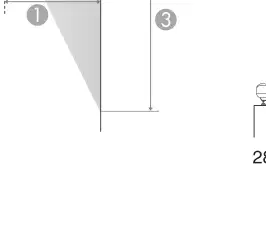
ユニットふりがな
図 - クリックして拡大
図 - クリックして拡大

70" 155x87 42 - 58 18 105

80" 177x100 49 - 60 22 121

90" 199x112 55 - 60 25 137

97" 215x121 60* 28 149

投影距離(EB-480i/eb.480用)

59" 131x74 35 - 48 14 88

60" 133x75 36 - 49 14 89
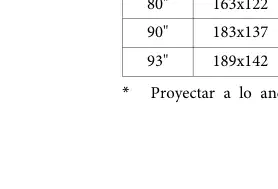
図 - クリックして拡大
図 - クリックして拡大

ディスプレイと投影範囲サイズ

最大(Tele) 最小

※ 制作は、最高の(ズーム)で行います。

Epson Epson EB-480i — ディスプレイと投影範囲サイズ diagram (page 151)
図 130

4: 9

EB-470)

最小(ワイド)〜・パンタサイズ

Page 152 of the Epson Epson EB-480i user manual — ディスプレイと投影範囲サイズ
152ページ · クリックして拡大
152ページ
ユニットふりがな

70" 155x87 48 - 60 27 115

80" 177x100 56 - 60 32 132

85" 188x106 59 - 60 35 141

A B C

52" 115x65 35 - 49 19 83

60" 133x75 41 - 56 23 97

ディスプレイと投影範囲サイズ

最大(Tele) 最小

16:9

このページでは4件の求人・短編記事をご覧いただけます。
(g) 最小値と最低限
Page 153 of the Epson Epson EB-480i user manual — コンピュータの表記(RGB)
153ページ · クリックして拡大
153ページ
図 - クリックして拡大
図 - クリックして拡大
図 - クリックして拡大
図 - クリックして拡大
図 - クリックして拡大
図 - クリックして拡大

HDMIポートの入力看板

コンポーネントのビデオ

複合ビデオ

異なる信号が発する時にも画像を映すこともできます。

図 - クリックして拡大
図 - クリックして拡大

サインイン Veloc。 Reg(Hz)の決断

※2 選択した場合のみ対応可能 ワイド 方法 ソリューション メニュー

WSXGA+*1, 2 60 1680x1050

以前は。 ただし、一部機能が制限される場合があります。

互換性のあるビデオモデル

※1 EB-485Wi/eb.885 W、ABly475wi

コンピュータの表記(RGB)

一般的な解像度

セットアップ。

このページでは17件以上のジョブ/ショートテキストを表示
XGA 60/70/75/85 1024x768 · WXGA 60 1280x768 · 60 1366x768 · 60/75/85 1280x800 · WXGA+ 60/75/85 1440x900 · WXGA++ 60 1600x900 · SXGA 70/75/85 1152x864 · 60/75/85 1280x1024 · 60/75/85 1280x960 · SXGA+ 60/75 1400x1050 · MAC19” 75 1024x768 · 59 1024x768 · MAC21” 75 1152x870 · VGA 60/72/75/85 640x480 · SVGA 56/60/72/75/85 800x600 · MAC13” 67 640x480 · MAC16” 75 832x624
Page 154 of the Epson Epson EB-480i user manual — 互換性のあるビデオモデル
154ページ · クリックして拡大
154ページ

サインイン Veloc。 Reg(Hz)の決断

※2 選択した場合のみ対応可能 ワイド 方法 ソリューション メニュー

SDTV (480i/480p) 60 720x480

SDTV (576i/576p) 50 720x576

HDTV (720p) 50/60 1280x720

HDTV (1080i) 50/60 1920x1080

HDTV (1080p) 24/30/50/60 1920x1080

※1 EB-485Wi/eb.885 W、ABly475wi

互換性のあるビデオモデル

セットアップ。

SXGA 60 1280x960 · 60 1280x1024 · SXGA+ 60 1400x1050

Page 155 of the Epson Epson EB-480i user manual — 仕様
155ページ · クリックして拡大
155ページ

充填消費量(通信)。

充填消費量(通信)。

充填消費量(通信)。

充填消費量(通信)。

運営会社313 W
運営会社300 W
活動内容)7,5 W
父の名を0,21 W
活動内容)8,3 W
父の名を0,27 W

商品名 EB-485Wi eb.800W embs.10cm

決断 1 024 000 WXGA (1280) x 800ポイントおよび1024g高い868の点との3 786 432 xga

LCDパネルのサイズ 0.59 "幅 .55

充填消費量(通信)。

充填消費量(通信)。

充填消費量(通信)。

充填消費量(通信)。

運営会社313 W
運営会社300 W

寸法: 367 (a) x 143および375 [g] mm

父の名を0,21 W
父の名を0,27 W
活動内容)7,5 W
活動内容)8,3 W

ランプ ランプ UHE、215 W モデル NO:ELPLp71

電源 100-240 V CA ± 10% 50/60のHz 3.1- 1.5 A

-10から+ 60 ° C (凝縮なしで)への貯蔵

可視性方法 活動的なTTFTの多重シリコンマトリックス

5〜+ 35 ° C(結露なし)

作動高さ

デジタルズーム調整(1-1.35)

手動アプローチ調整

最大のオーディオ出力。 16 Wの

充填消費量(通信)。

充填消費量(通信)。

充填消費量(通信)。

充填消費量(通信)。

運営会社313 W
運営会社300 W
父の名を0,21 W
父の名を0,27 W
活動内容)7,5 W
活動内容)8,3 W

充填消費量(通信)。

充填消費量(通信)。

充填消費量(通信)。

充填消費量(通信)。

一般的なプロジェクター仕様

ツイート 運営会社313 W
ツイート 運営会社300 W
父の名を0,21 W
父の名を0,27 W
活動内容)7,5 W
活動内容)8,3 W

100から120までの消費面積

エリア: 220~240

仕様

スピーカー1・温度

Page 156 of the Epson Epson EB-480i user manual — 仕様
156ページ · クリックして拡大
156ページ

マルクサキソス 参加申し込み 5、2キロのエプロン。 参加申し込み 5.2キロ

仕様

Page 157 of the Epson Epson EB-480i user manual — 仕様
157ページ · クリックして拡大
157ページ

決断 1 024 000 WXGA (1280) x 800ポイントおよび3 786 432のxga

充填消費量(通信)。

充填消費量(通信)。

充填消費量(通信)。

充填消費量(通信)。

運営会社287 W
運営会社275 W
父の名を0,21 W
父の名を0,27 W
活動内容)7,5 W
活動内容)8,3 W

商品名 EB-475Wieb.- 4452

LCDパネルのサイズ 0.59 "幅 .55

寸法: 367 (a) x 143および375 [g] mm

マルクサキソス 参加申し込み 5.2キロ

ランプ ランプ UHE、190 W モデル NO:ELPLp71

電源 100-240 V CA ± 10% 50/60のHz 2.9- 1.3 A

5〜+ 35 ° C(結露なし)

-10から+ 60 ° C (凝縮なしで)への貯蔵

可視性方法 活動的なTTFTの多重シリコンマトリックス

充填消費量(通信)。

充填消費量(通信)。

充填消費量(通信)。

充填消費量(通信)。

運営会社287 W
運営会社275 W

作動高さ

デジタルズーム調整(1-1.35)

父の名を0,21 W
父の名を0,27 W
活動内容)7,5 W
活動内容)8,3 W

手動アプローチ調整

最大のオーディオ出力。 16 Wの

充填消費量(通信)。

充填消費量(通信)。

充填消費量(通信)。

充填消費量(通信)。

ツイート 運営会社287 W
ツイート 運営会社275 W
父の名を0,21 W
父の名を0,27 W
活動内容)7,5 W
活動内容)8,3 W

100から120までの消費面積

エリア: 220~240

仕様

このページでは4件の求人・短編記事をご覧いただけます。
ポイント) x 3 ・ スピーカー 1
Page 158 of the Epson Epson EB-480i user manual — 仕様
158ページ · クリックして拡大
158ページ
図 - クリックして拡大
図 - クリックして拡大

香港 MI 1 HMIポート(pCMSで音声のみ)

コネクターの港コンピュータ1 15棒(女性)が付いている3小型D補助金

ポートコンピュータ2 1ミニD-サブ15ロッド(フェマール)

ポートモニター 1 ミニ D-Sub 15ロッド(フェムル)

港 RS-232C 1小型D - 補助金9本(男性)

可聴周波港 L/R 1 RCA x 2のコネクター(Izq.、Dch)

(無線LANドライブ用) 1 USBコネクタ

※USB 2.0は使用できません。 それにもかかわらず、すべてのUSB対応デバイスは実行する保証はありません。

仕様

USBポート

Page 159 of the Epson Epson EB-480i user manual — 仕様
159ページ · クリックして拡大
159ページ

5 ′′以上の傾斜でプロジェクターを使うと、破損してしまったり悪意のある事故を引き起こす可能性があります。

仕様

指の角度

Page 160 of the Epson Epson EB-480i user manual — 顔とは?
160ページ · クリックして拡大
160ページ
ユニットミリメートル
図 - クリックして拡大
図 - クリックして拡大

顔とは?

Page 161 of the Epson Epson EB-480i user manual — フィートと
161ページ · クリックして拡大
161ページ
ユニットミリメートル

フィートと

顔とは?

フィートなし

Page 162 of the Epson Epson EB-480i user manual — 用語集
162ページ · クリックして拡大
162ページ

このマニュアルのテキストで不明確に見られた最も困難な用語は、簡単に説明されています。 詳細は、他の出版物を参照してください。

AMXデバイスディスカバリーMIXデカンドDiscoverは、Amgのモニタリングシステムを簡素化し、機器の操作が容易です

テキストやチャートの文字が示すように、画像の相対的な光と暗い領域は増加または縮小することができます

DHCP の略称は、このプロトコルが自動的に IPg アドレスを機器に割り当てる

相互にされた情報は、画像の上部から各行を送って画面を作成して送信されていきます。

HDCP HDPCは、帯域幅デジタルコンテンツ保護の略です。 違法コピーを避け、暗号による著作権を保護するために使用される

HDCP技術で保護されたデジタル画像 プロジェクターは、保護された画像をバージョンでプロジェクトできないことがあります。

進行中の画像は、画面を一度に作成し、フレームのイメージを表示します。 掃引線の数は同じですが、

画像をバリンクする量は、インターペアリングシステムに相対的な情報ボリュームの曲がりとして減少します。

映像の長さと高さの比率。 水平比のスクリーン:縦16と9、HDTVディスプレイがされているように

標準的な定義テレビのSDTV印。 彼らは、要件を満たしていない標準的なテレビシステムです

DVIとHDMIポートを介して送信されたデジタルサイネージ。 プロジェクトのHDMI入力ポートはPDCP対応のため、プロジェクトを

IPアドレスからネットワークの方向(サブネット)に使われるビット数。

SNMPは、モニタリングと制御プロトコルであるシンプルなネットワーク管理プロトコル(単純なネットワーク管理のプロトコル)の略称です。

HDTV高精細テレビの略称, 次の条件を満たす高い定義システムに言及.

パノラマ画面として知られる SDTVおよび規則的なコンピュータ スクリーンは4の出現の比率を持っています:3.

より明確か、または滑らか。 このコンクリートイメージプロパティの設定は「コントラスト調整」と呼ばれます。

一番下へ。 各線にフレームを表示しているため、画像が点滅する可能性が高い。

エプソンはこのプロトコル技術を適用し、プロトコル(ON)機能を有効にするための調整を提供します。

インターラー IP の Direc。 セクション3で言及する情報は、電子および機密文書によって提出されます。

かえず。 ptaリンク サーバー(ルータ)で、ネットワークを横断してサブレッドマスクに分割する。

  • 720p以上の解像度(g = Progressive, I)
  • 16のg-look比で表示:9

IPアドレス 電子ネットワークに接続されたコンピュータを識別する機能の数。

TCP/IPネットワークに接続されたルーターやコンピューターなどのデバイス。

HDTVg(ハイビジョンテレビ)として分類されるため。

AMXのウェブサイトで詳しい情報が紹介されています。

HDCP 暗号化で更新または変更。

URL http: / と www.amx.com

ふらっと。

レッド。

商用

用語集

Page 163 of the Epson Epson EB-480i user manual — 用語集
163ページ · クリックして拡大
163ページ

OSやインターネットで簡単に管理できます。 接続されたソースにsRGBモードがある場合、プロジェクターとその設定

SSID SSIDは、無線LANネットワークで別のデバイスに接続するための情報です。 無線通信が可能

同期。 コンピュータから送信された表記は特定の頻度を持っています。 プロジェクターの周波数がこの番号に一致しない場合、

取得した画像は、品質が良くない。 相と表記のマッチングプロセス(クレスト間の相対的な位置)

)同期と呼ばれます。 サインが同期されていない場合、画像のフラッシュと干渉によるブルーリー

コンピュータから送信された信号は特定の頻度を持っています。 プロジェクターの周波数がこの番号に一致しない場合、

取得した画像は、品質が良くない。 これらの表記と周波数および数(クレスト)のマッチングプロセス

ヴェロク。 画面の発光要素は、非常に短い時間に同じ光と色を保持します。 コモコンセキュメンシア, la

画像を毎秒何度もスキャンして発光要素をリフレッシュする必要があります。 毎秒のリブッパ操作回数が

コンポーネントの動画 光(Y)成分、負青色光と悪い赤色の発光から情報を分離する方法

sRGB ビデオ機器を使用して色再生をするために策定された色の間隔のための国際規格

情報とデータサインを光コンポーネントに組み合わせるコンポジットビデオ方式、単一ケーブル伝送用のカラー部品。

追跡と呼ばれる。 正しくトラックが実行されていない場合、大きな縦のバンドはサインで表示されます。

映像を光(Y)成分と色[C]に分けるS-Videoメソッド。

AXGA 1.280(横)×1024、ポイントの解像度で画面サイズ標準。

XGA 1.024(横)×768、ポイントの解像度で画面サイズ標準。

SVGA 800(横)×600、ポイントの解像度で画面サイズ標準。

VGA 640(横)×480、ポイントの解像度で画面サイズ標準。

リフレッシュスピードを呼び、静脈(Hz)で表現。

同じ SSID を持つデバイス間で。

sRGBとして接続。

横方向。

または(pr)。

用語集

Page 164 of the Epson Epson EB-480i user manual — 総合情報
164ページ · クリックして拡大
164ページ

このガイドでは、以前のオペレーティングシステムが「Windows」と呼ばれています。

98年、「Windows Me」と3万人の光で。 また、一般的なWindowsは、

Windows Vista とそれらを使って、これらのバージョンは異なる

このガイドでは、以前のオペレーティングシステムが「Mac OS X」と呼ばれています。

10.3.x、「Mac OS X 104.x」 そしてMPC S 10 5.g)およびFSC 3 .32.81.5cm (2012-2015:207.dbb また、それらすべてを参照するために私達は一般的な言葉を使用します

Windows 98、Detroit Meおよび2000の挑戦同様に呼ばれる

ウィンドウズ 98 / Meと2000のXPは、Vistaで参照してください。

無線電信法上の法律は、次の行為を禁止します。

電信法に関する法令

  • 変更と解体(アンテナを含む)
  • 適合ラベルの撤退

Microsoft® Windowsの2000オペレーティングシステム

Microsoft® Windows Vista およびオペレーティングシステム

Microsoft® WindowsのオペレーティングシステムMe

Microsoft® Windows XPオペレーティングシステム

Microsoft® Windowsの98オペレーティングシステム

注釈について

Windowsを省略する。

マックOS X 10.3.x

マックOS X 10.4.x

マックOS X 10.5.x

マックOS X 10.6.x

マックOS X 10.7.x

ワイヤレス

「Mac OS X」の

電子、機械的またはコピーおよび登録フォーム

情報の利用に関しての責任特許は認められません。

ニザーエプソンセイコー株式会社、子会社が購入者に責任をもって保有

(米国を除く)非準拠から使用説明書と

セイコーエプソン株式会社が、損害・問題の責任を負わないものとします。

オリジナル製品に指定されているもの以外の消耗品の使用

完全なシステム安全および信頼性を保障する欠陥の防止。 投稿ナビゲーション

度を必要とする用途には、本製品の使用は示されません。

大気空間装置として非常に高い信頼性/安全、

回収、回復システムに保存または任意のから送信

信頼性が高い要求する適用のためのこのプロダクトを使用していれば/

航空機、列車および船に関連する輸送装置としての安全性

車両等)防災・安全機器

主な通信、原子力制御装置または医療

セイコーエプソン株式会社の事前書面による許可なくフォームを発行 想定されていない

冗長性を包含することを検討した後にのみ

直接医療に関して、製品の適合性を考慮して

含まれる。 損害に関しての責任は認められなかった

買い手および/または第三者による製品の修理や修正

生産または損失、費用および経費の第三者に発生する

複数等 または機能的および精密装置はこのプロダクトを使用するべきです

スタッフ募集 出版の一部です。

マニュアルの内容は予告なく変更・更新することができます。

悪くない、または未知の用途と非許可の変更,

エプソンまたは製品がセイコーアイップス株式会社より自動で導入

実際のプロジェクターとは異なる場合がございます。

ご利用いただいた情報や、利用状況等によります。

エプソンセイコー株式会社が提供するメンテナンス

徹底した評価の後。

総合情報

利用の決定

Page 165 of the Epson Epson EB-480i user manual — 総合情報
165ページ · クリックして拡大
165ページ

商標 pJLinkは、現在日本で登録または既に入力されているものであり、

それぞれの所有者の商標は、その権利を侵害する可能性があります。 エプソンはすべての非公式に

Macintosh、Mac、MPCはApple Inc.の商標です。

HDMIおよび高精細マルチメディア インターフェイスは商標またはブランドです

IBM、DOS/V および XGA は商標または登録商標です。

Microsoft、WindowsおよびNT。

Windowsはマイクロソフトの商標または登録商標です

Crestricon および RoomView は、クレストアの登録商標です。

ここに使用される製品名は、識別および

eneloop ®は、三洋電子株式会社の登録商標です。

越後エプソン株式会社 SEIKO EPSON スタッフ募集

米国及び/またはその他の国における法人

WPATMとF3の製品は、Wi-Fi Allianceのブランドです。

HDMIライセンスLLCに登録

これらブランドについて、あらゆる権利を保有しています。

米国、その他国や地域

国際ビジネスマシン株式会社

総合情報

一般的な通知:

エレクトロニクス株式会社

Page 166 of the Epson Epson EB-480i user manual — コンテンツの表
166ページ · クリックして拡大
166ページ

コンテンツの表

このマニュアルで使用される注釈p.2コンテンツp.3導入事例p.7プロジェクター特性p.8投影機能p.8短距離から有効にされる投射p.8ドローイング機能(EB-485Wi/eb.880i)p.8モデルは、簡単に黒または白板について書きますp.8USBケーブルとプロジェクト(usb表示)を接続p.8コンピュータ画面からのネットワーク接続と画像の投影p.8セキュリティ機能の改善p.8オプション機能p.8ドキュメントカメラでファイルを拡張&生成p.8QuickWireless でコンピュータへの容易な関係p.9パーティーとファンクション名p.10フロントル / スーペリアp.10横方向p.11インターフェースp.12ベースp.13指(足のみのモデル)p.14コントロールパネルp.15分散性でコマンドp.16リモートコントロールバッテリーを交換p.18リモートコントロール範囲p.19簡単なインタラクティブペン(EB-485Wi /eb.880i)p.20簡単なインタラクティブペンのドラムを交換p.20簡単なインタラクティブペンの目的を置き換えるp.21ペンシルストラップ(EB-485Wi / eb.880i)p.22プロジェクターの準備p.23プロジェクター設置p.24インストール方法p.24接続機器p.26コンピュータを接続するp.26写真を繋ぐp.28USBデバイスを接続p.31マイクの接続p.33外部機器との接続p.34LANケーブルを接続p.36任意無線LANの単位の取付けp.37基本使用p.38映像を制作p.39インストールからプロジェクションまでp.39自動検出入力サインと再選択された画像(ソース検索)p.40リモートコントロールで目的地へ切り替えるp.41USBディスプレイの投影p.41システム要件p.41初めてのコネクティングp.42アンインストールp.43プロジェクトのイメージの修正p.45Keyone のゆがみの補強p.45H / V-キーストーンp.45クイックコーナーp.46画像サイズ調整p.48画像の位置の修正(画像変更)p.48縦位置の退職(足のみモデル)p.49画像をアップするp.49画像を下回るp.50水平位置の調整(足のみモデル)p.50アプローチの見直しp.50容積の調節p.51投影品質の選択(色モードを選択)p.51自動アイリス調整p.52フィギュア比率の退職p.53変更の方法p.53外観モードの修正(EB-485Wi /eb.885 W)p.53外観モードの修正(EB-480iのみ)p.54便利な機能p.56簡単なインタラクティブ機能(EB-485Wi / eb.880i)p.57簡単なインタラクティブ機能の発表p.57内蔵プロジェクター機能で描画p.57マウスとして使用し、コンピュータにインターフェイスで描画します(PCの相互作用)p.57内蔵プロジェクター機能で描画p.58手順p.58鉛筆の口径測定p.59ツールバーの機能p.62マウスとして使用し、コンピュータにインターフェイスで描画します(PCの相互作用)p.64簡単なインタラクティブドライバーをインストール(Mac OS Xのみ)p.65マウスではなく鉛筆でコンピュータ管理p.65鉛筆を一度に使う2人p.65鉛筆が作品するエリアの調整p.66投影機能p.68映像を覆い、一時的に音を沈黙させる(A)p.68充填イメージ(カエル)p.68ポインターの機能(Courier)p.69画像を一部拡大(E-Zoom)p.70マウスポインターをガイドするためにリモートコントロールを使用する(ケーブルなしでマウス)p.71ユーザーロゴを保存p.72ユーザーパターンを保存p.74コンピュータのない予測(プレセン参照)p.75ビューのプレセンを使ってプロジェクトできるファイルのための仕様。p.75Ver のプリセンの例p.76Ver presenの動作方法。p.76選択イメージを生成p.78配列内のフォルダからイメージファイルを生成します(プレセンを参照してください)。p.79Ver のプレセン操作調整で画像ファイルの設定を表示および表示します。p.79セキュリティ機能p.81管理ユーザー(退職パスワード)p.81保護されたパスワードの種類p.81保護されたパスワードの補強p.81パスワードを入力してくださいp.82管理制限(工事の遂行)p.83アンチロベリーブロックp.85セキュリティケーブルをインストールp.85監視・モニタリングp.86EasyMPモニターについてp.86Webブラウザによる調整の修正(ウェブコントロール)p.86プロジェクター構成p.86コントロールWeb画面の可視化p.87リモートWeb画面の可視化p.87メール通知機能を利用して問題報告p.89第3条(1)および第4項の情報は、電子文書として提出するものとします。p.89SNMPを用いた管理p.90コマンドESC p21p.90コマンドリストp.90ケーブル分布p.91pjlinkについてp.91クレストロンルームビュー®についてp.92パソコンからプロジェクターを使うp.93メニュー構成p.97設定メニューを使用するp.98デュティの一覧p.99メニューテーブル 設定p.99レッドメニューp.100メニューイメージp.101看板メニューp.102メニューの調整p.104拡張メニューp.106レッドメニューp.108レッドメニューの仕組みについてp.109ソフトウェア キーボード操作p.110基本メニューp.110LAN のマラトマ メニュー。p.111セキュリティメニューp.112LANケーブルメニューp.114メールマガジンp.114詳しくはこちらp.116メニュー 再インスタンスp.117メニュー情報(表示のみ)p.117メニュー 再インスタンスp.118問題解決p.119助けの使用p.120問題解決p.121インジケータのステータスp.121インジケータが有用でないときp.125課題のイメージp.126映像なしp.126モーションイメージは表示されません(画像の移動部分のみが黒で見ることができます)p.127投影が自動的に停止しますp.127UnSupported メッセージが表示されます。p.127未登録メッセージが表示されますp.127ぼやけ、不向きなイメージが出てくるp.128画像に干渉や歪みがあるp.128マウスのカーソルライト(USB Displayを写し出すだけで)p.129画面が不完全(大)、小さすぎで右に見えません。p.129画像を色が間違っていますp.130暗い外観を持つ画像p.131投影を始める問題p.131プロジェクターはライトしませんp.131簡単なインタラクティブ機能で課題を解決p.132プロジェクターから作り付けのデッサンの特徴を使用できませんp.132マウスとして動作し、コンピュータと接続しながら描画することはできませんp.132簡単なインタラクティブ機能でメッセージエラーが表示されます。p.133Easy Interactive Penは動作しませんp.133Easy Interactive Penの反応時間は遅くなります(USB Displayをプロジェクトするだけで)p.134点は次の場所に移動しませんp.134ポイントが自動的に動くp.134その他の課題p.134音が聞こえない、ノイズが弱いp.134マイクから音が鳴らないp.135リモートコントロールは動作しませんp.136メッセージやメニューの言語を変更したいp.136プロジェクターに問題がある場合でもメールが届きませんp.136プレゼンテーションでは画像ファイル名が正しく表示されないp.137Webブラウザで設定を変更することはできませんp.137イベントIDについてp.138メンテナンスp.139クリーンスp.140P.Rojectorの表面をきれいにして下さいp.140窓の清掃p.140障害センサーをクリーンアップp.140エアフィルターをクリーンアップp.141消耗品を交換するp.142ランプを取り替えて下さいp.142ランプの交換期間p.142ランプの変更方法p.143ランプの時間を思い出して下さいp.145エアフィルターを交換p.145エアフィルターの交換期間p.145エアフィルターを交換する方法p.145エンクロージャp.148オプションおよび消耗品の付属品p.149オプションアクセサリーp.149消費者向けp.149ディスプレイと投影範囲サイズp.150投影距離(EB-485Wi/eb.8W、105Wg用)p.150投射距離(EB-480i/eb-480、Emba-470)p.151互換性のあるビデオモデルp.153一般的な解像度p.153コンピュータの表記(RGB)p.153コンポーネントのビデオp.153複合ビデオp.153HDMIポートの入力看板p.153仕様p.155一般的なプロジェクター仕様p.155顔とは?p.160用語集p.162総合情報p.164無線電信法に関する法律の規制p.164注釈についてp.164一般的な通知:p.165コンテンツp.166
Page 167 of the Epson Epson EB-480i user manual — コンテンツの表
167ページ · クリックして拡大
167ページ

コンテンツの表

このマニュアルで使用される注釈p.2コンテンツp.3導入事例p.7プロジェクター特性p.8投影機能p.8短距離から有効にされる投射p.8ドローイング機能(EB-485Wi/eb.880i)p.8モデルは、簡単に黒または白板について書きますp.8USBケーブルとプロジェクト(usb表示)を接続p.8コンピュータ画面からのネットワーク接続と画像の投影p.8セキュリティ機能の改善p.8オプション機能p.8ドキュメントカメラでファイルを拡張&生成p.8QuickWireless でコンピュータへの容易な関係p.9パーティーとファンクション名p.10フロントル / スーペリアp.10横方向p.11インターフェースp.12ベースp.13指(足のみのモデル)p.14コントロールパネルp.15分散性でコマンドp.16リモートコントロールバッテリーを交換p.18リモートコントロール範囲p.19簡単なインタラクティブペン(EB-485Wi /eb.880i)p.20簡単なインタラクティブペンのドラムを交換p.20簡単なインタラクティブペンの目的を置き換えるp.21ペンシルストラップ(EB-485Wi / eb.880i)p.22プロジェクターの準備p.23プロジェクター設置p.24インストール方法p.24接続機器p.26コンピュータを接続するp.26写真を繋ぐp.28USBデバイスを接続p.31マイクの接続p.33外部機器との接続p.34LANケーブルを接続p.36任意無線LANの単位の取付けp.37基本使用p.38映像を制作p.39インストールからプロジェクションまでp.39自動検出入力サインと再選択された画像(ソース検索)p.40リモートコントロールで目的地へ切り替えるp.41USBディスプレイの投影p.41システム要件p.41初めてのコネクティングp.42アンインストールp.43プロジェクトのイメージの修正p.45Keyone のゆがみの補強p.45H / V-キーストーンp.45クイックコーナーp.46画像サイズ調整p.48画像の位置の修正(画像変更)p.48縦位置の退職(足のみモデル)p.49画像をアップするp.49画像を下回るp.50水平位置の調整(足のみモデル)p.50アプローチの見直しp.50容積の調節p.51投影品質の選択(色モードを選択)p.51自動アイリス調整p.52フィギュア比率の退職p.53変更の方法p.53外観モードの修正(EB-485Wi /eb.885 W)p.53外観モードの修正(EB-480iのみ)p.54便利な機能p.56簡単なインタラクティブ機能(EB-485Wi / eb.880i)p.57簡単なインタラクティブ機能の発表p.57内蔵プロジェクター機能で描画p.57マウスとして使用し、コンピュータにインターフェイスで描画します(PCの相互作用)p.57内蔵プロジェクター機能で描画p.58手順p.58鉛筆の口径測定p.59ツールバーの機能p.62マウスとして使用し、コンピュータにインターフェイスで描画します(PCの相互作用)p.64簡単なインタラクティブドライバーをインストール(Mac OS Xのみ)p.65マウスではなく鉛筆でコンピュータ管理p.65鉛筆を一度に使う2人p.65鉛筆が作品するエリアの調整p.66投影機能p.68映像を覆い、一時的に音を沈黙させる(A)p.68充填イメージ(カエル)p.68ポインターの機能(Courier)p.69画像を一部拡大(E-Zoom)p.70マウスポインターをガイドするためにリモートコントロールを使用する(ケーブルなしでマウス)p.71ユーザーロゴを保存p.72ユーザーパターンを保存p.74コンピュータのない予測(プレセン参照)p.75ビューのプレセンを使ってプロジェクトできるファイルのための仕様。p.75Ver のプリセンの例p.76Ver presenの動作方法。p.76選択イメージを生成p.78配列内のフォルダからイメージファイルを生成します(プレセンを参照してください)。p.79Ver のプレセン操作調整で画像ファイルの設定を表示および表示します。p.79セキュリティ機能p.81管理ユーザー(退職パスワード)p.81保護されたパスワードの種類p.81保護されたパスワードの補強p.81パスワードを入力してくださいp.82管理制限(工事の遂行)p.83アンチロベリーブロックp.85セキュリティケーブルをインストールp.85監視・モニタリングp.86EasyMPモニターについてp.86Webブラウザによる調整の修正(ウェブコントロール)p.86プロジェクター構成p.86コントロールWeb画面の可視化p.87リモートWeb画面の可視化p.87メール通知機能を利用して問題報告p.89第3条(1)および第4項の情報は、電子文書として提出するものとします。p.89SNMPを用いた管理p.90コマンドESC p21p.90コマンドリストp.90ケーブル分布p.91pjlinkについてp.91クレストロンルームビュー®についてp.92パソコンからプロジェクターを使うp.93メニュー構成p.97設定メニューを使用するp.98デュティの一覧p.99メニューテーブル 設定p.99レッドメニューp.100メニューイメージp.101看板メニューp.102メニューの調整p.104拡張メニューp.106レッドメニューp.108レッドメニューの仕組みについてp.109ソフトウェア キーボード操作p.110基本メニューp.110LAN のマラトマ メニュー。p.111セキュリティメニューp.112LANケーブルメニューp.114メールマガジンp.114詳しくはこちらp.116メニュー 再インスタンスp.117メニュー情報(表示のみ)p.117メニュー 再インスタンスp.118問題解決p.119助けの使用p.120問題解決p.121インジケータのステータスp.121インジケータが有用でないときp.125課題のイメージp.126映像なしp.126モーションイメージは表示されません(画像の移動部分のみが黒で見ることができます)p.127投影が自動的に停止しますp.127UnSupported メッセージが表示されます。p.127未登録メッセージが表示されますp.127ぼやけ、不向きなイメージが出てくるp.128画像に干渉や歪みがあるp.128マウスのカーソルライト(USB Displayを写し出すだけで)p.129画面が不完全(大)、小さすぎで右に見えません。p.129画像を色が間違っていますp.130暗い外観を持つ画像p.131投影を始める問題p.131プロジェクターはライトしませんp.131簡単なインタラクティブ機能で課題を解決p.132プロジェクターから作り付けのデッサンの特徴を使用できませんp.132マウスとして動作し、コンピュータと接続しながら描画することはできませんp.132簡単なインタラクティブ機能でメッセージエラーが表示されます。p.133Easy Interactive Penは動作しませんp.133Easy Interactive Penの反応時間は遅くなります(USB Displayをプロジェクトするだけで)p.134点は次の場所に移動しませんp.134ポイントが自動的に動くp.134その他の課題p.134音が聞こえない、ノイズが弱いp.134マイクから音が鳴らないp.135リモートコントロールは動作しませんp.136メッセージやメニューの言語を変更したいp.136プロジェクターに問題がある場合でもメールが届きませんp.136プレゼンテーションでは画像ファイル名が正しく表示されないp.137Webブラウザで設定を変更することはできませんp.137イベントIDについてp.138メンテナンスp.139クリーンスp.140P.Rojectorの表面をきれいにして下さいp.140窓の清掃p.140障害センサーをクリーンアップp.140エアフィルターをクリーンアップp.141消耗品を交換するp.142ランプを取り替えて下さいp.142ランプの交換期間p.142ランプの変更方法p.143ランプの時間を思い出して下さいp.145エアフィルターを交換p.145エアフィルターの交換期間p.145エアフィルターを交換する方法p.145エンクロージャp.148オプションおよび消耗品の付属品p.149オプションアクセサリーp.149消費者向けp.149ディスプレイと投影範囲サイズp.150投影距離(EB-485Wi/eb.8W、105Wg用)p.150投射距離(EB-480i/eb-480、Emba-470)p.151互換性のあるビデオモデルp.153一般的な解像度p.153コンピュータの表記(RGB)p.153コンポーネントのビデオp.153複合ビデオp.153HDMIポートの入力看板p.153仕様p.155一般的なプロジェクター仕様p.155顔とは?p.160用語集p.162総合情報p.164無線電信法に関する法律の規制p.164注釈についてp.164一般的な通知:p.165コンテンツp.166
Page 168 of the Epson Epson EB-480i user manual — コンテンツの表
168ページ · クリックして拡大
168ページ

コンテンツの表

このマニュアルで使用される注釈p.2コンテンツp.3導入事例p.7プロジェクター特性p.8投影機能p.8短距離から有効にされる投射p.8ドローイング機能(EB-485Wi/eb.880i)p.8モデルは、簡単に黒または白板について書きますp.8USBケーブルとプロジェクト(usb表示)を接続p.8コンピュータ画面からのネットワーク接続と画像の投影p.8セキュリティ機能の改善p.8オプション機能p.8ドキュメントカメラでファイルを拡張&生成p.8QuickWireless でコンピュータへの容易な関係p.9パーティーとファンクション名p.10フロントル / スーペリアp.10横方向p.11インターフェースp.12ベースp.13指(足のみのモデル)p.14コントロールパネルp.15分散性でコマンドp.16リモートコントロールバッテリーを交換p.18リモートコントロール範囲p.19簡単なインタラクティブペン(EB-485Wi /eb.880i)p.20簡単なインタラクティブペンのドラムを交換p.20簡単なインタラクティブペンの目的を置き換えるp.21ペンシルストラップ(EB-485Wi / eb.880i)p.22プロジェクターの準備p.23プロジェクター設置p.24インストール方法p.24接続機器p.26コンピュータを接続するp.26写真を繋ぐp.28USBデバイスを接続p.31マイクの接続p.33外部機器との接続p.34LANケーブルを接続p.36任意無線LANの単位の取付けp.37基本使用p.38映像を制作p.39インストールからプロジェクションまでp.39自動検出入力サインと再選択された画像(ソース検索)p.40リモートコントロールで目的地へ切り替えるp.41USBディスプレイの投影p.41システム要件p.41初めてのコネクティングp.42アンインストールp.43プロジェクトのイメージの修正p.45Keyone のゆがみの補強p.45H / V-キーストーンp.45クイックコーナーp.46画像サイズ調整p.48画像の位置の修正(画像変更)p.48縦位置の退職(足のみモデル)p.49画像をアップするp.49画像を下回るp.50水平位置の調整(足のみモデル)p.50アプローチの見直しp.50容積の調節p.51投影品質の選択(色モードを選択)p.51自動アイリス調整p.52フィギュア比率の退職p.53変更の方法p.53外観モードの修正(EB-485Wi /eb.885 W)p.53外観モードの修正(EB-480iのみ)p.54便利な機能p.56簡単なインタラクティブ機能(EB-485Wi / eb.880i)p.57簡単なインタラクティブ機能の発表p.57内蔵プロジェクター機能で描画p.57マウスとして使用し、コンピュータにインターフェイスで描画します(PCの相互作用)p.57内蔵プロジェクター機能で描画p.58手順p.58鉛筆の口径測定p.59ツールバーの機能p.62マウスとして使用し、コンピュータにインターフェイスで描画します(PCの相互作用)p.64簡単なインタラクティブドライバーをインストール(Mac OS Xのみ)p.65マウスではなく鉛筆でコンピュータ管理p.65鉛筆を一度に使う2人p.65鉛筆が作品するエリアの調整p.66投影機能p.68映像を覆い、一時的に音を沈黙させる(A)p.68充填イメージ(カエル)p.68ポインターの機能(Courier)p.69画像を一部拡大(E-Zoom)p.70マウスポインターをガイドするためにリモートコントロールを使用する(ケーブルなしでマウス)p.71ユーザーロゴを保存p.72ユーザーパターンを保存p.74コンピュータのない予測(プレセン参照)p.75ビューのプレセンを使ってプロジェクトできるファイルのための仕様。p.75Ver のプリセンの例p.76Ver presenの動作方法。p.76選択イメージを生成p.78配列内のフォルダからイメージファイルを生成します(プレセンを参照してください)。p.79Ver のプレセン操作調整で画像ファイルの設定を表示および表示します。p.79セキュリティ機能p.81管理ユーザー(退職パスワード)p.81保護されたパスワードの種類p.81保護されたパスワードの補強p.81パスワードを入力してくださいp.82管理制限(工事の遂行)p.83アンチロベリーブロックp.85セキュリティケーブルをインストールp.85監視・モニタリングp.86EasyMPモニターについてp.86Webブラウザによる調整の修正(ウェブコントロール)p.86プロジェクター構成p.86コントロールWeb画面の可視化p.87リモートWeb画面の可視化p.87メール通知機能を利用して問題報告p.89第3条(1)および第4項の情報は、電子文書として提出するものとします。p.89SNMPを用いた管理p.90コマンドESC p21p.90コマンドリストp.90ケーブル分布p.91pjlinkについてp.91クレストロンルームビュー®についてp.92パソコンからプロジェクターを使うp.93メニュー構成p.97設定メニューを使用するp.98デュティの一覧p.99メニューテーブル 設定p.99レッドメニューp.100メニューイメージp.101看板メニューp.102メニューの調整p.104拡張メニューp.106レッドメニューp.108レッドメニューの仕組みについてp.109ソフトウェア キーボード操作p.110基本メニューp.110LAN のマラトマ メニュー。p.111セキュリティメニューp.112LANケーブルメニューp.114メールマガジンp.114詳しくはこちらp.116メニュー 再インスタンスp.117メニュー情報(表示のみ)p.117メニュー 再インスタンスp.118問題解決p.119助けの使用p.120問題解決p.121インジケータのステータスp.121インジケータが有用でないときp.125課題のイメージp.126映像なしp.126モーションイメージは表示されません(画像の移動部分のみが黒で見ることができます)p.127投影が自動的に停止しますp.127UnSupported メッセージが表示されます。p.127未登録メッセージが表示されますp.127ぼやけ、不向きなイメージが出てくるp.128画像に干渉や歪みがあるp.128マウスのカーソルライト(USB Displayを写し出すだけで)p.129画面が不完全(大)、小さすぎで右に見えません。p.129画像を色が間違っていますp.130暗い外観を持つ画像p.131投影を始める問題p.131プロジェクターはライトしませんp.131簡単なインタラクティブ機能で課題を解決p.132プロジェクターから作り付けのデッサンの特徴を使用できませんp.132マウスとして動作し、コンピュータと接続しながら描画することはできませんp.132簡単なインタラクティブ機能でメッセージエラーが表示されます。p.133Easy Interactive Penは動作しませんp.133Easy Interactive Penの反応時間は遅くなります(USB Displayをプロジェクトするだけで)p.134点は次の場所に移動しませんp.134ポイントが自動的に動くp.134その他の課題p.134音が聞こえない、ノイズが弱いp.134マイクから音が鳴らないp.135リモートコントロールは動作しませんp.136メッセージやメニューの言語を変更したいp.136プロジェクターに問題がある場合でもメールが届きませんp.136プレゼンテーションでは画像ファイル名が正しく表示されないp.137Webブラウザで設定を変更することはできませんp.137イベントIDについてp.138メンテナンスp.139クリーンスp.140P.Rojectorの表面をきれいにして下さいp.140窓の清掃p.140障害センサーをクリーンアップp.140エアフィルターをクリーンアップp.141消耗品を交換するp.142ランプを取り替えて下さいp.142ランプの交換期間p.142ランプの変更方法p.143ランプの時間を思い出して下さいp.145エアフィルターを交換p.145エアフィルターの交換期間p.145エアフィルターを交換する方法p.145エンクロージャp.148オプションおよび消耗品の付属品p.149オプションアクセサリーp.149消費者向けp.149ディスプレイと投影範囲サイズp.150投影距離(EB-485Wi/eb.8W、105Wg用)p.150投射距離(EB-480i/eb-480、Emba-470)p.151互換性のあるビデオモデルp.153一般的な解像度p.153コンピュータの表記(RGB)p.153コンポーネントのビデオp.153複合ビデオp.153HDMIポートの入力看板p.153仕様p.155一般的なプロジェクター仕様p.155顔とは?p.160用語集p.162総合情報p.164無線電信法に関する法律の規制p.164注釈についてp.164一般的な通知:p.165コンテンツp.166
情報源

参考資料・リンク

この取扱説明書で参照されているリンク(メーカー、サポート、ダウンロード等)。

Epson Epson EB-480iについて質問する

ユーザーまたはスタッフが通常1日以内に回答します。あなたの質問が次の人の助けにもなります。

Add your email to get notified when it’s answered — no spam, ever.

0 questions
Epson Epson EB-480iに関する質問はまだありません

最初の質問を投稿しましょう。他のユーザーや当チームが回答します。

原本

Epson Epson EB-480i 取扱説明書(PDF)

168 ページ·8.8 MB·プロジェクター·PDF
上のページをクリックするとここに表示されます
ページ 1 / …
100%
ページを読み込み中…