
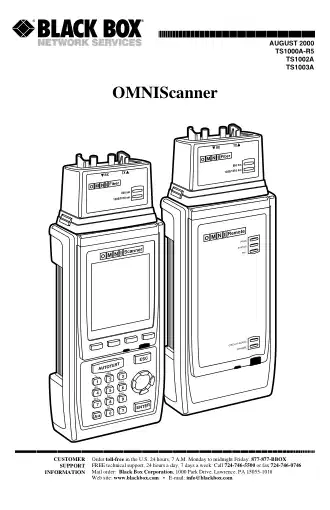

TS1000A-R5
TS1002A TS1003A
RX TX
O M N I繊維
O M N I繊維 850nm
O M N I リモート O m N i スキャナ
ステータス
FAIL
回路監視
担当:
顧客サービス
注文する トルフリー アメリカ 24時間営業 月曜日~深夜: 877-877-BBOX 無料のテクニカルサポート、24時間年中無休:電話 724-746-5500 またはFAX 724-746-0746 郵便注文: ブラックボックス株式会社、1000の公園ドライブ、ローレンス、PA 15055-1018ウェブサイト: 電子メール: [email protected] •電子メール: 所在地:東京都港区電子メール: [email protected]


連邦通信委員会
AND
コミュニケーションのカナダ部
無線周波数の干渉ステートメント
この装置は、放射線周波数エネルギーを発生させ、使用し、そして正しくインストールされていない場合、メーカーの指示に従って厳密に行われていると、無線通信に干渉を引き起こす可能性があります。 FCC規則第15部のサブパートJに規定するクラスA計算装置に対する限界を試験し、商用環境で機器が作動するときはそのような干渉に対して合理的な保護を提供するように設計されている。 住宅地のこの機器の操作は、干渉を引き起こす可能性があります。, その場合、自分の費用でユーザーが干渉を修正するために必要な措置を取る必要があります.
コンプライアンスの責任ある当事者が明示的に承認されていない変更または修正は、機器を操作するためにユーザーの権限を無効にすることができます。
このデジタル機器は、カナダ通信局の無線干渉規制で設定されたデジタル装置から放射ノイズエミッションのためのクラスA限界を超えません。
Le présent appareil numérique n’émet pas de bruits radioélectriques dépassant lesは、該当する補助器具の数字を制限します。 numeriquees du la classe A prescrites dans le Règlement sur le brouillage radioéllariek par le ministère des Communications du Canada.

1. . 導入事例
1.1 繊維および銅のためのデジタル解決
OMNIScannerは銅リンクの確認のための最先端の手持ち型の証明そして診断用具です。 分類 7、6、5E (高められた)、5およびISOのクラスF、E、D、Cテスターは300のMHzの延長周波数範囲を持っています。 OMNIScannerは、測定レポートおよび分析(長さ、遅延、ACR、NEXT、ELFEXT、リターンロス、抵抗、PSNEXTの、PSACR、PSELFEXTを含む)のためのTIAとISO/IEC要件に準拠した完全なソフトウェアを提供します。 また、OMNIScannerは同軸ケーブルで長さ・遅延・インピーダンスおよび抵抗を測定します。
OMNIFiberは、テスターの能力を拡大し、TIAとISO規格に対するインストールされたファイバーリンクを認証します。 繊維ケーブルは850および1300nm波長で確認することができます。
OMNIScannerのグラフィカルなユーザーインターフェイスは、バックライト付きLCDディスプレイ、クイックアクセスメニュー、矢印キーおよび認証またはトラブルシューティングケーブルシステムを介してあなたを導く記述的なメニューオプションで構成されています。
ねじれ止めケーブルのテストと認定のために、OMNIScannerはテストの下の配線リンクの反対側にあるOMNIRemoteユニットが必要です。 OMNIScannerは、OMNIRemoteと通信し、リンクの両端から測定結果を取得し実行します。
OMNIRemoteは、トーンを生成し、複数のカラーLEDが搭載され、全体的なテスト結果とステータスを示すことができます。
OMNIFiberは、オムニスキャナーとOMNIScanner2をマルチモードおよび単モードファイバープレミスネットワークのテストや認証のための光ファイバーツールに変換します。 OMNIFiberは、各ユニットの一部となるために、OMNIScannerとOMNIRemoteに直接取り付ける2つの同一のテストヘッドで構成されています。 1ボタンオートテスト機能を使用して、OMNIFiberは2つの繊維に同時に損失(マルチモードおよび単モード)そして長さ(多重モード)を測定します。 測定値が

選択したLAN規格と比較して、即時パス/FAIL分析。 OMNIFiberは、850と1300nmのマルチモードファイバで損失を測定し、1つのモードファイバー上に1310 nm。
1000までのオートテストは、不揮発性メモリに保存することができます。 保存した結果は、ScanlinkソフトウェアでPCに簡単にアップロードできます。
PCベースのソフトウェアは、OMNIScannerのユーザーインターフェイスとプロジェクト管理を支援します。 Scanlink Toolsは、OMNIScanner ConfigurationソフトウェアとScanLinkのアップロードソフトウエアから構成され、オムニスキャナーリモートコントロールソフトウェアです。 これらのプログラムは、ネットワークのケーブル情報を保存し、取得、管理、編集および印刷することができます。 Scanlink Tools は、プロフェッショナルなレポート作成やリモートコントロールのOMNIScannerを生成し、OMNISCANNERにダウンロードできるケーブルとプロジェクト構成を定義する機能を提供します。
走査器の表示機能
1-2または12/36:表示のペアリングされた数字はワイヤー対を示します。 例えば、1-2はピン1と2のワイヤペアを示します。 12/36 は 2 つのワイヤー組のテスト、ピン 1 つおよび 2 の第 3 棒と 6 の第二ペアを示します。
ポップアップリスト:カーソルがユーザー定義のフィールドにあるときに、ETERを押すことでポップアップのリストを使用できます。 事前定義された選択リストが現れ、残りの表示は非アクティブになります。
Spin Control: スピン制御は、上下矢印キーを圧迫することで数値値を増加または減少させることができる編集可能なフィールドで利用できます。
スクロールバー:キーパッドの上下矢印キーを使用して、スクロール可能な画面で上に移動して下へ移動します。
グラフ:左矢印または右矢印キーを使用して、周波数軸のカーソルを移動します。 グラフの上下矢印をズームインおよびアウトします。

アダプターのコネクター

バックライト
ON/OFF
オートテスト
エスケープ
英数字
KEYS
矢印キー
上部/下部ケース
エントリー
スイッチキー
HELP KEY
ACのアダプターMMCカード
DB9シリアルコネクタ
ソケット USB の港
1.7 OMNIScannerのキーパッド
ON/OFF
オンにすると、OMNIScannerがプロジェクト画面を表示します。
バックライトキーを押して、明るさの2つのレベル間のバックライトを切り替えます。 画面をコントラスト表示するために、バックライトキーを押し続けます。 ディスプレイのコントラストを調整するためにキーパッド上の上下矢印キーを使用します。 対照的な調整に加えて、画面にはハードウェアバージョン、ソフトウェアのバージョン、シリアル番号情報、およびユニットが工場出荷時キャリブレーションを最終した日付と時刻が表示されます。
バックライト

Autotest キーを押して、カスタムまたは定義済みのAutotestを実行します。
ESC
エスケープキーを押して、現在の操作をキャンセルします。
左、右、上または下矢印キーを押してリスト、メニュー、グラフ、編集可能なフィールド内で移動します。
選択フィールドで、ENTERキーを押してリストボックスを開き、ハイライトされた項目を新しいデフォルトとして指定します。 編集可能なフィールドで、EUTerキーを押して編集プロセスを開始し、編集工程が完了すると再びEnterを押します。
0 から 9 キーを使用して、編集可能なフィールドに数値とアルファベットの文字を入力します。 キーパッドに各ナンバーキーを上回る、アルファベティックと特殊文字が表示されます。 1 のキーは、次の文字を入力することができます。 - (ハイフン), . (ペリオド)、および , (コンマ)
0 キーは空のスペースのエントリを可能にします。
英数字キーは、番号付きリスト内の項目の直接選択も許可します。
文字を上から下へ切り替えるには、このキーを使用します。
現在の表示の関数キーの機能のリストをすぐに示すためにこのキーを使用して下さい。
オートテスト・矢印キー・英数字キー

ディスプレイの下の4つのキーの機能は、現在の表示によって異なります。 割り当てられた関数は:
セットアップ測定の診断結果
新規編集削除オプション
グラフ保存をMMCに保存する
MMC コピープロジェクトにグラフで保存する
MMC コピー回路 ID のコピー結果
フィールドリストの回路 ID を消去する
詳細 グラフペアを再テストする
次のページ 前のページへ ページを選択
デフォルトのスイッチを850nmに1300のnmに置きます
参照をセットして下さい テストを続かせて下さい
方法 使用法 B 使用方法 C
連続波スイッチをモジュレート(2kHz)ウェーブに切り替える
OMNIcanner Info SwitchにONNIRemote情報へ切り替える
機能キー

LEDの色の説明
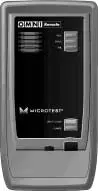
パスグリーン総合オートテスト結果がPASSです。 ステータスグリーンOMNIRemoteは(フラッシュ)テストの準備が整っています。 OMNIRemoteは、グリーンオムニリモがアクティブに。 (一貫性) FAIL赤全体自動テスト結果は、FAIL回路オレンジハザード条件が検出されます。ガードLEDは5秒間隔で危険状態が消えるまで点灯します。 危険源からケーブルを取り外します! 充電グリーンOMNIRemoteは、ACアダプタが存在し、バッテリーパックを請求しています。 OMNIRemoteバッテリーはフル(フラッシュ)充電されます。 レッドOMNIRemoteバッテリーは低くなります。 (フラッシュ)
ON/OFF
オンにすると、OMNIRemoteはLEDを点滅します。
OMNIFiberをOMNIRemoteに取り付けると、リモートユニットは光源として使用できます。 OMNIFiberのアダプターによって、ランプダキーを押して下さい光源を活動化させ、850か1300/1310nmで連続的なまたは変調されたライトを提供します。 調整された光が送信されるとき適切な波長の緑色LEDは急速に点滅します。 送信されたライトが連続している場合は、緑色LEDは点滅しません。 (詳細は、OMNIFiberのLEDインジケータをご覧ください。)

OMNIRemoteを使用するときの1.10
ほとんどの測定は、ケーブルの端部にOMNIRemoteの使用を必要とします。 OMNIRemoteは他の測定のために接続することができますが、その使用は任意です。 OMNIScannerはリモートユニットの存在を検知し、測定が実行されるように自動的に設定します。
OMNIRemoteの使用を必要とする歪んだ対の測定:
OMNIRemoteの使用を必要としないねじれた対の測定:
OMNIScannerとOMNIRemoteは、スキャナーがインストールされたリンクを確認したり、物理的なレイヤーネットワークの問題の診断を支援できるように測定を実行するために一緒に使用されます。 これらの測定値を達成するために、OMNIScanner と OMNIRemote はネットワーク ケーブル接続のどちら端ででも接続されます。 スキャナーが接続されている端は、「スキャンナーエンド」と呼ばれ、リモートユニットを接続する終点を「遠隔終了」と呼びます。

試験結果。
試験結果。
スキャナーからリモートテスト結果に表示を切り替えます。
OMNIScanner2はリンクの両端のテスト結果を表示します。 スキャナーとリモートテストの結果の間に表示を切り替えたり、トグルしたりできます。

1.12 OMNIFiberのLED表示器
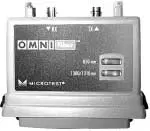
LEDの色の説明 850nm緑色OMNIFiberは、850nmの緑OMNIFIBERで送信されます(フラッシュ)伝送
850nmのオレンジ色の2方法の1でmodulatedライト
完了したテストは1300/緑のOMNIFiberをです1310のnmで送信する300/ 1310 nm 1300/緑OMNIFIBERです13100 nm (点滅)伝達します
1300/1310nmの2方法1310 nmテスト完了したオレンジ部分1でmodulatedライトは繊維を転換します
1.13 OMNIScanner繊維のアダプターのノートを付けることはOMNIFiberのアダプターに汚れからSTのコネクターを保護するために塵の帽子があります。 ファイバーアダプタが使用されていないときにカバーされたSTコネクタをキープします。 繊維を扱うことからの汚染物質が試験測定に影響を及ぼさないことを保証するのに役立ちます。
OMNIScannerにファイバーアダプタを取り付けるには、次のように進みます。


OMNIScannerには、さまざまなユーザー定義のアイテムに対応する高度な使いやすい編集方法が含まれています。 異なるフィールドは、さまざまな編集手順を持っています。 OMNIScannerを楽に編集するために記述された手順に従ってください。

1.14.1 P 再定義 L リスト
迅速かつ簡単にプロジェクト、オートテスト、ケーブルなどを選択するには、OMNIScanner2は事前定義されたリストを使用します。
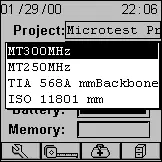
メイン画面が非アクティブになる間ポップアップリストが表示されます。
1.14.2 回転制御で数値フィールドを編集


アルファベットと数字の文字を含むフィールドの編集手順を開始するには、英数キーパッドを使用します。
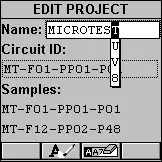

編集する。 OMNIScannerが既存の上書きしないことに注意してください
文字。 単一文字を削除するには、関数キーを使用します。 クリアする
フィールド全体で関数キーを使用します。
技術的な質問がある場合は、724-746-5500でブラックボックステクニカルサポートを呼び出します。
ソフトウェアバージョン番号、ハードウェア版数、シリアルナンバー、工場出荷時の校正データをOMNIScannerに表示し、バックライトキーを押し続けます。 技術的なサポートを呼ぶとき提供する必要がある情報を含んでいるCONTRASTスクリーンは表示されます。

OMNIRemoteのソフトウェア、ハードウェアおよびシリアル番号情報を表示するには、付属のテストケーブルでユニットを接続し、機能キーを押します。

選択する リモート情報 開くこと リモート情報 参照が最後のセット、ハードウェアおよびソフトウェア情報、シリアル番号、電池の表示器および工場口径測定データである日付を含んでいるスクリーン。

各ユニットの後ろにシリアル番号も表示できます。
OMNIFiberの情報を表示するには、OMNIFIBERアダプタをOMNIScannerとOMNIRemoteに取り付けて、付属繊維の起動ケーブルでユニットを接続し(セットアップ)機能キーを押します。
ファイバインを選択して、シリアル番号とアダプターが最終工場校正された日付を含むファイバー情報画面を開きます。


2. . 開始:ツイストペアネットワーク
2.1 OMNIScannerのバッテリーを充電
OMNIScannerとOMNIRemoteをバッテリーパワーで操作するには、最初に充電する必要があります。 充電サイクルが完了するまで、ユニットはACアダプターでプラグを差し込みます。 (参照) 付属器 B、電池 電池の詳細はこちらをご覧ください。)
OMNIScannerのプロジェクト画面は、一般的な作業の流れ操作をすべて実行できるように設計されています。 OMNIScanner プロジェクト画面から、プロジェクトやテスト仕様、ケーブルタイプがすべて選択可能です。

オン/オフキーを押して、ユニットを電源を入れ、3つのユーザー定義の項目でプロジェクト画面を表示: プロジェクト、オートテストおよびケーブル。
最初の項目のプロジェクト名はハイライトされるべきです。 ダウン矢印を使用して、オートテストまたはケーブルフィールドにハイライトを移動する。 現行のプロジェクト、オートテスト、ケーブルの変更を強調した際に入力を押します。 OMNIScannerはアダプターを自動密閉します。
バッテリーとメモリのステータスは、空の(左手側)からフル(右手の側に)まで表示するゲージでグラフ的に示されます。
プレス(セットアップ)で、Autotestsの構成ケーブルを選択
さまざまなテストを使用して、ケーブルの性能を測定するプレス(測定)。

保存したテスト結果を表示および管理するために押す(診断)。
保存したテスト結果を表示および管理するために、プレス(結果)。
OMNIScannerは、オートテスト機能によりキャブレスのインストールを効率的に認証するように設計されています。 試験結果、テスト仕様およびケーブルタイプをプロジェクトに編成します。 OMNIScanner プロジェクト画面から、プロジェクトやテスト仕様、ケーブルタイプが選択可能です。
OMNIScannerには、テスト基準によってグループ化されているいくつかの定義済みのプロジェクトが含まれており、簡単で高速な操作を可能にします。
ケーブルのインストールを認証する際に実行される操作の典型的な順序は次のとおりです。
初期認証の前に、次の手順を実行します。
インストールされたケーブルごとに以下のテストを行います。
当日またはシフト終了時に、スキャンリンクツールソフトウェアを使用してテスト結果がアップロードされます。
準備方法 · 認証 · 完成品

認証プロセスに関する詳細を以下のセクションで提供します。
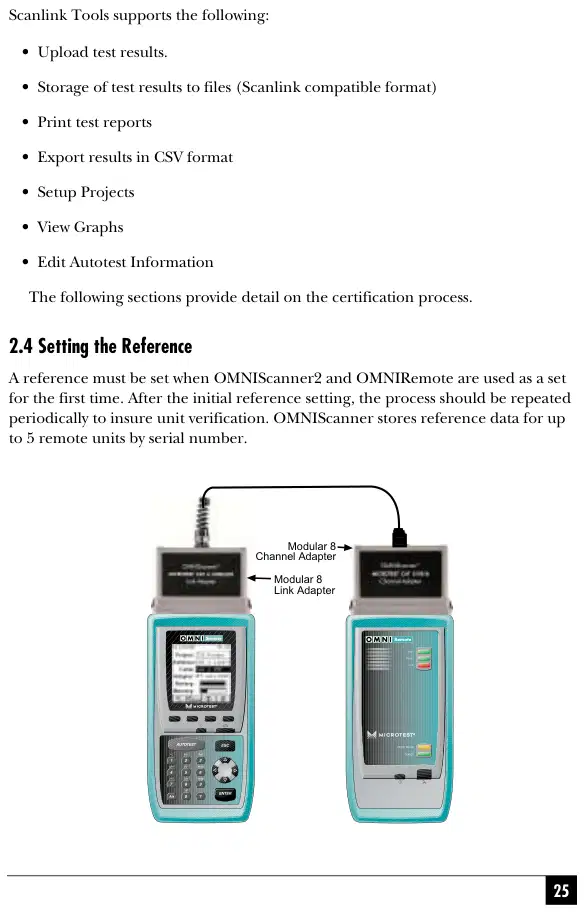
OMNIScanner2とOMNIRemoteがセットとして初めて使用したときに参照を設定する必要があります。 初期参照設定後、単位検証を保証するために定期的に繰り返します。 OMNIScannerはシリアル番号で最大5台のリモートユニットの参照データを格納します。


試験結果管理にはプロジェクト名を選択する必要があります。 OMNIScanner Configurationユーティリティの使用により、Autotestsとケーブルは特定のプロジェクトに以前に割り当てられました。 (参照) 第9章 アップロードと印刷、 OMNIScanner Configurationの詳細については、こちらを参照してください。


とりあえず アダプター分野 現在添付されているアダプターを自動変更します。 OMNIScannerはアダプターを自動密集させます。 アダプターが変更された場合、OMNIScannerは自動テストのフィールドに自動的にコンテンツを調整します。ケーブル:新しいセットアップを反映させます。
どのプロジェクトにも、既に割り当てられた特定のオートテストおよびケーブルがあります。 これらの関連リストは、各項目のポップアップ一覧に表示されます。 使用するAutotestまたはケーブルがポップアップリストにない場合は、適切な項目を選択するために(設定)を開きます。 (参照) 第3章, セットアップ: 自動テスト、ケーブルまたはプロジェクト、 詳しくはお問い合わせください。)
(詳細は、この章のツイストペアキャブリングセクションで典型的なテスト構成を参照してください。)
· ·

画面上部にAutotestとケーブル名が表示されます。 ゲージはテスト進捗を示します。 試験は個人で紹介されます
(PASS) または(FAIL) テストが完了すると、すぐに結果が返されます。
試験が行われると、全体テスト結果:PASSやFAILとして表示されます。


試験の一覧は、実施したAutotestの種類によって異なります。
選択したすべてのテストが指定された条件を満たしている場合、AutotestはPASSになります。 選択したテストが失敗した場合、AutotestはFAILになります。
2.6.1 節の歪みを付けられた対の自動テストの結果を救う
自動画面から1.Press(保存)してSAVE AUTOTESTスクリーンを開き、AutotestsはOMNIScannerのメモリに保存することができます。


プロジェクト設定画面で、増分回路IDが作成されている場合は 回路ID: フィールドには、デフォルトとして使用できる次の利用可能な回路 ID が既に含まれています。


保存するグラフを選択または選択解除します。 (参照) セクション3.7、オートテストオプション 詳しくはお問い合わせください。

新規設定を保存し、SAVE AUTOTEST画面に戻すために(保存)を押します。
OMNIScannerの内部メモリにテスト結果を保存するために、プレス(保存)を押します。
グラフでテスト結果をOMNIScannerの内部メモリに保存する(Graphsで保存)。
マルチメディアカード(OMNIScanner 2のみ)にテスト結果を保存するために、プレス (MCに保存します。
プレス(グラフをMCに保存)して、複数のメディアカード (OMNIScanner 2のみ) へのテスト結果を保存します。

2.6.2 見ますねじれの組の自動テストの結果
この視聴オプションは、Autotest が実行された直後にのみ利用できます。
保存したテスト結果を後日表示するには、プロジェクト画面にある(Results)関数キーを押します。 (参照) 第6章 結果, 詳細について.)
次のページでAutotest中に実行できるすべてのテストが表示されます。 (参照) 第4章 測定、各利用可能なテストの詳細な説明のために。)


プレス · 見る

ほとんどのAutotestの結果スクリーンは診断目的のために再テスト特徴を備えています。
同じケーブルで連続テストを実行するには、プレス(Retest)。 再テストボタンにある矢印は、試験の期間を回します。
連続測定を止めるために、プレス(Retest)が一回以上押します。 OMNIScannerは、測定したデータを最終データを表示します。
NEXT、減衰、リターンロス、パワーサムNEXT、ELFEXT、ACR、パワーSum ElfEXT、およびパワーSUM ACRテストレスト画面には、試験に関連するグラフを表示する機能があります。 誤解釈を避けるため、黒色で実際の測定値が表されます。

グラフ(グラフ)を押して、ペアまたは組み合わせのグラフを表示できます。
長結果画面には(詳細)機能キーがあり、各ペアの詳細なテスト結果を確認できます。


OMNIRemoteの使用を必要とするテストは、情報が永続的かどうかを示すためにタイトルバーの右上隅にある小さなアイコンを持っています
OMNIScannerまたはオムニリモコン。

2つの画面間で切り替えるには、OMNIScanner の情報を含むスクリーンを開くようにプレスします。
OMNIRemoteの情報を表示するプレス

RETURN LOSSとNEXT Graphスクリーンには、失敗したテスト結果の解釈に役立つ(診断)機能キーがあります。 (参照) 第5章 TDRLとTDNXT 詳細情報

2.7.1 B ASIC L INK
OMNIScannerの接続を、配線クローゼット内のモジュラー8ジャックに表示し、作業エリアにあるモジュール式8ジャッキにOMNIRemoteが設置されています。
OMNIScannerとOMNIRemoteをモジュール8ジャックに取り付けるリンクアダプタの両側で供給しました。
110ブロックとモジュラー8ジャックを備えた2.7.2基本リンク
OMNIScannerの接続を配線クローゼット内のIDC(110)ブロックに表示し、作業エリアにあるモジュラー8ジャックへOMNIRemoteが設置されています。
· ·

パンチダウンブロックアダプタキット110 Aリンクアダプターと110 Bリンクアダプタは、OMNIScannerおよびIMNIRemoteをIDC(110)のパンチダウンボタンでインターフェイスするために利用可能です。
110 AまたはBリンクアダプタを使用して、OMNIScannerを110パンチダウンブロックに取り付けます。 リンクのもう一方、110 AまたはBリンクアダプタを使用して、OMNIRemoteをモジュール8ジャックに取り付けます。
モジュラー8ジャックが付いている2.7.3完全なチャネル
ハブからワークステーションまで、全てのリンク要素で構成されるフルチャンネルです。
モジュラー8プラグで終了したケーブルは、供給されたモジュール式8チャンネルアダプタを使用してOMNIScannerとOMNIRemoteをチャネルパッチコードに取り付けます。

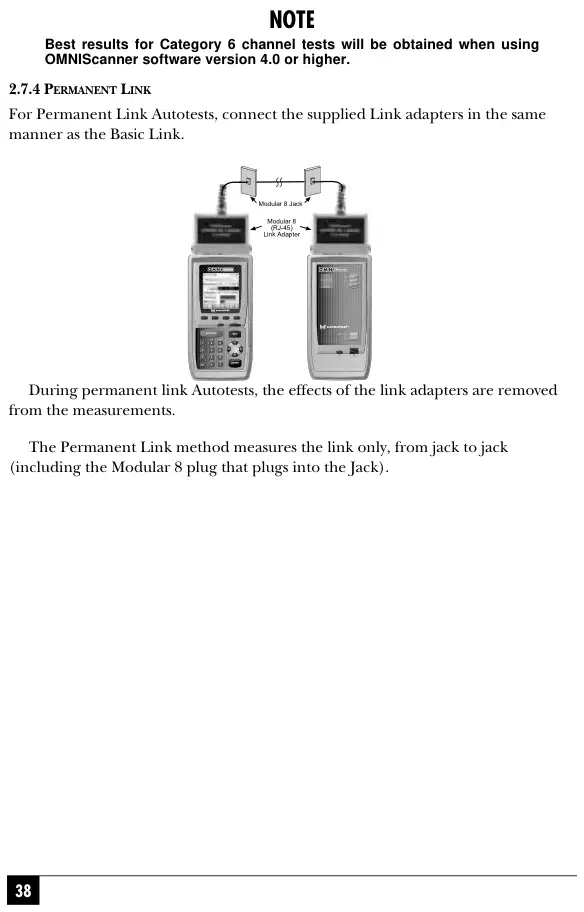
パーマリンクオートテストでは、提供されたリンクアダプタを基本リンクと同じ方法で接続します。
恒久リンクオートテスト中、リンクアダプタの効果は測定から削除されます。
リンクはジャックからジャッキまでのみ対応します(ジャックに差し込むモジュラー8プラグを含みます)。

3. . 開始: 光ファイバネットワーク
3.1 オムニカンナーのバッテリーを充電
OMNIScannerとOMNIRemoteをバッテリーパワーで操作するために、電池は最初に充電する必要があります。 充電サイクルが完了するまで、ユニットはACアダプターでプラグを差し込みます。 (電池の詳細は、付属B・バッテリー参照)
プロジェクト画面は、一般的な作業の流れを全て実行できるように設計されています。 プロジェクト、テスト仕様、ケーブルタイプはすべてプロジェクト画面から選択可能です。
オン/オフキーを押して、ユニットを電源を入れ、3つのユーザー定義の項目でプロジェクト画面を表示: プロジェクト、オートテストおよびケーブル。
第一号のプロジェクト名がハイライトされます。 ダウン矢印を使用して、選択したAutotestにハイライトを移動します。 ダウン矢印を使用して、選択したケーブルタイプを強調表示します。 OMNIScannerはアダプターを自動密閉します。
バッテリーとメモリの状態は、空の(左手側)からフル(右手の側に)まで表示するゲージでグラフィカルに示されます。
プレス(セットアップ)で、Autotestsを選択し、ケーブルとプロジェクトを設定し、ファイバアダプタ情報を表示したり、ユーザーオプションを編集したりします。
さまざまなテストを利用し、ケーブルの性能を測定するプレス(測定)。
保存したテスト結果を表示および管理するために、プレス(結果)。


OMNIScannerとオムニファイバは、Autotest機能を介して光ファイバーケーブルのインストールを効率的に認証するように設計されています。 試験結果、テスト仕様およびケーブルタイプをプロジェクトに編成します。 OMNIScanner プロジェクト画面から、そのテスト仕様とケーブルタイプが選択可能です。
OMNIScannerには、テスト基準によってグループ化されるいくつかの定義済みのプロジェクトが含まれているため、簡単で高速な操作が可能です。
ケーブルのインストールを認証する際に実行される操作の典型的な順序は次のとおりです。
初期認証の前に、次の手順を実行します。
インストールされた繊維ごとに以下のテストを行います。

当日またはシフト終了時に、スキャンリンクツールソフトウェアを使用してテスト結果がアップロードされます。
Scanlinkツールは、ファイバオートテストの次のサポートをサポートしています。


OMNIScannerは、各波長の別々の参照値を保存します。 OMNIScannerは、最大5つのオムニファイバーペアのリファレンスデータを格納します。 詳細は、第8章 光参照方法をご覧ください。


結果管理のためにプロジェクト名を選択する必要があります。 OMNIScanner Configurationソフトウェアの使用により、Autotestsとケーブルは特定のプロジェクトに以前に割り当てられました。 (第9章 OMNIScanner Configurationに関する詳細情報のアップロードおよび印刷を参照してください。)
スキャナーに保存されたAutotestsのアップロードとソートを容易にするために、プロジェクト機能は非常に便利です。

アダプター:フィールドは自動的にOMNIFiberが現在添付されていることを反映するように変更します。
OMNIScannerはアダプターを自動密集させます。 アダプターが変更された場合、OMNIScannerは自動テストのフィールドに自動的にコンテンツを調整します。ケーブル:新しいセットアップを反映させます。
どのプロジェクトにも、既に割り当てられた特定のオートテストおよびケーブルがあります。 これらの関連リストは、各項目のポップアップ一覧に表示されます。 使用するAutotestまたはケーブルがポップアップリストにない場合は、適切な項目を選択するために(設定)を開きます。 (第4章 節:自動テスト、ケーブルまたはプロジェクトを詳細に参照)


3.6.1 P UTOTEST を区切る
メソッドAが参照を次のように設定するために使用していたときにAutotestを実行するには:
"# ! "# !
$$ %$

メソッドBが参照を次のように設定するために使用していたときにAutotestを実行するには:
"# ! "# !
$$ %$
メソッドCが参照を設定するために使用されていたときにAutotestを実行するには、次のように進みます。

"# ! "# !
$$ %$
OMNIFIBERの本管を使用して3.6.2ループバックオートテスト
試験中の繊維の両端が同じ場所からアクセス可能であるとき、この構成は単一繊維、巻き枠および短いケーブルをテストするのに使用されています。 Note: ループバックオートテストは、参照メソッドA(2ジャンパー方式)がリファレンス測定を行うために使われたことを想定しています。
Loopback Autotestを実行するには、次のように進みます。


一部のAutotestsは、固定損失の制限はありません。 光学リンク予算(OLB)は、波長やケーブルの長さ、コネクタの数とスプライスに基づいて計算されます。
OMNIScannerは、自動テスト(TIA 568A、ISO 11801、1000BASE-F)を実行している場合は自動的に接続画面が表示されます。


OMNIScannerは接続数とスプライスが入力された後にAutotestを開始します。


"# ! "# ! ! &
Autotest が完了したら、Autotest スクリーンが表示されます。
画面上部の矢印は、光の方向を示します。
OMNIRemoteからオムニスキャナーに測定した結果へのポイント
OMNIScannerからOMNIRemoteに測定された結果が点在します。
各繊維に対する全体的な試験結果は、矢印(パス)または(FAIL)のすぐ下にあります。
画面上部にAutotestの名前が表示され、繊維名が表示されます。
OMNIScannerやOMNIRemoteのアイコンをファイバーの名前の隣に表示させたときに、双方向テストが実行されました。
プレスまたは反対方向の光伝送で繊維の結果を表示する。 矢印は縦にフリップして、各繊維には2つの結果があり、TXからRXまで1つ、そしてRXからTXまでの1つが示します。


オートテスト結果画面は、850と1300nmのマルチモードファイバ(長さ)または1310nmで単モードファイバーを損失するディスプレイです。
OMNIScannerは、RESULTS画面のマージンを表示します。 両方向の繊維の各波長に対して最も悪くないケースマージンです。 正の証拠金は、測定された損失がPASS/FAIL値より少なくなっていたことを示します。負のマージンは失敗を示し、測定量が最大許容パス/FAILL額を超えた場合を示しています。
接続とスプライスの数は画面下部(該当する場合)に表示されます。
右側にリストされている繊維のためのAutotestの結果を貯えるためには、出版物を押して下さい
(保存) 右側にある関数キー。
左側にリストされている繊維用のAutotest結果を保存するには、左の側面にある(Save)関数キーを押します。

OMNIScannerの使いやすいセットアップ機能により、多くの項目を定義し編集したりプリセットしたりできます。 それらは容易に整理され、あなたの英数字キーパッドの割り当てられた数を押すことによってアクセスすることができるか項目を強調しそして ENTERを押します。
プロジェクト画面から、(SETUP) の画面を押します。


OMNIScannerとOMNIRemoteをテストケーブルおよびMOD 8アダプターを使用して、テストコネクタポートを介して接続します。 SET REFERENCE画面を表示するには、Set Referenceを選択します。 OMNIcannerは、すぐにOMNIRemoteと通信を開始します。

参照データが確立される間、ゲージは進捗を示します。
OMNIScannerはプロセスが完了したときに通知します。 リモート情報画面が表示されます。
設定画面に戻すESCを押します。

OMNIFIBERのアダプターとの参照を置いて下さい
損失測定値が計算される前に参照値を確立する必要があります。
OMNIFiberアダプターを取り付けたオムニチャネル2とOMNIRemoteに、起動ケーブル(s)を配置し、[選択方法]画面を表示するには[設定参照]を選択します。
参照方法 A、B、Cを選択するには、適切な関数キーを押します。
おすすめ 第8章 線維化の参照、 ファイバーオプトインケーブルで参照値を確立する詳細な情報。

参照データが確立される間、設定の参考画面が表示されます。
OMNIScannerはプロセスが完了したときに通知します。 ファイバー情報画面が表示されます。

設定画面に戻すESCを押します。
Autotests 画面を表示するには、Autotestsを選択します。 OMNIScanner2がサポートする標準のAutotest仕様のリストが含まれています。 規格は、ISO, VENDOR, MICROTEST, IEEE,ATM, AS/NZのグループ化


フォルダにAutotest仕様がある場合、それはいっぱい表示されます。 そうしないと空になります。
アイテムを含むフォルダを強調表示し、そのフォルダーに含まれるAutotestsのリストを表示するにはEnterを押します。

上下矢印キーを使用して、特定のオートテストを強調します。
銅テストは、ねじれのペアアイコンでマークされています。
光ファイバーテストは、ファイバーアイコンでマークされています。
実行するAutotestとしてそれを選ぶために(デフォルトを置いて下さい)押して下さい。
Autotestの限界を見直しるためにプレス(詳細)。

銅および繊維の自動テストのための観覧の細部
ねじれ付きペアケーブルの場合、オートテスト詳細画面は4ページで構成されています。
ページの閲覧には、キーと関数のキーを使用します。
スクリーンタイトルは、制限を設定するために使用される標準を示します(例えばCat 6 Link)。
最初のページでは、Autotest(基本リンク、チャンネル、またはパーマリンク)の構成が表示されます。 ワイヤーマップ、長さ、遅延、およびスキューの制限も表示されます。 Wiremap の数値は、テストされているペアを示しています。

このページでは、抵抗・NEXT・減衰・リターンロスの制限を2ページ目で示しています。


第三ページでは、ELFEXT, ACR, Power Sum NEXTの測定値の制限が記載されています。

パワーサムのエルフックスとパワースムACRのための4ページが制限されます。 この画面では、選択したAutotestを実行するためにOMNIRemoteが要求されるかどうかを通知します。

オートテスト中に行われる試験は、明確にマークされています。 Autotest を実行するときに必要なテストは、アイコンがない。
障害者テストは、説明欄に制限を表示したりすることができません。 オートテスト中に実行される試験の受験者名を優先しますが、結果はパスやFAILを決定するために使用されていません。
定義されたテスト限界は、テスト名の下に右に表示されます。 制限がない場合、限界記述欄は空になります。

光ファイバーケーブルで見るオートテスト詳細画面には、タイトルバーで使用される標準が表示されます。

オートテスト中に行われる試験は明確にマークされています。
試験名を優先すると、情報のみの検査を行います。 パスやFAILを判断するために結果は使用されません。
View Autotestのディテール画面は、マルチモードファイバ用の現在のスキャナ構成を表示します。 関数キーを使用して、シングルモードファイバの限界を表示できます。

TIA 568A、ISO 11801、100BASE-Fなどの自動テストの回数制限を視聴すると、1 km当たりロス(キロ)が表示されます。


それ以外のすべてのテストでは、850,1300,1310の損失が表示されます。
設定画面に戻すESCを押します。
ケーブル画面を表示するケーブルを選択します。 ケーブルメーカーのリストが含まれています。
フォルダにケーブルがない場合、メーカーフォルダーはいっぱい表示されます。そうしないと空になります。
アイテムを含むフォルダにマークされているケーブルメーカーを強調表示
エンコーダを押すと、そのメーカーのフォルダにケーブルのリストが表示されます。


または目的のケーブルを強調するために使用して下さい。
銅ケーブルは、ねじれのペアアイコンでマークされています。
マルチモードファイバケーブルはマルチモードファイバーアイコンでマークされています。
単モードの光ファイバ ケーブルは単一モード繊維のアイコンと印が付いています。
COAX アイコンで同軸ケーブルがマークされています。
プレス(デフォルト設定)で、ケーブルとして選択します。

正しいケーブルタイプを選択すると、正確な測定値が保証されます。 ケーブルメーカーの名前が見つからなかったりわからない場合は、カテゴリフォルダのケーブルを選択したり、新しいケーブルを作成(以下参照)してください。
永久にカスタムケーブルを取除くために(削除)を押して下さい。
ねじれのペアまたはコアックスケーブルを強調して、既存のカスタム ケーブルを編集する(Edit)を押します。 ケーブル名、NVP、インピーダンスを変更できます。

ねじれのペアまたは同軸ケーブルを強調表示することで、既存のカスタム ケーブルを編集(Edit)できます。 ケーブル名、NVP、インピーダンスを変更できます。
ねじれのペアまたは同軸ケーブルで強調表示された、(新しい)押して、NVPおよびインピーダンス値に基づいて新しいケーブルを作成します。 名称、NVPおよびインピーダンスは定義可能です。

正確な長さテストでは、NVP(伝搬のわずかな速度)が正しく設定されなければなりません。 通常、ケーブルベンダーで指定されている値であり、OMNIScanner はメーカーの NVP に指定されたケーブルの大きいライブラリを持っています。

既知の長さでケーブルNVPを判断するには、表示されたNVPを使用してケーブルの長尺度(測定)を押します。 NVPフィールドを強調し、ENTERを押します。 上下矢印キーを使用して、1%(パーセント)で値が増加または減少し、既知の長さが表示されますまでNVPを調整します。 したがって長さが変化します。
インピーダンスを変更するには、ダウン矢印を使用してフィールドを強調し、Enterを押す。 事前定義リストから、Ω(ohms)の適切なインピーダンスを選択するためにアップ矢印またはダウンローキーを使用します。
ケーブルがシールドされているかどうかをセットアップするには、ダウン矢印キーを使用してハイライトします。 シールド: プレス・エッタ 上下矢印キーを使用して、適切な選択を行います。 「はい」を選択した場合は、有線の配線は自動テスト中に測定され、ワイヤマップがパスまたはFAILを判断するために使用されます。
または光ファイバケーブルを強調して、既存のカスタム ケーブルを編集したり(新規)プレスするか、ハイライトされたケーブルのGRI値に基づいて新しい繊維を作成するために押すか(Edit)を押します。 ケーブル名とGRI @ 850,1300をご覧いただけます。


繊維ケーブルの等級別屈折率(GRI)は、サプライヤーによって異なります。 正確な長さの結果を受け取るために、OMNIScannerは両方の波長のGRI値を定義することができます。
ファイバーモードを変更するには、上下矢印キーを使用して、モードを強調します。 プレス Enter をマルチモードまたはシングルモードを選択します。
編集されたケーブルをカスタム ケーブルフォルダーに保存するには、(保存)を押します。
SETUP画面に戻すESCを押します。
プロジェクト画面を表示するプロジェクトを選択します。 現在OMNIScannerに保存されている全てのプロジェクトのリストが含まれています。 事前定義のデフォルトプロジェクトは: TIA、ISO、VENDOR、マイクロテスト、IEEE、ATM、AS/NZ、ANSI。 OMNIScannerのプロジェクト機能により、テスト仕様やケーブルの種類を整理し、結果をテストした結果をProjectに作成することができます。
プロジェクトに保存されているテストがある場合、フォルダがいっぱい表示されます。そうしないと空になります。
上下矢印キーを使用して、特定のプロジェクトを強調します。


プレス(デフォルト設定)で、プロジェクトとして使用してセットアップ画面に戻すように選択します。
プロジェクトを永久に削除するために、プレス(Delete)を押します。
既存のプロジェクト名と回路IDを編集する(Edit)を押します。

プロジェクト名が表示される 名称: フィールド。 回路IDフィールドは、デフォルトサーキット ID です。 (詳細は回路IDの編集を参照してください。)
プレス(リスト)を表示 回路ID スクリーン。 プロジェクト用に作成されたすべての回路IDのスクロール可能なリストが含まれています。

新規プロジェクトを作成するために、プレス(New)。
新規プロジェクトを展示します。 名称: フィールド。 名称を編集するために、ENTERを押します。 最初に最後の回路 ID フィールドには、(新規) キーが押されたときに強調したプロジェクトからデフォルトのサーキット ID が含まれています。

回路 IDの編集や作成、プロジェクト画面にアイテムを強調表示しプレス
(新規) または(編集)
ダウン矢印を使用してハイライトします ファースト・サーキットID: フィールドとプレスの入力
回路IDフィールドは16文字で構成されており、配線 IDの洗練された構造を可能にします。 各文字を増やすことができます。
たとえば、インクリメンタル回路 ID を素早く作成する方法を示します。
エントリー MT-F01 (マイクロテスト - 1階) -PP01 (-パッチパネル01) -P01 (Position 01) で ファースト・サーキットID: フィールド。
編集モードを解除するために、ENTERを押します。
ダウン矢印キーを使用してハイライトします 最後の回路ID: フィールドとプレスの入力

エントリー MT-F12 (マイクロテスト・フロア12) -PP02 (パッチパネル02) -P48 (ポジション 48) 最後の回路ID フィールド。 編集モードを解除するために、ENTERを押します。
回路IDは、右から左へ増やします。 ポジションは01から48へ変更されます。 パッチパネルは、01から02に増加します。 最終階は01~12に増床します。
作成した回路IDの連続リストを調べる(一覧)を押します。

MT-F01-PP01-P01(1st サーキット ID)
MT-F01-PP01-P02(2nd 回路 ID)
MT-F01-PP01-P03(3rd Circuit ID) の使い方
MT-F01-PP02-P01(第49回サーキットID)
MT-F02-PP01-P01(第97回サーキットID)
MT-F12-PP02-P48(使用しているべき最後の回路ID)
回路IDを保存し、プロジェクト画面に戻すために(保存)を押します。
SETUP画面に戻すESCを押します。

設定を選択して、ConFIGURATIONS画面を表示します。 現在、OMNIScanner2 で読み取れるマルチメディアカードに保存されている全ての設定のリストが含まれています。 (MMCに関する詳しい情報は、第11章マルチメディアカードをご覧ください)。

既定のデフォルト設定は、常に存在し、工場出荷時の初期値にOMNIScannerをリセットするために使用できます。 下記のプロジェクトが含まれています: TIA、ISO/IEC、VENDOR、Microtest、IEEE、ATM、AS /NZ、ANSI。
OMNIScanner2のみ: 上下矢印キーを使用して、特定の設定を強調します。
設定として選択する(デフォルトを設定)を押して、SETUP画面に戻ります。
選択した構成がOMNIScanner2にロードされる間、ゲージは進捗を示します。 ドキ なし データを転送中にマルチメディアカードリーダーからMultiMedia Cardを削除します。
RUN OPTIONS画面を表示するには、Autotest Runオプションを選択します。 OMNIScannerがAutotestを実行する方法をさらにカスタマイズできる提示されたオプションを使って。
FAILが発生したら、OMNIScannerをAutotestに飽くなってほしいならプレスしてください。 船の便りは、チェックイン時にチェックします。


ダウン矢印を使用して、他のチェックボックスを強調します。
OMNIScannerが失敗したテスト結果に自動的に動くようにしたいなら、プレスを押します。 失敗箱へのジャンプは点検されます。
ダウン矢印を使用してレポート:フィールドに進み、Enterキーを押します。 OMNIScannerが結果を報告したい場合は、マージンを選択し、dBで測定し、最悪の余白のために。 OMNIScannerソフトウェアバージョンでは、最も低いdB値が報告されるのを望むならWorst dBを選択します。 デフォルト設定を ENTER を押します。
ダウン矢印を使用して、ファイバテストオプションチェックボックスを強調します。 光ファイバーオートテストの実行方法を定義することができます。
OMNIFiberが両方の方向の繊維リンクをテストしたい場合は、プレス。 どちらの方向でもテストをチェックします。
変更を保存し、SETUP画面に戻すために(保存)を押します。
ESC を押して、すべての変更を破棄し、SETUP スクリーンに戻します。
選択する オートテスト保存オプション ディスプレイ オプションを保存 スクリーン。 この画面には、OMNIScanner が Autotests を保存する方法をカスタマイズできるいくつかのオプションが含まれています。

OMNIScanner2のみ: プレス・エッタを切り替える 目的地: から MMC (MultiMediaCardTM) へ インテリア. . 上下矢印キーを使用して、目的の目的地を強調し、ENTERを押してデフォルト先として選択します。 選択する MMC マルチメディアカードでテスト結果を収集したい場合。 (参照) 第11章 多媒体カード MMC について詳しく見る インテリア OMNIScannerの内部メモリに結果を保存したい場合。 どちらの場合も、Scanlink Toolsソフトウェアプログラムに結果が転送できます。 (参照) 第9章 アップロードと印刷、 詳しくはお問い合わせください。)
でん グラフオプションを保存 セクションでは、どのグラフが保存されるかを定義することができます。
チェックボックスがチェックされている場合、OMNIScannerは特定のテストのグラフ情報でAutotestを保存します。
実行されたオートテスト、NEXT/PSNEXT、ELFEXT/PELFEX、リターンロス、および減衰グラフによって保存することができます。

上下矢印キーを使用して、保存グラフオプションチェックボックスを強調します。
保存するグラフを選択するためにプレスします。
変更を保存し、SETUP画面に戻すために(保存)を押します。
ESCを押して、変更を破棄し、SETUP画面に戻ります。

4.9 ユーザーオプション
ユーザーオプションを選択して、ユーザー オプションを選択します。 この画面には、複数のユーザー定義の好みが含まれている。

プレス・エッタを切る ユニット メートルからフィートまで。 上下矢印キーを使用して、目的の測定ユニットを強調し、ENTERを押してデフォルト測定単位として選択します。
右矢印を使用して、事前に オートシャットオフ フィールドとプレスの入力 電池の電力で作動する10分後に自動的に遮断するためにOMNIScannerがほしいと思えばはい。 機能を使いたくない場合は、いいえを選択します。 デフォルト設定を ENTER を押します。
編集する 日报社(7月27日) 右矢印キーを使用して、変更したい部分を強調します。 ハイライトされたセグメントを編集するために、ENTERを押します。 上下矢印キーを使用して、表示された値が1の増分で変更されます。 完了したら、Enterを押して下さい。
編集する タイム 右矢印キーを使用して、変更したい部分を強調します。 ハイライトされたセグメントを編集するために、ENTERを押します。 上下矢印キーを使用して、表示された値が1の増分で変更されます。 完了したら、Enterを押して下さい。
右矢印を使用してハイライトします 所有者名. . 編集モードを開始するには、ENTERを押します。 所有者名に最大19文字まで入力できます。 印刷されたレポートに表示される。 編集モードを終了するには、ENTERを押します。
ユーザのオプション画面では、現在選択されている言語が表示されます。 言語を変更するには、右矢印キーを使用してフィールドを強調します。 プレス・エッタ

上下矢印キーを使用して言語を強調します。 デフォルト言語として選択するために、もう一度Enterを押します。
設定を保存し、SETUP画面に戻すためにプレスします。
選択する アダプターの使用 ディスプレイ アダプターの使用 スクリーン。

現在添付されているアダプタで実行されたAutotestsの数 OMNI: とりあえず リモート: 各アダプタ名(アダプターID文字列)の下に表示されます。
ESCを押して、ESCをオンに セットアップ スクリーン。
リモート情報を選択して、REMOTE INFO画面を表示します。
日 時 リファレンス OMNIScannerとOMNIRemoteの値は画面上部に表示されています。
とりあえず ハードウェア とりあえず ソフトウェアバージョンと、 シリアル リモートユニットの個数が表示されます。

バッテリーの状態はゲージとして表されます。 工場の校正*データは画面下部に表示されます。
修理や改修工事の際には、シリアル番号と工場出荷時の校正データを提供するか、テクニカルサポートを呼び出す必要があります。
※OMNIScannerとOMNIRemoteは、専門機器で毎年校正する必要があります。 校正およびサービス要件に関する情報については、テクニカルサポートにお問い合わせください。
FIBER INFO画面を表示するファイバー情報を選択します。
シリアル番号とアダプターが最終工場出荷時キャリブレーションされた日付が表示されます。

画面の下部に現在使用している参照メソッドが表示される。
SETUP画面に戻すESCを押します。
OMNIScanner2のみ: 初めてマルチメディアカードを使用するときは、フォーマットが必要になる場合があります。
MMCをOMNIScanner2のMMCスロットにインサートします。
選択する フォーマット MMC 開くこと フォーマット MMC スクリーン。 フォーマットはすぐに始まります。ゲージが進行状況を示します。

フォーマット時間はマルチメディアカードの容量によって異なります。 8 MBは2分かかります。

5. . 測定値
OMNIScannerを使用すると、ねじれたペア、光ファイバ、同軸ケーブルのテストを実行できます。
5.1.1 測定のねじれ付きペア ケーブル
OMNIScannerでは、さまざまな個人テストを実行できます。 試験は2つの画面に簡単にグループ化され、英数字キーパッドと別々にアクセスすることができます。
測定画面を表示するには(計測)関数キーを押します。


注意を払って2番目の画面にスクロールする(ページダウン)機能キーを押します。
注意を払って最初の画面に戻す(ページアップ)機能キーを押します。
5.1.2 測定の光ファイバ ケーブル
OMNIFiberのアダプターによって、(測定)機能キーを押して下さい繊維ケーブルのためのMEASUREMENTSスクリーンを表示して下さい。

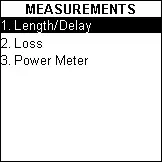
キーパッドの上下矢印キーを使用して実行するテストをハイライトし、ENTERを押すか、OMNIScannerキーパッド上の関連番号を押して直接ダイヤルをテストします。
同軸ケーブルアダプターを取り付けて、(測定)機能キーを押して、同軸ケーブ用のMEASUREMENTS画面を表示します。

OMNIScanner キーパッドに関連した番号を押すことによってテストを入力または直接ダイヤルして下さい。
ほとんどのテスト結果スクリーンに診断目的のために再試験機能があります。
同じケーブルで連続テストを実行するには、プレス(Retest)。
連続測定を止めるために、プレス(Retest)が一回以上押します。 OMNIScannerは、最終計算されたデータを表示します。

OMNIRemoteの使用を必要とするテストは、画面上の情報がOMNIScannerまたはOMNIREmoteに固有のかどうかを示すタイトルバーの右上隅にある小さなアイコンを持っています。
画面間で切り替えるには、スクリーンの開きが押下されていきます。
OMNIScannerの情報は、OMNIRemoteの情報を表示し、


グラフの形式に一定の結果を表示するいくつかの測定値。 グラフ表示が可能な場合(グラフ)機能キーが利用可能です。
ハイライトされたペアまたは組み合わせの試験結果を表示するには、(グラフ)を押します。
カーソルが配置されているグラフの領域を識別するために、上下矢印キーを使用します。 グラフは1x、2x、4x、10xを倍増させることができます。
左矢印または右矢印キーを使用して、カーソルをグラフ内で移動します。


カーソルを使用して、目的の周波数の値を表示できます。
5.3.1 W IREMAP (イレマップ)
ワイヤーマップ機能により、適切な配線用のねじれ付きペアケーブルがテストされます。 シールドの連続性、開口部、ショートス、クロスペア、分割対、および逆組のためにケーブル接続構成がチェックされます。 各ペアでは、ワイヤマップは長さを表示します。
画面は、ケーブル内の配線のグラフィカルな表現を表示します。一方、端間線が左側に表示され、スクリーン右側にある遠方端線が表示されます。


例えば、OMNIScanner は 1 - 2と 4 - 5 のスプリットペアを表示します。ただし直線に配線されているが、3 - 6 を逆行してワイヤ 7 で開くことがあり、ワイヤー 8 からシールドまで短いものになります。
WIREMAP画面を出て、ESCを押してください。
長/遅延機能により、ケーブルの長さ・伝搬速度およびスキューの計測が可能です。 OMNIScannerはケーブルが開くか、または短くするかを決定します。
NVP(伝搬のわずかな速度)設定精度は、長さ測定の正確さを決定します。 ケーブルメーカーが指定したNVPは、OMNIScannerのライブラリ内のすべてのケーブルに使用されます。 ケーブルの作成や編集時に、NVP値をカスタマイズできます。 (参照) セクション3.5、セットアップ:ケーブル, 詳しくはお問い合わせください。)
遅延は、回路の1端から他への移動を信号に必要な時間の測定です。 OMNIScannerは、パルスが送信されたときや反射を受信したときに遅延を測定します。 パルス速度を知る

ケーブル(NVP)を伝搬し、OMNIScannerはケーブルの長さを計算します。
スクワットは、最も長く短いワイヤーペアの遅延との違いです。
長/遅延画面では、全てのペアの試験結果情報を表示します。
画面上部にリミットが表示されます。
ペアは、最初の列に表示され、小アイコンで表示されます。このコマンドが開きか短くても意味がありません。
測定長さとディレイは各ペアに表示されます。 最短ペアの結果は、パスまたはFAILインジケーターでタグ付けされます。
メートルまたはフィート(参照)で長さの結果を表示できます 第4章:セットアップユーザーオプション).
nS(nanoseconds)に表示されている遅延。
組の右下にあるSkew値とSkeW限界が表示される。
プレス ESC で LENGTH/DELAY スクリーンを終了します。
NEXT(Near End Crosstalk)は、近辺のペア間で発生する電磁カップリングを計測します。 OMNIScannerとOMNIRemoteは、NEXTをスワップエンドなしでリンクの両端で測定できるようにします。
OMNIRemoteは、オムニカンナーが受信ペアで監視される信号を送信しながら、式器として機能します。 受信した信号は送信されたシグナルと比較して、dBのNEXT値として差が報告されます。 いつか

OMNIRemoteの端のためのNEXTを測定し、2つの単位の役割は逆転します。 OMNIScannerは終了を提供します。OMNIRemoteが信号を送信し、受けます。

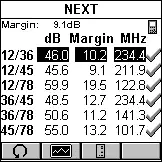
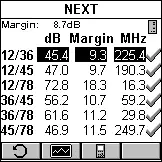
NEXT画面では、ほぼ全てのペアの組み合わせが最悪の場合のマージンをスクリーン上部に表示します。
左の列にペアの組み合わせが表示されるので、測定されたNEXT値とマージン/リミット、周波数で続けてください。 ペアの組み合わせの結果をパスまたはファイルインジケーターでタグ付けします。
OMNIScannerとOMNIRemoteのNEXT結果間を押したり、切り替える。
ハイライトされたペアの組み合わせで NEXT グラフを表示するには、(グラフ)を押します。 カーソル位置で示した周波数は、NEXTが表示されます。

プレス(ペア)で、他の組み合わせの NEXT グラフを表示できます。
プレス(診断)は、ケーブル配線や接続障害が識別できるTDNXT画面を表示するようにします。 (参照) 第6章 診断、詳細については。
NEXT画面を出て、ESCを押します。
減衰機能により、ケーブル内の信号損失を周波数の関数として測定します。 OMNIRemoteはケーブルの端に信号を発生させ、注入します。 OMNIScannerはケーブルの損失を定めるためにケーブルの反対側の端で信号を測定します。

ATTENUATION画面では、全てのペアの最悪の場合のマージンがスクリーン上部に表示されます。
ペアは左の列に表示され、decibels(dB)での減衰と、減少余白/limit値および周波数が続きます。 各ペアの結果をパスまたはファイルインジケーターでタグ付けします。
ハイライトされたペアの減衰グラフを表示するには、(グラフ)を押します。 カーソル位置で示した周波数の減衰が表示されます。
プレス(ペア)で他の対の減衰結果を表示

注意画面を外すためにESCを押します。
リターンロス機能はケーブルのインピーダンスの均等性を測定します。 OMNIScannerはケーブルに信号を注入し、反映された信号の強さを測定します。 リターンロスは、ケーブルに送られた信号とケーブルの入力ポートの反射された信号の違いを測定します。 反射信号は、テスト中のリンク内のインピーダンスの不一致の結果です。

RETURN LOSS画面では、一番近い端と遠いペアの最悪の場合がスクリーン上部に表示されます。
ペアは左の列に表示され、デシベル(dB)でのリターンロスと、戻り値/制限および周波数が続きます。 各ペアの結果をパスまたはファイルインジケーターでタグ付けします。

OMNIScannerとOMNIRemoteのリターンロス結果間を押したり、トグルしたりします。
ハイライトされたペアのReturn損失グラフを表示するには、(グラフ)を押します。 カーソル位置で示した周波数のリターンロスが表示されます。

プレス(ペア)で他のペアのリターンロスグラフを表示
プレス(診断)は、ケーブル配線や接続障害が識別できるTDRL画面を表示するようにします。 (参照) 第6章 診断 詳しくはお問い合わせください。)
プレス ESC で、RETURN LOSS画面を終了します。
ELFEXT(Equal Level Far End Cross Talk)は、電磁カップリングを遠端に測定し、ケーブルの減衰のために考慮する結果を正規化します。 ELFEXTは、dBで報告され、結果がOMNIScannerとOMNIRemoteのケーブル接続終了時に12組の組み合わせに計算されます。
ELFEXT画面では、ほぼ全てのペアの組み合わせがスクリーンの一番上に表示されている最悪の場合マージンです。
左の列にペアの組み合わせが表示されるので、ELFEXT値とマージン/リミット、周波数で続けてください。 ペアの組み合わせの結果をパスまたはファイルインジケーターでタグ付けします。


スクロールバーは、より多くのテスト結果があることを示しています。 OMNIScannerのキーパッドでダウン矢印を使用して、リストをスクロールし、他の6つのペアの組み合わせの結果を表示してください。
OMNIScanner2とOMNIRemoteのELFEXT結果間を押し、またはトグルします。
現在ハイライトされたペアの組み合わせでELFEXTグラフを表示するには、(グラフ) を押します。 カーソル位置で示した周波数に ELFEXT が表示されます。

プレス(ペア)で他の組み合わせの ELFEXT グラフを表示
ELFEXT画面を出て、ESCを押します。
クロストーク比(ACR)への減衰は、受信した信号が同じペアのニアエンドクロストーク(NEXT)と比較してどれだけ大きいかを示すものです。 測定されたNEXTおよび減衰からACRを計算します。 ACR値は、測定された減衰周波数で計算されます。 ペアコンビネーションごとにACRが最悪の場合に報告されます。

帯域幅は、テスト中のリンクの使用可能な周波数範囲の測定です。 ほとんどのネットワークでは、信号がバックグラウンドノイズから簡単に区別できる最高の周波数です。 選択したオートテストに応じて、ACRをペアリングする最悪のペアは通常3dBです。
ACR画面では、画面上部にバンド幅が表示されます。
ペアの組み合わせは、左の列にあるとおり、測定されたACR、ACRマージン/リミットおよび周波数で続きます。 ペアの組み合わせの結果をパスまたはファイルインジケーターでタグ付けします。
OMNIScannerとOMNIRemoteのACR結果間、またはトグルを押します。
現在ハイライトされたペアの組み合わせでグラフを表示するには、(グラフ) を押します。 画面上部に減衰とNEXTの値を示します。 カーソル位置で示した周波数には、減衰とNEXTグラフが表示されます。


プレス(ペア)で他の組み合わせのアッテレーション/NEXTグラフを表示
ESCを押してACR画面を終了します。
ケーブルの各ペアを貫くループで抵抗を測定します。 ねじれ付きペアケーブルでは、OMNIRemoteを使用してテストの対の端を短くすることで抵抗を測定します。
抵抗限界とテスト結果は各ペアのオームに表示されます。 各ペアの結果をパスまたはファイルインジケーターでタグ付けします。

ESCを押してRESISTANCE画面を終了します。
NEXTと同様に、パワーサムNEXTは隣接するペア間の電磁カップリングの測定です。 NEXTは、各ペアの組み合わせでテスト結果が報告されますが、Power Sum NEXT は個々の組み合わせに対してNEXTから計算され、複数の伝送対からのクロストークを考慮に入れます。 パワーサムNEXTを報告すると、OMNIScannerはペアの組み合わせではなく、対のコンビネーションの結果を表示します。 同時伝送を1組以上同時に使用しているネットワークの適切な動作を保証するためにPS NEXT測定が必要です(ギガビットイーサネットなど)。
POWER SUM NEXT画面では、ほぼ全てのペアの最悪の場合のマージンがスクリーン上部に表示されます。

左の列にペアが表示されるので、デシベル(dB)とマージン/リミット、周波数でPS NEXTを追記します。 各ペアの結果をパスまたはファイルインジケーターでタグ付けします。

PS NEXT の結果をOMNIScannerとOMNIRemoteに押し、または切り替えます。
現在強調されたペアのPS NEXTグラフを表示するには、(グラフ)を押します。 カーソル位置で示した周波数はPS NEXTが表示されます。

プレス(ペア)で、PS NEXTのグラフを他のペアに表示します。
電源を入れると、ESCを押してパワーSUM NEXT画面を終了します。
パワーサム ELFEXTは、他の3組の各ペアに対する個々のElfEXT効果の合計から計算されます。
POWER SUM ELFEXT画面では、ほぼ全てのペアの最悪の場合のマージンがスクリーン上部に表示されます。

ペアは左の列に表示され、デシベル(dB)とマージン/リミットおよび周波数でPSEFLEXTによって続きます。 各ペアの結果をパスまたはファイルインジケーターでタグ付けします。

PS ELFEXT の結果をOMNIScannerとOMNIRemoteに押し、または切り替えます。
現在強調されたペアのPS ELFEXTグラフを表示するには、(グラフ)を押します。 カーソル位置で示した周波数はPS ELFEXTが表示されます。

プレス(ペア)で、PS ELFEXTのグラフを他のペアに表示します。
電源SCを押して、POWER SUM ELFEXT画面を終了します。
パワーサム ACRは、対のPower Sum NEXTから引き寄せられた障害ペアの減衰から計算されます。 最悪の場合、パワーサムACRは各ペアに対して報告されます。

POWER SUM ACR画面は、左の列にあるペアを表示し、その後、PS ACRがデシベル(dB)、マージン/リミット、周波数で表示します。 各ペアの結果をパスまたはファイルインジケーターでタグ付けします。

OMNIScannerとOMNIRemoteのパワーサムACRの結果間押しまたはトグル。
現在ハイライトされたペアの組み合わせでグラフを表示するには、(グラフ) を押します。 カーソル位置で示した周波数には、減衰とPSNEXTが表示されます。

プレス(ペア)で、他のペアの減衰とPS NEXTグラフを表示できます。
電源SCを押して、POWER SUM ACR画面を終了します。
オフィスロケータ機能を使用すると、配線クローゼットからオフィスケーブルドロップの終了を見つけることができます。 壁や天井を通したケーブルをトレースする必要性を排除します。


OMNIScannerは、オフィスの場所を特定し、添付ケーブルの末尾に見つかったOffice LocatorアダプタのIDを表示します。
一方、オフィスロケータが付いていないケーブルを検査する場合は、OMNIScannerは疑問マークが表示されます。

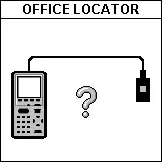
プレス ESC でオフィスロケータ画面を出てきます。
5.4.1 L ENGTH /D ELAY
繊維の長さ/遅延機能により、繊維の長さと伝搬の遅れが測定されます。 適切な波長でGRI(Graded Refractive Index)を用いて、伝搬遅延結果から長尺測定が得られる。
伝播遅延は、リンクの1端から他への信号を事前に要求する時間の測定です。 伝搬遅延を測定する場合、OMNIScannerは往復の遅れを繊維を通して測定し、2つずつ分割します。ケーブルが長さに等しいと仮定しています。
伝播遅延は単モード繊維で測定できません。マルチモードファイバーのみの計測が可能です。
OMNIScannerは試験中の繊維の全長さを測定します。


LENGTH/DELAY スクリーンはGRI @ 1300nm (nanometers)を表示します。
メートルまたは足に長さの限界と実際の由来の長さが表示されます。
ナノ秒(nS)で遅延を表示します。
プレス ESC で LENGTH/DELAY スクリーンを終了します。
損失機能は光ファイバ ケーブルで信号の損失を測定します。 アダプターは、ファイバーケーブルとOMNIScannerおよびOMNIRemoteに信号を注入し、受信したシグナルを850nmで測定し、マルチモードファイバケーブル用の1300nm、単モードファイアケーブル用1310です。
各波長のdBm (decibels、1つのミリワット参照)で測定された力を表示します。

測定値とデシベル(dB)の限界値は、両方の波長で表示されます。

デュアルファイバーテストでは、画面上部の矢印が光の方向を指し、その結果はどの繊維なのかを示す。
プレス ESC、LOSS画面を編集します。
パワーメーター機能により、受信した電力を全体的に報告します。 すぐに確認し、ケーブルで通信するおよび機器の問題を修正するためにそれを使用します。
パワーメーター画面では、現在選択されている波長と光源モードが表示されます。
全体力が表示される。
OMNIFiberは繊維ケーブルの信号の損失を効果的に測定するために一貫した、目盛りされた光源を提供するように設計されています。 送信されたライトは絶えずまたは調節することができます。

損失をテストするときは、連続した光源を使用します。 トーンロケータで繊維ケーブルを識別する場合、2kHz変調モードを使用します。
光源を変更するために、(連続)または(固定)を押します。
OMNIFiberの主送信および受け取られた波長の波長を変えるか、または押して下さい。 主力またはリモートは、主要なパワーメーターで光源として使用できます。

OMNIFiberをOMNIRemoteに取り付けると、リモートユニットは光源として使用できます。 OMNIFiberのアダプターによって、ランプダキーを押して下さい光源を活動化させ、850か1300/1310nmで連続的なまたは変調されたライトを提供します。 調整された光が送信されるとき適切な波長の緑色LEDは急速に点滅します。 送信されたライトが連続している場合は、緑色LEDは点滅しません。
参照値を見つけ、適切なフィールドに置き、損失を計算する開始を押します。
電源メーター画面を出て、ESCを押します。
C OAX T ESTS
同軸ケーブルでは、絶縁されたワイヤーはケーブルの中間そして盾と呼ばれる第2ワイヤーによって動きます、外装のような内部ワイヤーの絶縁材を囲みます。 外側の絶縁材のジャケットは第2ワイヤーを囲みます。

Coaxテスト画面は測定長さ、インピーダンスおよび終了を表示します。
全長はケーブル長を測定します。 OMNIScannerはメートルまたはフィートの全長を表示します。 値ではなく NEF (No End Found) が表示されている場合は、その特性インピーダンスでケーブルを長すぎるか終了します。
インピーダンスは、電気回路における電圧と電流の関係を定義します。


各ケーブルまたは伝送ラインは、送信機と受信機の電流に適切なマッチングを可能にする特定のインピーダンスを持つように設計されています。 OMNIScannerはオウムの同軸ケーブルの特徴的なインピーダンスを測定します。
終了機能はケーブルが開くか、またはショートするかを表示します。
フィールド長がNEFを表示すると、終了が表示されます。

6. . 診断
6.1 OMNIScannerの診断機能
OMNIScannerにネットワーク ケーブル障害の識別を助けるために複数の高度の診断テスト機能があります。 診断は、開口部や休憩所、短絡だけでなくNEXTおよびリターンロスのケーブルカー障害を迅速かつ簡単に見つけることができます。
診断画面を表示するには(Diagnostics)関数キーを押します。

Wiremap は、開口部の場所を特定し、切り離されたペアを識別します。 これにより、障害位置の迅速な識別ができます。
ワイヤーマップを選択してWIREMAP画面を表示します。 OMNIScannerとOMNIRemoteのワイヤ接続を画面に表示します。 試験中のペアは、選択したテスト標準で定義されます。 シールドケーブルタイプを選択した場合、シールドの連続性がテストされます。 (参照) 第4章 セットアップ シールドケーブルに関する詳細情報
8つのコンダクターおよび盾の各のために、Wiremapは各端の適切なピン終了を示すことができまOMNIRemoteへの継続性、2つ以上の導体間の不足分、交差させた組、逆にされた対、割れた組および他のどの不動か。 各ペアでは、ワイヤマップは長さを表示します。 ペアが故障しているとき、長さは障害物への距離を示します。
左側のOMNIScannerアイコンは、ケーブルリンクのOM日産ナーエンドで配線を示しています。

右側のOMNIRemoteアイコンは、ケーブルリンクのOMNiRemote端で配線を示しています。
正しい接続:
ペアの測定長さは、ワイヤマップ左側に1-2,3-6,4-5および7-8が示されます。
選択されたケーブルがシールドまたはスクリーンされている場合、シールドの連続性を測定し、シールドがテストに失敗した場合、Wiremapはエラーを表示します。

ワイヤーは開きます:
ワイヤーマップは各ワイヤの継続性をチェックします。
この例では、各端にピン5との間の線がないので接続中のブレイクを示します。 画面の左側にある番号を使用して、開いている場所を正確に見つける。 例えば、例えば 6.5マイル OMNIScannerから36フィート離れたオープンが見られます。


ワイヤーはショートします:
ワイヤーマップはケーブルでショートパンツを見つけます。
この例では、ワイヤマップは4〜5の線が不足していることを示しています。 画面の左側にある数字を使用して、短い場所を正確に見つける。 例えば、例えば 6.5マイル OMNIScannerから36フィート離れた短いところは、表示されます。

分割された組:
ケーブルが正しく配線されている場合、ピンとピンで固定されます。しかし分割されたペアがある場合、Wiremapはスプリット ペアを表示し、エラー内のピンを強調します。

たとえば、4-5ペアの1本のワイヤは7-8ペアで1つのワイヤーをねじります。 スプリットペアは、逆の数字で強調されます。
画面の「SPLIT PAIRS」は、Wiremapで表示します。
WIREMAP画面を出て、ESCを押してください。

NEXT の欠陥は TDNXT (Time Domain NEXT)機能を使用して診断されます。 OMNIScannerは、NEXTの値を距離関数として決定するためにTDNXTを使用します。 新規Sバンド技術(標準コネクタバンドテクノロジー)を搭載したTDNXTは、接続とケーブル障害を区別するのに役立ちます。 NEXT故障の診断とトラブルシューティング、テストケーブルの確認やコネクタ、プラグのサポート
NEXT グラフはリンクテストの限界と失敗した頻度を示しますが、TDNXT グラフでは NEXT vs. 距離。
S-Bandsは、接続が性能の目的カテゴリにあることを確認するために時間ドメイン制限を提供します。 一般的なリンクでは、故障は非準拠の接続または欠陥のあるケーブルのいずれかの結果です。 接続が期待する性能要件を満たしているかどうかを決定する能力は、故障の診断を著しく簡素化します。
故障診断を行うには、ダイアナスティックス画面でTDNXTを選択し、ENTERを押します。 NEXT Graph画面からTDNXT機能も使用可能です。
選択ペア画面が開きます。

解析したいペアを選択するために(Pair)関数キーを使用します。
どの端、OMNIScannerまたはOMNIRemoteを使用するかを選択するか、結果を表示したい。
TDNXT画面を開くには、プレス(診断)を押します。
画面は TDNXT (Time Domain NEXT) グラフを表示します。 漏斗のようなラインは、上と下がりSバンドです。 Sバンドはケーブルエンドからの距離の機能として接続のための限界ラインです。 彼らは定量的な測定を提供します

接続ポイントのNEXTは、通常2メートル(7フィート)のテストケーブルの終わりにある。 水平グラフの測定単位はメートル(m)またはフィート(ft)で表示できます。 (参照) 第3章 セットアップ ユニットの詳細情報
当初は、カーソルが最悪のNEXTで位置します。

カーソル位置のNEXTは、S-Bandと対応するペアの組み合わせに相対的に配置され、グラフの上にカーソルの位置までの距離が表示されます。
たとえば、S-Bandsを上回るTime Domain NEXTを示します。 接続位置は、最悪のNEXTが7.0 ftで表示されます。 結論は、接続が故障を引き起こしたことです。
TDNXT画面を出てESCを押します。
TDNXTを使用してリンクを診断する6.3.1
Sバンド限界ラインは接続またはケーブルにある欠陥をピンポイントする簡単な方法を提供します。 S-Bandsは、リンク内の接続が望ましい性能レベルを満たしているかどうかを判断することができます。 選択したオートテストの標準的なカテゴリに一致するように設計されている。
接続距離のSバンド外に設置されているピークを含むグラフは、接続とインストールされていないケーブルが故障の原因となることを示しています。
NEXTが失敗したのに、TDNXT グラフは接続距離で S-Bands 内をピーク表示すると、リンクのケーブル部分による不具合が発生します。
リンクの両端に障害が発生した場合は、各末端を診断したりします。 リンクの両端に障害が相互作用することができます。

以下は、試験ケーブル2メートルの典型的なリンクで故障を識別するために実行される診断プロセスを示します。
NEXT グラフのカーソルは、制限線外にある 144.0 MHz で最悪の NEXT 上にあります。 (カーソルの移動が容易になります) リンクは失敗しました。 どうして?

プレスは、TDNXT画面を開き、グラフをさらに見直して診断します。
カーソルは最悪のピークで、Sバンド外に位置します。
TDNXTグラフを見ると、必要な性能を満たしていない2mの接続が失敗の原因となるという結論に辿り着くことができます。


NEXT グラフのカーソルは、制限線外にある最悪の NEXT 上にあります。 (表示目的は、カーソルをゼロ位置に移動します。) リンクが失敗しました。 どうして?

プレスは、TDNXT画面を開き、グラフをさらに見直して診断します。
2mのコネクターからNEXT応答はSバンド内で良好で、要件よりも大幅に優れています。 ケーブル内のNEXTは、ケーブルのNEXT応答ピークが接続よりも少ないにもかかわらず故障の原因となります。 接続が性能要件を満たしていることを知ることで、ケーブルはリンクの非準拠コンポーネントとして容易に識別されます。


典型的な診断プロセスを要約する次の表。
リンクのパスN/A NEXTは良いです
FAIL はい接続が失敗します。 交換または再帰。 プラグおよび/またはジャックは欠陥である場合もあります。
FAIL いいえ ケーブルは指定の内でではないです
リターンロスは、リンク内の反射エネルギーの量を測定します。 コネクター、パッチ・ケーブルからの横のケーブルへの移行およびケーブルのインピーダンスの構造のようなインピーデンス不連続のポイントで反射は、起こります。
リターンロスの欠陥はTDRL (時間のドメイン帰り損失)機能を使用して診断されます。 OMNIScannerはTDRLを使用して、距離の関数としてリターンロス量を決定します。 新型Sバンド技術(標準コネクタバンドテクノロジー)を搭載したTDRLは、接続障害とケーブル断層を区別し、相互に役立ちます。 リターンロス故障の診断とトラブルシューティング、テストケーブルの確認やコネクタ、プラグのサポート
リターンロスグラフはリンクテストの限界と失敗が発生した頻度を示していますが、TDRLグラフではReturn Loss対を表示します。 距離。

S-Bandsは、接続が性能の目的カテゴリにあることを確認するために時間ドメイン制限を提供します。 一般的なリンクでは、故障は非準拠の接続または欠陥のあるケーブルのいずれかの結果です。 接続が期待する性能要件を満たしているかどうかを決定する能力は、故障の診断を著しく簡素化します。
DIAGNOSTICS画面でTDRLを選択し、Enterキーを押します。 TDRL機能もRETURN LOSS Graph画面から利用できます。
ペア画面を選択します。

解析したいペアを選択するために(Pair)関数キーを使用します。
どの端、OMNIScannerまたはOMNIRemoteを使用するかを選択するか、結果を表示したい。
TDRL画面を開くには、プレスを押します。
画面は TDRL (Time Domain Return Loss) グラフを表示します。 線のようなファネルは、上面と下段のSバンドです。 Sバンドはケーブルエンドからの距離の機能として接続のための限界ラインです。 接続ポイントでリターンロスの定量測定を標準装備しており、テストケーブルの終わりに通常配置されています。約2メートル(7フィート) 水平グラフの測定単位はメートル(m)またはフィート(ft.)で表示できます。
当初は、カーソルが最悪のリターンロスでポイントにあります。
カーソル位置の戻り損失、対応するペア、およびグラフ上のカーソルの位置への距離が表示されます。


たとえば、S-Bandsを超えるタイムドメインリターンロスが表示されます。 最悪のリターンロスは、接続速度が7.0 ftで表示されます。 結論は、接続時の反射が故障の原因であるということです。 コネクターの問題や、過度に終了したペアがコネクタで行われる可能性があります。
プレス ESC TDRL画面を終了します。
6.4.1 TDRLを使用してリンクを診断する
Sバンドは接続またはケーブルで欠陥が置かれているかどうか、ピンポイントする簡単な方法を提供します。 S-Bandsは、リンク内の接続が望ましい性能レベルを満たしているかどうかを判断することができます。 選択したオートテストの標準的なカテゴリに一致するように設計されている。
接続距離のSバンド外に設置されているピークを含むグラフは、接続が失敗し、インストールされたケーブルがないことを示しています。
リターンロスが失敗するのに、TDRLグラフは接続距離でSバンド内のピークを表示した場合、リンクのケーブル部分によって欠陥が発生します。
リンクの両端に障害が発生した場合は、各末端を診断したりします。 リンクの両端に障害が相互作用することができます。
以下は、試験ケーブル2メートルの典型的なリンクで故障を識別するために実行される診断プロセスを示します。
リターンロスグラフのカーソルは、制限線外にある135.2MHzで最悪のReturn損失にあります。 (表示目的はカーソルが移動された状態です) リンクに失敗しました。 どうして?


TDRL画面を開き、グラフをさらに見直して診断します。

カーソルは最悪のピークで、Sバンド外に位置します。
TDRLグラフを見ると、必要な性能を満たしていない2mの接続が失敗の原因となるという結論に辿り着くことができます。
リターンロスグラフのカーソルは、制限線外にある110.4MHzで最悪のReturn損失にあります。 リンクが失敗しました。 どうして?


TDRL画面を開き、グラフをさらに見直して診断します。
2mのコネクターからのリターン・ロス応答はSバンド内のよく、条件よりかなりよりよい実行します。 ケーブル内のリターンロスは、ケーブルのリターン損失応答ピークが接続よりも少ないにもかかわらず故障の原因です。 接続が性能要件を満たしていることを知ることで、ケーブルはリンクの非準拠コンポーネントとして容易に識別されます。
典型的な診断プロセスを要約する次の表。
リターンロスTDRLは結論Sバンド限界を超過します パスN/A リンクのリターンロスが良好です
FAIL はい接続が失敗します。 交換または再帰。 プラグおよび/またはジャックは欠陥である場合もあります。
FAIL いいえ ケーブルは指定の内でではないです

7. . 結果発表
7.1 自動テスト結果
以前に保存されたAutotestsを表示するには、(結果)関数キーを押します。 RESULTS画面では、プロジェクト名と各プロジェクトの保存されるAutotestの数を組み合わせて表示します。 一番下行では、OMNIScannerのメモリに現在保存されているAutotestsの総数が確認できます。

社内に保存した結果が特定されるライトプロジェクトフォルダ。
MMCに保存されている結果を特定するブラックプロジェクトフォルダ。
プロジェクトからすべてのAutotestsをすばやく削除するには、RESULTS画面のプロジェクトをハイライトし(Delete) 関数キーを押します。 操作を確認するメッセージが表示されます。
詳細なテスト情報を表示するには、プロジェクト名を強調し、ENTERを押します。


以前は、プロジェクト名がタイトルバーに表示され、プロジェクトの内で保存されたAutotest結果の数を示す数値テストカウンターが表示されます。
リストからAutotestを削除するには、(削除)関数キーを押します。
プレス(編集)で、Autotestを別のプロジェクトに移動したり、回路IDを変更したりします。

プロジェクトでEnterを押して、現在保存されているすべてのプロジェクトのリストを明らかにするハイライトしました。 上下矢印を使用して、Autotestを格納するプロジェクトを強調し、ENTERを押して選択します。
ダウン矢印を使用して、回路IDを強調し、フィールドの編集にENTERを押します。 編集モードを解除するために、ENTERを押します。
変更を保存し、プロジェクト名画面に戻すために(保存)を押します。 プロジェクト名を変更した場合は、タイトルバーに数字テストカウンターとともに表示されます。

7.2 自動テスト結果を表示する
プロジェクト名画面では、保存されたオートテストの回路IDとPASS/FAILアイコンが表示されます。 以下に示すPASS/FAILアイコンが表示されます。
渡されたねじれの組 Autotest.
失敗したねじれの組 Autotest.
ねじれ付きペアを渡す 自動テストとグラフ。
失敗したねじれのペアグラフでAutotestを組み合わせます。
渡された繊維Autotest。
失敗した繊維Autotest。

保存されたAutotestに関する詳細な情報を表示するには、キーパッドの上下矢印を使用してプロジェクト画面で回路IDを強調し、ENTERを押します。
ねじれた対ケーブルのため:
オートテスト結果画面が表示されます。 オートテストの名前、試験を実行するために使用されていたケーブル、および全体的な検査結果(パスまたはFAIL)が表示されます。
オートテスト中に行われたすべての測定は左にリストされています
カラム。 合格したテストは、必ずマークされます。 試験結果が通過しなかった場合、
マークが続くと、テスト名は (フェイル) 記号になります。

(参照) 第5章 測定値、 各測定画面の詳しい情報
キーパッドの上下矢印キーを使用して、テストを強調します。
特にテスト用の試験結果画面を開くには、ENTERを押します。
キーパッドの左矢印または右矢印を使用して、すべてのテスト結果から素早くページを移動します。
オートテスト、NEXT、減衰、リターンロス、PSNEXT, ELFEXT、ACRなどのグラフを自動で保存する際に(Save Graphs to MMC)オプションが選択されている場合は、Autotest結果を表示するときに利用できます。 Autotest Options画面で選択したグラフのみ保存されます。 (第3章、設定:保存するグラフを選択するための自動オプション)
プロジェクト名画面に戻すESCを押します。
ESCを押してRESULTS画面に戻ります。

F または F IBEROPTIC C の兄弟:
オートテスト結果画面が表示されます。 オートテストの名前、試験を実行するために使用されていたケーブルと両方の繊維のための全体的な検査結果(パスまたはFAIL)が表示されます。
, または (Loopback) は、参照を設定するために使用したメソッドを通知する表示されます。 おすすめ 第8章 線維化参考文献、詳細については。
デュアルファイバーを測定すると、画面上部の矢印が光の方向を指す。 矢印は(PASS)または(FAIL)の結果が対象である繊維を示しています。
コネクターとスプライスの数は、自動損失基準が式ベースの場合画面下部に表示されます。 (参照) 付録C 詳しくはお問い合わせください。)
OMNIScannerとOMNIRemoteの結果を間押しまたはトグルします。
プロジェクト名画面に戻すESCを押します。
結果画面に戻すESCを押します。
OMNIScanner2では、MCに保存されている結果を見ることができます。
社内で保存した結果は、ライトプロジェクトフォルダによって識別されます。


上記に示す通り、閲覧が達成されます。
マルチメディアカードを差し込むと、OMNIScanner2 は結果をポータブルカードにコピーすることができます。
MMC に 1 つのプロジェクトに含まれるテスト結果をコピーするには、RESULTS スクリーンの適切な プロジェクト・フォルダーを強調し、(Copy Project to MMC) を押します。 社内フラッシュ(ブラックプロジェクトフォルダ)のProjectのみが利用できます。
RESULTS画面にリストされている全てのプロジェクトをコピーするには、(MMCへのコピー結果)を押します。

8. . 光ファイバー参照
8.1 参照を確立する
OMNIFiberで参照測定を行うときに異なるメソッドを使用できます。 使用する参照測定は、標準がリンクを定義する方法とエンド機器がどのように相互接続されるかによって異なります。 基本的なリンク定義と3つの参照方法があります。
link=2 は 1 つのジャンパー方法 TIA-526-14A TIA-526-7 TIA568A、接続します +または同等の方法 B の方法 ISO 11801 ケーブル植物 100BASE-X、ATM、繊維チャネル、FDDIのトークン・リングを交差させます
link=1 十字 2 ジャンパー方法 TIA-526-14A TIA-526-7 10BASE-X、接続して下さい+または同等の方法 A.2 TIA 455-171ケーブル植物法 B
link=cable 3 ジャンパー方式 TIA-526-14A TIA-526-7 プラントまたは同等の方法 C メソッド A.3
進水/ジャンパー ケーブルは2つのmの繊維ケーブルで、良質および優秀な状態である必要性です。 ご使用前に必ず起動ケーブルを清掃してください。


OMNIFiberキットに含まれている繊維ケーブルはST様式のコネクターが付いている複式アパート進水ケーブルです。 ワンファイバには白いコネクターブーツが搭載されており、他のファイバーはブラックブーツです。
OMNIFiberはST様式のコネクター港のアダプターを備えています。 次の図では、ST-terminatedネットワークのテストのための二重起動ケーブルで参照を確立する方法を示しています。 異なるコネクタスタイルで終了したネットワークのテストについては、724-746-5500のブラックボックステクニカルサポートにお問い合わせください。
参照値が確立された後送信機(TXポート)接続は妨げられないことは非常に重要です
OMNIFiberは、自動テスト操作で二重リンクの2つの繊維を測定します。 OMNIcannerからOMNIRemote(TX - RX)に2つ、OMNIREmoteからOMNIScanner (TX - RGB)まで保存されます。
リンクに次のものが含まれる場合に使用します。
TIA/EIA-568A、ISO 11801、IEEE 802.3 (100BASE-X, 1000BASE-x)はこの方法を指定します。


リンクに次のものが含まれる場合に使用します。
TIA/EIA-455-171 とIEEE 10BASE-Xはこのメソッドを指定します。

"# ! "# !
リンクに次のものが含まれる場合に使用します。

"# ! "# !
OMNIFiberの本管はリモートなしで単一の繊維の測定を作るために使用することができます。 この状態で、TX ファイバーは同じOMNIFiber AdapterのRXポートに戻ります。
オートテスト中は、白繊維の損失と長さが試験下繊維の長さから引き下げられます。 短ジャンパーケーブルでの損失が無視されるため、試験中の繊維の損失測定は正確です。 ジャンパーケーブル(約2m)の長さで長さ測定がオフになります。 主に非常に短いケーブルの長さの正確さに影響を与えます。


9. . アップロードと印刷
9.1 スキャリンクツール
Scanlink Toolsは、ScanLinkプログラムとOMNIScanner Configuration Programの3つのパートで構成されます。
Scanlinkは、OMNIScanner、PentaScannerまたはCertiFiberで測定されたデータをアップロードするように設計されています。 収集したデータは、ディスクに表示または保存することができます。 Scanlinkは、PCからプリンターやファイルへ印刷できるAutotest認証とサマリーレポートなどのさまざまな報告フォーマットをサポートしています。
OMNIScanner Configurationは、プロジェクトの設定や管理の簡単な設定とオムニスキャナーの設定、テスト仕様書の作成およびケーブルライブラリの構築・構築を可能にします。 OMNIScannersに簡単にプロジェクトをダウンロードできます。 OMNIScanner Configurationを使用すると、カスタムAutotestsで使用できるリミットを作成できます。 これらの制限は、広範なグラフユーティリティで表示および印刷することができます。
OMNIScannerリモートコントロールは、お使いのPCからオムニスキャナーを制御するように設計されています。 アップロード、閲覧、印刷できるオートテストを実行できます。 OMNIScanner Remote Controlには、広範囲のグラフ機能が搭載されており、アップロードされたテスト結果を保存したグラフを表示および印刷できます。
インストールとアプリケーションの使用に関する詳細な手順については、Scanlink Tools オンラインのヘルプを参照してください。 OMNIScannerキットのソフトウェアと一緒にユーザーガイドが組み込まれています。

ソフトウエアのアップデートは、ブラックボックスワールドワイドWebサイトから簡単にダウンロードできます。 インターネットに接続されている場合は、入力してWebサイトにアクセスすることができます http://www.blackbox.com URL アドレスフィールドに
WWからPCにダウンロードしたファイルでOMNIScannerを更新するには、次のように進みます。

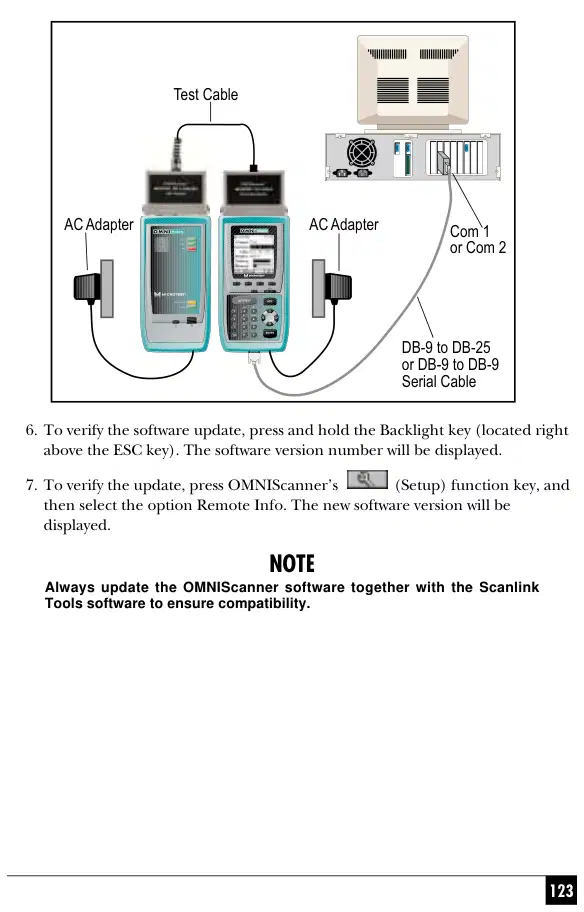

MultiMediaCardは、世界で最も小さなソリッドステートストレージデバイスです。 2g未満の重さで、厚厚さ24mm×幅1.4mmの高段差(32mm)の大きさです。 クレジットカードは8MB、16MB、32MBの容量でご利用いただけます。
MMCは、スキャンリンクにアップロードできるOMNIScanner2のテスト結果を保存することができます。 OMNIScanner Configurationソフトウェアで作成された構成は、現在のOMNISCANNER設定の簡単な交換のためにカードにダウンロードできます。 (参照) 第9章 アップロードとダウンロードに関する詳細情報
OMNIScanner2は、非常に小さな取り外し可能なマルチメディアカードにデータを保存することができます。 これにより、OMNIScanner2をサービスから受けずにメモリ容量とテストデータの転送が無制限に拡大できます。
MulitMediaCard のリーダーとアダプターが、データをノートパソコンや PC に直接アップロードできます。
OMNIScanner2の内部フラッシュメモリまたはオプションのリムーバブルマルチメディアカードに保存することができます。 マルチメディアカードスロットが空の場合、OMNIScanner はテスト結果を内部メモリ領域に自動的に保存します。
マルチメディアカードが投入されると、OMNIScanner は保存することができます。
選択したプロジェクトまたはすべてのテスト結果がカードに表示されます。 章7、結果を見る:MMCへの保存の結果に関するさらなる情報については、マルチメディアカードに結果をコピーする。


11.2 マルチメディアカードメンテナンス
Mult メディアフラッシュメモリカードは、PC がハードディスクに保存するようなデータを格納することができます。 保存されたファイルは、マルチメディアフラッシュメモリカードの任意の無料セグメントに分割され、保存されます。 初期使用前に、MCCはフォーマットを必要とする場合があります。 このタスクを実行するには、OMNIScanner2 フォーマット MMC関数を使用します。
マルチメディアカードのフォーマットには、設定画面でMMCを書けます。 ゲージは進行状況を示します。 章4節目:MMCをフォーマットして、さらに詳しい情報をご覧ください。
マルチメディアカードのサイズにより、時間フォーマットが異なります。8MBのカードは2分程度で書式することができます。
MMC上のファイル構造は、Windows®のファイルシステムです。
MMC にテスト結果を保存すると、プロジェクトフォルダが作成され、スキャンリンクでファイルを簡単に取得できます。 各フォルダーは、すべてのテスト(Circuit ID)を表示するために展開できます。
OMNIScanner ConfigurationソフトウェアでMMCに保存された構成は、設定フォルダに含まれています。

USB は、OMNIScanner2をコンピュータに即座に接続できます。Windows® 98 (2nd Edition)または Windows® 2000.
標準化されたプラグおよび港はいろいろな種類のシリアルおよび平行のポート・コネクターおよび組合せを取り替えます。
USB対応PCをご利用の場合、パソコンをオンにし、OMNIScanner2をUSBポートに接続してスキャナーの電源を入れます。 USBは接続プロセスを自動および手間の放します自由にさせます。 OMNIScanner2sは最大10個まで同時に接続できます。
ホットスワッピング機能を使用すると、PCをシャットダウンして再起動することなく、フライでOMNIScanner2を取り付けたり削除したりできます。 OMNIScanner2は自動的に検出されます。 結果を複数のスキャナからアップロードする際には、この機能は特に便利です。
もちろん、USBはScanlinkのアップロードユーティリティ、OMNIScannerの設定とオムニスキャナーリモートコントロールで動作します。 (詳細は第9章 のアップロードと印刷を参照してください。)
PCにUSBドライバをインストールするには、次のように進みます。

まず、インストールウィザードは新しいデバイスを見つける: Microtest OMNIScanner2. 続行するには、次へ > をクリックします。
ウィザードは、新しいドライバを検索します。
デバイスドライバは、ハードウェア機器の動作をするためのソフトウェアプログラムです。
そこで、OMNIScanner2のドライバーを検索します。 デフォルト設定を受け付けることを推奨します。デバイスに最適なドライバーを検索してください。 続行するには、次へ > をクリックします。
Windowsが何をしたいですか?
デバイスに最適なドライバーを検索します。 (推奨)
特定の場所にあるすべてのドライバのリストを表示しているので、必要なドライバーを選択できます。
今度は、選択して下さい:USBの運転者のための調査を始めるCD-ROMドライブ。 続行するには、次へ > をクリックします。
マイクロテスト OMNIScanner 2

Windowsは、ハードドライブ上のドライバデータベース内の新しいドライバーを検索します。, 次の選択した場所のいずれかで. クリックして検索を開始します。
次に、WindowsはファイルOMNIScanner2 USBの場所を検出します。 ドライバーファイルをインストールするには、次へ >をクリックします。
デバイス用のWindowsドライバファイル検索:
Windowsは、このデバイスに最適なドライバをインストールする準備が整います。 クリックして、別のドライバを選択したり、[次へ]をクリックして続行します。
運転者の場所:
ドライバーをインストールしたあと、OMNIScanner2 USBがPCのドライバリストに表示されます。
Windows 98: OMNIScanner2を異なるUSBポートに接続すると、自動的にドライバがインストールされます。
Windows 2000: OMNIScanner2を別のUSBポートに接続すると、オムニスキャナー Companion CDからドライバーの別々のインストールが必要です。

12.2 OMNIScanner2 をパソコンにアップロードするテスト結果
接続が確立されると、左下表示パネルにスキャナーのシリアル番号が表示されます。 右下の表示パネルのゲージはアップロードプロセスの間に進捗を示します。

Scanlinkは、すべてのAutotest結果をスキャナーから転送し、メインプログラムウィンドウでテストの概要を表示します。
収集したAutotestデータを確認するには、表示される項目を選択し、[表示] メニューから [自動テストを表示]を選択します。 (詳細は、Scanlinkオンラインヘルプを参照してください。)
ダウンロード操作中、ダウンロードステータス画面が表示されてゲージが進行状況を示します。 ダウンロードプロセス中にOMNIScanner2キーパッドがロックされます。

OMNIScanner2では、新しい設定が実装され、プロジェクト画面が表示されます。 (OMNIScanner の設定を、さらに詳しい情報が役立つようにまとめました。)
接続が発生したらすぐ、OMNIScannerのシリアル番号が表示されます。
OMNIScanner Remote Controlは、現在OMNISCANNER2に取り付けられているアダプタを検出し、アダプターの名前を表示します。 OMNIFiberアダプタが付属している場合、シリアル番号が表示されます。
リモートコントロールプログラムは、OMNIScannerの構成(プロジェクト、オートテストおよびケーブル)を読み込みます。
接続が完了したら、Connection StatusバーがReadyを表示します。 (OMNIScanner Remote Control のオンラインヘルプをさらに詳しく検索します。)
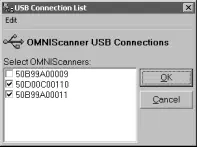
メモOMNIScannerリモートコントロールソフトウェアは、複数のオムニスキャナー2sに接続できますが、1つの時間だけ遠隔操作が可能です。 複数のスキャナーを接続すると、USB接続リストが表示され、リモートコントロールしたいスキャナを選択することができます。 OMNIScanner2sはシリアル番号でリストされています。 スキャナーを選択し、[OK]をクリックして続行します。

仕様
仕様は、それ以外の表記がない限りOMNIScanner2とOMNIRemoteの両方に適用されます。
寸法:—8.75"H x 4.50"W x 2.12"D (22.25 cm x 11.4 cm x 5.4 cm)
体重計—2.2 lb. (1 kg)
寸法:—8.75"H x 4.5"W x 2.12"D (22.25 x 11.4 x 5.4 cm)
体重計—1.96 lb. (0.89 kg)
寸法:—3.54"H x 3.88"W x 1.55"D (9 x 9.85 x 3.94 cm)
体重計—0.24 lb. (0.11 kg)
OMNIRemote(オムニリムース) · オムニファイバー · OMNIRemote LEDディスプレイ

OMNIFiber LEDディスプレイ

ボード率—300〜57,600バード
ハンドシェイク—なし、RTS/CTSおよびX-ON / X-OFF
コネクタ—DB9 · パーティー—なし・ 長谷 正—8ビット

A.9 メモリ
ケーブルが一般的なケーブルかネットワークのタイプ条件を満たしているかどうかを決定するテストの完全なスイート。

周波数ドメイン、ベクトル、デジタル信号処理測定法を用いて、全キャブレス伝送性能計測(NEXT,RL,減衰)を実装し、正確で反復可能な結果を確保します。
RF 伝送性能測定の精度は、関連する TIA 文書で記述されたエラーモデルに従って計算されます。 OMNIScannerはレベルIIIの正確さの条件を超過するように設計されています。 測定精度モデルに関する重要な計測パラメータの典型的な仕様は、以下の表に示します。

器械の変数@100 MHz @200 MHz@300 MHz
残りの NEXT >105 dB >105のdB >100 dB 騒音床> 100 dB 100 db >95 dB探知器の正確さ 0.2 dB 0.2 出力信号のバランス 50 dB 45 dB 40 dB共通モード拒絶50 dB45 dB 60 dB 35 dB40 ポートマッチ間違い 0.1 dB 0.3 dB 0.5 dB直接性 50 db 45 Hz RL 追跡 0.05 dB 0.0 dB

両端から各ペアの全ての周波数点で6組の組み合わせを組み合わせてNEXTと減衰測定値に対抗します。
試験中のリンクまたはチャンネルに計算された帯域幅は、最悪の場合の対交差語(NEXT)とペアリングする最も高い周波数が少なくとも3dB未満であることを意味します。

A.22 長さ

テストインターフェイスは、通常の電話インタフェース(80 nA未満の48 VDC)または多くの電話キーセットに電力使用24VAC出力から発生する入力ハザード条件に耐える。 ユニットは、入力時に+15ボルトを超える電圧が適用される場合を検出し、ユーザーがハザード条件を直ちに削除して入回路の損傷を防ぐ警告を鳴らす。

Appendix B: バッテリー
B.1 バッテリー
OMNIScannerとOMNIRemoteは、充電式バッテリーパックで使用できます。
様々な州や地方の法律で、自治体廃棄物の流れにこの電池パックを処分することは違法である可能性があります。 地域の廃棄物をリサイクルするオプションや適切な処分のための詳細については、ローカルの固形廃棄物公式にチェックしてください。
バッテリーパックを外すには、機器が直面し、矢印型のタブの下方にスライドします。 バッテリーパックを持ち上げて、あなたに向かってバックアップします。 バッテリーパックをインストールするには、スキャナの電池の上に2つのタブを置き、クリックするまでバッテリパックを押します。

電池は限られた数の充電サイクルを持っています。 通常、容量はおよそ200の再充電周期のための電池の製造業者によって保証されます。 バッテリーの容量は充電方法に非常に依存しています。 一般的に、充電サイクルの前に十分に排出される電池は浅い放電の延長周期に従うより長い生命があるかもしれません。 浅い排出の条件は減らされた容量の出現を与える電圧不況として知られている現象を促進します。 充電が行われる温度条件によって電池の寿命も影響を受けることができます。 室温(77°F/25°C)で充電すると、バッテリー寿命が最大になります。
OMNIScannerとOMNIRemoteは、浅い排出の影響を最小限に抑える充電機構を使用します。 バッテリー寿命を最大化するために、充電プロセス中に制限内で電池温度を監視し維持します。 高温条件下で充電すると、充電時間が長くなるか、充電の早期終了が生じることがあります。

ACアダプターが差し込まれるとき、ユニットは電源遮断されると、OMNIcannerおよびOMNIRemoteで電池の充満が有効になります。
充電時間は、通常4.5時間で完全に放電されたバッテリーを充電します。
充電は、容量が満たすか温度条件を超過する時にユニットによって自動的に終了します。 バッテリーの長寿命・容量を向上するため、メンテナンスとトッピング充電期間は急速充電完了直後に開始します。 充電状況は、両方のユニットに表示されます。 OMNIcannerのグラフィックLCDディスプレイは充電状態を表示します。LEDがOMNIRemoteユニットの状態を示します。
ステータス条件は以下の通りです。

付録C:OMNIFiber
パス/ファイル・クライテリア
最も最近のケーブル取付け、国際規格および適合の技術のため:
http://cabletesting.com/Fiber Standards.html
式1: 568A 850nm繊維用等:(マット接続の#0.75)+(スプライスX 0.3) + (長さx 3.75dB/1000 m) =OLB*
式2: 568A 1300nm繊維用等:(マット接続の#0.75)+(スプライスX 0.3) + (長さx 1.5dB/1000 m) =OLB*
方式3: 11801 850nm繊維用等:(マット接続の#0.75)+(スプライスX 0.3) + (長さx 3.5dB/1000 m) =OLB*
方式4: 118011300nm繊維用等:(マット接続×0.75)+(スプライスの# 0.3) + (長さ×1dB/1000 m)=OLB*
※光リンク予算(OLB)は、繊維リンクで測定した損失です。 コネクターの損失、スプライスおよびケーブルは総リンクの損失かOLBに最大加えられます。
TIA 568Aの式とISO 11801の式の認証は、OLBを指定しています。 それぞれにケーブルに沿って、コネクタとスプライスの数に基づいて特定のパス/FAIL基準があります。 試験限界として入力できます。 OMNIScannerは、次のように光学的損失を計算します。 Max. 損失(dB)=ケーブルロス+コネクタの損失+スプライス損失。
光学リンク予算(OLB)は、パス/ファイルポイントをdBで行います。 接続数とスプライスは、最初のオートテスト画面に入力されます。

下記の記述は各ピンを通して伝達される電子信号の機能をコネクターです
DB9 女性DB9 男性 1 — 1 2 — 2 3 — 3 4 — 4 5 — 5 6 — 6 7 — 7 8 — 8 9 — 9
DB9女性DB25男性 1 — 8 2 — 3 3 — 2 4 — 20 5 — 7 6 — 6 7 — 4 8 — 5 9 — 22

D.3 シリアル ケーブル DB25 女性からDB25 男性ピンアウト
DB25 女性DB25 男性 2 — 2 3 — 3 4 — 20 5 — 5 6 — 6 7 — 7 8 — 8 20 — 4 22 — 22
ケーブルピンアウトの信号は次のとおりです。
DB9 DB25 DB25のDB9男性の女性女性のピン 信号Pin信号の記述
5 7 GND 7 5 保護地上 3 2 TXD 2 3 送信されたデータ 2 3 つの RXD 3 2 データを受信しました 7 4 RTS 4 7 8 送る要求 4 つを CTS 5 8 クリア 4 20 DTR 20 4 のデータ末端のレディ 6 DSR 6 6 データ セットの準備 1 8 RLSD 8 1 受信ライン信号器 9 22 RI 22 9






日経BP社(2000年) 株式会社ブラックボックス スタッフ募集
この取扱説明書で参照されているリンク(メーカー、サポート、ダウンロード等)。
ユーザーまたはスタッフが通常1日以内に回答します。あなたの質問が次の人の助けにもなります。
最初の質問を投稿しましょう。他のユーザーや当チームが回答します。



