



電子メール: [email protected] またはその子会社。 スタッフ募集 本マニュアルでは、製品の使用と管理に関する手順が含まれています。 映像、グラフ、画像などは以下に説明・解説のみ掲載しています。 マニュアルに含まれる情報は、ファームウェアの更新やその他の理由により予告なしに変更されることがあります。 TMホームページの最新版(以下、TM)をご覧ください。http://www.ezvizlife.com/ 公式サイト). 他、言葉遣い、映像、グラフを含むあらゆる情報はすべて杭州Hikvisionデジタル技術Co.の株式会社の特性です。 またはその子会社(以下「Hikvision」といいます)。 利用者マニュアル(以下「本マニュアル」といいます)は、事前に書面による許諾なしに、一部または全部又は全部を複製・変更・翻訳・配布することはできません。 他に別段の定めがない限り、Hikvisionはマニュアルに関して保証、保証または表明、エクスプレスまたは黙示的をしません。 商標の承認
TM、TMなどのHikvisionの商標およびロゴは、さまざまな管轄区域におけるHikvisionの特性です。 その他、下記の商標・ロゴは各社の財産です。 適用される法律で許される最大限の範囲に法的免責事項、そのハードウェア、ソフトウェアおよびファームウェアと記載された製品は、「現状」であり、すべての欠陥やエラーが提供され、ハイビジョンは保証を行いません。これらに限定されない、商売性、満足な品質、特定の目的のためにフィットネス、ならびに第三者の非侵害を含みます。 いかなる場合においても、取締役、役員、従業員または代理人は、特別で結果的に、事件や間接的な損害についてお客様に対して責任を負います。とりわけ、事業利益の喪失、業務中断、データおよび文書の紛失などの被害が発生したとしても、この製品の使用に関連しているものとします。 適用される法律で許される最大限の範囲に、イベントではすべての損害に対するヒクビジョンの総責任は製品の購入価格を上回る。 HIKVISIONは、製品中断またはサービス終了原因による個人的な怪我や財産の損傷に対する責任を負わない:a)不適切なインストールまたは要求される以外の使用; b)国民的または公益の保護; c)強制的なモージェール;d)あなた自身または第三者に制限のないものを含む。 インターネットアクセスで商品に関して、製品の使用はお客様のリスクにのみ対応します。 ヒクビジョンは異常な操作のための責任を取らないし、

プライバシーの漏洩やサイバー攻撃、ハッカー攻撃、ウイルス検査などのインターネットセキュリティリスクに起因する他の損害。ただし、必要に応じてタイムリーなテクニカルサポートを提供します。 法令は管轄区域により異なります。 ご利用いただくにあたり、法令に定める範囲内での準拠法を必ずご確認下さい。 お客様がこの製品は、市民使用のためにのみであることに同意し、ヒクビジョンは、本製品が第三者の権利侵害、医療処置、安全機器または他の状況などの不正な目的のために使用される場合には、死亡または人身傷害につながる可能性があることや質量破壊の武器、発煙および生物学的兵器、原子力爆発、そしてあらゆる危険な核エネルギーの使用または防空利用に関与する可能性のあるものではないことを保証しません。 上記使用量から生じる損失や損害について、一切の責任を負いかねます。 上記と適用法の矛盾があった場合、後続的。 規制情報
このデバイスはFCC規則のパート15に準拠しています。 操作は、次の2つの条件に従うものとします。 (1)この装置が有害な干渉を起こさない可能性があるため (2) このデバイスは、望ましくない動作を引き起こす可能性のある干渉を含む受信されたいかなる妨害を受け入れる必要があります。
コンプライアンスの責任ある当事者が明示的に承認されていない変更や修正は、機器を操作するためにユーザーの権限を無効にする可能性があることにご注意ください。 注:この製品は、FCC規則の第15部に則り、クラスBデジタルデバイスの限界を順守するためにテストされてきました。 これらの限界は住宅の取付けで有害な干渉に対して適度な保護を提供するように設計されています。 この製品は、放射線周波数エネルギーを発生させ、使用し、放射する可能性があり、指示に従ってインストールされていない場合、電波通信に有害な干渉を引き起こす可能性があります。 しかし、特定のインストールでは干渉が起こらないという保証はありません。 この製品は、機器をオフにして決定することができるラジオやテレビ受信に有害な干渉を引き起こした場合, ユーザーは、次の対策の1つ以上の方法で妨害を修正しようとすることを奨励されます: —受取アンテナを再配置または. —機器と受信機の分離を増加させる。 — 受信機が接続されている回路とは異なる出口に機器を接続します。 —ディーラーや経験豊富なラジオ/テレビ技術者が助けを借りて対応

ラジエーターと身体の最小距離20cmで設置・操作する装置です。
EUの適合声明 この製品および - 該当する場合-供給された付属品は「CE」とマークされ、従って無線機器指令2014/53 / EU、EMC指令2014/30 / EUのRoHS指令2011 / 65 / EUの下でリストされている適用される調和ヨーロッパ規格に準拠しています。 2012/19/EU(WEEE指令):欧州連合の無数自治体廃棄物として、このシンボルにマークされた製品が処分できません。 適切なリサイクルのために、この製品を地元のサプライヤーに返し、同等の新しい機器の購入や指定された回収ポイントで処分します。 詳細は、www. リサイクルthis.info.
2006/66/ECおよび改正 2013/56/EU (電池の指示): このプロダクトは欧州連合で不整形市廃棄物として処分できない電池を含んでいます。 特定の電池情報については製品に関するドキュメントを参照してください。 電池はキャドミウム(Cd)、鉛(Pb)または水銀(Hg)を示すためにレタリングを含むかもしれないこの記号とマークされます。 適切なリサイクルのために、あなたの製造者に電池を戻して下さいまたは指定のコレクション ポイント。 詳細は以下を参照してください。 リサイクル株式会社 ここに、杭州Hikvisionデジタル技術Co.、株式会社による適合のECの装飾。 無線機器タイプ[CS-CV110, CS-CVC210, CS - CV310, CS V116, CS CV216, CS S-Cv316, CS−CV118, CS〜CV218, CSから CV318,CS-c3C)は、指令2014/53 / EUに準拠しています。 フォームのEC宣言の完全なテキストは、次のWebリンクで利用可能です。 http://www.ezvizlife.com/declaration-of-conformity
製品形状や寸法により、輸入業者/メーカーの名称・住所がパッケージに印刷されます。

選択1 カメラの電源ケーブルでパワーソケットに接続することでカメラに電力を供給します。
オプション2 PoEスイッチ(付属しない)でカメラに電源を入れることもできます。 おすすめ
特定のモデルでサポート 詳細は6ページをご覧ください。

ステップ2カメラセットアップ
1 ユーザーアカウントを作成 - 携帯電話をWi-Fiに接続します。 - App StoreとGoogle Playで「EZVIZ」を検索して、EZVIXアプリをダウンロードしてインストールします
TM.(ツム) - アプリを起動し、起動後にEZVIZユーザーアカウントに登録
ウィザード。 2 EZVIZ - EZ VIZ アプリにログインするカメラを追加します。 - ホーム画面から、右上隅にある「+」をタップしてスキャンQRに移動します
コードインターフェイス。
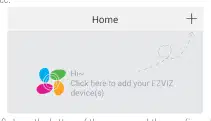
- カメラの下部にあるQRコードをスキャンし、Wi-Fiの設定を行います。
有線ネットワーク接続もサポートし、カメラをルーターに接続してネットワークケーブルで接続します。
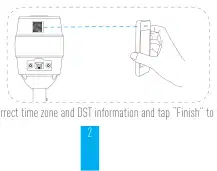
- 正しいタイムゾーンとDST情報を入力し、「Finish」をタップしてセットアップを完了します。

ステップ3 カメラのインストール
壁や天井にカメラを設置できます。 壁に取り付けると、次の内容で例として取ります。
1 取り付けテンプレートのスティックは、マウントテンプレートをカメラをインストールし、moutingテンプレートに応じてネジ穴をドリルする場所に貼り付けます。 2 カメラのルートを取り付ける マウントベースとワイヤを介してカメラケーブルが側面開口部を通して。 付属ネジで壁に取り付けベースを固定します。
サイド・オープン

3 接続ケーブルは、電源ケーブルとネットワークケーブルを接続します。
EZVIZアカウントにカメラを追加してください。 電源とネットワークケーブルを接続した後、カメラが自動的に同じアカウントに接続されます。 以前はWi-Fiネットワークに接続されているカメラが、電源ケーブルを接続した後に自動的に同じ Wi-Fi に接続します。
4 監視角度を調整 - 調整ネジを緩め、ノブの調節。 - 監視角度をあなたの所望の場所に調節して下さい。 - 調節ねじを締め、仕上げの後でノブを調整して下さい。
カメラ監視角度を調整するとき、防水性能のために下方に直面するmicroSDカードスロットを確認してください。

インターネットカメラ x1 電源アダプタ×1(オプション)
土台の型板x1ねじキットX1速い開始ガイドx1
720P HDの生きているビデオ(CS-CVXXX-31Xシリーズ)1080P HDライブ動画(CS CVXXX-32Xシリーズ
Wi-Fi接続(カメラで機能がサポートされているか確認するために6ページを参照)
PoE電源(PoEスイッチは必須で提供されていません) (お使いのカメラが機能をサポートしているかどうかを確認するには、6ページを参照して下さい。)
microSDカード。 最大容量 128GB
防水および塵の証拠のためのIP66レベル。
ボックスコンテンツ · 機能:

利用可能なモデル 異なるモデルのパラメータと機能が異なります。カメラ上のラベルを確認し、詳細は下の図を参照してください。
メモリーカード対応(microSD)

名前 記述 microSDカードのためのmicroSDのカード スロット(このプロダクトと含まない)。 ご購入いただけます
別々に。 推奨互換性:クラス10、最大容量128GB。 microSDカードを差し込み、カメラ内のイベントを記録できます。 EZVIZアプリで初期化する必要があります。 リセットカメラが実行されると、ReSETボタンを10秒間保持し、全てのパラメータをデフォルトに再起動して再設定します。 ネットワークインターフェイス 10M/100M の自己適応性のあるイーサネット インタフェース PoE (イーサネット上の力)付加的に支えるあるモデル。 詳細は6ページをご覧ください。 電源 1A 12V

Q: 「デバイスはオフライン」または「デバイスが登録されていない」という。EZVIZアプリでカメラを追加する際のプロンプトです。 A: 1. . 接続ネットワークが、カメラを隠すと、通常の状態であり、ルーターのDHCPを有効にしていることを確認してください。 2. . ネットワークパラメータを手動で変更した場合、リセットボタン10秒間保持してパラメーターを再設定します。 Q: microSDカードをローカルストレージに使用する方法は? A: 1. . microSDカードが入っていることを確認してください。EZVIZアカウントにカメラが追加されます。 EZVIZアプリにログインし、「デバイス詳細」インターフェイスを入力し、「ストレージカード初期化」ボタンが表示された場合は、最初にmicroSDカードを初期化する必要があります。 2. . モーション検出用のmicroSDカード録画はデフォルトで有効です。 Q: カメラがオンラインの場合、携帯電話はアラームプロンプトを受信できません。 A: 1. . お使いの携帯電話でEZVIZアプリが動作していることを確認してください。また、モーション検出通知を有効にします。 2. . Androidシステムの場合、アプリがバックグラウンドで実行されていることを確認してください。iOSの場合は、「設定 >通知」のメッセージプッシュ機能を有効にします。 3. . アラームプロンプトがない場合、リセットボタンを10秒間保持するとカメラの設定が復元されます。 Q: ライブビューや再生失敗。 A: ネットワークが接続されていることを確認してください。 ライブビデオを見ると、帯域幅が良好です。 ビデオをリフレッシュしたり、ネットワークを変更してもう一度試すことができます。 Q: 別のWi-Fiに接続する方法 A: カメラのリセットボタンを10秒間保持し、カメラを再始動してWi-Fiを1分後に再接続します。 Q: カメラはWi-Fi接続とPoE電源をサポートしていますか? A: お使いのカメラで機能がサポートされているかは、ページ6を参照してください。
トラブルシューティング
この取扱説明書で参照されているリンク(メーカー、サポート、ダウンロード等)。
ユーザーまたはスタッフが通常1日以内に回答します。あなたの質問が次の人の助けにもなります。
最初の質問を投稿しましょう。他のユーザーや当チームが回答します。