



デジタル衛星放送受信機・ユーザーマニュアル

32ビットカラーOSD、PAL用720x576ピクセル
テレビ・ラジオ番組の5000チャンネル
最後のチャンネルのストレージ •
メディアブラウザ(USB 2.0)対応
LNBソフトウェアによる短絡および積み過ぎの保護
9 言語メニューシステム(英語、ドイツ語、フランス語、スペイン語、イタリア語、トルコ語、ポーランド語、チェコ語、スロバキア語)
放送情報/次(7-DAYS - • EPG)
録音またはとしてさまざまなタイマー •スイッチオフタイマー
メニューの子供の安全 •
デジタル音声出力(光学)
工場出荷時の設定にオプションリセット •
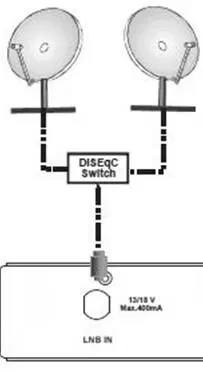
LNB制御:横/縦の極性スイッチ(13V/18V)、転換0-22 kHzのアンテナ選択のためのTneburst A/Bスイッチ、DiSEqC 1.2
選択可能な衛星設定(プリセット:• ASTRA、ホットバード、TURKSAT 2A/3Aなど)とユーザーフレンドリーな設定
アンテナ設定のための信号強度と品質の表示
プリセットの自動衛星検索 •トランスポンダー
(*) ネットワーク化されたDLNA認証デバイス間でコンテンツをストリーミングまたは送信する再生/ビューは、LDNa認定装置によってサポートされているメディアフォーマットによって異なります。
新規追加自動検索 • トランスポンダー
検索モードの検索オプション FTA (Free-to-Air) • 衛星検索と自動検索
(*) DLNAについて詳しく知りたい、またはDLNa認証製品が他の補完的な商品で使用できる方法に関する詳細情報が必要な場合は、DLna Consumer Websiteをご覧ください。 dlna.org - ドレンナ
u t m a l i c h e p I D — K o R r e k t u n (a u b e r • ユーザー エンド PID)

このユーザーマニュアルのシンボル
ご購入いただきありがとうございます。 衛星放送受信機の適切な動作についてご紹介します。 衛星放送受信機の運用を開始する前に、このガイドで関連する指示を読んでください。, あなたは既に電子機器を使用して精通している場合でも. 重要な安全指示に特に注意を払って下さい。 マニュアルをよく保ち、さらに使い続ける。 衛星放送受信機で販売または通過するときにマニュアルを共有してください。
制限や注意、安全指示などのマーカーとしてユーザーマニュアルで以下のシンボルを使用します。 セキュリティー上の理由は、このような通知にご注意ください。
警告を隠さないとマークされた、深刻な怪我や死が生じる可能性があります。 安全運航を確保するために、これらの警告に注意を払ってください。
テレビの番組を受信するために、この衛星放送受信機は乾燥室内での動作に適しているだけ. 衛星放送受信機は、個人使用のためにのみ使用され、産業や商業目的のために使用されることはできません。 衛星放送受信機が意図したか、または無許可の変更として使用されていない場合、原則的に責任を拒絶します。 極端な環境条件で衛星放送受信機を使用する場合、衛星放送受信者に損傷する可能性があります。
三角形のフラッシュシンボルは、衛星放送受信機内の危険な高電圧のユーザーを警告する目的で設計されています。 人にとって電気ショックの危険性が高まるので、これほど高い!
自分で傷つけたり、財産の損傷を引き起こすことないように、あなたが取るべきか観察すべき予防措置をマークします。 安全運航を徹底するために、以下の手順をお読みいただき、ご了承願います。
固定、レベルトップに衛星受信機を設定します。デバイス周りの家具から少なくとも10 cm離れた冷やします。 十分な空気循環を保障するため。 衛星放送受信機の駐車アイテムではなく、危険な状況や欠陥を避けます。 温度の気候条件でのみこの衛星放送受信機を使用してください。 実用温度および作動の空気湿気: 5 つのoCへの+45 oC、85 %のrel。 湿気 最高。
操作や制限の警告が表示されます。 システムの動作を正しく行えるように、これらの指示をお読みいただき、破損を避けるようお願いします。
そのため、操作の指示や説明の追加などが表示されます。 機能が最適に使用できるように、そのような指示の遵守をお勧めします。

子どもは、危険を正しく特定できない! 電池やバッテリーパックを摂取することで、生命にかわるものになる。 常に電池を若い子供のために不達成可能保ちます。 バッテリーが飲み込まれた場合、すぐに医療の助けを求める必要があります。 また、子供のために不十分な包装フィルムを保管します。 接種リスクがあります。 湿気および水
衛星放送受信機は、電源コンセントでのみ動作する場合があります 220-240 V AC電圧と50のHz周波数. 正しい電圧を使用することを確認してください。そうしないと、衛星放送受信機は破損する可能性があります。
湿気があるか、またはヘイジー環境(浴室を空けて下さい、台所で沈むか、/周囲の洗濯機)にこの衛星受信機を使用しないで下さい。 この衛星放送受信機は雨や水に曝されないことを確認し、衛星放送局の花瓶などの液体充填容器を配置しないでください。 これにより、短絡や電気ショックまたは衛星受信機の欠陥を引き起こす可能性があるため、ドリップとスプラッシュ水を避けます。
電源コード(衛星受信機自体、家具など)に商品を配置しないようにしてください。ケーブルを挟まないでください。 電源は、電源のみで処理する必要があります。 決してケーブルから抜くことによって衛星受信機をプラグ アンド ウォーターのアダプターにぬれた手が付いている触れないで、これによって短絡か電気衝撃を引き起こすことができます。 ケーブルにノットを作らないでください。他のケーブルと結び付けません。 電源コードは、誰もそれらにステップできないように配置する必要があります。 電源ケーブルへの損傷は、火災や電気ショックを引き起こす可能性があります。 時折その完全性のために電源コードを確認してください。 破損した場合は、近くのカスタマーサービスにお問い合わせください。 電源ケーブルを交換する必要がある場合は、これは認定されたワークショップでのみ行われることがあります。
硬いオブジェクトが衛星放送受信機や液体に落ちる必要があります。 衛星検出器, あなたは、ネットワークから衛星受容体を切断し、それが再操作することができる前に、資格のある専門家によってチェックを持っているしなければなりません. サービスワーク
衛星放送受信機は、スタンバイ操作で電気を受け取ります。 電源から衛星放送受信機を完全に切断するために、プラグインの電源アダプタはメインアウトレットから引き抜く必要があります。 したがって、衛星放送受信機は、非常時におけるプラグイン電源の即時除去を可能にするため、電力出口へのアクセスを妨げないような方法で設定する必要があります。
資格のあるカスタマーサービススタッフにすべてのメンテナンス作業を任せてください。 ハウジングを自分で開けないでください。これは電気ショックを引き起こす可能性があるからです。 ヘッドフォンのボリューム
過剰な音圧やヘッドフォンとイヤホンの過度の音量は、聴覚障害につながることができます。 バッテリー
限られた身体、感覚的または精神的な能力を持つ人々(子供を含む)を許さないか経験や知識の不足は、電気機器が無人で使用しません!
衛星放送受信機がスペアパーツが必要な場合は、修理をする人はメーカーによって仕様されている部品を使用しているか、元のものと同じ推測を持っていることを確認してください。 未許可の予備品は火、電気衝撃または他の危険を引き起こすことができます。

包装のこのシンボルは、その寿命の終わりに、電気または電子機器が通常の家庭用廃棄物とは別に処分されなければならないことを示しています。 EUでは、回収・リサイクルシステムが分離されています。 詳細は、ご購入いただいた地域の機関や販売店にお問い合わせください。 チューナーによるTV配信システム(テレビ等)への接続
衛星放送受信機を掃除する前に、ソケットから電源を取り外します。 液体かスプレー洗剤を使用しないで下さい。 柔らかい乾燥した布を使用して下さい、そうでなければ衛星受信機は傷つくことができます。 サンダーストーム
電源コードをコンセントから外し、嵐や雷雨がある場合にアンテナケーブルを抜くか、衛星放送受信機はしばらく使用されていません(例えば)。 休日に行くと、それ以外の場合は衛星放送受信機が破損する可能性があります。
同軸ケーブルによるネットワーク接続や、テレビ配信システムに接続した機器を接続することで、火災の危険性が生じる可能性があります。
衛星放送受信機は、電気ラジエーターなどの激しい熱放射の火または他の源に曝露されてはならない。 キャンドルや、火の広がりを防ぐため、いつでもこの製品から保管しなければならない他の開花炎。 電池は直接日光、火またはライトのような熱くないです。 液体は中断されます。 換気
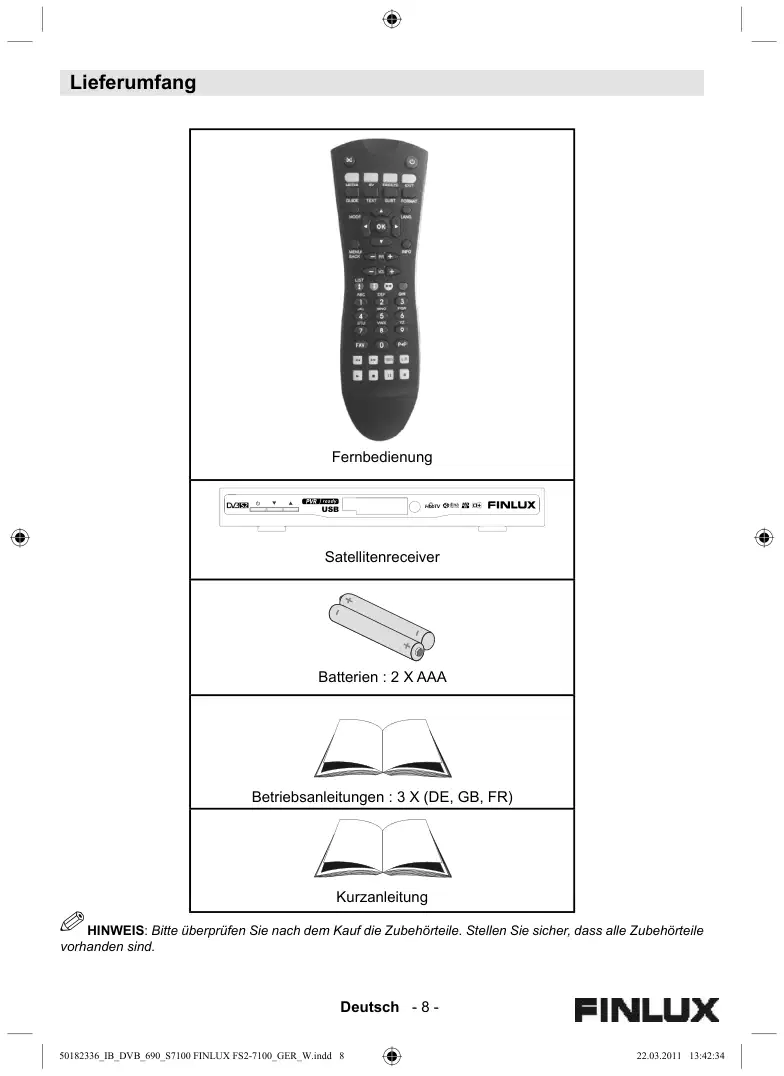
電気出口からの電源を抜い、適した段ボール箱の衛星受信機を詰めて下さい。 リモートコントロールから電池を取り外し、衛星放送受信機に遠隔を詰めます。
衛星放送受信機のスロットと開口部は換気のために機能し、スムーズな操作を保証するために意図されています。 過熱を避けるために、これらの開口部はブロックされるべきではありませんか、または覆われるべきではない。そうしないと衛星放送受信機が損傷する可能性があります。 ネットワークからデバイスを切断する
プラグ電源はネットワークから衛星放送受信機を切断するために使用され、従って常に容易にアクセス可能である必要があります。 ディスポーザ
包装およびパッケージの援助s i n d r e c l b a r u n D o l t e nは一般にリサイクルされます。 包装材料、例えば等。 ビニール袋は、子供達に許可されなければなりません。 電池、重金属を含まないものであっても、通常の家庭廃棄物で処分されてはならない。
ご使用中の電池を環境的に音する形で捨ててください。 領土内で行われる法的規制について尋ねてください。




まず、リモートコントロールの下部にあるバッテリーコンパートメントカバーを開きます。 電池コンパートメントに2つの1.5 Vのバッテリー(RO3/AAA)をインサートします。 そこで、印刷された極性マーキング(+/-)に注意を払い、バッテリーコンパートメントカバーを再インストールします。 リモートを使用する場合は、衛星放送受信機の前方に向けて保持します。 リモートが機能しない、または選択した関数が応答しない場合は、電池が空であり、交換されるべき可能性があります。 長時間リモートで使用しない場合は、バッテリーコンパートメントから電池を外します。 電池が漏れた場合は、手袋を使用して乾いた布で徹底的にデバイスをきれいにします。
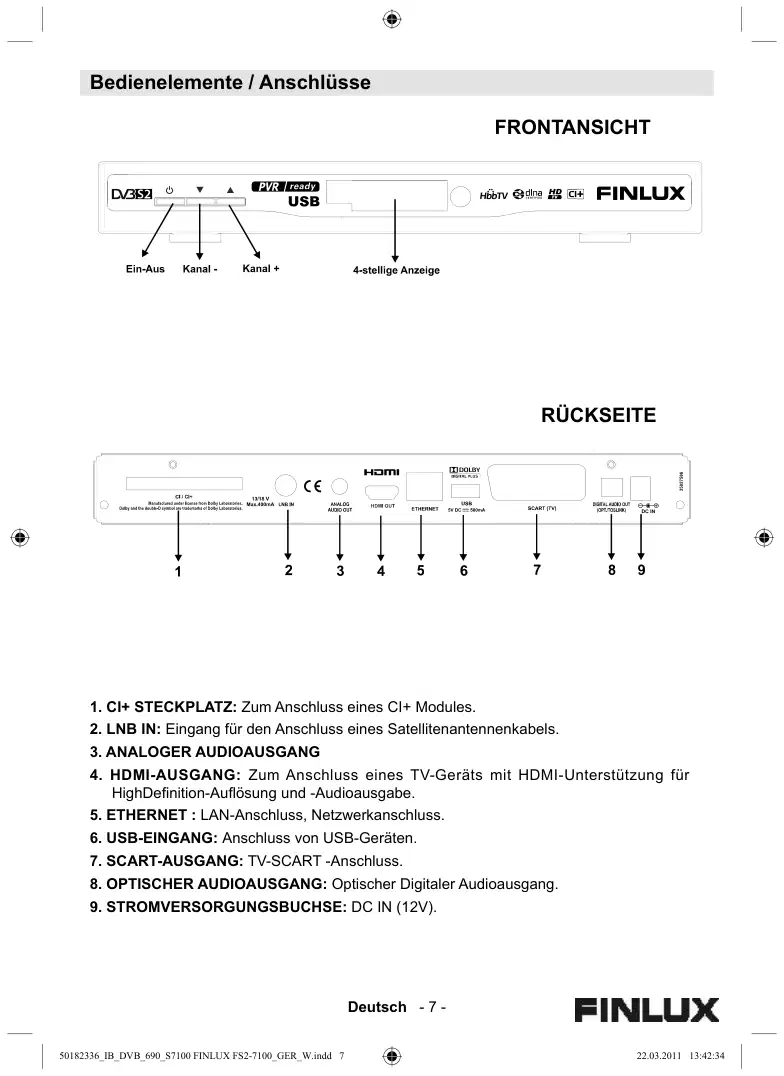
HDMIポート(推奨): HDMI ポートを使用して、衛星放送受信機をテレビに接続しHDMI サポートできます。 これにより、高解像度と音声出力を実現できます。 衛星放送受信機はHDMI接続を介して3つの異なるソリューションでHDMI信号を出力することができます。 可能な限り最高の画像と音声品質を実現するために、お使いのテレビがサポートするHDMIソリューションをチェックし、このメニューから最も適したソリューションを選択します。
スカートコネクタ: テレビ・スカルト接続で、テレビのカーットポートにデジタル衛星放送受信機を接続します。 デジタル衛星放送受信機はRGBまたはCVBS信号を出力します。 スクラップポートとTVカートポートを介して画像を転送したい場合には、RGB入力信号が必要です。設定メニューのテレビ番組をRGBモードに設定することで、デジタル衛星放送受信機をRGBモードで切り替えることができます。 これは、デジタル衛星受信機で良好な画像品質を達成することができます。. 衛星放送受信機をテレビやVCR機器に接続するために、Scartポートを利用することができます。

解凍したら、部屋の温度に調節するのに十分な時間あなたのデジタル衛星受信機を与えます•電力網に接続する前に環境。
すべてのケーブル接続が正しく行われることを確認してください。 電源をコンセントにデジタル衛星放送受信機を接続した後、LEDがフロント上に点灯(スタンバイモード)。 デジタル衛星放送受信機が最初にオンになっている場合、ソフトウェアを起動する時間がかかりますので、衛星放送受信を有効にする前に数秒待ってください。 それからリモートのスタンバイボタンを押し、あなたのデジタル衛星放送受信機をオンにします。 ディスプレイの光が緑色(オンモード)になっていることがわかります。
この製品は、現在のEUの電力消費ガイドラインに準拠し、低消費電力スタンバイモードを備えています。 スタンバイボタンで衛星放送受信機をオフにした後4-5秒、衛星検出器は低電力モードに入ります。 低い電力スタンバイモードが有効になっていない限り、表示時に時刻が表示されます。 低い電力スタンバイモードがアクティブにされている場合は、表示をオフにします。 スタンバイボタンをこのモードで押すと、衛星放送受信機が初期化する瞬間がかかります。 スタンバイモードがアクティブになっていないと、ボタンでスタンドを押すと、衛星放送受信機は数秒(アクティブ待機)に初期化されます。 設定メニューから、低い電力スタンバイモードを無効にすることができます。ただし、そうしないことをお勧めします。
ヘッドフォンを3.5 mmジャックポートを介して衛星受信機に接続することができます。

重要:衛星放送受信機はu.Uをサポートしています。 ディスクフォーマットは全然ありません。 サポートされているフォーマットでフォーマットされたUSBドライブを接続すると、衛星放送受信機はコンテンツをフォーマットしたいかどうかを尋ねます。 次のページで「Format Hard Drive」セクションを参照してください。 フォーマット時に、USBドライブに保存されている全てのデータを紛失し、FAT32で再フォーマットされます。 USBハードドライブの接続
ファイルが再生または録音されている間、USBデバイスを抜かないでください。 プログラム録画


衛星放送受信機をスタンバイモードからオンにしてチャンネルが保存されていない場合は、画面上に最初の放電メニューが表示されます。 最初のメニュー画面では、メニュー言語を尋ねます。


不ic: 複数の衛星放送受信機と非使用可能なシステムを使用する場合、このタイプのアンテナを選択します。 ボタンを押します OKこれからもよろしくお願いします。 画面の指示に従って設定を設定します。 プレス OKサービスを検索する
目的の言語を「または」ボタンでマークし、使用することによって希望するメニュー言語を選択します。 OK 確認。 次に、国の選択画面、タイムゾーン、テレビ形式およびHD出力ソリューションが表示されます。


ダイセックC複数の衛星アンテナと DiSEqC スイッチを使用する場合、このタイプのアンテナを選択します。 DiSEqCを選択した後、別のメニュー画面が表示されます。 設定できるのは4つのDeseqCオプション(利用可能な場合)です。
国、タイムゾーン、テレビフォーマット、表示形式およびHD出力ソリューションの目的の設定を「」または「ボタンを押して選択し OKこれからもよろしくお願いします。 ご希望のお品書き後 OK アンテナタイプが確認できたら表示します。 「」または「ボタン」で接続タイプを選択し、プレス OKこれからもよろしくお願いします。


アンテナの種類は4種類あります。 ボタンの「ダイレクト、非対応、DSEqCまたはモーター」でアンテナタイプとして選択できます。

直接: 衛星アンテナへの直接接続で単一の受信機を持っている場合は、このタイプのアンテナを選択します。 ダイレクトを選択した後、別のメニュー画面が表示されます。 利用可能な衛星を選択し、プレス OK本サービスを検索する
油圧エンジンモーターパワーアンテナを使用している場合は、このタイプのアンテナを選択します。 設定をエンジン調整の設定に合わせて設定します。 こちらのメニュー画面で説明をします。 モータの種類により、オプションが異なります。 終了したら、押して下さい OKサービスを検索する

初期インストールが完了しました。 画面に検索結果が表示されます。


アンテナをセットした後、プレス• OK ボタンを続けて続行します。
どのインストールタイプを好むか尋ねられます。

プレス・オン・ザ・
(RECEIVE) 画面をすぐに録画開始するボタン。
通常の検索を開始する: • 選択した衛星をスキャンします。.
アストラサービスリスト検索: • 衛星によるチャンネルリスト情報をダウンロードし、LCNデータによるとチャネルをソートします。 このオプションを使うと、チャンネルの移動はできません。
事前にプログラムされたリストをロードする: • 準備されたチャンネルリストを入手してください。 それからチャネルの調査と取付けを完了できます。

録画OSDは短時間で表示され、現在の放送が記録されます

. . ボタンを押します()STOP)即時録画を停止します。 次のOSDメッセージが表示されます。


衛星放送受信機はチャンネル検索を開始します。. 数分間の処理 ディスプレイバーから検索進行状況を追跡できます。 探すと、
ボタンで「」または「」を選択します。 あり はい 即時録画を停止します。

電子プログラムガイド(EPG)
一部のチャネルは、現在およびその後の放送に関する情報を送るだけでなく、すべてのチャンネルが情報を送信しません。 ガイドボタンを押して、EPGメニューを呼び出します。 送信機がEPGをサポートしていない場合、プログラム情報のあるフィールドは空のままです。 EPGでは、7-DAY-EPGの各チャネルに関するプログラム情報を得ることができます。 チャンネルの放送は全て表示されます。 画面の下部にあるすべてのコマンドを持つ情報行が表示されます。


PR-: 最終日のプログラムを表示します。 過去の伝送情報を表示することはできません。 可能です。 それから、現在の日まで再配達されます。
(STOP) Timeshiftモードを離れる
青いボタン(調査チャネル): チャンネル検索オプションをさまざまな表示します。
(*) 最大の持続期間。 Timeshift 録画は、接続された USB ドライブの容量と Max オプションで仕様によって異なります。 メニューのタイムシフト時間 録音コングレーション。 Max の設定方法の詳細については、「Shots」セクションを参照してください。 時間シフト時間
赤いボタン: サイドアップ。
グリーンボタン サイドダウン。
OK: メニュープログラムオプションを開きます。 番組の放送/リメーカ/レコーディングを表示
とりあえず ( ) : 現在の放送にジャンプします。
分割(サブ)を選択します。 選択するオプション Sprate.
右上(): 先に進む。
検索(テキスト): この機能では、プログラムガイドを検索できます。 ボタンを押します テキスト リモートコントロールで検索メニューを表示できます。

特定のチャンネルを表示するには、「」または「ボタンでマークし、キーを押します。OK, 「」または「チャネルリストのボタンが「選択」アイコンにマークされます.
メインメニューはボタンを押して押下します MENU リモートコントロールで呼び出される。 メニューの「」ボタンや「OK」をタップしてメニューをアクティブに。 ボタンを使うことができるメニュー キャンセル 前のメニューに戻り、そうでなければこのボタンをそのまま残すことができます。 すべてのメニューでは、画面の下部にある情報ラインが表示されるようになります。 現在のメニューで利用できる機能を示します。
選択したチャンネルの名前と数が表示されます。 ボタンを押します WIDE, チャンネルリストフィルタ機能を有効にし、「選択」を選択
”または“希望するオプションを設定するために. フィルターモードを無効にしない場合は、混雑しているチャンネルのみ視聴可能です。

チャネルを締めると、パスワードでしかアクセスできない特定のチャンネルを作ることができます。 チャンネルをロックするには、最初にペアレンタルコントロールパスワードを知っている必要があります。 工場は0000に設定され、メニュー/設定/コングレーション/メニューロックでのみ変更できます。
マークすることでロックしたいチャンネルを選択し、オプションを選択します。 錠 ボタンを「」または「」を押すことで。 確認画面のOKボタンを押します。 その後、パスワードの照会のためにダイアログウィンドウが表示されます。

リモートコントロールの「」または「ボタンを選択して、最初のチャンネルリストオプションを選択し、キーを押します OK. . プレスすることで EXIT 選択したプログラムに移動します。 ボタンを押します。 OKショーを見たり、直接電話してみると チャンネルリスト に。
のキーにパスワードを入力してください
リモート・コントロール。 選択したチャンネルの横にロックアイコン「」が表示されます。 ロックを解除するために同じプロセスを繰り返します。

お気に入りを設定するには、チャンネルリストメニューの下部にある「お気に入り」オプションを選択します。 それから押します。OK, メニューの編集お気に入りリストが表示されます。


ボタンを押します “” or “ ” 前と/または次のチャネルを選択. 選択したプログラムが背景に表示されます。 ボタンを使うことができますROTまたは「GRÜNページのスクロールをさらにアップまたはダウンします。


お気に入りリストにチャンネルを追加します。

お気に入りリストに追加するチャンネルを選択するために「•」または「」ボタンを押して選択します。
選択したチャンネルを「OK」ボタンを押して、お気に入りリストに追加します。

お気に入りアイコンは、チャネルが•Favoriteリストに追加されていることを示します。

お気に入りリストからチャンネルを削除します。
お気に入りリストから削除したいチャンネルを選択し、プレス OK削除する。 ボタンを押します OK 繰り返して、このチャンネルをお気に入りリストに追加します。

ボタンを押します。 "•"または「」は、目的のオプションをマークします。 マーク はい、プレス OK選択したチャンネルを削除します。 壊れるには、ボタンを押下しないで下さい。 OK.
移動したいチャンネルを選択するために「•」または「」ボタンを押します。
ボタンを押します。 "•"または「」をクリックして、チャンネルリストメニューで選択します。移動する”選択する。
特定のチャンネルの名前を変更するには、「」または「ボタンを押します。 それからオプションを選択します お名前(漢字) 上記「」ボタンまたは「ボタンを押してください。 ボタンを押します OK、リネーム機能を有効にします。


選択したチャンネルを移動し、ボタンで確認したいチャネル番号を入力してください OK.

「」ボタンまたは「」ボタンで、入力ポイントを次の/前の文字に移動できます。 「」ボタンや「」ボタンを使って、現在のキャラクターを変更できます。 例えば、「b」という文字は「a」で、“"を押すことで”c”と押します。 番号キー「0...9」を押すと、マークされた文字をボタンの上に印刷した記号に置き換えることができます。
削除したいチャンネルを選択するために「•」または「」ボタンを押します。
チャンネルリストメニューの「削除」オプションを選択するために、ボタンを[•]または「」を押します。
ボタンを押します。 OKチャンネルリストにマークされたチャネルを削除する。 画面に次のメッセージが表示されます。
ボタンを押します。 MENU処理またはボタンをキャンセルするには OK新規の名前を保存します。

手動チャネルの調査:
私は、e s e m M E ü f i n g e c l e o l e a d e 調整の可能性:


インストールメニューの「/」ボタンを使って呼びます。 それからそれらを押して下さい。 OK-キー
マニュアル検索メニューでは、次のオプションがあります。
インストールメニューは、主に新しいチャネルを作成するために使用されます。 「」または「」ボタンを押して設定メニューからインストールを選択し、選択をキーで確認します。 OK. . こちらのメニューは、以下の点を挙げます。

衛星名、偏光およびネットワーク検索•は切り替えて設定します。
シンボルレートと周波数は、•番号キー「0、1、2...、10」を介して直接入力されます。
トランスポンダ周波数を入力すると、メニュー画面の下部にある信号強度インジケータ(シグナルレベルおよび信号品質)に表示されます。 信号レベルバーは、衛星信号の強さを示します。 信号品質インジケータバーは、入力値のデバイス受信の品質を示しています
ネットワーク検索オプションがYESに設定されている場合、対応するトランスポンダを設定した後は、NITテーブル(ネットワーク情報表の NIT スタンド)を介して他のトランスポンダーのパラメータをケリーし、その他のトランポテンシャルが設定されます。
チャネルリストの更新(アストラサービス一覧):
初期インストール時に Astra サービスリスト オプションを選択した場合は、この設定では送信者一覧を更新することができます。
ボタンを押しても OK 値が保存されます。 検索中に新しいプログラムが見つかった場合は、リストの最後に追加されます。

速いチャネルの調査:

ここでは、あなたのデジタル衛星放送受信機の設定を行うことができます. 設定メニューからオプションのコングレーションを選択し、プレス OKこちらのメニューへ ボタンを押します EXIT メニューを離れるリモートコントロール。


このメニューでは、選択した衛星やすべての衛星のみを検索できます。 インストールメニューで、「自動チャンネル検索」ボタン「/」を選択します。 もしあなたが持っている場合 OK-pressボタン、メニュー「自動チャンネル検索」が表示されます。 最初にインストールしたアンテナの種類によっては、設定可能な画面が異なります。 衛星の値を好みに合わせて設定できます。 ボタンを押します GRÜN選択した衛星を検索します。. ボタンを押します BLAUトランスポンダリストを表示する ボタンを使う OK 衛星の検索に使用します。


所在地 :
このセクションで国選択が表示されます。 設定は変更できません。
出力設定:
「」または「ボタンを押して、キーを押すことでコングレーションメニューから出力設定を選択します。 OK, こちらのメニューを呼び出します。
アンテナ取付け:
最初にインストールしたアンテナの種類によっては、設定可能な画面が異なります。 必要に応じてナビゲーションキーで衛星値を設定できます。


衛星リスト:
「」または「ボタンを使用して、衛星リストを選択し、キーを押します OKデジタル衛星放送受信機にリストされているチャンネルを表示するには. 新しい衛星を追加したい場合は、ボタンを押します GELB 目的の衛星に関する情報を入力します。.


この機能により、接続されたTVセットの画面形式が変更され、放送を正しく表示することができます。 接続したテレビが標準装備されているか、16:9の場合には「」または「」ボタンで4:3を選択して下さい。 最初にインストールした時と同じ機能で、テレビを交換しても使えます。
初期インストール:
初期インストールセクションに該当します。 セクションメニュー案内・初期インストールをお読みください。
TV形式

ボタンを押します。 MENUボタンで「」または「設定」を選択し、もう一度押します OK.
「」ボタンまたは「」ボタンを使用して、表示形式を選択し、「or」を押してAuto, Pillar Box や Zoom に設定します。
受信機は、テレビ-SCART出力を介してフォーマットRGBとCVBSでビデオ信号を出力することができます。 RGB フォーマットは、すべてのデバイスがこのRGB信号を処理することができるわけではありません。 RGBとCVBSのどちらかを選ぶには、「」または「ボタン」を使用します。
「」または「」ボタンを使用して、Dolby Digitalを選択し、「キー」を押して設定をYesかNoに変更します。
メニュー ロック:
リモートコントロールの「」または「ボタンを押して、HDMI経由で576P、720P、1080iに画像解像度を設定できます。
「」ボタンまたは「」ボタンでこのオプションを選択したら、確認のためにOKを押します。 PINコードを入力するよう求められます。 工場セットPINコードは0000です。
オーディオ遅延を、OKを押して「」またはリモートのボタンを押しながら目的値に設定できます。 受信した放送で同期の問題がある場合、この設定を使用できます。 遅延を設定するには、「」または「」を押します。
ここでは、衛星放送受信機のPINコードを変更することができます. 「PIN」または「Create PIN」オプションを呼び出します。 OKボタンを押して「PINを作成」ウィンドウを呼び出します。 番号キーで新しいPINコードを入力してください。 確認のためにもう一度PINコードを入力してください。 PINが4桁と同一の場合、PINコードは変更されます。 工場セットPINコードは0000です。 PINコードを新規作成する場合は、そのまま書いて安全に保管してください。
受信機の更新(受信機更新):

メニューロックオプションでは、すべてのメニューまたはインストールメニューのブロックを設定してこれらのメニューへのアクセスをブロックできます。 メニューロックが無効になっている場合は、メニューシステムへのアクセスは制限されません。 メニューロックオプションを呼び出しる「」または「」ボタンを使用します。 メニューロックモードを選択するために「」または「」ボタンを使用します。


すべてのメニュー:すべてのメニューは、正しいロックコードでのみアクセスできます。 ユーザはコードなしでメニューを開くことができません。
この機能は、デジタル化を保証します 衛星放送受信機 常に最新の状態です。 衛星放送受信機が自動更新を実行するためには、スタンバイモードでなければなりません。

後に受け継がれていきます。 「メニュー構成」 放棄されました。
サブタイトル: サブタイトル言語をキーで変更する 「」または「選択した言語は字幕に使用されます。
時間設定(オプション):
設定メニューの「時間の設定」オプションを[&]または「」ボタンで選択します。
プレス “OK” その後、サブメニュー • 時刻設定が表示されます。 現時点でのタイムゾーンと時刻を使用可能です。
録画設定を設定するには、 [Setting] メニューの[Recording-Conguration]オプションを選択します。 録画の集計については、以下のメニューが表示されます。
「」または「ボタン」のいずれかを押すことで、タイムゾーンオプションを選択します。 GMT-12またはGMT+12の間のタイムゾーンを変更するには、「"」ボタンを使用します。 設定したタイムゾーンによりメニューの上部に現在の時刻が変更されます。

低いエネルギー(省エネモード):

「」または「」ボタンを使用して、低エネルギーオプションを選択し、「キー」を押して設定を[はい]か、[いいえ」に変更します。 省エネのため、このオプションには選択する必要があります。 省エネモードでは、消費電力が1W未満(スタンバイモードで)。 フロントパネル(スタンバイモード)に時間情報が表示されません。 節電モードが無効になっている場合、すべての機能を再アクティブ化します。


このメニューでは、次のオプションがあります。
自動操業停止: 「」または「ボタンを押して、自動切替を選択し、「キー」を押すと設定をYesやNoに変更します。 衛星放送受信機を長時間動作させないと、オフ(4時間後)。 言語設定
自動削除:
USBドライブがいっぱいで、録画タイマーがプログラムされている場合は、衛星放送受信機はこの設定に従って古いショットを自動的に削除します。 以下のオプションが利用可能です。

いいえ信号:衛星放送受信機は、任意の録音を削除せず、プログラムされた録画タイマーが実行されません。

高齢者:記録は、プログラムされたタイマーのための部屋を作るために最も古いショットから始まります。

最長:記録は、プログラムされたタイマーのための部屋を作るために最も長いショットから始まります。

最短:録画は、プログラムされたタイマーのための部屋を作るために最も短いショットから始まります。
システム: 設定したメニュー言語を表示します。 ナビゲーションボタン「」または「言語の選択を変更することができます。 ボタンでお好みのチェックができます。 OK.
このオプションが「障害」に設定されている場合、まだ再生されていない録画は削除されません。 「付属」に設定されている場合、そのような録音も削除されます。
「音声言語」
削除 · 未完成

オプションが動的に選択されている場合、ネットワーク経由でIP情報を取得します。 静的オプションでは、アドレスを手で入力する必要があります。 インターネット接続やイーサネットケーブルが接続されている場合は、こちらのメニューをご利用いただけます。 接続の問題や衛星受信機が接続できない場合は、メニュー画面では接続状況を悪い状態に表示します。 工場出荷時の設定
接続されている • USB ドライブまたはデバイス上のすべてのファイルを削除したい場合は、フォーマットディスクオプションを使用できます。
USBドライブの故障時でも、再フォーマットを試みることができます。 ほとんどの場合、USBドライブの通常の機能を達成できます。 ただし、USBハードドライブに保存されている全てのデータは失われます。
この機能を使うと、衛星放送受信機を工場出荷時の設定にリセットできます。 すべての設定は逆にされます。 ボタンで実行を確認 OK. . ボタンでセキュリティクエリを繰り返して再確認 OK プリセットプログラムテーブルは復元され、すべての設定が配送状況にリセットされます。 この関数の終了は "" を押すことでノーザン'possible' の 工場としてユーザー設定を保存
ボタンを押します。 OKフォーマットのハードディスクオプションがマークされています。 メニューが表示され、PINコードの入力が必要です。 PINコードをまだ変更していない場合は、工場出荷時設定0000が適用されます。 PINを入力すると、ポップアップメニューが現れて、ハードドライブをフォーマットしたいかどうか尋ねます。 USBドライブのフォーマットには「はい」を選択し、ボタンを押します OK. . キャンセルするには、「いいえ」を選択し、OKボタンを押します。 USBドライブをフォーマットする前に重要なショットのバックアップコピーを確実に作ってください。 インターネットの設定
この機能では、衛星放送受信機のプリセットを保存できます。 設定とプログラムテーブルは、あらかじめ設定した状態でバックアップされます。 ボタンで実行を確認 OK. . ボタンでセキュリティクエリを繰り返して再確認 OK, プリセットプログラムテーブルと、前の工場設定のすべての設定を上書きします。 プレスによる機能終了が効果 ノノー 可能です。


インターネット設定ウィンドウでは、衛星放送受信機のIPアドレスを設定することができます。 IPアドレスは静的または動的のいずれかであることができます。 静的オプションでは、アドレスは手元で入力されます。 DNS サーバーのサブネットマスクとIPアドレスも正しく入力する必要があります。
IPアドレスが知られていないか、特別なIPを使用できない場合は、ボタンブルー(ダイナミック)を押すことができます。 本サービス提供者のIPアドレスと、このメニューにアドレスが表示されるようになりました。
硬いディスクのフォーマット

メディアブラウザ
メディアブラウザウィンドウを表示するには、ボタンを押します。 MENU リモートコントロールで、メディアブラウザのオプションを選択し、「」または「」を押します。 ボタンを押します OKこれからもよろしくお願いします。 メディアブラウザメニューのオプションが表示されます。

ボタンを押します MENUメインメニューを表示し、ボタンの上の「レコードライブラリ」をマークする 「」または「確認用」「ボタンを押した後に押します OK. . 利用可能な録音ライブラリが表示されます。


USBデバイスから音楽、画像、ビデオファイルを再生できます。


記録は、すべてのリスト内の入学図書館に保管されます。
ブルーキー(削除): 選択した録画を削除します。
ボタンでUSBデバイスを選択します。 • オン または プレゼンス メニュー メディアブラウザ プレス OK.
キーP< P(編集): 選択した録音を編集します。

TEXTボタン(ソート): 録画の注文を変更します。 ソートオプションの全体範囲から選択できます。
OKのキー: Playback Optionsメニューを有効にします。
(続き): レコーディングを続けてください。
INFO(詳細): 拡張された簡単な説明を詳細に表示します。

ジャンプ(数字キー): 番号キーで選択したファイルへジャンプします。 . .
メディアブラウザメニューのタブを選択します USBデバイス. . オプションを選択します。 ミュージック ボタンを「」または「押して OK. . 利用可能な音楽ファイルはすべて表示されます。
LANG: ファイルを日付でソートします。

GELB: ディスプレイスタイルを変更します。

メディアブラウザメニューのタブを選択します USBデバイス. . オプションを選択します。 FOTOS ボタン「」または「」と入力して確認のために、キーを押します OK. . 利用可能な写真ファイルはすべて表示されます。 ボタンを押してスライドショーを開始する


ジャンプ(レターキー): 番号キーで選択したファイルへジャンプします。

ポーズ(キー): スライドショーをパユース。
OKボタン(再生選択) 選択したファイルを返す
ストップ(キー) : ファイルの再生を停止します。
(キー): ファイルの再生を停止します。
GRÜN: 無限/ランダムレンダリングをアクティブ化します。
フォワード/バック(キー): スライドショーの前のo d e r 次へジャンプします。
回転(buttons): ボタンを上下にすることでイメージの回転
ポーズ/コンチネーション(キー): ファイルの保存と再生を継続します。
LANG: ファイルをソートします。
INFO: 無限/ランダムレンダリングをアクティブ化します。
BLAU: メディアタイプを変更します。
前/次(キー): 前のファイルや次のファイルをジャンプして、それを返します。
メディアブラウザメニューで、USBデバイスタブを選択します。 「」または「ボタンと確認のために、ビデオオプションを選択し、キーを押します OK. . 利用可能なビデオファイルはすべて表示されます。
メディアブラウザメニューで、USBデバイスタブを選択します。 オプションを選択します。 FOTボタン「」または「」のOSと確認のため、キーを押して下さい OK. . 利用可能な写真ファイルはすべて表示されます。


A...Z: ファイルをジャンプします。
OK: 現在のファイルを再生します。

LANG: ファイル名でファイルをソートします。
BLAU: メディアタイプを変更します。

再生中、次の画面が表示されます。


再生(キー): ファイルを再生します。

ポーズ/コンチネーション(キー): 再生を繰り返し、継続します。
停止(キー): ファイルの再生を停止します。
リターン(キー): 返しを開始します。
利用可能なネットワークは、すべてリストされています。 • ?
フォワード(()ボタン): リードを開始します。
LANG: サブタイトル/オーディオを設定します。

GRÜN: 選択した時間にジャンプします。
GELB: 字幕タイム補正を設定します。
ROT: サブタイトル位置を設定します。
EXIT : ビデオを閉じます。

メディアブラウザメニューのタブを選択します USBデバイス. . オプションを選択します。 ALLE それから、キーをオンまたはオフにし、出版物を押して下さい OK. . 利用可能なファイルはすべて表示されます。 DLNAネットワークサービスの利用
目的のメディアサーバまたは、ボタン「」や「」で希望するネットワークを選択し、「OK」を押してください。
DLNA(デジタルリビングネットワークアライアンス)は、デジタル電子機器の使用を簡素化し、ホームネットワークでの活用を促進する基準です。 詳しくは、こちらをご覧ください。 dlna.org - ドレンナ
ファイルの再生に関する詳細情報 •セクションで見つけることができます USBメディアブラウザ再生。
DLNA規格では、ホームネットワークに接続されたDLNaメディアサーバーに保存されている写真や動画を閲覧し、音楽ファイルを聴くことができます。
不十分なネットワーク速度の場合、DLNAメディアサーバやファイル再生の問題はjerky操作などが発生する可能性があります。 これを防止するため、8mbitのインターネット接続を推奨します。
LANネットワークケーブルを接続する • イーサネット入力 デジタル衛星放送受信機の
メディアブラウザメニューのメディアサーバーを選択します。 「」または「」ボタンを使用して、確認のためにキーを押します OK.
メディアブラウザがメディアサーバーにアクセスできない場合、またはネットワークがない場合には、次のメッセージが表示されます。 おすすめ商品 プレス OK検索を開始する。

条件付きアクセス


タイマーウィンドウを表示するには、メインメニューのこのオプションを有効にします。 メインメニューのタイマーを選択し、ボタンを押します OK. . タイマーを追加するには、ボタンを押します GELB リモートコントロール。 「タイマーを追加」画面が表示されます。
チャネル: キーを使って : テレビやラジオの一覧から「」または「"
ペイパービューベースで一部のチャネルが機能します。 これらには、サブスクリプションと外部デバイスが必要です。
記録のタイプ: 録画タイプが表示されます。
日报社(7月27日): スタート日は左キーと数字の鍵で入力します。
有料TVプロバイダに登録することで、CIモジュールとスマートカードを入手し、次の通りデジタル衛星放送受信機に差し込みます。
スタート: スタート時刻は左キーと数字の鍵で入力します。
デジタル衛星放送受信機を消し、電源のプラグを外します。
終了日: 終了時刻は左キーと数字の鍵で入力します。
期間: 開始時間と終了時刻の間の期間。
CI モジュールは正しく使用されるべきです。 • 間違った方向では、モジュールは使用できません。
繰り返しますタイマーの繰り返しを毎日、週に一度設定できます。
再生産:ユースプロテクションの設定や設定をすることができます。 許可される または 禁止事項 選択。
変更/削除: これにより、他のユーザーに対して全ての変更が許可されるかブロックされていることが可能になります。
デジタル衛星放送受信機を電源に接続し、カードの有効化に瞬間をオンにして待機します。
ボタンを押して設定を設定できます GRÜN ボタンを押してプロセスを保存または保存 ROT 用語集 ボタンでリストを使用できます OK 編集とキー BLAU 削除する。
CI モジュールによっては、次の設定が必要になる場合があります。メインメニューの呼び出しやオプション条件付きアクセスをすることでCIモジュールを設定し、ボタンをクリック OK プレス(CI設定メニューは必要でない場合は表示されません)
契約情報を見るには、プレス・ボタン「MENU, 条件付きアクセスオプションを選択し、「」を押しますOK”.

モジュールが使用されていない場合、ノートが表示されます。 • 「それはそうできませんでした 条件付きアクセス-モジュールが見つかります。
設定の詳細については、モジュールの取扱説明書に•見つけることができます。
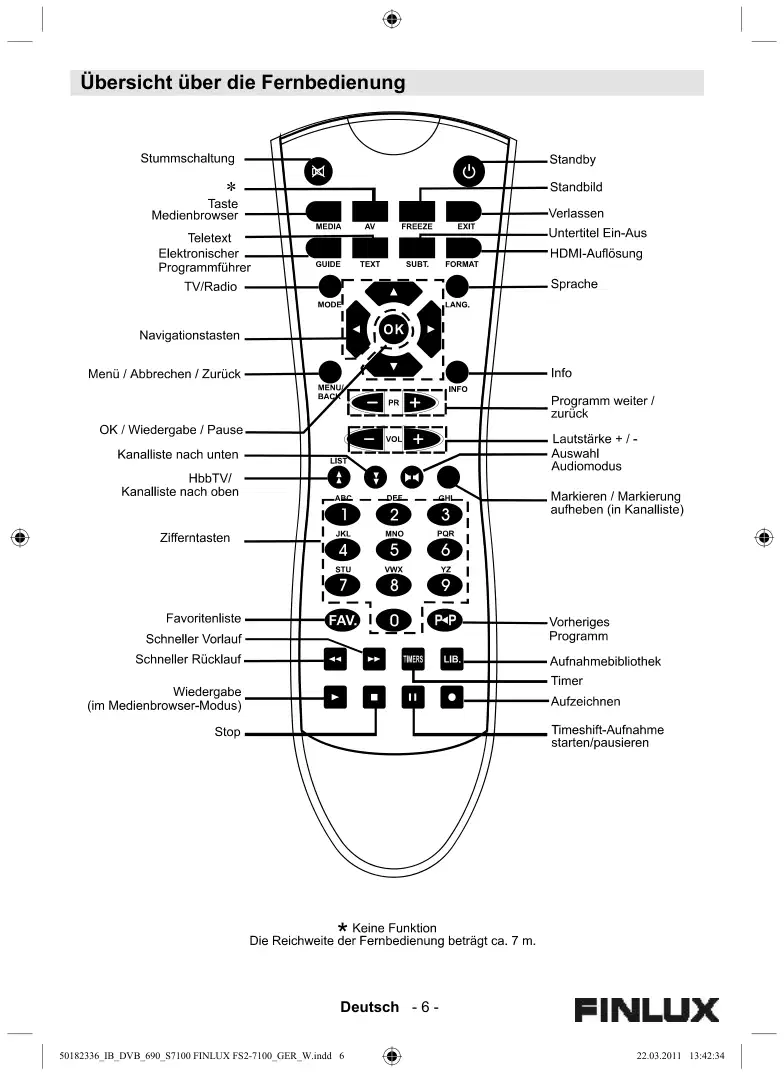
リモートコントロールで「MODE」ボタンを押している場合、受信機はモード(テレビのみまたはラジオだけ)を変更します。 モードが変更された場合、受信機は選択したモードで最初のサービスに設定します。
HbbTVの特長
キーは ROT 押下、HbbTVアプリケーションが起動(現時点で) HbbTVが存在しない場合は、赤いボタンを押したときにチャンネルリストが表示されます。
Hbb-TVでは、ビデオテキストから既に知っている機能が現代に促進されます。 プレスすることで 赤いボタン リモートコントロールでは、現在の送信機によって追加情報が表示されます。 インターアクティブも対応可能。 この規格の持つ可能性は、非常に大きなもの。 現在、放送局はHbbTVを提供していません。 基本的にはカラーキー(赤・緑/YELF/BLUE)で動作します。 それらの背後にある機能は送信機に依存しますが、通常は画面上に表示されます。
YELLOWボタン(LRS)スイッチで•オーディオモード。 標準モードとして、ステレオ再生が有効になっています。 ユーザーが左または右ステレオチャンネルを聴くだけの場合、このボタンはオーディオモードを変更できます
音チャンネル(左または右)の1つだけのモードの場合、同じサウンドチャネルは両方の出力に切り替えられます。 モードが変更された場合、対応するメッセージは短時間で表示されます。このプログラムの設定では次回の適切なオーディオモードに戻りましょう。


インフォバーは、現在のプログラムに関する情報を提供します。 この情報は、プログラム名、プログラム名の形式(テレビまたはラジオ)、好きなアイコン(プログラムはお気に入りの1つである場合)や暗号化/非暗号化、プログラムがビデオテキストを持っているか、短いイベントの説明を持っていないオーディオモード、送信機リリース(つまり。 576p、720pまたは1080i)。


ボタンを使って LANG. . 現在のプログラムのトーンに別の言語を選択することができます。 ボタンを押していると、現在のテレビ番組の利用可能なオーディオ言語や、現在存在するラジオプログラムの異なるチャンネルが表示されます。 「」ボタンや「ボタンを押さえてOKで選択できます。 音声言語がDolby Digitalで出力されると、オーディオの名称に横にある「Dol バイ D」アイコンが表示されます。 プログラムの場合
ネットワーク速度が不十分であると、jerky 操作などの HbbTV アプリケーションやファイル再生の問題を引き起こす可能性があります。 これを防止するため、8mbitのインターネット接続を推奨します。

複数の言語で利用できない場合は、警告メッセージが表示されます。
ボタンを押します ガイド出荷情報(起動時間と終了時刻、現在設定されているトランスポンダのプログラム名、配送先の名前)を表示し、出荷時のタイマーを設定することができます。 詳細は、電子プログラムガイドセクションを参照してください。
FAV を押すとお気に入りチャンネル(利用可能な場合)を移動できます。 プログラムテーブルメニューでは、各プログラムがお気に入りとして選択できます。
キーは MUTE 押された、画面にミュートのアイコンが現れます。 ボタンが押下されるまで、このアイコンは表示されません。 画面に別のメニューが表示された場合、ミュートアイコンが見つからない場合。
一部のチャンネルでは、画面上に表示される難聴のハードに字幕を送信できます。 この機能は、目的の字幕言語を選択し、サブタイトル情報が利用可能なときに字幕の自動表示を有効にすることができます。 字幕ボタンを押して、サブタイトルメニューを有効化します。
WIDEボタンで、最後に見たチャンネルを再度呼び出すことができます。
衛星放送受信機のリモートコントロールで、テレテキストを呼び出します。 ボタンを押します TEXT、テレテキスト伝達を活動化させるために。 TEXTメニューでは、RED,GREEN,YELLOW,BLUEのボタンを使用できます。 テレテキストを残すには、プレス MENU. . プレス TEXT テキストを離れるボタン。


電源が単一のソケットに接続されているかどうかを確認してください。 ACアダプターの接続を衛星受信機にチェックします。
LEDインジケータは照らされません。 電源やACアダプタが接続されていない
アンテナとビデオポート(Scart/HDMI)をチェックします。
映像や音が無かったり、信号も弱すぎたりしません。
デジタル衛星放送受信機はネットワークから切断され、スタンバイモードに切り替えられなかった。
衛星放送受信機がネットワークから接続する前にスタンバイモードに切り替えるまで待ちます。
メニューで作った設定は採用されていません。
衛星放送の皿は正しくインストールされていない、またはケーブル接続が誤って接続されていません。
接続を確認してください。
LNB ショート回路でエラーメッセージを表示します。
問題が主張するならば、
最寄りのカスタマーサービスにお問い合わせください。
リモートコントロールは動作しません。
パスワードを忘れてしまった場合は、再度初期インストールを実行できます。 パスワードはデフォルト値「0000」にリセットされます。
パスワードやチャンネルロックコードを忘れてしまった。
プログラムを記録するには、最初にUSBハードドライブを衛星放送受信機に接続する必要があります。 それから録音機能を有効にするために衛星放送受信機をオンにします。 それ以外の場合、録画機能が利用できなくなります。 録音が機能しない場合は、衛星放送受信機をオフにして、衛星検出器をオフにしている間あなたのUSBデバイスを再接続してみてください。
未使用のUSBハードドライブを録画することは検出されません。

用語の説明 DLNA
衛星放送受信機は、次の基準に準拠しています。
デジタルリビングネットワークアライアンス デジタル電子機器の使用を簡素化し、ホームネットワークでの使用を促進する標準です。 詳細はwww.dlnaにてご確認ください。 HbbTVの特長
必須条件および関連規定に関しては、この装置はEMC指令2004/108/ECと低電圧デバイスのための直接2006/95/ECに準拠しています。 エネルギー関連製品のエコデザイン(規制Noの実装で定義された指令2009/125/EC)に関する要件。 2009年6月16日
ハイブリッド放送ブロードバンドTVは、オープン規格を使用してインターネットからテレビプログラムと付加価値を追加したオファーを組み合わせるパン・ヨーロッパの取り組みです。 HDMI
EN 55020: 2007
高いDeのnitionマルチメディア インターフェイス。 高品質の非圧縮のデジタルビデオとオーディオ信号を提供します。 音声とビデオ信号は、単一の接続を介して出力されます。 OSD
EN 61000-3-3: 2008
EN 60065: 2002 + A1:2006 + A11:2008
画面上の表示。 TV画面に表示されるチャンネル番号やボリュームなどの情報。 スカート
D-85748 ガッチ b. ミュンヘン
21ピンの音声/ビデオ接続は、主にヨーロッパでテレビセットに使用されます。 パンプ
クラスA製品です。 家庭での使用では、この製品は無線の干渉を引き起こすことができます。 この場合、ユーザーは適切な対策を講じる必要がある場合があります。
移動写真エキスパートグループのためのショートフォーム。 移動イメージの圧縮のための国際規格です。 一部のDVDでは、デジタルオーディオ信号が圧縮され、この形式で記録されます。
Parkring 6・ドイツ



シンボルの使用は、この製品は家庭廃棄物を介した処分を受けていないことを示しています。 この製品の適切な処分を確実にすることによって、誤って散らばっていると起こる可能性のある人や環境に潜在的なマイナスの影響を避けることができます。 地方自治体、家庭廃棄物処理サービスプロバイダまたは購入した販売店からこの製品のリサイクルに関する詳細情報を入手できます。
この取扱説明書で参照されているリンク(メーカー、サポート、ダウンロード等)。
ユーザーまたはスタッフが通常1日以内に回答します。あなたの質問が次の人の助けにもなります。
最初の質問を投稿しましょう。他のユーザーや当チームが回答します。


