


®

スピーカー20用のAVRを設定
付属品 3
ソースをセットアップ 22
重要な安全情報 3
ネットワーク 23 を設定
AVR 3 を置く
あなたのAVRを作動させます 23
フロントパネル制御 4
ハーガンリモートアプリ 23
リアパネルコネクタ 6
ボリュームを制御 24
システム リモート・コントロール機能 8
音をミュートする 24
自宅の劇場10の紹介
ヘッドホン24を通したリスニング
典型的なホームシアターシステム10
ソースを選択 24
多チャンネルの音声 10
囲みモードを選択 24
囲みモード 10
FMとAMラジオを聴く 25
スピーカー10を配置
デバイスでメディアを聴く 25
左、中央および右スピーカー10を配置する
IPOD/IPHONE/IPAD デバイスを聴く 26
囲いのスピーカーを置く10
ヴュナー(インターネットラジオ)を聴く 26
サブウーファー10を置く
自宅のネットワーク経由でメディアを聴く 26
家庭の劇場システム接続11
スポットでメディアを聴くと27が繋げる
スピーカー接続 11
接続27をスポットライトで使用
サブウーファー接続11
高度な機能 27
ソースデバイス接続 11
音声処理とサラウンドサウンド27
ビデオ接続 12
システム設定 29
無線接続 12
眠るタイマー 29
ネットワークコネクタ 12
プロセッサーリセット 29
USB PORT 12
トラブルシューティング 30
接続を作る 13
仕様 31
スピーカーを接続します。 13
付録 32
サブウーファー13を接続
あなたのテレビやビデオディスプレイを接続します。 14
オーディオとビデオソースデバイスを接続します。 15
USB と IOS デバイス 17
自宅のネットワークに接続 17
無線アンテナを17つ接続して下さい
IR装置を接続して下さい 17
トリガー出力 18を接続します
AC電源に接続します。 18
リモート・コントロール 19 をセットアップして下さい
リモートコントロール19に電池を取付けて下さい
リモートプログラムでソースデバイスとテレビを制御する
SET UP THE AVR 20
TURN ON THE AVR 20
画面上のメニューシステム20を利用

重要な安全情報
こちらのハーマン・カルドンの商品をご愛顧いただき、ありがとうございます!
使用前にライン電圧を検証して下さい
ハーマン・カルドンのミッションは、これまで以上に音楽とエンターテインメントに情熱を注ぎ、最先端のテクノロジーを使ってプレミアムパフォーマンスを実現しました。 Sidney Harman と Bernard Kardon は、レシーバーを発明しました。単一のコンポーネントで、妥協することなくホームエンターテインメントを簡単にするように設計されています。 長年にわたり、ハーマン・カルドン製品はより使いやすくなり、より多くの機能を提供し、これまで以上に優れた音を鳴らす一方で。
AVR 1510Sは120ボルトの交流流れ(AC)との使用のために設計されています。 AVR 151Sは220~240ボルトACでご使用いただけます。 受信機が意図されていること以外の線の電圧への関係は安全および火傷を作成でき、単位を傷つけるかもしれません。 特定のモデルの電圧要件、またはあなたの領域内の線圧についてご不明な点がある場合は、ユニットを壁コンセントに差し込む前に販売ディーラーにお問い合わせください。
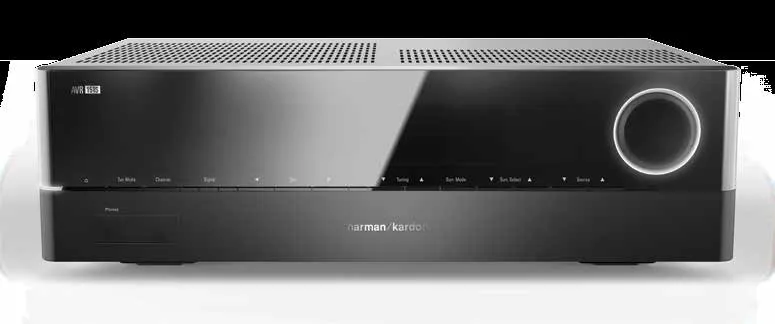
AVR 1510S/AVR 151S 5.1チャンネルのデジタルオーディオ/ビデオ受信機(AVR)は、最先端の音声と動画処理能力を今でも継承し、豊富なリスニングオプションや視聴が可能です。
エクステンションコードは使用しないでください
安全危険を避けるため、ユニットに付属する電源コードのみを使用してください。 こちらの商品では、エクステンションコードが使用されることをお勧めしておりません。 すべての電気機器と同様に、敷物やカーペットの下に電源コードを実行したり、重いオブジェクトを置いたりしないでください。 損傷した電源コードは、コード会議工場仕様の認定サービスセンターですぐに交換する必要があります。
AVRの新たな楽しみ方を最大限に活用するために、このマニュアルを読んでください。その機能や操作に精通するので、是非ご覧ください。
本製品、インストールまたはその操作に関するご質問がある場合は、Harman Kardonの小売店やカスタムインストーラにお問い合わせください。また、Webサイトを閲覧してください ハーマンカルドン・コム
AC電源コードを優しくハンドル
AC出口から電源コードを切断するとき、常にプラグを引っ張ります。 決してコードを引きません。 AVRを時間の長さを問わず使用しようとする場合は、AC出口からプラグを切断します。
AVR に付属しているアクセサリは、以下の項目が添付されています。 これらのアイテムが不足している場合は、Harman Kardonのディーラーまたは Harman Karドンカスタマー サービスにお問い合わせください。 ハーマンカルドン・コム
キャビネットを開けない
ユーザサービス可能なコンポーネントは、この製品内にありません。 キャビネットを開けることは衝撃の危険を提示でき、プロダクトへの変更はあなたの保証を空にさせます。 紙クリップ、ワイヤーまたはストールなどの水や金属オブジェクトがユニット内の落ちる場合は、AC電源からすぐに切断し、認定サービスセンターに相談してください。
CATVまたはアンテナ接地(AVR 1510S)
外部アンテナまたはケーブルシステムがこの製品に接続されている場合は、電圧サージや静電充電に対する保護を提供するために接地されていることを確認してください。 米国国家電気コード、ANSI/NFPA番号のセクション810。 70-1984は、マストと支持構造の適切な接地に関して情報を提供します。, アンテナ排出ユニットにリードインワイヤを基づかせている, 導体を粉砕するサイズ, 主流ユニットの位置, 地上電極や要件への接続.

チャネルの容積はボタンを調節します

周辺モードカテゴリボタン

フロント パネルの表示: コマンドや受信信号の変更に対応する2行の表示にさまざまなメッセージが表示されます。 通常の操作では、現在のソース名が上線に表示されていきます。一方、下線のアクティブサラウンドモードが表示されます。 画面表示メニューシステム(OSD)が使用中の場合、現在のメニュー設定が表示されます。
ボタン/ボタンを取付けて下さい: これらのボタンを使用して AVR のメニューを移動します。 ラジオがアクティブソースであるとき、これらのボタンを使用してチューニングモードボタンの設定に応じてステーションを回転させます(上記参照)。
周辺モードカテゴリボタン: 囲碁カテゴリを選択するために、このボタンを押します。 各プレスは、自動選択、バーチャルサラウンド、ステレオ、映画、音楽とゲームを囲むカテゴリを変更します。 特定のサラウンドモードをカテゴリ内で変更するには、Salk Mode Selectボタンを使用します。 音声処理とサラウンドサウンド、ページ27で、サラウンドモードの詳細についてはこちらをご覧ください。
周辺モード選択ボタン: 希望するサラウンドモードカテゴリを選択した後、これらのボタンを押してDTS® NEO:6シネマモードでのDolby Pro Logic® IIムービーモードから変更など、カテゴリー内の特定のモードを選択します。 周辺モードの可用性は、ソース入力信号、すなわちデジタル対アナログおよびシグナル内でエンコードされたチャネルの数に依存します。
ソース選択ボタン: これらのボタンを押して、アクティブなソースを選択します。
注: AVR は、USB、iPod、ホーム ネットワーク、 vTuner または DLNA DMR がアクティブでないと 30 分後にスリープモードを自動的に入力します。 これらの場合、自動電源オフシステム設定で時刻の数が経過した後にAVRは自動的にスリープモードに入ります。 システム設定、29ページで参照してください。
容積のノブ: ボリュームを上げたり下げるには、このノブを有効にします。
ヘッドホーンのジャック: 1/4インチのステレオヘッドフォンプラグをプライベートリスニング用に接続します。
モードボタン(AVR 1510Sのみ): マニュアル(一度に1つの周波数ステップ)と自動(許容信号強度の頻度を週数)FMチューニングモード間のラジオを切り替えるこのボタンを押します。 ボタンはFMステーションが調整されたときにステレオとモノモードの間で無線を切り替えます。
RDSボタン(AVR 151Sのみ): RDS情報を放送するFMラジオ局を聴いたとき、このボタンは様々なRDS機能を有効にします。
USBポート: USBポートは、Apple iOS®デバイスからポートに接続されたオーディオファイルを再生するために使用することができ、また、MP3とWMAの音声ファイルをUSB機器からポートに差し込むために使用することができます。 コネクターか装置をUSBポートに指示されるように、それは港へのすべての方法に合うために。 コネクターやデバイスをいつでもインサートまたは削除することができます。インストールや注射の手順はありません。
USBポートを使用してファームウェアのアップグレードを実行することもできます。 AVRのオペレーティングシステムが将来リリースされると、このポートを使用してAVRにダウンロードすることができます。 完全な指示は、その時点で提供されます。
チャネルの容積はボタンを調節します: 個々のチャネルレベルの調整をアクティブにするには、このボタンを押してください。 このボタンを押した後、Up/Down ボタン/Tuning ボタンを使用してチャンネルの調整と左/右ボタンを使ってチャネルのレベルを調整します。
可聴周波入力ボタン: 現在のソースの音声入力接続を変更するために、このボタンを押します。 左/右ボタンを使用して、利用可能な入力接続を繰り返して、[設定]ボタンをクリックして現在の表示された接続をソースに割り当てます。
IRセンサー: リモートコントロールから赤外線(IR)コマンドを受信します。 センサーがブロックされていないことを確認してください。
ボタンを置いて下さい: こちらのボタンを押して、現在表示されているメニュー項目を選択します。
左/右ボタン: これらのボタンを使用して AVR のメニューを移動します。


HDMI出力・デジタルオーディオ・コネクタ

HDMI® 入力コネクタ: HDMI接続は、デバイス間でのデジタルオーディオとビデオ信号を送信します。 ソースデバイスにHDMIコネクタがある場合、それらを使用して最高のビデオとオーディオ性能品質を提供します。 HDMIケーブルは、デジタルビデオとデジタルオーディオ信号の両方を運ぶので、HDMI接続を介して接続するデバイスのための追加の音声接続を行う必要はありません。 詳細については、音声およびビデオソースデバイスを接続するを参照してください。
デジタル可聴周波コネクター: 非HDMI ソースデバイスにデジタル出力がある場合、AVRのデジタルオーディオコネクタに接続します。 注:各デバイスから1種類のデジタル接続(HDMI、光学または同軸)のみを生成します。 詳細については、音声およびビデオソースデバイスを接続するを参照してください。
ラジオのアンテナ コネクター: 供給されたAMおよびFMのアンテナを無線受信のための各ターミナルに接続して下さい。
AC入力コネクター(AVR 151Sだけ): お客様が他のすべての接続を検証した後、付属のAC電源コードをこのコンセントに差し込み、そして未振動の壁出口に入れます。
電源コード(AVR 151Sのみ): 電源コードを切って、他のすべての接続を確認したら、スイッチされていない壁の出口に差し込みます。
ネットワークのコネクター: お使いのホームネットワークが有線されている場合は、Catを使用してください。 5 または猫。 5E Ethernet ケーブル(供給なし)で、AVRのネットワークコネクタをホームネットワークに接続し、インターネットラジオやコンテンツがネットワークに接続するDLNA対応デバイスから楽しむことができます。 詳細については、ホームページ17であなたのホームネットワークに接続してください。
サブウーファーの事前アウトのコネクター: ジャックを電源を入れたサブウーファーにラインレベルの入力に接続します。 詳細については、ページ13であなたのサブウーファーを接続するを参照してください。
HDMIの出力コネクター: テレビにHDMIコネクタがあり、HDMIソースデバイスをAVRに接続している場合は、HDMIケーブル(付属していません)を使用して AVRのHDMI出力コネクターに接続する。
スピーカーのコネクター: 端末の各セットを正しいスピーカーに接続するために2つのコンダクターのスピーカー ワイヤーを使用して下さい。 詳細については、スピーカーの接続を参照してください。, ページ 13.


明確なボタン: 入る開始したラジオ局の頻度をクリアするには、このボタンを押します。
AVRを制御することに加えて、AVRのリモートはAVRの前パネルUSBポートに接続されたiPod / iPhoneデバイスを含む8つの他の装置を制御することができます。 インストールプロセス中に、ソースコンポーネントの各コードをリモートにプログラムできます。 (プログラムのリモートでソースデバイスとテレビを制御するために、プログラミング情報については19ページ上の)コンポーネントを操作するには、その Source Selectorボタンを押してリモートコントロールモードを変更します。
トーンボタンをテストして下さい: 各スピーカーを循環するテストノイズを有効にするために、このボタンを押して個々のスピーカーレベルを調整することができます。 上下ボタンを使用して、ノイズを異なるスピーカーに切り替えて左/右ボタンを使って、音が再生する音量を変更します。
遅れはボタンを調節します: このボタンを押して、2種類の遅延設定を調整できます(Up/Down ボタンを使用して設定を循環させます)。
ボタンの機能は、どのコンポーネントが制御されているかによって異なります。 コンポーネントの各タイプの関数の一覧については、付録で表A13を参照してください。 リモートのボタンの大部分は専用の機能を持っていますが、正確なコードは制御されている特定のデバイスによって異なります。 様々なソースデバイス用のさまざまな機能が豊富に搭載されているため、リモートで最も頻繁に使用される関数のほんの一部しか含まれていません。ナンバーボタン、トランスポートコントロール、テレビチャンネル制御、メニューアクセスと電源オン/オフです。 AVR - AVR電源オン/オフ、サラウンドモード、ボリューム、ミュート、遅延およびスリープ設定専用のボタンは、リモートが別のデバイスを制御している場合でもいつでも利用できます。
電源オン/オフボタン: これらのボタンを押してAVRをオンにしてスリープに入れるか、オフにします。 パワーインジケータ/電源ボタン、ページ5で詳細を参照してください。
睡眠ボタン: スリープタイマーをアクティブにするために、このボタンを押してプログラムされた期間後に受信機をオフにします。 各プレスは10分ずつ、90分以内に「スリープオフ」メッセージで終了します。
IRの送信機: リモートでボタンを押下すると、このレンズを通して赤外線コードが放出されます。
ミュートボタン: AVRのスピーカー出力コネクタとヘッドフォンジャックをミュートするには、このボタンを押します。 音を復元するには、このボタンを押して音量を調整します。
ボリュームアップ/ダウンボタン: ボリュームを上げたり下げるには、これらのボタンを押します。
チャネル/チューナーのボタン: ラジオを選択した場合は、これらのボタンを押してプリセットの無線局を選択します。 ケーブル、衛星放送またはHDTVのセットトップボックスやテレビを操作している間, チャンネルを変更するためにこれらのボタンを押します.
ソースセレクターボタン: ソースデバイス、ディスク、ケーブル/土、ラジオなどを選択するには、これらのボタンの1つを押します。 このアクションは、AVR をオンにしてリモートのコントロールモードを切り替えて選択したソースデバイスを操作します。
トーンボタン: このボタンを押して、現在のソースのトーン設定を調整できます。 左/右ボタンを使用して、オンとオフの間で切り替えたり、10dBから+10dBに低音またはトレブルを調整したりできます。 詳細については、ソースの設定, ページ 22 でページ 22, を参照してください。.
ディスプレイ調光ボタン: AVRのフロントパネルディスプレイを部分的にまたは完全に薄くするために、このボタンを押します。
プリセットスキャンボタン: ラジオが選択したソースの場合、このボタンを押してプリセットの無線局を5秒間再生します。 ボタンを押下して、現在の駅に調整し続けます。
AVR ボタン: AVR 制御モードにリモートを置くために出版物。
ダイレクトボタン: 番号ボタンを使用してラジオ局に直接チューニングして周波数を入力するようにします。
周囲モードボタン: サブメニューのサラウンドモードにアクセスするには、このボタンを押します。 囲碁モードカテゴリを選択します:オートセレクト、バーチャルサラウンド、ステレオ、映画、音楽またはゲーム。 カテゴリを選択する際には、ハイライトされサラウンドモードが変更されます。
記憶ボタン: 現在のラジオまたはvTunerステーションをプリセットとして保存するには、このボタンを押します。
選択したカテゴリのサラウンドモードを変更するには、AVRの画面上の表示メニューにあるSamsage Modeメニューに移動し、目的のカテゴリーを選択し、利用可能なサラウンドモードで1つを選択するために左/右ボタンを使用します。 詳細は、詳細機能セクションを参照してください。, ページ 27, 詳細については.
RDSボタン(AVR 151Sのみ): RDS情報を放送するFMラジオ局を聴いたとき、このボタンは様々なRDS機能を有効にします。
輸送制御ボタン: ソースデバイスを制御するためにこれらのボタンを使用します。
OSD/メニューボタン: リモートが AVR を制御する場合、このボタンを押して AVRの画面上の表示(OSD)メニューを表示します。 また、チューナーメニューやAVRのフロントパネルUSBポートに接続されたiPod内でも使用しており、ソース機器にメインメニューを表示することもできます。
前のチャネルボタン: AVR 制御モードでは、このボタンは各スピーカーの出力レベルを個別に調節できます。 アップ/ダウンボタンを使用して、各スピーカーを循環させ、左/右ボタンを使ってそのスピーカーのレベルを設定します。 詳細については、スピーカーのAVRの設定を参照してください。, ページ 20,. TVが選択したソースの場合、このボタンを押して以前に調整されたチャンネルに切り替えます。
ボタンを切って下さい: メニューシステムから項目を選択するために使用します。 FM または AM ラジオ用の手動および自動調整モードを切り替えることもできます。 これらのオプションを切り替えるには、このボタンを押したまま3秒以上保存します。
上下左右ボタン: ボタンはメニューシステムをナビゲートし、チューナーの操作に使用されます。
バック/出口ボタン: 前のメニューに戻り、メニューシステムを終了するにはこのボタンを押します。
情報/オプションボタン: プレスで、現在のソースの利用可能なオプション設定を表示します。
ナンバーボタン: これらのボタンを使用して、ラジオステーションの周波数または場所プリセットを選択する番号を入力します。

スピーカーを配置する
スピーカーを配置する
お使いのシステムのスピーカーの場所をメーカーの指示に従って決定し、あなたのリスニングルームのレイアウト. イラストはガイドとしてご使用ください。
この入門セクションでは、マルチチャネルサラウンドスンド受信機に固有の基本的な概念を身近化するのに役立ちます。これにより、AVRの設定と操作が容易になります。
可能な限り最も現実的なサラウンドサウンド環境を作成するには、スピーカーを中心にリスニング位置で配置する必要があります。 それぞれのスピーカーを角度で直面するので、聞き取り位置に直接向き合う必要があります。 ガイドとして下図を使用してください。
家庭の劇場は、通常、オーディオ/ビデオ受信機を含みます, これはシステムを制御しますし、スピーカーのための増幅を供給します; ディスクプレーヤー; テレビ放送用のソースコンポーネント (ケーブルボックス, 衛星料理レシーバー, HDTVチューナーまたはテレビに接続されたアンテナ); TVやビデオディスプレイ。 そして複数の拡声器.
SUB
FL FR
マルチチャンネルオーディオ
ホームシアターシステムのメリットは、「サラウンドサウンド」を生み出す能力です。 サラウンド・サウンドでは、複数のスピーカーとアンプチャネルを使用して、オーディオ/ビデオプレゼンテーションで臨場感を飛躍的に高めます。
AVRは、直接接続された5つの主要なスピーカーとサブウーファーを持つことができます。 各メインスピーカーは、AVR内の独自のアンプチャネルによって供給されます。 複数のスピーカーを持つシステムがマルチチャネル方式と呼ばれています。 家庭の劇場システム内の別の主要なスピーカーのタイプはあります:
前部左および右: フロント左右のスピーカーは2チャンネルシステムとして使用されます。 周囲音モードは、メインアクションが中心のスピーカーによって特に対話しながら、これらのスピーカーは2次です。
センター: 映画やテレビの番組を観ていると、中心的なスピーカーはほとんどの対話やその他のサウンドトラック情報を再現し、映像で固定します。 ミュージックプログラムを聴いたとき、センタースピーカーはシームレスなフロントサウンドステージを作成するのに役立ちます。
中心のスピーカーを上、下またはTVかビデオ表示画面の下の壁に取付けられての上で置いて下さい。 中央スピーカーから30度前後の左右に、左と右が座ってリスナーに向かって斜めます。
左と右を囲む: 左右のスピーカーが、現実的で没入型なサラウンド環境を創造する周囲の音を生み出します。 航空機の飛行場などの指向性音響効果を再構築することも可能です。
左、右前と中央のスピーカーを同じ高さに配置し、リスナーの耳と同じ高さで好ましく。 中央スピーカーは、左/右下の2フィート(0.6m)以上でなければなりません。 AVRで2つのスピーカーのみを使用している場合は、左と右の位置に配置します。
周囲のスピーカーが正面にスピーカーとして大声でプレイする様子を多くの人々が期待しています。 聴く立場で均等に大声を鳴らすためにあなたのシステムのすべてのスピーカーを目盛りしますが、ほとんどの芸術家は周囲の影響だけのためのサラウンドのスピーカーを使用し、彼らはこれらのスピーカーに比較的少し音を傾けるために彼らのプログラムを作成します。
サブウーファー: サブウーファーは、最低周波数(深低音)のみを再生するように設計されている。 通常、他のチャンネルに使用されている小さめの限られた範囲メインスピーカーを拡張します。 Dolby Digitalで記録された映画などの多くのデジタルフォーマットプログラムには、サブウーファーに向ける低周波数効果(LFE)チャネルが含まれています。 LFEチャンネルは、ラミブル列車や飛行機のパンチをパックします。, 爆発力, あなたのホームシアターに現実と興奮を追加.
左と右に座るスピーカーを中心のスピーカーから約110度配置し、リスナーに向かって斜めに置く必要があります。 あるいは、リスナーの後ろに置きます。各サラウンドスピーカーは対面フロントスピーカーに直面しています。 スピーカーの耳よりも2フィート– 6メートル(0.6m – 1.8m)の高さにサラウンドスピーカーを配置する必要があります。
周囲の音を提示し、各オーディオチャンネルのサウンドをサラウンドシステムスピーカーに配布するための最良の方法として異なる理論があります。 様々なアルゴリズムが、現実世界で音を聴く方法を再作成し、豊富なオプションを提供できるよう努力しています。 いくつかの企業が異なるサラウンド技術を開発しています。これらはすべてAVRによって正確に再現できます:
室内の形状とボリュームはサブウーファーの性能に劇的な効果をもたらす可能性があるため、特定のリスニングルームで最高の結果を生み出す場所を見つけるために配置を試すことが最善です。 そのためには、これらのルールが始まります。
付属表A8、ページ36では、さまざまなサラウンドのサウンドオプションの詳細説明があなたの AVRで利用可能になりました。 デジタルサラウンドサウンドモードは、DTS モードや DTS モードでのみ利用できます。HDTV, DVD/Blu-ray Disc メディアおよびデジタルケーブルまたは衛星放送テレビで利用できるような特別なエンコードされたプログラムだけに使用できます。 他にも、デジタルやアナログ信号でさまざまなサラウンドプレゼンテーションを作成したり、異なるスピーカーを使用することもできます。 周囲モードの選択は、システム内のスピーカーの数に依存します。, あなたが見ているか聞いているプログラム, あなたの個人的な好み.
サブウーファーに最適な場所を決定する良い方法は、リスニングポジションに一時的に配置し、強力な低音のコンテンツで音楽を再生することです。 システムが再生中、部屋内のさまざまな場所に移動します(サブウーファーを配置する耳を入力), あなたは低音のパフォーマンスが最高である位置を見つけるまで聴く. その場所にサブウーファーを配置します。

サブウーファーは、より電力を必要とする低(バス)周波数だけを再現するために専用のスピーカーです。 最高の結果を得るために、ほとんどのスピーカーメーカーは独自のアンプを含む動力を与えられたサブウーファーを提供します。 AVRのサブウーファー コネクターからのライン・レベル(非通電)関係を subwoofer で対応する入力ジャックにするために単一の RCA オーディオ ケーブルを使用して下さい。
AVRをスピーカー、テレビまたはビデオディスプレイに接続するために使用されるオーディオとビデオ接続の異なるタイプがあります。 消費者電子協会はCEA®カラーコーディング規格を制定しました。

AVRの紫色サブウーファー出力は、フルレンジアナログオーディオジャックと似ていますが、低周波のみ通過するようにフィルタリングされます。 この出力をサブウーファー以外のデバイスに接続しないでください。
オーディオおよびビデオ信号は、あなたのBlu-rayディスクやDVDプレーヤー、CDプレイヤー、DVR(デジタルビデオレコーダー)またはその他のレコーダー、テープデッキ、ゲームコンソール、ケーブル、衛星放送テレビチューナー、iPodまたはiPhoneなどのソースデバイス(再生シグナルが発信するコンポーネント)で発生します。 AVRのFM/AMチューナーは、FMやAMアンテナ以外の外部接続は必要ありませんが、ソースとしてもカウントされます。 デジタルHDMI接続以外は、ソースデバイスの信号の音声とビデオ部分には個別の接続が必要です。 使用する接続の種類は、ソースデバイスとテレビやビデオディスプレイの機能を左右します。
スピーカーケーブルは、AVRのスピーカーターミナルから各スピーカーへの増幅信号を運びます。 それらは色か縞と、ある方法で区別される2本のワイヤー導体または鉛を、含んでいます。
差別化は、システムが低周波性能に苦しむことができるかなしで適切な極性を維持するのに役立ちます。 各スピーカーは、AVRのスピーカー出力端子に2本のワイヤ、1つのプラス(+)と1つのマイナス(-)を使用して接続されます。 スピーカーの正端子を必ず接続します。通常赤色で、受信機のプラスターミナルに、上記コネクションカラーガイドテーブルに記載されているように着色されます。 スピーカーとAVRのマイナス端子は黒です。
デジタルオーディオ接続 - HDMI
デジタルとアナログの2種類のオーディオ接続があります。 デジタル音声信号は、DTSやPCMのデジタルオーディオなどのデジタルサラウンドモードと符号化したソースを聞き取るために必要です。 AVRは3種類のデジタルオーディオ接続を持っています:HDMI、同軸および光学。 各ソースデバイスに複数のデジタルオーディオ接続を使用しないでください。 しかし、アナログとデジタルの音声の両方を同じソースに作っても大丈夫です。
AVRは、フロント左/右スピーカー用のバインディングポストスピーカーターミナルを使用しており、ベアワイヤーケーブルやバナナプラグを差し込みます。センターとサラウンドスピーカーのスプリングクリップ端子に加えて、ベーンワイヤケーブルのみを受け入れることができます。 スプリングクリップ端子はレバーを押下してコネクタを開け、ベアワイヤーを開口部に差し込み、レバーを離しワイヤを保護します。 ベアワイヤーケーブルは、以下に示すようにインストールされます。
AVRはリアパネルHDMI入力と出力コネクタが搭載されています。 HDMI技術は、高精細のデジタルオーディオとビデオ情報を単一ケーブルで運ぶことができ、最高品質の画像や音を配信します。 テレビやビデオディスプレイデバイスにHDMI入力コネクタがある場合、各HDMI対応のソース機器からAVRへの単一のHDMI接続を行います。 通常、別のデジタルオーディオ接続は必要ありません。
AVRのHDMI出力接続には、オーディオリターンチャンネル(ARC)が含まれており、テレビやビデオディスプレイからAVRに戻ります。 デバイスからAVRへの追加接続をすることなく、テレビに直接接続されているHDMI機器(インターネット接続など)に耳を傾けることができます。 TVソースが選択されたときにARC信号がアクティブになります。 詳細は、システム設定を参照してください。29ページで
HDMIコネクタは、簡単にプラグイン(以下図を参照)のために形作られており、HDMIケーブルが約10フィート(3m)に制限されています。 ビデオディスプレイにDVI入力が搭載され、HDCP準拠の場合はHDMI-to-DVIアダプタ(付属していません)を使用し、別のオーディオ接続を行います。
バナナプラグは、以下のようにターミナルキャップの中央に穴を差し込みます。
. . キャップBを締める。 キャップの穴にバナナコネクターをインサート
AVRのカラー端子をスピーカー(通常は赤)に、AVR上のブラック(–)端末とスピーカー上で(-)ターミナルに接続します。

デジタルオーディオ接続 - 同軸
同軸デジタルオーディオジャックは、通常オレンジ色でコードされます。 標準のRCA型アナログジャックのように見えますが、同軸デジタルオーディオ出力をアナログ入力やその逆に接続しないでください。
AVRはFMとAMのアンテナを別々に使用しています。 FMアンテナは75オームFコネクタを使用しています。
AM のアンテナ コネクターはばねクリップターミナルを使用します。 アンテナを以下のように組み立てた後、レバーを押してコネクターを開けて、ベアワイヤを開口部に差し込み、レバーを離してワイヤーを確保します。 アンテナワイヤは偏光性がないので、どちらのコネクタにも配線を差し込むことができます。
デジタルオーディオ接続 - 光学
光学デジタルオーディオコネクタは、通常シャッターで覆われて防塵から保護します。 シャッターはケーブルが差し込まれるので開きます。 光学入力コネクターは黒いシャッターを使用して色分けされます。
AVRのネットワークコネクタは、同じネットワークに接続されている他のDLNA対応デバイスからインターネットラジオやコンテンツを楽しむことができます。 猫を使う 5 または猫。 AVRのRJ-45コネクターをあなたの家ネットワークに接続する5Eイーサネット ケーブル。
2チャンネルのアナログ接続には、左チャネル(白)と右チャンネル(赤)用の1つのコネクタを備えたステレオオーディオケーブルが必要です。 コネクタは、それぞれ2つあります。
AVRは、USBポートに接続されたApple iOS®デバイスからオーディオファイルを再生し、AVRリモートコントロールでiOSデバイスの制御を可能にします。 AVRはUSBポートに差し込まれた USB デバイスから MP3 および WMA オーディオファイルを再生することもできます。 コネクターか装置をUSBポートに指示されるように、それは港へのすべての方法に合うために。 コネクターやデバイスをいつでもインサートまたは削除することができます。インストールや注射の手順はありません。
デジタルとアナログの音声の両方出力を持つソースデバイスでは、両方の接続を行うことができます。
音声とビデオ信号の両方を出力する多くのソースデバイス (例えば、ブルーレイディスク、DVDプレーヤー、ケーブルテレビボックス、HDTVチューナー、衛星箱、VCR、DVR)。 上記に示すように音声接続に加えて、各ソースデバイス用のビデオ接続を行います。 各デバイスに1つのビデオ接続のみを生成します。
AVRのUSBポートはファームウェアアップグレードを実行するためにも使用されます。 AVRのオペレーティングシステムが将来リリースされると、このポートを使用してAVRにダウンロードすることができます。 完全な指示は、その時点で提供されます。

AVRのHDMI入力コネクタの一つにソースデバイスを接続している場合は、HDMIケーブルがデジタルオーディオとデジタルビデオ信号の両方を運ぶので、自動的にそのデバイスのビデオ接続を作成しました。
アナログビデオ接続 – コンポジット動画
合成のビデオは最も一般に利用できるアナログ ビデオ関係です。 映像信号の染色(色)と発光(強度)成分を1つのケーブルで伝送します。 ジャックは通常、イエローのカラーコードで、アナログオーディオジャックのように見えます。 アナログオーディオや同軸デジタル音声ジャック、またはその逆にコンポジットビデオジャッキを接続しないでください。
アナログオーディオ接続 · デジタルビデオ接続

サブウーファー接続で説明したように、AVRのサブウーファコネクタをサブウーフェに接続するために単一のRCAオーディオケーブルを使用して下さい。 サブウーファーのユーザーマニュアルを調べて、接続に関する特定の情報を確認します。

スピーカーの配置で説明したように、部屋にあなたのスピーカーを配置した後、10ページ上の各スピーカーをAVR上でカラーコードされたターミナルに接続します。 イラストに示すようにスピーカーを接続します。

AVRサブウーファー・接続

テレビにHDMIコネクタがあり、HDMIソースデバイスをお持ちの場合: HDMIケーブル(付属していません)を使用して、AVRのHDMI Outコネクタに接続します。 可能な限り最高の画質を提供します。

テレビにHDMIコネクタがない場合や、テレビの電源をHDMIコネクターに接続している場合。 AVRのコンポジットモニターアウトコネクターをTVの複合ビデオコネクタに接続するには、合成のビデオケーブル(含まれていません)を使用してください。
AVRの合成物はコネクターを監察知します

シエクタ・デ・サイダ

しかし、ソースデバイスを必要に応じて接続し、各ソース機器を接続する場所に応じてテーブルにリストされているソースコードボタンのいずれかへの入力の任意の関係を再割り当てることができます。
ソースデバイスは、再生信号が発生したコンポーネントです。例えば Blu-ray DiscTM または DVDプレーヤー。 ケーブル、衛星、HDTVチューナーなど AVRは、オーディオとビデオソースデバイス用の入力コネクタのいくつかの異なるタイプを持っています。HDMI、コンポジットのビデオ、光学デジタル音声、同軸のデジタルオーディオおよびアナログオーディオ。 コネクターは特定の種類のソース機器にラベル付けされていません。それらは数値的に分類されますので、個々のシステムの構造に従ってデバイスを接続できます。
さまざまなソースデバイスを接続する際、テーブルの「接続されたコンポーネント」列を埋めます。これにより、すべてのコネクションを完了した後に様々なソースコードボタンを簡単に割り当てることができます。 (設定プロセスの後に「割り当てられたコネクター」欄に、ソース・ボタン代入に変更を加えます。)
AVRのさまざまなソースボタンは、デフォルトで異なる入力コネクタに割り当てられます(下の表の「デフォルトのコネクター」欄に記載)。 セットアップの容易さのために、各ソースデバイスをコネクタに接続して、対応するデフォルトソースコードボタンが割り当てられます(例えば、あなたのBlu-rayディスクプレーヤーをHDMI 2)に接続してください。
ソースボタン デフォルトコネクタ(s) 割り当てられたコネクター(s)」 接続された装置
STB HDMI 4
ゲームコンポジット2/アナログ2
Auxコンポジット1/アナログ1
合成のビデオ モニターのアウト

HDMIデバイスを接続
光学デジタルオーディオデバイスを接続
ソースデバイスにHDMIコネクタが搭載されている場合、それらを使用して最高のビデオとオーディオ性能品質を提供します。 HDMIケーブルは、デジタルビデオとデジタルオーディオ信号の両方を運ぶので、HDMIケーブルを介して接続するデバイスのための追加の音声接続を行う必要はありません。
非HDMI ソースデバイスに光学デジタル出力がある場合、AVR の光のデジタル オーディオ・コネクタに接続します。
AVRデジタル可聴周波コネクター


光学デジタル可聴周波ケーブル(供給されない)への光学デジタル音声出力
同軸デジタルオーディオデバイスを接続
非HDMI ソースデバイスに同軸デジタル出力がある場合、AVRの同軸のデジタルオーディオコネクタに接続します。
合成ビデオデバイスを接続
HDMIコネクタを持たないビデオソースデバイス用のコンポジットのビデオコネクターを使用します。 ソースデバイスからAVRへの音声接続を行う必要があります。
AVRデジタル可聴周波コネクター

コネクターのAVR合成物


アナログオーディオデバイスを接続
HDMI やデジタルオーディオコネクタを持たないソースデバイス用の AVR のアナログ音声コネクターを使用します。
AVRのアナログ可聴周波コネクター


AVRはさまざまな状況でAVRを遠隔に制御できるリモートIRの入力コネクターが装備されています:
ジャックの外的なIRでAVR IR

AVRのフロントパネルUSBポートを使用して、Appleケーブル(供給されていない)でiPodやiPhoneまたはiPadを接続したり、直接USBメモリスティックに接続します。 デバイスやメモリスティックからオーディオファイルを再生し、AVRのリモートを使用して再生を制御できます。

猫を使う 5 または猫。 5Eケーブル(供給していません)で、AVRのネットワークコネクタをホームネットワークに接続し、インターネットラジオやコンテンツを楽しむためのネットワークに接続するDLNA対応デバイスから。
AVRネットワークコネクタネットワーク


DCトリガー信号で制御できる装置があれば、AVRのトリガアウトコネクターにモノ1/8インチ(3.5mm)ミニプラグ相互接続ケーブルを接続して下さい。 AVRは電源を入れるとき、この接続で12V DC (100mA)の制動機信号を供給します。

AVR 151S:
付属のAC電源コードをAVRの交流入力コネクタに接続し、作業中の非スイッチ付きAC電源コンセントに接続します。
AVR AC入力コネクター

AVRの電源コードを、非スイッチAC電源に接続します。

AC 電源・アウトレット ・ AVR の電源コード

リモートコントロールのバッテリーカバーを外し、図に示すように2つの付属AAA電池を差し込み、バッテリカバーを交換します。
a) デバイスがオフになったら、ソースコードを保存するために Source Selectorボタンをもう一度押します。 とりあえず
Source Selectorボタンが点滅し、リモートはプログラミングモードを終了します。
b) デバイスがオフしない場合は、別のコード番号を入力します。
c) デバイスにコード番号から実行すると、すべてのコードを調べることができます。
リモートのライブラリでは、デバイスがオフになるまで遠隔ボタンを繰り返し押すことでそのタイプのデバイスのデバイスのための。 実行時に、ソースコードの保存には Source Selector ボタンを押します。
6. . リモートのコードライブラリから検索して、コードを見つけると、ソースコードを入力し、ソースセレクターボタンを押しながらプログラミングモードを再エンタリングすることでプログラムしたコード番号が確認できます。 リモートのOKボタンを押し、ソースコードシーケンスで Source Selectorボタンを押すと点滅します。 フラッシュは「1」と2つのフラッシュを、その両方を表す。 一連のクイックフラッシュは「0」を表しています。Appendixの表A6で各デバイスにプログラムされたコード番号を記録します。
リモートでAVRを制御する各ソースデバイス用のステップ3 - 6を繰り返します。
異なるデバイスタイプ用のソースセレクターボタンを割り当てる
ソースボタンを割り当てて、異なるデバイスタイプを制御することができます(例えば、メディアサーバーのボタンをプログラムしてDVDプレーヤーを制御します)。
AVRリモートで、さまざまなブランドやモデルのオーディオ/ビデオソースデバイスとテレビを制御することができます。 AVRのフロントパネルUSBポートに接続されたときに、iPodやiPhoneを操作するリモートも準備が整っています。
リモートの Source Selectorボタンの各部分は、特定の種類のソースデバイスを制御するためにあらかじめプログラムされています。
USB: 接続されているApple iOSデバイス、またはUSBで互換性のあるメディアをブラウズ
AVRのUSBポートノートに差し込まれているデバイス:プログラミングを必要としません。
a) デバイスがオフになったら、もう一度ステップ3からソースセレクターボタンを押します
コードを保存します。 Source Selectorボタンが点滅し、リモートはプログラミングモードを終了します。
b) デバイスがオフしない場合は、別のコード番号を入力します。
c) デバイスにコード番号から実行すると、すべてのコードを調べることができます。
リモートのライブラリでは、デバイスがオフになるまで遠隔ボタンを繰り返し押すことでタイプデバイスの装置のための。 実行時に、ソースコードを保存するためにステップ3から Source Selectorボタンを押します。
自宅のネットワークと vTuner (インターネットラジオ). 注意:プログラミングを必要としません。
AUX: HDTVチューナーボックス、CDプレーヤー、VCRおよびPVDを制御。
Source Selectorボタンは上記デバイスタイプにプリプログラムされますが、Source Selectionorボタンを別のデバイスのタイプに戻すことができます。 別のデバイスタイプ用のソースセレクターボタンを 19 ページで再割り当てするを参照してください。
AVR リモートのほとんどのボタンラベルは、AVR を制御するために遠隔が使用されるときの各ボタンの機能を示します。 ただし、別のデバイスを制御するために使用した場合にボタンが異なる機能を実行することがあります。 付録のリモートコントロール機能リスト、テーブルA9を参照してください。
リモートをプログラムしたら、そのデバイス用のソースセレクターボタンを押して特定のデバイスの機能にアクセスするためにリモートのコントロールモードを変更できます。
ソースデバイス用の Source Selectorボタンをプログラムするために、次の手順に従ってください。

AVRボタンを押したときにメインメニュー。 必要に応じて、接続の作成を再読み込みし、継続する前にリモートセクションを設定してください。
このセクションでは、実際のシステムの構造に一致するように AVR を設定します。 AVRのフロントパネル表示にリモートとメッセージのみを使用してAVRを設定することが可能だが、画面上のメニューシステムを使用する場合は簡単です。
AVRは柔軟で、ほとんどのスピーカーと動作するように構成され、あなたの部屋の音響特性のために償うことができます。
開始する前に、スピーカーの「場所」セクションで説明するように大声を置き、10ページ目でそれらをAVRに接続します。 スピーカーやメーカーのWebサイト用のガイドを周波数範囲仕様に相談してください。 ローカル電子ストアで購入したSPL(音圧レベル)メーターは、AVRの個々のチャンネルレベルの「耳によって」を設定することができますが、より高精度な設定が可能になります。
フロントパネルの電源ボタンを押します。

設定をテーブルA2からA7で記録し、システムリセット後も簡単に再エントリーしたり、4週間以上ユニットが不燃状態になっています。
ステップ1 - あなたのスピーカーのクロスオーバー周波数を決定する
スピーカーの全ての技術仕様を把握し、周波数応答を見つけます。通常は範囲として与えられています。例えば100Hz〜20kHz(±3dB) スピーカーのそれぞれが(サブウーファーを除く)、付録内のテーブルA2におけるクロスオーバーとして再生できる最小周波数を書き込みます。 注:スピーカーの仕様にリストされているクロスオーバー周波数と同じではありません。
AVRの低周波管理は、ソースプログラムの低周波数(bas)部分を再生するためにスピーカーが使用するかどうかを決定します。 衛星放送の小型スピーカーに最低限のメモを伝送すると、悪い音が生じるし、スピーカーを傷つける可能性があります。 サブウーファーを通して、最高のメモは全く聞こえないかもしれません。
適切な低音管理により、AVRはクロスオーバー周波数でソース信号を分割します。 上記のすべての情報は、システムのスピーカーを介して再生され、クロスオーバー周波数の下にあるすべての情報がサブウーファーを通じて再生されます。 このように、システム内の各スピーカーが最高のパフォーマンスを行い、より強力で楽しいサウンド体験を提供します。
ステップ2 - スピーカーの間隔を測定する
メニューシステムにアクセスするには、リモートでOSD/メニューボタンを押します。 OSD/メニューが表示されますので、動画ソースが再生されると、画面の後ろに画像が表示されるように自動的にサイズを変更します。
理想的には、すべてのスピーカーが円に置かれます。 しかし、他のスピーカーよりも聴講者を少し遠く離れたところに置かなければならないかもしれません。 そのため、異なるスピーカーから同時に到着するはずの音は、別の到着時間のためにぼかしてしまうことがあります。

AVRは、これらの現実世界スピーカー配置の違いを補う距離調整を提供します。
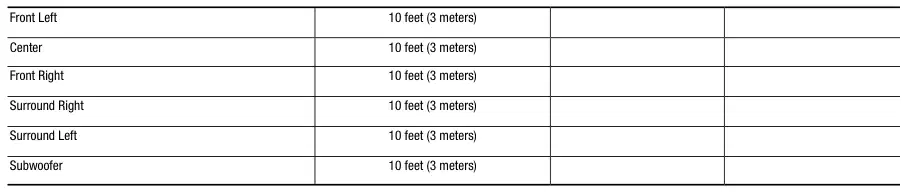
各スピーカーからリスニング位置までの距離を測定し、付録の表A3に書き留めます。 スピーカーの全てが聴講位置から同じ距離であっても、遠隔で説明されているようにスピーカーの距離を入力してください。21.
ステップ3 - スピーカーセットアップメニュー
AVRをプログラムする準備が整いました。 普段の聴いた場所をそのままに、できるだけ静かに部屋を作ってみませんか。
AVRとビデオディスプレイがオンになっているので、OSD/メニューボタンを押してメニューシステムを表示し、スピーカー設定メニューを選択します。 スピーカーのセットアップ画面が表示されます。

メインメニューシステムは、ソース選択、ソース設定、サラウンドモード、スピーカーセットアップ、ネットワークおよびシステムの設定6つのサブメンスで構成されています。 リモートまたはフロントパネルのUp/Down/Left/Rightボタンを使用してメニューシステムを操作し、OKボタンを押すとメニューや設定ラインを選択したり、新しい設定を入力することができます。
画面上、現在のメニューや設定行または新しい設定がフロントパネル表示に表示されるようになります。
前のメニューに戻り、メニューシステムを終了するには、[戻る]ボタンを押します。 設定が正しいこと、変更があった場合は保持されます。
ほとんどのユーザーは、この設定で指示に従う必要があります AVRセクション基本的なホームシアターシステムを構成する。 アドバンスト・ファンクションズセクションに記載したものなど、いつでもこれらのメニューに戻ることができます。27.
次の設定手順を開始する前に、すべてのスピーカー、ビデオディスプレイと全てのソースデバイスが接続される必要があります。 AVRをオンにして、AVRを表示できるはずです。
最良の結果を得るために、この順序でサブメニューを調整します。:スピーカー、クロスオーバー、距離と出力調整.
パワーボタン

L/R+LFE: この設定は、通常前部左右のスピーカーとbを通して再生されるであろう)特別な低周波効果(LFE)チャネル情報を含むサブウーファーにすべての高周波情報を送信します。
スピーカーグループごとに正しい設定をプログラムできます。 このメニューの設定は、スピーカーのセットアッププロセスと様々なサラウンドモードの可用性をいつでも影響します。
OFF:サブウーファーが使用されていないときにこの設定を選択します。 左と右スピーカーに、低周波情報が送られます。
スピーカーがシステムに存在するとき、オンを選択します。スピーカーがインストールされていない位置のためにOFFを選択してください。 フロント左右の設定は、常にONで無効にすることはできません。
LFE: この設定は、左と右プログラムチャネルに含まれている低周波情報を記録し、LFE-チャンネル情報をサブウーファーへのみダイレクトします。

上記のように、各スピーカーからリスニングポジションまでの距離を測定すると、AVRは異なる距離を補正する調整を提供し、それぞれのスピーカーからの音が適切な時間で聴覚位置に到達します。 音の明快さと細部を向上します。
スピーカー設定メニューで、カーソルを距離線に移動し、[OK]ボタンを押して[Adjust Speaker Distance メニューを表示させます。

終了したら、バック/出口ボタンを押して下さい。
スピーカー設定メニューに戻ったら、クロスオーバーラインに移動してOKボタンを押して クロスオーバーメニューを表示します。

各スピーカーから、ステップ2で測定したリスニング位置までの距離を入力し、付属の表A3に記録します(ページ33参照)。 スピーカーを選択し、左/右ボタンを使用して測定を変更します。 0~30フィート(9.1m)の間隔を入ることができます。 すべてのスピーカーのデフォルト距離は10フィート(3m)です。
測定のデフォルト単位はフィートです。 単位をメートルに変えるために、ユニット線を選択し、左または右ボタンを押して設定を変更します。
ステップ4 - チャンネル出力レベルの設定
AVRは、スピーカーメニューの数値にオンに設定したスピーカーグループのみを表示します。
従来のステレオ受信機では、左右のチャンネルの相対的なラウドネスを変えて、シンプルなバランス制御でステレオイメージングを調整します。 最上位5つのメインチャネルとサブウーファーが配置されたホームシアターシステムでは、適切なイメージングを実現することでより重要かつ複雑になります。 目標は、各チャネルが同じラウドネス(等しいラウドnessの信号がそれらを通して再生される時)で聴く位置で聞かれることを確実にすることです。
スピーカーのために書いたクロスオーバー周波数を参照するためにテーブルA2を参照してください。
各スピーカーグループでは、これらの8つのクロスオーバー周波数の1つを選択します。 大きい、40Hz、60Hz、80Hz、100Hz、120Hz、150Hzまたは200Hz。 スピーカーのクロスオーバー周波数が40Hz未満の場合、最初のオプション「大」を選択します。この設定は、スピーカーのサイズではなく、「フルレンジ」とも呼ばれる周波数応答を参照しません。
出力調整メニューを使用すると、システム内の組み込みテストトーンまたはソース素材を再生する際の手動でレベルを調整できます。
スピーカー設定メニューから、出力調整を選択してスピーカーの音量調節 メニューを表示します。
左と右スピーカーの設定に使用する同じ周波数にサブウーファーのクロスオーバーを設定することをお勧めします。 フロント・左&右スピーカーを「大」に設定すると、異なるサブウーファーのクロスオーバー周波数の設定で実験して、サブウーファとフロント・左右のスピーカーの間で最高のブレンドを生成することをお勧めします。

付録の表A2の設定を書いてください。
設定を入力が完了したら、バック/終了ボタンを押してスピーカーのセットアップメニューに戻ります。
サブウーファーの設定をもう一度「スピーカー」メニューを選択し、フロント左右のスピーカーで選択したクロスオーバー設定に依存します。
システムのスピーカーの全ての設定は、現在のレベルの設定で表示されます。 スピーカーのレベルを1dB単位で10dBと+10dBの間で調整できます。
スピーカー · 距離 · クロスオーバー

調整をしながら、これらの方法の1つでチャネルレベルを測定することができます。
Source Setup メニューでは、正しい物理オーディオとビデオ接続を各ソースに割り当てて、さまざまな音声および動画再生機能を設定できます。 重要: 「ビデオイン」と「オーディオイン」の設定はオプションではなく、各ソースの再生を有効にするためにAVRを使用する前に調整する必要があります。 あとで他の設定を調整できます。 設定メニューの全てのオプションを調整する完全な情報については、システムの設定を参照してください。
AVRの内部テストトーンを使用してレベルを設定するには、メニューのテストトーンラインを選択し、左/右ボタンを押してテスト音をオンにします。 次に、自動と手動の間で選択するためにテストトーンSEQラインを選択します。
自動: ハイライトバーに示すように、テストトーンは自動的にすべてのスピーカーに循環します。 左/右ボタンを使用して、テストトーンがそこにパユースしたときに任意のスピーカーのレベルを調整します。 アップ/ダウンボタンを使用して、ハイライトバーを別のラインに移動し、テストトーンはバーに従います。 テストトーンを停止するには、Up/Down ボタンを使用して画面のスピーカーリストエリアからカーソルを移動します。
マニュアル: 選択したスピーカーにテストトーンが滞在し、Up/Downボタンを使用して別のスピーカーに移動します。 左/右ボタンを使用して、テストトーンが再生されているスピーカーのレベルを調整します。
出力レベルを設定するために外部ソースを使用している場合は、テストトーンをオフに設定し、[Up/Down]ボタンを使用して各スピーカーに移動して、左/右ボタンを使って、ソースが再生している間、スピーカーのレベルを調整します。

出力調整: 0dB の工場出荷時デフォルトにすべてのレベルをリセットするには、この行までスクロールして OK ボタンを押します。
スピーカーレベルを調整し終えたら、付属の表A2の設定を録音します。 それからバック/出口ボタンを押して下さい。
システムの個々のスピーカーボリュームレベルを設定している間、最終的には個人的な好みまでです。ここでは、あなたが役立ついくつかのアイデアがあります:


AVR を操作する
ネットワークが自動IPアドレスを使用している場合は、ネットワーク設定の手順を実行する必要はありません。 AVRをホームネットワークに接続したら、ネットワークはAVRにIPアドレスを自動的に割り当てる必要があります。また、AVRは自動的にネットワークに参加する必要があります。

AVRがネットワークに自動的に参加しない場合(AVR は、Network Sourceボタンを押して「接続しない」メッセージが表示されます)。

タイトル: この選択では、ソースのデバイスタイプがソースコードの前処理された名前と異なる場合に便利です。 目的の文字が表示されるまで、Up/Downボタンを使用して、前方または後方にスクロールして、左/右ボタンを使ってカーソルを次のか前の位置に移動します。 カーソルを再度動かして空白のスペースを残します。 (お名前は10文字まで) 終了したらOKボタンを押します。 AVRのフロントパネルと画面上のメニューシステム全体に新しい名前が現れます。
トーン: この設定は、ソースの有効で低音制御がアクティブかどうかを決定します。 オフに設定すると、音の変化が全く無いトーンコントロールは回路から外れている。 Onに設定すると、ベースとトレールの制御が回路に組み込まれています。
トレブル/バッス: これらの設定は、最大10dBの2dB単位でトレブルまたは低音周波数を増加させ、カットします。 左/右ボタンで設定を変更します。 デフォルト設定は0dBです。
a) IP の設定を選択し、左/右ボタンを使用して設定を変更します
「マニュアル」。次の設定がアクティブになります:IPアドレス、サブネットマスク、ゲートウェイ、プライマリDNSおよびセカンダリーDNS
夜モード: この設定は、ソースのナイトモードをアクティブにし、特にコード化されたDolbyデジタルディスクまたは放送で動作します。 夜間モードは、他の対話が無知に残っている間、他の人を妨害することを避けるために音量でラウダー通路を減らすようにオーディオを圧縮します。 以下の設定が利用可能です。
b) アップ/ダウンボタンを使用して、正しい数字を選択し、すべてのエントリを作成
これらの設定の
c) 終了したら、ページの下部にスクロールして下を押します
あとは、 「適用&保存」を選択し、OKボタンを押します。 AVRは、ネットワーク接続をそのままに更新します。 AVRがネットワークに接続できない場合は、ISPまたはネットワーク管理者に連絡してサポートします。
リップシンク: この設定では、音声とビデオの信号をソースから再同期させ、「リップシンク」の問題を排除することができます。 信号のビデオ部分がソースデバイスまたはビデオディスプレイのいずれかで追加の処理を受けているときに、リップ同期の問題が発生することができます。 左/右ボタンで最大180msまで音声を遅延させます。 (OSDメニューの後ろにアクティブソースのビデオが表示されるので、音声を画像で同期することができます。)
AVRのOSDメニューをアクティブにすることなく、リップ同期調整もできます。 リモートの遅延ボタンを押し、テレビにリップシンクメニューバーが表示され、ビデオの下を優先します。 左/右ボタンで、映像と同期するまでの音声を遅延させます。
コンポーネントをインストールして基本構成を完了したら、ホームシアターシステムを楽しむ準備が整いました。
ハンドヘルドデバイスでAVRを簡単に制御するには、iTunes App Storeから無料のHarman Kardon Remoteアプリをダウンロードし、互換性のあるApple製品またはGoogle PlayからAndroid搭載スマートフォンを使用できます。
Harman Kardon Remote App は、アプリがインストールしたデバイスと同じネットワークに接続されている AVR 1510S および AVR 151S AVRs のほぼすべての機能を制御する。 この使いやすいアプリでは、AVRをオンまたはオフにすることができます。ソースを選択し、ボリュームを制御します。 AVRの画面上の設定メニューをすべてアクセスしてナビゲートすることもできます。
ネットワークに接続されているDLNA対応デバイスにあるMP3またはWMAメディアを再生したり、AVRの内部インターネットラジオチューナーを使用するには、 AVRはホームネットワークに接続する必要があります。

周辺モードの選択
ボリュームを調節する。フロントパネルの音量ノブ(時系列でボリュームや反時計回りの増加が増加し、容積を減らす)またはリモート上のボリュームアップ/ダウンボタンを押します。 ボリュームは、0dB参照ポイント(–80dB – +10dB)の下のデシベル(dB)マイナス数として表示されます。
囲いモードを選択すると、個々のシステムや味がシンプルで洗練されたものとして使用できます。 実験を自由に感じて、特定のソースやプログラムの種類にいくつかのお気に入りを見つけることができる。 音声処理とサラウンドサウンドのサラウンドモードに関する詳細情報は、ページ27で確認できます。
0dBはAVRのための最高の推薦された容積です。 音量を高レベルに変えることは可能ですが、聴覚やスピーカーのダメージを受けられることもあります。 特定のより動的オーディオ材料の場合、0dBも高すぎても機器への損傷を許すことができます。 ボリュームレベルに関して注意を払ってください。
囲みモードを選択するために、OSD/メニューボタンを押してサラウンドモードを選択します。 囲碁モードメニューが表示されます。
デフォルトのデシベルスケールから0〜90スケールに変更するには、システム設定メニューのボリュームユニットの設定を、画面29で説明するように調整します。
すべてのスピーカーとヘッドフォンをミュートするには、リモートのMuteボタンを押します。 進行中の記録は影響しません。 ディスプレイに表示されるMUTEメッセージは、リマインダーとして表示されます。 音を復元するには、ミュートボタンを押します。音量を調整します。
1/4インチのステレオプラグをヘッドホンのペアに差し込み、専用リスニング用のフロントパネル電話ジャック。 デフォルトでは、Harman Headphoneモードは仮想サラウンド処理を使用して5.1チャンネルスピーカーシステムの音をエミュレートします。 正面パネルまたはリモートのサラウンドモードボタンを押して、ヘッドホンバイパスモードに切り替えます。これにより、従来の2チャンネル信号をヘッドフォンへ配信します。 ヘッドホンには、他のサラウンドモードはありません。
自動選択: DTSサウンドトラックで録画した映画や、AVRはSoundtrackのネイティブサラウンドフォーマットを自動的に使用します。 2チャンネルのアナログとPCMプログラムでは、ソースに応じてロジック7ムービーまたは2CHステレオモードを使用します。
バーチャル・サラウンド: 主演者2名だけがシステムに存在しているとき、Virtual Surroundを使って、不足するスピーカーを仮想化したサウンドフィールドを作成することができます。
ステレオ: 2チャンネル再生が必要な場合は、再生に使用するスピーカーの数を選択します。
ソースを選択するには3つの異なる方法があります。
映画: 映画再生のためのサラウンドモードが必要な場合は、次の項目から選択してください: ロジック 7 映画, DTS Neo:6 Cinema or Dolby Pro Logic II
音楽: 再生のためのサラウンドモードが必要な場合は、次の項目から選択してください。ロジック7音楽、DTSネオ:6ミュージックまたはドルビープロロディII。 Dolby Pro Logic II Music モードは、サブメニューへのアクセスをいくつかの追加設定で許可します。 詳細は、音声処理とサラウンドサウンドをご覧ください。
AVRは、ソースに割り当てられたオーディオとビデオ入力を選択し、セットアップ中に作成した他の設定を選択します。
ソース名、音声とビデオ入力をソースに割り当てられ、サラウンドモードはフロントパネルに表示されます。 ソース名とアクティブサラウンドモードも簡単にテレビ画面に表示されます。
ゲーム: ゲーム再生のためのサラウンドモードが必要な場合は、下記から選択してください。 ロジック7ゲーム、ドルビープロ論理IIのゲーム。
囲碁モードカテゴリを選択した後、左/右ボタンでサラウンドモードを変更します。
絵がなければ:
また、リモートまたはフロントパネルのサラウンドモードボタンを繰り返し押すことで、サラウンドモードでカテゴリを変更することもできます。 囲碁モードは、正面のパネルの「サラウンド」ボタンを押して、周辺モードで変更できます。
音声処理とサラウンドサウンド、ページ27で、サラウンドモードの詳細についてはこちらをご覧ください。
HDMI接続のトラブルシューティングのための追加のヒント
ビデオトラブルシューティングのヒント

ほかのメディアも対応していません。
ラジオソースを選択します。 下記の図柄の1つに似ている画面が表示されます。
USBデバイスでファイルを再生する
上下ボタンやリモートチャンネルで、フロントパネルと画面上の表示に表示されるようにステーションをチューニングします。
AVR は、Up/Down ボタンの各プレスが周波数帯をスキャンし、許容信号強度を持つステーションまでダウンすることを意味します。 手動調整に切り替えるには、上下ボタンの各プレスが単一のチューニング周波数増分を介してステップを踏むようにするには、フロントパネルのモードボタンを押す。 自動モードと手動調整モード間のボタンの各プレス。 また、自動と手動調整モードを3秒間リモートコントロールでOKボタンを押しながら切り替えることができます。
FM駅をチューニングしたら、モード設定の切り替えもステレオとモーナラルレセプションの間で無線を切り替えます。 (モノレールの受付は、より弱い場所への受付が改善される場合があります。)
プリセットとして30局(AMとFMの併用)を合計保存できます。 現在調整されたステーションをプリセットとして保存したい場合、リモートのメモリボタンを押します。 番号ボタンを使用して、目的のプリセット数を入力します。
プリセットステーションにチューニングするには3つの方法があります。
自動ストアはプリセットを自動的に保存するための代替方法です。 自動ストアを選択すると、AVRは任意の周波数をスキャンし、プリセットとして保存します。 自動店を使用するため:
AVRは、自動ストアプロセスを完了するために数分かかる場合があります。 オートストアを実行すると、現在保存されているプリセットステーションが消去されます。
AVRはMP3およびWMA媒体と互換性があります。
MP3の互換性: 8kbpsから320kbp、可変ビットレート(VBR)までの単体またはステレオのコンスタントビットレート (CBR)。8kHz〜48kHzのサンプル速度で、最低でも最高品質のもの
WMAの互換性: プロフィール 9.2、32kHzのステレオCBR - 48kHzサンプリング速度と40kbps – 192kbpビットレート、8kHz〜16kHzのモノラルCBRおよび5kbpps– 16kbプスビットレート, VBRパスエンコーディングと品質エンコード 10 – 98, 44kHz そして48kHzのサンプラージ率.
プリセットステーション

vTuner を listen (インターネットラジオ)
iPod、iPhoneまたはiPadデバイスがAVRのフロントパネルUSBポートに接続されている場合は、高品質のオーディオシステムを介して音声ファイルを再生し、AVRリモートやAVRの前面パネル制御を使用してiPod、iPhone、またはiPadを操作してiPod、 iPhoneまたはiPadに充電することができます。 最新情報は、www.harmankardonをご覧ください。 コンテンツ
AVRのネットワーク接続により、MP3とWMA形式のストリームをインターネット経由で配信できます。 お客様がホームネットワークに接続し、ページ17であなたのホームネットワークに接続すると、ネットワークの設定画面に説明されているようにネットワークを設定した後、23ページにNetwork Source Selectorボタンを押してリモート上で。 ネットワークとvTuner画面間で各プレストグルを切り替えます。
電源の「iPod」をソースとして表示するまで、リモートでUSBソースセレクターボタンを押します。 iPod再生画面が表示されます。

下の表は、USBポートを介して通常の再生中に利用可能な制御を要約します。

iPod、iPhoneまたはiPad機能リモートコントロールボタン 遊ぶ プレイ パデュース フォワード検索 逆方向 検索 リバース Search 次 トラックスキップ 前方または左矢印前方にスキップ
表示されるvTuner画面(above)では、AVRはインターネットに接続します 電子メール: [email protected] ポータル。 ストリームを選択するには、Up/ Downボタンを使用してカテゴリで検索します。 NOTE: 地域によって表示されているカテゴリは異なります。
選択が再生される間、曲のタイトルおよび演劇モードアイコンはフロント・パネルの表示に現れます。
ナビゲーションは他のメニューと似ています。 目的の項目にスクロールして、OKボタンを押して選択します。 前のメニューレベル(またはビューからトップレベルのメニューをクリアする)に戻すには、バック/終了ボタンか左ボタンを押します。
iPodの再生画面には、プレイモードアイコン、ソングタイトル、アーティストとアルバムが表示されます。 ランダムなプレイやリピート再生がプログラムされていると、アイコンが表示されます。
AVRは、ストリームを再生する前にサイト登録やその他の相互作用を必要とするストリーミングに接続できません。 AVRがストリームに接続できない場合は、「接続されていない」メッセージが簡単に表示されます。また、インターネットラジオ画面には基本的に空白のままです。

プリセットとして30個のストリームを合計保存できます。 現在調整されたストリームをプリセットとして保存したい場合、リモートのメモリボタンを押します。 番号ボタンを使用して、目的のプリセット数を入力します。 プリセットメニューから、これらのストリームがアクセス可能です。
お気に入りリストを作成するには、ログイン 電子メール: [email protected] パソコンから AVRのvTuner ID #( vTune ID# は、vTungerソースメインメニューにあるヘルプ画面上)を入力してアカウントを作成します。 AVRでWebサイト上で選択したお気に入りが利用できます。
AVRは、AVRと同じネットワークに接続されている他のDLNA互換デバイスに保存されるMP3およびWMAオーディオメディアにアクセスすることができます。
MP3の互換性: 8kbpsから320kbp、可変ビットレート(VBR)までの単体またはステレオのコンスタントビットレート (CBR)。8kHz〜48kHzのサンプル速度で、最低でも最高品質のもの
オプション/インフォボタンを押して、iPodオプションメニューを表示します。
WMAの互換性: プロフィール 9.2、32kHzのステレオCBR - 48kHzサンプリング速度と40kbps – 192kbpビットレート、8kHz〜16kHzのモノラルCBRおよび5kbpps– 16kbプスビットレート, VBRパスエンコーディングと品質エンコード 10 – 98, 44kHz そして48kHzのサンプラージ率.
繰り返し: 現在のアルバムやプレイリストでトラックまたはすべてのトラックを繰り返すために、この設定を選択します。 左/右ボタンの各プレスは、設定を切り替えます。繰り返し、1つまたはすべてを繰り返す。
シュッフル: 利用可能なすべての曲をランダムに再生するには、この設定を選択します。 左/右ボタンの各プレスは、設定を切り替えます。シャッフルオフまたはシャッフオン.
プリセットストリーム

高度な機能
ネットワークを介して他のデバイスに存在するファイルにアクセスする前に、各デバイスはまず AVR でファイルを共有するための許可を与えられなければなりません。
ステップ5 リストからスピーカーを選ぶ。 Spotify Connectの設定方法や利用方法については、www.spotifyをご覧ください。 com/connectの特長
PC上でメディアを共有するには:
Spotifyソフトウェアは、第三者のライセンスがここにあります。 電子メール: [email protected] サードパーティーライセンスを接続/第三者
コンピュータのWMAとMP3メディアがAVRに利用可能になりました。
AVR の調整と構成の多くは、自動的に処理されていきます。また、部品に少々の介入が必要です。 AVRをシステムや好みに合わせてカスタマイズすることもできます。 このセクションでは、あなたに利用可能なより高度な調整のいくつかについて説明します。
コンピューター、オペレーティングシステムまたはメディアソフトウェアの他のタイプに媒体を共有するには:コンピュータ、オペレーティング システムやメディアプレーヤーの説明を確認してください。
共有メディアを聴くには、ネットワークソースセレクターボタンを押します。 (vTunerがソースとして表示されている場合は、インターネットラジオのソースからネットワークソースに切り替える2秒目のボタンを押します。) ホーム ネットワーク画面が表示されます。
音声信号は、音の質だけでなくスピーカーチャンネル数やサラウンドモードに影響する様々なフォーマットでエンコードできます。 利用可能な場合、別のサラウンドモードを選択することもできます。
アナログオーディオ信号は通常、左と右の2つのチャネルで構成されます。 AVRは、録画中にサラウンドサウンドがエンコードされていない場合でも、2チャンネルのオーディオ信号をマルチチャネル サラウンド音に生成することができます。 利用可能なモードの中には、Dolby Pro Logic II, Virtual Speaker, DTS Neo:6, Logic 7と5 CHステレオモードがあります。 これらのモードの1つを選択するには、サラウンド モード ボタンを押します。
デジタル音声信号はアナログ信号よりも、より柔軟性と容量を提供し、ディスクリートチャンネル情報を直接シグナルにエンコーディングすることができます。 それぞれのチャネルの情報は、個別に送信されるため、結果は音質を高めて方向性を始動させます。 高解像録音は、特に高周波で音を外的に歪みのないサウンドを記録します。
画面は共有を可能にするネットワーク上のすべてのデバイスの名前でリストされます。 デバイスメディアプレーヤーライブラリに保存されているコンテンツを参照するには、[Up/ Down]ボタンと[OK]ボタンをクリックします。 目的の項目にスクロールして、OKボタンを押して選択します。 前のメニューレベル(またはトップレベルのビューからメニューをクリアする)に戻るには、バック/終了ボタンを押します。
周囲モードの選択は、着信音信号の形式と個人的な好みによって異なります。 AVRのサラウンドモードがすべて利用可能であるとき、時間がないにもかかわらず、通常は特定の入力のために利用可能なさまざまなモードがあります。 表A8は、ページ36で、各モードの簡単な説明を提供し、受信信号またはデジタルビットストリームの種類が使用される可能性があります。 ドルビーとDTSモードに関する追加情報は、企業のWebサイトで利用可能です。 ドルビー・ドットコム とりあえず 電子メール:dtsonline.com
ハーマン・カルドン AVRとSpotifyは、同じWi-Fiネットワーク上で動作する制御装置が必要です。
モバイルデバイス上のSpotifyアプリから、今すぐプレイバーをタップして追加のコントロールを明らかにし、スピーカーアイコンを選択します。 接続画面から、リストから AVR モデルを宛先デバイスとして選択し、再生を開始します。 ボリュームバーを使用してアプリから直接音量を調整します。 Connect画面から.
疑わしいときは、ディスクのジャケットを調べてサラウンドモードが利用可能な詳細情報を確認してください。 通常、トレーラーや材料の追加、ディスクメニューなどのディスクの非ネクティブセクションはDolby Digital 2.0(2チャンネル)またはPCM 2チャネルモードのみで利用できます。 メインタイトルが再生され、表示はこれらのサラウンドモードの1つを示しています。ディスクメニューにあるオーディオまたは言語設定セクションを探します。 また、ディスクプレーヤーのオーディオ出力が2チャンネルPCMではなく元のビットストリームに設定されていることを確認してください。 プレイを停止し、プレーヤーの出力設定を確認してください。
典型的な5.1チャンネル録画に含まれるチャネルは、正面左、中央、サラウンド左右、LFE(低周波効果)です。 LFE チャネルは、低周波数に制限されているという事実を表す「.1」として宣言されています。
Spotifyは、あなたが好きなアーティストや最新のヒット曲と発見を数千の歌に耳を傾けます。 Spotifyユーザーの場合、Spotifyアプリを使用してこのデバイスを制御できます。 ステップ1 デバイスを同じ wifi ネットワークに接続して、Spotify アプリを実行している携帯電話やタブレットまたは PC と同じネットワークに接続します。 ステップ2 Spotifyアプリを開き、任意の曲を再生します。 ステップ3 画面左下にある曲のイメージをタップします。 ステップ4 接続アイコンをタップ
デジタルフォーマットには、Dolby Digital 2.0 (2つのチャネルのみ), DTS-HD Master Audio(7.1), dts 5.1, Dts 96/24 (5.1), 2ch PCMモード 32hHz、44.1kHz, 48kHz, 88.2kHzまたは96kHz, そして 5.1 or 7.1 マルチチャンネルPCM. (AVRは、6.1チャンネルのディスクリートサラウンドバックチャネル情報と7.1チャンネル録画をシステム側の左右にダウンミックスします。)
AR がデジタルビットストリームを受信すると、エンコーディング方法とチャンネル数を検知し、3つの数字で簡単に表示します。これはスラッシュ(例えば、「3/2/.1」)によって区切られます。
アナログの可聴周波信号 · デジタル可聴周波信号 · 周辺モード

最初の数字は、信号のフロントチャンネルの数を示しています。 “1” モノフォニック録画を表します (通常、デジタルリマスターされた古いプログラムまたはよりまれに、取締役が特別な効果として一意選ばれた近代的なプログラム). 「2」は、左右のチャンネルの存在を示すが中心チャネルがない。 3つは、すべての3つのフロントチャンネル(左と右および中央)が現在あることを示します。
ドルビー・PLII 音楽: いくつかの追加設定は、Sameum Modes メニューのDolby Pro Logic II Musicモードを選択したときに利用できます。
2番目の番号は、サラウンドチャネルが存在するかどうかを示します。0" ではサラウンド情報が存在していないことが示されています。 「1」は、行列されたサラウンドシグナルが存在することを示します。 「2」は、左と右チャンネルを離散する囲みを表しています。 (左と右チャンネルの信号を離散したBitstreamは、AVRがサラウンドバックチャネル情報を左右に混入する一方、「4」で示されます。)
LFE チャネルで 3番目の番号が使用されます。 “0” は、LFE チャンネルを含まないことを示しています。 LFE チャネルが現在あることを示す「.1」。
Dolby Digital 2.0 シグナルには、DS-ONまたは DS-OFF を示すドルビー・サラウンドフラグが含まれている場合があります。2チャンネルのビットストリームにステレオ情報のみが含まれるか、AVR の Dol バイ プロ ロジェデコーダで解読できるマルチチャネルプログラムのダウンミックスが含まれます。 デフォルトでは、これらの信号はDolby Pro Logic II Movieモードで再生されます。
センターの幅: ボーカルが3つのフロントスピーカーを通した際にどのように鳴るかに影響します。 下部の番号は、中央チャネルにしっかりとボーカル情報を集中しています。 ボーカルの音を広くする高数(最大7)。 左右ボタンで調節できます。
PCM信号を受信すると、PCMメッセージとサンプリング速度(32kHz、44.1kHz、48kHz、88.2kHz、96kHz、176.4kHzまたは192)が表示されます。
寸法: 今回の設定は、サラウンドプレゼンテーションの深さに影響し、「部屋の前面や後方に音を移動」することができます。 「0」の設定は、中立的なデフォルトです。 「F-3」の設定は、部屋の前方に音を移動させ、「R-3」を設定することでリアに響き渡ります。 左/右ボタンで調節します。
左と右に2つのチャネルのみが存在する場合、アナログのサラウンドモードは複数のチャンネルへ信号をデコードするために使用できます。 ネイティブ信号のデジタルエンコーディングとは異なる囲みフォーマットを好む場合は、サラウンドモードボタンを押してサラウンドモードでメニューを表示([Samsage Mode]を選択)。
Auto Select は、サラウンドモードをネイティブ信号のデジタルエンコーディングにセットします。例えば、DTS, DTS-HD Master Audio. 2チャンネルのマテリアルでは、ロジック7ムービーモードにAVRデフォルトが使用されます。 異なる囲いモードを好む場合は、サラウンドモードカテゴリを選択します。バーチャル サラウンド、ステレオ、映画、音楽またはゲーム。 OKボタンを押してモードを変更します。
パノラマ: パノラマモードがオンになったと、フロントスピーカーの音の一部をサラウンドスピーカーに移動し、「wraparound」効果を進化させます。 OKボタンの各プレスで設定をオンまたはオフに切り替えます。
別表のビットストリームで利用可能なサラウンドモードの詳細については、付録内のテーブルA8を参照してください。
各囲いモードカテゴリはデフォルトサラウンドモードで設定されます。
各カテゴリごとに異なるモードを選択することができます。 以下は、利用可能なサラウンドモードの完全なリストです。 (実際のサラウンドモードは、システム内のスピーカー数に依存します。)
オーディオの各タイプにサラウンドモードをプログラムしたら、AVRの自動囲みモード選択をオーバーライドするためにSalk Modesメニューからラインを選択します。 AVR は、ソースが選択される次回のサラウンドモードと同じを使用します。

AVRのシステム設定メニューは、AVRの機能が何であるかでカスタマイズできます。 OSD/Menuボタンを押し、システムラインに移動します。 [OK]ボタンを押してシステム設定メニューを表示します。
スリープタイマーは、最大90分間再生し、自動的にオフにするためにAVRを設定します。
リモートでスリープボタンを押し、ターンオフまで表示されます。 スリープボタンの各追加プレスは、90〜10分から10分の再生時間を短縮します。 SLEEP OFFの設定で、スリープタイマーが無効になります。

スリープタイマーが設定されていると、フロントパネル表示が自動的に半分の明るさに薄くなります。
タイマーが設定された後にスリープボタンを押しても、残りの再生時間が表示されます。 スリープボタンをもう一度押して再生時間を変更します。
AVRがパワーサージ後に誤って動作するならば、少なくとも3分間AC電源コードを抜く。 コードを差し込み、AVRをオンにします。 この手順が助けない場合は、AVRのプロセッサを以下のようにリセットします。
パネルのタイムアウト: この設定では、AVR のフロントパネル表示を設定して、操作時間(3~10秒)ごとに残ったまま自動的にオフにすることができます。 ディスプレイが継続的に残っているように、これを「オフ」に設定します。
自動電源遮断: この設定では、AVR があらかじめ決められた時間(1~8 時間)のスリープモードにした後、自動的にオフモードに切り替えて、アナログオーディオ入力または内部ソース(FM, AM, USB, iPod, ホームネットワーク, vTuner or DMR)を出力すると、この時間の後にスリーピングモードへ切り替えることができます。 パワーインジケータ/電源ボタン、ページ5で詳細を参照してください。
AVRのプロセッサをリセットするには:
メニュータイムアウト: この設定では、最後の調整後にメニュー画面が残っている時間(20〜50秒)を設定できます。 これを「オフ」に設定すると、OSD/メニューボタンを押し続けるまで、メニューが継続的に残されます。
ステータスメッセージ: AVRがオンになったら、音量を調整し、ソースを変更したり、入力信号の変更を検出するとTV画面にステータスメッセージが表示されます。 メッセージが2〜10秒間見える時間を選択し、3秒のデフォルトで表示されます。 TV画面のステータスメッセージが表示されたくない場合は、「オフ」を選択します(AVRの前パネルメッセージ表示にまだ表示されます)。
AVRがプロセッサのリセット後に正しく機能しない場合は、承認されたHarman Kardonサービスセンターにご連絡ください。 認定サービスセンターは、当社のWebサイトにアクセスすることでアクセスすることができます ハーマンカルドン・コム
ボリュームデフォルトとデフォルトの音量設定: AVRをオンにすると、ボリュームレベルをプログラムするために2つの設定が一緒に使用されます。 デフォルトでボリュームをオンに設定し、デフォルトの音量設定を設定して目的のターンオンボリュームを設定します。 ボリュームデフォルトがオフに設定されると、AVRは以前のリスニングセッションから最終使用量設定でオンになります。
HDMI オーディオ テレビ: この設定では、HDMI オーディオ信号が HDMI モニター出力コネクタを通過してビデオディスプレイに渡されるかどうかを判断します。 通常の操作では、AVRを通して音声が再生されるので、この設定をオフにしてください。 自宅の劇場システムなしでテレビを使用するには、この設定をオンにします。 この場合、オーディオ用のAVRを使用するときにテレビのスピーカー(またはオフに設定を切り替える)をミュートする必要があります。
HDMIリンク: この設定では、システム内のHDMIデバイス間での制御情報通信が可能です。 この設定をオンにすると、HDMIデバイス間の通信制御が可能になり、オフに設定して禁止するコントロールコミュニケーションを有効にします。 この設定がオフに設定されると、TV ソースのオーディオ入力を光学にセットします。 この設定がオンに設定されている場合、テレビのソースオーディオ入力はHDMI ARCにセットされます。
ソフトウェア更新: AVR 用にソフトウェアのアップグレードがリリースされた場合、Web サイトの製品サポートセクションまたは Harman Kardon カスタマー サービスからインストール手順を使用できます。 その時に、このサブメニューを使用してアップグレードソフトウェアをインストールすることができます。

AVR のトラブルシューティング
フロントパネル表示ライトが、音や写真はありません•断続的な入力接続
スピーカーから音が鳴らない ・アンプは短絡による保護モード
中心かサラウンドのスピーカーからの音無し•不正確なサラウンド・モード
ユニットはリモートコントロールコマンドに反応しません。 •遠隔で電池を弱い
リモートコントロールプログラミングモードをアクティブにできません。3秒以上でソースセレクターボタンが保持されません
AVRやインストール関連の問題に関するトラブルシューティングの可能性のある問題の追加情報は、当社のWebサイトの「よくある質問」のリストに記載されています。 ハーマンカルドン・コム

オーディオセクション
周囲システム隣接チャネルの分離:
ビデオ周波数応答(コンポジションビデオ): 10Hz - 8MHz (– 3dB)
高い瞬時の電流機能(HCC): ±28 amps
一時的な変調歪み(TIM):不可
寸法(幅×高さ×奥行): 17-5/16" x 4-3/4」x 11-13/16」(440mm x 121mm x 300mm)
10ポンド (4.6 kg)
深さの測定には、ノブやボタン、ターミナル接続が含まれます。 高さ測定には足やシャーシが付属しています。
体重計

AVR の付録
付録 – デフォルト設定、ワークシート、リモート製品コード
装置のタイプ AVRの源の可聴周波関係
ビデオ接続
媒体サーバー サーバー HDMI 1HDMI 1
DVD 可聴周波/ビデオ、SACDのBlu-rayディスク、HD-DVDプレーヤー ディスクHDMI 2 HDMI 2
テレビプログラムを提供するケーブルテレビ、衛星放送テレビ、HDTVまたは他のデバイス
ケーブル/土HDMI 3 HDMI 3
DVRかセット トップ ボックスSTB HDMI 4HDMI 4
ビデオゲーム機 ゲーム アナログ 2 コンポジット2
オーディオやビデオデバイス、例えば、CDプレーヤー、カメラ、カセットデッキ
AUXアナログ1コンポジット1
音声のみ再生装置(例: CDプレーヤー、カセット デッキ)可聴周波アナログ2 いいえ

デフォルト設定 あなたの設定
設定
ポジション 1
ポジション2

サブウーファーモード(フロントスピーカーが大きい場合) L/R + LFE
スピーカーの位置 デフォルトはスピーカーからの間隔を置いて下さい
遅延設定
遅延設定
聴覚の場へ
ポジション 1
ポジション2

土ディスク サーバーラジオ TV iPod/USB ネットワーク/
vTunerゲームAUX STBオーディオ

デフォルト設定 あなたの設定

ソース入力デバイスタイプ(変更した場合)製品ブランドとコード番号
DVR
TV
AUX
表A7 - システム設定
機能 デフォルト設定
自動電源オフ 8 時間
ステータスメッセージ 5秒
デフォルトのボリューム設定 -25dB
HDMIオーディオからTVオフ

周囲モード記述 Bitstreamか信号を着信する
ドルビー・デジタルは、最大5つの独立したメインオーディオチャネルと専用の低周波数効果(LFE)チャンネルを提供します。
Dolby Digital EX ワンまたは2つのサラウンドバックスピーカーを再生するサラウンドバックアップチャネルを追加するDolbyデジタル5.1の拡張。 非EXドルビーデジタルストリームが検出されると手動で選択できます。
Dolby Digital Plusは、Dolby Digitalの拡張バージョンがより効率的にエンコードされ、DolbyDigital Plusには追加のディスクリートチャネルとインターネットからのストリーミングオーディオのための能力があり、すべての強化された音声品質を備えています。 ソース材料は、HDMI接続を介して配信するか、Dolby DigitalまたはPCMにデコードされ、同軸や光学デジタルオーディオ経由で送信することができます。
Dolby TrueHD は、MLP LosslessTMオーディオの拡張です。DVD-Audioディスクで使用しているフォーマットと同じです。 Dolby TrueHDは、夜間モードの設定などのDolby Digitalで見つかった機能を追加し、スタジオマスター録画の真再現である完全にロスレスオーディオを配信します。
Dolby Digital ステレオは、Dolby デジタルマテリアルの2チャンネルダウンミックスを配信します。 • ドルビー デジタル 1/0/.0 または .1、2/0/1、 3/0 / 0.02 か。1、 2/1/. 0 か .3/2/.0.0 か 1.1
Dolby ProロジックIIモードグループ
行列のサラウンドエンコードまたは2チャンネルアナログソースから5つのフルレンジ、分離メインオーディオチャネルを導き出すアナログデコーダー。 四種類をご用意しました。
Dolby Pro Logic II Movie の動画とテレビ番組に最適化されたDolby Pro logicIIの多彩なムービー。 • ドルビー デジタル2.0または2.1
Dolby Pro ロジックの変種を、ビデオゲーム体験におけるトータル没入のためにサラウンドチャネルとサブウーファーの使用を強調するDolby Pro Logic II。
Dolby Pro Logic II Game オリジナルバージョンのDolby Proロジックは、7kHz以下の情報をサラウンドチャネルに送り込みます。
以下をご覧ください。

周囲モード記述 Bitstreamか信号を着信する
仮想スピーカーは、スピーカーが2つだけ存在しているときや、より魅力的なサウンドフィールドを望むときに5.1チャンネルをシミュレートします。
DTS Digitalは、Dolby Digitalよりも異なるエンコーディング/デコード方式を使用して、最大5つのディスクリートメインチャネルとLFEチャンネルを提供します。
DTS-HD DTS HDは、Blu-rayディスクとHD-DVDディスクに見つかった高精細ビデオを補完する新しい高解像度オーディオフォーマットです。 高解像伸縮でDTSコアを用いて送信する。 DTS 5.1サラウンドサウンドのみが希望(または利用可能なマルチゾーンシステムを使用している場合)であっても、高解像度ディスクの大容量はDVD-Videoディスクで使用したビットレートでDTSを2回提供しています。
DTS-HDマスターオーディオDTS- HDマスターオーディオ技術は、非常に正確なパフォーマンスのための最大7.1チャンネルでスタジオのマスタ録画をビット・フォビット再生することができます。
DTS-ES のマトリックスDTSによって拡張されるサラウンドは、単一の囲みを DTS 5.1デジタル サラウンドサウンドにバックアップします。 マトリックス版には、5.1チャンネルシステムとの互換性のためのサラウンドバックチャネル情報「マトリクス」を左右に(サイド)サラウンドチャネルが含まれています。
DTS-ES ディスクリート DTS - ES ディスリートは、サラウンドバックチャネルを追加する別の拡張サラウンドモードですが、この情報はディスクに密接にエンコードされ、サベーションチャンネルに含まれる情報から派生しません。
DTSステレオは、DTSデジタル素材の2チャンネルダウンミックスを配信するか、マトリックスエンコードされたサラウンドプレゼンテーションを表示します。

周囲モード記述 Bitstreamか信号を着信する
DTS Neo:6モードグループ
DTS Neo:6 アナログ処理は、DTS および DTS 96/24 信号と 2 つのチャネルのアナログまたは PCM シグナルで 3 つ、5 チャンネルまたは 6 チャンネルプレゼンテーションを作成できます。
DTS Neo:6 シネマ
お使いのシステム内のスピーカーの数に応じて、3〜5チャンネルまたは6チャネルモードを選択し、ムービーやビデオプレゼンテーション用に強化しました。
DTS Neo:6 音楽
5チャンネルと6チャネルのモードのみで、音楽録音に適したサラウンドプレゼンテーションを作成します。
ロジック7モードグループHAMAN独自の技術、論理7は、2チャンネルと2行のエンコードされた録画をサラウンドバックチャネルに分けて提供します。 5.1チャンネルシステムで使用しても、音の配置がより正確に向上し、鳴るフィールドを拡張します。 ロジック7技術は96kHz処理を使用し、5.1モードで利用可能です。 3つのバリエーションがあります。
ロジック7ムービーは、特にDolbyサラウンドまたはマトリクスエンコーディングを含む2チャンネルソースに適しています。論理7映画モードでは、中心チャネルの不安定性が向上します。
ロジック7音楽論理7ミュージックモードは、従来の2チャンネルの音楽録画に適しています。 •アナログ(2チャンネル)
ロジック7ゲームは、ロジカル7のゲームモードを使用してビデオゲームのコンソールの楽しみを高めることができます。 •アナログ(2チャンネル)
5チャンネルステレオ パーティに便利な、左と右チャネル情報は各面のフロントスピーカーとサラウンドスピーカーの両方で再生され、センタースピーカーは合計されたモノミックスを果たしています。
2-チャンネルステレオは、すべてのサラウンド処理をオフにし、純粋な2チャネル信号またはマルチチャネルシグナルのダウンミックスを果たします。 シグナルはデジタル化され、ベース管理の設定が適用されます。サブウーファーを使用するときに適切に設定します。
下記参照


表A9の関数リストを使用する際は、番号付きボタンを参照してください。

DMC1000 No. ボタン名 AVR FM AM Blu-ray / DVD TV USB / iPod
セルの入力は、Sel 4を出力する3つのタイプに1つずつあります。 プレパスは2つのサイズで、Seper 3と4つの異なるタイプのオプションです。
42トーンの調子制御音 トーンコントロールズ トニーコントロール PIPオーディオ/ポップアップ
メニューV-Offトーンコントロール
43 の Dim 調光器 ダイマー ディマー
プリセットダウンプレセットダウンプリセットダウンプリセットダウンチャネルダウンプリセット
45 プリセットスキャンプリセットスキャン事前設定スキャンプリセットのスキャンプリセット スキャンプリセットスキャン 46ダイレクトチューナーエントリー直接チュナーエントリ直送トゥナエントリーダイレクトチュナーエントリーダイレクトチューンターエントリーフォーム +/ズームダイレクトチュンジャーエントリー 47 メモリプリセット保存プリセットを保存 前菜保存前菜保存角度/ブックマークアングルプレセット保存 48 RDS RDSRDS RDS 49 前へ 前 上に戻る 前 過去 前に 50 Reww rewre rew Rew Rev RewRew Reve Rew Let Rew Top 5 FF /停止 次の再生する FFs / プレイを停止します CHレベル調整レベル 調節レベルを調整します。 調整レベルはプレブを調節します。 調整するChのレベル

DVR AUX
ナンバー ボタン名 電源オンデバイスパワー 上 2 AVR 電源オフ機器電源OFF デバイスの電源 8 個入出力 Sel 5 巻入 Sel 4 切込み Sel 3 左入力 Sel 6 段入 F + 左 入力 Sel 9 左に 12 回入る Sel 1 の入力 Ser 11 音量を入力 左から 10 枚入 左へ Sel 7 左上のSel 5 Rew 51 FF 次のFF FF F - レフ・ファンダメンツ FF 52の次にスローアップリプレイ 次へ 親指アップ スキャンをスキップします 53 トップメニュー 54ストップストップストップ停止を停止する ストップストップ55再生/パユースプレイ /Pause Play /パスPlay /PaUSE play /Paused Play /Paous Play /PAUS Play /パッド再生56 Prev. CH プレヴ チャイニーズ

コンポーネントのコードをリモートにプログラミングする際に、A10からA20までの表を参照。


PHILIPS 033 034 035 036 123 128 132 145 148
DAEWOO 045 087 102 105 106 108 111 114 116 119 127 128 132
RCA 021 115 123 128 133 145 161 163
EMERSON 045 123 128 132 139 157 158 159 162 205
GE 029 087 121 123 128 133 145 159 163


MEMOREX 317 320 340 352 353 354 376 442


REALISTIC 058 093 095 104 105 108 164 166
SHARP 058 105 114 151 159 167 180 181
SONY 103 115 116 118 132 139 163 205 206 207 208 212 217
CARVER 136 140 141 143 144 145 185 186
TEAC 011 058 085 086 106 107 110 121 137 146 154

KENWOOD 030 062 078 079 148 151 176 178 181
ONKYO 037 038 045 046 171 175 202 203
PIONEER 071 094 100 112 123 131 161 162 215

表A16 - リモートコントロール製品コード:ゲーム

GAMEメーカー/ブランドセットアップコード番号
マイクロソフト(XBOX、Xbox 360)001 003
SONY (PS2, PS3) 002 004
表A17 –リモートコントロール製品コード:ケーブル

ECHOSTAR 364 395 397 452 453 463 477 478 484 485
総合機器 303 311 323 365 403 454 474
JERROLD 001 002 011 017 073 096 097 162 188 210
UNIDEN 323 332 348 349 350 351 354 355 381 383 389 403 466 479 480

表A20 - リモートコントロール製品コード: AUXTiVo


Ородайтниечвалямарьскупогоджновара: АМКИДЕРНУТВБПЛСЗА Эзый Бебодецитовителю, ОЯВАТКРЫТО. ハーマン・コム/ル ツイート +7ф-800-700-0467 Срокийслужбы: 5 лет Саннненя: не ограничедьмповияхоразия: CтадродатанеВАМКРУТНДЕПОВИЛАЗА Бедарация Экияваровай рарескидрайтайкиюкикивакимекинекракророчай

Годления Вашеготройства: Модизьмучпродкоджнизговлебовый ЗА Серить поридеделитэподерова Неру изомерадеция. Серийный номерсокточадья из 4 - хурпляпн: 2 буквы, 4 цифрый, 2 Божквка, 7 ОВАКРЫТО (Xserver 0000 XY 0000000), вторая Эгада ий иютодадекоковай МокизокрадовыйтокурайтайкийткикидайпоквадракинайНайдакодераратовкивакровийкороккиравародь Зай עברית Türkçe عربي Сответствиекдагодродупреднодьмя МАлечавыйталеновта·бице.


ハーバーマン国際工業(株) 8500 Balboa Boulevard, Northridge, CA 91329 USA
ハルマンインターナショナルインダストリーズ株式会社 スタッフ募集 ハルマン・カルドンは、米国および/またはその他の国に登録された「ハーマン国際工業」の商標です。
その他商標・商号は、それぞれの所有者のものとする。 Apple、iPhone、iPodおよびiTunesは米国に登録されたApple Inc.の商標です。 他国。 Blu-ray Discは、Blu-rayディスク協会の商標です。 消費者電子協会の登録商標です。 ドルビー研究所のライセンスに基づく製造 Dolby、Pro Logic、およびdouble-D のシンボルは、ドルビー研究所の登録商標です。 MLP Losslessは、ドルビー研究所の商標です。 米国国内ライセンスに基づく製造 特許 #’s 5,956,674; 5,974,380; 6,226,616; 6,487,535; 7,212,827; 7,333,929; 7,392,195; 7,272,567&その他の米国。 特許および出願中。 DTS-HD、シンボル&DTS- HDおよび記号は登録商標であり、DTS - HD Master Audioは、株式会社DTSの登録商標です。 製品はソフトウェアが含まれています。 DTS株式会社 代表取締役 スタッフの皆さん、お仕事にぜひご参加ください。 HDMI、HDMIロゴおよび高精細マルチメディアインターフェースは、米国およびその他の国におけるHDMIライセンスLLCの登録商標です。 インテルは、インテル株式会社の登録商標です。 iOSは、米国および特定の他の国におけるCisco Systems, Inc.の登録商標であり、/またはその関連会社です。 TiVoは、株式会社ティヴォの登録商標です。 シリーズ2は、株式会社ティヴォの商標です。 Windows Mediaは、米国Microsoft Corporationの登録商標であり、またはその他の国です。
仕様、外観は予告なく変更される場合があります。
Spotify Connect 機能は、Spotify サービスが利用できていない国では使用できません。
この取扱説明書で参照されているリンク(メーカー、サポート、ダウンロード等)。
ユーザーまたはスタッフが通常1日以内に回答します。あなたの質問が次の人の助けにもなります。
最初の質問を投稿しましょう。他のユーザーや当チームが回答します。


