


未梱包 3
設置場所 3
クリーニング 3
受信機を移動 3
導入事例3
システムコンポーネント 4
付属品 4
受信機のフロント パネル制御 5
受信機の後部パネルの関係 6
サブウーファー制御と接続 7
リモート・コントロール機能 8
スピーカー(BDS 800、BDS 700、BD400およびBDス300システム)10を置く
衛星および中心のスピーカーのための土台の選択 11
接続数 14
リモートコントロール 18
受信機をセットアップします。 19
受信機を使用して 22
ディスクプレーヤー 23 の使用
iPod / iPhone 25 にリスト
ラジオ 26
音声ソースを聴く 26
USBデバイスとCDデータディスクからファイルを再生 26
PLAYLISTS 28 の使用
トラブルシューティング 29
AUXコンポーネントリモートコントロールコードリスト 30
仕様 35

清掃、受取人の移動と導入
カーペットを敷いた表面に直接ユニットを配置しないでください。 ツイート
非常に熱いか風邪の場所またはsに露出される区域の取付けを避けて下さい
直射日光か暖房装置。 湿った場所や湿気の多い場所では避けてください。 ツイート
弊社ホームページにて商品登録を行ってください。 ハーマンカルドン・コム
背面パネルや上部とsの換気スロットにファンベントを妨害しないでください
ユニットの側面またはオブジェクトを直接上回るか、次のいずれかに置く。 過度の生成物の上に受信機を直接配置しないでください
ヒート。 受信機やシステム内の他のコンポーネントによって生成される熱のために、s
ユニットの足底にゴムパッドが特定の木材や木製のベニヤ材料でマークを残す可能性があるリモートの可能性があります。 軟木や熱物、重物を傷つける恐れのある材料にユニットを配置するときは注意が必要です。 表面仕上げは、製品の使用によって引き起こされる洗浄材料、通常の熱および振動などの性質を含む、調和のとれたカルドン制御を超えてさまざまな要因のために、そのようなマークを吸収するために特に敏感であるかもしれません。 あなたの保証は家具にこのタイプの損傷をカバーしません、従って部品のための設置場所を選ぶので注意を練習し、正常な維持の慣行を実行します。 新しく調和したカルドンの「ブルーレイディスクTM」プレーヤーは、BD-LiveTMとの対話性のためのブロードバンドインターネット接続が必要です。
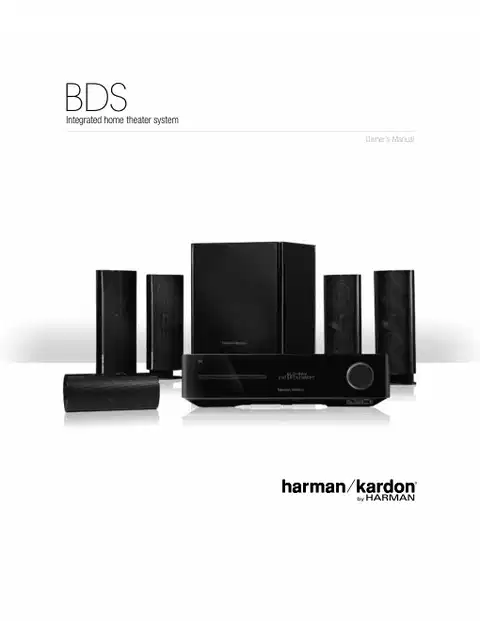
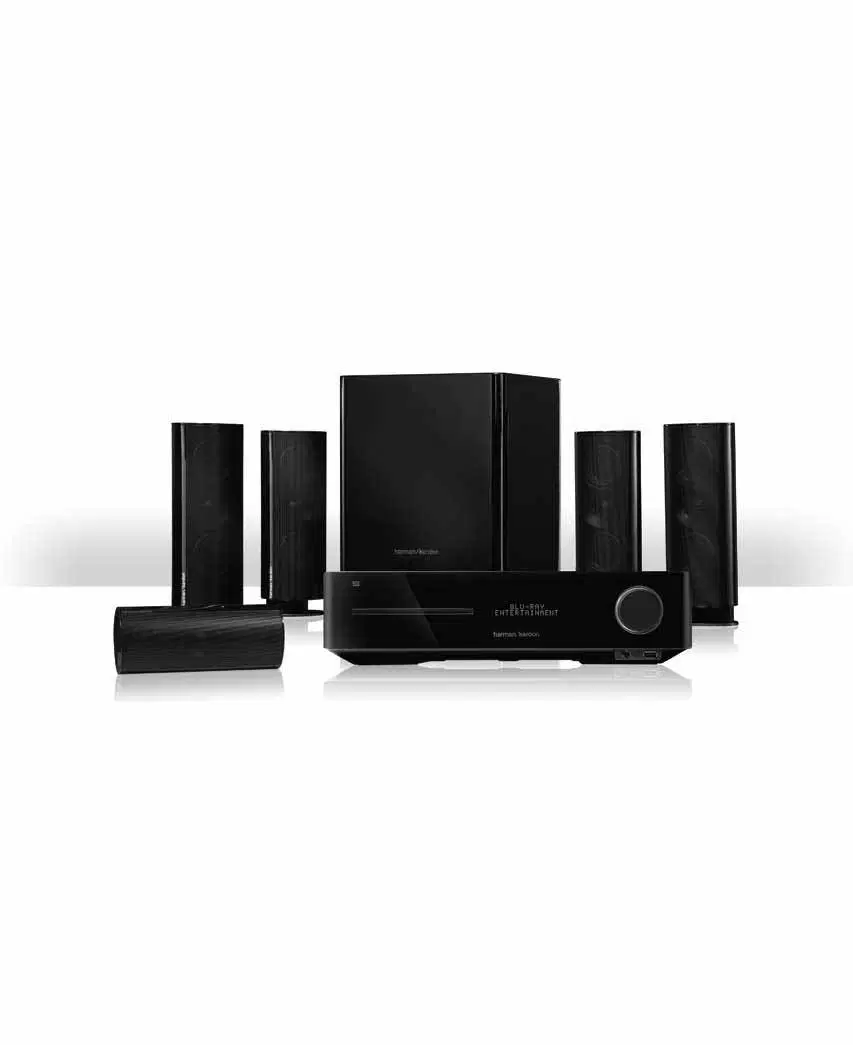
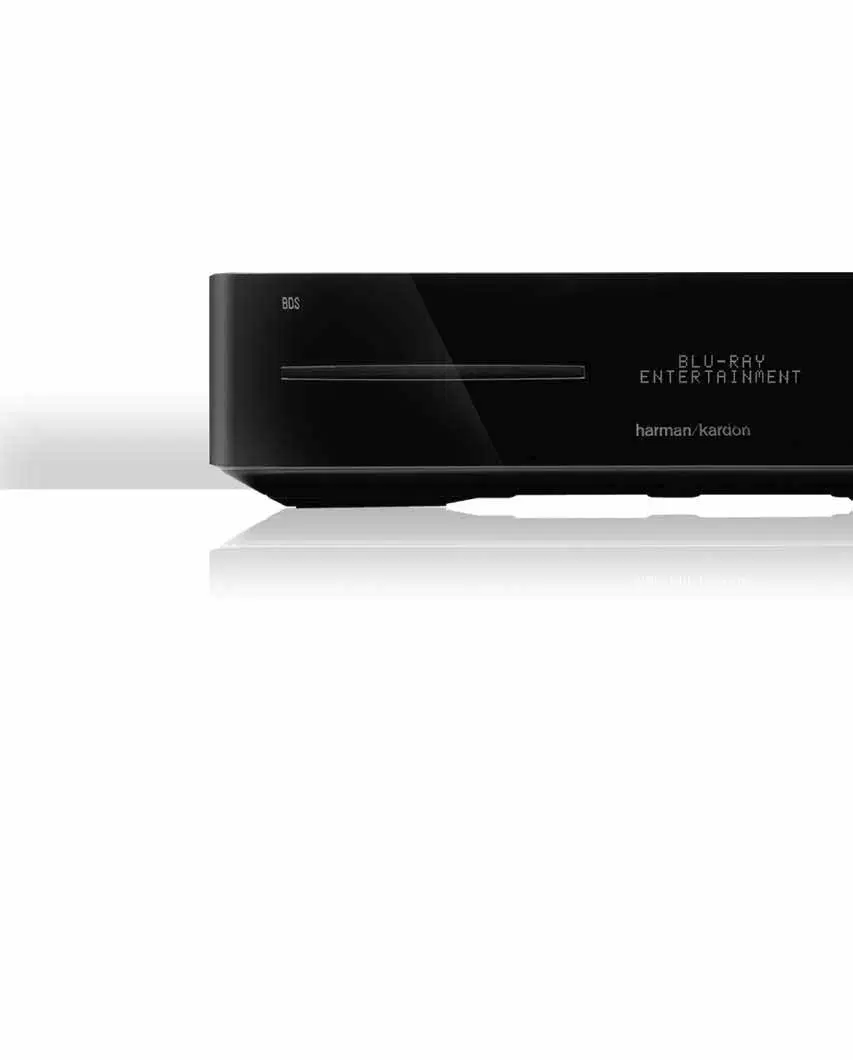
調和したカロンのエンジニアが、高い忠実度を保ちながらもこの理念に着目しました。その喜びは多くの人に喜ばれるとともに、パフォーマンスや使い勝手の良い機能を追加することで経験を高めています。 ホームエンターテインメントシステムのBDSシリーズは、一流受信機で豊富なリスニングと視聴オプションを備えた完全なホームエンターテイメントソリューションを提供しています。 各BDSシリーズシステムには、5.1チャンネル、2.1チャネルまたはサウンドバースピーカーシステム、システムのリモートコントロールとあなたがあなた自身の家で映画や音楽を楽しむ必要があるすべてのケーブルおよび付属品が含まれます。
BDSシステムから最大限の楽しみを得るために、このマニュアルを徹底的に読み出し、新しいシステムの機能や操作に精通するにつれてそれに戻るように促します。
受信機 受信機が汚れると、清潔で柔らかさのある布を拭きます。 必要に応じて、AC電源コードを解凍した後にのみ、穏やかな石鹸水で湿った柔らかい布で拭き取ってからきれいな水をした新鮮な布。 乾いた布ですぐに乾燥させます。 ベンゼン、エアロゾルクリーナー、シンナー、アルコールまたは他の揮発性洗浄剤を使用しないでください。 研磨剤は使用しないでください。金属部品の仕上げを損傷する可能性があるため、研磨洗剤を使用しないでください。 ユニットの近くに殺虫剤をスプレーしないでください。
本製品、インストールまたはその操作に関するご質問がある場合は、小売店やカスタムインストーラにお問い合わせください。また、当社のWebサイトを当社ウェブサイトで訪問してください ハーマンカルドン・コム
あなたのBDSの受信機は110 - 240ボルト、50Hz/60Hz AC流れとの使用のために設計されています。 サブウーファーは、システムが販売された場所に応じて120ボルト、60Hzまたは220〜240ボルト、50/60Hz AC電流のいずれかを使用するように設計されています。 受信機はシステムが販売される区域の使用のために設計されている取り外し可能なIECの送電線を含んでいます。
スピーカーとサブウーファー 必要に応じて、指紋や汚れをエンクロージャまたはグリルから除去するために柔らかい布を使用してください。 注意:エンクロージャやグリルにクリーニング製品または研磨剤を使用しないでください。
ユニットが意図されていること以外の線圧への接続は、安全と火災の危険性を生成し、単位を損傷する可能性があります。 特定のモデルの電圧要件や、エリア内の線圧についてご不明な点がございましたら、ユニットをコンセントに差し込む前にディーラーにお問い合わせください。
受信機を動かす前に、相互接続コードを他のコンポーネントに接続し、AC出口からユニットを切り離します。
出荷時に新しいプレーヤーを保護するために使用されるカートンおよび船積み材料は衝撃からそれを緩和するために特に設計されていました。 移動するか、単位が修理を必要としたら出荷に使用するためにカートンおよびパッキング材料を貯えることを提案します。
保管中のカートンのサイズを最小限にするために、それを平らにする場合があります。 カートンの底にテープ縫い目を慎重にスリッターし、それを照らすことによってすることができます。 段ボールインサートを同じ方法で保存することができます。 袋に入れるのに、箱を巻き込むことができない梱包材はそのまま保存してください。
米国で販売されているBDS受信機 sは、Blu-Ray Disc Region Code AとDVDリージョンコード1の情報を含むディスクの再生だけのために設計されているか、任意の地域コード情報が含まれていないディスクの場合。
梱包材を保存したくない場合は、配送保護材料のカートンやその他のセクションが再生可能です。 地域リサイクルセンターでは、環境を尊重して廃棄してください。
保護プラスチックフィルムをフロントパネルレンズから外します。 撮影場所の映像を離れると、リモートコントロールの性能に影響します。
ヨーロッパで販売されているBDS受信機 sは、Blu-rayディスク領域コードBとDVD地域コード2の情報を含むディスクの再生のためにのみ設計されている, または地方のコード情報が含まれていないディスクのため.
適切な操作を保障し、安全危険のための潜在的な避けるためには、sを置く
しっかりした面と水平な面にユニット。 棚にユニットを配置するときは、棚と任意の取り付けハードウェアが製品の重量をサポートすることができることを確実にしてください。 換気のためのユニットの上下に適切なスペースを提供。 この製品がsになる場合
BDSプレーヤー以外のディスクに地域コードが指定されている場合は、BDS受信機では再生しません。
キャビネットまたは他の封じられた区域に、ある特定のように区域内の十分な空気動きがあるために取付けられます。 一部、ファンの必要がございます。

BDSシステムには、以下のコンポーネントが含まれます。
HDMIケーブル衛星スピーカーウォールマウントブラケットとハードウェア(BDS 700システム、2 BDS 300システム)
BDS 800システム 1 x BDS 5 5.1チャンネルのBlu-rayディスク受信機4xSAT-TS60衛星スピーカー1×SAT- TS60センタースピーカー1X HKTS200SUBはサブウーファーを動力とする
BDS 700システム 1 x BDS 5 5.1チャンネルのBlu-rayディスク受信機4xSAT-TS7衛星スピーカー1×CEN-TS 7センタースピーカー1 X HKTS200SUBはサブウーファーを動力とする
5メートル(16.4フィート)のスピーカーケーブル - 赤と白の色帯
BDS 600システム 1 x BDS 5 5.1チャンネルのBlu-rayディスク受信機1x SB10サウンドバースピーカー1×HKTS210SUBはサブウーファーを動力とする
1つの中心のスピーカーの壁土台ブラケット(BDS 700システムだけ)
BDS 400システム 1 x BDS 2 2.1チャンネルのBlu-rayディスク受信機2x SAT-TS60衛星スピーカー1×HKTS200SUB動力を与えられたサブウーファー
センタースピーカー用1つの4メートル(13.1フィート)のスピーカーケーブル - グリーンカラーバンド(BDS 700システムのみ)
BDS 300システム 1 x BDS 2 2.1チャンネルのBlu-rayディスク受信機2x SAT-TS11衛星スピーカー1×HKTS200SUB動力を与えられたサブウーファー
リア衛星用2台(3.0m)スピーカーケーブル – グレーとブルーのカラーバンド (BDS 700システムのみ)
サブウーファーに接続するための1つのモノラルRCAオーディオケーブル - パープルコネクタ
これらの項目が欠落している場合は、 経由して調和のとれたカドンカスタマーサービスにお問い合わせください ハーマンカルドン・コム
BDS 600システム
衛星スピーカー壁掛けブラケット(BDS 800システム、BDS 400システム付2台)
HDMIケーブル2つのサウンドバー壁マウントブラケット
5メートル(16.4フィート)のスピーカーケーブル - 赤と白の色帯
衛星スピーカーの壁の台紙ブラケットのための金属停止版そしてねじ(BDS 800システム、BDS 400 システムとの2つと)
センタースピーカーウォールマウントブラケット(BDS 800システムのみ)
センタースピーカー用1つの4メートル(13.1フィート)のスピーカーケーブル - グリーンカラーバンド(BDS 800システムのみ)
サブウーファーに接続するための1つのモノラルRCAオーディオケーブル - パープルコネクタ
サブウーファーに接続するための1つのモノラルRCAオーディオケーブル - パープルコネクタ
リア衛星用2台(3.0m)スピーカーケーブル – グレーとブルーのカラーバンド (BDS 800システムのみ)

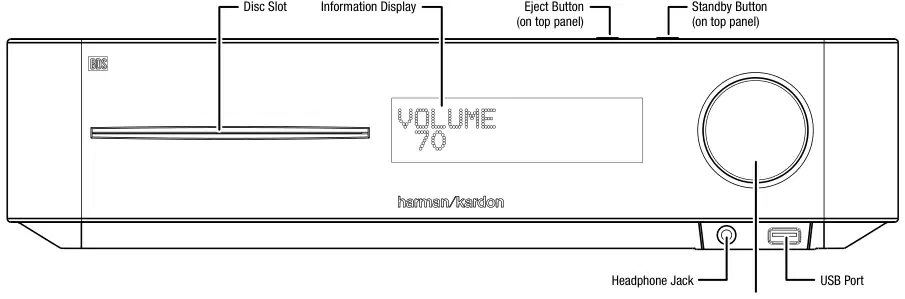
ディスクスロット情報表示
ディスクスロット: 互換性のあるディスクをスロットにインサートします。 BDS受信機のディスクプレーヤーは5インチ(12cm)および3インチの(8cm)ディスクを受け入れます。
ジャックに。 注: プラグをヘッドフォンジャックに差し込むと、BDS受信機のスピーカーが自動的にミュート出力され、HDMIオーディオ出力はアクティブのままです。
情報表示: さまざまなメッセージは、コマンドに対する応答で表示され、再生中のオーディオ/ビデオを表示するために表示されます。このマニュアル全体に説明されているようにBDS受信機のステータスの設定やその他の側面.
ボリュームコントロール: ディスクを時計回りに回転させ、音量を上げます。逆方向に回してボリュームを下げる ボリュームレベルは、情報表示と画面上のメニューに表示されます。
排出ボタン(単位の上): BDS受信機の内蔵ディスクプレーヤーからディスクを取り出します。 このボタンを押し続ける前に、オブジェクトがディスクスロットの開口部をブロックされていないことを確認してください。 注: 注射ディスクを90秒以内に削除しない場合、保護のために自動的にディスクプレーヤーに戻ります。
スタンバイボタン(ユニット上部): オンモードとスタンバイモードのレシーバーを切り替えます。
USB 2.0 港: フラッシュドライブやHDDディスクドライブをUSB標準Aケーブルでこのポートに差し込みます。
パワーインジケータ: スタンバイボタンを囲むこのLED。 BDS受信機がAC電源に差し込まれるとき、LEDは回ります アバウト 受信機がスタンバイモード(オンにされる準備)にあることを示すため。 BDS受信機をオン(スタンバイボタンまたはリモートコントロールの電源ボタン)で回すと、LEDは回転します かぶた.
デバイスのプラグをオリエントし、BDS受信機のUSBコネクタにすべての方法に適合します。 デバイスをいつでもインサートまたは削除することができます。インストールや注射の手順はありません。
ボリュームコントロール

主な電源スイッチ スピーカーのコネクター(BDS 5ショーン)
BD-LiveのコネクターHDMIはFMのアンテナ コネクタを出力しました
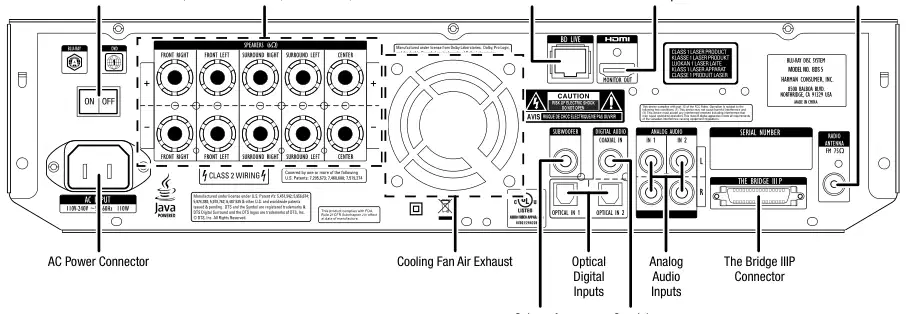
光学デジタル入力: 音声のみのソースコンポーネントの光学デジタル出力を接続します。 シグナルは、DTS®ビットストリームまたは標準PCMデジタルオーディオビットストリームである場合があります。
AC電源コネクタ: 接続を全て確認した後、付属のAC電源コードをこの入力に接続し、不要なACコンセントに差し込みます。
主要な電源スイッチ: このメカニカルスイッチは、BDS受信機の電源をオンまたはオフにします。 接続のすべての接続を検証した後(Connectionsセクション、14ページ参照)、このスイッチはOnポジションに設定します。 通常使用中は、通常オンに設定されたスイッチを残します。リモートコントロールを使用して電源を入れたりオフにすることはできません。 長時間のレシーバーを使用していない場合は、エネルギーを節約するには、このスイッチをオフにします。
同軸デジタル入力: ここでは、音声のみのソースコンポーネントの同軸デジタル出力を接続します。 シグナルは、DTSビットストリームまたは標準PCMデジタルオーディオビットストリームである可能性があります。
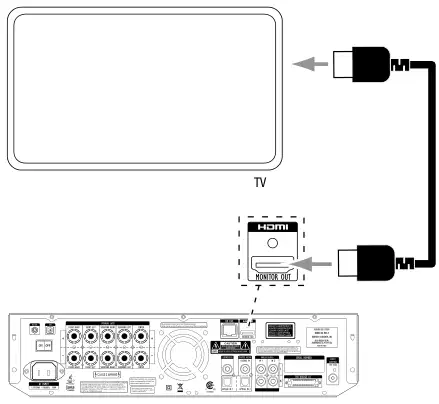
HDMI出力(HDMI対応) 1.3a): BDS受信機のHDMI出力をテレビのHDMI入力に接続します。 HDMIケーブルはテレビにビデオとオーディオの両方を送信しますので、受信機のHDMIオーディオ出力を設定してBDSシステム上の音声性能を最大限に活用することをお勧めします。 おすすめ オーディオ設定, ページ 21, 詳細を.
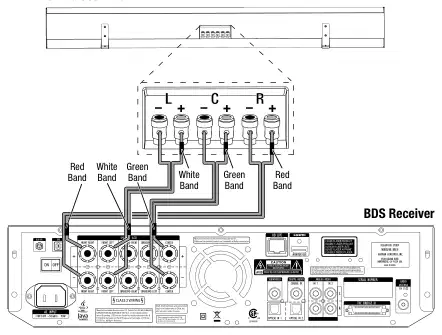
スピーカーのコネクター: スピーカーと供給されたスピーカー線を使用して、衛星およびセンターのスピーカーを適切なターミナルに接続します。
BDS 5受信機(ショーン)は5スピーカーの接続を持っています:前左、前面s
右、左に囲む、左右の周囲と中央を囲みます。
重要: BDS受信機はHDCP(高精細コピー保護)に準拠しています。 あなたのテレビは、BDS受信機のHDMI出力で使用するためにHDCP準拠でなければなりません. 最良の結果を得るためには、リピーターなしで10フィート(約3メートル)を超えるHDMI接続をお勧めしません。 テレビにDVI入力があれば、テレビへのビデオ接続用のオプションのHDMI-to-DVIケーブルまたはアダプタを使用できます。 (DVI接続はビデオのみです。)
BDS 2受信機(未表示)は2つのスピーカーの接続を持っています:前左s
右手前。
おすすめ 接続, ページ 14, 詳細を.
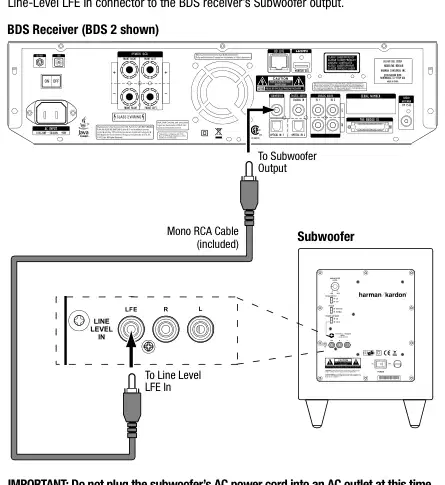
サブウーファーの出力: 付属のモノラルRCAオーディオケーブル(紫色コネクタ付き)を使用して、このジャックをLFEジャックでサブウーファーのラインレベルに接続します。 おすすめ サブウーファーを接続する、ページ16で接続の作成の詳細については、.
アナログオーディオ入力1と2: これらの入力を使用して、オーディオ専用のソースコンポーネント(テープデッキなど)に接続します。 フォノ・プレアンプなしで、これらのジャックにターンテーブルを接続しないでください。
BD ライブのコネクター: BD-Live機能を利用するには、このポートをCatを使ってローカルエリアネットワーク(LAN)に接続します。 5/猫 5e/RJ-45ネットワークケーブル。 おすすめ BD-Live インターアクティブ, ページ 25, 詳細を.
橋IIIPのコネクター: ブリッジIIIP iPod/iPhoneドック(別売)をこのターミナルに接続します。
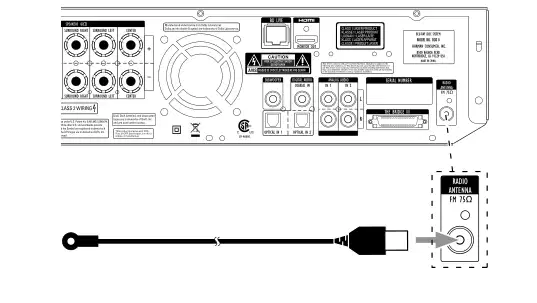
FMのアンテナ コネクター: 供給されたFMアンテナをこのターミナルに接続して下さい。
サブウーファー・同軸デジタル入力・出力

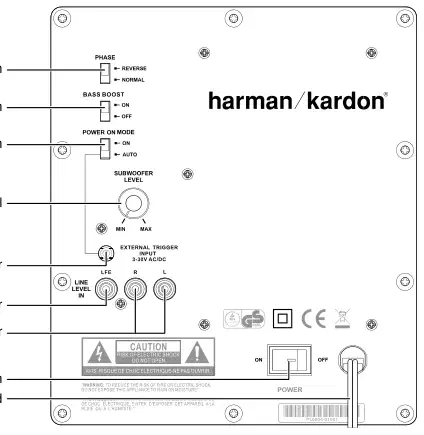
外部の制動機入力コネクター
LFEコネクタのラインレベル
L/R のコネクターでラインレベル
フェーズ・スイッチ: このスイッチは、サブウーファードライバーのピストンのような動作が衛星スピーカーと相まって動くかどうかを決定します。 サブウーファーが衛星スピーカーと相からプレーしていた場合、サブウーファによって生成された音波は中止され、低域の性能およびソニックの影響を軽減することができます。 室内のスピーカー全員が、その一部を左右する現象です。
外部トリガー入力コネクタ:注記:BDS受信機では使用していません. . サブウーファーを電圧トリガー出力接続のある異なるコンポーネントに接続したら、外部トリガ入力を他の互換性のコンポーネントのトリガー出力につなげます。 サブウーファーが3Vと30V(ACまたはDC)の間のトリガー信号を検出すると、サブウーファのアンプはオンになります。 サブウーファーのアンプは、電源オンモードスイッチが「オート」位置にある場合でも、トリガー信号が停止した後にオフになります。
ほとんどの場合、フェーズスイッチは「ノーマル」の位置で残っている必要がありますが、それに対して絶対に正しい設定はありません。 サブウーファーが衛星スピーカーと相続的に正しいとき、音はより明確になり、最大の影響があります。 ドラム、ピアノ、プラックなどの迫力ある音がよりリアルに響きます。 フェーズスイッチを設定する最良の方法は、あなたがよく知っている音楽を聴くとドラムや他の迫力を与える位置の切り替えを設定することです。
LFE のコネクターでラインレベル: 供給されたモノラルRCAオーディオケーブル(紫色のコネクター付き)を使用して、LFEコネクタ内のラインレベルをBDS受信機のサブウーファー出力に接続します。
L/R コネクタのラインレベル:注記: これらのコネクターは BDS レシーバーでは使用しません。 サブウーファーを専用の低パスフィルタのサブウーファ出力を持たない別の受信機に接続すれば、これらのコネクターを使用します。
ベースブーストスイッチ: サブウーファーの低周波性能を高めるために、このスイッチを「オン」に設定します。 通常の低周波性能のために「オフ」に設定します。
受信機が別のサブウーファーの出力を持っている場合、供給されたモノラルRCA s useを使用してください
オーディオケーブルは、受信機またはプレアンプ/プロセッサのサブウーファー出力をL / Rコネクタで行レベルの1つに接続します。
電源オンモードスイッチ: このスイッチが「オート」位置で設定され、電源スイッチをオンに設定すると、オーディオ信号を受信したときにサブウーファーは自動的にそれ自体に変わります。 20分音声信号を受信しない場合はスタンバイモードに入ります。 電源オンモードスイッチが「On」位置に設定されている場合、サブウーファーはオーディオ信号を受信しているかどうかに残ります。
受信機やプレアンプ/プロセッサが別のサブウーファーを持っていない場合s
出力は2つのY-adapters (供給されない)を使用します。 アダプターのシングルエンドをユニットのプリアンプ出力に接続します。 このアダプタのデュアルエンドを、そのチャネルの主要なアンプ入力に接続し、アダプターのもう一方のデュアル エンドをL / Rコネクタでサブウーファーのラインレベルのいずれかに接続する。 このプロセスを他のY-adapter、プレアンプチャンネル、メインamp入力とサブウーファーのL / Rコネクタでラインレベルに繰り返します。
サブウーファーのトップパネルにLEDが、サブウーファがオンまたはスタンバイモードにあるかどうかを示します。
主要な電源スイッチ: このスイッチをオンポジションで設定してサブウーファーをオンにします。 サブウーファーは、サブウーファの電源オンモードスイッチの設定に応じてスタンバイモードでどちらかになります。
電源スイッチがオフに設定されている場合、LEDは点灯しません。
電源コード: このマニュアルで説明したすべてのサブウーファーおよびスピーカー接続を作成して検証した後、電源コードをアクティブに差し込みます。 未準備 サブウーファーの適切な操作のための電気出口。 一部のオーディオコンポーネントに見つけたアクセサリアウトレットには、このコードを差し込みません。
サブウーファーのレベル制御: サブウーファーの音量を調整するために、この制御を使用します。 時計回りに音量を上げます。反時計方向に回転してボリュームを減らすことができます。

排出ボタン: BDS受信機の内蔵ディスクプレーヤーからディスクを取り出します。 このボタンを押し続ける前に、オブジェクトがディスクスロットの開口部をブロックされていないことを確認してください。
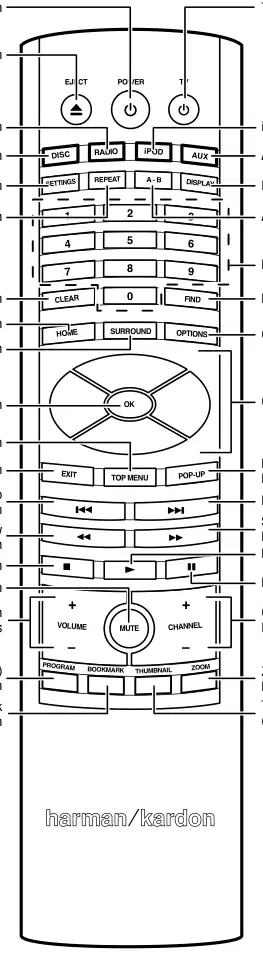
電源ボタン: このボタンを押して、Onとスタンバイモードの間のBDS受信機を切り替えます。
TV の電源ボタン: リモートコントロールをプログラムした後、このボタンを押してテレビの電源がオンオフになります。 おすすめ リモートプログラミング, ページ 18.
ディスクボタン: このボタンを押して、システムのアクティブオーディオとビデオソースとしてBDS受信機の内蔵ディスクプレーヤーを選択し、プレイヤーに差し込まれたディスクを再生します。 このボタンを押しながら、リモートコントロールをディスクプレーヤーの制御モードにすることもできます。 おすすめ ディスクプレーヤーの使用, ページ 23 で、詳細. 注:BDS受信機がスタンバイモードにあるときにこのボタンを押します。
ラジオボタン: このボタンを押して、システム内のアクティブオーディオソースとしてBDS受信機の内蔵FMラジオを選択します。 このボタンを押しながら、リモートコントロールをラジオの制御モードにすることもできます。 おすすめ ラジオの利用, ページ 26 で、詳細. 注:BDS受信機がスタンバイモードにあるときにこのボタンを押します。
iPodボタン: このボタンを押して、システムがアクティブオーディオソースとして接続されているThe Bridge IIIPドック(別売)にインサートされたiPodを選択します。 このボタンを押しながら、iPodのコントロールモードにリモート制御を施します。 おすすめ iPod/iPhoneを聴く, ページ 25, 詳細を. 注:BDS受信機がスタンバイモードにあるときにこのボタンを押します。
Auxボタン: 押します。このボタンは、システムのアクティブオーディオソースとして受信機のアクティブなリアパネル式音声入力を選択します。 ボタンを繰り返し押すと、リアパネルのオーディオ入力をすべて切り替えます。 おすすめ 音声ソースへの耳鳴り, ページ 26 で、詳細.
このボタンを押していると、リモートを補助コンポーネント制御モードに置きます。遠隔操作でプログラムされた関数や学習機能を使うことができます。 おすすめ 音声ソースへの耳鳴り, ページ 26 で、詳細. 注:BDS受信機がスタンバイモードにあるときにこのボタンを押します。
設定ボタン: このボタンを押して、BDS受信機の設定メニューが表示されます。 おすすめ 設定メニュー, ページ 20, 詳細のため.
繰り返しボタン: BDSがBlu-rayディスクの録画またはDVDを再生する場合、次の繰り返しモードを介してこのボタンサイクルを押します。章、タイトル、すべて、オフ。 BDSがCDを再生したり、iPodまたはUSBデバイスに保存されたメディアに耳を傾けているとき、このボタンは次の繰り返しモードを介してサイクルします。 追跡、すべて、オフ。
A-Bボタン: ボタンを押しながら、A-Bの繰り返しモードが有効になります。 第一回プレスは「A」の繰り返し点をセットします。2回目のプレスでは、「B」のリピートポイントを設定し、2つのポイント間のプログラムのセクションを繰り返すようになりました。 A-B の繰り返しモードがアクティブにA-B繰り返すと、A-bボタンを押します。 内蔵ディスクプレーヤーとUSBデバイスからのコンテンツの両方で機能します。 注意: この機能はディスクに依存しない。 A-B の繰り返しは、ディスクによっては A-b が使用できません。
チャネルアップ/ダウンボタン
ズーム(青)ボタンサムネイル(黄色)ボタン
ディスプレイボタン: Blu-rayディスクとDVD録画を再生するとき、このボタンを押して現在のプレイしているディスクやプログラムに関する情報を含むバーディスプレイがアクティブになります。 ボタンは、BDSがiPodやUSBデバイス、補助ソースまたはラジオから材料を再生しているときに機能しません。
数字ボタン: 様々な項目に数字を入力するには、これらのボタンを使用します。
明確なボタン: Numeric ボタンを使って作った入力が不適切です。
ボタンを見つけて下さい: ディスク再生中にこのボタンを押して検索機能を有効にします。これにより、ディスク上の特定の場所に移動できます。 タイトル、チャプターまたは時間で場所を見つけることができます。 注意: この機能はディスクに依存しない。 一部のディスクでは、タイトルで場所を見つけることができません。
ホーム ボタン: ボタンを押していると画面上の表示がどのスクリーンからでも有効になります。

周囲ボタン: このボタンを押下すると、アクティブなプログラムで利用可能なすべてのサラウンドサウンドモードが切り替わります。 囲碁ボタンの各プレスは、次のモードに変わります。 ポップアップ表示が現れ、それらを通してサイクルするようにモードが表示されます。 注意:すべてのプログラムでは、全てのサラウンドモードが利用できなくなる おすすめ 周辺音モード, ページ 23, 詳細を.
マウスボタン: 再生しているディスクまたは音楽ファイルを一時停止するために、このボタンを押します。 Blu-rayディスクの録画またはDVDが再生されている間ボタンを押します。 現在のビデオフレームに空き枠を解放します。 ディスクがパユースしている間ボタンを押したまま再生します。 画面上の現在の写真を凍結する時に、このボタンを押します。
ボリューム +/-ボタン: これらのボタンを押して、BDS受信機のスピーカー出力の音量を増加または減少させます。 注:ボリューム+ / -ボタンはHDMIオーディオ出力の音量を変更しません。
オプションボタン: ボタンを押しますと、ボタンを押すときに有効であるアイテムの利用可能なオプションが表示されます。 Aux ソースを聴いたとき、Optionsボタンを押してオーディオの遅延を調整して、受信機のリアパネル式音声入力で再生するビデオプログラムを見ると音と写真の間で「リップ同期」エラーを排除することができます。 おすすめ 音声ソースへの耳鳴り, ページ 26 で、詳細.
ミュートボタン: BDS受信機のスピーカー出力から音をミュートするには、このボタンを押してください。 ボタンをもう一度押して音をミュートします。 注:ミュートボタンはHDMIオーディオ出力をミュートしません。
カーソル制御: ボタンを使って画面上の項目を操作します。
チャネル+/–ボタン: リモートコントロールで選択したソースであるラジオがチャンネル +/ - ボタンは、次のより高いまたは低プリセットステーションを選択します。
OKボタン: 画面上のメニューのハイライトされた項目を選択するために、このボタンを押します。
出口ボタン: ボタンを押しながら、画面上のメニューを外し、前の画面が表示されます。
ブックマーク(グリーン)ボタン: ブックマーク機能を有効にするために、このボタンを押します。 おすすめ ブックマーク機能, ページ 24, 詳細を.
トップ メニュー ボタン: Blu-rayディスクの録画または再生中のDVDトップメニューを表示します。 注:この機能はディスクに依存しない。 すべてのDVDにはトップメニューはありません。 DVDがトップメニューがない場合は、ディスクのメニューシステムがどのように作成されたかに応じて、上部メニューボタンを押してディスクメニューを表示することができます。 おすすめ ディスクプレーヤーの使用, ページ 23 で、詳細.
サムネイル(黄色)ボタン: スライドショーですべての写真のサムネイル画像を表示するために、フォトスライドショーを再生しながらこのボタンを押します。
プログラム(赤)ボタン: 再生ディスクのプログラムされたプレイリストを作成するには、このボタンを押します。 おすすめ プログラミングプレイ, ページ 25, 詳細を.
ポップアップボタン: Blu-rayディスクの録画やDVDを再生しながら、このボタンを押してディスクメニューを表示します。 注:この機能はディスクに依存しない。 すべてのDVDがポップアップメニューを持っているわけではありません。 DVDがポップアップメニューがない場合は、ポップアップボタンを押してディスクのメニューシステムがどのように承認されたかに応じてディスクメニューを表示することができます。
ズーム(青)ボタン: ズームボタンを押して、ビデオ画像やスライドからオンまたはレルドにズームインします。 ナビゲーションボタンを使用して、画像の異なるセクションでズームインします。 注:この機能は、Blu-rayディスク録画とDVDのディスクに依存します。 ディスクは、すべてのディスクがズームインできません。
前の/ステップボタン: 一度このボタンを押して、トラックの先頭にスキップするか、写真を表示したときに前の写真を飛ばします。 ボタンを2回押して、前のトラックの先頭へスキップします。 ボタンを繰り返し押して、前の章やトラックから戻ります。 ビデオコンテンツがBlu-rayディスクの録画とDVDで再生されるとき、最初にパセスボタンを押します。 その後、各後続プレスの前/ステップボタンはビデオ1フレームを反転させます。
赤、緑、黄色および青ボタン: BDSがBlu-rayディスク録画を再生する場合、これらのボタンはディスクからディスクに異なる機能とメニューを有効にすることができます。 詳細は各ディスクのメニューの説明をご覧ください。 注意: これらのBlu-rayディスク機能は、ブックマーク、サムネイル、プログラムおよびズーム機能を上書きすることがあります。
次/ステップボタン: 次のトラックの先頭にスキップするか、写真を表示したときに次の写真を飛ばすためにこのボタンを押します。 ボタンを繰り返し押して次の章やトラックを進めます。 ビデオコンテンツが再生されるとき、最初にパセボタンを押します。 その後、次/ステップのそれぞれのプレスはビデオ1フレームを前進させます。
逆ボタンを捜して下さい: ディスクトラックを逆転させるには、このボタンを押します。 Blu-rayディスク録画とDVDの場合、各プレスサイクルを2x、4x 8x 16xおよび32xのリバース速度で行います。 Blu-rayディスクの録画またはDVDが乱用している間ボタンを押します。 ゆっくりとした動きでチャプターを逆転させます。 各出版物は1/2、1/4、1/8および1/16の正常な速度を通しました。
検索/スローフォワードボタン: 現在のディスクトラックを通るボタンを押して下さい。 Blu-rayディスク録画とDVDの場合、各プレスサイクルを2x、4x 8x 16xおよび32xの通常の速度で行います。 Blu-rayディスクの録画またはDVDが乱用している間ボタンを押します。 各出版物は1/2、1/4、1/8および1/16の正常な速度を通しました。
ボタンを止めて下さい: 現在のポイントで再生を停止するには、このボタンを押します。 (再生ボタンを押して、この点から再生を再開します。) 停止ボタンを押すと2回連続で再生が完全に中止されます。 注:プレイヤーが完全に停止したときに、一部の設定と機能のみが利用できます。
ボタンをして下さい: プレーヤーのディスク引き出しや画面上のメニューに強調されている音楽ファイルへ読み込まれたディスクを再生するには、このボタンを押します。 写真を閲覧する際にこのボタンを押して、現在のフォルダ内のすべての写真のスライドショーを開始します。

スピーカー(BDS 800、BDS 700、BSD 400およびBDS 300システム) BDSをめっきして下さい
スピーカー(BDS 800、BDS 700、BSD 400およびBDS 300システム)の配置
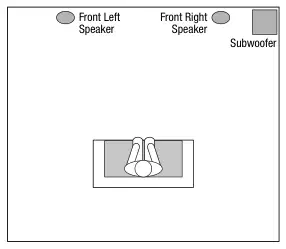
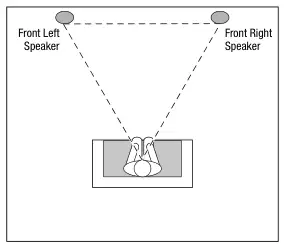
耳は、サブウーファーが動作する低周波数で方向性音を聴くことはありませんので、あなたの部屋の任意の場所からうまくいきます。 しかし、正面左と右スピーカーと同じ壁に沿ってサブウーファーを配置すると最高の低音再生が聞こえる可能性があります。 聴覚位置にサブウーファーを配置し、強力な低音コンテンツで音楽を再生することにより、サブウーファ配置と実験することができます。 システムの再生中、部屋のさまざまな場所に移動し、低音性能が最高である位置を見つけるまでリスニングします。 その場所にサブウーファーを配置します。
フロントスピーカーを聴く位置からあるように、互いにの距離が同じです。 床から同じ高さをリスナーの耳と同じくらいに配置します。 リスナーに向かって角度を合わせることもできます。
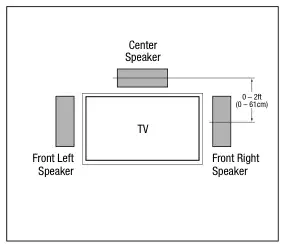
中央スピーカーをテレビ画面の中央上または下に直接配置します。 中央は、前面の左と右スピーカーのツイーターの上または下にある2フィート(61cm)以上でなければなりません。 CRTテレビをお持ちの方は、TVのトップにセンタースピーカーを設定して頂くと便利です。
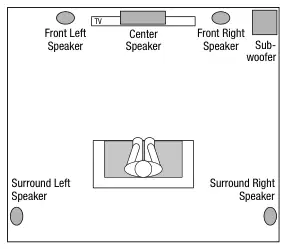
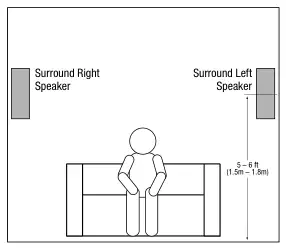
床から5~6フィート(1.5m〜1.8m)の2つのサラウンドスピーカーを少し後ろに置いてください。 耳を傾けた場所は、正面に面した聴覚位置の後ろの壁になります。 周囲のスピーカーは、再生中に自分自身に注意を呼ぶべきではありません。 正面左から、左右の中央スピーカーが音を聴くまで配置で実験。

スピーカー(BDS 600システム)と衛星・センタースピーカー向け取付オプションの配置
サブウーファーをめっきする サブウーファー配置の指示に従ってください スピーカー(BDS 800、BDS 700、BSD 400およびBDS 300システム)の配置, ページ 10.
フロント左右のスピーカーを配置 テレビがテーブルに置かれている場合は、テレビ画面を中心にTVの前面にあるサウンドバーを直接配置できます。 付属のゴム足を、イラストに示すようにサウンドバーに取り付けます。
棚の配置 衛星およびセンタースピーカーを棚に置くことができます。 BDS 800およびBDS 400の衛星スピーカーは棚配置のための作り付けの基盤を備えています。 必要に応じて、スピーカーをまっすぐに引き出すことでベースを削除できます。 ベース両側に圧力をかけ、スピーカーをスムーズにスライドさせます。
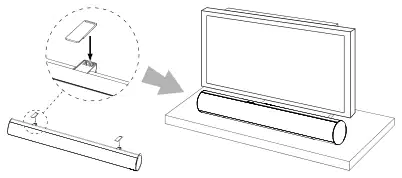
基地の両側に
テレビがエンターテインメントやメディアセンターに設置されている場合は、テレビの上で直接スペースでサウンドバーをマウントすることができます。 警告:テレビの上またはテーブルやキャビネットのフロントエッジに直接サウンドバーを配置しないでください。 誰かを巻き、傷つける可能性があります。
サウンドバーを壁掛け テレビが壁に取り付けられている場合は、付属のウォールマウントブラケットを使用してテレビ画面の下に直接音をマウントできます。
壁に音場の場所を決定します。 1のトップが必ず確認する。 壁に取り付けられたとき、サウンドバーはテレビ画面のあなたのビューをブロックしません。 壁に設置されたサウンドバーの壁面ブラケットホールの位置をマークします。 穴2。 左右ブラケットは600mmのスペースを割って配置します。 各ブラケットの上部および底穴は25mmを離れて妨げられます。 イラストは下記をご覧ください。
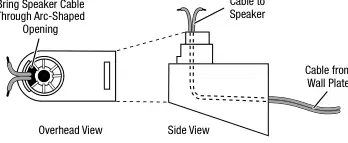
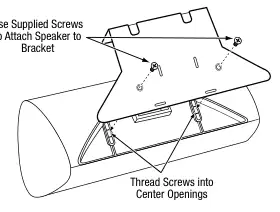
BDS 800とBDS 400サテライトスピーカーを壁掛け 重要: 読みます 接続 セクション、ページ14で衛星スピーカーを壁に取り付ける前に。 スピーカーワイヤを壁掛けブラケットで差し込み、ブラケットの設置工程中にワイヤーをスピーカーに接続する必要があります。 注: スピーカーのワイヤを使用している場合は、スピーカーに付属するワイヤーよりも太くなりません。 厚手のワイヤーはスピーカーに滑るから壁の台紙ブラケットを防ぐ。
マークされた場所に2つの壁掛けブラケットを取り付けます。 壁建材や材料に適したハードウェア。 音波が8.1ポンド(3.67kg)の重量を量ることに注意してください。 この体重をサポートするハードウェアを使用することを確認してください。
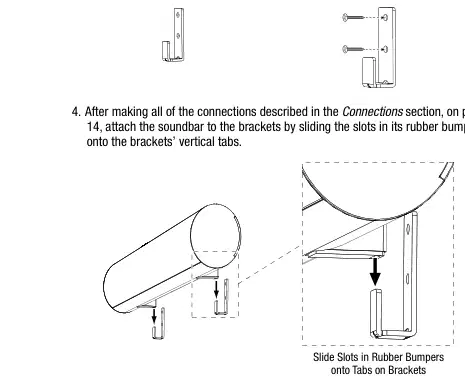
4 に記述されたすべての接続をした後。 接続 セクションでは、14ページ上のブラケットの垂直タブにゴム製バンパー内のスロットをスライドさせることでサウンドバーをブラケットに接続します。

. . キャップをプッシュダウン
ツイート インサートベアワイヤー
ツイート リリースキャップ
ボトム・オープンにインサートワイヤー
ブラケットをスピーカーに押し込むと、その場所へスナップします。 ツイート
ブラケットを滑らせるようにブラケットを通してあらゆるslackのスピーカー ワイヤー背部を引っ張って下さい
スピーカーに。
ブラケットの両側に均等に押し下げて下さい
ここに通るワイヤーを持って下さい
基地の両側に

壁にブラケットを取り付ける穴を使用する
. . キャップをプッシュダウン
ツイート インサートベアワイヤー
ツイート リリースキャップ
スロットにタブをインサート
マウントとアウトの
スピーカーターミナルにケーブルリードを接続
スピーカーの底で凹凸に適切なターミナルカバー
2. . スピーカーの場所を決定します。 (参照) スピーカー(BDS 800、BDS 700、BSD 400およびBDS 300)をめっきして下さい、より多くの情報のためのページ10。)可能であれば、土台ねじ(含まない;サイズ#8)が壁のスタッドに直接取付けることができるようにスピーカーを置く。 不可能な場合、少なくとも25ポンド(11.3kg)をサポートするために評価されるオプションの壁アンカーを使用して壁の構造と材料に適しています。 顧客は、ハードウェアストアを通じて利用可能な適切な選択とマウントのハードウェアの使用について責任を負い、スピーカーを適切に安全に壁に取り付けます。
ブラケット使用へのスピーカー
壁に取り付けられたスピーカーを横から突き上げることができます。しかし、それを傾くしようとするとブラケットやおそらくあなたの保証によって覆われていない壁の損傷になります。

と接続
BDS 2受信機はsを使用します かぶた 注意する 左から チャネル(+)ターミナルおよび レッド とりあえず 右手 チャネル(+)ターミナル。 ブラックは、両方のチャネルの(–)ターミナルを記述するために使用されます。
1. . スピーカーの場所を決定(参照) スピーカー(BDS 800、BDS 700、BSD 400およびBDS 300システム)の配置, ページ 10, 詳細を). 可能であれば、マウントネジの1つ(含まない;サイズ#10)が直接壁スタッドにインストールできるようにスピーカーを配置します。 不可能な場合、少なくとも25ポンド(11.3kg)をサポートするために評価されるオプションの壁アンカーを使用して壁の構造と材料に適しています。 顧客は、ハードウェアストアを通じて利用可能な適切な選択とマウントのハードウェアの使用について責任を負い、スピーカーを適切に安全に壁に取り付けます。 2. . 壁ブラケットの取り付けプレートを図のようにスピーカーケーブルで持ち、目的の場所の壁に取り付けます。
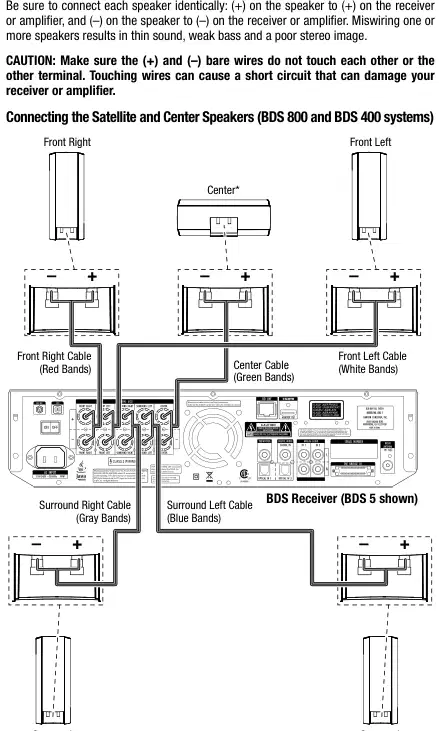
BDS 5受信機は、以下の色を使用してsの(+)端子を記述します。
さまざまなチャネル:
フロント左(+): ステンレス 左のサラウンド(+): 青森県 前部権利(+): レッド 囲いて下さい(+): グレー センター(+): 緑が丘
ブラック 端末の(–)を退出するために使用される 全て すべて BDS 5受信機のチャンネル。
スピーカー線は、システムに付属しており(+)導体の両端でバンドを着色しています。色は受信機の端子の色に対応しています。 それぞれのスピーカーを正しい受信機やアンプ端子に接続するのに役立ちます。 各端にカラーバンドに加えて、各スピーカーワイヤー(+)端子は絶縁体に成形され、識別するのに役立ちます。
スピーカーのそれぞれを、受信機またはアンプ(-)にスピーカー上で(+)接続するか、および(–)はレシーバーやアンプでスピーカーに接続してください。 スピーカーを1つ以上動かすことで、薄音や弱低音、そして悪いステレオイメージが現れます。
マウントハードウェアの適切な使用
壁構造および材料のため
スピーカーとレシーバー/アンプは対応しています(+)、接続端末。 お使いのシステム衛星スピーカーが使用 レッド (+) 端末を退会し、 黒い黒 (–) 端末の場合。
※BDS 800システムにのみ含まれているスピーカー

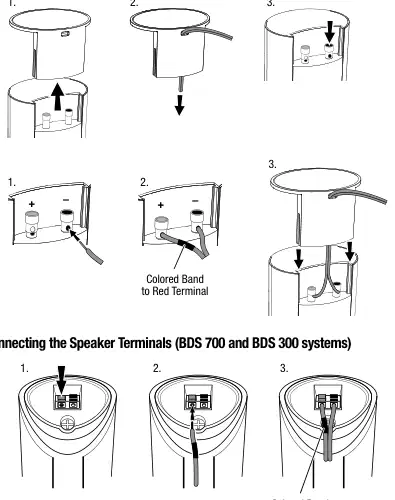
スピーカーターミナルを接続(BDS 800とBDS 400システム)
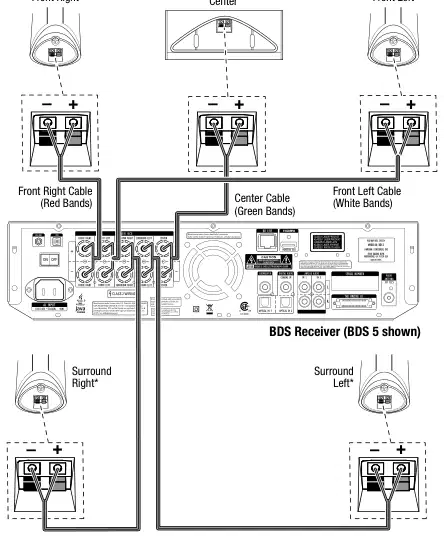
フロント左ケーブル(ホワイトバンド)センターケーブル(グリーンバンド)
赤いターミナルに着色されたバンド
周囲の右ケーブル(灰色バンド)
※BDS 700システムにのみ含まれているスピーカー
赤いターミナルに着色されたバンド
受信機ターミナル(全システム)を接続
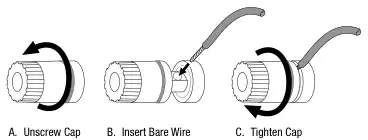
. . ノンスクリューキャップB. インサートベアワイヤーC。 きつく締めの帽子

テレビやビデオディスプレイを接続する
付属のモノラルRCAオーディオケーブル(プルコネクタ)を使用して、サブウーファーのラインレベルLFEをBDS受信機のサブウーファ出力に接続します。
付属のHDMIケーブルを使用して、BDS受信機のHDMI出力をテレビ/ビデオディスプレイのHDMI入力に接続します。 BDS受信機はHDMIバージョン1.3aです。
付属のアンテナを、下記の図のように無線アンテナ接続に接続します。 アンテナワイヤを十分に拡張し、お気に入りのステーションの最高の受信を得るまでさまざまな位置に移動します。

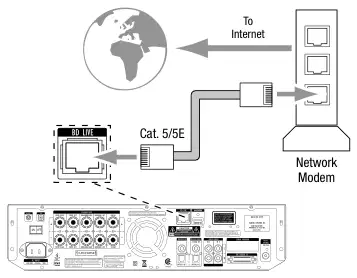
ローカルエリアネットワーク(LAN)に接続する
CATを使う 5/RJ45 ネットワーク ケーブル(供給されません)は、BDS受信機の BD ライブコネクターをネットワークルーターに直接接続し、ネットワークスイッチ、ネットワークモデムまたはインターネットアクセスを持つイーサネットネットワークウォールジャック。
BDS受信機は、取り外し可能なAC電源コードが付属しています。 このタイプのコードは、他のシステム配線を受信機のリアパネルにインストールして接続する方が簡単です。 サブウーファーには、非取り外し可能な電源コードがあります。
BDSの受信機のための力の条件は110Vです- 240V AC、50/60Hz、110Ws
(BDS 5受信機)または70W(BDS 2レシーバー)。 サブウーファーのための電力要求は110V - 120V AC、60Hzの200W (米国)または220V – 240V ACの50/60Hzの 200Wです。 リストされているもの以外の電源に接続しても、受信機やサブウーファーを損傷したり異常な操作を引き起こす可能性があります。
AC電源コードをコンセントに接続する前に、sを持っていることを確認してください
スピーカー接続、ビデオ接続およびオーディオコンポーネントの全ての接続を正しく作成します。
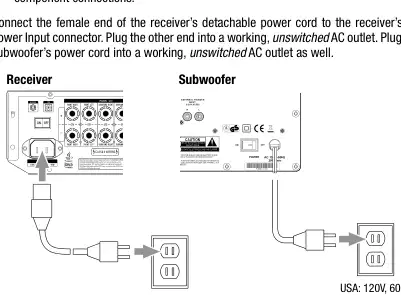
受信機のAC電源入力コネクタに、受取人から離脱可能な電源コードのメスエンドを接続します。 別の端を働きに差し込みます、 未準備 AC出口。 サブウーファーの電源コードを作業に差し込みます。 未準備 ACコンセントも。
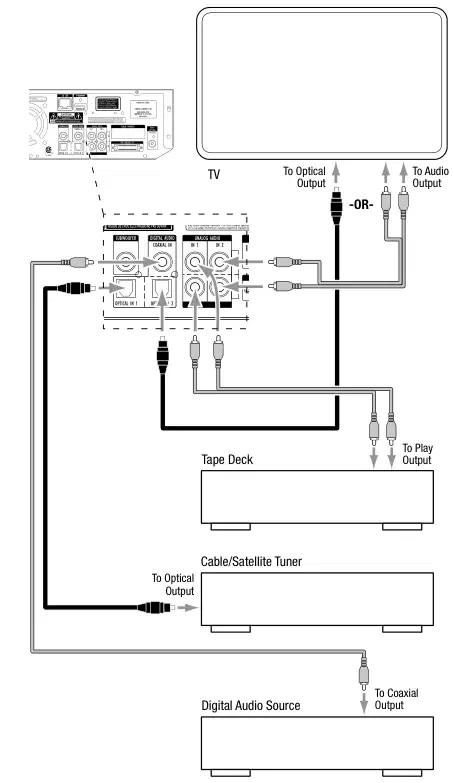
アナログオーディオ入力1と2: 音声のみのアナログ音源コンポーネント(テープデッキなど)をお持ちの場合は、左と右アナログ出力をAnalog Audio Input 1またはAroma Audio 入力2ジャックに合わせます。
注: BDSシステムを介してテレビ番組を聴くには、テレビのオーディオ出力をBDS受信機に接続する必要があります。 テレビにデジタルオーディオ出力がある場合、BDS受信機のデジタル入力の1つに接続することができます(以下を参照してください)。 テレビにデジタルオーディオ出力がない場合、テレビのアナログ音声出力をBDS受信機のAnalog Audio Input 1またはAroma Audio Input 2ジャックに接続する必要があります。
110V – 240V, 50Hz/60Hz
同軸インおよび光学1/光学2: 音声のみのデジタルソースコンポーネント(CDチェンジャーやビデオゲームなど)をお持ちの場合は、イラストのようにこれらの入力の1つに接続できます。 光1と光学2のデジタル接続をご使用の際は、コネクタにしっかりと座るまでパネルコネクターの内蔵シャッターでケーブルコネクタを押します。
受信機のメイン電源スイッチを「オン」位置で設定します。 受信機のパワーインジケータがオンになります アバウト, 受信機はスタンバイモードにあることを示す.
サブウーファーのLEDは、ターンオン信号を受信するまで点灯しません。 参照する サブウーファー制御と接続, ページ 7 で、詳細.
50Hz/60Hzの

a) ボタンを押したまま3秒間押し続けます。 ボタンが赤くなり、
暗くなり、再び赤を回します。 ボタンを解放します。 b) 従来の米国テレビの場合、「0999」に入る;慣習的なEU TVのために、「1999」を書き入れて下さい;
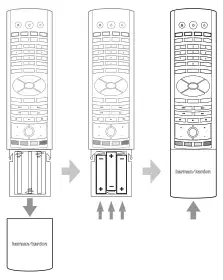
バッテリーのインストール BDSシステムリモートコントロールは、AAAバッテリー(供給)3個を使用できます。 電池を図のようにインサートし、正しい極性を観察します。
HDTV 用, 「2999」; 米国ケーブル ボックスのために, 入力 “3999”; EU ケーブルボックスのため, 入る “4999”。米国衛星チューナーのための, 入ります。 “5999”. EU の衛星チューナの場合, 入力します。 “6999." c) コンポーネントに対するリモート・コントロールを目的と、リモートのカーソルを押します
ボタンをアップします。 ボタンの各プレスは、設定コード番号1つに「電源」信号を送ります。 Cursor Upボタンを長押しすると、すべての設定コード番号から素早くスキャンできます。 d) コンポーネントがオフになったら、Cursor Upボタンをすぐに解放して下さい。 パスの場合
正しい設定コード番号は、Cursor Downボタンを押して、コンポーネントが戻ってくるまで、1つのセットアップコードを一度に1回押すことでそれに戻すことができます。 e) 他のリモートコントロールボタンがコンポーネントを想定通りに制御していることを確認します。
実行すると、Auxのソースセレクターボタンをもう一度押してコードを保存します。 ボタンは3回点滅し、リモートがプログラミングモードを終了します。 f) リモートが想定通り動作しない場合、繰り返しステップc - e. 注意:
上記のすべてのコマンドにコンポーネントが応答しず、リストされているコマンドの一部だけをサポートしている場合があります。 リモートに個々のボタン コードを教えるため: 下記の図で示されているBDS受信機のリモート・ボタンに他のコンポーネント遠隔からコードを教えることができます:
リモートでの使用 リモートで使用する場合は、受信機のフロントパネルに向かってそれを狙うようにしてください。 家具などのオブジェクトがない場合、受信機のリモートビューをブロックしてください。 明るいライト、蛍光灯およびプラズマビデオディスプレイはリモートの機能を妨げる可能性があります。
DISC
ラジオ
設定
繰り返します
A - B
ディスプレイ
AUX
リモートは照明sによって約20フィート(6.1m)の範囲、あります
条件。 BDS受信機の両側まで30°までの角度でリモートを使用できます。 sリモートが断続的に動作するように思える、または遠隔のボタンを押すと、ボタンを軽くする原因ではなく、電池が正しく入っていることを確認してください。 リモートが断続的に動作する場合、新しいものをすべて3つの電池を交換してください。
FIND
HOME
周辺エリア
おすすめのオプション
OK
EXIT
TOP MENU
POP-UP
ボリューム
MUTE
チャンネル
リモートプログラミング BDS受信機の制御に加えて、リモートをプログラムして1つの補助(Aux)コンポーネントを制御することができます。 リモートは他の遠隔から直接コードを学ぶことも可能である。 この機能により、学習したコマンドをプログラムされたコードと組み合わせて、1つのAuxコンポーネント以上の制御が可能なリモートで構成できます。 典型的な補助コンポーネントは、テレビ、衛星放送受信機またはケーブル受信器になります。 リモートは、Aux ソースボタンが押されたときにのみ Aux コンポーネントを制御します。 他のソースボタンを押し、リモートバックをBDS受信機制御モードにします。 Auxコンポーネントを制御するためにリモートをプログラムするには:
ブックマーク
サムネイル
ZOOM
1. . リモートBDSと遠隔からコードヘッドを1インチ(2.5cm)別に学習したい、それぞれに面したIR送信機ウィンドウで配置します。 2. . プレスして、BDS受信機の設定ボタンを3秒以上リモートで保持します。 リモートの Aux ボタンが点灯します。 3. . コマンドを教えるためにリモートBDS受信機のボタンを押します。 ボタンを押した後に20秒間学習モードがアクティブになります。 4. . リモートでBDS受信機に「教える」したい他の遠隔のボタンを押します。 IRコードが受信され保存されたら、AuxボタンのLEDは3回点滅し、BDS受信機リモートは学習モードに残ります。別のコードを学ぶ準備ができています。 20秒以内にIRコードが届かない場合は、Aux LEDは数回点滅し、リモートでは学習モードを終了します。 プログラミングを再開するには、ステップ2に戻ります。 5. . リモートBDS受信機を教える各コマンドごとにステップ3とステップ4を繰り返します。 注: AuxボタンのLEDがいつでも出てきたら、ステップ2から再び始める必要があります。
製品の種類(例)のコードを調べる TV、ケーブルテレビボックス)および1のブランド名。 ソースの Aux コンポーネントリモートコントロール コードリスト, ページ 30. 補助コンポーネントをオンにします。 2. . 赤い回転がすると、Auxボタンを押したまま3秒間押し続けます。 再び赤く。 ボタンを解放します。 注: リモートは20秒間プログラミングモードに残ります。 手順4は20秒以内に実行する必要があります。
オンにし、コード番号4を入力するコンポーネントのリモートを目指します。 上記1ステップから。 コンポーネントがオフになっている場合は、そのリモートコントロールボタンは期待通りにコンポーネントを制御することを確認してください。 実行すると、Auxボタンをもう一度押してコードを保存します。 ボタンは3回点滅し、リモートがプログラミングモードを終了します。 ボタンが期待通りに機能しない場合、またはデバイスが5時にオフしないと リストから別のコード番号で、コード番号を入力し、ステップ4を繰り返します。 コードから実行すると、リモートの6ですべてのコードを検索できます。 その製品タイプのためのライブラリ。
= 学習可能・ サインイン · + +

受信機の設定
リモートコントロール「パンチ・スルー」コマンドのプログラミング リモートをプログラミングして補助コンポーネント(Aux)の制御を行うと、 Aux コンポーネントのチャネルアップ/ダウンおよびトランスポート機能 (Play, Pauseなど) も、リモートが Aux-Control モードにされていない場合でもプログラムできます。 例えば、リモートがAuxコントロールモードでテレビを操作するようにプログラムされている場合は、TVのチャンネル+ / - 関数「パンチ」を持ち、リモートでディスク、ラジオまたはiPod制御モードにある場合でも動作させることができます。
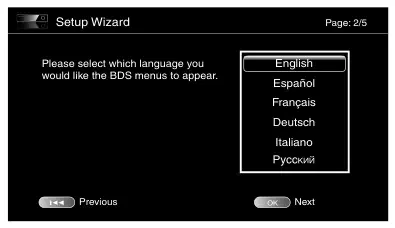
BDSシステムを使用する前に、BDS受信機のビデオ出力がテレビで正常に動作するように言語を設定し、いくつかの基本的な設定を行う必要があります。 OKボタンを押してウィザードの言語画面が表示されます。
1. . 主装置のためのボタンを押し、保持して下さいリモートは作動します。 ボタンが点灯し、暗くなり、再びライトアップします。 ボタンを解放して下さい。 2. . パンチスルーのプログラミングの種類を選択します。 a) 「パンチスルー」チャンネル制御用、チャネルアップボタンを押します。 b) 「パンチスルー」の輸送制御のために、再生ボタンを押して下さい。 3. . Auxボタンを押します。 元のソースボタンが点滅して確認します。 ステップ1 - リモートのソースセレクターボタン(Aux、ラジオなど)のいずれかでステップ3を繰り返すことができます。 注意: 「Punch-through」チャネルとトランスポートコマンドは、プログラムのソースモードにあるボタン用の既存のコマンドをオーバーライドします。 プログラミングを「パンチスルー」しないようにするには、上記の手順と同じステップに従ってくださいが、同じソースセレクターボタンを押してください。 ステップ1と3.
BDSメニューの言語を選ばせてほしい。
画面上のメニューを表示したい言語を設定した後、OKボタンを押してウィザードのTV解像度画面が表示されます。
リモートでプログラムされた後の使用 リモートの Aux ソース選択ボタンを押し、リモートを補助制御モードに置き、プログラムしたコードを介して補助コンポーネントを制御する。 補助制御モードからBDS受信機コントロールモードにリモートバックを切り替えるには、ディスク、ラジオ、iPodまたはホームのいずれかのボタンを押します。
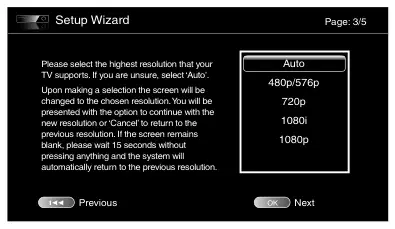
テレビ対応の解像度は、最高です。 わからない場合は、「Auto」を選択します。
選択画面を選択した解像度に変更します。 以前の解像度に戻すために、新しい解像度または「キャンセル」を続けるオプションが表示されます。 画面が空白のままの場合、何も押すことなく15秒待ってからシステムは自動的に以前の解像度に戻ります。
受信機の設定 注意: このマニュアルで示されているメニュー画面は、イラストの目的で表示され、実際のディスプレイとは多少異なる場合があります。 BDSシステムを設定するには、リモートを使用してすべての画面メニューをナビゲートし、それらから選択を行う。
Cursor Up/Down ボタンを使用して、メニューリストをナビゲートします。 アイテムがsの場合
ハイライトすると、白い境界が現れます。 ハイライトされた項目を選択するには、[OK]ボタンを押します。 sによって画面が変更されます
TVの最高解像度を選択した後、OKボタンを押してウィザードのアスペクト比画面が表示されます。 注意:ディスプレイの最高解像度が不明な場合は、「Auto」と「BDS」を選択して、最適な解像度を選択します。
選択に。 前の画面に戻すには、出口ボタンを押します。 ツイート
セットアップウィザード BDS受信機を初めてオンにすると、画面上のメニューはセットアップウィザードが表示されます。
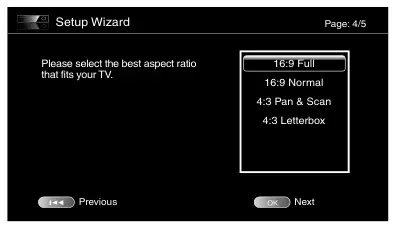
テレビに収まるベストアスペクト比をお選びください。
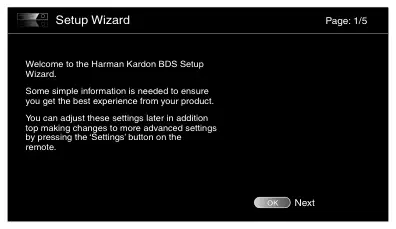
製品の最高の体験を得るには、いくつかの簡単な情報が必要です。
リモートの「設定」ボタンを押して、より高度な設定に変更を加える上部に追加で後でこれらの設定を調整できます。
TVに最適なアスペクト比を選択した後、OKボタンを押して設定を保存し、[セットアップウィザード]を再び終了します。

設定メニュー リモートの設定ボタンを押し、受信機の設定メニューが表示されます。これにより、受信者のさまざまな機能を設定できます。 リモートのカーソル左/右ボタンを使用して、メニューから別のメニューに変更し、[Cursor Up / Down]ボタンを使ってさまざまな画面に表示されるリストをナビゲートしてOKボタンでハイライトされたアイテムを選択します。 出口ボタンをいつでも押して、前画面に戻ります。
プレイバック: Playback オプションでは、次のディスク再生機能を設定できます。 角度のアイコンを示して下さい: このオプションでは、複数のカメラアングルのディスクが再生されると角度アイコンを自動的に表示するか否かを選択できます。 自動演劇: このオプションでは、BDS受信機のディスクプレーヤーに差し込まれたときに自動的に再生されるディスクが自動で始まるかどうかを選択できます。 ショーのIPIcon: このオプションでは、PIP コンテンツでBlu-ray Disc録画が再生されると自動的に画像のピクチャー(PIP)アイコンかどうかを選択できます。 二次オーディオアイコンを表示する: このオプションでは、二次音声コンテンツでBlu-rayディスク録画時にSecondary Audio Iconが自動的に表示されるかどうかを選択できます。 ディスク再開: このオプションでは、再生中に排出されたディスクが受信機のディスクプレーヤーに再侵入されると、その場所から再生再開するかどうかを選択できます。 ダイバーツ®VODDRM: このオプションは、受信機のDivX登録情報を表示します。 ペアレンタルコントロール: このオプションは、受信機のペアレンタルコントロールパスワードとアクティブにしたい親ラル制御のレベルを設定できます。 Note: デフォルトパスワードは 0000. ネットワーク: このオプションは、次のネットワーク機能を設定することができます。 インフォメーション: ネットワークのIP、Subnet Mask、GatewayおよびDNSアドレスを表示します。 試験関係: このオプションは、BDS受信機への適切なネットワーク接続のテストです。 IP の構成: このオプションは、ネットワーク設定を自動的にまたは手動で入力できます。 ネットワーク管理者が、それ以外の場合はオートオプションを使用する必要があります。 BD-Live の関係: このオプションは、受信機のBD-Live接続の設定をすることができます。 「常に許可」により、BD-Liveコンテンツが再生されるたびに BD ライブコンテンツをアップロードできます。 「Limit」は、ディスクが正式にBD-Live認証を受けた場合にのみダウンロードできます。 「禁止」は、BD-Liveアクセスを許可しません。 プロキシ設定: 「有効」を使用すると、ネットワークがプロキシ設定を必要とする場合は、プロキシホストとプロキシポートを選択および指定できます。 プロキシホストとプロキシポートの設定を迂回し、選択を防ぐ「無効」。 このオプションは、上級ユーザーのみで「無効」に設定されているケースが多いです。 ディスプレイ設定

一般的な設定を調整する
詳しくはこちら

システム設定を調整する
システム: システムオプションは、以下のシステム機能を設定できます。 フロント パネルの明るさ: このオプションは、BDS受信機の情報表示の明るさを設定します。 スクリーンのセーバー: 画面の保存を防止するためには、CRTまたはプラズマTVでBDS受信機を使用する際にスクリーンセーバーを有効にすることをお勧めします。 自動電源遮断: このオプションは、BDS受信機が自動的にスタンバイモードに入るまでアイドル時に残っている時間を設定します。 システムアップグレード: 調和したカルドン Web サイトまたは他の有害カルドソースからダウンロードしたBDS受信機用のBDSファームウェアアップグレードをインストールしたい場合、このオプションを選択します。 セットアップウィザード: このオプションは、受信機のセットアップウィザードをアクティブにします(参照) セットアップウィザード, ページ 19. BD-Liveストレージ: このオプションでは、BDS受信機が保存された BD-Live コンテンツを処理する方法を設定できます。 受信機の内部メモリまたはレシーバーのUSBポートを介してUSBメモリーデバイスに保存するを選択できます。 おすすめ BD-Live インターアクティブ, ページ 25, 詳細を. デフォルトを復元: このオプションは、受信機を工場出荷時デフォルト設定値に戻します。 Note: この手順では、すべてのプリセットFMステーションを削除し、 ペアレンタルコントロールパスワードを工場出荷時のデフォルトに戻します。 0000. 中国語: この設定では、ディスクプレーヤーとディスクメニューの言語をセットできます。好みのオーディオ言語や優先サブタイトル語です。 注: 選択した言語が再生されている特定のディスクで利用できない場合は、ディスクのメニューを使用して、ディスク上で利用可能な言語を設定してください。
16:9 完全
ディスプレイ設定を調整する
TV: このオプションでは、次の表示パラメータを設定できます。 アスペクト比: このオプションは、4:3のテレビに表示されたプログラム、または4:3 TVで表示される16:9プログラムを選択することを可能にします。 16:9 フルスクリーンを埋めるために4:3材料を伸ばします。 「16:9 通常」は、画像の両側に黒いボックスで4:3素材を表示し、プログラムオリジナルのビジュアル組成物を歪みなしで保存します。 4:3画面を埋めるためにワイドスクリーン素材に「4:3パン&スキャン」ズーム。 「4:3 Letterbox」は、上記の黒いバーと画像の下の16:9素材を表示し、プログラムオリジナルのビジュアル構成を歪みなく保存します。 決断: これにより、テレビの解像度が最も高いものを選択することができます。 「Auto」は、テレビに最適な解像度を自動的に選択します。 フィルム モード: あなたのテレビが1080p 24Hz信号を処理することができる場合(それが1080p解像度であり、全数の倍数であるビデオリフレッシュレートを持っている場合は、24)は、1秒24フレームでマスターされたBlu-rayディスクコンテンツから最大解像度を得るためにフィルムモードを「オン」に設定します。 ディスプレイが1080p/24Hz信号を処理できない場合は、このオプションを「オフ」に設定し、BDS受信機は24フレーム毎秒のフィルム材料を標準ビデオ30Hzリフレッシュレートに変換します。

HDMIの深い色: このオプションを使用すると、テレビに出力された色の解像度を調整することができます。 テレビがDeep Colorを受け入れると、テレビは強化されたカラーパレットを表示することができます。
この設定を選択すると、すべての低音を左右のスピーカーに送信します。そのため、フルレンジでディープなバスを扱うことができます。 2.1: この構成は左右のメインスピーカーで構成され、サブウーファー。 ツイート
オン: BDS受信機は、テレビがそれをサポートする場合は36ビットのDeep Colorを出力します。 テレビがsの場合
ないと、受信機は30ビット色を出力します。 オフ: BDS受信機は、深色(24ビットで色の解像度が残っている)を出力しません。 ツイート ビデオ処理: このオプションは、BDS受信機の内部ビデオ処理を設定することができます。 ビデオ モード: この設定では、明るさ、コントラスト、色とシャープネスを調整することで現在のプログラムの写真を最適化するためのプリセットビデオ処理オプションを選択できます。
BDS 400とBDS 300のシステムは、この設定に工場出荷時の設定です。 3.1: この構成は前部左、中心および正面のスピーカーとsで構成されます
サブウーファー。 BDS 600システムでこの設定を手動で選択する必要があります。 5.1: この構成は前部左、正面の右、中心、残っているサラウンドおよびsから成っています
右スピーカーを囲む、サブウーファー。 BDS 700とBDS 800システムは、この構成に工場出荷時設定です。 システムの設定を選択した後、スピーカーのセットアップ画面が表示されます(BDS 800とBDS 700 5.1チャンネルシステム画面を表示)。
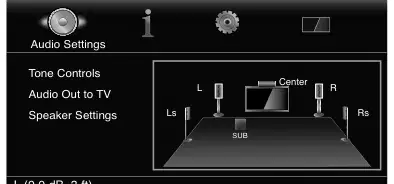
飽和(色彩度)、Hue、コントラスト、シャープネスおよびCTIの設定はスライダーとして表示されます。 各調整のデフォルト設定は0です。 カーソル左/右ボタンで各設定値を変更します。 オーディオ設定

L (0.0 dB、3 ft) R(0.0 db、3 つの ft)
スピーカーの間隔の設定:
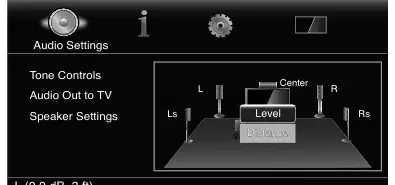
フロント左右のスピーカーがハイライトされます。 OKボタンを押します。 1. と レベルと距離選択画面が表示されます。
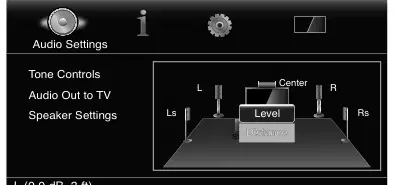
ベースとトレブルを調整する
トーンコントロール: このオプションでは、音の低域(低周波数)と高頻度(高い周波数)を増加または減少させることができます。 調整は、1dB単位で–10dBから+10dBの範囲です。 可聴周波出力: このオプションでは、次の項目を設定できます。 HDMI の可聴周波: デジタルビデオ信号に加えて、BDS受信機のHDMI接続はデジタルオーディオ信号も運びます。 選べる4つのオプション:
接続しているコンポーネントのサラウンドスンドデコード機能に最も適した。 Bitstream ネイティブ: このオプションは、s を介してそのネイティブオーディオ形式でプログラムを出力します。
L (0.0 dB、3 ft) R(0.0 db、3 つの ft)
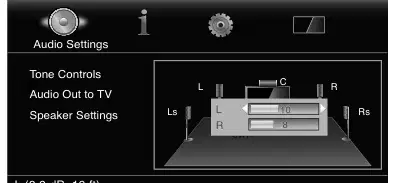
カーソルダウンボタンを押して間隔を強調し、OKボタンを押す。 2. の 距離調整バーが現れます。
HDMI出力による音声フォーマット。 オフ: このオプションは、受信機のHDMIオーディオ出力をオフにします。 sの設定をお勧め
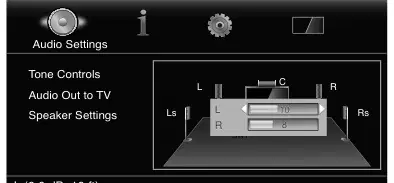
このオプションは「オフ」なので、BDSシステムの受信機やスピーカーの優れたオーディオ機能を最大限に活用することができます。 動的範囲制御: この設定は、同じボリューム(圧縮として知られるプロセス)に近くて映画や音楽の大声で静かな部分を作ります。 圧縮は、音量を上げて、他の部分が邪魔するのなしに静かな部品を聞くことができます。 注: この機能は、特別にエンコードされたDolby Digitalプログラムのみで動作します。 3つの設定が利用可能です。
話せにくい会話を聞きながら、できるだけ静かにできる。 自動: ドルビーデジタルスでエンコードされた情報に基づいて圧縮を適用します
L (0.0 dB、10 ft) R(0.0 db、8 ft)
ビットストリーム。 受信機は、サウンドトラックの最もダイナミックな部分のみに圧縮を選定します。 スピーカーの設定: この設定では、BDSシステムに含まれているスピーカーと受信機を適切に動作させることができます。 利用可能な構成は次のとおりです。
聴覚位置からシステムスピーカーの各々までの距離を測定します。3. サブウーファーを含む。 距離を書いて下さい。

左右の矢印ボタンを使用して、距離4を示すまで「L」バーを調整します。 左前スピーカーに測定した矢印は、どのスピーカーが調整されているかを示します。 スピーカーのセットアップ画面(左前と5.)に戻るために2回出口ボタンを押します フロント右スピーカーがハイライトされます。 カーソルダウンボタンを押します。 サブウーファーがハイライトされます。 OK 6を押します。 ボタン。 レベルと距離画面が表示されます。 サブウーファーのためのステップ2 - 6を繰り返します。 BDS 800、BDS 700またはBDS 600 7をお持ちの場合 システム、センタースピーカーの2〜6回繰り返しステップを繰り返す。BDS 800またはBDS 700システムがあれば、2 - 6は再びサラウンド左右のスピーカーのために繰り返します。 システムのすべてのスピーカーに距離を入力すると、出口8を押します。 ボタンは、調和したカルドロゴ画面が表示されるまで繰り返します。 注: スピーカーレベルを0に設定して、今のところ全ての値に残します。 個々のスピーカーレベルを調整して、システムがセットアップされれば音楽や映画を再生することができます。 おすすめ 個々のスピーカーの音量を調整するこのページの先頭へ インフォメーションメニュー
リストからソースを選択するために、リモートコントロールのカーソルを上下にボタンで使用して目的のソースを強調し、[OK]ボタンを押すと選択します。 Playlist 関数を使用するには、 プレイリストの使用, ページ 28. ボタン(ラジオ、Auxなど)を押すことでソースを直接選択することもできます。
個々のスピーカーの音量を調整する 聴きながら、音楽や映画を見ている間はシステム個々のスピーカーの音量を調整することができます。
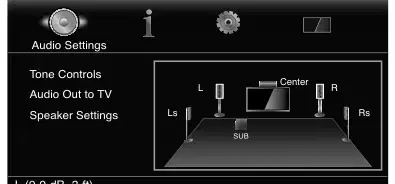
L (0.0 dB、3 ft) R(0.0 db、3 つの ft)
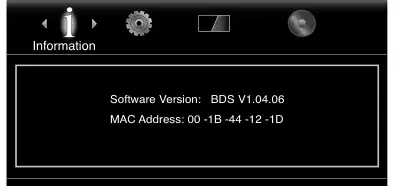
システム情報を参照する
情報メニューは、受信機のソフトウェア/ファームウェアのバージョン番号とレシーバーの工場割り当てネットワークMACアドレスが表示されます。 ユーザの調整がなくても、情報だけにまとめておきます。
受信機の使用 注: 新しく BDS システムを使用する前に、説明通りスピーカーの間隔を必ず設定して下さい オーディオ設定:スピーカーの設定, ページ 21.
料理メニュー ホームメニュー画面を表示するには、ホームボタンを押します。
L (0.0 dB、3 ft) R(0.0 db、3 つの ft)
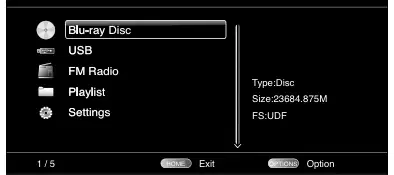
利用可能なソースは左にリストされています。 ディスクが受信機の内蔵ディスクスロットに差し込まれた場合、CDDA(CD)やDVDビデオ(DVD)または「Blu-ray Disc」というリストに表示されます。注記:レシーバーのデジタルとライン入力に接続されたオーディオソースはリストには表示されません。
L (0.0 dB、10 ft) R(0.0 db、8 ft)
料理メニュー

6. . 調整したいスピーカーを選択し、左右の矢印ボタンを使用して音量を調整します。 ボリュームは+10dBから–10dB、1dBの増分に変化させることができます。 7. . スピーカーのセットアップ画面に戻り、出口ボタンを2回押します(左前と右下側が強調表示されます)。 異なるスピーカーの音量を調整するには、カーソルボタンを使用して強調表示し、[OK]ボタンをクリックします。 繰り返しステップ5 – 6は、そのスピーカーのために。 8. . システムのすべてのスピーカーの音量を調整する終了したら、 出口ボタンを繰り返して、調和したカルドロゴ画面が表示されます。 5.1チャンネルシステムでスピーカーの音量を設定するには、注意: システムの個々のスピーカーボリュームレベルを設定している間、最終的には個人的な好みまでです。ここでは、あなたが役立ついくつかのアイデアがあります:
特定のプログラムで利用可能なオーディオフォーマットは、プログラムに依存し、BDS受信機を構成する方法について オーディオ設定 メニュー:
2.0-および2.1チャネルの組み立て構成
3.1-Channelのセットアップ構成
5.1-Channelのセットアップ構成
2.1-チャンネルプログラム
Dolby バーチャルスピーカーワイド(デフォルト)/Dolby Virtual Speaker Reference/Stereo
Dolby PLII Movie(デフォルト)/Dolby の PLI Music/Dorby Virtual Speaker Wide/DOLby Virtual speaker Reference/Stereo
オリジナル(デフォルト)/ドルビーPLIIムービー/ドルビーズ・プレイン・ミュージック/ドルバイ・バーチャルスピーカーワイド/ドルビィ・仮想スピーカーリファレンス/ステレオ
映画やビデオ音楽プログラムでは、あなたの全体的な目標はsを作成する必要があります
画面上のアクションから遠ざかずに映画や音楽プログラムに描く、現実的なサウンドフィールドを包み込みます。 多チャンネルの音楽録音では、一部のミュージックプロデューサーがサウンドフィールドを生成します。
3.1-チャンネルプログラム
Dolby バーチャルスピーカーワイド(デフォルト)/Dolby Virtual Speaker Reference/Stereo
元の(デフォルト)/Dolbyのバーチャル・スピーカーの幅/ドルビーの事実上スピーカーの参照
オリジナル(デフォルト)/ドルビーPLIIムービー/ドルビーズ・プレイン・ミュージック/ドルバイ・バーチャルスピーカーワイド/ドルビィ・仮想スピーカーリファレンス/ステレオ
周りのミュージシャンがいる場所。他の人は、音楽家を目の前に置くサウンドフィールドを作成し、サラウンドスピーカー(コンサートホールで経験する)より微妙な雰囲気を持つことになります。 ほとんどの5.1チャンネル映画では、サラウンドチャネルは大声やsのものではない
フロントチャンネルとして活躍。 周囲のスピーカーを調整して、フロントチャンネルが理解しにくい対話を作ることができるので常に大声で、いくつかのサウンドエフェクトは非現実的に大きな音を鳴らすようになります。 サブウーファーの容積の設定に関する注意事項:
4.1-/5.1-/6.1-チャネルプログラム
Dolby バーチャルスピーカーワイド(デフォルト)/Dolby Virtual Speaker Reference/Stereo
Dolby バーチャルスピーカーワイド(デフォルト)/Dolby Virtual Speaker Reference/Stereo
元の(デフォルト)/ドルビーのバーチャル・スピーカーの幅/ドルバイの仮想スピーカーの参照
時々、音楽のための理想的なサブウーファーの音量設定は映画のために大きすぎるが、一方、s
映像の理想的な設定は音楽にとっても静かです。 サブウーファーの音量を設定すると、音楽や映画を強烈な低音コンテンツで聴くことができ、「ミドルグラウンド」のボリュームレベルが両方使えるようになります。 サブウーファーがいつも大きすぎて静かすぎると、sに置くことができる
利用可能なサラウンドモードを切り替えるには、現在再生中のプログラムで サラウンドボタンを押します。 囲碁ボタンの各プレスは、次の利用可能なモードにラインで変更します。 ポップアップ表示は、テレビに表示されるので、それらをサイクルとしてモードが表示されます。
別の場所。 コーナーのサブウーファーを並べると、常に低音出力が増加する傾向があります。, 何の壁や角から離れて配置しながら、必ずその低音の出力を軽減する傾向がある. 重要:スピーカーからオーディオが歪んだ場所まで、受信機の音量を上下にしないでください。 スピーカーを傷つけることができるようにする。
ヘッドホンを通したリスニング BDS受信機のヘッドフォン接続は、標準3.5mmステレオヘッドホンプラグを受け入れます。 ヘッドフォンプラグをコネクタに差し込むと、受信機のスピーカー出力がミュートされます。 HDMIオーディオ出力はミュートしません。 ヘッドホンが受信機のヘッドフォンコネクターに接続されると、これらの2つのモード間のリモートのサラウンドボタンサイクルを押します。
周辺音モード BDS受信機は、これらのネイティブオーディオフォーマットで音声プログラムをデコードして再生することができます。
ドルビー デジタルプラスs
複数のチャネルサラウンドサウンドトラックを仮想化する HARMANヘッドフォン
2つのチャネルに。 サウンドトラックのオリジナル指向性キューをそのまま保持し、あらゆるステレオヘッドホンで囲み込み体験を楽しむことができます。 ヘッドホンバイパス、サラウンドサウンドプログラムを通常のsにダウンミックス
DTS-HD 高リゾリューション オーディオ
DTS-HDマスターオーディオTM
ステレオ。 このモードは、元のサラウンドサウンドプログラムにあるマルチチャンネル指向のキューを保持しません。
ディスクを清潔に保つために、その端でディスクを取り扱う。 表面に触れないでください。 ツイート
紙やテープをディスクに貼らないでください。 sに接着剤(または類似物質)がある場合
ディスクは、ディスクを使用する前に完全に物質を取除きます。 ディスクを直射日光や熱風ダクトなどの熱源にさらさないでください。
車を車内の温度がかなり上昇する可能性があるため、直射日光に駐車してお預けください。 再生後、その場合のディスクを保管してください。 ツイート
ボールペンや、鋭い筆記用具でラベル側に書いてはいけない。 ツイート
ディスクをドロップしたり曲げたりしないでください。 ツイート

ディスクの読み込みと再生 ディスクを水平に取り付けて、ディスクスロットに優しく差し込みます。 ディスクのローディング機構は、ディスクを取り込みユニットにスライドさせます。
再生する前に、ディスクをクリーニング布で清掃します。 中央からディスクを拭く。 ツイート
ベンジン、シンナー、市販の洗剤やsなどの溶剤を使用しないでください。
ビニールLPの帯電防止スプレー。
ディスクスロットに複数のディスクをロードしないでください。 ツイート
ディスクを上面にロードしないでください。 s ディスクをプレーヤーにロードした後、再生ボタンを押して再生を開始します。 再生、パセス、ストップ、プレブ/ステップ、次/手順を使用して、ダウン/スローを検索し、ディスクの再生を制御するためにボタンを上下に検索します。 おすすめ リモート・コントロール機能, ページ 8 これらのボタンの機能の詳細については、.
地域コーディング 米国で販売されているBDS受信機は、Blu-Rayディスク領域コードAとDVD地域コード1情報を含むディスクの再生のためにのみ設計されているか、任意の地域のコード情報を含まないディスクの場合。 ヨーロッパで販売されているBDS受信機は、Blu-rayディスク領域コードBとDVD地域コード2の情報を再生するだけでなく、地域のコード情報が含まれていないディスクのために設計されています。 BDS受信機以外のディスクにリージョンコードが指定されている場合は、レシーバーのディスクプレーヤーでは再生されません。
再生機能の繰り返し: Blu-rayディスクの録画またはDVDを再生する場合、次の繰り返しモードを使用してRepeetボタンサイクルを押します。 章、タイトル、すべて、オフ。 CDを再生する場合、次の繰り返しモードを介してこのボタンがサイクルします。: 追跡, すべて, オフ. A-B: Blu-rayディスクの録画、DVDまたは音楽CDを再生するときは、A-Bボタンを押してプレーヤーがA-C繰り返すモードにします。 第一回プレスは「A」の繰り返し点をセットします。2回目のプレスでは、「B」のリピートポイントを設定し、2つのポイント間のディスクのセクションを繰り返すようになりました。 A-B の繰り返しモードにあるプレイヤーがそのモードでプレーヤーを取り出しながら、A-Bボタンを押します。 注意: この機能はディスクに依存しない。 全てBlu-rayディスク録画はA-Bのリピートをサポートしていません。 探す: ディスク再生中に Findボタンを押し、検索機能を有効にして、ディスク上の特定の場所に移動することができます。 タイトル、チャプターまたは時間で場所を見つけることができます。 おすすめ トップメニューボタン (below) より詳しい情報をご覧いただけます。 注: タイトルで検索できるディスクは全ではありません。 これらのディスクでは、ディスクメニューを使用してタイトルを変更します。 オプション: Optionsボタンを押しながら、現在再生しているディスクのオプションを表示できます。 Blu-rayディスクオプションには、タイトル、チャプター、タイムディスプレイ、オーディオオプション、アングルオプションおよびサブタイトルオプションが含まれます。 DVDオプションには、タイトル、チャプター、タイムディスプレイ、再生モード、オーディオオプションおよびアングルオプションが含まれます。 オーディオCDオプションには、トラック選択、タイムディスプレイ、再生モード、ビットレート、インスタント検索および即時再プレイが含まれます。 ディスプレイボタン: Blu-rayディスクの録画とDVDを再生するとき、表示ボタンを押して情報バーをオン/オフに切り替えます。
コンテンツ 可聴周波ビジュアル素材は、著作権者の許可なしに録音してはならない著作物から構成される場合があります。 著作権保護に関する法律等をご参照下さい。
コピー保護 BDS受信機はHDCP(高精細コピー保護)に準拠しており、HDMI出力を介して接続されたビデオディスプレイもHDCP準拠でなければなりません。 BDS受信機は、マクロビジョンコピー保護をサポートしています。 Blu-rayディスクの録音とDVDディスクには、コピー保護コードを含むが含まれている。 ディスクの内容はVCRを使用してコピーされている場合、コピープロテクションコードでは、通常ビデオテープのコピーを再生することを防ぎます。
サポートされているディスクフォーマット BDS受信機は、以下の種類のディスク(5"/12cm、3"/8 cmのサイズ)を再生することができます。
BD-Video(単層または二重層)s
CDDA(CDデジタルオーディオ)
CD-R/RW s Note:デュアルレイヤーディスクの互換性と性能は保証されません。
英語 ドルビー デジタル 5.1
サポートされているメディアコーデック BDS受信機は、次のオーディオ/ビデオコーデックで記録されたメディアを再生することができます。
MPEG 1、層1 s
トップ メニュー ボタン: このボタンを押して、現在再生中のBlu-rayディスクの録画またはDVD用のトップメニューを表示します。 注:この機能はディスクに依存しない。 すべてのDVDにはトップメニューはありません。 DVDがトップメニューがない場合は、ディスクのメニューシステムがどのように作成されたかに応じて、上部メニューボタンを押してディスクメニューを表示することができます。 ポップアップボタン: Blu-ray Disc録画を再生しながら、このボタンを押してポップアップメニューを表示します。 (DVDはディスクメニューが表示されます。)注記:Blu-ray Discの録画がポップアップメニューをサポートしていない場合は、ディスクメニューを表示します。 ブックマーク機能: ブックマーク機能により、現在再生しているディスクの12箇所までマークできます。 ブックマークボタンを押してディスクの現在の位置をマークします。 選択したブックマークの場所からディスクを再生するには、ブックマークボタンを押したままブックマークリストを表示します。 ナビゲーション左/右ボタンを使用して、目的のブックマークを選択し、[OK]ボタンをクリックしてディスクを再生します。 注意:ブックマーク機能はディスクに依存します。 ディスクがすべてではないので、ブックマーク操作ができます。
MPEG 2、層2 s
MPEG 2、層 3 s
H.264 s
MP3(CD-R/RW、DVD+R / + RW、BD-R / REおよびUSB) sから
CD-R/RW、DVD+R/+RW から BD-R / USB)s
DivX 3.x/4.x/5.x (CD-R/RW、DVD+R/+RWおよびUSBから) s
WMA (WMA9、192kbpsのCBR、355kbpでVBR、DRMフリー) s注記:特定のディスクのフォーマットの違いにより、一部のディスクには機能が混在する場合があります。その一部はディスクプレーヤーと互換性がないものもあります。 同様に、Blu-rayディスクの録画とDVDはさまざまな機能が利用できますが、すべてのディスクにはシステムのすべての機能を含まていません。 例えば、BDS受信機はマルチアングルディスクと互換性がありますが、複数の角度再生のために特にエンコードされるときだけに多角機能が可能です。 特定の機能やサウンドトラックオプションが利用可能であることを確実にするために、ディスクジャケットに示されているオプションを確認してください。 ディスクのクオリティと、ディスクを作成するために使用されるレコーダーの品質の変化によりレコード可能なディスクの再生能力が変化する可能性があります。

計画された演劇: このオプションは、ディスク用のプログラムされたプレイリストを作成できます。 プログラムは、CDやDVD、Blu-rayディスクの録画(すべてのブルーレイディスク録音ではプログラムされた再生を許可しません)のために動作します。

--
--
--
--
--
--
--
--
--
--
--
--
--
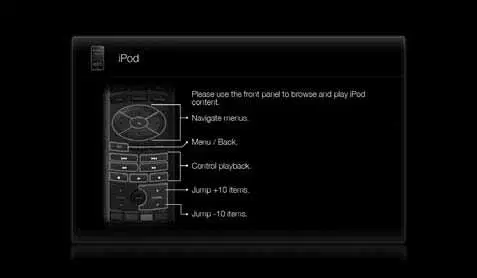
注: BDS受信機は、iPodまたはiPhoneに保存されているビデオコンテンツを再生しません。 iPodをシステムで再生するだけでなく、iPodボタンを押しながらiPodコントロールモードにリモートを配置します。 次のリモートコントロールボタンを使用して、iPodのコンテンツを参照して選択し、再生中にiPodを制御することができます。 カーソルとOKボタン: これらのボタンを使用して、iPodメニューからアイテムを移動および選択します。 出口ボタン: コンテンツ再生中にこのボタンを押してiPodメニューを表示します。 メニューが表示されたまま、このボタンを押します。メニューが終了して前の画面が表示されます。 前の/ステップボタン: 現在のトラックの先頭にスキップすると、このボタンを押します。 ボタンを2回押して、前のトラックの先頭へスキップします。 次/ステップボタン: 次のトラックの先頭にスキップするには、このボタンを押します。 逆ボタンを捜して下さい: 現在のトラックを後方に検索するには、このボタンを押します。 検索/スローフォワードボタン: 現在のトラックを経由して進むためにこのボタンを押します。 ボタンを止めて下さい: 再生を停止するには、このボタンを押します。 ボタンをして下さい: 受信者の表示に表示されるアイテムを再生するには、このボタンを押します。 マウスボタン: 再生中のアイテムを一時停止するために、このボタンを押します。 iPodがパユースしている間、このボタンを押して再生します。 チャネル+/–ボタン: チャンネル+ボタンを押して、オープンメニューで10アイテムを移動します。 チャンネルを押すと、ボタンが有効メニューの10項目下に移動します。 長いメニューリストを素早くナビゲートするために、これらのボタンを使用します。 ホーム ボタン: ホームボタンを押しながら、BDSシステムを通じてiPodコンテンツを引き続き聞くとホーム画面に表示を切り替えます。 iPodを再度表示するには、出口またはカーソル左ボタンを押します。 赤いボタン: 赤ボタンを押しると、ランサムプレイ(アルバム)、ランダムプレー(ソングス)、ランダムオフの次のモードが切り替えられます。 繰り返しボタン: 繰り返しボタンを押していると、Repeat Songの間でiPodを回し、すべて繰り返します。
EXIT
2. . OKボタンを押してナビゲーションアップ/ダウンボタンを使用して、ディスク(Blu-ray Disc / DVD)のタイトルを選択したり、最初のプログラムエントリにトラック(CD)を追跡します。 3. . ナビゲーションボタンを押して、ナビゲーションアップ/ダウンボタンを使用して最初のプログラムエントリのチャプターを選択します(ブルーレイディスク/ DVDのみ)。 4. . 繰り返しステップ2 – 3は、プログラムされたリストのすべてのエントリに. 5. . リストをプログラミングが完了したら、再生ボタンを押してリストを再生します。 リストが再生が完了するまで、プログラムされたリストは有効のままです。 停止ボタンを2回押すか、ディスクのエスケープがプログラムされたリストを削除します。 BD-Live インターアクティブ BD-Live の対話は、Blu-ray Disc 録画を選択する際に利用できます。 ディスクメニューからBD-Live機能を選択すると、インターネット(ネットワーク接続)を介して追加コンテンツやその他の情報をダウンロードすることができます。 BD-Liveディスクを使用してインターネットにアクセスし難い場合は、[設定]ボタンを押してネットワークセットアップメニューに移動します。 「テスト接続」を選択します。 BDS受信機がインターネットにアクセスできる場合は、コンピュータサーバーBD-Liveディスクはアクセスしようとしている可能性があります。 ディスクジャケットをもっと詳しく確認するか、コンテンツプロバイダにお問い合わせください。 「テスト接続」機能が失敗した場合は、インターネットサービスプロバイダ(ISP)に連絡してBDS受信機のIP設定メニューを正しい設定にしてください。 問題が解決しない場合は、ISPに連絡してさらなる支援をしてください。
音楽CDを再生する BDSが音楽CDを再生するとき、トップバーには現在の再生モードアイコン、ディスクの種類、現在プレイ中のトラック数、ディスクの合計トラックの数と時間表示が表示されます。
受信機情報表示 曲が再生されると、ディスプレイのトップラインは「アーティスト」をスクロールします 「ソン」 。」表示の最下のラインはiPodの時間の表示に従って時間を示します。 iPodがメニューモードにあると、Rece のディスプレイはiPod画面上でアクティブにしているメニューの動作を模倣します。
iPodコンテンツの再生 iPodまたはiPhoneをブリッジIIIPドックにインサートし、BDSリモートコントロールのiPodボタンを押します。 ホーム画面が表示された場合、iPodを強調し、[OK]ボタンを押します。 iPodが再生画面に表示されるようになりました。

ラジオを使用して、オーディオソースとUSBデバイスやCDデータディスクからファイルを再生する
ラジオの利用 リモートコントロールのラジオボタンを押します。または、テレビにホーム画面が表示された場合は、[OK]ボタンを押すと、無線LANがハイライトされます。 ラジオは、テレビに再生画面が表示されます。
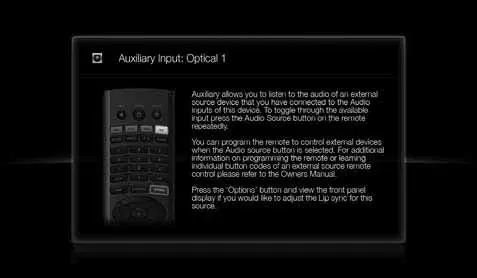
音声ソースへの耳鳴り リモートコントロールの Aux ボタンを押します。 受信機は、最後に選択したオーディオ入力に切り替えます。 Auxボタンのサブシーケントプレスは、同軸デジタル、1光学デジタル2、アナログL/R1およびAnalog L/R2を次の順番でオーディオ入力を介して進めます。 Aux 入力 今再生画面がテレビに表示されます。.
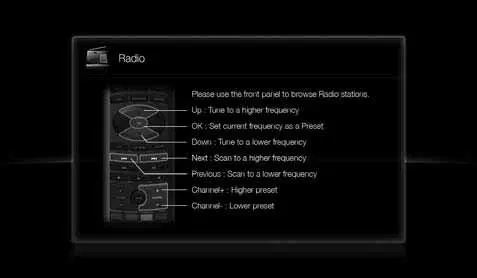
受信機の情報表示のトップラインは、現在調整されたFM周波数を表示します。ディスプレイの下線が現在の調整済みステーション(利用可能な場合)RDS情報を表示されます。 ラジオをシステムを通して再生するだけでなく、無線ボタンを押しながら遠隔操作モードに置きます。 受信機のFMラジオを制御するために次のリモートコントロールボタンを使用します。 カーソルの上下ボタン: これらのボタンを押し上げるか、0.05MHz で調整された頻度を減少させます。 OKボタン: プレスボタンは、現在調整された周波数をプリセットステーションに設定します。 おすすめ プリセットステーションの設定とリコール, ページ 26 で、詳細. 前の/ステップボタンおよび次/ステップ ボタン: これらのボタンを押して、次の高低受精可能なラジオ局にスキャンします。 検索/スロー逆ボタンと検索/スローフォワードボタン: これらのボタンを押して、次の高低受精可能なラジオ局にスキャンします。 チャネル+/–ボタン: これらのボタンを次のハイ・ロー設定ステーションに押し替えます。 ナンバーボタン: ボタンを押下するか、ボタンの組合せは対応するプリセットステーションに変わります。 おすすめ プリセットステーションの設定とリコール、細部のための下。 ホーム ボタン: ラジオがBDSシステムを通じて聴くのを続けている間、ホームボタンを押し上げるとテレビはホーム画面に切り替えます。 ラジオを表示するには、もう一度再生画面が表示されます。出口またはカーソル左ボタンを押します。
Aux ソースをシステムを通じて再生するだけでなく、Aux ボタンを押して Aux-Control モードにリモートを配置します。 補助コンポーネントを制御するためにリモートをプログラムした(コード番号を入力するか、遠隔にコマンドを教える)場合、そのプログラミングに従ってリモートが動作します。 リップシンク遅延: Aux ソースを再生するとき、オーディオとビデオ処理回路は画像と音の間にわずかな遅延を作成することができます。 オプションボタンを押して、オーディオ遅延を調整して、「リップシンク」エラーを排除し、レシーバーのリアパネル式音声入力で再生するビデオプログラム内で音と写真の間で発生する可能性があります。 Cursor Up/Downボタンを使用して、認識されたリップ同期エラーが消えるまでオーディオ遅延を増加または減少させ、音と画像は適切に同期されます。
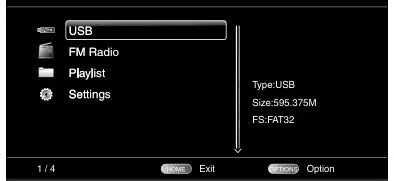
USBデバイスとCDデータディスクからファイルを再生する BDS受信機はMP3(最大320kbpsビットレート)のオーディオファイル、JPEG写真を表示しMPEG1(レイヤー1)、MPEG2(層2)、およびDivXホームシアタープロファイル音声/ビデオファイルをUSBデバイスまたはCDデータディスクに保存することができます。 重要: FAT32ファイルシステム内のメディアのみが、BDS受信機と互換性があります。 受信機のUSBポートに差し込まれたデバイス上のファイルにアクセスするには、ホームボタンを押して画面にあるソースリストからUSBを選択します。
プリセットステーションの設定とリコール 簡単にリコールできる30のプリセットステーションまで設定できます。 現在調整されたステーションをプリセットとして設定するには:
1. . OKボタンを押したまま3秒間押し続けます。 受信機の情報表示の一番下線は、「 」と「 」文字が点滅して読みます。 2. . 保存した現在の駅を望むプリセット番号を入力するには、ナンバーボタンを使用します。 10秒以内に番号を入力すると、現在の駅のRDSテキスト読み出しに戻ります。 プリセットステーションを聴くには: チャンネル + またはチャネル – ボタンを押します。 ラジオは、次のハイ・ロー・プリセットステーションにチューニングします。 - OR – プリセット番号を入力するには、ナンバーボタンを使用します。
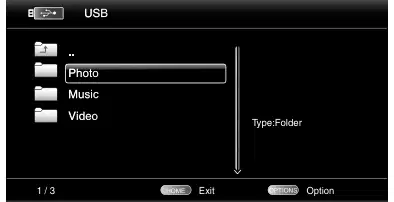
デバイスファイル構造に関係なく、画面は「写真」「音楽」と「ビデオ」という3つの個別のフォルダーを最初に表示します。これらの 3 つのフォルダから再生したいメディアの種類を選択します。
プリセット 1 – 9の場合、対応する1 - 9ボタンを押します。 ツイート
10 以上のプリセットの場合は、0"ボタンを押してから、数のボタンを使ってsを入力する
プリセット番号。
料理メニュー

再生モード:ファイルを通常の注文で表示します。ランダムな順序(停止を押します)
ボタン)またはシャッフル順(ランダムオーダーで1回フォルダ内の各画像を表示してからディレクトリに戻ります。 スライドショー:高速(各画像を5秒表示)、ミドル(それぞれをディスプレイする)
画面の画像は15秒間、または遅く(30秒ごとに表示) トランジション:さまざまな種類の画像からイメージへの移行(フェード、ワイプなど)を選択します。 s [オプション]ボタンを押しながら、ディレクトリが表示されると、[プレイリストのオプション] ボックスが表示されます。 おすすめ プレイリストの使用, ページ 28 で、より多くの情報. サムネイル(黄色)ボタン: スライドショーを再生しながら、このボタンを押して、すべての写真のサムネイル画像が表示されます。 Cursor と OK ボタンを使用して、画像を表示および選択します。
画面は、デバイスのファイル構造を表示します。 フォルダを選択すると、選択したタイプのメディアのフォルダーのすべてのファイルが表示されます。 デバイスのルートディレクトリに選択したタイプのファイルがある場合、それらはまた表示されます。 1つのディレクトリレベルを移動するには、カーソル左ボタンを押したり矢印フォルダを選択します。
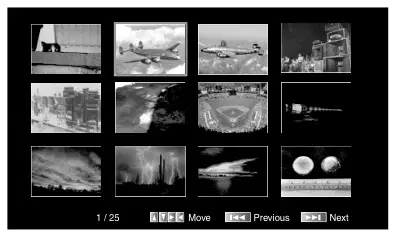
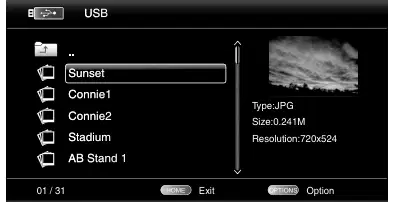
写真を見る 一番上のディレクトリにある「Photo」を選択します。写真ファイルを含むフォルダを選択し、フォルダー内のフォトファイルを強調表示します。 画面の右側にハイライトされた写真のサムネイルが表示されます。
ズーム(青)ボタン: スライドショー中にこのボタンを押して、2xサイズの画像とズームをフリーズします。 ボタンの追加プレスは3x、4x、1/2x、1/3xおよび1/4xサイズに変更します。
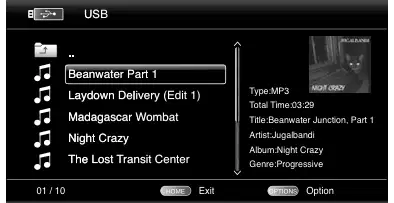
音楽ファイル再生 一番上のディレクトリにある「Music」を選択します。音楽ファイルを含むフォルダを選択し、フォルダー内のミュージックファイルを強調表示します。 画面の右側にハイライトされたファイルに関する情報が表示されます。
写真を表示している間、これらのリモートボタンを使用します。 ボタンをして下さい: このページの先頭に表示するスライドショーを、現在のフォルダーまたはディレクトリーレベル(ハイライトされたJPEGで起動)に設定してフォルダに表示されます。 マウスボタン: 画面上の現在の写真を凍結するには、このボタンを押してください。 スライドショーを再開するために再生ボタンを押します。 ボタンを止めて下さい: スライドショーを終了し、ディレクトリに戻る 次/ステップと前/ステップボタン: これらのボタンを押して、スライドショーまたはディレクトリの次の写真ファイルへスキップします。 カーソルを上げるボタン: 撮影中にこのボタンを押して、写真が180°回転します。 ディレクトリリストが表示されるときにこのボタンを押します。以前の項目をディレクトリにハイライトします。 カーソルの下のボタン: 写真が表示されている間、このボタンを押して鏡面画像反射写真が表示されます。 ディレクトリリストが表示されるときにこのボタンを押します。次の項目をディレクトリにハイライトします。 カーソルの左ボタン: 撮影中にこのボタンを押して、写真が90°の時計回りを回転させます。 ディレクトリリストが表示されるときにこのボタンを押します。次のハイディレクトリレベルにジャンプします。 カーソルの右ボタン: 写真が表示されている間、このボタンを押して写真が90°時計回りに回転します。 オプションボタン: 写真が表示されている間、このボタンを押します オプションメニューが表示されます。次のオプションを提供します:

USBデバイスとCDデータディスクからファイル再生、Playlists BDSの使用
再生する音楽ファイルを選択します。 選択したファイルに従うフォルダに他の音楽ファイルがいる場合、受信機は画面上の表示に表示されます。 音楽ファイル再生中に次の画面が表示されます。
自動的に再生します。 フォルダに他のビデオファイルがある場合、BDS受信機は画面上のメニューに表示されます順番でそれぞれ再生します。 再生、パセス、ストップ、プレヴ/ステップ、次/ステップを使用して、ダウン/スローを検索し、音楽ファイルの再生を制御するためにボタンを上下に検索します。 おすすめ リモート・コントロール機能, ページ 8 これらのボタンの機能の詳細については、. BDSがUSBデバイスやCDデータディスクからビデオファイルを再生する場合、RepeatとOptions機能はBlu-ray Discの録画およびDVDを再生するとは若干異なります。 繰り返しボタン: このボタンを回すと、次の繰り返しモードが1(現在のビデオ)、すべての(フォルダ)、オフになります。 オプションボタン: このボタンを押して、現在再生中の曲の利用可能なオプションを表示します。
ボタンを止めて下さい)またはshuffleの順序で(ランダムな順序、それからディレクトリに戻る1回フォルダの各ビデオを記録して下さい。 音声:可聴周波選択(利用可能な場合)。 ツイート
選択したMP3ファイルがアルバムカバーアートID3タグがある場合、画面にアートが表示されます。 再生、パセス、ストップ、プレヴ/ステップ、次/手順を使用して、ダウン/スローを検索し、音楽ファイル再生を制御するために上下ボタンを押します。 おすすめ リモート・コントロール機能, ページ 8 これらのボタンの機能の詳細については、. BDSがUSBデバイスやCDデータディスクから音楽ファイルを再生する場合、RepeatとOptions機能はBlu-ray Discの録画、DVDおよびミュージックCDを再生する際に若干異なります。 繰り返しボタン: このボタンを回すと、次の繰り返しモードが1(song)、すべての(folder)、オフになります。 画面のトップバーにアクティブなリピートモードが表示される。 オプションボタン: このボタンを押して、現在再生中の曲の利用可能なオプションを表示します。
プレイリストの使用 USBデバイスとCDデータディスクは、再生可能なファイル数が多いため、選択したファイルをアクセスするためにより簡単にする各プレイリストを作成できます。 プレイリストを作成するには: 注: 手順は、CD データディスクのプレイリストとUSB再生リストと同じです。
1. . ホームボタンを押します。 ホームメニューが表示されます。 2. . CDデータディスクまたはUSBを選択します。 写真、音楽、ビデオのフォルダが表示されます。 3. . プレイリストを作成するファイルの種類を選択します。 各ファイルごとにプレイリストを作成できます。 4. . ディレクトリ構造を調べるので、そのファイルタイプにプレイリストに含まれるファイルを表示するとオプションボタンを押します。 プレイリストオプションボックスが表示されます。 5. . プレイリストにアイテムを追加するには、「再生リストに追加」を選択します。 6. プレイリストに追加するすべてのアイテムのステップ4 - 5を繰り返します。 異なるファイルタイプ用のプレイリストを作成するには、ステップ1〜6を繰り返しますが、3では別のファイルの種類を選択します。 プレイリストを再生するには:
ボタンを止めて下さい)またはshuffleの順序で(ランダムな順序、それからディレクトリに戻る1回フォルダの各曲を再生して下さい。 Bitrate: 再生中の曲のビットレートを表示します。 ツイート
トランジション:さまざまな種類の画像からイメージへの移行(フェード、ワイプなど)を選択します。 s USBデバイスやデータCDから音楽ファイルを再生する間、同じメディアにある写真を表示することもできます。 再生中のホームボタンを押し、写真ファイルを含むフォルダに移動し、スライドショーを開始するにはフォトファイルを選択します。
再生ビデオ トップディレクトリで「Video」を選択します。ビデオファイルを含むフォルダを選択し、アクティブなフォルダーに動画ファイルを強調表示します。

ドジャーズスウィップヤンク「63」
タイプ:MPEG
ガグネが第84回ゲームを保存
1955年(昭和30)にシャンゼリ
01/7 出口の選択
おすすめのオプション
Koufaxのパーフェクトゲーム・Krik Gibson's Homer

BDSシステムが動作しない場合は、ディーラーを呼び出したり、調和したカルドの代表者に連絡する前にこのセクションで問題が発生した場合を確認してください。
受信機は、電源インジケータが点灯していない:受信機の電源コードが適切に受信機のACに差し込まれていることを確認してください
電源入力コネクタ。 電源コードがACコンセントに差し込まれていることを確認してください。 アウトレットがsの場合
スイッチで制御し、スイッチが「オン」位置にあることを確認します。 受信機のメイン電源スイッチ(リアパネルに設置)がsにあることを確認してください
「オン」の位置。
BDSシステムスピーカーを介したサウンドは、テレビの映像はありません。受信機とTVの間にHDMI接続を確認してください。 ツイート
TVがオンになっていることを確認し、適切な入力ソースに設定されています。 ツイート
ケーブルテレビからHDMIケーブルを差し込み、再び電源を入れます。 ツイート
ちょうどから来る音はありません サブウーファー: サブウーファーの電源コードがワーキングACコンセントに差し込まれていることを確認してください。 ツイート
サブウーファーの電源スイッチが「オン」位置にあることを確認します。 ツイート
サブウーファーのレベルの制御がすべての方法を下回っていないことを確認してください(十分にs)
反時計回り。 受信機とサブウーファー間のオーディオ接続がsされていることを確認してください
適切に作られます。 受信機のsをチェック 設定:構成 サブウーファーのボリュームが –10dB で設定されていないことを確認するためのメニュー。
音に一定の湿度があります。すべての入力ケーブルがコネクタのすべての方法に接続されていることを確認してください。 ツイート
蛍光灯からケーブルが10ft以上(3.3m)であることを確認してください。 ツイート
すべてのケーブルコネクタがきれいであることを確認してください。 必要に応じて、布のスワイプ
アルコールで少し湿った。 サブウーファーの電源スイッチを「オフ」に設定します。湿度が消えると地面があります
サブウーファーと受信機の間のループ。 サブウーファーの電源コードを同じACコンセントに差し込んで、受信機が地面ループを排除する必要があります。
ディスクが正しいタイプであることを確認してください: BD-Video(単一層または二重層)、s
DVD-Video、DVD+R/ + RW、DVD-R / - CDDA(CDデジタルオーディオ)、CD-R/RW。 その他ディスクタイプは再生しません。 ディスク表面がきれいで傷つかないことを確認してください。 ツイート
Blu-rayディスクの録画やDVDを再生しながら、画像にノイズやその他の干渉があります。
ディスク表面がきれいで傷つかないことを確認してください。 ツイート
Aux ソースを聞いているときに音と写真が同期している: [オプション]ボタンを押して、Lip SYNCの調整を実行してサウンドを持参
同期に画像を入れます。
アンテナの位置を調節して下さい。 必要に応じて、FMの電源アンテナまたはsを使用する
屋外FMのアンテナ。
受信機はリモートコントロールコマンドには反応しません。3つのリモート制御電池を新しいものに交換し、それらがsであることを確かめます
正しい極性がインストールされます。 受信機に遠隔を近い保持して下さい。 ツイート
受信機のリモートセンサーが遠隔制御の視線にあることを確認して下さい。 ツイート
リモートはプログラムされたコンポーネント(テレビまたはビデオ):sを操作しようとする前に、遠隔のAuxボタンを押していることを確認してください
コンポーネント。
コンポーネントのコマンドをリモートに再プログラムしたり、リモコンする。 ツイート
リモートコントロールボタンを押したときに画面にØのシンボルが表示されます。選択された機能は、ボタンを押すと許可されません。 ツイート
受信機はコマンドに応答しません。または、それはerratic方法で動作します:ACコンセントから受信者の電源コードをプラグし、30秒待ってください。
戻る。
サポートページにあるFAQのリンクにトラブルシューティング情報を追加できます。 ハーマンカルドン・コム

メーカー コード番号
メーカー コード番号
ADMIRAL 0192 0123 1088 1105
DAEWOO 0132 0128 0127 0119 0116
AIWA 1110
0114 0111 0108 0106 0105
ダニサイ 1022
ALBA 1020 1040
デイトロン 0132 0128
ANAM 0122 0112 0109 0106 0045
デッカ 1091 10832
AOC 0128 0123 0122 0037
デッカ (イギリス) 1038
APEX 2014 2016
デグラフ 1015
ARC EN CIEL 1017 1019 1024 1056 1059
料理ネットワーク2012
ARCAM 1017 ビデオ
DIXI 1022
ARISTONA 1022 1023 1025 1033 1047
DUMONT 1201 1199 1096 1088 1023
デュモン・フィナックス 1044 1012
ASA 1012 1023 1088 1096 1201
ダイナテック 0063
オーディオウォックス 0012
ダイナトロン 1022 1020
オートボックス 1025 1044 1088
DYNEX 0014の特長
バン&オルフセン 1088
エレクトロホーム 0132 0115
バルコ 1202
EMERSON 0205 0162 0159 0158 0157
ベーシックライン 1020
0139 0132 0128 0123 0045
BEKO 1022
藤津 0041 0042
BLAUPUNKT 0084 1011 1075 1076 1077
恋物癖 0045
ブラント・エレクトロニーク
1017 1019 1024 1056 1059
GE 0163 0159 0145 0133 0128
ブロン VEGA 1023 1088 1203
0123 0121 0087 0029
グラウンディ 0193
BUSH 1010 1020 1040 1043 1092
HALL MARK 0128
BUSH (UK) 1044
世紀 1023年1088
HITACHI 0147 0144 0132 0128 0123
CITIZEN 0132 0128 0123 0045
ヒテック 0016
COMTEL 1032の特長
インクル 0120
コンテック 0045
JCPENNEY 0145 0132 0128 0123 0115
コンチネンタルエジソン
1017 1019 1024 1056 1059
CRAIG 0159 0158 0157 0045
JVC 0134 0087 0079
KEC 0045
クロスリー 1023 1088
クラウン 0132 0045
KLH 0006
KTV 0162 0132 0123 0045
カーティス・マテージ 0128 0123 0132

メーカー コード番号
メーカー コード番号
LG (GOLDSTAR) 0132 0128 0122 0110 0101 0002
SAMSUNG 0145 0132 0128 0124 0022 0020
ロイドン 0173 0172
SANYO 0054 0026 - 日米
ロッジネット 0069
SCOTT 0132 0128 0045
LXI 0148 0145 0077
SEARS 0145 0132 0128
MAGNAVOX 0148 0145 0132 0128 0123 0030
SHARP 0132 0128 0077
0040 2007 2008 2009 201 2011
マリナーツ 0148 0123 0115
署名 0069
メモレックス 0128 0069
SONY 0212 0194 0136 0130 0117 0031
METZ 0084
MGA 0128 0123 0115
サウンドサイン 0128 0045
MITSUBISHI 0168 0167 0160 0128 0123 0115
SYLVANIA 0148 0145 0128 0123 0025
シンフォニック 0184
MTC 0176 0175
タンディ 0077
モトローラ 2005
2018年06月01日
テクニクス 0181
NATIONAL 0182 0181 0180 0179 0177 0148
NEC 0125 0123 0121 0115 0010
テクウッド 0128
TEKNIKA 0132 0128 0123 0115 0069 0045
オリビア 0007
オプティニカ 0077
テレント 0069
TERA 0156
ORION 0211 0210 0209 0208 0207
パナソニック 0169 0148 0087
トムソン 0191 0190
TIVO 0051 0052 2020 2021
PHILCO 0148 0132 0128 0123 0115 0045
PHILIPS 0148 0145 0132 0128 0123 0036
TMK 0128
利尻温泉 0202 0129 0063
トーテビジョン 0132
先駆者 0128 0123 0024
POLAROID 0003 0004 0005 0006 0043
ビデオコンセプト
ポートランド 0132 0128
VIDTECH 0128の特長
売春 0133
景色ONIC 0011 0038 0039 0047
PROTON 0165 0132 0128 0122 0059 0008
ヴィツィオ 0001 0002
クォーサー 0087 0032
WARDS 0148 0132 0128 0069
RADIO SHACK 0197 0196 0180 0132 0128 0045
西京ハウス 0017 0018 0023
RCA 0163 0161 0145 0133 0128 0123
ヤマハ 0128 0123
0115 0021 2001 2012
現実的な 0196 0167 0045
ZENITH 0090 0069 2002 2008 2019
RUNCO 0153 0152 0044 0046
SAMPO 0128 0123 0059
0013 2004 · 0035 0034 0033

メーカー コード番号
メーカー コード番号
ABC 3011 3001
OAK 3220 3197
アネグロ 3111
PACE 3179
アメリカン 3212
PANASONIC 3214 3189 3177 3176 3053
巨匠 3112
パンサー 3114
ベルトコア 3113
PHILIPS 3090 3085 3020 3019 3013 4023
BTケーブル 4007
PIONEER 3216 3215 3209 3171 3119 3041
ケーブルスター 3113 3033
ケーブルの時間 4008 4011 4012 4016
ラジオシャック 3213 3112 3111
市民 3111
RCA 3214 3053
クリードケーブルビジョン
デコトン 3116
REGAL 3208 3101 3100 3099 3056
COMCASTの 3007 4014
残り 3032
デスキャット運河 4010
セージム 4028
DIGI LINK 3114
SAMSUNG 3003 3186 3072 4002 4003 4024
イーグル 3186
SATBOX 4004の特長
東部 3070 3066
科学的アトランタ
3222 3221 3203 3183 4005 4006
ムービーネット 4018 4020
SEAM 3121
フォックステル 4019
署名 3188 3001
エントランステレコム 4013 4021
SPRUCER 3189 3177 3081 3053
G.I. 3097 3096 3017 3011 3001
主人公 3163 3011 3002
GC の電子工学 3113
星座 3120
GEC 4017
タンディ 3024
ジェミニ 3060 3032
テレキャプション 3028
普通 3210
テレサービス 4011
一般的な機器
テスカン 3036
TFC 3122
HANLIN 3208 3175 3117 3101 3100 3099
TIVO 3029 3030 4029 4030
トーコム 3205 3170
ヒタチ 3188 3001
ジャグジー 3111
TUDI 4027
一体型ケーブル 3011 4001
JERROLD 3210 3188 3162 3097 3096 3073
3017 3011 3002 3001 4001 4022
LINSAY 3118, オーストラリア
ビデオウェイ 3211 3124
マック 3191
VIEWSTAR 3190 3089 3086 3053 3025 3019
マグナボックス 3068 3019 3017
ビザオパス 4009
ウェストミンスターケーブル
映画の時間 3039 3035
NSC 3190 3035
ZENITH 3219 3211 3125 3065
3001 4002 · 4025 4026

メーカー コード番号
メーカー コード番号
AIWA 6041
HITACHI 5055 5004 6006 6011
AKAI 6033
HOUSTONトラッカー
ALBA 6001 6011
HUGHES 5089 5037 5005 5006
野鳥 6032
アンカロ 6021
フーマックス 6007
ITT 6067
ASTRO 6076 6077 6078 6079 6080 6081
藤ノキア 6067
ヒニエル 5066
バルコム 6021
JERROLD 5084 5068 5054
バードビュー 5025
KATHREIN 6001 6033 6080 6090
ブラウプンク 6038 6090
コスモス 6080
BUSH 6006 6048
BUSH (UK) 6053
京都 祇園 KYOTO GMI ATLANTA
運河 6013
伝説 5053
運河デジタル6013
レモン 6074
運河プラス(CANAL +)
LOEWE 6075の特長
LORENZEN 6061 6063 6064 6065 6074
チャンネルマスター
5061 5025 5021 5020
チャパラル 5051 5016 5015
マグナボックス 5073 5061
サイコ 5060
マルタンツ 6033
DIRECTV 5009 5010 5014 6002 6003 6005
マシュー 6006 6053
皿ネットワーク 5064
メモレックス 5053
DRAKE 5081 5013 5018 5017 5013
METZ 6090
DXのアンテナ5083 5079 5052 5031
ミネルヴァ 6090
ECHOSTAR 5085 5084 5078 5077 5063 5053
ミツビシ 5007 6090
5052 5097 5095 5064 6047
電気家 5092
多重星 6080
FERGUSON 6006 6011 6024 6045 6048 6052
NEC 6030 6036 6046 6073
フラックス 6009 6010
NETA P562 6040
フォックステル 6016
横波 5023
FTE 6080
ノキア 6067
FUBA 6014 6021 6047
ノルサット 5073 6046
富士通5034 5029 5024
オプティマイム 5066
一般的な機器
5074 5068 5054 5003 5065 5023
PACE 5087 5028 6024 6048 6053 6063
グッドマン 6011
GRUNDIG 6015 6038 6053 6067 6090
ペースMSSシリーズ
6082 6083 · 2011 5003 · 6064 6067

メーカー コード番号
メーカー コード番号
PANASONIC 5069 5066 5057 5053 6024 6031
SKY 6006
パンサット 5020
スカイマスター 6033
パーソナル ケーブル
スカイラボ 6021
SONY 5005 5062
PHILIPS 5075 6019 6021 6024 6032 6033
星の選択DBS
PICO 5007
スターキャスト 5047
プレミア 6008
スーパーガイド 5023 5027
社長 5004 5081
テクニサット 6047
QUADRAL 6066 6067 6068 6069 6070 6071
TEECOM 5009 5093 5091 5090 5033 5030
キュール 6090
テレコム 6041
ラジオラ 6053
テレファンケン 6083
ラジエーター 6047
THORNFERGUSON(ソンフェグン)
6023 6045 6048 6052 6053 6063
トップフィールド 6011
現実 5080 5049
SAMSUNG 5042 5022 5026 6027 6032 6080
TOSHIBA 5070 5062 5061 5060 5026 5002
UNIDEN 5080 5079 5066 5003 5089 5083
SAT 6027
5054 5051 5050 5049 5048 5032
ビアサット 6012
科学的アトランタ
ボルテック 6032 6042
WISI 6004 6022 6026 6027 6047
シュナイダー 6053
ゼンダー 6027 6080
ふるさと 6038 6090
ZENITH 5088 5019 5094 5087 5085 5084
5088 5035 · 5039 5056

BDS 5受信機(BDS 800、BDS 700、BSD 600システム) BDS 2レシーバー (BDS 400、BD 300系)

連続平均出力、ステレオモード(BDS 5, BDS 2):チャネルごとの65ワット、20Hz – 20kHzの@
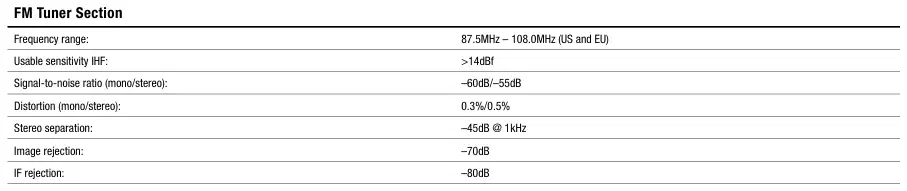
対応ディスクフォーマット:5インチ(12cm)または3インチの(8cm) BD-Video (単層、あるいは二重層), DVD-Video, DVD+R/ + RW, DVD - R / RW、CDDA(CDデジタルオーディオ), CD-R / Rwディスク
オーディオフォーマット:DTS-HDマスターオーディオ、PCM、WMA(DRMフリーバージョンのみ):WMA9、CBR @ 192kbps、VBR@355kbp; MP3:32kbpp - 320kbptビットレート、可変的なビットエンコーディングを含む


寸法(H×W×D):4インチx 15-25/32 "x 10-1/4"(102mm x 401mm x260mm)
深度測定には端末接続は含まれません。 高さ測定には足やシャーシが付属しています。

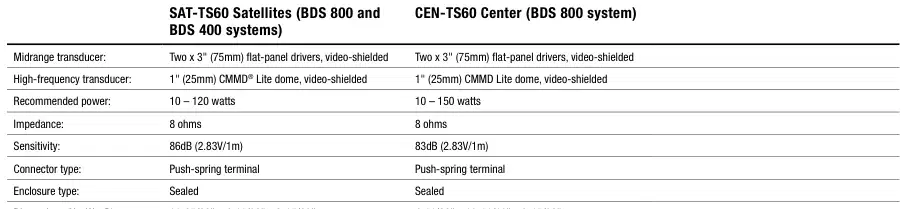
寸法(H×W×D): 11-25/32インチx 4-11/32" x 3-15/32」(299mm×1110mm×88mm) (高さ測定には取り外し可能なスタンドが含まれています。
4-11/32" x 10-11/16" x 3-15/32" (110mm x 272mm x 88mm)
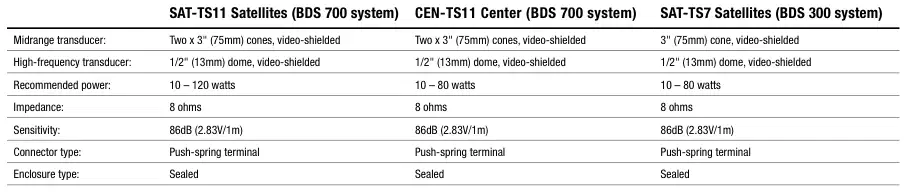
SAT-TS11衛星(BDS 700系) CEN-TS12センター (BDS700システム) SAT-3.S7サテライト(BSD 300基)
ミッドレンジトランスデューサ:2×3」(75mm)コーン、ビデオシールド付き2×2(75mmの)コーン、3インチ(75ミリメートル)コーン、2
寸法(H×W×D): 9-9/16" x 3-15/16」x3-5/8」(243mm x 100mm x 92mm)
4" x 9-1/2" x 3-5/8" (102mm x 241mm x 92mm)
6-5/8" x 3-15/16" x 3-5/8" (167mm x 100mm x 92mm)
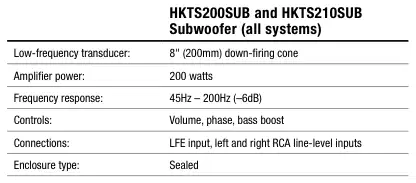
3" (76mm) 紙コーン、ビデオシールド3 "(76mm)」紙コーン、2つの3」(76mmの)紙コーン
3/4" (19mm) シルクドーム、ビデオシールド3/4 "(19 mm) 絹のドーム、動画シールド4 / 4インチ(19ミリメートル) 蚕
60ワット(各) 100ワット
寸法(H×W×D):13-29/32インチx 10-1/2」x 10/2"(353mm x 267mm x 2) (高さ測定はフィートを含んでいます)
寸法(H×W×D):4-5/16" x 36-1/4」x 3-1/2」(110mm x 920mm x 889mm)

ハーマンコンシューマー株式会社 8500 Balboa Boulevard, ノースリッジ, CA 91329 USA 516.255.4545 (USAのみ)
P.R.C.で作られました。
ハルマン国際工業(株) スタッフ募集
ハーガン・カルドンとCMMD(特許番号) 6,327,372 および 6,404,897)は、米国及び/またはその他の国に登録された HARMAN International Industriesの商標です。 Blu-ray DiscとBD-Liveは、Blu-rayディスク協会の商標です。 DivX®、DivX認定および関連するロゴは、株式会社ディブックスの登録商標です。 DIVX VIDEO:DivX®は、株式会社ダイブックスが制作するデジタルビデオフォーマットです。 ダイブックス動画を再生する公式DivX認定デバイスです。 訪問 ダイバーシティ・ジャパン株式会社 より多くの情報やソフトウェアツールがDivXビデオにファイルを変換します。 DIVXビデオオンデマンドについて:このDivX認定®デバイスは、Divx Video-on-Demand(VOD)コンテンツを再生するために登録する必要があります。 登録コードを生成するには、デバイス設定メニューのDivX VODセクションを検索します。 投票するdivx.comのサイト こちらのコードで登録手続きを完了し、DivX VODについて詳しく知ることが出来ます。 ドルビー研究所のライセンスに基づく製造 Dolbyは、ドルビー研究所の商標です。 米国国内ライセンスに基づく製造 特許番号: 5,451,942; 5,956、674; 5,974,380; 5,78,762; 6,487,535 そして他の米国. 特許および世界中を発行し、出願。 DTSおよびシンボルは、登録商標であり、DTS-HD、DtsデジタルサラウンドとDTSロゴは、株式会社DTSの商標です。 製品はソフトウェアが含まれています。 DTS株式会社 代表取締役 スタッフ募集 HDMI、HDMIロゴおよび高精細マルチメディアインターフェースは、米国およびその他の国におけるHDMIライセンスLLCの商標または登録商標です。 iPhoneとiPodは、米国に登録されたApple Inc.の商標です。 他国。 iPodとiPhoneは含まれていません。 Java、Java および Java Steaming Coffee Cupロゴは、米国およびその他の国における Sun Microsystems, Inc.の商標または登録商標です。 Microsoft、WindowsおよびWindows Mediaは米国Microsoft Corporationの登録商標であり、/またはその他の国です。 WMA(Windows Media Audio)は、Microsoftが開発した独自のファイル形式です。 米国が保護するコピープロテクション技術を採用。 特許その他の知的財産権について リバースエンジニアリング及び分解は禁止します。
仕様、外観は予告なく変更される場合があります。
Part No. 950-0321-001 ハーマンカルドン・コム
この取扱説明書で参照されているリンク(メーカー、サポート、ダウンロード等)。
ユーザーまたはスタッフが通常1日以内に回答します。あなたの質問が次の人の助けにもなります。
最初の質問を投稿しましょう。他のユーザーや当チームが回答します。


