
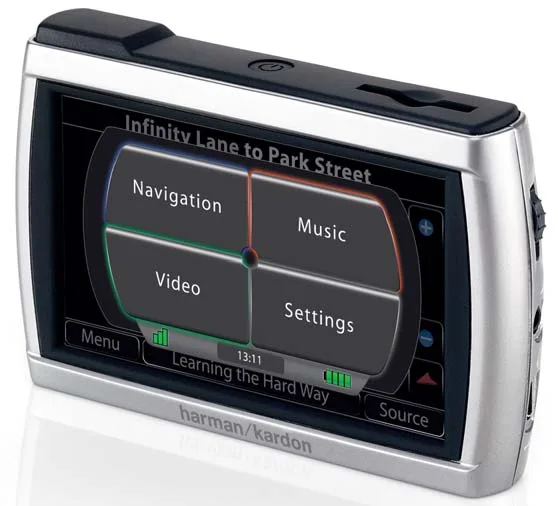


GPS-410/510
携帯用タッチスクリーンのナビゲーション・システムおよびA/V媒体プレーヤー

導入事例3
未梱包 3
制御と機能 4 - 5
開始する前に 6
初期設定 7
ナビゲーション 8 – 18
旅行計画8
目的地へのナビゲート 13
ナビゲーションオプション 16
ナビゲーション設定の変更 17
交通メッセージチャネル「TMC」 18
- ソース画面 19 音楽とビデオファイルを再生します。 19 – 23
あなたのSDカードにメディアをロード 19
音楽を聴く 22
ビデオを見る 23
設定を変更 24
車両25~27に搭載・使用
トラブルシューティング 28
仕様 29
電池のノート: ハーマン・カルドン® GPS-410/510は、リチウムポリマー電池を使用しています。 通常の動作条件下では、このバッテリーは他の電池の種類よりも優れた寿命で優れたサービスを提供しています。
GPS-410/510およびその電池の性能を保護するため、次のガイドラインを遵守してください。
GPS-410/510は122°F (50°C)上の温度で電池を要求しません。

新しいGPS-410/510は強力なポータブルタッチスクリーンナビゲーションシステムとオーディオ/ビデオメディアプレーヤーです。 GPS-410/510のGPS搭載ナビゲーション機能により、ヨーロッパ各地でどこへでも簡単に移動でき、驚くべき精度を実現します。 A/Vメディアプレーヤーは、お気に入りの音楽を聴くことができます。高解像度480 x 272ピクセル画面で動画を見ることができます。 (動画510のみ)
GPS-410/510 を使い始めることを熱心に感じているので、すぐに基本的な機能を使用するのに役立つクイックスタートガイドを準備しました。 このユーザーマニュアルには、GPS-410/510の機能と機能に関する詳細情報が含まれています。 GPS-410/510を最大限に活用するために、徹底的にお読みください。
何かが欠落した場合は、すぐにGPS-410/510を購入したディーラーに通知します。
慎重にGPS-410/510を解凍し、箱およびパッキング材料を保存して、安全にユニットを出荷することができます。
安全上の理由から、ビデオモードが有効になったときにこのデバイスはナビゲーション機能を停止します。 このデバイスに組み込まれた安全機能を無効にしないでください。 本装置の変更は、重大な怪我を招く恐れがあり、保証が無効となります。

小型 USB のコネクター/充電器港

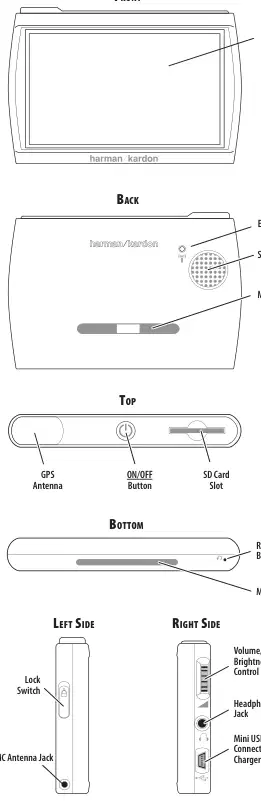
制御および特徴 フロント:TOUCHSCREEN: 480 x 272ピクセルWQVGA LCDタッチスクリーン。
バック:SPEAKER: 内蔵スピーカーは、SDメモリカードに保存されているナビゲーション音声ガイダンスコマンドとオーディオ/ビデオファイルを再生します(以下を参照してください)。 土台スロット: 車両で使用するために、付属の折りたたみ式取付ブラケットにGPS-410/510をロックしましょう。 外的なGPSのアンテナ: 悪いGPS受信の問題の場合(例: ヒート反射式フロントガラスによるmMCXコネクタ付き外部GPSアンテナを差し込むことができます。 アンテナは、GPSユニットがACまたはDC電源に接続されている場合のみ動作します。
上: GPS のアンテナ: GPS衛星からの信号を受信する空の「ビュー」を持っている必要があります。 オン/オフボタン: ユニットをオンにするために、ダウンを押したままにします。再び保持してユニットをオフにします。 SD CARD SLOT: SDカードまたはSDHCメモリカードを32GBまで受け付けます。 音声とビデオメディアをGPS-410/510で再生するためにSDカードが必要です。
最下:リセットボタン: 応答がない場合、または電源オフしない場合はユニットをリセットします。 紙クリップや類似品を小穴に挿し、スイッチを押します。 (再設定は、ご自宅の所在地など入力した情報を削除しない) 土台スロット: 車両で使用するために、付属の折りたたみ式取付ブラケットにGPS-410/510をロックしましょう。
左の側面: ロックスイッチ: GPS-410/510のタッチスクリーンとそのすべてのコントールをロックします。 ユニットの電源を切る必要がなく、事故操作が防止されますので、ポケットや財布に持ち運びできます。 TMCのアンテナ ジャッキ: TMCアンテナを接続してFMトラフィック情報を受信
右側:ボリューム/明るさ制御: GPS-410/510の内蔵スピーカーの音量を調整します。 ボリュームコントロールは、ヘッドホンジャックに接続したヘッドフォンまたはオーディオシステムの音量を調整します(以下を参照してください)。 明るさを調整するには、ボリュームコントロールノブをオンにします。 明るさインジケータは画面に重なり、ボリュームノブを回転させることでスクリーンの輝度を変更することができます。 ヘッドホーンのジャック: ヘッドホンをパーソナルなリスニングにつなげましょう。 ヘッドホンジャックを車両のオーディオシステムに補助入力することもできます。 小型 USB のコネクター/充電器港: 付属のUSBケーブルで、パソコンと同梱した壁充電器に接続します。 付属の車の充電器を使用して、車両のタバコライターまたは付属品電源ポートに接続します。

GPS-410/510 をご使用になる前に、6時間以上充電してください。
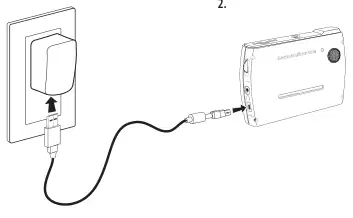
電池が少なくとも6時間のために満たされた後:
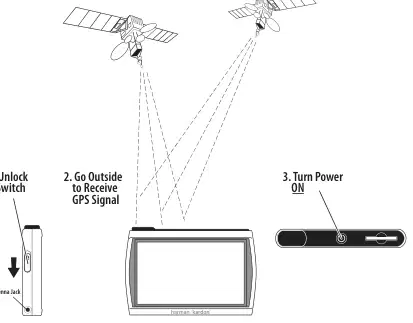
TMC のアンテナ ジャッキ

初めてGPS-410/510をオンにすると、セットアップウィザードが表示されます。 ウィザードは、GPS-410/510の初期設定手順をご案内します。

NEXTボタンをタッチします。

NEXTボタンをタッチします。

NEXTボタンをタッチします。

PLEASE SET THE TIME画面のNEXTボタンに触れると、GPS-410/510はナビゲーションメニュー画面(8ページ参照)が表示されます。

このデバイスが提供する地理的情報は、ナビゲーションアッセンブリとしてのみ機能し、建設に関する情報が含まれていません, 道路閉鎖, 速度制限, 道や交通状況, または公共の安全に関連する他の条件. ドライバーは、常に実際の道路状況や周辺を認識し、このデバイスが提供する情報に従うかどうかを決定しなければなりません。 すべての交通法を遵守し、安全な運転慣行を観察します。 本サイトは、本装置が提供するいかなる不正確・不完全な情報についても責任を負いません。
ナビゲーション

初期設定手順が完了したら、NAVIGATION画面()右手) が表示されます。 旅行の計画 ナビゲーションを開始するには、PLAN A TRIPボタンをタッチします。 どこに行ってみたいですか? スクリーン (右手) が表示されます。

どこに行ってみたいですか? 画面は、旅行を計画するためのいくつかの方法を提供します。 特定のストリートアドレスを入力すると、GPS-410/510の広範囲なポイントから場所を選択し、市内中心部、交差点または郵便番号を入力したり、最近訪れたり保存した場所にナビゲートしたりできます。 GPS-410/510 は、ご自宅の住所を保管しておけばすぐに目的地として入ることができます。 ストリートアドレス1を入力してください。 欲しいWHEREのADDRESSボタンをタッチして、 スクリーン。 画面が表示される(SEARCH)右手).


街道や市名を入力する場合は、ご注意ください。 画面に特殊な文字が表示されない場合があります。 必要な文字を変換するGPS 200/300がそのままで、問題ありません。 例として「u」に"ü"を入力し、「o」と "ö" を入力します。 これらの行に沿って、必要なもののように最もよく見える普通の文字の形に特別なキャラクターを入力してください。 内部マップは正しい名前を見つけて表示します。
プレース(POI)の選択 (FROM THE GPS-410/510’S DATABASE)GPS-410 / 510は、さまざまなカテゴリにエントリの何百万ものポイントオブイン・ポイント・オブ・ファンクションデータベースを持っています。

場所に移動する (POI)

1. . 欲しいWHEREのPLACE(POI)ボタンをタッチしますか? 画面(8ページ参照) 画面を FIND (FIND A PLACE)右手) が表示されます。 2. . ご希望のエリアを選択します。 タイトル: CATEGORY スクリーン (CATEGOLY)右手) が表示されます。 (場所の名前がわかっている場合は、カテゴリで検索して検索する代わりに入力できます) 3。 上下矢印ボタンを使用して、目的のカテゴリを見つけてください。 セレクター(POI)画面 (右手) が表示されます。 4. . 上下矢印ボタンを使用して、場所のリストをスクロールし、行きたい場所にボタンにタッチします。 管理者権限画面(CONFIRM ADDRESS)右手) が表示されます。 5. . タッチゴートが運行開始 地図画面が表示されます。 運転開始すると、GPS-410/510が目的地までご案内します。 (参照) あなたのデスティーナにナビゲート - tion, ページ 13.) 都市センターを飾る, インターセクションまたはコードのポストカルなコード GPS-410/510は、市内中心部にあなたを導くことができます。, 2つの道路や特定の郵便番号への交差点. 市内中心部へ:


交差点をナビゲート: 1. . 接続ボタンをWHEREに押下して、お持ちですか? 画面(8ページ参照) 街がジャンクションか? スクリーン (右手) が表示されます。 2. . 市街地を選択します。 エントリーの画面が表示されます。 3. . 第一通りの名前を入力してください。 エントリーの画面が終了したら、 4. . 第二通りの名前を入力してください。 管理者権限画面(CONFIRM ADDRESS)右手) が表示されます。 5. . ナビゲーションを開始するにはGOボタンをタップします。 地図画面が表示されます。 運転開始すると、GPS-410/510が選択した交差点を案内します。 (参照) ネガがあなたのデスティーナのtionに結びます, ページ 13.)


郵便番号にナビゲート: 1. . 自分が気にしているWHEREのコードコードボタンをタッチ? スクリーン。 POSTALコード画面のFIND (ファインド)右手) が表示されます。 2. . 国を選択し、郵便番号を入力してください。 (文字と数字を「番号」および「レター」を押すことで変更できます。) エントリーの画面が表示されます。 3. . 通りの名前をスペルします。 完了したら、DONEボタンを押して下さい。 エントランスハウスのNUMBER画面が表示されます。 4. . 希望するアドレス番号を入力してください。 DONEボタンに触れると、CONFIRM ADDRESS画面()右手) が表示されます。


1. . 欲しいもののWHEREにホームボタンをタッチしますか? 画面(8ページ参照) 管理者ホーム・アドレス画面(右手) が表示されます。 2. . ナビア・ネクタイの「タッチゴー」をスタート 地図画面が表示されます。 driv- ingを開始したら、GPS-410/510は目的地にあなたを導くでしょう。 (参照) 目的地へのナビゲート, ページ 13.) 注: まだあなたの住所を設定していない場合、GPS-410/510はそうします。 最近訪問した場所や保存の場所へのナビゲート GPS-410/510は、HISTORYページ内のあなたの最近のアクセスされた位置のリストを保存し、また特別なリストに場所を保存することを可能にします。 リストから目的地を簡単に選択できます。 1. . 欲しいものをWHEREに、現在のPLAや歴史ボタンをタッチしてほしい? 画面(8ページ参照) 歴史のページ(右手)またはSELECT PLACEリスト(右手) が表示されます。 2. . 上下矢印ボタンを使用して、場所のリストをスクロールし、行きたい場所にボタンにタッチします。 管理者権限画面(CONFIRM ADDRESS)右手) が表示されます。 3. . ナビア・ネクタイの「タッチゴー」をスタート 地図画面が表示されます。 運転開始すると、GPS-410/510があなたの運命にあなたを導くでしょう - ation。 (参照) 目的地への移動, ページ 13.)


ナビゲーションを開始するGOボタンに触れる以外で、CONFIRM ADDRESS画面(ページ12参照)はこれらのオプションを提供します。
VIEW MAP: 目的地を示す地図を見るためにタッチしてください。 地図ビューを変更して、ビューをズームアウト(参照)できます。地図画面オプション, ページ 14).
シミュレート: 旅行を模倣するGPS-410/510を持っている接触。 シミュレーションには、マップの動きや音声ガイダンスのターンプロンプトがすべて含まれており、高速で行われます。 シミュレーションを中止するには、画面のどこにでも触れてください。 SAVE: GPS-410/510のアドレス帳で住所を保存するために連絡します。 ご希望の場合は、アドレスに名前を追加できます。
目的地へのナビゲート 目的地に入ったら、GPS-410/510のCONFIRM ADDRESS画面のいずれかでGOボタンを押してナビゲーションを開始します。 地図画面(以下は、) が表示されます。 青色の矢印は、現在のロカ - tionと旅行の方向を示します。 GPS-410/510 が計算式になっているルートは緑色の線で示します。
距離 先のターンと次方向まで
地図画面ロック/アンロックボタン(表示)

残り時間 & 間隔
ソースボタン(メインメニューに戻ります)
旅行の現在の場所と方向
タイトル:現在再生中の歌
地図は、次のターンの間隔と方向を示しています。また、あなたの旅行や到着予定時刻の残りの時間と距離が表示されます。
ドライブすると、GPS-410/510はGPSを介して位置の追跡を維持し、内蔵スピーカーを通して音声ガイダンスコマンドを発行します。 間違ったターンをすると、GPS-410/510が自動的に新しいルートを計算し、目的地に引き続きガイドします。

地図画面オプション 地図閲覧/フォロー車ボタン: ボタンをタッチすることで、

地図画面ロック解除ボタン(未開封)
地図のブラウジングとフォロー車のマップモード
地図ビューボタン: 2D、2Dの北方向と3Dの間の地図ビューを回すこのボタンに触れます。 (イラストを見る) 以下、右.)
地図画面オプションボタン
ズームボタンを地図で囲んで下さい: 地図ズームボタンは、地上から数ヤード離れた距離でビューをズームする「+」と「–」の繰り返し触れる。 (イラストを見る)、左下.)


地図の位置の移動

2D(北向き) マップビュー
ズームイン(最も近いビュー)


ズームアウト(最も素晴らしい景色)

AUTO-ZOOM GPS-410/510は、ルートのvisi - 特性を改善するための異なる自動ズームモードを提供します。
ジャンクションズーム:マップをオンにすると、次の操作でより良いビューを与えるために2Dモードに自動的にズームインし、2Dモードに変更します。 その後、デフォルトのズーム設定に戻ります。
概要モード:次の操縦距離が5km以上である場合、地図は自動的にズームアウトします。 地図表示ボタンをクリックすると、概要モードを一時的に無効にしてください。

ナビゲーションオプション MAP画面のMENUボタン(13ページ参照)にNAVIGATION画面が表示されます。以下、右). 地図ボタン: MAP画面に戻ります。 旅行ボタンを計画する: ナビゲーション先を選択します。 (旅行の計画をご覧ください) このページの8.) ナビゲーションボタンを停止して下さい: 現在のGPS-410/510の運行セッションを止めて下さい。 ナビゲーション設定ボタン: GPS-410/510のナビゲーション設定を変更しましょう。 (参照) ナビゲーション設定を変更, ページ 17.) ルートオプションボタン: ROUTE OPTIONS画面(ROUTE OPTIONS)を表示します。右手). ルートオプション画面 ルートボタンを表示: ナビア・エミッションの地図表示です。 (参照) 2D地図表示 イラストは14ページです。 ターンバイターンボタンを表示: 旅行全体に各ターンの詳細なリストを表示 (右手). リストは、各ターンの方向と旅の各足を運転する距離を示しています。 旅の足1脚にボタンをタッチすると、旅行の特定の足を示すマップが表示されます。 詳細なリスト画面のパーティキュラーターンまたは脚用のボタンをタッチすると、マップ上のルートの詳細を示す新しいスクリーンが開きます。 「経路変更」に触れることで、操縦者を回避できます。 このシングルターン、道路全体または特定のロードセグメントを避けるために決定する新しい画面が表示されます。 この画面では、選択した道路の部分的な円弧節を避ける新しいルートをGPS-410/510再計算することができます。 注意:GPS-410/510の画面がターンバイターンビューにあるときに音声ガイダンスは継続します。 次のターンボタンを迂回: ルートをリカルケートし、次のターンを避けます。 工事現場、渋滞などを避けるために使用します。 宛先ボタンを追加します。 旅行の最後に別の目的地を追加しましょう。 おすすめ 旅行の計画, ページ 8


近道の相対信号強度
最寄りまで 12

貴方の現在の高度(上昇/下海レベル)
GPS衛星データの精度
現在のグローバルポジション(緯度と経度)
あなたの位置の相対的な · GPS衛星 · 12 GPS の衛星

交通メッセージチャネル「TMC」 GPS-410/510は、TMC(Traffic Message Channel)メッセージを処理するFM受信機を内蔵しています。 TMCはRDS(ラジオデータシステム)を介して無料のトラフィック情報を発信するフリーシステムです。 お客様が国で利用できない場合や、ご利用の国の居住者には対応できない場合がございます。 一部の国で利用できるサブスクリプションベースのTMCサービスは、TPMサービスを自由に配布する代替手段としてサポートしていないことに注意してください。 ルートに沿ってトラフィックジャムがある場合、GPS-410/510はマップ上の交通情報を表示し、自動的に経路を再計算します。 予想遅延が長すぎると、システムには代替ルートに置きます。 「ナビゲーション」画面の「Traffic(TMC)」ボタンを押して、TCMメニューに入ります。現在のGPS位置に関する交通状況を詳しく説明します。
「トラフィック・イベント」メニュー 交通マップ画面の「トラフィックイベント一覧」にタッチすることで、Traffic Events画面にアクセスすることができます。 イベント画面では、道路番号でソートされたトラフィックのメッセージが表示されます。 現在のトラフィックや特定の道路のイベントを閲覧できます。交通情報には、イベントの回数と長さが含まれているものがあります。 地図上のインディ・バーチャル・トラフィック・イベントをタッチすることで、それぞれのインディーの立体交通イベントを見ることができます。 地図ビューで「戻る」を押して、この画面に戻ります。
「TMC設定」メニュー 通常GPS-410/510は最高のFMの場所に自動的に調整します。 適切なTCMの受信に問題が発生した場合は、「ラジオ周波数設定」をタッチすることで、マヌアル調整を行うことができます。 下記の画面では、あらゆる種類の調整ができます。 ディスプレイが「TMCなし」で表示され、FM周波数スキャンがない場合は、最初にFMアンテナを正しくプラグインしている場合はチェックしてください(章 "Installaのtionと車両で使用する"を参照してください)。 この場合、単に「Turn Manual ON」を押してからもう一度 "Turen Auto ON" を押すと FMバンドの自動的なマティックススキャンを開始。 TMC受信機が有効なTCMステーションのFMバンドをスキャンしている間、FM周波数の変更を確認する必要があります。 FM の反復 - tion 品質が十分で、あなたの国の自由な TMC があればそれはすぐに有効な場所にロックする必要があります。 希望のFMステーションに手動でチューニングしたい場合は、交通(TMC)機能の下にある無線周波数設定画面で「手動オン」を選択し、「「ボタン」 TMCメッセージを放送するFM局を選択することができますが、自動的に検出されるのは弱いかもしれません。 「この駅を除外する」と、現在使用中のFMステーションは廃止されます。 この機能は、FM の局が悪い TMC データを送信できないようにします。 その後、デバイスは代替FMステーションを検索します。 メインの TMC 設定画面で、拒否されたステーションを有効にします。 システムは、検索プロセスにそれらを再び含めます.


GPS-410/510の画面のいずれかでSOURCEボタンをタッチすると、SOURCスクリーンが再生されます()右手).

SOURCEscreen では、GPS-410/510のナビゲーションや音楽プレーヤーまたはビデオプレイヤーの機能を選択できます。 (ビデオ機能のみGPS-510) SOURCE画面では、GPS-410/510の設定を変更できます。 (参照) 設定を変更, このページの 23.)
SOURCEスクリーンはまたGPS-410/510の強さを、ローカル時間およびGPS-420/510電池充満レベル受け取る表示します。 音楽とビデオファイル (動画のみGPS-510)
ナビゲーション機能に加えて、GPS-410/510は音楽とビデオファイルを再生できます。 これらのファイルはSDメディアカードにロードする必要があります(ただし、edは含まれていません)。 音声/ビデオ媒体の4GBまで保持できるSDメモリーカードが利用可能です。 GPS-410/510は32GBまでの規則的なSDおよびSDHCカードを支えます(FAT32)と合致しました。 対応 A/V ファイルの種類 GPS-410/510で再生するには、オーディオとビデオファイルは次のフォーマットのいずれかでなければなりません。 アウディオ(SUPPORTS ID3 TAGS V1およびV2.1 - 2.3) MP3: 16ビット(VBR/CBR)、44kHzの64kbpsまでの320kbp、2チャネル
256kbps (CBR、2チャネル)(GPS-510のみ) ビデオ MPEG-4: ASPは624x352 @ 24fps(GMCやOpelをサポートしていない)
MP3 オーディオ VBR/CBR ~192kbps、16ビット、4kHz、2チャンネル
WMV9: 320x240まで @ 24fps SP@ML あなたのSDカードにメディアをロード コンピュータからSDカードにデータを転送する方法は、USBマスストレージまたはMTP(メディアトランスファープロトコル)を介して設定できます。 設定ボタンをSOURCE画面にタッチし、USBが1トンずつ触れます。 USB画面 (右) MTP および USB MASS STORAGE モードのボタンが付いた、表示されます。 MTP(メディアトランスファー・プロトコラー)MTPモードは、Windows Media® PlayerのSYNCモードでファイルを転送します。 10以上) 必要に応じて、Windows Media PlayerはGPS-410/510でサポートされているフォーマットにビデオファイルを自動的にトランスコードします。 適切なトランスコーディングを可能にするために、Windows PCがメディアファイルを再生できるようにしてください。


MTPモードを使用するには、Windows® XPオペレーティングシステム(Service Pack 2以上)を実行しているPCを持たなければなりません。また、Windows Media Player 10以降をインストールします。
MTPモードのGPS-410/510にファイルを転送するには:
1. . GPS-410/510のSDカードスロットに定期的なSDカードをインサート(ページ4)。 2. . USBケーブルが確実にあることを確認してください 切断された接続 GPS-410/510から。 3. . GPS-410/510 の USB モードを MTP (ページ 19) に設定します。 4. . GPS-410/510をコンピュータのUSBハブに接続します()右手). 5. . Windows Media Playerを起動します。 6. . 転送したいファイルを検索します。 7. . Windows Media PlayerのSYNCモードを選択します(以下を参照してください)。 8. . Windows Media Player SYNC リストに転送したいファイルをドラッグします(以下を参照)。 9. . スタート SYNC を選択し、プロセスが完了するまで待ちます(以下を参照)。

GPS-510
同期が完了すると、コンパットからGPS-410/510を解凍し、ファイルの監視やリスニングができます。 (参照) 音楽を聴く, ページ 22 で、 観る動画, ページ 23).

USB MASSストレージUSBマスストレージモードを使用すると、コンピュータ上でドラッグアンドドロップメソッドを使用してファイルを転送できます。同じ方法は、1つのフォルダからファイルを移したり別のフォルダーにドライブしたりします。 ただし、USBマスストレージモードのファイル転送時、GPS-410/510でサポートされていないフォーマットにあるビデオファイルはトランスコードなしで転送されます。 これらのファイルは、GPS-410/510で再生できませんが、SDカードに空き容量を占有します。
タイルをUSBの大量貯蔵モードでGPS-410/510に転送するには:
1. . GPS-410/510のSDカードスロットにSDカードをインサート(ページ4)。 2. . USBケーブルが確実にあることを確認してください 切断された接続 GPS-410/510から。 3. . GPS-410/510のUSBモードをUSB MASS STORAGEに設定(19ページ参照)。 4. . GPS-410/510をコンピュータのUSBハブに接続します(ページ20を参照)。 5. . Windowsエクスプローラを起動する()なし パソコンでインターネットエクスプローラー • でそれを見つける スタート > 参加プログラム > アクセサリー > Windowsエクスプローラー 6. . Windows Explorerの左側にあるウィンドウでメディアを使ってフォルダーを見つけます。 7. . フォルダをダブルクリックします。 右側のウィンドウにその内容が表示されます。 8. . 左側のウィンドウにあるSDカードアイコンに、右から転送したいファイルをドラッグします。 (SDカードは、コンピュータドライブの1つとして左手ウィンドウに表示されます。)

完了したら、コンピュータからGPS-410/510を解凍し、ファイルを監視したり聴いたりすることができます。 (参照) 音楽を聴く, ページ 22 - 観る動画, ページ 23).

音楽を聴く SOURCE画面の音楽ボタンにタッチします。 ミュージックメニュー(以下は、) が表示されます。

アーティスト、アルバム、GENRE、PLYLISTまたはSONG File Displayオプションボタンに触れて音楽を並べ替えたり表示したりできます。 ミュージックの選択 アーティスト: アーティストボタンにタッチすると、SDカードに保存された曲が付いたすべての芸術家のアルファベット順が表示されます。 アーティストのボタンをタッチして、聞きたい曲に触れます。 GPS-410/510は、そのアーティストが曲の残りの部分を通して再生します。
アルバム: ALBUMボタンをタッチすると、SDカードに保存された曲ですべてのアルバムのアルファベット順リストが表示されます。 アルバムのボタンをタッチして、聞きたい曲に触れます。 GPS-410/510は、アルバムの残りの曲を通して再生します。
ジャンル: GENREボタンにタッチすると、SDカードに保存されているすべての音楽ジャンルのアルファベット順が表示されます。 必要なジャンルのボタンを押して、聞きたい曲にタッチします。 GPS-410/510は、そのジャンルの曲を休止し、歌を再生します。 注: ジャンルの分類は、GPS-410/510で定義し変更できません。
プレイリスト:PLAYLISTボタンにタッチすると、SDカードに保存されているすべてのプレイリストのアルファベット順が表示されます。 必要なプレイリストのボタンを押して、聞きたい曲にタッチします。 GPS-410/510は、そのプレイリストの曲を休止して再生します。
BY SONG: SONGボタンをタッチすると、SDカードに保存されているすべての曲がアルファベット順に表示されます。 聴いたい歌のボタンに触れ、GPS-410/510が再生されます。 その曲が終了したら、GPS-410/510はアルファベットのソングリストで次の歌を再生します。 REPEAT PLAY タッチすると、REPEATプレイボタンは、次のリピートモードの間に音楽プレーヤーをサイクルします。OFF,TRACK(曲の繰り返し),ALL (現在のカテゴリのすべての曲に対応).

SHUFFLE PLAY Touching the SHUTFLE PLAy buttonは、現在表示されている全ての曲をランダムに再生します。 新型スクリーンGPS-410/510はNOW PLAYINGの画面を表示します(右手)曲が再生中。 曲の経過時間を表示し、次の曲や前の歌にスキップするためのボタンを提供し、ソングをパサクするために。

!
安全上の理由から、ビデオモードが有効になったときにこのデバイスはナビゲーション機能を停止します。 このデバイスに組み込まれた安全機能を無効にしないでください。 本装置の変更は、重大な怪我を招く恐れがあり、保証が無効となります。
SOURCE画面のVIDEOボタンにタッチします。 MY ビデオ画面 (以下は、) が表示されます。 SDカードに保存された全ての動画が、SDカードに入った順番で表示されます。

ビデオを見るには、SCROLL UP/DOWNボタンを使用して見つけます。 動画が再生されると、マイビデオ画面が再登場します。 再生中は画面を打つことで動画内で閲覧できます。 スクロールバー付きのウィンドウが一時停止します。 スクロールボタンを好みのポジションにドラッグするだけで、再生を続けることができます。

SOURCE画面のSETTINGSボタンをタッチすると、設定画面が表示されます(右手). これらのGPS-410/510の設定を変更できます。 明るさ 明るさボタンはGPS-410/510の画面輝度を調整できるので、さまざまな照明条件で確認することができます。 注: ボリュームコントロールノブを圧迫することで、いつでも画面の明るさを調整できます。 画面上にあるBRIGHTNESSインジケーターは、ボリュームノブを回転させることで画面の明るさを変更することができます。 色モード GPS-410/510には2つのカラーモードがあります。デイ(明るい光で表示するに最適)とナイト(低い光での閲覧に最適化された) 日頃に色モードを自動で変更するオートボタンもあります。 中国語(簡体) LANGUAGEボタンは、GPS-410/510の画面と音声ガイド - ance言語を17か国語で設定できます。 ボリュームミキサー ボリュームミキサーを使用すると、音楽とナビゲーションボイスガイダンスの相対的な音量レベルを調整することができます。 画面上のシェードボリュームバーに触れて、音量レベルを上下に調整します。 タイム TIMEボタンは、GPS-410/510の時刻設定を調整できます。 TIME ZONE: タイムゾーンボタンで、GPS-410/510のタイムゾーンをリセットしてローカル時間と一致させることができます。 異なるタイムゾーンを経由して旅行する場合、これは特に便利です。 フォーマット: 12時間から24時間のフォーマットで切り替えます。 日光の節約: ON を選択すると、現在の時刻に 1 時間ずつ追加されます。


バッテリー充電 バッテリーチャージ画面では、GPS-410/510の電池充電レベルが表示されます。 ユニットの現在のソフトウェアバージョンとシリアル番号もリストします。 注:オレンジ電池/ライトニングボルトのシンボルは、GPS-410 / 510が充電器ポートを介して供給されていることを示しています。 USB MTPとUSBマスストレージモードのGPS-410/510を切り替えます。 おすすめ あなたのSDカードにメディアをロード, ページ 19, 詳細のため.
車両の安全運航を阻害するいかなる方法においても、この装置をインストールしないでください。 エアバッグパネルや、エアバッグの展開分野にこの装置をインストールしないでください。 車両のダッシュボードにデバイスを無担保に置かないでください。 インストールや使用説明書を観察できなかったり、交通事故または個人傷害が発生することがあります。
!
ドライバーとフロントガラスの間に、または運転者の明確な眺めを妨害する任意の方法で風防護上のこの装置のインストールは危険であり、法律で禁止される可能性があります。
マウント場所を選択 フォールドフラット取付ブラケットに適した取り付け場所を見つけます。
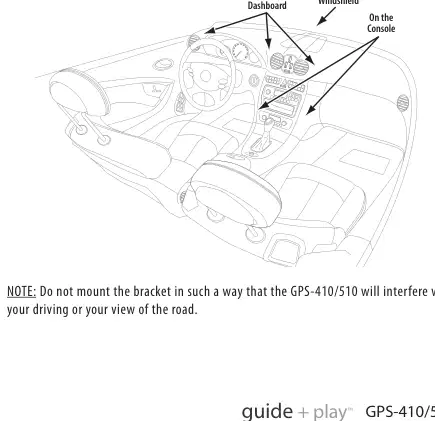
風防ガラスの上に · ダッシュボード

取付ブラケットを設置 巻線材の取り付け: 1. 取り付けブラケットのベースをフロントガラスに固定します。

GPS-410/510 をブラケット1に取り付けます。 底面取付スロットをブラケットのクレードルに合わせて下さい。 2. . リアマウントスロットをブラケットのクレードルにスナップします。
ユニットのロック解除と削除には、クレードルのボットトンにレバーを押します アップ. . 車両1で音声を聴く。 付属の車充電器を車両12V電源コンセントに差し込み、GPS-410/510ミニUSBコネクタへ入れます。 運転中にGPS-410/510のバッテリーを充電します。
風防ガラスの底部分とTMCケーブルをルート

TMCアンテナケーブルへの取り付け
taffi c情報を受け取る
製造業者が提供したインストールおよび使用の提案は、連邦政府や州または地方自治体による制限または制限を受ける場合があります。 ユーザーは、インストールまたは使用前に、このデバイスののインストールと使用が法律で管理されているかどうかを判断する必要があります。
TMCケーブルを接続して下さい

LOCKスイッチをチェック(参照) コントロール
と特徴、ページ4 - 5で); 6時間電池を充電します(参照して下さい はじめに、 ページ6
GPS-410/510は、すべてでオンにしません
GPS-410/510が明確であることを確認してください、
GPS-410/510は良いを持っていません
空を「眺め」する(参照) はじめに、ページ 6)
読み込まれたメディアを持つSDカードをインサート(参照) 媒体のローディング
GPS-410/510は再生しません
あなたのSDカード, ページ 19 – 21
GPS-410/510 がセットされていることを確認してください
SDカードにメディアをロードできません
目的 USBモード(参照) ローディング
あなたのSDカード上のメディア,
ページ 19 – 21
スクリーンの明るさを調節して下さい
ボリュームコントロール(参照)を使用して ボリューム/明るさ制御、ページ 5)で、または設定メニューの画面明るさを調整します
スクリーンは余りに明るく、または薄暗いです
(参照) 設定の変更,
音量制御を調整します(参照) ボリューム/明るさ制御, 上
ナビゲーションが少ない
ページ 5; ボルムミキサーを調整します(参照) 設定の変更, ページ 24)
吸引カップマウントは、取り付けブラケットの位置を変える緩いです。
GPS-410/510が確実に確保されていることを確認してください
GPS-410/510は緩いです
取付ブラケットに取り付け(参照) GPS-410/510をGPS-410 / 510に取り付ける
ブラケット, ページ 27)
GPS-410/510は応答しません
紙クリップまたは類似項目を使用してGPS-410/510をリセット(参照) リセットボタン,
タッチスクリーンか電源遮断しません

モードは自動にセットされます。 変更する
画面色が予期しない変化
モードを好みにする色モード
モード(日・夜・ナイト)
設定メニュー(参照) 色モード,
ヘッドフォンを抜く(スピーカーミュート)
ヘッドフォンが接続されるとき。
内蔵スピーカーから音が鳴らない
音量コントロールをオンにします(参照) ボリューム/明るさ 制御,
電池を充電して下さい。 単位に一定した、小さい電力の消費があります、
ユニットは電源を切っても、バッテリーが切れても電源を入れません。
電池を均等に空けている
使用しないとき。
メモリ:GPS-510:128MB、GPS-410。 74M3
ハーマン・カルドンは、米国および/またはその他の国に登録されたハルマン国際工業(株)の商標です。 ガイド+プレイ&アトラスは、ハーマン国際工業(株)の商標です。
WindowsおよびWindows Mediaは、米国およびその他の国におけるMicrosoft Corporationの登録商標です。
継続的な製品改善のため、すべての機能および仕様は予告なく変更される場合があります。
このページでは、29ページ目・5ページ目で・・・しばらく後ろに

ハーマンコンシューマーグループ株式会社
8500 Balboa Boulevard, ノースリッジ, CA 91329, アメリカ
本マニュアルに記載されている製品が技術的基準に準拠していることを、自らの責任で宣言します。
EN 61000-4-2 : 1995+A1 : 1998+A2 :2000
EN 61000-4-3 : 2002+A1 : 2002
EN 61000-4-4 : 2004
EN 61000-4-6 : 1996+A1 : 2000
EN 61000-4-8 : 1993+A1 : 2000
クラウス・レブヘルツ ハーマン コンシューマーグループ株式会社
8500 Balboa Boulevard Northridge, CA 91329, アメリカ
ハルマンインターナショナルインダストリーズ株式会社 スタッフ募集
最新のガイド+製品の情報を再生するには、次の手順を参照してください。 ガイドアンドプレイ株式会社
適合宣言・ヘロブリン、ドイツ 05/08
よくあるトラブル、考えられる原因、対処法。
| 問題 | 考えられる原因 | 対処法 | |
|---|---|---|---|
| GPS-410/510は、すべてでオンにしません | チェックロックスイッチ(コントロールと機能を参照してください。, ページ 4 – 5); 6 時間バッテリーを充電 (開始する前に参照してください) | p.28 | |
| GPS-410/510はよいGPS信号を持っていません | GPS-410/510 が空をクリアで見かけないことを確認してください(ページ6) | p.28 | |
| GPS-410/510は音楽や動画を再生しません | それにメディアがロードしたSDカードをインサート(あなたのSDカードの読み込み媒体を参照してください。 19 – 21) | p.28 | |
| SDカードにメディアをロードできません | GPS-410/510 が目的の USB モードに設定されていることを確認してください(SD カードにメディアをロードするを参照してください。 19 – 21) | p.28 | |
| スクリーンは余りに明るく、または薄暗いです | ボリュームコントロールを使用して画面の明るさを調整します(ページ5で音量/明るさ制御、または設定メニュー内のスクリーンの明るさを調節してください。 (ページの24に[設定を変更]を参照してください) | p.28 | |
| ナビゲーションボイスガイダンスプロンプトのボリュームが低すぎます | ボリュームコントロールを調整します(ページ5の音量/明るさ制御を参照してください)。 VOLUMEミキサーを調節してください(設定の変更を参照して下さい、24 ページで) | p.28 | |
| 吸引カップマウントは緩い | 取付ブラケットを適度に配置し、 | p.28 | |
| GPS-410/510はブラケットの台紙で緩いです | 必ずGPS-410/510が取り付けブラケットに固定されていることを確認してください(ページ27で、GPS-420 / 510をブラケットへ添付) | p.28 | |
| GPS-410/510はタッチスクリーンに応答しないか、電源遮断されない | 紙クリップまたは類似項目を使用してGPS-410/510をリセットします(Resetボタン、ページ5を参照してください) | p.28 | |
| 画面色予期しない変更モード(日 >夜またはナイト>日) | モードは自動にセットされます。 設定メニューで色モードを目的とするモードに変更(カラーモード、ページ29参照) | p.29 | |
| 内蔵スピーカーから音が鳴らない | ヘッドフォンが接続されるときに、ヘッドホン(スピーカーミュート)を抜く。ボリュームコントロールの回転 (Volume/Brightness control, on page 5) | p.29 | |
| ユニットは電源を切っても、しばらく後ろにフルバッテリーでオフスイッチしても電源が切れません | 電池を充電して下さい。 ユニットは、使用していない場合でもバッテリーを空にする一定の小さな電力消費を持っています。 | p.29 |
ユーザーまたはスタッフが通常1日以内に回答します。あなたの質問が次の人の助けにもなります。
最初の質問を投稿しましょう。他のユーザーや当チームが回答します。


