
JA
ION logo
公式取扱説明書

Ion Adventure IO19005

82 ページ·3.7 MB·デジタルカメラ·PDF·ENDEFRITNLJA
Ion Adventure IO19005
目次 80セクション ご利用案内 · ご質問がございましたら、こちらまでお問い合わせ下さい。www.ioncamera.com · FCC宣言 · EUのみ · … 表示非表示
ご利用案内p.1ご質問がございましたら、こちらまでお問い合わせ下さい。www.ioncamera.comp.1FCC宣言p.2EUのみp.2Microsoft の商標に関するこの事実についてp.311.11.10 カード保証 12. ショートガイド13。 ポケット14. ミドルカードp.106. . カムロック®7 CamLOCKTM キーp.10バッテリーを充電する最も高速なステップp.12バッテリーを充電します。p.12✓ ユーザーは、将来のインターフェースが変更されることに注意してくださいp.16AUTO MODEp.16ビデオ解像度の設定 適切な写真の解像度p.191080 P 2 MPp.19720 P 1 MPp.19ダウンロード 自動モードでファイル保護p.20オブジェクトを押す。 PODZを使うp.24ビデオ解像度 0 oまたは 180p.2590o または 270p.25o (DVのみ)p.251080 P 1920 x 1080 608 x 1080p.25720 P 1280 x 720 416 x 720p.25DVモード対応 自動回転はビデオだけでなく、動画に影響を与えますp.25モードオプションp.31ビデオ解像度 1080 p、720 pp.31撮影解像度 ビデオの長さp.31ファイル保護の感受性p.31、低い媒体、高いオフp.31iONウェブサイトとクラウドサービスへのリンクp.33公式サイト: iON公式HPp.33iONクラウドサイトp.33iON Facebookページp.33iON Kinomap のページへp.34ファームウェアのアップデートとインストールp.34到着します。 DVモードでテレビ言語を変更するp.40設定されたテレビでmicroSDカードをフォーマットするp.42DVモード1. モードスイッチを出力して位置へp.431 プロジェクトメニューp.50・・・ 最新のプロジェクトを保存p.50コンピュータに保存されたビデオファイルのパスを表示します。p.502 ビデオパスp.503 インポートボタンp.504 ルートの長さ 路線の長さを示すp.50地図上のルートを異なるビューに表示するp.50衛星ハイブリッド地形地図p.505カード履歴p.50コンピュータに保存されたGPSファイルの一時的なパスを表示します。p.506 GPS のパスp.507 ソフトウェア言語 現在のソフトウェアの言語を表示p.50ドイツ フランス語p.508 更新ボタンp.519 再生/マウス eボタンp.51再生またはビデオを中断するには、p.5110 現在のビデオ再生時間p.51現在のビデオの経過した再生時間を表示しますp.5111 ビデオ録画の合計時間 gp.51ビデオ録画の期間全体を表示しますp.5112 フルスクリーンボタンp.51逆のビューでビデオを見るには、このボタンをクリックp.5113 ボタンで動画を回転させるp.5114 ボリュームコントロールボタン gp.51チェックボックスのティックは音をミュートp.5215 サイレントボタンp.5216 スタート/エンドバーp.5217 Progress Bar 再生された動画の進捗状況を表示しますp.52コメント:p.53技術的なデータp.78映像ビデオp.78(.mp4)p.79プロフィールp.79メモリーStecスロット2×MicroSDカードp.79Windows® XP SP3/Vista/7/8 および Mac 10.5以上p.80CPU のペンチウム III かより高いp.80最低64 MBのRAMp.80インターフェイス USB 2.0の港p.80エラー修正p.81問題はソリューションの原因p.81カメラを充電するために電池が排出されますp.81録音中の赤色LEDフラッシュp.81バッテリーカメラ充電p.81写真や動画は撮影できません(青色LEDがすぐに点滅します)p.81
Page 1 of the Ion Adventure IO19005 user manual — ご質問がございましたら、こちらまでお問い合わせ下さい。www.ioncamera.com
1ページ · クリックして拡大
1ページ
Ion Adventure IO19005 — ご利用案内 diagram (page 1)
図 1

ご利用案内

Ion Adventure IO19005 — ご利用案内 diagram (page 1)
図 2
弊社へのリンクが好きです。 電子メール: [email protected] フェイスブック・インバウンド ツイートをお送りください。 ツイート: .twitter.com/iontheac tion www. ツイート

ご質問がございましたら、こちらまでお問い合わせ下さい。www.ioncamera.com

助けが必要ですか? 新製品の理解に役立つガイドです。

ご質問・お問い合わせは、下記までお願いいたします。 電子メール: [email protected]

助けを借りる このマニュアルは、あなたの新製品を理解するのに役立つはずです。

質問? ・質問?
Page 2 of the Ion Adventure IO19005 user manual — EUのみ
2ページ · クリックして拡大
2ページ

FCC宣言

  • 「適合性を認めた者が明示的に承認されていない変更は、ユーザーの運用許可の無効化につながる可能性があります。」 コンプライアンスノート宣言:このデバイスがFCC規則第15条に定めるクラスBデジタル機器の制限について検証および遵守されています。 これらの制限は、住宅地の障害に対して適切な保護を提供するためのものです。 無線周波数範囲でエネルギーを発生させ、その頻度に発生する装置です。 指示に従ってインストールされていない、使用しない場合は、無線通信の干渉を引き起こす可能性があります。 ユーザーは、次の方法で干渉を固定する必要があります。
  • 受信アンテナの位置の調整または変更。
  • デバイスと受信機の間の距離を増加させます。
  • 受信機の回路と同じ回路に接続されていない電源に装置を接続して下さい。
  • ディーラーや経験豊富なラジオ、テレビ技術者にヘルプを依頼してください。
Ion Adventure IO19005 — FCC宣言 diagram (page 2)
図 3

EUのみ

Page 3 of the Ion Adventure IO19005 user manual — Microsoft の商標に関するこの事実について
3ページ · クリックして拡大
3ページ

Microsoft の商標に関するこの事実について

®は、米国Microsoft Corporationの商標です。 ペンチウム

インテル株式会社の登録商標です。 iPhone、iPad、MacintoshはApple Inc.の商標です。 マイクロSD

TMは商標です。 その他、商品名・製品等は各社の商標です。 製品情報 製品の設計や技術的なデータが予告なく変更される場合があります。 本製品は、ソフトウェアおよびユーザーマニュアルの技術的データに問題があります。 こちらのマニュアルは、製品に関する参考ガイドです。 iONカメラで供給する製品や付属品は、この取扱説明書の説明と異なる場合があります。 これは、異なるディーラーが少し違う配達や供給を持っているという事実によるものです。 市場要件、顧客の好みおよび地理的設定に適応する付属品の範囲を置きます。 小売店間の主なバリエーションは、充電器、メモリカード、ケーブル、収納バッグ、アセンブリアクセシビリティおよび音声サポートなどの製品アクセサリーです。 一部、ディーラーはユニークな製品色または外観を設定します。 ディーラーに商品説明や付属品などの詳細を記載してご覧ください。 こちらのガイドの画像は、実際のiONカメラのデザインと異なる場合があります。

®とWindows
Page 4 of the Ion Adventure IO19005 user manual — Microsoft の商標に関するこの事実について
4ページ · クリックして拡大
4ページ

製造元は、このユーザーマニュアルでエラーや不一致に対して責任を負いません。

Page 5 of the Ion Adventure IO19005 user manual — Microsoft の商標に関するこの事実について
5ページ · クリックして拡大
5ページ

事前の指示 ご利用前に 警告 とりあえず プレカテオン 読み、理解。 警告:使用前にPODZが十分に密封されることを確かめて下さい。 異物や水がカメラに入った場合は、電源を切ってから消してください。 さらなる使用は、怪我につながることができます。 カスタマーサポート担当までお電話にてお問い合わせください。 カメラが落ちた場合や、ケースを破損している場合にオフにします。 さらなる使用は、怪我につながることができます。 カスタマーサポート担当までお電話にてお問い合わせください。 ユーザーがカメラをメンテナンスする部品は、DON'T DETAILに含まれていません。 修理のご依頼は、弊社カスタマーサービス担当までお電話にて承っております。 不安定な表面にカメラを配置しないでください。 カメラは落下または傾き、損傷を引き起こします。

Page 6 of the Ion Adventure IO19005 user manual — Microsoft の商標に関するこの事実について
6ページ · クリックして拡大
6ページ

注意:カメラは精密機器です。 カメラを処理するときに、吹き込みや過度の力が不足しているのではないか。 カメラを傷つける恐れがあります。 湿気が高い、蒸気、煙または塵の露出が付いている区域でカメラを使用しないで下さい。 火か電気衝撃に導くことができます。 温度が車内など急激に上昇できる場所にあるカメラを離れないでください。 ハウジングや内部部品に悪影響を及ぼす可能性があります。 カメラを動かす前にワイヤーおよびケーブルを取り外して下さい。 ケーブルの破損や線の損傷が起きる恐れがあります。 極端なスポーツのためのビデオデバイスです。 こちらの商品にご注意ください。 カメラに落下すると怪我の原因となります。
Page 7 of the Ion Adventure IO19005 user manual — Microsoft の商標に関するこの事実について
7ページ · クリックして拡大
7ページ
Page 7 of the Ion Adventure IO19005 user manual — Microsoft の商標に関するこの事実について
Page 8 of the Ion Adventure IO19005 user manual — Microsoft の商標に関するこの事実について
8ページ · クリックして拡大
8ページ
Page 8 of the Ion Adventure IO19005 user manual — Microsoft の商標に関するこの事実について
Page 9 of the Ion Adventure IO19005 user manual — Microsoft の商標に関するこの事実について
9ページ · クリックして拡大
9ページ

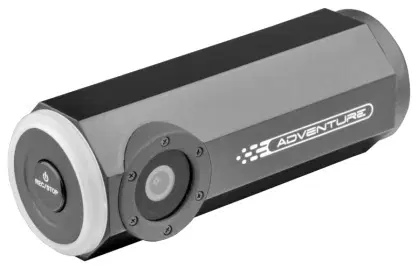
導入事例 イオンアドベンチャーカメラを購入いただき、ありがとうございます。 アドベンチャーは、車の中で使用するためのカメラでアクションビデオを記録します。 車機能により、走行中に旅程を記録し、位置データを内蔵したGPSで記録することができます。 車機能のおかげで、カメラは「事件」を記録することができます。 DVモードでは、カメラは屋内や屋外で多くの活動のためにビデオカメラまたはスポーツのカメラとして使用することができます。 iON独自のCamLOCKTMマウントシステムにより、車から簡単にカメラを取り外して冒険やスポーツ活動に追い出することができます。 2つのmicroSDカードHD録画 - ボタンをクリックするだけで1080 Pの簡単な操作までの解像度。 照明環境の低い映像を録音します。 10メートルまたは30フィートに抵抗力がある水。 十分に満たされるときおよび720pの2時間の長い電池力。 120度視野角。 体重約139g 高解像度の写真を撮ります。 iONのPODZアクセサリとWi-Fi、リモートコントロールなどに対応。 内蔵GPSは、ファイルへのジオ情報を追加します。 事件を取ろう 無限の録音モード。

Page 10 of the Ion Adventure IO19005 user manual — 6. . カムロック®7 CamLOCKTM キー
10ページ · クリックして拡大
10ページ

8 GBの無料iONクラウドストレージ

他と互換性があるイオン土台システム

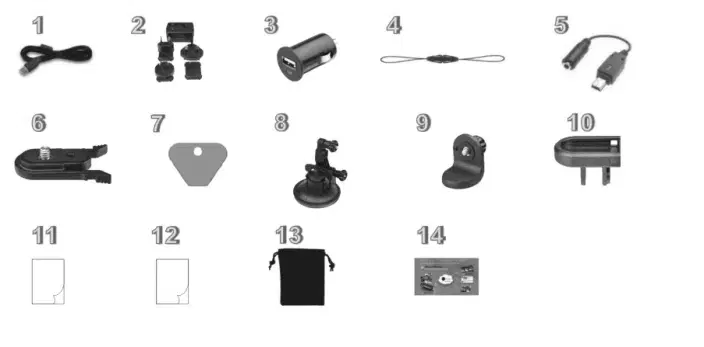
配達の規模 iONアドベンチャーを慎重に解凍し、次のアクセサリが利用可能かどうかを確認してください。
Ion Adventure IO19005 — 11.11.10 カード保証 12. ショートガイド13。 ポケット14. ミドルカード diagram (page 10)
図 4
1. USBケーブル2. 普遍的な力のアダプター3. デュアルUSB車のアダプター4. 安全ベルト
8. 吸引のホールダー9。 L字型三脚アダプター
10. CamLOCKTMスロット - 車

11.11.10 カード保証 12. ショートガイド13。 ポケット14. ミドルカード

5. USBまたはAVのアダプター

6. . カムロック®7 CamLOCKTM キー

Page 11 of the Ion Adventure IO19005 user manual — 11.11.10 カード保証 12. ショートガイド13。 ポケット14. ミドルカード
11ページ · クリックして拡大
11ページ

概要(任意)付属品: 最大128GB(クラス6以上)のMicroSDカードまたはmicroSDHCカードは、少なくとも8GB以上の空き容量を持つためにメモリーカードが必要です。 車の撮影には32GB以上のカードが推奨されます。 注意: パソコンが32GB以上のカードを読めるかどうかご確認ください。 カメラを知ろう
Ion Adventure IO19005 — 11.11.10 カード保証 12. ショートガイド13。 ポケット14. ミドルカード diagram (page 11)
図 5
Page 12 of the Ion Adventure IO19005 user manual — バッテリーを充電します。
12ページ · クリックして拡大
12ページ
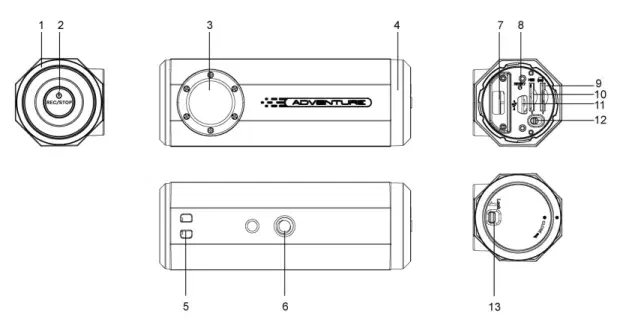
1. LEDの照明ガイド2。 REK/STOPP キー3。 広角の目的4。 PODZ 5。 ベルトの入り口 6。 スタンド接続 7。 PODZ接続
8. リセットボタン9。 自動10用マイクロSDスロット DV 11用のMicroSDスロット 小型 USB スロット 12. モードスイッチ13. PODZロック

バッテリーを充電する最も高速なステップ

アドベンチャーカメラの内蔵1200mAリチウムポリマー電池はすぐに充電でき、時間を記録することができます。

バッテリーを充電します。

1. USBケーブルをコンピュータのUSB 2.0ポートに接続し、AC電源(付属)から壁コンセントに取り付けてカメラを充電します。 DCカーアダプター (付属)、5 V 1A AC / DC電源のいずれかです。 2. . カメラが充電されると、LEDはROTを点灯します。 3. . バッテリーが十分に充電されると、赤色LEDはすぐに出ます。 カメラの充電プロセスが約かかります。 2時間 必要に応じて充電プロセスが要求されます。 2時間

バッテリーが低い場合、カメラは3回振動して低電池レベルを示します。

Page 13 of the Ion Adventure IO19005 user manual — バッテリーを充電する最も高速なステップ
13ページ · クリックして拡大
13ページ

バッテリーが空であることを示するためにカメラは2秒間振動します。 録画時、カメラは自動的にファイルを保存し、オフにします。 カメラが充電されていない場合は、内部バッテリーを取り外しようとしないため、サポートのためにカスタマーサービスにお問い合わせください。 これはあなたの保証適用範囲を有効にし、カメラは傷つくことができます。 MicroSDカード(付属していません)

アドベンチャーは、最大128 GBのMicroSDカード(クラス6以上が推奨)をサポートし、高精細(HD)ビデオを録画できるため、約40倍の動画を収録できます。 4時間(1080p 30fpsまたは720p 60 fps)対応 microSDカードがカメラに入らないと、赤色や青色のLEDは交互に点滅し続けます。

マイクロSDが使用される方法

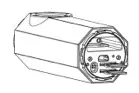
カメラには、自動モードとDV用の他の2つのMicroSDカードスロットがあります。 少なくとも1つのスロットで、microSDカード(含まれていない)を差し込みます。
Ion Adventure IO19005 — バッテリーを充電する最も高速なステップ diagram (page 13)
図 6

MicroSDカードは、スロットに1方向だけ入力できます

Page 14 of the Ion Adventure IO19005 user manual — バッテリーを充電する最も高速なステップ
14ページ · クリックして拡大
14ページ

なる。 カメラとmicroSDカードの両方が破損する可能性があるため、強制的にカードをスロットに差し込みません。 カードが入っているときにカメラをOFFにする必要があります

削除されるか。 デバイスがオンになっている間、カードを差し込みまたは削除した場合、ファイルやカード自体は破損することができます。 ご使用前に、新しいMicroSDカードをフォーマットする必要があります。 ガイド

地図のフォーマットについては、「カメラをトランスに保存」セクションを参照してください。 あるいは、コンピューターのネイティブフォーマット機能を使うこともできます。 日付と時刻の設定

お使いのビデオと写真ファイルが正しい日付や時刻で保存されていることを確認するために、iONアプリケーションソフトウェア(オンカメラ)を使用してカメラの時計を設定することができます。

Page 15 of the Ion Adventure IO19005 user manual — バッテリーを充電する最も高速なステップ
15ページ · クリックして拡大
15ページ

カメラクロックの設定 1. . カメラをオンにします。 2. . USBケーブルを使用して、MacまたはWindowsコンピュータのUSB 2.0ポートに接続します。 3. . MS Windows「コンピュータ」またはMac 「Finder」に3つの新しいリムーバブルディスクが追加されました。 デバイス名「ION(X)」を開き、Windows上でiON win.exeを実行したり、Macで「イオン」という装置を操作して、IONのmac.appを実行します。 (他のデバイスがコンピュータに接続されているかどうかによってXは異なります)「日時」は、以下の設定画面で確認できます。 「設定」をクリックします。 5. . 手動で日付と時刻を設定できます。 あるいは、PCの時間を同期させるには、「パソコンで同期」をクリックすることができます。 6. . 「OK」をクリックして設定を保存します。 7. . 日/時刻を設定した後、PCからカメラをすぐに削除し、日付と時間が正しく設定されていることを確認します。
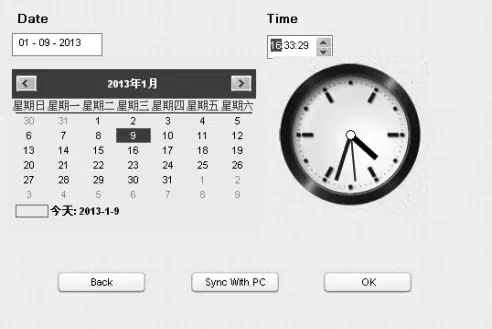
Ion Adventure IO19005 — バッテリーを充電する最も高速なステップ diagram (page 15)
図 7
Page 16 of the Ion Adventure IO19005 user manual — AUTO MODE
16ページ · クリックして拡大
16ページ

✓ ユーザーは、将来のインターフェースが変更されることに注意してください

ファームウェアのアップグレードは変更できます。

AUTO MODE

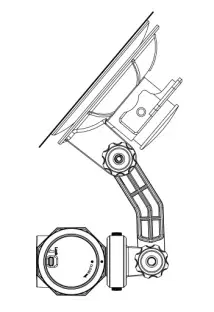
)車旅行中に風景が記録され、予期しない事故は保存されます。 ループが記録され、メモリーカードをフルメモリで最古のファイルは上書きされます。 ファイルは、Gセンサーが硬いブレーキや衝撃を登録するときに自動的に消去から手動で保護することができます。 カメラを吸引ホルダー1に取り付けます。 カメラの三脚接続にCamLOCKTMネジを取り付けます。 2. . カムロックTMネジを締めます。 3. . 車のマウントからトップネジを外し、取り出します。 4. . 車のブラケットの上にCamLOCKTMの車スロットをインストールし、再びネジを締めます。 5. . カムロックTM(カメラ)をCamLoCKスロットにスライドさせます。 6. . 共有するには、CamLOCKTMの側面を押してカメラを持ち帰り込み用の吸引マウントからスライドさせます。 吸盤ホルダーとカメラのインテリア
Ion Adventure IO19005 — AUTO MODE diagram (page 16)
図 8

AUTOモード(・車両の取り付け)

Page 17 of the Ion Adventure IO19005 user manual — ✓ ユーザーは、将来のインターフェースが変更されることに注意してください
17ページ · クリックして拡大
17ページ

1. . エンジンを脱いで、安全な場所に車を駐車していることを確認してください。 2. . 風防ぎとプレスボタンを押して、フロントガラスとカーマウントの間に空気をエスケープさせる。 3. . シールをアクティブにするために、車ブラケットのハンドルを押します。 4. . カメラは背面ミラーの後ろか下で取付けられるように設計されます。 カメラレンズは、フロントガラスの真ん中にある必要があります。 ドライバーがビューからブロックされていないことを確認してください。 5. . 付属のUSBケーブルとUSBオートアダプタを使用して、カメラを車のDCポートに接続します。 ドライバーの動きに干渉しないため、緩みのある吊り下げケーブルを確保します。 6. . カメラの向きを調整するために、車のホルダーのネジが追いつくと再び締まっています。 カメラを取り付ける際は注意

運転中に製品を取り付けたり、操作したりすると事故が起きる場合があります。 安全に製品を取り付けて操作する場所を止めてください。

タバコのライターで塵を払い、過熱や火災を引き起こす可能性があります。 定期的に清掃します。

カメラとブラケットが確実に取り付けられていることが多いです。 振動、カメラまたはホルダーが落下する可能性があるため、個人的や製品損傷を引き起こす可能性があります。 事故や過失により、製品または個人的損害について責任を負わないものとします。

Page 18 of the Ion Adventure IO19005 user manual — ✓ ユーザーは、将来のインターフェースが変更されることに注意してください
18ページ · クリックして拡大
18ページ

AUTOモードでの録画(オン/オフ)

1. モードスイッチを自動位置に押します

AUTOモードを有効にします。

2. microSDカードが車スロットにあることを確認してください

使われていました。 メモリーカードは8GB以上が必要です。

空き容量を持たせます。 車の撮影のために、32枚のカード

GB以上を推奨しています。

GB は読み込めます。

3. PWR/REK/STOP を握って下さい

- LEDが点灯するまでボタンを打つ

カメラを切り替えて録音が始まります。

4. 車の電源に接続されたとき、カメラは登録します

車の動き、そして始動および始まり

録画は自動的に行われます。

プレスを押したままにします。

手動でカメラをキープ

5. カメラが電源に接続されていない場合、またはカメラの電源に接続する場合は

運転開始前に録音を開始する必要があります。

PWR/REC/STOPP の録画を開始

ホールド。

、キーに押されて

Page 19 of the Ion Adventure IO19005 user manual — ビデオ解像度の設定 適切な写真の解像度
19ページ · クリックして拡大
19ページ
6. スイッチオンカメラがAUTOモードの場合、常に

記録された。

7. 短振動で録音が始まったことを示します。

録音中、LEDディスプレイは照らされたROTです。

8. 静止画を記録する1回押す

. . 依存症

ビデオ解像度の現在の設定から、カメラはどちらか

1 MP または 2 MP で静止画。 写真は100EMERGフォルダにあります

保存される。

ビデオ解像度の設定 適切な写真の解像度

1080 P 2 MP

720 P 1 MP

9. 録画を停止し、カメラをオフにする

ホールド。 自動モードファイルと記録詳細 AUTOモードでは、ビデオファイルは720 Pで5分のループおよび連続したファイルを録画し、3分で1080 Pに3分を記録します。 カメラが保護されたファイルのために残っている十分なスペースしか存在していない場合、次のファイルは記録機能は常に実行できるように最も古いファイルを上書きします。 1. . デフォルトでは、720 Pのビデオ解像度はAUTOモードに設定されています。 iONアプリケーションソフトウェアで解像度を変更できます。 2. . AUTOモードで録画したファイルはメモリカードに保存されます。

圧力

Page 20 of the Ion Adventure IO19005 user manual — ダウンロード 自動モードでファイル保護
20ページ · クリックして拡大
20ページ

DCMI\10XMOTOR フォルダが保存されます。 3. . ファイルはYYYMMDTT XXXX.MP4またはJPG形式で保存されます。 YYY、MM、DDは記録の年、月および日を意味します。 XXXX は 4 つの連続数値を表します。 GPS情報による動画は、Kinomapソフトウェアで作ることができます。

(別途ダウンロード) ノマップソフトウェアの使用に関する詳細は、「KinoMAP ソフトウェアを使用する」を参照してください。 Kinomapソフトウェアは、Kinomap のソフトウェアを使用できます。 http://ion.kinomap.com/

ダウンロード 自動モードでファイル保護

GセンサーがG-SensorにAを持っている場合、ファイルはループ削除によって保護されます

硬質ブレーキや衝撃が登録されています。 ソフトウェアは、

Gセンサーの感度を調整できます。 現在記録されたファイル

プレス。 1. . 保護されたファイルは100EMERGフォルダに保存されます。 2. . 保護されたファイルは YYYMMDTT XXXX.MP4 またはJPG とも呼ばれます。 YYY、MM、DDは記録の年、月および日を意味します。 XXXXは4連連続の数値を表しています。 3. . 保護されたビデオや写真を保存するために、ストレージスペースの4 GBが利用可能です。 上限に達したと、ファイル保護および静止画像機能は100EMERGフォルダからすべてのファイルが削除されるまで無効化されます。 4. . ファイルが保護機能がトリガーされると、カメラは少なくとも3 GBの

2つの高速を使用して手動で保護することもできます

Page 21 of the Ion Adventure IO19005 user manual — ダウンロード 自動モードでファイル保護
21ページ · クリックして拡大
21ページ

通常のオートモードで録画したファイルをビデオループとして保護するためのストレージスペースを提供します。 5. . カメラは10秒ごとに2回点滅し、保護されたファイルに対するスペースが占有されていることを示しています。 ファイルが削除され、すぐにバックアップされるので、新しいファイルで空き容量が利用可能になります。 6. . ファイルが予期せぬ保護されている場合は、iONアプリケーションソフトウェアを介してGセンサーの感度を調整することができます。 ビデオカメラ(DV)モード DVモード()

)カメラが通常のHDアクションカメラになります。 カムロックTMシステム、オプションのアクセサリーと防水ハウジングはiONによって設計されており、すべてのスポーツ活動によく装備されています。 自動モードとは異なり、DVモードでのビデオファイルがループとして記録されません。 DVモードではスタンバイをオンにしたステータスが利用でき、カメラの切り替えまでビデオ録画が開始されません。 DVモード1でオン/オフします。 モードスイッチをカメラの位置にスライドさせます

カメラのDVモード。

2. microSDカードをDVスロットに差し込むことを確認してください

とはいえ、 HD録画の場合、少なくとも1つのmicroSDカードが必要です

クラス6.

3. PWR/REC/STOP を握って下さい

- カメラが振動するまでボタンを打つ

すると、青色の光が点灯します。

4. カメラを消すには、PWR/REC / STOPを保持します

ボタンを有効化・活性化

Page 22 of the Ion Adventure IO19005 user manual — ダウンロード 自動モードでファイル保護
22ページ · クリックして拡大
22ページ

プレス。 カメラは2秒間振動し、青色LEDが点灯します

に。

DVモードで録画ビデオ

1. プレス

-カメラをオンにするボタン。 LEDライトアップ

カメラがオンとスタンバイモードで点灯していることを示す青

です。

2. 少しだけについて

-録音を開始するボタンを押します。 とりあえず

カメラは一度振動し、LEDが記録の間にROTをつけます。

3. 録音中

- ボタンを押すと記録

終了。 録画を停止し、カメラをオフにするか

プレスを押したままにします。

4. デフォルトでは、1080 Pの動画解像度が設定されています。 できる。

iONアプリケーションソフトウェアによる解像度変更

カメラの前に約1〜2秒の遅延が作成されます

録音から始まります。 GPS情報による動画は、Kinomapソフトウェア(別々)で作ることができます。

ダウンロード)は、再現されています。 ノマップソフトウェアの使用に関する詳細は、「KinoMAP ソフトウェアを使用する」を参照してください。 Kinomapソフトウェアは、Kinomap のソフトウェアを使用できます。 http://ion.kinomap.com/ ダウンロード DVモードでは、カメラがいつだけDVのカメラによって撮影されます写真を撮ります

Page 23 of the Ion Adventure IO19005 user manual — ダウンロード 自動モードでファイル保護
23ページ · クリックして拡大
23ページ

iONリモートコントロールと、遠隔制御のPODZまたはWLAN接続されたiONアプリおよびWiFi PODZによって管理されます。 リモート制御可能なPODZセットとWLAN-PODzは別々に利用できます。 これらの製品の使用説明書または下 電子メール: [email protected] 詳しい説明は、こちらでご確認ください。

ビデオ録画中に写真機能が無効になっています。 デフォルトフォトモードは「シングル写真」です。 バーストモード

撮影した写真を10枚連続で撮って、右に写る。 タイムラプスは5、10、30秒または60秒の間隔で一連の写真をキャプチャするために使用できます。 「カメラをCOPUTERに設定」セクションで写真モードを変更する方法について説明します。 カメラの土台 含まれたL字型の三脚のアダプターの助けによって、あなたのアセンブリ目的のために三脚の関係のオリエンテーションを調節できます。 個々のスポーツ活動のために、カメラは他のほとんどのiON CamLOCKTMマウントと互換性があります。 オンリー 電子メール: [email protected] 操作手順のセットの範囲と詳細情報をすべて見つけます。 カメラをリセットする

リセットボタンでカメラを薄く、鈍い状態にリセット

Page 24 of the Ion Adventure IO19005 user manual — 対応可能 バッテリー PODZ - カメラの電池寿命を延長します(別途利用可能)。 自動回転
24ページ · クリックして拡大
24ページ

オブジェクトを押す。 PODZを使う

PODZはカメラの機能を付加した付属品シリーズです。 PODZをカメラのPODzジャックに接続してすぐに使用できます。 PODZ – カメラ用ベースシール WLAN-PODZ - あなたのカメラのためのWi-Fi機能 (別売). リモートコントロール PODZ - カメラを遠隔操作(別に)
対応可能 バッテリー PODZ - カメラの電池寿命を延長します(別途利用可能)。 自動回転

Ion Adventure IO19005 — 対応可能 バッテリー PODZ - カメラの電池寿命を延長します(別途利用可能)。 自動回転 diagram (page 24)
図 9

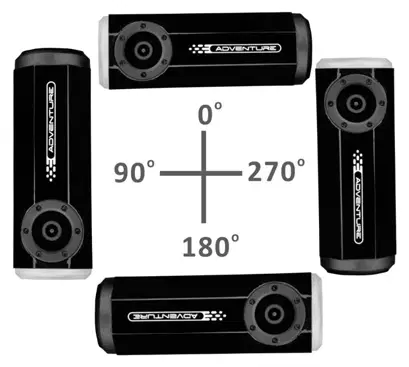
カメラはカメラの向きを検出する統合されたGセンサーを持っています。 自動回転が ACTIVATED の場合、録画開始前にカメラを 90 に設定できます。

oは標準位置(表を参照)からの偏差で回し、録音角度はこのために調整します

oと0、それぞれ。 270円

o, 180

Page 25 of the Ion Adventure IO19005 user manual — DVモード対応 自動回転はビデオだけでなく、動画に影響を与えます
25ページ · クリックして拡大
25ページ

オンにします。 これにより、回転または逆方向の視野をキャプチャすることなくカメラを異なる向きにマウントできます。 90回転で動画解像度が変更

O 調整。

ビデオ解像度 0 oまたは 180

90o または 270

o (DVのみ)

1080 P 1920 x 1080 608 x 1080

720 P 1280 x 720 416 x 720

90°と270°による自動回転の機能は、

DVモード対応 自動回転はビデオだけでなく、動画に影響を与えます

静止画、オフ。 録画前にカメラの向きを設定

スタート ビデオ録画中にアライメント検出が有効化できません。 デフォルトでは、自動回転はACTIVATEDです。 できます。

iONアプリケーションソフトウェアの「一般設定」では、しかし、実際にはセクションを参照してください “CUTTER上のカメラを設定”. GPS カメラは、写真やビデオファイルに地理情報を追加する統合GPSを持っています。 録画したGPSデータが常に有効化され、設定できません。 初めてカメラを使うと、衛星信号を録音すると約30〜60秒かかります。 最初に使用した後に切り替えると、衛星信号のローカリゼーションは10秒程度かかります。 樹木、建物または背の高い構造

oまたは270

Page 26 of the Ion Adventure IO19005 user manual — ビデオ解像度 0 oまたは 180
26ページ · クリックして拡大
26ページ

GPS受信を妨げ、正確さに影響を与えることができます。 GPS信号は内部および保護された区域で完全に妨げることができます。 防水ハウジングのおかげで、カメラは10メートルまたは30フィートの深さで使用することができます。 ベースPODZ(付属)またはその他のPODzアクセサリでカメラをシールして、濡れた状態や湿気のある条件に保護する必要があります。

PODZのゴムシールは、周囲に水密バリアを形成します

濡れた状態でカメラを守り、水下で保護します。 シールを清潔に保つ必要があります。, でも、単一の髪や砂の穀物は製品に入るために水を引き起こすことができます. 塩水、製品ハウジングの各使用後

新鮮な水で洗い流し、乾燥します。 従ってプロダクトの腐食におよび不十分なシーリングを、終えられた装置損傷および機能失敗をもたらすためにそうする失敗。 ウォーターダメージを避けるため、PODZが正しくインストールされていることを確認してからシールしてください。 カメラを適切にシールすることができないと、水が入るとカメラの損傷や破壊につながります。 利用者の損害、または故障による水害を補償しません。
Ion Adventure IO19005 — ビデオ解像度 0 oまたは 180 diagram (page 26)
図 10 · ビデオ解像度 0 oまたは 180
Page 27 of the Ion Adventure IO19005 user manual — ビデオ解像度 0 oまたは 180
27ページ · クリックして拡大
27ページ
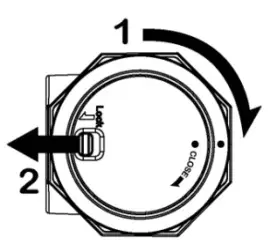
1. ドットが線を形作るまで、カメラの後ろにPODZを取り付けて時計回り回転させます。

2. . PODZにロックを押下して、それを保護します。 カメラをコンピュータに接続 iONソフトウェアは、カメラがプラグイン&プレイを介してWindowsとMacと互換性があり、写真/ビデオファイルをコンピュータに簡単に転送できるようにする大量ストレージデバイスとして接続します。 内蔵のiONアプリケーションソフトウェアを実行して、カメラの設定を変更します。 Windows iON.exeとMac iON mac.appソフトウェアアプリケーションの両方が既にインストールされています。 1. . カメラをオンにします。 2. . USBケーブルを使用して、MacまたはWindowsコンピュータのUSB 2.0ポートに接続します。 3. . Windows のユーザーとして、MS ウィンドウズ “コンピュータ” に 3 つの新しい取り外し可能なディスクが追加されます。 iON win.exeを見つけ、アプリをダブルクリックで実行するデバイス名「ION(X)」でドライブを開きます。 (コンピュータが「X」という文字は、お使いのパソコンのどちらであれ異なります)

他のデバイスに接続されている場合。) Macユーザーとして、iON mac.appアプリケーションを見つけることができる「ION」でドライブを見つけて開くには、「Finder」を使用して、ダブルクリックします。

Page 28 of the Ion Adventure IO19005 user manual — ビデオ解像度 0 oまたは 180
28ページ · クリックして拡大
28ページ

パソコンにマスストレージが表示されない場合は、コンピューターからケーブルを外すか、カメラをもう一度オンにしてオフしてからコンピュータに接続してください。 ほとんどのWindowsコンピュータはAutoPlayの助手を活動化させます。 Macコンピュータでは、ファインダーがジャンプする可能性があります。 ファイルを検索してPCに転送します。カメラには2つのMicroSDカードスロット、オートモードとDVモードでの他の1つがあります。 カメラのカードスロットが2MB以上のメモリーを1つ以上保有しているかご確認ください。 1. . Windowsソフトウェアアプリケーション1 両方のスロットにMicroSDカードがインサートされている場合、 "Browse Files"アイコンをクリックします。 新しい取り外し可能なデータキャリアの3つの窓は開きます。 2 番目のドライブをダブルクリックして、自動カードスロットまたは 3 分の 1 番目のディスクの SD カードから保存されたファイルを DV カードシャット内のSD車を参照する SD カードに保存されているファイルを検索します。 b microSDカードが2つのスロットの1つだけに差し込まれた場合、microSDマップ上のファイルフォルダはすぐにポップアップします。 c カメラにカードが入らないと、ION(X)ドライブは開いてきます。 2) 対応するフォルダをクリックし、保存した写真や動画ファイルをブラウザに表示します。 コンテンツのプレビューを得るために写真またはビデオファイルをダブルクリックします。 3) ファイルをPCハードドライブにコピーまたは移動して、それらをオンにする

Page 29 of the Ion Adventure IO19005 user manual — ビデオ解像度 0 oまたは 180
29ページ · クリックして拡大
29ページ

コンピュータを保存し、ソーシャルネットワークのウェブサイトに共有したり、電子メールで送信する。 2. . Mac用のソフトウェアアプリケーション 「ブラウザファイル」アイコンをクリックすると、コンピュータに保存されている宛先ファイルをローカライズして開くことができます選択をフォルダーに取ります。 iONソフトウェアを使用してカメラの設定を変更します。, あなたはiOnアドベンチャーカメラの設定を変えることができます. DV、AUTOまたはメインメニューのオプションをクリックするだけです。 DVメニューのセットアップ 「DV」メニューをクリックすると、目的のビデオ解像度や写真の解像度またはフォトモードを選択します。 アクティブモードがハイライトされます。 注意: 「Burst」モードを選択した場合、写真解像度は3MPに設定され8 MPに変更できません。
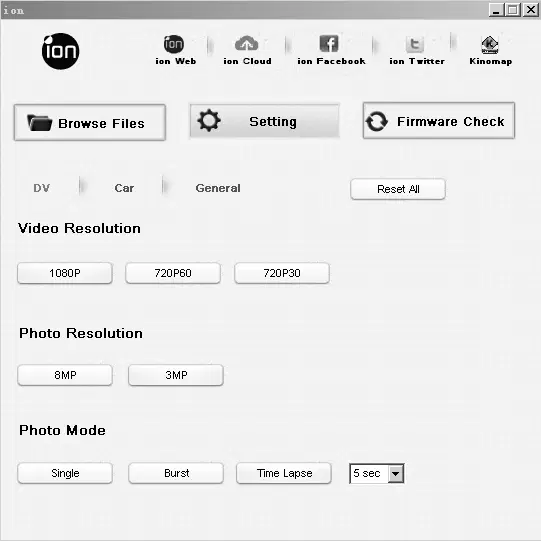
Ion Adventure IO19005 — ビデオ解像度 0 oまたは 180 diagram (page 29)
図 11 · ビデオ解像度 0 oまたは 180
Page 30 of the Ion Adventure IO19005 user manual — ビデオ解像度 0 oまたは 180
30ページ · クリックして拡大
30ページ

モードの選択 ビデオ決断 1080 p、720 p 60の710 p 30の写真の決断 写真モード

8 MP、3 MPシングル、バースト録画、タイムラプスタイムラックス、5、10、30、60秒

目的のビデオ解像度を選択するには、「AUTO」メニューをクリックします。 アクティブモードがハイライトされます。 1080pの「動画解像度」では、「映像の長さ」を3分に設定します。
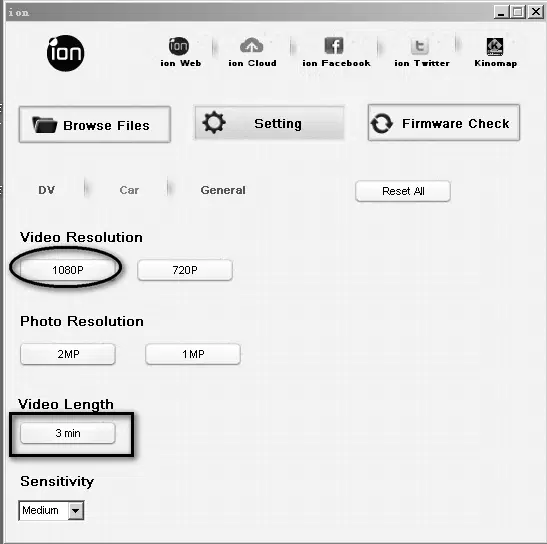
Ion Adventure IO19005 — ビデオ解像度 0 oまたは 180 diagram (page 30)
図 12 · ビデオ解像度 0 oまたは 180

AUTOメニューのセットアップ

Page 31 of the Ion Adventure IO19005 user manual — ファイル保護の感受性
31ページ · クリックして拡大
31ページ

720pの「映像解像度」で、ビデオの長さとして3分と5分のオプションがあります。
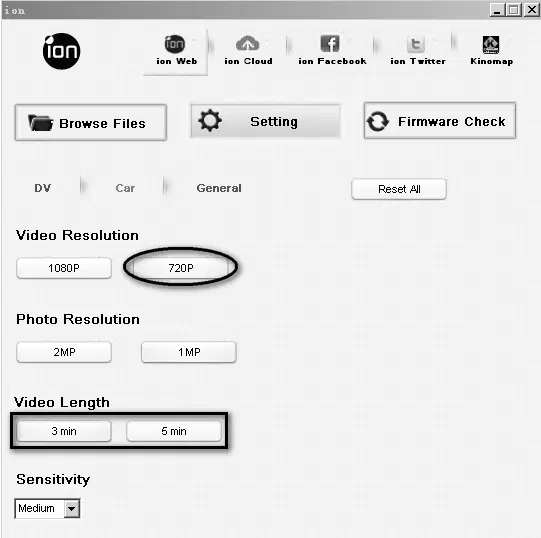
Ion Adventure IO19005 — モードオプション diagram (page 31)
図 13

モードオプション

ビデオ解像度 1080 p、720 p

撮影解像度 ビデオの長さ

2 MP 1MP 3分 5分 (720pのみ) 利用できる

ファイル保護の感受性

、低い媒体、高いオフ

Page 32 of the Ion Adventure IO19005 user manual — モードオプション
32ページ · クリックして拡大
32ページ

「メイン」メニューをクリックすると、カメラのさまざまな一般的な設定がセットされます。 アクティブモードがハイライトされます。
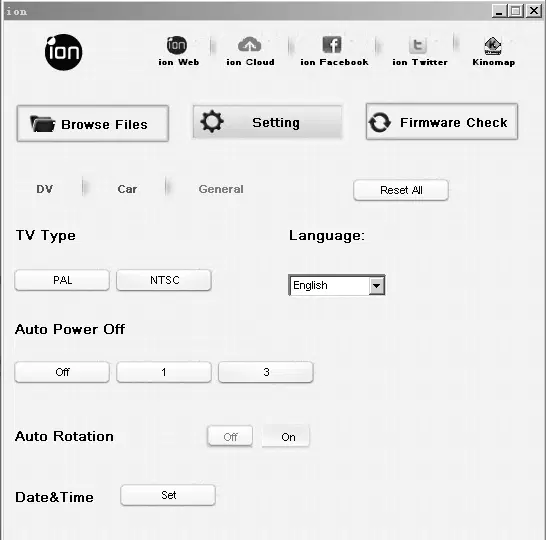
Ion Adventure IO19005 — モードオプション diagram (page 32)
図 14

メインメニューの設定

Page 33 of the Ion Adventure IO19005 user manual — 公式サイト: iON公式HP
33ページ · クリックして拡大
33ページ

英語、フランス語、ドイツ語、イタリア語、日本語、スペイン語、韓国語、簡体字中国語と繁体語

オフ、1、3分

日と時刻 日付、PCとの同期時間

カメラを工場出荷時の設定にリセットします。

カメラはワンクリックですべてに到達します “すべてをリセット”

工場出荷時の設定を戻します。

iONウェブサイトとクラウドサービスへのリンク

上記シンボルをクリックすると、iONに関する詳細情報がご覧いただけます。

公式サイト: iON公式HP

iONクラウドサイト

iON Facebookページ

このページでは6つのラベル/ショートテキストを表示
モード・オプション・テレビタイプPAL、NTSC・音声・自動ターンオフ・自動回転・オン・オフ
Page 34 of the Ion Adventure IO19005 user manual — ファームウェアのアップデートとインストール
34ページ · クリックして拡大
34ページ

iON Kinomap のページへ

ファームウェアのアップデートとインストール

ファームウェアの更新とインストールのためにカメラを定期的にチェックしてください。そのため、最新の状態に保つことができます。 ファームウェアを更新する前に、カメラがインターネット対応のコンピューターに接続されていることを確認してください。 ファームウェアのレビューとアップデートを実行する 1. . iONソフトウェアを開きます。 2. . iONソフトウェアは、新しい利用可能なファームウェアバージョンを自動的に確認します。 新しいファームウェアバージョンが見つからない場合: A) Windows ユーザーが通知「新しいファームウェアリリースが見つかった」をポップアップ表示するので。 「OK」ボタンをクリックし、バージョン番号と拡張ポイントの詳細が表示されます。 b) Macユーザーとして、「ニュース」ダイアログボックスがポップアップし、バージョン番号と拡張ポイントの詳細を表示します。 3. . 「ION(X)」ハードディスクに「イオン」のWindowsユーザーとして、新しいファームウェアをダウンロードするには、「ダウンロード」ボタンをクリック。

(X) は、他のデバイスがコンピュータに接続されているかどうかによって異なります。ダウンロードが完了するとメモが表示されますので、「インストール」ボタンをクリックして新しいファームウェアのインストールを確認します。 5. . カメラは、カメラからUSBケーブルを切断するとすぐに最新のファームウェアを自動的にインストールします。 青色LEDは、その

イオン Twitterページ

Page 35 of the Ion Adventure IO19005 user manual — iON Kinomap のページへ
35ページ · クリックして拡大
35ページ

ファームウェアをインストールします。 処理時間は20秒かかります。 カメラを電源遮断から破損する可能性があるため、このプロセス中にカメラをオフにしないでください。 6. . 新しいファームウェアのインストールが完了すると、青色LEDが出てきます。 7. . アップデートが完了するとカメラがオフになります。 ファームウェアがアップしてカメラをオンにすることができます。

ファームウェア更新プロセス中にカメラを安定した位置に保ちます。 更新プロセスの完了までカメラをリセットしたり、MicroSDカードを削除しないでください。 突然の電源破壊などの中断は、ファームウェアの更新が故障し、カメラを損傷する可能性があります。 カメラをテレビに接続する iONカメラはUSB-AVアダプタ(付属)とAVケーブル(同梱なし)でテレビに接続できます。 DVとAUTOモードの切り替えを移動できます。 モードスイッチを持っているとき

画面にSDカードアイコンを押下すると、スイッチモードが切り替わると表示

SDカードのシンボルはスライドとして表示されています。 オートモードのテレビにカメラを接続する モードスイッチを出力して位置へ

AUTOモードに入る

に · 上

Page 36 of the Ion Adventure IO19005 user manual — iON Kinomap のページへ
36ページ · クリックして拡大
36ページ

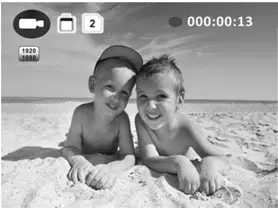
到着します。 マイクロSDカードをオートカードスロットにインサートします。 オートモードでテレビに接続されると、録画内容でプレビューが呼び出されます。 カメラは、録画を通常の通りに記録します。 TV画面に次の画像が表示されます。
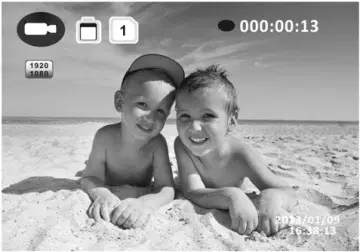
Ion Adventure IO19005 — iON Kinomap のページへ diagram (page 36)
図 15 · iON Kinomap のページへ

録画中に写真を撮るには、一度押す

に。

DVモードでカメラをテレビに接続 モードスイッチを出力して位置へ

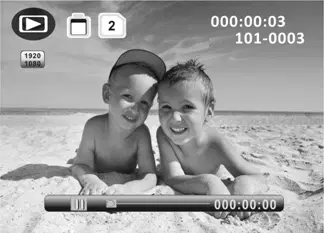
DVモードに入ります。 DVカードスロットにmicroSDカードをインサートします。 お使いのテレビ画面でカメラをDVモードでTVに接続すると、ファイルをプレビューしたり再生したり、ファイルを削除したりしてmicroSDカードのフォーマットを行うこともできます。 写真に示すようにテレビ番組メニューが開きます。

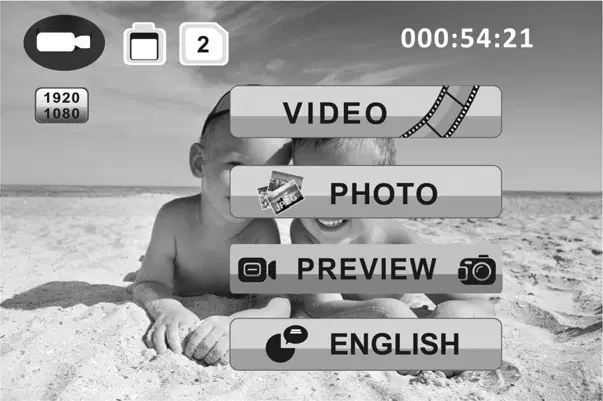
Page 37 of the Ion Adventure IO19005 user manual — iON Kinomap のページへ
37ページ · クリックして拡大
37ページ
Ion Adventure IO19005 — iON Kinomap のページへ diagram (page 37)
図 16 · iON Kinomap のページへ

カメラを消す前に、まずテレビから接続解除する必要があります。 選択したモードに適しているマップスロットには、MicroSDカードが入力されていることを確認してください。そうしないとテレビ画面の「ノーカード」の表示やSDカードアイコンの背景は白から灰色になります。
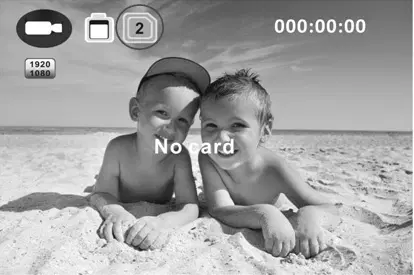
Ion Adventure IO19005 — iON Kinomap のページへ diagram (page 37)
図 17 · iON Kinomap のページへ
Page 38 of the Ion Adventure IO19005 user manual — iON Kinomap のページへ
38ページ · クリックして拡大
38ページ

SDカードにファイルがない場合、テレビ画面には表示されません。 DVモードでテレビで録画ビデオ

1. モードスイッチを出力して位置へ

DVモードを入力してください。

2. DVカードスロットにmicroSDカードをインサートします。
3. ボタンを押したまま

テレビメニューが表示されるまで。

4. ボタンを短く押す

プレビューモードへ

選択する。

5. ボタンを2回押す

そして、彼らは入って来るでしょう

ビデオプレビューモード。

6. 一度押すと、キーを記録し始める

もう一度完了するか、または押します2秒の時間

Ion Adventure IO19005 — iON Kinomap のページへ diagram (page 38)
図 18 · iON Kinomap のページへ

あなたと、あなた

Page 39 of the Ion Adventure IO19005 user manual — iON Kinomap のページへ
39ページ · クリックして拡大
39ページ

モードスイッチを位置に

録画を中断する

AUTOモードに入ります。 テレビでDVモードでビデオを再生

1. モードスイッチを出力して位置へ

彼らが入って来る

DVモード。

2. DVカードスロットにmicroSDカードをインサートします。

テレビメニューが表示されるまで。

3. ボタンを押したまま
4. ボタンを短く押す

ビデオ再生モードへ

選択する。

5. ボタンを2回押す

そして、彼らは入って来るでしょう

ビデオ再生モード。

TV画面に録画した最終動画が表示されます。

6. ボタンを短く押す

, 次のファイルを表示する 参加申し込み

目的のビデオファイルを再生することができます。

7. ボタンを2回押す

ビデオを再生するには

スタート

8. プレイ中は、しばらくの間休止時間を押します。

プロセスを再開します。

主キー

Page 40 of the Ion Adventure IO19005 user manual — 到着します。 DVモードでテレビ言語を変更する
40ページ · クリックして拡大
40ページ
9. ボタンを押したまま

編集メニューを入力する

到着します。 DVモードでテレビ言語を変更する

Ion Adventure IO19005 — 到着します。 DVモードでテレビ言語を変更する diagram (page 40)
図 19

9種類の言語からお選びいただけます。 DVモードでテレビ言語を変更したい場合は、microSDカードをカメラに差し込む必要はありません。 言語設定を変更

1. モードスイッチを出力して位置へ

DVモードを入力してください。

2. ボタンを押したまま

テレビメニューが表示されるまで。

3. 選択する言語モードを簡潔に押す
4. ボタンを2回押す

モードを入力するには

スピーチ設定。

と、あなた

Page 41 of the Ion Adventure IO19005 user manual — 到着します。 DVモードでテレビ言語を変更する
41ページ · クリックして拡大
41ページ
5. ボタンを短く押す

希望する言語へ

選択する。

6. クリックして言語を変更

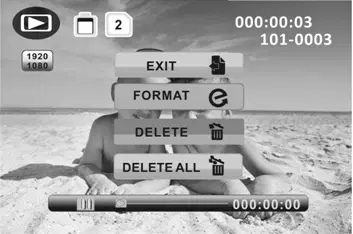
テレビメニューに戻ります。 DVモードでテレビ経由でビデオファイルを削除する マイクロSDカードに個人またはすべてのビデオファイルを削除できます。 ファイルの削除方法:
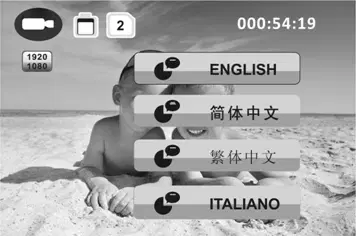
Ion Adventure IO19005 — 到着します。 DVモードでテレビ言語を変更する diagram (page 41)
図 20
1. モードスイッチを出力して位置へ

彼らが入って来る

DVモード。

2. DVカードスロットにmicroSDカードをインサートします。
3. ボタンを押したまま

テレビメニューが表示されるまで。

4. ビデオモードの選択のためのボタンの短い押し
5. ボタンを押します

ビデオを再生モードに2回入力

プレス、

Page 42 of the Ion Adventure IO19005 user manual — 設定されたテレビでmicroSDカードをフォーマットする
42ページ · クリックして拡大
42ページ

到着します。

6. 削除したい動画ファイルを選択し、プレス
7. ボタンを押したまま

編集メニューを入力する

到着します。

8. 「削除」または「すべてを削除」を選択し、プレス

ボタンを短くすると

9. ボタンを押します

「このファイルを削除する」または「すべて」に2回

ファイルの削除」に到着します。

10. ボタンを短く押す

「はい」を選択

11. ボタン2回確認用

プレス。

Ion Adventure IO19005 — 設定されたテレビでmicroSDカードをフォーマットする diagram (page 42)
図 21 · 設定されたテレビでmicroSDカードをフォーマットする

設定されたテレビでmicroSDカードをフォーマットする

キーのキー

Page 43 of the Ion Adventure IO19005 user manual — DVモード1. モードスイッチを出力して位置へ
43ページ · クリックして拡大
43ページ

DVモード1. モードスイッチを出力して位置へ

DVモードに入ります。

2. DVカードスロットにmicroSDカードをインサートします。
3. ボタンを押したまま

テレビメニューが表示されるまで。

ビデオモードを選択する。

4. ボタンを短く押す
5. ボタンを押します

ビデオを再生モードに2回入力

到着します。

6. ボタンを押したまま

編集メニューを入力する

到着します。

7. ボタンを短く押す

フォームを選択

8. ボタンを押します

モードを「フォーマット」入力に2回入る

到着します。

9. ボタンをクリックすることで「はい」を選択します。

プレス・プレス・あなた

Page 44 of the Ion Adventure IO19005 user manual — DVモード1. モードスイッチを出力して位置へ
44ページ · クリックして拡大
44ページ

その後、フォーマットを確認するキーの2回

microSDカードのフォーマット 無料イオンクラウドストレージに登録 無料のクラウドストレージ8GBでビデオや写真を保存して共有することができます。 是非ご覧ください。 イオンカメラマンのオリオンクラウド 会員として無料で登録

Ion Adventure IO19005 — DVモード1. モードスイッチを出力して位置へ diagram (page 44)
図 22
Page 45 of the Ion Adventure IO19005 user manual — DVモード1. モードスイッチを出力して位置へ
45ページ · クリックして拡大
45ページ

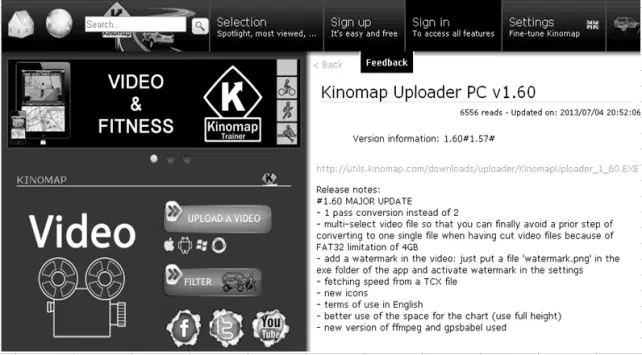
KINOMAPソフトウェアの使用 ソフトウェアをインストールします。 1. 訪問 http://ion.kinomap.com/ シネママップソフトウェアをダウンロードするためのインターフェイスに取得します。
Ion Adventure IO19005 — DVモード1. モードスイッチを出力して位置へ diagram (page 45)
図 23
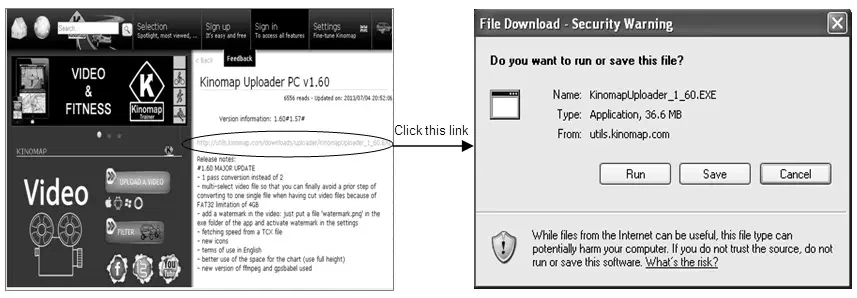
2. ノマップソフトウェアをダウンロードするには、ウェブサイトのリンクをクリックします。
Page 46 of the Ion Adventure IO19005 user manual — DVモード1. モードスイッチを出力して位置へ
46ページ · クリックして拡大
46ページ
Ion Adventure IO19005 — DVモード1. モードスイッチを出力して位置へ diagram (page 46)
図 24
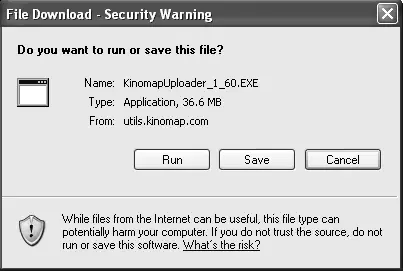
3. ダウンロードを開始するには、「実行」をクリックします。
Ion Adventure IO19005 — DVモード1. モードスイッチを出力して位置へ diagram (page 46)
図 25
4. KinomAPUploader XX.EXEをダブルクリックすることで、コンピュータにKinomapソフトウェアをインストールします。
Page 47 of the Ion Adventure IO19005 user manual — DVモード1. モードスイッチを出力して位置へ
47ページ · クリックして拡大
47ページ
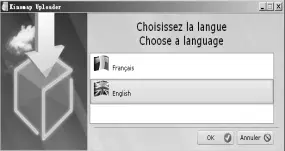
5. 言語を選択し、[OK]ボタンを押して確認画面へ。
Ion Adventure IO19005 — DVモード1. モードスイッチを出力して位置へ diagram (page 47)
図 26
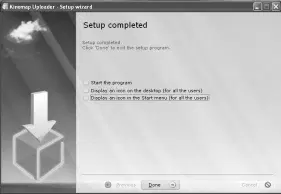
6. 「セットアップアシスタントダイアログフィクサー」の簡単な指示に従ってください。説明を読んで、[次へ]ボタンをクリックしてソフトウェアのインストールを完了します。 7. . インストールが完了したら、[完了]をクリックして退去します。
Page 48 of the Ion Adventure IO19005 user manual — DVモード1. モードスイッチを出力して位置へ
48ページ · クリックして拡大
48ページ
Ion Adventure IO19005 — DVモード1. モードスイッチを出力して位置へ diagram (page 48)
図 27
Page 49 of the Ion Adventure IO19005 user manual — DVモード1. モードスイッチを出力して位置へ
49ページ · クリックして拡大
49ページ
Ion Adventure IO19005 — DVモード1. モードスイッチを出力して位置へ diagram (page 49)
図 28

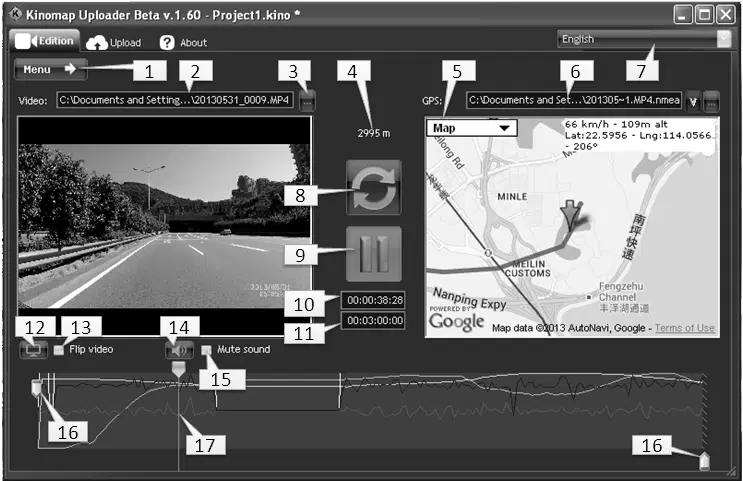
メイン画面の説明

Page 50 of the Ion Adventure IO19005 user manual — 3 インポートボタン
50ページ · クリックして拡大
50ページ

新規プロジェクトプロジェクトの開始 保存する

プロジェクトを作成、開くおよび保存するにはこのボタンをクリック

1 プロジェクトメニュー

・・・ 最新のプロジェクトを保存

コンピュータに保存されたビデオファイルのパスを表示します。

2 ビデオパス

ファイルフォルダボックスをチェックし、ビデオファイルを選択してシネママップソフトウェアにインポートします。

3 インポートボタン

4 ルートの長さ 路線の長さを示す

地図上のルートを異なるビューに表示する

衛星ハイブリッド地形地図

5カード履歴

コンピュータに保存されたGPSファイルの一時的なパスを表示します。

6 GPS のパス

7 ソフトウェア言語 現在のソフトウェアの言語を表示

ドイツ フランス語

Page 51 of the Ion Adventure IO19005 user manual — 12 フルスクリーンボタン
51ページ · クリックして拡大
51ページ

録画が同時に行われていない場合は、このボタンを使用してビデオとGPSを同期させます

8 更新ボタン

9 再生/マウス eボタン

再生またはビデオを中断するには、

10 現在のビデオ再生時間

現在のビデオの経過した再生時間を表示します

11 ビデオ録画の合計時間 g

ビデオ録画の期間全体を表示します

画面全体でビデオを見るには、このボタンをクリックして下さい。 画面をダブルクリックしてフルスクリーンを残します。

12 フルスクリーンボタン

逆のビューでビデオを見るには、このボタンをクリック

13 ボタンで動画を回転させる

ビデオ再生中に音量を設定するために、このボタンをクリック

14 ボリュームコントロールボタン g

Page 52 of the Ion Adventure IO19005 user manual — 16 スタート/エンドバー
52ページ · クリックして拡大
52ページ

チェックボックスのティックは音をミュート

15 サイレントボタン

スタートポイント(始動バー)とエンド(end bar)に切り込むことで、動画の一部だけを選択し、Kinomapへアップロードします。

16 スタート/エンドバー

17 Progress Bar 再生された動画の進捗状況を表示します

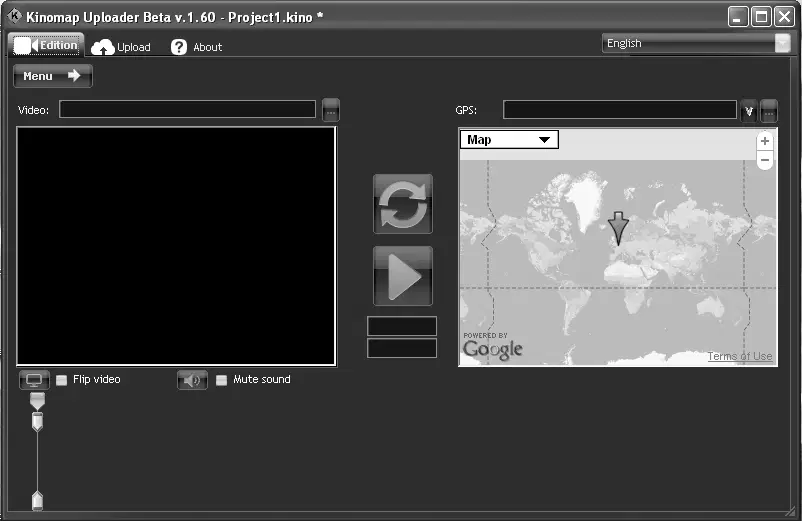
お使いのパソコンがKinomapソフトウェアをご利用の際はインターネットにアクセスできるかご確認ください。 コンピューターでKinomapソフトウェアを開きます。

Page 53 of the Ion Adventure IO19005 user manual — コメント:
53ページ · クリックして拡大
53ページ
Ion Adventure IO19005 — コメント: diagram (page 53)
図 29

コメント:

1. . 最初にビデオをソフトウェアにインポートすると、ポップアップ警告はFF Showと呼ばれるソフトウェアの部分をダウンロードすることを思い出させます。 ポップアップメッセージに従って、ソフトウェアをダウンロードしてコンピュータにインストールします。 2. . ソフトウェアのアップグレードにより、バージョン番号が異なる場合があります。 3. . インターフェイスの左上にある現在のソフトウェアバージョンが表示されます。 4. . ソフトウェアが新しいバージョンを登録する場合、ウィンドウの上部にある「新規版」というメッセージが表示されます。 現在のソフトウェアバージョンを新しいものにするには、クリックしてください。


Page 54 of the Ion Adventure IO19005 user manual — コメント:
54ページ · クリックして拡大
54ページ
Ion Adventure IO19005 — コメント: diagram (page 54)
図 30

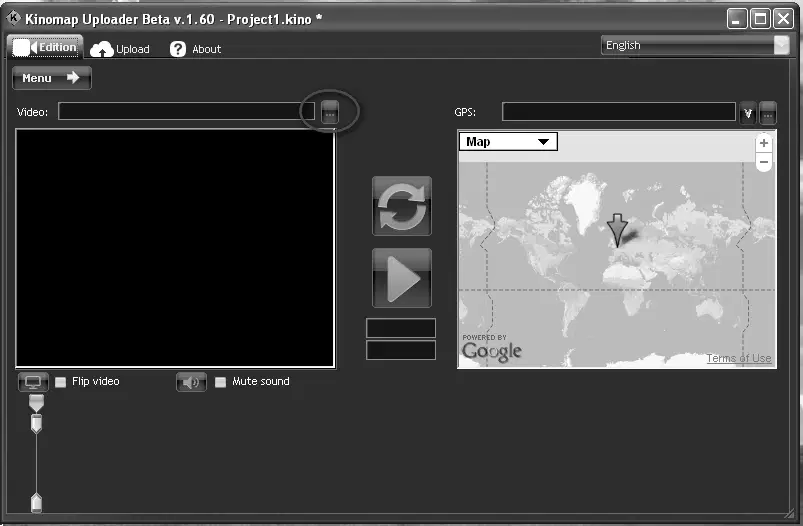
ビデオ1をインポートします。 オンリー

プレスでKinomapソフトウェアに動画をインポートします。
Ion Adventure IO19005 — コメント: diagram (page 54)
図 31
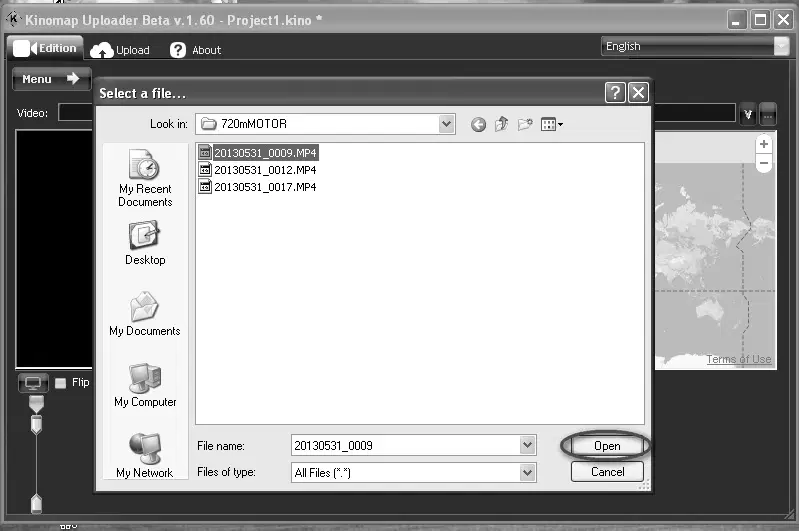
2. 「ファイルの選択」のダイアログ ボックスをポップアップし、コンピューターに持っているビデオファイルを選択して、[開く]ボタンをクリックしてファイルをインポートします。
Page 55 of the Ion Adventure IO19005 user manual — コメント:
55ページ · クリックして拡大
55ページ
Ion Adventure IO19005 — コメント: diagram (page 55)
図 32

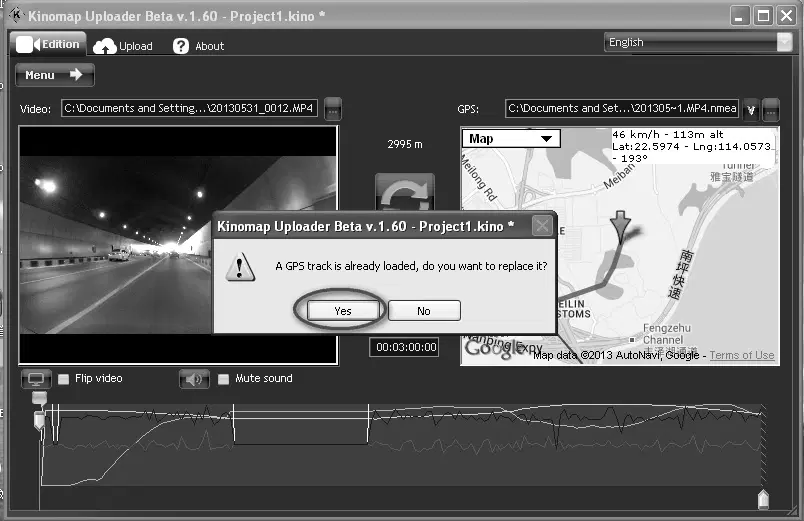
現行の動画をインポートすると、再生中。 アラートダイアログボックスでは、確認メッセージがポップアップ表示されます。 「GPSトラックは既にロードされています。交換したいですか?」 確認のためにはいをクリックして、新しいビデオをインポートします。

Page 56 of the Ion Adventure IO19005 user manual — コメント:
56ページ · クリックして拡大
56ページ
Ion Adventure IO19005 — コメント: diagram (page 56)
図 33
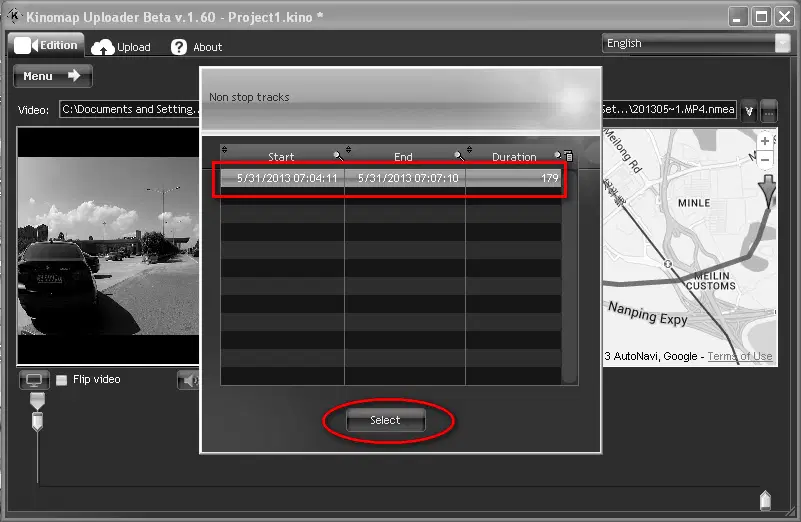
3. ポップアップウィンドウ「ノンストップルート」では、動画の開始時刻と終了時間だけでなくその期間が表示されます。 それから、[選択]ボタンをクリックして確認します。
Page 57 of the Ion Adventure IO19005 user manual — コメント:
57ページ · クリックして拡大
57ページ
Ion Adventure IO19005 — コメント: diagram (page 57)
図 34
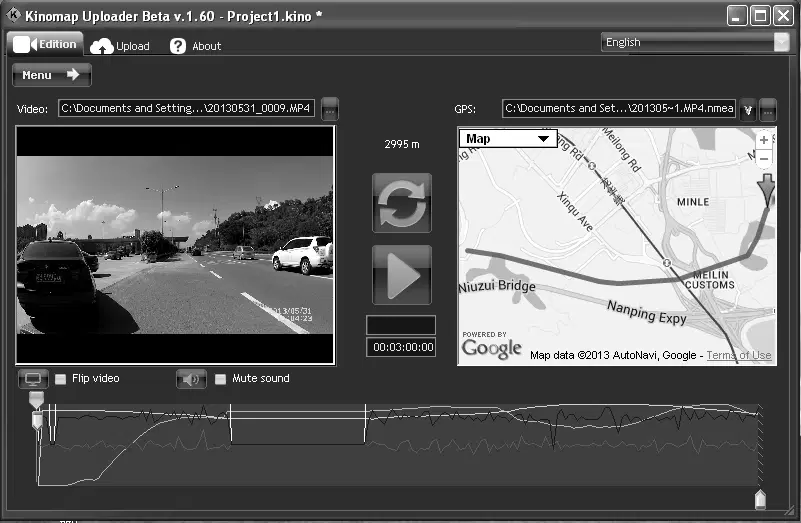
4. 現在は、Kinomapソフトウェアにビデオがインポートされます。
Page 58 of the Ion Adventure IO19005 user manual — コメント:
58ページ · クリックして拡大
58ページ
Ion Adventure IO19005 — コメント: diagram (page 58)
図 35

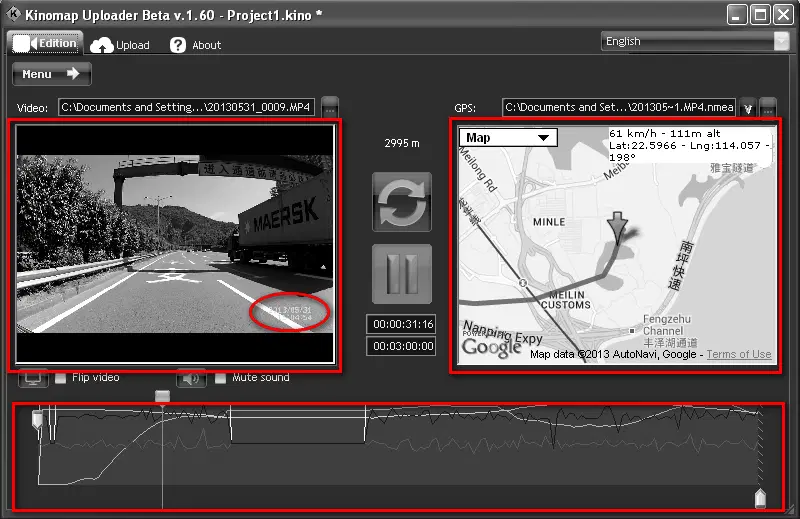
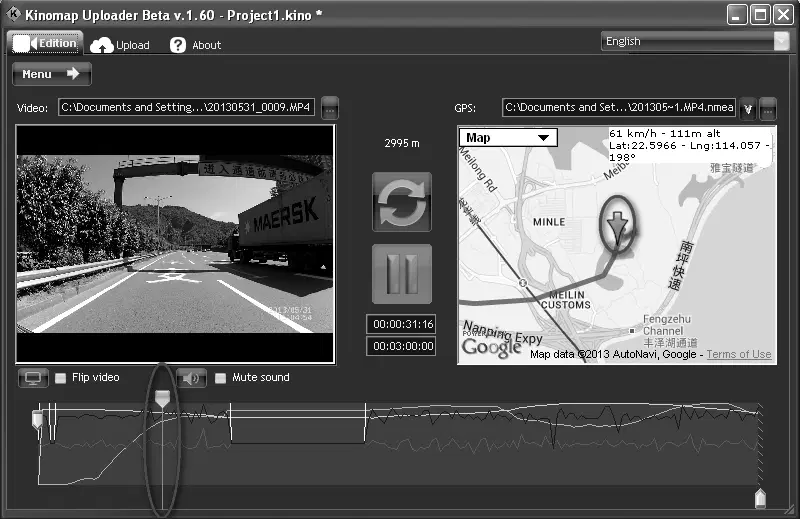
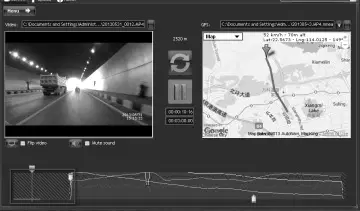
ビデオを再生する

クリックしてビデオの再生を開始します。 その後、ボタンが配置されます

変更しました。 窓の左にある動画を再現しています。 .. 動画で日時の詳細が表示されます。 一方、

対応するルートはマップ上で右に表示され、画面の下部にある動画に関する統計が付いたテーブルが表示されます。

Page 59 of the Ion Adventure IO19005 user manual — コメント:
59ページ · クリックして拡大
59ページ
Ion Adventure IO19005 — コメント: diagram (page 59)
図 36

. . 地図線の矢印は動画再生に対応します。

オブジェクトがビデオで移動する場合、矢印はマップにも動きます。オブジェクトが動画に残っている場合は、arsenalは残ります。 . . 統計表の下部にある進捗バーは常にその

ビデオ再生の進行。

Page 60 of the Ion Adventure IO19005 user manual — コメント:
60ページ · クリックして拡大
60ページ
Ion Adventure IO19005 — コメント: diagram (page 60)
図 37

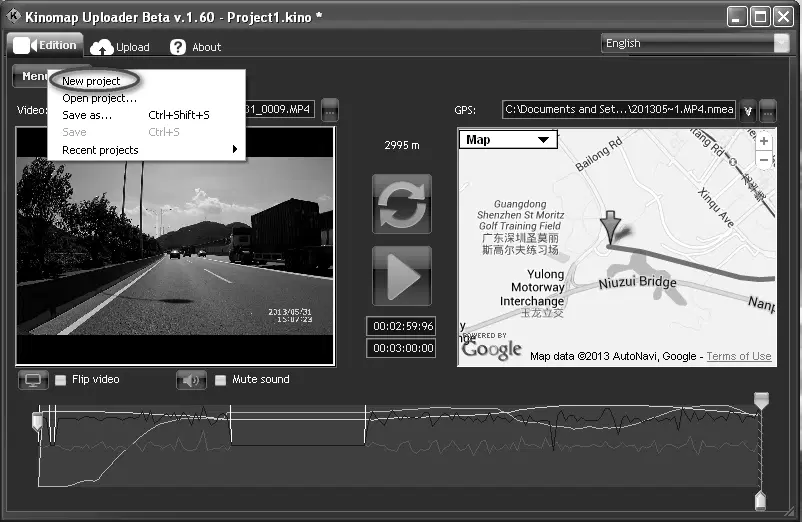
マウスボタンでビデオを中断するには

変更しました。 新規プロジェクトを作成すると、新しい動画がインポートできるように現在のプロジェクトを削除します。 アップロードした動画のデータは削除されます。

再生ボタンが今

クリック、

Page 61 of the Ion Adventure IO19005 user manual — コメント:
61ページ · クリックして拡大
61ページ
Ion Adventure IO19005 — コメント: diagram (page 61)
図 38

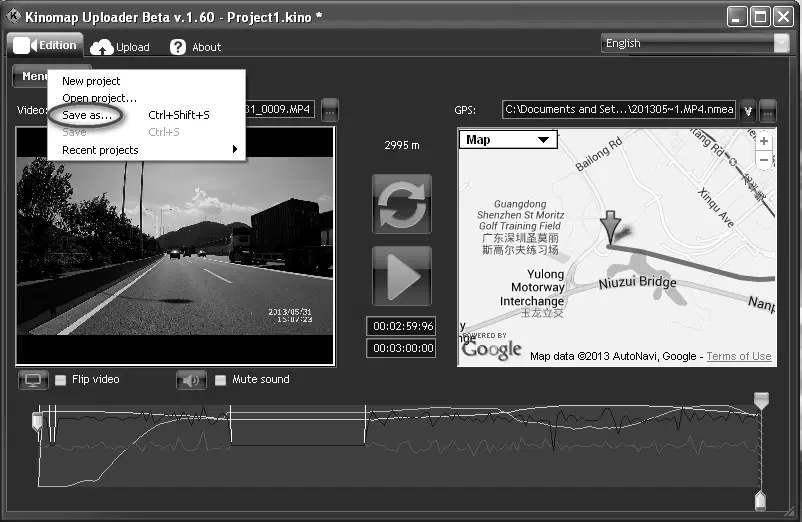
現在のビデオをプロジェクトとして保存する

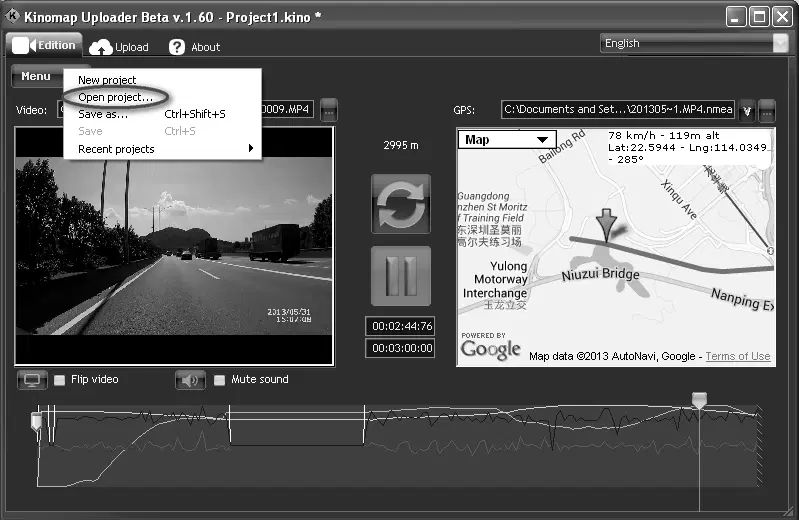
現行の動画をプロジェクトとして保存すると、次回は簡単に開くことができます。 1. . [メニュー] ボタンをクリックし、「保存」オプションを選択します。

Page 62 of the Ion Adventure IO19005 user manual — コメント:
62ページ · クリックして拡大
62ページ
Ion Adventure IO19005 — コメント: diagram (page 62)
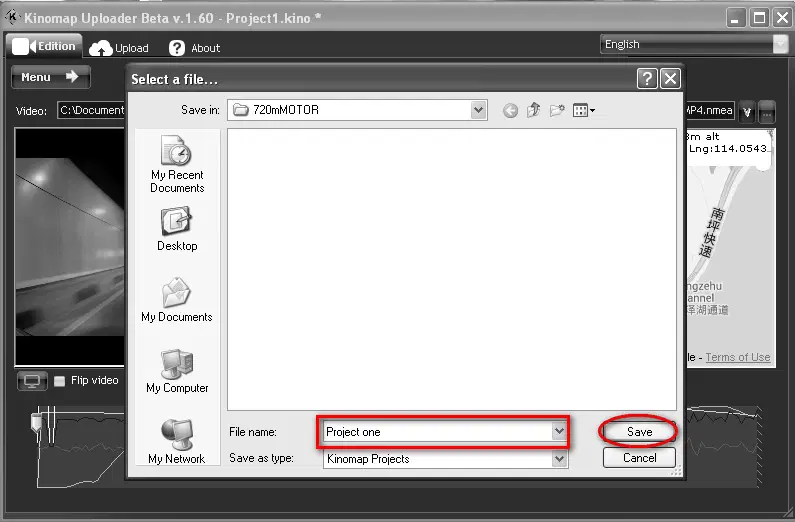
図 39
2. 目的地の場所を選択し、プロジェクト名を入力して、[保存]ボタンをクリックします。
Page 63 of the Ion Adventure IO19005 user manual — コメント:
63ページ · クリックして拡大
63ページ
Ion Adventure IO19005 — コメント: diagram (page 63)
図 40
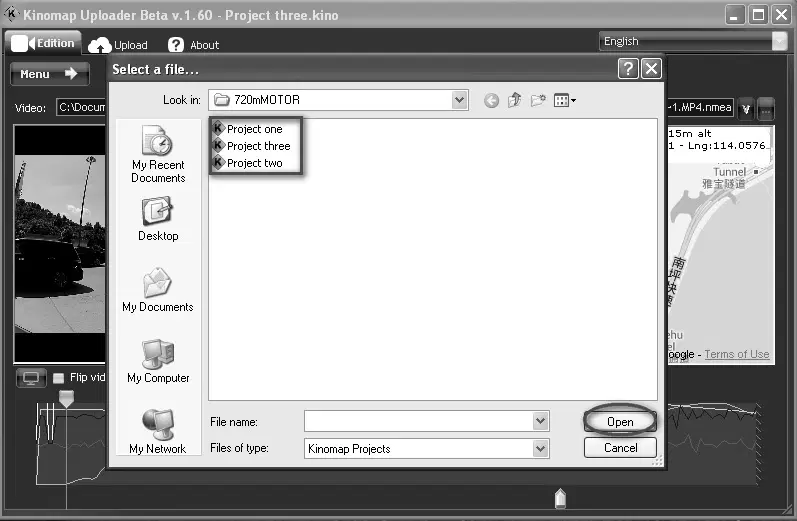
3. 現在はプロジェクトとして保存されます。 このようにして、さらに動画をプロジェクトとして保存することができます。 プロジェクト1を開く [メニュー] ボタンをクリックし、「プロジェクトを開く...」オプションを選択します。
Page 64 of the Ion Adventure IO19005 user manual — コメント:
64ページ · クリックして拡大
64ページ
Ion Adventure IO19005 — コメント: diagram (page 64)
図 41
2. 保存されたプロジェクトのいずれかをクリックし、[開く]ボタンをクリックして再生します。
Page 65 of the Ion Adventure IO19005 user manual — コメント:
65ページ · クリックして拡大
65ページ
Ion Adventure IO19005 — コメント: diagram (page 65)
図 42
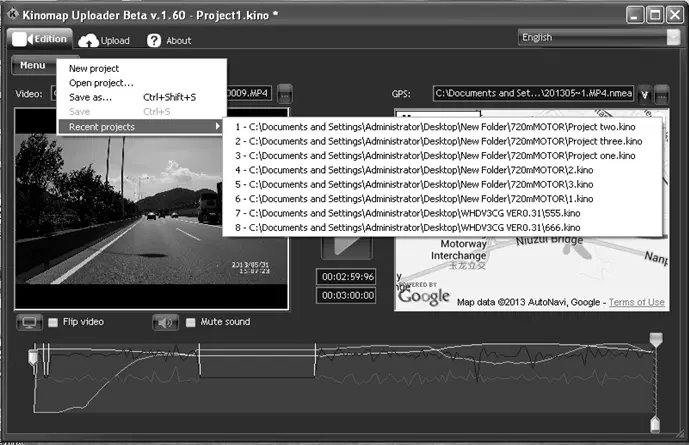
1. [メニュー] ボタンをクリックし、「プロジェクトを最新化」を選択します。

最新プロジェクトをオープン

Page 66 of the Ion Adventure IO19005 user manual — コメント:
66ページ · クリックして拡大
66ページ
Ion Adventure IO19005 — コメント: diagram (page 66)
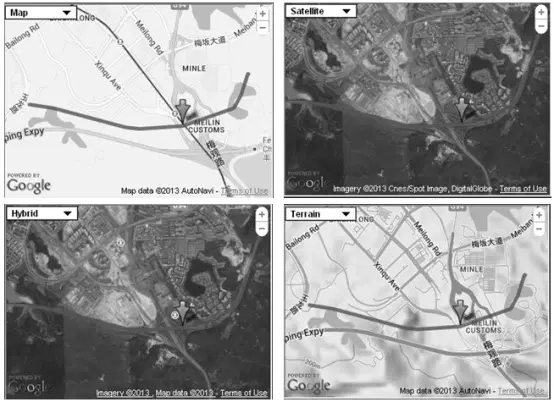
図 43
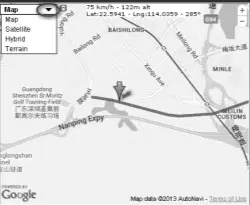
2. 最新のプロジェクトを1つクリックして、直接開くことができます。 地図表示を変更し、マップ情報をチェックします。 1. 折り畳みウィンドウからオプションを選択することで、異なるマップを選択できます。
Page 67 of the Ion Adventure IO19005 user manual — コメント:
67ページ · クリックして拡大
67ページ
Ion Adventure IO19005 — コメント: diagram (page 67)
図 44

衛星、ハイブリッドおよび地形からオプションを選択します。 地図表示は、それに応じて表示されます。

Page 68 of the Ion Adventure IO19005 user manual — コメント:
68ページ · クリックして拡大
68ページ
Ion Adventure IO19005 — コメント: diagram (page 68)
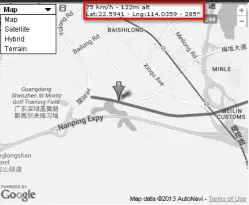
図 45
2. 速度、高度、幅、長さおよび行上の位置の程度を点検して下さい。
Page 69 of the Ion Adventure IO19005 user manual — コメント:
69ページ · クリックして拡大
69ページ
Ion Adventure IO19005 — コメント: diagram (page 69)
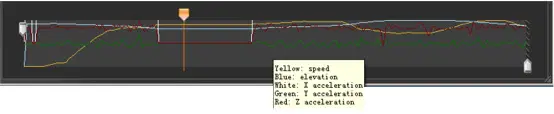
図 46

表の中央にカーブを上回るマウスをガイドすると、対応する凡例が現れます。 1. . イエローラインは速度を示します、青い線は高度を示す、白い行は加速Xの緑のラインアクセントYおよび赤を示します

Page 70 of the Ion Adventure IO19005 user manual — コメント:
70ページ · クリックして拡大
70ページ

加速Z線を走らせます。

Ion Adventure IO19005 — コメント: diagram (page 70)
図 47
2. スタートポイント(始動バー)とエンド(end bar)に切り込むことで、ビデオの一部をKinomapへアップロードできるようになりました。
Ion Adventure IO19005 — コメント: diagram (page 70)
図 48
3. 統計表の灰色域は、録画したビデオのこのトラック範囲でGPS信号が受信されていないことを示しています。
Page 71 of the Ion Adventure IO19005 user manual — コメント:
71ページ · クリックして拡大
71ページ
Ion Adventure IO19005 — コメント: diagram (page 71)
図 49

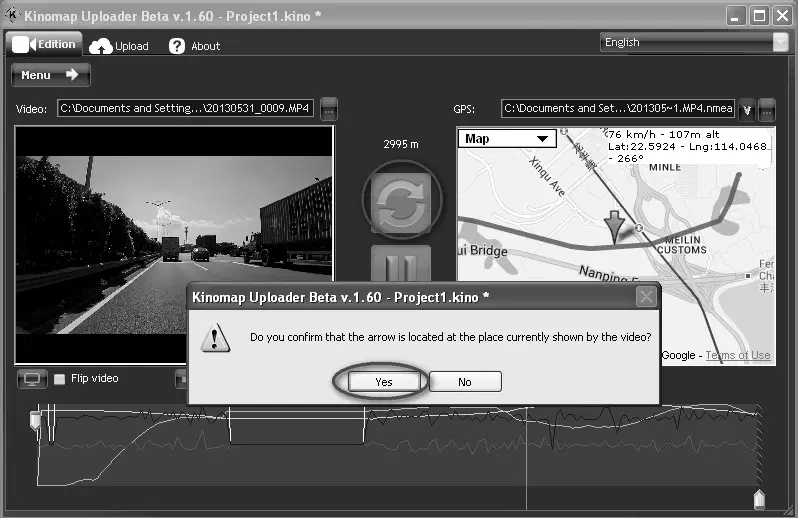
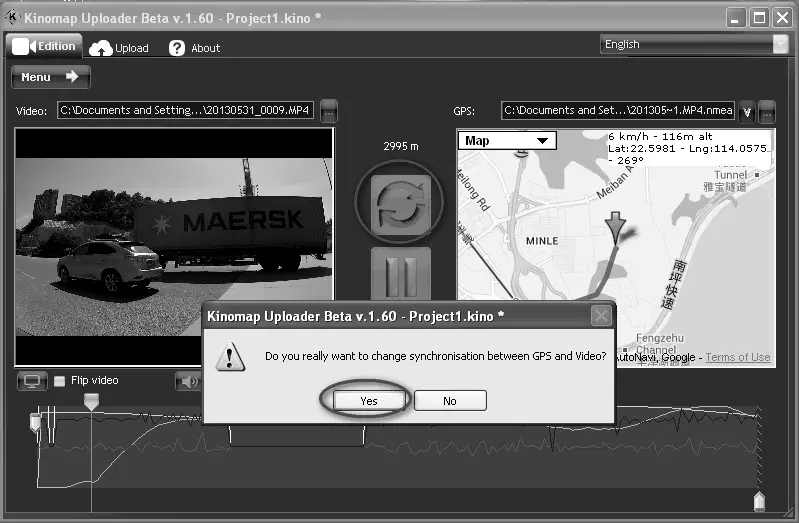
ビデオとGPSを同期 このソフトウェアは、同時に撮影したGPSファイルでビデオファイルを関連付けることができます。 両方とも別の時間で起動し、停止することができますが、数秒間重なりなければなりません。 映像とGPSデータを同時に録画しなかった場合は、時刻オフセットを定義できます。 同期は更新ボタンをクリックすることで行われます。このモードで、矢印をマップ上にドラッグして動画のポジションに対応する場所をドロップすることができます。 十字のマーカー火災、サイン停止または他のキャラクターを使用してビデオを位置マーキングとして同期することができます。

Page 72 of the Ion Adventure IO19005 user manual — コメント:
72ページ · クリックして拡大
72ページ

衛星観だけでなく、映像の視聴も。 プロセスが完了したら、このモードを、[更新]ボタンをクリックすることで終了します。 1. . 更新ボタンをクリック ポップアップ警告画面で、「はい」をクリックして確認します。 トランプの矢印は、再生されたビデオに従って応答しません。
Ion Adventure IO19005 — コメント: diagram (page 72)
図 50
2. カードの上に矢印をドラッグして、ビデオのポジションにマッチする場所をドロップします。 矢印の動きを同期して再開するには、更新ボタンをクリックして下さい。
Page 73 of the Ion Adventure IO19005 user manual — コメント:
73ページ · クリックして拡大
73ページ
Ion Adventure IO19005 — コメント: diagram (page 73)
図 51

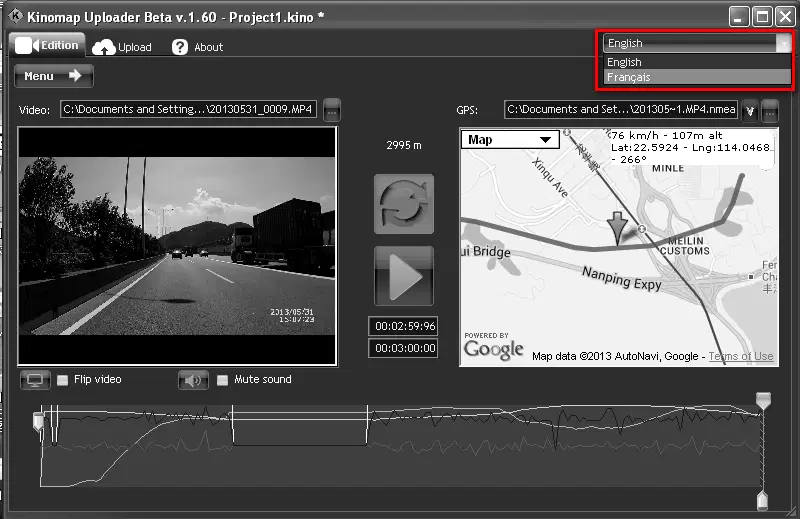
フォルダアップウィンドウでソフトウェア言語を選択することができます。

ソフトウェア言語の変更

Page 74 of the Ion Adventure IO19005 user manual — コメント:
74ページ · クリックして拡大
74ページ
Ion Adventure IO19005 — コメント: diagram (page 74)
図 52

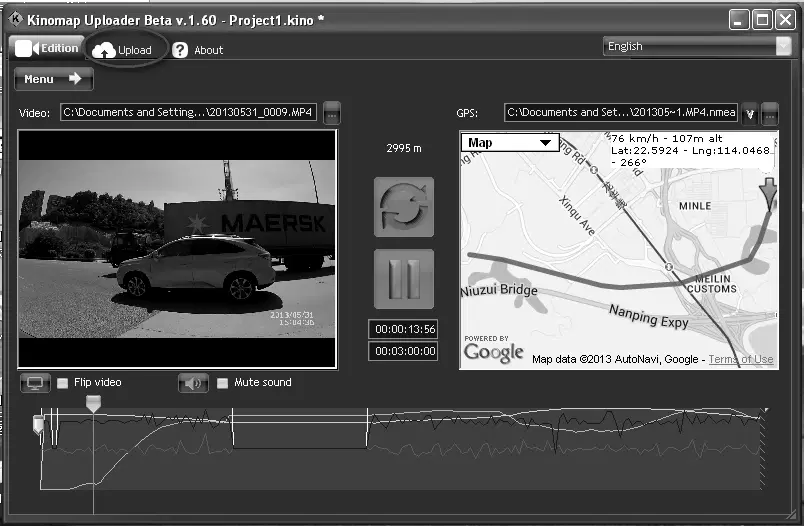
ルートをKinomapウェブサイト1にアップロードします。 [アップロード] ボタンをクリックすると、インターフェイスがアップロードされます。

Page 75 of the Ion Adventure IO19005 user manual — コメント:
75ページ · クリックして拡大
75ページ
Ion Adventure IO19005 — コメント: diagram (page 75)
図 53
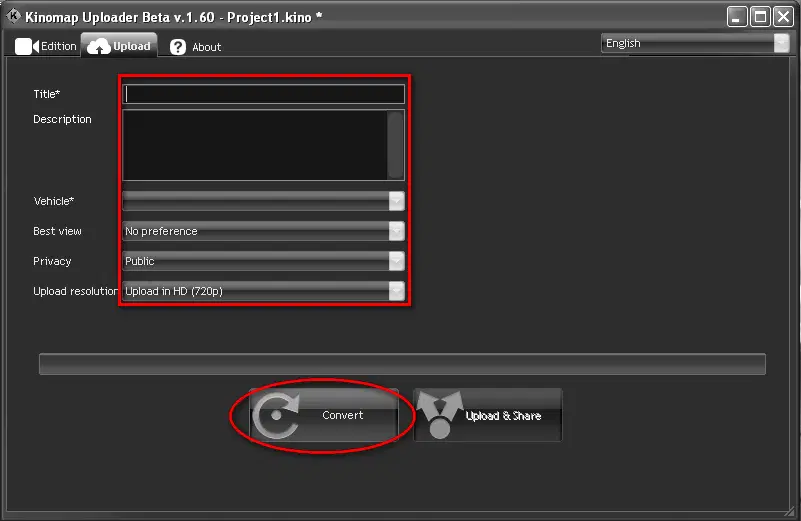
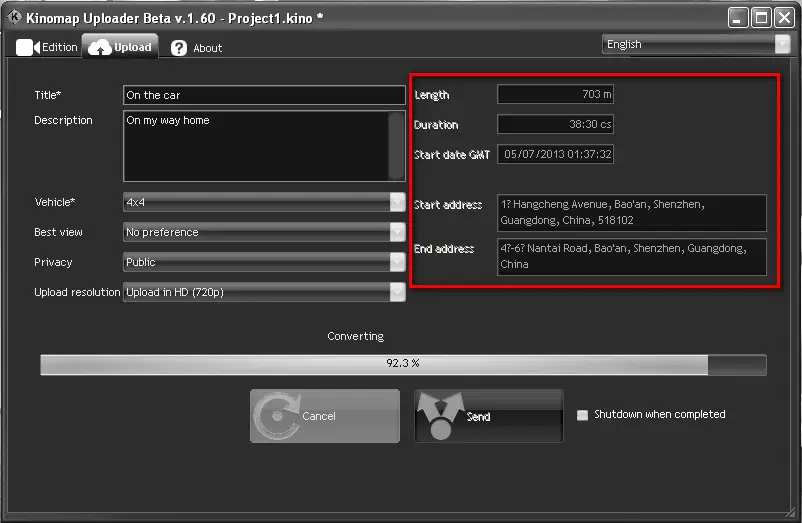
2. アップロードの詳細を以下に記入し、[変換]ボタンをクリックして、転送速度が速くなるビデオのスリムなバージョンを作成します。 必要に応じて開始と終了を切ります(セクション「統計表への導入」を参照してください)、ポイント2。その後に統合のためのファイルをアップロードします キンオマップ株式会社 転送される。
Page 76 of the Ion Adventure IO19005 user manual — コメント:
76ページ · クリックして拡大
76ページ
Ion Adventure IO19005 — コメント: diagram (page 76)
図 54

注意: 変換後、ファイルのサイズが小さくなり解像度も下回る。 4. . 変換する前に、ログインする必要があります。 ログインとパスワードを入力して、 [接続] ボタンをクリックします。 注意: 未登録の方は、まずはログインしてください。 5. . インターフェイスの右側にビデオデータが自動的に追加されます。 変換が開始されます。

Page 77 of the Ion Adventure IO19005 user manual — コメント:
77ページ · クリックして拡大
77ページ
Ion Adventure IO19005 — コメント: diagram (page 77)
図 55
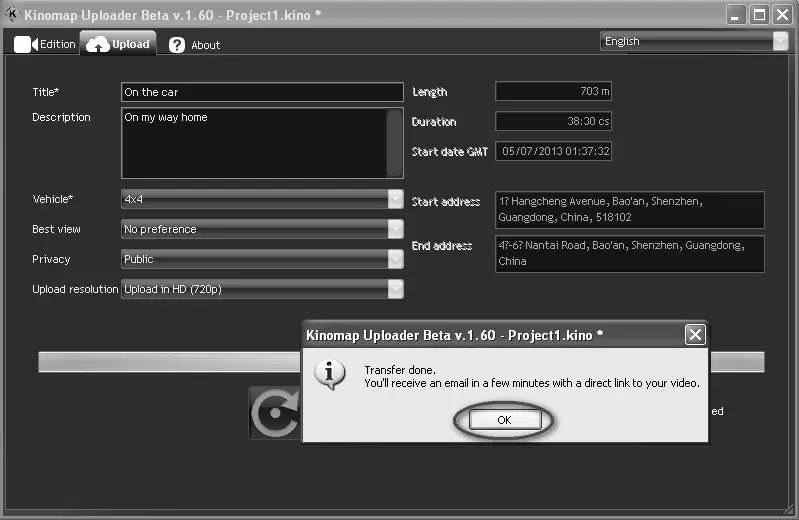
5. 変換手順が完了すると、ソフトウェアはビデオのアップロードを開始します。 転送が完了したら、[OK]ボタンを押して退出します。 ファイルがウェブサイトに表示されるようになりました ノマップ.com 投稿ナビゲーション
Page 78 of the Ion Adventure IO19005 user manual — 映像ビデオ
78ページ · クリックして拡大
78ページ
Ion Adventure IO19005 — 技術的なデータ diagram (page 78)
図 56

技術的なデータ

センサー CMOS センサーは 3.0メガピクセルレンズ 120° の視野角の範囲 0.5m - ∞ 1080 P: 1920 x 1080 ピクセル、30fps 720 P:1280 x 720 ピクセル DV モードの 30fps 決断を画します

720 P: 1280 x 720ピクセル、60fps 1080 P: 1920 x 1080ピクセル、30 fps解像度のオートモード 720 p:12 80 x 710ピクセル

映像ビデオ

フォーマットMPEGファイルとして保存されるH.264圧縮
Page 79 of the Ion Adventure IO19005 user manual — 英語、ドイツ語、フランス語、イタリア語、スペイン語、日本語、韓国語、簡体字中国語
79ページ · クリックして拡大
79ページ

(.mp4)

8 MP(3264 x 2448) DVモードの解像度 3 MP (2048 x 1536) 2 MP (1920 x 1080) AUTOモードで1080p解像度 1 MP(1280 x 720) 720pフォーマット:JPG

プロフィール

録音モード:シングル、バースト録画、タイムラプス内蔵高品質マイクオーディオAAC圧縮、自動ゲインコントロールマイクロSD / MicroSDHC少なくともクラス6メモリーカードサイズ32 GB以上は車のレコーダー機能ストレージ平均記録時間に推奨されます。 約4時間(32GBのmicroSDカードと1080p30/720p60を使用して)その他の機能はGPS、Gセンサー、振動によるステータス表示

メモリーStecスロット2×MicroSDカード

関係 USB 2.0はデータ転送、電池の充満およびAV出力のための港作り付け1200年のmAh再充電可能なリチウムポリマー電池力に動力を与えます

バッテリー寿命約2時間耐久のプラスチック ハウジングは30フィート/10メートルまで深さを防水します

英語、ドイツ語、フランス語、イタリア語、スペイン語、日本語、韓国語、簡体字中国語

Page 80 of the Ion Adventure IO19005 user manual — Windows® XP SP3/Vista/7/8 および Mac 10.5以上
80ページ · クリックして拡大
80ページ

従来の中国次元 38.0 x 38.2 x 109.0 mm 重量 139.0 g (o/PODZ) システム要件

Windows® XP SP3/Vista/7/8 および Mac 10.5以上

CPU のペンチウム III かより高い

最低64 MBのRAM

インターフェイス USB 2.0の港

Page 81 of the Ion Adventure IO19005 user manual — 写真や動画は撮影できません(青色LEDがすぐに点滅します)
81ページ · クリックして拡大
81ページ

エラー修正

問題はソリューションの原因

1. LED フラッシュとカメラが 2 つ出ます。 カメラがオンにすることはできません

カメラを充電するために電池が排出されます

録音中の赤色LEDフラッシュ

バッテリーカメラ充電

1. DVモードでは、メモリが占有されます。2.Autoモードでの操作のための無料ストレージスペースは十分ではありません

写真や動画は撮影できません(青色LEDがすぐに点滅します)

現在のメモリカードに不要な写真や動画を削除したり、新しい写真を1枚入れたりする

写真や動画は録画できません(青と赤のLEDが交互に点滅します)

1. マイクロSDカードは使用しません。 2. microSDカードはエラーです。
1. microSDカード2をインサートする PCやTVでmicroSDカードをフォーマットします。

カメラをコンピュータに接続した後、

1. 必要な場合は、すべてのケーブル接続が固定され、コンピュータを再起動してください。

接続が失敗しました。

Page 82 of the Ion Adventure IO19005 user manual — エラー修正
82ページ · クリックして拡大
82ページ

取り外し可能なデータキャリアrが見つかりません。

2. コンピュータにUSB 2.0ポートがあることを確認してください。 3. . 別のUSBポートを試す。 ハブかキーボードUSBポートを使用しないで下さい。
情報源

参考資料・リンク

この取扱説明書で参照されているリンク(メーカー、サポート、ダウンロード等)。

Ion Adventure IO19005について質問する

ユーザーまたはスタッフが通常1日以内に回答します。あなたの質問が次の人の助けにもなります。

Add your email to get notified when it’s answered — no spam, ever.

0 questions
Ion Adventure IO19005に関する質問はまだありません

最初の質問を投稿しましょう。他のユーザーや当チームが回答します。

原本

Ion Adventure IO19005 取扱説明書(PDF)

82 ページ·3.7 MB·デジタルカメラ·PDF
上のページをクリックするとここに表示されます
ページ 1 / …
100%
ページを読み込み中…