
クイックスタートガイド
英語 ( 3 – 6 )
グア・デ・インシシオ・ラピド
月 ( 7 – 10)
ガイド・ドタイゼーションのラピューレ
Français ( 11 – 14)
グイダラピッパホテル(15 – 18)
クルザン・リッタン ドイツ ( 19 – 22)
Snelstartgids Nederlands ( 23 – 26) 株式会社ドリテック
付録英語 (27)



クイックスタートガイド(英語)ボックスコンテンツ 下記の項目は必ずボックスに含まれていることを確認してください。
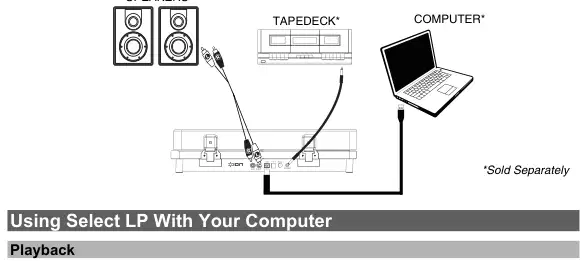
お使いのコンピューターの再生でLPを選択 選択LPであなたのビニールレコードを聴く2つの方法があります: 1. 選択LPのRCA出力をステレオシステムまたは電源付きスピーカーに接続できます。 それらをフォノレベル入力に接続しないでください。LPのRCA出力はラインレベルのもので、フォンオレベルの入出力でデバイスを損傷する可能性があります。 (CD、Aux In、テープなどのその他の標準入力タイプは可) 2. . コンピューターのスピーカーや、コンピュータに接続されたヘッドフォンで耳を傾けることができます。 USB PnP オーディオデバイス または USBの可聴周波装置, ご利用条件 Windowsオペレーティングシステム(Mac OS XのUSB PnP Audio Device)で、EZ Vinyl/Tape Converterまたは同様のソフトウェアを使用してオーディオを録画監視していると (LPを選択することはコンピュータの音声再生装置として使用できません。) セクションを見る コンピュータのサウンドカードをデフォルトの再生デバイスに設定する サウンド再生の設定方法の詳細について

レコーディング コンピュータに音楽を録音するには、ION EZ Vinyl/Tape Converterを使うことができます。 EZ Vinyl/Tape Converterを使用すると、音楽をデジタルファイルに変換しやすくなります。 ビニールを変換した後、CDに書き込むか、ポータブルメディアデバイスにロードすることができます。 ソフトウェアをインストールするには、付属のCDをコンピュータに差し込み、画面上の指示に従ってください。 1. . EZ Vinyl/Tape Converterは、コンピュータにインストールされているUSBポートを選択したLPのUSBポートに接続するために付属のUSBケーブルを使用します。
訪問 ionaudio.com/ezvc EZ Vinyl/Tape Converterソフトウェアの最新バージョンをダウンロードしたり、便利なトラブルシューティングガイドと追加のサポートが必要な場合。
7. 自動停止スイッチ – このスイッチは自動停止をオンまたはオフにします。 オートストップがオンすると、レコードに辿り着いたときにはトネアームを置きながらスピンし始めます。 (自動停止時は、石膏のポジションに関係なく常に回転します。) 注意: レコードが音楽の最後に達する前に止まったら、この特定の記録のためにオフポジションにオートストップをオンにします。 一般的には、45RPMレコードの推奨値です。
* 重要: ターンテーブルのスタイラスが着用された場合、交換カートリッジ/スタイルスを購入してください。 ionaudio.com/製品/アクセサリー またはイオン部品部に接触することにより。 401-658-3743 (米国) または部品@ionaudio.com - オオナウディオ.

8. ヘッドシェル – 可聴周波Technica AT3600Lのカートリッジおよび可聴性の技術的なATN3600lスタイラスが付いているイオン頭部。 レコードを再生する前に、プラスチック製のカバーをオフにします。 9. . RCA 出力** – 再生ビニールレコードから音声が送信される ラインレベルの同軸の音声出力。 フォノレベルデバイスに接続されていない。 (既にRCAケーブルをお持ちでない方は、ローカル電子小売店にてお見いただけます) 10. USBオーディオ出力 - 付属のUSBケーブルを使用して、ターンテーブルをコンピュータに接続します。 USB接続は、ターンテーブルからコンピュータにオーディオを送信します。 是非ご覧ください。 LPの選択を使用して コンピューター 情報に関するマニュアルのセクション。 11.11.10 パワー – 付属のアダプターを使用して、壁に電力を接続します。 12.12.11 電源ボタン – LPを選択するためのボタンを押します。 日・祝 Aux 入力 – CDプレーヤー、MP3プレイヤー、タペデックなど他の接続ソースから音声を録音するのに使用できるステレオ1/8インチ(3.5mm)入力です。 コンピュータ録画ソフトウェアに。
** 警告: RCA出力はLINEレベルです。 LINEレベルの入力のみで接続してください。 LINEレベルのデバイスをPHONOレベル入力に接続すれば、受信機にダメージを与えることができます。
トラブルシュート 難易度が不明な方は、EZ Vinyl/Tape Converterマニュアルのトラブルシューティング手順と以下の手順を参照してください。 コンピューターに音楽を録音する際には、オーディオが聴こない:
o 選択してください LPが点灯していると、針は記録上にあることを確認してください。 o Make Select LPは、コンピュータのデフォルト録画デバイス(以下手順を参照してください)として選択されます。 o Disconnectは、選択LPをコンピュータに接続してUSBケーブルを再接続します。
コンピュータースピーカーが立ち上がり、ボリュームがミュートされていないことを確認してください。 oコンピューターのスピーカーを聴いた場合、そのスピーカーがあなたのように選択されていることを確認してください
コンピュータのデフォルト再生装置(以下、手順を参照してください)。 あるいは、Select LPのRCA出力をステレオシステムやパワードスピーカーに接続することもできます。 ドキ なし それらをフォノレベル入力に接続します。LPのRCA出力を選択することはラインレベルのもので、フォンオレベルの入出力でデバイスを損傷させる可能性があります。 ( )注意: RCA出力は、コンピュータから来る信号ではなくターンテーブルの外に出ているシグナルを監視します。) 演奏会の時に、オーディオを聴くことはありません。
(Do) なし それらをフォノレベル入力に接続します。LPのRCA出力を選択することはラインレベルのもので、フォンオレベルでデバイスを損傷する可能性があります)•あなたの音楽を再生している場合は パソコン: ソフトウェア音楽プレーヤーの音量が上がっていることを確認してください。 コンピューターのボリュームが上がっていることを確認してください。 oコンピューターのデフォルト再生デバイスとして、コンピュータのスピーカーが選択されていることを確認してください(参照)
以下に説明)。 (パソコンの音声再生装置としてLPは使用できません。) ターンテーブルを使用するときにスピーカーやノートパソコンを通して、私はユーモアを聴きます。
o スタイラスを脱いでカバーを取りなさい。 ターンテーブルベルトがオフになりました。
ベルトを回転盤に再取り付けてください。 使い方の詳細については、ガイドを参照してください。
ionaudio.com/ターンテーブルベルト. 私のターンテーブルは回転しません:
oターンテーブルがオン(電源スイッチ)されていることを確認します。 o 自動停止がオンになっていることを確認し、トーンアームはレコードの上に置かれます(自動停止の場合常にあるべき
電源が点灯したときに回転する。 o上記の手順が助けない場合は、ターンテーブルベルトを再取り付けする必要があります。
使い方の詳細については、ガイドを参照してください。 ionaudio.com/ターンテーブルベルト.

正しい速度で私の記録は再生されません。そのピッチが高すぎたり、低すぎる:
o 33 / 45 / 78スイッチが記録の正しい速度に設定されていることを確認してください。 o 33 / 45 / 78スイッチが正しく設定され、速度が少しオフになっている場合は、次の操作を行います。
この取扱説明書で参照されているリンク(メーカー、サポート、ダウンロード等)。
ユーザーまたはスタッフが通常1日以内に回答します。あなたの質問が次の人の助けにもなります。
最初の質問を投稿しましょう。他のユーザーや当チームが回答します。